









・
【簡単設定】EventbriteのデータをMicrosoft Excelに自動的に連携する方法

■概要Eventbriteで開催するイベントの参加者管理は、どのように行っていますか。都度Microsoft Excelに参加者情報を手作業で転記していると、手間がかかるだけでなく、入力ミスも発生しがちです。このワークフローを活用すれば、Eventbriteで参加者が登録されると、自動でMicrosoft Excelのリストへ情報が追加されるため、こうしたイベント管理業務の課題を解消できます。
■このテンプレートをおすすめする方- EventbriteとMicrosoft Excelでイベントの参加者管理を手作業で行っている方
- EventbriteからMicrosoft Excelへの転記作業で発生するミスをなくしたい方
- イベント運営における定型業務を自動化し、企画などのコア業務に集中したい方
■このテンプレートを使うメリット- Eventbriteに参加者が登録されると、自動でMicrosoft Excelに情報が追加されるため、手作業での転記にかかる時間を短縮できます
- 手動でのデータ入力が不要になることで、EventbriteからMicrosoft Excelへの転記ミスや登録漏れといったヒューマンエラーを防ぎます
■フローボットの流れ- はじめに、EventbriteとMicrosoft ExcelをYoomと連携します
- 次に、トリガーでEventbriteを選択し、「参加者が登録・更新されたら」というアクションを設定します
- 次に、オペレーションで分岐機能を設定し、特定の条件に合致した場合のみMicrosoft Excelに情報を追加するように設定します
- 最後に、オペレーションでMicrosoft Excelの「レコードを追加する」アクションを設定し、指定のファイルに参加者情報を追加します
※「トリガー」:フロー起動のきっかけとなるアクション、「オペレーション」:トリガー起動後、フロー内で処理を行うアクション
■このワークフローのカスタムポイント- Microsoft Excelの「レコードを追加する」アクションで、追加先のファイルやシートを任意で設定してください
- Microsoft Excelに追加する参加者の情報(氏名、メールアドレスなど)は、Eventbriteのトリガーから取得したアウトプットを元に任意で設定してください
- 分岐機能では、どのような条件の場合にMicrosoft Excelへ情報を追加するかを任意で設定してください
■注意事項- EventbriteとMicrosoft ExcelのそれぞれとYoomを連携してください。
- トリガーは5分、10分、15分、30分、60分の間隔で起動間隔を選択できます。
- プランによって最短の起動間隔が異なりますので、ご注意ください。
- Microsoft365(旧Office365)には、家庭向けプランと一般法人向けプラン(Microsoft365 Business)があり、一般法人向けプランに加入していない場合には認証に失敗する可能性があります。
- 分岐はパーソナルプラン以上のプランでご利用いただける機能(オペレーション)となっております。フリープランの場合は設定しているフローボットのオペレーションはエラーとなりますので、ご注意ください。
- パーソナルプランなどの有料プランは、2週間の無料トライアルを行うことが可能です。無料トライアル中には制限対象のアプリや機能(オペレーション)を使用することができます。


■このテンプレートをおすすめする方
- EventbriteとMicrosoft Excelでイベントの参加者管理を手作業で行っている方
- EventbriteからMicrosoft Excelへの転記作業で発生するミスをなくしたい方
- イベント運営における定型業務を自動化し、企画などのコア業務に集中したい方
■このテンプレートを使うメリット
- Eventbriteに参加者が登録されると、自動でMicrosoft Excelに情報が追加されるため、手作業での転記にかかる時間を短縮できます
- 手動でのデータ入力が不要になることで、EventbriteからMicrosoft Excelへの転記ミスや登録漏れといったヒューマンエラーを防ぎます
■フローボットの流れ
- はじめに、EventbriteとMicrosoft ExcelをYoomと連携します
- 次に、トリガーでEventbriteを選択し、「参加者が登録・更新されたら」というアクションを設定します
- 次に、オペレーションで分岐機能を設定し、特定の条件に合致した場合のみMicrosoft Excelに情報を追加するように設定します
- 最後に、オペレーションでMicrosoft Excelの「レコードを追加する」アクションを設定し、指定のファイルに参加者情報を追加します
■このワークフローのカスタムポイント
- Microsoft Excelの「レコードを追加する」アクションで、追加先のファイルやシートを任意で設定してください
- Microsoft Excelに追加する参加者の情報(氏名、メールアドレスなど)は、Eventbriteのトリガーから取得したアウトプットを元に任意で設定してください
- 分岐機能では、どのような条件の場合にMicrosoft Excelへ情報を追加するかを任意で設定してください
■注意事項
- EventbriteとMicrosoft ExcelのそれぞれとYoomを連携してください。
- トリガーは5分、10分、15分、30分、60分の間隔で起動間隔を選択できます。
- プランによって最短の起動間隔が異なりますので、ご注意ください。
- Microsoft365(旧Office365)には、家庭向けプランと一般法人向けプラン(Microsoft365 Business)があり、一般法人向けプランに加入していない場合には認証に失敗する可能性があります。
- 分岐はパーソナルプラン以上のプランでご利用いただける機能(オペレーション)となっております。フリープランの場合は設定しているフローボットのオペレーションはエラーとなりますので、ご注意ください。
- パーソナルプランなどの有料プランは、2週間の無料トライアルを行うことが可能です。無料トライアル中には制限対象のアプリや機能(オペレーション)を使用することができます。
「Eventbriteで開催するイベントの参加者情報を、MicrosoftExcelで管理したい!」
「Eventbriteに参加者が登録されるたびに、MicrosoftExcelに参加者リストを手作業でコピー&ペーストしており、手間がかかっているし、ミスも怖い...」
このように、EventbriteとMicrosoft Excelを使ったイベント管理業務において、手作業でのデータ連携に限界を感じていませんか?
もし、Eventbriteに参加者が登録されると、自動的にMicrosoft Excelのシートに情報が追加される仕組みがあれば、こうした日々の煩わしい作業から解放されます。イベント後のアンケート分析や次回の企画といった、より戦略的な業務に集中できる貴重な時間を生み出せるかもしれません!
今回ご紹介する自動化の設定は、プログラミングの知識がなくても簡単に設定可能です。
手間や時間もかからないので、ぜひこの機会に導入して、日々の業務をもっと楽にしましょう!
とにかく早く試したい方へ
YoomにはEventbriteとMicrosoft Excelを連携するためのテンプレートが用意されているので、今すぐ試したい方は以下よりバナーをクリックしてスタートしましょう!
■概要Eventbriteで開催するイベントの参加者管理は、どのように行っていますか。都度Microsoft Excelに参加者情報を手作業で転記していると、手間がかかるだけでなく、入力ミスも発生しがちです。このワークフローを活用すれば、Eventbriteで参加者が登録されると、自動でMicrosoft Excelのリストへ情報が追加されるため、こうしたイベント管理業務の課題を解消できます。
■このテンプレートをおすすめする方- EventbriteとMicrosoft Excelでイベントの参加者管理を手作業で行っている方
- EventbriteからMicrosoft Excelへの転記作業で発生するミスをなくしたい方
- イベント運営における定型業務を自動化し、企画などのコア業務に集中したい方
■このテンプレートを使うメリット- Eventbriteに参加者が登録されると、自動でMicrosoft Excelに情報が追加されるため、手作業での転記にかかる時間を短縮できます
- 手動でのデータ入力が不要になることで、EventbriteからMicrosoft Excelへの転記ミスや登録漏れといったヒューマンエラーを防ぎます
■フローボットの流れ- はじめに、EventbriteとMicrosoft ExcelをYoomと連携します
- 次に、トリガーでEventbriteを選択し、「参加者が登録・更新されたら」というアクションを設定します
- 次に、オペレーションで分岐機能を設定し、特定の条件に合致した場合のみMicrosoft Excelに情報を追加するように設定します
- 最後に、オペレーションでMicrosoft Excelの「レコードを追加する」アクションを設定し、指定のファイルに参加者情報を追加します
※「トリガー」:フロー起動のきっかけとなるアクション、「オペレーション」:トリガー起動後、フロー内で処理を行うアクション
■このワークフローのカスタムポイント- Microsoft Excelの「レコードを追加する」アクションで、追加先のファイルやシートを任意で設定してください
- Microsoft Excelに追加する参加者の情報(氏名、メールアドレスなど)は、Eventbriteのトリガーから取得したアウトプットを元に任意で設定してください
- 分岐機能では、どのような条件の場合にMicrosoft Excelへ情報を追加するかを任意で設定してください
■注意事項- EventbriteとMicrosoft ExcelのそれぞれとYoomを連携してください。
- トリガーは5分、10分、15分、30分、60分の間隔で起動間隔を選択できます。
- プランによって最短の起動間隔が異なりますので、ご注意ください。
- Microsoft365(旧Office365)には、家庭向けプランと一般法人向けプラン(Microsoft365 Business)があり、一般法人向けプランに加入していない場合には認証に失敗する可能性があります。
- 分岐はパーソナルプラン以上のプランでご利用いただける機能(オペレーション)となっております。フリープランの場合は設定しているフローボットのオペレーションはエラーとなりますので、ご注意ください。
- パーソナルプランなどの有料プランは、2週間の無料トライアルを行うことが可能です。無料トライアル中には制限対象のアプリや機能(オペレーション)を使用することができます。
■このテンプレートをおすすめする方
- EventbriteとMicrosoft Excelでイベントの参加者管理を手作業で行っている方
- EventbriteからMicrosoft Excelへの転記作業で発生するミスをなくしたい方
- イベント運営における定型業務を自動化し、企画などのコア業務に集中したい方
■このテンプレートを使うメリット
- Eventbriteに参加者が登録されると、自動でMicrosoft Excelに情報が追加されるため、手作業での転記にかかる時間を短縮できます
- 手動でのデータ入力が不要になることで、EventbriteからMicrosoft Excelへの転記ミスや登録漏れといったヒューマンエラーを防ぎます
■フローボットの流れ
- はじめに、EventbriteとMicrosoft ExcelをYoomと連携します
- 次に、トリガーでEventbriteを選択し、「参加者が登録・更新されたら」というアクションを設定します
- 次に、オペレーションで分岐機能を設定し、特定の条件に合致した場合のみMicrosoft Excelに情報を追加するように設定します
- 最後に、オペレーションでMicrosoft Excelの「レコードを追加する」アクションを設定し、指定のファイルに参加者情報を追加します
■このワークフローのカスタムポイント
- Microsoft Excelの「レコードを追加する」アクションで、追加先のファイルやシートを任意で設定してください
- Microsoft Excelに追加する参加者の情報(氏名、メールアドレスなど)は、Eventbriteのトリガーから取得したアウトプットを元に任意で設定してください
- 分岐機能では、どのような条件の場合にMicrosoft Excelへ情報を追加するかを任意で設定してください
■注意事項
- EventbriteとMicrosoft ExcelのそれぞれとYoomを連携してください。
- トリガーは5分、10分、15分、30分、60分の間隔で起動間隔を選択できます。
- プランによって最短の起動間隔が異なりますので、ご注意ください。
- Microsoft365(旧Office365)には、家庭向けプランと一般法人向けプラン(Microsoft365 Business)があり、一般法人向けプランに加入していない場合には認証に失敗する可能性があります。
- 分岐はパーソナルプラン以上のプランでご利用いただける機能(オペレーション)となっております。フリープランの場合は設定しているフローボットのオペレーションはエラーとなりますので、ご注意ください。
- パーソナルプランなどの有料プランは、2週間の無料トライアルを行うことが可能です。無料トライアル中には制限対象のアプリや機能(オペレーション)を使用することができます。
EventbriteとMicrosoft Excelを連携してできること
EventbriteとMicrosoft ExcelのAPIを連携すれば、手動で行っていたデータ転記作業をなくし、様々な業務を自動化できるようになります。
例えば、Eventbriteに参加者が登録された際に、その情報を素早くMicrosoft Excelに反映させることが可能です。これにより、更新された参加者リストを維持できるため、データ管理の効率が向上します。
ここでは、具体的な自動化の例を複数ご紹介しますので、気になる内容があれば、ぜひクリックしてみてください!
Eventbriteで参加者が登録されたら、Microsoft Excelに追加する
Eventbriteで新しい参加者が登録されるたびに、その氏名や連絡先などの情報を自動でMicrosoft Excelの指定したシートに行として追加します。
この連携により、イベント参加者リストの作成や更新にかかる手作業を自動化し、転記ミスなどのヒューマンエラーを防ぐことができます。
■概要Eventbriteで開催するイベントの参加者管理は、どのように行っていますか。都度Microsoft Excelに参加者情報を手作業で転記していると、手間がかかるだけでなく、入力ミスも発生しがちです。このワークフローを活用すれば、Eventbriteで参加者が登録されると、自動でMicrosoft Excelのリストへ情報が追加されるため、こうしたイベント管理業務の課題を解消できます。
■このテンプレートをおすすめする方- EventbriteとMicrosoft Excelでイベントの参加者管理を手作業で行っている方
- EventbriteからMicrosoft Excelへの転記作業で発生するミスをなくしたい方
- イベント運営における定型業務を自動化し、企画などのコア業務に集中したい方
■このテンプレートを使うメリット- Eventbriteに参加者が登録されると、自動でMicrosoft Excelに情報が追加されるため、手作業での転記にかかる時間を短縮できます
- 手動でのデータ入力が不要になることで、EventbriteからMicrosoft Excelへの転記ミスや登録漏れといったヒューマンエラーを防ぎます
■フローボットの流れ- はじめに、EventbriteとMicrosoft ExcelをYoomと連携します
- 次に、トリガーでEventbriteを選択し、「参加者が登録・更新されたら」というアクションを設定します
- 次に、オペレーションで分岐機能を設定し、特定の条件に合致した場合のみMicrosoft Excelに情報を追加するように設定します
- 最後に、オペレーションでMicrosoft Excelの「レコードを追加する」アクションを設定し、指定のファイルに参加者情報を追加します
※「トリガー」:フロー起動のきっかけとなるアクション、「オペレーション」:トリガー起動後、フロー内で処理を行うアクション
■このワークフローのカスタムポイント- Microsoft Excelの「レコードを追加する」アクションで、追加先のファイルやシートを任意で設定してください
- Microsoft Excelに追加する参加者の情報(氏名、メールアドレスなど)は、Eventbriteのトリガーから取得したアウトプットを元に任意で設定してください
- 分岐機能では、どのような条件の場合にMicrosoft Excelへ情報を追加するかを任意で設定してください
■注意事項- EventbriteとMicrosoft ExcelのそれぞれとYoomを連携してください。
- トリガーは5分、10分、15分、30分、60分の間隔で起動間隔を選択できます。
- プランによって最短の起動間隔が異なりますので、ご注意ください。
- Microsoft365(旧Office365)には、家庭向けプランと一般法人向けプラン(Microsoft365 Business)があり、一般法人向けプランに加入していない場合には認証に失敗する可能性があります。
- 分岐はパーソナルプラン以上のプランでご利用いただける機能(オペレーション)となっております。フリープランの場合は設定しているフローボットのオペレーションはエラーとなりますので、ご注意ください。
- パーソナルプランなどの有料プランは、2週間の無料トライアルを行うことが可能です。無料トライアル中には制限対象のアプリや機能(オペレーション)を使用することができます。
■このテンプレートをおすすめする方
- EventbriteとMicrosoft Excelでイベントの参加者管理を手作業で行っている方
- EventbriteからMicrosoft Excelへの転記作業で発生するミスをなくしたい方
- イベント運営における定型業務を自動化し、企画などのコア業務に集中したい方
■このテンプレートを使うメリット
- Eventbriteに参加者が登録されると、自動でMicrosoft Excelに情報が追加されるため、手作業での転記にかかる時間を短縮できます
- 手動でのデータ入力が不要になることで、EventbriteからMicrosoft Excelへの転記ミスや登録漏れといったヒューマンエラーを防ぎます
■フローボットの流れ
- はじめに、EventbriteとMicrosoft ExcelをYoomと連携します
- 次に、トリガーでEventbriteを選択し、「参加者が登録・更新されたら」というアクションを設定します
- 次に、オペレーションで分岐機能を設定し、特定の条件に合致した場合のみMicrosoft Excelに情報を追加するように設定します
- 最後に、オペレーションでMicrosoft Excelの「レコードを追加する」アクションを設定し、指定のファイルに参加者情報を追加します
■このワークフローのカスタムポイント
- Microsoft Excelの「レコードを追加する」アクションで、追加先のファイルやシートを任意で設定してください
- Microsoft Excelに追加する参加者の情報(氏名、メールアドレスなど)は、Eventbriteのトリガーから取得したアウトプットを元に任意で設定してください
- 分岐機能では、どのような条件の場合にMicrosoft Excelへ情報を追加するかを任意で設定してください
■注意事項
- EventbriteとMicrosoft ExcelのそれぞれとYoomを連携してください。
- トリガーは5分、10分、15分、30分、60分の間隔で起動間隔を選択できます。
- プランによって最短の起動間隔が異なりますので、ご注意ください。
- Microsoft365(旧Office365)には、家庭向けプランと一般法人向けプラン(Microsoft365 Business)があり、一般法人向けプランに加入していない場合には認証に失敗する可能性があります。
- 分岐はパーソナルプラン以上のプランでご利用いただける機能(オペレーション)となっております。フリープランの場合は設定しているフローボットのオペレーションはエラーとなりますので、ご注意ください。
- パーソナルプランなどの有料プランは、2週間の無料トライアルを行うことが可能です。無料トライアル中には制限対象のアプリや機能(オペレーション)を使用することができます。
Eventbriteで特定条件に合う参加者が登録されたら、Microsoft Excelに追加する
Eventbriteに登録された参加者のうち、「特定のチケットを購入した人」や「特定のアンケート項目に回答した人」など、設定した条件に合致する参加者情報のみをMicrosoft Excelに自動で追加します。
この連携を活用することで、手動でのフィルタリングや抽出作業が不要になり、VIP顧客リストや特定のフォローアップ対象者リストなどを効率的に作成できます。
よりターゲットを絞ったデータ管理や分析が可能です。
■概要Eventbriteで開催するイベントの参加者管理は、重要な業務の一つですが、参加者が増えるにつれてMicrosoft Excelへの情報転記に手間を感じることはないでしょうか。手作業でのリスト作成は、時間がかかるだけでなく入力ミスの原因にもなり得ます。このワークフローは、EventbriteとMicrosoft Excelを連携させ、特定の条件に合致する参加者が登録された際に、自動で情報をリストに追加するものです。イベント運営における定型業務を自動化し、業務の効率化を実現します。
■このテンプレートをおすすめする方- Eventbriteの参加者情報を手作業でExcelに転記し、管理しているイベント運営担当者の方
- EventbriteからExcelへのデータ移行を自動化し、参加者リスト作成の負担を軽減したい方
- 特定の参加者情報のみを抽出し、マーケティングや営業活動に活用したいと考えている方
■このテンプレートを使うメリット- Eventbriteへの参加者登録をきっかけに、自動でMicrosoft Excelへ情報が追加されるため、これまで手作業に費やしていた時間を短縮できます
- 手作業によるデータ転記が不要になることで、入力間違いや記載漏れといったヒューマンエラーを防ぎ、データの正確性を保つことができます
■フローボットの流れ- はじめに、EventbriteとMicrosoft ExcelをYoomと連携します
- 次に、トリガーでEventbriteを選択し、「参加者が登録・更新されたら」というアクションを設定します
- 次に、オペレーションで分岐機能を設定し、特定の条件(例:特定のチケットを購入した参加者など)に合致した場合のみ後続の処理に進むようにします
- 最後に、オペレーションでMicrosoft Excelの「レコードを追加する」アクションを設定し、Eventbriteから取得した参加者情報を指定のファイルとシートに追加します
■このワークフローのカスタムポイント- 分岐機能の設定では、Eventbriteから取得した情報(チケットクラスID、アンケートの回答など)をもとに、ワークフローを実行する条件を自由に設定できます
- Microsoft Excelに追加する情報として、氏名やメールアドレスなど、Eventbriteから取得したどの情報をどの列に記録するかを任意で設定してください
※「トリガー」:フロー起動のきっかけとなるアクション、「オペレーション」:トリガー起動後、フロー内で処理を行うアクション
■注意事項- EventbriteとMicrosoft ExcelのそれぞれとYoomを連携してください。
- トリガーは5分、10分、15分、30分、60分の間隔で起動間隔を選択できます。
- プランによって最短の起動間隔が異なりますので、ご注意ください。
- Microsoft365(旧Office365)には、家庭向けプランと一般法人向けプラン(Microsoft365 Business)があり、一般法人向けプランに加入していない場合には認証に失敗する可能性があります。
- 分岐はパーソナルプラン以上のプランでご利用いただける機能(オペレーション)となっております。フリープランの場合は設定しているフローボットのオペレーションはエラーとなりますので、ご注意ください。
- パーソナルプランなどの有料プランは、2週間の無料トライアルを行うことが可能です。無料トライアル中には制限対象のアプリや機能(オペレーション)を使用することができます。
■このテンプレートをおすすめする方
- Eventbriteの参加者情報を手作業でExcelに転記し、管理しているイベント運営担当者の方
- EventbriteからExcelへのデータ移行を自動化し、参加者リスト作成の負担を軽減したい方
- 特定の参加者情報のみを抽出し、マーケティングや営業活動に活用したいと考えている方
■このテンプレートを使うメリット
- Eventbriteへの参加者登録をきっかけに、自動でMicrosoft Excelへ情報が追加されるため、これまで手作業に費やしていた時間を短縮できます
- 手作業によるデータ転記が不要になることで、入力間違いや記載漏れといったヒューマンエラーを防ぎ、データの正確性を保つことができます
■フローボットの流れ
- はじめに、EventbriteとMicrosoft ExcelをYoomと連携します
- 次に、トリガーでEventbriteを選択し、「参加者が登録・更新されたら」というアクションを設定します
- 次に、オペレーションで分岐機能を設定し、特定の条件(例:特定のチケットを購入した参加者など)に合致した場合のみ後続の処理に進むようにします
- 最後に、オペレーションでMicrosoft Excelの「レコードを追加する」アクションを設定し、Eventbriteから取得した参加者情報を指定のファイルとシートに追加します
■このワークフローのカスタムポイント
- 分岐機能の設定では、Eventbriteから取得した情報(チケットクラスID、アンケートの回答など)をもとに、ワークフローを実行する条件を自由に設定できます
- Microsoft Excelに追加する情報として、氏名やメールアドレスなど、Eventbriteから取得したどの情報をどの列に記録するかを任意で設定してください
■注意事項
- EventbriteとMicrosoft ExcelのそれぞれとYoomを連携してください。
- トリガーは5分、10分、15分、30分、60分の間隔で起動間隔を選択できます。
- プランによって最短の起動間隔が異なりますので、ご注意ください。
- Microsoft365(旧Office365)には、家庭向けプランと一般法人向けプラン(Microsoft365 Business)があり、一般法人向けプランに加入していない場合には認証に失敗する可能性があります。
- 分岐はパーソナルプラン以上のプランでご利用いただける機能(オペレーション)となっております。フリープランの場合は設定しているフローボットのオペレーションはエラーとなりますので、ご注意ください。
- パーソナルプランなどの有料プランは、2週間の無料トライアルを行うことが可能です。無料トライアル中には制限対象のアプリや機能(オペレーション)を使用することができます。
EventbriteとMicrosoft Excelの連携フローを作ってみよう
それでは、さっそく実際にEventbriteとMicrosoft Excelを連携したフローを作成してみましょう!
今回はYoomを使用して、ノーコードでEventbriteとMicrosoft Excelの連携を進めていきます。
もしまだYoomのアカウントをお持ちでない場合は、こちらの登録フォームからアカウントを発行しておきましょう。
※今回連携するアプリの公式サイト:Eventbrite/Microsoft Excel
[Yoomとは]
フローの作成方法
今回は「Eventbriteで参加者が登録されたら、Microsoft Excelに追加する」フローを作成していきます!
作成の流れは大きく分けて以下です。
- EventbriteとMicrosoft Excelをマイアプリ連携
- 該当のテンプレートをコピー
- Eventbriteのトリガー設定および分岐・Microsoft Excelのアクション設定
- トリガーをONにし、フローが起動するかを確認
■概要Eventbriteで開催するイベントの参加者管理は、どのように行っていますか。都度Microsoft Excelに参加者情報を手作業で転記していると、手間がかかるだけでなく、入力ミスも発生しがちです。このワークフローを活用すれば、Eventbriteで参加者が登録されると、自動でMicrosoft Excelのリストへ情報が追加されるため、こうしたイベント管理業務の課題を解消できます。
■このテンプレートをおすすめする方- EventbriteとMicrosoft Excelでイベントの参加者管理を手作業で行っている方
- EventbriteからMicrosoft Excelへの転記作業で発生するミスをなくしたい方
- イベント運営における定型業務を自動化し、企画などのコア業務に集中したい方
■このテンプレートを使うメリット- Eventbriteに参加者が登録されると、自動でMicrosoft Excelに情報が追加されるため、手作業での転記にかかる時間を短縮できます
- 手動でのデータ入力が不要になることで、EventbriteからMicrosoft Excelへの転記ミスや登録漏れといったヒューマンエラーを防ぎます
■フローボットの流れ- はじめに、EventbriteとMicrosoft ExcelをYoomと連携します
- 次に、トリガーでEventbriteを選択し、「参加者が登録・更新されたら」というアクションを設定します
- 次に、オペレーションで分岐機能を設定し、特定の条件に合致した場合のみMicrosoft Excelに情報を追加するように設定します
- 最後に、オペレーションでMicrosoft Excelの「レコードを追加する」アクションを設定し、指定のファイルに参加者情報を追加します
※「トリガー」:フロー起動のきっかけとなるアクション、「オペレーション」:トリガー起動後、フロー内で処理を行うアクション
■このワークフローのカスタムポイント- Microsoft Excelの「レコードを追加する」アクションで、追加先のファイルやシートを任意で設定してください
- Microsoft Excelに追加する参加者の情報(氏名、メールアドレスなど)は、Eventbriteのトリガーから取得したアウトプットを元に任意で設定してください
- 分岐機能では、どのような条件の場合にMicrosoft Excelへ情報を追加するかを任意で設定してください
■注意事項- EventbriteとMicrosoft ExcelのそれぞれとYoomを連携してください。
- トリガーは5分、10分、15分、30分、60分の間隔で起動間隔を選択できます。
- プランによって最短の起動間隔が異なりますので、ご注意ください。
- Microsoft365(旧Office365)には、家庭向けプランと一般法人向けプラン(Microsoft365 Business)があり、一般法人向けプランに加入していない場合には認証に失敗する可能性があります。
- 分岐はパーソナルプラン以上のプランでご利用いただける機能(オペレーション)となっております。フリープランの場合は設定しているフローボットのオペレーションはエラーとなりますので、ご注意ください。
- パーソナルプランなどの有料プランは、2週間の無料トライアルを行うことが可能です。無料トライアル中には制限対象のアプリや機能(オペレーション)を使用することができます。
■このテンプレートをおすすめする方
- EventbriteとMicrosoft Excelでイベントの参加者管理を手作業で行っている方
- EventbriteからMicrosoft Excelへの転記作業で発生するミスをなくしたい方
- イベント運営における定型業務を自動化し、企画などのコア業務に集中したい方
■このテンプレートを使うメリット
- Eventbriteに参加者が登録されると、自動でMicrosoft Excelに情報が追加されるため、手作業での転記にかかる時間を短縮できます
- 手動でのデータ入力が不要になることで、EventbriteからMicrosoft Excelへの転記ミスや登録漏れといったヒューマンエラーを防ぎます
■フローボットの流れ
- はじめに、EventbriteとMicrosoft ExcelをYoomと連携します
- 次に、トリガーでEventbriteを選択し、「参加者が登録・更新されたら」というアクションを設定します
- 次に、オペレーションで分岐機能を設定し、特定の条件に合致した場合のみMicrosoft Excelに情報を追加するように設定します
- 最後に、オペレーションでMicrosoft Excelの「レコードを追加する」アクションを設定し、指定のファイルに参加者情報を追加します
■このワークフローのカスタムポイント
- Microsoft Excelの「レコードを追加する」アクションで、追加先のファイルやシートを任意で設定してください
- Microsoft Excelに追加する参加者の情報(氏名、メールアドレスなど)は、Eventbriteのトリガーから取得したアウトプットを元に任意で設定してください
- 分岐機能では、どのような条件の場合にMicrosoft Excelへ情報を追加するかを任意で設定してください
■注意事項
- EventbriteとMicrosoft ExcelのそれぞれとYoomを連携してください。
- トリガーは5分、10分、15分、30分、60分の間隔で起動間隔を選択できます。
- プランによって最短の起動間隔が異なりますので、ご注意ください。
- Microsoft365(旧Office365)には、家庭向けプランと一般法人向けプラン(Microsoft365 Business)があり、一般法人向けプランに加入していない場合には認証に失敗する可能性があります。
- 分岐はパーソナルプラン以上のプランでご利用いただける機能(オペレーション)となっております。フリープランの場合は設定しているフローボットのオペレーションはエラーとなりますので、ご注意ください。
- パーソナルプランなどの有料プランは、2週間の無料トライアルを行うことが可能です。無料トライアル中には制限対象のアプリや機能(オペレーション)を使用することができます。
ステップ1:EventbriteとMicrosoft Excelのマイアプリ連携
ここでは、Yoomとそれぞれのアプリを連携して、操作が行えるようにしていきます。
まずは基本的な設定方法を解説しているナビをご覧ください!
それでは、ここから今回のフローで使用するアプリのマイアプリ登録方法を解説します。
Eventbriteの連携
アプリ一覧の検索窓からEventbriteを検索し、クリックします。

Eventbriteのログイン画面に移動するので、メールアドレスを入力し「Continue」をクリックしてください。
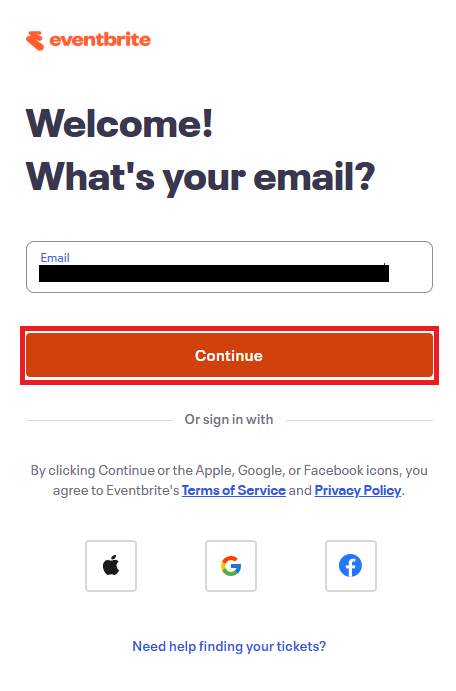
入力したメールアドレス宛に認証コードが送信されるので、認証コードを確認し入力します。
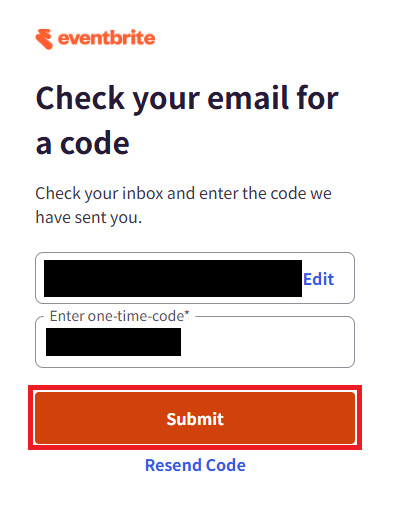
最後に、Yoomへの権限を許可するかの確認画面が表示されるので、「Allow」をクリックしましょう。
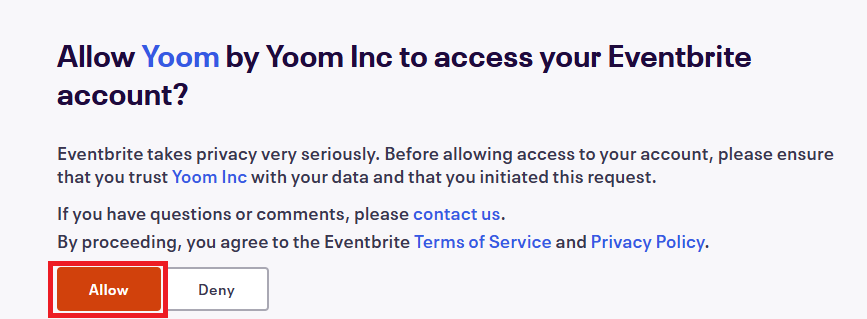
これでEventbriteのマイアプリ登録が完了です。
Microsoft Excelの連携
以下の手順をご参照ください。
※Microsoft365(旧Office365)には、家庭向けプランと一般法人向けプラン(Microsoft365 Business)があり、一般法人向けプランに加入していない場合には認証に失敗する可能性があります。
ステップ2:テンプレートをコピー
次にYoomのテンプレートサイトから使用するテンプレートをコピーします。
テンプレートを活用すれば、あらかじめ大枠が作成されており、それに沿って設定するだけで完成します。
下のバナーの「試してみる」をクリックしてください。
■概要Eventbriteで開催するイベントの参加者管理は、どのように行っていますか。都度Microsoft Excelに参加者情報を手作業で転記していると、手間がかかるだけでなく、入力ミスも発生しがちです。このワークフローを活用すれば、Eventbriteで参加者が登録されると、自動でMicrosoft Excelのリストへ情報が追加されるため、こうしたイベント管理業務の課題を解消できます。
■このテンプレートをおすすめする方- EventbriteとMicrosoft Excelでイベントの参加者管理を手作業で行っている方
- EventbriteからMicrosoft Excelへの転記作業で発生するミスをなくしたい方
- イベント運営における定型業務を自動化し、企画などのコア業務に集中したい方
■このテンプレートを使うメリット- Eventbriteに参加者が登録されると、自動でMicrosoft Excelに情報が追加されるため、手作業での転記にかかる時間を短縮できます
- 手動でのデータ入力が不要になることで、EventbriteからMicrosoft Excelへの転記ミスや登録漏れといったヒューマンエラーを防ぎます
■フローボットの流れ- はじめに、EventbriteとMicrosoft ExcelをYoomと連携します
- 次に、トリガーでEventbriteを選択し、「参加者が登録・更新されたら」というアクションを設定します
- 次に、オペレーションで分岐機能を設定し、特定の条件に合致した場合のみMicrosoft Excelに情報を追加するように設定します
- 最後に、オペレーションでMicrosoft Excelの「レコードを追加する」アクションを設定し、指定のファイルに参加者情報を追加します
※「トリガー」:フロー起動のきっかけとなるアクション、「オペレーション」:トリガー起動後、フロー内で処理を行うアクション
■このワークフローのカスタムポイント- Microsoft Excelの「レコードを追加する」アクションで、追加先のファイルやシートを任意で設定してください
- Microsoft Excelに追加する参加者の情報(氏名、メールアドレスなど)は、Eventbriteのトリガーから取得したアウトプットを元に任意で設定してください
- 分岐機能では、どのような条件の場合にMicrosoft Excelへ情報を追加するかを任意で設定してください
■注意事項- EventbriteとMicrosoft ExcelのそれぞれとYoomを連携してください。
- トリガーは5分、10分、15分、30分、60分の間隔で起動間隔を選択できます。
- プランによって最短の起動間隔が異なりますので、ご注意ください。
- Microsoft365(旧Office365)には、家庭向けプランと一般法人向けプラン(Microsoft365 Business)があり、一般法人向けプランに加入していない場合には認証に失敗する可能性があります。
- 分岐はパーソナルプラン以上のプランでご利用いただける機能(オペレーション)となっております。フリープランの場合は設定しているフローボットのオペレーションはエラーとなりますので、ご注意ください。
- パーソナルプランなどの有料プランは、2週間の無料トライアルを行うことが可能です。無料トライアル中には制限対象のアプリや機能(オペレーション)を使用することができます。
■このテンプレートをおすすめする方
- EventbriteとMicrosoft Excelでイベントの参加者管理を手作業で行っている方
- EventbriteからMicrosoft Excelへの転記作業で発生するミスをなくしたい方
- イベント運営における定型業務を自動化し、企画などのコア業務に集中したい方
■このテンプレートを使うメリット
- Eventbriteに参加者が登録されると、自動でMicrosoft Excelに情報が追加されるため、手作業での転記にかかる時間を短縮できます
- 手動でのデータ入力が不要になることで、EventbriteからMicrosoft Excelへの転記ミスや登録漏れといったヒューマンエラーを防ぎます
■フローボットの流れ
- はじめに、EventbriteとMicrosoft ExcelをYoomと連携します
- 次に、トリガーでEventbriteを選択し、「参加者が登録・更新されたら」というアクションを設定します
- 次に、オペレーションで分岐機能を設定し、特定の条件に合致した場合のみMicrosoft Excelに情報を追加するように設定します
- 最後に、オペレーションでMicrosoft Excelの「レコードを追加する」アクションを設定し、指定のファイルに参加者情報を追加します
■このワークフローのカスタムポイント
- Microsoft Excelの「レコードを追加する」アクションで、追加先のファイルやシートを任意で設定してください
- Microsoft Excelに追加する参加者の情報(氏名、メールアドレスなど)は、Eventbriteのトリガーから取得したアウトプットを元に任意で設定してください
- 分岐機能では、どのような条件の場合にMicrosoft Excelへ情報を追加するかを任意で設定してください
■注意事項
- EventbriteとMicrosoft ExcelのそれぞれとYoomを連携してください。
- トリガーは5分、10分、15分、30分、60分の間隔で起動間隔を選択できます。
- プランによって最短の起動間隔が異なりますので、ご注意ください。
- Microsoft365(旧Office365)には、家庭向けプランと一般法人向けプラン(Microsoft365 Business)があり、一般法人向けプランに加入していない場合には認証に失敗する可能性があります。
- 分岐はパーソナルプラン以上のプランでご利用いただける機能(オペレーション)となっております。フリープランの場合は設定しているフローボットのオペレーションはエラーとなりますので、ご注意ください。
- パーソナルプランなどの有料プランは、2週間の無料トライアルを行うことが可能です。無料トライアル中には制限対象のアプリや機能(オペレーション)を使用することができます。
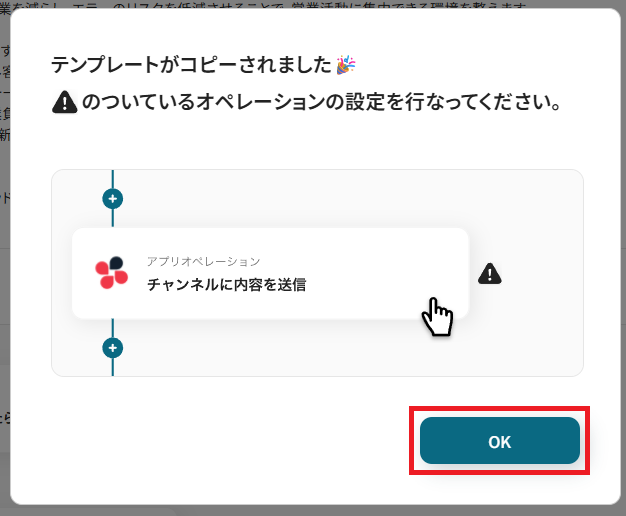
コピーすると以下のようにテンプレートがお使いのYoom管理画面にコピーされるので、OKを押して設定を進めていきましょう。
ステップ3:Eventbriteのトリガー設定
ここからはフローボットの設定を進めていきます。
まず、「参加者が登録・更新されたら」をクリックしてください。
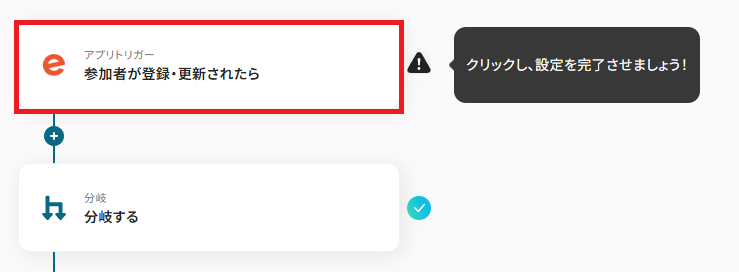
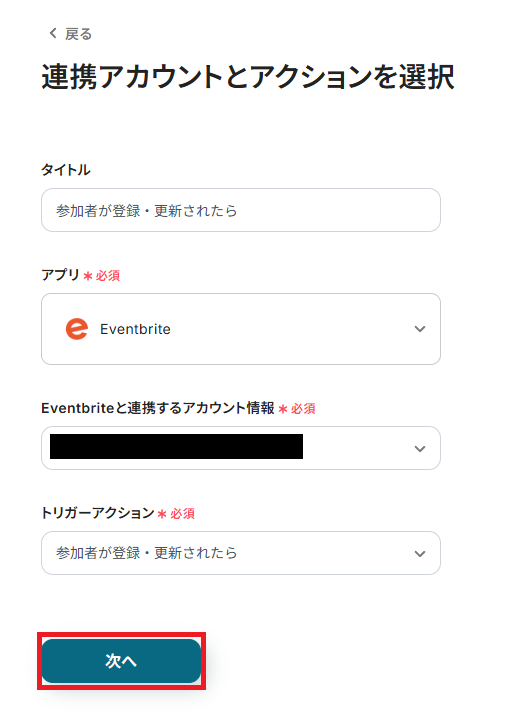
クリックすると以下の画面に切り替わります。「タイトル」は任意で変更も可能です。
Eventbriteと連携するアカウントに間違いがないかを確認し、「次へ」をクリックしましょう。
ここで、テスト操作の準備を行います。
実際に参加者を登録する必要があるので、Eventbriteで実行しましょう。
作成するデータは、架空の情報(「テスト太郎」や「テスト会社」など)でOKです。

準備が完了したら、Yoomに戻り設定を進めていきます。
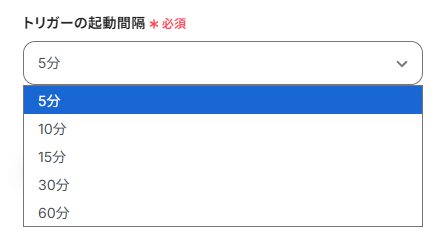
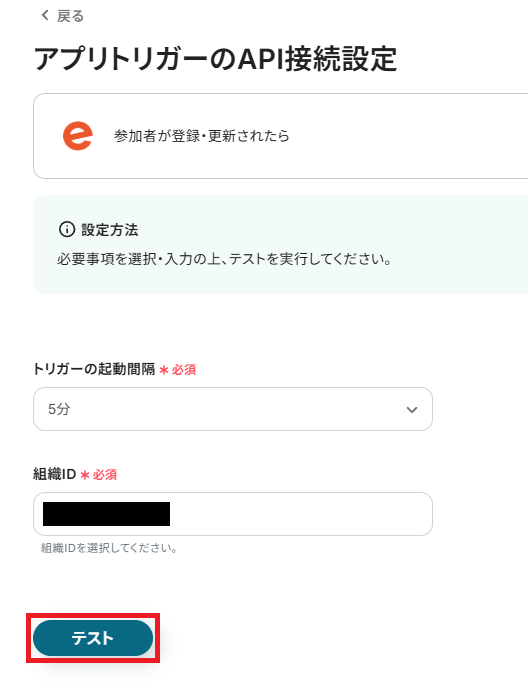
「トリガーの起動間隔」は5分、10分、15分、30分、60分の間隔で選択可能です。
-
ご利用プランによって起動間隔の選択内容が異なるため、ご注意下さい。
なお、基本的にはそのプランの最短の起動間隔にしてお使いいただくことをおすすめします。
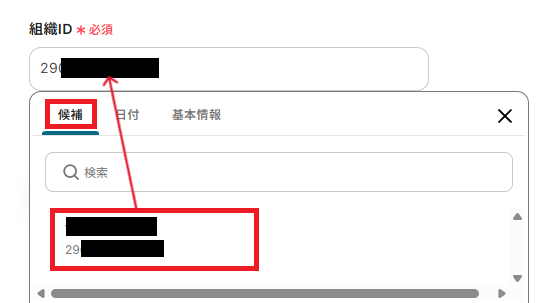
「組織ID」は、入力欄をクリックして表示される候補から選択してください。
候補は、連携しているアカウントに紐づいて表示されます。
設定が完了したら「テスト」を実行してください。
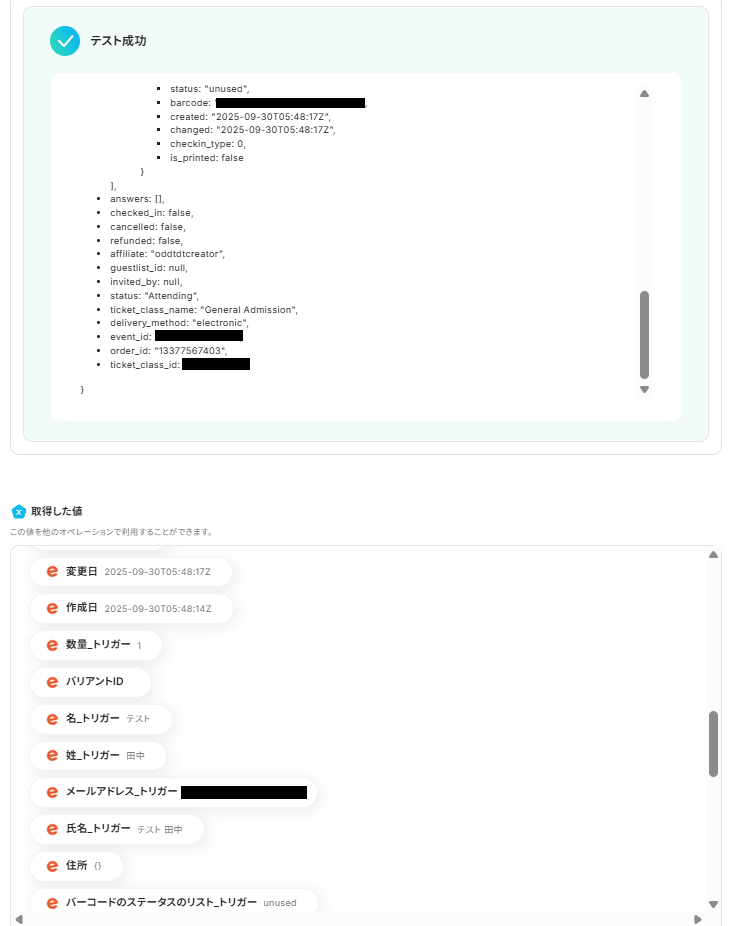
テストが成功すると、下記のような取得した値が表示されます。
取得した値はこのあとの設定でも使用します。
※取得した値とは?
トリガーやオペレーション設定時に、「テスト」を実行して取得した値のことを指します。
後続のオペレーション設定時の値として利用でき、フローボットを起動する度に変動した値となります。
登録した参加者情報が反映していればOKです。
「保存する」を押して次に進みましょう!
ステップ4:分岐オペレーションの設定
このフローボットでは、Eventbriteで参加者情報が登録された際に、後続のアクションを実行するよう設定していきます。
「分岐する」をクリックしてください。
※分岐はミニプラン以上のプランでご利用いただける機能(オペレーション)となっております。フリープランの場合は設定しているフローボットのオペレーションはエラーとなりますので、ご注意ください。
ミニプランなどの有料プランは、2週間の無料トライアルを行うことが可能です。無料トライアル中には制限対象のアプリや機能(オペレーション)を使用することができます。
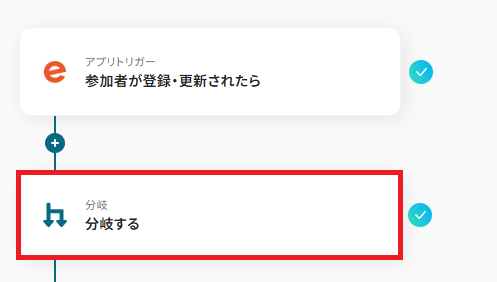
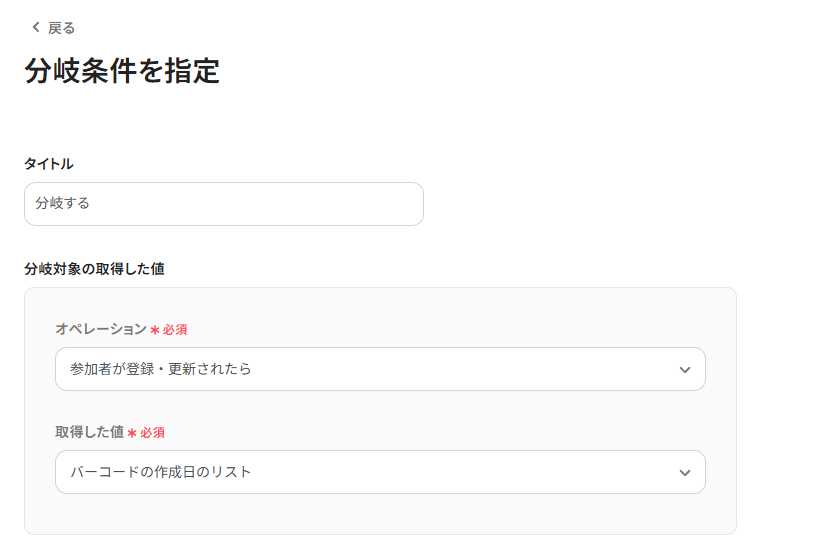
タイトルは任意で設定可能です。
分岐対象の取得した値は、テンプレート通りで問題ありません。
- オペレーション:参加者が登録・更新されたら
- 取得した値:バーコードの作成日のリスト
次に「分岐条件」を設定します。
Eventbriteのバーコード作成日リストが、Yoomで取得した「バーコードの更新日のリスト」と等しいという内容に設定してください。
これで参加者情報が登録された時にのみ、後続アクションに進むようになります。
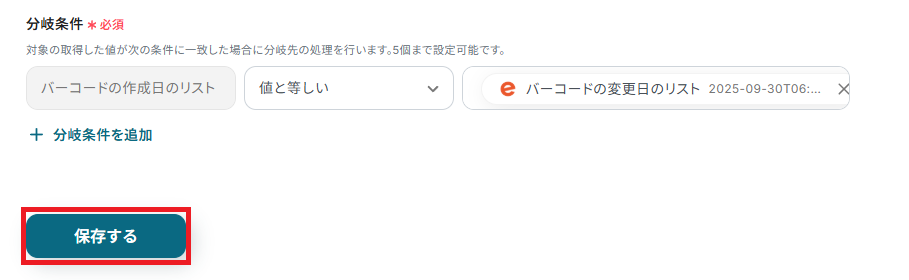
ちなみに分岐条件は、任意の取得した値を活用して様々な条件で設定できます。
分岐条件を設定できたら、「保存する」をクリックして次のステップに進みましょう。
ステップ5:Microsoft Excelのアクション設定
追加するレコードの設定を行います。
「レコードを追加する」をクリックしてください。
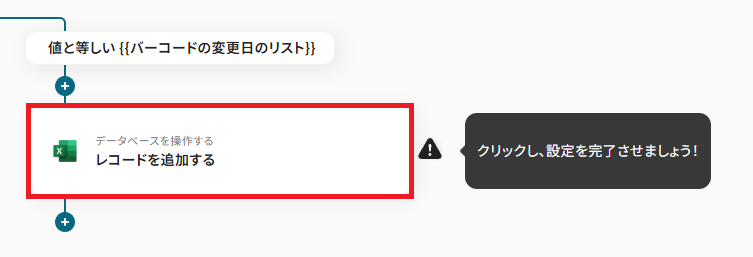
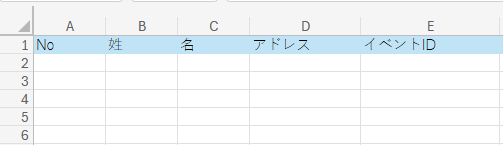
ここで、レコードを追加するMicrosoft Excelのシートを作成しておきましょう。
連携したい項目に合わせて任意で作成してください。
作成が完了したら、Yoomに戻り設定を進めていきます。
連携するアカウントに間違いがないかを確認し、データベースの連携を行います。
「ファイルの保存場所」は、プルダウンから選択してください。
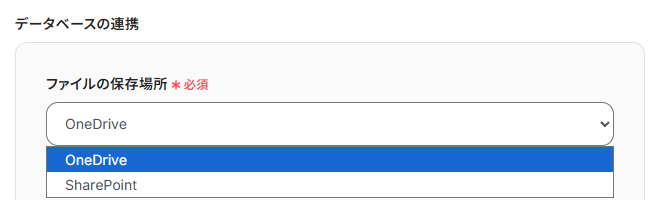
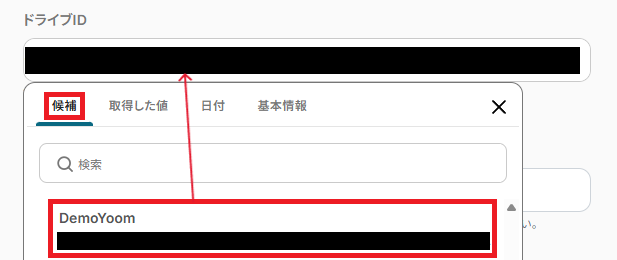
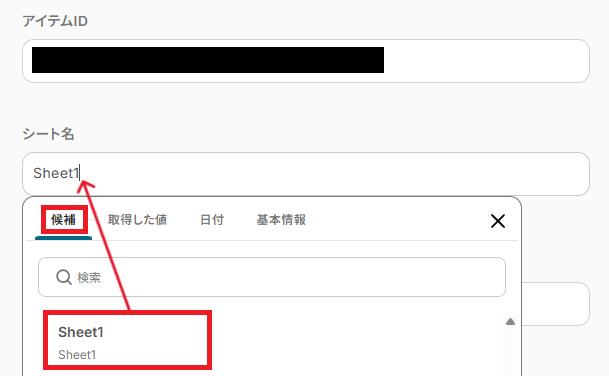
「ドライブID」「アイテムID」「シート名」は、候補から選択しましょう。
候補は、連携しているアカウントに紐づいて表示されます。
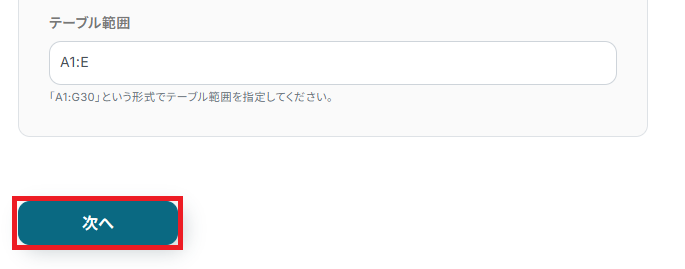
「テーブル範囲」は、作成したシートに合わせて直接入力してください。
完了したら「次へ」をクリックします。
追加するレコードの値を設定していきます。
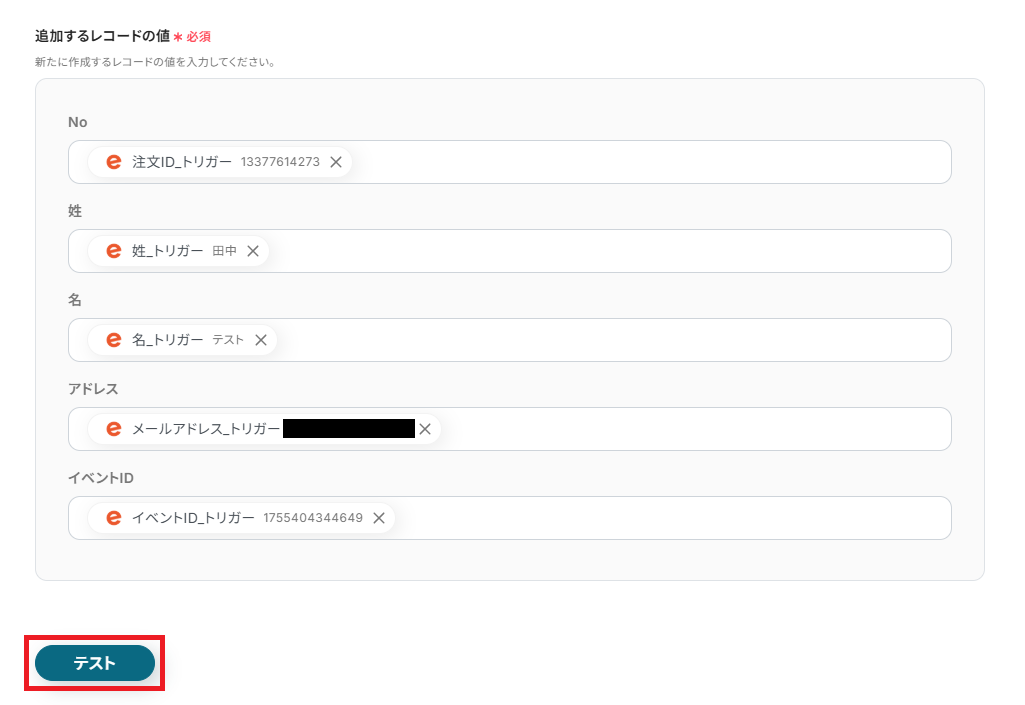
項目に合わせて、取得した値から入力してください。
取得した値を活用することで固定値ではなく、トリガーが実行されるたびに最新の情報が反映されます。
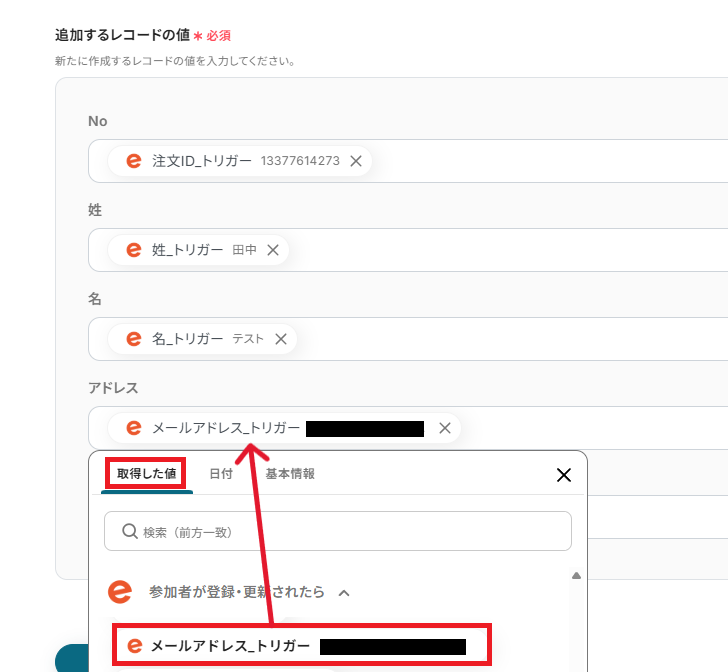
全て完了したら、「テスト」を行ってください。
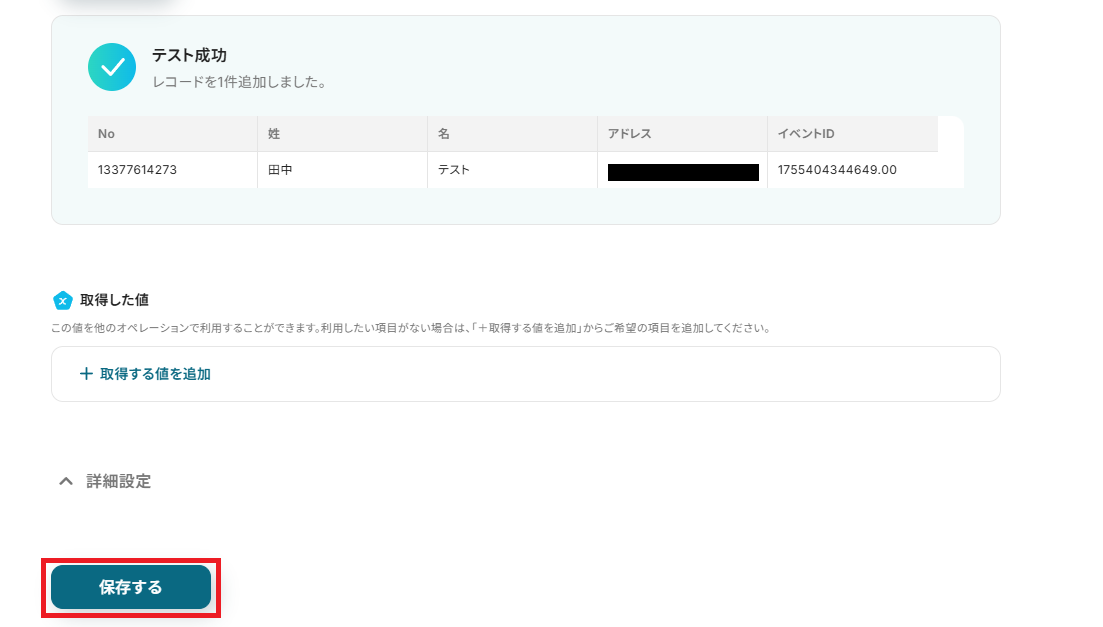
テストに成功すると、実際Microsoft Excelにレコードが追加されるので確認してみましょう。

確認ができたら、Yoomに戻り「保存する」を押してください。
ステップ6:トリガーをONにして起動準備完了
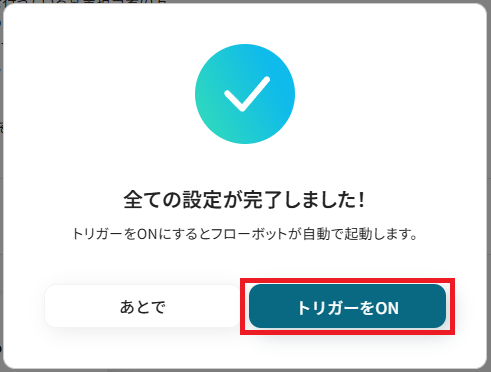
これですべての設定が完了です。設定が完了すると以下のようなメニューが表示されるので、トリガーをONにします。
作成したフローボットが正常に動作するか確認しておきましょう!お疲れさまでした。
以上がEventbriteで参加者が登録されたら、Microsoft Excelに追加するフローの連携手順になります!
EventbriteとMicrosoft Excelを使ったその他の自動化例
他にもEventbriteとMicrosoft Excelを使った自動化の例がYoomにはたくさんあるので、いくつか紹介します。
Eventbriteを使った自動化例
イベント作成や参加者登録をトリガーに、カレンダーアプリに予定を作成し、メルマガサービスに顧客リストを自動追加、データベースに注文データを自動登録します。
また、チャットツールやフォームからの情報をもとにイベントを自動作成できます。
手動での転記や登録作業がなくなり、情報連携のミスと手間を解消し、迅速な対応を実現します。
■概要Eventbriteで作成したイベント情報を、手作業でGoogleカレンダーに登録する際に手間を感じたり、情報の転記ミスが発生したりすることはないでしょうか。このワークフローは、そうした課題を削減するために設計されており、Eventbriteで新しいイベントが作成されると、その情報を基にGoogleカレンダーへ自動で予定を作成します。この連携により、イベント情報の管理が効率化され、手作業によるミスを防ぎます。■このテンプレートをおすすめする方- Eventbriteで頻繁にイベントを作成し、Googleカレンダーで日程管理を行っている方
- イベント情報の二重入力や、チームへのスケジュール共有の手間を削減したいと考えている方
- 手作業によるイベントの登録漏れや、日時・場所の間違いといったミスを防止したい方
■このテンプレートを使うメリット- Eventbriteでのイベント作成をトリガーに、Googleカレンダーへ自動で予定が作成されるため、これまで手作業に費やしていた時間を短縮できます。
- 手作業でのデータ転記が減るため、入力間違いや登録漏れといったヒューマンエラーのリスクを軽減し、情報共有を実現します。
■フローボットの流れ- はじめに、EventbriteとGoogleカレンダーをYoomと連携します
- 次に、トリガーでEventbriteを選択し、「イベントが作成されたら(Webhook)」を設定して、イベント作成をフロー起動のきっかけとします
- 次に、オペレーションのAI機能で、トリガーで取得した情報からイベントIDを抽出します
- 次に、オペレーションでEventbriteの「イベントの詳細取得」を設定し、Webhookだけでは取得できない補足情報を取得します
- 最後に、オペレーションでGoogleカレンダーの「予定を作成」を設定し、これまでに取得した情報を紐付けて予定を作成します
※「トリガー」:フロー起動のきっかけとなるアクション、「オペレーション」:トリガー起動後、フロー内で処理を行うアクション■このワークフローのカスタムポイント- AI機能によるテキスト抽出では、イベントの概要などから抽出したい項目(例えば会場名や登壇者情報など)を任意で設定できます。
- Googleカレンダーの予定作成オペレーションでは、予定のタイトルや説明欄などに、前段のオペレーションで取得した情報を変数として自由に組み合わせ、設定することが可能です。
■注意事項- Eventbrite、GoogleカレンダーのそれぞれとYoomを連携してください。
■概要Eventbriteで集客したイベント参加者の情報を、手作業でMailchimpのリストに登録していませんか?この作業は参加者が増えるほど手間がかかり、入力ミスや登録漏れの原因にもなりかねません。このワークフローを活用することで、Eventbriteに参加者が登録された際に自動でMailchimpのコンタクトをオーディエンスに追加できます。手作業による情報移行の手間をなくし、効率的な顧客リスト管理を実現します。
■このテンプレートをおすすめする方- Eventbriteで集めた参加者リストを、手作業でMailchimpに移行しているイベント担当者の方
- イベント参加者へのアフターフォローメールなどを、Mailchimpを活用して効率的に配信したいマーケターの方
- 手作業によるデータ入力や転記作業を自動化し、ヒューマンエラーを削減したいと考えている方
■このテンプレートを使うメリット- Eventbriteに参加者が登録されると自動でMailchimpにコンタクトが追加されるため、手作業での転記時間を短縮できます。
- システムが自動でデータ連携を行うことで、手作業によるメールアドレスの入力ミスや登録漏れといったヒューマンエラーを防ぎます。
■フローボットの流れ- はじめに、EventbriteとMailchimpをYoomと連携します。
- 次に、トリガーでEventbriteを選択し「参加者が登録されたら」というトリガーアクションを設定します。
- 続いて、オペレーションで分岐機能を設定し、特定の条件に合致した場合のみ後続の処理に進むように設定します。
- 最後に、オペレーションでMailchimpの「コンタクトをオーディエンスに追加」アクションを設定し、参加者情報を指定のオーディエンスに追加します。
※「トリガー」:フロー起動のきっかけとなるアクション、「オペレーション」:トリガー起動後、フロー内で処理を行うアクション
■このワークフローのカスタムポイント- 分岐機能では、特定のチケット種類の参加者のみを対象にするなど、後続の処理を実行するための条件を任意で設定できます。
- Mailchimpにコンタクトを追加する際、Eventbriteから取得した氏名やメールアドレスなどを、Mailchimpのどのフィールドに割り当てるか自由にマッピング設定が可能です。
■注意事項- Eventbrite、MailchimpのそれぞれとYoomの連携設定が必要です。
- トリガーは5分、10分、15分、30分、60分の間隔で起動間隔を選択できます。
- プランによって最短の起動間隔が異なりますので、ご注意ください。
- 分岐はパーソナルプラン以上のプランでご利用いただける機能(オペレーション)となっております。フリープランの場合は設定しているフローボットのオペレーションはエラーとなりますので、ご注意ください。
- パーソナルプランなどの有料プランは、2週間の無料トライアルを行うことが可能です。無料トライアル中には制限対象のアプリや機能(オペレーション)を使用することができます。
■概要Eventbriteでイベントを運営する際、注文が入るたびに手作業でGoogle スプレッドシートに参加者リストを作成・更新する業務は、手間がかかり入力ミスも発生しやすいのではないでしょうか。
このワークフローを活用すれば、Eventbriteで新しい注文が作成された際に、自動的にGoogle スプレッドシートへ情報が追加されるため、こうしたイベント管理に付随するノンコア業務を効率化でき、より重要な業務に集中できます。
■このテンプレートをおすすめする方- Eventbriteで頻繁にイベントを開催し、参加者管理に課題を感じているイベント主催者の方
- Eventbriteの注文情報をGoogle スプレッドシートで管理しており、手作業での転記に工数がかかっている方
- イベント運営業務を効率化し、手作業によるミスをなくしたいと考えているマーケティング担当者の方
■このテンプレートを使うメリット- Eventbriteで注文が作成されると、自動でGoogle スプレッドシートへ情報が記録されるため、これまで手作業で行っていた転記業務の時間を短縮できます。
- 手作業によるデータの転記が不要になることで、入力間違いや記載漏れといったヒューマンエラーの発生を防ぎ、正確なデータ管理を実現します。
■フローボットの流れ- はじめに、EventbriteとGoogle スプレッドシートをYoomと連携します。
- トリガーでEventbriteを選択し、「注文が作成・更新されたら」というアクションを設定します。
- オペレーションで分岐機能を設定し、特定の条件に合致した場合のみ後続の処理を実行するようにします。
- オペレーションでEventbriteの「注文の詳細を取得」アクションを設定し、トリガーで取得した注文IDをもとに詳細情報を取得します。
- 最後に、オペレーションでGoogle スプレッドシートの「レコードを追加する」アクションを設定し、取得した注文情報を指定のシートに行として追加します。
※「トリガー」:フロー起動のきっかけとなるアクション、「オペレーション」:トリガー起動後、フロー内で処理を行うアクション
■このワークフローのカスタムポイント- Eventbriteのトリガー設定では、フローボットを起動する対象の組織を任意で設定してください。
- 分岐機能では、後続の処理を実行する条件を自由に設定できます。作成・更新の分岐に限らず、特定のイベントに関する注文のみを対象とするなど、取得した注文情報をもとに条件を指定することも可能です。
- Google スプレッドシートにレコードを追加するアクションでは、情報を追加するスプレッドシートやシート名を任意で指定でき、どの列にどの情報を記載するかを自由に設定できます。
■注意事項- Eventbrite、Google スプレッドシートのそれぞれとYoomの連携設定が必要です。
- トリガーは5分、10分、15分、30分、60分の間隔で起動間隔を選択できます。
- プランによって最短の起動間隔が異なりますので、ご注意ください。
- 分岐はパーソナルプラン以上のプランでご利用いただける機能(オペレーション)となっております。フリープランの場合は設定しているフローボットのオペレーションはエラーとなりますので、ご注意ください。
- パーソナルプランなどの有料プランは、2週間の無料トライアルを行うことが可能です。無料トライアル中には制限対象のアプリや機能(オペレーション)を使用することができます。
■概要
Microsoft Teams上でイベント企画のやり取りをした後、Eventbriteへ手動でイベント情報を登録する作業は、手間がかかり入力ミスも起こりがちです。特に、EventbriteとMicrosoft Teamsでの効率的な連携方法をお探しの方も多いのではないでしょうか。このワークフローを活用すれば、Microsoft Teamsのチャネルに特定のメッセージが送信されるだけで、Eventbriteにイベントが自動で作成され、イベント管理業務を効率化できます。
■このテンプレートをおすすめする方
- Microsoft TeamsとEventbriteを利用し、イベント情報の転記作業に手間を感じている方
- EventbriteとMicrosoft Teamsでの連携を通じて、イベント作成業務の自動化を検討しているマーケティング担当者の方
- 手作業による情報登録のミスをなくし、イベント管理業務の属人化を防ぎたい方
■このテンプレートを使うメリット
- Microsoft Teamsでの連絡を起点にEventbriteへイベントが自動作成されるため、これまで手作業に費やしていた時間を短縮できます。
- 手作業での情報転記がなくなることで、イベント情報の入力間違いや登録漏れといったヒューマンエラーの発生を防ぎます。
■フローボットの流れ
- はじめに、EventbriteとMicrosoft TeamsをYoomと連携します。
- 次に、トリガーでMicrosoft Teamsを選択し、「チャネルにメッセージが送信されたら」というアクションを設定します。
- 次に、オペレーションのAI機能で「テキスト抽出」アクションを設定し、トリガーで取得したメッセージからイベント名や日時などの情報を抽出します。
- 最後に、オペレーションでEventbriteを選択し、「イベントを作成」アクションを設定して、抽出した情報を基にイベントを作成します。
※「トリガー」:フロー起動のきっかけとなるアクション、「オペレーション」:トリガー起動後、フロー内で処理を行うアクション
■このワークフローのカスタムポイント
- Microsoft Teamsのトリガー設定では、フローボットを起動させたいチームIDとチャネルIDを任意で設定してください。
- AI機能のテキスト抽出オペレーションでは、Microsoft Teamsのメッセージから抽出したいテキスト項目(イベント名、開催日時など)を任意で設定できます。
- Eventbriteのイベント作成オペレーションでは、AIが抽出した値を引用し、イベントのタイトルや概要など、各フィールドに自由に設定することが可能です。
■注意事項
- Microsoft Teams、EventbriteのそれぞれとYoomを連携してください。
- Microsoft365(旧Office365)には、家庭向けプランと一般法人向けプラン(Microsoft365 Business)があり、一般法人向けプランに加入していない場合には認証に失敗する可能性があります。
- トリガーは5分、10分、15分、30分、60分の間隔で起動間隔を選択できます。
- プランによって最短の起動間隔が異なりますので、ご注意ください。
■概要Typeformで受け付けたイベントの申し込み情報を、手作業でEventbriteに登録していませんか?この作業は手間がかかるだけでなく、情報の転記ミスなどのヒューマンエラーが発生する原因にもなりかねません。このワークフローは、Typeformのフォームが送信されたタイミングで、その回答内容をもとにEventbriteへ自動でイベントを作成します。定型業務の自動化によって、イベント運営の効率化を実現します。
■このテンプレートをおすすめする方- TypeformとEventbriteを連携させ、イベント作成業務を効率化したいと考えている方
- 手作業による情報登録で発生する、転記ミスや入力漏れなどの課題を解消したい方
- イベントの申し込みからページ作成までの一連のフローを自動化し、コア業務に集中したい方
■このテンプレートを使うメリット- Typeformのフォームが送信されると自動でEventbriteにイベントが作成されるため、手作業で登録する手間と時間を削減できます。
- フォームの回答内容が直接反映されるので、手作業による情報の転記ミスや入力漏れといったヒューマンエラーの防止に繋がります。
■フローボットの流れ- はじめに、TypeformとEventbriteをYoomと連携します。
- 次に、トリガーでTypeformを選択し、「フォームが送信されたら」というアクションを設定し、対象のフォームを指定します。
- 最後に、オペレーションでEventbriteの「イベントを作成」アクションを設定し、イベント名や詳細などの項目に、Typeformから取得した回答内容を紐付けます。
※「トリガー」:フロー起動のきっかけとなるアクション、「オペレーション」:トリガー起動後、フロー内で処理を行うアクション
■このワークフローのカスタムポイント- Eventbriteでイベントを作成する際に、イベントのタイトル、説明文、開始日時、終了日時などの各項目に、前のステップでTypeformから取得した値を埋め込むことができます。ご自身の運用に合わせて、どのフォームの回答をどの項目に反映させるか自由に設定してください。
■注意事項- TypeformとEventbriteのそれぞれとYoomを連携してください。
- Typeformの回答内容を取得する方法は「『取得する値』を追加する方法」をご参照ください。

- Eventbriteで頻繁にイベントを作成し、Googleカレンダーで日程管理を行っている方
- イベント情報の二重入力や、チームへのスケジュール共有の手間を削減したいと考えている方
- 手作業によるイベントの登録漏れや、日時・場所の間違いといったミスを防止したい方
- Eventbriteでのイベント作成をトリガーに、Googleカレンダーへ自動で予定が作成されるため、これまで手作業に費やしていた時間を短縮できます。
- 手作業でのデータ転記が減るため、入力間違いや登録漏れといったヒューマンエラーのリスクを軽減し、情報共有を実現します。
- はじめに、EventbriteとGoogleカレンダーをYoomと連携します
- 次に、トリガーでEventbriteを選択し、「イベントが作成されたら(Webhook)」を設定して、イベント作成をフロー起動のきっかけとします
- 次に、オペレーションのAI機能で、トリガーで取得した情報からイベントIDを抽出します
- 次に、オペレーションでEventbriteの「イベントの詳細取得」を設定し、Webhookだけでは取得できない補足情報を取得します
- 最後に、オペレーションでGoogleカレンダーの「予定を作成」を設定し、これまでに取得した情報を紐付けて予定を作成します
- AI機能によるテキスト抽出では、イベントの概要などから抽出したい項目(例えば会場名や登壇者情報など)を任意で設定できます。
- Googleカレンダーの予定作成オペレーションでは、予定のタイトルや説明欄などに、前段のオペレーションで取得した情報を変数として自由に組み合わせ、設定することが可能です。
- Eventbrite、GoogleカレンダーのそれぞれとYoomを連携してください。

■このテンプレートをおすすめする方
- Eventbriteで集めた参加者リストを、手作業でMailchimpに移行しているイベント担当者の方
- イベント参加者へのアフターフォローメールなどを、Mailchimpを活用して効率的に配信したいマーケターの方
- 手作業によるデータ入力や転記作業を自動化し、ヒューマンエラーを削減したいと考えている方
■このテンプレートを使うメリット
- Eventbriteに参加者が登録されると自動でMailchimpにコンタクトが追加されるため、手作業での転記時間を短縮できます。
- システムが自動でデータ連携を行うことで、手作業によるメールアドレスの入力ミスや登録漏れといったヒューマンエラーを防ぎます。
■フローボットの流れ
- はじめに、EventbriteとMailchimpをYoomと連携します。
- 次に、トリガーでEventbriteを選択し「参加者が登録されたら」というトリガーアクションを設定します。
- 続いて、オペレーションで分岐機能を設定し、特定の条件に合致した場合のみ後続の処理に進むように設定します。
- 最後に、オペレーションでMailchimpの「コンタクトをオーディエンスに追加」アクションを設定し、参加者情報を指定のオーディエンスに追加します。
■このワークフローのカスタムポイント
- 分岐機能では、特定のチケット種類の参加者のみを対象にするなど、後続の処理を実行するための条件を任意で設定できます。
- Mailchimpにコンタクトを追加する際、Eventbriteから取得した氏名やメールアドレスなどを、Mailchimpのどのフィールドに割り当てるか自由にマッピング設定が可能です。
■注意事項
- Eventbrite、MailchimpのそれぞれとYoomの連携設定が必要です。
- トリガーは5分、10分、15分、30分、60分の間隔で起動間隔を選択できます。
- プランによって最短の起動間隔が異なりますので、ご注意ください。
- 分岐はパーソナルプラン以上のプランでご利用いただける機能(オペレーション)となっております。フリープランの場合は設定しているフローボットのオペレーションはエラーとなりますので、ご注意ください。
- パーソナルプランなどの有料プランは、2週間の無料トライアルを行うことが可能です。無料トライアル中には制限対象のアプリや機能(オペレーション)を使用することができます。

このワークフローを活用すれば、Eventbriteで新しい注文が作成された際に、自動的にGoogle スプレッドシートへ情報が追加されるため、こうしたイベント管理に付随するノンコア業務を効率化でき、より重要な業務に集中できます。
■このテンプレートをおすすめする方
- Eventbriteで頻繁にイベントを開催し、参加者管理に課題を感じているイベント主催者の方
- Eventbriteの注文情報をGoogle スプレッドシートで管理しており、手作業での転記に工数がかかっている方
- イベント運営業務を効率化し、手作業によるミスをなくしたいと考えているマーケティング担当者の方
■このテンプレートを使うメリット
- Eventbriteで注文が作成されると、自動でGoogle スプレッドシートへ情報が記録されるため、これまで手作業で行っていた転記業務の時間を短縮できます。
- 手作業によるデータの転記が不要になることで、入力間違いや記載漏れといったヒューマンエラーの発生を防ぎ、正確なデータ管理を実現します。
■フローボットの流れ
- はじめに、EventbriteとGoogle スプレッドシートをYoomと連携します。
- トリガーでEventbriteを選択し、「注文が作成・更新されたら」というアクションを設定します。
- オペレーションで分岐機能を設定し、特定の条件に合致した場合のみ後続の処理を実行するようにします。
- オペレーションでEventbriteの「注文の詳細を取得」アクションを設定し、トリガーで取得した注文IDをもとに詳細情報を取得します。
- 最後に、オペレーションでGoogle スプレッドシートの「レコードを追加する」アクションを設定し、取得した注文情報を指定のシートに行として追加します。
■このワークフローのカスタムポイント
- Eventbriteのトリガー設定では、フローボットを起動する対象の組織を任意で設定してください。
- 分岐機能では、後続の処理を実行する条件を自由に設定できます。作成・更新の分岐に限らず、特定のイベントに関する注文のみを対象とするなど、取得した注文情報をもとに条件を指定することも可能です。
- Google スプレッドシートにレコードを追加するアクションでは、情報を追加するスプレッドシートやシート名を任意で指定でき、どの列にどの情報を記載するかを自由に設定できます。
- Eventbrite、Google スプレッドシートのそれぞれとYoomの連携設定が必要です。
- トリガーは5分、10分、15分、30分、60分の間隔で起動間隔を選択できます。
- プランによって最短の起動間隔が異なりますので、ご注意ください。
- 分岐はパーソナルプラン以上のプランでご利用いただける機能(オペレーション)となっております。フリープランの場合は設定しているフローボットのオペレーションはエラーとなりますので、ご注意ください。
- パーソナルプランなどの有料プランは、2週間の無料トライアルを行うことが可能です。無料トライアル中には制限対象のアプリや機能(オペレーション)を使用することができます。

■概要
Microsoft Teams上でイベント企画のやり取りをした後、Eventbriteへ手動でイベント情報を登録する作業は、手間がかかり入力ミスも起こりがちです。特に、EventbriteとMicrosoft Teamsでの効率的な連携方法をお探しの方も多いのではないでしょうか。このワークフローを活用すれば、Microsoft Teamsのチャネルに特定のメッセージが送信されるだけで、Eventbriteにイベントが自動で作成され、イベント管理業務を効率化できます。
■このテンプレートをおすすめする方
- Microsoft TeamsとEventbriteを利用し、イベント情報の転記作業に手間を感じている方
- EventbriteとMicrosoft Teamsでの連携を通じて、イベント作成業務の自動化を検討しているマーケティング担当者の方
- 手作業による情報登録のミスをなくし、イベント管理業務の属人化を防ぎたい方
■このテンプレートを使うメリット
- Microsoft Teamsでの連絡を起点にEventbriteへイベントが自動作成されるため、これまで手作業に費やしていた時間を短縮できます。
- 手作業での情報転記がなくなることで、イベント情報の入力間違いや登録漏れといったヒューマンエラーの発生を防ぎます。
■フローボットの流れ
- はじめに、EventbriteとMicrosoft TeamsをYoomと連携します。
- 次に、トリガーでMicrosoft Teamsを選択し、「チャネルにメッセージが送信されたら」というアクションを設定します。
- 次に、オペレーションのAI機能で「テキスト抽出」アクションを設定し、トリガーで取得したメッセージからイベント名や日時などの情報を抽出します。
- 最後に、オペレーションでEventbriteを選択し、「イベントを作成」アクションを設定して、抽出した情報を基にイベントを作成します。
※「トリガー」:フロー起動のきっかけとなるアクション、「オペレーション」:トリガー起動後、フロー内で処理を行うアクション
■このワークフローのカスタムポイント
- Microsoft Teamsのトリガー設定では、フローボットを起動させたいチームIDとチャネルIDを任意で設定してください。
- AI機能のテキスト抽出オペレーションでは、Microsoft Teamsのメッセージから抽出したいテキスト項目(イベント名、開催日時など)を任意で設定できます。
- Eventbriteのイベント作成オペレーションでは、AIが抽出した値を引用し、イベントのタイトルや概要など、各フィールドに自由に設定することが可能です。
■注意事項
- Microsoft Teams、EventbriteのそれぞれとYoomを連携してください。
- Microsoft365(旧Office365)には、家庭向けプランと一般法人向けプラン(Microsoft365 Business)があり、一般法人向けプランに加入していない場合には認証に失敗する可能性があります。
- トリガーは5分、10分、15分、30分、60分の間隔で起動間隔を選択できます。
- プランによって最短の起動間隔が異なりますので、ご注意ください。
■このテンプレートをおすすめする方
- TypeformとEventbriteを連携させ、イベント作成業務を効率化したいと考えている方
- 手作業による情報登録で発生する、転記ミスや入力漏れなどの課題を解消したい方
- イベントの申し込みからページ作成までの一連のフローを自動化し、コア業務に集中したい方
■このテンプレートを使うメリット
- Typeformのフォームが送信されると自動でEventbriteにイベントが作成されるため、手作業で登録する手間と時間を削減できます。
- フォームの回答内容が直接反映されるので、手作業による情報の転記ミスや入力漏れといったヒューマンエラーの防止に繋がります。
■フローボットの流れ
- はじめに、TypeformとEventbriteをYoomと連携します。
- 次に、トリガーでTypeformを選択し、「フォームが送信されたら」というアクションを設定し、対象のフォームを指定します。
- 最後に、オペレーションでEventbriteの「イベントを作成」アクションを設定し、イベント名や詳細などの項目に、Typeformから取得した回答内容を紐付けます。
■このワークフローのカスタムポイント
- Eventbriteでイベントを作成する際に、イベントのタイトル、説明文、開始日時、終了日時などの各項目に、前のステップでTypeformから取得した値を埋め込むことができます。ご自身の運用に合わせて、どのフォームの回答をどの項目に反映させるか自由に設定してください。
■注意事項
- TypeformとEventbriteのそれぞれとYoomを連携してください。
- Typeformの回答内容を取得する方法は「『取得する値』を追加する方法」をご参照ください。
Microsoft Excelを使った自動化例
管理している在庫数が不足した際に、チャットツールに自動で通知したり、カレンダーアプリや開発プラットフォームの更新情報を自動で反映させたりできます。
また、フォームから送信された商談メモをAIで解析して追加したり、指定したスケジュールで取得したレコードをSNSに自動投稿したりといった一連の作業も自動化できます。
データの自動収集から情報共有、SNS連携まで、業務プロセス全体を効率化し、手作業の手間を削減しましょう。
■概要Microsoft Excelでの在庫管理は手軽な一方、定期的な在庫数の確認は手間がかかり、確認漏れによる欠品のリスクも伴います。特に手作業でのチェックは担当者の負担となり、本来の業務を圧迫することもあるかもしれません。
このワークフローを活用すれば、Microsoft Excel上の在庫情報を定期的に自動でチェックし、在庫数が設定した基準を下回った場合にDiscordへ自動で通知を送ることが可能になり、こうした在庫管理の課題を解消します。
■このテンプレートをおすすめする方- Microsoft Excelで在庫管理を行っており、日々の確認作業を自動化したいと考えている方
- 在庫不足による販売機会の損失を防ぎたいECサイトや店舗の運営担当者の方
- チームへの在庫状況の共有をDiscordで効率的に行いたいと考えている方
■このテンプレートを使うメリット- 定期的に在庫数を自動でチェックするため、これまで手作業で行っていた確認業務の時間を短縮することができます。
- システムが自動で在庫不足を検知し通知するため、確認漏れといったヒューマンエラーを防ぎ、欠品リスクの軽減に繋がります。
■ワークフローの流れ- はじめに、Microsoft ExcelとDiscordをYoomと連携します。
- 次に、トリガーでスケジュールトリガーを選択し、「毎週月曜日の8時00分に起動」など、在庫を確認したい任意のタイミングを設定します。
- 次に、オペレーションでMicrosoft Excelの「レコードを一件ずつ取得する」アクションを設定し、在庫管理シートの情報を取得します。
- 次に、オペレーションのテキスト生成機能を使い、Discordに送信する通知メッセージの内容を生成します。
- 最後に、オペレーションでDiscordの「メッセージを送信」アクションを設定し、生成したメッセージを指定のチャンネルに通知します。
※「トリガー」:フロー起動のきっかけとなるアクション、「オペレーション」:トリガー起動後、フロー内で処理を行うアクション
■このワークフローのカスタムポイント- Microsoft Excelのオペレーション設定では、データベース連携の項目で、事前に作成した在庫管理用のMicrosoft Excelシートが格納されている保存場所を設定してください。
- テキスト生成機能のアクションでは、通知メッセージを作成するための任意のAIモデルとプロンプト内容を設定してください。なお、生成できる文字数は1000文字までとなっています。
■注意事項- Microsoft Excel、DiscordのそれぞれとYoomを連携してください。
- Microsoft Excelのデータベースを操作するオペレーションの設定に関しては「【Excel】データベースを操作するオペレーションの設定に関して」をご参照ください。
- Microsoft365(旧Office365)には、家庭向けプランと一般法人向けプラン(Microsoft365 Business)があり、一般法人向けプランに加入していない場合には認証に失敗する可能性があります。
■概要Outlookで管理しているカレンダーの予定を、別途Microsoft Excelへ手作業で転記する業務に手間を感じていませんか?こうした手作業による二重入力は、転記漏れや入力ミスといったヒューマンエラーの原因にもなりかねません。このワークフローを活用することで、Outlookのカレンダーに新しいイベントが登録されると、自動でMicrosoft Excelの指定したシートに情報が追加されるため、こうした予定管理の自動化をスムーズに実現できます。
■このテンプレートをおすすめする方- OutlookのカレンダーとMicrosoft Excelを併用し予定管理を行っている方
- 手作業でのデータ転記に時間を取られ、本来の業務に集中できていないと感じる方
- カレンダーの予定をチームで共有・管理するため、自動でリスト化したいと考えている方
■このテンプレートを使うメリット- Outlookにイベントを登録するだけで、自動でMicrosoft Excelにレコードが追加されるため、これまで手作業で行っていた転記作業の時間を削減できます。
- 手作業によるデータ転記が不要になるため、入力ミスや転記漏れなどのヒューマンエラーを防ぎ、データの正確性を保つことにも繋がります。
■フローボットの流れ- はじめに、OutlookとMicrosoft ExcelをYoomと連携します。
- 次に、トリガーでOutlookを選択し、「カレンダーにイベントが登録されたら」というアクションを設定します。
- 最後に、オペレーションでMicrosoft Excelの「レコードを追加する」アクションを設定し、トリガーで取得したイベント情報を指定のシートに追加します。
※「トリガー」:フロー起動のきっかけとなるアクション、「オペレーション」:トリガー起動後、フロー内で処理を行うアクション
■このワークフローのカスタムポイント- Microsoft Excelの「レコードを追加する」アクションを設定する際に、イベント情報を追加したいファイルやシートが格納されている保存場所を任意で設定してください。
■注意事項- Outlook、Microsoft ExcelのそれぞれとYoomを連携してください。
- Microsoft365(旧Office365)には、家庭向けプランと一般法人向けプラン(Microsoft365 Business)があり、一般法人向けプランに加入していない場合には認証に失敗する可能性があります。
- トリガーは5分、10分、15分、30分、60分の間隔で起動間隔を選択できます。
- プランによって最短の起動間隔が異なりますので、ご注意ください。
- Microsoft Excelのデータベースを操作するオペレーションの設定に関しては「【Excel】データベースを操作するオペレーションの設定に関して」をご参照ください。
■概要GitHubのIssue管理は便利ですが、プロジェクトの進捗報告などでMicrosoft Excelへ手作業で情報を転記・更新するのは手間がかかる作業ではないでしょうか。この手作業は、時間的なコストだけでなく、入力ミスや更新漏れといったヒューマンエラーの原因にもなり得ます。このワークフローを活用することで、GitHubとMicrosoft Excelの連携が自動化され、Issueが更新されるたびに指定のExcelファイルへ情報が自動で追加されます。これにより、面倒な転記作業から解放され、常に最新の状態で情報を管理できます。
■このテンプレートをおすすめする方- GitHubのIssue情報をMicrosoft Excelで管理しており、手入力の作業をなくしたい開発担当者の方
- 開発プロジェクトのタスク進捗を、GitHubと連携させてMicrosoft Excel上で可視化・共有したいマネージャーの方
- 手作業によるデータ転記を自動化し、ヒューマンエラーを防止して業務の正確性を高めたい方
■このテンプレートを使うメリット- GitHubでIssueが更新されると、自動でMicrosoft Excelに情報が反映されるため、手作業での転記や更新にかかる時間を短縮することができます。
- システムが自動で処理を行うため、手作業による入力ミスや更新漏れなどのヒューマンエラーを防ぎ、データ管理の正確性を維持できます。
■フローボットの流れ- はじめに、GitHubとMicrosoft ExcelをYoomと連携します。
- 次に、トリガーでGitHubを選択し、「Issueが新しく作成または更新されたら」というアクションを設定します。
- 最後に、オペレーションでMicrosoft Excelの「レコードを更新する」アクションを設定し、GitHubから取得した情報をどのファイル・シートに書き込むかを指定します。
※「トリガー」:フロー起動のきっかけとなるアクション、「オペレーション」:トリガー起動後、フロー内で処理を行うアクション
■このワークフローのカスタムポイント- Microsoft Excelでレコードを更新するアクションでは、対象となるファイル(アイテムID)やシート名を任意で設定することが可能です。
- 更新する各項目には、固定のテキストを入力するだけでなく、トリガーで取得したIssueのタイトルや担当者といった情報を変数として埋め込むことができます。
■注意事項- GitHub、Microsoft ExcelのそれぞれとYoomを連携してください。
- Microsoft365(旧Office365)には、家庭向けプランと一般法人向けプラン(Microsoft365 Business)があり、一般法人向けプランに加入していない場合には認証に失敗する可能性があります。
- トリガーは5分、10分、15分、30分、60分の間隔で起動間隔を選択できます。
- プランによって最短の起動間隔が異なりますので、ご注意ください。
- Microsoft Excelでデータベースを操作するオペレーションの設定方法は「【Excel】データベースを操作するオペレーションの設定に関して」を参照してください。
- 分岐はパーソナルプラン以上のプランでご利用いただける機能(オペレーション)となっております。フリープランの場合は設定しているフローボットのオペレーションはエラーとなりますので、ご注意ください。
- パーソナルプランなどの有料プランは、2週間の無料トライアルを行うことが可能です。無料トライアル中には制限対象のアプリや機能(オペレーション)を使用することができます。
■概要フォームに送信された商談メモを都度確認し、次回のアプローチ内容を考えてMicrosoft Excelに転記する作業は、手間がかかりますよね。その作業によって、本来の営業活動の時間を圧迫していませんか。また、手作業による転記ミスやアプローチ内容の質のばらつきも課題となりがちです。このワークフローを活用すれば、フォームからの商談メモをAIが分析し、次回のアプローチ案を自動で生成、Microsoft Excelへ記録するまでの一連の流れを自動化でき、こうした課題の解消に貢献します。
■このテンプレートをおすすめする方- フォームで受け付けた商談メモの管理と次回アクション考案に時間を要している営業担当者の方
- AIを活用して営業アプローチの質を向上させたいと考えているマネージャーの方
- Microsoft Excelへのデータ手入力によるミスや作業負荷を軽減したいと考えている方
■このテンプレートを使うメリット- フォーム送信後の商談メモ確認から次回アプローチ作成、Microsoft Excelへの記録までを自動化し、手作業に費やしていた時間を営業活動などのコア業務に充てることができます。
- AIが商談メモに基づいたアプローチ案を生成するため、内容の標準化が図れ、手作業によるヒューマンエラーや記録漏れのリスクを低減します。
■フローボットの流れ- はじめに、SalesforceとMicrosoft ExcelをYoomと連携させます。
- 次に、トリガーでスケジュールトリガー機能を設定し、例えば「毎日定時に起動」や「1時間ごとに起動」など、フローを起動したいタイミングを設定します。
- オペレーションでSalesforceの「レコードを取得する」アクションを設定し、フォームから連携された商談メモの情報を取得します。
- 続いて、オペレーションでAI機能の「テキストを生成する」アクションを設定し、取得した商談メモの内容を基に次回のアプローチ内容を生成するようAIに指示します。
- 最後に、オペレーションでMicrosoft Excelの「レコードを追加する」アクションを設定し、生成された次回アプローチ内容を指定のファイル・シートに行として追加します。
※「トリガー」:フロー起動のきっかけとなるアクション、「オペレーション」:トリガー起動後、フロー内で処理を行うアクション
■このワークフローのカスタムポイント- Salesforceからレコードを取得する際に、対象となるオブジェクトや、取得するレコードの条件(例:特定のステータスの商談メモのみ、特定期間内に作成されたメモなど)を任意で設定してください。
- AI機能でテキストを生成するアクションでは、商談メモからどのような次回アプローチを作成させたいか、具体的な指示(プロンプト)をユーザーの目的や営業戦略に合わせてカスタマイズしてください。例えば、特定の商品を提案する内容にする、相手の課題に寄り添った文面にするなどの調整が可能です。
- Microsoft Excelへレコードを追加する際に、どのファイルのどのシートに、どの列へ何の情報を追加するか(例:A列に顧客名、B列に商談日、C列にAIが生成した次回アプローチなど)を任意で設定してください。
■注意事項- Salesforce、Microsoft ExcelのそれぞれとYoomを連携してください。
- Microsoft365(旧Office365)には、家庭向けプランと一般法人向けプラン(Microsoft365 Business)があり、一般法人向けプランに加入していない場合には認証に失敗する可能性があります。
- Salesforceはチームプラン・サクセスプランでのみご利用いただけるアプリとなっております。フリープラン・ミニプランの場合は設定しているフローボットのオペレーションやデータコネクトはエラーとなりますので、ご注意ください。
- チームプランやサクセスプランなどの有料プランは、2週間の無料トライアルを行うことが可能です。無料トライアル中には制限対象のアプリを使用することができます。
- ・Microsoft Excelのデータベースを操作するオペレーションの設定に関しては「【Excel】データベースを操作するオペレーションの設定に関して」をご参照ください。
■概要Microsoft Excelで管理しているリストをもとに、定期的にX(Twitter)へ投稿する作業を手作業で行っていませんか?
投稿のたびにコピー&ペーストを繰り返したり、投稿忘れが発生したりと、運用に手間がかかることがあります。
このワークフローを活用すれば、指定したスケジュールでMicrosoft Excelから自動で情報を取得し、X(Twitter)へ投稿する一連の流れを自動化し、こうした課題を円滑に解消します。
■このテンプレートをおすすめする方- Microsoft Excelで投稿リストを管理し、X(Twitter)への定期投稿を手作業で行っている方
- ExcelとTwitterを連携させ、手作業による投稿の手間やミスをなくしたいと考えている方
- キャンペーン情報や定期的にお知らせしたい内容などを、決まった時間に自動で投稿したい方
■このテンプレートを使うメリット- 指定した時間にMicrosoft ExcelからX(Twitter)へ自動投稿されるため、手作業での投稿業務に費やしていた時間を短縮できます
- 手作業によるコピー&ペーストミスや投稿忘れといったヒューマンエラーを防ぎ、安定した情報発信を実現します
■フローボットの流れ- はじめに、Microsoft ExcelとX(Twitter)をYoomと連携します
- 次に、トリガーでスケジュールトリガーを選択し、「指定したスケジュールになったら」というアクションを設定します
- 次に、オペレーションでMicrosoft Excelを選択し、「レコードを取得する」アクションを設定し、投稿したい情報が入力されているファイルやシート、行を指定します
- 最後に、オペレーションでX(Twitter)の「ポストを投稿」アクションを設定し、Microsoft Excelから取得した情報を本文に含めて投稿します
■このワークフローのカスタムポイント- スケジュールトリガーでは、毎日、毎週、特定の日時など、投稿を実行したい任意のスケジュールを設定してください
- X(Twitter)への投稿アクションでは、Microsoft Excelから取得したデータを元に、投稿するテキスト内容を任意で編集可能です
※「トリガー」:フロー起動のきっかけとなるアクション、「オペレーション」:トリガー起動後、フロー内で処理を行うアクション
■注意事項- Microsoft Excel、X(Twitter)のそれぞれとYoomを連携してください。
- Microsoft365(旧Office365)には、家庭向けプランと一般法人向けプラン(Microsoft365 Business)があり、一般法人向けプランに加入していない場合には認証に失敗する可能性があります。
- Microsoft Excelのデータベースを操作するオペレーションの設定に関しては「【Excel】データベースを操作するオペレーションの設定に関して」をご参照ください。

このワークフローを活用すれば、Microsoft Excel上の在庫情報を定期的に自動でチェックし、在庫数が設定した基準を下回った場合にDiscordへ自動で通知を送ることが可能になり、こうした在庫管理の課題を解消します。
- Microsoft Excelで在庫管理を行っており、日々の確認作業を自動化したいと考えている方
- 在庫不足による販売機会の損失を防ぎたいECサイトや店舗の運営担当者の方
- チームへの在庫状況の共有をDiscordで効率的に行いたいと考えている方
- 定期的に在庫数を自動でチェックするため、これまで手作業で行っていた確認業務の時間を短縮することができます。
- システムが自動で在庫不足を検知し通知するため、確認漏れといったヒューマンエラーを防ぎ、欠品リスクの軽減に繋がります。
- はじめに、Microsoft ExcelとDiscordをYoomと連携します。
- 次に、トリガーでスケジュールトリガーを選択し、「毎週月曜日の8時00分に起動」など、在庫を確認したい任意のタイミングを設定します。
- 次に、オペレーションでMicrosoft Excelの「レコードを一件ずつ取得する」アクションを設定し、在庫管理シートの情報を取得します。
- 次に、オペレーションのテキスト生成機能を使い、Discordに送信する通知メッセージの内容を生成します。
- 最後に、オペレーションでDiscordの「メッセージを送信」アクションを設定し、生成したメッセージを指定のチャンネルに通知します。
■このワークフローのカスタムポイント
- Microsoft Excelのオペレーション設定では、データベース連携の項目で、事前に作成した在庫管理用のMicrosoft Excelシートが格納されている保存場所を設定してください。
- テキスト生成機能のアクションでは、通知メッセージを作成するための任意のAIモデルとプロンプト内容を設定してください。なお、生成できる文字数は1000文字までとなっています。
- Microsoft Excel、DiscordのそれぞれとYoomを連携してください。
- Microsoft Excelのデータベースを操作するオペレーションの設定に関しては「【Excel】データベースを操作するオペレーションの設定に関して」をご参照ください。
- Microsoft365(旧Office365)には、家庭向けプランと一般法人向けプラン(Microsoft365 Business)があり、一般法人向けプランに加入していない場合には認証に失敗する可能性があります。

- OutlookのカレンダーとMicrosoft Excelを併用し予定管理を行っている方
- 手作業でのデータ転記に時間を取られ、本来の業務に集中できていないと感じる方
- カレンダーの予定をチームで共有・管理するため、自動でリスト化したいと考えている方
- Outlookにイベントを登録するだけで、自動でMicrosoft Excelにレコードが追加されるため、これまで手作業で行っていた転記作業の時間を削減できます。
- 手作業によるデータ転記が不要になるため、入力ミスや転記漏れなどのヒューマンエラーを防ぎ、データの正確性を保つことにも繋がります。
- はじめに、OutlookとMicrosoft ExcelをYoomと連携します。
- 次に、トリガーでOutlookを選択し、「カレンダーにイベントが登録されたら」というアクションを設定します。
- 最後に、オペレーションでMicrosoft Excelの「レコードを追加する」アクションを設定し、トリガーで取得したイベント情報を指定のシートに追加します。
■このワークフローのカスタムポイント
- Microsoft Excelの「レコードを追加する」アクションを設定する際に、イベント情報を追加したいファイルやシートが格納されている保存場所を任意で設定してください。
- Outlook、Microsoft ExcelのそれぞれとYoomを連携してください。
- Microsoft365(旧Office365)には、家庭向けプランと一般法人向けプラン(Microsoft365 Business)があり、一般法人向けプランに加入していない場合には認証に失敗する可能性があります。
- トリガーは5分、10分、15分、30分、60分の間隔で起動間隔を選択できます。
- プランによって最短の起動間隔が異なりますので、ご注意ください。
- Microsoft Excelのデータベースを操作するオペレーションの設定に関しては「【Excel】データベースを操作するオペレーションの設定に関して」をご参照ください。

■このテンプレートをおすすめする方
- GitHubのIssue情報をMicrosoft Excelで管理しており、手入力の作業をなくしたい開発担当者の方
- 開発プロジェクトのタスク進捗を、GitHubと連携させてMicrosoft Excel上で可視化・共有したいマネージャーの方
- 手作業によるデータ転記を自動化し、ヒューマンエラーを防止して業務の正確性を高めたい方
■このテンプレートを使うメリット
- GitHubでIssueが更新されると、自動でMicrosoft Excelに情報が反映されるため、手作業での転記や更新にかかる時間を短縮することができます。
- システムが自動で処理を行うため、手作業による入力ミスや更新漏れなどのヒューマンエラーを防ぎ、データ管理の正確性を維持できます。
■フローボットの流れ
- はじめに、GitHubとMicrosoft ExcelをYoomと連携します。
- 次に、トリガーでGitHubを選択し、「Issueが新しく作成または更新されたら」というアクションを設定します。
- 最後に、オペレーションでMicrosoft Excelの「レコードを更新する」アクションを設定し、GitHubから取得した情報をどのファイル・シートに書き込むかを指定します。
■このワークフローのカスタムポイント
- Microsoft Excelでレコードを更新するアクションでは、対象となるファイル(アイテムID)やシート名を任意で設定することが可能です。
- 更新する各項目には、固定のテキストを入力するだけでなく、トリガーで取得したIssueのタイトルや担当者といった情報を変数として埋め込むことができます。
■注意事項
- GitHub、Microsoft ExcelのそれぞれとYoomを連携してください。
- Microsoft365(旧Office365)には、家庭向けプランと一般法人向けプラン(Microsoft365 Business)があり、一般法人向けプランに加入していない場合には認証に失敗する可能性があります。
- トリガーは5分、10分、15分、30分、60分の間隔で起動間隔を選択できます。
- プランによって最短の起動間隔が異なりますので、ご注意ください。
- Microsoft Excelでデータベースを操作するオペレーションの設定方法は「【Excel】データベースを操作するオペレーションの設定に関して」を参照してください。
- 分岐はパーソナルプラン以上のプランでご利用いただける機能(オペレーション)となっております。フリープランの場合は設定しているフローボットのオペレーションはエラーとなりますので、ご注意ください。
- パーソナルプランなどの有料プランは、2週間の無料トライアルを行うことが可能です。無料トライアル中には制限対象のアプリや機能(オペレーション)を使用することができます。

■このテンプレートをおすすめする方
- フォームで受け付けた商談メモの管理と次回アクション考案に時間を要している営業担当者の方
- AIを活用して営業アプローチの質を向上させたいと考えているマネージャーの方
- Microsoft Excelへのデータ手入力によるミスや作業負荷を軽減したいと考えている方
■このテンプレートを使うメリット
- フォーム送信後の商談メモ確認から次回アプローチ作成、Microsoft Excelへの記録までを自動化し、手作業に費やしていた時間を営業活動などのコア業務に充てることができます。
- AIが商談メモに基づいたアプローチ案を生成するため、内容の標準化が図れ、手作業によるヒューマンエラーや記録漏れのリスクを低減します。
■フローボットの流れ
- はじめに、SalesforceとMicrosoft ExcelをYoomと連携させます。
- 次に、トリガーでスケジュールトリガー機能を設定し、例えば「毎日定時に起動」や「1時間ごとに起動」など、フローを起動したいタイミングを設定します。
- オペレーションでSalesforceの「レコードを取得する」アクションを設定し、フォームから連携された商談メモの情報を取得します。
- 続いて、オペレーションでAI機能の「テキストを生成する」アクションを設定し、取得した商談メモの内容を基に次回のアプローチ内容を生成するようAIに指示します。
- 最後に、オペレーションでMicrosoft Excelの「レコードを追加する」アクションを設定し、生成された次回アプローチ内容を指定のファイル・シートに行として追加します。
■このワークフローのカスタムポイント
- Salesforceからレコードを取得する際に、対象となるオブジェクトや、取得するレコードの条件(例:特定のステータスの商談メモのみ、特定期間内に作成されたメモなど)を任意で設定してください。
- AI機能でテキストを生成するアクションでは、商談メモからどのような次回アプローチを作成させたいか、具体的な指示(プロンプト)をユーザーの目的や営業戦略に合わせてカスタマイズしてください。例えば、特定の商品を提案する内容にする、相手の課題に寄り添った文面にするなどの調整が可能です。
- Microsoft Excelへレコードを追加する際に、どのファイルのどのシートに、どの列へ何の情報を追加するか(例:A列に顧客名、B列に商談日、C列にAIが生成した次回アプローチなど)を任意で設定してください。
■注意事項
- Salesforce、Microsoft ExcelのそれぞれとYoomを連携してください。
- Microsoft365(旧Office365)には、家庭向けプランと一般法人向けプラン(Microsoft365 Business)があり、一般法人向けプランに加入していない場合には認証に失敗する可能性があります。
- Salesforceはチームプラン・サクセスプランでのみご利用いただけるアプリとなっております。フリープラン・ミニプランの場合は設定しているフローボットのオペレーションやデータコネクトはエラーとなりますので、ご注意ください。
- チームプランやサクセスプランなどの有料プランは、2週間の無料トライアルを行うことが可能です。無料トライアル中には制限対象のアプリを使用することができます。
- ・Microsoft Excelのデータベースを操作するオペレーションの設定に関しては「【Excel】データベースを操作するオペレーションの設定に関して」をご参照ください。

投稿のたびにコピー&ペーストを繰り返したり、投稿忘れが発生したりと、運用に手間がかかることがあります。
このワークフローを活用すれば、指定したスケジュールでMicrosoft Excelから自動で情報を取得し、X(Twitter)へ投稿する一連の流れを自動化し、こうした課題を円滑に解消します。
■このテンプレートをおすすめする方
- Microsoft Excelで投稿リストを管理し、X(Twitter)への定期投稿を手作業で行っている方
- ExcelとTwitterを連携させ、手作業による投稿の手間やミスをなくしたいと考えている方
- キャンペーン情報や定期的にお知らせしたい内容などを、決まった時間に自動で投稿したい方
■このテンプレートを使うメリット
- 指定した時間にMicrosoft ExcelからX(Twitter)へ自動投稿されるため、手作業での投稿業務に費やしていた時間を短縮できます
- 手作業によるコピー&ペーストミスや投稿忘れといったヒューマンエラーを防ぎ、安定した情報発信を実現します
■フローボットの流れ
- はじめに、Microsoft ExcelとX(Twitter)をYoomと連携します
- 次に、トリガーでスケジュールトリガーを選択し、「指定したスケジュールになったら」というアクションを設定します
- 次に、オペレーションでMicrosoft Excelを選択し、「レコードを取得する」アクションを設定し、投稿したい情報が入力されているファイルやシート、行を指定します
- 最後に、オペレーションでX(Twitter)の「ポストを投稿」アクションを設定し、Microsoft Excelから取得した情報を本文に含めて投稿します
■このワークフローのカスタムポイント
- スケジュールトリガーでは、毎日、毎週、特定の日時など、投稿を実行したい任意のスケジュールを設定してください
- X(Twitter)への投稿アクションでは、Microsoft Excelから取得したデータを元に、投稿するテキスト内容を任意で編集可能です
■注意事項
- Microsoft Excel、X(Twitter)のそれぞれとYoomを連携してください。
- Microsoft365(旧Office365)には、家庭向けプランと一般法人向けプラン(Microsoft365 Business)があり、一般法人向けプランに加入していない場合には認証に失敗する可能性があります。
- Microsoft Excelのデータベースを操作するオペレーションの設定に関しては「【Excel】データベースを操作するオペレーションの設定に関して」をご参照ください。
まとめ
EventbriteとMicrosoft Excelの連携を自動化することで、これまで手作業で行っていたイベント参加者情報の転記作業にかかる時間を削減し、入力ミスといったヒューマンエラーを防ぐことができます。
これにより、担当者は新たに更新される正確な参加者リストに基づいて、迅速なフォローアップやデータ分析を行えるようになり、本来注力すべきイベントコンテンツの企画や改善といったコア業務に集中できる環境が整うでしょう!
今回ご紹介したような業務自動化を実現できるノーコードツール「Yoom」を使えば、プログラミングの知識がない方でも、直感的な操作で簡単に業務フローを構築可能です。
もし自動化に少しでも興味を持っていただけたなら、ぜひこちらから無料登録して、Yoomによる業務効率化を体験してみてください!
よくあるご質問
Q:Microsoft Excel以外のツールとも連携できますか?
A:はい、できます。
ぜひこちらをご参照いただき、気になるものを試してみてくださいね!
Q:無料プランではどこまで自動化できますか?
A:ここでご紹介しているフローボットは、分岐オペレーションを使用しているため、Yoomのミニプランが必要です。
無料で自動化するには分岐オペレーションを省く必要があり、その場合は分岐条件を指定できなくなるため注意しましょう。
料金についての詳細な情報はご利用プランをご確認ください。
Q:連携が失敗した場合、エラーに気づく方法はありますか?
A:自動化が失敗した場合、Yoomに登録したメールアドレスに通知が届きます。
また、Yoom画面上に「認証に失敗しました」「設定内容に誤りがある」などのエラーメッセージが表示されます。
エラーが起きた際の対応方法については下記のサイトをご参照ください。
ヘルプページで解決しない場合は、サポート窓口を利用することもできます。
プログラミング知識なしで手軽に構築できます。










