









・
【プログラミング不要】GeminiのデータをGoogle Chatに自動的に連携する方法

■このテンプレートをおすすめする方
■このテンプレートを使うメリット
■フローボットの流れ
■このワークフローのカスタムポイント
■注意事項


「Geminiで解析した結果を、チームのGoogle Chatに共有したい」
「でも、手作業でコピー&ペーストするのは面倒で、転記ミスも発生しがち…」
このように、GeminiとGoogle Chatを連携させる際、ストレスを感じていませんか?
もし、Geminiによる解析結果を、Google Chatに自動投稿する仕組みがあれば、これらの定型業務から解放され、より重要な業務に集中できる時間を生み出せます。
今回ご紹介する自動化の設定は、プログラミングの知識がなくても簡単に実現できるため、これまで自動化に踏み出せなかった方でも安心して導入いただけます。
ぜひこの記事を参考に、日々の業務を効率化しチーム全体の生産性を向上させましょう!
とにかく早く試したい方へ
YoomにはGeminiとGoogle Chatを連携するためのテンプレートが用意されています。
今すぐ試したい方は以下よりバナーをクリックしてスタートしましょう!
■概要Google スプレッドシートに蓄積される顧客からのフィードバックやアンケート結果などを、都度確認してチームに共有するのは手間がかかる作業ではないでしょうか。このワークフローは、Google スプレッドシートに行が追加されると、その内容をGeminiが自動で解析し、要約した結果をGoogle Chatへ通知します。GeminiとGoogle Chatを連携させることで、情報共有のプロセスを自動化し、チームの対応速度を向上させます。
■このテンプレートをおすすめする方- Google スプレッドシートのデータを手動で要約し、Google Chatで共有している方
- Geminiを活用して、定型的なテキスト解析や要約業務を自動化したいと考えている方
- GeminiとGoogle Chatを連携させ、情報共有の効率化や効率化を図りたいチームリーダーの方
■このテンプレートを使うメリット- スプレッドシートへのデータ追加から解析、共有までが自動化され、手作業に費やしていた時間を短縮し、より重要な業務に集中できます。
- Geminiが一定のルールで内容を解析・要約するため、担当者による内容のばらつきや共有漏れを防ぎ、業務品質の標準化に繋がります。
■フローボットの流れ- はじめに、Google スプレッドシート、Gemini、Google ChatをYoomと連携します。
- 次に、トリガーでGoogle スプレッドシートを選択し、「行が追加されたら」というアクションを設定します。
- 次に、オペレーションでGeminiを選択し、「コンテンツを生成」アクションを設定し、スプレッドシートの情報を基に解析・要約させます。
- 最後に、オペレーションでGoogle Chatを選択し、「メッセージを送信」アクションを設定し、Geminiが生成した内容を指定のスペースに送信します。
※「トリガー」:フロー起動のきっかけとなるアクション、「オペレーション」:トリガー起動後、フロー内で処理を行うアクション
■このワークフローのカスタムポイント- Google スプレッドシートのトリガー設定では、対象のスプレッドシートやシート、読み取りたいテーブルの範囲を任意で設定してください。
- Geminiのアクションでは、どのようなテキストを生成させたいかに応じてプロンプトを自由にカスタマイズでき、スプレッドシートから取得した情報を変数として埋め込むことも可能です。
- Google Chatへの通知設定では、メッセージを送信するスペースを任意で指定できます。また、本文には固定のテキストだけでなく、前段のオペレーションで取得した情報を変数として組み込むことができます。
■注意事項- Google スプレッドシート、Gemini、Google ChatのそれぞれとYoomを連携してください。
- トリガーは5分、10分、15分、30分、60分の間隔で起動間隔を選択できます。プランによって最短の起動間隔が異なりますので、ご注意ください。
- Google スプレッドシートをアプリトリガーとして使用する際の注意事項は「【アプリトリガー】Google スプレッドシートのトリガーにおける注意事項」を参照してください。
- Google Chatとの連携はGoogle Workspaceの場合のみ可能です。詳細は「Google Chatでスペースにメッセージを送る方法」を参照ください。
■このテンプレートをおすすめする方
- Google スプレッドシートのデータを手動で要約し、Google Chatで共有している方
- Geminiを活用して、定型的なテキスト解析や要約業務を自動化したいと考えている方
- GeminiとGoogle Chatを連携させ、情報共有の効率化や効率化を図りたいチームリーダーの方
■このテンプレートを使うメリット
- スプレッドシートへのデータ追加から解析、共有までが自動化され、手作業に費やしていた時間を短縮し、より重要な業務に集中できます。
- Geminiが一定のルールで内容を解析・要約するため、担当者による内容のばらつきや共有漏れを防ぎ、業務品質の標準化に繋がります。
■フローボットの流れ
- はじめに、Google スプレッドシート、Gemini、Google ChatをYoomと連携します。
- 次に、トリガーでGoogle スプレッドシートを選択し、「行が追加されたら」というアクションを設定します。
- 次に、オペレーションでGeminiを選択し、「コンテンツを生成」アクションを設定し、スプレッドシートの情報を基に解析・要約させます。
- 最後に、オペレーションでGoogle Chatを選択し、「メッセージを送信」アクションを設定し、Geminiが生成した内容を指定のスペースに送信します。
■このワークフローのカスタムポイント
- Google スプレッドシートのトリガー設定では、対象のスプレッドシートやシート、読み取りたいテーブルの範囲を任意で設定してください。
- Geminiのアクションでは、どのようなテキストを生成させたいかに応じてプロンプトを自由にカスタマイズでき、スプレッドシートから取得した情報を変数として埋め込むことも可能です。
- Google Chatへの通知設定では、メッセージを送信するスペースを任意で指定できます。また、本文には固定のテキストだけでなく、前段のオペレーションで取得した情報を変数として組み込むことができます。
■注意事項
- Google スプレッドシート、Gemini、Google ChatのそれぞれとYoomを連携してください。
- トリガーは5分、10分、15分、30分、60分の間隔で起動間隔を選択できます。プランによって最短の起動間隔が異なりますので、ご注意ください。
- Google スプレッドシートをアプリトリガーとして使用する際の注意事項は「【アプリトリガー】Google スプレッドシートのトリガーにおける注意事項」を参照してください。
- Google Chatとの連携はGoogle Workspaceの場合のみ可能です。詳細は「Google Chatでスペースにメッセージを送る方法」を参照ください。
GeminiとGoogle Chatを連携してできること
GeminiとGoogle ChatのAPIを連携させることで、手動で行っていた情報共有のプロセスを自動化し、業務のスピードと正確性を向上させられます。
例えば、Google スプレッドシートやNotionに蓄積されたデータをGeminiで自動的に解析・要約し、その結果を即座にGoogle Chatでチームに共有するといった連携が可能です。
これから具体的な自動化のユースケースをご紹介しますので、気になる内容があれば、ぜひクリックしてみてください!
Googleスプレッドシートに行が追加されたら、Geminiで解析しGoogle Chatにメッセージを送信する
スプレッドシートに日々追加されるアンケートの回答や顧客からのフィードバックなどを、Geminiが自動解析・要約し、その結果をGoogle Chatに共有できるため、情報共有のスピードと質が向上し、分析業務を効率化します。
■概要Google スプレッドシートに蓄積される顧客からのフィードバックやアンケート結果などを、都度確認してチームに共有するのは手間がかかる作業ではないでしょうか。このワークフローは、Google スプレッドシートに行が追加されると、その内容をGeminiが自動で解析し、要約した結果をGoogle Chatへ通知します。GeminiとGoogle Chatを連携させることで、情報共有のプロセスを自動化し、チームの対応速度を向上させます。
■このテンプレートをおすすめする方- Google スプレッドシートのデータを手動で要約し、Google Chatで共有している方
- Geminiを活用して、定型的なテキスト解析や要約業務を自動化したいと考えている方
- GeminiとGoogle Chatを連携させ、情報共有の効率化や効率化を図りたいチームリーダーの方
■このテンプレートを使うメリット- スプレッドシートへのデータ追加から解析、共有までが自動化され、手作業に費やしていた時間を短縮し、より重要な業務に集中できます。
- Geminiが一定のルールで内容を解析・要約するため、担当者による内容のばらつきや共有漏れを防ぎ、業務品質の標準化に繋がります。
■フローボットの流れ- はじめに、Google スプレッドシート、Gemini、Google ChatをYoomと連携します。
- 次に、トリガーでGoogle スプレッドシートを選択し、「行が追加されたら」というアクションを設定します。
- 次に、オペレーションでGeminiを選択し、「コンテンツを生成」アクションを設定し、スプレッドシートの情報を基に解析・要約させます。
- 最後に、オペレーションでGoogle Chatを選択し、「メッセージを送信」アクションを設定し、Geminiが生成した内容を指定のスペースに送信します。
※「トリガー」:フロー起動のきっかけとなるアクション、「オペレーション」:トリガー起動後、フロー内で処理を行うアクション
■このワークフローのカスタムポイント- Google スプレッドシートのトリガー設定では、対象のスプレッドシートやシート、読み取りたいテーブルの範囲を任意で設定してください。
- Geminiのアクションでは、どのようなテキストを生成させたいかに応じてプロンプトを自由にカスタマイズでき、スプレッドシートから取得した情報を変数として埋め込むことも可能です。
- Google Chatへの通知設定では、メッセージを送信するスペースを任意で指定できます。また、本文には固定のテキストだけでなく、前段のオペレーションで取得した情報を変数として組み込むことができます。
■注意事項- Google スプレッドシート、Gemini、Google ChatのそれぞれとYoomを連携してください。
- トリガーは5分、10分、15分、30分、60分の間隔で起動間隔を選択できます。プランによって最短の起動間隔が異なりますので、ご注意ください。
- Google スプレッドシートをアプリトリガーとして使用する際の注意事項は「【アプリトリガー】Google スプレッドシートのトリガーにおける注意事項」を参照してください。
- Google Chatとの連携はGoogle Workspaceの場合のみ可能です。詳細は「Google Chatでスペースにメッセージを送る方法」を参照ください。
■このテンプレートをおすすめする方
- Google スプレッドシートのデータを手動で要約し、Google Chatで共有している方
- Geminiを活用して、定型的なテキスト解析や要約業務を自動化したいと考えている方
- GeminiとGoogle Chatを連携させ、情報共有の効率化や効率化を図りたいチームリーダーの方
■このテンプレートを使うメリット
- スプレッドシートへのデータ追加から解析、共有までが自動化され、手作業に費やしていた時間を短縮し、より重要な業務に集中できます。
- Geminiが一定のルールで内容を解析・要約するため、担当者による内容のばらつきや共有漏れを防ぎ、業務品質の標準化に繋がります。
■フローボットの流れ
- はじめに、Google スプレッドシート、Gemini、Google ChatをYoomと連携します。
- 次に、トリガーでGoogle スプレッドシートを選択し、「行が追加されたら」というアクションを設定します。
- 次に、オペレーションでGeminiを選択し、「コンテンツを生成」アクションを設定し、スプレッドシートの情報を基に解析・要約させます。
- 最後に、オペレーションでGoogle Chatを選択し、「メッセージを送信」アクションを設定し、Geminiが生成した内容を指定のスペースに送信します。
■このワークフローのカスタムポイント
- Google スプレッドシートのトリガー設定では、対象のスプレッドシートやシート、読み取りたいテーブルの範囲を任意で設定してください。
- Geminiのアクションでは、どのようなテキストを生成させたいかに応じてプロンプトを自由にカスタマイズでき、スプレッドシートから取得した情報を変数として埋め込むことも可能です。
- Google Chatへの通知設定では、メッセージを送信するスペースを任意で指定できます。また、本文には固定のテキストだけでなく、前段のオペレーションで取得した情報を変数として組み込むことができます。
■注意事項
- Google スプレッドシート、Gemini、Google ChatのそれぞれとYoomを連携してください。
- トリガーは5分、10分、15分、30分、60分の間隔で起動間隔を選択できます。プランによって最短の起動間隔が異なりますので、ご注意ください。
- Google スプレッドシートをアプリトリガーとして使用する際の注意事項は「【アプリトリガー】Google スプレッドシートのトリガーにおける注意事項」を参照してください。
- Google Chatとの連携はGoogle Workspaceの場合のみ可能です。詳細は「Google Chatでスペースにメッセージを送る方法」を参照ください。
Notionに行が追加されたら、Geminiで解析しGoogle Chatにメッセージを送信する
Notionのデータベースに蓄積される議事録やアイデアメモなど、Notionへの項目追加をトリガーとしてGeminiが自動解析し、Google Chatへ通知されるため、チーム内でのナレッジ共有がよりスムーズになります。
■概要Notionに蓄積される情報を、都度確認して要約しチームに共有する作業は手間がかかるのではないでしょうか。
このワークフローは、Notionのデータソースに新しいページが追加・更新されると、その内容をGeminiが自動で解析し、要約した結果をGoogle Chatに通知します。GeminiとGoogle Chatを連携させることで、情報共有のプロセスを自動化し、手作業による確認や転記の手間を省き、チーム全体の情報共有を円滑にします。
■このテンプレートをおすすめする方- Notionに集約した情報を、手作業でGoogle Chatに共有しており手間を感じている方
- GeminiとGoogle Chatを連携させ、情報共有の自動化や効率化を実現したい方
- 最新情報の確認漏れを防ぎ、チーム内の効率的な意思決定を促進したいマネージャーの方
■このテンプレートを使うメリット- Notionへの情報追加を起点にGeminiでの解析とGoogle Chatへの通知が自動化され、これまで手作業で行っていた情報共有の時間を短縮します。
- 手作業による情報の転記ミスや共有漏れを防ぎ、常に正確な情報に基づいたコミュニケーションを実現できます。
■フローボットの流れ- はじめに、Notion、Gemini、Google ChatをYoomと連携します。
- 次に、トリガーでNotionを選択し、「特定のデータソースのページが作成・更新されたら」というアクションを設定します。
- 次に、オペレーションで分岐機能を設定し、取得した情報をもとに特定の条件で後続のアクションを実行するかを判断させます。
- 次に、オペレーションでNotionの「レコードを取得する(ID検索)」を設定し、トリガーで反応したページのより詳細な情報を取得します。
- 次に、オペレーションでGeminiの「コンテンツを生成」を設定し、取得したNotionの情報を元に要約などのテキストを生成します。
- 最後に、オペレーションでGoogle Chatの「メッセージを送信」を設定し、Geminiが生成したテキストを指定のスペースに送信します。
※「トリガー」:フロー起動のきっかけとなるアクション、「オペレーション」:トリガー起動後、フロー内で処理を行うアクション
■このワークフローのカスタムポイント- Notionのトリガー設定では、連携の対象としたいデータソースIDを任意で設定してください。
- 分岐機能では、Notionから取得したページのプロパティ(ステータスなど)の値を基に、後続の処理を実行する条件を自由に設定できます。
- Geminiにテキスト生成を依頼する際のプロンプトは自由にカスタマイズでき、Notionから取得した情報を変数として組み込むことで、目的に応じた文章を作成させることが可能です。
- Google Chatへの通知では、メッセージを送信するスペースを任意で指定できるだけでなく、本文にGeminiが生成した内容やNotionの情報を変数として埋め込めます。
■注意事項- Notion、Gemini、Google ChatのそれぞれとYoomを連携してください。
- トリガーは5分、10分、15分、30分、60分の間隔で起動間隔を選択できます。プランによって最短の起動間隔が異なりますので、ご注意ください。
- 分岐はパーソナルプラン以上のプランでご利用いただける機能(オペレーション)となっております。フリープランの場合は設定しているフローボットのオペレーションはエラーとなりますので、ご注意ください。
- パーソナルプランなどの有料プランは、2週間の無料トライアルを行うことが可能です。無料トライアル中には制限対象のアプリや機能(オペレーション)を使用することができます。詳しくは、「料金プランのページ」をご参照ください。
- Google Chatとの連携はGoogle Workspaceの場合のみ可能です。詳細は「Google Chatでスペースにメッセージを送る方法」を参照ください。
このワークフローは、Notionのデータソースに新しいページが追加・更新されると、その内容をGeminiが自動で解析し、要約した結果をGoogle Chatに通知します。GeminiとGoogle Chatを連携させることで、情報共有のプロセスを自動化し、手作業による確認や転記の手間を省き、チーム全体の情報共有を円滑にします。
■このテンプレートをおすすめする方
- Notionに集約した情報を、手作業でGoogle Chatに共有しており手間を感じている方
- GeminiとGoogle Chatを連携させ、情報共有の自動化や効率化を実現したい方
- 最新情報の確認漏れを防ぎ、チーム内の効率的な意思決定を促進したいマネージャーの方
■このテンプレートを使うメリット
- Notionへの情報追加を起点にGeminiでの解析とGoogle Chatへの通知が自動化され、これまで手作業で行っていた情報共有の時間を短縮します。
- 手作業による情報の転記ミスや共有漏れを防ぎ、常に正確な情報に基づいたコミュニケーションを実現できます。
■フローボットの流れ
- はじめに、Notion、Gemini、Google ChatをYoomと連携します。
- 次に、トリガーでNotionを選択し、「特定のデータソースのページが作成・更新されたら」というアクションを設定します。
- 次に、オペレーションで分岐機能を設定し、取得した情報をもとに特定の条件で後続のアクションを実行するかを判断させます。
- 次に、オペレーションでNotionの「レコードを取得する(ID検索)」を設定し、トリガーで反応したページのより詳細な情報を取得します。
- 次に、オペレーションでGeminiの「コンテンツを生成」を設定し、取得したNotionの情報を元に要約などのテキストを生成します。
- 最後に、オペレーションでGoogle Chatの「メッセージを送信」を設定し、Geminiが生成したテキストを指定のスペースに送信します。
■このワークフローのカスタムポイント
- Notionのトリガー設定では、連携の対象としたいデータソースIDを任意で設定してください。
- 分岐機能では、Notionから取得したページのプロパティ(ステータスなど)の値を基に、後続の処理を実行する条件を自由に設定できます。
- Geminiにテキスト生成を依頼する際のプロンプトは自由にカスタマイズでき、Notionから取得した情報を変数として組み込むことで、目的に応じた文章を作成させることが可能です。
- Google Chatへの通知では、メッセージを送信するスペースを任意で指定できるだけでなく、本文にGeminiが生成した内容やNotionの情報を変数として埋め込めます。
■注意事項
- Notion、Gemini、Google ChatのそれぞれとYoomを連携してください。
- トリガーは5分、10分、15分、30分、60分の間隔で起動間隔を選択できます。プランによって最短の起動間隔が異なりますので、ご注意ください。
- 分岐はパーソナルプラン以上のプランでご利用いただける機能(オペレーション)となっております。フリープランの場合は設定しているフローボットのオペレーションはエラーとなりますので、ご注意ください。
- パーソナルプランなどの有料プランは、2週間の無料トライアルを行うことが可能です。無料トライアル中には制限対象のアプリや機能(オペレーション)を使用することができます。詳しくは、「料金プランのページ」をご参照ください。
- Google Chatとの連携はGoogle Workspaceの場合のみ可能です。詳細は「Google Chatでスペースにメッセージを送る方法」を参照ください。
GeminiとGoogle Chatの連携フローを作ってみよう
それでは、さっそく実際にGeminiとGoogle Chatを連携したフローを作成してみましょう!
今回はYoomを使用して、ノーコードでGeminiとGoogle Chatの連携を進めていきますので、もしまだYoomのアカウントをお持ちでない場合は、こちらの登録フォームからアカウントを発行しておきましょう。
[Yoomとは]
フローの作成方法
今回は「Google スプレッドシートに行が追加されたら、Geminiで解析しGoogle Chatにメッセージを送信する」フローを作成していきます!
作成の流れは大きく分けて以下です。
- GeminiとGoogle Chatのマイアプリ連携
- テンプレートをコピー
- Google スプレッドシートのトリガー設定とGemini、Google Chatのアクション設定
- トリガーをONにし、フローが起動するかを確認
■概要Google スプレッドシートに蓄積される顧客からのフィードバックやアンケート結果などを、都度確認してチームに共有するのは手間がかかる作業ではないでしょうか。このワークフローは、Google スプレッドシートに行が追加されると、その内容をGeminiが自動で解析し、要約した結果をGoogle Chatへ通知します。GeminiとGoogle Chatを連携させることで、情報共有のプロセスを自動化し、チームの対応速度を向上させます。
■このテンプレートをおすすめする方- Google スプレッドシートのデータを手動で要約し、Google Chatで共有している方
- Geminiを活用して、定型的なテキスト解析や要約業務を自動化したいと考えている方
- GeminiとGoogle Chatを連携させ、情報共有の効率化や効率化を図りたいチームリーダーの方
■このテンプレートを使うメリット- スプレッドシートへのデータ追加から解析、共有までが自動化され、手作業に費やしていた時間を短縮し、より重要な業務に集中できます。
- Geminiが一定のルールで内容を解析・要約するため、担当者による内容のばらつきや共有漏れを防ぎ、業務品質の標準化に繋がります。
■フローボットの流れ- はじめに、Google スプレッドシート、Gemini、Google ChatをYoomと連携します。
- 次に、トリガーでGoogle スプレッドシートを選択し、「行が追加されたら」というアクションを設定します。
- 次に、オペレーションでGeminiを選択し、「コンテンツを生成」アクションを設定し、スプレッドシートの情報を基に解析・要約させます。
- 最後に、オペレーションでGoogle Chatを選択し、「メッセージを送信」アクションを設定し、Geminiが生成した内容を指定のスペースに送信します。
※「トリガー」:フロー起動のきっかけとなるアクション、「オペレーション」:トリガー起動後、フロー内で処理を行うアクション
■このワークフローのカスタムポイント- Google スプレッドシートのトリガー設定では、対象のスプレッドシートやシート、読み取りたいテーブルの範囲を任意で設定してください。
- Geminiのアクションでは、どのようなテキストを生成させたいかに応じてプロンプトを自由にカスタマイズでき、スプレッドシートから取得した情報を変数として埋め込むことも可能です。
- Google Chatへの通知設定では、メッセージを送信するスペースを任意で指定できます。また、本文には固定のテキストだけでなく、前段のオペレーションで取得した情報を変数として組み込むことができます。
■注意事項- Google スプレッドシート、Gemini、Google ChatのそれぞれとYoomを連携してください。
- トリガーは5分、10分、15分、30分、60分の間隔で起動間隔を選択できます。プランによって最短の起動間隔が異なりますので、ご注意ください。
- Google スプレッドシートをアプリトリガーとして使用する際の注意事項は「【アプリトリガー】Google スプレッドシートのトリガーにおける注意事項」を参照してください。
- Google Chatとの連携はGoogle Workspaceの場合のみ可能です。詳細は「Google Chatでスペースにメッセージを送る方法」を参照ください。
■このテンプレートをおすすめする方
- Google スプレッドシートのデータを手動で要約し、Google Chatで共有している方
- Geminiを活用して、定型的なテキスト解析や要約業務を自動化したいと考えている方
- GeminiとGoogle Chatを連携させ、情報共有の効率化や効率化を図りたいチームリーダーの方
■このテンプレートを使うメリット
- スプレッドシートへのデータ追加から解析、共有までが自動化され、手作業に費やしていた時間を短縮し、より重要な業務に集中できます。
- Geminiが一定のルールで内容を解析・要約するため、担当者による内容のばらつきや共有漏れを防ぎ、業務品質の標準化に繋がります。
■フローボットの流れ
- はじめに、Google スプレッドシート、Gemini、Google ChatをYoomと連携します。
- 次に、トリガーでGoogle スプレッドシートを選択し、「行が追加されたら」というアクションを設定します。
- 次に、オペレーションでGeminiを選択し、「コンテンツを生成」アクションを設定し、スプレッドシートの情報を基に解析・要約させます。
- 最後に、オペレーションでGoogle Chatを選択し、「メッセージを送信」アクションを設定し、Geminiが生成した内容を指定のスペースに送信します。
■このワークフローのカスタムポイント
- Google スプレッドシートのトリガー設定では、対象のスプレッドシートやシート、読み取りたいテーブルの範囲を任意で設定してください。
- Geminiのアクションでは、どのようなテキストを生成させたいかに応じてプロンプトを自由にカスタマイズでき、スプレッドシートから取得した情報を変数として埋め込むことも可能です。
- Google Chatへの通知設定では、メッセージを送信するスペースを任意で指定できます。また、本文には固定のテキストだけでなく、前段のオペレーションで取得した情報を変数として組み込むことができます。
■注意事項
- Google スプレッドシート、Gemini、Google ChatのそれぞれとYoomを連携してください。
- トリガーは5分、10分、15分、30分、60分の間隔で起動間隔を選択できます。プランによって最短の起動間隔が異なりますので、ご注意ください。
- Google スプレッドシートをアプリトリガーとして使用する際の注意事項は「【アプリトリガー】Google スプレッドシートのトリガーにおける注意事項」を参照してください。
- Google Chatとの連携はGoogle Workspaceの場合のみ可能です。詳細は「Google Chatでスペースにメッセージを送る方法」を参照ください。
ステップ1:GeminiとGoogle Chatのマイアプリ連携
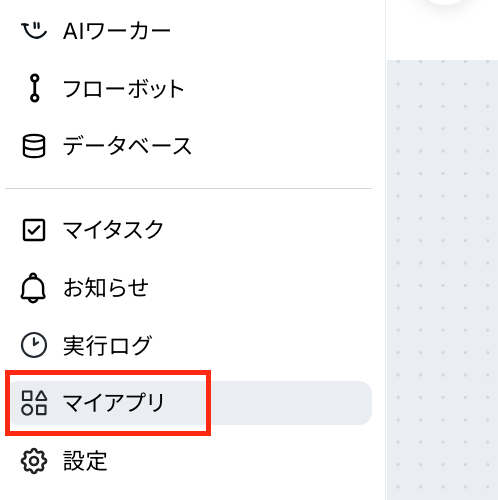
まずは、Yoomと各アプリの連携からはじめます。画面左側にある「マイアプリ」から、「+新規接続」をクリックしてください。
右上の検索窓から、Geminiを検索しましょう。

Geminiを選択後、「アカウント名」を入力してください。
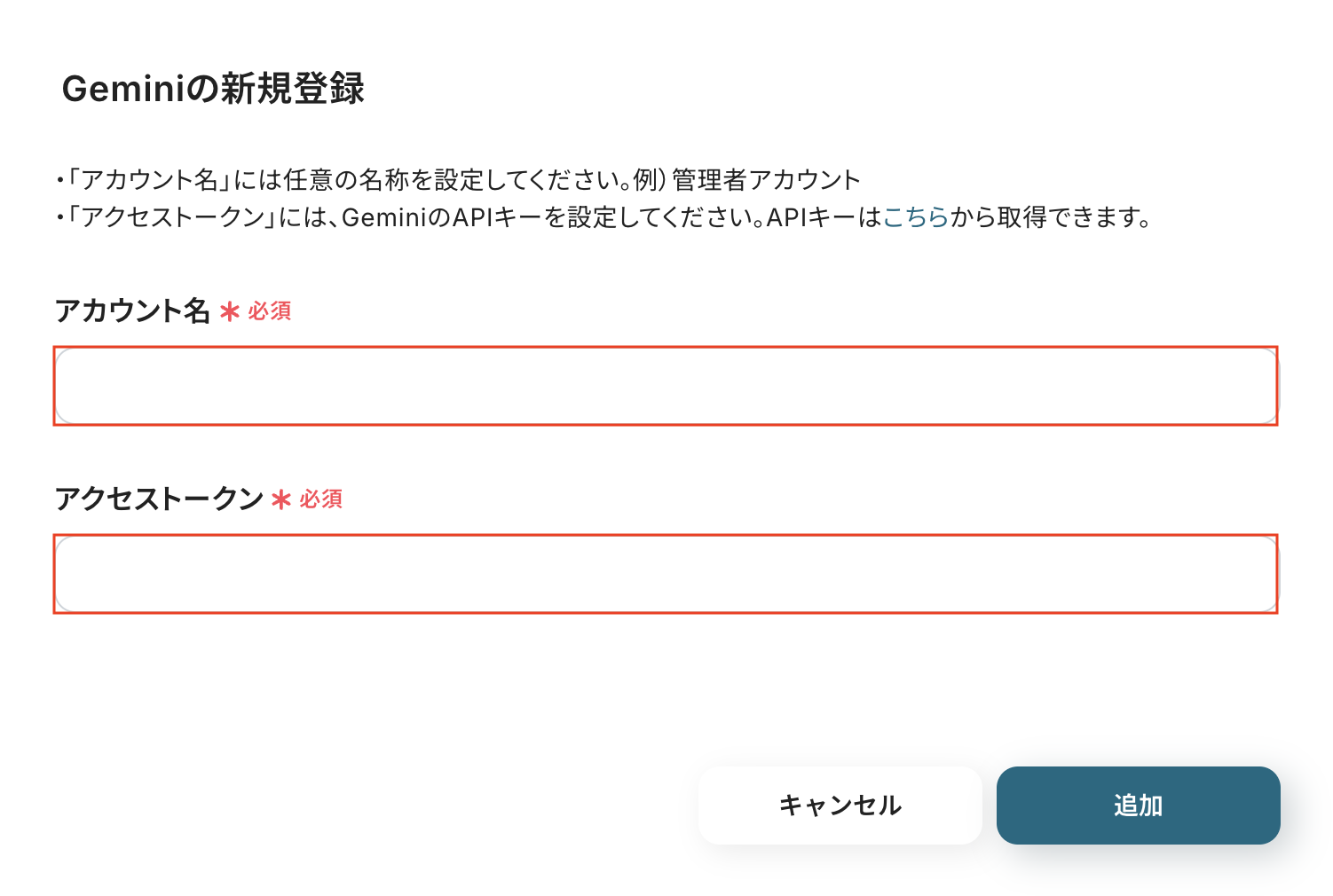
「アクセストークン」は、以下を参考にGoogle AI Studioから取得します。
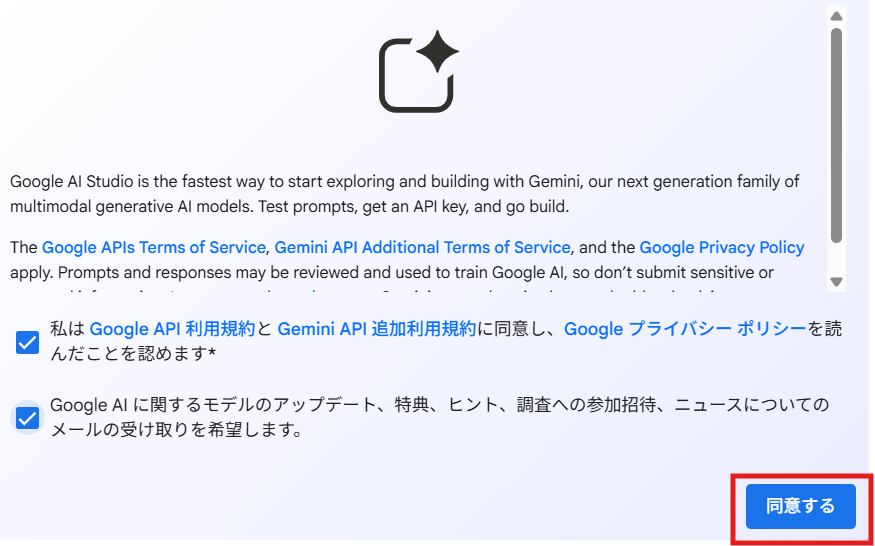
右上の「APIキーを作成」をクリックしてください。

作成されたAPIキーをコピーし、Yoomの画面に戻って、「アクセストークン」の欄にペーストします。
入力後、「追加」をクリックするとマイアプリ登録の完了です。

次は、Google Chatとの連携です。
右上の検索窓から、Google Chatを検索し、Google Chat(OAuth)を選択します。
※Google Chatの設定方法については、Google Chatでスペースにメッセージを送る方法をご覧ください。

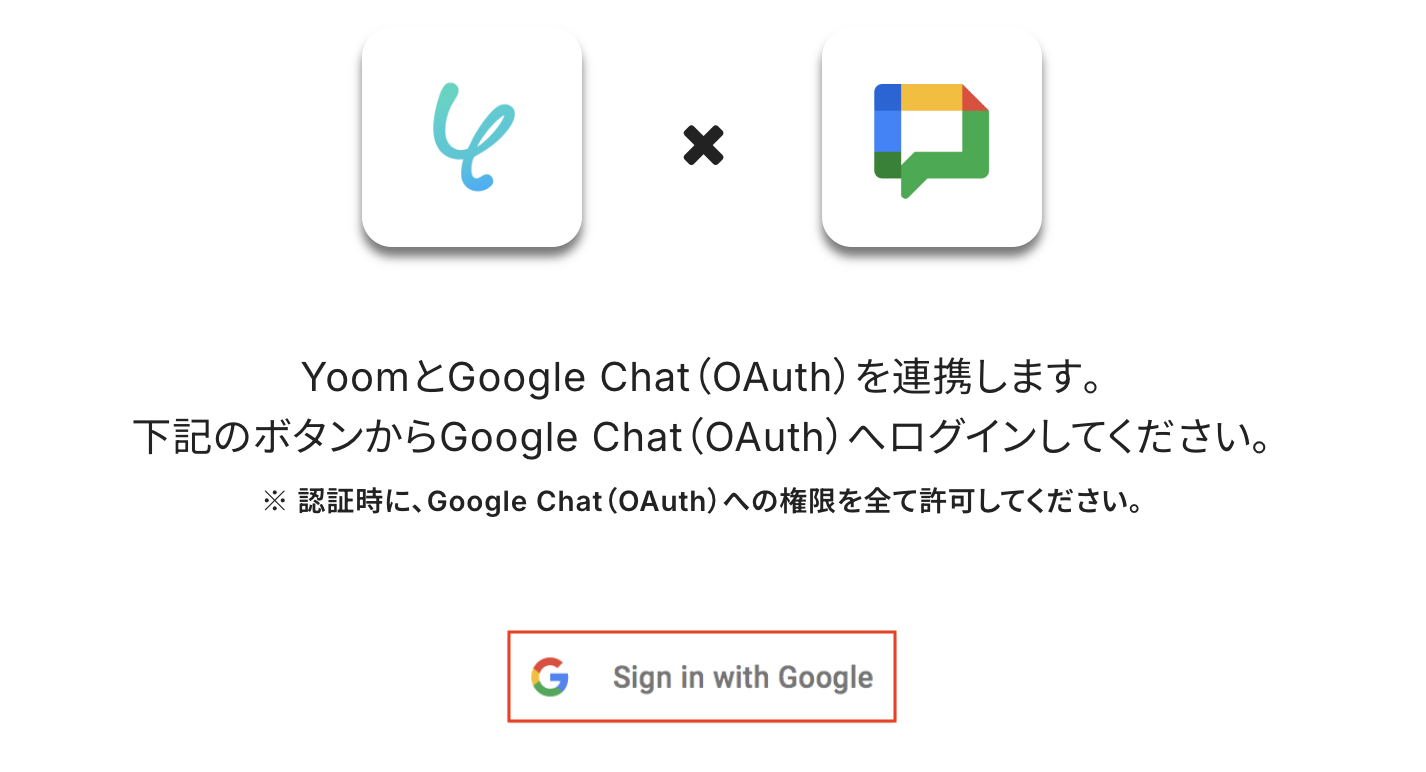
Google Chat(OAuth)を選択したら、「Sign in with Google」をクリックし、次に進みましょう。
※Google Chatとの連携はGoogle Workspaceの場合のみ可能です。
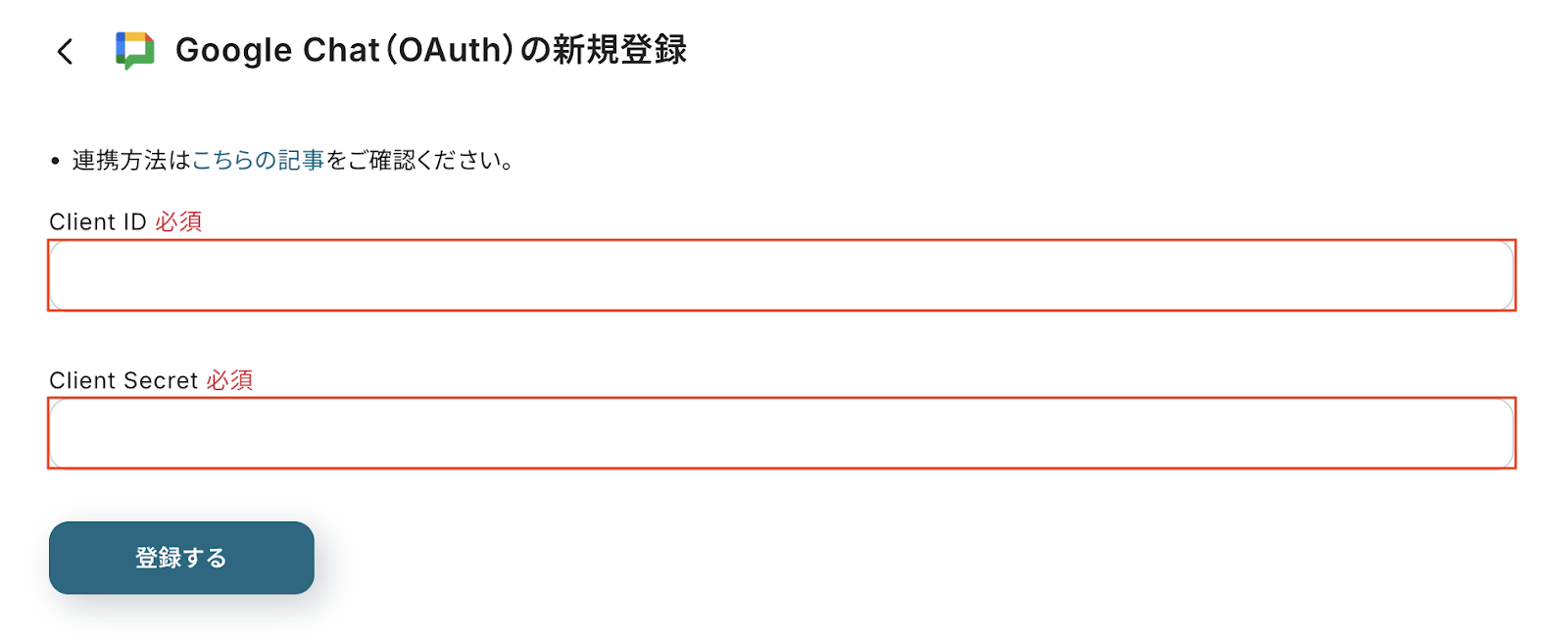
Google Chat(OAuth)のマイアプリ登録方法を参考にしながら、Client IDとClient Secretを入力してください。
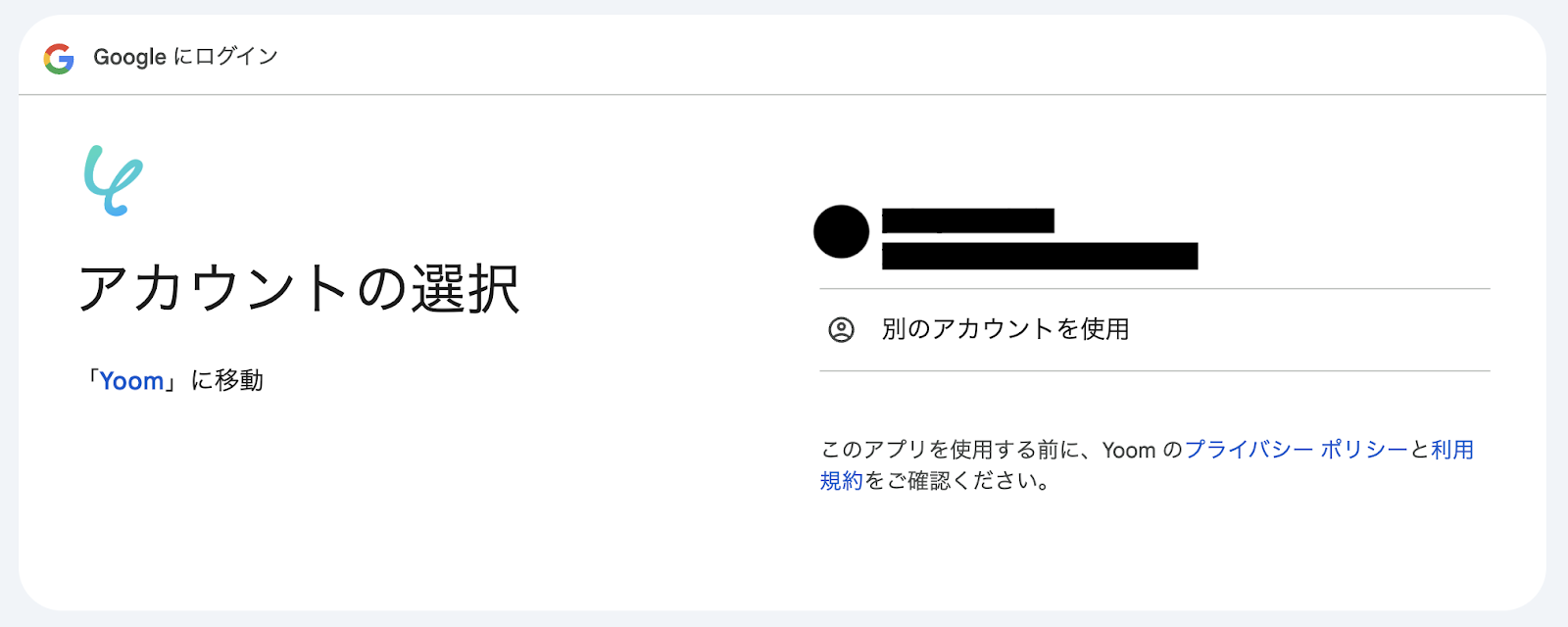
Client IDとClient Secretを入力すると、アカウントの選択に進みます。
追加アクセスを求められる場合がありますので、内容を確認し、先に進むとマイアプリ登録の完了です。
ステップ2:テンプレートをコピー
使用するテンプレートを選び、「このテンプレートを試す」をクリックします。
■概要Google スプレッドシートに蓄積される顧客からのフィードバックやアンケート結果などを、都度確認してチームに共有するのは手間がかかる作業ではないでしょうか。このワークフローは、Google スプレッドシートに行が追加されると、その内容をGeminiが自動で解析し、要約した結果をGoogle Chatへ通知します。GeminiとGoogle Chatを連携させることで、情報共有のプロセスを自動化し、チームの対応速度を向上させます。
■このテンプレートをおすすめする方- Google スプレッドシートのデータを手動で要約し、Google Chatで共有している方
- Geminiを活用して、定型的なテキスト解析や要約業務を自動化したいと考えている方
- GeminiとGoogle Chatを連携させ、情報共有の効率化や効率化を図りたいチームリーダーの方
■このテンプレートを使うメリット- スプレッドシートへのデータ追加から解析、共有までが自動化され、手作業に費やしていた時間を短縮し、より重要な業務に集中できます。
- Geminiが一定のルールで内容を解析・要約するため、担当者による内容のばらつきや共有漏れを防ぎ、業務品質の標準化に繋がります。
■フローボットの流れ- はじめに、Google スプレッドシート、Gemini、Google ChatをYoomと連携します。
- 次に、トリガーでGoogle スプレッドシートを選択し、「行が追加されたら」というアクションを設定します。
- 次に、オペレーションでGeminiを選択し、「コンテンツを生成」アクションを設定し、スプレッドシートの情報を基に解析・要約させます。
- 最後に、オペレーションでGoogle Chatを選択し、「メッセージを送信」アクションを設定し、Geminiが生成した内容を指定のスペースに送信します。
※「トリガー」:フロー起動のきっかけとなるアクション、「オペレーション」:トリガー起動後、フロー内で処理を行うアクション
■このワークフローのカスタムポイント- Google スプレッドシートのトリガー設定では、対象のスプレッドシートやシート、読み取りたいテーブルの範囲を任意で設定してください。
- Geminiのアクションでは、どのようなテキストを生成させたいかに応じてプロンプトを自由にカスタマイズでき、スプレッドシートから取得した情報を変数として埋め込むことも可能です。
- Google Chatへの通知設定では、メッセージを送信するスペースを任意で指定できます。また、本文には固定のテキストだけでなく、前段のオペレーションで取得した情報を変数として組み込むことができます。
■注意事項- Google スプレッドシート、Gemini、Google ChatのそれぞれとYoomを連携してください。
- トリガーは5分、10分、15分、30分、60分の間隔で起動間隔を選択できます。プランによって最短の起動間隔が異なりますので、ご注意ください。
- Google スプレッドシートをアプリトリガーとして使用する際の注意事項は「【アプリトリガー】Google スプレッドシートのトリガーにおける注意事項」を参照してください。
- Google Chatとの連携はGoogle Workspaceの場合のみ可能です。詳細は「Google Chatでスペースにメッセージを送る方法」を参照ください。
■このテンプレートをおすすめする方
- Google スプレッドシートのデータを手動で要約し、Google Chatで共有している方
- Geminiを活用して、定型的なテキスト解析や要約業務を自動化したいと考えている方
- GeminiとGoogle Chatを連携させ、情報共有の効率化や効率化を図りたいチームリーダーの方
■このテンプレートを使うメリット
- スプレッドシートへのデータ追加から解析、共有までが自動化され、手作業に費やしていた時間を短縮し、より重要な業務に集中できます。
- Geminiが一定のルールで内容を解析・要約するため、担当者による内容のばらつきや共有漏れを防ぎ、業務品質の標準化に繋がります。
■フローボットの流れ
- はじめに、Google スプレッドシート、Gemini、Google ChatをYoomと連携します。
- 次に、トリガーでGoogle スプレッドシートを選択し、「行が追加されたら」というアクションを設定します。
- 次に、オペレーションでGeminiを選択し、「コンテンツを生成」アクションを設定し、スプレッドシートの情報を基に解析・要約させます。
- 最後に、オペレーションでGoogle Chatを選択し、「メッセージを送信」アクションを設定し、Geminiが生成した内容を指定のスペースに送信します。
■このワークフローのカスタムポイント
- Google スプレッドシートのトリガー設定では、対象のスプレッドシートやシート、読み取りたいテーブルの範囲を任意で設定してください。
- Geminiのアクションでは、どのようなテキストを生成させたいかに応じてプロンプトを自由にカスタマイズでき、スプレッドシートから取得した情報を変数として埋め込むことも可能です。
- Google Chatへの通知設定では、メッセージを送信するスペースを任意で指定できます。また、本文には固定のテキストだけでなく、前段のオペレーションで取得した情報を変数として組み込むことができます。
■注意事項
- Google スプレッドシート、Gemini、Google ChatのそれぞれとYoomを連携してください。
- トリガーは5分、10分、15分、30分、60分の間隔で起動間隔を選択できます。プランによって最短の起動間隔が異なりますので、ご注意ください。
- Google スプレッドシートをアプリトリガーとして使用する際の注意事項は「【アプリトリガー】Google スプレッドシートのトリガーにおける注意事項」を参照してください。
- Google Chatとの連携はGoogle Workspaceの場合のみ可能です。詳細は「Google Chatでスペースにメッセージを送る方法」を参照ください。
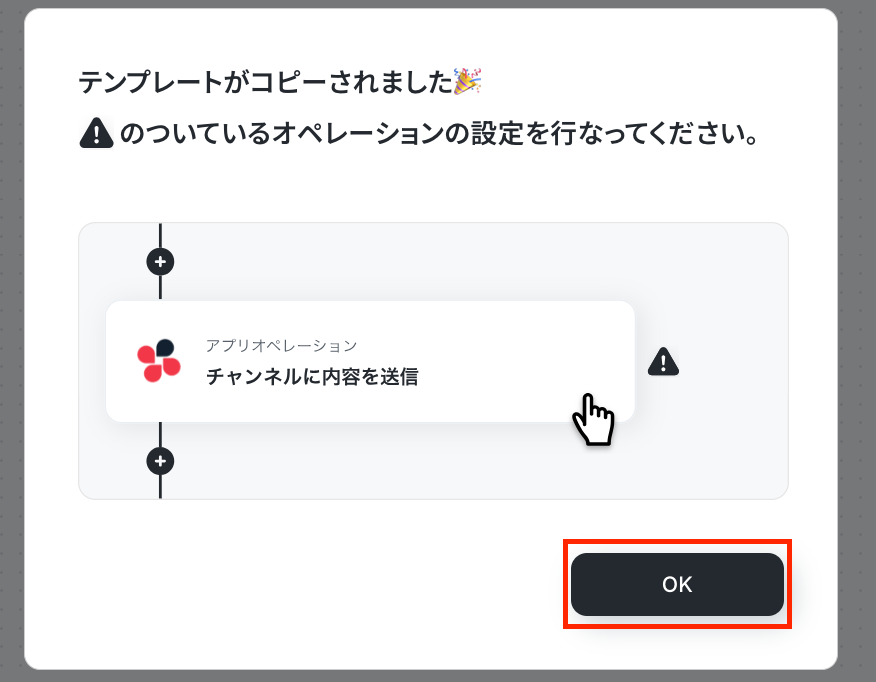
自動化フローの設定画面(フローボット)が開き、「テンプレートがコピーされました」と表示されるので「OK」をクリックしてください。
※以降、コピーしたフローボットは、管理画面内プロジェクト一覧の「フローボット」からアクセスできます。
ステップ3:トリガー設定
ここからは、フローの起点となるトリガーアクションの設定です。
一つ目のオペレーションにある、「行が追加されたら」をクリックしてください。
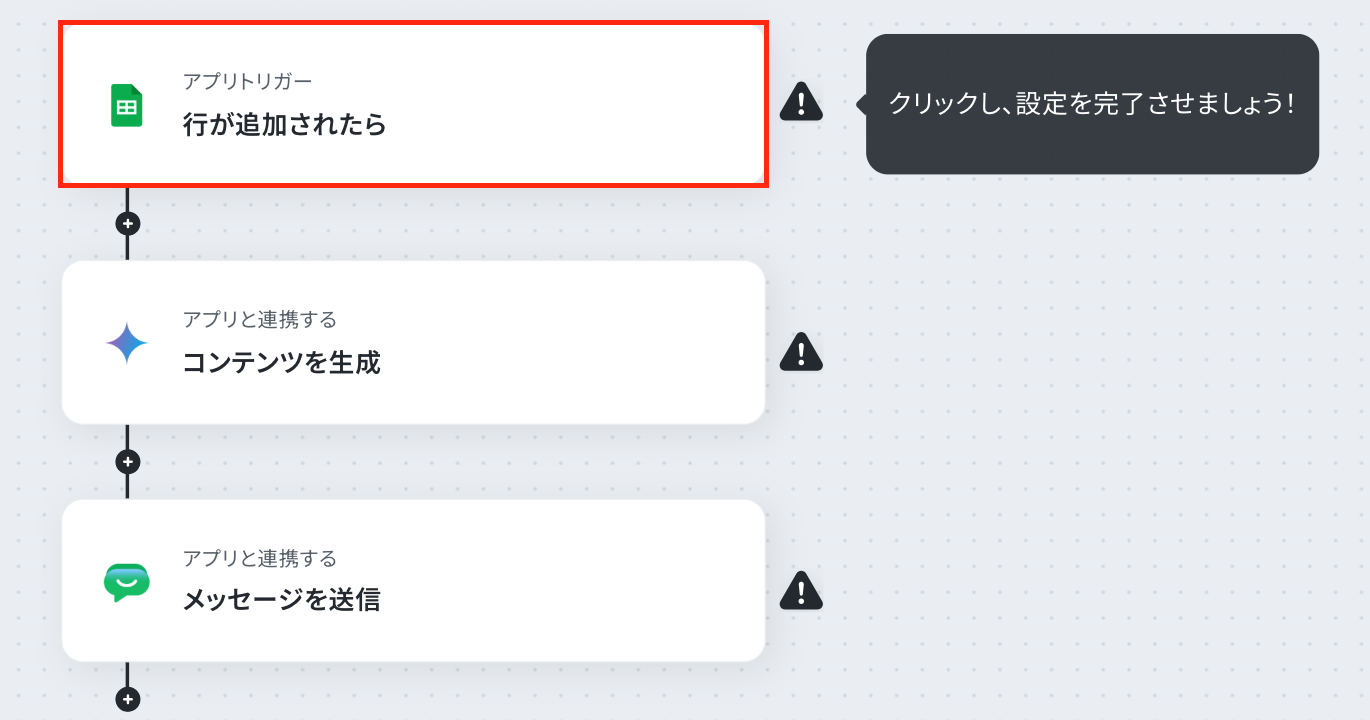
続いて、連携アカウントとアクションを選択に進みます。各項目の確認・入力をし、次に進みましょう!
- トリガーアクション:「行が追加されたら」を選択
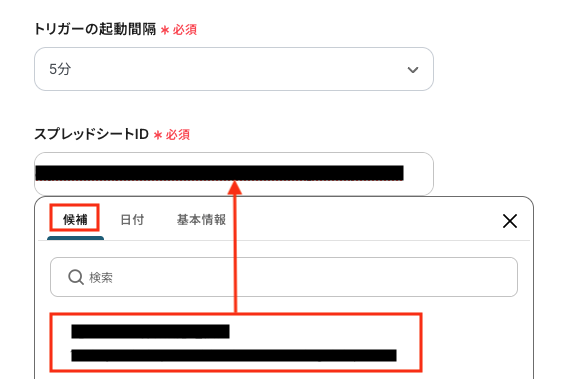
次に、アプリトリガーのAPI接続設定です。
「トリガーの起動間隔」を確認し、「スプレッドシートID」を候補から選択します。
【要確認】トリガーの起動間隔について
- トリガーの起動タイミングは、5分、10分、15分、30分、60分のいずれかで設定できます。
ご利用のプランによって、設定できるトリガーの最短間隔が異なるため、ご注意ください。
基本的にはそのプランの最短の起動間隔にしてお使いいただくことをおすすめします。
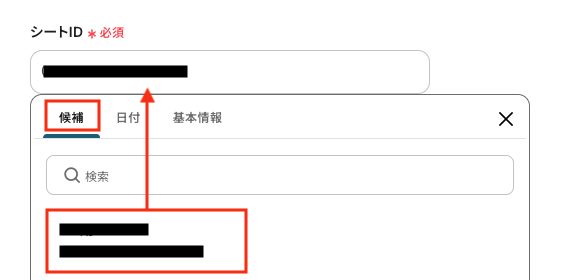
「シートID」も同様に、候補から選択してください。
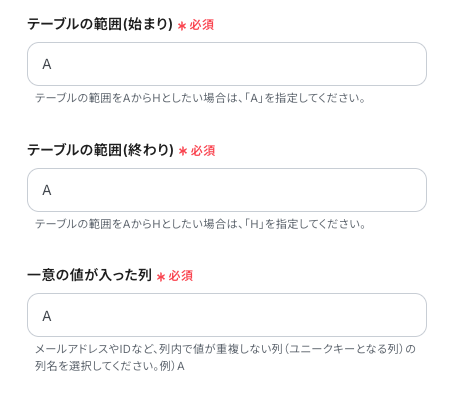
「テーブルの範囲」「一意の値が入った列」を入力するにあたり、ページ上部に記載のある注意事項を確認しましょう。
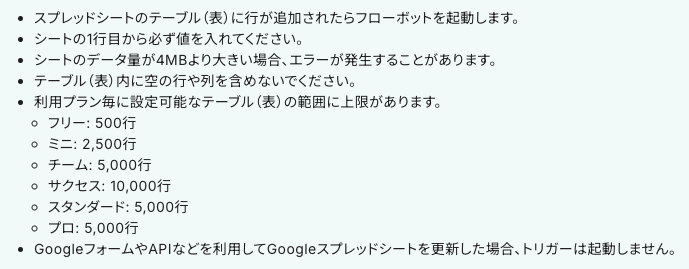
この記事では、以下のように設定しています。

注意事項を確認後、指定したGoogle スプレッドシートの内容にあわせて各項目の入力をします。
入力後、「テスト」をクリックしてください。
テストが成功すると、以下のように「取得した値」が表示されます。
※「取得した値(=アウトプット)」は、後のフローで使用します。
内容が正しく反映されているかを確認し、「完了」をクリックしましょう。

ステップ4:Geminiのアクション設定
Google スプレッドシートの内容をGeminiで解析するための設定をします。
二つ目のオペレーションにある、「コンテンツを作成」をクリックしてください。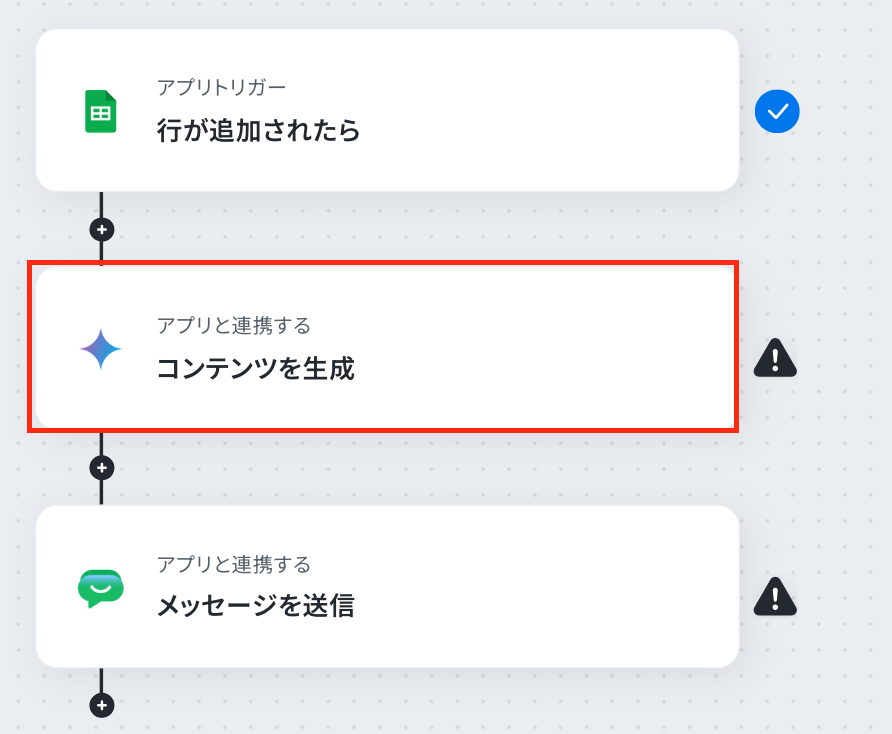
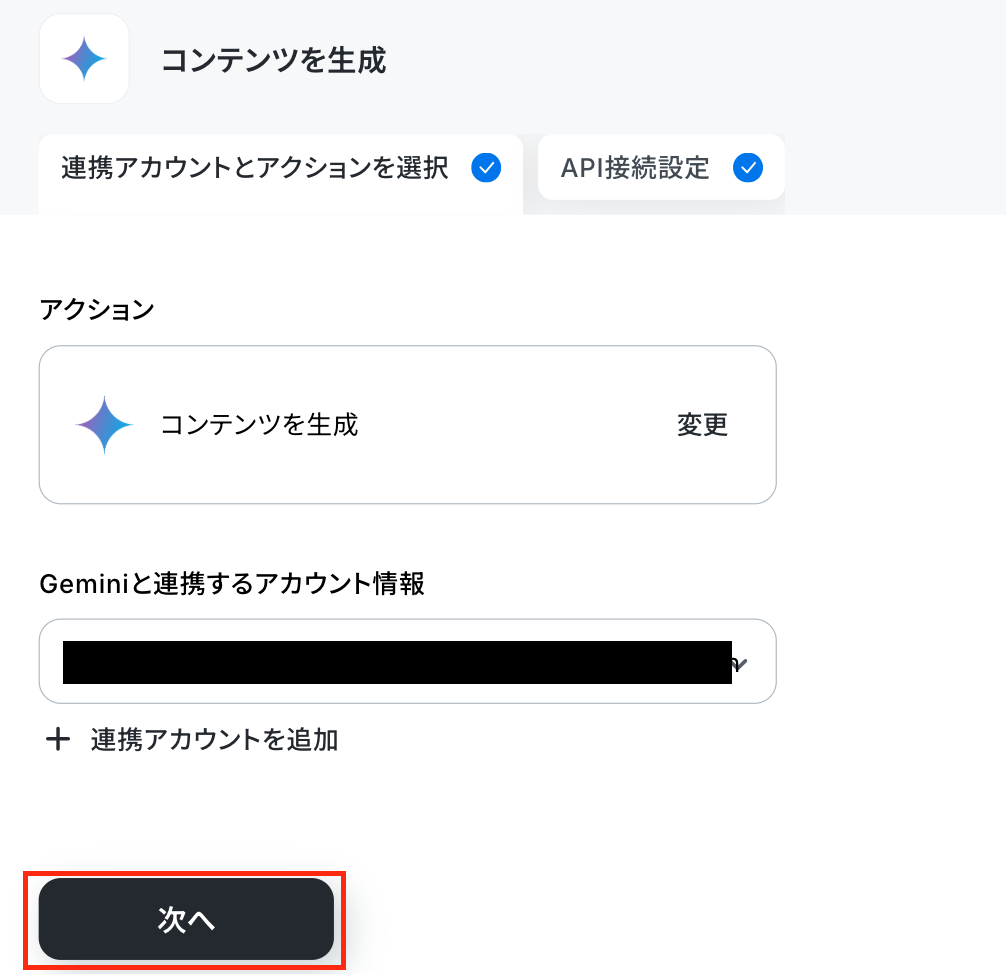
続いて、連携アカウントとアクションを選択に進みます。各項目を確認し、「次へ」をクリックしましょう。
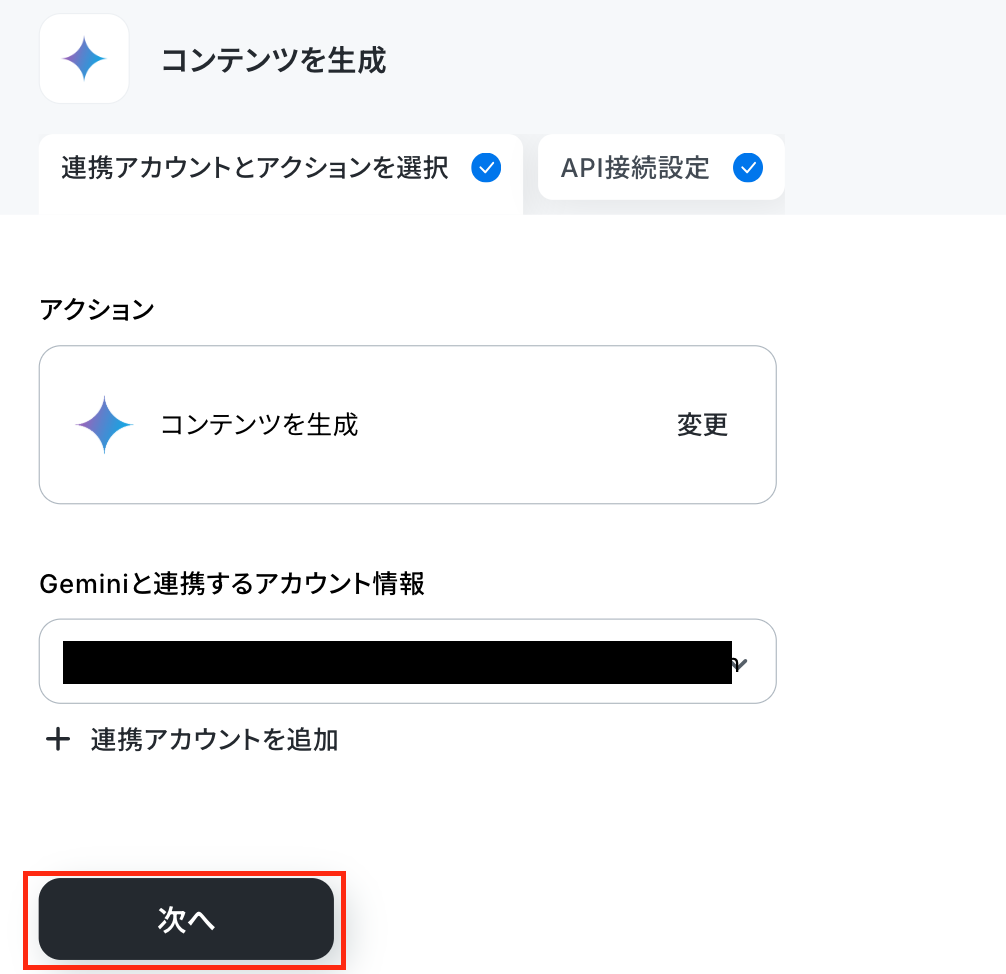
次に、API接続設定です。
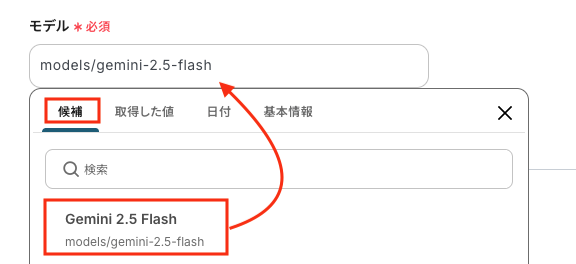
「モデル」は、候補から任意のものを選択します。
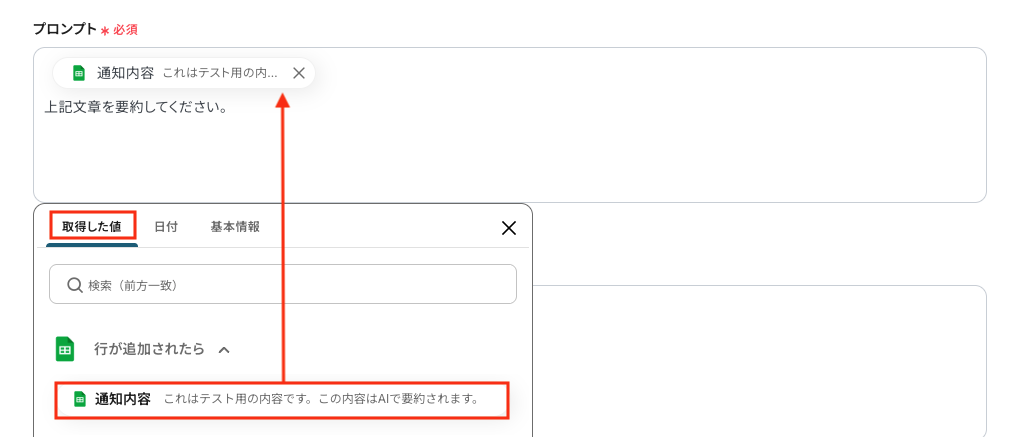
「プロンプト」は、取得した値から選択してください。
※取得した値を使用することで値が固定化されず、毎回最新の情報が反映されます。
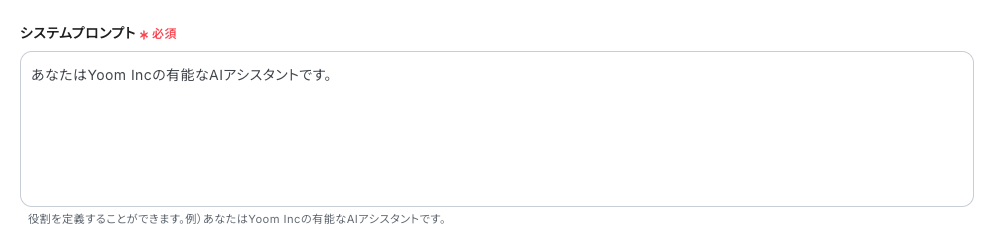
「システムプロンプト」には、定義した役割を手動で入力します。
※Stop Sequences以降の項目は、必要に応じて任意で設定してください。
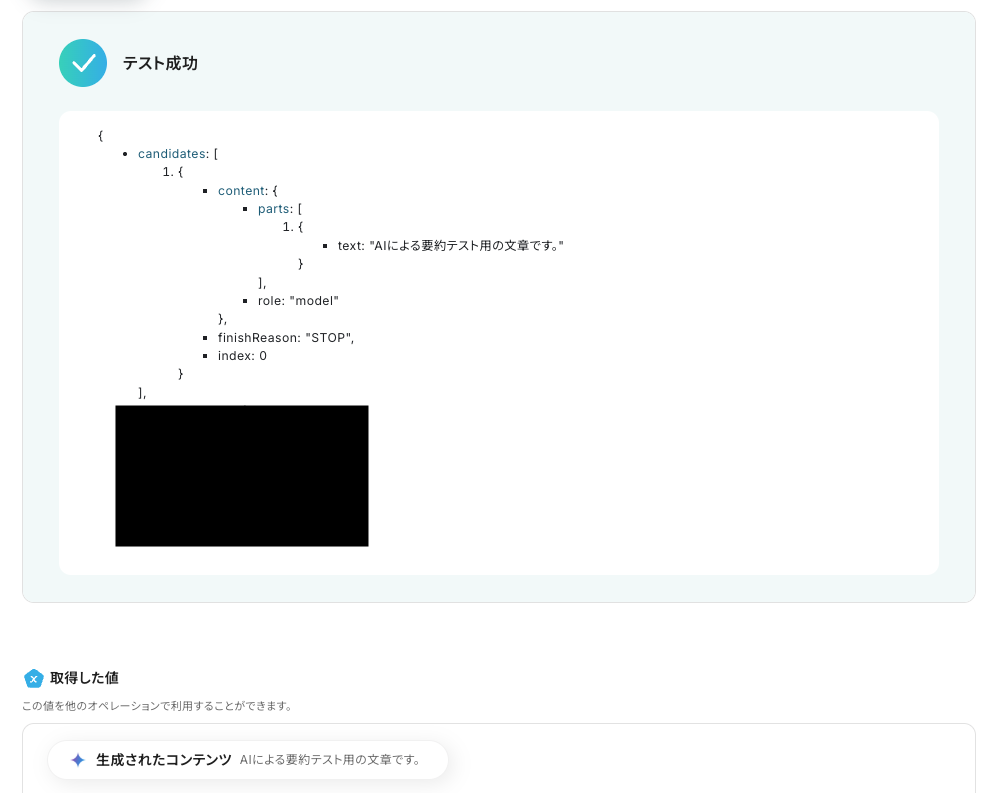
テストが成功すると、以下のように表示されます。内容を確認し、「完了」をクリックしましょう。
ステップ5:Google Chatのアクション設定
Geminiで生成した内容を、Google Chatに送信するための設定をします。
最後のオペレーションにある、「メッセージを送信」をクリックしてください。
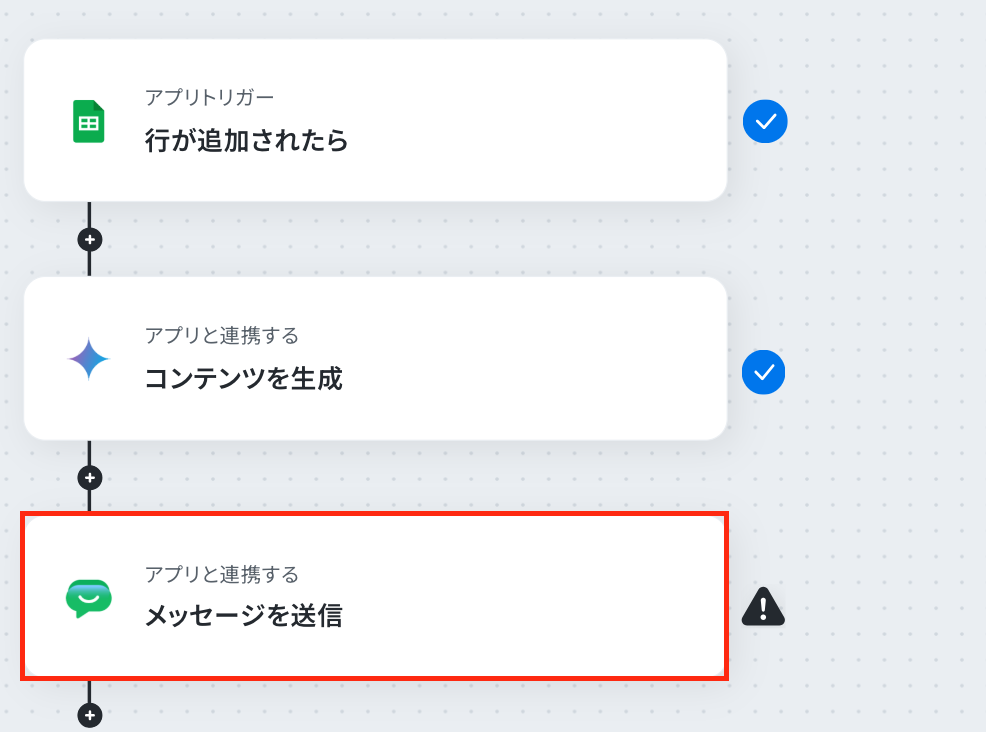
続いて、連携アカウントとアクションを選択に進みます。各項目を確認し、「次へ」をクリックしましょう。
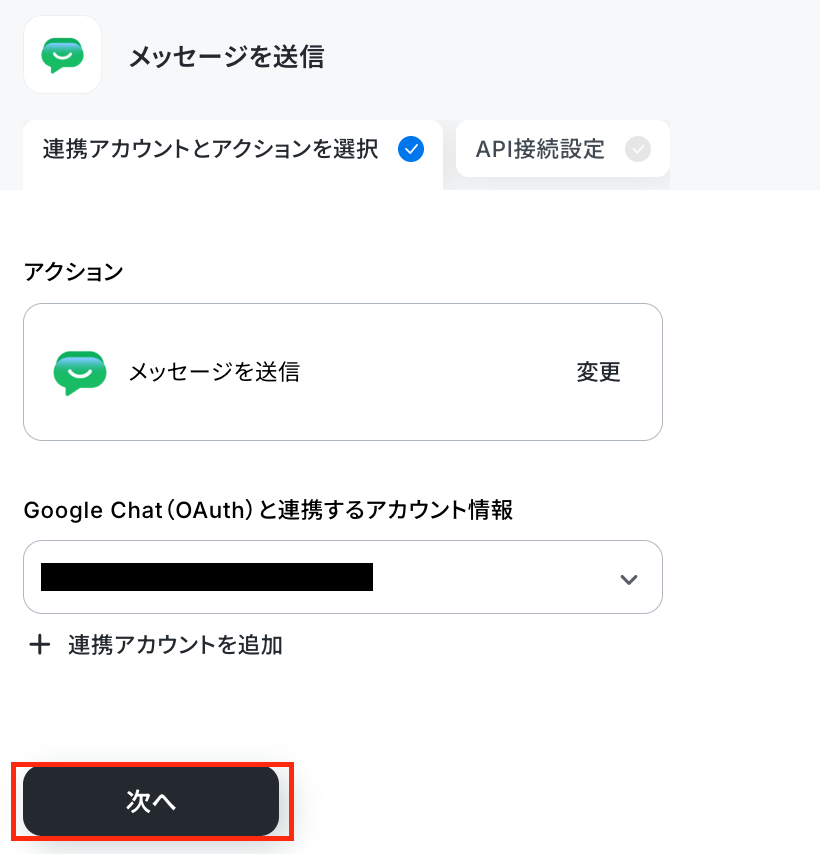
次に、API接続設定です。
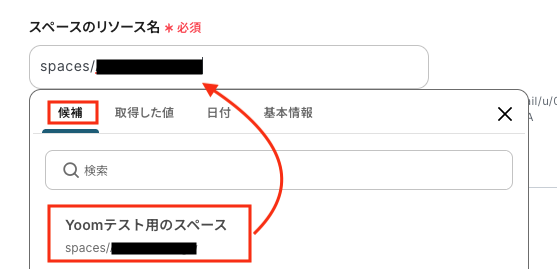
「スペースのリソース名」は、候補から選択します。
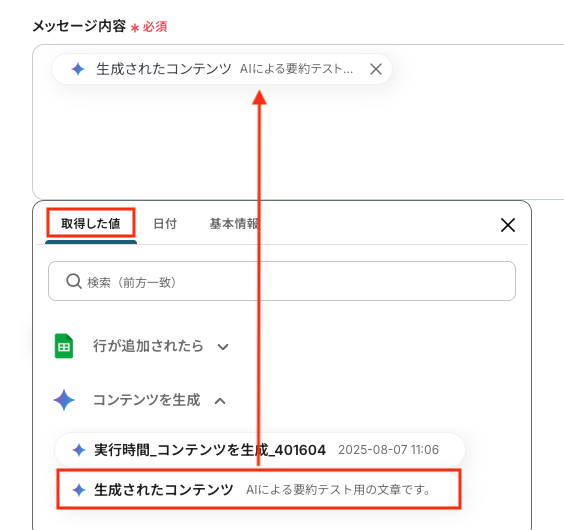
「メッセージ内容」は、取得した値から選択してください。
テストを実行し、Google Chatにメッセージが届いていれば、設定完了です。
確認後、管理画面の「保存する」をクリックしてください。

ステップ6:トリガーをONにし、フローが起動するかを確認
最後にトリガーをONにして、作成したフローボットが正常に動作するか確認しておきましょう。
Google ChatのデータをGeminiに連携したい場合
今回はGeminiからGoogle Chatへデータを連携する方法をご紹介しましたが、逆にGoogle ChatからGeminiへのデータ連携を実施したい場合は、下記のテンプレートもあわせてご利用ください。
Google Chatで投稿された内容をGeminiのアシスタントを使って解析し、回答を再度Google Chatに更新する
Google Chat上で交わされる質問や議論に対して、Geminiが関連情報を解析して適切な回答を生成し、同じスレッドに自動で返信するため、社内の問い合わせ対応の工数を削減できます。
担当者が不在でも一次回答を自動化でき、迅速な情報提供が可能になるため、業務の属人化を防ぎ、組織全体のナレッジ活用を促進します。
■概要Google Chatでの問い合わせ対応や情報共有に、毎回手作業で返信していませんか?定型的な質問への回答や、ナレッジの検索・共有に時間がかかると、本来の業務に集中できないこともあります。このワークフローを活用すれば、Google Chatに投稿された内容をGeminiが自動で解析し、適切な回答を送信する一連の流れを自動化できるため、こうしたコミュニケーションコストの課題を解消します。
■このテンプレートをおすすめする方- Google Chatでの定型的な問い合わせ対応に時間を取られている方
- Geminiを活用して社内のナレ-ジ共有や情報検索を効率化したいと考えている方
- 手作業での情報連携を減らし、コミュニケーションを自動化したい方
■このテンプレートを使うメリット- Google Chatへの投稿をトリガーにGeminiが自動応答するため、問い合わせ対応にかかる時間を短縮することができます。
- AIが一次回答を担うことで担当者による回答のばらつきを防ぎ、応答品質の均一化や業務の標準化に繋がります。
■フローボットの流れ- はじめに、GeminiとGoogle ChatをYoomと連携します。
- 次に、トリガーでGoogle Chatを選択し、「スペースにメッセージが送信されたら」というアクションを設定します。
- 次に、オペレーションでGeminiの「コンテンツを生成」アクションを設定し、トリガーで受け取ったメッセージ内容を元に回答を生成させます。
- 最後に、オペレーションでGoogle Chatの「メッセージを送信」アクションを設定し、Geminiが生成した回答を指定のスペースに送信します。
※「トリガー」:フロー起動のきっかけとなるアクション、「オペレーション」:トリガー起動後、フロー内で処理を行うアクション
■このワークフローのカスタムポイント- Google Chatのトリガー設定では、メッセージを受信するスペースのリソース名を任意のものに設定してください。
- Geminiでコンテンツを生成するアクションでは、目的に合わせてプロンプトを自由にカスタマイズでき、トリガーで取得した情報を変数として利用することが可能です。
- Google Chatへメッセージを送信するアクションでは、通知先のスペースを任意で設定できます。また、本文には固定テキストのほか、前段のオペレーションで取得した値を変数として埋め込めます。
■注意事項- Gemini、Google ChatのそれぞれとYoomを連携してください。
- Gemini、Google ChatのそれぞれとYoomを連携してください。
- Google Chatとの連携はGoogle Workspaceの場合のみ可能です。詳細は「Google Chatでスペースにメッセージを送る方法」を参照ください。
- トリガーは5分、10分、15分、30分、60分の間隔で起動間隔を選択できます。
- プランによって最短の起動間隔が異なりますので、ご注意ください。
■このテンプレートをおすすめする方
- Google Chatでの定型的な問い合わせ対応に時間を取られている方
- Geminiを活用して社内のナレ-ジ共有や情報検索を効率化したいと考えている方
- 手作業での情報連携を減らし、コミュニケーションを自動化したい方
■このテンプレートを使うメリット
- Google Chatへの投稿をトリガーにGeminiが自動応答するため、問い合わせ対応にかかる時間を短縮することができます。
- AIが一次回答を担うことで担当者による回答のばらつきを防ぎ、応答品質の均一化や業務の標準化に繋がります。
■フローボットの流れ
- はじめに、GeminiとGoogle ChatをYoomと連携します。
- 次に、トリガーでGoogle Chatを選択し、「スペースにメッセージが送信されたら」というアクションを設定します。
- 次に、オペレーションでGeminiの「コンテンツを生成」アクションを設定し、トリガーで受け取ったメッセージ内容を元に回答を生成させます。
- 最後に、オペレーションでGoogle Chatの「メッセージを送信」アクションを設定し、Geminiが生成した回答を指定のスペースに送信します。
■このワークフローのカスタムポイント
- Google Chatのトリガー設定では、メッセージを受信するスペースのリソース名を任意のものに設定してください。
- Geminiでコンテンツを生成するアクションでは、目的に合わせてプロンプトを自由にカスタマイズでき、トリガーで取得した情報を変数として利用することが可能です。
- Google Chatへメッセージを送信するアクションでは、通知先のスペースを任意で設定できます。また、本文には固定テキストのほか、前段のオペレーションで取得した値を変数として埋め込めます。
■注意事項
- Gemini、Google ChatのそれぞれとYoomを連携してください。
- Gemini、Google ChatのそれぞれとYoomを連携してください。
- Google Chatとの連携はGoogle Workspaceの場合のみ可能です。詳細は「Google Chatでスペースにメッセージを送る方法」を参照ください。
- トリガーは5分、10分、15分、30分、60分の間隔で起動間隔を選択できます。
- プランによって最短の起動間隔が異なりますので、ご注意ください。
Google Chatで特定のメッセージが投稿されたら、内容をGeminiのアシスタントを使って解析し回答を送信する
「日報」や「障害報告」といった特定のキーワードを含む投稿があった際に、その内容をGeminiが自動で要約し、即座に関係者に共有したり、要点を返信したりすることが可能です。
定型的な報告業務の処理を自動化できるだけでなく、大量のメッセージの中から重要な情報を見落とすリスクをなくし、迅速な意思決定をサポートします。
■概要Google Chatでの社内問い合わせや情報共有の対応に、手間や時間を取られていませんか。特に、一つひとつのメッセージを確認して手動で回答するのは、担当者にとって大きな負担となりがちです。このワークフローを活用すれば、Google Chatに特定のメッセージが投稿された際、その内容をGeminiが自動で解析し、適切な回答を生成して送信できます。GeminiとGoogle Chatを連携させることで、社内ヘルプデスク業務などの自動化を実現します。
■このテンプレートをおすすめする方- Google Chatでの定型的な問い合わせ対応を自動化し、業務を効率化したい方
- Geminiを活用して、特定の質問に対する回答生成を自動化したいチームリーダーの方
- GeminiとGoogle Chatを連携させた業務自動化の具体的な手法を知りたいDX担当者の方
■このテンプレートを使うメリット- Google Chatへの投稿をトリガーにGeminiが自動で回答するため、定型的な問い合わせ対応に費やしていた時間を短縮できます
- 担当者によって異なっていた回答の内容を標準化でき、属人化を防ぎながら対応品質の均一化を図ることが可能です
■フローボットの流れ- はじめに、Google ChatとGeminiをYoomと連携します
- 次に、トリガーでGoogle Chatを選択し、「スペースにメッセージが送信されたら」というアクションを設定します
- 次に、オペレーションで分岐機能を設定し、特定のキーワードが含まれる場合のみ後続の処理に進むよう条件を設定します
- 次に、Geminiのアクションを選択し、トリガーで取得したメッセージ内容をもとに回答テキストを生成するよう設定します
- 最後に、オペレーションでGoogle Chatの「メッセージを送信」アクションを設定し、Geminiが生成した回答を該当スペースに送信します
※「トリガー」:フロー起動のきっかけとなるアクション、「オペレーション」:トリガー起動後、フロー内で処理を行うアクション
■このワークフローのカスタムポイント- Google Chatのトリガー設定では、通知を監視したいスペースのリソース名を任意で設定してください
- 分岐機能では、トリガーで取得したメッセージの内容などをもとに、後続のオペレーションを実行する条件を自由にカスタマイズできます
- Geminiのアクションでは、回答を生成するためのプロンプトを自由にカスタマイズでき、トリガーで取得した投稿内容などを変数として組み込めます
- Google Chatへのメッセージ送信アクションでは、通知先のスペースを任意で設定できるほか、本文にGeminiの生成結果などの変数を埋め込むことも可能です
■注意事項- Google Chat、GeminiのそれぞれとYoomを連携してください。
- トリガーは5分、10分、15分、30分、60分の間隔で起動間隔を選択できます。プランによって最短の起動間隔が異なりますので、ご注意ください。
- 分岐はパーソナルプラン以上のプランでご利用いただける機能(オペレーション)となっております。フリープランの場合は設定しているフローボットのオペレーションはエラーとなりますので、ご注意ください。
- パーソナルプランなどの有料プランは、2週間の無料トライアルを行うことが可能です。無料トライアル中には制限対象のアプリや機能(オペレーション)を使用することができます。詳しくは、「料金プランのページ」をご参照ください。
- Google Chatとの連携はGoogle Workspaceの場合のみ可能です。詳細は「Google Chatでスペースにメッセージを送る方法」を参照ください。
■このテンプレートをおすすめする方
- Google Chatでの定型的な問い合わせ対応を自動化し、業務を効率化したい方
- Geminiを活用して、特定の質問に対する回答生成を自動化したいチームリーダーの方
- GeminiとGoogle Chatを連携させた業務自動化の具体的な手法を知りたいDX担当者の方
■このテンプレートを使うメリット
- Google Chatへの投稿をトリガーにGeminiが自動で回答するため、定型的な問い合わせ対応に費やしていた時間を短縮できます
- 担当者によって異なっていた回答の内容を標準化でき、属人化を防ぎながら対応品質の均一化を図ることが可能です
■フローボットの流れ
- はじめに、Google ChatとGeminiをYoomと連携します
- 次に、トリガーでGoogle Chatを選択し、「スペースにメッセージが送信されたら」というアクションを設定します
- 次に、オペレーションで分岐機能を設定し、特定のキーワードが含まれる場合のみ後続の処理に進むよう条件を設定します
- 次に、Geminiのアクションを選択し、トリガーで取得したメッセージ内容をもとに回答テキストを生成するよう設定します
- 最後に、オペレーションでGoogle Chatの「メッセージを送信」アクションを設定し、Geminiが生成した回答を該当スペースに送信します
■このワークフローのカスタムポイント
- Google Chatのトリガー設定では、通知を監視したいスペースのリソース名を任意で設定してください
- 分岐機能では、トリガーで取得したメッセージの内容などをもとに、後続のオペレーションを実行する条件を自由にカスタマイズできます
- Geminiのアクションでは、回答を生成するためのプロンプトを自由にカスタマイズでき、トリガーで取得した投稿内容などを変数として組み込めます
- Google Chatへのメッセージ送信アクションでは、通知先のスペースを任意で設定できるほか、本文にGeminiの生成結果などの変数を埋め込むことも可能です
■注意事項
- Google Chat、GeminiのそれぞれとYoomを連携してください。
- トリガーは5分、10分、15分、30分、60分の間隔で起動間隔を選択できます。プランによって最短の起動間隔が異なりますので、ご注意ください。
- 分岐はパーソナルプラン以上のプランでご利用いただける機能(オペレーション)となっております。フリープランの場合は設定しているフローボットのオペレーションはエラーとなりますので、ご注意ください。
- パーソナルプランなどの有料プランは、2週間の無料トライアルを行うことが可能です。無料トライアル中には制限対象のアプリや機能(オペレーション)を使用することができます。詳しくは、「料金プランのページ」をご参照ください。
- Google Chatとの連携はGoogle Workspaceの場合のみ可能です。詳細は「Google Chatでスペースにメッセージを送る方法」を参照ください。
GeminiやGoogle Chatを活用したその他の自動化テンプレート
Yoomでは、GeminiとGoogle Chatに関しての様々な業務効率化テンプレートを提供しています。
GeminiとGoogle Chatでの操作をトリガーに、様々な業務工程を自動化することで業務の効率化と人的ミスの削減が可能です。
ご自身の業務に合わせて、これらのテンプレートもぜひ活用してみてくださいね!
Geminiを使った便利な自動化例
Googleフォームで問い合わせを受信したらGeminiで回答を作成してGmailに通知したり、フォームから送られたPDFを基にGeminiでレポートを作成し、Slackに送信したりと、AIを活用した業務を自動化できます。
■概要日々届く問い合わせに対し、一件ずつ内容を確認して回答を作成するのは手間がかかる作業ではないでしょうか。特に、GmailとGeminiを連携させて対応を効率化したいと考えているものの、具体的な方法が分からずに手作業を続けている方も多いかもしれません。このワークフローを活用すれば、Googleフォームで受け付けた問い合わせ内容をもとに、Geminiが自動で回答文案を作成し、担当者のGmailへ通知する一連の流れを自動化できます。■このテンプレートをおすすめする方- Googleフォームで受けた問い合わせ対応に多くの時間を費やしている方
- Gmailでの返信業務にGeminiを活用し、回答作成を効率化したいと考えている方
- 問い合わせ対応の属人化を防ぎ、品質を安定させたいチームリーダーの方
■このテンプレートを使うメリット- 問い合わせ内容を基にGeminiが回答案を自動生成するため、返信文の作成にかかる時間を短縮できます
- 担当者による回答のばらつきを抑え、対応品質の均一化と業務の標準化に繋がります
■フローボットの流れ- はじめに、Googleフォーム、Gemini、GmailをYoomと連携します
- 次に、トリガーでGoogleフォームを選択し、「フォームに回答が送信されたら」というアクションを設定して、対象のフォームを指定します
- 続いて、オペレーションでGeminiを選択し、「コンテンツを生成」アクションを設定します。ここで、トリガーで取得した問い合わせ内容を基に回答案を作成するようプロンプトを記述します
- 最後に、オペレーションでGmailの「メールを送る」アクションを設定し、Geminiが生成した回答案を担当者宛に通知します
※「トリガー」:フロー起動のきっかけとなるアクション、「オペレーション」:トリガー起動後、フロー内で処理を行うアクション■このワークフローのカスタムポイント- Googleフォームのトリガー設定では、問い合わせフォームに設置する質問項目を任意で設定することが可能です
- Gmailでメールを送るアクションを設定する際に、通知を送付する宛先を任意で設定してください
■注意事項- Googleフォーム、Gemini、GmailのそれぞれとYoomを連携してください。
- トリガーは5分、10分、15分、30分、60分の間隔で起動間隔を選択できます。プランによって最短の起動間隔が異なりますので、ご注意ください。
- Googleフォームをトリガーとして使用した際の回答内容を取得する方法は「Googleフォームトリガーで、回答内容を取得する方法」を参照ください。
■概要Googleフォームで受け付けた問い合わせに対し、一件ずつ内容を確認して回答を作成するのは手間がかかる作業ではないでしょうか。このワークフローは、Googleフォームで受信した問い合わせ内容に応じて、AIが回答案を自動で作成する業務の自動化を実現します。GmailとGeminiを連携させることで、特定の問い合わせに対してGeminiが生成した回答案をGmailに通知し、担当者の対応負荷を軽減し、より迅速な顧客対応を支援します。■このテンプレートをおすすめする方- Googleフォームで受け付けた問い合わせへの一次回答作成に時間を要している方
- GeminiとGmailを連携させ、定型的な問い合わせ対応を自動化したい方
- AIを活用して顧客対応の品質とスピードを向上させたいカスタマーサポート担当の方
■このテンプレートを使うメリット- 問い合わせ内容に応じてGeminiが回答案を自動で作成しGmailに通知するため、初動対応の時間を短縮できます
- AIが一次回答案を作成することで、担当者による回答内容のばらつきを防ぎ、対応品質の均一化を図れます
■フローボットの流れ- はじめに、Googleフォーム、Gemini、GmailをYoomと連携します
- 次に、トリガーでGoogleフォームを選択し、「フォームに回答が送信されたら」というアクションを設定します
- 次に、オペレーションで分岐機能を設定し、フォームの回答内容が特定の条件に合致した場合のみ後続の処理に進むよう設定します
- 次に、オペレーションでGeminiの「コンテンツを生成」アクションを設定し、フォームの回答内容を元に回答文を生成するようプロンプトを設定します
- 最後に、オペレーションでGmailの「メールを送る」アクションを設定し、生成された回答案を指定のメールアドレスに送信します
※「トリガー」:フロー起動のきっかけとなるアクション、「オペレーション」:トリガー起動後、フロー内で処理を行うアクション■このワークフローのカスタムポイント- Googleフォームのトリガー設定では、問い合わせ内容を取得するための質問項目を任意で設定してください
- オペレーションの分岐機能では、フォームの回答内容に基づき、どのような条件でGeminiの処理を実行するかを任意で設定可能です
- Gmailでメールを送るアクションでは、通知先のメールアドレスや件名、本文の内容などを自由にカスタマイズしてください
■注意事項- Googleフォーム、Gemini、GmailのそれぞれとYoomを連携してください。
- トリガーは5分、10分、15分、30分、60分の間隔で起動間隔を選択できます。プランによって最短の起動間隔が異なりますので、ご注意ください。
- Googleフォームをトリガーとして使用した際の回答内容を取得する方法は「Googleフォームトリガーで、回答内容を取得する方法」を参照ください。
- 分岐はパーソナルプラン以上のプランでご利用いただける機能(オペレーション)となっております。フリープランの場合は設定しているフローボットのオペレーションはエラーとなりますので、ご注意ください。
- パーソナルプランなどの有料プランは、2週間の無料トライアルを行うことが可能です。無料トライアル中には制限対象のアプリや機能(オペレーション)を使用することができます。詳しくは、「料金プランのページ」をご参照ください。
■概要フォームで受信した契約書の管理に手間を感じていませんか?手作業でのファイル分類やクラウドストレージへのアップロードは時間がかかるだけでなく、ヒューマンエラーのリスクも伴います。このワークフローを活用すれば、フォームからの契約書送信をきっかけにGeminiが契約書の内容をAIで自動的に分類し、指定されたOneDriveのフォルダへ格納するため、これらの課題をスムーズに解消できます。■このテンプレートをおすすめする方- フォームで受け取った契約書の分類とOneDriveへの手動保存に時間を費やしている方
- 契約書管理のヒューマンエラーを減らし、業務の正確性を向上させたいと考えている担当者の方
- AIを活用して契約書管理プロセスを効率化したいが、具体的な方法を模索している方
■このテンプレートを使うメリット- フォーム送信後の契約書分類とOneDriveへのアップロードが自動化され、手作業にかかっていた時間を削減できます。
- 手作業による契約書の分類ミスや、OneDriveへの保存漏れといったヒューマンエラーを防ぎ、管理の正確性を高めます。
■フローボットの流れ- はじめに、OneDriveとGeminiをYoomと連携します。
- 次に、トリガーで、フォームトリガー機能を選択し、「フォームトリガー」アクションを設定して、契約書ファイルを含むフォームが送信された際にフローが起動するようにします。
- 次に、オペレーションで、Geminiの「ファイルをアップロード」アクションを設定し、フォームから受信した契約書ファイルをアップロードします。
- 続いて、オペレーションで、Geminiの「コンテンツを生成(ファイルを利用)」アクションを設定し、アップロードしたファイルの内容を基に契約書を分類します。
- 次に、オペレーションで、分岐機能の「コマンドオペレーション」を設定し、Geminiによる分類結果に応じて処理を分岐させます。
- 最後に、オペレーションで、OneDriveの「ファイルをアップロード」アクションを設定し、分岐条件に応じた指定のフォルダへ契約書ファイルを保存します。
※「トリガー」:フロー起動のきっかけとなるアクション、「オペレーション」:トリガー起動後、フロー内で処理を行うアクション■このワークフローのカスタムポイント- Geminiの「コンテンツを生成(ファイルを利用)」アクションでは、フォームから受信した契約書をどのように分類するか、具体的な指示(プロンプト)を任意で設定できます。例えば、契約書の種類(秘密保持契約書、業務委託契約書など)や、特定のキーワードに基づいて分類ルールを定義することが可能です。
- 分岐機能の「コマンドオペレーション」では、Geminiによって分類された契約書を、OneDrive内のどのフォルダに保存するかを、それぞれの分類結果ごとに任意で設定できます。これにより、契約書の種類に応じた適切なフォルダへ自動的に整理されます。
■注意事項- Gemini、OneDriveのそれぞれとYoomを連携してください。
- Microsoft365(旧Office365)には、家庭向けプランと一般法人向けプラン(Microsoft365 Business)があり、一般法人向けプランに加入していない場合には認証に失敗する可能性があります。
- トリガーは5分、10分、15分、30分、60分の間隔で起動間隔を選択できます。
- プランによって最短の起動間隔が異なりますので、ご注意ください。
- ダウンロード可能なファイル容量は最大300MBまでです。アプリの仕様によっては300MB未満になる可能性があるので、ご注意ください。
- トリガー、各オペレーションでの取り扱い可能なファイル容量の詳細は「ファイルの容量制限について」をご参照ください。
- 分岐はパーソナルプラン以上のプランでご利用いただける機能(オペレーション)となっております。フリープランの場合は設定しているフローボットのオペレーションはエラーとなりますので、ご注意ください。
- パーソナルプランなどの有料プランは、2週間の無料トライアルを行うことが可能です。無料トライアル中には制限対象のアプリや機能(オペレーション)を使用することができます。詳しくは、料金プランのページをご参照ください。
■概要フォームからの回答をもとに手作業でホームページのHTMLやCSSを作成し、さらにその内容をMicrosoft Excelにまとめる作業は、時間と手間がかかるのではないでしょうか。特に複数のページや頻繁な更新が必要な場合、その負担は大きくなりりがちです。このワークフローを活用すれば、フォームへの回答をトリガーとしてGeminiがHTMLとCSSを自動生成し、Microsoft Excelへその情報を記録するため、これらの課題をスムーズに解消し、効率的なWebサイト制作・管理を実現します。■このテンプレートをおすすめする方- フォーム回答から手作業でWebページを作成し、Microsoft Excelで管理している方
- GeminiのようなAIを活用して、Webサイト制作の効率化を図りたいと考えている方
- 定型的なホームページ作成や更新作業の時間を短縮し、コア業務に集中したい方
■このテンプレートを使うメリット- フォーム回答からHTML/CSS生成、Microsoft Excelへの記録までを自動化することで、これまで手作業に費やしていた時間を削減できます。
- 手作業によるコーディングミスや、Microsoft Excelへのデータ転記漏れといったヒューマンエラーのリスクを軽減します。
■フローボットの流れ- はじめに、GeminiとMicrosoft ExcelをYoomと連携します。
- 次に、トリガーでYoomのフォームトリガー機能を選択し、「フォームが送信されたら」というアクションを設定します。このフォームには、ホームページ作成に必要な情報を入力する項目を設けます。
- 次に、オペレーションでGeminiを選択し、「ホームページに必要なコンテンツを作成」アクションを設定し、フォームの回答内容を基にコンテンツを生成します。
- 続けて、Geminiの「サイトマップを作成」アクションを設定し、生成されたコンテンツに基づいたサイトマップを作成します。
- さらに、Geminiの「個別ページに必要な構成を作成」アクションを設定し、各ページの具体的な構成案を作成します。
- 次に、Geminiの「HTMLとCSSを出力」アクションを設定し、これまでの情報を基に実際のHTMLコードとCSSコードを生成します。
- 最後に、オペレーションでMicrosoft Excelを選択し、「レコードを追加する」アクションを設定し、生成されたHTML、CSS、その他関連情報を指定のExcelシートに記録します。
※「トリガー」:フロー起動のきっかけとなるアクション、「オペレーション」:トリガー起動後、フロー内で処理を行うアクション■このワークフローのカスタムポイント- Geminiを活用する各オペレーションでは、どのようなホームページのHTML・CSSを作成するのか、より詳細な指示をプロンプトで設定することが可能です。例えば、特定のデザインテイストや機能要件などを具体的に指示できます。
- Microsoft Excelの「レコードを追加する」オペレーションでは、記録する項目に固定値を設定したり、フォームの回答内容やGeminiが生成したデータを動的な値として埋め込んだりするなど、柔軟なカスタムが可能です。
■注意事項- Gemini、Microsoft ExcelのそれぞれとYoomを連携してください。
- Microsoft365(旧Office365)には、家庭向けプランと一般法人向けプラン(Microsoft365 Business)があり、一般法人向けプランに加入していない場合には認証に失敗する可能性があります。Microsoft Excelのデータベースを操作するオペレーションの設定に関しては「【Excel】データベースを操作するオペレーションの設定に関して」をご参照ください。
- トリガーは5分、10分、15分、30分、60分の間隔で起動間隔を選択できます。
- プランによって最短の起動間隔が異なりますので、ご注意ください。
■概要日々大量に届くメール、特に長文のメールを確認する作業に時間を要していると感じることはないでしょうか。このワークフローを活用すれば、Gmailで特定のメールを受信した際に、Geminiが自動で内容を要約し、その結果をSlackに通知することが可能です。手作業での確認や共有の手間を省き、スムーズな情報把握を実現します。
■このテンプレートをおすすめする方- Gmailで受信する大量のメールから、効率的に情報を収集したいと考えている方
- Geminiなどの生成AIを活用し、日々の情報確認作業を効率化したいビジネスパーソン
- チーム内での重要なメール内容の共有を、迅速かつ簡単に行いたいチームリーダーの方
■このテンプレートを使うメリット- Gmailで受信したメールを自動で要約するため、長文メールを読む時間を短縮し、重要な情報だけを素早く把握することができます。
- 自動で要点が通知されることで、重要なメールの見落としや内容の確認漏れといったヒューマンエラーを防ぎ、確実な情報共有を支援します。
■フローボットの流れ- はじめに、Gmail、Gemini、SlackをYoomと連携します。
- 次に、トリガーでGmailを選択し、「特定のキーワードに一致するメールを受信したら」というアクションを設定します。
- 次に、Geminiの「コンテンツを生成」アクションを設定し、トリガーで受信したメールの本文を要約するよう指示します。
- 最後に、Slackの「チャンネルにメッセージを送る」アクションを設定し、Geminiによって生成された要約メッセージを指定のチャンネルに通知します。
※「トリガー」:フロー起動のきっかけとなるアクション、「オペレーション」:トリガー起動後、フロー内で処理を行うアクション
■このワークフローのカスタムポイント- Slackにメッセージを送るアクションでは、通知先のチャンネルを任意で設定することが可能です。通知するメッセージの本文も自由にカスタマイズでき、固定のテキストに加え、前段のステップで取得したメールの件名やGeminiが生成した要約内容などを変数として埋め込むことで、より分かりやすい通知を作成できます。
■注意事項
・Gmail、Gemini、SlackのそれぞれとYoomを連携してください。
・トリガーは5分、10分、15分、30分、60分の間隔で起動間隔を選択できます。
・プランによって最短の起動間隔が異なりますので、ご注意ください。

- Googleフォームで受けた問い合わせ対応に多くの時間を費やしている方
- Gmailでの返信業務にGeminiを活用し、回答作成を効率化したいと考えている方
- 問い合わせ対応の属人化を防ぎ、品質を安定させたいチームリーダーの方
- 問い合わせ内容を基にGeminiが回答案を自動生成するため、返信文の作成にかかる時間を短縮できます
- 担当者による回答のばらつきを抑え、対応品質の均一化と業務の標準化に繋がります
- はじめに、Googleフォーム、Gemini、GmailをYoomと連携します
- 次に、トリガーでGoogleフォームを選択し、「フォームに回答が送信されたら」というアクションを設定して、対象のフォームを指定します
- 続いて、オペレーションでGeminiを選択し、「コンテンツを生成」アクションを設定します。ここで、トリガーで取得した問い合わせ内容を基に回答案を作成するようプロンプトを記述します
- 最後に、オペレーションでGmailの「メールを送る」アクションを設定し、Geminiが生成した回答案を担当者宛に通知します
- Googleフォームのトリガー設定では、問い合わせフォームに設置する質問項目を任意で設定することが可能です
- Gmailでメールを送るアクションを設定する際に、通知を送付する宛先を任意で設定してください
- Googleフォーム、Gemini、GmailのそれぞれとYoomを連携してください。
- トリガーは5分、10分、15分、30分、60分の間隔で起動間隔を選択できます。プランによって最短の起動間隔が異なりますので、ご注意ください。
- Googleフォームをトリガーとして使用した際の回答内容を取得する方法は「Googleフォームトリガーで、回答内容を取得する方法」を参照ください。
- Googleフォームで受け付けた問い合わせへの一次回答作成に時間を要している方
- GeminiとGmailを連携させ、定型的な問い合わせ対応を自動化したい方
- AIを活用して顧客対応の品質とスピードを向上させたいカスタマーサポート担当の方
- 問い合わせ内容に応じてGeminiが回答案を自動で作成しGmailに通知するため、初動対応の時間を短縮できます
- AIが一次回答案を作成することで、担当者による回答内容のばらつきを防ぎ、対応品質の均一化を図れます
- はじめに、Googleフォーム、Gemini、GmailをYoomと連携します
- 次に、トリガーでGoogleフォームを選択し、「フォームに回答が送信されたら」というアクションを設定します
- 次に、オペレーションで分岐機能を設定し、フォームの回答内容が特定の条件に合致した場合のみ後続の処理に進むよう設定します
- 次に、オペレーションでGeminiの「コンテンツを生成」アクションを設定し、フォームの回答内容を元に回答文を生成するようプロンプトを設定します
- 最後に、オペレーションでGmailの「メールを送る」アクションを設定し、生成された回答案を指定のメールアドレスに送信します
- Googleフォームのトリガー設定では、問い合わせ内容を取得するための質問項目を任意で設定してください
- オペレーションの分岐機能では、フォームの回答内容に基づき、どのような条件でGeminiの処理を実行するかを任意で設定可能です
- Gmailでメールを送るアクションでは、通知先のメールアドレスや件名、本文の内容などを自由にカスタマイズしてください
- Googleフォーム、Gemini、GmailのそれぞれとYoomを連携してください。
- トリガーは5分、10分、15分、30分、60分の間隔で起動間隔を選択できます。プランによって最短の起動間隔が異なりますので、ご注意ください。
- Googleフォームをトリガーとして使用した際の回答内容を取得する方法は「Googleフォームトリガーで、回答内容を取得する方法」を参照ください。
- 分岐はパーソナルプラン以上のプランでご利用いただける機能(オペレーション)となっております。フリープランの場合は設定しているフローボットのオペレーションはエラーとなりますので、ご注意ください。
- パーソナルプランなどの有料プランは、2週間の無料トライアルを行うことが可能です。無料トライアル中には制限対象のアプリや機能(オペレーション)を使用することができます。詳しくは、「料金プランのページ」をご参照ください。


- フォームで受け取った契約書の分類とOneDriveへの手動保存に時間を費やしている方
- 契約書管理のヒューマンエラーを減らし、業務の正確性を向上させたいと考えている担当者の方
- AIを活用して契約書管理プロセスを効率化したいが、具体的な方法を模索している方
- フォーム送信後の契約書分類とOneDriveへのアップロードが自動化され、手作業にかかっていた時間を削減できます。
- 手作業による契約書の分類ミスや、OneDriveへの保存漏れといったヒューマンエラーを防ぎ、管理の正確性を高めます。
- はじめに、OneDriveとGeminiをYoomと連携します。
- 次に、トリガーで、フォームトリガー機能を選択し、「フォームトリガー」アクションを設定して、契約書ファイルを含むフォームが送信された際にフローが起動するようにします。
- 次に、オペレーションで、Geminiの「ファイルをアップロード」アクションを設定し、フォームから受信した契約書ファイルをアップロードします。
- 続いて、オペレーションで、Geminiの「コンテンツを生成(ファイルを利用)」アクションを設定し、アップロードしたファイルの内容を基に契約書を分類します。
- 次に、オペレーションで、分岐機能の「コマンドオペレーション」を設定し、Geminiによる分類結果に応じて処理を分岐させます。
- 最後に、オペレーションで、OneDriveの「ファイルをアップロード」アクションを設定し、分岐条件に応じた指定のフォルダへ契約書ファイルを保存します。
- Geminiの「コンテンツを生成(ファイルを利用)」アクションでは、フォームから受信した契約書をどのように分類するか、具体的な指示(プロンプト)を任意で設定できます。例えば、契約書の種類(秘密保持契約書、業務委託契約書など)や、特定のキーワードに基づいて分類ルールを定義することが可能です。
- 分岐機能の「コマンドオペレーション」では、Geminiによって分類された契約書を、OneDrive内のどのフォルダに保存するかを、それぞれの分類結果ごとに任意で設定できます。これにより、契約書の種類に応じた適切なフォルダへ自動的に整理されます。
- Gemini、OneDriveのそれぞれとYoomを連携してください。
- Microsoft365(旧Office365)には、家庭向けプランと一般法人向けプラン(Microsoft365 Business)があり、一般法人向けプランに加入していない場合には認証に失敗する可能性があります。
- トリガーは5分、10分、15分、30分、60分の間隔で起動間隔を選択できます。
- プランによって最短の起動間隔が異なりますので、ご注意ください。
- ダウンロード可能なファイル容量は最大300MBまでです。アプリの仕様によっては300MB未満になる可能性があるので、ご注意ください。
- トリガー、各オペレーションでの取り扱い可能なファイル容量の詳細は「ファイルの容量制限について」をご参照ください。
- 分岐はパーソナルプラン以上のプランでご利用いただける機能(オペレーション)となっております。フリープランの場合は設定しているフローボットのオペレーションはエラーとなりますので、ご注意ください。
- パーソナルプランなどの有料プランは、2週間の無料トライアルを行うことが可能です。無料トライアル中には制限対象のアプリや機能(オペレーション)を使用することができます。詳しくは、料金プランのページをご参照ください。

- フォーム回答から手作業でWebページを作成し、Microsoft Excelで管理している方
- GeminiのようなAIを活用して、Webサイト制作の効率化を図りたいと考えている方
- 定型的なホームページ作成や更新作業の時間を短縮し、コア業務に集中したい方
- フォーム回答からHTML/CSS生成、Microsoft Excelへの記録までを自動化することで、これまで手作業に費やしていた時間を削減できます。
- 手作業によるコーディングミスや、Microsoft Excelへのデータ転記漏れといったヒューマンエラーのリスクを軽減します。
- はじめに、GeminiとMicrosoft ExcelをYoomと連携します。
- 次に、トリガーでYoomのフォームトリガー機能を選択し、「フォームが送信されたら」というアクションを設定します。このフォームには、ホームページ作成に必要な情報を入力する項目を設けます。
- 次に、オペレーションでGeminiを選択し、「ホームページに必要なコンテンツを作成」アクションを設定し、フォームの回答内容を基にコンテンツを生成します。
- 続けて、Geminiの「サイトマップを作成」アクションを設定し、生成されたコンテンツに基づいたサイトマップを作成します。
- さらに、Geminiの「個別ページに必要な構成を作成」アクションを設定し、各ページの具体的な構成案を作成します。
- 次に、Geminiの「HTMLとCSSを出力」アクションを設定し、これまでの情報を基に実際のHTMLコードとCSSコードを生成します。
- 最後に、オペレーションでMicrosoft Excelを選択し、「レコードを追加する」アクションを設定し、生成されたHTML、CSS、その他関連情報を指定のExcelシートに記録します。
- Geminiを活用する各オペレーションでは、どのようなホームページのHTML・CSSを作成するのか、より詳細な指示をプロンプトで設定することが可能です。例えば、特定のデザインテイストや機能要件などを具体的に指示できます。
- Microsoft Excelの「レコードを追加する」オペレーションでは、記録する項目に固定値を設定したり、フォームの回答内容やGeminiが生成したデータを動的な値として埋め込んだりするなど、柔軟なカスタムが可能です。
- Gemini、Microsoft ExcelのそれぞれとYoomを連携してください。
- Microsoft365(旧Office365)には、家庭向けプランと一般法人向けプラン(Microsoft365 Business)があり、一般法人向けプランに加入していない場合には認証に失敗する可能性があります。Microsoft Excelのデータベースを操作するオペレーションの設定に関しては「【Excel】データベースを操作するオペレーションの設定に関して」をご参照ください。
- トリガーは5分、10分、15分、30分、60分の間隔で起動間隔を選択できます。
- プランによって最短の起動間隔が異なりますので、ご注意ください。
■このテンプレートをおすすめする方
- Gmailで受信する大量のメールから、効率的に情報を収集したいと考えている方
- Geminiなどの生成AIを活用し、日々の情報確認作業を効率化したいビジネスパーソン
- チーム内での重要なメール内容の共有を、迅速かつ簡単に行いたいチームリーダーの方
■このテンプレートを使うメリット
- Gmailで受信したメールを自動で要約するため、長文メールを読む時間を短縮し、重要な情報だけを素早く把握することができます。
- 自動で要点が通知されることで、重要なメールの見落としや内容の確認漏れといったヒューマンエラーを防ぎ、確実な情報共有を支援します。
■フローボットの流れ
- はじめに、Gmail、Gemini、SlackをYoomと連携します。
- 次に、トリガーでGmailを選択し、「特定のキーワードに一致するメールを受信したら」というアクションを設定します。
- 次に、Geminiの「コンテンツを生成」アクションを設定し、トリガーで受信したメールの本文を要約するよう指示します。
- 最後に、Slackの「チャンネルにメッセージを送る」アクションを設定し、Geminiによって生成された要約メッセージを指定のチャンネルに通知します。
■このワークフローのカスタムポイント
- Slackにメッセージを送るアクションでは、通知先のチャンネルを任意で設定することが可能です。通知するメッセージの本文も自由にカスタマイズでき、固定のテキストに加え、前段のステップで取得したメールの件名やGeminiが生成した要約内容などを変数として埋め込むことで、より分かりやすい通知を作成できます。
■注意事項
・Gmail、Gemini、SlackのそれぞれとYoomを連携してください。
・トリガーは5分、10分、15分、30分、60分の間隔で起動間隔を選択できます。
・プランによって最短の起動間隔が異なりますので、ご注意ください。
Google Chatを使った便利な自動化例
Google Adsのレポートを毎日Google Chatに通知したり、Google DriveのファイルをGroqで要約して通知したりと、情報共有とデータ管理を自動化できます。
■概要Google Adsの広告パフォーマンスレポート、毎日手動で取得してチームへ共有する作業に手間を感じていませんか?定型的ながらも重要なレポート作成は、時間がかかるだけでなく、ヒューマンエラーのリスクも伴います。このワークフローを活用すれば、指定した時間にGoogle Adsからレポートを自動で取得し、必要な情報をまとめてGoogle Chatへ通知するまでの一連の業務を自動化できるため、日々のレポート業務を効率化し、より重要な分析業務に集中できます。
■このテンプレートをおすすめする方- Google Adsのレポート取得と共有を手作業で行っている広告運用担当者の方
- 毎日の広告パフォーマンスをチームで手軽に確認したいマーケティングチームの方
- 定型的なレポーティング業務を自動化し、よりコアな業務に集中したいと考えている方
■このテンプレートを使うメリット- 毎日決まった時間にGoogle Adsのレポートが自動で取得・通知されるため、これまで手作業に費やしていた時間を短縮することができます。
- 手作業によるレポートの取得漏れや、数値を転記する際の入力ミスといったヒューマンエラーの発生を防ぐことに繋がります。
■フローボットの流れ- はじめに、Google AdsとGoogle ChatをYoomと連携します。
- トリガーでスケジュールトリガー機能を設定し、毎日レポートを取得したい時刻などを指定します。
- 次に、オペレーションでGoogle Adsの「アカウントレポートの取得」アクションを設定し、必要なパフォーマンスデータを取得します。
- 次に、オペレーションで計算機能を追加し、取得した指標を元にクリック率(CTR)などの数値を算出します。
- 最後に、オペレーションでGoogle Chatの「メッセージを送信」アクションを設定し、取得・計算したレポート内容を指定のスペースに通知します。
※「トリガー」:フロー起動のきっかけとなるアクション、「オペレーション」:トリガー起動後、フロー内で処理を行うアクション
■このワークフローのカスタムポイント- スケジュールトリガー機能では、レポートを取得したい曜日や時間などを任意に設定してください。
- Google Adsのアクションでは、レポートを取得する対象の広告アカウントIDや、取得するデータの期間(昨日、過去7日間など)を任意に設定してください。
- 計算機能を利用する際、Google Adsから取得した値を変数として使用し、クリック率(CTR)などを算出するよう独自の計算式を設定できます。
- Google Chatへの通知先スペースは任意に設定可能です。また、通知するメッセージ本文には、Google Adsなどから取得したレポート結果を変数として埋め込むことができます。
■注意事項- Google Ads、Google ChatのそれぞれとYoomを連携してください。
- Google Chatとの連携はGoogle Workspaceの場合のみ可能です。詳細は「Google Chatでスペースにメッセージを送る方法」を参照ください。
■概要Google Chatでコミュニケーションを取る中で、不明な単語や情報を調べるために、わざわざブラウザを開いて検索する作業を面倒に感じていませんか?こうした作業の繰り返しは、集中力を途切れさせ、業務の非効率を招く一因にもなります。このワークフローを活用すれば、Google Chatのスペースにメッセージを投稿するだけで、SerpApiが自動でGoogle検索を実行し、その結果を指定のスレッドに返信させることが可能です。これにより、チャットツール上でシームレスな情報収集が完結します。
■このテンプレートをおすすめする方- Google Chatを主な連絡手段とし、情報収集のプロセスを効率化したいと考えている方
- チーム内のコミュニケーションで発生する不明点を、その場でスムーズに解決したいチームリーダーの方
- APIを活用して、普段利用しているGoogle Chatの機能を拡張したいと考えている方
■このテンプレートを使うメリット- Google Chat上で検索が完結するため、ブラウザを開く手間や画面を切り替える時間を短縮できます。
- 検索結果がスレッドに自動で投稿されるため、チーム内での情報共有がスムーズになります。
■フローボットの流れ- はじめに、Google ChatとSerpApiをYoomに連携します。
- 次に、トリガーでGoogle Chatを選択し、「スペースにメッセージが送信されたら」というアクションを設定します。
- 続いて、オペレーションでSerpApiの「Google検索の結果を取得」アクションを設定し、トリガーで取得した投稿内容を検索キーワードとして指定します。
- 最後に、オペレーションでGoogle Chatの「メッセージを送信」アクションを設定し、SerpApiで取得した検索結果を、元の投稿のスレッドに返信するように設定します。
※「トリガー」:フロー起動のきっかけとなるアクション、「オペレーション」:トリガー起動後、フロー内で処理を行うアクション
■このワークフローのカスタムポイント- Google Chatのトリガー設定では、メッセージを監視する対象のスペースをリソース名で任意に指定してください。
- SerpApiでの検索設定では、検索キーワードとしてGoogle Chatの投稿内容をそのまま利用するだけでなく、固定のテキストと組み合わせるなどの設定が可能です。
- Google Chatへの通知メッセージは、本文にSerpApiで取得した検索結果を変数として埋め込んだり、固定のテキストを追加したりと、自由にカスタマイズできます。
■注意事項- Google Chat、SerpApiのそれぞれとYoomを連携してください。
- Google Chatとの連携はGoogle Workspaceの場合のみ可能です。詳細は「Google Chatでスペースにメッセージを送る方法」を参照ください。
- トリガーは5分、10分、15分、30分、60分の間隔で起動間隔を選択できます。
- プランによって最短の起動間隔が異なりますので、ご注意ください。
- 検索の際は複数のキーワードを組み合わせることで、比較的正確な情報を取得することが可能です。
■概要
Google Driveに保存された請求書や議事録などの内容を確認し、要約してチームに共有する作業は、時間のかかる定型業務ではないでしょうか。
ファイルを開き、内容を読み取り、要約を作成してチャットツールに投稿する一連のプロセスは、手作業では手間がかかり、他の業務を圧迫することもあります。
このワークフローを活用すれば、Google Driveの特定フォルダにファイルが追加されるだけで、OCRでの文字読み取りからGroqによる要約、Google Chatへの通知までを自動化し、こうした情報共有の課題を解消します。
■このテンプレートをおすすめする方
- Google Driveでドキュメントを管理し、内容の確認や共有を手作業で行っている方
- OCRやAIを活用し、書類からのテキスト抽出や要約作成を自動化したいと考えている方
- Google Chatでの情報共有を迅速化し、チームの生産性を高めたいマネージャーの方
■このテンプレートを使うメリット
- ファイル保存から内容の読み取り、要約、通知までが自動化され、これまで手作業で行っていた一連の業務時間を短縮することができます。
- 手作業による内容の読み間違いや要約の抜け漏れ、チャットへの通知忘れといったヒューマンエラーを防ぎ、確実な情報共有を実現します。
■フローボットの流れ
- はじめに、Google Drive、Groq、Google ChatをYoomと連携します。
- 次に、トリガーでGoogle Driveを選択し、「特定のフォルダ内に新しくファイル・フォルダが作成されたら」というアクションを設定します。
- 続いて、オペレーションでGoogle Driveの「ファイルをダウンロードする」アクションを設定し、トリガーで検知したファイルを指定します。
- オペレーションでAI機能の「画像・PDFから文字を読み取る」アクションを設定し、ダウンロードしたファイルからテキストを抽出します。
- その後、オペレーションでGroqの「テキストを生成」アクションを設定し、抽出したテキストを要約するように指示します。
- 最後に、オペレーションでGoogle Chatの「メッセージを送信する」アクションを設定し、生成された要約を指定のスペースに通知します。
※「トリガー」:フロー起動のきっかけとなるアクション、「オペレーション」:トリガー起動後、フロー内で処理を行うアクション
■このワークフローのカスタムポイント
- Google Driveのトリガー設定では、監視対象としたいフォルダを任意で指定してください。また、ファイルをダウンロードする際には、トリガーで取得したファイルのIDを動的に指定します。
- AI機能の「画像・PDFから文字を読み取る」アクションでは、対象ファイルの添付方法や読み取り言語などを業務内容に合わせて設定してください。
- Groqでテキストを生成するアクションでは、利用するモデルIDを指定し、どのような要約を作成するかといった指示(メッセージリスト)を自由にカスタマイズしてください。
- Google Chatへのメッセージ送信アクションでは、通知先となるスペースのリソース名を指定し、要約結果を含んだメッセージ本文を任意の内容に設定してください。
■注意事項
- Google Drive、Groq、Google ChatのそれぞれとYoomを連携してください。
- Google Chatとの連携はGoogle Workspaceの場合のみ可能です。詳細は下記をご参照ください。https://intercom.help/yoom/ja/articles/6647336
- OCRのAIオペレーションはチームプラン・サクセスプランでのみご利用いただける機能となっております。フリープラン・ミニプランの場合は設定しているフローボットのオペレーションはエラーとなりますので、ご注意ください。
- チームプランやサクセスプランなどの有料プランは、2週間の無料トライアルを行うことが可能です。無料トライアル中には制限対象のアプリやAI機能(オペレーション)を使用することができます。
- トリガーは5分、10分、15分、30分、60分の間隔で起動間隔を選択できます。
- プランによって最短の起動間隔が異なりますので、ご注意ください。
- ダウンロード可能なファイル容量は最大300MBまでです。アプリの仕様によっては300MB未満になる可能性があるので、ご注意ください。
- トリガー、各オペレーションでの取り扱い可能なファイル容量の詳細は下記をご参照ください。https://intercom.help/yoom/ja/articles/9413924
- OCRデータは6,500文字以上のデータや文字が小さい場合などは読み取れない場合があるので、ご注意ください。
■概要Google スプレッドシートで管理しているリストをもとに、個別のメール文を作成してチームに共有する作業に手間を感じていませんか。
一件ずつ内容を考えて文章を作成してメンバーへ共有する定型業務は、時間がかかるだけでなく他の業務を圧迫することもあります。
このワークフローを活用すれば、Google スプレッドシートに行が追加されるだけで、ChatGPTが内容に応じたメール文を自動生成します。
さらに、生成結果をGoogle Chatへ通知するため、手作業による文章作成と共有の手間を効率化できます。
■このテンプレートをおすすめする方- Google スプレッドシートの更新情報を基にChatGPTで文章作成を行っている方
- 顧客への定期的な連絡や案内メールの作成業務を効率化したいと考えている方
- Google Chatを活用しており、チームへの情報共有やタスク依頼を自動化したい方
■このテンプレートを使うメリット- スプレッドシートへの入力だけでメール文の生成から通知までが完結するため、これまで文章作成や共有にかかっていた時間を短縮することができます。
- 手作業による情報転記や通知作業がなくなることで、内容の誤りや共有漏れといったヒューマンエラーを防ぎ、業務の正確性を高めます。
■フローボットの流れ- はじめに、Google スプレッドシート、ChatGPT、Google ChatをYoomと連携します。
- トリガーでGoogle スプレッドシートの「行が追加されたら」アクションを設定して、対象のスプレッドシートを指定します。
- 次に、オペレーションでChatGPTの「テキストを生成」アクションを設定します。ここで、スプレッドシートから取得した情報を基に、どのようなメール文を生成するかをプロンプトで指示します。
- 最後に、Google Chatの「メッセージを送信」アクションを設定します。本文にChatGPTが生成したテキストを埋め込み、通知します。
※「トリガー」:フロー起動のきっかけとなるアクション、「オペレーション」:トリガー起動後、フロー内で処理を行うアクション
■このワークフローのカスタムポイント- 「テキストを生成」では、Google スプレッドシートから取得した情報を変数として埋め込み、よりパーソナライズされた文章を生成させることが可能です。
- 「メッセージを送信」では、通知先のスペースを任意で設定できます。また、本文にはChatGPTで生成した内容だけでなく、スプレッドシートの特定の値を直接埋め込むなどの柔軟な設定が可能です。
■注意事項- Google スプレッドシート、ChatGPT、Google ChatのそれぞれとYoomを連携してください。
- トリガーは5分、10分、15分、30分、60分の間隔で起動間隔を選択できます。
- プランによって最短の起動間隔が異なりますので、ご注意ください。
- ChatGPT(OpenAI)のアクションを実行するには、OpenAIのAPI有料プランの契約が必要です。(APIが使用されたときに支払いができる状態)
- ChatGPTのAPI利用はOpenAI社が有料で提供しており、API疎通時のトークンにより従量課金される仕組みとなっています。そのため、API使用時にお支払いが行える状況でない場合エラーが発生しますのでご注意ください。
- Google Chatとの連携はGoogle Workspaceの場合のみ可能です。詳細は「Google Chatでスペースにメッセージを送る方法」を参照ください。
- Google スプレッドシートをアプリトリガーとして使用する際の注意事項は「【アプリトリガー】Google スプレッドシートのトリガーにおける注意事項」を参照してください。
■概要Googleフォームで受け付けたお問い合わせに対し、一件ずつ内容を確認して回答を作成し、社内へ共有する作業は手間がかかるものではないでしょうか。この定型的な業務に時間を取られていると、本来注力すべきコア業務に集中できなくなってしまいます。このワークフローを活用すれば、Googleフォームへの回答送信をきっかけに、DifyがAIで回答内容を生成し、Google Chatへ自動で通知できます。これにより、問い合わせ対応の初動を効率化し、担当者の負担を軽減します。■このテンプレートをおすすめする方- Googleフォームを活用した顧客対応や社内申請の受付業務を担当している方
- DifyとGoogle Chatを連携させ、問い合わせ内容の要約や一次回答の生成を自動化したい方
- 手作業による情報共有のタイムラグや、対応漏れなどのミスを防ぎたいと考えている方
■このテンプレートを使うメリット- フォームの回答内容をもとにDifyが回答を生成しGoogle Chatに通知するため、手作業での対応時間を短縮し、迅速な初動対応を実現します。
- 手動での情報伝達による通知漏れや、内容の転記ミスといったヒューマンエラーを防ぎ、安定した業務運用に繋がります。
■フローボットの流れ- はじめに、Googleフォーム、Dify、Google ChatをYoomと連携する
- 次に、トリガーでGoogleフォームを選択し、「フォームに回答が送信されたら」というアクションを設定する
- 次に、オペレーションでDifyの「チャットメッセージを送信」アクションを設定し、フォームの回答内容を基にメッセージを生成するよう指定する
- 最後に、オペレーションでGoogle Chatの「メッセージを送信」アクションを設定し、Difyで生成した内容を指定のスペースに通知する
※「トリガー」:フロー起動のきっかけとなるアクション、「オペレーション」:トリガー起動後、フロー内で処理を行うアクション■このワークフローのカスタムポイント- Difyの「チャットメッセージを送信」アクションでは、プロンプトを任意に設定することで、生成する文章のトーンや形式などを自由にカスタマイズできます。
- Google Chatの「メッセージを送信」アクションでは、通知先のスペースを指定できるほか、メッセージ本文に固定のテキストやフォームの回答内容を組み合わせて通知できます。
■注意事項- Googleフォーム、Dify、Google ChatのそれぞれとYoomを連携してください。
- トリガーは5分、10分、15分、30分、60分の間隔で起動間隔を選択できます。
- プランによって最短の起動間隔が異なりますので、ご注意ください。
- Googleフォームをトリガーとして使用した際の回答内容を取得する方法は「Googleフォームトリガーで、回答内容を取得する方法」を参照ください。
- Difyのマイアプリ連携方法は「Difyマイアプリ登録方法と連携するとできること」をご参照ください。
- Google Chatとの連携はGoogle Workspaceの場合のみ可能です。詳細は「Google Chatでスペースにメッセージを送る方法」を参照ください。

■このテンプレートをおすすめする方
- Google Adsのレポート取得と共有を手作業で行っている広告運用担当者の方
- 毎日の広告パフォーマンスをチームで手軽に確認したいマーケティングチームの方
- 定型的なレポーティング業務を自動化し、よりコアな業務に集中したいと考えている方
■このテンプレートを使うメリット
- 毎日決まった時間にGoogle Adsのレポートが自動で取得・通知されるため、これまで手作業に費やしていた時間を短縮することができます。
- 手作業によるレポートの取得漏れや、数値を転記する際の入力ミスといったヒューマンエラーの発生を防ぐことに繋がります。
■フローボットの流れ
- はじめに、Google AdsとGoogle ChatをYoomと連携します。
- トリガーでスケジュールトリガー機能を設定し、毎日レポートを取得したい時刻などを指定します。
- 次に、オペレーションでGoogle Adsの「アカウントレポートの取得」アクションを設定し、必要なパフォーマンスデータを取得します。
- 次に、オペレーションで計算機能を追加し、取得した指標を元にクリック率(CTR)などの数値を算出します。
- 最後に、オペレーションでGoogle Chatの「メッセージを送信」アクションを設定し、取得・計算したレポート内容を指定のスペースに通知します。
■このワークフローのカスタムポイント
- スケジュールトリガー機能では、レポートを取得したい曜日や時間などを任意に設定してください。
- Google Adsのアクションでは、レポートを取得する対象の広告アカウントIDや、取得するデータの期間(昨日、過去7日間など)を任意に設定してください。
- 計算機能を利用する際、Google Adsから取得した値を変数として使用し、クリック率(CTR)などを算出するよう独自の計算式を設定できます。
- Google Chatへの通知先スペースは任意に設定可能です。また、通知するメッセージ本文には、Google Adsなどから取得したレポート結果を変数として埋め込むことができます。
■注意事項
- Google Ads、Google ChatのそれぞれとYoomを連携してください。
- Google Chatとの連携はGoogle Workspaceの場合のみ可能です。詳細は「Google Chatでスペースにメッセージを送る方法」を参照ください。

■このテンプレートをおすすめする方
- Google Chatを主な連絡手段とし、情報収集のプロセスを効率化したいと考えている方
- チーム内のコミュニケーションで発生する不明点を、その場でスムーズに解決したいチームリーダーの方
- APIを活用して、普段利用しているGoogle Chatの機能を拡張したいと考えている方
■このテンプレートを使うメリット
- Google Chat上で検索が完結するため、ブラウザを開く手間や画面を切り替える時間を短縮できます。
- 検索結果がスレッドに自動で投稿されるため、チーム内での情報共有がスムーズになります。
■フローボットの流れ
- はじめに、Google ChatとSerpApiをYoomに連携します。
- 次に、トリガーでGoogle Chatを選択し、「スペースにメッセージが送信されたら」というアクションを設定します。
- 続いて、オペレーションでSerpApiの「Google検索の結果を取得」アクションを設定し、トリガーで取得した投稿内容を検索キーワードとして指定します。
- 最後に、オペレーションでGoogle Chatの「メッセージを送信」アクションを設定し、SerpApiで取得した検索結果を、元の投稿のスレッドに返信するように設定します。
■このワークフローのカスタムポイント
- Google Chatのトリガー設定では、メッセージを監視する対象のスペースをリソース名で任意に指定してください。
- SerpApiでの検索設定では、検索キーワードとしてGoogle Chatの投稿内容をそのまま利用するだけでなく、固定のテキストと組み合わせるなどの設定が可能です。
- Google Chatへの通知メッセージは、本文にSerpApiで取得した検索結果を変数として埋め込んだり、固定のテキストを追加したりと、自由にカスタマイズできます。
■注意事項
- Google Chat、SerpApiのそれぞれとYoomを連携してください。
- Google Chatとの連携はGoogle Workspaceの場合のみ可能です。詳細は「Google Chatでスペースにメッセージを送る方法」を参照ください。
- トリガーは5分、10分、15分、30分、60分の間隔で起動間隔を選択できます。
- プランによって最短の起動間隔が異なりますので、ご注意ください。
- 検索の際は複数のキーワードを組み合わせることで、比較的正確な情報を取得することが可能です。

■概要
Google Driveに保存された請求書や議事録などの内容を確認し、要約してチームに共有する作業は、時間のかかる定型業務ではないでしょうか。
ファイルを開き、内容を読み取り、要約を作成してチャットツールに投稿する一連のプロセスは、手作業では手間がかかり、他の業務を圧迫することもあります。
このワークフローを活用すれば、Google Driveの特定フォルダにファイルが追加されるだけで、OCRでの文字読み取りからGroqによる要約、Google Chatへの通知までを自動化し、こうした情報共有の課題を解消します。
■このテンプレートをおすすめする方
- Google Driveでドキュメントを管理し、内容の確認や共有を手作業で行っている方
- OCRやAIを活用し、書類からのテキスト抽出や要約作成を自動化したいと考えている方
- Google Chatでの情報共有を迅速化し、チームの生産性を高めたいマネージャーの方
■このテンプレートを使うメリット
- ファイル保存から内容の読み取り、要約、通知までが自動化され、これまで手作業で行っていた一連の業務時間を短縮することができます。
- 手作業による内容の読み間違いや要約の抜け漏れ、チャットへの通知忘れといったヒューマンエラーを防ぎ、確実な情報共有を実現します。
■フローボットの流れ
- はじめに、Google Drive、Groq、Google ChatをYoomと連携します。
- 次に、トリガーでGoogle Driveを選択し、「特定のフォルダ内に新しくファイル・フォルダが作成されたら」というアクションを設定します。
- 続いて、オペレーションでGoogle Driveの「ファイルをダウンロードする」アクションを設定し、トリガーで検知したファイルを指定します。
- オペレーションでAI機能の「画像・PDFから文字を読み取る」アクションを設定し、ダウンロードしたファイルからテキストを抽出します。
- その後、オペレーションでGroqの「テキストを生成」アクションを設定し、抽出したテキストを要約するように指示します。
- 最後に、オペレーションでGoogle Chatの「メッセージを送信する」アクションを設定し、生成された要約を指定のスペースに通知します。
※「トリガー」:フロー起動のきっかけとなるアクション、「オペレーション」:トリガー起動後、フロー内で処理を行うアクション
■このワークフローのカスタムポイント
- Google Driveのトリガー設定では、監視対象としたいフォルダを任意で指定してください。また、ファイルをダウンロードする際には、トリガーで取得したファイルのIDを動的に指定します。
- AI機能の「画像・PDFから文字を読み取る」アクションでは、対象ファイルの添付方法や読み取り言語などを業務内容に合わせて設定してください。
- Groqでテキストを生成するアクションでは、利用するモデルIDを指定し、どのような要約を作成するかといった指示(メッセージリスト)を自由にカスタマイズしてください。
- Google Chatへのメッセージ送信アクションでは、通知先となるスペースのリソース名を指定し、要約結果を含んだメッセージ本文を任意の内容に設定してください。
■注意事項
- Google Drive、Groq、Google ChatのそれぞれとYoomを連携してください。
- Google Chatとの連携はGoogle Workspaceの場合のみ可能です。詳細は下記をご参照ください。https://intercom.help/yoom/ja/articles/6647336
- OCRのAIオペレーションはチームプラン・サクセスプランでのみご利用いただける機能となっております。フリープラン・ミニプランの場合は設定しているフローボットのオペレーションはエラーとなりますので、ご注意ください。
- チームプランやサクセスプランなどの有料プランは、2週間の無料トライアルを行うことが可能です。無料トライアル中には制限対象のアプリやAI機能(オペレーション)を使用することができます。
- トリガーは5分、10分、15分、30分、60分の間隔で起動間隔を選択できます。
- プランによって最短の起動間隔が異なりますので、ご注意ください。
- ダウンロード可能なファイル容量は最大300MBまでです。アプリの仕様によっては300MB未満になる可能性があるので、ご注意ください。
- トリガー、各オペレーションでの取り扱い可能なファイル容量の詳細は下記をご参照ください。https://intercom.help/yoom/ja/articles/9413924
- OCRデータは6,500文字以上のデータや文字が小さい場合などは読み取れない場合があるので、ご注意ください。


一件ずつ内容を考えて文章を作成してメンバーへ共有する定型業務は、時間がかかるだけでなく他の業務を圧迫することもあります。
このワークフローを活用すれば、Google スプレッドシートに行が追加されるだけで、ChatGPTが内容に応じたメール文を自動生成します。
さらに、生成結果をGoogle Chatへ通知するため、手作業による文章作成と共有の手間を効率化できます。
■このテンプレートをおすすめする方
- Google スプレッドシートの更新情報を基にChatGPTで文章作成を行っている方
- 顧客への定期的な連絡や案内メールの作成業務を効率化したいと考えている方
- Google Chatを活用しており、チームへの情報共有やタスク依頼を自動化したい方
■このテンプレートを使うメリット
- スプレッドシートへの入力だけでメール文の生成から通知までが完結するため、これまで文章作成や共有にかかっていた時間を短縮することができます。
- 手作業による情報転記や通知作業がなくなることで、内容の誤りや共有漏れといったヒューマンエラーを防ぎ、業務の正確性を高めます。
■フローボットの流れ
- はじめに、Google スプレッドシート、ChatGPT、Google ChatをYoomと連携します。
- トリガーでGoogle スプレッドシートの「行が追加されたら」アクションを設定して、対象のスプレッドシートを指定します。
- 次に、オペレーションでChatGPTの「テキストを生成」アクションを設定します。ここで、スプレッドシートから取得した情報を基に、どのようなメール文を生成するかをプロンプトで指示します。
- 最後に、Google Chatの「メッセージを送信」アクションを設定します。本文にChatGPTが生成したテキストを埋め込み、通知します。
■このワークフローのカスタムポイント
- 「テキストを生成」では、Google スプレッドシートから取得した情報を変数として埋め込み、よりパーソナライズされた文章を生成させることが可能です。
- 「メッセージを送信」では、通知先のスペースを任意で設定できます。また、本文にはChatGPTで生成した内容だけでなく、スプレッドシートの特定の値を直接埋め込むなどの柔軟な設定が可能です。
■注意事項
- Google スプレッドシート、ChatGPT、Google ChatのそれぞれとYoomを連携してください。
- トリガーは5分、10分、15分、30分、60分の間隔で起動間隔を選択できます。
- プランによって最短の起動間隔が異なりますので、ご注意ください。
- ChatGPT(OpenAI)のアクションを実行するには、OpenAIのAPI有料プランの契約が必要です。(APIが使用されたときに支払いができる状態)
- ChatGPTのAPI利用はOpenAI社が有料で提供しており、API疎通時のトークンにより従量課金される仕組みとなっています。そのため、API使用時にお支払いが行える状況でない場合エラーが発生しますのでご注意ください。
- Google Chatとの連携はGoogle Workspaceの場合のみ可能です。詳細は「Google Chatでスペースにメッセージを送る方法」を参照ください。
- Google スプレッドシートをアプリトリガーとして使用する際の注意事項は「【アプリトリガー】Google スプレッドシートのトリガーにおける注意事項」を参照してください。


- Googleフォームを活用した顧客対応や社内申請の受付業務を担当している方
- DifyとGoogle Chatを連携させ、問い合わせ内容の要約や一次回答の生成を自動化したい方
- 手作業による情報共有のタイムラグや、対応漏れなどのミスを防ぎたいと考えている方
- フォームの回答内容をもとにDifyが回答を生成しGoogle Chatに通知するため、手作業での対応時間を短縮し、迅速な初動対応を実現します。
- 手動での情報伝達による通知漏れや、内容の転記ミスといったヒューマンエラーを防ぎ、安定した業務運用に繋がります。
- はじめに、Googleフォーム、Dify、Google ChatをYoomと連携する
- 次に、トリガーでGoogleフォームを選択し、「フォームに回答が送信されたら」というアクションを設定する
- 次に、オペレーションでDifyの「チャットメッセージを送信」アクションを設定し、フォームの回答内容を基にメッセージを生成するよう指定する
- 最後に、オペレーションでGoogle Chatの「メッセージを送信」アクションを設定し、Difyで生成した内容を指定のスペースに通知する
- Difyの「チャットメッセージを送信」アクションでは、プロンプトを任意に設定することで、生成する文章のトーンや形式などを自由にカスタマイズできます。
- Google Chatの「メッセージを送信」アクションでは、通知先のスペースを指定できるほか、メッセージ本文に固定のテキストやフォームの回答内容を組み合わせて通知できます。
- Googleフォーム、Dify、Google ChatのそれぞれとYoomを連携してください。
- トリガーは5分、10分、15分、30分、60分の間隔で起動間隔を選択できます。
- プランによって最短の起動間隔が異なりますので、ご注意ください。
- Googleフォームをトリガーとして使用した際の回答内容を取得する方法は「Googleフォームトリガーで、回答内容を取得する方法」を参照ください。
- Difyのマイアプリ連携方法は「Difyマイアプリ登録方法と連携するとできること」をご参照ください。
- Google Chatとの連携はGoogle Workspaceの場合のみ可能です。詳細は「Google Chatでスペースにメッセージを送る方法」を参照ください。
まとめ
GeminiとGoogle Chatの連携を自動化することで、Geminiの解析結果の転記・共有の手間を削減し、ヒューマンエラーの発生も防げます。
これにより、担当者は単純作業から解放され、チーム全体の情報共有の速度と質が向上します。
今回ご紹介したような業務自動化は、ノーコード連携ツールYoomを活用することで、プログラミングの知識がない方でも直感的な操作で簡単に業務フローを構築できます。
もし日々の業務の自動化に少しでも興味を持っていただけたなら、ぜひこちらから無料登録して、Yoomがもたらす業務効率化の世界を体験してみてください!
よくあるご質問
Q:Gemini APIの利用料金は?
A:Gemini APIの利用料金についてはこちらをご覧ください。
※Geminiは、Yoomのフリープランから使用できるアプリです。
※Yoomの料金プランについてはこちらをご覧ください。
Q:Google スプレッドシートの行は、どこまで設定可能?
A:ご利用のプランによって、設定できるテーブル(表)の範囲に上限があるため、ご注意ください。
- フリー: 500行
- ミニ: 2,500行
- チーム: 5,000行
- サクセス: 10,000行
- スタンダード: 5,000行
- プロ: 5,000行
Q:自動化が途中で失敗した場合は?
A:進行していたフローボットがエラーとなり、停止された場合にワークスペース発行時に登録したメールアドレス宛に通知が届きます。
エラーは設定時に取得した値の不備やアプリ接続の認証切れなどが原因として考えられます。トリガーやオペレーションを修正いただき、必要に応じてフローボットを再度起動ください。詳しい設定方法については、ヘルプページをご覧ください。
プログラミング知識なしで手軽に構築できます。










