・
【ノーコードで実現】GitLabのデータをOpenAIに自動的に連携する方法

■概要GitLabで新しいイシューが作成されるたびに、その内容を把握し、優先順位を判断する作業は、プロジェクト管理において重要ですが手間のかかる工程ではないでしょうか。このワークフローを活用すれば、GitLabとOpenAIを連携させ、イシューが作成されたタイミングでAIが自動で内容を解析し、結果をイシューに追記することが可能です。これにより、イシュー管理の初動対応を効率化し、開発サイクルの効率化を支援します。■このテンプレートをおすすめする方- GitLabでのイシュー管理をより効率的に行いたいプロジェクトマネージャーや開発者の方
- OpenAIを活用して、GitLab上での定型的な解析作業を自動化したいと考えている方
- イシューの内容確認や分類にかかる時間を短縮し、コア業務に集中したい方
■このテンプレートを使うメリット- イシュー作成から内容の解析、結果の追記までが自動で実行されるため、手作業で行っていた確認や転記の時間を削減できます。
- 手動での確認作業で起こりがちな、内容の見落としや分類ミスといったヒューマンエラーを防ぎ、管理の正確性を高めます。
■フローボットの流れ- はじめに、GitLabとOpenAIをYoomと連携します。
- 次に、トリガーでGitLabを選択し、「イシューが作成されたら」というアクションを設定し、フローが起動するようにします。
- 次に、オペレーションでOpenAIの「テキストの生成(Chat completion)」アクションを設定し、作成されたイシューの内容を解析させます。
- 最後に、オペレーションでGitLabの「イシューを更新」アクションを設定し、OpenAIが生成した解析結果を対象のイシューに追記します。
※「トリガー」:フロー起動のきっかけとなるアクション、「オペレーション」:トリガー起動後、フロー内で処理を行うアクション■このワークフローのカスタムポイント- GitLabのトリガー設定では、連携の対象としたいプロジェクトのIDを任意で設定してください。
- OpenAIのオペレーションでは、イシューの内容をどのように解析させたいかに応じて、プロンプトを自由にカスタマイズすることができ、前段のトリガーで取得したイシューの情報も変数として利用可能です。
- GitLabのイシューを更新するオペレーションでは、固定値や前段のオペレーションで取得した情報を変数として利用し、任意の項目に設定することが可能です。
■注意事項- GitLab、OpenAIのそれぞれとYoomを連携してください。
- トリガーは5分、10分、15分、30分、60分の間隔で起動間隔を選択できます。
- プランによって最短の起動間隔が異なりますので、ご注意ください。
- ChatGPT(OpenAI)のアクションを実行するには、OpenAIのAPI有料プランの契約が必要です。(APIが使用されたときに支払いができる状態)
- 詳しくはOpenAIの「API料金」ページをご確認ください。
- ChatGPTのAPI利用はOpenAI社が有料で提供しており、API疎通時のトークンにより従量課金される仕組みとなっています。そのため、API使用時にお支払いが行える状況でない場合エラーが発生しますのでご注意ください。


- GitLabでのイシュー管理をより効率的に行いたいプロジェクトマネージャーや開発者の方
- OpenAIを活用して、GitLab上での定型的な解析作業を自動化したいと考えている方
- イシューの内容確認や分類にかかる時間を短縮し、コア業務に集中したい方
- イシュー作成から内容の解析、結果の追記までが自動で実行されるため、手作業で行っていた確認や転記の時間を削減できます。
- 手動での確認作業で起こりがちな、内容の見落としや分類ミスといったヒューマンエラーを防ぎ、管理の正確性を高めます。
- はじめに、GitLabとOpenAIをYoomと連携します。
- 次に、トリガーでGitLabを選択し、「イシューが作成されたら」というアクションを設定し、フローが起動するようにします。
- 次に、オペレーションでOpenAIの「テキストの生成(Chat completion)」アクションを設定し、作成されたイシューの内容を解析させます。
- 最後に、オペレーションでGitLabの「イシューを更新」アクションを設定し、OpenAIが生成した解析結果を対象のイシューに追記します。
- GitLabのトリガー設定では、連携の対象としたいプロジェクトのIDを任意で設定してください。
- OpenAIのオペレーションでは、イシューの内容をどのように解析させたいかに応じて、プロンプトを自由にカスタマイズすることができ、前段のトリガーで取得したイシューの情報も変数として利用可能です。
- GitLabのイシューを更新するオペレーションでは、固定値や前段のオペレーションで取得した情報を変数として利用し、任意の項目に設定することが可能です。
- GitLab、OpenAIのそれぞれとYoomを連携してください。
- トリガーは5分、10分、15分、30分、60分の間隔で起動間隔を選択できます。
- プランによって最短の起動間隔が異なりますので、ご注意ください。
- ChatGPT(OpenAI)のアクションを実行するには、OpenAIのAPI有料プランの契約が必要です。(APIが使用されたときに支払いができる状態)
- 詳しくはOpenAIの「API料金」ページをご確認ください。
- ChatGPTのAPI利用はOpenAI社が有料で提供しており、API疎通時のトークンにより従量課金される仕組みとなっています。そのため、API使用時にお支払いが行える状況でない場合エラーが発生しますのでご注意ください。
「GitLabで新しいイシューが作成されるたびに、その内容をコピーしてOpenAIで分析や要約を行い、結果をまたGitLabに戻す…」
このように、GitLabとOpenAIを連携させる際の手作業に、限界や非効率さを感じていませんか?
次々と起票されるイシューを手動で処理するのは時間がかかるだけでなく、重要な情報の転記ミスや見落としといったヒューマンエラーの原因にもなりかねません。
もし、GitLabのイシュー作成をトリガーに、その内容を自動でOpenAIが解析し、結果を該当イシューにコメントとして追加する仕組みがあれば、こうした手作業から解放され、開発者はより創造的なコーディング業務に、プロジェクトマネージャーは戦略的なタスクに集中できる貴重な時間を生み出せます。
今回ご紹介する自動化の設定は、ノーコードで驚くほど簡単に設定できるので、ぜひこの機会に導入して、日々の業務をもっと効率化しましょう!
とにかく早く試したい方へ
YoomにはGitLabとOpenAIを連携するためのテンプレートが用意されているので、今すぐ試したい方は以下よりバナーをクリックしてスタートしましょう!
■概要GitLabで新しいイシューが作成されるたびに、その内容を把握し、優先順位を判断する作業は、プロジェクト管理において重要ですが手間のかかる工程ではないでしょうか。このワークフローを活用すれば、GitLabとOpenAIを連携させ、イシューが作成されたタイミングでAIが自動で内容を解析し、結果をイシューに追記することが可能です。これにより、イシュー管理の初動対応を効率化し、開発サイクルの効率化を支援します。■このテンプレートをおすすめする方- GitLabでのイシュー管理をより効率的に行いたいプロジェクトマネージャーや開発者の方
- OpenAIを活用して、GitLab上での定型的な解析作業を自動化したいと考えている方
- イシューの内容確認や分類にかかる時間を短縮し、コア業務に集中したい方
■このテンプレートを使うメリット- イシュー作成から内容の解析、結果の追記までが自動で実行されるため、手作業で行っていた確認や転記の時間を削減できます。
- 手動での確認作業で起こりがちな、内容の見落としや分類ミスといったヒューマンエラーを防ぎ、管理の正確性を高めます。
■フローボットの流れ- はじめに、GitLabとOpenAIをYoomと連携します。
- 次に、トリガーでGitLabを選択し、「イシューが作成されたら」というアクションを設定し、フローが起動するようにします。
- 次に、オペレーションでOpenAIの「テキストの生成(Chat completion)」アクションを設定し、作成されたイシューの内容を解析させます。
- 最後に、オペレーションでGitLabの「イシューを更新」アクションを設定し、OpenAIが生成した解析結果を対象のイシューに追記します。
※「トリガー」:フロー起動のきっかけとなるアクション、「オペレーション」:トリガー起動後、フロー内で処理を行うアクション■このワークフローのカスタムポイント- GitLabのトリガー設定では、連携の対象としたいプロジェクトのIDを任意で設定してください。
- OpenAIのオペレーションでは、イシューの内容をどのように解析させたいかに応じて、プロンプトを自由にカスタマイズすることができ、前段のトリガーで取得したイシューの情報も変数として利用可能です。
- GitLabのイシューを更新するオペレーションでは、固定値や前段のオペレーションで取得した情報を変数として利用し、任意の項目に設定することが可能です。
■注意事項- GitLab、OpenAIのそれぞれとYoomを連携してください。
- トリガーは5分、10分、15分、30分、60分の間隔で起動間隔を選択できます。
- プランによって最短の起動間隔が異なりますので、ご注意ください。
- ChatGPT(OpenAI)のアクションを実行するには、OpenAIのAPI有料プランの契約が必要です。(APIが使用されたときに支払いができる状態)
- 詳しくはOpenAIの「API料金」ページをご確認ください。
- ChatGPTのAPI利用はOpenAI社が有料で提供しており、API疎通時のトークンにより従量課金される仕組みとなっています。そのため、API使用時にお支払いが行える状況でない場合エラーが発生しますのでご注意ください。
- GitLabでのイシュー管理をより効率的に行いたいプロジェクトマネージャーや開発者の方
- OpenAIを活用して、GitLab上での定型的な解析作業を自動化したいと考えている方
- イシューの内容確認や分類にかかる時間を短縮し、コア業務に集中したい方
- イシュー作成から内容の解析、結果の追記までが自動で実行されるため、手作業で行っていた確認や転記の時間を削減できます。
- 手動での確認作業で起こりがちな、内容の見落としや分類ミスといったヒューマンエラーを防ぎ、管理の正確性を高めます。
- はじめに、GitLabとOpenAIをYoomと連携します。
- 次に、トリガーでGitLabを選択し、「イシューが作成されたら」というアクションを設定し、フローが起動するようにします。
- 次に、オペレーションでOpenAIの「テキストの生成(Chat completion)」アクションを設定し、作成されたイシューの内容を解析させます。
- 最後に、オペレーションでGitLabの「イシューを更新」アクションを設定し、OpenAIが生成した解析結果を対象のイシューに追記します。
- GitLabのトリガー設定では、連携の対象としたいプロジェクトのIDを任意で設定してください。
- OpenAIのオペレーションでは、イシューの内容をどのように解析させたいかに応じて、プロンプトを自由にカスタマイズすることができ、前段のトリガーで取得したイシューの情報も変数として利用可能です。
- GitLabのイシューを更新するオペレーションでは、固定値や前段のオペレーションで取得した情報を変数として利用し、任意の項目に設定することが可能です。
- GitLab、OpenAIのそれぞれとYoomを連携してください。
- トリガーは5分、10分、15分、30分、60分の間隔で起動間隔を選択できます。
- プランによって最短の起動間隔が異なりますので、ご注意ください。
- ChatGPT(OpenAI)のアクションを実行するには、OpenAIのAPI有料プランの契約が必要です。(APIが使用されたときに支払いができる状態)
- 詳しくはOpenAIの「API料金」ページをご確認ください。
- ChatGPTのAPI利用はOpenAI社が有料で提供しており、API疎通時のトークンにより従量課金される仕組みとなっています。そのため、API使用時にお支払いが行える状況でない場合エラーが発生しますのでご注意ください。
GitLabとOpenAIを連携してできること
GitLabとOpenAIのAPIを連携させることで、イシュー管理やコードレビューのプロセスを劇的に効率化できます。
例えば、新しいイシューが作成された際に自動で内容を要約したり、特定の条件を満たすイシューだけを解析したりすることが可能になります。
これにより、手作業による分析の手間を省き、開発チームはより迅速かつ正確にタスクを処理できるようになります。
気になる内容があれば、ぜひクリックしてみてください!
GitLabでイシューが作成されたら、OpenAIで解析し結果を追加する
GitLabで新しいイシューが作成されると、その内容が自動でOpenAIに送られて解析され、結果がイシューのコメントとして追加されるため、イシューの内容把握にかかる時間を大幅に短縮し、開発チーム全体のコミュニケーションを円滑化します。
この連携は、GitLabのデータを直接OpenAIに連携するシンプルな構成で実現できます。
■概要GitLabで新しいイシューが作成されるたびに、その内容を把握し、優先順位を判断する作業は、プロジェクト管理において重要ですが手間のかかる工程ではないでしょうか。このワークフローを活用すれば、GitLabとOpenAIを連携させ、イシューが作成されたタイミングでAIが自動で内容を解析し、結果をイシューに追記することが可能です。これにより、イシュー管理の初動対応を効率化し、開発サイクルの効率化を支援します。■このテンプレートをおすすめする方- GitLabでのイシュー管理をより効率的に行いたいプロジェクトマネージャーや開発者の方
- OpenAIを活用して、GitLab上での定型的な解析作業を自動化したいと考えている方
- イシューの内容確認や分類にかかる時間を短縮し、コア業務に集中したい方
■このテンプレートを使うメリット- イシュー作成から内容の解析、結果の追記までが自動で実行されるため、手作業で行っていた確認や転記の時間を削減できます。
- 手動での確認作業で起こりがちな、内容の見落としや分類ミスといったヒューマンエラーを防ぎ、管理の正確性を高めます。
■フローボットの流れ- はじめに、GitLabとOpenAIをYoomと連携します。
- 次に、トリガーでGitLabを選択し、「イシューが作成されたら」というアクションを設定し、フローが起動するようにします。
- 次に、オペレーションでOpenAIの「テキストの生成(Chat completion)」アクションを設定し、作成されたイシューの内容を解析させます。
- 最後に、オペレーションでGitLabの「イシューを更新」アクションを設定し、OpenAIが生成した解析結果を対象のイシューに追記します。
※「トリガー」:フロー起動のきっかけとなるアクション、「オペレーション」:トリガー起動後、フロー内で処理を行うアクション■このワークフローのカスタムポイント- GitLabのトリガー設定では、連携の対象としたいプロジェクトのIDを任意で設定してください。
- OpenAIのオペレーションでは、イシューの内容をどのように解析させたいかに応じて、プロンプトを自由にカスタマイズすることができ、前段のトリガーで取得したイシューの情報も変数として利用可能です。
- GitLabのイシューを更新するオペレーションでは、固定値や前段のオペレーションで取得した情報を変数として利用し、任意の項目に設定することが可能です。
■注意事項- GitLab、OpenAIのそれぞれとYoomを連携してください。
- トリガーは5分、10分、15分、30分、60分の間隔で起動間隔を選択できます。
- プランによって最短の起動間隔が異なりますので、ご注意ください。
- ChatGPT(OpenAI)のアクションを実行するには、OpenAIのAPI有料プランの契約が必要です。(APIが使用されたときに支払いができる状態)
- 詳しくはOpenAIの「API料金」ページをご確認ください。
- ChatGPTのAPI利用はOpenAI社が有料で提供しており、API疎通時のトークンにより従量課金される仕組みとなっています。そのため、API使用時にお支払いが行える状況でない場合エラーが発生しますのでご注意ください。
- GitLabでのイシュー管理をより効率的に行いたいプロジェクトマネージャーや開発者の方
- OpenAIを活用して、GitLab上での定型的な解析作業を自動化したいと考えている方
- イシューの内容確認や分類にかかる時間を短縮し、コア業務に集中したい方
- イシュー作成から内容の解析、結果の追記までが自動で実行されるため、手作業で行っていた確認や転記の時間を削減できます。
- 手動での確認作業で起こりがちな、内容の見落としや分類ミスといったヒューマンエラーを防ぎ、管理の正確性を高めます。
- はじめに、GitLabとOpenAIをYoomと連携します。
- 次に、トリガーでGitLabを選択し、「イシューが作成されたら」というアクションを設定し、フローが起動するようにします。
- 次に、オペレーションでOpenAIの「テキストの生成(Chat completion)」アクションを設定し、作成されたイシューの内容を解析させます。
- 最後に、オペレーションでGitLabの「イシューを更新」アクションを設定し、OpenAIが生成した解析結果を対象のイシューに追記します。
- GitLabのトリガー設定では、連携の対象としたいプロジェクトのIDを任意で設定してください。
- OpenAIのオペレーションでは、イシューの内容をどのように解析させたいかに応じて、プロンプトを自由にカスタマイズすることができ、前段のトリガーで取得したイシューの情報も変数として利用可能です。
- GitLabのイシューを更新するオペレーションでは、固定値や前段のオペレーションで取得した情報を変数として利用し、任意の項目に設定することが可能です。
- GitLab、OpenAIのそれぞれとYoomを連携してください。
- トリガーは5分、10分、15分、30分、60分の間隔で起動間隔を選択できます。
- プランによって最短の起動間隔が異なりますので、ご注意ください。
- ChatGPT(OpenAI)のアクションを実行するには、OpenAIのAPI有料プランの契約が必要です。(APIが使用されたときに支払いができる状態)
- 詳しくはOpenAIの「API料金」ページをご確認ください。
- ChatGPTのAPI利用はOpenAI社が有料で提供しており、API疎通時のトークンにより従量課金される仕組みとなっています。そのため、API使用時にお支払いが行える状況でない場合エラーが発生しますのでご注意ください。
GitLabで特定のイシューが作成されたら、OpenAIで解析し結果を追加する
GitLabで特定のラベルが付いたイシューや、特定の担当者にアサインされたイシューが作成された場合にのみ、OpenAIによる解析を実行するため、不要な自動化処理を省き、より重要なイシューに絞って効率的に分析を進めることが可能です。
このフローは、特定の条件で処理を分岐させることで実現できます。
■概要GitLabで作成されるイシューの内容確認や分類に、手間や時間を要していませんか。特に多くのイシューが作成される環境では、手動での確認作業が開発のボトルネックになることもあります。このワークフローを活用すれば、GitLabで新しいイシューが作成された際に、その内容をOpenAIが自動で解析し、結果をイシューに追記できます。GitLabとOpenAIを連携させることで、イシュー管理の初動を自動化し、対応の効率化を支援します。■このテンプレートをおすすめする方- GitLabでのイシュー管理にOpenAIを活用し、開発プロセスを効率化したいエンジニアの方
- 多数のイシューを手動で確認・分類しており、作業負担を軽減したいプロジェクトマネージャーの方
- GitLabとOpenAIのAPI連携をノーコードで実現し、よりコアな業務に集中したい方
■このテンプレートを使うメリット- GitLabでイシューが作成されると、OpenAIによる解析から結果の追記までが自動で実行されるため、これまで手作業で行っていた確認時間を短縮できます
- 手作業による内容の転記ミスやコメントの追加漏れなどを防ぎ、イシュー管理におけるヒューマンエラーのリスクを軽減します
■フローボットの流れ- はじめに、GitLabとOpenAIをYoomと連携します
- 次に、トリガーでGitLabを選択し、「イシューが作成されたら」というアクションを設定します
- 次に、オペレーションで分岐機能を設定し、取得したイシューの情報に基づいて後続の処理を分岐させます
- 次に、オペレーションでOpenAIの「テキストの生成(Chat completion)」アクションを設定し、イシューの内容を解析させます
- 最後に、オペレーションでGitLabの「イシューを更新」アクションを設定し、OpenAIの解析結果を対象のイシューに追記します
※「トリガー」:フロー起動のきっかけとなるアクション、「オペレーション」:トリガー起動後、フロー内で処理を行うアクション■このワークフローのカスタムポイント- GitLabのトリガー設定では、ワークフローの対象としたいプロジェクトIDを任意で設定してください
- 分岐機能では、取得したイシューのタイトルやラベルなどの情報をもとに、後続のオペレーションを分岐させる条件を自由に設定できます
- OpenAIのアクションでは、イシューの内容を要約したり、タスクを抽出したりするなど、目的に応じてプロンプトを自由にカスタマイズ可能です
- GitLabのイシューを更新するアクションでは、固定値や前段のオペレーションで取得した情報を変数として利用し、任意の項目に設定できます
■注意事項- GitLab、OpenAIのそれぞれとYoomを連携してください。
- トリガーは5分、10分、15分、30分、60分の間隔で起動間隔を選択できます。
- プランによって最短の起動間隔が異なりますので、ご注意ください。
- 分岐はパーソナルプラン以上のプランでご利用いただける機能(オペレーション)となっております。フリープランの場合は設定しているフローボットのオペレーションはエラーとなりますので、ご注意ください。
- パーソナルプランなどの有料プランは、2週間の無料トライアルを行うことが可能です。無料トライアル中には制限対象のアプリや機能(オペレーション)を使用することができます。詳しくは、料金プランのページをご参照ください。
- ChatGPT(OpenAI)のアクションを実行するには、OpenAIのAPI有料プランの契約が必要です。(APIが使用されたときに支払いができる状態)
- 詳しくはOpenAIの「API料金」ページをご確認ください。
- ChatGPTのAPI利用はOpenAI社が有料で提供しており、API疎通時のトークンにより従量課金される仕組みとなっています。そのため、API使用時にお支払いが行える状況でない場合エラーが発生しますのでご注意ください。
- GitLabでのイシュー管理にOpenAIを活用し、開発プロセスを効率化したいエンジニアの方
- 多数のイシューを手動で確認・分類しており、作業負担を軽減したいプロジェクトマネージャーの方
- GitLabとOpenAIのAPI連携をノーコードで実現し、よりコアな業務に集中したい方
- GitLabでイシューが作成されると、OpenAIによる解析から結果の追記までが自動で実行されるため、これまで手作業で行っていた確認時間を短縮できます
- 手作業による内容の転記ミスやコメントの追加漏れなどを防ぎ、イシュー管理におけるヒューマンエラーのリスクを軽減します
- はじめに、GitLabとOpenAIをYoomと連携します
- 次に、トリガーでGitLabを選択し、「イシューが作成されたら」というアクションを設定します
- 次に、オペレーションで分岐機能を設定し、取得したイシューの情報に基づいて後続の処理を分岐させます
- 次に、オペレーションでOpenAIの「テキストの生成(Chat completion)」アクションを設定し、イシューの内容を解析させます
- 最後に、オペレーションでGitLabの「イシューを更新」アクションを設定し、OpenAIの解析結果を対象のイシューに追記します
- GitLabのトリガー設定では、ワークフローの対象としたいプロジェクトIDを任意で設定してください
- 分岐機能では、取得したイシューのタイトルやラベルなどの情報をもとに、後続のオペレーションを分岐させる条件を自由に設定できます
- OpenAIのアクションでは、イシューの内容を要約したり、タスクを抽出したりするなど、目的に応じてプロンプトを自由にカスタマイズ可能です
- GitLabのイシューを更新するアクションでは、固定値や前段のオペレーションで取得した情報を変数として利用し、任意の項目に設定できます
- GitLab、OpenAIのそれぞれとYoomを連携してください。
- トリガーは5分、10分、15分、30分、60分の間隔で起動間隔を選択できます。
- プランによって最短の起動間隔が異なりますので、ご注意ください。
- 分岐はパーソナルプラン以上のプランでご利用いただける機能(オペレーション)となっております。フリープランの場合は設定しているフローボットのオペレーションはエラーとなりますので、ご注意ください。
- パーソナルプランなどの有料プランは、2週間の無料トライアルを行うことが可能です。無料トライアル中には制限対象のアプリや機能(オペレーション)を使用することができます。詳しくは、料金プランのページをご参照ください。
- ChatGPT(OpenAI)のアクションを実行するには、OpenAIのAPI有料プランの契約が必要です。(APIが使用されたときに支払いができる状態)
- 詳しくはOpenAIの「API料金」ページをご確認ください。
- ChatGPTのAPI利用はOpenAI社が有料で提供しており、API疎通時のトークンにより従量課金される仕組みとなっています。そのため、API使用時にお支払いが行える状況でない場合エラーが発生しますのでご注意ください。
GitLabとOpenAIの連携フローを作ってみよう
それでは、さっそく実際にGitLabとOpenAIを連携したフローを作成してみましょう!
今回はYoomを使用して、ノーコードでGitLabとOpenAIの連携を進めていきますので、もしまだYoomのアカウントをお持ちでない場合は、こちらの登録フォームからアカウントを発行しておきましょう。
[Yoomとは]
フローの作成方法
今回はGitLabでイシューが作成されたら、OpenAIで解析し結果を追加するフローを作成していきます!
作成の流れは大きく分けて以下です。
- GitLabとOpenAIをマイアプリ連携
- テンプレートをコピー
- GitLabのトリガー設定およびOpenAIのアクション設定
- トリガーをONにし、フローが起動するかを確認
■概要GitLabで新しいイシューが作成されるたびに、その内容を把握し、優先順位を判断する作業は、プロジェクト管理において重要ですが手間のかかる工程ではないでしょうか。このワークフローを活用すれば、GitLabとOpenAIを連携させ、イシューが作成されたタイミングでAIが自動で内容を解析し、結果をイシューに追記することが可能です。これにより、イシュー管理の初動対応を効率化し、開発サイクルの効率化を支援します。■このテンプレートをおすすめする方- GitLabでのイシュー管理をより効率的に行いたいプロジェクトマネージャーや開発者の方
- OpenAIを活用して、GitLab上での定型的な解析作業を自動化したいと考えている方
- イシューの内容確認や分類にかかる時間を短縮し、コア業務に集中したい方
■このテンプレートを使うメリット- イシュー作成から内容の解析、結果の追記までが自動で実行されるため、手作業で行っていた確認や転記の時間を削減できます。
- 手動での確認作業で起こりがちな、内容の見落としや分類ミスといったヒューマンエラーを防ぎ、管理の正確性を高めます。
■フローボットの流れ- はじめに、GitLabとOpenAIをYoomと連携します。
- 次に、トリガーでGitLabを選択し、「イシューが作成されたら」というアクションを設定し、フローが起動するようにします。
- 次に、オペレーションでOpenAIの「テキストの生成(Chat completion)」アクションを設定し、作成されたイシューの内容を解析させます。
- 最後に、オペレーションでGitLabの「イシューを更新」アクションを設定し、OpenAIが生成した解析結果を対象のイシューに追記します。
※「トリガー」:フロー起動のきっかけとなるアクション、「オペレーション」:トリガー起動後、フロー内で処理を行うアクション■このワークフローのカスタムポイント- GitLabのトリガー設定では、連携の対象としたいプロジェクトのIDを任意で設定してください。
- OpenAIのオペレーションでは、イシューの内容をどのように解析させたいかに応じて、プロンプトを自由にカスタマイズすることができ、前段のトリガーで取得したイシューの情報も変数として利用可能です。
- GitLabのイシューを更新するオペレーションでは、固定値や前段のオペレーションで取得した情報を変数として利用し、任意の項目に設定することが可能です。
■注意事項- GitLab、OpenAIのそれぞれとYoomを連携してください。
- トリガーは5分、10分、15分、30分、60分の間隔で起動間隔を選択できます。
- プランによって最短の起動間隔が異なりますので、ご注意ください。
- ChatGPT(OpenAI)のアクションを実行するには、OpenAIのAPI有料プランの契約が必要です。(APIが使用されたときに支払いができる状態)
- 詳しくはOpenAIの「API料金」ページをご確認ください。
- ChatGPTのAPI利用はOpenAI社が有料で提供しており、API疎通時のトークンにより従量課金される仕組みとなっています。そのため、API使用時にお支払いが行える状況でない場合エラーが発生しますのでご注意ください。
- GitLabでのイシュー管理をより効率的に行いたいプロジェクトマネージャーや開発者の方
- OpenAIを活用して、GitLab上での定型的な解析作業を自動化したいと考えている方
- イシューの内容確認や分類にかかる時間を短縮し、コア業務に集中したい方
- イシュー作成から内容の解析、結果の追記までが自動で実行されるため、手作業で行っていた確認や転記の時間を削減できます。
- 手動での確認作業で起こりがちな、内容の見落としや分類ミスといったヒューマンエラーを防ぎ、管理の正確性を高めます。
- はじめに、GitLabとOpenAIをYoomと連携します。
- 次に、トリガーでGitLabを選択し、「イシューが作成されたら」というアクションを設定し、フローが起動するようにします。
- 次に、オペレーションでOpenAIの「テキストの生成(Chat completion)」アクションを設定し、作成されたイシューの内容を解析させます。
- 最後に、オペレーションでGitLabの「イシューを更新」アクションを設定し、OpenAIが生成した解析結果を対象のイシューに追記します。
- GitLabのトリガー設定では、連携の対象としたいプロジェクトのIDを任意で設定してください。
- OpenAIのオペレーションでは、イシューの内容をどのように解析させたいかに応じて、プロンプトを自由にカスタマイズすることができ、前段のトリガーで取得したイシューの情報も変数として利用可能です。
- GitLabのイシューを更新するオペレーションでは、固定値や前段のオペレーションで取得した情報を変数として利用し、任意の項目に設定することが可能です。
- GitLab、OpenAIのそれぞれとYoomを連携してください。
- トリガーは5分、10分、15分、30分、60分の間隔で起動間隔を選択できます。
- プランによって最短の起動間隔が異なりますので、ご注意ください。
- ChatGPT(OpenAI)のアクションを実行するには、OpenAIのAPI有料プランの契約が必要です。(APIが使用されたときに支払いができる状態)
- 詳しくはOpenAIの「API料金」ページをご確認ください。
- ChatGPTのAPI利用はOpenAI社が有料で提供しており、API疎通時のトークンにより従量課金される仕組みとなっています。そのため、API使用時にお支払いが行える状況でない場合エラーが発生しますのでご注意ください。
ステップ1:GitLabとOpenAIをマイアプリ連携
ここでは、Yoomとそれぞれのアプリを連携して、操作が行えるようにしていきます。
【GitLabのマイアプリ連携】
以下の手順をご参照ください。
【OpenAIのマイアプリ連携】
次にOpenAIのマイアプリ連携をします。
※ChatGPT(OpenAI)のアクションを実行するには、OpenAIのAPI有料プランの契約が必要です。(APIが使用されたときに支払いができる状態)
※ChatGPTのAPI利用はOpenAI社が有料で提供しており、API疎通時のトークンにより従量課金される仕組みとなっています。そのため、API使用時にお支払いが行える状況でない場合エラーが発生しますのでご注意ください。
以下の手順をご参照ください。
ステップ2:テンプレートをコピーする
これからいよいよフローを作っていきます!
簡単に設定できるようテンプレートを利用しているので、まずはこちらをコピーしましょう。
Yoomにログインし、以下バナーの「試してみる」をクリックしてください。
■概要GitLabで新しいイシューが作成されるたびに、その内容を把握し、優先順位を判断する作業は、プロジェクト管理において重要ですが手間のかかる工程ではないでしょうか。このワークフローを活用すれば、GitLabとOpenAIを連携させ、イシューが作成されたタイミングでAIが自動で内容を解析し、結果をイシューに追記することが可能です。これにより、イシュー管理の初動対応を効率化し、開発サイクルの効率化を支援します。■このテンプレートをおすすめする方- GitLabでのイシュー管理をより効率的に行いたいプロジェクトマネージャーや開発者の方
- OpenAIを活用して、GitLab上での定型的な解析作業を自動化したいと考えている方
- イシューの内容確認や分類にかかる時間を短縮し、コア業務に集中したい方
■このテンプレートを使うメリット- イシュー作成から内容の解析、結果の追記までが自動で実行されるため、手作業で行っていた確認や転記の時間を削減できます。
- 手動での確認作業で起こりがちな、内容の見落としや分類ミスといったヒューマンエラーを防ぎ、管理の正確性を高めます。
■フローボットの流れ- はじめに、GitLabとOpenAIをYoomと連携します。
- 次に、トリガーでGitLabを選択し、「イシューが作成されたら」というアクションを設定し、フローが起動するようにします。
- 次に、オペレーションでOpenAIの「テキストの生成(Chat completion)」アクションを設定し、作成されたイシューの内容を解析させます。
- 最後に、オペレーションでGitLabの「イシューを更新」アクションを設定し、OpenAIが生成した解析結果を対象のイシューに追記します。
※「トリガー」:フロー起動のきっかけとなるアクション、「オペレーション」:トリガー起動後、フロー内で処理を行うアクション■このワークフローのカスタムポイント- GitLabのトリガー設定では、連携の対象としたいプロジェクトのIDを任意で設定してください。
- OpenAIのオペレーションでは、イシューの内容をどのように解析させたいかに応じて、プロンプトを自由にカスタマイズすることができ、前段のトリガーで取得したイシューの情報も変数として利用可能です。
- GitLabのイシューを更新するオペレーションでは、固定値や前段のオペレーションで取得した情報を変数として利用し、任意の項目に設定することが可能です。
■注意事項- GitLab、OpenAIのそれぞれとYoomを連携してください。
- トリガーは5分、10分、15分、30分、60分の間隔で起動間隔を選択できます。
- プランによって最短の起動間隔が異なりますので、ご注意ください。
- ChatGPT(OpenAI)のアクションを実行するには、OpenAIのAPI有料プランの契約が必要です。(APIが使用されたときに支払いができる状態)
- 詳しくはOpenAIの「API料金」ページをご確認ください。
- ChatGPTのAPI利用はOpenAI社が有料で提供しており、API疎通時のトークンにより従量課金される仕組みとなっています。そのため、API使用時にお支払いが行える状況でない場合エラーが発生しますのでご注意ください。
- GitLabでのイシュー管理をより効率的に行いたいプロジェクトマネージャーや開発者の方
- OpenAIを活用して、GitLab上での定型的な解析作業を自動化したいと考えている方
- イシューの内容確認や分類にかかる時間を短縮し、コア業務に集中したい方
- イシュー作成から内容の解析、結果の追記までが自動で実行されるため、手作業で行っていた確認や転記の時間を削減できます。
- 手動での確認作業で起こりがちな、内容の見落としや分類ミスといったヒューマンエラーを防ぎ、管理の正確性を高めます。
- はじめに、GitLabとOpenAIをYoomと連携します。
- 次に、トリガーでGitLabを選択し、「イシューが作成されたら」というアクションを設定し、フローが起動するようにします。
- 次に、オペレーションでOpenAIの「テキストの生成(Chat completion)」アクションを設定し、作成されたイシューの内容を解析させます。
- 最後に、オペレーションでGitLabの「イシューを更新」アクションを設定し、OpenAIが生成した解析結果を対象のイシューに追記します。
- GitLabのトリガー設定では、連携の対象としたいプロジェクトのIDを任意で設定してください。
- OpenAIのオペレーションでは、イシューの内容をどのように解析させたいかに応じて、プロンプトを自由にカスタマイズすることができ、前段のトリガーで取得したイシューの情報も変数として利用可能です。
- GitLabのイシューを更新するオペレーションでは、固定値や前段のオペレーションで取得した情報を変数として利用し、任意の項目に設定することが可能です。
- GitLab、OpenAIのそれぞれとYoomを連携してください。
- トリガーは5分、10分、15分、30分、60分の間隔で起動間隔を選択できます。
- プランによって最短の起動間隔が異なりますので、ご注意ください。
- ChatGPT(OpenAI)のアクションを実行するには、OpenAIのAPI有料プランの契約が必要です。(APIが使用されたときに支払いができる状態)
- 詳しくはOpenAIの「API料金」ページをご確認ください。
- ChatGPTのAPI利用はOpenAI社が有料で提供しており、API疎通時のトークンにより従量課金される仕組みとなっています。そのため、API使用時にお支払いが行える状況でない場合エラーが発生しますのでご注意ください。
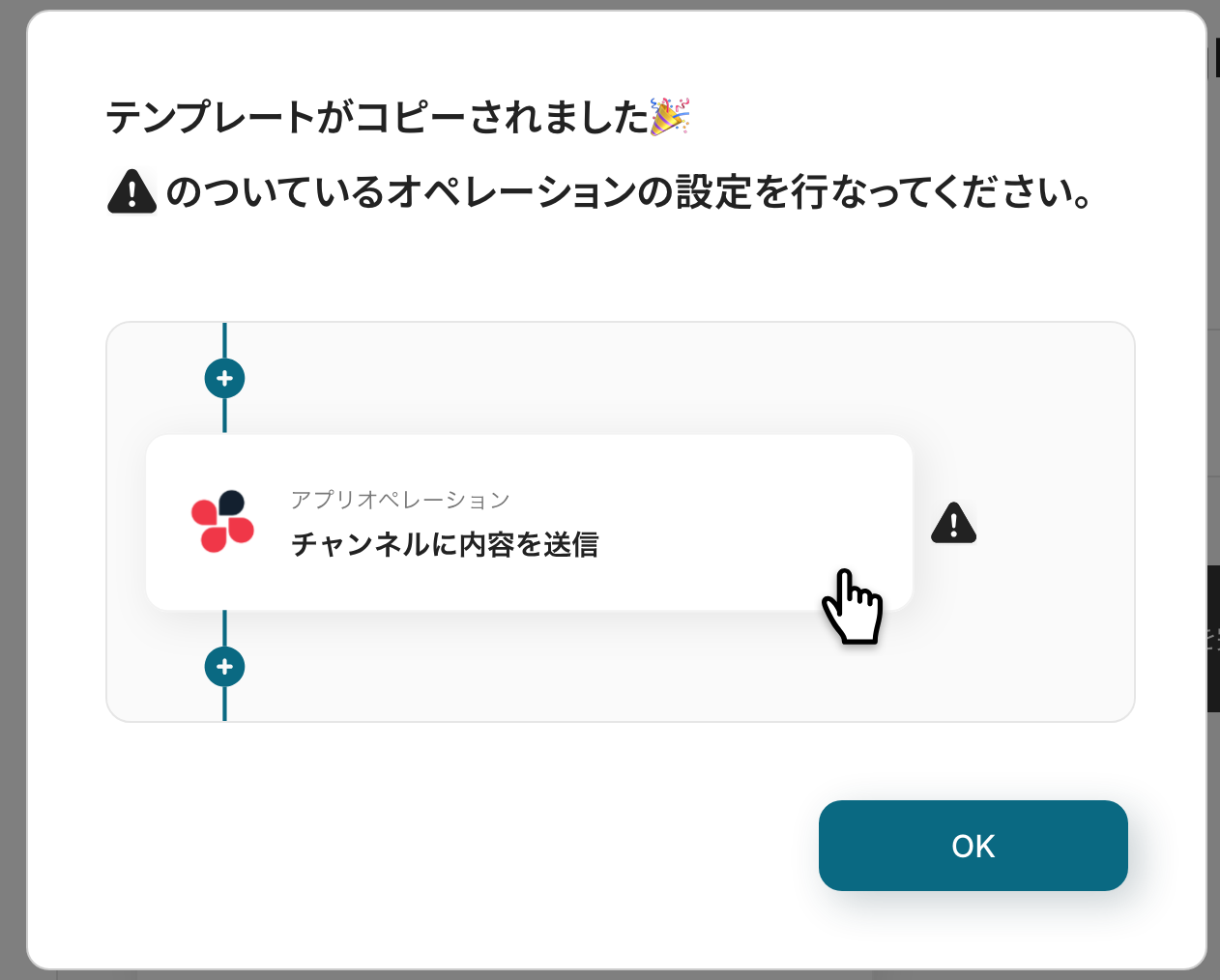
ワークスペースに自動的にテンプレートがコピーされるので、次に表示された画面で「OK」をクリックしてください。
※コピーしたテンプレートは、「マイプロジェクト」から確認できます。
ステップ3:GitLabのトリガー設定
最初の設定です!
これから「GitLabでイシューが作成されたら、OpenAIで解析し結果を追加する」フローを設定していきます!
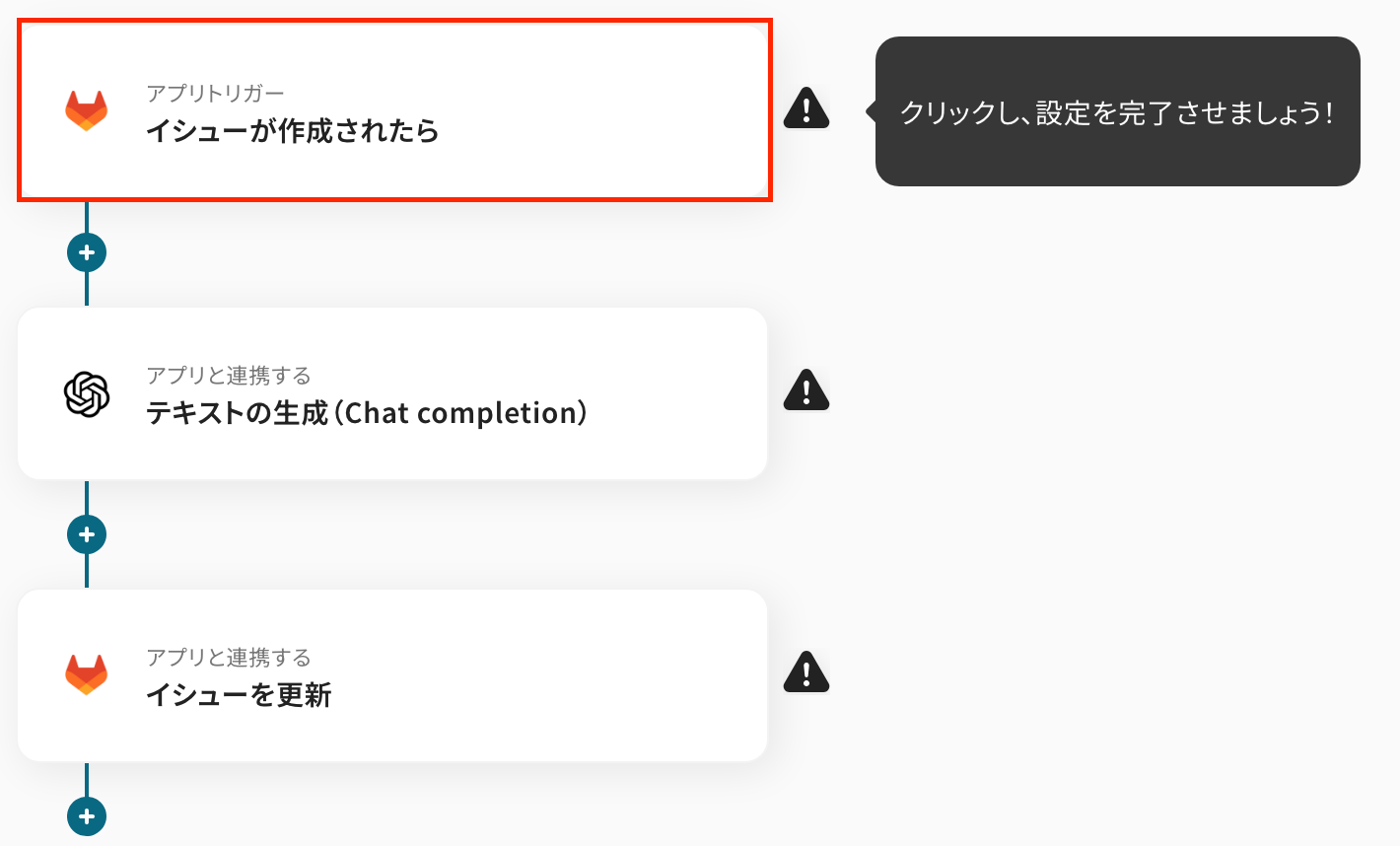
まずは、赤枠部分をクリックしてください。
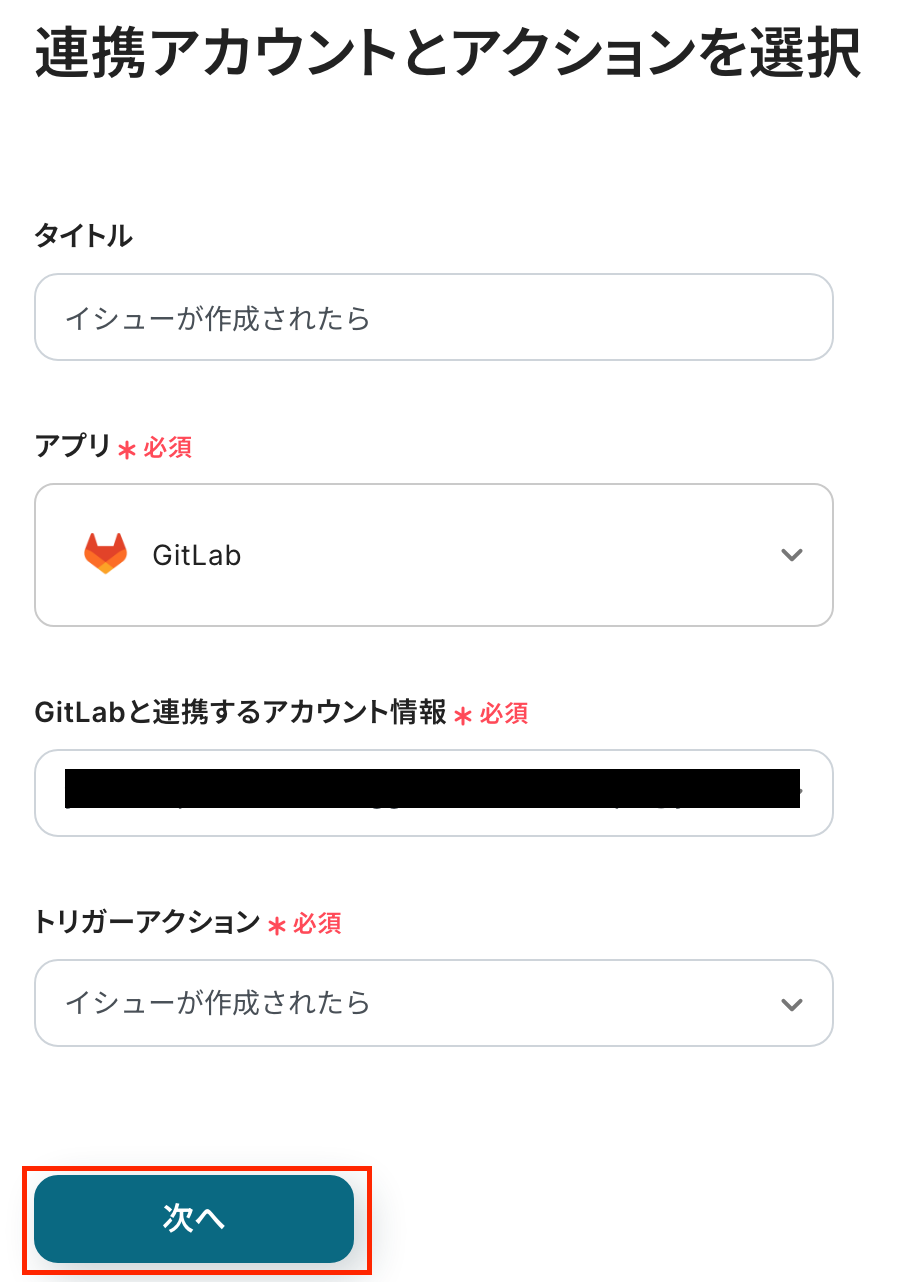
タイトルを任意で修正し、連携するアカウント情報を確認します。
アクションは「イシューが作成されたら」を設定したら、次の画面に進みましょう!
次の画面で、必須項目を入力します。
-
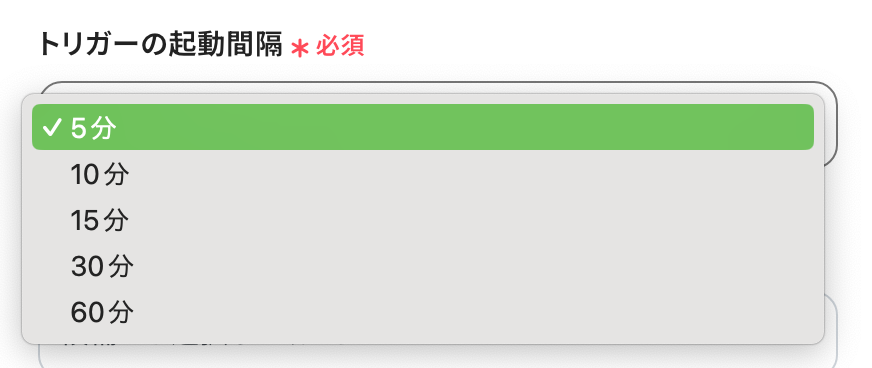
「トリガーの起動間隔」:5分・10分・15分・30分・60分から選択。基本的にはご契約プランの最短の起動間隔にしてお使いいただくことをおすすめします。
※プランによって起動間隔の選択内容が異なるため、ご注意下さい。
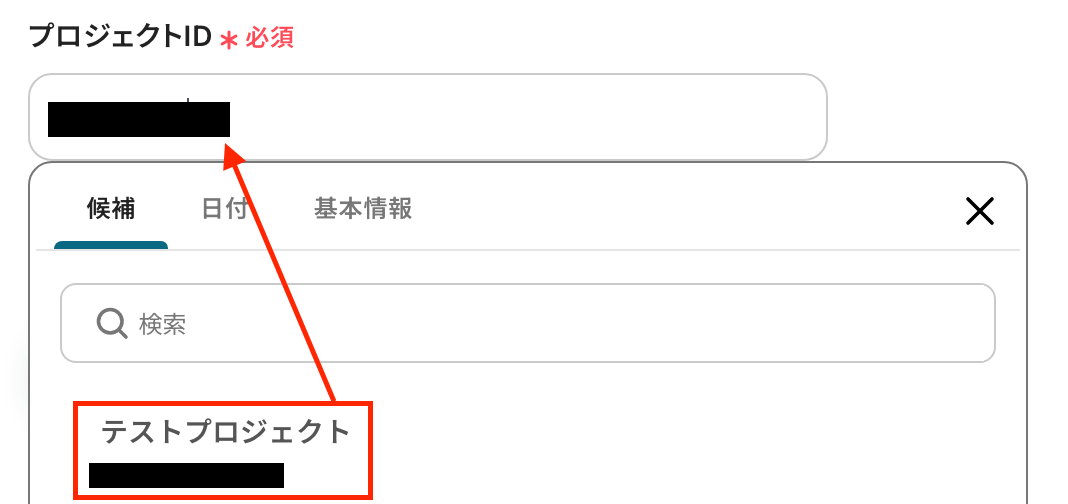
- 「プロジェクトID」:入力欄をクリックして表示される候補から選択します。
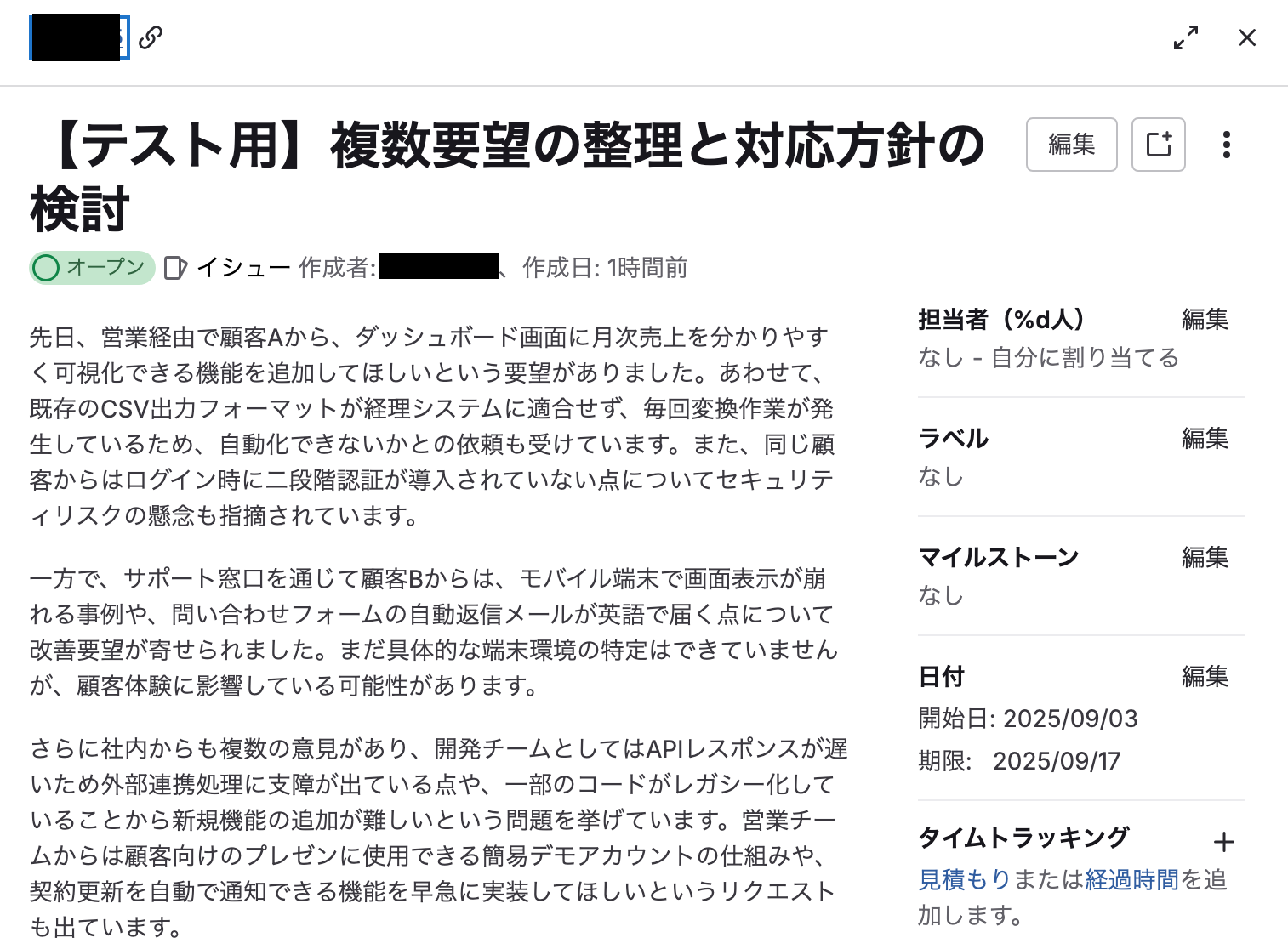
テストをする前に、GitLabでイシューを作成します。
今回は例として以下のイシューを作成しました。
作成後、Yoomの画面に戻って「テスト」をクリックしましょう!
テストに成功すると、GitLabから取得した内容が表示されます。ここで取得した値は、後のアクションで利用します。
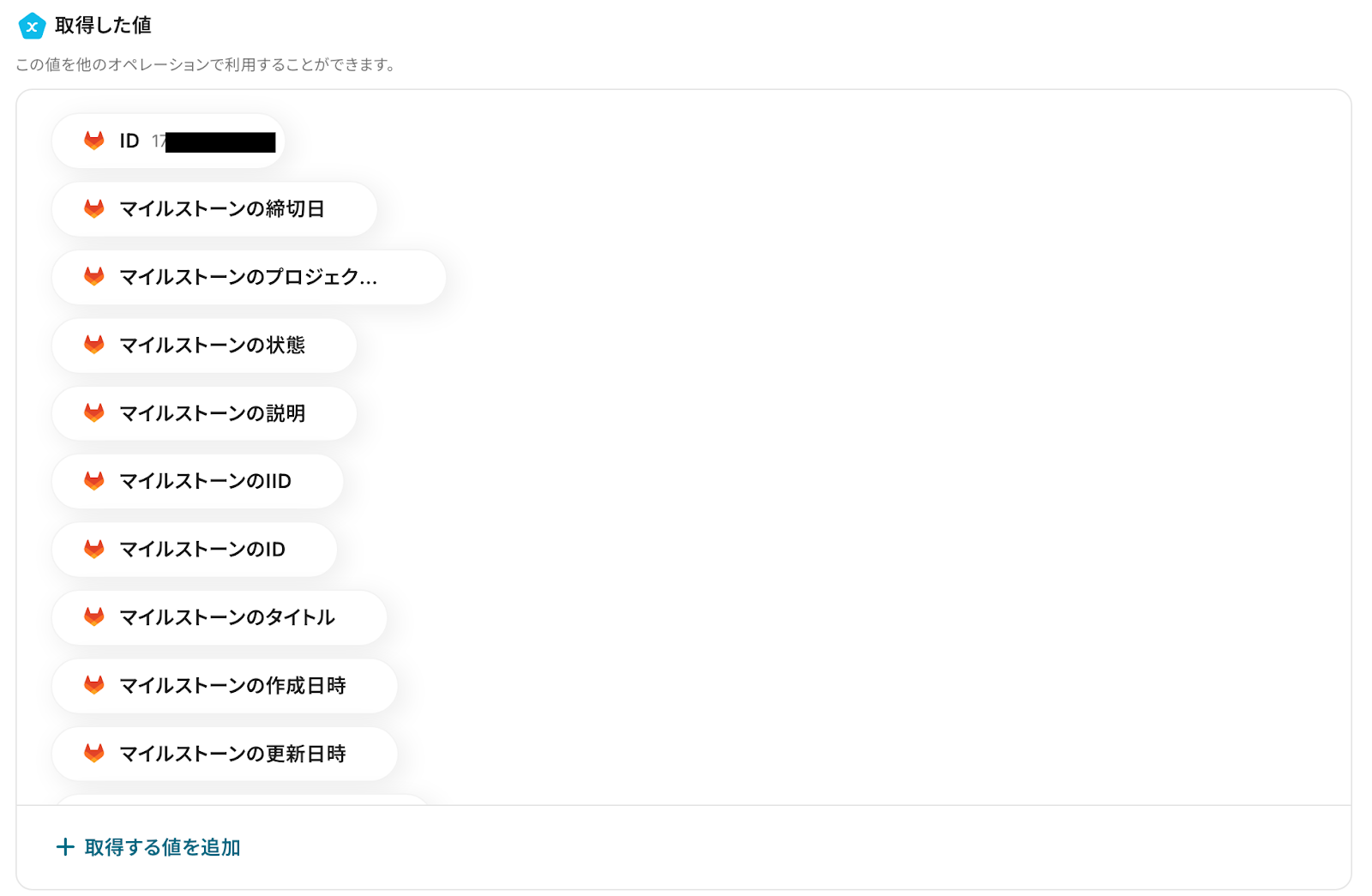
問題がなければ、「保存」をクリックしましょう。これで、トリガー設定が完了です!
ステップ4:OpenAIを使ってテキスト生成する設定
ここでは、先ほどGitLabに追加されたイシューの内容をOpenAIで解析する設定を行います。
以下の赤枠部分をクリックしましょう!
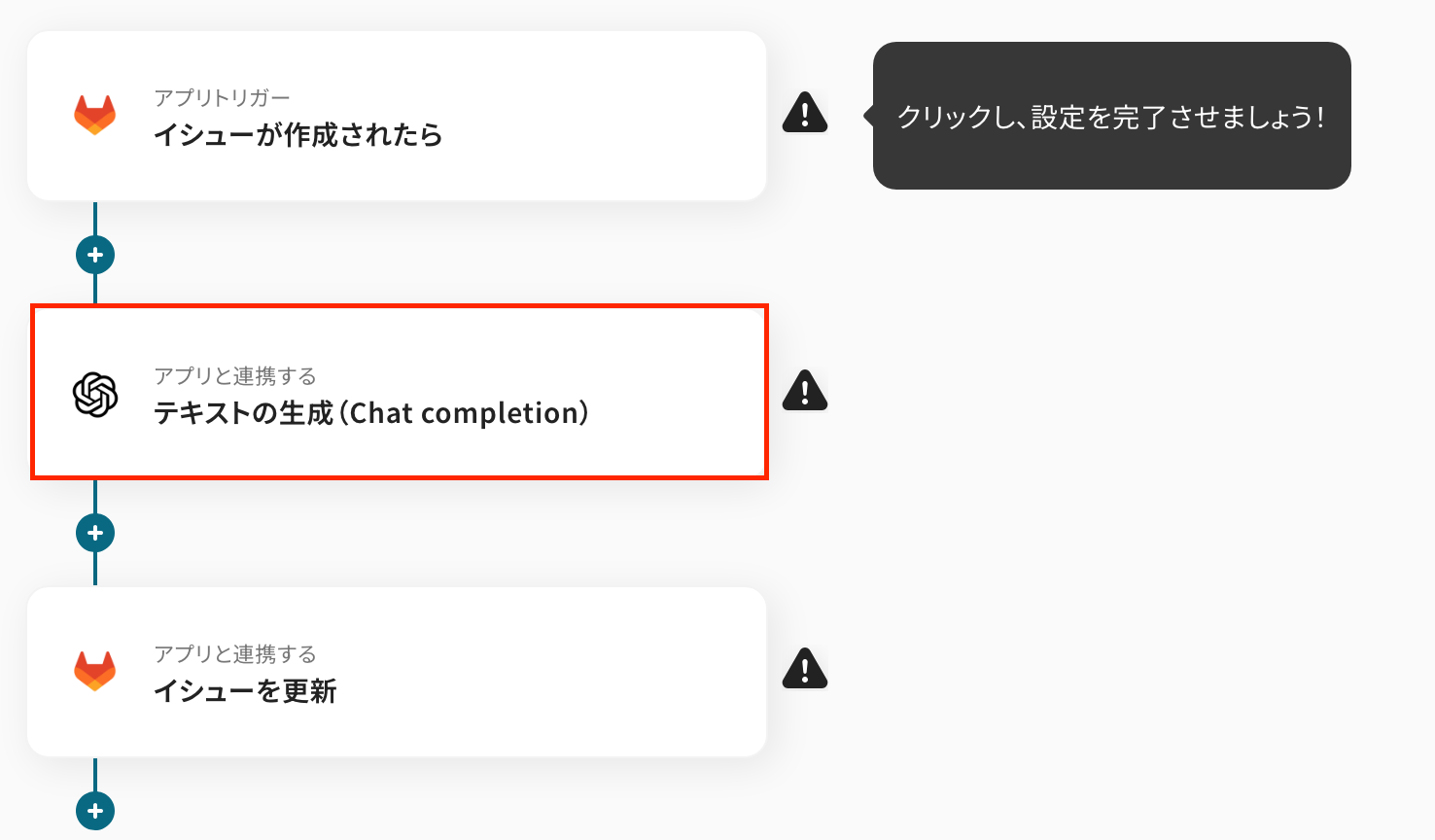
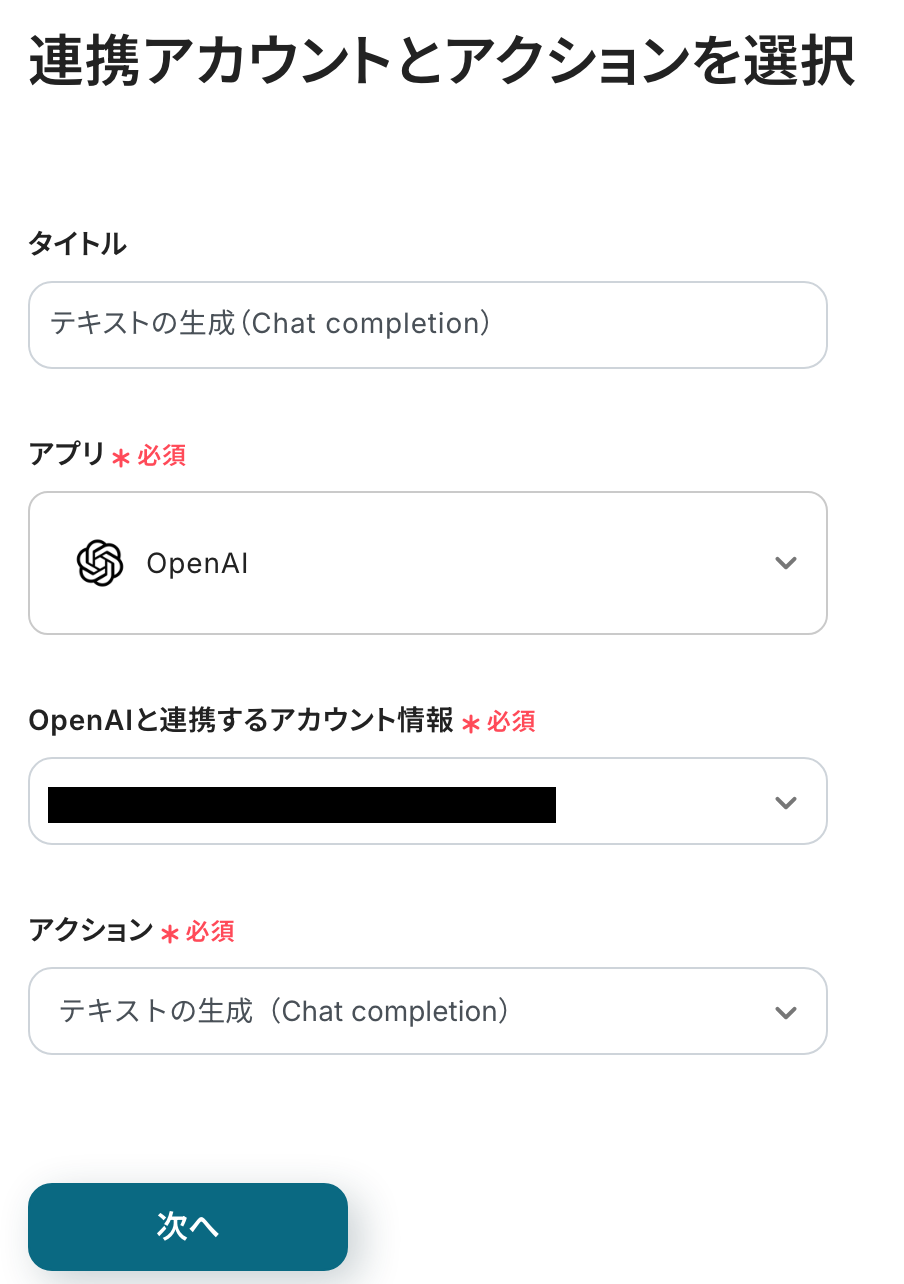
タイトルを任意編集し、連携するアカウント情報を確認しましょう。
アクションは変更せず、次に進みましょう!
次の画面で、必須項目を入力します。
-
「メッセージコンテンツ」:ここでは、分析したい文章を挿入しましょう。先ほど取得した値を引用することができます。
※取得した値は入力欄をクリックすると表示されます。取得した値を活用することで、固定値ではなく、トリガーが実行されるたびに最新の情報が反映できます。
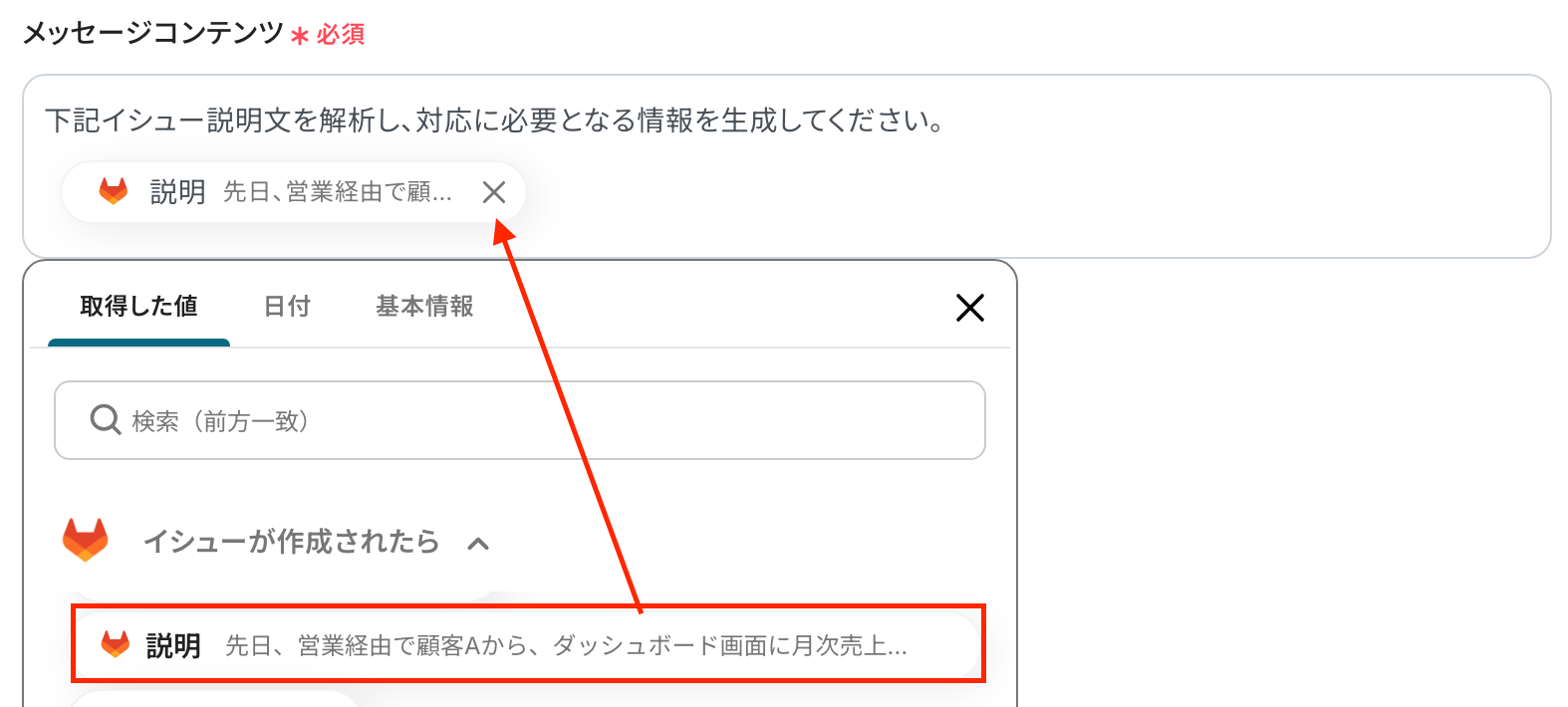
- モデルID:候補から選択してください。
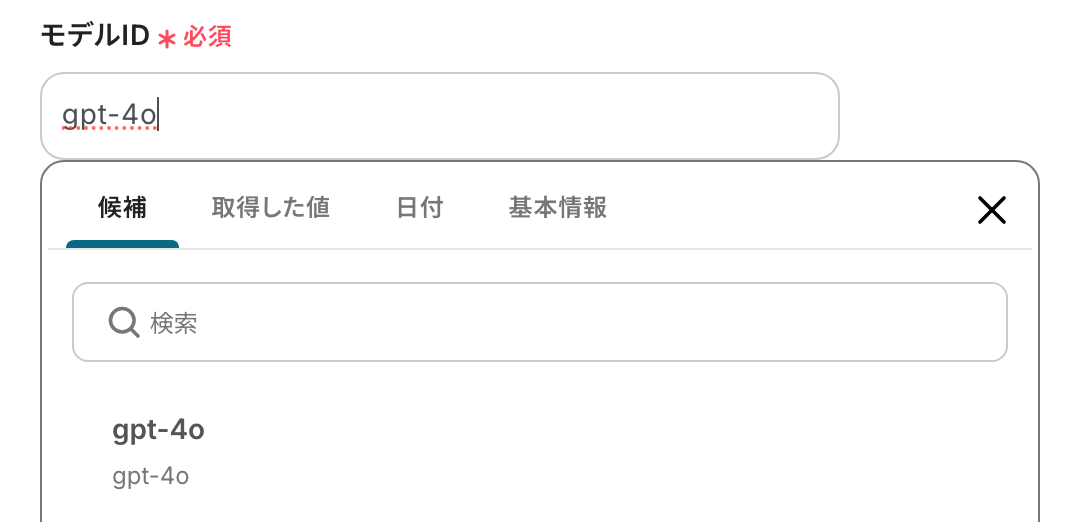
他の項目は任意で入力してください。
-
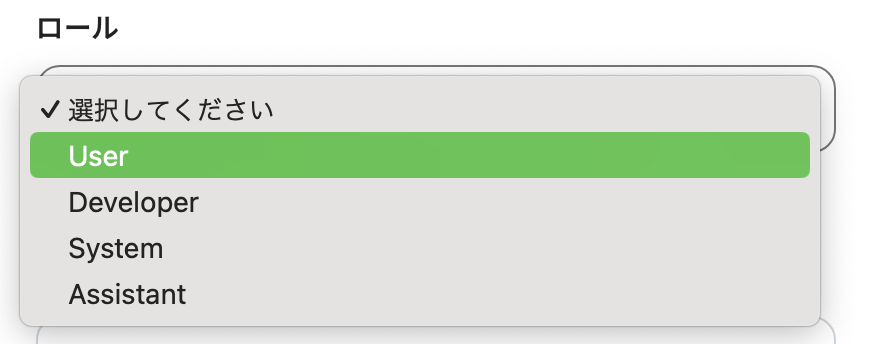
ロール:「ユーザー」・「システム」・「アシスタント」から選択します。
※ロールはユーザーと対話する際にGPTがどのような立場から回答を出力するか役割を決めます。 - temperature・最大トークン:赤線を確認の上、直接入力してください。
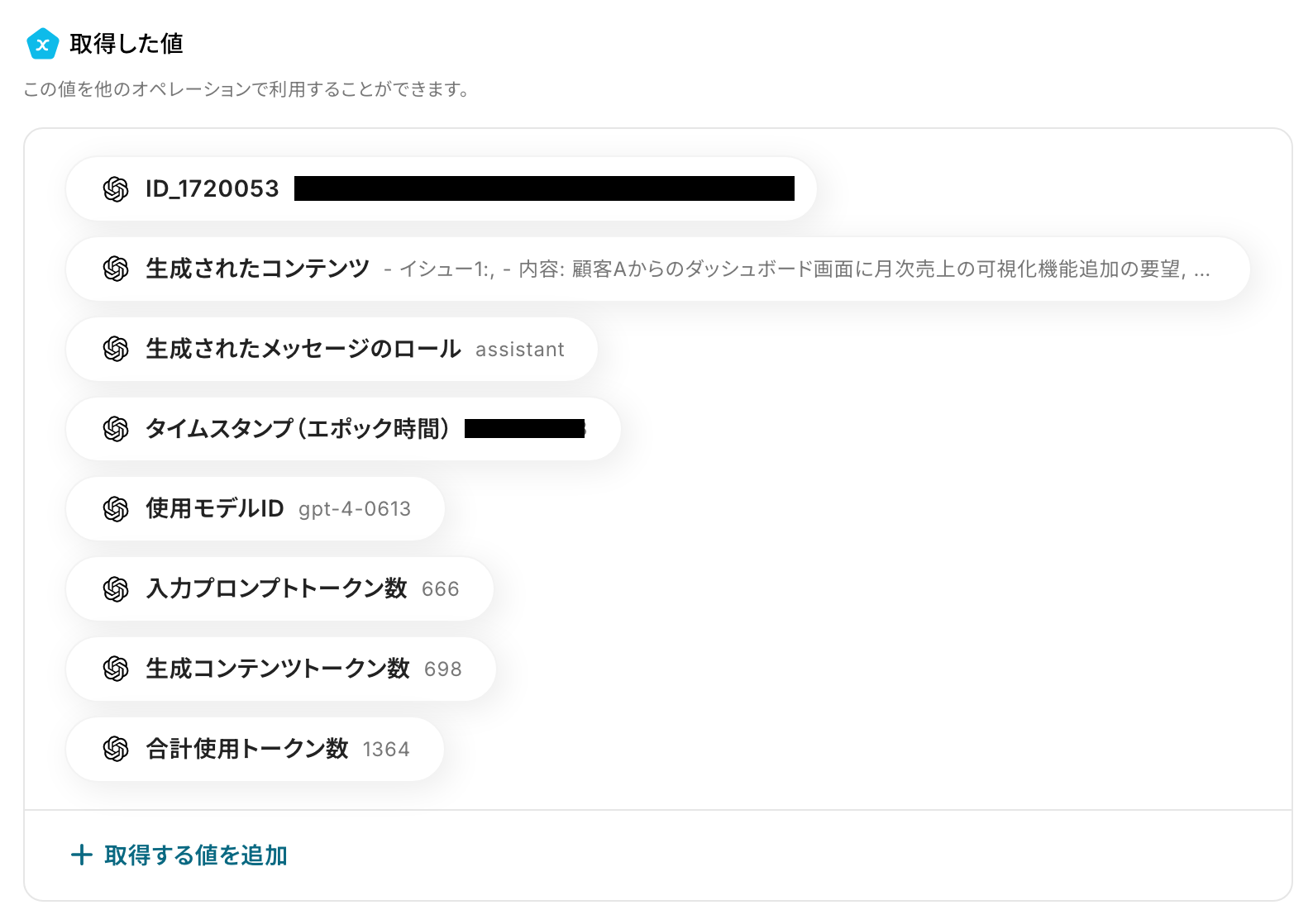
入力ができたら「テスト」をクリックし、回答の生成ができているか確認します。
アウトプットを確認し、「保存する」をクリックしましょう。
ステップ5:GitLabのイシューを更新する設定
最後の設定です!
ここでは、先ほど解析した結果をGitLabのイシューに更新する設定を行います。
赤枠部分をクリックしましょう!
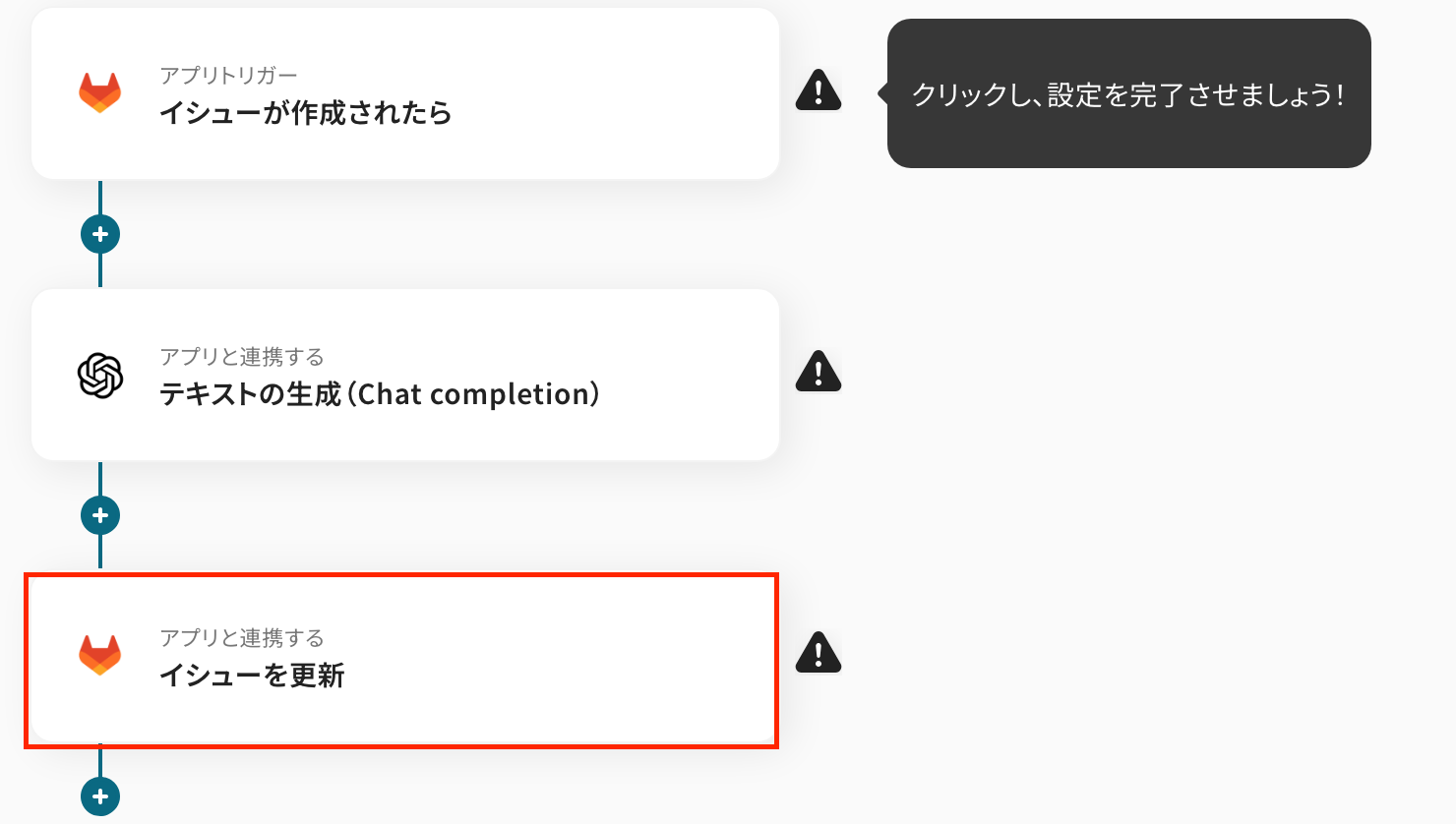
以下の内容を確認し、次に進みましょう!
- タイトル:任意で修正
- 連携するアカウント:合っているかを確認
- アクション:「イシューを更新」を選択
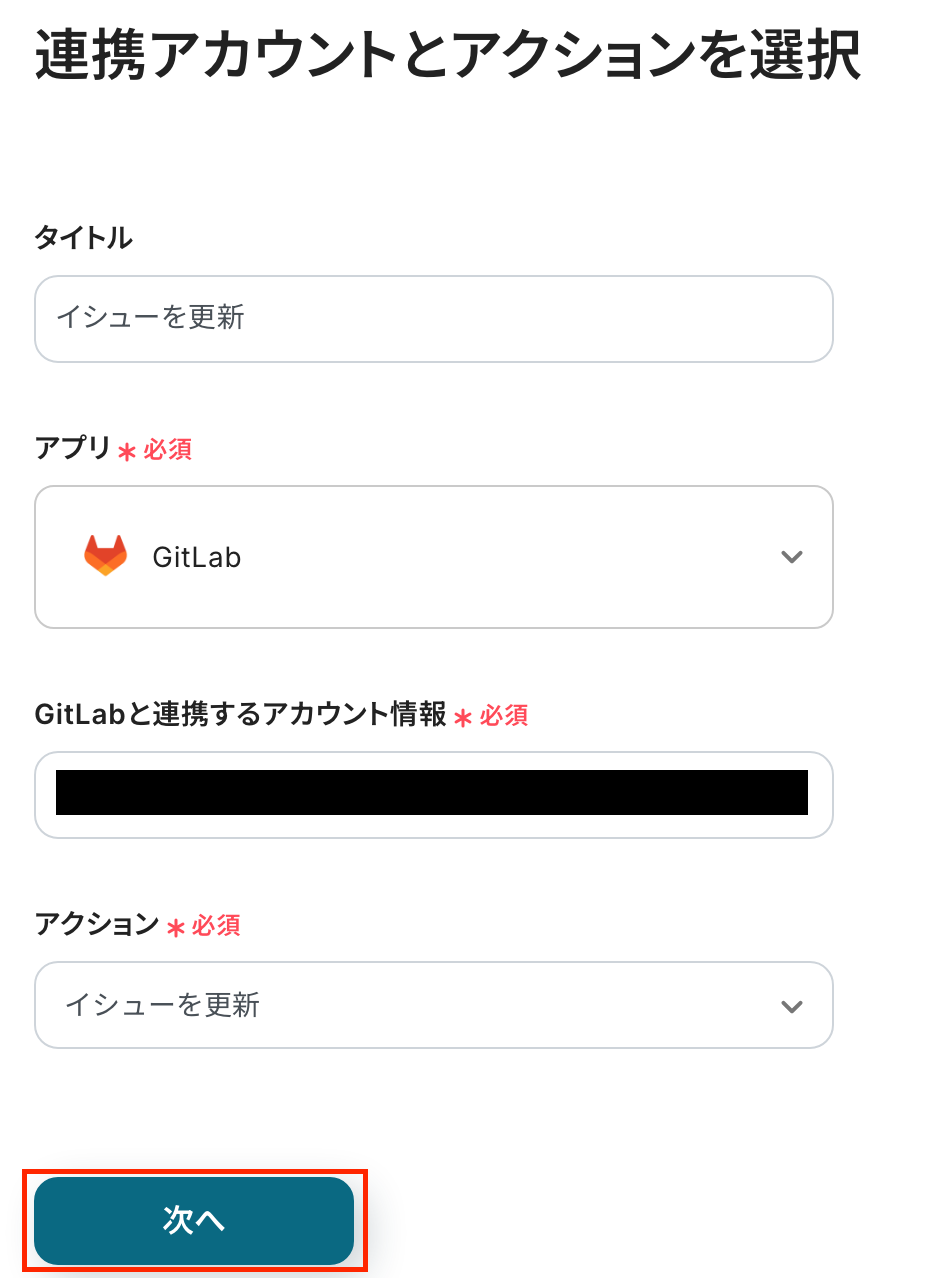
次の画面で、必須項目を設定しましょう!
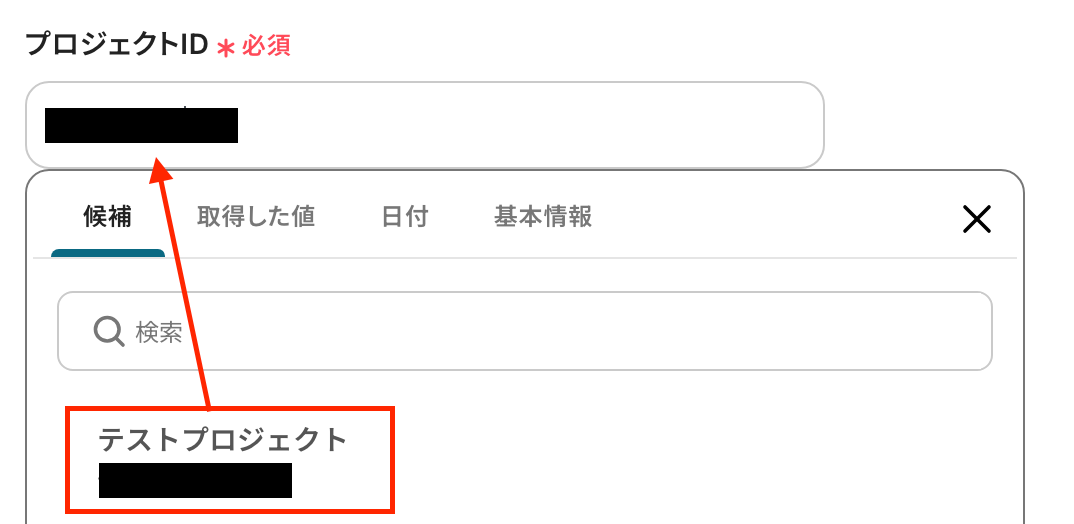
- 「プロジェクトID」:入力欄をクリックして表示される候補から選択してください。
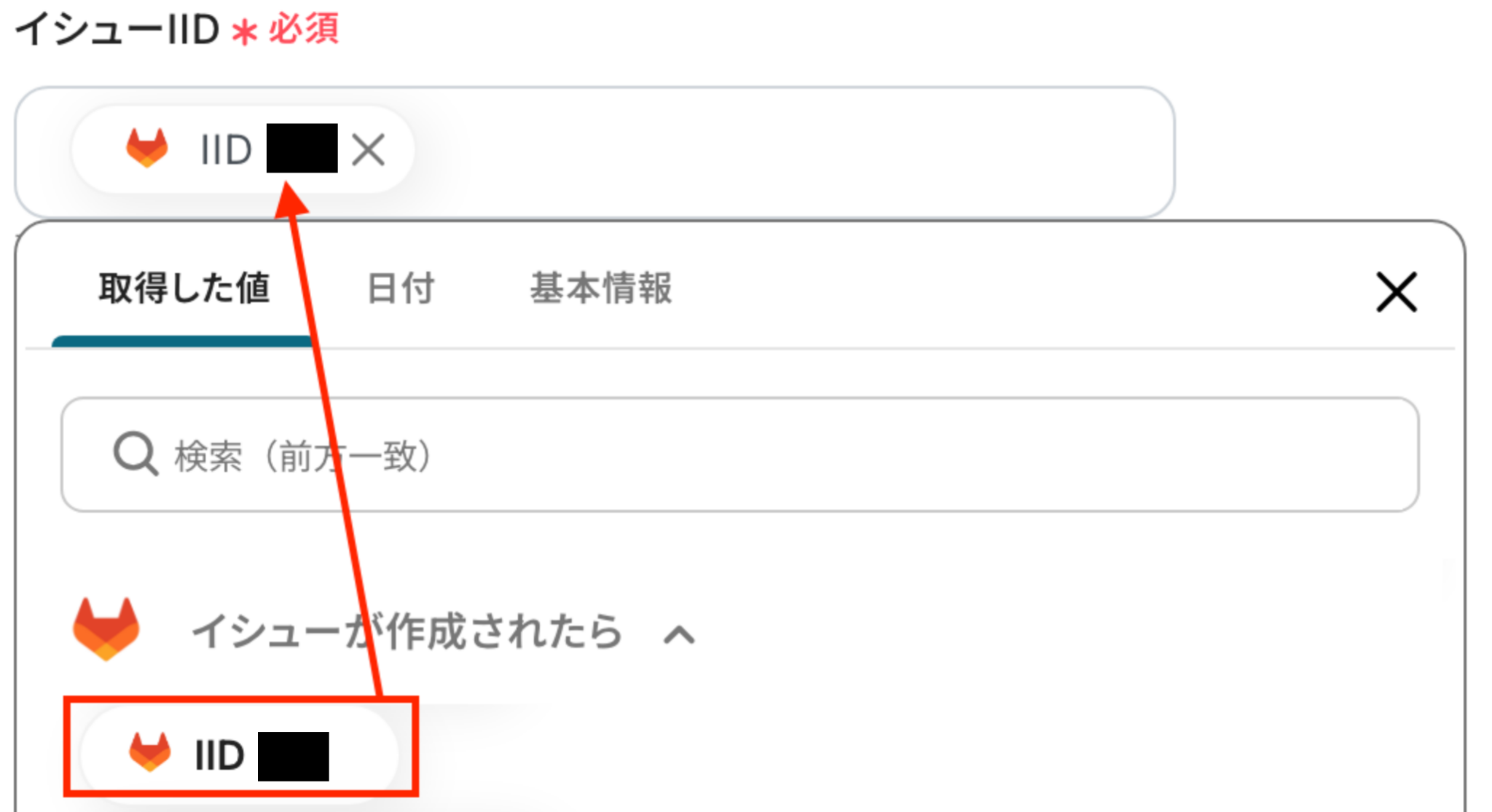
- 「イシューIID」:更新するイシューのIIDを指定します。入力欄をクリックして表示される取得した値を引用して設定します。
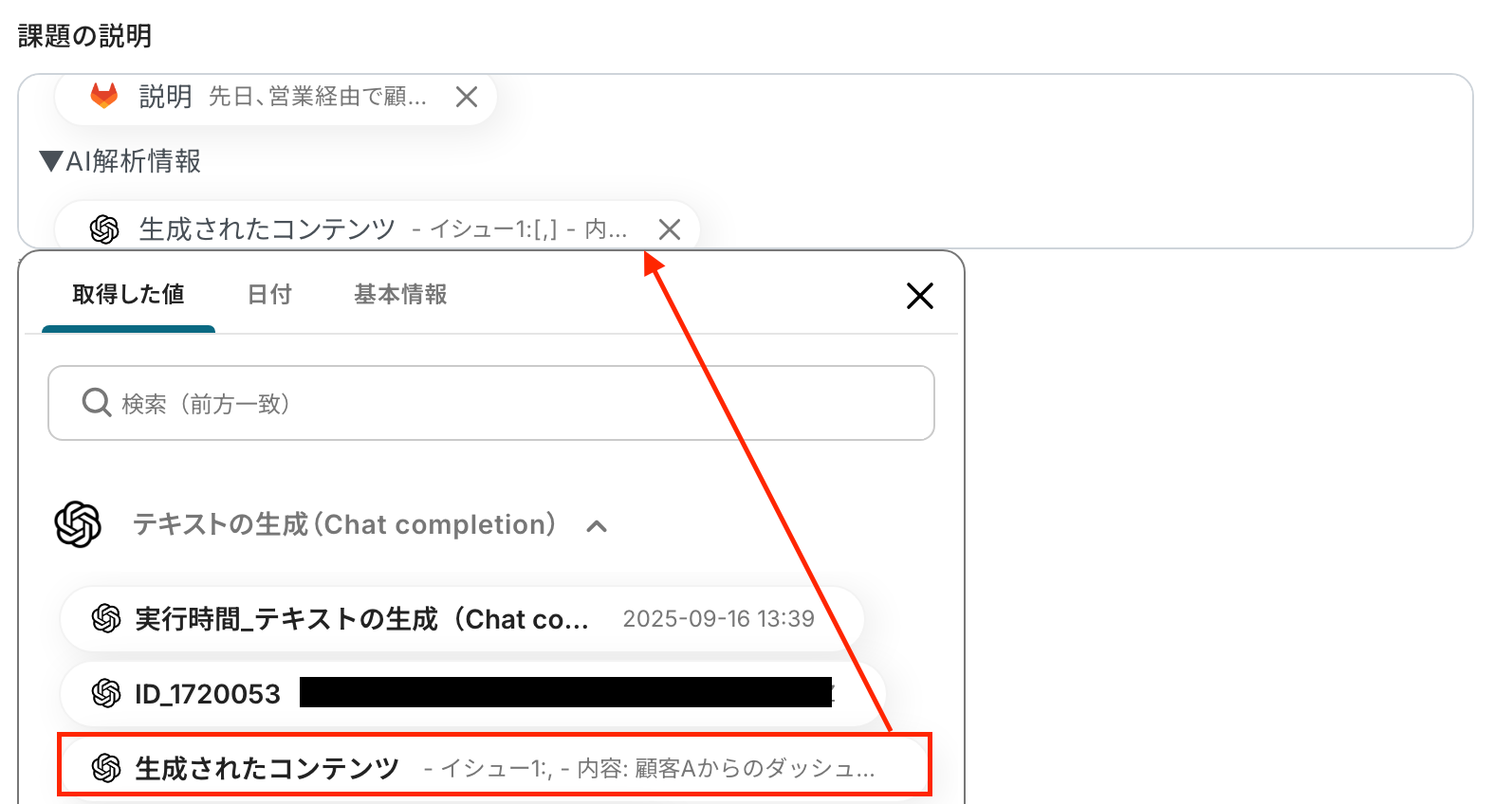
- 「課題の説明」:アウトプットを引用して設定してください。今回は以下のように設定してみました。
設定が完了したら、「テスト」をクリックしましょう!
テストに成功したらGitLabの画面に移り、イシューが作成されたか確認をします。
確認後、Yoomの画面で「保存する」をクリックし、すべての設定が完了です!
ステップ6:トリガーをONに設定しフロー稼働の準備完了
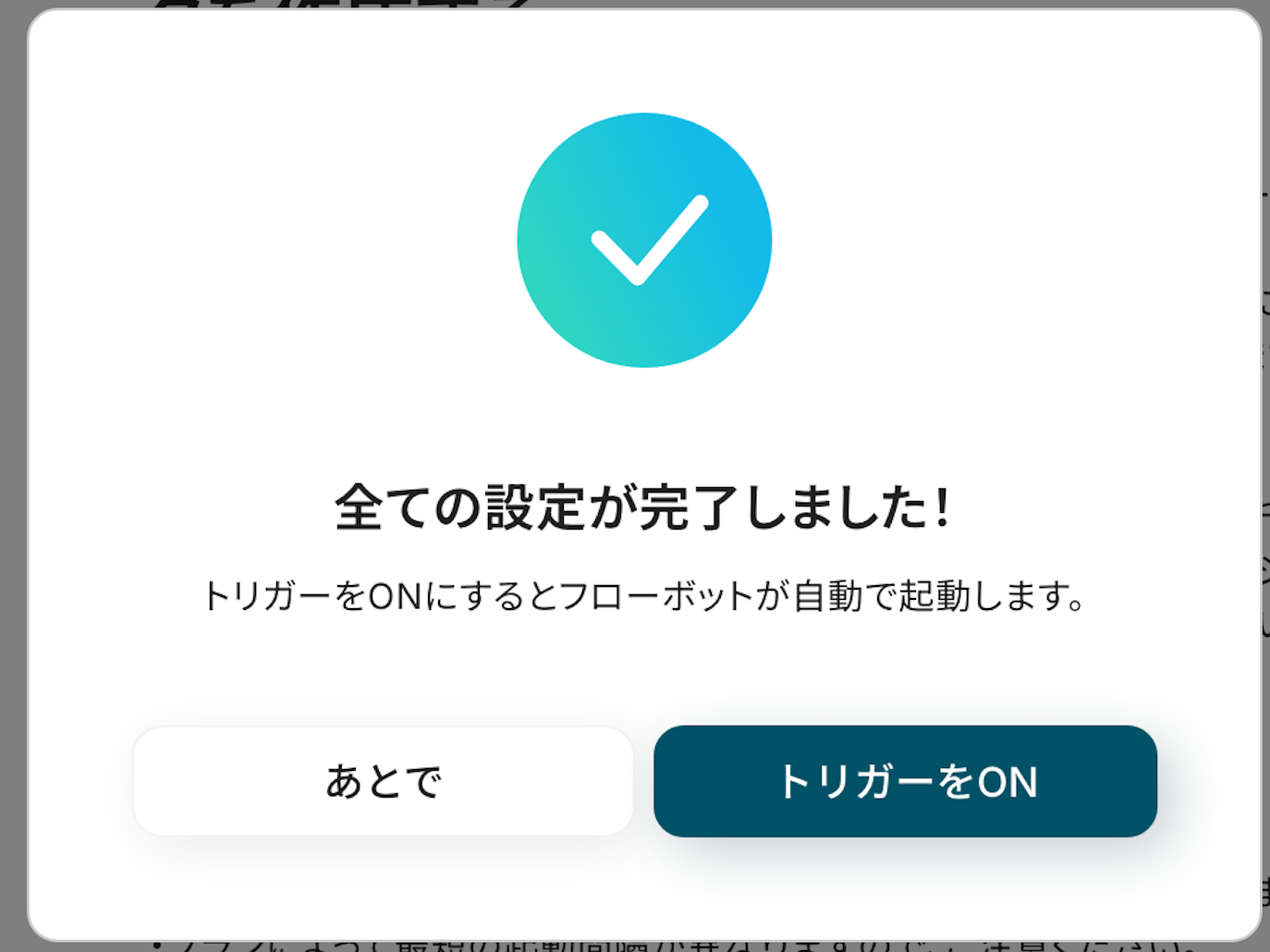
フロー画面に戻り、以下のようなメニューが表示されていれば、フローの設定は完了です。
早速フローを起動させる場合は、「トリガーをON」をクリックしましょう。
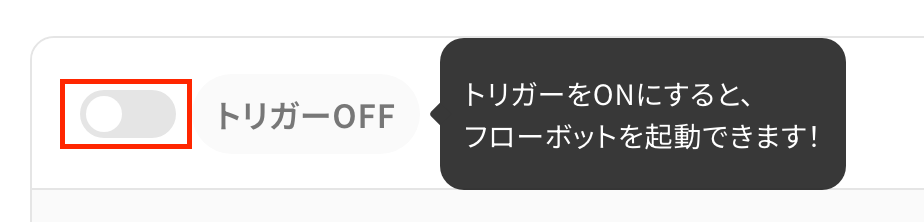
あとで起動させる場合は、フロー画面のトリガースイッチをクリックすることで、トリガーをONにできます。
GitLabとOpenAIを活用したその他の自動化テンプレート
Yoomでは、GitLabとOpenAIに関しての様々な業務効率化テンプレートを提供しています。
GitLabとOpenAIでの操作をトリガーに、様々な業務工程を自動化することで業務の効率化と人的ミスの削減が可能です。
ご自身の業務に合わせて、これらのテンプレートもぜひ活用してみてくださいね!
GitLabを使った便利な自動化例
GitLabでイシューが作成されたり更新されたりしたら、Confluenceにページを自動で作成できます。
また、SlackやGoogle Chatに通知を送ったり、Zendeskにチケットを作成したりと、開発プロセスの情報共有や連携を効率化できます。
■概要
開発プロジェクトにおいて、GitLabのイシューとConfluenceのドキュメントを併用するシーンは多いですが、それぞれに情報を手入力するのは手間ではないでしょうか。このワークフローは、GitLabとConfluenceの連携を自動化するもので、GitLabで新しいイシューが作成されると、その内容を元にConfluenceのページを自動で作成します。こうした二重入力の手間を省き、情報共有の迅速化と正確性の向上を実現します。
■このテンプレートをおすすめする方
- GitLabとConfluenceを併用しており、手作業での情報連携に課題を感じている開発者やPMの方
- 開発ドキュメントや議事録の作成を効率化し、本来の業務に集中したいと考えている方
- アプリ間の情報同期の漏れや遅れを防ぎたいチームリーダーの方
■このテンプレートを使うメリット
- GitLabへのイシュー登録をトリガーに、Confluenceのページが自動作成されるため、ドキュメント作成にかかる時間を短縮できます。
- 手作業による情報の転記ミスや記載漏れを防ぎ、常に正確な情報に基づいたドキュメント管理が可能になります。
■フローボットの流れ
- はじめに、ConfluenceとGitLabをYoomと連携します。
- 次に、トリガーでGitLabを選択し、「イシューが作成されたら」というアクションを設定します。
- 最後に、オペレーションでConfluenceの「ページを作成」アクションを設定し、トリガーで取得したイシューの情報をもとにページが作成されるように設定します。
※「トリガー」:フロー起動のきっかけとなるアクション、「オペレーション」:トリガー起動後、フロー内で処理を行うアクション
■このワークフローのカスタムポイント
- Confluenceでページを作成するアクションでは、ページのタイトルや本文の内容を任意で設定してください。
- 例えば、GitLabのイシュータイトルや本文、担当者情報などをページの本文に自動で差し込むことが可能です。
■注意事項
- GitLab、ConfluenceのそれぞれとYoomを連携してください。
- トリガーは5分、10分、15分、30分、60分の間隔で起動間隔を選択できます。
- プランによって最短の起動間隔が異なりますので、ご注意ください。
■概要
GitLabで管理しているイシューの更新情報を、その都度Confluenceに手作業で転記する作業に手間を感じていませんか?こうした手作業による情報連携は、更新の遅れや記載漏れが発生する原因にもなりがちです。
このワークフローを活用すれば、GitLabとConfluenceをシームレスに連携させることができ、イシューが更新されると自動でConfluenceにページが作成されるため、情報共有の迅速化と正確性の向上に繋がります。
■このテンプレートをおすすめする方
- GitLabとConfluenceを利用しており、手作業でのドキュメント作成に課題を感じている方
- GitLabのイシュー更新をConfluenceのナレッジとして、迅速に蓄積したい開発チームの方
- プロジェクトに関する情報共有を自動化し、チーム全体の生産性を高めたいマネージャーの方
■このテンプレートを使うメリット
- GitLabでイシューが更新されるとConfluenceにページが自動で作成されるため、これまで転記作業に費やしていた時間を短縮できます
- 手作業での情報転記が不要になることで、記載ミスや更新漏れといったヒューマンエラーを防ぎ、情報の正確性を維持します
■フローボットの流れ
- はじめに、GitLabとConfluenceをYoomと連携します
- 次に、トリガーでGitLabを選択し、「イシューが更新されたら」というアクションを設定します
- 最後に、オペレーションでConfluenceを選択し、「ページを作成」アクションを設定し、GitLabのイシューから取得した情報をもとにページを作成します
※「トリガー」:フロー起動のきっかけとなるアクション、「オペレーション」:トリガー起動後、フロー内で処理を行うアクション
■このワークフローのカスタムポイント
- Confluenceの「ページを作成」オペレーションで、ページのタイトルや本文の内容を任意に設定してください。GitLabのイシューから取得したタイトルや説明などを動的にマッピングすることで、要件に合わせたドキュメントを自動生成できます。
■注意事項
- GitLab、ConfluenceのそれぞれとYoomを連携してください。
- トリガーは5分、10分、15分、30分、60分の間隔で起動間隔を選択できます。
- プランによって最短の起動間隔が異なりますので、ご注意ください。
■概要GitLabで管理するイシューが増えると、重要な更新の見逃しや関係者への共有漏れが起こりがちではないでしょうか。都度、手動で状況を共有するのは手間がかかるだけでなく、対応の遅れに繋がることもあります。
このワークフローを活用すれば、GitLabで特定の条件に合うイシューが作成された際に、指定したGoogle Chatのスペースへ自動で通知できます。GitLabとGoogle Chatを連携させることで、重要なイシューを即座にチームへ共有し、迅速なアクションを促します。
■このテンプレートをおすすめする方- GitLabで作成されたイシューの内容を、都度Google Chatで手動共有している開発チームの方
- GitLabとGoogle Chatを使い、プロジェクトの重要な更新を迅速に把握したいマネージャーの方
- イシューに応じた通知を自動化することで、チーム内の情報共有を円滑にしたいと考えている方
■このテンプレートを使うメリット- GitLabでイシューが作成されると指定の条件に基づき自動で通知されるため、これまで手動でGoogle Chatに投稿していた時間を短縮できます
- 重要なイシューの通知が自動化されることで、関係者への共有漏れを防ぎ、対応の遅延といったリスクの軽減に繋がります
■フローボットの流れ- はじめに、お使いのGitLabアカウントとGoogle ChatをYoomに連携します
- 次に、トリガーとしてGitLabを選択し、「イシューが作成されたら」というアクションを設定してフローが起動するようにします
- 続いて、オペレーションの分岐機能を設定し、ラベルや担当者など、通知対象としたいイシューの条件を定義します
- 最後に、オペレーションでGoogle Chatの「メッセージを送信」アクションを設定し、条件に合致したイシューの情報が指定のスペースに送信されるようにします
※「トリガー」:フロー起動のきっかけとなるアクション、「オペレーション」:トリガー起動後、フロー内で処理を行うアクション
■このワークフローのカスタムポイント- 分岐機能では、特定のラベルが付与されたイシューや、特定の担当者が割り当てられた場合など、通知を実行したい条件を任意で設定してください
- Google Chatへの通知メッセージは、GitLabのトリガーから取得したイシューのタイトル、担当者、URLなどの情報を含めて自由にカスタマイズが可能です
■注意事項- GitLabとGoogle ChatのそれぞれとYoomを連携してください。
- トリガーは5分、10分、15分、30分、60分の間隔で起動間隔を選択できます。
- プランによって最短の起動間隔が異なりますので、ご注意ください。
- 分岐はパーソナルプラン以上のプランでご利用いただける機能(オペレーション)となっております。フリープランの場合は設定しているフローボットのオペレーションはエラーとなりますので、ご注意ください。
- パーソナルプランなどの有料プランは、2週間の無料トライアルを行うことが可能です。無料トライアル中には制限対象のアプリや機能(オペレーション)を使用することができます。
- Google Chatとの連携はGoogle Workspaceの場合のみ可能です。詳細は「Google Chatでスペースにメッセージを送る方法」を参照ください。
■概要
開発プロジェクト管理でGitLabを、顧客サポートでZendeskを利用している環境で、双方の情報を手作業で連携していませんか。例えば、特定のイシューをZendeskのチケットとして手動で起票する作業は、手間がかかるだけでなく、対応漏れや転記ミスの原因にもなり得ます。このワークフローは、GitLabとZendeskの連携を自動化し、特定のイシューが作成されたらZendeskにチケットを自動で作成するものであり、こうした課題の解決に貢献します。
■このテンプレートをおすすめする方
- GitLabのイシューをもとにZendeskのチケットを手作業で作成している方
- 開発部門とサポート部門間の情報連携をスムーズにし、対応速度を向上させたい方
- ZendeskとGitLabの連携を自動化して、ヒューマンエラーを未然に防ぎたい方
■このテンプレートを使うメリット
- GitLabでイシューが作成されると自動でZendeskにチケットが作成されるため、これまで手作業で行っていた転記業務の時間を短縮することができます。
- システムが自動で処理するため、チケットの作成漏れやイシュー内容の転記ミスといったヒューマンエラーを防ぎ、対応品質の安定化に繋がります。
■フローボットの流れ
- はじめに、GitLabとZendeskをYoomと連携します。
- 次に、トリガーでGitLabを選択し、「イシューが作成されたら」というアクションを設定して、フローボットが起動するきっかけを作ります。
- その後、オペレーションで分岐機能を追加し、特定の条件に合致した場合のみ、後続のアクションが実行されるように設定します。
- 最後に、オペレーションでZendeskの「チケットを作成」アクションを設定し、GitLabのイシュー情報を元にチケットを作成するよう設定します。
※「トリガー」:フロー起動のきっかけとなるアクション、「オペレーション」:トリガー起動後、フロー内で処理を行うアクション
■このワークフローのカスタムポイント
- 分岐機能では、GitLabから取得したイシューのラベルやタイトル、担当者などの情報をもとに、チケットを作成する対象を絞り込むための条件を任意で設定してください。
- Zendeskでチケットを作成するアクションでは、件名や本文にGitLabのイシュー情報を動的に埋め込んだり、担当者や優先度を任意で設定したりできます。
◼️注意事項
- GitLabとZendeskのそれぞれとYoomを連携してください。
- トリガーは5分、10分、15分、30分、60分の間隔で起動間隔を選択できます。
- プランによって最短の起動間隔が異なりますので、ご注意ください。
- 分岐はミニプラン以上でご利用いただける機能、Zendeskはチームプラン・サクセスプランでのみご利用いただけるアプリとなっております。フリープランの場合は設定しているフローボットのオペレーションはエラーとなりますので、ご注意ください。
- ミニプランなどの有料プランは、2週間の無料トライアルを行うことが可能です。無料トライアル中には制限対象のアプリや機能(オペレーション)を使用することができます。
■概要
開発チームで利用するGitLabと、カスタマーサポートで利用するZendesk間での情報連携に手間を感じていませんか。GitLabにイシューが作成されるたびに手動でZendeskにチケットを発行するのは時間がかかり、対応漏れや転記ミスの原因にもなり得ます。
このワークフローを活用すれば、GitLabとZendeskの連携が自動化され、イシューが作成されると同時にZendeskにチケットが作成されるため、チーム間の情報共有を円滑に進めることが可能です。
■このテンプレートをおすすめする方
- GitLabのイシュー管理とZendeskのチケット管理を手作業で連携させている開発・サポート担当者の方
- 開発部門とサポート部門間の情報共有をスムーズにし、顧客対応の速度と質を向上させたいマネージャーの方
- ZendeskとGitLabの連携を通じて、問い合わせから開発へのエスカレーションプロセスを効率化したい方
■このテンプレートを使うメリット
- GitLabでのイシュー作成をトリガーに、自動でZendeskへチケットが作成されるため、これまで手作業に費やしていた情報入力の時間を短縮することができます
- システムが自動で処理を行うため、チケットの作成漏れやイシュー内容の転記ミスといったヒューマンエラーのリスク軽減に繋がります
■フローボットの流れ
- はじめに、GitLabとZendeskをYoomと連携します
- 次に、トリガーでGitLabを選択し、「イシューが作成されたら」というアクションを設定します
- 最後に、オペレーションでZendeskの「チケットを作成」アクションを設定し、トリガーで取得したイシューの情報を元にチケットが作成されるように設定します
※「トリガー」:フロー起動のきっかけとなるアクション、「オペレーション」:トリガー起動後、フロー内で処理を行うアクション
■このワークフローのカスタムポイント
- Zendeskでチケットを作成する際、件名や本文にGitLabのイシュータイトルや説明など、どの情報を紐付けて登録するかを任意で設定してください
- チケットのステータスや優先度、担当者なども、必要に応じて固定値や特定の条件に基づいて設定することが可能です
◼️注意事項
- GitLabとZendeskのそれぞれとYoomを連携してください。
- トリガーは5分、10分、15分、30分、60分の間隔で起動間隔を選択できます。
- プランによって最短の起動間隔が異なりますので、ご注意ください。
- Zendeskはチームプラン・サクセスプランでのみご利用いただけるアプリとなっております。フリープラン・ミニプランの場合は設定しているフローボットのオペレーションやデータコネクトはエラーとなりますので、ご注意ください。
- チームプランやサクセスプランなどの有料プランは、2週間の無料トライアルを行うことが可能です。無料トライアル中には制限対象のアプリを使用することができます。

■概要
開発プロジェクトにおいて、GitLabのイシューとConfluenceのドキュメントを併用するシーンは多いですが、それぞれに情報を手入力するのは手間ではないでしょうか。このワークフローは、GitLabとConfluenceの連携を自動化するもので、GitLabで新しいイシューが作成されると、その内容を元にConfluenceのページを自動で作成します。こうした二重入力の手間を省き、情報共有の迅速化と正確性の向上を実現します。
■このテンプレートをおすすめする方
- GitLabとConfluenceを併用しており、手作業での情報連携に課題を感じている開発者やPMの方
- 開発ドキュメントや議事録の作成を効率化し、本来の業務に集中したいと考えている方
- アプリ間の情報同期の漏れや遅れを防ぎたいチームリーダーの方
■このテンプレートを使うメリット
- GitLabへのイシュー登録をトリガーに、Confluenceのページが自動作成されるため、ドキュメント作成にかかる時間を短縮できます。
- 手作業による情報の転記ミスや記載漏れを防ぎ、常に正確な情報に基づいたドキュメント管理が可能になります。
■フローボットの流れ
- はじめに、ConfluenceとGitLabをYoomと連携します。
- 次に、トリガーでGitLabを選択し、「イシューが作成されたら」というアクションを設定します。
- 最後に、オペレーションでConfluenceの「ページを作成」アクションを設定し、トリガーで取得したイシューの情報をもとにページが作成されるように設定します。
※「トリガー」:フロー起動のきっかけとなるアクション、「オペレーション」:トリガー起動後、フロー内で処理を行うアクション
■このワークフローのカスタムポイント
- Confluenceでページを作成するアクションでは、ページのタイトルや本文の内容を任意で設定してください。
- 例えば、GitLabのイシュータイトルや本文、担当者情報などをページの本文に自動で差し込むことが可能です。
■注意事項
- GitLab、ConfluenceのそれぞれとYoomを連携してください。
- トリガーは5分、10分、15分、30分、60分の間隔で起動間隔を選択できます。
- プランによって最短の起動間隔が異なりますので、ご注意ください。
■概要
GitLabで管理しているイシューの更新情報を、その都度Confluenceに手作業で転記する作業に手間を感じていませんか?こうした手作業による情報連携は、更新の遅れや記載漏れが発生する原因にもなりがちです。
このワークフローを活用すれば、GitLabとConfluenceをシームレスに連携させることができ、イシューが更新されると自動でConfluenceにページが作成されるため、情報共有の迅速化と正確性の向上に繋がります。
■このテンプレートをおすすめする方
- GitLabとConfluenceを利用しており、手作業でのドキュメント作成に課題を感じている方
- GitLabのイシュー更新をConfluenceのナレッジとして、迅速に蓄積したい開発チームの方
- プロジェクトに関する情報共有を自動化し、チーム全体の生産性を高めたいマネージャーの方
■このテンプレートを使うメリット
- GitLabでイシューが更新されるとConfluenceにページが自動で作成されるため、これまで転記作業に費やしていた時間を短縮できます
- 手作業での情報転記が不要になることで、記載ミスや更新漏れといったヒューマンエラーを防ぎ、情報の正確性を維持します
■フローボットの流れ
- はじめに、GitLabとConfluenceをYoomと連携します
- 次に、トリガーでGitLabを選択し、「イシューが更新されたら」というアクションを設定します
- 最後に、オペレーションでConfluenceを選択し、「ページを作成」アクションを設定し、GitLabのイシューから取得した情報をもとにページを作成します
※「トリガー」:フロー起動のきっかけとなるアクション、「オペレーション」:トリガー起動後、フロー内で処理を行うアクション
■このワークフローのカスタムポイント
- Confluenceの「ページを作成」オペレーションで、ページのタイトルや本文の内容を任意に設定してください。GitLabのイシューから取得したタイトルや説明などを動的にマッピングすることで、要件に合わせたドキュメントを自動生成できます。
■注意事項
- GitLab、ConfluenceのそれぞれとYoomを連携してください。
- トリガーは5分、10分、15分、30分、60分の間隔で起動間隔を選択できます。
- プランによって最短の起動間隔が異なりますので、ご注意ください。

このワークフローを活用すれば、GitLabで特定の条件に合うイシューが作成された際に、指定したGoogle Chatのスペースへ自動で通知できます。GitLabとGoogle Chatを連携させることで、重要なイシューを即座にチームへ共有し、迅速なアクションを促します。
■このテンプレートをおすすめする方
- GitLabで作成されたイシューの内容を、都度Google Chatで手動共有している開発チームの方
- GitLabとGoogle Chatを使い、プロジェクトの重要な更新を迅速に把握したいマネージャーの方
- イシューに応じた通知を自動化することで、チーム内の情報共有を円滑にしたいと考えている方
■このテンプレートを使うメリット
- GitLabでイシューが作成されると指定の条件に基づき自動で通知されるため、これまで手動でGoogle Chatに投稿していた時間を短縮できます
- 重要なイシューの通知が自動化されることで、関係者への共有漏れを防ぎ、対応の遅延といったリスクの軽減に繋がります
■フローボットの流れ
- はじめに、お使いのGitLabアカウントとGoogle ChatをYoomに連携します
- 次に、トリガーとしてGitLabを選択し、「イシューが作成されたら」というアクションを設定してフローが起動するようにします
- 続いて、オペレーションの分岐機能を設定し、ラベルや担当者など、通知対象としたいイシューの条件を定義します
- 最後に、オペレーションでGoogle Chatの「メッセージを送信」アクションを設定し、条件に合致したイシューの情報が指定のスペースに送信されるようにします
■このワークフローのカスタムポイント
- 分岐機能では、特定のラベルが付与されたイシューや、特定の担当者が割り当てられた場合など、通知を実行したい条件を任意で設定してください
- Google Chatへの通知メッセージは、GitLabのトリガーから取得したイシューのタイトル、担当者、URLなどの情報を含めて自由にカスタマイズが可能です
■注意事項
- GitLabとGoogle ChatのそれぞれとYoomを連携してください。
- トリガーは5分、10分、15分、30分、60分の間隔で起動間隔を選択できます。
- プランによって最短の起動間隔が異なりますので、ご注意ください。
- 分岐はパーソナルプラン以上のプランでご利用いただける機能(オペレーション)となっております。フリープランの場合は設定しているフローボットのオペレーションはエラーとなりますので、ご注意ください。
- パーソナルプランなどの有料プランは、2週間の無料トライアルを行うことが可能です。無料トライアル中には制限対象のアプリや機能(オペレーション)を使用することができます。
- Google Chatとの連携はGoogle Workspaceの場合のみ可能です。詳細は「Google Chatでスペースにメッセージを送る方法」を参照ください。

■概要
開発プロジェクト管理でGitLabを、顧客サポートでZendeskを利用している環境で、双方の情報を手作業で連携していませんか。例えば、特定のイシューをZendeskのチケットとして手動で起票する作業は、手間がかかるだけでなく、対応漏れや転記ミスの原因にもなり得ます。このワークフローは、GitLabとZendeskの連携を自動化し、特定のイシューが作成されたらZendeskにチケットを自動で作成するものであり、こうした課題の解決に貢献します。
■このテンプレートをおすすめする方
- GitLabのイシューをもとにZendeskのチケットを手作業で作成している方
- 開発部門とサポート部門間の情報連携をスムーズにし、対応速度を向上させたい方
- ZendeskとGitLabの連携を自動化して、ヒューマンエラーを未然に防ぎたい方
■このテンプレートを使うメリット
- GitLabでイシューが作成されると自動でZendeskにチケットが作成されるため、これまで手作業で行っていた転記業務の時間を短縮することができます。
- システムが自動で処理するため、チケットの作成漏れやイシュー内容の転記ミスといったヒューマンエラーを防ぎ、対応品質の安定化に繋がります。
■フローボットの流れ
- はじめに、GitLabとZendeskをYoomと連携します。
- 次に、トリガーでGitLabを選択し、「イシューが作成されたら」というアクションを設定して、フローボットが起動するきっかけを作ります。
- その後、オペレーションで分岐機能を追加し、特定の条件に合致した場合のみ、後続のアクションが実行されるように設定します。
- 最後に、オペレーションでZendeskの「チケットを作成」アクションを設定し、GitLabのイシュー情報を元にチケットを作成するよう設定します。
※「トリガー」:フロー起動のきっかけとなるアクション、「オペレーション」:トリガー起動後、フロー内で処理を行うアクション
■このワークフローのカスタムポイント
- 分岐機能では、GitLabから取得したイシューのラベルやタイトル、担当者などの情報をもとに、チケットを作成する対象を絞り込むための条件を任意で設定してください。
- Zendeskでチケットを作成するアクションでは、件名や本文にGitLabのイシュー情報を動的に埋め込んだり、担当者や優先度を任意で設定したりできます。
◼️注意事項
- GitLabとZendeskのそれぞれとYoomを連携してください。
- トリガーは5分、10分、15分、30分、60分の間隔で起動間隔を選択できます。
- プランによって最短の起動間隔が異なりますので、ご注意ください。
- 分岐はミニプラン以上でご利用いただける機能、Zendeskはチームプラン・サクセスプランでのみご利用いただけるアプリとなっております。フリープランの場合は設定しているフローボットのオペレーションはエラーとなりますので、ご注意ください。
- ミニプランなどの有料プランは、2週間の無料トライアルを行うことが可能です。無料トライアル中には制限対象のアプリや機能(オペレーション)を使用することができます。
■概要
開発チームで利用するGitLabと、カスタマーサポートで利用するZendesk間での情報連携に手間を感じていませんか。GitLabにイシューが作成されるたびに手動でZendeskにチケットを発行するのは時間がかかり、対応漏れや転記ミスの原因にもなり得ます。
このワークフローを活用すれば、GitLabとZendeskの連携が自動化され、イシューが作成されると同時にZendeskにチケットが作成されるため、チーム間の情報共有を円滑に進めることが可能です。
■このテンプレートをおすすめする方
- GitLabのイシュー管理とZendeskのチケット管理を手作業で連携させている開発・サポート担当者の方
- 開発部門とサポート部門間の情報共有をスムーズにし、顧客対応の速度と質を向上させたいマネージャーの方
- ZendeskとGitLabの連携を通じて、問い合わせから開発へのエスカレーションプロセスを効率化したい方
■このテンプレートを使うメリット
- GitLabでのイシュー作成をトリガーに、自動でZendeskへチケットが作成されるため、これまで手作業に費やしていた情報入力の時間を短縮することができます
- システムが自動で処理を行うため、チケットの作成漏れやイシュー内容の転記ミスといったヒューマンエラーのリスク軽減に繋がります
■フローボットの流れ
- はじめに、GitLabとZendeskをYoomと連携します
- 次に、トリガーでGitLabを選択し、「イシューが作成されたら」というアクションを設定します
- 最後に、オペレーションでZendeskの「チケットを作成」アクションを設定し、トリガーで取得したイシューの情報を元にチケットが作成されるように設定します
※「トリガー」:フロー起動のきっかけとなるアクション、「オペレーション」:トリガー起動後、フロー内で処理を行うアクション
■このワークフローのカスタムポイント
- Zendeskでチケットを作成する際、件名や本文にGitLabのイシュータイトルや説明など、どの情報を紐付けて登録するかを任意で設定してください
- チケットのステータスや優先度、担当者なども、必要に応じて固定値や特定の条件に基づいて設定することが可能です
◼️注意事項
- GitLabとZendeskのそれぞれとYoomを連携してください。
- トリガーは5分、10分、15分、30分、60分の間隔で起動間隔を選択できます。
- プランによって最短の起動間隔が異なりますので、ご注意ください。
- Zendeskはチームプラン・サクセスプランでのみご利用いただけるアプリとなっております。フリープラン・ミニプランの場合は設定しているフローボットのオペレーションやデータコネクトはエラーとなりますので、ご注意ください。
- チームプランやサクセスプランなどの有料プランは、2週間の無料トライアルを行うことが可能です。無料トライアル中には制限対象のアプリを使用することができます。
OpenAIを使った便利な自動化例
OpenAIを活用して、様々な業務を自動化できます。例えば、Salesforceに新規リードが追加されたら、フォローアップメールを自動生成してGmailで送信したり、Google Driveにアップロードされたファイルを要約してOutlookで送信したりできます。
また、GitHubのIssueや、Gmailで受信したメールの内容を解析・要約してSlackに通知することも可能です。
■概要GitHubで新しいIssueが作成されるたびに、その内容を確認し、優先順位付けや担当者の割り振りを手動で行うのは手間ではないでしょうか。このワークフローを活用すれば、GitHubで特定のIssueが作成されると、自動でOpenAIがその内容を解析し、結果をIssueに追記します。Issue管理の初動を自動化することで、確認や分類にかかる時間を削減し、より迅速な対応を実現できます。
■このテンプレートをおすすめする方- GitHubを利用してプロジェクト管理を行っており、Issueの整理に手間を感じている開発チームの方
- OpenAIを活用してテキストの解析や要約を行い、業務の効率化を図りたいと考えている方
- 開発プロセスの定型業務を自動化し、チームの生産性を高めたいプロジェクトマネージャーの方
■このテンプレートを使うメリット- Issueが作成されると自動で内容が解析されるため、手動での確認作業がなくなり、本来の業務に集中する時間を創出できます。
- OpenAIが一定の基準でIssueを解析するため、担当者による判断のばらつきを防ぎ、対応品質の標準化に繋がります。
■フローボットの流れ- はじめに、GitHubとOpenAIをYoomと連携します。
- 次に、トリガーでGitHubを選択し、「Issueが新しく作成されたら」というアクションを設定します。
- 次に、オペレーションで「分岐」を設定し、特定の条件に応じて後続の処理を分岐させます。
- 続いて、オペレーションでOpenAIを選択し、「テキストの生成(Chat completion)」アクションで、Issueの内容を解析するように設定します。
- 最後に、オペレーションでGitHubの「Issueを更新」アクションを設定し、OpenAIの解析結果を該当のIssueに追記します。
※「トリガー」:フロー起動のきっかけとなるアクション、「オペレーション」:トリガー起動後、フロー内で処理を行うアクション
■このワークフローのカスタムポイント- GitHubをトリガーに設定する際に、通知の対象としたい任意のオーナー名やリポジトリ名を設定してください。
■注意事項- GitHub、OpenAIのそれぞれとYoomを連携してください。
- トリガーは5分、10分、15分、30分、60分の間隔で起動間隔を選択できます。
- プランによって最短の起動間隔が異なりますので、ご注意ください。
- ChatGPT(OpenAI)のアクションを実行するには、OpenAIのAPI有料プランの契約が必要です。(APIが使用されたときに支払いができる状態)
- ChatGPTのAPI利用はOpenAI社が有料で提供しており、API疎通時のトークンにより従量課金される仕組みとなっています。そのため、API使用時にお支払いが行える状況でない場合エラーが発生しますのでご注意ください。
- 分岐はパーソナルプラン以上のプランでご利用いただける機能(オペレーション)となっております。フリープランの場合は設定しているフローボットのオペレーションはエラーとなりますので、ご注意ください。
- パーソナルプランなどの有料プランは、2週間の無料トライアルを行うことが可能です。無料トライアル中には制限対象のアプリや機能(オペレーション)を使用することができます。詳しくは、料金プランのページをご参照ください。
■概要
「Salesforceに新規リードが追加されたら、OpenAIでフォローアップメールを生成し、Gmailで送信する」フローは、リード獲得からフォローアップまでを自動化する業務ワークフローです。
Salesforceに新しいリードが登録されるたびに、AIが最適なフォローアップメールを自動で作成し、Gmailを通じて送信します。これにより、営業活動の効率化と迅速な対応が実現します。
■このテンプレートをおすすめする方
- Salesforceでリード管理を行っている営業担当者
- フォローアップメールの作成に時間を取られているビジネスチーム
- AIを活用して業務プロセスを効率化したい企業の経営者
- リードへの対応スピードを向上させたいマーケティング担当者
■このテンプレートを使うメリット
- 営業効率の向上:新規リードへの迅速なフォローアップが可能となり、商談成立率を高めます。
- 時間の節約:メール作成作業が自動化され、他の重要業務に集中できます。
- コミュニケーションの一貫性:AIが生成するメールは統一された品質とトーンを保ち、ブランドイメージを向上させます。
■概要お問い合わせフォームなどから寄せられた内容に対し、一件ずつ返信を作成するのは手間がかかる作業ではないでしょうか。特に、内容の要約や一次回答の作成に時間を取られ、本来の業務が圧迫されることも少なくありません。
このワークフローを活用すれば、Yoomのフォームで受け付けた内容をトリガーに、OpenAIが自動で回答文を生成し、Slackへ通知します。これにより、問い合わせ対応の初動を自動化し、業務の効率化を促進します。■このテンプレートをおすすめする方- フォームからの問い合わせ対応に多くの時間を割いている方
- OpenAIを活用して、顧客からの質問に対する回答文の生成を自動化したいと考えている方
- Slackでの確認作業を効率化し、チーム全体の対応速度を向上させたいと考えている方
■このテンプレートを使うメリット- フォームで受け付けた内容を基にOpenAIが回答案を自動生成するため、手作業での文章作成にかかる時間を短縮できます。
- 担当者による回答の質のばらつきを防ぎ、AIによる一次回答をベースにすることで、対応品質の標準化と属人化の解消に繋がります。
■フローボットの流れ- はじめに、OpenAIとSlackをYoomと連携します。
- 次に、フォームトリガー機能を設定し、運用に沿ったフォームを作成します。
- 続けて、オペレーションでOpenAIの「テキストの生成(Chat completion)」アクションを設定し、フォームで受け付けた内容を基に回答文を生成します。
- 最後に、オペレーションでSlackの「チャンネルにメッセージを送る」アクションを設定し、生成された回答文を指定のチャンネルに通知します。
※「トリガー」:フロー起動のきっかけとなるアクション、「オペレーション」:トリガー起動後、フロー内で処理を行うアクション■このワークフローのカスタムポイント- Slackへメッセージを送るアクションでは、通知先のチャンネルを任意で設定できます。
- メッセージの本文は、固定のテキストだけでなく、フォームから取得した値やOpenAIで生成したテキストなどを変数として引用可能です。
■注意事項- OpenAI、SlackのそれぞれとYoomを連携してください。
- ChatGPT(OpenAI)のアクションを実行するには、OpenAIのAPI有料プランの契約が必要です。(APIが使用されたときに支払いができる状態)
- 詳しくはOpenAIの「API料金」ページをご確認ください。
- ChatGPTのAPI利用はOpenAI社が有料で提供しており、API疎通時のトークンにより従量課金される仕組みとなっています。そのため、API使用時にお支払いが行える状況でない場合エラーが発生しますのでご注意ください。
■概要Google Driveにアップロードされる議事録や報告書などを都度確認し、内容を要約して関係者にメールで共有する作業に手間を感じていませんか。この一連の作業は、時間がかかるだけでなく共有漏れなどのミスも発生しがちです。このワークフローを活用すれば、Google Driveの特定フォルダにファイルが追加されるとOpenAIが内容を自動で要約し、その結果をOutlookでメール送信するまでの一連の流れを自動化し、これらの課題を解消することができます。
■このテンプレートをおすすめする方- Google Driveでドキュメントを管理し、内容の確認と共有に時間を要している方
- OpenAIを活用して、議事録や報告書などの要約作業を効率化したいと考えている方
- Outlookでの定型的な情報共有メールの作成と送信を自動化し、迅速化したい方
■このテンプレートを使うメリット- ファイル確認から要約作成・メール送信までが自動化され、これまで手作業に費やしていた時間を短縮してより重要な業務に集中できます。
- 手作業による要約内容のばらつきやメールの送信漏れといったヒューマンエラーのリスクを軽減し、情報共有の質を均一化します。
■フローボットの流れ- はじめに、Google Drive、OpenAI、OutlookをYoomと連携します。
- 次に、トリガーでGoogle Driveを選択し、「特定のフォルダ内に新しいファイル・フォルダが作成されたら」というアクションを設定します。
- オペレーションでGoogle Driveの「ファイルをダウンロードする」アクションを設定し、トリガーで検知したファイルを取得します。
- 続けて、OpenAIの「ファイルをアップロードする」「スレッドを作成」「メッセージを追加」「アシスタントを実行」といったアクションを順に設定します。
- 処理が完了するまで待機機能で待機し、OpenAIの「スレッドの最新の会話を取得」で要約結果を取得します。
- 最後に、Outlookの「メールを送る」アクションを設定し、取得した要約結果を指定の宛先に送信します。
※「トリガー」:フロー起動のきっかけとなるアクション、「オペレーション」:トリガー起動後、フロー内で処理を行うアクション
■このワークフローのカスタムポイント- OpenAIに要約を依頼する際のメッセージ(プロンプト)は、「箇条書きで要点をまとめて」など、目的に応じて自由にカスタマイズが可能です。
- Outlookで送信するメールの宛先(To、Cc、Bcc)は任意のアドレスに設定できます。また、件名や本文には固定のテキストだけでなく、ファイル名や要約内容などを変数として埋め込むこともできます。
■注意事項- Google Drive、OpenAI、OutlookのそれぞれとYoomを連携してください。
- トリガーは5分、10分、15分、30分、60分の間隔で起動間隔を選択できます。
- プランによって最短の起動間隔が異なりますので、ご注意ください。
- ChatGPT(OpenAI)のアクションを実行するには、OpenAIのAPI有料プランの契約が必要です。(APIが使用されたときに支払いができる状態)
- https://openai.com/ja-JP/api/pricing/
- OpenAIで作成したアシスタントを使用して、画像解析する方法の詳細は「OpenAIで作成したアシスタントを使用して、画像解析する方法」をご覧ください。
- 「待機する」オペレーションは、パーソナルプラン以上のプランでご利用いただける機能となっております。フリープランの場合は設定しているフローボットのオペレーションやデータコネクトはエラーとなりますので、ご注意ください。
- パーソナルプランなどの有料プランは、2週間の無料トライアルを行うことが可能です。無料トライアル中には制限対象のアプリや機能(オペレーション)を使用することができます。
- ダウンロード可能なファイル容量は最大300MBまでです。アプリの仕様によっては300MB未満になる可能性があるので、ご注意ください。
- トリガー、各オペレーションでの取り扱い可能なファイル容量の詳細は「ファイルの容量制限について」をご参照ください。
- オペレーション数が5つを越えるフローボットは、パーソナルプラン以上のプランで作成可能です。フリープランの場合はフローボットが起動しないため、ご注意ください。
- Microsoft365(旧Office365)には、家庭向けプランと一般法人向けプラン(Microsoft365 Business)があり、一般法人向けプランに加入していない場合には認証に失敗する可能性があります。
■概要日々Gmailに届く大量のメール、特に長文の内容把握に時間を取られていませんか?
このワークフローは、GmailとOpenAIを連携させることで、特定のメールを受信した際にその内容をAIが自動で要約するものです。要約された内容はSlackへ通知されるため、重要なメールの見落としを防ぎ、迅速な情報共有を実現します。手作業での確認や転記の手間を減らし、業務効率を高めます。
■このテンプレートをおすすめする方- Gmailに届く問い合わせや通知が多く、内容の確認に追われているカスタマーサポートや営業担当の方
- GmailとOpenAIを連携させて、日々の情報収集やメール対応の効率化を図りたいと考えている方
- チーム内での重要メールの共有漏れを防ぎ、コミュニケーションを円滑にしたいと考えている方
■このテンプレートを使うメリット- Gmailで受信したメールの内容をOpenAIが自動で要約するため、手作業での確認や要約作成の時間を短縮し、コア業務に集中できます。
- 要約された情報がすぐにSlackに通知されるため、重要なメールの見落としを防ぎ、迅速な情報把握と対応が可能になります。
■フローボットの流れ- はじめに、Gmail、OpenAI、SlackをYoomと連携します。
- 次に、トリガーでGmailを選択し、「特定のキーワードに一致するメールを受信したら」というアクションを設定します。
- 次に、オペレーションでOpenAIを選択し、「テキストの生成(Chat completion)」アクションを設定して、トリガーで取得したメール本文の要約を生成します。
- 最後に、オペレーションでSlackの「チャンネルにメッセージを送る」アクションを設定し、生成された要約を指定のチャンネルに送信します。
※「トリガー」:フロー起動のきっかけとなるアクション、「オペレーション」:トリガー起動後、フロー内で処理を行うアクション
■このワークフローのカスタムポイント- Gmailのトリガー設定では、自動化の対象としたいメールに含まれるキーワードを任意で設定してください。これにより、特定の送信者や件名のメールのみを処理できます。
- OpenAIのオペレーションでは、要約の形式や文字数などを指示するプロンプトを自由にカスタマイズできます。例えば「100字以内で要点を3つにまとめて」といった設定が可能です。
- Slackでメッセージを送るアクションを設定する際に、通知先として任意のチャンネルIDを設定してください。これにより、関連するメンバーがいるチャンネルへ直接通知できます。
■注意事項- Gmail、OpenAI、SlackのそれぞれとYoomを連携してください。
- トリガーは5分、10分、15分、30分、60分の間隔で起動間隔を選択できます。プランによって最短の起動間隔が異なりますので、ご注意ください。
- ChatGPT(OpenAI)のアクションを実行するには、OpenAIのAPI有料プランの契約が必要です。(APIが使用されたときに支払いができる状態)詳しくは、「OpenAIの料金プラン」をご参照ください。

- GitHubを利用してプロジェクト管理を行っており、Issueの整理に手間を感じている開発チームの方
- OpenAIを活用してテキストの解析や要約を行い、業務の効率化を図りたいと考えている方
- 開発プロセスの定型業務を自動化し、チームの生産性を高めたいプロジェクトマネージャーの方
- Issueが作成されると自動で内容が解析されるため、手動での確認作業がなくなり、本来の業務に集中する時間を創出できます。
- OpenAIが一定の基準でIssueを解析するため、担当者による判断のばらつきを防ぎ、対応品質の標準化に繋がります。
- はじめに、GitHubとOpenAIをYoomと連携します。
- 次に、トリガーでGitHubを選択し、「Issueが新しく作成されたら」というアクションを設定します。
- 次に、オペレーションで「分岐」を設定し、特定の条件に応じて後続の処理を分岐させます。
- 続いて、オペレーションでOpenAIを選択し、「テキストの生成(Chat completion)」アクションで、Issueの内容を解析するように設定します。
- 最後に、オペレーションでGitHubの「Issueを更新」アクションを設定し、OpenAIの解析結果を該当のIssueに追記します。
■このワークフローのカスタムポイント
- GitHubをトリガーに設定する際に、通知の対象としたい任意のオーナー名やリポジトリ名を設定してください。
- GitHub、OpenAIのそれぞれとYoomを連携してください。
- トリガーは5分、10分、15分、30分、60分の間隔で起動間隔を選択できます。
- プランによって最短の起動間隔が異なりますので、ご注意ください。
- ChatGPT(OpenAI)のアクションを実行するには、OpenAIのAPI有料プランの契約が必要です。(APIが使用されたときに支払いができる状態)
- ChatGPTのAPI利用はOpenAI社が有料で提供しており、API疎通時のトークンにより従量課金される仕組みとなっています。そのため、API使用時にお支払いが行える状況でない場合エラーが発生しますのでご注意ください。
- 分岐はパーソナルプラン以上のプランでご利用いただける機能(オペレーション)となっております。フリープランの場合は設定しているフローボットのオペレーションはエラーとなりますので、ご注意ください。
- パーソナルプランなどの有料プランは、2週間の無料トライアルを行うことが可能です。無料トライアル中には制限対象のアプリや機能(オペレーション)を使用することができます。詳しくは、料金プランのページをご参照ください。

■概要
「Salesforceに新規リードが追加されたら、OpenAIでフォローアップメールを生成し、Gmailで送信する」フローは、リード獲得からフォローアップまでを自動化する業務ワークフローです。
Salesforceに新しいリードが登録されるたびに、AIが最適なフォローアップメールを自動で作成し、Gmailを通じて送信します。これにより、営業活動の効率化と迅速な対応が実現します。
■このテンプレートをおすすめする方
- Salesforceでリード管理を行っている営業担当者
- フォローアップメールの作成に時間を取られているビジネスチーム
- AIを活用して業務プロセスを効率化したい企業の経営者
- リードへの対応スピードを向上させたいマーケティング担当者
■このテンプレートを使うメリット
- 営業効率の向上:新規リードへの迅速なフォローアップが可能となり、商談成立率を高めます。
- 時間の節約:メール作成作業が自動化され、他の重要業務に集中できます。
- コミュニケーションの一貫性:AIが生成するメールは統一された品質とトーンを保ち、ブランドイメージを向上させます。

このワークフローを活用すれば、Yoomのフォームで受け付けた内容をトリガーに、OpenAIが自動で回答文を生成し、Slackへ通知します。これにより、問い合わせ対応の初動を自動化し、業務の効率化を促進します。
- フォームからの問い合わせ対応に多くの時間を割いている方
- OpenAIを活用して、顧客からの質問に対する回答文の生成を自動化したいと考えている方
- Slackでの確認作業を効率化し、チーム全体の対応速度を向上させたいと考えている方
- フォームで受け付けた内容を基にOpenAIが回答案を自動生成するため、手作業での文章作成にかかる時間を短縮できます。
- 担当者による回答の質のばらつきを防ぎ、AIによる一次回答をベースにすることで、対応品質の標準化と属人化の解消に繋がります。
- はじめに、OpenAIとSlackをYoomと連携します。
- 次に、フォームトリガー機能を設定し、運用に沿ったフォームを作成します。
- 続けて、オペレーションでOpenAIの「テキストの生成(Chat completion)」アクションを設定し、フォームで受け付けた内容を基に回答文を生成します。
- 最後に、オペレーションでSlackの「チャンネルにメッセージを送る」アクションを設定し、生成された回答文を指定のチャンネルに通知します。
- Slackへメッセージを送るアクションでは、通知先のチャンネルを任意で設定できます。
- メッセージの本文は、固定のテキストだけでなく、フォームから取得した値やOpenAIで生成したテキストなどを変数として引用可能です。
- OpenAI、SlackのそれぞれとYoomを連携してください。
- ChatGPT(OpenAI)のアクションを実行するには、OpenAIのAPI有料プランの契約が必要です。(APIが使用されたときに支払いができる状態)
- 詳しくはOpenAIの「API料金」ページをご確認ください。
- ChatGPTのAPI利用はOpenAI社が有料で提供しており、API疎通時のトークンにより従量課金される仕組みとなっています。そのため、API使用時にお支払いが行える状況でない場合エラーが発生しますのでご注意ください。

■このテンプレートをおすすめする方
- Google Driveでドキュメントを管理し、内容の確認と共有に時間を要している方
- OpenAIを活用して、議事録や報告書などの要約作業を効率化したいと考えている方
- Outlookでの定型的な情報共有メールの作成と送信を自動化し、迅速化したい方
■このテンプレートを使うメリット
- ファイル確認から要約作成・メール送信までが自動化され、これまで手作業に費やしていた時間を短縮してより重要な業務に集中できます。
- 手作業による要約内容のばらつきやメールの送信漏れといったヒューマンエラーのリスクを軽減し、情報共有の質を均一化します。
■フローボットの流れ
- はじめに、Google Drive、OpenAI、OutlookをYoomと連携します。
- 次に、トリガーでGoogle Driveを選択し、「特定のフォルダ内に新しいファイル・フォルダが作成されたら」というアクションを設定します。
- オペレーションでGoogle Driveの「ファイルをダウンロードする」アクションを設定し、トリガーで検知したファイルを取得します。
- 続けて、OpenAIの「ファイルをアップロードする」「スレッドを作成」「メッセージを追加」「アシスタントを実行」といったアクションを順に設定します。
- 処理が完了するまで待機機能で待機し、OpenAIの「スレッドの最新の会話を取得」で要約結果を取得します。
- 最後に、Outlookの「メールを送る」アクションを設定し、取得した要約結果を指定の宛先に送信します。
■このワークフローのカスタムポイント
- OpenAIに要約を依頼する際のメッセージ(プロンプト)は、「箇条書きで要点をまとめて」など、目的に応じて自由にカスタマイズが可能です。
- Outlookで送信するメールの宛先(To、Cc、Bcc)は任意のアドレスに設定できます。また、件名や本文には固定のテキストだけでなく、ファイル名や要約内容などを変数として埋め込むこともできます。
■注意事項
- Google Drive、OpenAI、OutlookのそれぞれとYoomを連携してください。
- トリガーは5分、10分、15分、30分、60分の間隔で起動間隔を選択できます。
- プランによって最短の起動間隔が異なりますので、ご注意ください。
- ChatGPT(OpenAI)のアクションを実行するには、OpenAIのAPI有料プランの契約が必要です。(APIが使用されたときに支払いができる状態)
- https://openai.com/ja-JP/api/pricing/
- OpenAIで作成したアシスタントを使用して、画像解析する方法の詳細は「OpenAIで作成したアシスタントを使用して、画像解析する方法」をご覧ください。
- 「待機する」オペレーションは、パーソナルプラン以上のプランでご利用いただける機能となっております。フリープランの場合は設定しているフローボットのオペレーションやデータコネクトはエラーとなりますので、ご注意ください。
- パーソナルプランなどの有料プランは、2週間の無料トライアルを行うことが可能です。無料トライアル中には制限対象のアプリや機能(オペレーション)を使用することができます。
- ダウンロード可能なファイル容量は最大300MBまでです。アプリの仕様によっては300MB未満になる可能性があるので、ご注意ください。
- トリガー、各オペレーションでの取り扱い可能なファイル容量の詳細は「ファイルの容量制限について」をご参照ください。
- オペレーション数が5つを越えるフローボットは、パーソナルプラン以上のプランで作成可能です。フリープランの場合はフローボットが起動しないため、ご注意ください。
- Microsoft365(旧Office365)には、家庭向けプランと一般法人向けプラン(Microsoft365 Business)があり、一般法人向けプランに加入していない場合には認証に失敗する可能性があります。

このワークフローは、GmailとOpenAIを連携させることで、特定のメールを受信した際にその内容をAIが自動で要約するものです。要約された内容はSlackへ通知されるため、重要なメールの見落としを防ぎ、迅速な情報共有を実現します。手作業での確認や転記の手間を減らし、業務効率を高めます。
■このテンプレートをおすすめする方
- Gmailに届く問い合わせや通知が多く、内容の確認に追われているカスタマーサポートや営業担当の方
- GmailとOpenAIを連携させて、日々の情報収集やメール対応の効率化を図りたいと考えている方
- チーム内での重要メールの共有漏れを防ぎ、コミュニケーションを円滑にしたいと考えている方
■このテンプレートを使うメリット
- Gmailで受信したメールの内容をOpenAIが自動で要約するため、手作業での確認や要約作成の時間を短縮し、コア業務に集中できます。
- 要約された情報がすぐにSlackに通知されるため、重要なメールの見落としを防ぎ、迅速な情報把握と対応が可能になります。
■フローボットの流れ
- はじめに、Gmail、OpenAI、SlackをYoomと連携します。
- 次に、トリガーでGmailを選択し、「特定のキーワードに一致するメールを受信したら」というアクションを設定します。
- 次に、オペレーションでOpenAIを選択し、「テキストの生成(Chat completion)」アクションを設定して、トリガーで取得したメール本文の要約を生成します。
- 最後に、オペレーションでSlackの「チャンネルにメッセージを送る」アクションを設定し、生成された要約を指定のチャンネルに送信します。
■このワークフローのカスタムポイント
- Gmailのトリガー設定では、自動化の対象としたいメールに含まれるキーワードを任意で設定してください。これにより、特定の送信者や件名のメールのみを処理できます。
- OpenAIのオペレーションでは、要約の形式や文字数などを指示するプロンプトを自由にカスタマイズできます。例えば「100字以内で要点を3つにまとめて」といった設定が可能です。
- Slackでメッセージを送るアクションを設定する際に、通知先として任意のチャンネルIDを設定してください。これにより、関連するメンバーがいるチャンネルへ直接通知できます。
■注意事項
- Gmail、OpenAI、SlackのそれぞれとYoomを連携してください。
- トリガーは5分、10分、15分、30分、60分の間隔で起動間隔を選択できます。プランによって最短の起動間隔が異なりますので、ご注意ください。
- ChatGPT(OpenAI)のアクションを実行するには、OpenAIのAPI有料プランの契約が必要です。(APIが使用されたときに支払いができる状態)詳しくは、「OpenAIの料金プラン」をご参照ください。
まとめ
GitLabとOpenAIの連携を自動化することで、これまで手作業で行っていたイシューの内容分析や要約といった業務の手間を削減し、ヒューマンエラーを防ぐことができます。
これにより、担当者はイシューのコンテキストを迅速かつ正確に把握し、本来注力すべきコーディングやレビューといったコア業務に集中できる環境が整います!
今回ご紹介したような業務自動化を実現できるノーコードツール「Yoom」を使えば、プログラミングの知識がない方でも、直感的な操作で簡単に業務フローを構築できるので、もし自動化に少しでも興味を持っていただけたなら、ぜひこちらから無料登録して、Yoomによる業務効率化を体験してみてください!
よくあるご質問
Q:特定のラベルが付いたイシューのみを処理するには?
A:Yoomの条件分岐機能を使えば、GitLabのイシューに特定のラベルが付いているかどうかを判定できます。
例えば「bug」というラベルが含まれている場合のみOpenAIに送る、という設定が可能です。これにより不要なイシューまで解析されることを防ぎ、処理の効率が上がります。
必要に応じて複数ラベルの条件を組み合わせることもできます。
※なお、分岐はミニプラン以上のプランでご利用いただける機能(オペレーション)となっております。フリープランの場合は設定しているフローボットのオペレーションはエラーとなりますので、ご注意ください。
ミニプランなどの有料プランは、2週間の無料トライアルを行うことが可能です。無料トライアル中には制限対象のアプリや機能(オペレーション)を使用することができます。
Q:OpenAIへの指示(プロンプト)は、どんな内容が効果的?
A:OpenAIへの指示は「解析したい観点」を具体的に書くのが効果的です。
たとえば「イシュー内容を要約して重要なタスクを抽出してください」や「改善点を3つ提案してください」といった形です。曖昧に「解析してください」だけだと出力がバラつくため、目的をはっきり伝えることが大切です。
また、出力形式を指定(例:箇条書き、短文など)すると後続の処理にも組み込みやすくなります。
Q:OpenAIのAPI利用料は、1回あたりどのくらいですか?
A:ChatGPT APIの料金は、モデルや処理するトークン数(文字数に相当)によって異なります。YoomではAPIキーを設定して利用します。
具体的な最新料金はOpenAIの公式価格表をご確認いただくのが確実です。
※詳細はOpenAI APIの料金ページをご覧ください。
プログラミング知識なしで手軽に構築できます。