









・
【簡単設定】GmailのデータをDiscordに自動で連携する方法

「Gmailに届いた顧客からの問い合わせを、チームで使っているDiscordに毎回コピペして共有している…」
「システムからのアラートメールを見逃してしまい、Discordでの報告が遅れてしまった…」
このように、GmailとDiscord間での情報共有を手作業で行うことに手間やリスクを感じていませんか?
重要な情報だからこそ迅速かつ正確に共有したいものの、手作業ではどうしても限界があります。
もしGmailで受信した特定のメール情報を、人の手を介さずに自動でDiscordの指定チャンネルへ通知する仕組みがあれば情報共有の遅延や転記ミスといった課題から解放されますね。
チーム全体の対応速度を向上させながら、より重要な業務に集中する時間を創出できます。
今回ご紹介する自動化は、専門的な知識がなくても簡単に設定できる方法を使います。
ぜひこの機会に導入して、日々の業務をさらに効率化させましょう!
とにかく早く試したい方へ
YoomにはGmailとDiscordを連携するためのテンプレートが用意されています。
今すぐ試したい方は以下のバナーをクリックしてスタートしましょう!
■概要
Gmailに届く大量の問い合わせメールの確認や、返信内容を考える作業に時間を要していませんか。また、重要な連絡をチームで見落としてしまうケースもあるかもしれません。このワークフローは、そうした課題を解決するために設計されており、Gmailで特定の問い合わせメールを受信した際に、AIが自動で回答案を生成し、指定したDiscordチャンネルへ通知します。DiscordとGmailを連携させることで、問い合わせ対応の初動を早め、業務を円滑に進めることが可能です。
■このテンプレートをおすすめする方
- Gmailで受信した問い合わせを、Discordで共有し対応しているカスタマーサポート担当者の方
- Discordを主要な連絡ツールとしており、Gmailに届く重要なお知らせを迅速に把握したいと考えている方
- AIを活用して問い合わせの返信案作成を自動化し、チーム全体の対応速度を向上させたいマネージャーの方
■このテンプレートを使うメリット
- Gmailで受信した問い合わせ内容をもとにAIが回答案を自動で作成するため、返信文を考える時間を短縮し、より重要な業務に集中できます。
- 問い合わせ内容と回答案がリアルタイムでDiscordに通知されるため、チーム内での情報共有が円滑になり、対応漏れなどのリスクを軽減します。
■フローボットの流れ
- はじめに、DiscordとGmailをYoomと連携します。
- 次に、トリガーでGmailを選択し、「特定のキーワードに一致するメールを受信したら」というアクションを設定します。
- 次に、オペレーションでAI機能の「テキストを生成」を選択し、受信したメール本文をもとに回答案を作成するよう設定します。
- 最後に、オペレーションでDiscordの「メッセージを送信」アクションを設定し、生成されたAIの回答案を指定したチャンネルに通知します。
※「トリガー」:フロー起動のきっかけとなるアクション、「オペレーション」:トリガー起動後、フロー内で処理を行うアクション
■このワークフローのカスタムポイント
- Discordへメッセージを送信するアクションを設定する際に、通知を送りたいチャンネルのIDを任意で設定してください。これにより、カスタマーサポートチーム専用チャンネルなど、特定の宛先への通知が可能です。
- Gmailのトリガー設定では、フローボットを起動させる条件となるメールのキーワード(例:「お問い合わせ」「資料請求」など)を任意で指定できます
■注意事項
- Gmail、DiscordのそれぞれとYoomを連携してください。
- トリガーは5分、10分、15分、30分、60分の間隔で起動間隔を選択できます。
- プランによって最短の起動間隔が異なりますので、ご注意ください。


■概要
Gmailに届く大量の問い合わせメールの確認や、返信内容を考える作業に時間を要していませんか。また、重要な連絡をチームで見落としてしまうケースもあるかもしれません。このワークフローは、そうした課題を解決するために設計されており、Gmailで特定の問い合わせメールを受信した際に、AIが自動で回答案を生成し、指定したDiscordチャンネルへ通知します。DiscordとGmailを連携させることで、問い合わせ対応の初動を早め、業務を円滑に進めることが可能です。
■このテンプレートをおすすめする方
- Gmailで受信した問い合わせを、Discordで共有し対応しているカスタマーサポート担当者の方
- Discordを主要な連絡ツールとしており、Gmailに届く重要なお知らせを迅速に把握したいと考えている方
- AIを活用して問い合わせの返信案作成を自動化し、チーム全体の対応速度を向上させたいマネージャーの方
■このテンプレートを使うメリット
- Gmailで受信した問い合わせ内容をもとにAIが回答案を自動で作成するため、返信文を考える時間を短縮し、より重要な業務に集中できます。
- 問い合わせ内容と回答案がリアルタイムでDiscordに通知されるため、チーム内での情報共有が円滑になり、対応漏れなどのリスクを軽減します。
■フローボットの流れ
- はじめに、DiscordとGmailをYoomと連携します。
- 次に、トリガーでGmailを選択し、「特定のキーワードに一致するメールを受信したら」というアクションを設定します。
- 次に、オペレーションでAI機能の「テキストを生成」を選択し、受信したメール本文をもとに回答案を作成するよう設定します。
- 最後に、オペレーションでDiscordの「メッセージを送信」アクションを設定し、生成されたAIの回答案を指定したチャンネルに通知します。
※「トリガー」:フロー起動のきっかけとなるアクション、「オペレーション」:トリガー起動後、フロー内で処理を行うアクション
■このワークフローのカスタムポイント
- Discordへメッセージを送信するアクションを設定する際に、通知を送りたいチャンネルのIDを任意で設定してください。これにより、カスタマーサポートチーム専用チャンネルなど、特定の宛先への通知が可能です。
- Gmailのトリガー設定では、フローボットを起動させる条件となるメールのキーワード(例:「お問い合わせ」「資料請求」など)を任意で指定できます
■注意事項
- Gmail、DiscordのそれぞれとYoomを連携してください。
- トリガーは5分、10分、15分、30分、60分の間隔で起動間隔を選択できます。
- プランによって最短の起動間隔が異なりますので、ご注意ください。
GmailとDiscordを連携してできること
GmailとDiscordのAPIを連携させることで、これまで手作業で行っていたメール内容の確認・転記といった作業を自動化できます。
例えば特定のアドレスからメールを受信した際、その内容を自動でDiscordチャンネルに投稿する、といったことが可能になります。
情報共有のスピードと正確性を向上させるのに役立つでしょう。
ここでは具体的な自動化例を複数ご紹介しますので、気になる内容があればぜひクリックしてみてください!
Gmailで問い合わせを受信したら、AIで回答案を作成してDiscordに通知する
顧客からの問い合わせメールを受信するたびに内容を確認し、返信案を考えてからDiscordでチームに共有する、という一連の作業は時間がかかるうえ対応の初動が遅れがちです。
このテンプレートを使えば、Gmailでのメール受信をトリガーとしてAIが件名や本文の内容にもとづいた回答案を自動で生成し、迅速にDiscordの指定チャンネルへ通知できます。
問い合わせ対応の初動を高速化し、対応品質の均一化も図れます。
■概要
Gmailに届く大量の問い合わせメールの確認や、返信内容を考える作業に時間を要していませんか。また、重要な連絡をチームで見落としてしまうケースもあるかもしれません。このワークフローは、そうした課題を解決するために設計されており、Gmailで特定の問い合わせメールを受信した際に、AIが自動で回答案を生成し、指定したDiscordチャンネルへ通知します。DiscordとGmailを連携させることで、問い合わせ対応の初動を早め、業務を円滑に進めることが可能です。
■このテンプレートをおすすめする方
- Gmailで受信した問い合わせを、Discordで共有し対応しているカスタマーサポート担当者の方
- Discordを主要な連絡ツールとしており、Gmailに届く重要なお知らせを迅速に把握したいと考えている方
- AIを活用して問い合わせの返信案作成を自動化し、チーム全体の対応速度を向上させたいマネージャーの方
■このテンプレートを使うメリット
- Gmailで受信した問い合わせ内容をもとにAIが回答案を自動で作成するため、返信文を考える時間を短縮し、より重要な業務に集中できます。
- 問い合わせ内容と回答案がリアルタイムでDiscordに通知されるため、チーム内での情報共有が円滑になり、対応漏れなどのリスクを軽減します。
■フローボットの流れ
- はじめに、DiscordとGmailをYoomと連携します。
- 次に、トリガーでGmailを選択し、「特定のキーワードに一致するメールを受信したら」というアクションを設定します。
- 次に、オペレーションでAI機能の「テキストを生成」を選択し、受信したメール本文をもとに回答案を作成するよう設定します。
- 最後に、オペレーションでDiscordの「メッセージを送信」アクションを設定し、生成されたAIの回答案を指定したチャンネルに通知します。
※「トリガー」:フロー起動のきっかけとなるアクション、「オペレーション」:トリガー起動後、フロー内で処理を行うアクション
■このワークフローのカスタムポイント
- Discordへメッセージを送信するアクションを設定する際に、通知を送りたいチャンネルのIDを任意で設定してください。これにより、カスタマーサポートチーム専用チャンネルなど、特定の宛先への通知が可能です。
- Gmailのトリガー設定では、フローボットを起動させる条件となるメールのキーワード(例:「お問い合わせ」「資料請求」など)を任意で指定できます
■注意事項
- Gmail、DiscordのそれぞれとYoomを連携してください。
- トリガーは5分、10分、15分、30分、60分の間隔で起動間隔を選択できます。
- プランによって最短の起動間隔が異なりますので、ご注意ください。
■概要
Gmailに届く大量の問い合わせメールの確認や、返信内容を考える作業に時間を要していませんか。また、重要な連絡をチームで見落としてしまうケースもあるかもしれません。このワークフローは、そうした課題を解決するために設計されており、Gmailで特定の問い合わせメールを受信した際に、AIが自動で回答案を生成し、指定したDiscordチャンネルへ通知します。DiscordとGmailを連携させることで、問い合わせ対応の初動を早め、業務を円滑に進めることが可能です。
■このテンプレートをおすすめする方
- Gmailで受信した問い合わせを、Discordで共有し対応しているカスタマーサポート担当者の方
- Discordを主要な連絡ツールとしており、Gmailに届く重要なお知らせを迅速に把握したいと考えている方
- AIを活用して問い合わせの返信案作成を自動化し、チーム全体の対応速度を向上させたいマネージャーの方
■このテンプレートを使うメリット
- Gmailで受信した問い合わせ内容をもとにAIが回答案を自動で作成するため、返信文を考える時間を短縮し、より重要な業務に集中できます。
- 問い合わせ内容と回答案がリアルタイムでDiscordに通知されるため、チーム内での情報共有が円滑になり、対応漏れなどのリスクを軽減します。
■フローボットの流れ
- はじめに、DiscordとGmailをYoomと連携します。
- 次に、トリガーでGmailを選択し、「特定のキーワードに一致するメールを受信したら」というアクションを設定します。
- 次に、オペレーションでAI機能の「テキストを生成」を選択し、受信したメール本文をもとに回答案を作成するよう設定します。
- 最後に、オペレーションでDiscordの「メッセージを送信」アクションを設定し、生成されたAIの回答案を指定したチャンネルに通知します。
※「トリガー」:フロー起動のきっかけとなるアクション、「オペレーション」:トリガー起動後、フロー内で処理を行うアクション
■このワークフローのカスタムポイント
- Discordへメッセージを送信するアクションを設定する際に、通知を送りたいチャンネルのIDを任意で設定してください。これにより、カスタマーサポートチーム専用チャンネルなど、特定の宛先への通知が可能です。
- Gmailのトリガー設定では、フローボットを起動させる条件となるメールのキーワード(例:「お問い合わせ」「資料請求」など)を任意で指定できます
■注意事項
- Gmail、DiscordのそれぞれとYoomを連携してください。
- トリガーは5分、10分、15分、30分、60分の間隔で起動間隔を選択できます。
- プランによって最短の起動間隔が異なりますので、ご注意ください。
Gmailで特定条件の問い合わせを受信したら、AIで回答案を作成してDiscordに通知する
全ての問い合わせを通知するのではなく「緊急」や「クレーム」といった特定のキーワードを含む重要なメールだけを迅速にチームへ共有したい場合、手作業でのフィルタリングは手間がかかるうえ見落としのリスクも伴います。
この連携では特定の条件(件名や本文に特定のキーワードが含まれる等)に合致したメールのみをトリガーにできるため、緊急性の高い問い合わせに絞ってAIが回答案を作成しDiscordに通知できます。
優先度の高い案件にスピーディーに対応し、対応漏れを防ぎましょう。
■概要日々の問い合わせ対応、特に定型的な内容への返信に多くの時間を費やしていませんか?Gmailに届く大量のメールから重要な問い合わせを見つけ出し、一件ずつ回答を作成するのは手間がかかる作業です。このワークフローを活用すれば、Gmailで特定の条件に合致する問い合わせメールを受信した際に、AIが自動で回答案を作成し、その内容をDiscordへ通知する一連の流れを自動化できます。これにより、問い合わせ対応の初動を早め、業務の効率化を実現します。
■このテンプレートをおすすめする方- Gmailで受信する顧客からの問い合わせ対応を効率化したいと考えている方
- Discordをチームのコミュニケーションツールとして活用し、情報共有を迅速に行いたい方
- AIを活用して、問い合わせへの一次回答の作成を自動化したいと考えている方
■このテンプレートを使うメリット- Gmailでのメール受信をトリガーにAIが回答案を自動で生成するため、返信内容を考える手間や時間を削減できます。
- AIが一次回答案を作成することで担当者による回答品質のばらつきを抑え、業務の標準化と属人化の解消に繋がります。
■フローボットの流れ- はじめに、GmailとDiscordをYoomと連携します。
- 次に、トリガーでGmailを選択し、「特定のキーワードに一致するメールを受信したら」というアクションを設定します。
- 次に、オペレーションで、特定の条件に応じて後続の処理を分けるための「分岐」を設定します。
- 次に、オペレーションでAI機能の「テキストを生成」を設定し、受信したメールの内容を基にした回答案を作成します。
- 最後に、オペレーションでDiscordの「メッセージを送信」を設定し、生成されたAIの回答案を指定のチャンネルに通知します。
※「トリガー」:フロー起動のきっかけとなるアクション、「オペレーション」:トリガー起動後、フロー内で処理を行うアクション
■このワークフローのカスタムポイント- Gmailのトリガーで設定する「特定のキーワードに一致するメールを受信したら」のアクションでは、自動化の対象としたいキーワードを任意で設定してください。例えば、「資料請求」や「製品Aに関する問い合わせ」など、特定の文言を設定することで、対象のメール受信時のみワークフローを起動させることが可能です。
■注意事項- Gmail、DiscordのそれぞれとYoomを連携してください。
- トリガーは5分、10分、15分、30分、60分の間隔で起動間隔を選択できます。
- プランによって最短の起動間隔が異なりますので、ご注意ください。
- 分岐はパーソナルプラン以上のプランでご利用いただける機能(オペレーション)となっております。フリープランの場合は設定しているフローボットのオペレーションはエラーとなりますので、ご注意ください。
- パーソナルプランなどの有料プランは、2週間の無料トライアルを行うことが可能です。無料トライアル中には制限対象のアプリや機能(オペレーション)を使用することができます。詳しくは、料金プランのページをご参照ください。
- Gmailで受信する顧客からの問い合わせ対応を効率化したいと考えている方
- Discordをチームのコミュニケーションツールとして活用し、情報共有を迅速に行いたい方
- AIを活用して、問い合わせへの一次回答の作成を自動化したいと考えている方
- Gmailでのメール受信をトリガーにAIが回答案を自動で生成するため、返信内容を考える手間や時間を削減できます。
- AIが一次回答案を作成することで担当者による回答品質のばらつきを抑え、業務の標準化と属人化の解消に繋がります。
- はじめに、GmailとDiscordをYoomと連携します。
- 次に、トリガーでGmailを選択し、「特定のキーワードに一致するメールを受信したら」というアクションを設定します。
- 次に、オペレーションで、特定の条件に応じて後続の処理を分けるための「分岐」を設定します。
- 次に、オペレーションでAI機能の「テキストを生成」を設定し、受信したメールの内容を基にした回答案を作成します。
- 最後に、オペレーションでDiscordの「メッセージを送信」を設定し、生成されたAIの回答案を指定のチャンネルに通知します。
■このワークフローのカスタムポイント
- Gmailのトリガーで設定する「特定のキーワードに一致するメールを受信したら」のアクションでは、自動化の対象としたいキーワードを任意で設定してください。例えば、「資料請求」や「製品Aに関する問い合わせ」など、特定の文言を設定することで、対象のメール受信時のみワークフローを起動させることが可能です。
- Gmail、DiscordのそれぞれとYoomを連携してください。
- トリガーは5分、10分、15分、30分、60分の間隔で起動間隔を選択できます。
- プランによって最短の起動間隔が異なりますので、ご注意ください。
- 分岐はパーソナルプラン以上のプランでご利用いただける機能(オペレーション)となっております。フリープランの場合は設定しているフローボットのオペレーションはエラーとなりますので、ご注意ください。
- パーソナルプランなどの有料プランは、2週間の無料トライアルを行うことが可能です。無料トライアル中には制限対象のアプリや機能(オペレーション)を使用することができます。詳しくは、料金プランのページをご参照ください。
GmailとDiscordの連携フローを作ってみよう
それでは早速、実際にGmailとDiscordを連携したフローを作成してみましょう!
今回はYoomを使用してノーコードで連携を進めていきます。
もしまだYoomのアカウントをお持ちでない場合は、こちらの登録フォームからアカウントを発行しておきましょう。
[Yoomとは]
フローの作成方法
今回はGmailで問い合わせを受信したら、AIで回答案を作成してDiscordに通知するフローを作成していきます!
作成の流れは大きく分けて以下です。
- GmailとDiscordのマイアプリ連携
- 該当のテンプレートをコピー
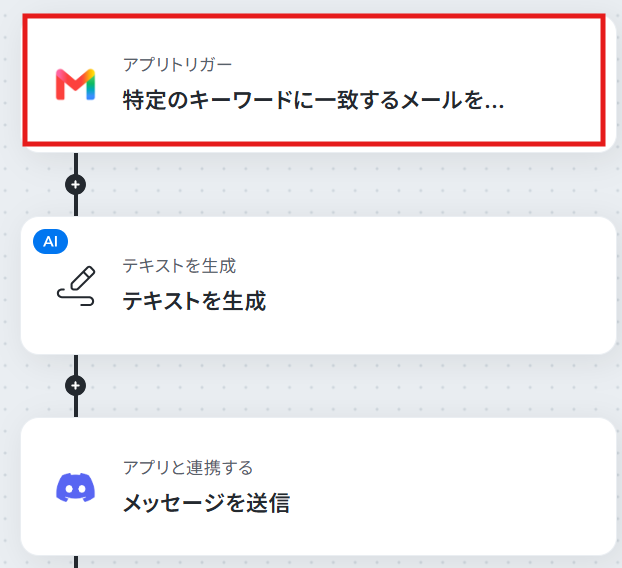
- Gmailのトリガー設定、テキストを生成する設定、Discordのアクション設定
- トリガーをONにし、フローが起動するかを確認
■概要
Gmailに届く大量の問い合わせメールの確認や、返信内容を考える作業に時間を要していませんか。また、重要な連絡をチームで見落としてしまうケースもあるかもしれません。このワークフローは、そうした課題を解決するために設計されており、Gmailで特定の問い合わせメールを受信した際に、AIが自動で回答案を生成し、指定したDiscordチャンネルへ通知します。DiscordとGmailを連携させることで、問い合わせ対応の初動を早め、業務を円滑に進めることが可能です。
■このテンプレートをおすすめする方
- Gmailで受信した問い合わせを、Discordで共有し対応しているカスタマーサポート担当者の方
- Discordを主要な連絡ツールとしており、Gmailに届く重要なお知らせを迅速に把握したいと考えている方
- AIを活用して問い合わせの返信案作成を自動化し、チーム全体の対応速度を向上させたいマネージャーの方
■このテンプレートを使うメリット
- Gmailで受信した問い合わせ内容をもとにAIが回答案を自動で作成するため、返信文を考える時間を短縮し、より重要な業務に集中できます。
- 問い合わせ内容と回答案がリアルタイムでDiscordに通知されるため、チーム内での情報共有が円滑になり、対応漏れなどのリスクを軽減します。
■フローボットの流れ
- はじめに、DiscordとGmailをYoomと連携します。
- 次に、トリガーでGmailを選択し、「特定のキーワードに一致するメールを受信したら」というアクションを設定します。
- 次に、オペレーションでAI機能の「テキストを生成」を選択し、受信したメール本文をもとに回答案を作成するよう設定します。
- 最後に、オペレーションでDiscordの「メッセージを送信」アクションを設定し、生成されたAIの回答案を指定したチャンネルに通知します。
※「トリガー」:フロー起動のきっかけとなるアクション、「オペレーション」:トリガー起動後、フロー内で処理を行うアクション
■このワークフローのカスタムポイント
- Discordへメッセージを送信するアクションを設定する際に、通知を送りたいチャンネルのIDを任意で設定してください。これにより、カスタマーサポートチーム専用チャンネルなど、特定の宛先への通知が可能です。
- Gmailのトリガー設定では、フローボットを起動させる条件となるメールのキーワード(例:「お問い合わせ」「資料請求」など)を任意で指定できます
■注意事項
- Gmail、DiscordのそれぞれとYoomを連携してください。
- トリガーは5分、10分、15分、30分、60分の間隔で起動間隔を選択できます。
- プランによって最短の起動間隔が異なりますので、ご注意ください。
■概要
Gmailに届く大量の問い合わせメールの確認や、返信内容を考える作業に時間を要していませんか。また、重要な連絡をチームで見落としてしまうケースもあるかもしれません。このワークフローは、そうした課題を解決するために設計されており、Gmailで特定の問い合わせメールを受信した際に、AIが自動で回答案を生成し、指定したDiscordチャンネルへ通知します。DiscordとGmailを連携させることで、問い合わせ対応の初動を早め、業務を円滑に進めることが可能です。
■このテンプレートをおすすめする方
- Gmailで受信した問い合わせを、Discordで共有し対応しているカスタマーサポート担当者の方
- Discordを主要な連絡ツールとしており、Gmailに届く重要なお知らせを迅速に把握したいと考えている方
- AIを活用して問い合わせの返信案作成を自動化し、チーム全体の対応速度を向上させたいマネージャーの方
■このテンプレートを使うメリット
- Gmailで受信した問い合わせ内容をもとにAIが回答案を自動で作成するため、返信文を考える時間を短縮し、より重要な業務に集中できます。
- 問い合わせ内容と回答案がリアルタイムでDiscordに通知されるため、チーム内での情報共有が円滑になり、対応漏れなどのリスクを軽減します。
■フローボットの流れ
- はじめに、DiscordとGmailをYoomと連携します。
- 次に、トリガーでGmailを選択し、「特定のキーワードに一致するメールを受信したら」というアクションを設定します。
- 次に、オペレーションでAI機能の「テキストを生成」を選択し、受信したメール本文をもとに回答案を作成するよう設定します。
- 最後に、オペレーションでDiscordの「メッセージを送信」アクションを設定し、生成されたAIの回答案を指定したチャンネルに通知します。
※「トリガー」:フロー起動のきっかけとなるアクション、「オペレーション」:トリガー起動後、フロー内で処理を行うアクション
■このワークフローのカスタムポイント
- Discordへメッセージを送信するアクションを設定する際に、通知を送りたいチャンネルのIDを任意で設定してください。これにより、カスタマーサポートチーム専用チャンネルなど、特定の宛先への通知が可能です。
- Gmailのトリガー設定では、フローボットを起動させる条件となるメールのキーワード(例:「お問い合わせ」「資料請求」など)を任意で指定できます
■注意事項
- Gmail、DiscordのそれぞれとYoomを連携してください。
- トリガーは5分、10分、15分、30分、60分の間隔で起動間隔を選択できます。
- プランによって最短の起動間隔が異なりますので、ご注意ください。
ステップ1:GmailとDiscordのマイアプリ連携
ここでは、Yoomとそれぞれのアプリを連携して、操作を行えるようにしていきます。
まずは基本的な設定方法を解説しているナビをご覧ください!
GmailはGoogle スプレッドシートと同様の手順で連携できます。
Discord
以下のナビ動画を参考に設定してください。ステップ2:テンプレートをコピー
Yoomにログインし、以下バナーの「試してみる」をクリックしてください。
■概要
Gmailに届く大量の問い合わせメールの確認や、返信内容を考える作業に時間を要していませんか。また、重要な連絡をチームで見落としてしまうケースもあるかもしれません。このワークフローは、そうした課題を解決するために設計されており、Gmailで特定の問い合わせメールを受信した際に、AIが自動で回答案を生成し、指定したDiscordチャンネルへ通知します。DiscordとGmailを連携させることで、問い合わせ対応の初動を早め、業務を円滑に進めることが可能です。
■このテンプレートをおすすめする方
- Gmailで受信した問い合わせを、Discordで共有し対応しているカスタマーサポート担当者の方
- Discordを主要な連絡ツールとしており、Gmailに届く重要なお知らせを迅速に把握したいと考えている方
- AIを活用して問い合わせの返信案作成を自動化し、チーム全体の対応速度を向上させたいマネージャーの方
■このテンプレートを使うメリット
- Gmailで受信した問い合わせ内容をもとにAIが回答案を自動で作成するため、返信文を考える時間を短縮し、より重要な業務に集中できます。
- 問い合わせ内容と回答案がリアルタイムでDiscordに通知されるため、チーム内での情報共有が円滑になり、対応漏れなどのリスクを軽減します。
■フローボットの流れ
- はじめに、DiscordとGmailをYoomと連携します。
- 次に、トリガーでGmailを選択し、「特定のキーワードに一致するメールを受信したら」というアクションを設定します。
- 次に、オペレーションでAI機能の「テキストを生成」を選択し、受信したメール本文をもとに回答案を作成するよう設定します。
- 最後に、オペレーションでDiscordの「メッセージを送信」アクションを設定し、生成されたAIの回答案を指定したチャンネルに通知します。
※「トリガー」:フロー起動のきっかけとなるアクション、「オペレーション」:トリガー起動後、フロー内で処理を行うアクション
■このワークフローのカスタムポイント
- Discordへメッセージを送信するアクションを設定する際に、通知を送りたいチャンネルのIDを任意で設定してください。これにより、カスタマーサポートチーム専用チャンネルなど、特定の宛先への通知が可能です。
- Gmailのトリガー設定では、フローボットを起動させる条件となるメールのキーワード(例:「お問い合わせ」「資料請求」など)を任意で指定できます
■注意事項
- Gmail、DiscordのそれぞれとYoomを連携してください。
- トリガーは5分、10分、15分、30分、60分の間隔で起動間隔を選択できます。
- プランによって最短の起動間隔が異なりますので、ご注意ください。
■概要
Gmailに届く大量の問い合わせメールの確認や、返信内容を考える作業に時間を要していませんか。また、重要な連絡をチームで見落としてしまうケースもあるかもしれません。このワークフローは、そうした課題を解決するために設計されており、Gmailで特定の問い合わせメールを受信した際に、AIが自動で回答案を生成し、指定したDiscordチャンネルへ通知します。DiscordとGmailを連携させることで、問い合わせ対応の初動を早め、業務を円滑に進めることが可能です。
■このテンプレートをおすすめする方
- Gmailで受信した問い合わせを、Discordで共有し対応しているカスタマーサポート担当者の方
- Discordを主要な連絡ツールとしており、Gmailに届く重要なお知らせを迅速に把握したいと考えている方
- AIを活用して問い合わせの返信案作成を自動化し、チーム全体の対応速度を向上させたいマネージャーの方
■このテンプレートを使うメリット
- Gmailで受信した問い合わせ内容をもとにAIが回答案を自動で作成するため、返信文を考える時間を短縮し、より重要な業務に集中できます。
- 問い合わせ内容と回答案がリアルタイムでDiscordに通知されるため、チーム内での情報共有が円滑になり、対応漏れなどのリスクを軽減します。
■フローボットの流れ
- はじめに、DiscordとGmailをYoomと連携します。
- 次に、トリガーでGmailを選択し、「特定のキーワードに一致するメールを受信したら」というアクションを設定します。
- 次に、オペレーションでAI機能の「テキストを生成」を選択し、受信したメール本文をもとに回答案を作成するよう設定します。
- 最後に、オペレーションでDiscordの「メッセージを送信」アクションを設定し、生成されたAIの回答案を指定したチャンネルに通知します。
※「トリガー」:フロー起動のきっかけとなるアクション、「オペレーション」:トリガー起動後、フロー内で処理を行うアクション
■このワークフローのカスタムポイント
- Discordへメッセージを送信するアクションを設定する際に、通知を送りたいチャンネルのIDを任意で設定してください。これにより、カスタマーサポートチーム専用チャンネルなど、特定の宛先への通知が可能です。
- Gmailのトリガー設定では、フローボットを起動させる条件となるメールのキーワード(例:「お問い合わせ」「資料請求」など)を任意で指定できます
■注意事項
- Gmail、DiscordのそれぞれとYoomを連携してください。
- トリガーは5分、10分、15分、30分、60分の間隔で起動間隔を選択できます。
- プランによって最短の起動間隔が異なりますので、ご注意ください。
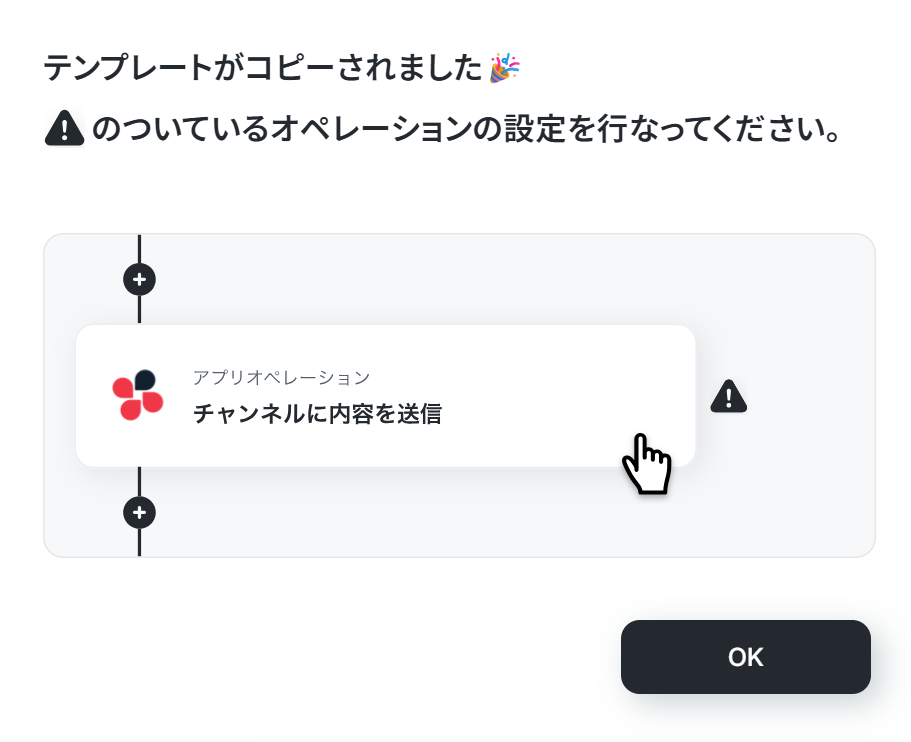
「テンプレートがコピーされました」と表示されるので「OK」をクリックします。
ステップ3:Gmailのトリガー設定
「特定のキーワードに一致するメールを受信したら」をクリック。
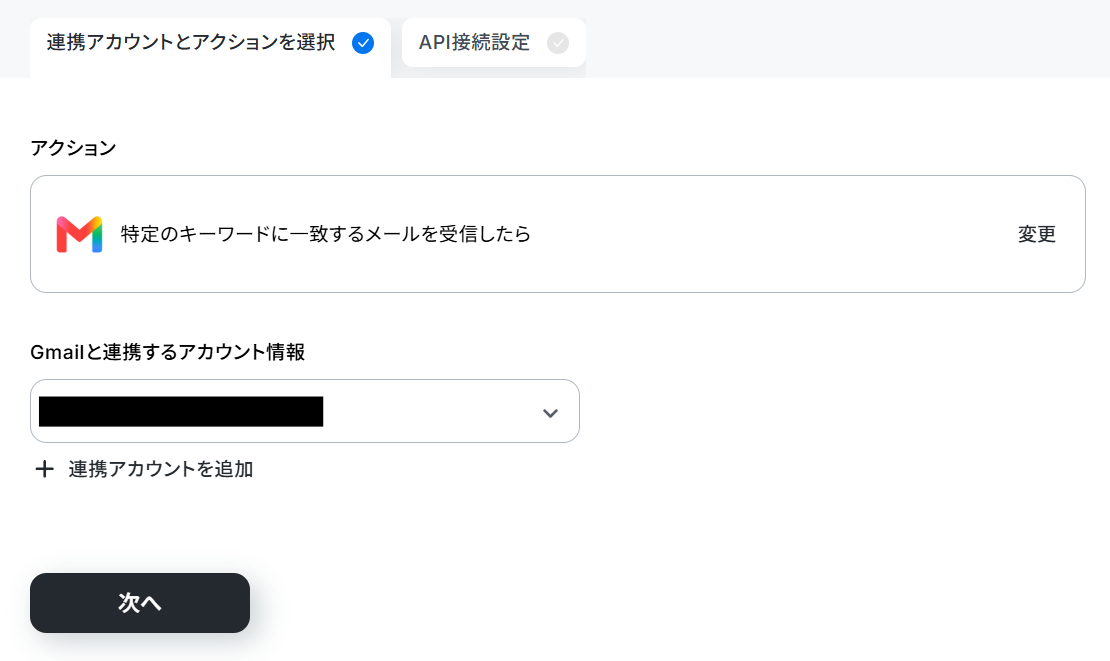
タイトルと連携するアカウント情報を任意で設定し、トリガーアクションはテンプレート通りに「特定のキーワードに一致するメールを受信したら」のまま「次へ」をクリックします。
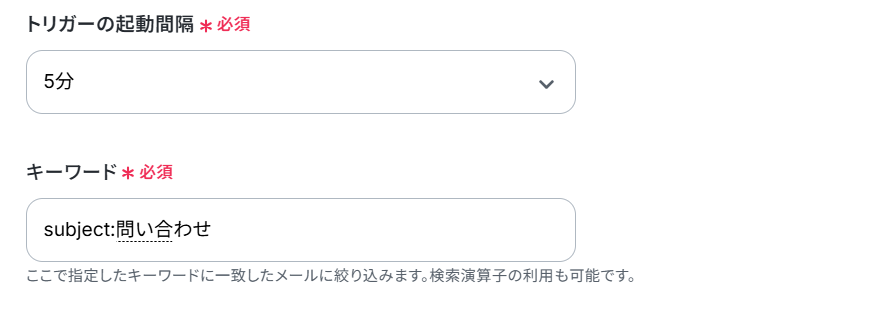
アプリトリガーのAPI接続設定という画面が表示されるので、まずトリガーの起動間隔をプルダウンから選択しましょう。
5分、10分、15分、30分、60分のいずれかで設定できます。
※ご利用プランによって、設定できるトリガーの最短間隔が違うので、その点は要チェックです。
なお、基本的にはそのプランの最短の起動間隔にしてお使いいただくことをおすすめします。
次にフローボットを起動するためのキーワードを設定してください。
今回は、件名の単語やフレーズでメールを検索する「subject:」という演算子を使っています。
最後に、連携したGmailアドレスに上記のキーワードを含むテストメールを送信しておきましょう。
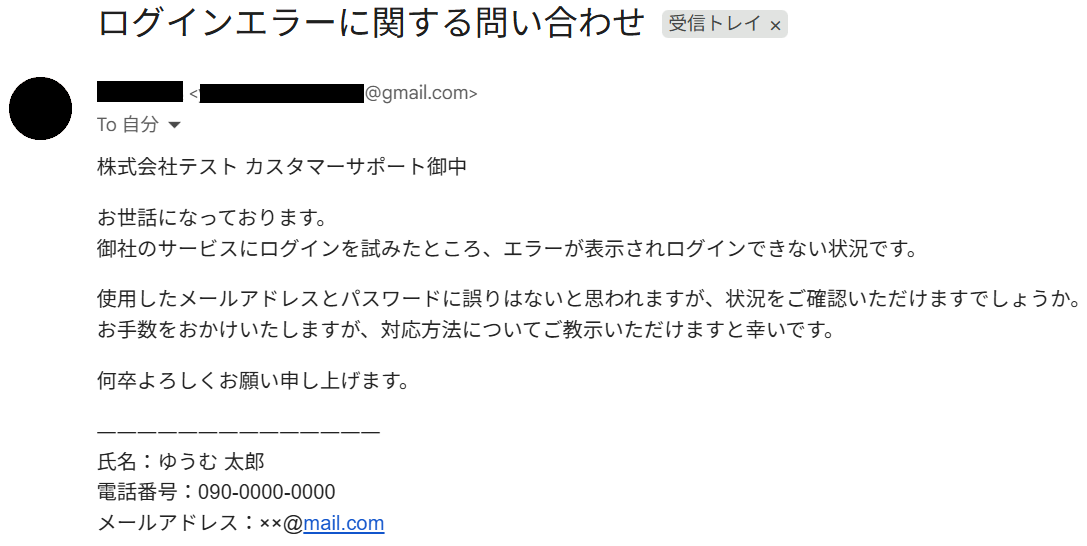
今回は以下のように、件名に「問い合わせ」というワードが入ったメールを送信しました。
ここまで完了したらYoomの設定画面に戻りテストしてください。
成功したら保存しましょう。
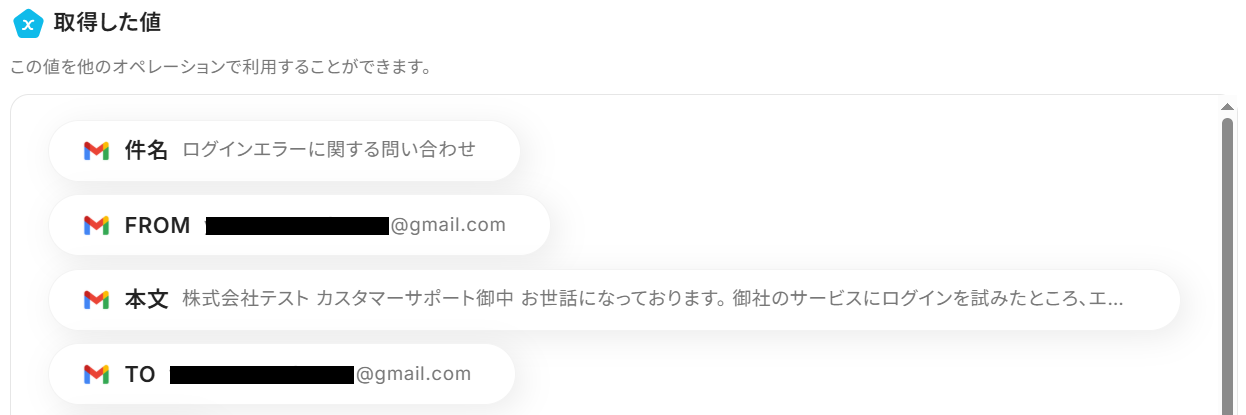
ここで取得した値は次のステップで活用します。
※取得した値とは?
トリガーやオペレーション設定時に、「テスト」を実行して取得した値のことを指します。
後続のオペレーション設定時の値として利用でき、フローボットを起動する度に変動した値となります。
ステップ4:テキストを生成する設定
先ほどの問い合わせメールに対する回答案を生成します。
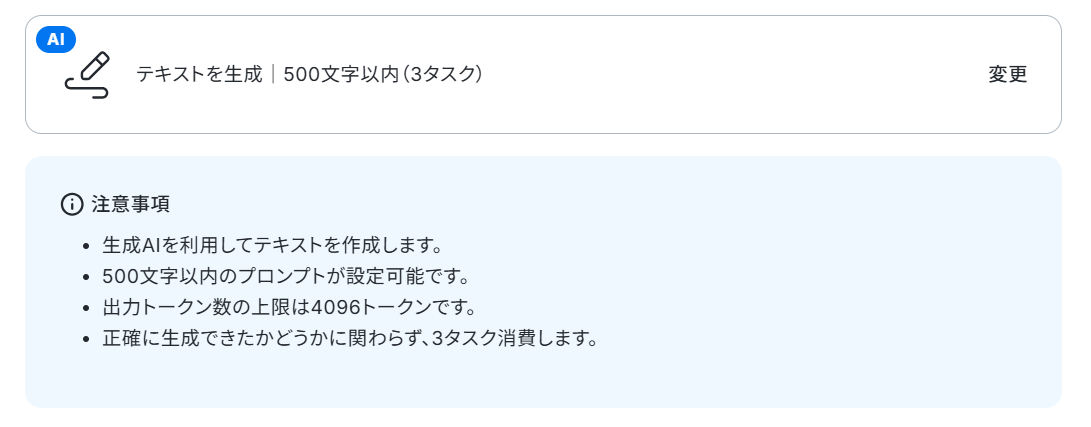
「テキストを生成」をクリックしてください。
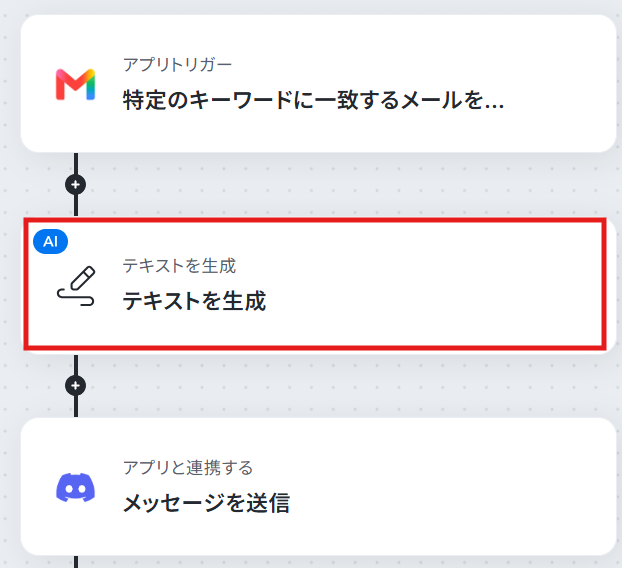
ステップ3と同様、アクションは「テキストを生成|500文字以内(3タスク)」のまま「次へ」をクリック。
なお、()内のタスクを消費しますので、使用プランやデータの容量によって選択してください。
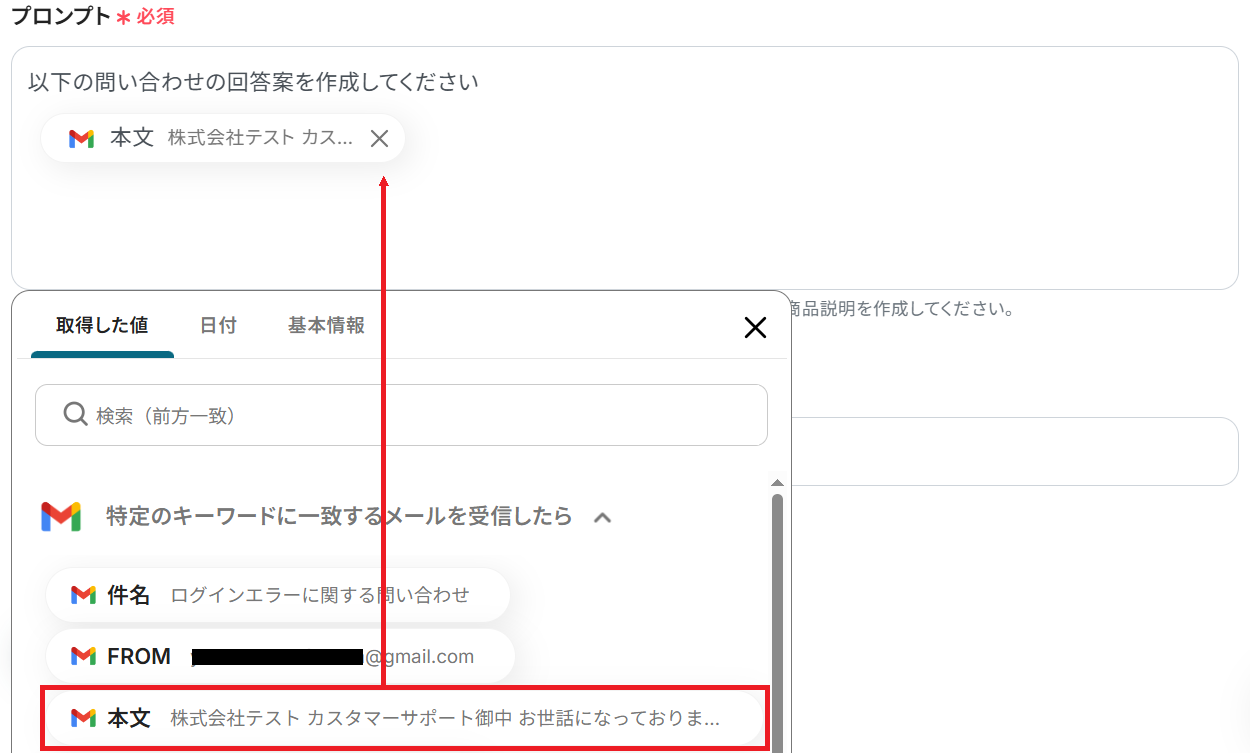
プロンプトは予め設定されていますが、以下のように取得した値を活用して言語を入力し、テストしましょう。
取得した値を活用することで固定値ではなく、トリガーが実行されるたびに最新の情報を反映できます。
成功したら完了をクリックしてください。
AIが回答案を生成してくれました!

ステップ5:Discordのアクション設定
生成した回答案をDiscordに通知します。「メッセージを送信」をクリックしましょう。
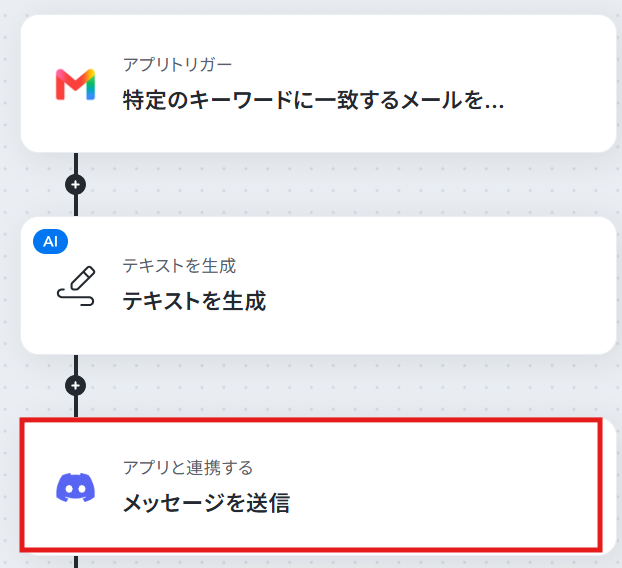
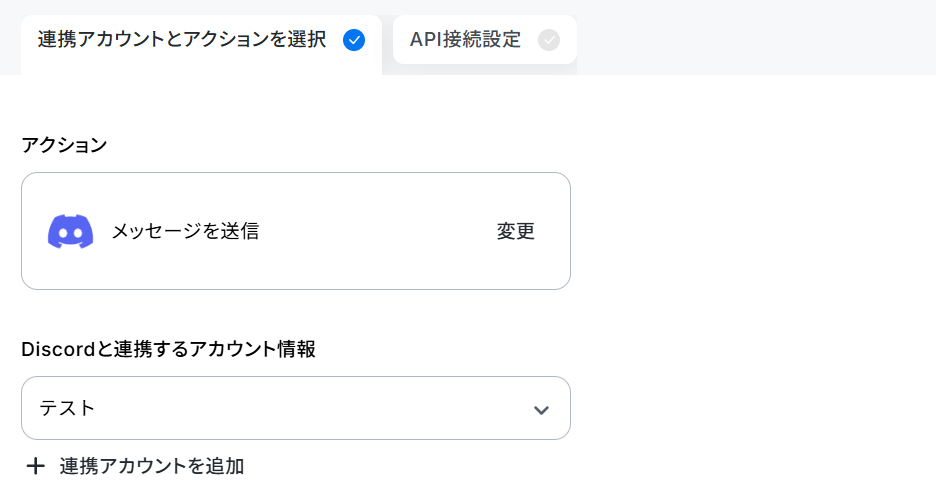
ステップ3・4と同様、アクションは「メッセージを送信」のまま「次へ」をクリック。
テキストボックス下部の説明を参考にチャンネルIDを入力してください。

次にメッセージ内容を入力しましょう。
固定の文章や、ステップ4で取得した値を組み合わせて自由にカスタマイズできます。
通知したい形式で設定してみてください。
※ユーザーIDを取得することでメンションも可能です。
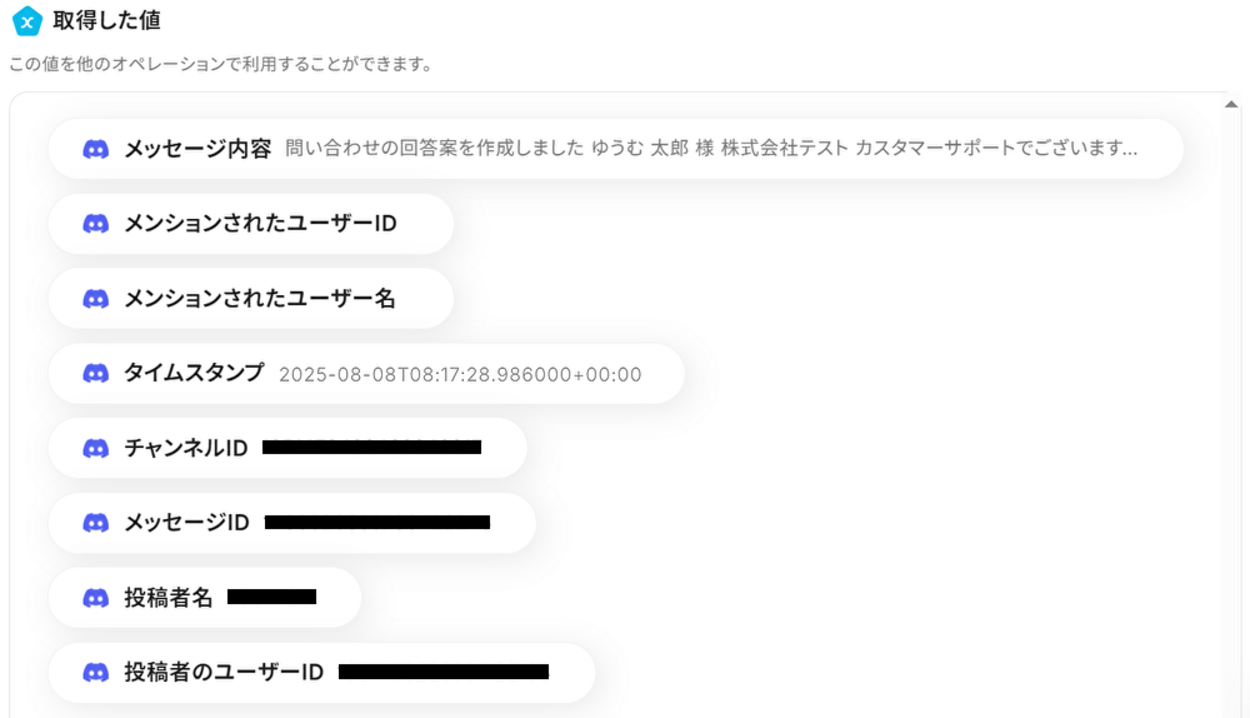
設定が完了したらテストしましょう。
※「テスト」をクリックすると設定したチャンネルに実際に投稿されます。テストの際はテスト用のチャンネルに投稿したり、事前にメンバーに通知しておくなどがおすすめです。
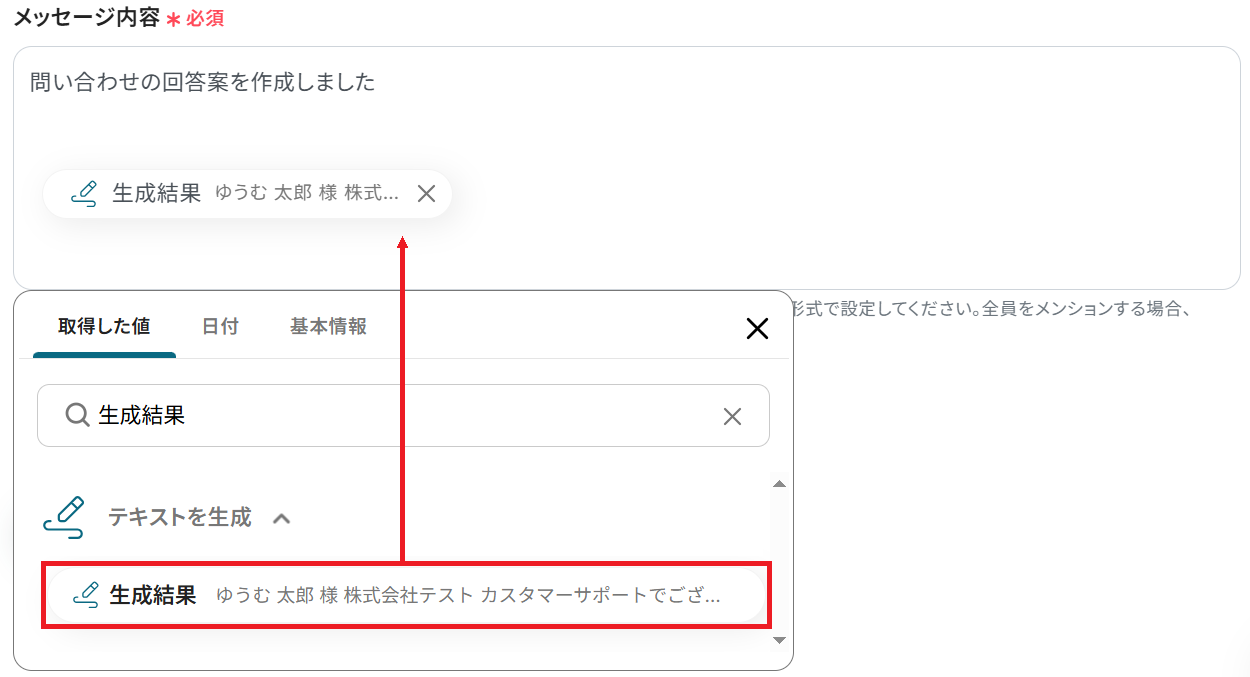
成功したら保存してください。
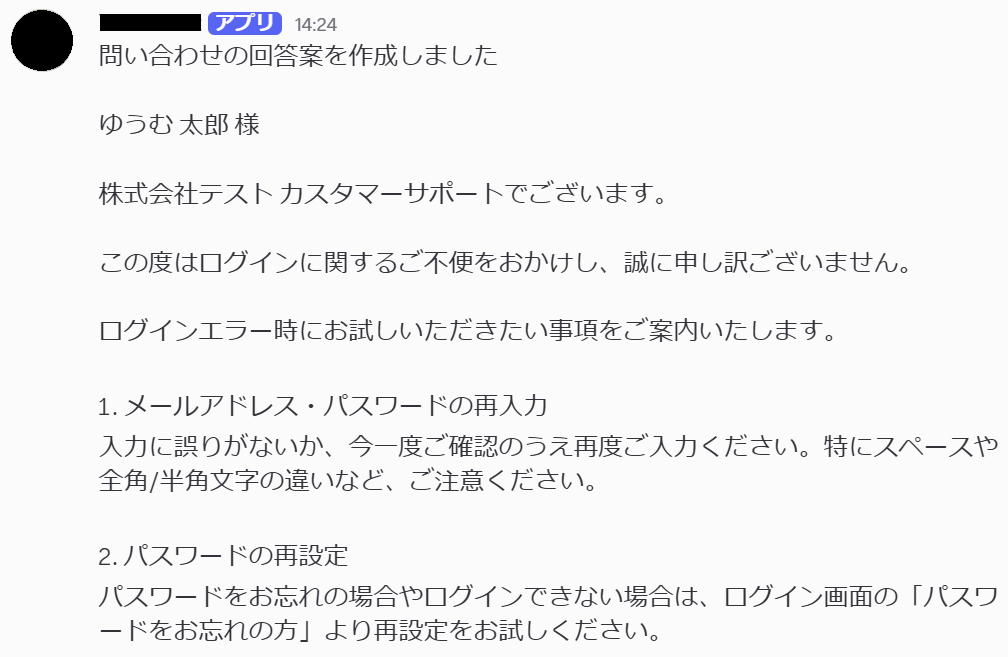
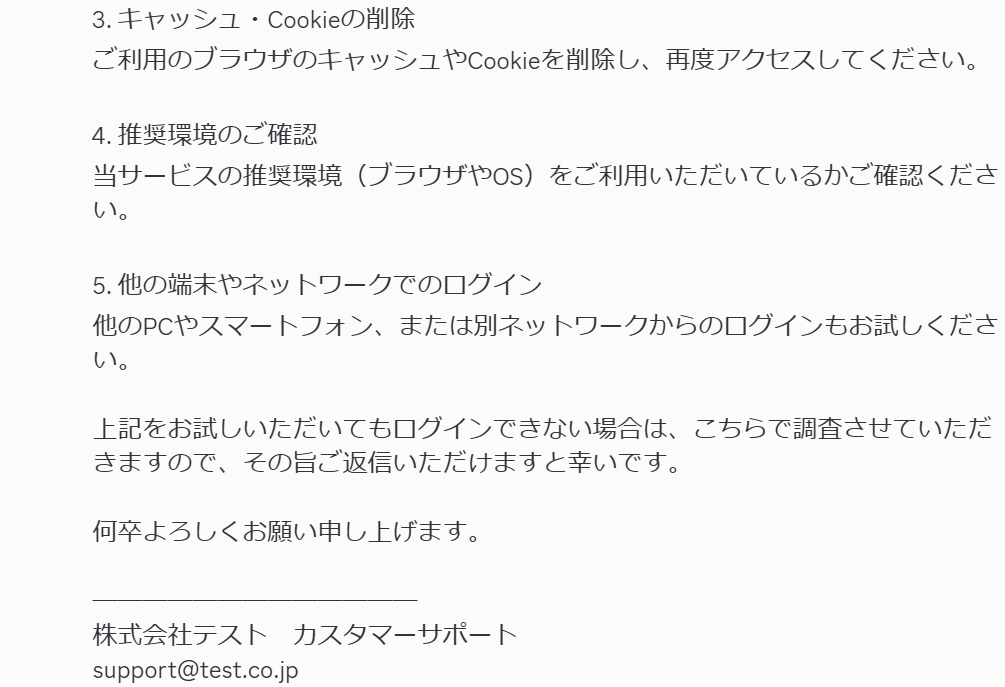
Gmailでの問い合わせに対する回答案がDiscordに届きました!
ステップ6:トリガーをONにして起動準備完了
最後に「トリガーをON」をクリックしたら、自動化の設定は完了です。
正しくフローボットが起動するか確認しましょう。
以上が、Gmailで問い合わせを受信したら、AIで回答案を作成してDiscordに通知する方法でした!
DiscordのデータをGmailに連携したい場合
今回はGmailからDiscordへデータ連携する方法をご紹介しました。逆にDiscordからGmailへデータ連携したい場合も、Yoomなら簡単に自動化できます。
下記のテンプレートも併せてご利用ください。
Discordで問い合わせを受信したら、AIで回答案を作成してGmailに通知する
Discordのサポートチャンネルに投稿されたユーザーからの問い合わせを担当者がGmailで受け取り、正式なメールとして対応・管理したいというケースもあるかと思います。
このテンプレートを利用すれば、Discordへの投稿をトリガーとしてAIが回答案を生成し、担当者のGmailへ自動で通知したり下書きを作成したりできます。対応漏れを防ぎ、一貫したメールでの顧客対応が可能になるでしょう。
■概要
Discordを活用したコミュニティ運営や顧客対応で、問い合わせの確認や返信内容の作成に手間がかかっていませんか。このワークフローを活用すれば、Discordの特定チャンネルへのメッセージ投稿をトリガーとして、AIが自動で回答案を生成し、指定したGmailアドレスへ通知します。DiscordとGmail間の確認フローを自動化することで、問い合わせ対応の初動を迅速にし、担当者の負担を軽減します。
■このテンプレートをおすすめする方
- Discordで顧客対応やコミュニティを運営し、問い合わせ対応を効率化したい方
- AIを活用して一次回答の品質を安定させ、より迅速な対応を実現したいチームの方
- Discordの通知をGmailで受け取り、タスク管理や情報共有を行っている方
■このテンプレートを使うメリット
- Discordの投稿検知からAIによる回答案生成、Gmailへの通知までが自動化され、これまで手作業で行っていた一連の業務時間を短縮できます
- AIが問い合わせ内容に応じた回答案を都度生成するため、担当者による回答の質や速度のばらつきが解消され、業務の標準化に繋がります
■フローボットの流れ
- はじめに、DiscordとGmailをYoomと連携します
- 次に、トリガーでDiscordを選択し、「チャンネルでメッセージが送信されたら」というアクションを設定します
- 次に、オペレーションでAI機能の「テキストを生成」を選択し、トリガーで取得したメッセージ内容を元に回答案を作成するよう設定します
- 最後に、オペレーションでGmailの「メールを送る」アクションを選択し、AIが生成した回答案を記載したメールを送信するよう設定します
※「トリガー」:フロー起動のきっかけとなるアクション、「オペレーション」:トリガー起動後、フロー内で処理を行うアクション
■このワークフローのカスタムポイント
- Discordのトリガー設定では、通知の対象としたいサーバーIDおよびチャンネルIDを任意で設定してください
- Gmailでメールを送信するアクションを設定する際に、通知を受け取りたい宛先のメールアドレスを任意で設定してください
■注意事項
- Discord、GmailのそれぞれとYoomを連携してください。
- トリガーは5分、10分、15分、30分、60分の間隔で起動間隔を選択できます。
- プランによって最短の起動間隔が異なりますので、ご注意ください。
■概要
Discordを活用したコミュニティ運営や顧客対応で、問い合わせの確認や返信内容の作成に手間がかかっていませんか。このワークフローを活用すれば、Discordの特定チャンネルへのメッセージ投稿をトリガーとして、AIが自動で回答案を生成し、指定したGmailアドレスへ通知します。DiscordとGmail間の確認フローを自動化することで、問い合わせ対応の初動を迅速にし、担当者の負担を軽減します。
■このテンプレートをおすすめする方
- Discordで顧客対応やコミュニティを運営し、問い合わせ対応を効率化したい方
- AIを活用して一次回答の品質を安定させ、より迅速な対応を実現したいチームの方
- Discordの通知をGmailで受け取り、タスク管理や情報共有を行っている方
■このテンプレートを使うメリット
- Discordの投稿検知からAIによる回答案生成、Gmailへの通知までが自動化され、これまで手作業で行っていた一連の業務時間を短縮できます
- AIが問い合わせ内容に応じた回答案を都度生成するため、担当者による回答の質や速度のばらつきが解消され、業務の標準化に繋がります
■フローボットの流れ
- はじめに、DiscordとGmailをYoomと連携します
- 次に、トリガーでDiscordを選択し、「チャンネルでメッセージが送信されたら」というアクションを設定します
- 次に、オペレーションでAI機能の「テキストを生成」を選択し、トリガーで取得したメッセージ内容を元に回答案を作成するよう設定します
- 最後に、オペレーションでGmailの「メールを送る」アクションを選択し、AIが生成した回答案を記載したメールを送信するよう設定します
※「トリガー」:フロー起動のきっかけとなるアクション、「オペレーション」:トリガー起動後、フロー内で処理を行うアクション
■このワークフローのカスタムポイント
- Discordのトリガー設定では、通知の対象としたいサーバーIDおよびチャンネルIDを任意で設定してください
- Gmailでメールを送信するアクションを設定する際に、通知を受け取りたい宛先のメールアドレスを任意で設定してください
■注意事項
- Discord、GmailのそれぞれとYoomを連携してください。
- トリガーは5分、10分、15分、30分、60分の間隔で起動間隔を選択できます。
- プランによって最短の起動間隔が異なりますので、ご注意ください。
Discordで特定条件の問い合わせを受信したら、AIで回答案を作成してGmailに通知する
特定のキーワードを含むDiscord投稿のみをトリガーとして、AIが回答案を作成してGmailに通知するフローです。
Discordチャンネル上の全ての投稿ではなく「不具合報告」や「至急」といった、特定のキーワードを含む重要な投稿だけを効率的に把握したい場合に役立ちます。大量のメッセージの中から重要度の高い投稿だけを抽出し、迅速かつ的確に対応できるようサポートします。
■概要Discordに寄せられる問い合わせの管理に、手間や時間を取られていませんか?重要なメッセージを見逃したり、返信が遅れてしまったりすることもあるかもしれません。このワークフローは、Discordで特定のメッセージを受信した際に、AIが自動で回答案を作成し、担当者のGmailへ通知する仕組みを構築します。これにより、DiscordとGmailを連携させた迅速な顧客対応を実現し、確認漏れや対応遅延といった課題を解消します。■このテンプレートをおすすめする方- Discordの特定チャンネルを監視し、重要な問い合わせ対応を効率化したい方
- Discordの通知をGmailで受け取り、対応漏れをなくしたいカスタマーサポート担当者の方
- AIを活用して問い合わせの一次回答案を自動生成し、業務を効率化したい方
■このテンプレートを使うメリット- Discordの特定メッセージに自動で反応し、AIが回答案を作成するため、確認や返信案作成にかかる時間を短縮できます。
- 重要な問い合わせをGmailに通知することで、Discordの見逃しを防ぎ、対応漏れなどのヒューマンエラーのリスクを軽減します。
■フローボットの流れ- はじめに、DiscordとGmailをYoomと連携します。
- 次に、トリガーでDiscordを選択し、「チャンネルでメッセージが送信されたら」というアクションを設定します。
- 次に、オペレーションで分岐機能を設定し、特定のキーワードを含むメッセージの場合のみ後続の処理に進むようにします。
- 次に、オペレーションでAI機能を設定し、Discordのメッセージ内容を元にした返信テキストを生成します。
- 最後に、オペレーションでGmailの「メールを送る」アクションを設定し、生成されたAIのテキストを担当者宛に送付します。
※「トリガー」:フロー起動のきっかけとなるアクション、「オペレーション」:トリガー起動後、フロー内で処理を行うアクション
■このワークフローのカスタムポイント- Discordのトリガー設定で、通知の対象としたいサーバーIDとチャンネルIDを任意のものに変更してご利用ください。
- 分岐機能では、「問い合わせ」や「至急」など、特定のキーワードを条件に設定することで、重要なメッセージのみを抽出できます。
- Gmailの通知先は、担当者のメールアドレスや特定のメーリングリストなど、任意の宛先に設定することが可能です。
■注意事項- Discord、GmailのそれぞれとYoomを連携してください。
- トリガーは5分、10分、15分、30分、60分の間隔で起動間隔を選択できます。
- プランによって最短の起動間隔が異なりますので、ご注意ください。
- 分岐はミニプラン以上のプランでご利用いただける機能(オペレーション)となっております。フリープランの場合は設定しているフローボットのオペレーションはエラーとなりますので、ご注意ください。
- ミニプランなどの有料プランは、2週間の無料トライアルを行うことが可能です。無料トライアル中には制限対象のアプリや機能(オペレーション)を使用することができます。
- Discordの特定チャンネルを監視し、重要な問い合わせ対応を効率化したい方
- Discordの通知をGmailで受け取り、対応漏れをなくしたいカスタマーサポート担当者の方
- AIを活用して問い合わせの一次回答案を自動生成し、業務を効率化したい方
- Discordの特定メッセージに自動で反応し、AIが回答案を作成するため、確認や返信案作成にかかる時間を短縮できます。
- 重要な問い合わせをGmailに通知することで、Discordの見逃しを防ぎ、対応漏れなどのヒューマンエラーのリスクを軽減します。
- はじめに、DiscordとGmailをYoomと連携します。
- 次に、トリガーでDiscordを選択し、「チャンネルでメッセージが送信されたら」というアクションを設定します。
- 次に、オペレーションで分岐機能を設定し、特定のキーワードを含むメッセージの場合のみ後続の処理に進むようにします。
- 次に、オペレーションでAI機能を設定し、Discordのメッセージ内容を元にした返信テキストを生成します。
- 最後に、オペレーションでGmailの「メールを送る」アクションを設定し、生成されたAIのテキストを担当者宛に送付します。
■このワークフローのカスタムポイント
- Discordのトリガー設定で、通知の対象としたいサーバーIDとチャンネルIDを任意のものに変更してご利用ください。
- 分岐機能では、「問い合わせ」や「至急」など、特定のキーワードを条件に設定することで、重要なメッセージのみを抽出できます。
- Gmailの通知先は、担当者のメールアドレスや特定のメーリングリストなど、任意の宛先に設定することが可能です。
- Discord、GmailのそれぞれとYoomを連携してください。
- トリガーは5分、10分、15分、30分、60分の間隔で起動間隔を選択できます。
- プランによって最短の起動間隔が異なりますので、ご注意ください。
- 分岐はミニプラン以上のプランでご利用いただける機能(オペレーション)となっております。フリープランの場合は設定しているフローボットのオペレーションはエラーとなりますので、ご注意ください。
- ミニプランなどの有料プランは、2週間の無料トライアルを行うことが可能です。無料トライアル中には制限対象のアプリや機能(オペレーション)を使用することができます。
GmailやDiscordを活用したその他の自動化例
Yoomでは、GmailとDiscordに関しての様々な業務効率化テンプレートを提供しています。
GmailとDiscordでの操作をトリガーに、様々な業務工程を自動化することで業務の効率化と人的ミスの削減が可能です。
ご自身の業務に合わせて、これらのテンプレートもぜひ活用してみてくださいね!
Gmailを使った便利な自動化例
Gmailで特定のキーワードに一致するメールを受信したらGoogleスプレッドシートに追加したり、受信したメールの内容をChatGPTで要約してNotionに追加したりと、メール業務を自動化できます。
■概要Gmailで受信する問い合わせや申し込みメールの内容を、一件ずつGoogle スプレッドシートに手作業でコピー&ペーストしていませんか?
この作業は時間がかかるだけでなく、入力ミスや転記漏れの原因にもなりがちです。
このワークフローを活用すれば、Gmailで特定のキーワードを含むメールを受信した際に、AIが自動で内容を抽出しGoogle スプレッドシートへ追加するため、手入力の手間やヒューマンエラーをなくし、効率的な情報管理を実現します。■このテンプレートをおすすめする方- Gmailで受信した特定のメール情報を、手作業でGoogle スプレッドシートに転記している方
- メールからのデータ入力作業に多くの時間を費やしており、非効率を感じている担当者の方
- 手作業による入力ミスや対応漏れを防ぎ、業務の正確性を向上させたいと考えている方
■このテンプレートを使うメリット- Gmailの受信をきっかけに、指定したシートへ自動で情報が追加されるため、これまで手作業に費やしていたデータ入力の時間を削減できます。
- 手作業でのデータ転記が不要になるため、入力間違いや記載漏れといったヒューマンエラーのリスク軽減に繋がり、データの正確性を保てます。
■フローボットの流れ- はじめに、GmailとGoogle スプレッドシートをYoomと連携します。
- 次に、トリガーでGmailを選択し、「特定のキーワードに一致するメールを受信したら」というアクションを設定します。
- 次に、オペレーションでAI機能の「テキストからデータを抽出する」を選択し、受信したメールの本文から必要な情報を抽出するように設定します。
- 最後に、オペレーションでGoogle スプレッドシートの「レコードを追加する」アクションを設定し、抽出したデータを指定のシートに追加します。
※「トリガー」:フロー起動のきっかけとなるアクション、「オペレーション」:トリガー起動後、フロー内で処理を行うアクション■このワークフローのカスタムポイント- Gmailのトリガー設定では、検知したいキーワードを自由に設定できます。
- AI機能の「テキストからデータを抽出する」では、メール本文から抽出したい情報(例:会社名、担当者名、電話番号など)を任意で設定できます。
- Google スプレッドシートでは、連携先のスプレッドシートやシートを任意で設定できるほか、前段で取得した情報や固定の値を使用して追加するデータを自由にカスタマイズ可能です。
■注意事項- Gmail、Google スプレッドシートのそれぞれとYoomを連携してください。
- トリガーは5分、10分、15分、30分、60分の間隔で起動間隔を選択できます。
- プランによって最短の起動間隔が異なりますので、ご注意ください。
■概要Gmailに届く大量のメール、特に長文の内容を確認し、その要点をNotionにまとめる作業に時間を取られていませんか。 このワークフローを活用すれば、Gmailで受信した特定メールの内容をChatGPTが自動で要約し、Notionのデータベースへ自動で追加することが可能です。手作業による情報整理の手間を減らし、ChatGPT、Gmail、Notionをスムーズに連携させることで、重要な情報の見逃しを防いで効率的に管理できます。
■このテンプレートをおすすめする方- Gmailでの情報収集やメールの処理に多くの時間を費やしている方
- ChatGPT、Gmail、Notionを連携させ、情報管理を自動化したいと考えている方
- 複数のツール間での手作業による転記作業に課題を感じている方
■このテンプレートを使うメリット- Gmailの確認からChatGPTでの要約、Notionへの記録までが自動化されるため、情報収集や整理にかかる時間を短縮できます。
- 手作業によるコピー&ペーストが減ることで、情報の転記ミスや要約の抜け漏れといったヒューマンエラーを防ぐことに繋がります。
■フローボットの流れ- はじめに、Gmail、ChatGPT、NotionをYoomと連携します。
- 次に、トリガーでGmailを選択し、「特定のラベルのメールを受信したら」というアクションを設定します。
- 次に、オペレーションでChatGPTを選択し、「テキストを生成」アクションで受信したメール本文を要約するよう設定します。
- 最後に、オペレーションでNotionの「レコードを追加する」アクションを設定し、ChatGPTが生成した要約を特定のデータベースに追加します。
※「トリガー」:フロー起動のきっかけとなるアクション、「オペレーション」:トリガー起動後、フロー内で処理を行うアクション
■このワークフローのカスタムポイント- トリガーとなるGmailのラベルは、「要対応」や「レポート」など、業務内容に合わせて任意で設定してください。
- ChatGPTに要約を依頼する際のプロンプト(指示内容)は、「箇条書きで要約」や「重要なポイントを3つ抽出」など、目的に応じて自由に設定が可能です。
- Notionでレコードを追加するデータベースは、タスク管理用や情報ストック用など、任意のデータベースを指定できます。
■注意事項- Gmail、ChatGPT、NotionのそれぞれとYoomを連携してください。
- トリガーは5分、10分、15分、30分、60分の間隔で起動間隔を選択できます。
- プランによって最短の起動間隔が異なりますので、ご注意ください。
- ChatGPT(OpenAI)のアクションを実行するには、OpenAIのAPI有料プランの契約が必要です。(APIが使用されたときに支払いができる状態)
- ChatGPTのAPI利用はOpenAI社が有料で提供しており、API疎通時のトークンにより従量課金される仕組みとなっています。そのため、API使用時にお支払いが行える状況でない場合エラーが発生しますのでご注意ください。
■概要
Gmailで受信した請求書から登録番号を読み取り、適格請求書発行事業者公表システムで事業者の登録有無を確認しSlackに通知するフローです。
Yoomを利用すると、プログラミング不要で簡単にアプリ同士を連携することができます。
■このテンプレートをおすすめする方
1.Gmailを利用して請求書の確認や管理を行っている方
・請求書の確認作業を効率化し、ミスを減らしたいと考える方
2.適格請求書発行事業者公表システムで登録番号の確認を行うことが多い方
・受信した請求書の適格請求書発行事業者の登録有無を確認するのに手間を感じている方
3.Slackをコミュニケーションツールとして利用している方
・Slackを日常的に使っていて、重要な通知を見逃したくない方
■このテンプレートを使うメリット
Gmailで受信した請求書の適格請求書発行事業者の登録確認を自動化することで、多くの手間を削減できるというメリットを享受できます。
これにより、手動での確認作業が不要になり、重要な業務に集中できる時間が増えるでしょう。
また、適格請求書発行事業者公表システムによる確認結果をSlackに自動通知することで、チーム全体への共有が迅速に行えます。
各メンバーが最新情報をすぐに把握できるため、対応スピードが向上し、業務の効率化が図れます。
■概要
Gmailで受信したPDFファイルの内容確認やMicrosoft Teamsへの保存、手作業では時間がかかり、見落としや共有漏れも気になります。このワークフローは、Gmailで特定のラベルが付いたメールに添付されたPDFを自動でOCR処理し、その内容をMicrosoft Teamsの指定チャンネルに通知として保存します。これにより、ルーチンワークの効率化と、重要な情報の迅速な共有を実現し、業務の精度向上に貢献します。
■このテンプレートをおすすめする方
- Gmailで受信するPDFの処理に多くの時間を費やしているビジネスパーソンの方
- 受信PDFの内容をMicrosoft Teamsで迅速に共有し、確認漏れを防ぎたい方
- 手作業によるPDFのOCR処理やファイル転送のミスを減らしたいと考えている方
■このテンプレートを使うメリット
- Gmailで受信したPDFを自動でOCRしMicrosoft Teamsへ保存するため、ファイル確認や情報転記、アップロードの手間を削減できます。
- PDFの内容確認やMicrosoft Teamsへの情報共有が自動化され、手作業による見落としや誤送信といったヒューマンエラーのリスクを軽減します。
■フローボットの流れ
- はじめに、GmailとMicrosoft TeamsをYoomと連携します。
- 続いて、トリガーでGmailを選択し、「特定のラベルのメールを受信したら」というアクションを設定します。この際、対象とするラベルを指定します。
- そのあと、オペレーションでAI機能の「画像・PDFから文字を読み取る」アクションを設定し、トリガーで取得したメールに添付されているPDFファイルを指定します。
- 最後に、オペレーションでMicrosoft Teamsの「チャネルにメッセージを送る」アクションを設定し、OCRで読み取ったテキスト情報を含めて指定したチャネルに通知します。
※「トリガー」:フロー起動のきっかけとなるアクション、「オペレーション」:トリガー起動後、フロー内で処理を行うアクション
■このワークフローのカスタムポイント
- Gmailのトリガー設定では、フローが新しいメールを確認する頻度(フローの起動間隔)や、どのラベルが付いたメールを処理対象とするかを任意で設定できます。
- AI機能による文字読み取りの設定では、PDFファイル全体をOCR処理するか、特定のページ範囲のみを対象とするかを選択でき、さらに特定のキーワード周辺のテキストのみを抽出するなど、抽出する情報の範囲を細かく調整可能です。
- Microsoft Teamsへの通知設定では、メッセージを送信するチームIDやチャネルIDを具体的に指定できます。また、通知メッセージの内容は固定テキストだけでなく、OCRで読み取ったテキスト情報(アウトプット)を動的に組み込むなど、柔軟にカスタマイズできます。
■注意事項
- Gmail、Microsoft TeamsのそれぞれとYoomを連携してください。
- OCRまたは音声を文字起こしするAIオペレーションはチームプラン・サクセスプランでのみご利用いただける機能となっております。フリープラン・ミニプランの場合は設定しているフローボットのオペレーションはエラーとなりますので、ご注意ください。
- チームプランやサクセスプランなどの有料プランは、2週間の無料トライアルを行うことが可能です。無料トライアル中には制限対象のアプリやAI機能(オペレーション)を使用することができます。
- トリガーは5分、10分、15分、30分、60分の間隔で起動間隔を選択できます。
- プランによって最短の起動間隔が異なりますので、ご注意ください。
- Microsoft365(旧Office365)には、家庭向けプランと一般法人向けプラン(Microsoft365 Business)があり、一般法人向けプランに加入していない場合には認証に失敗する可能性があります。
■概要
名刺交換後の情報入力は、重要な顧客接点である一方、手作業での入力は時間がかかり、入力ミスが発生しやすい業務ではないでしょうか。特に、外出先やイベント後など、多くの名刺情報をまとめて処理する際には大きな負担となりがちです。このワークフローを活用すれば、Gmailで受信した名刺の画像ファイルを自動でOCRが読み取り、Salesforceに取引先責任者として登録するため、こうした課題を解消し、顧客情報の管理を効率化できます。
■このテンプレートをおすすめする方
- GmailとSalesforceを利用し、交換した名刺情報の入力に手間を感じている営業担当者の方
- 手作業によるデータ入力のミスをなくし、顧客情報の正確性を高めたいと考えている方
- 名刺情報のデータ化を迅速に行い、スピーディーな営業アプローチを実現したいチームの方
■このテンプレートを使うメリット
- Gmailに名刺画像が添付されたメールを転送するだけで、Salesforceへの登録が自動で完了するため、データ入力にかかる時間を短縮できます。
- 手作業による転記が不要になるため、会社名や氏名などの入力間違いや漏れといったヒューマンエラーを防ぎ、顧客データの精度向上に繋がります。
■フローボットの流れ
- はじめに、GmailとSalesforceをYoomと連携します。
- 次に、トリガーでGmailを選択し、「特定のラベルのメールを受信したら」フローが起動するように設定します。
- 続いて、オペレーションの分岐機能で、メールにファイルが添付されている場合のみ後続の処理に進むよう設定します。
- 次に、オペレーションでOCR機能を設定し、添付された名刺画像から会社名や氏名、連絡先などのテキスト情報を読み取ります。
- 読み取った情報をもとに、オペレーションでSalesforceの「取引先責任者として登録」アクションを設定します。
- 最後に、元の名刺画像をSalesforceにアップロードし、先ほど作成した取引先責任者レコードに紐付けます。
※「トリガー」:フロー起動のきっかけとなるアクション、「オペレーション」:トリガー起動後、フロー内で処理を行うアクション
■このワークフローのカスタムポイント
- Gmailのトリガー設定では、ご自身の運用に合わせて、ワークフローを起動させるメールのラベルを任意で指定できます。
- OCR機能では、名刺画像から読み取りたい項目(会社名、部署、役職など)を必要に応じてカスタマイズすることが可能です。
- Salesforceへの登録アクションでは、どの項目にOCRで読み取ったどの値を割り当てるか自由に設定でき、固定の値を入力することもできます。
■注意事項
- Gmail、SalesforceのそれぞれとYoomを連携してください。
- 分岐はミニプラン以上、SalesforceおよびAIオペレーションはチームプラン・サクセスプランでのみご利用いただけます。その他のプランでは設定したフローボットのオペレーションはエラーとなりますので、ご注意ください。
- ミニプランなどの有料プランは、2週間の無料トライアルを行うことが可能です。無料トライアル中には制限対象のアプリや機能(オペレーション)を使用することができます。
- トリガーは5分、10分、15分、30分、60分の間隔で起動間隔を選択できます。
- プランによって最短の起動間隔が異なりますので、ご注意ください。
- OCRデータは6,500文字以上のデータや文字が小さい場合などは読み取れない場合があるので、ご注意ください。

この作業は時間がかかるだけでなく、入力ミスや転記漏れの原因にもなりがちです。
このワークフローを活用すれば、Gmailで特定のキーワードを含むメールを受信した際に、AIが自動で内容を抽出しGoogle スプレッドシートへ追加するため、手入力の手間やヒューマンエラーをなくし、効率的な情報管理を実現します。
- Gmailで受信した特定のメール情報を、手作業でGoogle スプレッドシートに転記している方
- メールからのデータ入力作業に多くの時間を費やしており、非効率を感じている担当者の方
- 手作業による入力ミスや対応漏れを防ぎ、業務の正確性を向上させたいと考えている方
- Gmailの受信をきっかけに、指定したシートへ自動で情報が追加されるため、これまで手作業に費やしていたデータ入力の時間を削減できます。
- 手作業でのデータ転記が不要になるため、入力間違いや記載漏れといったヒューマンエラーのリスク軽減に繋がり、データの正確性を保てます。
- はじめに、GmailとGoogle スプレッドシートをYoomと連携します。
- 次に、トリガーでGmailを選択し、「特定のキーワードに一致するメールを受信したら」というアクションを設定します。
- 次に、オペレーションでAI機能の「テキストからデータを抽出する」を選択し、受信したメールの本文から必要な情報を抽出するように設定します。
- 最後に、オペレーションでGoogle スプレッドシートの「レコードを追加する」アクションを設定し、抽出したデータを指定のシートに追加します。
- Gmailのトリガー設定では、検知したいキーワードを自由に設定できます。
- AI機能の「テキストからデータを抽出する」では、メール本文から抽出したい情報(例:会社名、担当者名、電話番号など)を任意で設定できます。
- Google スプレッドシートでは、連携先のスプレッドシートやシートを任意で設定できるほか、前段で取得した情報や固定の値を使用して追加するデータを自由にカスタマイズ可能です。
- Gmail、Google スプレッドシートのそれぞれとYoomを連携してください。
- トリガーは5分、10分、15分、30分、60分の間隔で起動間隔を選択できます。
- プランによって最短の起動間隔が異なりますので、ご注意ください。

■このテンプレートをおすすめする方
- Gmailでの情報収集やメールの処理に多くの時間を費やしている方
- ChatGPT、Gmail、Notionを連携させ、情報管理を自動化したいと考えている方
- 複数のツール間での手作業による転記作業に課題を感じている方
■このテンプレートを使うメリット
- Gmailの確認からChatGPTでの要約、Notionへの記録までが自動化されるため、情報収集や整理にかかる時間を短縮できます。
- 手作業によるコピー&ペーストが減ることで、情報の転記ミスや要約の抜け漏れといったヒューマンエラーを防ぐことに繋がります。
■フローボットの流れ
- はじめに、Gmail、ChatGPT、NotionをYoomと連携します。
- 次に、トリガーでGmailを選択し、「特定のラベルのメールを受信したら」というアクションを設定します。
- 次に、オペレーションでChatGPTを選択し、「テキストを生成」アクションで受信したメール本文を要約するよう設定します。
- 最後に、オペレーションでNotionの「レコードを追加する」アクションを設定し、ChatGPTが生成した要約を特定のデータベースに追加します。
■このワークフローのカスタムポイント
- トリガーとなるGmailのラベルは、「要対応」や「レポート」など、業務内容に合わせて任意で設定してください。
- ChatGPTに要約を依頼する際のプロンプト(指示内容)は、「箇条書きで要約」や「重要なポイントを3つ抽出」など、目的に応じて自由に設定が可能です。
- Notionでレコードを追加するデータベースは、タスク管理用や情報ストック用など、任意のデータベースを指定できます。
■注意事項
- Gmail、ChatGPT、NotionのそれぞれとYoomを連携してください。
- トリガーは5分、10分、15分、30分、60分の間隔で起動間隔を選択できます。
- プランによって最短の起動間隔が異なりますので、ご注意ください。
- ChatGPT(OpenAI)のアクションを実行するには、OpenAIのAPI有料プランの契約が必要です。(APIが使用されたときに支払いができる状態)
- ChatGPTのAPI利用はOpenAI社が有料で提供しており、API疎通時のトークンにより従量課金される仕組みとなっています。そのため、API使用時にお支払いが行える状況でない場合エラーが発生しますのでご注意ください。

■概要
Gmailで受信した請求書から登録番号を読み取り、適格請求書発行事業者公表システムで事業者の登録有無を確認しSlackに通知するフローです。
Yoomを利用すると、プログラミング不要で簡単にアプリ同士を連携することができます。
■このテンプレートをおすすめする方
1.Gmailを利用して請求書の確認や管理を行っている方
・請求書の確認作業を効率化し、ミスを減らしたいと考える方
2.適格請求書発行事業者公表システムで登録番号の確認を行うことが多い方
・受信した請求書の適格請求書発行事業者の登録有無を確認するのに手間を感じている方
3.Slackをコミュニケーションツールとして利用している方
・Slackを日常的に使っていて、重要な通知を見逃したくない方
■このテンプレートを使うメリット
Gmailで受信した請求書の適格請求書発行事業者の登録確認を自動化することで、多くの手間を削減できるというメリットを享受できます。
これにより、手動での確認作業が不要になり、重要な業務に集中できる時間が増えるでしょう。
また、適格請求書発行事業者公表システムによる確認結果をSlackに自動通知することで、チーム全体への共有が迅速に行えます。
各メンバーが最新情報をすぐに把握できるため、対応スピードが向上し、業務の効率化が図れます。
■概要
Gmailで受信したPDFファイルの内容確認やMicrosoft Teamsへの保存、手作業では時間がかかり、見落としや共有漏れも気になります。このワークフローは、Gmailで特定のラベルが付いたメールに添付されたPDFを自動でOCR処理し、その内容をMicrosoft Teamsの指定チャンネルに通知として保存します。これにより、ルーチンワークの効率化と、重要な情報の迅速な共有を実現し、業務の精度向上に貢献します。
■このテンプレートをおすすめする方
- Gmailで受信するPDFの処理に多くの時間を費やしているビジネスパーソンの方
- 受信PDFの内容をMicrosoft Teamsで迅速に共有し、確認漏れを防ぎたい方
- 手作業によるPDFのOCR処理やファイル転送のミスを減らしたいと考えている方
■このテンプレートを使うメリット
- Gmailで受信したPDFを自動でOCRしMicrosoft Teamsへ保存するため、ファイル確認や情報転記、アップロードの手間を削減できます。
- PDFの内容確認やMicrosoft Teamsへの情報共有が自動化され、手作業による見落としや誤送信といったヒューマンエラーのリスクを軽減します。
■フローボットの流れ
- はじめに、GmailとMicrosoft TeamsをYoomと連携します。
- 続いて、トリガーでGmailを選択し、「特定のラベルのメールを受信したら」というアクションを設定します。この際、対象とするラベルを指定します。
- そのあと、オペレーションでAI機能の「画像・PDFから文字を読み取る」アクションを設定し、トリガーで取得したメールに添付されているPDFファイルを指定します。
- 最後に、オペレーションでMicrosoft Teamsの「チャネルにメッセージを送る」アクションを設定し、OCRで読み取ったテキスト情報を含めて指定したチャネルに通知します。
※「トリガー」:フロー起動のきっかけとなるアクション、「オペレーション」:トリガー起動後、フロー内で処理を行うアクション
■このワークフローのカスタムポイント
- Gmailのトリガー設定では、フローが新しいメールを確認する頻度(フローの起動間隔)や、どのラベルが付いたメールを処理対象とするかを任意で設定できます。
- AI機能による文字読み取りの設定では、PDFファイル全体をOCR処理するか、特定のページ範囲のみを対象とするかを選択でき、さらに特定のキーワード周辺のテキストのみを抽出するなど、抽出する情報の範囲を細かく調整可能です。
- Microsoft Teamsへの通知設定では、メッセージを送信するチームIDやチャネルIDを具体的に指定できます。また、通知メッセージの内容は固定テキストだけでなく、OCRで読み取ったテキスト情報(アウトプット)を動的に組み込むなど、柔軟にカスタマイズできます。
■注意事項
- Gmail、Microsoft TeamsのそれぞれとYoomを連携してください。
- OCRまたは音声を文字起こしするAIオペレーションはチームプラン・サクセスプランでのみご利用いただける機能となっております。フリープラン・ミニプランの場合は設定しているフローボットのオペレーションはエラーとなりますので、ご注意ください。
- チームプランやサクセスプランなどの有料プランは、2週間の無料トライアルを行うことが可能です。無料トライアル中には制限対象のアプリやAI機能(オペレーション)を使用することができます。
- トリガーは5分、10分、15分、30分、60分の間隔で起動間隔を選択できます。
- プランによって最短の起動間隔が異なりますので、ご注意ください。
- Microsoft365(旧Office365)には、家庭向けプランと一般法人向けプラン(Microsoft365 Business)があり、一般法人向けプランに加入していない場合には認証に失敗する可能性があります。

■概要
名刺交換後の情報入力は、重要な顧客接点である一方、手作業での入力は時間がかかり、入力ミスが発生しやすい業務ではないでしょうか。特に、外出先やイベント後など、多くの名刺情報をまとめて処理する際には大きな負担となりがちです。このワークフローを活用すれば、Gmailで受信した名刺の画像ファイルを自動でOCRが読み取り、Salesforceに取引先責任者として登録するため、こうした課題を解消し、顧客情報の管理を効率化できます。
■このテンプレートをおすすめする方
- GmailとSalesforceを利用し、交換した名刺情報の入力に手間を感じている営業担当者の方
- 手作業によるデータ入力のミスをなくし、顧客情報の正確性を高めたいと考えている方
- 名刺情報のデータ化を迅速に行い、スピーディーな営業アプローチを実現したいチームの方
■このテンプレートを使うメリット
- Gmailに名刺画像が添付されたメールを転送するだけで、Salesforceへの登録が自動で完了するため、データ入力にかかる時間を短縮できます。
- 手作業による転記が不要になるため、会社名や氏名などの入力間違いや漏れといったヒューマンエラーを防ぎ、顧客データの精度向上に繋がります。
■フローボットの流れ
- はじめに、GmailとSalesforceをYoomと連携します。
- 次に、トリガーでGmailを選択し、「特定のラベルのメールを受信したら」フローが起動するように設定します。
- 続いて、オペレーションの分岐機能で、メールにファイルが添付されている場合のみ後続の処理に進むよう設定します。
- 次に、オペレーションでOCR機能を設定し、添付された名刺画像から会社名や氏名、連絡先などのテキスト情報を読み取ります。
- 読み取った情報をもとに、オペレーションでSalesforceの「取引先責任者として登録」アクションを設定します。
- 最後に、元の名刺画像をSalesforceにアップロードし、先ほど作成した取引先責任者レコードに紐付けます。
※「トリガー」:フロー起動のきっかけとなるアクション、「オペレーション」:トリガー起動後、フロー内で処理を行うアクション
■このワークフローのカスタムポイント
- Gmailのトリガー設定では、ご自身の運用に合わせて、ワークフローを起動させるメールのラベルを任意で指定できます。
- OCR機能では、名刺画像から読み取りたい項目(会社名、部署、役職など)を必要に応じてカスタマイズすることが可能です。
- Salesforceへの登録アクションでは、どの項目にOCRで読み取ったどの値を割り当てるか自由に設定でき、固定の値を入力することもできます。
■注意事項
- Gmail、SalesforceのそれぞれとYoomを連携してください。
- 分岐はミニプラン以上、SalesforceおよびAIオペレーションはチームプラン・サクセスプランでのみご利用いただけます。その他のプランでは設定したフローボットのオペレーションはエラーとなりますので、ご注意ください。
- ミニプランなどの有料プランは、2週間の無料トライアルを行うことが可能です。無料トライアル中には制限対象のアプリや機能(オペレーション)を使用することができます。
- トリガーは5分、10分、15分、30分、60分の間隔で起動間隔を選択できます。
- プランによって最短の起動間隔が異なりますので、ご注意ください。
- OCRデータは6,500文字以上のデータや文字が小さい場合などは読み取れない場合があるので、ご注意ください。
Discordを使った便利な自動化例
Googleフォームの回答内容をDiscordに通知したり、毎日Google AdsのレポートやNotionのタスク情報を取得して通知したりと、チームの情報共有を自動化できます。
■概要Googleフォームで受け付けたお問い合わせやアンケートの回答を、都度確認してチームに共有するのは手間がかかる作業ではないでしょうか。手作業での転記や共有は、対応の遅れや情報伝達の漏れにつながる可能性もあります。このワークフローを活用すれば、Googleフォームに新しい回答が送信されると、その内容が自動でDiscordに通知されるため、こうした課題をスムーズに解消できます。
■このテンプレートをおすすめする方- Googleフォームで受け付けた回答を、手作業でチームに共有している担当者の方
- Discordを主要なコミュニケーションツールとして利用し、情報共有の効率化を図りたい方
- フォームからの問い合わせ対応のスピードを上げ、顧客満足度を向上させたいと考えている方
■このテンプレートを使うメリット- Googleフォームへの回答送信をトリガーに、Discordへ自動で通知されるため、手作業での確認や共有にかかる時間を短縮できます
- 手動でのコピー&ペーストが不要になるため、転記ミスや通知漏れなどのヒューマンエラーを防ぎ、確実な情報共有を実現します
■フローボットの流れ- はじめに、GoogleフォームとDiscordをYoomに連携します
- 次に、トリガーでGoogleフォームを選択し、「フォームに回答が送信されたら」というアクションを設定します
- 最後に、オペレーションでDiscordの「メッセージを送信」アクションを設定し、通知したいチャンネルやメッセージ内容を編集します。メッセージには、トリガーで取得したフォームの回答内容を埋め込むことも可能です
※「トリガー」:フロー起動のきっかけとなるアクション、「オペレーション」:トリガー起動後、フロー内で処理を行うアクション
■このワークフローのカスタムポイント- Googleフォームのトリガー設定では、通知の対象としたいフォームを任意で指定することが可能です
- Discordへの通知設定では、メッセージを送信するチャンネルを任意で指定できます
- 通知メッセージの本文は、固定のテキストを設定するだけでなく、Googleフォームで受け取った回答内容を動的に埋め込むといったカスタマイズが可能です
■注意事項- Googleフォーム、DiscordのそれぞれとYoomを連携してください。
- Googleフォームをトリガーとして使用した際の回答内容を取得する方法は「Googleフォームトリガーで、回答内容を取得する方法」を参照ください。
- トリガーは5分、10分、15分、30分、60分の間隔で起動間隔を選択できます。
- プランによって最短の起動間隔が異なりますので、ご注意ください。
■概要Google Adsの広告パフォーマンスを毎日確認し、チームに共有する作業は、定型的でありながらも重要な業務ではないでしょうか。しかし、手作業でのレポート作成や共有は時間がかかるうえ、共有漏れなどのミスが発生する可能性もあります。このワークフローを活用すれば、毎日決まった時間にGoogle Adsから自動でレポートを取得しDiscordへ通知する一連の流れを自動化できるため、こうした課題を円滑に削減します。
■このテンプレートをおすすめする方- Google Adsの日次レポート作成とチームへの共有を効率化したい広告運用担当者の方
- 広告の費用対効果をリアルタイムで把握し、迅速な意思決定を行いたいチームリーダーの方
- 手作業によるレポート共有でのミスを減らし、業務の正確性を高めたいと考えている方
■このテンプレートを使うメリット- 毎日決まった時間にレポートが自動で取得・共有されるため、これまで手作業に費やしていた時間を他のコア業務に充てることができます。
- 手作業でのデータ転記による入力間違いや、関係者への共有漏れといったヒューマンエラーを防ぎ、業務の正確性を高めます。
■フローボットの流れ- はじめに、Google AdsとDiscordをYoomと連携します
- 次に、トリガーでスケジュールトリガーを選択し、「毎日10時」など、フローを起動したい任意の時間を設定します
- 次に、オペレーションでGoogle Adsの「アカウントレポートの取得」アクションを設定し、広告アカウントのパフォーマンスデータを取得します
- 続けて、オペレーションの「計算処理」を用いて、レポートで取得した費用データを通常の通貨単位に変換するよう設定します
- 最後に、オペレーションでDiscordの「メッセージを送信」アクションを設定し、取得・整形したレポート内容を指定のチャンネルに通知します
※「トリガー」:フロー起動のきっかけとなるアクション、「オペレーション」:トリガー起動後、フロー内で処理を行うアクション
■このワークフローのカスタムポイント- スケジュールトリガーの設定では、レポートを取得・通知したい時間帯を業務に合わせて任意で設定してください。
- Discordへの通知アクションでは、メッセージを送るチャンネルや、レポートの数値を盛り込んだ通知本文を自由にカスタマイズしてください。
■注意事項- Google Ads、DiscordのそれぞれとYoomを連携してください。
■概要Notionでタスク管理を行っているものの、毎日全てのタスクを確認し、期限が迫ったものをチームに共有する作業に手間を感じていませんか。手作業でのリマインドは抜け漏れが発生する可能性もあります。このワークフローを活用すれば、毎日決まった時間にNotionのデータベースを自動で確認し、その日が期限のタスク情報を一括でDiscordに通知することが可能です。タスクの見落としを防ぎ、チームの生産性向上を支援します。
■このテンプレートをおすすめする方- NotionとDiscordを連携させ、タスクのリマインドを自動化したいと考えている方
- 手作業によるタスクの確認や通知業務に時間がかかり、非効率だと感じているチームリーダーの方
- 日々のタスク管理をより円滑にし、抜け漏れをなくしたいプロジェクトマネージャーの方
■このテンプレートを使うメリット- 毎日自動でNotionから期限日のタスクを抽出しDiscordへ通知するため、これまで手作業で行っていた確認やリマインド業務の時間を短縮できます。
- 人の手による確認作業が不要になるため、重要なタスクの見落としやチームへの通知漏れといったヒューマンエラーの防止に繋がります。
■フローボットの流れ- はじめに、NotionとDiscordをYoomと連携します。
- 次に、トリガーでスケジュールトリガー機能を選択し、「毎日定時に起動する」といったアクションを設定します。
- 次に、オペレーションでNotionの「複数のレコードを取得する」アクションを設定し、本日が期限のタスクを抽出するよう条件を指定します。
- 最後に、オペレーションでDiscordの「メッセージを送信」アクションを設定し、Notionから取得したタスク情報を指定のチャンネルに送信します。
※「トリガー」:フロー起動のきっかけとなるアクション、「オペレーション」:トリガー起動後、フロー内で処理を行うアクション
■このワークフローのカスタムポイント- スケジュールトリガー機能では、フローボットを起動する日時を「毎朝9時」など、チームの業務時間に合わせて任意に設定できます。
- Notionからタスクを抽出する条件は、「期限が本日」という指定だけでなく、担当者やステータスといった項目で絞り込むことも可能です。
- Discordへの通知先は特定のチャンネルに限定されず、本文にタスク名や担当者名などNotionで取得した情報を変数として埋め込み、内容をカスタマイズできます。
■注意事項- Discord、NotionのそれぞれとYoomを連携してください。
■概要毎日のZoom会議の予定をチームに共有するのは、地味に手間がかかる作業ではないでしょうか。件数が多ければ多いほど、手作業での通知は漏れや間違いの原因にもなりかねません。このワークフローを活用すれば、毎日決まった時間にその日のZoom会議情報を自動で取得し、Discordの指定チャンネルへ通知することが可能です。会議情報の共有を自動化し、チームの連携をよりスムーズにします。
■このテンプレートをおすすめする方- Zoomでの会議が多く、Discordでチームへの情報共有を行っている方
- 毎日の会議リマインドを手作業で行っており、工数を削減したいと考えている方
- 会議情報の共有漏れや遅れを防ぎ、チーム運営を円滑にしたいマネージャーの方
■このテンプレートを使うメリット- 毎日決まった時間にZoomの会議情報を自動で取得しDiscordに通知するため、これまで手作業での共有にかかっていた時間を削減できます。
- 手作業による情報の転記ミスや通知忘れといったヒューマンエラーを防ぎ、確実な情報共有の実現に繋がります。
■フローボットの流れ- はじめに、ZoomとDiscordをYoomと連携します。
- 次に、トリガーでスケジュールトリガーを選択し、「指定の日時になったら」アクションを設定し、毎日通知したい時刻を指定します。
- 次に、オペレーションでZoomを選択し、「ミーティングの一覧を取得する」アクションを設定します。
- 最後に、オペレーションでDiscordを選択し、「メッセージを送信する」アクションを設定し、取得した会議情報を指定のチャンネルに送信します。
※「トリガー」:フロー起動のきっかけとなるアクション、「オペレーション」:トリガー起動後、フロー内で処理を行うアクション
■このワークフローのカスタムポイント- Discordへメッセージを送信するオペレーションでは、通知先のチャンネルを任意で設定してください。
- 通知するメッセージの本文は、固定のテキストだけでなく、前のステップでZoomから取得した会議名やURLといった情報を組み込んで自由にカスタマイズが可能です。
■注意事項- ZoomとDiscordのそれぞれとYoomを連携してください。
■概要Googleフォームで受け付けたお客様からの質問や製品への要望について、一つひとつ内容を確認し社内へ共有する作業に、手間や時間がかかっていないでしょうか。このワークフローを活用することで、フォームへの回答送信をトリガーに、AIが自動で内容を抽出し、指定したDiscordチャンネルへ通知できます。手作業による確認や転記作業を自動化し、顧客対応の質とスピードの向上に貢献します。■このテンプレートをおすすめする方- Googleフォームで受け付けた質問や要望の確認・共有作業を効率化したいと考えている方
- Discordを社内のコミュニケーションハブとして活用し、情報集約を自動化したい方
- AIを活用して、テキストデータから必要な情報だけを効率的に抽出したいと考えている方
■このテンプレートを使うメリット- フォームへの回答からDiscordへの通知までが自動化され、確認や転記にかかっていた時間を短縮し、より迅速な顧客対応を実現します。
- AIが定めたルールで情報を抽出するため、担当者による確認漏れや内容の誤認識といったヒューマンエラーを防ぎ、対応品質の均一化に繋がります。
■フローボットの流れ- はじめに、GoogleフォームとDiscordをYoomと連携します。
- 次に、トリガーでGoogleフォームを選択し、「フォームに回答が送信されたら」というアクションを設定し、対象のフォームを指定します。
- 次に、オペレーションでAI機能を選択し、「テキストからデータを抽出する」アクションで、フォームの回答内容から必要な情報を抽出するよう設定します。
- 最後に、オペレーションでDiscordの「メッセージを送信」アクションを設定し、AIが抽出したデータを任意のチャンネルに送信します。
※「トリガー」:フロー起動のきっかけとなるアクション、「オペレーション」:トリガー起動後、フロー内で処理を行うアクション■このワークフローのカスタムポイント- Googleフォームのトリガー設定では、自動化の対象としたいフォームを任意で選択できます。
- AI機能のオペレーションでは、フォームの回答から「質問」「要望」「製品名」など、抽出したい項目を自由に設定することが可能です。
- Discordへの通知メッセージは、送信先のチャンネルやメンション先を自由に設定でき、AIが抽出した内容を変数として埋め込むこともできます。
■注意事項- Googleフォーム、DiscordのそれぞれとYoomを連携してください。
- トリガーは5分、10分、15分、30分、60分の間隔で起動間隔を選択できます。
- プランによって最短の起動間隔が異なりますので、ご注意ください。
- Googleフォームをトリガーとして使用した際の回答内容を取得する方法は「Googleフォームトリガーで、回答内容を取得する方法」を参照ください。

■このテンプレートをおすすめする方
- Googleフォームで受け付けた回答を、手作業でチームに共有している担当者の方
- Discordを主要なコミュニケーションツールとして利用し、情報共有の効率化を図りたい方
- フォームからの問い合わせ対応のスピードを上げ、顧客満足度を向上させたいと考えている方
■このテンプレートを使うメリット
- Googleフォームへの回答送信をトリガーに、Discordへ自動で通知されるため、手作業での確認や共有にかかる時間を短縮できます
- 手動でのコピー&ペーストが不要になるため、転記ミスや通知漏れなどのヒューマンエラーを防ぎ、確実な情報共有を実現します
■フローボットの流れ
- はじめに、GoogleフォームとDiscordをYoomに連携します
- 次に、トリガーでGoogleフォームを選択し、「フォームに回答が送信されたら」というアクションを設定します
- 最後に、オペレーションでDiscordの「メッセージを送信」アクションを設定し、通知したいチャンネルやメッセージ内容を編集します。メッセージには、トリガーで取得したフォームの回答内容を埋め込むことも可能です
■このワークフローのカスタムポイント
- Googleフォームのトリガー設定では、通知の対象としたいフォームを任意で指定することが可能です
- Discordへの通知設定では、メッセージを送信するチャンネルを任意で指定できます
- 通知メッセージの本文は、固定のテキストを設定するだけでなく、Googleフォームで受け取った回答内容を動的に埋め込むといったカスタマイズが可能です
■注意事項
- Googleフォーム、DiscordのそれぞれとYoomを連携してください。
- Googleフォームをトリガーとして使用した際の回答内容を取得する方法は「Googleフォームトリガーで、回答内容を取得する方法」を参照ください。
- トリガーは5分、10分、15分、30分、60分の間隔で起動間隔を選択できます。
- プランによって最短の起動間隔が異なりますので、ご注意ください。

- Google Adsの日次レポート作成とチームへの共有を効率化したい広告運用担当者の方
- 広告の費用対効果をリアルタイムで把握し、迅速な意思決定を行いたいチームリーダーの方
- 手作業によるレポート共有でのミスを減らし、業務の正確性を高めたいと考えている方
- 毎日決まった時間にレポートが自動で取得・共有されるため、これまで手作業に費やしていた時間を他のコア業務に充てることができます。
- 手作業でのデータ転記による入力間違いや、関係者への共有漏れといったヒューマンエラーを防ぎ、業務の正確性を高めます。
- はじめに、Google AdsとDiscordをYoomと連携します
- 次に、トリガーでスケジュールトリガーを選択し、「毎日10時」など、フローを起動したい任意の時間を設定します
- 次に、オペレーションでGoogle Adsの「アカウントレポートの取得」アクションを設定し、広告アカウントのパフォーマンスデータを取得します
- 続けて、オペレーションの「計算処理」を用いて、レポートで取得した費用データを通常の通貨単位に変換するよう設定します
- 最後に、オペレーションでDiscordの「メッセージを送信」アクションを設定し、取得・整形したレポート内容を指定のチャンネルに通知します
■このワークフローのカスタムポイント
- スケジュールトリガーの設定では、レポートを取得・通知したい時間帯を業務に合わせて任意で設定してください。
- Discordへの通知アクションでは、メッセージを送るチャンネルや、レポートの数値を盛り込んだ通知本文を自由にカスタマイズしてください。
- Google Ads、DiscordのそれぞれとYoomを連携してください。

■このテンプレートをおすすめする方
- NotionとDiscordを連携させ、タスクのリマインドを自動化したいと考えている方
- 手作業によるタスクの確認や通知業務に時間がかかり、非効率だと感じているチームリーダーの方
- 日々のタスク管理をより円滑にし、抜け漏れをなくしたいプロジェクトマネージャーの方
■このテンプレートを使うメリット
- 毎日自動でNotionから期限日のタスクを抽出しDiscordへ通知するため、これまで手作業で行っていた確認やリマインド業務の時間を短縮できます。
- 人の手による確認作業が不要になるため、重要なタスクの見落としやチームへの通知漏れといったヒューマンエラーの防止に繋がります。
■フローボットの流れ
- はじめに、NotionとDiscordをYoomと連携します。
- 次に、トリガーでスケジュールトリガー機能を選択し、「毎日定時に起動する」といったアクションを設定します。
- 次に、オペレーションでNotionの「複数のレコードを取得する」アクションを設定し、本日が期限のタスクを抽出するよう条件を指定します。
- 最後に、オペレーションでDiscordの「メッセージを送信」アクションを設定し、Notionから取得したタスク情報を指定のチャンネルに送信します。
■このワークフローのカスタムポイント
- スケジュールトリガー機能では、フローボットを起動する日時を「毎朝9時」など、チームの業務時間に合わせて任意に設定できます。
- Notionからタスクを抽出する条件は、「期限が本日」という指定だけでなく、担当者やステータスといった項目で絞り込むことも可能です。
- Discordへの通知先は特定のチャンネルに限定されず、本文にタスク名や担当者名などNotionで取得した情報を変数として埋め込み、内容をカスタマイズできます。
■注意事項
- Discord、NotionのそれぞれとYoomを連携してください。

■このテンプレートをおすすめする方
- Zoomでの会議が多く、Discordでチームへの情報共有を行っている方
- 毎日の会議リマインドを手作業で行っており、工数を削減したいと考えている方
- 会議情報の共有漏れや遅れを防ぎ、チーム運営を円滑にしたいマネージャーの方
■このテンプレートを使うメリット
- 毎日決まった時間にZoomの会議情報を自動で取得しDiscordに通知するため、これまで手作業での共有にかかっていた時間を削減できます。
- 手作業による情報の転記ミスや通知忘れといったヒューマンエラーを防ぎ、確実な情報共有の実現に繋がります。
■フローボットの流れ
- はじめに、ZoomとDiscordをYoomと連携します。
- 次に、トリガーでスケジュールトリガーを選択し、「指定の日時になったら」アクションを設定し、毎日通知したい時刻を指定します。
- 次に、オペレーションでZoomを選択し、「ミーティングの一覧を取得する」アクションを設定します。
- 最後に、オペレーションでDiscordを選択し、「メッセージを送信する」アクションを設定し、取得した会議情報を指定のチャンネルに送信します。
■このワークフローのカスタムポイント
- Discordへメッセージを送信するオペレーションでは、通知先のチャンネルを任意で設定してください。
- 通知するメッセージの本文は、固定のテキストだけでなく、前のステップでZoomから取得した会議名やURLといった情報を組み込んで自由にカスタマイズが可能です。
■注意事項
- ZoomとDiscordのそれぞれとYoomを連携してください。
- Googleフォームで受け付けた質問や要望の確認・共有作業を効率化したいと考えている方
- Discordを社内のコミュニケーションハブとして活用し、情報集約を自動化したい方
- AIを活用して、テキストデータから必要な情報だけを効率的に抽出したいと考えている方
- フォームへの回答からDiscordへの通知までが自動化され、確認や転記にかかっていた時間を短縮し、より迅速な顧客対応を実現します。
- AIが定めたルールで情報を抽出するため、担当者による確認漏れや内容の誤認識といったヒューマンエラーを防ぎ、対応品質の均一化に繋がります。
- はじめに、GoogleフォームとDiscordをYoomと連携します。
- 次に、トリガーでGoogleフォームを選択し、「フォームに回答が送信されたら」というアクションを設定し、対象のフォームを指定します。
- 次に、オペレーションでAI機能を選択し、「テキストからデータを抽出する」アクションで、フォームの回答内容から必要な情報を抽出するよう設定します。
- 最後に、オペレーションでDiscordの「メッセージを送信」アクションを設定し、AIが抽出したデータを任意のチャンネルに送信します。
- Googleフォームのトリガー設定では、自動化の対象としたいフォームを任意で選択できます。
- AI機能のオペレーションでは、フォームの回答から「質問」「要望」「製品名」など、抽出したい項目を自由に設定することが可能です。
- Discordへの通知メッセージは、送信先のチャンネルやメンション先を自由に設定でき、AIが抽出した内容を変数として埋め込むこともできます。
- Googleフォーム、DiscordのそれぞれとYoomを連携してください。
- トリガーは5分、10分、15分、30分、60分の間隔で起動間隔を選択できます。
- プランによって最短の起動間隔が異なりますので、ご注意ください。
- Googleフォームをトリガーとして使用した際の回答内容を取得する方法は「Googleフォームトリガーで、回答内容を取得する方法」を参照ください。
まとめ
GmailとDiscordの連携を自動化することで、これまで手作業で行っていたメール内容の確認とDiscordへの転記作業から解放されますね。
これにより、ヒューマンエラーを防ぎながら情報共有の速度と正確性を向上させることができるでしょう。
その結果、担当者は単純作業に時間を奪われることなく、顧客への迅速なレスポンスや付加価値の高いコア業務に集中する環境が整います!
今回ご紹介したような業務自動化は、ハイパーオートメーションツールYoomを活用することで、プログラミングの知識がない方でも画面の指示に従って操作するだけで簡単に構築できます。
もし日々の業務の自動化に少しでも興味を持っていただけたら、ぜひこちらから無料登録してYoomがもたらす業務効率化の世界を体験してみてください!
よくあるご質問
Q:AIを使わず、メール本文をそのまま通知できますか?
A:はい、可能です。
テキストを生成するを削除し、Discordのアクション設定の「メッセージ内容」欄にGmail本文の取得した値を設定することで原文をそのまま送信できます。
Q:Gmailの添付ファイルをDiscordに送れますか?
A:はい、Discordのアクションを「ファイルを送信」に変えることで可能です。
この場合もメッセージ付きで送信することができます。
Q:件名以外の条件(差出人やラベルなど)でメールを絞れますか?
A:以下の手順で可能です。
- 特定の差出人からのメールのみを対象とする場合→トリガーのキーワードに「from:」という演算子を使用
- 特定のラベルがついたメールのみを対象とする場合→Gmailのトリガーアクションを「特定のラベルのメールを受信したら」に変更
プログラミング知識なしで手軽に構築できます。










