・
【簡単設定】Googleカレンダーの予定をGIPHYに連携して関連するGIFを自動で取得する方法

「Googleカレンダーに新しい予定が入ったら、チームに通知しているけど、テキストだけだと少し味気ない…」
「GIPHYで面白いGIFを見つけたから予定共有の時に使いたいけど、毎回GIFを貼り付けて投稿するのは手間がかかる…」
このように、GoogleカレンダーとGIPHYを使ったコミュニケーションで、手作業による手間を感じていませんか?
もし、Googleカレンダーに新しい予定が登録されたタイミングで、関連するGIFをGIPHYから自動で取得し、チームのチャットツールに投稿する仕組みがあればいいなと思いますよね。
そうすればこれらの悩みから解放され、より楽しく円滑なコミュニケーションを自動で実現できます。
今回ご紹介する自動化は、プログラミングの知識がなくても簡単に設定できます。
ぜひこの機会に導入して、日々の情報共有をもっと楽に、もっと楽しくしましょう!
とにかく早く試したい方へ
YoomにはGoogleカレンダーとGIPHYを連携するためのテンプレートが用意されています。今すぐ試したい方は以下よりバナーをクリックしてスタートしましょう!
■概要Googleカレンダーで新しい予定を作成した際、チームへの共有がテキストだけだと味気なく、見逃されてしまうことはありませんか。 このワークフローは、GoogleカレンダーとGIPHYの連携を簡単に実現します。Googleカレンダーに新しい予定が作成されると、その内容に合わせた面白いGIF画像をGIPHYから自動で取得し、Discordの指定チャンネルへメッセージと共に通知するため、チーム内の情報共有をより楽しく、かつ確実なものにします。
■このテンプレートをおすすめする方- Googleカレンダーの予定共有を、よりエンゲージメントの高い形で行いたいチームリーダーの方
- GoogleカレンダーとGIPHYを連携させ、チームのコミュニケーションを活性化させたい方
- Discordへの定型的な通知作業を手動で行っており、自動化で手間を削減したいと考えている方
■このテンプレートを使うメリット- Googleカレンダーへの予定登録を起点に、GIPHYでのGIF取得からDiscordへの通知までが自動化されるため、手作業での共有にかかる時間を短縮します。
- 通知プロセスが自動で標準化されるため、共有漏れのリスクを減らし、チーム内コミュニケーションの質を一定に保つことに繋がります。
■フローボットの流れ- はじめに、Googleカレンダー、GIPHY、DiscordをYoomと連携します。
- 次に、トリガーでGoogleカレンダーを選択し、「予定が作成されたら」というアクションを設定します。
- 続いて、オペレーションでGIPHYの「Get GIF」アクションを設定し、任意のGIFを取得します。
- 次に、GIPHYの「Download File」アクションで、取得したGIFをダウンロードします。
- 最後に、オペレーションでDiscordの「ファイルを送信」アクションを設定し、ダウンロードしたファイルとメッセージを指定のチャンネルへ送信します。
※「トリガー」:フロー起動のきっかけとなるアクション、「オペレーション」:トリガー起動後、フロー内で処理を行うアクション
■このワークフローのカスタムポイント- Googleカレンダーのトリガー設定では、連携の対象としたいカレンダーのIDや検知対象とするキーワードを任意で設定してください。
- GIPHYのオペレーションでは、任意のGIFをIDで指定できます。
- Discordへの通知設定では、メッセージを送信するチャンネルを任意で選択できます。また本文に、Googleカレンダーから取得した予定の詳細などを変数として埋め込むことも可能です。
■注意事項- Googleカレンダー、GIPHY、DiscordのそれぞれとYoomを連携してください。
- トリガーは5分、10分、15分、30分、60分の間隔で起動間隔を選択できます。
- プランによって最短の起動間隔が異なりますので、ご注意ください。
- ダウンロード可能なファイル容量は最大300MBまでです。アプリの仕様によっては300MB未満になる可能性があるので、ご注意ください。 ・トリガー、各オペレーションでの取り扱い可能なファイル容量の詳細は「ファイルの容量制限について」をご参照ください。


■このテンプレートをおすすめする方
- Googleカレンダーの予定共有を、よりエンゲージメントの高い形で行いたいチームリーダーの方
- GoogleカレンダーとGIPHYを連携させ、チームのコミュニケーションを活性化させたい方
- Discordへの定型的な通知作業を手動で行っており、自動化で手間を削減したいと考えている方
■このテンプレートを使うメリット
- Googleカレンダーへの予定登録を起点に、GIPHYでのGIF取得からDiscordへの通知までが自動化されるため、手作業での共有にかかる時間を短縮します。
- 通知プロセスが自動で標準化されるため、共有漏れのリスクを減らし、チーム内コミュニケーションの質を一定に保つことに繋がります。
■フローボットの流れ
- はじめに、Googleカレンダー、GIPHY、DiscordをYoomと連携します。
- 次に、トリガーでGoogleカレンダーを選択し、「予定が作成されたら」というアクションを設定します。
- 続いて、オペレーションでGIPHYの「Get GIF」アクションを設定し、任意のGIFを取得します。
- 次に、GIPHYの「Download File」アクションで、取得したGIFをダウンロードします。
- 最後に、オペレーションでDiscordの「ファイルを送信」アクションを設定し、ダウンロードしたファイルとメッセージを指定のチャンネルへ送信します。
■このワークフローのカスタムポイント
- Googleカレンダーのトリガー設定では、連携の対象としたいカレンダーのIDや検知対象とするキーワードを任意で設定してください。
- GIPHYのオペレーションでは、任意のGIFをIDで指定できます。
- Discordへの通知設定では、メッセージを送信するチャンネルを任意で選択できます。また本文に、Googleカレンダーから取得した予定の詳細などを変数として埋め込むことも可能です。
■注意事項
- Googleカレンダー、GIPHY、DiscordのそれぞれとYoomを連携してください。
- トリガーは5分、10分、15分、30分、60分の間隔で起動間隔を選択できます。
- プランによって最短の起動間隔が異なりますので、ご注意ください。
- ダウンロード可能なファイル容量は最大300MBまでです。アプリの仕様によっては300MB未満になる可能性があるので、ご注意ください。 ・トリガー、各オペレーションでの取り扱い可能なファイル容量の詳細は「ファイルの容量制限について」をご参照ください。
GoogleカレンダーとGIPHYの連携フローを作ってみよう
それでは、さっそく実際にGoogleカレンダーとGIPHYを連携したフローを作成してみましょう!今回はYoomを使用して、ノーコードでGoogleカレンダーとGIPHYの連携を進めていきます。
もしまだYoomのアカウントをお持ちでない場合は、こちらの登録フォームからアカウントを発行しておきましょう。
※今回連携するアプリの公式サイト:Googleカレンダー/GIPHY/Discord
[Yoomとは]
フローの作成方法
今回は、「Googleカレンダーで予定が作成されたら、GIPHYでGIFをダウンロードしDiscordでメッセージとファイルを送信する」フローを作成していきます!作成の流れは大きく分けて以下です。
- Googleカレンダー、GIPHY、Discordをマイアプリ連携
- 該当のテンプレートをコピー
- Googleカレンダーのトリガー設定およびGIPHY・Discordのアクション設定
- トリガーをONにし、フローが起動するかを確認
■概要Googleカレンダーで新しい予定を作成した際、チームへの共有がテキストだけだと味気なく、見逃されてしまうことはありませんか。 このワークフローは、GoogleカレンダーとGIPHYの連携を簡単に実現します。Googleカレンダーに新しい予定が作成されると、その内容に合わせた面白いGIF画像をGIPHYから自動で取得し、Discordの指定チャンネルへメッセージと共に通知するため、チーム内の情報共有をより楽しく、かつ確実なものにします。
■このテンプレートをおすすめする方- Googleカレンダーの予定共有を、よりエンゲージメントの高い形で行いたいチームリーダーの方
- GoogleカレンダーとGIPHYを連携させ、チームのコミュニケーションを活性化させたい方
- Discordへの定型的な通知作業を手動で行っており、自動化で手間を削減したいと考えている方
■このテンプレートを使うメリット- Googleカレンダーへの予定登録を起点に、GIPHYでのGIF取得からDiscordへの通知までが自動化されるため、手作業での共有にかかる時間を短縮します。
- 通知プロセスが自動で標準化されるため、共有漏れのリスクを減らし、チーム内コミュニケーションの質を一定に保つことに繋がります。
■フローボットの流れ- はじめに、Googleカレンダー、GIPHY、DiscordをYoomと連携します。
- 次に、トリガーでGoogleカレンダーを選択し、「予定が作成されたら」というアクションを設定します。
- 続いて、オペレーションでGIPHYの「Get GIF」アクションを設定し、任意のGIFを取得します。
- 次に、GIPHYの「Download File」アクションで、取得したGIFをダウンロードします。
- 最後に、オペレーションでDiscordの「ファイルを送信」アクションを設定し、ダウンロードしたファイルとメッセージを指定のチャンネルへ送信します。
※「トリガー」:フロー起動のきっかけとなるアクション、「オペレーション」:トリガー起動後、フロー内で処理を行うアクション
■このワークフローのカスタムポイント- Googleカレンダーのトリガー設定では、連携の対象としたいカレンダーのIDや検知対象とするキーワードを任意で設定してください。
- GIPHYのオペレーションでは、任意のGIFをIDで指定できます。
- Discordへの通知設定では、メッセージを送信するチャンネルを任意で選択できます。また本文に、Googleカレンダーから取得した予定の詳細などを変数として埋め込むことも可能です。
■注意事項- Googleカレンダー、GIPHY、DiscordのそれぞれとYoomを連携してください。
- トリガーは5分、10分、15分、30分、60分の間隔で起動間隔を選択できます。
- プランによって最短の起動間隔が異なりますので、ご注意ください。
- ダウンロード可能なファイル容量は最大300MBまでです。アプリの仕様によっては300MB未満になる可能性があるので、ご注意ください。 ・トリガー、各オペレーションでの取り扱い可能なファイル容量の詳細は「ファイルの容量制限について」をご参照ください。
■このテンプレートをおすすめする方
- Googleカレンダーの予定共有を、よりエンゲージメントの高い形で行いたいチームリーダーの方
- GoogleカレンダーとGIPHYを連携させ、チームのコミュニケーションを活性化させたい方
- Discordへの定型的な通知作業を手動で行っており、自動化で手間を削減したいと考えている方
■このテンプレートを使うメリット
- Googleカレンダーへの予定登録を起点に、GIPHYでのGIF取得からDiscordへの通知までが自動化されるため、手作業での共有にかかる時間を短縮します。
- 通知プロセスが自動で標準化されるため、共有漏れのリスクを減らし、チーム内コミュニケーションの質を一定に保つことに繋がります。
■フローボットの流れ
- はじめに、Googleカレンダー、GIPHY、DiscordをYoomと連携します。
- 次に、トリガーでGoogleカレンダーを選択し、「予定が作成されたら」というアクションを設定します。
- 続いて、オペレーションでGIPHYの「Get GIF」アクションを設定し、任意のGIFを取得します。
- 次に、GIPHYの「Download File」アクションで、取得したGIFをダウンロードします。
- 最後に、オペレーションでDiscordの「ファイルを送信」アクションを設定し、ダウンロードしたファイルとメッセージを指定のチャンネルへ送信します。
■このワークフローのカスタムポイント
- Googleカレンダーのトリガー設定では、連携の対象としたいカレンダーのIDや検知対象とするキーワードを任意で設定してください。
- GIPHYのオペレーションでは、任意のGIFをIDで指定できます。
- Discordへの通知設定では、メッセージを送信するチャンネルを任意で選択できます。また本文に、Googleカレンダーから取得した予定の詳細などを変数として埋め込むことも可能です。
■注意事項
- Googleカレンダー、GIPHY、DiscordのそれぞれとYoomを連携してください。
- トリガーは5分、10分、15分、30分、60分の間隔で起動間隔を選択できます。
- プランによって最短の起動間隔が異なりますので、ご注意ください。
- ダウンロード可能なファイル容量は最大300MBまでです。アプリの仕様によっては300MB未満になる可能性があるので、ご注意ください。 ・トリガー、各オペレーションでの取り扱い可能なファイル容量の詳細は「ファイルの容量制限について」をご参照ください。
ステップ1:Googleカレンダー、GIPHY、Discordをマイアプリ連携
ここでは、Yoomとそれぞれのアプリを連携して、操作が行えるようにしていきます。まずは基本的な設定方法を解説しているナビをご覧ください!
続いて、今回のフローで使用するアプリの連携方法を解説していきます!
Googleカレンダーのマイアプリ連携
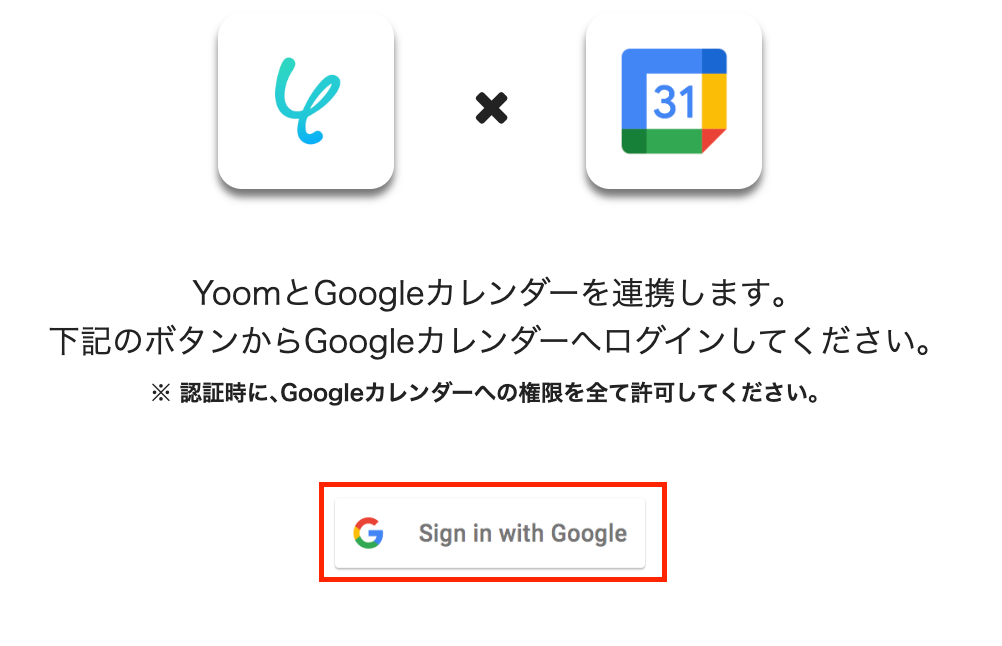
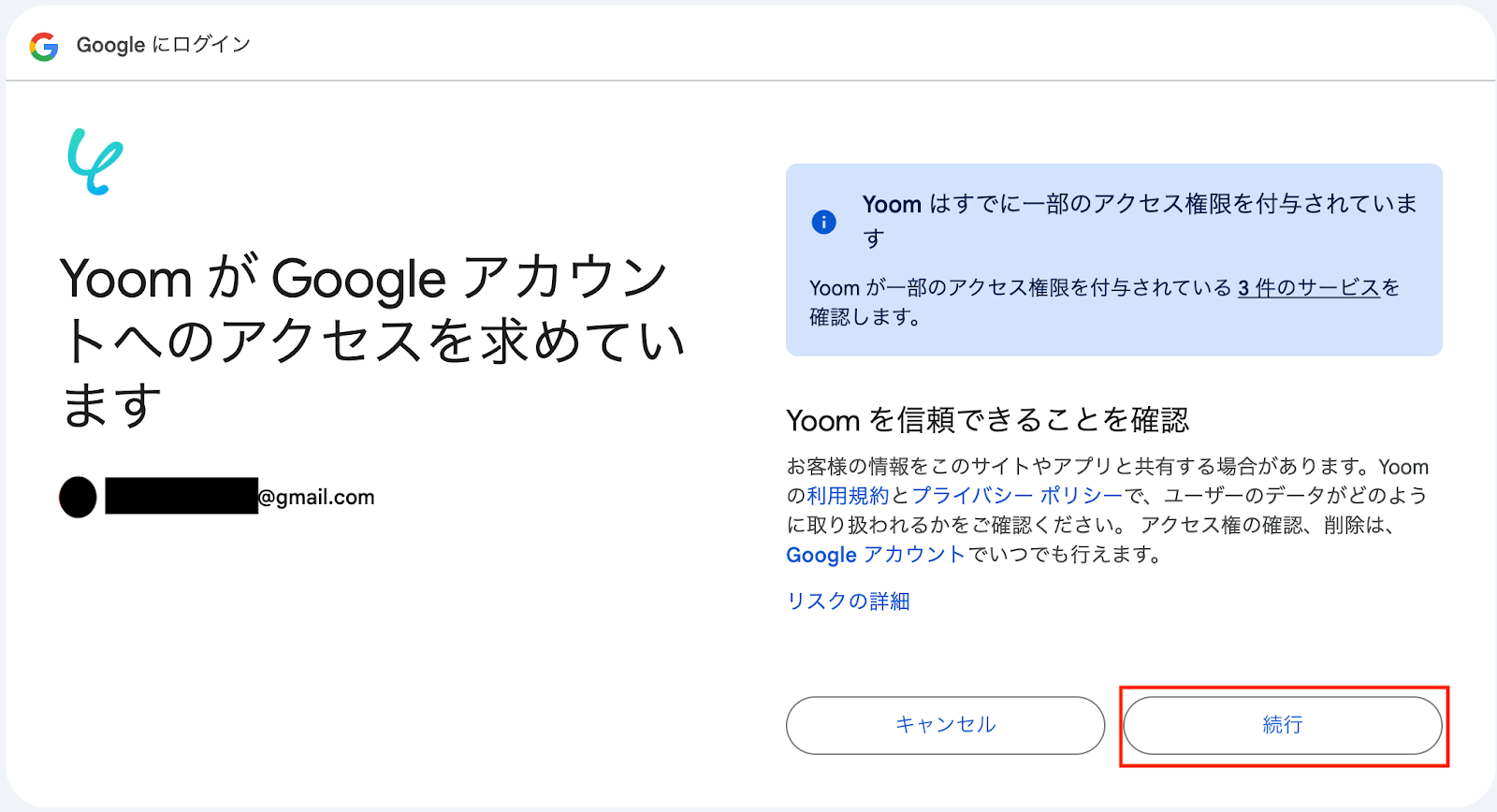
マイアプリ>新規接続ボタンを押し、検索窓にGoogleカレンダーと入力しましょう。表示された候補から「Googleカレンダー」を選択します。以下の画面が表示されたら、「Sign in with Google」をクリックしましょう。
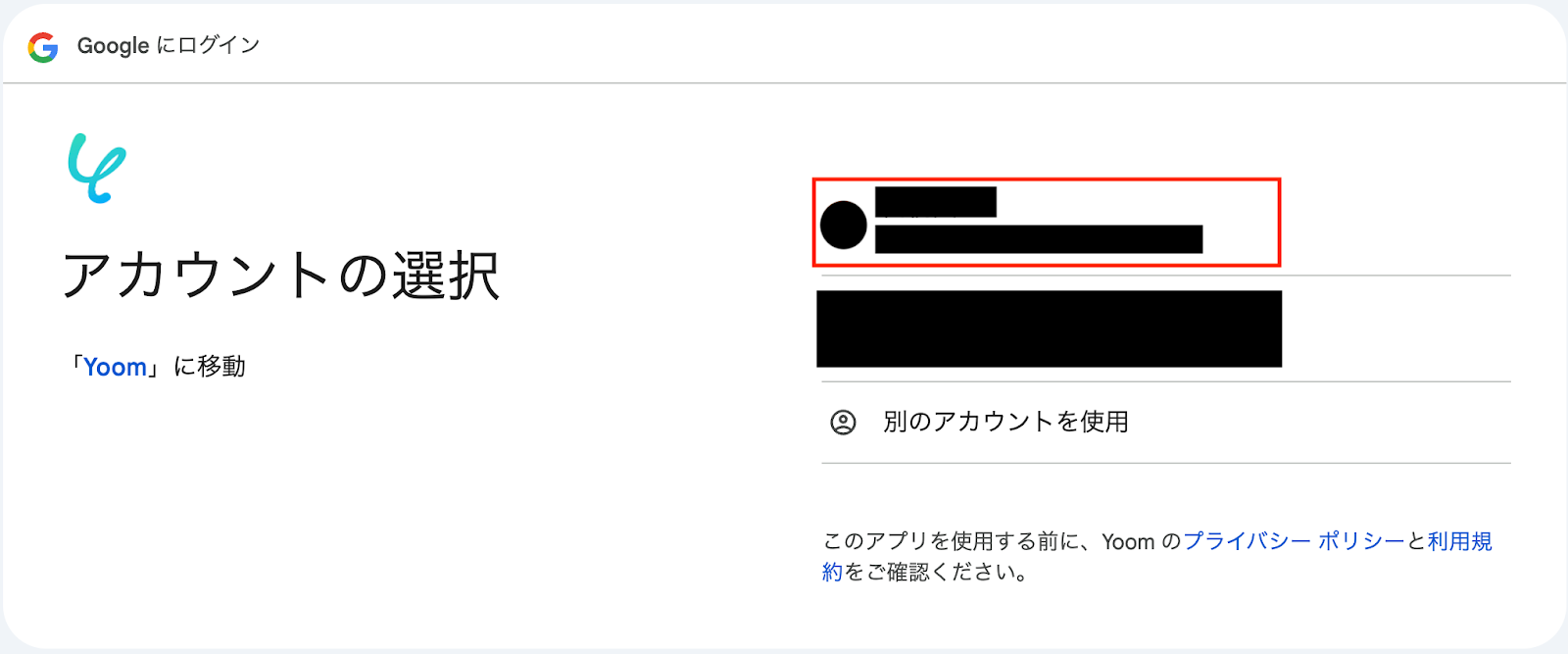
次に連携するアカウントを選択しましょう。
表示内容を確認し、「次へ」をクリックしましょう。
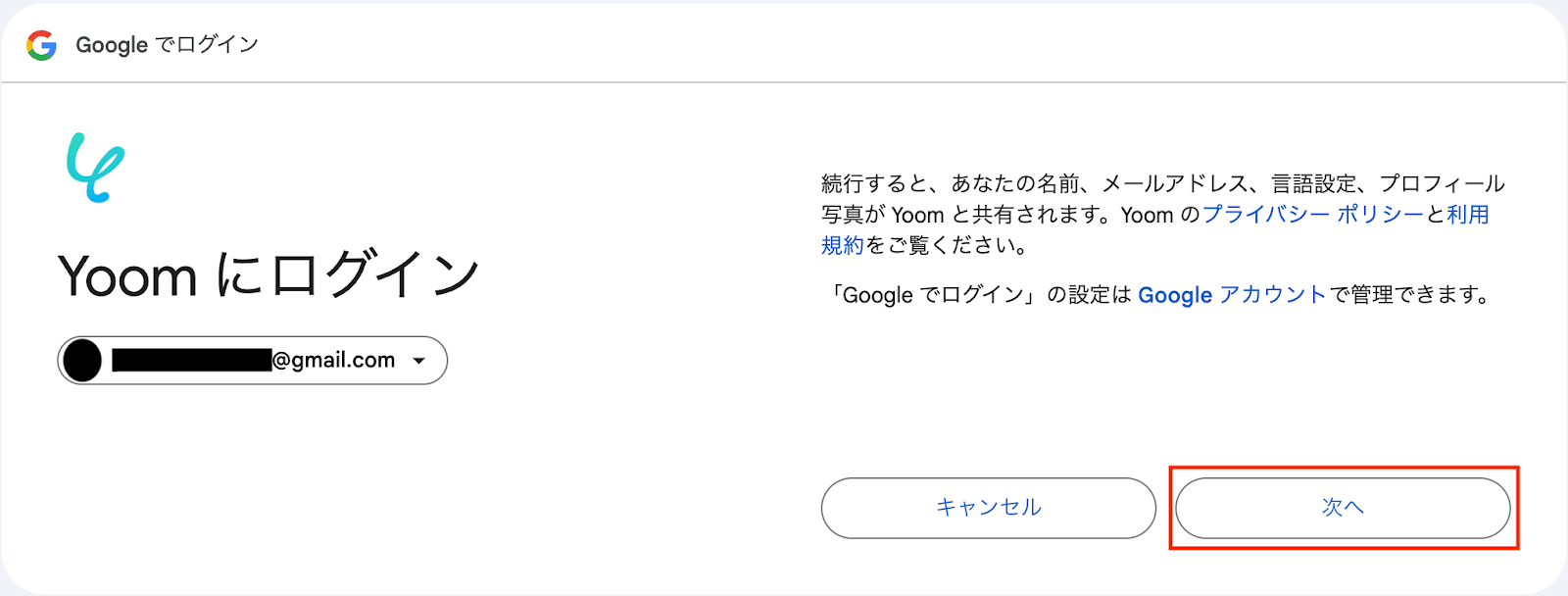
連携アカウントと内容を確認したら、「続行」をクリックし、完了です。
GIPHYのマイアプリ連携
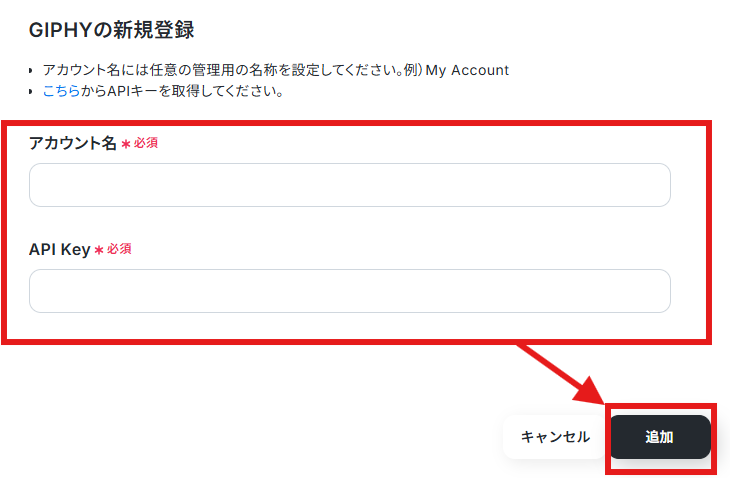
マイアプリ>新規接続ボタンを押し、検索窓にGIPHYと入力しましょう。表示された候補から「GIPHY」を選択します。以下のような画面が表示されるので、画面注釈に沿ってAPIキーを取得し、アカウント追加をお試しください。
Discordのマイアプリ連携
※アカウント名とアクセストークンの取得は、
Discord Botのマイアプリ連携方法で確認ください。
※アクセストークンは、Discord Developer Portalから取得できます。
※こちらのテンプレートを使用してDiscordの設定を行う際の注意点もご確認ください。
連携方法は、以下の手順をご参照ください。
ステップ2:テンプレートをコピーする
続いてYoomのテンプレートをコピーします。以下バナーの「試してみる」をクリックしましょう。
■概要Googleカレンダーで新しい予定を作成した際、チームへの共有がテキストだけだと味気なく、見逃されてしまうことはありませんか。 このワークフローは、GoogleカレンダーとGIPHYの連携を簡単に実現します。Googleカレンダーに新しい予定が作成されると、その内容に合わせた面白いGIF画像をGIPHYから自動で取得し、Discordの指定チャンネルへメッセージと共に通知するため、チーム内の情報共有をより楽しく、かつ確実なものにします。
■このテンプレートをおすすめする方- Googleカレンダーの予定共有を、よりエンゲージメントの高い形で行いたいチームリーダーの方
- GoogleカレンダーとGIPHYを連携させ、チームのコミュニケーションを活性化させたい方
- Discordへの定型的な通知作業を手動で行っており、自動化で手間を削減したいと考えている方
■このテンプレートを使うメリット- Googleカレンダーへの予定登録を起点に、GIPHYでのGIF取得からDiscordへの通知までが自動化されるため、手作業での共有にかかる時間を短縮します。
- 通知プロセスが自動で標準化されるため、共有漏れのリスクを減らし、チーム内コミュニケーションの質を一定に保つことに繋がります。
■フローボットの流れ- はじめに、Googleカレンダー、GIPHY、DiscordをYoomと連携します。
- 次に、トリガーでGoogleカレンダーを選択し、「予定が作成されたら」というアクションを設定します。
- 続いて、オペレーションでGIPHYの「Get GIF」アクションを設定し、任意のGIFを取得します。
- 次に、GIPHYの「Download File」アクションで、取得したGIFをダウンロードします。
- 最後に、オペレーションでDiscordの「ファイルを送信」アクションを設定し、ダウンロードしたファイルとメッセージを指定のチャンネルへ送信します。
※「トリガー」:フロー起動のきっかけとなるアクション、「オペレーション」:トリガー起動後、フロー内で処理を行うアクション
■このワークフローのカスタムポイント- Googleカレンダーのトリガー設定では、連携の対象としたいカレンダーのIDや検知対象とするキーワードを任意で設定してください。
- GIPHYのオペレーションでは、任意のGIFをIDで指定できます。
- Discordへの通知設定では、メッセージを送信するチャンネルを任意で選択できます。また本文に、Googleカレンダーから取得した予定の詳細などを変数として埋め込むことも可能です。
■注意事項- Googleカレンダー、GIPHY、DiscordのそれぞれとYoomを連携してください。
- トリガーは5分、10分、15分、30分、60分の間隔で起動間隔を選択できます。
- プランによって最短の起動間隔が異なりますので、ご注意ください。
- ダウンロード可能なファイル容量は最大300MBまでです。アプリの仕様によっては300MB未満になる可能性があるので、ご注意ください。 ・トリガー、各オペレーションでの取り扱い可能なファイル容量の詳細は「ファイルの容量制限について」をご参照ください。
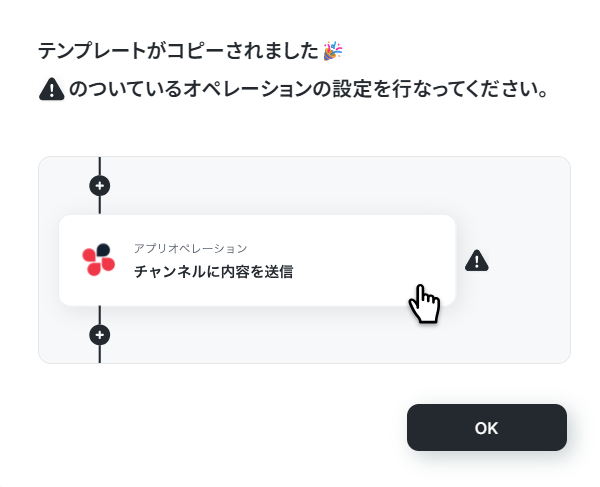
以下のような画面が表示されたらテンプレートのコピーは完了です。OKをクリックして設定を進めましょう。■このテンプレートをおすすめする方
- Googleカレンダーの予定共有を、よりエンゲージメントの高い形で行いたいチームリーダーの方
- GoogleカレンダーとGIPHYを連携させ、チームのコミュニケーションを活性化させたい方
- Discordへの定型的な通知作業を手動で行っており、自動化で手間を削減したいと考えている方
■このテンプレートを使うメリット
- Googleカレンダーへの予定登録を起点に、GIPHYでのGIF取得からDiscordへの通知までが自動化されるため、手作業での共有にかかる時間を短縮します。
- 通知プロセスが自動で標準化されるため、共有漏れのリスクを減らし、チーム内コミュニケーションの質を一定に保つことに繋がります。
■フローボットの流れ
- はじめに、Googleカレンダー、GIPHY、DiscordをYoomと連携します。
- 次に、トリガーでGoogleカレンダーを選択し、「予定が作成されたら」というアクションを設定します。
- 続いて、オペレーションでGIPHYの「Get GIF」アクションを設定し、任意のGIFを取得します。
- 次に、GIPHYの「Download File」アクションで、取得したGIFをダウンロードします。
- 最後に、オペレーションでDiscordの「ファイルを送信」アクションを設定し、ダウンロードしたファイルとメッセージを指定のチャンネルへ送信します。
■このワークフローのカスタムポイント
- Googleカレンダーのトリガー設定では、連携の対象としたいカレンダーのIDや検知対象とするキーワードを任意で設定してください。
- GIPHYのオペレーションでは、任意のGIFをIDで指定できます。
- Discordへの通知設定では、メッセージを送信するチャンネルを任意で選択できます。また本文に、Googleカレンダーから取得した予定の詳細などを変数として埋め込むことも可能です。
■注意事項
- Googleカレンダー、GIPHY、DiscordのそれぞれとYoomを連携してください。
- トリガーは5分、10分、15分、30分、60分の間隔で起動間隔を選択できます。
- プランによって最短の起動間隔が異なりますので、ご注意ください。
- ダウンロード可能なファイル容量は最大300MBまでです。アプリの仕様によっては300MB未満になる可能性があるので、ご注意ください。 ・トリガー、各オペレーションでの取り扱い可能なファイル容量の詳細は「ファイルの容量制限について」をご参照ください。
ステップ3:Googleカレンダーのトリガー設定
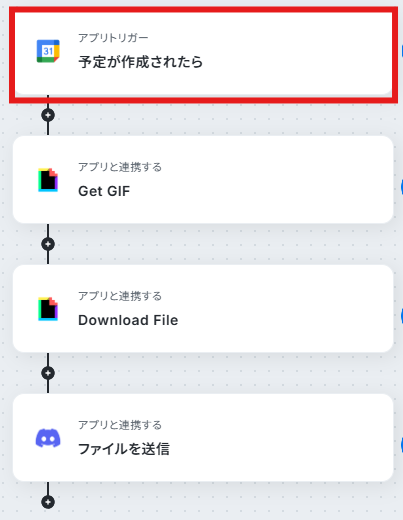
まず、フローの第一段階であるアプリトリガーの設定を行います。フローボットの「予定が作成されたら」をクリックしてください。
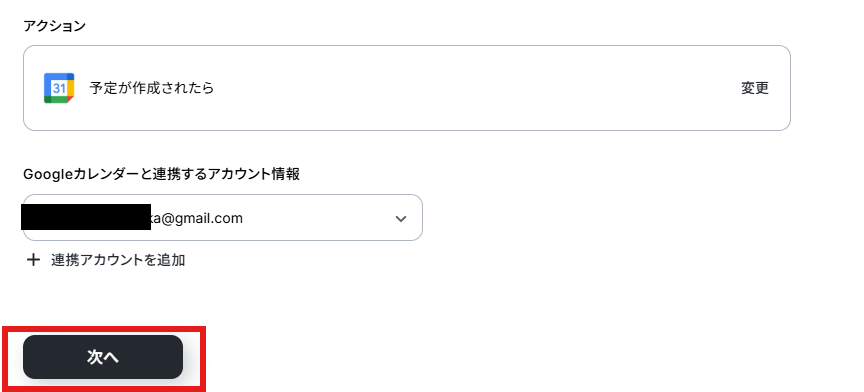
連携アカウントとアクションを確認していきます。
アクションはデフォルト設定のまま、アカウント情報は、連携したいアカウントが選択されているか確認してください。確認が終わったら「次へ」で進みましょう。
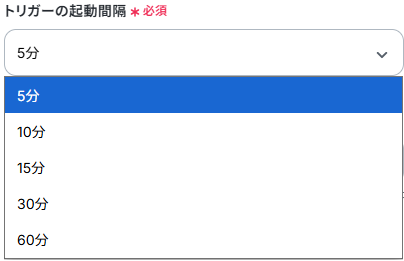
トリガーの起動間隔を設定していきましょう。プルダウンをクリックして、任意のタイミングを選んでください。
トリガーの起動タイミングは、5分、10分、15分、30分、60分のいずれかで設定できます。
ご利用プランによって、設定できるトリガーの最短間隔が違うので、その点は要チェックです。
なお、基本的にはそのプランの最短の起動間隔にしてお使いいただくことをおすすめします。
詳しくは以下もご確認ください。
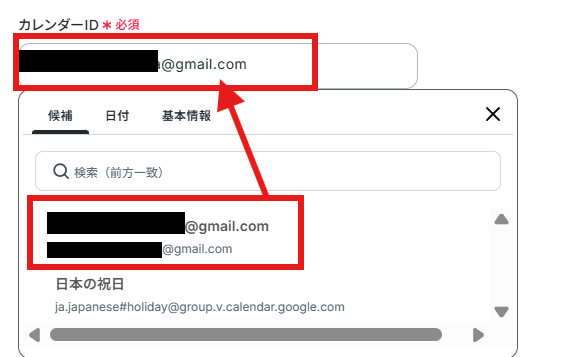
予定を作成を感知したいカレンダーIDを候補より選択します。
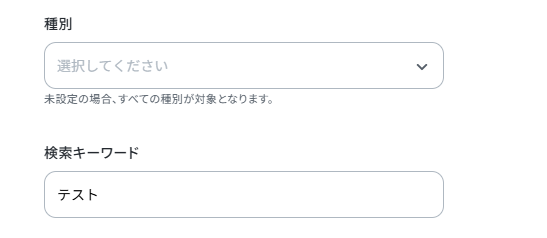
種別は指定があればプルダウンより設定してください。今回は設定していません。
検索キーワードも任意で設定してください。今回は「テスト」としました。
次に、テスト用の予定をGoogleカレンダーに作成します。
検索キーワードを指定した場合は、そのキーワードを含むタイトルで予定を作成してください。
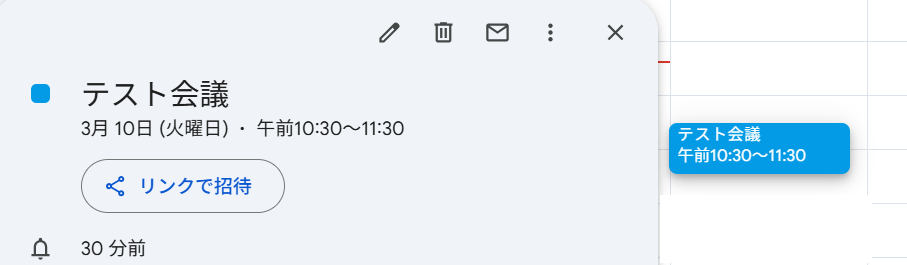
ここまで終わったらテストボタンをクリックしましょう。テストが成功し、予定の情報が取得した値に入ればOKです。
※取得した値とは?
取得した値とは、トリガーやオペレーション設定時に、「テスト」を実行して取得した値のことを指します。
取得した値は、後続のオペレーション設定時の値として利用でき、フローボットを起動する度に、変動した値となります。詳しくは以下をご覧ください。
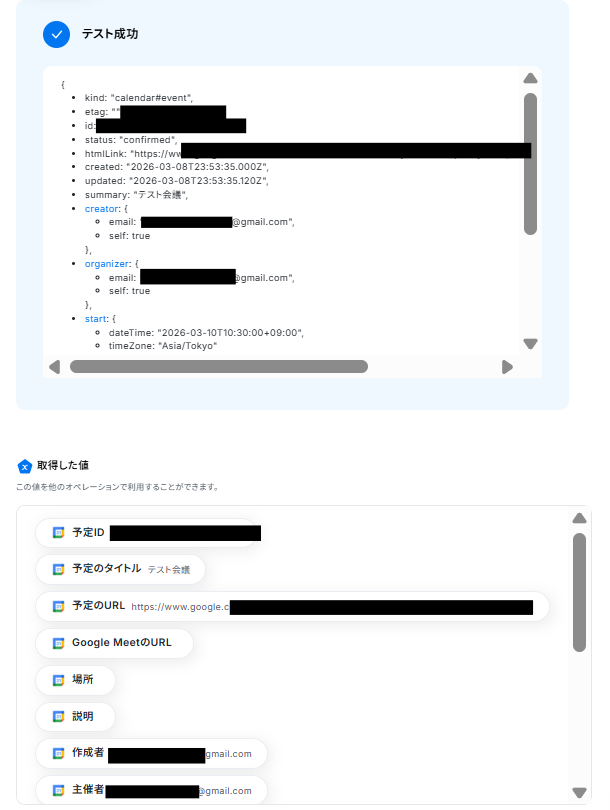
これでGoogleカレンダーで予定が作成されたらフローが起動します。
「完了」ボタンをクリックして次に進みましょう。
ステップ4:GIPHYでGIFを取得する
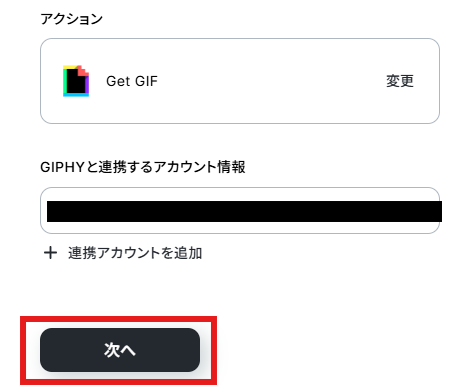
次にGIPHYでGIFを取得します。「Get GIF」をクリックしてください。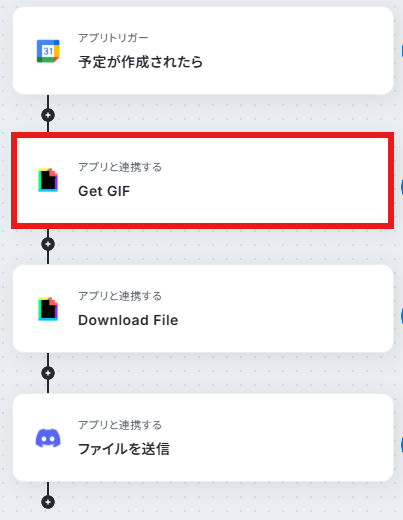
連携アカウントとアクションを確認していきます。
アクションはデフォルト設定のまま、アカウント情報は、連携したいアカウントが選択されているか確認してください。確認が終わったら「次へ」で進みましょう。
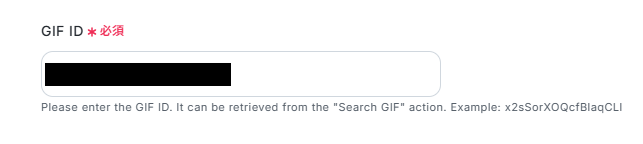
注釈に沿ってGIF IDを入力します。
※GIF IDはGIPHY上で、該当GIFのURLからも確認できます。
このページ内には他にも設定できる項目があるので、必要に応じて設定してください。
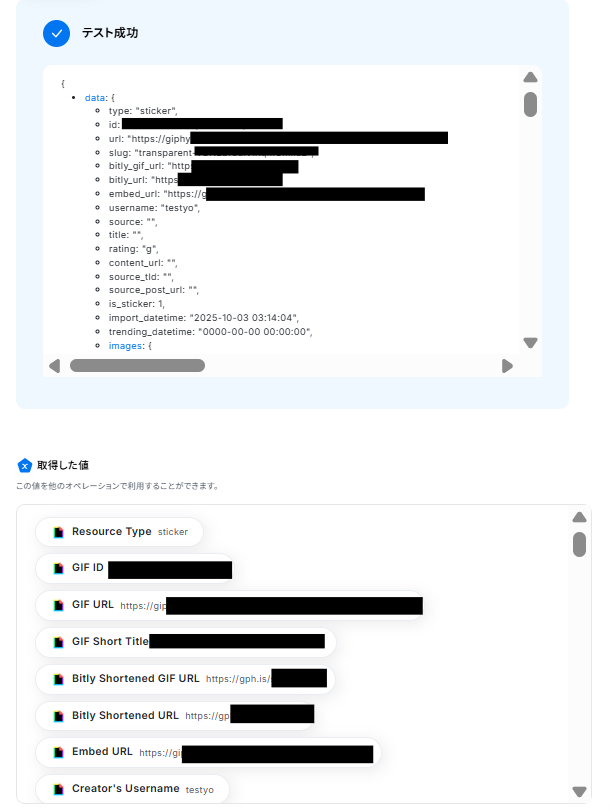
入力し終わったらテストボタンをクリックしましょう。テストが成功すればOKです。
「完了」ボタンをクリックして次に進みましょう。
ステップ5:GIPHYでGIFをダウンロードする
次にGIPHYでGIFをダウンロードします。「Download File」をクリックしてください。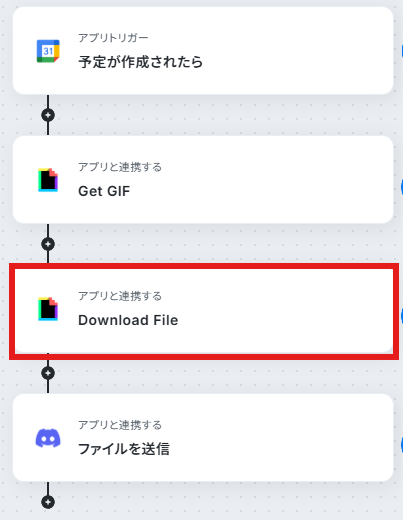
連携アカウントとアクションを確認していきます。
アクションはデフォルト設定のまま、アカウント情報は、連携したいアカウントが選択されているか確認してください。確認が終わったら「次へ」で進みましょう。
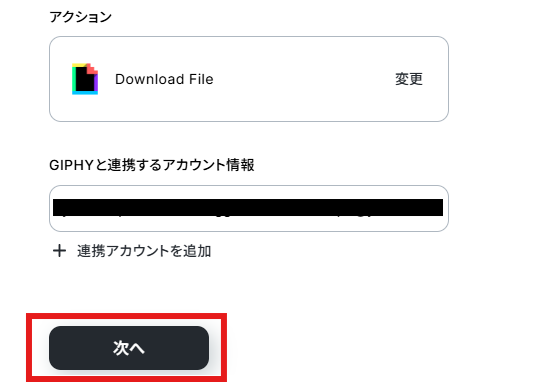
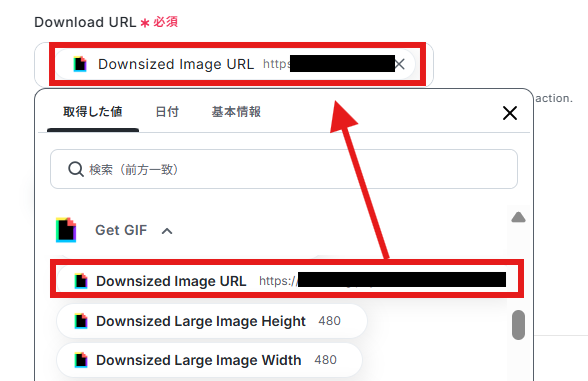
「Download URL」には取得した値から「Downsized Image URL」を入力します。
取得した値を活用することで、固定値ではなく、トリガーが実行されるたびに最新の情報が反映できます。
ここまで終わったらテストボタンをクリックしましょう。
テストが成功し、GIFが取得した値に入ればOKです。
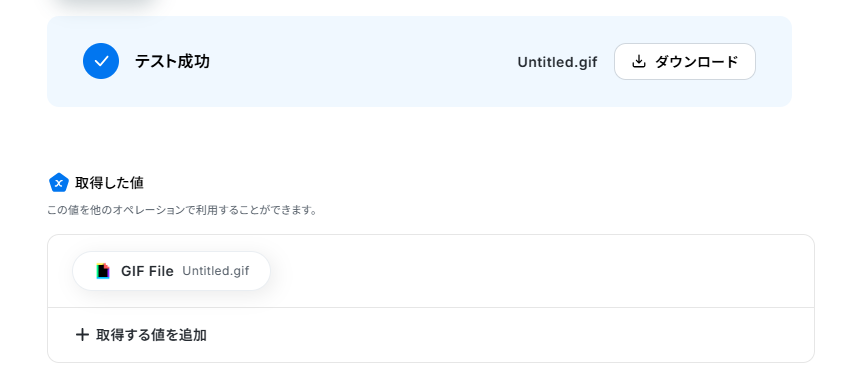
「完了」ボタンをクリックして次に進みましょう。
ステップ6:Discordで予定とGIFを送信する
最後にDiscordで予定とGIFを送信します。「ファイルを送信」をクリックしてください。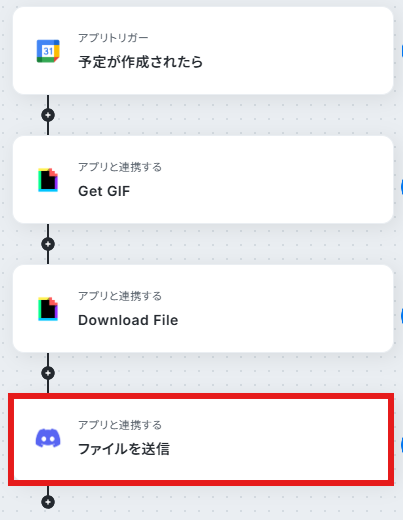
連携アカウントとアクションを確認していきます。
アクションはデフォルト設定のまま、アカウント情報は、連携したいアカウントが選択されているか確認してください。確認が終わったら「次へ」で進みましょう。
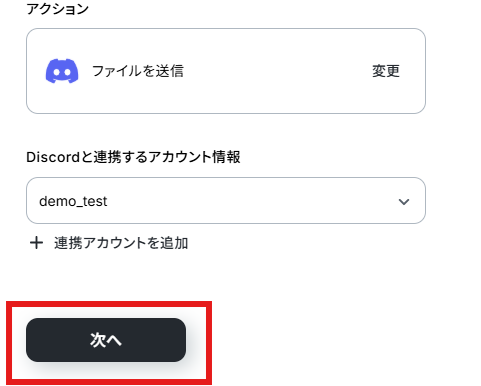
通知を行いたい対象のチャンネルIDを画面注釈通りに入力します。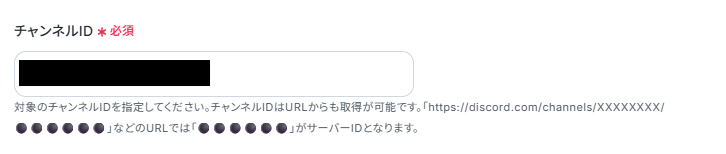
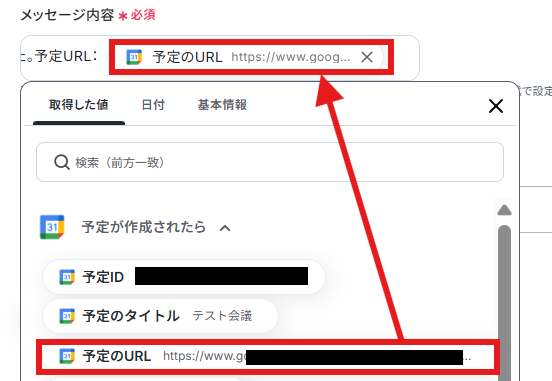
メッセージ内容は自由に編集できます!
必要な情報を追加してカスタマイズしてみましょう。
今回は、デフォルト設定のまま、以下のように入力しています。
- Googleカレンダーに予定が作成されました。予定URL:(取得した値より予定のURL)
【Tips】
取得した値は、フローボットを起動する度に変動した値となります。
なお、テキストを直接入力した部分は固定値として扱われます。
そのため、毎回変動が必要な情報には取得した値を活用しましょう!
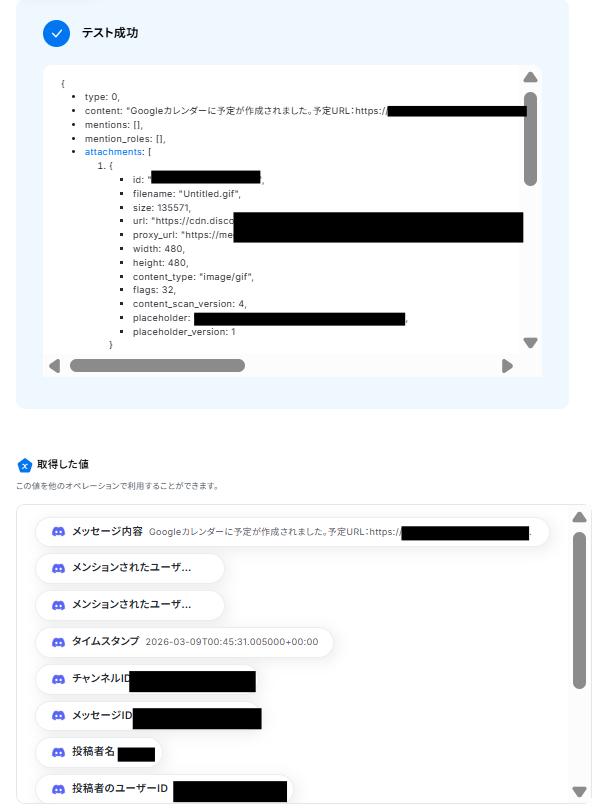
「ファイルの添付方法」と「ファイル」はデフォルト設定のまま、以下のように設定しています。

入力し終わったらテストボタンをクリックしましょう。テストが成功すればOKです。
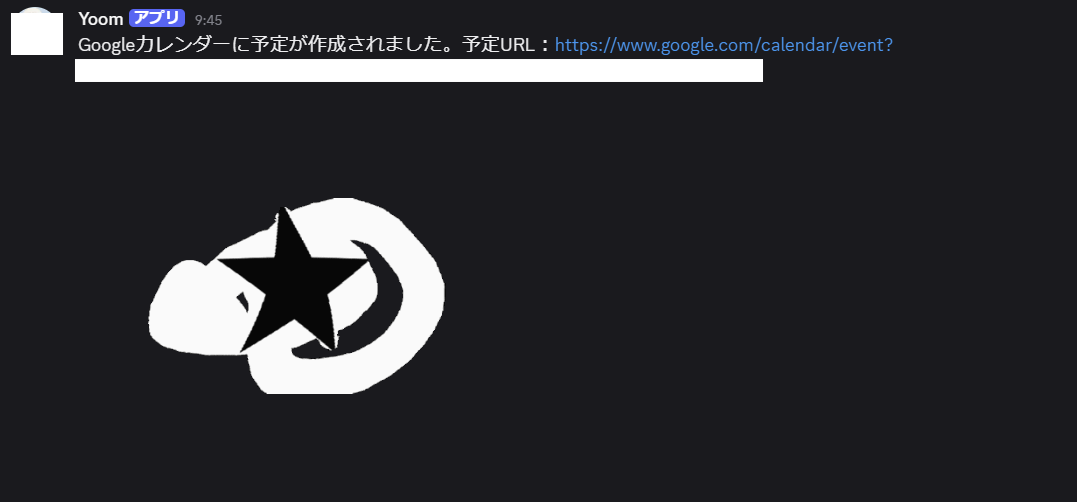
Discordを見に行くと、対象のチャンネルにGIF付きで通知が行われています。
確認ができましたら、「完了」ボタンをクリックしてください。
ステップ7:トリガーをONにして動作確認
お疲れ様でした!これですべての設定が完了です。
設定が完了すると以下のようなメニューが表示されるので、トリガーをONにします。
動作確認をしてみましょう。
GoogleカレンダーのAPIを使ったその他の自動化例
GoogleカレンダーのAPIを活用することで、様々な自動化の実現が可能になります。
Googleカレンダーを使った自動化例
Googleフォームへの回答やOutlookの会議依頼から、Googleカレンダーへ予定を自動登録できます。予定作成時にGeminiでの解析結果をSlackへ通知したり、Microsoft Teamsに同期したりすることも可能です。
■概要Outlookで受け取った会議の招待メールを、都度Googleカレンダーへ手入力で登録していませんか?この作業は手間がかかるだけでなく、入力ミスや登録漏れといったヒューマンエラーの原因にもなり得ます。このワークフローを活用すれば、Outlookで特定の会議依頼メールを受信するだけで、AIが自動で内容を解析しGoogleカレンダーに予定を登録するため、こうした課題をスムーズに解消できます。
■このテンプレートをおすすめする方- Outlookで受信した会議依頼を、手作業でGoogleカレンダーに転記している方
- 複数のカレンダーツールを併用しており、予定の二重管理に手間を感じている方
- 会議の予定登録漏れを防ぎ、スケジュール管理を効率化したいと考えている方
■このテンプレートを使うメリット- Outlookで会議依頼メールを受信すると自動で予定が登録されるため、手作業でのカレンダー登録にかかる時間を短縮できます。
- 手動での転記作業が不要になるため、日時の入力間違いや予定の登録漏れといったヒューマンエラーの防止に繋がります。
■フローボットの流れ- はじめに、OutlookとGoogleカレンダーをYoomと連携します。
- 次に、トリガーでOutlookを選択し、「特定の件名のメールを受信したら」というアクションを設定します。
- 続いて、オペレーションでAI機能の「テキストからデータを抽出する」を設定し、受信したメール本文から会議の日時やタイトルなどの情報を抽出します。
- 最後に、オペレーションでGoogleカレンダーの「予定を作成」アクションを設定し、前のステップで抽出したデータを基に予定を作成します。
※「トリガー」:フロー起動のきっかけとなるアクション、「オペレーション」:トリガー起動後、フロー内で処理を行うアクション
■このワークフローのカスタムポイント- AI機能の「テキストからデータを抽出する」では、受信するメールのフォーマットに合わせて、件名や本文から抽出したい項目(日時、場所、参加者など)を任意に設定してください。
- Googleカレンダーの「予定を作成」では、予定のタイトルや説明欄に、前段のAI機能で抽出した情報を動的な値として設定したり、固定のテキストを追加したりすることが可能です。
■注意事項- Outlook、GoogleカレンダーのそれぞれとYoomを連携してください。
- Microsoft365(旧Office365)には、家庭向けプランと一般法人向けプラン(Microsoft365 Business)があり、一般法人向けプランに加入していない場合には認証に失敗する可能性があります。
- トリガーは5分、10分、15分、30分、60分の間隔で起動間隔を選択できます。
- プランによって最短の起動間隔が異なりますので、ご注意ください。
■概要イベントの申し込みや面談の日程調整などをGoogleフォームで受け付けた後、手作業でGoogleカレンダーに予定を登録し、関係者にメールで通知する業務は手間がかかるものです。また、手作業による対応は、予定の登録漏れや通知の遅延といったミスを引き起こす可能性もあります。このワークフローを活用すれば、Googleフォームへの回答を起点に、Googleカレンダーへの予定作成とメール通知までの一連の流れを自動化し、これらの課題を解消します。■このテンプレートをおすすめする方- Googleフォームで受け付けた申し込み情報を、手動でカレンダーに登録している担当者の方
- フォームの回答者や関係者への案内メールの作成・送信に時間がかかっている方
- 日程調整やリマインド連絡などの定型業務を自動化し、本来の業務に集中したい方
■このテンプレートを使うメリット- フォームへの回答後、自動でカレンダーに予定が作成されメールが送信されるため、これまで手作業に費やしていた時間を短縮することができます。
- 手作業による情報の転記や確認が不要になるため、予定の登録漏れや誤った内容のメール送信といったヒューマンエラーの防止に繋がります。
■フローボットの流れ- はじめに、GoogleフォームとGoogleカレンダーをYoomと連携します。
- 次に、トリガーでGoogleフォームを選択し、「フォームに回答が送信されたら」というアクションを設定します。
- 次に、オペレーションでGoogleカレンダーの「予定を作成」アクションを設定し、フォームの回答内容をもとに予定を作成します。
- 最後に、オペレーションでYoomの「メールを送る」アクションを設定し、フォームの回答者や関係者に通知メールを送信します。
※「トリガー」:フロー起動のきっかけとなるアクション、「オペレーション」:トリガー起動後、フロー内で処理を行うアクション■このワークフローのカスタムポイント- Googleフォームのトリガー設定では、質問項目や内容を任意で設定したフォームを起動のきっかけにできます。
- Googleカレンダーに予定を作成する際、対象とするカレンダーをカレンダーIDで任意に指定することが可能です。
- Yoomのメール送信オペレーションでは、宛先(To, Cc, Bcc)を任意に指定できるほか、件名や本文にフォームの回答内容を含めるなど柔軟な設定ができます。
■注意事項- GoogleフォームとGoogleカレンダーのそれぞれとYoomを連携してください。
- トリガーは5分、10分、15分、30分、60分の間隔で起動間隔を選択できます。
- プランによって最短の起動間隔が異なりますので、ご注意ください。
- Googleフォームをトリガーとして使用した際の回答内容を取得する方法は「Googleフォームトリガーで、回答内容を取得する方法」を参照ください。
■概要Google スプレッドシートでタスクやスケジュールを管理しているものの、都度Googleカレンダーへ手動で登録することに手間を感じていませんか。このワークフローは、そうした課題を解決するために設計されており、Google スプレッドシートに新しい行が追加されると、その情報をもとにGoogleカレンダーへ自動で予定が作成されます。この連携により、面倒な転記作業から解放され、入力ミスも防ぐことが可能です。
■このテンプレートをおすすめする方- Google スプレッドシートとGoogleカレンダーを活用し、タスクや日程を管理しているすべての方
- シートへの入力とカレンダーへの登録を二重で行っており、非効率だと感じている方
- 手作業による予定の登録漏れや、入力ミスをなくしたいと考えているチームリーダーの方
■このテンプレートを使うメリット- Google スプレッドシートに行を追加するだけで自動で予定が作成されるため、手作業でのカレンダー登録にかかっていた時間を短縮できます
- 手動でのデータ転記が不要になることで、入力ミスや登録漏れといったヒューマンエラーの発生を防ぎ、正確なスケジュール管理を実現します
■フローボットの流れ- はじめに、Google スプレッドシートとGoogleカレンダーをYoomと連携します
- 次に、トリガーでGoogle スプレッドシートを選択し、「行が追加されたら」というアクションを設定します
- 次に、オペレーションで分岐機能を設定し、特定の条件を満たした場合にのみ後続のアクションが実行されるようにします
- 次に、オペレーションでGoogleカレンダーを選択し、「予定を作成」アクションを設定し、Google スプレッドシートの情報を元に予定を作成します
- 最後に、オペレーションでGoogle スプレッドシートの「レコードを更新する」アクションを設定し、Googleカレンダーの予定の更新に必要となる予定IDを追加します。
※「トリガー」:フロー起動のきっかけとなるアクション、「オペレーション」:トリガー起動後、フロー内で処理を行うアクション
■このワークフローのカスタムポイント- Google スプレッドシートのトリガーでは、対象のスプレッドシート、シート、監視するテーブルの範囲を任意で設定してください
- 分岐機能では、Google スプレッドシートから取得した特定の列の値(例えば、ステータスが「確定」の場合など)を条件として設定できます
- Googleカレンダーに予定を作成する際、予定のタイトルや開始日時、説明などの各項目に、Google スプレッドシートから取得した値を動的に割り当てることが可能です
- Google スプレッドシートでは、スプレッドシート、シート、更新を検知したいセルなどをカスタマイズすることが可能です
■注意事項- Google スプレッドシート、Googleカレンダー、SlackのそれぞれとYoomを連携してください。
- トリガーは5分、10分、15分、30分、60分の間隔で起動間隔を選択できます。
- プランによって最短の起動間隔が異なりますので、ご注意ください。
- 分岐はパーソナルプラン以上のプランでご利用いただける機能(オペレーション)となっております。フリープランの場合は設定しているフローボットのオペレーションはエラーとなりますので、ご注意ください。
- パーソナルプランなどの有料プランは、2週間の無料トライアルを行うことが可能です。無料トライアル中には制限対象のアプリや機能(オペレーション)を使用することができます。詳しくは、料金プランのページをご参照ください。
■概要日々の業務で利用するGmailに届く会議やアポイントの案内を、手作業でGoogleカレンダーに登録する際に手間を感じたり、転記ミスや登録漏れが発生したりすることはないでしょうか。
このワークフローは、Gmailで特定のラベルを付けたメールの受信をきっかけに、メール本文からAIが予定の情報を自動で抽出し、Googleカレンダーへ予定として登録します。GmailとGoogleカレンダー間の面倒な手作業を自動化し、重要な予定の登録漏れを防ぎます。■このテンプレートをおすすめする方- Gmailで受けたアポイントなどの情報を、手作業でGoogleカレンダーに登録している方
- メールからの予定登録における、転記ミスや対応漏れなどのヒューマンエラーを減らしたい方
- 日々の定型業務を効率化し、より重要なコア業務に集中できる時間を確保したいと考えている方
■このテンプレートを使うメリット- Gmailで特定のラベルを付けるだけで、Googleカレンダーへの予定登録が自動で完了するため、これまで手作業に費やしていた時間を短縮できます
- 手作業による情報の転記が減るため、予定の日時や内容の入力間違い、登録漏れといったヒューマンエラーの防止に繋がります
■フローボットの流れ- はじめに、GmailとGoogleカレンダーをYoomと連携します
- 次に、トリガーでGmailを選択し、「特定のラベルのメールを受信したら」というアクションを設定します
- 次に、オペレーションでAI機能の「テキストからデータを抽出する」アクションを設定し、受信したメール本文から予定の情報を抽出します
- 最後に、オペレーションでGoogleカレンダーの「予定を作成」アクションを設定し、AIが抽出した情報を元にカレンダーへ予定を登録します
※「トリガー」:フロー起動のきっかけとなるアクション、「オペレーション」:トリガー起動後、フロー内で処理を行うアクション
■このワークフローのカスタムポイント- Gmailのトリガー設定では、ワークフローを起動するきっかけとしたいメールラベルを任意で設定してください
- AI機能のテキスト抽出では、前段のGmailトリガーで取得したメール本文などを対象テキストとして設定し、抽出したい項目(例:タイトル、日時、場所など)を自由にカスタマイズしてください
- Googleカレンダーへの予定作成では、タイトルや説明欄などの各項目に、AIが抽出した情報や任意の固定テキストを設定してください
■注意事項- Gmail、GoogleカレンダーのそれぞれとYoomを連携してください。
- トリガーは5分、10分、15分、30分、60分の間隔で起動間隔を選択できます。
- プランによって最短の起動間隔が異なりますので、ご注意ください。
■概要Notionでタスクやプロジェクト情報を管理し、Googleカレンダーでスケジュールを調整する際、手作業での情報転記に手間を感じていませんか。二重入力の手間や転記ミスは、業務効率の低下を招く一因です。このワークフローを活用すれば、NotionのページからワンクリックでGoogleカレンダーへ予定を自動で登録できます。手作業による非効率やヒューマンエラーの課題を解消し、スムーズなスケジュール管理を実現します。■このテンプレートをおすすめする方- Notionで管理しているタスクや会議情報をGoogleカレンダーへ手動で登録している方
- 情報の転記ミスや登録漏れを防ぎ、スケジュール管理の精度を高めたい方
- チーム内のタスクや予定の共有を円滑にし、プロジェクトの進行をスムーズにしたい方
■このテンプレートを使うメリット- Notionのページから直接Googleカレンダーに予定を作成できるため、これまで手作業で行っていた転記の時間を短縮することが可能です。
- 手作業による日付や内容の入力間違い、予定の登録漏れといったヒューマンエラーを防ぎ、確実なスケジュール管理を実現します。
■フローボットの流れ- はじめに、NotionとGoogleカレンダーをYoomと連携します。
- 次に、トリガーとして「Chrome拡張機能トリガー」を選択し、Notionの特定のページでフローボットを起動できるよう設定します。
- 続いて、オペレーションでNotionの「レコードを取得する(ID検索)」アクションを設定し、起動したページから予定作成に必要な情報を取得します。
- 最後に、オペレーションでGoogleカレンダーの「予定を作成」アクションを設定し、Notionから取得した情報をもとに予定を登録します。
※「トリガー」:フロー起動のきっかけとなるアクション、「オペレーション」:トリガー起動後、フロー内で処理を行うアクション■このワークフローのカスタムポイント- Googleカレンダーで予定を作成するアクションでは、予定を登録したいカレンダーのIDを任意で設定できます。個人のカレンダーやチームで共有しているカレンダーなど、用途に応じて指定してください。
■注意事項- NotionとGoogleカレンダーのそれぞれとYoomを連携してください。
- Chrome拡張機能によるトリガーを使えば、Notionの画面上からワンクリックでトリガーを起動できるようになります。アプリページに戻らなくても簡単に操作できるので、よりスムーズに業務を進めていただけます。
- Chrome拡張機能を使ったトリガーの設定方法は「Chrome拡張機能を使ったトリガーの設定方法」をご参照ください。
■概要Googleカレンダーでの予定作成後、会議のテーマに応じて特定の参加者を手動で追加する作業に手間を感じていませんか。特に定例会議など、毎回同じメンバーを追加する作業は繰り返しとなり、招待漏れのリスクも伴います。このワークフローを活用すれば、Googleカレンダーに特定の予定が作成された際に、設定した条件に基づいて参加者を自動で追加し、こうした予定管理の煩雑さを削減することが可能です。■このテンプレートをおすすめする方- Googleカレンダーでの予定作成や参加者の管理に手間を感じている方
- 定例会議など、Googleカレンダー上で定期的に同じメンバーを招待する業務がある方
- 参加者の招待漏れといったヒューマンエラーを防ぎ、業務の正確性を高めたい方
■このテンプレートを使うメリット- Googleカレンダーに予定が作成されると、内容に応じて参加者が自動で追加されるため、これまで手作業で行っていた招待業務の時間を短縮できます
- 手作業による参加者の設定ミスや招待漏れを防ぎ、重要な会議への案内を正確に行うことで、円滑な業務進行に繋がります
■フローボットの流れ- はじめに、GoogleカレンダーをYoomと連携します
- 次に、トリガーでGoogleカレンダーを選択し、「予定が作成されたら」というアクションを設定します
- 次に、オペレーションで進行先切り替え機能を設定し、取得した予定のタイトルなどの情報をもとに、後続の処理を分岐させるための条件を設定します
- 最後に、オペレーションでGoogleカレンダーの「予定を更新」アクションを設定し、条件に合致した場合に特定の参加者を追加します
※「トリガー」:フロー起動のきっかけとなるアクション、「オペレーション」:トリガー起動後、フロー内で処理を行うアクション■このワークフローのカスタムポイント- Googleカレンダーのトリガー設定では、連携したアカウント内のどのカレンダーを対象とするか(カレンダーID)、また予定の種別や特定の検索キーワードを含む予定のみを対象とするかなどを任意で設定してください
- 進行先切り替え機能では、トリガーで取得した予定のタイトルや説明文などの情報をもとに、どのような条件の場合に参加者を追加するかを自由にカスタマイズしてください
- Googleカレンダーの予定を更新するアクションでは、追加したい参加者のメールアドレスなどを固定で設定したり、前のステップで取得した情報を変数として設定したりすることが可能です
■注意事項- GoogleカレンダーとYoomを連携してください。
- トリガーは5分、10分、15分、30分、60分の間隔で起動間隔を選択できます。
- プランによって最短の起動間隔が異なりますので、ご注意ください。
- 「進行先を切り替える」はパーソナルプラン以上のプランでご利用いただける機能(オペレーション)となっております。フリープランの場合は設定しているフローボットのオペレーションはエラーとなりますので、ご注意ください。
- パーソナルプランなどの有料プランは、2週間の無料トライアルを行うことが可能です。無料トライアル中には制限対象のアプリや機能(オペレーション)を使用することができます。詳しくは、料金プランのページをご参照ください。
■概要
Googleカレンダーに新しい予定が入るたびに、その内容を確認してチームに共有する作業は手間がかかるものではないでしょうか。
特に、会議の目的やアジェンダを要約して共有する際には、コピー&ペーストの繰り返しや手作業での文章作成が発生しがちです。
このワークフローを活用すれば、Googleカレンダーの予定作成をトリガーに、自動でGeminiが内容を解析・要約し、指定したSlackチャンネルへ通知します。GoogleカレンダーとGeminiの連携による定型業務の自動化で、情報共有を効率化できます。
■このテンプレートをおすすめする方
- GoogleカレンダーとSlackを日常的に利用し、情報共有を効率化したいと考えている方
- Geminiを活用して、カレンダーの予定を自動で解析・要約する仕組みを構築したい方
- 手作業での情報転記や共有漏れをなくし、チームの生産性を高めたいマネージャーの方
■このテンプレートを使うメリット
- Googleカレンダーへの予定登録だけでGeminiによる解析とSlack通知が完了するため、手作業での情報共有にかかる時間を削減します
- 自動で処理が実行されるため、情報の転記ミスや共有漏れといったヒューマンエラーを防ぎ、確実な情報伝達を実現できます
■フローボットの流れ
- はじめに、Googleカレンダー、Gemini、SlackをYoomと連携します
- 次に、トリガーでGoogleカレンダーを選択し、「予定が作成されたら」というアクションを設定します
- 次に、オペレーションでGeminiを選択し、「コンテンツを生成」アクションを設定して、トリガーで取得した予定の内容を解析・要約させます
- 最後に、オペレーションでSlackの「チャンネルにメッセージを送る」アクションを設定し、Geminiが生成した内容を指定のチャンネルに通知します
※「トリガー」:フロー起動のきっかけとなるアクション、「オペレーション」:トリガー起動後、フロー内で処理を行うアクション
■このワークフローのカスタムポイント
- Googleカレンダーのトリガー設定では、対象としたいカレンダーIDや予定の種別、特定の検索キーワードを含む予定のみを対象にするなど、任意の設定が可能です
- Geminiのオペレーションでは、予定の内容をどのように解析・要約させたいかに応じて、プロンプトを自由にカスタマイズできます。前段のトリガーで取得した予定のタイトルや詳細などを、変数としてプロンプトに埋め込むことも可能です
- Slackへの通知設定では、通知先のチャンネルを任意で指定できるほか、メッセージ本文も自由に編集できます。本文には固定のテキストだけでなく、前段のオペレーションで取得した情報を変数として埋め込めます
■注意事項
- Googleカレンダー、Gemini、SlackのそれぞれとYoomを連携してください。
- トリガーは5分、10分、15分、30分、60分の間隔で起動間隔を選択できます。
- プランによって最短の起動間隔が異なりますので、ご注意ください。
■概要GoogleカレンダーでWeb会議の予定を作成するたびに、Microsoft Teamsを利用しているチームへ手動で情報を共有するのは手間ではありませんか。また、共有漏れやURLの貼り間違いといったミスも発生しがちです。このワークフローを活用すれば、Googleカレンダーに新しい予定が作成されると、自動でGoogle Meetのリンクを含む情報をMicrosoft Teamsの指定チャンネルへ通知できるため、会議情報のスムーズな共有を実現し、連携ミスを防ぎます。
■このテンプレートをおすすめする方- Googleカレンダーで作成したWeb会議の予定をMicrosoft Teamsへ手動で共有している方
- 部署やチームごとに利用ツールが異なり、会議情報の連携に手間を感じている方
- 会議案内の共有漏れやURLの記載ミスなどのヒューマンエラーをなくしたい方
■このテンプレートを使うメリット- Googleカレンダーに予定を作成するだけで、自動でMicrosoft Teamsに情報が共有されるため、手作業での共有にかかっていた時間を削減できます。
- 手作業による会議リンクの転記ミスや、関係者への共有漏れといったヒューマンエラーを防ぎ、確実な情報伝達を実現します。
■フローボットの流れ- はじめに、GoogleカレンダーとMicrosoft TeamsをYoomと連携します。
- 次に、トリガーでGoogleカレンダーを選択し、「予定が作成されたら」というアクションを設定します。
- 最後に、オペレーションでMicrosoft Teamsを選択し、「チャネルにメッセージを送る」アクションを設定して、会議情報を指定のチャネルに送信します。
※「トリガー」:フロー起動のきっかけとなるアクション、「オペレーション」:トリガー起動後、フロー内で処理を行うアクション
■このワークフローのカスタムポイント- Googleカレンダーのトリガー設定では、通知の対象としたいカレンダーをカレンダーIDで指定するなど、任意の設定が可能です。
- Microsoft Teamsへの通知設定では、メッセージを送信するチームIDやチャネルID、さらに送信するメッセージの本文内容を任意で設定できます。
■注意事項- Googleカレンダー、Microsoft TeamsのそれぞれとYoomを連携してください。
- Microsoft365(旧Office365)には、家庭向けプランと一般法人向けプラン(Microsoft365 Business)があり、一般法人向けプランに加入していない場合には認証に失敗する可能性があります。
- トリガーは5分、10分、15分、30分、60分の間隔で起動間隔を選択できます。
- プランによって最短の起動間隔が異なりますので、ご注意ください。
■概要
Zoho CRMとGoogleカレンダーを併用していると、双方に同じ予定を二重で入力する手間が発生しがちです。また、手作業による入力では、登録漏れや内容の転記ミスが起こる可能性も否定できません。このワークフローを活用すれば、Googleカレンダーに予定を登録するだけで、Zoho CRMにも自動で予定が作成されるため、こうした連携の手間やミスを解消し、スムーズなスケジュール管理を実現します。
■このテンプレートをおすすめする方
- Zoho CRMとGoogleカレンダーで顧客との予定を二重に管理している営業担当者の方
- チームのスケジュールをZoho CRMで一元管理し、入力の手間を省きたいマネージャーの方
- Zoho CRMとGoogleカレンダーの連携による業務自動化で、作業の正確性を高めたい方
■このテンプレートを使うメリット
- Googleカレンダーに予定を追加するだけでZoho CRMへ自動で同期されるため、これまで二重入力に費やしていた時間を短縮できます
- 手作業によるデータ転記が不要になることで、入力間違いや登録漏れといったヒューマンエラーのリスク軽減に繋がります
■フローボットの流れ
- はじめに、GoogleカレンダーとZoho CRMをYoomと連携します
- 次に、トリガーでGoogleカレンダーを選択し、「予定が作成されたら」というアクションを設定します
- 最後に、オペレーションでZoho CRMの「予定の作成」アクションを設定し、トリガーで取得した予定の情報を紐付けます
※「トリガー」:フロー起動のきっかけとなるアクション、「オペレーション」:トリガー起動後、フロー内で処理を行うアクション
■このワークフローのカスタムポイント
- Googleカレンダーのトリガー設定では、連携の対象としたい任意のカレンダーをIDで指定できるほか、特定のキーワードを含む予定のみを対象にすることもできます
- Zoho CRMで予定を作成する際、各項目に固定のテキストを入力したり、Googleカレンダーから取得した予定の情報を変数として埋め込んだりするなどのカスタムが可能です
■注意事項
- Googleカレンダー、Zoho CRMのそれぞれとYoomを連携してください。
- トリガーは5分、10分、15分、30分、60分の間隔で起動間隔を選択できます。
- プランによって最短の起動間隔が異なりますので、ご注意ください。
■概要GoogleカレンダーとMicrosoft Teamsを併用していると、同じ予定を二重で入力する手間や、転記ミスが発生しがちではないでしょうか。特にチームで予定を共有する際は、情報の正確性が求められます。このワークフローを活用すれば、Googleカレンダーで特定の予定を作成するだけで、Microsoft Teamsのカレンダーへ自動で同期されるため、カレンダーの二重管理といった課題をスムーズに解消できます。
■このテンプレートをおすすめする方- GoogleカレンダーとMicrosoft Teamsの両方で予定管理を行っている方
- チーム内でのスケジュール共有を、より正確かつ効率的に行いたいと考えているマネージャーの方
- 手作業によるカレンダーへの予定登録や更新の手間を削減したいと考えているすべての方
■このテンプレートを使うメリット- Googleカレンダーに予定を追加するだけで、Microsoft Teamsへも自動で同期されるため、これまで二重入力に費やしていた時間を短縮できます。
- 手作業でのデータ転記が不要になることで、入力間違いや共有漏れといったヒューマンエラーの防止に繋がり、正確な情報共有を実現します。
■フローボットの流れ- はじめに、GoogleカレンダーとMicrosoft TeamsをYoomと連携します。
- 次に、トリガーでGoogleカレンダーを選択し、「予定が作成されたら」というアクションを設定します。
- 次に、オペレーションで分岐機能を設定し、特定の条件に合致した予定のみを同期するよう設定します。
- 最後に、オペレーションでMicrosoft Teamsの「カレンダーに予定を作成する」アクションを設定し、トリガーで取得した情報を基に予定を作成します。
※「トリガー」:フロー起動のきっかけとなるアクション、「オペレーション」:トリガー起動後、フロー内で処理を行うアクション
■このワークフローのカスタムポイント- Googleカレンダーのトリガー設定では、同期の起点としたいカレンダーのIDを任意で設定してください。
■注意事項- Googleカレンダー、Microsoft TeamsのそれぞれとYoomを連携してください。
- トリガーは5分、10分、15分、30分、60分の間隔で起動間隔を選択できます。
- プランによって最短の起動間隔が異なりますので、ご注意ください。
- Microsoft365(旧Office365)には、家庭向けプランと一般法人向けプラン(Microsoft365 Business)があり、一般法人向けプランに加入していない場合には認証に失敗する可能性があります。
- 分岐はパーソナルプラン以上のプランでご利用いただける機能(オペレーション)となっております。フリープランの場合は設定しているフローボットのオペレーションはエラーとなりますので、ご注意ください。
- パーソナルプランなどの有料プランは、2週間の無料トライアルを行うことが可能です。無料トライアル中には制限対象のアプリや機能(オペレーション)を使用することができます。

■このテンプレートをおすすめする方
- Outlookで受信した会議依頼を、手作業でGoogleカレンダーに転記している方
- 複数のカレンダーツールを併用しており、予定の二重管理に手間を感じている方
- 会議の予定登録漏れを防ぎ、スケジュール管理を効率化したいと考えている方
■このテンプレートを使うメリット
- Outlookで会議依頼メールを受信すると自動で予定が登録されるため、手作業でのカレンダー登録にかかる時間を短縮できます。
- 手動での転記作業が不要になるため、日時の入力間違いや予定の登録漏れといったヒューマンエラーの防止に繋がります。
■フローボットの流れ
- はじめに、OutlookとGoogleカレンダーをYoomと連携します。
- 次に、トリガーでOutlookを選択し、「特定の件名のメールを受信したら」というアクションを設定します。
- 続いて、オペレーションでAI機能の「テキストからデータを抽出する」を設定し、受信したメール本文から会議の日時やタイトルなどの情報を抽出します。
- 最後に、オペレーションでGoogleカレンダーの「予定を作成」アクションを設定し、前のステップで抽出したデータを基に予定を作成します。
■このワークフローのカスタムポイント
- AI機能の「テキストからデータを抽出する」では、受信するメールのフォーマットに合わせて、件名や本文から抽出したい項目(日時、場所、参加者など)を任意に設定してください。
- Googleカレンダーの「予定を作成」では、予定のタイトルや説明欄に、前段のAI機能で抽出した情報を動的な値として設定したり、固定のテキストを追加したりすることが可能です。
■注意事項
- Outlook、GoogleカレンダーのそれぞれとYoomを連携してください。
- Microsoft365(旧Office365)には、家庭向けプランと一般法人向けプラン(Microsoft365 Business)があり、一般法人向けプランに加入していない場合には認証に失敗する可能性があります。
- トリガーは5分、10分、15分、30分、60分の間隔で起動間隔を選択できます。
- プランによって最短の起動間隔が異なりますので、ご注意ください。

- Googleフォームで受け付けた申し込み情報を、手動でカレンダーに登録している担当者の方
- フォームの回答者や関係者への案内メールの作成・送信に時間がかかっている方
- 日程調整やリマインド連絡などの定型業務を自動化し、本来の業務に集中したい方
- フォームへの回答後、自動でカレンダーに予定が作成されメールが送信されるため、これまで手作業に費やしていた時間を短縮することができます。
- 手作業による情報の転記や確認が不要になるため、予定の登録漏れや誤った内容のメール送信といったヒューマンエラーの防止に繋がります。
- はじめに、GoogleフォームとGoogleカレンダーをYoomと連携します。
- 次に、トリガーでGoogleフォームを選択し、「フォームに回答が送信されたら」というアクションを設定します。
- 次に、オペレーションでGoogleカレンダーの「予定を作成」アクションを設定し、フォームの回答内容をもとに予定を作成します。
- 最後に、オペレーションでYoomの「メールを送る」アクションを設定し、フォームの回答者や関係者に通知メールを送信します。
- Googleフォームのトリガー設定では、質問項目や内容を任意で設定したフォームを起動のきっかけにできます。
- Googleカレンダーに予定を作成する際、対象とするカレンダーをカレンダーIDで任意に指定することが可能です。
- Yoomのメール送信オペレーションでは、宛先(To, Cc, Bcc)を任意に指定できるほか、件名や本文にフォームの回答内容を含めるなど柔軟な設定ができます。
- GoogleフォームとGoogleカレンダーのそれぞれとYoomを連携してください。
- トリガーは5分、10分、15分、30分、60分の間隔で起動間隔を選択できます。
- プランによって最短の起動間隔が異なりますので、ご注意ください。
- Googleフォームをトリガーとして使用した際の回答内容を取得する方法は「Googleフォームトリガーで、回答内容を取得する方法」を参照ください。

■このテンプレートをおすすめする方
- Google スプレッドシートとGoogleカレンダーを活用し、タスクや日程を管理しているすべての方
- シートへの入力とカレンダーへの登録を二重で行っており、非効率だと感じている方
- 手作業による予定の登録漏れや、入力ミスをなくしたいと考えているチームリーダーの方
■このテンプレートを使うメリット
- Google スプレッドシートに行を追加するだけで自動で予定が作成されるため、手作業でのカレンダー登録にかかっていた時間を短縮できます
- 手動でのデータ転記が不要になることで、入力ミスや登録漏れといったヒューマンエラーの発生を防ぎ、正確なスケジュール管理を実現します
■フローボットの流れ
- はじめに、Google スプレッドシートとGoogleカレンダーをYoomと連携します
- 次に、トリガーでGoogle スプレッドシートを選択し、「行が追加されたら」というアクションを設定します
- 次に、オペレーションで分岐機能を設定し、特定の条件を満たした場合にのみ後続のアクションが実行されるようにします
- 次に、オペレーションでGoogleカレンダーを選択し、「予定を作成」アクションを設定し、Google スプレッドシートの情報を元に予定を作成します
- 最後に、オペレーションでGoogle スプレッドシートの「レコードを更新する」アクションを設定し、Googleカレンダーの予定の更新に必要となる予定IDを追加します。
■このワークフローのカスタムポイント
- Google スプレッドシートのトリガーでは、対象のスプレッドシート、シート、監視するテーブルの範囲を任意で設定してください
- 分岐機能では、Google スプレッドシートから取得した特定の列の値(例えば、ステータスが「確定」の場合など)を条件として設定できます
- Googleカレンダーに予定を作成する際、予定のタイトルや開始日時、説明などの各項目に、Google スプレッドシートから取得した値を動的に割り当てることが可能です
- Google スプレッドシートでは、スプレッドシート、シート、更新を検知したいセルなどをカスタマイズすることが可能です
■注意事項
- Google スプレッドシート、Googleカレンダー、SlackのそれぞれとYoomを連携してください。
- トリガーは5分、10分、15分、30分、60分の間隔で起動間隔を選択できます。
- プランによって最短の起動間隔が異なりますので、ご注意ください。
- 分岐はパーソナルプラン以上のプランでご利用いただける機能(オペレーション)となっております。フリープランの場合は設定しているフローボットのオペレーションはエラーとなりますので、ご注意ください。
- パーソナルプランなどの有料プランは、2週間の無料トライアルを行うことが可能です。無料トライアル中には制限対象のアプリや機能(オペレーション)を使用することができます。詳しくは、料金プランのページをご参照ください。

このワークフローは、Gmailで特定のラベルを付けたメールの受信をきっかけに、メール本文からAIが予定の情報を自動で抽出し、Googleカレンダーへ予定として登録します。GmailとGoogleカレンダー間の面倒な手作業を自動化し、重要な予定の登録漏れを防ぎます。
- Gmailで受けたアポイントなどの情報を、手作業でGoogleカレンダーに登録している方
- メールからの予定登録における、転記ミスや対応漏れなどのヒューマンエラーを減らしたい方
- 日々の定型業務を効率化し、より重要なコア業務に集中できる時間を確保したいと考えている方
- Gmailで特定のラベルを付けるだけで、Googleカレンダーへの予定登録が自動で完了するため、これまで手作業に費やしていた時間を短縮できます
- 手作業による情報の転記が減るため、予定の日時や内容の入力間違い、登録漏れといったヒューマンエラーの防止に繋がります
- はじめに、GmailとGoogleカレンダーをYoomと連携します
- 次に、トリガーでGmailを選択し、「特定のラベルのメールを受信したら」というアクションを設定します
- 次に、オペレーションでAI機能の「テキストからデータを抽出する」アクションを設定し、受信したメール本文から予定の情報を抽出します
- 最後に、オペレーションでGoogleカレンダーの「予定を作成」アクションを設定し、AIが抽出した情報を元にカレンダーへ予定を登録します
- Gmailのトリガー設定では、ワークフローを起動するきっかけとしたいメールラベルを任意で設定してください
- AI機能のテキスト抽出では、前段のGmailトリガーで取得したメール本文などを対象テキストとして設定し、抽出したい項目(例:タイトル、日時、場所など)を自由にカスタマイズしてください
- Googleカレンダーへの予定作成では、タイトルや説明欄などの各項目に、AIが抽出した情報や任意の固定テキストを設定してください
- Gmail、GoogleカレンダーのそれぞれとYoomを連携してください。
- トリガーは5分、10分、15分、30分、60分の間隔で起動間隔を選択できます。
- プランによって最短の起動間隔が異なりますので、ご注意ください。

- Notionで管理しているタスクや会議情報をGoogleカレンダーへ手動で登録している方
- 情報の転記ミスや登録漏れを防ぎ、スケジュール管理の精度を高めたい方
- チーム内のタスクや予定の共有を円滑にし、プロジェクトの進行をスムーズにしたい方
- Notionのページから直接Googleカレンダーに予定を作成できるため、これまで手作業で行っていた転記の時間を短縮することが可能です。
- 手作業による日付や内容の入力間違い、予定の登録漏れといったヒューマンエラーを防ぎ、確実なスケジュール管理を実現します。
- はじめに、NotionとGoogleカレンダーをYoomと連携します。
- 次に、トリガーとして「Chrome拡張機能トリガー」を選択し、Notionの特定のページでフローボットを起動できるよう設定します。
- 続いて、オペレーションでNotionの「レコードを取得する(ID検索)」アクションを設定し、起動したページから予定作成に必要な情報を取得します。
- 最後に、オペレーションでGoogleカレンダーの「予定を作成」アクションを設定し、Notionから取得した情報をもとに予定を登録します。
- Googleカレンダーで予定を作成するアクションでは、予定を登録したいカレンダーのIDを任意で設定できます。個人のカレンダーやチームで共有しているカレンダーなど、用途に応じて指定してください。
- NotionとGoogleカレンダーのそれぞれとYoomを連携してください。
- Chrome拡張機能によるトリガーを使えば、Notionの画面上からワンクリックでトリガーを起動できるようになります。アプリページに戻らなくても簡単に操作できるので、よりスムーズに業務を進めていただけます。
- Chrome拡張機能を使ったトリガーの設定方法は「Chrome拡張機能を使ったトリガーの設定方法」をご参照ください。
- Googleカレンダーでの予定作成や参加者の管理に手間を感じている方
- 定例会議など、Googleカレンダー上で定期的に同じメンバーを招待する業務がある方
- 参加者の招待漏れといったヒューマンエラーを防ぎ、業務の正確性を高めたい方
- Googleカレンダーに予定が作成されると、内容に応じて参加者が自動で追加されるため、これまで手作業で行っていた招待業務の時間を短縮できます
- 手作業による参加者の設定ミスや招待漏れを防ぎ、重要な会議への案内を正確に行うことで、円滑な業務進行に繋がります
- はじめに、GoogleカレンダーをYoomと連携します
- 次に、トリガーでGoogleカレンダーを選択し、「予定が作成されたら」というアクションを設定します
- 次に、オペレーションで進行先切り替え機能を設定し、取得した予定のタイトルなどの情報をもとに、後続の処理を分岐させるための条件を設定します
- 最後に、オペレーションでGoogleカレンダーの「予定を更新」アクションを設定し、条件に合致した場合に特定の参加者を追加します
- Googleカレンダーのトリガー設定では、連携したアカウント内のどのカレンダーを対象とするか(カレンダーID)、また予定の種別や特定の検索キーワードを含む予定のみを対象とするかなどを任意で設定してください
- 進行先切り替え機能では、トリガーで取得した予定のタイトルや説明文などの情報をもとに、どのような条件の場合に参加者を追加するかを自由にカスタマイズしてください
- Googleカレンダーの予定を更新するアクションでは、追加したい参加者のメールアドレスなどを固定で設定したり、前のステップで取得した情報を変数として設定したりすることが可能です
- GoogleカレンダーとYoomを連携してください。
- トリガーは5分、10分、15分、30分、60分の間隔で起動間隔を選択できます。
- プランによって最短の起動間隔が異なりますので、ご注意ください。
- 「進行先を切り替える」はパーソナルプラン以上のプランでご利用いただける機能(オペレーション)となっております。フリープランの場合は設定しているフローボットのオペレーションはエラーとなりますので、ご注意ください。
- パーソナルプランなどの有料プランは、2週間の無料トライアルを行うことが可能です。無料トライアル中には制限対象のアプリや機能(オペレーション)を使用することができます。詳しくは、料金プランのページをご参照ください。

■概要
Googleカレンダーに新しい予定が入るたびに、その内容を確認してチームに共有する作業は手間がかかるものではないでしょうか。
特に、会議の目的やアジェンダを要約して共有する際には、コピー&ペーストの繰り返しや手作業での文章作成が発生しがちです。
このワークフローを活用すれば、Googleカレンダーの予定作成をトリガーに、自動でGeminiが内容を解析・要約し、指定したSlackチャンネルへ通知します。GoogleカレンダーとGeminiの連携による定型業務の自動化で、情報共有を効率化できます。
■このテンプレートをおすすめする方
- GoogleカレンダーとSlackを日常的に利用し、情報共有を効率化したいと考えている方
- Geminiを活用して、カレンダーの予定を自動で解析・要約する仕組みを構築したい方
- 手作業での情報転記や共有漏れをなくし、チームの生産性を高めたいマネージャーの方
■このテンプレートを使うメリット
- Googleカレンダーへの予定登録だけでGeminiによる解析とSlack通知が完了するため、手作業での情報共有にかかる時間を削減します
- 自動で処理が実行されるため、情報の転記ミスや共有漏れといったヒューマンエラーを防ぎ、確実な情報伝達を実現できます
■フローボットの流れ
- はじめに、Googleカレンダー、Gemini、SlackをYoomと連携します
- 次に、トリガーでGoogleカレンダーを選択し、「予定が作成されたら」というアクションを設定します
- 次に、オペレーションでGeminiを選択し、「コンテンツを生成」アクションを設定して、トリガーで取得した予定の内容を解析・要約させます
- 最後に、オペレーションでSlackの「チャンネルにメッセージを送る」アクションを設定し、Geminiが生成した内容を指定のチャンネルに通知します
※「トリガー」:フロー起動のきっかけとなるアクション、「オペレーション」:トリガー起動後、フロー内で処理を行うアクション
■このワークフローのカスタムポイント
- Googleカレンダーのトリガー設定では、対象としたいカレンダーIDや予定の種別、特定の検索キーワードを含む予定のみを対象にするなど、任意の設定が可能です
- Geminiのオペレーションでは、予定の内容をどのように解析・要約させたいかに応じて、プロンプトを自由にカスタマイズできます。前段のトリガーで取得した予定のタイトルや詳細などを、変数としてプロンプトに埋め込むことも可能です
- Slackへの通知設定では、通知先のチャンネルを任意で指定できるほか、メッセージ本文も自由に編集できます。本文には固定のテキストだけでなく、前段のオペレーションで取得した情報を変数として埋め込めます
■注意事項
- Googleカレンダー、Gemini、SlackのそれぞれとYoomを連携してください。
- トリガーは5分、10分、15分、30分、60分の間隔で起動間隔を選択できます。
- プランによって最短の起動間隔が異なりますので、ご注意ください。

- Googleカレンダーで作成したWeb会議の予定をMicrosoft Teamsへ手動で共有している方
- 部署やチームごとに利用ツールが異なり、会議情報の連携に手間を感じている方
- 会議案内の共有漏れやURLの記載ミスなどのヒューマンエラーをなくしたい方
- Googleカレンダーに予定を作成するだけで、自動でMicrosoft Teamsに情報が共有されるため、手作業での共有にかかっていた時間を削減できます。
- 手作業による会議リンクの転記ミスや、関係者への共有漏れといったヒューマンエラーを防ぎ、確実な情報伝達を実現します。
- はじめに、GoogleカレンダーとMicrosoft TeamsをYoomと連携します。
- 次に、トリガーでGoogleカレンダーを選択し、「予定が作成されたら」というアクションを設定します。
- 最後に、オペレーションでMicrosoft Teamsを選択し、「チャネルにメッセージを送る」アクションを設定して、会議情報を指定のチャネルに送信します。
■このワークフローのカスタムポイント
- Googleカレンダーのトリガー設定では、通知の対象としたいカレンダーをカレンダーIDで指定するなど、任意の設定が可能です。
- Microsoft Teamsへの通知設定では、メッセージを送信するチームIDやチャネルID、さらに送信するメッセージの本文内容を任意で設定できます。
- Googleカレンダー、Microsoft TeamsのそれぞれとYoomを連携してください。
- Microsoft365(旧Office365)には、家庭向けプランと一般法人向けプラン(Microsoft365 Business)があり、一般法人向けプランに加入していない場合には認証に失敗する可能性があります。
- トリガーは5分、10分、15分、30分、60分の間隔で起動間隔を選択できます。
- プランによって最短の起動間隔が異なりますので、ご注意ください。

■概要
Zoho CRMとGoogleカレンダーを併用していると、双方に同じ予定を二重で入力する手間が発生しがちです。また、手作業による入力では、登録漏れや内容の転記ミスが起こる可能性も否定できません。このワークフローを活用すれば、Googleカレンダーに予定を登録するだけで、Zoho CRMにも自動で予定が作成されるため、こうした連携の手間やミスを解消し、スムーズなスケジュール管理を実現します。
■このテンプレートをおすすめする方
- Zoho CRMとGoogleカレンダーで顧客との予定を二重に管理している営業担当者の方
- チームのスケジュールをZoho CRMで一元管理し、入力の手間を省きたいマネージャーの方
- Zoho CRMとGoogleカレンダーの連携による業務自動化で、作業の正確性を高めたい方
■このテンプレートを使うメリット
- Googleカレンダーに予定を追加するだけでZoho CRMへ自動で同期されるため、これまで二重入力に費やしていた時間を短縮できます
- 手作業によるデータ転記が不要になることで、入力間違いや登録漏れといったヒューマンエラーのリスク軽減に繋がります
■フローボットの流れ
- はじめに、GoogleカレンダーとZoho CRMをYoomと連携します
- 次に、トリガーでGoogleカレンダーを選択し、「予定が作成されたら」というアクションを設定します
- 最後に、オペレーションでZoho CRMの「予定の作成」アクションを設定し、トリガーで取得した予定の情報を紐付けます
※「トリガー」:フロー起動のきっかけとなるアクション、「オペレーション」:トリガー起動後、フロー内で処理を行うアクション
■このワークフローのカスタムポイント
- Googleカレンダーのトリガー設定では、連携の対象としたい任意のカレンダーをIDで指定できるほか、特定のキーワードを含む予定のみを対象にすることもできます
- Zoho CRMで予定を作成する際、各項目に固定のテキストを入力したり、Googleカレンダーから取得した予定の情報を変数として埋め込んだりするなどのカスタムが可能です
■注意事項
- Googleカレンダー、Zoho CRMのそれぞれとYoomを連携してください。
- トリガーは5分、10分、15分、30分、60分の間隔で起動間隔を選択できます。
- プランによって最短の起動間隔が異なりますので、ご注意ください。
■このテンプレートをおすすめする方
- GoogleカレンダーとMicrosoft Teamsの両方で予定管理を行っている方
- チーム内でのスケジュール共有を、より正確かつ効率的に行いたいと考えているマネージャーの方
- 手作業によるカレンダーへの予定登録や更新の手間を削減したいと考えているすべての方
■このテンプレートを使うメリット
- Googleカレンダーに予定を追加するだけで、Microsoft Teamsへも自動で同期されるため、これまで二重入力に費やしていた時間を短縮できます。
- 手作業でのデータ転記が不要になることで、入力間違いや共有漏れといったヒューマンエラーの防止に繋がり、正確な情報共有を実現します。
■フローボットの流れ
- はじめに、GoogleカレンダーとMicrosoft TeamsをYoomと連携します。
- 次に、トリガーでGoogleカレンダーを選択し、「予定が作成されたら」というアクションを設定します。
- 次に、オペレーションで分岐機能を設定し、特定の条件に合致した予定のみを同期するよう設定します。
- 最後に、オペレーションでMicrosoft Teamsの「カレンダーに予定を作成する」アクションを設定し、トリガーで取得した情報を基に予定を作成します。
■このワークフローのカスタムポイント
- Googleカレンダーのトリガー設定では、同期の起点としたいカレンダーのIDを任意で設定してください。
■注意事項
- Googleカレンダー、Microsoft TeamsのそれぞれとYoomを連携してください。
- トリガーは5分、10分、15分、30分、60分の間隔で起動間隔を選択できます。
- プランによって最短の起動間隔が異なりますので、ご注意ください。
- Microsoft365(旧Office365)には、家庭向けプランと一般法人向けプラン(Microsoft365 Business)があり、一般法人向けプランに加入していない場合には認証に失敗する可能性があります。
- 分岐はパーソナルプラン以上のプランでご利用いただける機能(オペレーション)となっております。フリープランの場合は設定しているフローボットのオペレーションはエラーとなりますので、ご注意ください。
- パーソナルプランなどの有料プランは、2週間の無料トライアルを行うことが可能です。無料トライアル中には制限対象のアプリや機能(オペレーション)を使用することができます。
まとめ
GoogleカレンダーとGIPHYの連携を自動化することで、これまで手作業で行っていた、予定に合わせたGIFの検索や共有といった一連の作業をなくし、チームへの情報共有をより楽しく、効率的に行うことができます。これにより、重要な予定の通知を見逃しにくくするだけでなく、チーム内のコミュニケーションを活性化させ、担当者は本来注力すべきコア業務に集中できる環境整備が可能です。
今回ご紹介したような業務自動化を実現できるノーコードツール「Yoom」を使えば、プログラミングの知識がない方でも、直感的な操作で簡単に業務フローを構築できます。
もし自動化に少しでも興味を持っていただけたなら、ぜひ会員登録フォームから無料登録して、Yoomによる業務効率化を体験してみてください!
よくあるご質問
Q:GIPHYでキーワード検索して最新GIFを取得できますか?
A:
Q:Discord以外のチャットツールでも同様の連携が可能ですか?
A:
はい、可能です。例えばSlackの場合は今回のフローのDiscordの部分を「チャンネルにメッセージを送る」などのアクションに変更してお試しください。
他のアプリもYoomと連携していて、当てはまるアクションがあれば同様の設定が行えます。以下のページから確認したのち設定をお試しください。
Q:連携に失敗した時の通知設定はできますか?
A:
連携が失敗した時は、メールでその旨の通知が行われます。
また、自動での再実行(リトライ)は行われないため、エラー発生時は手動で再実行が必要です。詳しくは、以下のヘルプページをご参照ください。
もし、それでも解決しない場合は以下お問い合わせ窓口よりご連絡ください。
プログラミング知識なしで手軽に構築できます。