









・
【簡単設定】HarvestのデータをMicrosoft Teamsに自動的に連携する方法

■概要プロジェクト管理ツールHarvestで新しいタスクが追加されるたびに、手作業でMicrosoft Teamsに通知していませんか。このような定型的な情報共有は手間がかかるだけでなく、通知の遅れや漏れが発生する原因にもなり得ます。このワークフローは、Harvestにタスクが追加されたことをトリガーとして、指定したMicrosoft Teamsのチャネルへ自動でメッセージを送信するため、チーム内での情報共有を円滑にし、Harvest Microsoft Teams連携における課題を削減します。■このテンプレートをおすすめする方- HarvestとMicrosoft Teamsを併用し、タスク共有を手作業で行っている方
- チーム内のタスク進捗や新規アサインを、スムーズに共有したいマネージャーの方
- HarvestとMicrosoft Teams間の連携を自動化し、情報伝達の効率化を図りたいと考えている方
■このテンプレートを使うメリット- Harvestにタスクが追加されるとMicrosoft Teamsへ通知が飛ぶため、情報共有にかかっていた時間を他の業務に充てることが可能になります
- 手動での通知作業が減ることで、連絡漏れや内容の誤りといったヒューマンエラーを防ぎ、確実な情報伝達を実現します
■フローボットの流れ- はじめに、HarvestとMicrosoft TeamsをYoomと連携します
- 次に、トリガーでHarvestを選択し、「新しいタスクが追加されたら」というアクションを設定します
- 最後に、オペレーションでMicrosoft Teamsを選択し、「チャネルにメッセージを送る」アクションを設定することで、Harvestで追加されたタスク情報が自動で通知されます
※「トリガー」:フロー起動のきっかけとなるアクション、「オペレーション」:トリガー起動後、フロー内で処理を行うアクション■このワークフローのカスタムポイント- Microsoft Teamsに通知するメッセージ内容は、自由に編集が可能です。Harvestのタスク名や担当者、期限といった情報を組み合わせて、チームが確認しやすいフォーマットの通知を作成してください
■注意事項- HarvestとMicrosoft TeamsのそれぞれとYoomを連携してください。
- トリガーは5分、10分、15分、30分、60分の間隔で起動間隔を選択できます。
- プランによって最短の起動間隔が異なりますので、ご注意ください。
- Microsoft365(旧Office365)には、家庭向けプランと一般法人向けプラン(Microsoft365 Business)があり、一般法人向けプランに加入していない場合には認証に失敗する可能性があります。


- HarvestとMicrosoft Teamsを併用し、タスク共有を手作業で行っている方
- チーム内のタスク進捗や新規アサインを、スムーズに共有したいマネージャーの方
- HarvestとMicrosoft Teams間の連携を自動化し、情報伝達の効率化を図りたいと考えている方
- Harvestにタスクが追加されるとMicrosoft Teamsへ通知が飛ぶため、情報共有にかかっていた時間を他の業務に充てることが可能になります
- 手動での通知作業が減ることで、連絡漏れや内容の誤りといったヒューマンエラーを防ぎ、確実な情報伝達を実現します
- はじめに、HarvestとMicrosoft TeamsをYoomと連携します
- 次に、トリガーでHarvestを選択し、「新しいタスクが追加されたら」というアクションを設定します
- 最後に、オペレーションでMicrosoft Teamsを選択し、「チャネルにメッセージを送る」アクションを設定することで、Harvestで追加されたタスク情報が自動で通知されます
- Microsoft Teamsに通知するメッセージ内容は、自由に編集が可能です。Harvestのタスク名や担当者、期限といった情報を組み合わせて、チームが確認しやすいフォーマットの通知を作成してください
- HarvestとMicrosoft TeamsのそれぞれとYoomを連携してください。
- トリガーは5分、10分、15分、30分、60分の間隔で起動間隔を選択できます。
- プランによって最短の起動間隔が異なりますので、ご注意ください。
- Microsoft365(旧Office365)には、家庭向けプランと一般法人向けプラン(Microsoft365 Business)があり、一般法人向けプランに加入していない場合には認証に失敗する可能性があります。
「Harvestでタスクを登録するたびに、Microsoft Teamsの関連チャネルに手動で通知している…」
「情報共有のたびにアプリを切り替えるのが面倒で、たまに通知を忘れてしまう…」
このように、HarvestとMicrosoft Teamsを併用する中で、手作業による情報連携に手間や課題を感じていませんか?
Harvestで新しいタスクが追加されたら、その内容を自動的にMicrosoft Teamsの指定のチャネルに通知する仕組みがあれば、こうした日々の細かな作業から解放されます。
加えて、情報共有の漏れや遅延といったミスを防ぐことができるので、チームは最新の状況を把握しやすくなり、より重要な業務に集中できる時間も生み出せます。
今回ご紹介する自動化は、プログラミングの知識がなくても簡単に設定できます。
すぐに業務効率化を図れるので、ぜひこの機会に導入して日々の作業をもっと楽にしましょう!
とにかく早く試したい方へ
YoomにはHarvestとMicrosoft Teamsを連携するためのテンプレートが用意されています。
今すぐ試したい方は以下よりバナーをクリックしてスタートしましょう!
■概要プロジェクト管理ツールHarvestで新しいタスクが追加されるたびに、手作業でMicrosoft Teamsに通知していませんか。このような定型的な情報共有は手間がかかるだけでなく、通知の遅れや漏れが発生する原因にもなり得ます。このワークフローは、Harvestにタスクが追加されたことをトリガーとして、指定したMicrosoft Teamsのチャネルへ自動でメッセージを送信するため、チーム内での情報共有を円滑にし、Harvest Microsoft Teams連携における課題を削減します。■このテンプレートをおすすめする方- HarvestとMicrosoft Teamsを併用し、タスク共有を手作業で行っている方
- チーム内のタスク進捗や新規アサインを、スムーズに共有したいマネージャーの方
- HarvestとMicrosoft Teams間の連携を自動化し、情報伝達の効率化を図りたいと考えている方
■このテンプレートを使うメリット- Harvestにタスクが追加されるとMicrosoft Teamsへ通知が飛ぶため、情報共有にかかっていた時間を他の業務に充てることが可能になります
- 手動での通知作業が減ることで、連絡漏れや内容の誤りといったヒューマンエラーを防ぎ、確実な情報伝達を実現します
■フローボットの流れ- はじめに、HarvestとMicrosoft TeamsをYoomと連携します
- 次に、トリガーでHarvestを選択し、「新しいタスクが追加されたら」というアクションを設定します
- 最後に、オペレーションでMicrosoft Teamsを選択し、「チャネルにメッセージを送る」アクションを設定することで、Harvestで追加されたタスク情報が自動で通知されます
※「トリガー」:フロー起動のきっかけとなるアクション、「オペレーション」:トリガー起動後、フロー内で処理を行うアクション■このワークフローのカスタムポイント- Microsoft Teamsに通知するメッセージ内容は、自由に編集が可能です。Harvestのタスク名や担当者、期限といった情報を組み合わせて、チームが確認しやすいフォーマットの通知を作成してください
■注意事項- HarvestとMicrosoft TeamsのそれぞれとYoomを連携してください。
- トリガーは5分、10分、15分、30分、60分の間隔で起動間隔を選択できます。
- プランによって最短の起動間隔が異なりますので、ご注意ください。
- Microsoft365(旧Office365)には、家庭向けプランと一般法人向けプラン(Microsoft365 Business)があり、一般法人向けプランに加入していない場合には認証に失敗する可能性があります。
- HarvestとMicrosoft Teamsを併用し、タスク共有を手作業で行っている方
- チーム内のタスク進捗や新規アサインを、スムーズに共有したいマネージャーの方
- HarvestとMicrosoft Teams間の連携を自動化し、情報伝達の効率化を図りたいと考えている方
- Harvestにタスクが追加されるとMicrosoft Teamsへ通知が飛ぶため、情報共有にかかっていた時間を他の業務に充てることが可能になります
- 手動での通知作業が減ることで、連絡漏れや内容の誤りといったヒューマンエラーを防ぎ、確実な情報伝達を実現します
- はじめに、HarvestとMicrosoft TeamsをYoomと連携します
- 次に、トリガーでHarvestを選択し、「新しいタスクが追加されたら」というアクションを設定します
- 最後に、オペレーションでMicrosoft Teamsを選択し、「チャネルにメッセージを送る」アクションを設定することで、Harvestで追加されたタスク情報が自動で通知されます
- Microsoft Teamsに通知するメッセージ内容は、自由に編集が可能です。Harvestのタスク名や担当者、期限といった情報を組み合わせて、チームが確認しやすいフォーマットの通知を作成してください
- HarvestとMicrosoft TeamsのそれぞれとYoomを連携してください。
- トリガーは5分、10分、15分、30分、60分の間隔で起動間隔を選択できます。
- プランによって最短の起動間隔が異なりますので、ご注意ください。
- Microsoft365(旧Office365)には、家庭向けプランと一般法人向けプラン(Microsoft365 Business)があり、一般法人向けプランに加入していない場合には認証に失敗する可能性があります。
HarvestとMicrosoft Teamsを連携してできること
HarvestとMicrosoft TeamsのAPIを連携すれば、Harvestで発生したイベント情報をトリガーに、Microsoft Teamsへ自動で通知を送ることが可能になります。
これにより、手動での情報共有作業をまるごと自動化し、タスク管理とチームコミュニケーションをより円滑に進めることができるはず。
ここでは具体的な自動化の例を複数ご紹介しますので、気になる内容があれば、ぜひクリックしてみてください!
HarvestでTaskが追加されたら、Microsoft Teamsに通知する
Harvestに新しいタスクが登録されるたびに、その詳細情報をMicrosoft Teamsの指定したチャネルへ自動で通知する連携です。
この連携は、タスク追加の都度、手動で通知を作成・送信する手間を削減し、チーム内でのスムーズかつ正確な情報共有に繋がります。
■概要プロジェクト管理ツールHarvestで新しいタスクが追加されるたびに、手作業でMicrosoft Teamsに通知していませんか。このような定型的な情報共有は手間がかかるだけでなく、通知の遅れや漏れが発生する原因にもなり得ます。このワークフローは、Harvestにタスクが追加されたことをトリガーとして、指定したMicrosoft Teamsのチャネルへ自動でメッセージを送信するため、チーム内での情報共有を円滑にし、Harvest Microsoft Teams連携における課題を削減します。■このテンプレートをおすすめする方- HarvestとMicrosoft Teamsを併用し、タスク共有を手作業で行っている方
- チーム内のタスク進捗や新規アサインを、スムーズに共有したいマネージャーの方
- HarvestとMicrosoft Teams間の連携を自動化し、情報伝達の効率化を図りたいと考えている方
■このテンプレートを使うメリット- Harvestにタスクが追加されるとMicrosoft Teamsへ通知が飛ぶため、情報共有にかかっていた時間を他の業務に充てることが可能になります
- 手動での通知作業が減ることで、連絡漏れや内容の誤りといったヒューマンエラーを防ぎ、確実な情報伝達を実現します
■フローボットの流れ- はじめに、HarvestとMicrosoft TeamsをYoomと連携します
- 次に、トリガーでHarvestを選択し、「新しいタスクが追加されたら」というアクションを設定します
- 最後に、オペレーションでMicrosoft Teamsを選択し、「チャネルにメッセージを送る」アクションを設定することで、Harvestで追加されたタスク情報が自動で通知されます
※「トリガー」:フロー起動のきっかけとなるアクション、「オペレーション」:トリガー起動後、フロー内で処理を行うアクション■このワークフローのカスタムポイント- Microsoft Teamsに通知するメッセージ内容は、自由に編集が可能です。Harvestのタスク名や担当者、期限といった情報を組み合わせて、チームが確認しやすいフォーマットの通知を作成してください
■注意事項- HarvestとMicrosoft TeamsのそれぞれとYoomを連携してください。
- トリガーは5分、10分、15分、30分、60分の間隔で起動間隔を選択できます。
- プランによって最短の起動間隔が異なりますので、ご注意ください。
- Microsoft365(旧Office365)には、家庭向けプランと一般法人向けプラン(Microsoft365 Business)があり、一般法人向けプランに加入していない場合には認証に失敗する可能性があります。
- HarvestとMicrosoft Teamsを併用し、タスク共有を手作業で行っている方
- チーム内のタスク進捗や新規アサインを、スムーズに共有したいマネージャーの方
- HarvestとMicrosoft Teams間の連携を自動化し、情報伝達の効率化を図りたいと考えている方
- Harvestにタスクが追加されるとMicrosoft Teamsへ通知が飛ぶため、情報共有にかかっていた時間を他の業務に充てることが可能になります
- 手動での通知作業が減ることで、連絡漏れや内容の誤りといったヒューマンエラーを防ぎ、確実な情報伝達を実現します
- はじめに、HarvestとMicrosoft TeamsをYoomと連携します
- 次に、トリガーでHarvestを選択し、「新しいタスクが追加されたら」というアクションを設定します
- 最後に、オペレーションでMicrosoft Teamsを選択し、「チャネルにメッセージを送る」アクションを設定することで、Harvestで追加されたタスク情報が自動で通知されます
- Microsoft Teamsに通知するメッセージ内容は、自由に編集が可能です。Harvestのタスク名や担当者、期限といった情報を組み合わせて、チームが確認しやすいフォーマットの通知を作成してください
- HarvestとMicrosoft TeamsのそれぞれとYoomを連携してください。
- トリガーは5分、10分、15分、30分、60分の間隔で起動間隔を選択できます。
- プランによって最短の起動間隔が異なりますので、ご注意ください。
- Microsoft365(旧Office365)には、家庭向けプランと一般法人向けプラン(Microsoft365 Business)があり、一般法人向けプランに加入していない場合には認証に失敗する可能性があります。
Harvestで特定条件に合うTaskが追加されたら、Microsoft Teamsに通知する
Harvestで新しいタスクが登録された際に、特定のクライアントやプロジェクト、優先度など、あらかじめ設定した条件に合致する場合にのみ、Microsoft Teamsに通知を送る連携です。
この連携は条件分岐を活用するパターンで、不要な通知を減らし、本当に重要なタスク情報だけを関係者に届けられるため、確認漏れを防ぎ、より効率的なタスク管理を実現したいときにおすすめです。
■概要プロジェクト管理ツールHarvestで新しいタスクが追加された際、チームへの共有を手作業で行っていませんか。このような手作業による共有は、時間がかかるだけでなく、重要なタスクの伝達漏れにつながる可能性もあります。このワークフローは、Harvestで特定の条件に合うタスクが追加されると、自動でMicrosoft Teamsの指定チャネルへ通知します。HarvestとTeamsを連携させることで、タスク共有の効率化を実現し、チームの生産性を高めるサポートに繋がるでしょう。■このテンプレートをおすすめする方- HarvestとMicrosoft Teamsを活用し、プロジェクト管理を行っているマネージャーの方
- 手作業でのタスク共有に手間を感じており、チームへの情報伝達を効率化したい方
- 重要なタスクの共有漏れを防ぎ、プロジェクトの進行を円滑にしたい担当者の方
■このテンプレートを使うメリット- Harvestにタスクが追加されると自動でMicrosoft Teamsに通知が飛ぶため、これまで手作業での共有にかかっていた時間を短縮できます。
- システムが自動で通知を行うため、手作業による通知忘れや共有漏れといったヒューマンエラーを防ぎ、確実な情報伝達を実現します。
■フローボットの流れ- はじめに、HarvestとMicrosoft TeamsをYoomと連携します。
- 次に、トリガーでHarvestを選択し、「新しいタスクが追加されたら」というアクションを設定します。
- 次に、オペレーションで分岐機能を設定し、特定の条件に合致するタスクの場合のみ、後続のアクションが実行されるようにします。
- 最後に、オペレーションでMicrosoft Teamsの「チャネルにメッセージを送る」アクションを設定し、指定したチャネルにタスク情報を通知します。
※「トリガー」:フロー起動のきっかけとなるアクション、「オペレーション」:トリガー起動後、フロー内で処理を行うアクション■このワークフローのカスタムポイント- 分岐条件の設定では、特定のプロジェクト名やクライアント名を含むタスクのみを通知の対象にするなど、業務内容に応じた条件を自由に設定してください。
- Microsoft Teamsへの通知内容は、Harvestから取得したタスク名や期日などの情報を組み合わせて、チームメンバーが分かりやすいように自由に編集してください。
■注意事項- HarvestとMicrosoft TeamsのそれぞれとYoomを連携してください。
- トリガーは5分、10分、15分、30分、60分の間隔で起動間隔を選択できます。
- プランによって最短の起動間隔が異なりますので、ご注意ください。
- Microsoft365(旧Office365)には、家庭向けプランと一般法人向けプラン(Microsoft365 Business)があり、一般法人向けプランに加入していない場合には認証に失敗する可能性があります。
- 分岐はパーソナルプラン以上のプランでご利用いただける機能(オペレーション)となっております。フリープランの場合は設定しているフローボットのオペレーションはエラーとなりますので、ご注意ください。
- パーソナルプランなどの有料プランは、2週間の無料トライアルを行うことが可能です。無料トライアル中には制限対象のアプリや機能(オペレーション)を使用することができます。詳しくは、料金プランのページをご参照ください。
- HarvestとMicrosoft Teamsを活用し、プロジェクト管理を行っているマネージャーの方
- 手作業でのタスク共有に手間を感じており、チームへの情報伝達を効率化したい方
- 重要なタスクの共有漏れを防ぎ、プロジェクトの進行を円滑にしたい担当者の方
- Harvestにタスクが追加されると自動でMicrosoft Teamsに通知が飛ぶため、これまで手作業での共有にかかっていた時間を短縮できます。
- システムが自動で通知を行うため、手作業による通知忘れや共有漏れといったヒューマンエラーを防ぎ、確実な情報伝達を実現します。
- はじめに、HarvestとMicrosoft TeamsをYoomと連携します。
- 次に、トリガーでHarvestを選択し、「新しいタスクが追加されたら」というアクションを設定します。
- 次に、オペレーションで分岐機能を設定し、特定の条件に合致するタスクの場合のみ、後続のアクションが実行されるようにします。
- 最後に、オペレーションでMicrosoft Teamsの「チャネルにメッセージを送る」アクションを設定し、指定したチャネルにタスク情報を通知します。
- 分岐条件の設定では、特定のプロジェクト名やクライアント名を含むタスクのみを通知の対象にするなど、業務内容に応じた条件を自由に設定してください。
- Microsoft Teamsへの通知内容は、Harvestから取得したタスク名や期日などの情報を組み合わせて、チームメンバーが分かりやすいように自由に編集してください。
- HarvestとMicrosoft TeamsのそれぞれとYoomを連携してください。
- トリガーは5分、10分、15分、30分、60分の間隔で起動間隔を選択できます。
- プランによって最短の起動間隔が異なりますので、ご注意ください。
- Microsoft365(旧Office365)には、家庭向けプランと一般法人向けプラン(Microsoft365 Business)があり、一般法人向けプランに加入していない場合には認証に失敗する可能性があります。
- 分岐はパーソナルプラン以上のプランでご利用いただける機能(オペレーション)となっております。フリープランの場合は設定しているフローボットのオペレーションはエラーとなりますので、ご注意ください。
- パーソナルプランなどの有料プランは、2週間の無料トライアルを行うことが可能です。無料トライアル中には制限対象のアプリや機能(オペレーション)を使用することができます。詳しくは、料金プランのページをご参照ください。
HarvestとMicrosoft Teamsの連携フローを作ってみよう
それでは、実際にHarvestとMicrosoft Teamsを連携したフローを作成してみましょう!
今回はYoomを使用して、ノーコードでHarvestとMicrosoft Teamsの連携を進めていきます。
もしまだYoomのアカウントをお持ちでない場合は、こちらの登録フォームからアカウントを発行しておきましょう。
[Yoomとは]
フローの作成方法
今回は「HarvestでTaskが追加されたら、Microsoft Teamsに通知する」フローを作成していきます!
作成の流れは大きく分けて以下です。
- HarvestとMicrosoft Teamsをマイアプリ連携
- 該当のテンプレートをコピー
- Harvestのトリガー設定およびMicrosoft Teamsのアクション設定
- トリガーをONにし、フローが起動するかを確認
■概要プロジェクト管理ツールHarvestで新しいタスクが追加されるたびに、手作業でMicrosoft Teamsに通知していませんか。このような定型的な情報共有は手間がかかるだけでなく、通知の遅れや漏れが発生する原因にもなり得ます。このワークフローは、Harvestにタスクが追加されたことをトリガーとして、指定したMicrosoft Teamsのチャネルへ自動でメッセージを送信するため、チーム内での情報共有を円滑にし、Harvest Microsoft Teams連携における課題を削減します。■このテンプレートをおすすめする方- HarvestとMicrosoft Teamsを併用し、タスク共有を手作業で行っている方
- チーム内のタスク進捗や新規アサインを、スムーズに共有したいマネージャーの方
- HarvestとMicrosoft Teams間の連携を自動化し、情報伝達の効率化を図りたいと考えている方
■このテンプレートを使うメリット- Harvestにタスクが追加されるとMicrosoft Teamsへ通知が飛ぶため、情報共有にかかっていた時間を他の業務に充てることが可能になります
- 手動での通知作業が減ることで、連絡漏れや内容の誤りといったヒューマンエラーを防ぎ、確実な情報伝達を実現します
■フローボットの流れ- はじめに、HarvestとMicrosoft TeamsをYoomと連携します
- 次に、トリガーでHarvestを選択し、「新しいタスクが追加されたら」というアクションを設定します
- 最後に、オペレーションでMicrosoft Teamsを選択し、「チャネルにメッセージを送る」アクションを設定することで、Harvestで追加されたタスク情報が自動で通知されます
※「トリガー」:フロー起動のきっかけとなるアクション、「オペレーション」:トリガー起動後、フロー内で処理を行うアクション■このワークフローのカスタムポイント- Microsoft Teamsに通知するメッセージ内容は、自由に編集が可能です。Harvestのタスク名や担当者、期限といった情報を組み合わせて、チームが確認しやすいフォーマットの通知を作成してください
■注意事項- HarvestとMicrosoft TeamsのそれぞれとYoomを連携してください。
- トリガーは5分、10分、15分、30分、60分の間隔で起動間隔を選択できます。
- プランによって最短の起動間隔が異なりますので、ご注意ください。
- Microsoft365(旧Office365)には、家庭向けプランと一般法人向けプラン(Microsoft365 Business)があり、一般法人向けプランに加入していない場合には認証に失敗する可能性があります。
- HarvestとMicrosoft Teamsを併用し、タスク共有を手作業で行っている方
- チーム内のタスク進捗や新規アサインを、スムーズに共有したいマネージャーの方
- HarvestとMicrosoft Teams間の連携を自動化し、情報伝達の効率化を図りたいと考えている方
- Harvestにタスクが追加されるとMicrosoft Teamsへ通知が飛ぶため、情報共有にかかっていた時間を他の業務に充てることが可能になります
- 手動での通知作業が減ることで、連絡漏れや内容の誤りといったヒューマンエラーを防ぎ、確実な情報伝達を実現します
- はじめに、HarvestとMicrosoft TeamsをYoomと連携します
- 次に、トリガーでHarvestを選択し、「新しいタスクが追加されたら」というアクションを設定します
- 最後に、オペレーションでMicrosoft Teamsを選択し、「チャネルにメッセージを送る」アクションを設定することで、Harvestで追加されたタスク情報が自動で通知されます
- Microsoft Teamsに通知するメッセージ内容は、自由に編集が可能です。Harvestのタスク名や担当者、期限といった情報を組み合わせて、チームが確認しやすいフォーマットの通知を作成してください
- HarvestとMicrosoft TeamsのそれぞれとYoomを連携してください。
- トリガーは5分、10分、15分、30分、60分の間隔で起動間隔を選択できます。
- プランによって最短の起動間隔が異なりますので、ご注意ください。
- Microsoft365(旧Office365)には、家庭向けプランと一般法人向けプラン(Microsoft365 Business)があり、一般法人向けプランに加入していない場合には認証に失敗する可能性があります。
ステップ1:マイアプリ連携
まず最初に、Yoomにログインします。
左メニューにあるマイアプリを押し、右上の新規接続というボタンを押しましょう!

Harvestの連携
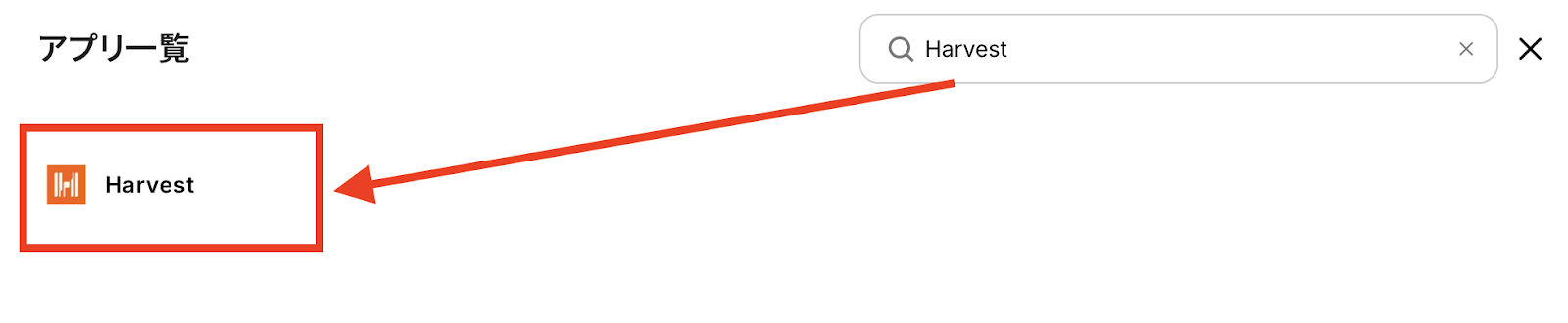
同様に右上の新規接続から検索欄にHarvestと記入して、出てきたアイコンをクリックします。
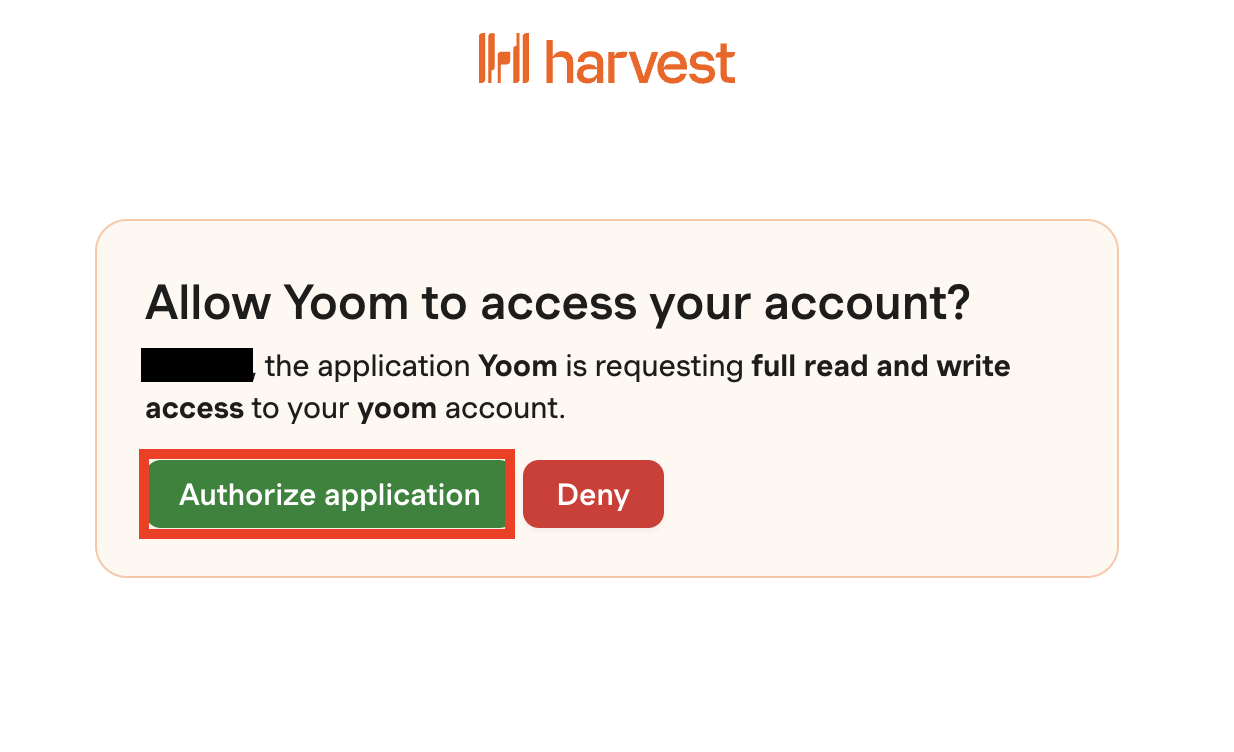
以下のような画面が表示されたら、赤枠の「Authorize application」をクリックしてください。
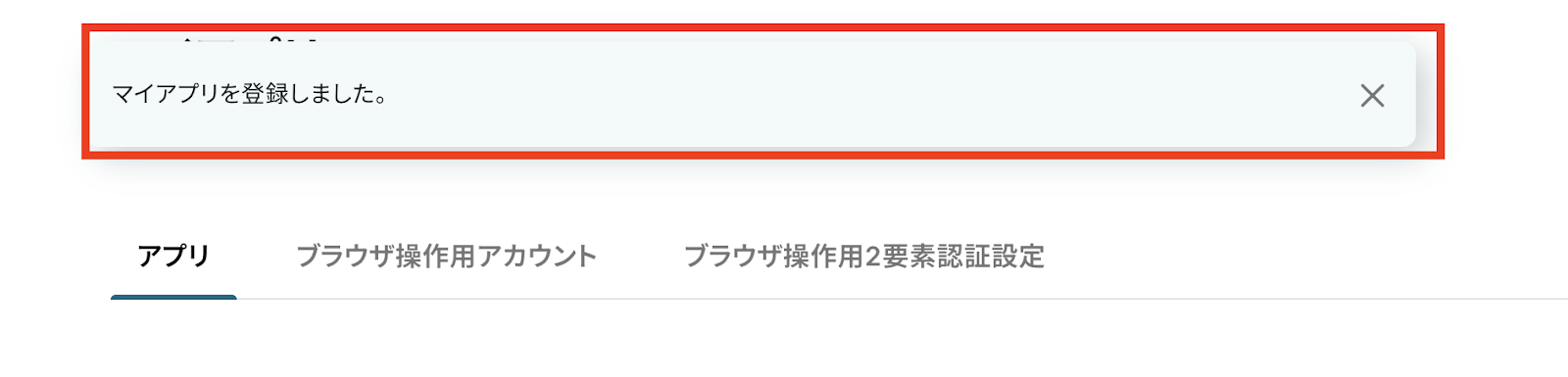
マイアプリの接続画面に戻ります。
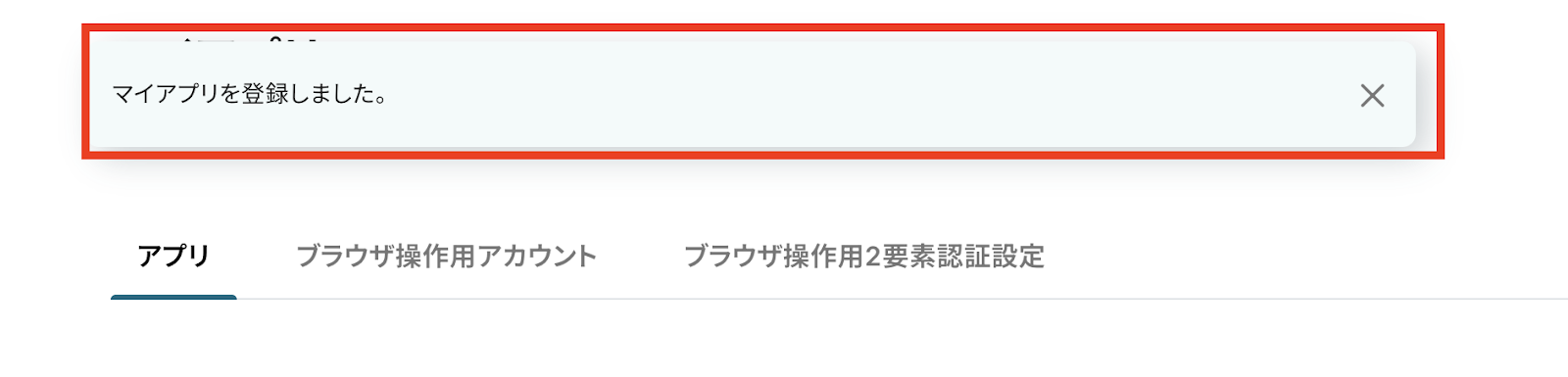
ページ上部に「マイアプリを登録しました」という表示が出てきたら、接続は完了です!
Microsoft Teamsの連携
続いて、Microsoft Teamsとの連携を行います。
同様に右上の検索欄にMicrosoft Teamsと入力して、出てきたアイコンをクリックしてください。

サインインします。
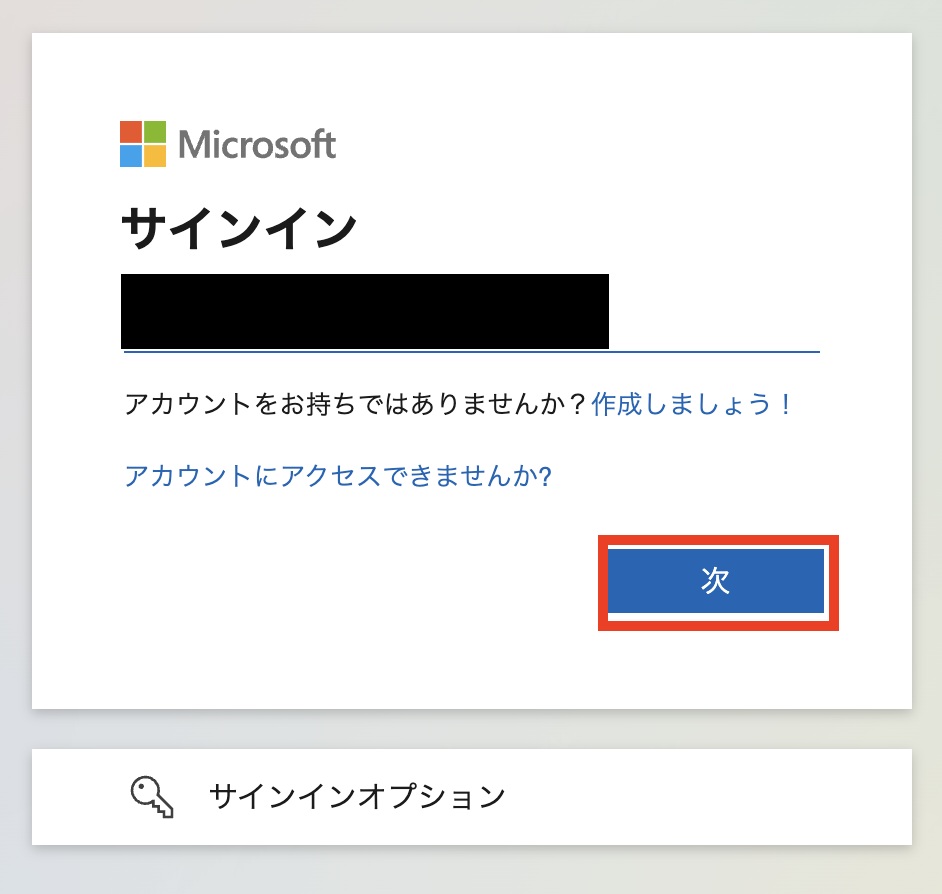
下記の画面が出てきますので、お持ちのMicrosoftのアカウントに登録のある電話番号やメールアドレスを入力しましょう!
入力ができたら、次へのボタンで次に進みます。
※「Microsoft 365(旧Office 365)」には個人向けと法人向けプラン(Microsoft 365 Business)があります。
法人向けプランを契約していない場合、Yoomからの認証がうまくいかない可能性があるのでご注意ください。
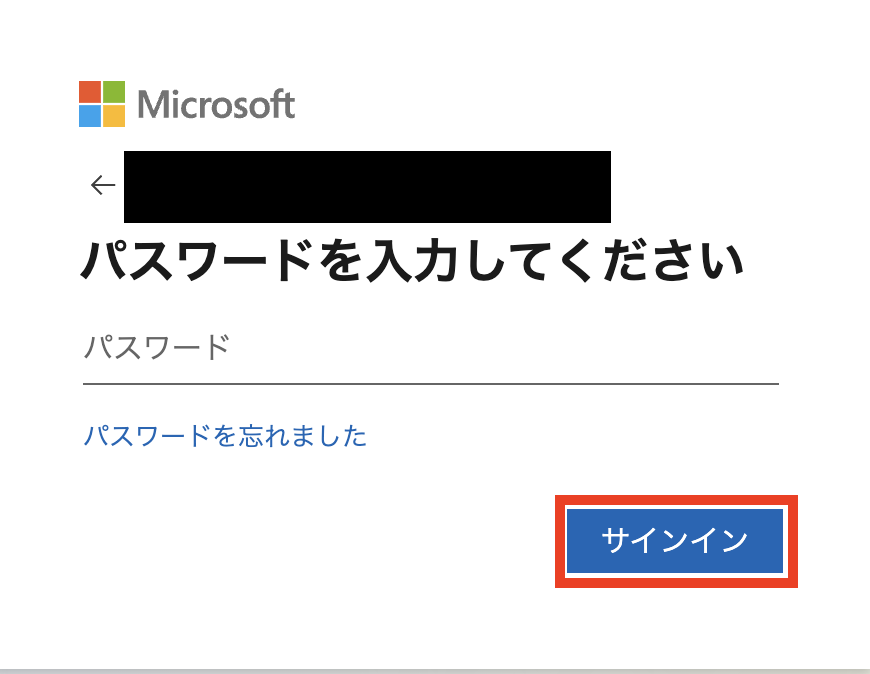
アカウントのパスワードを入力して、「サインイン」をクリックします。
同様の表示が出てきたら、全てのアプリの接続は完了です!
ステップ2:テンプレートをコピー
ここからはフローを作っていきます!
簡単に設定できるようテンプレートがありますので、まずは下記のテンプレートをコピーしましょう。
Yoomにログインし、以下バナーの「試してみる」をクリックしてください。
■概要プロジェクト管理ツールHarvestで新しいタスクが追加されるたびに、手作業でMicrosoft Teamsに通知していませんか。このような定型的な情報共有は手間がかかるだけでなく、通知の遅れや漏れが発生する原因にもなり得ます。このワークフローは、Harvestにタスクが追加されたことをトリガーとして、指定したMicrosoft Teamsのチャネルへ自動でメッセージを送信するため、チーム内での情報共有を円滑にし、Harvest Microsoft Teams連携における課題を削減します。■このテンプレートをおすすめする方- HarvestとMicrosoft Teamsを併用し、タスク共有を手作業で行っている方
- チーム内のタスク進捗や新規アサインを、スムーズに共有したいマネージャーの方
- HarvestとMicrosoft Teams間の連携を自動化し、情報伝達の効率化を図りたいと考えている方
■このテンプレートを使うメリット- Harvestにタスクが追加されるとMicrosoft Teamsへ通知が飛ぶため、情報共有にかかっていた時間を他の業務に充てることが可能になります
- 手動での通知作業が減ることで、連絡漏れや内容の誤りといったヒューマンエラーを防ぎ、確実な情報伝達を実現します
■フローボットの流れ- はじめに、HarvestとMicrosoft TeamsをYoomと連携します
- 次に、トリガーでHarvestを選択し、「新しいタスクが追加されたら」というアクションを設定します
- 最後に、オペレーションでMicrosoft Teamsを選択し、「チャネルにメッセージを送る」アクションを設定することで、Harvestで追加されたタスク情報が自動で通知されます
※「トリガー」:フロー起動のきっかけとなるアクション、「オペレーション」:トリガー起動後、フロー内で処理を行うアクション■このワークフローのカスタムポイント- Microsoft Teamsに通知するメッセージ内容は、自由に編集が可能です。Harvestのタスク名や担当者、期限といった情報を組み合わせて、チームが確認しやすいフォーマットの通知を作成してください
■注意事項- HarvestとMicrosoft TeamsのそれぞれとYoomを連携してください。
- トリガーは5分、10分、15分、30分、60分の間隔で起動間隔を選択できます。
- プランによって最短の起動間隔が異なりますので、ご注意ください。
- Microsoft365(旧Office365)には、家庭向けプランと一般法人向けプラン(Microsoft365 Business)があり、一般法人向けプランに加入していない場合には認証に失敗する可能性があります。
- HarvestとMicrosoft Teamsを併用し、タスク共有を手作業で行っている方
- チーム内のタスク進捗や新規アサインを、スムーズに共有したいマネージャーの方
- HarvestとMicrosoft Teams間の連携を自動化し、情報伝達の効率化を図りたいと考えている方
- Harvestにタスクが追加されるとMicrosoft Teamsへ通知が飛ぶため、情報共有にかかっていた時間を他の業務に充てることが可能になります
- 手動での通知作業が減ることで、連絡漏れや内容の誤りといったヒューマンエラーを防ぎ、確実な情報伝達を実現します
- はじめに、HarvestとMicrosoft TeamsをYoomと連携します
- 次に、トリガーでHarvestを選択し、「新しいタスクが追加されたら」というアクションを設定します
- 最後に、オペレーションでMicrosoft Teamsを選択し、「チャネルにメッセージを送る」アクションを設定することで、Harvestで追加されたタスク情報が自動で通知されます
- Microsoft Teamsに通知するメッセージ内容は、自由に編集が可能です。Harvestのタスク名や担当者、期限といった情報を組み合わせて、チームが確認しやすいフォーマットの通知を作成してください
- HarvestとMicrosoft TeamsのそれぞれとYoomを連携してください。
- トリガーは5分、10分、15分、30分、60分の間隔で起動間隔を選択できます。
- プランによって最短の起動間隔が異なりますので、ご注意ください。
- Microsoft365(旧Office365)には、家庭向けプランと一般法人向けプラン(Microsoft365 Business)があり、一般法人向けプランに加入していない場合には認証に失敗する可能性があります。
1.上記バナーの「試してみる」をクリック
2.Yoomの登録がまだの場合は、登録を行う
※既に登録が完了している場合はログイン画面が表示されるので、ログイン情報を入力してください。
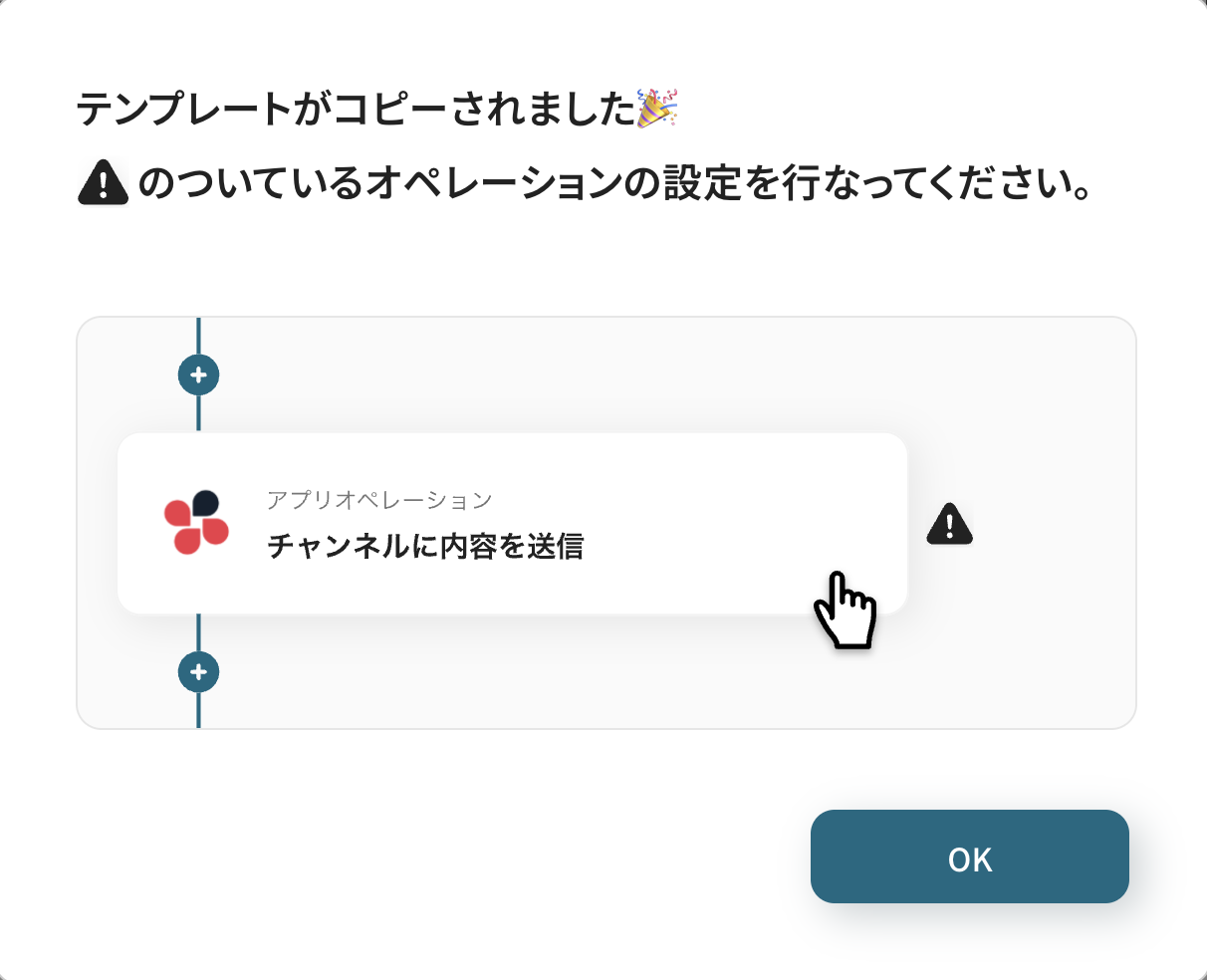
3.下記のようにお使いのYoom管理画面にテンプレートがコピーされるので、OKを押して設定を進めていきます。
ステップ3:Harvestのトリガー設定
HarvestにTaskが登録されたら起動するように、トリガー設定を行っていきます。
最初の赤枠をクリックしてください。
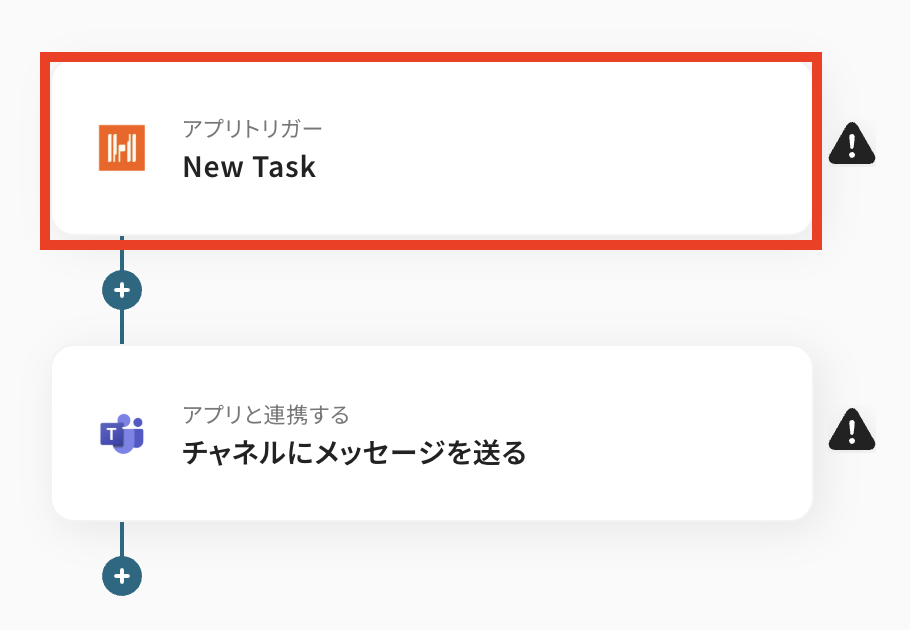
連携するアカウント情報に間違いがないかを確認しましょう。
トリガーアクションは、「New Task」のままで問題ありません。
「次へ」ボタンをクリックします。
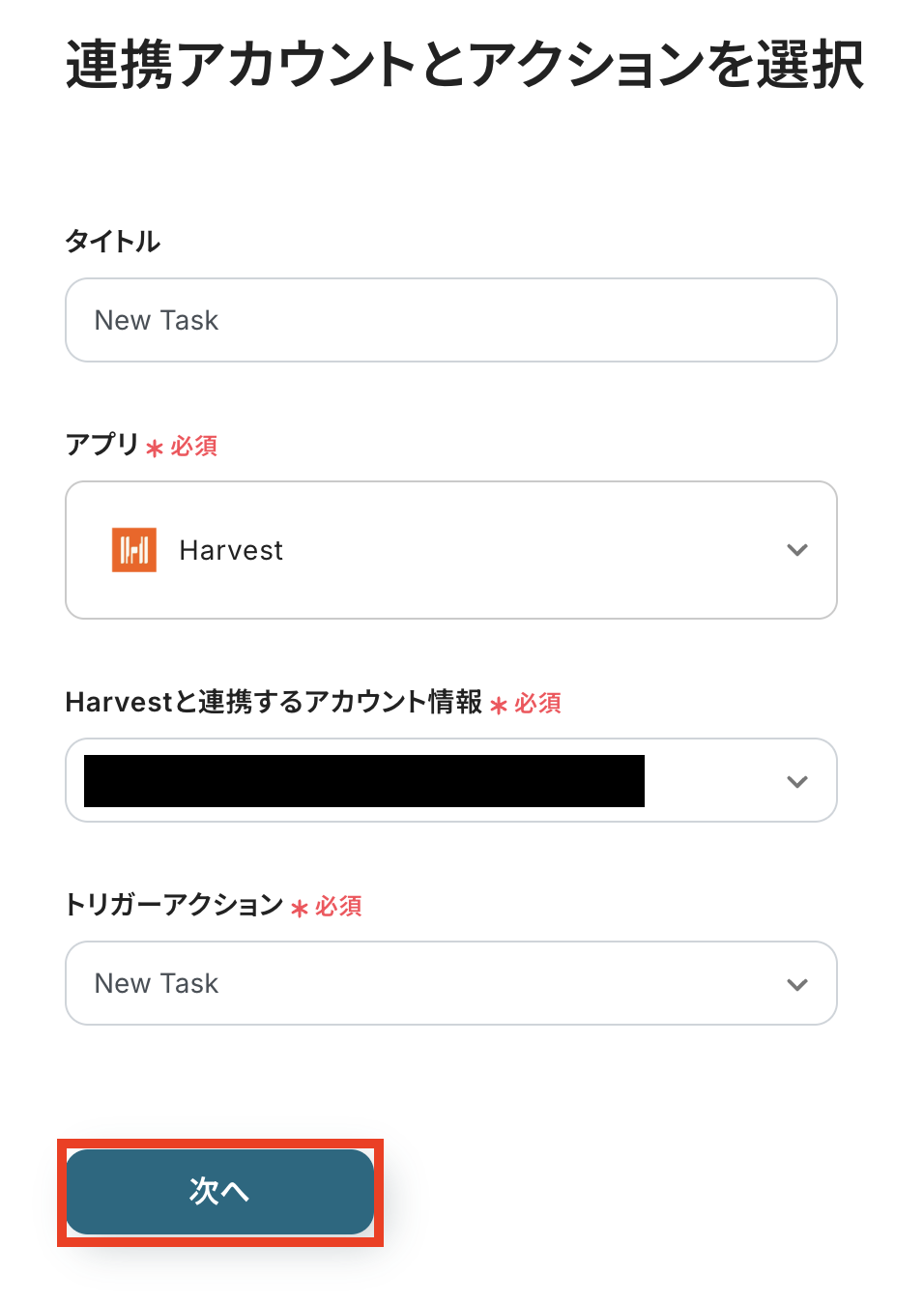
トリガーの起動間隔を選択してください。
トリガーの起動タイミングは、5分、10分、15分、30分、60分のいずれかで設定可能です。
選択できる最短の起動間隔を選びましょう。
※ご利用プランによって、設定できるトリガーの最短間隔が違うので、その点は要チェックです!
※基本的にはそのプランの最短の起動間隔にしてお使いいただくと良いです。
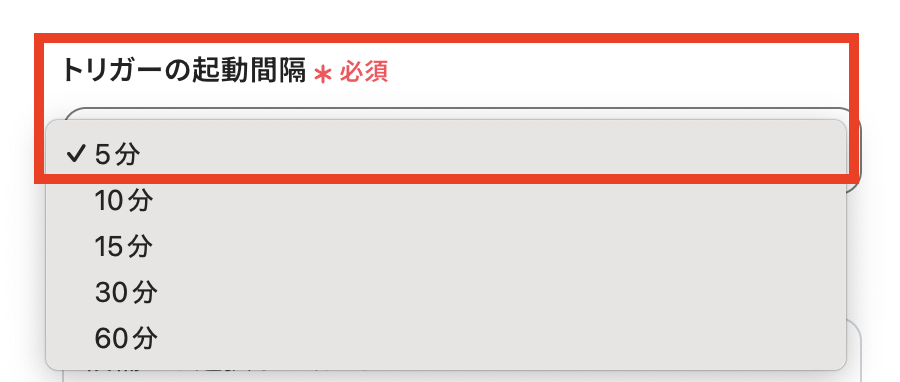
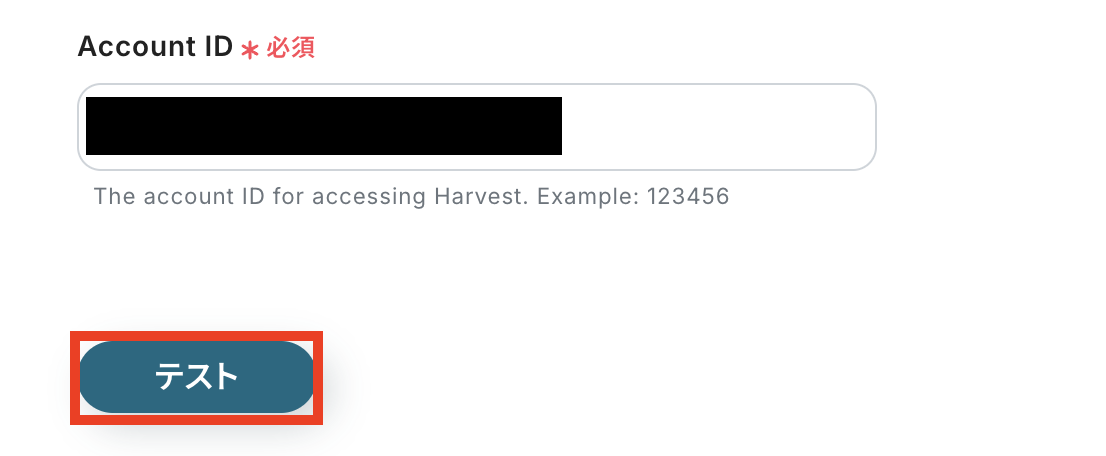
タスクが作成されるAccount IDを候補から設定しましょう。
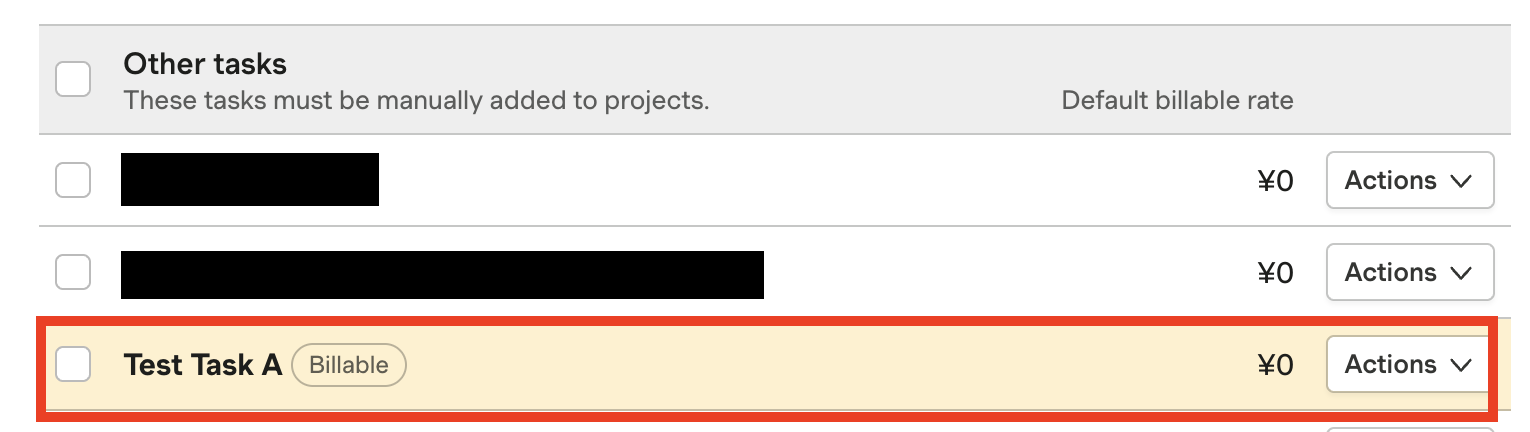
このタイミングで、Harvestにテストのためのタスクを作成します。
※今回は「Test Task A」というタスクを作成しました!
Yoomの設定画面に戻りましょう!
タスクの作成が終わったら、「テスト」ボタンをクリックします。
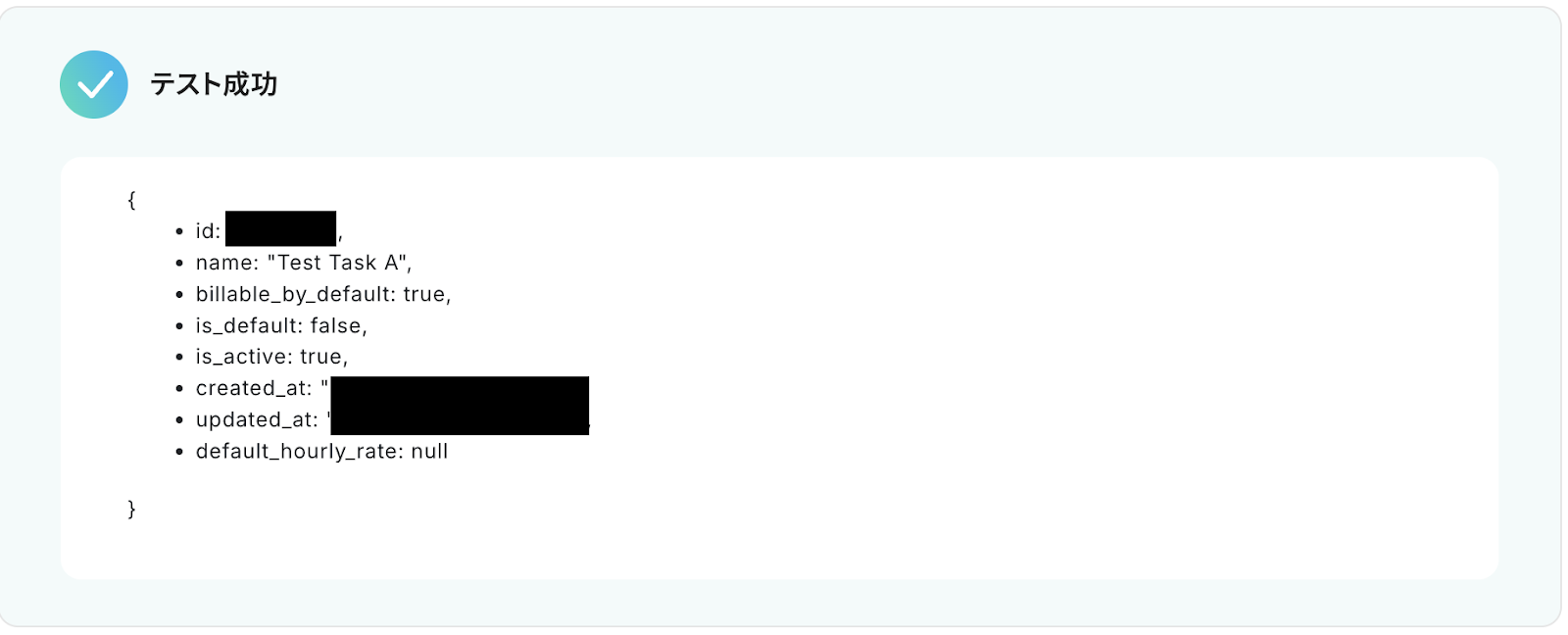
「テスト成功」と表示が出たら、アウトプット(取得した値)が取得されます。
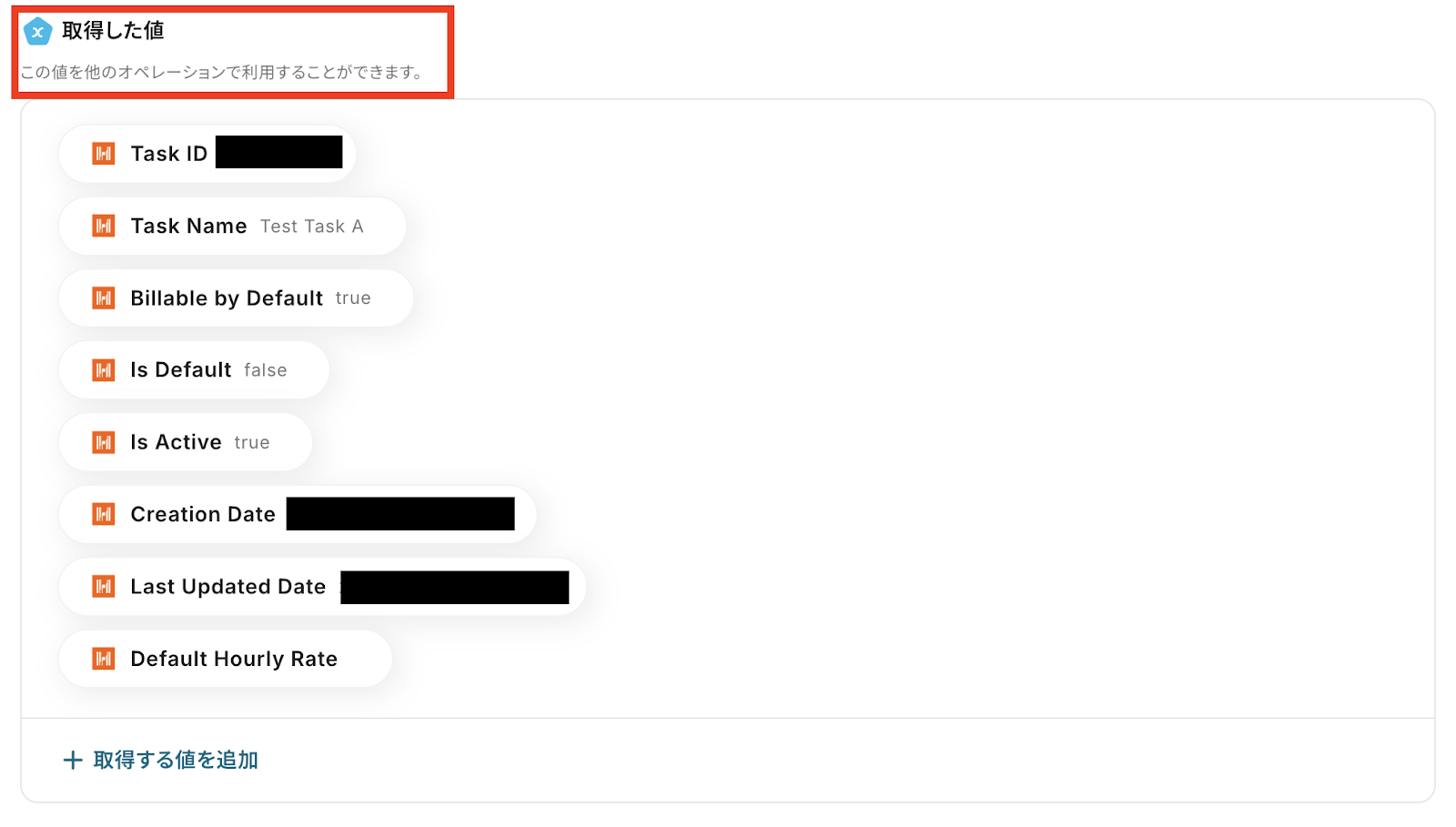
※アウトプットとは、トリガーやオペレーションにて取得した値を指します。
取得したアウトプットは、後続のオペレーション設定時の値としてご利用いただくことができ、フローボットを起動する度に、変動した値となります。
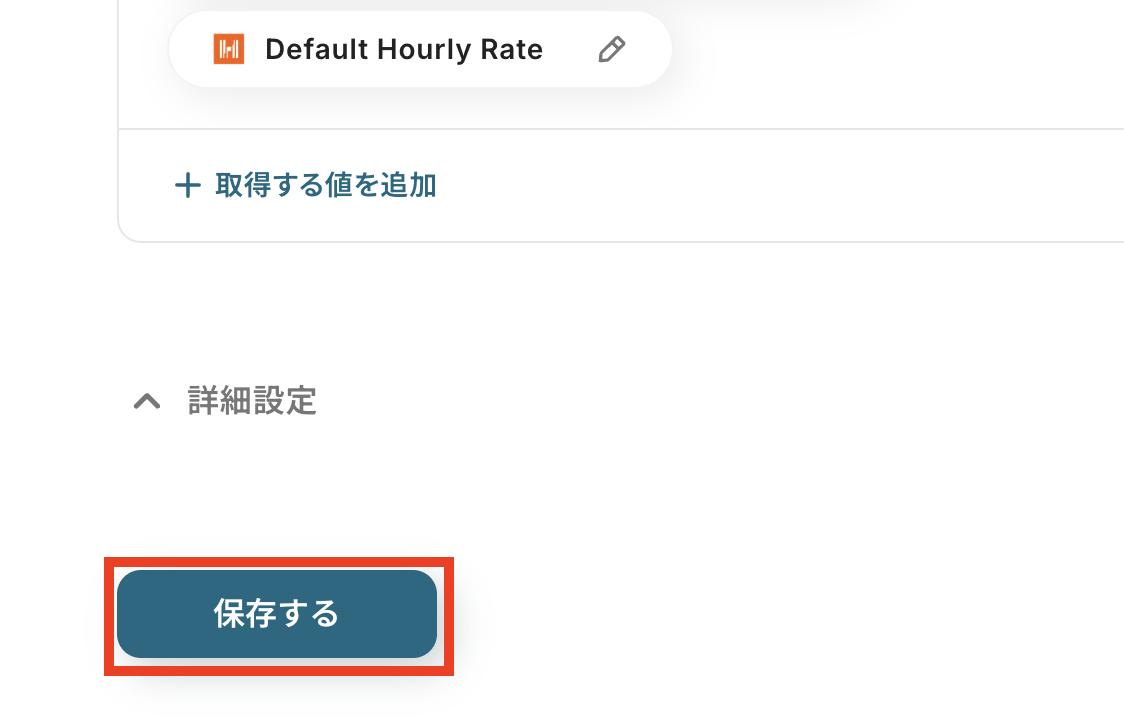
設定を保存しておきます。
保存ボタンをクリックしましょう!
ステップ4:Microsoft Teamsのアクション設定
Harvestから取得した値を利用して、Microsoft Teamsにメッセージを通知する設定を行います。
2つ目の赤枠をクリックしましょう。
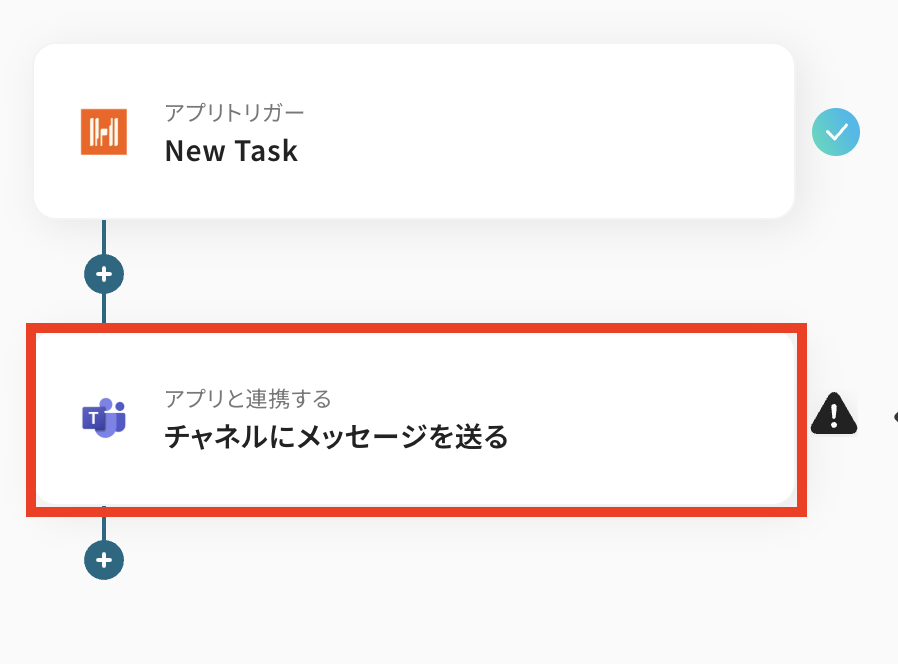
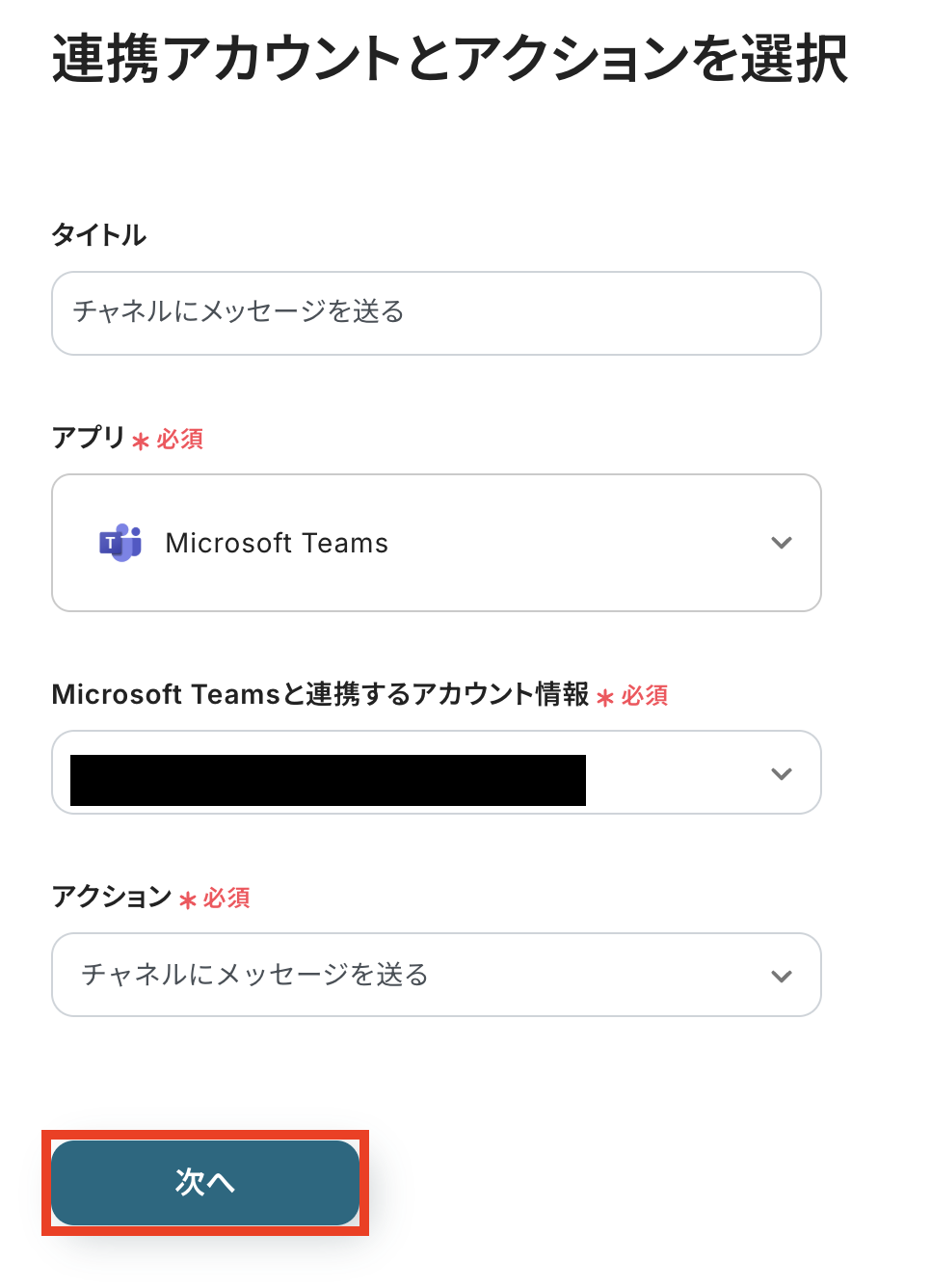
連携するアカウント情報の確認をしてください。
アクションは、「チャネルにメッセージを送る」のままで問題ありません。
「次へ」ボタンをクリックします。
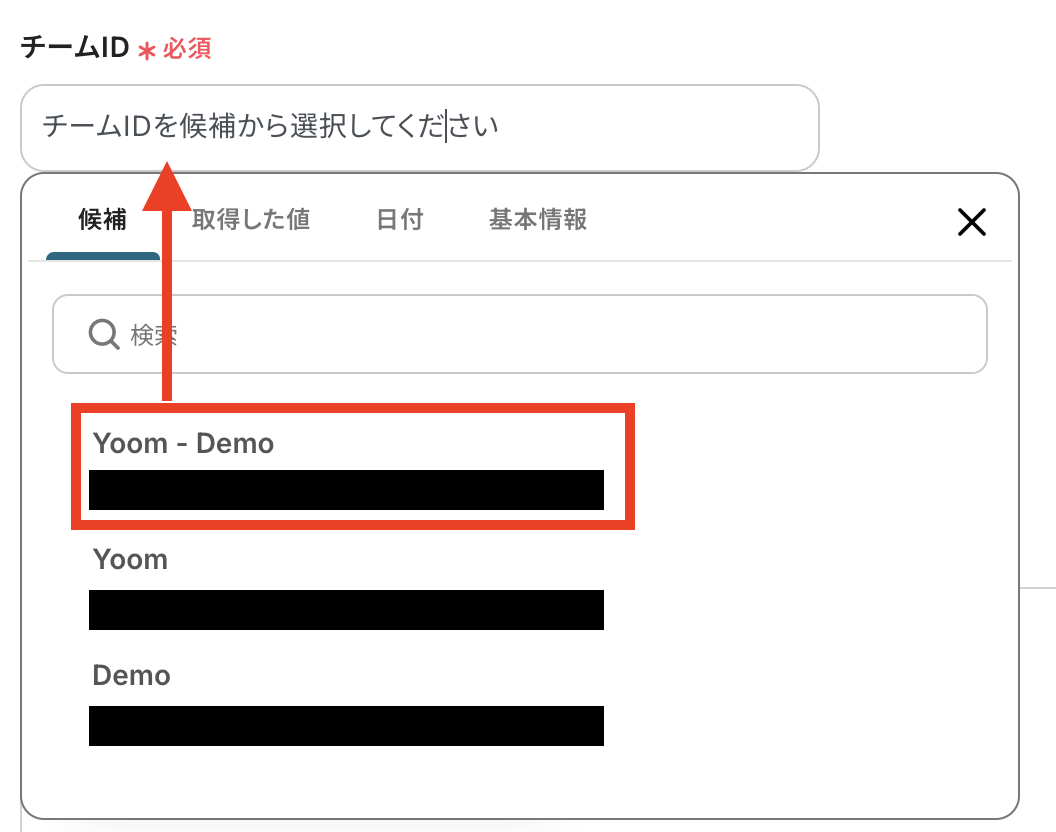
メッセージを送るチームのIDを候補から設定します。
同様にチャネルIDも設定します。
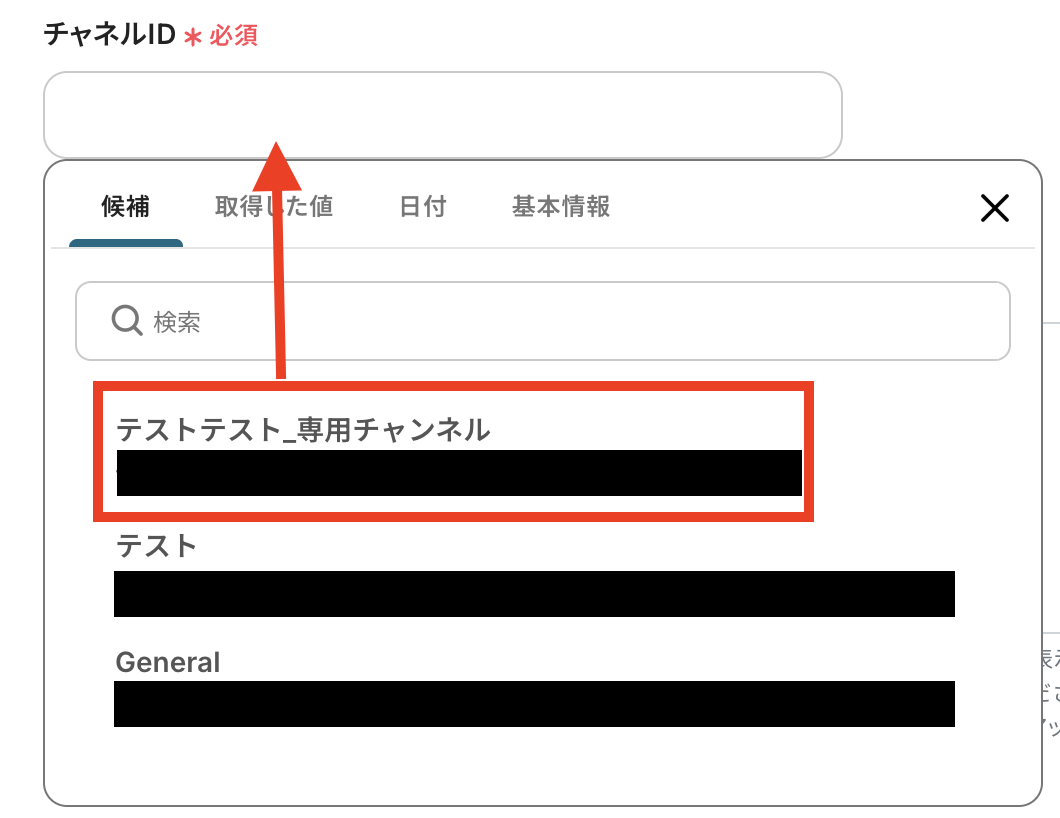
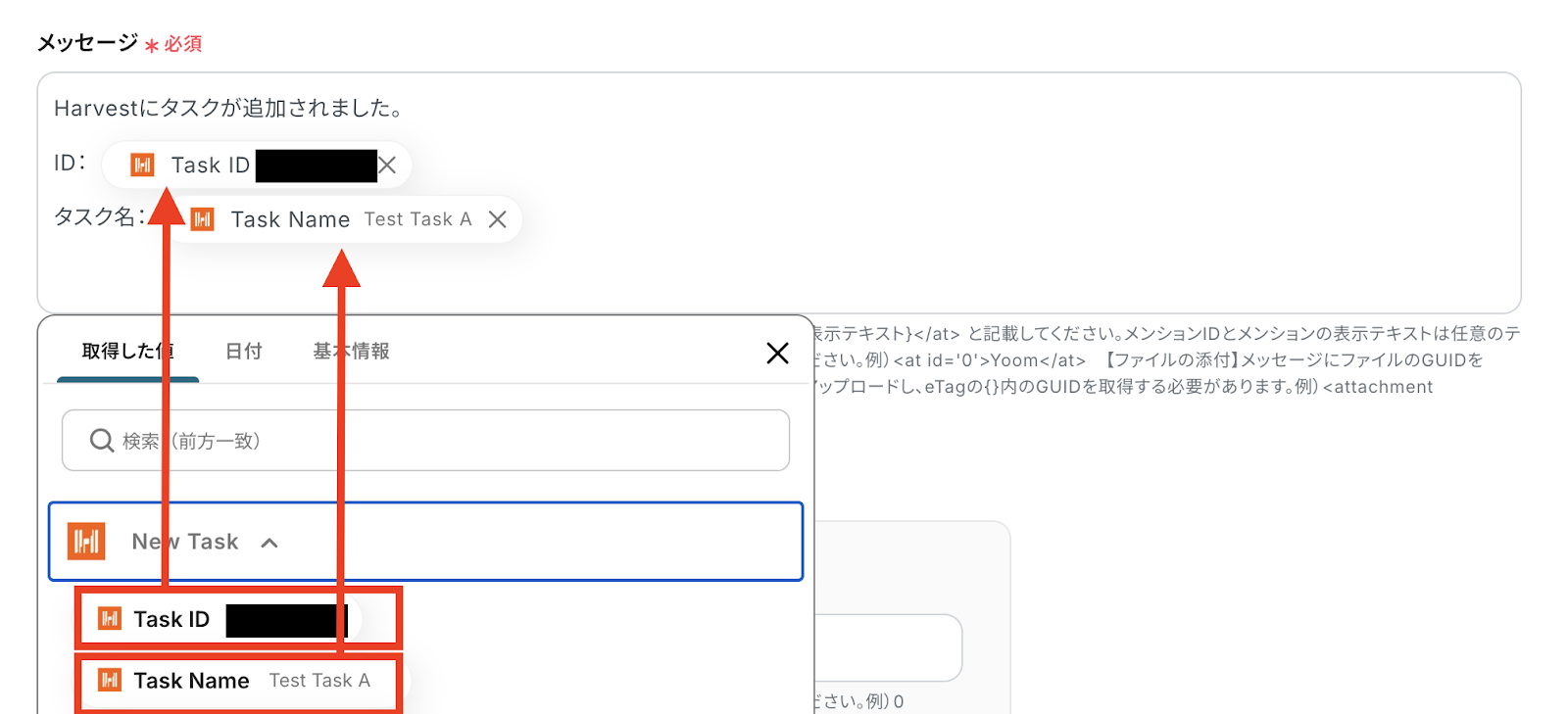
送信するメッセージを作成します。
これまでに取得した値を、以下のようにメッセージ内に入れ込むことができます。
その他にも、メンションする相手や添付ファイルの設定などを任意で行うことが可能です。
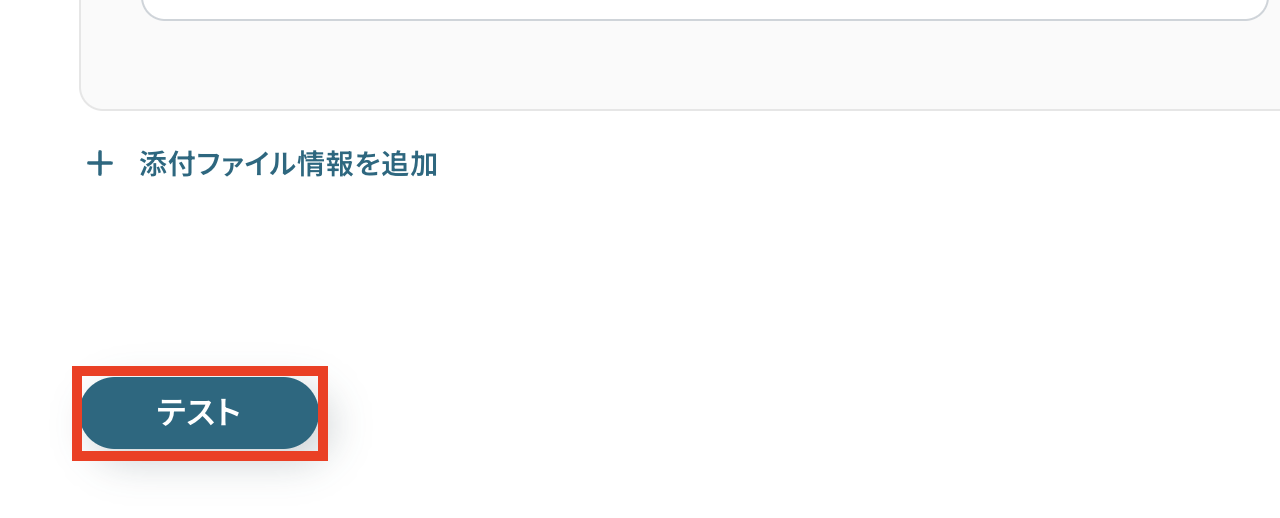
設定が済んだら、「テスト」ボタンをクリックしてみましょう。
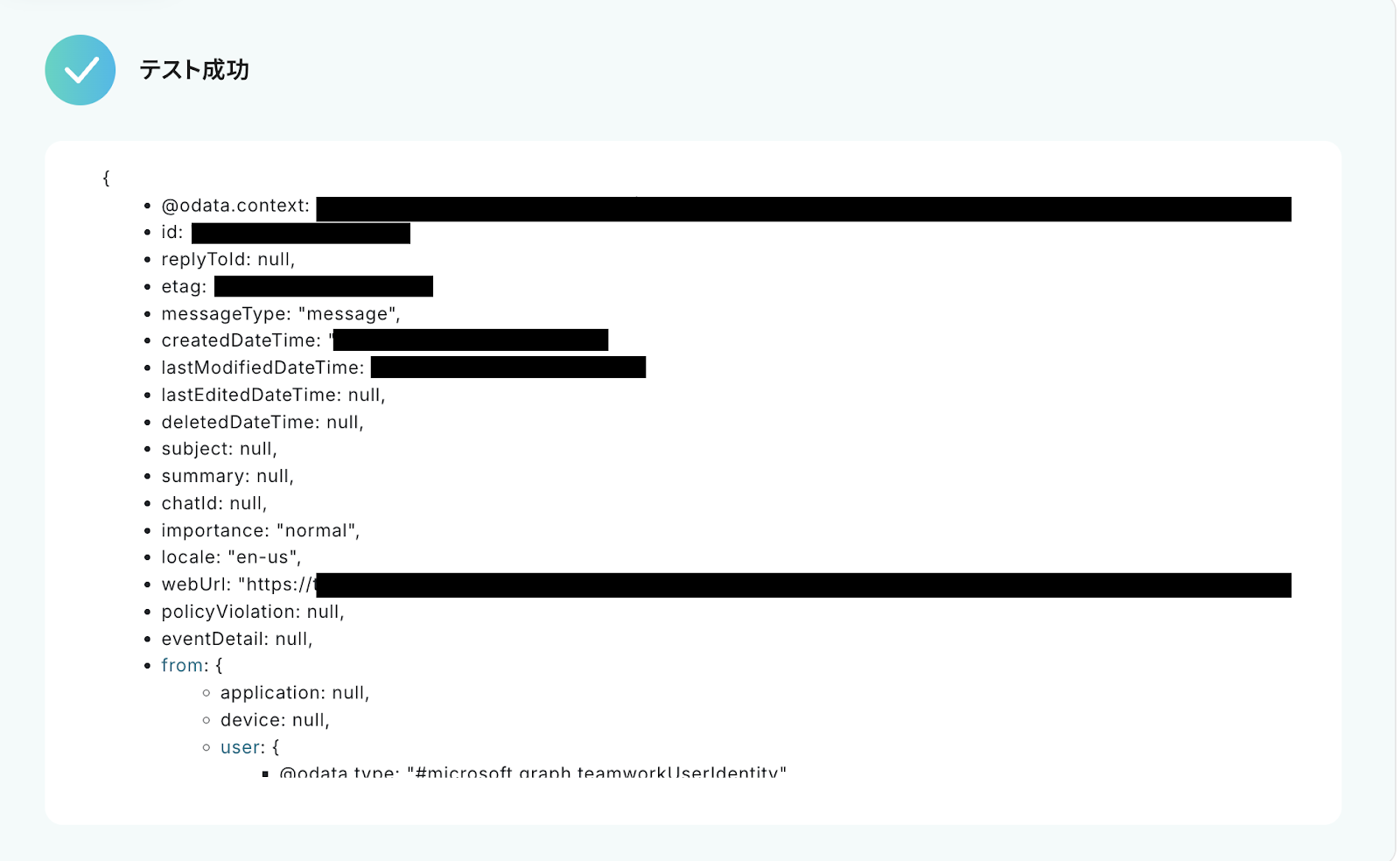
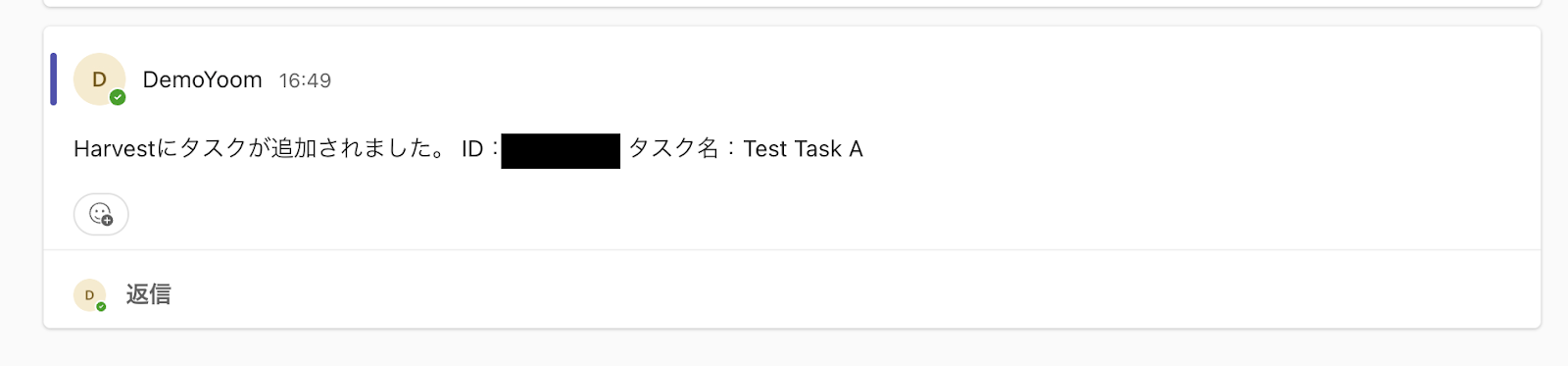
テスト成功という表示が出てきたら、Microsoft Teamsにメッセージが送信されています!
Microsoft Teamsを確認してみましょう!
タスクが追加されたことを知らせるメッセージが届いています。
最後に、Yoom画面に戻って設定を保存しておきましょう。
ステップ5:トリガーをONにして動作確認
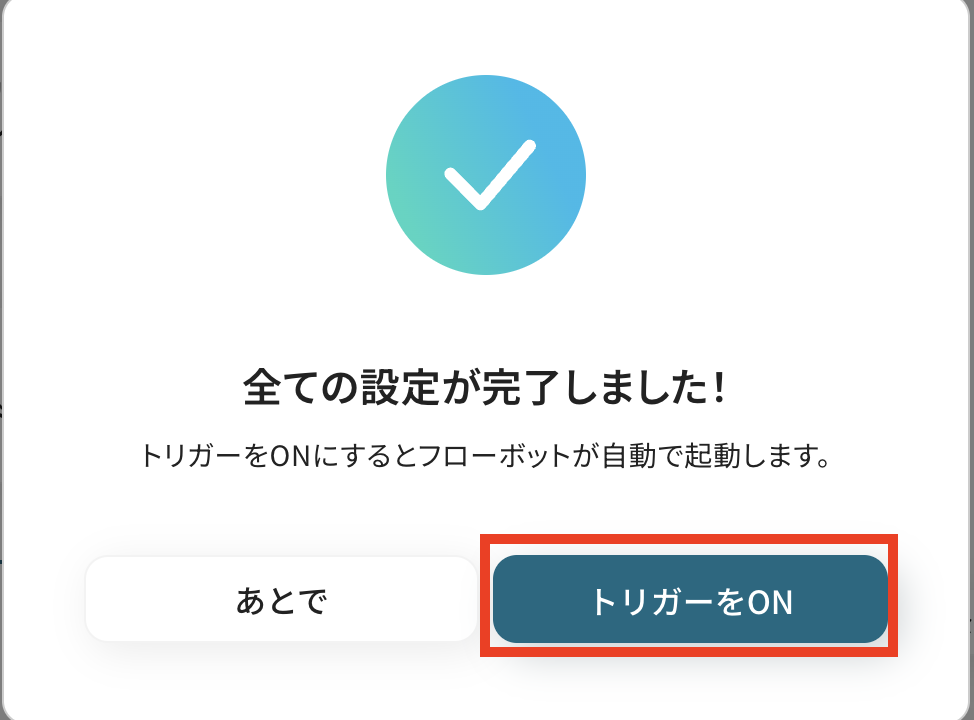
これですべての設定が完了です!
Microsoft Teamsの設定後、以下のようなメニューが表示されるので、「トリガーをON」にし、動作確認をしてみましょう。
Microsoft TeamsのデータをHarvestに連携したい場合
今回はHarvestからMicrosoft Teamsへデータを連携する方法をご紹介しましたが、逆にMicrosoft TeamsからHarvestへのデータ連携もできます。
実施したい場合は、下記のテンプレートも併せてご利用ください。
Microsoft Teamsの投稿内容をもとにHarvestにTaskを作成する
Microsoft Teamsの特定のチャネルに投稿された内容をもとに、Harvestに新しいタスクを自動で作成します。
この自動化により、Microsoft Teams上での議論や依頼事項をシームレスにタスク化できるため、転記の手間や依頼漏れをなくすことができます。
チャットに送信されたメッセージから直接タスクを作成できる便利な連携です。
■概要Microsoft Teamsでの業務連絡を、都度Harvestにタスクとして手入力する作業に手間を感じていませんか。こうした手作業は抜け漏れや入力ミスの原因となりやすく、チームでのプロジェクト管理を非効率にする場合があります。このワークフローは、Microsoft Teamsの特定の投稿をトリガーとして、自動でHarvestにタスクを作成します。HarvestとMicrosoft Teamsの連携を自動化することで、タスク管理の効率化と正確性の向上を実現します。■このテンプレートをおすすめする方- Microsoft Teams上の依頼をHarvestで管理しており、手入力の手間を省きたいと考えている方
- チームでHarvestを利用しており、Microsoft Teamsからのタスク登録を自動化したいプロジェクトマネージャーの方
- タスクの登録漏れを防ぎ、プロジェクト管理の正確性を高めたいと考えている担当者の方
■このテンプレートを使うメリット- Microsoft Teamsの投稿をトリガーにタスクが自動で作成されるため、Harvestへの手入力にかかっていた時間を削減できます。
- 手作業での情報転記が不要になるため、入力ミスやタスクの登録漏れといったヒューマンエラーを防ぎ、管理の正確性が向上します。
■フローボットの流れ- はじめに、Microsoft TeamsとHarvestをYoomと連携します。
- 次に、トリガーでMicrosoft Teamsを選択し、「チャネルにメッセージが送信されたら」というアクションを設定します。
- 次に、オペレーションでAI機能を選択し、「テキストからデータを抽出する」アクションで、Microsoft Teamsの投稿内容からタスク作成に必要な情報を抽出します。
- 最後に、オペレーションでHarvestを選択し、「Create Task」アクションを設定し、抽出した情報をもとにタスクを作成します。
■このワークフローのカスタムポイント- AI機能のアクションで、Microsoft Teamsの投稿から抽出する情報を任意で設定してください。タスク名、担当者、期限などを自由に指定できます。
- Harvestで作成するタスクの内容を任意に設定してください。どのプロジェクトにタスクを追加するか、タスクの詳細などを自由にカスタマイズできます。
※「トリガー」:フロー起動のきっかけとなるアクション、「オペレーション」:トリガー起動後、フロー内で処理を行うアクション■注意事項- HarvestとMicrosoft TeamsのそれぞれとYoomを連携してください。
- トリガーは5分、10分、15分、30分、60分の間隔で起動間隔を選択できます。
- プランによって最短の起動間隔が異なりますので、ご注意ください。
- Microsoft365(旧Office365)には、家庭向けプランと一般法人向けプラン(Microsoft365 Business)があり、一般法人向けプランに加入していない場合には認証に失敗する可能性があります。
- Microsoft Teams上の依頼をHarvestで管理しており、手入力の手間を省きたいと考えている方
- チームでHarvestを利用しており、Microsoft Teamsからのタスク登録を自動化したいプロジェクトマネージャーの方
- タスクの登録漏れを防ぎ、プロジェクト管理の正確性を高めたいと考えている担当者の方
- Microsoft Teamsの投稿をトリガーにタスクが自動で作成されるため、Harvestへの手入力にかかっていた時間を削減できます。
- 手作業での情報転記が不要になるため、入力ミスやタスクの登録漏れといったヒューマンエラーを防ぎ、管理の正確性が向上します。
- はじめに、Microsoft TeamsとHarvestをYoomと連携します。
- 次に、トリガーでMicrosoft Teamsを選択し、「チャネルにメッセージが送信されたら」というアクションを設定します。
- 次に、オペレーションでAI機能を選択し、「テキストからデータを抽出する」アクションで、Microsoft Teamsの投稿内容からタスク作成に必要な情報を抽出します。
- 最後に、オペレーションでHarvestを選択し、「Create Task」アクションを設定し、抽出した情報をもとにタスクを作成します。
- AI機能のアクションで、Microsoft Teamsの投稿から抽出する情報を任意で設定してください。タスク名、担当者、期限などを自由に指定できます。
- Harvestで作成するタスクの内容を任意に設定してください。どのプロジェクトにタスクを追加するか、タスクの詳細などを自由にカスタマイズできます。
- HarvestとMicrosoft TeamsのそれぞれとYoomを連携してください。
- トリガーは5分、10分、15分、30分、60分の間隔で起動間隔を選択できます。
- プランによって最短の起動間隔が異なりますので、ご注意ください。
- Microsoft365(旧Office365)には、家庭向けプランと一般法人向けプラン(Microsoft365 Business)があり、一般法人向けプランに加入していない場合には認証に失敗する可能性があります。
Microsoft Teamsで特定条件に合う投稿があったら、HarvestにTaskを作成する
Microsoft Teamsのチャンネルで、「#タスク依頼」のような特定のキーワードを含む投稿がされた場合にのみ、その内容をHarvestのタスクに自動で登録します。
この連携を活用することで、雑談や情報共有の投稿とタスク依頼を明確に区別し、意図した依頼だけをタスク化できます。
メッセージをタスク化する業務や、タスク管理の負担を軽減したいときに利用してみてください。
■概要Microsoft Teamsでのタスク依頼は便利ですが、メッセージに埋もれてしまったり、工数管理ツールのHarvestへ手作業で登録する際に漏れが発生したりしていませんか。こうした連絡や転記作業は、地味ながらも重要な業務のため手間がかかります。
このワークフローは、Microsoft Teamsの特定チャネルへの投稿をきっかけに、Harvestへ自動でタスクを作成します。HarvestとMicrosoft Teamsを連携させることで、タスク管理に関する一連の業務を効率化し、チームの生産性向上に貢献します。■このテンプレートをおすすめする方- Microsoft Teamsで受けた依頼をHarvestへ手入力しており、手間を感じている方
- HarvestとMicrosoft Teamsを連携させ、タスク管理の自動化を実現したいチームリーダーの方
- 手作業によるタスクの登録漏れや遅延を防ぎ、工数管理の精度を高めたいと考えている方
■このテンプレートを使うメリット- Microsoft Teamsの投稿をトリガーにHarvestのタスクが自動作成されるため、これまで手作業での登録に費やしていた時間を短縮できます
- 依頼の見逃しや転記ミスといったヒューマンエラーのリスクを軽減し、依頼内容を正確にHarvestへ反映させることが可能です
■フローボットの流れ- はじめに、Microsoft TeamsとHarvestをYoomと連携します
- 次に、トリガーでMicrosoft Teamsを選択し、「チャネルにメッセージが送信されたら」というアクションを設定します
- 次に、オペレーションで分岐機能を設定し、特定の条件を満たすメッセージのみ後続の処理に進むようにします
- 次に、AI機能の「テキストからデータを抽出する」アクションで、Microsoft Teamsの投稿内容からタスクに必要な情報を抽出します
- 最後に、オペレーションでHarvestの「Create Task」アクションを設定し、抽出した情報をもとにタスクを作成します
※「トリガー」:フロー起動のきっかけとなるアクション、「オペレーション」:トリガー起動後、フロー内で処理を行うアクション■このワークフローのカスタムポイント- 分岐条件の設定では、タスク作成のトリガーとしたいメッセージの条件を任意で設定してください。例えば、「#依頼」といった特定のキーワードや、特定のメンバーからのメンションなどを条件に指定できます
- AI機能で抽出する情報と、その情報を元にHarvestで作成するタスクの内容を任意で設定してください。投稿本文からタスク名や担当者名を抽出し、Harvestの各項目に紐付けるといった設定が可能です
■注意事項- HarvestとMicrosoft TeamsのそれぞれとYoomを連携してください。
- トリガーは5分、10分、15分、30分、60分の間隔で起動間隔を選択できます。
- プランによって最短の起動間隔が異なりますので、ご注意ください。
- Microsoft365(旧Office365)には、家庭向けプランと一般法人向けプラン(Microsoft365 Business)があり、一般法人向けプランに加入していない場合には認証に失敗する可能性があります。
- 分岐はパーソナルプラン以上のプランでご利用いただける機能(オペレーション)となっております。フリープランの場合は設定しているフローボットのオペレーションはエラーとなりますので、ご注意ください。
- パーソナルプランなどの有料プランは、2週間の無料トライアルを行うことが可能です。無料トライアル中には制限対象のアプリや機能(オペレーション)を使用することができます。詳しくは、料金プランのページをご参照ください。
このワークフローは、Microsoft Teamsの特定チャネルへの投稿をきっかけに、Harvestへ自動でタスクを作成します。HarvestとMicrosoft Teamsを連携させることで、タスク管理に関する一連の業務を効率化し、チームの生産性向上に貢献します。
- Microsoft Teamsで受けた依頼をHarvestへ手入力しており、手間を感じている方
- HarvestとMicrosoft Teamsを連携させ、タスク管理の自動化を実現したいチームリーダーの方
- 手作業によるタスクの登録漏れや遅延を防ぎ、工数管理の精度を高めたいと考えている方
- Microsoft Teamsの投稿をトリガーにHarvestのタスクが自動作成されるため、これまで手作業での登録に費やしていた時間を短縮できます
- 依頼の見逃しや転記ミスといったヒューマンエラーのリスクを軽減し、依頼内容を正確にHarvestへ反映させることが可能です
- はじめに、Microsoft TeamsとHarvestをYoomと連携します
- 次に、トリガーでMicrosoft Teamsを選択し、「チャネルにメッセージが送信されたら」というアクションを設定します
- 次に、オペレーションで分岐機能を設定し、特定の条件を満たすメッセージのみ後続の処理に進むようにします
- 次に、AI機能の「テキストからデータを抽出する」アクションで、Microsoft Teamsの投稿内容からタスクに必要な情報を抽出します
- 最後に、オペレーションでHarvestの「Create Task」アクションを設定し、抽出した情報をもとにタスクを作成します
- 分岐条件の設定では、タスク作成のトリガーとしたいメッセージの条件を任意で設定してください。例えば、「#依頼」といった特定のキーワードや、特定のメンバーからのメンションなどを条件に指定できます
- AI機能で抽出する情報と、その情報を元にHarvestで作成するタスクの内容を任意で設定してください。投稿本文からタスク名や担当者名を抽出し、Harvestの各項目に紐付けるといった設定が可能です
- HarvestとMicrosoft TeamsのそれぞれとYoomを連携してください。
- トリガーは5分、10分、15分、30分、60分の間隔で起動間隔を選択できます。
- プランによって最短の起動間隔が異なりますので、ご注意ください。
- Microsoft365(旧Office365)には、家庭向けプランと一般法人向けプラン(Microsoft365 Business)があり、一般法人向けプランに加入していない場合には認証に失敗する可能性があります。
- 分岐はパーソナルプラン以上のプランでご利用いただける機能(オペレーション)となっております。フリープランの場合は設定しているフローボットのオペレーションはエラーとなりますので、ご注意ください。
- パーソナルプランなどの有料プランは、2週間の無料トライアルを行うことが可能です。無料トライアル中には制限対象のアプリや機能(オペレーション)を使用することができます。詳しくは、料金プランのページをご参照ください。
HarvestやMicrosoft Teamsを使ったその他の自動化例
HarvestやMicrosoft TeamsのAPIを使用することで、さまざまな業務を自動化することができます。
ここでは、複数のテンプレートをご紹介するので、気になるものがあればぜひ試してみてくださいね!
Harvestを使った便利な自動化例
クラウドストレージアプリなどと連携することで、Harvestへのタスクやユーザーの追加を自動化できます。
手作業で登録する業務を削減できるため、プロジェクトや人員管理の業務効率化が課題のときは、以下のテンプレートを試してみてください!
■概要
Boxにクライアントからファイルが届いた後、プロジェクト管理のためにHarvestでタスクを手動作成していませんか?この作業は手間がかかる上に、タスク作成の漏れにも繋がりがちです。このワークフローを活用すれば、BoxとHarvestの連携を自動化でき、ファイルがアップロードされると同時にHarvestにタスクが作成されるため、業務の効率化と抜け漏れ防止を実現できます。
■このテンプレートをおすすめする方
- BoxとHarvestを日常的に利用し、手作業でのタスク作成に手間を感じている方
- HarvestとBoxの連携を通じて、プロジェクトのタスク管理を効率化したいマネージャーの方
- ファイル管理とタスク管理の間の二重入力をなくし、ヒューマンエラーを防ぎたい方
■このテンプレートを使うメリット
- Boxにファイルがアップロードされると自動でHarvestにタスクが作成されるため、手作業での情報入力に費やしていた時間を短縮することができます。
- 手作業によるタスクの作成漏れや、ファイル名・クライアント名の入力間違いといったヒューマンエラーのリスクを軽減し、業務品質の向上に繋がります。
■フローボットの流れ
- はじめに、BoxとHarvestをYoomと連携します。
- 次に、トリガーでBoxを選択し、「フォルダにファイルがアップロードされたら」というアクションを設定します。
- 最後に、オペレーションでHarvestの「Create Task」アクションを設定し、Boxにアップロードされたファイル情報をもとにタスクが作成されるように設定します。
※「トリガー」:フロー起動のきっかけとなるアクション、「オペレーション」:トリガー起動後、フロー内で処理を行うアクション
■このワークフローのカスタムポイント
- Harvestでタスクを作成する際に、タスク名や詳細、担当者、期限などを任意の内容で設定してください。Boxにアップロードされたファイル名などをタスク名に含めることも可能です。
- どのプロジェクトにタスクを作成するかを任意で設定してください。
■注意事項
- HarvestとBoxのそれぞれとYoomを連携してください。
- トリガーは5分、10分、15分、30分、60分の間隔で起動間隔を選択できます。
- プランによって最短の起動間隔が異なりますので、ご注意ください。
■概要
プロジェクト管理でSmartsheetを、時間追跡でHarvestを利用しているものの、それぞれのツールへの情報入力が手作業で発生し、二度手間になっていませんか。タスクの登録漏れや入力ミスは、正確な工数管理の妨げになります。
このワークフローは、SmartsheetとHarvestの連携を自動化し、こうした課題を解決します。Smartsheetに行を追加するだけで、Harvestにタスクが自動で作成されるため、手入力の手間とミスをなくし、効率的なプロジェクト管理を実現します。
■このテンプレートをおすすめする方
- SmartsheetとHarvestを併用し、手作業でのデータ登録に手間を感じている方
- プロジェクト管理ツールと工数管理ツールの連携を自動化し、業務を効率化したいと考えている方
- SmartsheetとHarvestの連携により、正確な工数データの収集と管理を目指すチームリーダーの方
■このテンプレートを使うメリット
- Smartsheetに行を追加するだけでHarvestにタスクが自動作成されるため、これまで手作業での転記に費やしていた時間を削減できます
- 手動でのデータ入力が不要になることで、タスクの登録漏れや入力内容の誤りといったヒューマンエラーを防ぎ、データの正確性を維持します
■フローボットの流れ
- はじめに、SmartsheetとHarvestをYoomと連携します
- 次に、トリガーでSmartsheetを選択し、「行が作成されたら」というアクションを設定し、監視対象のシートを選択します
- 最後に、オペレーションでHarvestを選択し、「Create Task」アクションを設定し、Smartsheetから取得した情報をマッピングしてタスクを作成します
※「トリガー」:フロー起動のきっかけとなるアクション、「オペレーション」:トリガー起動後、フロー内で処理を行うアクション
■このワークフローのカスタムポイント
- Smartsheetのトリガー設定では、どのシートの行追加をきっかけにフローを起動させるか、またタスク作成に利用する情報をどの列から取得するかを任意で設定してください
- Harvestのオペレーション設定では、Smartsheetから取得したどの情報を、作成するタスクのどの項目(タスク名など)に割り当てるかを指定してください
■注意事項
- SmartsheetとHarvestのそれぞれとYoomを連携してください。
- トリガーは5分、10分、15分、30分、60分の間隔で起動間隔を選択できます。
- プランによって最短の起動間隔が異なりますので、ご注意ください。
■概要Googleフォームで集めた顧客情報やイベント参加者リストなどを、手作業でHarvestに登録していませんか?
この単純な転記作業は時間がかかるだけでなく、入力ミスや登録漏れといったヒューマンエラーの原因にもなりがちです。
このワークフローを活用することで、Googleフォームに新しい回答が送信された際に、自動でHarvestにユーザー情報が作成されるため、データ入力の手間を省き、より迅速で正確な顧客管理を実現します。
■このテンプレートをおすすめする方- GoogleフォームとHarvestを併用し、手作業でのデータ移行に課題を感じているご担当者の方
- 新規クライアントやプロジェクトメンバーの登録業務を効率化したいと考えているチームリーダーの方
- 手作業によるデータ入力をなくし、業務の正確性を高めたいと考えている業務改善担当者の方
■このテンプレートを使うメリット- Googleフォームへの回答送信をきっかけに、自動でHarvestにユーザーが作成されるため、これまで手作業で行っていた情報登録の時間を短縮できます。
- 手作業でのデータ転記が不要になるため、氏名やメールアドレスの入力間違いや登録漏れなどのヒューマンエラーを防ぎ、データの正確性を保ちます。
■フローボットの流れ- はじめに、GoogleフォームとHarvestをYoomと連携します。
- 次に、トリガーでGoogleフォームを選択し、「フォームに回答が送信されたら」というアクションを設定します。
- 最後に、オペレーションでHarvestを選択し、「Create User」アクションを設定します。
※「トリガー」:フロー起動のきっかけとなるアクション、「オペレーション」:トリガー起動後、フロー内で処理を行うアクション
■このワークフローのカスタムポイント- Googleフォームのトリガー設定で、自動化の対象としたいフォームのIDを任意で設定してください。
- Harvestでユーザーを作成するアクションで、Account IDを指定し、Googleフォームのどの回答項目をFirst Name、Last Name、Emailなどの各項目に割り当てるかを任意で設定してください。
■注意事項- Harvest、GoogleフォームのそれぞれとYoomを連携してください。
- トリガーは5分、10分、15分、30分、60分の間隔で起動間隔を選択できます。
- プランによって最短の起動間隔が異なりますので、ご注意ください。
- Googleフォームをトリガーとして使用した際の回答内容を取得する方法は下記を参照ください。
■概要工数管理ツールのHarvestで管理しているタスク情報を、ドキュメント管理ツールのNotionに手作業で転記していませんか?このような手作業は、時間がかかるだけでなく入力ミスや更新漏れの原因にもなり得ます。
このワークフローを活用すれば、HarvestとNotionを連携させ、特定のタスクが追加された際に自動でNotionのデータベースへ情報を追加できます。面倒な転記作業から削減され、より重要な業務に集中することが可能です。■このテンプレートをおすすめする方- HarvestとNotionを併用しており、手作業での情報転記に手間を感じている方
- Harvestのタスク情報とNotionのドキュメントを紐づけて管理したいと考えている方
- HarvestとNotionの連携を自動化し、チーム全体の生産性向上を目指すプロジェクトマネージャーの方
■このテンプレートを使うメリット- Harvestにタスクが追加されると、設定した条件に基づきNotionへ自動で情報が同期されるため、これまで手作業に費やしていた時間を短縮することができます
- 手作業による転記が不要になるため、情報の入力間違いや共有漏れといったヒューマンエラーを防ぎ、データの一元管理を実現します
■フローボットの流れ- はじめに、HarvestとNotionをYoomと連携します
- 次に、トリガーでHarvestを選択し、「新しいタスクが追加されたら」というアクションを設定します
- 次に、オペレーションで分岐機能を設定し、特定の条件に合致した場合のみ後続の処理に進むようにします
- 最後に、オペレーションでNotionの「レコードを追加する」アクションを設定し、Harvestから取得した情報をNotionのデータベースに追加します
■このワークフローのカスタムポイント- 分岐機能では、特定のプロジェクトやクライアントに関連するタスクのみをNotionに追加するなど、任意の条件を設定してください
- Notionのデータベースに追加するレコードは、Harvestから取得したタスク名やプロジェクト名など、必要な情報項目を自由にマッピングして設定してください
※「トリガー」:フロー起動のきっかけとなるアクション、「オペレーション」:トリガー起動後、フロー内で処理を行うアクション■注意事項- HarvestとNotionのそれぞれとYoomを連携してください。
- トリガーは5分、10分、15分、30分、60分の間隔で起動間隔を選択できます。
- プランによって最短の起動間隔が異なりますので、ご注意ください。
- 分岐はパーソナルプラン以上のプランでご利用いただける機能(オペレーション)となっております。フリープランの場合は設定しているフローボットのオペレーションはエラーとなりますので、ご注意ください。
- パーソナルプランなどの有料プランは、2週間の無料トライアルを行うことが可能です。無料トライアル中には制限対象のアプリや機能(オペレーション)を使用することができます。詳しくは、料金プランのページをご参照ください。
■概要Harvestで新規クライアントを追加した際、管理のためにGoogle スプレッドシートへ情報を手入力していませんか?作業自体は単純ですが、件数が増えると入力ミスや転記漏れの原因にもなりかねません。このワークフローを活用すれば、Harvestへのクライアント追加をきっかけにGoogle スプレッドシートへ自動で情報を書き込めるため、こうした課題をスムーズに解消することができます。
■このテンプレートをおすすめする方- HarvestとGoogle スプレッドシートを用いてクライアント情報を管理している方
- 手作業による情報転記の手間を省き、入力ミスを防止したいと考えている方
- クライアント情報の管理を効率化し、コア業務に集中したいと考えている方
■このテンプレートを使うメリット- Harvestにクライアントが追加されると自動でGoogle スプレッドシートへ転記されるため、これまで手作業に費やしていた時間を短縮できます。
- 手作業でのデータ転記が不要になることで、入力間違いや情報の転記漏れといったヒューマンエラーの防止に繋がります。
■フローボットの流れ- はじめに、HarvestとGoogle スプレッドシートをYoomと連携します。
- 次に、トリガーでHarvestを選択し、「New Client(新しいクライアントが追加されたら)」というアクションを設定します。
- 最後に、オペレーションでGoogle スプレッドシートの「レコードを追加する」アクションを設定し、Harvestから取得したクライアント情報を指定のシートに行として追加します。
※「トリガー」:フロー起動のきっかけとなるアクション、「オペレーション」:トリガー起動後、フロー内で処理を行うアクション
■このワークフローのカスタムポイント- Google スプレッドシートのオペレーションでは、レコードを追加する対象のスプレッドシート及びシートを任意で設定できます。
- シートの各列にどの情報を追加するかは、トリガーで取得したHarvestのクライアント名やIDといった情報を変数として自由に設定することが可能です。
■注意事項- Google スプレッドシート、HarvestのそれぞれとYoomを連携してください。
- トリガーは5分、10分、15分、30分、60分の間隔で起動間隔を選択できます。
- プランによって最短の起動間隔が異なりますので、ご注意ください。

■概要
Boxにクライアントからファイルが届いた後、プロジェクト管理のためにHarvestでタスクを手動作成していませんか?この作業は手間がかかる上に、タスク作成の漏れにも繋がりがちです。このワークフローを活用すれば、BoxとHarvestの連携を自動化でき、ファイルがアップロードされると同時にHarvestにタスクが作成されるため、業務の効率化と抜け漏れ防止を実現できます。
■このテンプレートをおすすめする方
- BoxとHarvestを日常的に利用し、手作業でのタスク作成に手間を感じている方
- HarvestとBoxの連携を通じて、プロジェクトのタスク管理を効率化したいマネージャーの方
- ファイル管理とタスク管理の間の二重入力をなくし、ヒューマンエラーを防ぎたい方
■このテンプレートを使うメリット
- Boxにファイルがアップロードされると自動でHarvestにタスクが作成されるため、手作業での情報入力に費やしていた時間を短縮することができます。
- 手作業によるタスクの作成漏れや、ファイル名・クライアント名の入力間違いといったヒューマンエラーのリスクを軽減し、業務品質の向上に繋がります。
■フローボットの流れ
- はじめに、BoxとHarvestをYoomと連携します。
- 次に、トリガーでBoxを選択し、「フォルダにファイルがアップロードされたら」というアクションを設定します。
- 最後に、オペレーションでHarvestの「Create Task」アクションを設定し、Boxにアップロードされたファイル情報をもとにタスクが作成されるように設定します。
※「トリガー」:フロー起動のきっかけとなるアクション、「オペレーション」:トリガー起動後、フロー内で処理を行うアクション
■このワークフローのカスタムポイント
- Harvestでタスクを作成する際に、タスク名や詳細、担当者、期限などを任意の内容で設定してください。Boxにアップロードされたファイル名などをタスク名に含めることも可能です。
- どのプロジェクトにタスクを作成するかを任意で設定してください。
■注意事項
- HarvestとBoxのそれぞれとYoomを連携してください。
- トリガーは5分、10分、15分、30分、60分の間隔で起動間隔を選択できます。
- プランによって最短の起動間隔が異なりますので、ご注意ください。

■概要
プロジェクト管理でSmartsheetを、時間追跡でHarvestを利用しているものの、それぞれのツールへの情報入力が手作業で発生し、二度手間になっていませんか。タスクの登録漏れや入力ミスは、正確な工数管理の妨げになります。
このワークフローは、SmartsheetとHarvestの連携を自動化し、こうした課題を解決します。Smartsheetに行を追加するだけで、Harvestにタスクが自動で作成されるため、手入力の手間とミスをなくし、効率的なプロジェクト管理を実現します。
■このテンプレートをおすすめする方
- SmartsheetとHarvestを併用し、手作業でのデータ登録に手間を感じている方
- プロジェクト管理ツールと工数管理ツールの連携を自動化し、業務を効率化したいと考えている方
- SmartsheetとHarvestの連携により、正確な工数データの収集と管理を目指すチームリーダーの方
■このテンプレートを使うメリット
- Smartsheetに行を追加するだけでHarvestにタスクが自動作成されるため、これまで手作業での転記に費やしていた時間を削減できます
- 手動でのデータ入力が不要になることで、タスクの登録漏れや入力内容の誤りといったヒューマンエラーを防ぎ、データの正確性を維持します
■フローボットの流れ
- はじめに、SmartsheetとHarvestをYoomと連携します
- 次に、トリガーでSmartsheetを選択し、「行が作成されたら」というアクションを設定し、監視対象のシートを選択します
- 最後に、オペレーションでHarvestを選択し、「Create Task」アクションを設定し、Smartsheetから取得した情報をマッピングしてタスクを作成します
※「トリガー」:フロー起動のきっかけとなるアクション、「オペレーション」:トリガー起動後、フロー内で処理を行うアクション
■このワークフローのカスタムポイント
- Smartsheetのトリガー設定では、どのシートの行追加をきっかけにフローを起動させるか、またタスク作成に利用する情報をどの列から取得するかを任意で設定してください
- Harvestのオペレーション設定では、Smartsheetから取得したどの情報を、作成するタスクのどの項目(タスク名など)に割り当てるかを指定してください
■注意事項
- SmartsheetとHarvestのそれぞれとYoomを連携してください。
- トリガーは5分、10分、15分、30分、60分の間隔で起動間隔を選択できます。
- プランによって最短の起動間隔が異なりますので、ご注意ください。
この単純な転記作業は時間がかかるだけでなく、入力ミスや登録漏れといったヒューマンエラーの原因にもなりがちです。
このワークフローを活用することで、Googleフォームに新しい回答が送信された際に、自動でHarvestにユーザー情報が作成されるため、データ入力の手間を省き、より迅速で正確な顧客管理を実現します。
■このテンプレートをおすすめする方
- GoogleフォームとHarvestを併用し、手作業でのデータ移行に課題を感じているご担当者の方
- 新規クライアントやプロジェクトメンバーの登録業務を効率化したいと考えているチームリーダーの方
- 手作業によるデータ入力をなくし、業務の正確性を高めたいと考えている業務改善担当者の方
■このテンプレートを使うメリット
- Googleフォームへの回答送信をきっかけに、自動でHarvestにユーザーが作成されるため、これまで手作業で行っていた情報登録の時間を短縮できます。
- 手作業でのデータ転記が不要になるため、氏名やメールアドレスの入力間違いや登録漏れなどのヒューマンエラーを防ぎ、データの正確性を保ちます。
■フローボットの流れ
- はじめに、GoogleフォームとHarvestをYoomと連携します。
- 次に、トリガーでGoogleフォームを選択し、「フォームに回答が送信されたら」というアクションを設定します。
- 最後に、オペレーションでHarvestを選択し、「Create User」アクションを設定します。
■このワークフローのカスタムポイント
- Googleフォームのトリガー設定で、自動化の対象としたいフォームのIDを任意で設定してください。
- Harvestでユーザーを作成するアクションで、Account IDを指定し、Googleフォームのどの回答項目をFirst Name、Last Name、Emailなどの各項目に割り当てるかを任意で設定してください。
■注意事項
- Harvest、GoogleフォームのそれぞれとYoomを連携してください。
- トリガーは5分、10分、15分、30分、60分の間隔で起動間隔を選択できます。
- プランによって最短の起動間隔が異なりますので、ご注意ください。
- Googleフォームをトリガーとして使用した際の回答内容を取得する方法は下記を参照ください。

このワークフローを活用すれば、HarvestとNotionを連携させ、特定のタスクが追加された際に自動でNotionのデータベースへ情報を追加できます。面倒な転記作業から削減され、より重要な業務に集中することが可能です。
- HarvestとNotionを併用しており、手作業での情報転記に手間を感じている方
- Harvestのタスク情報とNotionのドキュメントを紐づけて管理したいと考えている方
- HarvestとNotionの連携を自動化し、チーム全体の生産性向上を目指すプロジェクトマネージャーの方
- Harvestにタスクが追加されると、設定した条件に基づきNotionへ自動で情報が同期されるため、これまで手作業に費やしていた時間を短縮することができます
- 手作業による転記が不要になるため、情報の入力間違いや共有漏れといったヒューマンエラーを防ぎ、データの一元管理を実現します
- はじめに、HarvestとNotionをYoomと連携します
- 次に、トリガーでHarvestを選択し、「新しいタスクが追加されたら」というアクションを設定します
- 次に、オペレーションで分岐機能を設定し、特定の条件に合致した場合のみ後続の処理に進むようにします
- 最後に、オペレーションでNotionの「レコードを追加する」アクションを設定し、Harvestから取得した情報をNotionのデータベースに追加します
- 分岐機能では、特定のプロジェクトやクライアントに関連するタスクのみをNotionに追加するなど、任意の条件を設定してください
- Notionのデータベースに追加するレコードは、Harvestから取得したタスク名やプロジェクト名など、必要な情報項目を自由にマッピングして設定してください
- HarvestとNotionのそれぞれとYoomを連携してください。
- トリガーは5分、10分、15分、30分、60分の間隔で起動間隔を選択できます。
- プランによって最短の起動間隔が異なりますので、ご注意ください。
- 分岐はパーソナルプラン以上のプランでご利用いただける機能(オペレーション)となっております。フリープランの場合は設定しているフローボットのオペレーションはエラーとなりますので、ご注意ください。
- パーソナルプランなどの有料プランは、2週間の無料トライアルを行うことが可能です。無料トライアル中には制限対象のアプリや機能(オペレーション)を使用することができます。詳しくは、料金プランのページをご参照ください。

■このテンプレートをおすすめする方
- HarvestとGoogle スプレッドシートを用いてクライアント情報を管理している方
- 手作業による情報転記の手間を省き、入力ミスを防止したいと考えている方
- クライアント情報の管理を効率化し、コア業務に集中したいと考えている方
■このテンプレートを使うメリット
- Harvestにクライアントが追加されると自動でGoogle スプレッドシートへ転記されるため、これまで手作業に費やしていた時間を短縮できます。
- 手作業でのデータ転記が不要になることで、入力間違いや情報の転記漏れといったヒューマンエラーの防止に繋がります。
■フローボットの流れ
- はじめに、HarvestとGoogle スプレッドシートをYoomと連携します。
- 次に、トリガーでHarvestを選択し、「New Client(新しいクライアントが追加されたら)」というアクションを設定します。
- 最後に、オペレーションでGoogle スプレッドシートの「レコードを追加する」アクションを設定し、Harvestから取得したクライアント情報を指定のシートに行として追加します。
■このワークフローのカスタムポイント
- Google スプレッドシートのオペレーションでは、レコードを追加する対象のスプレッドシート及びシートを任意で設定できます。
- シートの各列にどの情報を追加するかは、トリガーで取得したHarvestのクライアント名やIDといった情報を変数として自由に設定することが可能です。
■注意事項
- Google スプレッドシート、HarvestのそれぞれとYoomを連携してください。
- トリガーは5分、10分、15分、30分、60分の間隔で起動間隔を選択できます。
- プランによって最短の起動間隔が異なりますので、ご注意ください。
Microsoft Teamsを使った便利な自動化例
メールやフォームアプリと連携することで、ファイルやメッセージが送信されたことを指定のチャネルへ自動通知できます。
これにより、手動での通知作業が削減されるため、人為的ミスによる情報の共有漏れを防ぎ、業務精度の向上を図れるはずです。
■概要取引先からメールで届く請求書や報告書などの添付ファイルを、都度手動でダウンロードしてクラウドストレージに保存し、さらにチャットで共有する作業は手間がかかるのではないでしょうか。この一連の作業は、対応漏れや共有忘れといったミスの原因にもなり得ます。このワークフローを活用すれば、特定のメールに添付されたファイルを自動でOneDriveにアップロードし、その旨をMicrosoft Teamsに通知できるため、こうしたファイル管理の課題を削減します。
■このテンプレートをおすすめする方- メールの添付ファイルを手動でOneDriveに保存、管理している方
- Microsoft Teamsでファイル共有を行っており、通知の手間を削減したいと考えている方
- 定型的なファイル管理業務を自動化し、より重要な業務に時間を充てたい方
■このテンプレートを使うメリット- 特定のメール受信をきっかけにファイル保存と共有通知が実行されるため、これまで手作業に費やしていた時間を短縮できます。
- 手作業によるファイルの保存漏れや、関係者への共有忘れといったヒューマンエラーの防止に繋がります。
■フローボットの流れ- はじめに、OneDriveとMicrosoft TeamsをYoomと連携します
- 次に、トリガーでメールトリガーを選択し、「メールが届いたら」というアクションを設定します
- 次に、オペレーションでOneDriveを選択し、「ファイルをアップロードする」アクションを設定します
- 最後に、オペレーションでMicrosoft Teamsの「Microsoft Teamsに通知する」アクションを設定し、ファイルがアップロードされた旨を指定のチームやチャネルに通知します
※「トリガー」:フロー起動のきっかけとなるアクション、「オペレーション」:トリガー起動後、フロー内で処理を行うアクション
■このワークフローのカスタムポイント- メールトリガーでは、特定の送信元アドレスや件名など、自動化の対象とするメールの条件を任意で設定してください。
- OneDriveにファイルをアップロードする際、格納先のフォルダは任意のフォルダIDを指定することが可能です。
- Microsoft Teamsへの通知内容は、ファイル名や保存先URLなどを含めて自由にカスタマイズできます。
■注意事項- OneDrive、Microsoft TeamsのそれぞれとYoomを連携してください。
- Microsoft365(旧Office365)には、家庭向けプランと一般法人向けプラン(Microsoft365 Business)があり、一般法人向けプランに加入していない場合には認証に失敗する可能性があります。
- ダウンロード可能なファイル容量は最大300MBまでです。アプリの仕様によっては300MB未満になる可能性があるので、ご注意ください。
- トリガー、各オペレーションでの取り扱い可能なファイル容量の詳細は「ファイルの容量制限について」をご参照ください。
■概要Jotformで集めたアンケートや問い合わせの回答を、都度確認してチームに共有するのは手間がかかる作業ではないでしょうか。
手作業での共有は、対応の遅れや情報共有の漏れにつながることもあります。
このワークフローを活用すれば、Jotformに新しい回答が送信されると、その内容が自動でMicrosoft Teamsの指定したチャネルに通知されるため、リアルタイムでの情報共有が可能になります。■このテンプレートをおすすめする方- Jotformで集めた問い合わせやアンケートの対応を迅速化したいと考えている方
- Jotformの回答内容をMicrosoft Teamsで手動で共有している方
- フォームからのリード情報をリアルタイムで把握し、営業活動に活かしたい方
■このテンプレートを使うメリット- Jotformへの回答送信をトリガーに自動で通知が飛ぶため、手動で確認・共有する手間が省け、時間を有効活用できます。
- システムが自動で通知を行うことで、手作業による情報共有の漏れや遅延といったヒューマンエラーを防ぎます。
■フローボットの流れ- はじめに、JotformとMicrosoft TeamsをYoomと連携します。
- 次に、トリガーでJotformの「フォームが送信されたら」というアクションを設定して、対象のフォームを指定します。
- 続けて、オペレーションでJotformの「最新の回答を取得する」アクションを設定し、トリガーで起動したフォームの回答内容を取得します。
- 最後に、Microsoft Teamsの「チャネルにメッセージを送る」アクションを設定し、取得した回答内容を盛り込んだメッセージを指定のチャネルに送信します。
※「トリガー」:フロー起動のきっかけとなるアクション、「オペレーション」:トリガー起動後、フロー内で処理を行うアクション■このワークフローのカスタムポイント- 「チャネルにメッセージを送る」では、Jotformから取得した回答内容(氏名、問い合わせ内容など)を変数として埋め込むことで、動的に作成できます。
■注意事項- Jotform、Microsoft TeamsのそれぞれとYoomを連携してください。
- Microsoft365(旧Office365)には、家庭向けプランと一般法人向けプラン(Microsoft365 Business)があり、一般法人向けプランに加入していない場合には認証に失敗する可能性があります。
- JotformのWebhook設定方法は「JotformのWebhook設定と最新回答取得方法について」をご参照ください。
■概要
Microsoft Teamsの特定のチャネルに投稿される依頼内容などを、都度Microsoft Excelに手作業で転記して書類を作成していませんか?この作業は定型業務でありながら、転記ミスや確認作業に時間がかかってしまうこともあります。このワークフローを活用すれば、Microsoft Teamsへの投稿をきっかけに、AIが投稿内容から必要な情報を自動で抽出し、Microsoft Excelで書類を発行するため、こうした定型業務を効率化できます。
■このテンプレートをおすすめする方
- Microsoft Teamsでの報告内容をもとに、手作業でMicrosoft Excelの書類を作成している方
- 定型的な書類作成業務の時間を削減し、ヒューマンエラーを防止したいと考えている方
- AIを活用して、非構造化データ(テキスト)からの情報抽出を自動化したいと考えている方
■このテンプレートを使うメリット
- Teamsへの投稿から書類作成までが自動化されるため、これまで手作業で行っていた転記や作成の時間を短縮できます。
- AIによる自動的なデータ抽出と書類発行により、手作業での転記ミスや項目漏れといったヒューマンエラーを防ぎます。
■フローボットの流れ
- はじめに、Microsoft TeamsとMicrosoft ExcelをYoomと連携します。
- 次に、トリガーでMicrosoft Teamsを選択し、「チャネルにメッセージが送信されたら」というアクションを設定します。
- 次に、AI機能を選択し、「テキストからデータを抽出する」アクションで、Teamsの投稿内容から書類作成に必要な情報を抽出します。
- 最後に、Microsoft Excelを選択し、「書類を発行する」アクションで、抽出したデータをもとに書類を作成します。
※「トリガー」:フロー起動のきっかけとなるアクション、「オペレーション」:トリガー起動後、フロー内で処理を行うアクション
■このワークフローのカスタムポイント
- AIの「テキストからデータを抽出する」オペレーションでは、どのような情報を抽出したいかに応じて、プロンプトの内容を自由にカスタマイズできます。例えば、「顧客名」「商品コード」「数量」など、特定の項目を精度高く抽出するようAIに指示することが可能です。
■注意事項
- Microsoft TeamsとMicrosoft ExcelのそれぞれとYoomを連携してください。
- トリガーは5分、10分、15分、30分、60分の間隔で起動間隔を選択できます。
- プランによって最短の起動間隔が異なりますので、ご注意ください。
- Microsoft365(旧Office365)には、家庭向けプランと一般法人向けプラン(Microsoft365 Business)があり、一般法人向けプランに加入していない場合には認証に失敗する可能性があります。
■概要Microsoft Teamsのチャネルで請求書発行を依頼し、その内容をMisocaへ手入力する作業に手間を感じていませんか。このような手作業での対応は時間がかかるだけでなく、転記ミスなどのヒューマンエラーを招く可能性もあります。このワークフローを活用すれば、Microsoft Teamsの特定チャネルへの投稿をきっかけに、Misocaで請求書を自動で作成するため、請求書発行に関する一連の業務を効率化できます。
■このテンプレートをおすすめする方- Microsoft TeamsとMisocaを利用し、請求書発行業務を行っている経理担当者の方
- 請求書の依頼から作成までの時間を短縮し、本来のコア業務に集中したい方
- 手作業による請求情報の転記ミスを防止し、業務の正確性を高めたい方
■このテンプレートを使うメリット- Microsoft Teamsへの投稿だけで請求書が自動作成されるため、これまで手作業に費やしていた時間を短縮することができます。
- 手作業でのデータ転記が不要になることで、金額や宛名の入力間違いや漏れといったヒューマンエラーのリスク軽減に繋がります。
■フローボットの流れ- はじめに、Microsoft TeamsとMisocaをYoomと連携します。
- 次に、トリガーでMicrosoft Teamsを選択し、「チャネルにメッセージが送信されたら」アクションを設定します。
- 続いて、分岐機能を設定し、メッセージに「請求書発行」などの特定のキーワードが含まれる場合のみ、後続の処理に進むようにします。
- 次に、AI機能を設定し、Microsoft Teamsの投稿内容から宛名や金額、品目といった請求情報を抽出します。
- Yoomのデータベース機能などを利用して、取引先情報に対応するMisocaの送り先IDを取得します。
- 最後に、Misocaの「請求書を作成」アクションを設定し、抽出した情報をもとに請求書を自動で作成します。
※「トリガー」:フロー起動のきっかけとなるアクション、「オペレーション」:トリガー起動後、フロー内で処理を行うアクション
■このワークフローのカスタムポイント- 分岐機能で設定するキーワードは、実際の運用に合わせて「請求依頼」や「発行希望」など、任意の語句に設定可能です。
- AIが請求情報を抽出する際のプロンプト(指示文)は、Microsoft Teamsへの投稿フォーマットに応じて、的確に情報を抜き出せるよう自由にカスタムできます。
■注意事項- Microsoft Teams、MisocaのそれぞれとYoomを連携してください。
- Microsoft365(旧Office365)には、家庭向けプランと一般法人向けプラン(Microsoft365 Business)があり、一般法人向けプランに加入していない場合には認証に失敗する可能性があります。
- プランによって最短の起動間隔が異なりますので、ご注意ください。
- 分岐はパーソナルプラン以上のプランでご利用いただける機能(オペレーション)となっております。フリープランの場合は設定しているフローボットのオペレーションはエラーとなりますので、ご注意ください。
- パーソナルプランなどの有料プランは、2週間の無料トライアルを行うことが可能です。無料トライアル中には制限対象のアプリや機能(オペレーション)を使用することができます。詳しくは、料金プランのページをご参照ください。
- Yoomのデータベースに、データコネクト機能を利用してMisocaの情報を同期しておいてください。データコネクト機能については、「データコネクト機能について」をご参照ください。

- メールの添付ファイルを手動でOneDriveに保存、管理している方
- Microsoft Teamsでファイル共有を行っており、通知の手間を削減したいと考えている方
- 定型的なファイル管理業務を自動化し、より重要な業務に時間を充てたい方
- 特定のメール受信をきっかけにファイル保存と共有通知が実行されるため、これまで手作業に費やしていた時間を短縮できます。
- 手作業によるファイルの保存漏れや、関係者への共有忘れといったヒューマンエラーの防止に繋がります。
- はじめに、OneDriveとMicrosoft TeamsをYoomと連携します
- 次に、トリガーでメールトリガーを選択し、「メールが届いたら」というアクションを設定します
- 次に、オペレーションでOneDriveを選択し、「ファイルをアップロードする」アクションを設定します
- 最後に、オペレーションでMicrosoft Teamsの「Microsoft Teamsに通知する」アクションを設定し、ファイルがアップロードされた旨を指定のチームやチャネルに通知します
■このワークフローのカスタムポイント
- メールトリガーでは、特定の送信元アドレスや件名など、自動化の対象とするメールの条件を任意で設定してください。
- OneDriveにファイルをアップロードする際、格納先のフォルダは任意のフォルダIDを指定することが可能です。
- Microsoft Teamsへの通知内容は、ファイル名や保存先URLなどを含めて自由にカスタマイズできます。
- OneDrive、Microsoft TeamsのそれぞれとYoomを連携してください。
- Microsoft365(旧Office365)には、家庭向けプランと一般法人向けプラン(Microsoft365 Business)があり、一般法人向けプランに加入していない場合には認証に失敗する可能性があります。
- ダウンロード可能なファイル容量は最大300MBまでです。アプリの仕様によっては300MB未満になる可能性があるので、ご注意ください。
- トリガー、各オペレーションでの取り扱い可能なファイル容量の詳細は「ファイルの容量制限について」をご参照ください。

手作業での共有は、対応の遅れや情報共有の漏れにつながることもあります。
このワークフローを活用すれば、Jotformに新しい回答が送信されると、その内容が自動でMicrosoft Teamsの指定したチャネルに通知されるため、リアルタイムでの情報共有が可能になります。
- Jotformで集めた問い合わせやアンケートの対応を迅速化したいと考えている方
- Jotformの回答内容をMicrosoft Teamsで手動で共有している方
- フォームからのリード情報をリアルタイムで把握し、営業活動に活かしたい方
- Jotformへの回答送信をトリガーに自動で通知が飛ぶため、手動で確認・共有する手間が省け、時間を有効活用できます。
- システムが自動で通知を行うことで、手作業による情報共有の漏れや遅延といったヒューマンエラーを防ぎます。
- はじめに、JotformとMicrosoft TeamsをYoomと連携します。
- 次に、トリガーでJotformの「フォームが送信されたら」というアクションを設定して、対象のフォームを指定します。
- 続けて、オペレーションでJotformの「最新の回答を取得する」アクションを設定し、トリガーで起動したフォームの回答内容を取得します。
- 最後に、Microsoft Teamsの「チャネルにメッセージを送る」アクションを設定し、取得した回答内容を盛り込んだメッセージを指定のチャネルに送信します。
- 「チャネルにメッセージを送る」では、Jotformから取得した回答内容(氏名、問い合わせ内容など)を変数として埋め込むことで、動的に作成できます。
- Jotform、Microsoft TeamsのそれぞれとYoomを連携してください。
- Microsoft365(旧Office365)には、家庭向けプランと一般法人向けプラン(Microsoft365 Business)があり、一般法人向けプランに加入していない場合には認証に失敗する可能性があります。
- JotformのWebhook設定方法は「JotformのWebhook設定と最新回答取得方法について」をご参照ください。

■概要
Microsoft Teamsの特定のチャネルに投稿される依頼内容などを、都度Microsoft Excelに手作業で転記して書類を作成していませんか?この作業は定型業務でありながら、転記ミスや確認作業に時間がかかってしまうこともあります。このワークフローを活用すれば、Microsoft Teamsへの投稿をきっかけに、AIが投稿内容から必要な情報を自動で抽出し、Microsoft Excelで書類を発行するため、こうした定型業務を効率化できます。
■このテンプレートをおすすめする方
- Microsoft Teamsでの報告内容をもとに、手作業でMicrosoft Excelの書類を作成している方
- 定型的な書類作成業務の時間を削減し、ヒューマンエラーを防止したいと考えている方
- AIを活用して、非構造化データ(テキスト)からの情報抽出を自動化したいと考えている方
■このテンプレートを使うメリット
- Teamsへの投稿から書類作成までが自動化されるため、これまで手作業で行っていた転記や作成の時間を短縮できます。
- AIによる自動的なデータ抽出と書類発行により、手作業での転記ミスや項目漏れといったヒューマンエラーを防ぎます。
■フローボットの流れ
- はじめに、Microsoft TeamsとMicrosoft ExcelをYoomと連携します。
- 次に、トリガーでMicrosoft Teamsを選択し、「チャネルにメッセージが送信されたら」というアクションを設定します。
- 次に、AI機能を選択し、「テキストからデータを抽出する」アクションで、Teamsの投稿内容から書類作成に必要な情報を抽出します。
- 最後に、Microsoft Excelを選択し、「書類を発行する」アクションで、抽出したデータをもとに書類を作成します。
※「トリガー」:フロー起動のきっかけとなるアクション、「オペレーション」:トリガー起動後、フロー内で処理を行うアクション
■このワークフローのカスタムポイント
- AIの「テキストからデータを抽出する」オペレーションでは、どのような情報を抽出したいかに応じて、プロンプトの内容を自由にカスタマイズできます。例えば、「顧客名」「商品コード」「数量」など、特定の項目を精度高く抽出するようAIに指示することが可能です。
■注意事項
- Microsoft TeamsとMicrosoft ExcelのそれぞれとYoomを連携してください。
- トリガーは5分、10分、15分、30分、60分の間隔で起動間隔を選択できます。
- プランによって最短の起動間隔が異なりますので、ご注意ください。
- Microsoft365(旧Office365)には、家庭向けプランと一般法人向けプラン(Microsoft365 Business)があり、一般法人向けプランに加入していない場合には認証に失敗する可能性があります。

■このテンプレートをおすすめする方
- Microsoft TeamsとMisocaを利用し、請求書発行業務を行っている経理担当者の方
- 請求書の依頼から作成までの時間を短縮し、本来のコア業務に集中したい方
- 手作業による請求情報の転記ミスを防止し、業務の正確性を高めたい方
■このテンプレートを使うメリット
- Microsoft Teamsへの投稿だけで請求書が自動作成されるため、これまで手作業に費やしていた時間を短縮することができます。
- 手作業でのデータ転記が不要になることで、金額や宛名の入力間違いや漏れといったヒューマンエラーのリスク軽減に繋がります。
■フローボットの流れ
- はじめに、Microsoft TeamsとMisocaをYoomと連携します。
- 次に、トリガーでMicrosoft Teamsを選択し、「チャネルにメッセージが送信されたら」アクションを設定します。
- 続いて、分岐機能を設定し、メッセージに「請求書発行」などの特定のキーワードが含まれる場合のみ、後続の処理に進むようにします。
- 次に、AI機能を設定し、Microsoft Teamsの投稿内容から宛名や金額、品目といった請求情報を抽出します。
- Yoomのデータベース機能などを利用して、取引先情報に対応するMisocaの送り先IDを取得します。
- 最後に、Misocaの「請求書を作成」アクションを設定し、抽出した情報をもとに請求書を自動で作成します。
■このワークフローのカスタムポイント
- 分岐機能で設定するキーワードは、実際の運用に合わせて「請求依頼」や「発行希望」など、任意の語句に設定可能です。
- AIが請求情報を抽出する際のプロンプト(指示文)は、Microsoft Teamsへの投稿フォーマットに応じて、的確に情報を抜き出せるよう自由にカスタムできます。
■注意事項
- Microsoft Teams、MisocaのそれぞれとYoomを連携してください。
- Microsoft365(旧Office365)には、家庭向けプランと一般法人向けプラン(Microsoft365 Business)があり、一般法人向けプランに加入していない場合には認証に失敗する可能性があります。
- プランによって最短の起動間隔が異なりますので、ご注意ください。
- 分岐はパーソナルプラン以上のプランでご利用いただける機能(オペレーション)となっております。フリープランの場合は設定しているフローボットのオペレーションはエラーとなりますので、ご注意ください。
- パーソナルプランなどの有料プランは、2週間の無料トライアルを行うことが可能です。無料トライアル中には制限対象のアプリや機能(オペレーション)を使用することができます。詳しくは、料金プランのページをご参照ください。
- Yoomのデータベースに、データコネクト機能を利用してMisocaの情報を同期しておいてください。データコネクト機能については、「データコネクト機能について」をご参照ください。
まとめ
HarvestとMicrosoft Teamsの連携を自動化することで、これまで手作業で行っていたタスク情報の転記や共有作業から解放され、スムーズな情報伝達を実現できます。
これにより、アプリ間の移動やコピー&ペーストといった単純作業に時間を費やすことなく、本来注力すべきコア業務に集中できる環境が整うはずです。
今回ご紹介したような業務の自動化は、ノーコードツール「Yoom」を使えば、プログラミングの知識がない方でも業務フローを構築できます。
もし自動化に少しでも興味を持っていただけたなら、ぜひこちらから無料登録して、Yoomによる業務効率化を体験してみてください!
よくあるご質問
Q:連携が失敗した場合はどうなりますか?
A:フローボットがエラーになると、Yoomに登録する際に設定したメールアドレスに通知が送られます。
通知内容にはエラーになったオペレーションも記載されているので、エラーの発生箇所がすぐにわかります。
通知先は、メールの他にSlackやChatworkも設定できます。
Slack・Chatworkへの通知設定はこちら/エラーの対応方法についてはこちらをご覧ください。
Q:無料プランでは、何回までこの連携を自動実行できますか?
A:Yoomでは、オペレーションの実行をタスクとしてカウントしており、プランによって割り当てられたタスクの上限が異なります。
無料プランでは毎月100タスクまで利用可能です。
設定方法を解説した連携を利用する場合、毎月100件以内のタスク作成であれば料金はかかりません。
毎月100件より多くの作成がある場合は、有料プランのご利用がおすすめです。
Yoomのプランの詳細はこちら/タスク実行数のカウント方法についてはこちら
Q:Harvestからはタスク名以外にどんな情報を取得できますか?
A: Harvestとの連携では、クライアント情報やプロジェクト情報などさまざまな情報を取得可能です。
Yoomでは、Harvestと連携を行う様々なテンプレートを用意しています!
テンプレートはこちら/Harvestで取得できる情報はこちらのフローボットトリガーをご確認ください。
プログラミング知識なしで手軽に構築できます。










