









・
【簡単設定】HunterのデータをDropboxに自動的に連携する方法

「Hunterで見つけた有望なリード情報を、関連資料を管理するためにDropboxに手動でフォルダ作成している…」
「リードごとにフォルダを手作りするのは手間だし、たまに作り忘れてしまうこともある…」
このように、HunterとDropbox間での手作業による連携に、非効率さやヒューマンエラーのリスクを感じていませんか?
日々の業務に追われる中で、このような定型的ながらも重要な作業は、見えない負担としてのしかかってきます。
もし、Hunterで新しいリードが作成されるたびに、関連するフォルダがDropboxに自動で作成される仕組みがあれば、こうした日々の煩わしさから解放されるでしょう。
今回ご紹介する自動化の設定は、プログラミングの知識がなくても簡単に設定できます。
ぜひこの機会に導入して、よりスマートなリード管理体制を構築しましょう!
※本記事内で使用している「リードが作成されたら」アクションは、現在の「Created Lead」アクションと同一のものです。
とにかく早く試したい方へ
YoomにはHunterとDropboxを連携するためのテンプレートが用意されているので、今すぐ試したい方は以下よりバナーをクリックしてスタートしましょう!
■概要Hunterで新しいリードを獲得した際、その関連資料を保管するためにDropboxへ手動でフォルダを作成する作業に時間を要していませんか。この手作業は手間がかかるだけでなく、フォルダ名の命名規則ミスや作成漏れといったヒューマンエラーの原因にもなり得ます。このワークフローを活用すれば、Hunterでのリード作成をトリガーとしてDropboxに自動でフォルダが作成されるため、リード管理のプロセスを円滑に進めることが可能です。■このテンプレートをおすすめする方- Hunterで獲得したリード情報をDropboxで管理しており、手作業でのフォルダ作成に手間を感じている営業担当者の方
- HunterとDropboxを連携させ、リード情報の管理プロセスを自動化・効率化したいと考えているマーケティング担当者の方
- 営業チーム全体のデータ管理業務を標準化し、生産性の向上を目指しているチームリーダーやマネージャーの方
■このテンプレートを使うメリット- Hunterでリードが作成されると自動でDropboxにフォルダが生成されるため、これまで手作業に費やしていた時間を短縮できます。
- 手動でのフォルダ作成時に起こりうる命名ミスや作成漏れといったヒューマンエラーを防ぎ、データ管理の正確性を高めます。
■フローボットの流れ- はじめに、HunterとDropboxをYoomと連携します。
- 次に、トリガーでHunterを選択し、「Created Lead」というアクションを設定します。
- 最後に、オペレーションでDropboxの「フォルダを作成」アクションを設定し、Hunterで取得したリード情報に基づいたフォルダが作成されるようにします。
※「トリガー」:フロー起動のきっかけとなるアクション、「オペレーション」:トリガー起動後、フロー内で処理を行うアクション■このワークフローのカスタムポイント- Hunterのトリガー設定では、連携に使用するAPIキーや、監視対象としたいリードリストを任意で設定してください。
- Dropboxでフォルダを作成するアクションでは、Hunterのトリガーから取得したリードの会社名や氏名といった情報を引用し、フォルダ名や作成先のパスを自由に設定できます。
■ 注意事項- Hunter、DropboxのそれぞれとYoomを連携してください。
- トリガーは5分、10分、15分、30分、60分の間隔で起動間隔を選択できます。
- プランによって最短の起動間隔が異なりますので、ご注意ください。


- Hunterで獲得したリード情報をDropboxで管理しており、手作業でのフォルダ作成に手間を感じている営業担当者の方
- HunterとDropboxを連携させ、リード情報の管理プロセスを自動化・効率化したいと考えているマーケティング担当者の方
- 営業チーム全体のデータ管理業務を標準化し、生産性の向上を目指しているチームリーダーやマネージャーの方
- Hunterでリードが作成されると自動でDropboxにフォルダが生成されるため、これまで手作業に費やしていた時間を短縮できます。
- 手動でのフォルダ作成時に起こりうる命名ミスや作成漏れといったヒューマンエラーを防ぎ、データ管理の正確性を高めます。
- はじめに、HunterとDropboxをYoomと連携します。
- 次に、トリガーでHunterを選択し、「Created Lead」というアクションを設定します。
- 最後に、オペレーションでDropboxの「フォルダを作成」アクションを設定し、Hunterで取得したリード情報に基づいたフォルダが作成されるようにします。
- Hunterのトリガー設定では、連携に使用するAPIキーや、監視対象としたいリードリストを任意で設定してください。
- Dropboxでフォルダを作成するアクションでは、Hunterのトリガーから取得したリードの会社名や氏名といった情報を引用し、フォルダ名や作成先のパスを自由に設定できます。
- Hunter、DropboxのそれぞれとYoomを連携してください。
- トリガーは5分、10分、15分、30分、60分の間隔で起動間隔を選択できます。
- プランによって最短の起動間隔が異なりますので、ご注意ください。
HunterとDropboxを連携してできること
HunterとDropboxのAPIを連携させることで、これまで手作業で行っていたリード情報の取得からフォルダ作成までの一連のプロセスを自動化できます。
この連携は、作業時間を短縮するだけでなく、正確なリード管理体制の構築に繋がり、営業活動全体の質を向上させます。
ここでは具体的な自動化の例をいくつかご紹介しますので、気になる内容があれば、ぜひクリックしてみてください!
Hunterでリードが作成されたら、Dropboxでフォルダを作成する
Hunterで新しいリードが作成されると同時に、そのリード(企業名や担当者名など)に基づいた専用フォルダをDropboxに自動で作成します。
この仕組みにより、リード獲得後のフォルダ作成という手作業をなくし、関連資料や議事録などを正確に格納できるようになるため、リード管理の初動をスムーズにします。
■概要Hunterで新しいリードを獲得した際、その関連資料を保管するためにDropboxへ手動でフォルダを作成する作業に時間を要していませんか。この手作業は手間がかかるだけでなく、フォルダ名の命名規則ミスや作成漏れといったヒューマンエラーの原因にもなり得ます。このワークフローを活用すれば、Hunterでのリード作成をトリガーとしてDropboxに自動でフォルダが作成されるため、リード管理のプロセスを円滑に進めることが可能です。■このテンプレートをおすすめする方- Hunterで獲得したリード情報をDropboxで管理しており、手作業でのフォルダ作成に手間を感じている営業担当者の方
- HunterとDropboxを連携させ、リード情報の管理プロセスを自動化・効率化したいと考えているマーケティング担当者の方
- 営業チーム全体のデータ管理業務を標準化し、生産性の向上を目指しているチームリーダーやマネージャーの方
■このテンプレートを使うメリット- Hunterでリードが作成されると自動でDropboxにフォルダが生成されるため、これまで手作業に費やしていた時間を短縮できます。
- 手動でのフォルダ作成時に起こりうる命名ミスや作成漏れといったヒューマンエラーを防ぎ、データ管理の正確性を高めます。
■フローボットの流れ- はじめに、HunterとDropboxをYoomと連携します。
- 次に、トリガーでHunterを選択し、「Created Lead」というアクションを設定します。
- 最後に、オペレーションでDropboxの「フォルダを作成」アクションを設定し、Hunterで取得したリード情報に基づいたフォルダが作成されるようにします。
※「トリガー」:フロー起動のきっかけとなるアクション、「オペレーション」:トリガー起動後、フロー内で処理を行うアクション■このワークフローのカスタムポイント- Hunterのトリガー設定では、連携に使用するAPIキーや、監視対象としたいリードリストを任意で設定してください。
- Dropboxでフォルダを作成するアクションでは、Hunterのトリガーから取得したリードの会社名や氏名といった情報を引用し、フォルダ名や作成先のパスを自由に設定できます。
■ 注意事項- Hunter、DropboxのそれぞれとYoomを連携してください。
- トリガーは5分、10分、15分、30分、60分の間隔で起動間隔を選択できます。
- プランによって最短の起動間隔が異なりますので、ご注意ください。
- Hunterで獲得したリード情報をDropboxで管理しており、手作業でのフォルダ作成に手間を感じている営業担当者の方
- HunterとDropboxを連携させ、リード情報の管理プロセスを自動化・効率化したいと考えているマーケティング担当者の方
- 営業チーム全体のデータ管理業務を標準化し、生産性の向上を目指しているチームリーダーやマネージャーの方
- Hunterでリードが作成されると自動でDropboxにフォルダが生成されるため、これまで手作業に費やしていた時間を短縮できます。
- 手動でのフォルダ作成時に起こりうる命名ミスや作成漏れといったヒューマンエラーを防ぎ、データ管理の正確性を高めます。
- はじめに、HunterとDropboxをYoomと連携します。
- 次に、トリガーでHunterを選択し、「Created Lead」というアクションを設定します。
- 最後に、オペレーションでDropboxの「フォルダを作成」アクションを設定し、Hunterで取得したリード情報に基づいたフォルダが作成されるようにします。
- Hunterのトリガー設定では、連携に使用するAPIキーや、監視対象としたいリードリストを任意で設定してください。
- Dropboxでフォルダを作成するアクションでは、Hunterのトリガーから取得したリードの会社名や氏名といった情報を引用し、フォルダ名や作成先のパスを自由に設定できます。
- Hunter、DropboxのそれぞれとYoomを連携してください。
- トリガーは5分、10分、15分、30分、60分の間隔で起動間隔を選択できます。
- プランによって最短の起動間隔が異なりますので、ご注意ください。
Hunterで特定のリードが作成されたら、Dropboxでフォルダを作成する
Hunterで作成されたリードの中から、例えば特定の業界や役職といった事前に設定した条件を満たすリードが作成された場合にのみ、Dropboxにフォルダを自動で作成します。
この連携は、重要なリードのみを対象にフォルダを自動生成するため、管理すべきフォルダを絞り込み、より効率的で戦略的なリード管理を実現します。
■概要Hunterで収集した有望なリード情報を、手作業でDropboxに整理・保管するプロセスに手間を感じていませんか。情報の入力漏れや、フォルダ作成の遅れが営業機会の損失に繋がることもあります。
このワークフローを活用すれば、Hunterで特定の条件に合致するリードが作成された際に、関連情報を格納するためのフォルダをDropbox内に自動で作成します。このHunterとDropboxの連携によって、リード管理の初動を自動化し、営業活動の効率を高めます。■このテンプレートをおすすめする方- Hunterで収集したリード情報を手作業で管理しており、工数を削減したい営業担当者の方
- Dropboxを活用した情報共有のスピードと正確性を向上させたいと考えているチームの方
- リード獲得から案件管理までの一連の営業プロセスを自動化したいマネージャーの方
■このテンプレートを使うメリット- Hunterでリードが作成されると自動でDropboxにフォルダが作られるため、これまで手作業で行っていたフォルダ作成や情報整理の時間を短縮できます
- 手動での作業で発生しがちなフォルダの作成忘れや命名規則の間違いといったヒューマンエラーのリスクを軽減し、リード管理の精度を高めます
■フローボットの流れ- はじめに、HunterとDropboxをYoomと連携します
- 次に、トリガーでHunterを選択し、「Created Lead」というアクションを設定します
- 続いて、オペレーションで分岐機能を設定し、特定の条件に合致したリードの場合のみ、後続の処理に進むようにします
- 最後に、オペレーションでDropboxの「フォルダを作成」アクションを選択し、Hunterから取得したリード情報に基づいた名称でフォルダを作成するよう設定します
※「トリガー」:フロー起動のきっかけとなるアクション、「オペレーション」:トリガー起動後、フロー内で処理を行うアクション
■このワークフローのカスタムポイント- Hunterのトリガー設定では、連携するAPIキーや、監視の対象としたいリードリストを任意で設定してください
- 分岐機能では、前段のHunterで取得した情報をもとに、「特定のドメインのリードのみ」など、後続のアクションを実行する条件を自由にカスタマイズできます
- Dropboxでフォルダを作成するアクションでは、前段で取得した会社名などの値を引用し、フォルダの作成場所やフォルダ名を自由に設定することが可能です
■ 注意事項- HunterとDropboxのそれぞれをYoomと連携してください。
- 分岐はミニプラン以上のプランでご利用いただける機能(オペレーション)となっております。フリープランの場合は設定しているフローボットのオペレーションはエラーとなりますので、ご注意ください。
- ミニプランなどの有料プランは、2週間の無料トライアルを行うことが可能です。無料トライアル中には制限対象のアプリや機能(オペレーション)を使用することができます。
- トリガーは5分、10分、15分、30分、60分の間隔で起動間隔を選択できます。
- プランによって最短の起動間隔が異なりますので、ご注意ください。
このワークフローを活用すれば、Hunterで特定の条件に合致するリードが作成された際に、関連情報を格納するためのフォルダをDropbox内に自動で作成します。このHunterとDropboxの連携によって、リード管理の初動を自動化し、営業活動の効率を高めます。
- Hunterで収集したリード情報を手作業で管理しており、工数を削減したい営業担当者の方
- Dropboxを活用した情報共有のスピードと正確性を向上させたいと考えているチームの方
- リード獲得から案件管理までの一連の営業プロセスを自動化したいマネージャーの方
- Hunterでリードが作成されると自動でDropboxにフォルダが作られるため、これまで手作業で行っていたフォルダ作成や情報整理の時間を短縮できます
- 手動での作業で発生しがちなフォルダの作成忘れや命名規則の間違いといったヒューマンエラーのリスクを軽減し、リード管理の精度を高めます
- はじめに、HunterとDropboxをYoomと連携します
- 次に、トリガーでHunterを選択し、「Created Lead」というアクションを設定します
- 続いて、オペレーションで分岐機能を設定し、特定の条件に合致したリードの場合のみ、後続の処理に進むようにします
- 最後に、オペレーションでDropboxの「フォルダを作成」アクションを選択し、Hunterから取得したリード情報に基づいた名称でフォルダを作成するよう設定します
- Hunterのトリガー設定では、連携するAPIキーや、監視の対象としたいリードリストを任意で設定してください
- 分岐機能では、前段のHunterで取得した情報をもとに、「特定のドメインのリードのみ」など、後続のアクションを実行する条件を自由にカスタマイズできます
- Dropboxでフォルダを作成するアクションでは、前段で取得した会社名などの値を引用し、フォルダの作成場所やフォルダ名を自由に設定することが可能です
- HunterとDropboxのそれぞれをYoomと連携してください。
- 分岐はミニプラン以上のプランでご利用いただける機能(オペレーション)となっております。フリープランの場合は設定しているフローボットのオペレーションはエラーとなりますので、ご注意ください。
- ミニプランなどの有料プランは、2週間の無料トライアルを行うことが可能です。無料トライアル中には制限対象のアプリや機能(オペレーション)を使用することができます。
- トリガーは5分、10分、15分、30分、60分の間隔で起動間隔を選択できます。
- プランによって最短の起動間隔が異なりますので、ご注意ください。
HunterとDropboxの連携フローを作ってみよう
それでは、さっそく実際にHunterとDropboxを連携したフローを作成してみましょう!
今回はYoomを使用して、ノーコードでHunterとDropboxの連携を進めていきます。
もしまだYoomのアカウントをお持ちでない場合は、こちらの登録フォームからアカウントを発行しておきましょう。
※今回連携するアプリの公式サイト:Hunter/Dropbox
[Yoomとは]
フローの作成方法
今回は「Hunterでリードが作成されたら、Dropboxでフォルダを作成する」フローを作成していきます!
作成の流れは大きく分けて以下です。
- HunterとDropboxをマイアプリ連携
- 該当のテンプレートをコピー
- Hunterのトリガー設定およびDropboxのアクション設定
- トリガーをONにし、フローが起動するかを確認
■概要Hunterで新しいリードを獲得した際、その関連資料を保管するためにDropboxへ手動でフォルダを作成する作業に時間を要していませんか。この手作業は手間がかかるだけでなく、フォルダ名の命名規則ミスや作成漏れといったヒューマンエラーの原因にもなり得ます。このワークフローを活用すれば、Hunterでのリード作成をトリガーとしてDropboxに自動でフォルダが作成されるため、リード管理のプロセスを円滑に進めることが可能です。■このテンプレートをおすすめする方- Hunterで獲得したリード情報をDropboxで管理しており、手作業でのフォルダ作成に手間を感じている営業担当者の方
- HunterとDropboxを連携させ、リード情報の管理プロセスを自動化・効率化したいと考えているマーケティング担当者の方
- 営業チーム全体のデータ管理業務を標準化し、生産性の向上を目指しているチームリーダーやマネージャーの方
■このテンプレートを使うメリット- Hunterでリードが作成されると自動でDropboxにフォルダが生成されるため、これまで手作業に費やしていた時間を短縮できます。
- 手動でのフォルダ作成時に起こりうる命名ミスや作成漏れといったヒューマンエラーを防ぎ、データ管理の正確性を高めます。
■フローボットの流れ- はじめに、HunterとDropboxをYoomと連携します。
- 次に、トリガーでHunterを選択し、「Created Lead」というアクションを設定します。
- 最後に、オペレーションでDropboxの「フォルダを作成」アクションを設定し、Hunterで取得したリード情報に基づいたフォルダが作成されるようにします。
※「トリガー」:フロー起動のきっかけとなるアクション、「オペレーション」:トリガー起動後、フロー内で処理を行うアクション■このワークフローのカスタムポイント- Hunterのトリガー設定では、連携に使用するAPIキーや、監視対象としたいリードリストを任意で設定してください。
- Dropboxでフォルダを作成するアクションでは、Hunterのトリガーから取得したリードの会社名や氏名といった情報を引用し、フォルダ名や作成先のパスを自由に設定できます。
■ 注意事項- Hunter、DropboxのそれぞれとYoomを連携してください。
- トリガーは5分、10分、15分、30分、60分の間隔で起動間隔を選択できます。
- プランによって最短の起動間隔が異なりますので、ご注意ください。
- Hunterで獲得したリード情報をDropboxで管理しており、手作業でのフォルダ作成に手間を感じている営業担当者の方
- HunterとDropboxを連携させ、リード情報の管理プロセスを自動化・効率化したいと考えているマーケティング担当者の方
- 営業チーム全体のデータ管理業務を標準化し、生産性の向上を目指しているチームリーダーやマネージャーの方
- Hunterでリードが作成されると自動でDropboxにフォルダが生成されるため、これまで手作業に費やしていた時間を短縮できます。
- 手動でのフォルダ作成時に起こりうる命名ミスや作成漏れといったヒューマンエラーを防ぎ、データ管理の正確性を高めます。
- はじめに、HunterとDropboxをYoomと連携します。
- 次に、トリガーでHunterを選択し、「Created Lead」というアクションを設定します。
- 最後に、オペレーションでDropboxの「フォルダを作成」アクションを設定し、Hunterで取得したリード情報に基づいたフォルダが作成されるようにします。
- Hunterのトリガー設定では、連携に使用するAPIキーや、監視対象としたいリードリストを任意で設定してください。
- Dropboxでフォルダを作成するアクションでは、Hunterのトリガーから取得したリードの会社名や氏名といった情報を引用し、フォルダ名や作成先のパスを自由に設定できます。
- Hunter、DropboxのそれぞれとYoomを連携してください。
- トリガーは5分、10分、15分、30分、60分の間隔で起動間隔を選択できます。
- プランによって最短の起動間隔が異なりますので、ご注意ください。
ステップ1:HunterとDropboxをマイアプリ登録
ここでは、Yoomとそれぞれのアプリを連携して、操作が行えるようにしていきます。
まずは基本的な設定方法を解説しているナビをご覧ください!
それではここから今回のフローで使用するアプリのマイアプリ登録方法を解説します。
Hunterのマイアプリ登録
右上の検索ボックスに「Hunter」と入力して、表示されたHunterのアイコンをクリックします。

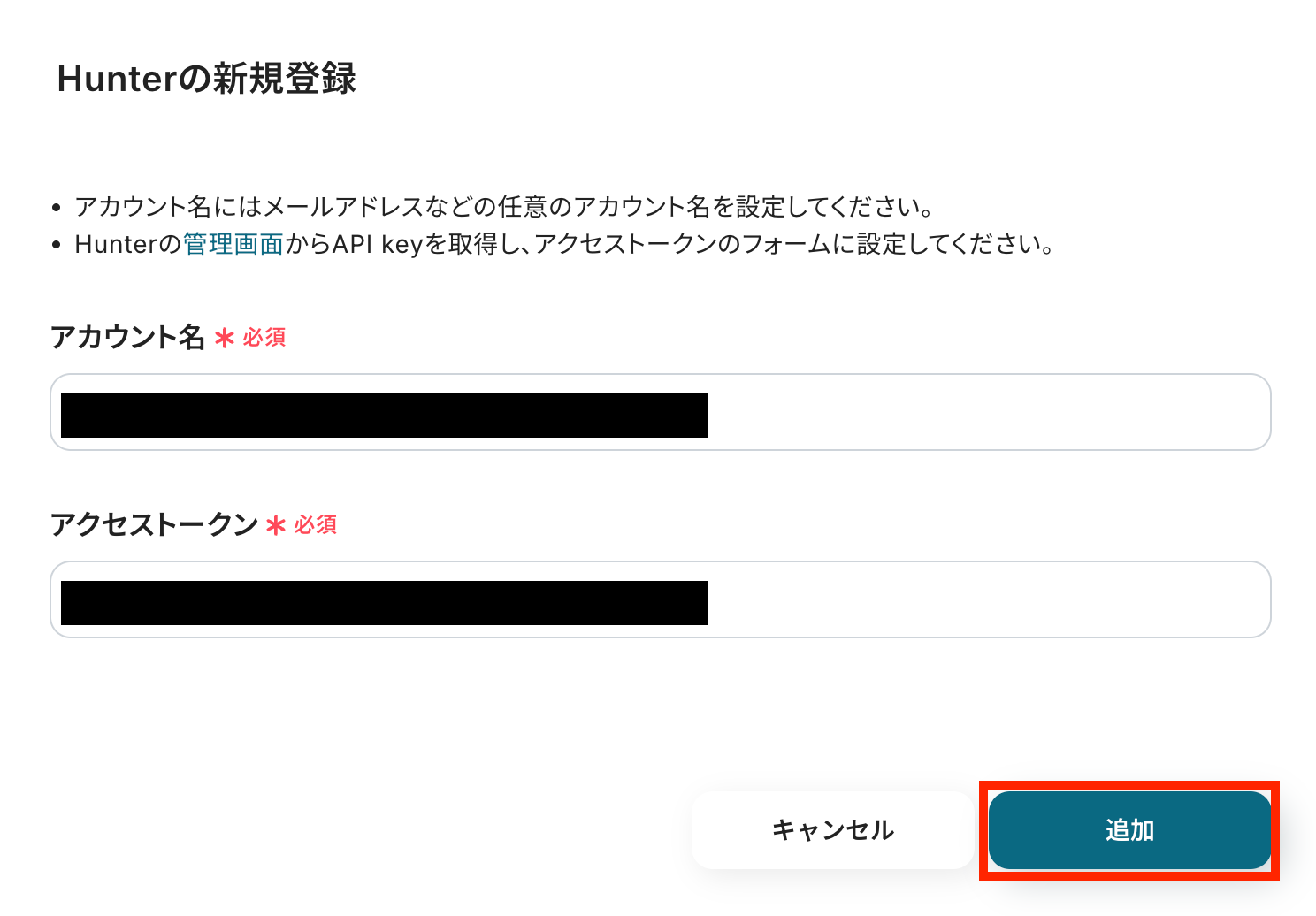
下記の画面に切り替わります。
アカウント名とアクセストークンを登録して、「追加」をクリックしましょう。
ページ上部に以下の表示が出てきたら、接続は完了です!

Dropboxのマイアプリ登録
以下の手順をご参照ください。
ステップ2:テンプレートをコピー
ここからはフローを作っていきます!
簡単に設定できるようテンプレートがありますので、まずは下記のテンプレートをコピーしましょう。
Yoomにログインし、以下バナーの「試してみる」をクリックしてください。
■概要Hunterで新しいリードを獲得した際、その関連資料を保管するためにDropboxへ手動でフォルダを作成する作業に時間を要していませんか。この手作業は手間がかかるだけでなく、フォルダ名の命名規則ミスや作成漏れといったヒューマンエラーの原因にもなり得ます。このワークフローを活用すれば、Hunterでのリード作成をトリガーとしてDropboxに自動でフォルダが作成されるため、リード管理のプロセスを円滑に進めることが可能です。■このテンプレートをおすすめする方- Hunterで獲得したリード情報をDropboxで管理しており、手作業でのフォルダ作成に手間を感じている営業担当者の方
- HunterとDropboxを連携させ、リード情報の管理プロセスを自動化・効率化したいと考えているマーケティング担当者の方
- 営業チーム全体のデータ管理業務を標準化し、生産性の向上を目指しているチームリーダーやマネージャーの方
■このテンプレートを使うメリット- Hunterでリードが作成されると自動でDropboxにフォルダが生成されるため、これまで手作業に費やしていた時間を短縮できます。
- 手動でのフォルダ作成時に起こりうる命名ミスや作成漏れといったヒューマンエラーを防ぎ、データ管理の正確性を高めます。
■フローボットの流れ- はじめに、HunterとDropboxをYoomと連携します。
- 次に、トリガーでHunterを選択し、「Created Lead」というアクションを設定します。
- 最後に、オペレーションでDropboxの「フォルダを作成」アクションを設定し、Hunterで取得したリード情報に基づいたフォルダが作成されるようにします。
※「トリガー」:フロー起動のきっかけとなるアクション、「オペレーション」:トリガー起動後、フロー内で処理を行うアクション■このワークフローのカスタムポイント- Hunterのトリガー設定では、連携に使用するAPIキーや、監視対象としたいリードリストを任意で設定してください。
- Dropboxでフォルダを作成するアクションでは、Hunterのトリガーから取得したリードの会社名や氏名といった情報を引用し、フォルダ名や作成先のパスを自由に設定できます。
■ 注意事項- Hunter、DropboxのそれぞれとYoomを連携してください。
- トリガーは5分、10分、15分、30分、60分の間隔で起動間隔を選択できます。
- プランによって最短の起動間隔が異なりますので、ご注意ください。
- Hunterで獲得したリード情報をDropboxで管理しており、手作業でのフォルダ作成に手間を感じている営業担当者の方
- HunterとDropboxを連携させ、リード情報の管理プロセスを自動化・効率化したいと考えているマーケティング担当者の方
- 営業チーム全体のデータ管理業務を標準化し、生産性の向上を目指しているチームリーダーやマネージャーの方
- Hunterでリードが作成されると自動でDropboxにフォルダが生成されるため、これまで手作業に費やしていた時間を短縮できます。
- 手動でのフォルダ作成時に起こりうる命名ミスや作成漏れといったヒューマンエラーを防ぎ、データ管理の正確性を高めます。
- はじめに、HunterとDropboxをYoomと連携します。
- 次に、トリガーでHunterを選択し、「Created Lead」というアクションを設定します。
- 最後に、オペレーションでDropboxの「フォルダを作成」アクションを設定し、Hunterで取得したリード情報に基づいたフォルダが作成されるようにします。
- Hunterのトリガー設定では、連携に使用するAPIキーや、監視対象としたいリードリストを任意で設定してください。
- Dropboxでフォルダを作成するアクションでは、Hunterのトリガーから取得したリードの会社名や氏名といった情報を引用し、フォルダ名や作成先のパスを自由に設定できます。
- Hunter、DropboxのそれぞれとYoomを連携してください。
- トリガーは5分、10分、15分、30分、60分の間隔で起動間隔を選択できます。
- プランによって最短の起動間隔が異なりますので、ご注意ください。
1.上記バナーの「試してみる」をクリック
2.Yoomの登録がまだの場合は、登録を行う
※既に登録が完了している場合はログイン画面が表示されるので、ログイン情報を入力してください。
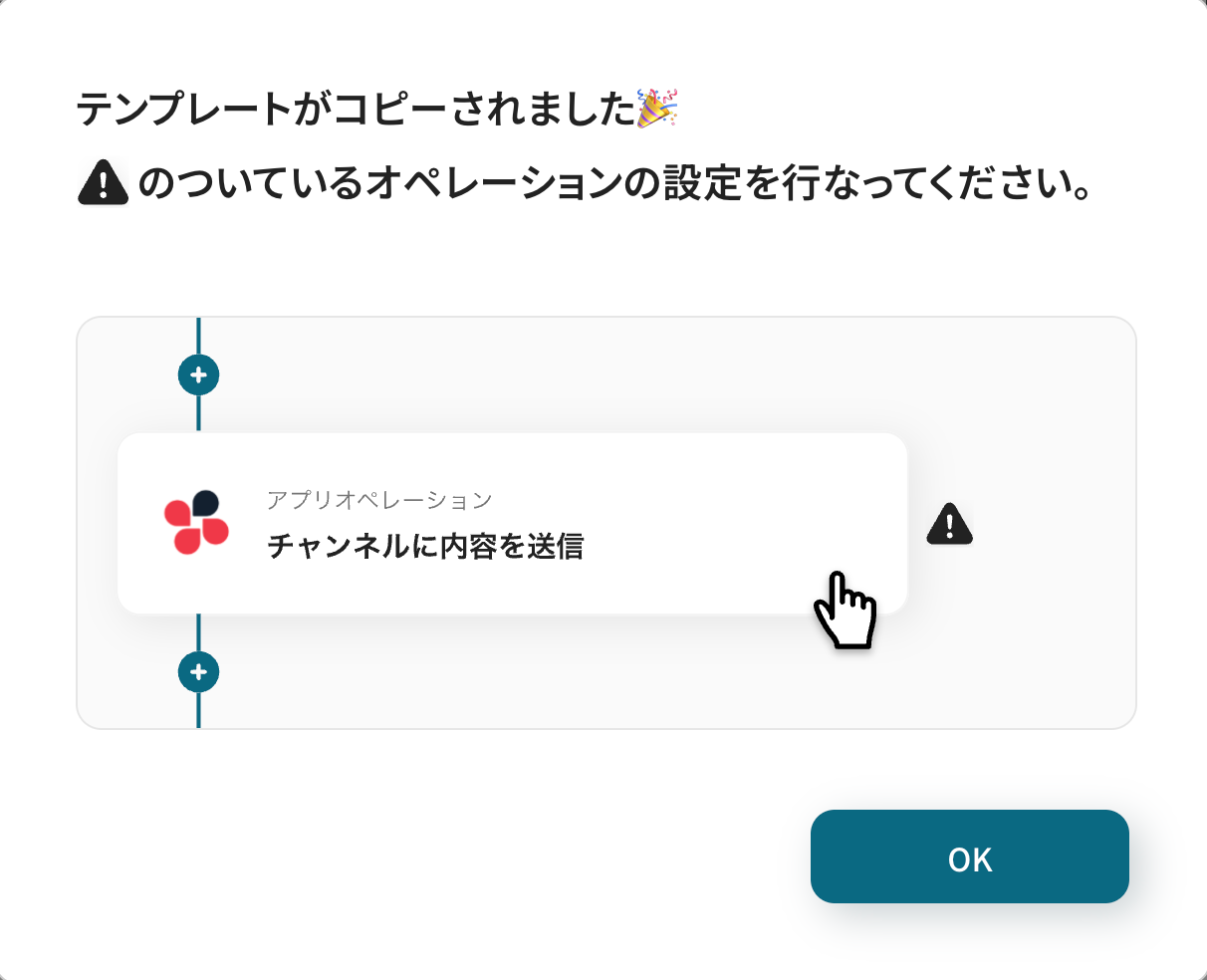
3.下記のようにお使いのYoom管理画面にテンプレートがコピーされるので、OKを押して設定を進めていきます。
ステップ3:Hunterのトリガー設定
トリガー設定を行っていきます。
1つ目の赤枠をクリックしましょう。
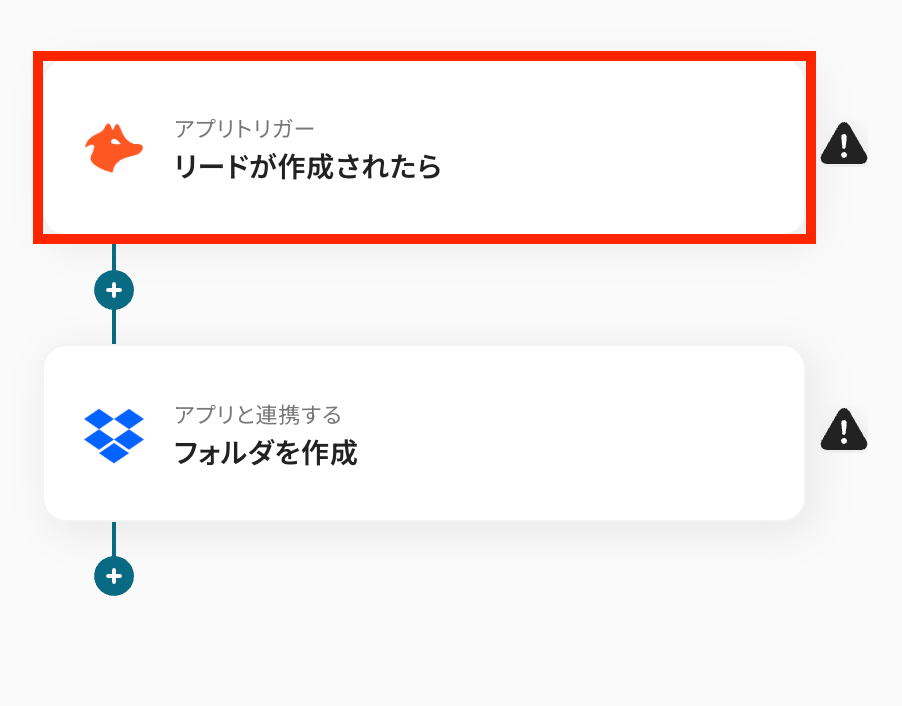
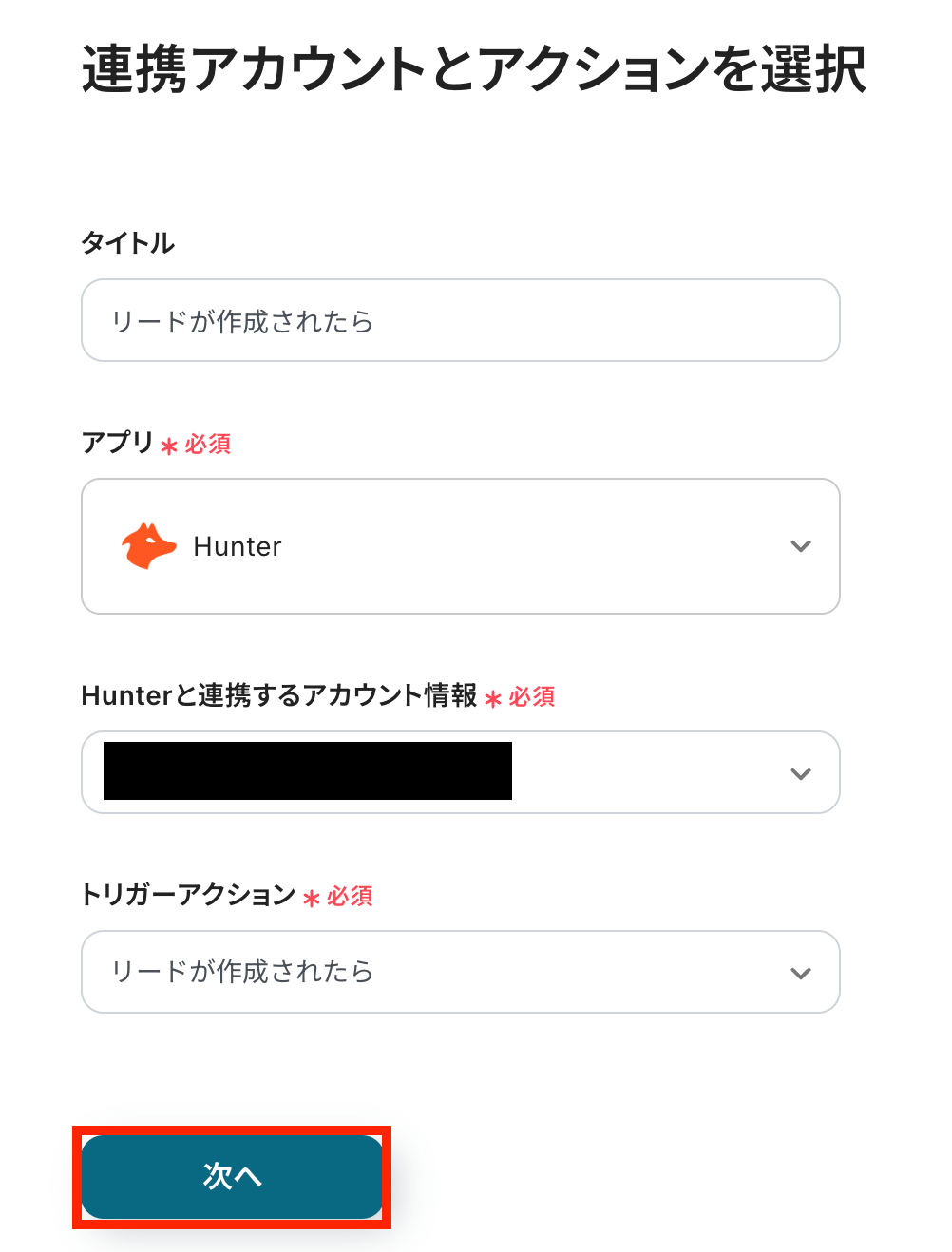
連携アカウントとアクションを選択しましょう。
アクションは、テンプレート通りに「リードが作成されたら」のままで大丈夫です。
「次へ」をクリックして進んでください。
次にAPI接続設定を行います!
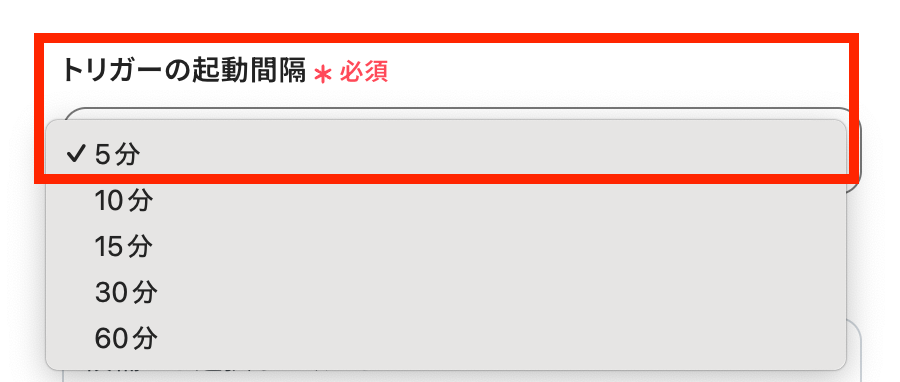
トリガーの起動間隔を選択してください。
5分、10分、15分、30分、60分のいずれかで設定可能です。
選択できる最短の起動間隔を選びましょう。
※ご利用プランによって、設定できるトリガーの最短間隔が違うので、その点は要チェックです!基本的にはそのプランの最短の起動間隔にしてお使いいただくと良いです。
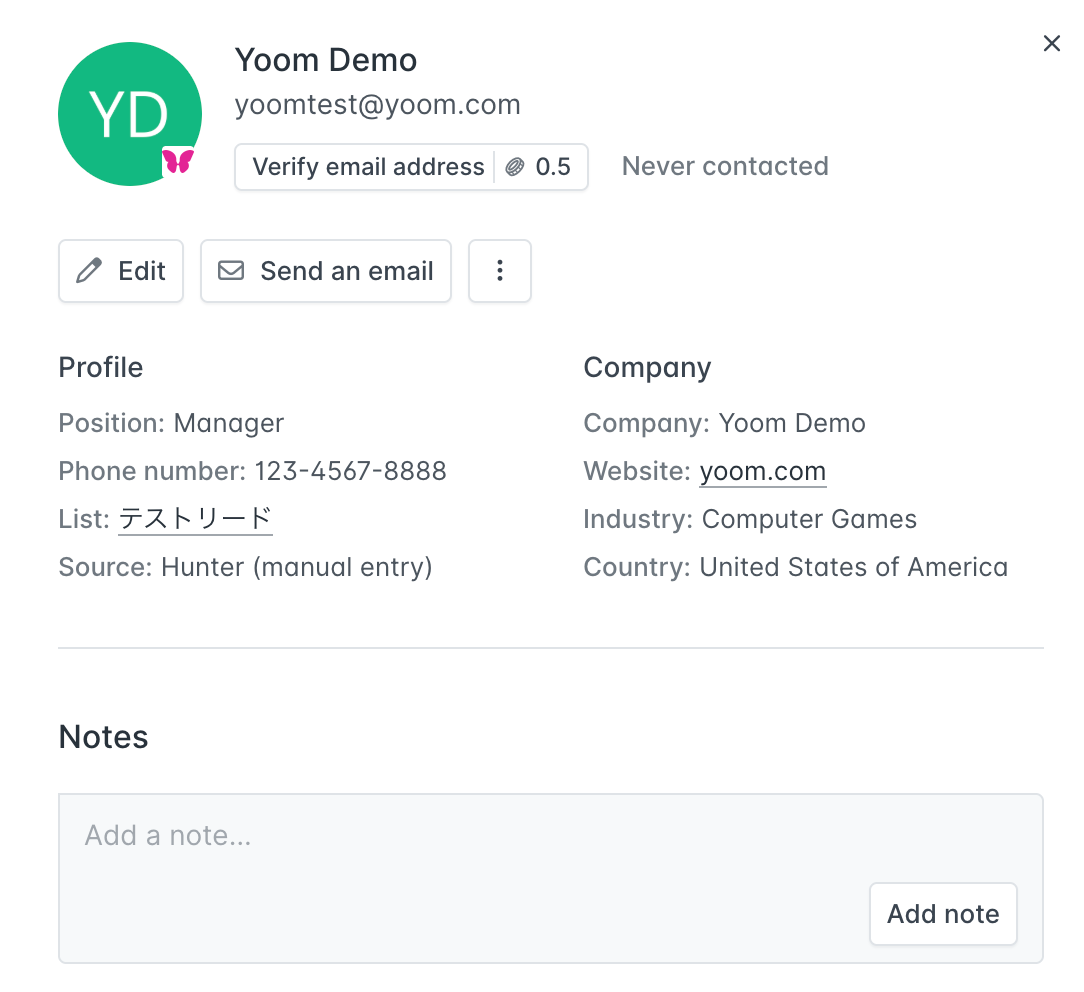
起動間隔が設定できたら、実際にHunter上でリードを作成しましょう。
今回は下記の「Yoom Demo」をテストとして使用します!
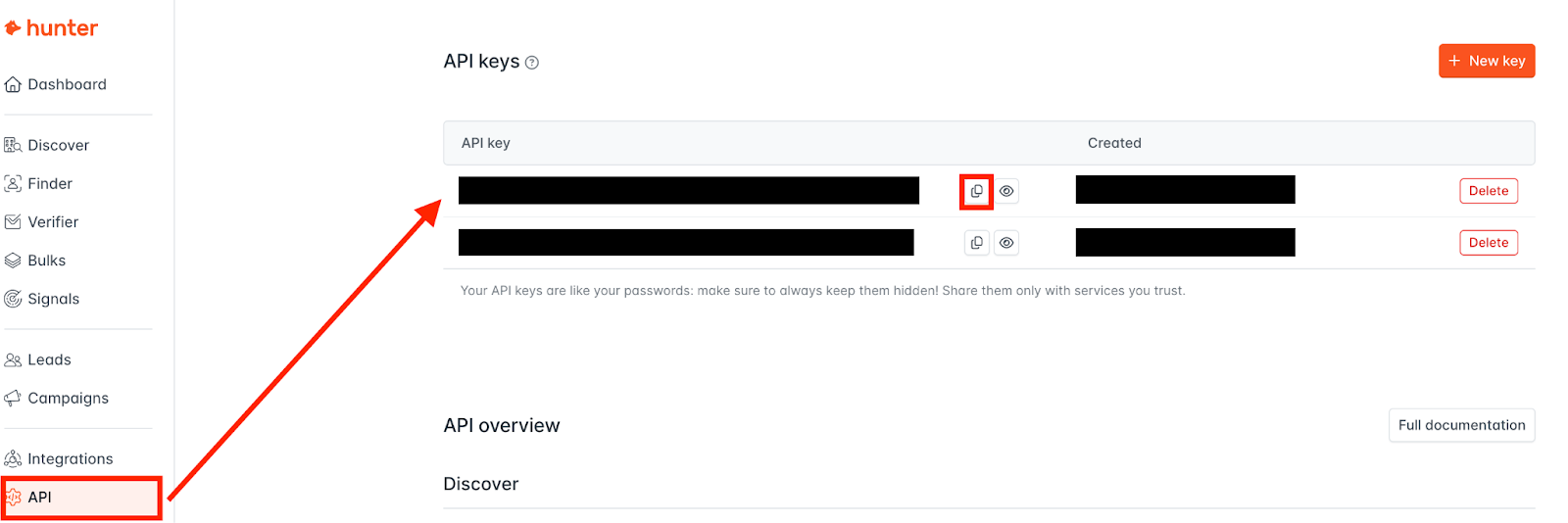
続いて、Hunter上でAPI keyを取得しましょう。
左側のAPIタブから、API keyをコピーします。
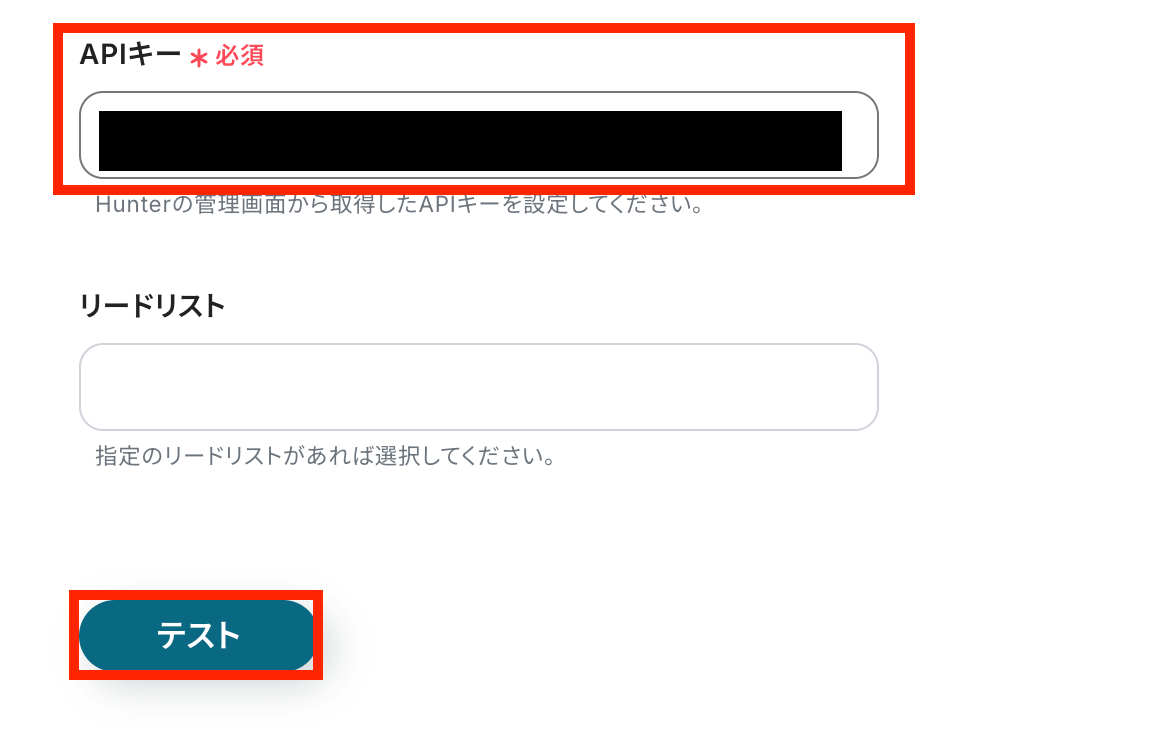
Yoomの設定画面に戻って、取得したAPI keyを入力しましょう!
任意で希望のリードリストを選択したら、「テスト」ボタンを押します。
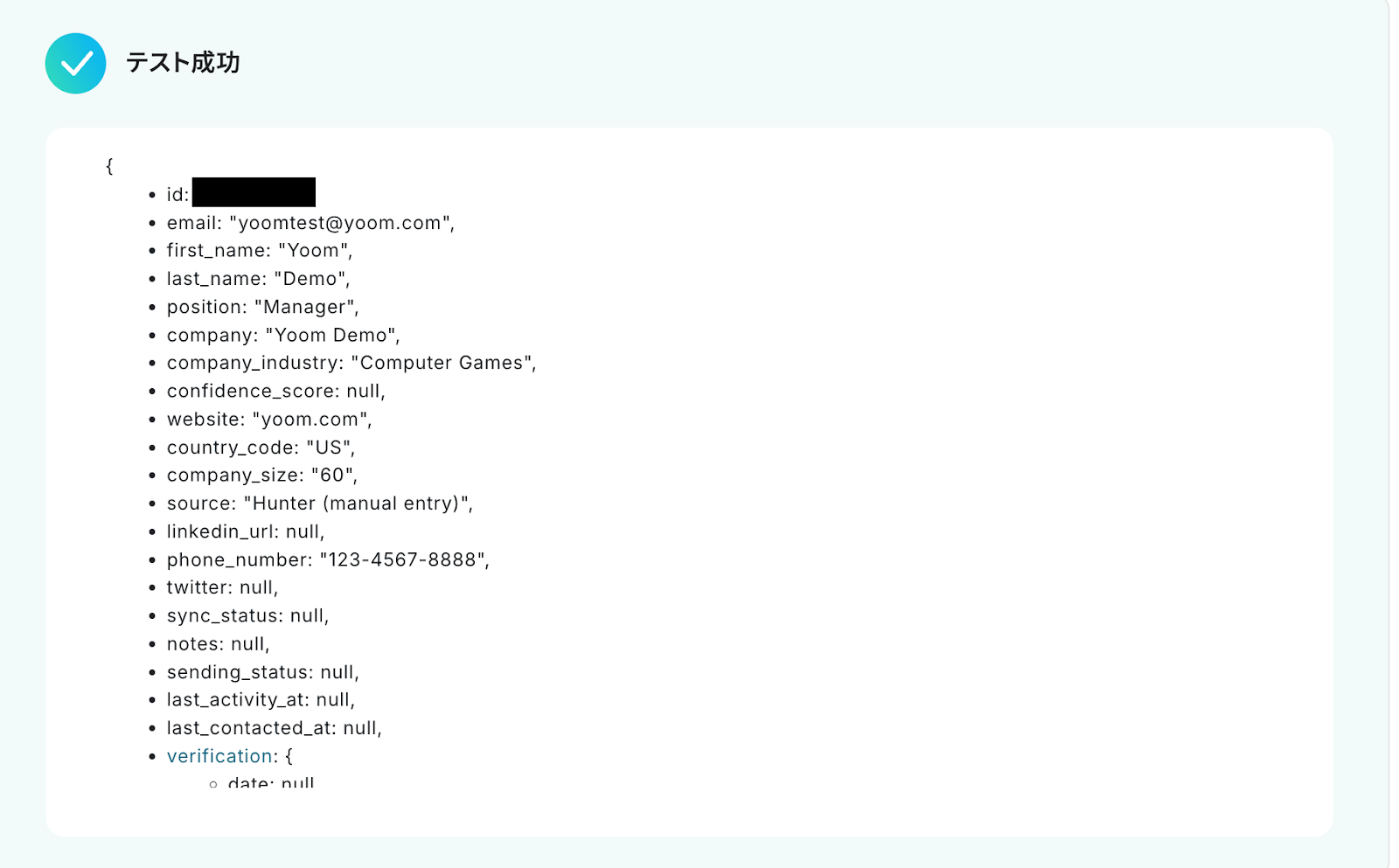
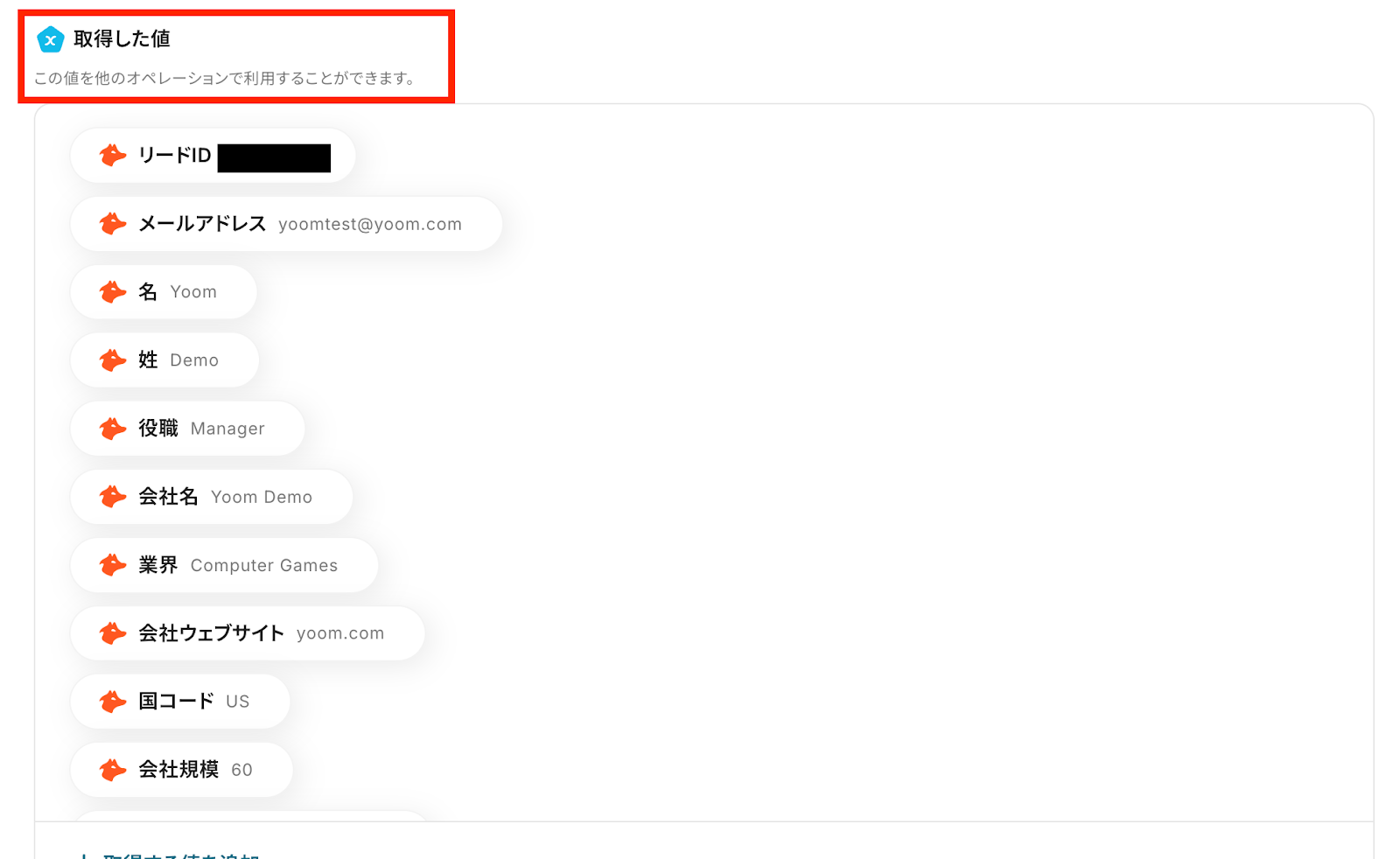
「テスト成功」と表示が出たら、取得した値が取得されます。
※取得した値とは、トリガーやオペレーションにて受け取ったデータのことです。
後続のオペレーション設定時の値としてご利用いただくことができ、フローボットを起動する度に、変動した値となります。
最後に「保存する」ボタンをクリックして設定を保存します。
ステップ4:Dropboxでフォルダを作成する設定
Hunterから取得した値を利用して、Dropboxでフォルダを作成する設定を行います。
2つ目の赤枠をクリックしましょう。
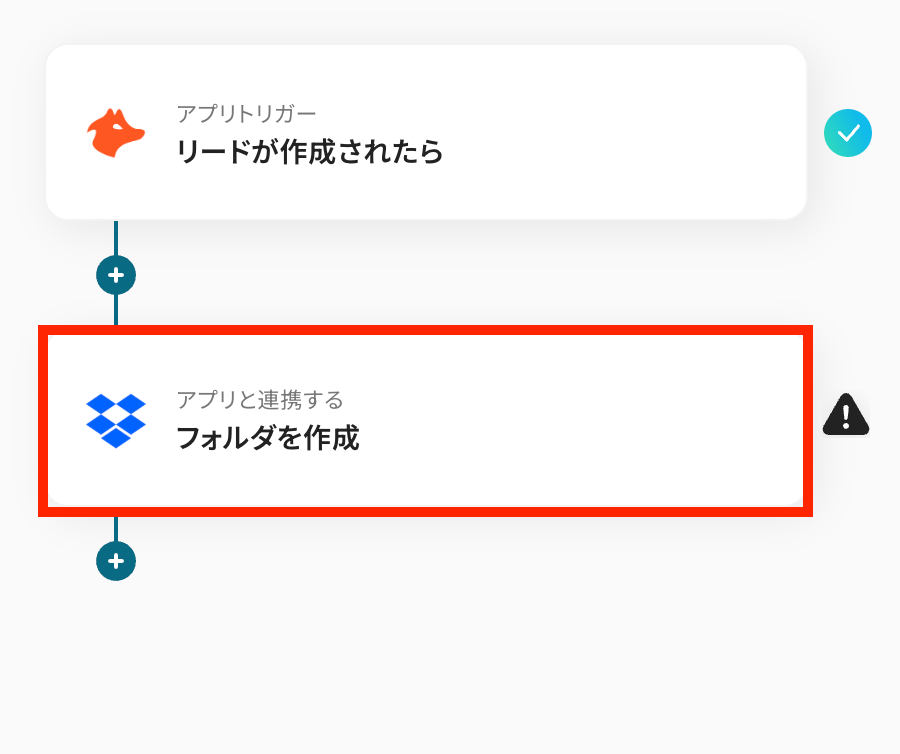
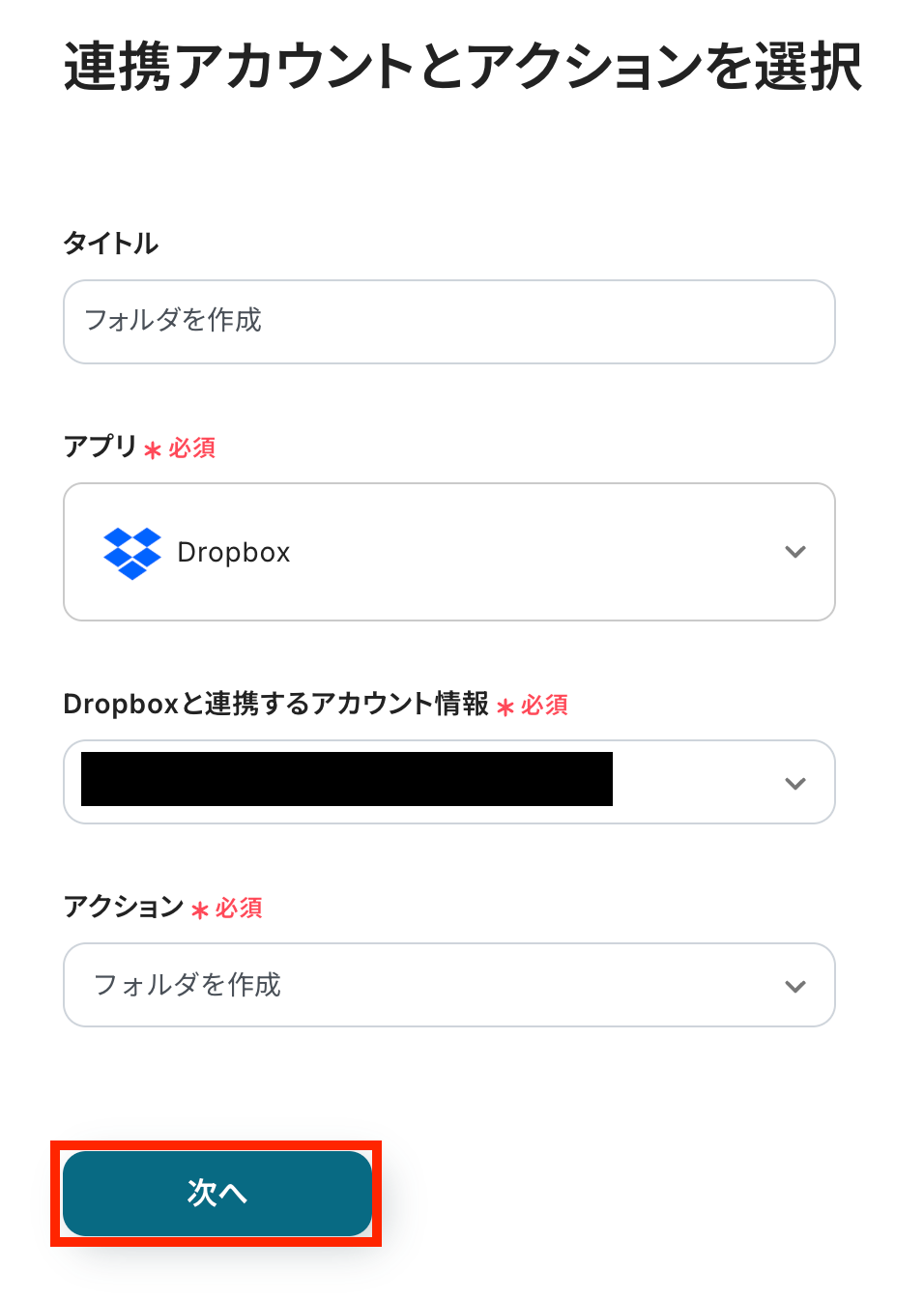
Dropboxと連携するアカウント情報に間違いがないかを確認します。
アクションはテンプレートのままで問題ありません。次の設定へ移りましょう!
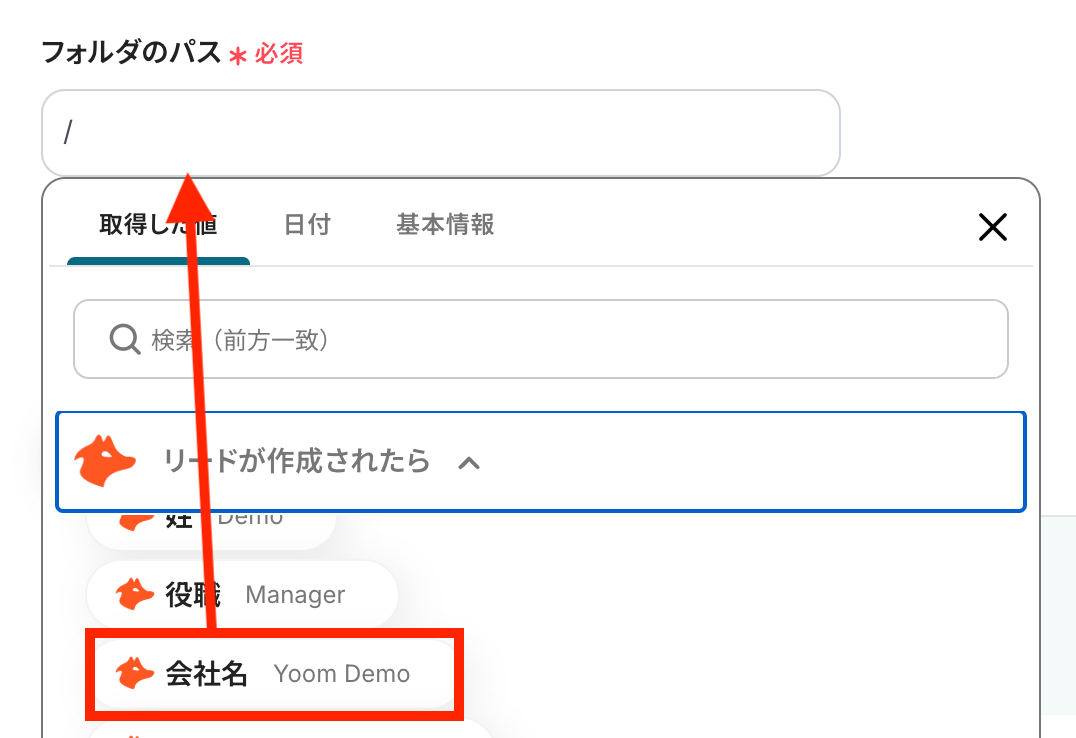
作成するフォルダのパスを設定しましょう。
先ほど取得した値から選択してください。
※取得した値を活用せず設定を行うと毎回同じ内容で作成されてしまう(場合によってはエラー)ので注意が必要です!
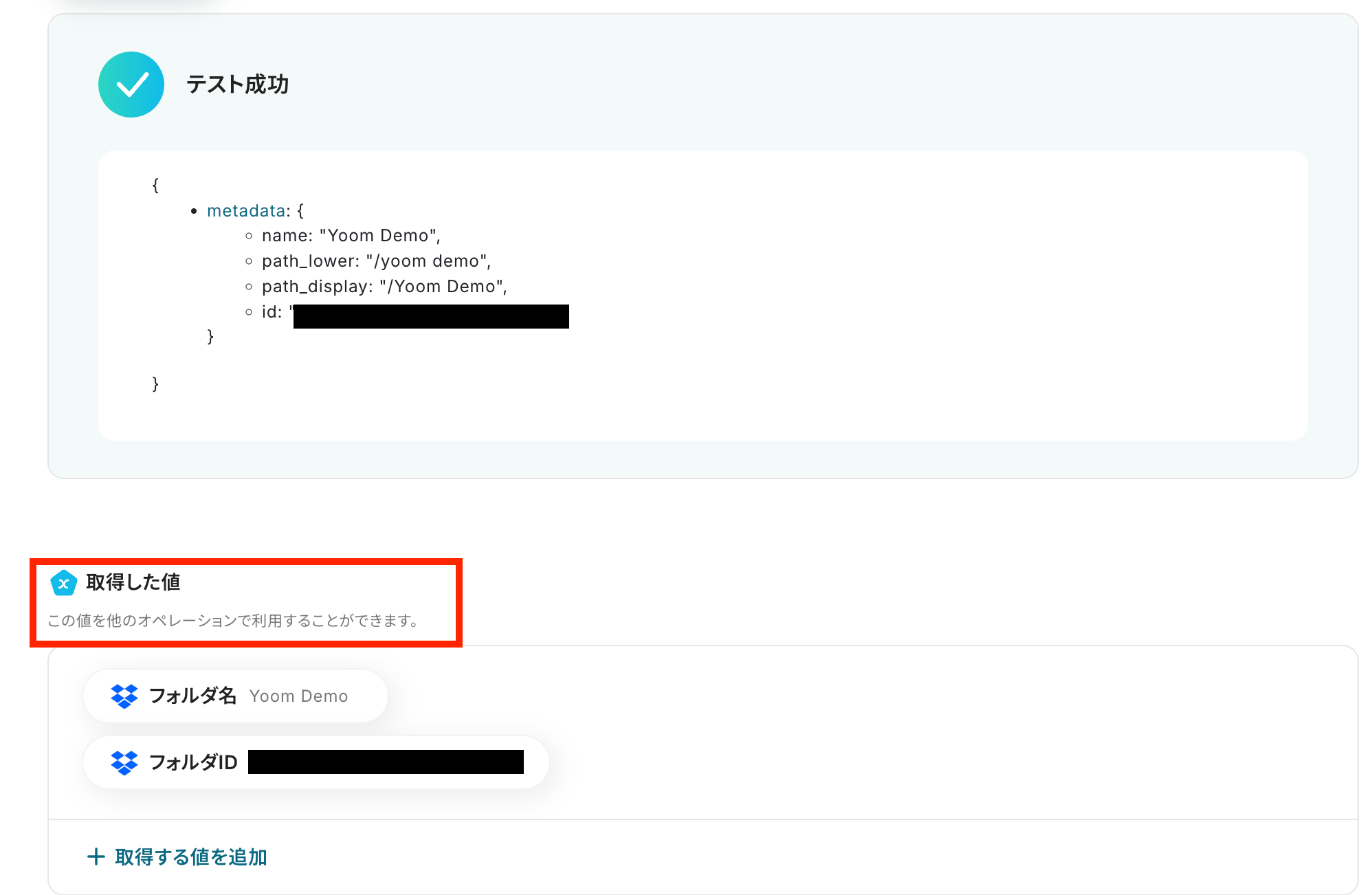
フォルダのパスの設定ができたら「テスト」ボタンをクリックします。
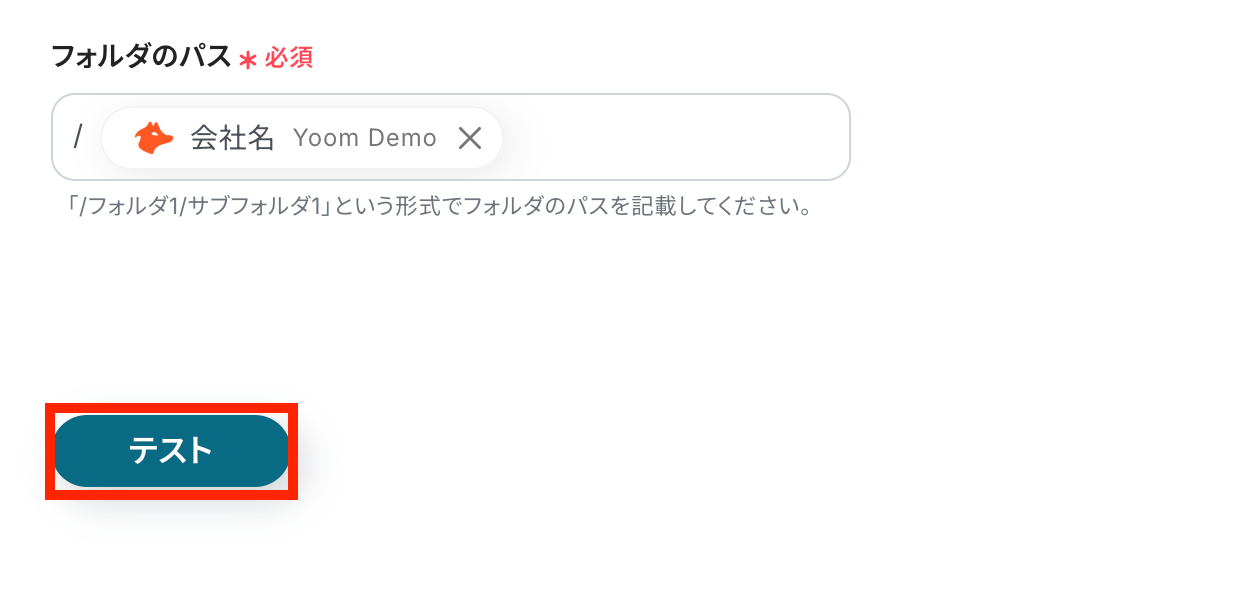
テスト成功です!
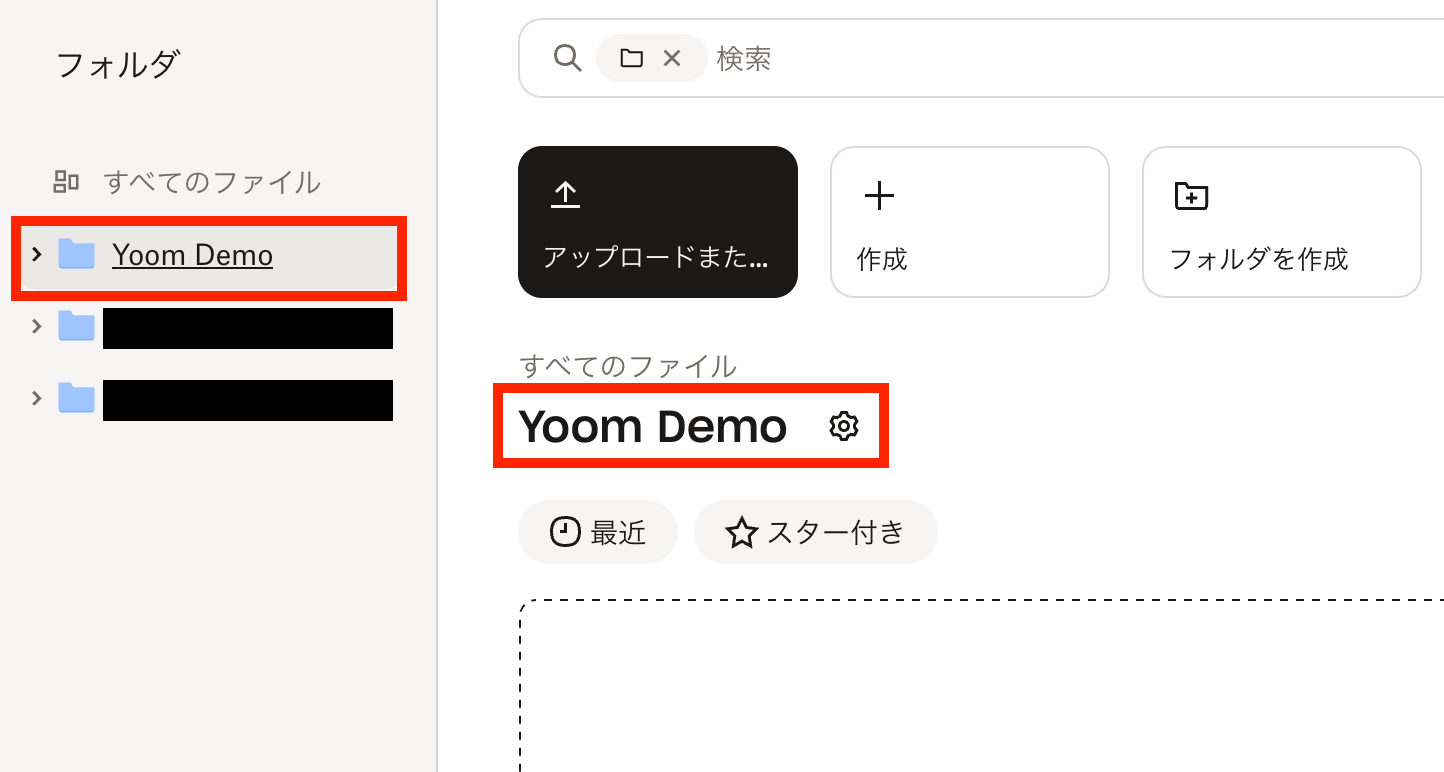
Dropboxを確認してみましょう。
Hunterで登録されたリードのフォルダが作成されています!
最後にYoom画面に戻って、「保存する」をクリックしておきましょう。
ステップ5:トリガーをONにして動作確認
これですべての設定が完了です!
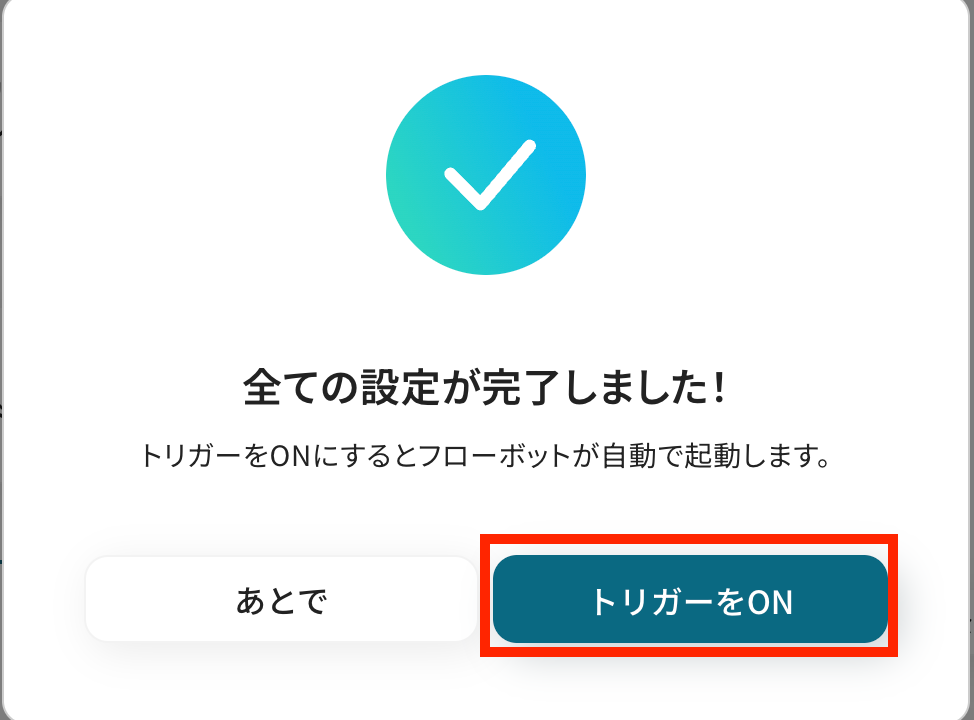
設定が完了すると以下のようなメニューが表示されるので、「トリガーをON」にします。
これですべての設定が完了したので、動作確認をしてみましょう。
DropboxのデータをHunterに連携したい場合
今回はHunterからDropboxへデータを連携する方法をご紹介しましたが、逆にDropboxからHunterへのデータ連携を実施したい場合は、下記のテンプレートも併せてご利用ください。
Dropboxで特定のフォルダ内でファイルが作成されたら、OCRしてHunterにリードを作成する
Dropboxの特定のフォルダに名刺などの画像ファイルがアップロードされると、OCR機能がファイル内の文字情報を自動で読み取り、その情報を基にHunterに新しいリードとして登録します。
この連携により、イベントなどで獲得した大量の名刺を手入力する手間を省き、迅速なリード化を実現します。
■概要Dropboxに保存した名刺や顧客リストの情報を、手作業でHunterへ入力する業務に手間を感じていませんか。こうした単純作業は時間がかかるだけでなく、入力ミスや対応の遅れといった課題にも繋がりがちです。このワークフローを活用すれば、DropboxとHunterを連携させ、指定したフォルダにファイルが追加されるだけでOCRが内容を読み取り、自動でリードを作成します。面倒な転記作業から解放され、リード獲得プロセスを円滑にします。■このテンプレートをおすすめする方- Dropboxで管理している名刺などの情報を、Hunterへ手作業で登録している営業担当者の方
- DropboxとHunter間のデータ連携を自動化し、リード登録の効率を高めたいと考えている方
- 紙媒体から得た顧客情報を素早くデータ化し、営業活動に活かしたいマーケティングチームの方
■このテンプレートを使うメリット- Dropboxにファイルをアップロードするだけで、OCRによるテキスト抽出からHunterへのリード作成までが自動で完結するため、手作業の時間を削減できます
- 手動でのデータ転記が不要になることで、入力ミスや登録漏れなどのヒューマンエラーを防ぎ、登録されるデータの正確性を保つことに繋がります
■フローボットの流れ- はじめに、HunterとDropboxをYoomと連携します
- 次に、トリガーでDropboxを選択し、「特定のフォルダ内でファイルが作成または更新されたら」というアクションを設定します
- 続いて、オペレーションでDropboxの「ファイルをダウンロード」アクションを設定し、トリガーで検知したファイルをダウンロードします
- 次に、オペレーションでOCR機能を選択し、「任意の画像やPDFを読み取る」アクションでダウンロードしたファイルからテキスト情報を抽出します
- 最後に、オペレーションでHunterの「Create Lead」アクションを設定し、OCRで抽出した情報を紐付けてリードを作成します
※「トリガー」:フロー起動のきっかけとなるアクション、「オペレーション」:トリガー起動後、フロー内で処理を行うアクション■このワークフローのカスタムポイント- Dropboxのトリガーでは、自動化の対象としたいフォルダのパスや、特定のファイル名を任意で設定することが可能です
- OCR機能のオペレーションでは、名刺画像などのファイルから読み取りたい項目(会社名、氏名、メールアドレスなど)を自由に指定できます
- Hunterのオペレーションでは、OCR機能で取得した値を、Hunterのどのフィールドに登録するかを任意で設定することが可能です
■ 注意事項- DropboxとHunterのそれぞれをYoomと連携してください。
- OCRまたは音声を文字起こしするAIオペレーションはチームプラン・サクセスプランでのみご利用いただける機能となっております。フリープラン・ミニプランの場合は設定しているフローボットのオペレーションはエラーとなりますので、ご注意ください。
- チームプランやサクセスプランなどの有料プランは、2週間の無料トライアルを行うことが可能です。無料トライアル中には制限対象のアプリやAI機能(オペレーション)を使用することができます。
- OCRデータは6,500文字以上のデータや文字が小さい場合などは読み取れない場合があるので、ご注意ください。
- トリガーは5分、10分、15分、30分、60分の間隔で起動間隔を選択できます。
- プランによって最短の起動間隔が異なりますので、ご注意ください。
- ダウンロード可能なファイル容量は最大300MBまでです。アプリの仕様によっては300MB未満になる可能性があるので、ご注意ください。
- トリガー、各オペレーションでの取り扱い可能なファイル容量の詳細は「ファイルの容量制限について」をご参照ください。
- Dropboxで管理している名刺などの情報を、Hunterへ手作業で登録している営業担当者の方
- DropboxとHunter間のデータ連携を自動化し、リード登録の効率を高めたいと考えている方
- 紙媒体から得た顧客情報を素早くデータ化し、営業活動に活かしたいマーケティングチームの方
- Dropboxにファイルをアップロードするだけで、OCRによるテキスト抽出からHunterへのリード作成までが自動で完結するため、手作業の時間を削減できます
- 手動でのデータ転記が不要になることで、入力ミスや登録漏れなどのヒューマンエラーを防ぎ、登録されるデータの正確性を保つことに繋がります
- はじめに、HunterとDropboxをYoomと連携します
- 次に、トリガーでDropboxを選択し、「特定のフォルダ内でファイルが作成または更新されたら」というアクションを設定します
- 続いて、オペレーションでDropboxの「ファイルをダウンロード」アクションを設定し、トリガーで検知したファイルをダウンロードします
- 次に、オペレーションでOCR機能を選択し、「任意の画像やPDFを読み取る」アクションでダウンロードしたファイルからテキスト情報を抽出します
- 最後に、オペレーションでHunterの「Create Lead」アクションを設定し、OCRで抽出した情報を紐付けてリードを作成します
- Dropboxのトリガーでは、自動化の対象としたいフォルダのパスや、特定のファイル名を任意で設定することが可能です
- OCR機能のオペレーションでは、名刺画像などのファイルから読み取りたい項目(会社名、氏名、メールアドレスなど)を自由に指定できます
- Hunterのオペレーションでは、OCR機能で取得した値を、Hunterのどのフィールドに登録するかを任意で設定することが可能です
- DropboxとHunterのそれぞれをYoomと連携してください。
- OCRまたは音声を文字起こしするAIオペレーションはチームプラン・サクセスプランでのみご利用いただける機能となっております。フリープラン・ミニプランの場合は設定しているフローボットのオペレーションはエラーとなりますので、ご注意ください。
- チームプランやサクセスプランなどの有料プランは、2週間の無料トライアルを行うことが可能です。無料トライアル中には制限対象のアプリやAI機能(オペレーション)を使用することができます。
- OCRデータは6,500文字以上のデータや文字が小さい場合などは読み取れない場合があるので、ご注意ください。
- トリガーは5分、10分、15分、30分、60分の間隔で起動間隔を選択できます。
- プランによって最短の起動間隔が異なりますので、ご注意ください。
- ダウンロード可能なファイル容量は最大300MBまでです。アプリの仕様によっては300MB未満になる可能性があるので、ご注意ください。
- トリガー、各オペレーションでの取り扱い可能なファイル容量の詳細は「ファイルの容量制限について」をご参照ください。
Dropboxで特定のフォルダ内でファイルが作成されたら、OCRして特定の条件でのみHunterにリードを作成する
特定のイベント名や日付などが付いたフォルダに名刺画像がアップロードされた場合など、特定の条件を満たすファイルのみを対象にOCR処理を行い、Hunterにリード登録します。
この仕組みは、登録したいリードのソースを明確に区別し、後のアプローチ戦略に合わせた精度の高いリード管理を可能にします。
■概要Dropboxに保存した名刺画像や資料から、営業リストを作成するためにHunterへ手作業で情報を転記する業務に手間を感じていませんか。この作業は時間がかかるだけでなく、入力ミスといったヒューマンエラーも起こりがちです。このワークフローは、DropboxとHunterの連携を自動化し、こうした課題を解決します。特定のフォルダにファイルがアップロードされると、OCR機能がテキストを自動で読み取り、指定した条件に合致する場合のみHunterへリードとして登録するため、手作業による情報登録業務を効率化できます。■このテンプレートをおすすめする方- DropboxとHunterを活用したリード管理に手間を感じている営業・マーケティング担当者の方
- Dropboxにアップロードされたファイル情報を基にした営業リスト作成を自動化したい方
- Hunterへの手作業でのリード登録をなくし、入力ミスや登録漏れを防ぎたいと考えている方
■このテンプレートを使うメリット- Dropboxにファイルをアップロードするだけで、OCRによる情報抽出からHunterへのリード登録までが自動で完結するため、手作業の時間を削減できます。
- 手動でのデータ転記が不要になることで、連絡先などの入力間違いや登録漏れといったヒューマンエラーを防ぎ、データの正確性を保ちます。
■フローボットの流れ- はじめに、HunterとDropboxをYoomと連携します。
- 次に、トリガーでDropboxを選択し、「特定のフォルダ内でファイルが作成または更新されたら」というアクションを設定します。
- 続いて、オペレーションでOCR機能を選択し、「任意の画像やPDFを読み取る」アクションで、トリガーで取得したファイルからテキスト情報を抽出します。
- 次に、オペレーションの分岐機能で、OCRで抽出したテキスト情報をもとに、「特定のキーワードを含む場合のみ」といった条件を設定します。
- 最後に、オペレーションでHunterの「Create Lead」アクションを選択し、条件に合致した場合のみ、抽出した情報を引用してリードを作成するよう設定します。
※「トリガー」:フロー起動のきっかけとなるアクション、「オペレーション」:トリガー起動後、フロー内で処理を行うアクション■このワークフローのカスタムポイント- Dropboxのトリガー設定では、監視対象としたいフォルダのパスや、特定のファイル名を任意で設定可能です。
- OCR機能では、画像やPDFから読み取りたいテキスト項目を任意で設定できます。
- 分岐機能では、前段のOCRで取得した情報をもとに、「特定のドメインのメールアドレスを含む」など、Hunterへ登録するための条件を自由にカスタマイズ可能です。
- Hunterにリードを作成するアクションでは、OCRで取得した会社名や氏名、メールアドレスなどの値を、任意のフィールドに自由に設定できます。
■ 注意事項- DropboxとHunterのそれぞれをYoomと連携してください。
- OCRまたは音声を文字起こしするAIオペレーションはチームプラン・サクセスプランでのみご利用いただける機能となっております。フリープラン・ミニプランの場合は設定しているフローボットのオペレーションはエラーとなりますので、ご注意ください。
- チームプランやサクセスプランなどの有料プランは、2週間の無料トライアルを行うことが可能です。無料トライアル中には制限対象のアプリやAI機能(オペレーション)を使用することができます。
- OCRデータは6,500文字以上のデータや文字が小さい場合などは読み取れない場合があるので、ご注意ください。
- 分岐はミニプラン以上のプランでご利用いただける機能(オペレーション)となっております。フリープランの場合は設定しているフローボットのオペレーションはエラーとなりますので、ご注意ください。
- ミニプランなどの有料プランは、2週間の無料トライアルを行うことが可能です。無料トライアル中には制限対象のアプリや機能(オペレーション)を使用することができます。
- トリガーは5分、10分、15分、30分、60分の間隔で起動間隔を選択できます。
- プランによって最短の起動間隔が異なりますので、ご注意ください。
- ダウンロード可能なファイル容量は最大300MBまでです。アプリの仕様によっては300MB未満になる可能性があるので、ご注意ください。
- トリガー、各オペレーションでの取り扱い可能なファイル容量の詳細は「ファイルの容量制限について」をご参照ください。
- DropboxとHunterを活用したリード管理に手間を感じている営業・マーケティング担当者の方
- Dropboxにアップロードされたファイル情報を基にした営業リスト作成を自動化したい方
- Hunterへの手作業でのリード登録をなくし、入力ミスや登録漏れを防ぎたいと考えている方
- Dropboxにファイルをアップロードするだけで、OCRによる情報抽出からHunterへのリード登録までが自動で完結するため、手作業の時間を削減できます。
- 手動でのデータ転記が不要になることで、連絡先などの入力間違いや登録漏れといったヒューマンエラーを防ぎ、データの正確性を保ちます。
- はじめに、HunterとDropboxをYoomと連携します。
- 次に、トリガーでDropboxを選択し、「特定のフォルダ内でファイルが作成または更新されたら」というアクションを設定します。
- 続いて、オペレーションでOCR機能を選択し、「任意の画像やPDFを読み取る」アクションで、トリガーで取得したファイルからテキスト情報を抽出します。
- 次に、オペレーションの分岐機能で、OCRで抽出したテキスト情報をもとに、「特定のキーワードを含む場合のみ」といった条件を設定します。
- 最後に、オペレーションでHunterの「Create Lead」アクションを選択し、条件に合致した場合のみ、抽出した情報を引用してリードを作成するよう設定します。
- Dropboxのトリガー設定では、監視対象としたいフォルダのパスや、特定のファイル名を任意で設定可能です。
- OCR機能では、画像やPDFから読み取りたいテキスト項目を任意で設定できます。
- 分岐機能では、前段のOCRで取得した情報をもとに、「特定のドメインのメールアドレスを含む」など、Hunterへ登録するための条件を自由にカスタマイズ可能です。
- Hunterにリードを作成するアクションでは、OCRで取得した会社名や氏名、メールアドレスなどの値を、任意のフィールドに自由に設定できます。
- DropboxとHunterのそれぞれをYoomと連携してください。
- OCRまたは音声を文字起こしするAIオペレーションはチームプラン・サクセスプランでのみご利用いただける機能となっております。フリープラン・ミニプランの場合は設定しているフローボットのオペレーションはエラーとなりますので、ご注意ください。
- チームプランやサクセスプランなどの有料プランは、2週間の無料トライアルを行うことが可能です。無料トライアル中には制限対象のアプリやAI機能(オペレーション)を使用することができます。
- OCRデータは6,500文字以上のデータや文字が小さい場合などは読み取れない場合があるので、ご注意ください。
- 分岐はミニプラン以上のプランでご利用いただける機能(オペレーション)となっております。フリープランの場合は設定しているフローボットのオペレーションはエラーとなりますので、ご注意ください。
- ミニプランなどの有料プランは、2週間の無料トライアルを行うことが可能です。無料トライアル中には制限対象のアプリや機能(オペレーション)を使用することができます。
- トリガーは5分、10分、15分、30分、60分の間隔で起動間隔を選択できます。
- プランによって最短の起動間隔が異なりますので、ご注意ください。
- ダウンロード可能なファイル容量は最大300MBまでです。アプリの仕様によっては300MB未満になる可能性があるので、ご注意ください。
- トリガー、各オペレーションでの取り扱い可能なファイル容量の詳細は「ファイルの容量制限について」をご参照ください。
HunterやDropboxを使ったその他の自動化例
今回ご紹介した連携以外でも、HunterやDropboxのAPIを活用してさまざまな業務を自動化することが可能です。
もし気になるものがあればぜひこちらもお試しになってみてください!
Hunterを使った自動化例
新しいリードが作成された際には通知したり、ウェブ会議ツールでミーティングを作成してメールを送信したりといった一連の作業を自動化できます。
また、チャットツールやフォームの回答をトリガーにリードを作成したり、ドメインからメールアドレスを検索してデータベースに追加したりすることも可能です。
リード管理から顧客フォローアップまで、営業活動の各プロセスを効率化しましょう。
■概要営業活動において、Hunterで新しいリードを獲得したものの、その情報をチームメンバーへ迅速に共有することに手間を感じていませんか?特に、手作業での情報伝達は遅延や連絡漏れのリスクが伴い、貴重なビジネスチャンスを逃す原因にもなりかねません。このワークフローを活用すれば、Hunterでリードが登録されるとGoogle Chatへ自動で通知され、こうした課題をスムーズに解消できます。■このテンプレートをおすすめする方- Hunterで獲得したリード情報を迅速にチームへ共有したい営業担当者の方
- リード情報の共有を手作業で行っており、非効率を感じているマーケティング担当の方
- Google Chatを活用して、チーム内の情報連携を効率化したいと考えている全てのビジネスパーソン
■このテンプレートを使うメリット- Hunterにリードが登録されると、自動でGoogle Chatに通知が送信されるため、情報共有にかかる時間を短縮することができます。
- 手作業による通知漏れや連絡の遅延を防ぎ、リードへの迅速な対応を可能にすることで、機会損失のリスク軽減に繋がります。
■フローボットの流れ- はじめに、HunterとGoogle ChatをYoomと連携します。
- 次に、トリガーでHunterを選択し、「Created Lead」というアクションを設定します。
- 最後に、オペレーションでGoogle Chatの「メッセージを送信」アクションを設定し、Hunterから取得したリード情報を指定したスペースに送信します。
※「トリガー」:フロー起動のきっかけとなるアクション、「オペレーション」:トリガー起動後、フロー内で処理を行うアクション■このワークフローのカスタムポイント- Hunterのアクション設定では、事前にYoomと連携するためのAPIキーを取得し、トリガーの起動間隔とリードリストを指定してください。
- Google Chatのアクション設定では、通知を送信したいスペース(チャットルーム)のリソース名を指定し、送信するメッセージ内容を自由にカスタマイズしてください。例えば、リードの会社名、担当者名、メールアドレスなどの情報を含めることが可能です。
■注意事項- Hunter、Google ChatのそれぞれとYoomを連携してください。
- Google Chatとの連携はGoogle Workspaceの場合のみ可能です。詳細は「Google Chatでスペースにメッセージを送る方法」を参照ください。
- トリガーは5分、10分、15分、30分、60分の間隔で起動間隔を選択できます。
- プランによって最短の起動間隔が異なりますので、ご注意ください。
■概要Hunterで見つけた有望なリード情報を、手作業でHubSpotに転記する作業に時間や手間を感じていませんか。この単純な作業は、入力ミスや対応漏れといったヒューマンエラーを引き起こす原因にもなりかねません。
このワークフローを活用すれば、Hunterに新しいリードが登録されるとその情報が自動でHubSpotのコンタクトに同期されるため、こうした課題を円滑に解消し、迅速なアプローチを実現します。■このテンプレートをおすすめする方- Hunterで獲得したリード情報をHubSpotで管理している営業・マーケティング担当者
- リード情報の転記作業を自動化し、入力ミスや対応の遅れをなくしたい方
- 営業活動における定型業務を効率化し、より戦略的な活動に時間を充てたいチームリーダー
■このテンプレートを使うメリット- Hunterにリードが追加されると自動でHubSpotにコンタクトが作成されるため、これまで手作業で行っていたデータ入力の時間を短縮できます。
- 手作業での転記が不要になることで、情報の入力間違いや登録漏れといったヒューマンエラーの発生を防ぎ、データ精度の向上に繋がります。
■フローボットの流れ- はじめに、HunterとHubSpotをYoomと連携します。
- 次に、トリガーでHunterを選択し、「Created Lead」というアクションを設定します。
- 最後に、オペレーションでHubSpotの「コンタクトの作成」アクションを設定し、トリガーで取得したリード情報を紐付けます。
※「トリガー」:フロー起動のきっかけとなるアクション、「オペレーション」:トリガー起動後、フロー内で処理を行うアクション■このワークフローのカスタムポイント- HubSpotでコンタクトを作成する際、同期する項目は自由にカスタマイズが可能です。
Hunterから取得した氏名や会社名、メールアドレスといった情報を、HubSpotの各項目に変数として埋め込むことができます。 - また、特定の値を常に設定したい場合は、固定値を入力したり、HubSpot側で用意されている選択肢から選んだりすることも可能です。
■注意事項- Hunter、HubSpotのそれぞれとYoomを連携してください。
- トリガーは5分、10分、15分、30分、60分の間隔で起動間隔を選択できます。
- ご利用プランによって最短の起動間隔が異なりますので、ご注意ください。
- Hunterはミニプラン以上でご利用いただけるアプリとなっております。フリープラン・パーソナルプランの場合は設定しているフローボットのオペレーションやデータコネクトはエラーとなりますので、ご注意ください。
- ミニプラン・チームプラン・サクセスプランなどの有料プランは、2週間の無料トライアルを行うことが可能です。無料トライアル中には制限対象のアプリを使用することができます。 詳しくは、料金プランのページをご参照ください。
■概要Hunterで新しいリード情報を獲得した後、Zoomでのミーティング設定や案内メールの作成といった一連の作業に手間を感じていませんか。手作業による対応では、時間もかかり、重要なリードへのアプローチが遅れてしまうこともあります。
このワークフローは、Hunterでリードが作成されると、担当者への確認依頼からZoomミーティングの作成、案内メールの送信までを自動化します。HunterとZoomを連携させることで、リード獲得後の煩雑な業務を効率化し、迅速な商談設定を実現します。■このテンプレートをおすすめする方- Hunterで獲得したリードへのアプローチをより迅速に行いたいと考えている営業担当者の方
- Zoomでのミーティング設定や案内メールの送信を手作業で行い、非効率を感じている方
- リード獲得から商談化までの一連のプロセスを自動化し、営業活動を効率化したいチームの方
■このテンプレートを使うメリット- Hunterでのリード作成を起点に、ZoomミーティングのURL発行から案内までが自動化されるため、手作業に費やしていた時間を短縮できます
- 手作業によるミーティングURLの貼り間違いや、案内メールの送信漏れといったヒューマンエラーを防ぎ、確実なアポイント設定に繋がります
■フローボットの流れ- はじめに、HunterとZoomをYoomと連携します
- 次に、トリガーでHunterを選択し、「Created Lead」というアクションを設定します
- 次に、オペレーションで担当者依頼機能を選択し、ミーティング設定の可否などを確認する「担当者へ対応を依頼する」アクションを設定します
- 次に、オペレーションでZoomを選択し、「ミーティングを作成」するアクションを設定します
- 最後に、オペレーションでYoomのメール機能を選択し、作成したミーティング情報を記載した案内メールを自動で送付するよう設定します
※「トリガー」:フロー起動のきっかけとなるアクション、「オペレーション」:トリガー起動後、フロー内で処理を行うアクション■このワークフローのカスタムポイント- Hunterのトリガー設定では、特定のリードリストを対象とする場合、任意のリストIDを設定してワークフローを起動させることが可能です
- 担当者依頼機能では、依頼する担当者や依頼内容、回答用のフォーム項目などを業務内容に合わせて自由に設定できます
- Zoomでミーティングを作成する際に、トピックや説明文にHunterで取得した氏名や企業名などの情報を変数として埋め込むことが可能です
- 送信するメールの件名や本文にも、リード情報や作成したZoomのミーティングURLといった変数を埋め込み、パーソナライズした内容で自動送信できます
■注意事項- Hunter、ZoomのそれぞれとYoomを連携してください。
- トリガーは5分、10分、15分、30分、60分の間隔で起動間隔を選択できます。
- プランによって最短の起動間隔が異なりますので、ご注意ください。
■概要Discordのチャンネルに投稿される有益な情報から見込み顧客を発見しても、手作業でのリスト化や転記には手間がかかり、機会損失に繋がることも少なくありません。このワークフローは、Discordの特定のチャンネルへの投稿をきっかけに、AIが投稿内容から必要なデータを抽出し、Hunterへ自動でリード情報を作成します。HunterとDiscordの効果的な連携を実現し、リード獲得のプロセスを効率化します。■このテンプレートをおすすめする方- Discordコミュニティを活用し、効率的にリードを獲得したいマーケティング担当者の方
- Hunterへのリード登録を手作業で行っており、入力漏れや工数を削減したいセールス担当者の方
- HunterとDiscordを連携させ、セールスプロセスの初動を自動化したいと考えている方
■このテンプレートを使うメリット- Discordの投稿を常に監視する必要がなくなり、Hunterへのリード作成が自動化されるため、情報収集や入力に費やしていた時間を短縮できます
- AIが投稿から必要な情報を抽出して転記するため、手作業による情報の見落としや入力間違いといったヒューマンエラーの発生を防ぐことに繋がります
■フローボットの流れ- はじめに、DiscordとHunterをYoomと連携します
- 次に、トリガーでDiscordを選択し、「チャンネルでメッセージが送信されたら」というアクションを設定し、対象のチャンネルを指定します
- 次に、オペレーションでAI機能の「テキストからデータを抽出する」アクションを設定し、Discordの投稿内容からリード情報として必要なデータを抽出するように設定します
- 最後に、オペレーションでHunterの「Create Lead」アクションを設定し、AI機能で抽出した情報を紐付けてリードを作成します
※「トリガー」:フロー起動のきっかけとなるアクション、「オペレーション」:トリガー起動後、フロー内で処理を行うアクション■このワークフローのカスタムポイント- AI機能でテキストからデータを抽出する際に、Discordの投稿からどのような情報(例:会社名、担当者名、連絡先など)を抽出するかを任意で設定してください
- Hunterでリードを作成するアクションでは、AI機能で抽出したどの情報をどの項目に登録するかを、ご自身の運用に合わせて設定してください
■注意事項- DiscordとHunterのそれぞれとYoomを連携してください。
- トリガーは5分、10分、15分、30分、60分の間隔で起動間隔を選択できます。
- プランによって最短の起動間隔が異なりますので、ご注意ください。
■概要Googleフォームで集めた企業情報をもとに、営業リストを作成する際、ドメインからメールアドレスを手作業で検索するのに手間を感じていないでしょうか。このワークフローは、Googleフォームに新しい回答が送信されると、その情報からドメインを抽出し、Hunterでメールアドレスを自動検索、Yoomのデータベースに情報を蓄積します。面倒な手作業をなくし、効率的なリード情報収集と管理を実現します。■このテンプレートをおすすめする方- Googleフォームで収集した情報をもとに、手作業で営業リストを作成している方
- Hunterを活用したリード獲得プロセスを、より効率的に自動化したいと考えている方
- フォーム回答後のデータ処理を円滑化し、アプローチまでの時間を短縮したい方
■このテンプレートを使うメリット- フォーム回答からメールアドレス検索、データベースへの追加までを自動化し、手作業による情報収集の時間を短縮します。
- 手動での検索やコピー&ペーストの際に起こりがちな、入力間違いや情報の転記漏れといったヒューマンエラーを防ぎます。
■フローボットの流れ- はじめに、GoogleフォームとHunterをYoomと連携します。
- 次に、トリガーでGoogleフォームを選択し、「フォームに回答が送信されたら」というアクションで対象のフォームを設定します。
- 「データを操作・変換する」の正規表現機能を使い、フォームの回答からドメイン情報を抽出します。
- 続いて、Hunterの「Search emails from domain」アクションを設定し、抽出したドメインをもとにメールアドレスを検索します。
- 最後に、Yoomの「レコードを追加する」アクションを設定し、フォームの回答内容と検索したメールアドレスをデータベースに登録します。
※「トリガー」:フロー起動のきっかけとなるアクション、「オペレーション」:トリガー起動後、フロー内で処理を行うアクション■このワークフローのカスタムポイント- Googleフォームのトリガー設定では、連携するご自身のフォームを選択してください。
- フォームの質問項目(会社名、URLなど)は、収集したい情報に応じて自由にカスタマイズすることが可能です。
■注意事項- Googleフォーム、HunterのそれぞれとYoomを連携してください。
- トリガーは5分、10分、15分、30分、60分の間隔で起動間隔を選択できます。
- プランによって最短の起動間隔が異なりますので、ご注意ください。
- Googleフォームをトリガーとして使用した際の回答内容を取得する方法は「Googleフォームトリガーで、回答内容を取得する方法」を参照ください。

- Hunterで獲得したリード情報を迅速にチームへ共有したい営業担当者の方
- リード情報の共有を手作業で行っており、非効率を感じているマーケティング担当の方
- Google Chatを活用して、チーム内の情報連携を効率化したいと考えている全てのビジネスパーソン
- Hunterにリードが登録されると、自動でGoogle Chatに通知が送信されるため、情報共有にかかる時間を短縮することができます。
- 手作業による通知漏れや連絡の遅延を防ぎ、リードへの迅速な対応を可能にすることで、機会損失のリスク軽減に繋がります。
- はじめに、HunterとGoogle ChatをYoomと連携します。
- 次に、トリガーでHunterを選択し、「Created Lead」というアクションを設定します。
- 最後に、オペレーションでGoogle Chatの「メッセージを送信」アクションを設定し、Hunterから取得したリード情報を指定したスペースに送信します。
- Hunterのアクション設定では、事前にYoomと連携するためのAPIキーを取得し、トリガーの起動間隔とリードリストを指定してください。
- Google Chatのアクション設定では、通知を送信したいスペース(チャットルーム)のリソース名を指定し、送信するメッセージ内容を自由にカスタマイズしてください。例えば、リードの会社名、担当者名、メールアドレスなどの情報を含めることが可能です。
- Hunter、Google ChatのそれぞれとYoomを連携してください。
- Google Chatとの連携はGoogle Workspaceの場合のみ可能です。詳細は「Google Chatでスペースにメッセージを送る方法」を参照ください。
- トリガーは5分、10分、15分、30分、60分の間隔で起動間隔を選択できます。
- プランによって最短の起動間隔が異なりますので、ご注意ください。

このワークフローを活用すれば、Hunterに新しいリードが登録されるとその情報が自動でHubSpotのコンタクトに同期されるため、こうした課題を円滑に解消し、迅速なアプローチを実現します。
- Hunterで獲得したリード情報をHubSpotで管理している営業・マーケティング担当者
- リード情報の転記作業を自動化し、入力ミスや対応の遅れをなくしたい方
- 営業活動における定型業務を効率化し、より戦略的な活動に時間を充てたいチームリーダー
- Hunterにリードが追加されると自動でHubSpotにコンタクトが作成されるため、これまで手作業で行っていたデータ入力の時間を短縮できます。
- 手作業での転記が不要になることで、情報の入力間違いや登録漏れといったヒューマンエラーの発生を防ぎ、データ精度の向上に繋がります。
- はじめに、HunterとHubSpotをYoomと連携します。
- 次に、トリガーでHunterを選択し、「Created Lead」というアクションを設定します。
- 最後に、オペレーションでHubSpotの「コンタクトの作成」アクションを設定し、トリガーで取得したリード情報を紐付けます。
- HubSpotでコンタクトを作成する際、同期する項目は自由にカスタマイズが可能です。
Hunterから取得した氏名や会社名、メールアドレスといった情報を、HubSpotの各項目に変数として埋め込むことができます。 - また、特定の値を常に設定したい場合は、固定値を入力したり、HubSpot側で用意されている選択肢から選んだりすることも可能です。
- Hunter、HubSpotのそれぞれとYoomを連携してください。
- トリガーは5分、10分、15分、30分、60分の間隔で起動間隔を選択できます。
- ご利用プランによって最短の起動間隔が異なりますので、ご注意ください。
- Hunterはミニプラン以上でご利用いただけるアプリとなっております。フリープラン・パーソナルプランの場合は設定しているフローボットのオペレーションやデータコネクトはエラーとなりますので、ご注意ください。
- ミニプラン・チームプラン・サクセスプランなどの有料プランは、2週間の無料トライアルを行うことが可能です。無料トライアル中には制限対象のアプリを使用することができます。 詳しくは、料金プランのページをご参照ください。

このワークフローは、Hunterでリードが作成されると、担当者への確認依頼からZoomミーティングの作成、案内メールの送信までを自動化します。HunterとZoomを連携させることで、リード獲得後の煩雑な業務を効率化し、迅速な商談設定を実現します。
- Hunterで獲得したリードへのアプローチをより迅速に行いたいと考えている営業担当者の方
- Zoomでのミーティング設定や案内メールの送信を手作業で行い、非効率を感じている方
- リード獲得から商談化までの一連のプロセスを自動化し、営業活動を効率化したいチームの方
- Hunterでのリード作成を起点に、ZoomミーティングのURL発行から案内までが自動化されるため、手作業に費やしていた時間を短縮できます
- 手作業によるミーティングURLの貼り間違いや、案内メールの送信漏れといったヒューマンエラーを防ぎ、確実なアポイント設定に繋がります
- はじめに、HunterとZoomをYoomと連携します
- 次に、トリガーでHunterを選択し、「Created Lead」というアクションを設定します
- 次に、オペレーションで担当者依頼機能を選択し、ミーティング設定の可否などを確認する「担当者へ対応を依頼する」アクションを設定します
- 次に、オペレーションでZoomを選択し、「ミーティングを作成」するアクションを設定します
- 最後に、オペレーションでYoomのメール機能を選択し、作成したミーティング情報を記載した案内メールを自動で送付するよう設定します
- Hunterのトリガー設定では、特定のリードリストを対象とする場合、任意のリストIDを設定してワークフローを起動させることが可能です
- 担当者依頼機能では、依頼する担当者や依頼内容、回答用のフォーム項目などを業務内容に合わせて自由に設定できます
- Zoomでミーティングを作成する際に、トピックや説明文にHunterで取得した氏名や企業名などの情報を変数として埋め込むことが可能です
- 送信するメールの件名や本文にも、リード情報や作成したZoomのミーティングURLといった変数を埋め込み、パーソナライズした内容で自動送信できます
- Hunter、ZoomのそれぞれとYoomを連携してください。
- トリガーは5分、10分、15分、30分、60分の間隔で起動間隔を選択できます。
- プランによって最短の起動間隔が異なりますので、ご注意ください。

- Discordコミュニティを活用し、効率的にリードを獲得したいマーケティング担当者の方
- Hunterへのリード登録を手作業で行っており、入力漏れや工数を削減したいセールス担当者の方
- HunterとDiscordを連携させ、セールスプロセスの初動を自動化したいと考えている方
- Discordの投稿を常に監視する必要がなくなり、Hunterへのリード作成が自動化されるため、情報収集や入力に費やしていた時間を短縮できます
- AIが投稿から必要な情報を抽出して転記するため、手作業による情報の見落としや入力間違いといったヒューマンエラーの発生を防ぐことに繋がります
- はじめに、DiscordとHunterをYoomと連携します
- 次に、トリガーでDiscordを選択し、「チャンネルでメッセージが送信されたら」というアクションを設定し、対象のチャンネルを指定します
- 次に、オペレーションでAI機能の「テキストからデータを抽出する」アクションを設定し、Discordの投稿内容からリード情報として必要なデータを抽出するように設定します
- 最後に、オペレーションでHunterの「Create Lead」アクションを設定し、AI機能で抽出した情報を紐付けてリードを作成します
- AI機能でテキストからデータを抽出する際に、Discordの投稿からどのような情報(例:会社名、担当者名、連絡先など)を抽出するかを任意で設定してください
- Hunterでリードを作成するアクションでは、AI機能で抽出したどの情報をどの項目に登録するかを、ご自身の運用に合わせて設定してください
- DiscordとHunterのそれぞれとYoomを連携してください。
- トリガーは5分、10分、15分、30分、60分の間隔で起動間隔を選択できます。
- プランによって最短の起動間隔が異なりますので、ご注意ください。
- Googleフォームで収集した情報をもとに、手作業で営業リストを作成している方
- Hunterを活用したリード獲得プロセスを、より効率的に自動化したいと考えている方
- フォーム回答後のデータ処理を円滑化し、アプローチまでの時間を短縮したい方
- フォーム回答からメールアドレス検索、データベースへの追加までを自動化し、手作業による情報収集の時間を短縮します。
- 手動での検索やコピー&ペーストの際に起こりがちな、入力間違いや情報の転記漏れといったヒューマンエラーを防ぎます。
- はじめに、GoogleフォームとHunterをYoomと連携します。
- 次に、トリガーでGoogleフォームを選択し、「フォームに回答が送信されたら」というアクションで対象のフォームを設定します。
- 「データを操作・変換する」の正規表現機能を使い、フォームの回答からドメイン情報を抽出します。
- 続いて、Hunterの「Search emails from domain」アクションを設定し、抽出したドメインをもとにメールアドレスを検索します。
- 最後に、Yoomの「レコードを追加する」アクションを設定し、フォームの回答内容と検索したメールアドレスをデータベースに登録します。
- Googleフォームのトリガー設定では、連携するご自身のフォームを選択してください。
- フォームの質問項目(会社名、URLなど)は、収集したい情報に応じて自由にカスタマイズすることが可能です。
- Googleフォーム、HunterのそれぞれとYoomを連携してください。
- トリガーは5分、10分、15分、30分、60分の間隔で起動間隔を選択できます。
- プランによって最短の起動間隔が異なりますので、ご注意ください。
- Googleフォームをトリガーとして使用した際の回答内容を取得する方法は「Googleフォームトリガーで、回答内容を取得する方法」を参照ください。
Dropboxを使った便利な自動化例
ファイルが作成されたらデータベースに追加したり、特定のツールに自動送信してチームに共有したりすることが可能です。
また、メールやフォームで受信した画像をアップロードすることもできます。
これにより、手作業によるファイル操作やデータ入力の手間を削減し、業務効率を向上させます。
■概要
Dropboxに新しいファイルを追加するたびに、その情報を手作業でGoogle スプレッドシートに転記していませんか?
この作業は単純ですが、件数が増えると時間がかかり、入力ミスや記録漏れの原因にもなり得ます。
このワークフローを活用すれば、Dropboxの特定フォルダにファイルが作成されると、ファイル名や作成日時などの情報が自動でGoogle スプレッドシートに行として追加されるため、こうした手作業の課題を解消できます。
■このテンプレートをおすすめする方
- Dropboxで管理しているファイルの情報を、Google スプレッドシートで管理している方
- 手作業によるファイル情報の転記に手間を感じており、ミスを減らしたいと考えている方
- ファイル管理業務を自動化し、より重要な業務に時間を活用したいと考えている方
■このテンプレートを使うメリット
- Dropboxにファイルが追加されると自動でGoogle スプレッドシートに記録されるため、手作業での転記時間を短縮できます。
- 手作業による情報の入力間違いや記録漏れといったヒューマンエラーを防ぎ、データの正確性を保つことに繋がります。
■フローボットの流れ
- はじめに、DropboxとGoogle スプレッドシートをYoomと連携します。
- 次に、トリガーでDropboxを選択し、「特定のフォルダ内でファイルが作成または更新されたら」というアクションを設定します。
- 最後に、オペレーションでGoogle スプレッドシートを選択し、「レコードを追加する」アクションを設定して、トリガーで取得したファイル情報を指定のシートに追加します。
※「トリガー」:フロー起動のきっかけとなるアクション、「オペレーション」:トリガー起動後、フロー内で処理を行うアクション
■このワークフローのカスタムポイント
- トリガーに設定しているDropboxは、Google DriveやBoxなど、Yoomが連携している他のストレージアプリに変更することが可能です。
- Google スプレッドシートのアクションを「レコードを更新する」に変更したり、Airtableやkintoneなど他のデータベースアプリに情報を追加したりするようカスタムできます。
■注意事項
- Dropbox、Google スプレッドシートのそれぞれとYoomを連携してください。
- トリガーは5分、10分、15分、30分、60分の間隔で起動間隔を選択できます。
- プランによって最短の起動間隔が異なりますので、ご注意ください。
■概要
Dropboxにアップロードされた請求書や申込書の内容を確認し、手作業でTrelloにタスクを作成する業務に手間を感じていませんか。
このワークフローを活用すれば、Dropboxへのファイル追加をトリガーとして、OCRがファイル内容を自動で読み取り、その情報を基にTrelloのカードを自動で作成できます。DropboxとTrelloを連携させることで、これまで手作業で行っていた一連の業務を自動化し、作業効率の向上に貢献します。
■このテンプレートをおすすめする方
- Dropboxに保存されたファイルの内容を手作業でTrelloに転記している方
- DropboxとTrelloを連携させ、請求書や申込書の管理業務を効率化したい方
- OCR機能を活用して書類の情報をデータ化し、タスク管理を自動化したいと考えている方
■このテンプレートを使うメリット
- Dropboxへのファイル追加からTrelloのカード作成までが自動化されるため、これまで手作業に費やしていた時間を短縮することが可能です
- OCRによるテキスト読み取りと自動転記によって、手作業で発生しがちな入力ミスや確認漏れといったヒューマンエラーを防止できます
■フローボットの流れ
- はじめに、DropboxとTrelloをYoomと連携します
- 次に、トリガーでDropboxを選択し、「特定のフォルダ内でファイルが作成または更新されたら」というアクションを設定します
- 次に、オペレーションでDropboxの「ファイルをダウンロード」アクションを設定し、トリガーで検知したファイルをダウンロードします
- 次に、オペレーションでOCR機能の「任意の画像やPDFを読み取る」を設定し、ダウンロードしたファイルからテキスト情報を抽出します
- 最後に、オペレーションでTrelloの「新しいカードを作成」を設定し、OCRで読み取った情報を基にカードを作成します
※「トリガー」:フロー起動のきっかけとなるアクション、「オペレーション」:トリガー起動後、フロー内で処理を行うアクション
■このワークフローのカスタムポイント
- Dropboxのトリガー設定では、監視対象としたいフォルダのパスやファイル名を任意で設定してください
- OCR機能では、読み取りたいファイルから抽出したいテキストの項目を任意でカスタマイズすることが可能です
- Trelloでカードを作成する際に、作成先のボードやリストを任意で設定できます。また、カードのタイトルや説明文には、OCRで読み取った情報などを動的に設定することが可能です
■注意事項
- Dropbox、TrelloのそれぞれとYoomを連携してください。
- トリガーは5分、10分、15分、30分、60分の間隔で起動間隔を選択できます。
- プランによって最短の起動間隔が異なりますので、ご注意ください。
- OCRまたは音声を文字起こしするAIオペレーションはチームプラン・サクセスプランでのみご利用いただける機能となっております。フリープラン・ミニプランの場合は設定しているフローボットのオペレーションはエラーとなりますので、ご注意ください。
- チームプランやサクセスプランなどの有料プランは、2週間の無料トライアルを行うことが可能です。無料トライアル中には制限対象のアプリやAI機能(オペレーション)を使用することができます。
- OCRデータは6,500文字以上のデータや文字が小さい場合などは読み取れない場合があるので、ご注意ください。
- ダウンロード可能なファイル容量は最大300MBまでです。アプリの仕様によっては300MB未満になる可能性があるので、ご注意ください。
- トリガー、各オペレーションでの取り扱い可能なファイル容量の詳細は下記をご参照ください。
https://intercom.help/yoom/ja/articles/9413924
■概要
Gmailで受信した請求書やレポートなどの添付ファイルを、都度手作業でDropboxに保存する作業に手間を感じていないでしょうか。このワークフローを活用すれば、特定のラベルが付いたメールをGmailで受信するだけで、添付ファイルが自動でDropboxにアップロードされるため、面倒なファイル保存作業の効率化を実現します。
■このテンプレートをおすすめする方
- Gmailで受け取った添付ファイルの管理を効率化したいと考えている方
- 取引先からのファイルをDropboxで共有しており、アップロードの手間をなくしたい方
- 手作業によるファイルの保存漏れや、誤ったフォルダへの保存を防ぎたい方
■このテンプレートを使うメリット
- Gmailのメール受信をトリガーに添付ファイルが自動保存されるため、これまで手作業で行っていたダウンロードやアップロードの時間を短縮できます。
- 手作業によるファイルのダウンロード忘れや、保存場所の間違いといったヒューマンエラーの発生を防ぎ、ファイル管理の正確性を高めます。
■フローボットの流れ
- はじめに、GmailとDropboxをYoomと連携します。
- 次に、トリガーでGmailを選択し、「特定のラベルのメールを受信したら」というアクションを設定します。
- 最後に、オペレーションでDropboxを選択し、「ファイルをアップロード」のアクションを設定して、受信したメールの添付ファイルを指定の場所にアップロードします。
※「トリガー」:フロー起動のきっかけとなるアクション、「オペレーション」:トリガー起動後、フロー内で処理を行うアクション
■このワークフローのカスタムポイント
- Gmailのトリガー設定では、処理の対象としたいメールに付いているラベルを任意で指定してください。
- Dropboxの「ファイルをアップロード」アクションでは、保存先のフォルダパスやファイル名を固定の値で指定するだけでなく、前段で取得したデータを動的な値として組み合わせることで、より柔軟なファイル管理が可能です。例えば、ファイル名に受付番号や日付を自動で付与するなどの設定ができます。
■注意事項
- Gmail、DropboxとYoomを連携してください。
- トリガーは5分、10分、15分、30分、60分の間隔で起動間隔を選択できます。
- プランによって最短の起動間隔が異なりますので、ご注意ください。
■概要
Outlookで受信する請求書やレポートなどの添付ファイルを、都度手動でDropboxに保存していませんか。この単純作業は件数が増えると大きな手間となり、保存漏れなどのミスにも繋がりかねません。このワークフローは、Outlookで特定のメールを受信したことをきっかけに、添付ファイルを自動でDropboxにアップロードするため、ファイル管理に関する手作業を効率化し、重要な書類の管理を円滑にします。
■このテンプレートをおすすめする方
- OutlookとDropboxを日常的に利用し、ファイル管理の手作業に課題を感じている方
- チームで共有するファイルを特定のフォルダに集約し、管理を効率化したいと考えている方
- 請求書などの重要書類の保存漏れを防ぎ、バックアップ体制を強化したい総務・経理担当の方
■このテンプレートを使うメリット
- Outlookでのメール受信からDropboxへのアップロードまでが自動化されるため、これまで手作業に費やしていた時間を短縮することができます。
- 手動での保存作業がなくなることで、ファイルの保存忘れや保存先の間違いといったヒューマンエラーのリスクを軽減します。
■フローボットの流れ
- はじめに、OutlookとDropboxをYoomと連携します。
- 次に、トリガーでOutlookを選択し、「メールを受信したら」というアクションを設定します。
- 続いて、オペレーションでOutlookの「メールの添付ファイルの情報を取得する」アクションを設定します。
- さらに、同じくOutlookの「メールの添付ファイルをダウンロード」アクションで、取得した添付ファイルをダウンロードします。
- 最後に、オペレーションでDropboxの「ファイルをアップロード」アクションを設定し、ダウンロードしたファイルを指定のフォルダにアップロードします。
※「トリガー」:フロー起動のきっかけとなるアクション、「オペレーション」:トリガー起動後、フロー内で処理を行うアクション
■このワークフローのカスタムポイント
- Outlookのトリガー設定では、対象とするメールのフォルダを「受信トレイ」や特定のサブフォルダなど、候補から任意で選択することが可能です。
- Dropboxにファイルをアップロードする際、保存先のフォルダやファイル名を自由にカスタマイズでき、ファイル名には固定のテキストだけでなく、メールの件名や受信日時などの情報を変数として設定できます。
■注意事項
- OutlookとDropboxのそれぞれとYoomを連携してください。
- Microsoft365(旧Office365)には、家庭向けプランと一般法人向けプラン(Microsoft365 Business)があり、一般法人向けプランに加入していない場合には認証に失敗する可能性があります。
- トリガーは5分、10分、15分、30分、60分の間隔で起動間隔を選択できます。
- プランによって最短の起動間隔が異なりますので、ご注意ください。
- 分岐はミニプラン以上のプランでご利用いただける機能(オペレーション)となっております。フリープランの場合は設定しているフローボットのオペレーションはエラーとなりますので、ご注意ください。
- ミニプランなどの有料プランは、2週間の無料トライアルを行うことが可能です。無料トライアル中には制限対象のアプリや機能(オペレーション)を使用することができます。
■概要
フォームで受け取った画像ファイルの管理、特に圧縮してから特定の場所に保存する作業に手間を感じていませんか。一つ一つ手作業で対応していると時間がかかるだけでなく、圧縮漏れや保存先の間違いといったミスも起こりやすくなります。このワークフローは、フォームに投稿された画像をRPA機能が自動で圧縮し、Dropboxの指定フォルダに保存するため、こうした一連の作業を自動化し、ファイル管理業務を効率化します。
■このテンプレートをおすすめする方
- フォームで収集した画像の圧縮やファイル管理に手間を感じているご担当者の方
- RPAとDropboxを連携させ、手作業によるファイル保存業務を自動化したい方
- オンラインストレージの容量を節約するため、画像を圧縮して保存したい方
■このテンプレートを使うメリット
- フォーム投稿を起点に画像の圧縮から保存までが自動化され、手作業に費やしていた時間を短縮することができます。
- 手作業によるファイルの圧縮漏れや、指定フォルダへの保存ミスといったヒューマンエラーを防ぎ、業務の正確性を高めます。
■フローボットの流れ
- はじめに、DropboxをYoomと連携します。
- 次に、トリガーでフォームトリガーを選択し、「フォームが送信されたら」というアクションを設定し、ファイルアップロード項目を設けます。
- 次に、オペレーションでRPA機能の「ブラウザを操作する」アクションを設定し、フォームから受け取った画像をオンライン圧縮サイトなどで圧縮する一連のブラウザ操作を記録します。
- 最後に、オペレーションでDropboxの「ファイルをアップロードする」アクションを設定し、RPAによって圧縮、保存されたファイルを指定のフォルダにアップロードします。
※「トリガー」:フロー起動のきっかけとなるアクション、「オペレーション」:トリガー起動後、フロー内で処理を行うアクション
■このワークフローのカスタムポイント
- フォームトリガーで設定するフォームは、画像ファイル以外にもテキスト入力欄など、業務に必要な項目を自由に追加・編集できます。
- RPA機能の「ブラウザを操作する」アクションでは、利用したい画像圧縮サイトのURLや、操作対象のボタンなどを任意で設定してください。
- Dropboxにファイルをアップロードする際、保存先のフォルダやファイル名を任意で設定できます。
■注意事項
- DropboxとYoomを連携してください。
- ブラウザを操作するオペレーションはサクセスプランでのみご利用いただける機能となっております。フリープラン・ミニプラン・チームプランの場合は設定しているフローボットのオペレーションはエラーとなりますので、ご注意ください。
- サクセスプランなどの有料プランは、2週間の無料トライアルを行うことが可能です。無料トライアル中には制限対象のアプリやブラウザを操作するオペレーションを使用することができます。
- ブラウザを操作するオペレーションの設定方法は下記をご参照ください。
https://intercom.help/yoom/ja/articles/9099691

■概要
Dropboxに新しいファイルを追加するたびに、その情報を手作業でGoogle スプレッドシートに転記していませんか?
この作業は単純ですが、件数が増えると時間がかかり、入力ミスや記録漏れの原因にもなり得ます。
このワークフローを活用すれば、Dropboxの特定フォルダにファイルが作成されると、ファイル名や作成日時などの情報が自動でGoogle スプレッドシートに行として追加されるため、こうした手作業の課題を解消できます。
■このテンプレートをおすすめする方
- Dropboxで管理しているファイルの情報を、Google スプレッドシートで管理している方
- 手作業によるファイル情報の転記に手間を感じており、ミスを減らしたいと考えている方
- ファイル管理業務を自動化し、より重要な業務に時間を活用したいと考えている方
■このテンプレートを使うメリット
- Dropboxにファイルが追加されると自動でGoogle スプレッドシートに記録されるため、手作業での転記時間を短縮できます。
- 手作業による情報の入力間違いや記録漏れといったヒューマンエラーを防ぎ、データの正確性を保つことに繋がります。
■フローボットの流れ
- はじめに、DropboxとGoogle スプレッドシートをYoomと連携します。
- 次に、トリガーでDropboxを選択し、「特定のフォルダ内でファイルが作成または更新されたら」というアクションを設定します。
- 最後に、オペレーションでGoogle スプレッドシートを選択し、「レコードを追加する」アクションを設定して、トリガーで取得したファイル情報を指定のシートに追加します。
※「トリガー」:フロー起動のきっかけとなるアクション、「オペレーション」:トリガー起動後、フロー内で処理を行うアクション
■このワークフローのカスタムポイント
- トリガーに設定しているDropboxは、Google DriveやBoxなど、Yoomが連携している他のストレージアプリに変更することが可能です。
- Google スプレッドシートのアクションを「レコードを更新する」に変更したり、Airtableやkintoneなど他のデータベースアプリに情報を追加したりするようカスタムできます。
■注意事項
- Dropbox、Google スプレッドシートのそれぞれとYoomを連携してください。
- トリガーは5分、10分、15分、30分、60分の間隔で起動間隔を選択できます。
- プランによって最短の起動間隔が異なりますので、ご注意ください。

■概要
Dropboxにアップロードされた請求書や申込書の内容を確認し、手作業でTrelloにタスクを作成する業務に手間を感じていませんか。
このワークフローを活用すれば、Dropboxへのファイル追加をトリガーとして、OCRがファイル内容を自動で読み取り、その情報を基にTrelloのカードを自動で作成できます。DropboxとTrelloを連携させることで、これまで手作業で行っていた一連の業務を自動化し、作業効率の向上に貢献します。
■このテンプレートをおすすめする方
- Dropboxに保存されたファイルの内容を手作業でTrelloに転記している方
- DropboxとTrelloを連携させ、請求書や申込書の管理業務を効率化したい方
- OCR機能を活用して書類の情報をデータ化し、タスク管理を自動化したいと考えている方
■このテンプレートを使うメリット
- Dropboxへのファイル追加からTrelloのカード作成までが自動化されるため、これまで手作業に費やしていた時間を短縮することが可能です
- OCRによるテキスト読み取りと自動転記によって、手作業で発生しがちな入力ミスや確認漏れといったヒューマンエラーを防止できます
■フローボットの流れ
- はじめに、DropboxとTrelloをYoomと連携します
- 次に、トリガーでDropboxを選択し、「特定のフォルダ内でファイルが作成または更新されたら」というアクションを設定します
- 次に、オペレーションでDropboxの「ファイルをダウンロード」アクションを設定し、トリガーで検知したファイルをダウンロードします
- 次に、オペレーションでOCR機能の「任意の画像やPDFを読み取る」を設定し、ダウンロードしたファイルからテキスト情報を抽出します
- 最後に、オペレーションでTrelloの「新しいカードを作成」を設定し、OCRで読み取った情報を基にカードを作成します
※「トリガー」:フロー起動のきっかけとなるアクション、「オペレーション」:トリガー起動後、フロー内で処理を行うアクション
■このワークフローのカスタムポイント
- Dropboxのトリガー設定では、監視対象としたいフォルダのパスやファイル名を任意で設定してください
- OCR機能では、読み取りたいファイルから抽出したいテキストの項目を任意でカスタマイズすることが可能です
- Trelloでカードを作成する際に、作成先のボードやリストを任意で設定できます。また、カードのタイトルや説明文には、OCRで読み取った情報などを動的に設定することが可能です
■注意事項
- Dropbox、TrelloのそれぞれとYoomを連携してください。
- トリガーは5分、10分、15分、30分、60分の間隔で起動間隔を選択できます。
- プランによって最短の起動間隔が異なりますので、ご注意ください。
- OCRまたは音声を文字起こしするAIオペレーションはチームプラン・サクセスプランでのみご利用いただける機能となっております。フリープラン・ミニプランの場合は設定しているフローボットのオペレーションはエラーとなりますので、ご注意ください。
- チームプランやサクセスプランなどの有料プランは、2週間の無料トライアルを行うことが可能です。無料トライアル中には制限対象のアプリやAI機能(オペレーション)を使用することができます。
- OCRデータは6,500文字以上のデータや文字が小さい場合などは読み取れない場合があるので、ご注意ください。
- ダウンロード可能なファイル容量は最大300MBまでです。アプリの仕様によっては300MB未満になる可能性があるので、ご注意ください。
- トリガー、各オペレーションでの取り扱い可能なファイル容量の詳細は下記をご参照ください。
https://intercom.help/yoom/ja/articles/9413924

■概要
Gmailで受信した請求書やレポートなどの添付ファイルを、都度手作業でDropboxに保存する作業に手間を感じていないでしょうか。このワークフローを活用すれば、特定のラベルが付いたメールをGmailで受信するだけで、添付ファイルが自動でDropboxにアップロードされるため、面倒なファイル保存作業の効率化を実現します。
■このテンプレートをおすすめする方
- Gmailで受け取った添付ファイルの管理を効率化したいと考えている方
- 取引先からのファイルをDropboxで共有しており、アップロードの手間をなくしたい方
- 手作業によるファイルの保存漏れや、誤ったフォルダへの保存を防ぎたい方
■このテンプレートを使うメリット
- Gmailのメール受信をトリガーに添付ファイルが自動保存されるため、これまで手作業で行っていたダウンロードやアップロードの時間を短縮できます。
- 手作業によるファイルのダウンロード忘れや、保存場所の間違いといったヒューマンエラーの発生を防ぎ、ファイル管理の正確性を高めます。
■フローボットの流れ
- はじめに、GmailとDropboxをYoomと連携します。
- 次に、トリガーでGmailを選択し、「特定のラベルのメールを受信したら」というアクションを設定します。
- 最後に、オペレーションでDropboxを選択し、「ファイルをアップロード」のアクションを設定して、受信したメールの添付ファイルを指定の場所にアップロードします。
※「トリガー」:フロー起動のきっかけとなるアクション、「オペレーション」:トリガー起動後、フロー内で処理を行うアクション
■このワークフローのカスタムポイント
- Gmailのトリガー設定では、処理の対象としたいメールに付いているラベルを任意で指定してください。
- Dropboxの「ファイルをアップロード」アクションでは、保存先のフォルダパスやファイル名を固定の値で指定するだけでなく、前段で取得したデータを動的な値として組み合わせることで、より柔軟なファイル管理が可能です。例えば、ファイル名に受付番号や日付を自動で付与するなどの設定ができます。
■注意事項
- Gmail、DropboxとYoomを連携してください。
- トリガーは5分、10分、15分、30分、60分の間隔で起動間隔を選択できます。
- プランによって最短の起動間隔が異なりますので、ご注意ください。

■概要
Outlookで受信する請求書やレポートなどの添付ファイルを、都度手動でDropboxに保存していませんか。この単純作業は件数が増えると大きな手間となり、保存漏れなどのミスにも繋がりかねません。このワークフローは、Outlookで特定のメールを受信したことをきっかけに、添付ファイルを自動でDropboxにアップロードするため、ファイル管理に関する手作業を効率化し、重要な書類の管理を円滑にします。
■このテンプレートをおすすめする方
- OutlookとDropboxを日常的に利用し、ファイル管理の手作業に課題を感じている方
- チームで共有するファイルを特定のフォルダに集約し、管理を効率化したいと考えている方
- 請求書などの重要書類の保存漏れを防ぎ、バックアップ体制を強化したい総務・経理担当の方
■このテンプレートを使うメリット
- Outlookでのメール受信からDropboxへのアップロードまでが自動化されるため、これまで手作業に費やしていた時間を短縮することができます。
- 手動での保存作業がなくなることで、ファイルの保存忘れや保存先の間違いといったヒューマンエラーのリスクを軽減します。
■フローボットの流れ
- はじめに、OutlookとDropboxをYoomと連携します。
- 次に、トリガーでOutlookを選択し、「メールを受信したら」というアクションを設定します。
- 続いて、オペレーションでOutlookの「メールの添付ファイルの情報を取得する」アクションを設定します。
- さらに、同じくOutlookの「メールの添付ファイルをダウンロード」アクションで、取得した添付ファイルをダウンロードします。
- 最後に、オペレーションでDropboxの「ファイルをアップロード」アクションを設定し、ダウンロードしたファイルを指定のフォルダにアップロードします。
※「トリガー」:フロー起動のきっかけとなるアクション、「オペレーション」:トリガー起動後、フロー内で処理を行うアクション
■このワークフローのカスタムポイント
- Outlookのトリガー設定では、対象とするメールのフォルダを「受信トレイ」や特定のサブフォルダなど、候補から任意で選択することが可能です。
- Dropboxにファイルをアップロードする際、保存先のフォルダやファイル名を自由にカスタマイズでき、ファイル名には固定のテキストだけでなく、メールの件名や受信日時などの情報を変数として設定できます。
■注意事項
- OutlookとDropboxのそれぞれとYoomを連携してください。
- Microsoft365(旧Office365)には、家庭向けプランと一般法人向けプラン(Microsoft365 Business)があり、一般法人向けプランに加入していない場合には認証に失敗する可能性があります。
- トリガーは5分、10分、15分、30分、60分の間隔で起動間隔を選択できます。
- プランによって最短の起動間隔が異なりますので、ご注意ください。
- 分岐はミニプラン以上のプランでご利用いただける機能(オペレーション)となっております。フリープランの場合は設定しているフローボットのオペレーションはエラーとなりますので、ご注意ください。
- ミニプランなどの有料プランは、2週間の無料トライアルを行うことが可能です。無料トライアル中には制限対象のアプリや機能(オペレーション)を使用することができます。
■概要
フォームで受け取った画像ファイルの管理、特に圧縮してから特定の場所に保存する作業に手間を感じていませんか。一つ一つ手作業で対応していると時間がかかるだけでなく、圧縮漏れや保存先の間違いといったミスも起こりやすくなります。このワークフローは、フォームに投稿された画像をRPA機能が自動で圧縮し、Dropboxの指定フォルダに保存するため、こうした一連の作業を自動化し、ファイル管理業務を効率化します。
■このテンプレートをおすすめする方
- フォームで収集した画像の圧縮やファイル管理に手間を感じているご担当者の方
- RPAとDropboxを連携させ、手作業によるファイル保存業務を自動化したい方
- オンラインストレージの容量を節約するため、画像を圧縮して保存したい方
■このテンプレートを使うメリット
- フォーム投稿を起点に画像の圧縮から保存までが自動化され、手作業に費やしていた時間を短縮することができます。
- 手作業によるファイルの圧縮漏れや、指定フォルダへの保存ミスといったヒューマンエラーを防ぎ、業務の正確性を高めます。
■フローボットの流れ
- はじめに、DropboxをYoomと連携します。
- 次に、トリガーでフォームトリガーを選択し、「フォームが送信されたら」というアクションを設定し、ファイルアップロード項目を設けます。
- 次に、オペレーションでRPA機能の「ブラウザを操作する」アクションを設定し、フォームから受け取った画像をオンライン圧縮サイトなどで圧縮する一連のブラウザ操作を記録します。
- 最後に、オペレーションでDropboxの「ファイルをアップロードする」アクションを設定し、RPAによって圧縮、保存されたファイルを指定のフォルダにアップロードします。
※「トリガー」:フロー起動のきっかけとなるアクション、「オペレーション」:トリガー起動後、フロー内で処理を行うアクション
■このワークフローのカスタムポイント
- フォームトリガーで設定するフォームは、画像ファイル以外にもテキスト入力欄など、業務に必要な項目を自由に追加・編集できます。
- RPA機能の「ブラウザを操作する」アクションでは、利用したい画像圧縮サイトのURLや、操作対象のボタンなどを任意で設定してください。
- Dropboxにファイルをアップロードする際、保存先のフォルダやファイル名を任意で設定できます。
■注意事項
- DropboxとYoomを連携してください。
- ブラウザを操作するオペレーションはサクセスプランでのみご利用いただける機能となっております。フリープラン・ミニプラン・チームプランの場合は設定しているフローボットのオペレーションはエラーとなりますので、ご注意ください。
- サクセスプランなどの有料プランは、2週間の無料トライアルを行うことが可能です。無料トライアル中には制限対象のアプリやブラウザを操作するオペレーションを使用することができます。
- ブラウザを操作するオペレーションの設定方法は下記をご参照ください。
https://intercom.help/yoom/ja/articles/9099691
まとめ
HunterとDropboxの連携を自動化することで、これまで手作業で行っていたリード獲得後のフォルダ作成といった一連の作業を削減し、ヒューマンエラーのリスクを減らします。
これにより、リード情報を探したり、資料の格納場所を作成したりする手間から解放され、より迅速かつ正確に次のアクションへ移ることが可能です。
今回ご紹介したような業務自動化を実現できるノーコードツール「Yoom」を使えば、プログラミングの知識がない方でも簡単に業務フローを構築できます。
もし自動化に少しでも興味を持っていただけたなら、ぜひこちらから無料登録して、Yoomがもたらす業務効率化を体験してみてください!
よくあるご質問
Q:フォルダ名を自由にカスタマイズできますか?
A:はい、できます!
DropboxのAPI設定にて、希望に合わせてHunterで取得した値を設定してください。
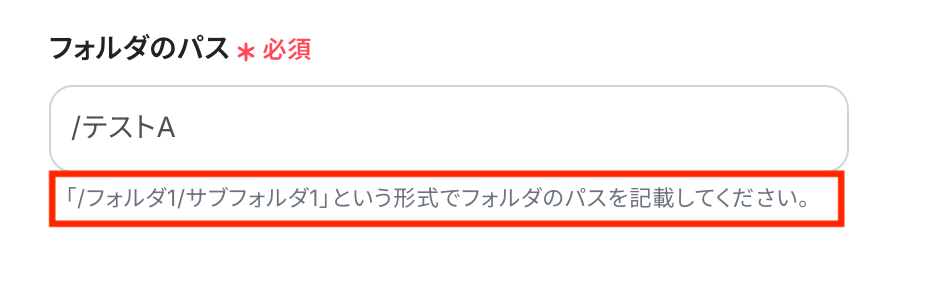
また、以下のように手動での入力も可能です。
空欄の下部の注釈に沿って設定しましょう!
Q:「特定のリードのみ」を連携する条件の具体例は?
A:特定の役職や業界、会社規模などの様々な条件で絞り込みが可能です。
「分岐する」オペレーションでは、条件に合致する場合のみフローが先に進むようになります。
ただし、「分岐する」オペレーションはミニプラン以上でご利用いただけるため、フリープランで利用するとエラーになってしまうのでご注意ください。
Q:連携が失敗した場合はどうなりますか?
A:フローボットがエラーになると、Yoomに登録する際に設定したメールアドレスに通知が送られます。
通知先は、メールの他にSlackやChatworkも設定できます。
まずは下記の記事を参考に、もう一度マイアプリの連携をお試しください。
ヘルプページで解決しない場合は、サポート窓口を利用することもできます。
プログラミング知識なしで手軽に構築できます。









