・
【簡単設定】IntercomのデータをGmailに自動的に連携する方法

■概要
Intercomへの問い合わせはビジネスの重要な接点ですが、見落としや確認漏れは避けたいものです。特に、普段からGmailを中心に業務を行っている場合、アプリを横断して確認する手間が発生します。
このワークフローは、Intercomに新しい会話が作成されたタイミングで、指定のGmailアドレスへ自動で通知を送信します。これにより、IntercomとGmail間の確認作業を効率化し、顧客対応の迅速化を実現できます。
■このテンプレートをおすすめする方
- Intercomでの顧客対応を担当しており、問い合わせの見落としを防ぎたい方
- IntercomとGmailを併用し、通知の確認作業を手間だと感じている方
- 顧客からの問い合わせに対して、より迅速な一次対応を目指すチームの責任者の方
■このテンプレートを使うメリット
- Intercomに問い合わせが入るたびに自動でGmailに通知が飛ぶため、手動での確認作業やツール間の移動時間を短縮できます。
- 重要な問い合わせの見落としや、通知の確認漏れといったヒューマンエラーを防ぎ、対応の質向上に貢献します。
■フローボットの流れ
- はじめに、GmailとIntercomをYoomと連携します。
- 次に、トリガーでIntercomを選択し、「新しく会話が作成されたら」というアクションを設定します。
- 最後に、オペレーションでGmailを選択し、「メールを送る」アクションを設定します。ここで通知先のメールアドレスや件名、本文などを設定し、フローを完成させます。
※「トリガー」:フロー起動のきっかけとなるアクション、「オペレーション」:トリガー起動後、フロー内で処理を行うアクション
■このワークフローのカスタムポイント
- Gmailの「メールを送る」アクションでは、通知先のメールアドレスやCC、BCCなどを任意で設定してください。
- メールの件名や本文には、トリガーで取得したIntercomの会話IDや顧客情報といった値を組み込むことで、より分かりやすい通知内容にカスタマイズできます。
■注意事項
- Intercom、GmailのそれぞれとYoomを連携してください。
- トリガーは5分、10分、15分、30分、60分の間隔で起動間隔を選択できます。
- プランによって最短の起動間隔が異なりますので、ご注意ください。


■概要
Intercomへの問い合わせはビジネスの重要な接点ですが、見落としや確認漏れは避けたいものです。特に、普段からGmailを中心に業務を行っている場合、アプリを横断して確認する手間が発生します。
このワークフローは、Intercomに新しい会話が作成されたタイミングで、指定のGmailアドレスへ自動で通知を送信します。これにより、IntercomとGmail間の確認作業を効率化し、顧客対応の迅速化を実現できます。
■このテンプレートをおすすめする方
- Intercomでの顧客対応を担当しており、問い合わせの見落としを防ぎたい方
- IntercomとGmailを併用し、通知の確認作業を手間だと感じている方
- 顧客からの問い合わせに対して、より迅速な一次対応を目指すチームの責任者の方
■このテンプレートを使うメリット
- Intercomに問い合わせが入るたびに自動でGmailに通知が飛ぶため、手動での確認作業やツール間の移動時間を短縮できます。
- 重要な問い合わせの見落としや、通知の確認漏れといったヒューマンエラーを防ぎ、対応の質向上に貢献します。
■フローボットの流れ
- はじめに、GmailとIntercomをYoomと連携します。
- 次に、トリガーでIntercomを選択し、「新しく会話が作成されたら」というアクションを設定します。
- 最後に、オペレーションでGmailを選択し、「メールを送る」アクションを設定します。ここで通知先のメールアドレスや件名、本文などを設定し、フローを完成させます。
※「トリガー」:フロー起動のきっかけとなるアクション、「オペレーション」:トリガー起動後、フロー内で処理を行うアクション
■このワークフローのカスタムポイント
- Gmailの「メールを送る」アクションでは、通知先のメールアドレスやCC、BCCなどを任意で設定してください。
- メールの件名や本文には、トリガーで取得したIntercomの会話IDや顧客情報といった値を組み込むことで、より分かりやすい通知内容にカスタマイズできます。
■注意事項
- Intercom、GmailのそれぞれとYoomを連携してください。
- トリガーは5分、10分、15分、30分、60分の間隔で起動間隔を選択できます。
- プランによって最短の起動間隔が異なりますので、ご注意ください。
「Intercomで管理している顧客との会話を、開発チームや営業担当にすぐ共有したい…」
「新しいコンタクト情報を手作業でGmailに転記して通知するのが面倒だし、たまに漏れてしまう…」
このように、カスタマーサポートツールであるIntercomと、ビジネスに必須のGmail間での情報共有に、手間や課題を感じていませんか?
もし、Intercomでのイベント発生をトリガーに、必要な情報を自動でGmailに通知する仕組みがあれば、こうした日々の定型業務から解放されるかもしれません。
また、情報共有のスピードと正確性を向上させ、より重要な顧客対応や戦略立案に集中できる時間を生み出せそうです!
今回ご紹介するのは、プログラミングの知識がなくても簡単な設定ですぐに実現できます。
ぜひこの機会に導入し、日々の業務をさらに効率化させましょう!
とにかく早く試したい方へ
YoomにはIntercomとGmailを連携するためのテンプレートが用意されているので、今すぐ試したい方は以下よりバナーをクリックしてスタートしましょう!
■概要
Intercomへの問い合わせはビジネスの重要な接点ですが、見落としや確認漏れは避けたいものです。特に、普段からGmailを中心に業務を行っている場合、アプリを横断して確認する手間が発生します。
このワークフローは、Intercomに新しい会話が作成されたタイミングで、指定のGmailアドレスへ自動で通知を送信します。これにより、IntercomとGmail間の確認作業を効率化し、顧客対応の迅速化を実現できます。
■このテンプレートをおすすめする方
- Intercomでの顧客対応を担当しており、問い合わせの見落としを防ぎたい方
- IntercomとGmailを併用し、通知の確認作業を手間だと感じている方
- 顧客からの問い合わせに対して、より迅速な一次対応を目指すチームの責任者の方
■このテンプレートを使うメリット
- Intercomに問い合わせが入るたびに自動でGmailに通知が飛ぶため、手動での確認作業やツール間の移動時間を短縮できます。
- 重要な問い合わせの見落としや、通知の確認漏れといったヒューマンエラーを防ぎ、対応の質向上に貢献します。
■フローボットの流れ
- はじめに、GmailとIntercomをYoomと連携します。
- 次に、トリガーでIntercomを選択し、「新しく会話が作成されたら」というアクションを設定します。
- 最後に、オペレーションでGmailを選択し、「メールを送る」アクションを設定します。ここで通知先のメールアドレスや件名、本文などを設定し、フローを完成させます。
※「トリガー」:フロー起動のきっかけとなるアクション、「オペレーション」:トリガー起動後、フロー内で処理を行うアクション
■このワークフローのカスタムポイント
- Gmailの「メールを送る」アクションでは、通知先のメールアドレスやCC、BCCなどを任意で設定してください。
- メールの件名や本文には、トリガーで取得したIntercomの会話IDや顧客情報といった値を組み込むことで、より分かりやすい通知内容にカスタマイズできます。
■注意事項
- Intercom、GmailのそれぞれとYoomを連携してください。
- トリガーは5分、10分、15分、30分、60分の間隔で起動間隔を選択できます。
- プランによって最短の起動間隔が異なりますので、ご注意ください。
■概要
Intercomへの問い合わせはビジネスの重要な接点ですが、見落としや確認漏れは避けたいものです。特に、普段からGmailを中心に業務を行っている場合、アプリを横断して確認する手間が発生します。
このワークフローは、Intercomに新しい会話が作成されたタイミングで、指定のGmailアドレスへ自動で通知を送信します。これにより、IntercomとGmail間の確認作業を効率化し、顧客対応の迅速化を実現できます。
■このテンプレートをおすすめする方
- Intercomでの顧客対応を担当しており、問い合わせの見落としを防ぎたい方
- IntercomとGmailを併用し、通知の確認作業を手間だと感じている方
- 顧客からの問い合わせに対して、より迅速な一次対応を目指すチームの責任者の方
■このテンプレートを使うメリット
- Intercomに問い合わせが入るたびに自動でGmailに通知が飛ぶため、手動での確認作業やツール間の移動時間を短縮できます。
- 重要な問い合わせの見落としや、通知の確認漏れといったヒューマンエラーを防ぎ、対応の質向上に貢献します。
■フローボットの流れ
- はじめに、GmailとIntercomをYoomと連携します。
- 次に、トリガーでIntercomを選択し、「新しく会話が作成されたら」というアクションを設定します。
- 最後に、オペレーションでGmailを選択し、「メールを送る」アクションを設定します。ここで通知先のメールアドレスや件名、本文などを設定し、フローを完成させます。
※「トリガー」:フロー起動のきっかけとなるアクション、「オペレーション」:トリガー起動後、フロー内で処理を行うアクション
■このワークフローのカスタムポイント
- Gmailの「メールを送る」アクションでは、通知先のメールアドレスやCC、BCCなどを任意で設定してください。
- メールの件名や本文には、トリガーで取得したIntercomの会話IDや顧客情報といった値を組み込むことで、より分かりやすい通知内容にカスタマイズできます。
■注意事項
- Intercom、GmailのそれぞれとYoomを連携してください。
- トリガーは5分、10分、15分、30分、60分の間隔で起動間隔を選択できます。
- プランによって最短の起動間隔が異なりますので、ご注意ください。
IntercomとGmailを連携してできること
IntercomとGmailのAPIを連携させることで、これまで手作業で行っていたIntercom上のアクションに関する通知業務を完全に自動化できます。
例えば、Intercomで新規の会話やコンタクトが作成された際に、その詳細を自動で関係者のGmailアドレスへ送信するといったことが可能になり、手作業による転記の手間や共有漏れのリスクを解消するでしょう。
ここでは具体的な自動化の例を複数ご紹介しますので、気になる内容があればぜひクリックしてみてください!
Intercomで新しく会話が作成されたら、Gmailで通知する
Intercomで新しい顧客との会話が開始された際に、その会話の概要やリンクを自動で担当者や関連部署へGmailで通知できるため、迅速な初期対応やエスカレーションを実現します。
これにより、顧客満足度の向上にも繋がるため、業務の質も上げられるでしょう!
■概要
Intercomへの問い合わせはビジネスの重要な接点ですが、見落としや確認漏れは避けたいものです。特に、普段からGmailを中心に業務を行っている場合、アプリを横断して確認する手間が発生します。
このワークフローは、Intercomに新しい会話が作成されたタイミングで、指定のGmailアドレスへ自動で通知を送信します。これにより、IntercomとGmail間の確認作業を効率化し、顧客対応の迅速化を実現できます。
■このテンプレートをおすすめする方
- Intercomでの顧客対応を担当しており、問い合わせの見落としを防ぎたい方
- IntercomとGmailを併用し、通知の確認作業を手間だと感じている方
- 顧客からの問い合わせに対して、より迅速な一次対応を目指すチームの責任者の方
■このテンプレートを使うメリット
- Intercomに問い合わせが入るたびに自動でGmailに通知が飛ぶため、手動での確認作業やツール間の移動時間を短縮できます。
- 重要な問い合わせの見落としや、通知の確認漏れといったヒューマンエラーを防ぎ、対応の質向上に貢献します。
■フローボットの流れ
- はじめに、GmailとIntercomをYoomと連携します。
- 次に、トリガーでIntercomを選択し、「新しく会話が作成されたら」というアクションを設定します。
- 最後に、オペレーションでGmailを選択し、「メールを送る」アクションを設定します。ここで通知先のメールアドレスや件名、本文などを設定し、フローを完成させます。
※「トリガー」:フロー起動のきっかけとなるアクション、「オペレーション」:トリガー起動後、フロー内で処理を行うアクション
■このワークフローのカスタムポイント
- Gmailの「メールを送る」アクションでは、通知先のメールアドレスやCC、BCCなどを任意で設定してください。
- メールの件名や本文には、トリガーで取得したIntercomの会話IDや顧客情報といった値を組み込むことで、より分かりやすい通知内容にカスタマイズできます。
■注意事項
- Intercom、GmailのそれぞれとYoomを連携してください。
- トリガーは5分、10分、15分、30分、60分の間隔で起動間隔を選択できます。
- プランによって最短の起動間隔が異なりますので、ご注意ください。
■概要
Intercomへの問い合わせはビジネスの重要な接点ですが、見落としや確認漏れは避けたいものです。特に、普段からGmailを中心に業務を行っている場合、アプリを横断して確認する手間が発生します。
このワークフローは、Intercomに新しい会話が作成されたタイミングで、指定のGmailアドレスへ自動で通知を送信します。これにより、IntercomとGmail間の確認作業を効率化し、顧客対応の迅速化を実現できます。
■このテンプレートをおすすめする方
- Intercomでの顧客対応を担当しており、問い合わせの見落としを防ぎたい方
- IntercomとGmailを併用し、通知の確認作業を手間だと感じている方
- 顧客からの問い合わせに対して、より迅速な一次対応を目指すチームの責任者の方
■このテンプレートを使うメリット
- Intercomに問い合わせが入るたびに自動でGmailに通知が飛ぶため、手動での確認作業やツール間の移動時間を短縮できます。
- 重要な問い合わせの見落としや、通知の確認漏れといったヒューマンエラーを防ぎ、対応の質向上に貢献します。
■フローボットの流れ
- はじめに、GmailとIntercomをYoomと連携します。
- 次に、トリガーでIntercomを選択し、「新しく会話が作成されたら」というアクションを設定します。
- 最後に、オペレーションでGmailを選択し、「メールを送る」アクションを設定します。ここで通知先のメールアドレスや件名、本文などを設定し、フローを完成させます。
※「トリガー」:フロー起動のきっかけとなるアクション、「オペレーション」:トリガー起動後、フロー内で処理を行うアクション
■このワークフローのカスタムポイント
- Gmailの「メールを送る」アクションでは、通知先のメールアドレスやCC、BCCなどを任意で設定してください。
- メールの件名や本文には、トリガーで取得したIntercomの会話IDや顧客情報といった値を組み込むことで、より分かりやすい通知内容にカスタマイズできます。
■注意事項
- Intercom、GmailのそれぞれとYoomを連携してください。
- トリガーは5分、10分、15分、30分、60分の間隔で起動間隔を選択できます。
- プランによって最短の起動間隔が異なりますので、ご注意ください。
Intercomでコンタクトが作成されたら、Gmailで通知する
Intercomに新しいコンタクトが登録された際に、その顧客情報を指定のGmailアドレスに自動で通知できます。
この仕組みにより、営業担当へのリード通知やマーケティングチームへの情報共有が自動で完了するため、手作業での連絡やCRMへの二重入力といった手間を削減できます。
■概要
Intercomで新しいコンタクトが作成された際、担当者への連絡が遅れたり、手作業での通知に手間を感じたりしていませんか。このワークフローを活用すれば、IntercomとGmailを自動で連携させ、コンタクト作成と同時に指定の宛先へメールで通知することが可能です。手動での確認や連絡作業をなくすことで、重要なリードへの迅速なアプローチを実現し、ビジネスチャンスを逃しません。
■このテンプレートをおすすめする方
- Intercomで獲得した新規リードへの対応を迅速化したいインサイドセールスの方
- IntercomとGmailを日常的に利用しており、手作業の通知業務を自動化したい方
- リードへのアプローチ漏れを防ぎ、営業機会の損失をなくしたいチームの責任者の方
■このテンプレートを使うメリット
- Intercomでのコンタクト作成をトリガーに自動でGmail通知が送信されるため、確認や連絡の手間を省き、迅速な初期対応が可能になります
- 手動での通知作業がなくなることで、連絡漏れや対応の遅延といったヒューマンエラーを防ぎ、機会損失のリスクを軽減することに繋がります
■フローボットの流れ
- はじめに、GmailとIntercomをYoomと連携します
- 次に、トリガーでIntercomを選択し、「コンタクト(リード)が作成されたら(Webhook起動)」というアクションを設定します
- 最後に、オペレーションでGmailの「メールを送る」アクションを設定し、Intercomで作成されたコンタクト情報を基に通知メールを送信します
※「トリガー」:フロー起動のきっかけとなるアクション、「オペレーション」:トリガー起動後、フロー内で処理を行うアクション
■このワークフローのカスタムポイント
- Gmailで送信するメールの件名や本文は、任意の内容で設定が可能です。Intercomのトリガーで取得したコンタクト名や企業名などの情報を含めることで、より分かりやすい通知を作成できます
■注意事項
- Intercom、GmailのそれぞれとYoomを連携してください。
■概要
Intercomで新しいコンタクトが作成された際、担当者への連絡が遅れたり、手作業での通知に手間を感じたりしていませんか。このワークフローを活用すれば、IntercomとGmailを自動で連携させ、コンタクト作成と同時に指定の宛先へメールで通知することが可能です。手動での確認や連絡作業をなくすことで、重要なリードへの迅速なアプローチを実現し、ビジネスチャンスを逃しません。
■このテンプレートをおすすめする方
- Intercomで獲得した新規リードへの対応を迅速化したいインサイドセールスの方
- IntercomとGmailを日常的に利用しており、手作業の通知業務を自動化したい方
- リードへのアプローチ漏れを防ぎ、営業機会の損失をなくしたいチームの責任者の方
■このテンプレートを使うメリット
- Intercomでのコンタクト作成をトリガーに自動でGmail通知が送信されるため、確認や連絡の手間を省き、迅速な初期対応が可能になります
- 手動での通知作業がなくなることで、連絡漏れや対応の遅延といったヒューマンエラーを防ぎ、機会損失のリスクを軽減することに繋がります
■フローボットの流れ
- はじめに、GmailとIntercomをYoomと連携します
- 次に、トリガーでIntercomを選択し、「コンタクト(リード)が作成されたら(Webhook起動)」というアクションを設定します
- 最後に、オペレーションでGmailの「メールを送る」アクションを設定し、Intercomで作成されたコンタクト情報を基に通知メールを送信します
※「トリガー」:フロー起動のきっかけとなるアクション、「オペレーション」:トリガー起動後、フロー内で処理を行うアクション
■このワークフローのカスタムポイント
- Gmailで送信するメールの件名や本文は、任意の内容で設定が可能です。Intercomのトリガーで取得したコンタクト名や企業名などの情報を含めることで、より分かりやすい通知を作成できます
■注意事項
- Intercom、GmailのそれぞれとYoomを連携してください。
IntercomとGmailの連携フローを作ってみよう
それでは、実際にIntercomとGmailを連携したフローを作成してみましょう。
今回は業務自動化ツール「Yoom」を使用して、プログラミング不要でIntercomとGmailを連携する方法を解説します。
もしまだYoomのアカウントをお持ちでない場合は、こちらの登録フォームからアカウントを発行しておきましょう。
[Yoomとは]
フローの作成方法
今回は「Intercomで新しく会話が作成されたら、Gmailで通知する」フローを作成していきます!
作成の流れは大きく分けて以下の通りです。
- IntercomとGmailをマイアプリ連携
- 該当のテンプレートをコピー
- Intercomのトリガー設定およびGmailのアクション設定
- トリガーをONにし、フローが起動するかを確認
■概要
Intercomへの問い合わせはビジネスの重要な接点ですが、見落としや確認漏れは避けたいものです。特に、普段からGmailを中心に業務を行っている場合、アプリを横断して確認する手間が発生します。
このワークフローは、Intercomに新しい会話が作成されたタイミングで、指定のGmailアドレスへ自動で通知を送信します。これにより、IntercomとGmail間の確認作業を効率化し、顧客対応の迅速化を実現できます。
■このテンプレートをおすすめする方
- Intercomでの顧客対応を担当しており、問い合わせの見落としを防ぎたい方
- IntercomとGmailを併用し、通知の確認作業を手間だと感じている方
- 顧客からの問い合わせに対して、より迅速な一次対応を目指すチームの責任者の方
■このテンプレートを使うメリット
- Intercomに問い合わせが入るたびに自動でGmailに通知が飛ぶため、手動での確認作業やツール間の移動時間を短縮できます。
- 重要な問い合わせの見落としや、通知の確認漏れといったヒューマンエラーを防ぎ、対応の質向上に貢献します。
■フローボットの流れ
- はじめに、GmailとIntercomをYoomと連携します。
- 次に、トリガーでIntercomを選択し、「新しく会話が作成されたら」というアクションを設定します。
- 最後に、オペレーションでGmailを選択し、「メールを送る」アクションを設定します。ここで通知先のメールアドレスや件名、本文などを設定し、フローを完成させます。
※「トリガー」:フロー起動のきっかけとなるアクション、「オペレーション」:トリガー起動後、フロー内で処理を行うアクション
■このワークフローのカスタムポイント
- Gmailの「メールを送る」アクションでは、通知先のメールアドレスやCC、BCCなどを任意で設定してください。
- メールの件名や本文には、トリガーで取得したIntercomの会話IDや顧客情報といった値を組み込むことで、より分かりやすい通知内容にカスタマイズできます。
■注意事項
- Intercom、GmailのそれぞれとYoomを連携してください。
- トリガーは5分、10分、15分、30分、60分の間隔で起動間隔を選択できます。
- プランによって最短の起動間隔が異なりますので、ご注意ください。
■概要
Intercomへの問い合わせはビジネスの重要な接点ですが、見落としや確認漏れは避けたいものです。特に、普段からGmailを中心に業務を行っている場合、アプリを横断して確認する手間が発生します。
このワークフローは、Intercomに新しい会話が作成されたタイミングで、指定のGmailアドレスへ自動で通知を送信します。これにより、IntercomとGmail間の確認作業を効率化し、顧客対応の迅速化を実現できます。
■このテンプレートをおすすめする方
- Intercomでの顧客対応を担当しており、問い合わせの見落としを防ぎたい方
- IntercomとGmailを併用し、通知の確認作業を手間だと感じている方
- 顧客からの問い合わせに対して、より迅速な一次対応を目指すチームの責任者の方
■このテンプレートを使うメリット
- Intercomに問い合わせが入るたびに自動でGmailに通知が飛ぶため、手動での確認作業やツール間の移動時間を短縮できます。
- 重要な問い合わせの見落としや、通知の確認漏れといったヒューマンエラーを防ぎ、対応の質向上に貢献します。
■フローボットの流れ
- はじめに、GmailとIntercomをYoomと連携します。
- 次に、トリガーでIntercomを選択し、「新しく会話が作成されたら」というアクションを設定します。
- 最後に、オペレーションでGmailを選択し、「メールを送る」アクションを設定します。ここで通知先のメールアドレスや件名、本文などを設定し、フローを完成させます。
※「トリガー」:フロー起動のきっかけとなるアクション、「オペレーション」:トリガー起動後、フロー内で処理を行うアクション
■このワークフローのカスタムポイント
- Gmailの「メールを送る」アクションでは、通知先のメールアドレスやCC、BCCなどを任意で設定してください。
- メールの件名や本文には、トリガーで取得したIntercomの会話IDや顧客情報といった値を組み込むことで、より分かりやすい通知内容にカスタマイズできます。
■注意事項
- Intercom、GmailのそれぞれとYoomを連携してください。
- トリガーは5分、10分、15分、30分、60分の間隔で起動間隔を選択できます。
- プランによって最短の起動間隔が異なりますので、ご注意ください。
ステップ1:IntercomとGmailのマイアプリ登録をしよう
ここでは、Yoomとそれぞれのアプリを連携して、操作が行えるようにしていきます。
まずは基本的な設定方法を解説しているナビをご覧ください!
それではここから今回のフローで使用するアプリのマイアプリ登録方法を解説します。
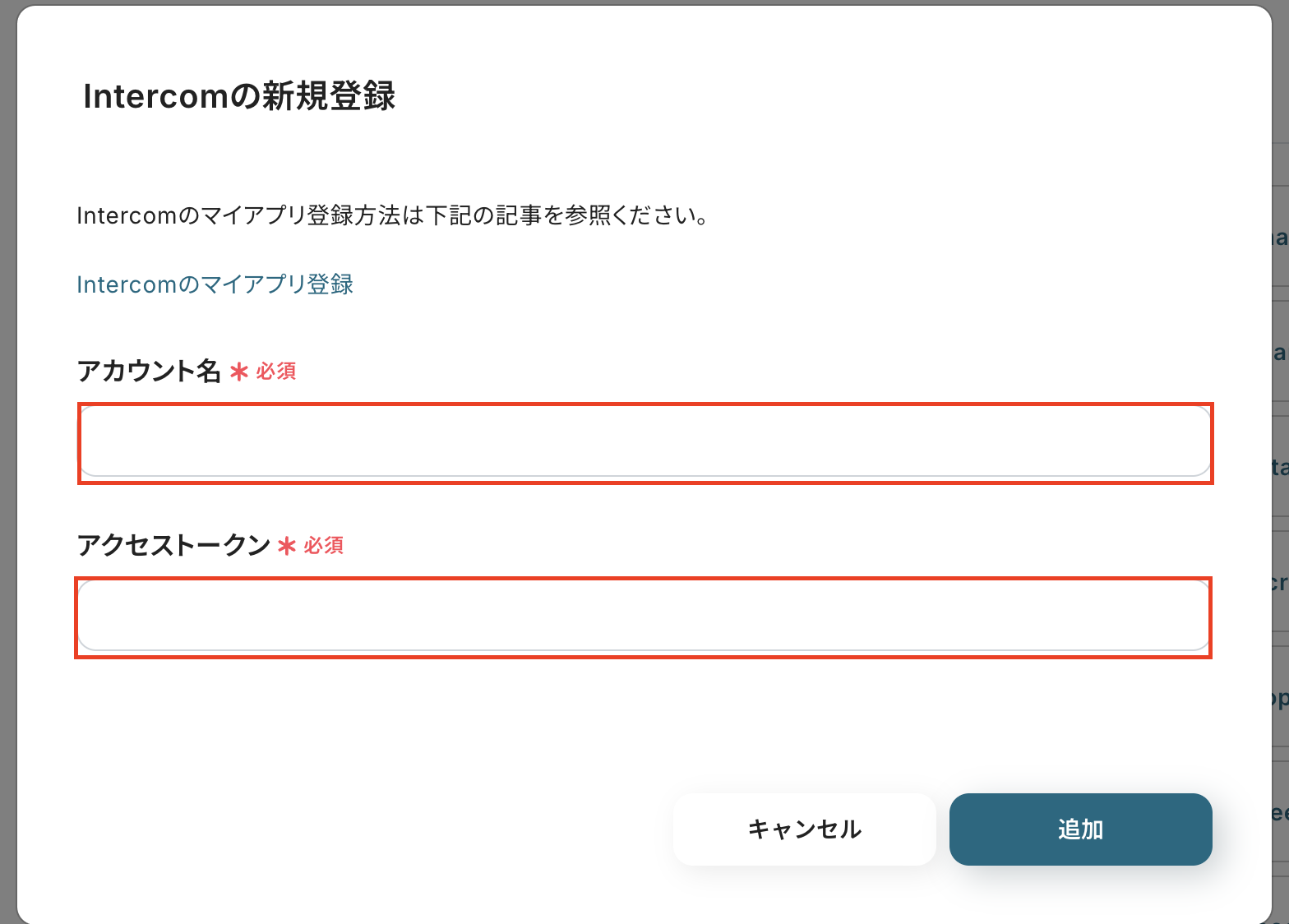
Intercomのマイアプリ登録手順
アカウント名とアクセストークンを入力してください。
Intercomのマイアプリ登録方法は、こちらを確認しましょう。
これでIntercomのマイアプリ登録ができました。
Gmailのマイアプリ登録手順
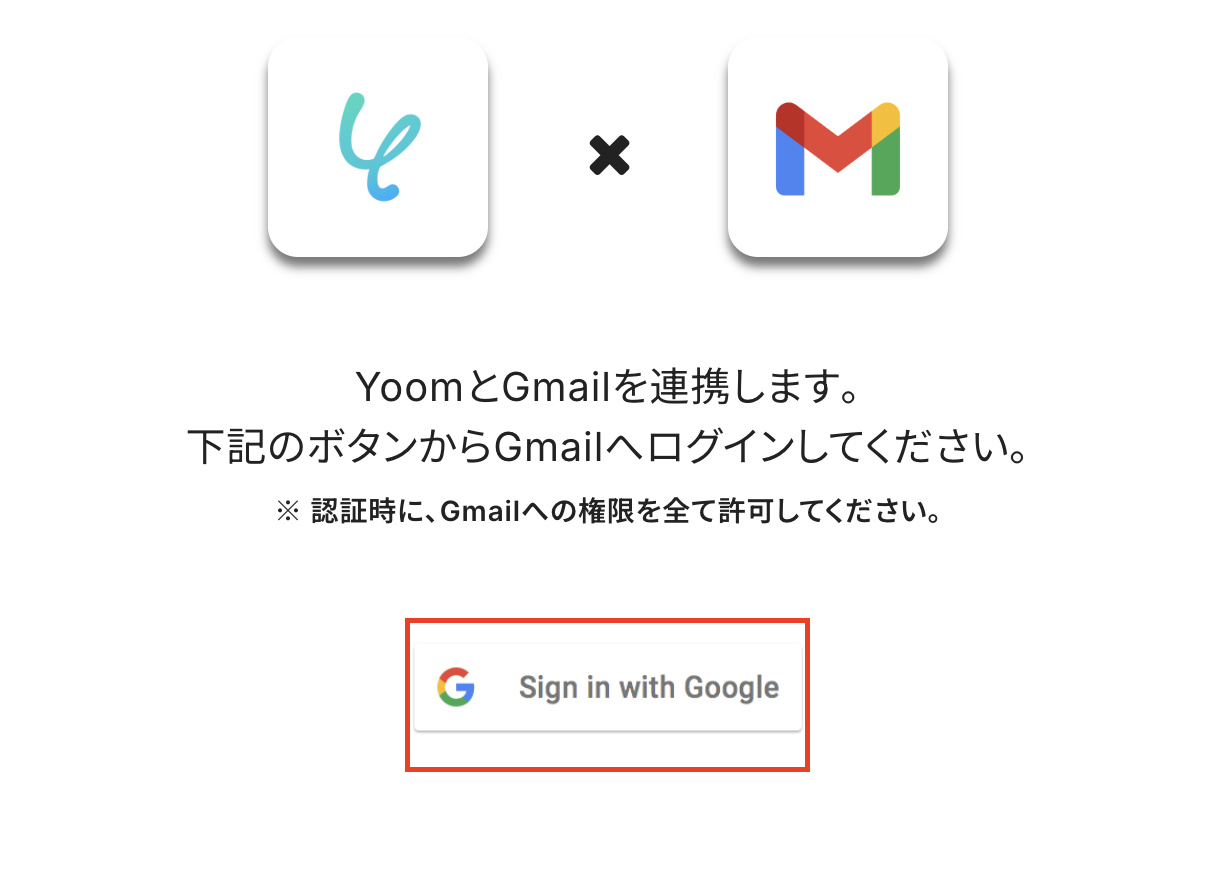
マイアプリ一覧で、Gmailをクリックします。

「Sign in with Google」を選択しましょう。
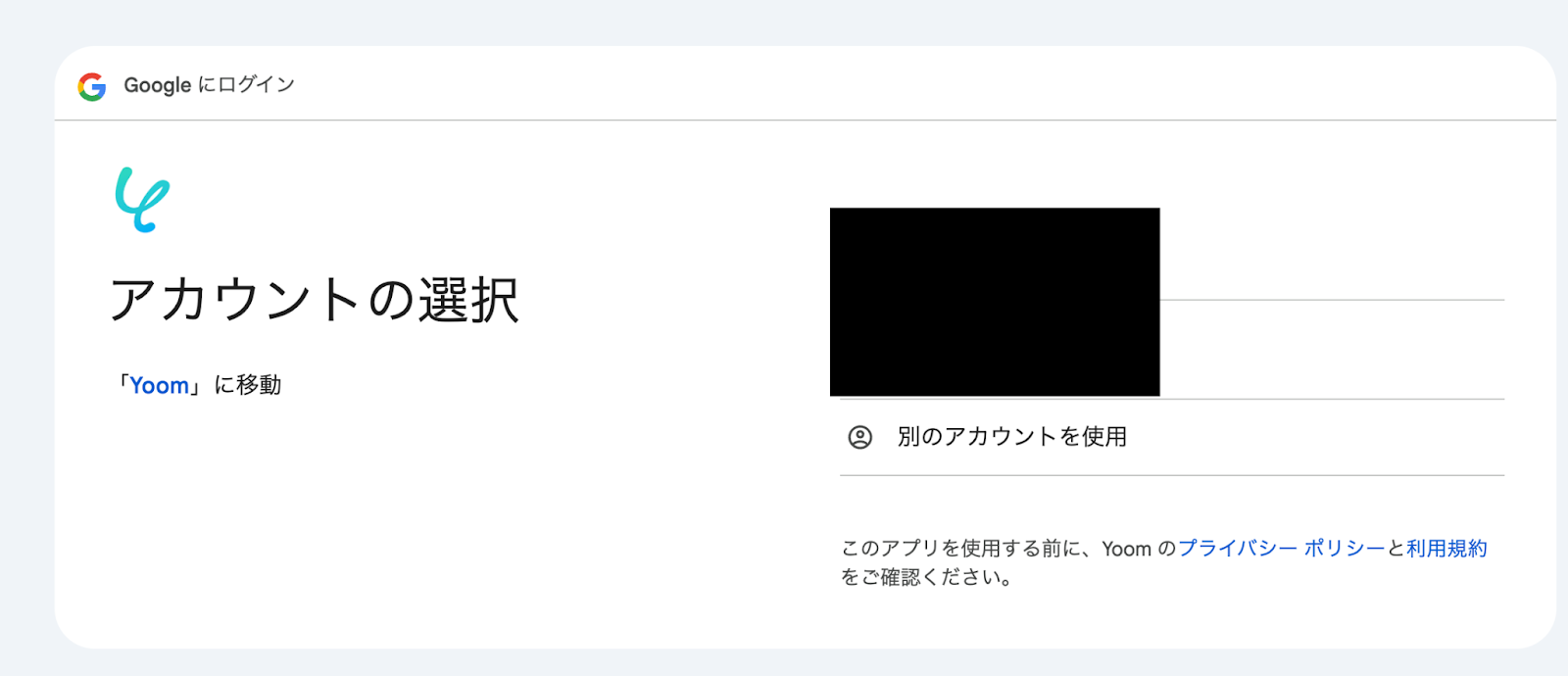
連携するアカウントをクリックしてください。
「次へ」を選択します。
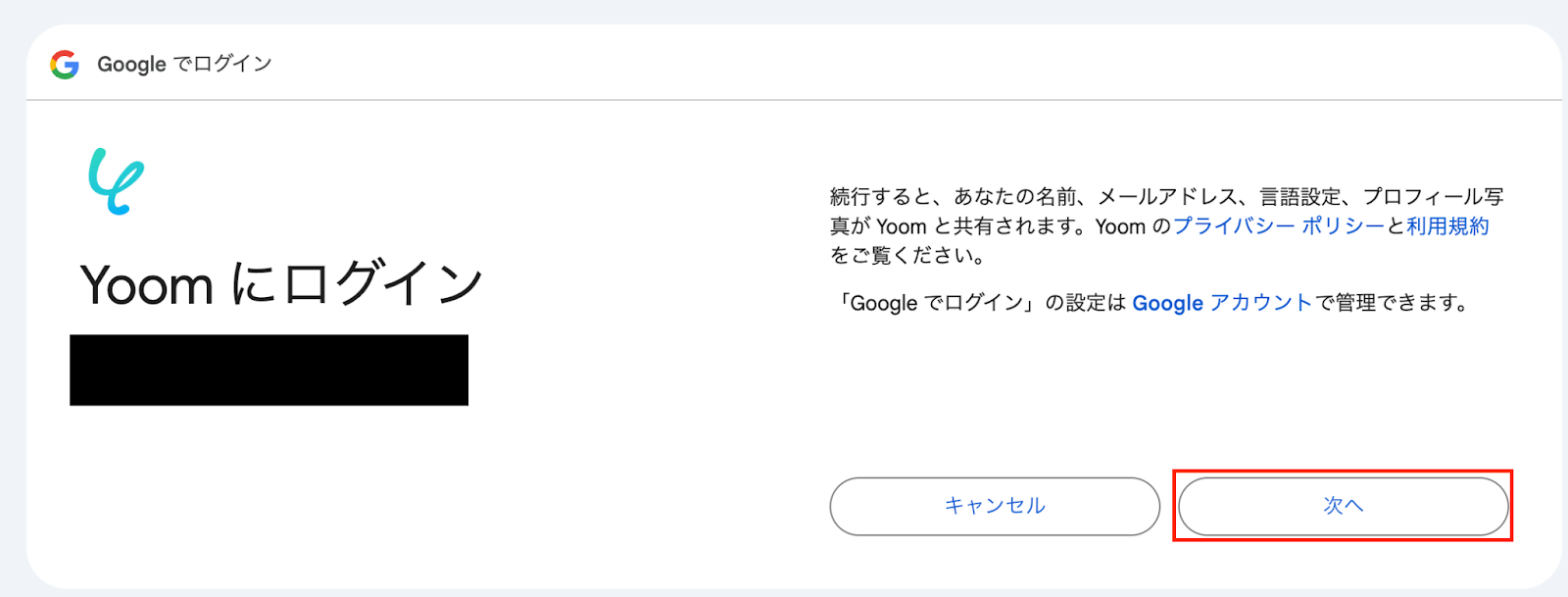
「続行」を選択しましょう。
※認証時にGmailへの権限をすべて許可してください。
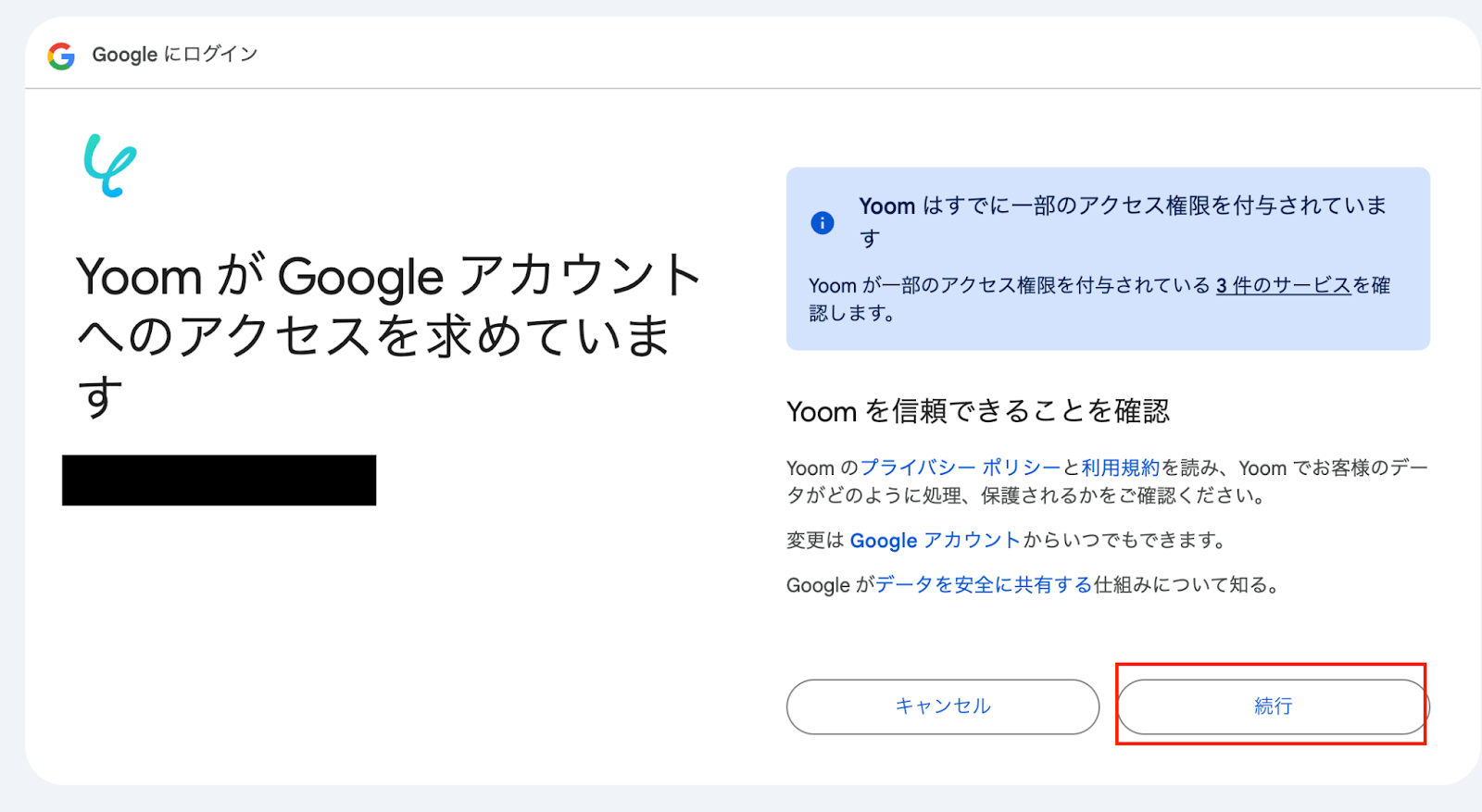
これでGmailのマイアプリ登録ができました。
ステップ2:テンプレートをコピーしよう
ここではYoomで用意されているテンプレートを活用して設定を行います。
テンプレートを使用すれば、初心者でも簡単に設定することができます。
それでは下のバナーをクリックしてください。
■概要
Intercomへの問い合わせはビジネスの重要な接点ですが、見落としや確認漏れは避けたいものです。特に、普段からGmailを中心に業務を行っている場合、アプリを横断して確認する手間が発生します。
このワークフローは、Intercomに新しい会話が作成されたタイミングで、指定のGmailアドレスへ自動で通知を送信します。これにより、IntercomとGmail間の確認作業を効率化し、顧客対応の迅速化を実現できます。
■このテンプレートをおすすめする方
- Intercomでの顧客対応を担当しており、問い合わせの見落としを防ぎたい方
- IntercomとGmailを併用し、通知の確認作業を手間だと感じている方
- 顧客からの問い合わせに対して、より迅速な一次対応を目指すチームの責任者の方
■このテンプレートを使うメリット
- Intercomに問い合わせが入るたびに自動でGmailに通知が飛ぶため、手動での確認作業やツール間の移動時間を短縮できます。
- 重要な問い合わせの見落としや、通知の確認漏れといったヒューマンエラーを防ぎ、対応の質向上に貢献します。
■フローボットの流れ
- はじめに、GmailとIntercomをYoomと連携します。
- 次に、トリガーでIntercomを選択し、「新しく会話が作成されたら」というアクションを設定します。
- 最後に、オペレーションでGmailを選択し、「メールを送る」アクションを設定します。ここで通知先のメールアドレスや件名、本文などを設定し、フローを完成させます。
※「トリガー」:フロー起動のきっかけとなるアクション、「オペレーション」:トリガー起動後、フロー内で処理を行うアクション
■このワークフローのカスタムポイント
- Gmailの「メールを送る」アクションでは、通知先のメールアドレスやCC、BCCなどを任意で設定してください。
- メールの件名や本文には、トリガーで取得したIntercomの会話IDや顧客情報といった値を組み込むことで、より分かりやすい通知内容にカスタマイズできます。
■注意事項
- Intercom、GmailのそれぞれとYoomを連携してください。
- トリガーは5分、10分、15分、30分、60分の間隔で起動間隔を選択できます。
- プランによって最短の起動間隔が異なりますので、ご注意ください。
■概要
Intercomへの問い合わせはビジネスの重要な接点ですが、見落としや確認漏れは避けたいものです。特に、普段からGmailを中心に業務を行っている場合、アプリを横断して確認する手間が発生します。
このワークフローは、Intercomに新しい会話が作成されたタイミングで、指定のGmailアドレスへ自動で通知を送信します。これにより、IntercomとGmail間の確認作業を効率化し、顧客対応の迅速化を実現できます。
■このテンプレートをおすすめする方
- Intercomでの顧客対応を担当しており、問い合わせの見落としを防ぎたい方
- IntercomとGmailを併用し、通知の確認作業を手間だと感じている方
- 顧客からの問い合わせに対して、より迅速な一次対応を目指すチームの責任者の方
■このテンプレートを使うメリット
- Intercomに問い合わせが入るたびに自動でGmailに通知が飛ぶため、手動での確認作業やツール間の移動時間を短縮できます。
- 重要な問い合わせの見落としや、通知の確認漏れといったヒューマンエラーを防ぎ、対応の質向上に貢献します。
■フローボットの流れ
- はじめに、GmailとIntercomをYoomと連携します。
- 次に、トリガーでIntercomを選択し、「新しく会話が作成されたら」というアクションを設定します。
- 最後に、オペレーションでGmailを選択し、「メールを送る」アクションを設定します。ここで通知先のメールアドレスや件名、本文などを設定し、フローを完成させます。
※「トリガー」:フロー起動のきっかけとなるアクション、「オペレーション」:トリガー起動後、フロー内で処理を行うアクション
■このワークフローのカスタムポイント
- Gmailの「メールを送る」アクションでは、通知先のメールアドレスやCC、BCCなどを任意で設定してください。
- メールの件名や本文には、トリガーで取得したIntercomの会話IDや顧客情報といった値を組み込むことで、より分かりやすい通知内容にカスタマイズできます。
■注意事項
- Intercom、GmailのそれぞれとYoomを連携してください。
- トリガーは5分、10分、15分、30分、60分の間隔で起動間隔を選択できます。
- プランによって最短の起動間隔が異なりますので、ご注意ください。
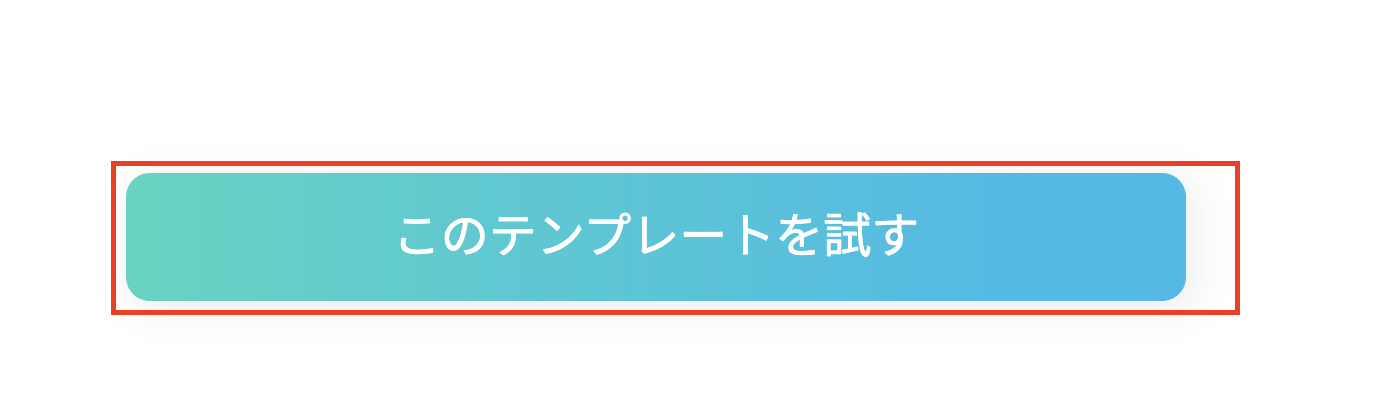
「このテンプレートを試す」をクリックしてください。
「OK」を選択してください。
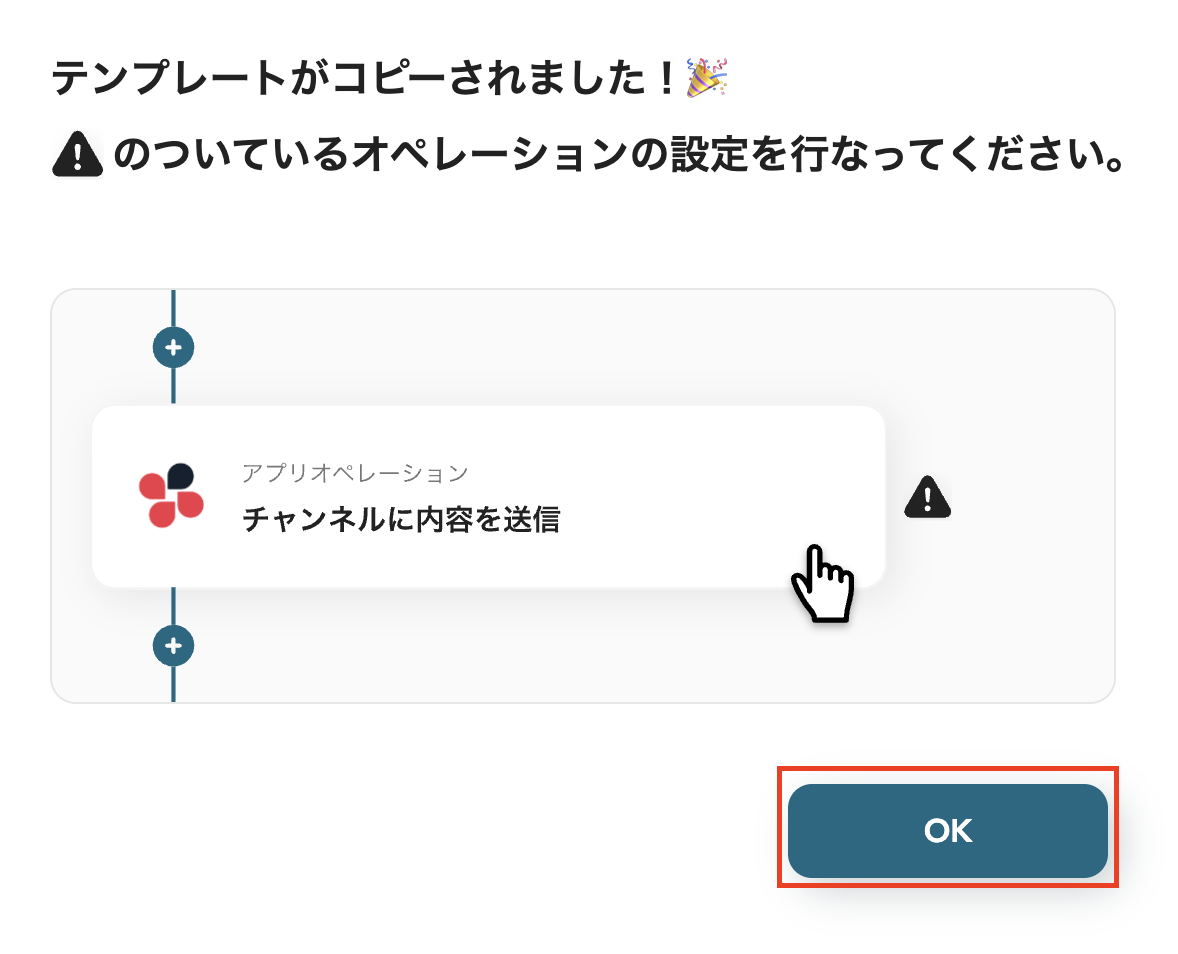
これでテンプレートのコピーができました。
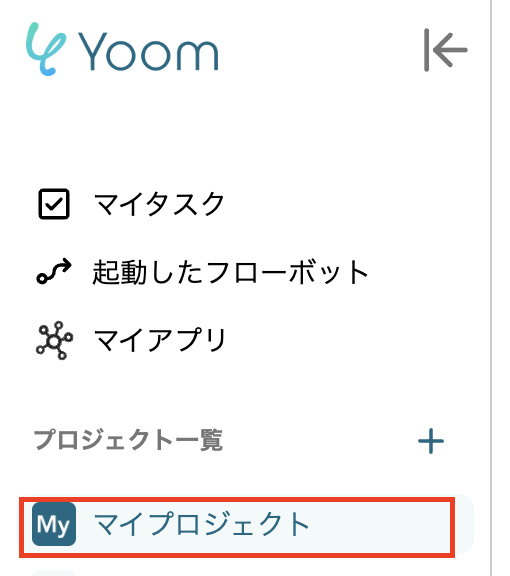
コピーしたテンプレートはマイプロジェクトに保存されています。
ステップ3:Intercomのトリガーを設定しよう
次にフローボットを設定していきましょう。
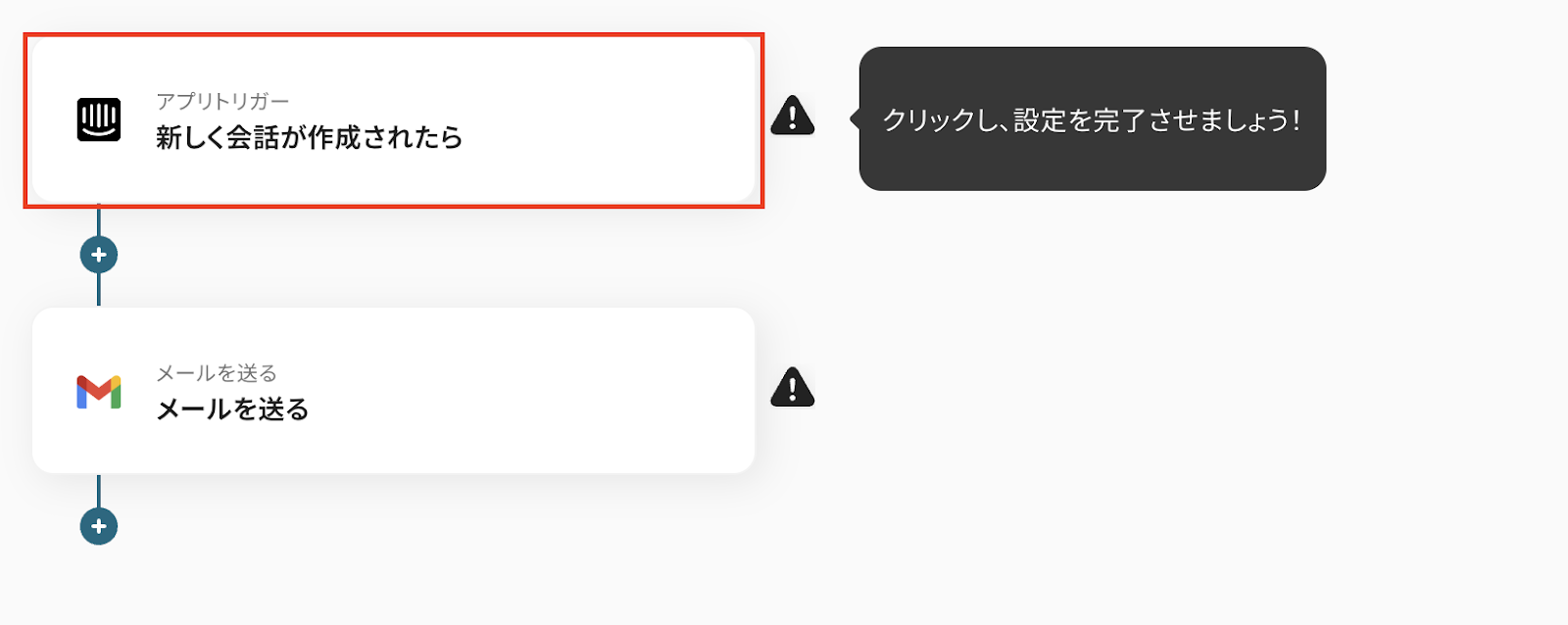
先ほどコピーしたテンプレートの「新しく会話が作成されたら」をクリックしてください。
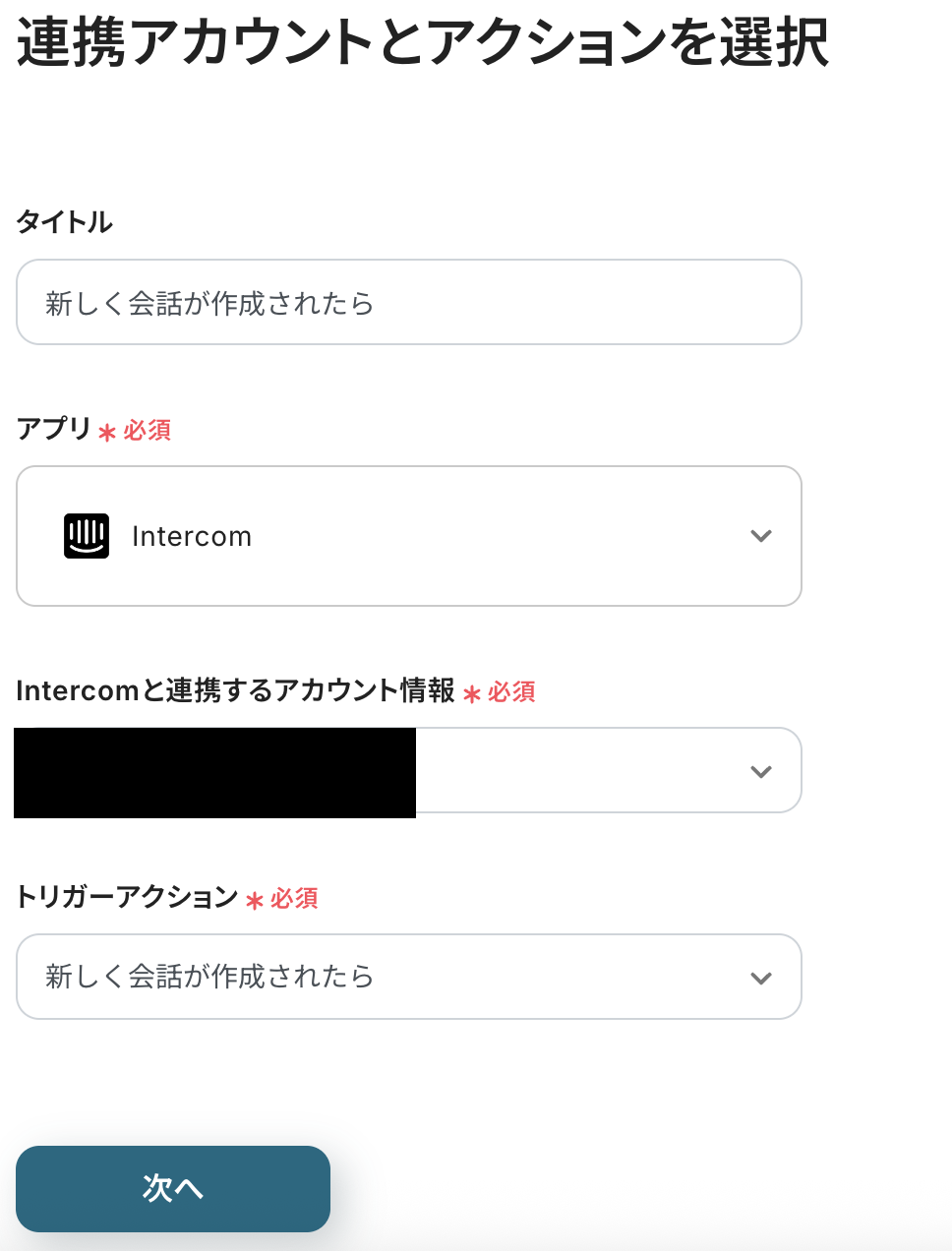
連携アカウントとアクションを選択の画面は、以下の点を確認し、次へをクリックしてください。
- タイトルは変更できます。
- Intercomと連携するアカウント情報を確認してください。
- トリガーアクションは「新しく会話が作成されたら」が選択されています。
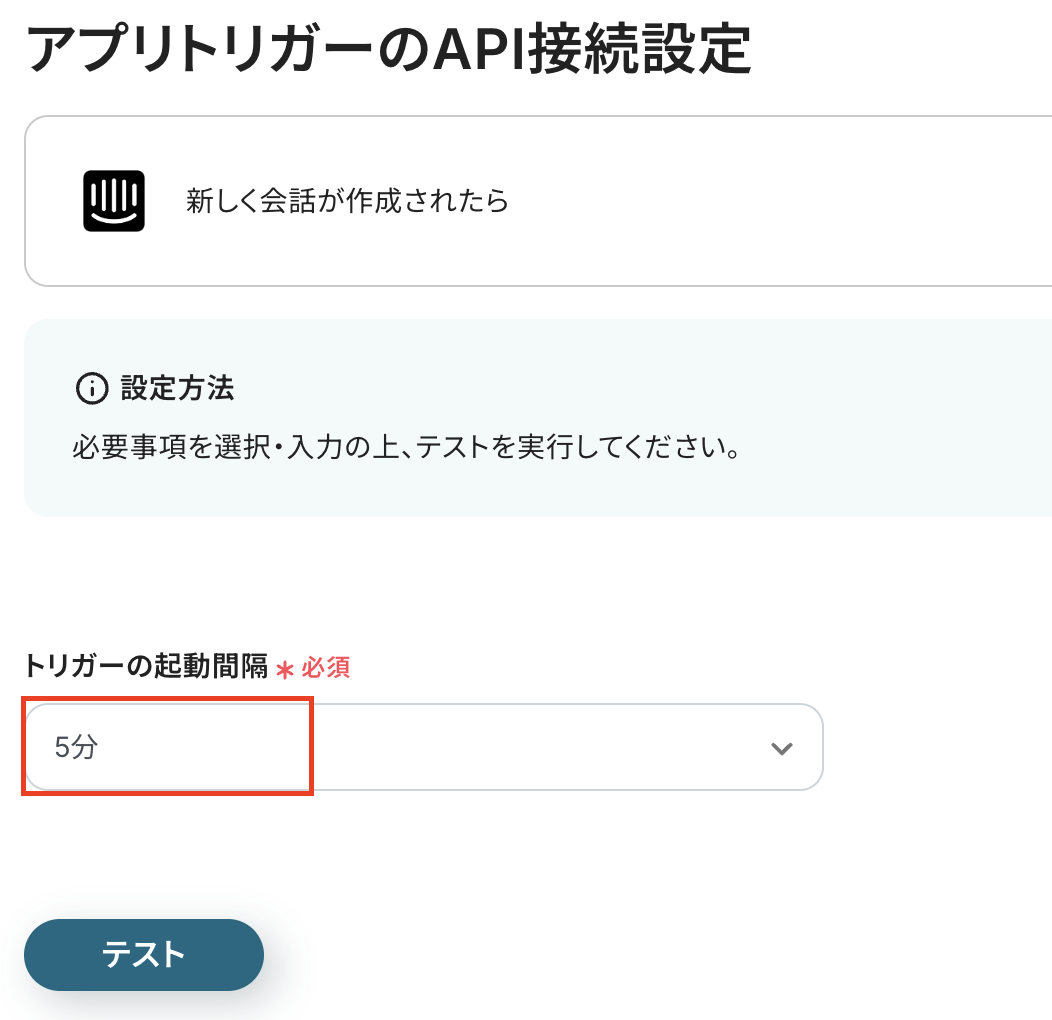
アプリトリガーのAPI接続設定に進みます。
この設定を通じて、新しく会話が作成された情報をノーコードで取得できるようになります。
それでは設定していきましょう!
トリガーの起動タイミングは、5分、10分、15分、30分、60分のいずれかで設定できます。
ご利用プランによって、設定できるトリガーの最短間隔が違いますが、基本的にはそのプランの最短の起動間隔にしておきましょう。
Intercomに移動して、トリガー(新しく会話が作成されたら)を実行してください。
実行後、Yoomに戻り、テストをクリックしましょう。
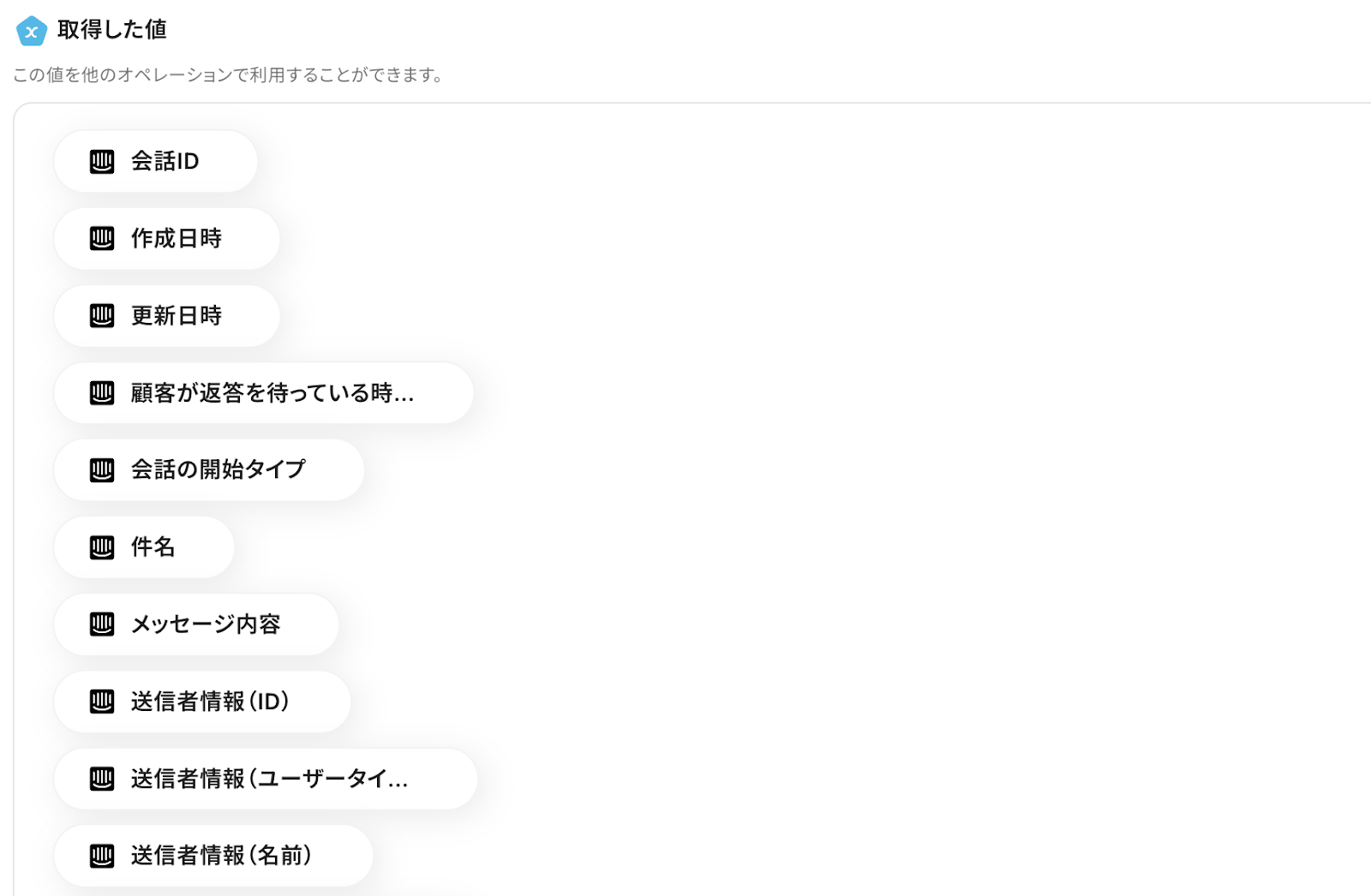
ここではIntercomの取得した値が空になっていますが、テストが成功したら情報が追加されています。
ここまでできたら、保存してください。
ステップ4:Gmailで通知するを設定しよう
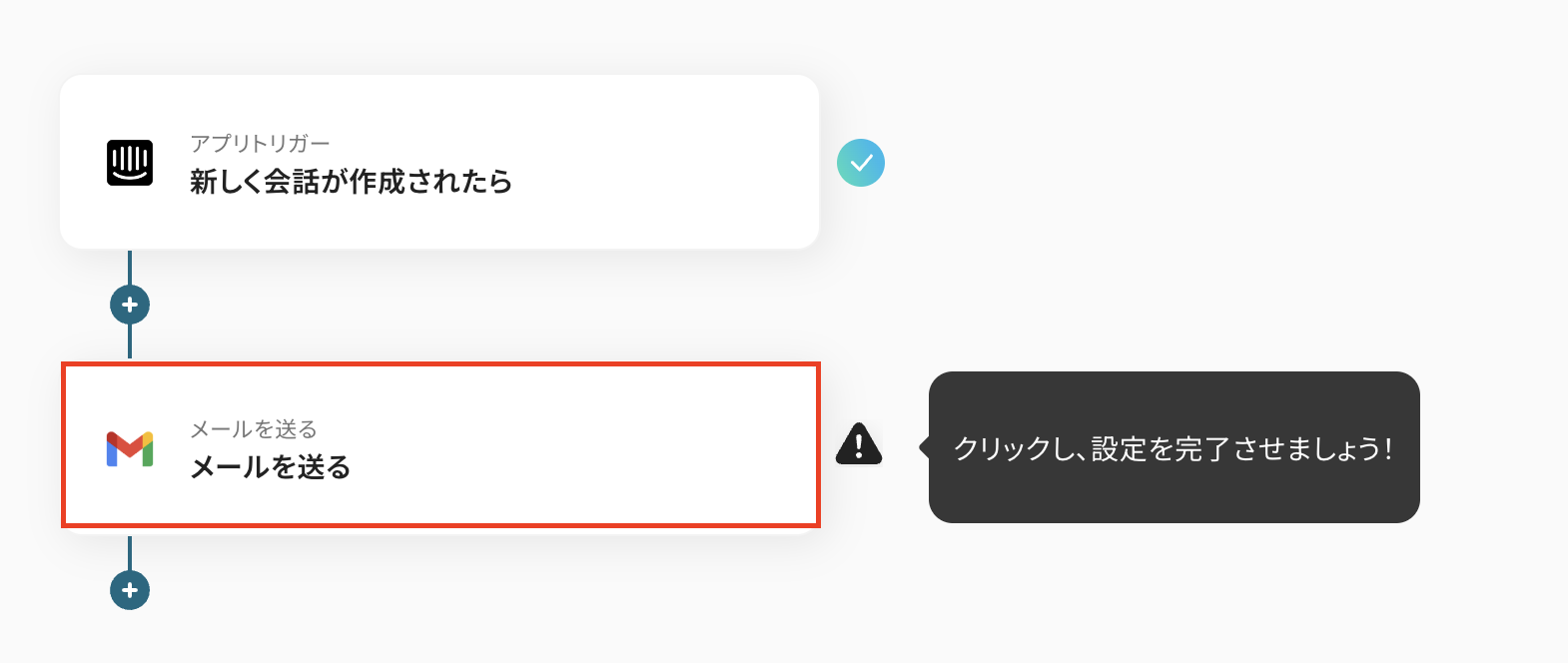
次に「メールを送る」をクリックしましょう。
ここでは作成されたIntercomの会話情報をGmailで通知する設定を行ないます。
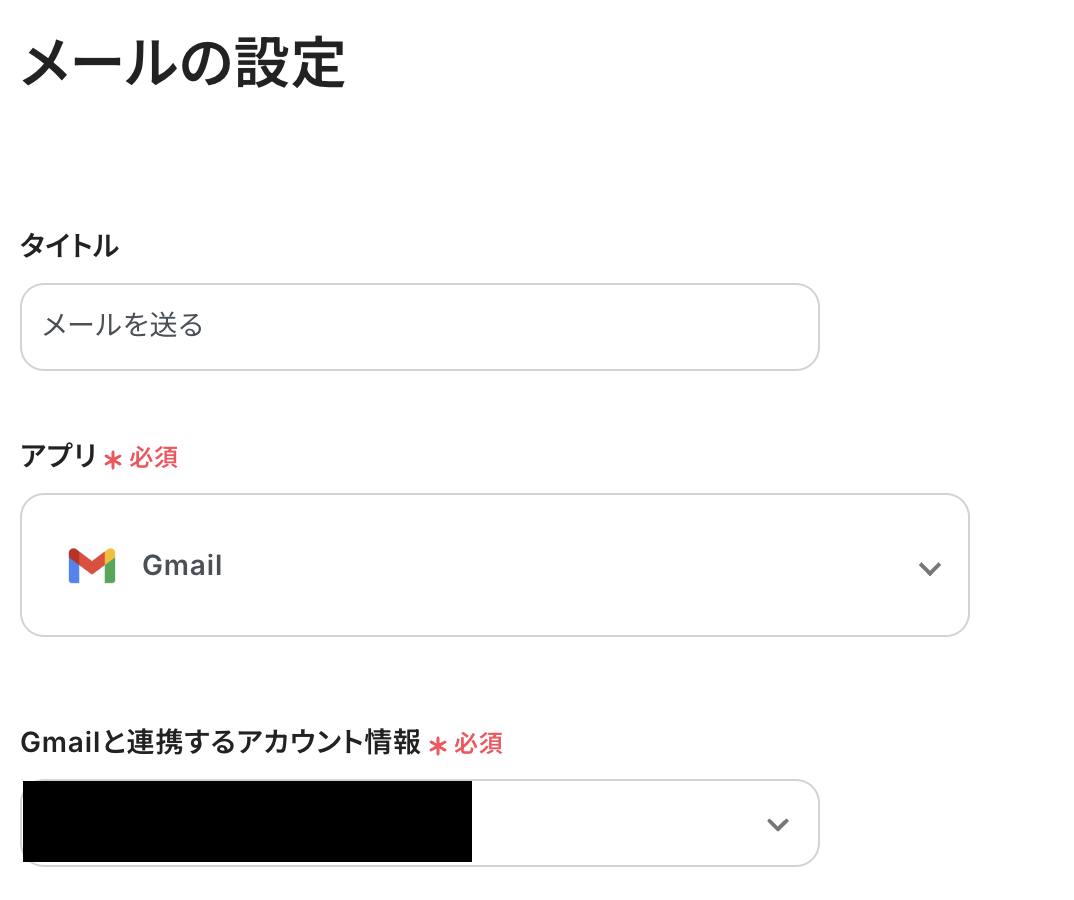
メールの設定を行います。
タイトルは変更できます。
Gmailと連携するアカウント情報を確認してください。
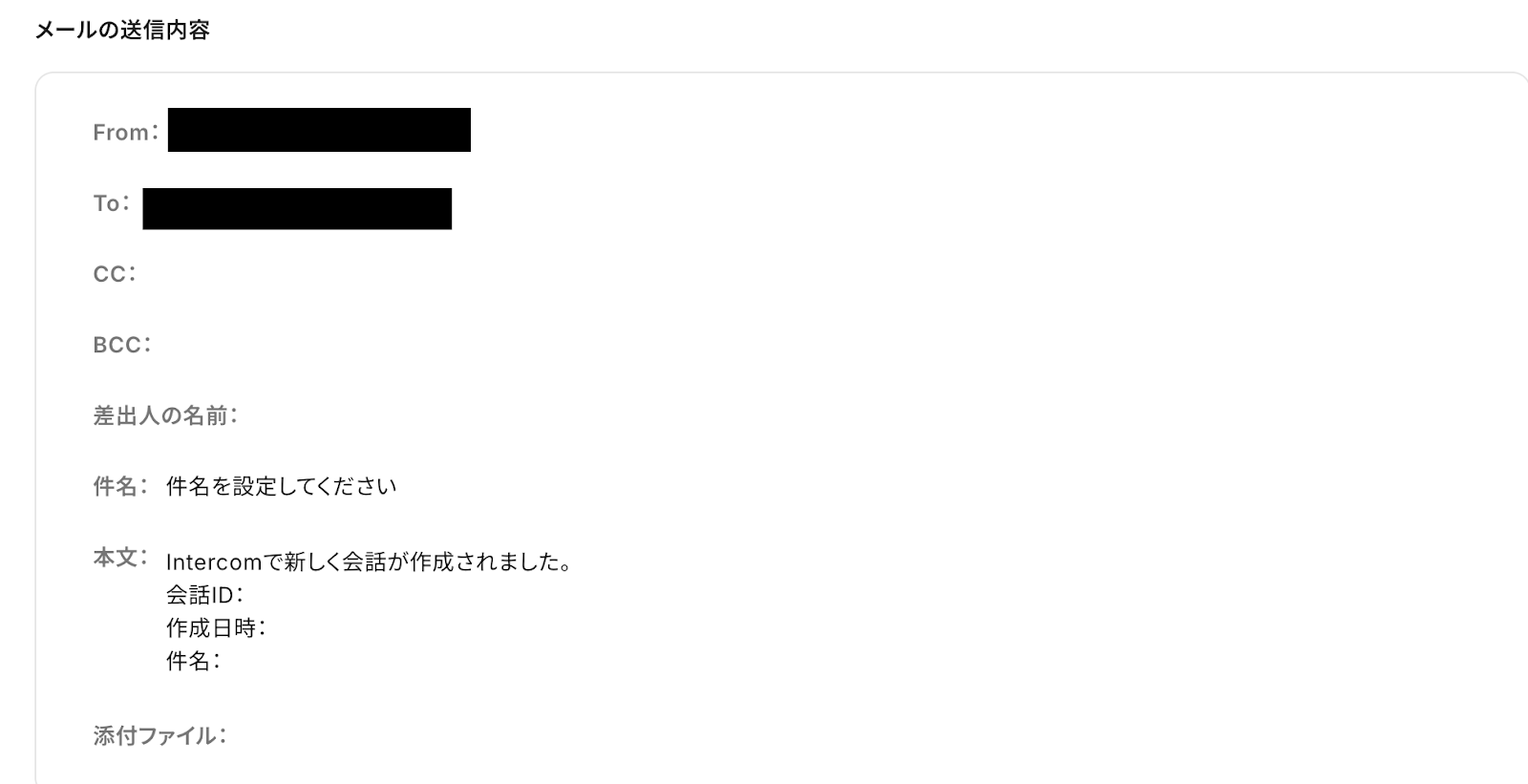
Toには会話情報を通知したいメールアドレスを設定してください。
CC・BCCは任意です。

件名を入力します。

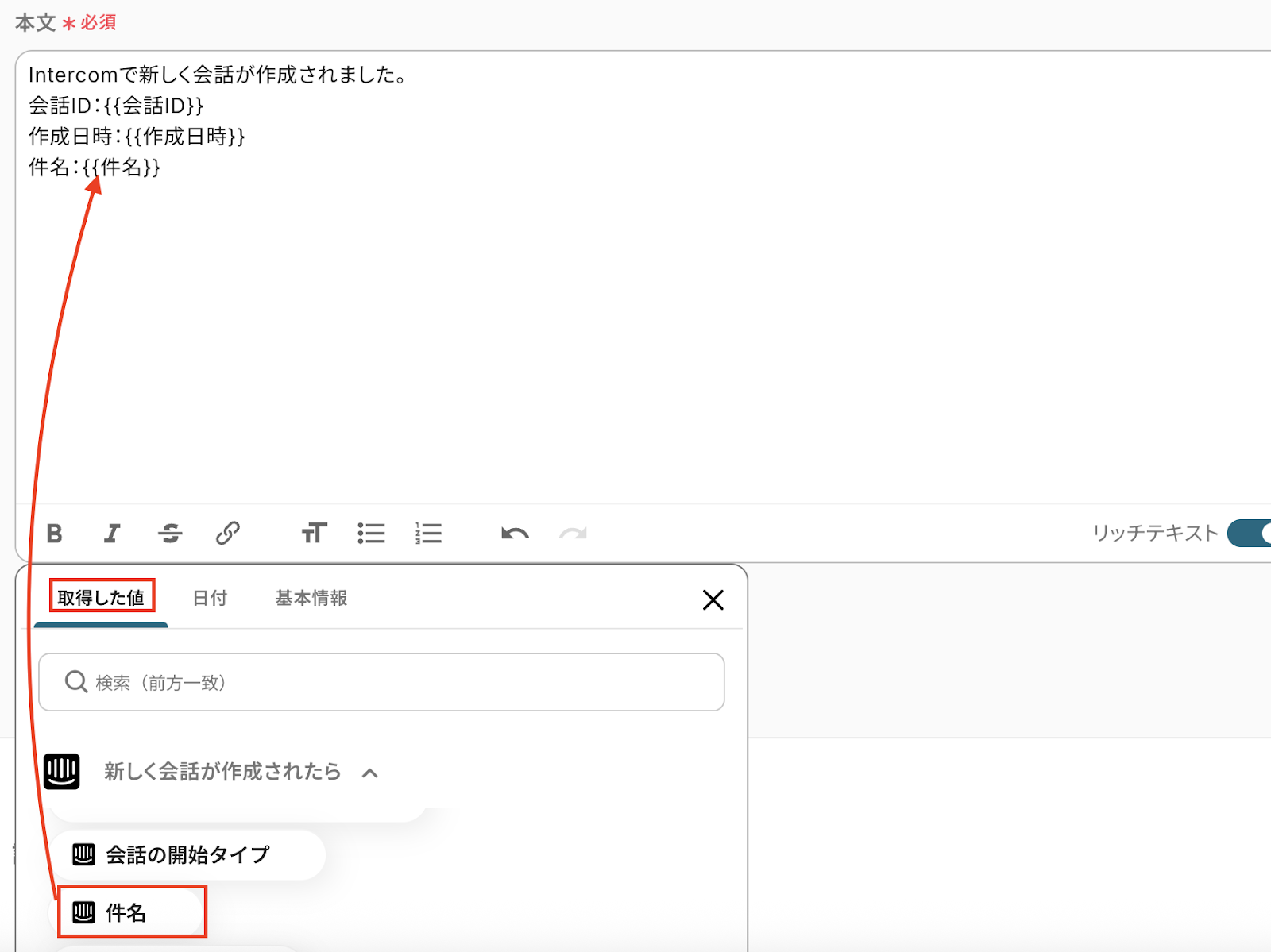
本文を設定します。
内容は、Intercomで取得した値を活用しながら作成しましょう!
取得した値は、フローボットが起動する度に変動する値となります。
手入力でIDなどを設定した場合、同じ内容を繰り返しメールで送信することになるので注意してください。
設定後、次へをクリックします。
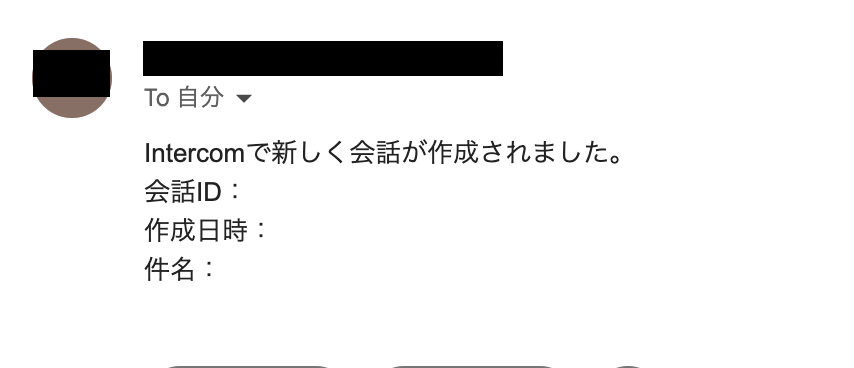
メール送信のテストの画面でメール内容を確認し、テストをクリックしましょう。
テストが成功し、Gmailでメールが送信できたら保存してください。
ステップ5:動作を確認しよう
最後にトリガーをONにして、作成したフローボットが正常に作動するか、確認してください。
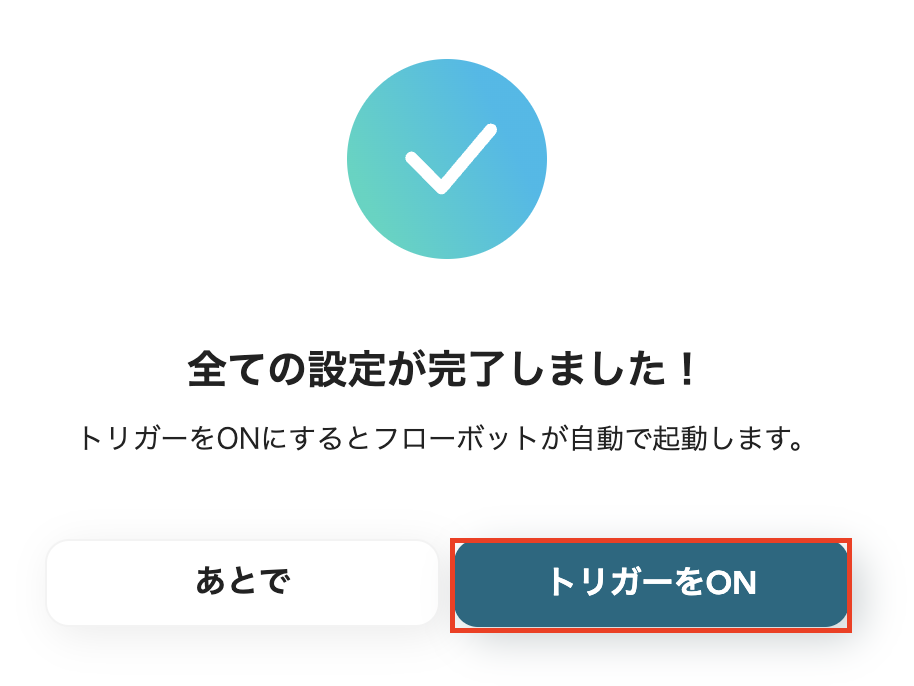
これでフローボットの設定ができました。
GmailのデータをIntercomに連携したい場合
今回はIntercomからGmailへデータを連携する方法をご紹介しましたが、逆にGmailからIntercomへのデータ連携を実施したい場合もあるかと思います。
その際は、下記のテンプレートも併せてご利用ください。
Gmailで特定のラベルのメールを受信したら、AIでデータを抽出しIntercomでコンタクトを作成する
Gmailで特定のラベルが付いたメールを受信した際に、メール本文からAIが顧客名や連絡先などの情報を自動で抽出し、Intercomに新しいコンタクトとして登録します。
問い合わせメールからのリード情報を手作業で入力する手間を減らすため、迅速かつ正確な顧客データベースの構築をできます。
■概要
Intercomをご利用の方で、Gmailに届いたお問い合わせやリード情報を手動で登録していませんか?この作業は時間がかかるだけでなく、入力ミスや転記漏れの原因にもなり得ます。このワークフローを活用すれば、Gmailで特定のラベルが付いたメールを受信した際に、AIが内容を自動で解析しIntercomへコンタクトを新規作成します。これにより、IntercomとGmail間の連携を自動化し、顧客対応の初動を迅速化できます。
■このテンプレートをおすすめする方
- IntercomとGmailを併用し、メールからの顧客情報登録を手作業で行っている方
- Gmail経由の問い合わせ対応を効率化し、顧客への迅速な対応を目指すチームの方
- Intercomへのデータ入力を自動化し、入力漏れなどのミスをなくしたいと考えている方
■このテンプレートを使うメリット
- Gmailで特定のメールを受信後、AIが自動でIntercomへ情報を登録するため、これまで手作業で行っていた転記作業の時間を短縮できます。
- 手動でのデータ入力に伴う、連絡先や名前の入力間違い、転記漏れといったヒューマンエラーを防ぎ、データの正確性を保つことに繋がります。
■フローボットの流れ
- はじめに、GmailとIntercomをYoomと連携します。
- 次に、トリガーでGmailを選択し、「特定のラベルのメールを受信したら」というアクションを設定し、対象のラベルを指定します。
- 次に、オペレーションでテキスト抽出機能を選択し、「テキストからデータを抽出する」アクションで、受信したメール本文から必要な情報を抽出するよう設定します。
- 最後に、オペレーションでIntercomを選択し、「コンタクトを作成」アクションで、前のステップで抽出したデータを用いてコンタクトを作成するよう設定します。
※「トリガー」:フロー起動のきっかけとなるアクション、「オペレーション」:トリガー起動後、フロー内で処理を行うアクション
■このワークフローのカスタムポイント
- AIによるテキスト抽出のオペレーションでは、受信メールの本文から抽出したい項目(氏名、会社名、問い合わせ内容など)を任意で設定してください。
- Intercomでコンタクトを作成するオペレーションでは、どの項目にどのデータを登録するかを設定します。前のステップで抽出した情報を活用して設定してください。
■注意事項
- Gmail、IntercomのそれぞれとYoomを連携してください。
- トリガーは5分、10分、15分、30分、60分の間隔で起動間隔を選択できます。
- プランによって最短の起動間隔が異なりますので、ご注意ください。
■概要
Intercomをご利用の方で、Gmailに届いたお問い合わせやリード情報を手動で登録していませんか?この作業は時間がかかるだけでなく、入力ミスや転記漏れの原因にもなり得ます。このワークフローを活用すれば、Gmailで特定のラベルが付いたメールを受信した際に、AIが内容を自動で解析しIntercomへコンタクトを新規作成します。これにより、IntercomとGmail間の連携を自動化し、顧客対応の初動を迅速化できます。
■このテンプレートをおすすめする方
- IntercomとGmailを併用し、メールからの顧客情報登録を手作業で行っている方
- Gmail経由の問い合わせ対応を効率化し、顧客への迅速な対応を目指すチームの方
- Intercomへのデータ入力を自動化し、入力漏れなどのミスをなくしたいと考えている方
■このテンプレートを使うメリット
- Gmailで特定のメールを受信後、AIが自動でIntercomへ情報を登録するため、これまで手作業で行っていた転記作業の時間を短縮できます。
- 手動でのデータ入力に伴う、連絡先や名前の入力間違い、転記漏れといったヒューマンエラーを防ぎ、データの正確性を保つことに繋がります。
■フローボットの流れ
- はじめに、GmailとIntercomをYoomと連携します。
- 次に、トリガーでGmailを選択し、「特定のラベルのメールを受信したら」というアクションを設定し、対象のラベルを指定します。
- 次に、オペレーションでテキスト抽出機能を選択し、「テキストからデータを抽出する」アクションで、受信したメール本文から必要な情報を抽出するよう設定します。
- 最後に、オペレーションでIntercomを選択し、「コンタクトを作成」アクションで、前のステップで抽出したデータを用いてコンタクトを作成するよう設定します。
※「トリガー」:フロー起動のきっかけとなるアクション、「オペレーション」:トリガー起動後、フロー内で処理を行うアクション
■このワークフローのカスタムポイント
- AIによるテキスト抽出のオペレーションでは、受信メールの本文から抽出したい項目(氏名、会社名、問い合わせ内容など)を任意で設定してください。
- Intercomでコンタクトを作成するオペレーションでは、どの項目にどのデータを登録するかを設定します。前のステップで抽出した情報を活用して設定してください。
■注意事項
- Gmail、IntercomのそれぞれとYoomを連携してください。
- トリガーは5分、10分、15分、30分、60分の間隔で起動間隔を選択できます。
- プランによって最短の起動間隔が異なりますので、ご注意ください。
Gmailで特定のラベルのメールを受信したら、AIでデータを抽出しIntercomで会社を作成する
特定のラベルを持つメールをGmailで受信すると、メールの内容からAIが会社名やドメイン、所在地といった情報を自動で読み取り、Intercomに会社情報として登録します。
これにより、パートナー企業や取引先からの連絡を起点とした情報登録が自動化され、手動でのデータ入力ミスを防ぎながら、効率的にアカウント情報を管理できます。
■概要
Intercomへの顧客情報登録を、Gmailで受信したメールを見ながら手作業で行っていませんか。こうした定型的な作業は時間がかかるだけでなく、コピー&ペーストのミスも起こりがちです。このワークフローを活用すれば、Gmailで特定のラベルを付けたメールを受信するだけで、AIが本文から必要なデータを自動で抽出し、Intercomに会社情報として登録します。intercomとgmailの連携を自動化し、手作業による手間とヒューマンエラーを解消できます。
■このテンプレートをおすすめする方
- Gmailで受信した顧客からの問い合わせを、手作業でIntercomに登録している方
- Intercomへの新規リード登録を効率化し、顧客対応の速度を向上させたいと考えている方
- intercomとgmailの連携を通じて、定型業務の自動化と生産性向上を目指すチームの方
■このテンプレートを使うメリット
- Gmailでメールを受信後、AIが自動でIntercomへ会社情報を作成するため、手作業でのデータ転記に費やしていた時間を短縮します。
- intercomとgmail間の手動操作が不要になり、転記ミスや登録漏れといったヒューマンエラーを防ぎ、データ精度の向上に繋がります。
■フローボットの流れ
- はじめに、GmailとIntercomをYoomと連携します
- 次に、トリガーでGmailを選択し、「特定のラベルのメールを受信したら」というアクションを設定し、対象のラベルを指定します
- その後、オペレーションでYoomのテキスト抽出機能を選択し、「テキストからデータを抽出する」アクションでメール本文から会社名などの情報を抽出します
- 最後に、オペレーションでIntercomの「会社の作成または更新」アクションを設定し、前のステップで抽出したデータをマッピングして処理を実行します
※「トリガー」:フロー起動のきっかけとなるアクション、「オペレーション」:トリガー起動後、フロー内で処理を行うアクション
■このワークフローのカスタムポイント
- テキスト抽出のオペレーションでは、Gmailのメール本文から抽出したい項目(例:会社名、担当者名、問い合わせ内容など)を任意で設定してください。
- Intercomの「会社の作成または更新」アクションでは、前のステップで抽出した値を活用し、どの項目にどのデータを登録するかを設定してください。
■注意事項
- Gmail、IntercomのそれぞれとYoomを連携してください。
- トリガーは5分、10分、15分、30分、60分の間隔で起動間隔を選択できます。
- プランによって最短の起動間隔が異なりますので、ご注意ください。
■概要
Intercomへの顧客情報登録を、Gmailで受信したメールを見ながら手作業で行っていませんか。こうした定型的な作業は時間がかかるだけでなく、コピー&ペーストのミスも起こりがちです。このワークフローを活用すれば、Gmailで特定のラベルを付けたメールを受信するだけで、AIが本文から必要なデータを自動で抽出し、Intercomに会社情報として登録します。intercomとgmailの連携を自動化し、手作業による手間とヒューマンエラーを解消できます。
■このテンプレートをおすすめする方
- Gmailで受信した顧客からの問い合わせを、手作業でIntercomに登録している方
- Intercomへの新規リード登録を効率化し、顧客対応の速度を向上させたいと考えている方
- intercomとgmailの連携を通じて、定型業務の自動化と生産性向上を目指すチームの方
■このテンプレートを使うメリット
- Gmailでメールを受信後、AIが自動でIntercomへ会社情報を作成するため、手作業でのデータ転記に費やしていた時間を短縮します。
- intercomとgmail間の手動操作が不要になり、転記ミスや登録漏れといったヒューマンエラーを防ぎ、データ精度の向上に繋がります。
■フローボットの流れ
- はじめに、GmailとIntercomをYoomと連携します
- 次に、トリガーでGmailを選択し、「特定のラベルのメールを受信したら」というアクションを設定し、対象のラベルを指定します
- その後、オペレーションでYoomのテキスト抽出機能を選択し、「テキストからデータを抽出する」アクションでメール本文から会社名などの情報を抽出します
- 最後に、オペレーションでIntercomの「会社の作成または更新」アクションを設定し、前のステップで抽出したデータをマッピングして処理を実行します
※「トリガー」:フロー起動のきっかけとなるアクション、「オペレーション」:トリガー起動後、フロー内で処理を行うアクション
■このワークフローのカスタムポイント
- テキスト抽出のオペレーションでは、Gmailのメール本文から抽出したい項目(例:会社名、担当者名、問い合わせ内容など)を任意で設定してください。
- Intercomの「会社の作成または更新」アクションでは、前のステップで抽出した値を活用し、どの項目にどのデータを登録するかを設定してください。
■注意事項
- Gmail、IntercomのそれぞれとYoomを連携してください。
- トリガーは5分、10分、15分、30分、60分の間隔で起動間隔を選択できます。
- プランによって最短の起動間隔が異なりますので、ご注意ください。
IntercomやGmailを使ったその他の自動化例
今回ご紹介した連携以外でも、IntercomやGmailのAPIを活用してさまざまな業務を自動化することが可能です。
もし気になるものがあればぜひこちらもお試しになってみてください!
Intercomを使った自動化例
新しく会話が作成されたら、チャットツールに通知を送ったり、ドキュメントを自動で作成したりすることが可能です。
また、営業管理ツールやデータベースから顧客管理ツールへコンタクトを登録・更新することも可能です。
手作業での情報転記をなくし、顧客情報の管理を一元化することで、業務効率を向上させます。
■概要
Intercomで新しい顧客との会話を見逃したり、チームへの共有が遅れたりすることはありませんか?手作業での情報伝達は、対応の遅れやヒューマンエラーの原因となりがちです。このワークフローを利用すれば、Intercomで新しい会話が作成されたタイミングで、自動的にTelegramへ通知を送信するため、迅速かつ確実に情報を共有し、顧客対応の質向上に貢献します。
■このテンプレートをおすすめする方
- IntercomとTelegramを日常的に利用し、情報共有の効率化を目指す方
- 顧客からの問い合わせに対し、チームで迅速に対応したいと考えている担当者の方
- 手作業によるSaaS間の情報伝達に手間やミスを感じている方
■このテンプレートを使うメリット
- Intercomで新しい会話が作成されると自動でTelegramに通知が送信されるため、情報共有にかかる時間を短縮し、迅速な初期対応が可能になります。
- 手動での通知作業が不要になることで、連絡漏れや誤情報の伝達といったヒューマンエラーを防ぎ、業務の正確性を高めることができます。
■フローボットの流れ
- はじめに、IntercomとTelegramをYoomと連携します。
- 次に、トリガーでIntercomを選択し、「新しく会話が作成されたら」というアクションを設定します。これにより、Intercomで新しい会話が開始されるとフローが起動します。
- 続いて、オペレーションでTelegramを選択し、「メッセージを送信」アクションを設定します。
- このTelegramのアクション内で、通知を送りたいチャット、そしてIntercomから取得した会話に関する情報(例:顧客名、問い合わせ内容の冒頭など)を含めたメッセージ本文を具体的に設定します。
※「トリガー」:フロー起動のきっかけとなるアクション、「オペレーション」:トリガー起動後、フロー内で処理を行うアクション
■このワークフローのカスタムポイント
- Telegramへの通知設定において、メッセージを送信する先のチャットは任意で指定することが可能です。個人のチャットIDや特定のグループチャットIDを設定してください。
- 送信するメッセージ本文は、固定のテキストを入力するだけでなく、Intercomのトリガーで取得した会話ID、顧客情報、メッセージ内容などの動的な情報を変数として埋め込むことで、より状況に応じた具体的な通知内容にカスタムできます。
■注意事項
- Intercom、TelegramのそれぞれとYoomを連携してください。
- トリガーは5分、10分、15分、30分、60分の間隔で起動間隔を選択できます。
- プランによって最短の起動間隔が異なりますので、ご注意ください。
- Intercomのマイアプリ連携方法は下記をご参照ください。
https://intercom.help/yoom/ja/articles/5723277
■概要顧客からの問い合わせ対応は迅速さが求められますが、Intercomでの会話後に手作業でGoogleドキュメントへ記録を作成するのは手間がかかりますよね。特に、問い合わせ内容を正確に転記し、ドキュメントを整理する作業は時間もかかり、他の業務を圧迫することもあります。 このワークフローを活用すれば、Intercomで新しい会話が作成されると同時に、Googleドキュメントが自動で作成され、会話内容の記録・管理に関する課題をスムーズに解消できます。■このテンプレートをおすすめする方- Intercomで顧客対応を行い、その内容を手作業でGoogleドキュメントに記録している方
- 顧客からの問い合わせ記録の作成や管理業務を効率化したいと考えているチームの担当者の方
- SaaS間の連携による業務自動化に関心があり、具体的な活用方法を探しているビジネスパーソンの方
■このテンプレートを使うメリット- Intercomで新しい会話が作成されると、自動でGoogleドキュメントが作成されるため、これまで手作業での記録作成に費やしていた時間を短縮することができます。
- 手作業による情報の転記ミスや記録漏れといったヒューマンエラーのリスク軽減に繋がり、対応記録の正確性を高めることができます。
■フローボットの流れ- はじめに、IntercomとGoogleドキュメントをYoomと連携します。
- 次に、トリガーでIntercomを選択し、「新しく会話が作成されたら」というアクションを設定します。
- 続いて、オペレーションでGoogleドキュメントの「新しいドキュメントを作成する」アクションを設定します。
- 最後に、オペレーションでGoogleドキュメントの「文末にテキストを追加」アクションを設定し、Intercomの会話内容などを指定したドキュメントに追記します。
※「トリガー」:フロー起動のきっかけとなるアクション、「オペレーション」:トリガー起動後、フロー内で処理を行うアクション■このワークフローのカスタムポイント- Googleドキュメントで「新しいドキュメントを作成する」アクションを設定する際に、作成されるドキュメントのタイトルを任意で指定してください。例えば、問い合わせ管理番号や顧客名などをタイトルに含めることが可能です。
- Googleドキュメントで「文末にテキストを追加」アクションを設定する際に、どのドキュメントIDに対して、どのようなテキスト(Intercomの会話内容や担当者名など)を追加するかを具体的に指定してください。
■注意事項- Intercom、GoogleドキュメントのそれぞれとYoomを連携してください。
- トリガーは5分、10分、15分、30分、60分の間隔で起動間隔を選択できます。
- プランによって最短の起動間隔が異なりますので、ご注意ください。
- Intercomのマイアプリ連携方法はこちらをご参照ください。
■概要
Intercomで新しいコンタクト(リード)が作成された際、その情報を関係者に迅速に共有するのは重要です。
しかし、手作業での通知は手間がかかり、遅延や漏れが発生することもあるのではないでしょうか。
このワークフローを活用すれば、Intercomでコンタトが作成されると同時に、Microsoft Teamsの指定チャネルへ自動で通知されるため、リード情報をリアルタイムで共有し、対応の迅速化を実現します。
■このテンプレートをおすすめする方
- Intercomで獲得したリード情報を、Microsoft Teamsで迅速に共有したいと考えている方
- 手作業での通知による連絡漏れや遅延を防ぎ、リード対応の速度を向上させたい方
- 複数のSaaS間での情報連携を自動化し、業務効率を改善したいと考えている方
■このテンプレートを使うメリット
- Intercomでのリード作成時に、Microsoft Teamsへ自動で通知されるため、情報共有にかかる手作業の時間を削減できます。
- 手動での連絡作業が不要になることで、通知の漏れや遅延といったヒューマンエラーを防ぎ、確実な情報伝達を支援します。
■フローボットの流れ
- はじめに、IntercomとMicrosoft TeamsをYoomと連携します。
- 次に、トリガーでIntercomの「コンタクト(リード)が作成されたら(Webhook起動)」というアクションを設定します。
- 最後に、Microsoft Teamsの「チャネルにメッセージを送る」アクションを選択し、Intercomから受け取ったリード情報を元に通知メッセージを構成します。
※「トリガー」:フロー起動のきっかけとなるアクション、「オペレーション」:トリガー起動後、フロー内で処理を行うアクション
■このワークフローのカスタムポイント
- Microsoft Teamsへの通知アクションでは、通知先のチャネルを任意に設定することが可能です。
- 通知するメッセージ本文は、固定のテキストを設定するだけでなく、トリガーでIntercomから取得したコンタクト名や企業情報などのデータを含めてカスタマイズできます。
■注意事項
- Intercom、Microsoft TeamsのそれぞれとYoomを連携してください。
- Intercomのマイアプリ連携方法は下記をご参照ください。
https://intercom.help/yoom/ja/articles/5723277 - Microsoft365(旧Office365)には、家庭向けプランと一般法人向けプラン(Microsoft365 Business)があり、一般法人向けプランに加入していない場合には認証に失敗する可能性があります。
■概要
Salesforceで管理している顧客情報をIntercomへ手作業で登録していませんか?
この作業は時間がかかるだけでなく、入力ミスや転記漏れといったヒューマンエラーの原因にもなりがちです。
このワークフローを活用すれば、Salesforce上の顧客情報を簡単な操作でIntercomに自動で登録できます。
二重入力の手間をなくし、顧客データ管理の効率化を実現します。
■このテンプレートをおすすめする方
- SalesforceとIntercomを併用しており、顧客データの二重入力に手間を感じている方
- 顧客管理における手作業でのデータ転記をなくし、ヒューマンエラーを防ぎたい方
- セールス部門とカスタマーサポート部門間の情報連携を円滑にしたいと考えている方
■このテンプレートを使うメリット
- SalesforceからIntercomへの顧客情報の転記が自動化され、これまで手作業に費やしていた時間を短縮できます。
- 手作業によるコピー&ペーストが不要になるため、入力間違いや転記漏れなどのヒューマンエラーの発生を防ぎます。
■フローボットの流れ
- はじめに、SalesforceとIntercomをYoomと連携します。
- 次に、Chrome拡張機能を選択し、Salesforceの取引先オブジェクトのレコードページからフローボットを起動できるように設定します。
- 最後に、オペレーションでIntercomの「コンタクトを作成」アクションを設定し、Salesforceから取得した情報をマッピングします。
※「トリガー」:フロー起動のきっかけとなるアクション、「オペレーション」:トリガー起動後、フロー内で処理を行うアクション
■このワークフローのカスタムポイント
- 「コンタクトを作成」では、Salesforceから取得した会社名や担当者名などの情報を各項目に変数として設定することが可能です。
■注意事項
■概要
Codaのテーブルで顧客情報を管理しているものの、Intercomへの情報反映は手作業で行っている、ということはありませんか。この二重入力は手間がかかるだけでなく、更新漏れや入力ミスといったヒューマンエラーの原因にもなり得ます。
このワークフローは、CodaとIntercomを連携させることで、こうした課題を解決します。Codaのテーブルで行が更新されると、その内容が自動でIntercomのコンタクト情報に反映されるため、手作業をなくし、常に正確な顧客情報を保つことが可能です。
■このテンプレートをおすすめする方
- Codaのテーブルで顧客情報を管理し、Intercomと手動で情報を同期しているご担当者様
- CodaとIntercomの連携を通じて、顧客対応の品質と一貫性を向上させたいと考えているチーム
- 顧客情報の更新漏れや入力ミスを防ぎ、常に正確なデータで管理したいと考えている方
■このテンプレートを使うメリット
- Codaのテーブル情報が更新されると、自動でIntercomのコンタクト情報が更新されるため、これまで手作業で行っていた更新業務の時間を削減できます
- 手動でのデータ転記が不要になるため、入力ミスや更新漏れなどのヒューマンエラーを防ぎ、顧客データの正確性を保つことに繋がります
■フローボットの流れ
- はじめに、CodaとIntercomをYoomと連携します
- 次に、トリガーでCodaを選択し、「テーブルで行が更新されたら」というアクションを設定します
- 次に、オペレーションでIntercomの「コンタクトを検索」アクションを設定し、Codaで更新された情報をもとに更新対象のコンタクトを特定します
- 最後に、オペレーションでIntercomの「コンタクトを更新」アクションを設定し、特定したコンタクトの情報をCodaから取得した値で更新します
※「トリガー」:フロー起動のきっかけとなるアクション、「オペレーション」:トリガー起動後、フロー内で処理を行うアクション
■このワークフローのカスタムポイント
- Codaのトリガー設定では、監視対象とするテーブルや、更新情報を取得する列を任意で設定してください
- Intercomの検索アクションでは、Codaから取得したメールアドレスや名前などの情報をもとに、検索条件を任意で設定できます
- Intercomの更新アクションでは、どの項目を更新するかを任意で設定し、Codaから取得した値を動的な値として埋め込んでください
■注意事項

■概要
Intercomで新しい顧客との会話を見逃したり、チームへの共有が遅れたりすることはありませんか?手作業での情報伝達は、対応の遅れやヒューマンエラーの原因となりがちです。このワークフローを利用すれば、Intercomで新しい会話が作成されたタイミングで、自動的にTelegramへ通知を送信するため、迅速かつ確実に情報を共有し、顧客対応の質向上に貢献します。
■このテンプレートをおすすめする方
- IntercomとTelegramを日常的に利用し、情報共有の効率化を目指す方
- 顧客からの問い合わせに対し、チームで迅速に対応したいと考えている担当者の方
- 手作業によるSaaS間の情報伝達に手間やミスを感じている方
■このテンプレートを使うメリット
- Intercomで新しい会話が作成されると自動でTelegramに通知が送信されるため、情報共有にかかる時間を短縮し、迅速な初期対応が可能になります。
- 手動での通知作業が不要になることで、連絡漏れや誤情報の伝達といったヒューマンエラーを防ぎ、業務の正確性を高めることができます。
■フローボットの流れ
- はじめに、IntercomとTelegramをYoomと連携します。
- 次に、トリガーでIntercomを選択し、「新しく会話が作成されたら」というアクションを設定します。これにより、Intercomで新しい会話が開始されるとフローが起動します。
- 続いて、オペレーションでTelegramを選択し、「メッセージを送信」アクションを設定します。
- このTelegramのアクション内で、通知を送りたいチャット、そしてIntercomから取得した会話に関する情報(例:顧客名、問い合わせ内容の冒頭など)を含めたメッセージ本文を具体的に設定します。
※「トリガー」:フロー起動のきっかけとなるアクション、「オペレーション」:トリガー起動後、フロー内で処理を行うアクション
■このワークフローのカスタムポイント
- Telegramへの通知設定において、メッセージを送信する先のチャットは任意で指定することが可能です。個人のチャットIDや特定のグループチャットIDを設定してください。
- 送信するメッセージ本文は、固定のテキストを入力するだけでなく、Intercomのトリガーで取得した会話ID、顧客情報、メッセージ内容などの動的な情報を変数として埋め込むことで、より状況に応じた具体的な通知内容にカスタムできます。
■注意事項
- Intercom、TelegramのそれぞれとYoomを連携してください。
- トリガーは5分、10分、15分、30分、60分の間隔で起動間隔を選択できます。
- プランによって最短の起動間隔が異なりますので、ご注意ください。
- Intercomのマイアプリ連携方法は下記をご参照ください。
https://intercom.help/yoom/ja/articles/5723277

- Intercomで顧客対応を行い、その内容を手作業でGoogleドキュメントに記録している方
- 顧客からの問い合わせ記録の作成や管理業務を効率化したいと考えているチームの担当者の方
- SaaS間の連携による業務自動化に関心があり、具体的な活用方法を探しているビジネスパーソンの方
- Intercomで新しい会話が作成されると、自動でGoogleドキュメントが作成されるため、これまで手作業での記録作成に費やしていた時間を短縮することができます。
- 手作業による情報の転記ミスや記録漏れといったヒューマンエラーのリスク軽減に繋がり、対応記録の正確性を高めることができます。
- はじめに、IntercomとGoogleドキュメントをYoomと連携します。
- 次に、トリガーでIntercomを選択し、「新しく会話が作成されたら」というアクションを設定します。
- 続いて、オペレーションでGoogleドキュメントの「新しいドキュメントを作成する」アクションを設定します。
- 最後に、オペレーションでGoogleドキュメントの「文末にテキストを追加」アクションを設定し、Intercomの会話内容などを指定したドキュメントに追記します。
- Googleドキュメントで「新しいドキュメントを作成する」アクションを設定する際に、作成されるドキュメントのタイトルを任意で指定してください。例えば、問い合わせ管理番号や顧客名などをタイトルに含めることが可能です。
- Googleドキュメントで「文末にテキストを追加」アクションを設定する際に、どのドキュメントIDに対して、どのようなテキスト(Intercomの会話内容や担当者名など)を追加するかを具体的に指定してください。
- Intercom、GoogleドキュメントのそれぞれとYoomを連携してください。
- トリガーは5分、10分、15分、30分、60分の間隔で起動間隔を選択できます。
- プランによって最短の起動間隔が異なりますので、ご注意ください。
- Intercomのマイアプリ連携方法はこちらをご参照ください。

■概要
Intercomで新しいコンタクト(リード)が作成された際、その情報を関係者に迅速に共有するのは重要です。
しかし、手作業での通知は手間がかかり、遅延や漏れが発生することもあるのではないでしょうか。
このワークフローを活用すれば、Intercomでコンタトが作成されると同時に、Microsoft Teamsの指定チャネルへ自動で通知されるため、リード情報をリアルタイムで共有し、対応の迅速化を実現します。
■このテンプレートをおすすめする方
- Intercomで獲得したリード情報を、Microsoft Teamsで迅速に共有したいと考えている方
- 手作業での通知による連絡漏れや遅延を防ぎ、リード対応の速度を向上させたい方
- 複数のSaaS間での情報連携を自動化し、業務効率を改善したいと考えている方
■このテンプレートを使うメリット
- Intercomでのリード作成時に、Microsoft Teamsへ自動で通知されるため、情報共有にかかる手作業の時間を削減できます。
- 手動での連絡作業が不要になることで、通知の漏れや遅延といったヒューマンエラーを防ぎ、確実な情報伝達を支援します。
■フローボットの流れ
- はじめに、IntercomとMicrosoft TeamsをYoomと連携します。
- 次に、トリガーでIntercomの「コンタクト(リード)が作成されたら(Webhook起動)」というアクションを設定します。
- 最後に、Microsoft Teamsの「チャネルにメッセージを送る」アクションを選択し、Intercomから受け取ったリード情報を元に通知メッセージを構成します。
※「トリガー」:フロー起動のきっかけとなるアクション、「オペレーション」:トリガー起動後、フロー内で処理を行うアクション
■このワークフローのカスタムポイント
- Microsoft Teamsへの通知アクションでは、通知先のチャネルを任意に設定することが可能です。
- 通知するメッセージ本文は、固定のテキストを設定するだけでなく、トリガーでIntercomから取得したコンタクト名や企業情報などのデータを含めてカスタマイズできます。
■注意事項
- Intercom、Microsoft TeamsのそれぞれとYoomを連携してください。
- Intercomのマイアプリ連携方法は下記をご参照ください。
https://intercom.help/yoom/ja/articles/5723277 - Microsoft365(旧Office365)には、家庭向けプランと一般法人向けプラン(Microsoft365 Business)があり、一般法人向けプランに加入していない場合には認証に失敗する可能性があります。

■概要
Salesforceで管理している顧客情報をIntercomへ手作業で登録していませんか?
この作業は時間がかかるだけでなく、入力ミスや転記漏れといったヒューマンエラーの原因にもなりがちです。
このワークフローを活用すれば、Salesforce上の顧客情報を簡単な操作でIntercomに自動で登録できます。
二重入力の手間をなくし、顧客データ管理の効率化を実現します。
■このテンプレートをおすすめする方
- SalesforceとIntercomを併用しており、顧客データの二重入力に手間を感じている方
- 顧客管理における手作業でのデータ転記をなくし、ヒューマンエラーを防ぎたい方
- セールス部門とカスタマーサポート部門間の情報連携を円滑にしたいと考えている方
■このテンプレートを使うメリット
- SalesforceからIntercomへの顧客情報の転記が自動化され、これまで手作業に費やしていた時間を短縮できます。
- 手作業によるコピー&ペーストが不要になるため、入力間違いや転記漏れなどのヒューマンエラーの発生を防ぎます。
■フローボットの流れ
- はじめに、SalesforceとIntercomをYoomと連携します。
- 次に、Chrome拡張機能を選択し、Salesforceの取引先オブジェクトのレコードページからフローボットを起動できるように設定します。
- 最後に、オペレーションでIntercomの「コンタクトを作成」アクションを設定し、Salesforceから取得した情報をマッピングします。
※「トリガー」:フロー起動のきっかけとなるアクション、「オペレーション」:トリガー起動後、フロー内で処理を行うアクション
■このワークフローのカスタムポイント
- 「コンタクトを作成」では、Salesforceから取得した会社名や担当者名などの情報を各項目に変数として設定することが可能です。
■注意事項

■概要
Codaのテーブルで顧客情報を管理しているものの、Intercomへの情報反映は手作業で行っている、ということはありませんか。この二重入力は手間がかかるだけでなく、更新漏れや入力ミスといったヒューマンエラーの原因にもなり得ます。
このワークフローは、CodaとIntercomを連携させることで、こうした課題を解決します。Codaのテーブルで行が更新されると、その内容が自動でIntercomのコンタクト情報に反映されるため、手作業をなくし、常に正確な顧客情報を保つことが可能です。
■このテンプレートをおすすめする方
- Codaのテーブルで顧客情報を管理し、Intercomと手動で情報を同期しているご担当者様
- CodaとIntercomの連携を通じて、顧客対応の品質と一貫性を向上させたいと考えているチーム
- 顧客情報の更新漏れや入力ミスを防ぎ、常に正確なデータで管理したいと考えている方
■このテンプレートを使うメリット
- Codaのテーブル情報が更新されると、自動でIntercomのコンタクト情報が更新されるため、これまで手作業で行っていた更新業務の時間を削減できます
- 手動でのデータ転記が不要になるため、入力ミスや更新漏れなどのヒューマンエラーを防ぎ、顧客データの正確性を保つことに繋がります
■フローボットの流れ
- はじめに、CodaとIntercomをYoomと連携します
- 次に、トリガーでCodaを選択し、「テーブルで行が更新されたら」というアクションを設定します
- 次に、オペレーションでIntercomの「コンタクトを検索」アクションを設定し、Codaで更新された情報をもとに更新対象のコンタクトを特定します
- 最後に、オペレーションでIntercomの「コンタクトを更新」アクションを設定し、特定したコンタクトの情報をCodaから取得した値で更新します
※「トリガー」:フロー起動のきっかけとなるアクション、「オペレーション」:トリガー起動後、フロー内で処理を行うアクション
■このワークフローのカスタムポイント
- Codaのトリガー設定では、監視対象とするテーブルや、更新情報を取得する列を任意で設定してください
- Intercomの検索アクションでは、Codaから取得したメールアドレスや名前などの情報をもとに、検索条件を任意で設定できます
- Intercomの更新アクションでは、どの項目を更新するかを任意で設定し、Codaから取得した値を動的な値として埋め込んでください
■注意事項
Gmailを使った自動化例
受信した内容をトリガーに、プロジェクト管理ツールにタスクを自動作成したり、ドキュメントでマニュアルを作成したりします。
また、特定のキーワードを含むメールを受信したら、スプレッドシートに内容を追加する連携も可能です。
これにより、手動でのデータ入力や情報共有の手間を削減し、業務効率を向上させます。
■概要Gmailで特定のメールを受信した際、その内容を元にClickUpへ手動でタスク登録する作業は、手間がかかり、重要な情報を見落とすリスクも伴います。
このワークフローを活用すれば、Gmailで受信したメール内容に基づきClickUpへタスクを自動で作成できるため、これらの課題を解消し、業務の効率化を支援します。
■このテンプレートをおすすめする方- GmailとClickUpを連携させ、手作業でのタスク作成に手間を感じている方
- Gmailで受信する重要な依頼や情報をClickUpタスクとして確実に管理したい方
- タスク作成の自動化によって、日々の業務効率を向上させたい方
■このテンプレートを使うメリット- Gmailで特定メールを受信後、自動でClickUpにタスクが作成されるため、手作業による時間と手間を削減できます。
- 手動での情報入力に伴う転記ミスやタスクの作成漏れといったヒューマンエラーを防ぎ、業務の正確性を高めます。
■フローボットの流れ- はじめに、GmailとClickUpをYoomと連携します。
- 次に、トリガーでGmailを選択し、「特定のキーワードに一致するメールを受信したら」というアクションを設定します。
- 続いて、オペレーションでAI機能の「テキストからデータを抽出する」アクションを設定し、受信メールからタスク作成に必要な情報を抽出します。
- 最後に、オペレーションでClickUpの「タスクを作成」アクションを設定し、抽出した情報や固定値を基にタスクを作成します。
※「トリガー」:フロー起動のきっかけとなるアクション、「オペレーション」:トリガー起動後、フロー内で処理を行うアクション
■このワークフローのカスタムポイント- AI機能の設定では、Gmailのメール本文や件名からどのような情報を抽出したいか、具体的な指示内容を任意で設定してください。例えば、依頼内容、期日、担当者名などを指定できます。
- ClickUpでタスクを作成するアクションでは、タスク名、担当者、期限、説明文などを設定します。これらの項目には、固定の値を入力するだけでなく、前段のAI機能で抽出した情報を変数として動的に埋め込むことが可能です。
■注意事項- Gmail、ClickUpのそれぞれとYoomを連携してください。
- トリガーは5分、10分、15分、30分、60分の間隔で起動間隔を選択できます。
- プランによって最短の起動間隔が異なりますので、ご注意ください。
■概要
Gmailで受信したメールを手作業でGoogleドキュメントに転記してマニュアルを作成する作業に、手間や時間を取られていないでしょうか。
この繰り返し作業は、重要な情報を扱う一方で入力ミスや更新漏れのリスクも伴います。
このワークフローは、特定のGmailのメール受信をトリガーとして、AIが内容を整形しGoogleドキュメントへ自動で出力するため、マニュアル作成業務の効率化を実現します。
■このテンプレートをおすすめする方
- GmailとGoogleドキュメントを使い、手作業でマニュアルを作成している方
- チーム内のナレッジ共有や引き継ぎ資料の作成を効率化したいと考えている方
- 手作業での情報転記による、作成漏れや内容の不備をなくしたいと考えている方
■このテンプレートを使うメリット
- Gmailの受信をきっかけに、マニュアルの草案が自動で作成されるため、これまで手作業での転記や整形に費やしていた時間を短縮することに繋がります。
- システムが自動で処理を行うことで、コピー&ペーストの際の転記ミスや記載漏れといったヒューマンエラーを防ぎ、マニュアルの品質を保ちます。
■フローボットの流れ
- はじめに、Gmail、Gemini、GoogleドキュメントをYoomと連携します。
- トリガーでGmailの「特定のラベルのメールを受信したら」アクションを設定して、マニュアル化したいメールを特定します。
- 次に、AI機能「テキストからデータを抽出する」を設定し、受信したメール本文からマニュアル作成に必要な情報を抽出します。
- 続いて、Geminiの「コンテンツを生成」アクションを設定し、抽出した情報をもとにマニュアル形式の文章を生成させます。
- さらに、Googleドキュメントの「新しいドキュメントを作成する」アクションを設定し、マニュアルの元となるファイルを作成します。
- 最後に、Googleドキュメントの「文末にテキストを追加」アクションを設定し、Geminiが生成した文章をドキュメントに書き込みます。
※「トリガー」:フロー起動のきっかけとなるアクション、「オペレーション」:トリガー起動後、フロー内で処理を行うアクション
■このワークフローのカスタムポイント
- 「テキストを抽出する」では、トリガーで取得したGmailの本文などを変数として設定し、マニュアル化したい箇所を柔軟に指定することが可能です。
- トリガー以降のオペレーションでは、前のステップで取得した情報を変数として埋め込むことで、より実用的な内容にカスタムできます。
■注意事項
- Gmail、Gemini、GoogleドキュメントのそれぞれとYoomを連携してください。
- トリガーは5分、10分、15分、30分、60分の間隔で起動間隔を選択できます。
- プランによって最短の起動間隔が異なりますので、ご注意ください。
■概要Gmailで受信する問い合わせや申し込みメールの内容を、一件ずつGoogle スプレッドシートに手作業でコピー&ペーストしていませんか?
この作業は時間がかかるだけでなく、入力ミスや転記漏れの原因にもなりがちです。
このワークフローを活用すれば、Gmailで特定のキーワードを含むメールを受信した際に、AIが自動で内容を抽出しGoogle スプレッドシートへ追加するため、手入力の手間やヒューマンエラーをなくし、効率的な情報管理を実現します。■このテンプレートをおすすめする方- Gmailで受信した特定のメール情報を、手作業でGoogle スプレッドシートに転記している方
- メールからのデータ入力作業に多くの時間を費やしており、非効率を感じている担当者の方
- 手作業による入力ミスや対応漏れを防ぎ、業務の正確性を向上させたいと考えている方
■このテンプレートを使うメリット- Gmailの受信をきっかけに、指定したシートへ自動で情報が追加されるため、これまで手作業に費やしていたデータ入力の時間を削減できます。
- 手作業でのデータ転記が不要になるため、入力間違いや記載漏れといったヒューマンエラーのリスク軽減に繋がり、データの正確性を保てます。
■フローボットの流れ- はじめに、GmailとGoogle スプレッドシートをYoomと連携します。
- 次に、トリガーでGmailを選択し、「特定のキーワードに一致するメールを受信したら」というアクションを設定します。
- 次に、オペレーションでAI機能の「テキストからデータを抽出する」を選択し、受信したメールの本文から必要な情報を抽出するように設定します。
- 最後に、オペレーションでGoogle スプレッドシートの「レコードを追加する」アクションを設定し、抽出したデータを指定のシートに追加します。
※「トリガー」:フロー起動のきっかけとなるアクション、「オペレーション」:トリガー起動後、フロー内で処理を行うアクション■このワークフローのカスタムポイント- Gmailのトリガー設定では、検知したいキーワードを自由に設定できます。
- AI機能の「テキストからデータを抽出する」では、メール本文から抽出したい情報(例:会社名、担当者名、電話番号など)を任意で設定できます。
- Google スプレッドシートでは、連携先のスプレッドシートやシートを任意で設定できるほか、前段で取得した情報や固定の値を使用して追加するデータを自由にカスタマイズ可能です。
■注意事項- Gmail、Google スプレッドシートのそれぞれとYoomを連携してください。
- トリガーは5分、10分、15分、30分、60分の間隔で起動間隔を選択できます。
- プランによって最短の起動間隔が異なりますので、ご注意ください。
■概要会議後の議事録作成や、関係者への共有作業に手間を感じることはありませんか。手作業での対応は時間がかかるだけでなく、共有漏れなどのミスにも繋がりかねません。このワークフローを活用すれば、Gmailで会議内容に関するメールを受信するだけで、AIが自動で議事録を生成し、指定のDiscordチャンネルへ通知します。情報共有のプロセスを自動化し、業務の効率化を実現します。
■このテンプレートをおすすめする方- GmailやDiscordを使い、議事録の作成や共有に手間を感じている方
- AIを活用した業務効率化に関心があり、議事録作成を自動化したい方
- 会議後の情報共有を迅速化し、チーム内の連携を円滑にしたい方
■このテンプレートを使うメリット- Gmailでのメール受信から議事録作成、Discordへの通知までを自動化し、これまで手作業に費やしていた時間を他の業務にあてることができます。
- 手動での対応による共有漏れや、内容の転記ミスといったヒューマンエラーを防ぎ、関係者へ迅速かつ正確に情報を伝達することが可能になります。
■フローボットの流れ- はじめに、GmailとDiscordをYoomと連携します。
- 次に、トリガーでGmailを選択し、「特定のキーワードに一致するメールを受信したら」というアクションを設定します。
- 続いて、オペレーションでAI機能を選択し、「テキストを生成する」アクションを設定し、受信したメール本文をもとに議事録を生成するようAIに指示します。
- 最後に、オペレーションでDiscordの「メッセージを送信」アクションを設定し、AIが生成した議事録を指定のチャンネルに送信します。
※「トリガー」:フロー起動のきっかけとなるアクション、「オペレーション」:トリガー起動後、フロー内で処理を行うアクション
■このワークフローのカスタムポイント- Gmailのトリガー設定では、起動の条件となるキーワードを「議事録」「会議内容」など、対象としたいメールに応じて任意で設定してください。
- AI機能で議事録を生成する際のプロンプト(指示文)は、「以下の内容を要約して」「決定事項とToDoを箇条書きで抽出して」など、目的に合わせて自由にカスタムできます。
- Discordへの通知メッセージは、送信先のチャンネルを任意で設定できるほか、本文にAIが生成した議事録(変数)を埋め込んだり、「【議事録共有】」のような固定テキストを追加したりすることが可能です。
■注意事項- Gmail、DiscordのそれぞれとYoomを連携してください。
- トリガーは5分、10分、15分、30分、60分の間隔で起動間隔を選択できます。
- プランによって最短の起動間隔が異なりますので、ご注意ください。
■概要
Boxのフォルダにファイルがアップロードされたら、Gmailにメールを送付するフローです。
■このテンプレートをおすすめする方
1.タスクや情報伝達を安易に共有したいと考える方
・数字の目標管理などを行う営業部門のご担当者
・支店を多く持つ企業の統括部門のご担当者
・顧問契約をしている社会保険労務士や税理士など士業の方
2.Gmailを主なコミュニケーションツールとして使用している方
・社内のコミュニケーションとして使用している各部門長の方
・取引先企業とのやりとりを担当している営業アシスタント
3.手入力の作業を減らし、自動化したいと考えている方
・業務自動化を目指している中小企業の経営者
・データの正確性を高めたい事務職員
■このテンプレートを使うメリット
・Boxのフォルダにファイルがアップロードされたら、Gmailにメールを送付するので、ファイル連携を迅速に行うことができます。
・ファイルアップロードの通知を自動化することで、業務の効率化を図ることができます。
■注意事項
・Gmail、BoxのそれぞれとYoomを連携してください。

このワークフローを活用すれば、Gmailで受信したメール内容に基づきClickUpへタスクを自動で作成できるため、これらの課題を解消し、業務の効率化を支援します。
■このテンプレートをおすすめする方
- GmailとClickUpを連携させ、手作業でのタスク作成に手間を感じている方
- Gmailで受信する重要な依頼や情報をClickUpタスクとして確実に管理したい方
- タスク作成の自動化によって、日々の業務効率を向上させたい方
■このテンプレートを使うメリット
- Gmailで特定メールを受信後、自動でClickUpにタスクが作成されるため、手作業による時間と手間を削減できます。
- 手動での情報入力に伴う転記ミスやタスクの作成漏れといったヒューマンエラーを防ぎ、業務の正確性を高めます。
■フローボットの流れ
- はじめに、GmailとClickUpをYoomと連携します。
- 次に、トリガーでGmailを選択し、「特定のキーワードに一致するメールを受信したら」というアクションを設定します。
- 続いて、オペレーションでAI機能の「テキストからデータを抽出する」アクションを設定し、受信メールからタスク作成に必要な情報を抽出します。
- 最後に、オペレーションでClickUpの「タスクを作成」アクションを設定し、抽出した情報や固定値を基にタスクを作成します。
■このワークフローのカスタムポイント
- AI機能の設定では、Gmailのメール本文や件名からどのような情報を抽出したいか、具体的な指示内容を任意で設定してください。例えば、依頼内容、期日、担当者名などを指定できます。
- ClickUpでタスクを作成するアクションでは、タスク名、担当者、期限、説明文などを設定します。これらの項目には、固定の値を入力するだけでなく、前段のAI機能で抽出した情報を変数として動的に埋め込むことが可能です。
■注意事項
- Gmail、ClickUpのそれぞれとYoomを連携してください。
- トリガーは5分、10分、15分、30分、60分の間隔で起動間隔を選択できます。
- プランによって最短の起動間隔が異なりますので、ご注意ください。
■概要
Gmailで受信したメールを手作業でGoogleドキュメントに転記してマニュアルを作成する作業に、手間や時間を取られていないでしょうか。
この繰り返し作業は、重要な情報を扱う一方で入力ミスや更新漏れのリスクも伴います。
このワークフローは、特定のGmailのメール受信をトリガーとして、AIが内容を整形しGoogleドキュメントへ自動で出力するため、マニュアル作成業務の効率化を実現します。
■このテンプレートをおすすめする方
- GmailとGoogleドキュメントを使い、手作業でマニュアルを作成している方
- チーム内のナレッジ共有や引き継ぎ資料の作成を効率化したいと考えている方
- 手作業での情報転記による、作成漏れや内容の不備をなくしたいと考えている方
■このテンプレートを使うメリット
- Gmailの受信をきっかけに、マニュアルの草案が自動で作成されるため、これまで手作業での転記や整形に費やしていた時間を短縮することに繋がります。
- システムが自動で処理を行うことで、コピー&ペーストの際の転記ミスや記載漏れといったヒューマンエラーを防ぎ、マニュアルの品質を保ちます。
■フローボットの流れ
- はじめに、Gmail、Gemini、GoogleドキュメントをYoomと連携します。
- トリガーでGmailの「特定のラベルのメールを受信したら」アクションを設定して、マニュアル化したいメールを特定します。
- 次に、AI機能「テキストからデータを抽出する」を設定し、受信したメール本文からマニュアル作成に必要な情報を抽出します。
- 続いて、Geminiの「コンテンツを生成」アクションを設定し、抽出した情報をもとにマニュアル形式の文章を生成させます。
- さらに、Googleドキュメントの「新しいドキュメントを作成する」アクションを設定し、マニュアルの元となるファイルを作成します。
- 最後に、Googleドキュメントの「文末にテキストを追加」アクションを設定し、Geminiが生成した文章をドキュメントに書き込みます。
※「トリガー」:フロー起動のきっかけとなるアクション、「オペレーション」:トリガー起動後、フロー内で処理を行うアクション
■このワークフローのカスタムポイント
- 「テキストを抽出する」では、トリガーで取得したGmailの本文などを変数として設定し、マニュアル化したい箇所を柔軟に指定することが可能です。
- トリガー以降のオペレーションでは、前のステップで取得した情報を変数として埋め込むことで、より実用的な内容にカスタムできます。
■注意事項
- Gmail、Gemini、GoogleドキュメントのそれぞれとYoomを連携してください。
- トリガーは5分、10分、15分、30分、60分の間隔で起動間隔を選択できます。
- プランによって最短の起動間隔が異なりますので、ご注意ください。

この作業は時間がかかるだけでなく、入力ミスや転記漏れの原因にもなりがちです。
このワークフローを活用すれば、Gmailで特定のキーワードを含むメールを受信した際に、AIが自動で内容を抽出しGoogle スプレッドシートへ追加するため、手入力の手間やヒューマンエラーをなくし、効率的な情報管理を実現します。
- Gmailで受信した特定のメール情報を、手作業でGoogle スプレッドシートに転記している方
- メールからのデータ入力作業に多くの時間を費やしており、非効率を感じている担当者の方
- 手作業による入力ミスや対応漏れを防ぎ、業務の正確性を向上させたいと考えている方
- Gmailの受信をきっかけに、指定したシートへ自動で情報が追加されるため、これまで手作業に費やしていたデータ入力の時間を削減できます。
- 手作業でのデータ転記が不要になるため、入力間違いや記載漏れといったヒューマンエラーのリスク軽減に繋がり、データの正確性を保てます。
- はじめに、GmailとGoogle スプレッドシートをYoomと連携します。
- 次に、トリガーでGmailを選択し、「特定のキーワードに一致するメールを受信したら」というアクションを設定します。
- 次に、オペレーションでAI機能の「テキストからデータを抽出する」を選択し、受信したメールの本文から必要な情報を抽出するように設定します。
- 最後に、オペレーションでGoogle スプレッドシートの「レコードを追加する」アクションを設定し、抽出したデータを指定のシートに追加します。
- Gmailのトリガー設定では、検知したいキーワードを自由に設定できます。
- AI機能の「テキストからデータを抽出する」では、メール本文から抽出したい情報(例:会社名、担当者名、電話番号など)を任意で設定できます。
- Google スプレッドシートでは、連携先のスプレッドシートやシートを任意で設定できるほか、前段で取得した情報や固定の値を使用して追加するデータを自由にカスタマイズ可能です。
- Gmail、Google スプレッドシートのそれぞれとYoomを連携してください。
- トリガーは5分、10分、15分、30分、60分の間隔で起動間隔を選択できます。
- プランによって最短の起動間隔が異なりますので、ご注意ください。

■このテンプレートをおすすめする方
- GmailやDiscordを使い、議事録の作成や共有に手間を感じている方
- AIを活用した業務効率化に関心があり、議事録作成を自動化したい方
- 会議後の情報共有を迅速化し、チーム内の連携を円滑にしたい方
■このテンプレートを使うメリット
- Gmailでのメール受信から議事録作成、Discordへの通知までを自動化し、これまで手作業に費やしていた時間を他の業務にあてることができます。
- 手動での対応による共有漏れや、内容の転記ミスといったヒューマンエラーを防ぎ、関係者へ迅速かつ正確に情報を伝達することが可能になります。
■フローボットの流れ
- はじめに、GmailとDiscordをYoomと連携します。
- 次に、トリガーでGmailを選択し、「特定のキーワードに一致するメールを受信したら」というアクションを設定します。
- 続いて、オペレーションでAI機能を選択し、「テキストを生成する」アクションを設定し、受信したメール本文をもとに議事録を生成するようAIに指示します。
- 最後に、オペレーションでDiscordの「メッセージを送信」アクションを設定し、AIが生成した議事録を指定のチャンネルに送信します。
■このワークフローのカスタムポイント
- Gmailのトリガー設定では、起動の条件となるキーワードを「議事録」「会議内容」など、対象としたいメールに応じて任意で設定してください。
- AI機能で議事録を生成する際のプロンプト(指示文)は、「以下の内容を要約して」「決定事項とToDoを箇条書きで抽出して」など、目的に合わせて自由にカスタムできます。
- Discordへの通知メッセージは、送信先のチャンネルを任意で設定できるほか、本文にAIが生成した議事録(変数)を埋め込んだり、「【議事録共有】」のような固定テキストを追加したりすることが可能です。
■注意事項
- Gmail、DiscordのそれぞれとYoomを連携してください。
- トリガーは5分、10分、15分、30分、60分の間隔で起動間隔を選択できます。
- プランによって最短の起動間隔が異なりますので、ご注意ください。

■概要
Boxのフォルダにファイルがアップロードされたら、Gmailにメールを送付するフローです。
■このテンプレートをおすすめする方
1.タスクや情報伝達を安易に共有したいと考える方
・数字の目標管理などを行う営業部門のご担当者
・支店を多く持つ企業の統括部門のご担当者
・顧問契約をしている社会保険労務士や税理士など士業の方
2.Gmailを主なコミュニケーションツールとして使用している方
・社内のコミュニケーションとして使用している各部門長の方
・取引先企業とのやりとりを担当している営業アシスタント
3.手入力の作業を減らし、自動化したいと考えている方
・業務自動化を目指している中小企業の経営者
・データの正確性を高めたい事務職員
■このテンプレートを使うメリット
・Boxのフォルダにファイルがアップロードされたら、Gmailにメールを送付するので、ファイル連携を迅速に行うことができます。
・ファイルアップロードの通知を自動化することで、業務の効率化を図ることができます。
■注意事項
・Gmail、BoxのそれぞれとYoomを連携してください。
まとめ
IntercomとGmailの連携を自動化することで、これまで手作業で行っていた顧客対応に関する情報共有や、メールからのリード情報登録といった業務の手間を削減し、ヒューマンエラーを未然に防ぐことができます。
これにより、担当者は面倒な転記作業から解放され、迅速かつ正確な情報に基づいたコミュニケーションに集中できるため、顧客満足度の向上や営業機会の損失防止といった直接的な成果に繋がりそうです。
今回ご紹介したような業務の自動化は、ノーコード連携ツール「Yoom」を活用すれば、プログラミングの知識がない方でも直感的な操作で簡単に構築できます。
もし日々の業務の自動化に少しでも興味を持っていただけたなら、ぜひこちらから無料登録して、Yoomがもたらす業務効率化を体験してみてください!
よくあるご質問
Q:通知メールの内容はどこまで変えられますか?
A:Gmailの本文の内容は自由にカスタマイズ可能なため、通知したい内容を設定してください。
ただし、Intercomの取得した値を活用せずに手動で入力した値は、繰り返し通知されます。
ここで設定した「会話ID」などフローボットが起動する度に変動する値については、取得した値を活用してください!
Q:特定の条件の会話だけを通知できますか?
A:はい!可能です!
分岐のオペレーションを活用することで、特定の条件の会話が開始されたらフローボットが進むように設定することもできます。
例えばIntercomのステータスを分岐の条件として設定可能です。
分岐についてはこちらを確認してください。
※分岐は有料プランでのみ利用可能です。
Q:連携がエラーになった場合はどうなりますか?
A:設定したメールアドレスに通知されます。
Yoomの画面には、アプリ連携が失敗したことが表示されます。
要因として、ログイン情報の入力ミスなどの不備が考えられます。
その際は、画面左側の「マイアプリ」から再度マイアプリ連携を行ってください。
特にIntercomのマイアプリ登録では、クライアントシークレットを取得する作業がありますので、こちらを確認しながら操作してみましょう!
Intercomのマイアプリ登録方法
マイアプリ登録方法およびアプリの再連携を行う場合と方法について
ヘルプページで解決しない場合は、サポート窓口を利用することもできます。
プログラミング知識なしで手軽に構築できます。