









・
【簡単設定】MiroのデータをDropboxに自動的に連携する方法

■概要オンラインホワイトボードツールMiroでの作業後、関連ファイルをDropboxに手動で整理する際に手間を感じていませんか。この作業は、フォルダの作成忘れや命名ミスにつながる可能性もあります。このワークフローを活用すれば、Miroでボードが作成されるとDropboxに自動でフォルダが作成されるため、MiroとDropbox間でのファイル管理を効率化し、整理の手間を省くことができます。
■このテンプレートをおすすめする方- MiroとDropboxを日常的に利用し、ファイル整理を手作業で行っている方
- Miroのボード作成とDropboxでのフォルダ作成の連携を自動化したい方
- 複数のプロジェクトでファイル管理のルールを統一し、業務を標準化したいチームの方
■このテンプレートを使うメリット- Miroでボードが作成されるとDropboxに自動でフォルダが生成されるため、これまで手作業に費やしていた時間を短縮できます
- 手動でのフォルダ作成による作成漏れや命名ミスを防ぎ、MiroとDropbox間でのファイル管理の正確性を高めます
■フローボットの流れ- はじめに、MiroとDropboxをYoomと連携します
- 次に、トリガーでMiroを選択し、「ボードが作成されたら」というアクションを設定します
- 最後に、オペレーションでDropboxを選択し、「フォルダを作成」アクションを設定します
※「トリガー」:フロー起動のきっかけとなるアクション、「オペレーション」:トリガー起動後、フロー内で処理を行うアクション
■このワークフローのカスタムポイント- Dropboxの「フォルダを作成」アクションでは、フォルダを作成する親フォルダのパス(場所)を任意で設定してください
- 作成するフォルダ名は、固定のテキストだけでなく、トリガーで取得したMiroのボード名などを含めて動的に設定することが可能です
■注意事項- MiroとDropboxのそれぞれとYoomを連携してください。
- トリガーは5分、10分、15分、30分、60分の間隔で起動間隔を選択できます。
- プランによって最短の起動間隔が異なりますので、ご注意ください。


■このテンプレートをおすすめする方
- MiroとDropboxを日常的に利用し、ファイル整理を手作業で行っている方
- Miroのボード作成とDropboxでのフォルダ作成の連携を自動化したい方
- 複数のプロジェクトでファイル管理のルールを統一し、業務を標準化したいチームの方
■このテンプレートを使うメリット
- Miroでボードが作成されるとDropboxに自動でフォルダが生成されるため、これまで手作業に費やしていた時間を短縮できます
- 手動でのフォルダ作成による作成漏れや命名ミスを防ぎ、MiroとDropbox間でのファイル管理の正確性を高めます
■フローボットの流れ
- はじめに、MiroとDropboxをYoomと連携します
- 次に、トリガーでMiroを選択し、「ボードが作成されたら」というアクションを設定します
- 最後に、オペレーションでDropboxを選択し、「フォルダを作成」アクションを設定します
■このワークフローのカスタムポイント
- Dropboxの「フォルダを作成」アクションでは、フォルダを作成する親フォルダのパス(場所)を任意で設定してください
- 作成するフォルダ名は、固定のテキストだけでなく、トリガーで取得したMiroのボード名などを含めて動的に設定することが可能です
■注意事項
- MiroとDropboxのそれぞれとYoomを連携してください。
- トリガーは5分、10分、15分、30分、60分の間隔で起動間隔を選択できます。
- プランによって最短の起動間隔が異なりますので、ご注意ください。
「Miroでブレインストーミングした内容を、後から手動でDropboxのプロジェクトフォルダに保存している」
「ボードの情報を転記したり、関連ファイルを整理したりするのが地味に面倒…」
このように、MiroとDropboxを併用する中で、手作業によるデータの移動や整理に手間を感じていませんか?
定型的な作業は、ミスを誘発するだけでなく、本来集中すべき創造的な業務からあなたの時間を奪ってしまいます。
もし、Miroで新しいボードを作成したタイミングで、自動的にDropboxに関連フォルダが作成されるような仕組みがあれば、手作業によるファイル整理の煩わしさや保存忘れといったミスから解放されます。よりスムーズなプロジェクト管理と情報共有を実現できるかもしれません。
今回ご紹介する自動化の設定は、プログラミングの知識がなくてもノーコードで簡単に設定可能です!
ぜひこの機会に導入して、日々の業務をさらに効率化させましょう!
とにかく早く試したい方へ
YoomにはMiroとDropboxを連携するためのテンプレートが用意されているので、今すぐ試したい方は以下よりバナーをクリックしてスタートしましょう!
■概要オンラインホワイトボードツールMiroでの作業後、関連ファイルをDropboxに手動で整理する際に手間を感じていませんか。この作業は、フォルダの作成忘れや命名ミスにつながる可能性もあります。このワークフローを活用すれば、Miroでボードが作成されるとDropboxに自動でフォルダが作成されるため、MiroとDropbox間でのファイル管理を効率化し、整理の手間を省くことができます。
■このテンプレートをおすすめする方- MiroとDropboxを日常的に利用し、ファイル整理を手作業で行っている方
- Miroのボード作成とDropboxでのフォルダ作成の連携を自動化したい方
- 複数のプロジェクトでファイル管理のルールを統一し、業務を標準化したいチームの方
■このテンプレートを使うメリット- Miroでボードが作成されるとDropboxに自動でフォルダが生成されるため、これまで手作業に費やしていた時間を短縮できます
- 手動でのフォルダ作成による作成漏れや命名ミスを防ぎ、MiroとDropbox間でのファイル管理の正確性を高めます
■フローボットの流れ- はじめに、MiroとDropboxをYoomと連携します
- 次に、トリガーでMiroを選択し、「ボードが作成されたら」というアクションを設定します
- 最後に、オペレーションでDropboxを選択し、「フォルダを作成」アクションを設定します
※「トリガー」:フロー起動のきっかけとなるアクション、「オペレーション」:トリガー起動後、フロー内で処理を行うアクション
■このワークフローのカスタムポイント- Dropboxの「フォルダを作成」アクションでは、フォルダを作成する親フォルダのパス(場所)を任意で設定してください
- 作成するフォルダ名は、固定のテキストだけでなく、トリガーで取得したMiroのボード名などを含めて動的に設定することが可能です
■注意事項- MiroとDropboxのそれぞれとYoomを連携してください。
- トリガーは5分、10分、15分、30分、60分の間隔で起動間隔を選択できます。
- プランによって最短の起動間隔が異なりますので、ご注意ください。
■このテンプレートをおすすめする方
- MiroとDropboxを日常的に利用し、ファイル整理を手作業で行っている方
- Miroのボード作成とDropboxでのフォルダ作成の連携を自動化したい方
- 複数のプロジェクトでファイル管理のルールを統一し、業務を標準化したいチームの方
■このテンプレートを使うメリット
- Miroでボードが作成されるとDropboxに自動でフォルダが生成されるため、これまで手作業に費やしていた時間を短縮できます
- 手動でのフォルダ作成による作成漏れや命名ミスを防ぎ、MiroとDropbox間でのファイル管理の正確性を高めます
■フローボットの流れ
- はじめに、MiroとDropboxをYoomと連携します
- 次に、トリガーでMiroを選択し、「ボードが作成されたら」というアクションを設定します
- 最後に、オペレーションでDropboxを選択し、「フォルダを作成」アクションを設定します
■このワークフローのカスタムポイント
- Dropboxの「フォルダを作成」アクションでは、フォルダを作成する親フォルダのパス(場所)を任意で設定してください
- 作成するフォルダ名は、固定のテキストだけでなく、トリガーで取得したMiroのボード名などを含めて動的に設定することが可能です
■注意事項
- MiroとDropboxのそれぞれとYoomを連携してください。
- トリガーは5分、10分、15分、30分、60分の間隔で起動間隔を選択できます。
- プランによって最短の起動間隔が異なりますので、ご注意ください。
MiroとDropboxを連携してできること
MiroとDropboxのAPIを連携させることで、これまで手動で行っていたボード情報の整理やファイル管理といった作業を自動化できます。
これにより、作業時間を短縮し、ヒューマンエラーを削減できるため、チーム全体の生産性向上に繋がります。ここでは具体的な自動化の例を複数ご紹介しますので、気になる内容があれば、ぜひクリックしてみてください!
Miroにボードが作成されたら、Dropboxにフォルダを作成する
Miroで新しいプロジェクトのブレインストーミングや会議を行った後、関連資料を保管するために手動でDropboxにフォルダを作成する手間を削減します。
この連携を設定すれば、Miroでボードが作成されると同時に、指定した命名規則でDropboxにフォルダが自動生成されるため、ファイル整理の手間が省け、情報の格納漏れも防ぐことができます。
■概要オンラインホワイトボードツールMiroでの作業後、関連ファイルをDropboxに手動で整理する際に手間を感じていませんか。この作業は、フォルダの作成忘れや命名ミスにつながる可能性もあります。このワークフローを活用すれば、Miroでボードが作成されるとDropboxに自動でフォルダが作成されるため、MiroとDropbox間でのファイル管理を効率化し、整理の手間を省くことができます。
■このテンプレートをおすすめする方- MiroとDropboxを日常的に利用し、ファイル整理を手作業で行っている方
- Miroのボード作成とDropboxでのフォルダ作成の連携を自動化したい方
- 複数のプロジェクトでファイル管理のルールを統一し、業務を標準化したいチームの方
■このテンプレートを使うメリット- Miroでボードが作成されるとDropboxに自動でフォルダが生成されるため、これまで手作業に費やしていた時間を短縮できます
- 手動でのフォルダ作成による作成漏れや命名ミスを防ぎ、MiroとDropbox間でのファイル管理の正確性を高めます
■フローボットの流れ- はじめに、MiroとDropboxをYoomと連携します
- 次に、トリガーでMiroを選択し、「ボードが作成されたら」というアクションを設定します
- 最後に、オペレーションでDropboxを選択し、「フォルダを作成」アクションを設定します
※「トリガー」:フロー起動のきっかけとなるアクション、「オペレーション」:トリガー起動後、フロー内で処理を行うアクション
■このワークフローのカスタムポイント- Dropboxの「フォルダを作成」アクションでは、フォルダを作成する親フォルダのパス(場所)を任意で設定してください
- 作成するフォルダ名は、固定のテキストだけでなく、トリガーで取得したMiroのボード名などを含めて動的に設定することが可能です
■注意事項- MiroとDropboxのそれぞれとYoomを連携してください。
- トリガーは5分、10分、15分、30分、60分の間隔で起動間隔を選択できます。
- プランによって最短の起動間隔が異なりますので、ご注意ください。
■このテンプレートをおすすめする方
- MiroとDropboxを日常的に利用し、ファイル整理を手作業で行っている方
- Miroのボード作成とDropboxでのフォルダ作成の連携を自動化したい方
- 複数のプロジェクトでファイル管理のルールを統一し、業務を標準化したいチームの方
■このテンプレートを使うメリット
- Miroでボードが作成されるとDropboxに自動でフォルダが生成されるため、これまで手作業に費やしていた時間を短縮できます
- 手動でのフォルダ作成による作成漏れや命名ミスを防ぎ、MiroとDropbox間でのファイル管理の正確性を高めます
■フローボットの流れ
- はじめに、MiroとDropboxをYoomと連携します
- 次に、トリガーでMiroを選択し、「ボードが作成されたら」というアクションを設定します
- 最後に、オペレーションでDropboxを選択し、「フォルダを作成」アクションを設定します
■このワークフローのカスタムポイント
- Dropboxの「フォルダを作成」アクションでは、フォルダを作成する親フォルダのパス(場所)を任意で設定してください
- 作成するフォルダ名は、固定のテキストだけでなく、トリガーで取得したMiroのボード名などを含めて動的に設定することが可能です
■注意事項
- MiroとDropboxのそれぞれとYoomを連携してください。
- トリガーは5分、10分、15分、30分、60分の間隔で起動間隔を選択できます。
- プランによって最短の起動間隔が異なりますので、ご注意ください。
Miroで特定条件に合うボードが作成されたら、Dropboxにフォルダを作成する
全てのボードではなく、特定のプロジェクトやチームに関連するボードが作成された時だけDropboxにフォルダを作成したい場合に有効です。
例えば、ボード名に「定例会議」や特定のプロジェクト名が含まれている場合のみフォルダを作成するといった条件分岐を設定することで、より実用的なルールに基づいたファイル管理の自動化を実現し、不要なフォルダが乱立するのを防ぎます。
■概要Miroで作成したボードの情報や関連ファイルを、後から手作業でDropboxに整理していませんか?この作業は手間がかかるだけでなく、保存先の指定ミスやフォルダの作成忘れといったヒューマンエラーの原因にもなり得ます。このワークフローを活用すれば、Miroで特定の条件に合うボードが作成された際に、自動でDropboxへ関連フォルダを作成できます。MiroとDropbox間の連携を自動化し、こうした手作業に伴う課題を解消します。
■このテンプレートをおすすめする方- Miroで作成したボードの情報を、手作業でDropboxに保存・整理している方
- チームでMiroとDropboxを利用しており、ファイル管理のルールを統一したい方
- MiroとDropbox間の連携作業を自動化し、コア業務に集中したいと考えている方
■このテンプレートを使うメリット- Miroでのボード作成をきっかけにDropboxへフォルダが自動生成されるため、これまで手作業で行っていたファイル整理の時間を短縮できます。
- 手作業によるフォルダの作成忘れや命名ルールのミスを防ぎ、MiroとDropbox間のファイル管理を標準化することで、ヒューマンエラーを軽減します。
■フローボットの流れ- はじめに、MiroとDropboxをYoomと連携します。
- 次に、トリガーでMiroを選択し、「ボードが作成されたら」というアクションを設定します。
- 次に、オペレーションで分岐機能を設定し、特定の条件に合致した場合にのみ、後続の処理が実行されるようにします。
- 最後に、オペレーションでDropboxの「フォルダを作成」アクションを設定し、指定した場所に任意の名称でフォルダを作成します。
※「トリガー」:フロー起動のきっかけとなるアクション、「オペレーション」:トリガー起動後、フロー内で処理を行うアクション
■このワークフローのカスタムポイント- 分岐機能の設定で、特定のボード名が含まれている場合のみ処理を実行するなど、ワークフローを起動する条件を任意で設定してください。
- Dropboxのアクション設定で、フォルダを作成する場所(親フォルダ)や、作成するフォルダの名称を任意で指定してください。
■注意事項- MiroとDropboxのそれぞれとYoomを連携してください。
- トリガーは5分、10分、15分、30分、60分の間隔で起動間隔を選択できます。
- プランによって最短の起動間隔が異なりますので、ご注意ください。
- 分岐はパーソナルプラン以上のプランでご利用いただける機能(オペレーション)となっております。フリープランの場合は設定しているフローボットのオペレーションはエラーとなりますので、ご注意ください。
- パーソナルプランなどの有料プランは、2週間の無料トライアルを行うことが可能です。無料トライアル中には制限対象のアプリや機能(オペレーション)を使用することができます。
■このテンプレートをおすすめする方
- Miroで作成したボードの情報を、手作業でDropboxに保存・整理している方
- チームでMiroとDropboxを利用しており、ファイル管理のルールを統一したい方
- MiroとDropbox間の連携作業を自動化し、コア業務に集中したいと考えている方
■このテンプレートを使うメリット
- Miroでのボード作成をきっかけにDropboxへフォルダが自動生成されるため、これまで手作業で行っていたファイル整理の時間を短縮できます。
- 手作業によるフォルダの作成忘れや命名ルールのミスを防ぎ、MiroとDropbox間のファイル管理を標準化することで、ヒューマンエラーを軽減します。
■フローボットの流れ
- はじめに、MiroとDropboxをYoomと連携します。
- 次に、トリガーでMiroを選択し、「ボードが作成されたら」というアクションを設定します。
- 次に、オペレーションで分岐機能を設定し、特定の条件に合致した場合にのみ、後続の処理が実行されるようにします。
- 最後に、オペレーションでDropboxの「フォルダを作成」アクションを設定し、指定した場所に任意の名称でフォルダを作成します。
■このワークフローのカスタムポイント
- 分岐機能の設定で、特定のボード名が含まれている場合のみ処理を実行するなど、ワークフローを起動する条件を任意で設定してください。
- Dropboxのアクション設定で、フォルダを作成する場所(親フォルダ)や、作成するフォルダの名称を任意で指定してください。
■注意事項
- MiroとDropboxのそれぞれとYoomを連携してください。
- トリガーは5分、10分、15分、30分、60分の間隔で起動間隔を選択できます。
- プランによって最短の起動間隔が異なりますので、ご注意ください。
- 分岐はパーソナルプラン以上のプランでご利用いただける機能(オペレーション)となっております。フリープランの場合は設定しているフローボットのオペレーションはエラーとなりますので、ご注意ください。
- パーソナルプランなどの有料プランは、2週間の無料トライアルを行うことが可能です。無料トライアル中には制限対象のアプリや機能(オペレーション)を使用することができます。
MiroとDropboxの連携フローを作ってみよう
それでは、さっそく実際にMiroとDropboxを連携したフローを作成してみましょう!今回はYoomを使用して、ノーコードでMiroとDropboxの連携を進めていきますので、もしまだYoomのアカウントをお持ちでない場合は、こちらの登録フォームからアカウントを発行しておきましょう。
[Yoomとは]
フローの作成方法
今回は「Miroにボードが作成されたら、Dropboxにフォルダを作成する」フローを作成していきます!
作成の流れは大きく分けて以下です。
- MiroとDropboxをマイアプリ連携
- 該当のテンプレートをコピー
- Miroのトリガー設定およびDropboxのアクション設定
- トリガーをONにし、フローが起動するかを確認
■概要オンラインホワイトボードツールMiroでの作業後、関連ファイルをDropboxに手動で整理する際に手間を感じていませんか。この作業は、フォルダの作成忘れや命名ミスにつながる可能性もあります。このワークフローを活用すれば、Miroでボードが作成されるとDropboxに自動でフォルダが作成されるため、MiroとDropbox間でのファイル管理を効率化し、整理の手間を省くことができます。
■このテンプレートをおすすめする方- MiroとDropboxを日常的に利用し、ファイル整理を手作業で行っている方
- Miroのボード作成とDropboxでのフォルダ作成の連携を自動化したい方
- 複数のプロジェクトでファイル管理のルールを統一し、業務を標準化したいチームの方
■このテンプレートを使うメリット- Miroでボードが作成されるとDropboxに自動でフォルダが生成されるため、これまで手作業に費やしていた時間を短縮できます
- 手動でのフォルダ作成による作成漏れや命名ミスを防ぎ、MiroとDropbox間でのファイル管理の正確性を高めます
■フローボットの流れ- はじめに、MiroとDropboxをYoomと連携します
- 次に、トリガーでMiroを選択し、「ボードが作成されたら」というアクションを設定します
- 最後に、オペレーションでDropboxを選択し、「フォルダを作成」アクションを設定します
※「トリガー」:フロー起動のきっかけとなるアクション、「オペレーション」:トリガー起動後、フロー内で処理を行うアクション
■このワークフローのカスタムポイント- Dropboxの「フォルダを作成」アクションでは、フォルダを作成する親フォルダのパス(場所)を任意で設定してください
- 作成するフォルダ名は、固定のテキストだけでなく、トリガーで取得したMiroのボード名などを含めて動的に設定することが可能です
■注意事項- MiroとDropboxのそれぞれとYoomを連携してください。
- トリガーは5分、10分、15分、30分、60分の間隔で起動間隔を選択できます。
- プランによって最短の起動間隔が異なりますので、ご注意ください。
■このテンプレートをおすすめする方
- MiroとDropboxを日常的に利用し、ファイル整理を手作業で行っている方
- Miroのボード作成とDropboxでのフォルダ作成の連携を自動化したい方
- 複数のプロジェクトでファイル管理のルールを統一し、業務を標準化したいチームの方
■このテンプレートを使うメリット
- Miroでボードが作成されるとDropboxに自動でフォルダが生成されるため、これまで手作業に費やしていた時間を短縮できます
- 手動でのフォルダ作成による作成漏れや命名ミスを防ぎ、MiroとDropbox間でのファイル管理の正確性を高めます
■フローボットの流れ
- はじめに、MiroとDropboxをYoomと連携します
- 次に、トリガーでMiroを選択し、「ボードが作成されたら」というアクションを設定します
- 最後に、オペレーションでDropboxを選択し、「フォルダを作成」アクションを設定します
■このワークフローのカスタムポイント
- Dropboxの「フォルダを作成」アクションでは、フォルダを作成する親フォルダのパス(場所)を任意で設定してください
- 作成するフォルダ名は、固定のテキストだけでなく、トリガーで取得したMiroのボード名などを含めて動的に設定することが可能です
■注意事項
- MiroとDropboxのそれぞれとYoomを連携してください。
- トリガーは5分、10分、15分、30分、60分の間隔で起動間隔を選択できます。
- プランによって最短の起動間隔が異なりますので、ご注意ください。
ステップ1:MiroとDropboxをマイアプリ連携する
ここでは、Yoomとそれぞれのアプリを連携して、操作が行えるようにしていきます。
まずは基本的な設定方法を解説しているナビをご覧ください!
それではここから今回のフローで使用するアプリのマイアプリ登録方法を解説します。
Yoomにログイン後、MiroとCodaのマイアプリ連携を行いましょう。
左メニューバーの「マイアプリ」を選択し、右にある「新規接続」を選択します。

Miroの場合
「新規接続」を選択すると「アプリ一覧」が表示されます。
Miroを検索して選択しましょう。

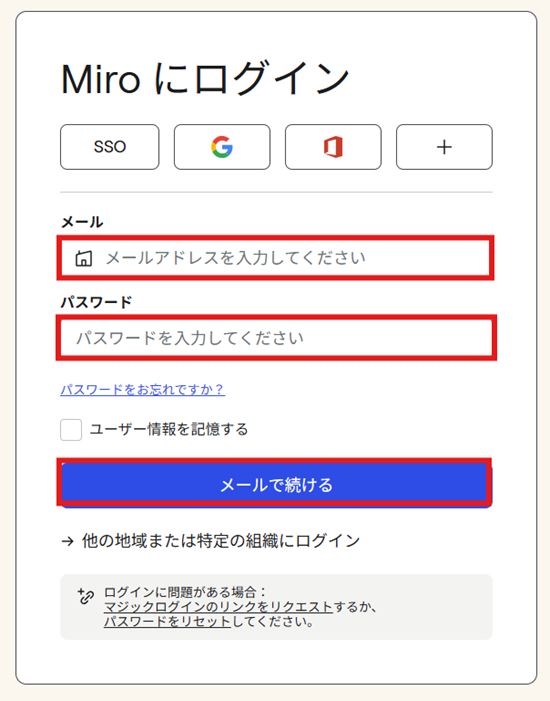
以下のような画面が表示されます。
任意の方法でログインしてくださいね。
今回は例としてメールアドレスでログインしました!
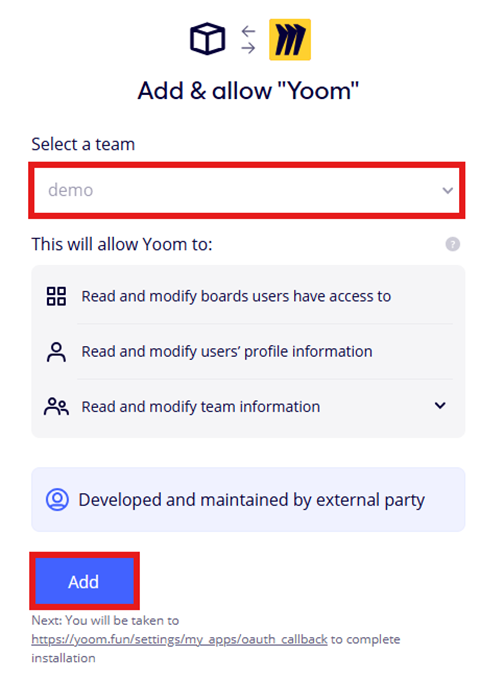
連携させたいチームを選んで「Add again」をクリックしましょう。
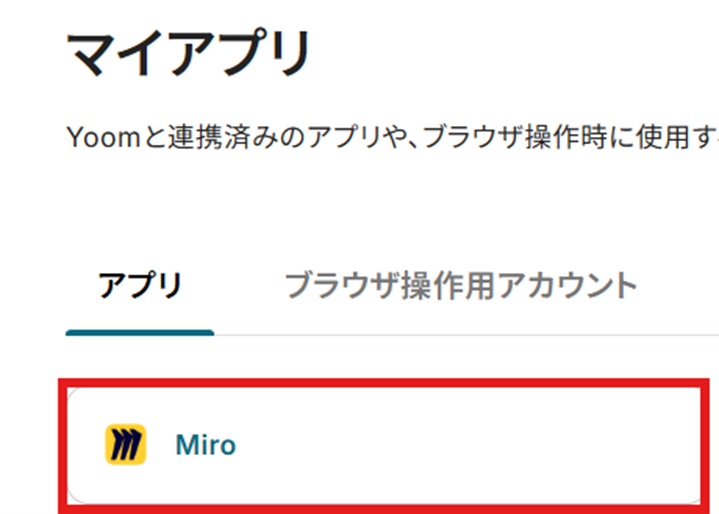
「マイアプリ」にMiroが表示されていれば連携完了です!
Dropboxの場合
「新規接続」を選択すると、「アプリ一覧」が表示されます。
Dropboxを検索して選択しましょう。

Yoomと連携したいアカウントでログインしましょう。
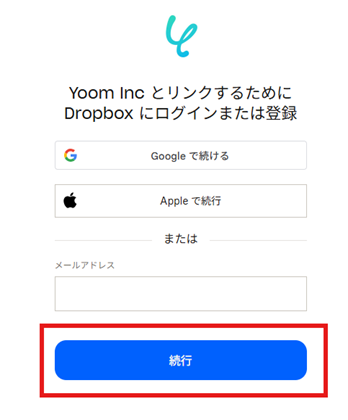
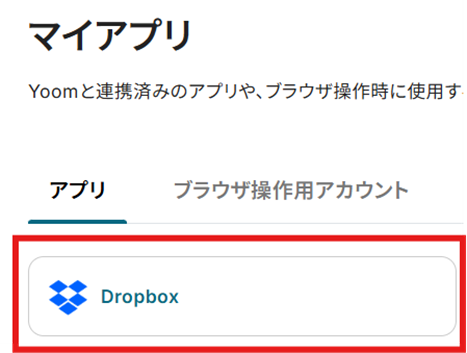
「マイアプリ」にDropboxが表示されていれば連携完了です!
ステップ2:テンプレートをコピー
テンプレートをコピーして、フローを作っていきましょう。
バナーの「試してみる」を選択してください。
■概要オンラインホワイトボードのMiroで新しいボードを作成するたびに、その情報を手作業でCodaのドキュメントに転記するのは手間がかかる作業です。こうした手作業は、入力ミスや共有漏れの原因にもなりかねません。
このワークフローを活用すれば、MiroとCodaをノーコードで連携させ、ボード作成時に自動でCodaのテーブルに行を追加することが可能になります。これにより、プロジェクトやアイデアの共有プロセスを効率化し、手作業に起因する課題を解消します。
■このテンプレートをおすすめする方- MiroとCodaを併用し、プロジェクトやタスクの情報を手作業で転記している方
- Miroでのブレインストーミングの結果などをCodaの管理表へ自動で集約したい方
- MiroとCodaを連携させ、チーム内の情報共有プロセスを自動化したいと考えている方
■このテンプレートを使うメリット- Miroでボードが作成されると自動でCodaに行が追加され、手作業での情報転記にかかる時間を削減できます
- MiroとCoda間の手動でのデータ入力が不要になるため、転記ミスや情報共有の漏れを防ぐことに繋がります
■フローボットの流れ- はじめに、MiroとCodaをYoomと連携します
- 次に、トリガーでMiroを選択し、「ボードが作成されたら」というアクションを設定します
- 最後に、オペレーションでCodaを選択し、「テーブルに行を追加」アクションを設定し、Miroから取得したボードの情報を紐付けます
※「トリガー」:フロー起動のきっかけとなるアクション、「オペレーション」:トリガー起動後、フロー内で処理を行うアクション
■このワークフローのカスタムポイント- Codaの「テーブルに行を追加」アクションを設定する際に、どのドキュメントのどのテーブルに行を追加するかを指定してください
- Miroのボードから取得した情報(ボード名やURLなど)のうち、Codaのテーブルのどの列にどの情報を追加するかを任意で設定してください
■注意事項- MiroとCodaのそれぞれとYoomを連携してください。
- トリガーは5分、10分、15分、30分、60分の間隔で起動間隔を選択できます。
- プランによって最短の起動間隔が異なりますので、ご注意ください。

このワークフローを活用すれば、MiroとCodaをノーコードで連携させ、ボード作成時に自動でCodaのテーブルに行を追加することが可能になります。これにより、プロジェクトやアイデアの共有プロセスを効率化し、手作業に起因する課題を解消します。
■このテンプレートをおすすめする方
- MiroとCodaを併用し、プロジェクトやタスクの情報を手作業で転記している方
- Miroでのブレインストーミングの結果などをCodaの管理表へ自動で集約したい方
- MiroとCodaを連携させ、チーム内の情報共有プロセスを自動化したいと考えている方
■このテンプレートを使うメリット
- Miroでボードが作成されると自動でCodaに行が追加され、手作業での情報転記にかかる時間を削減できます
- MiroとCoda間の手動でのデータ入力が不要になるため、転記ミスや情報共有の漏れを防ぐことに繋がります
■フローボットの流れ
- はじめに、MiroとCodaをYoomと連携します
- 次に、トリガーでMiroを選択し、「ボードが作成されたら」というアクションを設定します
- 最後に、オペレーションでCodaを選択し、「テーブルに行を追加」アクションを設定し、Miroから取得したボードの情報を紐付けます
■このワークフローのカスタムポイント
- Codaの「テーブルに行を追加」アクションを設定する際に、どのドキュメントのどのテーブルに行を追加するかを指定してください
- Miroのボードから取得した情報(ボード名やURLなど)のうち、Codaのテーブルのどの列にどの情報を追加するかを任意で設定してください
■注意事項
- MiroとCodaのそれぞれとYoomを連携してください。
- トリガーは5分、10分、15分、30分、60分の間隔で起動間隔を選択できます。
- プランによって最短の起動間隔が異なりますので、ご注意ください。
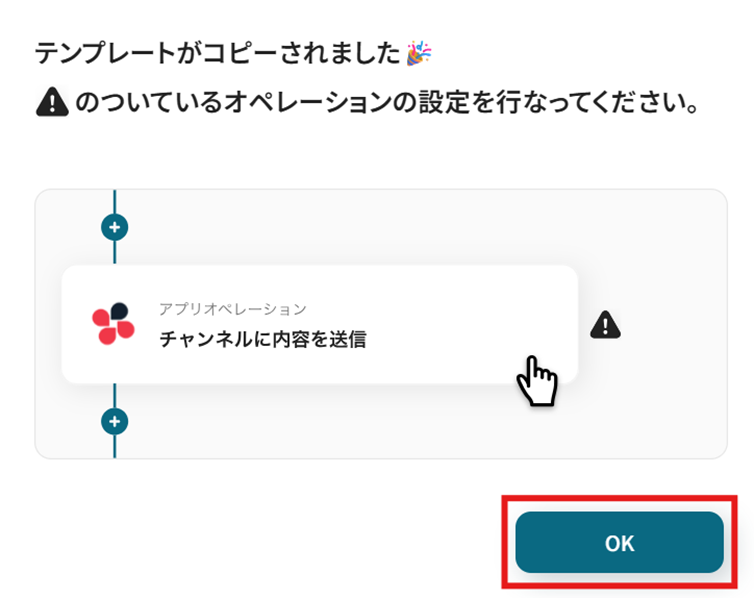
テンプレートがコピーされました。「OK」を選択します。
次のステップから設定していきましょう。
ステップ3:Miroのトリガー設定
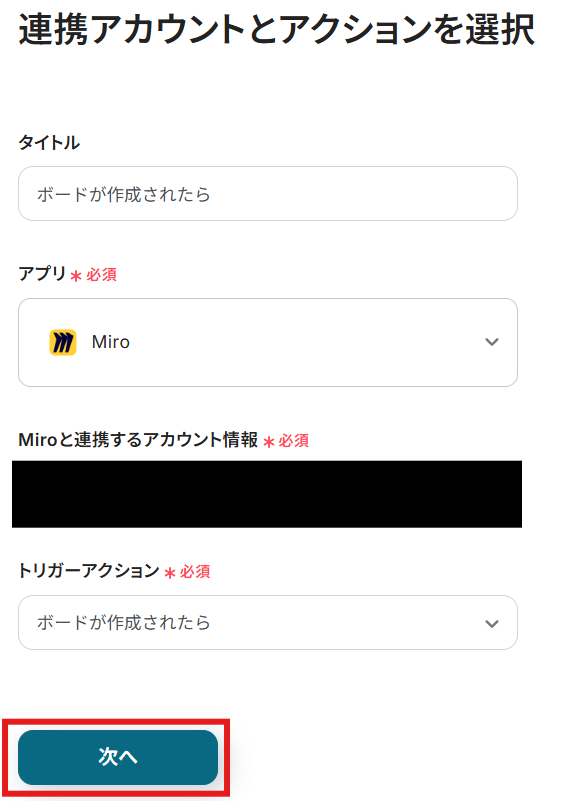
「ボードが作成されたら」を選択します。
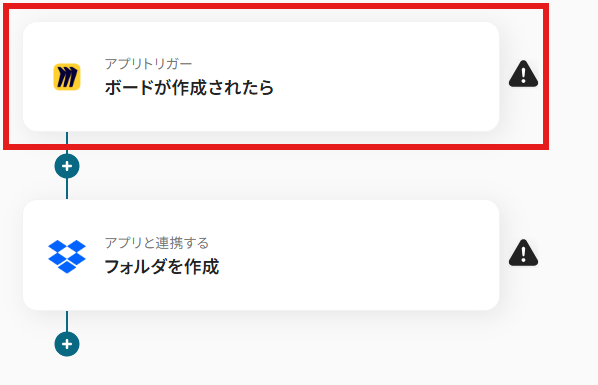
タイトルと連携するアカウント情報を確認し、アクションはテンプレート通りのまま「次へ」をクリックして進んでください。
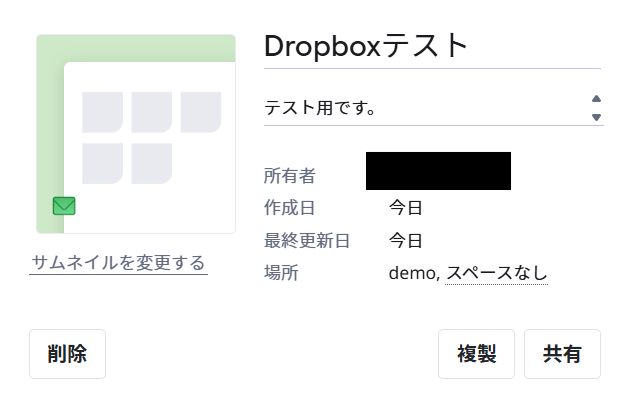
Miroでボードの作成がまだの方はこのタイミングで作成しましょう。
今回は例として以下のように作成しました!
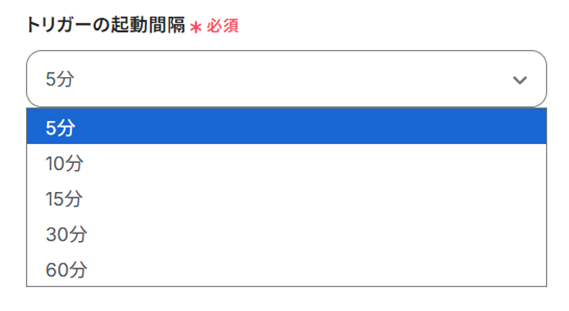
トリガーの起動間隔を設定します。
【注意】
- トリガーの起動タイミングは、5分、10分、15分、30分、60分のいずれかで設定できます。
ご利用プランによって、設定できるトリガーの最短間隔が違うので、その点は要チェックです。
なお、基本的にはそのプランの最短の起動間隔にしてお使いいただくことをおすすめします。
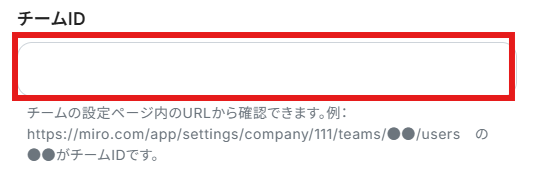
「チームID」を注釈に沿って設定しましょう。
設定できたら「テスト」を行いましょう。
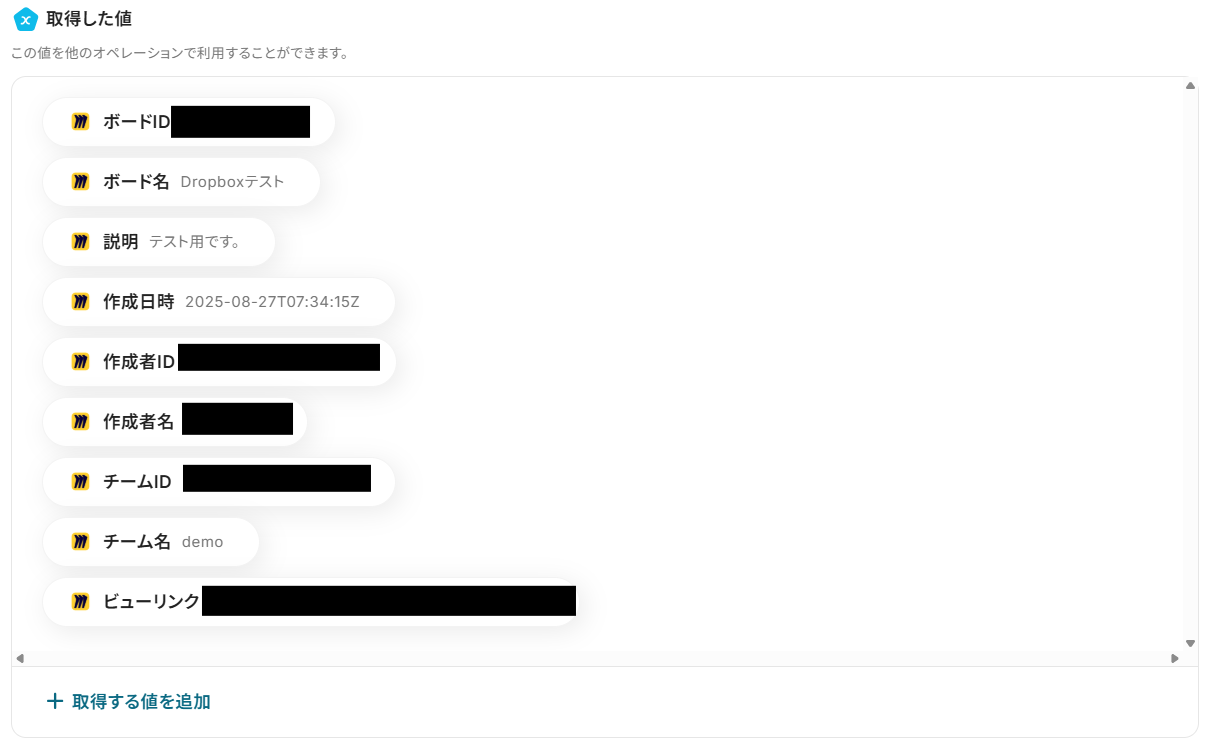
テストに成功すると「取得した値」に反映されます。
「取得した値」について、詳しくはこちらをご覧ください。
ここでは、Miroで作成したボードの情報が反映されています。
「保存する」を選択しましょう。
ステップ4:Dropboxでフォルダを作成する
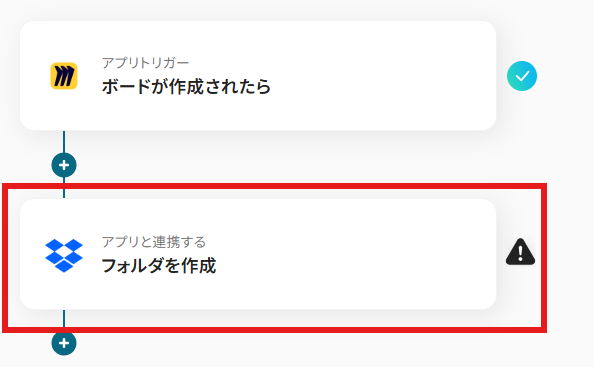
「フォルダを作成」を選択します。
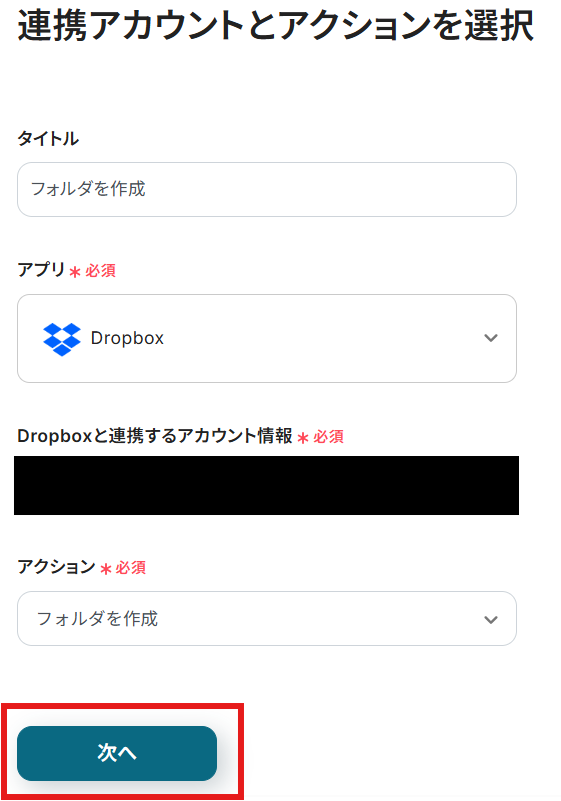
タイトルと連携するアカウント情報を確認し、アクションはテンプレート通りのまま「次へ」をクリックして進んでください。
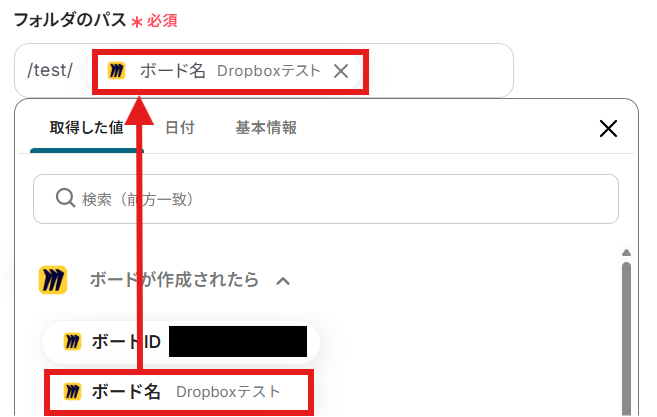
「フォルダのパス」を設定しましょう。
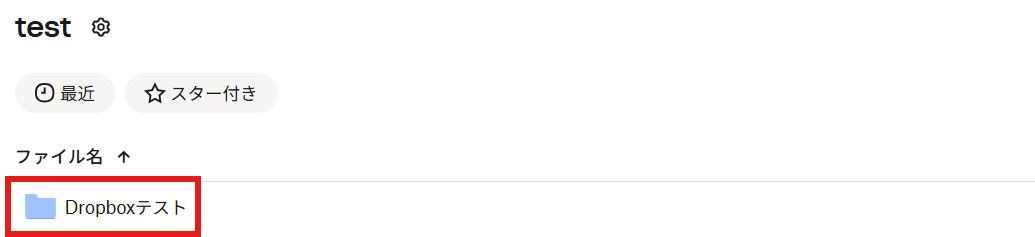
Dropboxにある「test」というフォルダ内に、{{ボード名}}のフォルダを作成するように設定しました!
必要に応じてフォルダのパスを設定してくださいね。
「取得した値」は変数となるため、Miroでボードが作成される度に活用可能です!
設定できたら「テスト」を行います。
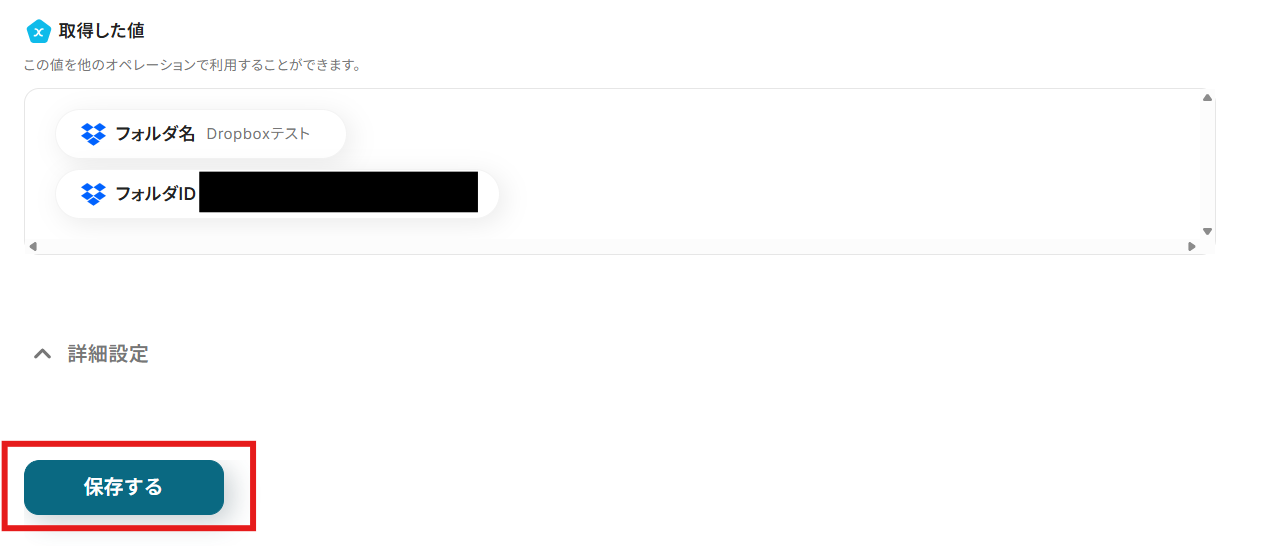
テストに成功すると「取得した値」(アウトプット)に反映されます。
「保存する」を選択しましょう。
Dropboxにフォルダが作成されました!
ステップ5:トリガーをONにする
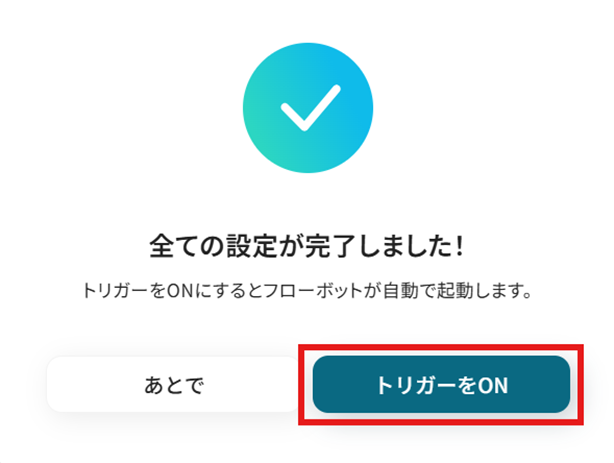
設定完了です!
トリガーをONにすると、フローボットが起動します。
DropboxのデータをMiroに連携したい場合
今回はMiroからDropboxへデータを連携する方法をご紹介しましたが、逆にDropboxからMiroへのデータ連携を実施したい場合は、下記のテンプレートも併せてご利用ください。
これにより、双方向の業務自動化が可能になり、さらに幅広いシーンで業務を効率化できます。
Dropboxでファイルが格納されたら、Miroにカードを作成する
チームメンバーがDropboxにアップロードしたデザイン案や資料を、Miroのボード上でディスカッションしたい場合に便利な連携です。
Dropboxの特定フォルダにファイルが追加されると、自動的にMiroボードにファイル情報を含むカードが作成されるため、情報共有のスピードが向上し、レビューやフィードバックのプロセスを円滑に進められます。
■概要オンラインホワイトボードのMiroとDropboxを連携させて業務を行っている際、Dropboxに格納したファイルの情報をMiroへ手作業で転記する手間や、更新の見落としが発生していませんか。
このワークフローを活用すれば、Dropboxの特定フォルダにファイルが格納されると、自動でMiroのボードにカードが作成されるため、こうした連携の手間を解消し、スムーズな情報共有を実現します。
■このテンプレートをおすすめする方- MiroとDropbox間の情報共有を手作業で行い、非効率だと感じている方
- デザインや制作物のフィードバック管理で、DropboxとMiroを併用しているチームの方
- ファイル管理とタスク管理をよりシームレスに連携させたいプロジェクトマネージャーの方
■このテンプレートを使うメリット- Dropboxにファイルが追加されると自動でMiroにカードが作成されるため、これまで手作業で行っていた転記作業の時間を削減できます
- 手作業によるカードの作成漏れや情報の入力ミスといったヒューマンエラーを防ぎ、確実な情報共有とタスク管理に繋がります
■フローボットの流れ- はじめに、DropboxとMiroをYoomと連携します
- 次に、トリガーでDropboxを選択し、「特定のフォルダ内でファイルが作成または更新されたら」というアクションを設定します
- 最後に、オペレーションでMiroの「ボードにカードを作成」アクションを設定し、Dropboxのファイル情報などを紐付けてカードを作成するように設定します
※「トリガー」:フロー起動のきっかけとなるアクション、「オペレーション」:トリガー起動後、フロー内で処理を行うアクション
■このワークフローのカスタムポイント- Dropboxのトリガー設定では、連携の対象としたいフォルダを任意で指定してください
- Miroでカードを作成するアクションを設定する際に、カードを作成したいボードやフレームを任意で選択してください
- カードのタイトルや説明文は、Dropboxから取得したファイル名やURLなどの情報を含めて自由にカスタマイズが可能です
■注意事項- DropboxとMiroのそれぞれとYoomを連携してください。
- トリガーは5分、10分、15分、30分、60分の間隔で起動間隔を選択できます。
- プランによって最短の起動間隔が異なりますので、ご注意ください。
このワークフローを活用すれば、Dropboxの特定フォルダにファイルが格納されると、自動でMiroのボードにカードが作成されるため、こうした連携の手間を解消し、スムーズな情報共有を実現します。
■このテンプレートをおすすめする方
- MiroとDropbox間の情報共有を手作業で行い、非効率だと感じている方
- デザインや制作物のフィードバック管理で、DropboxとMiroを併用しているチームの方
- ファイル管理とタスク管理をよりシームレスに連携させたいプロジェクトマネージャーの方
■このテンプレートを使うメリット
- Dropboxにファイルが追加されると自動でMiroにカードが作成されるため、これまで手作業で行っていた転記作業の時間を削減できます
- 手作業によるカードの作成漏れや情報の入力ミスといったヒューマンエラーを防ぎ、確実な情報共有とタスク管理に繋がります
■フローボットの流れ
- はじめに、DropboxとMiroをYoomと連携します
- 次に、トリガーでDropboxを選択し、「特定のフォルダ内でファイルが作成または更新されたら」というアクションを設定します
- 最後に、オペレーションでMiroの「ボードにカードを作成」アクションを設定し、Dropboxのファイル情報などを紐付けてカードを作成するように設定します
■このワークフローのカスタムポイント
- Dropboxのトリガー設定では、連携の対象としたいフォルダを任意で指定してください
- Miroでカードを作成するアクションを設定する際に、カードを作成したいボードやフレームを任意で選択してください
- カードのタイトルや説明文は、Dropboxから取得したファイル名やURLなどの情報を含めて自由にカスタマイズが可能です
■注意事項
- DropboxとMiroのそれぞれとYoomを連携してください。
- トリガーは5分、10分、15分、30分、60分の間隔で起動間隔を選択できます。
- プランによって最短の起動間隔が異なりますので、ご注意ください。
Dropboxで特定条件に合うファイルが格納されたら、Miroにカードを作成する
特定のファイルだけをMiroボードに連携させたい、というより高度なニーズに応える自動化です。
例えば、ファイル名に「レビュー依頼」と含まれているものや、特定のクライアント名のフォルダに格納されたものだけをMiroにカードとして追加する、といった条件を設定できます。
これにより、Miroボード上の情報を整理し、重要なファイルだけを効率的にピックアップすることが可能です。
■概要オンラインホワイトボードのMiroとオンラインストレージのDropboxを併用し、デザインレビューやブレインストーミングを行っているものの、手作業でのファイル共有に手間を感じていませんか。このワークフローは、Dropboxの特定フォルダにファイルが格納されると、その情報をもとにMiroのボードへ自動でカードを作成するものです。MiroとDropbox間のファイル共有を自動化し、手作業による情報共有の非効率を解消します。
■このテンプレートをおすすめする方- MiroとDropboxを連携させ、デザインなどのレビュープロセスを効率化したいデザイナーやディレクターの方
- Dropboxに保存した資料を基にMiroで議論することが多く、情報共有を円滑にしたいプロジェクトマネージャーの方
- 手作業によるファイルのアップロードや転記作業そのものをなくし、チームの生産性を高めたいと考えている方
■このテンプレートを使うメリット- Dropboxにファイルが格納されると自動でMiroにカードが作成されるため、これまで手作業で行っていたファイル共有の手間を削減できます
- 手作業によるMiroへの情報共有漏れや、ファイルの貼り間違いといったヒューマンエラーを防ぎ、より円滑な連携を実現します
■フローボットの流れ- はじめに、DropboxとMiroをYoomと連携します
- 次に、トリガーでDropboxを選択し、「特定のフォルダ内でファイルが作成または更新されたら」というアクションを設定します
- 続けて、オペレーションで分岐機能を設定し、ファイル名など特定の条件に合致した場合のみ後続の処理に進むように設定します
- 最後に、オペレーションでMiroの「ボードにカードを作成」アクションを設定し、条件に一致したファイルの情報を基にカードを作成します
※「トリガー」:フロー起動のきっかけとなるアクション、「オペレーション」:トリガー起動後、フロー内で処理を行うアクション
■このワークフローのカスタムポイント- 分岐機能では、Miroにカードを作成したいファイルの条件を任意で設定してください。ファイル名やファイル形式などで条件を指定できます
- Miroでカードを作成するアクションを設定する際に、カードのタイトルや説明文に格納されたファイル名などの情報を差し込むなど、連携内容を任意で設定してください
■注意事項- DropboxとMiroのそれぞれとYoomを連携してください。
- トリガーは5分、10分、15分、30分、60分の間隔で起動間隔を選択できます。
- プランによって最短の起動間隔が異なりますので、ご注意ください。
- 分岐はパーソナルプラン以上のプランでご利用いただける機能(オペレーション)となっております。フリープランの場合は設定しているフローボットのオペレーションはエラーとなりますので、ご注意ください。
- パーソナルプランなどの有料プランは、2週間の無料トライアルを行うことが可能です。無料トライアル中には制限対象のアプリや機能(オペレーション)を使用することができます。
■このテンプレートをおすすめする方
- MiroとDropboxを連携させ、デザインなどのレビュープロセスを効率化したいデザイナーやディレクターの方
- Dropboxに保存した資料を基にMiroで議論することが多く、情報共有を円滑にしたいプロジェクトマネージャーの方
- 手作業によるファイルのアップロードや転記作業そのものをなくし、チームの生産性を高めたいと考えている方
■このテンプレートを使うメリット
- Dropboxにファイルが格納されると自動でMiroにカードが作成されるため、これまで手作業で行っていたファイル共有の手間を削減できます
- 手作業によるMiroへの情報共有漏れや、ファイルの貼り間違いといったヒューマンエラーを防ぎ、より円滑な連携を実現します
■フローボットの流れ
- はじめに、DropboxとMiroをYoomと連携します
- 次に、トリガーでDropboxを選択し、「特定のフォルダ内でファイルが作成または更新されたら」というアクションを設定します
- 続けて、オペレーションで分岐機能を設定し、ファイル名など特定の条件に合致した場合のみ後続の処理に進むように設定します
- 最後に、オペレーションでMiroの「ボードにカードを作成」アクションを設定し、条件に一致したファイルの情報を基にカードを作成します
■このワークフローのカスタムポイント
- 分岐機能では、Miroにカードを作成したいファイルの条件を任意で設定してください。ファイル名やファイル形式などで条件を指定できます
- Miroでカードを作成するアクションを設定する際に、カードのタイトルや説明文に格納されたファイル名などの情報を差し込むなど、連携内容を任意で設定してください
■注意事項
- DropboxとMiroのそれぞれとYoomを連携してください。
- トリガーは5分、10分、15分、30分、60分の間隔で起動間隔を選択できます。
- プランによって最短の起動間隔が異なりますので、ご注意ください。
- 分岐はパーソナルプラン以上のプランでご利用いただける機能(オペレーション)となっております。フリープランの場合は設定しているフローボットのオペレーションはエラーとなりますので、ご注意ください。
- パーソナルプランなどの有料プランは、2週間の無料トライアルを行うことが可能です。無料トライアル中には制限対象のアプリや機能(オペレーション)を使用することができます。
MiroやDropboxを使ったその他の自動化例
今回ご紹介した連携以外でも、MiroやDropboxのAPIを活用してさまざまな業務を自動化することが可能です。
もし気になるものがあればぜひこちらもお試しになってみてください!
Miroを使った自動化例
Miroでのボード作成をトリガーに、タスク管理ツールへの情報転記や、特定の条件でのチャットツールへの通知を実現。
また、チャットツールやWeb会議ツールでの活動から、Miroに新しいボードや付箋を自動で生成することも可能です。
これにより、手作業によるデータ転記や情報共有の手間をなくし、チーム間の連携を強化。クリエイティブな作業に集中できる環境を構築します。
■概要Miroを活用したブレインストーミングやアイデア整理の後、その内容を案件管理ツールに手作業で登録していませんか。こうした二重入力は手間がかかるだけでなく、転記ミスが発生する原因にもなり得ます。このワークフローを利用すれば、新しいMiroにおけるボードの作成をきっかけに、案件管理ツール「board」へ自動で案件情報を登録するため、手作業による手間やミスをなくし、スムーズな案件化のフローを構築できます。
■このテンプレートをおすすめする方- Miro boardでのアイデア出しから案件化までをシームレスに行いたいプロジェクトマネージャーの方
- Miroとboardを併用しており、手作業による二重入力の非効率を解消したいと考えている方
- 定型的な登録作業を自動化し、より創造的な業務に集中したいと考えているチームの方
■このテンプレートを使うメリット- Miro boardが作成されると自動でboardに案件が登録されるため、これまで手作業に費やしていた時間を短縮することができます。
- システムが自動で情報登録を行うため、手作業による入力漏れや内容の誤りといったヒューマンエラーの防止に繋がります。
■フローボットの流れ- はじめに、MiroとboardをYoomと連携します。
- 次に、トリガーでMiroを選択し、「ボードが作成されたら」というアクションを設定し、フローが起動するチームを指定します。
- 続いて、オペレーションでAI機能の「テキストからデータを抽出する」を選択し、Miro boardの情報から案件登録に必要なデータを抽出します。
- 必要に応じて、データベース機能の「データベースを操作する」アクションを設定し、抽出した情報を整理します。
- 最後に、オペレーションでboardの「案件の登録(一括請求)」を選択し、前段で取得した情報をマッピングして案件を登録します。
※「トリガー」:フロー起動のきっかけとなるアクション、「オペレーション」:トリガー起動後、フロー内で処理を行うアクション
■このワークフローのカスタムポイント- Miroのトリガー設定では、フローを起動させたい対象のチームIDを任意で設定してください。
- AI機能によるテキスト抽出では、抽出対象にMiro boardのボード名などの情報を変数として利用し、抽出したい項目を任意にカスタマイズできます。
- データベース機能を利用する場合、操作対象のプロジェクト、データベース、テーブルなどを任意で設定してください。
- boardへの案件登録アクションでは、固定値や前段で取得した情報を変数として利用し、案件名や顧客情報などの各項目に設定が可能です。
■注意事項- Miro、boardのそれぞれとYoomを連携してください。
- トリガーは5分、10分、15分、30分、60分の間隔で起動間隔を選択できます。
- プランによって最短の起動間隔が異なりますので、ご注意ください。
- boardのマイアプリ連携方法は「boardのマイアプリ登録方法」をご参照ください。
- boardはミニプラン以上でご利用いただけるアプリとなっております。フリープラン・パーソナルプランの場合は設定しているフローボットのオペレーションやデータコネクトはエラーとなりますので、ご注意ください。
- パーソナルプラン・ミニプラン・チームプラン・サクセスプランなどの有料プランは、2週間の無料トライアルを行うことが可能です。無料トライアル中には制限対象のアプリを使用することができます。
■概要オンラインホワイトボードのMiroで新しいボードを作成した際、その情報を手作業でSlackに共有していませんか?こうした手作業は、共有漏れやタイムラグを生むだけでなく、地味に手間のかかる業務です。このワークフローを活用することで、MiroとSlackの連携が自動化され、特定条件のボードが作成された際に自動でSlackに通知を送信できます。これにより、チーム内の情報共有を円滑にし、作業の抜け漏れを防ぐことが可能になります。■このテンプレートをおすすめする方- Miroで作成したボード情報を、Slackを使って手動でチームに共有している方
- MiroとSlackを連携させ、情報共有の遅れや漏れを防ぎたいプロジェクトリーダーの方
- デザインレビューなどでMiroを活用しており、更新情報をチームへ通知したい方
■このテンプレートを使うメリット- Miroでボードが作成されると自動でSlackに通知されるため、これまで手作業での共有に費やしていた時間を短縮できます
- 手動での通知による共有漏れや宛先間違いといったミスを防ぎ、Miroの更新情報をチームに確実かつ迅速に伝えることが可能になります
■フローボットの流れ- はじめに、MiroとSlackをYoomと連携します
- トリガーでMiroを選択し、「ボードが作成されたら」というアクションを設定します
- 次に、オペレーションで分岐機能を設定し、特定の条件に合致した場合のみ後続の処理に進むよう設定します
- 最後に、オペレーションでSlackを選択し、「チャンネルにメッセージを送る」アクションで、特定のチャンネルに通知されるよう設定します
※「トリガー」:フロー起動のきっかけとなるアクション、「オペレーション」:トリガー起動後、フロー内で処理を行うアクション■このワークフローのカスタムポイント- Miroのトリガーでは、フローボットの起動対象としたいチームのIDを任意で設定してください
- 分岐条件は、ボード名や作成者といった情報をもとに任意で設定可能です。これにより、特定の条件を満たすボードが作成された場合のみ通知を送信できます
- Slackのアクションでは、メッセージを投稿するチャンネルを任意で設定してください
■注意事項- Miro、SlackのそれぞれとYoomを連携してください。
- トリガーは5分、10分、15分、30分、60分の間隔で起動間隔を選択できます。
- プランによって最短の起動間隔が異なりますので、ご注意ください。
- 分岐はパーソナルプラン以上のプランでご利用いただける機能(オペレーション)となっております。フリープランの場合は設定しているフローボットのオペレーションはエラーとなりますので、ご注意ください。
- パーソナルプランなどの有料プランは、2週間の無料トライアルを行うことが可能です。無料トライアル中には制限対象のアプリや機能(オペレーション)を使用することができます。
■概要Microsoft Teamsでのディスカッションで生まれたアイデアを、Miroのボードに手作業で転記するのは手間がかかり、重要な情報の転記漏れも発生しがちではないでしょうか。このワークフローを活用すれば、Microsoft Teamsの特定の投稿をきっかけに、自動でMiroに付箋を作成できます。これにより、アイデアやタスクの集約を効率化し、チームの議論をさらに活性化させることが可能です。■このテンプレートをおすすめする方- Microsoft TeamsとMiroを連携させ、アイデア出しやタスク管理を効率化したい方
- Microsoft Teams上の重要な投稿を手作業でMiroに転記しており、手間や漏れを感じている方
- 複数人での共同作業における、情報集約のプロセスを自動化したいと考えている方
■このテンプレートを使うメリット- Microsoft Teamsへの投稿が自動でMiroの付箋になるため、これまで手作業での転記に費やしていた時間を短縮することができます。
- 手作業によるコピー&ペーストのミスや、重要な情報の転記漏れといったヒューマンエラーを防ぎ、情報の確実な集約に繋がります。
■フローボットの流れ- はじめに、Microsoft TeamsとMiroをYoomと連携します。
- 次に、トリガーでMicrosoft Teamsを選択し、「チャネルにメッセージが送信されたら」というアクションを設定して、対象のチャネルを指定します。
- 次に、オペレーションで分岐機能を設定し、特定のキーワード(例:「#アイデア」など)を含む投稿のみを処理するように条件を指定します。
- 最後に、オペレーションでMiroの「ボードに付箋を作成」アクションを設定し、Teamsの投稿内容が記載された付箋を指定のボードに自動で作成します。
※「トリガー」:フロー起動のきっかけとなるアクション、「オペレーション」:トリガー起動後、フロー内で処理を行うアクション■このワークフローのカスタムポイント- Miroで付箋を作成するアクションでは、付箋に記載する内容を自由にカスタマイズできます。トリガーで取得したMicrosoft Teamsの投稿内容や投稿者名といった情報を変数として設定し、付箋に自動で反映させることが可能です。
■注意事項- Microsoft Teams、MiroのそれぞれとYoomを連携してください。
- Microsoft365(旧Office365)には、家庭向けプランと一般法人向けプラン(Microsoft365 Business)があり、一般法人向けプランに加入していない場合には認証に失敗する可能性があります。
- 分岐はパーソナルプラン以上のプランでご利用いただける機能(オペレーション)となっております。フリープランの場合は設定しているフローボットのオペレーションはエラーとなりますので、ご注意ください。
- パーソナルプランなどの有料プランは、2週間の無料トライアルを行うことが可能です。無料トライアル中には制限対象のアプリや機能(オペレーション)を使用することができます。
■概要Zoomでのミーティング後、内容の整理やブレインストーミングのためにMiroでボードを作成する際、手作業での対応に手間を感じたり、作成を忘れてしまったりすることはないでしょうか。特に会議が連続する日は、準備が負担になることもあります。このワークフローを活用すれば、Zoomミーティングの終了をきっかけに、Miroのボード作成を自動化できるため、会議後のアクションへスムーズに移行できます。
■このテンプレートをおすすめする方- ZoomとMiroを頻繁に利用し、会議後の情報整理を効率化したいと考えている方
- 手作業によるMiroのボード作成に手間を感じ、自動化したいプロジェクトマネージャーの方
- 会議後のタスクの抜け漏れを防ぎ、生産性を向上させたいチームリーダーの方
■このテンプレートを使うメリット- Zoomミーティングが終了するとMiroのボードが自動で作成されるため、これまで手作業に費やしていた時間を短縮できます。
- 手作業によるボードの作成忘れや、会議ごとのボード名の入力間違いといったヒューマンエラーの防止に繋がります。
■フローボットの流れ- はじめに、お使いのZoomアカウントとMiroアカウントをYoomに連携します。
- 次に、トリガーでZoomを選択し、「ミーティングが終了したら」というアクションを設定します。
- 最後に、オペレーションでMiroを選択し、「ボードを作成」アクションを設定し、任意のボード名や説明を設定します。
※「トリガー」:フロー起動のきっかけとなるアクション、「オペレーション」:トリガー起動後、フロー内で処理を行うアクション
■このワークフローのカスタムポイント- Zoomのトリガー設定では、特定のメールアドレスを持つ参加者が含まれるミーティングのみを対象にするなど、実行条件を任意で設定してください。
- Miroのボード作成アクションでは、ボードのタイトルや説明に、Zoomミーティングの議題や日時といった情報を自動で反映させることが可能です。
■注意事項- Miro、ZoomのそれぞれとYoomを連携してください。
- Zoomのプランによって利用できるアクションとそうでないアクションがあるため、ご注意ください。
- 現時点では以下のアクションはZoomの有料プランのみ利用可能です。
- ミーティングが終了したら
- ミーティングのレコーディング情報を取得する(クラウド上に存在するレコーディングのみ取得可能なため)
- 詳細は「Zoomでミーティングのレコーディング情報を取得する際の注意点」をご参照ください。
- トリガーは5分、10分、15分、30分、60分の間隔で起動間隔を選択できます。
- プランによって最短の起動間隔が異なりますので、ご注意ください。
■概要Googleフォームで集めた回答を、チームで議論するためにMiroへ転記する作業に手間を感じていませんか。手作業での転記は情報の反映に時間がかかり、議論の開始が遅れる原因にもなります。このワークフローを活用すれば、Googleフォームに回答が送信されるたびに、その内容を基にしたMiroのボードが自動で作成されるため、収集した情報を即座にチームで共有し、議論を活性化させることが可能です。
■このテンプレートをおすすめする方- Googleフォームで集めた回答をMiro上で可視化・整理しているチームの方
- ワークショップ後のアンケート結果などを素早くMiroで共有したい担当者の方
- GoogleフォームとMiro間の手作業をなくし、情報集約を効率化したい方
■このテンプレートを使うメリット- Googleフォームへの回答を基にMiroのボードが自動作成されるため、これまで手作業での転記に費やしていた時間を短縮することができます。
- 手動での情報入力が不要になることで、転記ミスや記載漏れといったヒューマンエラーの発生を防ぎ、情報の正確性を保ちます。
■フローボットの流れ- はじめに、GoogleフォームとMiroをYoomと連携します。
- 次に、トリガーでGoogleフォームを選択し、「フォームに回答が送信されたら」というアクションを設定します。
- 最後に、オペレーションでMiroの「ボードを作成」アクションを設定し、トリガーで取得したGoogleフォームの回答内容をボード名などに引用して作成します。
※「トリガー」:フロー起動のきっかけとなるアクション、「オペレーション」:トリガー起動後、フロー内で処理を行うアクション
■このワークフローのカスタムポイント- Miroでボードを作成する際に、Googleフォームから取得した特定の回答内容をボード名などに設定するには、JSONPathを用いてアウトプットを指定する必要があります。
■注意事項- Googleフォーム、MiroそれぞれとYoomを連携させる必要があります。
- トリガーは5分、10分、15分、30分、60分の間隔で起動間隔を選択できます。
- プランによって最短の起動間隔が異なりますので、ご注意ください。
- Googleフォームをトリガーとして使用した際の回答内容を取得する方法は「Googleフォームトリガーで、回答内容を取得する方法」を参照ください。

■このテンプレートをおすすめする方
- Miro boardでのアイデア出しから案件化までをシームレスに行いたいプロジェクトマネージャーの方
- Miroとboardを併用しており、手作業による二重入力の非効率を解消したいと考えている方
- 定型的な登録作業を自動化し、より創造的な業務に集中したいと考えているチームの方
■このテンプレートを使うメリット
- Miro boardが作成されると自動でboardに案件が登録されるため、これまで手作業に費やしていた時間を短縮することができます。
- システムが自動で情報登録を行うため、手作業による入力漏れや内容の誤りといったヒューマンエラーの防止に繋がります。
■フローボットの流れ
- はじめに、MiroとboardをYoomと連携します。
- 次に、トリガーでMiroを選択し、「ボードが作成されたら」というアクションを設定し、フローが起動するチームを指定します。
- 続いて、オペレーションでAI機能の「テキストからデータを抽出する」を選択し、Miro boardの情報から案件登録に必要なデータを抽出します。
- 必要に応じて、データベース機能の「データベースを操作する」アクションを設定し、抽出した情報を整理します。
- 最後に、オペレーションでboardの「案件の登録(一括請求)」を選択し、前段で取得した情報をマッピングして案件を登録します。
■このワークフローのカスタムポイント
- Miroのトリガー設定では、フローを起動させたい対象のチームIDを任意で設定してください。
- AI機能によるテキスト抽出では、抽出対象にMiro boardのボード名などの情報を変数として利用し、抽出したい項目を任意にカスタマイズできます。
- データベース機能を利用する場合、操作対象のプロジェクト、データベース、テーブルなどを任意で設定してください。
- boardへの案件登録アクションでは、固定値や前段で取得した情報を変数として利用し、案件名や顧客情報などの各項目に設定が可能です。
■注意事項
- Miro、boardのそれぞれとYoomを連携してください。
- トリガーは5分、10分、15分、30分、60分の間隔で起動間隔を選択できます。
- プランによって最短の起動間隔が異なりますので、ご注意ください。
- boardのマイアプリ連携方法は「boardのマイアプリ登録方法」をご参照ください。
- boardはミニプラン以上でご利用いただけるアプリとなっております。フリープラン・パーソナルプランの場合は設定しているフローボットのオペレーションやデータコネクトはエラーとなりますので、ご注意ください。
- パーソナルプラン・ミニプラン・チームプラン・サクセスプランなどの有料プランは、2週間の無料トライアルを行うことが可能です。無料トライアル中には制限対象のアプリを使用することができます。

- Miroで作成したボード情報を、Slackを使って手動でチームに共有している方
- MiroとSlackを連携させ、情報共有の遅れや漏れを防ぎたいプロジェクトリーダーの方
- デザインレビューなどでMiroを活用しており、更新情報をチームへ通知したい方
- Miroでボードが作成されると自動でSlackに通知されるため、これまで手作業での共有に費やしていた時間を短縮できます
- 手動での通知による共有漏れや宛先間違いといったミスを防ぎ、Miroの更新情報をチームに確実かつ迅速に伝えることが可能になります
- はじめに、MiroとSlackをYoomと連携します
- トリガーでMiroを選択し、「ボードが作成されたら」というアクションを設定します
- 次に、オペレーションで分岐機能を設定し、特定の条件に合致した場合のみ後続の処理に進むよう設定します
- 最後に、オペレーションでSlackを選択し、「チャンネルにメッセージを送る」アクションで、特定のチャンネルに通知されるよう設定します
- Miroのトリガーでは、フローボットの起動対象としたいチームのIDを任意で設定してください
- 分岐条件は、ボード名や作成者といった情報をもとに任意で設定可能です。これにより、特定の条件を満たすボードが作成された場合のみ通知を送信できます
- Slackのアクションでは、メッセージを投稿するチャンネルを任意で設定してください
- Miro、SlackのそれぞれとYoomを連携してください。
- トリガーは5分、10分、15分、30分、60分の間隔で起動間隔を選択できます。
- プランによって最短の起動間隔が異なりますので、ご注意ください。
- 分岐はパーソナルプラン以上のプランでご利用いただける機能(オペレーション)となっております。フリープランの場合は設定しているフローボットのオペレーションはエラーとなりますので、ご注意ください。
- パーソナルプランなどの有料プランは、2週間の無料トライアルを行うことが可能です。無料トライアル中には制限対象のアプリや機能(オペレーション)を使用することができます。

- Microsoft TeamsとMiroを連携させ、アイデア出しやタスク管理を効率化したい方
- Microsoft Teams上の重要な投稿を手作業でMiroに転記しており、手間や漏れを感じている方
- 複数人での共同作業における、情報集約のプロセスを自動化したいと考えている方
- Microsoft Teamsへの投稿が自動でMiroの付箋になるため、これまで手作業での転記に費やしていた時間を短縮することができます。
- 手作業によるコピー&ペーストのミスや、重要な情報の転記漏れといったヒューマンエラーを防ぎ、情報の確実な集約に繋がります。
- はじめに、Microsoft TeamsとMiroをYoomと連携します。
- 次に、トリガーでMicrosoft Teamsを選択し、「チャネルにメッセージが送信されたら」というアクションを設定して、対象のチャネルを指定します。
- 次に、オペレーションで分岐機能を設定し、特定のキーワード(例:「#アイデア」など)を含む投稿のみを処理するように条件を指定します。
- 最後に、オペレーションでMiroの「ボードに付箋を作成」アクションを設定し、Teamsの投稿内容が記載された付箋を指定のボードに自動で作成します。
- Miroで付箋を作成するアクションでは、付箋に記載する内容を自由にカスタマイズできます。トリガーで取得したMicrosoft Teamsの投稿内容や投稿者名といった情報を変数として設定し、付箋に自動で反映させることが可能です。
- Microsoft Teams、MiroのそれぞれとYoomを連携してください。
- Microsoft365(旧Office365)には、家庭向けプランと一般法人向けプラン(Microsoft365 Business)があり、一般法人向けプランに加入していない場合には認証に失敗する可能性があります。
- 分岐はパーソナルプラン以上のプランでご利用いただける機能(オペレーション)となっております。フリープランの場合は設定しているフローボットのオペレーションはエラーとなりますので、ご注意ください。
- パーソナルプランなどの有料プランは、2週間の無料トライアルを行うことが可能です。無料トライアル中には制限対象のアプリや機能(オペレーション)を使用することができます。

■このテンプレートをおすすめする方
- ZoomとMiroを頻繁に利用し、会議後の情報整理を効率化したいと考えている方
- 手作業によるMiroのボード作成に手間を感じ、自動化したいプロジェクトマネージャーの方
- 会議後のタスクの抜け漏れを防ぎ、生産性を向上させたいチームリーダーの方
■このテンプレートを使うメリット
- Zoomミーティングが終了するとMiroのボードが自動で作成されるため、これまで手作業に費やしていた時間を短縮できます。
- 手作業によるボードの作成忘れや、会議ごとのボード名の入力間違いといったヒューマンエラーの防止に繋がります。
■フローボットの流れ
- はじめに、お使いのZoomアカウントとMiroアカウントをYoomに連携します。
- 次に、トリガーでZoomを選択し、「ミーティングが終了したら」というアクションを設定します。
- 最後に、オペレーションでMiroを選択し、「ボードを作成」アクションを設定し、任意のボード名や説明を設定します。
■このワークフローのカスタムポイント
- Zoomのトリガー設定では、特定のメールアドレスを持つ参加者が含まれるミーティングのみを対象にするなど、実行条件を任意で設定してください。
- Miroのボード作成アクションでは、ボードのタイトルや説明に、Zoomミーティングの議題や日時といった情報を自動で反映させることが可能です。
■注意事項
- Miro、ZoomのそれぞれとYoomを連携してください。
- Zoomのプランによって利用できるアクションとそうでないアクションがあるため、ご注意ください。
- 現時点では以下のアクションはZoomの有料プランのみ利用可能です。
- ミーティングが終了したら
- ミーティングのレコーディング情報を取得する(クラウド上に存在するレコーディングのみ取得可能なため)
- 詳細は「Zoomでミーティングのレコーディング情報を取得する際の注意点」をご参照ください。
- トリガーは5分、10分、15分、30分、60分の間隔で起動間隔を選択できます。
- プランによって最短の起動間隔が異なりますので、ご注意ください。

■このテンプレートをおすすめする方
- Googleフォームで集めた回答をMiro上で可視化・整理しているチームの方
- ワークショップ後のアンケート結果などを素早くMiroで共有したい担当者の方
- GoogleフォームとMiro間の手作業をなくし、情報集約を効率化したい方
■このテンプレートを使うメリット
- Googleフォームへの回答を基にMiroのボードが自動作成されるため、これまで手作業での転記に費やしていた時間を短縮することができます。
- 手動での情報入力が不要になることで、転記ミスや記載漏れといったヒューマンエラーの発生を防ぎ、情報の正確性を保ちます。
■フローボットの流れ
- はじめに、GoogleフォームとMiroをYoomと連携します。
- 次に、トリガーでGoogleフォームを選択し、「フォームに回答が送信されたら」というアクションを設定します。
- 最後に、オペレーションでMiroの「ボードを作成」アクションを設定し、トリガーで取得したGoogleフォームの回答内容をボード名などに引用して作成します。
■このワークフローのカスタムポイント
- Miroでボードを作成する際に、Googleフォームから取得した特定の回答内容をボード名などに設定するには、JSONPathを用いてアウトプットを指定する必要があります。
■注意事項
- Googleフォーム、MiroそれぞれとYoomを連携させる必要があります。
- トリガーは5分、10分、15分、30分、60分の間隔で起動間隔を選択できます。
- プランによって最短の起動間隔が異なりますので、ご注意ください。
- Googleフォームをトリガーとして使用した際の回答内容を取得する方法は「Googleフォームトリガーで、回答内容を取得する方法」を参照ください。
Dropboxを使った便利な自動化例
ファイルが作成されたら、その情報をデータベースに追加したり、特定のツールに自動送信してチームに共有したりすることが可能です。
また、CRMに取引先が登録されたことをトリガーに、専用フォルダを自動作成することもできます。
これにより、手作業によるファイル操作やデータ入力の手間を削減し、業務効率を向上させます。
■概要
Dropboxに新しいファイルを追加するたびに、その情報を手作業でGoogle スプレッドシートに転記していませんか?
この作業は単純ですが、件数が増えると時間がかかり、入力ミスや記録漏れの原因にもなり得ます。
このワークフローを活用すれば、Dropboxの特定フォルダにファイルが作成されると、ファイル名や作成日時などの情報が自動でGoogle スプレッドシートに行として追加されるため、こうした手作業の課題を解消できます。
■このテンプレートをおすすめする方
- Dropboxで管理しているファイルの情報を、Google スプレッドシートで管理している方
- 手作業によるファイル情報の転記に手間を感じており、ミスを減らしたいと考えている方
- ファイル管理業務を自動化し、より重要な業務に時間を活用したいと考えている方
■このテンプレートを使うメリット
- Dropboxにファイルが追加されると自動でGoogle スプレッドシートに記録されるため、手作業での転記時間を短縮できます。
- 手作業による情報の入力間違いや記録漏れといったヒューマンエラーを防ぎ、データの正確性を保つことに繋がります。
■フローボットの流れ
- はじめに、DropboxとGoogle スプレッドシートをYoomと連携します。
- 次に、トリガーでDropboxを選択し、「特定のフォルダ内でファイルが作成または更新されたら」というアクションを設定します。
- 最後に、オペレーションでGoogle スプレッドシートを選択し、「レコードを追加する」アクションを設定して、トリガーで取得したファイル情報を指定のシートに追加します。
※「トリガー」:フロー起動のきっかけとなるアクション、「オペレーション」:トリガー起動後、フロー内で処理を行うアクション
■このワークフローのカスタムポイント
- トリガーに設定しているDropboxは、Google DriveやBoxなど、Yoomが連携している他のストレージアプリに変更することが可能です。
- Google スプレッドシートのアクションを「レコードを更新する」に変更したり、Airtableやkintoneなど他のデータベースアプリに情報を追加したりするようカスタムできます。
■注意事項
- Dropbox、Google スプレッドシートのそれぞれとYoomを連携してください。
- トリガーは5分、10分、15分、30分、60分の間隔で起動間隔を選択できます。
- プランによって最短の起動間隔が異なりますので、ご注意ください。
■概要
デザインデータや資料の共有でDropboxをご利用の際、ファイルが更新されるたびにDiscordでチームに通知する作業を手間に感じていませんか?
手動での通知は手間がかかるだけでなく、連絡漏れのリスクも伴います。このワークフローを活用すれば、Dropboxへのファイルアップロードをきっかけに、Discordへ自動でファイルが送信されるため、こうした情報共有の非効率を解消し、業務を円滑に進めることが可能です。
■このテンプレートをおすすめする方
- DropboxとDiscordを連携させ、ファイル共有とコミュニケーションを効率化したい方
- リモートワーク環境で、ファイルの更新状況をチームに共有したい方
- 手作業による通知の手間や、連絡漏れなどのヒューマンエラーをなくしたいと考えている方
■このテンプレートを使うメリット
- Dropboxにファイルがアップロードされると、Discordへの通知が自動で完了するため、これまで手作業に費やしていた時間を短縮することができます。
- 手作業による通知忘れや連絡漏れのリスクをなくし、重要なファイルの更新を確実に関係者へ共有することが可能になります。
■フローボットの流れ
- はじめに、DropboxとDiscordをYoomと連携します。
- 次に、トリガーでDropboxを選択し、「特定のフォルダ内でファイルが作成または更新されたら」というアクションを設定します。
- 次に、オペレーションでDropboxの「ファイルをダウンロード」アクションを設定し、トリガーで検知したファイルをダウンロードします。
- 最後に、オペレーションでDiscordの「ファイルを送信」アクションを設定し、ダウンロードしたファイルを指定のチャンネルに送信します。
※「トリガー」:フロー起動のきっかけとなるアクション、「オペレーション」:トリガー起動後、フロー内で処理を行うアクション
■このワークフローのカスタムポイント
- Dropboxのトリガー設定では、監視対象としたいフォルダのパスを任意で設定してください。また、ファイル名で絞り込むことも可能です。
- Discordへファイルを送信するアクションでは、通知を送信したいチャンネルのIDを任意で設定してください。
■注意事項
- Dropbox、DiscordのそれぞれとYoomを連携してください。
- トリガーは5分、10分、15分、30分、60分の間隔で起動間隔を選択できます。
- プランによって最短の起動間隔が異なりますので、ご注意ください。
■概要
Dropboxにアップロードされた請求書や申込書の内容を確認し、手作業でTrelloにタスクを作成する業務に手間を感じていませんか。
このワークフローを活用すれば、Dropboxへのファイル追加をトリガーとして、OCRがファイル内容を自動で読み取り、その情報を基にTrelloのカードを自動で作成できます。DropboxとTrelloを連携させることで、これまで手作業で行っていた一連の業務を自動化し、作業効率の向上に貢献します。
■このテンプレートをおすすめする方
- Dropboxに保存されたファイルの内容を手作業でTrelloに転記している方
- DropboxとTrelloを連携させ、請求書や申込書の管理業務を効率化したい方
- OCR機能を活用して書類の情報をデータ化し、タスク管理を自動化したいと考えている方
■このテンプレートを使うメリット
- Dropboxへのファイル追加からTrelloのカード作成までが自動化されるため、これまで手作業に費やしていた時間を短縮することが可能です
- OCRによるテキスト読み取りと自動転記によって、手作業で発生しがちな入力ミスや確認漏れといったヒューマンエラーを防止できます
■フローボットの流れ
- はじめに、DropboxとTrelloをYoomと連携します
- 次に、トリガーでDropboxを選択し、「特定のフォルダ内でファイルが作成または更新されたら」というアクションを設定します
- 次に、オペレーションでDropboxの「ファイルをダウンロード」アクションを設定し、トリガーで検知したファイルをダウンロードします
- 次に、オペレーションでOCR機能の「任意の画像やPDFを読み取る」を設定し、ダウンロードしたファイルからテキスト情報を抽出します
- 最後に、オペレーションでTrelloの「新しいカードを作成」を設定し、OCRで読み取った情報を基にカードを作成します
※「トリガー」:フロー起動のきっかけとなるアクション、「オペレーション」:トリガー起動後、フロー内で処理を行うアクション
■このワークフローのカスタムポイント
- Dropboxのトリガー設定では、監視対象としたいフォルダのパスやファイル名を任意で設定してください
- OCR機能では、読み取りたいファイルから抽出したいテキストの項目を任意でカスタマイズすることが可能です
- Trelloでカードを作成する際に、作成先のボードやリストを任意で設定できます。また、カードのタイトルや説明文には、OCRで読み取った情報などを動的に設定することが可能です
■注意事項
- Dropbox、TrelloのそれぞれとYoomを連携してください。
- トリガーは5分、10分、15分、30分、60分の間隔で起動間隔を選択できます。
- プランによって最短の起動間隔が異なりますので、ご注意ください。
- OCRまたは音声を文字起こしするAIオペレーションはチームプラン・サクセスプランでのみご利用いただける機能となっております。フリープラン・ミニプランの場合は設定しているフローボットのオペレーションはエラーとなりますので、ご注意ください。
- チームプランやサクセスプランなどの有料プランは、2週間の無料トライアルを行うことが可能です。無料トライアル中には制限対象のアプリやAI機能(オペレーション)を使用することができます。
- OCRデータは6,500文字以上のデータや文字が小さい場合などは読み取れない場合があるので、ご注意ください。
- ダウンロード可能なファイル容量は最大300MBまでです。アプリの仕様によっては300MB未満になる可能性があるので、ご注意ください。
- トリガー、各オペレーションでの取り扱い可能なファイル容量の詳細は下記をご参照ください。
https://intercom.help/yoom/ja/articles/9413924
■概要
Gmailで受信した請求書やレポートなどの添付ファイルを、都度手作業でDropboxに保存する作業に手間を感じていないでしょうか。このワークフローを活用すれば、特定のラベルが付いたメールをGmailで受信するだけで、添付ファイルが自動でDropboxにアップロードされるため、面倒なファイル保存作業の効率化を実現します。
■このテンプレートをおすすめする方
- Gmailで受け取った添付ファイルの管理を効率化したいと考えている方
- 取引先からのファイルをDropboxで共有しており、アップロードの手間をなくしたい方
- 手作業によるファイルの保存漏れや、誤ったフォルダへの保存を防ぎたい方
■このテンプレートを使うメリット
- Gmailのメール受信をトリガーに添付ファイルが自動保存されるため、これまで手作業で行っていたダウンロードやアップロードの時間を短縮できます。
- 手作業によるファイルのダウンロード忘れや、保存場所の間違いといったヒューマンエラーの発生を防ぎ、ファイル管理の正確性を高めます。
■フローボットの流れ
- はじめに、GmailとDropboxをYoomと連携します。
- 次に、トリガーでGmailを選択し、「特定のラベルのメールを受信したら」というアクションを設定します。
- 最後に、オペレーションでDropboxを選択し、「ファイルをアップロード」のアクションを設定して、受信したメールの添付ファイルを指定の場所にアップロードします。
※「トリガー」:フロー起動のきっかけとなるアクション、「オペレーション」:トリガー起動後、フロー内で処理を行うアクション
■このワークフローのカスタムポイント
- Gmailのトリガー設定では、処理の対象としたいメールに付いているラベルを任意で指定してください。
- Dropboxの「ファイルをアップロード」アクションでは、保存先のフォルダパスやファイル名を固定の値で指定するだけでなく、前段で取得したデータを動的な値として組み合わせることで、より柔軟なファイル管理が可能です。例えば、ファイル名に受付番号や日付を自動で付与するなどの設定ができます。
■注意事項
- Gmail、DropboxとYoomを連携してください。
- トリガーは5分、10分、15分、30分、60分の間隔で起動間隔を選択できます。
- プランによって最短の起動間隔が異なりますので、ご注意ください。
■概要
フォームで受け取った画像ファイルの管理、特に圧縮してから特定の場所に保存する作業に手間を感じていませんか。一つ一つ手作業で対応していると時間がかかるだけでなく、圧縮漏れや保存先の間違いといったミスも起こりやすくなります。このワークフローは、フォームに投稿された画像をRPA機能が自動で圧縮し、Dropboxの指定フォルダに保存するため、こうした一連の作業を自動化し、ファイル管理業務を効率化します。
■このテンプレートをおすすめする方
- フォームで収集した画像の圧縮やファイル管理に手間を感じているご担当者の方
- RPAとDropboxを連携させ、手作業によるファイル保存業務を自動化したい方
- オンラインストレージの容量を節約するため、画像を圧縮して保存したい方
■このテンプレートを使うメリット
- フォーム投稿を起点に画像の圧縮から保存までが自動化され、手作業に費やしていた時間を短縮することができます。
- 手作業によるファイルの圧縮漏れや、指定フォルダへの保存ミスといったヒューマンエラーを防ぎ、業務の正確性を高めます。
■フローボットの流れ
- はじめに、DropboxをYoomと連携します。
- 次に、トリガーでフォームトリガーを選択し、「フォームが送信されたら」というアクションを設定し、ファイルアップロード項目を設けます。
- 次に、オペレーションでRPA機能の「ブラウザを操作する」アクションを設定し、フォームから受け取った画像をオンライン圧縮サイトなどで圧縮する一連のブラウザ操作を記録します。
- 最後に、オペレーションでDropboxの「ファイルをアップロードする」アクションを設定し、RPAによって圧縮、保存されたファイルを指定のフォルダにアップロードします。
※「トリガー」:フロー起動のきっかけとなるアクション、「オペレーション」:トリガー起動後、フロー内で処理を行うアクション
■このワークフローのカスタムポイント
- フォームトリガーで設定するフォームは、画像ファイル以外にもテキスト入力欄など、業務に必要な項目を自由に追加・編集できます。
- RPA機能の「ブラウザを操作する」アクションでは、利用したい画像圧縮サイトのURLや、操作対象のボタンなどを任意で設定してください。
- Dropboxにファイルをアップロードする際、保存先のフォルダやファイル名を任意で設定できます。
■注意事項
- DropboxとYoomを連携してください。
- ブラウザを操作するオペレーションはサクセスプランでのみご利用いただける機能となっております。フリープラン・ミニプラン・チームプランの場合は設定しているフローボットのオペレーションはエラーとなりますので、ご注意ください。
- サクセスプランなどの有料プランは、2週間の無料トライアルを行うことが可能です。無料トライアル中には制限対象のアプリやブラウザを操作するオペレーションを使用することができます。
- ブラウザを操作するオペレーションの設定方法は下記をご参照ください。
https://intercom.help/yoom/ja/articles/9099691

■概要
Dropboxに新しいファイルを追加するたびに、その情報を手作業でGoogle スプレッドシートに転記していませんか?
この作業は単純ですが、件数が増えると時間がかかり、入力ミスや記録漏れの原因にもなり得ます。
このワークフローを活用すれば、Dropboxの特定フォルダにファイルが作成されると、ファイル名や作成日時などの情報が自動でGoogle スプレッドシートに行として追加されるため、こうした手作業の課題を解消できます。
■このテンプレートをおすすめする方
- Dropboxで管理しているファイルの情報を、Google スプレッドシートで管理している方
- 手作業によるファイル情報の転記に手間を感じており、ミスを減らしたいと考えている方
- ファイル管理業務を自動化し、より重要な業務に時間を活用したいと考えている方
■このテンプレートを使うメリット
- Dropboxにファイルが追加されると自動でGoogle スプレッドシートに記録されるため、手作業での転記時間を短縮できます。
- 手作業による情報の入力間違いや記録漏れといったヒューマンエラーを防ぎ、データの正確性を保つことに繋がります。
■フローボットの流れ
- はじめに、DropboxとGoogle スプレッドシートをYoomと連携します。
- 次に、トリガーでDropboxを選択し、「特定のフォルダ内でファイルが作成または更新されたら」というアクションを設定します。
- 最後に、オペレーションでGoogle スプレッドシートを選択し、「レコードを追加する」アクションを設定して、トリガーで取得したファイル情報を指定のシートに追加します。
※「トリガー」:フロー起動のきっかけとなるアクション、「オペレーション」:トリガー起動後、フロー内で処理を行うアクション
■このワークフローのカスタムポイント
- トリガーに設定しているDropboxは、Google DriveやBoxなど、Yoomが連携している他のストレージアプリに変更することが可能です。
- Google スプレッドシートのアクションを「レコードを更新する」に変更したり、Airtableやkintoneなど他のデータベースアプリに情報を追加したりするようカスタムできます。
■注意事項
- Dropbox、Google スプレッドシートのそれぞれとYoomを連携してください。
- トリガーは5分、10分、15分、30分、60分の間隔で起動間隔を選択できます。
- プランによって最短の起動間隔が異なりますので、ご注意ください。

■概要
デザインデータや資料の共有でDropboxをご利用の際、ファイルが更新されるたびにDiscordでチームに通知する作業を手間に感じていませんか?
手動での通知は手間がかかるだけでなく、連絡漏れのリスクも伴います。このワークフローを活用すれば、Dropboxへのファイルアップロードをきっかけに、Discordへ自動でファイルが送信されるため、こうした情報共有の非効率を解消し、業務を円滑に進めることが可能です。
■このテンプレートをおすすめする方
- DropboxとDiscordを連携させ、ファイル共有とコミュニケーションを効率化したい方
- リモートワーク環境で、ファイルの更新状況をチームに共有したい方
- 手作業による通知の手間や、連絡漏れなどのヒューマンエラーをなくしたいと考えている方
■このテンプレートを使うメリット
- Dropboxにファイルがアップロードされると、Discordへの通知が自動で完了するため、これまで手作業に費やしていた時間を短縮することができます。
- 手作業による通知忘れや連絡漏れのリスクをなくし、重要なファイルの更新を確実に関係者へ共有することが可能になります。
■フローボットの流れ
- はじめに、DropboxとDiscordをYoomと連携します。
- 次に、トリガーでDropboxを選択し、「特定のフォルダ内でファイルが作成または更新されたら」というアクションを設定します。
- 次に、オペレーションでDropboxの「ファイルをダウンロード」アクションを設定し、トリガーで検知したファイルをダウンロードします。
- 最後に、オペレーションでDiscordの「ファイルを送信」アクションを設定し、ダウンロードしたファイルを指定のチャンネルに送信します。
※「トリガー」:フロー起動のきっかけとなるアクション、「オペレーション」:トリガー起動後、フロー内で処理を行うアクション
■このワークフローのカスタムポイント
- Dropboxのトリガー設定では、監視対象としたいフォルダのパスを任意で設定してください。また、ファイル名で絞り込むことも可能です。
- Discordへファイルを送信するアクションでは、通知を送信したいチャンネルのIDを任意で設定してください。
■注意事項
- Dropbox、DiscordのそれぞれとYoomを連携してください。
- トリガーは5分、10分、15分、30分、60分の間隔で起動間隔を選択できます。
- プランによって最短の起動間隔が異なりますので、ご注意ください。

■概要
Dropboxにアップロードされた請求書や申込書の内容を確認し、手作業でTrelloにタスクを作成する業務に手間を感じていませんか。
このワークフローを活用すれば、Dropboxへのファイル追加をトリガーとして、OCRがファイル内容を自動で読み取り、その情報を基にTrelloのカードを自動で作成できます。DropboxとTrelloを連携させることで、これまで手作業で行っていた一連の業務を自動化し、作業効率の向上に貢献します。
■このテンプレートをおすすめする方
- Dropboxに保存されたファイルの内容を手作業でTrelloに転記している方
- DropboxとTrelloを連携させ、請求書や申込書の管理業務を効率化したい方
- OCR機能を活用して書類の情報をデータ化し、タスク管理を自動化したいと考えている方
■このテンプレートを使うメリット
- Dropboxへのファイル追加からTrelloのカード作成までが自動化されるため、これまで手作業に費やしていた時間を短縮することが可能です
- OCRによるテキスト読み取りと自動転記によって、手作業で発生しがちな入力ミスや確認漏れといったヒューマンエラーを防止できます
■フローボットの流れ
- はじめに、DropboxとTrelloをYoomと連携します
- 次に、トリガーでDropboxを選択し、「特定のフォルダ内でファイルが作成または更新されたら」というアクションを設定します
- 次に、オペレーションでDropboxの「ファイルをダウンロード」アクションを設定し、トリガーで検知したファイルをダウンロードします
- 次に、オペレーションでOCR機能の「任意の画像やPDFを読み取る」を設定し、ダウンロードしたファイルからテキスト情報を抽出します
- 最後に、オペレーションでTrelloの「新しいカードを作成」を設定し、OCRで読み取った情報を基にカードを作成します
※「トリガー」:フロー起動のきっかけとなるアクション、「オペレーション」:トリガー起動後、フロー内で処理を行うアクション
■このワークフローのカスタムポイント
- Dropboxのトリガー設定では、監視対象としたいフォルダのパスやファイル名を任意で設定してください
- OCR機能では、読み取りたいファイルから抽出したいテキストの項目を任意でカスタマイズすることが可能です
- Trelloでカードを作成する際に、作成先のボードやリストを任意で設定できます。また、カードのタイトルや説明文には、OCRで読み取った情報などを動的に設定することが可能です
■注意事項
- Dropbox、TrelloのそれぞれとYoomを連携してください。
- トリガーは5分、10分、15分、30分、60分の間隔で起動間隔を選択できます。
- プランによって最短の起動間隔が異なりますので、ご注意ください。
- OCRまたは音声を文字起こしするAIオペレーションはチームプラン・サクセスプランでのみご利用いただける機能となっております。フリープラン・ミニプランの場合は設定しているフローボットのオペレーションはエラーとなりますので、ご注意ください。
- チームプランやサクセスプランなどの有料プランは、2週間の無料トライアルを行うことが可能です。無料トライアル中には制限対象のアプリやAI機能(オペレーション)を使用することができます。
- OCRデータは6,500文字以上のデータや文字が小さい場合などは読み取れない場合があるので、ご注意ください。
- ダウンロード可能なファイル容量は最大300MBまでです。アプリの仕様によっては300MB未満になる可能性があるので、ご注意ください。
- トリガー、各オペレーションでの取り扱い可能なファイル容量の詳細は下記をご参照ください。
https://intercom.help/yoom/ja/articles/9413924

■概要
Gmailで受信した請求書やレポートなどの添付ファイルを、都度手作業でDropboxに保存する作業に手間を感じていないでしょうか。このワークフローを活用すれば、特定のラベルが付いたメールをGmailで受信するだけで、添付ファイルが自動でDropboxにアップロードされるため、面倒なファイル保存作業の効率化を実現します。
■このテンプレートをおすすめする方
- Gmailで受け取った添付ファイルの管理を効率化したいと考えている方
- 取引先からのファイルをDropboxで共有しており、アップロードの手間をなくしたい方
- 手作業によるファイルの保存漏れや、誤ったフォルダへの保存を防ぎたい方
■このテンプレートを使うメリット
- Gmailのメール受信をトリガーに添付ファイルが自動保存されるため、これまで手作業で行っていたダウンロードやアップロードの時間を短縮できます。
- 手作業によるファイルのダウンロード忘れや、保存場所の間違いといったヒューマンエラーの発生を防ぎ、ファイル管理の正確性を高めます。
■フローボットの流れ
- はじめに、GmailとDropboxをYoomと連携します。
- 次に、トリガーでGmailを選択し、「特定のラベルのメールを受信したら」というアクションを設定します。
- 最後に、オペレーションでDropboxを選択し、「ファイルをアップロード」のアクションを設定して、受信したメールの添付ファイルを指定の場所にアップロードします。
※「トリガー」:フロー起動のきっかけとなるアクション、「オペレーション」:トリガー起動後、フロー内で処理を行うアクション
■このワークフローのカスタムポイント
- Gmailのトリガー設定では、処理の対象としたいメールに付いているラベルを任意で指定してください。
- Dropboxの「ファイルをアップロード」アクションでは、保存先のフォルダパスやファイル名を固定の値で指定するだけでなく、前段で取得したデータを動的な値として組み合わせることで、より柔軟なファイル管理が可能です。例えば、ファイル名に受付番号や日付を自動で付与するなどの設定ができます。
■注意事項
- Gmail、DropboxとYoomを連携してください。
- トリガーは5分、10分、15分、30分、60分の間隔で起動間隔を選択できます。
- プランによって最短の起動間隔が異なりますので、ご注意ください。
■概要
フォームで受け取った画像ファイルの管理、特に圧縮してから特定の場所に保存する作業に手間を感じていませんか。一つ一つ手作業で対応していると時間がかかるだけでなく、圧縮漏れや保存先の間違いといったミスも起こりやすくなります。このワークフローは、フォームに投稿された画像をRPA機能が自動で圧縮し、Dropboxの指定フォルダに保存するため、こうした一連の作業を自動化し、ファイル管理業務を効率化します。
■このテンプレートをおすすめする方
- フォームで収集した画像の圧縮やファイル管理に手間を感じているご担当者の方
- RPAとDropboxを連携させ、手作業によるファイル保存業務を自動化したい方
- オンラインストレージの容量を節約するため、画像を圧縮して保存したい方
■このテンプレートを使うメリット
- フォーム投稿を起点に画像の圧縮から保存までが自動化され、手作業に費やしていた時間を短縮することができます。
- 手作業によるファイルの圧縮漏れや、指定フォルダへの保存ミスといったヒューマンエラーを防ぎ、業務の正確性を高めます。
■フローボットの流れ
- はじめに、DropboxをYoomと連携します。
- 次に、トリガーでフォームトリガーを選択し、「フォームが送信されたら」というアクションを設定し、ファイルアップロード項目を設けます。
- 次に、オペレーションでRPA機能の「ブラウザを操作する」アクションを設定し、フォームから受け取った画像をオンライン圧縮サイトなどで圧縮する一連のブラウザ操作を記録します。
- 最後に、オペレーションでDropboxの「ファイルをアップロードする」アクションを設定し、RPAによって圧縮、保存されたファイルを指定のフォルダにアップロードします。
※「トリガー」:フロー起動のきっかけとなるアクション、「オペレーション」:トリガー起動後、フロー内で処理を行うアクション
■このワークフローのカスタムポイント
- フォームトリガーで設定するフォームは、画像ファイル以外にもテキスト入力欄など、業務に必要な項目を自由に追加・編集できます。
- RPA機能の「ブラウザを操作する」アクションでは、利用したい画像圧縮サイトのURLや、操作対象のボタンなどを任意で設定してください。
- Dropboxにファイルをアップロードする際、保存先のフォルダやファイル名を任意で設定できます。
■注意事項
- DropboxとYoomを連携してください。
- ブラウザを操作するオペレーションはサクセスプランでのみご利用いただける機能となっております。フリープラン・ミニプラン・チームプランの場合は設定しているフローボットのオペレーションはエラーとなりますので、ご注意ください。
- サクセスプランなどの有料プランは、2週間の無料トライアルを行うことが可能です。無料トライアル中には制限対象のアプリやブラウザを操作するオペレーションを使用することができます。
- ブラウザを操作するオペレーションの設定方法は下記をご参照ください。
https://intercom.help/yoom/ja/articles/9099691
まとめ
MiroとDropboxの連携を自動化することで、これまで手作業で行っていたボード情報の整理や関連ファイルの管理といった定型業務の手間を大幅に削減し、ヒューマンエラーを未然に防げるでしょう。
これにより、情報の保存漏れや格納場所の間違いがなくなり、チーム内の情報共有がよりスムーズになるため、担当者は本来注力すべきアイデア創出やプロジェクト推進といったコア業務に集中できる環境が整うはず。
今回ご紹介したような業務自動化は、ノーコードツール「Yoom」を活用することで、プログラミングの知識がない方でも直感的な操作で簡単に構築できます。
もし日々の業務における手作業を少しでも減らしたいと感じているなら、ぜひこちらから無料登録して、Yoomがもたらす業務効率化を体験してみてください!
よくあるご質問
Q:連携が失敗した場合、エラーに気づく方法はありますか?
A:進行中のフローボットがエラーで停止された場合、Yoomに登録したメールアドレス宛てに通知が届きます。
エラーの原因として、設定内容・フローボット起動時の取得した値の誤りやアプリの接続切れなどが挙げられます。
その際には該当フローを確認し、エラーの原因や種類が表示される「エラーコード」を確認して修正してください。
ヘルプページで解決しない場合は、サポート窓口を利用することもできます。
Q:チーム利用時、誰がボードを作成しても連携は動きますか?
A:可能です!
チーム内でボードが作られた場合、どなたがボードを作成しても起動します。
Q:Dropbox内の複雑なフォルダ階層に自動作成できますか?
A:はい、可能です!
例えば、Dropboxに既にある「test」というフォルダ内の「test2」のフォルダにMiroの{{ボード名}}のフォルダを作成したい場合、「test/test2/{{ボード名}]」と設定することで実現できます。
プログラミング知識なしで手軽に構築できます。










