









・
【簡単設定】OutlookのデータをTeamleaderに自動的に連携する方法

■概要
Outlookで受信したお問い合わせメールの内容を、手作業でCRMツールのTeamleaderに転記していませんか。こうした定型的な入力作業は時間がかかるだけでなく、コピー&ペーストのミスも起こりがちです。
このワークフローを活用すれば、Outlookで特定の件名のメールを受信した際に、AIがメール本文から会社名などの情報を自動で抽出し、TeamleaderにCompanyとして登録します。手作業によるデータ入力を自動化し、顧客管理の効率化を実現します。
■このテンプレートをおすすめする方
- Outlookで受け取った顧客情報を手作業でTeamleaderへ登録している営業担当者の方
- TeamleaderとOutlook間のデータ入力作業を自動化し、チームの生産性を高めたい方
- 顧客情報の入力ミスをなくし、データ管理の正確性を向上させたいと考えているマネージャーの方
■このテンプレートを使うメリット
- Outlookで受信したメールをトリガーにTeamleaderへCompanyが自動で作成されるため、これまで手入力に費やしていた時間を短縮できます
- システムが自動で処理を行うことで、手作業による転記ミスや入力漏れといったヒューマンエラーを防ぎ、データ精度の向上に繋がります
■フローボットの流れ
- はじめに、OutlookとTeamleaderをYoomと連携します
- 次に、トリガーでOutlookを選択し、「特定の件名のメールを受信したら」というアクションを設定し、フローボットを起動したいメールの件名を指定します
- 次に、オペレーションでAI機能を選択し、「テキストからデータを抽出する」アクションで、受信したメール本文から会社名などの必要な情報を抽出します
- 最後に、オペレーションでTeamleaderの「Create Company」アクションを設定し、AI機能で抽出した情報を各項目にマッピングして登録します
※「トリガー」:フロー起動のきっかけとなるアクション、「オペレーション」:トリガー起動後、フロー内で処理を行うアクション
■このワークフローのカスタムポイント
- AI機能の「テキストからデータを抽出する」では、受信するメールのフォーマットに合わせて、会社名や連絡先など、どの情報を抽出するかを任意で設定できます。
- TeamleaderにCompanyを作成するオペレーションでは、企業名やメールアドレスなどの各項目に、前段のAI機能で抽出した値を埋め込んだり、固定の値を入力したりすることが可能です。
■注意事項
- Outlook、TeamleaderのそれぞれとYoomを連携してください。
- トリガーは5分、10分、15分、30分、60分の間隔で起動間隔を選択できます。
- プランによって最短の起動間隔が異なりますので、ご注意ください。
- Microsoft365(旧Office365)には、家庭向けプランと一般法人向けプラン(Microsoft365 Business)があり、一般法人向けプランに加入していない場合には認証に失敗する可能性があります。


■概要
Outlookで受信したお問い合わせメールの内容を、手作業でCRMツールのTeamleaderに転記していませんか。こうした定型的な入力作業は時間がかかるだけでなく、コピー&ペーストのミスも起こりがちです。
このワークフローを活用すれば、Outlookで特定の件名のメールを受信した際に、AIがメール本文から会社名などの情報を自動で抽出し、TeamleaderにCompanyとして登録します。手作業によるデータ入力を自動化し、顧客管理の効率化を実現します。
■このテンプレートをおすすめする方
- Outlookで受け取った顧客情報を手作業でTeamleaderへ登録している営業担当者の方
- TeamleaderとOutlook間のデータ入力作業を自動化し、チームの生産性を高めたい方
- 顧客情報の入力ミスをなくし、データ管理の正確性を向上させたいと考えているマネージャーの方
■このテンプレートを使うメリット
- Outlookで受信したメールをトリガーにTeamleaderへCompanyが自動で作成されるため、これまで手入力に費やしていた時間を短縮できます
- システムが自動で処理を行うことで、手作業による転記ミスや入力漏れといったヒューマンエラーを防ぎ、データ精度の向上に繋がります
■フローボットの流れ
- はじめに、OutlookとTeamleaderをYoomと連携します
- 次に、トリガーでOutlookを選択し、「特定の件名のメールを受信したら」というアクションを設定し、フローボットを起動したいメールの件名を指定します
- 次に、オペレーションでAI機能を選択し、「テキストからデータを抽出する」アクションで、受信したメール本文から会社名などの必要な情報を抽出します
- 最後に、オペレーションでTeamleaderの「Create Company」アクションを設定し、AI機能で抽出した情報を各項目にマッピングして登録します
※「トリガー」:フロー起動のきっかけとなるアクション、「オペレーション」:トリガー起動後、フロー内で処理を行うアクション
■このワークフローのカスタムポイント
- AI機能の「テキストからデータを抽出する」では、受信するメールのフォーマットに合わせて、会社名や連絡先など、どの情報を抽出するかを任意で設定できます。
- TeamleaderにCompanyを作成するオペレーションでは、企業名やメールアドレスなどの各項目に、前段のAI機能で抽出した値を埋め込んだり、固定の値を入力したりすることが可能です。
■注意事項
- Outlook、TeamleaderのそれぞれとYoomを連携してください。
- トリガーは5分、10分、15分、30分、60分の間隔で起動間隔を選択できます。
- プランによって最短の起動間隔が異なりますので、ご注意ください。
- Microsoft365(旧Office365)には、家庭向けプランと一般法人向けプラン(Microsoft365 Business)があり、一般法人向けプランに加入していない場合には認証に失敗する可能性があります。
「Outlookで受信した問い合わせメールの内容を、Teamleaderに手作業でコピー&ペーストしている…」
「手入力だから、会社名や担当者名を間違えて登録してしまい、後で修正するのが面倒…」
このように、OutlookとTeamleader間のデータ連携を手作業で行うことに、手間やストレスを感じていませんか?
もし、Outlookで受信したメール情報をもとに、Teamleaderの会社情報や連絡先を自動で作成・更新する仕組みがあれば、こうした日々の面倒な作業から解放されるでしょう。
また、入力ミスによるトラブルを防ぎ、より重要な顧客対応や営業活動に集中できる貴重な時間を生み出せるかもしれません。
今回ご紹介する方法は、プログラミングの知識がなくても、直感的な操作で簡単に設定できます。
ぜひこの機会に日々の業務を自動化し、作業をもっと楽にしましょう!
とにかく早く試したい方へ
YoomにはOutlookとTeamleaderを連携するためのテンプレートが用意されているので、今すぐ試したい方は以下よりバナーをクリックしてスタートしましょう!
■概要
Outlookで受信したお問い合わせメールの内容を、手作業でCRMツールのTeamleaderに転記していませんか。こうした定型的な入力作業は時間がかかるだけでなく、コピー&ペーストのミスも起こりがちです。
このワークフローを活用すれば、Outlookで特定の件名のメールを受信した際に、AIがメール本文から会社名などの情報を自動で抽出し、TeamleaderにCompanyとして登録します。手作業によるデータ入力を自動化し、顧客管理の効率化を実現します。
■このテンプレートをおすすめする方
- Outlookで受け取った顧客情報を手作業でTeamleaderへ登録している営業担当者の方
- TeamleaderとOutlook間のデータ入力作業を自動化し、チームの生産性を高めたい方
- 顧客情報の入力ミスをなくし、データ管理の正確性を向上させたいと考えているマネージャーの方
■このテンプレートを使うメリット
- Outlookで受信したメールをトリガーにTeamleaderへCompanyが自動で作成されるため、これまで手入力に費やしていた時間を短縮できます
- システムが自動で処理を行うことで、手作業による転記ミスや入力漏れといったヒューマンエラーを防ぎ、データ精度の向上に繋がります
■フローボットの流れ
- はじめに、OutlookとTeamleaderをYoomと連携します
- 次に、トリガーでOutlookを選択し、「特定の件名のメールを受信したら」というアクションを設定し、フローボットを起動したいメールの件名を指定します
- 次に、オペレーションでAI機能を選択し、「テキストからデータを抽出する」アクションで、受信したメール本文から会社名などの必要な情報を抽出します
- 最後に、オペレーションでTeamleaderの「Create Company」アクションを設定し、AI機能で抽出した情報を各項目にマッピングして登録します
※「トリガー」:フロー起動のきっかけとなるアクション、「オペレーション」:トリガー起動後、フロー内で処理を行うアクション
■このワークフローのカスタムポイント
- AI機能の「テキストからデータを抽出する」では、受信するメールのフォーマットに合わせて、会社名や連絡先など、どの情報を抽出するかを任意で設定できます。
- TeamleaderにCompanyを作成するオペレーションでは、企業名やメールアドレスなどの各項目に、前段のAI機能で抽出した値を埋め込んだり、固定の値を入力したりすることが可能です。
■注意事項
- Outlook、TeamleaderのそれぞれとYoomを連携してください。
- トリガーは5分、10分、15分、30分、60分の間隔で起動間隔を選択できます。
- プランによって最短の起動間隔が異なりますので、ご注意ください。
- Microsoft365(旧Office365)には、家庭向けプランと一般法人向けプラン(Microsoft365 Business)があり、一般法人向けプランに加入していない場合には認証に失敗する可能性があります。
■概要
Outlookで受信したお問い合わせメールの内容を、手作業でCRMツールのTeamleaderに転記していませんか。こうした定型的な入力作業は時間がかかるだけでなく、コピー&ペーストのミスも起こりがちです。
このワークフローを活用すれば、Outlookで特定の件名のメールを受信した際に、AIがメール本文から会社名などの情報を自動で抽出し、TeamleaderにCompanyとして登録します。手作業によるデータ入力を自動化し、顧客管理の効率化を実現します。
■このテンプレートをおすすめする方
- Outlookで受け取った顧客情報を手作業でTeamleaderへ登録している営業担当者の方
- TeamleaderとOutlook間のデータ入力作業を自動化し、チームの生産性を高めたい方
- 顧客情報の入力ミスをなくし、データ管理の正確性を向上させたいと考えているマネージャーの方
■このテンプレートを使うメリット
- Outlookで受信したメールをトリガーにTeamleaderへCompanyが自動で作成されるため、これまで手入力に費やしていた時間を短縮できます
- システムが自動で処理を行うことで、手作業による転記ミスや入力漏れといったヒューマンエラーを防ぎ、データ精度の向上に繋がります
■フローボットの流れ
- はじめに、OutlookとTeamleaderをYoomと連携します
- 次に、トリガーでOutlookを選択し、「特定の件名のメールを受信したら」というアクションを設定し、フローボットを起動したいメールの件名を指定します
- 次に、オペレーションでAI機能を選択し、「テキストからデータを抽出する」アクションで、受信したメール本文から会社名などの必要な情報を抽出します
- 最後に、オペレーションでTeamleaderの「Create Company」アクションを設定し、AI機能で抽出した情報を各項目にマッピングして登録します
※「トリガー」:フロー起動のきっかけとなるアクション、「オペレーション」:トリガー起動後、フロー内で処理を行うアクション
■このワークフローのカスタムポイント
- AI機能の「テキストからデータを抽出する」では、受信するメールのフォーマットに合わせて、会社名や連絡先など、どの情報を抽出するかを任意で設定できます。
- TeamleaderにCompanyを作成するオペレーションでは、企業名やメールアドレスなどの各項目に、前段のAI機能で抽出した値を埋め込んだり、固定の値を入力したりすることが可能です。
■注意事項
- Outlook、TeamleaderのそれぞれとYoomを連携してください。
- トリガーは5分、10分、15分、30分、60分の間隔で起動間隔を選択できます。
- プランによって最短の起動間隔が異なりますので、ご注意ください。
- Microsoft365(旧Office365)には、家庭向けプランと一般法人向けプラン(Microsoft365 Business)があり、一般法人向けプランに加入していない場合には認証に失敗する可能性があります。
OutlookとTeamleaderを連携してできること
OutlookとTeamleaderのAPIを連携させれば、これまで手作業で行っていた情報登録や更新、通知といった様々な業務を自動化できます。これにより、データ入力にかかる時間と手間を大幅に削減し、ヒューマンエラーのない正確な顧客管理を実現します。
ここでは具体的な自動化の例を複数ご紹介しますので、気になる内容があれば、ぜひクリックしてみてください!
Outlookで特定の件名のメールを受信したら、TeamleaderにCompanyを作成する
問い合わせフォームなどから特定の件名で届くメールをトリガーにして、メール本文に含まれる会社名や担当者情報などをTeamleaderに自動で会社情報(Company)として登録します。
この連携により、新規リードの情報を手動で入力する手間が減るため、迅速かつ正確に顧客情報をTeamleaderに蓄積できます。
■概要
Outlookで受信したお問い合わせメールの内容を、手作業でCRMツールのTeamleaderに転記していませんか。こうした定型的な入力作業は時間がかかるだけでなく、コピー&ペーストのミスも起こりがちです。
このワークフローを活用すれば、Outlookで特定の件名のメールを受信した際に、AIがメール本文から会社名などの情報を自動で抽出し、TeamleaderにCompanyとして登録します。手作業によるデータ入力を自動化し、顧客管理の効率化を実現します。
■このテンプレートをおすすめする方
- Outlookで受け取った顧客情報を手作業でTeamleaderへ登録している営業担当者の方
- TeamleaderとOutlook間のデータ入力作業を自動化し、チームの生産性を高めたい方
- 顧客情報の入力ミスをなくし、データ管理の正確性を向上させたいと考えているマネージャーの方
■このテンプレートを使うメリット
- Outlookで受信したメールをトリガーにTeamleaderへCompanyが自動で作成されるため、これまで手入力に費やしていた時間を短縮できます
- システムが自動で処理を行うことで、手作業による転記ミスや入力漏れといったヒューマンエラーを防ぎ、データ精度の向上に繋がります
■フローボットの流れ
- はじめに、OutlookとTeamleaderをYoomと連携します
- 次に、トリガーでOutlookを選択し、「特定の件名のメールを受信したら」というアクションを設定し、フローボットを起動したいメールの件名を指定します
- 次に、オペレーションでAI機能を選択し、「テキストからデータを抽出する」アクションで、受信したメール本文から会社名などの必要な情報を抽出します
- 最後に、オペレーションでTeamleaderの「Create Company」アクションを設定し、AI機能で抽出した情報を各項目にマッピングして登録します
※「トリガー」:フロー起動のきっかけとなるアクション、「オペレーション」:トリガー起動後、フロー内で処理を行うアクション
■このワークフローのカスタムポイント
- AI機能の「テキストからデータを抽出する」では、受信するメールのフォーマットに合わせて、会社名や連絡先など、どの情報を抽出するかを任意で設定できます。
- TeamleaderにCompanyを作成するオペレーションでは、企業名やメールアドレスなどの各項目に、前段のAI機能で抽出した値を埋め込んだり、固定の値を入力したりすることが可能です。
■注意事項
- Outlook、TeamleaderのそれぞれとYoomを連携してください。
- トリガーは5分、10分、15分、30分、60分の間隔で起動間隔を選択できます。
- プランによって最短の起動間隔が異なりますので、ご注意ください。
- Microsoft365(旧Office365)には、家庭向けプランと一般法人向けプラン(Microsoft365 Business)があり、一般法人向けプランに加入していない場合には認証に失敗する可能性があります。
■概要
Outlookで受信したお問い合わせメールの内容を、手作業でCRMツールのTeamleaderに転記していませんか。こうした定型的な入力作業は時間がかかるだけでなく、コピー&ペーストのミスも起こりがちです。
このワークフローを活用すれば、Outlookで特定の件名のメールを受信した際に、AIがメール本文から会社名などの情報を自動で抽出し、TeamleaderにCompanyとして登録します。手作業によるデータ入力を自動化し、顧客管理の効率化を実現します。
■このテンプレートをおすすめする方
- Outlookで受け取った顧客情報を手作業でTeamleaderへ登録している営業担当者の方
- TeamleaderとOutlook間のデータ入力作業を自動化し、チームの生産性を高めたい方
- 顧客情報の入力ミスをなくし、データ管理の正確性を向上させたいと考えているマネージャーの方
■このテンプレートを使うメリット
- Outlookで受信したメールをトリガーにTeamleaderへCompanyが自動で作成されるため、これまで手入力に費やしていた時間を短縮できます
- システムが自動で処理を行うことで、手作業による転記ミスや入力漏れといったヒューマンエラーを防ぎ、データ精度の向上に繋がります
■フローボットの流れ
- はじめに、OutlookとTeamleaderをYoomと連携します
- 次に、トリガーでOutlookを選択し、「特定の件名のメールを受信したら」というアクションを設定し、フローボットを起動したいメールの件名を指定します
- 次に、オペレーションでAI機能を選択し、「テキストからデータを抽出する」アクションで、受信したメール本文から会社名などの必要な情報を抽出します
- 最後に、オペレーションでTeamleaderの「Create Company」アクションを設定し、AI機能で抽出した情報を各項目にマッピングして登録します
※「トリガー」:フロー起動のきっかけとなるアクション、「オペレーション」:トリガー起動後、フロー内で処理を行うアクション
■このワークフローのカスタムポイント
- AI機能の「テキストからデータを抽出する」では、受信するメールのフォーマットに合わせて、会社名や連絡先など、どの情報を抽出するかを任意で設定できます。
- TeamleaderにCompanyを作成するオペレーションでは、企業名やメールアドレスなどの各項目に、前段のAI機能で抽出した値を埋め込んだり、固定の値を入力したりすることが可能です。
■注意事項
- Outlook、TeamleaderのそれぞれとYoomを連携してください。
- トリガーは5分、10分、15分、30分、60分の間隔で起動間隔を選択できます。
- プランによって最短の起動間隔が異なりますので、ご注意ください。
- Microsoft365(旧Office365)には、家庭向けプランと一般法人向けプラン(Microsoft365 Business)があり、一般法人向けプランに加入していない場合には認証に失敗する可能性があります。
Outlookでメールを受信したら、TeamleaderにContactを作成する
Outlookで受信したメール情報をもとに、Teamleaderに新しい連絡先(Contact)を自動で作成する連携です。
メールの差出人や本文から名前やメールアドレスを抽出し、Teamleaderに登録することで、手作業による連絡先の登録漏れや入力ミスを防ぎ、スムーズな顧客管理を実現します。
■概要
Outlookで受信した顧客情報を、都度Teamleaderへ手作業で入力する業務に手間を感じていませんか。こうした定型的な入力作業は、時間がかかるだけでなく、転記ミスが発生するリスクも伴います。このワークフローを活用することで、Outlookのメール受信をきっかけに、AIが本文から顧客情報を抽出してTeamleaderにコンタクトを自動で作成し、TeamleaderとOutlookのスムーズな連携を実現して、手作業による課題を解消します。
■このテンプレートをおすすめする方
- OutlookのメールからTeamleaderへの手動登録に時間を要している営業担当者の方
- TeamleaderとOutlook間のデータ連携を自動化し、業務効率を改善したいチームリーダーの方
- 顧客情報の入力ミスを防ぎ、データ管理の正確性を高めたいと考えている管理者の方
■このテンプレートを使うメリット
- Outlookでメールを受信するだけでTeamleaderにコンタクトが自動登録されるため、これまで手作業に費やしていた時間を削減できます
- メール本文からの情報転記を自動化することで、入力間違いや登録漏れといったヒューマンエラーを防ぎ、データの正確性を保つことに繋がります
■フローボットの流れ
- はじめに、OutlookとTeamleaderをYoomと連携します
- 次に、トリガーでOutlookを選択し、「メールを受信したら」というアクションを設定します
- 次に、オペレーションでAI機能を選択し、「テキストからデータを抽出する」アクションでメール本文から必要な情報を抽出するよう設定します
- 最後に、オペレーションでTeamleaderの「Create Contact」アクションを設定し、AIが抽出した情報を紐付けてコンタクトを作成します
※「トリガー」:フロー起動のきっかけとなるアクション、「オペレーション」:トリガー起動後、フロー内で処理を行うアクション
■このワークフローのカスタムポイント
- AI機能の「テキストからデータを抽出する」アクションでは、メール本文のどの部分から、どのような情報(氏名、会社名、連絡先など)を抽出するかを任意で設定できます
- Teamleaderにコンタクトを作成するアクションでは、AI機能で抽出した氏名やメールアドレスといった値を連携するだけでなく、固定の値を入力することも可能です
■注意事項
- Outlook、TeamleaderのそれぞれとYoomを連携してください。
- トリガーは5分、10分、15分、30分、60分の間隔で起動間隔を選択できます。
- プランによって最短の起動間隔が異なりますので、ご注意ください。
- Microsoft365(旧Office365)には、家庭向けプランと一般法人向けプラン(Microsoft365 Business)があり、一般法人向けプランに加入していない場合には認証に失敗する可能性があります。
■概要
Outlookで受信した顧客情報を、都度Teamleaderへ手作業で入力する業務に手間を感じていませんか。こうした定型的な入力作業は、時間がかかるだけでなく、転記ミスが発生するリスクも伴います。このワークフローを活用することで、Outlookのメール受信をきっかけに、AIが本文から顧客情報を抽出してTeamleaderにコンタクトを自動で作成し、TeamleaderとOutlookのスムーズな連携を実現して、手作業による課題を解消します。
■このテンプレートをおすすめする方
- OutlookのメールからTeamleaderへの手動登録に時間を要している営業担当者の方
- TeamleaderとOutlook間のデータ連携を自動化し、業務効率を改善したいチームリーダーの方
- 顧客情報の入力ミスを防ぎ、データ管理の正確性を高めたいと考えている管理者の方
■このテンプレートを使うメリット
- Outlookでメールを受信するだけでTeamleaderにコンタクトが自動登録されるため、これまで手作業に費やしていた時間を削減できます
- メール本文からの情報転記を自動化することで、入力間違いや登録漏れといったヒューマンエラーを防ぎ、データの正確性を保つことに繋がります
■フローボットの流れ
- はじめに、OutlookとTeamleaderをYoomと連携します
- 次に、トリガーでOutlookを選択し、「メールを受信したら」というアクションを設定します
- 次に、オペレーションでAI機能を選択し、「テキストからデータを抽出する」アクションでメール本文から必要な情報を抽出するよう設定します
- 最後に、オペレーションでTeamleaderの「Create Contact」アクションを設定し、AIが抽出した情報を紐付けてコンタクトを作成します
※「トリガー」:フロー起動のきっかけとなるアクション、「オペレーション」:トリガー起動後、フロー内で処理を行うアクション
■このワークフローのカスタムポイント
- AI機能の「テキストからデータを抽出する」アクションでは、メール本文のどの部分から、どのような情報(氏名、会社名、連絡先など)を抽出するかを任意で設定できます
- Teamleaderにコンタクトを作成するアクションでは、AI機能で抽出した氏名やメールアドレスといった値を連携するだけでなく、固定の値を入力することも可能です
■注意事項
- Outlook、TeamleaderのそれぞれとYoomを連携してください。
- トリガーは5分、10分、15分、30分、60分の間隔で起動間隔を選択できます。
- プランによって最短の起動間隔が異なりますので、ご注意ください。
- Microsoft365(旧Office365)には、家庭向けプランと一般法人向けプラン(Microsoft365 Business)があり、一般法人向けプランに加入していない場合には認証に失敗する可能性があります。
OutlookとTeamleaderの連携フローを作ってみよう
それでは、さっそく実際にOutlookとTeamleaderを連携したフローを作成してみましょう!
今回はYoomを使用して、ノーコードでOutlookとTeamleaderの連携を進めていきますので、もしまだYoomのアカウントをお持ちでない場合は、こちらの登録フォームからアカウントを発行しておきましょう。
[Yoomとは]
フローの作成方法
今回は「Outlookで特定の件名のメールを受信したら、TeamleaderにCompanyを作成する」フローを作成していきます!
作成の流れは大きく分けて以下です。
- OutlookとTeamleaderをマイアプリ連携
- テンプレートをコピーする
- Outlookのトリガー設定と各アクション設定
- トリガーをONにして、フローの動作確認をする
■概要
Outlookで受信したお問い合わせメールの内容を、手作業でCRMツールのTeamleaderに転記していませんか。こうした定型的な入力作業は時間がかかるだけでなく、コピー&ペーストのミスも起こりがちです。
このワークフローを活用すれば、Outlookで特定の件名のメールを受信した際に、AIがメール本文から会社名などの情報を自動で抽出し、TeamleaderにCompanyとして登録します。手作業によるデータ入力を自動化し、顧客管理の効率化を実現します。
■このテンプレートをおすすめする方
- Outlookで受け取った顧客情報を手作業でTeamleaderへ登録している営業担当者の方
- TeamleaderとOutlook間のデータ入力作業を自動化し、チームの生産性を高めたい方
- 顧客情報の入力ミスをなくし、データ管理の正確性を向上させたいと考えているマネージャーの方
■このテンプレートを使うメリット
- Outlookで受信したメールをトリガーにTeamleaderへCompanyが自動で作成されるため、これまで手入力に費やしていた時間を短縮できます
- システムが自動で処理を行うことで、手作業による転記ミスや入力漏れといったヒューマンエラーを防ぎ、データ精度の向上に繋がります
■フローボットの流れ
- はじめに、OutlookとTeamleaderをYoomと連携します
- 次に、トリガーでOutlookを選択し、「特定の件名のメールを受信したら」というアクションを設定し、フローボットを起動したいメールの件名を指定します
- 次に、オペレーションでAI機能を選択し、「テキストからデータを抽出する」アクションで、受信したメール本文から会社名などの必要な情報を抽出します
- 最後に、オペレーションでTeamleaderの「Create Company」アクションを設定し、AI機能で抽出した情報を各項目にマッピングして登録します
※「トリガー」:フロー起動のきっかけとなるアクション、「オペレーション」:トリガー起動後、フロー内で処理を行うアクション
■このワークフローのカスタムポイント
- AI機能の「テキストからデータを抽出する」では、受信するメールのフォーマットに合わせて、会社名や連絡先など、どの情報を抽出するかを任意で設定できます。
- TeamleaderにCompanyを作成するオペレーションでは、企業名やメールアドレスなどの各項目に、前段のAI機能で抽出した値を埋め込んだり、固定の値を入力したりすることが可能です。
■注意事項
- Outlook、TeamleaderのそれぞれとYoomを連携してください。
- トリガーは5分、10分、15分、30分、60分の間隔で起動間隔を選択できます。
- プランによって最短の起動間隔が異なりますので、ご注意ください。
- Microsoft365(旧Office365)には、家庭向けプランと一般法人向けプラン(Microsoft365 Business)があり、一般法人向けプランに加入していない場合には認証に失敗する可能性があります。
■概要
Outlookで受信したお問い合わせメールの内容を、手作業でCRMツールのTeamleaderに転記していませんか。こうした定型的な入力作業は時間がかかるだけでなく、コピー&ペーストのミスも起こりがちです。
このワークフローを活用すれば、Outlookで特定の件名のメールを受信した際に、AIがメール本文から会社名などの情報を自動で抽出し、TeamleaderにCompanyとして登録します。手作業によるデータ入力を自動化し、顧客管理の効率化を実現します。
■このテンプレートをおすすめする方
- Outlookで受け取った顧客情報を手作業でTeamleaderへ登録している営業担当者の方
- TeamleaderとOutlook間のデータ入力作業を自動化し、チームの生産性を高めたい方
- 顧客情報の入力ミスをなくし、データ管理の正確性を向上させたいと考えているマネージャーの方
■このテンプレートを使うメリット
- Outlookで受信したメールをトリガーにTeamleaderへCompanyが自動で作成されるため、これまで手入力に費やしていた時間を短縮できます
- システムが自動で処理を行うことで、手作業による転記ミスや入力漏れといったヒューマンエラーを防ぎ、データ精度の向上に繋がります
■フローボットの流れ
- はじめに、OutlookとTeamleaderをYoomと連携します
- 次に、トリガーでOutlookを選択し、「特定の件名のメールを受信したら」というアクションを設定し、フローボットを起動したいメールの件名を指定します
- 次に、オペレーションでAI機能を選択し、「テキストからデータを抽出する」アクションで、受信したメール本文から会社名などの必要な情報を抽出します
- 最後に、オペレーションでTeamleaderの「Create Company」アクションを設定し、AI機能で抽出した情報を各項目にマッピングして登録します
※「トリガー」:フロー起動のきっかけとなるアクション、「オペレーション」:トリガー起動後、フロー内で処理を行うアクション
■このワークフローのカスタムポイント
- AI機能の「テキストからデータを抽出する」では、受信するメールのフォーマットに合わせて、会社名や連絡先など、どの情報を抽出するかを任意で設定できます。
- TeamleaderにCompanyを作成するオペレーションでは、企業名やメールアドレスなどの各項目に、前段のAI機能で抽出した値を埋め込んだり、固定の値を入力したりすることが可能です。
■注意事項
- Outlook、TeamleaderのそれぞれとYoomを連携してください。
- トリガーは5分、10分、15分、30分、60分の間隔で起動間隔を選択できます。
- プランによって最短の起動間隔が異なりますので、ご注意ください。
- Microsoft365(旧Office365)には、家庭向けプランと一般法人向けプラン(Microsoft365 Business)があり、一般法人向けプランに加入していない場合には認証に失敗する可能性があります。
ステップ1:OutlookとTeamleaderをマイアプリ連携
ここでは、Yoomとそれぞれのアプリを連携して、操作が行えるようにしていきます。
まずは基本的な設定方法を解説しているナビをご覧ください!
それではここから今回のフローで使用するアプリのマイアプリ登録方法を解説します。
OutlookとTeamleaderをYoomに接続するためのマイアプリ登録を行いましょう。事前にマイアプリ登録を済ませておくと、自動化フローの設定がスムーズに進められますよ!
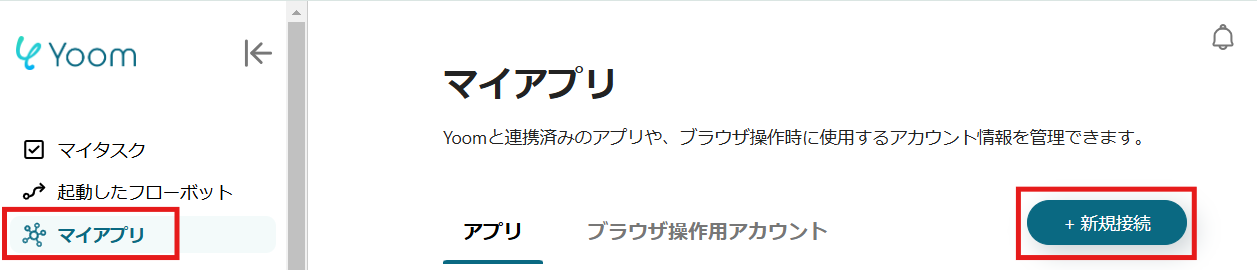
1.Yoomページ画面左側のマイアプリをクリックし、「新規接続」を選択します。
2.右上の検索窓に「Outlook」と入力し、検索結果からOutlookのアイコンを選択します。
※「Microsoft 365(旧Office 365)」には個人向けと法人向けプラン(Microsoft 365 Business)があります。法人向けプランを契約していない場合、Yoomからの認証がうまくいかない可能性があるのでご注意ください。
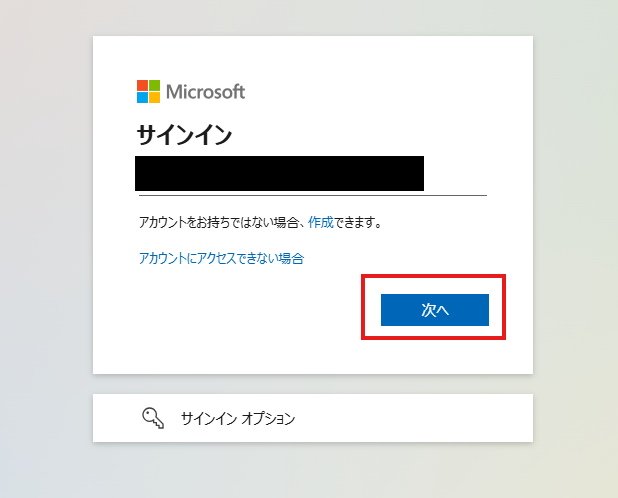
表示された画面で、メールアドレスを入力し、「次へ」をクリックしましょう。
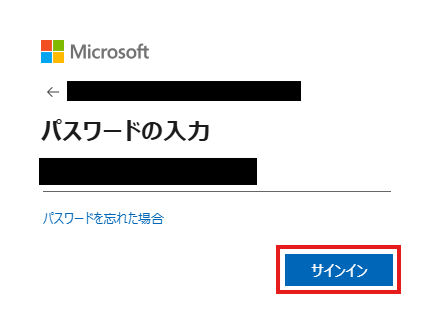
3.次の画面で、パスワードを入力し、「サインイン」をクリックしてください。
4.続いてTeamleaderをマイアプリ登録します。
先ほどと同様に、連携可能なアプリ一覧からTeamleaderを検索します。
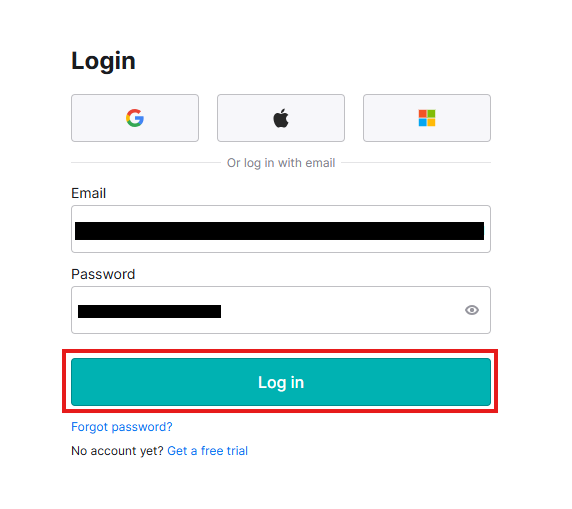
次の画面で、メールアドレス・パスワードを入力し、「Log in」をクリックしましょう。
マイアプリにOutlookとTeamleaderが表示されていれば、登録完了です。
ステップ2:テンプレートをコピーする
ここから、実際にフローを作っていきましょう!
簡単に設定できるようテンプレートを利用します。以下のバナーの「試してみる」をクリックして、テンプレートをコピーしてください。
■概要
Outlookで受信したお問い合わせメールの内容を、手作業でCRMツールのTeamleaderに転記していませんか。こうした定型的な入力作業は時間がかかるだけでなく、コピー&ペーストのミスも起こりがちです。
このワークフローを活用すれば、Outlookで特定の件名のメールを受信した際に、AIがメール本文から会社名などの情報を自動で抽出し、TeamleaderにCompanyとして登録します。手作業によるデータ入力を自動化し、顧客管理の効率化を実現します。
■このテンプレートをおすすめする方
- Outlookで受け取った顧客情報を手作業でTeamleaderへ登録している営業担当者の方
- TeamleaderとOutlook間のデータ入力作業を自動化し、チームの生産性を高めたい方
- 顧客情報の入力ミスをなくし、データ管理の正確性を向上させたいと考えているマネージャーの方
■このテンプレートを使うメリット
- Outlookで受信したメールをトリガーにTeamleaderへCompanyが自動で作成されるため、これまで手入力に費やしていた時間を短縮できます
- システムが自動で処理を行うことで、手作業による転記ミスや入力漏れといったヒューマンエラーを防ぎ、データ精度の向上に繋がります
■フローボットの流れ
- はじめに、OutlookとTeamleaderをYoomと連携します
- 次に、トリガーでOutlookを選択し、「特定の件名のメールを受信したら」というアクションを設定し、フローボットを起動したいメールの件名を指定します
- 次に、オペレーションでAI機能を選択し、「テキストからデータを抽出する」アクションで、受信したメール本文から会社名などの必要な情報を抽出します
- 最後に、オペレーションでTeamleaderの「Create Company」アクションを設定し、AI機能で抽出した情報を各項目にマッピングして登録します
※「トリガー」:フロー起動のきっかけとなるアクション、「オペレーション」:トリガー起動後、フロー内で処理を行うアクション
■このワークフローのカスタムポイント
- AI機能の「テキストからデータを抽出する」では、受信するメールのフォーマットに合わせて、会社名や連絡先など、どの情報を抽出するかを任意で設定できます。
- TeamleaderにCompanyを作成するオペレーションでは、企業名やメールアドレスなどの各項目に、前段のAI機能で抽出した値を埋め込んだり、固定の値を入力したりすることが可能です。
■注意事項
- Outlook、TeamleaderのそれぞれとYoomを連携してください。
- トリガーは5分、10分、15分、30分、60分の間隔で起動間隔を選択できます。
- プランによって最短の起動間隔が異なりますので、ご注意ください。
- Microsoft365(旧Office365)には、家庭向けプランと一般法人向けプラン(Microsoft365 Business)があり、一般法人向けプランに加入していない場合には認証に失敗する可能性があります。
■概要
Outlookで受信したお問い合わせメールの内容を、手作業でCRMツールのTeamleaderに転記していませんか。こうした定型的な入力作業は時間がかかるだけでなく、コピー&ペーストのミスも起こりがちです。
このワークフローを活用すれば、Outlookで特定の件名のメールを受信した際に、AIがメール本文から会社名などの情報を自動で抽出し、TeamleaderにCompanyとして登録します。手作業によるデータ入力を自動化し、顧客管理の効率化を実現します。
■このテンプレートをおすすめする方
- Outlookで受け取った顧客情報を手作業でTeamleaderへ登録している営業担当者の方
- TeamleaderとOutlook間のデータ入力作業を自動化し、チームの生産性を高めたい方
- 顧客情報の入力ミスをなくし、データ管理の正確性を向上させたいと考えているマネージャーの方
■このテンプレートを使うメリット
- Outlookで受信したメールをトリガーにTeamleaderへCompanyが自動で作成されるため、これまで手入力に費やしていた時間を短縮できます
- システムが自動で処理を行うことで、手作業による転記ミスや入力漏れといったヒューマンエラーを防ぎ、データ精度の向上に繋がります
■フローボットの流れ
- はじめに、OutlookとTeamleaderをYoomと連携します
- 次に、トリガーでOutlookを選択し、「特定の件名のメールを受信したら」というアクションを設定し、フローボットを起動したいメールの件名を指定します
- 次に、オペレーションでAI機能を選択し、「テキストからデータを抽出する」アクションで、受信したメール本文から会社名などの必要な情報を抽出します
- 最後に、オペレーションでTeamleaderの「Create Company」アクションを設定し、AI機能で抽出した情報を各項目にマッピングして登録します
※「トリガー」:フロー起動のきっかけとなるアクション、「オペレーション」:トリガー起動後、フロー内で処理を行うアクション
■このワークフローのカスタムポイント
- AI機能の「テキストからデータを抽出する」では、受信するメールのフォーマットに合わせて、会社名や連絡先など、どの情報を抽出するかを任意で設定できます。
- TeamleaderにCompanyを作成するオペレーションでは、企業名やメールアドレスなどの各項目に、前段のAI機能で抽出した値を埋め込んだり、固定の値を入力したりすることが可能です。
■注意事項
- Outlook、TeamleaderのそれぞれとYoomを連携してください。
- トリガーは5分、10分、15分、30分、60分の間隔で起動間隔を選択できます。
- プランによって最短の起動間隔が異なりますので、ご注意ください。
- Microsoft365(旧Office365)には、家庭向けプランと一般法人向けプラン(Microsoft365 Business)があり、一般法人向けプランに加入していない場合には認証に失敗する可能性があります。
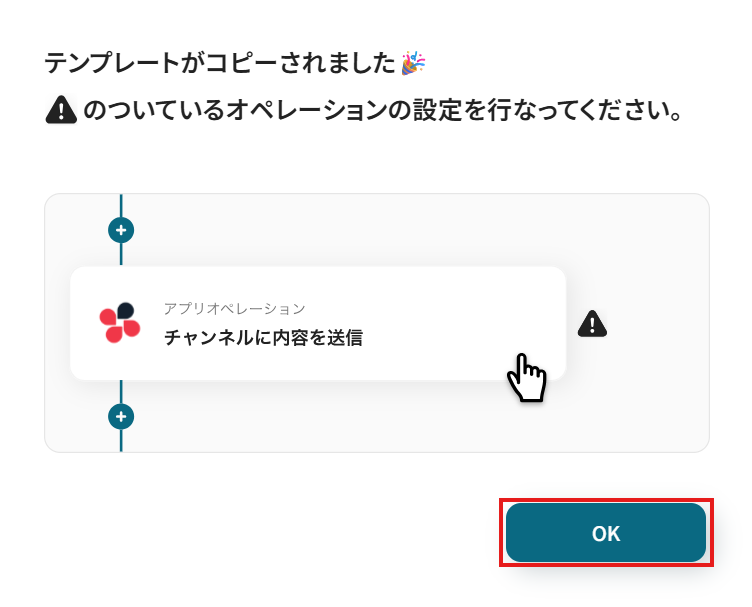
クリックすると、テンプレートがお使いのYoom画面に自動的にコピーされます。
「OK」をクリックして、設定を進めましょう!
※コピーしたテンプレートは、「マイプロジェクト」内の「フローボット」に、「【コピー】Outlookで特定の件名のメールを受信したら、TeamleaderにCompanyを作成する」という名前で格納されています。
「あれ?テンプレートどこいった?」となった際には、マイプロジェクトから確認してみてくださいね!
ステップ3:Outlookのトリガー設定
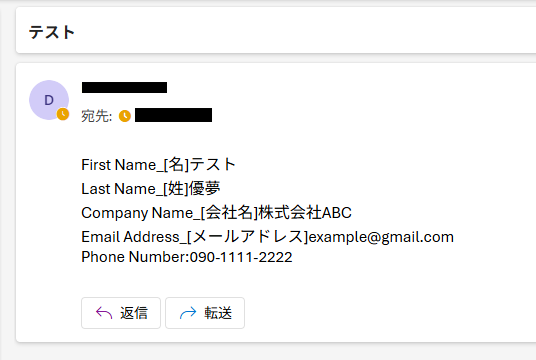
フローの作成を始める前に、あらかじめYoomと連携するOutlookに、メールを送信しておきましょう!
※後続のOutlookのトリガー設定時のテストで必要になります。
今回は下図のようなメールを送信してみました。
テスト用のため、メール内容は架空の情報(「株式会社test」や「テスト太郎」など)でOKです!
1.まずは、アプリトリガー設定です。
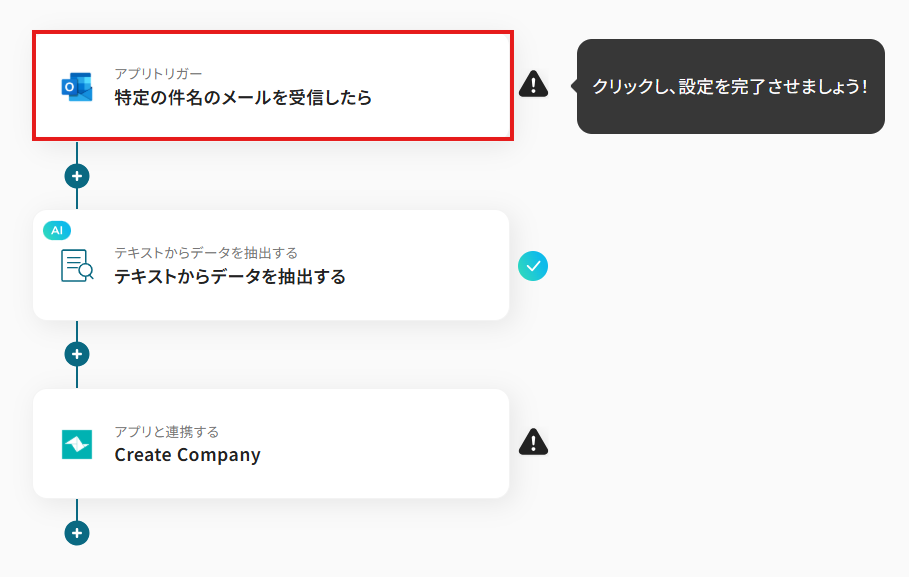
先ほどの画面で「OK」をクリックして、表示された画面のアプリトリガー「特定の件名のメールを受信したら」をクリックしましょう。
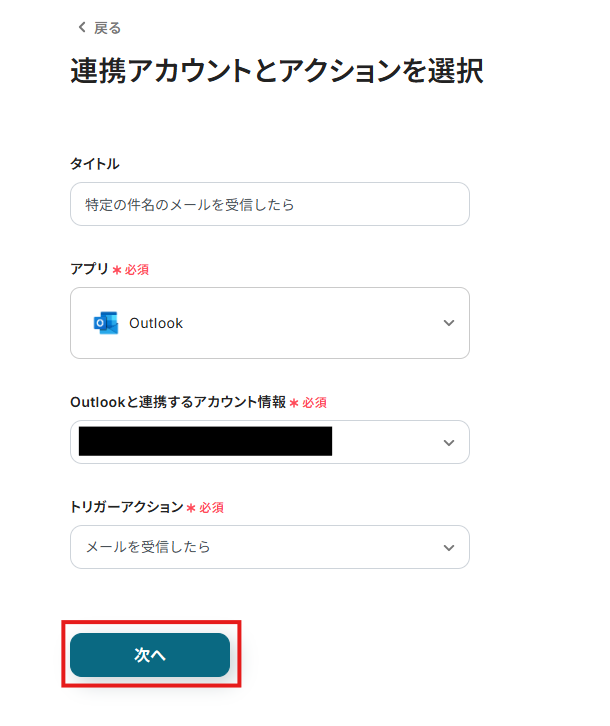
2.連携アカウントとアカウント選択画面が表示されるので、設定内容を確認しましょう。
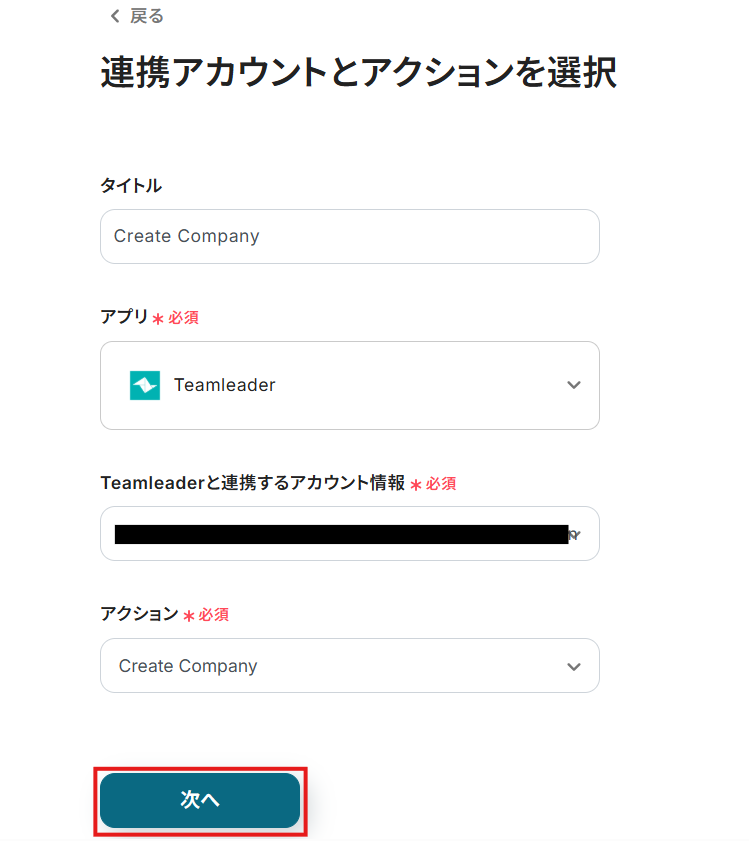
連携するアカウント情報には、ステップ1で連携したアカウント情報が反映されています。トリガーアクションはそのままにして、「次へ」をクリックしてください。
3.表示された画面で、詳細を設定します。
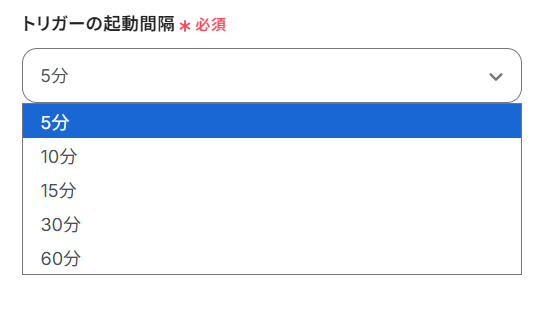
「トリガーの起動間隔」を選択してください。基本的には、最短の起動時間で設定することをおすすめします。
※トリガーは5分、10分、15分、30分、60分の間隔で起動間隔を選択できます。プランによって最短の起動間隔が異なりますので、ご注意ください。
※Yoomプランの詳しい説明は、こちらを参照してみてください。
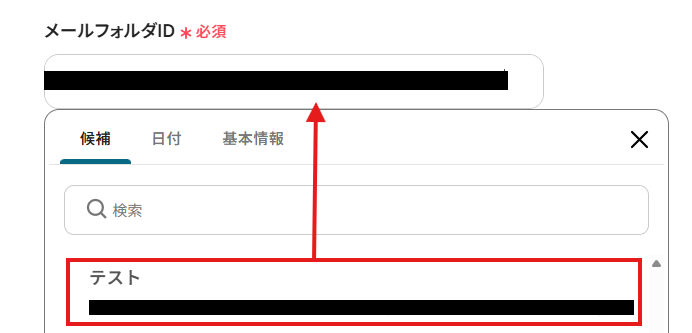
4.「メールフォルダID」は、入力欄をクリックして表示される候補から選択してください。
候補は、連携しているアカウントに紐づいて表示されます。
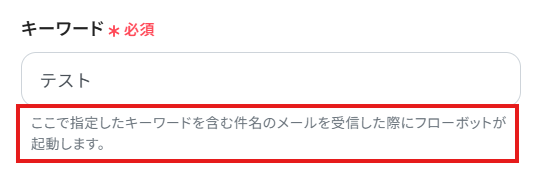
「キーワード」は、入力欄下の説明に沿って、入力しましょう。
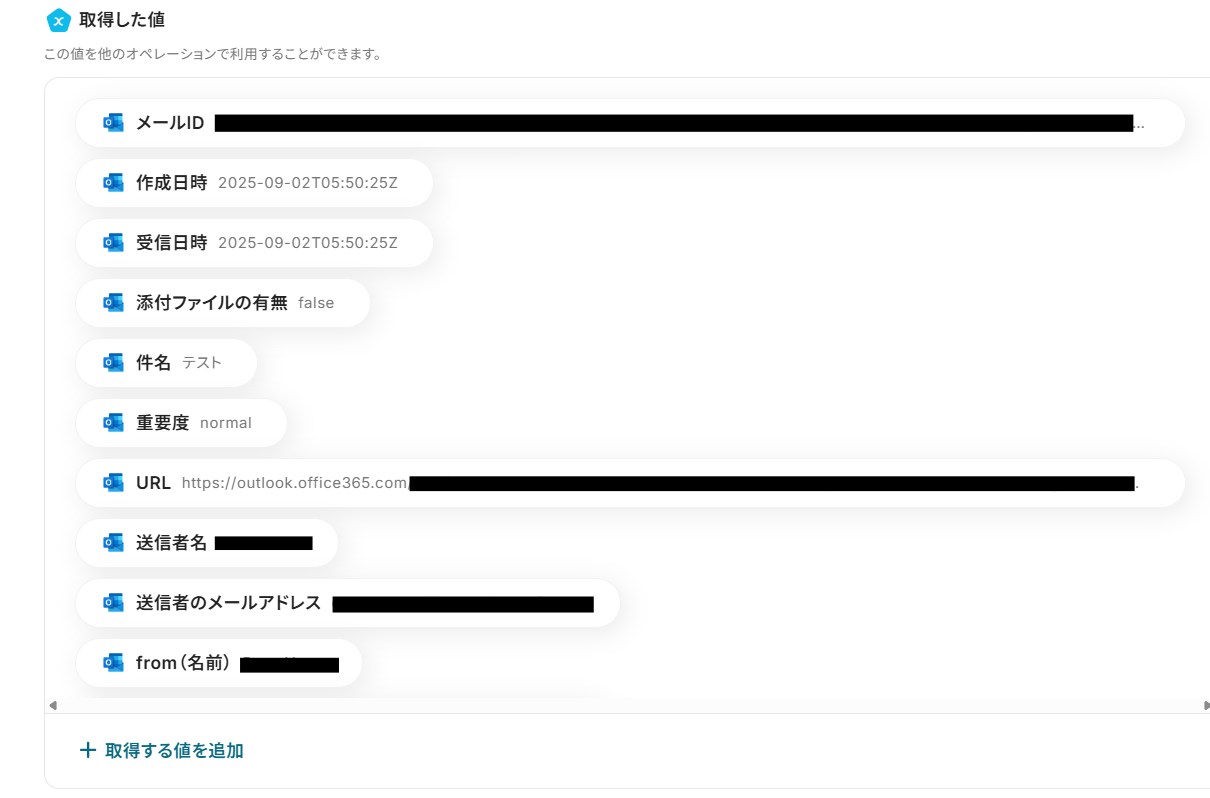
5.入力を終えたら「テスト」をクリックし、「取得した値」にデータが抽出されていることを確認してください。
確認したら「保存する」をクリックしましょう。
取得した値は、後続の設定で活用できます!
※取得した値とは?
トリガーやオペレーション設定時に、「テスト」を実行して取得した値です。
取得した値は、後続のオペレーション設定時の値としてご利用いただくことができ、フローボットを起動する度に、変動した値となります。
ステップ4:テキストからデータを抽出する設定
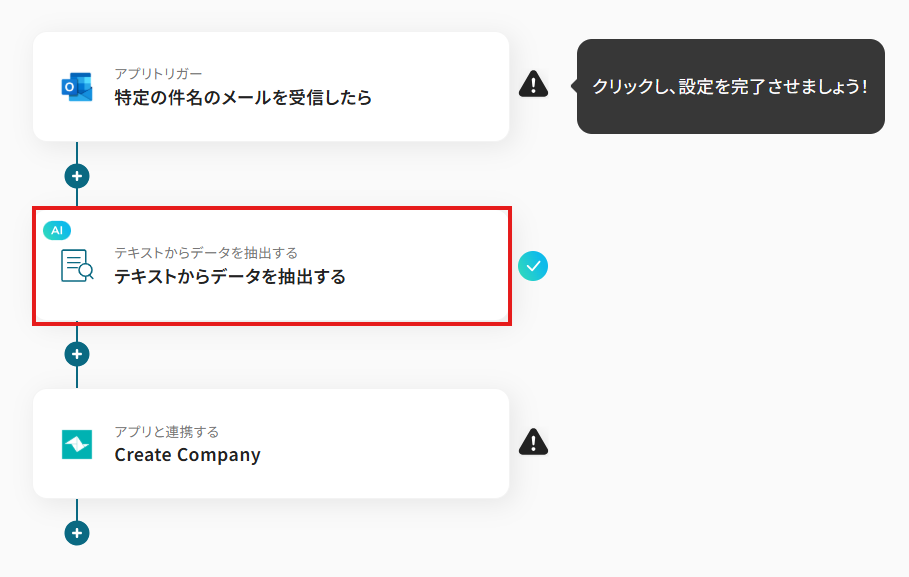
1.続いて、メール本文のからデータを抽出する設定を行います。
「テキストからデータを抽出する」をクリックしましょう。
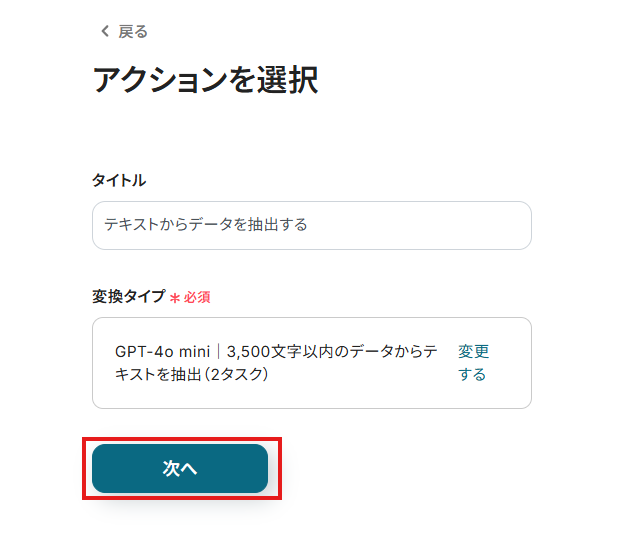
2.アクション選択設定は、テンプレートを使用しているためデフォルトで完了しています。
設定内容を確認し、次へ進みましょう。
()内のタスク数を消費します。
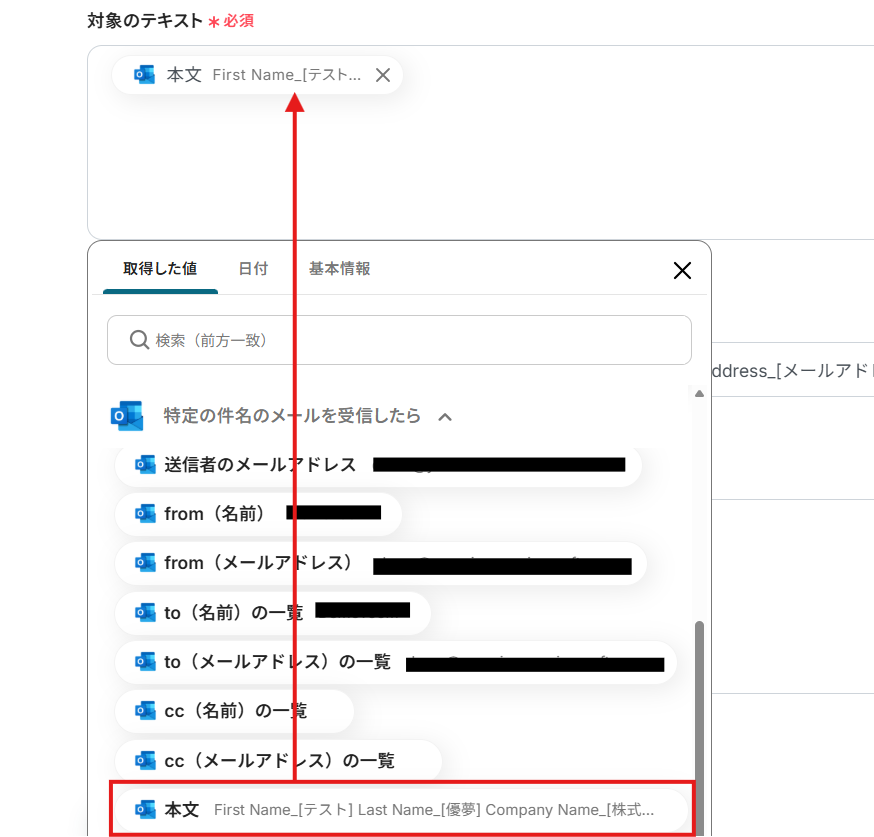
3.詳細設定を行います。
「対象のテキスト」は、入力欄をクリックして表示される取得した値から選択してください。
取得した値を活用することで、固定値ではなくトリガーが実行されるたびに最新の情報を反映できます。
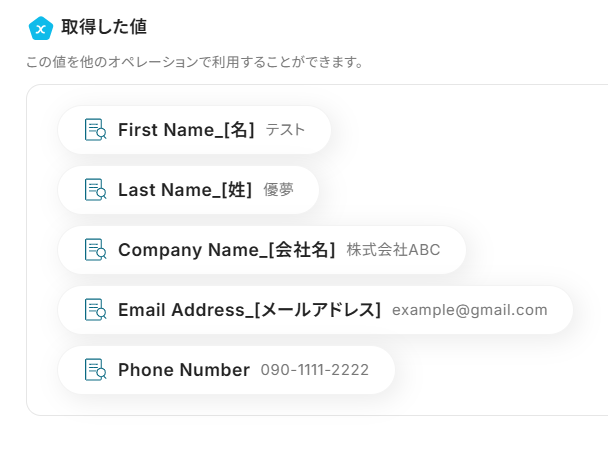
「抽出したい項目」は、データから抽出したい項目を設定します。
ここで抽出したテキストデータを用いて、Teamleaderにデータを追加するため、Teamleaderに追加したい項目を全て設定するようにしましょう。
複数の項目を設定する場合、カンマ(,)区切りで入力してくださいね!
今回はテンプレートを活用して、以下画像のように入力しています。

入力が完了したら「テスト」を実行し、正しくデータが抽出されていることを確認しましょう。確認後、「保存する」をクリックします。
ステップ5:Teamleaderで会社を作成する設定
1.アプリと連携する「Create Company」をクリックしましょう。
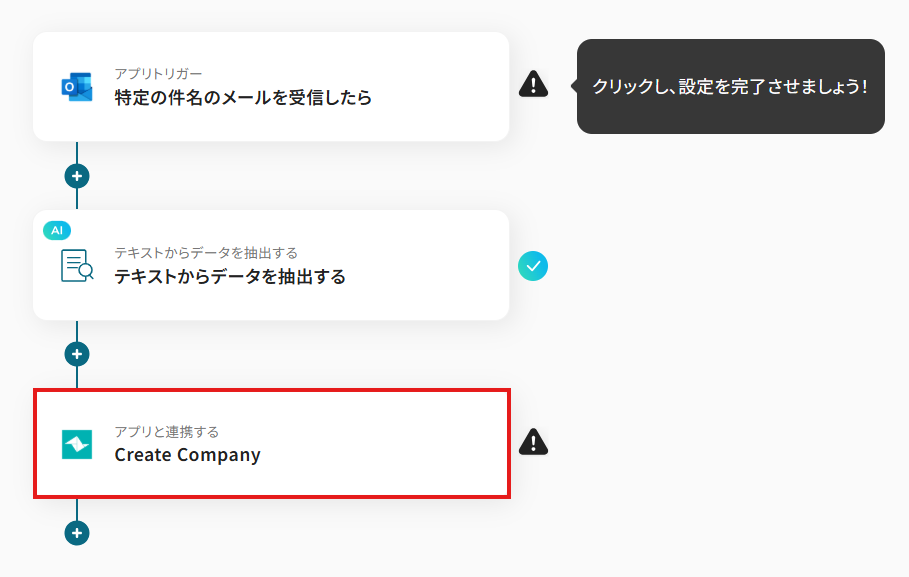
各項目を確認し、「次へ」をクリックします。
2.API接続設定を行います。
「Company Name」は、入力欄をクリックして表示される取得した値から選択してください。
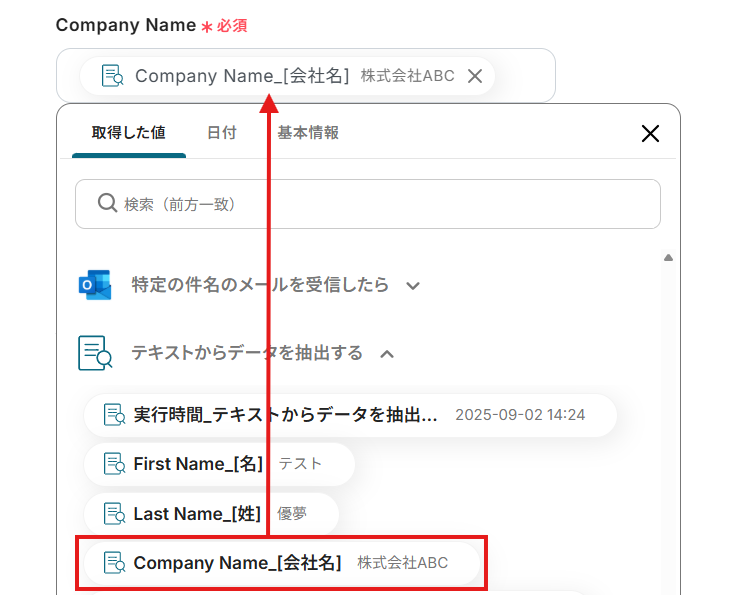
「Email List」「Telephone List」「Custom Field List」の各項目は、入力欄をクリックして表示される取得した値から選択してください。
Type選択は、プルダウンから選択してください。
※プルダウンで選択した項目は、今後作成されるすべての会社に適用されるので注意してください。
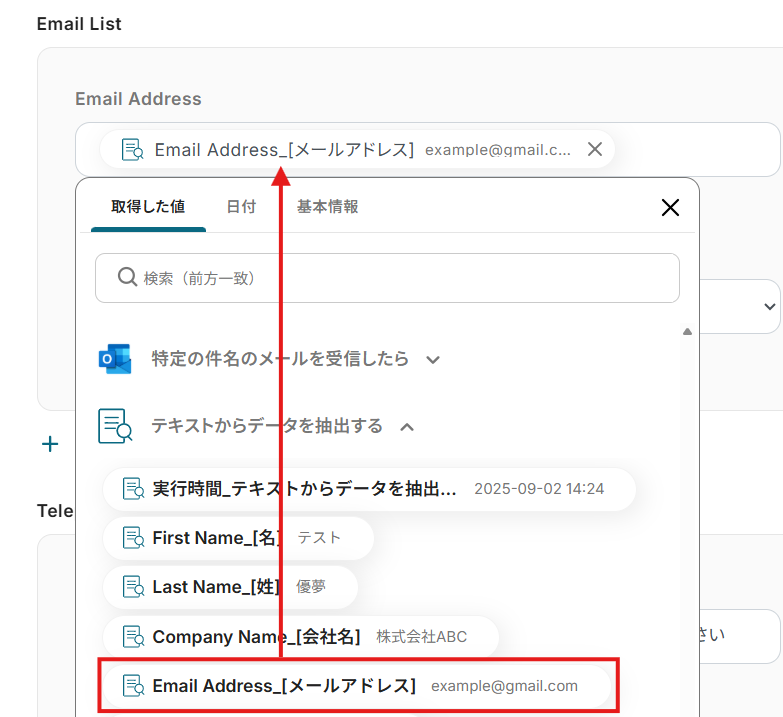
設定完了後は「テスト」を行い、実際にTeamleaderにデータが追加されることを確認してください。
確認後、保存しましょう。
ステップ6:トリガーボタンをONにして、フローの動作確認をする
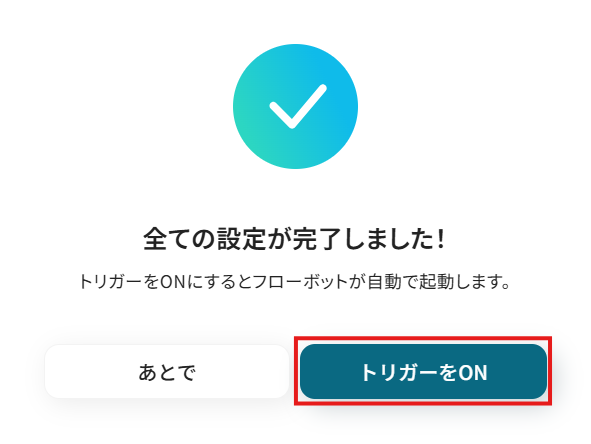
全ての設定が完了すると、下図のようなポップアップが表示されます。赤枠部分の「トリガーをON」をクリックすると、設定したフローボットが起動するので動作確認をしましょう!
TeamleaderのデータをOutlookに連携したい場合
今回はOutlookからTeamleaderへデータを連携する方法をご紹介しましたが、逆にTeamleaderでのアクションをきっかけにOutlookへ通知するといった連携も可能です。もしTeamleaderからOutlookへのデータ連携を実施したい場合は、下記のテンプレートも併せてご利用ください。
TeamleaderでDealが更新されたらOutlookに通知する
Teamleader上で取引(Deal)のステータスが更新された際に、その内容をOutlookに自動でメール通知します。この仕組みにより、営業担当者は重要な案件の進捗状況をタイムリーに把握でき、関係者への迅速な情報共有が可能になります。
■概要
Teamleaderで管理している案件の進捗があった際に、関係者へ手動で状況を共有する作業は手間がかかるだけでなく、連絡の遅延や漏れが発生する可能性もあります。このワークフローは、そうした課題を解決するためにTeamleaderとOutlookを連携させ、Deal(案件)が更新された際に自動で関係者へメール通知を実行するものです。この設定により、迅速かつ正確な情報共有を実現し、営業活動の円滑化を支援します。
■このテンプレートをおすすめする方
- Teamleaderで管理する案件の更新情報を、手作業でOutlookを使い共有している方
- チーム内の案件進捗の共有漏れを防ぎ、リアルタイムに状況を把握したいチームリーダーの方
- TeamleaderとOutlook間の情報連携を自動化し、業務効率を改善したいと考えている方
■このテンプレートを使うメリット
- TeamleaderのDealが更新されると自動でOutlookに通知が飛ぶため、手作業での情報確認やメール作成の時間を短縮できます
- 手動での通知作業がなくなることで、連絡の遅延や共有漏れといったヒューマンエラーを防ぎ、確実な情報伝達が可能です
■フローボットの流れ
- はじめに、TeamleaderとOutlookをYoomと連携します
- 次に、トリガーでTeamleaderを選択し、「Dealが更新されたら」というアクションを設定します
- 続いて、オペレーションでTeamleaderの「Deal情報を取得する」アクションを設定し、更新されたDealの詳細情報を取得します
- 最後に、オペレーションでOutlookの「メールを送る」アクションを設定し、取得したDeal情報を含んだ通知メールを送信します
※「トリガー」:フロー起動のきっかけとなるアクション、「オペレーション」:トリガー起動後、フロー内で処理を行うアクション
■このワークフローのカスタムポイント
- Outlookでメールを送信するアクションでは、通知先のメールアドレスをTo、Cc、Bccにそれぞれ任意で設定できます。
- メールの件名や本文には、固定のテキストだけでなく、前段のオペレーションで取得したDeal情報(案件名、担当者名、金額など)を変数として自由に埋め込むことが可能です。
■注意事項
- Outlook、TeamleaderのそれぞれとYoomを連携してください。
- Microsoft365(旧Office365)には、家庭向けプランと一般法人向けプラン(Microsoft365 Business)があり、一般法人向けプランに加入していない場合には認証に失敗する可能性があります。
■概要
Teamleaderで管理している案件の進捗があった際に、関係者へ手動で状況を共有する作業は手間がかかるだけでなく、連絡の遅延や漏れが発生する可能性もあります。このワークフローは、そうした課題を解決するためにTeamleaderとOutlookを連携させ、Deal(案件)が更新された際に自動で関係者へメール通知を実行するものです。この設定により、迅速かつ正確な情報共有を実現し、営業活動の円滑化を支援します。
■このテンプレートをおすすめする方
- Teamleaderで管理する案件の更新情報を、手作業でOutlookを使い共有している方
- チーム内の案件進捗の共有漏れを防ぎ、リアルタイムに状況を把握したいチームリーダーの方
- TeamleaderとOutlook間の情報連携を自動化し、業務効率を改善したいと考えている方
■このテンプレートを使うメリット
- TeamleaderのDealが更新されると自動でOutlookに通知が飛ぶため、手作業での情報確認やメール作成の時間を短縮できます
- 手動での通知作業がなくなることで、連絡の遅延や共有漏れといったヒューマンエラーを防ぎ、確実な情報伝達が可能です
■フローボットの流れ
- はじめに、TeamleaderとOutlookをYoomと連携します
- 次に、トリガーでTeamleaderを選択し、「Dealが更新されたら」というアクションを設定します
- 続いて、オペレーションでTeamleaderの「Deal情報を取得する」アクションを設定し、更新されたDealの詳細情報を取得します
- 最後に、オペレーションでOutlookの「メールを送る」アクションを設定し、取得したDeal情報を含んだ通知メールを送信します
※「トリガー」:フロー起動のきっかけとなるアクション、「オペレーション」:トリガー起動後、フロー内で処理を行うアクション
■このワークフローのカスタムポイント
- Outlookでメールを送信するアクションでは、通知先のメールアドレスをTo、Cc、Bccにそれぞれ任意で設定できます。
- メールの件名や本文には、固定のテキストだけでなく、前段のオペレーションで取得したDeal情報(案件名、担当者名、金額など)を変数として自由に埋め込むことが可能です。
■注意事項
- Outlook、TeamleaderのそれぞれとYoomを連携してください。
- Microsoft365(旧Office365)には、家庭向けプランと一般法人向けプラン(Microsoft365 Business)があり、一般法人向けプランに加入していない場合には認証に失敗する可能性があります。
TeamleaderでContactが作成されたらOutlookに通知する
Teamleaderに新しい連絡先(Contact)が作成されたタイミングで、担当者や関係者にOutlookでメール通知を送る連携です。新しいリードや顧客が登録されたことをすぐにチームで共有できるため、アプローチのタイミングを逃さず、スピーディーな営業活動やフォローアップを実現できます。
■概要
Teamleaderに新しいコンタクトを追加した際、関係者への通知を都度Outlookで行っていませんか?この作業は定型的ですが、漏れなく迅速に行う必要があり、手間がかかるものです。
このワークフローを活用すれば、Teamleaderへコンタクトが作成されたら、指定した宛先へOutlookから自動でメール通知を送信できます。これにより、TeamleaderとOutlookのスムーズな連携が実現し、手作業による通知業務から解放されます。
■このテンプレートをおすすめする方
- Teamleaderのコンタクト情報を、Outlookを使って手動でチームに共有している方
- TeamleaderとOutlookの連携を自動化し、情報共有の速度を向上させたいと考えている方
- 顧客情報を扱うチームで、新規コンタクトの発生を迅速に把握し対応したい方
■このテンプレートを使うメリット
- Teamleaderへのコンタクト登録をトリガーに自動で通知されるため、これまでOutlookで手動作成していたメール送信の時間を削減できます
- 手作業による通知漏れや宛先間違いといったヒューマンエラーを防ぎ、Teamleaderの最新情報をOutlook経由で確実に共有できます
■フローボットの流れ
- はじめに、TeamleaderとOutlookをYoomと連携します
- 次に、トリガーでTeamleaderを選択し、「新しいコンタクトが作成されたら」というアクションを設定します
- 続いて、オペレーションでTeamleaderの「コンタクト情報を取得する」アクションを設定し、トリガーで検知したコンタクトの詳細を取得します
- 最後に、オペレーションでOutlookの「メールを送る」アクションを設定し、取得した情報を本文に含めた通知メールを送信します
※「トリガー」:フロー起動のきっかけとなるアクション、「オペレーション」:トリガー起動後、フロー内で処理を行うアクション
■このワークフローのカスタムポイント
- Outlookの「メールを送る」アクションでは、通知先のメールアドレスを任意で設定できます。特定の担当者やチームのメーリングリストなどを指定してください
- 送信するメールの件名や本文は自由に編集可能です。固定のテキストに加え、Teamleaderから取得したコンタクト名や会社名などの情報を変数として埋め込めます
■注意事項
- Outlook、TeamleaderのそれぞれとYoomを連携してください。
- Microsoft365(旧Office365)には、家庭向けプランと一般法人向けプラン(Microsoft365 Business)があり、一般法人向けプランに加入していない場合には認証に失敗する可能性があります。
■概要
Teamleaderに新しいコンタクトを追加した際、関係者への通知を都度Outlookで行っていませんか?この作業は定型的ですが、漏れなく迅速に行う必要があり、手間がかかるものです。
このワークフローを活用すれば、Teamleaderへコンタクトが作成されたら、指定した宛先へOutlookから自動でメール通知を送信できます。これにより、TeamleaderとOutlookのスムーズな連携が実現し、手作業による通知業務から解放されます。
■このテンプレートをおすすめする方
- Teamleaderのコンタクト情報を、Outlookを使って手動でチームに共有している方
- TeamleaderとOutlookの連携を自動化し、情報共有の速度を向上させたいと考えている方
- 顧客情報を扱うチームで、新規コンタクトの発生を迅速に把握し対応したい方
■このテンプレートを使うメリット
- Teamleaderへのコンタクト登録をトリガーに自動で通知されるため、これまでOutlookで手動作成していたメール送信の時間を削減できます
- 手作業による通知漏れや宛先間違いといったヒューマンエラーを防ぎ、Teamleaderの最新情報をOutlook経由で確実に共有できます
■フローボットの流れ
- はじめに、TeamleaderとOutlookをYoomと連携します
- 次に、トリガーでTeamleaderを選択し、「新しいコンタクトが作成されたら」というアクションを設定します
- 続いて、オペレーションでTeamleaderの「コンタクト情報を取得する」アクションを設定し、トリガーで検知したコンタクトの詳細を取得します
- 最後に、オペレーションでOutlookの「メールを送る」アクションを設定し、取得した情報を本文に含めた通知メールを送信します
※「トリガー」:フロー起動のきっかけとなるアクション、「オペレーション」:トリガー起動後、フロー内で処理を行うアクション
■このワークフローのカスタムポイント
- Outlookの「メールを送る」アクションでは、通知先のメールアドレスを任意で設定できます。特定の担当者やチームのメーリングリストなどを指定してください
- 送信するメールの件名や本文は自由に編集可能です。固定のテキストに加え、Teamleaderから取得したコンタクト名や会社名などの情報を変数として埋め込めます
■注意事項
- Outlook、TeamleaderのそれぞれとYoomを連携してください。
- Microsoft365(旧Office365)には、家庭向けプランと一般法人向けプラン(Microsoft365 Business)があり、一般法人向けプランに加入していない場合には認証に失敗する可能性があります。
OutlookとTeamleaderを使ったその他の自動化例
他にもOutlookとTeamleaderを使った自動化の例がYoomにはたくさんあるので、いくつか紹介します。
もし気になるものがあればぜひこちらもお試しになってみてください!
Outlookを使った自動化例
メールの受信をトリガーに、タスク管理ツールへのタスク追加、データベースへのレコード追加、添付ファイルのアップロードなどを自動で行います。
また、データベースやフォームといった外部ツールからの情報をトリガーに、自動でメールを送信し、顧客対応や情報共有を効率化します。
手動でのデータ転記やメール送信の手間をなくし、業務効率を向上させましょう。
■概要Outlookに届く重要な依頼や問い合わせメールを、手作業でAsanaにタスクとして登録していませんか?手作業での転記は時間がかかるだけでなく、登録漏れや対応遅れといったミスにつながる可能性もあります。このワークフローを活用すれば、Outlookで特定のメールを受信した際に、自動でAsanaへタスクを追加することが可能になり、こうした課題を解消して抜け漏れのないタスク管理を実現します。
■このテンプレートをおすすめする方- Outlookに届く依頼をAsanaで管理しており、手作業での転記に手間を感じている方
- メールでのタスク依頼の見落としや、Asanaへの登録漏れを防ぎたいチームリーダーの方
- 日々の定型的なタスク登録作業を自動化し、より重要な業務に集中したいと考えている方
■このテンプレートを使うメリット- Outlookでのメール受信からAsanaへのタスク登録までが自動化されるため、これまで手作業に費やしていた時間を短縮できます。
- 手作業によるタスクの登録漏れや内容の転記ミスといった、ヒューマンエラーの発生を未然に防ぐことに繋がります。
■フローボットの流れ- はじめに、OutlookとAsanaをYoomと連携します。
- 次に、トリガーでOutlookを選択し、「特定の件名のメールを受信したら」というアクションを設定します。
- 最後に、オペレーションでAsanaの「タスクを追加」アクションを設定し、受信したメールの件名や本文などをタスク情報として登録します。
※「トリガー」:フロー起動のきっかけとなるアクション、「オペレーション」:トリガー起動後、フロー内で処理を行うアクション
■このワークフローのカスタムポイント- Outlookのトリガー設定では、タスク化の対象としたいメールの件名や差出人など、フローを起動させる条件を任意で設定してください。
- Asanaでタスクを追加するアクションでは、登録先のプロジェクトや担当者の指定はもちろん、メールの件名や本文をタスク名や詳細に引用して設定できます。
■注意事項- Outlook、AsanaのそれぞれとYoomを連携してください。
- トリガーは5分、10分、15分、30分、60分の間隔で起動間隔を選択できます。
- プランによって最短の起動間隔が異なりますので、ご注意ください。
- Microsoft365(旧Office365)には、家庭向けプランと一般法人向けプラン(Microsoft365 Business)があり、一般法人向けプランに加入していない場合には認証に失敗する可能性があります。
■概要Outlookで受信する重要なメールの内容を、その都度Microsoft Excelに手作業で転記していませんか?この作業は手間がかかるだけでなく、転記ミスなどのヒューマンエラーも発生しがちです。このワークフローを活用すれば、特定のメールを受信した際に自動でMicrosoft Excelへレコードを追加できるため、こうした定型業務の効率化に繋がります。
■このテンプレートをおすすめする方- Outlookで受信した問い合わせ内容などをMicrosoft Excelで管理している方
- 手作業によるデータ転記での入力漏れや、対応遅延などの課題を抱えている方
- メールで受信した情報を起点とした業務の自動化や、効率化を検討している方
■このテンプレートを使うメリット- Outlookでのメール受信をトリガーに、自動でMicrosoft Excelへ情報が追加されるため、これまで手作業での転記に費やしていた時間を短縮できます。
- 手作業でのコピー&ペーストが不要になることで、入力ミスや転記漏れといったヒューマンエラーの発生を防ぎ、データの正確性を保ちます。
■フローボットの流れ- はじめに、OutlookとMicrosoft ExcelをYoomと連携します。
- 次に、トリガーでOutlookを選択し、「メールを受信したら」というアクションを設定します。
- 最後に、オペレーションでMicrosoft Excelの「レコードを追加する」アクションを設定し、受信したメールの情報をもとにレコードを追加します。
※「トリガー」:フロー起動のきっかけとなるアクション、「オペレーション」:トリガー起動後、フロー内で処理を行うアクション
■このワークフローのカスタムポイント- Outlookのトリガー設定では、フローボットを起動させたいメールフォルダをIDで指定し、特定のフォルダのみを監視対象とすることが可能です。
- Microsoft Excelでレコードを追加する際、対象のファイル(アイテムID)やシート名を任意で設定できます。また、Outlookで取得したメールの件名や本文などの情報を、どの列に登録するか自由にマッピングできます。
■注意事項- Outlook、Microsoft ExcelのそれぞれとYoomを連携してください。
- トリガーは5分、10分、15分、30分、60分の間隔で起動間隔を選択できます。プランによって最短の起動間隔が異なりますので、ご注意ください。
- Microsoft365(旧Office365)には、家庭向けプランと一般法人向けプラン(Microsoft365 Business)があり、一般法人向けプランに加入していない場合には認証に失敗する可能性があります。
- Microsoft Excelのデータベースを操作するオペレーションの設定に関しては「【Excel】データベースを操作するオペレーションの設定に関して」をご参照ください。
■概要複数のメールアカウントを管理する中で、情報の確認や転送作業を手間に感じていませんか。重要なメールを見落としたり、アカウント間の情報共有がスムーズにいかなかったりすることもあるかもしれません。このワークフローを活用すれば、Outlookに特定のメールが届いた際に、その内容を自動でGmailに転送できます。手作業による転送の手間をなくし、迅速な情報共有とメールの見落とし防止を実現します。
■このテンプレートをおすすめする方- 業務でOutlookとGmailを併用し、メール転送を手作業で行っている方
- 特定のメールを別のアカウントでも共有し、確認漏れのリスクを減らしたい方
- 複数のメールアカウントの管理を効率化したいと考えている情報システム担当者の方
■このテンプレートを使うメリット- Outlookへのメール受信をトリガーに自動でGmailへ転送されるため、これまで手作業に費やしていた時間を短縮できます。
- 手動でのコピペや転送作業が不要になるため、転送漏れや宛先間違いといったヒューマンエラーの防止に繋がります。
■フローボットの流れ- はじめに、OutlookとGmailをYoomと連携します
- 次に、トリガーでOutlookを選択し、「メールを受信したら」というアクションを設定します
- 最後に、オペレーションでGmailの「メールを送る」アクションを設定し、トリガーで受信したメールの内容などを指定の宛先に送付します
※「トリガー」:フロー起動のきっかけとなるアクション、「オペレーション」:トリガー起動後、フロー内で処理を行うアクション
■このワークフローのカスタムポイント- Outlookのトリガー設定では、特定のメールフォルダIDを指定することで、そのフォルダに届いたメールのみを自動化の対象にすることが可能です。
- Gmailのメール送信アクションでは、通知先のメールアドレスを任意で設定できます。また、本文には固定のテキストを入力したり、前段のトリガーで取得した情報を変数として埋め込んだりするカスタムが可能です。
■注意事項- Outlook、GmailのそれぞれとYoomを連携してください。
- トリガーは5分、10分、15分、30分、60分の間隔で起動間隔を選択できます。
- プランによって最短の起動間隔が異なりますので、ご注意ください。
- Microsoft365(旧Office365)には、家庭向けプランと一般法人向けプラン(Microsoft365 Business)があり、一般法人向けプランに加入していない場合には認証に失敗する可能性があります。
■概要
kintoneに新規のレコードが登録されたら、Outlookに送信するフローです。
kintoneとOutlookを連携することで追加されたレコード内容を自動的にOutlookに送信されるので、情報管理の抜けや漏れをなくすことができます。
Outlookの送信内容などは自由に設定することができます。
■注意事項
・kintone、OutlookそれぞれとYoomを連携してください。
・Microsoft365(旧Office365)には、家庭向けプランと一般法人向けプラン(Microsoft365 Business)があり、一般法人向けプランに加入していない場合には認証に失敗する可能性があります。
■概要Wixで作成したWebサイトのフォームから問い合わせがあった際に、手動で一件ずつOutlookからメールを返信していませんか?こうした定型的ながらも重要な作業は、時間がかかるだけでなく、対応漏れや遅れといった機会損失のリスクも伴います。このワークフローを活用すれば、Wixのフォームが送信されたことをトリガーに、Outlookから自動で受付完了メールなどを返信できるため、顧客対応を迅速化し、手動での作業負担を軽減することが可能です。
■このテンプレートをおすすめする方- Wixのフォームからの問い合わせや申し込みへの一次対応を自動化したいと考えている方
- Outlookを使った手動でのメール返信作業に、手間や時間を取られているご担当者の方
- フォーム送信後の迅速なフォローアップで、顧客満足度を向上させたいと考えている方
■このテンプレートを使うメリット- Wixのフォームが送信されると自動でOutlookからメールが送信されるため、これまで手作業での返信に費やしていた時間を短縮できます。
- 手動での対応が不要になることで、返信漏れや宛先の間違いといったヒューマンエラーの発生を防ぎ、安定した顧客対応を実現します。
■フローボットの流れ- はじめに、WixとOutlookをYoomと連携します。
- 次に、トリガーでWixを選択し、「フォームが送信されたら」というアクションを設定します。
- 最後に、オペレーションでOutlookの「メールを送る」アクションを設定し、送信先のメールアドレスや件名、本文などを指定します。
※「トリガー」:フロー起動のきっかけとなるアクション、「オペレーション」:トリガー起動後、フロー内で処理を行うアクション
■このワークフローのカスタムポイント- Outlookで送信するメールの宛先(To, CC, BCC)は、フォームに入力されたメールアドレスを指定したり、社内担当者など固定のアドレスを追加したりと、任意で設定が可能です。
- メールの件名や本文には、固定のテキストだけでなく、Wixのフォームで取得した氏名や会社名、問い合わせ内容などの情報を変数として埋め込むことで、よりパーソナライズされた内容のメールを自動で送信できます。
■注意事項- Wix、OutlookのそれぞれとYoomを連携してください。
- Wixのフォーム回答のアウトプットはJSONPathから取得可能です。取得方法は「『取得する値』を追加する方法」をご参照ください。
- Microsoft365(旧Office365)には、家庭向けプランと一般法人向けプラン(Microsoft365 Business)があり、一般法人向けプランに加入していない場合には認証に失敗する可能性があります。

■このテンプレートをおすすめする方
- Outlookに届く依頼をAsanaで管理しており、手作業での転記に手間を感じている方
- メールでのタスク依頼の見落としや、Asanaへの登録漏れを防ぎたいチームリーダーの方
- 日々の定型的なタスク登録作業を自動化し、より重要な業務に集中したいと考えている方
■このテンプレートを使うメリット
- Outlookでのメール受信からAsanaへのタスク登録までが自動化されるため、これまで手作業に費やしていた時間を短縮できます。
- 手作業によるタスクの登録漏れや内容の転記ミスといった、ヒューマンエラーの発生を未然に防ぐことに繋がります。
■フローボットの流れ
- はじめに、OutlookとAsanaをYoomと連携します。
- 次に、トリガーでOutlookを選択し、「特定の件名のメールを受信したら」というアクションを設定します。
- 最後に、オペレーションでAsanaの「タスクを追加」アクションを設定し、受信したメールの件名や本文などをタスク情報として登録します。
■このワークフローのカスタムポイント
- Outlookのトリガー設定では、タスク化の対象としたいメールの件名や差出人など、フローを起動させる条件を任意で設定してください。
- Asanaでタスクを追加するアクションでは、登録先のプロジェクトや担当者の指定はもちろん、メールの件名や本文をタスク名や詳細に引用して設定できます。
■注意事項
- Outlook、AsanaのそれぞれとYoomを連携してください。
- トリガーは5分、10分、15分、30分、60分の間隔で起動間隔を選択できます。
- プランによって最短の起動間隔が異なりますので、ご注意ください。
- Microsoft365(旧Office365)には、家庭向けプランと一般法人向けプラン(Microsoft365 Business)があり、一般法人向けプランに加入していない場合には認証に失敗する可能性があります。

■このテンプレートをおすすめする方
- Outlookで受信した問い合わせ内容などをMicrosoft Excelで管理している方
- 手作業によるデータ転記での入力漏れや、対応遅延などの課題を抱えている方
- メールで受信した情報を起点とした業務の自動化や、効率化を検討している方
■このテンプレートを使うメリット
- Outlookでのメール受信をトリガーに、自動でMicrosoft Excelへ情報が追加されるため、これまで手作業での転記に費やしていた時間を短縮できます。
- 手作業でのコピー&ペーストが不要になることで、入力ミスや転記漏れといったヒューマンエラーの発生を防ぎ、データの正確性を保ちます。
■フローボットの流れ
- はじめに、OutlookとMicrosoft ExcelをYoomと連携します。
- 次に、トリガーでOutlookを選択し、「メールを受信したら」というアクションを設定します。
- 最後に、オペレーションでMicrosoft Excelの「レコードを追加する」アクションを設定し、受信したメールの情報をもとにレコードを追加します。
■このワークフローのカスタムポイント
- Outlookのトリガー設定では、フローボットを起動させたいメールフォルダをIDで指定し、特定のフォルダのみを監視対象とすることが可能です。
- Microsoft Excelでレコードを追加する際、対象のファイル(アイテムID)やシート名を任意で設定できます。また、Outlookで取得したメールの件名や本文などの情報を、どの列に登録するか自由にマッピングできます。
■注意事項
- Outlook、Microsoft ExcelのそれぞれとYoomを連携してください。
- トリガーは5分、10分、15分、30分、60分の間隔で起動間隔を選択できます。プランによって最短の起動間隔が異なりますので、ご注意ください。
- Microsoft365(旧Office365)には、家庭向けプランと一般法人向けプラン(Microsoft365 Business)があり、一般法人向けプランに加入していない場合には認証に失敗する可能性があります。
- Microsoft Excelのデータベースを操作するオペレーションの設定に関しては「【Excel】データベースを操作するオペレーションの設定に関して」をご参照ください。

■このテンプレートをおすすめする方
- 業務でOutlookとGmailを併用し、メール転送を手作業で行っている方
- 特定のメールを別のアカウントでも共有し、確認漏れのリスクを減らしたい方
- 複数のメールアカウントの管理を効率化したいと考えている情報システム担当者の方
■このテンプレートを使うメリット
- Outlookへのメール受信をトリガーに自動でGmailへ転送されるため、これまで手作業に費やしていた時間を短縮できます。
- 手動でのコピペや転送作業が不要になるため、転送漏れや宛先間違いといったヒューマンエラーの防止に繋がります。
■フローボットの流れ
- はじめに、OutlookとGmailをYoomと連携します
- 次に、トリガーでOutlookを選択し、「メールを受信したら」というアクションを設定します
- 最後に、オペレーションでGmailの「メールを送る」アクションを設定し、トリガーで受信したメールの内容などを指定の宛先に送付します
■このワークフローのカスタムポイント
- Outlookのトリガー設定では、特定のメールフォルダIDを指定することで、そのフォルダに届いたメールのみを自動化の対象にすることが可能です。
- Gmailのメール送信アクションでは、通知先のメールアドレスを任意で設定できます。また、本文には固定のテキストを入力したり、前段のトリガーで取得した情報を変数として埋め込んだりするカスタムが可能です。
■注意事項
- Outlook、GmailのそれぞれとYoomを連携してください。
- トリガーは5分、10分、15分、30分、60分の間隔で起動間隔を選択できます。
- プランによって最短の起動間隔が異なりますので、ご注意ください。
- Microsoft365(旧Office365)には、家庭向けプランと一般法人向けプラン(Microsoft365 Business)があり、一般法人向けプランに加入していない場合には認証に失敗する可能性があります。

■概要
kintoneに新規のレコードが登録されたら、Outlookに送信するフローです。
kintoneとOutlookを連携することで追加されたレコード内容を自動的にOutlookに送信されるので、情報管理の抜けや漏れをなくすことができます。
Outlookの送信内容などは自由に設定することができます。
■注意事項
・kintone、OutlookそれぞれとYoomを連携してください。
・Microsoft365(旧Office365)には、家庭向けプランと一般法人向けプラン(Microsoft365 Business)があり、一般法人向けプランに加入していない場合には認証に失敗する可能性があります。

■このテンプレートをおすすめする方
- Wixのフォームからの問い合わせや申し込みへの一次対応を自動化したいと考えている方
- Outlookを使った手動でのメール返信作業に、手間や時間を取られているご担当者の方
- フォーム送信後の迅速なフォローアップで、顧客満足度を向上させたいと考えている方
■このテンプレートを使うメリット
- Wixのフォームが送信されると自動でOutlookからメールが送信されるため、これまで手作業での返信に費やしていた時間を短縮できます。
- 手動での対応が不要になることで、返信漏れや宛先の間違いといったヒューマンエラーの発生を防ぎ、安定した顧客対応を実現します。
■フローボットの流れ
- はじめに、WixとOutlookをYoomと連携します。
- 次に、トリガーでWixを選択し、「フォームが送信されたら」というアクションを設定します。
- 最後に、オペレーションでOutlookの「メールを送る」アクションを設定し、送信先のメールアドレスや件名、本文などを指定します。
■このワークフローのカスタムポイント
- Outlookで送信するメールの宛先(To, CC, BCC)は、フォームに入力されたメールアドレスを指定したり、社内担当者など固定のアドレスを追加したりと、任意で設定が可能です。
- メールの件名や本文には、固定のテキストだけでなく、Wixのフォームで取得した氏名や会社名、問い合わせ内容などの情報を変数として埋め込むことで、よりパーソナライズされた内容のメールを自動で送信できます。
■注意事項
- Wix、OutlookのそれぞれとYoomを連携してください。
- Wixのフォーム回答のアウトプットはJSONPathから取得可能です。取得方法は「『取得する値』を追加する方法」をご参照ください。
- Microsoft365(旧Office365)には、家庭向けプランと一般法人向けプラン(Microsoft365 Business)があり、一般法人向けプランに加入していない場合には認証に失敗する可能性があります。
Teamleaderを使った自動化例
会社や商談が作成・更新された際に、チャットツールやメールツールに通知を送ったり、別の顧客管理ツールに情報を反映させたりできます。
また、CRMツールで取引先に新規レコードが登録されたら、自動で顧客管理ツールに会社を作成することも可能です。
これにより、手動でのデータ入力や情報連携の手間を削減し、営業活動と顧客管理をよりスムーズに行うことができます。
■概要
顧客管理ツールTeamleaderに新しい会社情報を登録した後、関係者への共有をSlackで手作業で行っていませんか。この作業は単純ですが、対応漏れや遅れが発生しやすく、重要な情報の伝達に支障をきたす可能性があります。このワークフローは、TeamleaderのAPIを利用した連携をノーコードで実現し、Teamleaderに会社情報が新規作成されたタイミングで、その情報を自動でSlackに通知するため、手作業による情報共有の手間やミスをなくし、迅速な連携体制を構築します。
■このテンプレートをおすすめする方
- Teamleaderで管理している会社情報を、手作業でSlackに共有している方
- TeamleaderのAPIを活用して、迅速な情報共有の仕組みを構築したいと考えている方
- 日々の定型業務を自動化し、より重要な営業活動や顧客対応に集中したい方
■このテンプレートを使うメリット
- Teamleaderに会社情報が作成されると自動で通知が飛ぶため、これまで手作業での共有に費やしていた時間を短縮し、リアルタイムな情報連携を実現します。
- 手動での通知による、連絡漏れや内容の転記ミスといったヒューマンエラーを防ぎ、確実な情報伝達を可能にします。
■フローボットの流れ
- はじめに、TeamleaderとSlackをYoomと連携します。
- 次に、トリガーでTeamleaderを選択し、「新しい会社が作成されたら」というアクションを設定してフローが起動するようにします。
- 最後に、オペレーションでSlackの「チャンネルにメッセージを送る」アクションを設定し、Teamleaderで作成された会社情報を特定のチャンネルに通知します。
※「トリガー」:フロー起動のきっかけとなるアクション、「オペレーション」:トリガー起動後、フロー内で処理を行うアクション
■このワークフローのカスタムポイント
- Slackのオペレーション設定で、通知を送信したいチャンネルを任意で指定することが可能です。例えば、営業チームのチャンネルや、案件管理用のチャンネルなど、用途に合わせて柔軟に設定してください。
■注意事項
- Teamleader、SlackのそれぞれとYoomを連携してください。
■概要
TeamleaderとHubSpotを併用していると、顧客情報の更新を手作業で行う必要があり、手間や入力ミスが発生しがちです。こうした課題は、日々の業務の非効率につながる要因となり得ます。このワークフローを活用すれば、TeamleaderでCompany情報が更新された際に、その内容を自動でHubSpotの会社情報に反映させることが可能です。TeamleaderとHubSpot間のデータ連携を円滑にし、常に最新の情報を保つことができます。
■このテンプレートをおすすめする方
- TeamleaderとHubSpotを併用し、顧客情報の手入力による連携に課題を感じている方
- CRM間のデータ整合性を保ち、更新作業の抜け漏れを防ぎたいと考えているチームリーダーの方
- TeamleaderとHubSpotの連携を自動化し、営業活動の効率を高めたいと考えている方
■このテンプレートを使うメリット
- Teamleaderの更新情報がHubSpotへ自動で反映されるため、手作業での転記がなくなり、入力ミスや更新漏れといったヒューマンエラーを防ぎます
- 二つのツール間で常に情報が同期されるため、データ管理の整合性が保たれ、TeamleaderとHubSpotを活用した業務の質が向上します
■フローボットの流れ
- はじめに、TeamleaderとHubSpotをYoomと連携します
- 次に、トリガーでTeamleaderを選択し、「Company情報が更新されたら」というアクションを設定します
- 次に、オペレーションでTeamleaderの「Company情報を取得する」アクションを設定し、更新された詳細情報を取得します
- 最後に、オペレーションでHubSpotの「会社の更新」アクションを設定し、前のステップで取得した情報をもとにHubSpotの会社情報を更新します
※「トリガー」:フロー起動のきっかけとなるアクション、「オペレーション」:トリガー起動後、フロー内で処理を行うアクション
■このワークフローのカスタムポイント
- HubSpotで会社情報を更新する際に、更新する項目を任意に設定できます。Teamleaderから取得した会社名などの値を、HubSpotの対応する項目に変数として埋め込むことが可能です。
- 特定の項目に対して、常に決まった情報を入力したい場合は、固定値を設定することもできます。これにより、柔軟なデータ連携が実現します。
■注意事項
- HubSpot、TeamleaderのそれぞれとYoomを連携してください。
■概要
Teamleaderで管理している案件情報が更新された際、都度手作業で関係者に連絡するのは手間がかかるだけでなく、連絡漏れのリスクも伴います。特にGmailを主要なコミュニケーションツールとして利用しているチームでは、こうした定型業務が負担になりがちです。このワークフローを活用すれば、TeamleaderとGmailを連携させ、案件が更新されたタイミングで自動でメール通知を送信できます。これにより、手作業による連絡業務を効率化し、確実な情報共有を実現します。
■このテンプレートをおすすめする方
- Teamleaderでの案件管理を担当し、Gmailでの関係者への連絡を手作業で行っている方
- 営業チームのリーダーで、案件の進捗状況をリアルタイムにチームへ共有したいと考えている方
- TeamleaderとGmailを連携させ、定型的な連絡業務の自動化により生産性を高めたい方
■このテンプレートを使うメリット
- Teamleaderで案件情報が更新されると自動でメールが送信されるため、これまで手作業での連絡に費やしていた時間を短縮できます。
- 手作業による通知漏れや宛先の間違いといったヒューマンエラーを防ぎ、重要情報の確実な共有を実現します。
■フローボットの流れ
- はじめに、TeamleaderとGmailをYoomと連携します。
- 次に、トリガーでTeamleaderを選択し、「Dealが更新されたら」というアクションを設定します。
- 次に、オペレーションでTeamleaderの「Deal情報を取得する」アクションを設定し、更新された案件の詳細情報を取得します。
- 最後に、オペレーションでGmailの「メールを送る」アクションを設定し、取得した情報を本文に含めて指定の宛先に通知します。
※「トリガー」:フロー起動のきっかけとなるアクション、「オペレーション」:トリガー起動後、フロー内で処理を行うアクション
■このワークフローのカスタムポイント
- Gmailでメールを送信するアクションでは、通知を送りたい宛先(To, Cc, Bcc)を自由に設定できます。
- メールの件名や本文は、固定のテキストだけでなく、前段のオペレーションで取得したTeamleaderの案件名や金額、担当者名などを変数として埋め込むことが可能です。
■注意事項
- Teamleader、GmailのそれぞれとYoomを連携してください。
■概要
SalesforceとTeamleaderの両方を利用している際、取引先情報を手作業で同期する手間や、入力ミスに課題を感じていませんか。このワークフローを活用することで、Salesforceに新規取引先が登録された際に、TeamleaderのAPIを利用して自動で会社情報を作成し、データ連携のプロセスを効率化します。手入力による作業負荷や転記ミスをなくし、正確でスピーディーな顧客情報管理を実現できます。
■このテンプレートをおすすめする方
- SalesforceとTeamleader間のデータ同期を手作業で行っている方
- 顧客情報の一元管理を効率化し、入力漏れや二重登録を防ぎたいチームリーダーの方
- TeamleaderのAPI連携をノーコードで実現し、業務を自動化したいと考えている方
■このテンプレートを使うメリット
- Salesforceへの登録を起点に自動でデータが連携されるため、これまでTeamleaderへの手入力に費やしていた時間を他の業務に充てられます。
- システムが自動で処理を行うため、手作業によるデータ転記で起こりがちな入力間違いや登録漏れといったヒューマンエラーを防ぎます。
■フローボットの流れ
- はじめに、SalesforceとTeamleaderをYoomと連携します。
- 次に、トリガーでSalesforceを選択し、「取引先オブジェクトに新規レコードが登録されたら」というアクションを設定します。
- 最後に、オペレーションでTeamleaderを選択し、「Create Company」のアクションを設定し、Salesforceの情報を紐付けることで、自動で会社情報が作成されます。
※「トリガー」:フロー起動のきっかけとなるアクション、「オペレーション」:トリガー起動後、フロー内で処理を行うアクション
■このワークフローのカスタムポイント
- Salesforceとの連携設定において、任意のマイドメインURLを設定することが可能です。
- Teamleaderで会社を作成する際、Salesforceから取得した情報を任意のカスタムフィールドにマッピングして登録することが可能です。
■注意事項
- Salesforce、TeamleaderのそれぞれとYoomを連携してください。
- トリガーは5分、10分、15分、30分、60分の間隔で起動間隔を選択できます。
- プランによって最短の起動間隔が異なりますので、ご注意ください。
- 【Salesforce】はチームプラン・サクセスプランでのみご利用いただけるアプリとなっております。フリープラン・ミニプランの場合は設定しているフローボットのオペレーションやデータコネクトはエラーとなりますので、ご注意ください。
- チームプランやサクセスプランなどの有料プランは、2週間の無料トライアルを行うことが可能です。無料トライアル中には制限対象のアプリを使用することができます。

■概要
顧客管理ツールTeamleaderに新しい会社情報を登録した後、関係者への共有をSlackで手作業で行っていませんか。この作業は単純ですが、対応漏れや遅れが発生しやすく、重要な情報の伝達に支障をきたす可能性があります。このワークフローは、TeamleaderのAPIを利用した連携をノーコードで実現し、Teamleaderに会社情報が新規作成されたタイミングで、その情報を自動でSlackに通知するため、手作業による情報共有の手間やミスをなくし、迅速な連携体制を構築します。
■このテンプレートをおすすめする方
- Teamleaderで管理している会社情報を、手作業でSlackに共有している方
- TeamleaderのAPIを活用して、迅速な情報共有の仕組みを構築したいと考えている方
- 日々の定型業務を自動化し、より重要な営業活動や顧客対応に集中したい方
■このテンプレートを使うメリット
- Teamleaderに会社情報が作成されると自動で通知が飛ぶため、これまで手作業での共有に費やしていた時間を短縮し、リアルタイムな情報連携を実現します。
- 手動での通知による、連絡漏れや内容の転記ミスといったヒューマンエラーを防ぎ、確実な情報伝達を可能にします。
■フローボットの流れ
- はじめに、TeamleaderとSlackをYoomと連携します。
- 次に、トリガーでTeamleaderを選択し、「新しい会社が作成されたら」というアクションを設定してフローが起動するようにします。
- 最後に、オペレーションでSlackの「チャンネルにメッセージを送る」アクションを設定し、Teamleaderで作成された会社情報を特定のチャンネルに通知します。
※「トリガー」:フロー起動のきっかけとなるアクション、「オペレーション」:トリガー起動後、フロー内で処理を行うアクション
■このワークフローのカスタムポイント
- Slackのオペレーション設定で、通知を送信したいチャンネルを任意で指定することが可能です。例えば、営業チームのチャンネルや、案件管理用のチャンネルなど、用途に合わせて柔軟に設定してください。
■注意事項
- Teamleader、SlackのそれぞれとYoomを連携してください。

■概要
TeamleaderとHubSpotを併用していると、顧客情報の更新を手作業で行う必要があり、手間や入力ミスが発生しがちです。こうした課題は、日々の業務の非効率につながる要因となり得ます。このワークフローを活用すれば、TeamleaderでCompany情報が更新された際に、その内容を自動でHubSpotの会社情報に反映させることが可能です。TeamleaderとHubSpot間のデータ連携を円滑にし、常に最新の情報を保つことができます。
■このテンプレートをおすすめする方
- TeamleaderとHubSpotを併用し、顧客情報の手入力による連携に課題を感じている方
- CRM間のデータ整合性を保ち、更新作業の抜け漏れを防ぎたいと考えているチームリーダーの方
- TeamleaderとHubSpotの連携を自動化し、営業活動の効率を高めたいと考えている方
■このテンプレートを使うメリット
- Teamleaderの更新情報がHubSpotへ自動で反映されるため、手作業での転記がなくなり、入力ミスや更新漏れといったヒューマンエラーを防ぎます
- 二つのツール間で常に情報が同期されるため、データ管理の整合性が保たれ、TeamleaderとHubSpotを活用した業務の質が向上します
■フローボットの流れ
- はじめに、TeamleaderとHubSpotをYoomと連携します
- 次に、トリガーでTeamleaderを選択し、「Company情報が更新されたら」というアクションを設定します
- 次に、オペレーションでTeamleaderの「Company情報を取得する」アクションを設定し、更新された詳細情報を取得します
- 最後に、オペレーションでHubSpotの「会社の更新」アクションを設定し、前のステップで取得した情報をもとにHubSpotの会社情報を更新します
※「トリガー」:フロー起動のきっかけとなるアクション、「オペレーション」:トリガー起動後、フロー内で処理を行うアクション
■このワークフローのカスタムポイント
- HubSpotで会社情報を更新する際に、更新する項目を任意に設定できます。Teamleaderから取得した会社名などの値を、HubSpotの対応する項目に変数として埋め込むことが可能です。
- 特定の項目に対して、常に決まった情報を入力したい場合は、固定値を設定することもできます。これにより、柔軟なデータ連携が実現します。
■注意事項
- HubSpot、TeamleaderのそれぞれとYoomを連携してください。
■概要
Teamleaderで管理している案件情報が更新された際、都度手作業で関係者に連絡するのは手間がかかるだけでなく、連絡漏れのリスクも伴います。特にGmailを主要なコミュニケーションツールとして利用しているチームでは、こうした定型業務が負担になりがちです。このワークフローを活用すれば、TeamleaderとGmailを連携させ、案件が更新されたタイミングで自動でメール通知を送信できます。これにより、手作業による連絡業務を効率化し、確実な情報共有を実現します。
■このテンプレートをおすすめする方
- Teamleaderでの案件管理を担当し、Gmailでの関係者への連絡を手作業で行っている方
- 営業チームのリーダーで、案件の進捗状況をリアルタイムにチームへ共有したいと考えている方
- TeamleaderとGmailを連携させ、定型的な連絡業務の自動化により生産性を高めたい方
■このテンプレートを使うメリット
- Teamleaderで案件情報が更新されると自動でメールが送信されるため、これまで手作業での連絡に費やしていた時間を短縮できます。
- 手作業による通知漏れや宛先の間違いといったヒューマンエラーを防ぎ、重要情報の確実な共有を実現します。
■フローボットの流れ
- はじめに、TeamleaderとGmailをYoomと連携します。
- 次に、トリガーでTeamleaderを選択し、「Dealが更新されたら」というアクションを設定します。
- 次に、オペレーションでTeamleaderの「Deal情報を取得する」アクションを設定し、更新された案件の詳細情報を取得します。
- 最後に、オペレーションでGmailの「メールを送る」アクションを設定し、取得した情報を本文に含めて指定の宛先に通知します。
※「トリガー」:フロー起動のきっかけとなるアクション、「オペレーション」:トリガー起動後、フロー内で処理を行うアクション
■このワークフローのカスタムポイント
- Gmailでメールを送信するアクションでは、通知を送りたい宛先(To, Cc, Bcc)を自由に設定できます。
- メールの件名や本文は、固定のテキストだけでなく、前段のオペレーションで取得したTeamleaderの案件名や金額、担当者名などを変数として埋め込むことが可能です。
■注意事項
- Teamleader、GmailのそれぞれとYoomを連携してください。

■概要
SalesforceとTeamleaderの両方を利用している際、取引先情報を手作業で同期する手間や、入力ミスに課題を感じていませんか。このワークフローを活用することで、Salesforceに新規取引先が登録された際に、TeamleaderのAPIを利用して自動で会社情報を作成し、データ連携のプロセスを効率化します。手入力による作業負荷や転記ミスをなくし、正確でスピーディーな顧客情報管理を実現できます。
■このテンプレートをおすすめする方
- SalesforceとTeamleader間のデータ同期を手作業で行っている方
- 顧客情報の一元管理を効率化し、入力漏れや二重登録を防ぎたいチームリーダーの方
- TeamleaderのAPI連携をノーコードで実現し、業務を自動化したいと考えている方
■このテンプレートを使うメリット
- Salesforceへの登録を起点に自動でデータが連携されるため、これまでTeamleaderへの手入力に費やしていた時間を他の業務に充てられます。
- システムが自動で処理を行うため、手作業によるデータ転記で起こりがちな入力間違いや登録漏れといったヒューマンエラーを防ぎます。
■フローボットの流れ
- はじめに、SalesforceとTeamleaderをYoomと連携します。
- 次に、トリガーでSalesforceを選択し、「取引先オブジェクトに新規レコードが登録されたら」というアクションを設定します。
- 最後に、オペレーションでTeamleaderを選択し、「Create Company」のアクションを設定し、Salesforceの情報を紐付けることで、自動で会社情報が作成されます。
※「トリガー」:フロー起動のきっかけとなるアクション、「オペレーション」:トリガー起動後、フロー内で処理を行うアクション
■このワークフローのカスタムポイント
- Salesforceとの連携設定において、任意のマイドメインURLを設定することが可能です。
- Teamleaderで会社を作成する際、Salesforceから取得した情報を任意のカスタムフィールドにマッピングして登録することが可能です。
■注意事項
- Salesforce、TeamleaderのそれぞれとYoomを連携してください。
- トリガーは5分、10分、15分、30分、60分の間隔で起動間隔を選択できます。
- プランによって最短の起動間隔が異なりますので、ご注意ください。
- 【Salesforce】はチームプラン・サクセスプランでのみご利用いただけるアプリとなっております。フリープラン・ミニプランの場合は設定しているフローボットのオペレーションやデータコネクトはエラーとなりますので、ご注意ください。
- チームプランやサクセスプランなどの有料プランは、2週間の無料トライアルを行うことが可能です。無料トライアル中には制限対象のアプリを使用することができます。
まとめ
OutlookとTeamleaderの連携を自動化することで、これまで手作業で行っていたメールからの情報転記や、システム間のデータ入力といった定型業務をなくし、ヒューマンエラーの発生を防ぐことができます。
これにより、担当者は顧客情報の登録や更新作業から解放され、営業活動や顧客とのコミュニケーションといった、本来注力すべきコア業務に集中できる理想的な環境が整うでしょう。
今回ご紹介したような業務自動化は、ノーコードツールの「Yoom」を活用することで、プログラミングの知識がない方でも、画面をクリックしていくだけの直感的な操作で簡単に構築できます。
もし自動化に少しでも興味を持っていただけたなら、ぜひこちらから無料登録して、Yoomによる業務効率化を体験してみてください!
よくあるご質問
Q:既存の会社や連絡先情報を更新できますか?
A:はい、可能です。
Yoomでは、そのほかにも更新できる項目があります。
以下のページの「フローボットオペレーション」を確認してみてください。
Q:既存の顧客情報を新しいメール内容で上書き更新できますか?
A:はい、できます。
アクションを「Update Contact」に変更することで実現可能です。
なお、トリガーを「メールを受信したら」「本文内に特定のキーワードが含まれるメールを受信したら」に変更することも可能です。
Q:連携が失敗した場合、エラーに気づく仕組みはありますか?
A:自動化が失敗した場合、Yoomに登録したメールアドレスに通知が届きます。
また、Yoom画面上に「認証に失敗しました」「権限が無い」「設定内容に誤りがある」などのエラーメッセージが表示されます。
エラーが起きた際の対応方法については下記のサイトをご参照ください。
ヘルプページで解決しない場合は、サポート窓口を利用することもできます。
プログラミング知識なしで手軽に構築できます。










