









・
【簡単設定】DropboxのデータをOutlookに自動で連携する方法

■概要
Dropboxでのファイル共有は便利ですが、新しいファイルが追加されたことに気づかず確認が遅れてしまうことはありませんか?また、共有の都度メールやチャットで連絡するのも手間がかかります。このワークフローを活用すれば、Dropboxの特定フォルダにファイルが格納されると、自動でOutlookから関係者に通知メールを送信できます。これにより、手動での確認作業や連絡の手間を省き、重要なファイルの共有をスムーズに行うことが可能です。
■このテンプレートをおすすめする方
- DropboxとOutlookを使い、ファイル共有の都度、手動で通知している方
- チームでのファイル共有が多く、関係者への迅速な情報伝達を徹底したい方
- 重要なファイルの確認漏れや対応の遅れといった業務課題を解消したい方
■このテンプレートを使うメリット
- Dropboxへのファイル追加をトリガーに自動で通知されるため、これまで確認や連絡作業に費やしていた時間を短縮することができます。
- 手動での通知による連絡漏れや、関係者への共有遅延といったヒューマンエラーを防ぎ、確実な情報伝達を実現します。
■フローボットの流れ
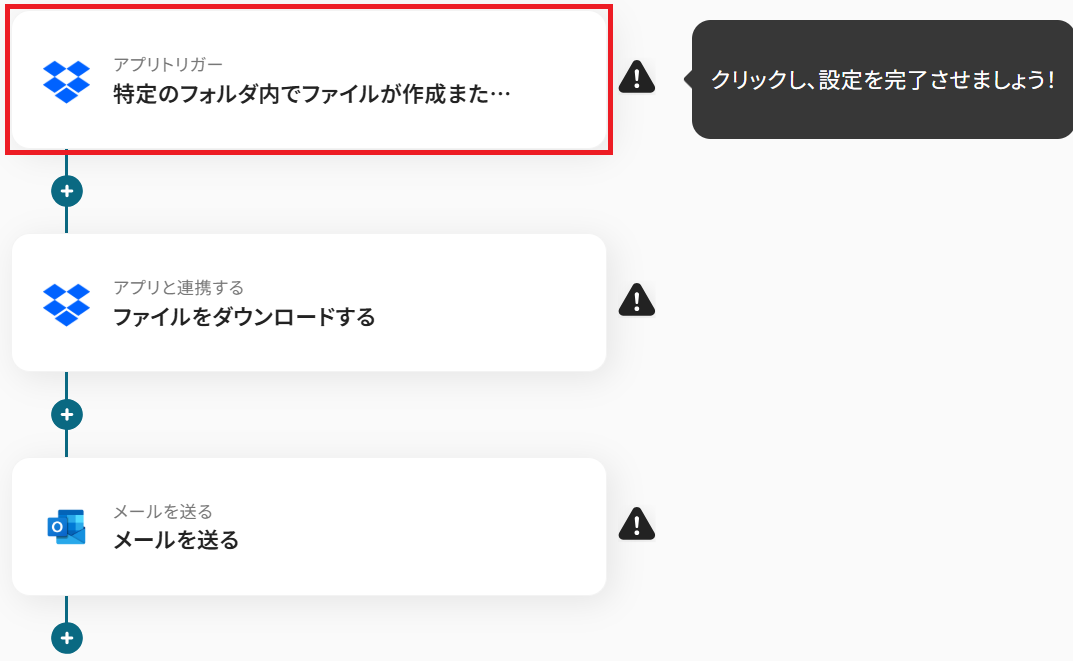
- はじめに、DropboxとOutlookをYoomと連携します。
- 次に、トリガーでDropboxを選択し、「特定のフォルダ内でファイルが作成または更新されたら」というアクションを設定します。
- 続いて、オペレーションでDropboxの「ファイルをダウンロードする」アクションを設定し、トリガーで検知したファイルを取得します。
- 最後に、オペレーションでOutlookの「メールを送る」アクションを設定し、関係者に通知メールを送信します。
※「トリガー」:フロー起動のきっかけとなるアクション、「オペレーション」:トリガー起動後、フロー内で処理を行うアクション
■このワークフローのカスタムポイント
- Dropboxのトリガー設定において、通知の対象とするフォルダを任意に指定することができます。
- Outlookのメール送信アクションでは、宛先、件名、本文の内容を自由に設定できます。本文には、前のステップで取得したファイル名などの情報を差し込むことも可能です。
■注意事項
- DropboxとOutlookのそれぞれとYoomを連携してください。
- トリガーは5分、10分、15分、30分、60分の間隔で起動間隔を選択できます。プランによって最短の起動間隔が異なりますので、ご注意ください。
- ダウンロード可能なファイル容量は最大300MBまでです。アプリの仕様によっては300MB未満になる可能性があるので、ご注意ください。
- トリガー、各オペレーションでの取り扱い可能なファイル容量の詳細はこちらをご参照ください。
- Microsoft365(旧Office365)には、家庭向けプランと一般法人向けプラン(Microsoft365 Business)があり、一般法人向けプランに加入していない場合には認証に失敗する可能性があります。


■概要
Dropboxでのファイル共有は便利ですが、新しいファイルが追加されたことに気づかず確認が遅れてしまうことはありませんか?また、共有の都度メールやチャットで連絡するのも手間がかかります。このワークフローを活用すれば、Dropboxの特定フォルダにファイルが格納されると、自動でOutlookから関係者に通知メールを送信できます。これにより、手動での確認作業や連絡の手間を省き、重要なファイルの共有をスムーズに行うことが可能です。
■このテンプレートをおすすめする方
- DropboxとOutlookを使い、ファイル共有の都度、手動で通知している方
- チームでのファイル共有が多く、関係者への迅速な情報伝達を徹底したい方
- 重要なファイルの確認漏れや対応の遅れといった業務課題を解消したい方
■このテンプレートを使うメリット
- Dropboxへのファイル追加をトリガーに自動で通知されるため、これまで確認や連絡作業に費やしていた時間を短縮することができます。
- 手動での通知による連絡漏れや、関係者への共有遅延といったヒューマンエラーを防ぎ、確実な情報伝達を実現します。
■フローボットの流れ
- はじめに、DropboxとOutlookをYoomと連携します。
- 次に、トリガーでDropboxを選択し、「特定のフォルダ内でファイルが作成または更新されたら」というアクションを設定します。
- 続いて、オペレーションでDropboxの「ファイルをダウンロードする」アクションを設定し、トリガーで検知したファイルを取得します。
- 最後に、オペレーションでOutlookの「メールを送る」アクションを設定し、関係者に通知メールを送信します。
※「トリガー」:フロー起動のきっかけとなるアクション、「オペレーション」:トリガー起動後、フロー内で処理を行うアクション
■このワークフローのカスタムポイント
- Dropboxのトリガー設定において、通知の対象とするフォルダを任意に指定することができます。
- Outlookのメール送信アクションでは、宛先、件名、本文の内容を自由に設定できます。本文には、前のステップで取得したファイル名などの情報を差し込むことも可能です。
■注意事項
- DropboxとOutlookのそれぞれとYoomを連携してください。
- トリガーは5分、10分、15分、30分、60分の間隔で起動間隔を選択できます。プランによって最短の起動間隔が異なりますので、ご注意ください。
- ダウンロード可能なファイル容量は最大300MBまでです。アプリの仕様によっては300MB未満になる可能性があるので、ご注意ください。
- トリガー、各オペレーションでの取り扱い可能なファイル容量の詳細はこちらをご参照ください。
- Microsoft365(旧Office365)には、家庭向けプランと一般法人向けプラン(Microsoft365 Business)があり、一般法人向けプランに加入していない場合には認証に失敗する可能性があります。
「Dropboxに新しいファイルをアップロードするたび、関係部署にOutlookの通知メールを手作業で送信している…」
「チームで共有されたファイルをすぐ確認したいのに、通知がなくて気付くのが遅れてしまう…」
このようにDropboxとOutlookを日常的に利用する中で、手作業による情報連携に手間やタイムラグを感じていませんか?
もしDropboxにファイルが追加された際、必要な情報をOutlookへ自動通知する仕組みがあれば、こうした日々の細かなストレスから解放されますね。その結果、よりスムーズな情報共有と業務連携を実現できます。
今回ご紹介する自動化フローは、プログラミングの知識がなくても簡単に設定できる方法を使います。すぐ業務に取り入れられるので、ぜひこの機会に導入して反復作業から解放されましょう!
とにかく早く試したい方へ
YoomにはDropboxとOutlookを連携するためのテンプレートが用意されています。
すぐ試したい方は以下のバナーをクリックしてスタートしましょう!
■概要
Dropboxでのファイル共有は便利ですが、新しいファイルが追加されたことに気づかず確認が遅れてしまうことはありませんか?また、共有の都度メールやチャットで連絡するのも手間がかかります。このワークフローを活用すれば、Dropboxの特定フォルダにファイルが格納されると、自動でOutlookから関係者に通知メールを送信できます。これにより、手動での確認作業や連絡の手間を省き、重要なファイルの共有をスムーズに行うことが可能です。
■このテンプレートをおすすめする方
- DropboxとOutlookを使い、ファイル共有の都度、手動で通知している方
- チームでのファイル共有が多く、関係者への迅速な情報伝達を徹底したい方
- 重要なファイルの確認漏れや対応の遅れといった業務課題を解消したい方
■このテンプレートを使うメリット
- Dropboxへのファイル追加をトリガーに自動で通知されるため、これまで確認や連絡作業に費やしていた時間を短縮することができます。
- 手動での通知による連絡漏れや、関係者への共有遅延といったヒューマンエラーを防ぎ、確実な情報伝達を実現します。
■フローボットの流れ
- はじめに、DropboxとOutlookをYoomと連携します。
- 次に、トリガーでDropboxを選択し、「特定のフォルダ内でファイルが作成または更新されたら」というアクションを設定します。
- 続いて、オペレーションでDropboxの「ファイルをダウンロードする」アクションを設定し、トリガーで検知したファイルを取得します。
- 最後に、オペレーションでOutlookの「メールを送る」アクションを設定し、関係者に通知メールを送信します。
※「トリガー」:フロー起動のきっかけとなるアクション、「オペレーション」:トリガー起動後、フロー内で処理を行うアクション
■このワークフローのカスタムポイント
- Dropboxのトリガー設定において、通知の対象とするフォルダを任意に指定することができます。
- Outlookのメール送信アクションでは、宛先、件名、本文の内容を自由に設定できます。本文には、前のステップで取得したファイル名などの情報を差し込むことも可能です。
■注意事項
- DropboxとOutlookのそれぞれとYoomを連携してください。
- トリガーは5分、10分、15分、30分、60分の間隔で起動間隔を選択できます。プランによって最短の起動間隔が異なりますので、ご注意ください。
- ダウンロード可能なファイル容量は最大300MBまでです。アプリの仕様によっては300MB未満になる可能性があるので、ご注意ください。
- トリガー、各オペレーションでの取り扱い可能なファイル容量の詳細はこちらをご参照ください。
- Microsoft365(旧Office365)には、家庭向けプランと一般法人向けプラン(Microsoft365 Business)があり、一般法人向けプランに加入していない場合には認証に失敗する可能性があります。
■概要
Dropboxでのファイル共有は便利ですが、新しいファイルが追加されたことに気づかず確認が遅れてしまうことはありませんか?また、共有の都度メールやチャットで連絡するのも手間がかかります。このワークフローを活用すれば、Dropboxの特定フォルダにファイルが格納されると、自動でOutlookから関係者に通知メールを送信できます。これにより、手動での確認作業や連絡の手間を省き、重要なファイルの共有をスムーズに行うことが可能です。
■このテンプレートをおすすめする方
- DropboxとOutlookを使い、ファイル共有の都度、手動で通知している方
- チームでのファイル共有が多く、関係者への迅速な情報伝達を徹底したい方
- 重要なファイルの確認漏れや対応の遅れといった業務課題を解消したい方
■このテンプレートを使うメリット
- Dropboxへのファイル追加をトリガーに自動で通知されるため、これまで確認や連絡作業に費やしていた時間を短縮することができます。
- 手動での通知による連絡漏れや、関係者への共有遅延といったヒューマンエラーを防ぎ、確実な情報伝達を実現します。
■フローボットの流れ
- はじめに、DropboxとOutlookをYoomと連携します。
- 次に、トリガーでDropboxを選択し、「特定のフォルダ内でファイルが作成または更新されたら」というアクションを設定します。
- 続いて、オペレーションでDropboxの「ファイルをダウンロードする」アクションを設定し、トリガーで検知したファイルを取得します。
- 最後に、オペレーションでOutlookの「メールを送る」アクションを設定し、関係者に通知メールを送信します。
※「トリガー」:フロー起動のきっかけとなるアクション、「オペレーション」:トリガー起動後、フロー内で処理を行うアクション
■このワークフローのカスタムポイント
- Dropboxのトリガー設定において、通知の対象とするフォルダを任意に指定することができます。
- Outlookのメール送信アクションでは、宛先、件名、本文の内容を自由に設定できます。本文には、前のステップで取得したファイル名などの情報を差し込むことも可能です。
■注意事項
- DropboxとOutlookのそれぞれとYoomを連携してください。
- トリガーは5分、10分、15分、30分、60分の間隔で起動間隔を選択できます。プランによって最短の起動間隔が異なりますので、ご注意ください。
- ダウンロード可能なファイル容量は最大300MBまでです。アプリの仕様によっては300MB未満になる可能性があるので、ご注意ください。
- トリガー、各オペレーションでの取り扱い可能なファイル容量の詳細はこちらをご参照ください。
- Microsoft365(旧Office365)には、家庭向けプランと一般法人向けプラン(Microsoft365 Business)があり、一般法人向けプランに加入していない場合には認証に失敗する可能性があります。
DropboxとOutlookを連携してできること
DropboxとOutlookのAPIを連携させることで、これまで手作業で行っていたファイル共有に関する連絡業務を自動化できます。
これにより情報伝達のスピードと正確性が向上し、チーム全体の業務効率を改善するのに役立つでしょう。
ここでは具体的な自動化例をいくつかご紹介します。ご自身の業務に当てはまるものや、気になる内容があればぜひクリックしてみてください!
Dropboxでファイルが格納されたらOutlookで通知する
Dropboxの特定フォルダにファイルがアップロードされた際、その旨をOutlookで指定の宛先に自動通知するフローです。
関係者へのファイル共有の連絡を手動で行う手間がなくなり、スピーディーな情報共有が実現します。確認漏れや対応の遅れを防ぐのにも役立ちますね。この自動化は、Dropboxでのアクションをトリガーに直接Outlookへ情報連携するシンプルな構成です。
■概要
Dropboxでのファイル共有は便利ですが、新しいファイルが追加されたことに気づかず確認が遅れてしまうことはありませんか?また、共有の都度メールやチャットで連絡するのも手間がかかります。このワークフローを活用すれば、Dropboxの特定フォルダにファイルが格納されると、自動でOutlookから関係者に通知メールを送信できます。これにより、手動での確認作業や連絡の手間を省き、重要なファイルの共有をスムーズに行うことが可能です。
■このテンプレートをおすすめする方
- DropboxとOutlookを使い、ファイル共有の都度、手動で通知している方
- チームでのファイル共有が多く、関係者への迅速な情報伝達を徹底したい方
- 重要なファイルの確認漏れや対応の遅れといった業務課題を解消したい方
■このテンプレートを使うメリット
- Dropboxへのファイル追加をトリガーに自動で通知されるため、これまで確認や連絡作業に費やしていた時間を短縮することができます。
- 手動での通知による連絡漏れや、関係者への共有遅延といったヒューマンエラーを防ぎ、確実な情報伝達を実現します。
■フローボットの流れ
- はじめに、DropboxとOutlookをYoomと連携します。
- 次に、トリガーでDropboxを選択し、「特定のフォルダ内でファイルが作成または更新されたら」というアクションを設定します。
- 続いて、オペレーションでDropboxの「ファイルをダウンロードする」アクションを設定し、トリガーで検知したファイルを取得します。
- 最後に、オペレーションでOutlookの「メールを送る」アクションを設定し、関係者に通知メールを送信します。
※「トリガー」:フロー起動のきっかけとなるアクション、「オペレーション」:トリガー起動後、フロー内で処理を行うアクション
■このワークフローのカスタムポイント
- Dropboxのトリガー設定において、通知の対象とするフォルダを任意に指定することができます。
- Outlookのメール送信アクションでは、宛先、件名、本文の内容を自由に設定できます。本文には、前のステップで取得したファイル名などの情報を差し込むことも可能です。
■注意事項
- DropboxとOutlookのそれぞれとYoomを連携してください。
- トリガーは5分、10分、15分、30分、60分の間隔で起動間隔を選択できます。プランによって最短の起動間隔が異なりますので、ご注意ください。
- ダウンロード可能なファイル容量は最大300MBまでです。アプリの仕様によっては300MB未満になる可能性があるので、ご注意ください。
- トリガー、各オペレーションでの取り扱い可能なファイル容量の詳細はこちらをご参照ください。
- Microsoft365(旧Office365)には、家庭向けプランと一般法人向けプラン(Microsoft365 Business)があり、一般法人向けプランに加入していない場合には認証に失敗する可能性があります。
■概要
Dropboxでのファイル共有は便利ですが、新しいファイルが追加されたことに気づかず確認が遅れてしまうことはありませんか?また、共有の都度メールやチャットで連絡するのも手間がかかります。このワークフローを活用すれば、Dropboxの特定フォルダにファイルが格納されると、自動でOutlookから関係者に通知メールを送信できます。これにより、手動での確認作業や連絡の手間を省き、重要なファイルの共有をスムーズに行うことが可能です。
■このテンプレートをおすすめする方
- DropboxとOutlookを使い、ファイル共有の都度、手動で通知している方
- チームでのファイル共有が多く、関係者への迅速な情報伝達を徹底したい方
- 重要なファイルの確認漏れや対応の遅れといった業務課題を解消したい方
■このテンプレートを使うメリット
- Dropboxへのファイル追加をトリガーに自動で通知されるため、これまで確認や連絡作業に費やしていた時間を短縮することができます。
- 手動での通知による連絡漏れや、関係者への共有遅延といったヒューマンエラーを防ぎ、確実な情報伝達を実現します。
■フローボットの流れ
- はじめに、DropboxとOutlookをYoomと連携します。
- 次に、トリガーでDropboxを選択し、「特定のフォルダ内でファイルが作成または更新されたら」というアクションを設定します。
- 続いて、オペレーションでDropboxの「ファイルをダウンロードする」アクションを設定し、トリガーで検知したファイルを取得します。
- 最後に、オペレーションでOutlookの「メールを送る」アクションを設定し、関係者に通知メールを送信します。
※「トリガー」:フロー起動のきっかけとなるアクション、「オペレーション」:トリガー起動後、フロー内で処理を行うアクション
■このワークフローのカスタムポイント
- Dropboxのトリガー設定において、通知の対象とするフォルダを任意に指定することができます。
- Outlookのメール送信アクションでは、宛先、件名、本文の内容を自由に設定できます。本文には、前のステップで取得したファイル名などの情報を差し込むことも可能です。
■注意事項
- DropboxとOutlookのそれぞれとYoomを連携してください。
- トリガーは5分、10分、15分、30分、60分の間隔で起動間隔を選択できます。プランによって最短の起動間隔が異なりますので、ご注意ください。
- ダウンロード可能なファイル容量は最大300MBまでです。アプリの仕様によっては300MB未満になる可能性があるので、ご注意ください。
- トリガー、各オペレーションでの取り扱い可能なファイル容量の詳細はこちらをご参照ください。
- Microsoft365(旧Office365)には、家庭向けプランと一般法人向けプラン(Microsoft365 Business)があり、一般法人向けプランに加入していない場合には認証に失敗する可能性があります。
Dropboxにファイルがアップロードされたら、OCRしOutlookに予定を作成する
Dropboxに請求書や契約書などの書類ファイルがアップロードされた際、OCR機能でファイル内のテキスト情報を自動で読み取り、その内容(支払期日・契約更新日など)をもとにOutlookの予定を自動で作成するフローです。
手作業での情報転記やスケジュール登録の手間を省き、入力ミスや登録漏れといったヒューマンエラーを防止します。この自動化を活用して、重要な期日管理を正確に行いましょう。
■概要
Dropboxにアップロードされた請求書や申込書の内容を確認し、手動でOutlookのカレンダーに予定を登録する作業は手間がかかるだけでなく、入力ミスや登録漏れの原因にもなり得ます。このワークフローを活用すれば、Dropboxへのファイルアップロードをきっかけとして、OCR機能がファイル内のテキストを自動で読み取り、その情報を基にOutlookへ予定を自動で登録できるため、こうした手作業の課題を解消します。
■このテンプレートをおすすめする方
- DropboxとOutlookを連携させ、請求書の支払期日などの管理を効率化したい経理担当者の方
- Dropboxで受け取った申込書の内容から、Outlookで対応予定を手作業で管理している営業担当者の方
- ファイルベースのタスク管理で発生しがちな、手入力によるミスや対応漏れを防ぎたいと考えている方
■このテンプレートを使うメリット
- DropboxへのファイルアップロードからOutlookへの予定登録までが自動化されるため、これまで手作業での確認や入力に費やしていた時間を短縮できます。
- ファイルからの転記作業がなくなることで、日付や金額などの入力間違いや登録漏れといったヒューマンエラーの防止に繋がります。
■フローボットの流れ
- はじめに、DropboxとOutlookをYoomと連携します。
- 次に、トリガーでDropboxを選択し、「特定のフォルダ内でファイルが作成または更新されたら」というアクションを設定します。
- 続いて、オペレーションでDropboxの「ファイルをダウンロードする」アクションを設定し、トリガーで検知したファイルをダウンロードします。
- 次に、オペレーションでOCR機能の「画像から文字を読み取る」を選択し、ダウンロードしたファイルからテキスト情報を抽出します。
- 最後に、オペレーションでOutlookの「指定のユーザーのカレンダーにイベントを登録する」アクションを設定し、OCRで抽出した情報を基に予定を作成します。
■このワークフローのカスタムポイント
- Outlookでイベントを登録するアクションでは、件名や本文、日時などの設定項目を任意の内容にカスタムできます。
- 例えば、OCR機能で抽出した取引先名や日付、金額といった情報を変数として設定項目に埋め込むことで、ファイルの内容に応じた動的な予定作成が可能です。
※「トリガー」:フロー起動のきっかけとなるアクション、「オペレーション」:トリガー起動後、フロー内で処理を行うアクション
■注意事項
- DropboxとOutlookのそれぞれとYoomを連携してください。
- トリガーは5分、10分、15分、30分、60分の間隔で起動間隔を選択できます。
- プランによって最短の起動間隔が異なりますので、ご注意ください。
- Microsoft365(旧Office365)には、家庭向けプランと一般法人向けプラン(Microsoft365 Business)があり、一般法人向けプランに加入していない場合には認証に失敗する可能性があります。
- OCRまたは音声を文字起こしするAIオペレーションはチームプラン・サクセスプランでのみご利用いただける機能となっております。フリープラン・ミニプランの場合は設定しているフローボットのオペレーションはエラーとなりますので、ご注意ください。
- チームプランやサクセスプランなどの有料プランは、2週間の無料トライアルを行うことが可能です。無料トライアル中には制限対象のアプリやAI機能(オペレーション)を使用することができます。
- ダウンロード可能なファイル容量は最大300MBまでです。アプリの仕様によっては300MB未満になる可能性があるので、ご注意ください。トリガー、各オペレーションでの取り扱い可能なファイル容量の詳細は下記をご参照ください。
https://intercom.help/yoom/ja/articles/9413924
■概要
Dropboxにアップロードされた請求書や申込書の内容を確認し、手動でOutlookのカレンダーに予定を登録する作業は手間がかかるだけでなく、入力ミスや登録漏れの原因にもなり得ます。このワークフローを活用すれば、Dropboxへのファイルアップロードをきっかけとして、OCR機能がファイル内のテキストを自動で読み取り、その情報を基にOutlookへ予定を自動で登録できるため、こうした手作業の課題を解消します。
■このテンプレートをおすすめする方
- DropboxとOutlookを連携させ、請求書の支払期日などの管理を効率化したい経理担当者の方
- Dropboxで受け取った申込書の内容から、Outlookで対応予定を手作業で管理している営業担当者の方
- ファイルベースのタスク管理で発生しがちな、手入力によるミスや対応漏れを防ぎたいと考えている方
■このテンプレートを使うメリット
- DropboxへのファイルアップロードからOutlookへの予定登録までが自動化されるため、これまで手作業での確認や入力に費やしていた時間を短縮できます。
- ファイルからの転記作業がなくなることで、日付や金額などの入力間違いや登録漏れといったヒューマンエラーの防止に繋がります。
■フローボットの流れ
- はじめに、DropboxとOutlookをYoomと連携します。
- 次に、トリガーでDropboxを選択し、「特定のフォルダ内でファイルが作成または更新されたら」というアクションを設定します。
- 続いて、オペレーションでDropboxの「ファイルをダウンロードする」アクションを設定し、トリガーで検知したファイルをダウンロードします。
- 次に、オペレーションでOCR機能の「画像から文字を読み取る」を選択し、ダウンロードしたファイルからテキスト情報を抽出します。
- 最後に、オペレーションでOutlookの「指定のユーザーのカレンダーにイベントを登録する」アクションを設定し、OCRで抽出した情報を基に予定を作成します。
■このワークフローのカスタムポイント
- Outlookでイベントを登録するアクションでは、件名や本文、日時などの設定項目を任意の内容にカスタムできます。
- 例えば、OCR機能で抽出した取引先名や日付、金額といった情報を変数として設定項目に埋め込むことで、ファイルの内容に応じた動的な予定作成が可能です。
※「トリガー」:フロー起動のきっかけとなるアクション、「オペレーション」:トリガー起動後、フロー内で処理を行うアクション
■注意事項
- DropboxとOutlookのそれぞれとYoomを連携してください。
- トリガーは5分、10分、15分、30分、60分の間隔で起動間隔を選択できます。
- プランによって最短の起動間隔が異なりますので、ご注意ください。
- Microsoft365(旧Office365)には、家庭向けプランと一般法人向けプラン(Microsoft365 Business)があり、一般法人向けプランに加入していない場合には認証に失敗する可能性があります。
- OCRまたは音声を文字起こしするAIオペレーションはチームプラン・サクセスプランでのみご利用いただける機能となっております。フリープラン・ミニプランの場合は設定しているフローボットのオペレーションはエラーとなりますので、ご注意ください。
- チームプランやサクセスプランなどの有料プランは、2週間の無料トライアルを行うことが可能です。無料トライアル中には制限対象のアプリやAI機能(オペレーション)を使用することができます。
- ダウンロード可能なファイル容量は最大300MBまでです。アプリの仕様によっては300MB未満になる可能性があるので、ご注意ください。トリガー、各オペレーションでの取り扱い可能なファイル容量の詳細は下記をご参照ください。
https://intercom.help/yoom/ja/articles/9413924
DropboxとOutlookの連携フローを作ってみよう
それでは早速、実際にDropboxとOutlookを連携したフローを作成してみましょう!今回はYoomを使用してノーコードで連携を進めていきます。
もしまだYoomのアカウントをお持ちでない場合は、こちらの登録フォームからアカウントを発行しておきましょう。
[Yoomとは]
フローの作成方法
今回はDropboxでファイルが格納されたら、Outlookで通知するフローを作成していきます!
作成の流れは大きく分けて以下です。
- DropboxとOutlookのマイアプリ連携
- 該当のテンプレートをコピー
- Dropboxのトリガー設定およびアクション設定、Outlookのアクション設定
- トリガーをONにし、フローが起動するかを確認
■概要
Dropboxでのファイル共有は便利ですが、新しいファイルが追加されたことに気づかず確認が遅れてしまうことはありませんか?また、共有の都度メールやチャットで連絡するのも手間がかかります。このワークフローを活用すれば、Dropboxの特定フォルダにファイルが格納されると、自動でOutlookから関係者に通知メールを送信できます。これにより、手動での確認作業や連絡の手間を省き、重要なファイルの共有をスムーズに行うことが可能です。
■このテンプレートをおすすめする方
- DropboxとOutlookを使い、ファイル共有の都度、手動で通知している方
- チームでのファイル共有が多く、関係者への迅速な情報伝達を徹底したい方
- 重要なファイルの確認漏れや対応の遅れといった業務課題を解消したい方
■このテンプレートを使うメリット
- Dropboxへのファイル追加をトリガーに自動で通知されるため、これまで確認や連絡作業に費やしていた時間を短縮することができます。
- 手動での通知による連絡漏れや、関係者への共有遅延といったヒューマンエラーを防ぎ、確実な情報伝達を実現します。
■フローボットの流れ
- はじめに、DropboxとOutlookをYoomと連携します。
- 次に、トリガーでDropboxを選択し、「特定のフォルダ内でファイルが作成または更新されたら」というアクションを設定します。
- 続いて、オペレーションでDropboxの「ファイルをダウンロードする」アクションを設定し、トリガーで検知したファイルを取得します。
- 最後に、オペレーションでOutlookの「メールを送る」アクションを設定し、関係者に通知メールを送信します。
※「トリガー」:フロー起動のきっかけとなるアクション、「オペレーション」:トリガー起動後、フロー内で処理を行うアクション
■このワークフローのカスタムポイント
- Dropboxのトリガー設定において、通知の対象とするフォルダを任意に指定することができます。
- Outlookのメール送信アクションでは、宛先、件名、本文の内容を自由に設定できます。本文には、前のステップで取得したファイル名などの情報を差し込むことも可能です。
■注意事項
- DropboxとOutlookのそれぞれとYoomを連携してください。
- トリガーは5分、10分、15分、30分、60分の間隔で起動間隔を選択できます。プランによって最短の起動間隔が異なりますので、ご注意ください。
- ダウンロード可能なファイル容量は最大300MBまでです。アプリの仕様によっては300MB未満になる可能性があるので、ご注意ください。
- トリガー、各オペレーションでの取り扱い可能なファイル容量の詳細はこちらをご参照ください。
- Microsoft365(旧Office365)には、家庭向けプランと一般法人向けプラン(Microsoft365 Business)があり、一般法人向けプランに加入していない場合には認証に失敗する可能性があります。
■概要
Dropboxでのファイル共有は便利ですが、新しいファイルが追加されたことに気づかず確認が遅れてしまうことはありませんか?また、共有の都度メールやチャットで連絡するのも手間がかかります。このワークフローを活用すれば、Dropboxの特定フォルダにファイルが格納されると、自動でOutlookから関係者に通知メールを送信できます。これにより、手動での確認作業や連絡の手間を省き、重要なファイルの共有をスムーズに行うことが可能です。
■このテンプレートをおすすめする方
- DropboxとOutlookを使い、ファイル共有の都度、手動で通知している方
- チームでのファイル共有が多く、関係者への迅速な情報伝達を徹底したい方
- 重要なファイルの確認漏れや対応の遅れといった業務課題を解消したい方
■このテンプレートを使うメリット
- Dropboxへのファイル追加をトリガーに自動で通知されるため、これまで確認や連絡作業に費やしていた時間を短縮することができます。
- 手動での通知による連絡漏れや、関係者への共有遅延といったヒューマンエラーを防ぎ、確実な情報伝達を実現します。
■フローボットの流れ
- はじめに、DropboxとOutlookをYoomと連携します。
- 次に、トリガーでDropboxを選択し、「特定のフォルダ内でファイルが作成または更新されたら」というアクションを設定します。
- 続いて、オペレーションでDropboxの「ファイルをダウンロードする」アクションを設定し、トリガーで検知したファイルを取得します。
- 最後に、オペレーションでOutlookの「メールを送る」アクションを設定し、関係者に通知メールを送信します。
※「トリガー」:フロー起動のきっかけとなるアクション、「オペレーション」:トリガー起動後、フロー内で処理を行うアクション
■このワークフローのカスタムポイント
- Dropboxのトリガー設定において、通知の対象とするフォルダを任意に指定することができます。
- Outlookのメール送信アクションでは、宛先、件名、本文の内容を自由に設定できます。本文には、前のステップで取得したファイル名などの情報を差し込むことも可能です。
■注意事項
- DropboxとOutlookのそれぞれとYoomを連携してください。
- トリガーは5分、10分、15分、30分、60分の間隔で起動間隔を選択できます。プランによって最短の起動間隔が異なりますので、ご注意ください。
- ダウンロード可能なファイル容量は最大300MBまでです。アプリの仕様によっては300MB未満になる可能性があるので、ご注意ください。
- トリガー、各オペレーションでの取り扱い可能なファイル容量の詳細はこちらをご参照ください。
- Microsoft365(旧Office365)には、家庭向けプランと一般法人向けプラン(Microsoft365 Business)があり、一般法人向けプランに加入していない場合には認証に失敗する可能性があります。
ステップ1:DropboxとOutlookのマイアプリ連携
ここでは、Yoomとそれぞれのアプリを連携して、操作を行えるようにしていきます。
まずは基本的な設定方法を解説しているナビをご覧ください!
それではここから今回のフローで使用するアプリのマイアプリ登録方法を解説します。
Yoomにログイン後、画面左側にある「マイアプリ」をクリックし、更に「+新規接続」をクリックします。
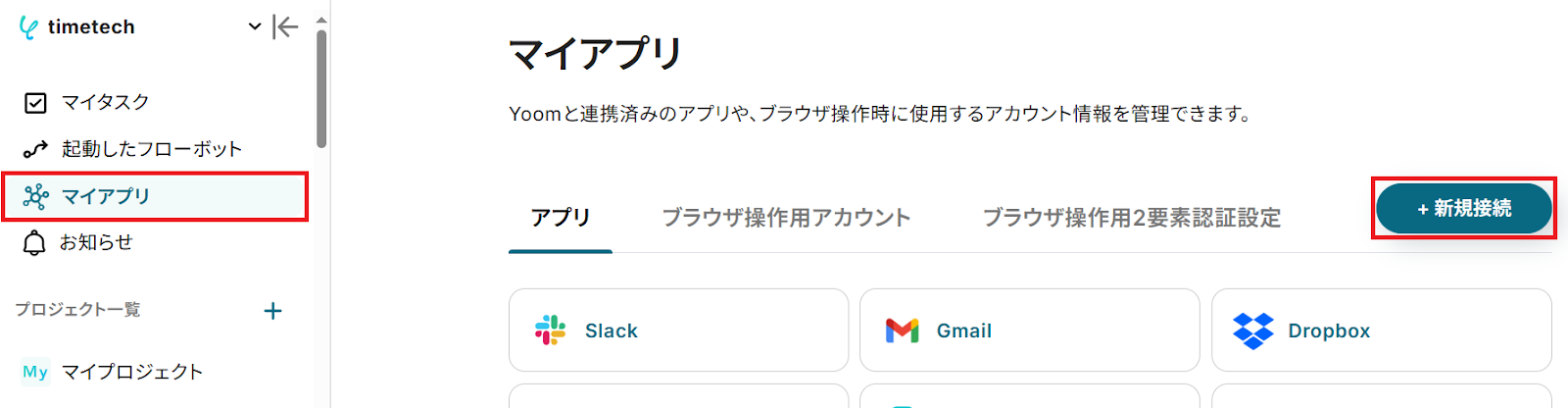
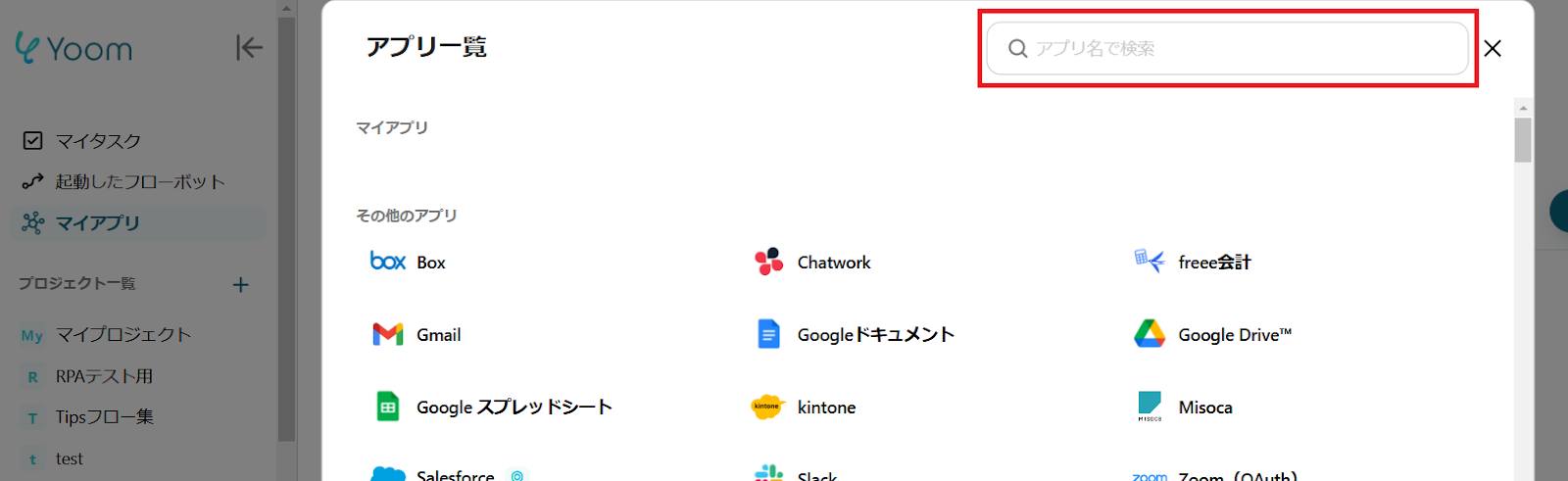
右上の検索窓からDropboxを検索してください。
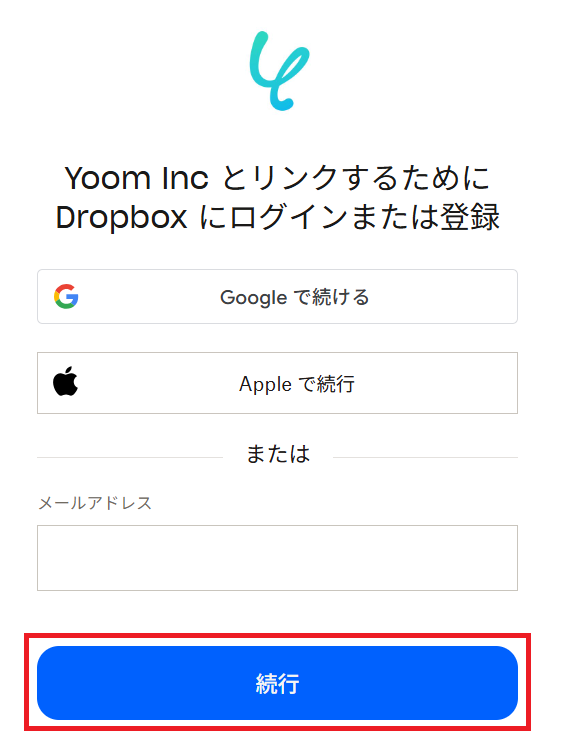
お使いのアカウントを選択、またはメールアドレスを入力し「続行」をクリックします。
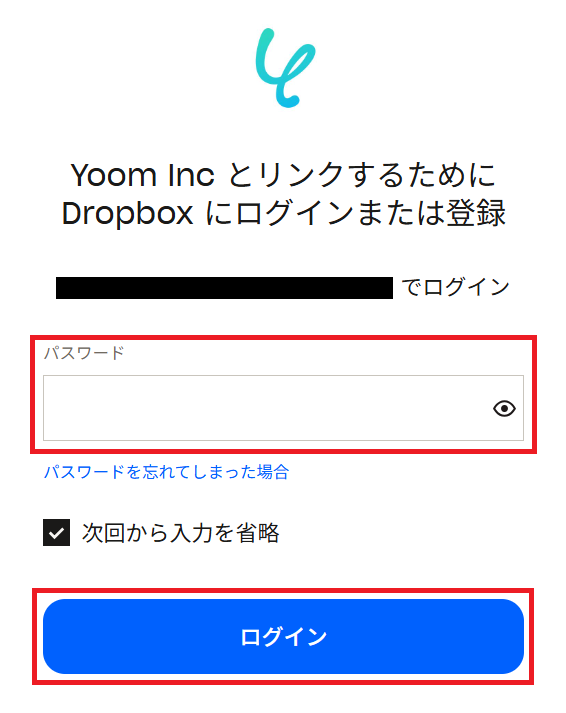
パスワードを入力し「ログイン」をクリックしましょう。
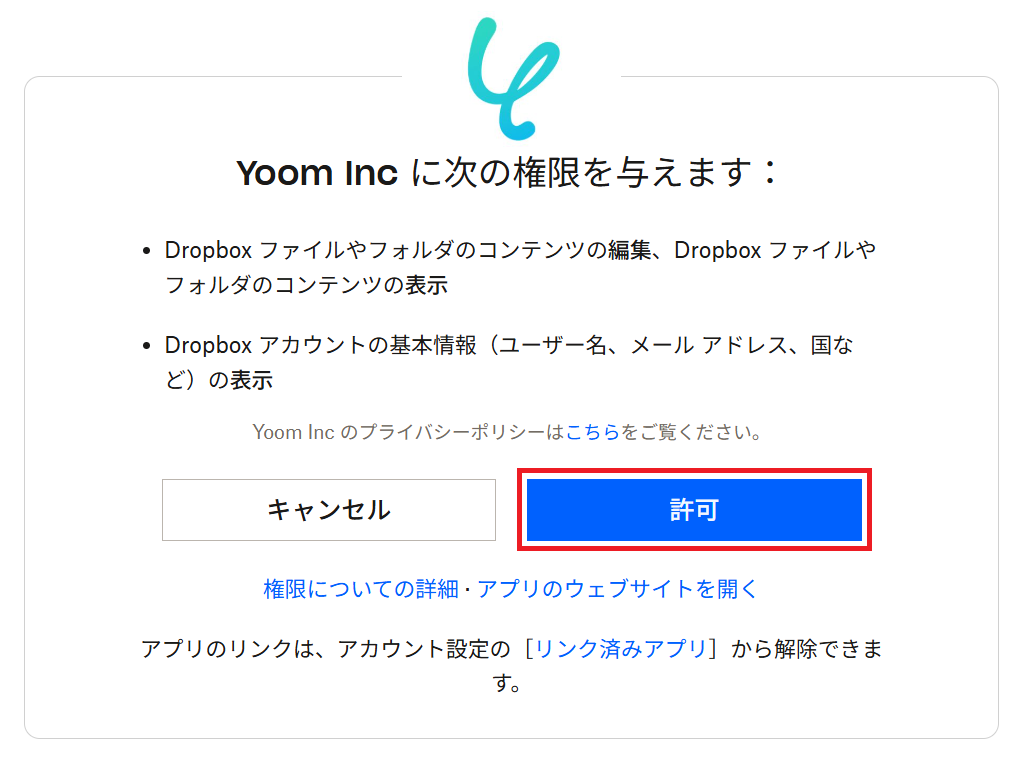
「許可」をクリックするとDropboxのマイアプリ連携が完了します。
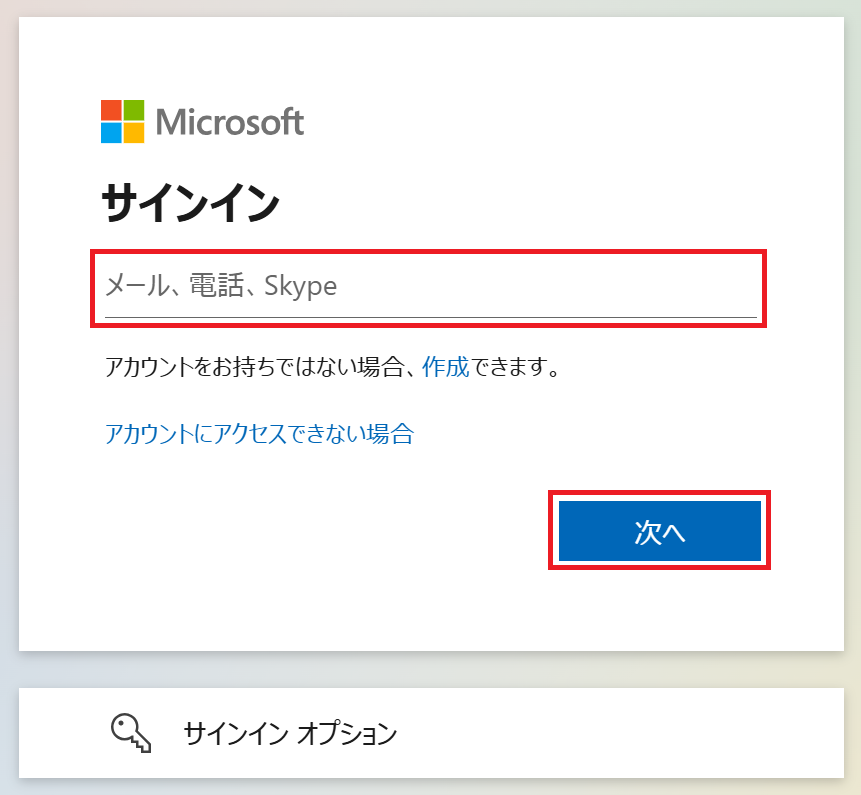
同様にOutlookを検索してください。こちらはMicrosoftアカウントにログインするだけで連携完了です。
※Microsoft365(旧Office365)には、家庭向けプランと一般法人向けプラン(Microsoft365 Business)があり、一般法人向けプランに加入していない場合には認証に失敗する可能性があります。
ステップ2:テンプレートをコピー
Yoomにログインし、以下バナーの「試してみる」をクリックしてください。
■概要
Dropboxでのファイル共有は便利ですが、新しいファイルが追加されたことに気づかず確認が遅れてしまうことはありませんか?また、共有の都度メールやチャットで連絡するのも手間がかかります。このワークフローを活用すれば、Dropboxの特定フォルダにファイルが格納されると、自動でOutlookから関係者に通知メールを送信できます。これにより、手動での確認作業や連絡の手間を省き、重要なファイルの共有をスムーズに行うことが可能です。
■このテンプレートをおすすめする方
- DropboxとOutlookを使い、ファイル共有の都度、手動で通知している方
- チームでのファイル共有が多く、関係者への迅速な情報伝達を徹底したい方
- 重要なファイルの確認漏れや対応の遅れといった業務課題を解消したい方
■このテンプレートを使うメリット
- Dropboxへのファイル追加をトリガーに自動で通知されるため、これまで確認や連絡作業に費やしていた時間を短縮することができます。
- 手動での通知による連絡漏れや、関係者への共有遅延といったヒューマンエラーを防ぎ、確実な情報伝達を実現します。
■フローボットの流れ
- はじめに、DropboxとOutlookをYoomと連携します。
- 次に、トリガーでDropboxを選択し、「特定のフォルダ内でファイルが作成または更新されたら」というアクションを設定します。
- 続いて、オペレーションでDropboxの「ファイルをダウンロードする」アクションを設定し、トリガーで検知したファイルを取得します。
- 最後に、オペレーションでOutlookの「メールを送る」アクションを設定し、関係者に通知メールを送信します。
※「トリガー」:フロー起動のきっかけとなるアクション、「オペレーション」:トリガー起動後、フロー内で処理を行うアクション
■このワークフローのカスタムポイント
- Dropboxのトリガー設定において、通知の対象とするフォルダを任意に指定することができます。
- Outlookのメール送信アクションでは、宛先、件名、本文の内容を自由に設定できます。本文には、前のステップで取得したファイル名などの情報を差し込むことも可能です。
■注意事項
- DropboxとOutlookのそれぞれとYoomを連携してください。
- トリガーは5分、10分、15分、30分、60分の間隔で起動間隔を選択できます。プランによって最短の起動間隔が異なりますので、ご注意ください。
- ダウンロード可能なファイル容量は最大300MBまでです。アプリの仕様によっては300MB未満になる可能性があるので、ご注意ください。
- トリガー、各オペレーションでの取り扱い可能なファイル容量の詳細はこちらをご参照ください。
- Microsoft365(旧Office365)には、家庭向けプランと一般法人向けプラン(Microsoft365 Business)があり、一般法人向けプランに加入していない場合には認証に失敗する可能性があります。
■概要
Dropboxでのファイル共有は便利ですが、新しいファイルが追加されたことに気づかず確認が遅れてしまうことはありませんか?また、共有の都度メールやチャットで連絡するのも手間がかかります。このワークフローを活用すれば、Dropboxの特定フォルダにファイルが格納されると、自動でOutlookから関係者に通知メールを送信できます。これにより、手動での確認作業や連絡の手間を省き、重要なファイルの共有をスムーズに行うことが可能です。
■このテンプレートをおすすめする方
- DropboxとOutlookを使い、ファイル共有の都度、手動で通知している方
- チームでのファイル共有が多く、関係者への迅速な情報伝達を徹底したい方
- 重要なファイルの確認漏れや対応の遅れといった業務課題を解消したい方
■このテンプレートを使うメリット
- Dropboxへのファイル追加をトリガーに自動で通知されるため、これまで確認や連絡作業に費やしていた時間を短縮することができます。
- 手動での通知による連絡漏れや、関係者への共有遅延といったヒューマンエラーを防ぎ、確実な情報伝達を実現します。
■フローボットの流れ
- はじめに、DropboxとOutlookをYoomと連携します。
- 次に、トリガーでDropboxを選択し、「特定のフォルダ内でファイルが作成または更新されたら」というアクションを設定します。
- 続いて、オペレーションでDropboxの「ファイルをダウンロードする」アクションを設定し、トリガーで検知したファイルを取得します。
- 最後に、オペレーションでOutlookの「メールを送る」アクションを設定し、関係者に通知メールを送信します。
※「トリガー」:フロー起動のきっかけとなるアクション、「オペレーション」:トリガー起動後、フロー内で処理を行うアクション
■このワークフローのカスタムポイント
- Dropboxのトリガー設定において、通知の対象とするフォルダを任意に指定することができます。
- Outlookのメール送信アクションでは、宛先、件名、本文の内容を自由に設定できます。本文には、前のステップで取得したファイル名などの情報を差し込むことも可能です。
■注意事項
- DropboxとOutlookのそれぞれとYoomを連携してください。
- トリガーは5分、10分、15分、30分、60分の間隔で起動間隔を選択できます。プランによって最短の起動間隔が異なりますので、ご注意ください。
- ダウンロード可能なファイル容量は最大300MBまでです。アプリの仕様によっては300MB未満になる可能性があるので、ご注意ください。
- トリガー、各オペレーションでの取り扱い可能なファイル容量の詳細はこちらをご参照ください。
- Microsoft365(旧Office365)には、家庭向けプランと一般法人向けプラン(Microsoft365 Business)があり、一般法人向けプランに加入していない場合には認証に失敗する可能性があります。
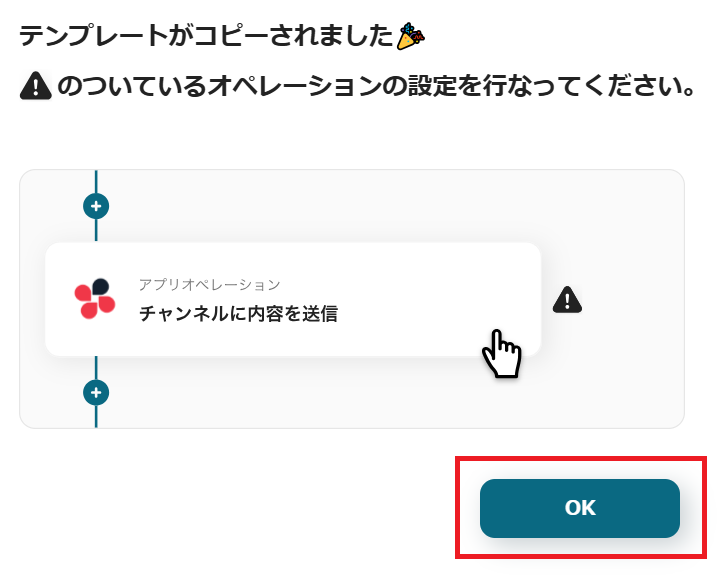
「テンプレートがコピーされました」と表示されるので「OK」をクリックします。
ステップ3:Dropboxのトリガー設定
はじめに、Dropboxの特定フォルダにファイルを格納しておきましょう。
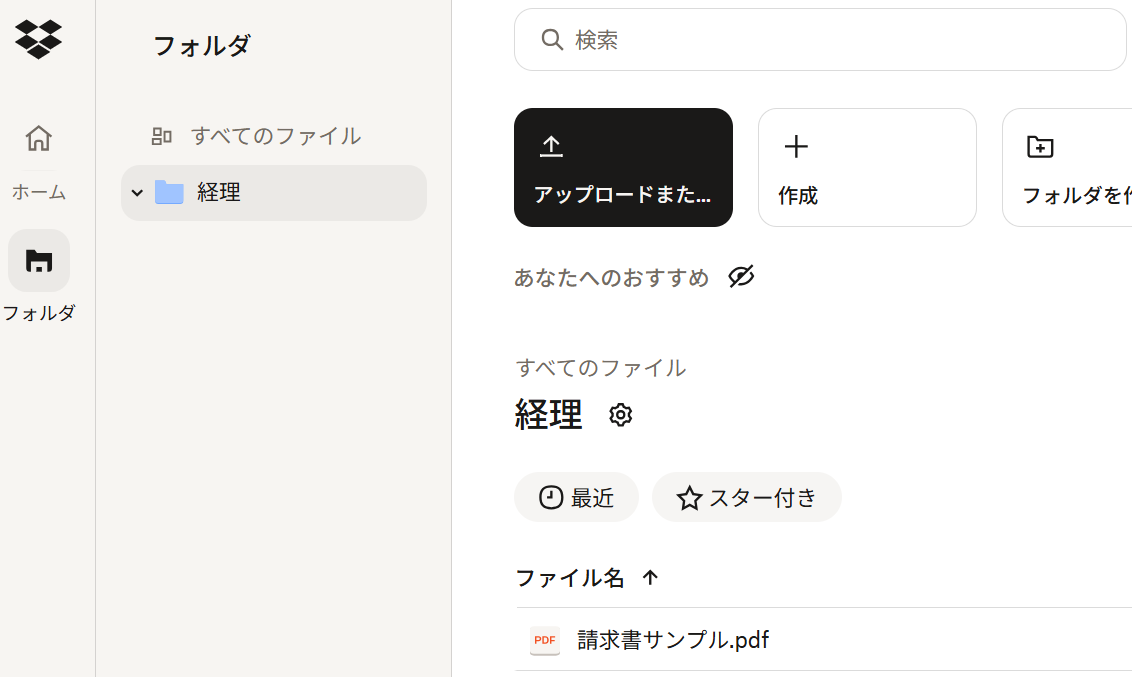
今回は例として「経理」フォルダを作成し、請求書のPDFファイルをアップロードしました。
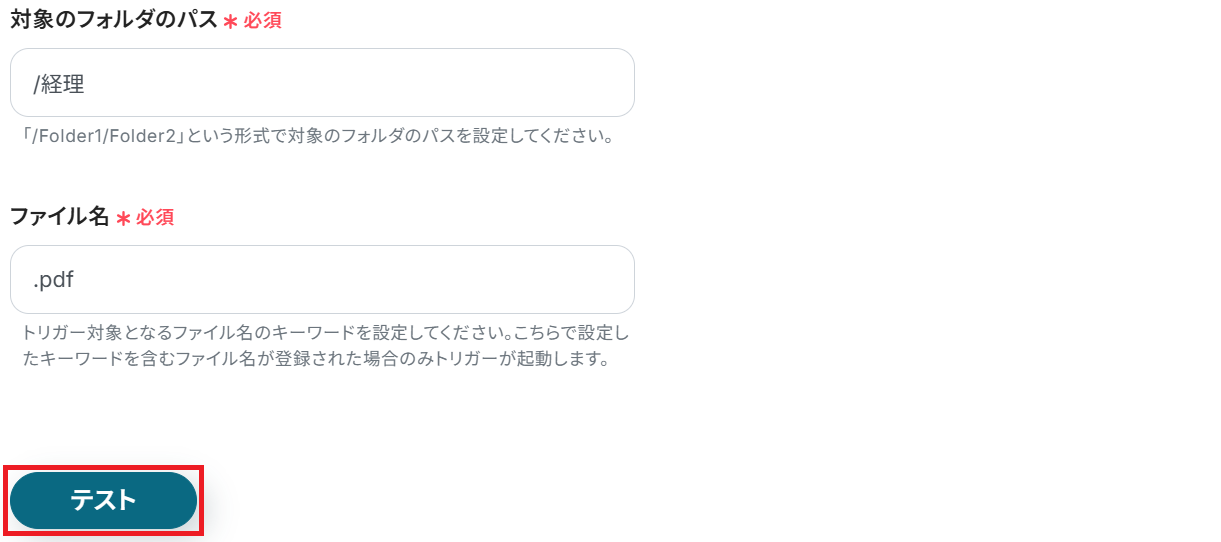
準備できたらYoomの設定画面に戻り「特定のフォルダ内でファイルが作成または更新されたら」をクリック。
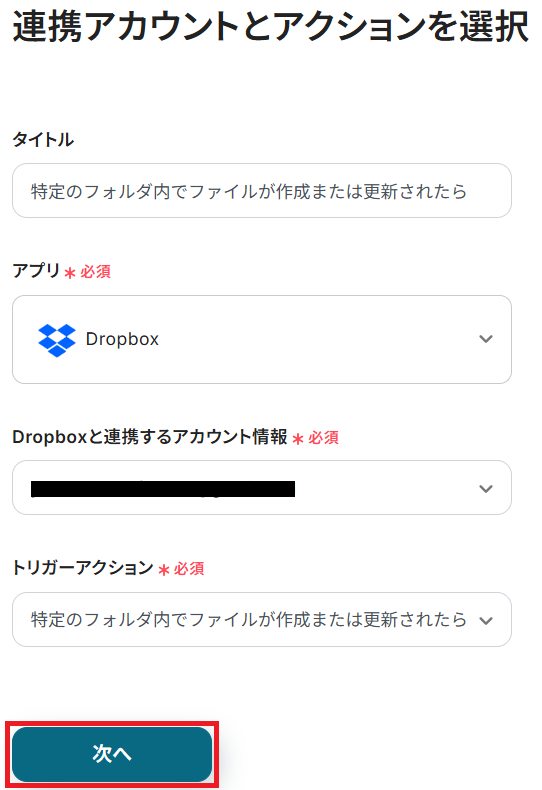
タイトルと連携するアカウント情報を任意で設定し、トリガーアクションはテンプレート通りに「特定のフォルダ内でファイルが作成または更新されたら」のまま「次へ」をクリックします。
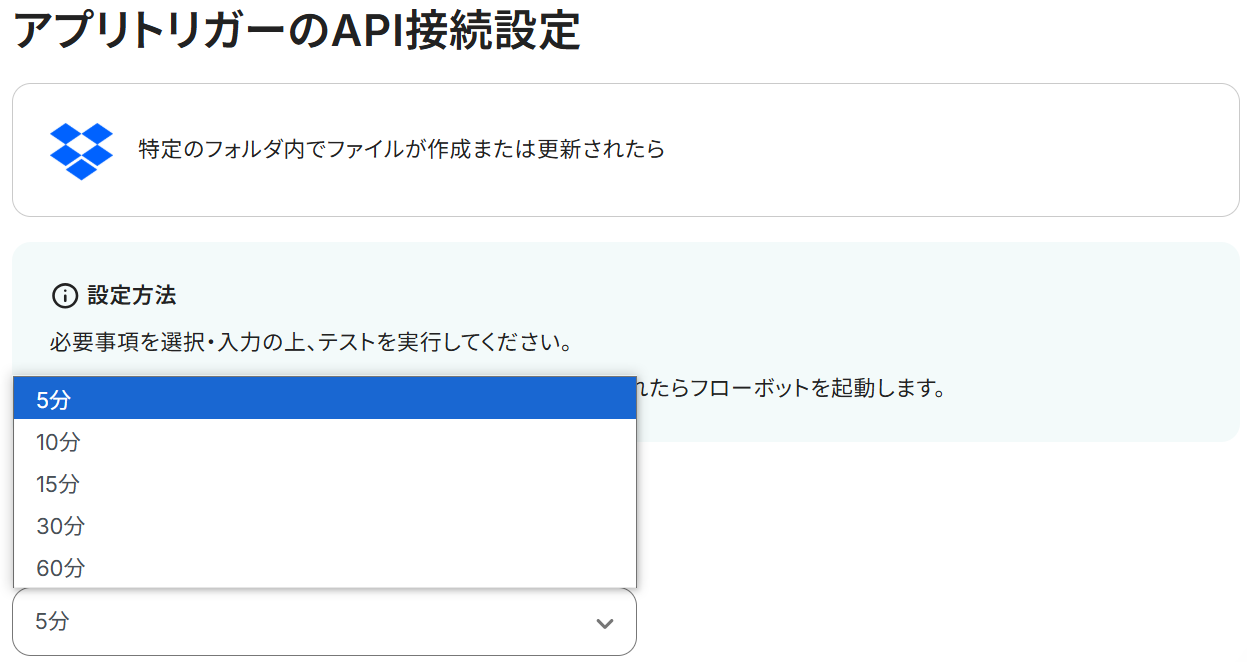
アプリトリガーのAPI接続設定という画面が表示されるので、まずトリガーの起動間隔をプルダウンから選択してください。
※トリガーの起動タイミングは、5分、10分、15分、30分、60分のいずれかで設定できます。ご利用プランによって、設定できるトリガーの最短間隔が違うので、その点は要チェックです。なお、基本的にはそのプランの最短の起動間隔にしてお使いいただくことをおすすめします。
次に、先ほどファイルを格納したフォルダのパスを入力しましょう。今回でいうと「/経理」です。
最後に、トリガー対象となるファイル名のキーワードを入力してください。例として「.pdf」という拡張子をキーワードにしました。
設定が完了したらテストしましょう。
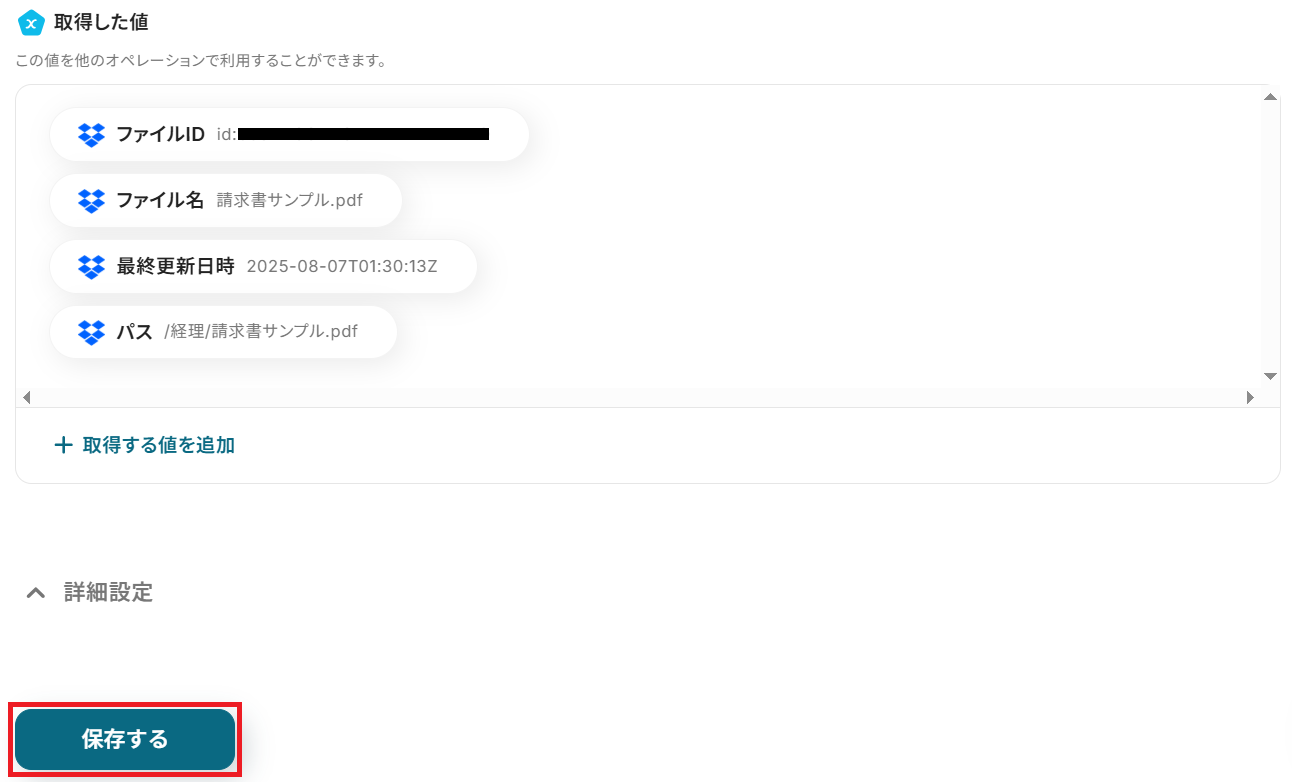
成功したら保存してください。ここで取得したアウトプットの値は次のステップで活用します。
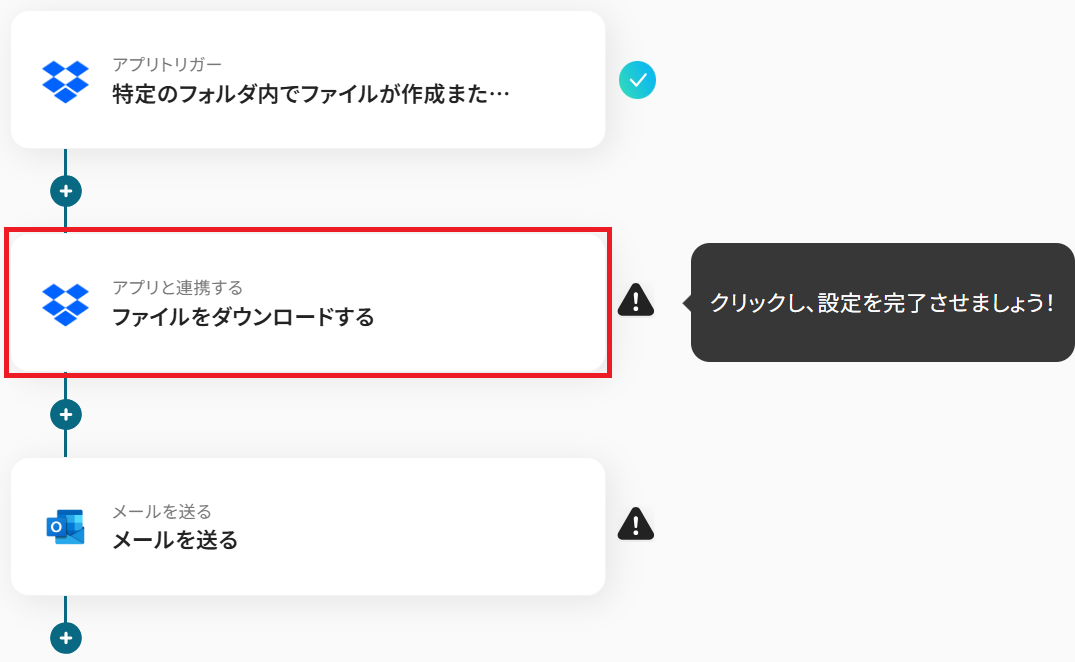
ステップ4:Dropboxでファイルをダウンロードする設定
先ほどのトリガーで取得した情報をもとに、ファイルをダウンロードします。
「ファイルをダウンロードする」をクリックしましょう。
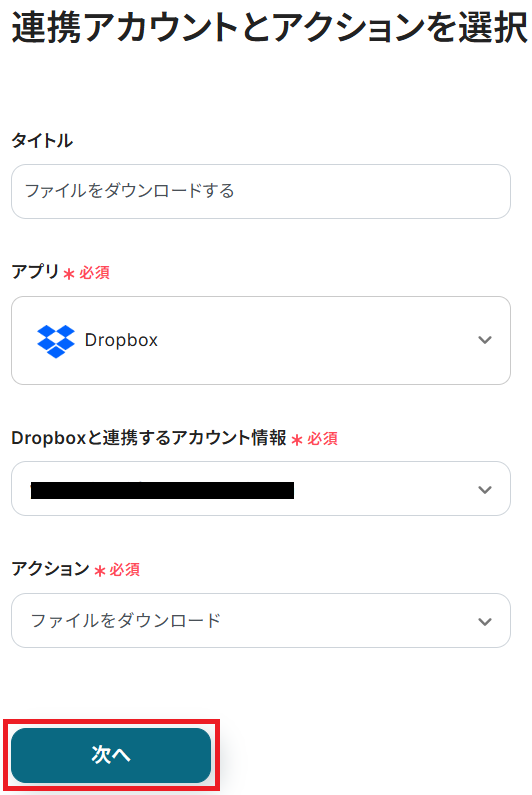
ステップ3と同様、アクションは「ファイルをダウンロード」のまま「次へ」をクリック。
フォルダのパス・ファイル名には、ステップ3で取得したアウトプットが以下のように引用されて予め設定されています。
内容を確認してテストしてください。
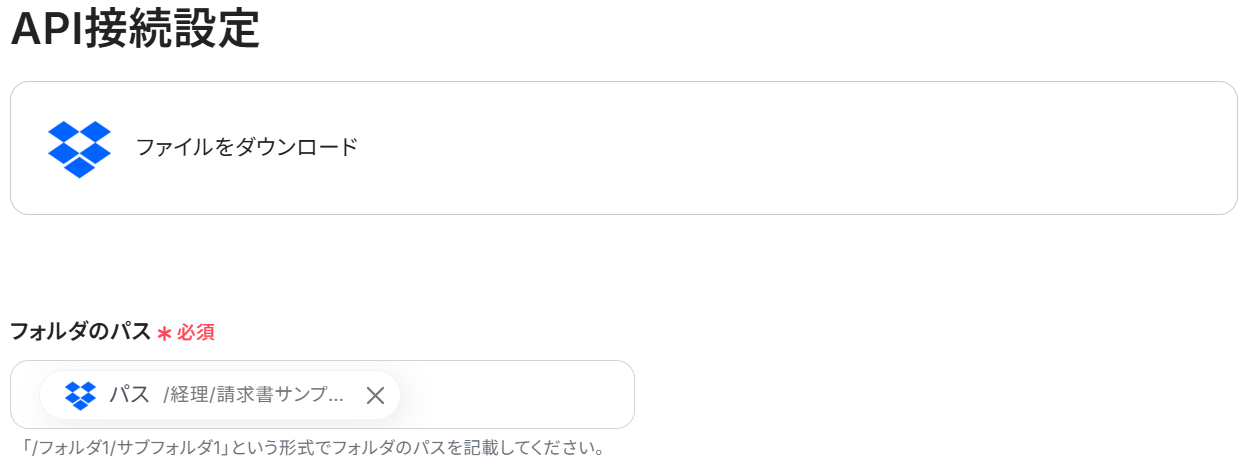
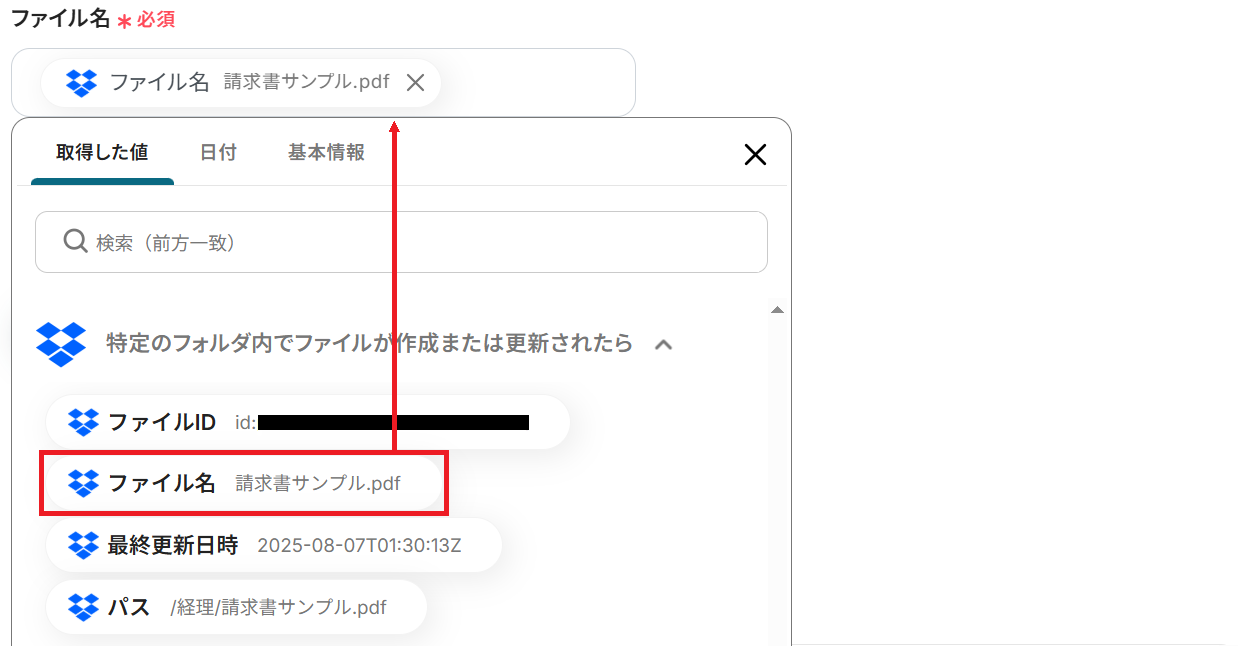
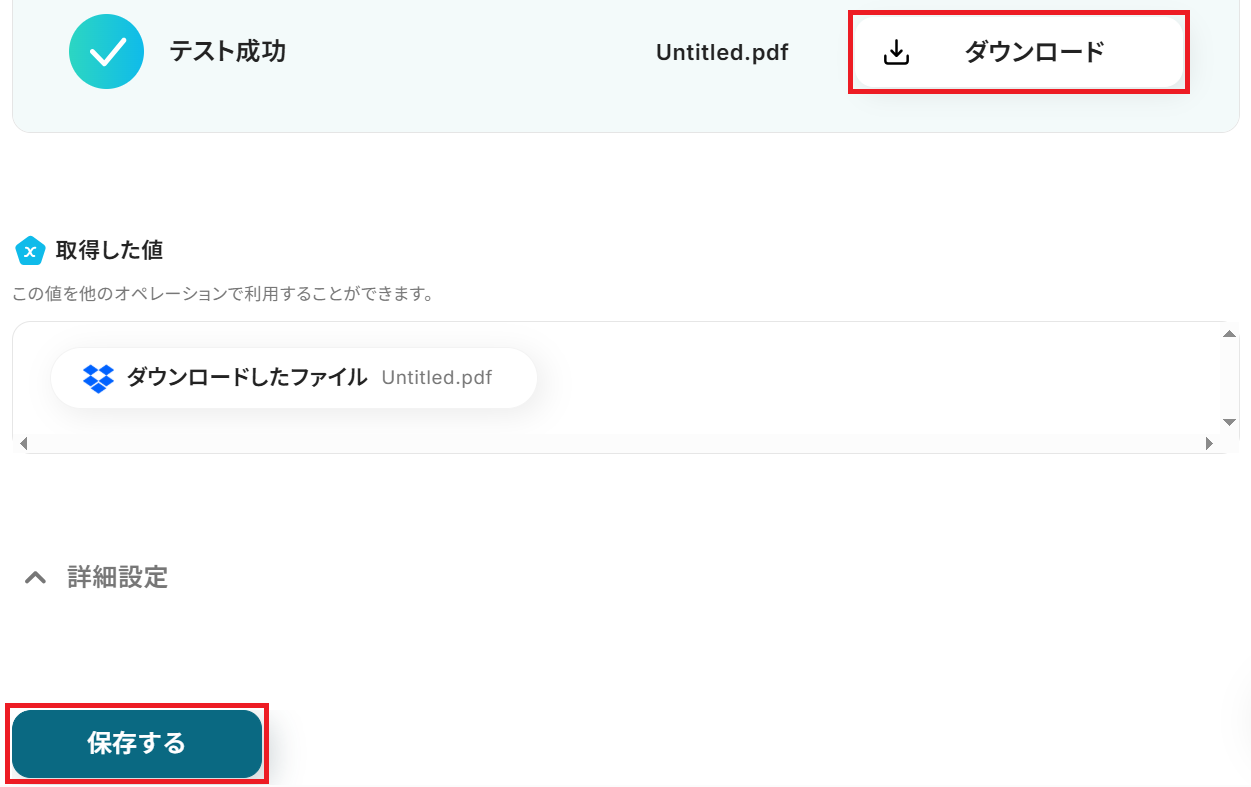
成功したら保存しましょう。ファイルがダウンロードされました!
「ダウンロード」からファイルの内容を確認することもできます。
ステップ5:Outlookのアクション設定
先ほどダウンロードしたファイルをOutlookで送信します。
「メールを送る」でできることもご参照ください。
「メールを送る」をクリック。
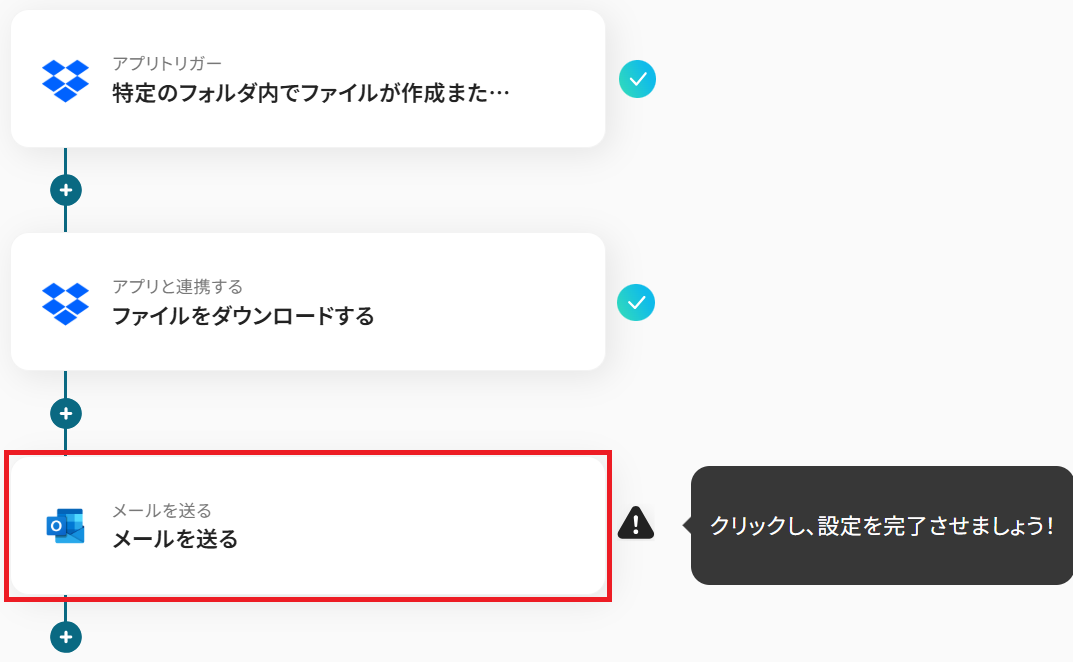
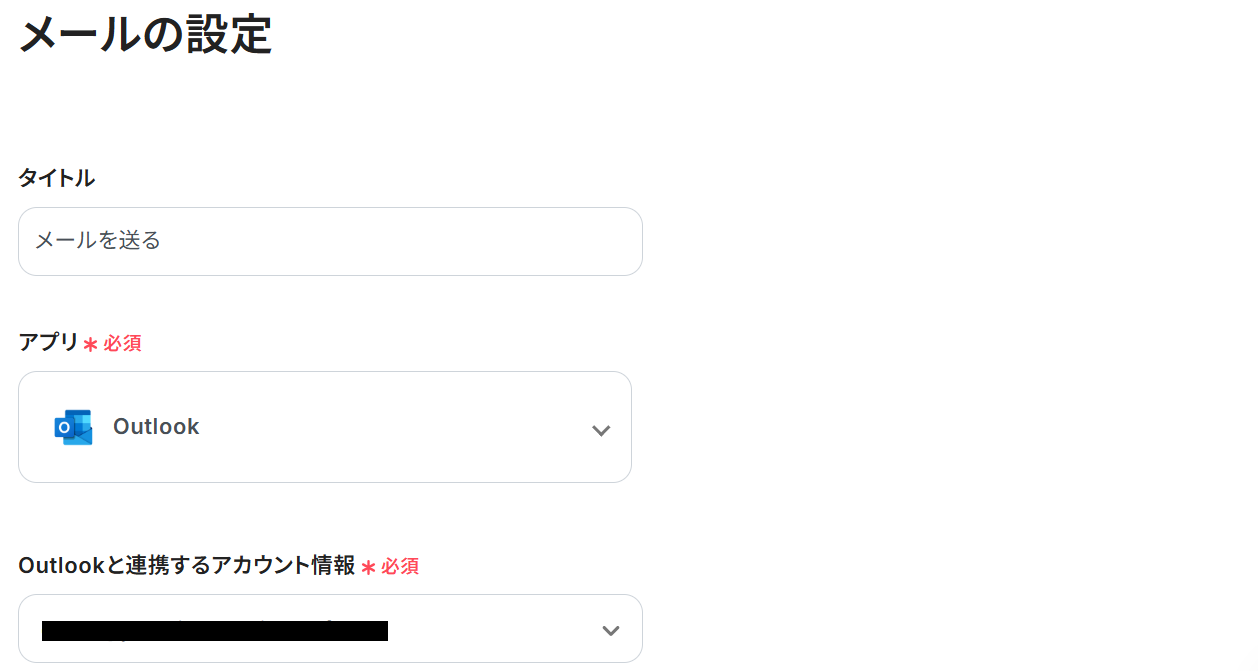
メールの設定に入ります。まず連携するアカウントが正しいか確認しましょう。
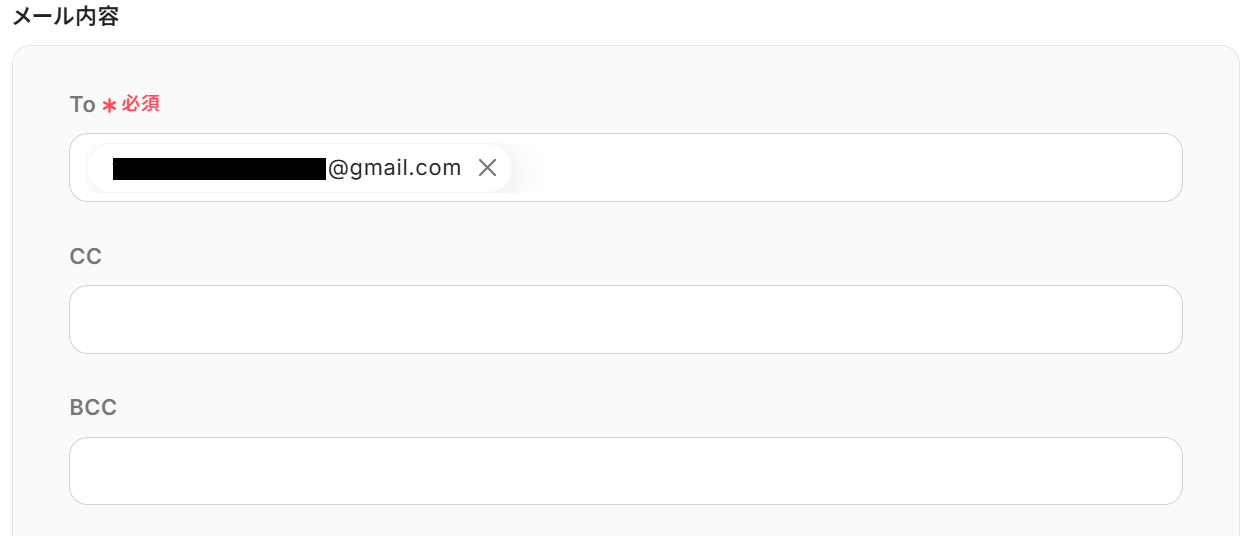
次に、Toに任意のメールアドレスを入力してください。CC・BCCの設定も可能です。
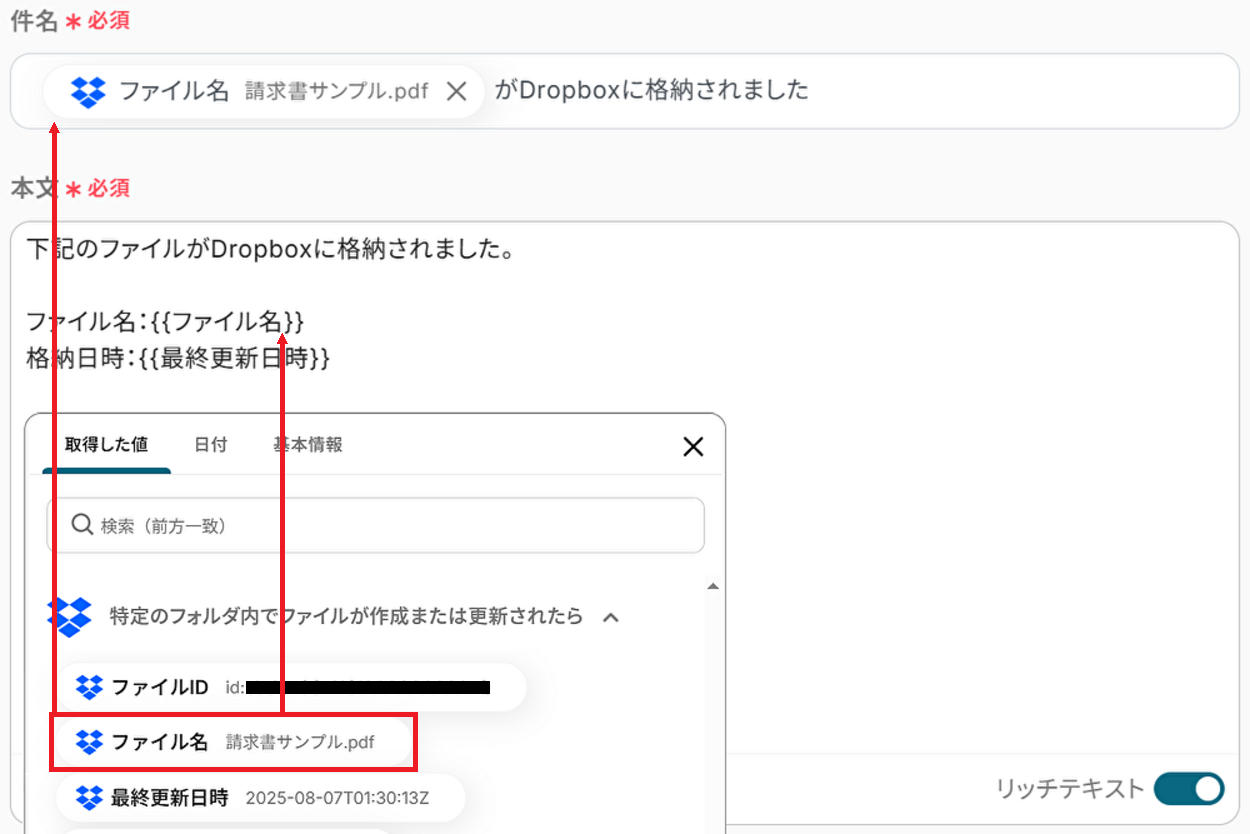
最後に件名と本文を入力しましょう。
固定の文章や、Dropboxから取得したアウトプットなどの変数を組み合わせて自由にカスタマイズできます。
通知したい形式で設定してみてください。
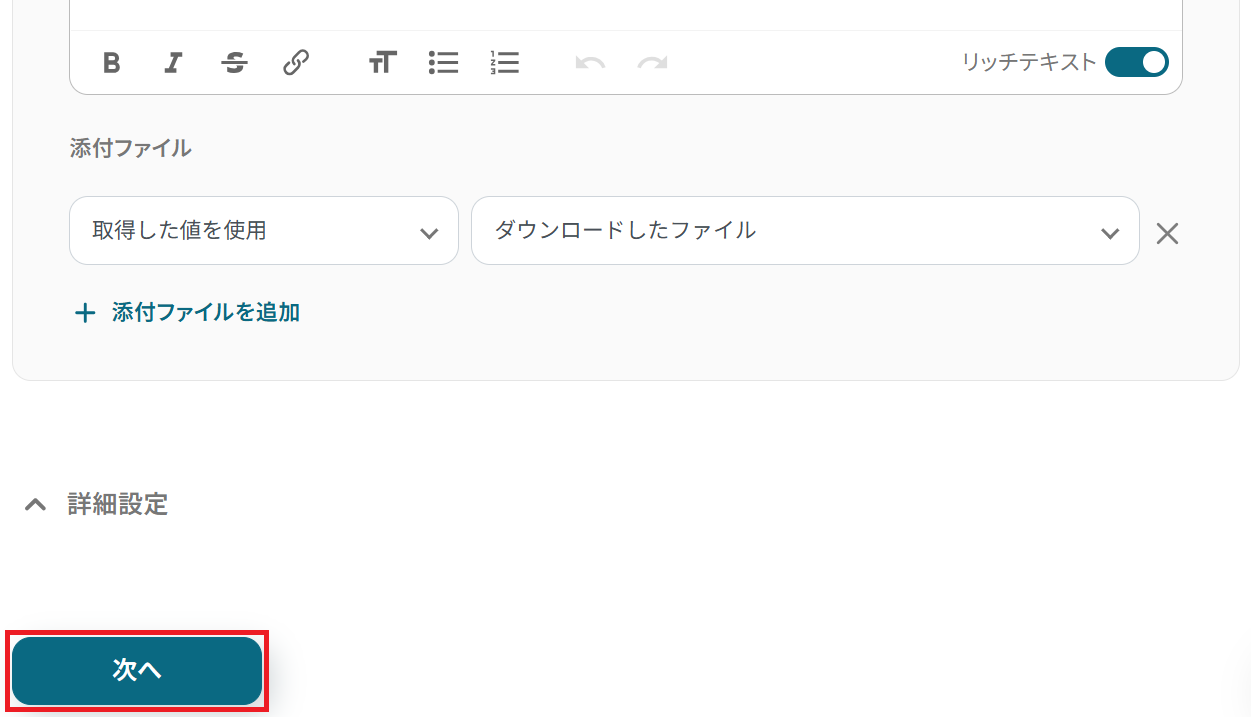
添付ファイルの欄も、ダウンロードしたファイルが既に設定されています。
メール内容の設定が完了したら「次へ」をクリックしましょう。
メール送信のテスト画面に移るので、内容に誤りがないか確認してテストしてください。
※「テスト」をクリックすると実際にメールが送信されます。送付されてもいいアドレスか事前にご確認いただくと安心です。
※テストが成功しない場合、Toに設定されているアドレスがアドレス形式になっていない可能性があります。@などが大文字になっていないかを確認してみてください。それでも成功しない場合は、再度マイアプリ連携を実施することで解消する場合があります。
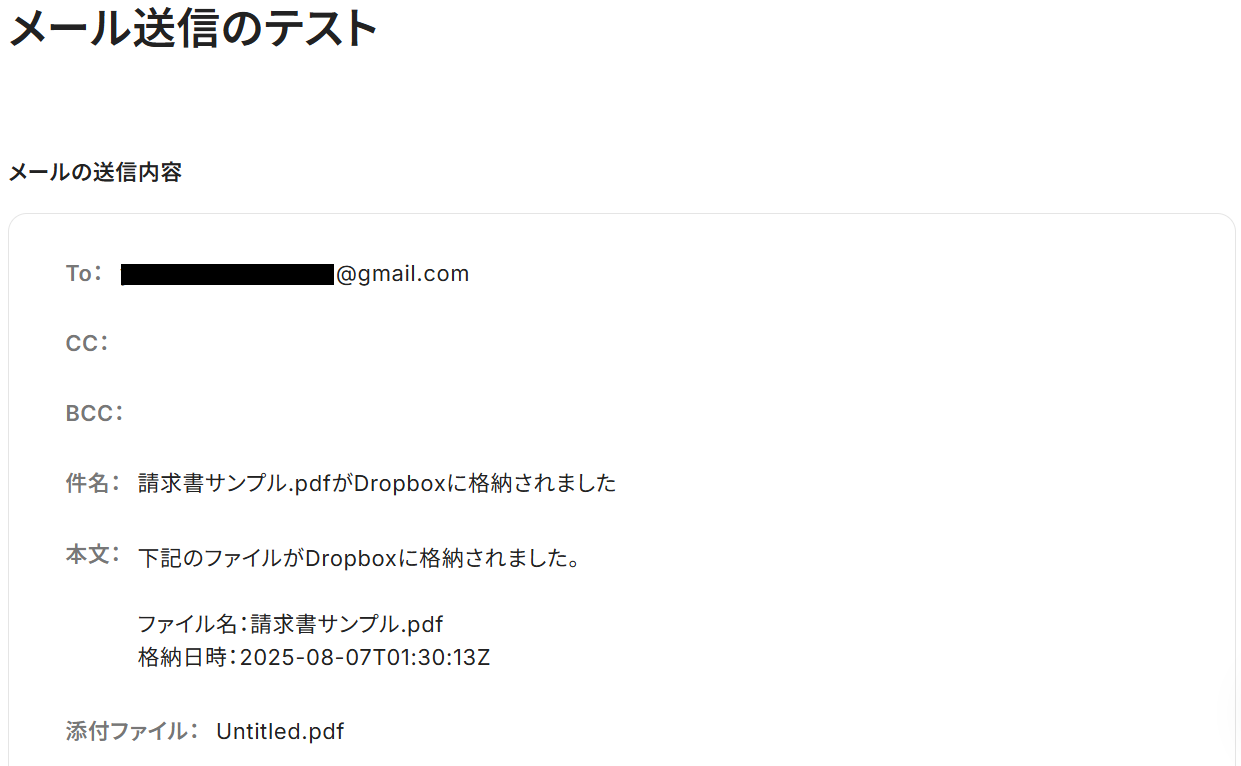
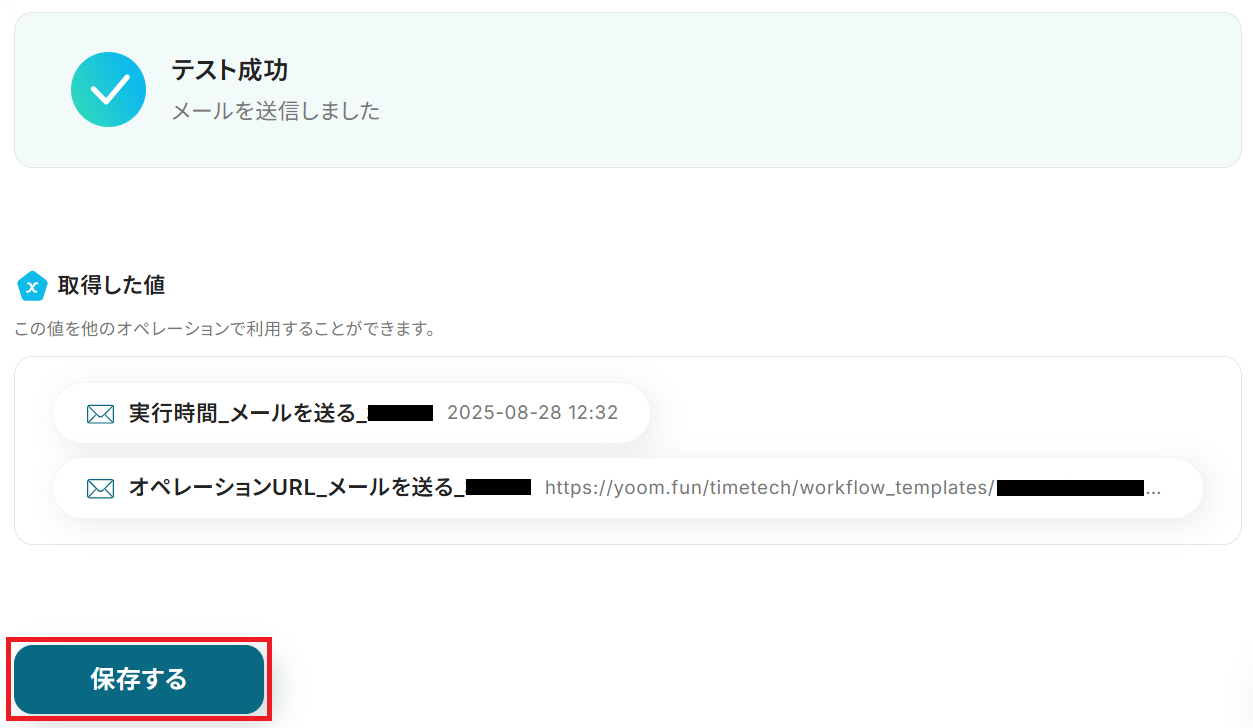
成功したら保存しましょう。
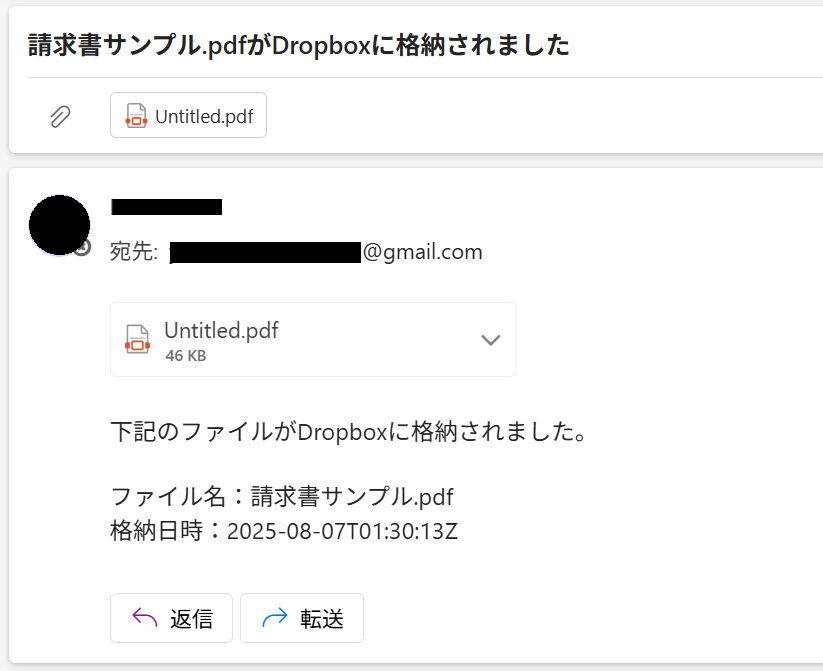
連携したOutlookアドレスから、Dropboxのファイルが送信されました!
ステップ6:トリガーをONにして起動準備完了
最後に「トリガーをON」をクリックしたら、自動化の設定は完了です。
正しくフローボットが起動するか確認しましょう。
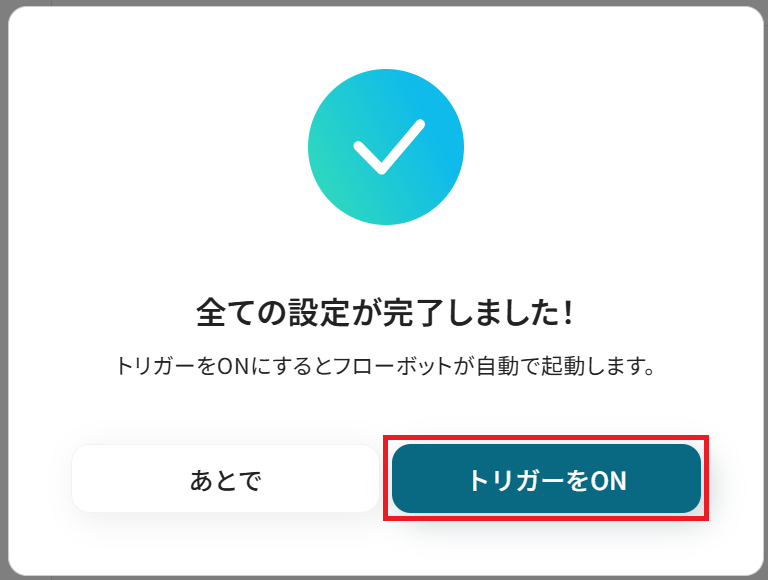
以上が、Dropboxでファイルが格納されたら、Outlookで通知する方法でした!
OutlookのデータをDropboxに連携したい場合
今回はDropboxからOutlookへデータ連携する方法をご紹介しました。
逆にOutlookからDropboxへデータ連携したい場合は、下記のテンプレートも併せてご利用ください。
メールで受け取った重要な添付ファイルを自動で整理・保管する際に便利です。
Outlookで受信した添付ファイルをDropboxにアップロードする
Outlookで特定の条件(差出人・件名・キーワードなど)に合致するメールを受信した際、そのメールに添付されているファイルを自動で抽出し、Dropboxの指定フォルダにアップロードするフローです。
重要な添付ファイルを都度手動でダウンロードして保存する手間をなくし、ファイルの保存漏れや紛失のリスクを軽減します。
■概要
Outlookで受信する請求書やレポートなどの添付ファイルを、都度手動でDropboxに保存していませんか。この単純作業は件数が増えると大きな手間となり、保存漏れなどのミスにも繋がりかねません。このワークフローは、Outlookで特定のメールを受信したことをきっかけに、添付ファイルを自動でDropboxにアップロードするため、ファイル管理に関する手作業を効率化し、重要な書類の管理を円滑にします。
■このテンプレートをおすすめする方
- OutlookとDropboxを日常的に利用し、ファイル管理の手作業に課題を感じている方
- チームで共有するファイルを特定のフォルダに集約し、管理を効率化したいと考えている方
- 請求書などの重要書類の保存漏れを防ぎ、バックアップ体制を強化したい総務・経理担当の方
■このテンプレートを使うメリット
- Outlookでのメール受信からDropboxへのアップロードまでが自動化されるため、これまで手作業に費やしていた時間を短縮することができます。
- 手動での保存作業がなくなることで、ファイルの保存忘れや保存先の間違いといったヒューマンエラーのリスクを軽減します。
■フローボットの流れ
- はじめに、OutlookとDropboxをYoomと連携します。
- 次に、トリガーでOutlookを選択し、「メールを受信したら」というアクションを設定します。
- 続いて、オペレーションでOutlookの「メールの添付ファイルの情報を取得する」アクションを設定します。
- さらに、同じくOutlookの「メールの添付ファイルをダウンロード」アクションで、取得した添付ファイルをダウンロードします。
- 最後に、オペレーションでDropboxの「ファイルをアップロード」アクションを設定し、ダウンロードしたファイルを指定のフォルダにアップロードします。
※「トリガー」:フロー起動のきっかけとなるアクション、「オペレーション」:トリガー起動後、フロー内で処理を行うアクション
■このワークフローのカスタムポイント
- Outlookのトリガー設定では、対象とするメールのフォルダを「受信トレイ」や特定のサブフォルダなど、候補から任意で選択することが可能です。
- Dropboxにファイルをアップロードする際、保存先のフォルダやファイル名を自由にカスタマイズでき、ファイル名には固定のテキストだけでなく、メールの件名や受信日時などの情報を変数として設定できます。
■注意事項
- OutlookとDropboxのそれぞれとYoomを連携してください。
- Microsoft365(旧Office365)には、家庭向けプランと一般法人向けプラン(Microsoft365 Business)があり、一般法人向けプランに加入していない場合には認証に失敗する可能性があります。
- トリガーは5分、10分、15分、30分、60分の間隔で起動間隔を選択できます。
- プランによって最短の起動間隔が異なりますので、ご注意ください。
- 分岐はミニプラン以上のプランでご利用いただける機能(オペレーション)となっております。フリープランの場合は設定しているフローボットのオペレーションはエラーとなりますので、ご注意ください。
- ミニプランなどの有料プランは、2週間の無料トライアルを行うことが可能です。無料トライアル中には制限対象のアプリや機能(オペレーション)を使用することができます。
■概要
Outlookで受信する請求書やレポートなどの添付ファイルを、都度手動でDropboxに保存していませんか。この単純作業は件数が増えると大きな手間となり、保存漏れなどのミスにも繋がりかねません。このワークフローは、Outlookで特定のメールを受信したことをきっかけに、添付ファイルを自動でDropboxにアップロードするため、ファイル管理に関する手作業を効率化し、重要な書類の管理を円滑にします。
■このテンプレートをおすすめする方
- OutlookとDropboxを日常的に利用し、ファイル管理の手作業に課題を感じている方
- チームで共有するファイルを特定のフォルダに集約し、管理を効率化したいと考えている方
- 請求書などの重要書類の保存漏れを防ぎ、バックアップ体制を強化したい総務・経理担当の方
■このテンプレートを使うメリット
- Outlookでのメール受信からDropboxへのアップロードまでが自動化されるため、これまで手作業に費やしていた時間を短縮することができます。
- 手動での保存作業がなくなることで、ファイルの保存忘れや保存先の間違いといったヒューマンエラーのリスクを軽減します。
■フローボットの流れ
- はじめに、OutlookとDropboxをYoomと連携します。
- 次に、トリガーでOutlookを選択し、「メールを受信したら」というアクションを設定します。
- 続いて、オペレーションでOutlookの「メールの添付ファイルの情報を取得する」アクションを設定します。
- さらに、同じくOutlookの「メールの添付ファイルをダウンロード」アクションで、取得した添付ファイルをダウンロードします。
- 最後に、オペレーションでDropboxの「ファイルをアップロード」アクションを設定し、ダウンロードしたファイルを指定のフォルダにアップロードします。
※「トリガー」:フロー起動のきっかけとなるアクション、「オペレーション」:トリガー起動後、フロー内で処理を行うアクション
■このワークフローのカスタムポイント
- Outlookのトリガー設定では、対象とするメールのフォルダを「受信トレイ」や特定のサブフォルダなど、候補から任意で選択することが可能です。
- Dropboxにファイルをアップロードする際、保存先のフォルダやファイル名を自由にカスタマイズでき、ファイル名には固定のテキストだけでなく、メールの件名や受信日時などの情報を変数として設定できます。
■注意事項
- OutlookとDropboxのそれぞれとYoomを連携してください。
- Microsoft365(旧Office365)には、家庭向けプランと一般法人向けプラン(Microsoft365 Business)があり、一般法人向けプランに加入していない場合には認証に失敗する可能性があります。
- トリガーは5分、10分、15分、30分、60分の間隔で起動間隔を選択できます。
- プランによって最短の起動間隔が異なりますので、ご注意ください。
- 分岐はミニプラン以上のプランでご利用いただける機能(オペレーション)となっております。フリープランの場合は設定しているフローボットのオペレーションはエラーとなりますので、ご注意ください。
- ミニプランなどの有料プランは、2週間の無料トライアルを行うことが可能です。無料トライアル中には制限対象のアプリや機能(オペレーション)を使用することができます。
Outlookで受信した複数の添付ファイルをDropboxにアップロードする
一通のメールに複数のファイルが添付されている場合でも、それら全てのファイルを自動で一括してDropboxの指定フォルダにアップロードするフローです。
複数の資料を一度に受け取ることが多い業務において、一つひとつファイルを保存する煩雑な作業を自動化することで、ファイル管理の正確性とスピードを向上させるのに役立ちます。
■概要
Outlookで受信したメールに添付されたファイルを、一つひとつ手作業でDropboxに保存する作業に時間を取られていませんか?
特に複数のファイルが添付されている場合、ダウンロードしてからアップロードする手間は煩わしく、保存漏れのリスクも伴います。
このワークフローを活用すれば、OutlookとDropboxを連携し、メール受信をトリガーに添付ファイルを自動でアップロードする仕組みを構築でき、これらの手作業を効率化します。
■このテンプレートをおすすめする方
- Outlookで受信する添付ファイルを、日常的に手作業でDropboxに保存している方
- DropboxとOutlook間のファイル転送業務を自動化して、作業時間を短縮したい方
- 添付ファイルの保存漏れといったヒューマンエラーを防ぎ、業務品質を高めたい方
■このテンプレートを使うメリット
- Outlookでメールを受信すると添付ファイルがDropboxへ自動保存されるため、手作業でのファイル転送にかかっていた時間を削減できます
- 手作業によるファイルのダウンロード忘れやアップロード漏れを防ぎ、重要なファイルの保存ミスといったヒューマンエラーの発生を抑制します
■フローボットの流れ
- はじめに、OutlookとDropboxのアカウントをYoomと連携します
- トリガーでOutlookを選択し、「メールを受信したら」というアクションを設定します。特定の件名や送信元で起動するよう条件設定も可能です
- 次に、オペレーションで分岐機能を設定し、添付ファイルの有無などで後続の処理を制御します
- 続いて、Outlookの「メールの添付ファイルの情報を取得する」アクションを設定し、その後の繰り返し機能でファイルごとの処理を行います
- 繰り返し処理の中で、Outlookの「メールの添付ファイルをダウンロード」アクションを設定します
- 最後に、Dropboxの「ファイルをアップロード」アクションを設定し、ダウンロードしたファイルを指定のフォルダに保存します
※「トリガー」:フロー起動のきっかけとなるアクション、「オペレーション」:トリガー起動後、フロー内で処理を行うアクション
■このワークフローのカスタムポイント
- Dropboxにファイルをアップロードする際、保存先のフォルダパスやファイル名を任意に設定できます
- 保存先のフォルダ名やファイル名には、トリガーで受信したメールの件名や送信者、受信日時といった情報を組み込むことができ、動的なファイル管理が可能です
■注意事項
- OutlookとDropboxのそれぞれとYoomを連携してください。
- Microsoft365(旧Office365)には、家庭向けプランと一般法人向けプラン(Microsoft365 Business)があり、一般法人向けプランに加入していない場合には認証に失敗する可能性があります。
- トリガーは5分、10分、15分、30分、60分の間隔で起動間隔を選択できます。プランによって最短の起動間隔が異なりますので、ご注意ください。
- 「同じ処理を繰り返す」オペレーション間の操作は、チームプラン・サクセスプランでのみご利用いただける機能となっております。フリープラン・ミニプランの場合は設定しているフローボットのオペレーションやデータコネクトはエラーとなりますので、ご注意ください。
- チームプランやサクセスプランなどの有料プランは、2週間の無料トライアルを行うことが可能です。無料トライアル中には制限対象のアプリや機能(オペレーション)を使用することができます。
- ダウンロード可能なファイル容量は最大300MBまでです。アプリの仕様によっては300MB未満になる可能性があるので、ご注意ください。トリガー、各オペレーションでの取り扱い可能なファイル容量の詳細はこちらをご参照ください。
https://intercom.help/yoom/ja/articles/9413924
■概要
Outlookで受信したメールに添付されたファイルを、一つひとつ手作業でDropboxに保存する作業に時間を取られていませんか?
特に複数のファイルが添付されている場合、ダウンロードしてからアップロードする手間は煩わしく、保存漏れのリスクも伴います。
このワークフローを活用すれば、OutlookとDropboxを連携し、メール受信をトリガーに添付ファイルを自動でアップロードする仕組みを構築でき、これらの手作業を効率化します。
■このテンプレートをおすすめする方
- Outlookで受信する添付ファイルを、日常的に手作業でDropboxに保存している方
- DropboxとOutlook間のファイル転送業務を自動化して、作業時間を短縮したい方
- 添付ファイルの保存漏れといったヒューマンエラーを防ぎ、業務品質を高めたい方
■このテンプレートを使うメリット
- Outlookでメールを受信すると添付ファイルがDropboxへ自動保存されるため、手作業でのファイル転送にかかっていた時間を削減できます
- 手作業によるファイルのダウンロード忘れやアップロード漏れを防ぎ、重要なファイルの保存ミスといったヒューマンエラーの発生を抑制します
■フローボットの流れ
- はじめに、OutlookとDropboxのアカウントをYoomと連携します
- トリガーでOutlookを選択し、「メールを受信したら」というアクションを設定します。特定の件名や送信元で起動するよう条件設定も可能です
- 次に、オペレーションで分岐機能を設定し、添付ファイルの有無などで後続の処理を制御します
- 続いて、Outlookの「メールの添付ファイルの情報を取得する」アクションを設定し、その後の繰り返し機能でファイルごとの処理を行います
- 繰り返し処理の中で、Outlookの「メールの添付ファイルをダウンロード」アクションを設定します
- 最後に、Dropboxの「ファイルをアップロード」アクションを設定し、ダウンロードしたファイルを指定のフォルダに保存します
※「トリガー」:フロー起動のきっかけとなるアクション、「オペレーション」:トリガー起動後、フロー内で処理を行うアクション
■このワークフローのカスタムポイント
- Dropboxにファイルをアップロードする際、保存先のフォルダパスやファイル名を任意に設定できます
- 保存先のフォルダ名やファイル名には、トリガーで受信したメールの件名や送信者、受信日時といった情報を組み込むことができ、動的なファイル管理が可能です
■注意事項
- OutlookとDropboxのそれぞれとYoomを連携してください。
- Microsoft365(旧Office365)には、家庭向けプランと一般法人向けプラン(Microsoft365 Business)があり、一般法人向けプランに加入していない場合には認証に失敗する可能性があります。
- トリガーは5分、10分、15分、30分、60分の間隔で起動間隔を選択できます。プランによって最短の起動間隔が異なりますので、ご注意ください。
- 「同じ処理を繰り返す」オペレーション間の操作は、チームプラン・サクセスプランでのみご利用いただける機能となっております。フリープラン・ミニプランの場合は設定しているフローボットのオペレーションやデータコネクトはエラーとなりますので、ご注意ください。
- チームプランやサクセスプランなどの有料プランは、2週間の無料トライアルを行うことが可能です。無料トライアル中には制限対象のアプリや機能(オペレーション)を使用することができます。
- ダウンロード可能なファイル容量は最大300MBまでです。アプリの仕様によっては300MB未満になる可能性があるので、ご注意ください。トリガー、各オペレーションでの取り扱い可能なファイル容量の詳細はこちらをご参照ください。
https://intercom.help/yoom/ja/articles/9413924
DropboxやOutlookのAPIを使ったその他の自動化例
DropboxやOutlookのAPIを活用することで、様々な自動化の実現が可能になります。
Dropboxを使った自動化例
Dropboxで特定のフォルダ内でファイルが作成されたら、OCRして特定の条件でのみHunterにリードを作成したり、Mailchimpにコンタクトを追加したりできます。また、Google Driveにファイルがアップロードされたら、Dropboxにバックアップしたり、BPMプロセスの結果がアップロードされたら、OCR後にAIでパフォーマンスを分析しGoogle スプレッドシートに追加したりすることも可能です。さらに、DropboxにCDPデータがアップロードされたら、OCR後にAIで顧客インサイトを分析しGoogle スプレッドシートに追加するといった自動化も行えます。
■概要Dropboxに保存した名刺画像や資料から、営業リストを作成するためにHunterへ手作業で情報を転記する業務に手間を感じていませんか。この作業は時間がかかるだけでなく、入力ミスといったヒューマンエラーも起こりがちです。このワークフローは、DropboxとHunterの連携を自動化し、こうした課題を解決します。特定のフォルダにファイルがアップロードされると、OCR機能がテキストを自動で読み取り、指定した条件に合致する場合のみHunterへリードとして登録するため、手作業による情報登録業務を効率化できます。■このテンプレートをおすすめする方- DropboxとHunterを活用したリード管理に手間を感じている営業・マーケティング担当者の方
- Dropboxにアップロードされたファイル情報を基にした営業リスト作成を自動化したい方
- Hunterへの手作業でのリード登録をなくし、入力ミスや登録漏れを防ぎたいと考えている方
■このテンプレートを使うメリット- Dropboxにファイルをアップロードするだけで、OCRによる情報抽出からHunterへのリード登録までが自動で完結するため、手作業の時間を削減できます。
- 手動でのデータ転記が不要になることで、連絡先などの入力間違いや登録漏れといったヒューマンエラーを防ぎ、データの正確性を保ちます。
■フローボットの流れ- はじめに、HunterとDropboxをYoomと連携します。
- 次に、トリガーでDropboxを選択し、「特定のフォルダ内でファイルが作成または更新されたら」というアクションを設定します。
- 続いて、オペレーションでOCR機能を選択し、「任意の画像やPDFを読み取る」アクションで、トリガーで取得したファイルからテキスト情報を抽出します。
- 次に、オペレーションの分岐機能で、OCRで抽出したテキスト情報をもとに、「特定のキーワードを含む場合のみ」といった条件を設定します。
- 最後に、オペレーションでHunterの「Create Lead」アクションを選択し、条件に合致した場合のみ、抽出した情報を引用してリードを作成するよう設定します。
※「トリガー」:フロー起動のきっかけとなるアクション、「オペレーション」:トリガー起動後、フロー内で処理を行うアクション■このワークフローのカスタムポイント- Dropboxのトリガー設定では、監視対象としたいフォルダのパスや、特定のファイル名を任意で設定可能です。
- OCR機能では、画像やPDFから読み取りたいテキスト項目を任意で設定できます。
- 分岐機能では、前段のOCRで取得した情報をもとに、「特定のドメインのメールアドレスを含む」など、Hunterへ登録するための条件を自由にカスタマイズ可能です。
- Hunterにリードを作成するアクションでは、OCRで取得した会社名や氏名、メールアドレスなどの値を、任意のフィールドに自由に設定できます。
■ 注意事項- DropboxとHunterのそれぞれをYoomと連携してください。
- OCRまたは音声を文字起こしするAIオペレーションはチームプラン・サクセスプランでのみご利用いただける機能となっております。フリープラン・ミニプランの場合は設定しているフローボットのオペレーションはエラーとなりますので、ご注意ください。
- チームプランやサクセスプランなどの有料プランは、2週間の無料トライアルを行うことが可能です。無料トライアル中には制限対象のアプリやAI機能(オペレーション)を使用することができます。
- OCRデータは6,500文字以上のデータや文字が小さい場合などは読み取れない場合があるので、ご注意ください。
- 分岐はミニプラン以上のプランでご利用いただける機能(オペレーション)となっております。フリープランの場合は設定しているフローボットのオペレーションはエラーとなりますので、ご注意ください。
- ミニプランなどの有料プランは、2週間の無料トライアルを行うことが可能です。無料トライアル中には制限対象のアプリや機能(オペレーション)を使用することができます。
- トリガーは5分、10分、15分、30分、60分の間隔で起動間隔を選択できます。
- プランによって最短の起動間隔が異なりますので、ご注意ください。
- ダウンロード可能なファイル容量は最大300MBまでです。アプリの仕様によっては300MB未満になる可能性があるので、ご注意ください。
- トリガー、各オペレーションでの取り扱い可能なファイル容量の詳細は「ファイルの容量制限について」をご参照ください。
■概要
名刺や申込書などの書類をスキャンしてDropboxに保存した後、その情報を手作業でMailchimpに登録する作業に手間を感じていませんか?
このワークフローを活用すれば、Dropboxにファイルが格納されるだけで、YoomのAI機能であるOCRが自動で文字情報を読み取り、Mailchimpへコンタクトとして追加します。DropboxとMailchimpの連携を自動化することで、面倒な転記作業から解放され、マーケティング活動をより迅速に進めることが可能です。
■このテンプレートをおすすめする方
- Dropboxで管理している名刺などの情報をMailchimpに手動で登録している方
- 手作業によるデータ入力の時間を削減し、本来の業務に集中したいと考えている方
- DropboxとMailchimpを連携させ、リード獲得後のアプローチを効率化したい方
■このテンプレートを使うメリット
- Dropboxにファイルをアップロードするだけで、Mailchimpへのコンタクト追加が完了するため、これまで手作業に費やしていた時間を短縮できます。
- 手作業でのデータ転記による、入力間違いや登録漏れといったヒューマンエラーのリスク軽減に繋がり、データ精度を高く保つことが可能です。
■フローボットの流れ
- はじめに、DropboxとMailchimpをYoomと連携します。
- 次に、トリガーでDropboxを選択し、「特定のフォルダ内でファイルが作成または更新されたら」というアクションを設定します。
- 続けて、オペレーションでDropboxの「ファイルをダウンロード」アクションを設定し、トリガーで検知したファイルを取得します。
- 次に、オペレーションでAI機能の「画像・PDFから文字を読み取る」アクションを設定し、ダウンロードしたファイルから必要な情報を抽出します。
- 最後に、オペレーションでMailchimpの「コンタクトをオーディエンスに追加」アクションを設定し、抽出した情報を基にコンタクトを追加します。
※「トリガー」:フロー起動のきっかけとなるアクション、「オペレーション」:トリガー起動後、フロー内で処理を行うアクション
■このワークフローのカスタムポイント
- AI機能の「画像・PDFから文字を読み取る」アクションでは、名刺や申込書など、読み取る対象のファイルからどの情報(氏名、メールアドレスなど)を抽出するかを任意で設定してください。
- Mailchimpにコンタクトを追加する際、どのオーディエンスに追加するか、また抽出した情報をどのフィールドに紐付けるかを任意で設定してください。
■注意事項
- DropboxとMailchimpのそれぞれとYoomを連携してください。
- トリガーは5分、10分、15分、30分、60分の間隔で起動間隔を選択できます。
- プランによって最短の起動間隔が異なりますので、ご注意ください。
- OCRのオペレーションはチームプラン・サクセスプランでのみご利用いただける機能となっております。フリープラン・ミニプランの場合は設定しているフローボットのオペレーションはエラーとなりますので、ご注意ください。
- チームプランやサクセスプランなどの有料プランは、2週間の無料トライアルを行うことが可能です。無料トライアル中には制限対象のアプリやAI機能(オペレーション)を使用することができます。
- OCRデータは6,500文字以上のデータや文字が小さい場合などは読み取れない場合があるので、ご注意ください。
- ダウンロード可能なファイル容量は最大300MBまでです。アプリの仕様によっては300MB未満になる可能性があるので、ご注意ください。
- トリガー、各オペレーションでの取り扱い可能なファイル容量の詳細はこちらをご覧ください。
■概要
Google DriveとDropboxを併用していると、ファイルのバックアップを手作業で行う手間や重要なファイルのバックアップ漏れが発生することはないでしょうか?これらの手作業は時間的なコストがかかるだけでなく、ヒューマンエラーの原因にもなり得ます。このワークフローを活用すれば、Google Driveの特定フォルダにファイルがアップロードされるだけで自動的にDropboxへバックアップが作成されるため、こうしたファイル管理の課題をスムーズに解消できます。
■このテンプレートをおすすめする方
- Google DriveとDropboxを併用し、手作業でのファイルバックアップに手間を感じている方
- 重要なファイルのバックアップ忘れや、手作業によるミスを未然に防ぎたいと考えているチームリーダーの方
- 複数のクラウドストレージ間でのファイル管理を効率化し、本来の業務に集中したいと考えている方
■このテンプレートを使うメリット
- Google Driveへのファイルアップロードをきっかけに、自動でDropboxへバックアップが作成されるため、これまで手作業に費やしていた時間を短縮できます。
- 手作業によるファイルのバックアップ漏れや、誤ったファイルをアップロードするといったヒューマンエラーのリスク軽減に繋がります。
■フローボットの流れ
- はじめに、Google DriveとDropboxをYoomと連携します。
- 次に、トリガーでGoogle Driveを選択し、「特定のフォルダ内に新しくファイル・フォルダが作成されたら」というトリガーアクションを設定します。
- 続いて、オペレーションでGoogle Driveの「ファイルをダウンロードする」アクションを設定し、トリガーで検知したファイルをダウンロードします。
- 最後に、オペレーションでDropboxの「ファイルをアップロード」アクションを設定し、前のステップでダウンロードしたファイルをDropboxにアップロードします。
※「トリガー」:フロー起動のきっかけとなるアクション、「オペレーション」:トリガー起動後、フロー内で処理を行うアクション
■このワークフローのカスタムポイント
- Google Driveのトリガー設定では、バックアップの対象としたいフォルダを任意で指定してください。
- Dropboxにファイルをアップロードするアクションでは、バックアップ先のフォルダを自由に設定可能です。
■注意事項
- Google Drive、DropboxのそれぞれとYoomを連携してください。
- ダウンロード可能なファイル容量は最大300MBまでです。アプリの仕様によっては300MB未満になる可能性があるので、ご注意ください。
- トリガー、各オペレーションでの取り扱い可能なファイル容量の詳細は下記をご参照ください。
https://intercom.help/yoom/ja/articles/9413924 - トリガーは5分、10分、15分、30分、60分の間隔で起動間隔を選択できます。
- プランによって最短の起動間隔が異なりますので、ご注意ください。
■概要
ビジネスプロセスマネジメント(BPM)の評価レポートや分析資料を手作業で確認し、その結果を転記する作業に手間を感じていませんか。このワークフローは、DropboxにアップロードされたBPMプロセスの結果ファイルをOCRで読み取り、AIがパフォーマンスを分析します。AIを活用してBPMの評価プロセスを自動化し、分析結果をGoogle スプレッドシートに集約することで、一連の作業を効率化し、より迅速な意思決定を支援します。
■このテンプレートをおすすめする方
- BPMプロセスのパフォーマンス分析を手作業で行い、非効率を感じている方
- AIを活用したBPMの評価やデータ管理の自動化に興味がある業務改善担当者の方
- DropboxやGoogle スプレッドシートなど複数のツールを横断した作業を効率化したい方
■このテンプレートを使うメリット
- BPM関連のファイルをアップロードするだけでAIによる分析と転記が完了するため、これまで手作業で行っていた分析や入力作業の時間を短縮できます
- 手作業によるデータの読み取りミスや転記漏れを防ぎ、BPM分析の精度を高めることで、正確なデータに基づいた業務改善に繋がります
■フローボットの流れ
- はじめに、DropboxとGoogle スプレッドシートをYoomと連携します
- 次に、トリガーでDropboxを選択し、「特定のフォルダ内でファイルが作成または更新されたら」というアクションを設定します
- オペレーションで、同じくDropboxの「ファイルをダウンロード」アクションを設定し、トリガーで検知したファイルを指定します
- 続いて、OCR機能の「任意の画像やPDFを読み取る」を設定し、ダウンロードしたファイルからテキスト情報を抽出します
- 次に、AI機能の「テキストを生成する」を設定し、抽出したテキストを基にパフォーマンス分析を行うよう指示します
- 最後に、Google スプレッドシートの「レコードを追加する」アクションを設定し、AIが生成した分析結果を指定のシートに追加します
※「トリガー」:フロー起動のきっかけとなるアクション、「オペレーション」:トリガー起動後、フロー内で処理を行うアクション
■このワークフローのカスタムポイント
- Dropboxのトリガー設定では、BPMプロセス関連のファイルを格納するフォルダのパスやファイル名を任意で設定してください
- OCR機能で読み取る際、パフォーマンス評価に必要な抽出項目を任意で指定することが可能です
- AI機能のアクションでは、実施したい分析内容に合わせてプロンプトの内容を自由に編集してください
- Google スプレッドシートのアクションでは、結果を出力したいスプレッドシートIDとスプレッドシートのタブ名を任意で設定してください
■注意事項
- Google スプレッドシート、DropboxのそれぞれとYoomを連携してください。
- トリガーは5分、10分、15分、30分、60分の間隔で起動間隔を選択できます。
- プランによって最短の起動間隔が異なりますので、ご注意ください。
- OCRまたは音声を文字起こしするAIオペレーションはチームプラン・サクセスプランでのみご利用いただける機能となっております。フリープラン・ミニプランの場合は設定しているフローボットのオペレーションはエラーとなりますので、ご注意ください。
- チームプランやサクセスプランなどの有料プランは、2週間の無料トライアルを行うことが可能です。無料トライアル中には制限対象のアプリやAI機能(オペレーション)を使用することができます。
■概要
CDPからエクスポートした顧客データをDropboxで管理しているものの、その後の分析や活用に手間がかかるのではないでしょうか。特に画像やPDF形式のデータは、手作業での転記や内容の把握に時間がかかります。このワークフローは、DropboxにアップロードされたCDPのデータをOCRで読み取り、AIが顧客インサイトを自動で分析します。cdpのデータとaiを連携させた分析結果はGoogle スプレッドシートに蓄積されるため、データ活用のプロセスを円滑に進めることが可能です。
■このテンプレートをおすすめする方
- CDPから出力したデータをDropboxで管理し、手作業での分析に課題を感じている方
- cdpとaiを連携させ、顧客インサイトの抽出を自動化したいと考えているマーケターの方
- Google スプレッドシートでのデータ管理を、より効率的に行いたいと考えている方
■このテンプレートを使うメリット
- Dropboxへのファイル追加を起点に、OCR、AIによる分析、転記までを自動化し、これまで手作業に費やしていた時間を短縮できます。
- cdpのデータを手作業で転記する際に起こりがちな、入力ミスや分析内容の抜け漏れといったヒューマンエラーの防止に繋がります。
■フローボットの流れ
- はじめに、DropboxとGoogle スプレッドシートをYoomと連携します。
- 次に、トリガーでDropboxを選択し、「特定のフォルダ内でファイルが作成または更新されたら」というアクションを設定します。
- 続いて、オペレーションでDropboxの「ファイルをダウンロード」アクションを設定し、トリガーで検知したファイルをYoom内に取得します。
- 次に、オペレーションでOCR機能の「任意の画像やPDFを読み取る」アクションを設定し、ダウンロードしたファイルからテキストデータを抽出します。
- 続いて、オペレーションでAI機能の「テキストを生成する」アクションを設定し、抽出したテキストデータを基に顧客インサイトを分析させます。
- 最後に、オペレーションでGoogle スプレッドシートの「レコードを追加する」アクションを設定し、AIによる分析結果を指定のシートに追加します。
※「トリガー」:フロー起動のきっかけとなるアクション、「オペレーション」:トリガー起動後、フロー内で処理を行うアクション
■このワークフローのカスタムポイント
- Dropboxのトリガー設定では、監視対象とするフォルダのパスやファイル名を任意で設定してください。
- Google スプレッドシートへの追加オペレーションでは、出力先のスプレッドシートIDとタブ名を任意で設定してください。
- OCR機能では、画像やPDFファイルから抽出したい項目を任意で設定してください。
- AI機能のオペレーションでは、どのようなインサイトを分析・生成させたいかに応じて、プロンプトの内容を任意で編集してください。
■注意事項
Google スプレッドシート、DropboxのそれぞれとYoomを連携してください。
・トリガーは5分、10分、15分、30分、60分の間隔で起動間隔を選択できます。
・プランによって最短の起動間隔が異なりますので、ご注意ください。
・OCRまたは音声を文字起こしするAIオペレーションはチームプラン・サクセスプランでのみご利用いただける機能となっております。フリープラン・ミニプランの場合は設定しているフローボットのオペレーションはエラーとなりますので、ご注意ください。
・チームプランやサクセスプランなどの有料プランは、2週間の無料トライアルを行うことが可能です。無料トライアル中には制限対象のアプリやAI機能(オペレーション)を使用することができます。

- DropboxとHunterを活用したリード管理に手間を感じている営業・マーケティング担当者の方
- Dropboxにアップロードされたファイル情報を基にした営業リスト作成を自動化したい方
- Hunterへの手作業でのリード登録をなくし、入力ミスや登録漏れを防ぎたいと考えている方
- Dropboxにファイルをアップロードするだけで、OCRによる情報抽出からHunterへのリード登録までが自動で完結するため、手作業の時間を削減できます。
- 手動でのデータ転記が不要になることで、連絡先などの入力間違いや登録漏れといったヒューマンエラーを防ぎ、データの正確性を保ちます。
- はじめに、HunterとDropboxをYoomと連携します。
- 次に、トリガーでDropboxを選択し、「特定のフォルダ内でファイルが作成または更新されたら」というアクションを設定します。
- 続いて、オペレーションでOCR機能を選択し、「任意の画像やPDFを読み取る」アクションで、トリガーで取得したファイルからテキスト情報を抽出します。
- 次に、オペレーションの分岐機能で、OCRで抽出したテキスト情報をもとに、「特定のキーワードを含む場合のみ」といった条件を設定します。
- 最後に、オペレーションでHunterの「Create Lead」アクションを選択し、条件に合致した場合のみ、抽出した情報を引用してリードを作成するよう設定します。
- Dropboxのトリガー設定では、監視対象としたいフォルダのパスや、特定のファイル名を任意で設定可能です。
- OCR機能では、画像やPDFから読み取りたいテキスト項目を任意で設定できます。
- 分岐機能では、前段のOCRで取得した情報をもとに、「特定のドメインのメールアドレスを含む」など、Hunterへ登録するための条件を自由にカスタマイズ可能です。
- Hunterにリードを作成するアクションでは、OCRで取得した会社名や氏名、メールアドレスなどの値を、任意のフィールドに自由に設定できます。
- DropboxとHunterのそれぞれをYoomと連携してください。
- OCRまたは音声を文字起こしするAIオペレーションはチームプラン・サクセスプランでのみご利用いただける機能となっております。フリープラン・ミニプランの場合は設定しているフローボットのオペレーションはエラーとなりますので、ご注意ください。
- チームプランやサクセスプランなどの有料プランは、2週間の無料トライアルを行うことが可能です。無料トライアル中には制限対象のアプリやAI機能(オペレーション)を使用することができます。
- OCRデータは6,500文字以上のデータや文字が小さい場合などは読み取れない場合があるので、ご注意ください。
- 分岐はミニプラン以上のプランでご利用いただける機能(オペレーション)となっております。フリープランの場合は設定しているフローボットのオペレーションはエラーとなりますので、ご注意ください。
- ミニプランなどの有料プランは、2週間の無料トライアルを行うことが可能です。無料トライアル中には制限対象のアプリや機能(オペレーション)を使用することができます。
- トリガーは5分、10分、15分、30分、60分の間隔で起動間隔を選択できます。
- プランによって最短の起動間隔が異なりますので、ご注意ください。
- ダウンロード可能なファイル容量は最大300MBまでです。アプリの仕様によっては300MB未満になる可能性があるので、ご注意ください。
- トリガー、各オペレーションでの取り扱い可能なファイル容量の詳細は「ファイルの容量制限について」をご参照ください。

■概要
名刺や申込書などの書類をスキャンしてDropboxに保存した後、その情報を手作業でMailchimpに登録する作業に手間を感じていませんか?
このワークフローを活用すれば、Dropboxにファイルが格納されるだけで、YoomのAI機能であるOCRが自動で文字情報を読み取り、Mailchimpへコンタクトとして追加します。DropboxとMailchimpの連携を自動化することで、面倒な転記作業から解放され、マーケティング活動をより迅速に進めることが可能です。
■このテンプレートをおすすめする方
- Dropboxで管理している名刺などの情報をMailchimpに手動で登録している方
- 手作業によるデータ入力の時間を削減し、本来の業務に集中したいと考えている方
- DropboxとMailchimpを連携させ、リード獲得後のアプローチを効率化したい方
■このテンプレートを使うメリット
- Dropboxにファイルをアップロードするだけで、Mailchimpへのコンタクト追加が完了するため、これまで手作業に費やしていた時間を短縮できます。
- 手作業でのデータ転記による、入力間違いや登録漏れといったヒューマンエラーのリスク軽減に繋がり、データ精度を高く保つことが可能です。
■フローボットの流れ
- はじめに、DropboxとMailchimpをYoomと連携します。
- 次に、トリガーでDropboxを選択し、「特定のフォルダ内でファイルが作成または更新されたら」というアクションを設定します。
- 続けて、オペレーションでDropboxの「ファイルをダウンロード」アクションを設定し、トリガーで検知したファイルを取得します。
- 次に、オペレーションでAI機能の「画像・PDFから文字を読み取る」アクションを設定し、ダウンロードしたファイルから必要な情報を抽出します。
- 最後に、オペレーションでMailchimpの「コンタクトをオーディエンスに追加」アクションを設定し、抽出した情報を基にコンタクトを追加します。
※「トリガー」:フロー起動のきっかけとなるアクション、「オペレーション」:トリガー起動後、フロー内で処理を行うアクション
■このワークフローのカスタムポイント
- AI機能の「画像・PDFから文字を読み取る」アクションでは、名刺や申込書など、読み取る対象のファイルからどの情報(氏名、メールアドレスなど)を抽出するかを任意で設定してください。
- Mailchimpにコンタクトを追加する際、どのオーディエンスに追加するか、また抽出した情報をどのフィールドに紐付けるかを任意で設定してください。
■注意事項
- DropboxとMailchimpのそれぞれとYoomを連携してください。
- トリガーは5分、10分、15分、30分、60分の間隔で起動間隔を選択できます。
- プランによって最短の起動間隔が異なりますので、ご注意ください。
- OCRのオペレーションはチームプラン・サクセスプランでのみご利用いただける機能となっております。フリープラン・ミニプランの場合は設定しているフローボットのオペレーションはエラーとなりますので、ご注意ください。
- チームプランやサクセスプランなどの有料プランは、2週間の無料トライアルを行うことが可能です。無料トライアル中には制限対象のアプリやAI機能(オペレーション)を使用することができます。
- OCRデータは6,500文字以上のデータや文字が小さい場合などは読み取れない場合があるので、ご注意ください。
- ダウンロード可能なファイル容量は最大300MBまでです。アプリの仕様によっては300MB未満になる可能性があるので、ご注意ください。
- トリガー、各オペレーションでの取り扱い可能なファイル容量の詳細はこちらをご覧ください。

■概要
Google DriveとDropboxを併用していると、ファイルのバックアップを手作業で行う手間や重要なファイルのバックアップ漏れが発生することはないでしょうか?これらの手作業は時間的なコストがかかるだけでなく、ヒューマンエラーの原因にもなり得ます。このワークフローを活用すれば、Google Driveの特定フォルダにファイルがアップロードされるだけで自動的にDropboxへバックアップが作成されるため、こうしたファイル管理の課題をスムーズに解消できます。
■このテンプレートをおすすめする方
- Google DriveとDropboxを併用し、手作業でのファイルバックアップに手間を感じている方
- 重要なファイルのバックアップ忘れや、手作業によるミスを未然に防ぎたいと考えているチームリーダーの方
- 複数のクラウドストレージ間でのファイル管理を効率化し、本来の業務に集中したいと考えている方
■このテンプレートを使うメリット
- Google Driveへのファイルアップロードをきっかけに、自動でDropboxへバックアップが作成されるため、これまで手作業に費やしていた時間を短縮できます。
- 手作業によるファイルのバックアップ漏れや、誤ったファイルをアップロードするといったヒューマンエラーのリスク軽減に繋がります。
■フローボットの流れ
- はじめに、Google DriveとDropboxをYoomと連携します。
- 次に、トリガーでGoogle Driveを選択し、「特定のフォルダ内に新しくファイル・フォルダが作成されたら」というトリガーアクションを設定します。
- 続いて、オペレーションでGoogle Driveの「ファイルをダウンロードする」アクションを設定し、トリガーで検知したファイルをダウンロードします。
- 最後に、オペレーションでDropboxの「ファイルをアップロード」アクションを設定し、前のステップでダウンロードしたファイルをDropboxにアップロードします。
※「トリガー」:フロー起動のきっかけとなるアクション、「オペレーション」:トリガー起動後、フロー内で処理を行うアクション
■このワークフローのカスタムポイント
- Google Driveのトリガー設定では、バックアップの対象としたいフォルダを任意で指定してください。
- Dropboxにファイルをアップロードするアクションでは、バックアップ先のフォルダを自由に設定可能です。
■注意事項
- Google Drive、DropboxのそれぞれとYoomを連携してください。
- ダウンロード可能なファイル容量は最大300MBまでです。アプリの仕様によっては300MB未満になる可能性があるので、ご注意ください。
- トリガー、各オペレーションでの取り扱い可能なファイル容量の詳細は下記をご参照ください。
https://intercom.help/yoom/ja/articles/9413924 - トリガーは5分、10分、15分、30分、60分の間隔で起動間隔を選択できます。
- プランによって最短の起動間隔が異なりますので、ご注意ください。

■概要
ビジネスプロセスマネジメント(BPM)の評価レポートや分析資料を手作業で確認し、その結果を転記する作業に手間を感じていませんか。このワークフローは、DropboxにアップロードされたBPMプロセスの結果ファイルをOCRで読み取り、AIがパフォーマンスを分析します。AIを活用してBPMの評価プロセスを自動化し、分析結果をGoogle スプレッドシートに集約することで、一連の作業を効率化し、より迅速な意思決定を支援します。
■このテンプレートをおすすめする方
- BPMプロセスのパフォーマンス分析を手作業で行い、非効率を感じている方
- AIを活用したBPMの評価やデータ管理の自動化に興味がある業務改善担当者の方
- DropboxやGoogle スプレッドシートなど複数のツールを横断した作業を効率化したい方
■このテンプレートを使うメリット
- BPM関連のファイルをアップロードするだけでAIによる分析と転記が完了するため、これまで手作業で行っていた分析や入力作業の時間を短縮できます
- 手作業によるデータの読み取りミスや転記漏れを防ぎ、BPM分析の精度を高めることで、正確なデータに基づいた業務改善に繋がります
■フローボットの流れ
- はじめに、DropboxとGoogle スプレッドシートをYoomと連携します
- 次に、トリガーでDropboxを選択し、「特定のフォルダ内でファイルが作成または更新されたら」というアクションを設定します
- オペレーションで、同じくDropboxの「ファイルをダウンロード」アクションを設定し、トリガーで検知したファイルを指定します
- 続いて、OCR機能の「任意の画像やPDFを読み取る」を設定し、ダウンロードしたファイルからテキスト情報を抽出します
- 次に、AI機能の「テキストを生成する」を設定し、抽出したテキストを基にパフォーマンス分析を行うよう指示します
- 最後に、Google スプレッドシートの「レコードを追加する」アクションを設定し、AIが生成した分析結果を指定のシートに追加します
※「トリガー」:フロー起動のきっかけとなるアクション、「オペレーション」:トリガー起動後、フロー内で処理を行うアクション
■このワークフローのカスタムポイント
- Dropboxのトリガー設定では、BPMプロセス関連のファイルを格納するフォルダのパスやファイル名を任意で設定してください
- OCR機能で読み取る際、パフォーマンス評価に必要な抽出項目を任意で指定することが可能です
- AI機能のアクションでは、実施したい分析内容に合わせてプロンプトの内容を自由に編集してください
- Google スプレッドシートのアクションでは、結果を出力したいスプレッドシートIDとスプレッドシートのタブ名を任意で設定してください
■注意事項
- Google スプレッドシート、DropboxのそれぞれとYoomを連携してください。
- トリガーは5分、10分、15分、30分、60分の間隔で起動間隔を選択できます。
- プランによって最短の起動間隔が異なりますので、ご注意ください。
- OCRまたは音声を文字起こしするAIオペレーションはチームプラン・サクセスプランでのみご利用いただける機能となっております。フリープラン・ミニプランの場合は設定しているフローボットのオペレーションはエラーとなりますので、ご注意ください。
- チームプランやサクセスプランなどの有料プランは、2週間の無料トライアルを行うことが可能です。無料トライアル中には制限対象のアプリやAI機能(オペレーション)を使用することができます。
■概要
CDPからエクスポートした顧客データをDropboxで管理しているものの、その後の分析や活用に手間がかかるのではないでしょうか。特に画像やPDF形式のデータは、手作業での転記や内容の把握に時間がかかります。このワークフローは、DropboxにアップロードされたCDPのデータをOCRで読み取り、AIが顧客インサイトを自動で分析します。cdpのデータとaiを連携させた分析結果はGoogle スプレッドシートに蓄積されるため、データ活用のプロセスを円滑に進めることが可能です。
■このテンプレートをおすすめする方
- CDPから出力したデータをDropboxで管理し、手作業での分析に課題を感じている方
- cdpとaiを連携させ、顧客インサイトの抽出を自動化したいと考えているマーケターの方
- Google スプレッドシートでのデータ管理を、より効率的に行いたいと考えている方
■このテンプレートを使うメリット
- Dropboxへのファイル追加を起点に、OCR、AIによる分析、転記までを自動化し、これまで手作業に費やしていた時間を短縮できます。
- cdpのデータを手作業で転記する際に起こりがちな、入力ミスや分析内容の抜け漏れといったヒューマンエラーの防止に繋がります。
■フローボットの流れ
- はじめに、DropboxとGoogle スプレッドシートをYoomと連携します。
- 次に、トリガーでDropboxを選択し、「特定のフォルダ内でファイルが作成または更新されたら」というアクションを設定します。
- 続いて、オペレーションでDropboxの「ファイルをダウンロード」アクションを設定し、トリガーで検知したファイルをYoom内に取得します。
- 次に、オペレーションでOCR機能の「任意の画像やPDFを読み取る」アクションを設定し、ダウンロードしたファイルからテキストデータを抽出します。
- 続いて、オペレーションでAI機能の「テキストを生成する」アクションを設定し、抽出したテキストデータを基に顧客インサイトを分析させます。
- 最後に、オペレーションでGoogle スプレッドシートの「レコードを追加する」アクションを設定し、AIによる分析結果を指定のシートに追加します。
※「トリガー」:フロー起動のきっかけとなるアクション、「オペレーション」:トリガー起動後、フロー内で処理を行うアクション
■このワークフローのカスタムポイント
- Dropboxのトリガー設定では、監視対象とするフォルダのパスやファイル名を任意で設定してください。
- Google スプレッドシートへの追加オペレーションでは、出力先のスプレッドシートIDとタブ名を任意で設定してください。
- OCR機能では、画像やPDFファイルから抽出したい項目を任意で設定してください。
- AI機能のオペレーションでは、どのようなインサイトを分析・生成させたいかに応じて、プロンプトの内容を任意で編集してください。
■注意事項
Google スプレッドシート、DropboxのそれぞれとYoomを連携してください。
・トリガーは5分、10分、15分、30分、60分の間隔で起動間隔を選択できます。
・プランによって最短の起動間隔が異なりますので、ご注意ください。
・OCRまたは音声を文字起こしするAIオペレーションはチームプラン・サクセスプランでのみご利用いただける機能となっております。フリープラン・ミニプランの場合は設定しているフローボットのオペレーションはエラーとなりますので、ご注意ください。
・チームプランやサクセスプランなどの有料プランは、2週間の無料トライアルを行うことが可能です。無料トライアル中には制限対象のアプリやAI機能(オペレーション)を使用することができます。
Outlookを使った自動化例
定期的にアンケートの集計結果をHugging Faceで要約し、Outlookに通知したり、Outlookで受信した名刺画像をOCRで読み取り、kintoneにデータを追加したりできます。また、Gmailで特定ラベルのメールを受信したら、Perplexityで翻訳してOutlookで通知したり、BoxにPDFがアップロードされたら、オンラインツールでDWGに変換してOutlookで送信したりすることも可能です。さらに、Salesforceで新規取引先オブジェクトが登録されたら、Outlookに通知するといった自動化も行えます。
■概要
定期的なアンケート集計、その結果をHugging Faceで要約し、関係者にOutlookで通知する作業は、手間がかかる上にミスも起こりやすいのではないでしょうか?
このワークフローを活用すれば、スケジュールに合わせてGoogle スプレッドシートからアンケートデータを取得し、Hugging Faceで自動要約、そしてOutlookで通知までを一気通貫で自動化でき、これらの課題をスムーズに解消できます。
■このテンプレートをおすすめする方
- Google スプレッドシートのアンケート結果を定期的に手作業で要約し、Outlookで報告している方
- Hugging Faceを活用したテキスト要約の自動化に関心があり、業務に取り入れたいと考えている方
- アンケート集計から報告までの定型業務を効率化し、他のコア業務に時間を割きたい方
■このテンプレートを使うメリット
- スケジュールされた日時にアンケート集計から要約、Outlookでの通知までが自動で行われるため、手作業の時間を削減できます。
- 手作業によるデータの転記ミスや要約の抜け漏れ、通知忘れといったヒューマンエラーのリスクを軽減します。
■フローボットの流れ
- はじめに、Google スプレッドシート、Hugging Face、OutlookをYoomと連携します。
- 次に、トリガーでスケジュールトリガーを選択し、「指定したスケジュールになったら」フローが起動するよう設定します。
- 次に、オペレーションでGoogle スプレッドシートの「複数のレコードを取得する(最大300件)」アクションを設定し、アンケート結果を取得します。
- 続いて、オペレーションでHugging Faceの「テキストを要約」アクションを設定し、取得したアンケート結果を要約します。
- 最後に、オペレーションでOutlookの「メールを送る」アクションを設定し、要約結果を指定した宛先に送信します。
※「トリガー」:フロー起動のきっかけとなるアクション、「オペレーション」:トリガー起動後、フロー内で処理を行うアクション
■このワークフローのカスタムポイント
- スケジュールトリガーでは、アンケート集計を実行したい任意の日時や繰り返し周期を設定してください。
- Google スプレッドシートの「複数のレコードを取得する(最大300件)」アクションでは、対象のスプレッドシートIDやシート名、取得したいレコードの条件(例:特定の期間の回答のみなど)を任意で設定してください。
- Hugging Faceの「テキストを要約」アクションでは、使用するモデル名や、要約対象とするテキスト(Google スプレッドシートから取得したデータなど)を任意で設定してください。
- Outlookの「メールを送る」アクションでは、通知先のメールアドレス、メールの件名、本文の内容を任意で設定してください。本文にはHugging Faceで要約した結果を挿入できます。
■注意事項
- Hugging Face、Google スプレッドシート、OutlookのそれぞれとYoomを連携してください。
- Microsoft365(旧Office365)には、家庭向けプランと一般法人向けプラン(Microsoft365 Business)があり、一般法人向けプランに加入していない場合には認証に失敗する可能性があります。
■概要
名刺交換後に受け取った名刺情報を、手作業で顧客管理システムに入力するのは手間がかかる作業ではないでしょうか。また、手入力では打ち間違いや転記漏れといったミスが発生する可能性もあります。このワークフローを活用すれば、Outlookで名刺画像が添付されたメールを受信するだけで、OCR機能が情報を自動で読み取りkintoneへデータを追加するため、こうした課題を円滑に解消し、正確な顧客データベースの構築を支援します。
■このテンプレートをおすすめする方
- Outlookとkintoneを利用し、名刺情報の管理を手作業で行っている方
- 名刺の手入力による作業時間のロスや、入力ミスを課題に感じている営業担当者の方
- 顧客データの一元管理を自動化し、営業活動の効率化を目指すチームリーダーの方
■このテンプレートを使うメリット
- Outlookで名刺画像を受信後、kintoneへ自動でデータが登録されるため、これまで手入力に費やしていた時間を短縮することができます。
- OCRによる自動読み取りとデータ連携により、手作業で発生しがちな入力間違いや項目の漏れといったヒューマンエラーのリスクを軽減します。
■フローボットの流れ
- はじめに、OutlookとkintoneをYoomと連携します。
- 次に、トリガーでOutlookを選択し、「特定の件名のメールを受信したら」というアクションを設定します。
- 次に、オペレーションでOutlookの「メールの添付ファイルの情報を取得する」アクションを設定し、添付ファイルの有無や種類を特定します。
- 取得した情報をもとに、「分岐機能」のオペレーションを設定し、添付ファイルがある場合のみ後続の処理に進むよう設定します。
- 次に、オペレーションでOutlookの「メールの添付ファイルをダウンロード」アクションを設定します。
- ダウンロードした名刺画像を「OCR機能」のオペレーションで読み取り、テキスト情報を抽出します。
- 最後に、オペレーションでkintoneの「レコードを追加する」アクションを設定し、OCRで抽出した情報をkintoneの各項目に登録します。
※「トリガー」:フロー起動のきっかけとなるアクション、「オペレーション」:トリガー起動後、フロー内で処理を行うアクション
■このワークフローのカスタムポイント
- Outlookのトリガー設定では、自動化の対象としたいメールのフォルダや、件名に含まれるキーワードなどを任意で設定できます。
- 分岐機能では、前段で取得した添付ファイルの有無などの情報をもとに、後続のオペレーションを分岐させる条件を柔軟にカスタマイズできます。
- OCR機能では、名刺から抽出したい項目(会社名、氏名、部署、役職、メールアドレスなど)を任意で設定することが可能です。
- kintoneにレコードを追加する際、OCRで取得した情報や固定のテキストなどを、どのフィールドに登録するか自由にマッピングできます。
■注意事項
- kintone、OutlookのそれぞれとYoomを連携してください。
- 分岐はミニプラン以上、AIオペレーションはチームプラン・サクセスプランでのみご利用いただける機能となっております。その他のプランでは設定したフローボットのオペレーションはエラーとなりますので、ご注意ください。
- ミニプランなどの有料プランは、2週間の無料トライアルを行うことが可能です。無料トライアル中には制限対象のアプリや機能(オペレーション)を使用することができます。
- Microsoft365(旧Office365)には、家庭向けプランと一般法人向けプラン(Microsoft365 Business)があり、一般法人向けプランに加入していない場合には認証に失敗する可能性があります。
- トリガーは5分、10分、15分、30分、60分の間隔で起動間隔を選択できます。
- プランによって最短の起動間隔が異なりますので、ご注意ください。
- OCRデータは6,500文字以上のデータや文字が小さい場合などは読み取れない場合があるので、ご注意ください。
■概要海外の取引先や顧客とのやり取りで、外国語のメール対応に時間や手間がかかっていませんか。翻訳ツールへのコピー&ペーストや、翻訳内容をチームに共有する作業は、定型業務でありながらも負荷の高い業務の一つです。このワークフローを活用すれば、Gmailで特定のラベルが付いたメールの受信をきっかけに、Perplexityでの自動翻訳からOutlookでの通知までをシームレスに実行し、こうした課題を解消します。
■このテンプレートをおすすめする方- 海外からの問い合わせメールの翻訳や共有に手間を感じているカスタマーサポート担当者の方
- Gmailで受信した海外の最新情報を翻訳し、チームに共有している情報収集担当者の方
- 外国語のメール対応を効率化し、迅速な情報共有を実現したいと考えている方
■このテンプレートを使うメリット- メール内容のコピー&ペーストや翻訳、通知作成といった一連の手作業が自動化され、対応に費やしていた時間を短縮することができます。
- 手作業による翻訳ミスや転記漏れ、関係者への情報共有漏れといったヒューマンエラーの発生を防ぎ、正確な情報伝達を実現します。
■フローボットの流れ- はじめに、Gmail、Perplexity、OutlookをYoomと連携します。
- 次に、トリガーでGmailを選択し、「特定のラベルのメールを受信したら」というアクションで、翻訳対象としたいメールのラベルを指定します。
- 次に、Perplexityの「テキストを生成」アクションを設定し、受信したメール本文を翻訳するようプロンプトを組みます。
- 最後に、Outlookの「メールを送る」アクションを設定し、Perplexityが生成した翻訳結果を指定の宛先にメールで通知します。
※「トリガー」:フロー起動のきっかけとなるアクション、「オペレーション」:トリガー起動後、フロー内で処理を行うアクション
■このワークフローのカスタムポイント- Perplexityの「テキストを生成」では、翻訳の指示(プロンプト)や生成する文章の条件、文字数などを任意の内容に設定できます。
- Outlookの「メールを送る」では、通知先のメールアドレス(To,CC,BCC)や件名、本文に含める情報などを自由にカスタマイズできます。
■注意事項- Gmail、Perplexity、OutlookのそれぞれとYoomを連携してください。
- Microsoft365(旧Office365)には、家庭向けプランと一般法人向けプラン(Microsoft365 Business)があり、一般法人向けプランに加入していない場合には認証に失敗する可能性があります。
- トリガーは5分、10分、15分、30分、60分の間隔で起動間隔を選択できます。
- プランによって最短の起動間隔が異なりますので、ご注意ください。
■概要
設計図などのPDFファイルをDWG形式へ変換する際、オンラインツールを使用してもファイルのアップロードやダウンロード、メールへの添付といった手作業が多く、手間だと感じていませんか。このワークフローは、オンラインでPDFをDWGに変換する方法を自動化し、業務効率を改善します。Boxの特定フォルダにPDFファイルがアップロードされるだけで、RPAがオンラインツールを操作してDWGに変換し、指定の宛先にOutlookで自動送信するため、面倒な繰り返し作業から解放されます。
■このテンプレートをおすすめする方
- オンラインでPDFをDWGに変換する方法を模索し、手作業の多さに課題を感じている方
- Boxで設計データなどのファイルを管理し、Outlookを用いて関係者と共有している方
- ファイル変換や共有における手作業をなくし、ヒューマンエラーを防止したいと考えている方
■このテンプレートを使うメリット
- Boxへのファイルアップロードを起点に、変換からOutlookでの共有までを自動化できるため、これまで手作業に費やしていた時間を短縮することに繋がります
- 手作業によるファイルの選択ミスや変換漏れ、メールの宛先間違いといったヒューマンエラーのリスクを軽減し、業務の正確性を高めます
■フローボットの流れ
- はじめに、BoxとOutlookをYoomと連携します
- 次に、トリガーでBoxを選択し、「フォルダにファイルがアップロードされたら」というアクションを設定します
- 続いて、オペレーションでBoxの「ファイルをダウンロード」アクションを設定し、アップロードされたPDFファイルを取得します
- RPA機能の「ブラウザを操作する」アクションで、オンラインのファイル変換ツールを操作し、ダウンロードしたPDFをDWGファイルに変換します
- データ変換機能の「正規表現によるデータの置換」や「ファイル名の変換」アクションを用いて、ファイル名を任意のルールに沿って変更します
- 最後に、オペレーションでOutlookの「メールを送る」アクションを設定し、変換後のDWGファイルを添付して指定の宛先に送信します
※「トリガー」:フロー起動のきっかけとなるアクション、「オペレーション」:トリガー起動後、フロー内で処理を行うアクション
■このワークフローのカスタムポイント
- Boxのトリガー設定では、ファイルのアップロードを検知する対象のフォルダIDを任意で設定してください
- RPA機能(ブラウザを操作する)では、アクセス先のオンライン変換サイトや、サイト上での一連の操作を自由にカスタマイズすることが可能です
- データ変換機能のアクションを用いることで、変換後のファイル名を固定の文字列や日付など、任意の命名規則に沿って変更できます
- Outlookでメールを送信するアクションでは、送信先のメールアドレスを任意に設定できるほか、本文に固定の文章や前段で取得した値を変数として埋め込むなどのカスタムが可能です
■注意事項
- Box、OutlookのそれぞれとYoomを連携してください。
- Microsoft365(旧Office365)には、家庭向けプランと一般法人向けプラン(Microsoft365 Business)があり、一般法人向けプランに加入していない場合には認証に失敗する可能性があります。
- ブラウザを操作するオペレーションはサクセスプランでのみご利用いただける機能となっております。フリープラン・ミニプラン・チームプランの場合は設定しているフローボットのオペレーションはエラーとなりますので、ご注意ください。
- サクセスプランなどの有料プランは、2週間の無料トライアルを行うことが可能です。無料トライアル中には制限対象のアプリやブラウザを操作するオペレーションを使用することができます。
- ブラウザを操作するオペレーションの設定方法はこちらをご参照ください。
- ブラウザを操作するオペレーションは、ご利用のWebサイトに合わせてカスタマイズしてください。
■概要
Salesforceに新しい取引先情報を登録するたび、関係者へOutlookで通知メールを作成・送信する作業に手間を感じていませんか。手作業での連絡は時間がかかるだけでなく、送信漏れなどのミスにつながる可能性もあります。
このワークフローを活用すれば、SalesforceとOutlookの連携がスムーズに実現し、取引先の新規登録をトリガーとして、自動で関係者へ通知メールを送信するため、こうした日々の定型業務を効率化し、より重要な業務に集中できる環境を構築します。
■このテンプレートをおすすめする方
- Salesforceへの入力後、Outlookでの通知作成を手作業で行っている営業担当者の方
- チーム内の情報共有を迅速かつ正確に行い、営業機会の損失を防ぎたいマネージャーの方
- SalesforceとOutlookを連携させ、手作業による連絡業務を自動化したいと考えている方
■このテンプレートを使うメリット
- Salesforceへの取引先登録をトリガーにメールが自動送信されるため、Outlookを都度開いてメールを作成する手間と時間を削減できます
- 手作業での情報共有で起こりがちな連絡漏れや遅延を防ぎ、迅速で正確な情報連携を実現します
■フローボットの流れ
- はじめに、SalesforceとOutlookをYoomと連携します
- 次に、トリガーでSalesforceを選択し、「取引先オブジェクトに新規レコードが登録されたら」というアクションを設定します
- 最後に、オペレーションでOutlookの「メールを送る」アクションを設定し、通知したい宛先やメールの件名・本文などを指定します
※「トリガー」:フロー起動のきっかけとなるアクション、「オペレーション」:トリガー起動後、フロー内で処理を行うアクション
■このワークフローのカスタムポイント
- Salesforceとの連携設定を行う際に、ご利用中の環境に合わせた任意のマイドメインURLを設定してください
- Outlookのメール送信アクションでは、通知先のメールアドレスや、件名・本文にSalesforceから取得した情報を差し込むなど、内容を自由に設定できます
■注意事項
- Salesforce、OutlookのそれぞれとYoomを連携してください。
- トリガーは5分、10分、15分、30分、60分の間隔で起動間隔を選択できます。
- プランによって最短の起動間隔が異なりますので、ご注意ください。
- Microsoft365(旧Office365)には、家庭向けプランと一般法人向けプラン(Microsoft365 Business)があり、一般法人向けプランに加入していない場合には認証に失敗する可能性があります。
- 【Salesforce】はチームプラン・サクセスプランでのみご利用いただけるアプリとなっております。フリープラン・ミニプランの場合は設定しているフローボットのオペレーションやデータコネクトはエラーとなりますので、ご注意ください。
- チームプランやサクセスプランなどの有料プランは、2週間の無料トライアルを行うことが可能です。無料トライアル中には制限対象のアプリを使用することができます。

■概要
定期的なアンケート集計、その結果をHugging Faceで要約し、関係者にOutlookで通知する作業は、手間がかかる上にミスも起こりやすいのではないでしょうか?
このワークフローを活用すれば、スケジュールに合わせてGoogle スプレッドシートからアンケートデータを取得し、Hugging Faceで自動要約、そしてOutlookで通知までを一気通貫で自動化でき、これらの課題をスムーズに解消できます。
■このテンプレートをおすすめする方
- Google スプレッドシートのアンケート結果を定期的に手作業で要約し、Outlookで報告している方
- Hugging Faceを活用したテキスト要約の自動化に関心があり、業務に取り入れたいと考えている方
- アンケート集計から報告までの定型業務を効率化し、他のコア業務に時間を割きたい方
■このテンプレートを使うメリット
- スケジュールされた日時にアンケート集計から要約、Outlookでの通知までが自動で行われるため、手作業の時間を削減できます。
- 手作業によるデータの転記ミスや要約の抜け漏れ、通知忘れといったヒューマンエラーのリスクを軽減します。
■フローボットの流れ
- はじめに、Google スプレッドシート、Hugging Face、OutlookをYoomと連携します。
- 次に、トリガーでスケジュールトリガーを選択し、「指定したスケジュールになったら」フローが起動するよう設定します。
- 次に、オペレーションでGoogle スプレッドシートの「複数のレコードを取得する(最大300件)」アクションを設定し、アンケート結果を取得します。
- 続いて、オペレーションでHugging Faceの「テキストを要約」アクションを設定し、取得したアンケート結果を要約します。
- 最後に、オペレーションでOutlookの「メールを送る」アクションを設定し、要約結果を指定した宛先に送信します。
※「トリガー」:フロー起動のきっかけとなるアクション、「オペレーション」:トリガー起動後、フロー内で処理を行うアクション
■このワークフローのカスタムポイント
- スケジュールトリガーでは、アンケート集計を実行したい任意の日時や繰り返し周期を設定してください。
- Google スプレッドシートの「複数のレコードを取得する(最大300件)」アクションでは、対象のスプレッドシートIDやシート名、取得したいレコードの条件(例:特定の期間の回答のみなど)を任意で設定してください。
- Hugging Faceの「テキストを要約」アクションでは、使用するモデル名や、要約対象とするテキスト(Google スプレッドシートから取得したデータなど)を任意で設定してください。
- Outlookの「メールを送る」アクションでは、通知先のメールアドレス、メールの件名、本文の内容を任意で設定してください。本文にはHugging Faceで要約した結果を挿入できます。
■注意事項
- Hugging Face、Google スプレッドシート、OutlookのそれぞれとYoomを連携してください。
- Microsoft365(旧Office365)には、家庭向けプランと一般法人向けプラン(Microsoft365 Business)があり、一般法人向けプランに加入していない場合には認証に失敗する可能性があります。

■概要
名刺交換後に受け取った名刺情報を、手作業で顧客管理システムに入力するのは手間がかかる作業ではないでしょうか。また、手入力では打ち間違いや転記漏れといったミスが発生する可能性もあります。このワークフローを活用すれば、Outlookで名刺画像が添付されたメールを受信するだけで、OCR機能が情報を自動で読み取りkintoneへデータを追加するため、こうした課題を円滑に解消し、正確な顧客データベースの構築を支援します。
■このテンプレートをおすすめする方
- Outlookとkintoneを利用し、名刺情報の管理を手作業で行っている方
- 名刺の手入力による作業時間のロスや、入力ミスを課題に感じている営業担当者の方
- 顧客データの一元管理を自動化し、営業活動の効率化を目指すチームリーダーの方
■このテンプレートを使うメリット
- Outlookで名刺画像を受信後、kintoneへ自動でデータが登録されるため、これまで手入力に費やしていた時間を短縮することができます。
- OCRによる自動読み取りとデータ連携により、手作業で発生しがちな入力間違いや項目の漏れといったヒューマンエラーのリスクを軽減します。
■フローボットの流れ
- はじめに、OutlookとkintoneをYoomと連携します。
- 次に、トリガーでOutlookを選択し、「特定の件名のメールを受信したら」というアクションを設定します。
- 次に、オペレーションでOutlookの「メールの添付ファイルの情報を取得する」アクションを設定し、添付ファイルの有無や種類を特定します。
- 取得した情報をもとに、「分岐機能」のオペレーションを設定し、添付ファイルがある場合のみ後続の処理に進むよう設定します。
- 次に、オペレーションでOutlookの「メールの添付ファイルをダウンロード」アクションを設定します。
- ダウンロードした名刺画像を「OCR機能」のオペレーションで読み取り、テキスト情報を抽出します。
- 最後に、オペレーションでkintoneの「レコードを追加する」アクションを設定し、OCRで抽出した情報をkintoneの各項目に登録します。
※「トリガー」:フロー起動のきっかけとなるアクション、「オペレーション」:トリガー起動後、フロー内で処理を行うアクション
■このワークフローのカスタムポイント
- Outlookのトリガー設定では、自動化の対象としたいメールのフォルダや、件名に含まれるキーワードなどを任意で設定できます。
- 分岐機能では、前段で取得した添付ファイルの有無などの情報をもとに、後続のオペレーションを分岐させる条件を柔軟にカスタマイズできます。
- OCR機能では、名刺から抽出したい項目(会社名、氏名、部署、役職、メールアドレスなど)を任意で設定することが可能です。
- kintoneにレコードを追加する際、OCRで取得した情報や固定のテキストなどを、どのフィールドに登録するか自由にマッピングできます。
■注意事項
- kintone、OutlookのそれぞれとYoomを連携してください。
- 分岐はミニプラン以上、AIオペレーションはチームプラン・サクセスプランでのみご利用いただける機能となっております。その他のプランでは設定したフローボットのオペレーションはエラーとなりますので、ご注意ください。
- ミニプランなどの有料プランは、2週間の無料トライアルを行うことが可能です。無料トライアル中には制限対象のアプリや機能(オペレーション)を使用することができます。
- Microsoft365(旧Office365)には、家庭向けプランと一般法人向けプラン(Microsoft365 Business)があり、一般法人向けプランに加入していない場合には認証に失敗する可能性があります。
- トリガーは5分、10分、15分、30分、60分の間隔で起動間隔を選択できます。
- プランによって最短の起動間隔が異なりますので、ご注意ください。
- OCRデータは6,500文字以上のデータや文字が小さい場合などは読み取れない場合があるので、ご注意ください。


■このテンプレートをおすすめする方
- 海外からの問い合わせメールの翻訳や共有に手間を感じているカスタマーサポート担当者の方
- Gmailで受信した海外の最新情報を翻訳し、チームに共有している情報収集担当者の方
- 外国語のメール対応を効率化し、迅速な情報共有を実現したいと考えている方
■このテンプレートを使うメリット
- メール内容のコピー&ペーストや翻訳、通知作成といった一連の手作業が自動化され、対応に費やしていた時間を短縮することができます。
- 手作業による翻訳ミスや転記漏れ、関係者への情報共有漏れといったヒューマンエラーの発生を防ぎ、正確な情報伝達を実現します。
■フローボットの流れ
- はじめに、Gmail、Perplexity、OutlookをYoomと連携します。
- 次に、トリガーでGmailを選択し、「特定のラベルのメールを受信したら」というアクションで、翻訳対象としたいメールのラベルを指定します。
- 次に、Perplexityの「テキストを生成」アクションを設定し、受信したメール本文を翻訳するようプロンプトを組みます。
- 最後に、Outlookの「メールを送る」アクションを設定し、Perplexityが生成した翻訳結果を指定の宛先にメールで通知します。
■このワークフローのカスタムポイント
- Perplexityの「テキストを生成」では、翻訳の指示(プロンプト)や生成する文章の条件、文字数などを任意の内容に設定できます。
- Outlookの「メールを送る」では、通知先のメールアドレス(To,CC,BCC)や件名、本文に含める情報などを自由にカスタマイズできます。
■注意事項
- Gmail、Perplexity、OutlookのそれぞれとYoomを連携してください。
- Microsoft365(旧Office365)には、家庭向けプランと一般法人向けプラン(Microsoft365 Business)があり、一般法人向けプランに加入していない場合には認証に失敗する可能性があります。
- トリガーは5分、10分、15分、30分、60分の間隔で起動間隔を選択できます。
- プランによって最短の起動間隔が異なりますので、ご注意ください。

■概要
設計図などのPDFファイルをDWG形式へ変換する際、オンラインツールを使用してもファイルのアップロードやダウンロード、メールへの添付といった手作業が多く、手間だと感じていませんか。このワークフローは、オンラインでPDFをDWGに変換する方法を自動化し、業務効率を改善します。Boxの特定フォルダにPDFファイルがアップロードされるだけで、RPAがオンラインツールを操作してDWGに変換し、指定の宛先にOutlookで自動送信するため、面倒な繰り返し作業から解放されます。
■このテンプレートをおすすめする方
- オンラインでPDFをDWGに変換する方法を模索し、手作業の多さに課題を感じている方
- Boxで設計データなどのファイルを管理し、Outlookを用いて関係者と共有している方
- ファイル変換や共有における手作業をなくし、ヒューマンエラーを防止したいと考えている方
■このテンプレートを使うメリット
- Boxへのファイルアップロードを起点に、変換からOutlookでの共有までを自動化できるため、これまで手作業に費やしていた時間を短縮することに繋がります
- 手作業によるファイルの選択ミスや変換漏れ、メールの宛先間違いといったヒューマンエラーのリスクを軽減し、業務の正確性を高めます
■フローボットの流れ
- はじめに、BoxとOutlookをYoomと連携します
- 次に、トリガーでBoxを選択し、「フォルダにファイルがアップロードされたら」というアクションを設定します
- 続いて、オペレーションでBoxの「ファイルをダウンロード」アクションを設定し、アップロードされたPDFファイルを取得します
- RPA機能の「ブラウザを操作する」アクションで、オンラインのファイル変換ツールを操作し、ダウンロードしたPDFをDWGファイルに変換します
- データ変換機能の「正規表現によるデータの置換」や「ファイル名の変換」アクションを用いて、ファイル名を任意のルールに沿って変更します
- 最後に、オペレーションでOutlookの「メールを送る」アクションを設定し、変換後のDWGファイルを添付して指定の宛先に送信します
※「トリガー」:フロー起動のきっかけとなるアクション、「オペレーション」:トリガー起動後、フロー内で処理を行うアクション
■このワークフローのカスタムポイント
- Boxのトリガー設定では、ファイルのアップロードを検知する対象のフォルダIDを任意で設定してください
- RPA機能(ブラウザを操作する)では、アクセス先のオンライン変換サイトや、サイト上での一連の操作を自由にカスタマイズすることが可能です
- データ変換機能のアクションを用いることで、変換後のファイル名を固定の文字列や日付など、任意の命名規則に沿って変更できます
- Outlookでメールを送信するアクションでは、送信先のメールアドレスを任意に設定できるほか、本文に固定の文章や前段で取得した値を変数として埋め込むなどのカスタムが可能です
■注意事項
- Box、OutlookのそれぞれとYoomを連携してください。
- Microsoft365(旧Office365)には、家庭向けプランと一般法人向けプラン(Microsoft365 Business)があり、一般法人向けプランに加入していない場合には認証に失敗する可能性があります。
- ブラウザを操作するオペレーションはサクセスプランでのみご利用いただける機能となっております。フリープラン・ミニプラン・チームプランの場合は設定しているフローボットのオペレーションはエラーとなりますので、ご注意ください。
- サクセスプランなどの有料プランは、2週間の無料トライアルを行うことが可能です。無料トライアル中には制限対象のアプリやブラウザを操作するオペレーションを使用することができます。
- ブラウザを操作するオペレーションの設定方法はこちらをご参照ください。
- ブラウザを操作するオペレーションは、ご利用のWebサイトに合わせてカスタマイズしてください。

■概要
Salesforceに新しい取引先情報を登録するたび、関係者へOutlookで通知メールを作成・送信する作業に手間を感じていませんか。手作業での連絡は時間がかかるだけでなく、送信漏れなどのミスにつながる可能性もあります。
このワークフローを活用すれば、SalesforceとOutlookの連携がスムーズに実現し、取引先の新規登録をトリガーとして、自動で関係者へ通知メールを送信するため、こうした日々の定型業務を効率化し、より重要な業務に集中できる環境を構築します。
■このテンプレートをおすすめする方
- Salesforceへの入力後、Outlookでの通知作成を手作業で行っている営業担当者の方
- チーム内の情報共有を迅速かつ正確に行い、営業機会の損失を防ぎたいマネージャーの方
- SalesforceとOutlookを連携させ、手作業による連絡業務を自動化したいと考えている方
■このテンプレートを使うメリット
- Salesforceへの取引先登録をトリガーにメールが自動送信されるため、Outlookを都度開いてメールを作成する手間と時間を削減できます
- 手作業での情報共有で起こりがちな連絡漏れや遅延を防ぎ、迅速で正確な情報連携を実現します
■フローボットの流れ
- はじめに、SalesforceとOutlookをYoomと連携します
- 次に、トリガーでSalesforceを選択し、「取引先オブジェクトに新規レコードが登録されたら」というアクションを設定します
- 最後に、オペレーションでOutlookの「メールを送る」アクションを設定し、通知したい宛先やメールの件名・本文などを指定します
※「トリガー」:フロー起動のきっかけとなるアクション、「オペレーション」:トリガー起動後、フロー内で処理を行うアクション
■このワークフローのカスタムポイント
- Salesforceとの連携設定を行う際に、ご利用中の環境に合わせた任意のマイドメインURLを設定してください
- Outlookのメール送信アクションでは、通知先のメールアドレスや、件名・本文にSalesforceから取得した情報を差し込むなど、内容を自由に設定できます
■注意事項
- Salesforce、OutlookのそれぞれとYoomを連携してください。
- トリガーは5分、10分、15分、30分、60分の間隔で起動間隔を選択できます。
- プランによって最短の起動間隔が異なりますので、ご注意ください。
- Microsoft365(旧Office365)には、家庭向けプランと一般法人向けプラン(Microsoft365 Business)があり、一般法人向けプランに加入していない場合には認証に失敗する可能性があります。
- 【Salesforce】はチームプラン・サクセスプランでのみご利用いただけるアプリとなっております。フリープラン・ミニプランの場合は設定しているフローボットのオペレーションやデータコネクトはエラーとなりますので、ご注意ください。
- チームプランやサクセスプランなどの有料プランは、2週間の無料トライアルを行うことが可能です。無料トライアル中には制限対象のアプリを使用することができます。
まとめ
DropboxとOutlookの連携を自動化することで、これまで手作業で行っていたファイル共有の連絡や添付ファイルの保存といった定型業務にかかる時間を削減し、ヒューマンエラーを防ぐことができます。
これによりチーム内の情報伝達がより迅速かつ正確になり、担当者は本来注力すべきコア業務に集中する理想的な環境が整います!
今回ご紹介したような業務自動化は、ノーコードツールYoomを活用することで、プログラミングの知識がない方でも直感的な操作で簡単に業務フローを構築できます。もし自動化に少しでも興味を持っていただけたら、ぜひこちらから無料登録してYoomによる業務効率化を体験してみてください!
よくあるご質問
Q:特定のファイル「名」で絞り込めますか?
A:可能です。記事の例にあるような拡張子だけでなく、例えば「請求書」といった単語を含むファイル名でも設定できます。
Q:Outlookの差出人(From)は変更できますか?
A:可能です。連携するアカウントをお使いのものに変更してください。
Q:フォルダ名を変更した場合、再設定は必要ですか?
A:はい、必要です。トリガー設定で新しいフォルダのパスに修正してください。
プログラミング知識なしで手軽に構築できます。










