
・
【簡単設定】PaddleのデータをSPIRALに自動的に連携する方法

■概要
Paddleで新しい顧客情報が作成されるたびに、手動でSPIRALへ情報を転記する作業は、手間がかかり入力ミスも発生しやすいのではないでしょうか?特にSaaSを複数利用していると、各ツールへの情報登録は大きな負担となりがちです。このワークフローを活用すれば、PaddleでCustomerが作成された際に、SPIRALへ自動でレコードが追加されるため、こうした課題を解消し、顧客管理業務を効率化できます。
■このテンプレートをおすすめする方
- PaddleとSPIRALを利用し、顧客情報の二重入力に課題を感じている担当者の方
- サブスクリプションサービスの顧客管理を手作業で行い、効率化したいと考えている方
- 顧客データの正確性を高め、迅速な情報共有を実現したいチームリーダーの方
■このテンプレートを使うメリット
- Paddleに新しいCustomerが作成されると、自動でSPIRALにレコードが登録されるため、手作業によるデータ入力の時間を短縮できます。
- 手作業でのデータ転記に伴う入力ミスや、登録漏れといったヒューマンエラーを防ぎ、データの正確性を維持することに繋がります。
■フローボットの流れ
- はじめに、PaddleとSPIRALをYoomと連携します。
- 次に、トリガーでPaddleを選択し、「Customer Created(Customerが作成されたら)」というアクションを設定します。
- 最後に、オペレーションでSPIRALを選択し、「レコードを登録」アクションを設定し、Paddleから取得した顧客情報をSPIRALの適切なフィールドにマッピングします。
※「トリガー」:フロー起動のきっかけとなるアクション、「オペレーション」:トリガー起動後、フロー内で処理を行うアクション
■このワークフローのカスタムポイント
- SPIRALの「レコードを登録」アクションでは、連携先のデータベースIDを指定し、どのフィールドにPaddleから取得したどの顧客情報を割り当てるか、または固定値を入力するかなどを、業務に合わせて柔軟に設定してください。
■注意事項
- Paddle、SPIRALのそれぞれとYoomを連携してください。
- トリガーは5分、10分、15分、30分、60分の間隔で起動間隔を選択できます。
- プランによって最短の起動間隔が異なりますので、ご注意ください。


■概要
Paddleで新しい顧客情報が作成されるたびに、手動でSPIRALへ情報を転記する作業は、手間がかかり入力ミスも発生しやすいのではないでしょうか?特にSaaSを複数利用していると、各ツールへの情報登録は大きな負担となりがちです。このワークフローを活用すれば、PaddleでCustomerが作成された際に、SPIRALへ自動でレコードが追加されるため、こうした課題を解消し、顧客管理業務を効率化できます。
■このテンプレートをおすすめする方
- PaddleとSPIRALを利用し、顧客情報の二重入力に課題を感じている担当者の方
- サブスクリプションサービスの顧客管理を手作業で行い、効率化したいと考えている方
- 顧客データの正確性を高め、迅速な情報共有を実現したいチームリーダーの方
■このテンプレートを使うメリット
- Paddleに新しいCustomerが作成されると、自動でSPIRALにレコードが登録されるため、手作業によるデータ入力の時間を短縮できます。
- 手作業でのデータ転記に伴う入力ミスや、登録漏れといったヒューマンエラーを防ぎ、データの正確性を維持することに繋がります。
■フローボットの流れ
- はじめに、PaddleとSPIRALをYoomと連携します。
- 次に、トリガーでPaddleを選択し、「Customer Created(Customerが作成されたら)」というアクションを設定します。
- 最後に、オペレーションでSPIRALを選択し、「レコードを登録」アクションを設定し、Paddleから取得した顧客情報をSPIRALの適切なフィールドにマッピングします。
※「トリガー」:フロー起動のきっかけとなるアクション、「オペレーション」:トリガー起動後、フロー内で処理を行うアクション
■このワークフローのカスタムポイント
- SPIRALの「レコードを登録」アクションでは、連携先のデータベースIDを指定し、どのフィールドにPaddleから取得したどの顧客情報を割り当てるか、または固定値を入力するかなどを、業務に合わせて柔軟に設定してください。
■注意事項
- Paddle、SPIRALのそれぞれとYoomを連携してください。
- トリガーは5分、10分、15分、30分、60分の間隔で起動間隔を選択できます。
- プランによって最短の起動間隔が異なりますので、ご注意ください。
「PaddleとSPIRALを使っているけれど、それぞれのデータを手作業で連携するのが面倒…」
「Paddleに登録された顧客情報をSPIRALに転記する際に時間がかかり、入力ミスも心配…」
このように、日常業務でPaddleとSPIRALを利用する中で、手作業によるデータ連携に限界を感じている方もいらっしゃるのではないでしょうか?
もし、Paddleの顧客情報が作成・更新された際に、自動的にSPIRALのレコードにも反映される仕組みがあれば、これらの煩わしい作業から解放され、入力ミスや確認作業といった無駄な時間を削減し、より戦略的で重要な業務に集中できる貴重な時間を創出できます。
今回ご紹介する自動化の設定は、プログラミングの知識がなくてもノーコードで簡単に設定でき、導入にかかる手間や時間も最小限に抑えられるため、ぜひこの機会に業務自動化を取り入れて、日々の作業をより効率的で快適なものにしましょう!
とにかく早く試したい方へ
YoomにはPaddleとSPIRALを連携するためのテンプレートが用意されています!今すぐ試したい方は以下よりバナーをクリックしてスタートしましょう!
■概要
Paddleで新しい顧客情報が作成されるたびに、手動でSPIRALへ情報を転記する作業は、手間がかかり入力ミスも発生しやすいのではないでしょうか?特にSaaSを複数利用していると、各ツールへの情報登録は大きな負担となりがちです。このワークフローを活用すれば、PaddleでCustomerが作成された際に、SPIRALへ自動でレコードが追加されるため、こうした課題を解消し、顧客管理業務を効率化できます。
■このテンプレートをおすすめする方
- PaddleとSPIRALを利用し、顧客情報の二重入力に課題を感じている担当者の方
- サブスクリプションサービスの顧客管理を手作業で行い、効率化したいと考えている方
- 顧客データの正確性を高め、迅速な情報共有を実現したいチームリーダーの方
■このテンプレートを使うメリット
- Paddleに新しいCustomerが作成されると、自動でSPIRALにレコードが登録されるため、手作業によるデータ入力の時間を短縮できます。
- 手作業でのデータ転記に伴う入力ミスや、登録漏れといったヒューマンエラーを防ぎ、データの正確性を維持することに繋がります。
■フローボットの流れ
- はじめに、PaddleとSPIRALをYoomと連携します。
- 次に、トリガーでPaddleを選択し、「Customer Created(Customerが作成されたら)」というアクションを設定します。
- 最後に、オペレーションでSPIRALを選択し、「レコードを登録」アクションを設定し、Paddleから取得した顧客情報をSPIRALの適切なフィールドにマッピングします。
※「トリガー」:フロー起動のきっかけとなるアクション、「オペレーション」:トリガー起動後、フロー内で処理を行うアクション
■このワークフローのカスタムポイント
- SPIRALの「レコードを登録」アクションでは、連携先のデータベースIDを指定し、どのフィールドにPaddleから取得したどの顧客情報を割り当てるか、または固定値を入力するかなどを、業務に合わせて柔軟に設定してください。
■注意事項
- Paddle、SPIRALのそれぞれとYoomを連携してください。
- トリガーは5分、10分、15分、30分、60分の間隔で起動間隔を選択できます。
- プランによって最短の起動間隔が異なりますので、ご注意ください。
■概要
Paddleで新しい顧客情報が作成されるたびに、手動でSPIRALへ情報を転記する作業は、手間がかかり入力ミスも発生しやすいのではないでしょうか?特にSaaSを複数利用していると、各ツールへの情報登録は大きな負担となりがちです。このワークフローを活用すれば、PaddleでCustomerが作成された際に、SPIRALへ自動でレコードが追加されるため、こうした課題を解消し、顧客管理業務を効率化できます。
■このテンプレートをおすすめする方
- PaddleとSPIRALを利用し、顧客情報の二重入力に課題を感じている担当者の方
- サブスクリプションサービスの顧客管理を手作業で行い、効率化したいと考えている方
- 顧客データの正確性を高め、迅速な情報共有を実現したいチームリーダーの方
■このテンプレートを使うメリット
- Paddleに新しいCustomerが作成されると、自動でSPIRALにレコードが登録されるため、手作業によるデータ入力の時間を短縮できます。
- 手作業でのデータ転記に伴う入力ミスや、登録漏れといったヒューマンエラーを防ぎ、データの正確性を維持することに繋がります。
■フローボットの流れ
- はじめに、PaddleとSPIRALをYoomと連携します。
- 次に、トリガーでPaddleを選択し、「Customer Created(Customerが作成されたら)」というアクションを設定します。
- 最後に、オペレーションでSPIRALを選択し、「レコードを登録」アクションを設定し、Paddleから取得した顧客情報をSPIRALの適切なフィールドにマッピングします。
※「トリガー」:フロー起動のきっかけとなるアクション、「オペレーション」:トリガー起動後、フロー内で処理を行うアクション
■このワークフローのカスタムポイント
- SPIRALの「レコードを登録」アクションでは、連携先のデータベースIDを指定し、どのフィールドにPaddleから取得したどの顧客情報を割り当てるか、または固定値を入力するかなどを、業務に合わせて柔軟に設定してください。
■注意事項
- Paddle、SPIRALのそれぞれとYoomを連携してください。
- トリガーは5分、10分、15分、30分、60分の間隔で起動間隔を選択できます。
- プランによって最短の起動間隔が異なりますので、ご注意ください。
PaddleとSPIRALを連携してできること
PaddleとSPIRALのAPIを連携させれば、Paddleで管理している顧客データや取引データをSPIRALに自動的に連携することが可能です。
手作業によるデータ入力の手間や、それに伴うヒューマンエラーのリスクを削減できます。これにより、常に最新かつ正確な情報を両システム間で共有し、業務の効率化と生産性向上を実現します。
これから、具体的な自動化の例をいくつかご紹介しますので、気になる内容があれば、ぜひクリックしてみてください!
PaddleにCustomerが作成されたら、SPIRALにレコードを追加する
Paddleに新しい顧客情報(Customer)が登録されたタイミングで、その情報を自動的に抽出し、SPIRALのデータベースに新しいレコードとして追加します。
この自動化により、顧客情報登録の手間が省け、SPIRAL側での迅速な顧客対応や情報管理が可能です。
この連携は、PaddleのデータをSPIRALに直接連携するシンプルなパターンで実現できます。
■概要
Paddleで新しい顧客情報が作成されるたびに、手動でSPIRALへ情報を転記する作業は、手間がかかり入力ミスも発生しやすいのではないでしょうか?特にSaaSを複数利用していると、各ツールへの情報登録は大きな負担となりがちです。このワークフローを活用すれば、PaddleでCustomerが作成された際に、SPIRALへ自動でレコードが追加されるため、こうした課題を解消し、顧客管理業務を効率化できます。
■このテンプレートをおすすめする方
- PaddleとSPIRALを利用し、顧客情報の二重入力に課題を感じている担当者の方
- サブスクリプションサービスの顧客管理を手作業で行い、効率化したいと考えている方
- 顧客データの正確性を高め、迅速な情報共有を実現したいチームリーダーの方
■このテンプレートを使うメリット
- Paddleに新しいCustomerが作成されると、自動でSPIRALにレコードが登録されるため、手作業によるデータ入力の時間を短縮できます。
- 手作業でのデータ転記に伴う入力ミスや、登録漏れといったヒューマンエラーを防ぎ、データの正確性を維持することに繋がります。
■フローボットの流れ
- はじめに、PaddleとSPIRALをYoomと連携します。
- 次に、トリガーでPaddleを選択し、「Customer Created(Customerが作成されたら)」というアクションを設定します。
- 最後に、オペレーションでSPIRALを選択し、「レコードを登録」アクションを設定し、Paddleから取得した顧客情報をSPIRALの適切なフィールドにマッピングします。
※「トリガー」:フロー起動のきっかけとなるアクション、「オペレーション」:トリガー起動後、フロー内で処理を行うアクション
■このワークフローのカスタムポイント
- SPIRALの「レコードを登録」アクションでは、連携先のデータベースIDを指定し、どのフィールドにPaddleから取得したどの顧客情報を割り当てるか、または固定値を入力するかなどを、業務に合わせて柔軟に設定してください。
■注意事項
- Paddle、SPIRALのそれぞれとYoomを連携してください。
- トリガーは5分、10分、15分、30分、60分の間隔で起動間隔を選択できます。
- プランによって最短の起動間隔が異なりますので、ご注意ください。
■概要
Paddleで新しい顧客情報が作成されるたびに、手動でSPIRALへ情報を転記する作業は、手間がかかり入力ミスも発生しやすいのではないでしょうか?特にSaaSを複数利用していると、各ツールへの情報登録は大きな負担となりがちです。このワークフローを活用すれば、PaddleでCustomerが作成された際に、SPIRALへ自動でレコードが追加されるため、こうした課題を解消し、顧客管理業務を効率化できます。
■このテンプレートをおすすめする方
- PaddleとSPIRALを利用し、顧客情報の二重入力に課題を感じている担当者の方
- サブスクリプションサービスの顧客管理を手作業で行い、効率化したいと考えている方
- 顧客データの正確性を高め、迅速な情報共有を実現したいチームリーダーの方
■このテンプレートを使うメリット
- Paddleに新しいCustomerが作成されると、自動でSPIRALにレコードが登録されるため、手作業によるデータ入力の時間を短縮できます。
- 手作業でのデータ転記に伴う入力ミスや、登録漏れといったヒューマンエラーを防ぎ、データの正確性を維持することに繋がります。
■フローボットの流れ
- はじめに、PaddleとSPIRALをYoomと連携します。
- 次に、トリガーでPaddleを選択し、「Customer Created(Customerが作成されたら)」というアクションを設定します。
- 最後に、オペレーションでSPIRALを選択し、「レコードを登録」アクションを設定し、Paddleから取得した顧客情報をSPIRALの適切なフィールドにマッピングします。
※「トリガー」:フロー起動のきっかけとなるアクション、「オペレーション」:トリガー起動後、フロー内で処理を行うアクション
■このワークフローのカスタムポイント
- SPIRALの「レコードを登録」アクションでは、連携先のデータベースIDを指定し、どのフィールドにPaddleから取得したどの顧客情報を割り当てるか、または固定値を入力するかなどを、業務に合わせて柔軟に設定してください。
■注意事項
- Paddle、SPIRALのそれぞれとYoomを連携してください。
- トリガーは5分、10分、15分、30分、60分の間隔で起動間隔を選択できます。
- プランによって最短の起動間隔が異なりますので、ご注意ください。
Paddleで特定条件に合うCustomerが作成されたら、SPIRALにレコードを追加する
Paddleに新しい顧客情報が登録された際、例えば「特定のプランを契約した顧客」や「特定の地域に属する顧客」など、あらかじめ設定した条件に合致する場合にのみ、その顧客情報をSPIRALに自動でレコード追加可能です。
この仕組みにより、SPIRAL側で特定のセグメントに絞った顧客リストを自動生成し、ターゲットを明確にしたマーケティング施策や営業活動を効率的に展開できるようになります。
この連携は、特定条件のデータのみを連携する分岐処理を含むパターンで構築されています。
■概要
Paddleでの顧客管理とSPIRALへのデータ登録、それぞれ手作業で行っていませんか?特に条件に合う顧客データのみを抽出して登録する作業は、手間がかかる上にミスも発生しがちです。
このワークフローを活用すれば、Paddleで特定の条件を満たすCustomerが作成された際に、自動でSPIRALにレコードを追加できるようになり、これらの課題をスムーズに解消できます。
■このテンプレートをおすすめする方
- PaddleとSPIRALを利用し、顧客情報管理を手作業で行っている担当者の方
- 顧客データの手動登録による作業時間の長さや入力ミスにお悩みの方
- 特定の条件に合致した顧客データのみを効率的にSPIRALへ連携したい方
■このテンプレートを使うメリット
- Paddleで条件に合うCustomerが作成されると自動でSPIRALにレコードが追加されるため、これまで手作業に費やしていたデータ登録の時間を短縮することができます。
- 手作業によるデータ転記時の入力間違いや、条件判定の漏れといったヒューマンエラーのリスク軽減に繋がります。
■フローボットの流れ
- はじめに、PaddleとSPIRALをYoomと連携します。
- 次に、トリガーとしてPaddleを選択し、「Customer Created(Customerが作成されたら)」アクションを設定します。これにより、Paddleに新しいCustomerが作成されたことを検知してフローが起動します。
- 次に、オペレーションで分岐機能を設定し、特定の条件に合致する場合のみ次の処理に進むよう設定します。例えば、特定のプランに登録された顧客のみを対象にする、といった条件を設定できます。
- 最後に、オペレーションでSPIRALを選択し、「レコードを登録」アクションを設定します。ここで、Paddleから取得した顧客情報をSPIRALの指定したデータベースに登録します。
※「トリガー」:フロー起動のきっかけとなるアクション、「オペレーション」:トリガー起動後、フロー内で処理を行うアクション
■このワークフローのカスタムポイント
- 分岐機能の設定では、Paddleから取得したCustomer情報の中から、どのような条件に合致した場合にSPIRALへレコードを登録するかを任意で設定してください。例えば、特定の国や地域、または特定のタグが付与されたCustomerのみを対象とする、といったカスタマイズが可能です。
- SPIRALでレコードを登録するアクションを設定する際に、登録先のアプリID、データベースID、そしてPaddleから取得したどの顧客情報をSPIRALのどのフィールドに対応させて登録するかを任意で設定してください。
■注意事項
- Paddle、SPIRALのそれぞれとYoomを連携してください。
- トリガーは5分、10分、15分、30分、60分の間隔で起動間隔を選択できます。
- プランによって最短の起動間隔が異なりますので、ご注意ください。
- 分岐はミニプラン以上のプランでご利用いただける機能(オペレーション)となっております。フリープランの場合は設定しているフローボットのオペレーションはエラーとなりますので、ご注意ください。
- ミニプランなどの有料プランは、2週間の無料トライアルを行うことが可能です。無料トライアル中には制限対象のアプリや機能(オペレーション)を使用することができます。
■概要
Paddleでの顧客管理とSPIRALへのデータ登録、それぞれ手作業で行っていませんか?特に条件に合う顧客データのみを抽出して登録する作業は、手間がかかる上にミスも発生しがちです。
このワークフローを活用すれば、Paddleで特定の条件を満たすCustomerが作成された際に、自動でSPIRALにレコードを追加できるようになり、これらの課題をスムーズに解消できます。
■このテンプレートをおすすめする方
- PaddleとSPIRALを利用し、顧客情報管理を手作業で行っている担当者の方
- 顧客データの手動登録による作業時間の長さや入力ミスにお悩みの方
- 特定の条件に合致した顧客データのみを効率的にSPIRALへ連携したい方
■このテンプレートを使うメリット
- Paddleで条件に合うCustomerが作成されると自動でSPIRALにレコードが追加されるため、これまで手作業に費やしていたデータ登録の時間を短縮することができます。
- 手作業によるデータ転記時の入力間違いや、条件判定の漏れといったヒューマンエラーのリスク軽減に繋がります。
■フローボットの流れ
- はじめに、PaddleとSPIRALをYoomと連携します。
- 次に、トリガーとしてPaddleを選択し、「Customer Created(Customerが作成されたら)」アクションを設定します。これにより、Paddleに新しいCustomerが作成されたことを検知してフローが起動します。
- 次に、オペレーションで分岐機能を設定し、特定の条件に合致する場合のみ次の処理に進むよう設定します。例えば、特定のプランに登録された顧客のみを対象にする、といった条件を設定できます。
- 最後に、オペレーションでSPIRALを選択し、「レコードを登録」アクションを設定します。ここで、Paddleから取得した顧客情報をSPIRALの指定したデータベースに登録します。
※「トリガー」:フロー起動のきっかけとなるアクション、「オペレーション」:トリガー起動後、フロー内で処理を行うアクション
■このワークフローのカスタムポイント
- 分岐機能の設定では、Paddleから取得したCustomer情報の中から、どのような条件に合致した場合にSPIRALへレコードを登録するかを任意で設定してください。例えば、特定の国や地域、または特定のタグが付与されたCustomerのみを対象とする、といったカスタマイズが可能です。
- SPIRALでレコードを登録するアクションを設定する際に、登録先のアプリID、データベースID、そしてPaddleから取得したどの顧客情報をSPIRALのどのフィールドに対応させて登録するかを任意で設定してください。
■注意事項
- Paddle、SPIRALのそれぞれとYoomを連携してください。
- トリガーは5分、10分、15分、30分、60分の間隔で起動間隔を選択できます。
- プランによって最短の起動間隔が異なりますので、ご注意ください。
- 分岐はミニプラン以上のプランでご利用いただける機能(オペレーション)となっております。フリープランの場合は設定しているフローボットのオペレーションはエラーとなりますので、ご注意ください。
- ミニプランなどの有料プランは、2週間の無料トライアルを行うことが可能です。無料トライアル中には制限対象のアプリや機能(オペレーション)を使用することができます。
PaddleとSPIRALの連携フローを作ってみよう
それでは、さっそく実際にPaddleとSPIRALを連携したフローを作成してみましょう!
今回はYoomを使用して、ノーコードでPaddleとSPIRALの連携を進めていきますので、もしまだYoomのアカウントをお持ちでない場合は、こちらの登録フォームからアカウントを発行しておきましょう。
[Yoomとは]
フローの作成方法
今回はPaddleにCustomerが作成されたら、SPIRALにレコードを追加するフローを作成していきます!
フローは大きく分けて、以下の手順で作成していきます。
- PaddleとSPIRALをマイアプリ連携
- テンプレートをコピーする
- Paddleのトリガー設定と各アクション設定
- トリガーをONにして、フローの動作確認をする
■概要
Paddleで新しい顧客情報が作成されるたびに、手動でSPIRALへ情報を転記する作業は、手間がかかり入力ミスも発生しやすいのではないでしょうか?特にSaaSを複数利用していると、各ツールへの情報登録は大きな負担となりがちです。このワークフローを活用すれば、PaddleでCustomerが作成された際に、SPIRALへ自動でレコードが追加されるため、こうした課題を解消し、顧客管理業務を効率化できます。
■このテンプレートをおすすめする方
- PaddleとSPIRALを利用し、顧客情報の二重入力に課題を感じている担当者の方
- サブスクリプションサービスの顧客管理を手作業で行い、効率化したいと考えている方
- 顧客データの正確性を高め、迅速な情報共有を実現したいチームリーダーの方
■このテンプレートを使うメリット
- Paddleに新しいCustomerが作成されると、自動でSPIRALにレコードが登録されるため、手作業によるデータ入力の時間を短縮できます。
- 手作業でのデータ転記に伴う入力ミスや、登録漏れといったヒューマンエラーを防ぎ、データの正確性を維持することに繋がります。
■フローボットの流れ
- はじめに、PaddleとSPIRALをYoomと連携します。
- 次に、トリガーでPaddleを選択し、「Customer Created(Customerが作成されたら)」というアクションを設定します。
- 最後に、オペレーションでSPIRALを選択し、「レコードを登録」アクションを設定し、Paddleから取得した顧客情報をSPIRALの適切なフィールドにマッピングします。
※「トリガー」:フロー起動のきっかけとなるアクション、「オペレーション」:トリガー起動後、フロー内で処理を行うアクション
■このワークフローのカスタムポイント
- SPIRALの「レコードを登録」アクションでは、連携先のデータベースIDを指定し、どのフィールドにPaddleから取得したどの顧客情報を割り当てるか、または固定値を入力するかなどを、業務に合わせて柔軟に設定してください。
■注意事項
- Paddle、SPIRALのそれぞれとYoomを連携してください。
- トリガーは5分、10分、15分、30分、60分の間隔で起動間隔を選択できます。
- プランによって最短の起動間隔が異なりますので、ご注意ください。
■概要
Paddleで新しい顧客情報が作成されるたびに、手動でSPIRALへ情報を転記する作業は、手間がかかり入力ミスも発生しやすいのではないでしょうか?特にSaaSを複数利用していると、各ツールへの情報登録は大きな負担となりがちです。このワークフローを活用すれば、PaddleでCustomerが作成された際に、SPIRALへ自動でレコードが追加されるため、こうした課題を解消し、顧客管理業務を効率化できます。
■このテンプレートをおすすめする方
- PaddleとSPIRALを利用し、顧客情報の二重入力に課題を感じている担当者の方
- サブスクリプションサービスの顧客管理を手作業で行い、効率化したいと考えている方
- 顧客データの正確性を高め、迅速な情報共有を実現したいチームリーダーの方
■このテンプレートを使うメリット
- Paddleに新しいCustomerが作成されると、自動でSPIRALにレコードが登録されるため、手作業によるデータ入力の時間を短縮できます。
- 手作業でのデータ転記に伴う入力ミスや、登録漏れといったヒューマンエラーを防ぎ、データの正確性を維持することに繋がります。
■フローボットの流れ
- はじめに、PaddleとSPIRALをYoomと連携します。
- 次に、トリガーでPaddleを選択し、「Customer Created(Customerが作成されたら)」というアクションを設定します。
- 最後に、オペレーションでSPIRALを選択し、「レコードを登録」アクションを設定し、Paddleから取得した顧客情報をSPIRALの適切なフィールドにマッピングします。
※「トリガー」:フロー起動のきっかけとなるアクション、「オペレーション」:トリガー起動後、フロー内で処理を行うアクション
■このワークフローのカスタムポイント
- SPIRALの「レコードを登録」アクションでは、連携先のデータベースIDを指定し、どのフィールドにPaddleから取得したどの顧客情報を割り当てるか、または固定値を入力するかなどを、業務に合わせて柔軟に設定してください。
■注意事項
- Paddle、SPIRALのそれぞれとYoomを連携してください。
- トリガーは5分、10分、15分、30分、60分の間隔で起動間隔を選択できます。
- プランによって最短の起動間隔が異なりますので、ご注意ください。
ステップ1:PaddleとSPIRALをマイアプリ連携
はじめに、PaddleとSPIRALをYoomに接続するためのマイアプリ登録を行いましょう。
事前にマイアプリ登録を済ませておくと、自動化フローの設定がスムーズに進められますよ!
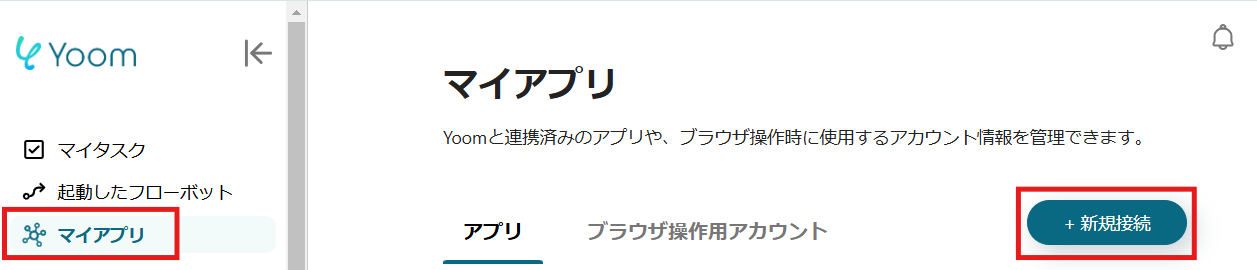
1.Yoomページ画面左側のマイアプリをクリックし、「新規接続」を選択します。
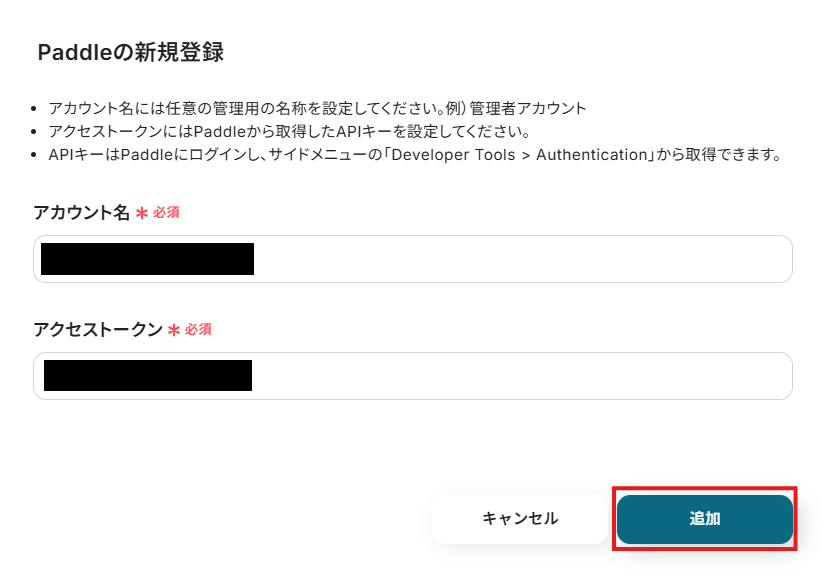
右上の検索窓に「Paddle」と入力し、検索結果からPaddleのアイコンを選択します。
2.表示された画面で、必須項目を入力し、「追加」をクリックしましょう。
3.続いてSPIRALをマイアプリ登録します。
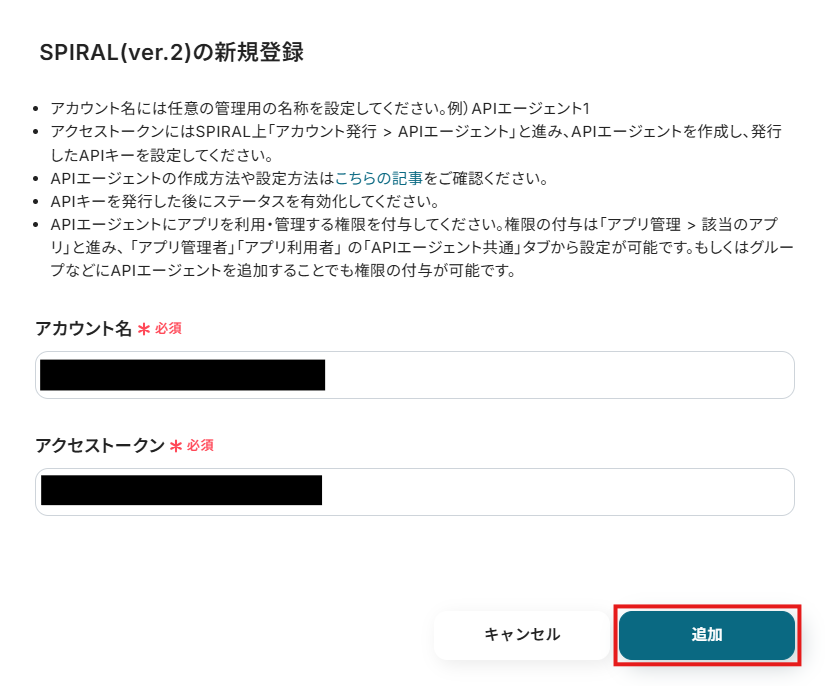
先ほどと同様に、連携可能なアプリ一覧からSPIRALを検索します。
次の画面で、必須項目を入力し、「追加」をクリックしましょう。
マイアプリにPaddleとSPIRALが表示されていれば、登録完了です。
ステップ2:テンプレートをコピーする
ここから、実際にフローを作っていきましょう!
簡単に設定できるようテンプレートを利用します。
以下のバナーの「試してみる」をクリックして、テンプレートをコピーしてください。
■概要
Paddleで新しい顧客情報が作成されるたびに、手動でSPIRALへ情報を転記する作業は、手間がかかり入力ミスも発生しやすいのではないでしょうか?特にSaaSを複数利用していると、各ツールへの情報登録は大きな負担となりがちです。このワークフローを活用すれば、PaddleでCustomerが作成された際に、SPIRALへ自動でレコードが追加されるため、こうした課題を解消し、顧客管理業務を効率化できます。
■このテンプレートをおすすめする方
- PaddleとSPIRALを利用し、顧客情報の二重入力に課題を感じている担当者の方
- サブスクリプションサービスの顧客管理を手作業で行い、効率化したいと考えている方
- 顧客データの正確性を高め、迅速な情報共有を実現したいチームリーダーの方
■このテンプレートを使うメリット
- Paddleに新しいCustomerが作成されると、自動でSPIRALにレコードが登録されるため、手作業によるデータ入力の時間を短縮できます。
- 手作業でのデータ転記に伴う入力ミスや、登録漏れといったヒューマンエラーを防ぎ、データの正確性を維持することに繋がります。
■フローボットの流れ
- はじめに、PaddleとSPIRALをYoomと連携します。
- 次に、トリガーでPaddleを選択し、「Customer Created(Customerが作成されたら)」というアクションを設定します。
- 最後に、オペレーションでSPIRALを選択し、「レコードを登録」アクションを設定し、Paddleから取得した顧客情報をSPIRALの適切なフィールドにマッピングします。
※「トリガー」:フロー起動のきっかけとなるアクション、「オペレーション」:トリガー起動後、フロー内で処理を行うアクション
■このワークフローのカスタムポイント
- SPIRALの「レコードを登録」アクションでは、連携先のデータベースIDを指定し、どのフィールドにPaddleから取得したどの顧客情報を割り当てるか、または固定値を入力するかなどを、業務に合わせて柔軟に設定してください。
■注意事項
- Paddle、SPIRALのそれぞれとYoomを連携してください。
- トリガーは5分、10分、15分、30分、60分の間隔で起動間隔を選択できます。
- プランによって最短の起動間隔が異なりますので、ご注意ください。
■概要
Paddleで新しい顧客情報が作成されるたびに、手動でSPIRALへ情報を転記する作業は、手間がかかり入力ミスも発生しやすいのではないでしょうか?特にSaaSを複数利用していると、各ツールへの情報登録は大きな負担となりがちです。このワークフローを活用すれば、PaddleでCustomerが作成された際に、SPIRALへ自動でレコードが追加されるため、こうした課題を解消し、顧客管理業務を効率化できます。
■このテンプレートをおすすめする方
- PaddleとSPIRALを利用し、顧客情報の二重入力に課題を感じている担当者の方
- サブスクリプションサービスの顧客管理を手作業で行い、効率化したいと考えている方
- 顧客データの正確性を高め、迅速な情報共有を実現したいチームリーダーの方
■このテンプレートを使うメリット
- Paddleに新しいCustomerが作成されると、自動でSPIRALにレコードが登録されるため、手作業によるデータ入力の時間を短縮できます。
- 手作業でのデータ転記に伴う入力ミスや、登録漏れといったヒューマンエラーを防ぎ、データの正確性を維持することに繋がります。
■フローボットの流れ
- はじめに、PaddleとSPIRALをYoomと連携します。
- 次に、トリガーでPaddleを選択し、「Customer Created(Customerが作成されたら)」というアクションを設定します。
- 最後に、オペレーションでSPIRALを選択し、「レコードを登録」アクションを設定し、Paddleから取得した顧客情報をSPIRALの適切なフィールドにマッピングします。
※「トリガー」:フロー起動のきっかけとなるアクション、「オペレーション」:トリガー起動後、フロー内で処理を行うアクション
■このワークフローのカスタムポイント
- SPIRALの「レコードを登録」アクションでは、連携先のデータベースIDを指定し、どのフィールドにPaddleから取得したどの顧客情報を割り当てるか、または固定値を入力するかなどを、業務に合わせて柔軟に設定してください。
■注意事項
- Paddle、SPIRALのそれぞれとYoomを連携してください。
- トリガーは5分、10分、15分、30分、60分の間隔で起動間隔を選択できます。
- プランによって最短の起動間隔が異なりますので、ご注意ください。
クリックすると、テンプレートがお使いのYoom画面に自動的にコピーされます。
「OK」をクリックして、設定を進めましょう!
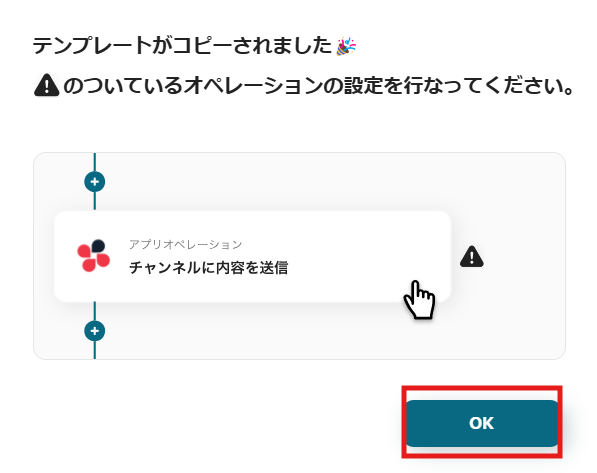
※コピーしたテンプレートは、「マイプロジェクト」内の「フローボット」に、「【コピー】PaddleにCustomerが作成されたら、SPIRALにレコードを追加する」という名前で格納されています。
「あれ?テンプレートどこいった?」となった際には、マイプロジェクトから確認してみてくださいね!
ステップ3:Paddleのトリガー設定
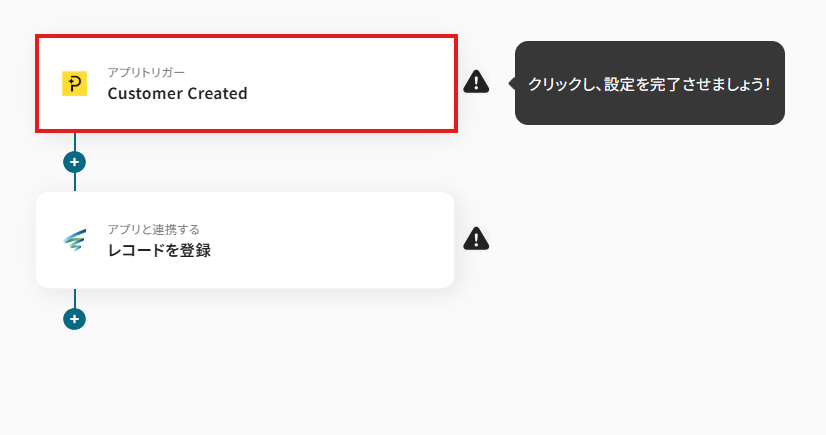
1.まずは、アプリトリガー設定です。
先ほどの画面で「OK」をクリックして、表示された画面のアプリトリガー「Customer Created」をクリックしましょう。
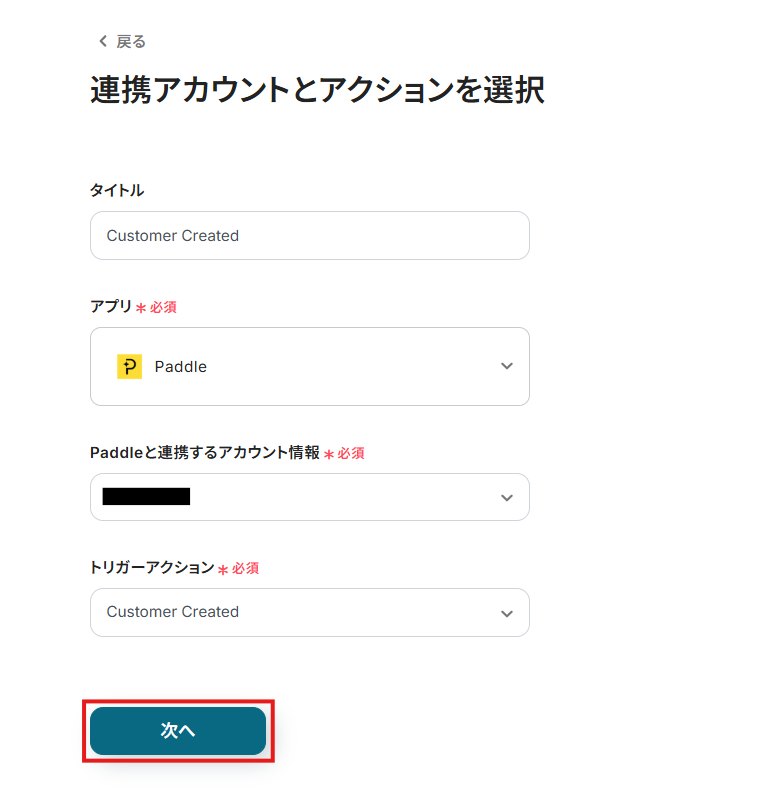
2.連携アカウントとアカウント選択画面が表示されるので、設定内容を確認しましょう。
連携するアカウント情報には、ステップ1で連携したアカウント情報が反映されています。
トリガーアクションはそのままにして、「次へ」をクリックしてください。
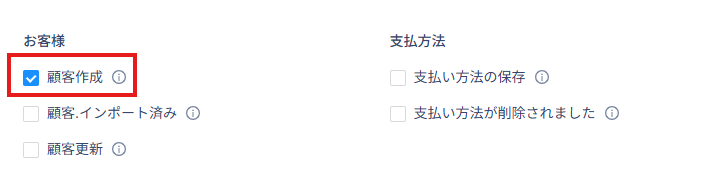
3.表示された画面で、以下画像の手順・注意事項に沿って、Webhookの設定をします。
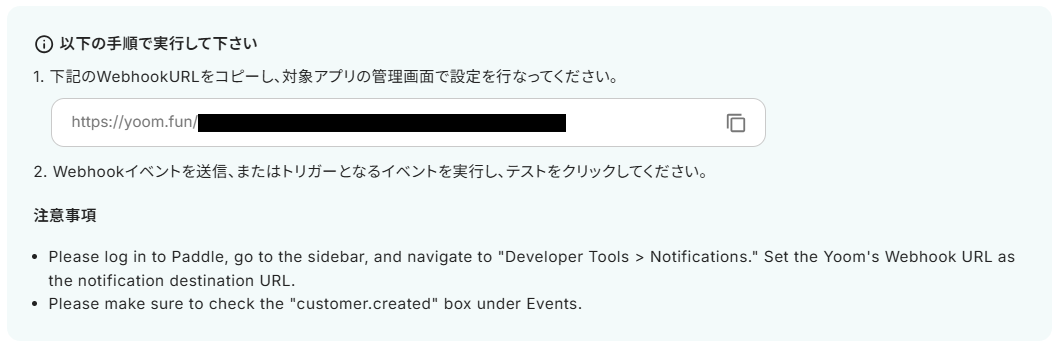
URLをコピーしたら、Paddleの画面で設定を行います。
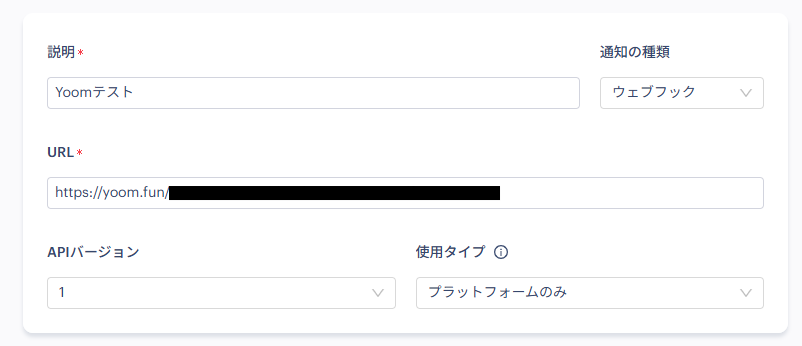
※「顧客作成」のチェックボックスに、チェックを入れましょう。
Paddleで、Customerを作成しましょう!
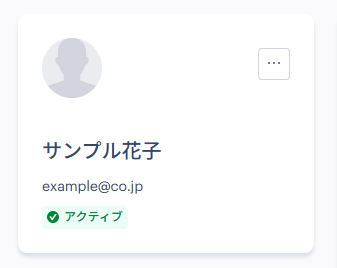
今回は下図のようなCustomerを作成してみました。
テスト用のため、内容は架空の情報(「株式会社test」や「テスト太郎」など)でOKです!
登録したら、Yoomの画面に戻りましょう。
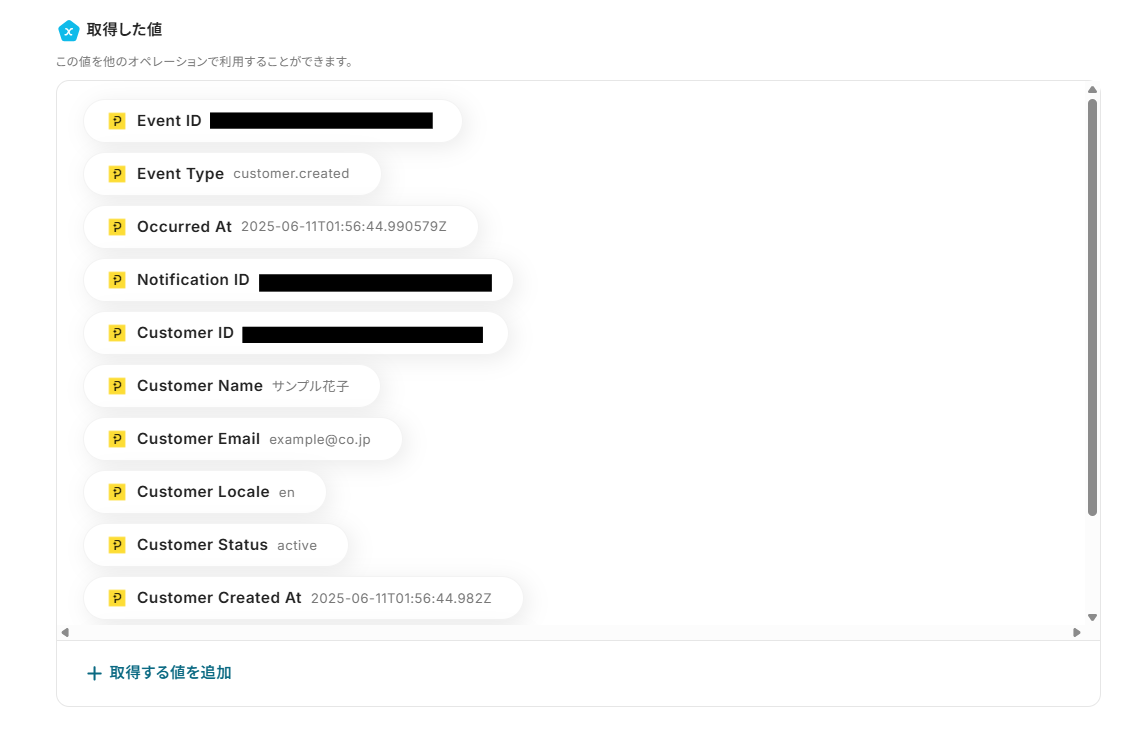
4.戻ってきたら「テスト」をクリックし、「取得した値」にデータが抽出されていることを確認してください。
確認したら「保存する」をクリックしましょう。
取得した値は、後続の設定で活用できます!
※取得した値とは?
トリガーやオペレーション設定時に、「テスト」を実行して取得した値です。
取得した値は、後続のオペレーション設定時の値としてご利用いただくことができ、フローボットを起動する度に、変動した値となります。
※詳しくは、こちらをご参照ください。
ステップ4:SPIRALの設定
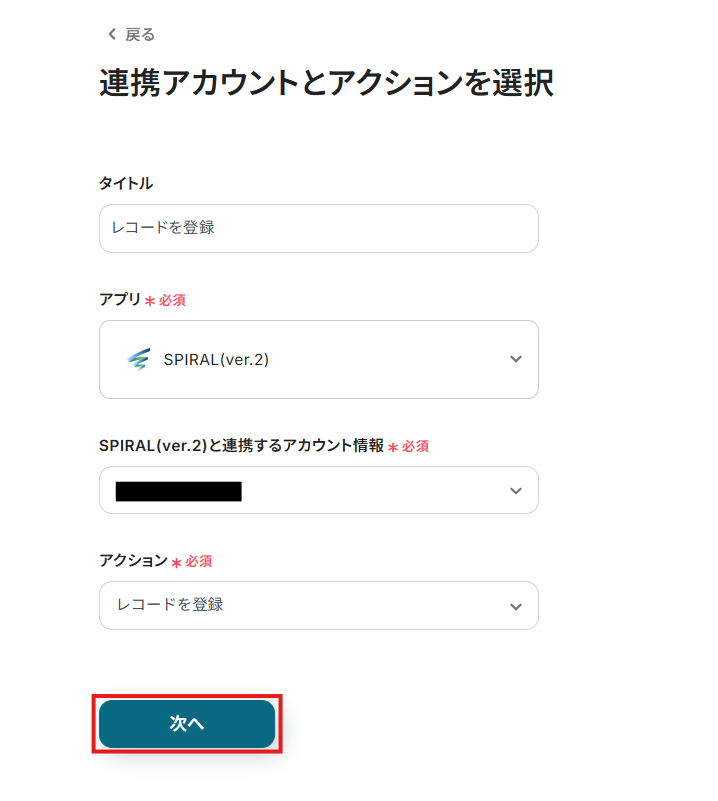
1.アプリと連携する「レコードを登録」をクリックしましょう。
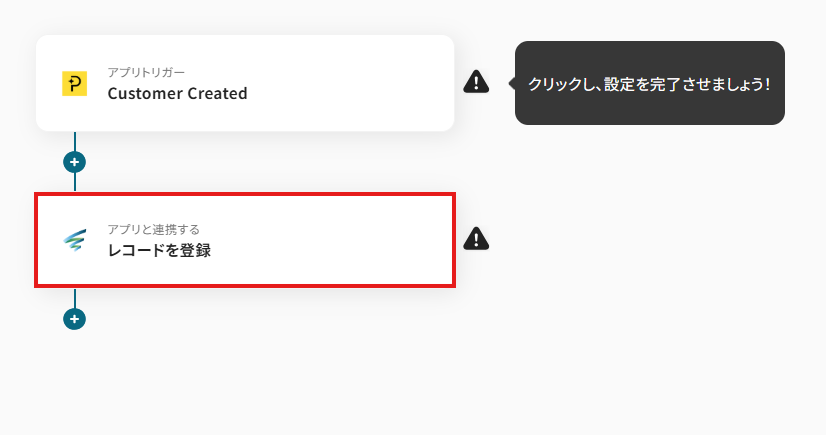
各項目を確認し、「次へ」をクリックします。
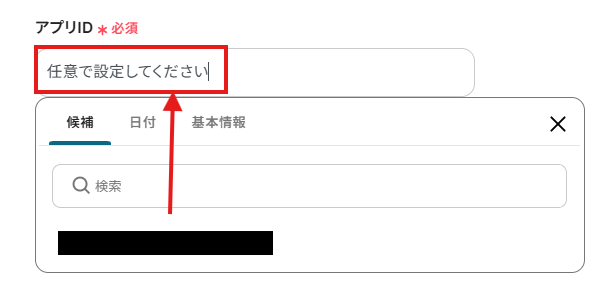
2.API接続設定を行います。
「アプリID」「データベースID」は、入力欄をクリックして表示される候補から選択してください。
候補は、連携しているアカウントに紐づいて表示されます。
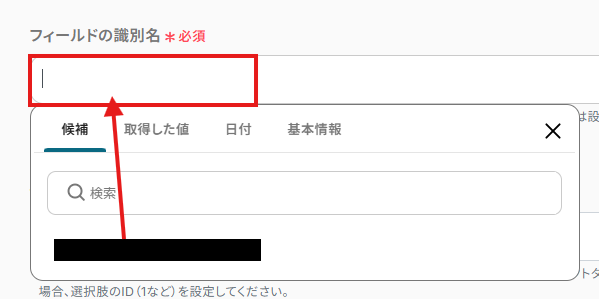
レコード情報の各項目を設定します。
「フィールドの識別名」は、入力欄をクリックして表示される候補から選択してください。
「値」は、入力欄をクリックして表示される取得した値から選択してください。

設定完了後は「テスト」を行い、実際にSPIRALにレコードが追加されることを確認してください。
確認後、保存しましょう。
ステップ5:トリガーボタンをONにして、フローの動作確認をする
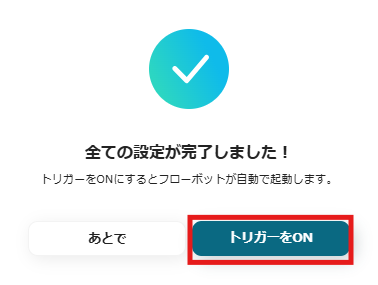
全ての設定が完了すると、下図のようなポップアップが表示されます。
赤枠部分の「トリガーをON」をクリックすると、設定したフローボットが起動するので動作確認をしましょう!
SPIRALのデータをPaddleに連携したい場合
今回はPaddleからSPIRALへデータを連携する方法をご紹介しましたが、逆にSPIRALからPaddleへのデータ連携を実施したい場合は、下記のテンプレートも併せてご利用ください。
これにより、SPIRALで管理している情報をPaddleに反映させることで、双方のシステム間でのデータの一貫性を保ち、より柔軟な業務プロセスを構築できます。
SPIRALにレコードが追加されたら、PaddleにCustomerを作成する
SPIRALのデータベースに新しいレコード(例えば、イベント参加者リストや問い合わせ情報など)が追加された際に、その情報を基にPaddleに新しいCustomer情報として自動で作成します。
この連携により、SPIRALで獲得したリード情報をPaddleにスムーズに連携し、請求処理やサブスクリプション管理へと繋げることが可能です。
この連携は、SPIRALのデータをPaddleに直接連携するシンプルなパターンや、特定の条件に基づいてデータを連携する分岐処理を含むパターンで実現できます。
■概要
SPIRALへのレコードの追加と、それに伴うPaddleへの顧客情報の登録を手作業で行うのは、時間がかかり、入力ミスも発生しやすいのではないでしょうか。 特に多くの顧客情報を扱う場合、その負担は無視できません。 このワークフローを活用すれば、SPIRALにレコードが追加されたタイミングでPaddleにCustomerを自動で作成し、これらの課題を解消し、業務効率の向上に貢献します。
■このテンプレートをおすすめする方
- SPIRALとPaddle間で顧客情報を手動で連携しているマーケティング担当者の方
- 顧客データの入力作業におけるヒューマンエラーを削減したいと考えている営業企画の方
- SaaS間のデータ連携を自動化し、コア業務に集中したいと考えているすべての方
■このテンプレートを使うメリット
- SPIRALへのレコードの追加をトリガーに、Paddleへ自動で顧客情報が作成されるため、手作業による二重入力の手間を省き、作業時間を短縮します。
- 手作業によるデータ転記がなくなることで、入力ミスや登録漏れといったヒューマンエラーを防ぎ、データの正確性を保つことができます。
■フローボットの流れ
- はじめに、SPIRALとPaddleをYoomと連携します。
- 次に、トリガーでSPIRALを選択し、「レコードが作成されたら」というアクションを設定します。
- 最後に、オペレーションでPaddleを選択し、「Create New Customer」アクションを設定し、SPIRALから取得した情報をもとに顧客を作成します。
※「トリガー」:フロー起動のきっかけとなるアクション、「オペレーション」:トリガー起動後、フロー内で処理を行うアクション
■このワークフローのカスタムポイント
- SPIRALのトリガー設定では、連携対象としたいデータベースを任意で指定してください。
- Paddleのオペレーション設定では、SPIRALのレコード情報から取得した値を、PaddleのCustomer作成に必要な各項目(氏名、メールアドレスなど)に変数として設定します。また、特定の情報を固定値として設定することも可能です。
■注意事項
- SPIRAL、PaddleのそれぞれとYoomを連携してください。
- トリガーは5分、10分、15分、30分、60分の間隔で起動間隔を選択できます。
- プランによって最短の起動間隔が異なりますので、ご注意ください。
■概要
SPIRALへのレコードの追加と、それに伴うPaddleへの顧客情報の登録を手作業で行うのは、時間がかかり、入力ミスも発生しやすいのではないでしょうか。 特に多くの顧客情報を扱う場合、その負担は無視できません。 このワークフローを活用すれば、SPIRALにレコードが追加されたタイミングでPaddleにCustomerを自動で作成し、これらの課題を解消し、業務効率の向上に貢献します。
■このテンプレートをおすすめする方
- SPIRALとPaddle間で顧客情報を手動で連携しているマーケティング担当者の方
- 顧客データの入力作業におけるヒューマンエラーを削減したいと考えている営業企画の方
- SaaS間のデータ連携を自動化し、コア業務に集中したいと考えているすべての方
■このテンプレートを使うメリット
- SPIRALへのレコードの追加をトリガーに、Paddleへ自動で顧客情報が作成されるため、手作業による二重入力の手間を省き、作業時間を短縮します。
- 手作業によるデータ転記がなくなることで、入力ミスや登録漏れといったヒューマンエラーを防ぎ、データの正確性を保つことができます。
■フローボットの流れ
- はじめに、SPIRALとPaddleをYoomと連携します。
- 次に、トリガーでSPIRALを選択し、「レコードが作成されたら」というアクションを設定します。
- 最後に、オペレーションでPaddleを選択し、「Create New Customer」アクションを設定し、SPIRALから取得した情報をもとに顧客を作成します。
※「トリガー」:フロー起動のきっかけとなるアクション、「オペレーション」:トリガー起動後、フロー内で処理を行うアクション
■このワークフローのカスタムポイント
- SPIRALのトリガー設定では、連携対象としたいデータベースを任意で指定してください。
- Paddleのオペレーション設定では、SPIRALのレコード情報から取得した値を、PaddleのCustomer作成に必要な各項目(氏名、メールアドレスなど)に変数として設定します。また、特定の情報を固定値として設定することも可能です。
■注意事項
- SPIRAL、PaddleのそれぞれとYoomを連携してください。
- トリガーは5分、10分、15分、30分、60分の間隔で起動間隔を選択できます。
- プランによって最短の起動間隔が異なりますので、ご注意ください。
SPIRALで特定条件に合うレコードが追加されたら、PaddleにCustomerを作成する
SPIRALに新しいレコードが追加された際、例えば「特定のステータスを持つリード」や「特定のキャンペーン経由の申込情報」など、事前に定義した条件に合致するレコードのみを抽出し、PaddleにCustomerとして自動で作成可能です。
この自動化により、Paddle側で処理すべき重要な顧客情報のみを効率的に取り込み、営業プロセスや契約管理の精度を高めることができます。
この連携は、特定条件のデータのみを連携する分岐処理を含むパターンで構築されています。
■概要
SPIRALに新しい顧客情報が登録されるたびに、その情報を手作業でPaddleへ入力する業務は、手間がかかり、入力ミスも発生しやすいのではないでしょうか。また、こうした定型業務に時間を取られ、本来注力すべき業務に集中できないこともあるかもしれません。このワークフローを活用すれば、SPIRALで特定条件に合うレコードが追加された際に、PaddleへCustomerを自動で作成できるため、手作業による負担やヒューマンエラーを軽減し、業務の効率化を実現します。
■このテンプレートをおすすめする方
- SPIRALとPaddle間で顧客情報の手動登録に手間を感じている担当者の方
- 顧客データの二重入力によるヒューマンエラーを削減したいと考えている方
- SaaS間のデータ連携を自動化し、コア業務へ注力したいと考えている方
■このテンプレートを使うメリット
- SPIRALへのレコード追加をトリガーにPaddleへ自動でCustomerが作成されるため、これまで手作業で行っていたデータ入力の時間を短縮できます。
- システムが自動で処理を行うことで、手作業による転記ミスや登録漏れといったヒューマンエラーの防止に繋がり、データの正確性を高めます。
■フローボットの流れ
- はじめに、Yoomの管理画面でSPIRALおよびPaddleとの連携設定を行います。これにより、Yoomが各アプリケーションと安全に通信できるようになります。
- 次に、このワークフローのトリガーとしてSPIRALを選択し、「レコードが作成されたら」というアクションを設定します。ここで、どのデータベースのレコード作成を監視するかを指定します。
- 続いて、オペレーションとして分岐機能を設定します。この分岐機能では、SPIRALから取得したレコード情報に基づき、例えば特定の条件を満たすレコードの場合のみ、後続のPaddleへの処理を実行するように設定します。
- 最後に、オペレーションとしてPaddleを選択し、「Create New Customer」アクションを設定します。この際、SPIRALのトリガーで取得した顧客名やメールアドレスといった情報を、PaddleのCustomer作成に必要な各項目にマッピングします。
※「トリガー」:フロー起動のきっかけとなるアクション、「オペレーション」:トリガー起動後、フロー内で処理を行うアクション
■このワークフローのカスタムポイント
- SPIRALのトリガー設定では、監視対象とするデータベースをユーザーの環境に合わせて任意で指定することが可能です。
- 分岐機能の設定では、SPIRALから取得したレコード内の特定のフィールド値(例えば、顧客ランクや特定のフラグなど)を条件として、後続のPaddleへのCustomer作成処理を実行するか否かを自由に定義できます。
- Paddleの「Create New Customer」アクションでは、SPIRALから取得した情報を変数として利用し、Paddleの顧客名、メールアドレス、会社名といった任意の項目に設定できます。また、特定の値を固定値として入力することも可能です。
■注意事項
- SPIRAL、PaddleのそれぞれとYoomを連携してください。
- トリガーは5分、10分、15分、30分、60分の間隔で起動間隔を選択できます。
- プランによって最短の起動間隔が異なりますので、ご注意ください。
- 分岐はミニプラン以上のプランでご利用いただける機能(オペレーション)となっております。フリープランの場合は設定しているフローボットのオペレーションはエラーとなりますので、ご注意ください。
- ミニプランなどの有料プランは、2週間の無料トライアルを行うことが可能です。無料トライアル中には制限対象のアプリや機能(オペレーション)を使用することができます。
■概要
SPIRALに新しい顧客情報が登録されるたびに、その情報を手作業でPaddleへ入力する業務は、手間がかかり、入力ミスも発生しやすいのではないでしょうか。また、こうした定型業務に時間を取られ、本来注力すべき業務に集中できないこともあるかもしれません。このワークフローを活用すれば、SPIRALで特定条件に合うレコードが追加された際に、PaddleへCustomerを自動で作成できるため、手作業による負担やヒューマンエラーを軽減し、業務の効率化を実現します。
■このテンプレートをおすすめする方
- SPIRALとPaddle間で顧客情報の手動登録に手間を感じている担当者の方
- 顧客データの二重入力によるヒューマンエラーを削減したいと考えている方
- SaaS間のデータ連携を自動化し、コア業務へ注力したいと考えている方
■このテンプレートを使うメリット
- SPIRALへのレコード追加をトリガーにPaddleへ自動でCustomerが作成されるため、これまで手作業で行っていたデータ入力の時間を短縮できます。
- システムが自動で処理を行うことで、手作業による転記ミスや登録漏れといったヒューマンエラーの防止に繋がり、データの正確性を高めます。
■フローボットの流れ
- はじめに、Yoomの管理画面でSPIRALおよびPaddleとの連携設定を行います。これにより、Yoomが各アプリケーションと安全に通信できるようになります。
- 次に、このワークフローのトリガーとしてSPIRALを選択し、「レコードが作成されたら」というアクションを設定します。ここで、どのデータベースのレコード作成を監視するかを指定します。
- 続いて、オペレーションとして分岐機能を設定します。この分岐機能では、SPIRALから取得したレコード情報に基づき、例えば特定の条件を満たすレコードの場合のみ、後続のPaddleへの処理を実行するように設定します。
- 最後に、オペレーションとしてPaddleを選択し、「Create New Customer」アクションを設定します。この際、SPIRALのトリガーで取得した顧客名やメールアドレスといった情報を、PaddleのCustomer作成に必要な各項目にマッピングします。
※「トリガー」:フロー起動のきっかけとなるアクション、「オペレーション」:トリガー起動後、フロー内で処理を行うアクション
■このワークフローのカスタムポイント
- SPIRALのトリガー設定では、監視対象とするデータベースをユーザーの環境に合わせて任意で指定することが可能です。
- 分岐機能の設定では、SPIRALから取得したレコード内の特定のフィールド値(例えば、顧客ランクや特定のフラグなど)を条件として、後続のPaddleへのCustomer作成処理を実行するか否かを自由に定義できます。
- Paddleの「Create New Customer」アクションでは、SPIRALから取得した情報を変数として利用し、Paddleの顧客名、メールアドレス、会社名といった任意の項目に設定できます。また、特定の値を固定値として入力することも可能です。
■注意事項
- SPIRAL、PaddleのそれぞれとYoomを連携してください。
- トリガーは5分、10分、15分、30分、60分の間隔で起動間隔を選択できます。
- プランによって最短の起動間隔が異なりますので、ご注意ください。
- 分岐はミニプラン以上のプランでご利用いただける機能(オペレーション)となっております。フリープランの場合は設定しているフローボットのオペレーションはエラーとなりますので、ご注意ください。
- ミニプランなどの有料プランは、2週間の無料トライアルを行うことが可能です。無料トライアル中には制限対象のアプリや機能(オペレーション)を使用することができます。
PaddleとSPIRALのAPIを使ったその他の自動化例
PaddleやSPIRALは、Google スプレッドシートやフォーム、ECプラットフォームと連携することで、サブスクリプション管理やデータ登録を自動化できます。
複数のサービスと連動することで、顧客・製品情報の管理やデータ一元化を効率よく実現できますよ!
Paddleを使った便利な自動化例
Paddleでは、顧客が作成されたタイミングでSalesforceやHubSpotに情報を連携したり、Google スプレッドシートの情報をもとに製品やサブスクリプションを更新できます。
また、フォームからの添付ファイルをOCRで読み取って顧客情報を作成することで、手作業の入力を削減できますよ!
■概要
Paddleで新しい顧客が作成されるたびに、その情報をSalesforceへ手作業で入力する業務に手間を感じていませんか。また、手入力による情報の転記ミスや、対応の遅れが課題となることもあります。このワークフローを活用すれば、PaddleでCustomerが作成された際に、自動でSalesforceへ顧客情報が追加されるため、これらの課題を解消し、業務の効率化を実現します。
■このテンプレートをおすすめする方
- PaddleとSalesforceを利用し、顧客情報を手動で同期している営業担当者や管理者の方
- サブスクリプションサービスの顧客データをSalesforceで一元管理し、迅速な対応を目指すチーム
- 手作業によるデータ入力の抜け漏れや遅延をなくし、顧客管理の精度を高めたい方
■このテンプレートを使うメリット
- Paddleで新しいCustomerが作成されると、自動でSalesforceにレコードが追加されるため、これまで手作業で行っていたデータ入力の時間を削減できます。
- 手動でのデータ転記作業がなくなることで、入力ミスや情報の欠落といったヒューマンエラーを防ぎ、データの正確性を維持することに繋がります。
■フローボットの流れ
- はじめに、PaddleおよびSalesforceをYoomと連携します。
- 次に、トリガーでPaddleを選択し、「Customer Created」アクション(顧客が作成されたら)を設定します。
- 最後に、オペレーションでSalesforceを選択し、「レコードを追加する」アクションを設定し、Paddleから取得した顧客情報をSalesforceへ登録します。
※「トリガー」:フロー起動のきっかけとなるアクション、「オペレーション」:トリガー起動後、フロー内で処理を行うアクション
■このワークフローのカスタムポイント
- Salesforceの「レコードを追加する」アクションでは、顧客情報を追加する先のオブジェクト(例:取引先、リード、取引先責任者など)を任意で指定できます。
- Salesforceの各フィールド(項目)に対して、トリガーで取得したPaddleのどの情報(顧客名、メールアドレスなど)を割り当てるか、または特定の固定値を設定するかなど、柔軟にカスタマイズすることが可能です。
■注意事項
- Salesforce、PaddleそれぞれをYoomと連携してください。
- Salesforceはチームプラン・サクセスプランでのみご利用いただけるアプリとなっております。フリープラン・ミニプランの場合は設定しているフローボットのオペレーションやデータコネクトはエラーとなりますので、ご注意ください。
- チームプランやサクセスプランなどの有料プランは、2週間の無料トライアルを行うことが可能です。無料トライアル中には制限対象のアプリを使用することができます。
■概要Paddleで管理しているサブスクリプション情報と、Google スプレッドシート上の顧客情報を手作業で更新し、二重入力や更新漏れに課題を感じていませんか?手作業でのデータ管理は手間がかかるだけでなく、ヒューマンエラーの原因にもなりかねません。このワークフローを活用すれば、Google スプレッドシートの行が更新された際にPaddleのサブスクリプション情報を自動で更新できるため、こうした課題を解消し、正確なデータ管理を実現します。
■このテンプレートをおすすめする方- Google スプレッドシートとPaddleを連携させ、サブスクリプション管理を効率化したい方
- 手作業によるデータ転記の手間を削減したいカスタマーサクセスや営業企画の担当者の方
- サブスクリプション情報の更新作業を自動化し、ヒューマンエラーを防ぎたいと考えている方
■このテンプレートを使うメリット- Google スプレッドシートの行情報が更新されるとPaddleのサブスクリプションが自動で更新されるため、これまで手作業に費やしていた時間を短縮できます。
- 手作業によるデータ転記が不要になることで、入力間違いや更新漏れといったヒューマンエラーのリスクを軽減し、データの正確性を保ちます。
■フローボットの流れ- はじめに、Google スプレッドシートとPaddleをYoomと連携します。
- 次に、トリガーでGoogle スプレッドシートを選択し、「行が更新されたら」というアクションを設定します。
- 最後に、オペレーションでPaddleの「Update a Subscription」アクションを設定し、トリガーで取得した情報をもとにサブスクリプション情報の更新を実行します。
※「トリガー」:フロー起動のきっかけとなるアクション、「オペレーション」:トリガー起動後、フロー内で処理を行うアクション
■このワークフローのカスタムポイント- Google スプレッドシートのトリガー設定では、監視対象としたい任意のスプレッドシートIDやシートIDを設定してください。
- Paddleのオペレーション設定では、トリガーで取得した値を引用して、更新したいサブスクリプション情報に関する各項目を自由に設定してください。
■注意事項- Google スプレッドシート、PaddleのそれぞれとYoomを連携してください。
- トリガーは5分、10分、15分、30分、60分の間隔で起動間隔を選択できます。
- プランによって最短の起動間隔が異なりますので、ご注意ください。
- Google スプレッドシートをアプリトリガーとして使用する際の注意事項は「【アプリトリガー】Google スプレッドシートのトリガーにおける注意事項」を参照してください。
■概要Google スプレッドシートで管理している製品情報を、決済プラットフォームのPaddleに一つずつ手作業で登録するのは手間がかかる作業ではないでしょうか。この作業は単純でありながらも、入力ミスが許されないため、担当者にとって負担となることがあります。このワークフローを活用すれば、Google スプレッドシートの特定のシートに行を追加するだけで、Paddleへの製品作成を自動化し、こうした登録作業に関する課題を円滑に解消します。
■このテンプレートをおすすめする方- Google スプレッドシートとPaddleを用いて製品情報を管理・販売している方
- 手作業による製品登録の時間を削減し、入力ミスなどのリスクを軽減したい方
- 製品登録から販売までの一連のプロセスを効率化したいと考えている事業責任者の方
■このテンプレートを使うメリット- Google スプレッドシートに行を追加するだけでPaddleに製品が自動で作成されるため、手作業による登録業務の時間を短縮できます。
- 手動でのデータ転記が不要になることで、製品名や価格などの入力間違いや設定漏れといったヒューマンエラーの防止に繋がります。
■フローボットの流れ- はじめに、Google スプレッドシートとPaddleをYoomと連携します。
- 次に、トリガーでGoogle スプレッドシートを選択し、「行が追加されたら」というアクションを設定します。
- 次に、オペレーションでPaddleの「Create New Product」アクションを設定し、スプレッドシートから取得した情報を製品名や価格などの項目にマッピングします。
- 最後に、オペレーションでGoogle スプレッドシートの「レコードを更新する」アクションを設定し、処理が完了した行にステータスなどを追記します。
※「トリガー」:フロー起動のきっかけとなるアクション、「オペレーション」:トリガー起動後、フロー内で処理を行うアクション
■このワークフローのカスタムポイント- Google スプレッドシートのトリガー設定では、連携対象としたい任意のスプレッドシートIDやシートIDを指定してください。
- Paddleで製品を作成するオペレーションでは、前段のトリガーで取得した値を引用し、製品名や説明などの各フィールドを自由に設定してください。
■注意事項- Google スプレッドシート、PaddleのそれぞれとYoomを連携してください。
- トリガーは5分、10分、15分、30分、60分の間隔で起動間隔を選択できます。
- プランによって最短の起動間隔が異なりますので、ご注意ください。
- Google スプレッドシートをアプリトリガーとして使用する際の注意事項は「【アプリトリガー】Google スプレッドシートのトリガーにおける注意事項」を参照してください。
■概要決済プラットフォームのPaddleで新しい顧客が作成されるたびに、手作業でHubSpotにコンタクト情報を登録する作業は、手間がかかる上に転記ミスも起こりやすいのではないでしょうか。このワークフローを活用すれば、PaddleでCustomerが作成されたタイミングで、HubSpotにコンタクトを自動で作成できるため、こうした二重入力の手間を解消し、顧客情報をスムーズに一元管理することが可能になります。
■このテンプレートをおすすめする方- PaddleとHubSpotを併用しており、顧客情報の登録作業に手間を感じている方
- 手作業によるデータ転記をなくし、顧客管理の精度を高めたいと考えている方
- サブスクリプション管理とCRM活動の連携を自動化し、業務を効率化したい方
■このテンプレートを使うメリット- Paddleで顧客情報が作成されると自動でHubSpotにコンタクトが作成されるため、これまで手作業で行っていたデータ入力の時間を短縮できます。
- 手作業でのデータ転記がなくなることで、情報の入力間違いや登録漏れといったヒューマンエラーのリスクを軽減することに繋がります。
■フローボットの流れ- はじめに、HubSpotとPaddleをYoomと連携します。
- 次に、トリガーでPaddleを選択し、「Customerが作成されたら」というアクションを設定します。
- 次に、オペレーションでAI機能の「テキストからデータを抽出する」を設定し、Paddleから取得した情報をHubSpotに登録する形式に整えます。
- 最後に、オペレーションでHubSpotの「コンタクトの作成」アクションを設定し、抽出した情報を元に新しいコンタクトを作成します。
※「トリガー」:フロー起動のきっかけとなるアクション、「オペレーション」:トリガー起動後、フロー内で処理を行うアクション
■このワークフローのカスタムポイント- HubSpotの「コンタクトの作成」アクションでは、どの情報をどのプロパティに登録するかを任意で設定してください。例えば、Paddleから取得した顧客名をHubSpotの氏名フィールドに割り当てる、といった設定が可能です。
■注意事項- PaddleとHubSpotのそれぞれとYoomを連携してください。
■概要
フォームで受け取った申込書などの添付ファイルの内容を、一つひとつ手作業でサブスクリプション管理ツールのPaddleに転記していませんか?
この作業は時間がかかるだけでなく、入力ミスが発生する可能性もあります。
このワークフローを活用すれば、フォームに添付されたファイルをAI-OCRが自動でテキスト化し、その情報を基にPaddleへ顧客情報を自動で作成するため、手作業による転記作業をなくし、業務を効率化できます。
■このテンプレートをおすすめする方
- フォームからの添付ファイルをもとにPaddleへ手動で顧客登録しているご担当者様
- Paddleを利用した顧客管理や請求業務の効率化を目指しているチームリーダーの方
- AI-OCRを活用して、紙やPDFベースの業務の自動化を検討している方
■このテンプレートを使うメリット
- フォーム送信からPaddleへの顧客登録までを自動化するため、手作業でのデータ入力に費やしていた時間を短縮することができます。
- AI-OCRによる自動テキスト抽出と登録により、手作業での転記ミスや入力漏れといったヒューマンエラーのリスク軽減に繋がります。
■フローボットの流れ
- はじめに、PaddleをYoomと連携します。
- 次に、トリガーでフォーム機能を選択し、「フォームが送信されたら」というアクションを設定し、ファイル添付用の項目を作成します。
- 続いて、、オペレーションでAI機能を選択し、「画像・PDFから文字を読み取る」アクションで、フォームに添付されたファイルを指定します。
- 最後に、オペレーションでPaddleの「Create New Customer」アクションを設定し、OCRで読み取った情報をマッピングして顧客を作成します。
※「トリガー」:フロー起動のきっかけとなるアクション、「オペレーション」:トリガー起動後、フロー内で処理を行うアクション
■このワークフローのカスタムポイント
- AI機能の「画像・PDFから文字を読み取る」設定では、読み取りたい書類の形式に合わせて言語を選択したり、抽出したい特定の項目(例:会社名、住所など)を指定することが可能です。
- Paddleで顧客を作成するアクションでは、OCRで抽出したどの情報をEmailやFull Name、その他のカスタムデータに割り当てるかを任意で設定してください。
■注意事項
- PaddleとYoomを連携してください。
- トリガーは5分、10分、15分、30分、60分の間隔で起動間隔を選択できます。
- プランによって最短の起動間隔が異なりますので、ご注意ください。
- OCRまたは音声を文字起こしするAIオペレーションはチームプラン・サクセスプランでのみご利用いただける機能となっております。フリープラン・ミニプランの場合は設定しているフローボットのオペレーションはエラーとなりますので、ご注意ください。
- チームプランやサクセスプランなどの有料プランは、2週間の無料トライアルを行うことが可能です。無料トライアル中には制限対象のアプリやAI機能(オペレーション)を使用することができます。

■概要
Paddleで新しい顧客が作成されるたびに、その情報をSalesforceへ手作業で入力する業務に手間を感じていませんか。また、手入力による情報の転記ミスや、対応の遅れが課題となることもあります。このワークフローを活用すれば、PaddleでCustomerが作成された際に、自動でSalesforceへ顧客情報が追加されるため、これらの課題を解消し、業務の効率化を実現します。
■このテンプレートをおすすめする方
- PaddleとSalesforceを利用し、顧客情報を手動で同期している営業担当者や管理者の方
- サブスクリプションサービスの顧客データをSalesforceで一元管理し、迅速な対応を目指すチーム
- 手作業によるデータ入力の抜け漏れや遅延をなくし、顧客管理の精度を高めたい方
■このテンプレートを使うメリット
- Paddleで新しいCustomerが作成されると、自動でSalesforceにレコードが追加されるため、これまで手作業で行っていたデータ入力の時間を削減できます。
- 手動でのデータ転記作業がなくなることで、入力ミスや情報の欠落といったヒューマンエラーを防ぎ、データの正確性を維持することに繋がります。
■フローボットの流れ
- はじめに、PaddleおよびSalesforceをYoomと連携します。
- 次に、トリガーでPaddleを選択し、「Customer Created」アクション(顧客が作成されたら)を設定します。
- 最後に、オペレーションでSalesforceを選択し、「レコードを追加する」アクションを設定し、Paddleから取得した顧客情報をSalesforceへ登録します。
※「トリガー」:フロー起動のきっかけとなるアクション、「オペレーション」:トリガー起動後、フロー内で処理を行うアクション
■このワークフローのカスタムポイント
- Salesforceの「レコードを追加する」アクションでは、顧客情報を追加する先のオブジェクト(例:取引先、リード、取引先責任者など)を任意で指定できます。
- Salesforceの各フィールド(項目)に対して、トリガーで取得したPaddleのどの情報(顧客名、メールアドレスなど)を割り当てるか、または特定の固定値を設定するかなど、柔軟にカスタマイズすることが可能です。
■注意事項
- Salesforce、PaddleそれぞれをYoomと連携してください。
- Salesforceはチームプラン・サクセスプランでのみご利用いただけるアプリとなっております。フリープラン・ミニプランの場合は設定しているフローボットのオペレーションやデータコネクトはエラーとなりますので、ご注意ください。
- チームプランやサクセスプランなどの有料プランは、2週間の無料トライアルを行うことが可能です。無料トライアル中には制限対象のアプリを使用することができます。

■このテンプレートをおすすめする方
- Google スプレッドシートとPaddleを連携させ、サブスクリプション管理を効率化したい方
- 手作業によるデータ転記の手間を削減したいカスタマーサクセスや営業企画の担当者の方
- サブスクリプション情報の更新作業を自動化し、ヒューマンエラーを防ぎたいと考えている方
■このテンプレートを使うメリット
- Google スプレッドシートの行情報が更新されるとPaddleのサブスクリプションが自動で更新されるため、これまで手作業に費やしていた時間を短縮できます。
- 手作業によるデータ転記が不要になることで、入力間違いや更新漏れといったヒューマンエラーのリスクを軽減し、データの正確性を保ちます。
■フローボットの流れ
- はじめに、Google スプレッドシートとPaddleをYoomと連携します。
- 次に、トリガーでGoogle スプレッドシートを選択し、「行が更新されたら」というアクションを設定します。
- 最後に、オペレーションでPaddleの「Update a Subscription」アクションを設定し、トリガーで取得した情報をもとにサブスクリプション情報の更新を実行します。
■このワークフローのカスタムポイント
- Google スプレッドシートのトリガー設定では、監視対象としたい任意のスプレッドシートIDやシートIDを設定してください。
- Paddleのオペレーション設定では、トリガーで取得した値を引用して、更新したいサブスクリプション情報に関する各項目を自由に設定してください。
■注意事項
- Google スプレッドシート、PaddleのそれぞれとYoomを連携してください。
- トリガーは5分、10分、15分、30分、60分の間隔で起動間隔を選択できます。
- プランによって最短の起動間隔が異なりますので、ご注意ください。
- Google スプレッドシートをアプリトリガーとして使用する際の注意事項は「【アプリトリガー】Google スプレッドシートのトリガーにおける注意事項」を参照してください。
■このテンプレートをおすすめする方
- Google スプレッドシートとPaddleを用いて製品情報を管理・販売している方
- 手作業による製品登録の時間を削減し、入力ミスなどのリスクを軽減したい方
- 製品登録から販売までの一連のプロセスを効率化したいと考えている事業責任者の方
■このテンプレートを使うメリット
- Google スプレッドシートに行を追加するだけでPaddleに製品が自動で作成されるため、手作業による登録業務の時間を短縮できます。
- 手動でのデータ転記が不要になることで、製品名や価格などの入力間違いや設定漏れといったヒューマンエラーの防止に繋がります。
■フローボットの流れ
- はじめに、Google スプレッドシートとPaddleをYoomと連携します。
- 次に、トリガーでGoogle スプレッドシートを選択し、「行が追加されたら」というアクションを設定します。
- 次に、オペレーションでPaddleの「Create New Product」アクションを設定し、スプレッドシートから取得した情報を製品名や価格などの項目にマッピングします。
- 最後に、オペレーションでGoogle スプレッドシートの「レコードを更新する」アクションを設定し、処理が完了した行にステータスなどを追記します。
■このワークフローのカスタムポイント
- Google スプレッドシートのトリガー設定では、連携対象としたい任意のスプレッドシートIDやシートIDを指定してください。
- Paddleで製品を作成するオペレーションでは、前段のトリガーで取得した値を引用し、製品名や説明などの各フィールドを自由に設定してください。
■注意事項
- Google スプレッドシート、PaddleのそれぞれとYoomを連携してください。
- トリガーは5分、10分、15分、30分、60分の間隔で起動間隔を選択できます。
- プランによって最短の起動間隔が異なりますので、ご注意ください。
- Google スプレッドシートをアプリトリガーとして使用する際の注意事項は「【アプリトリガー】Google スプレッドシートのトリガーにおける注意事項」を参照してください。

- PaddleとHubSpotを併用しており、顧客情報の登録作業に手間を感じている方
- 手作業によるデータ転記をなくし、顧客管理の精度を高めたいと考えている方
- サブスクリプション管理とCRM活動の連携を自動化し、業務を効率化したい方
- Paddleで顧客情報が作成されると自動でHubSpotにコンタクトが作成されるため、これまで手作業で行っていたデータ入力の時間を短縮できます。
- 手作業でのデータ転記がなくなることで、情報の入力間違いや登録漏れといったヒューマンエラーのリスクを軽減することに繋がります。
- はじめに、HubSpotとPaddleをYoomと連携します。
- 次に、トリガーでPaddleを選択し、「Customerが作成されたら」というアクションを設定します。
- 次に、オペレーションでAI機能の「テキストからデータを抽出する」を設定し、Paddleから取得した情報をHubSpotに登録する形式に整えます。
- 最後に、オペレーションでHubSpotの「コンタクトの作成」アクションを設定し、抽出した情報を元に新しいコンタクトを作成します。
■このワークフローのカスタムポイント
- HubSpotの「コンタクトの作成」アクションでは、どの情報をどのプロパティに登録するかを任意で設定してください。例えば、Paddleから取得した顧客名をHubSpotの氏名フィールドに割り当てる、といった設定が可能です。
- PaddleとHubSpotのそれぞれとYoomを連携してください。
■概要
フォームで受け取った申込書などの添付ファイルの内容を、一つひとつ手作業でサブスクリプション管理ツールのPaddleに転記していませんか?
この作業は時間がかかるだけでなく、入力ミスが発生する可能性もあります。
このワークフローを活用すれば、フォームに添付されたファイルをAI-OCRが自動でテキスト化し、その情報を基にPaddleへ顧客情報を自動で作成するため、手作業による転記作業をなくし、業務を効率化できます。
■このテンプレートをおすすめする方
- フォームからの添付ファイルをもとにPaddleへ手動で顧客登録しているご担当者様
- Paddleを利用した顧客管理や請求業務の効率化を目指しているチームリーダーの方
- AI-OCRを活用して、紙やPDFベースの業務の自動化を検討している方
■このテンプレートを使うメリット
- フォーム送信からPaddleへの顧客登録までを自動化するため、手作業でのデータ入力に費やしていた時間を短縮することができます。
- AI-OCRによる自動テキスト抽出と登録により、手作業での転記ミスや入力漏れといったヒューマンエラーのリスク軽減に繋がります。
■フローボットの流れ
- はじめに、PaddleをYoomと連携します。
- 次に、トリガーでフォーム機能を選択し、「フォームが送信されたら」というアクションを設定し、ファイル添付用の項目を作成します。
- 続いて、、オペレーションでAI機能を選択し、「画像・PDFから文字を読み取る」アクションで、フォームに添付されたファイルを指定します。
- 最後に、オペレーションでPaddleの「Create New Customer」アクションを設定し、OCRで読み取った情報をマッピングして顧客を作成します。
※「トリガー」:フロー起動のきっかけとなるアクション、「オペレーション」:トリガー起動後、フロー内で処理を行うアクション
■このワークフローのカスタムポイント
- AI機能の「画像・PDFから文字を読み取る」設定では、読み取りたい書類の形式に合わせて言語を選択したり、抽出したい特定の項目(例:会社名、住所など)を指定することが可能です。
- Paddleで顧客を作成するアクションでは、OCRで抽出したどの情報をEmailやFull Name、その他のカスタムデータに割り当てるかを任意で設定してください。
■注意事項
- PaddleとYoomを連携してください。
- トリガーは5分、10分、15分、30分、60分の間隔で起動間隔を選択できます。
- プランによって最短の起動間隔が異なりますので、ご注意ください。
- OCRまたは音声を文字起こしするAIオペレーションはチームプラン・サクセスプランでのみご利用いただける機能となっております。フリープラン・ミニプランの場合は設定しているフローボットのオペレーションはエラーとなりますので、ご注意ください。
- チームプランやサクセスプランなどの有料プランは、2週間の無料トライアルを行うことが可能です。無料トライアル中には制限対象のアプリやAI機能(オペレーション)を使用することができます。
SPIRALを使った便利な自動化例
TypeformやJotformからの回答をもとにレコードを作成したり、Shopifyで発生した注文を自動でSPIRALに登録することが可能です。
さらに、商品情報や登録内容をGoogle スプレッドシートやBASEと連携することで、データの一貫管理を実現します。
■概要
SPIRALに情報が登録されたら、自動的にGoogleスプレッドシートに連携するフローです。
スプレッドシート上でSPIRALに登録された情報を分析したり、そのままCSVを他システムにインポートすることが可能です。
■このテンプレートをおすすめする方
1.SPIRALの情報を分析する担当者の方
・マーケティング部門
・データアナリティスト など
2.SPIRALで集めた情報をCRMなどにインポートする必要がある方
・セールス部門
・マーケティング部門 など
■注意事項
・SPIRAL、GoogleスプレッドシートそれぞれとYoomを連携してください。
■概要
SPIRALの商品情報をBASEに追加するフローです。
■このテンプレートをおすすめする方
1.SPIRALで商品情報の管理をしている方
・商品情報をSPIRALで一元管理している方
・SPIRALに登録した商品情報をBASEに手動で追加している方
2.オンラインショップの運営でBASEを活用している方
・自社のオンラインショップの運営や管理を行っている方
・SPIRALとBASEの連携を効率化したい方
■このテンプレートを使うメリット
BASEはオンラインショップの作成や運営に役立つツールですが、商品情報を手動で追加する必要がある場合、時間がかかり手間です。
また、SPIRALで一元管理している商品情報を都度手動で追加する際も、誤入力や入力漏れといったヒューマンエラーが発生する可能性があり、効率化したいと感じているかもしれません。
このテンプレートは、SPIRALに商品情報が登録されるとBASEに自動で追加することができます。
BASEへの商品情報の追加が自動化されるため、手動による作業が不要となり、業務の効率化を図ることが可能です。
SPIRALへ登録する商品数が多い場合でも、BASEへの反映はシームレスに行えるため、オンラインショップの管理が楽になります。
■注意事項
・SPIRAL、BASEのそれぞれとYoomを連携してください。
■概要
Typeformで収集した顧客情報やアンケート回答を、手作業でSPIRALへ転記していませんか?この作業は時間がかかるだけでなく、コピー&ペーストのミスといったヒューマンエラーの原因にもなりかねません。このワークフローを活用すれば、Typeformのフォーム送信をトリガーに、回答内容がSPIRALへ自動でレコード登録されるため、データ入力の手間を省き、業務を効率化します。
■このテンプレートをおすすめする方
- ・TypeformとSPIRALを併用し、フォーム回答の手入力に手間を感じている方
- ・アンケートや問い合わせ対応を効率化し、データ精度を向上させたい担当者の方
- ・手作業によるデータ入力ミスをなくし、コア業務に集中したいと考えている方
■このテンプレートを使うメリット
- ・Typeformのフォームが送信されるとSPIRALへ自動でレコード登録されるため、これまで手作業に費やしていた時間を短縮できます。
- ・手作業でのデータ転記が不要になることで、入力間違いや登録漏れといったヒューマンエラーのリスク軽減に繋がります。
■フローボットの流れ
- はじめに、TypeformとSPIRALをYoomと連携します。
- 次に、トリガーでTypeformを選択し、「フォームが送信されたら」というアクションを設定します。
- 最後に、オペレーションでSPIRALの「レコードを登録する」アクションを設定し、フォームの回答内容をSPIRALの該当項目にマッピングします。
※「トリガー」:フロー起動のきっかけとなるアクション、「オペレーション」:トリガー起動後、フロー内で処理を行うアクション
■このワークフローのカスタムポイント
- SPIRALの「レコードを登録する」アクションでは、Typeformの回答内容を変数として埋め込むだけでなく、特定の項目に固定値を設定することも可能です。これにより、例えば特定のキャンペーンからの登録であるといった情報を付与できます。
■注意事項
- Typeform、SPIRALとYoomを連携してください。
■概要
Jotformで集めたアンケート回答や問い合わせ情報を、手作業で顧客管理システムのSPIRALへ転記していませんか。この作業は時間がかかるだけでなく、入力ミスや転記漏れといったヒューマンエラーが発生する原因にもなり得ます。このワークフローを活用すれば、Jotformのフォームが送信されると、自動でSPIRALにレコードが登録されるため、データ入力の手間を省き、正確な情報管理を実現します。
■このテンプレートをおすすめする方
- JotformとSPIRAL間で、手作業でのデータ入力に手間を感じているご担当者様
- フォームから得たリード情報を、迅速かつ正確にSPIRALへ反映させたい方
- データ入力におけるヒューマンエラーをなくし、顧客情報管理の精度を高めたい方
■このテンプレートを使うメリット
- Jotformにフォーム回答が送信されると自動でSPIRALに登録されるため、これまで手作業で行っていたデータ転記作業の時間を削減できます。
- 手作業によるデータ入力が不要になることで、入力間違いや登録漏れといったヒューマンエラーの防止に繋がります。
■フローボットの流れ
- はじめに、JotformとSPIRALをYoomと連携します。
- 次に、トリガーでJotformを選択し、「フォームが送信されたら」というアクションを設定します。
- 次に、オペレーションでJotformの「最新の回答を取得する」アクションを設定し、送信されたフォームの回答内容を取得します。
- 最後に、オペレーションでSPIRALの「レコードを登録する」アクションを設定し、取得した回答内容をSPIRALに登録します。
※「トリガー」:フロー起動のきっかけとなるアクション、「オペレーション」:トリガー起動後、フロー内で処理を行うアクション
■このワークフローのカスタムポイント
- SPIRALの「レコードを登録する」アクションでは、登録したいデータベースのAPIキーやタイトルなどを任意で設定してください。
- 登録する各項目には、前段のJotformで取得した回答内容を変数として埋め込んだり、任意の固定値を設定したりするなどのカスタムが可能です。
■注意事項
- Jotform、SPIRALとYoomを連携してください。
- JotformのWebhook設定と最新回答取得方法はこちらをご参照ください。
■概要
Shopifyで注文が発生したらSPIRALに追加するフローです。
■このテンプレートをおすすめする方
1.業務でShopifyを活用している方
・Shopifyで自社サイトの運営や管理を担当している方
2.SPIRALで注文データの管理をしている方
・ShopifyとSPIRALを連携して業務を効率化したい方
■このテンプレートを使うメリット
Shopifyは商品管理や注文処理といったマーケティング機能を提供するプラットフォームで、オンラインストアの運営に役立つツールです。
しかし、Shopifyから発生する注文データを手動でSPIRALに連携して管理業務を行っている場合、時間がかかり非効率的だと感じているかもしれません。
このテンプレートは、Shopifyで注文が発生すると自動でSPIRALに注文データを追加できるため、業務効率を向上させることができます。
SPIRALのデータの正確性が向上するため、データ管理や分析業務をスムーズに行うことが可能です。
■注意事項
・Shopify、SPIRALのそれぞれとYoomを連携してください。
・トリガーは5分、10分、15分、30分、60分の間隔で起動間隔を選択できます。
・プランによって最短の起動間隔が異なりますので、ご注意ください。
・Shopifyはチームプラン・サクセスプランでのみご利用いただけるアプリとなっております。フリープラン・ミニプランの場合は設定しているフローボットのオペレーションやデータコネクトはエラーとなりますので、ご注意ください。
・チームプランやサクセスプランなどの有料プランは、2週間の無料トライアルを行うことが可能です。無料トライアル中には制限対象のアプリを使用することができます。
■概要
SPIRALに情報が登録されたら、自動的にGoogleスプレッドシートに連携するフローです。
スプレッドシート上でSPIRALに登録された情報を分析したり、そのままCSVを他システムにインポートすることが可能です。
■このテンプレートをおすすめする方
1.SPIRALの情報を分析する担当者の方
・マーケティング部門
・データアナリティスト など
2.SPIRALで集めた情報をCRMなどにインポートする必要がある方
・セールス部門
・マーケティング部門 など
■注意事項
・SPIRAL、GoogleスプレッドシートそれぞれとYoomを連携してください。

■概要
SPIRALの商品情報をBASEに追加するフローです。
■このテンプレートをおすすめする方
1.SPIRALで商品情報の管理をしている方
・商品情報をSPIRALで一元管理している方
・SPIRALに登録した商品情報をBASEに手動で追加している方
2.オンラインショップの運営でBASEを活用している方
・自社のオンラインショップの運営や管理を行っている方
・SPIRALとBASEの連携を効率化したい方
■このテンプレートを使うメリット
BASEはオンラインショップの作成や運営に役立つツールですが、商品情報を手動で追加する必要がある場合、時間がかかり手間です。
また、SPIRALで一元管理している商品情報を都度手動で追加する際も、誤入力や入力漏れといったヒューマンエラーが発生する可能性があり、効率化したいと感じているかもしれません。
このテンプレートは、SPIRALに商品情報が登録されるとBASEに自動で追加することができます。
BASEへの商品情報の追加が自動化されるため、手動による作業が不要となり、業務の効率化を図ることが可能です。
SPIRALへ登録する商品数が多い場合でも、BASEへの反映はシームレスに行えるため、オンラインショップの管理が楽になります。
■注意事項
・SPIRAL、BASEのそれぞれとYoomを連携してください。
■概要
Typeformで収集した顧客情報やアンケート回答を、手作業でSPIRALへ転記していませんか?この作業は時間がかかるだけでなく、コピー&ペーストのミスといったヒューマンエラーの原因にもなりかねません。このワークフローを活用すれば、Typeformのフォーム送信をトリガーに、回答内容がSPIRALへ自動でレコード登録されるため、データ入力の手間を省き、業務を効率化します。
■このテンプレートをおすすめする方
- ・TypeformとSPIRALを併用し、フォーム回答の手入力に手間を感じている方
- ・アンケートや問い合わせ対応を効率化し、データ精度を向上させたい担当者の方
- ・手作業によるデータ入力ミスをなくし、コア業務に集中したいと考えている方
■このテンプレートを使うメリット
- ・Typeformのフォームが送信されるとSPIRALへ自動でレコード登録されるため、これまで手作業に費やしていた時間を短縮できます。
- ・手作業でのデータ転記が不要になることで、入力間違いや登録漏れといったヒューマンエラーのリスク軽減に繋がります。
■フローボットの流れ
- はじめに、TypeformとSPIRALをYoomと連携します。
- 次に、トリガーでTypeformを選択し、「フォームが送信されたら」というアクションを設定します。
- 最後に、オペレーションでSPIRALの「レコードを登録する」アクションを設定し、フォームの回答内容をSPIRALの該当項目にマッピングします。
※「トリガー」:フロー起動のきっかけとなるアクション、「オペレーション」:トリガー起動後、フロー内で処理を行うアクション
■このワークフローのカスタムポイント
- SPIRALの「レコードを登録する」アクションでは、Typeformの回答内容を変数として埋め込むだけでなく、特定の項目に固定値を設定することも可能です。これにより、例えば特定のキャンペーンからの登録であるといった情報を付与できます。
■注意事項
- Typeform、SPIRALとYoomを連携してください。
■概要
Jotformで集めたアンケート回答や問い合わせ情報を、手作業で顧客管理システムのSPIRALへ転記していませんか。この作業は時間がかかるだけでなく、入力ミスや転記漏れといったヒューマンエラーが発生する原因にもなり得ます。このワークフローを活用すれば、Jotformのフォームが送信されると、自動でSPIRALにレコードが登録されるため、データ入力の手間を省き、正確な情報管理を実現します。
■このテンプレートをおすすめする方
- JotformとSPIRAL間で、手作業でのデータ入力に手間を感じているご担当者様
- フォームから得たリード情報を、迅速かつ正確にSPIRALへ反映させたい方
- データ入力におけるヒューマンエラーをなくし、顧客情報管理の精度を高めたい方
■このテンプレートを使うメリット
- Jotformにフォーム回答が送信されると自動でSPIRALに登録されるため、これまで手作業で行っていたデータ転記作業の時間を削減できます。
- 手作業によるデータ入力が不要になることで、入力間違いや登録漏れといったヒューマンエラーの防止に繋がります。
■フローボットの流れ
- はじめに、JotformとSPIRALをYoomと連携します。
- 次に、トリガーでJotformを選択し、「フォームが送信されたら」というアクションを設定します。
- 次に、オペレーションでJotformの「最新の回答を取得する」アクションを設定し、送信されたフォームの回答内容を取得します。
- 最後に、オペレーションでSPIRALの「レコードを登録する」アクションを設定し、取得した回答内容をSPIRALに登録します。
※「トリガー」:フロー起動のきっかけとなるアクション、「オペレーション」:トリガー起動後、フロー内で処理を行うアクション
■このワークフローのカスタムポイント
- SPIRALの「レコードを登録する」アクションでは、登録したいデータベースのAPIキーやタイトルなどを任意で設定してください。
- 登録する各項目には、前段のJotformで取得した回答内容を変数として埋め込んだり、任意の固定値を設定したりするなどのカスタムが可能です。
■注意事項
- Jotform、SPIRALとYoomを連携してください。
- JotformのWebhook設定と最新回答取得方法はこちらをご参照ください。

■概要
Shopifyで注文が発生したらSPIRALに追加するフローです。
■このテンプレートをおすすめする方
1.業務でShopifyを活用している方
・Shopifyで自社サイトの運営や管理を担当している方
2.SPIRALで注文データの管理をしている方
・ShopifyとSPIRALを連携して業務を効率化したい方
■このテンプレートを使うメリット
Shopifyは商品管理や注文処理といったマーケティング機能を提供するプラットフォームで、オンラインストアの運営に役立つツールです。
しかし、Shopifyから発生する注文データを手動でSPIRALに連携して管理業務を行っている場合、時間がかかり非効率的だと感じているかもしれません。
このテンプレートは、Shopifyで注文が発生すると自動でSPIRALに注文データを追加できるため、業務効率を向上させることができます。
SPIRALのデータの正確性が向上するため、データ管理や分析業務をスムーズに行うことが可能です。
■注意事項
・Shopify、SPIRALのそれぞれとYoomを連携してください。
・トリガーは5分、10分、15分、30分、60分の間隔で起動間隔を選択できます。
・プランによって最短の起動間隔が異なりますので、ご注意ください。
・Shopifyはチームプラン・サクセスプランでのみご利用いただけるアプリとなっております。フリープラン・ミニプランの場合は設定しているフローボットのオペレーションやデータコネクトはエラーとなりますので、ご注意ください。
・チームプランやサクセスプランなどの有料プランは、2週間の無料トライアルを行うことが可能です。無料トライアル中には制限対象のアプリを使用することができます。
まとめ
PaddleとSPIRALの連携を自動化することで、これまで手作業で行っていたPaddleの顧客情報をSPIRALに転記する作業や、その逆のデータ入力作業から解放され、入力ミスや情報の二重管理といったヒューマンエラーを防ぐことができます。
これにより、担当者は常に正確な最新情報に基づいて迅速に業務を進められるようになり、本来注力すべき顧客対応や分析業務といったコア業務に集中できる時間と環境が整うはずです!
今回ご紹介したような業務自動化を実現できるノーコードツール「Yoom」を使えば、プログラミングの知識がない方でも、直感的な操作で簡単にPaddleとSPIRALを連携する業務フローを構築できます。
もし自動化に少しでも興味を持っていただけたなら、ぜひこちらから無料登録して、Yoomによる業務効率化を体験してみてください!
プログラミング知識なしで手軽に構築できます。