・
【簡単設定】PandaDocのデータをAsanaに自動的に連携する方法

「PandaDocで契約書の署名が完了したら、Asanaで管理しているプロジェクトにフォローアップのタスクを手動で作成している…」
「署名完了の通知に気づくのが遅れて、後続タスクの開始が遅れてしまうことがある…」
このように、PandaDocとAsanaを個別に操作し、手作業での情報連携に手間や課題を感じていませんか?
もし、PandaDocでドキュメントの署名が完了したタイミングをトリガーに、Asanaへ自動でタスクを追加する仕組みがあれば、タスク作成の漏れや遅延といった問題から解放されます。
今回ご紹介する自動化は、専門的な知識がなくてもノーコードで簡単に設定できます。
これまで手作業にかけていた時間を削減し、より重要な業務に集中できる環境を整えましょう。
とにかく早く試したい方へ
YoomにはPandaDocとAsanaを連携するためのテンプレートが用意されているので、今すぐ試したい方は以下よりバナーをクリックしてスタートしましょう!
■概要PandaDocで契約書などの署名が完了した後に、後続タスクの管理に手間を感じていませんか?手動でAsanaにタスクを作成していると、対応漏れや遅延のリスクも伴います。 このワークフローは、PandaDocとAsanaの連携を自動化し、署名が完了したドキュメントの情報を基に、Asanaへ自動でタスクを追加します。契約締結後のプロセスをスムーズにし、担当者の負担を軽減することが可能です。■このテンプレートをおすすめする方- PandaDocでの契約締結後、手作業でAsanaにタスクを作成している方
- AsanaとPandaDocの連携によって、契約後の業務フローを効率化したい方
- 契約関連タスクの作成における、対応漏れや遅延を防ぎたいプロジェクト管理者の方
■このテンプレートを使うメリット- PandaDocでドキュメントの署名が完了すると自動でAsanaにタスクが追加されるため、手作業でのタスク作成にかかる時間を短縮できます。
- 手動での情報転記が不要になることで、タスクの作成漏れや内容の入力ミスといったヒューマンエラーの防止に繋がります。
■フローボットの流れ- はじめに、AsanaとPandaDocをYoomと連携します。
- 次に、トリガーでPandaDocを選択し、「ドキュメントの署名が完了したら」というアクションを設定します。
- 最後に、オペレーションでAsanaの「タスクを追加する」アクションを設定し、署名されたドキュメントの情報を基にタスクを追加します。
※「トリガー」:フロー起動のきっかけとなるアクション、「オペレーション」:トリガー起動後、フロー内で処理を行うアクション
■このワークフローのカスタムポイント- Asanaでタスクを追加するアクションでは、タスクを追加するプロジェクトや担当者、期日などを任意で設定してください。
- タスクのタイトルや詳細には、トリガーのPandaDocから取得したドキュメント名や契約者情報といった動的な情報を自由に組み込むことが可能です。
■注意事項- PandaDoc、AsanaのそれぞれとYoomを連携してください。


- PandaDocでの契約締結後、手作業でAsanaにタスクを作成している方
- AsanaとPandaDocの連携によって、契約後の業務フローを効率化したい方
- 契約関連タスクの作成における、対応漏れや遅延を防ぎたいプロジェクト管理者の方
- PandaDocでドキュメントの署名が完了すると自動でAsanaにタスクが追加されるため、手作業でのタスク作成にかかる時間を短縮できます。
- 手動での情報転記が不要になることで、タスクの作成漏れや内容の入力ミスといったヒューマンエラーの防止に繋がります。
- はじめに、AsanaとPandaDocをYoomと連携します。
- 次に、トリガーでPandaDocを選択し、「ドキュメントの署名が完了したら」というアクションを設定します。
- 最後に、オペレーションでAsanaの「タスクを追加する」アクションを設定し、署名されたドキュメントの情報を基にタスクを追加します。
■このワークフローのカスタムポイント
- Asanaでタスクを追加するアクションでは、タスクを追加するプロジェクトや担当者、期日などを任意で設定してください。
- タスクのタイトルや詳細には、トリガーのPandaDocから取得したドキュメント名や契約者情報といった動的な情報を自由に組み込むことが可能です。
- PandaDoc、AsanaのそれぞれとYoomを連携してください。
PandaDocとAsanaの連携フローを作ってみよう
それでは、実際にPandaDocとAsanaを連携したフローを作成してみましょう。
今回は、プログラミング不要で様々なSaaSを連携できるYoomを使用して連携フローを作成します。
もしまだYoomのアカウントをお持ちでない場合は、Yoomの登録フォームからアカウントを発行しておきましょう。
※今回連携するアプリの公式サイト:PandaDoc/Asana
[Yoomとは]
フローの作成方法
今回は「PandaDocでDocumentの署名が完了したら、Asanaにタスクを追加する」フローを作成していきます!
作成の流れは大きく分けて以下の通りです。
- PandaDocとAsanaをマイアプリ連携
- 該当のテンプレートをコピー
- PandaDocのトリガー設定およびAsanaのアクション設定
- トリガーをONにし、フローが起動するかを確認
■概要PandaDocで契約書などの署名が完了した後に、後続タスクの管理に手間を感じていませんか?手動でAsanaにタスクを作成していると、対応漏れや遅延のリスクも伴います。 このワークフローは、PandaDocとAsanaの連携を自動化し、署名が完了したドキュメントの情報を基に、Asanaへ自動でタスクを追加します。契約締結後のプロセスをスムーズにし、担当者の負担を軽減することが可能です。■このテンプレートをおすすめする方- PandaDocでの契約締結後、手作業でAsanaにタスクを作成している方
- AsanaとPandaDocの連携によって、契約後の業務フローを効率化したい方
- 契約関連タスクの作成における、対応漏れや遅延を防ぎたいプロジェクト管理者の方
■このテンプレートを使うメリット- PandaDocでドキュメントの署名が完了すると自動でAsanaにタスクが追加されるため、手作業でのタスク作成にかかる時間を短縮できます。
- 手動での情報転記が不要になることで、タスクの作成漏れや内容の入力ミスといったヒューマンエラーの防止に繋がります。
■フローボットの流れ- はじめに、AsanaとPandaDocをYoomと連携します。
- 次に、トリガーでPandaDocを選択し、「ドキュメントの署名が完了したら」というアクションを設定します。
- 最後に、オペレーションでAsanaの「タスクを追加する」アクションを設定し、署名されたドキュメントの情報を基にタスクを追加します。
※「トリガー」:フロー起動のきっかけとなるアクション、「オペレーション」:トリガー起動後、フロー内で処理を行うアクション
■このワークフローのカスタムポイント- Asanaでタスクを追加するアクションでは、タスクを追加するプロジェクトや担当者、期日などを任意で設定してください。
- タスクのタイトルや詳細には、トリガーのPandaDocから取得したドキュメント名や契約者情報といった動的な情報を自由に組み込むことが可能です。
■注意事項- PandaDoc、AsanaのそれぞれとYoomを連携してください。
- PandaDocでの契約締結後、手作業でAsanaにタスクを作成している方
- AsanaとPandaDocの連携によって、契約後の業務フローを効率化したい方
- 契約関連タスクの作成における、対応漏れや遅延を防ぎたいプロジェクト管理者の方
- PandaDocでドキュメントの署名が完了すると自動でAsanaにタスクが追加されるため、手作業でのタスク作成にかかる時間を短縮できます。
- 手動での情報転記が不要になることで、タスクの作成漏れや内容の入力ミスといったヒューマンエラーの防止に繋がります。
- はじめに、AsanaとPandaDocをYoomと連携します。
- 次に、トリガーでPandaDocを選択し、「ドキュメントの署名が完了したら」というアクションを設定します。
- 最後に、オペレーションでAsanaの「タスクを追加する」アクションを設定し、署名されたドキュメントの情報を基にタスクを追加します。
■このワークフローのカスタムポイント
- Asanaでタスクを追加するアクションでは、タスクを追加するプロジェクトや担当者、期日などを任意で設定してください。
- タスクのタイトルや詳細には、トリガーのPandaDocから取得したドキュメント名や契約者情報といった動的な情報を自由に組み込むことが可能です。
- PandaDoc、AsanaのそれぞれとYoomを連携してください。
ステップ1:PandaDocとAsanaをマイアプリ連携
ここでは、Yoomとそれぞれのアプリを連携して、操作が行えるようにしていきます。
まずは基本的な設定方法を解説しているナビをご覧ください!
PandaDocの連携
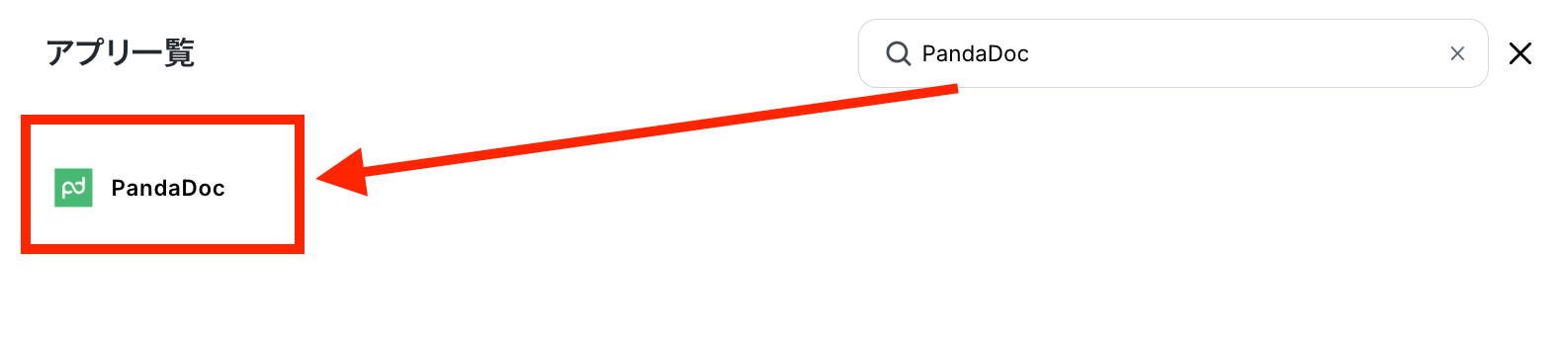
新規接続よりPandaDocと検索します。表示されたアイコンをクリックしましょう。
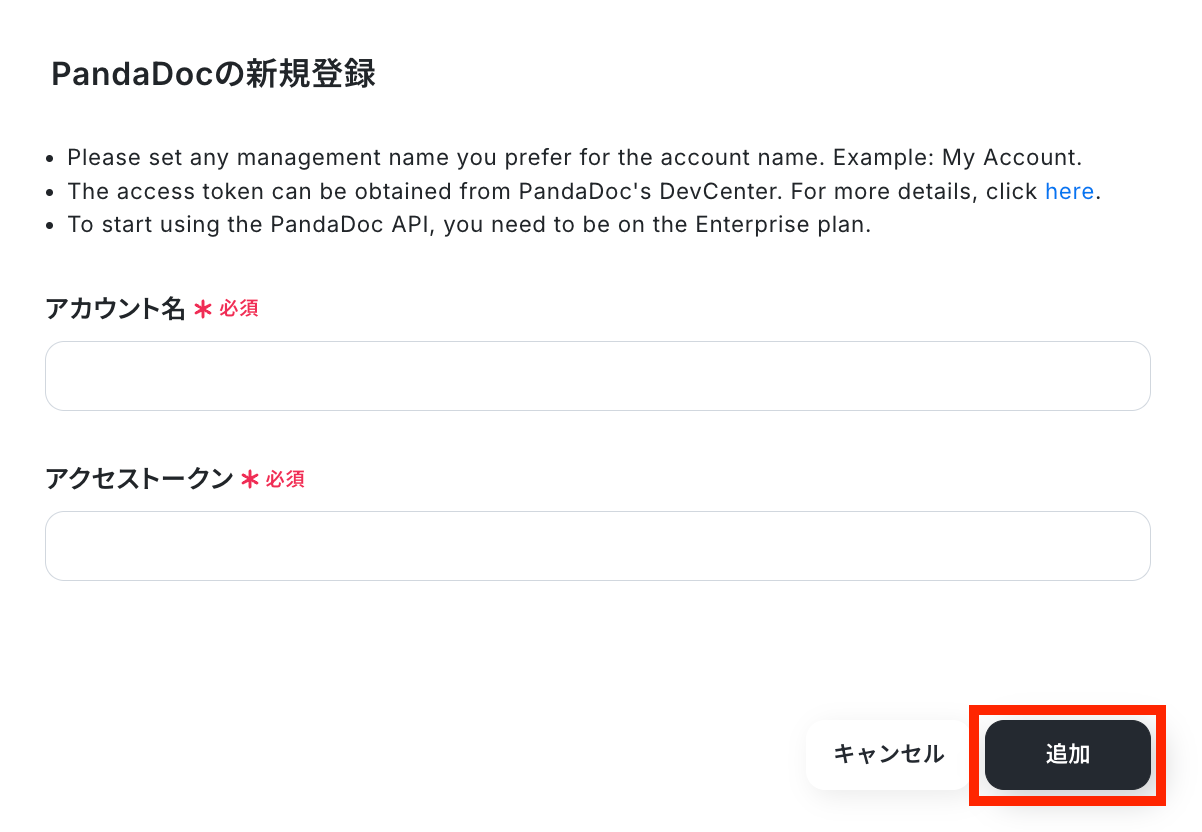
アカウント名とアクセストークンを入力して、「追加」ボタンを押します。
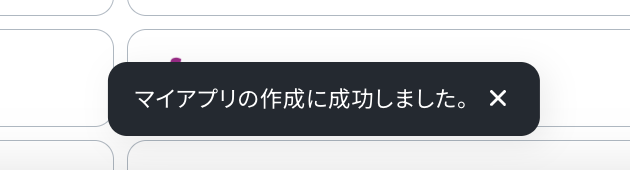
下記のような表示が出たら、連携は成功です。
Asanaの連携
以下の手順をご参照ください。
ステップ2:テンプレートをコピーする
続いてYoomのテンプレートをコピーします。以下バナーの「試してみる」をクリックしましょう。
■概要PandaDocで契約書などの署名が完了した後に、後続タスクの管理に手間を感じていませんか?手動でAsanaにタスクを作成していると、対応漏れや遅延のリスクも伴います。 このワークフローは、PandaDocとAsanaの連携を自動化し、署名が完了したドキュメントの情報を基に、Asanaへ自動でタスクを追加します。契約締結後のプロセスをスムーズにし、担当者の負担を軽減することが可能です。■このテンプレートをおすすめする方- PandaDocでの契約締結後、手作業でAsanaにタスクを作成している方
- AsanaとPandaDocの連携によって、契約後の業務フローを効率化したい方
- 契約関連タスクの作成における、対応漏れや遅延を防ぎたいプロジェクト管理者の方
■このテンプレートを使うメリット- PandaDocでドキュメントの署名が完了すると自動でAsanaにタスクが追加されるため、手作業でのタスク作成にかかる時間を短縮できます。
- 手動での情報転記が不要になることで、タスクの作成漏れや内容の入力ミスといったヒューマンエラーの防止に繋がります。
■フローボットの流れ- はじめに、AsanaとPandaDocをYoomと連携します。
- 次に、トリガーでPandaDocを選択し、「ドキュメントの署名が完了したら」というアクションを設定します。
- 最後に、オペレーションでAsanaの「タスクを追加する」アクションを設定し、署名されたドキュメントの情報を基にタスクを追加します。
※「トリガー」:フロー起動のきっかけとなるアクション、「オペレーション」:トリガー起動後、フロー内で処理を行うアクション
■このワークフローのカスタムポイント- Asanaでタスクを追加するアクションでは、タスクを追加するプロジェクトや担当者、期日などを任意で設定してください。
- タスクのタイトルや詳細には、トリガーのPandaDocから取得したドキュメント名や契約者情報といった動的な情報を自由に組み込むことが可能です。
■注意事項- PandaDoc、AsanaのそれぞれとYoomを連携してください。
- PandaDocでの契約締結後、手作業でAsanaにタスクを作成している方
- AsanaとPandaDocの連携によって、契約後の業務フローを効率化したい方
- 契約関連タスクの作成における、対応漏れや遅延を防ぎたいプロジェクト管理者の方
- PandaDocでドキュメントの署名が完了すると自動でAsanaにタスクが追加されるため、手作業でのタスク作成にかかる時間を短縮できます。
- 手動での情報転記が不要になることで、タスクの作成漏れや内容の入力ミスといったヒューマンエラーの防止に繋がります。
- はじめに、AsanaとPandaDocをYoomと連携します。
- 次に、トリガーでPandaDocを選択し、「ドキュメントの署名が完了したら」というアクションを設定します。
- 最後に、オペレーションでAsanaの「タスクを追加する」アクションを設定し、署名されたドキュメントの情報を基にタスクを追加します。
■このワークフローのカスタムポイント
- Asanaでタスクを追加するアクションでは、タスクを追加するプロジェクトや担当者、期日などを任意で設定してください。
- タスクのタイトルや詳細には、トリガーのPandaDocから取得したドキュメント名や契約者情報といった動的な情報を自由に組み込むことが可能です。
- PandaDoc、AsanaのそれぞれとYoomを連携してください。
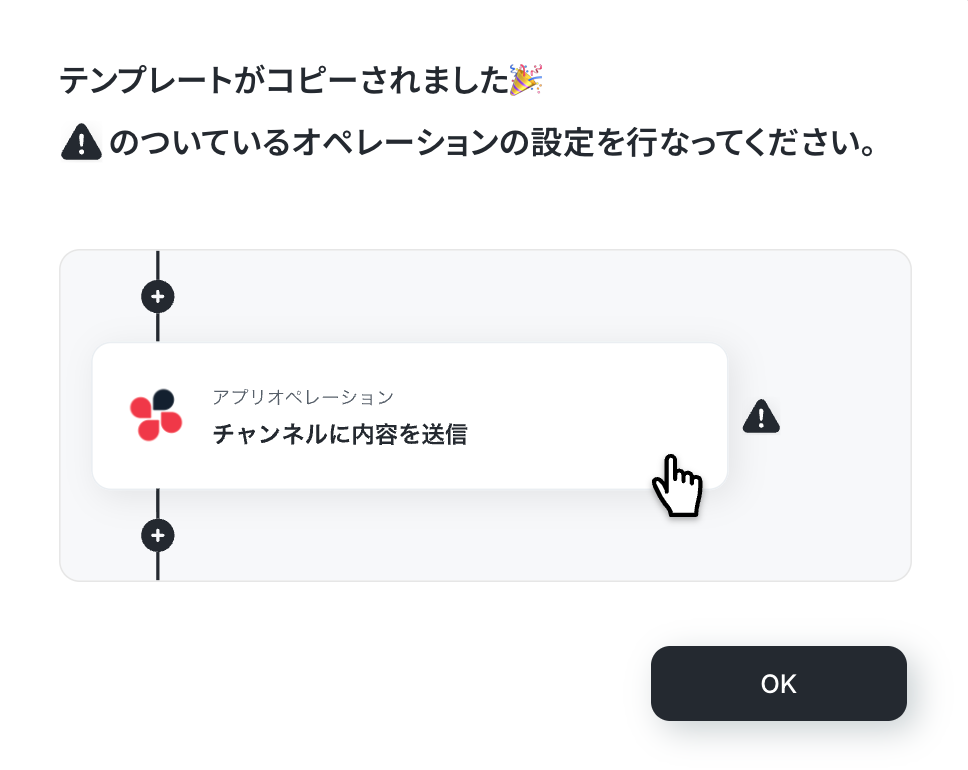
以下の画像のような画面が表示されたらテンプレートのコピーは完了です。
ステップ3:PandaDocのトリガー設定
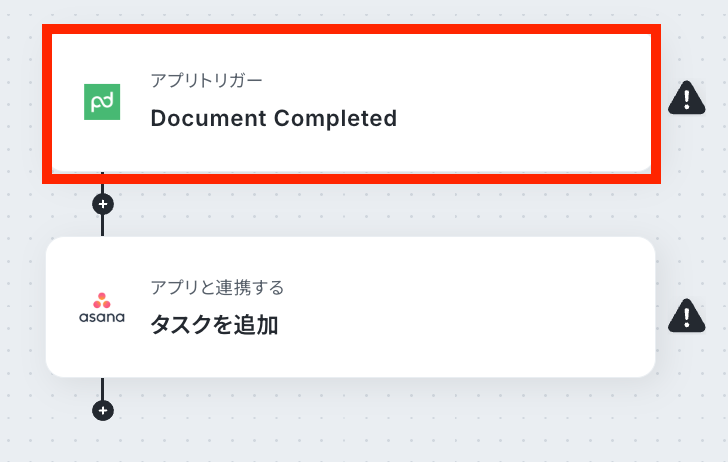
トリガーとなるアプリの設定を行っていきます。最初の赤枠をクリックしてください!
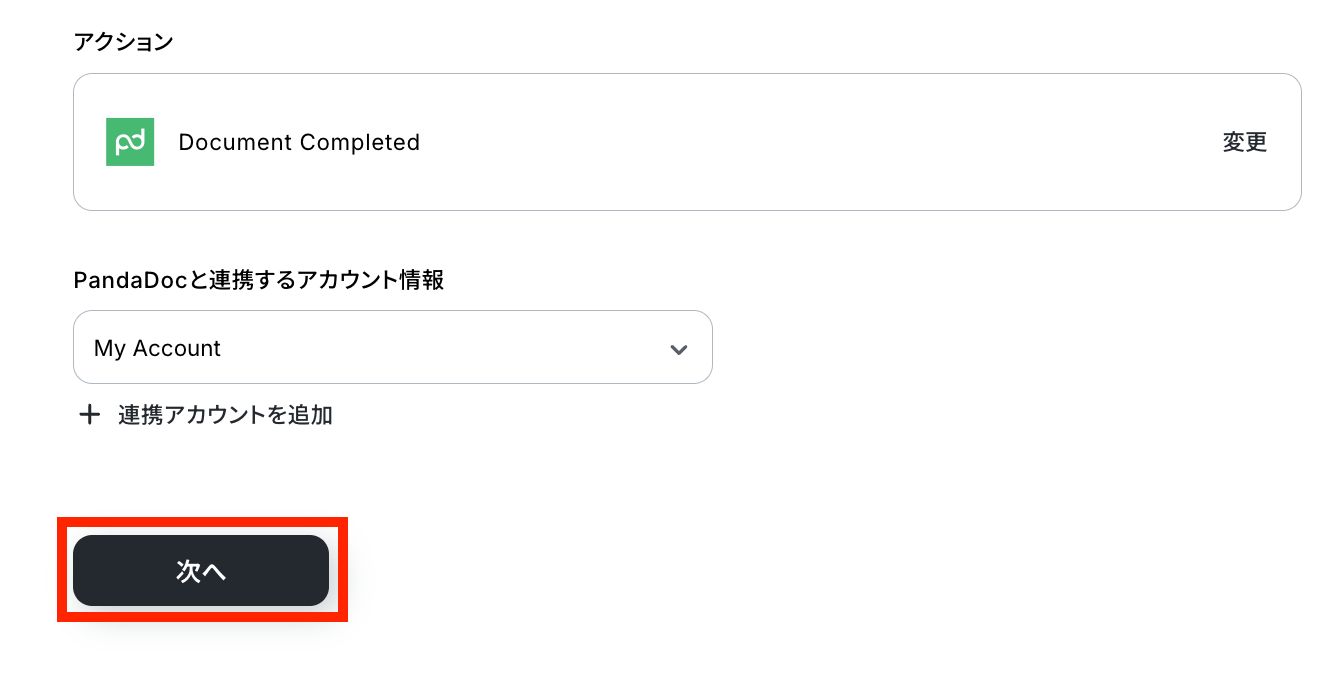
アクションは「Document Completed」のままで、アカウント情報を確認します!
問題がなければ「次へ」ボタンで次の設定へ進みましょう。
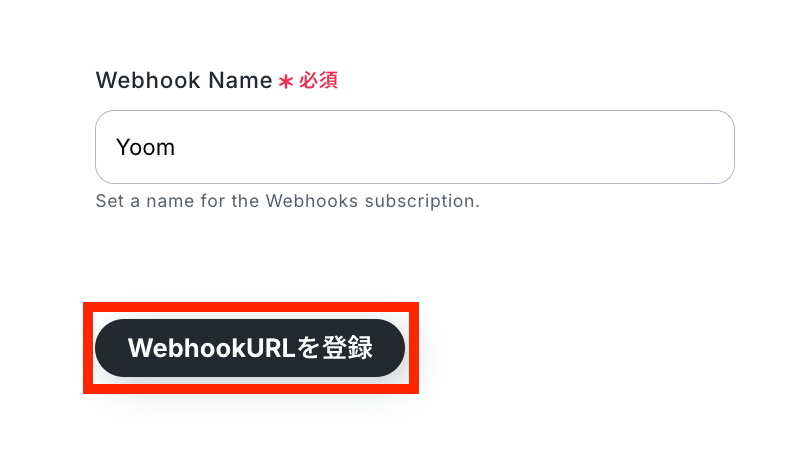
Webhookを登録します。任意のWebhook名を記入して赤枠をクリックしましょう!
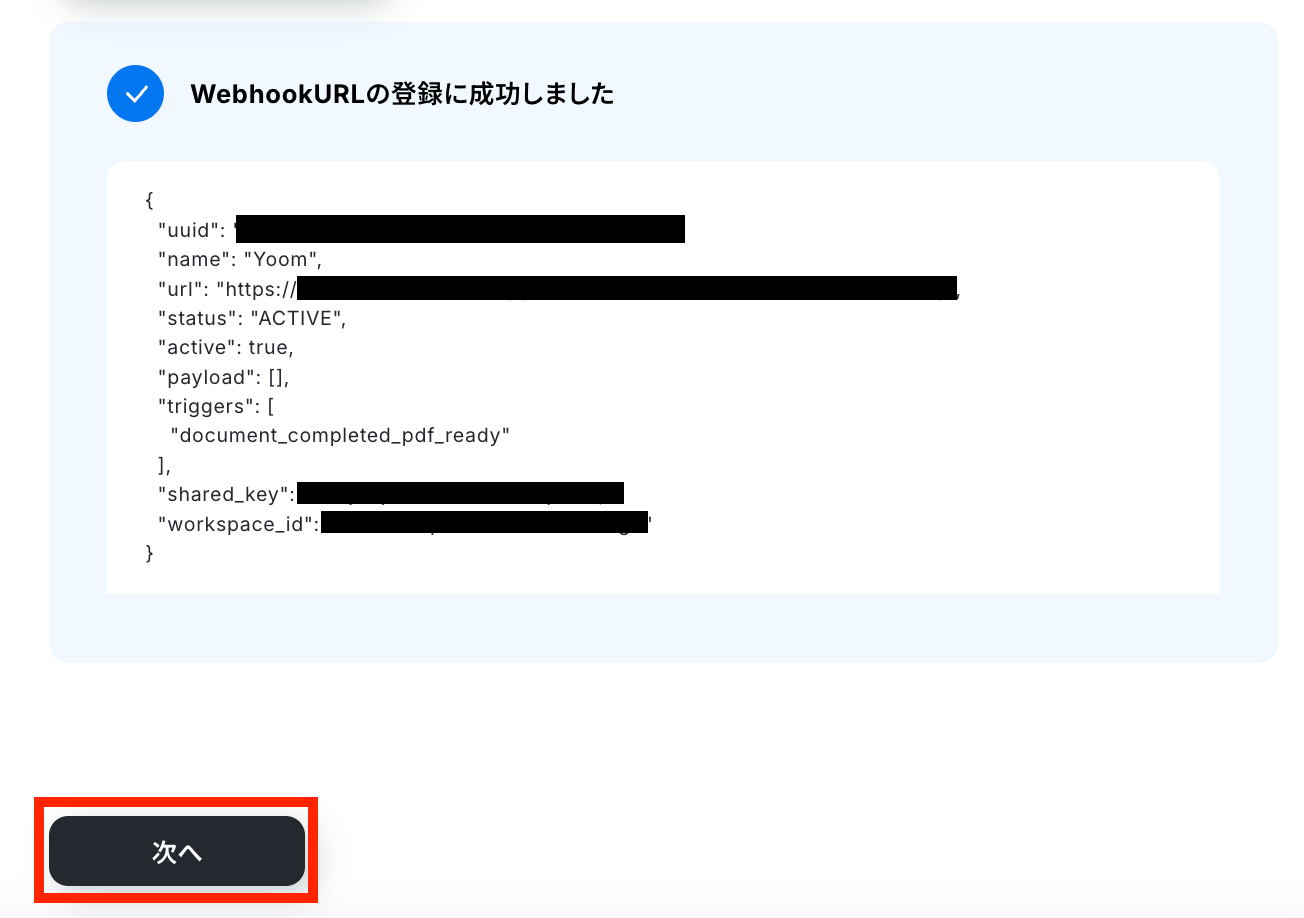
WebhookURLの登録に成功したことが確認できたら、「次へ」ボタンで次のページへ進みます。
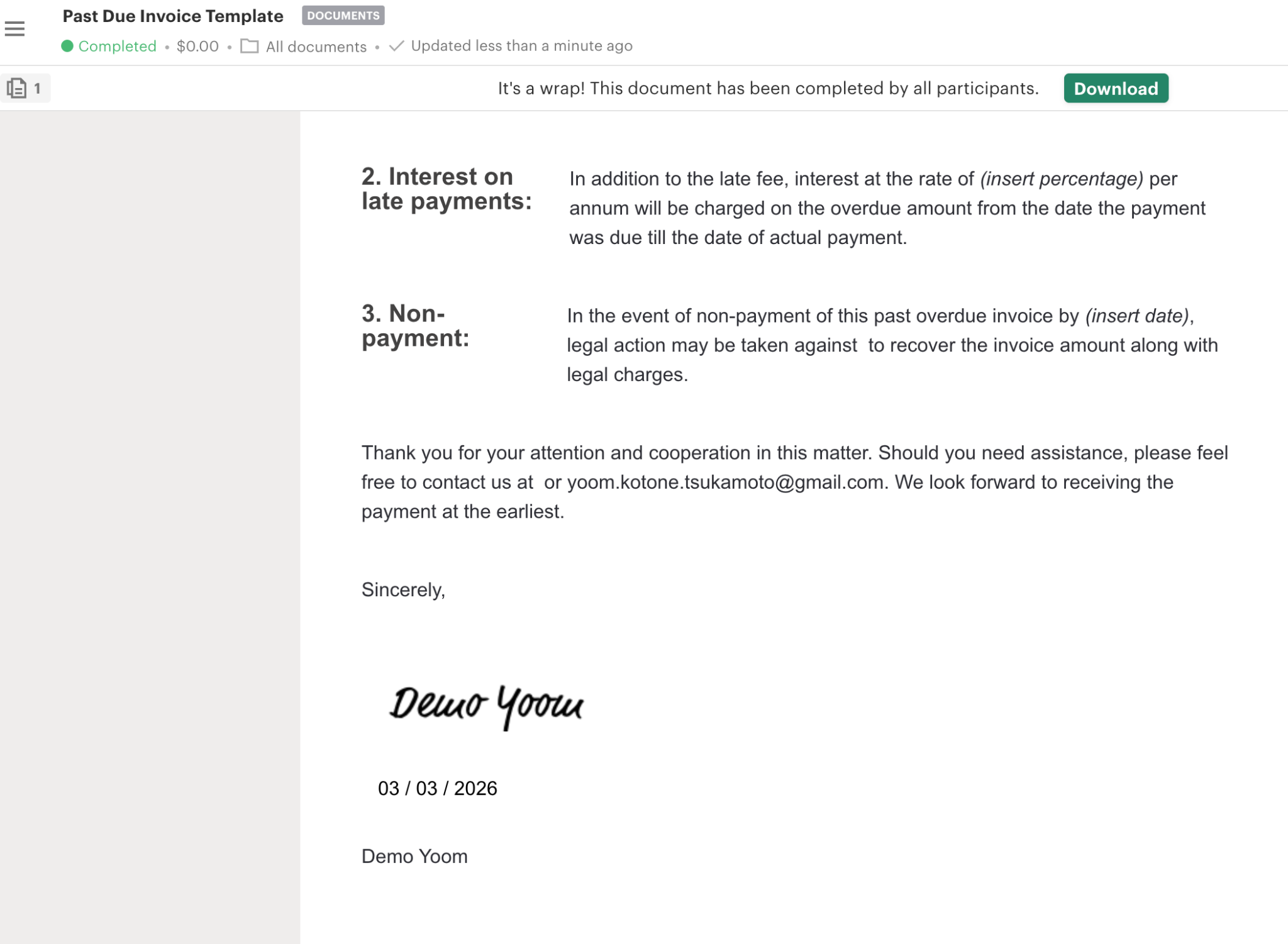
PandaDocで仮の書類を作成して、トリガーとなる署名を完了させます。
Yoomの設定に戻り、「テスト」ボタンを押しましょう!
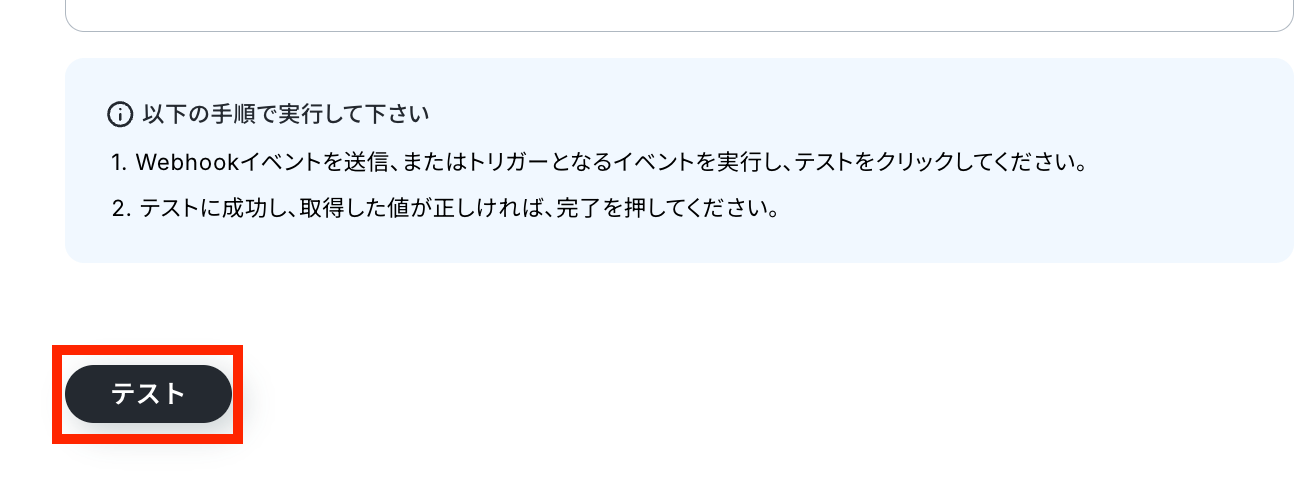
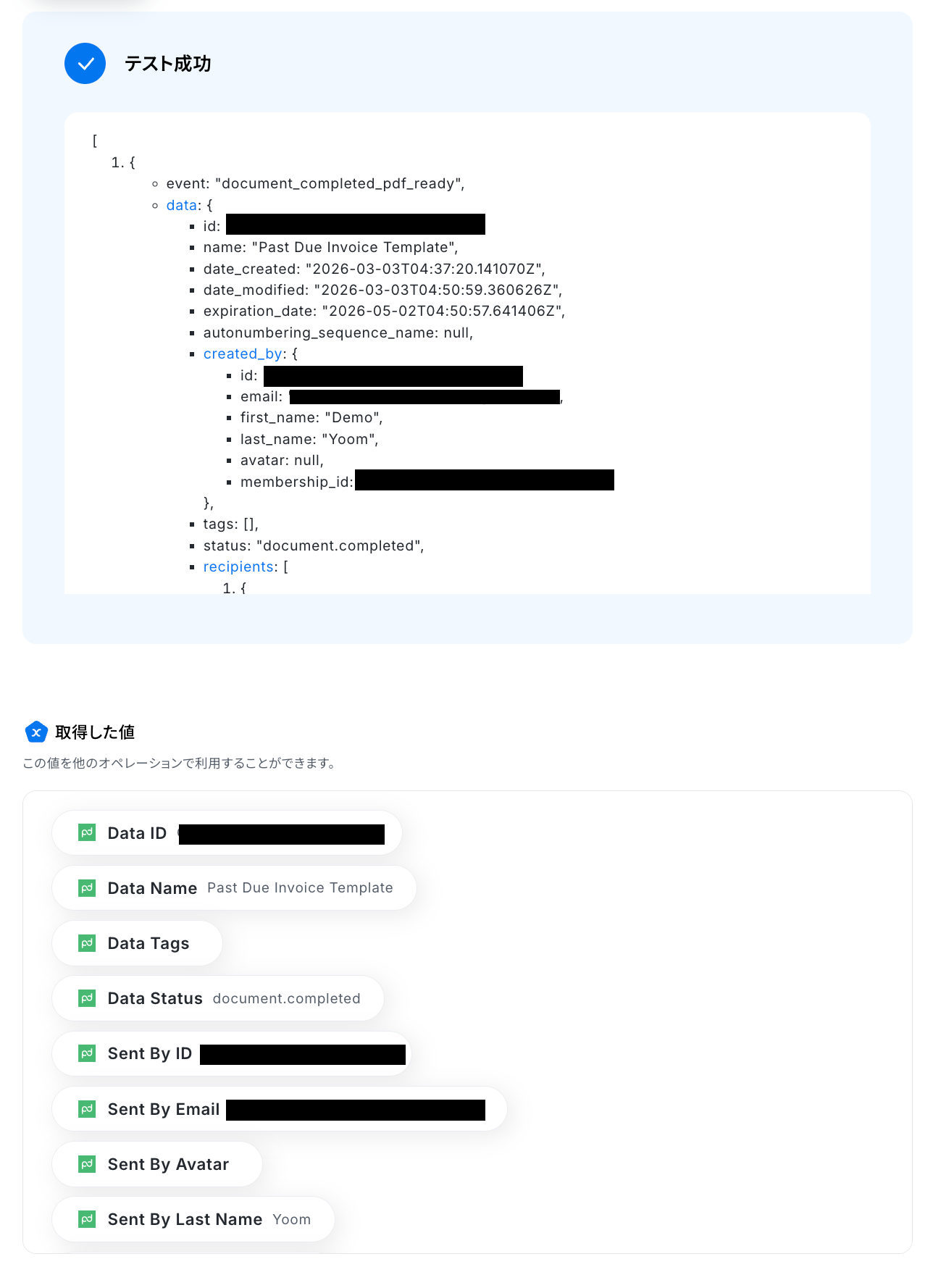
テスト成功で、取得した値が取得されます。
※取得した値とは、トリガーやオペレーションにて受け取ったデータのことです。
取得した値は、後続のオペレーション設定時の値としてご利用いただくことができ、フローボットを起動する度に、変動した値となります。
ステップ4:Asanaのアクション設定
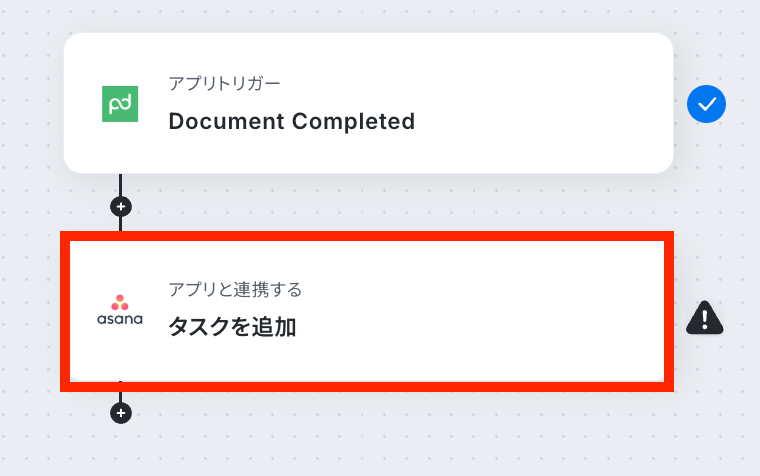
次に取得した値を利用してAsanaでタスクを追加するためのアクション設定をしていきます。2つ目の赤枠をクリックします。
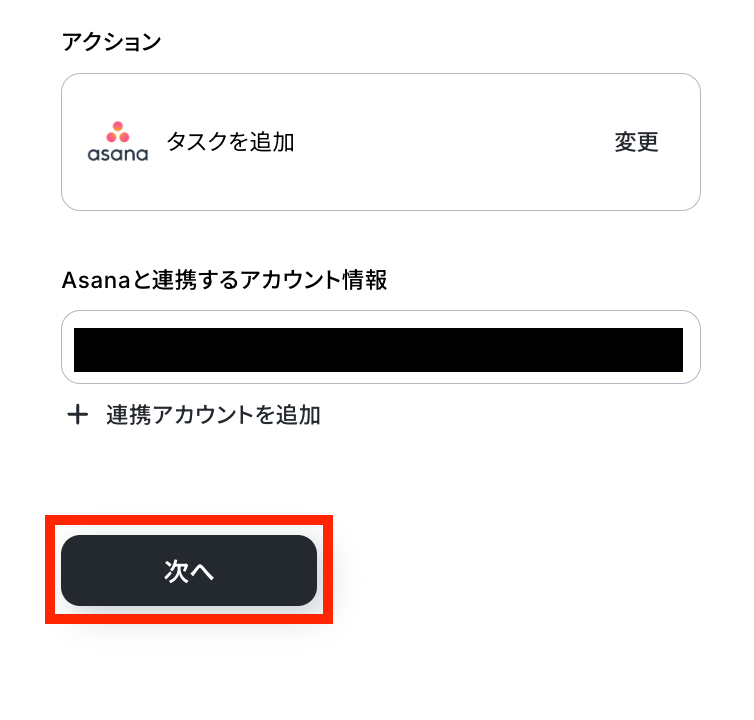
アクションはテンプレートのままで、アカウント情報を確かめます。
問題がなければ、「次へ」をクリックしましょう。
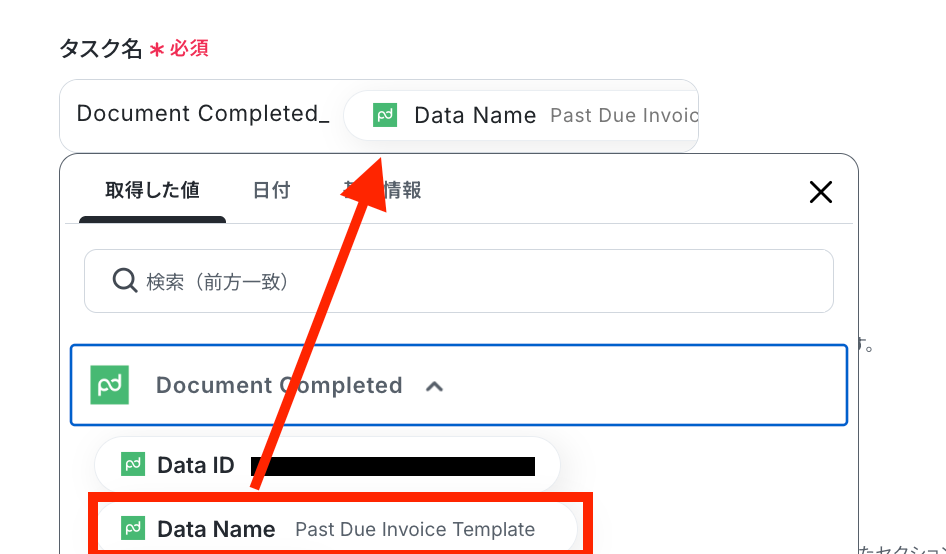
希望のタスク名を取得した値を利用して設定します。
タスクを作成したいプロジェクト先のIDを、候補の中から選択して設定します。
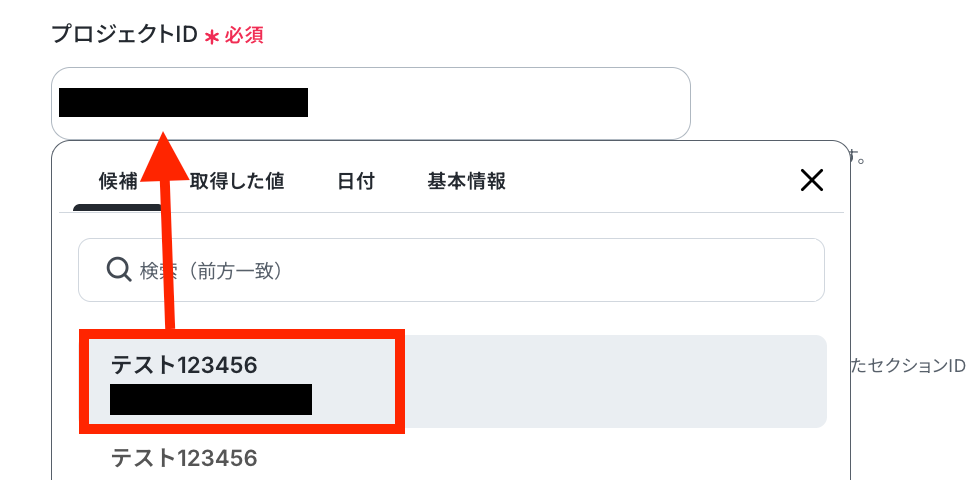
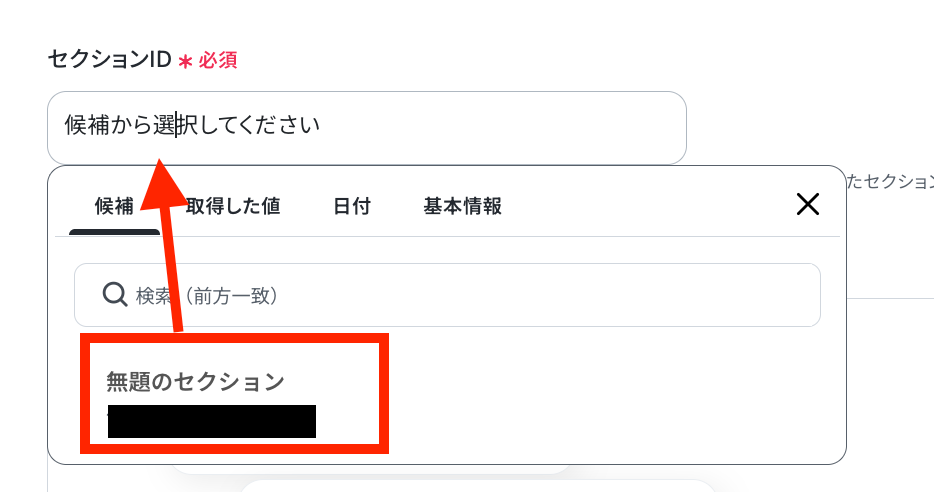
セクションIDも同様に設定します。
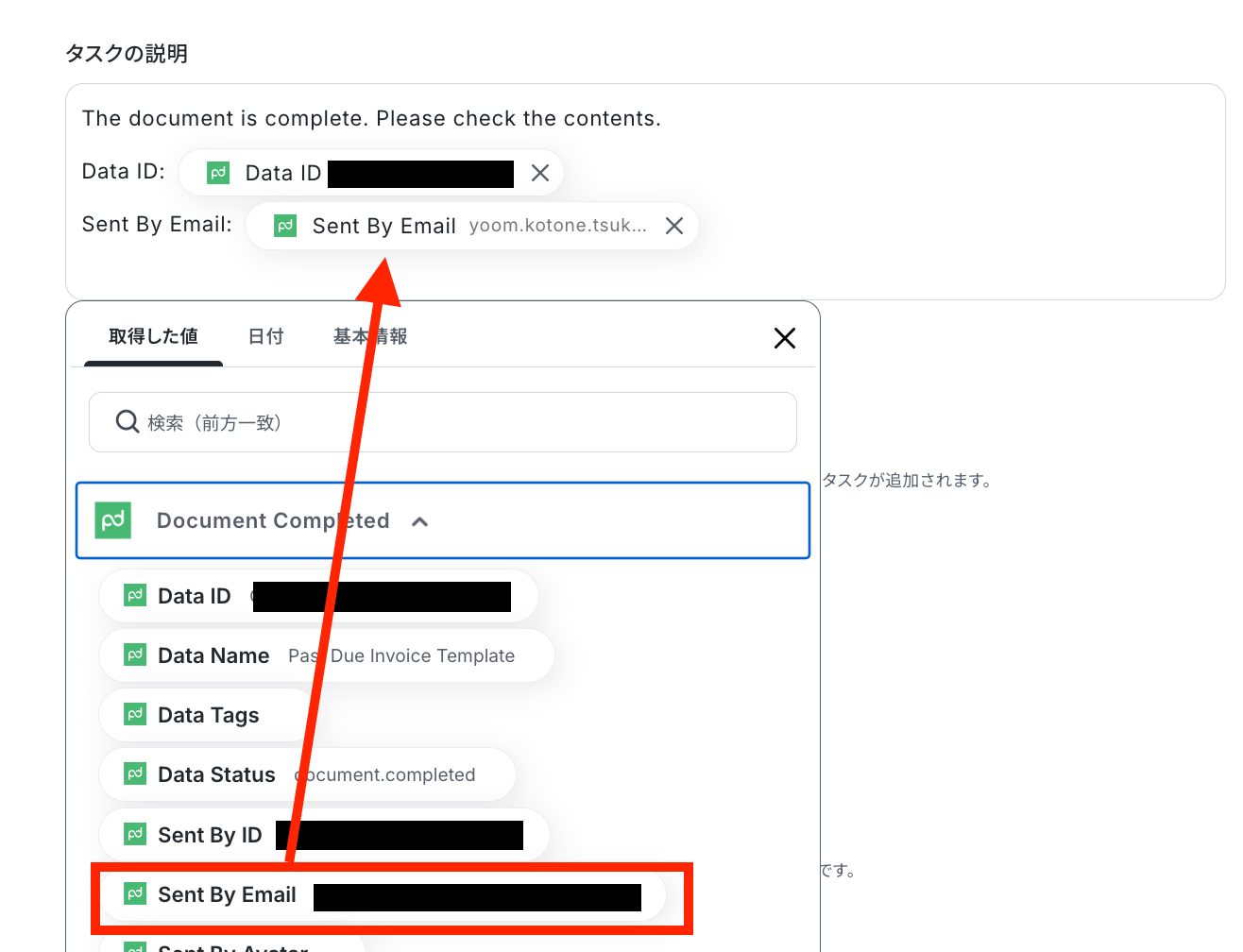
タスクの説明は、これまでに取得した値を利用して設定してみましょう!
その他の設定も任意で行い、完了したらテストを実行します。
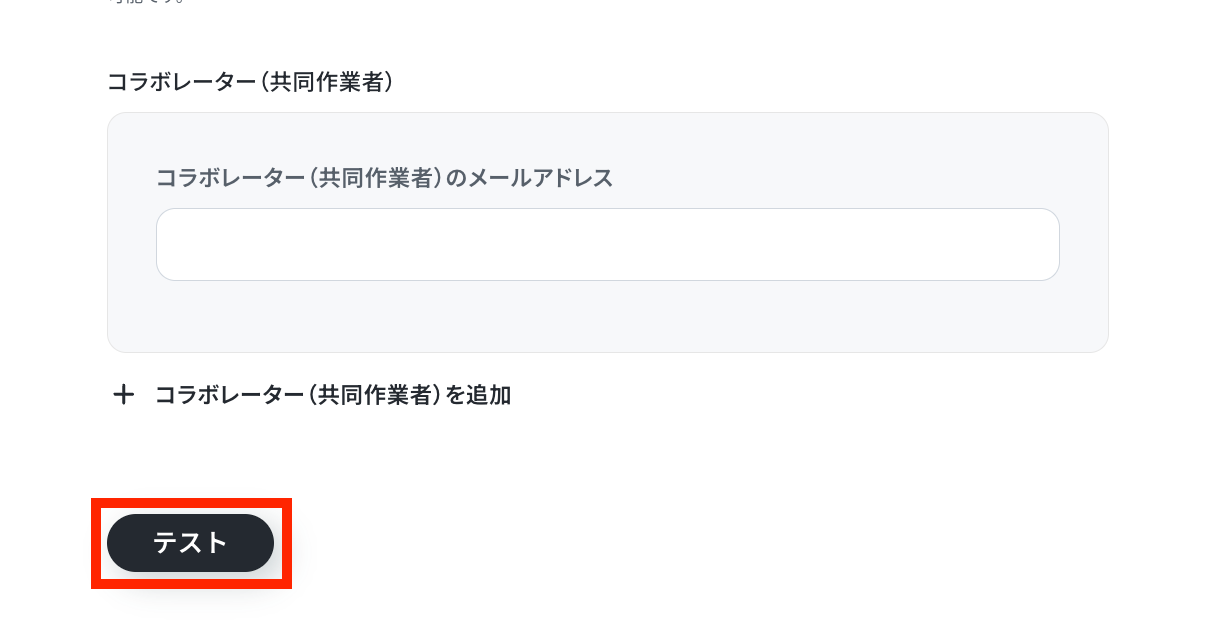
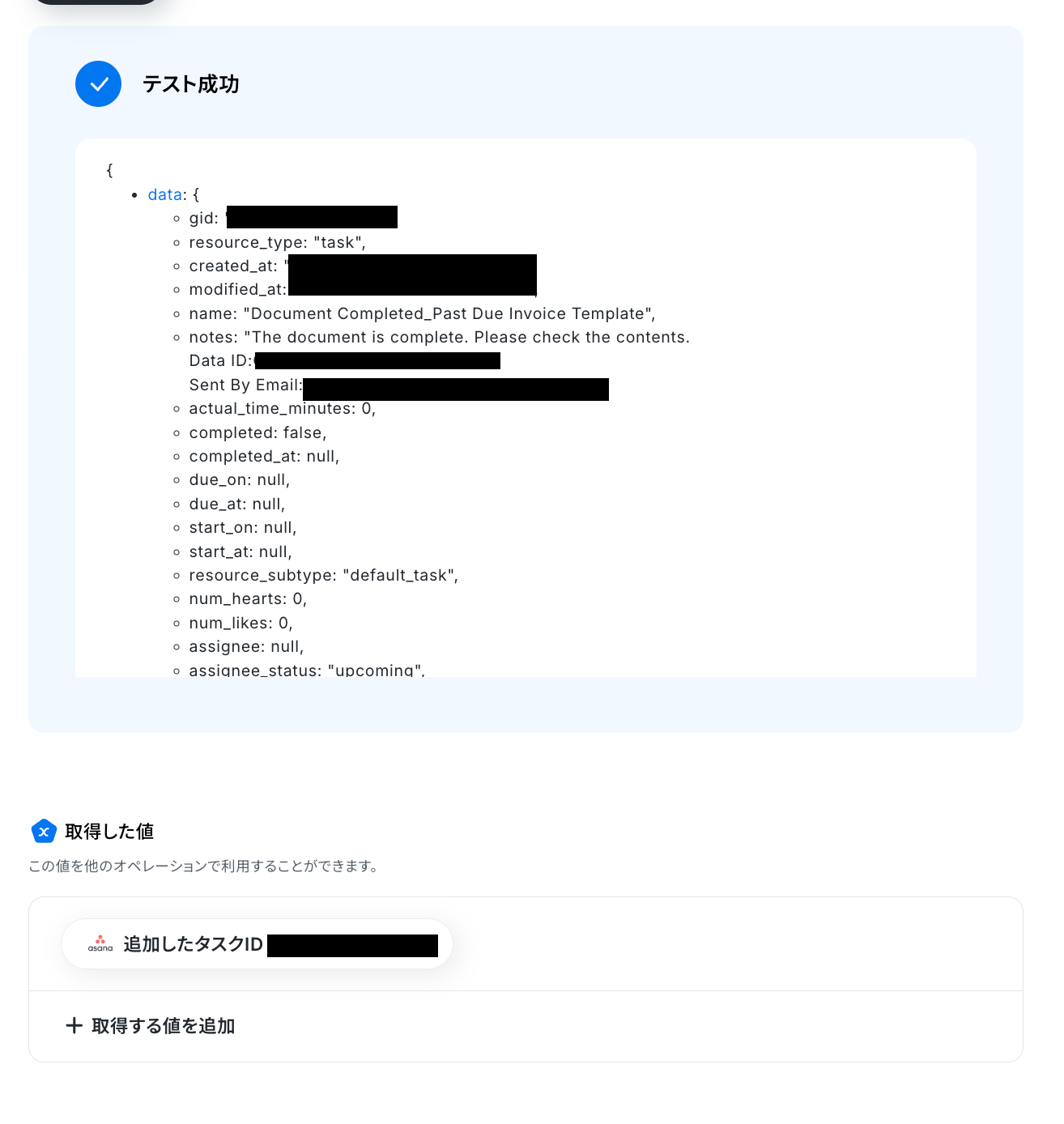
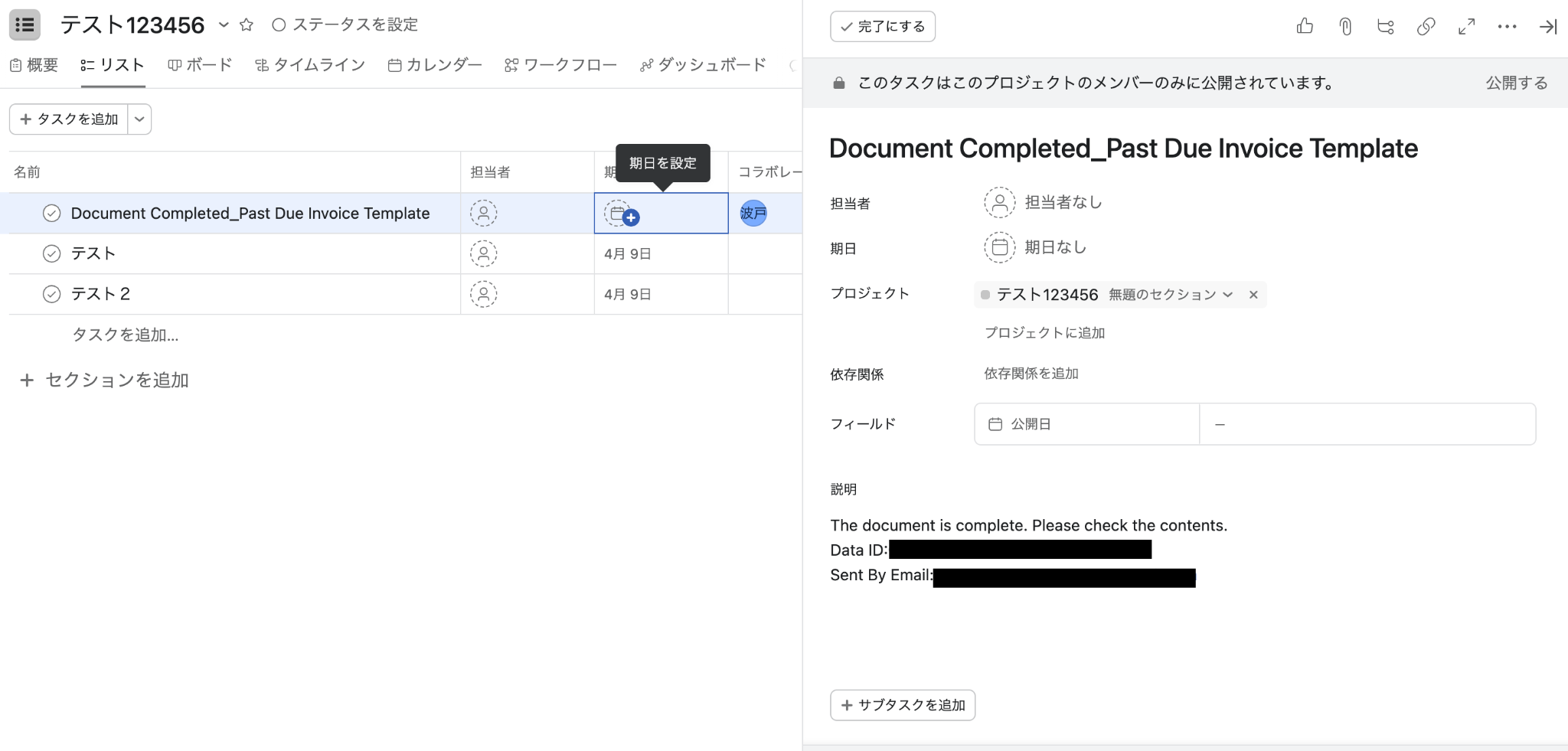
テスト成功で、Asana上に新しいタスクが追加されています。確認してみましょう!
新しいタスクが確認できます!
確認ができたら、Yoomの画面に戻り、「完了」ボタンで最後に設定を保存しておきます。
ステップ5:トリガーをONにし、フローが起動するかを確認
最後に「トリガーをON」をクリックしたら、自動化の設定は完了です。
正しくフローボットが起動するかどうかを確認しましょう。
PandaDocやAsanaのAPIを使ったその他の自動化例
PandaDocやAsanaのAPIを活用することで、様々な自動化の実現が可能になります。
PandaDocを使った自動化例
PandaDocの契約書をGoogle DriveやDropboxへ自動格納したり、PandaDocで契約が締結されたら、SlackやMicrosoft Teamsへ通知を飛ばしたりできます。また、Google フォームやSalesforceなどの外部ツールから情報を受け取り、PandaDocにContactを自動作成することも可能です。
■概要PandaDocで締結した契約書を、その都度手作業でGoogle Driveへ格納する業務に手間を感じていませんか。この定型的な作業は、重要なファイルであるにも関わらず、格納漏れや保存ミスといったヒューマンエラーを誘発する可能性もあります。このワークフローは、PandaDocで契約が完了すると、自動で契約書PDFをGoogle Driveの指定フォルダへ格納するため、手作業による管理の煩雑さを削減し、確実なファイル保管を実現します。■このテンプレートをおすすめする方- PandaDocで締結した契約書を手作業でGoogle Driveに格納・管理している方
- 契約書の保存漏れや格納場所の間違いといったヒューマンエラーを未然に防ぎたい方
- 契約管理に関する定型業務を自動化し、より重要な業務に集中したいと考えている方
■このテンプレートを使うメリット- PandaDocでの契約完了後、自動でGoogle Driveにファイルが保存されるため、手作業での格納業務にかかっていた時間を短縮できます。
- システムが自動で処理を行うので、ファイルの保存忘れや誤ったフォルダへの格納といった、手作業に起因するミスを防止することに繋がります。
■フローボットの流れ- はじめに、PandaDocとGoogle DriveをYoomと連携します。
- 次に、トリガーでPandaDocを選択し、「ドキュメントのステータスが完了になったら」というアクションを設定し、契約締結のイベントを検知します。
- 続けて、オペレーションでPandaDocの「完了したドキュメントをダウンロードする」アクションを設定し、契約書ファイルを取得します。
- 最後に、オペレーションでGoogle Driveの「ファイルをアップロードする」アクションを設定し、取得した契約書ファイルを指定のフォルダに格納します。
※「トリガー」:フロー起動のきっかけとなるアクション、「オペレーション」:トリガー起動後、フロー内で処理を行うアクション■このワークフローのカスタムポイント- Google Driveにファイルをアップロードする際に、保存先のフォルダを任意で指定することが可能です。
- PandaDocから取得した契約書の詳細情報(ドキュメント名や顧客情報など)をもとに、Google Driveに保存するファイル名を動的に設定できます。
■注意事項- PandaDoc、Google DriveのそれぞれとYoomを連携してください。
- ダウンロード可能なファイル容量は最大300MBまでです。アプリの仕様によっては300MB未満になる可能性があるので、ご注意ください。
- トリガー、各オペレーションでの取り扱い可能なファイル容量の詳細は「ファイルの容量制限について」をご参照ください。
■概要PandaDocで締結が完了した契約書を、都度手動でダウンロードし、Gmailに添付して関係者に送付する作業に手間を感じていませんか?
この定型的ながらも重要な業務は、多忙な中で対応漏れや送信ミスを引き起こす可能性もあります。
このワークフローを活用すれば、PandaDocでの契約完了をきっかけに、完了した契約書PDFを自動でGmailから送信することが可能になり、こうした課題を円滑に解消できます。
■このテンプレートをおすすめする方- PandaDocで完了した契約書を手作業でダウンロードし、Gmailで送信している方
- 契約書の送信漏れや、誤った相手への送信といったヒューマンエラーを防ぎたい方
- 契約締結後のフォローアップ業務を効率化し、本来のコア業務に集中したい方
■このテンプレートを使うメリット- PandaDocでの契約完了をトリガーに自動でGmailが送信されるため、これまで手作業に費やしていた時間を短縮できます。
- 手作業による契約書の添付漏れや宛先間違い、送信忘れといったヒューマンエラーの発生防止に繋がります。
■フローボットの流れ- はじめに、PandaDocとGmailをYoomと連携します。
- 次に、トリガーでPandaDocを選択し、「Document Completed」アクションを設定し、契約が完了したことを検知します。
- 続いて、オペレーションでPandaDocの「Download Completed Document」アクションを設定し、完了した契約書をダウンロードします。
- 最後に、オペレーションでGmailの「メールを送る」アクションを設定し、ダウンロードした契約書を指定の宛先にメールで送信します。
※「トリガー」:フロー起動のきっかけとなるアクション、「オペレーション」:トリガー起動後、フロー内で処理を行うアクション
■このワークフローのカスタムポイント- PandaDocのトリガー設定では、「Document Completed」を検知するために、指定されたWebhook URLを設定してください。
- Gmailのメール送信アクションでは、宛先や件名、本文を任意で設定できます。また、PandaDocから取得した契約者名などの変数を本文に埋め込むことも可能です。
■注意事項- PandaDoc、GmailのそれぞれとYoomを連携してください。
■概要PandaDocで締結が完了した契約書を、一件ずつ手作業でダウンロードし、Dropboxにアップロードする作業は手間がかかるだけでなく、保存漏れなどのミスも起こりがちではないでしょうか。このワークフローを活用すれば、PandaDocでの契約完了をきっかけに、該当の契約書を自動でDropboxの指定フォルダに格納できるため、こうした定型業務から解放されます。■このテンプレートをおすすめする方- PandaDocとDropboxを連携させ、契約書管理の手間を削減したいと考えている方
- 手作業でのファイル保存による、格納漏れやファイル名の命名規則ミスを防ぎたい方
- 契約管理業務を標準化し、属人化を解消したいと考えている法務・営業担当者の方
■このテンプレートを使うメリット- PandaDocで契約が完了すると自動でDropboxにファイルが保存されるため、手作業によるアップロードやリネーム作業の時間を短縮できます。
- 手作業によるファイルのダウンロード忘れや保存先の間違いといったヒューマンエラーの発生を防ぎ、確実なファイル管理を実現します。
■フローボットの流れ- はじめに、PandaDocとDropboxをYoomと連携します。
- 次に、トリガーでPandaDocを選択し、「Document Completed」というアクションを設定して、契約完了を検知します。
- 続いて、オペレーションでPandaDocの「Download Completed Document」アクションを設定し、契約書ファイルを取得します。
- 最後に、オペレーションでDropboxの「ファイルをアップロードする」アクションを設定し、前段で取得したファイルを指定のフォルダに格納します。
※「トリガー」:フロー起動のきっかけとなるアクション、「オペレーション」:トリガー起動後、フロー内で処理を行うアクション■このワークフローのカスタムポイント- Dropboxにファイルをアップロードするアクションでは、保存先のフォルダを任意で指定できます。
- ファイル名は、PandaDocから取得した書類名や日付といった情報を含む変数を用いて動的に生成し、管理しやすいファイル名に自動で設定することが可能です。
■注意事項- PandaDoc、DropboxのそれぞれとYoomを連携してください。
- ダウンロード可能なファイル容量は最大300MBまでです。アプリの仕様によっては300MB未満になる可能性があるので、ご注意ください。
- トリガー、各オペレーションでの取り扱い可能なファイル容量の詳細は「ファイルの容量制限について」をご参照ください。
■概要PandaDocで契約が締結されるたびに、関係部署に手作業でSlack通知をしていませんか?
この作業は重要な情報共有である一方、対応が遅れたり通知を忘れてしまうリスクも伴います。
このワークフローを活用すれば、PandaDocでの契約完了をトリガーに、指定したSlackチャンネルへ自動で通知できます。
手作業による連絡の手間やヒューマンエラーをなくし、迅速な情報共有を実現しましょう。
■このテンプレートをおすすめする方- PandaDocで締結された契約情報を、手動でSlackに共有している営業担当者の方
- 契約締結後のスムーズな情報連携を実現し、業務を効率化したいと考えている法務担当者の方
- 契約管理プロセスにおける連絡漏れを防ぎ、チーム全体の情報共有を円滑にしたいマネージャーの方
■このテンプレートを使うメリット- 契約締結と同時にSlackへ自動通知されるため、手動での確認や連絡作業に費やしていた時間を短縮し、コア業務に集中できます。
- 手作業による通知の遅延や連絡漏れといったヒューマンエラーを防ぎ、関係者への確実な情報共有を実現します。
■フローボットの流れ- はじめに、PandaDocとSlackをYoomと連携します。
- 次に、トリガーでPandaDocを選択し、「Document Completed」というアクションを設定し、契約が完了した際にフローが起動するようにします。
- 最後に、オペレーションでSlackの「チャンネルにメッセージを送る」アクションを設定し、契約締結の情報を任意のチャンネルに通知するように設定します。
※「トリガー」:フロー起動のきっかけとなるアクション、「オペレーション」:トリガー起動後、フロー内で処理を行うアクション
■このワークフローのカスタムポイント- Slackへの通知アクションでは、通知先のチャンネルを任意で設定することが可能です。
通知するメッセージの本文も自由に編集でき、PandaDocのトリガーから取得した契約名や締結日といった変数を埋め込むことで具体的な内容を通知できます。
■注意事項- PandaDoc、SlackのそれぞれとYoomを連携してください。
■概要
PandaDocで書類の署名が完了した際、関係者への通知を手作業で行い、手間を感じてはいないでしょうか。リアルタイムでの共有が遅れると、その後の業務に支障が出てしまうこともあります。
このワークフローは、PandaDocのAPI連携などを複雑に設定せずとも、署名完了をトリガーとしてMicrosoft Teamsへ自動で通知するため、契約締結後のアクションをスムーズに開始できます。
■このテンプレートをおすすめする方
- PandaDocでの契約締結状況を、Microsoft Teamsで迅速に共有したいと考えている方
- PandaDocのAPIを利用した開発を行わず、契約管理フローを自動化したい業務担当者の方
- 契約締結後の手動通知によるタイムラグや、チーム内での連絡漏れを防ぎたい方
■このテンプレートを使うメリット
- PandaDocでの署名完了と同時にMicrosoft Teamsへ自動通知されるため、手動連絡の手間を省き、後続業務へ迅速に着手できます
- APIの知識がなくても誰でも同じ通知フローを構築でき、情報共有の漏れや遅延といったヒューマンエラーの防止に繋がります
■フローボットの流れ
- はじめに、PandaDocとMicrosoft TeamsをYoomと連携します
- 次に、トリガーでPandaDocを選択し、「Document Completedになったら」というアクションを設定します
- 最後に、オペレーションでMicrosoft Teamsの「チャネルにメッセージを送る」アクションを設定し、契約完了の旨を指定のチャネルへ通知するよう設定します
※「トリガー」:フロー起動のきっかけとなるアクション、「オペレーション」:トリガー起動後、フロー内で処理を行うアクション
■このワークフローのカスタムポイント
- Microsoft Teamsに通知するメッセージの内容は、自由にカスタマイズが可能です
- PandaDocのトリガーから取得した書類名や署名者、完了日時などの情報もメッセージ内に含められるため、具体的で分かりやすい通知を作成できます
■注意事項
- PandaDocとMicrosoft TeamsのそれぞれとYoomを連携してください。
- Microsoft365(旧Office365)には、家庭向けプランと一般法人向けプラン(Microsoft365 Business)があり、一般法人向けプランに加入していない場合には認証に失敗する可能性があります。
■概要Meta広告(Facebook)で獲得した新しいリード情報を、PandaDocへ手作業で入力する作業に手間を感じていませんか。この手作業は時間がかかるだけでなく、入力ミスや転記漏れといったヒューマンエラーの原因にもなりがちです。このワークフローを活用すれば、Meta広告(Facebook)でリードが登録されると、自動でPandaDocにContact情報を作成できるため、こうした課題を削減し迅速なフォローアップを実現します。■このテンプレートをおすすめする方- Meta広告(Facebook)とPandaDocを手作業で連携させているマーケティング担当者の方
- 広告で獲得したリードへのアプローチを迅速化し、機会損失を防ぎたい営業担当者の方
- 手作業によるデータ入力のミスを減らし、業務の正確性を向上させたいと考えている方
■このテンプレートを使うメリット- Meta広告(Facebook)でリードが登録されるとPandaDocに自動でContactが作成されるため、データ入力の手間を省き、時間を有効活用できます。
- 手作業でのデータ転記が不要になることで、入力間違いや漏れといったヒューマンエラーのリスクを軽減し、データの正確性を保ちます。
■フローボットの流れ- はじめに、PandaDocとMeta広告(Facebook)をYoomと連携します。
- 次に、トリガーでMeta広告(Facebook)を選択し、「新しいリードが登録されたら」フローが起動するように設定します。
- 最後に、オペレーションでPandaDocを選択し、「Contactを作成する」アクションを設定し、トリガーで取得したリード情報を紐付けます。
※「トリガー」:フロー起動のきっかけとなるアクション、「オペレーション」:トリガー起動後、フロー内で処理を行うアクション■このワークフローのカスタムポイント- Meta広告(Facebook)のトリガー設定では、取得したリード情報(氏名、メールアドレス、電話番号など)のうち、どの情報を後続のオペレーションで使用するかを任意で選択できます。
- PandaDocのオペレーション設定では、Meta広告(Facebook)から受け取った情報を基に、Contactのどのフィールド(例:姓、名、メールアドレスなど)に登録するかを自由にカスタマイズ可能です。
■注意事項- PandaDoc、Meta広告(Facebook)のそれぞれとYoomを連携してください。
- トリガーは5分、10分、15分、30分、60分の間隔で起動間隔を選択できます。
- プランによって最短の起動間隔が異なりますので、ご注意ください。
■概要Jotformで収集した顧客情報などを、PandaDocへ手作業で転記する際に手間を感じていませんか。この作業は時間がかかるだけでなく、入力ミスといったヒューマンエラーが発生する原因にもなります。このワークフローを活用すれば、Jotformでフォームが送信された際にその情報をもとにPandaDocで自動的にContactを作成し、こうした課題を円滑に解消することが可能です。
■このテンプレートをおすすめする方- JotformとPandaDocを連携させ、顧客情報の登録を手作業で行っている方
- Webフォームからの問い合わせ対応で、データ入力作業を効率化したいと考えている方
- ヒューマンエラーをなくし、リード情報の正確な管理を実現したい方
■このテンプレートを使うメリット- Jotformでフォームが送信されるとPandaDocにContactが自動で作成されるため、これまで手作業に費やしていた時間を短縮することができます。
- 手作業によるデータ転記がなくなることで、入力間違いや情報の転記漏れといったヒューマンエラーの発生リスクの軽減に繋がります。
■フローボットの流れ- はじめに、JotformとPandaDocをYoomと連携します。
- 次に、トリガーでJotformを選択し、「フォームが送信されたら」というアクションを設定します。
- 続けて、オペレーションでJotformの「最新の回答を取得する」アクションを設定し、送信されたフォームの内容を取得します。
- 最後に、オペレーションでPandaDocの「Create Contact」アクションを設定し、前のステップで取得した情報を紐付けてContactを作成します。
※「トリガー」:フロー起動のきっかけとなるアクション、「オペレーション」:トリガー起動後、フロー内で処理を行うアクション
■このワークフローのカスタムポイント- Jotform設定では、自動化の対象としたい任意のフォームIDを設定してください。
- PandaDocでContactを作成する際、Jotformから取得した氏名やメールアドレスなどの情報を各項目に対応するように変数として設定してください。
■注意事項- PandaDoc、JotformのそれぞれとYoomを連携してください。
- JotformのWebhook設定および回答取得の方法は「JotformのWebhook設定と最新回答取得方法について」をご参照ください。
■概要Googleフォームで受け付けた問い合わせや申し込み情報を、一件ずつPandaDocへ手作業で転記していませんか。この定型的な作業は時間がかかるだけでなく、入力ミスといったヒューマンエラーの原因にもなりがちです。このワークフローを活用すれば、Googleフォームへの回答送信をきっかけにPandaDocへ自動でContactを作成でき、データ入力の手間を省けるためスムーズな顧客管理が実現できます。
■このテンプレートをおすすめする方- Googleフォームで得た顧客情報をPandaDocへ手入力している営業担当者の方
- PandaDocでの書類作成を迅速化し、顧客対応の速度を向上させたいと考えている方
- 手作業によるデータ転記ミスをなくし、業務の正確性を高めたいチームリーダーの方
■このテンプレートを使うメリット- Googleフォームに回答が送信されると自動でPandaDocにContactが作成されるため、これまで手作業に費やしていた時間を短縮できます。
- データ転記作業が不要になるため、入力間違いや漏れといったヒューマンエラーのリスクを軽減しデータの正確性を保ちます。
■フローボットの流れ- はじめに、GoogleフォームとPandaDocをYoomと連携します。
- 次に、トリガーでGoogleフォームを選択し、「フォームに回答が送信されたら」というアクションを設定します。
- 最後に、オペレーションでPandaDocの「Create Contact」アクションを設定し、トリガーで取得したフォームの回答内容をマッピングしてContactを作成します。
※「トリガー」:フロー起動のきっかけとなるアクション、「オペレーション」:トリガー起動後、フロー内で処理を行うアクション
■このワークフローのカスタムポイント- トリガーとして設定するGoogleフォームは、任意のフォームを選択することが可能です。
- PandaDocでContactを作成する際に、氏名やメールアドレスなどの各項目へ、トリガーであるGoogleフォームの回答内容を設定できます。
■注意事項- PandaDoc、GoogleフォームのそれぞれとYoomを連携してください。
- トリガーは5分、10分、15分、30分、60分の間隔で起動間隔を選択できます。
- プランによって最短の起動間隔が異なりますので、ご注意ください。
- Googleフォームをトリガーとして使用した際の回答内容を取得する方法は「Googleフォームトリガーで、回答内容を取得する方法」を参照ください。
■概要
Salesforceに新しいリード情報を登録するたびに、PandaDocへ手作業でContact(連絡先)を作成する業務に手間を感じていませんか。
この繰り返し作業は時間がかかるだけでなく、入力ミスや対応漏れといったヒューマンエラーの原因にもなり得ます。
このワークフローを活用すれば、Salesforceへのリード登録をきっかけに、PandaDocへContactを自動で作成し、こうした課題を円滑に解消します。
■このテンプレートをおすすめする方
- SalesforceとPandaDocを併用し、手作業での情報連携に課題を感じている営業担当者の方
- リード獲得から契約書作成までのプロセスを効率化したいと考えているセールスマネージャーの方
- 営業部門の定型業務を自動化し、コア業務に集中できる環境を構築したいと考えている方
■このテンプレートを使うメリット
- Salesforceへのリード登録後に自動でPandaDocにContactが作成されるため、これまで手作業で行っていたデータ入力の時間を短縮することができます。
- システム間で情報が自動連携されることで、手作業による情報の転記ミスや登録漏れといったヒューマンエラーを防ぎ、データの正確性を保ちます。
■フローボットの流れ
- はじめに、SalesforceとPandaDocをYoomと連携します。
- 次に、トリガーでSalesforceを選択し、「リード情報が登録されたら」というアクションを設定します。
- 最後に、オペレーションでPandaDocを選択し、「Create Contact」アクションを設定して、Salesforceから取得したリード情報を紐付けます。
※「トリガー」:フロー起動のきっかけとなるアクション、「オペレーション」:トリガー起動後、フロー内で処理を行うアクション
■このワークフローのカスタムポイント
- 今回のテンプレートではトリガーをSalesforceに設定していますが、お使いの環境に応じて、Yoomが連携する他の顧客管理ツールなどに変更することも可能です。
■注意事項
- Salesforce、PandaDocのそれぞれとYoomを連携してください。
- トリガーは5分、10分、15分、30分、60分の間隔で起動間隔を選択できます。
- プランによって最短の起動間隔が異なりますので、ご注意ください。
- Salesforceはチームプラン・サクセスプランでのみご利用いただけるアプリとなっております。
フリープラン・ミニプランの場合は設定しているフローボットのオペレーションやデータコネクトはエラーとなりますので、ご注意ください。 - チームプランやサクセスプランなどの有料プランは、2週間の無料トライアルを行うことが可能です。
無料トライアル中には制限対象のアプリを使用することができます。
■概要PandaDocに新しい顧客情報を登録する際、別で管理しているGoogle スプレッドシートから情報を手作業でコピー&ペーストしていませんか。この作業は時間がかかるだけでなく、入力ミスといったヒューマンエラーの原因にもなり得ます。このワークフローは、PandaDocのAPI連携をノーコードで実現し、Google スプレッドシートに行が追加されるだけで、PandaDocに自動でコンタクト情報を作成し、これらの課題を解消します。■このテンプレートをおすすめする方- PandaDocとGoogle スプレッドシートで顧客管理を行い、手入力に手間を感じている方
- PandaDocのAPIを利用した連携を、開発のリソースをかけずに実現したいと考えている方
- 顧客情報の登録ミスをなくし、契約書作成などの後続業務を円滑に進めたい方
■このテンプレートを使うメリット- Google スプレッドシートに行が追加されるとPandaDocにコンタクトが自動で作成され、手作業に費やしていた時間を削減できます
- システムが自動でデータ転記を行うため、手作業による顧客情報の入力間違いや登録漏れといったヒューマンエラーの防止に繋がります
■フローボットの流れ- はじめに、Google スプレッドシートとPandaDocをYoomと連携します
- 次に、トリガーでGoogle スプレッドシートを選択し、「行が追加されたら」というアクションを設定し、対象のシートを指定します
- 次に、オペレーションでPandaDocを選択し、「Create Contact」のアクションを設定します。トリガーで取得したスプレッドシートの情報をマッピングします
- 最後に、オペレーションでGoogle スプレッドシートの「レコードを更新する」アクションを設定し、PandaDocへの登録が完了した旨をシートに記録します
※「トリガー」:フロー起動のきっかけとなるアクション、「オペレーション」:トリガー起動後、フロー内で処理を行うアクション■このワークフローのカスタムポイント- PandaDocでコンタクトを作成するオペレーションで、氏名やメールアドレス、会社名など、どの項目にGoogle スプレッドシートのどの列の情報を反映させるかを任意で設定してください
■注意事項- Google スプレッドシートとGoogle スプレッドシートのそれぞれとYoomを連携してください。
- トリガーは5分、10分、15分、30分、60分の間隔で起動間隔を選択できます。
- プランによって最短の起動間隔が異なりますので、ご注意ください。
- Googleスプレッドシートをアプリトリガーとして使用する際の注意事項は「【アプリトリガー】Googleスプレッドシートのトリガーにおける注意事項」を参照してください。

- PandaDocで締結した契約書を手作業でGoogle Driveに格納・管理している方
- 契約書の保存漏れや格納場所の間違いといったヒューマンエラーを未然に防ぎたい方
- 契約管理に関する定型業務を自動化し、より重要な業務に集中したいと考えている方
- PandaDocでの契約完了後、自動でGoogle Driveにファイルが保存されるため、手作業での格納業務にかかっていた時間を短縮できます。
- システムが自動で処理を行うので、ファイルの保存忘れや誤ったフォルダへの格納といった、手作業に起因するミスを防止することに繋がります。
- はじめに、PandaDocとGoogle DriveをYoomと連携します。
- 次に、トリガーでPandaDocを選択し、「ドキュメントのステータスが完了になったら」というアクションを設定し、契約締結のイベントを検知します。
- 続けて、オペレーションでPandaDocの「完了したドキュメントをダウンロードする」アクションを設定し、契約書ファイルを取得します。
- 最後に、オペレーションでGoogle Driveの「ファイルをアップロードする」アクションを設定し、取得した契約書ファイルを指定のフォルダに格納します。
- Google Driveにファイルをアップロードする際に、保存先のフォルダを任意で指定することが可能です。
- PandaDocから取得した契約書の詳細情報(ドキュメント名や顧客情報など)をもとに、Google Driveに保存するファイル名を動的に設定できます。
- PandaDoc、Google DriveのそれぞれとYoomを連携してください。
- ダウンロード可能なファイル容量は最大300MBまでです。アプリの仕様によっては300MB未満になる可能性があるので、ご注意ください。
- トリガー、各オペレーションでの取り扱い可能なファイル容量の詳細は「ファイルの容量制限について」をご参照ください。

この定型的ながらも重要な業務は、多忙な中で対応漏れや送信ミスを引き起こす可能性もあります。
このワークフローを活用すれば、PandaDocでの契約完了をきっかけに、完了した契約書PDFを自動でGmailから送信することが可能になり、こうした課題を円滑に解消できます。
■このテンプレートをおすすめする方
- PandaDocで完了した契約書を手作業でダウンロードし、Gmailで送信している方
- 契約書の送信漏れや、誤った相手への送信といったヒューマンエラーを防ぎたい方
- 契約締結後のフォローアップ業務を効率化し、本来のコア業務に集中したい方
■このテンプレートを使うメリット
- PandaDocでの契約完了をトリガーに自動でGmailが送信されるため、これまで手作業に費やしていた時間を短縮できます。
- 手作業による契約書の添付漏れや宛先間違い、送信忘れといったヒューマンエラーの発生防止に繋がります。
■フローボットの流れ
- はじめに、PandaDocとGmailをYoomと連携します。
- 次に、トリガーでPandaDocを選択し、「Document Completed」アクションを設定し、契約が完了したことを検知します。
- 続いて、オペレーションでPandaDocの「Download Completed Document」アクションを設定し、完了した契約書をダウンロードします。
- 最後に、オペレーションでGmailの「メールを送る」アクションを設定し、ダウンロードした契約書を指定の宛先にメールで送信します。
■このワークフローのカスタムポイント
- PandaDocのトリガー設定では、「Document Completed」を検知するために、指定されたWebhook URLを設定してください。
- Gmailのメール送信アクションでは、宛先や件名、本文を任意で設定できます。また、PandaDocから取得した契約者名などの変数を本文に埋め込むことも可能です。
■注意事項
- PandaDoc、GmailのそれぞれとYoomを連携してください。

- PandaDocとDropboxを連携させ、契約書管理の手間を削減したいと考えている方
- 手作業でのファイル保存による、格納漏れやファイル名の命名規則ミスを防ぎたい方
- 契約管理業務を標準化し、属人化を解消したいと考えている法務・営業担当者の方
- PandaDocで契約が完了すると自動でDropboxにファイルが保存されるため、手作業によるアップロードやリネーム作業の時間を短縮できます。
- 手作業によるファイルのダウンロード忘れや保存先の間違いといったヒューマンエラーの発生を防ぎ、確実なファイル管理を実現します。
- はじめに、PandaDocとDropboxをYoomと連携します。
- 次に、トリガーでPandaDocを選択し、「Document Completed」というアクションを設定して、契約完了を検知します。
- 続いて、オペレーションでPandaDocの「Download Completed Document」アクションを設定し、契約書ファイルを取得します。
- 最後に、オペレーションでDropboxの「ファイルをアップロードする」アクションを設定し、前段で取得したファイルを指定のフォルダに格納します。
- Dropboxにファイルをアップロードするアクションでは、保存先のフォルダを任意で指定できます。
- ファイル名は、PandaDocから取得した書類名や日付といった情報を含む変数を用いて動的に生成し、管理しやすいファイル名に自動で設定することが可能です。
- PandaDoc、DropboxのそれぞれとYoomを連携してください。
- ダウンロード可能なファイル容量は最大300MBまでです。アプリの仕様によっては300MB未満になる可能性があるので、ご注意ください。
- トリガー、各オペレーションでの取り扱い可能なファイル容量の詳細は「ファイルの容量制限について」をご参照ください。

この作業は重要な情報共有である一方、対応が遅れたり通知を忘れてしまうリスクも伴います。
このワークフローを活用すれば、PandaDocでの契約完了をトリガーに、指定したSlackチャンネルへ自動で通知できます。
手作業による連絡の手間やヒューマンエラーをなくし、迅速な情報共有を実現しましょう。
■このテンプレートをおすすめする方
- PandaDocで締結された契約情報を、手動でSlackに共有している営業担当者の方
- 契約締結後のスムーズな情報連携を実現し、業務を効率化したいと考えている法務担当者の方
- 契約管理プロセスにおける連絡漏れを防ぎ、チーム全体の情報共有を円滑にしたいマネージャーの方
■このテンプレートを使うメリット
- 契約締結と同時にSlackへ自動通知されるため、手動での確認や連絡作業に費やしていた時間を短縮し、コア業務に集中できます。
- 手作業による通知の遅延や連絡漏れといったヒューマンエラーを防ぎ、関係者への確実な情報共有を実現します。
■フローボットの流れ
- はじめに、PandaDocとSlackをYoomと連携します。
- 次に、トリガーでPandaDocを選択し、「Document Completed」というアクションを設定し、契約が完了した際にフローが起動するようにします。
- 最後に、オペレーションでSlackの「チャンネルにメッセージを送る」アクションを設定し、契約締結の情報を任意のチャンネルに通知するように設定します。
■このワークフローのカスタムポイント
- Slackへの通知アクションでは、通知先のチャンネルを任意で設定することが可能です。
通知するメッセージの本文も自由に編集でき、PandaDocのトリガーから取得した契約名や締結日といった変数を埋め込むことで具体的な内容を通知できます。
■注意事項
- PandaDoc、SlackのそれぞれとYoomを連携してください。

■概要
PandaDocで書類の署名が完了した際、関係者への通知を手作業で行い、手間を感じてはいないでしょうか。リアルタイムでの共有が遅れると、その後の業務に支障が出てしまうこともあります。
このワークフローは、PandaDocのAPI連携などを複雑に設定せずとも、署名完了をトリガーとしてMicrosoft Teamsへ自動で通知するため、契約締結後のアクションをスムーズに開始できます。
■このテンプレートをおすすめする方
- PandaDocでの契約締結状況を、Microsoft Teamsで迅速に共有したいと考えている方
- PandaDocのAPIを利用した開発を行わず、契約管理フローを自動化したい業務担当者の方
- 契約締結後の手動通知によるタイムラグや、チーム内での連絡漏れを防ぎたい方
■このテンプレートを使うメリット
- PandaDocでの署名完了と同時にMicrosoft Teamsへ自動通知されるため、手動連絡の手間を省き、後続業務へ迅速に着手できます
- APIの知識がなくても誰でも同じ通知フローを構築でき、情報共有の漏れや遅延といったヒューマンエラーの防止に繋がります
■フローボットの流れ
- はじめに、PandaDocとMicrosoft TeamsをYoomと連携します
- 次に、トリガーでPandaDocを選択し、「Document Completedになったら」というアクションを設定します
- 最後に、オペレーションでMicrosoft Teamsの「チャネルにメッセージを送る」アクションを設定し、契約完了の旨を指定のチャネルへ通知するよう設定します
※「トリガー」:フロー起動のきっかけとなるアクション、「オペレーション」:トリガー起動後、フロー内で処理を行うアクション
■このワークフローのカスタムポイント
- Microsoft Teamsに通知するメッセージの内容は、自由にカスタマイズが可能です
- PandaDocのトリガーから取得した書類名や署名者、完了日時などの情報もメッセージ内に含められるため、具体的で分かりやすい通知を作成できます
■注意事項
- PandaDocとMicrosoft TeamsのそれぞれとYoomを連携してください。
- Microsoft365(旧Office365)には、家庭向けプランと一般法人向けプラン(Microsoft365 Business)があり、一般法人向けプランに加入していない場合には認証に失敗する可能性があります。

- Meta広告(Facebook)とPandaDocを手作業で連携させているマーケティング担当者の方
- 広告で獲得したリードへのアプローチを迅速化し、機会損失を防ぎたい営業担当者の方
- 手作業によるデータ入力のミスを減らし、業務の正確性を向上させたいと考えている方
- Meta広告(Facebook)でリードが登録されるとPandaDocに自動でContactが作成されるため、データ入力の手間を省き、時間を有効活用できます。
- 手作業でのデータ転記が不要になることで、入力間違いや漏れといったヒューマンエラーのリスクを軽減し、データの正確性を保ちます。
- はじめに、PandaDocとMeta広告(Facebook)をYoomと連携します。
- 次に、トリガーでMeta広告(Facebook)を選択し、「新しいリードが登録されたら」フローが起動するように設定します。
- 最後に、オペレーションでPandaDocを選択し、「Contactを作成する」アクションを設定し、トリガーで取得したリード情報を紐付けます。
- Meta広告(Facebook)のトリガー設定では、取得したリード情報(氏名、メールアドレス、電話番号など)のうち、どの情報を後続のオペレーションで使用するかを任意で選択できます。
- PandaDocのオペレーション設定では、Meta広告(Facebook)から受け取った情報を基に、Contactのどのフィールド(例:姓、名、メールアドレスなど)に登録するかを自由にカスタマイズ可能です。
- PandaDoc、Meta広告(Facebook)のそれぞれとYoomを連携してください。
- トリガーは5分、10分、15分、30分、60分の間隔で起動間隔を選択できます。
- プランによって最短の起動間隔が異なりますので、ご注意ください。
■このテンプレートをおすすめする方
- JotformとPandaDocを連携させ、顧客情報の登録を手作業で行っている方
- Webフォームからの問い合わせ対応で、データ入力作業を効率化したいと考えている方
- ヒューマンエラーをなくし、リード情報の正確な管理を実現したい方
■このテンプレートを使うメリット
- Jotformでフォームが送信されるとPandaDocにContactが自動で作成されるため、これまで手作業に費やしていた時間を短縮することができます。
- 手作業によるデータ転記がなくなることで、入力間違いや情報の転記漏れといったヒューマンエラーの発生リスクの軽減に繋がります。
■フローボットの流れ
- はじめに、JotformとPandaDocをYoomと連携します。
- 次に、トリガーでJotformを選択し、「フォームが送信されたら」というアクションを設定します。
- 続けて、オペレーションでJotformの「最新の回答を取得する」アクションを設定し、送信されたフォームの内容を取得します。
- 最後に、オペレーションでPandaDocの「Create Contact」アクションを設定し、前のステップで取得した情報を紐付けてContactを作成します。
■このワークフローのカスタムポイント
- Jotform設定では、自動化の対象としたい任意のフォームIDを設定してください。
- PandaDocでContactを作成する際、Jotformから取得した氏名やメールアドレスなどの情報を各項目に対応するように変数として設定してください。
■注意事項
- PandaDoc、JotformのそれぞれとYoomを連携してください。
- JotformのWebhook設定および回答取得の方法は「JotformのWebhook設定と最新回答取得方法について」をご参照ください。
■このテンプレートをおすすめする方
- Googleフォームで得た顧客情報をPandaDocへ手入力している営業担当者の方
- PandaDocでの書類作成を迅速化し、顧客対応の速度を向上させたいと考えている方
- 手作業によるデータ転記ミスをなくし、業務の正確性を高めたいチームリーダーの方
■このテンプレートを使うメリット
- Googleフォームに回答が送信されると自動でPandaDocにContactが作成されるため、これまで手作業に費やしていた時間を短縮できます。
- データ転記作業が不要になるため、入力間違いや漏れといったヒューマンエラーのリスクを軽減しデータの正確性を保ちます。
■フローボットの流れ
- はじめに、GoogleフォームとPandaDocをYoomと連携します。
- 次に、トリガーでGoogleフォームを選択し、「フォームに回答が送信されたら」というアクションを設定します。
- 最後に、オペレーションでPandaDocの「Create Contact」アクションを設定し、トリガーで取得したフォームの回答内容をマッピングしてContactを作成します。
■このワークフローのカスタムポイント
- トリガーとして設定するGoogleフォームは、任意のフォームを選択することが可能です。
- PandaDocでContactを作成する際に、氏名やメールアドレスなどの各項目へ、トリガーであるGoogleフォームの回答内容を設定できます。
■注意事項
- PandaDoc、GoogleフォームのそれぞれとYoomを連携してください。
- トリガーは5分、10分、15分、30分、60分の間隔で起動間隔を選択できます。
- プランによって最短の起動間隔が異なりますので、ご注意ください。
- Googleフォームをトリガーとして使用した際の回答内容を取得する方法は「Googleフォームトリガーで、回答内容を取得する方法」を参照ください。

■概要
Salesforceに新しいリード情報を登録するたびに、PandaDocへ手作業でContact(連絡先)を作成する業務に手間を感じていませんか。
この繰り返し作業は時間がかかるだけでなく、入力ミスや対応漏れといったヒューマンエラーの原因にもなり得ます。
このワークフローを活用すれば、Salesforceへのリード登録をきっかけに、PandaDocへContactを自動で作成し、こうした課題を円滑に解消します。
■このテンプレートをおすすめする方
- SalesforceとPandaDocを併用し、手作業での情報連携に課題を感じている営業担当者の方
- リード獲得から契約書作成までのプロセスを効率化したいと考えているセールスマネージャーの方
- 営業部門の定型業務を自動化し、コア業務に集中できる環境を構築したいと考えている方
■このテンプレートを使うメリット
- Salesforceへのリード登録後に自動でPandaDocにContactが作成されるため、これまで手作業で行っていたデータ入力の時間を短縮することができます。
- システム間で情報が自動連携されることで、手作業による情報の転記ミスや登録漏れといったヒューマンエラーを防ぎ、データの正確性を保ちます。
■フローボットの流れ
- はじめに、SalesforceとPandaDocをYoomと連携します。
- 次に、トリガーでSalesforceを選択し、「リード情報が登録されたら」というアクションを設定します。
- 最後に、オペレーションでPandaDocを選択し、「Create Contact」アクションを設定して、Salesforceから取得したリード情報を紐付けます。
※「トリガー」:フロー起動のきっかけとなるアクション、「オペレーション」:トリガー起動後、フロー内で処理を行うアクション
■このワークフローのカスタムポイント
- 今回のテンプレートではトリガーをSalesforceに設定していますが、お使いの環境に応じて、Yoomが連携する他の顧客管理ツールなどに変更することも可能です。
■注意事項
- Salesforce、PandaDocのそれぞれとYoomを連携してください。
- トリガーは5分、10分、15分、30分、60分の間隔で起動間隔を選択できます。
- プランによって最短の起動間隔が異なりますので、ご注意ください。
- Salesforceはチームプラン・サクセスプランでのみご利用いただけるアプリとなっております。
フリープラン・ミニプランの場合は設定しているフローボットのオペレーションやデータコネクトはエラーとなりますので、ご注意ください。 - チームプランやサクセスプランなどの有料プランは、2週間の無料トライアルを行うことが可能です。
無料トライアル中には制限対象のアプリを使用することができます。

- PandaDocとGoogle スプレッドシートで顧客管理を行い、手入力に手間を感じている方
- PandaDocのAPIを利用した連携を、開発のリソースをかけずに実現したいと考えている方
- 顧客情報の登録ミスをなくし、契約書作成などの後続業務を円滑に進めたい方
- Google スプレッドシートに行が追加されるとPandaDocにコンタクトが自動で作成され、手作業に費やしていた時間を削減できます
- システムが自動でデータ転記を行うため、手作業による顧客情報の入力間違いや登録漏れといったヒューマンエラーの防止に繋がります
- はじめに、Google スプレッドシートとPandaDocをYoomと連携します
- 次に、トリガーでGoogle スプレッドシートを選択し、「行が追加されたら」というアクションを設定し、対象のシートを指定します
- 次に、オペレーションでPandaDocを選択し、「Create Contact」のアクションを設定します。トリガーで取得したスプレッドシートの情報をマッピングします
- 最後に、オペレーションでGoogle スプレッドシートの「レコードを更新する」アクションを設定し、PandaDocへの登録が完了した旨をシートに記録します
- PandaDocでコンタクトを作成するオペレーションで、氏名やメールアドレス、会社名など、どの項目にGoogle スプレッドシートのどの列の情報を反映させるかを任意で設定してください
- Google スプレッドシートとGoogle スプレッドシートのそれぞれとYoomを連携してください。
- トリガーは5分、10分、15分、30分、60分の間隔で起動間隔を選択できます。
- プランによって最短の起動間隔が異なりますので、ご注意ください。
- Googleスプレッドシートをアプリトリガーとして使用する際の注意事項は「【アプリトリガー】Googleスプレッドシートのトリガーにおける注意事項」を参照してください。
Asanaを使った自動化例
Asanaでのタスク登録をきっかけにMiroでのカード作成やGoogle Chatへの通知を自動化できます。さらに、ZendeskのチケットやWixのフォーム送信内容、Salesforceのリード情報などをAsanaに追加可能です。
■概要
Asanaで新しいタスクを管理する際、関連するアイデアや情報をMiroのボードに手動で転記していませんか?
この繰り返し作業は時間がかかるだけでなく、コピー&ペーストのミスや転記漏れの原因にもなります。
このワークフローを活用すれば、Asanaでタスクが登録されると自動でMiroにカードが作成されるため、こうした手間を解消し、プロジェクトの連携を円滑にします。
■このテンプレートをおすすめする方
- Asanaのタスク情報を手作業でMiroのボードに転記しているプロジェクト管理担当者の方
- AsanaとMiroを使ったチームでの情報共有の二度手間をなくしたいと考えているチームリーダーの方
- タスク管理とブレインストーミングのプロセスを連携させ、業務効率を改善したいすべての方
■このテンプレートを使うメリット
- Asanaにタスクが追加されると自動でMiroにカードが作成されるため、これまで手作業での転記に費やしていた時間を短縮することができます。
- 手作業による情報の転記がなくなることで、タスク名の誤入力や詳細の記載漏れといったヒューマンエラーの防止に繋がります。
■フローボットの流れ
- はじめに、AsanaとMiroをYoomと連携します。
- 次に、トリガーでAsanaを選択し、「特定のプロジェクトに新しいタスクが追加されたら」というアクションを設定します。
- 最後に、オペレーションでMiroの「ボードにカードを作成」アクションを設定し、Asanaのタスク情報を基にカードを作成します。
※「トリガー」:フロー起動のきっかけとなるアクション、「オペレーション」:トリガー起動後、フロー内で処理を行うアクション
■このワークフローのカスタムポイント
- Asanaのトリガー設定では、通知のきっかけとしたい任意のワークスペースID、プロジェクトIDを設定してください。
- Miroでカードを作成するアクションでは、対象となるボードIDを指定し、カードのタイトルや説明欄にAsanaから取得したどの情報を記載するかを任意で設定できます。
■注意事項
- AsanaとMiroのそれぞれとYoomを連携してください。
- トリガーは5分、10分、15分、30分、60分の間隔で起動間隔を選択できます。
- プランによって最短の起動間隔が異なりますので、ご注意ください。
■概要
Asanaで新しいタスクを管理する際、関連するクリエイティブを保管するためにCanvaで都度フォルダを作成する作業は手間がかかるものです。この繰り返し作業は、本来の業務時間を圧迫するだけでなく、フォルダの作成漏れといったミスを引き起こす原因にもなります。このワークフローを活用すれば、Asanaでタスクが登録されると同時に、Canvaに指定したフォルダが自動で作成されるため、こうした課題を解消し、クリエイティブ制作を円滑に開始できます。
■このテンプレートをおすすめする方
- AsanaとCanvaを併用し、クリエイティブ管理を効率化したいと考えている方
- タスクとデザインアセットの紐付け作業に手間を感じているチームリーダーの方
- 手作業によるフォルダの作成漏れや、命名規則の不統一を防ぎたい方
■このテンプレートを使うメリット
- Asanaへのタスク登録を起点にCanvaのフォルダが自動作成されるため、これまで手作業で行っていた時間を短縮し、より重要な業務に時間を充てられます。
- 手作業によるフォルダの作成漏れや命名ミスといったヒューマンエラーを防ぎ、クリエイティブアセットの管理を正確に行うことができます。
■フローボットの流れ
- はじめに、AsanaとCanvaをYoomと連携します。
- 次に、トリガーでAsanaを選択し、「特定のプロジェクトに新しいタスクが追加されたら」というアクションを設定します。
- 最後に、オペレーションでCanvaの「フォルダの作成」アクションを設定し、Asanaのタスク情報を基にフォルダが作成されるようにします。
※「トリガー」:フロー起動のきっかけとなるアクション、「オペレーション」:トリガー起動後、フロー内で処理を行うアクション
■このワークフローのカスタムポイント
- Asanaのトリガー設定では、対象のワークスペースIDやプロジェクトIDを任意で指定できるほか、フローが起動する間隔も設定可能です。
- Canvaでフォルダを作成するアクションでは、Asanaのタスク名などを変数として利用してフォルダ名を指定したり、特定の親フォルダID配下に作成したりできます。
■注意事項
- AsanaとCanvaのそれぞれとYoomを連携してください。
- トリガーは5分、10分、15分、30分、60分の間隔で起動間隔を選択できます。
- プランによって最短の起動間隔が異なりますので、ご注意ください。
■概要Asanaで新しいタスクを作成した後、都度Google Chatで関係者に共有するのは手間がかかる作業ではないでしょうか。また、手作業での連絡は、通知漏れや遅延の原因となり、プロジェクトの進行に影響を及ぼす可能性もあります。このワークフローを活用すれば、Asanaでタスクが登録されると、その内容が自動でGoogle Chatに通知されるため、情報共有の手間を減らし、チームの連携を円滑にします。
■このテンプレートをおすすめする方- AsanaとGoogle Chatを併用し、タスク共有を効率化したいと考えている方
- タスク作成後の手動での通知作業に手間を感じているプロジェクトマネージャーの方
- タスクの共有漏れを防ぎ、プロジェクトの進捗をスムーズに進めたいチームリーダーの方
■このテンプレートを使うメリット- Asanaへのタスク登録をトリガーに、自動でGoogle Chatへ通知されるため、これまで手作業での共有に費やしていた時間を短縮できます。
- 手作業による通知漏れや内容の記載ミスといったヒューマンエラーを防ぎ、チームへ情報共有を実現します。
■フローボットの流れ- はじめに、AsanaとGoogle ChatをYoomと連携します。
- 次に、トリガーでAsanaを選択し、「特定のプロジェクトに新しいタスクが追加されたら」というアクションを設定します。
- 最後に、オペレーションでGoogle Chatの「メッセージを送信」アクションを設定し、Asanaで作成されたタスク情報を指定のスペースに送信します。
※「トリガー」:フロー起動のきっかけとなるアクション、「オペレーション」:トリガー起動後、フロー内で処理を行うアクション
■このワークフローのカスタムポイント- Asanaのトリガー設定では、通知のきっかけとしたいプロジェクトを任意で設定してください。
- Google Chatに通知するメッセージには、タスク名や担当者、期限など、Asanaから取得した情報を組み合わせて自由に設定が可能です。
■注意事項- Asana、Google ChatのそれぞれとYoomを連携してください。
- トリガーは5分、10分、15分、30分、60分の間隔で起動間隔を選択できます。
- プランによって最短の起動間隔が異なりますので、ご注意ください。
- Google Chatとの連携はGoogle Workspaceの場合のみ可能です。詳細は「Google Chatでスペースにメッセージを送る方法」を参照ください。
■概要
プロジェクト管理ツールのAsanaで管理しているタスクを、CRM/SFAであるFreshsalesに手作業で入力し直していませんか。このような二重入力は手間がかかるだけでなく、転記ミスや同期漏れの原因にもなりかねません。このワークフローを活用すれば、Asanaの特定プロジェクトにタスクが追加されるだけで、Freshsalesに自動でタスクが同期されるため、こうした課題をスムーズに解消できます。
■このテンプレートをおすすめする方
- AsanaとFreshsalesを利用しており、手作業での情報連携に非効率を感じている方
- 営業部門と他部門間のタスク連携を円滑にし、情報共有の漏れを防ぎたいマネージャーの方
- タスクの二重入力をなくし、チーム全体の生産性を向上させたいと考えている方
■このテンプレートを使うメリット
- Asanaにタスクが追加されると自動でFreshsalesへ同期されるため、これまで手作業で行っていた転記作業の時間を短縮することができます。
- 手作業による転記が不要になるため、入力ミスや同期漏れなどのヒューマンエラーを防ぎ、データの正確性を保つことに繋がります。
■フローボットの流れ
- はじめに、AsanaとFreshsalesをYoomと連携します。
- 次に、トリガーでAsanaを選択し、「特定のプロジェクトに新しいタスクが追加されたら」というアクションを設定し、対象のプロジェクトを指定します。
- 最後に、オペレーションでFreshsalesを選択し、「タスクの作成」アクションを設定します。この際、Asanaから取得した情報を紐付けます。
※「トリガー」:フロー起動のきっかけとなるアクション、「オペレーション」:トリガー起動後、フロー内で処理を行うアクション
■このワークフローのカスタムポイント
- Freshsalesでタスクを作成するオペレーションでは、Asanaのトリガーで取得したタスク名や説明、期日などの動的な情報を、変数を用いて各項目に埋め込むことが可能です。
- Freshsalesのタスクをどの担当者や取引先に関連付けるかなど、作成先に関する詳細な設定も任意で行うことができます。
■注意事項
- Freshsales、AsanaのそれぞれとYoomを連携してください。
- トリガーは5分、10分、15分、30分、60分の間隔で起動間隔を選択できます。
- プランによって最短の起動間隔が異なりますので、ご注意ください。
■概要Asanaでのタスク管理において、毎日期日を確認しチームにリマインドする作業に手間を感じていませんか?手作業での通知は、対応漏れや遅延の原因になることもあります。このワークフローを活用すれば、毎日決まった時間にAsanaから期日を迎えたタスクを自動で取得し、ChatGPTが作成したメッセージをSlackに通知する一連の流れを自動化できます。タスク管理とチームへの情報共有を円滑に進めることが可能です。
■このテンプレートをおすすめする方- Asanaで多数のタスクを管理しており、期日のリマインドに手間を感じている方
- 毎日のタスク確認漏れを防ぎ、チームへの情報共有を自動化したいプロジェクトリーダーの方
- ChatGPTを活用し、リマインド通知などの定型的な文章作成を効率化したい方
■このテンプレートを使うメリット- 毎日決まった時間にAsanaのタスクを自動で確認しSlackへ通知するため、これまで手作業で行っていたリマインド業務の時間を短縮できます。
- 手作業によるタスクの見落としや通知漏れを防ぎ、チームメンバーへ期日情報を正確に共有することでヒューマンエラーのリスクを軽減します。
■フローボットの流れ- はじめに、Asana、ChatGPT、SlackをYoomと連携します。
- 次に、トリガーでスケジュールトリガーを選択し、毎日決まった時間などにフローが起動するよう設定します。
- 次に、オペレーションでAsanaの「特定のプロジェクトで期日を過ぎたタスクの一覧を取得」アクションを設定します。
- 次に、オペレーションでChatGPTの「テキストを生成」アクションを設定し、取得したタスク情報を元にSlackへ通知するメッセージを作成します。
- 最後に、オペレーションでSlackの「チャンネルにメッセージを送る」アクションを設定し、生成したメッセージを指定のチャンネルに送信します。
※「トリガー」:フロー起動のきっかけとなるアクション、「オペレーション」:トリガー起動後、フロー内で処理を行うアクション
■このワークフローのカスタムポイント- スケジュールトリガーは、フローを起動したい曜日や時間などを任意で設定してください。
- Asanaでタスクを取得するアクションでは、対象としたいワークスペースIDやプロジェクトIDを任意で設定可能です。
- ChatGPTでテキストを生成するアクションでは、生成したいメッセージの指示となるプロンプトや、使用するモデルなどを任意で設定できます。
- Slackへメッセージを送信するアクションでは、通知先のチャンネルやメッセージ内容を任意で設定してください。
■注意事項- Asana、ChatGPT、SlackそれぞれとYoomのアカウント連携が必要です。
- ChatGPT(OpenAI)のアクションを実行するには、OpenAIのAPI有料プランの契約が必要です。(APIが使用されたときに支払いができる状態)
- ChatGPTのAPI利用はOpenAI社が有料で提供しており、API疎通時のトークンにより従量課金される仕組みとなっています。そのため、API使用時にお支払いが行える状況でない場合エラーが発生しますのでご注意ください。
■概要
Zendeskに届くお客様からのチケット管理において、内容の確認や要約、そしてAsanaへのタスク登録といった一連の作業に手間を感じていませんか。このワークフローを活用すれば、Zendeskで新しいチケットが作成された際に、DeepSeekが自動で内容を分析し、その結果を基にAsanaへタスクを追加することができ、手作業による対応の非効率を解消します。
■このテンプレートをおすすめする方
- ZendeskとAsanaを連携させ、手作業でのチケット管理を効率化したいカスタマーサポート担当者の方
- AIを活用して問い合わせ内容の分析や要約を自動化し、対応品質の向上を目指すチームリーダーの方
- 顧客からの問い合わせ対応プロセス全体を自動化し、生産性を高めたいと考えているマネージャーの方
■このテンプレートを使うメリット
- Zendeskへのチケット作成を起点にAsanaへのタスク登録までが自動化されるため、これまで手作業に費やしていた時間を短縮できます。
- 手動での転記や要約作業が不要になることで、入力ミスや情報の抜け漏れといったヒューマンエラーを防ぎ、対応品質の安定化に繋がります。
■フローボットの流れ
- はじめに、Zendesk、DeepSeek、AsanaをYoomと連携します。
- 次に、トリガーでZendeskを選択し、「新しいチケットが作成されたら」というアクションを設定し、フローが起動する条件を定めます。
- 次に、DeepSeekを選択し、「テキストを生成」アクションを設定して、トリガーで取得したチケットの内容を分析・要約させます。
- 最後に、Asanaを選択し、「タスクを追加」アクションを設定し、DeepSeekによって生成されたテキストをタスクとして追加します。
※「トリガー」:フロー起動のきっかけとなるアクション、「オペレーション」:トリガー起動後、フロー内で処理を行うアクション
■このワークフローのカスタムポイント
- DeepSeekの「テキストを生成」アクションでは、Zendeskのチケット内容をどのように分析、要約させるかをプロンプトによって自由に設定することが可能です。
- 例えば、「チケット内容の要点を抽出し、緊急度を3段階で判定してください」といった、業務に合わせた具体的な指示を追加できます。
■注意事項
- Zendesk、DeepSeek、AsanaのそれぞれとYoomを連携させてください。
- Zendeskはチームプラン・サクセスプランでのみご利用いただけるアプリとなっております。フリープラン・ミニプランの場合は設定しているフローボットのオペレーションやデータコネクトはエラーとなりますので、ご注意ください。
- チームプランやサクセスプランなどの有料プランは、2週間の無料トライアルを行うことが可能です。無料トライアル中には制限対象のアプリを使用することができます。
■概要Wixで作成したWebサイトのフォームから問い合わせや申し込みがあった際に、内容を確認して手動でタスク管理ツールに入力する作業は手間がかかるうえ、対応漏れの原因にもなりがちです。このワークフローを活用すれば、Wixのフォームが送信されると自動でAsanaにタスクが追加されるため、こうした連携の手間をなくし、迅速かつ正確な対応体制を構築できます。
■このテンプレートをおすすめする方- Wixのフォームで受けた問い合わせをAsanaで管理しているマーケティングや営業担当者の方
- フォームからの問い合わせ対応の初動を迅速化し、抜け漏れなく管理したいチームリーダーの方
- 手作業によるデータ転記をなくし、本来のコア業務に集中したいと考えている方
■このテンプレートを使うメリット- Wixフォームの送信をトリガーにAsanaへタスクが自動で追加されるため、これまで手作業で行っていた転記の時間を削減できます。
- 手作業での対応で起こりがちな、入力ミスやタスクの作成漏れといったヒューマンエラーを防ぎ、確実なタスク管理に繋がります。
■フローボットの流れ- はじめに、WixとAsanaをYoomと連携します。
- 次に、トリガーでWixを選択し、「フォームが送信されたら」というアクションを設定し、対象のフォームを指定します。
- 最後に、オペレーションでAsanaの「タスクを追加」アクションを設定し、フォームで送信された内容をもとにタスクが作成されるように設定します。
※「トリガー」:フロー起動のきっかけとなるアクション、「オペレーション」:トリガー起動後、フロー内で処理を行うアクション
■このワークフローのカスタムポイント- Asanaでタスクを追加する際に、タスクを作成するプロジェクトやセクションを任意で指定してください。
- タスクのタイトルや説明欄には、Wixフォームで取得した送信者の氏名や問い合わせ内容といった値を自由に組み込んで設定できます。
■注意事項- Wix、AsanaのそれぞれとYoomを連携してください。
- Wixのフォーム回答のアウトプットはJSONPathから取得可能です。取得方法は「『取得する値』を追加する方法」をご参照ください。
■概要Slackでのコミュニケーションの中で発生したタスク依頼などを、手作業でAsanaに転記していませんか?重要な情報が流れてしまったり、転記漏れが発生したりと、タスク管理に課題を感じることも少なくありません。このワークフローを活用すれば、Slackの特定のチャンネルへの投稿をきっかけに、Asanaへ自動でタスクを追加できます。手作業による手間やヒューマンエラーを減らし、スムーズなタスク管理を実現します。
■このテンプレートをおすすめする方- Slackでの依頼事項を手作業でAsanaに転記している方
- Slack上のタスク依頼の抜け漏れを防ぎ、管理を効率化したいチームリーダーの方
- Asanaを活用したタスク管理の自動化に興味があるプロジェクトマネージャーの方
■このテンプレートを使うメリット- Slackの投稿を自動でAsanaにタスクとして追加するため、これまで手作業で行っていた転記作業の時間を短縮できます。
- 手作業による情報の転記ミスや、タスクの登録漏れといったヒューマンエラーを防ぎ、タスク管理に繋がります。
■フローボットの流れ- はじめに、SlackとAsanaをYoomと連携します。
- 次に、トリガーでSlackを選択し、「新しいメッセージがチャンネルに投稿されたら」というアクションを設定します。
- 最後に、オペレーションでAsanaを選択し、「タスクを追加」アクションを設定して、Slackの投稿内容を基にタスクを作成します。
※「トリガー」:フロー起動のきっかけとなるアクション、「オペレーション」:トリガー起動後、フロー内で処理を行うアクション
■このワークフローのカスタムポイント- Slackのトリガー設定では、タスク化の対象としたいチャンネルを任意で設定してください。特定のチャンネルのみを監視できます。
- Asanaのタスク追加オペレーションでは、Slackの投稿内容のどの情報をタスクの件名や詳細に反映させるかなどを任意で設定できます。
■注意事項- Slack、AsanaのそれぞれとYoomを連携してください。
- トリガーは5分、10分、15分、30分、60分の間隔で起動間隔を選択できます。
- プランによって最短の起動間隔が異なりますので、ご注意ください。
■概要
Salesforceで獲得した新規リードの情報を、都度Asanaに転記してタスクを作成していませんか?この手作業は時間がかかるだけでなく、入力ミスや対応漏れの原因にもなりかねません。このワークフローを活用すれば、Salesforceに新しいリードが登録されると同時に、Asanaに関連タスクを自動で作成できるため、こうした課題をスムーズに解消できます。
■このテンプレートをおすすめする方
- Salesforceのリード情報を手作業でAsanaに転記している営業担当者の方
- リードの対応漏れを防ぎ、営業チームの業務効率を改善したいマネージャーの方
- SFAとタスク管理ツールを連携させ、営業プロセスの自動化を進めたい方
■このテンプレートを使うメリット
- Salesforceへのリード登録を起点にAsanaへ自動でタスクが作成されるため、これまで手作業に費やしていた時間を短縮できます。
- 手作業による情報の転記が不要になるため、入力間違いや対応漏れといったヒューマンエラーのリスクを軽減できます。
■フローボットの流れ
- はじめに、SalesforceとAsanaをYoomと連携します。
- 次に、トリガーでSalesforceを選択し、「リードオブジェクトに新規レコードが登録されたら」というアクションを設定します。
- 最後に、オペレーションでAsanaの「タスクを追加」アクションを設定し、Salesforceから取得したリード情報を基にタスクを作成します。
※「トリガー」:フロー起動のきっかけとなるアクション、「オペレーション」:トリガー起動後、フロー内で処理を行うアクション
■このワークフローのカスタムポイント
- Salesforceのトリガー設定では、フローボットが起動する間隔や、ご自身のSalesforce環境のマイドメインURLを任意で設定してください。
- Asanaでタスクを追加するアクションでは、タスク名や説明に加え、どのプロジェクトやセクションに追加するか、いつまでに対応するかの期日などを任意で設定できます。
■注意事項
- Salesforce、AsanaのそれぞれとYoomを連携してください。
- Salesforceはチームプラン・サクセスプランでのみご利用いただけるアプリとなっております。フリープラン・ミニプランの場合は設定しているフローボットのオペレーションやデータコネクトはエラーとなりますので、ご注意ください。
- チームプランやサクセスプランなどの有料プランは、2週間の無料トライアルを行うことが可能です。無料トライアル中には制限対象のアプリを使用することができます。
- トリガーは5分、10分、15分、30分、60分の間隔で起動間隔を選択できます。
- プランによって最短の起動間隔が異なりますので、ご注意ください。
■概要
Googleフォームで回答を受け付けた後、Asanaへ同じ内容を手作業で入力していると、転記の負担が積み重なりがちで、情報が散在し管理しづらくなる場面もあるはずです。特に入力業務の自動化を求める環境では、この作業がボトルネックになりやすい状況があります。このワークフローを利用すると、Googleフォームで送信された情報をもとにAsanaへタスク登録が自動で行われ、手作業での転記を省きながら、回答内容をスムーズにタスク管理へ反映できます。 ■このテンプレートをおすすめする方- Googleフォームで受け付けた情報をAsanaへ都度入力しており、処理効率を高めたい担当者の方
- フォーム回答とタスク管理の連動性を高めたいチームの方
- 回答内容をタスク化する運用を定着させたいプロジェクト管理担当者の方
■このテンプレートを使うメリット- Googleフォームからの回答を自動でAsanaへ登録でき、転記作業の時間削減につながり、自動化の取り組みを前進させられます。
- 入力漏れや記入ミスといった人的エラーを抑え、回答内容をそのままAsanaへ反映できるため、情報管理の質を維持しやすくなります。
■フローボットの流れ - はじめに、GoogleフォームとAsanaをYoomと連携する
- 次に、トリガーでGoogleフォームを選び「フォームに回答が送信されたら」を設定する
- 続いて、オペレーションでAsanaの「タスクを追加」アクションを設定し、Googleフォームの回答内容をタスクの各項目に紐付ける
※「トリガー」:フロー起動のきっかけとなるアクション、「オペレーション」:トリガー起動後、フロー内で処理を行うアクション
■このワークフローのカスタムポイント- Googleフォームは、使用したいフォームIDを任意で設定可能です。
- Asanaは、登録先のプロジェクトIDやセクションIDを任意で設定可能です。
■注意事項- Googleフォーム、AsanaのそれぞれとYoomを連携してください。
- トリガーは5分、10分、15分、30分、60分の間隔で起動間隔を選択できます。
- プランによって最短の起動間隔が異なりますので、ご注意ください。
- Googleフォームをトリガーとして使用した際の回答内容を取得する方法は「Googleフォームトリガーで、回答内容を取得する方法」を参照ください。

■概要
Asanaで新しいタスクを管理する際、関連するアイデアや情報をMiroのボードに手動で転記していませんか?
この繰り返し作業は時間がかかるだけでなく、コピー&ペーストのミスや転記漏れの原因にもなります。
このワークフローを活用すれば、Asanaでタスクが登録されると自動でMiroにカードが作成されるため、こうした手間を解消し、プロジェクトの連携を円滑にします。
■このテンプレートをおすすめする方
- Asanaのタスク情報を手作業でMiroのボードに転記しているプロジェクト管理担当者の方
- AsanaとMiroを使ったチームでの情報共有の二度手間をなくしたいと考えているチームリーダーの方
- タスク管理とブレインストーミングのプロセスを連携させ、業務効率を改善したいすべての方
■このテンプレートを使うメリット
- Asanaにタスクが追加されると自動でMiroにカードが作成されるため、これまで手作業での転記に費やしていた時間を短縮することができます。
- 手作業による情報の転記がなくなることで、タスク名の誤入力や詳細の記載漏れといったヒューマンエラーの防止に繋がります。
■フローボットの流れ
- はじめに、AsanaとMiroをYoomと連携します。
- 次に、トリガーでAsanaを選択し、「特定のプロジェクトに新しいタスクが追加されたら」というアクションを設定します。
- 最後に、オペレーションでMiroの「ボードにカードを作成」アクションを設定し、Asanaのタスク情報を基にカードを作成します。
※「トリガー」:フロー起動のきっかけとなるアクション、「オペレーション」:トリガー起動後、フロー内で処理を行うアクション
■このワークフローのカスタムポイント
- Asanaのトリガー設定では、通知のきっかけとしたい任意のワークスペースID、プロジェクトIDを設定してください。
- Miroでカードを作成するアクションでは、対象となるボードIDを指定し、カードのタイトルや説明欄にAsanaから取得したどの情報を記載するかを任意で設定できます。
■注意事項
- AsanaとMiroのそれぞれとYoomを連携してください。
- トリガーは5分、10分、15分、30分、60分の間隔で起動間隔を選択できます。
- プランによって最短の起動間隔が異なりますので、ご注意ください。

■概要
Asanaで新しいタスクを管理する際、関連するクリエイティブを保管するためにCanvaで都度フォルダを作成する作業は手間がかかるものです。この繰り返し作業は、本来の業務時間を圧迫するだけでなく、フォルダの作成漏れといったミスを引き起こす原因にもなります。このワークフローを活用すれば、Asanaでタスクが登録されると同時に、Canvaに指定したフォルダが自動で作成されるため、こうした課題を解消し、クリエイティブ制作を円滑に開始できます。
■このテンプレートをおすすめする方
- AsanaとCanvaを併用し、クリエイティブ管理を効率化したいと考えている方
- タスクとデザインアセットの紐付け作業に手間を感じているチームリーダーの方
- 手作業によるフォルダの作成漏れや、命名規則の不統一を防ぎたい方
■このテンプレートを使うメリット
- Asanaへのタスク登録を起点にCanvaのフォルダが自動作成されるため、これまで手作業で行っていた時間を短縮し、より重要な業務に時間を充てられます。
- 手作業によるフォルダの作成漏れや命名ミスといったヒューマンエラーを防ぎ、クリエイティブアセットの管理を正確に行うことができます。
■フローボットの流れ
- はじめに、AsanaとCanvaをYoomと連携します。
- 次に、トリガーでAsanaを選択し、「特定のプロジェクトに新しいタスクが追加されたら」というアクションを設定します。
- 最後に、オペレーションでCanvaの「フォルダの作成」アクションを設定し、Asanaのタスク情報を基にフォルダが作成されるようにします。
※「トリガー」:フロー起動のきっかけとなるアクション、「オペレーション」:トリガー起動後、フロー内で処理を行うアクション
■このワークフローのカスタムポイント
- Asanaのトリガー設定では、対象のワークスペースIDやプロジェクトIDを任意で指定できるほか、フローが起動する間隔も設定可能です。
- Canvaでフォルダを作成するアクションでは、Asanaのタスク名などを変数として利用してフォルダ名を指定したり、特定の親フォルダID配下に作成したりできます。
■注意事項
- AsanaとCanvaのそれぞれとYoomを連携してください。
- トリガーは5分、10分、15分、30分、60分の間隔で起動間隔を選択できます。
- プランによって最短の起動間隔が異なりますので、ご注意ください。

- AsanaとGoogle Chatを併用し、タスク共有を効率化したいと考えている方
- タスク作成後の手動での通知作業に手間を感じているプロジェクトマネージャーの方
- タスクの共有漏れを防ぎ、プロジェクトの進捗をスムーズに進めたいチームリーダーの方
- Asanaへのタスク登録をトリガーに、自動でGoogle Chatへ通知されるため、これまで手作業での共有に費やしていた時間を短縮できます。
- 手作業による通知漏れや内容の記載ミスといったヒューマンエラーを防ぎ、チームへ情報共有を実現します。
- はじめに、AsanaとGoogle ChatをYoomと連携します。
- 次に、トリガーでAsanaを選択し、「特定のプロジェクトに新しいタスクが追加されたら」というアクションを設定します。
- 最後に、オペレーションでGoogle Chatの「メッセージを送信」アクションを設定し、Asanaで作成されたタスク情報を指定のスペースに送信します。
■このワークフローのカスタムポイント
- Asanaのトリガー設定では、通知のきっかけとしたいプロジェクトを任意で設定してください。
- Google Chatに通知するメッセージには、タスク名や担当者、期限など、Asanaから取得した情報を組み合わせて自由に設定が可能です。
- Asana、Google ChatのそれぞれとYoomを連携してください。
- トリガーは5分、10分、15分、30分、60分の間隔で起動間隔を選択できます。
- プランによって最短の起動間隔が異なりますので、ご注意ください。
- Google Chatとの連携はGoogle Workspaceの場合のみ可能です。詳細は「Google Chatでスペースにメッセージを送る方法」を参照ください。

■概要
プロジェクト管理ツールのAsanaで管理しているタスクを、CRM/SFAであるFreshsalesに手作業で入力し直していませんか。このような二重入力は手間がかかるだけでなく、転記ミスや同期漏れの原因にもなりかねません。このワークフローを活用すれば、Asanaの特定プロジェクトにタスクが追加されるだけで、Freshsalesに自動でタスクが同期されるため、こうした課題をスムーズに解消できます。
■このテンプレートをおすすめする方
- AsanaとFreshsalesを利用しており、手作業での情報連携に非効率を感じている方
- 営業部門と他部門間のタスク連携を円滑にし、情報共有の漏れを防ぎたいマネージャーの方
- タスクの二重入力をなくし、チーム全体の生産性を向上させたいと考えている方
■このテンプレートを使うメリット
- Asanaにタスクが追加されると自動でFreshsalesへ同期されるため、これまで手作業で行っていた転記作業の時間を短縮することができます。
- 手作業による転記が不要になるため、入力ミスや同期漏れなどのヒューマンエラーを防ぎ、データの正確性を保つことに繋がります。
■フローボットの流れ
- はじめに、AsanaとFreshsalesをYoomと連携します。
- 次に、トリガーでAsanaを選択し、「特定のプロジェクトに新しいタスクが追加されたら」というアクションを設定し、対象のプロジェクトを指定します。
- 最後に、オペレーションでFreshsalesを選択し、「タスクの作成」アクションを設定します。この際、Asanaから取得した情報を紐付けます。
※「トリガー」:フロー起動のきっかけとなるアクション、「オペレーション」:トリガー起動後、フロー内で処理を行うアクション
■このワークフローのカスタムポイント
- Freshsalesでタスクを作成するオペレーションでは、Asanaのトリガーで取得したタスク名や説明、期日などの動的な情報を、変数を用いて各項目に埋め込むことが可能です。
- Freshsalesのタスクをどの担当者や取引先に関連付けるかなど、作成先に関する詳細な設定も任意で行うことができます。
■注意事項
- Freshsales、AsanaのそれぞれとYoomを連携してください。
- トリガーは5分、10分、15分、30分、60分の間隔で起動間隔を選択できます。
- プランによって最短の起動間隔が異なりますので、ご注意ください。

- Asanaで多数のタスクを管理しており、期日のリマインドに手間を感じている方
- 毎日のタスク確認漏れを防ぎ、チームへの情報共有を自動化したいプロジェクトリーダーの方
- ChatGPTを活用し、リマインド通知などの定型的な文章作成を効率化したい方
- 毎日決まった時間にAsanaのタスクを自動で確認しSlackへ通知するため、これまで手作業で行っていたリマインド業務の時間を短縮できます。
- 手作業によるタスクの見落としや通知漏れを防ぎ、チームメンバーへ期日情報を正確に共有することでヒューマンエラーのリスクを軽減します。
- はじめに、Asana、ChatGPT、SlackをYoomと連携します。
- 次に、トリガーでスケジュールトリガーを選択し、毎日決まった時間などにフローが起動するよう設定します。
- 次に、オペレーションでAsanaの「特定のプロジェクトで期日を過ぎたタスクの一覧を取得」アクションを設定します。
- 次に、オペレーションでChatGPTの「テキストを生成」アクションを設定し、取得したタスク情報を元にSlackへ通知するメッセージを作成します。
- 最後に、オペレーションでSlackの「チャンネルにメッセージを送る」アクションを設定し、生成したメッセージを指定のチャンネルに送信します。
■このワークフローのカスタムポイント
- スケジュールトリガーは、フローを起動したい曜日や時間などを任意で設定してください。
- Asanaでタスクを取得するアクションでは、対象としたいワークスペースIDやプロジェクトIDを任意で設定可能です。
- ChatGPTでテキストを生成するアクションでは、生成したいメッセージの指示となるプロンプトや、使用するモデルなどを任意で設定できます。
- Slackへメッセージを送信するアクションでは、通知先のチャンネルやメッセージ内容を任意で設定してください。
- Asana、ChatGPT、SlackそれぞれとYoomのアカウント連携が必要です。
- ChatGPT(OpenAI)のアクションを実行するには、OpenAIのAPI有料プランの契約が必要です。(APIが使用されたときに支払いができる状態)
- ChatGPTのAPI利用はOpenAI社が有料で提供しており、API疎通時のトークンにより従量課金される仕組みとなっています。そのため、API使用時にお支払いが行える状況でない場合エラーが発生しますのでご注意ください。


■概要
Zendeskに届くお客様からのチケット管理において、内容の確認や要約、そしてAsanaへのタスク登録といった一連の作業に手間を感じていませんか。このワークフローを活用すれば、Zendeskで新しいチケットが作成された際に、DeepSeekが自動で内容を分析し、その結果を基にAsanaへタスクを追加することができ、手作業による対応の非効率を解消します。
■このテンプレートをおすすめする方
- ZendeskとAsanaを連携させ、手作業でのチケット管理を効率化したいカスタマーサポート担当者の方
- AIを活用して問い合わせ内容の分析や要約を自動化し、対応品質の向上を目指すチームリーダーの方
- 顧客からの問い合わせ対応プロセス全体を自動化し、生産性を高めたいと考えているマネージャーの方
■このテンプレートを使うメリット
- Zendeskへのチケット作成を起点にAsanaへのタスク登録までが自動化されるため、これまで手作業に費やしていた時間を短縮できます。
- 手動での転記や要約作業が不要になることで、入力ミスや情報の抜け漏れといったヒューマンエラーを防ぎ、対応品質の安定化に繋がります。
■フローボットの流れ
- はじめに、Zendesk、DeepSeek、AsanaをYoomと連携します。
- 次に、トリガーでZendeskを選択し、「新しいチケットが作成されたら」というアクションを設定し、フローが起動する条件を定めます。
- 次に、DeepSeekを選択し、「テキストを生成」アクションを設定して、トリガーで取得したチケットの内容を分析・要約させます。
- 最後に、Asanaを選択し、「タスクを追加」アクションを設定し、DeepSeekによって生成されたテキストをタスクとして追加します。
※「トリガー」:フロー起動のきっかけとなるアクション、「オペレーション」:トリガー起動後、フロー内で処理を行うアクション
■このワークフローのカスタムポイント
- DeepSeekの「テキストを生成」アクションでは、Zendeskのチケット内容をどのように分析、要約させるかをプロンプトによって自由に設定することが可能です。
- 例えば、「チケット内容の要点を抽出し、緊急度を3段階で判定してください」といった、業務に合わせた具体的な指示を追加できます。
■注意事項
- Zendesk、DeepSeek、AsanaのそれぞれとYoomを連携させてください。
- Zendeskはチームプラン・サクセスプランでのみご利用いただけるアプリとなっております。フリープラン・ミニプランの場合は設定しているフローボットのオペレーションやデータコネクトはエラーとなりますので、ご注意ください。
- チームプランやサクセスプランなどの有料プランは、2週間の無料トライアルを行うことが可能です。無料トライアル中には制限対象のアプリを使用することができます。

■このテンプレートをおすすめする方
- Wixのフォームで受けた問い合わせをAsanaで管理しているマーケティングや営業担当者の方
- フォームからの問い合わせ対応の初動を迅速化し、抜け漏れなく管理したいチームリーダーの方
- 手作業によるデータ転記をなくし、本来のコア業務に集中したいと考えている方
■このテンプレートを使うメリット
- Wixフォームの送信をトリガーにAsanaへタスクが自動で追加されるため、これまで手作業で行っていた転記の時間を削減できます。
- 手作業での対応で起こりがちな、入力ミスやタスクの作成漏れといったヒューマンエラーを防ぎ、確実なタスク管理に繋がります。
■フローボットの流れ
- はじめに、WixとAsanaをYoomと連携します。
- 次に、トリガーでWixを選択し、「フォームが送信されたら」というアクションを設定し、対象のフォームを指定します。
- 最後に、オペレーションでAsanaの「タスクを追加」アクションを設定し、フォームで送信された内容をもとにタスクが作成されるように設定します。
■このワークフローのカスタムポイント
- Asanaでタスクを追加する際に、タスクを作成するプロジェクトやセクションを任意で指定してください。
- タスクのタイトルや説明欄には、Wixフォームで取得した送信者の氏名や問い合わせ内容といった値を自由に組み込んで設定できます。
■注意事項
- Wix、AsanaのそれぞれとYoomを連携してください。
- Wixのフォーム回答のアウトプットはJSONPathから取得可能です。取得方法は「『取得する値』を追加する方法」をご参照ください。
- Slackでの依頼事項を手作業でAsanaに転記している方
- Slack上のタスク依頼の抜け漏れを防ぎ、管理を効率化したいチームリーダーの方
- Asanaを活用したタスク管理の自動化に興味があるプロジェクトマネージャーの方
- Slackの投稿を自動でAsanaにタスクとして追加するため、これまで手作業で行っていた転記作業の時間を短縮できます。
- 手作業による情報の転記ミスや、タスクの登録漏れといったヒューマンエラーを防ぎ、タスク管理に繋がります。
- はじめに、SlackとAsanaをYoomと連携します。
- 次に、トリガーでSlackを選択し、「新しいメッセージがチャンネルに投稿されたら」というアクションを設定します。
- 最後に、オペレーションでAsanaを選択し、「タスクを追加」アクションを設定して、Slackの投稿内容を基にタスクを作成します。
■このワークフローのカスタムポイント
- Slackのトリガー設定では、タスク化の対象としたいチャンネルを任意で設定してください。特定のチャンネルのみを監視できます。
- Asanaのタスク追加オペレーションでは、Slackの投稿内容のどの情報をタスクの件名や詳細に反映させるかなどを任意で設定できます。
- Slack、AsanaのそれぞれとYoomを連携してください。
- トリガーは5分、10分、15分、30分、60分の間隔で起動間隔を選択できます。
- プランによって最短の起動間隔が異なりますので、ご注意ください。
■概要
Salesforceで獲得した新規リードの情報を、都度Asanaに転記してタスクを作成していませんか?この手作業は時間がかかるだけでなく、入力ミスや対応漏れの原因にもなりかねません。このワークフローを活用すれば、Salesforceに新しいリードが登録されると同時に、Asanaに関連タスクを自動で作成できるため、こうした課題をスムーズに解消できます。
■このテンプレートをおすすめする方
- Salesforceのリード情報を手作業でAsanaに転記している営業担当者の方
- リードの対応漏れを防ぎ、営業チームの業務効率を改善したいマネージャーの方
- SFAとタスク管理ツールを連携させ、営業プロセスの自動化を進めたい方
■このテンプレートを使うメリット
- Salesforceへのリード登録を起点にAsanaへ自動でタスクが作成されるため、これまで手作業に費やしていた時間を短縮できます。
- 手作業による情報の転記が不要になるため、入力間違いや対応漏れといったヒューマンエラーのリスクを軽減できます。
■フローボットの流れ
- はじめに、SalesforceとAsanaをYoomと連携します。
- 次に、トリガーでSalesforceを選択し、「リードオブジェクトに新規レコードが登録されたら」というアクションを設定します。
- 最後に、オペレーションでAsanaの「タスクを追加」アクションを設定し、Salesforceから取得したリード情報を基にタスクを作成します。
※「トリガー」:フロー起動のきっかけとなるアクション、「オペレーション」:トリガー起動後、フロー内で処理を行うアクション
■このワークフローのカスタムポイント
- Salesforceのトリガー設定では、フローボットが起動する間隔や、ご自身のSalesforce環境のマイドメインURLを任意で設定してください。
- Asanaでタスクを追加するアクションでは、タスク名や説明に加え、どのプロジェクトやセクションに追加するか、いつまでに対応するかの期日などを任意で設定できます。
■注意事項
- Salesforce、AsanaのそれぞれとYoomを連携してください。
- Salesforceはチームプラン・サクセスプランでのみご利用いただけるアプリとなっております。フリープラン・ミニプランの場合は設定しているフローボットのオペレーションやデータコネクトはエラーとなりますので、ご注意ください。
- チームプランやサクセスプランなどの有料プランは、2週間の無料トライアルを行うことが可能です。無料トライアル中には制限対象のアプリを使用することができます。
- トリガーは5分、10分、15分、30分、60分の間隔で起動間隔を選択できます。
- プランによって最短の起動間隔が異なりますので、ご注意ください。

Googleフォームで回答を受け付けた後、Asanaへ同じ内容を手作業で入力していると、転記の負担が積み重なりがちで、情報が散在し管理しづらくなる場面もあるはずです。特に入力業務の自動化を求める環境では、この作業がボトルネックになりやすい状況があります。このワークフローを利用すると、Googleフォームで送信された情報をもとにAsanaへタスク登録が自動で行われ、手作業での転記を省きながら、回答内容をスムーズにタスク管理へ反映できます。
- Googleフォームで受け付けた情報をAsanaへ都度入力しており、処理効率を高めたい担当者の方
- フォーム回答とタスク管理の連動性を高めたいチームの方
- 回答内容をタスク化する運用を定着させたいプロジェクト管理担当者の方
- Googleフォームからの回答を自動でAsanaへ登録でき、転記作業の時間削減につながり、自動化の取り組みを前進させられます。
- 入力漏れや記入ミスといった人的エラーを抑え、回答内容をそのままAsanaへ反映できるため、情報管理の質を維持しやすくなります。
- はじめに、GoogleフォームとAsanaをYoomと連携する
- 次に、トリガーでGoogleフォームを選び「フォームに回答が送信されたら」を設定する
- 続いて、オペレーションでAsanaの「タスクを追加」アクションを設定し、Googleフォームの回答内容をタスクの各項目に紐付ける
■このワークフローのカスタムポイント
- Googleフォームは、使用したいフォームIDを任意で設定可能です。
- Asanaは、登録先のプロジェクトIDやセクションIDを任意で設定可能です。
- Googleフォーム、AsanaのそれぞれとYoomを連携してください。
- トリガーは5分、10分、15分、30分、60分の間隔で起動間隔を選択できます。
- プランによって最短の起動間隔が異なりますので、ご注意ください。
- Googleフォームをトリガーとして使用した際の回答内容を取得する方法は「Googleフォームトリガーで、回答内容を取得する方法」を参照ください。
まとめ
PandaDocとAsanaの連携を自動化することで、これまで手作業で行っていた、契約書署名後のタスク作成業務を削減することが可能です。
この自動化により担当者は、タスク管理に気を取られることなく、よりコア業務に集中できる環境が整います。
今回ご紹介したような業務自動化は、ノーコードツール「Yoom」を活用することで、プログラミングの知識がない方でも簡単に構築できます。
もし自動化に少しでも興味を持っていただけたなら、ぜひ登録フォームから無料登録して、Yoomによる業務効率化を体験してみてください!
よくあるご質問
Q:署名完了以外のタイミングでも連携できますか?
A:
はい、できます。「ドキュメントのステータスの変更」や「ドキュメントの送信」のタイミングでも自動化が可能です。
Q:Asanaタスクの期日を自動で設定することは可能ですか?
A:
はい、可能です。Asanaのアクション設定を行う際に、期日を設定することができます。ご希望の設定にカスタマイズして自動化を行いましょう!
Q:連携エラーに気づく方法はありますか?
A:
フローボットがエラーになると、Yoomに登録する際に設定したメールアドレスに通知が送られます。通知先は、メールの他にSlackやChatworkも設定できます。
Slack・Chatworkへの通知設定
通知内容にはエラーになったオペレーションも記載されているので、エラーの発生個所がすぐにわかります。
再実行は自動で行われないため、エラー修正後手動で再実行してください。
エラーの対応方法
プログラミング知識なしで手軽に構築できます。