









・
【簡単設定】Salesforceの新規商談情報をAsanaに自動登録する方法

■概要
Salesforceで新しい商談を獲得した際、Asanaで手動でプロジェクトを立ち上げていませんか?
この作業は、情報転記の手間がかかるだけでなく、入力ミスや共有漏れといったヒューマンエラーの原因にもなりがちです。
このワークフローを活用すれば、Salesforceに新規商談が登録されると同時にAsanaにプロジェクトが自動で作成されるため、これらの課題を解消し、スムーズな業務連携を実現します。
■このテンプレートをおすすめする方
- Salesforceの商談情報を基にAsanaでタスク管理を行っている営業担当者の方
- 手作業による情報転記の手間やミスを削減し、業務を効率化したいと考えている方
- 営業部門とプロジェクト管理部門の連携をより円滑にしたいと考えているチームリーダーの方
■このテンプレートを使うメリット
- Salesforceへの商談登録をトリガーにAsanaのプロジェクトが自動で作成されるため、これまで手作業に費やしていた時間を短縮できます。
- 手作業でのデータ転記が不要になるため、入力間違いや重要な情報の共有漏れといったヒューマンエラーを防ぎ、データの正確性を保ちます。
■フローボットの流れ
- はじめに、SalesforceとAsanaをYoomと連携します。
- 次に、トリガーでSalesforceを選択し、「商談オブジェクトにレコードが登録されたら」というアクションを設定します。
- 最後に、オペレーションでAsanaの「プロジェクトを作成」アクションを設定し、Salesforceから取得した情報をもとにプロジェクトが作成されるように設定します。
※「トリガー」:フロー起動のきっかけとなるアクション、「オペレーション」:トリガー起動後、フロー内で処理を行うアクション
■このワークフローのカスタムポイント
- Salesforceとの連携設定を行う際、ご自身の環境に合わせたマイドメインURLを設定してください。
- Asanaでプロジェクトを作成するアクションでは、プロジェクト名や概要、期日などをSalesforceから取得した情報を用いて任意の値で設定してください。
■注意事項
- Salesforce、AsanaのそれぞれとYoomを連携してください。
- Salesforceはチームプラン・サクセスプランでのみご利用いただけるアプリとなっております。フリープラン・ミニプランの場合は設定しているフローボットのオペレーションやデータコネクトはエラーとなりますので、ご注意ください。
- チームプランやサクセスプランなどの有料プランは、2週間の無料トライアルを行うことが可能です。無料トライアル中には制限対象のアプリを使用することができます。
- トリガーは5分、10分、15分、30分、60分の間隔で起動間隔を選択できます。
- プランによって最短の起動間隔が異なりますので、ご注意ください。


■概要
Salesforceで新しい商談を獲得した際、Asanaで手動でプロジェクトを立ち上げていませんか?
この作業は、情報転記の手間がかかるだけでなく、入力ミスや共有漏れといったヒューマンエラーの原因にもなりがちです。
このワークフローを活用すれば、Salesforceに新規商談が登録されると同時にAsanaにプロジェクトが自動で作成されるため、これらの課題を解消し、スムーズな業務連携を実現します。
■このテンプレートをおすすめする方
- Salesforceの商談情報を基にAsanaでタスク管理を行っている営業担当者の方
- 手作業による情報転記の手間やミスを削減し、業務を効率化したいと考えている方
- 営業部門とプロジェクト管理部門の連携をより円滑にしたいと考えているチームリーダーの方
■このテンプレートを使うメリット
- Salesforceへの商談登録をトリガーにAsanaのプロジェクトが自動で作成されるため、これまで手作業に費やしていた時間を短縮できます。
- 手作業でのデータ転記が不要になるため、入力間違いや重要な情報の共有漏れといったヒューマンエラーを防ぎ、データの正確性を保ちます。
■フローボットの流れ
- はじめに、SalesforceとAsanaをYoomと連携します。
- 次に、トリガーでSalesforceを選択し、「商談オブジェクトにレコードが登録されたら」というアクションを設定します。
- 最後に、オペレーションでAsanaの「プロジェクトを作成」アクションを設定し、Salesforceから取得した情報をもとにプロジェクトが作成されるように設定します。
※「トリガー」:フロー起動のきっかけとなるアクション、「オペレーション」:トリガー起動後、フロー内で処理を行うアクション
■このワークフローのカスタムポイント
- Salesforceとの連携設定を行う際、ご自身の環境に合わせたマイドメインURLを設定してください。
- Asanaでプロジェクトを作成するアクションでは、プロジェクト名や概要、期日などをSalesforceから取得した情報を用いて任意の値で設定してください。
■注意事項
- Salesforce、AsanaのそれぞれとYoomを連携してください。
- Salesforceはチームプラン・サクセスプランでのみご利用いただけるアプリとなっております。フリープラン・ミニプランの場合は設定しているフローボットのオペレーションやデータコネクトはエラーとなりますので、ご注意ください。
- チームプランやサクセスプランなどの有料プランは、2週間の無料トライアルを行うことが可能です。無料トライアル中には制限対象のアプリを使用することができます。
- トリガーは5分、10分、15分、30分、60分の間隔で起動間隔を選択できます。
- プランによって最短の起動間隔が異なりますので、ご注意ください。
とにかく早く試したい方へ
YoomにはSalesforceの新規商談情報をAsanaに自動登録するためのテンプレートが用意されているので、今すぐ試したい方は以下よりバナーをクリックしてスタートしましょう!
■概要
Salesforceで新しい商談を獲得した際、Asanaで手動でプロジェクトを立ち上げていませんか?
この作業は、情報転記の手間がかかるだけでなく、入力ミスや共有漏れといったヒューマンエラーの原因にもなりがちです。
このワークフローを活用すれば、Salesforceに新規商談が登録されると同時にAsanaにプロジェクトが自動で作成されるため、これらの課題を解消し、スムーズな業務連携を実現します。
■このテンプレートをおすすめする方
- Salesforceの商談情報を基にAsanaでタスク管理を行っている営業担当者の方
- 手作業による情報転記の手間やミスを削減し、業務を効率化したいと考えている方
- 営業部門とプロジェクト管理部門の連携をより円滑にしたいと考えているチームリーダーの方
■このテンプレートを使うメリット
- Salesforceへの商談登録をトリガーにAsanaのプロジェクトが自動で作成されるため、これまで手作業に費やしていた時間を短縮できます。
- 手作業でのデータ転記が不要になるため、入力間違いや重要な情報の共有漏れといったヒューマンエラーを防ぎ、データの正確性を保ちます。
■フローボットの流れ
- はじめに、SalesforceとAsanaをYoomと連携します。
- 次に、トリガーでSalesforceを選択し、「商談オブジェクトにレコードが登録されたら」というアクションを設定します。
- 最後に、オペレーションでAsanaの「プロジェクトを作成」アクションを設定し、Salesforceから取得した情報をもとにプロジェクトが作成されるように設定します。
※「トリガー」:フロー起動のきっかけとなるアクション、「オペレーション」:トリガー起動後、フロー内で処理を行うアクション
■このワークフローのカスタムポイント
- Salesforceとの連携設定を行う際、ご自身の環境に合わせたマイドメインURLを設定してください。
- Asanaでプロジェクトを作成するアクションでは、プロジェクト名や概要、期日などをSalesforceから取得した情報を用いて任意の値で設定してください。
■注意事項
- Salesforce、AsanaのそれぞれとYoomを連携してください。
- Salesforceはチームプラン・サクセスプランでのみご利用いただけるアプリとなっております。フリープラン・ミニプランの場合は設定しているフローボットのオペレーションやデータコネクトはエラーとなりますので、ご注意ください。
- チームプランやサクセスプランなどの有料プランは、2週間の無料トライアルを行うことが可能です。無料トライアル中には制限対象のアプリを使用することができます。
- トリガーは5分、10分、15分、30分、60分の間隔で起動間隔を選択できます。
- プランによって最短の起動間隔が異なりますので、ご注意ください。
■概要
Salesforceで新しい商談を獲得した際、Asanaで手動でプロジェクトを立ち上げていませんか?
この作業は、情報転記の手間がかかるだけでなく、入力ミスや共有漏れといったヒューマンエラーの原因にもなりがちです。
このワークフローを活用すれば、Salesforceに新規商談が登録されると同時にAsanaにプロジェクトが自動で作成されるため、これらの課題を解消し、スムーズな業務連携を実現します。
■このテンプレートをおすすめする方
- Salesforceの商談情報を基にAsanaでタスク管理を行っている営業担当者の方
- 手作業による情報転記の手間やミスを削減し、業務を効率化したいと考えている方
- 営業部門とプロジェクト管理部門の連携をより円滑にしたいと考えているチームリーダーの方
■このテンプレートを使うメリット
- Salesforceへの商談登録をトリガーにAsanaのプロジェクトが自動で作成されるため、これまで手作業に費やしていた時間を短縮できます。
- 手作業でのデータ転記が不要になるため、入力間違いや重要な情報の共有漏れといったヒューマンエラーを防ぎ、データの正確性を保ちます。
■フローボットの流れ
- はじめに、SalesforceとAsanaをYoomと連携します。
- 次に、トリガーでSalesforceを選択し、「商談オブジェクトにレコードが登録されたら」というアクションを設定します。
- 最後に、オペレーションでAsanaの「プロジェクトを作成」アクションを設定し、Salesforceから取得した情報をもとにプロジェクトが作成されるように設定します。
※「トリガー」:フロー起動のきっかけとなるアクション、「オペレーション」:トリガー起動後、フロー内で処理を行うアクション
■このワークフローのカスタムポイント
- Salesforceとの連携設定を行う際、ご自身の環境に合わせたマイドメインURLを設定してください。
- Asanaでプロジェクトを作成するアクションでは、プロジェクト名や概要、期日などをSalesforceから取得した情報を用いて任意の値で設定してください。
■注意事項
- Salesforce、AsanaのそれぞれとYoomを連携してください。
- Salesforceはチームプラン・サクセスプランでのみご利用いただけるアプリとなっております。フリープラン・ミニプランの場合は設定しているフローボットのオペレーションやデータコネクトはエラーとなりますので、ご注意ください。
- チームプランやサクセスプランなどの有料プランは、2週間の無料トライアルを行うことが可能です。無料トライアル中には制限対象のアプリを使用することができます。
- トリガーは5分、10分、15分、30分、60分の間隔で起動間隔を選択できます。
- プランによって最短の起動間隔が異なりますので、ご注意ください。
「SalesforceとAsanaを併用しているけど、データの入力が二度手間で面倒…」
「Salesforceの商談情報をAsanaのプロジェクトに手作業で転記していて、時間がかかるしミスも怖い…」
このように、SFAとタスク管理ツール間での手作業によるデータ連携に、非効率さや課題を感じていませんか?
もし、Salesforceで発生したイベントをきっかけに、Asanaのタスクやプロジェクトを自動で作成・更新する仕組みがあれば、これらの手作業から解放され、入力ミスや情報共有の遅れといったリスクを解消し、より価値の高いコア業務に集中できる時間を創出できるでしょう。
今回ご紹介する自動化の設定は、プログラミングなどの専門知識は一切不要で、誰でも簡単に設定できるので、ぜひこの機会に日々の定型業務を自動化して、作業をもっと楽にしましょう!
SalesforceとAsanaを連携してできること
SalesforceとAsanaのAPIを連携すれば、これまで手動で行っていた多くの情報連携プロセスを自動化することが可能になります。
例えば、Salesforceで新しい商談が生まれた際に、関連情報をAsanaのプロジェクトとして自動で立ち上げるといったことが実現できます。
これにより、部門間の情報共有がスムーズになり、業務のスピードと正確性が向上します。
ここでは具体的な自動化の例をいくつかご紹介します。
アカウント登録後、テンプレートを試すだけですぐに連携できるので、気になる内容があれば、ぜひクリックしてみてください!
Salesforceの新規商談情報をAsanaにプロジェクトとして自動登録する
Salesforceで新しい商談が作成されるたびに、手動でAsanaにプロジェクトを立ち上げる作業は時間がかかる上に転記ミスも発生しがちです。
この連携を使えば商談情報を基にAsanaのプロジェクトを自動で作成できるため、営業担当とプロジェクト担当間の情報共有をスムーズにし、迅速なプロジェクト開始をサポートします。
■概要
Salesforceで新しい商談を獲得した際、Asanaで手動でプロジェクトを立ち上げていませんか?
この作業は、情報転記の手間がかかるだけでなく、入力ミスや共有漏れといったヒューマンエラーの原因にもなりがちです。
このワークフローを活用すれば、Salesforceに新規商談が登録されると同時にAsanaにプロジェクトが自動で作成されるため、これらの課題を解消し、スムーズな業務連携を実現します。
■このテンプレートをおすすめする方
- Salesforceの商談情報を基にAsanaでタスク管理を行っている営業担当者の方
- 手作業による情報転記の手間やミスを削減し、業務を効率化したいと考えている方
- 営業部門とプロジェクト管理部門の連携をより円滑にしたいと考えているチームリーダーの方
■このテンプレートを使うメリット
- Salesforceへの商談登録をトリガーにAsanaのプロジェクトが自動で作成されるため、これまで手作業に費やしていた時間を短縮できます。
- 手作業でのデータ転記が不要になるため、入力間違いや重要な情報の共有漏れといったヒューマンエラーを防ぎ、データの正確性を保ちます。
■フローボットの流れ
- はじめに、SalesforceとAsanaをYoomと連携します。
- 次に、トリガーでSalesforceを選択し、「商談オブジェクトにレコードが登録されたら」というアクションを設定します。
- 最後に、オペレーションでAsanaの「プロジェクトを作成」アクションを設定し、Salesforceから取得した情報をもとにプロジェクトが作成されるように設定します。
※「トリガー」:フロー起動のきっかけとなるアクション、「オペレーション」:トリガー起動後、フロー内で処理を行うアクション
■このワークフローのカスタムポイント
- Salesforceとの連携設定を行う際、ご自身の環境に合わせたマイドメインURLを設定してください。
- Asanaでプロジェクトを作成するアクションでは、プロジェクト名や概要、期日などをSalesforceから取得した情報を用いて任意の値で設定してください。
■注意事項
- Salesforce、AsanaのそれぞれとYoomを連携してください。
- Salesforceはチームプラン・サクセスプランでのみご利用いただけるアプリとなっております。フリープラン・ミニプランの場合は設定しているフローボットのオペレーションやデータコネクトはエラーとなりますので、ご注意ください。
- チームプランやサクセスプランなどの有料プランは、2週間の無料トライアルを行うことが可能です。無料トライアル中には制限対象のアプリを使用することができます。
- トリガーは5分、10分、15分、30分、60分の間隔で起動間隔を選択できます。
- プランによって最短の起動間隔が異なりますので、ご注意ください。
■概要
Salesforceで新しい商談を獲得した際、Asanaで手動でプロジェクトを立ち上げていませんか?
この作業は、情報転記の手間がかかるだけでなく、入力ミスや共有漏れといったヒューマンエラーの原因にもなりがちです。
このワークフローを活用すれば、Salesforceに新規商談が登録されると同時にAsanaにプロジェクトが自動で作成されるため、これらの課題を解消し、スムーズな業務連携を実現します。
■このテンプレートをおすすめする方
- Salesforceの商談情報を基にAsanaでタスク管理を行っている営業担当者の方
- 手作業による情報転記の手間やミスを削減し、業務を効率化したいと考えている方
- 営業部門とプロジェクト管理部門の連携をより円滑にしたいと考えているチームリーダーの方
■このテンプレートを使うメリット
- Salesforceへの商談登録をトリガーにAsanaのプロジェクトが自動で作成されるため、これまで手作業に費やしていた時間を短縮できます。
- 手作業でのデータ転記が不要になるため、入力間違いや重要な情報の共有漏れといったヒューマンエラーを防ぎ、データの正確性を保ちます。
■フローボットの流れ
- はじめに、SalesforceとAsanaをYoomと連携します。
- 次に、トリガーでSalesforceを選択し、「商談オブジェクトにレコードが登録されたら」というアクションを設定します。
- 最後に、オペレーションでAsanaの「プロジェクトを作成」アクションを設定し、Salesforceから取得した情報をもとにプロジェクトが作成されるように設定します。
※「トリガー」:フロー起動のきっかけとなるアクション、「オペレーション」:トリガー起動後、フロー内で処理を行うアクション
■このワークフローのカスタムポイント
- Salesforceとの連携設定を行う際、ご自身の環境に合わせたマイドメインURLを設定してください。
- Asanaでプロジェクトを作成するアクションでは、プロジェクト名や概要、期日などをSalesforceから取得した情報を用いて任意の値で設定してください。
■注意事項
- Salesforce、AsanaのそれぞれとYoomを連携してください。
- Salesforceはチームプラン・サクセスプランでのみご利用いただけるアプリとなっております。フリープラン・ミニプランの場合は設定しているフローボットのオペレーションやデータコネクトはエラーとなりますので、ご注意ください。
- チームプランやサクセスプランなどの有料プランは、2週間の無料トライアルを行うことが可能です。無料トライアル中には制限対象のアプリを使用することができます。
- トリガーは5分、10分、15分、30分、60分の間隔で起動間隔を選択できます。
- プランによって最短の起動間隔が異なりますので、ご注意ください。
Salesforceの新規リード情報をAsanaにタスクとして自動登録する
Salesforceに新しいリードが登録された際、インサイドセールスや営業担当へのフォローアップ指示を手動で行うと、対応の遅れや抜け漏れが発生する可能性があります。
この連携を活用することでリード情報をAsanaのタスクとして自動で登録することができるため、迅速かつ確実なリード対応を実現します。
■概要
Salesforceで獲得した新規リードの情報を、都度Asanaに転記してタスクを作成していませんか?この手作業は時間がかかるだけでなく、入力ミスや対応漏れの原因にもなりかねません。このワークフローを活用すれば、Salesforceに新しいリードが登録されると同時に、Asanaに関連タスクを自動で作成できるため、こうした課題をスムーズに解消できます。
■このテンプレートをおすすめする方
- Salesforceのリード情報を手作業でAsanaに転記している営業担当者の方
- リードの対応漏れを防ぎ、営業チームの業務効率を改善したいマネージャーの方
- SFAとタスク管理ツールを連携させ、営業プロセスの自動化を進めたい方
■このテンプレートを使うメリット
- Salesforceへのリード登録を起点にAsanaへ自動でタスクが作成されるため、これまで手作業に費やしていた時間を短縮できます。
- 手作業による情報の転記が不要になるため、入力間違いや対応漏れといったヒューマンエラーのリスクを軽減できます。
■フローボットの流れ
- はじめに、SalesforceとAsanaをYoomと連携します。
- 次に、トリガーでSalesforceを選択し、「リードオブジェクトに新規レコードが登録されたら」というアクションを設定します。
- 最後に、オペレーションでAsanaの「タスクを追加」アクションを設定し、Salesforceから取得したリード情報を基にタスクを作成します。
※「トリガー」:フロー起動のきっかけとなるアクション、「オペレーション」:トリガー起動後、フロー内で処理を行うアクション
■このワークフローのカスタムポイント
- Salesforceのトリガー設定では、フローボットが起動する間隔や、ご自身のSalesforce環境のマイドメインURLを任意で設定してください。
- Asanaでタスクを追加するアクションでは、タスク名や説明に加え、どのプロジェクトやセクションに追加するか、いつまでに対応するかの期日などを任意で設定できます。
■注意事項
- Salesforce、AsanaのそれぞれとYoomを連携してください。
- Salesforceはチームプラン・サクセスプランでのみご利用いただけるアプリとなっております。フリープラン・ミニプランの場合は設定しているフローボットのオペレーションやデータコネクトはエラーとなりますので、ご注意ください。
- チームプランやサクセスプランなどの有料プランは、2週間の無料トライアルを行うことが可能です。無料トライアル中には制限対象のアプリを使用することができます。
- トリガーは5分、10分、15分、30分、60分の間隔で起動間隔を選択できます。
- プランによって最短の起動間隔が異なりますので、ご注意ください。
■概要
Salesforceで獲得した新規リードの情報を、都度Asanaに転記してタスクを作成していませんか?この手作業は時間がかかるだけでなく、入力ミスや対応漏れの原因にもなりかねません。このワークフローを活用すれば、Salesforceに新しいリードが登録されると同時に、Asanaに関連タスクを自動で作成できるため、こうした課題をスムーズに解消できます。
■このテンプレートをおすすめする方
- Salesforceのリード情報を手作業でAsanaに転記している営業担当者の方
- リードの対応漏れを防ぎ、営業チームの業務効率を改善したいマネージャーの方
- SFAとタスク管理ツールを連携させ、営業プロセスの自動化を進めたい方
■このテンプレートを使うメリット
- Salesforceへのリード登録を起点にAsanaへ自動でタスクが作成されるため、これまで手作業に費やしていた時間を短縮できます。
- 手作業による情報の転記が不要になるため、入力間違いや対応漏れといったヒューマンエラーのリスクを軽減できます。
■フローボットの流れ
- はじめに、SalesforceとAsanaをYoomと連携します。
- 次に、トリガーでSalesforceを選択し、「リードオブジェクトに新規レコードが登録されたら」というアクションを設定します。
- 最後に、オペレーションでAsanaの「タスクを追加」アクションを設定し、Salesforceから取得したリード情報を基にタスクを作成します。
※「トリガー」:フロー起動のきっかけとなるアクション、「オペレーション」:トリガー起動後、フロー内で処理を行うアクション
■このワークフローのカスタムポイント
- Salesforceのトリガー設定では、フローボットが起動する間隔や、ご自身のSalesforce環境のマイドメインURLを任意で設定してください。
- Asanaでタスクを追加するアクションでは、タスク名や説明に加え、どのプロジェクトやセクションに追加するか、いつまでに対応するかの期日などを任意で設定できます。
■注意事項
- Salesforce、AsanaのそれぞれとYoomを連携してください。
- Salesforceはチームプラン・サクセスプランでのみご利用いただけるアプリとなっております。フリープラン・ミニプランの場合は設定しているフローボットのオペレーションやデータコネクトはエラーとなりますので、ご注意ください。
- チームプランやサクセスプランなどの有料プランは、2週間の無料トライアルを行うことが可能です。無料トライアル中には制限対象のアプリを使用することができます。
- トリガーは5分、10分、15分、30分、60分の間隔で起動間隔を選択できます。
- プランによって最短の起動間隔が異なりますので、ご注意ください。
SalesforceとAsanaの連携フローを作ってみよう
それでは、さっそく実際にSalesforceとAsanaを連携したフローを作成してみましょう!
今回はYoomを使用して、ノーコードでSalesforceとAsanaの連携を進めていきますので、もしまだYoomのアカウントをお持ちでない場合は、こちらの登録フォームからアカウントを発行しておきましょう。
[Yoomとは]
フローの作成方法
今回は「Salesforceの新規商談情報をAsanaにプロジェクトとして自動登録する」フローを作成していきます!
作成の流れは大きく分けて以下です。
- SalesforceとAsanaをマイアプリに連携する
- テンプレートをコピーする
- アプリトリガー、Asanaと連携してプロジェクトを作成する
- トリガーをONに設定しフロー稼働の準備完了
■概要
Salesforceで新しい商談を獲得した際、Asanaで手動でプロジェクトを立ち上げていませんか?
この作業は、情報転記の手間がかかるだけでなく、入力ミスや共有漏れといったヒューマンエラーの原因にもなりがちです。
このワークフローを活用すれば、Salesforceに新規商談が登録されると同時にAsanaにプロジェクトが自動で作成されるため、これらの課題を解消し、スムーズな業務連携を実現します。
■このテンプレートをおすすめする方
- Salesforceの商談情報を基にAsanaでタスク管理を行っている営業担当者の方
- 手作業による情報転記の手間やミスを削減し、業務を効率化したいと考えている方
- 営業部門とプロジェクト管理部門の連携をより円滑にしたいと考えているチームリーダーの方
■このテンプレートを使うメリット
- Salesforceへの商談登録をトリガーにAsanaのプロジェクトが自動で作成されるため、これまで手作業に費やしていた時間を短縮できます。
- 手作業でのデータ転記が不要になるため、入力間違いや重要な情報の共有漏れといったヒューマンエラーを防ぎ、データの正確性を保ちます。
■フローボットの流れ
- はじめに、SalesforceとAsanaをYoomと連携します。
- 次に、トリガーでSalesforceを選択し、「商談オブジェクトにレコードが登録されたら」というアクションを設定します。
- 最後に、オペレーションでAsanaの「プロジェクトを作成」アクションを設定し、Salesforceから取得した情報をもとにプロジェクトが作成されるように設定します。
※「トリガー」:フロー起動のきっかけとなるアクション、「オペレーション」:トリガー起動後、フロー内で処理を行うアクション
■このワークフローのカスタムポイント
- Salesforceとの連携設定を行う際、ご自身の環境に合わせたマイドメインURLを設定してください。
- Asanaでプロジェクトを作成するアクションでは、プロジェクト名や概要、期日などをSalesforceから取得した情報を用いて任意の値で設定してください。
■注意事項
- Salesforce、AsanaのそれぞれとYoomを連携してください。
- Salesforceはチームプラン・サクセスプランでのみご利用いただけるアプリとなっております。フリープラン・ミニプランの場合は設定しているフローボットのオペレーションやデータコネクトはエラーとなりますので、ご注意ください。
- チームプランやサクセスプランなどの有料プランは、2週間の無料トライアルを行うことが可能です。無料トライアル中には制限対象のアプリを使用することができます。
- トリガーは5分、10分、15分、30分、60分の間隔で起動間隔を選択できます。
- プランによって最短の起動間隔が異なりますので、ご注意ください。
■概要
Salesforceで新しい商談を獲得した際、Asanaで手動でプロジェクトを立ち上げていませんか?
この作業は、情報転記の手間がかかるだけでなく、入力ミスや共有漏れといったヒューマンエラーの原因にもなりがちです。
このワークフローを活用すれば、Salesforceに新規商談が登録されると同時にAsanaにプロジェクトが自動で作成されるため、これらの課題を解消し、スムーズな業務連携を実現します。
■このテンプレートをおすすめする方
- Salesforceの商談情報を基にAsanaでタスク管理を行っている営業担当者の方
- 手作業による情報転記の手間やミスを削減し、業務を効率化したいと考えている方
- 営業部門とプロジェクト管理部門の連携をより円滑にしたいと考えているチームリーダーの方
■このテンプレートを使うメリット
- Salesforceへの商談登録をトリガーにAsanaのプロジェクトが自動で作成されるため、これまで手作業に費やしていた時間を短縮できます。
- 手作業でのデータ転記が不要になるため、入力間違いや重要な情報の共有漏れといったヒューマンエラーを防ぎ、データの正確性を保ちます。
■フローボットの流れ
- はじめに、SalesforceとAsanaをYoomと連携します。
- 次に、トリガーでSalesforceを選択し、「商談オブジェクトにレコードが登録されたら」というアクションを設定します。
- 最後に、オペレーションでAsanaの「プロジェクトを作成」アクションを設定し、Salesforceから取得した情報をもとにプロジェクトが作成されるように設定します。
※「トリガー」:フロー起動のきっかけとなるアクション、「オペレーション」:トリガー起動後、フロー内で処理を行うアクション
■このワークフローのカスタムポイント
- Salesforceとの連携設定を行う際、ご自身の環境に合わせたマイドメインURLを設定してください。
- Asanaでプロジェクトを作成するアクションでは、プロジェクト名や概要、期日などをSalesforceから取得した情報を用いて任意の値で設定してください。
■注意事項
- Salesforce、AsanaのそれぞれとYoomを連携してください。
- Salesforceはチームプラン・サクセスプランでのみご利用いただけるアプリとなっております。フリープラン・ミニプランの場合は設定しているフローボットのオペレーションやデータコネクトはエラーとなりますので、ご注意ください。
- チームプランやサクセスプランなどの有料プランは、2週間の無料トライアルを行うことが可能です。無料トライアル中には制限対象のアプリを使用することができます。
- トリガーは5分、10分、15分、30分、60分の間隔で起動間隔を選択できます。
- プランによって最短の起動間隔が異なりますので、ご注意ください。
ステップ1:SalesforceとAsanaをマイアプリに連携する
ここでは、Yoomとそれぞれのアプリを連携して、操作が行えるようにしていきます。
まずは基本的な設定方法を解説しているナビをご覧ください!
それではここから今回のフローで使用するアプリのマイアプリ登録方法を解説します。
Salesforce
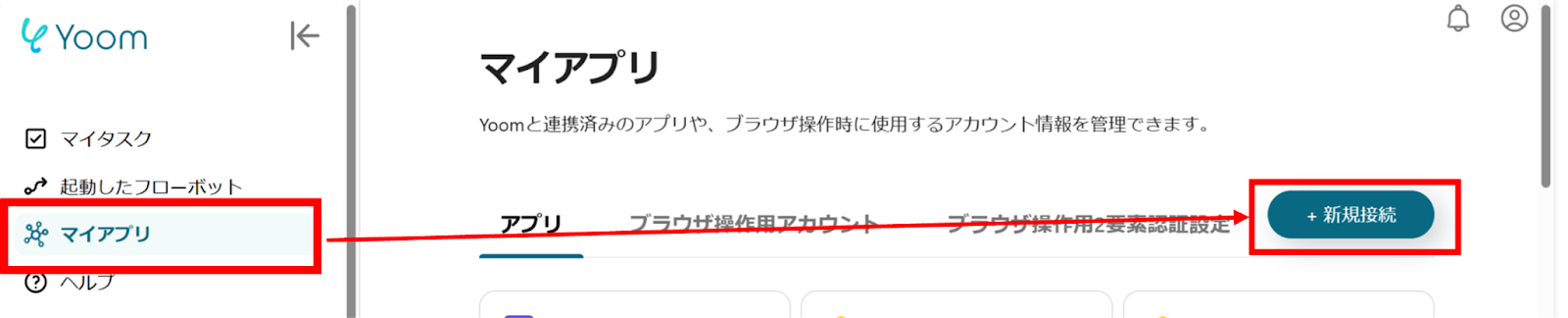
(1)Yoomにログイン後、左欄にある「マイアプリ」を選択し「+新規接続」をクリックしてください。
マイアプリの新規接続一覧の中から、Salesforceをクリックします。
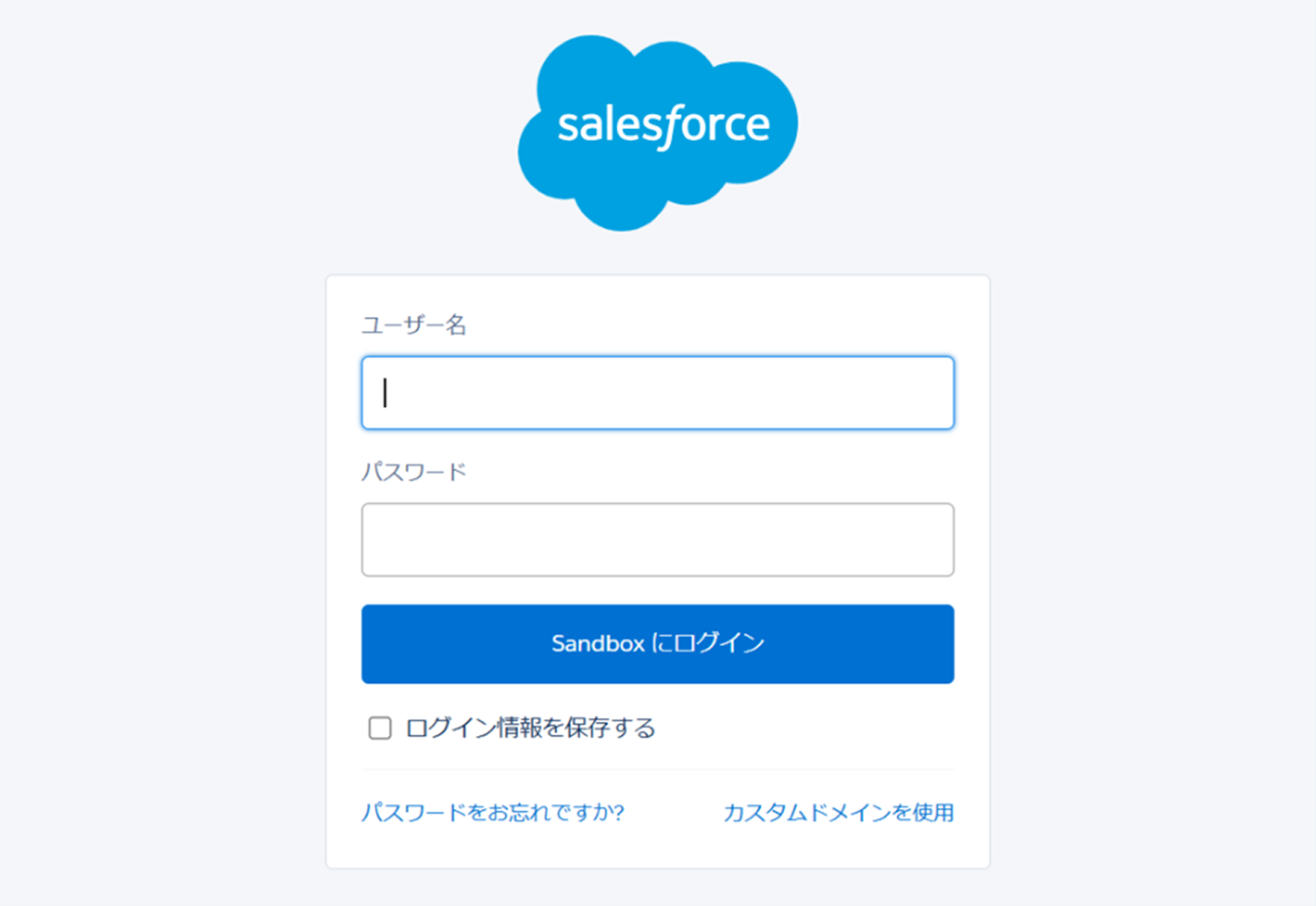
(2)Salesforceのログイン画面から、「ユーザー名」と「パスワード」を入力しログインをクリックします。
※Salesforceは、チームプラン・サクセスプランでのみご利用いただけるアプリです。
フリープランやミニプランで使うと、フローボットのオペレーションやデータコネクトがエラーになってしまうのでご注意ください。
有料プラン(チームプラン・サクセスプラン)には2週間の無料トライアルがあります。
トライアル期間中なら、普段は制限されているSalesforceも問題なくお試しいただけますぜひこの機会にいろいろと体験してみてくださいね!
Asana
(1)同様にYoomの新規接続一覧からAsanaをクリックします。
Asanaのサインイン画面から、メールアドレスを入力し「続行」をクリックします。
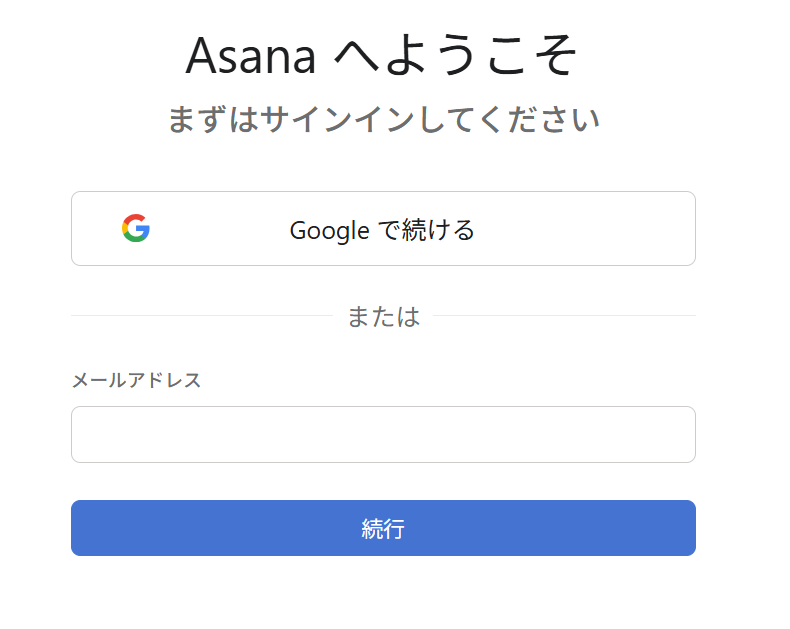
(2)パスワードを入力し、「ログイン」をクリックします。
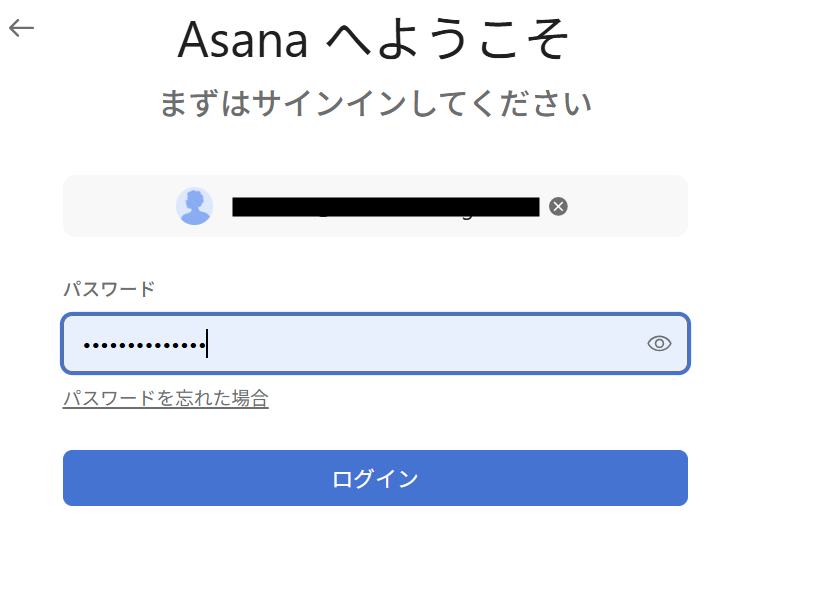
連携が完了するとYoomのマイアプリにSalesforceとAsanaが登録されます。
これでマイアプリ登録が完了しました。
次は、テンプレートを使用してトリガーの設定をしましょう!
ステップ2:テンプレートをコピーする
ここから、フローの作成に入ります!
Yoomのテンプレートを利用することで簡単に業務の自動化を実現できます。
まずは、下記テンプレートページを開き、『このテンプレートを試してみる』をクリックしましょう。
■概要
Salesforceで新しい商談を獲得した際、Asanaで手動でプロジェクトを立ち上げていませんか?
この作業は、情報転記の手間がかかるだけでなく、入力ミスや共有漏れといったヒューマンエラーの原因にもなりがちです。
このワークフローを活用すれば、Salesforceに新規商談が登録されると同時にAsanaにプロジェクトが自動で作成されるため、これらの課題を解消し、スムーズな業務連携を実現します。
■このテンプレートをおすすめする方
- Salesforceの商談情報を基にAsanaでタスク管理を行っている営業担当者の方
- 手作業による情報転記の手間やミスを削減し、業務を効率化したいと考えている方
- 営業部門とプロジェクト管理部門の連携をより円滑にしたいと考えているチームリーダーの方
■このテンプレートを使うメリット
- Salesforceへの商談登録をトリガーにAsanaのプロジェクトが自動で作成されるため、これまで手作業に費やしていた時間を短縮できます。
- 手作業でのデータ転記が不要になるため、入力間違いや重要な情報の共有漏れといったヒューマンエラーを防ぎ、データの正確性を保ちます。
■フローボットの流れ
- はじめに、SalesforceとAsanaをYoomと連携します。
- 次に、トリガーでSalesforceを選択し、「商談オブジェクトにレコードが登録されたら」というアクションを設定します。
- 最後に、オペレーションでAsanaの「プロジェクトを作成」アクションを設定し、Salesforceから取得した情報をもとにプロジェクトが作成されるように設定します。
※「トリガー」:フロー起動のきっかけとなるアクション、「オペレーション」:トリガー起動後、フロー内で処理を行うアクション
■このワークフローのカスタムポイント
- Salesforceとの連携設定を行う際、ご自身の環境に合わせたマイドメインURLを設定してください。
- Asanaでプロジェクトを作成するアクションでは、プロジェクト名や概要、期日などをSalesforceから取得した情報を用いて任意の値で設定してください。
■注意事項
- Salesforce、AsanaのそれぞれとYoomを連携してください。
- Salesforceはチームプラン・サクセスプランでのみご利用いただけるアプリとなっております。フリープラン・ミニプランの場合は設定しているフローボットのオペレーションやデータコネクトはエラーとなりますので、ご注意ください。
- チームプランやサクセスプランなどの有料プランは、2週間の無料トライアルを行うことが可能です。無料トライアル中には制限対象のアプリを使用することができます。
- トリガーは5分、10分、15分、30分、60分の間隔で起動間隔を選択できます。
- プランによって最短の起動間隔が異なりますので、ご注意ください。
■概要
Salesforceで新しい商談を獲得した際、Asanaで手動でプロジェクトを立ち上げていませんか?
この作業は、情報転記の手間がかかるだけでなく、入力ミスや共有漏れといったヒューマンエラーの原因にもなりがちです。
このワークフローを活用すれば、Salesforceに新規商談が登録されると同時にAsanaにプロジェクトが自動で作成されるため、これらの課題を解消し、スムーズな業務連携を実現します。
■このテンプレートをおすすめする方
- Salesforceの商談情報を基にAsanaでタスク管理を行っている営業担当者の方
- 手作業による情報転記の手間やミスを削減し、業務を効率化したいと考えている方
- 営業部門とプロジェクト管理部門の連携をより円滑にしたいと考えているチームリーダーの方
■このテンプレートを使うメリット
- Salesforceへの商談登録をトリガーにAsanaのプロジェクトが自動で作成されるため、これまで手作業に費やしていた時間を短縮できます。
- 手作業でのデータ転記が不要になるため、入力間違いや重要な情報の共有漏れといったヒューマンエラーを防ぎ、データの正確性を保ちます。
■フローボットの流れ
- はじめに、SalesforceとAsanaをYoomと連携します。
- 次に、トリガーでSalesforceを選択し、「商談オブジェクトにレコードが登録されたら」というアクションを設定します。
- 最後に、オペレーションでAsanaの「プロジェクトを作成」アクションを設定し、Salesforceから取得した情報をもとにプロジェクトが作成されるように設定します。
※「トリガー」:フロー起動のきっかけとなるアクション、「オペレーション」:トリガー起動後、フロー内で処理を行うアクション
■このワークフローのカスタムポイント
- Salesforceとの連携設定を行う際、ご自身の環境に合わせたマイドメインURLを設定してください。
- Asanaでプロジェクトを作成するアクションでは、プロジェクト名や概要、期日などをSalesforceから取得した情報を用いて任意の値で設定してください。
■注意事項
- Salesforce、AsanaのそれぞれとYoomを連携してください。
- Salesforceはチームプラン・サクセスプランでのみご利用いただけるアプリとなっております。フリープラン・ミニプランの場合は設定しているフローボットのオペレーションやデータコネクトはエラーとなりますので、ご注意ください。
- チームプランやサクセスプランなどの有料プランは、2週間の無料トライアルを行うことが可能です。無料トライアル中には制限対象のアプリを使用することができます。
- トリガーは5分、10分、15分、30分、60分の間隔で起動間隔を選択できます。
- プランによって最短の起動間隔が異なりますので、ご注意ください。
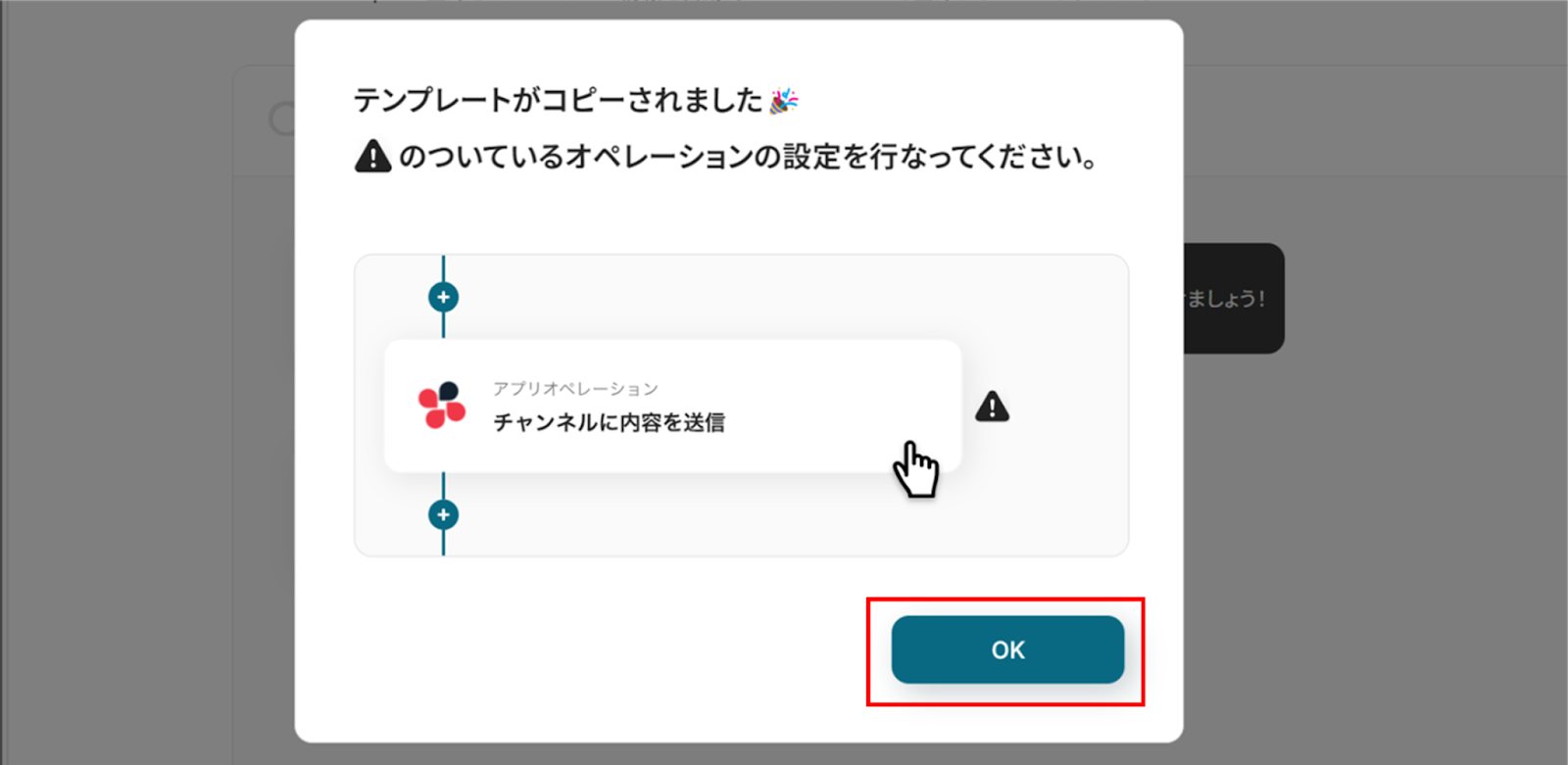
コピーすると下の画像のようにテンプレートがお使いのYoom管理画面にコピーされるので、OKを押して設定を進めていきましょう!
ステップ3:Salesforceトリガーの設定
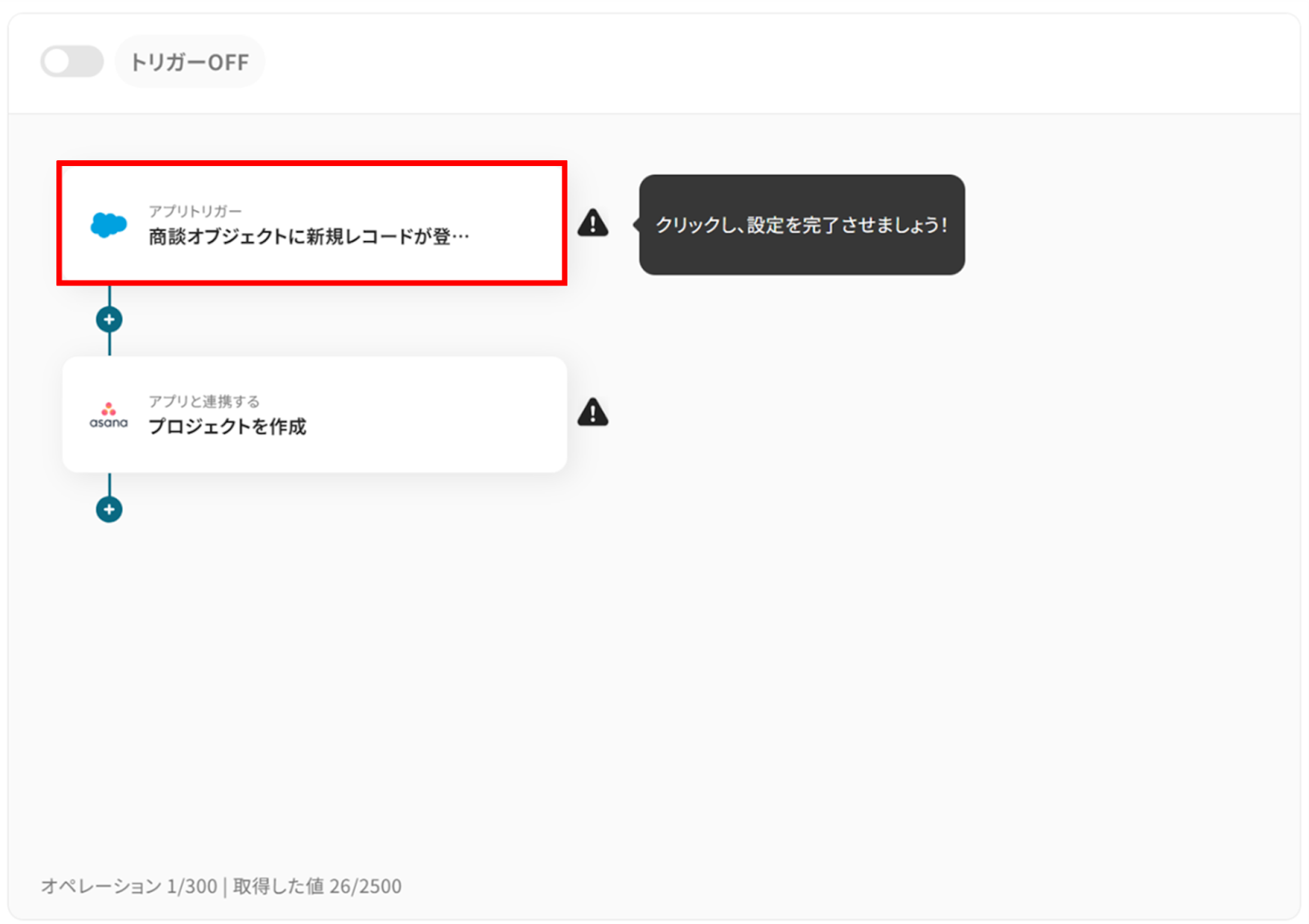
(1)Salesforceと連携して、商談オブジェクトに新規レコードが登録作成された際の設定を行っていきましょう!
アプリトリガーの「商談オブジェクトに新規レコードが登録されたら」をクリックします。
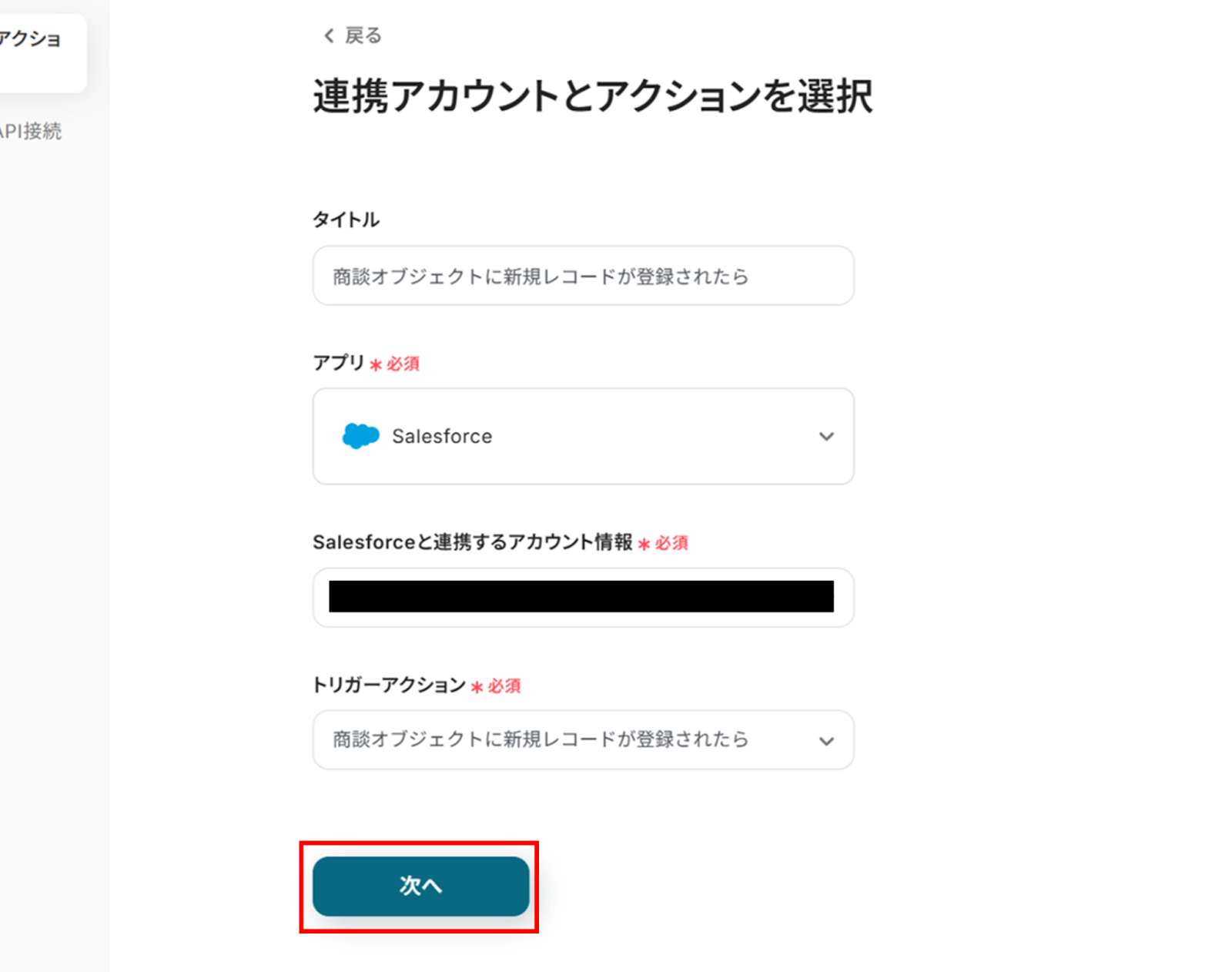
(2)「連携アカウントとアクションを選択」画面から、Salesforceと連携するアカウント情報に誤りがないかを確認し、トリガーアクションは「商談オブジェクトに新規レコードが登録されたら」のままで「次へ」をクリックします。
(3)「アプリトリガーのAPI接続設定」画面から、トリガーの起動間隔を選択します。
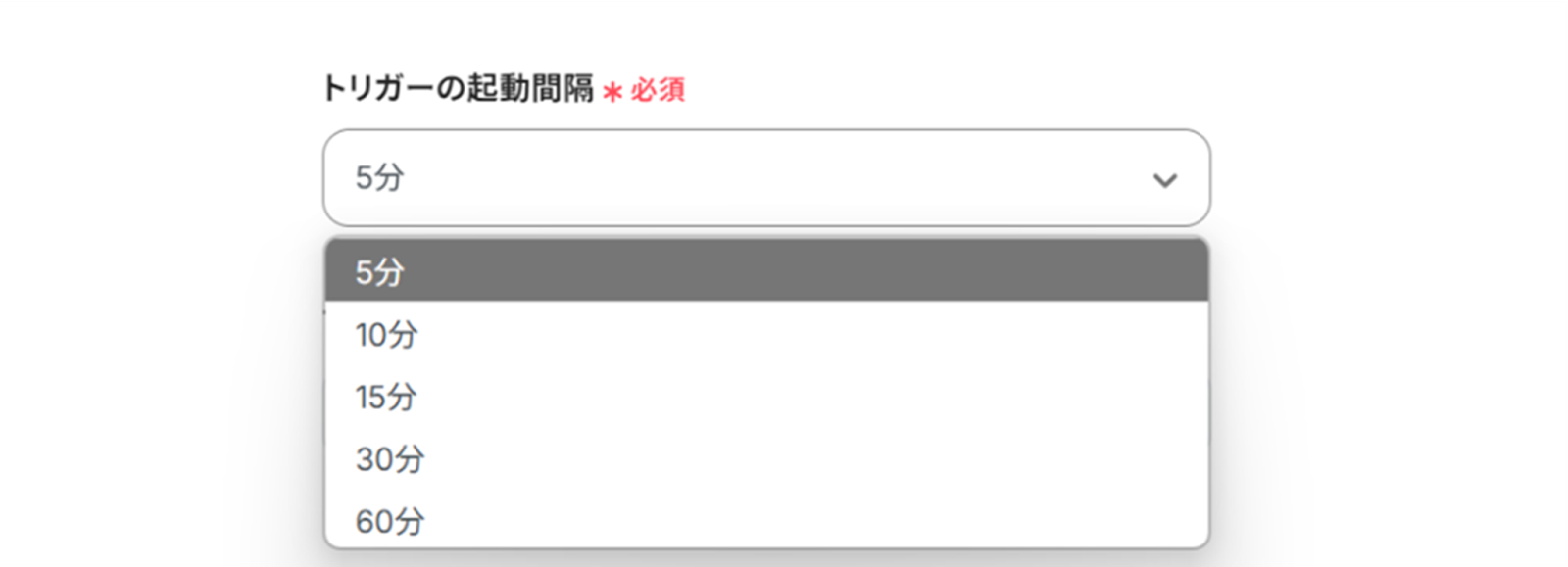
トリガーの起動間隔はプルダウンより5分、10分、15分、30分、60分の間隔から選択してください。
※起動間隔はプランによって異なりますので、ご注意ください。
基本的には最短の起動間隔にしてお使いいただくことをおすすめします!
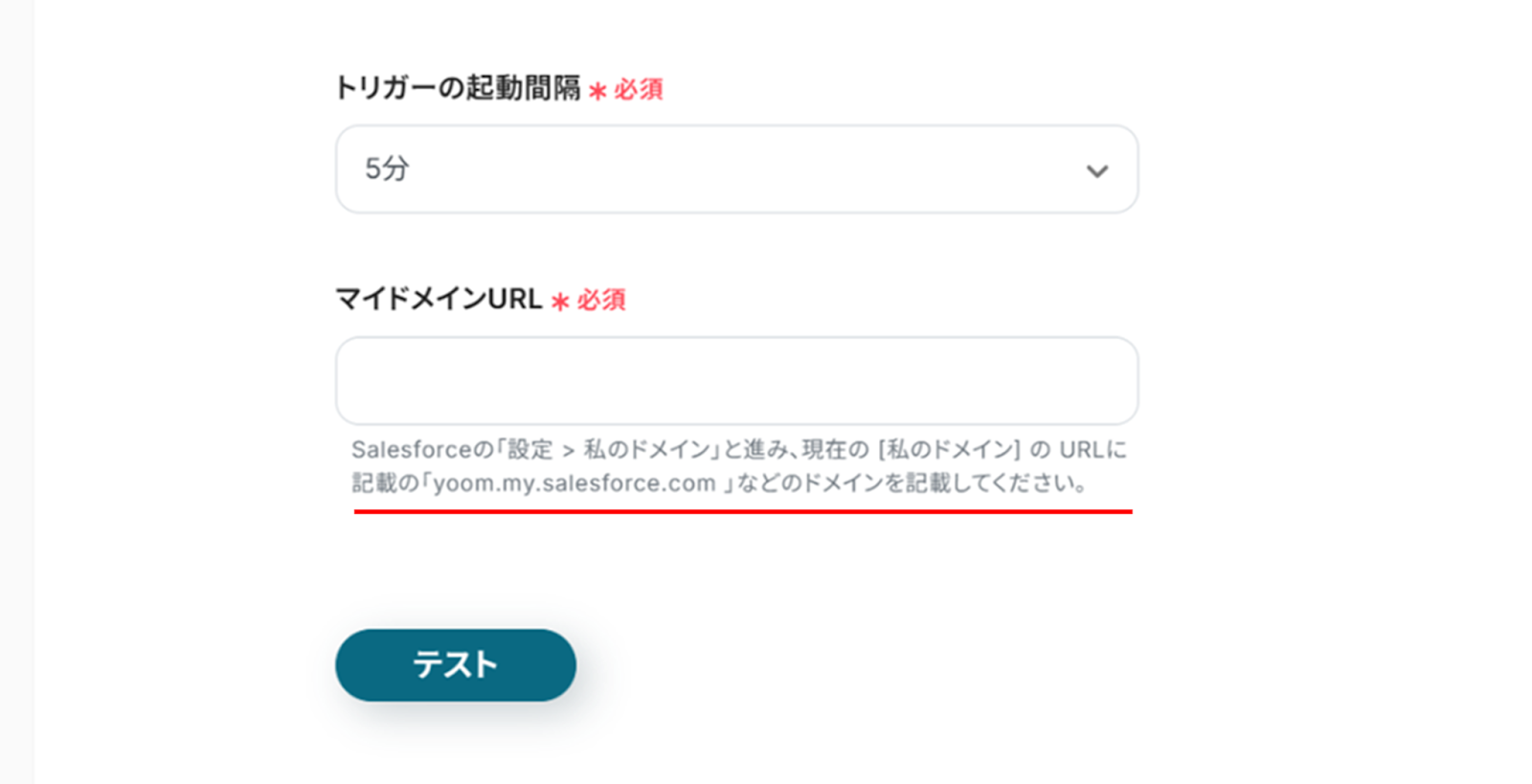
下へ進み、赤線を確認の上、マイドメインURLを入力します。
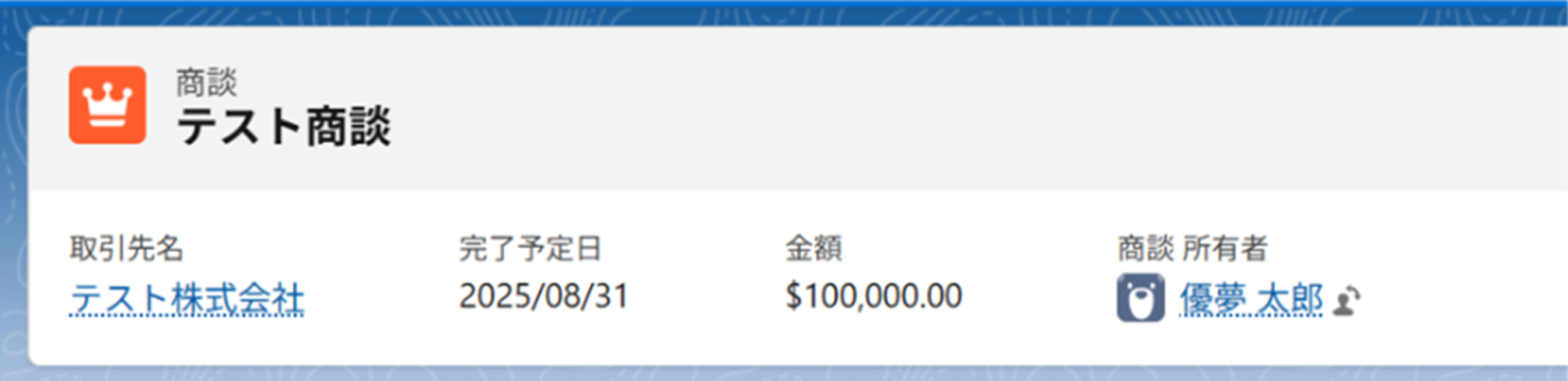
入力が終わったら「テスト」をクリックする前にSalesforceにテスト用の商談オブジェクトを登録します。
登録できたらYoomに戻り「テスト」をクリックしましょう!
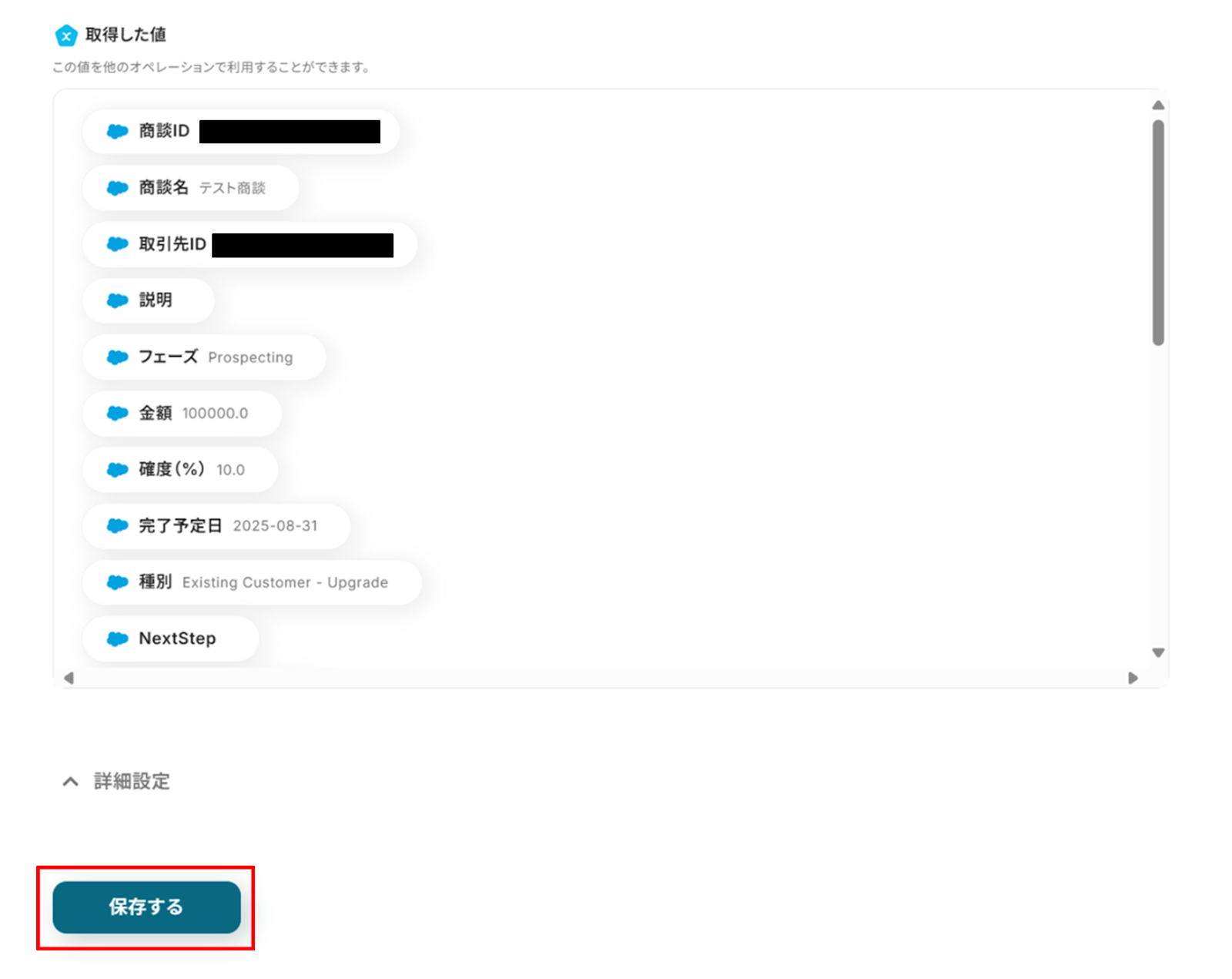
「取得した値」にSalesforceの情報が反映されればテスト成功です。
「取得した値ってなんだろう?」と思った方は下のサイトをご参照ください!
「保存する」をクリックし、次の工程に進みましょう!
ステップ4:Asanaのプロジェクトを作成する
(1)次にAsanaと連携して、プロジェクトを作成します!
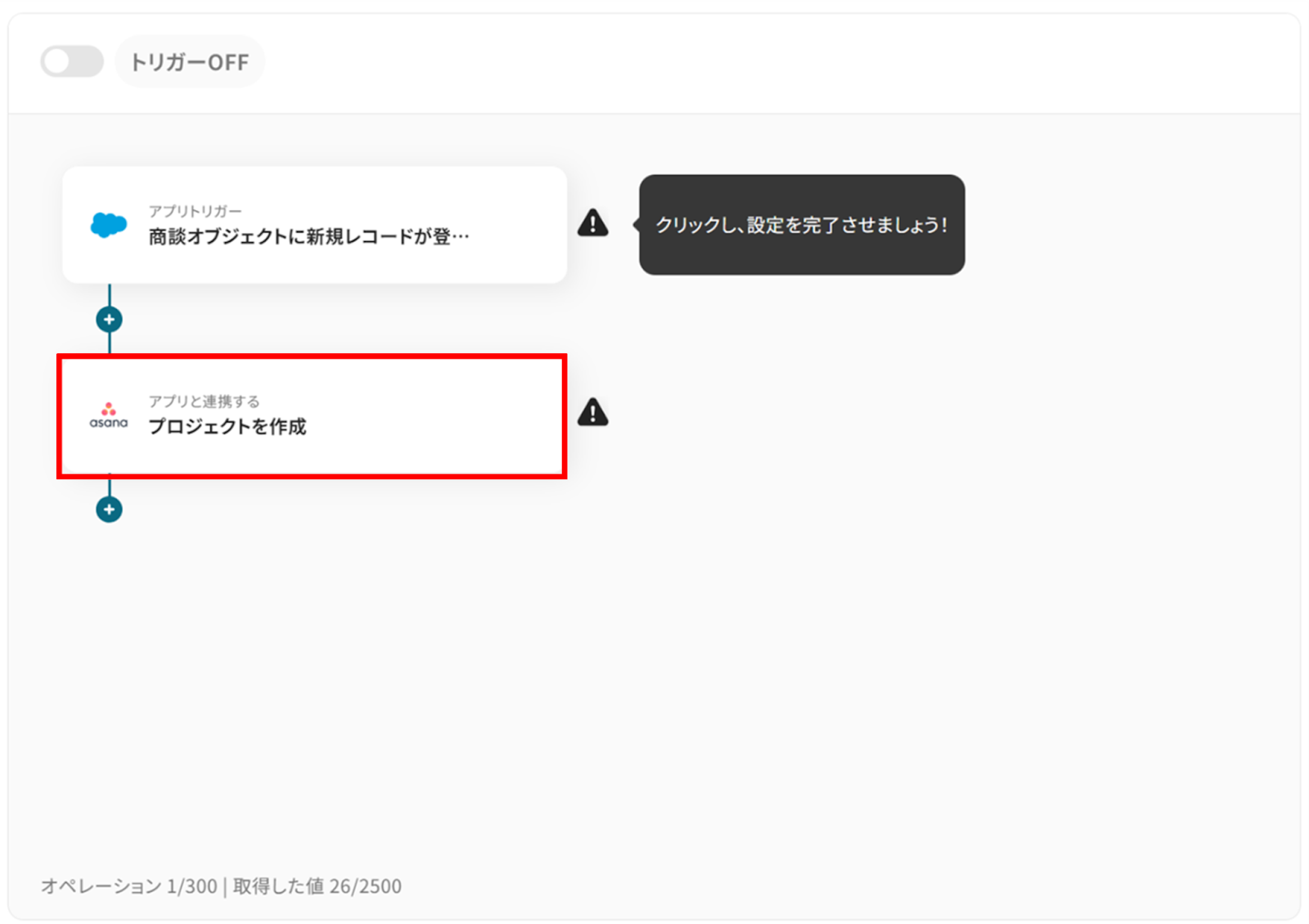
「プロジェクトを作成」をクリックしましょう。
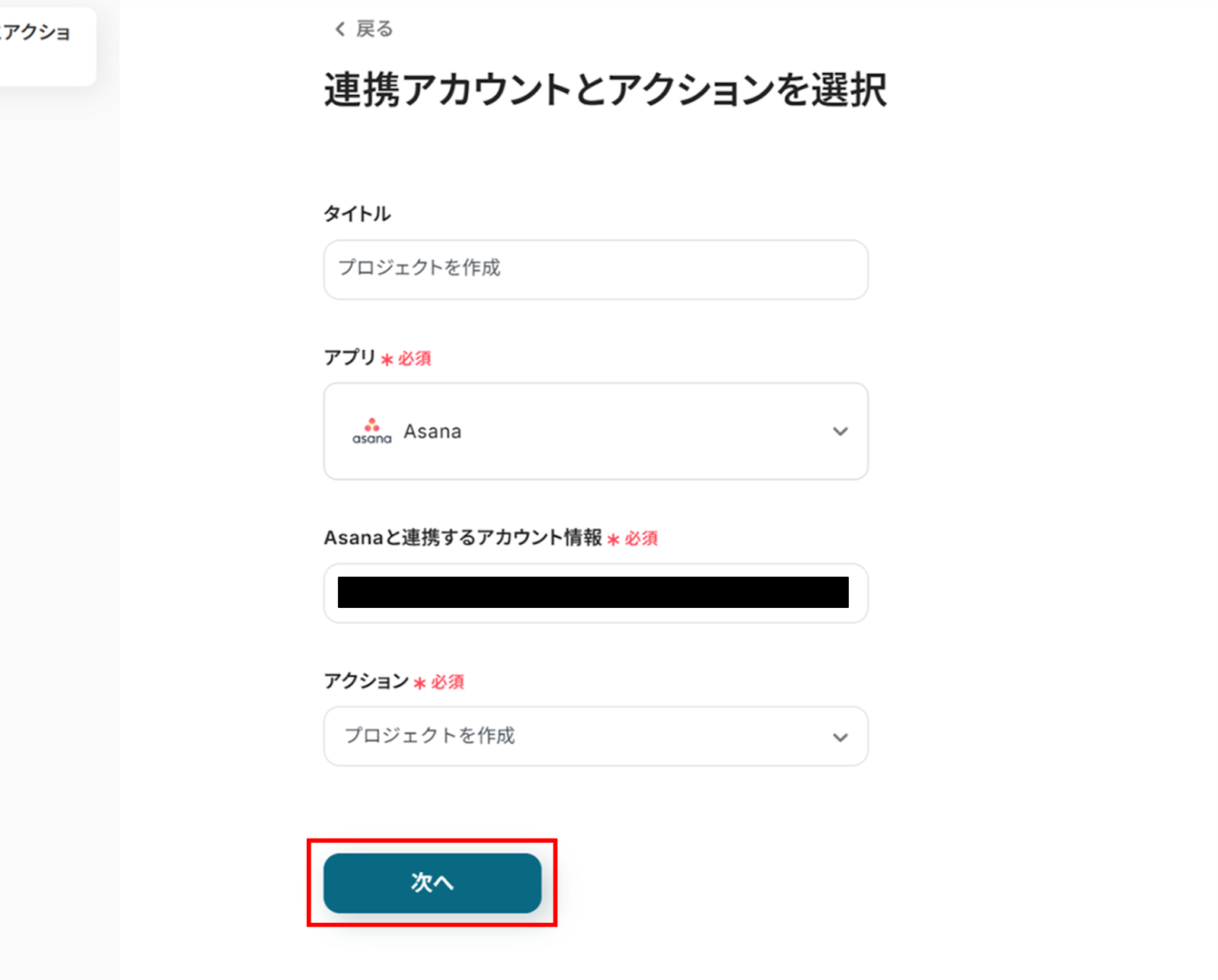
(2)「連携アカウントとアクションを選択」画面から、Asanaと連携するアカウント情報に誤りがないかを確認し、アクションは「プロジェクトを作成」のままで「次へ」をクリックします。
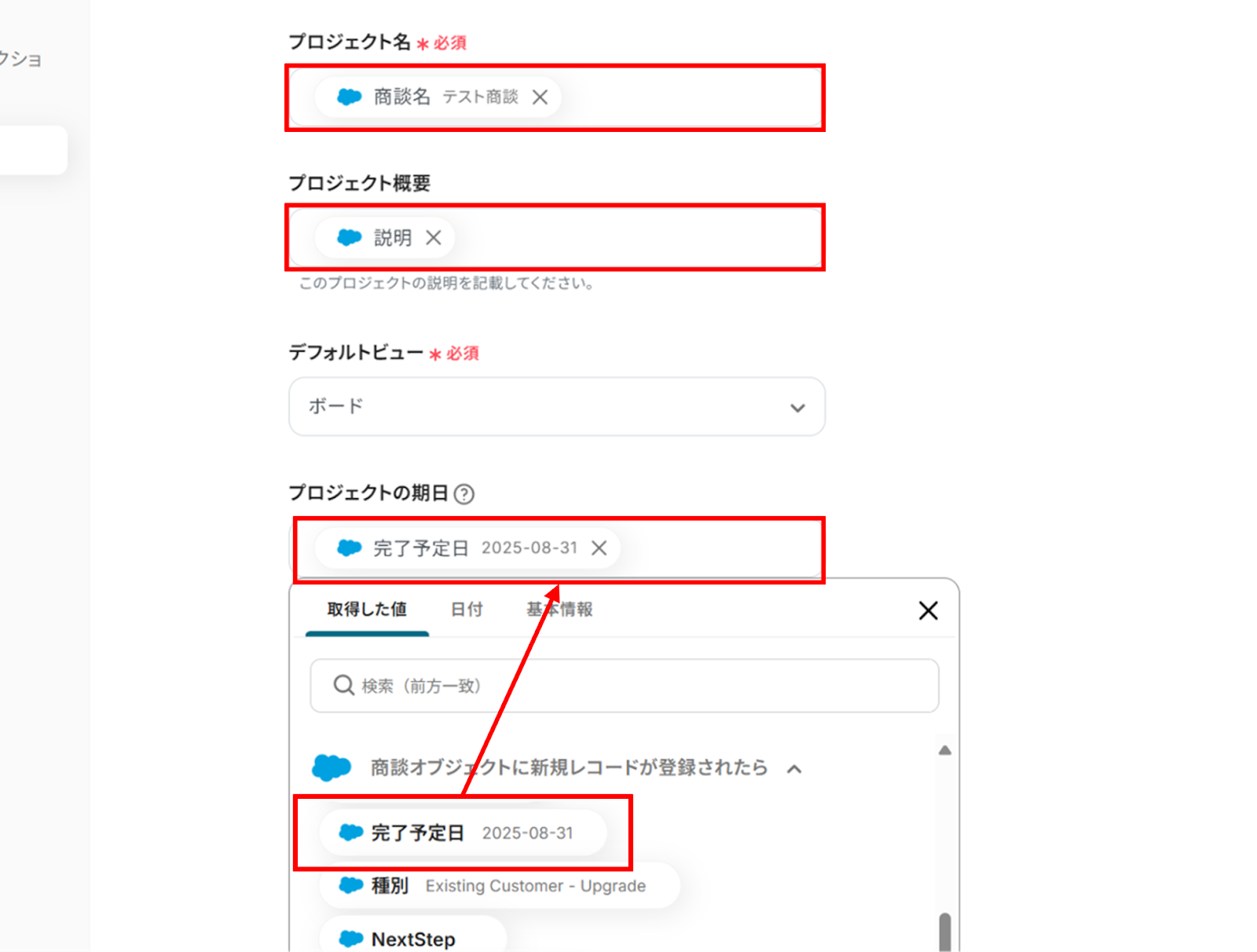
(3)「API接続設定」画面から、プロジェクト名、プロジェクト概要、プロジェクトの期日に先ほど取得した値を使うことで、都度変更することなくSalesforceの情報を引用できますよ!
赤線を確認の上、プロジェクトオーナーとチームIDを直接入力します。
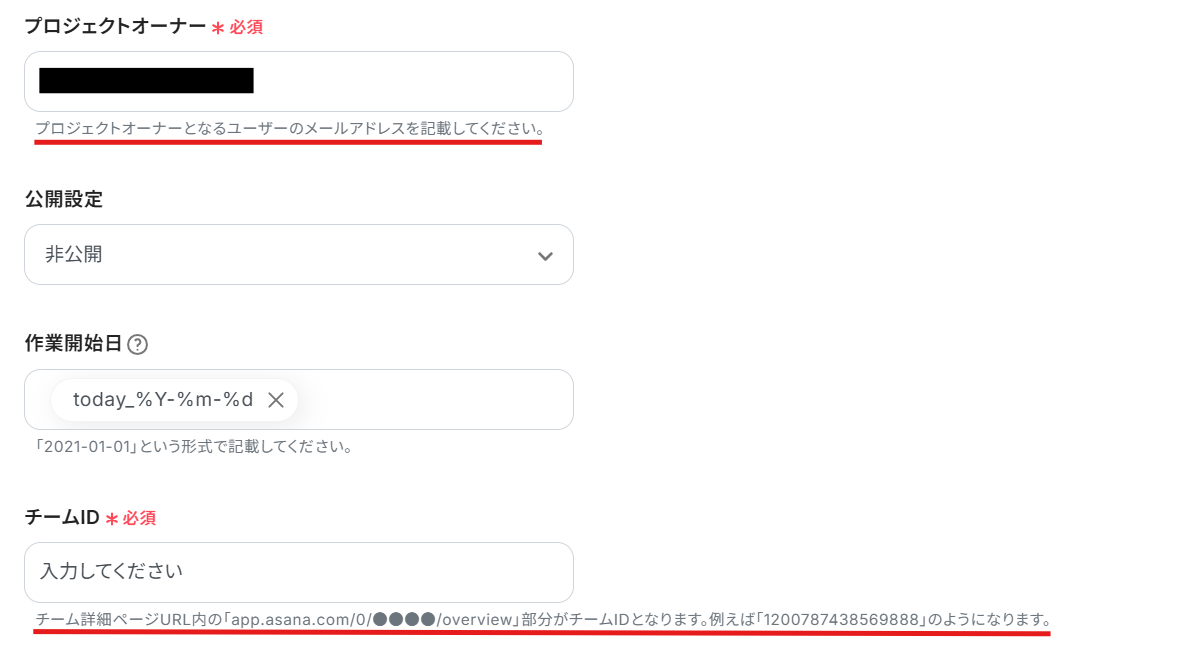
下の画像のように作業開始日には日付を選択することで、フローボットが起動した際に自動で当日の日付が入力されます!
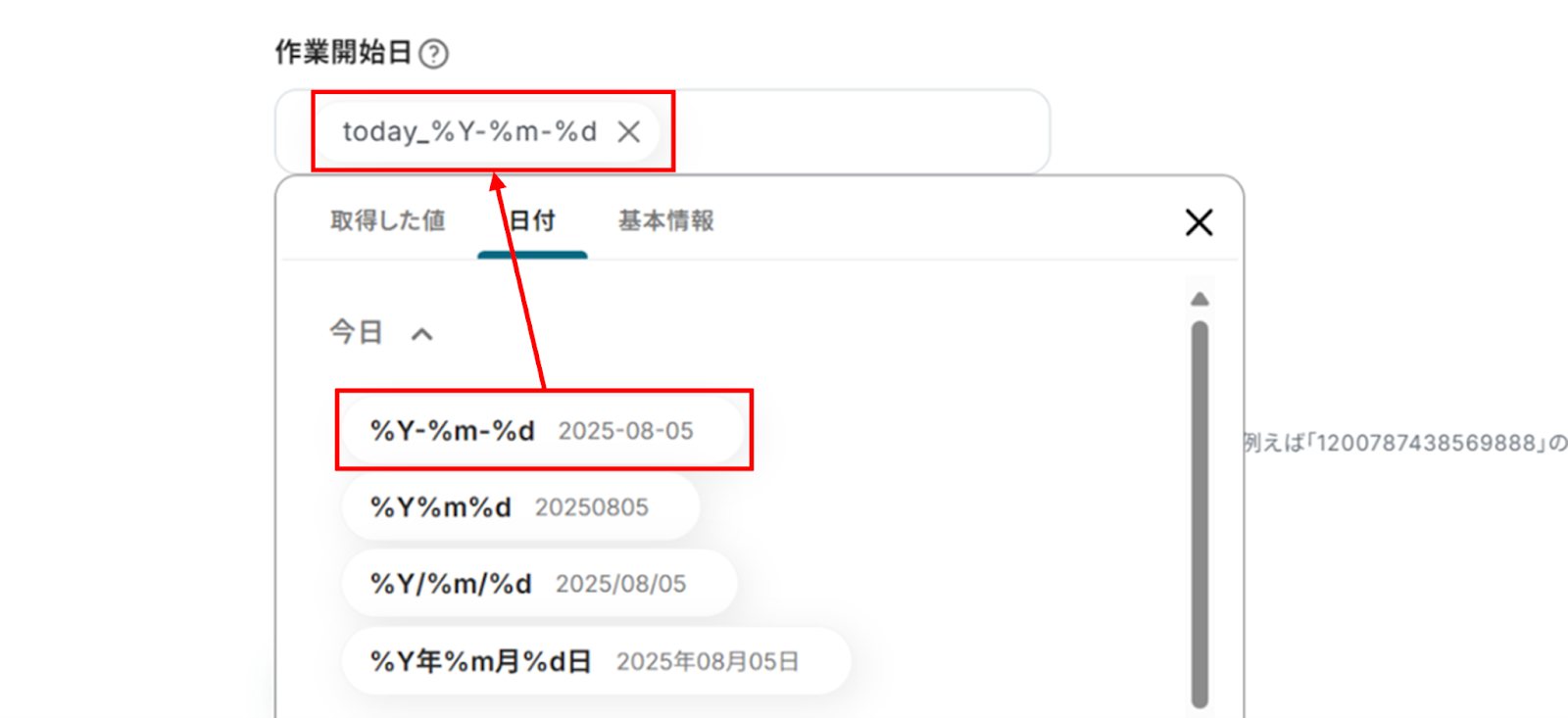
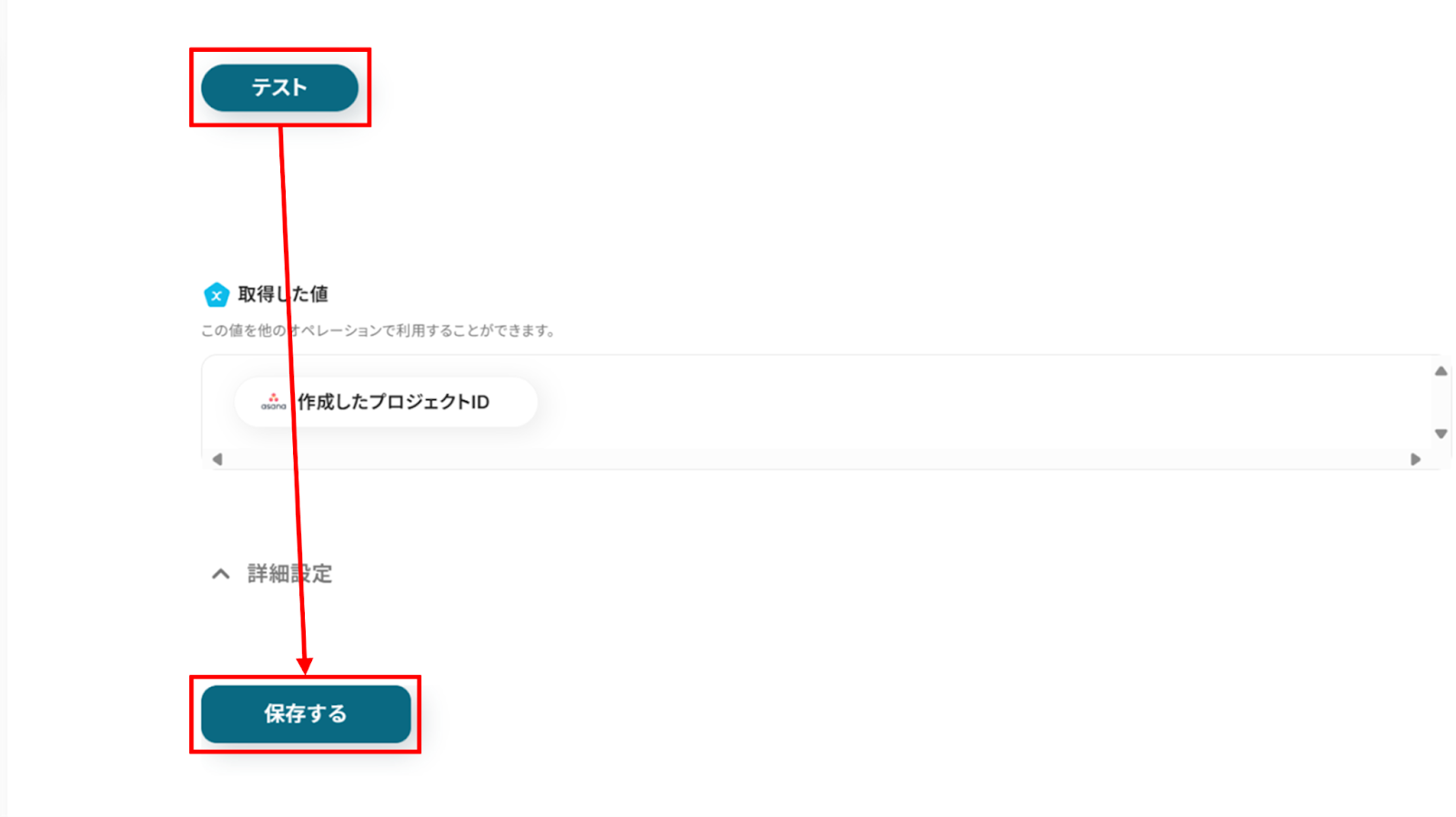
入力が終わったら「テスト」をクリックします。
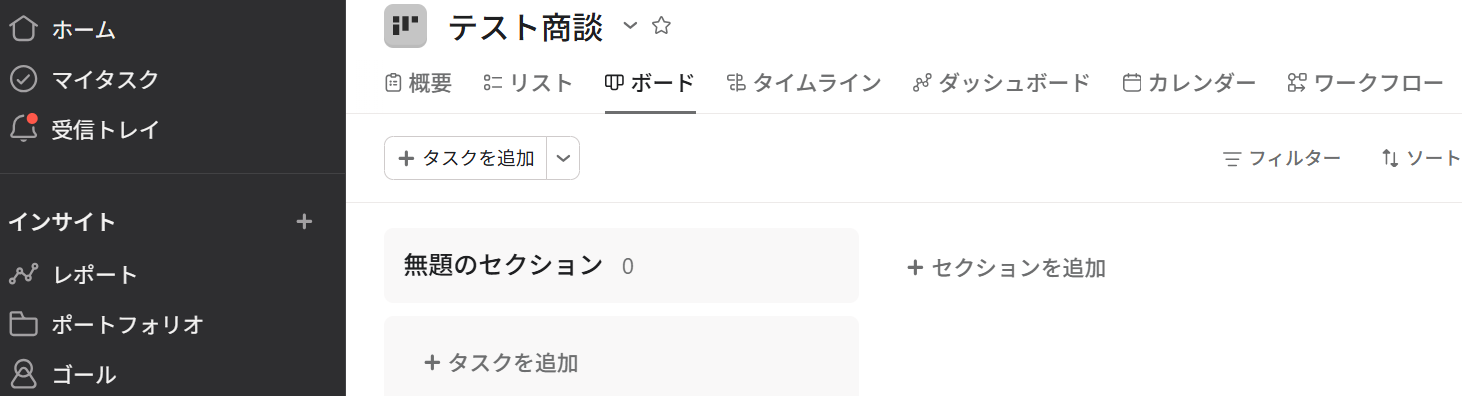
テストに成功すると、AsanaにSalesforceの情報が反映されます!
Yoomに戻り「保存する」をクリックしましょう!
Asanaにプロジェクトが作成されました!
ステップ5:トリガーをONに設定しフロー稼働の準備完了
お疲れ様でした!これですべての設定が完了です。
設定が完了すると以下のようなメニューが表示されるので、トリガーをONにします。
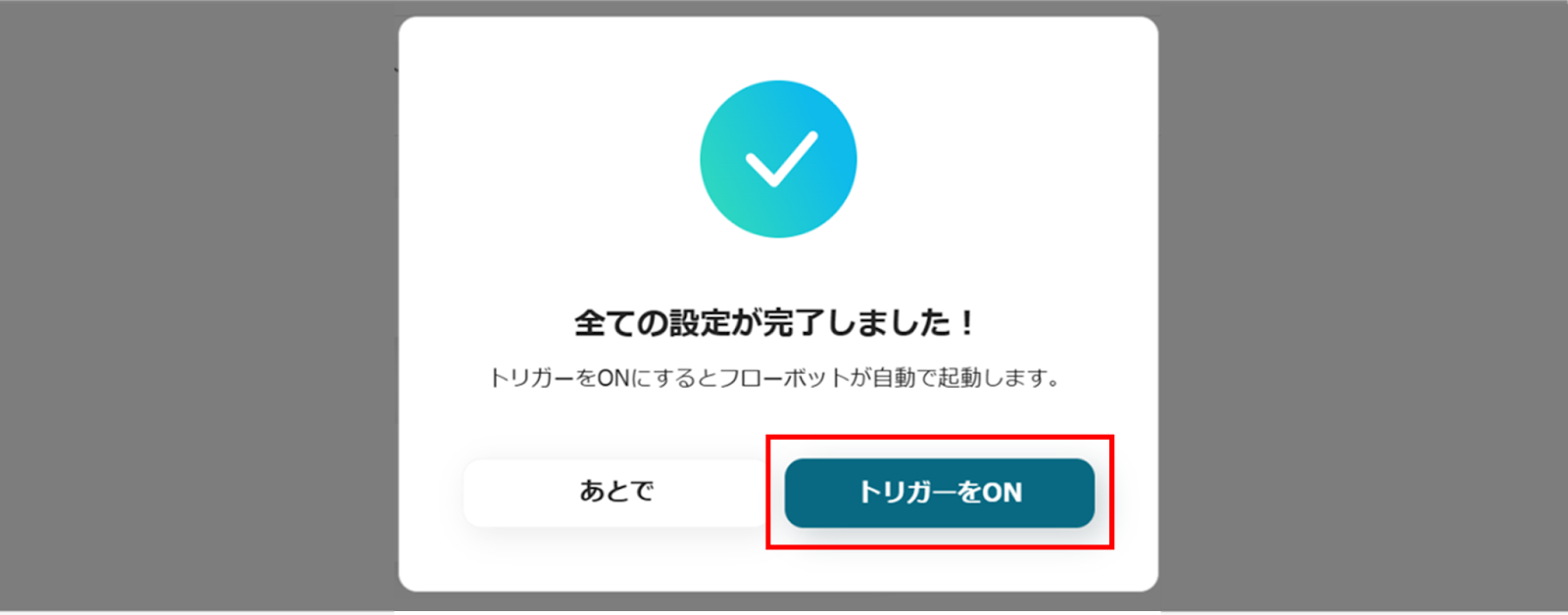
実際にフローボットを起動して、Salesforceの新規商談情報がAsanaにプロジェクトとして自動登録されているかを確認してみてくださいね!
AsanaのデータをSalesforceに連携したい場合
今回はSalesforceからAsanaへデータを連携する方法をご紹介しましたが、逆にAsanaからSalesforceへのデータ連携を実施したい場合もあるかと思います。
Yoomではもちろん、そうした逆方向の連携も可能ですので、下記のテンプレートも併せてご利用ください。
Asanaでタスクが追加されたらSalesforceにToDoを登録する
Asanaで管理しているタスクとSalesforce上の顧客情報を紐付けて管理したい場合、この連携を使えばAsanaで新しいタスクが作成された際に、Salesforceに自動でToDoを登録できます。
活動履歴を一元管理し、顧客対応の質を高められそうです。
■概要
Asanaで管理しているタスクを、営業活動と連携させるためSalesforceに手作業で登録していませんか?
こういった転記作業は入力漏れや遅延を引き起こすだけでなく、本来の業務時間を圧迫する一因になります。
このワークフローでは、Asanaで新しいタスクが追加されたら、自動的にSalesforceにToDoが作成します。
タスク管理の課題を解消し、業務の連携を円滑にしましょう。
■このテンプレートをおすすめする方
- AsanaとSalesforceを併用し、タスクと顧客情報を手動で連携している方
- 営業チーム内のタスクの進捗管理と情報共有の効率化を図りたいマネージャーの方
- 手作業による情報転記の手間や、入力漏れなどのミスをなくしたいと考えている方
■このテンプレートを使うメリット
- Asanaにタスクが追加されるとSalesforceへToDoが自動登録されるため、転記作業の時間を短縮できます。
- 入力内容の間違いや登録漏れといったヒューマンエラーの発生を防ぎ、情報の正確性を保ちます。
■フローボットの流れ
- AsanaとSalesforceをYoomと連携します。
- トリガーでAsanaを選択し、「特定のプロジェクトに新しいタスクが追加されたら」というアクションを設定します。
- オペレーションでSalesforceの「レコードを追加する」アクションを設定し、Asanaから取得した情報を元にToDoレコードを追加します。
※「トリガー」:フロー起動のきっかけとなるアクション、「オペレーション」:トリガー起動後、フロー内で処理を行うアクション
■このワークフローのカスタムポイント
- Asanaのトリガー設定では、監視対象となるワークスペースやプロジェクトを指定してください。
- Salesforceでレコードを追加するアクションでは、追加先のデータベースを指定してください。
追加するレコードの各項目には、Asanaのトリガーで取得した値を埋め込むことができます。
■注意事項
- Asana、SalesforceのそれぞれとYoomを連携してください。
- Salesforceはチームプラン・サクセスプランでのみご利用いただけるアプリとなっております。
フリープラン・ミニプランの場合は設定しているフローボットのオペレーションやデータコネクトはエラーとなりますので、ご注意ください。 - チームプランやサクセスプランなどの有料プランは、2週間の無料トライアルを行うことが可能です。
無料トライアル中には制限対象のアプリを使用することができます。 - トリガーは5分、10分、15分、30分、60分の間隔で起動間隔を選択できます。
プランによって最短の起動間隔が異なります。
■概要
Asanaで管理しているタスクを、営業活動と連携させるためSalesforceに手作業で登録していませんか?
こういった転記作業は入力漏れや遅延を引き起こすだけでなく、本来の業務時間を圧迫する一因になります。
このワークフローでは、Asanaで新しいタスクが追加されたら、自動的にSalesforceにToDoが作成します。
タスク管理の課題を解消し、業務の連携を円滑にしましょう。
■このテンプレートをおすすめする方
- AsanaとSalesforceを併用し、タスクと顧客情報を手動で連携している方
- 営業チーム内のタスクの進捗管理と情報共有の効率化を図りたいマネージャーの方
- 手作業による情報転記の手間や、入力漏れなどのミスをなくしたいと考えている方
■このテンプレートを使うメリット
- Asanaにタスクが追加されるとSalesforceへToDoが自動登録されるため、転記作業の時間を短縮できます。
- 入力内容の間違いや登録漏れといったヒューマンエラーの発生を防ぎ、情報の正確性を保ちます。
■フローボットの流れ
- AsanaとSalesforceをYoomと連携します。
- トリガーでAsanaを選択し、「特定のプロジェクトに新しいタスクが追加されたら」というアクションを設定します。
- オペレーションでSalesforceの「レコードを追加する」アクションを設定し、Asanaから取得した情報を元にToDoレコードを追加します。
※「トリガー」:フロー起動のきっかけとなるアクション、「オペレーション」:トリガー起動後、フロー内で処理を行うアクション
■このワークフローのカスタムポイント
- Asanaのトリガー設定では、監視対象となるワークスペースやプロジェクトを指定してください。
- Salesforceでレコードを追加するアクションでは、追加先のデータベースを指定してください。
追加するレコードの各項目には、Asanaのトリガーで取得した値を埋め込むことができます。
■注意事項
- Asana、SalesforceのそれぞれとYoomを連携してください。
- Salesforceはチームプラン・サクセスプランでのみご利用いただけるアプリとなっております。
フリープラン・ミニプランの場合は設定しているフローボットのオペレーションやデータコネクトはエラーとなりますので、ご注意ください。 - チームプランやサクセスプランなどの有料プランは、2週間の無料トライアルを行うことが可能です。
無料トライアル中には制限対象のアプリを使用することができます。 - トリガーは5分、10分、15分、30分、60分の間隔で起動間隔を選択できます。
プランによって最短の起動間隔が異なります。
Asanaのタスク完了状況をSalesforceに反映する
Asanaでのタスクの進捗をSalesforce側でもタイムリーに把握したい、というニーズに応えるのがこの連携です。
Asanaでタスクが完了すると、そのステータスがSalesforceの関連オブジェクトに自動で反映されるため、営業担当は常に最新の状況を把握しながら顧客とコミュニケーションを取ることが可能になります。
■概要
プロジェクト管理でAsanaをご利用の際、タスクの完了を他アプリで管理しているデータに手作業で反映していませんか?
こうした作業は手間がかかるだけでなく、更新の遅延や入力ミスが発生する原因にもなります。
このワークフローを活用することで、Asanaでタスクが完了した際に、関連するSalesforceのレコード情報を自動で更新できるようになります。
手作業による連携の手間をなくし、正確な情報管理を実現しましょう。
■このテンプレートをおすすめする方
- AsanaとSalesforce間の情報連携を手作業で行い、非効率を感じている方
- タスクの進捗状況をSalesforceで管理しており、リアルタイムな情報更新を求めている方
- プロジェクト管理と顧客管理の連携を自動化し、チーム全体の生産性を高めたい方
■このテンプレートを使うメリット
- Asanaのタスク完了時にSalesforceへ自動で情報が反映されるため、手作業で行っていた更新作業の時間を短縮することができます。
- 入力ミスや更新漏れといったヒューマンエラーを防ぎ、データの正確性を保ちます。
■フローボットの流れ
- AsanaとSalesforceをYoomと連携します。
- トリガーでAsanaを選択し、「特定のプロジェクトのタスクが完了したら」というアクションを設定します。
- オペレーションでSalesforceの「レコードを更新する」アクションを設定し、Asanaから取得した情報をもとにレコードを更新します。
※「トリガー」:フロー起動のきっかけとなるアクション、「オペレーション」:トリガー起動後、フロー内で処理を行うアクション
■このワークフローのカスタムポイント
- Asanaのトリガー設定では、監視対象となるワークスペースやプロジェクトを指定してください。
- Salesforceでレコードを更新するオペレーションでは、更新対象のオブジェクトを指定してください。
また、更新するレコードの各項目には、トリガーで取得したAsanaのタスク情報を埋め込むことができます。
■注意事項
- Asana、SalesforceのそれぞれとYoomを連携してください。
- Salesforceはチームプラン・サクセスプランでのみご利用いただけるアプリとなっております。
フリープラン・ミニプランの場合は設定しているフローボットのオペレーションやデータコネクトはエラーとなりますので、ご注意ください。 - チームプランやサクセスプランなどの有料プランは、2週間の無料トライアルを行うことが可能です。
無料トライアル中には制限対象のアプリを使用することができます。 - トリガーは5分、10分、15分、30分、60分の間隔で起動間隔を選択できます。
プランによって最短の起動間隔が異なります。
■概要
プロジェクト管理でAsanaをご利用の際、タスクの完了を他アプリで管理しているデータに手作業で反映していませんか?
こうした作業は手間がかかるだけでなく、更新の遅延や入力ミスが発生する原因にもなります。
このワークフローを活用することで、Asanaでタスクが完了した際に、関連するSalesforceのレコード情報を自動で更新できるようになります。
手作業による連携の手間をなくし、正確な情報管理を実現しましょう。
■このテンプレートをおすすめする方
- AsanaとSalesforce間の情報連携を手作業で行い、非効率を感じている方
- タスクの進捗状況をSalesforceで管理しており、リアルタイムな情報更新を求めている方
- プロジェクト管理と顧客管理の連携を自動化し、チーム全体の生産性を高めたい方
■このテンプレートを使うメリット
- Asanaのタスク完了時にSalesforceへ自動で情報が反映されるため、手作業で行っていた更新作業の時間を短縮することができます。
- 入力ミスや更新漏れといったヒューマンエラーを防ぎ、データの正確性を保ちます。
■フローボットの流れ
- AsanaとSalesforceをYoomと連携します。
- トリガーでAsanaを選択し、「特定のプロジェクトのタスクが完了したら」というアクションを設定します。
- オペレーションでSalesforceの「レコードを更新する」アクションを設定し、Asanaから取得した情報をもとにレコードを更新します。
※「トリガー」:フロー起動のきっかけとなるアクション、「オペレーション」:トリガー起動後、フロー内で処理を行うアクション
■このワークフローのカスタムポイント
- Asanaのトリガー設定では、監視対象となるワークスペースやプロジェクトを指定してください。
- Salesforceでレコードを更新するオペレーションでは、更新対象のオブジェクトを指定してください。
また、更新するレコードの各項目には、トリガーで取得したAsanaのタスク情報を埋め込むことができます。
■注意事項
- Asana、SalesforceのそれぞれとYoomを連携してください。
- Salesforceはチームプラン・サクセスプランでのみご利用いただけるアプリとなっております。
フリープラン・ミニプランの場合は設定しているフローボットのオペレーションやデータコネクトはエラーとなりますので、ご注意ください。 - チームプランやサクセスプランなどの有料プランは、2週間の無料トライアルを行うことが可能です。
無料トライアル中には制限対象のアプリを使用することができます。 - トリガーは5分、10分、15分、30分、60分の間隔で起動間隔を選択できます。
プランによって最短の起動間隔が異なります。
SalesforceやAsanaを使ったその他の自動化例
今回ご紹介した連携以外でも、SalesforceやAsanaのAPIを活用してさまざまな業務を自動化することが可能です。
もし気になるものがあればぜひこちらもお試しになってみてください!
Salesforceを使った自動化例
新規リードが登録されたら別のCRMツールにコンタクトを作成したり、リード詳細ページからメールで定型文を送ったりします。
また、取引先責任者のレコードが作成された際にチャットツールに通知する連携も可能です。
手動でのデータ入力や情報共有の手間をなくし、営業活動を効率化しましょう。
■概要Salesforceで管理しているリード情報を、マーケティング施策で利用するHubSpotへ手作業で転記していませんか?別々のツールへ同じ情報を入力する作業は手間がかかるだけでなく、転記ミスなどのヒューマンエラーの原因にもなり得ます。このワークフローを活用すれば、Salesforceに新しいリードが作成されると、その情報をもとにHubSpotへコンタクトが自動で作成されるため、二重入力の手間を解消し、営業とマーケティング部門間のスムーズな情報連携を実現します。
■このテンプレートをおすすめする方- SalesforceとHubSpotの両方を利用し、顧客情報の二重入力に手間を感じている営業担当者の方
- Salesforceで獲得したリード情報を、手動でHubSpotに連携し活用しているマーケティング担当者の方
- 営業とマーケティング部門間のデータ連携を自動化し、業務効率を改善したいと考えている方
■このテンプレートを使うメリット- Salesforceにリード情報が登録されると、自動でHubSpotへコンタクトが作成されるため、これまで手作業で行っていたデータ入力の時間を短縮できます。
- 手作業でのデータ転記が不要になるため、入力間違いや更新漏れといったヒューマンエラーを防ぎ、データの正確性を保つことに繋がります。
■フローボットの流れ- はじめに、SalesforceとHubSpotをYoomと連携します。
- 次に、トリガーでSalesforceを選択し、「リードオブジェクトに新規レコードが登録されたら」というアクションを設定します。
- 最後に、オペレーションでHubSpotの「コンタクトの作成」アクションを設定し、トリガーで取得したリード情報を紐付けます。
※「トリガー」:フロー起動のきっかけとなるアクション、「オペレーション」:トリガー起動後、フロー内で処理を行うアクション
■このワークフローのカスタムポイント- HubSpotでコンタクトを作成する際に、Salesforceから取得したリード情報を変数として埋め込むだけでなく、特定の項目に固定のテキストや数値を入力するなど、柔軟な設定が可能です。
■注意事項- HubSpot、SalesforceのそれぞれとYoomを連携させてください。
- トリガーは5分、10分、15分、30分、60分の間隔で起動間隔を選択できます。
- プランによって最短の起動間隔が異なりますので、ご注意ください。
- Salesforceはミニプラン以上でご利用いただけるアプリとなっております。フリープラン・パーソナルプランの場合は設定しているフローボットのオペレーションやデータコネクトはエラーとなりますので、ご注意ください。
- ミニプラン・チームプラン・サクセスプランなどの有料プランは、2週間の無料トライアルを行うことが可能です。無料トライアル中には制限対象のアプリを使用することができます。
■概要Salesforceで管理しているリード情報を確認した後、都度Gmailを開いて定型メールを作成・送信する作業に手間を感じていませんか? 特に、対応件数が多い場合には作業が煩雑になり、送信ミスが発生する可能性もあります。 このワークフローを活用すれば、Salesforceのリード詳細ページからワンクリックでGmailの定型メールを自動で送信できるため、こうした日々のルーティンワークを円滑に進めることが可能です。
■このテンプレートをおすすめする方- Salesforceで管理するリードに対し、Gmailで定型メールを手作業で送信している営業担当者の方
- 日々のメール送信業務に時間を要しており、本来注力すべきコア業務の時間を確保したいと考えている方
- メールの宛先間違いや本文の記載ミスといった、手作業によるヒューマンエラーを防ぎたいチームリーダーの方
■このテンプレートを使うメリット- Salesforceの画面から直接Gmailのメール送信が実行されるため、アプリ間の画面遷移や手入力の手間を省き、作業時間を短縮できます。
- 宛先や本文をあらかじめテンプレートとして設定しておくことで、手作業による宛先間違いや内容の記載漏れといったヒューマンエラーのリスクを軽減します。
■フローボットの流れ- はじめに、ご利用のSalesforceとGmailのアカウントをYoomと連携します。
- 次に、トリガーでSalesforceを選択し、「リード詳細ページから起動」アクションを設定します。
- 最後に、オペレーションでGmailの「メールを送る」アクションを設定し、送信先のメールアドレスや件名、本文などを指定します。
※「トリガー」:フロー起動のきっかけとなるアクション、「オペレーション」:トリガー起動後、フロー内で処理を行うアクション
■このワークフローのカスタムポイント- Salesforceの設定では、ご利用の環境に合わせてマイドメインURLを任意で設定してください。
- Gmailのメール送信アクションでは、送信先のメールアドレスや件名、本文を自由にカスタマイズすることが可能です。
- 本文には、Salesforceから取得したリードの会社名やお名前といった情報を変数として埋め込むことで、個別の内容を含むメールを自動で送信できます。
■注意事項- Salesforce、GmailそれぞれをYoomと連携してください。
- Chrome拡張機能を使ったトリガーの設定方法は「Chrome拡張機能を使ったトリガーの設定方法」をご参照ください。
- Salesforceはミニプラン以上でご利用いただけるアプリとなっております。フリープラン・パーソナルプランの場合は設定しているフローボットのオペレーションやデータコネクトはエラーとなりますので、ご注意ください。
- パーソナルプラン・ミニプラン・チームプラン・サクセスプランなどの有料プランは、2週間の無料トライアルを行うことが可能です。無料トライアル中には制限対象のアプリを使用することができます。
■概要
Salesforceに新しい取引先責任者が登録されるたびに、関連部署へMicrosoft Teamsで連絡していませんか?
この手作業は時間がかかるだけでなく、重要な情報の共有漏れに繋がることもあります。
このワークフローを活用すれば、Salesforceへのレコード作成をきっかけに、指定したMicrosoft Teamsチャネルへ自動で通知が可能です。これにより、迅速かつ正確な情報共有を実現します。
■このテンプレートをおすすめする方
- SalesforceとMicrosoft Teamsを連携させ、情報共有の効率化を図りたい方
- 手作業での通知による連絡漏れや遅延を防ぎたいと考えている営業マネージャーの方
- 営業部門と関連部門間のリアルタイムな情報連携を実現したいと考えている方
■このテンプレートを使うメリット
- Salesforceに取引先責任者が登録されると自動で通知が飛ぶため、これまで手作業での連絡に費やしていた時間を短縮できます。
- 手動での情報共有に伴う通知漏れや遅延のリスクをなくし、確実なコミュニケーションを実現します。
■フローボットの流れ
- はじめに、SalesforceとMicrosoft TeamsをYoomと連携します。
- 次に、トリガーでSalesforceを選択し、「取引先責任者に新規レコードが登録されたら」というアクションを設定します。
- 最後に、オペレーションでMicrosoft Teamsを選択し、「チャネルにメッセージを送る」アクションを設定して、通知内容を構成します。
※「トリガー」:フロー起動のきっかけとなるアクション、「オペレーション」:トリガー起動後、フロー内で処理を行うアクション
■このワークフローのカスタムポイント
- Salesforceをトリガーとして設定する際に、お使いの環境に合わせたマイドメインURLを任意で設定してください。
- Microsoft Teamsへの通知設定では、通知を送りたいチームIDやチャネルID、メッセージ内容を任意で設定可能です。
■注意事項
- Salesforce、Microsoft TeamsのそれぞれとYoomを連携してください。
- トリガーは5分、10分、15分、30分、60分の間隔で起動間隔を選択できます。
- プランによって最短の起動間隔が異なりますので、ご注意ください。
- Microsoft365(旧Office365)には、家庭向けプランと一般法人向けプラン(Microsoft365 Business)があり、一般法人向けプランに加入していない場合には認証に失敗する可能性があります。
- Salesforceはチームプラン・サクセスプランでのみご利用いただけるアプリとなっております。
- フリープラン・ミニプランの場合は設定しているフローボットのオペレーションやデータコネクトはエラーとなりますので、ご注意ください。
- チームプランやサクセスプランなどの有料プランは、2週間の無料トライアルを行うことが可能です。無料トライアル中には制限対象のアプリを使用することができます。
■概要kintoneとSalesforceを併用する中で、それぞれのアプリに同じような情報を手作業で入力しており、手間を感じてはいないでしょうか。このワークフローは、kintoneに新しいレコードが登録されると、その情報を基にSalesforceへ自動で取引先を登録します。顧客情報の二重入力といった作業を減らし、手作業による入力ミスも防ぐことで、スムーズなデータ連携を実現します。
■このテンプレートをおすすめする方- kintoneとSalesforce間のデータ転記作業を自動化し、効率化したいと考えている方
- 手作業でのデータ入力による、入力漏れや登録ミスなどのヒューマンエラーを防ぎたい方
- SaaS間のデータ連携を自動化することで、営業活動や顧客管理の質を向上させたい方
■このテンプレートを使うメリット- kintoneへのレコード登録を起点に、Salesforceへの取引先登録が自動で実行されるため、これまで手作業に費やしていた時間を他の業務に充てられます。
- システム間でデータが自動で連携されるので、手作業による転記ミスや入力漏れといったヒューマンエラーの発生を防ぐことに繋がります。
■フローボットの流れ- はじめに、kintoneとSalesforceをYoomと連携します。
- 次に、トリガーでkintoneを選択し、「レコードが登録されたら」というアクションを設定します。
- 続いて、オペレーションでkintoneの「レコードの詳細を取得する」アクションを設定し、トリガーで検知したレコード情報を取得します。
- 最後に、オペレーションでSalesforceの「取引先オブジェクトにレコードを登録する」アクションを設定し、kintoneから取得した情報を紐付けます。
※「トリガー」:フロー起動のきっかけとなるアクション、「オペレーション」:トリガー起動後、フロー内で処理を行うアクション
■このワークフローのカスタムポイント- kintoneのトリガー設定では、レコードの登録を検知する対象のアプリ(データベース)を任意で設定してください。
- Salesforceに取引先として登録する際に、kintoneのどの情報をSalesforceのどの項目に連携するかを任意で設定できます。
■注意事項- kintone、SalesforceのそれぞれとYoomを連携してください。
- トリガーは5分、10分、15分、30分、60分の間隔で起動間隔を選択できます。
- プランによって最短の起動間隔が異なりますので、ご注意ください。
- kintone、Salesforceはミニプラン以上でご利用いただけるアプリとなっております。フリープラン・パーソナルプランの場合は設定しているフローボットのオペレーションやデータコネクトはエラーとなりますので、ご注意ください。
- パーソナルプラン・ミニプラン・チームプラン・サクセスプランなどの有料プランは、2週間の無料トライアルを行うことが可能です。無料トライアル中には制限対象のアプリを使用することができます。
- データベースを操作するオペレーションで、レコード追加や更新を行う際は、Salesforceの入力形式に沿って設定を行ってください。例えば、Salesforceの入力形式が選択式かつ英語入力の場合、選択肢に存在しない値や異なる言語で入力した値はエラーとなりますのでご注意ください。
■概要
Google Chatで投稿されたメッセージをSalesforceのレコードを更新するフローです。
■このテンプレートをおすすめする方
1.Salesforceを利用している営業チーム・カスタマーサポートチーム
・Google Chatでの顧客とのやり取りや社内での議論をSalesforceに自動で記録したい方
・顧客からの問い合わせやフィードバックをSalesforceのケースやリードとして管理したい方
・手作業での情報転記の手間を省き、業務効率を向上させたい方
2.Salesforce管理者
・Google ChatとSalesforceの連携を強化し、Salesforceのデータをより有効活用したい方
■このテンプレートを使うメリット
・Google ChatとSalesforceを連携させることで、顧客対応業務や営業活動の効率化、情報の一元管理などに貢献することができます。
・顧客満足度向上や営業活動の改善に役立てることができます。
■注意事項
・Google Chat、SalesforceのそれぞれとYoomを連携させてください。
・Google Chatとの連携はGoogle Workspaceの場合のみ可能です。詳細はこちらをご参照ください。https://intercom.help/yoom/ja/articles/6647336
・Salesforceはチームプラン・サクセスプランでのみご利用いただけるアプリとなっております。フリープラン・ミニプランの場合は設定しているフローボットのオペレーションやデータコネクトはエラーとなりますので、ご注意ください。
・チームプランやサクセスプランなどの有料プランは、2週間の無料トライアルを行うことが可能です。無料トライアル中には制限対象のアプリを使用することができます。

■このテンプレートをおすすめする方
- SalesforceとHubSpotの両方を利用し、顧客情報の二重入力に手間を感じている営業担当者の方
- Salesforceで獲得したリード情報を、手動でHubSpotに連携し活用しているマーケティング担当者の方
- 営業とマーケティング部門間のデータ連携を自動化し、業務効率を改善したいと考えている方
■このテンプレートを使うメリット
- Salesforceにリード情報が登録されると、自動でHubSpotへコンタクトが作成されるため、これまで手作業で行っていたデータ入力の時間を短縮できます。
- 手作業でのデータ転記が不要になるため、入力間違いや更新漏れといったヒューマンエラーを防ぎ、データの正確性を保つことに繋がります。
■フローボットの流れ
- はじめに、SalesforceとHubSpotをYoomと連携します。
- 次に、トリガーでSalesforceを選択し、「リードオブジェクトに新規レコードが登録されたら」というアクションを設定します。
- 最後に、オペレーションでHubSpotの「コンタクトの作成」アクションを設定し、トリガーで取得したリード情報を紐付けます。
■このワークフローのカスタムポイント
- HubSpotでコンタクトを作成する際に、Salesforceから取得したリード情報を変数として埋め込むだけでなく、特定の項目に固定のテキストや数値を入力するなど、柔軟な設定が可能です。
■注意事項
- HubSpot、SalesforceのそれぞれとYoomを連携させてください。
- トリガーは5分、10分、15分、30分、60分の間隔で起動間隔を選択できます。
- プランによって最短の起動間隔が異なりますので、ご注意ください。
- Salesforceはミニプラン以上でご利用いただけるアプリとなっております。フリープラン・パーソナルプランの場合は設定しているフローボットのオペレーションやデータコネクトはエラーとなりますので、ご注意ください。
- ミニプラン・チームプラン・サクセスプランなどの有料プランは、2週間の無料トライアルを行うことが可能です。無料トライアル中には制限対象のアプリを使用することができます。

■このテンプレートをおすすめする方
- Salesforceで管理するリードに対し、Gmailで定型メールを手作業で送信している営業担当者の方
- 日々のメール送信業務に時間を要しており、本来注力すべきコア業務の時間を確保したいと考えている方
- メールの宛先間違いや本文の記載ミスといった、手作業によるヒューマンエラーを防ぎたいチームリーダーの方
■このテンプレートを使うメリット
- Salesforceの画面から直接Gmailのメール送信が実行されるため、アプリ間の画面遷移や手入力の手間を省き、作業時間を短縮できます。
- 宛先や本文をあらかじめテンプレートとして設定しておくことで、手作業による宛先間違いや内容の記載漏れといったヒューマンエラーのリスクを軽減します。
■フローボットの流れ
- はじめに、ご利用のSalesforceとGmailのアカウントをYoomと連携します。
- 次に、トリガーでSalesforceを選択し、「リード詳細ページから起動」アクションを設定します。
- 最後に、オペレーションでGmailの「メールを送る」アクションを設定し、送信先のメールアドレスや件名、本文などを指定します。
■このワークフローのカスタムポイント
- Salesforceの設定では、ご利用の環境に合わせてマイドメインURLを任意で設定してください。
- Gmailのメール送信アクションでは、送信先のメールアドレスや件名、本文を自由にカスタマイズすることが可能です。
- 本文には、Salesforceから取得したリードの会社名やお名前といった情報を変数として埋め込むことで、個別の内容を含むメールを自動で送信できます。
■注意事項
- Salesforce、GmailそれぞれをYoomと連携してください。
- Chrome拡張機能を使ったトリガーの設定方法は「Chrome拡張機能を使ったトリガーの設定方法」をご参照ください。
- Salesforceはミニプラン以上でご利用いただけるアプリとなっております。フリープラン・パーソナルプランの場合は設定しているフローボットのオペレーションやデータコネクトはエラーとなりますので、ご注意ください。
- パーソナルプラン・ミニプラン・チームプラン・サクセスプランなどの有料プランは、2週間の無料トライアルを行うことが可能です。無料トライアル中には制限対象のアプリを使用することができます。

■概要
Salesforceに新しい取引先責任者が登録されるたびに、関連部署へMicrosoft Teamsで連絡していませんか?
この手作業は時間がかかるだけでなく、重要な情報の共有漏れに繋がることもあります。
このワークフローを活用すれば、Salesforceへのレコード作成をきっかけに、指定したMicrosoft Teamsチャネルへ自動で通知が可能です。これにより、迅速かつ正確な情報共有を実現します。
■このテンプレートをおすすめする方
- SalesforceとMicrosoft Teamsを連携させ、情報共有の効率化を図りたい方
- 手作業での通知による連絡漏れや遅延を防ぎたいと考えている営業マネージャーの方
- 営業部門と関連部門間のリアルタイムな情報連携を実現したいと考えている方
■このテンプレートを使うメリット
- Salesforceに取引先責任者が登録されると自動で通知が飛ぶため、これまで手作業での連絡に費やしていた時間を短縮できます。
- 手動での情報共有に伴う通知漏れや遅延のリスクをなくし、確実なコミュニケーションを実現します。
■フローボットの流れ
- はじめに、SalesforceとMicrosoft TeamsをYoomと連携します。
- 次に、トリガーでSalesforceを選択し、「取引先責任者に新規レコードが登録されたら」というアクションを設定します。
- 最後に、オペレーションでMicrosoft Teamsを選択し、「チャネルにメッセージを送る」アクションを設定して、通知内容を構成します。
※「トリガー」:フロー起動のきっかけとなるアクション、「オペレーション」:トリガー起動後、フロー内で処理を行うアクション
■このワークフローのカスタムポイント
- Salesforceをトリガーとして設定する際に、お使いの環境に合わせたマイドメインURLを任意で設定してください。
- Microsoft Teamsへの通知設定では、通知を送りたいチームIDやチャネルID、メッセージ内容を任意で設定可能です。
■注意事項
- Salesforce、Microsoft TeamsのそれぞれとYoomを連携してください。
- トリガーは5分、10分、15分、30分、60分の間隔で起動間隔を選択できます。
- プランによって最短の起動間隔が異なりますので、ご注意ください。
- Microsoft365(旧Office365)には、家庭向けプランと一般法人向けプラン(Microsoft365 Business)があり、一般法人向けプランに加入していない場合には認証に失敗する可能性があります。
- Salesforceはチームプラン・サクセスプランでのみご利用いただけるアプリとなっております。
- フリープラン・ミニプランの場合は設定しているフローボットのオペレーションやデータコネクトはエラーとなりますので、ご注意ください。
- チームプランやサクセスプランなどの有料プランは、2週間の無料トライアルを行うことが可能です。無料トライアル中には制限対象のアプリを使用することができます。

- kintoneとSalesforce間のデータ転記作業を自動化し、効率化したいと考えている方
- 手作業でのデータ入力による、入力漏れや登録ミスなどのヒューマンエラーを防ぎたい方
- SaaS間のデータ連携を自動化することで、営業活動や顧客管理の質を向上させたい方
- kintoneへのレコード登録を起点に、Salesforceへの取引先登録が自動で実行されるため、これまで手作業に費やしていた時間を他の業務に充てられます。
- システム間でデータが自動で連携されるので、手作業による転記ミスや入力漏れといったヒューマンエラーの発生を防ぐことに繋がります。
- はじめに、kintoneとSalesforceをYoomと連携します。
- 次に、トリガーでkintoneを選択し、「レコードが登録されたら」というアクションを設定します。
- 続いて、オペレーションでkintoneの「レコードの詳細を取得する」アクションを設定し、トリガーで検知したレコード情報を取得します。
- 最後に、オペレーションでSalesforceの「取引先オブジェクトにレコードを登録する」アクションを設定し、kintoneから取得した情報を紐付けます。
■このワークフローのカスタムポイント
- kintoneのトリガー設定では、レコードの登録を検知する対象のアプリ(データベース)を任意で設定してください。
- Salesforceに取引先として登録する際に、kintoneのどの情報をSalesforceのどの項目に連携するかを任意で設定できます。
- kintone、SalesforceのそれぞれとYoomを連携してください。
- トリガーは5分、10分、15分、30分、60分の間隔で起動間隔を選択できます。
- プランによって最短の起動間隔が異なりますので、ご注意ください。
- kintone、Salesforceはミニプラン以上でご利用いただけるアプリとなっております。フリープラン・パーソナルプランの場合は設定しているフローボットのオペレーションやデータコネクトはエラーとなりますので、ご注意ください。
- パーソナルプラン・ミニプラン・チームプラン・サクセスプランなどの有料プランは、2週間の無料トライアルを行うことが可能です。無料トライアル中には制限対象のアプリを使用することができます。
- データベースを操作するオペレーションで、レコード追加や更新を行う際は、Salesforceの入力形式に沿って設定を行ってください。例えば、Salesforceの入力形式が選択式かつ英語入力の場合、選択肢に存在しない値や異なる言語で入力した値はエラーとなりますのでご注意ください。

■概要
Google Chatで投稿されたメッセージをSalesforceのレコードを更新するフローです。
■このテンプレートをおすすめする方
1.Salesforceを利用している営業チーム・カスタマーサポートチーム
・Google Chatでの顧客とのやり取りや社内での議論をSalesforceに自動で記録したい方
・顧客からの問い合わせやフィードバックをSalesforceのケースやリードとして管理したい方
・手作業での情報転記の手間を省き、業務効率を向上させたい方
2.Salesforce管理者
・Google ChatとSalesforceの連携を強化し、Salesforceのデータをより有効活用したい方
■このテンプレートを使うメリット
・Google ChatとSalesforceを連携させることで、顧客対応業務や営業活動の効率化、情報の一元管理などに貢献することができます。
・顧客満足度向上や営業活動の改善に役立てることができます。
■注意事項
・Google Chat、SalesforceのそれぞれとYoomを連携させてください。
・Google Chatとの連携はGoogle Workspaceの場合のみ可能です。詳細はこちらをご参照ください。https://intercom.help/yoom/ja/articles/6647336
・Salesforceはチームプラン・サクセスプランでのみご利用いただけるアプリとなっております。フリープラン・ミニプランの場合は設定しているフローボットのオペレーションやデータコネクトはエラーとなりますので、ご注意ください。
・チームプランやサクセスプランなどの有料プランは、2週間の無料トライアルを行うことが可能です。無料トライアル中には制限対象のアプリを使用することができます。
Asanaを使った自動化例
プロジェクトにタスクが追加されたことをトリガーに、別のタスク管理ツールにもタスクを作成したり、カレンダーに期日を登録したりします。
また、タスクが完了したら、カスタマーサポートツールのチケットステータスを更新する連携も可能です。
これにより、チーム内のタスク管理を効率化し、手動でのデータ入力を削減します。
■概要プロジェクト管理ツールのAsanaと、個人のタスク管理ツールのTodoistを併用していると、タスクの二重入力や転記漏れが発生しがちではないでしょうか。このワークフローを活用すれば、Asanaのプロジェクトに新しいタスクが追加された際に、自動でTodoistにもタスクが作成されるため、手作業での転記の手間を減らし、タスク管理の精度を高めることができます。
■このテンプレートをおすすめする方- AsanaとTodoistを併用しており、タスクの二重入力に手間を感じている方
- プロジェクトのタスクと個人のタスクをスムーズに連携させたいプロジェクトマネージャーの方
- タスクの転記漏れを防ぎ、個人のタスク管理をより効率化したいと考えている方
■このテンプレートを使うメリット- Asanaにタスクが追加されると、自動でTodoistへタスクが作成されるため、これまで手作業で行っていた転記の時間を短縮できます。
- 手作業によるタスクの転記漏れや入力ミスが減るため、重要なタスクの抜け漏れといったヒューマンエラーの防止に繋がります。
■フローボットの流れ- はじめに、AsanaとTodoistをYoomと連携します。
- 次に、トリガーでAsanaを選択し、「特定のプロジェクトに新しいタスクが追加されたら」というアクションを設定します。
- 最後に、オペレーションでTodoistを選択し、「タスクを作成」のアクションを設定することで、Asanaで追加されたタスク情報をTodoistに連携します。
※「トリガー」:フロー起動のきっかけとなるアクション、「オペレーション」:トリガー起動後、フロー内で処理を行うアクション
■このワークフローのカスタムポイント- Asanaのトリガー設定では、タスクの追加を検知する対象のプロジェクトを任意で設定してください。
- Todoistでタスクを作成する際に、Asanaから取得したどの情報(タスク名、期日など)を反映させるか自由に設定できます。
■注意事項- Asana、TodoistのそれぞれとYoomを連携してください。
- トリガーは5分、10分、15分、30分、60分の間隔で起動間隔を選択できます。
- プランによって最短の起動間隔が異なりますので、ご注意ください。
■概要Asanaでタスクを管理していても、自身のスケジュールはGoogleカレンダーで管理しているという方は多いのではないでしょうか。しかし、タスクが追加されるたびに手動でカレンダーに期日を登録するのは手間がかかり、登録漏れが原因で対応が遅れてしまうこともあります。このワークフローを活用すれば、Asanaの特定のプロジェクトにタスクを追加するだけで、自動でタスクの期日をGoogleカレンダーに登録できるため、タスクとスケジュールの管理をスムーズに連携させることが可能です。
■このテンプレートをおすすめする方- AsanaとGoogleカレンダーを併用し、タスクの二重入力に手間を感じている方
- タスクの期日をカレンダーに登録し忘れることによる、対応漏れを防ぎたいプロジェクト管理者の方
- 手作業による転記を減らし、タスクとスケジュール管理を効率化したいと考えている方
■このテンプレートを使うメリット- Asanaにタスクが追加されると自動でGoogleカレンダーに予定が登録されるため、これまで手作業に費やしていた時間を短縮することができます。
- 手作業での転記による日付の間違いや登録漏れといったヒューマンエラーを防ぎ、期日管理を実現します。
■フローボットの流れ- はじめに、AsanaとGoogleカレンダーをYoomと連携します。
- 次に、トリガーでAsanaを選択し、「特定のセクションに新しいタスクが追加されたら」を設定します。
- オペレーションで、追加されたタスクの詳細な情報を取得するために、Asanaの「タスクの詳細を取得」と「ユーザー情報を取得」を設定します。
- 続いて、オペレーションの「計算処理」を用いて、Googleカレンダーに登録する予定の終了日を作成します。
- 最後に、オペレーションでGoogleカレンダーの「予定を作成」を選択し、Asanaから取得した情報を元に予定を作成するよう設定します。
※「トリガー」:フロー起動のきっかけとなるアクション、「オペレーション」:トリガー起動後、フロー内で処理を行うアクション
■このワークフローのカスタムポイント- Asanaのトリガー設定では、タスクの追加を検知する対象のプロジェクトやセクションを任意で設定してください。
- Googleカレンダーに予定を作成する際、タイトルや説明欄に連携する情報は、Asanaのタスク名や担当者名など、任意の内容に設定することが可能です。
■注意事項- Asana、GoogleカレンダーのそれぞれとYoomを連携してください。
- トリガーは5分、10分、15分、30分、60分の間隔で起動間隔を選択できます。
- プランによって最短の起動間隔が異なりますので、ご注意ください。
■概要Asanaでのタスク管理とZendeskでのチケット管理を併用していると、タスク完了後に手動でチケットのステータスを更新する手間が発生しがちです。また、対応漏れや更新忘れといったミスにも繋がりかねません。このワークフローを活用すれば、Asanaでタスクが完了したことをトリガーに、Zendeskのチケットステータスを自動で更新できるため、こうした二重管理の手間やヒューマンエラーを解消できます。
■このテンプレートをおすすめする方- AsanaとZendeskを併用し、タスクとチケットの情報を手動で同期させている方
- カスタマーサポート業務などで、ステータスの更新漏れをなくし対応品質を向上させたい方
- タスク管理とチケット管理の連携を自動化し、業務の効率化を目指しているチームの方
■このテンプレートを使うメリット- Asanaでタスクを完了させるだけで、Zendeskのチケットステータスが自動で更新されるため、手作業での更新にかかっていた時間を削減できます。
- 手動での更新作業が不要になることで、ステータスの更新漏れや間違いといったヒューマンエラーの発生を防ぎ、正確な情報管理に繋がります。
■フローボットの流れ- はじめに、AsanaとZendeskをYoomと連携します。
- 次に、トリガーでAsanaを選択し、「特定のプロジェクトのタスクが完了したら」というアクションを設定します。
- 最後に、オペレーションでZendeskの「チケットのステータスを更新」アクションを設定し、トリガーで取得した情報をもとにステータスを更新するよう設定します。
※「トリガー」:フロー起動のきっかけとなるアクション、「オペレーション」:トリガー起動後、フロー内で処理を行うアクション
■このワークフローのカスタムポイント- Asanaのトリガー設定では、連携の対象としたいワークスペースIDやプロジェクトIDを任意で設定してください。
- Zendeskのオペレーション設定では、ご自身のサブドメインを指定し、ステータスを更新したいチケットのIDや、変更後のステータス内容を任意で設定してください。
■注意事項- Asana、ZendeskのそれぞれとYoomを連携してください。
- トリガーは5分、10分、15分、30分、60分の間隔で起動間隔を選択できます。
- プランによって最短の起動間隔が異なりますので、ご注意ください。
- Zendeskはミニプラン以上でご利用いただけるアプリとなっております。フリープラン・パーソナルプランの場合は設定しているフローボットのオペレーションやデータコネクトはエラーとなりますので、ご注意ください。
- ミニプラン・チームプラン・サクセスプランなどの有料プランは、2週間の無料トライアルを行うことが可能です。無料トライアル中には制限対象のアプリを使用することができます。
■概要Jira SoftwareとAsanaを併用する中で、情報の二重入力や連携漏れに課題を感じていませんか?開発チームがJira Softwareで作成した課題を、ビジネスチームが利用するAsanaに手動で転記する作業は、手間がかかるだけでなくヒューマンエラーの原因にもなります。このワークフローを活用すれば、Jira Softwareで課題が作成されると同時に、Asanaへ自動でタスクを追加することが可能になり、チーム間のスムーズな情報連携を実現します。
■このテンプレートをおすすめする方- Jira SoftwareとAsanaを併用し、タスクの二重入力に手間を感じている方
- 開発部門とビジネス部門など、チームを横断したプロジェクト管理を効率化したい方
- 手作業による情報連携でのミスや漏れを防ぎ、情報の正確性を高めたい方
■このテンプレートを使うメリット- Jira Softwareでの課題作成時にAsanaへ自動でタスクが追加されるため、これまで手作業で行っていた転記作業の時間を短縮できます。
- 手作業での情報連携が不要になることで、入力ミスやタスクの作成漏れといったヒューマンエラーのリスクを軽減し、情報の正確性を保ちます。
■フローボットの流れ- はじめに、AsanaとJira SoftwareをYoomと連携します。
- 次に、トリガーでJira Softwareを選択し、「課題が作成されたら」というアクションを設定します。
- 最後に、オペレーションでAsanaを選択し、「タスクを追加」アクションを設定して、Jira Softwareから取得した情報を連携します。
※「トリガー」:フロー起動のきっかけとなるアクション、「オペレーション」:トリガー起動後、フロー内で処理を行うアクション
■このワークフローのカスタムポイント- Jira Softwareのトリガー設定では、連携したいご自身のサブドメインや、自動化の対象としたいプロジェクトキーを任意で設定してください。
- Asanaでタスクを追加する設定では、Jira Softwareから取得した課題のタイトルや説明などの情報を、Asanaのタスク名や詳細欄に自由に割り当てることができます。
■注意事項- Asana、Jira SoftwareのそれぞれとYoomを連携してください。
- トリガーは5分、10分、15分、30分、60分の間隔で起動間隔を選択できます。
- プランによって最短の起動間隔が異なりますので、ご注意ください。
- Jira Softwareのマイアプリ連携方法は「Jira Softwareのマイアプリ登録方法」をご参照ください。
■概要Google スプレッドシートでタスクやプロジェクトの進捗を管理しているものの、チームで利用しているAsanaへの情報反映が手作業になっており、更新漏れや二重入力に手間を感じていないでしょうか。このワークフローを活用すれば、Google スプレッドシートで特定の行が更新された際に、その内容を自動でAsanaのタスクに反映させることが可能です。手作業による更新作業をなくし、常に最新の情報に基づいたタスク管理を実現します。
■このテンプレートをおすすめする方- Google スプレッドシートとAsanaを併用し、タスク情報を手動で同期している方
- プロジェクト管理において、情報の更新漏れや転記ミスをなくしたいチームリーダーの方
- 複数ツール間のデータ連携を自動化し、業務の効率化を図りたいと考えている方
■このテンプレートを使うメリット- Google スプレッドシートの行が更新されると、自動でAsanaのタスク情報も更新されるため、転記作業にかかっていた時間を短縮できます。
- 手作業による情報の転記がなくなることで、更新漏れや入力間違いといったヒューマンエラーを防ぎ、データの正確性を保つことに繋がります。
■フローボットの流れ- はじめに、Google スプレッドシートとAsanaをYoomと連携します。
- 次に、トリガーでGoogle スプレッドシートを選択し、「行が更新されたら」というアクションを設定します。
- 最後に、オペレーションでAsanaを選択し、「タスクを更新」アクションを設定し、スプレッドシートから取得した情報をもとに更新したいタスクの内容を指定します。
※「トリガー」:フロー起動のきっかけとなるアクション、「オペレーション」:トリガー起動後、フロー内で処理を行うアクション
■このワークフローのカスタムポイント- Google スプレッドシートのトリガー設定では、監視対象としたい任意のスプレッドシートIDやシート名(タブ名)を指定してください。
- Asanaのオペレーション設定では、Google スプレッドシートで更新された行の情報を引用し、タスク名や担当者、期日など、更新したいフィールドを自由に設定できます。
■注意事項- Google スプレッドシート、AsanaのそれぞれとYoomを連携してください。
- トリガーは5分、10分、15分、30分、60分の間隔で起動間隔を選択できます。
- プランによって最短の起動間隔が異なりますので、ご注意ください。
- Google スプレッドシートをアプリトリガーとして使用する際の注意事項は「【アプリトリガー】Google スプレッドシートのトリガーにおける注意事項」を参照してください。

- AsanaとTodoistを併用しており、タスクの二重入力に手間を感じている方
- プロジェクトのタスクと個人のタスクをスムーズに連携させたいプロジェクトマネージャーの方
- タスクの転記漏れを防ぎ、個人のタスク管理をより効率化したいと考えている方
- Asanaにタスクが追加されると、自動でTodoistへタスクが作成されるため、これまで手作業で行っていた転記の時間を短縮できます。
- 手作業によるタスクの転記漏れや入力ミスが減るため、重要なタスクの抜け漏れといったヒューマンエラーの防止に繋がります。
- はじめに、AsanaとTodoistをYoomと連携します。
- 次に、トリガーでAsanaを選択し、「特定のプロジェクトに新しいタスクが追加されたら」というアクションを設定します。
- 最後に、オペレーションでTodoistを選択し、「タスクを作成」のアクションを設定することで、Asanaで追加されたタスク情報をTodoistに連携します。
■このワークフローのカスタムポイント
- Asanaのトリガー設定では、タスクの追加を検知する対象のプロジェクトを任意で設定してください。
- Todoistでタスクを作成する際に、Asanaから取得したどの情報(タスク名、期日など)を反映させるか自由に設定できます。
- Asana、TodoistのそれぞれとYoomを連携してください。
- トリガーは5分、10分、15分、30分、60分の間隔で起動間隔を選択できます。
- プランによって最短の起動間隔が異なりますので、ご注意ください。

- AsanaとGoogleカレンダーを併用し、タスクの二重入力に手間を感じている方
- タスクの期日をカレンダーに登録し忘れることによる、対応漏れを防ぎたいプロジェクト管理者の方
- 手作業による転記を減らし、タスクとスケジュール管理を効率化したいと考えている方
- Asanaにタスクが追加されると自動でGoogleカレンダーに予定が登録されるため、これまで手作業に費やしていた時間を短縮することができます。
- 手作業での転記による日付の間違いや登録漏れといったヒューマンエラーを防ぎ、期日管理を実現します。
- はじめに、AsanaとGoogleカレンダーをYoomと連携します。
- 次に、トリガーでAsanaを選択し、「特定のセクションに新しいタスクが追加されたら」を設定します。
- オペレーションで、追加されたタスクの詳細な情報を取得するために、Asanaの「タスクの詳細を取得」と「ユーザー情報を取得」を設定します。
- 続いて、オペレーションの「計算処理」を用いて、Googleカレンダーに登録する予定の終了日を作成します。
- 最後に、オペレーションでGoogleカレンダーの「予定を作成」を選択し、Asanaから取得した情報を元に予定を作成するよう設定します。
■このワークフローのカスタムポイント
- Asanaのトリガー設定では、タスクの追加を検知する対象のプロジェクトやセクションを任意で設定してください。
- Googleカレンダーに予定を作成する際、タイトルや説明欄に連携する情報は、Asanaのタスク名や担当者名など、任意の内容に設定することが可能です。
- Asana、GoogleカレンダーのそれぞれとYoomを連携してください。
- トリガーは5分、10分、15分、30分、60分の間隔で起動間隔を選択できます。
- プランによって最短の起動間隔が異なりますので、ご注意ください。

■このテンプレートをおすすめする方
- AsanaとZendeskを併用し、タスクとチケットの情報を手動で同期させている方
- カスタマーサポート業務などで、ステータスの更新漏れをなくし対応品質を向上させたい方
- タスク管理とチケット管理の連携を自動化し、業務の効率化を目指しているチームの方
■このテンプレートを使うメリット
- Asanaでタスクを完了させるだけで、Zendeskのチケットステータスが自動で更新されるため、手作業での更新にかかっていた時間を削減できます。
- 手動での更新作業が不要になることで、ステータスの更新漏れや間違いといったヒューマンエラーの発生を防ぎ、正確な情報管理に繋がります。
■フローボットの流れ
- はじめに、AsanaとZendeskをYoomと連携します。
- 次に、トリガーでAsanaを選択し、「特定のプロジェクトのタスクが完了したら」というアクションを設定します。
- 最後に、オペレーションでZendeskの「チケットのステータスを更新」アクションを設定し、トリガーで取得した情報をもとにステータスを更新するよう設定します。
■このワークフローのカスタムポイント
- Asanaのトリガー設定では、連携の対象としたいワークスペースIDやプロジェクトIDを任意で設定してください。
- Zendeskのオペレーション設定では、ご自身のサブドメインを指定し、ステータスを更新したいチケットのIDや、変更後のステータス内容を任意で設定してください。
■注意事項
- Asana、ZendeskのそれぞれとYoomを連携してください。
- トリガーは5分、10分、15分、30分、60分の間隔で起動間隔を選択できます。
- プランによって最短の起動間隔が異なりますので、ご注意ください。
- Zendeskはミニプラン以上でご利用いただけるアプリとなっております。フリープラン・パーソナルプランの場合は設定しているフローボットのオペレーションやデータコネクトはエラーとなりますので、ご注意ください。
- ミニプラン・チームプラン・サクセスプランなどの有料プランは、2週間の無料トライアルを行うことが可能です。無料トライアル中には制限対象のアプリを使用することができます。

■このテンプレートをおすすめする方
- Jira SoftwareとAsanaを併用し、タスクの二重入力に手間を感じている方
- 開発部門とビジネス部門など、チームを横断したプロジェクト管理を効率化したい方
- 手作業による情報連携でのミスや漏れを防ぎ、情報の正確性を高めたい方
■このテンプレートを使うメリット
- Jira Softwareでの課題作成時にAsanaへ自動でタスクが追加されるため、これまで手作業で行っていた転記作業の時間を短縮できます。
- 手作業での情報連携が不要になることで、入力ミスやタスクの作成漏れといったヒューマンエラーのリスクを軽減し、情報の正確性を保ちます。
■フローボットの流れ
- はじめに、AsanaとJira SoftwareをYoomと連携します。
- 次に、トリガーでJira Softwareを選択し、「課題が作成されたら」というアクションを設定します。
- 最後に、オペレーションでAsanaを選択し、「タスクを追加」アクションを設定して、Jira Softwareから取得した情報を連携します。
■このワークフローのカスタムポイント
- Jira Softwareのトリガー設定では、連携したいご自身のサブドメインや、自動化の対象としたいプロジェクトキーを任意で設定してください。
- Asanaでタスクを追加する設定では、Jira Softwareから取得した課題のタイトルや説明などの情報を、Asanaのタスク名や詳細欄に自由に割り当てることができます。
■注意事項
- Asana、Jira SoftwareのそれぞれとYoomを連携してください。
- トリガーは5分、10分、15分、30分、60分の間隔で起動間隔を選択できます。
- プランによって最短の起動間隔が異なりますので、ご注意ください。
- Jira Softwareのマイアプリ連携方法は「Jira Softwareのマイアプリ登録方法」をご参照ください。

■このテンプレートをおすすめする方
- Google スプレッドシートとAsanaを併用し、タスク情報を手動で同期している方
- プロジェクト管理において、情報の更新漏れや転記ミスをなくしたいチームリーダーの方
- 複数ツール間のデータ連携を自動化し、業務の効率化を図りたいと考えている方
■このテンプレートを使うメリット
- Google スプレッドシートの行が更新されると、自動でAsanaのタスク情報も更新されるため、転記作業にかかっていた時間を短縮できます。
- 手作業による情報の転記がなくなることで、更新漏れや入力間違いといったヒューマンエラーを防ぎ、データの正確性を保つことに繋がります。
■フローボットの流れ
- はじめに、Google スプレッドシートとAsanaをYoomと連携します。
- 次に、トリガーでGoogle スプレッドシートを選択し、「行が更新されたら」というアクションを設定します。
- 最後に、オペレーションでAsanaを選択し、「タスクを更新」アクションを設定し、スプレッドシートから取得した情報をもとに更新したいタスクの内容を指定します。
■このワークフローのカスタムポイント
- Google スプレッドシートのトリガー設定では、監視対象としたい任意のスプレッドシートIDやシート名(タブ名)を指定してください。
- Asanaのオペレーション設定では、Google スプレッドシートで更新された行の情報を引用し、タスク名や担当者、期日など、更新したいフィールドを自由に設定できます。
■注意事項
- Google スプレッドシート、AsanaのそれぞれとYoomを連携してください。
- トリガーは5分、10分、15分、30分、60分の間隔で起動間隔を選択できます。
- プランによって最短の起動間隔が異なりますので、ご注意ください。
- Google スプレッドシートをアプリトリガーとして使用する際の注意事項は「【アプリトリガー】Google スプレッドシートのトリガーにおける注意事項」を参照してください。
まとめ
SalesforceとAsanaの連携を自動化することで、これまで手作業で行っていた商談やリード情報の転記作業の手間を削減し、ヒューマンエラーを未然に防ぐことができます。
これにより、営業部門と関連部門との情報連携が正確に行われ、担当者は本来注力すべき顧客対応や戦略立案といったコア業務に集中できる環境が整うでしょう。
今回ご紹介したような業務自動化を実現できるノーコードツール「Yoom」を使えば、プログラミングの知識がない方でも、直感的な操作で簡単に業務フローを構築できます。
もし自動化に少しでも興味を持っていただけたなら、ぜひこちらから無料登録してYoomによる業務効率化を体験してみてください!
関連記事:【簡単設定】AsanaのデータをSalesforceに自動的に連携する方法
よくあるご質問
Q:連携できる項目は自由に追加・変更できますか?
A:はい。可能です。
Salesforceに登録されたレコードに入力されている商談金額や取引先名、フェーズなどを「取得した値」より選択することで、連携することができます。
また、標準の「タスク」や「商談」だけでなく、企業が独自に作成したカスタムオブジェクトにもレコードを追加することができます。これにより、どんな業務プロセスにも適応できる柔軟な連携が可能です。
Q:Salesforceの情報が更新されたらAsana側も自動更新されますか?
A:はい。可能です。
トリガーアクションを「商談オブジェクトにレコードが登録または更新されたら」にして、フローを作成していきます。
Q:連携が失敗した場合、どのように気づき、対処できますか?
A:連携エラーが発生すると通知が行われます。連携エラーが発生した場合は、フローボットが停止しYoomに登録されているメールアドレスへ通知が届きます。通知内にエラー原因などを記載しておりますので、エラー原因をご確認ください。対処方法が分からないなどでお困りの際はヘルプページまたは、こちらをご確認ください。
プログラミング知識なしで手軽に構築できます。










