Salesforceでリードオブジェクトにレコードが登録されたら、Sansanにも追加する
試してみる
■概要
Salesforceに新しいリードが登録されるたびに、Sansanにも手動で情報を入力していませんか。こうした繰り返し作業は時間がかかるだけでなく、入力ミスといったヒューマンエラーの原因にもなりがちです。このワークフローを活用すれば、Salesforceにリードが登録されると、その情報が自動でSansanにも追加されます。これにより、面倒なデータ入力作業から解放され、顧客情報管理の正確性と効率を高めます。
■このテンプレートをおすすめする方
- SalesforceとSansanへの二重入力に手間を感じている営業・マーケティング担当者の方
- Salesforceに登録されたリード情報をSansanでもれなく管理したいと考えているチームの方
- 顧客データの入力ミスを防止し、業務の正確性を高めたいと考えているSFA/CRM管理者の方
■このテンプレートを使うメリット
- Salesforceにリードが登録されると自動でSansanに情報が追加され、これまで手作業で行っていたデータ入力の時間を短縮することができます。
- 手作業での転記が不要になるため、入力ミスや登録漏れなどのヒューマンエラーを防ぎ、データの一貫性と正確性を維持することに繋がります。
■フローボットの流れ
- はじめに、SalesforceとSansanをYoomと連携します。
- 次に、トリガーでSalesforceを選択し、「リードオブジェクトに新しいレコードが作成されたら」フローが起動するよう設定します。
- 最後に、オペレーションでSansanを選択し、「名刺を追加する」アクションを設定し、トリガーで取得したSalesforceのリード情報を連携させます。
※「トリガー」:フロー起動のきっかけとなるアクション、「オペレーション」:トリガー起動後、フロー内で処理を行うアクション
■このワークフローのカスタムポイント
- Salesforceのトリガー設定では、Sansanに連携したいリード情報(リード名、会社名、電話番号、メールアドレスなど)を任意で選択することが可能です。
- Sansanのオペレーション設定では、Salesforceから受け取った情報を、Sansanのどの項目に名刺情報として登録するかを任意で設定してください。
■注意事項
- Sansan、SalesforceとYoomを連携してください。
- Salesforceはチームプラン・サクセスプランでのみご利用いただけるアプリとなっております。フリープラン・ミニプランの場合は設定しているフローボットのオペレーションやデータコネクトはエラーとなりますので、ご注意ください。
- チームプランやサクセスプランなどの有料プランは、2週間の無料トライアルを行うことが可能です。無料トライアル中には制限対象のアプリを使用することができます。
- トリガーは5分、10分、15分、30分、60分の間隔で起動間隔を選択できます。
- プランによって最短の起動間隔が異なりますので、ご注意ください。
とにかく早く試したい方へ
YoomにはSalesforceでリードオブジェクトにレコードが登録されたら、Sansanにも追加する連携し、様々な業務を自動化するためのテンプレートが豊富に用意されています。
今すぐ試したい方は、以下のバナーの「試してみる」をクリックしてさっそくスタートしましょう!
Salesforceでリードオブジェクトにレコードが登録されたら、Sansanにも追加する
試してみる
■概要
Salesforceに新しいリードが登録されるたびに、Sansanにも手動で情報を入力していませんか。こうした繰り返し作業は時間がかかるだけでなく、入力ミスといったヒューマンエラーの原因にもなりがちです。このワークフローを活用すれば、Salesforceにリードが登録されると、その情報が自動でSansanにも追加されます。これにより、面倒なデータ入力作業から解放され、顧客情報管理の正確性と効率を高めます。
■このテンプレートをおすすめする方
- SalesforceとSansanへの二重入力に手間を感じている営業・マーケティング担当者の方
- Salesforceに登録されたリード情報をSansanでもれなく管理したいと考えているチームの方
- 顧客データの入力ミスを防止し、業務の正確性を高めたいと考えているSFA/CRM管理者の方
■このテンプレートを使うメリット
- Salesforceにリードが登録されると自動でSansanに情報が追加され、これまで手作業で行っていたデータ入力の時間を短縮することができます。
- 手作業での転記が不要になるため、入力ミスや登録漏れなどのヒューマンエラーを防ぎ、データの一貫性と正確性を維持することに繋がります。
■フローボットの流れ
- はじめに、SalesforceとSansanをYoomと連携します。
- 次に、トリガーでSalesforceを選択し、「リードオブジェクトに新しいレコードが作成されたら」フローが起動するよう設定します。
- 最後に、オペレーションでSansanを選択し、「名刺を追加する」アクションを設定し、トリガーで取得したSalesforceのリード情報を連携させます。
※「トリガー」:フロー起動のきっかけとなるアクション、「オペレーション」:トリガー起動後、フロー内で処理を行うアクション
■このワークフローのカスタムポイント
- Salesforceのトリガー設定では、Sansanに連携したいリード情報(リード名、会社名、電話番号、メールアドレスなど)を任意で選択することが可能です。
- Sansanのオペレーション設定では、Salesforceから受け取った情報を、Sansanのどの項目に名刺情報として登録するかを任意で設定してください。
■注意事項
- Sansan、SalesforceとYoomを連携してください。
- Salesforceはチームプラン・サクセスプランでのみご利用いただけるアプリとなっております。フリープラン・ミニプランの場合は設定しているフローボットのオペレーションやデータコネクトはエラーとなりますので、ご注意ください。
- チームプランやサクセスプランなどの有料プランは、2週間の無料トライアルを行うことが可能です。無料トライアル中には制限対象のアプリを使用することができます。
- トリガーは5分、10分、15分、30分、60分の間隔で起動間隔を選択できます。
- プランによって最短の起動間隔が異なりますので、ご注意ください。
「SalesforceとSansanを使っているけど、それぞれのデータを手作業で連携するのが大変…」
「Salesforceに新しいリードが登録されたら、すぐにSansanにも反映させたいけど、手間がかかるし、入力ミスも心配…」
このように、日常的にSalesforceとSansanを利用する中で、データ連携に関する非効率さや課題を感じていませんか?特に、手作業でのデータ入力や更新は、時間と労力がかかるだけでなく、ヒューマンエラーを引き起こすリスクもありますよね…
そこで便利なのが、Salesforceのリード情報を自動的にSansanに登録したり、常に最新の状態に保つ仕組みです。
この仕組みによってこれらの煩わしい作業から解放され、より戦略的な営業活動や顧客管理といったコア業務に集中できる貴重な時間を生み出すことができますし、データ入力のミスや遅延を防ぎ、常に正確な情報に基づいた迅速なアクションが可能になりますよ!
今回ご紹介する自動化の設定は、専門的なプログラミング知識は一切不要で、ノーコードで簡単にできるため、これまで自動化を諦めていた方や、DX推進の具体的な一歩を踏み出したいと考えている方にも最適な方法です。
ぜひこの機会に自動化を導入して日々の業務をもっと楽に、そして効率的に進めていきましょう!
SalesforceとSansanを連携してできること
SalesforceとSansanのAPIを連携させることで、これまで手作業で行っていた両システム間のデータ入力を自動化し、業務効率を大幅に向上させることが可能になります。
例えば、Salesforceに新しいリード情報が登録された際に、その情報を自動的にSansanにも反映させたり、特定の条件を満たすリード情報のみを連携するといった運用が実現できますよ!
これにより、データ入力の二度手間や入力ミスを防ぎ、常に最新かつ正確な顧客情報を両システムで共有できるようになるでしょう。
Yoomに用意されているテンプレートを使えば、複雑な設定不要でこれらの自動化をすぐに始めることができます。
気になるテンプレートの「試してみる」をクリックしてYoomのアカウントを登録するだけで、すぐにSalesforceとSansanの連携を実際に体験できますよ!
登録はわずか30秒で完了するので、ぜひ気軽に試してみてくださいね。
Salesforceでリードオブジェクトにレコードが登録されたら、Sansanにも追加する
Salesforceに新しいリード情報が登録されたタイミングで、その情報を自動的にSansanにも新規データとして追加することができます。
この連携により、手作業によるSansanへのデータ入力の手間を完全に排除し、入力漏れやタイムラグを防ぐことが期待できますよ!営業担当者は、常に最新のリード情報をSansanでも確認できるようになり、より迅速なアプローチや情報共有が可能になるでしょう。
Salesforceでリードオブジェクトにレコードが登録されたら、Sansanにも追加する
試してみる
■概要
Salesforceに新しいリードが登録されるたびに、Sansanにも手動で情報を入力していませんか。こうした繰り返し作業は時間がかかるだけでなく、入力ミスといったヒューマンエラーの原因にもなりがちです。このワークフローを活用すれば、Salesforceにリードが登録されると、その情報が自動でSansanにも追加されます。これにより、面倒なデータ入力作業から解放され、顧客情報管理の正確性と効率を高めます。
■このテンプレートをおすすめする方
- SalesforceとSansanへの二重入力に手間を感じている営業・マーケティング担当者の方
- Salesforceに登録されたリード情報をSansanでもれなく管理したいと考えているチームの方
- 顧客データの入力ミスを防止し、業務の正確性を高めたいと考えているSFA/CRM管理者の方
■このテンプレートを使うメリット
- Salesforceにリードが登録されると自動でSansanに情報が追加され、これまで手作業で行っていたデータ入力の時間を短縮することができます。
- 手作業での転記が不要になるため、入力ミスや登録漏れなどのヒューマンエラーを防ぎ、データの一貫性と正確性を維持することに繋がります。
■フローボットの流れ
- はじめに、SalesforceとSansanをYoomと連携します。
- 次に、トリガーでSalesforceを選択し、「リードオブジェクトに新しいレコードが作成されたら」フローが起動するよう設定します。
- 最後に、オペレーションでSansanを選択し、「名刺を追加する」アクションを設定し、トリガーで取得したSalesforceのリード情報を連携させます。
※「トリガー」:フロー起動のきっかけとなるアクション、「オペレーション」:トリガー起動後、フロー内で処理を行うアクション
■このワークフローのカスタムポイント
- Salesforceのトリガー設定では、Sansanに連携したいリード情報(リード名、会社名、電話番号、メールアドレスなど)を任意で選択することが可能です。
- Sansanのオペレーション設定では、Salesforceから受け取った情報を、Sansanのどの項目に名刺情報として登録するかを任意で設定してください。
■注意事項
- Sansan、SalesforceとYoomを連携してください。
- Salesforceはチームプラン・サクセスプランでのみご利用いただけるアプリとなっております。フリープラン・ミニプランの場合は設定しているフローボットのオペレーションやデータコネクトはエラーとなりますので、ご注意ください。
- チームプランやサクセスプランなどの有料プランは、2週間の無料トライアルを行うことが可能です。無料トライアル中には制限対象のアプリを使用することができます。
- トリガーは5分、10分、15分、30分、60分の間隔で起動間隔を選択できます。
- プランによって最短の起動間隔が異なりますので、ご注意ください。
Salesforceのリードオブジェクトに特定条件に合うレコードが登録されたら、Sansanにも追加する
Salesforceのリード情報の中でも、例えば「特定のキャンペーン経由」や「特定のステータス」など、あらかじめ設定した条件に合致するレコードのみを抽出し、Sansanに自動で追加することも可能です。
この自動化によって、Sansanに登録する情報を絞り込み、より質の高いデータ管理を実現できますし、不要な情報の連携を防ぎ、Sansan側の情報を整理された状態に保つことにも役立ちます。
Salesforceのリードオブジェクトに特定条件に合うレコードが登録されたら、Sansanにも追加する
試してみる
■概要
Salesforceに新しいリード情報が登録されるたび、Sansanへも手作業で情報を入力するのは手間がかかり、入力ミスも気になるところではないでしょうか。特に多くのリード情報を扱う場合、その作業負荷は無視できません。このワークフローを活用すれば、Salesforceのリードオブジェクトに特定条件に合うレコードが登録された際に、Sansanへの名刺データ登録を自動化でき、こうした課題をスムーズに解消できます。
■このテンプレートをおすすめする方
- SalesforceとSansan間でリード情報を手作業で連携している営業担当者
- データの二重入力による手間やヒューマンエラーを削減したいと考えている方
- リード情報の管理業務を効率化し、より戦略的な活動に注力したいチームリーダー
■このテンプレートを使うメリット
- Salesforceへのリード登録後、Sansanへのデータ登録が自動化されるため、これまで手作業に費やしていた時間を他の業務に充てることができます。
- 手作業によるデータ転記がなくなることで、入力間違いや登録漏れといったヒューマンエラーのリスク軽減に繋がり、データの正確性が向上します。
■フローボットの流れ
- はじめに、SalesforceとSansanをYoomと連携します。
- 次に、トリガーでSalesforceを選択し、「リードオブジェクトに新規レコードが登録されたら」というアクションを設定します。
- 次に、オペレーションで分岐機能を設定し、Salesforceから取得した情報に基づいて、後続の処理を行う条件を指定します。
- 最後に、オペレーションでSansanを選択し、「名刺データを登録」アクションでSalesforceから取得した情報をSansanの対応する項目に登録します。
※「トリガー」:フロー起動のきっかけとなるアクション、「オペレーション」:トリガー起動後、フロー内で処理を行うアクション
■このワークフローのカスタムポイント
- 分岐機能では、Salesforceから取得したリード情報(例えば、特定のキャンペーンソースやリードの評価など)を基に、Sansanへ登録する条件を任意で設定することが可能です。
- Sansanの名刺データ登録オペレーションでは、Salesforceから取得したリードの会社名、氏名、メールアドレス、電話番号といった情報を、Sansanのどの項目にマッピングするかを柔軟に設定できます。また、特定の項目に固定値を設定することも可能です。
■注意事項
- Salesforce、SansanのそれぞれとYoomを連携してください。
- トリガーは5分、10分、15分、30分、60分の間隔で起動間隔を選択できます。
- プランによって最短の起動間隔が異なりますので、ご注意ください。
- Salesforce、Sansanはチームプラン・サクセスプランでのみご利用いただけるアプリとなっております。フリープラン・ミニプランの場合は設定しているフローボットのオペレーションやデータコネクトはエラーとなりますので、ご注意ください。
- チームプランやサクセスプランなどの有料プランは、2週間の無料トライアルを行うことが可能です。無料トライアル中には制限対象のアプリを使用することができます。
SalesforceとSansanの連携フローを作ってみよう
それでは、さっそく実際にSalesforceとSansanを連携したフローを作成してみましょう!
今回はYoomを使用して、ノーコードでSalesforceとSansanの連携を進めていきますので、もしまだYoomのアカウントをお持ちでない場合は、こちらの登録フォームからアカウントを作成しておきましょう。
[Yoomとは]
フローの作成方法
今回は「Salesforceでリードオブジェクトにレコードが登録されたら、Sansanにも追加する」フローを作成していきます!
作成の流れは大きく分けて以下のとおりです。
- SalesforceとSansanをマイアプリ登録
- テンプレートをコピー
- Salesforceのトリガー設定およびSansanのアクション設定
- トリガーをONにしてフローの動作確認
Salesforceでリードオブジェクトにレコードが登録されたら、Sansanにも追加する
試してみる
■概要
Salesforceに新しいリードが登録されるたびに、Sansanにも手動で情報を入力していませんか。こうした繰り返し作業は時間がかかるだけでなく、入力ミスといったヒューマンエラーの原因にもなりがちです。このワークフローを活用すれば、Salesforceにリードが登録されると、その情報が自動でSansanにも追加されます。これにより、面倒なデータ入力作業から解放され、顧客情報管理の正確性と効率を高めます。
■このテンプレートをおすすめする方
- SalesforceとSansanへの二重入力に手間を感じている営業・マーケティング担当者の方
- Salesforceに登録されたリード情報をSansanでもれなく管理したいと考えているチームの方
- 顧客データの入力ミスを防止し、業務の正確性を高めたいと考えているSFA/CRM管理者の方
■このテンプレートを使うメリット
- Salesforceにリードが登録されると自動でSansanに情報が追加され、これまで手作業で行っていたデータ入力の時間を短縮することができます。
- 手作業での転記が不要になるため、入力ミスや登録漏れなどのヒューマンエラーを防ぎ、データの一貫性と正確性を維持することに繋がります。
■フローボットの流れ
- はじめに、SalesforceとSansanをYoomと連携します。
- 次に、トリガーでSalesforceを選択し、「リードオブジェクトに新しいレコードが作成されたら」フローが起動するよう設定します。
- 最後に、オペレーションでSansanを選択し、「名刺を追加する」アクションを設定し、トリガーで取得したSalesforceのリード情報を連携させます。
※「トリガー」:フロー起動のきっかけとなるアクション、「オペレーション」:トリガー起動後、フロー内で処理を行うアクション
■このワークフローのカスタムポイント
- Salesforceのトリガー設定では、Sansanに連携したいリード情報(リード名、会社名、電話番号、メールアドレスなど)を任意で選択することが可能です。
- Sansanのオペレーション設定では、Salesforceから受け取った情報を、Sansanのどの項目に名刺情報として登録するかを任意で設定してください。
■注意事項
- Sansan、SalesforceとYoomを連携してください。
- Salesforceはチームプラン・サクセスプランでのみご利用いただけるアプリとなっております。フリープラン・ミニプランの場合は設定しているフローボットのオペレーションやデータコネクトはエラーとなりますので、ご注意ください。
- チームプランやサクセスプランなどの有料プランは、2週間の無料トライアルを行うことが可能です。無料トライアル中には制限対象のアプリを使用することができます。
- トリガーは5分、10分、15分、30分、60分の間隔で起動間隔を選択できます。
- プランによって最短の起動間隔が異なりますので、ご注意ください。
ステップ1:SalesforceとSansanをマイアプリ登録
ここでは、Yoomとそれぞれのアプリを連携して、操作が行えるようにしていきます。
まずは基本的な設定方法を解説しているナビをご覧ください!
それではここから今回のフローで使用するアプリのマイアプリ登録方法を解説します。
SalesforceとYoomのマイアプリ登録
以下の手順をご参照ください。
※Salesforceのマイアプリ登録の詳しい方法については、こちらをご覧ください。
※SalesforceとSlackなど、別のアプリケーションをすでに連携されている場合、YoomとのAPI連携が正常に動作しない可能性があります。
SansanとYoomのマイアプリ登録
※Sansanはチームプラン・サクセスプランでのみご利用いただけるアプリとなっています。フリープラン・ミニプランの場合は設定しているフローボットのオペレーションやデータコネクトはエラーになりますので、ご注意ください。
チームプランやサクセスプランなどの有料プランは、2週間の無料トライアルを行うことができます。無料トライアル中には制限対象のアプリ(Sansanなど)を使用することができますので、この機会にぜひお試しください。
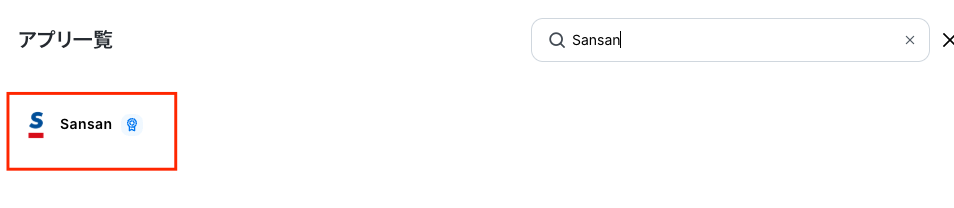
先ほど同様に検索窓にSansanと入力し、表示された候補からアプリを選択します。
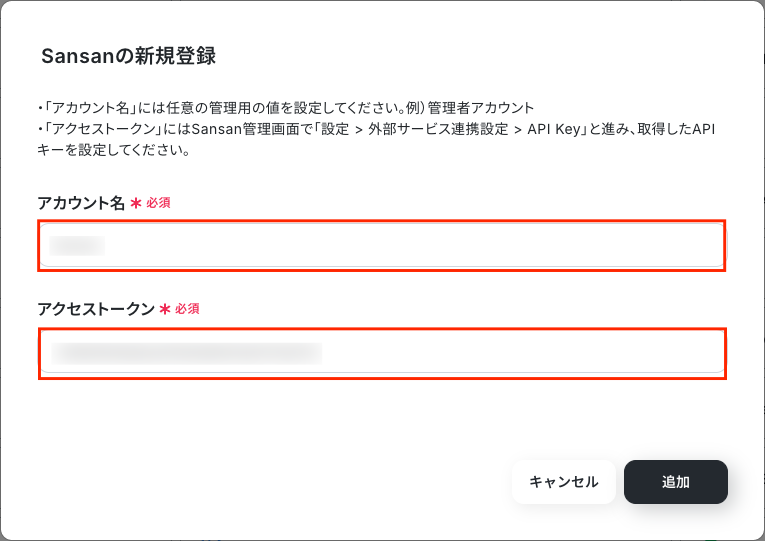
Sansanの新規登録画面が表示されるので、「アカウント名」「アクセストークン」を下記のように入力し、「追加」を押したら連携完了です!
- アカウント名:「会社名」「チーム名」など、任意の名前を入力します。(例:管理者アカウント)
- アクセストークン:Sansan管理画面で「設定 > 外部サービス連携設定 > API Key」と進み、取得したAPIキーを入力してください。
ステップ2:テンプレートをコピー
ここから実際に、フローを作成していきましょう!
簡単に設定できるよう、テンプレートを使用します。以下のバナーの「試してみる」をクリックして、テンプレートをコピーしてください。
Salesforceでリードオブジェクトにレコードが登録されたら、Sansanにも追加する
試してみる
■概要
Salesforceに新しいリードが登録されるたびに、Sansanにも手動で情報を入力していませんか。こうした繰り返し作業は時間がかかるだけでなく、入力ミスといったヒューマンエラーの原因にもなりがちです。このワークフローを活用すれば、Salesforceにリードが登録されると、その情報が自動でSansanにも追加されます。これにより、面倒なデータ入力作業から解放され、顧客情報管理の正確性と効率を高めます。
■このテンプレートをおすすめする方
- SalesforceとSansanへの二重入力に手間を感じている営業・マーケティング担当者の方
- Salesforceに登録されたリード情報をSansanでもれなく管理したいと考えているチームの方
- 顧客データの入力ミスを防止し、業務の正確性を高めたいと考えているSFA/CRM管理者の方
■このテンプレートを使うメリット
- Salesforceにリードが登録されると自動でSansanに情報が追加され、これまで手作業で行っていたデータ入力の時間を短縮することができます。
- 手作業での転記が不要になるため、入力ミスや登録漏れなどのヒューマンエラーを防ぎ、データの一貫性と正確性を維持することに繋がります。
■フローボットの流れ
- はじめに、SalesforceとSansanをYoomと連携します。
- 次に、トリガーでSalesforceを選択し、「リードオブジェクトに新しいレコードが作成されたら」フローが起動するよう設定します。
- 最後に、オペレーションでSansanを選択し、「名刺を追加する」アクションを設定し、トリガーで取得したSalesforceのリード情報を連携させます。
※「トリガー」:フロー起動のきっかけとなるアクション、「オペレーション」:トリガー起動後、フロー内で処理を行うアクション
■このワークフローのカスタムポイント
- Salesforceのトリガー設定では、Sansanに連携したいリード情報(リード名、会社名、電話番号、メールアドレスなど)を任意で選択することが可能です。
- Sansanのオペレーション設定では、Salesforceから受け取った情報を、Sansanのどの項目に名刺情報として登録するかを任意で設定してください。
■注意事項
- Sansan、SalesforceとYoomを連携してください。
- Salesforceはチームプラン・サクセスプランでのみご利用いただけるアプリとなっております。フリープラン・ミニプランの場合は設定しているフローボットのオペレーションやデータコネクトはエラーとなりますので、ご注意ください。
- チームプランやサクセスプランなどの有料プランは、2週間の無料トライアルを行うことが可能です。無料トライアル中には制限対象のアプリを使用することができます。
- トリガーは5分、10分、15分、30分、60分の間隔で起動間隔を選択できます。
- プランによって最短の起動間隔が異なりますので、ご注意ください。
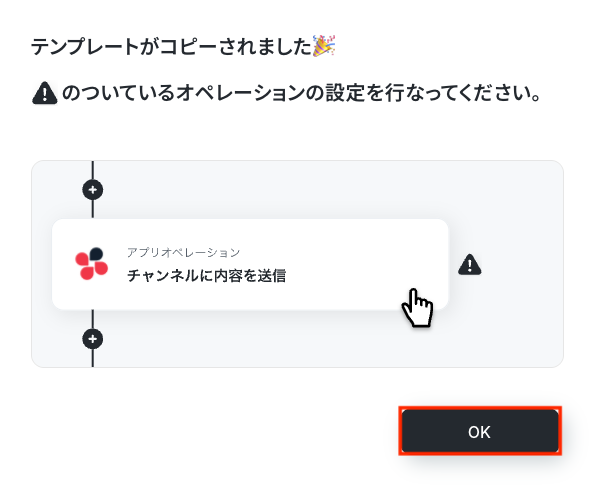
クリックすると、自動的にテンプレートがお使いのYoom画面にコピーされます。「OK」を押して設定を進めましょう!
ステップ3:Salesforceのトリガー設定
最初の設定です!
まずは、リードオブジェクトにレコードが登録された際に、フローボットが起動するように設定を行います。
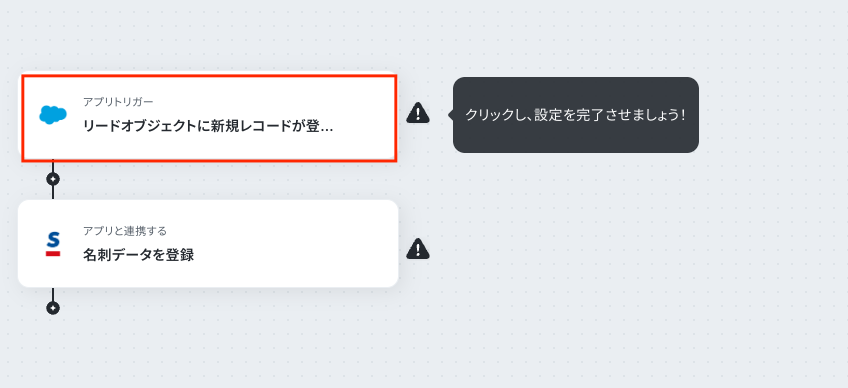
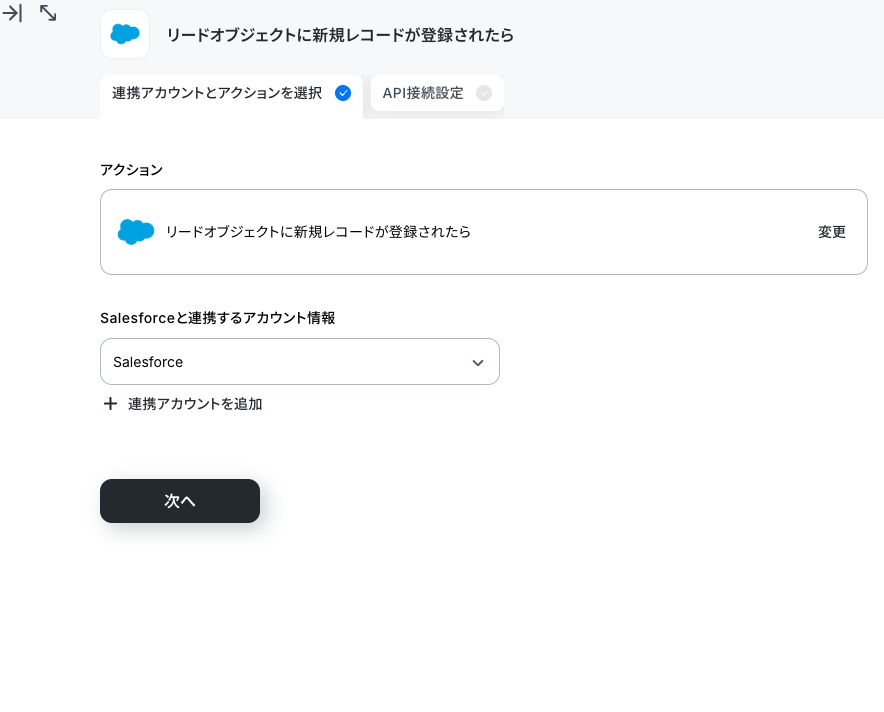
コピーしたテンプレートの、「リードオブジェクトに新規レコードが登録されたら」をクリックしてください。
タイトルは自由に編集できるので、必要に応じて変更してくださいね!
連携するアカウント情報には、ステップ1で連携した情報が反映されています。フローで使用するアカウントであるかどうかを確認しましょう。
トリガーアクションは変更せず、「次へ」を押します。
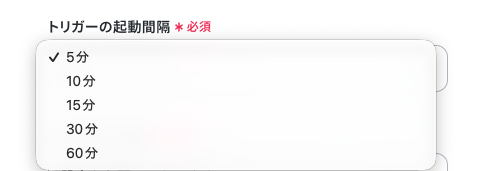
次に、トリガーの起動間隔をプルダウンメニューから選択します。
5分、10分、15分、30分、60分の間隔から選択できますが、タイムリーなデータ連携のためにも、基本的には最短の起動間隔でご使用いただくのがおすすめです!
※プランによって最短の起動間隔が異なりますので、ご注意ください。
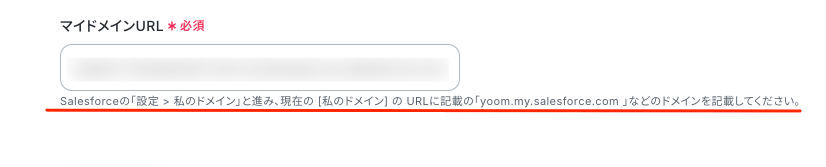
「マイドメインURL」は、入力欄下の注釈に従って手入力してくださいね!
設定が完了したら、動作チェックのためにテストを行います。
Salesforceで実際に、リードオブジェクトに新規レコードを登録しましょう。
テストなので、架空の情報(「テスト太郎」や「テスト株式会社」など)でOKですよ!
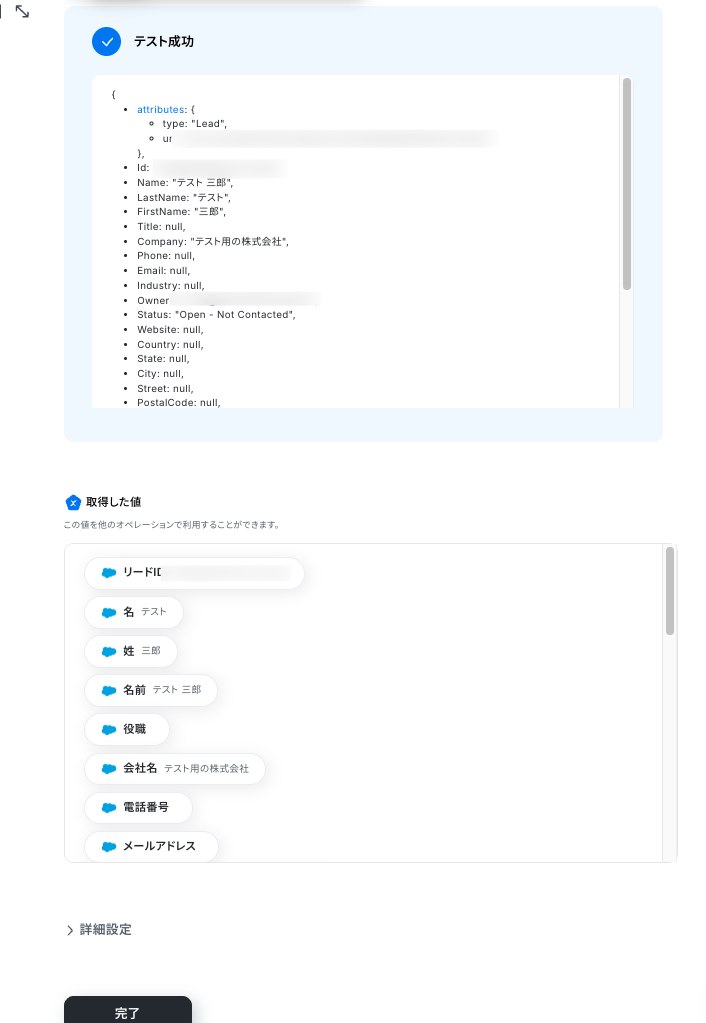
登録したらYoomの画面に戻って「テスト」をクリックします。
テストが成功すると、先ほど登録したリードオブジェクトの情報が「取得した値」にアウトプットとして抽出されるので、内容を確認してみてくださいね!
確認後、「完了」を押して次の設定に進みましょう。
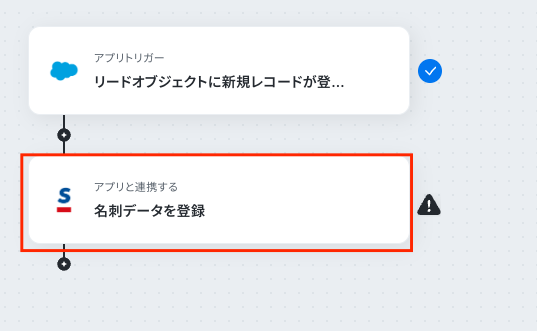
ステップ4:Sansanの名刺データ登録設定
続いて、Salesforceに登録された情報を使って、Sansanに名刺データを登録する設定を行います。
「名刺データを登録」をクリックしてください。
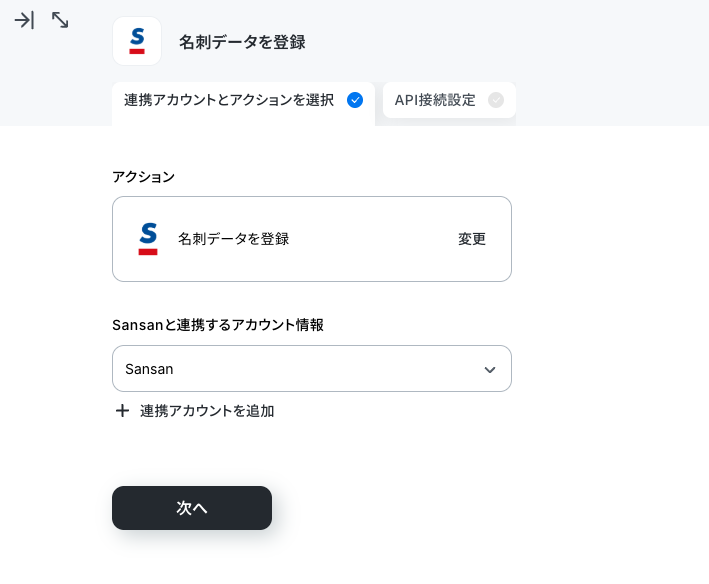
タイトルは必要に応じて変更し、連携するアカウント情報がフローで使用するアカウントであることを確認しましょう。
アクションは変更せず「名刺データを登録」のままにし、「次へ」を押してください。
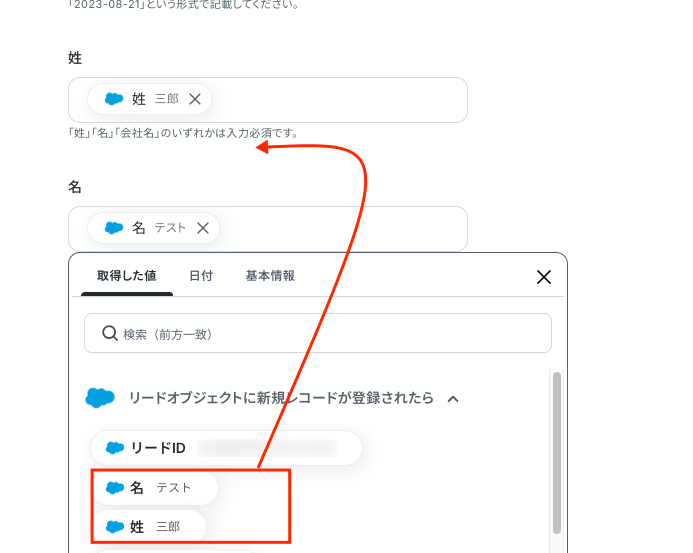
次に、API接続設定です。
ここではSansanに登録する名刺情報を、アウトプットを使って各項目に適切な値を設定していきますよ!
たとえば、「姓」には「取得した値」の「リードオブジェクトに新規レコードが登録されたら」内にある「姓」を選択する、といった形にそれぞれ適切なアウトプットを設定してみてくださいね!
設定が完了したら「テスト」をクリックし、Salesforceのデータに基づいてSansanに名刺データが登録されることを確認しましょう。
確認後、「完了」を押して設定完了です!
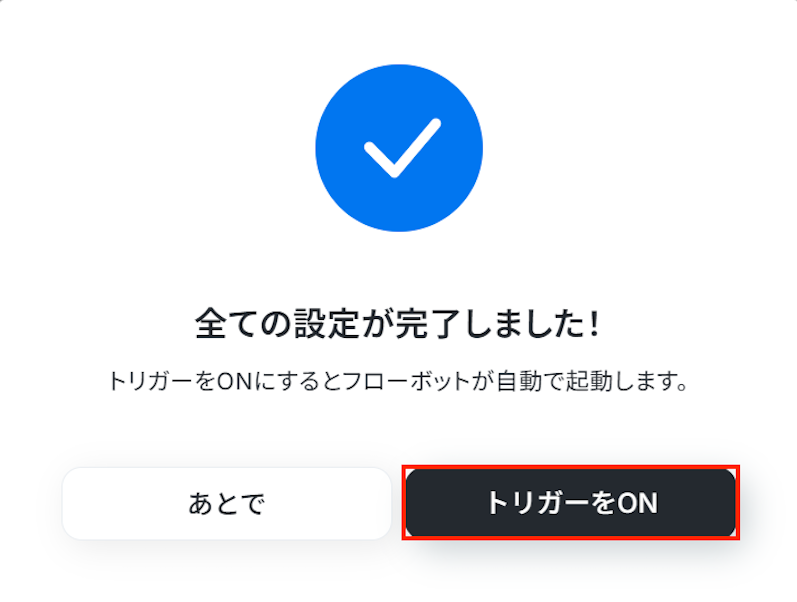
ステップ5:トリガーをONにしてフローの動作確認
これで全ての設定が完了しました。「トリガーをON」にし、設定したフローの動作確認をしてみてくださいね!
以上が、「Salesforceでリードオブジェクトにレコードが登録されたら、Sansanにも追加する」フローの作成手順でした!
SansanのデータをSalesforceに連携したい場合
今回はSalesforceからSansanへデータを連携する方法をご紹介しましたが、逆にSansanからSalesforceへのデータ連携を実施したい場合も、Yoomなら簡単に自動化フローを構築できます。
例えば、Sansanに新しく名刺情報が登録された際に、その情報をSalesforceのリードとして自動で作成したり、特定の条件を満たす名刺情報のみをSalesforceに連携するといった運用が可能です。
これにより、名刺交換で得た情報を迅速かつ正確にSalesforceに蓄積し、営業活動に活かすことができるでしょう。
Sansanに名刺情報が登録されたらSalesforceにリード情報として登録する
Sansanに新しい名刺情報が登録されたタイミングで、その情報を自動的にSalesforceのリードオブジェクトに新規レコードとして登録することができます。
この自動化により、名刺情報を手動でSalesforceに入力する手間を削減し、入力ミスや対応漏れを防ぐことで、迅速なフォローアップ体制を構築できるはず!
Sansanに名刺情報が登録されたらSalesforceにリード情報として登録する
試してみる
■概要
Sansanで管理している名刺情報を、Salesforceへ手作業で転記していませんか?この作業は時間がかかるだけでなく、入力ミスや登録漏れといったヒューマンエラーの原因にもなりがちです。このワークフローを活用すれば、Sansanに新しい名刺情報が登録されると、その情報が自動でSalesforceにリードとして追加されるため、手作業によるデータ入力をなくし、営業機会を逃さず、スムーズなアプローチを実現します。
■このテンプレートをおすすめする方
- SansanとSalesforceの両方を利用し、リード情報の二重入力に手間を感じている営業担当者の方
- Sansanで獲得した名刺情報を、Salesforceに登録するまでのタイムラグをなくしたい方
- 手作業によるデータ転記をなくし、営業部門の業務効率を改善したいと考えている管理者の方
■このテンプレートを使うメリット
- Sansanへの名刺登録をトリガーにSalesforceへ自動でリードが作成されるため、データ入力の手間を省き、時間を短縮できます。
- 手作業でのデータ転記が不要になることで、入力ミスや登録漏れなどのヒューマンエラーを防ぎ、データの正確性を維持します。
■フローボットの流れ
- はじめに、SansanとSalesforceをYoomと連携します。
- 次に、トリガーでSansanを選択し、「名刺情報が登録されたら」というアクションを設定します。
- 最後に、オペレーションでSalesforceを選択し、「レコードを追加する」アクションを設定して、Sansanから取得した情報を紐付けます。
※「トリガー」:フロー起動のきっかけとなるアクション、「オペレーション」:トリガー起動後、フロー内で処理を行うアクション
■このワークフローのカスタムポイント
- Salesforceの「レコードを追加する」アクションでは、Sansanから取得した会社名や氏名、連絡先といった情報を、Salesforceのどの項目に登録するかを任意に設定してください。
- Salesforceの項目には、Sansanから取得した情報の他に、固定のテキストや数値を設定することも可能です。
■注意事項
- Sansan、SalesforceのそれぞれとYoomを連携してください。
- トリガーは5分、10分、15分、30分、60分の間隔で起動間隔を選択できます。
- プランによって最短の起動間隔が異なりますので、ご注意ください。
- Sansan、Salesforceはチームプラン・サクセスプランでのみご利用いただけるアプリとなっております。フリープラン・ミニプランの場合は設定しているフローボットのオペレーションやデータコネクトはエラーとなりますので、ご注意ください。
- チームプランやサクセスプランなどの有料プランは、2週間の無料トライアルを行うことが可能です。無料トライアル中には制限対象のアプリを使用することができます。
- データベースを操作するオペレーションで、レコード追加や更新を行う際は、Salesforceの入力形式に沿って設定を行ってください。例えば、Salesforceの入力形式が選択式かつ英語入力の場合、選択肢に存在しない値や異なる言語で入力した値はエラーとなりますのでご注意ください。
Sansanで特定条件に合う名刺情報が登録されたら、Salesforceに追加する
Sansanに登録された名刺情報の中から、例えば「特定の役職」や「特定のイベントで交換した名刺」など、あらかじめ設定した条件に合致する情報のみを抽出し、Salesforceのリードとして自動で追加することも可能です。
この仕組みによって、Salesforceに取り込むリードの質を高め、より効率的な営業アプローチを実現できるため、本当に注力すべき見込み客への対応に集中できる環境が整うでしょう。
Sansanで特定条件に合う名刺情報が登録されたら、Salesforceに追加する
試してみる
■概要
Sansanに新しい名刺情報が登録されるたびに、手作業でSalesforceへ情報を転記する作業は、時間もかかり入力ミスの原因にもなりがちではないでしょうか。特に、多くの名刺情報を扱う場合、その負担は無視できません。このワークフローを活用すれば、Sansanで特定条件に合致する名刺情報が登録された際に、Salesforceへ必要な情報が自動で追加されるため、こうしたデータ入力の課題を円滑に解消できます。
■このテンプレートをおすすめする方
- SansanとSalesforce間の情報連携を手作業で行っている営業担当者
- Sansanに登録された名刺情報をSalesforceで活用し、営業活動の効率化を図りたい方
- データ入力の自動化により、ヒューマンエラーを削減し業務品質を高めたい方
■このテンプレートを使うメリット
- Sansanに名刺情報が登録されると、設定した条件に基づきSalesforceへ自動でレコードが追加されるため、これまで手作業に費やしていた時間を短縮することが可能です。
- 手作業によるデータ転記が不要になることで、入力間違いや登録漏れといったヒューマンエラーのリスク軽減に繋がります。
■フローボットの流れ
- はじめに、SansanとSalesforceをYoomと連携します。
- 次に、トリガーとしてSansanを選択し、「名刺情報が登録されたら」というアクションを設定します。
- 続いて、オペレーションで分岐機能を選択し、「分岐する」アクションを設定し、Sansanから取得した名刺情報に基づいて後続の処理を分岐させるための条件を指定します。
- 最後に、オペレーションでSalesforceを選択し、「レコードを追加する」アクションを設定し、指定した条件に合致した場合にSansanの名刺情報をSalesforceの適切なオブジェクトに登録します。
※「トリガー」:フロー起動のきっかけとなるアクション、「オペレーション」:トリガー起動後、フロー内で処理を行うアクション
■このワークフローのカスタムポイント
- 分岐機能では、Sansanから取得した名刺情報(例えば、役職や部署、特定のタグなど)を基に、どのような条件の場合にSalesforceへ情報を追加するかを任意で設定してください。
- Salesforceのオペレーションでは、情報を追加する先のオブジェクト(リード、取引先責任者など)を任意で指定し、Sansanのどの項目をSalesforceのどのフィールドに割り当てるか、または固定値を設定するかなど、柔軟にカスタムすることが可能です。
■注意事項
- Sansan、SalesforceのそれぞれとYoomを連携してください。
- トリガーは5分、10分、15分、30分、60分の間隔で起動間隔を選択できます。
- プランによって最短の起動間隔が異なりますので、ご注意ください。
- Sansan、Salesforceはチームプラン・サクセスプランでのみご利用いただけるアプリとなっております。フリープラン・ミニプランの場合は設定しているフローボットのオペレーションやデータコネクトはエラーとなりますので、ご注意ください。
- チームプランやサクセスプランなどの有料プランは、2週間の無料トライアルを行うことが可能です。無料トライアル中には制限対象のアプリを使用することができます。
SalesforceやSansanのAPIを使ったその他の自動化例
今回ご紹介した自動化以外にも、SalesforceやSansanのAPIを使った自動化例はたくさんあります。気になるテンプレートがあれば、ぜひ試してみてください。
Salesforceを使った便利な自動化例
Salesforceと連携可能な問い合わせフォームを作成し、リード情報をスムーズに取り込めます。さらに、Salesforceのリード情報ページからGmailで定型メールを送信したりする自動化も便利です。
Salesforceと連携可能な問い合わせフォームを作成する
試してみる
■概要
Webサイトなどからの問い合わせ対応で、都度Salesforceに手入力で情報を登録する作業に手間を感じていませんか?手作業でのデータ入力は時間がかかるだけでなく、入力ミスや対応漏れといったヒューマンエラーの原因にもなりかねません。このワークフローを活用すれば、Yoomで作成した問い合わせフォームへの入力内容を、自動でSalesforceに連携しレコードとして追加できるため、こうした定型業務を効率化し、顧客管理をよりスムーズにします。
■このテンプレートをおすすめする方
- Salesforceを活用し、Webからの問い合わせ対応を自動化したいと考えている方
- 手作業による問い合わせ内容の転記作業に、手間や入力ミスなどの課題を感じている方
- エンジニアの手を借りずに、Salesforceと連携する問い合わせフォームを作成したい方
■このテンプレートを使うメリット
- 問い合わせフォームへの入力があると、自動でSalesforceにレコードが追加されるため、手作業でのデータ転記にかかっていた時間を短縮できます。
- 手作業によるデータ転記が不要になることで、入力ミスや対応漏れといったヒューマンエラーの発生を防ぎ、データの正確性を保ちます。
■フローボットの流れ
- はじめに、SalesforceをYoomと連携します。
- 次に、トリガーでフォームトリガー機能を選択し、「フォームが送信されたら」というアクションを設定します。
- 最後に、オペレーションでSalesforceの「レコードを追加する」アクションを設定し、フォームで受け付けた情報を基にレコードを追加するよう設定します。
※「トリガー」:フロー起動のきっかけとなるアクション、「オペレーション」:トリガー起動後、フロー内で処理を行うアクション
■このワークフローのカスタムポイント
- フォームトリガー機能では、会社名や氏名、問い合わせ内容など、取得したい情報に合わせて自由にフォームの項目を設計することが可能です。
- Salesforceにレコードを追加するオペレーションでは、フォームで取得した情報を変数として使用し、任意の項目にマッピングしたり、特定の値を固定で入力したりすることができます。
■注意事項
- SalesforceとYoomを連携してください。
- Salesforceはチームプラン・サクセスプランでのみご利用いただけるアプリとなっております。フリープラン・ミニプランの場合は設定しているフローボットのオペレーションやデータコネクトはエラーとなりますので、ご注意ください。
- チームプランやサクセスプランなどの有料プランは、2週間の無料トライアルを行うことが可能です。無料トライアル中には制限対象のアプリを使用することができます。
- データベースを操作するオペレーションで、レコード追加や更新を行う際は、Salesforceの入力形式に沿って設定を行ってください。例えば、Salesforceの入力形式が選択式かつ英語入力の場合、選択肢に存在しない値や異なる言語で入力した値はエラーとなりますのでご注意ください。
Salesforceの情報を基幹システムに登録する
試してみる
■概要
Salesforceで管理している顧客情報を、基幹システムに転記する作業に手間を感じていませんか?手作業によるコピー&ペーストは、入力ミスや転記漏れの原因となり、データの整合性を保つ上で大きな課題です。このワークフローを利用すれば、Salesforceのリード詳細ページからワンクリックでRPAにより基幹システムへの情報登録が自動化されるため、こうした問題をスムーズに解消します。Chrome拡張機能を使用したトリガーを使用することで、Salesforce上から直接トリガーを起動させることができます。
■このテンプレートをおすすめする方
- Salesforceの情報を基幹システムへ手作業で登録している営業担当者の方
- データ転記作業における入力ミスをなくし、業務の正確性を向上させたい方
- 定型的な入力作業を自動化し、より重要なコア業務に集中したいと考えている方
■このテンプレートを使うメリット
- Salesforceの画面から直接フローを起動し、RPAが自動で入力するため、手作業での転記にかかる時間を短縮できます。
- 手作業でのコピー&ペーストが不要になるため、入力ミスや転記漏れといったヒューマンエラーを防ぎ、データの正確性を保てます。
■フローボットの流れ
- はじめに、SalesforceをYoomと連携します。
- 次に、トリガーでSalesforceのクローム拡張機能を選択し、「リード詳細ページから起動」するよう設定します。
- 最後に、オペレーションでRPA機能の「ブラウザを操作する」アクションを設定し、基幹システムへのログインや項目への情報入力を自動化します。
※「トリガー」:フロー起動のきっかけとなるアクション、「オペレーション」:トリガー起動後、フロー内で処理を行うアクション
■このワークフローのカスタムポイント
- RPA機能のオペレーションでは、実際に情報を登録したい基幹システムのURLや、ログインから情報入力、登録ボタンのクリックといった一連のブラウザ操作を自由に設定してください。
■注意事項
- SalesforceとYoomを連携してください。
- Salesforceはチームプラン・サクセスプランでのみご利用いただけるアプリとなっております。フリープラン・ミニプランの場合は設定しているフローボットのオペレーションやデータコネクトはエラーとなりますので、ご注意ください。
- ブラウザを操作するオペレーションはサクセスプランでのみご利用いただける機能となっております。フリープラン・ミニプラン・チームプランの場合は設定しているフローボットのオペレーションはエラーとなりますので、ご注意ください。
- チームプランやサクセスプランなどの有料プランは、2週間の無料トライアルを行うことが可能です。無料トライアル中には制限対象のアプリやブラウザを操作するオペレーションを使用することができます。
- ブラウザを操作するオペレーションの設定方法はこちらをご参照ください。
- ブラウザを操作するオペレーションは、ご利用のWebサイトに合わせてカスタマイズしてください。
- Chrome拡張機能を使ったトリガーの設定方法はこちらをご参照ください。
Salesforceのリード情報ページからGmailで定型メールを自動で送信
試してみる
◼️概要
SalesforceとGmailを連携し、YoomのChrome拡張機能を利用して、Salesforceのリード情報ページからYoomのフローボットを1Clickで起動し、Gmailで定型メールを自動的に送信します。
定型メールの内容を自由に変更してご利用ください。
サービス資料などの添付ファイルも併せて送付することが可能です。
◼️注意事項
・Gmail、SalesforceそれぞれのアカウントとYoomを連携してご利用ください。
・YoomのChrome拡張機能をインストールしてご利用ください。
・Salesforceはチームプラン・サクセスプランでのみご利用いただけるアプリとなっております。フリープラン・ミニプランの場合は設定しているフローボットのオペレーションやデータコネクトはエラーとなりますので、ご注意ください。
・チームプランやサクセスプランなどの有料プランは、2週間の無料トライアルを行うことが可能です。無料トライアル中には制限対象のアプリを使用することができます。
Sansanを使った便利な自動化例
Sansanに登録された名刺情報をGoogle スプレッドシートやNotion、基幹システムに自動登録できます。また、HubSpotのフォームからSansanに顧客情報を追加したり、Outlookで受信したメール内容をもとにSansanに名刺情報を登録したりする自動化も便利です。
Sansanに登録された名刺情報をGoogle スプレッドシートに登録する
試してみる
■概要
Sansanに新しい名刺の情報が登録されたら、Google スプレッドシートに登録するフローです。
SansanとGoogle スプレッドシートを連携することで、新しい名刺情報が自動的にGoogle スプレッドシートに追加されるので、手作業による入力の手間が省けたり、情報管理の抜けや漏れをなくすことができます。
■注意事項
・Sansan、Google スプレッドシートそれぞれとYoomを連携してください。
・Sansanはチームプラン・サクセスプランでのみご利用いただけるアプリとなっております。
・フリープラン・ミニプランの場合は設定しているフローボットのオペレーションやデータコネクトはエラーとなりますので、ご注意ください。
・チームプランやサクセスプランなどの有料プランは、2週間の無料トライアルを行うことが可能です。
・無料トライアル中には制限対象のアプリを使用することができます。
Sansanに登録された名刺情報をNotionに登録する
試してみる
■概要
Sansanに新しい名刺の情報が登録されたら、Notionのデータベースにレコードを追加するフローです。
SansanとNotionを連携することで、新しい名刺情報が自動的にNotionに追加されるので、手作業による入力の手間が省けたり、情報管理の抜けや漏れをなくすことができます。
■このテンプレートをおすすめする方
・SansanとNotionを普段から業務で利用しており、2つのアプリケーション間での転記や操作日常的に発生している方。
・Sansan上の顧客情報とNotion上の顧客情報を連携することで、営業効率を向上したい方。
■このテンプレートを使うメリット
連絡先などの顧客情報はSansan上で管理しているが、議事録や共有物などの情報はNotionで管理をしているといった
方にはSansan上二登録された顧客情報を瞬時にNotionに連携が可能なため業務に自動化・効率化が期待できます。また転記作業による転記ミスを防止することも期待できます。
■注意事項
・Sansan、NotionそれぞれとYoomを連携してください。
・Sansanはチームプラン・サクセスプランでのみご利用いただけるアプリとなっております。フリープラン・ミニプランの場合は設定しているフローボットのオペレーションやデータコネクトはエラーとなりますので、ご注意ください。
・チームプランやサクセスプランなどの有料プランは、2週間の無料トライアルを行うことが可能です。無料トライアル中には制限対象のアプリを使用することができます。
■概要
Sansanで管理している名刺情報を、基幹システムへ手作業で転記する業務に手間を感じていませんか。一つ一つの作業は単純でも、件数が増えると大きな負担になり、入力ミスや登録漏れの原因にもなり得ます。このワークフローを活用すれば、Sansanの名刺情報ページからワンクリックで情報を取得し、お使いの基幹システムへ自動で登録できるため、こうした課題をスムーズに解消します。
■このテンプレートをおすすめする方
- Sansanの情報を基幹システムへ登録する業務を効率化したいと考えている営業担当者の方
- 顧客データの入力作業を自動化し、ヒューマンエラーの削減を目指す管理部門の方
- 営業部門全体のデータ入力作業を標準化し、生産性を向上させたいと考えているマネージャーの方
■このテンプレートを使うメリット
- Sansanの名刺情報ページから直接データを取得し基幹システムへ自動登録するため、手作業での転記に費やしていた時間を短縮できます。
- 人の手によるデータ転記作業がなくなることで、入力間違いや登録漏れといったヒューマンエラーの防止に繋がります。
■フローボットの流れ
- はじめに、SansanをYoomと連携します。
- 次に、トリガーでChrome拡張機能を選択し、「名刺情報ページから起動」するように設定します。
- 続いて、オペレーションで再度Chrome拡張機能のアクションを設定し、Sansanの名刺ページから必要な情報を取得します。
- 最後に、オペレーションでRPA機能の「ブラウザを操作する」アクションを設定し、取得した情報を基幹システムに自動で入力します。
※「トリガー」:フロー起動のきっかけとなるアクション、「オペレーション」:トリガー起動後、フロー内で処理を行うアクション
■このワークフローのカスタムポイント
- RPA機能の「ブラウザを操作する」アクションでは、情報を登録したい基幹システムのページURLや、入力したいテキスト項目、クリックするボタンなどを任意で設定してください。
■注意事項
- Chrome拡張機能を使用し、アプリのWebページを開いた状態で拡張機能からYoomのフローボットを起動します。
HubSpotのフォームをもとにSansanに顧客情報を追加する
試してみる
■概要
HubSpotのフォームで獲得したリード情報を、手作業でSansanに登録する際に手間がかかったり、入力ミスが発生したりしていませんか?このワークフローを活用すれば、HubSpotのフォームが送信されると、その情報が自動でSansanに顧客データとして登録されるため、リード管理の効率化とデータ精度の向上を実現できます。
■このテンプレートをおすすめする方
- HubSpotフォームで獲得したリード情報をSansanで管理しているマーケティング担当者の方
- フォームからの問い合わせ内容を手作業でSansanへ登録している営業担当者の方
- SaaS間のデータ連携を手作業で行っており、業務の効率化を目指している情報システム担当者の方
■このテンプレートを使うメリット
- HubSpotのフォームが送信されると自動でSansanにデータが登録されるため、これまで手作業に費やしていた時間を短縮することができます。
- 手作業でのデータ転記が不要になるため、入力間違いや登録漏れといったヒューマンエラーの発生を防ぎ、データ管理を正確に行えます。
■フローボットの流れ
- はじめに、HubSpotとSansanをYoomと連携します。
- 次に、トリガーでHubSpotを選択し、「フォームが送信されたら」というアクションを設定します。
- 最後に、オペレーションでSansanの「名刺データを登録」アクションを設定し、トリガーで取得したフォームの情報を紐付けます。
※「トリガー」:フロー起動のきっかけとなるアクション、「オペレーション」:トリガー起動後、フロー内で処理を行うアクション
■このワークフローのカスタムポイント
- Sansan連携はチームプラン・サクセスプランでのみご利用いただける機能のため、フリープラン・ミニプランではエラーとなりますのでご注意ください。
- Sansanのチームプランやサクセスプランなどの有料プランは、2週間の無料トライアルを行うことが可能であり、トライアル期間中は連携機能をご利用いただけます。
Outlookで受信したメール内容をもとに、Sansanに名刺情報を登録する
試してみる
■概要
Outlookで受信したメールに記載されている署名情報などを、都度手作業でSansanへ登録する業務に手間を感じていませんか。このワークフローは、Outlookで特定のメールを受信した際に、AIが自動でメール本文から会社名や氏名、連絡先といった情報を抽出し、Sansanへ名刺情報として登録する処理を自動化します。手入力の手間や転記ミスをなくし、顧客情報の管理を効率化します。
■このテンプレートをおすすめする方
- Outlookで受信したメールの署名情報を、手作業でSansanに登録している方
- Sansanへの名刺登録漏れや入力ミスをなくし、顧客情報を正確に管理したい方
- AIを活用して、手作業で行っている定型業務の自動化を検討している方
■このテンプレートを使うメリット
- Outlookでメールを受信するだけで名刺情報がSansanに自動登録されるため、これまで手作業に費やしていた時間を短縮できます。
- 手作業での情報転記が不要になるため、会社名や氏名、連絡先などの入力間違いや漏れといったヒューマンエラーを防ぎます。
■フローボットの流れ
- はじめに、OutlookとSansanをYoomと連携します。
- 次に、トリガーでOutlookを選択し、「特定の件名のメールを受信したら」というアクションを設定します。
- 次に、オペレーションでAI機能の「テキストからデータを抽出する」を設定し、受信したメール本文から会社名や氏名などの情報を抽出します。
- 最後に、オペレーションでSansanの「名刺データを登録」を設定し、AI機能で抽出した情報を基に名刺データを登録します。
※「トリガー」:フロー起動のきっかけとなるアクション、「オペレーション」:トリガー起動後、フロー内で処理を行うアクション
■このワークフローのカスタムポイント
- Outlookのトリガー設定では、フローを起動させたいメールの件名に含まれるキーワードを任意で設定することが可能です。
- AI機能によるテキスト抽出では、トリガーで取得したメール本文の情報(変数)を基に、会社名、部署名、氏名など抽出したい項目を自由に設定できます。
- Sansanに名刺データを登録する際は、前段のAI機能で抽出した各情報(変数)を、Sansanのどの項目に登録するかを自由にマッピングできます。
■注意事項
- Outlook、SansanのそれぞれとYoomを連携してください。
- トリガーは5分、10分、15分、30分、60分の間隔で起動間隔を選択できます。
- プランによって最短の起動間隔が異なりますので、ご注意ください。
- Microsoft365(旧Office365)には、家庭向けプランと一般法人向けプラン(Microsoft365 Business)があり、一般法人向けプランに加入していない場合には認証に失敗する可能性があります。
- Sansanはチームプラン・サクセスプランでのみご利用いただけるアプリとなっております。フリープラン・ミニプランの場合は設定しているフローボットのオペレーションやデータコネクトはエラーとなりますので、ご注意ください。
- チームプランやサクセスプランなどの有料プランは、2週間の無料トライアルを行うことが可能です。無料トライアル中には制限対象のアプリを使用することができます。
まとめ
いかがでしたか?SalesforceとSansanの連携を自動化することで、これまで日常的に発生していたSalesforceへのデータ登録やSansanへの情報転記といった手作業が大幅に削減され、ヒューマンエラーの防止も期待できます。これにより、営業担当者やマーケティング担当者は、面倒なデータ入力作業から解放され、顧客とのコミュニケーションや戦略立案といった、より付加価値の高いコア業務に集中できる時間と環境が手に入り、結果として、より迅速で正確な情報に基づいた意思決定やアクションが可能になるでしょう。
Yoomを使えば、便利な自動化の仕組みがノーコードで構築できるのも魅力ですよね。
「本当に誰でも設定できる?」「ちょっと気になる...」と思った方は、ぜひまずは無料アカウントを作成してみてください。登録は30秒ほどで完了!その後すぐに様々な業務プロセスの自動化設定を体験できます。
👉 今すぐ無料でアカウントを発行する
フローは自由にカスタマイズできるので、自社の業務に合った最適なフローを構築してみてくださいね!
Yoomで日々の業務をもっとラクに、もっと効率的にしませんか?
業務効率化の第一歩としてまずは1つ、SalesforceとSansanの連携からスタートしてみてください。
関連記事:【ノーコードで実現】Sansanに名刺情報が登録されたらSalesforceに登録する方法
よくあるご質問
Q:既存リードが更新された場合、Sansan側も自動更新できますか?
A:はい。可能です。
今回は、「リードオブジェクトに新規レコードが登録されたら」でトリガーを設定しましたが、「リードオブジェクトにレコードが登録または更新されたら」を使用することで、既存リードが更新された場合、自動更新することができます。
Q:連携する項目を自由にカスタマイズできますか?
A:はい。様々な項目が設定可能です。
また、カスタム項目も連携できます。
カスタム項目を連携する場合、Salesforceのトリガー設定の後に、Salesforceの「カスタムオブジェクトのレコードを取得」するアクションを設定してください。
Salesforce:アプリトリガーでカスタム項目を取得する方法
Q:連携が失敗した場合、エラーに気づく仕組みはありますか?
A:連携エラーが発生すると通知が行われます。
連携エラーが発生した場合は、フローボットが停止しYoomに登録されているメールアドレスへ通知が届きます。
通知内にエラー原因などを記載しておりますので、エラー原因をご確認ください。
対処方法が分からないなどでお困りの際はヘルプページまたは、こちらをご確認ください。