・
【簡単設定】SansanのデータをGoogle Workspaceに自動的に連携する方法

■概要
「Sansanで名刺情報が登録されたら、Google Workspaceに新規ユーザーを自動追加する」業務ワークフローです。アカウント作成をトリガーとして、手入力ミスや工数を減らします。
■このテンプレートをおすすめする方
- Sansanで名刺情報を一元管理し、Google Workspaceへの新規ユーザー追加に手間や漏れを感じている総務・IT担当者の方
- 取引先担当者や新入社員のアカウントを都度手作業で登録し、ヒューマンエラーを減らしたい方
- アカウント管理を効率化し、業務フローを見直したい企業のITリーダー
- SansanとGoogle Workspace間の自動化が初めてで、フローボットの動きを試してみたい方
■このテンプレートを使うメリット
- Sansanへの名刺登録をトリガーにGoogle Workspaceアカウントを自動作成し、手作業を削減できます。
- 業務ワークフローを標準化してヒューマンエラーや設定漏れを防止できます。


■概要
「Sansanで名刺情報が登録されたら、Google Workspaceに新規ユーザーを自動追加する」業務ワークフローです。アカウント作成をトリガーとして、手入力ミスや工数を減らします。
■このテンプレートをおすすめする方
- Sansanで名刺情報を一元管理し、Google Workspaceへの新規ユーザー追加に手間や漏れを感じている総務・IT担当者の方
- 取引先担当者や新入社員のアカウントを都度手作業で登録し、ヒューマンエラーを減らしたい方
- アカウント管理を効率化し、業務フローを見直したい企業のITリーダー
- SansanとGoogle Workspace間の自動化が初めてで、フローボットの動きを試してみたい方
■このテンプレートを使うメリット
- Sansanへの名刺登録をトリガーにGoogle Workspaceアカウントを自動作成し、手作業を削減できます。
- 業務ワークフローを標準化してヒューマンエラーや設定漏れを防止できます。
「SansanとGoogle Workspaceを使っていて、それぞれのデータを連携したい!」
「Sansanの名刺情報をGoogle Workspaceに手作業で登録していて、時間もかかるし入力ミスも心配….」
このように、日々の業務で手作業によるデータ連携に限界を感じていませんか?
もし、Sansanに新しい名刺情報が登録された際に、その情報を自動的にGoogle Workspaceのユーザーとして追加したり、既存のユーザー情報を更新する仕組みがあれば、これらの煩わしい作業から解放されます。
そして、より戦略的な業務や本来注力すべきコア業務に集中できる貴重な時間を生み出すことができ、手作業によるヒューマンエラーの心配もなくなります。
今回ご紹介する自動化の設定は、専門的なプログラミング知識は一切不要で、ノーコードで簡単に設定できるので導入に際して手間や時間もかかりません!
ぜひこの機会に自動化を取り入れ、業務の効率化を進めてみませんか!
とにかく早く試したい方へ
YoomにはSansanとGoogle Workspaceを連携するためのテンプレートが用意されています。
今すぐ試したい方は以下よりバナーをクリックしてスタートしましょう!
■概要
「Sansanで名刺情報が登録されたら、Google Workspaceに新規ユーザーを自動追加する」業務ワークフローです。アカウント作成をトリガーとして、手入力ミスや工数を減らします。
■このテンプレートをおすすめする方
- Sansanで名刺情報を一元管理し、Google Workspaceへの新規ユーザー追加に手間や漏れを感じている総務・IT担当者の方
- 取引先担当者や新入社員のアカウントを都度手作業で登録し、ヒューマンエラーを減らしたい方
- アカウント管理を効率化し、業務フローを見直したい企業のITリーダー
- SansanとGoogle Workspace間の自動化が初めてで、フローボットの動きを試してみたい方
■このテンプレートを使うメリット
- Sansanへの名刺登録をトリガーにGoogle Workspaceアカウントを自動作成し、手作業を削減できます。
- 業務ワークフローを標準化してヒューマンエラーや設定漏れを防止できます。
■概要
「Sansanで名刺情報が登録されたら、Google Workspaceに新規ユーザーを自動追加する」業務ワークフローです。アカウント作成をトリガーとして、手入力ミスや工数を減らします。
■このテンプレートをおすすめする方
- Sansanで名刺情報を一元管理し、Google Workspaceへの新規ユーザー追加に手間や漏れを感じている総務・IT担当者の方
- 取引先担当者や新入社員のアカウントを都度手作業で登録し、ヒューマンエラーを減らしたい方
- アカウント管理を効率化し、業務フローを見直したい企業のITリーダー
- SansanとGoogle Workspace間の自動化が初めてで、フローボットの動きを試してみたい方
■このテンプレートを使うメリット
- Sansanへの名刺登録をトリガーにGoogle Workspaceアカウントを自動作成し、手作業を削減できます。
- 業務ワークフローを標準化してヒューマンエラーや設定漏れを防止できます。
SansanとGoogle Workspaceを連携してできること
SansanとGoogle WorkspaceのAPIを連携すれば、Sansanの名刺情報が登録・更新された際に、そのデータをGoogle Workspaceのユーザー情報へ自動的に連携することができます。
逆にGoogle Workspaceのユーザー情報をSansanに連携することもできます。これにより、手作業によるデータ入力や転記作業がなくなり、業務効率が大幅に向上し、入力ミスも防げます。
Yoomにはこれらの連携をすぐに試せるテンプレートが用意されています。アカウント登録後、気になる自動化例の「試してみる」をクリックするだけで、SansanとGoogle Workspaceの連携を実際に体験できます。
気になる内容があれば、ぜひクリックしてみてください!
Sansanで名刺情報が登録されたら、Google Workspaceに新規ユーザーを追加する
Sansanに新しい名刺情報が登録されたタイミングで、その情報を活用してGoogle Workspaceに自動で新規ユーザーアカウントを作成することにより、手作業でのアカウント作成の手間や入力ミスを削減し、新しい取引先や担当者の情報を迅速かつ正確に社内で共有できる体制を整えることができます。
この連携は、Sansanのデータ取得をトリガーにGoogle Workspaceへデータを連携するシンプルな仕組みです。
■概要
「Sansanで名刺情報が登録されたら、Google Workspaceに新規ユーザーを自動追加する」業務ワークフローです。アカウント作成をトリガーとして、手入力ミスや工数を減らします。
■このテンプレートをおすすめする方
- Sansanで名刺情報を一元管理し、Google Workspaceへの新規ユーザー追加に手間や漏れを感じている総務・IT担当者の方
- 取引先担当者や新入社員のアカウントを都度手作業で登録し、ヒューマンエラーを減らしたい方
- アカウント管理を効率化し、業務フローを見直したい企業のITリーダー
- SansanとGoogle Workspace間の自動化が初めてで、フローボットの動きを試してみたい方
■このテンプレートを使うメリット
- Sansanへの名刺登録をトリガーにGoogle Workspaceアカウントを自動作成し、手作業を削減できます。
- 業務ワークフローを標準化してヒューマンエラーや設定漏れを防止できます。
■概要
「Sansanで名刺情報が登録されたら、Google Workspaceに新規ユーザーを自動追加する」業務ワークフローです。アカウント作成をトリガーとして、手入力ミスや工数を減らします。
■このテンプレートをおすすめする方
- Sansanで名刺情報を一元管理し、Google Workspaceへの新規ユーザー追加に手間や漏れを感じている総務・IT担当者の方
- 取引先担当者や新入社員のアカウントを都度手作業で登録し、ヒューマンエラーを減らしたい方
- アカウント管理を効率化し、業務フローを見直したい企業のITリーダー
- SansanとGoogle Workspace間の自動化が初めてで、フローボットの動きを試してみたい方
■このテンプレートを使うメリット
- Sansanへの名刺登録をトリガーにGoogle Workspaceアカウントを自動作成し、手作業を削減できます。
- 業務ワークフローを標準化してヒューマンエラーや設定漏れを防止できます。
Sansanで特定条件の名刺情報が登録されたら、Google Workspaceに新規ユーザーを追加する
Sansanに登録される名刺情報の中から、例えば特定の役職・部署・業種といった事前に設定した条件に合致する名刺情報のみを自動的に抽出し、Google Workspaceに新規ユーザーアカウントを作成することで、重要なコンタクト情報を持つ人物のアカウントだけを効率的に管理し、関連部署が必要な情報へ迅速にアクセスできるようになります。
この連携は、データの内容に応じて処理を分岐させる条件分岐の仕組みを含んだ構成です。
■概要
Sansanに新しい名刺情報が登録されるたびに、Google Workspaceへ手動でユーザー情報を入力する作業は手間がかかるのではないでしょうか?
特に特定条件に合致する情報のみを登録したい場合、確認作業も加わり、時間と労力がかかることがあります。
このワークフローを活用すれば、Sansanへの名刺情報登録をトリガーに、指定した条件に基づいてGoogle Workspaceへのユーザー追加を自動化でき、こうした課題をスムーズに解消できます。
■このテンプレートをおすすめする方
- SansanとGoogle Workspace間で頻繁にユーザー情報を手作業で登録している方
- 名刺情報から特定条件の担当者のみをGoogle Workspaceに登録したいと考えている方
- 手作業による情報入力ミスや、登録漏れを減らしたいと考えている業務担当者の方
■このテンプレートを使うメリット
- Sansanに特定条件の名刺情報が登録されると、自動でGoogle Workspaceにユーザーが追加されるため、これまで手作業に費やしていた時間を短縮することができます。
- 手作業によるデータ転記での入力間違いや、条件確認漏れといったヒューマンエラーのリスク軽減に繋がります。
■フローボットの流れ
- はじめに、SansanとGoogle WorkspaceをYoomと連携します。
- 次に、トリガーでSansanを選択し、「名刺情報が登録されたら」というアクションを設定します。
- 次に、オペレーションで分岐機能を設定し、名刺情報の中から特定の条件に合致する場合のみ後続処理に進むよう設定します。
- 最後に、オペレーションでGoogle Workspaceの「新規ユーザーを追加」アクションを設定し、Sansanから取得した情報を元にユーザーを作成します。
※「トリガー」:フロー起動のきっかけとなるアクション、「オペレーション」:トリガー起動後、フロー内で処理を行うアクション
■このワークフローのカスタムポイント
- Sansanのトリガー設定後に追加する分岐機能では、どのような条件の名刺情報が登録された場合にGoogle Workspaceへユーザーを追加するか、その分岐条件を任意で設定してください。例えば、「会社名がA会社の場合」など、柔軟な条件設定が可能です。
- Google Workspaceで新規ユーザーを追加するオペレーションでは、追加するユーザーの氏名、初回ログイン時のデフォルトパスワード、さらにログイン時にパスワードを変更してもらうか否かといった項目を任意で設定してください。
■注意事項
- Sansan、Google WorkspaceのそれぞれとYoomを連携してください。
- トリガーは5分、10分、15分、30分、60分の間隔で起動間隔を選択できます。
- プランによって最短の起動間隔が異なりますので、ご注意ください。
- Sansan・Google Workspaceはチームプラン・サクセスプランでのみご利用いただけるアプリとなっております。フリープラン・ミニプランの場合は設定しているフローボットのオペレーションやデータコネクトはエラーとなりますので、ご注意ください。
- チームプランやサクセスプランなどの有料プランは、2週間の無料トライアルを行うことが可能です。無料トライアル中には制限対象のアプリを使用することができます。
- 分岐はミニプラン以上のプランでご利用いただける機能(オペレーション)となっております。フリープランの場合は設定しているフローボットのオペレーションはエラーとなりますので、ご注意ください。
- ミニプランなどの有料プランは、2週間の無料トライアルを行うことが可能です。無料トライアル中には制限対象のアプリや機能(オペレーション)を使用することができます。
■概要
Sansanに新しい名刺情報が登録されるたびに、Google Workspaceへ手動でユーザー情報を入力する作業は手間がかかるのではないでしょうか?
特に特定条件に合致する情報のみを登録したい場合、確認作業も加わり、時間と労力がかかることがあります。
このワークフローを活用すれば、Sansanへの名刺情報登録をトリガーに、指定した条件に基づいてGoogle Workspaceへのユーザー追加を自動化でき、こうした課題をスムーズに解消できます。
■このテンプレートをおすすめする方
- SansanとGoogle Workspace間で頻繁にユーザー情報を手作業で登録している方
- 名刺情報から特定条件の担当者のみをGoogle Workspaceに登録したいと考えている方
- 手作業による情報入力ミスや、登録漏れを減らしたいと考えている業務担当者の方
■このテンプレートを使うメリット
- Sansanに特定条件の名刺情報が登録されると、自動でGoogle Workspaceにユーザーが追加されるため、これまで手作業に費やしていた時間を短縮することができます。
- 手作業によるデータ転記での入力間違いや、条件確認漏れといったヒューマンエラーのリスク軽減に繋がります。
■フローボットの流れ
- はじめに、SansanとGoogle WorkspaceをYoomと連携します。
- 次に、トリガーでSansanを選択し、「名刺情報が登録されたら」というアクションを設定します。
- 次に、オペレーションで分岐機能を設定し、名刺情報の中から特定の条件に合致する場合のみ後続処理に進むよう設定します。
- 最後に、オペレーションでGoogle Workspaceの「新規ユーザーを追加」アクションを設定し、Sansanから取得した情報を元にユーザーを作成します。
※「トリガー」:フロー起動のきっかけとなるアクション、「オペレーション」:トリガー起動後、フロー内で処理を行うアクション
■このワークフローのカスタムポイント
- Sansanのトリガー設定後に追加する分岐機能では、どのような条件の名刺情報が登録された場合にGoogle Workspaceへユーザーを追加するか、その分岐条件を任意で設定してください。例えば、「会社名がA会社の場合」など、柔軟な条件設定が可能です。
- Google Workspaceで新規ユーザーを追加するオペレーションでは、追加するユーザーの氏名、初回ログイン時のデフォルトパスワード、さらにログイン時にパスワードを変更してもらうか否かといった項目を任意で設定してください。
■注意事項
- Sansan、Google WorkspaceのそれぞれとYoomを連携してください。
- トリガーは5分、10分、15分、30分、60分の間隔で起動間隔を選択できます。
- プランによって最短の起動間隔が異なりますので、ご注意ください。
- Sansan・Google Workspaceはチームプラン・サクセスプランでのみご利用いただけるアプリとなっております。フリープラン・ミニプランの場合は設定しているフローボットのオペレーションやデータコネクトはエラーとなりますので、ご注意ください。
- チームプランやサクセスプランなどの有料プランは、2週間の無料トライアルを行うことが可能です。無料トライアル中には制限対象のアプリを使用することができます。
- 分岐はミニプラン以上のプランでご利用いただける機能(オペレーション)となっております。フリープランの場合は設定しているフローボットのオペレーションはエラーとなりますので、ご注意ください。
- ミニプランなどの有料プランは、2週間の無料トライアルを行うことが可能です。無料トライアル中には制限対象のアプリや機能(オペレーション)を使用することができます。
SansanとGoogle Workspaceの連携フローを作ってみよう
それでは、さっそく実際にSansanとGoogle Workspaceを連携したフローを作成してみましょう!今回はYoomを使用して、ノーコードでSansanとGoogle Workspaceの連携を進めていきますので、初めての方でも安心して進められます。
もしまだYoomのアカウントをお持ちでない場合は、こちらの登録フォームからアカウントを発行しておきましょう。
[Yoomとは]
フローの作成方法
今回は「Sansanで名刺情報が登録されたら、Google Workspaceに新規ユーザーを追加する」フローを作成していきます!
作成の流れは大きく分けて以下です。
- SansanとGoogle Workspaceをマイアプリ連携
- テンプレートをコピー
- Sansanのトリガー設定およびGoogle Workspaceのアクション設定
- トリガーをONにしてフローが正しく動くかを確認
■概要
「Sansanで名刺情報が登録されたら、Google Workspaceに新規ユーザーを自動追加する」業務ワークフローです。アカウント作成をトリガーとして、手入力ミスや工数を減らします。
■このテンプレートをおすすめする方
- Sansanで名刺情報を一元管理し、Google Workspaceへの新規ユーザー追加に手間や漏れを感じている総務・IT担当者の方
- 取引先担当者や新入社員のアカウントを都度手作業で登録し、ヒューマンエラーを減らしたい方
- アカウント管理を効率化し、業務フローを見直したい企業のITリーダー
- SansanとGoogle Workspace間の自動化が初めてで、フローボットの動きを試してみたい方
■このテンプレートを使うメリット
- Sansanへの名刺登録をトリガーにGoogle Workspaceアカウントを自動作成し、手作業を削減できます。
- 業務ワークフローを標準化してヒューマンエラーや設定漏れを防止できます。
■概要
「Sansanで名刺情報が登録されたら、Google Workspaceに新規ユーザーを自動追加する」業務ワークフローです。アカウント作成をトリガーとして、手入力ミスや工数を減らします。
■このテンプレートをおすすめする方
- Sansanで名刺情報を一元管理し、Google Workspaceへの新規ユーザー追加に手間や漏れを感じている総務・IT担当者の方
- 取引先担当者や新入社員のアカウントを都度手作業で登録し、ヒューマンエラーを減らしたい方
- アカウント管理を効率化し、業務フローを見直したい企業のITリーダー
- SansanとGoogle Workspace間の自動化が初めてで、フローボットの動きを試してみたい方
■このテンプレートを使うメリット
- Sansanへの名刺登録をトリガーにGoogle Workspaceアカウントを自動作成し、手作業を削減できます。
- 業務ワークフローを標準化してヒューマンエラーや設定漏れを防止できます。
ステップ1:SansanとGoogle Workspaceのマイアプリ連携
まず、Yoomのアカウントにログインします。
まだYoomを利用したことがない方は、初めてのYoomをぜひご覧ください。
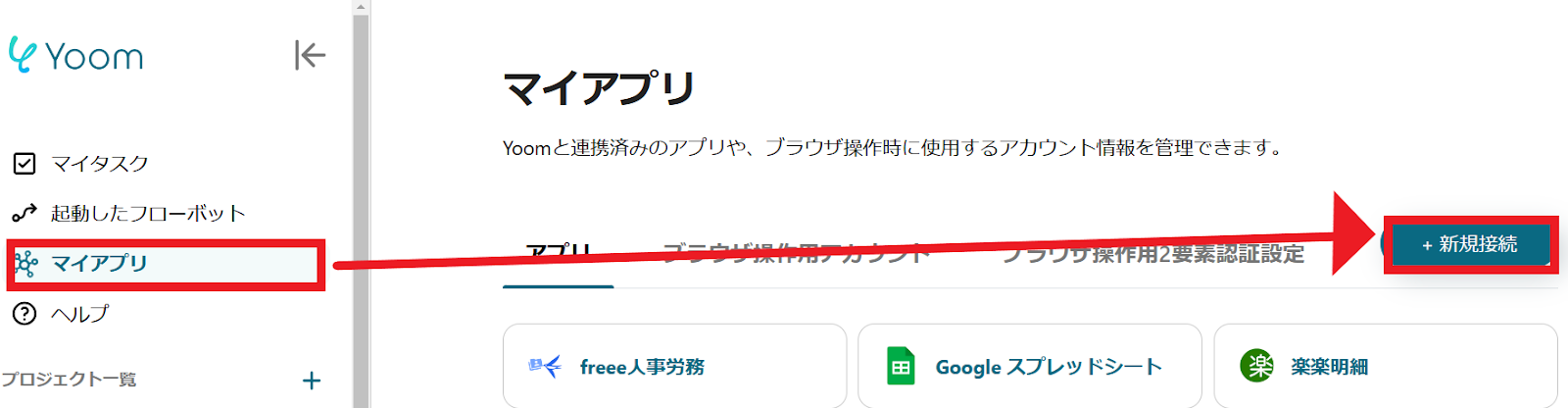
1.マイアプリをクリックした後、新規接続をクリックします。
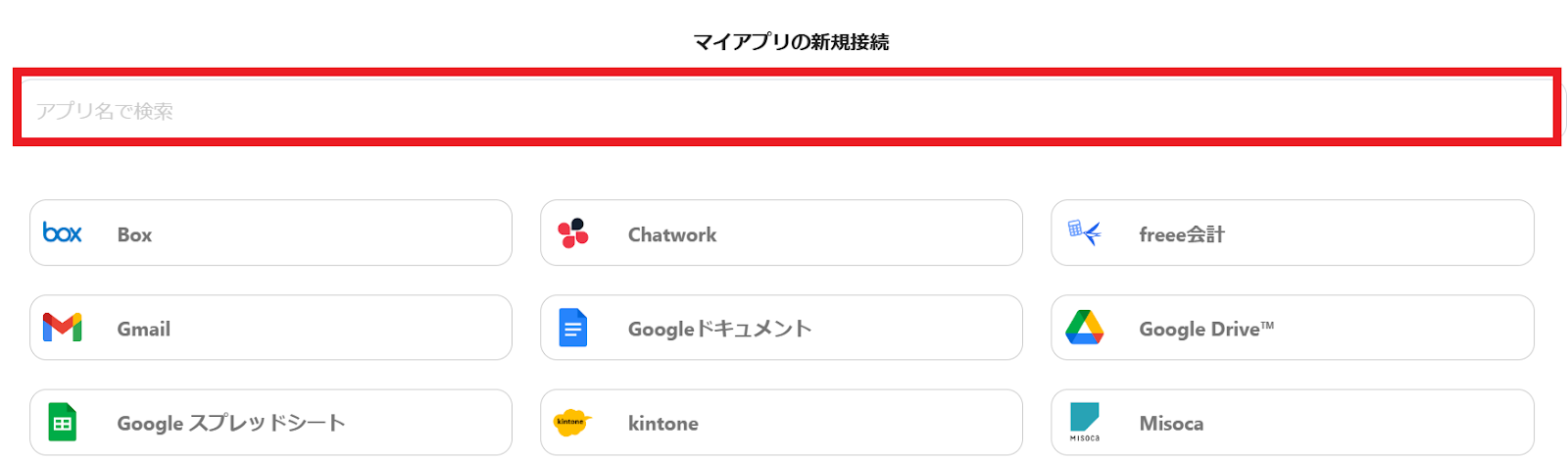
2.入力欄からアプリ名で検索できます。
Sansanのマイアプリ登録
3.入力欄にSansanと入力するとアイコンが表示されるので、アイコンをクリックします。
※Sansanは、チームプラン・サクセスプランでのみ利用できるアプリです。
フリープランやミニプランだと、フローボットのオペレーションやデータコネクトがエラーになってしまうことがあるので、注意してください。
なお、有料プラン(チームプラン・サクセスプラン)には2週間の無料トライアルがあるので、まずはトライアルを試してみてください!
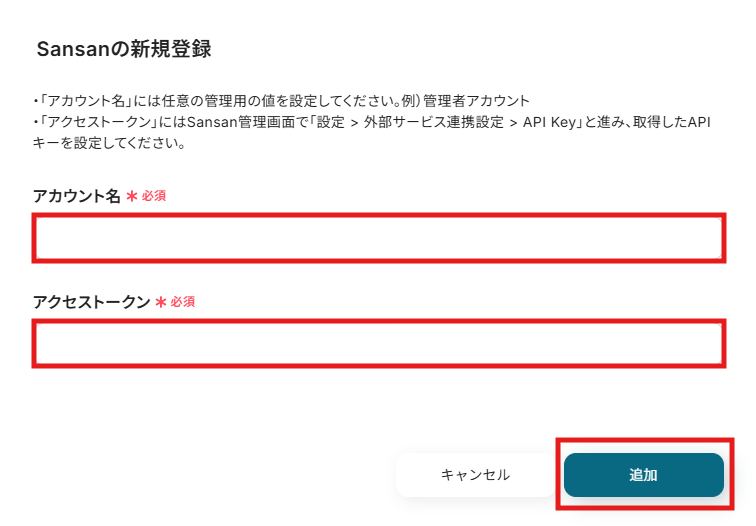
任意のアカウント名と、Yoomと連携したいアカウントのアクセストークンを入力します。
※「アクセストークン」は、Sansan管理画面から取得します。「設定>外部サービス連携設定>API Key」と進み、APIキーを取得してください。
Google Workspaceのマイアプリ登録
4.次はGoogle Workspaceをマイアプリに登録します。
(1)と同じように、Yoomの「新規接続一覧」の中からGoogle Workspaceをクリックします。
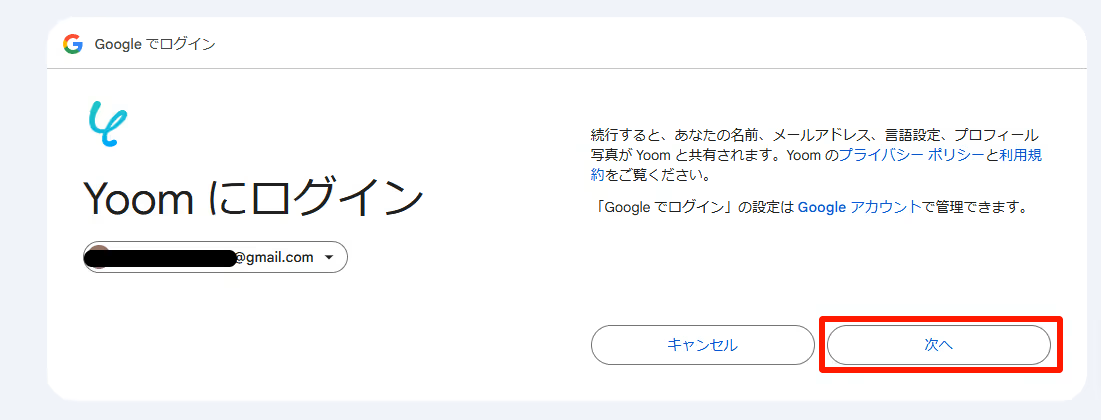
Googleアカウントを選択して「次へ」をクリックします。
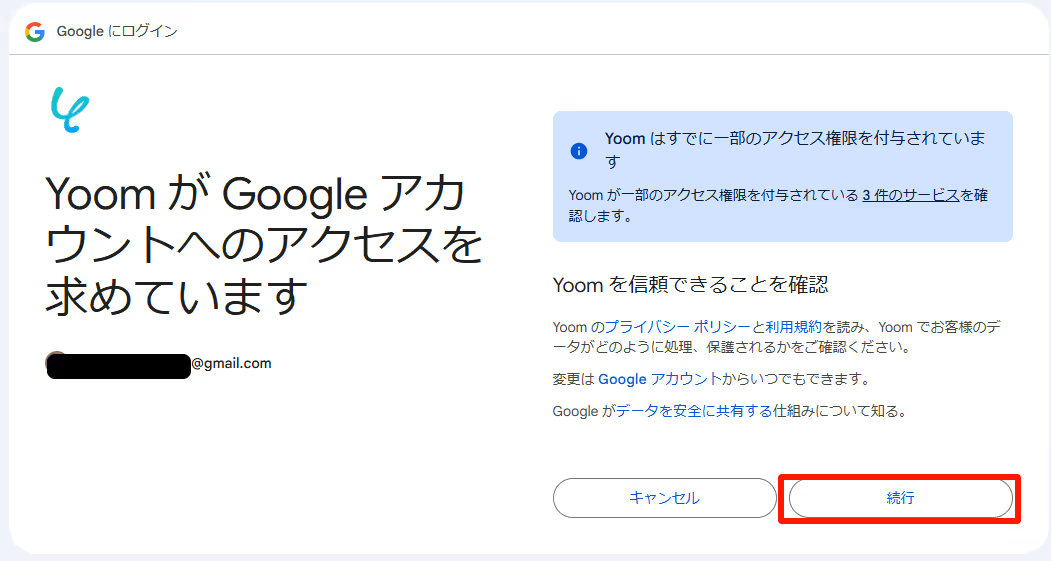
5.以下の画面が表示されたら「続行」をクリックします。
Yoomのマイアプリにそれぞれが登録されたら連携が完了です!
ステップ2:テンプレートをコピーする
1.自動化の設定をするため、以下のバナーにある「試してみる」をクリックしてください。
■概要
「Sansanで名刺情報が登録されたら、Google Workspaceに新規ユーザーを自動追加する」業務ワークフローです。アカウント作成をトリガーとして、手入力ミスや工数を減らします。
■このテンプレートをおすすめする方
- Sansanで名刺情報を一元管理し、Google Workspaceへの新規ユーザー追加に手間や漏れを感じている総務・IT担当者の方
- 取引先担当者や新入社員のアカウントを都度手作業で登録し、ヒューマンエラーを減らしたい方
- アカウント管理を効率化し、業務フローを見直したい企業のITリーダー
- SansanとGoogle Workspace間の自動化が初めてで、フローボットの動きを試してみたい方
■このテンプレートを使うメリット
- Sansanへの名刺登録をトリガーにGoogle Workspaceアカウントを自動作成し、手作業を削減できます。
- 業務ワークフローを標準化してヒューマンエラーや設定漏れを防止できます。
■概要
「Sansanで名刺情報が登録されたら、Google Workspaceに新規ユーザーを自動追加する」業務ワークフローです。アカウント作成をトリガーとして、手入力ミスや工数を減らします。
■このテンプレートをおすすめする方
- Sansanで名刺情報を一元管理し、Google Workspaceへの新規ユーザー追加に手間や漏れを感じている総務・IT担当者の方
- 取引先担当者や新入社員のアカウントを都度手作業で登録し、ヒューマンエラーを減らしたい方
- アカウント管理を効率化し、業務フローを見直したい企業のITリーダー
- SansanとGoogle Workspace間の自動化が初めてで、フローボットの動きを試してみたい方
■このテンプレートを使うメリット
- Sansanへの名刺登録をトリガーにGoogle Workspaceアカウントを自動作成し、手作業を削減できます。
- 業務ワークフローを標準化してヒューマンエラーや設定漏れを防止できます。
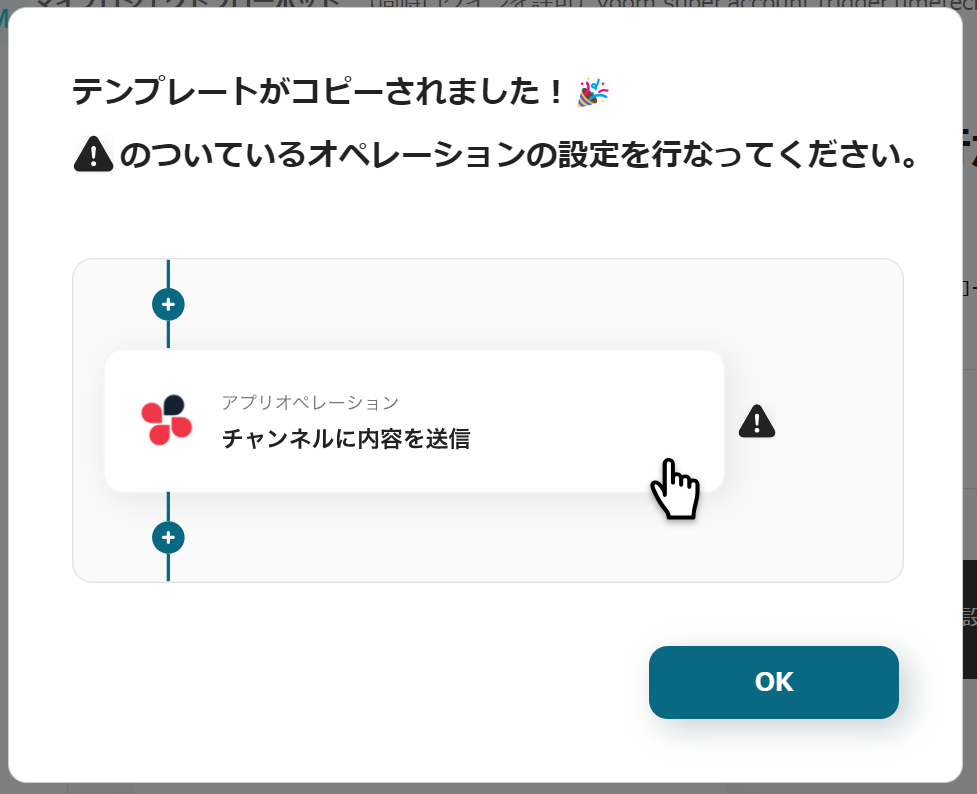
2.以下の画面表示を読んで、「OK」をクリックしましょう。
ステップ3:Sansanのトリガーアクション設定
1.いよいよフローの設定に入ります!まずは以下の赤枠をクリックしましょう。
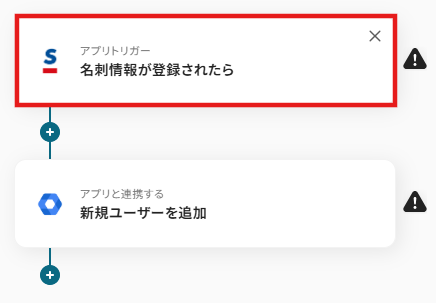
2.以下の画面でYoomと連携するアカウントを選択します。
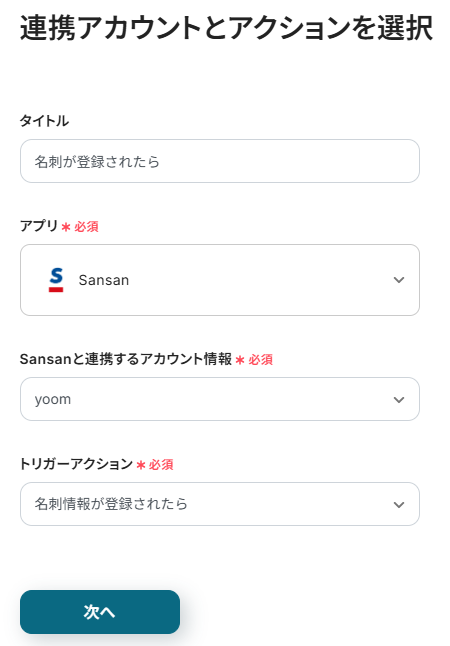
タイトルと連携するアカウント情報を任意で設定し、トリガーアクションはテンプレート通りに「名刺情報が登録されたら」のまま「次へ」をクリックして進んでください。
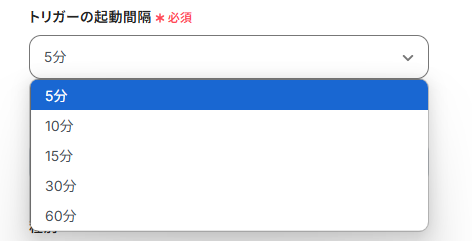
3.トリガーの起動間隔は、用途に合わせてプルダウンより設定してください。
※ご契約のプランによって最短の起動間隔が異なります。
4.続いて、テスト用にSansanに実際に名刺情報を登録してください。
※テストなので、仮の会社名や名前(例:「テスト株式会社」「テスト太郎」など)でOKです!
設定が完了したらテストを行います。

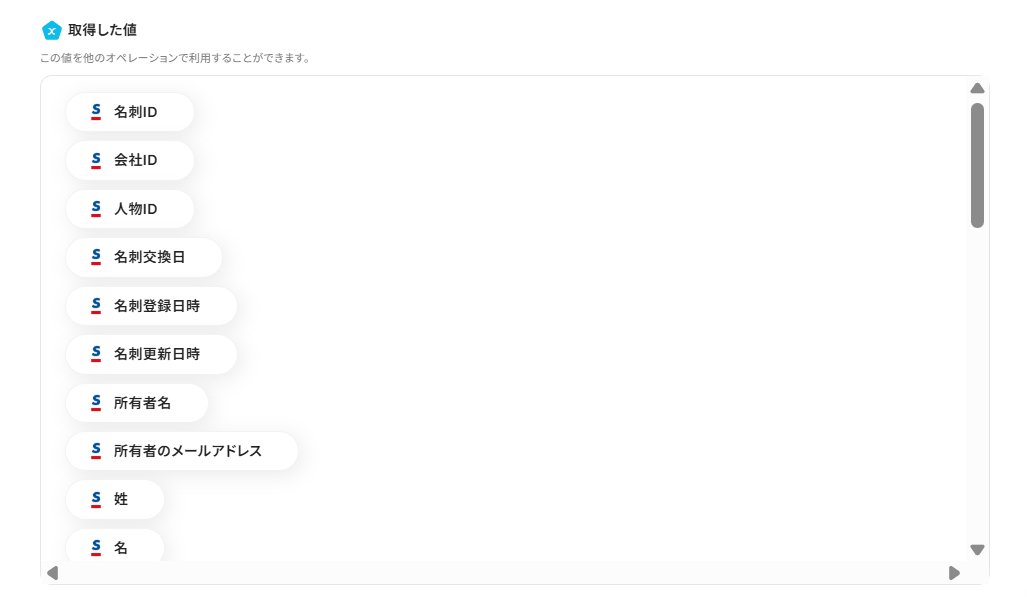
5.設定後、「テスト」をクリックしてください。テストが成功した場合は、アウトプットが取得できます。
こちらの値は次のフロー設定に活用するので、取得された内容を確認しましょう。(実際の設定では、各項目に具体的な値が入ります。)
ステップ4:Google Workspaceに新規ユーザーを追加する設定
1.あっという間に最後の設定項目です!以下の赤枠をクリックします。
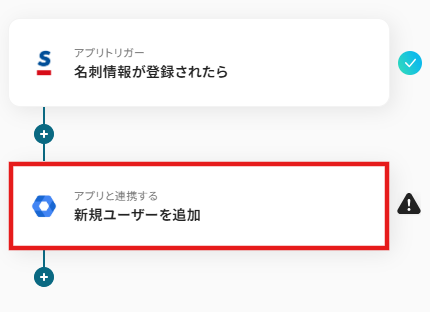
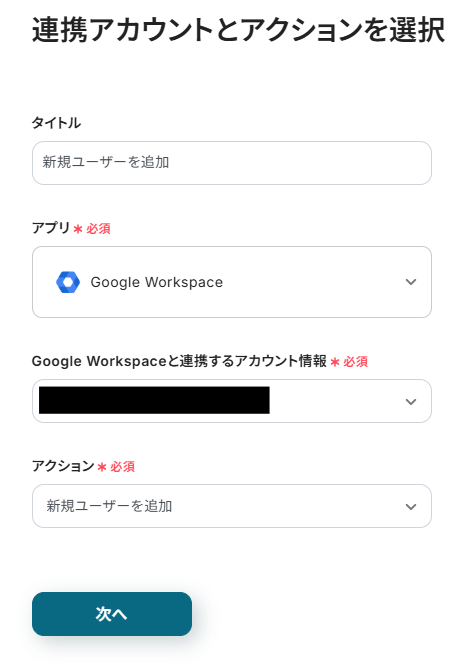
2.以下の画面でYoomと連携するアカウントを選択します。
先ほどと同様にタイトルと連携するアカウント情報を任意で設定し、アクションはテンプレート通りに「新規ユーザーを追加」のまま「次へ」をクリックして進んでください。
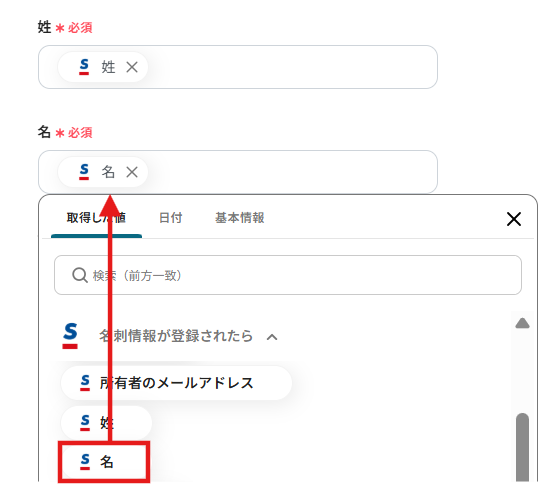
3.以下の画面が表示されたら、それぞれの項目を設定しましょう。
アウトプットは赤枠内の矢印をクリックすると表示されます。他の項目もアウトプットなどを活用して設定を行いましょう。
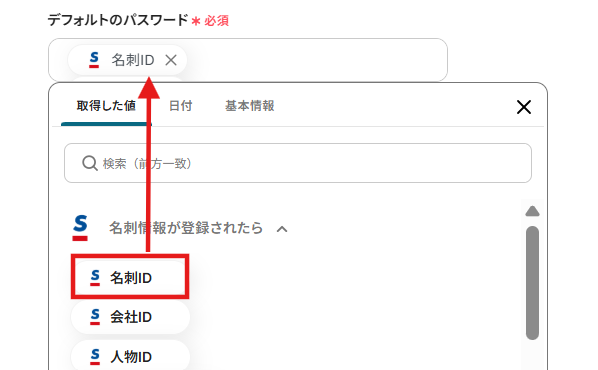
4.「デフォルトのパスワード」の設定は、半角英数字を使用している「従業員ID」などにしておくとわかりやすいですね。
5.「デフォルトのパスワード」を従業員IDなどに設定した場合は、セキュリティを高めるために以下の項目を「変更する」に設定することをおすすめします。
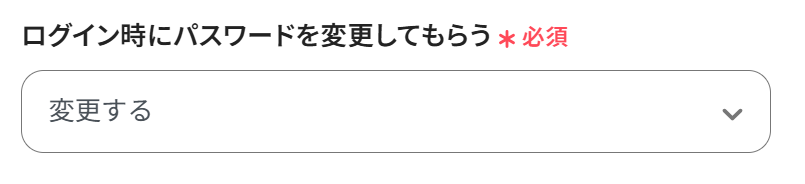
6.その他の項目を任意で設定完了後に、「テスト」をクリックします。
テストが成功したら、Google Workspaceに登録ができていることを確認しましょう!

7.確認後、「保存する」をクリックしてください。
ステップ5:トリガーをONに設定して動作確認
最後に「トリガーをON」をクリックしたら、自動化の設定は完了です!
フローボットが正しく起動することを確認しましょう。
設定お疲れさまでした!
Google WorkspaceのデータをSansanに連携したい場合
今回はSansanからGoogle Workspaceへデータを連携する方法をご紹介しましたが、
逆にGoogle Workspaceのユーザー情報が更新された際にSansanのデータを更新したり、Google Workspaceのイベント情報をSansanの活動履歴に連携したりすることも可能です。
Google WorkspaceからSansanへのデータ連携を実施したい場合は、下記のテンプレートも併せてご利用ください。
Google Workspaceにユーザーが登録されたら、Sansanで名刺データを追加する
Google Workspaceに新しいユーザーアカウントが登録された際に、そのユーザー情報を基にして、Sansanに自動的に名刺データを作成・追加できます。
社内システムであるGoogle Workspaceのユーザー情報と、顧客管理システムであるSansanの名刺情報を常に同期させることができ、二重入力の手間を省きつつ情報の一元管理を実現します。
この連携は、Google Workspaceのユーザー登録をトリガーとしてSansanにデータを直接連携する構成や、場合によってはカレンダーイベントなど他のGoogle Workspace内イベントを起点とする構成も可能です。
■概要
新しい従業員の入社や組織変更に伴い、Google Workspaceにユーザーアカウントを登録する作業は頻繁に発生しますが、その都度Sansanへ名刺情報を手動で登録するのは手間がかかり、入力ミスも起こりやすいのではないでしょうか?
このワークフローを活用すれば、Google Workspaceへのユーザー登録をきっかけに、Sansanへの名刺データ追加が自動化され、こうした課題をスムーズに解消できます。
■このテンプレートをおすすめする方
- Google WorkspaceとSansanを利用し、アカウント管理と名刺管理を行っている担当者の方
- 従業員情報のSaaS間連携を手作業で行い、時間と手間を感じている情報システム部門の方
- 手入力による情報登録のミスを減らし、業務効率を向上させたいと考えている方
■このテンプレートを使うメリット
- Google Workspaceにユーザー情報が登録されると、自動でSansanへ名刺データが登録されるため、これまで手作業に費やしていた時間を短縮することができます。
- 手作業によるデータ転記が不要になるため、入力間違いや漏れといったヒューマンエラーのリスク軽減に繋がります。
■フローボットの流れ
- はじめに、Google WorkspaceとSansanをYoomと連携します。
- 次に、トリガーでGoogle Workspaceを選択し、「ユーザーが登録されたら」というアクションを設定します。この設定により、Google Workspaceに新しいユーザーが追加された際にフローが起動します。
- 次に、オペレーションでGoogle Workspaceの「ユーザーを検索」アクションを設定し、トリガーで取得した情報などを元に対象ユーザーの詳細情報を取得します。
- 最後に、オペレーションでSansanの「名刺データを登録」アクションを設定し、前のステップで取得したユーザー情報をもとに、Sansanへ名刺データを自動で登録します。
※「トリガー」:フロー起動のきっかけとなるアクション、「オペレーション」:トリガー起動後、フロー内で処理を行うアクション
■このワークフローのカスタムポイント
- Google Workspaceの「ユーザーを検索」アクションでは、どの情報をキーにしてユーザーを検索するか、その検索キーワードを任意で設定してください。例えば、メールアドレスや社員番号など、一意に特定できる項目を指定することが一般的です。
- Sansanの「名刺データを登録」アクションでは、登録する名刺情報として、名刺交換日、氏名、会社名、部署名、役職、電話番号、メールアドレスなどの項目を、Google Workspaceから取得した情報や固定値を元に任意で設定してください。
■注意事項
- Sansan、Google WorkspaceのそれぞれとYoomを連携してください。
- トリガーは5分、10分、15分、30分、60分の間隔で起動間隔を選択できます。
- プランによって最短の起動間隔が異なりますので、ご注意ください。
- Sansan・Google Workspaceはチームプラン・サクセスプランでのみご利用いただけるアプリとなっております。フリープラン・ミニプランの場合は設定しているフローボットのオペレーションやデータコネクトはエラーとなりますので、ご注意ください。
- チームプランやサクセスプランなどの有料プランは、2週間の無料トライアルを行うことが可能です。無料トライアル中には制限対象のアプリを使用することができます。
■概要
新しい従業員の入社や組織変更に伴い、Google Workspaceにユーザーアカウントを登録する作業は頻繁に発生しますが、その都度Sansanへ名刺情報を手動で登録するのは手間がかかり、入力ミスも起こりやすいのではないでしょうか?
このワークフローを活用すれば、Google Workspaceへのユーザー登録をきっかけに、Sansanへの名刺データ追加が自動化され、こうした課題をスムーズに解消できます。
■このテンプレートをおすすめする方
- Google WorkspaceとSansanを利用し、アカウント管理と名刺管理を行っている担当者の方
- 従業員情報のSaaS間連携を手作業で行い、時間と手間を感じている情報システム部門の方
- 手入力による情報登録のミスを減らし、業務効率を向上させたいと考えている方
■このテンプレートを使うメリット
- Google Workspaceにユーザー情報が登録されると、自動でSansanへ名刺データが登録されるため、これまで手作業に費やしていた時間を短縮することができます。
- 手作業によるデータ転記が不要になるため、入力間違いや漏れといったヒューマンエラーのリスク軽減に繋がります。
■フローボットの流れ
- はじめに、Google WorkspaceとSansanをYoomと連携します。
- 次に、トリガーでGoogle Workspaceを選択し、「ユーザーが登録されたら」というアクションを設定します。この設定により、Google Workspaceに新しいユーザーが追加された際にフローが起動します。
- 次に、オペレーションでGoogle Workspaceの「ユーザーを検索」アクションを設定し、トリガーで取得した情報などを元に対象ユーザーの詳細情報を取得します。
- 最後に、オペレーションでSansanの「名刺データを登録」アクションを設定し、前のステップで取得したユーザー情報をもとに、Sansanへ名刺データを自動で登録します。
※「トリガー」:フロー起動のきっかけとなるアクション、「オペレーション」:トリガー起動後、フロー内で処理を行うアクション
■このワークフローのカスタムポイント
- Google Workspaceの「ユーザーを検索」アクションでは、どの情報をキーにしてユーザーを検索するか、その検索キーワードを任意で設定してください。例えば、メールアドレスや社員番号など、一意に特定できる項目を指定することが一般的です。
- Sansanの「名刺データを登録」アクションでは、登録する名刺情報として、名刺交換日、氏名、会社名、部署名、役職、電話番号、メールアドレスなどの項目を、Google Workspaceから取得した情報や固定値を元に任意で設定してください。
■注意事項
- Sansan、Google WorkspaceのそれぞれとYoomを連携してください。
- トリガーは5分、10分、15分、30分、60分の間隔で起動間隔を選択できます。
- プランによって最短の起動間隔が異なりますので、ご注意ください。
- Sansan・Google Workspaceはチームプラン・サクセスプランでのみご利用いただけるアプリとなっております。フリープラン・ミニプランの場合は設定しているフローボットのオペレーションやデータコネクトはエラーとなりますので、ご注意ください。
- チームプランやサクセスプランなどの有料プランは、2週間の無料トライアルを行うことが可能です。無料トライアル中には制限対象のアプリを使用することができます。
フォームで回答が送信されたら、Google Workspaceに新規ユーザーを追加し、Sansanに名刺データを追加する
例えば、ウェブサイトに設置した問い合わせフォームやイベント参加申し込みフォームなどに新しい回答が送信された際、その回答内容をトリガーとして、まずGoogle Workspaceに新規ユーザーアカウントを自動で作成します。
さらに、その情報を活用してSansanにも名刺データを自動で追加することで、リード獲得からアカウント発行、そして顧客情報管理までの一連のプロセスをシームレスに自動化し、迅速な顧客対応と社内での情報共有の効率化を実現します。
この連携は、フォーム送信のような外部システムからの情報受信を起点として、複数のアプリケーションへ連続的にデータを連携・処理する構成です。
■概要
フォームの回答が送信されるたびに、Google Workspaceへのユーザー追加やSansanへの名刺データ登録を手作業で行うのは、時間がかかり、入力ミスも起こりやすい業務の一つではないでしょうか。このワークフローを活用することで、フォームの回答送信をきっかけにGoogle Workspaceへの新規ユーザー追加、そしてSansanへの名刺データ登録までを自動化し、これらの定型業務の効率化を実現します。
■このテンプレートをおすすめする方
- フォーム回答後のGoogle WorkspaceやSansanへの情報登録に手間を感じている方
- Google WorkspaceとSansan間のデータ連携でヒューマンエラーを減らしたい担当者の方
- ユーザーや顧客情報の登録業務を自動化し、作業時間を短縮したいと考えている方
■このテンプレートを使うメリット
- フォーム回答に基づき、Google Workspaceへのユーザー追加とSansanへの名刺データ登録が自動で行われるため、手作業による情報入力の時間を短縮します。
- 手作業によるデータ転記が不要になることで、入力ミスや登録漏れといったヒューマンエラーの発生リスクを軽減し、情報の正確性を保ちます。
■フローボットの流れ
- はじめに、Yoomの「マイアプリ」にてGoogle WorkspaceとSansanを連携します。
- 次に、トリガーでYoomの「フォームトリガー機能」を選択し、「フォームで回答が送信されたら」というアクション(フォームトリガー)を設定します。
- 続いて、オペレーションで「Google Workspace」を選択し、「新規ユーザーを追加する」アクションを設定し、フォームの回答内容に基づいてユーザー情報を登録します。
- さらに、オペレーションで「Google Workspace」の「ユーザーを検索する」アクションを設定し、必要に応じて追加されたユーザー情報を取得します。
- 最後に、オペレーションで「Sansan」を選択し、「名刺データを登録する」アクションを設定し、フォームの回答内容や前段のオペレーションで取得した情報を活用して名刺データを登録します。
※「トリガー」:フロー起動のきっかけとなるアクション、「オペレーション」:トリガー起動後、フロー内で処理を行うアクション
■このワークフローのカスタムポイント
- Sansanの「名刺データを登録する」アクションでは、登録内容を細かく設定できます。具体的には、名刺情報の各項目に固定値を入力したり、フォームの回答データや前段のGoogle Workspaceで取得したユーザー情報といった動的な値を埋め込んだりするなどのカスタマイズが可能です。
■注意事項
- Slack、AKASHIのそれぞれとYoomを連携してください。
- トリガーは5分、10分、15分、30分、60分の間隔で起動間隔を選択できます。
- プランによって最短の起動間隔が異なりますので、ご注意ください。
■概要
フォームの回答が送信されるたびに、Google Workspaceへのユーザー追加やSansanへの名刺データ登録を手作業で行うのは、時間がかかり、入力ミスも起こりやすい業務の一つではないでしょうか。このワークフローを活用することで、フォームの回答送信をきっかけにGoogle Workspaceへの新規ユーザー追加、そしてSansanへの名刺データ登録までを自動化し、これらの定型業務の効率化を実現します。
■このテンプレートをおすすめする方
- フォーム回答後のGoogle WorkspaceやSansanへの情報登録に手間を感じている方
- Google WorkspaceとSansan間のデータ連携でヒューマンエラーを減らしたい担当者の方
- ユーザーや顧客情報の登録業務を自動化し、作業時間を短縮したいと考えている方
■このテンプレートを使うメリット
- フォーム回答に基づき、Google Workspaceへのユーザー追加とSansanへの名刺データ登録が自動で行われるため、手作業による情報入力の時間を短縮します。
- 手作業によるデータ転記が不要になることで、入力ミスや登録漏れといったヒューマンエラーの発生リスクを軽減し、情報の正確性を保ちます。
■フローボットの流れ
- はじめに、Yoomの「マイアプリ」にてGoogle WorkspaceとSansanを連携します。
- 次に、トリガーでYoomの「フォームトリガー機能」を選択し、「フォームで回答が送信されたら」というアクション(フォームトリガー)を設定します。
- 続いて、オペレーションで「Google Workspace」を選択し、「新規ユーザーを追加する」アクションを設定し、フォームの回答内容に基づいてユーザー情報を登録します。
- さらに、オペレーションで「Google Workspace」の「ユーザーを検索する」アクションを設定し、必要に応じて追加されたユーザー情報を取得します。
- 最後に、オペレーションで「Sansan」を選択し、「名刺データを登録する」アクションを設定し、フォームの回答内容や前段のオペレーションで取得した情報を活用して名刺データを登録します。
※「トリガー」:フロー起動のきっかけとなるアクション、「オペレーション」:トリガー起動後、フロー内で処理を行うアクション
■このワークフローのカスタムポイント
- Sansanの「名刺データを登録する」アクションでは、登録内容を細かく設定できます。具体的には、名刺情報の各項目に固定値を入力したり、フォームの回答データや前段のGoogle Workspaceで取得したユーザー情報といった動的な値を埋め込んだりするなどのカスタマイズが可能です。
■注意事項
- Slack、AKASHIのそれぞれとYoomを連携してください。
- トリガーは5分、10分、15分、30分、60分の間隔で起動間隔を選択できます。
- プランによって最短の起動間隔が異なりますので、ご注意ください。
SansanやGoogle Workspaceを活用したその他の自動化テンプレート
SansanやGoogle Workspaceを活用すると、日々の情報管理やデータのやり取りがグッと効率的になります。ノーコードで手間なく自動化できるので、プログラミングが苦手な方でもすぐに業務改善を始められます。
Sansanを使った便利な自動化例
名刺情報のデジタル化から、各種管理システムやCRMへのシームレスな連携を可能にし、手作業によるデータ転記や更新の手間を削減。
これにより、情報の一元化と鮮度を保ち、営業・マーケティング活動の精度と効率を向上させます。
ヒューマンエラーのリスクを最小限に抑え、データに基づいた迅速な意思決定を支援するでしょう。
■概要
Sansanで管理している名刺情報を、基幹システムへ手作業で転記する業務に手間を感じていませんか。一つ一つの作業は単純でも、件数が増えると大きな負担になり、入力ミスや登録漏れの原因にもなり得ます。このワークフローを活用すれば、Sansanの名刺情報ページからワンクリックで情報を取得し、お使いの基幹システムへ自動で登録できるため、こうした課題をスムーズに解消します。
■このテンプレートをおすすめする方
- Sansanの情報を基幹システムへ登録する業務を効率化したいと考えている営業担当者の方
- 顧客データの入力作業を自動化し、ヒューマンエラーの削減を目指す管理部門の方
- 営業部門全体のデータ入力作業を標準化し、生産性を向上させたいと考えているマネージャーの方
■このテンプレートを使うメリット
- Sansanの名刺情報ページから直接データを取得し基幹システムへ自動登録するため、手作業での転記に費やしていた時間を短縮できます。
- 人の手によるデータ転記作業がなくなることで、入力間違いや登録漏れといったヒューマンエラーの防止に繋がります。
■フローボットの流れ
- はじめに、SansanをYoomと連携します。
- 次に、トリガーでChrome拡張機能を選択し、「名刺情報ページから起動」するように設定します。
- 続いて、オペレーションで再度Chrome拡張機能のアクションを設定し、Sansanの名刺ページから必要な情報を取得します。
- 最後に、オペレーションでRPA機能の「ブラウザを操作する」アクションを設定し、取得した情報を基幹システムに自動で入力します。
※「トリガー」:フロー起動のきっかけとなるアクション、「オペレーション」:トリガー起動後、フロー内で処理を行うアクション
■このワークフローのカスタムポイント
- RPA機能の「ブラウザを操作する」アクションでは、情報を登録したい基幹システムのページURLや、入力したいテキスト項目、クリックするボタンなどを任意で設定してください。
■注意事項
- Chrome拡張機能を使用し、アプリのWebページを開いた状態で拡張機能からYoomのフローボットを起動します。
■概要Sansanに新しい名刺の情報が登録されたら、Google スプレッドシートに登録するフローです。SansanとGoogle スプレッドシートを連携することで、新しい名刺情報が自動的にGoogle スプレッドシートに追加されるので、手作業による入力の手間が省けたり、情報管理の抜けや漏れをなくすことができます。■注意事項・Sansan、Google スプレッドシートそれぞれとYoomを連携してください。・Sansanはチームプラン・サクセスプランでのみご利用いただけるアプリとなっております。・フリープラン・ミニプランの場合は設定しているフローボットのオペレーションやデータコネクトはエラーとなりますので、ご注意ください。・チームプランやサクセスプランなどの有料プランは、2週間の無料トライアルを行うことが可能です。・無料トライアル中には制限対象のアプリを使用することができます。
■概要
Sansanに新しい名刺の情報が登録されたら、Notionのデータベースにレコードを追加するフローです。
SansanとNotionを連携することで、新しい名刺情報が自動的にNotionに追加されるので、手作業による入力の手間が省けたり、情報管理の抜けや漏れをなくすことができます。
■このテンプレートをおすすめする方
・SansanとNotionを普段から業務で利用しており、2つのアプリケーション間での転記や操作日常的に発生している方。
・Sansan上の顧客情報とNotion上の顧客情報を連携することで、営業効率を向上したい方。
■このテンプレートを使うメリット
連絡先などの顧客情報はSansan上で管理しているが、議事録や共有物などの情報はNotionで管理をしているといった
方にはSansan上二登録された顧客情報を瞬時にNotionに連携が可能なため業務に自動化・効率化が期待できます。また転記作業による転記ミスを防止することも期待できます。
■注意事項
・Sansan、NotionそれぞれとYoomを連携してください。
・Sansanはチームプラン・サクセスプランでのみご利用いただけるアプリとなっております。フリープラン・ミニプランの場合は設定しているフローボットのオペレーションやデータコネクトはエラーとなりますので、ご注意ください。
・チームプランやサクセスプランなどの有料プランは、2週間の無料トライアルを行うことが可能です。無料トライアル中には制限対象のアプリを使用することができます。
■概要Sansanで管理している名刺情報を、顧客管理のためにkintoneへ手入力する作業に手間を感じていませんか?単純な転記作業でありながら、入力ミスが許されないため、多くの時間と集中力を要する業務です。このワークフローを活用すれば、Sansanに新しい名刺が登録されると、自動でkintoneに情報が登録されるため、手作業によるデータ連携の課題を削減し、より迅速で正確な顧客情報管理を実現します。
■このテンプレートをおすすめする方- Sansanとkintoneを利用して顧客情報を管理しており、データ入力の手間を削減したいと考えている方
- 名刺情報の転記作業における入力ミスや登録漏れを防ぎ、データ精度を向上させたい方
- Sansanからkintoneへの情報連携を自動化し、営業活動の迅速化を図りたいと考えている方
■このテンプレートを使うメリット- Sansanに名刺が登録されると自動でkintoneにデータが連携されるため、これまで手作業での転記に費やしていた時間を短縮できます。
- 手作業によるデータ転記が減るため、入力間違いや項目漏れといったヒューマンエラーを防ぎ、データの正確性を保つことに繋がります。
■フローボットの流れ- はじめに、SansanとkintoneをYoomと連携します。
- 次に、トリガーでSansanを選択し、「名刺が登録されたら」というアクションを設定します。
- 最後に、オペレーションでkintoneの「kintoneに登録する」アクションを設定し、取得した名刺情報を指定のアプリに登録します。
※「トリガー」:フロー起動のきっかけとなるアクション、「オペレーション」:トリガー起動後、フロー内で処理を行うアクション
■このワークフローのカスタムポイント- kintoneにレコードを登録する際に、対象となるアプリや、Sansanから取得したどの情報をkintoneのどのフィールドに登録するかを任意で設定してください。
■注意事項- Sansan、kintoneのそれぞれとYoomを連携してください。
- トリガーは5分、10分、15分、30分、60分の間隔で起動間隔を選択できます。
- プランによって最短の起動間隔が異なりますので、ご注意ください。
- Sansan、kintoneはミニプラン以上でご利用いただけるアプリとなっております。フリープラン・パーソナルプランの場合は設定しているフローボットのオペレーションやデータコネクトはエラーとなりますので、ご注意ください。
- パーソナルプラン・ミニプラン・チームプラン・サクセスプランなどの有料プランは、2週間の無料トライアルを行うことが可能です。無料トライアル中には制限対象のアプリを使用することができます。
■概要
HubSpotのフォームで獲得したリード情報を、手作業でSansanに登録する際に手間がかかったり、入力ミスが発生したりしていませんか?このワークフローを活用すれば、HubSpotのフォームが送信されると、その情報が自動でSansanに顧客データとして登録されるため、リード管理の効率化とデータ精度の向上を実現できます。
■このテンプレートをおすすめする方
- HubSpotフォームで獲得したリード情報をSansanで管理しているマーケティング担当者の方
- フォームからの問い合わせ内容を手作業でSansanへ登録している営業担当者の方
- SaaS間のデータ連携を手作業で行っており、業務の効率化を目指している情報システム担当者の方
■このテンプレートを使うメリット
- HubSpotのフォームが送信されると自動でSansanにデータが登録されるため、これまで手作業に費やしていた時間を短縮することができます。
- 手作業でのデータ転記が不要になるため、入力間違いや登録漏れといったヒューマンエラーの発生を防ぎ、データ管理を正確に行えます。
■フローボットの流れ
- はじめに、HubSpotとSansanをYoomと連携します。
- 次に、トリガーでHubSpotを選択し、「フォームが送信されたら」というアクションを設定します。
- 最後に、オペレーションでSansanの「名刺データを登録」アクションを設定し、トリガーで取得したフォームの情報を紐付けます。
※「トリガー」:フロー起動のきっかけとなるアクション、「オペレーション」:トリガー起動後、フロー内で処理を行うアクション■このワークフローのカスタムポイント
- Sansan連携はチームプラン・サクセスプランでのみご利用いただける機能のため、フリープラン・ミニプランではエラーとなりますのでご注意ください。
- Sansanのチームプランやサクセスプランなどの有料プランは、2週間の無料トライアルを行うことが可能であり、トライアル期間中は連携機能をご利用いただけます。

■概要
Sansanで管理している名刺情報を、基幹システムへ手作業で転記する業務に手間を感じていませんか。一つ一つの作業は単純でも、件数が増えると大きな負担になり、入力ミスや登録漏れの原因にもなり得ます。このワークフローを活用すれば、Sansanの名刺情報ページからワンクリックで情報を取得し、お使いの基幹システムへ自動で登録できるため、こうした課題をスムーズに解消します。
■このテンプレートをおすすめする方
- Sansanの情報を基幹システムへ登録する業務を効率化したいと考えている営業担当者の方
- 顧客データの入力作業を自動化し、ヒューマンエラーの削減を目指す管理部門の方
- 営業部門全体のデータ入力作業を標準化し、生産性を向上させたいと考えているマネージャーの方
■このテンプレートを使うメリット
- Sansanの名刺情報ページから直接データを取得し基幹システムへ自動登録するため、手作業での転記に費やしていた時間を短縮できます。
- 人の手によるデータ転記作業がなくなることで、入力間違いや登録漏れといったヒューマンエラーの防止に繋がります。
■フローボットの流れ
- はじめに、SansanをYoomと連携します。
- 次に、トリガーでChrome拡張機能を選択し、「名刺情報ページから起動」するように設定します。
- 続いて、オペレーションで再度Chrome拡張機能のアクションを設定し、Sansanの名刺ページから必要な情報を取得します。
- 最後に、オペレーションでRPA機能の「ブラウザを操作する」アクションを設定し、取得した情報を基幹システムに自動で入力します。
※「トリガー」:フロー起動のきっかけとなるアクション、「オペレーション」:トリガー起動後、フロー内で処理を行うアクション
■このワークフローのカスタムポイント
- RPA機能の「ブラウザを操作する」アクションでは、情報を登録したい基幹システムのページURLや、入力したいテキスト項目、クリックするボタンなどを任意で設定してください。
■注意事項
- Chrome拡張機能を使用し、アプリのWebページを開いた状態で拡張機能からYoomのフローボットを起動します。


■概要
Sansanに新しい名刺の情報が登録されたら、Notionのデータベースにレコードを追加するフローです。
SansanとNotionを連携することで、新しい名刺情報が自動的にNotionに追加されるので、手作業による入力の手間が省けたり、情報管理の抜けや漏れをなくすことができます。
■このテンプレートをおすすめする方
・SansanとNotionを普段から業務で利用しており、2つのアプリケーション間での転記や操作日常的に発生している方。
・Sansan上の顧客情報とNotion上の顧客情報を連携することで、営業効率を向上したい方。
■このテンプレートを使うメリット
連絡先などの顧客情報はSansan上で管理しているが、議事録や共有物などの情報はNotionで管理をしているといった
方にはSansan上二登録された顧客情報を瞬時にNotionに連携が可能なため業務に自動化・効率化が期待できます。また転記作業による転記ミスを防止することも期待できます。
■注意事項
・Sansan、NotionそれぞれとYoomを連携してください。
・Sansanはチームプラン・サクセスプランでのみご利用いただけるアプリとなっております。フリープラン・ミニプランの場合は設定しているフローボットのオペレーションやデータコネクトはエラーとなりますので、ご注意ください。
・チームプランやサクセスプランなどの有料プランは、2週間の無料トライアルを行うことが可能です。無料トライアル中には制限対象のアプリを使用することができます。

- Sansanとkintoneを利用して顧客情報を管理しており、データ入力の手間を削減したいと考えている方
- 名刺情報の転記作業における入力ミスや登録漏れを防ぎ、データ精度を向上させたい方
- Sansanからkintoneへの情報連携を自動化し、営業活動の迅速化を図りたいと考えている方
- Sansanに名刺が登録されると自動でkintoneにデータが連携されるため、これまで手作業での転記に費やしていた時間を短縮できます。
- 手作業によるデータ転記が減るため、入力間違いや項目漏れといったヒューマンエラーを防ぎ、データの正確性を保つことに繋がります。
- はじめに、SansanとkintoneをYoomと連携します。
- 次に、トリガーでSansanを選択し、「名刺が登録されたら」というアクションを設定します。
- 最後に、オペレーションでkintoneの「kintoneに登録する」アクションを設定し、取得した名刺情報を指定のアプリに登録します。
■このワークフローのカスタムポイント
- kintoneにレコードを登録する際に、対象となるアプリや、Sansanから取得したどの情報をkintoneのどのフィールドに登録するかを任意で設定してください。
- Sansan、kintoneのそれぞれとYoomを連携してください。
- トリガーは5分、10分、15分、30分、60分の間隔で起動間隔を選択できます。
- プランによって最短の起動間隔が異なりますので、ご注意ください。
- Sansan、kintoneはミニプラン以上でご利用いただけるアプリとなっております。フリープラン・パーソナルプランの場合は設定しているフローボットのオペレーションやデータコネクトはエラーとなりますので、ご注意ください。
- パーソナルプラン・ミニプラン・チームプラン・サクセスプランなどの有料プランは、2週間の無料トライアルを行うことが可能です。無料トライアル中には制限対象のアプリを使用することができます。

■概要
HubSpotのフォームで獲得したリード情報を、手作業でSansanに登録する際に手間がかかったり、入力ミスが発生したりしていませんか?このワークフローを活用すれば、HubSpotのフォームが送信されると、その情報が自動でSansanに顧客データとして登録されるため、リード管理の効率化とデータ精度の向上を実現できます。
■このテンプレートをおすすめする方
- HubSpotフォームで獲得したリード情報をSansanで管理しているマーケティング担当者の方
- フォームからの問い合わせ内容を手作業でSansanへ登録している営業担当者の方
- SaaS間のデータ連携を手作業で行っており、業務の効率化を目指している情報システム担当者の方
■このテンプレートを使うメリット
- HubSpotのフォームが送信されると自動でSansanにデータが登録されるため、これまで手作業に費やしていた時間を短縮することができます。
- 手作業でのデータ転記が不要になるため、入力間違いや登録漏れといったヒューマンエラーの発生を防ぎ、データ管理を正確に行えます。
■フローボットの流れ
- はじめに、HubSpotとSansanをYoomと連携します。
- 次に、トリガーでHubSpotを選択し、「フォームが送信されたら」というアクションを設定します。
- 最後に、オペレーションでSansanの「名刺データを登録」アクションを設定し、トリガーで取得したフォームの情報を紐付けます。
■このワークフローのカスタムポイント
- Sansan連携はチームプラン・サクセスプランでのみご利用いただける機能のため、フリープラン・ミニプランではエラーとなりますのでご注意ください。
- Sansanのチームプランやサクセスプランなどの有料プランは、2週間の無料トライアルを行うことが可能であり、トライアル期間中は連携機能をご利用いただけます。
Google Workspaceを使った便利な自動化例
これらのテンプレートはバックオフィス業務の効率を高めます。
ユーザー登録をトリガーに、契約書作成や各種台帳への情報追加、さらには他システムとの連携によるユーザー情報の更新・削除までをシームレスに実現。
手作業によるヒューマンエラーをなくし、オンボーディングやオフボーディングにかかる時間を短縮できます。
人事・総務部門の負担を軽減し、より戦略的な業務に集中できる環境を構築しましょう。
■概要新しい従業員が入社するたび、Google Workspaceへのアカウント発行に加え、契約書の作成やファイル管理といった定型業務に追われていませんか?これらの業務を手作業で行うと、時間がかかるだけでなく、書類の作成ミスや格納漏れといったヒューマンエラーの原因にもなり得ます。このワークフローを活用すれば、Google Workspaceにユーザーが登録されると、契約書の作成からBoxへの格納までを自動化し、入社に伴う管理業務を効率化できます。
■このテンプレートをおすすめする方- Google Workspaceでのユーザー管理と契約書作成を担当する人事・総務担当者の方
- Boxを活用して書類管理をしており、手作業でのアップロードを効率化したい方
- 入社手続きに関連する一連の定型業務を自動化し、コア業務に集中したい方
■このテンプレートを使うメリット- Google Workspaceへのユーザー登録を起点に、契約書の作成からBoxへの格納までが自動化され、これまで手作業で行っていた時間を削減できます。
- 手作業による書類の作成ミスや格納漏れ、ファイル名の付け間違いといったヒューマンエラーを防ぎ、業務の正確性を高めます。
■フローボットの流れ- はじめに、Box、Google Workspace、GoogleドキュメントをYoomと連携します。
- 次に、トリガーでGoogle Workspaceを選択し、「ユーザーが登録されたら」というアクションを設定します。
- 次に、オペレーションでGoogle Workspaceの「ユーザーを検索」アクションを設定し、登録されたユーザーの詳細情報を取得します。
- 次に、オペレーションで書類発行機能を選択し、取得したユーザー情報をもとに「書類を発行する」アクションを設定します。
- 最後に、オペレーションでBoxの「ファイルをアップロード」アクションを設定し、発行された契約書を指定のフォルダに格納します。
※「トリガー」:フロー起動のきっかけとなるアクション、「オペレーション」:トリガー起動後、フロー内で処理を行うアクション
■このワークフローのカスタムポイント- Boxの「ファイルをアップロード」アクションでは、格納するファイル名を任意で設定できます。前のステップで取得したユーザー名などの情報を含めることで、管理しやすいファイル名を自動で付与することが可能です。
■注意事項- Google Workspace、Googleドキュメント、BoxのそれぞれとYoomを連携してください。
- Googleドキュメントで契約書を発行すると、自動でGoogle Driveに格納されます。
- Box、Google Workspaceはミニプラン以上でご利用いただけるアプリとなっております。フリープラン・パーソナルプランの場合は設定しているフローボットのオペレーションやデータコネクトはエラーとなりますので、ご注意ください。
- ミニプラン・チームプラン・サクセスプランなどの有料プランは、2週間の無料トライアルを行うことが可能です。無料トライアル中には制限対象のアプリを使用することができます。詳しくは、料金プランのページをご参照ください。
■概要
Google Workspaceに新しいユーザーを登録する際、Smartsheetにも同じ情報を手作業で入力するのは手間がかかる作業です。また、手作業による二重入力は、入力ミスや更新漏れといったヒューマンエラーの原因にもなり得ます。このワークフローを活用すれば、Google Workspaceへのユーザー登録をきっかけに、Smartsheetへも自動でユーザー情報が追加されるため、こうした情報管理の課題を解消できます。
■このテンプレートをおすすめする方
- Google WorkspaceとSmartsheetでユーザー情報を個別に管理している方
- 手作業によるアカウント情報の登録作業で、入力ミスや対応漏れを防ぎたい方
- 新メンバーのオンボーディングプロセスを効率化したいと考えている管理者の方
■このテンプレートを使うメリット
- Google Workspaceへのユーザー登録だけでSmartsheetへ自動で情報が追加されるため、これまで手作業で行っていた登録業務の時間を短縮することができます。
- 手作業によるデータ転記が不要になることで、担当者による入力間違いや登録漏れなどのヒューマンエラーの発生を防ぎ、正確な情報管理を実現します。
■フローボットの流れ
- はじめに、Google WorkspaceとSmartsheetをYoomと連携します。
- 次に、トリガーでGoogle Workspaceを選択し、「ユーザーが登録されたら」というアクションを設定して、フローが起動するきっかけを作ります。
- 続いて、オペレーションでGoogle Workspaceの「ユーザーを検索」アクションを設定し、登録されたユーザーの詳細情報を取得します。
- 次に、AI機能の「テキストからデータを抽出する」アクションを設定し、取得した情報の中からSmartsheetの項目に必要なデータを整形します。
- 最後に、オSmartsheetの「ユーザーを追加」アクションを設定し、整形したデータを基にユーザーを追加します。
※「トリガー」:フロー起動のきっかけとなるアクション、「オペレーション」:トリガー起動後、フロー内で処理を行うアクション
■このワークフローのカスタムポイント
- AI機能の「テキストからデータを抽出する」アクションでは、Smartsheetに追加したい情報に合わせて、抽出する条件や項目を自由に設定することが可能です。
- 例えば、Google Workspaceのユーザー情報に含まれる氏名から「姓」と「名」を分割して抽出したり、メールアドレスからドメイン部分を除外したりといったカスタマイズ可能です。
■注意事項
- Google Workspace、SmartsheetのそれぞれとYoomを連携してください。
- Google Workspaceはチームプラン・サクセスプランでのみご利用いただけるアプリとなっております。フリープラン・ミニプランの場合は設定しているフローボットのオペレーションやデータコネクトはエラーとなりますので、ご注意ください。
- チームプランやサクセスプランなどの有料プランは、2週間の無料トライアルを行うことが可能です。無料トライアル中には制限対象のアプリを使用することができます。
■概要
新しい従業員の追加に伴い、Google Workspaceのアカウントを発行した後、Google スプレッドシートで管理している従業員リストに手作業で情報を転記していませんか。この一連の作業は、手間がかかる上に転記ミスや更新漏れといったヒューマンエラーの原因にもなりかねません。このワークフローを活用すれば、Google Workspaceに従業員が追加されると、その情報が自動でGoogle スプレッドシートに追記されるため、こうした課題を解消し、正確な情報管理を実現します。
■このテンプレートをおすすめする方
- Google Workspaceで従業員情報を管理し、手作業でリスト更新をしている人事・総務担当の方
- 従業員情報の二重入力に手間を感じており、一連の入社手続きを効率化したいと考えている方
- 従業員リストの更新漏れや転記ミスを防ぎ、より正確なデータ管理を目指しているチームマネージャーの方
■このテンプレートを使うメリット
- Google Workspaceへの従業員追加をトリガーに、自動でGoogle スプレッドシートが更新されるため、これまで手作業で行っていた転記業務の時間を削減できます。
- 手作業による情報の入力間違いや更新漏れといったヒューマンエラーのリスクを軽減し、従業員リストの正確性を高めることに繋がります。
■フローボットの流れ
- はじめに、Google WorkspaceとGoogle スプレッドシートをYoomと連携します。
- 次に、トリガーでGoogle Workspaceを選択し、「ユーザーが登録されたら」というアクションを設定します。
- 次に、オペレーションでGoogle Workspaceの「ユーザーを検索」アクションを設定し、登録されたユーザーの詳細情報を取得します。
- 最後に、オペレーションでGoogle スプレッドシートの「レコードを追加する」アクションを設定し、取得したユーザー情報を指定のシートに追加します。
※「トリガー」:フロー起動のきっかけとなるアクション、「オペレーション」:トリガー起動後、フロー内で処理を行うアクション
■このワークフローのカスタムポイント
- Google Workspaceの「ユーザーを検索」アクションでは、検索したい項目(氏名やメールアドレスなど)と、それに対応するキーワードを任意で設定してください。
- Google スプレッドシートの「レコードを追加する」アクションでは、情報を追加したいスプレッドシートID、タブ名、テーブル範囲を任意で指定できます。また、どの列にどの情報を追加するかも自由に設定することが可能です。
■注意事項
- Google Workspace、Google スプレッドシートのそれぞれとYoomを連携してください。
- Google Workspaceはチームプラン・サクセスプランでのみご利用いただけるアプリとなっております。フリープラン・ミニプランの場合は設定しているフローボットのオペレーションやデータコネクトはエラーとなりますので、ご注意ください。
- チームプランやサクセスプランなどの有料プランは、2週間の無料トライアルを行うことが可能です。無料トライアル中には制限対象のアプリを使用することができます。
■概要新しいメンバーの入社に伴うアカウント発行業務は、人事や情報システム部門にとって重要なタスクである一方、手作業での対応は手間がかかり、入力ミスなども発生しがちではないでしょうか。 このワークフローを活用すれば、Yoomの入力フォームに情報を登録するだけで、Google Workspaceへの新規ユーザー作成からアカウント情報の通知までを自動化でき、こうした課題をスムーズに削減します。
■このテンプレートをおすすめする方- Google Workspaceのユーザー作成を手作業で行っており、効率化したい方
- 新入社員の入社手続きを担当しており、業務負担の軽減を目指す人事担当者の方
- 手作業によるアカウント発行で、設定ミスなどのヒューマンエラーを防ぎたい方
■このテンプレートを使うメリット- フォームへの一度の入力でユーザー作成が完了するため、これまで手作業に費やしていた時間を短縮できます。
- 手作業による情報転記が減ることで、アカウント情報の入力間違いや設定漏れといったヒューマンエラーのリスク軽減に繋がります。
■フローボットの流れ- はじめに、Google WorkspaceをYoomと連携します。
- 次に、トリガーでフォームトリガーを選択し、新規ユーザー作成に必要な情報を登録するフォームを設定します。
- 続いて、オペレーションでGoogle Workspaceを選択し、「Google Workspaceのアカウントを発行」アクションを設定し、フォームで受け取った情報を連携します。
- 最後に、オペレーションで「メールを送る」アクションを追加し、発行されたアカウント情報を本人や関係者に自動で送付するように設定します。
※「トリガー」:フロー起動のきっかけとなるアクション、「オペレーション」:トリガー起動後、フロー内で処理を行うアクション
■このワークフローのカスタムポイント- トリガーとなるフォームでは、氏名や部署名など、ユーザー登録に必要な質問項目を任意で設定可能です。
- Google Workspaceに連携する情報は、フォームで受け取った情報の中から姓名やメールアドレスなど、必要な項目を任意で設定できます。
- 「メールを送る」オペレーションでは、アカウント情報を通知する宛先、件名、本文の内容を任意で設定できます。
■注意事項- Google WorkspaceのそれぞれとYoomを連携してください。
- Google Workspaceはミニプラン以上でご利用いただけるアプリとなっております。フリープラン・パーソナルプランの場合は設定しているフローボットのオペレーションやデータコネクトはエラーとなりますので、ご注意ください。
- パーソナルプラン・ミニプラン・チームプラン・サクセスプランなどの有料プランは、2週間の無料トライアルを行うことが可能です。無料トライアル中には制限対象のアプリを使用することができます。
■概要退職者が出た際、kintoneのステータスは更新したものの、Google Workspaceからのユーザー削除を忘れてしまった、ということはないでしょうか。手作業でのアカウント管理は手間がかかるうえ、削除漏れはセキュリティリスクにも繋がりかねません。このワークフローを活用すれば、kintoneで管理している従業員のステータスが更新されると、Google Workspaceから該当ユーザーを自動で削除する一連の流れを構築し、安全で効率的なアカウント管理を実現します。
■このテンプレートをおすすめする方- kintoneとGoogle Workspaceで従業員情報を管理し、手作業でのアカウント削除に手間を感じている方
- 退職者のアカウント削除漏れによる情報漏洩などのセキュリティリスクを低減したい情報システム担当者の方
- 従業員の入退社に伴う定型業務を自動化し、よりコアな業務に集中したいと考えている人事・労務担当者の方
■このテンプレートを使うメリット- kintoneのステータス更新を起点にユーザー削除が自動実行されるため、これまで手作業に費やしていた時間を削減できます。
- 手作業によるアカウントの削除漏れや対象者の間違いといったヒューマンエラーを防ぎ、確実な従業員管理に繋がります。
■フローボットの流れ- はじめに、KintoneとGoogle WorkspaceをYoomと連携します。
- 次に、トリガーでKintoneを選択し、「ステータスが更新されたら(Webhook起動)」というアクションを設定します。
- 次に、オペレーションでKintoneの「レコードを取得する」アクションを設定し、ステータスが更新されたレコード情報を取得します。
- 続いて、オペレーションでGoogle Workspaceの「ユーザーを検索」アクションを設定し、取得したレコード情報を基に削除対象のユーザーを特定します。
- 最後に、オペレーションでGoogle Workspaceの「ユーザーを削除」アクションを設定し、検索で特定したユーザーを削除します。
※「トリガー」:フロー起動のきっかけとなるアクション、「オペレーション」:トリガー起動後、フロー内で処理を行うアクション
■このワークフローのカスタムポイント- Kintoneのトリガー設定では、連携の対象としたいアプリのIDを任意の値で設定してください。
- Google Workspaceのオペレーション設定では、Kintoneから取得した情報(メールアドレスなど)を基にユーザーを検索するための検索項目やキーワード、削除対象のユーザーIDなどを任意で設定してください。
■注意事項- KintoneとGoogle WorkspaceのそれぞれとYoomを連携してください。
- Kintone、Google Workspaceはミニプラン以上でご利用いただけるアプリとなっております。フリープラン・パーソナルプランの場合は設定しているフローボットのオペレーションやデータコネクトはエラーとなりますので、ご注意ください。
- ミニプラン・チームプラン・サクセスプランなどの有料プランは、2週間の無料トライアルを行うことが可能です。無料トライアル中には制限対象のアプリを使用することができます。
- Google Workspaceでのユーザー管理と契約書作成を担当する人事・総務担当者の方
- Boxを活用して書類管理をしており、手作業でのアップロードを効率化したい方
- 入社手続きに関連する一連の定型業務を自動化し、コア業務に集中したい方
- Google Workspaceへのユーザー登録を起点に、契約書の作成からBoxへの格納までが自動化され、これまで手作業で行っていた時間を削減できます。
- 手作業による書類の作成ミスや格納漏れ、ファイル名の付け間違いといったヒューマンエラーを防ぎ、業務の正確性を高めます。
- はじめに、Box、Google Workspace、GoogleドキュメントをYoomと連携します。
- 次に、トリガーでGoogle Workspaceを選択し、「ユーザーが登録されたら」というアクションを設定します。
- 次に、オペレーションでGoogle Workspaceの「ユーザーを検索」アクションを設定し、登録されたユーザーの詳細情報を取得します。
- 次に、オペレーションで書類発行機能を選択し、取得したユーザー情報をもとに「書類を発行する」アクションを設定します。
- 最後に、オペレーションでBoxの「ファイルをアップロード」アクションを設定し、発行された契約書を指定のフォルダに格納します。
■このワークフローのカスタムポイント
- Boxの「ファイルをアップロード」アクションでは、格納するファイル名を任意で設定できます。前のステップで取得したユーザー名などの情報を含めることで、管理しやすいファイル名を自動で付与することが可能です。
- Google Workspace、Googleドキュメント、BoxのそれぞれとYoomを連携してください。
- Googleドキュメントで契約書を発行すると、自動でGoogle Driveに格納されます。
- Box、Google Workspaceはミニプラン以上でご利用いただけるアプリとなっております。フリープラン・パーソナルプランの場合は設定しているフローボットのオペレーションやデータコネクトはエラーとなりますので、ご注意ください。
- ミニプラン・チームプラン・サクセスプランなどの有料プランは、2週間の無料トライアルを行うことが可能です。無料トライアル中には制限対象のアプリを使用することができます。詳しくは、料金プランのページをご参照ください。

■概要
Google Workspaceに新しいユーザーを登録する際、Smartsheetにも同じ情報を手作業で入力するのは手間がかかる作業です。また、手作業による二重入力は、入力ミスや更新漏れといったヒューマンエラーの原因にもなり得ます。このワークフローを活用すれば、Google Workspaceへのユーザー登録をきっかけに、Smartsheetへも自動でユーザー情報が追加されるため、こうした情報管理の課題を解消できます。
■このテンプレートをおすすめする方
- Google WorkspaceとSmartsheetでユーザー情報を個別に管理している方
- 手作業によるアカウント情報の登録作業で、入力ミスや対応漏れを防ぎたい方
- 新メンバーのオンボーディングプロセスを効率化したいと考えている管理者の方
■このテンプレートを使うメリット
- Google Workspaceへのユーザー登録だけでSmartsheetへ自動で情報が追加されるため、これまで手作業で行っていた登録業務の時間を短縮することができます。
- 手作業によるデータ転記が不要になることで、担当者による入力間違いや登録漏れなどのヒューマンエラーの発生を防ぎ、正確な情報管理を実現します。
■フローボットの流れ
- はじめに、Google WorkspaceとSmartsheetをYoomと連携します。
- 次に、トリガーでGoogle Workspaceを選択し、「ユーザーが登録されたら」というアクションを設定して、フローが起動するきっかけを作ります。
- 続いて、オペレーションでGoogle Workspaceの「ユーザーを検索」アクションを設定し、登録されたユーザーの詳細情報を取得します。
- 次に、AI機能の「テキストからデータを抽出する」アクションを設定し、取得した情報の中からSmartsheetの項目に必要なデータを整形します。
- 最後に、オSmartsheetの「ユーザーを追加」アクションを設定し、整形したデータを基にユーザーを追加します。
※「トリガー」:フロー起動のきっかけとなるアクション、「オペレーション」:トリガー起動後、フロー内で処理を行うアクション
■このワークフローのカスタムポイント
- AI機能の「テキストからデータを抽出する」アクションでは、Smartsheetに追加したい情報に合わせて、抽出する条件や項目を自由に設定することが可能です。
- 例えば、Google Workspaceのユーザー情報に含まれる氏名から「姓」と「名」を分割して抽出したり、メールアドレスからドメイン部分を除外したりといったカスタマイズ可能です。
■注意事項
- Google Workspace、SmartsheetのそれぞれとYoomを連携してください。
- Google Workspaceはチームプラン・サクセスプランでのみご利用いただけるアプリとなっております。フリープラン・ミニプランの場合は設定しているフローボットのオペレーションやデータコネクトはエラーとなりますので、ご注意ください。
- チームプランやサクセスプランなどの有料プランは、2週間の無料トライアルを行うことが可能です。無料トライアル中には制限対象のアプリを使用することができます。
■概要
新しい従業員の追加に伴い、Google Workspaceのアカウントを発行した後、Google スプレッドシートで管理している従業員リストに手作業で情報を転記していませんか。この一連の作業は、手間がかかる上に転記ミスや更新漏れといったヒューマンエラーの原因にもなりかねません。このワークフローを活用すれば、Google Workspaceに従業員が追加されると、その情報が自動でGoogle スプレッドシートに追記されるため、こうした課題を解消し、正確な情報管理を実現します。
■このテンプレートをおすすめする方
- Google Workspaceで従業員情報を管理し、手作業でリスト更新をしている人事・総務担当の方
- 従業員情報の二重入力に手間を感じており、一連の入社手続きを効率化したいと考えている方
- 従業員リストの更新漏れや転記ミスを防ぎ、より正確なデータ管理を目指しているチームマネージャーの方
■このテンプレートを使うメリット
- Google Workspaceへの従業員追加をトリガーに、自動でGoogle スプレッドシートが更新されるため、これまで手作業で行っていた転記業務の時間を削減できます。
- 手作業による情報の入力間違いや更新漏れといったヒューマンエラーのリスクを軽減し、従業員リストの正確性を高めることに繋がります。
■フローボットの流れ
- はじめに、Google WorkspaceとGoogle スプレッドシートをYoomと連携します。
- 次に、トリガーでGoogle Workspaceを選択し、「ユーザーが登録されたら」というアクションを設定します。
- 次に、オペレーションでGoogle Workspaceの「ユーザーを検索」アクションを設定し、登録されたユーザーの詳細情報を取得します。
- 最後に、オペレーションでGoogle スプレッドシートの「レコードを追加する」アクションを設定し、取得したユーザー情報を指定のシートに追加します。
※「トリガー」:フロー起動のきっかけとなるアクション、「オペレーション」:トリガー起動後、フロー内で処理を行うアクション
■このワークフローのカスタムポイント
- Google Workspaceの「ユーザーを検索」アクションでは、検索したい項目(氏名やメールアドレスなど)と、それに対応するキーワードを任意で設定してください。
- Google スプレッドシートの「レコードを追加する」アクションでは、情報を追加したいスプレッドシートID、タブ名、テーブル範囲を任意で指定できます。また、どの列にどの情報を追加するかも自由に設定することが可能です。
■注意事項
- Google Workspace、Google スプレッドシートのそれぞれとYoomを連携してください。
- Google Workspaceはチームプラン・サクセスプランでのみご利用いただけるアプリとなっております。フリープラン・ミニプランの場合は設定しているフローボットのオペレーションやデータコネクトはエラーとなりますので、ご注意ください。
- チームプランやサクセスプランなどの有料プランは、2週間の無料トライアルを行うことが可能です。無料トライアル中には制限対象のアプリを使用することができます。
- Google Workspaceのユーザー作成を手作業で行っており、効率化したい方
- 新入社員の入社手続きを担当しており、業務負担の軽減を目指す人事担当者の方
- 手作業によるアカウント発行で、設定ミスなどのヒューマンエラーを防ぎたい方
- フォームへの一度の入力でユーザー作成が完了するため、これまで手作業に費やしていた時間を短縮できます。
- 手作業による情報転記が減ることで、アカウント情報の入力間違いや設定漏れといったヒューマンエラーのリスク軽減に繋がります。
- はじめに、Google WorkspaceをYoomと連携します。
- 次に、トリガーでフォームトリガーを選択し、新規ユーザー作成に必要な情報を登録するフォームを設定します。
- 続いて、オペレーションでGoogle Workspaceを選択し、「Google Workspaceのアカウントを発行」アクションを設定し、フォームで受け取った情報を連携します。
- 最後に、オペレーションで「メールを送る」アクションを追加し、発行されたアカウント情報を本人や関係者に自動で送付するように設定します。
■このワークフローのカスタムポイント
- トリガーとなるフォームでは、氏名や部署名など、ユーザー登録に必要な質問項目を任意で設定可能です。
- Google Workspaceに連携する情報は、フォームで受け取った情報の中から姓名やメールアドレスなど、必要な項目を任意で設定できます。
- 「メールを送る」オペレーションでは、アカウント情報を通知する宛先、件名、本文の内容を任意で設定できます。
- Google WorkspaceのそれぞれとYoomを連携してください。
- Google Workspaceはミニプラン以上でご利用いただけるアプリとなっております。フリープラン・パーソナルプランの場合は設定しているフローボットのオペレーションやデータコネクトはエラーとなりますので、ご注意ください。
- パーソナルプラン・ミニプラン・チームプラン・サクセスプランなどの有料プランは、2週間の無料トライアルを行うことが可能です。無料トライアル中には制限対象のアプリを使用することができます。
■このテンプレートをおすすめする方
- kintoneとGoogle Workspaceで従業員情報を管理し、手作業でのアカウント削除に手間を感じている方
- 退職者のアカウント削除漏れによる情報漏洩などのセキュリティリスクを低減したい情報システム担当者の方
- 従業員の入退社に伴う定型業務を自動化し、よりコアな業務に集中したいと考えている人事・労務担当者の方
■このテンプレートを使うメリット
- kintoneのステータス更新を起点にユーザー削除が自動実行されるため、これまで手作業に費やしていた時間を削減できます。
- 手作業によるアカウントの削除漏れや対象者の間違いといったヒューマンエラーを防ぎ、確実な従業員管理に繋がります。
■フローボットの流れ
- はじめに、KintoneとGoogle WorkspaceをYoomと連携します。
- 次に、トリガーでKintoneを選択し、「ステータスが更新されたら(Webhook起動)」というアクションを設定します。
- 次に、オペレーションでKintoneの「レコードを取得する」アクションを設定し、ステータスが更新されたレコード情報を取得します。
- 続いて、オペレーションでGoogle Workspaceの「ユーザーを検索」アクションを設定し、取得したレコード情報を基に削除対象のユーザーを特定します。
- 最後に、オペレーションでGoogle Workspaceの「ユーザーを削除」アクションを設定し、検索で特定したユーザーを削除します。
■このワークフローのカスタムポイント
- Kintoneのトリガー設定では、連携の対象としたいアプリのIDを任意の値で設定してください。
- Google Workspaceのオペレーション設定では、Kintoneから取得した情報(メールアドレスなど)を基にユーザーを検索するための検索項目やキーワード、削除対象のユーザーIDなどを任意で設定してください。
■注意事項
- KintoneとGoogle WorkspaceのそれぞれとYoomを連携してください。
- Kintone、Google Workspaceはミニプラン以上でご利用いただけるアプリとなっております。フリープラン・パーソナルプランの場合は設定しているフローボットのオペレーションやデータコネクトはエラーとなりますので、ご注意ください。
- ミニプラン・チームプラン・サクセスプランなどの有料プランは、2週間の無料トライアルを行うことが可能です。無料トライアル中には制限対象のアプリを使用することができます。
まとめ
SansanとGoogle Workspaceの連携を自動化することで、Sansanへの名刺情報登録後のGoogle Workspaceへの手入力や、その逆の転記作業を削減できます。
営業担当者や情報システム部門の担当者は、より迅速かつ正確な情報をもとに日々の業務を進められるようになります。
また、煩雑な手作業から解放されることで、顧客とのコミュニケーションや戦略立案など、本来注力すべきコア業務に多くの時間を使えるようになる点も大きなメリットです。
今回ご紹介したようなSaaSアプリケーション間の自動連携や業務プロセスの効率化は、専門的なプログラミング知識がなくても、ノーコード業務自動化ツール「Yoom」を使えば簡単に始められます。
画面上の直感的な操作だけで業務フローを構築し、すぐに効果を実感できます。
もしSansanとGoogle Workspaceの自動連携や、その他の業務効率化に少しでも興味があれば、無料トライアルから始めて、Yoomの自動化をぜひ体験してみてください!
プログラミング知識なしで手軽に構築できます。