









・
【簡単設定】Shopifyのデータをboardに自動的に連携する方法

■概要
Shopifyで運営するECサイトで新規顧客が発生するたびに、案件管理ツールのboardへ手作業で情報を登録する業務は手間がかかるのではないでしょうか。この単純な転記作業は、入力ミスや登録漏れといったヒューマンエラーの原因にもなりかねません。このワークフローを活用することで、Shopifyとboardを連携させ、顧客情報が作成されたタイミングで自動的にboardへ顧客を登録できるため、手作業による業務負担を軽減し、より正確な顧客管理を実現します。
■このテンプレートをおすすめする方
- Shopifyの顧客情報をboardに手入力しており、作業を自動化したいEC担当者の方
- Shopifyとboard間でのデータ連携における、転記ミスや登録漏れなどの課題を解消したい方
- ECサイトの顧客情報をもとにした案件管理フロー全体を効率化したいと考えている方
■このテンプレートを使うメリット
- Shopifyで新規顧客が作成されると、自動でboardに顧客情報が登録されるため、これまで手作業に費やしていた時間を短縮できます
- 手作業によるデータ転記が不要になることで、入力間違いや登録漏れといったヒューマンエラーのリスクを軽減することに繋がります
■フローボットの流れ
- はじめに、ShopifyとboardをYoomと連携します
- 次に、トリガーでShopifyを選択し、「顧客情報が作成されたら」というアクションを設定します
- 最後に、オペレーションでboardの「顧客の登録」アクションを設定し、トリガーで取得したShopifyの顧客情報を紐付けます
※「トリガー」:フロー起動のきっかけとなるアクション、「オペレーション」:トリガー起動後、フロー内で処理を行うアクション
■このワークフローのカスタムポイント
- boardとの連携設定では、ご利用の環境で発行したAPIキーをYoom上で設定する必要があります
■注意事項
- Shopify、boardのそれぞれとYoomを連携してください。
- 【Shopify】はチームプラン・サクセスプランでのみご利用いただけるアプリとなっております。フリープラン・ミニプランの場合は設定しているフローボットのオペレーションやデータコネクトはエラーとなりますので、ご注意ください。
- チームプランやサクセスプランなどの有料プランは、2週間の無料トライアルを行うことが可能です。無料トライアル中には制限対象のアプリを使用することができます。
- boardのマイアプリ連携方法はこちらをご参照ください。


■概要
Shopifyで運営するECサイトで新規顧客が発生するたびに、案件管理ツールのboardへ手作業で情報を登録する業務は手間がかかるのではないでしょうか。この単純な転記作業は、入力ミスや登録漏れといったヒューマンエラーの原因にもなりかねません。このワークフローを活用することで、Shopifyとboardを連携させ、顧客情報が作成されたタイミングで自動的にboardへ顧客を登録できるため、手作業による業務負担を軽減し、より正確な顧客管理を実現します。
■このテンプレートをおすすめする方
- Shopifyの顧客情報をboardに手入力しており、作業を自動化したいEC担当者の方
- Shopifyとboard間でのデータ連携における、転記ミスや登録漏れなどの課題を解消したい方
- ECサイトの顧客情報をもとにした案件管理フロー全体を効率化したいと考えている方
■このテンプレートを使うメリット
- Shopifyで新規顧客が作成されると、自動でboardに顧客情報が登録されるため、これまで手作業に費やしていた時間を短縮できます
- 手作業によるデータ転記が不要になることで、入力間違いや登録漏れといったヒューマンエラーのリスクを軽減することに繋がります
■フローボットの流れ
- はじめに、ShopifyとboardをYoomと連携します
- 次に、トリガーでShopifyを選択し、「顧客情報が作成されたら」というアクションを設定します
- 最後に、オペレーションでboardの「顧客の登録」アクションを設定し、トリガーで取得したShopifyの顧客情報を紐付けます
※「トリガー」:フロー起動のきっかけとなるアクション、「オペレーション」:トリガー起動後、フロー内で処理を行うアクション
■このワークフローのカスタムポイント
- boardとの連携設定では、ご利用の環境で発行したAPIキーをYoom上で設定する必要があります
■注意事項
- Shopify、boardのそれぞれとYoomを連携してください。
- 【Shopify】はチームプラン・サクセスプランでのみご利用いただけるアプリとなっております。フリープラン・ミニプランの場合は設定しているフローボットのオペレーションやデータコネクトはエラーとなりますので、ご注意ください。
- チームプランやサクセスプランなどの有料プランは、2週間の無料トライアルを行うことが可能です。無料トライアル中には制限対象のアプリを使用することができます。
- boardのマイアプリ連携方法はこちらをご参照ください。
「Shopifyとboardを使っていて、それぞれのデータを連携したい!」
「Shopifyに登録された顧客情報をboardに手動で登録しており、手間がかかって面倒...」
このように、複数のツール間でのデータ手入力に課題を感じていませんか?
特に、ECサイトの顧客情報と案件管理ツールの情報を一致させる作業は、正確性が求められる一方で、非常に時間のかかる定型業務ですよね。
そこで便利なのが、Shopifyに新しい顧客が登録されたタイミングで、その情報を自動的にboardに連携する仕組みです。
こうした日々の反復作業から解放され、入力ミスによるトラブルを防ぎ、より価値の高い業務に集中できる貴重な時間を生み出すことができるでしょう。
今回ご紹介する自動化の設定は、プログラミングの知識がなくても簡単にできるため、これまで自動化に踏み出せなかった方でもすぐに実践可能です。
ぜひこの機会に導入し、日々の業務をよりスマートに進めましょう!
とにかく早く試したい方へ
YoomにはShopifyとboardを連携し、様々な業務フローを自動化するテンプレートがすでに用意されています。
今すぐ試したい方は以下よりバナーをクリックして、さっそくスタートしましょう!
■概要
Shopifyで運営するECサイトで新規顧客が発生するたびに、案件管理ツールのboardへ手作業で情報を登録する業務は手間がかかるのではないでしょうか。この単純な転記作業は、入力ミスや登録漏れといったヒューマンエラーの原因にもなりかねません。このワークフローを活用することで、Shopifyとboardを連携させ、顧客情報が作成されたタイミングで自動的にboardへ顧客を登録できるため、手作業による業務負担を軽減し、より正確な顧客管理を実現します。
■このテンプレートをおすすめする方
- Shopifyの顧客情報をboardに手入力しており、作業を自動化したいEC担当者の方
- Shopifyとboard間でのデータ連携における、転記ミスや登録漏れなどの課題を解消したい方
- ECサイトの顧客情報をもとにした案件管理フロー全体を効率化したいと考えている方
■このテンプレートを使うメリット
- Shopifyで新規顧客が作成されると、自動でboardに顧客情報が登録されるため、これまで手作業に費やしていた時間を短縮できます
- 手作業によるデータ転記が不要になることで、入力間違いや登録漏れといったヒューマンエラーのリスクを軽減することに繋がります
■フローボットの流れ
- はじめに、ShopifyとboardをYoomと連携します
- 次に、トリガーでShopifyを選択し、「顧客情報が作成されたら」というアクションを設定します
- 最後に、オペレーションでboardの「顧客の登録」アクションを設定し、トリガーで取得したShopifyの顧客情報を紐付けます
※「トリガー」:フロー起動のきっかけとなるアクション、「オペレーション」:トリガー起動後、フロー内で処理を行うアクション
■このワークフローのカスタムポイント
- boardとの連携設定では、ご利用の環境で発行したAPIキーをYoom上で設定する必要があります
■注意事項
- Shopify、boardのそれぞれとYoomを連携してください。
- 【Shopify】はチームプラン・サクセスプランでのみご利用いただけるアプリとなっております。フリープラン・ミニプランの場合は設定しているフローボットのオペレーションやデータコネクトはエラーとなりますので、ご注意ください。
- チームプランやサクセスプランなどの有料プランは、2週間の無料トライアルを行うことが可能です。無料トライアル中には制限対象のアプリを使用することができます。
- boardのマイアプリ連携方法はこちらをご参照ください。
■概要
Shopifyで運営するECサイトで新規顧客が発生するたびに、案件管理ツールのboardへ手作業で情報を登録する業務は手間がかかるのではないでしょうか。この単純な転記作業は、入力ミスや登録漏れといったヒューマンエラーの原因にもなりかねません。このワークフローを活用することで、Shopifyとboardを連携させ、顧客情報が作成されたタイミングで自動的にboardへ顧客を登録できるため、手作業による業務負担を軽減し、より正確な顧客管理を実現します。
■このテンプレートをおすすめする方
- Shopifyの顧客情報をboardに手入力しており、作業を自動化したいEC担当者の方
- Shopifyとboard間でのデータ連携における、転記ミスや登録漏れなどの課題を解消したい方
- ECサイトの顧客情報をもとにした案件管理フロー全体を効率化したいと考えている方
■このテンプレートを使うメリット
- Shopifyで新規顧客が作成されると、自動でboardに顧客情報が登録されるため、これまで手作業に費やしていた時間を短縮できます
- 手作業によるデータ転記が不要になることで、入力間違いや登録漏れといったヒューマンエラーのリスクを軽減することに繋がります
■フローボットの流れ
- はじめに、ShopifyとboardをYoomと連携します
- 次に、トリガーでShopifyを選択し、「顧客情報が作成されたら」というアクションを設定します
- 最後に、オペレーションでboardの「顧客の登録」アクションを設定し、トリガーで取得したShopifyの顧客情報を紐付けます
※「トリガー」:フロー起動のきっかけとなるアクション、「オペレーション」:トリガー起動後、フロー内で処理を行うアクション
■このワークフローのカスタムポイント
- boardとの連携設定では、ご利用の環境で発行したAPIキーをYoom上で設定する必要があります
■注意事項
- Shopify、boardのそれぞれとYoomを連携してください。
- 【Shopify】はチームプラン・サクセスプランでのみご利用いただけるアプリとなっております。フリープラン・ミニプランの場合は設定しているフローボットのオペレーションやデータコネクトはエラーとなりますので、ご注意ください。
- チームプランやサクセスプランなどの有料プランは、2週間の無料トライアルを行うことが可能です。無料トライアル中には制限対象のアプリを使用することができます。
- boardのマイアプリ連携方法はこちらをご参照ください。
Shopifyとboardを連携してできること
ShopifyとboardのAPIを連携させることで、これまで手作業で行っていた二つのアプリケーション間でのデータ転記作業を自動化することが可能になります。
例えば、Shopifyで新しい顧客情報が登録された際に、その情報を自動でboardにも顧客として登録するといった連携が可能になり、手作業による入力の手間やミスを削減し、業務の正確性と速度の向上が期待できます。
気になる自動化例のテンプレートをクリックし、Yoomのアカウント登録をするだけですぐにShopifyとboardの連携を実際に体験できます。
登録はたったの30秒で完了するので、ぜひ気軽にお試しください!
Shopifyで顧客情報が作成されたら、boardに顧客を登録する
Shopifyで新しい顧客が登録されるたびに、その情報を手動でboardにコピー&ペーストする作業は、時間もかかり入力ミスの原因にもなります。
この連携を設定することで、Shopifyに顧客情報が作成されると、そのデータがboardに自動で顧客として登録されるため、二重入力の手間を省き、最新かつ正確な顧客情報を維持するのに役立つでしょう。
■概要
Shopifyで運営するECサイトで新規顧客が発生するたびに、案件管理ツールのboardへ手作業で情報を登録する業務は手間がかかるのではないでしょうか。この単純な転記作業は、入力ミスや登録漏れといったヒューマンエラーの原因にもなりかねません。このワークフローを活用することで、Shopifyとboardを連携させ、顧客情報が作成されたタイミングで自動的にboardへ顧客を登録できるため、手作業による業務負担を軽減し、より正確な顧客管理を実現します。
■このテンプレートをおすすめする方
- Shopifyの顧客情報をboardに手入力しており、作業を自動化したいEC担当者の方
- Shopifyとboard間でのデータ連携における、転記ミスや登録漏れなどの課題を解消したい方
- ECサイトの顧客情報をもとにした案件管理フロー全体を効率化したいと考えている方
■このテンプレートを使うメリット
- Shopifyで新規顧客が作成されると、自動でboardに顧客情報が登録されるため、これまで手作業に費やしていた時間を短縮できます
- 手作業によるデータ転記が不要になることで、入力間違いや登録漏れといったヒューマンエラーのリスクを軽減することに繋がります
■フローボットの流れ
- はじめに、ShopifyとboardをYoomと連携します
- 次に、トリガーでShopifyを選択し、「顧客情報が作成されたら」というアクションを設定します
- 最後に、オペレーションでboardの「顧客の登録」アクションを設定し、トリガーで取得したShopifyの顧客情報を紐付けます
※「トリガー」:フロー起動のきっかけとなるアクション、「オペレーション」:トリガー起動後、フロー内で処理を行うアクション
■このワークフローのカスタムポイント
- boardとの連携設定では、ご利用の環境で発行したAPIキーをYoom上で設定する必要があります
■注意事項
- Shopify、boardのそれぞれとYoomを連携してください。
- 【Shopify】はチームプラン・サクセスプランでのみご利用いただけるアプリとなっております。フリープラン・ミニプランの場合は設定しているフローボットのオペレーションやデータコネクトはエラーとなりますので、ご注意ください。
- チームプランやサクセスプランなどの有料プランは、2週間の無料トライアルを行うことが可能です。無料トライアル中には制限対象のアプリを使用することができます。
- boardのマイアプリ連携方法はこちらをご参照ください。
■概要
Shopifyで運営するECサイトで新規顧客が発生するたびに、案件管理ツールのboardへ手作業で情報を登録する業務は手間がかかるのではないでしょうか。この単純な転記作業は、入力ミスや登録漏れといったヒューマンエラーの原因にもなりかねません。このワークフローを活用することで、Shopifyとboardを連携させ、顧客情報が作成されたタイミングで自動的にboardへ顧客を登録できるため、手作業による業務負担を軽減し、より正確な顧客管理を実現します。
■このテンプレートをおすすめする方
- Shopifyの顧客情報をboardに手入力しており、作業を自動化したいEC担当者の方
- Shopifyとboard間でのデータ連携における、転記ミスや登録漏れなどの課題を解消したい方
- ECサイトの顧客情報をもとにした案件管理フロー全体を効率化したいと考えている方
■このテンプレートを使うメリット
- Shopifyで新規顧客が作成されると、自動でboardに顧客情報が登録されるため、これまで手作業に費やしていた時間を短縮できます
- 手作業によるデータ転記が不要になることで、入力間違いや登録漏れといったヒューマンエラーのリスクを軽減することに繋がります
■フローボットの流れ
- はじめに、ShopifyとboardをYoomと連携します
- 次に、トリガーでShopifyを選択し、「顧客情報が作成されたら」というアクションを設定します
- 最後に、オペレーションでboardの「顧客の登録」アクションを設定し、トリガーで取得したShopifyの顧客情報を紐付けます
※「トリガー」:フロー起動のきっかけとなるアクション、「オペレーション」:トリガー起動後、フロー内で処理を行うアクション
■このワークフローのカスタムポイント
- boardとの連携設定では、ご利用の環境で発行したAPIキーをYoom上で設定する必要があります
■注意事項
- Shopify、boardのそれぞれとYoomを連携してください。
- 【Shopify】はチームプラン・サクセスプランでのみご利用いただけるアプリとなっております。フリープラン・ミニプランの場合は設定しているフローボットのオペレーションやデータコネクトはエラーとなりますので、ご注意ください。
- チームプランやサクセスプランなどの有料プランは、2週間の無料トライアルを行うことが可能です。無料トライアル中には制限対象のアプリを使用することができます。
- boardのマイアプリ連携方法はこちらをご参照ください。
Shopifyで特定条件の顧客情報が作成されたら、boardに顧客を登録する
「特定のタグが付いた優良顧客だけをboardで管理したい」
「初回購入者のみをリストアップしたい」
といったように、特定の条件に合致する顧客だけを管理したい場合、手動での選別と入力は煩雑になりがちですよね。
この連携では、特定の条件(例えば顧客タグや注文回数など)を満たす顧客情報のみをboardに自動で登録することが可能であり、よりターゲットを絞った効率的な顧客管理やアプローチの実現をサポートします。
■概要
Shopifyで新しい顧客情報が作成されるたびに、手作業で案件管理ツールのboardへ情報を転記していませんか。この単純作業は時間がかかるだけでなく、入力ミスなどのヒューマンエラーを引き起こす原因にもなりかねません。
このワークフローは、Shopifyとboardを連携させることで、特定条件の顧客情報が作成された際に自動でboardへ顧客登録を実行します。定型業務を自動化し、より重要な業務に集中できる環境を整えます。
■このテンプレートをおすすめする方
- Shopifyとboardを併用しており、顧客情報の二重入力に手間を感じているEC担当者の方
- Shopifyで獲得した顧客情報を、スムーズにboardの案件管理に連携させたい営業担当者の方
- 手作業によるデータ転記をなくし、業務の正確性と効率性を高めたいと考えている方
■このテンプレートを使うメリット
- Shopifyで顧客情報が作成されると自動でboardに登録されるため、これまで手作業での転記に費やしていた時間を短縮できます
- 手作業による情報の転記が不要になるため、入力間違いや登録漏れといったヒューマンエラーの発生を防ぎ、データの正確性を保ちます
■フローボットの流れ
- はじめに、ShopifyとboardをYoomと連携します
- 次に、トリガーでShopifyを選択し、「顧客情報が作成されたら」というアクションを設定します
- 次に、オペレーションで分岐機能を設定し、特定の条件に合致した場合のみ後続の処理が実行されるようにします
- 最後に、オペレーションでboardの「顧客の登録」アクションを設定し、条件に合致した顧客情報を自動で登録します
※「トリガー」:フロー起動のきっかけとなるアクション、「オペレーション」:トリガー起動後、フロー内で処理を行うアクション
■このワークフローのカスタムポイント
- 分岐機能の設定では、「特定のタグを持つ顧客のみ」といったように、boardへ登録したい顧客の条件を任意で設定してください
- boardのアクション設定では、連携したいアカウントに応じた任意のAPIキーを設定することが可能です
■注意事項
- Shopify、boardのそれぞれとYoomを連携してください。
- 【Shopify】はチームプラン・サクセスプランでのみご利用いただけるアプリとなっております。フリープラン・ミニプランの場合は設定しているフローボットのオペレーションやデータコネクトはエラーとなりますので、ご注意ください。
- チームプランやサクセスプランなどの有料プランは、2週間の無料トライアルを行うことが可能です。無料トライアル中には制限対象のアプリを使用することができます。
- boardのマイアプリ連携方法はこちらをご参照ください。
- 分岐はミニプラン以上のプランでご利用いただける機能(オペレーション)となっております。フリープランの場合は設定しているフローボットのオペレーションはエラーとなりますので、ご注意ください。
- ミニプランなどの有料プランは、2週間の無料トライアルを行うことが可能です。無料トライアル中には制限対象のアプリや機能(オペレーション)を使用することができます。
■概要
Shopifyで新しい顧客情報が作成されるたびに、手作業で案件管理ツールのboardへ情報を転記していませんか。この単純作業は時間がかかるだけでなく、入力ミスなどのヒューマンエラーを引き起こす原因にもなりかねません。
このワークフローは、Shopifyとboardを連携させることで、特定条件の顧客情報が作成された際に自動でboardへ顧客登録を実行します。定型業務を自動化し、より重要な業務に集中できる環境を整えます。
■このテンプレートをおすすめする方
- Shopifyとboardを併用しており、顧客情報の二重入力に手間を感じているEC担当者の方
- Shopifyで獲得した顧客情報を、スムーズにboardの案件管理に連携させたい営業担当者の方
- 手作業によるデータ転記をなくし、業務の正確性と効率性を高めたいと考えている方
■このテンプレートを使うメリット
- Shopifyで顧客情報が作成されると自動でboardに登録されるため、これまで手作業での転記に費やしていた時間を短縮できます
- 手作業による情報の転記が不要になるため、入力間違いや登録漏れといったヒューマンエラーの発生を防ぎ、データの正確性を保ちます
■フローボットの流れ
- はじめに、ShopifyとboardをYoomと連携します
- 次に、トリガーでShopifyを選択し、「顧客情報が作成されたら」というアクションを設定します
- 次に、オペレーションで分岐機能を設定し、特定の条件に合致した場合のみ後続の処理が実行されるようにします
- 最後に、オペレーションでboardの「顧客の登録」アクションを設定し、条件に合致した顧客情報を自動で登録します
※「トリガー」:フロー起動のきっかけとなるアクション、「オペレーション」:トリガー起動後、フロー内で処理を行うアクション
■このワークフローのカスタムポイント
- 分岐機能の設定では、「特定のタグを持つ顧客のみ」といったように、boardへ登録したい顧客の条件を任意で設定してください
- boardのアクション設定では、連携したいアカウントに応じた任意のAPIキーを設定することが可能です
■注意事項
- Shopify、boardのそれぞれとYoomを連携してください。
- 【Shopify】はチームプラン・サクセスプランでのみご利用いただけるアプリとなっております。フリープラン・ミニプランの場合は設定しているフローボットのオペレーションやデータコネクトはエラーとなりますので、ご注意ください。
- チームプランやサクセスプランなどの有料プランは、2週間の無料トライアルを行うことが可能です。無料トライアル中には制限対象のアプリを使用することができます。
- boardのマイアプリ連携方法はこちらをご参照ください。
- 分岐はミニプラン以上のプランでご利用いただける機能(オペレーション)となっております。フリープランの場合は設定しているフローボットのオペレーションはエラーとなりますので、ご注意ください。
- ミニプランなどの有料プランは、2週間の無料トライアルを行うことが可能です。無料トライアル中には制限対象のアプリや機能(オペレーション)を使用することができます。
Shopifyとboardの連携フローを作ってみよう
それでは、さっそく実際にShopifyとboardを連携したフローを作成してみましょう!
今回はYoomを使用して、ノーコードでShopifyとboardの連携を進めていきますので、もしまだYoomのアカウントをお持ちでない場合は、こちらの登録フォームからアカウントを作成しておきましょう。
[Yoomとは]
フローの作成方法
今回は「Shopifyで顧客情報が作成されたら、boardに顧客を登録する」フローを作成していきます!
作成の流れは大きく分けて以下です。
- Shopifyとboardをマイアプリ登録
- テンプレートをコピーする
- Shopifyのトリガー設定およびboardの顧客登録設定
- トリガーをONにしてフローの動作確認
■概要
Shopifyで運営するECサイトで新規顧客が発生するたびに、案件管理ツールのboardへ手作業で情報を登録する業務は手間がかかるのではないでしょうか。この単純な転記作業は、入力ミスや登録漏れといったヒューマンエラーの原因にもなりかねません。このワークフローを活用することで、Shopifyとboardを連携させ、顧客情報が作成されたタイミングで自動的にboardへ顧客を登録できるため、手作業による業務負担を軽減し、より正確な顧客管理を実現します。
■このテンプレートをおすすめする方
- Shopifyの顧客情報をboardに手入力しており、作業を自動化したいEC担当者の方
- Shopifyとboard間でのデータ連携における、転記ミスや登録漏れなどの課題を解消したい方
- ECサイトの顧客情報をもとにした案件管理フロー全体を効率化したいと考えている方
■このテンプレートを使うメリット
- Shopifyで新規顧客が作成されると、自動でboardに顧客情報が登録されるため、これまで手作業に費やしていた時間を短縮できます
- 手作業によるデータ転記が不要になることで、入力間違いや登録漏れといったヒューマンエラーのリスクを軽減することに繋がります
■フローボットの流れ
- はじめに、ShopifyとboardをYoomと連携します
- 次に、トリガーでShopifyを選択し、「顧客情報が作成されたら」というアクションを設定します
- 最後に、オペレーションでboardの「顧客の登録」アクションを設定し、トリガーで取得したShopifyの顧客情報を紐付けます
※「トリガー」:フロー起動のきっかけとなるアクション、「オペレーション」:トリガー起動後、フロー内で処理を行うアクション
■このワークフローのカスタムポイント
- boardとの連携設定では、ご利用の環境で発行したAPIキーをYoom上で設定する必要があります
■注意事項
- Shopify、boardのそれぞれとYoomを連携してください。
- 【Shopify】はチームプラン・サクセスプランでのみご利用いただけるアプリとなっております。フリープラン・ミニプランの場合は設定しているフローボットのオペレーションやデータコネクトはエラーとなりますので、ご注意ください。
- チームプランやサクセスプランなどの有料プランは、2週間の無料トライアルを行うことが可能です。無料トライアル中には制限対象のアプリを使用することができます。
- boardのマイアプリ連携方法はこちらをご参照ください。
■概要
Shopifyで運営するECサイトで新規顧客が発生するたびに、案件管理ツールのboardへ手作業で情報を登録する業務は手間がかかるのではないでしょうか。この単純な転記作業は、入力ミスや登録漏れといったヒューマンエラーの原因にもなりかねません。このワークフローを活用することで、Shopifyとboardを連携させ、顧客情報が作成されたタイミングで自動的にboardへ顧客を登録できるため、手作業による業務負担を軽減し、より正確な顧客管理を実現します。
■このテンプレートをおすすめする方
- Shopifyの顧客情報をboardに手入力しており、作業を自動化したいEC担当者の方
- Shopifyとboard間でのデータ連携における、転記ミスや登録漏れなどの課題を解消したい方
- ECサイトの顧客情報をもとにした案件管理フロー全体を効率化したいと考えている方
■このテンプレートを使うメリット
- Shopifyで新規顧客が作成されると、自動でboardに顧客情報が登録されるため、これまで手作業に費やしていた時間を短縮できます
- 手作業によるデータ転記が不要になることで、入力間違いや登録漏れといったヒューマンエラーのリスクを軽減することに繋がります
■フローボットの流れ
- はじめに、ShopifyとboardをYoomと連携します
- 次に、トリガーでShopifyを選択し、「顧客情報が作成されたら」というアクションを設定します
- 最後に、オペレーションでboardの「顧客の登録」アクションを設定し、トリガーで取得したShopifyの顧客情報を紐付けます
※「トリガー」:フロー起動のきっかけとなるアクション、「オペレーション」:トリガー起動後、フロー内で処理を行うアクション
■このワークフローのカスタムポイント
- boardとの連携設定では、ご利用の環境で発行したAPIキーをYoom上で設定する必要があります
■注意事項
- Shopify、boardのそれぞれとYoomを連携してください。
- 【Shopify】はチームプラン・サクセスプランでのみご利用いただけるアプリとなっております。フリープラン・ミニプランの場合は設定しているフローボットのオペレーションやデータコネクトはエラーとなりますので、ご注意ください。
- チームプランやサクセスプランなどの有料プランは、2週間の無料トライアルを行うことが可能です。無料トライアル中には制限対象のアプリを使用することができます。
- boardのマイアプリ連携方法はこちらをご参照ください。
ステップ1:Shopifyとboardをマイアプリ登録
はじめに、フローで使用するアプリとYoomを連携する「マイアプリ登録」を行います。
事前にマイアプリ登録を済ませておくと、後続のフローの設定がスムーズになりますよ!
マイアプリ登録は、Yoomにログインして画面左側にある「マイアプリ」を選択し、右側に表示される「+新規接続」をクリックして進めていきます。

【Shopifyのマイアプリ登録】
検索窓にShopifyと入力し、表示された候補からアプリを選択してください。
※Shopifyはチームプラン・サクセスプランでのみご利用いただけるアプリとなっています。フリープラン・ミニプランの場合は設定しているフローボットのオペレーションやデータコネクトはエラーとなりますので、ご注意ください。
※チームプランやサクセスプランなどの有料プランは、2週間の無料トライアルを行うことが可能です。無料トライアル中には制限対象のアプリを使用することができます。ぜひこの機会に、試してみてくださいね!

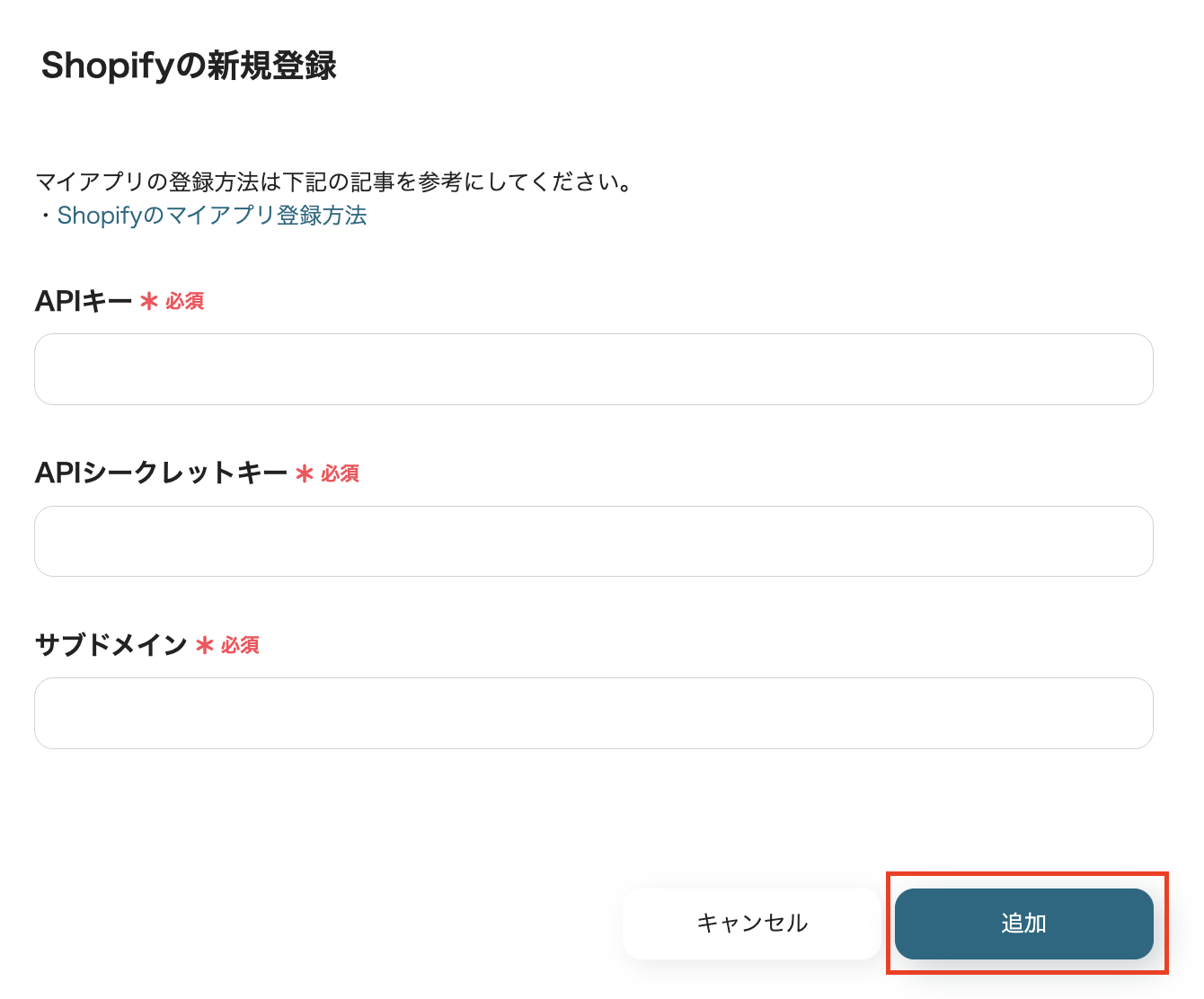
Yoomと連携するShopifyアカウントの管理画面から「APIキー」「APIシークレットキー」「サブドメイン」を取得し、各項目に値を入力しましょう。
入力後、「追加」をクリックしたら連携完了です!
Shopifyのマイアプリ登録方法について、詳しくはこちらをご覧ください。
【boardのマイアプリ登録】
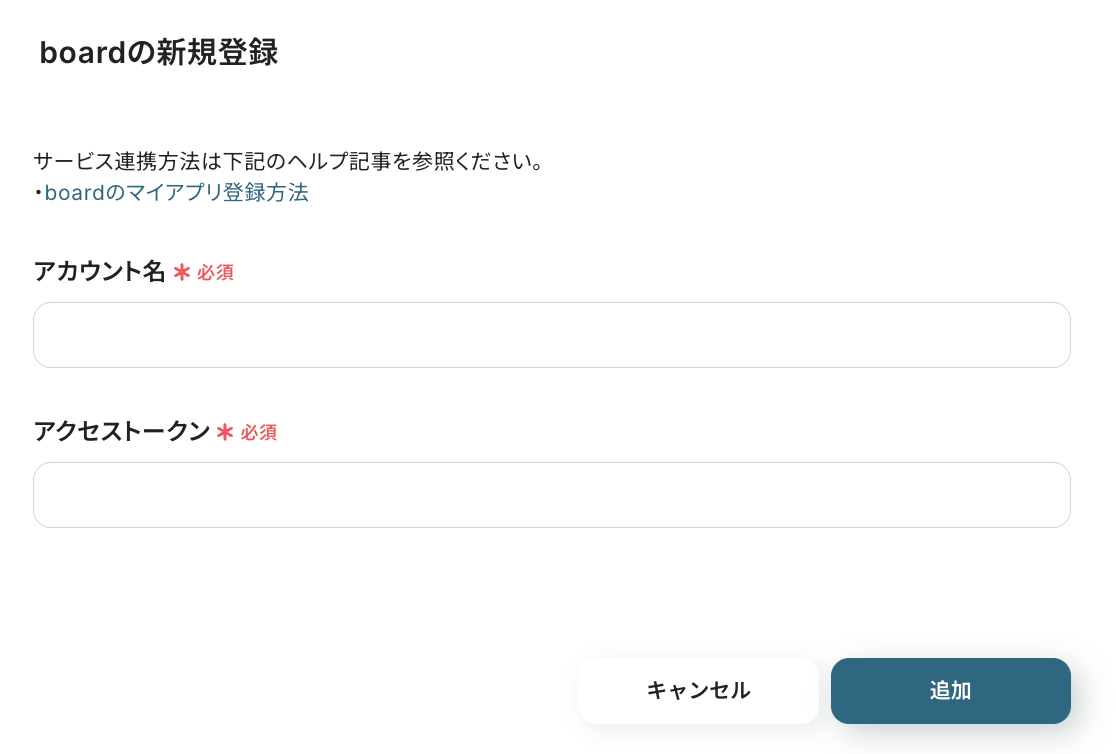
先ほど同様に検索窓でboardと入力し、表示された候補から選択します。

下図の画面が表示されるので下記のように入力し、「追加」を押したらYoomとの連携は完了です!
- アカウント名:任意の値で入力できます。「管理アカウント」など、自由に設定してみてくださいね!
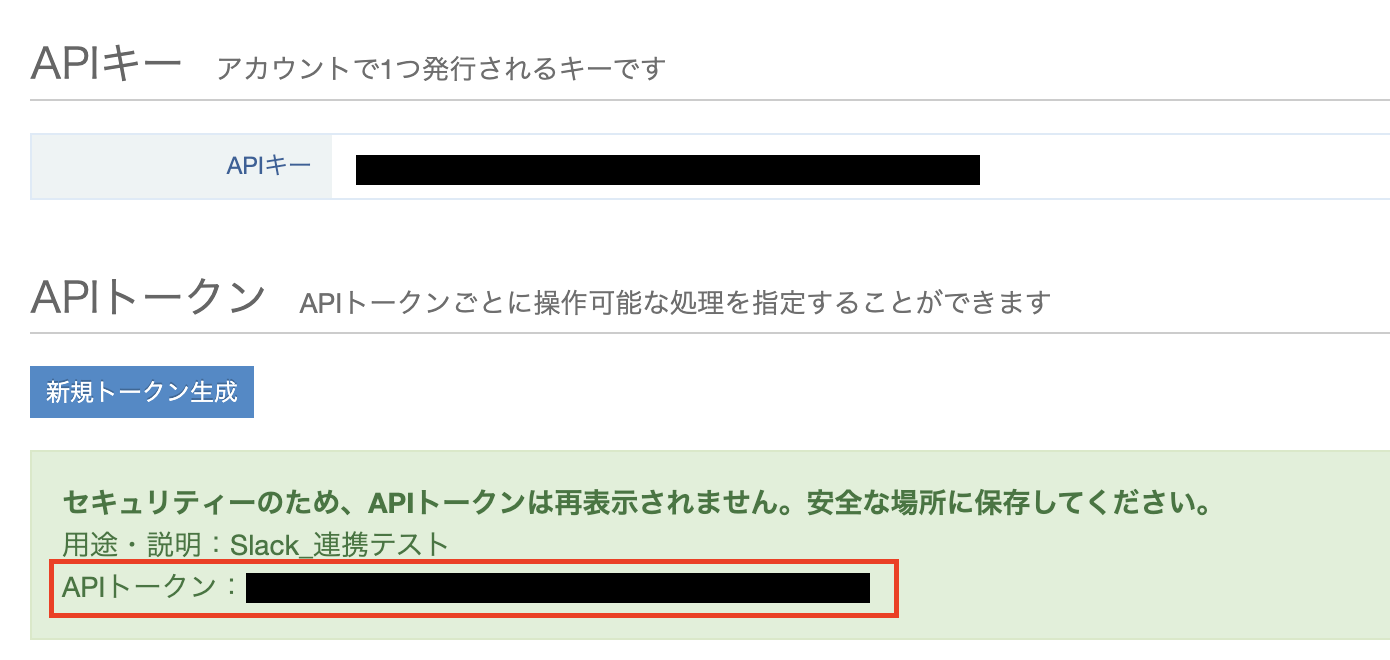
- アクセストークン:boardの管理画面でAPIトークンを取得して入力します。APIトークンの取得方法について、詳しくはこちらをご覧ください。
▼参考:boardのAPIトークン取得画面▼
ステップ2:テンプレートをコピーする
ここから実際に、フローの設定を進めていきます。
簡単に設定できるようにテンプレートを利用しているので、以下のバナーをクリックし、まずはテンプレートをコピーしてください。
■概要
Shopifyで運営するECサイトで新規顧客が発生するたびに、案件管理ツールのboardへ手作業で情報を登録する業務は手間がかかるのではないでしょうか。この単純な転記作業は、入力ミスや登録漏れといったヒューマンエラーの原因にもなりかねません。このワークフローを活用することで、Shopifyとboardを連携させ、顧客情報が作成されたタイミングで自動的にboardへ顧客を登録できるため、手作業による業務負担を軽減し、より正確な顧客管理を実現します。
■このテンプレートをおすすめする方
- Shopifyの顧客情報をboardに手入力しており、作業を自動化したいEC担当者の方
- Shopifyとboard間でのデータ連携における、転記ミスや登録漏れなどの課題を解消したい方
- ECサイトの顧客情報をもとにした案件管理フロー全体を効率化したいと考えている方
■このテンプレートを使うメリット
- Shopifyで新規顧客が作成されると、自動でboardに顧客情報が登録されるため、これまで手作業に費やしていた時間を短縮できます
- 手作業によるデータ転記が不要になることで、入力間違いや登録漏れといったヒューマンエラーのリスクを軽減することに繋がります
■フローボットの流れ
- はじめに、ShopifyとboardをYoomと連携します
- 次に、トリガーでShopifyを選択し、「顧客情報が作成されたら」というアクションを設定します
- 最後に、オペレーションでboardの「顧客の登録」アクションを設定し、トリガーで取得したShopifyの顧客情報を紐付けます
※「トリガー」:フロー起動のきっかけとなるアクション、「オペレーション」:トリガー起動後、フロー内で処理を行うアクション
■このワークフローのカスタムポイント
- boardとの連携設定では、ご利用の環境で発行したAPIキーをYoom上で設定する必要があります
■注意事項
- Shopify、boardのそれぞれとYoomを連携してください。
- 【Shopify】はチームプラン・サクセスプランでのみご利用いただけるアプリとなっております。フリープラン・ミニプランの場合は設定しているフローボットのオペレーションやデータコネクトはエラーとなりますので、ご注意ください。
- チームプランやサクセスプランなどの有料プランは、2週間の無料トライアルを行うことが可能です。無料トライアル中には制限対象のアプリを使用することができます。
- boardのマイアプリ連携方法はこちらをご参照ください。
■概要
Shopifyで運営するECサイトで新規顧客が発生するたびに、案件管理ツールのboardへ手作業で情報を登録する業務は手間がかかるのではないでしょうか。この単純な転記作業は、入力ミスや登録漏れといったヒューマンエラーの原因にもなりかねません。このワークフローを活用することで、Shopifyとboardを連携させ、顧客情報が作成されたタイミングで自動的にboardへ顧客を登録できるため、手作業による業務負担を軽減し、より正確な顧客管理を実現します。
■このテンプレートをおすすめする方
- Shopifyの顧客情報をboardに手入力しており、作業を自動化したいEC担当者の方
- Shopifyとboard間でのデータ連携における、転記ミスや登録漏れなどの課題を解消したい方
- ECサイトの顧客情報をもとにした案件管理フロー全体を効率化したいと考えている方
■このテンプレートを使うメリット
- Shopifyで新規顧客が作成されると、自動でboardに顧客情報が登録されるため、これまで手作業に費やしていた時間を短縮できます
- 手作業によるデータ転記が不要になることで、入力間違いや登録漏れといったヒューマンエラーのリスクを軽減することに繋がります
■フローボットの流れ
- はじめに、ShopifyとboardをYoomと連携します
- 次に、トリガーでShopifyを選択し、「顧客情報が作成されたら」というアクションを設定します
- 最後に、オペレーションでboardの「顧客の登録」アクションを設定し、トリガーで取得したShopifyの顧客情報を紐付けます
※「トリガー」:フロー起動のきっかけとなるアクション、「オペレーション」:トリガー起動後、フロー内で処理を行うアクション
■このワークフローのカスタムポイント
- boardとの連携設定では、ご利用の環境で発行したAPIキーをYoom上で設定する必要があります
■注意事項
- Shopify、boardのそれぞれとYoomを連携してください。
- 【Shopify】はチームプラン・サクセスプランでのみご利用いただけるアプリとなっております。フリープラン・ミニプランの場合は設定しているフローボットのオペレーションやデータコネクトはエラーとなりますので、ご注意ください。
- チームプランやサクセスプランなどの有料プランは、2週間の無料トライアルを行うことが可能です。無料トライアル中には制限対象のアプリを使用することができます。
- boardのマイアプリ連携方法はこちらをご参照ください。
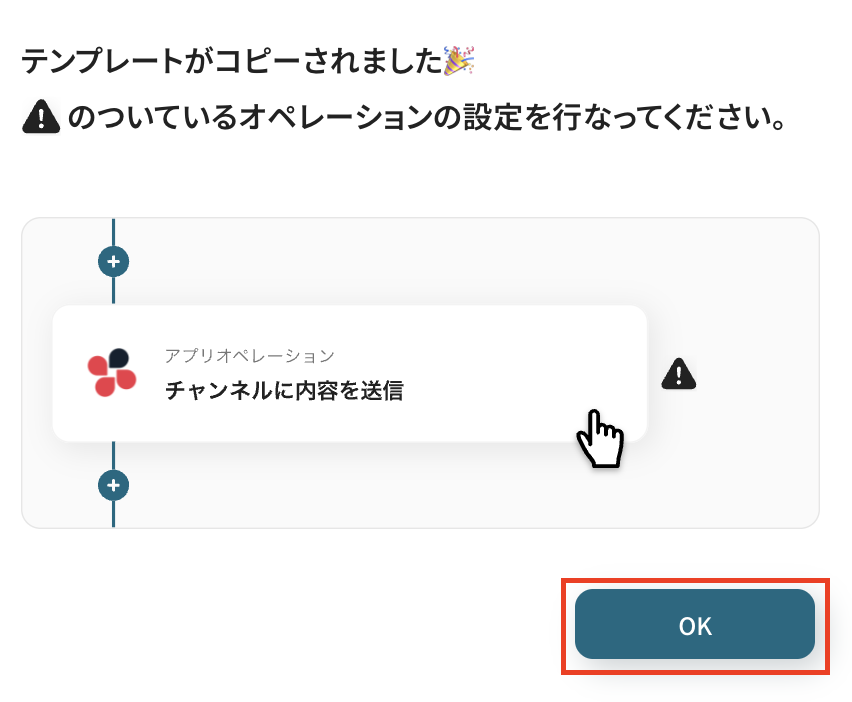
クリックすると自動的にテンプレートがお使いのYoom画面にコピーされ、下図のようなポップアップが表示されます。
「OK」を押して設定を進めましょう!
ステップ3:Shopifyのトリガー設定
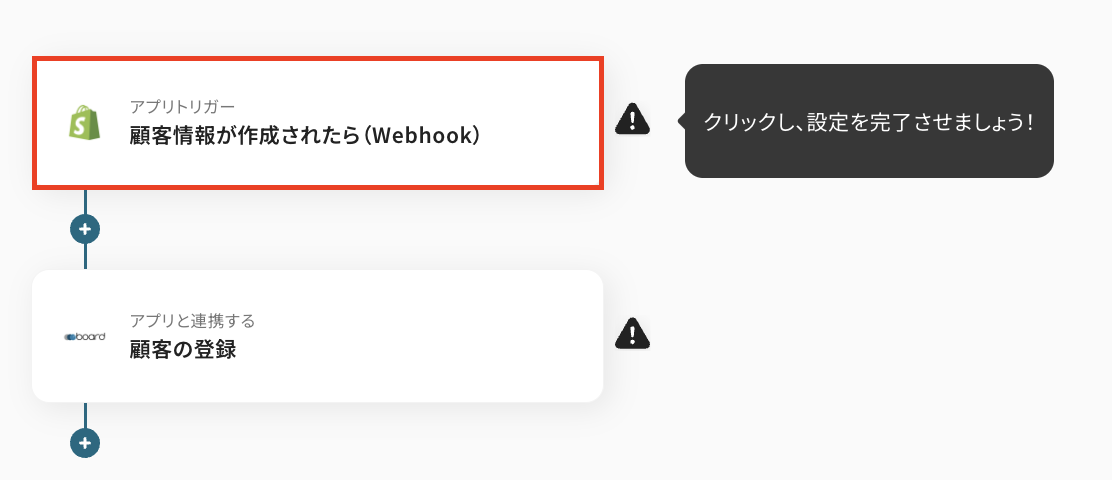
最初の設定です!
まずは、Shopifyで顧客情報が作成された際に、フローボットが起動するように設定を行います。
コピーしたテンプレートの「顧客情報が作成されたら(Webhook)」をクリックしてください。
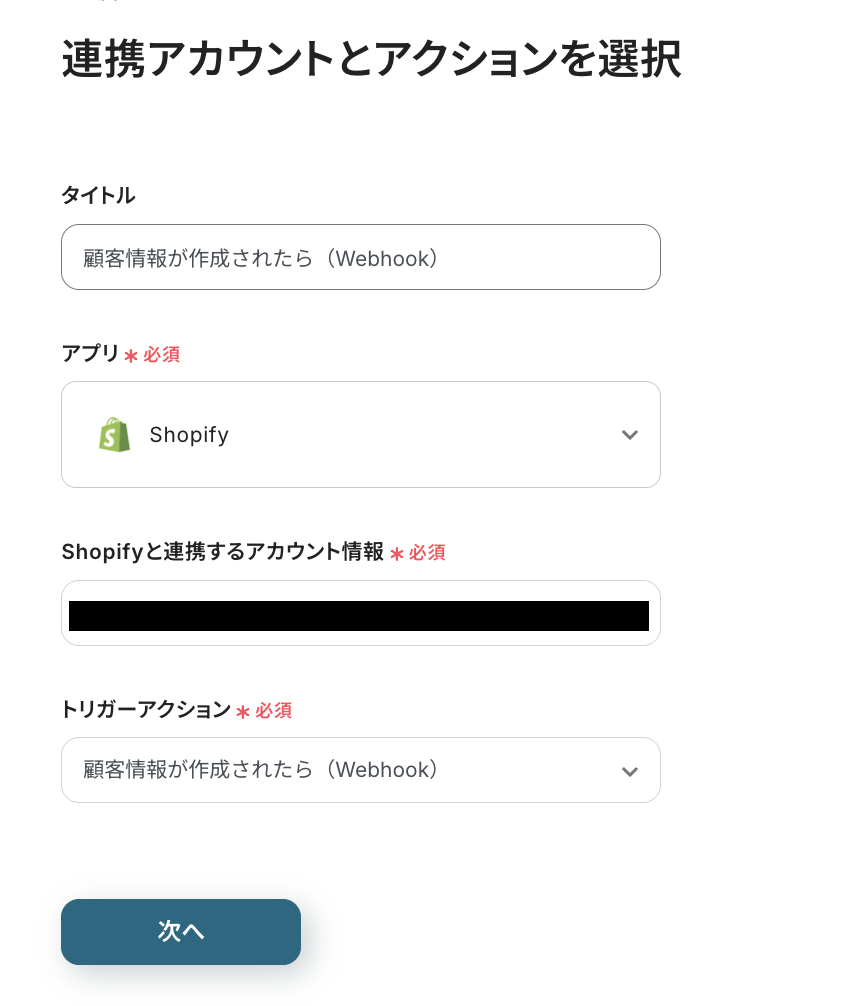
タイトルは自由に変更できるので、必要に応じて変更しましょう。
連携するアカウント情報には、ステップ1で連携した情報が反映されています。フローで使用するものであることを確認しておいてくださいね!
トリガーアクションは変更せず、「次へ」を押してください。
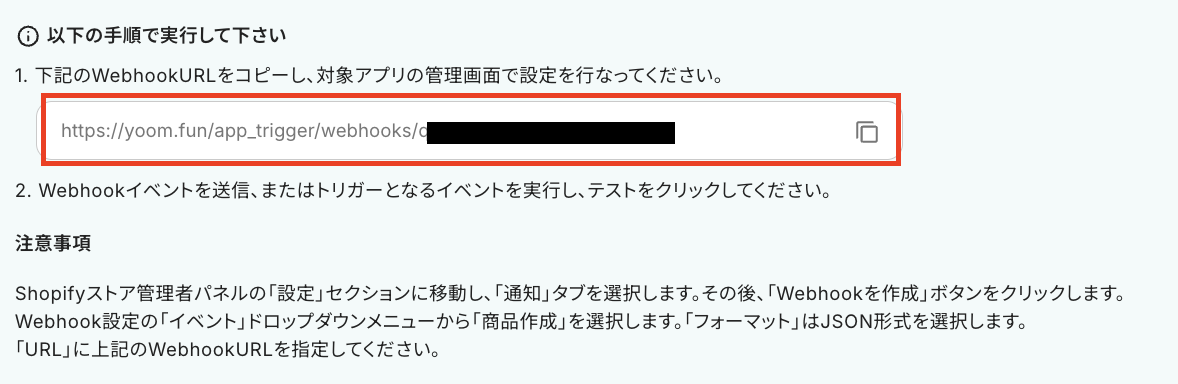
次に、Webhookのイベント受信設定をしていきます。
Webhookの設定は、Shopifyの管理画面で行いますので、下図赤枠内のURLをコピーしておき、Shopifyの画面に移動しましょう!
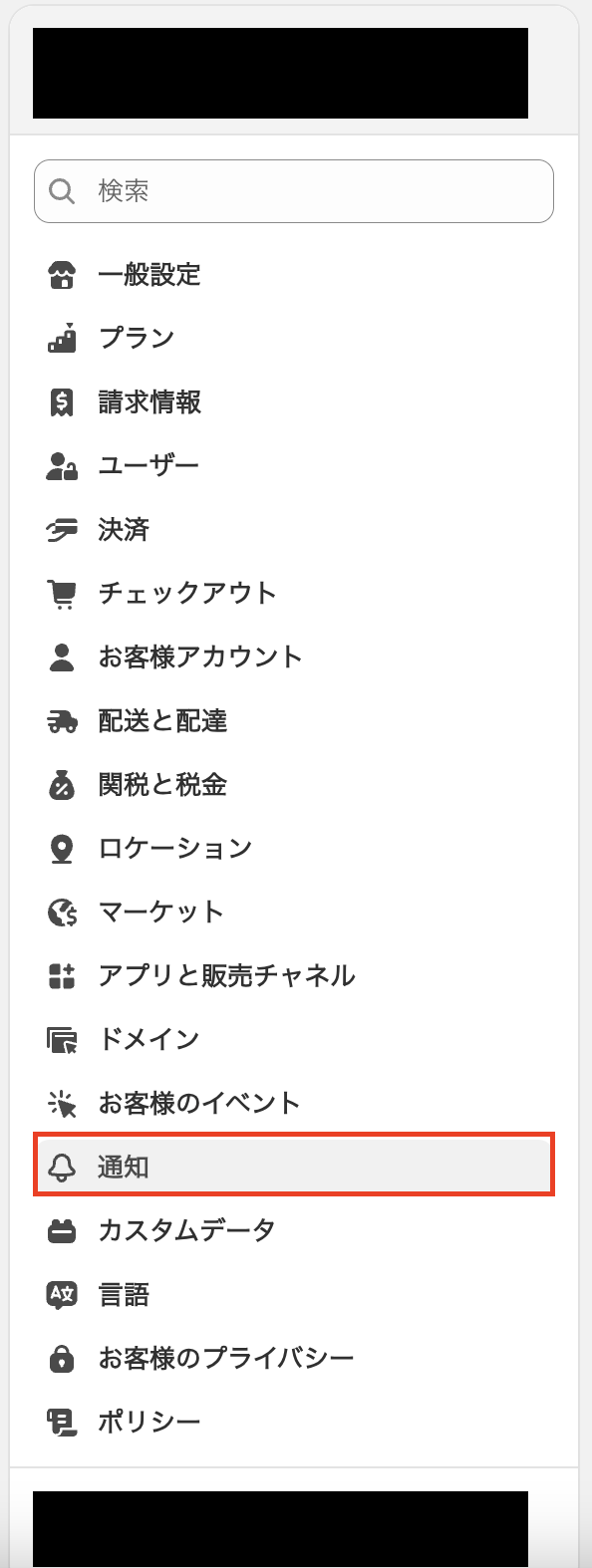
Shopifyに移動したら「設定」画面を開き、「通知」を選択します。
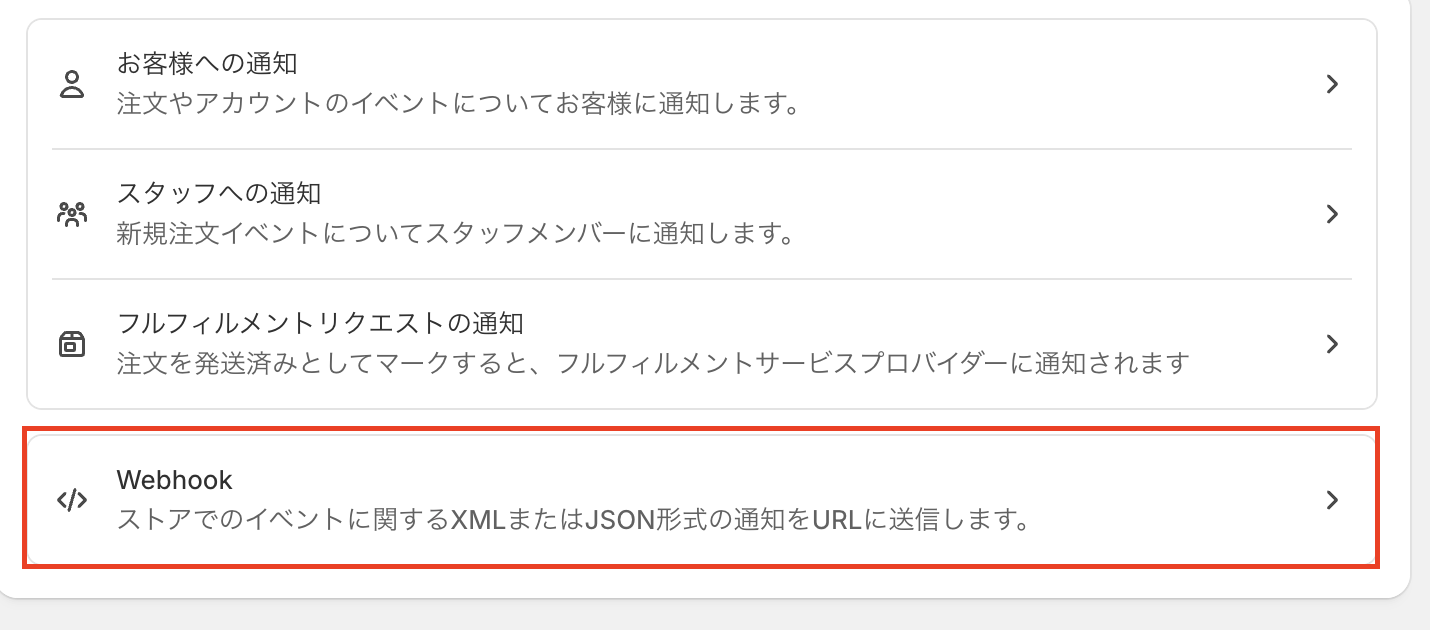
通知設定の中にある「Webhook」をクリックしてください。
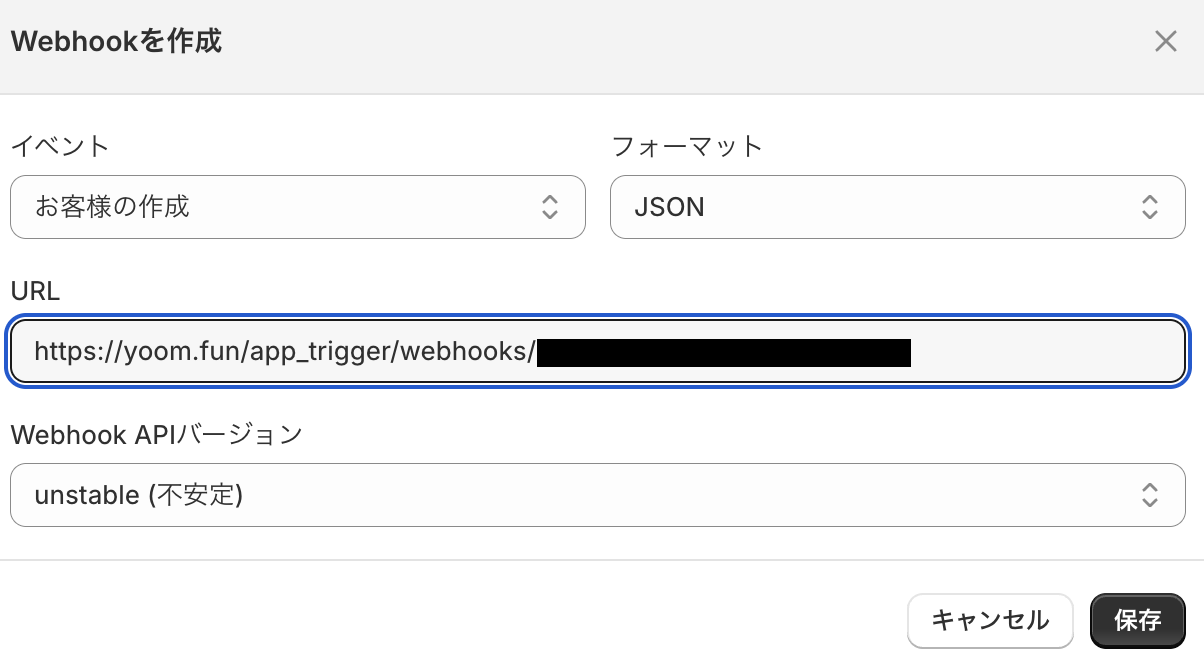
「Webhookを作成」を押して、下記のように設定してくださいね!
- イベント:「お客様の作成」を選択します。
- フォーマット:「JSON」のままでOKです!
- URL:Yoom画面でコピーしておいたURLを貼り付けてください。
設定が完了したらWebhookが正常に動作するかテストを行いますので、Shopifyにテスト用の顧客を作成してください。
この時作成する顧客情報は、テストなので架空の内容(「Yoom太郎」など)でOKです!

作成後、Yoomの画面に戻って「テスト」をクリックします。
テストが成功すると、先ほど作成した顧客情報が「取得した値」にアウトプットとして抽出されるので、内容を確認しましょう。
※アウトプットとは?
アウトプットとは、トリガーやオペレーション設定時に、「テスト」を実行して取得した値のことを指します。
取得したアウトプットは、後続のオペレーション設定時の値として利用でき、フローボットを起動する度に、変動した値となります。詳しくはこちらをご参照ください。
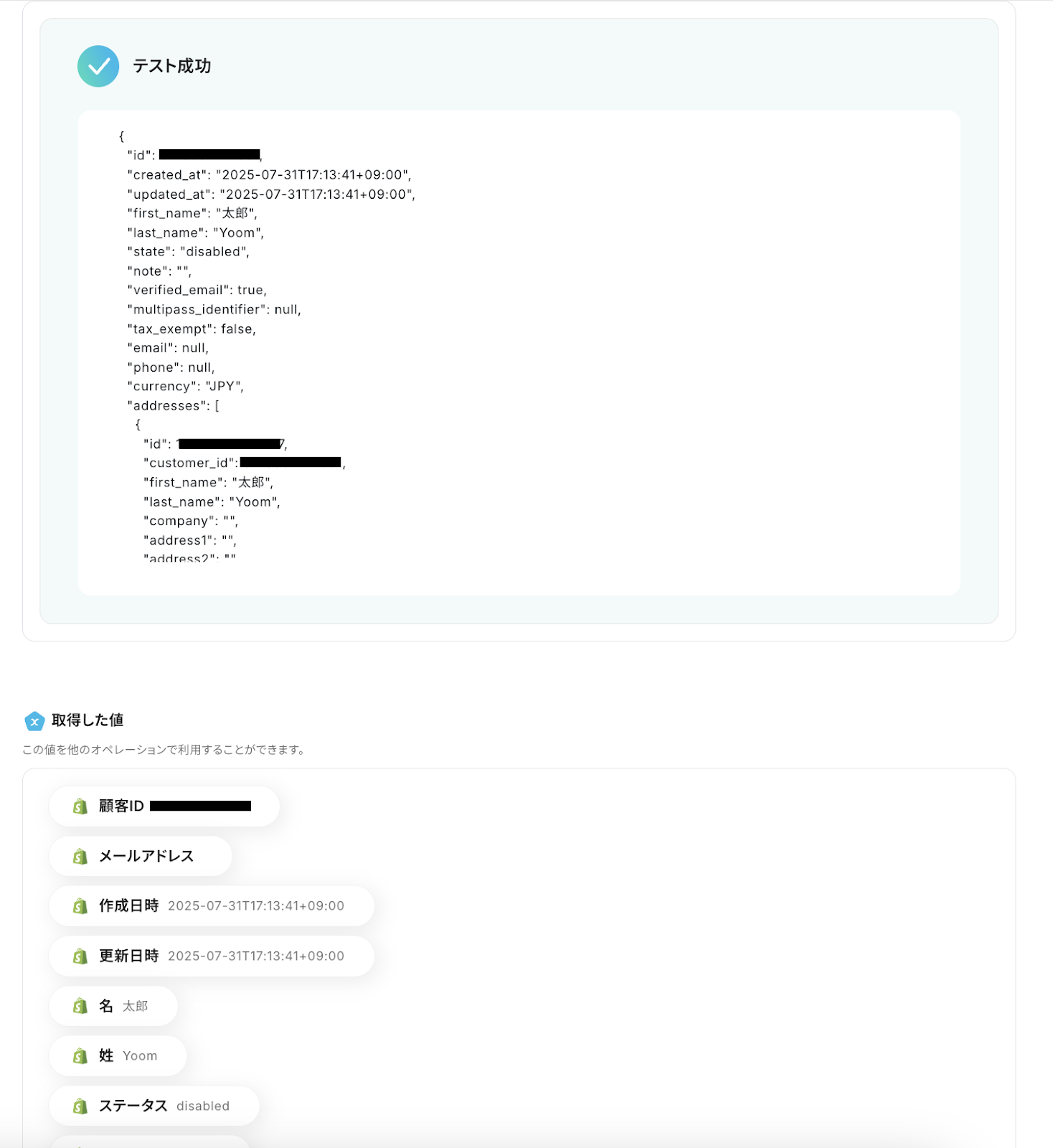
確認後、「保存する」を押して次の設定に進みます。
ステップ4:boardの顧客登録設定
続いて、Shopifyに作成された顧客情報を使って、boardに顧客を自動登録する設定を行います。
「顧客の登録」をクリックしてください。
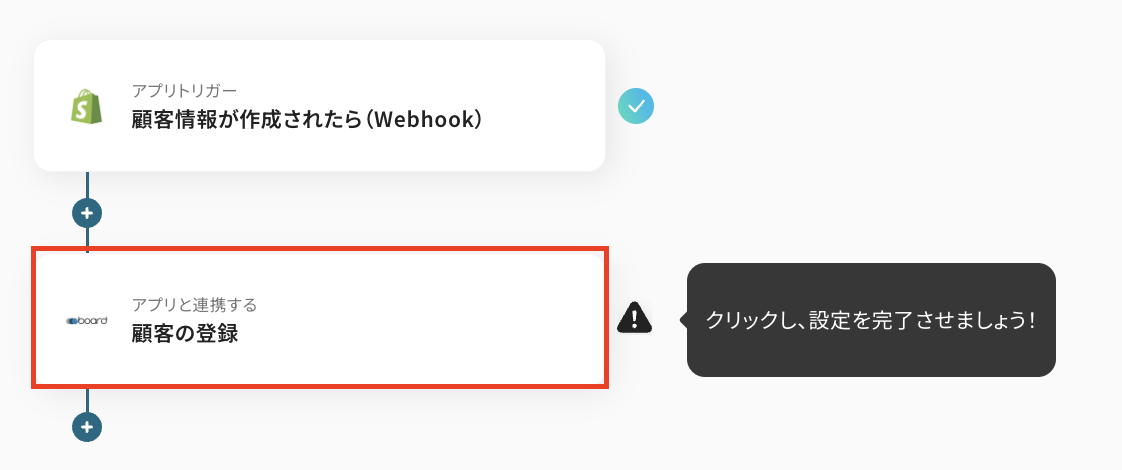
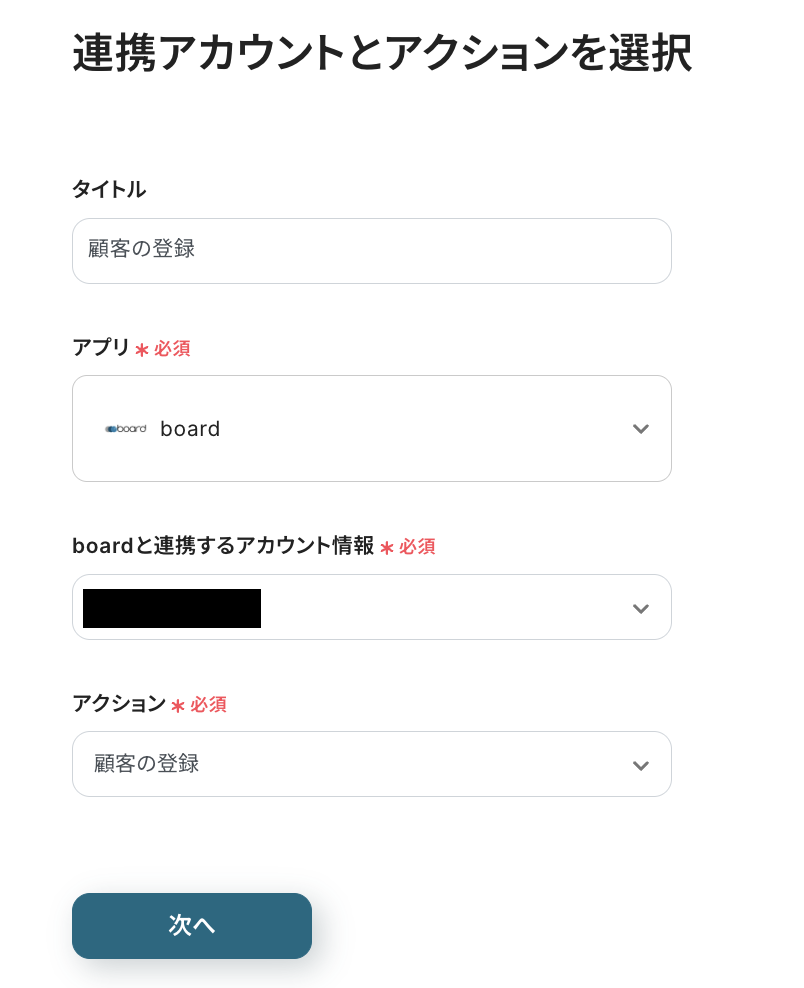
タイトルは必要に応じて編集し、連携するアカウント情報はフローで使用するものであることを確認しましょう。
アクションは変更せず「顧客の登録」のままにして、「次へ」を押してください。
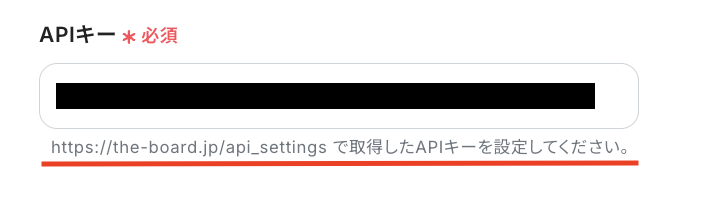
最後に、API接続設定を下記のようにしていきます。
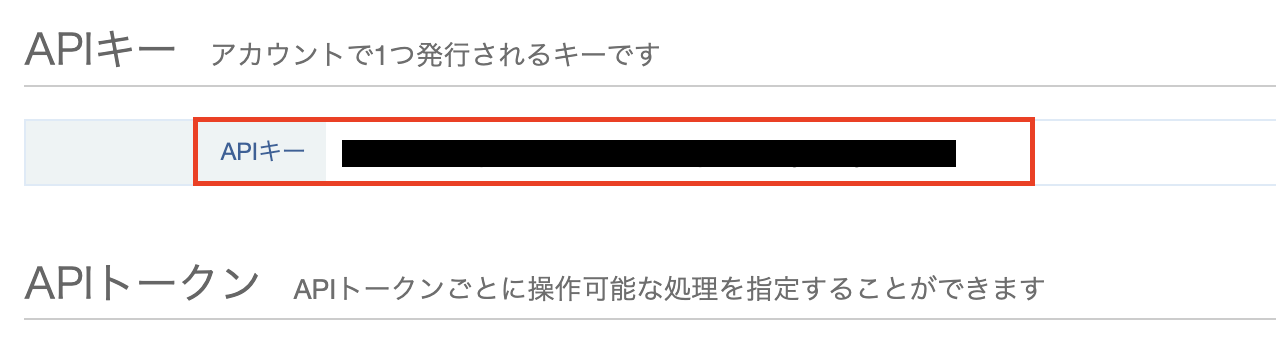
- APIキー:入力欄下に記載されている注釈に従い、こちらのページで取得できるAPIキーを設定しましょう。
▼参考:board_APIキー確認画面▼
-
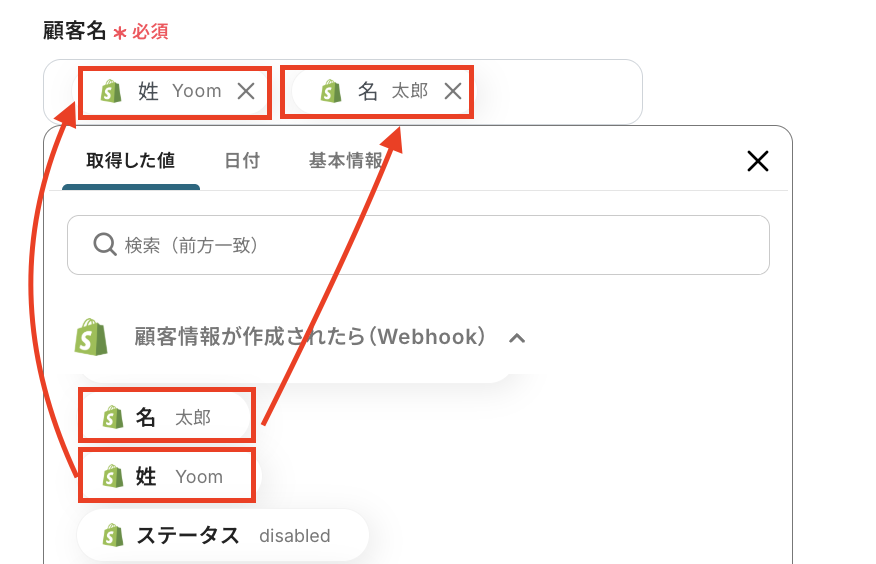
顧客名:ステップ3で取得したアウトプットを使って、下図のように設定します。
アウトプットを用いて設定することで、Shopifyに作成された顧客情報を引用して、boardに顧客を登録できるようになりますよ!
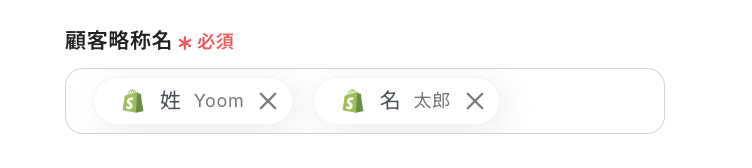
- 顧客略称名:「顧客名」同様にアウトプットを使って設定しましょう。
- デフォルト支払条件ID:こちらのページから該当の支払条件を選択し、URLからIDを確認して入力してください。

必須の設定項目は以上ですが、他にも「住所」や「電話番号」などの設定も可能なので、必要に応じて適宜アウトプットを用いて設定してみてくださいね!
設定が完了したら「テスト」をクリックし、boardに顧客情報が登録されていることを確認してください。

確認後はYoomの画面に戻って「保存する」を押し、設定完了です。
ステップ5:トリガーをONにしてフローの動作確認
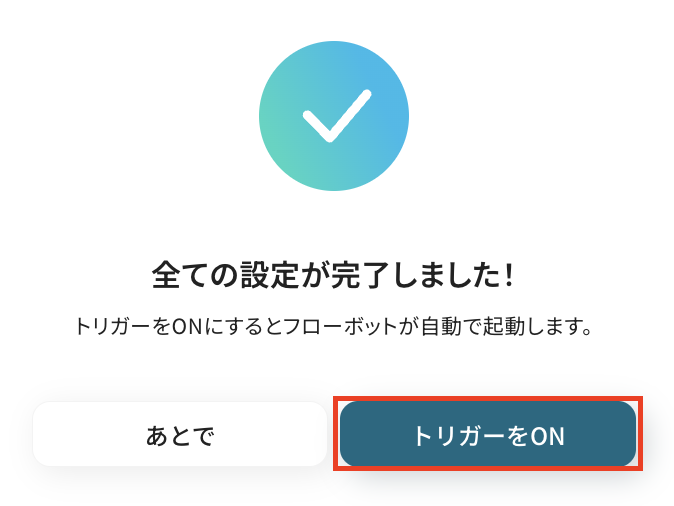
これで全ての設定が完了しました。
「トリガーをON」にし、設定したフローの動作確認をしましょう!
以上が、「Shopifyで顧客情報が作成されたら、boardに顧客を登録する」フローの作成手順でした!
boardのデータをShopifyに連携したい場合
今回はShopifyからboardへデータを連携する方法をご紹介しましたが、逆にboardからShopifyへのデータ連携を実施したい場合は、下記のテンプレートも併せてご利用ください。
例えば、オフラインのイベントなどで獲得した見込み客情報を先にboardに登録し、その後Shopifyの顧客リストにも反映させるといった活用が可能です。
気になる内容があれば、ぜひクリックして試してみてくださいね!
boardで新しい顧客が作成されたら、Shopifyに顧客情報を登録する
boardで管理している顧客情報をShopifyにも登録したい場合、手作業でのデータ移行は手間がかかりますよね。
この連携を利用すれば、boardで新しい顧客が作成されたタイミングで、その情報がShopifyに自動で顧客として登録されるため、データの一元管理が容易になり、手入力によるミスを防ぎながら、マーケティング活動に活用できる顧客リストを効率的に構築することをサポートします。
■概要
ECサイト運営でboardとShopifyを併用しているものの、顧客情報を手作業で登録・更新しているため、手間がかかっていると感じていませんか。このような手作業は、入力ミスや更新漏れの原因にもなりかねません。このワークフローを活用すれば、boardで新しい顧客情報が作成されると、Shopifyへ自動で情報が登録されるため、boardとShopify間の顧客管理に関する課題をスムーズに解消できます。
■このテンプレートをおすすめする方
- boardとShopifyを併用し、顧客情報の手入力に課題を感じているEC担当者の方
- Shopifyでの顧客管理を効率化し、boardとの連携を自動化したいと考えている方
- 顧客情報の二重入力によるミスをなくし、データ管理の精度を高めたい方
■このテンプレートを使うメリット
- boardに顧客情報が作成されると自動でShopifyに登録されるため、これまで手作業で行っていた転記作業の時間を短縮できます。
- 手作業でのデータ転記が不要になることで、入力間違いや登録漏れといったヒューマンエラーのリスク軽減に繋がります。
■フローボットの流れ
- はじめに、ShopifyとboardをYoomと連携します。
- 次に、トリガーでboardを選択し、「新しい顧客が作成または更新されたら」というアクションを設定します。
- 次に、オペレーションで分岐機能を設定し、特定の条件に合致した場合のみ後続のアクションが実行されるようにします。
- 最後に、オペレーションでShopifyの「顧客情報を登録」アクションを設定し、boardから取得した情報を登録します。
※「トリガー」:フロー起動のきっかけとなるアクション、「オペレーション」:トリガー起動後、フロー内で処理を行うアクション
■このワークフローのカスタムポイント
- boardとの連携設定では、Yoomと連携させたいboardアカウントのAPIキーを任意で設定してください。
- Shopifyとの連携設定では、Yoomと連携させたいご自身のShopifyストアのサブドメインを任意で設定してください。
■注意事項
- board、ShopifyのそれぞれとYoomを連携してください。
- トリガーは5分、10分、15分、30分、60分の間隔で起動間隔を選択できます。
- プランによって最短の起動間隔が異なりますので、ご注意ください。
- 【Shopify】はチームプラン・サクセスプランでのみご利用いただけるアプリとなっております。フリープラン・ミニプランの場合は設定しているフローボットのオペレーションやデータコネクトはエラーとなりますので、ご注意ください。
- チームプランやサクセスプランなどの有料プランは、2週間の無料トライアルを行うことが可能です。無料トライアル中には制限対象のアプリを使用することができます。
- boardのマイアプリ連携方法はこちらをご参照ください。
- 分岐はミニプラン以上のプランでご利用いただける機能(オペレーション)となっております。フリープランの場合は設定しているフローボットのオペレーションはエラーとなりますので、ご注意ください。
- ミニプランなどの有料プランは、2週間の無料トライアルを行うことが可能です。無料トライアル中には制限対象のアプリや機能(オペレーション)を使用することができます。
■概要
ECサイト運営でboardとShopifyを併用しているものの、顧客情報を手作業で登録・更新しているため、手間がかかっていると感じていませんか。このような手作業は、入力ミスや更新漏れの原因にもなりかねません。このワークフローを活用すれば、boardで新しい顧客情報が作成されると、Shopifyへ自動で情報が登録されるため、boardとShopify間の顧客管理に関する課題をスムーズに解消できます。
■このテンプレートをおすすめする方
- boardとShopifyを併用し、顧客情報の手入力に課題を感じているEC担当者の方
- Shopifyでの顧客管理を効率化し、boardとの連携を自動化したいと考えている方
- 顧客情報の二重入力によるミスをなくし、データ管理の精度を高めたい方
■このテンプレートを使うメリット
- boardに顧客情報が作成されると自動でShopifyに登録されるため、これまで手作業で行っていた転記作業の時間を短縮できます。
- 手作業でのデータ転記が不要になることで、入力間違いや登録漏れといったヒューマンエラーのリスク軽減に繋がります。
■フローボットの流れ
- はじめに、ShopifyとboardをYoomと連携します。
- 次に、トリガーでboardを選択し、「新しい顧客が作成または更新されたら」というアクションを設定します。
- 次に、オペレーションで分岐機能を設定し、特定の条件に合致した場合のみ後続のアクションが実行されるようにします。
- 最後に、オペレーションでShopifyの「顧客情報を登録」アクションを設定し、boardから取得した情報を登録します。
※「トリガー」:フロー起動のきっかけとなるアクション、「オペレーション」:トリガー起動後、フロー内で処理を行うアクション
■このワークフローのカスタムポイント
- boardとの連携設定では、Yoomと連携させたいboardアカウントのAPIキーを任意で設定してください。
- Shopifyとの連携設定では、Yoomと連携させたいご自身のShopifyストアのサブドメインを任意で設定してください。
■注意事項
- board、ShopifyのそれぞれとYoomを連携してください。
- トリガーは5分、10分、15分、30分、60分の間隔で起動間隔を選択できます。
- プランによって最短の起動間隔が異なりますので、ご注意ください。
- 【Shopify】はチームプラン・サクセスプランでのみご利用いただけるアプリとなっております。フリープラン・ミニプランの場合は設定しているフローボットのオペレーションやデータコネクトはエラーとなりますので、ご注意ください。
- チームプランやサクセスプランなどの有料プランは、2週間の無料トライアルを行うことが可能です。無料トライアル中には制限対象のアプリを使用することができます。
- boardのマイアプリ連携方法はこちらをご参照ください。
- 分岐はミニプラン以上のプランでご利用いただける機能(オペレーション)となっております。フリープランの場合は設定しているフローボットのオペレーションはエラーとなりますので、ご注意ください。
- ミニプランなどの有料プランは、2週間の無料トライアルを行うことが可能です。無料トライアル中には制限対象のアプリや機能(オペレーション)を使用することができます。
boardで新しい顧客が作成されたら、Shopifyに顧客情報を登録してメールで通知する
boardの顧客情報がShopifyに登録された際、関連部署や担当者にその旨を通知する作業も自動化できます。
このテンプレートでは、boardからShopifyへの顧客登録が完了すると、指定した宛先にメールで通知が送られるため、情報共有がスムーズになり、担当者は迅速なフォローアップやウェルカムメールの送信といった次のアクションに移ることができるでしょう。
■概要
営業支援ツールboardで管理している顧客情報を、ECサイトのShopifyに都度手作業で登録する業務に手間を感じていませんか。このワークフローは、boardでの顧客作成をトリガーとして、Shopifyへの顧客情報登録から関係者へのメール通知までを自動化します。Shopifyとboardの連携における反復作業をなくし、入力ミスを防ぐことで、より重要な業務に集中できる環境を構築します。
■このテンプレートをおすすめする方
- boardとShopifyを活用し、手作業での顧客情報登録に課題を感じているEC担当者の方
- Shopifyとboard間のデータ連携を自動化し、二重入力の手間やミスをなくしたい方
- 顧客管理業務の属人化を防ぎ、チーム全体の生産性を向上させたいと考えている方
■このテンプレートを使うメリット
- boardに新しい顧客情報が追加されると自動でShopifyに登録されるため、これまで手作業で行っていた転記作業の時間を短縮できます
- 手作業によるデータ転記が不要になることで、入力情報の誤りや登録漏れといったヒューマンエラーのリスク軽減に繋がります
■フローボットの流れ
- はじめに、ShopifyとboardをYoomと連携します
- 次に、トリガーでboardを選択し、「新しい顧客が作成または更新されたら」というアクションを設定します
- 次に、オペレーションで分岐機能を設定し、特定の条件に合致した場合のみ後続の処理が実行されるようにします
- 続いて、オペレーションでShopifyを選択し、「顧客情報を登録する」アクションを設定します
- 最後に、オペレーションでGmailの「メールを送る」アクションを設定し、処理完了を任意の宛先に通知します
※「トリガー」:フロー起動のきっかけとなるアクション、「オペレーション」:トリガー起動後、フロー内で処理を行うアクション
■このワークフローのカスタムポイント
- boardとの連携設定では、ご利用の環境に応じたAPIキーを任意で設定してください
- Shopifyとの連携設定では、ご利用のストアに応じたサブドメインを任意で設定してください
- Gmailでメールを送信するアクションでは、通知先や件名、本文などを任意の内容に設定してください
■注意事項
- board、Shopify、GmailのそれぞれとYoomを連携してください。
- トリガーは5分、10分、15分、30分、60分の間隔で起動間隔を選択できます。
- プランによって最短の起動間隔が異なりますので、ご注意ください。
- 【Shopify】はチームプラン・サクセスプランでのみご利用いただけるアプリとなっております。フリープラン・ミニプランの場合は設定しているフローボットのオペレーションやデータコネクトはエラーとなりますので、ご注意ください。
- チームプランやサクセスプランなどの有料プランは、2週間の無料トライアルを行うことが可能です。無料トライアル中には制限対象のアプリを使用することができます。
- boardのマイアプリ連携方法はこちらをご参照ください。
- 分岐はミニプラン以上のプランでご利用いただける機能(オペレーション)となっております。フリープランの場合は設定しているフローボットのオペレーションはエラーとなりますので、ご注意ください。
- ミニプランなどの有料プランは、2週間の無料トライアルを行うことが可能です。無料トライアル中には制限対象のアプリや機能(オペレーション)を使用することができます。
■概要
営業支援ツールboardで管理している顧客情報を、ECサイトのShopifyに都度手作業で登録する業務に手間を感じていませんか。このワークフローは、boardでの顧客作成をトリガーとして、Shopifyへの顧客情報登録から関係者へのメール通知までを自動化します。Shopifyとboardの連携における反復作業をなくし、入力ミスを防ぐことで、より重要な業務に集中できる環境を構築します。
■このテンプレートをおすすめする方
- boardとShopifyを活用し、手作業での顧客情報登録に課題を感じているEC担当者の方
- Shopifyとboard間のデータ連携を自動化し、二重入力の手間やミスをなくしたい方
- 顧客管理業務の属人化を防ぎ、チーム全体の生産性を向上させたいと考えている方
■このテンプレートを使うメリット
- boardに新しい顧客情報が追加されると自動でShopifyに登録されるため、これまで手作業で行っていた転記作業の時間を短縮できます
- 手作業によるデータ転記が不要になることで、入力情報の誤りや登録漏れといったヒューマンエラーのリスク軽減に繋がります
■フローボットの流れ
- はじめに、ShopifyとboardをYoomと連携します
- 次に、トリガーでboardを選択し、「新しい顧客が作成または更新されたら」というアクションを設定します
- 次に、オペレーションで分岐機能を設定し、特定の条件に合致した場合のみ後続の処理が実行されるようにします
- 続いて、オペレーションでShopifyを選択し、「顧客情報を登録する」アクションを設定します
- 最後に、オペレーションでGmailの「メールを送る」アクションを設定し、処理完了を任意の宛先に通知します
※「トリガー」:フロー起動のきっかけとなるアクション、「オペレーション」:トリガー起動後、フロー内で処理を行うアクション
■このワークフローのカスタムポイント
- boardとの連携設定では、ご利用の環境に応じたAPIキーを任意で設定してください
- Shopifyとの連携設定では、ご利用のストアに応じたサブドメインを任意で設定してください
- Gmailでメールを送信するアクションでは、通知先や件名、本文などを任意の内容に設定してください
■注意事項
- board、Shopify、GmailのそれぞれとYoomを連携してください。
- トリガーは5分、10分、15分、30分、60分の間隔で起動間隔を選択できます。
- プランによって最短の起動間隔が異なりますので、ご注意ください。
- 【Shopify】はチームプラン・サクセスプランでのみご利用いただけるアプリとなっております。フリープラン・ミニプランの場合は設定しているフローボットのオペレーションやデータコネクトはエラーとなりますので、ご注意ください。
- チームプランやサクセスプランなどの有料プランは、2週間の無料トライアルを行うことが可能です。無料トライアル中には制限対象のアプリを使用することができます。
- boardのマイアプリ連携方法はこちらをご参照ください。
- 分岐はミニプラン以上のプランでご利用いただける機能(オペレーション)となっております。フリープランの場合は設定しているフローボットのオペレーションはエラーとなりますので、ご注意ください。
- ミニプランなどの有料プランは、2週間の無料トライアルを行うことが可能です。無料トライアル中には制限対象のアプリや機能(オペレーション)を使用することができます。
ShopifyやboardのAPIを使ったその他の自動化例
ShopifyやboardのAPIを活用することで、受注管理や案件管理の効率化が実現できます。
Yoomにはこれらの業務自動化に役立つテンプレートが多数用意されているので、ぜひご活用ください!
Shopifyを使った自動化例
Shopifyの注文情報をもとに他ツールと連携することで、受注処理や顧客管理の負担を軽減できます。
たとえば、注文が発生したらGoogle スプレッドシートに自動でレコードを追加したり、Squareに顧客情報を登録できます。
また、GitHubのIssueを作成したり、kintoneにレコードを追加してSlackに通知することで、チーム内の情報共有もスムーズに行えます。
■概要Shopifyで新しい注文が入るたびに、注文情報を手作業でGoogle スプレッドシートに転記していませんか?こうした手作業は時間がかかるだけでなく、入力ミスなどのヒューマンエラーの原因にもなり得ます。このワークフローを活用すれば、Shopifyに注文が発生したタイミングで、注文内容を自動でGoogle スプレッドシートに連携させることが可能です。面倒な転記作業から解放され、受注情報の管理を効率化します。
■このテンプレートをおすすめする方- ShopifyとGoogle スプレッドシートで受注情報を管理しているEC担当者の方
- 注文データの転記作業に時間がかかり、入力ミスなどの課題を感じている方
- Shopifyでの注文処理を自動化し、バックオフィス業務を効率化したい方
■このテンプレートを使うメリット- Shopifyの注文情報を自動でGoogle スプレッドシートに記録するため、これまで手作業で行っていた転記作業の時間を短縮できます。
- 手作業でのデータ転記が不要になることで、入力間違いや記載漏れといったヒューマンエラーの発生を防ぎ、データの正確性を保ちます。
■フローボットの流れ- はじめに、ShopifyとGoogle スプレッドシートをYoomと連携します。
- 次に、トリガーでShopifyを選択し、「注文が発生したら」というアクションを設定します。
- 最後に、オペレーションでGoogle スプレッドシートを選択し、「レコードを追加する」アクションを設定し、Shopifyから取得した注文情報をどのセルにマッピングするかなどを設定します。
※「トリガー」:フロー起動のきっかけとなるアクション、「オペレーション」:トリガー起動後、フロー内で処理を行うアクション
■このワークフローのカスタムポイント- Shopifyを連携する際に、ご自身のストアのサブドメイン(例: yoom-store.myshopify.com の yoom-store 部分)を正しく設定してください。
- Google スプレッドシートでレコードを追加する設定では、出力先となる任意のスプレッドシートIDとシート名を指定してください。
■注意事項- Shopify、Google スプレッドシートのそれぞれとYoomを連携してください。
- トリガーは5分、10分、15分、30分、60分の間隔で起動間隔を選択できます。
- プランによって最短の起動間隔が異なりますので、ご注意ください。
■概要Shopifyで新しい注文が入るたびに、手作業でSquareに顧客情報を登録するのは手間がかかる作業ではないでしょうか。この作業は件数が増えるにつれて担当者の負担となり、手作業による入力ミスや登録漏れの原因にもなり得ます。このワークフローを活用すれば、Shopifyでの注文発生をきっかけにSquareへ顧客情報が自動で登録されるため、こうした課題を解消し、より正確で効率的な顧客管理を実現します。
■このテンプレートをおすすめする方- ShopifyとSquareを利用しており、注文情報の顧客登録を手作業で行っている方
- ECサイトの注文管理と顧客管理の連携を効率化したいと考えている店舗運営者の方
- 手作業によるデータ入力ミスをなくし、顧客情報を正確に管理したいと考えている方
■このテンプレートを使うメリット- Shopifyで注文が発生すると自動でSquareに顧客情報が登録されるため、これまで手作業に費やしていた時間を短縮することができます。
- 手作業でのデータ転記がなくなることで、顧客情報の入力間違いや登録漏れといったヒューマンエラーのリスク軽減に繋がります。
■フローボットの流れ- はじめに、ShopifyとSquareをYoomと連携します。
- 次に、トリガーでShopifyを選択し、「注文が発生したら」というアクションを設定します。
- 最後に、オペレーションでSquareを選択し、「顧客情報を登録」アクションを設定し、トリガーで取得した顧客情報を紐付けます。
※「トリガー」:フロー起動のきっかけとなるアクション、「オペレーション」:トリガー起動後、フロー内で処理を行うアクション
■このワークフローのカスタムポイント- Shopifyと連携する際に、ご利用のストアに合わせてサブドメインを設定してください。
- Squareの顧客情報登録オペレーションでは、Shopifyから取得したどの情報をどの項目に登録するかを任意で設定できるほか、固定のテキストなどを入力することも可能です。
■注意事項- Shopify、SquareのそれぞれとYoomを連携してください。
- トリガーは5分、10分、15分、30分、60分の間隔で起動間隔を選択できます。
- プランによって最短の起動間隔が異なりますので、ご注意ください。
■概要ECサイトの運営において、Shopifyに新しい注文が入るたびに、関連するタスクを開発チームに連携するのは手間がかかる作業ではないでしょうか。手作業でGitHubにIssueを作成していると、情報の転記ミスや対応漏れが発生しがちです。このワークフローを活用すれば、Shopifyの注文情報をトリガーとして、GitHubに自動でIssueを作成する一連の流れを構築でき、EC運営と開発の連携を円滑にします。
■このテンプレートをおすすめする方- Shopifyで受注した内容を、手動でGitHubのIssueとして起票し連携している方
- 注文から開発タスクへの連携で発生する、転記ミスや対応漏れなどの課題を解消したい方
- ECサイトの運営業務と開発業務の連携を自動化し、効率化したいと考えている方
■このテンプレートを使うメリット- Shopifyで注文が発生した際に、自動でGitHubのIssueが作成されるため、これまで手作業に費やしていた時間を短縮できます。
- 注文情報の転記作業が不要になるため、入力間違いやタスク作成漏れといったヒューマンエラーの防止に繋がります。
■フローボットの流れ- はじめに、ShopifyとGitHubをYoomと連携します。
- 次に、トリガーでShopifyを選択し、「注文情報が更新されたら(Webhook)」というアクションを設定します。
- 最後に、オペレーションでGitHubの「Issueの作成」アクションを設定し、Shopifyから取得した情報を元にIssueが作成されるように設定します。
※「トリガー」:フロー起動のきっかけとなるアクション、「オペレーション」:トリガー起動後、フロー内で処理を行うアクション
■このワークフローのカスタムポイント- GitHubでIssueを作成する際に、トリガーで取得したShopifyの注文情報(注文ID、顧客名、商品名など)を引用し、Issueのタイトルや本文を自由に設定してください。
■注意事項- Shopify、GitHubのそれぞれとYoomを連携してください。
- Shopifyはミニプラン以上でご利用いただけるアプリとなっております。フリープラン・パーソナルプランの場合は設定しているフローボットのオペレーションやデータコネクトはエラーとなりますので、ご注意ください。
- パーソナルプラン・ミニプラン・チームプラン・サクセスプランなどの有料プランは、2週間の無料トライアルを行うことが可能です。無料トライアル中には制限対象のアプリを使用することができます。
■概要Shopifyで新しい注文が入るたびに、注文情報をkintoneへ手作業で転記し、関係者にSlackで通知する、といった一連の作業に手間を感じていないでしょうか。このワークフローを活用すれば、Shopifyに新しい注文が入ったことをトリガーに、kintoneのデータベースへのレコード追加とSlackへの通知を自動で実行できます。ECサイトの注文情報を起点としたバックオフィス業務を効率化し、手作業によるミスや対応漏れを防ぎます。
■このテンプレートをおすすめする方- Shopifyの注文情報をkintoneで管理しており、手入力の作業をなくしたいECサイトの運営担当者の方
- 注文発生時の社内への情報共有を、Slackを使って迅速かつ自動で行いたいと考えている方
- 手作業によるデータ転記ミスを防ぎ、受注管理の体制を構築したいマネージャーの方
■このテンプレートを使うメリット- Shopifyで注文が発生すると、kintoneへのレコード追加が自動的に行われるため、これまで手作業に費やしていた転記時間を短縮できます。
- 人の手を介さずにデータが連携されるので、入力間違いや転記漏れといったヒューマンエラーを防止し、データの正確性を維持することに繋がります。
■フローボットの流れ- はじめに、Shopify、kintone、SlackをYoomと連携します。
- 次に、トリガーでShopifyを選択し、「注文が発生したら」というアクションを設定します。
- 次に、オペレーションでkintoneの「レコードを追加する」アクションを設定し、Shopifyから取得した注文情報を紐付けます。
- 最後に、オペレーションでSlackの「Slackに通知する」アクションを設定し、指定のチャンネルやメンバーに注文があった旨を通知します。
※「トリガー」:フロー起動のきっかけとなるアクション、「オペレーション」:トリガー起動後、フロー内で処理を行うアクション
■このワークフローのカスタムポイント- kintoneに追加するレコードの項目は、Shopifyから取得した注文情報(顧客名、商品名、金額など)の中から、管理したい情報に合わせて任意で設定が可能です。
- Slackに通知するメッセージ内容や通知先のチャンネル、メンションする相手なども、社内の運用に合わせて自由にカスタマイズできます。
■注意事項- Shopify、kintone、SlackのそれぞれとYoomを連携してください。
- kintoneはミニプラン以上でご利用いただけるアプリとなっております。フリープラン・パーソナルプランの場合は設定しているフローボットのオペレーションやデータコネクトはエラーとなりますので、ご注意ください。
- ミニプラン・チームプラン・サクセスプランなどの有料プランは、2週間の無料トライアルを行うことが可能です。無料トライアル中には制限対象のアプリを使用することができます。 詳しくは、料金プランのページをご参照ください。
- トリガーは5分、10分、15分、30分、60分の間隔で起動間隔を選択できます。
- プランによって最短の起動間隔が異なりますので、ご注意ください。
■概要
Shopifyで新しい注文が入るたびに、手作業でMicrosoft Excelに情報を転記していませんか?この作業は時間がかかるだけでなく、入力ミスなどのヒューマンエラーが発生する原因にもなりかねません。このワークフローを活用すれば、Shopifyで注文が発生した際に、注文情報をMicrosoft Excelへ自動で追加できるため、こうした手作業にまつわる課題を解消し、業務の正確性を高めます。
■このテンプレートをおすすめする方
- Shopifyの注文情報をMicrosoft Excelで管理しているEC担当者の方
- 手作業でのデータ転記による入力ミスや時間のロスをなくしたいと考えている方
- ECサイト運営におけるバックオフィス業務を効率化したいと考えているマネージャーの方
■このテンプレートを使うメリット
- Shopifyで注文が発生すると自動でMicrosoft Excelに情報が追加されるため、これまで手作業に費やしていた時間を短縮することができます
- 手作業でのデータ転記が不要になることで、入力間違いや記載漏れといったヒューマンエラーのリスク軽減に繋がります
■フローボットの流れ
- はじめに、ShopifyとMicrosoft ExcelをYoomと連携します
- 次に、トリガーでShopifyを選択し、「注文が発生したら」というアクションを設定します
- 最後に、オペレーションでMicrosoft Excelを選択し、「レコードを追加する」アクションを設定し、Shopifyから取得した注文情報をどのセルに追加するかを指定します
※「トリガー」:フロー起動のきっかけとなるアクション、「オペレーション」:トリガー起動後、フロー内で処理を行うアクション
■このワークフローのカスタムポイント
- ShopifyとYoomを連携する際に、ご利用中のShopifyストアのサブドメインを設定してください
- Microsoft Excelのレコード追加設定では、Shopifyから取得したどの情報(注文ID、顧客名、金額など)をどの列に追加するかを任意で設定できます。また、固定のテキストや数値を設定することも可能です
■注意事項
- ShopifyとMicrosoft ExcelのそれぞれとYoomを連携してください。
- トリガーは5分、10分、15分、30分、60分の間隔で起動間隔を選択できます。
- プランによって最短の起動間隔が異なりますので、ご注意ください。
- Microsoft365(旧Office365)には、家庭向けプランと一般法人向けプラン(Microsoft365 Business)があり、一般法人向けプランに加入していない場合には認証に失敗する可能性があります。
- Microsoft Excelのデータベースを操作するオペレーションの設定に関しては下記をご参照ください。
https://intercom.help/yoom/ja/articles/9003081 - Shopifyはチームプラン・サクセスプランでのみご利用いただけるアプリとなっております。フリープラン・ミニプランの場合は設定しているフローボットのオペレーションやデータコネクトはエラーとなりますので、ご注意ください。
- チームプランやサクセスプランなどの有料プランは、2週間の無料トライアルを行うことが可能です。無料トライアル中には制限対象のアプリを使用することができます。

■このテンプレートをおすすめする方
- ShopifyとGoogle スプレッドシートで受注情報を管理しているEC担当者の方
- 注文データの転記作業に時間がかかり、入力ミスなどの課題を感じている方
- Shopifyでの注文処理を自動化し、バックオフィス業務を効率化したい方
■このテンプレートを使うメリット
- Shopifyの注文情報を自動でGoogle スプレッドシートに記録するため、これまで手作業で行っていた転記作業の時間を短縮できます。
- 手作業でのデータ転記が不要になることで、入力間違いや記載漏れといったヒューマンエラーの発生を防ぎ、データの正確性を保ちます。
■フローボットの流れ
- はじめに、ShopifyとGoogle スプレッドシートをYoomと連携します。
- 次に、トリガーでShopifyを選択し、「注文が発生したら」というアクションを設定します。
- 最後に、オペレーションでGoogle スプレッドシートを選択し、「レコードを追加する」アクションを設定し、Shopifyから取得した注文情報をどのセルにマッピングするかなどを設定します。
■このワークフローのカスタムポイント
- Shopifyを連携する際に、ご自身のストアのサブドメイン(例: yoom-store.myshopify.com の yoom-store 部分)を正しく設定してください。
- Google スプレッドシートでレコードを追加する設定では、出力先となる任意のスプレッドシートIDとシート名を指定してください。
■注意事項
- Shopify、Google スプレッドシートのそれぞれとYoomを連携してください。
- トリガーは5分、10分、15分、30分、60分の間隔で起動間隔を選択できます。
- プランによって最短の起動間隔が異なりますので、ご注意ください。

■このテンプレートをおすすめする方
- ShopifyとSquareを利用しており、注文情報の顧客登録を手作業で行っている方
- ECサイトの注文管理と顧客管理の連携を効率化したいと考えている店舗運営者の方
- 手作業によるデータ入力ミスをなくし、顧客情報を正確に管理したいと考えている方
■このテンプレートを使うメリット
- Shopifyで注文が発生すると自動でSquareに顧客情報が登録されるため、これまで手作業に費やしていた時間を短縮することができます。
- 手作業でのデータ転記がなくなることで、顧客情報の入力間違いや登録漏れといったヒューマンエラーのリスク軽減に繋がります。
■フローボットの流れ
- はじめに、ShopifyとSquareをYoomと連携します。
- 次に、トリガーでShopifyを選択し、「注文が発生したら」というアクションを設定します。
- 最後に、オペレーションでSquareを選択し、「顧客情報を登録」アクションを設定し、トリガーで取得した顧客情報を紐付けます。
■このワークフローのカスタムポイント
- Shopifyと連携する際に、ご利用のストアに合わせてサブドメインを設定してください。
- Squareの顧客情報登録オペレーションでは、Shopifyから取得したどの情報をどの項目に登録するかを任意で設定できるほか、固定のテキストなどを入力することも可能です。
■注意事項
- Shopify、SquareのそれぞれとYoomを連携してください。
- トリガーは5分、10分、15分、30分、60分の間隔で起動間隔を選択できます。
- プランによって最短の起動間隔が異なりますので、ご注意ください。

■このテンプレートをおすすめする方
- Shopifyで受注した内容を、手動でGitHubのIssueとして起票し連携している方
- 注文から開発タスクへの連携で発生する、転記ミスや対応漏れなどの課題を解消したい方
- ECサイトの運営業務と開発業務の連携を自動化し、効率化したいと考えている方
■このテンプレートを使うメリット
- Shopifyで注文が発生した際に、自動でGitHubのIssueが作成されるため、これまで手作業に費やしていた時間を短縮できます。
- 注文情報の転記作業が不要になるため、入力間違いやタスク作成漏れといったヒューマンエラーの防止に繋がります。
■フローボットの流れ
- はじめに、ShopifyとGitHubをYoomと連携します。
- 次に、トリガーでShopifyを選択し、「注文情報が更新されたら(Webhook)」というアクションを設定します。
- 最後に、オペレーションでGitHubの「Issueの作成」アクションを設定し、Shopifyから取得した情報を元にIssueが作成されるように設定します。
■このワークフローのカスタムポイント
- GitHubでIssueを作成する際に、トリガーで取得したShopifyの注文情報(注文ID、顧客名、商品名など)を引用し、Issueのタイトルや本文を自由に設定してください。
■注意事項
- Shopify、GitHubのそれぞれとYoomを連携してください。
- Shopifyはミニプラン以上でご利用いただけるアプリとなっております。フリープラン・パーソナルプランの場合は設定しているフローボットのオペレーションやデータコネクトはエラーとなりますので、ご注意ください。
- パーソナルプラン・ミニプラン・チームプラン・サクセスプランなどの有料プランは、2週間の無料トライアルを行うことが可能です。無料トライアル中には制限対象のアプリを使用することができます。

- Shopifyの注文情報をkintoneで管理しており、手入力の作業をなくしたいECサイトの運営担当者の方
- 注文発生時の社内への情報共有を、Slackを使って迅速かつ自動で行いたいと考えている方
- 手作業によるデータ転記ミスを防ぎ、受注管理の体制を構築したいマネージャーの方
- Shopifyで注文が発生すると、kintoneへのレコード追加が自動的に行われるため、これまで手作業に費やしていた転記時間を短縮できます。
- 人の手を介さずにデータが連携されるので、入力間違いや転記漏れといったヒューマンエラーを防止し、データの正確性を維持することに繋がります。
- はじめに、Shopify、kintone、SlackをYoomと連携します。
- 次に、トリガーでShopifyを選択し、「注文が発生したら」というアクションを設定します。
- 次に、オペレーションでkintoneの「レコードを追加する」アクションを設定し、Shopifyから取得した注文情報を紐付けます。
- 最後に、オペレーションでSlackの「Slackに通知する」アクションを設定し、指定のチャンネルやメンバーに注文があった旨を通知します。
■このワークフローのカスタムポイント
- kintoneに追加するレコードの項目は、Shopifyから取得した注文情報(顧客名、商品名、金額など)の中から、管理したい情報に合わせて任意で設定が可能です。
- Slackに通知するメッセージ内容や通知先のチャンネル、メンションする相手なども、社内の運用に合わせて自由にカスタマイズできます。
- Shopify、kintone、SlackのそれぞれとYoomを連携してください。
- kintoneはミニプラン以上でご利用いただけるアプリとなっております。フリープラン・パーソナルプランの場合は設定しているフローボットのオペレーションやデータコネクトはエラーとなりますので、ご注意ください。
- ミニプラン・チームプラン・サクセスプランなどの有料プランは、2週間の無料トライアルを行うことが可能です。無料トライアル中には制限対象のアプリを使用することができます。 詳しくは、料金プランのページをご参照ください。
- トリガーは5分、10分、15分、30分、60分の間隔で起動間隔を選択できます。
- プランによって最短の起動間隔が異なりますので、ご注意ください。

■概要
Shopifyで新しい注文が入るたびに、手作業でMicrosoft Excelに情報を転記していませんか?この作業は時間がかかるだけでなく、入力ミスなどのヒューマンエラーが発生する原因にもなりかねません。このワークフローを活用すれば、Shopifyで注文が発生した際に、注文情報をMicrosoft Excelへ自動で追加できるため、こうした手作業にまつわる課題を解消し、業務の正確性を高めます。
■このテンプレートをおすすめする方
- Shopifyの注文情報をMicrosoft Excelで管理しているEC担当者の方
- 手作業でのデータ転記による入力ミスや時間のロスをなくしたいと考えている方
- ECサイト運営におけるバックオフィス業務を効率化したいと考えているマネージャーの方
■このテンプレートを使うメリット
- Shopifyで注文が発生すると自動でMicrosoft Excelに情報が追加されるため、これまで手作業に費やしていた時間を短縮することができます
- 手作業でのデータ転記が不要になることで、入力間違いや記載漏れといったヒューマンエラーのリスク軽減に繋がります
■フローボットの流れ
- はじめに、ShopifyとMicrosoft ExcelをYoomと連携します
- 次に、トリガーでShopifyを選択し、「注文が発生したら」というアクションを設定します
- 最後に、オペレーションでMicrosoft Excelを選択し、「レコードを追加する」アクションを設定し、Shopifyから取得した注文情報をどのセルに追加するかを指定します
※「トリガー」:フロー起動のきっかけとなるアクション、「オペレーション」:トリガー起動後、フロー内で処理を行うアクション
■このワークフローのカスタムポイント
- ShopifyとYoomを連携する際に、ご利用中のShopifyストアのサブドメインを設定してください
- Microsoft Excelのレコード追加設定では、Shopifyから取得したどの情報(注文ID、顧客名、金額など)をどの列に追加するかを任意で設定できます。また、固定のテキストや数値を設定することも可能です
■注意事項
- ShopifyとMicrosoft ExcelのそれぞれとYoomを連携してください。
- トリガーは5分、10分、15分、30分、60分の間隔で起動間隔を選択できます。
- プランによって最短の起動間隔が異なりますので、ご注意ください。
- Microsoft365(旧Office365)には、家庭向けプランと一般法人向けプラン(Microsoft365 Business)があり、一般法人向けプランに加入していない場合には認証に失敗する可能性があります。
- Microsoft Excelのデータベースを操作するオペレーションの設定に関しては下記をご参照ください。
https://intercom.help/yoom/ja/articles/9003081 - Shopifyはチームプラン・サクセスプランでのみご利用いただけるアプリとなっております。フリープラン・ミニプランの場合は設定しているフローボットのオペレーションやデータコネクトはエラーとなりますので、ご注意ください。
- チームプランやサクセスプランなどの有料プランは、2週間の無料トライアルを行うことが可能です。無料トライアル中には制限対象のアプリを使用することができます。
boardを使った自動化例
boardは案件管理や顧客管理に役立つツールで、他ツールとの連携によって業務効率化が可能です。
たとえば、特定条件に合う顧客が作成されたらAirtableにレコードを追加したり、新しい案件が登録されたらMicrosoft Excelに自動で反映させることができます。
さらに、案件登録時にBoxにフォルダを作成したりSlackに通知を送ることで、情報の一元管理やスムーズな共有も実現可能です。
■概要
boardで管理している顧客情報を、分析や共有のためにAirtableへ手作業で入力し直す手間にお困りではないでしょうか。こうした定型的なデータ入力は、時間がかかるだけでなくヒューマンエラーのリスクも伴います。このワークフローは、boardで特定条件を満たす顧客が作成された際に、Airtableへ自動でレコードを追加します。Airtableとboardのスムーズなデータ連携を実現し、手作業による更新作業から解放され、業務の正確性と効率を高めることが可能です。
■このテンプレートをおすすめする方
- boardで管理する顧客情報をAirtableに手動で転記しているご担当者様
- Airtableとboardを併用し、顧客データ管理の二重入力の手間を省きたい方
- 特定の顧客情報のみをAirtableに集約し、分析や共有を効率化したいチームの皆様
■このテンプレートを使うメリット
- boardで条件に合う顧客が作成されるとAirtableへ自動でレコードが作成され、これまで手作業に費やしていたデータ入力の時間を短縮します
- 手作業による転記が不要になるため、入力間違いや更新漏れといったヒューマンエラーを防ぎ、Airtableとboard間のデータの正確性を維持できます
■フローボットの流れ
- はじめに、boardとAirtableをYoomと連携します
- 次に、トリガーでboardを選択し、「新しい顧客が作成または更新されたら」を設定します
- 次に、分岐機能で作成の場合のみ後続アクションに進むように「作成日時=更新日時」という条件を設定します。この分岐がないと、更新の場合も次のアクションに進みます。
- 次に、オペレーションの分岐機能で、特定の条件に合致した場合のみ後続処理に進むよう設定します
- 最後に、オペレーションでAirtableを選択し、「レコードを作成する」アクションで、boardから取得した情報を基にレコードを追加するよう設定します
※「トリガー」:フロー起動のきっかけとなるアクション、「オペレーション」:トリガー起動後、フロー内で処理を行うアクション
■このワークフローのカスタムポイント
- 分岐機能では、boardから取得した顧客情報をもとに「特定の担当者が作成した顧客」や「特定のタグが付いた顧客」など、任意の条件を設定できます
- Airtableのレコード作成時に、boardのどの情報をAirtableのどの項目に追加するかを自由にマッピングして設定してください
■注意事項
- boardとAirtableのそれぞれとYoomを連携してください。
- トリガーは5分、10分、15分、30分、60分の間隔で起動間隔を選択できます。
- プランによって最短の起動間隔が異なりますので、ご注意ください。
- 分岐はミニプラン以上のプランでご利用いただける機能(オペレーション)となっております。フリープランの場合は設定しているフローボットのオペレーションはエラーとなりますので、ご注意ください。
- ミニプランなどの有料プランは、2週間の無料トライアルを行うことが可能です。無料トライアル中には制限対象のアプリや機能(オペレーション)を使用することができます。
- boardのマイアプリ連携方法はこちらをご参照ください。
■概要
boardに新しい案件が登録されたら、Microsoft Excelにレコードを登録するフローです。
■このテンプレートをおすすめする方
1.boardを活用した営業部門
・boardを介した案件管理プロセスにおいて、案件情報の効率的な集約と詳細な分析を必要とする営業部門
・board上でプロジェクトの進捗管理を行い、Excel による定量的な分析を通じて課題抽出やボトルネック特定を目指すプロジェクトマネジメント部門
2.boardとMicrosoft Excelを併用しているチーム
・boardで案件情報を管理し、Microsoft Excelで見積書や請求書などの関連書類を作成・管理している方
・boardの案件情報をMicrosoft Excelに自動で取り込み、独自の分析やレポート作成に活用したい方
・Microsoft Excelをメインの情報管理ツールとして利用しており、boardの案件情報もMicrosoft Excelで一元管理したい方
■このテンプレートを使うメリット
・案件情報をboardとMicrosoft Excelで一元管理することができるため、情報を探す手間を省くことで業務効率の向上に繋がります。
・boardで案件が登録されると、手入力することなく直ぐにMicrosoft Excelのデータベースにレコードが登録されるため、常に最新の情報を保つことができます。
・boardで案件が登録されたら、自動でMicrosoft Excelにレコードが登録されるため、手作業によるデータ入力に伴うミスを防ぎ、業務の効率が改善されます。
■注意事項
・board、Microsoft ExcelのそれぞれとYoomを連携させてください。
・Microsoft365(旧Office365)には、家庭向けプランと一般法人向けプラン(Microsoft365 Business)があり、一般法人向けプランに加入していない場合には認証に失敗する可能性があります。
■概要
boardで案件が登録されたら、Boxにフォルダを作成するフローです。
■このテンプレートをおすすめする方
1.boardとBoxを業務で使用している方
・boardとBoxを使用して業務の効率化を図りたい方
・Boxでのフォルダ作成を自動化したい方
2.手入力の作業を減らし、自動化したいと考えている方
・業務効率化を目指している中小企業の経営者
・入力作業の多い総務、事務の担当者
・デジタルツールを活用して業務を行っているマーケティング担当者
■このテンプレートを使うメリット
・boardで案件が登録されたら、自動でBoxにフォルダを作成できるため、手作業による作成の手間を省き、業務の効率が向上します。
・boardに登録された案件ごとに専用のフォルダが自動で作成されるため、関連ファイルを整理しやすく、必要な情報をすぐに見つけることができます。
・案件ごとにフォルダが作成されることにより、関連ファイルを一元管理できファイル共有が容易になることで、業務効率が大幅に向上します。
・手作業によるフォルダ作成ミスやファイルの格納ミスなどを防ぎぐことができ、業務向上に繋がります。
■注意事項
・board、BoxのそれぞれとYoomを連携してください。
■概要boardでの新規案件登録後、関係者への情報共有はどのように行っていますか?手作業での通知は手間がかかるだけでなく、共有漏れのリスクも伴います。このワークフローを活用すれば、boardに新しい案件が登録されると、その内容が自動でSlackに通知されるため、スムーズかつ確実な情報共有を実現できます。手作業による通知の手間をなくし、チーム全体の連携を円滑にします。
■このテンプレートをおすすめする方- boardとSlackを連携させ、案件登録後の通知を自動化したい方
- 手作業でのSlack通知による共有漏れやタイムラグを防ぎたいチームリーダーの方
- 案件管理のプロセスを効率化し、よりスムーズな対応を目指している方
■このテンプレートを使うメリット- boardへの案件登録をトリガーに自動でSlackへ通知されるため、情報共有にかかる手作業の時間を短縮できます。
- 手動での通知作業がなくなることで、メッセージの入力ミスや共有漏れといったヒューマンエラーの防止に繋がります。
■フローボットの流れ- はじめに、boardとSlackをYoomと連携します。
- 次に、トリガーでboardを選択し、「新しい案件が登録されたら」というアクションを設定します。
- 最後に、オペレーションでSlackの「チャンネルにメッセージを送る」アクションを設定し、boardで登録された案件情報を任意のチャンネルに通知します。
※「トリガー」:フロー起動のきっかけとなるアクション、「オペレーション」:トリガー起動後、フロー内で処理を行うアクション
■このワークフローのカスタムポイント- boardとの連携設定では、任意のAPIキーを設定して接続してください。
- Slackへの通知設定では、通知先のチャンネルを自由に選択できます。また、通知メッセージの本文は、固定のテキストだけでなく、トリガーで取得したboardの案件名や顧客名などの情報を変数として埋め込むカスタマイズが可能です。
■注意事項- board、SlackのそれぞれとYoomを連携してください。
- トリガーは5分、10分、15分、30分、60分の間隔で起動間隔を選択できます。
- プランによって最短の起動間隔が異なりますので、ご注意ください。
- boardのマイアプリ連携方法は「boardのマイアプリ登録方法」をご参照ください。
■概要
Gmailに届くお問い合わせや依頼メールを、案件管理ツールのboardへ手作業で転記していませんか?メールの見落としや、手動での転記作業による入力ミスは、ビジネスチャンスの損失に繋がりかねません。このワークフローは、Gmailとboardを連携させ、特定のメールを受信した際に自動で案件を登録します。日々の定型業務を効率化し、より重要な業務に集中できる環境を整えます。
■このテンプレートをおすすめする方
- Gmailで受信した内容をboardへ手動で転記する作業に手間を感じている方
- Gmailとboardを連携させ、案件登録の抜け漏れを防ぎたいと考えている方
- Gmailからの問い合わせを起点とした案件登録プロセスを自動化したい方
■このテンプレートを使うメリット
- Gmailで特定メールを受信した際に自動でboardへ案件登録が実行されるため、これまで手作業に費やしていた時間を短縮できます
- 手動でのデータ入力で発生しがちな、登録情報の入力ミスや対応漏れといったヒューマンエラーの防止に繋がります
■フローボットの流れ
- はじめに、GmailとboardをYoomと連携する
- 次に、トリガーでGmailを選択し、「特定のキーワードに一致するメールを受信したら」というアクションを設定する
- 続いて、オペレーションで分岐機能を設定し、メールの内容に応じて後続の処理を分岐させる
- その後、オペレーションでテキスト抽出機能を選択し、メール本文から案件登録に必要な情報を抽出する
- 最後に、オペレーションでboardの「案件の登録」アクションを設定し、抽出した情報をもとに案件を登録する
※「トリガー」:フロー起動のきっかけとなるアクション、「オペレーション」:トリガー起動後、フロー内で処理を行うアクション
■このワークフローのカスタムポイント
- 分岐機能では、メールの件名や本文に含まれるキーワードなど、ユーザーの運用に合わせた条件を任意で設定してください
- boardとYoomを連携する際に、対象アカウントのAPIキーを任意で設定してください
■注意事項
- Gmail、boardのそれぞれとYoomを連携してください。
- トリガーは5分、10分、15分、30分、60分の間隔で起動間隔を選択できます。
- プランによって最短の起動間隔が異なりますので、ご注意ください。
- boardのマイアプリ連携方法はこちらをご参照ください。
- 分岐はミニプラン以上のプランでご利用いただける機能(オペレーション)となっております。フリープランの場合は設定しているフローボットのオペレーションはエラーとなりますので、ご注意ください。
- ミニプランなどの有料プランは、2週間の無料トライアルを行うことが可能です。無料トライアル中には制限対象のアプリや機能(オペレーション)を使用することができます。

■概要
boardで管理している顧客情報を、分析や共有のためにAirtableへ手作業で入力し直す手間にお困りではないでしょうか。こうした定型的なデータ入力は、時間がかかるだけでなくヒューマンエラーのリスクも伴います。このワークフローは、boardで特定条件を満たす顧客が作成された際に、Airtableへ自動でレコードを追加します。Airtableとboardのスムーズなデータ連携を実現し、手作業による更新作業から解放され、業務の正確性と効率を高めることが可能です。
■このテンプレートをおすすめする方
- boardで管理する顧客情報をAirtableに手動で転記しているご担当者様
- Airtableとboardを併用し、顧客データ管理の二重入力の手間を省きたい方
- 特定の顧客情報のみをAirtableに集約し、分析や共有を効率化したいチームの皆様
■このテンプレートを使うメリット
- boardで条件に合う顧客が作成されるとAirtableへ自動でレコードが作成され、これまで手作業に費やしていたデータ入力の時間を短縮します
- 手作業による転記が不要になるため、入力間違いや更新漏れといったヒューマンエラーを防ぎ、Airtableとboard間のデータの正確性を維持できます
■フローボットの流れ
- はじめに、boardとAirtableをYoomと連携します
- 次に、トリガーでboardを選択し、「新しい顧客が作成または更新されたら」を設定します
- 次に、分岐機能で作成の場合のみ後続アクションに進むように「作成日時=更新日時」という条件を設定します。この分岐がないと、更新の場合も次のアクションに進みます。
- 次に、オペレーションの分岐機能で、特定の条件に合致した場合のみ後続処理に進むよう設定します
- 最後に、オペレーションでAirtableを選択し、「レコードを作成する」アクションで、boardから取得した情報を基にレコードを追加するよう設定します
※「トリガー」:フロー起動のきっかけとなるアクション、「オペレーション」:トリガー起動後、フロー内で処理を行うアクション
■このワークフローのカスタムポイント
- 分岐機能では、boardから取得した顧客情報をもとに「特定の担当者が作成した顧客」や「特定のタグが付いた顧客」など、任意の条件を設定できます
- Airtableのレコード作成時に、boardのどの情報をAirtableのどの項目に追加するかを自由にマッピングして設定してください
■注意事項
- boardとAirtableのそれぞれとYoomを連携してください。
- トリガーは5分、10分、15分、30分、60分の間隔で起動間隔を選択できます。
- プランによって最短の起動間隔が異なりますので、ご注意ください。
- 分岐はミニプラン以上のプランでご利用いただける機能(オペレーション)となっております。フリープランの場合は設定しているフローボットのオペレーションはエラーとなりますので、ご注意ください。
- ミニプランなどの有料プランは、2週間の無料トライアルを行うことが可能です。無料トライアル中には制限対象のアプリや機能(オペレーション)を使用することができます。
- boardのマイアプリ連携方法はこちらをご参照ください。
■概要
boardに新しい案件が登録されたら、Microsoft Excelにレコードを登録するフローです。
■このテンプレートをおすすめする方
1.boardを活用した営業部門
・boardを介した案件管理プロセスにおいて、案件情報の効率的な集約と詳細な分析を必要とする営業部門
・board上でプロジェクトの進捗管理を行い、Excel による定量的な分析を通じて課題抽出やボトルネック特定を目指すプロジェクトマネジメント部門
2.boardとMicrosoft Excelを併用しているチーム
・boardで案件情報を管理し、Microsoft Excelで見積書や請求書などの関連書類を作成・管理している方
・boardの案件情報をMicrosoft Excelに自動で取り込み、独自の分析やレポート作成に活用したい方
・Microsoft Excelをメインの情報管理ツールとして利用しており、boardの案件情報もMicrosoft Excelで一元管理したい方
■このテンプレートを使うメリット
・案件情報をboardとMicrosoft Excelで一元管理することができるため、情報を探す手間を省くことで業務効率の向上に繋がります。
・boardで案件が登録されると、手入力することなく直ぐにMicrosoft Excelのデータベースにレコードが登録されるため、常に最新の情報を保つことができます。
・boardで案件が登録されたら、自動でMicrosoft Excelにレコードが登録されるため、手作業によるデータ入力に伴うミスを防ぎ、業務の効率が改善されます。
■注意事項
・board、Microsoft ExcelのそれぞれとYoomを連携させてください。
・Microsoft365(旧Office365)には、家庭向けプランと一般法人向けプラン(Microsoft365 Business)があり、一般法人向けプランに加入していない場合には認証に失敗する可能性があります。

■概要
boardで案件が登録されたら、Boxにフォルダを作成するフローです。
■このテンプレートをおすすめする方
1.boardとBoxを業務で使用している方
・boardとBoxを使用して業務の効率化を図りたい方
・Boxでのフォルダ作成を自動化したい方
2.手入力の作業を減らし、自動化したいと考えている方
・業務効率化を目指している中小企業の経営者
・入力作業の多い総務、事務の担当者
・デジタルツールを活用して業務を行っているマーケティング担当者
■このテンプレートを使うメリット
・boardで案件が登録されたら、自動でBoxにフォルダを作成できるため、手作業による作成の手間を省き、業務の効率が向上します。
・boardに登録された案件ごとに専用のフォルダが自動で作成されるため、関連ファイルを整理しやすく、必要な情報をすぐに見つけることができます。
・案件ごとにフォルダが作成されることにより、関連ファイルを一元管理できファイル共有が容易になることで、業務効率が大幅に向上します。
・手作業によるフォルダ作成ミスやファイルの格納ミスなどを防ぎぐことができ、業務向上に繋がります。
■注意事項
・board、BoxのそれぞれとYoomを連携してください。

■このテンプレートをおすすめする方
- boardとSlackを連携させ、案件登録後の通知を自動化したい方
- 手作業でのSlack通知による共有漏れやタイムラグを防ぎたいチームリーダーの方
- 案件管理のプロセスを効率化し、よりスムーズな対応を目指している方
■このテンプレートを使うメリット
- boardへの案件登録をトリガーに自動でSlackへ通知されるため、情報共有にかかる手作業の時間を短縮できます。
- 手動での通知作業がなくなることで、メッセージの入力ミスや共有漏れといったヒューマンエラーの防止に繋がります。
■フローボットの流れ
- はじめに、boardとSlackをYoomと連携します。
- 次に、トリガーでboardを選択し、「新しい案件が登録されたら」というアクションを設定します。
- 最後に、オペレーションでSlackの「チャンネルにメッセージを送る」アクションを設定し、boardで登録された案件情報を任意のチャンネルに通知します。
■このワークフローのカスタムポイント
- boardとの連携設定では、任意のAPIキーを設定して接続してください。
- Slackへの通知設定では、通知先のチャンネルを自由に選択できます。また、通知メッセージの本文は、固定のテキストだけでなく、トリガーで取得したboardの案件名や顧客名などの情報を変数として埋め込むカスタマイズが可能です。
■注意事項
- board、SlackのそれぞれとYoomを連携してください。
- トリガーは5分、10分、15分、30分、60分の間隔で起動間隔を選択できます。
- プランによって最短の起動間隔が異なりますので、ご注意ください。
- boardのマイアプリ連携方法は「boardのマイアプリ登録方法」をご参照ください。

■概要
Gmailに届くお問い合わせや依頼メールを、案件管理ツールのboardへ手作業で転記していませんか?メールの見落としや、手動での転記作業による入力ミスは、ビジネスチャンスの損失に繋がりかねません。このワークフローは、Gmailとboardを連携させ、特定のメールを受信した際に自動で案件を登録します。日々の定型業務を効率化し、より重要な業務に集中できる環境を整えます。
■このテンプレートをおすすめする方
- Gmailで受信した内容をboardへ手動で転記する作業に手間を感じている方
- Gmailとboardを連携させ、案件登録の抜け漏れを防ぎたいと考えている方
- Gmailからの問い合わせを起点とした案件登録プロセスを自動化したい方
■このテンプレートを使うメリット
- Gmailで特定メールを受信した際に自動でboardへ案件登録が実行されるため、これまで手作業に費やしていた時間を短縮できます
- 手動でのデータ入力で発生しがちな、登録情報の入力ミスや対応漏れといったヒューマンエラーの防止に繋がります
■フローボットの流れ
- はじめに、GmailとboardをYoomと連携する
- 次に、トリガーでGmailを選択し、「特定のキーワードに一致するメールを受信したら」というアクションを設定する
- 続いて、オペレーションで分岐機能を設定し、メールの内容に応じて後続の処理を分岐させる
- その後、オペレーションでテキスト抽出機能を選択し、メール本文から案件登録に必要な情報を抽出する
- 最後に、オペレーションでboardの「案件の登録」アクションを設定し、抽出した情報をもとに案件を登録する
※「トリガー」:フロー起動のきっかけとなるアクション、「オペレーション」:トリガー起動後、フロー内で処理を行うアクション
■このワークフローのカスタムポイント
- 分岐機能では、メールの件名や本文に含まれるキーワードなど、ユーザーの運用に合わせた条件を任意で設定してください
- boardとYoomを連携する際に、対象アカウントのAPIキーを任意で設定してください
■注意事項
- Gmail、boardのそれぞれとYoomを連携してください。
- トリガーは5分、10分、15分、30分、60分の間隔で起動間隔を選択できます。
- プランによって最短の起動間隔が異なりますので、ご注意ください。
- boardのマイアプリ連携方法はこちらをご参照ください。
- 分岐はミニプラン以上のプランでご利用いただける機能(オペレーション)となっております。フリープランの場合は設定しているフローボットのオペレーションはエラーとなりますので、ご注意ください。
- ミニプランなどの有料プランは、2週間の無料トライアルを行うことが可能です。無料トライアル中には制限対象のアプリや機能(オペレーション)を使用することができます。
まとめ
いかがでしたか?
Shopifyとboardの連携を自動化することで、これまで手作業で行っていた顧客情報の転記作業にかかる時間と手間を削減し、ヒューマンエラーの発生を防ぐことが期待できます。
これにより、データ入力という単純作業から解放され、担当者はより迅速かつ正確な情報に基づいて業務を進められるようになり、顧客分析やマーケティング施策の立案といった、本来注力すべきコア業務に集中できる環境が整うでしょう。
Yoomを使えば、一見複雑そうな自動化設定がノーコードで実現できるのもポイント!
「本当に簡単に設定できる?」「ちょっと気になるかも...」と思った方は、ぜひまずは無料アカウントを作成してみてください。登録は30秒ほどで完了!その後すぐに様々な業務プロセスの自動化設定を体験できます。
Yoomで日々の業務をもっとラクに、もっと効率的に。
フローは自由にカスタマイズできるので、アイデア次第で活用方法は無限大!
ぜひこの機会に、本記事を参考にして自社の業務に合った最適なフローを構築し、効率化の第一歩を踏み出してみてくださいね。
プログラミング知識なしで手軽に構築できます。










