









・
【簡単設定】ShopifyのデータをOpenAIに自動的に連携する方法

■概要
Shopifyで新しい商品を登録する際、魅力的な商品説明文やSEOを意識したテキストの作成に時間がかかっていませんか。このワークフローは、ShopifyとOpenAIを連携させることで、こうした課題を解決します。Shopifyで新しい商品情報が作成されると、その情報を基にOpenAIが自動でテキストを生成し、商品情報を更新するため、手作業でのコピーライティング業務を効率化できます。
■このテンプレートをおすすめする方
- Shopifyでの商品登録作業を効率化したいECサイトの運営担当者の方
- OpenAIを活用して、商品の魅力を引き出す説明文を自動生成したい方
- 手作業による情報更新の手間を省き、コア業務に集中したいと考えている方
■このテンプレートを使うメリット
- Shopifyで商品が作成されると、OpenAIが商品説明文などを自動で生成し更新するため、コンテンツ作成にかかる時間を短縮できます
- 手作業によるテキストの入力ミスや更新漏れを防ぎ、ヒューマンエラーのリスクを軽減することに繋がります
■フローボットの流れ
- はじめに、ShopifyとOpenAIをYoomと連携します
- 次に、トリガーでShopifyを選択し、「商品情報が作成されたら」を設定します
- 次に、オペレーションでOpenAIの「テキストの生成」アクションを設定し、トリガーで取得した情報を基に商品説明文などを生成します
- 最後に、オペレーションでShopifyの「商品情報を更新」アクションを設定し、OpenAIで生成したテキストを商品の該当項目に反映させます
※「トリガー」:フロー起動のきっかけとなるアクション、「オペレーション」:トリガー起動後、フロー内で処理を行うアクション
■このワークフローのカスタムポイント
- OpenAIのアクションでは、前段のShopifyで取得したアウトプットを基に、生成したい文章のプロンプトを自由に設定できます。
- Shopifyに商品を追加するアクションでは、各項目に固定の値を設定したり、前段のOpenAIで生成した情報を変数として設定したりすることができます。
■注意事項
- Shopify、OpenAIのそれぞれとYoomを連携してください。
- Shopifyはチームプラン・サクセスプランでのみご利用いただけるアプリとなっております。フリープラン・ミニプランの場合は設定しているフローボットのオペレーションやデータコネクトはエラーとなりますので、ご注意ください。
- チームプランやサクセスプランなどの有料プランは、2週間の無料トライアルを行うことが可能です。無料トライアル中には制限対象のアプリを使用することができます。
- ChatGPT(OpenAI)のアクションを実行するには、OpenAIのAPI有料プランの契約が必要です。(APIが使用されたときに支払いができる状態)
https://openai.com/ja-JP/api/pricing/ - ChatGPTのAPI利用はOpenAI社が有料で提供しており、API疎通時のトークンにより従量課金される仕組みとなっています。そのため、API使用時にお支払いが行える状況でない場合エラーが発生しますのでご注意ください。


■概要
Shopifyで新しい商品を登録する際、魅力的な商品説明文やSEOを意識したテキストの作成に時間がかかっていませんか。このワークフローは、ShopifyとOpenAIを連携させることで、こうした課題を解決します。Shopifyで新しい商品情報が作成されると、その情報を基にOpenAIが自動でテキストを生成し、商品情報を更新するため、手作業でのコピーライティング業務を効率化できます。
■このテンプレートをおすすめする方
- Shopifyでの商品登録作業を効率化したいECサイトの運営担当者の方
- OpenAIを活用して、商品の魅力を引き出す説明文を自動生成したい方
- 手作業による情報更新の手間を省き、コア業務に集中したいと考えている方
■このテンプレートを使うメリット
- Shopifyで商品が作成されると、OpenAIが商品説明文などを自動で生成し更新するため、コンテンツ作成にかかる時間を短縮できます
- 手作業によるテキストの入力ミスや更新漏れを防ぎ、ヒューマンエラーのリスクを軽減することに繋がります
■フローボットの流れ
- はじめに、ShopifyとOpenAIをYoomと連携します
- 次に、トリガーでShopifyを選択し、「商品情報が作成されたら」を設定します
- 次に、オペレーションでOpenAIの「テキストの生成」アクションを設定し、トリガーで取得した情報を基に商品説明文などを生成します
- 最後に、オペレーションでShopifyの「商品情報を更新」アクションを設定し、OpenAIで生成したテキストを商品の該当項目に反映させます
※「トリガー」:フロー起動のきっかけとなるアクション、「オペレーション」:トリガー起動後、フロー内で処理を行うアクション
■このワークフローのカスタムポイント
- OpenAIのアクションでは、前段のShopifyで取得したアウトプットを基に、生成したい文章のプロンプトを自由に設定できます。
- Shopifyに商品を追加するアクションでは、各項目に固定の値を設定したり、前段のOpenAIで生成した情報を変数として設定したりすることができます。
■注意事項
- Shopify、OpenAIのそれぞれとYoomを連携してください。
- Shopifyはチームプラン・サクセスプランでのみご利用いただけるアプリとなっております。フリープラン・ミニプランの場合は設定しているフローボットのオペレーションやデータコネクトはエラーとなりますので、ご注意ください。
- チームプランやサクセスプランなどの有料プランは、2週間の無料トライアルを行うことが可能です。無料トライアル中には制限対象のアプリを使用することができます。
- ChatGPT(OpenAI)のアクションを実行するには、OpenAIのAPI有料プランの契約が必要です。(APIが使用されたときに支払いができる状態)
https://openai.com/ja-JP/api/pricing/ - ChatGPTのAPI利用はOpenAI社が有料で提供しており、API疎通時のトークンにより従量課金される仕組みとなっています。そのため、API使用時にお支払いが行える状況でない場合エラーが発生しますのでご注意ください。
「Shopifyに新しい商品を登録したけど、毎回魅力的な商品説明文を考えるのが大変…」
「商品の特徴をもとに、SEOに強いキーワードやキャッチコピーを効率的に作成したい…」
ECサイト運営において、Shopifyへの商品登録とOpenAIを活用したコンテンツ生成は強力な武器ですが、これらを個別に行い、手作業で情報を転記する作業に多くの時間を費やしてはいませんか?
そこでオススメしたいのが、Shopifyに商品情報を登録するだけで、OpenAIが自動的に商品説明文や関連情報を生成し、商品ページを更新してくれる仕組み!
この仕組みを構築すれば、こうした定型業務から解放され、マーケティング戦略の立案や顧客対応といった、より創造的で重要な業務に集中できる時間を創れるかもしれません。
今回ご紹介する自動化の設定は、プログラミングの知識がなくても簡単にできるため、手間や時間をあまりかけずに導入可能な方法です。
ぜひこの機会に自動化を導入し、日々の業務をさらに効率化させましょう!
とにかく早く試したい方へ
YoomにはShopifyとOpenAIを連携し、さまざまな業務フローを自動化するテンプレートが豊富に用意されています。
今すぐ試したい方は以下よりバナーをクリックして、さっそくスタートしましょう!
■概要
Shopifyで新しい商品を登録する際、魅力的な商品説明文やSEOを意識したテキストの作成に時間がかかっていませんか。このワークフローは、ShopifyとOpenAIを連携させることで、こうした課題を解決します。Shopifyで新しい商品情報が作成されると、その情報を基にOpenAIが自動でテキストを生成し、商品情報を更新するため、手作業でのコピーライティング業務を効率化できます。
■このテンプレートをおすすめする方
- Shopifyでの商品登録作業を効率化したいECサイトの運営担当者の方
- OpenAIを活用して、商品の魅力を引き出す説明文を自動生成したい方
- 手作業による情報更新の手間を省き、コア業務に集中したいと考えている方
■このテンプレートを使うメリット
- Shopifyで商品が作成されると、OpenAIが商品説明文などを自動で生成し更新するため、コンテンツ作成にかかる時間を短縮できます
- 手作業によるテキストの入力ミスや更新漏れを防ぎ、ヒューマンエラーのリスクを軽減することに繋がります
■フローボットの流れ
- はじめに、ShopifyとOpenAIをYoomと連携します
- 次に、トリガーでShopifyを選択し、「商品情報が作成されたら」を設定します
- 次に、オペレーションでOpenAIの「テキストの生成」アクションを設定し、トリガーで取得した情報を基に商品説明文などを生成します
- 最後に、オペレーションでShopifyの「商品情報を更新」アクションを設定し、OpenAIで生成したテキストを商品の該当項目に反映させます
※「トリガー」:フロー起動のきっかけとなるアクション、「オペレーション」:トリガー起動後、フロー内で処理を行うアクション
■このワークフローのカスタムポイント
- OpenAIのアクションでは、前段のShopifyで取得したアウトプットを基に、生成したい文章のプロンプトを自由に設定できます。
- Shopifyに商品を追加するアクションでは、各項目に固定の値を設定したり、前段のOpenAIで生成した情報を変数として設定したりすることができます。
■注意事項
- Shopify、OpenAIのそれぞれとYoomを連携してください。
- Shopifyはチームプラン・サクセスプランでのみご利用いただけるアプリとなっております。フリープラン・ミニプランの場合は設定しているフローボットのオペレーションやデータコネクトはエラーとなりますので、ご注意ください。
- チームプランやサクセスプランなどの有料プランは、2週間の無料トライアルを行うことが可能です。無料トライアル中には制限対象のアプリを使用することができます。
- ChatGPT(OpenAI)のアクションを実行するには、OpenAIのAPI有料プランの契約が必要です。(APIが使用されたときに支払いができる状態)
https://openai.com/ja-JP/api/pricing/ - ChatGPTのAPI利用はOpenAI社が有料で提供しており、API疎通時のトークンにより従量課金される仕組みとなっています。そのため、API使用時にお支払いが行える状況でない場合エラーが発生しますのでご注意ください。
■概要
Shopifyで新しい商品を登録する際、魅力的な商品説明文やSEOを意識したテキストの作成に時間がかかっていませんか。このワークフローは、ShopifyとOpenAIを連携させることで、こうした課題を解決します。Shopifyで新しい商品情報が作成されると、その情報を基にOpenAIが自動でテキストを生成し、商品情報を更新するため、手作業でのコピーライティング業務を効率化できます。
■このテンプレートをおすすめする方
- Shopifyでの商品登録作業を効率化したいECサイトの運営担当者の方
- OpenAIを活用して、商品の魅力を引き出す説明文を自動生成したい方
- 手作業による情報更新の手間を省き、コア業務に集中したいと考えている方
■このテンプレートを使うメリット
- Shopifyで商品が作成されると、OpenAIが商品説明文などを自動で生成し更新するため、コンテンツ作成にかかる時間を短縮できます
- 手作業によるテキストの入力ミスや更新漏れを防ぎ、ヒューマンエラーのリスクを軽減することに繋がります
■フローボットの流れ
- はじめに、ShopifyとOpenAIをYoomと連携します
- 次に、トリガーでShopifyを選択し、「商品情報が作成されたら」を設定します
- 次に、オペレーションでOpenAIの「テキストの生成」アクションを設定し、トリガーで取得した情報を基に商品説明文などを生成します
- 最後に、オペレーションでShopifyの「商品情報を更新」アクションを設定し、OpenAIで生成したテキストを商品の該当項目に反映させます
※「トリガー」:フロー起動のきっかけとなるアクション、「オペレーション」:トリガー起動後、フロー内で処理を行うアクション
■このワークフローのカスタムポイント
- OpenAIのアクションでは、前段のShopifyで取得したアウトプットを基に、生成したい文章のプロンプトを自由に設定できます。
- Shopifyに商品を追加するアクションでは、各項目に固定の値を設定したり、前段のOpenAIで生成した情報を変数として設定したりすることができます。
■注意事項
- Shopify、OpenAIのそれぞれとYoomを連携してください。
- Shopifyはチームプラン・サクセスプランでのみご利用いただけるアプリとなっております。フリープラン・ミニプランの場合は設定しているフローボットのオペレーションやデータコネクトはエラーとなりますので、ご注意ください。
- チームプランやサクセスプランなどの有料プランは、2週間の無料トライアルを行うことが可能です。無料トライアル中には制限対象のアプリを使用することができます。
- ChatGPT(OpenAI)のアクションを実行するには、OpenAIのAPI有料プランの契約が必要です。(APIが使用されたときに支払いができる状態)
https://openai.com/ja-JP/api/pricing/ - ChatGPTのAPI利用はOpenAI社が有料で提供しており、API疎通時のトークンにより従量課金される仕組みとなっています。そのため、API使用時にお支払いが行える状況でない場合エラーが発生しますのでご注意ください。
ShopifyとOpenAIを連携してできること
ShopifyとOpenAIのAPIを連携すれば、Shopifyの商品情報をもとにOpenAIでテキストを生成し、その内容をShopifyに反映させるといった一連の作業を自動化できます。
これにより、商品説明文の作成やSEO対策にかかる時間を短縮し、より魅力的な商品ページを効率的に作成することが可能になるでしょう。
具体的な自動化例をいくつか紹介していくので、気になる内容があれば、ぜひ気軽にクリックして試してみてくださいね!
Shopifyで商品情報が作成されたら、OpenAIで任意の情報を生成し商品情報を更新する
Shopifyに新商品を登録するたびに、その商品の特徴に合わせた魅力的で説得力のある商品説明文を手作業で作成するのは、時間と労力がかかる作業です。
この連携を利用すれば、Shopifyに商品名や基本的な情報が登録されたことをきっかけに、OpenAIが自動で商品説明文やキャッチコピーを生成し、該当の商品情報を更新できます。
これにより、コンテンツ作成にかかる工数を削減し、コンバージョン率の高い商品ページをスピーディーに作成できるでしょう。
■概要
Shopifyで新しい商品を登録する際、魅力的な商品説明文やSEOを意識したテキストの作成に時間がかかっていませんか。このワークフローは、ShopifyとOpenAIを連携させることで、こうした課題を解決します。Shopifyで新しい商品情報が作成されると、その情報を基にOpenAIが自動でテキストを生成し、商品情報を更新するため、手作業でのコピーライティング業務を効率化できます。
■このテンプレートをおすすめする方
- Shopifyでの商品登録作業を効率化したいECサイトの運営担当者の方
- OpenAIを活用して、商品の魅力を引き出す説明文を自動生成したい方
- 手作業による情報更新の手間を省き、コア業務に集中したいと考えている方
■このテンプレートを使うメリット
- Shopifyで商品が作成されると、OpenAIが商品説明文などを自動で生成し更新するため、コンテンツ作成にかかる時間を短縮できます
- 手作業によるテキストの入力ミスや更新漏れを防ぎ、ヒューマンエラーのリスクを軽減することに繋がります
■フローボットの流れ
- はじめに、ShopifyとOpenAIをYoomと連携します
- 次に、トリガーでShopifyを選択し、「商品情報が作成されたら」を設定します
- 次に、オペレーションでOpenAIの「テキストの生成」アクションを設定し、トリガーで取得した情報を基に商品説明文などを生成します
- 最後に、オペレーションでShopifyの「商品情報を更新」アクションを設定し、OpenAIで生成したテキストを商品の該当項目に反映させます
※「トリガー」:フロー起動のきっかけとなるアクション、「オペレーション」:トリガー起動後、フロー内で処理を行うアクション
■このワークフローのカスタムポイント
- OpenAIのアクションでは、前段のShopifyで取得したアウトプットを基に、生成したい文章のプロンプトを自由に設定できます。
- Shopifyに商品を追加するアクションでは、各項目に固定の値を設定したり、前段のOpenAIで生成した情報を変数として設定したりすることができます。
■注意事項
- Shopify、OpenAIのそれぞれとYoomを連携してください。
- Shopifyはチームプラン・サクセスプランでのみご利用いただけるアプリとなっております。フリープラン・ミニプランの場合は設定しているフローボットのオペレーションやデータコネクトはエラーとなりますので、ご注意ください。
- チームプランやサクセスプランなどの有料プランは、2週間の無料トライアルを行うことが可能です。無料トライアル中には制限対象のアプリを使用することができます。
- ChatGPT(OpenAI)のアクションを実行するには、OpenAIのAPI有料プランの契約が必要です。(APIが使用されたときに支払いができる状態)
https://openai.com/ja-JP/api/pricing/ - ChatGPTのAPI利用はOpenAI社が有料で提供しており、API疎通時のトークンにより従量課金される仕組みとなっています。そのため、API使用時にお支払いが行える状況でない場合エラーが発生しますのでご注意ください。
■概要
Shopifyで新しい商品を登録する際、魅力的な商品説明文やSEOを意識したテキストの作成に時間がかかっていませんか。このワークフローは、ShopifyとOpenAIを連携させることで、こうした課題を解決します。Shopifyで新しい商品情報が作成されると、その情報を基にOpenAIが自動でテキストを生成し、商品情報を更新するため、手作業でのコピーライティング業務を効率化できます。
■このテンプレートをおすすめする方
- Shopifyでの商品登録作業を効率化したいECサイトの運営担当者の方
- OpenAIを活用して、商品の魅力を引き出す説明文を自動生成したい方
- 手作業による情報更新の手間を省き、コア業務に集中したいと考えている方
■このテンプレートを使うメリット
- Shopifyで商品が作成されると、OpenAIが商品説明文などを自動で生成し更新するため、コンテンツ作成にかかる時間を短縮できます
- 手作業によるテキストの入力ミスや更新漏れを防ぎ、ヒューマンエラーのリスクを軽減することに繋がります
■フローボットの流れ
- はじめに、ShopifyとOpenAIをYoomと連携します
- 次に、トリガーでShopifyを選択し、「商品情報が作成されたら」を設定します
- 次に、オペレーションでOpenAIの「テキストの生成」アクションを設定し、トリガーで取得した情報を基に商品説明文などを生成します
- 最後に、オペレーションでShopifyの「商品情報を更新」アクションを設定し、OpenAIで生成したテキストを商品の該当項目に反映させます
※「トリガー」:フロー起動のきっかけとなるアクション、「オペレーション」:トリガー起動後、フロー内で処理を行うアクション
■このワークフローのカスタムポイント
- OpenAIのアクションでは、前段のShopifyで取得したアウトプットを基に、生成したい文章のプロンプトを自由に設定できます。
- Shopifyに商品を追加するアクションでは、各項目に固定の値を設定したり、前段のOpenAIで生成した情報を変数として設定したりすることができます。
■注意事項
- Shopify、OpenAIのそれぞれとYoomを連携してください。
- Shopifyはチームプラン・サクセスプランでのみご利用いただけるアプリとなっております。フリープラン・ミニプランの場合は設定しているフローボットのオペレーションやデータコネクトはエラーとなりますので、ご注意ください。
- チームプランやサクセスプランなどの有料プランは、2週間の無料トライアルを行うことが可能です。無料トライアル中には制限対象のアプリを使用することができます。
- ChatGPT(OpenAI)のアクションを実行するには、OpenAIのAPI有料プランの契約が必要です。(APIが使用されたときに支払いができる状態)
https://openai.com/ja-JP/api/pricing/ - ChatGPTのAPI利用はOpenAI社が有料で提供しており、API疎通時のトークンにより従量課金される仕組みとなっています。そのため、API使用時にお支払いが行える状況でない場合エラーが発生しますのでご注意ください。
ShopifyとOpenAIの連携フローを作ってみよう
それでは、さっそく実際にShopifyとOpenAIを連携したフローを作成してみましょう!
今回はYoomを使用して、ノーコードでShopifyとOpenAIの連携を進めていきますので、もしまだYoomのアカウントをお持ちでない場合は、こちらの登録フォームからアカウントを作成しておきましょう。
※今回連携するアプリの公式サイト:Shopify/OpenAI
[Yoomとは]
フローの作成方法
今回は「Shopifyで商品情報が作成されたら、OpenAIで任意の情報を生成し商品情報を更新する」フローを作成していきます!
作成の流れは大きく分けて以下です。
- ShopifyとOpenAIをマイアプリ登録
- テンプレートをコピー
- Shopifyのトリガー設定と各アクション設定
- トリガーをONにしてフローの動作確認
■概要
Shopifyで新しい商品を登録する際、魅力的な商品説明文やSEOを意識したテキストの作成に時間がかかっていませんか。このワークフローは、ShopifyとOpenAIを連携させることで、こうした課題を解決します。Shopifyで新しい商品情報が作成されると、その情報を基にOpenAIが自動でテキストを生成し、商品情報を更新するため、手作業でのコピーライティング業務を効率化できます。
■このテンプレートをおすすめする方
- Shopifyでの商品登録作業を効率化したいECサイトの運営担当者の方
- OpenAIを活用して、商品の魅力を引き出す説明文を自動生成したい方
- 手作業による情報更新の手間を省き、コア業務に集中したいと考えている方
■このテンプレートを使うメリット
- Shopifyで商品が作成されると、OpenAIが商品説明文などを自動で生成し更新するため、コンテンツ作成にかかる時間を短縮できます
- 手作業によるテキストの入力ミスや更新漏れを防ぎ、ヒューマンエラーのリスクを軽減することに繋がります
■フローボットの流れ
- はじめに、ShopifyとOpenAIをYoomと連携します
- 次に、トリガーでShopifyを選択し、「商品情報が作成されたら」を設定します
- 次に、オペレーションでOpenAIの「テキストの生成」アクションを設定し、トリガーで取得した情報を基に商品説明文などを生成します
- 最後に、オペレーションでShopifyの「商品情報を更新」アクションを設定し、OpenAIで生成したテキストを商品の該当項目に反映させます
※「トリガー」:フロー起動のきっかけとなるアクション、「オペレーション」:トリガー起動後、フロー内で処理を行うアクション
■このワークフローのカスタムポイント
- OpenAIのアクションでは、前段のShopifyで取得したアウトプットを基に、生成したい文章のプロンプトを自由に設定できます。
- Shopifyに商品を追加するアクションでは、各項目に固定の値を設定したり、前段のOpenAIで生成した情報を変数として設定したりすることができます。
■注意事項
- Shopify、OpenAIのそれぞれとYoomを連携してください。
- Shopifyはチームプラン・サクセスプランでのみご利用いただけるアプリとなっております。フリープラン・ミニプランの場合は設定しているフローボットのオペレーションやデータコネクトはエラーとなりますので、ご注意ください。
- チームプランやサクセスプランなどの有料プランは、2週間の無料トライアルを行うことが可能です。無料トライアル中には制限対象のアプリを使用することができます。
- ChatGPT(OpenAI)のアクションを実行するには、OpenAIのAPI有料プランの契約が必要です。(APIが使用されたときに支払いができる状態)
https://openai.com/ja-JP/api/pricing/ - ChatGPTのAPI利用はOpenAI社が有料で提供しており、API疎通時のトークンにより従量課金される仕組みとなっています。そのため、API使用時にお支払いが行える状況でない場合エラーが発生しますのでご注意ください。
■概要
Shopifyで新しい商品を登録する際、魅力的な商品説明文やSEOを意識したテキストの作成に時間がかかっていませんか。このワークフローは、ShopifyとOpenAIを連携させることで、こうした課題を解決します。Shopifyで新しい商品情報が作成されると、その情報を基にOpenAIが自動でテキストを生成し、商品情報を更新するため、手作業でのコピーライティング業務を効率化できます。
■このテンプレートをおすすめする方
- Shopifyでの商品登録作業を効率化したいECサイトの運営担当者の方
- OpenAIを活用して、商品の魅力を引き出す説明文を自動生成したい方
- 手作業による情報更新の手間を省き、コア業務に集中したいと考えている方
■このテンプレートを使うメリット
- Shopifyで商品が作成されると、OpenAIが商品説明文などを自動で生成し更新するため、コンテンツ作成にかかる時間を短縮できます
- 手作業によるテキストの入力ミスや更新漏れを防ぎ、ヒューマンエラーのリスクを軽減することに繋がります
■フローボットの流れ
- はじめに、ShopifyとOpenAIをYoomと連携します
- 次に、トリガーでShopifyを選択し、「商品情報が作成されたら」を設定します
- 次に、オペレーションでOpenAIの「テキストの生成」アクションを設定し、トリガーで取得した情報を基に商品説明文などを生成します
- 最後に、オペレーションでShopifyの「商品情報を更新」アクションを設定し、OpenAIで生成したテキストを商品の該当項目に反映させます
※「トリガー」:フロー起動のきっかけとなるアクション、「オペレーション」:トリガー起動後、フロー内で処理を行うアクション
■このワークフローのカスタムポイント
- OpenAIのアクションでは、前段のShopifyで取得したアウトプットを基に、生成したい文章のプロンプトを自由に設定できます。
- Shopifyに商品を追加するアクションでは、各項目に固定の値を設定したり、前段のOpenAIで生成した情報を変数として設定したりすることができます。
■注意事項
- Shopify、OpenAIのそれぞれとYoomを連携してください。
- Shopifyはチームプラン・サクセスプランでのみご利用いただけるアプリとなっております。フリープラン・ミニプランの場合は設定しているフローボットのオペレーションやデータコネクトはエラーとなりますので、ご注意ください。
- チームプランやサクセスプランなどの有料プランは、2週間の無料トライアルを行うことが可能です。無料トライアル中には制限対象のアプリを使用することができます。
- ChatGPT(OpenAI)のアクションを実行するには、OpenAIのAPI有料プランの契約が必要です。(APIが使用されたときに支払いができる状態)
https://openai.com/ja-JP/api/pricing/ - ChatGPTのAPI利用はOpenAI社が有料で提供しており、API疎通時のトークンにより従量課金される仕組みとなっています。そのため、API使用時にお支払いが行える状況でない場合エラーが発生しますのでご注意ください。
ステップ1:ShopifyとOpenAIをマイアプリ登録
ここでは、フローで使用する各アプリとYoomを連携し、操作が行えるようにしていきます。
事前にマイアプリ登録を済ませておくことで、後のフローの設定がスムーズになりますよ!
【Shopifyのマイアプリ登録】
以下に手順を解説した動画があるので、こちらを参考にYoomとの連携を進めてみてくださいね!
※Shopifyはチームプラン・サクセスプランでのみご利用いただけるアプリです。
フリープラン・ミニプランの場合は設定しているフローボットのオペレーションやデータコネクトはエラーとなりますので、ご注意ください。
チームプランやサクセスプランなどの有料プランは、2週間の無料トライアルを行うことが可能です。無料トライアル中には制限対象のアプリを使用することができます。ぜひこの機会に、試してみてくださいね!
【OpenAIのマイアプリ登録】
こちらも同様に登録手順を解説した動画があるので、こちらをご参照ください。
※ChatGPT(OpenAI)のアクションを実行するには、OpenAIのAPI有料プランの契約が必要です。(APIが使用されたときに支払いができる状態)
ChatGPTのAPI利用はOpenAI社が有料で提供しており、API疎通時のトークンにより従量課金される仕組みとなっています。
そのため、API使用時にお支払いが行える状況でない場合エラーが発生しますのでご注意ください。
ステップ2:テンプレートをコピー
ここから実際にフローを作成していきましょう!
簡単に設定できるよう、テンプレートを活用しています。
まずは以下のバナーをクリックし、テンプレートをコピーしてください。
■概要
Shopifyで新しい商品を登録する際、魅力的な商品説明文やSEOを意識したテキストの作成に時間がかかっていませんか。このワークフローは、ShopifyとOpenAIを連携させることで、こうした課題を解決します。Shopifyで新しい商品情報が作成されると、その情報を基にOpenAIが自動でテキストを生成し、商品情報を更新するため、手作業でのコピーライティング業務を効率化できます。
■このテンプレートをおすすめする方
- Shopifyでの商品登録作業を効率化したいECサイトの運営担当者の方
- OpenAIを活用して、商品の魅力を引き出す説明文を自動生成したい方
- 手作業による情報更新の手間を省き、コア業務に集中したいと考えている方
■このテンプレートを使うメリット
- Shopifyで商品が作成されると、OpenAIが商品説明文などを自動で生成し更新するため、コンテンツ作成にかかる時間を短縮できます
- 手作業によるテキストの入力ミスや更新漏れを防ぎ、ヒューマンエラーのリスクを軽減することに繋がります
■フローボットの流れ
- はじめに、ShopifyとOpenAIをYoomと連携します
- 次に、トリガーでShopifyを選択し、「商品情報が作成されたら」を設定します
- 次に、オペレーションでOpenAIの「テキストの生成」アクションを設定し、トリガーで取得した情報を基に商品説明文などを生成します
- 最後に、オペレーションでShopifyの「商品情報を更新」アクションを設定し、OpenAIで生成したテキストを商品の該当項目に反映させます
※「トリガー」:フロー起動のきっかけとなるアクション、「オペレーション」:トリガー起動後、フロー内で処理を行うアクション
■このワークフローのカスタムポイント
- OpenAIのアクションでは、前段のShopifyで取得したアウトプットを基に、生成したい文章のプロンプトを自由に設定できます。
- Shopifyに商品を追加するアクションでは、各項目に固定の値を設定したり、前段のOpenAIで生成した情報を変数として設定したりすることができます。
■注意事項
- Shopify、OpenAIのそれぞれとYoomを連携してください。
- Shopifyはチームプラン・サクセスプランでのみご利用いただけるアプリとなっております。フリープラン・ミニプランの場合は設定しているフローボットのオペレーションやデータコネクトはエラーとなりますので、ご注意ください。
- チームプランやサクセスプランなどの有料プランは、2週間の無料トライアルを行うことが可能です。無料トライアル中には制限対象のアプリを使用することができます。
- ChatGPT(OpenAI)のアクションを実行するには、OpenAIのAPI有料プランの契約が必要です。(APIが使用されたときに支払いができる状態)
https://openai.com/ja-JP/api/pricing/ - ChatGPTのAPI利用はOpenAI社が有料で提供しており、API疎通時のトークンにより従量課金される仕組みとなっています。そのため、API使用時にお支払いが行える状況でない場合エラーが発生しますのでご注意ください。
■概要
Shopifyで新しい商品を登録する際、魅力的な商品説明文やSEOを意識したテキストの作成に時間がかかっていませんか。このワークフローは、ShopifyとOpenAIを連携させることで、こうした課題を解決します。Shopifyで新しい商品情報が作成されると、その情報を基にOpenAIが自動でテキストを生成し、商品情報を更新するため、手作業でのコピーライティング業務を効率化できます。
■このテンプレートをおすすめする方
- Shopifyでの商品登録作業を効率化したいECサイトの運営担当者の方
- OpenAIを活用して、商品の魅力を引き出す説明文を自動生成したい方
- 手作業による情報更新の手間を省き、コア業務に集中したいと考えている方
■このテンプレートを使うメリット
- Shopifyで商品が作成されると、OpenAIが商品説明文などを自動で生成し更新するため、コンテンツ作成にかかる時間を短縮できます
- 手作業によるテキストの入力ミスや更新漏れを防ぎ、ヒューマンエラーのリスクを軽減することに繋がります
■フローボットの流れ
- はじめに、ShopifyとOpenAIをYoomと連携します
- 次に、トリガーでShopifyを選択し、「商品情報が作成されたら」を設定します
- 次に、オペレーションでOpenAIの「テキストの生成」アクションを設定し、トリガーで取得した情報を基に商品説明文などを生成します
- 最後に、オペレーションでShopifyの「商品情報を更新」アクションを設定し、OpenAIで生成したテキストを商品の該当項目に反映させます
※「トリガー」:フロー起動のきっかけとなるアクション、「オペレーション」:トリガー起動後、フロー内で処理を行うアクション
■このワークフローのカスタムポイント
- OpenAIのアクションでは、前段のShopifyで取得したアウトプットを基に、生成したい文章のプロンプトを自由に設定できます。
- Shopifyに商品を追加するアクションでは、各項目に固定の値を設定したり、前段のOpenAIで生成した情報を変数として設定したりすることができます。
■注意事項
- Shopify、OpenAIのそれぞれとYoomを連携してください。
- Shopifyはチームプラン・サクセスプランでのみご利用いただけるアプリとなっております。フリープラン・ミニプランの場合は設定しているフローボットのオペレーションやデータコネクトはエラーとなりますので、ご注意ください。
- チームプランやサクセスプランなどの有料プランは、2週間の無料トライアルを行うことが可能です。無料トライアル中には制限対象のアプリを使用することができます。
- ChatGPT(OpenAI)のアクションを実行するには、OpenAIのAPI有料プランの契約が必要です。(APIが使用されたときに支払いができる状態)
https://openai.com/ja-JP/api/pricing/ - ChatGPTのAPI利用はOpenAI社が有料で提供しており、API疎通時のトークンにより従量課金される仕組みとなっています。そのため、API使用時にお支払いが行える状況でない場合エラーが発生しますのでご注意ください。
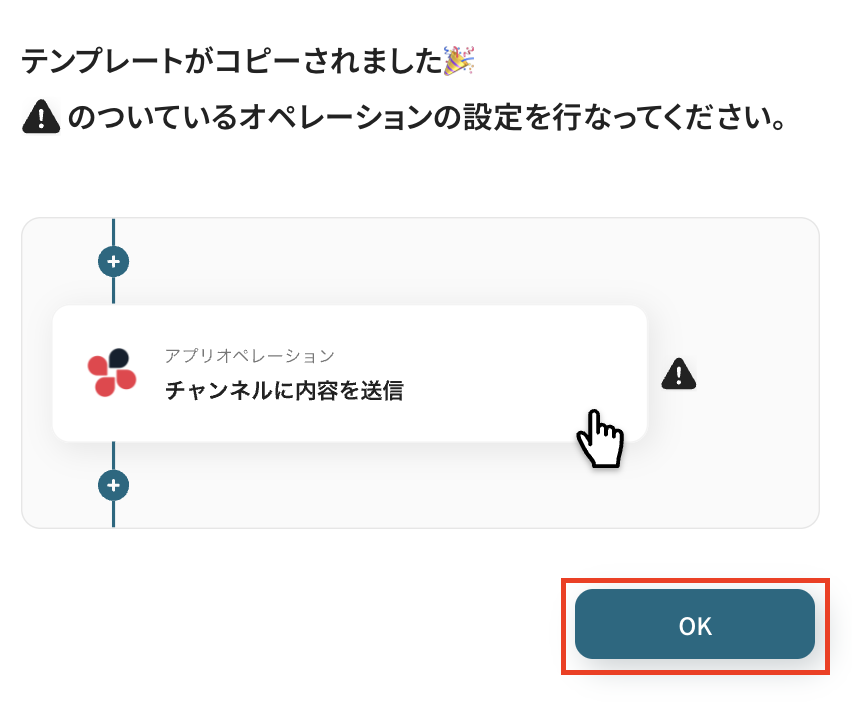
クリックすると自動的にテンプレートがお使いのYoom画面にコピーされ、下図のようなポップアップが表示されます。
「OK」を押して設定を進めましょう!
ステップ3:Shopifyのトリガー設定
最初の設定です!
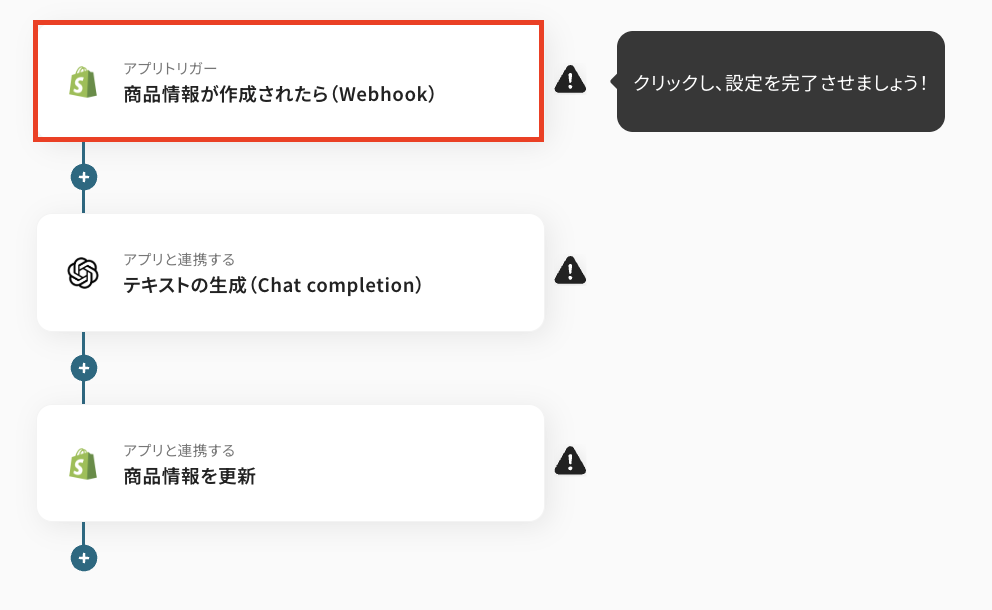
まずは、Shopifyで商品情報が作成された際に、フローボットが起動するように設定していきます。
コピーしたテンプレートの「商品情報が作成されたら(Webhook)」をクリックしてください。
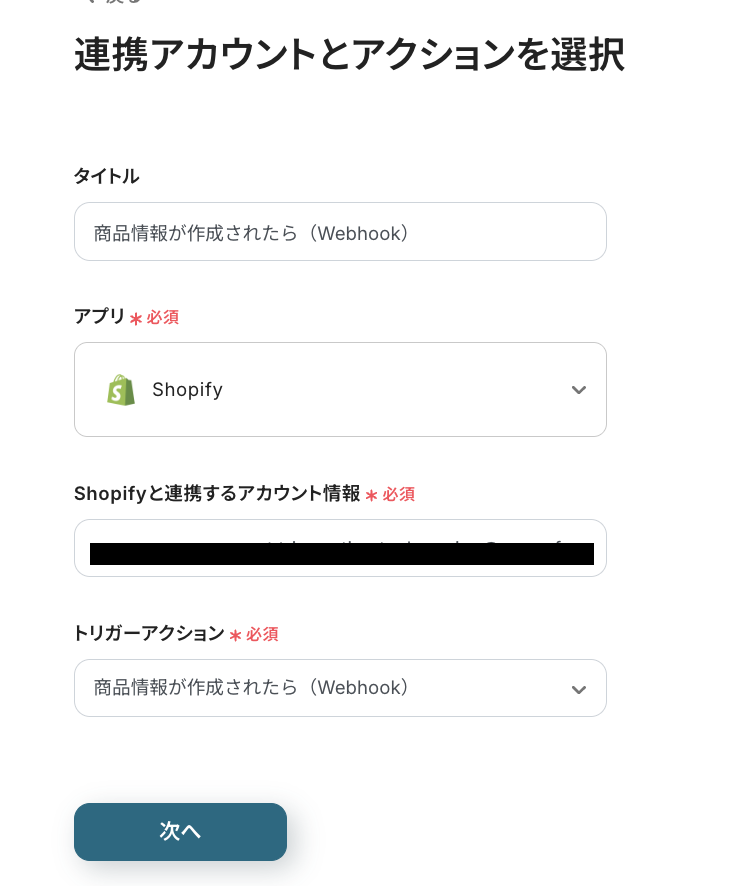
タイトルは自由に編集できるので、必要に応じて変更してくださいね!
連携するアカウント情報は、フローで使用するものであることを確認しておきましょう。
トリガーアクションは変更せず、「次へ」を押してください。
次に、Webhookのイベント受信設定です。
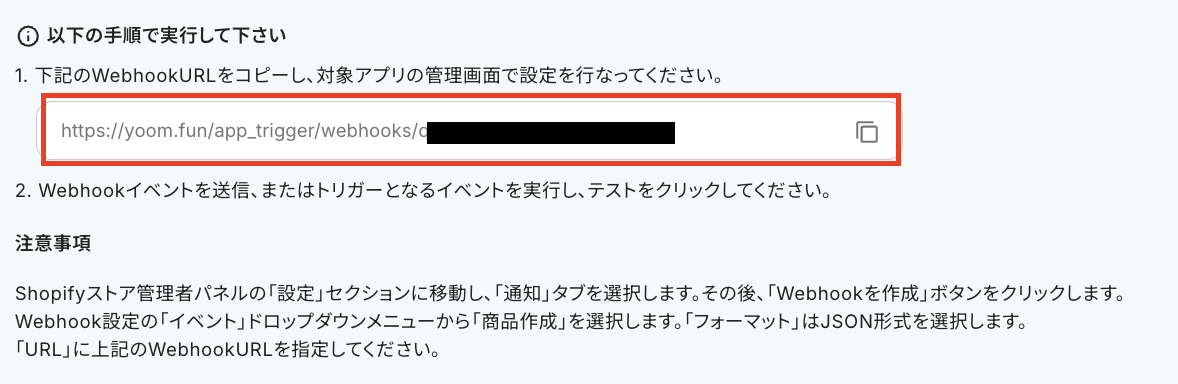
Webhookの設定はShopifyの管理画面で行いますので、下図赤枠内のURLをコピーしておき、フローで使用するShopifyアカウントの画面に移動しましょう!
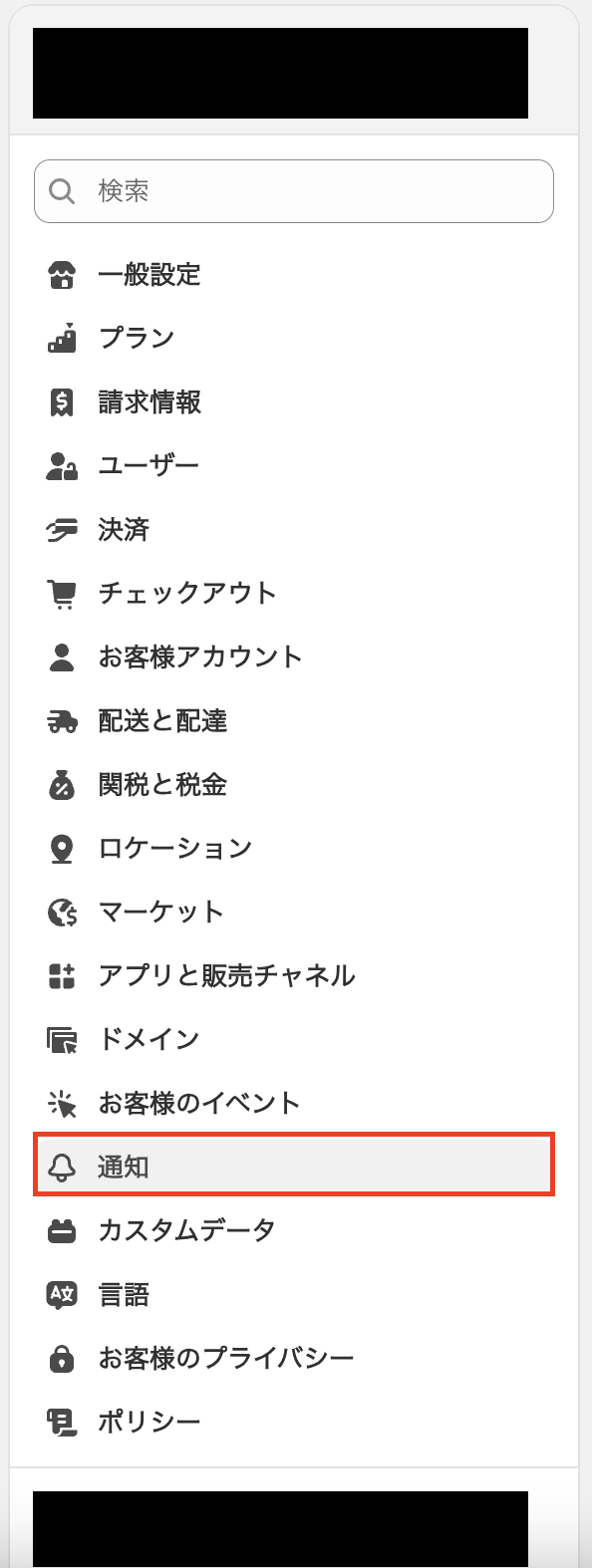
Shopifyに移動したら「設定」ページにアクセスし、「通知」を選択します。
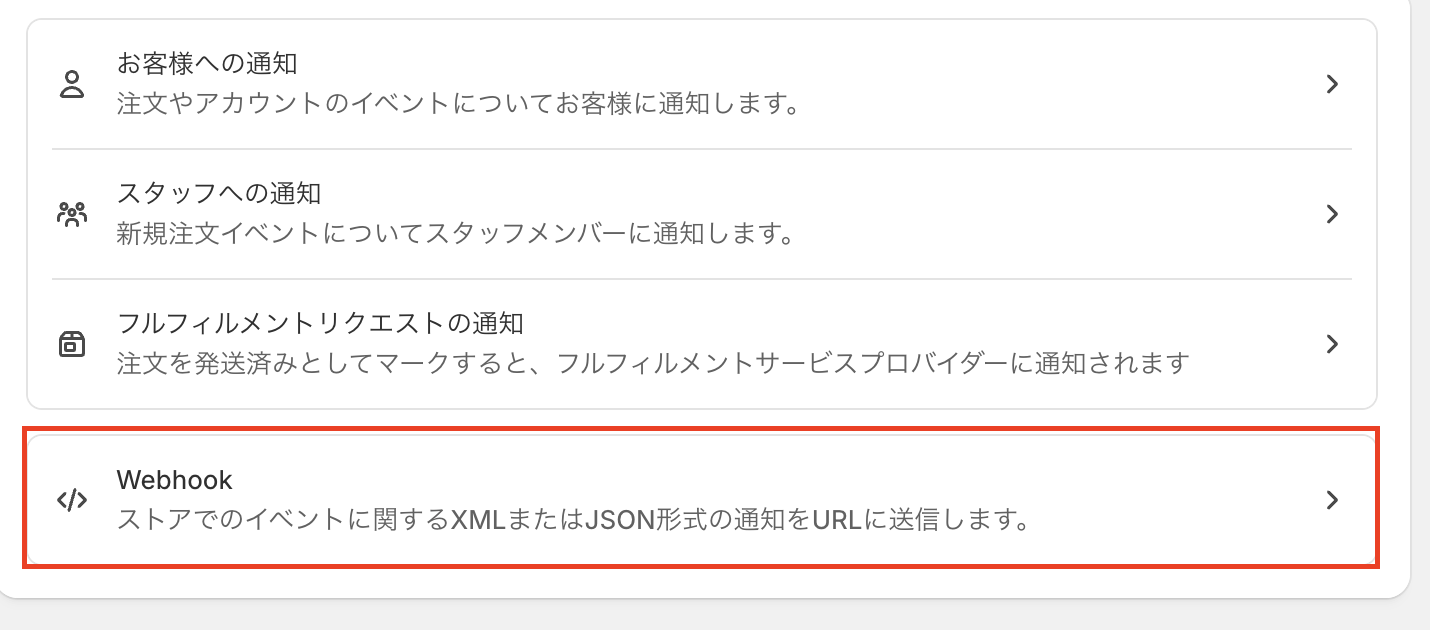
通知設定の中にある「Webhook」をクリックしてください。
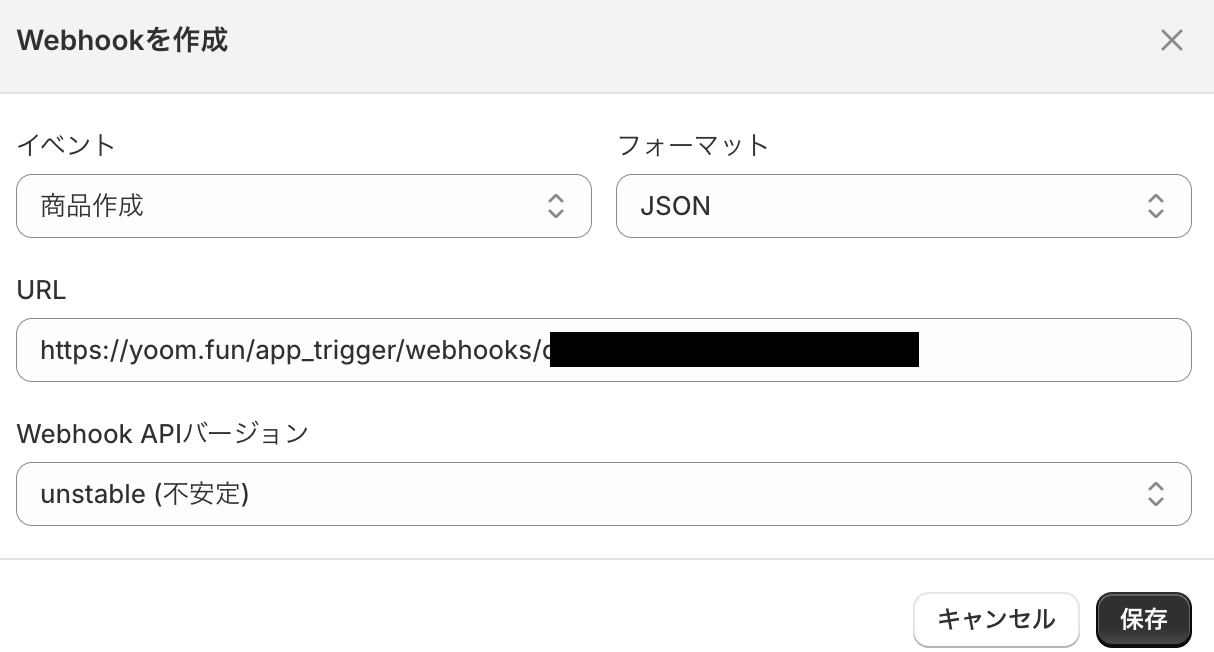
「Webhookを作成」を押して下記のように設定を行うと、Webhookの設定は完了です!
- イベント:「商品作成」を選択します。
- フォーマット:「JSON」のままでOKです!
- URL:Yoomの画面でコピーしておいたURLを貼り付けてください。
設定が完了したら、Webhookが正常に動作するかを確認するためにテストを行いますので、Shopifyでテスト用の商品を作成しましょう。

作成したらYoomの画面に戻り、「テスト」をクリックします。
テストが成功すると、先ほど作成した商品の情報が「取得した値」に抽出されるので、内容を確認しましょう。
※取得した値とは?
「取得した値」とは、トリガーやオペレーション設定時に、「テスト」を実行して取得した値のことを指します。
この取得した値は、後続のオペレーション設定時の値として利用でき、フローボットを起動する度に、変動した値となります。
※「テスト」の重要性について
各オペレーションの設定画面では、それぞれ「テスト」を実施し、テストを成功させることが重要です。
テストを成功させることで「取得した値」が取得でき、前述したように後続のオペレーション設定時に活用できます。
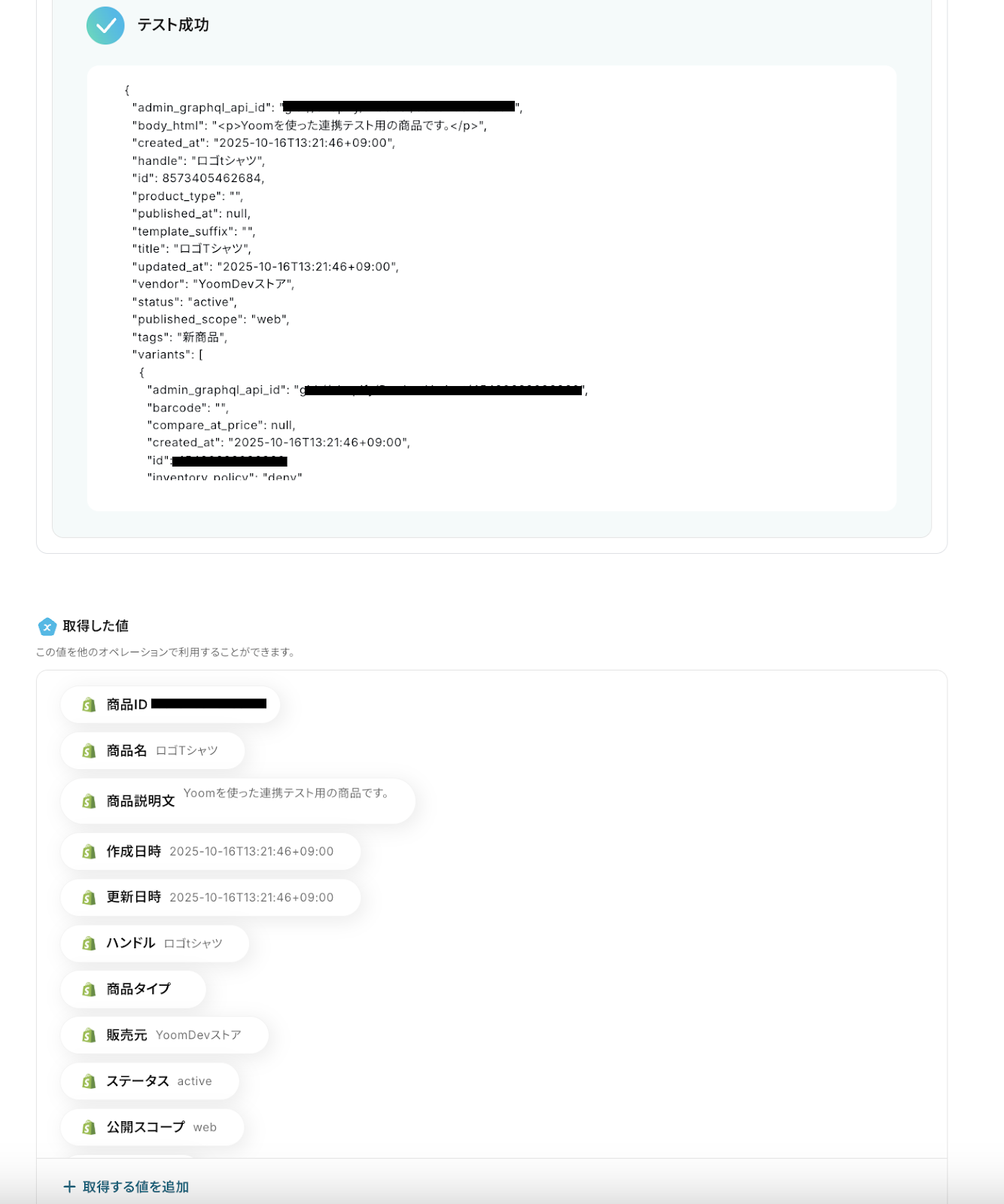
確認後、「保存する」を押して次の設定に進みます。
ステップ4:OpenAIを使ったテキストの生成設定
続いて、Shopifyで作成された商品情報を基に、OpenAIを使って商品説明をブラッシュアップしていきましょう!
「テキストの生成(Chat completion)」をクリックしてください。
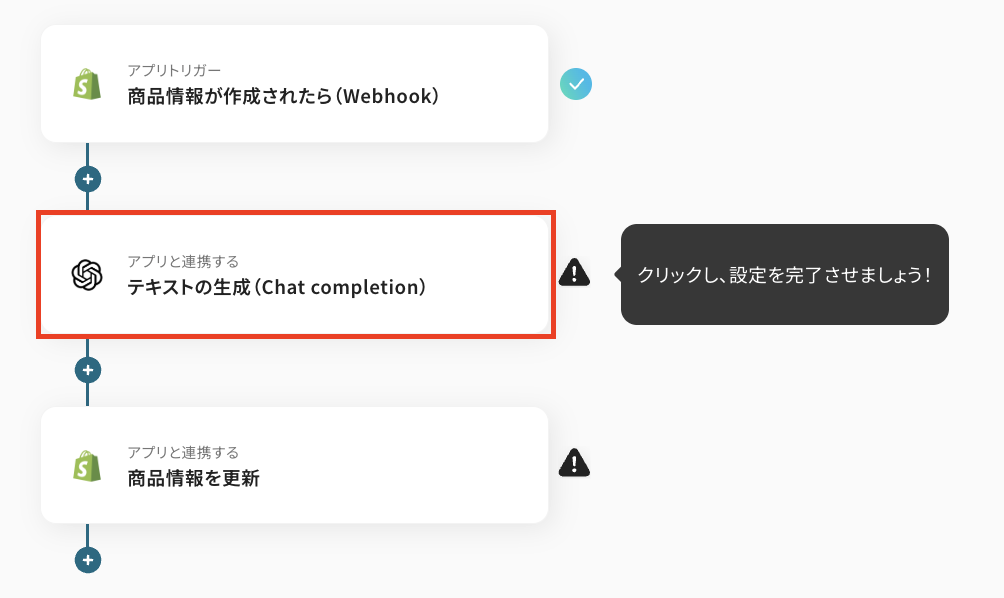
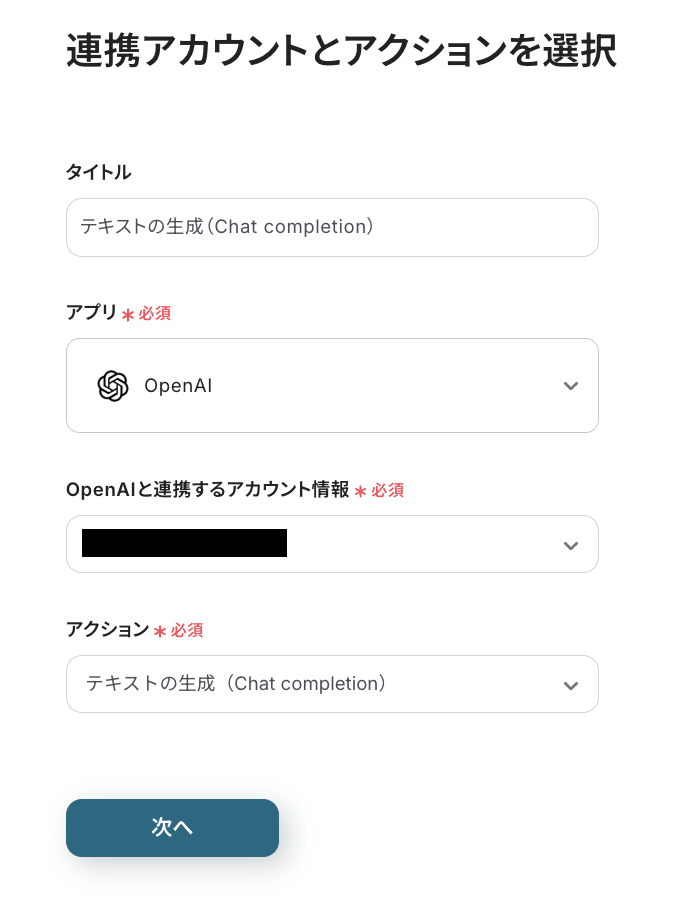
タイトルは任意で変更し、連携するアカウント情報はフローで使用するものであることを確認しましょう。
アクションは変更せず、「次へ」を押してください。
次に、API接続設定をしていきましょう!
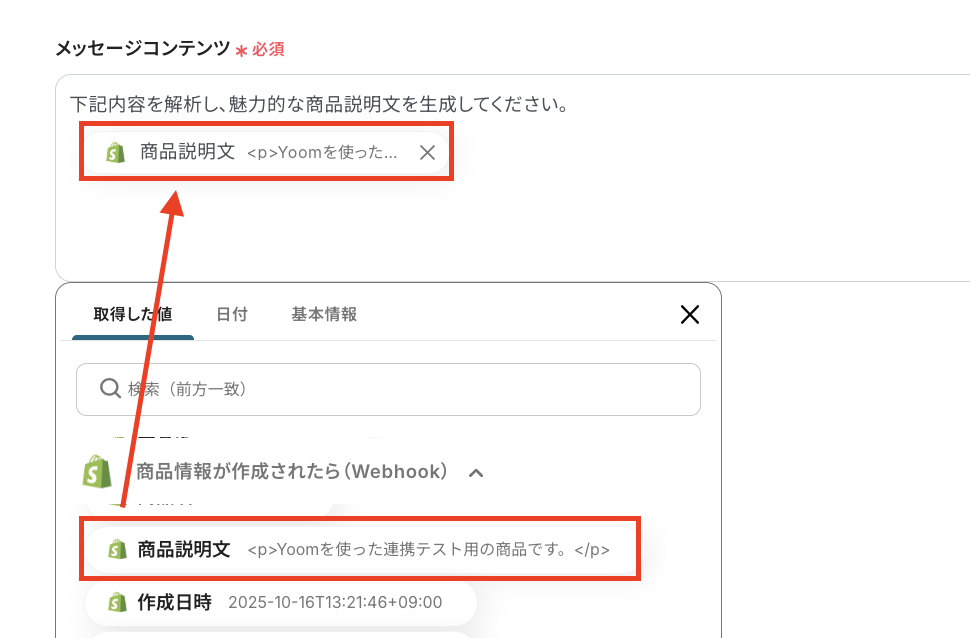
「メッセージコンテンツ」欄には、OpenAIに自動送信するプロンプトを設定します。
「魅力的な商品説明文を生成してください。」など、毎回同じ文章を使用する定型的なテキストは直接入力し、「商品説明文」など、Shopifyの情報を引用したい部分は「取得した値」を使って設定してください。
以降の設定項目については、「モデルID」以外は任意なので選択しなくても問題ありません。
「モデルID」は、設定欄をクリックすると「gpt-4o」などの候補が複数表示されるので、お好みで選択してくださいね!
-
「ロール」とは?
「ユーザーと対話する際に、ChatGPTがどのような立場から回答を出力するか」という役割を指します。 -
「推論努力」とは?
推論モデルに対する努力度合のことです。
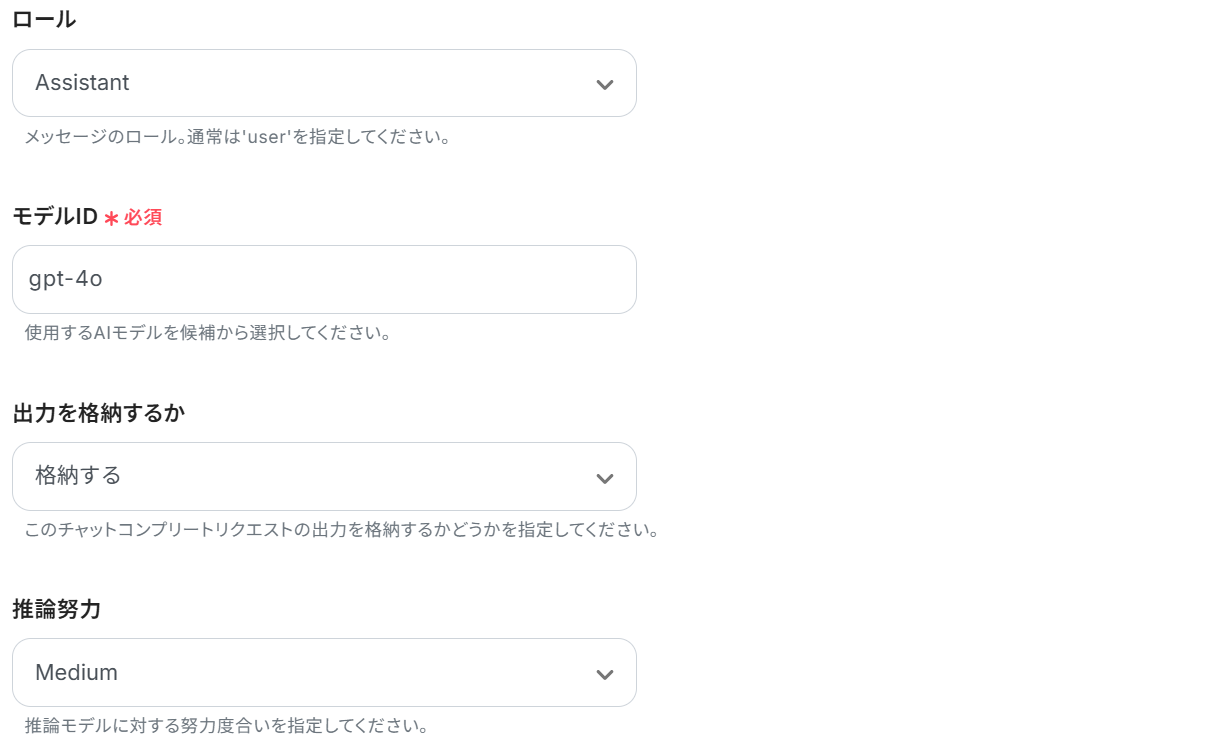
設定が完了したら「テスト」をクリックします。
テストが成功すると、OpenAIが生成してくれた内容が「取得した値」に抽出されるので、内容を確認しましょう。
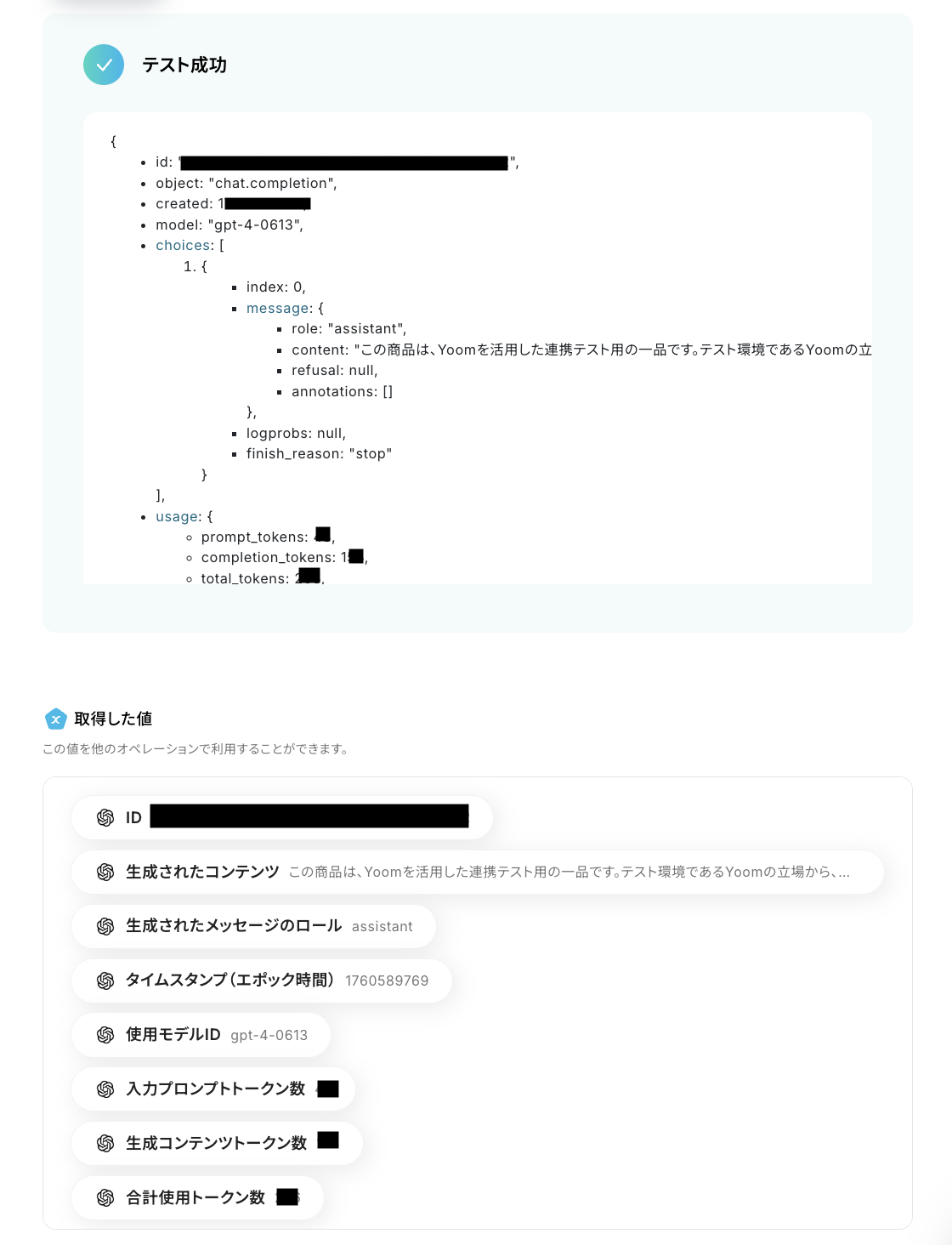
確認後、「保存する」を押して次の設定に進みます。
ステップ5:Shopifyの商品情報更新設定
続いて、ステップ4で生成した商品説明文を、Shopifyの商品情報に反映する設定を行います。
「商品情報を更新」をクリックしてください。
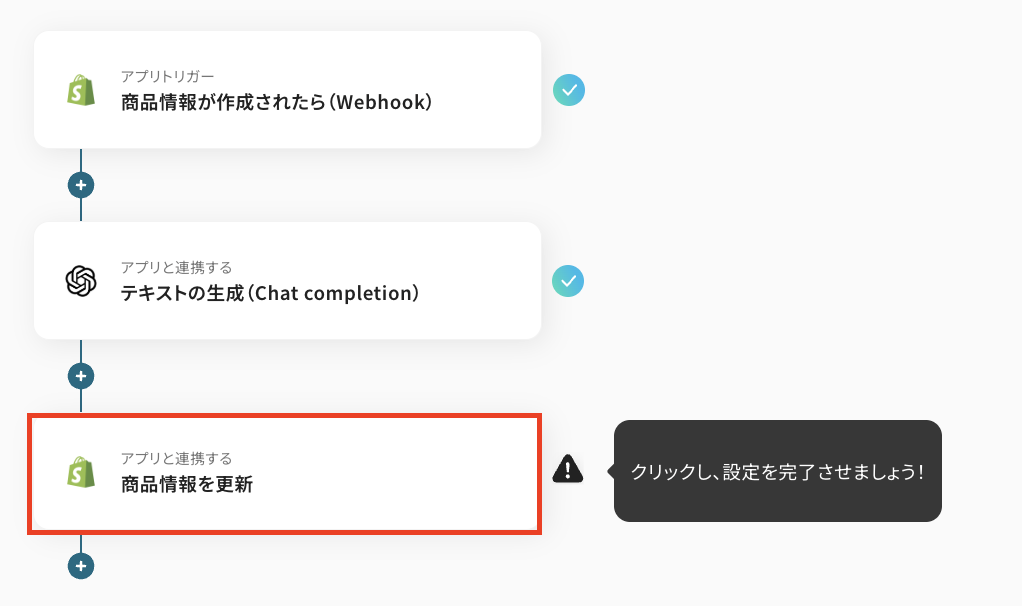
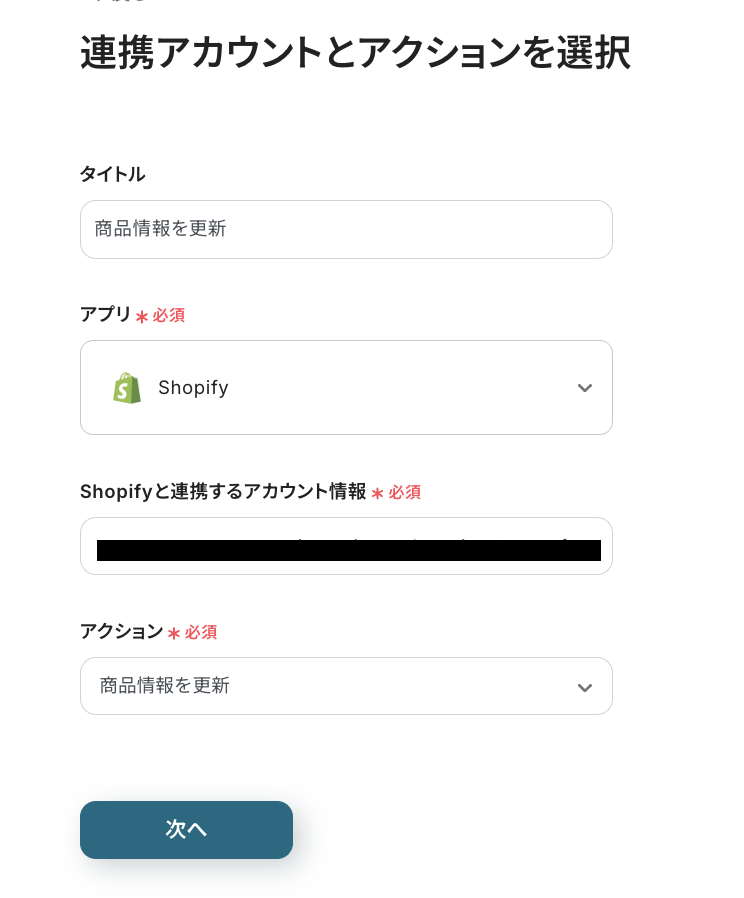
これまでのステップ同様にタイトルは適宜変更し、連携するアカウント情報はステップ3と同じであることを確認します。
アクションは変更せず、「次へ」を押してください。
最後に、API接続設定をしていきましょう!
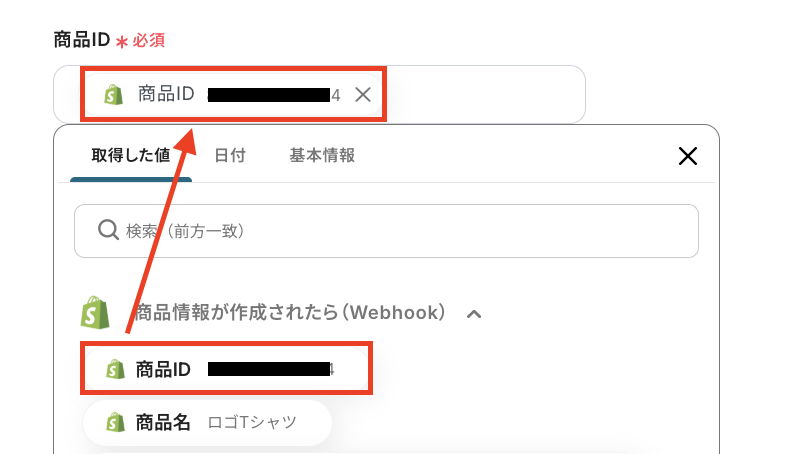
「商品ID」は、「取得した値」を用いて設定します。
「商品情報が作成されたら(Webhook)」内にある、「商品ID」を選択してくださいね!
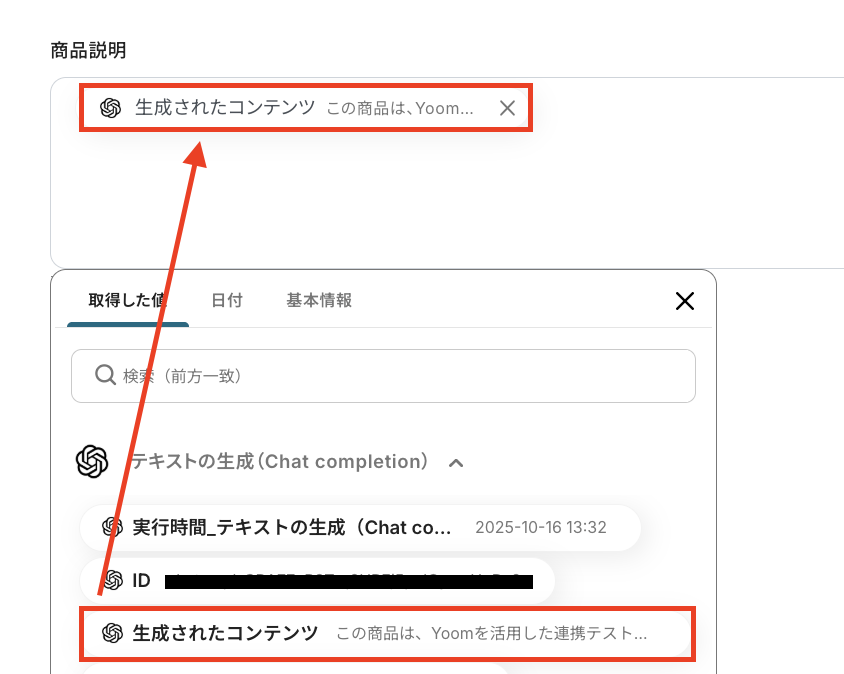
同様に、「商品説明」欄も「取得した値」を使って設定します。
下図のようにステップ4で取得した値を用いることで、OpenAIで生成したテキストをそのまま引用できるようになりますよ!
設定が完了したら「テスト」をクリックし、正常にShopifyにデータを連携できるか確認します。
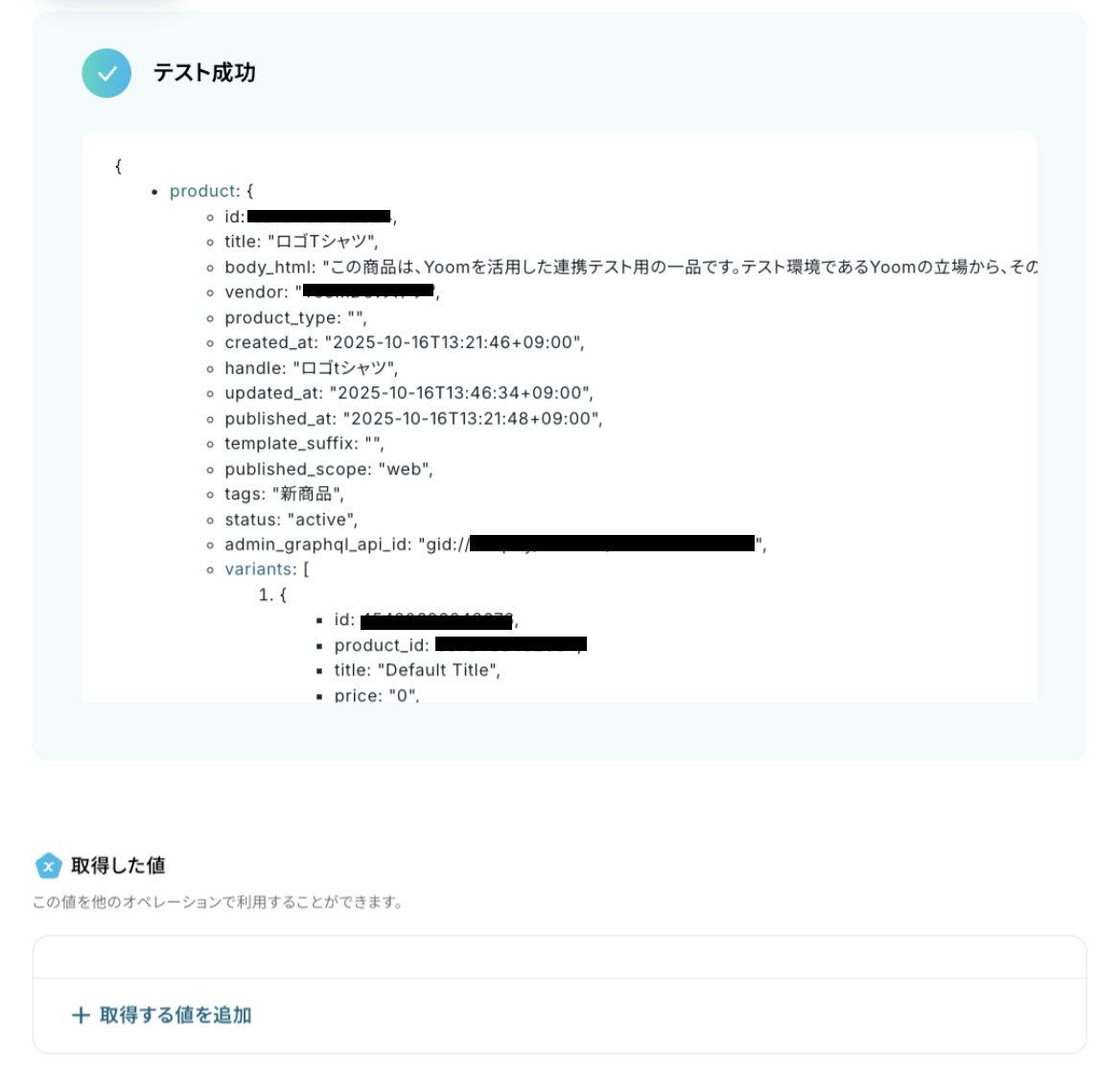
「テスト成功」と表示されたら、実際にShopifyの商品情報が更新されているかをチェックしてみてくださいね!
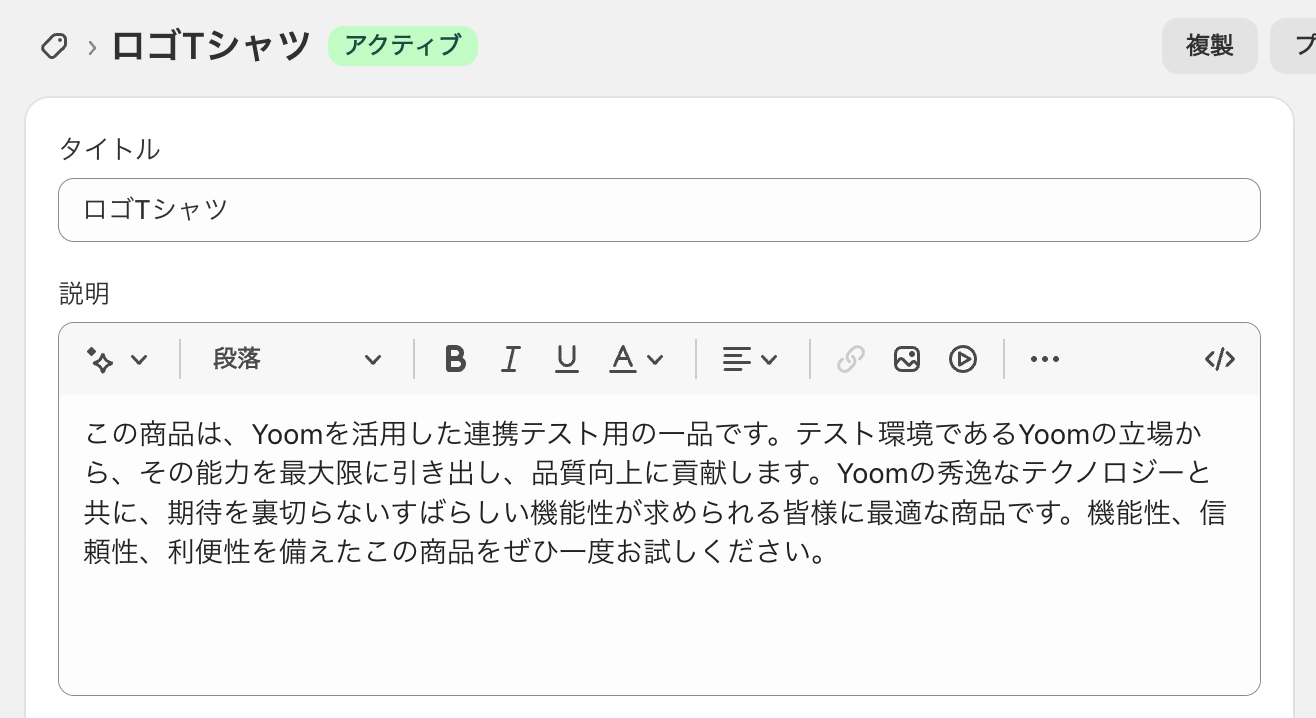
確認後はYoomの画面に戻って「保存する」を押し、設定完了です。
ステップ6:トリガーをONにしてフローの動作確認
これで全ての設定が完了しました。
「トリガーをON」にすると設定したフローボットが起動するので、正常に動作するか確認してみてくださいね!
以上が、「Shopifyで商品情報が作成されたら、OpenAIで任意の情報を生成し商品情報を更新する」フローの作成手順でした。
OpenAIのデータをShopifyに連携したい場合
今回はShopifyからOpenAIへデータを連携する方法をご紹介しましたが、逆にOpenAIからShopifyへのデータ連携を実施したい場合は、下記のテンプレートも併せてご利用ください。
フォームから回答が送信されたら、OpenAIで解析しShopifyに商品情報を追加する
顧客からのフィードバックやアイデアがフォームに投稿されても、その内容を確認・整理し、手動でShopifyに商品として登録する作業は手間がかかり、対応が遅れがちです。
この連携は、フォームに回答が送信されると、その内容をOpenAIが自動で解析・要約し、商品情報として適切な形に整形した上でShopifyに新しい商品として登録します。
これにより、顧客の声をスピーディーに商品開発へと反映できるようになるでしょう。
■概要
Shopifyへの商品登録を手作業で行い、特に商品説明文の作成に時間がかかっていませんか?
このワークフローを利用することで、フォームに商品の基本情報を入力するだけで、OpenAIが商品説明文を自動で生成し、Shopifyへ商品情報が追加される一連の流れを自動化できます。OpenAIとShopifyを連携させた商品登録の自動化により、ECサイトの運営業務を効率化し、より創造的な業務に時間を活用できるようになります。
■このテンプレートをおすすめする方
- OpenAIを活用してShopifyへの商品登録プロセスを効率化したいECサイト運営者の方
- 商品の説明文作成に多くの時間を費やしており、文章生成AIの活用を検討している方
- 手作業による商品情報の入力ミスをなくし、登録作業の品質を安定させたい方
■このテンプレートを使うメリット
- フォーム入力からOpenAIでのテキスト生成、Shopifyへの商品登録までが自動化されるため、手作業で行っていた時間を短縮できます。
- 手作業による情報の転記がなくなることで、商品情報の入力間違いや登録漏れといったヒューマンエラーの発生を防ぎます。
■フローボットの流れ
- はじめに、OpenAIとShopifyをYoomと連携します。
- 次に、トリガーでフォームトリガー機能を選択し、「フォームから回答が送信されたら」というアクションを設定します。
- 次に、オペレーションでOpenAIの「テキストの生成(Chat completion)」アクションを設定し、フォームで受け取った情報をもとに商品説明文などを生成します。
- 最後に、オペレーションでShopifyの「商品を追加」アクションを設定し、フォームの情報とOpenAIが生成したテキストを紐付けて商品を登録します。
※「トリガー」:フロー起動のきっかけとなるアクション、「オペレーション」:トリガー起動後、フロー内で処理を行うアクション
■このワークフローのカスタムポイント
- フォームトリガー機能では、商品名や価格、商品の特徴など、Shopifyに登録したい情報に合わせて入力項目を任意でカスタマイズしてください。
- OpenAIのアクションでは、生成したい文章のテイストや文字数に合わせてプロンプトを自由に設定でき、フォームで受け取った情報を変数として利用することが可能です。
- Shopifyに商品を追加するアクションでは、各項目に固定の値を設定したり、前段のフォームやOpenAIで取得した情報を変数として設定したりすることができます。
■注意事項
- OpenAI、ShopifyのそれぞれとYoomを連携してください。
- ChatGPT(OpenAI)のアクションを実行するには、OpenAIのAPI有料プランの契約が必要です。(APIが使用されたときに支払いができる状態)
https://openai.com/ja-JP/api/pricing/ - ChatGPTのAPI利用はOpenAI社が有料で提供しており、API疎通時のトークンにより従量課金される仕組みとなっています。そのため、API使用時にお支払いが行える状況でない場合エラーが発生しますのでご注意ください。
- Shopifyはチームプラン・サクセスプランでのみご利用いただけるアプリとなっております。フリープラン・ミニプランの場合は設定しているフローボットのオペレーションやデータコネクトはエラーとなりますので、ご注意ください。
- チームプランやサクセスプランなどの有料プランは、2週間の無料トライアルを行うことが可能です。無料トライアル中には制限対象のアプリを使用することができます。
■概要
Shopifyへの商品登録を手作業で行い、特に商品説明文の作成に時間がかかっていませんか?
このワークフローを利用することで、フォームに商品の基本情報を入力するだけで、OpenAIが商品説明文を自動で生成し、Shopifyへ商品情報が追加される一連の流れを自動化できます。OpenAIとShopifyを連携させた商品登録の自動化により、ECサイトの運営業務を効率化し、より創造的な業務に時間を活用できるようになります。
■このテンプレートをおすすめする方
- OpenAIを活用してShopifyへの商品登録プロセスを効率化したいECサイト運営者の方
- 商品の説明文作成に多くの時間を費やしており、文章生成AIの活用を検討している方
- 手作業による商品情報の入力ミスをなくし、登録作業の品質を安定させたい方
■このテンプレートを使うメリット
- フォーム入力からOpenAIでのテキスト生成、Shopifyへの商品登録までが自動化されるため、手作業で行っていた時間を短縮できます。
- 手作業による情報の転記がなくなることで、商品情報の入力間違いや登録漏れといったヒューマンエラーの発生を防ぎます。
■フローボットの流れ
- はじめに、OpenAIとShopifyをYoomと連携します。
- 次に、トリガーでフォームトリガー機能を選択し、「フォームから回答が送信されたら」というアクションを設定します。
- 次に、オペレーションでOpenAIの「テキストの生成(Chat completion)」アクションを設定し、フォームで受け取った情報をもとに商品説明文などを生成します。
- 最後に、オペレーションでShopifyの「商品を追加」アクションを設定し、フォームの情報とOpenAIが生成したテキストを紐付けて商品を登録します。
※「トリガー」:フロー起動のきっかけとなるアクション、「オペレーション」:トリガー起動後、フロー内で処理を行うアクション
■このワークフローのカスタムポイント
- フォームトリガー機能では、商品名や価格、商品の特徴など、Shopifyに登録したい情報に合わせて入力項目を任意でカスタマイズしてください。
- OpenAIのアクションでは、生成したい文章のテイストや文字数に合わせてプロンプトを自由に設定でき、フォームで受け取った情報を変数として利用することが可能です。
- Shopifyに商品を追加するアクションでは、各項目に固定の値を設定したり、前段のフォームやOpenAIで取得した情報を変数として設定したりすることができます。
■注意事項
- OpenAI、ShopifyのそれぞれとYoomを連携してください。
- ChatGPT(OpenAI)のアクションを実行するには、OpenAIのAPI有料プランの契約が必要です。(APIが使用されたときに支払いができる状態)
https://openai.com/ja-JP/api/pricing/ - ChatGPTのAPI利用はOpenAI社が有料で提供しており、API疎通時のトークンにより従量課金される仕組みとなっています。そのため、API使用時にお支払いが行える状況でない場合エラーが発生しますのでご注意ください。
- Shopifyはチームプラン・サクセスプランでのみご利用いただけるアプリとなっております。フリープラン・ミニプランの場合は設定しているフローボットのオペレーションやデータコネクトはエラーとなりますので、ご注意ください。
- チームプランやサクセスプランなどの有料プランは、2週間の無料トライアルを行うことが可能です。無料トライアル中には制限対象のアプリを使用することができます。
ShopifyやOpenAIを使ったその他の自動化例
今回ご紹介した連携以外でも、さまざまな業務を自動化することが可能です。
もし気になるものがあればぜひこちらもお試しになってみてください!"
Shopifyを使った自動化例
商品や顧客情報が作成されたら、クラウドストレージやデータベースへ自動転記したり、チャットツールへ通知します。
逆に、他ツールの情報をトリガーに、顧客情報や商品、注文を自動登録することも可能です。
EC業務のスピードと正確性が向上します。
■概要
Shopifyで商品情報が作成されたら、Google Driveにフォルダを作成するフローです。
■このテンプレートをおすすめする方
1.Shopifyの商品情報に基づいて業務を行う方
・新商品ごとに必要なファイルを特定のフォルダに自動で保存して業務効率化を図りたい方
・商品画像や説明資料などを商品情報と紐づけてGoogle Driveに保存したい方
2.商品管理担当者
・商品情報に基づいた書類作成やマーケティング資料作成などを効率化したい方
・Google Drive上で商品情報を検索して関連ファイルに簡単にアクセスしたい方
■このテンプレートを使うメリット
ShopifyはECサイト運営に不可欠なプラットフォームですが、商品が増えるにつれて関連ファイルの管理が煩雑になることがあります。
このフローを導入すると、商品ごとに自動的にGoogle Driveにフォルダが作成されて関連ファイルを一元管理することが可能になります。これによって、必要な情報を素早く見つけ出して商品ページの更新やマーケティング施策をスムーズに進めることができます。また、手作業でのフォルダ作成の手間を省いてヒューマンエラーを防ぐことも可能となります。
■注意事項
・Google Drive、ShopifyのそれぞれとYoomを連携してください。
・Shopifyはチームプラン・サクセスプランでのみご利用いただけるアプリとなっております。フリープラン・ミニプランの場合は設定しているフローボットのオペレーションやデータコネクトはエラーとなりますので、ご注意ください。
・チームプランやサクセスプランなどの有料プランは、2週間の無料トライアルを行うことが可能です。無料トライアル中には制限対象のアプリを使用することができます。
■概要
Shopifyで新商品を登録するたびに、関連チームへSlackで共有する作業を手動で行っていませんか。この定型的な作業は手間がかかるだけでなく、通知漏れや共有の遅れといったミスにつながることもあります。
このワークフローを活用すれば、Shopifyで商品が作成されると同時に、商品情報をSlackの指定チャンネルへ自動で通知できます。これにより、手作業による連絡の手間をなくし、迅速で確実な情報共有を実現します。
■このテンプレートをおすすめする方
- Shopifyでの商品登録後の情報共有に手間や時間を要しているECサイト運営担当者の方
- 新商品の情報をいち早く把握し、マーケティングや在庫管理に活かしたいチームの方
- 複数人でのストア運営において、情報伝達の漏れや遅延を防ぎたいと考えている方
■このテンプレートを使うメリット
- Shopifyに商品情報が作成されると同時にSlackへ自動で通知されるため、これまで手作業での連絡に費やしていた時間を短縮できます。
- 手作業による通知漏れや情報の誤伝達といったヒューマンエラーを防ぎ、チーム内での確実な情報共有を実現します。
■フローボットの流れ
- はじめに、ShopifyをYoomと連携します。
- 次に、トリガーでShopifyを選択し、「商品情報が作成されたら」というアクションを設定します。
- 続いて、オペレーションでShopifyの「商品情報を取得」アクションを設定し、トリガーをきっかけに作成された商品の詳細情報を取得します。
- 最後に、オペレーションでSlackの「チャンネルのメッセージを送信する」アクションを設定し、取得した商品情報を指定のチャンネルへ通知します。
※「トリガー」:フロー起動のきっかけとなるアクション、「オペレーション」:トリガー起動後、フロー内で処理を行うアクション
■このワークフローのカスタムポイント
- Shopifyの「商品情報を取得」アクションで、トリガーから連携された商品IDを設定し、通知したい情報(商品名、価格など)に応じて取得フィールドを任意で指定してください。
- Slackのアクションで、通知を送信したいチャンネルのIDを指定し、Shopifyから取得した情報を含めてメッセージ内容を自由にカスタマイズしてください。
■注意事項
- Shopify、SlackのそれぞれとYoomを連携してください。
- Shopifyはチームプラン・サクセスプランでのみご利用いただけるアプリとなっております。フリープラン・ミニプランの場合は設定しているフローボットのオペレーションやデータコネクトはエラーとなりますので、ご注意ください。
- チームプランやサクセスプランなどの有料プランは、2週間の無料トライアルを行うことが可能です。無料トライアル中には制限対象のアプリを使用することができます。
■概要
Airtableの商品情報をShopifyに登録するフローです。
■このテンプレートをおすすめする方
1.Airtableを業務で利用する方
・Airtableで商品情報を一元管理しているデータ管理者
・商品情報の追加を担当している方
2.ShopifyでECサイトを運営している方
・商品や在庫管理を担当している方
■このテンプレートを使うメリット
Shopifyは手軽にECサイトの構築や運営を行えるのがメリットですが、商品情報の追加は手動で行う必要があります。
商品情報をAirtableで一元管理している場合、Airtableに登録された情報をShopifyに手動で追加するのは時間がかかり非効率的です。
このテンプレートは、Airtableで商品情報が登録されるとShopifyにも自動で登録することができ、手動作業を効率化できます。
Shopifyへの商品情報の追加が自動化されることで、ECサイトでの公開もスピーディーになります。
また、チャットツールと連携することで、Shopifyへの商品情報の追加を通知できるため、メンバー間の情報共有や在庫状況の確認をスムーズに行うことが可能です。
■注意事項
・Airtable、ShopifyのそれぞれとYoomを連携してください。
・Shopifyはチームプラン・サクセスプランでのみご利用いただけるアプリとなっております。フリープラン・ミニプランの場合は設定しているフローボットのオペレーションやデータコネクトはエラーとなりますので、ご注意ください。
・チームプランやサクセスプランなどの有料プランは、2週間の無料トライアルを行うことが可能です。無料トライアル中には制限対象のアプリを使用することができます。
・トリガーは5分、10分、15分、30分、60分の間隔で起動間隔を選択できます。
・プランによって最短の起動間隔が異なりますので、ご注意ください。
■概要
Shopifyで新しい顧客が登録されるたびに、その情報を手作業でPipedriveに入力していませんか?このような定型的なデータ入力作業は時間がかかるだけでなく、コピー&ペーストによる入力ミスなどのヒューマンエラーを誘発する可能性もあります。このワークフローを活用すれば、ShopifyとPipedriveをノーコードで連携し、顧客情報が作成されたタイミングでPipedriveへ人物情報を自動で追加できるため、こうした課題を円滑に解消できます。
■このテンプレートをおすすめする方
- Shopifyで得た顧客情報をPipedriveで管理しており、手入力に手間を感じている方
- ShopifyとPipedrive間のデータ連携を自動化し、営業活動を効率化したいと考えている方
- 顧客管理におけるデータ入力のミスをなくし、情報の正確性を高めたいと考えている方
■このテンプレートを使うメリット
- Shopifyに顧客情報が作成されるとPipedriveに人物が自動で追加されるため、これまで手作業に費やしていた時間を短縮できます。
- 手作業によるデータ転記が不要になるため、入力間違いや登録漏れといったヒューマンエラーの防止に繋がり、データの正確性が向上します。
■フローボットの流れ
- はじめに、ShopifyとPipedriveをYoomと連携します。
- 次に、トリガーでShopifyを選択し、「顧客情報が作成されたら(Webhook)」というアクションを設定します。
- 最後に、オペレーションでPipedriveを選択し、「人物を追加する」アクションを設定し、Shopifyから取得した顧客情報を紐付けます。
※「トリガー」:フロー起動のきっかけとなるアクション、「オペレーション」:トリガー起動後、フロー内で処理を行うアクション
■このワークフローのカスタムポイント
- Pipedriveで人物を追加する際、名前やメールアドレスなどの各項目には、トリガーで取得したShopifyの顧客情報を変数として設定することが可能です。これにより、顧客ごとに動的な情報を自動で登録できます。
■注意事項
- Shopify、PipedriveのそれぞれとYoomを連携してください。
- Shopifyはチームプラン・サクセスプランでのみご利用いただけるアプリとなっております。フリープラン・ミニプランの場合は設定しているフローボットのオペレーションやデータコネクトはエラーとなりますので、ご注意ください。
- チームプランやサクセスプランなどの有料プランは、2週間の無料トライアルを行うことが可能です。無料トライアル中には制限対象のアプリを使用することができます。
■概要
Shopifyに新しい商品を登録するたび、その情報を手作業でSalesforceにも入力する作業に手間を感じていませんか。こうした二重入力は時間がかかるだけでなく、入力ミスなどのヒューマンエラーの原因にもなります。このワークフローは、ShopifyとSalesforceを連携し、商品登録からSalesforceへのレコード追加までを自動化するものです。手作業によるデータ転記作業をなくし、ECサイトと顧客管理の情報を正確かつ効率的に同期させます。
■このテンプレートをおすすめする方
- ShopifyとSalesforceの両方を利用し、商品情報の二重入力に課題を感じているEC担当者の方
- Salesforceでのデータ管理を徹底しており、Shopifyとの情報連携を自動化したいと考えている方
- 手作業によるデータ転記をなくし、ヒューマンエラーの防止と業務効率化を目指すチームの方
■このテンプレートを使うメリット
- Shopifyで商品情報が作成されると、自動でSalesforceにレコードが追加されるため、データ入力にかかっていた時間を他の業務に充てることができます
- 手作業による転記作業が不要になることで、商品名や価格などの入力間違いや登録漏れといったヒューマンエラーの発生を防ぎます
■フローボットの流れ
- はじめに、ShopifyとSalesforceをYoomと連携します
- 次に、トリガーでShopifyを選択し、「商品情報が作成されたら」というアクションを設定します
- 最後に、オペレーションでSalesforceを選択し、「レコードを追加する」アクションを設定し、トリガーで取得した商品情報を紐付けます
※「トリガー」:フロー起動のきっかけとなるアクション、「オペレーション」:トリガー起動後、フロー内で処理を行うアクション
■このワークフローのカスタムポイント
- Salesforceと連携する際に、ご利用の環境に応じた任意のマイドメインURLを設定してください
- Salesforceでレコードを追加するアクションでは、情報を追加したいオブジェクトのAPI参照名を任意で設定してください
■注意事項
- Shopify、SalesforceのそれぞれとYoomを連携してください。
- 【Shopify・Salesforce】はチームプラン・サクセスプランでのみご利用いただけるアプリとなっております。フリープラン・ミニプランの場合は設定しているフローボットのオペレーションやデータコネクトはエラーとなりますので、ご注意ください。
- チームプランやサクセスプランなどの有料プランは、2週間の無料トライアルを行うことが可能です。無料トライアル中には制限対象のアプリを使用することができます。
■概要
Shopifyで新しい注文が入るたびに、手動で確認して関係者に連絡するのは手間がかかる作業ではないでしょうか。また、対応が遅れたり、通知を忘れてしまったりするリスクも伴います。このワークフローは、Shopifyでの注文発生をトリガーとして、指定した内容の通知を自動でZoho Mailから送信するものです。`zoho mail shopify`間の連携を自動化することで、これらの課題を解消し、迅速かつ正確な情報共有を実現します。
■このテンプレートをおすすめする方
- Shopifyの注文情報を、手作業でZoho Mailを使い関係者へ共有しているEC担当者の方
- 注文対応の初動を早め、顧客満足度を向上させたいと考えているストアマネージャーの方
- Zoho MailとShopifyを連携させて、受注関連業務の自動化を推進したい方
■このテンプレートを使うメリット
- Shopifyで注文が発生した際に、自動でZoho Mailから通知が送信されるため、都度確認して連絡する手間を削減できます。
- 手動での対応による通知の遅延や、宛先間違い、連絡漏れといったヒューマンエラーの防止に繋がります。
■フローボットの流れ
- はじめに、Zoho MailとShopifyをYoomと連携します。
- 次に、トリガーでShopifyを選択し、「注文が発生したら」というアクションを設定します。
- 最後に、オペレーションでZoho Mailの「メールを送信」アクションを設定し、通知したい宛先や件名、本文などを指定します。
※「トリガー」:フロー起動のきっかけとなるアクション、「オペレーション」:トリガー起動後、フロー内で処理を行うアクション
■このワークフローのカスタムポイント
- Zoho Mailの「メールを送信」アクションでは、通知を送信するアカウントを任意のアカウントIDから選択することが可能です。
- 送信するメールの件名や本文には、トリガーで取得したShopifyの注文番号や顧客名、商品情報などを埋め込むことで、より詳細な内容の通知を自動で作成できます。
■注意事項
- Shopify、Zoho MailのそれぞれとYoomを連携してください。
- トリガーは5分、10分、15分、30分、60分の間隔で起動間隔を選択できます。
- プランによって最短の起動間隔が異なりますので、ご注意ください。
- 【Shopify】はチームプラン・サクセスプランでのみご利用いただけるアプリとなっております。フリープラン・ミニプランの場合は設定しているフローボットのオペレーションやデータコネクトはエラーとなりますので、ご注意ください。
- チームプランやサクセスプランなどの有料プランは、2週間の無料トライアルを行うことが可能です。無料トライアル中には制限対象のアプリを使用することができます。
■概要
Shopifyでストアを運営していると、Gmailにお客様からの問い合わせや注文連絡が届くことも多いのではないでしょうか。その都度、手作業でShopifyに顧客情報を登録するのは手間がかかり、入力ミスも起こり得ます。このワークフローを活用すれば、Gmailで特定のメールを受信した際に、その内容から顧客情報を自動でShopifyに登録できるため、これらの課題をスムーズに解消します。
■このテンプレートをおすすめする方
- ShopifyとGmailを利用し、顧客情報の登録を手作業で行っているストア運営者の方
- Gmail経由の問い合わせや注文が多く、Shopifyへのデータ入力に手間を感じている担当者の方
- 顧客管理の効率化やヒューマンエラーの削減に関心があるECチームのリーダーの方
■このテンプレートを使うメリット
- Gmailでメールを受信するだけで、自動でShopifyに顧客情報が登録されるため、これまで手作業に費やしていた時間を短縮できます
- 手作業によるデータ転記が不要になることで、名前や連絡先の入力間違いといったヒューマンエラーのリスク軽減に繋がります
■フローボットの流れ
- はじめに、ShopifyとGmailをYoomと連携します
- 次に、トリガーでGmailを選択し、「特定のキーワードに一致するメールを受信したら」というアクションを設定します
- 次に、オペレーションでテキスト抽出機能を設定し、受信したメール本文から顧客名やメールアドレスなどの情報を抽出します
- 最後に、オペレーションでShopifyの「顧客情報を登録」アクションを設定し、抽出した情報を元に顧客データを登録します
※「トリガー」:フロー起動のきっかけとなるアクション、「オペレーション」:トリガー起動後、フロー内で処理を行うアクション
■このワークフローのカスタムポイント
- Shopifyと連携する際には、ご利用のストアに応じたサブドメインを任意で設定してください。(例: `your-store.myshopify.com`における`your-store`部分)
- Gmailのトリガーでは、自動化のきっかけとしたいメールの件名や差出人など、特定のキーワードを任意で設定することが可能です
- Shopifyに登録する顧客情報(氏名、メールアドレスなど)は、Gmailの本文から抽出したどのテキストを割り当てるか、任意でマッピングを変更できます
■注意事項
- Gmail、ShopifyのそれぞれとYoomを連携してください。
- トリガーは5分、10分、15分、30分、60分の間隔で起動間隔を選択できます。
- プランによって最短の起動間隔が異なりますので、ご注意ください。
- 【Shopify】はチームプラン・サクセスプランでのみご利用いただけるアプリとなっております。フリープラン・ミニプランの場合は設定しているフローボットのオペレーションやデータコネクトはエラーとなりますので、ご注意ください。
- チームプランやサクセスプランなどの有料プランは、2週間の無料トライアルを行うことが可能です。無料トライアル中には制限対象のアプリを使用することができます。
■概要
「Intercomで特定条件のコンタクトが作成されたら、Shopifyに顧客情報を登録する」ワークフローは、顧客管理の効率化を図るための自動化ツールです。特定の条件に基づいたコンタクト情報を手動でShopifyに入力するのは手間がかかり、エラーも起こりがち。このフローを使えば、Intercomで新しいコンタクトが作成されるたびに、その情報をShopifyに自動で登録でき、手作業を減らして効率的な顧客管理が実現します。
■このテンプレートをおすすめする方
- ShopifyとIntercomを利用し、顧客情報の登録を効率化したい方
- 手作業による情報登録や転記作業の工数を削減し、より重要な業務に集中したいと考えている方
- 手作業によるデータ入力ミスを防ぎ、業務の効率化を図りたいと考えているEC運営チームのリーダーの方
■このテンプレートを使うメリット
- Intercomでのコンタクト作成をトリガーにShopifyに顧客情報を自動で登録するため、手作業による情報登録の時間を短縮できます
- 手動での情報転記が不要になることで、入力ミスなどのヒューマンエラーを防ぎ、情報の品質向上に繋がります
■フローボットの流れ
- はじめに、ShopifyとIntercomをYoomと連携します
- 次に、トリガーでIntercomを選択し、「コンタクトが作成されたら」を設定して、コンタクトの作成を検知します
- 続いて、オペレーションで分岐機能を設定し、特定の条件に合致した場合のみ後続の処理に進むようにします
- 次に、オペレーションで「テキストからデータを抽出する」を設定し、コンタクト情報から必要情報を取得します
- 最後に、オペレーションでShopifyの「顧客情報を登録」を設定し、取得したコンタクト情報を基にした顧客情報を自動で登録します
※「トリガー」:フロー起動のきっかけとなるアクション、「オペレーション」:トリガー起動後、フロー内で処理を行うアクション
■このワークフローのカスタムポイント
- 分岐機能の設定では、特定のキーワードが含まれる場合など、後続の処理を実行したいコンタクトの条件を任意で設定してください
- Shopifyと連携する際には、Yoomへのマイアプリ登録画面で、ご利用のShopifyストアのサブドメインを正しく設定してください
■注意事項
- Intercom、ShopifyのそれぞれとYoomを連携してください。
- トリガーは5分、10分、15分、30分、60分の間隔で起動間隔を選択できます。
- プランによって最短の起動間隔が異なりますので、ご注意ください。
- Intercomのマイアプリ連携方法はこちらをご参照ください。
- 【Shopify】はチームプラン・サクセスプランでのみご利用いただけるアプリとなっております。フリープラン・ミニプランの場合は設定しているフローボットのオペレーションやデータコネクトはエラーとなりますので、ご注意ください。
- チームプランやサクセスプランなどの有料プランは、2週間の無料トライアルを行うことが可能です。無料トライアル中には制限対象のアプリを使用することができます。
- 分岐はミニプラン以上のプランでご利用いただける機能(オペレーション)となっております。フリープランの場合は設定しているフローボットのオペレーションはエラーとなりますので、ご注意ください。
- ミニプランなどの有料プランは、2週間の無料トライアルを行うことが可能です。無料トライアル中には制限対象のアプリや機能(オペレーション)を使用することができます。
■概要
Printifyで新しい注文が発生するたびに、Shopifyへ手動で注文情報を登録する作業は、手間がかかるだけでなく入力ミスなどのリスクも伴います。特に複数のストアを運営している場合、その管理は煩雑になりがちです。このワークフローは、PrintifyとShopifyの連携を自動化することで、そうした課題を解決します。Printifyでの新規注文をきっかけに、注文情報をShopifyへ自動で作成し、手作業による負担やミスをなくします。
■このテンプレートをおすすめする方
- PrintifyとShopifyを利用し、注文処理の工数に課題を感じているEC運営担当者の方
- 注文データの手入力によるミスを防止し、顧客対応の品質を高めたいと考えている方
- PrintifyとShopifyの連携を効率化して、事業拡大に注力したいと考えている方
■このテンプレートを使うメリット
- Printifyで注文が入るとShopifyに自動で注文が作成されるため、これまで手作業で行っていたデータ入力の時間を短縮できます。
- 手動での情報転記が不要になるため、注文情報の入力漏れや間違いといったヒューマンエラーの防止に繋がります。
■フローボットの流れ
- はじめに、PrintifyとShopifyをYoomと連携します。
- 次に、トリガーでPrintifyを選択し、「新しい注文が作成されたら」というアクションを設定します。
- オペレーションで、Printifyの「注文情報を取得する」アクションを設定し、トリガーで発生した注文の詳細データを取得します。
- オペレーションで、Shopifyの「商品を検索する」「商品情報を取得する」アクションを順に設定します。
- 最後に、オペレーションでShopifyの「注文情報を作成する」アクションを設定し、前段のオペレーションで取得した情報を紐付けます。
※「トリガー」:フロー起動のきっかけとなるアクション、「オペレーション」:トリガー起動後、フロー内で処理を行うアクション
■このワークフローのカスタムポイント
- Printifyのトリガー設定では、連携の対象としたいショップのIDを任意で設定してください。
- Shopifyの注文作成アクションでは、各項目に固定のテキストを入力したり、Printifyから取得した注文情報などの動的な値を変数として埋め込んだりすることが可能です。
■注意事項
- Printify、ShopifyのそれぞれとYoomを連携してください。
- Shopifyはチームプラン・サクセスプランでのみご利用いただけるアプリとなっております。フリープラン・ミニプランの場合は設定しているフローボットのオペレーションやデータコネクトはエラーとなりますので、ご注意ください。
- チームプランやサクセスプランなどの有料プランは、2週間の無料トライアルを行うことが可能です。無料トライアル中には制限対象のアプリを使用することができます。
- Shopifyの「注文情報を作成」アクションの商品情報の数量および金額は、Printifyから取得したアウトプット(Product Quantity,Product Price)を設定してください。
■概要
ClickUpで商品登録のタスクを管理し、その情報をShopifyへ手作業で入力する業務に手間を感じていませんか。この方法は時間がかかるだけでなく、コピー&ペーストのミスを誘発する可能性もあります。
このワークフローを活用すれば、ClickUpとShopifyの連携を自動化し、ClickUpでタスクが作成されると自動でShopifyに商品が追加されるため、商品登録のプロセスを効率化し、手作業によるミスを減らすことが可能です。
■このテンプレートをおすすめする方
- ClickUpとShopifyを利用し、商品登録の業務を手作業で行っているECサイトの担当者の方
- ClickUpのタスク情報を基にShopifyへ商品登録するフローを自動化したいと考えている方
- ノーコードでClickUpとShopifyを連携させる方法に関心がある業務改善担当者の方
■このテンプレートを使うメリット
- ClickUpへのタスク作成を起点にShopifyへ商品情報が自動で追加されるため、手作業での登録にかかっていた時間を短縮できます。
- ClickUpとShopify間のデータ転記が不要になることで、商品情報の入力ミスや登録漏れといったヒューマンエラーの防止に繋がります。
■フローボットの流れ
- はじめに、ClickUpとShopifyをYoomと連携します。
- 次に、トリガーでClickUpを選択し、「タスクが作成されたら」というアクションを設定します。
- 次に、オペレーションでClickUpの「タスクを取得」アクションを設定し、トリガーで検知したタスクの詳細情報を取得します。
- 次に、オペレーションの分岐機能で、取得した情報が特定の条件に合致した場合のみ後続の処理に進むよう設定します。
- 次に、オペレーションのAI機能で、取得したタスク情報から商品名や価格といった必要なデータを抽出します。
- 最後に、オペレーションでShopifyの「商品を追加」アクションを設定し、抽出したデータを用いてShopifyに商品を登録します。
※「トリガー」:フロー起動のきっかけとなるアクション、「オペレーション」:トリガー起動後、フロー内で処理を行うアクション
■このワークフローのカスタムポイント
- ClickUpのトリガー設定では、自動化の対象としたいTeam、Space、Folder、ListのIDをそれぞれ任意で設定してください。
- ClickUpでタスク情報を取得する際、対象となるタスクIDは固定値で指定するか、前段のトリガーから取得した情報を変数として設定できます。
- 分岐機能では、前段で取得したタスク情報などを基に、後続の処理を実行するための条件を任意に設定してください。
- AI機能でテキストからデータを抽出する際、抽出対象のテキストや、抽出したい項目(商品名、価格など)を任意に設定できます。
- Shopifyに商品を追加する際、タイトルや価格などの各項目に、固定値または前段のオペレーションで取得した情報を変数として設定してください。
■注意事項
- Clickup、ShopifyのそれぞれとYoomを連携してください。
- Shopifyはチームプラン・サクセスプランでのみご利用いただけるアプリとなっております。フリープラン・ミニプランの場合は設定しているフローボットのオペレーションやデータコネクトはエラーとなりますので、ご注意ください。
- チームプランやサクセスプランなどの有料プランは、2週間の無料トライアルを行うことが可能です。無料トライアル中には制限対象のアプリを使用することができます。
- 分岐はミニプラン以上のプランでご利用いただける機能(オペレーション)となっております。フリープランの場合は設定しているフローボットのオペレーションはエラーとなりますので、ご注意ください。
- ミニプランなどの有料プランは、2週間の無料トライアルを行うことが可能です。無料トライアル中には制限対象のアプリや機能(オペレーション)を使用することができます。

■概要
Shopifyで商品情報が作成されたら、Google Driveにフォルダを作成するフローです。
■このテンプレートをおすすめする方
1.Shopifyの商品情報に基づいて業務を行う方
・新商品ごとに必要なファイルを特定のフォルダに自動で保存して業務効率化を図りたい方
・商品画像や説明資料などを商品情報と紐づけてGoogle Driveに保存したい方
2.商品管理担当者
・商品情報に基づいた書類作成やマーケティング資料作成などを効率化したい方
・Google Drive上で商品情報を検索して関連ファイルに簡単にアクセスしたい方
■このテンプレートを使うメリット
ShopifyはECサイト運営に不可欠なプラットフォームですが、商品が増えるにつれて関連ファイルの管理が煩雑になることがあります。
このフローを導入すると、商品ごとに自動的にGoogle Driveにフォルダが作成されて関連ファイルを一元管理することが可能になります。これによって、必要な情報を素早く見つけ出して商品ページの更新やマーケティング施策をスムーズに進めることができます。また、手作業でのフォルダ作成の手間を省いてヒューマンエラーを防ぐことも可能となります。
■注意事項
・Google Drive、ShopifyのそれぞれとYoomを連携してください。
・Shopifyはチームプラン・サクセスプランでのみご利用いただけるアプリとなっております。フリープラン・ミニプランの場合は設定しているフローボットのオペレーションやデータコネクトはエラーとなりますので、ご注意ください。
・チームプランやサクセスプランなどの有料プランは、2週間の無料トライアルを行うことが可能です。無料トライアル中には制限対象のアプリを使用することができます。
■概要
Shopifyで新商品を登録するたびに、関連チームへSlackで共有する作業を手動で行っていませんか。この定型的な作業は手間がかかるだけでなく、通知漏れや共有の遅れといったミスにつながることもあります。
このワークフローを活用すれば、Shopifyで商品が作成されると同時に、商品情報をSlackの指定チャンネルへ自動で通知できます。これにより、手作業による連絡の手間をなくし、迅速で確実な情報共有を実現します。
■このテンプレートをおすすめする方
- Shopifyでの商品登録後の情報共有に手間や時間を要しているECサイト運営担当者の方
- 新商品の情報をいち早く把握し、マーケティングや在庫管理に活かしたいチームの方
- 複数人でのストア運営において、情報伝達の漏れや遅延を防ぎたいと考えている方
■このテンプレートを使うメリット
- Shopifyに商品情報が作成されると同時にSlackへ自動で通知されるため、これまで手作業での連絡に費やしていた時間を短縮できます。
- 手作業による通知漏れや情報の誤伝達といったヒューマンエラーを防ぎ、チーム内での確実な情報共有を実現します。
■フローボットの流れ
- はじめに、ShopifyをYoomと連携します。
- 次に、トリガーでShopifyを選択し、「商品情報が作成されたら」というアクションを設定します。
- 続いて、オペレーションでShopifyの「商品情報を取得」アクションを設定し、トリガーをきっかけに作成された商品の詳細情報を取得します。
- 最後に、オペレーションでSlackの「チャンネルのメッセージを送信する」アクションを設定し、取得した商品情報を指定のチャンネルへ通知します。
※「トリガー」:フロー起動のきっかけとなるアクション、「オペレーション」:トリガー起動後、フロー内で処理を行うアクション
■このワークフローのカスタムポイント
- Shopifyの「商品情報を取得」アクションで、トリガーから連携された商品IDを設定し、通知したい情報(商品名、価格など)に応じて取得フィールドを任意で指定してください。
- Slackのアクションで、通知を送信したいチャンネルのIDを指定し、Shopifyから取得した情報を含めてメッセージ内容を自由にカスタマイズしてください。
■注意事項
- Shopify、SlackのそれぞれとYoomを連携してください。
- Shopifyはチームプラン・サクセスプランでのみご利用いただけるアプリとなっております。フリープラン・ミニプランの場合は設定しているフローボットのオペレーションやデータコネクトはエラーとなりますので、ご注意ください。
- チームプランやサクセスプランなどの有料プランは、2週間の無料トライアルを行うことが可能です。無料トライアル中には制限対象のアプリを使用することができます。

■概要
Airtableの商品情報をShopifyに登録するフローです。
■このテンプレートをおすすめする方
1.Airtableを業務で利用する方
・Airtableで商品情報を一元管理しているデータ管理者
・商品情報の追加を担当している方
2.ShopifyでECサイトを運営している方
・商品や在庫管理を担当している方
■このテンプレートを使うメリット
Shopifyは手軽にECサイトの構築や運営を行えるのがメリットですが、商品情報の追加は手動で行う必要があります。
商品情報をAirtableで一元管理している場合、Airtableに登録された情報をShopifyに手動で追加するのは時間がかかり非効率的です。
このテンプレートは、Airtableで商品情報が登録されるとShopifyにも自動で登録することができ、手動作業を効率化できます。
Shopifyへの商品情報の追加が自動化されることで、ECサイトでの公開もスピーディーになります。
また、チャットツールと連携することで、Shopifyへの商品情報の追加を通知できるため、メンバー間の情報共有や在庫状況の確認をスムーズに行うことが可能です。
■注意事項
・Airtable、ShopifyのそれぞれとYoomを連携してください。
・Shopifyはチームプラン・サクセスプランでのみご利用いただけるアプリとなっております。フリープラン・ミニプランの場合は設定しているフローボットのオペレーションやデータコネクトはエラーとなりますので、ご注意ください。
・チームプランやサクセスプランなどの有料プランは、2週間の無料トライアルを行うことが可能です。無料トライアル中には制限対象のアプリを使用することができます。
・トリガーは5分、10分、15分、30分、60分の間隔で起動間隔を選択できます。
・プランによって最短の起動間隔が異なりますので、ご注意ください。

■概要
Shopifyで新しい顧客が登録されるたびに、その情報を手作業でPipedriveに入力していませんか?このような定型的なデータ入力作業は時間がかかるだけでなく、コピー&ペーストによる入力ミスなどのヒューマンエラーを誘発する可能性もあります。このワークフローを活用すれば、ShopifyとPipedriveをノーコードで連携し、顧客情報が作成されたタイミングでPipedriveへ人物情報を自動で追加できるため、こうした課題を円滑に解消できます。
■このテンプレートをおすすめする方
- Shopifyで得た顧客情報をPipedriveで管理しており、手入力に手間を感じている方
- ShopifyとPipedrive間のデータ連携を自動化し、営業活動を効率化したいと考えている方
- 顧客管理におけるデータ入力のミスをなくし、情報の正確性を高めたいと考えている方
■このテンプレートを使うメリット
- Shopifyに顧客情報が作成されるとPipedriveに人物が自動で追加されるため、これまで手作業に費やしていた時間を短縮できます。
- 手作業によるデータ転記が不要になるため、入力間違いや登録漏れといったヒューマンエラーの防止に繋がり、データの正確性が向上します。
■フローボットの流れ
- はじめに、ShopifyとPipedriveをYoomと連携します。
- 次に、トリガーでShopifyを選択し、「顧客情報が作成されたら(Webhook)」というアクションを設定します。
- 最後に、オペレーションでPipedriveを選択し、「人物を追加する」アクションを設定し、Shopifyから取得した顧客情報を紐付けます。
※「トリガー」:フロー起動のきっかけとなるアクション、「オペレーション」:トリガー起動後、フロー内で処理を行うアクション
■このワークフローのカスタムポイント
- Pipedriveで人物を追加する際、名前やメールアドレスなどの各項目には、トリガーで取得したShopifyの顧客情報を変数として設定することが可能です。これにより、顧客ごとに動的な情報を自動で登録できます。
■注意事項
- Shopify、PipedriveのそれぞれとYoomを連携してください。
- Shopifyはチームプラン・サクセスプランでのみご利用いただけるアプリとなっております。フリープラン・ミニプランの場合は設定しているフローボットのオペレーションやデータコネクトはエラーとなりますので、ご注意ください。
- チームプランやサクセスプランなどの有料プランは、2週間の無料トライアルを行うことが可能です。無料トライアル中には制限対象のアプリを使用することができます。

■概要
Shopifyに新しい商品を登録するたび、その情報を手作業でSalesforceにも入力する作業に手間を感じていませんか。こうした二重入力は時間がかかるだけでなく、入力ミスなどのヒューマンエラーの原因にもなります。このワークフローは、ShopifyとSalesforceを連携し、商品登録からSalesforceへのレコード追加までを自動化するものです。手作業によるデータ転記作業をなくし、ECサイトと顧客管理の情報を正確かつ効率的に同期させます。
■このテンプレートをおすすめする方
- ShopifyとSalesforceの両方を利用し、商品情報の二重入力に課題を感じているEC担当者の方
- Salesforceでのデータ管理を徹底しており、Shopifyとの情報連携を自動化したいと考えている方
- 手作業によるデータ転記をなくし、ヒューマンエラーの防止と業務効率化を目指すチームの方
■このテンプレートを使うメリット
- Shopifyで商品情報が作成されると、自動でSalesforceにレコードが追加されるため、データ入力にかかっていた時間を他の業務に充てることができます
- 手作業による転記作業が不要になることで、商品名や価格などの入力間違いや登録漏れといったヒューマンエラーの発生を防ぎます
■フローボットの流れ
- はじめに、ShopifyとSalesforceをYoomと連携します
- 次に、トリガーでShopifyを選択し、「商品情報が作成されたら」というアクションを設定します
- 最後に、オペレーションでSalesforceを選択し、「レコードを追加する」アクションを設定し、トリガーで取得した商品情報を紐付けます
※「トリガー」:フロー起動のきっかけとなるアクション、「オペレーション」:トリガー起動後、フロー内で処理を行うアクション
■このワークフローのカスタムポイント
- Salesforceと連携する際に、ご利用の環境に応じた任意のマイドメインURLを設定してください
- Salesforceでレコードを追加するアクションでは、情報を追加したいオブジェクトのAPI参照名を任意で設定してください
■注意事項
- Shopify、SalesforceのそれぞれとYoomを連携してください。
- 【Shopify・Salesforce】はチームプラン・サクセスプランでのみご利用いただけるアプリとなっております。フリープラン・ミニプランの場合は設定しているフローボットのオペレーションやデータコネクトはエラーとなりますので、ご注意ください。
- チームプランやサクセスプランなどの有料プランは、2週間の無料トライアルを行うことが可能です。無料トライアル中には制限対象のアプリを使用することができます。

■概要
Shopifyで新しい注文が入るたびに、手動で確認して関係者に連絡するのは手間がかかる作業ではないでしょうか。また、対応が遅れたり、通知を忘れてしまったりするリスクも伴います。このワークフローは、Shopifyでの注文発生をトリガーとして、指定した内容の通知を自動でZoho Mailから送信するものです。`zoho mail shopify`間の連携を自動化することで、これらの課題を解消し、迅速かつ正確な情報共有を実現します。
■このテンプレートをおすすめする方
- Shopifyの注文情報を、手作業でZoho Mailを使い関係者へ共有しているEC担当者の方
- 注文対応の初動を早め、顧客満足度を向上させたいと考えているストアマネージャーの方
- Zoho MailとShopifyを連携させて、受注関連業務の自動化を推進したい方
■このテンプレートを使うメリット
- Shopifyで注文が発生した際に、自動でZoho Mailから通知が送信されるため、都度確認して連絡する手間を削減できます。
- 手動での対応による通知の遅延や、宛先間違い、連絡漏れといったヒューマンエラーの防止に繋がります。
■フローボットの流れ
- はじめに、Zoho MailとShopifyをYoomと連携します。
- 次に、トリガーでShopifyを選択し、「注文が発生したら」というアクションを設定します。
- 最後に、オペレーションでZoho Mailの「メールを送信」アクションを設定し、通知したい宛先や件名、本文などを指定します。
※「トリガー」:フロー起動のきっかけとなるアクション、「オペレーション」:トリガー起動後、フロー内で処理を行うアクション
■このワークフローのカスタムポイント
- Zoho Mailの「メールを送信」アクションでは、通知を送信するアカウントを任意のアカウントIDから選択することが可能です。
- 送信するメールの件名や本文には、トリガーで取得したShopifyの注文番号や顧客名、商品情報などを埋め込むことで、より詳細な内容の通知を自動で作成できます。
■注意事項
- Shopify、Zoho MailのそれぞれとYoomを連携してください。
- トリガーは5分、10分、15分、30分、60分の間隔で起動間隔を選択できます。
- プランによって最短の起動間隔が異なりますので、ご注意ください。
- 【Shopify】はチームプラン・サクセスプランでのみご利用いただけるアプリとなっております。フリープラン・ミニプランの場合は設定しているフローボットのオペレーションやデータコネクトはエラーとなりますので、ご注意ください。
- チームプランやサクセスプランなどの有料プランは、2週間の無料トライアルを行うことが可能です。無料トライアル中には制限対象のアプリを使用することができます。

■概要
Shopifyでストアを運営していると、Gmailにお客様からの問い合わせや注文連絡が届くことも多いのではないでしょうか。その都度、手作業でShopifyに顧客情報を登録するのは手間がかかり、入力ミスも起こり得ます。このワークフローを活用すれば、Gmailで特定のメールを受信した際に、その内容から顧客情報を自動でShopifyに登録できるため、これらの課題をスムーズに解消します。
■このテンプレートをおすすめする方
- ShopifyとGmailを利用し、顧客情報の登録を手作業で行っているストア運営者の方
- Gmail経由の問い合わせや注文が多く、Shopifyへのデータ入力に手間を感じている担当者の方
- 顧客管理の効率化やヒューマンエラーの削減に関心があるECチームのリーダーの方
■このテンプレートを使うメリット
- Gmailでメールを受信するだけで、自動でShopifyに顧客情報が登録されるため、これまで手作業に費やしていた時間を短縮できます
- 手作業によるデータ転記が不要になることで、名前や連絡先の入力間違いといったヒューマンエラーのリスク軽減に繋がります
■フローボットの流れ
- はじめに、ShopifyとGmailをYoomと連携します
- 次に、トリガーでGmailを選択し、「特定のキーワードに一致するメールを受信したら」というアクションを設定します
- 次に、オペレーションでテキスト抽出機能を設定し、受信したメール本文から顧客名やメールアドレスなどの情報を抽出します
- 最後に、オペレーションでShopifyの「顧客情報を登録」アクションを設定し、抽出した情報を元に顧客データを登録します
※「トリガー」:フロー起動のきっかけとなるアクション、「オペレーション」:トリガー起動後、フロー内で処理を行うアクション
■このワークフローのカスタムポイント
- Shopifyと連携する際には、ご利用のストアに応じたサブドメインを任意で設定してください。(例: `your-store.myshopify.com`における`your-store`部分)
- Gmailのトリガーでは、自動化のきっかけとしたいメールの件名や差出人など、特定のキーワードを任意で設定することが可能です
- Shopifyに登録する顧客情報(氏名、メールアドレスなど)は、Gmailの本文から抽出したどのテキストを割り当てるか、任意でマッピングを変更できます
■注意事項
- Gmail、ShopifyのそれぞれとYoomを連携してください。
- トリガーは5分、10分、15分、30分、60分の間隔で起動間隔を選択できます。
- プランによって最短の起動間隔が異なりますので、ご注意ください。
- 【Shopify】はチームプラン・サクセスプランでのみご利用いただけるアプリとなっております。フリープラン・ミニプランの場合は設定しているフローボットのオペレーションやデータコネクトはエラーとなりますので、ご注意ください。
- チームプランやサクセスプランなどの有料プランは、2週間の無料トライアルを行うことが可能です。無料トライアル中には制限対象のアプリを使用することができます。

■概要
「Intercomで特定条件のコンタクトが作成されたら、Shopifyに顧客情報を登録する」ワークフローは、顧客管理の効率化を図るための自動化ツールです。特定の条件に基づいたコンタクト情報を手動でShopifyに入力するのは手間がかかり、エラーも起こりがち。このフローを使えば、Intercomで新しいコンタクトが作成されるたびに、その情報をShopifyに自動で登録でき、手作業を減らして効率的な顧客管理が実現します。
■このテンプレートをおすすめする方
- ShopifyとIntercomを利用し、顧客情報の登録を効率化したい方
- 手作業による情報登録や転記作業の工数を削減し、より重要な業務に集中したいと考えている方
- 手作業によるデータ入力ミスを防ぎ、業務の効率化を図りたいと考えているEC運営チームのリーダーの方
■このテンプレートを使うメリット
- Intercomでのコンタクト作成をトリガーにShopifyに顧客情報を自動で登録するため、手作業による情報登録の時間を短縮できます
- 手動での情報転記が不要になることで、入力ミスなどのヒューマンエラーを防ぎ、情報の品質向上に繋がります
■フローボットの流れ
- はじめに、ShopifyとIntercomをYoomと連携します
- 次に、トリガーでIntercomを選択し、「コンタクトが作成されたら」を設定して、コンタクトの作成を検知します
- 続いて、オペレーションで分岐機能を設定し、特定の条件に合致した場合のみ後続の処理に進むようにします
- 次に、オペレーションで「テキストからデータを抽出する」を設定し、コンタクト情報から必要情報を取得します
- 最後に、オペレーションでShopifyの「顧客情報を登録」を設定し、取得したコンタクト情報を基にした顧客情報を自動で登録します
※「トリガー」:フロー起動のきっかけとなるアクション、「オペレーション」:トリガー起動後、フロー内で処理を行うアクション
■このワークフローのカスタムポイント
- 分岐機能の設定では、特定のキーワードが含まれる場合など、後続の処理を実行したいコンタクトの条件を任意で設定してください
- Shopifyと連携する際には、Yoomへのマイアプリ登録画面で、ご利用のShopifyストアのサブドメインを正しく設定してください
■注意事項
- Intercom、ShopifyのそれぞれとYoomを連携してください。
- トリガーは5分、10分、15分、30分、60分の間隔で起動間隔を選択できます。
- プランによって最短の起動間隔が異なりますので、ご注意ください。
- Intercomのマイアプリ連携方法はこちらをご参照ください。
- 【Shopify】はチームプラン・サクセスプランでのみご利用いただけるアプリとなっております。フリープラン・ミニプランの場合は設定しているフローボットのオペレーションやデータコネクトはエラーとなりますので、ご注意ください。
- チームプランやサクセスプランなどの有料プランは、2週間の無料トライアルを行うことが可能です。無料トライアル中には制限対象のアプリを使用することができます。
- 分岐はミニプラン以上のプランでご利用いただける機能(オペレーション)となっております。フリープランの場合は設定しているフローボットのオペレーションはエラーとなりますので、ご注意ください。
- ミニプランなどの有料プランは、2週間の無料トライアルを行うことが可能です。無料トライアル中には制限対象のアプリや機能(オペレーション)を使用することができます。

■概要
Printifyで新しい注文が発生するたびに、Shopifyへ手動で注文情報を登録する作業は、手間がかかるだけでなく入力ミスなどのリスクも伴います。特に複数のストアを運営している場合、その管理は煩雑になりがちです。このワークフローは、PrintifyとShopifyの連携を自動化することで、そうした課題を解決します。Printifyでの新規注文をきっかけに、注文情報をShopifyへ自動で作成し、手作業による負担やミスをなくします。
■このテンプレートをおすすめする方
- PrintifyとShopifyを利用し、注文処理の工数に課題を感じているEC運営担当者の方
- 注文データの手入力によるミスを防止し、顧客対応の品質を高めたいと考えている方
- PrintifyとShopifyの連携を効率化して、事業拡大に注力したいと考えている方
■このテンプレートを使うメリット
- Printifyで注文が入るとShopifyに自動で注文が作成されるため、これまで手作業で行っていたデータ入力の時間を短縮できます。
- 手動での情報転記が不要になるため、注文情報の入力漏れや間違いといったヒューマンエラーの防止に繋がります。
■フローボットの流れ
- はじめに、PrintifyとShopifyをYoomと連携します。
- 次に、トリガーでPrintifyを選択し、「新しい注文が作成されたら」というアクションを設定します。
- オペレーションで、Printifyの「注文情報を取得する」アクションを設定し、トリガーで発生した注文の詳細データを取得します。
- オペレーションで、Shopifyの「商品を検索する」「商品情報を取得する」アクションを順に設定します。
- 最後に、オペレーションでShopifyの「注文情報を作成する」アクションを設定し、前段のオペレーションで取得した情報を紐付けます。
※「トリガー」:フロー起動のきっかけとなるアクション、「オペレーション」:トリガー起動後、フロー内で処理を行うアクション
■このワークフローのカスタムポイント
- Printifyのトリガー設定では、連携の対象としたいショップのIDを任意で設定してください。
- Shopifyの注文作成アクションでは、各項目に固定のテキストを入力したり、Printifyから取得した注文情報などの動的な値を変数として埋め込んだりすることが可能です。
■注意事項
- Printify、ShopifyのそれぞれとYoomを連携してください。
- Shopifyはチームプラン・サクセスプランでのみご利用いただけるアプリとなっております。フリープラン・ミニプランの場合は設定しているフローボットのオペレーションやデータコネクトはエラーとなりますので、ご注意ください。
- チームプランやサクセスプランなどの有料プランは、2週間の無料トライアルを行うことが可能です。無料トライアル中には制限対象のアプリを使用することができます。
- Shopifyの「注文情報を作成」アクションの商品情報の数量および金額は、Printifyから取得したアウトプット(Product Quantity,Product Price)を設定してください。

■概要
ClickUpで商品登録のタスクを管理し、その情報をShopifyへ手作業で入力する業務に手間を感じていませんか。この方法は時間がかかるだけでなく、コピー&ペーストのミスを誘発する可能性もあります。
このワークフローを活用すれば、ClickUpとShopifyの連携を自動化し、ClickUpでタスクが作成されると自動でShopifyに商品が追加されるため、商品登録のプロセスを効率化し、手作業によるミスを減らすことが可能です。
■このテンプレートをおすすめする方
- ClickUpとShopifyを利用し、商品登録の業務を手作業で行っているECサイトの担当者の方
- ClickUpのタスク情報を基にShopifyへ商品登録するフローを自動化したいと考えている方
- ノーコードでClickUpとShopifyを連携させる方法に関心がある業務改善担当者の方
■このテンプレートを使うメリット
- ClickUpへのタスク作成を起点にShopifyへ商品情報が自動で追加されるため、手作業での登録にかかっていた時間を短縮できます。
- ClickUpとShopify間のデータ転記が不要になることで、商品情報の入力ミスや登録漏れといったヒューマンエラーの防止に繋がります。
■フローボットの流れ
- はじめに、ClickUpとShopifyをYoomと連携します。
- 次に、トリガーでClickUpを選択し、「タスクが作成されたら」というアクションを設定します。
- 次に、オペレーションでClickUpの「タスクを取得」アクションを設定し、トリガーで検知したタスクの詳細情報を取得します。
- 次に、オペレーションの分岐機能で、取得した情報が特定の条件に合致した場合のみ後続の処理に進むよう設定します。
- 次に、オペレーションのAI機能で、取得したタスク情報から商品名や価格といった必要なデータを抽出します。
- 最後に、オペレーションでShopifyの「商品を追加」アクションを設定し、抽出したデータを用いてShopifyに商品を登録します。
※「トリガー」:フロー起動のきっかけとなるアクション、「オペレーション」:トリガー起動後、フロー内で処理を行うアクション
■このワークフローのカスタムポイント
- ClickUpのトリガー設定では、自動化の対象としたいTeam、Space、Folder、ListのIDをそれぞれ任意で設定してください。
- ClickUpでタスク情報を取得する際、対象となるタスクIDは固定値で指定するか、前段のトリガーから取得した情報を変数として設定できます。
- 分岐機能では、前段で取得したタスク情報などを基に、後続の処理を実行するための条件を任意に設定してください。
- AI機能でテキストからデータを抽出する際、抽出対象のテキストや、抽出したい項目(商品名、価格など)を任意に設定できます。
- Shopifyに商品を追加する際、タイトルや価格などの各項目に、固定値または前段のオペレーションで取得した情報を変数として設定してください。
■注意事項
- Clickup、ShopifyのそれぞれとYoomを連携してください。
- Shopifyはチームプラン・サクセスプランでのみご利用いただけるアプリとなっております。フリープラン・ミニプランの場合は設定しているフローボットのオペレーションやデータコネクトはエラーとなりますので、ご注意ください。
- チームプランやサクセスプランなどの有料プランは、2週間の無料トライアルを行うことが可能です。無料トライアル中には制限対象のアプリを使用することができます。
- 分岐はミニプラン以上のプランでご利用いただける機能(オペレーション)となっております。フリープランの場合は設定しているフローボットのオペレーションはエラーとなりますので、ご注意ください。
- ミニプランなどの有料プランは、2週間の無料トライアルを行うことが可能です。無料トライアル中には制限対象のアプリや機能(オペレーション)を使用することができます。
OpenAIを使った自動化例
フォームやメールからの情報をAIで解析し、自動で回答や返信草案を生成し、チャットやメールで通知します。
また、CRMやデータベース、ECに情報が追加されたら、AIで分析や要約、任意の情報を生成してレコードを自動更新することも可能です。
手動での情報処理や文書作成の手間がなくなり、業務の生産性と対応品質が向上します。
■概要お問い合わせフォームなどから寄せられた内容に対し、一件ずつ返信を作成するのは手間がかかる作業ではないでしょうか。特に、内容の要約や一次回答の作成に時間を取られ、本来の業務が圧迫されることも少なくありません。
このワークフローを活用すれば、Yoomのフォームで受け付けた内容をトリガーに、OpenAIが自動で回答文を生成し、Slackへ通知します。これにより、問い合わせ対応の初動を自動化し、業務の効率化を促進します。■このテンプレートをおすすめする方- フォームからの問い合わせ対応に多くの時間を割いている方
- OpenAIを活用して、顧客からの質問に対する回答文の生成を自動化したいと考えている方
- Slackでの確認作業を効率化し、チーム全体の対応速度を向上させたいと考えている方
■このテンプレートを使うメリット- フォームで受け付けた内容を基にOpenAIが回答案を自動生成するため、手作業での文章作成にかかる時間を短縮できます。
- 担当者による回答の質のばらつきを防ぎ、AIによる一次回答をベースにすることで、対応品質の標準化と属人化の解消に繋がります。
■フローボットの流れ- はじめに、OpenAIとSlackをYoomと連携します。
- 次に、フォームトリガー機能を設定し、運用に沿ったフォームを作成します。
- 続けて、オペレーションでOpenAIの「テキストの生成(Chat completion)」アクションを設定し、フォームで受け付けた内容を基に回答文を生成します。
- 最後に、オペレーションでSlackの「チャンネルにメッセージを送る」アクションを設定し、生成された回答文を指定のチャンネルに通知します。
※「トリガー」:フロー起動のきっかけとなるアクション、「オペレーション」:トリガー起動後、フロー内で処理を行うアクション■このワークフローのカスタムポイント- Slackへメッセージを送るアクションでは、通知先のチャンネルを任意で設定できます。
- メッセージの本文は、固定のテキストだけでなく、フォームから取得した値やOpenAIで生成したテキストなどを変数として引用可能です。
■注意事項- OpenAI、SlackのそれぞれとYoomを連携してください。
- ChatGPT(OpenAI)のアクションを実行するには、OpenAIのAPI有料プランの契約が必要です。(APIが使用されたときに支払いができる状態)
- 詳しくはOpenAIの「API料金」ページをご確認ください。
- ChatGPTのAPI利用はOpenAI社が有料で提供しており、API疎通時のトークンにより従量課金される仕組みとなっています。そのため、API使用時にお支払いが行える状況でない場合エラーが発生しますのでご注意ください。
■概要フォームからの問い合わせや申し込みの内容を一件ずつ確認して、返信を作成する業務は手間がかかりますよね。
特に、定型的な質問への回答や一次対応のメール作成に多くの時間を費やしているケースも少なくありません。
このワークフローを活用すれば、フォームから送られてきた内容に対してOpenAIが回答を自動で生成し、メールで送信までを完結させることができます。
問い合わせ対応に伴う課題を解消して、業務の効率化を実現しましょう。
■このテンプレートをおすすめする方- フォームからの問い合わせ対応に時間がかかり、迅速な一次返信に課題を感じている方
- OpenAIを活用して、定型的なメール返信業務を自動化したいと考えている担当者の方
- 手作業でのメール作成による対応漏れや、返信の遅れを防ぎたいと考えている方
■このテンプレートを使うメリット- フォーム回答からメール送信までが自動化されるため、手作業での返信作成にかかる時間を短縮し、より重要な業務に集中できます。
- 自動で一次対応が完了するため、手動対応による返信漏れや遅延といったヒューマンエラーのリスクを軽減することに繋がります。
■フローボットの流れ- はじめに、OpenAIをYoomと連携します。
- 次に、トリガーでフォームトリガー機能を選択し、「フォームが送信されたら」というアクションを設定します。
- 続いて、オペレーションでOpenAIを選択し、「テキストの生成(Chat completion)」アクションを設定します。
メッセージコンテンツにはフォームの回答内容を元にしたプロンプトを入力します。 - 最後に、オペレーションでメール機能を選択し、「メールを送る」アクションを設定します。
宛先にはフォームのメールアドレスを、本文にはOpenAIが生成したテキストを指定して送信します。
※「トリガー」:フロー起動のきっかけとなるアクション、「オペレーション」:トリガー起動後、フロー内で処理を行うアクション
■このワークフローのカスタムポイント- フォームトリガーで設定する質問項目(氏名、会社名、問い合わせ内容など)は、業務に合わせて自由に作成、変更することが可能です。
- OpenAIのプロンプトは、フォームで受け取った情報を変数として埋め込み、より状況に適した回答を生成するように自由にカスタマイズできます。
- 送信するメールの宛先や件名、本文は任意で設定でき、フォームの回答内容やOpenAIが生成したテキストなどを変数として組み合わせて挿入できます。
■注意事項- OpenAIとYoomを連携してください。
- ChatGPT(OpenAI)のアクションを実行するには、OpenAIのAPI有料プランの契約が必要です。(APIが使用されたときに支払いができる状態)
- フォーム機能はミニプラン以上でご利用いただけるアプリとなっております。フリープラン・パーソナルプランの場合は設定しているフローボットのオペレーションやデータコネクトはエラーとなりますので、ご注意ください。
- パーソナルプラン・ミニプラン・チームプラン・サクセスプランなどの有料プランは、2週間の無料トライアルを行うことが可能です。無料トライアル中には制限対象のアプリを使用することができます。
■概要日々の問い合わせ対応など、大量のメール処理に追われて業務時間が圧迫されていませんか。
特に定型的な内容への返信作成は、手間がかかる一方で重要な業務です。このワークフローを活用すれば、Outlookで受信したメールの内容をOpenAIが自動で解析し、返信文の草案を作成して担当者へ送信する一連の流れを自動化できます。OpenAIを活用したメール業務の自動化によって、返信作成の手間を省き、スムーズな顧客対応を実現します。■このテンプレートをおすすめする方- OpenAIを活用して、日々のメール対応を効率化したいと考えているカスタマーサポート担当者の方
- Outlookでの問い合わせ対応にかかる時間を短縮し、定型的な返信作成を自動化したい方
- AIによる文章生成を導入し、メール返信の品質を均一化させたいチームリーダーの方
■このテンプレートを使うメリット- Outlookで受信したメールをもとにOpenAIが自動で返信文案を作成するため、メールの一次対応にかかる時間を短縮でき、より重要な業務に集中できます。
- AIが一定の品質で返信文案を生成するため、担当者による対応のばらつきを防ぎ、業務の標準化と属人化の解消に繋がります。
■フローボットの流れ- はじめに、OutlookとOpenAIをYoomと連携します。
- 次に、トリガーでOutlookを選択し、「特定の件名のメールを受信したら」というアクションを設定し、フローボットを起動する条件を指定します。
- 次に、オペレーションでOpenAIの「テキストの生成(Chat completion)」アクションを設定し、トリガーで受信したメール内容を元に返信文案を作成させます。
- 最後に、オペレーションでOutlookの「メールを送る」アクションを設定し、OpenAIが生成したテキストを本文に含めたメールを担当者へ送信します。
※「トリガー」:フロー起動のきっかけとなるアクション、「オペレーション」:トリガー起動後、フロー内で処理を行うアクション■このワークフローのカスタムポイント- Outlookのトリガー設定では、自動化の対象としたいメールの受信フォルダや、件名・本文に含まれる特定のキーワードを任意で設定できます。
- OpenAIでのテキスト生成アクションでは、プロンプト(指示文)を自由にカスタマイズすることが可能であり、トリガーで受信したメールの件名や本文といった情報を変数としてプロンプトに組み込めます。
- 最後のOutlookでメールを送信するアクションでは、送信先のメールアドレスや件名、本文を任意に設定でき、OpenAIが生成した返信文案などを変数として利用することが可能です。
■注意事項- OpenAI、OutlookのそれぞれとYoomを連携してください。
- ChatGPT(OpenAI)のアクションを実行するには、OpenAIのAPI有料プランの契約が必要です。(APIが使用されたときに支払いができる状態)
- ChatGPTのAPI利用はOpenAI社が有料で提供しており、API疎通時のトークンにより従量課金される仕組みとなっています。そのため、API使用時にお支払いが行える状況でない場合エラーが発生しますのでご注意ください。
- トリガーは5分、10分、15分、30分、60分の間隔で起動間隔を選択できます。
- プランによって最短の起動間隔が異なりますので、ご注意ください。
- Microsoft365(旧Office365)には、家庭向けプランと一般法人向けプラン(Microsoft365 Business)があり、一般法人向けプランに加入していない場合には認証に失敗する可能性があります。
■概要Typeformで収集したアンケートや問い合わせの回答を、一つひとつ確認して内容を把握するのは手間がかかる作業ではないでしょうか。さらにその内容をGoogle スプレッドシートへ手作業で転記していると、時間もかかり入力ミスも発生しやすくなります。
このワークフローを活用すれば、Typeformにフォームが送信されるとChatGPTが自動で内容を要約し、その結果をGoogle スプレッドシートへ追加できます。TypeformとChatGPTを連携させることで、これまで手動だった作業を自動化し、データの集計・管理業務を効率化します。■このテンプレートをおすすめする方- Typeformで収集したアンケートや顧客の声の集計、分析に時間を要している方
- Typeformの回答内容をChatGPTを用いて要約し、情報整理を効率化したい方
- 手作業でのデータ転記による入力ミスや、対応漏れなどの課題を削減したい方
■このテンプレートを使うメリット- Typeformに回答が送信されると、ChatGPTによる要約からGoogle スプレッドシートへの記録までが自動で実行されるため、手作業の時間を短縮できます。
- 手動での転記作業が不要になることで、入力内容の間違いや転記漏れといったヒューマンエラーを防ぎ、データの正確性を維持することに繋がります。
■フローボットの流れ- はじめに、Typeform、ChatGPT、Google スプレッドシートをYoomと連携します。
- 次に、トリガーでTypeformを選択し、「フォームが送信されたら」というアクションを設定します。
- 続いて、オペレーションでChatGPTを選択し、Typeformで取得した回答内容を要約するよう「テキストを生成」アクションを設定します。
- 最後に、オペレーションでGoogle スプレッドシートを選択し、ChatGPTが生成した要約テキストなどを指定のシートに書き込むよう「レコードを追加する」アクションを設定します。
■このワークフローのカスタムポイント- Google スプレッドシートにレコードを追加するアクションでは、どの情報をどの列に追加するかを自由に設定できます。例えば、Typeformから取得した回答者の情報や、ChatGPTによって要約されたテキストなど、前段のオペレーションで得られたアウトプットを変数として指定のセルに埋め込むことが可能です。
※「トリガー」:フロー起動のきっかけとなるアクション、「オペレーション」:トリガー起動後、フロー内で処理を行うアクション
■注意事項- Typeform、ChatGPT、Google スプレッドシートのそれぞれとYoomを連携してください。
- Typeformの回答内容を取得する方法は「『取得する値』を追加する方法」をご参照ください。
- ChatGPT(OpenAI)のアクションを実行するには、OpenAIのAPI有料プランの契約が必要です。(APIが使用されたときに支払いができる状態)
- 詳しくはOpenAIの「API料金」ページをご確認ください。
- ChatGPTのAPI利用はOpenAI社が有料で提供しており、API疎通時のトークンにより従量課金される仕組みとなっています。そのため、API使用時にお支払いが行える状況でない場合エラーが発生しますのでご注意ください。
■概要Googleフォームで受け付けた問い合わせやアンケートに対して、一件ずつ内容を確認し返信メールを作成する作業は、手間がかかり対応の遅れに繋がることも少なくありません。このワークフローを活用すれば、Googleフォームに回答が送信された際に、その内容を基にOpenAIが最適な回答文を自動で生成し、メールで送信までを完結させることができ、こうした課題をスムーズに解消します。
■このテンプレートをおすすめする方- Googleフォームでの問い合わせ対応において、返信作成業務を効率化したいと考えている方
- OpenAIを活用して、顧客への回答文生成を自動化し、対応品質の向上を目指す担当者の方
- 手作業でのメール返信による対応漏れや遅延を防ぎ、業務の確実性を高めたい方
■このテンプレートを使うメリット- Googleフォームへの回答をトリガーにOpenAIが回答文を生成しメール送信までを自動化するため、返信作成に費やしていた時間を短縮できます。
- OpenAIが設定されたプロンプトに基づき回答を生成するため、担当者による回答の質のばらつきを防ぎ、対応品質を均一化できます。
■フローボットの流れ- はじめに、GoogleフォームとOpenAIをYoomと連携します。
- 次に、トリガーでGoogleフォームを選択し、「フォームに回答が送信されたら」というアクションを設定して、対象のフォームを指定します。
- 次に、オペレーションでOpenAIを選択し、「テキストの生成(Chat completion)」アクションを設定し、フォームの回答内容を基に回答文を生成するようプロンプトを記述します。
- 最後に、オペレーションでYoomの「メールを送る」アクションを設定し、フォーム回答者のメールアドレスを宛先に、OpenAIが生成したテキストを本文に設定して送信します。
※「トリガー」:フロー起動のきっかけとなるアクション、「オペレーション」:トリガー起動後、フロー内で処理を行うアクション
■このワークフローのカスタムポイント- OpenAIの「テキストの生成」アクションでは、生成したい文章の指示(プロンプト)を自由にカスタムできます。Googleフォームの回答内容を変数として組み込むことで、より個別最適化された文章を生成できます。
- Yoomの「メールを送る」アクションでは、宛先や件名、本文などを設定します。前段のGoogleフォームで取得した情報やOpenAIで生成したテキストなどを変数として利用でき、固定の文章と組み合わせることも可能です。
■注意事項- OpenAI、GoogleフォームのそれぞれとYoomを連携してください。
- トリガーは5分、10分、15分、30分、60分の間隔で起動間隔を選択できます。
- プランによって最短の起動間隔が異なりますので、ご注意ください。
- ChatGPT(OpenAI)のアクションを実行するには、OpenAIのAPI有料プランの契約が必要です。(APIが使用されたときに支払いができる状態)
- Googleフォームをトリガーとして使用した際の回答内容を取得する方法は「Googleフォームトリガーで、回答内容を取得する方法」を参照ください。
■概要
「Salesforceに新規リードが追加されたら、OpenAIでフォローアップメールを生成し、Gmailで送信する」フローは、リード獲得からフォローアップまでを自動化する業務ワークフローです。
Salesforceに新しいリードが登録されるたびに、AIが最適なフォローアップメールを自動で作成し、Gmailを通じて送信します。これにより、営業活動の効率化と迅速な対応が実現します。
■このテンプレートをおすすめする方
- Salesforceでリード管理を行っている営業担当者
- フォローアップメールの作成に時間を取られているビジネスチーム
- AIを活用して業務プロセスを効率化したい企業の経営者
- リードへの対応スピードを向上させたいマーケティング担当者
■このテンプレートを使うメリット
- 営業効率の向上:新規リードへの迅速なフォローアップが可能となり、商談成立率を高めます。
- 時間の節約:メール作成作業が自動化され、他の重要業務に集中できます。
- コミュニケーションの一貫性:AIが生成するメールは統一された品質とトーンを保ち、ブランドイメージを向上させます。
■概要Notionに蓄積した議事録や顧客情報などを、手作業で要約したり分類したりする作業に手間を感じていませんか。このワークフローを活用すれば、Notionのデータソースに新しいページが追加されると、その内容をOpenAIが自動で分析し、結果を対象のページに反映させることが可能です。NotionとOpenAIを連携させることで、これまで手作業で行っていた情報整理や分析業務の負担を軽減し、より効率的なデータ活用を実現します。■このテンプレートをおすすめする方- Notionで管理しているテキスト情報を、OpenAIを活用して自動で分析・要約したい方
- NotionとOpenAIをそれぞれ利用しており、手作業での情報転記に手間を感じている方
- 情報整理やデータ分類の作業を自動化し、業務の効率化を目指している方
■このテンプレートを使うメリット- Notionへの情報追加をきっかけに、OpenAIによる分析とレコードの更新が自動で実行されるため、手作業に費やしていた時間を短縮できます
- 手作業による転記ミスや更新漏れといったヒューマンエラーを防ぎ、Notion上で管理するデータの正確性を維持することに繋がります
■フローボットの流れ- はじめに、NotionとOpenAIをYoomと連携します
- 次に、トリガーでNotionを選択し、「特定のデータソースのページが作成されたら」というアクションを設定します
- 次に、オペレーションで分岐機能を設定し、特定の条件を満たした場合のみ後続の処理が実行されるようにします
- 次に、オペレーションでNotionの「レコードを取得する」アクションを設定し、更新されたページの詳細情報を取得します
- 次に、取得した情報をもとに、OpenAIの「テキストの生成」アクションで内容の分析や要約などを行います
- 最後に、オペレーションでNotionの「レコードを更新する」アクションを設定し、OpenAIが生成したテキストで対象のレコードを更新します
※「トリガー」:フロー起動のきっかけとなるアクション、「オペレーション」:トリガー起動後、フロー内で処理を行うアクション■このワークフローのカスタムポイント- OpenAIでテキストを生成するアクションでは、プロンプトを自由に設定できます。Notionから取得した情報(変数)を埋め込み、「この文章を要約して」「ポジティブかネガティブか判定して」といった指示を出すことが可能です
- Notionのレコードを更新するアクションでは、更新対象のページやプロパティを任意で指定できます。OpenAIが生成したテキストを、特定のプロパティに反映させるように設定してください
■注意事項- Notion、OpenAIのそれぞれとYoomを連携してください。
- トリガーは5分、10分、15分、30分、60分の間隔で起動間隔を選択できます。
- プランによって最短の起動間隔が異なりますので、ご注意ください。
- ChatGPT(OpenAI)のアクションを実行するには、OpenAIのAPI有料プランの契約が必要です。(APIが使用されたときに支払いができる状態)
- ChatGPTのAPI利用はOpenAI社が有料で提供しており、API疎通時のトークンにより従量課金される仕組みとなっています。そのため、API使用時にお支払いが行える状況でない場合エラーが発生しますのでご注意ください。
- 分岐はパーソナルプラン以上のプランでご利用いただける機能(オペレーション)となっております。フリープランの場合は設定しているフローボットのオペレーションはエラーとなりますので、ご注意ください。
- パーソナルプランなどの有料プランは、2週間の無料トライアルを行うことが可能です。無料トライアル中には制限対象のアプリや機能(オペレーション)を使用することができます。詳しくは、料金プランのページをご参照ください。
■概要Airtableに顧客からの問い合わせや議事録などのテキスト情報を蓄積しているものの、その内容を都度確認し、手作業で要約や転記を行うことに手間を感じていませんか?
このワークフローを活用すれば、AirtableとOpenAIを連携させ、レコード登録をトリガーに内容の要約から記録までを自動化できます。煩雑なテキスト処理業務を効率化し、データの活用を促進します。■このテンプレートをおすすめする方- Airtableに蓄積されたテキストデータの要約や転記作業に時間を要している方
- AirtableとOpenAIを連携させて、情報管理や分析業務を効率化したいと考えている方
- 手作業によるコピー&ペーストでのミスをなくし、業務の正確性を高めたい方
■このテンプレートを使うメリット- Airtableにレコードが登録されると、OpenAIによる要約と記録が自動で実行されるため、これまで手作業に費やしていた時間を短縮できます
- 人の手を介さずにテキストの要約とデータ転記が完結するため、コピー&ペーストのミスや内容の確認漏れといったヒューマンエラーの防止に繋がります
■フローボットの流れ- はじめに、Airtable、OpenAI、をYoomと連携します
- 次に、トリガーでAirtableを選択し、「レコードが登録されたら」というアクションを設定します
- 次に、オペレーションでOpenAIの「テキストの生成」アクションを設定し、Airtableから取得したテキスト情報を要約するようにプロンプトを組みます
- 最後に、オペレーションでAirtableの「レコードを更新する」アクションを設定し、OpenAIが生成した要約テキストを特定のレコードに追加します
※「トリガー」:フロー起動のきっかけとなるアクション、「オペレーション」:トリガー起動後、フロー内で処理を行うアクション■このワークフローのカスタムポイント- Airtableのトリガー設定では、連携の起点としたいベースID、テーブルIDまたは名前、および要約の対象となるテキスト情報が格納されたフィールドを任意で設定してください
■注意事項- Airtable、OpenAIのそれぞれとYoomを連携してください。
- トリガーは5分、10分、15分、30分、60分の間隔で起動間隔を選択できます。
- プランによって最短の起動間隔が異なりますので、ご注意ください。
- Airtableのアウトプットの取得方法は「「取得する値」を追加する方法」を参考にしてください。
- ChatGPT(OpenAI)のアクションを実行するには、OpenAIのAPI有料プランの契約が必要です。(APIが使用されたときに支払いができる状態)
- ChatGPTのAPI利用はOpenAI社が有料で提供しており、API疎通時のトークンにより従量課金される仕組みとなっています。そのため、API使用時にお支払いが行える状況でない場合エラーが発生しますのでご注意ください。
■概要
Shopifyで新しい商品を登録する際、魅力的な商品説明文やSEOを意識したテキストの作成に時間がかかっていませんか。このワークフローは、ShopifyとOpenAIを連携させることで、こうした課題を解決します。Shopifyで新しい商品情報が作成されると、その情報を基にOpenAIが自動でテキストを生成し、商品情報を更新するため、手作業でのコピーライティング業務を効率化できます。
■このテンプレートをおすすめする方
- Shopifyでの商品登録作業を効率化したいECサイトの運営担当者の方
- OpenAIを活用して、商品の魅力を引き出す説明文を自動生成したい方
- 手作業による情報更新の手間を省き、コア業務に集中したいと考えている方
■このテンプレートを使うメリット
- Shopifyで商品が作成されると、OpenAIが商品説明文などを自動で生成し更新するため、コンテンツ作成にかかる時間を短縮できます
- 手作業によるテキストの入力ミスや更新漏れを防ぎ、ヒューマンエラーのリスクを軽減することに繋がります
■フローボットの流れ
- はじめに、ShopifyとOpenAIをYoomと連携します
- 次に、トリガーでShopifyを選択し、「商品情報が作成されたら」を設定します
- 次に、オペレーションでOpenAIの「テキストの生成」アクションを設定し、トリガーで取得した情報を基に商品説明文などを生成します
- 最後に、オペレーションでShopifyの「商品情報を更新」アクションを設定し、OpenAIで生成したテキストを商品の該当項目に反映させます
※「トリガー」:フロー起動のきっかけとなるアクション、「オペレーション」:トリガー起動後、フロー内で処理を行うアクション
■このワークフローのカスタムポイント
- OpenAIのアクションでは、前段のShopifyで取得したアウトプットを基に、生成したい文章のプロンプトを自由に設定できます。
- Shopifyに商品を追加するアクションでは、各項目に固定の値を設定したり、前段のOpenAIで生成した情報を変数として設定したりすることができます。
■注意事項
- Shopify、OpenAIのそれぞれとYoomを連携してください。
- Shopifyはチームプラン・サクセスプランでのみご利用いただけるアプリとなっております。フリープラン・ミニプランの場合は設定しているフローボットのオペレーションやデータコネクトはエラーとなりますので、ご注意ください。
- チームプランやサクセスプランなどの有料プランは、2週間の無料トライアルを行うことが可能です。無料トライアル中には制限対象のアプリを使用することができます。
- ChatGPT(OpenAI)のアクションを実行するには、OpenAIのAPI有料プランの契約が必要です。(APIが使用されたときに支払いができる状態)
https://openai.com/ja-JP/api/pricing/ - ChatGPTのAPI利用はOpenAI社が有料で提供しており、API疎通時のトークンにより従量課金される仕組みとなっています。そのため、API使用時にお支払いが行える状況でない場合エラーが発生しますのでご注意ください。
■概要Google Chatでの問い合わせ対応に、多くの時間を費やしていませんか?同じような質問に繰り返し回答するのは、担当者にとって大きな負担となります。このワークフローを活用すれば、Google ChatでFAQボットを簡単に構築し、メンション付きの質問に対してOpenAIが自動で回答を作成・返信するため、こうした問い合わせ対応業務の効率化を実現できます。■このテンプレートをおすすめする方- Google Chatでの社内問い合わせ対応に、日々多くの時間を割いている情報システムや総務担当者の方
- Google ChatでFAQボットを構築し、社内のナレッジ共有や問い合わせ対応を効率化したいと考えている方
- OpenAIを活用して定型的な質問への回答を自動化し、業務効率を改善したいと考えているDX推進担当者の方
■このテンプレートを使うメリット- Google ChatでのFAQボット運用により、定型的な質問への回答を自動化でき、担当者が本来のコア業務に集中できる時間を創出します。
- 担当者によって回答内容がばらつくといった課題を削減し、OpenAIが生成する回答によって対応品質の標準化を図ることができます。
■フローボットの流れ- はじめに、Google ChatとOpenAIをYoomと連携します。
- 次に、トリガーでGoogle Chatを選択し、「ボットにメンション付きのメッセージを送信したら」というアクションを設定します。
- 続いて、オペレーションでOpenAIの「スレッドを作成」アクションを設定し、会話のスレッドを開始します。
- 次に、OpenAIの「スレッドにメッセージを追加」アクションで、Google Chatで受信した質問内容を追加します。
- 続いて、OpenAIの「アシスタントを実行」アクションで、追加されたメッセージに対する回答生成を指示します。
- 回答の生成には時間がかかる場合があるため、「待機する」アクションを挟み、処理が完了するまで待ちます。
- 次に、OpenAIの「スレッドの最新の会話を取得」アクションで、生成された回答を取得します。
- 最後に、Google Chatの「スレッドにメッセージを送信」アクションを設定し、取得した回答を元のスレッドに返信します。
※「トリガー」:フロー起動のきっかけとなるアクション、「オペレーション」:トリガー起動後、フロー内で処理を行うアクション■このワークフローのカスタムポイント- Google Chatで回答を返信するアクションでは、メッセージを送信するスペース(スレッド)を任意で設定できます。
- 返信するメッセージ本文は、OpenAIが生成した回答を変数として埋め込むだけでなく、「回答はAIによって生成されています」などの固定テキストを追加するカスタムも可能です。
■注意事項- Google Chat、OpenAIのそれぞれとYoomを連携してください。
- Google Chatとの連携はGoogle Workspaceの場合のみ可能です。詳細は「Google Chatでスペースにメッセージを送る方法」を参照ください。
- ChatGPT(OpenAI)のアクションを実行するには、OpenAIのAPI有料プランの契約が必要です。(APIが使用されたときに支払いができる状態)
- 詳しくはOpenAIの「API料金」ページをご確認ください。
- ChatGPTのAPI利用はOpenAI社が有料で提供しており、API疎通時のトークンにより従量課金される仕組みとなっています。そのため、API使用時にお支払いが行える状況でない場合エラーが発生しますのでご注意ください。
- 「待機する」オペレーション間の操作は、パーソナルプラン以上でご利用いただけるアプリとなっております。フリープランの場合は設定しているフローボットのオペレーションやデータコネクトはエラーとなりますので、ご注意ください。
- パーソナルプランなどの有料プランは、2週間の無料トライアルを行うことが可能です。無料トライアル中には制限対象のアプリや機能(オペレーション)を使用することができます。詳しくは、料金プランのページをご参照ください。
- オペレーション数が5つを越えるフローボットは、パーソナルプラン以上のプランで作成可能です。フリープランの場合はフローボットが起動しないため、ご注意ください。

このワークフローを活用すれば、Yoomのフォームで受け付けた内容をトリガーに、OpenAIが自動で回答文を生成し、Slackへ通知します。これにより、問い合わせ対応の初動を自動化し、業務の効率化を促進します。
- フォームからの問い合わせ対応に多くの時間を割いている方
- OpenAIを活用して、顧客からの質問に対する回答文の生成を自動化したいと考えている方
- Slackでの確認作業を効率化し、チーム全体の対応速度を向上させたいと考えている方
- フォームで受け付けた内容を基にOpenAIが回答案を自動生成するため、手作業での文章作成にかかる時間を短縮できます。
- 担当者による回答の質のばらつきを防ぎ、AIによる一次回答をベースにすることで、対応品質の標準化と属人化の解消に繋がります。
- はじめに、OpenAIとSlackをYoomと連携します。
- 次に、フォームトリガー機能を設定し、運用に沿ったフォームを作成します。
- 続けて、オペレーションでOpenAIの「テキストの生成(Chat completion)」アクションを設定し、フォームで受け付けた内容を基に回答文を生成します。
- 最後に、オペレーションでSlackの「チャンネルにメッセージを送る」アクションを設定し、生成された回答文を指定のチャンネルに通知します。
- Slackへメッセージを送るアクションでは、通知先のチャンネルを任意で設定できます。
- メッセージの本文は、固定のテキストだけでなく、フォームから取得した値やOpenAIで生成したテキストなどを変数として引用可能です。
- OpenAI、SlackのそれぞれとYoomを連携してください。
- ChatGPT(OpenAI)のアクションを実行するには、OpenAIのAPI有料プランの契約が必要です。(APIが使用されたときに支払いができる状態)
- 詳しくはOpenAIの「API料金」ページをご確認ください。
- ChatGPTのAPI利用はOpenAI社が有料で提供しており、API疎通時のトークンにより従量課金される仕組みとなっています。そのため、API使用時にお支払いが行える状況でない場合エラーが発生しますのでご注意ください。
特に、定型的な質問への回答や一次対応のメール作成に多くの時間を費やしているケースも少なくありません。
このワークフローを活用すれば、フォームから送られてきた内容に対してOpenAIが回答を自動で生成し、メールで送信までを完結させることができます。
問い合わせ対応に伴う課題を解消して、業務の効率化を実現しましょう。
■このテンプレートをおすすめする方
- フォームからの問い合わせ対応に時間がかかり、迅速な一次返信に課題を感じている方
- OpenAIを活用して、定型的なメール返信業務を自動化したいと考えている担当者の方
- 手作業でのメール作成による対応漏れや、返信の遅れを防ぎたいと考えている方
■このテンプレートを使うメリット
- フォーム回答からメール送信までが自動化されるため、手作業での返信作成にかかる時間を短縮し、より重要な業務に集中できます。
- 自動で一次対応が完了するため、手動対応による返信漏れや遅延といったヒューマンエラーのリスクを軽減することに繋がります。
■フローボットの流れ
- はじめに、OpenAIをYoomと連携します。
- 次に、トリガーでフォームトリガー機能を選択し、「フォームが送信されたら」というアクションを設定します。
- 続いて、オペレーションでOpenAIを選択し、「テキストの生成(Chat completion)」アクションを設定します。
メッセージコンテンツにはフォームの回答内容を元にしたプロンプトを入力します。 - 最後に、オペレーションでメール機能を選択し、「メールを送る」アクションを設定します。
宛先にはフォームのメールアドレスを、本文にはOpenAIが生成したテキストを指定して送信します。
■このワークフローのカスタムポイント
- フォームトリガーで設定する質問項目(氏名、会社名、問い合わせ内容など)は、業務に合わせて自由に作成、変更することが可能です。
- OpenAIのプロンプトは、フォームで受け取った情報を変数として埋め込み、より状況に適した回答を生成するように自由にカスタマイズできます。
- 送信するメールの宛先や件名、本文は任意で設定でき、フォームの回答内容やOpenAIが生成したテキストなどを変数として組み合わせて挿入できます。
■注意事項
- OpenAIとYoomを連携してください。
- ChatGPT(OpenAI)のアクションを実行するには、OpenAIのAPI有料プランの契約が必要です。(APIが使用されたときに支払いができる状態)
- フォーム機能はミニプラン以上でご利用いただけるアプリとなっております。フリープラン・パーソナルプランの場合は設定しているフローボットのオペレーションやデータコネクトはエラーとなりますので、ご注意ください。
- パーソナルプラン・ミニプラン・チームプラン・サクセスプランなどの有料プランは、2週間の無料トライアルを行うことが可能です。無料トライアル中には制限対象のアプリを使用することができます。

特に定型的な内容への返信作成は、手間がかかる一方で重要な業務です。このワークフローを活用すれば、Outlookで受信したメールの内容をOpenAIが自動で解析し、返信文の草案を作成して担当者へ送信する一連の流れを自動化できます。OpenAIを活用したメール業務の自動化によって、返信作成の手間を省き、スムーズな顧客対応を実現します。
- OpenAIを活用して、日々のメール対応を効率化したいと考えているカスタマーサポート担当者の方
- Outlookでの問い合わせ対応にかかる時間を短縮し、定型的な返信作成を自動化したい方
- AIによる文章生成を導入し、メール返信の品質を均一化させたいチームリーダーの方
- Outlookで受信したメールをもとにOpenAIが自動で返信文案を作成するため、メールの一次対応にかかる時間を短縮でき、より重要な業務に集中できます。
- AIが一定の品質で返信文案を生成するため、担当者による対応のばらつきを防ぎ、業務の標準化と属人化の解消に繋がります。
- はじめに、OutlookとOpenAIをYoomと連携します。
- 次に、トリガーでOutlookを選択し、「特定の件名のメールを受信したら」というアクションを設定し、フローボットを起動する条件を指定します。
- 次に、オペレーションでOpenAIの「テキストの生成(Chat completion)」アクションを設定し、トリガーで受信したメール内容を元に返信文案を作成させます。
- 最後に、オペレーションでOutlookの「メールを送る」アクションを設定し、OpenAIが生成したテキストを本文に含めたメールを担当者へ送信します。
- Outlookのトリガー設定では、自動化の対象としたいメールの受信フォルダや、件名・本文に含まれる特定のキーワードを任意で設定できます。
- OpenAIでのテキスト生成アクションでは、プロンプト(指示文)を自由にカスタマイズすることが可能であり、トリガーで受信したメールの件名や本文といった情報を変数としてプロンプトに組み込めます。
- 最後のOutlookでメールを送信するアクションでは、送信先のメールアドレスや件名、本文を任意に設定でき、OpenAIが生成した返信文案などを変数として利用することが可能です。
- OpenAI、OutlookのそれぞれとYoomを連携してください。
- ChatGPT(OpenAI)のアクションを実行するには、OpenAIのAPI有料プランの契約が必要です。(APIが使用されたときに支払いができる状態)
- ChatGPTのAPI利用はOpenAI社が有料で提供しており、API疎通時のトークンにより従量課金される仕組みとなっています。そのため、API使用時にお支払いが行える状況でない場合エラーが発生しますのでご注意ください。
- トリガーは5分、10分、15分、30分、60分の間隔で起動間隔を選択できます。
- プランによって最短の起動間隔が異なりますので、ご注意ください。
- Microsoft365(旧Office365)には、家庭向けプランと一般法人向けプラン(Microsoft365 Business)があり、一般法人向けプランに加入していない場合には認証に失敗する可能性があります。


このワークフローを活用すれば、Typeformにフォームが送信されるとChatGPTが自動で内容を要約し、その結果をGoogle スプレッドシートへ追加できます。TypeformとChatGPTを連携させることで、これまで手動だった作業を自動化し、データの集計・管理業務を効率化します。
- Typeformで収集したアンケートや顧客の声の集計、分析に時間を要している方
- Typeformの回答内容をChatGPTを用いて要約し、情報整理を効率化したい方
- 手作業でのデータ転記による入力ミスや、対応漏れなどの課題を削減したい方
- Typeformに回答が送信されると、ChatGPTによる要約からGoogle スプレッドシートへの記録までが自動で実行されるため、手作業の時間を短縮できます。
- 手動での転記作業が不要になることで、入力内容の間違いや転記漏れといったヒューマンエラーを防ぎ、データの正確性を維持することに繋がります。
- はじめに、Typeform、ChatGPT、Google スプレッドシートをYoomと連携します。
- 次に、トリガーでTypeformを選択し、「フォームが送信されたら」というアクションを設定します。
- 続いて、オペレーションでChatGPTを選択し、Typeformで取得した回答内容を要約するよう「テキストを生成」アクションを設定します。
- 最後に、オペレーションでGoogle スプレッドシートを選択し、ChatGPTが生成した要約テキストなどを指定のシートに書き込むよう「レコードを追加する」アクションを設定します。
- Google スプレッドシートにレコードを追加するアクションでは、どの情報をどの列に追加するかを自由に設定できます。例えば、Typeformから取得した回答者の情報や、ChatGPTによって要約されたテキストなど、前段のオペレーションで得られたアウトプットを変数として指定のセルに埋め込むことが可能です。
- Typeform、ChatGPT、Google スプレッドシートのそれぞれとYoomを連携してください。
- Typeformの回答内容を取得する方法は「『取得する値』を追加する方法」をご参照ください。
- ChatGPT(OpenAI)のアクションを実行するには、OpenAIのAPI有料プランの契約が必要です。(APIが使用されたときに支払いができる状態)
- 詳しくはOpenAIの「API料金」ページをご確認ください。
- ChatGPTのAPI利用はOpenAI社が有料で提供しており、API疎通時のトークンにより従量課金される仕組みとなっています。そのため、API使用時にお支払いが行える状況でない場合エラーが発生しますのでご注意ください。

■このテンプレートをおすすめする方
- Googleフォームでの問い合わせ対応において、返信作成業務を効率化したいと考えている方
- OpenAIを活用して、顧客への回答文生成を自動化し、対応品質の向上を目指す担当者の方
- 手作業でのメール返信による対応漏れや遅延を防ぎ、業務の確実性を高めたい方
■このテンプレートを使うメリット
- Googleフォームへの回答をトリガーにOpenAIが回答文を生成しメール送信までを自動化するため、返信作成に費やしていた時間を短縮できます。
- OpenAIが設定されたプロンプトに基づき回答を生成するため、担当者による回答の質のばらつきを防ぎ、対応品質を均一化できます。
■フローボットの流れ
- はじめに、GoogleフォームとOpenAIをYoomと連携します。
- 次に、トリガーでGoogleフォームを選択し、「フォームに回答が送信されたら」というアクションを設定して、対象のフォームを指定します。
- 次に、オペレーションでOpenAIを選択し、「テキストの生成(Chat completion)」アクションを設定し、フォームの回答内容を基に回答文を生成するようプロンプトを記述します。
- 最後に、オペレーションでYoomの「メールを送る」アクションを設定し、フォーム回答者のメールアドレスを宛先に、OpenAIが生成したテキストを本文に設定して送信します。
■このワークフローのカスタムポイント
- OpenAIの「テキストの生成」アクションでは、生成したい文章の指示(プロンプト)を自由にカスタムできます。Googleフォームの回答内容を変数として組み込むことで、より個別最適化された文章を生成できます。
- Yoomの「メールを送る」アクションでは、宛先や件名、本文などを設定します。前段のGoogleフォームで取得した情報やOpenAIで生成したテキストなどを変数として利用でき、固定の文章と組み合わせることも可能です。
- OpenAI、GoogleフォームのそれぞれとYoomを連携してください。
- トリガーは5分、10分、15分、30分、60分の間隔で起動間隔を選択できます。
- プランによって最短の起動間隔が異なりますので、ご注意ください。
- ChatGPT(OpenAI)のアクションを実行するには、OpenAIのAPI有料プランの契約が必要です。(APIが使用されたときに支払いができる状態)
- Googleフォームをトリガーとして使用した際の回答内容を取得する方法は「Googleフォームトリガーで、回答内容を取得する方法」を参照ください。
■概要
「Salesforceに新規リードが追加されたら、OpenAIでフォローアップメールを生成し、Gmailで送信する」フローは、リード獲得からフォローアップまでを自動化する業務ワークフローです。
Salesforceに新しいリードが登録されるたびに、AIが最適なフォローアップメールを自動で作成し、Gmailを通じて送信します。これにより、営業活動の効率化と迅速な対応が実現します。
■このテンプレートをおすすめする方
- Salesforceでリード管理を行っている営業担当者
- フォローアップメールの作成に時間を取られているビジネスチーム
- AIを活用して業務プロセスを効率化したい企業の経営者
- リードへの対応スピードを向上させたいマーケティング担当者
■このテンプレートを使うメリット
- 営業効率の向上:新規リードへの迅速なフォローアップが可能となり、商談成立率を高めます。
- 時間の節約:メール作成作業が自動化され、他の重要業務に集中できます。
- コミュニケーションの一貫性:AIが生成するメールは統一された品質とトーンを保ち、ブランドイメージを向上させます。

- Notionで管理しているテキスト情報を、OpenAIを活用して自動で分析・要約したい方
- NotionとOpenAIをそれぞれ利用しており、手作業での情報転記に手間を感じている方
- 情報整理やデータ分類の作業を自動化し、業務の効率化を目指している方
- Notionへの情報追加をきっかけに、OpenAIによる分析とレコードの更新が自動で実行されるため、手作業に費やしていた時間を短縮できます
- 手作業による転記ミスや更新漏れといったヒューマンエラーを防ぎ、Notion上で管理するデータの正確性を維持することに繋がります
- はじめに、NotionとOpenAIをYoomと連携します
- 次に、トリガーでNotionを選択し、「特定のデータソースのページが作成されたら」というアクションを設定します
- 次に、オペレーションで分岐機能を設定し、特定の条件を満たした場合のみ後続の処理が実行されるようにします
- 次に、オペレーションでNotionの「レコードを取得する」アクションを設定し、更新されたページの詳細情報を取得します
- 次に、取得した情報をもとに、OpenAIの「テキストの生成」アクションで内容の分析や要約などを行います
- 最後に、オペレーションでNotionの「レコードを更新する」アクションを設定し、OpenAIが生成したテキストで対象のレコードを更新します
- OpenAIでテキストを生成するアクションでは、プロンプトを自由に設定できます。Notionから取得した情報(変数)を埋め込み、「この文章を要約して」「ポジティブかネガティブか判定して」といった指示を出すことが可能です
- Notionのレコードを更新するアクションでは、更新対象のページやプロパティを任意で指定できます。OpenAIが生成したテキストを、特定のプロパティに反映させるように設定してください
- Notion、OpenAIのそれぞれとYoomを連携してください。
- トリガーは5分、10分、15分、30分、60分の間隔で起動間隔を選択できます。
- プランによって最短の起動間隔が異なりますので、ご注意ください。
- ChatGPT(OpenAI)のアクションを実行するには、OpenAIのAPI有料プランの契約が必要です。(APIが使用されたときに支払いができる状態)
- ChatGPTのAPI利用はOpenAI社が有料で提供しており、API疎通時のトークンにより従量課金される仕組みとなっています。そのため、API使用時にお支払いが行える状況でない場合エラーが発生しますのでご注意ください。
- 分岐はパーソナルプラン以上のプランでご利用いただける機能(オペレーション)となっております。フリープランの場合は設定しているフローボットのオペレーションはエラーとなりますので、ご注意ください。
- パーソナルプランなどの有料プランは、2週間の無料トライアルを行うことが可能です。無料トライアル中には制限対象のアプリや機能(オペレーション)を使用することができます。詳しくは、料金プランのページをご参照ください。
このワークフローを活用すれば、AirtableとOpenAIを連携させ、レコード登録をトリガーに内容の要約から記録までを自動化できます。煩雑なテキスト処理業務を効率化し、データの活用を促進します。
- Airtableに蓄積されたテキストデータの要約や転記作業に時間を要している方
- AirtableとOpenAIを連携させて、情報管理や分析業務を効率化したいと考えている方
- 手作業によるコピー&ペーストでのミスをなくし、業務の正確性を高めたい方
- Airtableにレコードが登録されると、OpenAIによる要約と記録が自動で実行されるため、これまで手作業に費やしていた時間を短縮できます
- 人の手を介さずにテキストの要約とデータ転記が完結するため、コピー&ペーストのミスや内容の確認漏れといったヒューマンエラーの防止に繋がります
- はじめに、Airtable、OpenAI、をYoomと連携します
- 次に、トリガーでAirtableを選択し、「レコードが登録されたら」というアクションを設定します
- 次に、オペレーションでOpenAIの「テキストの生成」アクションを設定し、Airtableから取得したテキスト情報を要約するようにプロンプトを組みます
- 最後に、オペレーションでAirtableの「レコードを更新する」アクションを設定し、OpenAIが生成した要約テキストを特定のレコードに追加します
- Airtableのトリガー設定では、連携の起点としたいベースID、テーブルIDまたは名前、および要約の対象となるテキスト情報が格納されたフィールドを任意で設定してください
- Airtable、OpenAIのそれぞれとYoomを連携してください。
- トリガーは5分、10分、15分、30分、60分の間隔で起動間隔を選択できます。
- プランによって最短の起動間隔が異なりますので、ご注意ください。
- Airtableのアウトプットの取得方法は「「取得する値」を追加する方法」を参考にしてください。
- ChatGPT(OpenAI)のアクションを実行するには、OpenAIのAPI有料プランの契約が必要です。(APIが使用されたときに支払いができる状態)
- ChatGPTのAPI利用はOpenAI社が有料で提供しており、API疎通時のトークンにより従量課金される仕組みとなっています。そのため、API使用時にお支払いが行える状況でない場合エラーが発生しますのでご注意ください。
■概要
Shopifyで新しい商品を登録する際、魅力的な商品説明文やSEOを意識したテキストの作成に時間がかかっていませんか。このワークフローは、ShopifyとOpenAIを連携させることで、こうした課題を解決します。Shopifyで新しい商品情報が作成されると、その情報を基にOpenAIが自動でテキストを生成し、商品情報を更新するため、手作業でのコピーライティング業務を効率化できます。
■このテンプレートをおすすめする方
- Shopifyでの商品登録作業を効率化したいECサイトの運営担当者の方
- OpenAIを活用して、商品の魅力を引き出す説明文を自動生成したい方
- 手作業による情報更新の手間を省き、コア業務に集中したいと考えている方
■このテンプレートを使うメリット
- Shopifyで商品が作成されると、OpenAIが商品説明文などを自動で生成し更新するため、コンテンツ作成にかかる時間を短縮できます
- 手作業によるテキストの入力ミスや更新漏れを防ぎ、ヒューマンエラーのリスクを軽減することに繋がります
■フローボットの流れ
- はじめに、ShopifyとOpenAIをYoomと連携します
- 次に、トリガーでShopifyを選択し、「商品情報が作成されたら」を設定します
- 次に、オペレーションでOpenAIの「テキストの生成」アクションを設定し、トリガーで取得した情報を基に商品説明文などを生成します
- 最後に、オペレーションでShopifyの「商品情報を更新」アクションを設定し、OpenAIで生成したテキストを商品の該当項目に反映させます
※「トリガー」:フロー起動のきっかけとなるアクション、「オペレーション」:トリガー起動後、フロー内で処理を行うアクション
■このワークフローのカスタムポイント
- OpenAIのアクションでは、前段のShopifyで取得したアウトプットを基に、生成したい文章のプロンプトを自由に設定できます。
- Shopifyに商品を追加するアクションでは、各項目に固定の値を設定したり、前段のOpenAIで生成した情報を変数として設定したりすることができます。
■注意事項
- Shopify、OpenAIのそれぞれとYoomを連携してください。
- Shopifyはチームプラン・サクセスプランでのみご利用いただけるアプリとなっております。フリープラン・ミニプランの場合は設定しているフローボットのオペレーションやデータコネクトはエラーとなりますので、ご注意ください。
- チームプランやサクセスプランなどの有料プランは、2週間の無料トライアルを行うことが可能です。無料トライアル中には制限対象のアプリを使用することができます。
- ChatGPT(OpenAI)のアクションを実行するには、OpenAIのAPI有料プランの契約が必要です。(APIが使用されたときに支払いができる状態)
https://openai.com/ja-JP/api/pricing/ - ChatGPTのAPI利用はOpenAI社が有料で提供しており、API疎通時のトークンにより従量課金される仕組みとなっています。そのため、API使用時にお支払いが行える状況でない場合エラーが発生しますのでご注意ください。

- Google Chatでの社内問い合わせ対応に、日々多くの時間を割いている情報システムや総務担当者の方
- Google ChatでFAQボットを構築し、社内のナレッジ共有や問い合わせ対応を効率化したいと考えている方
- OpenAIを活用して定型的な質問への回答を自動化し、業務効率を改善したいと考えているDX推進担当者の方
- Google ChatでのFAQボット運用により、定型的な質問への回答を自動化でき、担当者が本来のコア業務に集中できる時間を創出します。
- 担当者によって回答内容がばらつくといった課題を削減し、OpenAIが生成する回答によって対応品質の標準化を図ることができます。
- はじめに、Google ChatとOpenAIをYoomと連携します。
- 次に、トリガーでGoogle Chatを選択し、「ボットにメンション付きのメッセージを送信したら」というアクションを設定します。
- 続いて、オペレーションでOpenAIの「スレッドを作成」アクションを設定し、会話のスレッドを開始します。
- 次に、OpenAIの「スレッドにメッセージを追加」アクションで、Google Chatで受信した質問内容を追加します。
- 続いて、OpenAIの「アシスタントを実行」アクションで、追加されたメッセージに対する回答生成を指示します。
- 回答の生成には時間がかかる場合があるため、「待機する」アクションを挟み、処理が完了するまで待ちます。
- 次に、OpenAIの「スレッドの最新の会話を取得」アクションで、生成された回答を取得します。
- 最後に、Google Chatの「スレッドにメッセージを送信」アクションを設定し、取得した回答を元のスレッドに返信します。
- Google Chatで回答を返信するアクションでは、メッセージを送信するスペース(スレッド)を任意で設定できます。
- 返信するメッセージ本文は、OpenAIが生成した回答を変数として埋め込むだけでなく、「回答はAIによって生成されています」などの固定テキストを追加するカスタムも可能です。
- Google Chat、OpenAIのそれぞれとYoomを連携してください。
- Google Chatとの連携はGoogle Workspaceの場合のみ可能です。詳細は「Google Chatでスペースにメッセージを送る方法」を参照ください。
- ChatGPT(OpenAI)のアクションを実行するには、OpenAIのAPI有料プランの契約が必要です。(APIが使用されたときに支払いができる状態)
- 詳しくはOpenAIの「API料金」ページをご確認ください。
- ChatGPTのAPI利用はOpenAI社が有料で提供しており、API疎通時のトークンにより従量課金される仕組みとなっています。そのため、API使用時にお支払いが行える状況でない場合エラーが発生しますのでご注意ください。
- 「待機する」オペレーション間の操作は、パーソナルプラン以上でご利用いただけるアプリとなっております。フリープランの場合は設定しているフローボットのオペレーションやデータコネクトはエラーとなりますので、ご注意ください。
- パーソナルプランなどの有料プランは、2週間の無料トライアルを行うことが可能です。無料トライアル中には制限対象のアプリや機能(オペレーション)を使用することができます。詳しくは、料金プランのページをご参照ください。
- オペレーション数が5つを越えるフローボットは、パーソナルプラン以上のプランで作成可能です。フリープランの場合はフローボットが起動しないため、ご注意ください。
まとめ
いかがでしたか?
ShopifyとOpenAIの連携を自動化することで、これまで手作業で行っていた商品説明文の作成や、キーワードの選定といったコンテンツ生成業務を効率化し、ヒューマンエラーを防ぐことが期待できます。
これにより、担当者は単純なテキスト作成作業から解放され、商品の魅力を最大限に引き出すための戦略的な業務やクリエイティブな作業に、より多くの時間を割り当てられるようになるでしょう。
Yoomを使えば、便利な自動化の仕組みがノーコードで構築できるのも魅力ですよね。
「本当に誰でも設定できる?」「ちょっと気になる...」と思った方は、ぜひまずは無料アカウントを作成してみてください。登録は30秒ほどで完了!その後すぐに様々な業務プロセスの自動化設定を体験できます。
フローは自由にカスタマイズできるので、アイデア次第で活用方法は無数に存在します。
この機会に、自社の業務に合った最適なフローを構築してみませんか?
Yoomで日々の業務をもっとラクに、もっと効率的に。
業務効率化の第一歩としてまずは1つ、ShopifyとOpenAIの連携を活用することからスタートしてみてくださいね!
よくあるご質問
Q:OpenAIのAPI利用料は別途かかりますか?
A:はい、かかります。
ChatGPT APIの料金は、モデルや処理するトークン数(文字数に相当)によって異なります。
具体的な最新料金はOpenAIの公式価格表をご確認いただくのが確実です。
Q:英語など多言語の商品説明文も作れますか?
A:はい、できます。
「メッセージコンテンツ」欄にプロンプトを設定する際、「生成する文章は、全て英語にしてください。」などの指示を追加することで、英語などの多言語の商品説明文を作ることが可能です。
Q:生成された文章を公開前に確認できますか?
A:はい、できます。
その場合、Shopifyの「商品情報を更新」アクションの前に「担当者依頼」、または「承認依頼」オペレーションを設定してご利用くださいね!
各オペレーションの設定方法は、下記のヘルプページをご参照ください。
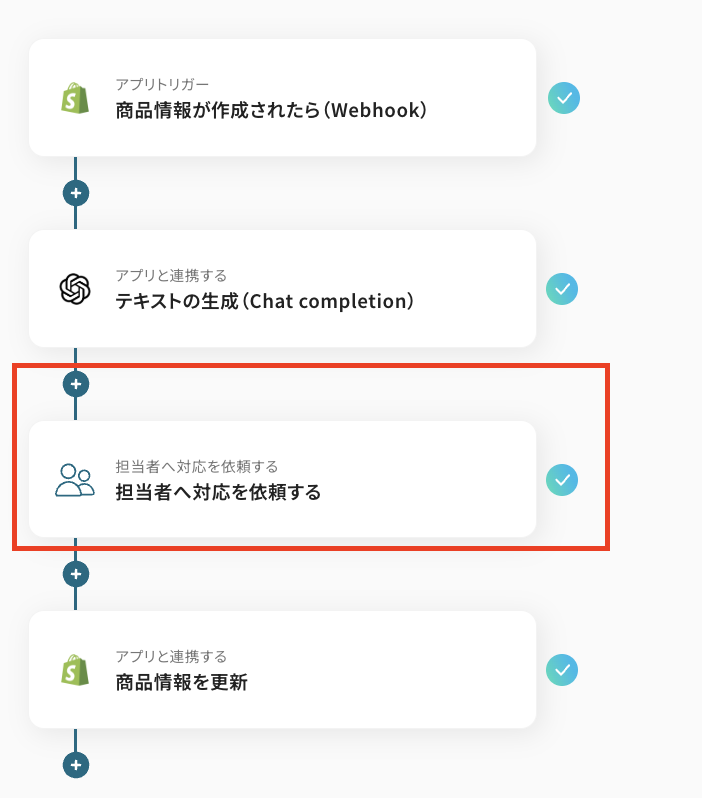
プログラミング知識なしで手軽に構築できます。










