









・
【ノーコードで実現】WooCommerceのデータをMicrosoft Teamsに自動的に連携する方法

「WooCommerceで新しい注文が入るたびに、Microsoft Teamsのチームチャネルに通知したい」
「受注情報を手作業でコピー&ペーストして共有しているが、手間がかかるうえに通知漏れも発生している…」
このように、WooCommerceとMicrosoft Teams間の手作業での情報共有に非効率さや課題を感じていませんか?
もし、WooCommerceで新しい注文が作成されたら、注文情報を自動的にMicrosoft Teamsの指定チャネルに通知する仕組みがあれば、これらの悩みから解放され、チーム全体での迅速な情報共有と顧客対応のスピードアップを実現できます。
今回ご紹介する自動化は、ノーコードで簡単に設定できて、手間や時間もかからないので、ぜひ自動化を導入して作業をもっと楽にしましょう!
とにかく早く試したい方へ
YoomにはWooCommerceとMicrosoft Teamsを連携するためのテンプレートが用意されているので、今すぐ試したい方は以下よりバナーをクリックしてスタートしましょう!


■このテンプレートをおすすめする方
- WooCommerceで発生した注文情報を、手作業でMicrosoft Teamsに共有しているECサイト運営担当者の方
- 注文情報の共有漏れや遅延を防ぎ、顧客対応のスピードを向上させたいと考えているチームリーダーの方
- ECサイト運営に関わる定型業務を自動化し、より重要な業務に集中したいと考えている事業者の方
■このテンプレートを使うメリット
- WooCommerceでの注文発生からMicrosoft Teamsへの通知までが自動化され、これまで手作業で行っていた情報共有の時間を短縮できます。
- 手動でのコピー&ペーストによる、注文情報の入力間違いや通知漏れといったヒューマンエラーを防ぎ、確実な情報共有を実現します。
■フローボットの流れ
- はじめに、WooCommerceとMicrosoft TeamsをYoomと連携します。
- 次に、トリガーでWooCommerceを選択し、「注文が作成されたら」というアクションを設定します。
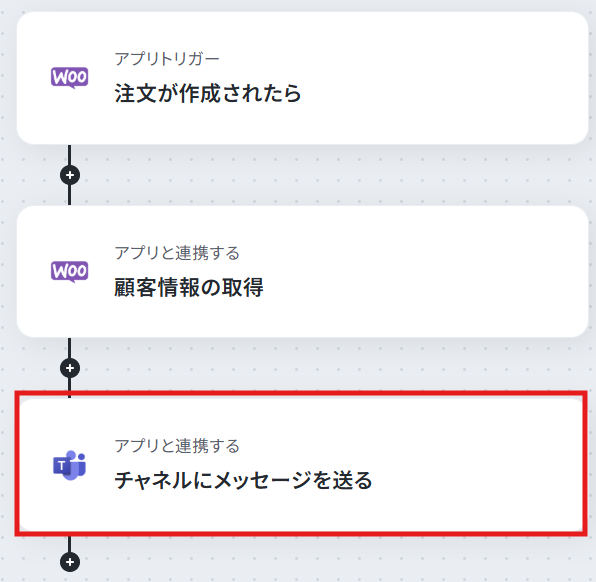
- 続いて、オペレーションでWooCommerceを選択し、「顧客情報の取得」というアクションを設定します。
- 最後に、オペレーションでMicrosoft Teamsを選択し、「チャネルにメッセージを送る」アクションを設定し、通知先のチャネルやメッセージ内容を編集します。
■このワークフローのカスタムポイント
- Microsoft Teamsのアクション設定において、メッセージを送信するチームやチャネルを任意で指定することが可能です。
- 通知メッセージの本文は自由にカスタマイズでき、固定のテキストだけでなく、トリガーで取得した注文番号や商品名などの情報を変数として埋め込めます。
■注意事項
- WooCommerce、Microsoft TeamsのそれぞれとYoomを連携してください。
- Microsoft365(旧Office365)には、家庭向けプランと一般法人向けプラン(Microsoft365 Business)があり、一般法人向けプランに加入していない場合には認証に失敗する可能性があります。
WooCommerceとMicrosoft Teamsの連携フローを作ってみよう
それでは、さっそく実際にWooCommerceとMicrosoft Teamsを連携したフローを作成してみましょう!
今回はYoomを使用して、ノーコードでWooCommerceとMicrosoft Teamsの連携を進めていきますので、もしまだYoomのアカウントをお持ちでない場合は、こちらの登録フォームからアカウントを発行しておきましょう。
※今回連携するアプリの公式サイト:WooCommerce/Microsoft Teams
[Yoomとは]
フローの作成方法
今回はWooCommerceで注文が作成されたらMicrosoft Teamsに通知するフローを作成していきます!
作成の流れは大きく分けて以下です。
- WooCommerceとMicrosoft Teamsをマイアプリ連携
- 該当のテンプレートをコピー
- WooCommerceのトリガー設定および各アクション設定
- トリガーをONにし、フローが起動するかを確認
■このテンプレートをおすすめする方
- WooCommerceで発生した注文情報を、手作業でMicrosoft Teamsに共有しているECサイト運営担当者の方
- 注文情報の共有漏れや遅延を防ぎ、顧客対応のスピードを向上させたいと考えているチームリーダーの方
- ECサイト運営に関わる定型業務を自動化し、より重要な業務に集中したいと考えている事業者の方
■このテンプレートを使うメリット
- WooCommerceでの注文発生からMicrosoft Teamsへの通知までが自動化され、これまで手作業で行っていた情報共有の時間を短縮できます。
- 手動でのコピー&ペーストによる、注文情報の入力間違いや通知漏れといったヒューマンエラーを防ぎ、確実な情報共有を実現します。
■フローボットの流れ
- はじめに、WooCommerceとMicrosoft TeamsをYoomと連携します。
- 次に、トリガーでWooCommerceを選択し、「注文が作成されたら」というアクションを設定します。
- 続いて、オペレーションでWooCommerceを選択し、「顧客情報の取得」というアクションを設定します。
- 最後に、オペレーションでMicrosoft Teamsを選択し、「チャネルにメッセージを送る」アクションを設定し、通知先のチャネルやメッセージ内容を編集します。
■このワークフローのカスタムポイント
- Microsoft Teamsのアクション設定において、メッセージを送信するチームやチャネルを任意で指定することが可能です。
- 通知メッセージの本文は自由にカスタマイズでき、固定のテキストだけでなく、トリガーで取得した注文番号や商品名などの情報を変数として埋め込めます。
■注意事項
- WooCommerce、Microsoft TeamsのそれぞれとYoomを連携してください。
- Microsoft365(旧Office365)には、家庭向けプランと一般法人向けプラン(Microsoft365 Business)があり、一般法人向けプランに加入していない場合には認証に失敗する可能性があります。
ステップ1:WooCommerceとMicrosoft Teamsをマイアプリ連携
ここでは、Yoomとそれぞれのアプリを連携して、操作が行えるようにしていきます。
まずは基本的な設定方法を解説しているナビをご覧ください!
1.Woocommerceのマイアプリ連携方法
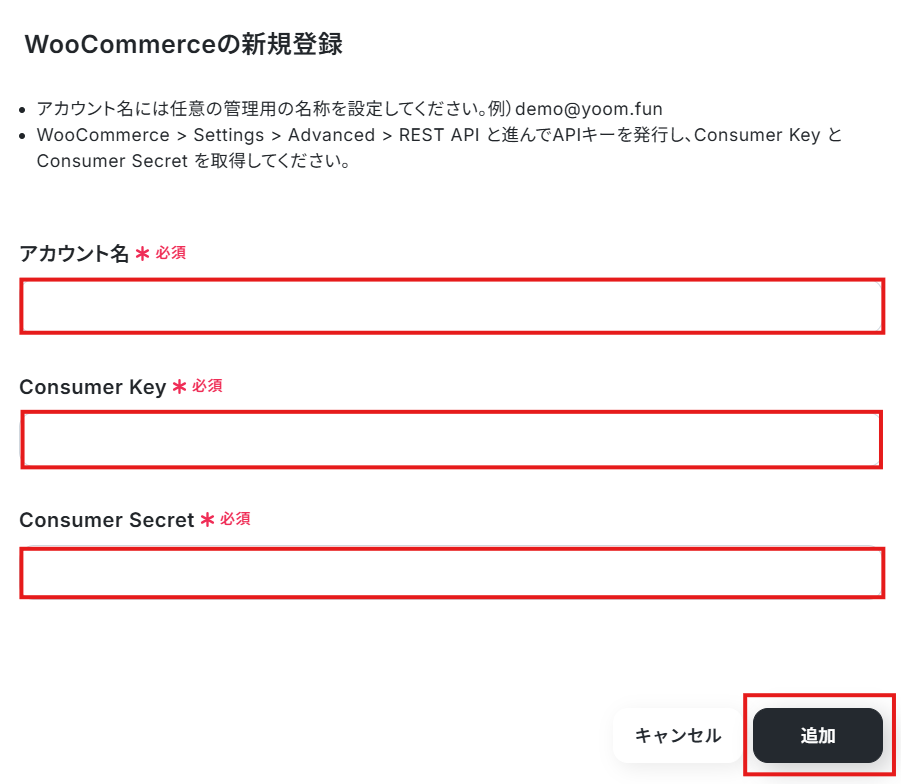
マイアプリの新規接続をクリックし、WooCommerceを検索して選択しましょう。

「アカウント名」は、任意の名前を設定してください。
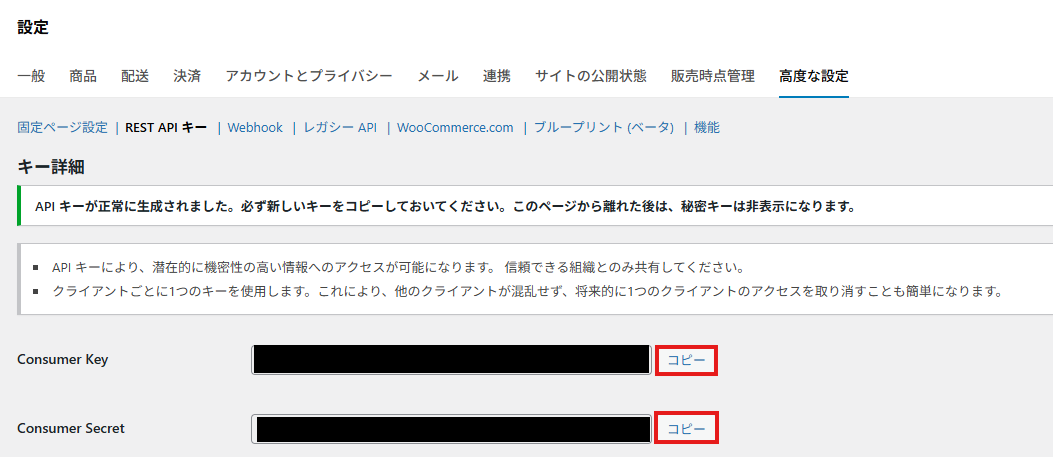
「Consumer Key」と「Consumer Secret」をWooCommerceから取得して入力しましょう。
入力できたら「追加」ボタンをクリックしマイアプリ連携完了です。
≪Consumer KeyとConsumer Secretの取得方法≫
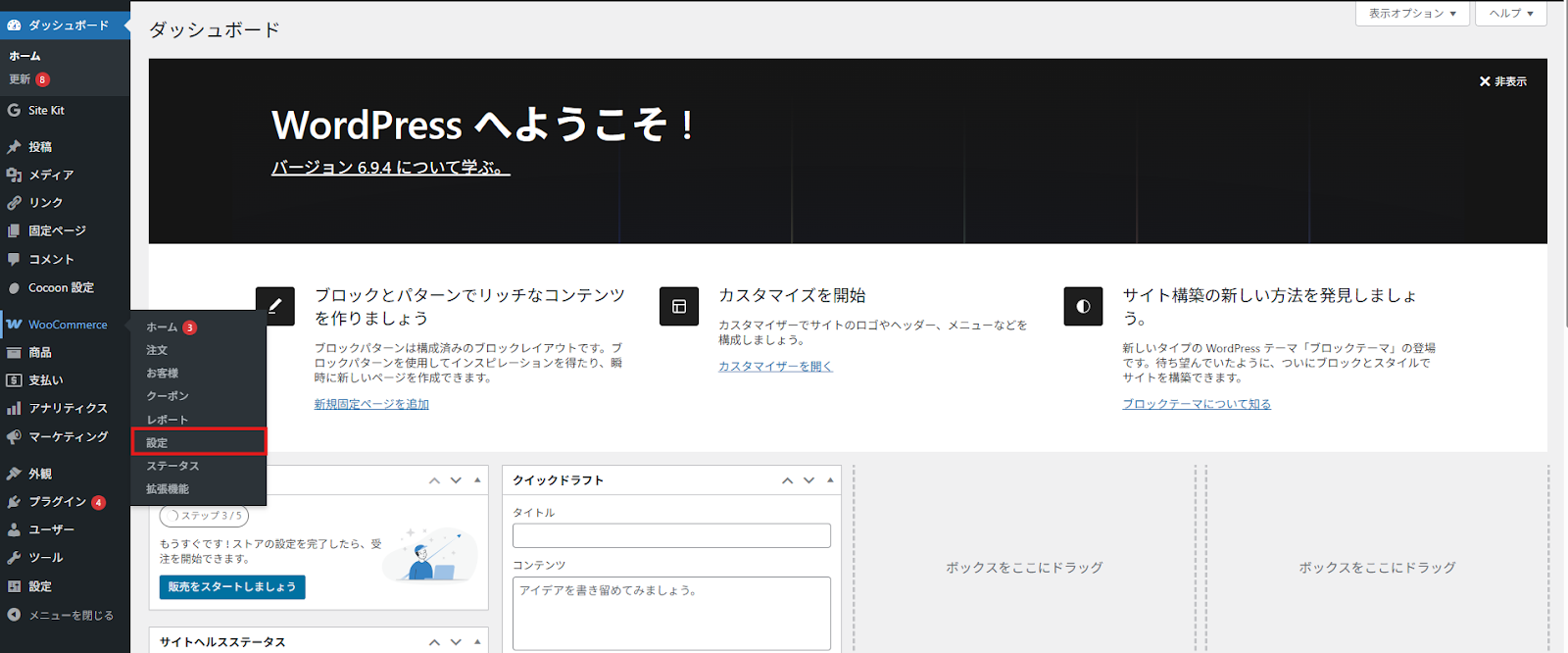
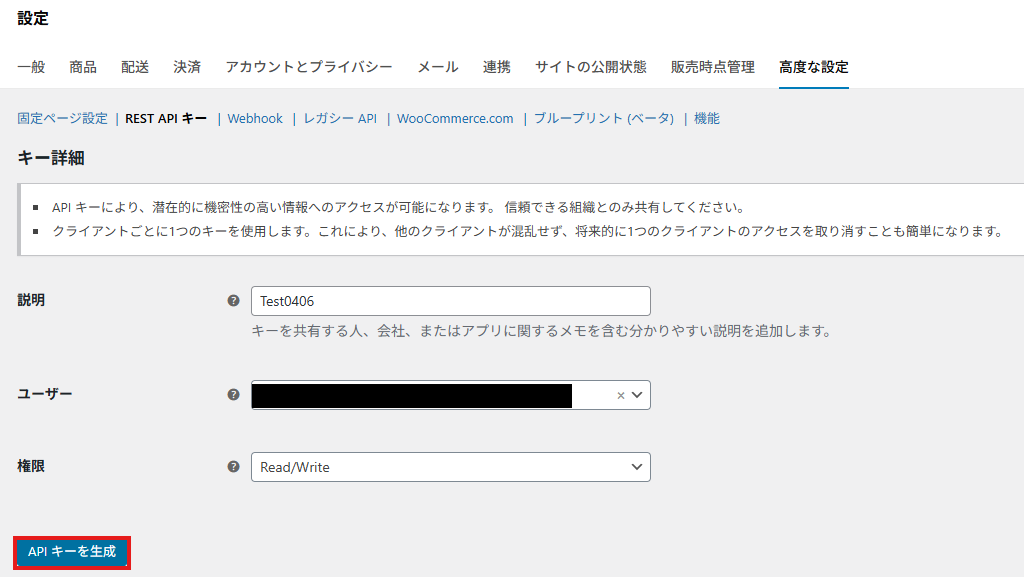
左サイドバーにある「WooCommerce」の中にある、「設定」を選択します。
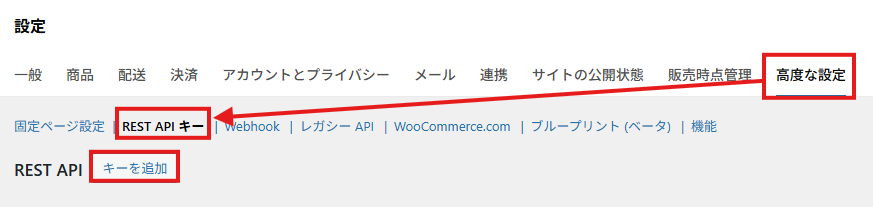
「高度な設定」→「REST APIキー」→「キーを追加」の順でクリックしていきましょう。
説明は任意の内容を入力してください。
ユーザーと権限をプルダウンより選択して、「APIキーを生成」ボタンを押しましょう。
「Consumer Key」と「Consumer Secret」が表示されるので、コピーしてWoocommerceの新規登録画面にそれぞれ設定してください。
2.Microsoft Teamsのマイアプリ連携方法
下記動画を参考に設定しましょう。
※「Microsoft 365(旧Office 365)」には個人向けと法人向けプラン(Microsoft 365 Business)があります。法人向けプランを契約していない場合、Yoomからの認証がうまくいかない可能性があるのでご注意ください。
※Microsoft365サービス群におけるマイアプリ登録手順と注意事項 もあわせてご確認ください。
ステップ2:テンプレートをコピーする
続いてYoomのテンプレートをコピーします。
下記バナーの「試してみる」をクリックしてください。
■概要WooCommerceで新規注文が入るたびに、手作業で内容を確認し、Microsoft Teamsでチームに共有していませんか?この作業は、迅速な顧客対応に不可欠である一方、手間がかかり共有漏れなどのミスが発生する原因にもなりがちです。このワークフローを活用すれば、WooCommerceで注文が作成されたタイミングで、注文情報を自動でMicrosoft Teamsに通知でき、こうした情報共有に関する課題をスムーズに解消します。
■このテンプレートをおすすめする方- WooCommerceで発生した注文情報を、手作業でMicrosoft Teamsに共有しているECサイト運営担当者の方
- 注文情報の共有漏れや遅延を防ぎ、顧客対応のスピードを向上させたいと考えているチームリーダーの方
- ECサイト運営に関わる定型業務を自動化し、より重要な業務に集中したいと考えている事業者の方
■このテンプレートを使うメリット- WooCommerceでの注文発生からMicrosoft Teamsへの通知までが自動化され、これまで手作業で行っていた情報共有の時間を短縮できます。
- 手動でのコピー&ペーストによる、注文情報の入力間違いや通知漏れといったヒューマンエラーを防ぎ、確実な情報共有を実現します。
■フローボットの流れ- はじめに、WooCommerceとMicrosoft TeamsをYoomと連携します。
- 次に、トリガーでWooCommerceを選択し、「注文が作成されたら」というアクションを設定します。
- 続いて、オペレーションでWooCommerceを選択し、「顧客情報の取得」というアクションを設定します。
- 最後に、オペレーションでMicrosoft Teamsを選択し、「チャネルにメッセージを送る」アクションを設定し、通知先のチャネルやメッセージ内容を編集します。
※「トリガー」:フロー起動のきっかけとなるアクション、「オペレーション」:トリガー起動後、フロー内で処理を行うアクション
■このワークフローのカスタムポイント- Microsoft Teamsのアクション設定において、メッセージを送信するチームやチャネルを任意で指定することが可能です。
- 通知メッセージの本文は自由にカスタマイズでき、固定のテキストだけでなく、トリガーで取得した注文番号や商品名などの情報を変数として埋め込めます。
■注意事項- WooCommerce、Microsoft TeamsのそれぞれとYoomを連携してください。
- Microsoft365(旧Office365)には、家庭向けプランと一般法人向けプラン(Microsoft365 Business)があり、一般法人向けプランに加入していない場合には認証に失敗する可能性があります。
■このテンプレートをおすすめする方
- WooCommerceで発生した注文情報を、手作業でMicrosoft Teamsに共有しているECサイト運営担当者の方
- 注文情報の共有漏れや遅延を防ぎ、顧客対応のスピードを向上させたいと考えているチームリーダーの方
- ECサイト運営に関わる定型業務を自動化し、より重要な業務に集中したいと考えている事業者の方
■このテンプレートを使うメリット
- WooCommerceでの注文発生からMicrosoft Teamsへの通知までが自動化され、これまで手作業で行っていた情報共有の時間を短縮できます。
- 手動でのコピー&ペーストによる、注文情報の入力間違いや通知漏れといったヒューマンエラーを防ぎ、確実な情報共有を実現します。
■フローボットの流れ
- はじめに、WooCommerceとMicrosoft TeamsをYoomと連携します。
- 次に、トリガーでWooCommerceを選択し、「注文が作成されたら」というアクションを設定します。
- 続いて、オペレーションでWooCommerceを選択し、「顧客情報の取得」というアクションを設定します。
- 最後に、オペレーションでMicrosoft Teamsを選択し、「チャネルにメッセージを送る」アクションを設定し、通知先のチャネルやメッセージ内容を編集します。
■このワークフローのカスタムポイント
- Microsoft Teamsのアクション設定において、メッセージを送信するチームやチャネルを任意で指定することが可能です。
- 通知メッセージの本文は自由にカスタマイズでき、固定のテキストだけでなく、トリガーで取得した注文番号や商品名などの情報を変数として埋め込めます。
■注意事項
- WooCommerce、Microsoft TeamsのそれぞれとYoomを連携してください。
- Microsoft365(旧Office365)には、家庭向けプランと一般法人向けプラン(Microsoft365 Business)があり、一般法人向けプランに加入していない場合には認証に失敗する可能性があります。
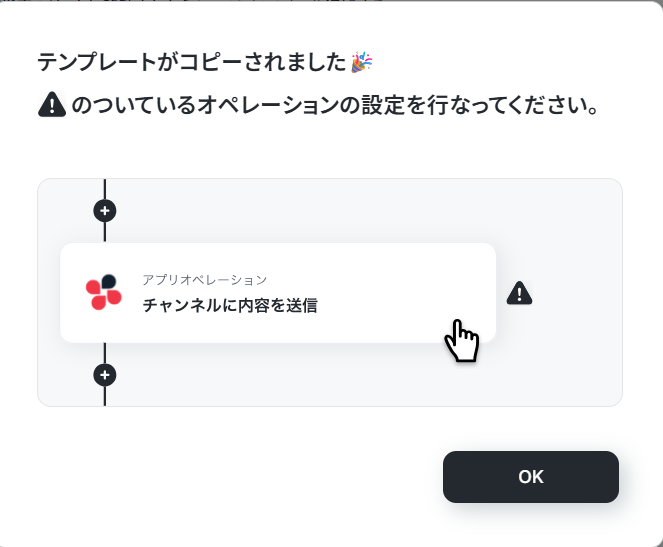
テンプレートのコピーが完了すると、下記画面が表示されるので「OK」ボタンをクリックしましょう。
ステップ3:WooCommerceで注文が作成されたら起動するトリガーの設定
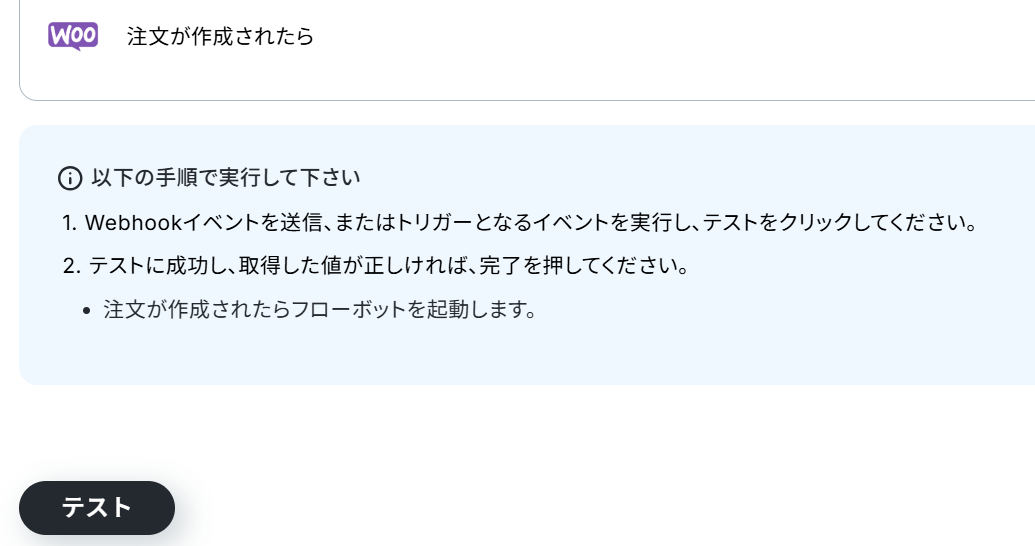
まずは、フロー起動のきっかけとなるトリガーの設定をおこないます。「注文が作成されたら」という項目をクリックしてください。
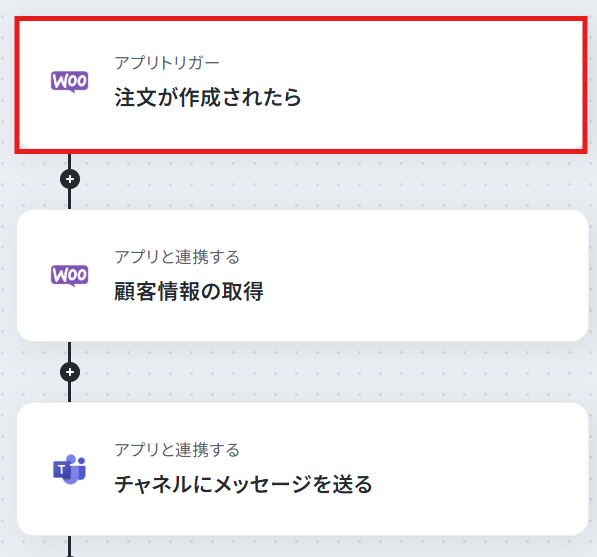
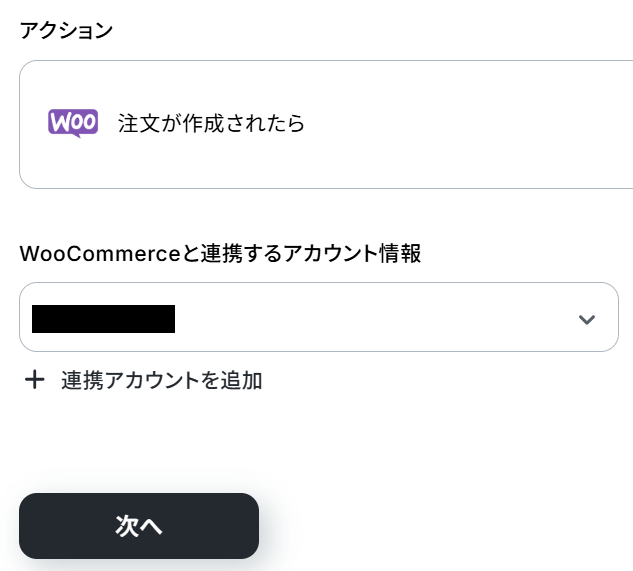
アクションは「注文が作成されたら」のままで、WooCommerceと連携するアカウント情報が自動化に使用したいものになっているのを確認し、「次へ」をクリックします。
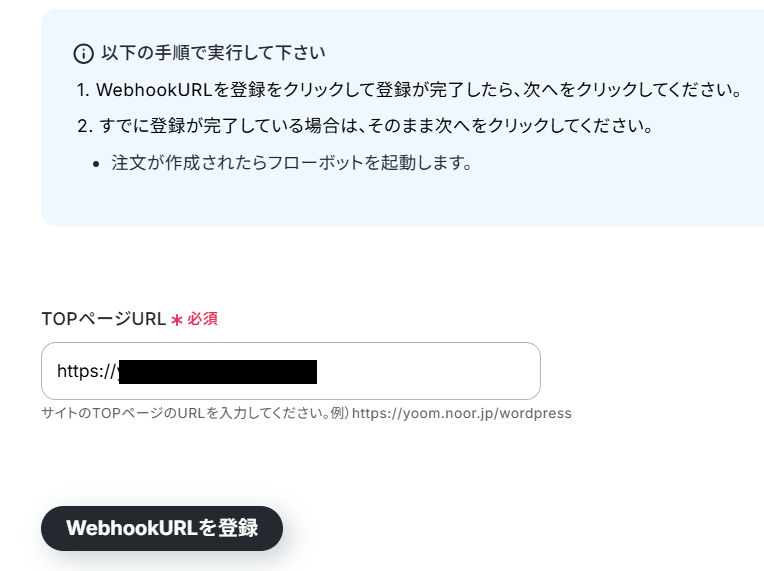
サイトのTOPページURLをペーストし「WebhookURLを登録」ボタンをクリックしてください。
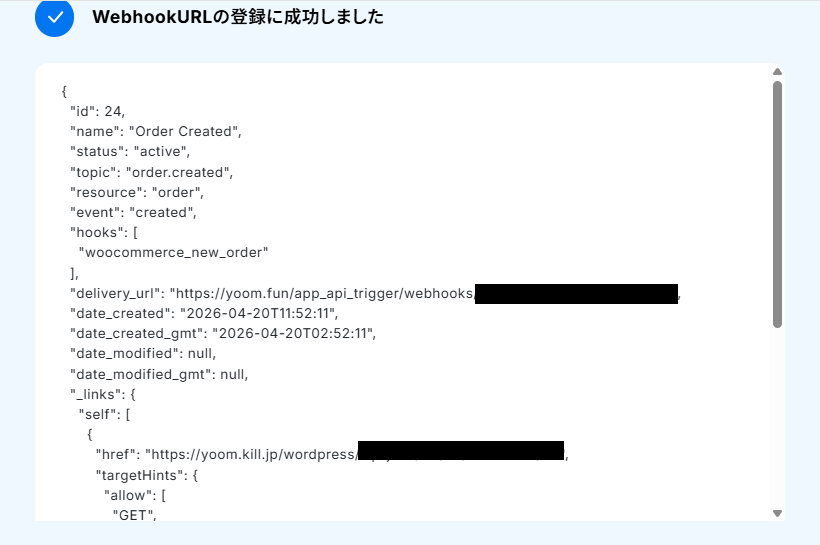
登録が完了すると、下記表示が現れるので確認し「次へ」ボタンをクリックしましょう。
続いて、トリガーの動作テストをおこないます。
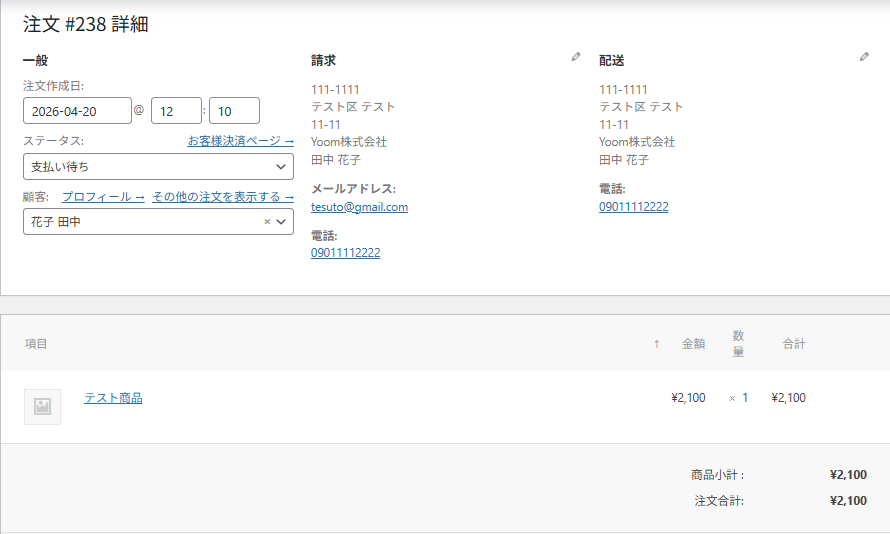
Woocommerce上でテスト用の注文を新規作成してください。
※架空の情報で問題ありません。
Yoomの画面に戻り、「テスト」ボタンをクリックし、テストを実行してください。
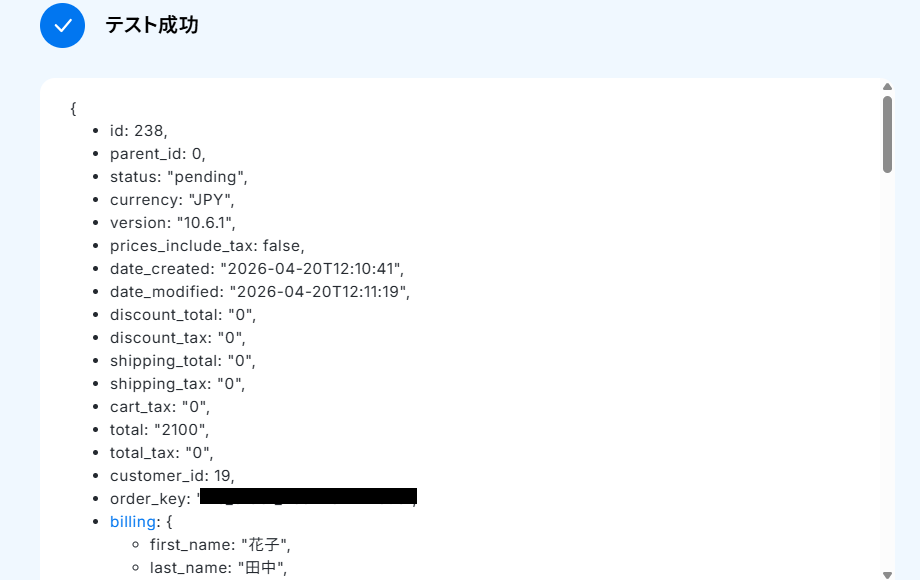
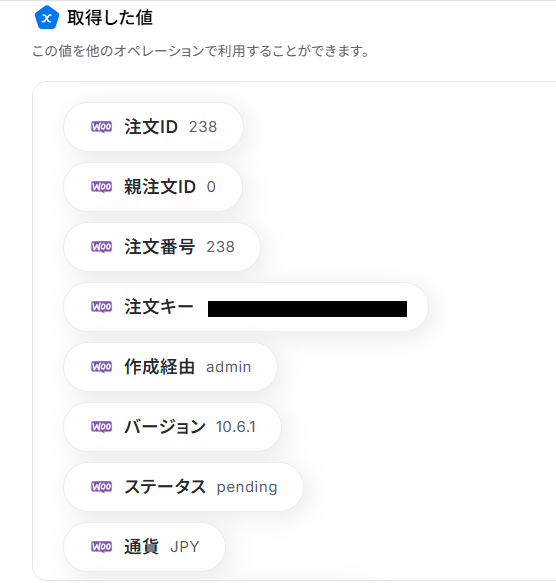
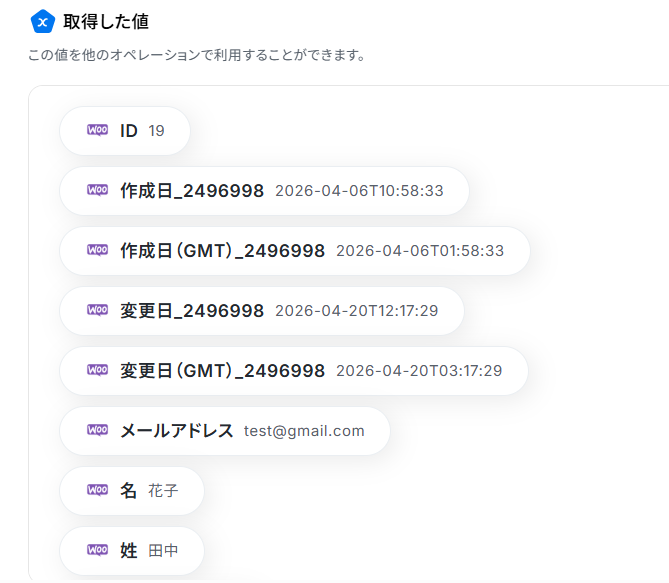
テストが正常に完了すると、取得したデータが表示されます。
表示内容に問題がないか確認し、「完了」ボタンを押して次のステップへ進んでください。
なお、ここで取得したデータは、後続の設定で利用できます。
※テストの重要性:「取得した値」のテスト値についてもご確認ください。
ステップ4:WooCommerce作成した注文の顧客情報を取得するアクションの設定
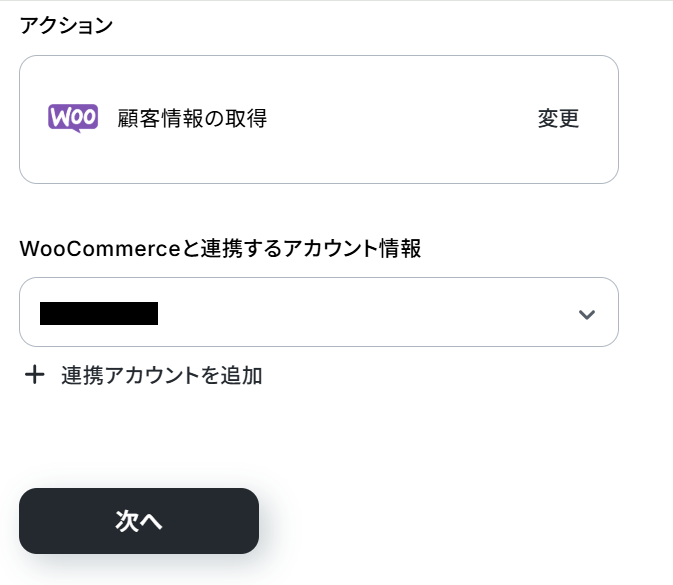
次に、「顧客情報の取得」という項目をクリックし設定しましょう。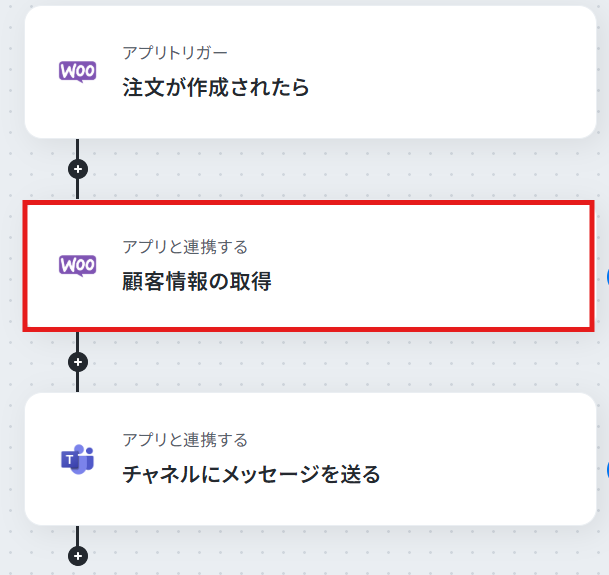
WooCommerceと連携するアカウント情報は、ステップ3と同一のアカウントになっているのを確認し、次のページに進みましょう。
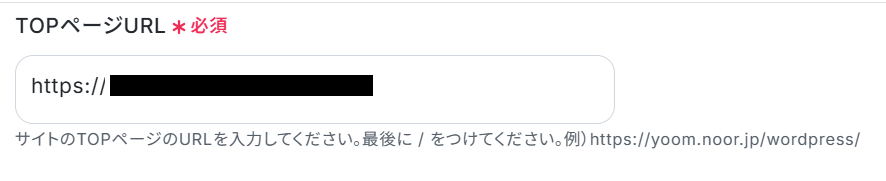
TOPページURLも、ステップ3と同様に設定します。
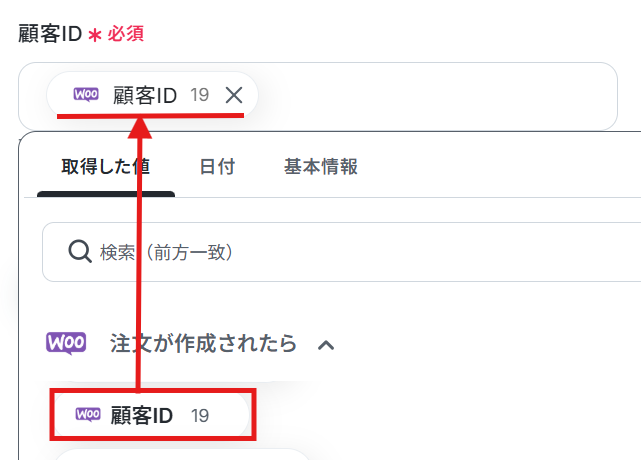
顧客IDは、ステップ3で取得した値がデフォルトで設定されているため確認し、このままにしてください。
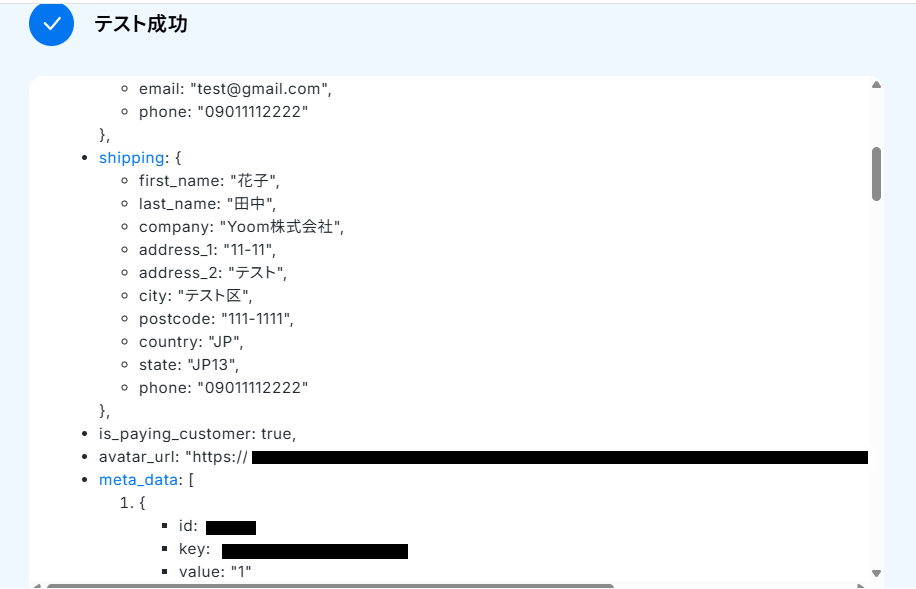
確認できたらテストを実行してください。
テストが成功し、取得した値が表示されたら確認し「完了」ボタンをクリックしましょう。
ステップ5:Microsoft Teamsのチャネルにメッセージを送るアクションの設定
最後に、Woocommerceで作成した注文情報を引用し、Microsoft Teamsに自動通知する設定をおこないます。
「チャネルにメッセージを送る」という項目をクリックしてください。
Microsoft Teamsと連携するアカウント情報を確認し、次のページに進みましょう。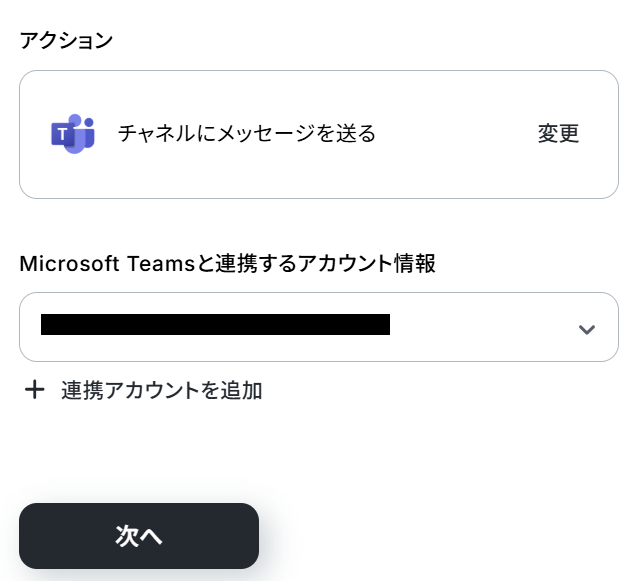
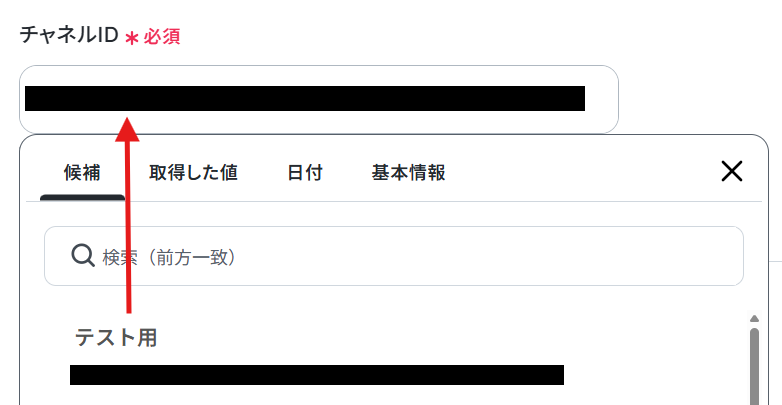
投稿先のチームIDを、候補から選択してください。
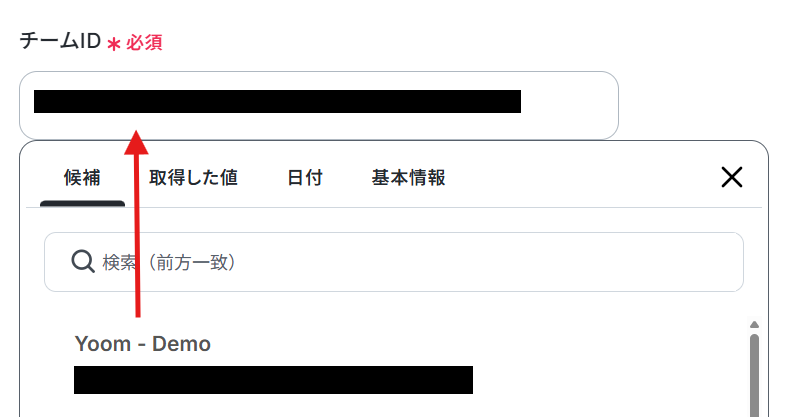
続いて、投稿するチャネルも候補から選択します。
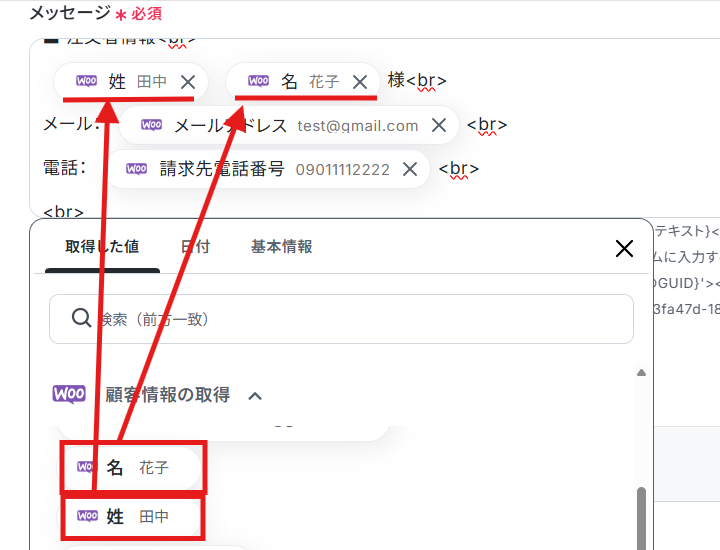
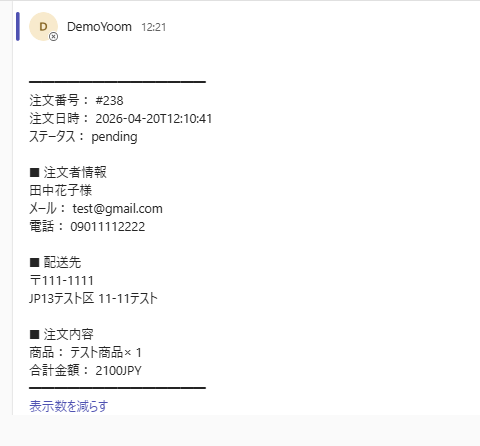
メッセージ内容は、あらかじめ基本的なフォーマットが設定されています。
そのままデフォルト設定を利用することも、取得した値や固定のテキストを組み合わせて自由にカスタマイズすることも可能です。
通知したい内容に合わせて、必要な情報を追加・整理しながら、用途に適した形にカスタマイズして使用してください。
※取得した値を利用することで、トリガーが起動するたびに最新の値を自動で引用できます。
設定できたら、テストを実行しましょう。
テストが成功したら「完了」ボタンをクリックしてください。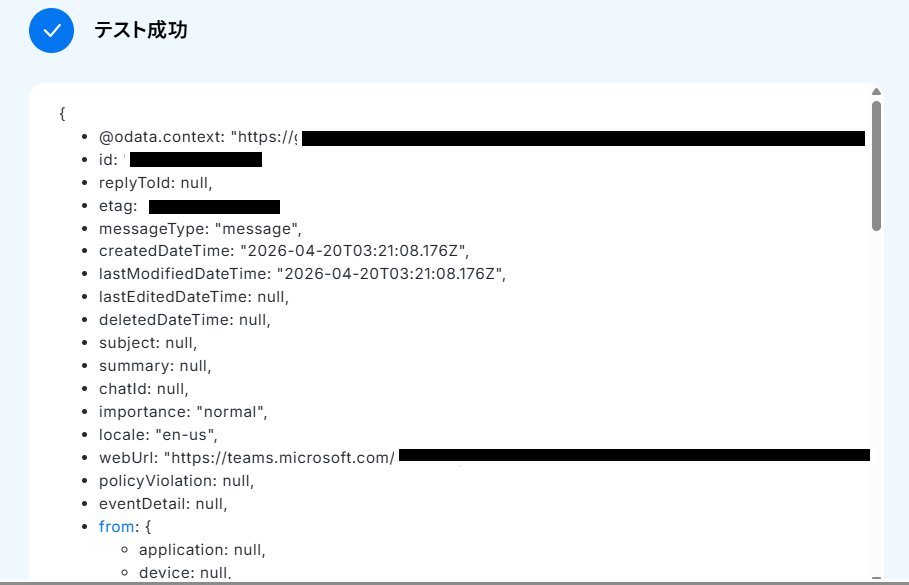
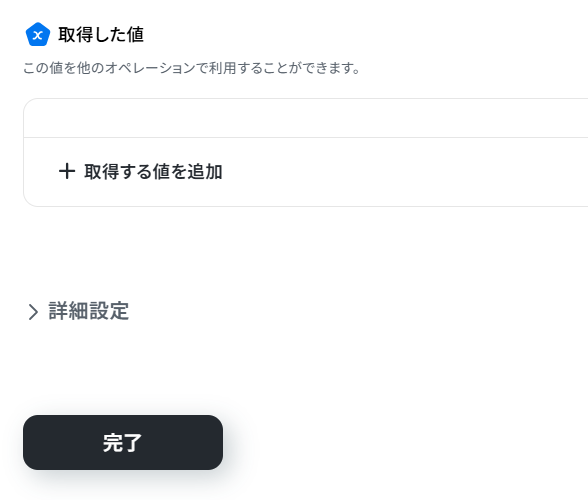
Microsoft Teamsにメッセージが自動的に送信されますので、内容を必ず確認してください。
ステップ6:トリガーをONにする
すべての設定が完了したら、機能を有効化するために「トリガーをON」に切り替えてください。これで、「WooCommerceで注文が作成されたらMicrosoft Teamsに通知する」フローの完成です!
WooCommerceやMicrosoft TeamsのAPIを使ったその他の自動化例
WooCommerceやMicrosoft TeamsのAPIを活用することで、様々な自動化の実現が可能になります。WooCommerceを使った自動化例
WooCommerceの注文情報をNotionやMicrosoft Excel、SPIRALへ集約し、Slackへ通知できます。また、Google フォームやMeta広告、Gmailから取得した情報をWooCommerceへ自動登録する運用も可能です。
■概要ECサイトの運営において、WooCommerceで発生した新しい注文情報を、手作業でNotionのデータベースに転記していませんか。この作業は時間がかかるだけでなく、入力ミスなどのヒューマンエラーが発生する原因にもなり得ます。このワークフローを活用すれば、WooCommerceで注文が発生したタイミングで、注文情報を自動でNotionのデータベースへ追加できるため、手作業による受注管理の非効率を解消します。
■このテンプレートをおすすめする方- WooCommerceで発生した注文情報を、Notionで管理しているECサイト運営者の方
- 注文情報のNotionへの手入力作業に、時間や手間がかかっているご担当者の方
- 手作業によるデータ転記での入力漏れやミスをなくしたいと考えている方
■このテンプレートを使うメリット- WooCommerceで注文が入ると自動でNotionに情報が追加され、これまで手作業で行っていた転記作業の時間を短縮できます。
- 手作業によるデータ転記がなくなることで、入力間違いや記載漏れといったヒューマンエラーのリスクを軽減することに繋がります。
■フローボットの流れ- はじめに、WooCommerceとNotionをYoomと連携します。
- 次に、トリガーでWooCommerceを選択し、「注文が作成されたら」というアクションを設定します。
- 最後に、オペレーションでNotionを選択し、「レコードを追加する」アクションを設定することで、WooCommerceから取得した注文情報がNotionのデータベースに自動で追加されます。
※「トリガー」:フロー起動のきっかけとなるアクション、「オペレーション」:トリガー起動後、フロー内で処理を行うアクション
■このワークフローのカスタムポイント- Notionの「レコードを追加する」アクションを設定する際に、注文情報を追加したいデータベースのIDを任意で設定してください。
■注意事項- WooCommerce、NotionのそれぞれとYoomを連携してください。
■概要WooCommerceで新しい注文が入るたびに、その情報を手作業でMicrosoft Excelに転記していませんか?この定型的な作業は時間がかかるだけでなく、入力ミスといったヒューマンエラーの原因にもなりがちです。このワークフローを活用すれば、WooCommerceで注文が作成されたタイミングをトリガーに、注文情報を自動でMicrosoft Excelへ追加することが可能になり、受注管理に関する手作業を効率化します。
■このテンプレートをおすすめする方- WooCommerceで受けた注文情報を、手作業でMicrosoft Excelに転記しているEC担当者の方
- 受注データの管理を効率化し、入力ミスをなくしたいと考えているバックオフィス担当者の方
- WooCommerceとMicrosoft Excelを連携させ、手軽に受注管理を自動化したいと考えている方
■このテンプレートを使うメリット- WooCommerceで注文が発生するたびに、自動でMicrosoft Excelへ情報が追加されるため、これまで手作業で行っていた転記作業の時間を短縮できます。
- 手作業によるデータの転記がなくなることで、入力間違いや漏れといったヒューマンエラーのリスクを軽減し、データの正確性を保ちます。
■フローボットの流れ- はじめに、WooCommerceとMicrosoft ExcelをYoomと連携します。
- 次に、トリガーでWooCommerceを選択し、「注文が作成されたら」というアクションを設定します。
- 最後に、オペレーションでMicrosoft Excelの「レコードを追加する」アクションを設定し、WooCommerceから取得した注文情報を紐付けます。
※「トリガー」:フロー起動のきっかけとなるアクション、「オペレーション」:トリガー起動後、フロー内で処理を行うアクション
■このワークフローのカスタムポイント- Microsoft Excelでレコードを追加するアクション設定では、対象となるファイル(アイテムID)やシート名を任意で指定してください。
- WooCommerceのトリガーから取得した注文日、顧客名、商品情報などの値を引用し、Microsoft Excelのどの列にどの情報を追加するかを自由に設定できます。
■注意事項- WooCommerce、Microsoft ExcelのそれぞれとYoomを連携してください。
- Microsoft365(旧Office365)には、家庭向けプランと一般法人向けプラン(Microsoft365 Business)があり、一般法人向けプランに加入していない場合には認証に失敗する可能性があります。
- Microsoft Excelのデータベースを操作するオペレーションの設定に関しては「【Excel】データベースを操作するオペレーションの設定に関して」をご参照ください。
■概要WooCommerceで構築したECサイトで新しい注文が入るたびに、手動で内容を確認し、関係者に連絡するのは手間がかかる作業ではないでしょうか。重要な注文情報を見落としたり、顧客への対応が遅れたりするリスクも伴います。このワークフローを活用すれば、WooCommerceで注文が作成されると同時に、その詳細情報が自動でSlackに通知されるため、こうした課題を解消し、迅速な受注処理を実現できます。
■このテンプレートをおすすめする方- WooCommerceで構築したECサイトの注文情報を、迅速にチームで共有したい方
- 手動での注文確認やSlackへの転記作業に、時間や手間を感じているEC担当者の方
- 注文の見落としや対応漏れを防ぎ、顧客対応の質を向上させたいと考えている方
■このテンプレートを使うメリット- WooCommerceで注文が作成されると自動でSlackへ通知されるため、手動での確認や連絡にかかる時間を短縮することができます。
- 注文情報の転記ミスや通知漏れといったヒューマンエラーを防ぎ、確実な情報共有を実現することで、スムーズな受注処理に繋がります。
■フローボットの流れ- はじめに、WooCommerceとSlackをYoomと連携します。
- 次に、トリガーでWooCommerceを選択し、「注文が作成されたら」というアクションを設定します。
- 最後に、Slackの「チャンネルにメッセージを送る」アクションを設定し、トリガーで取得した注文情報を指定のチャンネルに通知します。
※「トリガー」:フロー起動のきっかけとなるアクション、「オペレーション」:トリガー起動後、フロー内で処理を行うアクション
■このワークフローのカスタムポイント- WooCommerceのトリガー設定では、特定の製品や顧客、合計金額など、通知の対象としたい注文の条件を細かく設定することが可能です。
- Slackへの通知メッセージは、通知先のチャンネルを任意で設定できるほか、本文に注文番号や顧客名などの情報を変数として埋め込めます。
■注意事項- WooCommerce、SlackのそれぞれとYoomを連携してください。
■概要
ECサイトで獲得した新しい顧客情報を、決済システムの顧客リストにも手作業で登録していませんか?この二重入力は時間がかかるだけでなく、入力ミスや情報連携の漏れが発生する原因にもなります。このワークフローを活用すると、WooCommerceで新規顧客が作成されたびに、Squareにも自動的に顧客情報が追加できます。これにより、手作業による課題をスムーズに解消できます。
■このテンプレートをおすすめする方
- WooCommerceとSquareを併用し、顧客情報の手入力に手間を感じている方
- ECサイトと実店舗の顧客データを連携させ、管理を効率化したい店舗運営者の方
- 手作業によるデータ入力ミスをなくし、顧客情報管理の精度を高めたい方
■このテンプレートを使うメリット
- WooCommerceで顧客が作成されると自動でSquareに情報が追加されるため、これまで手作業で行っていた転記作業の時間を短縮できます。
- システムが自動で情報を連携させることで、手作業による入力ミスや登録漏れといったヒューマンエラーの防止に繋がります。
■フローボットの流れ
- はじめに、WooCommerceとSquareをYoomと連携します。
- 次に、トリガーでWooCommerceを設定し、新しい顧客が作成されたらフローが起動するように設定します。
- 最後に、オペレーションでSquareを設定し、WooCommerceから取得した顧客情報をもとに、Squareに新しい顧客を作成するよう設定します。
※「トリガー」:フロー起動のきっかけとなるアクション、「オペレーション」:トリガー起動後、フロー内で処理を行うアクション
■このワークフローのカスタムポイント
- WooCommerceから取得する顧客情報を設定する際、名前やメールアドレス、電話番号、住所など、どの情報をSquareに連携するかを任意で選択できます。
- Squareに顧客情報を追加する際、WooCommerceから連携された各情報(名前、メールアドレスなど)を、Squareのどの項目に登録するかを自由にマッピングできます。
■注意事項
- WooCommerce、SquareのそれぞれとYoomを連携してください。
■概要
WooCommerceで注文が発生したらSPIRALに追加するフローです。
■このテンプレートをおすすめする方
1.SPIRALによるデータ管理を担当する方
・SPIRALで注文情報を一元管理している方
・注文情報を元にレポート作成や分析業務を行っている方
2.オンラインストアを運営している企業
・WooCommerceを利用して自社のオンラインストアを運営、管理している企業
・SPIRALへの注文情報の連携を自動化したい方
■このテンプレートを使うメリット
WooCommerceはオンラインストアの構築や運営を容易に行えるプラットフォームです。
しかし、注文情報をSPIRALで一元管理している場合、注文が発生する度にデータ連携が必要となり、煩わしいと感じているかもしれません。
このテンプレートは、WooCommerceで注文が発生すると自動でSPIRALへデータ連携が行われるため、業務をシームレスに行うことができます。
注文情報をスピーディーに確認できるようになるため、キャンペーンや施策の成果を素早く分析することができ、精度向上に役立てることが可能です。
また、このフローの後にチャットツールから通知を出すことで、注文発生における在庫管理もスムーズに行うことができます。
■注意事項
・WooCommerce、SPIRALのそれぞれとYoomを連携してください。
■概要Typeformでアンケートやイベント参加登録フォームを作成した際、集まった回答をWooCommerceの顧客情報として手入力で登録していませんか?この作業は時間がかかるだけでなく、コピー&ペーストによる入力ミスも起こりがちです。このワークフローを活用すれば、Typeformに新しい回答が送信されると自動でWooCommerceに顧客情報が追加されるため、こうした手作業の手間やヒューマンエラーを解消できます。■このテンプレートをおすすめする方- Typeformで集めた情報をWooCommerceへ手動で登録している方
- フォームの回答内容をECサイトの顧客管理にスムーズに連携させたい方
- 顧客情報の登録作業を自動化し、マーケティング活動を効率化したい方
■このテンプレートを使うメリット- Typeformの回答送信と同時にWooCommerceへ顧客情報が自動で作成されるため、これまで手作業に費やしていた時間を短縮できます。
- 手作業でのデータ転記が不要になることで、入力間違いや登録漏れといったヒューマンエラーのリスク軽減に繋がります。
■フローボットの流れ- はじめに、TypeformとWooCommerceをYoomと連携します。
- 次に、トリガーでTypeformを選択し、「フォームトリガー」を設定することで、対象のフォームに回答が送信された際にフローが起動するようにします。
- 最後に、オペレーションでWooCommerceの「顧客の作成」アクションを設定し、前のステップで取得したTypeformの回答情報を連携して顧客を作成します。
※「トリガー」:フロー起動のきっかけとなるアクション、「オペレーション」:トリガー起動後、フロー内で処理を行うアクション
■このワークフローのカスタムポイント- このワークフローを利用する前に、YoomとTypeform、そしてWooCommerceの各アカウントをそれぞれ連携させておく必要があります。
- Typeformのトリガー設定では、自動化の起点としたいフォームを任意で選択してください。
- WooCommerceで顧客を作成するオペレーションでは、Typeformの回答項目をWooCommerceのどの顧客情報フィールドに紐付けるか、ご自身の運用に合わせて設定します。
■注意事項- TypeformとWooCommerceのそれぞれとYoomを連携してください。
- Typeformの回答内容を取得する方法は「『取得する値』を追加する方法」をご参照ください。
■概要Outlookで受け取った商品情報を、都度WooCommerceに手入力で登録していませんか?この作業は時間がかかるだけでなく、入力ミスなどのヒューマンエラーの原因にもなりかねません。このワークフローを活用すれば、Outlookで特定のメールを受信するだけで、内容を自動で解析しWooCommerceに商品を作成できるため、こうした手作業から解放され、業務の正確性と速度を向上させます。
■このテンプレートをおすすめする方- Outlookで受信する情報を基に、WooCommerceへ手動で商品登録を行っているEC担当者の方
- 外部からの商品登録依頼をメールで受け、WooCommerceへの反映作業に手間を感じている方
- 商品登録のプロセスを自動化し、ヒューマンエラーの削減と業務効率化を実現したい方
■このテンプレートを使うメリット- Outlookの受信をトリガーに商品登録が自動化されるため、これまで手作業で行っていた登録業務の時間を短縮できます。
- 手作業による情報の転記が不要になることで、入力ミスや登録漏れといったヒューマンエラーのリスクを軽減します。
■フローボットの流れ- はじめに、OutlookとWooCommerceをYoomと連携します。
- 次に、トリガーでOutlookを選択し、「特定の件名のメールを受信したら」というアクションを設定し、商品登録のきっかけとなるメールの件名を指定します。
- 次に、AI機能を選択し、「テキストからデータを抽出する」アクションで、受信メールの本文から商品名や価格などの必要な情報を抽出します。
- 最後に、WooCommerceの「商品を作成」アクションを設定し、AIで抽出した情報を元に新しい商品を作成します。
※「トリガー」:フロー起動のきっかけとなるアクション、「オペレーション」:トリガー起動後、フロー内で処理を行うアクション
■このワークフローのカスタムポイント- AIの「テキストからデータを抽出する」オペレーションでは、抽出したい項目(商品名、価格、説明など)やその条件を任意に設定できます。
- WooCommerceで商品を作成する際に、商品名や価格だけでなく、商品のステータス(公開、下書きなど)やカテゴリ、タグといった詳細な項目も設定可能です。
■注意事項- WooCommerce、SlackのそれぞれとYoomを連携してください。
- トリガーは5分、10分、15分、30分、60分の間隔で起動間隔を選択できます。
- プランによって最短の起動間隔が異なりますので、ご注意ください。
- Microsoft365(旧Office365)には、家庭向けプランと一般法人向けプラン(Microsoft365 Business)があり、一般法人向けプランに加入していない場合には認証に失敗する可能性があります。
■概要
Meta広告(Facebook)で獲得した新しいリード情報を、手作業でECサイトの顧客情報に登録する作業は手間がかかるだけでなく、転記ミスなどのヒューマンエラーが発生しやすい業務ではないでしょうか。このワークフローを活用すれば、Meta広告(Facebook)に新しいリードが登録されると、自動でWooCommerceに顧客情報が作成されるため、これらの課題を解消し、スムーズな顧客管理を実現します。
■このテンプレートをおすすめする方
- Meta広告とWooCommerceを手作業で連携させ、情報登録に手間を感じている方
- リード獲得から顧客管理までのプロセスを自動化し、業務を効率化したい方
- 手作業による顧客情報の入力ミスや、登録漏れなどのヒューマンエラーを防止したい方
■このテンプレートを使うメリット
- Meta広告のリード情報を自動でWooCommerceへ登録するため、これまで手作業に費やしていた時間を短縮し、コア業務に集中できます。
- 手作業によるデータの転記が不要になるため、入力ミスや登録漏れといったヒューマンエラーを防ぎ、データの正確性を保ちます。
■フローボットの流れ
- はじめに、Meta広告(Facebook)とWooCommerceをYoomと連携します。
- 次に、トリガーでMeta広告(Facebook)を選択し、「リード情報が作成されたら」というアクションを設定します。
- 最後に、WooCommerceを選択し、「顧客の作成」アクションを設定し、トリガーで取得したリード情報をもとに顧客を作成します。
※「トリガー」:フロー起動のきっかけとなるアクション、「オペレーション」:トリガー起動後、フロー内で処理を行うアクション
■このワークフローのカスタムポイント
- Meta広告(Facebook)のトリガー設定では、特定の広告アカウントやフォームから作成されたリードのみを対象にするなど、詳細な条件を設定することが可能です。
- WooCommerceのオペレーションでは、登録する顧客の姓名やメールアドレスなどをMeta広告のどの情報から引用したり、任意でマッピング情報を設定できます。
■注意事項
- Meta広告(Facebook)とWooCommerceのそれぞれとYoomを連携してください。
- トリガーは5分、10分、15分、30分、60分の間隔で起動間隔を選択できます。
- プランによって最短の起動間隔が異なりますので、ご注意ください。
■概要Webサイトに設置したGoogleフォームからのお問い合わせや会員登録の情報を、ECサイトを構築するWooCommerceに都度手作業で登録するのは手間がかかる作業ではないでしょうか。このワークフローを活用すれば、Googleフォームで回答が送信されると、その内容を自動でWooCommerceに顧客情報として追加するため、手作業による登録業務や情報更新の遅れといった課題を削減します。■このテンプレートをおすすめする方- GoogleフォームとWooCommerceを連携させ、顧客管理を効率化したいECサイト運営者の方
- フォームから獲得したリード情報を、手作業でWooCommerceに登録している担当者の方
- 手入力による顧客情報の登録ミスや、対応漏れなどのヒューマンエラーを防ぎたい方
■このテンプレートを使うメリット- Googleフォームに回答が送信されると、自動でWooCommerceに顧客情報が登録されるため、これまで手作業で行っていたデータ入力の時間を短縮できます。
- システムが自動で処理を行うため、手作業による転記ミスや登録漏れといったヒューマンエラーの発生を防ぎ、データの正確性を保つことに繋がります。
■フローボットの流れ- はじめに、GoogleフォームとWooCommerceをYoomと連携します。
- 次に、トリガーでGoogleフォームを選択し、「フォームトリガー」を設定して、フォームの回答をYoomで受信できるようにします。
- 最後に、オペレーションでWooCommerceの「顧客情報を追加する」アクションを設定し、トリガーで取得した氏名やメールアドレスなどの情報を紐付けます。
※「トリガー」:フロー起動のきっかけとなるアクション、「オペレーション」:トリガー起動後、フロー内で処理を行うアクション
■このワークフローのカスタムポイント- このワークフローをご利用の際は、Googleフォームの回答情報をYoomで受信するために、Webhookを用いた設定が必要です。トリガー設定画面に表示されるWebhook URLを、対象のGoogleフォームのスクリプトエディタに設定してください。
■注意事項- Googleフォーム、WooCommerceのそれぞれとYoomを連携してください。
- トリガーは5分、10分、15分、30分、60分の間隔で起動間隔を選択できます。
- プランによって最短の起動間隔が異なりますので、ご注意ください。
- Googleフォームをトリガーとして使用した際の回答内容を取得する方法は「Googleフォームトリガーで、回答内容を取得する方法」を参照ください。
■概要ECサイト運営において、メールで受け取った商品情報を手作業でECサイトに登録する業務は、手間がかかる上に転記ミスなどのヒューマンエラーも起こりがちではないでしょうか。このワークフローを活用すれば、Gmailで特定のメールを受信するだけで、AIが自動で内容を解析しWooCommerceに商品を作成するため、こうした手作業による課題を解消し、商品登録プロセスを効率化できます。
■このテンプレートをおすすめする方- Gmailで受け取った情報を元にWooCommerceへ手動で商品登録しているEC担当者の方
- メールでのやり取りが多く、商品登録の抜け漏れや入力ミスを防止したいと考えている方
- AIを活用して、メール本文からの情報抽出と商品登録業務を自動化したい事業者の方
■このテンプレートを使うメリット- Gmailの受信を起点に商品登録までが自動化されるため、これまで手作業に費やしていた時間を短縮し、より重要な業務に集中できます。
- メール本文からのコピー&ペースト作業が不要になるため、入力ミスや登録漏れといったヒューマンエラーのリスク軽減に繋がります。
■フローボットの流れ- はじめに、お使いのGmailアカウントとWooCommerceをYoomと連携します。
- 次に、トリガーでGmailを選択し、「特定のラベルのメールを受信したら」アクションを設定し、フローを起動させたいメールのラベルを指定します。
- 次に、AI機能の「テキストからデータを抽出する」アクションを設定し、受信したメール本文から商品名や価格、説明文といった情報を抽出します。
- 最後に、WooCommerceの「商品を作成」アクションを設定し、AIが抽出したデータを元に新規商品を作成します。
※「トリガー」:フロー起動のきっかけとなるアクション、「オペレーション」:トリガー起動後、フロー内で処理を行うアクション
■このワークフローのカスタムポイント- AI機能の「テキストからデータを抽出する」アクションでは、受信するメールのフォーマットに合わせて、抽出したい項目(例:商品名、価格、SKU、商品説明)やその条件を柔軟に設定できます。
- Gmailのトリガー設定では、どのラベルが付いたメールを受信した際にフローを起動させるか、任意のラベルを指定することが可能です。
- WooCommerceで商品を作成する際、抽出したデータと合わせて、在庫状況や商品カテゴリなどの情報を固定値として設定することもできます。
■注意事項- WooCommerce、GmailのそれぞれとYoomを連携してください。
- トリガーは5分、10分、15分、30分、60分の間隔で起動間隔を選択できます。
- プランによって最短の起動間隔が異なりますので、ご注意ください。

■このテンプレートをおすすめする方
- WooCommerceで発生した注文情報を、Notionで管理しているECサイト運営者の方
- 注文情報のNotionへの手入力作業に、時間や手間がかかっているご担当者の方
- 手作業によるデータ転記での入力漏れやミスをなくしたいと考えている方
■このテンプレートを使うメリット
- WooCommerceで注文が入ると自動でNotionに情報が追加され、これまで手作業で行っていた転記作業の時間を短縮できます。
- 手作業によるデータ転記がなくなることで、入力間違いや記載漏れといったヒューマンエラーのリスクを軽減することに繋がります。
■フローボットの流れ
- はじめに、WooCommerceとNotionをYoomと連携します。
- 次に、トリガーでWooCommerceを選択し、「注文が作成されたら」というアクションを設定します。
- 最後に、オペレーションでNotionを選択し、「レコードを追加する」アクションを設定することで、WooCommerceから取得した注文情報がNotionのデータベースに自動で追加されます。
■このワークフローのカスタムポイント
- Notionの「レコードを追加する」アクションを設定する際に、注文情報を追加したいデータベースのIDを任意で設定してください。
■注意事項
- WooCommerce、NotionのそれぞれとYoomを連携してください。

■このテンプレートをおすすめする方
- WooCommerceで受けた注文情報を、手作業でMicrosoft Excelに転記しているEC担当者の方
- 受注データの管理を効率化し、入力ミスをなくしたいと考えているバックオフィス担当者の方
- WooCommerceとMicrosoft Excelを連携させ、手軽に受注管理を自動化したいと考えている方
■このテンプレートを使うメリット
- WooCommerceで注文が発生するたびに、自動でMicrosoft Excelへ情報が追加されるため、これまで手作業で行っていた転記作業の時間を短縮できます。
- 手作業によるデータの転記がなくなることで、入力間違いや漏れといったヒューマンエラーのリスクを軽減し、データの正確性を保ちます。
■フローボットの流れ
- はじめに、WooCommerceとMicrosoft ExcelをYoomと連携します。
- 次に、トリガーでWooCommerceを選択し、「注文が作成されたら」というアクションを設定します。
- 最後に、オペレーションでMicrosoft Excelの「レコードを追加する」アクションを設定し、WooCommerceから取得した注文情報を紐付けます。
■このワークフローのカスタムポイント
- Microsoft Excelでレコードを追加するアクション設定では、対象となるファイル(アイテムID)やシート名を任意で指定してください。
- WooCommerceのトリガーから取得した注文日、顧客名、商品情報などの値を引用し、Microsoft Excelのどの列にどの情報を追加するかを自由に設定できます。
■注意事項
- WooCommerce、Microsoft ExcelのそれぞれとYoomを連携してください。
- Microsoft365(旧Office365)には、家庭向けプランと一般法人向けプラン(Microsoft365 Business)があり、一般法人向けプランに加入していない場合には認証に失敗する可能性があります。
- Microsoft Excelのデータベースを操作するオペレーションの設定に関しては「【Excel】データベースを操作するオペレーションの設定に関して」をご参照ください。

■このテンプレートをおすすめする方
- WooCommerceで構築したECサイトの注文情報を、迅速にチームで共有したい方
- 手動での注文確認やSlackへの転記作業に、時間や手間を感じているEC担当者の方
- 注文の見落としや対応漏れを防ぎ、顧客対応の質を向上させたいと考えている方
■このテンプレートを使うメリット
- WooCommerceで注文が作成されると自動でSlackへ通知されるため、手動での確認や連絡にかかる時間を短縮することができます。
- 注文情報の転記ミスや通知漏れといったヒューマンエラーを防ぎ、確実な情報共有を実現することで、スムーズな受注処理に繋がります。
■フローボットの流れ
- はじめに、WooCommerceとSlackをYoomと連携します。
- 次に、トリガーでWooCommerceを選択し、「注文が作成されたら」というアクションを設定します。
- 最後に、Slackの「チャンネルにメッセージを送る」アクションを設定し、トリガーで取得した注文情報を指定のチャンネルに通知します。
■このワークフローのカスタムポイント
- WooCommerceのトリガー設定では、特定の製品や顧客、合計金額など、通知の対象としたい注文の条件を細かく設定することが可能です。
- Slackへの通知メッセージは、通知先のチャンネルを任意で設定できるほか、本文に注文番号や顧客名などの情報を変数として埋め込めます。
■注意事項
- WooCommerce、SlackのそれぞれとYoomを連携してください。

■概要
ECサイトで獲得した新しい顧客情報を、決済システムの顧客リストにも手作業で登録していませんか?この二重入力は時間がかかるだけでなく、入力ミスや情報連携の漏れが発生する原因にもなります。このワークフローを活用すると、WooCommerceで新規顧客が作成されたびに、Squareにも自動的に顧客情報が追加できます。これにより、手作業による課題をスムーズに解消できます。
■このテンプレートをおすすめする方
- WooCommerceとSquareを併用し、顧客情報の手入力に手間を感じている方
- ECサイトと実店舗の顧客データを連携させ、管理を効率化したい店舗運営者の方
- 手作業によるデータ入力ミスをなくし、顧客情報管理の精度を高めたい方
■このテンプレートを使うメリット
- WooCommerceで顧客が作成されると自動でSquareに情報が追加されるため、これまで手作業で行っていた転記作業の時間を短縮できます。
- システムが自動で情報を連携させることで、手作業による入力ミスや登録漏れといったヒューマンエラーの防止に繋がります。
■フローボットの流れ
- はじめに、WooCommerceとSquareをYoomと連携します。
- 次に、トリガーでWooCommerceを設定し、新しい顧客が作成されたらフローが起動するように設定します。
- 最後に、オペレーションでSquareを設定し、WooCommerceから取得した顧客情報をもとに、Squareに新しい顧客を作成するよう設定します。
※「トリガー」:フロー起動のきっかけとなるアクション、「オペレーション」:トリガー起動後、フロー内で処理を行うアクション
■このワークフローのカスタムポイント
- WooCommerceから取得する顧客情報を設定する際、名前やメールアドレス、電話番号、住所など、どの情報をSquareに連携するかを任意で選択できます。
- Squareに顧客情報を追加する際、WooCommerceから連携された各情報(名前、メールアドレスなど)を、Squareのどの項目に登録するかを自由にマッピングできます。
■注意事項
- WooCommerce、SquareのそれぞれとYoomを連携してください。

■概要
WooCommerceで注文が発生したらSPIRALに追加するフローです。
■このテンプレートをおすすめする方
1.SPIRALによるデータ管理を担当する方
・SPIRALで注文情報を一元管理している方
・注文情報を元にレポート作成や分析業務を行っている方
2.オンラインストアを運営している企業
・WooCommerceを利用して自社のオンラインストアを運営、管理している企業
・SPIRALへの注文情報の連携を自動化したい方
■このテンプレートを使うメリット
WooCommerceはオンラインストアの構築や運営を容易に行えるプラットフォームです。
しかし、注文情報をSPIRALで一元管理している場合、注文が発生する度にデータ連携が必要となり、煩わしいと感じているかもしれません。
このテンプレートは、WooCommerceで注文が発生すると自動でSPIRALへデータ連携が行われるため、業務をシームレスに行うことができます。
注文情報をスピーディーに確認できるようになるため、キャンペーンや施策の成果を素早く分析することができ、精度向上に役立てることが可能です。
また、このフローの後にチャットツールから通知を出すことで、注文発生における在庫管理もスムーズに行うことができます。
■注意事項
・WooCommerce、SPIRALのそれぞれとYoomを連携してください。
- Typeformで集めた情報をWooCommerceへ手動で登録している方
- フォームの回答内容をECサイトの顧客管理にスムーズに連携させたい方
- 顧客情報の登録作業を自動化し、マーケティング活動を効率化したい方
- Typeformの回答送信と同時にWooCommerceへ顧客情報が自動で作成されるため、これまで手作業に費やしていた時間を短縮できます。
- 手作業でのデータ転記が不要になることで、入力間違いや登録漏れといったヒューマンエラーのリスク軽減に繋がります。
- はじめに、TypeformとWooCommerceをYoomと連携します。
- 次に、トリガーでTypeformを選択し、「フォームトリガー」を設定することで、対象のフォームに回答が送信された際にフローが起動するようにします。
- 最後に、オペレーションでWooCommerceの「顧客の作成」アクションを設定し、前のステップで取得したTypeformの回答情報を連携して顧客を作成します。
■このワークフローのカスタムポイント
- このワークフローを利用する前に、YoomとTypeform、そしてWooCommerceの各アカウントをそれぞれ連携させておく必要があります。
- Typeformのトリガー設定では、自動化の起点としたいフォームを任意で選択してください。
- WooCommerceで顧客を作成するオペレーションでは、Typeformの回答項目をWooCommerceのどの顧客情報フィールドに紐付けるか、ご自身の運用に合わせて設定します。
- TypeformとWooCommerceのそれぞれとYoomを連携してください。
- Typeformの回答内容を取得する方法は「『取得する値』を追加する方法」をご参照ください。

■このテンプレートをおすすめする方
- Outlookで受信する情報を基に、WooCommerceへ手動で商品登録を行っているEC担当者の方
- 外部からの商品登録依頼をメールで受け、WooCommerceへの反映作業に手間を感じている方
- 商品登録のプロセスを自動化し、ヒューマンエラーの削減と業務効率化を実現したい方
■このテンプレートを使うメリット
- Outlookの受信をトリガーに商品登録が自動化されるため、これまで手作業で行っていた登録業務の時間を短縮できます。
- 手作業による情報の転記が不要になることで、入力ミスや登録漏れといったヒューマンエラーのリスクを軽減します。
■フローボットの流れ
- はじめに、OutlookとWooCommerceをYoomと連携します。
- 次に、トリガーでOutlookを選択し、「特定の件名のメールを受信したら」というアクションを設定し、商品登録のきっかけとなるメールの件名を指定します。
- 次に、AI機能を選択し、「テキストからデータを抽出する」アクションで、受信メールの本文から商品名や価格などの必要な情報を抽出します。
- 最後に、WooCommerceの「商品を作成」アクションを設定し、AIで抽出した情報を元に新しい商品を作成します。
■このワークフローのカスタムポイント
- AIの「テキストからデータを抽出する」オペレーションでは、抽出したい項目(商品名、価格、説明など)やその条件を任意に設定できます。
- WooCommerceで商品を作成する際に、商品名や価格だけでなく、商品のステータス(公開、下書きなど)やカテゴリ、タグといった詳細な項目も設定可能です。
■注意事項
- WooCommerce、SlackのそれぞれとYoomを連携してください。
- トリガーは5分、10分、15分、30分、60分の間隔で起動間隔を選択できます。
- プランによって最短の起動間隔が異なりますので、ご注意ください。
- Microsoft365(旧Office365)には、家庭向けプランと一般法人向けプラン(Microsoft365 Business)があり、一般法人向けプランに加入していない場合には認証に失敗する可能性があります。

■概要
Meta広告(Facebook)で獲得した新しいリード情報を、手作業でECサイトの顧客情報に登録する作業は手間がかかるだけでなく、転記ミスなどのヒューマンエラーが発生しやすい業務ではないでしょうか。このワークフローを活用すれば、Meta広告(Facebook)に新しいリードが登録されると、自動でWooCommerceに顧客情報が作成されるため、これらの課題を解消し、スムーズな顧客管理を実現します。
■このテンプレートをおすすめする方
- Meta広告とWooCommerceを手作業で連携させ、情報登録に手間を感じている方
- リード獲得から顧客管理までのプロセスを自動化し、業務を効率化したい方
- 手作業による顧客情報の入力ミスや、登録漏れなどのヒューマンエラーを防止したい方
■このテンプレートを使うメリット
- Meta広告のリード情報を自動でWooCommerceへ登録するため、これまで手作業に費やしていた時間を短縮し、コア業務に集中できます。
- 手作業によるデータの転記が不要になるため、入力ミスや登録漏れといったヒューマンエラーを防ぎ、データの正確性を保ちます。
■フローボットの流れ
- はじめに、Meta広告(Facebook)とWooCommerceをYoomと連携します。
- 次に、トリガーでMeta広告(Facebook)を選択し、「リード情報が作成されたら」というアクションを設定します。
- 最後に、WooCommerceを選択し、「顧客の作成」アクションを設定し、トリガーで取得したリード情報をもとに顧客を作成します。
※「トリガー」:フロー起動のきっかけとなるアクション、「オペレーション」:トリガー起動後、フロー内で処理を行うアクション
■このワークフローのカスタムポイント
- Meta広告(Facebook)のトリガー設定では、特定の広告アカウントやフォームから作成されたリードのみを対象にするなど、詳細な条件を設定することが可能です。
- WooCommerceのオペレーションでは、登録する顧客の姓名やメールアドレスなどをMeta広告のどの情報から引用したり、任意でマッピング情報を設定できます。
■注意事項
- Meta広告(Facebook)とWooCommerceのそれぞれとYoomを連携してください。
- トリガーは5分、10分、15分、30分、60分の間隔で起動間隔を選択できます。
- プランによって最短の起動間隔が異なりますので、ご注意ください。
- GoogleフォームとWooCommerceを連携させ、顧客管理を効率化したいECサイト運営者の方
- フォームから獲得したリード情報を、手作業でWooCommerceに登録している担当者の方
- 手入力による顧客情報の登録ミスや、対応漏れなどのヒューマンエラーを防ぎたい方
- Googleフォームに回答が送信されると、自動でWooCommerceに顧客情報が登録されるため、これまで手作業で行っていたデータ入力の時間を短縮できます。
- システムが自動で処理を行うため、手作業による転記ミスや登録漏れといったヒューマンエラーの発生を防ぎ、データの正確性を保つことに繋がります。
- はじめに、GoogleフォームとWooCommerceをYoomと連携します。
- 次に、トリガーでGoogleフォームを選択し、「フォームトリガー」を設定して、フォームの回答をYoomで受信できるようにします。
- 最後に、オペレーションでWooCommerceの「顧客情報を追加する」アクションを設定し、トリガーで取得した氏名やメールアドレスなどの情報を紐付けます。
■このワークフローのカスタムポイント
- このワークフローをご利用の際は、Googleフォームの回答情報をYoomで受信するために、Webhookを用いた設定が必要です。トリガー設定画面に表示されるWebhook URLを、対象のGoogleフォームのスクリプトエディタに設定してください。
- Googleフォーム、WooCommerceのそれぞれとYoomを連携してください。
- トリガーは5分、10分、15分、30分、60分の間隔で起動間隔を選択できます。
- プランによって最短の起動間隔が異なりますので、ご注意ください。
- Googleフォームをトリガーとして使用した際の回答内容を取得する方法は「Googleフォームトリガーで、回答内容を取得する方法」を参照ください。

■このテンプレートをおすすめする方
- Gmailで受け取った情報を元にWooCommerceへ手動で商品登録しているEC担当者の方
- メールでのやり取りが多く、商品登録の抜け漏れや入力ミスを防止したいと考えている方
- AIを活用して、メール本文からの情報抽出と商品登録業務を自動化したい事業者の方
■このテンプレートを使うメリット
- Gmailの受信を起点に商品登録までが自動化されるため、これまで手作業に費やしていた時間を短縮し、より重要な業務に集中できます。
- メール本文からのコピー&ペースト作業が不要になるため、入力ミスや登録漏れといったヒューマンエラーのリスク軽減に繋がります。
■フローボットの流れ
- はじめに、お使いのGmailアカウントとWooCommerceをYoomと連携します。
- 次に、トリガーでGmailを選択し、「特定のラベルのメールを受信したら」アクションを設定し、フローを起動させたいメールのラベルを指定します。
- 次に、AI機能の「テキストからデータを抽出する」アクションを設定し、受信したメール本文から商品名や価格、説明文といった情報を抽出します。
- 最後に、WooCommerceの「商品を作成」アクションを設定し、AIが抽出したデータを元に新規商品を作成します。
■このワークフローのカスタムポイント
- AI機能の「テキストからデータを抽出する」アクションでは、受信するメールのフォーマットに合わせて、抽出したい項目(例:商品名、価格、SKU、商品説明)やその条件を柔軟に設定できます。
- Gmailのトリガー設定では、どのラベルが付いたメールを受信した際にフローを起動させるか、任意のラベルを指定することが可能です。
- WooCommerceで商品を作成する際、抽出したデータと合わせて、在庫状況や商品カテゴリなどの情報を固定値として設定することもできます。
■注意事項
- WooCommerce、GmailのそれぞれとYoomを連携してください。
- トリガーは5分、10分、15分、30分、60分の間隔で起動間隔を選択できます。
- プランによって最短の起動間隔が異なりますので、ご注意ください。
Microsoft Teamsを使った自動化例
Microsoft Teamsへの投稿を起点に、Confluenceのページ作成やMicrosoft Outlookでのメール送信、OneDriveでのフォルダ作成を自動化できます。さらに、ZendeskやGitLab、freee人事労務などの外部アプリと連携した通知や申請作業も行えます。
■概要
Microsoft Teamsでの議論や共有事項を、後から参照できるようConfluenceにまとめる作業は重要ですが、手作業では手間がかかり抜け漏れも発生しがちではないでしょうか。このワークフローを活用すれば、Microsoft Teamsの特定のチャネルへのメッセージ投稿をきっかけに、AIが内容を整理しConfluenceにページを自動で作成します。議事録作成やナレッジ蓄積にかかる工数を削減し、チームの情報共有を円滑にします。
■このテンプレートをおすすめする方
- Microsoft Teamsでの議論を、手作業でConfluenceに転記している方
- 議事録作成や情報共有のプロセスを自動化し、業務効率を改善したいチームリーダーの方
- 手作業による転記ミスや共有漏れを防ぎ、情報の正確性を高めたいと考えている方
■このテンプレートを使うメリット
- Microsoft Teamsの投稿内容が自動でConfluenceにページとして作成されるため、これまで手作業での転記に費やしていた時間を短縮することができます。
- システムが自動で処理を行うため、手作業によるコピー&ペーストのミスや、重要な情報の記載漏れといったヒューマンエラーのリスクを軽減します。
■フローボットの流れ
- はじめに、Microsoft TeamsとConfluenceをYoomと連携します。
- 次に、トリガーでMicrosoft Teamsを選択し、「チャネルにメッセージが送信されたら」というアクションを設定します。
- 次に、オペレーションでAI機能の「テキストからデータを抽出する」アクションを設定し、トリガーで取得したメッセージ内容から必要な情報を抽出します。
- 最後に、オペレーションでConfluenceの「ページを作成」アクションを設定し、抽出した情報を元にページを作成します。
※「トリガー」:フロー起動のきっかけとなるアクション、「オペレーション」:トリガー起動後、フロー内で処理を行うアクション
■このワークフローのカスタムポイント
- Microsoft Teamsのトリガー設定では、フローボットを起動する対象のチャネルを任意で設定してください。
- AI機能によるテキスト抽出では、トリガーで取得したメッセージ本文を変数として利用し、ページのタイトルや要約など、抽出したい項目を自由にカスタマイズしてください。
- Confluenceにページを作成する際、ページのタイトルや本文に、AIが抽出したデータや固定のテキストを変数として組み合わせて自由に設定が可能です。
■注意事項
- Microsoft Teams、ConfluenceのそれぞれとYoomを連携してください。
- Microsoft365(旧Office365)には、家庭向けプランと一般法人向けプラン(Microsoft365 Business)があり、一般法人向けプランに加入していない場合には認証に失敗する可能性があります。
- トリガーは5分、10分、15分、30分、60分の間隔で起動間隔を選択できます。
- プランによって最短の起動間隔が異なりますので、ご注意ください。
■概要Microsoft Teamsでの重要なやり取りを、チーム外のメンバーや関係者に都度メールで共有するのは手間がかかる作業ではないでしょうか。手作業での転記は時間がかかるだけでなく、情報の伝達漏れや遅延の原因にもなり得ます。このワークフローを活用すれば、Microsoft Teamsの特定のチャネルにメッセージが投稿されると、その内容を自動でOutlookからメール送信できるため、こうした情報共有の課題をスムーズに解消します。
■このテンプレートをおすすめする方- Microsoft Teamsの投稿内容をOutlookで手動転送しており、手間を削減したい方
- 部署やチーム内での情報伝達漏れを防ぎ、コミュニケーションを円滑にしたいと考えている方
- 社内外への情報共有プロセスを自動化し、業務の効率化を図りたいと考えている方
■このテンプレートを使うメリット- Microsoft Teamsへの投稿を起点に自動でメールが送信されるため、これまで情報共有に費やしていた時間を短縮することができます。
- 手作業による転記ミスや、重要な情報の共有漏れといったヒューマンエラーのリスク軽減に繋がります。
■フローボットの流れ- はじめに、Microsoft TeamsとOutlookをYoomと連携します。
- 次に、トリガーでMicrosoft Teamsを選択し、「チャネルにメッセージが送信されたら」というアクションを設定します。
- 最後に、オペレーションでOutlookの「メールを送る」アクションを設定し、特定の宛先にメールを送信します。
※「トリガー」:フロー起動のきっかけとなるアクション、「オペレーション」:トリガー起動後、フロー内で処理を行うアクション
■このワークフローのカスタムポイント- Microsoft Teamsのトリガー設定では、通知のきっかけとしたいチームIDおよびチャネルIDを任意で設定してください。
- Outlookのメール送信設定では、任意の宛先や件名、メッセージ内容を設定できます。前段のトリガーで取得したMicrosoft Teamsの投稿内容などを、変数としてメールの本文に含めることも可能です。
■注意事項- Microsoft Teams、OutlookのそれぞれとYoomを連携してください。
- Microsoft365(旧Office365)には、家庭向けプランと一般法人向けプラン(Microsoft365 Business)があり、一般法人向けプランに加入していない場合には認証に失敗する可能性があります
- トリガーは5分、10分、15分、30分、60分の間隔で起動間隔を選択できます。
- プランによって最短の起動間隔が異なりますので、ご注意ください。
■概要Microsoft Teamsの特定チャネルに投稿されるプロジェクトや案件の情報を、手作業でOneDriveにフォルダとして作成し管理していませんか。こうした定型的な作業は手間がかかるだけでなく、フォルダの命名規則を誤るなどのミスにも繋がりがちです。このワークフローを活用すれば、Microsoft Teamsへのメッセージ投稿をトリガーに、内容をAIが読み取り、OneDriveに自動でフォルダが作成されるため、これらの課題を解消し、よりスムーズな情報管理を実現します。
■このテンプレートをおすすめする方- Microsoft TeamsとOneDriveを連携させ、情報管理の効率化を図りたいと考えている方
- 特定のメッセージをもとに、手作業でOneDriveにフォルダを作成しているチームリーダーや担当者の方
- 定型的なフォルダ作成作業を自動化し、命名ミスなどのヒューマンエラーを防止したい方
■このテンプレートを使うメリット- Microsoft Teamsへのメッセージ投稿だけでフォルダが自動生成されるため、これまで手作業での作成に費やしていた時間を短縮できます。
- AIがメッセージからフォルダ名を正確に抽出して作成するため、手作業による命名規則の間違いや作成漏れといったヒューマンエラーの防止に繋がります。
■フローボットの流れ- はじめに、Microsoft TeamsとOneDriveをYoomと連携します。
- 次に、トリガーでMicrosoft Teamsを選択し、「チャネルにメッセージが送信されたら」というアクションを設定します。
- 続いて、オペレーションでAI機能の「テキストからデータを抽出する」を設定し、投稿されたメッセージ本文からフォルダ名として利用したい情報を抽出します。
- 最後に、オペレーションでOneDriveの「フォルダを作成」アクションを設定し、AI機能で抽出した情報をもとにフォルダを自動で作成します。
※「トリガー」:フロー起動のきっかけとなるアクション、「オペレーション」:トリガー起動後、フロー内で処理を行うアクション
■このワークフローのカスタムポイント- AI機能によるテキスト抽出の設定では、トリガーで取得したMicrosoft Teamsのメッセージ内容を変数として利用し、フォルダ名として抽出したい項目を任意に指定することが可能です。これにより、独自の命名規則に沿ったフォルダを自動で作成できます。
■注意事項- Microsoft TeamsとOneDriveのそれぞれとYoomを連携してください。
- トリガーは5分、10分、15分、30分、60分の間隔で起動間隔を選択できます。
- プランによって最短の起動間隔が異なりますので、ご注意ください。
- Microsoft365(旧Office365)には、家庭向けプランと一般法人向けプラン(Microsoft365 Business)があり、一般法人向けプランに加入していない場合には認証に失敗する可能性があります。
■概要
Microsoft Teamsで受け取った有給申請の連絡を、都度freee人事労務に手入力するのは手間がかかる作業ではないでしょうか。このワークフローを活用することで、Microsoft Teamsの特定チャネルに有給申請のメッセージが投稿されると、その内容を自動で読み取りfreee人事労務に有給申請を作成します。申請の見落としや転記ミスを防ぎ、人事労務担当者の負担を軽減します。
■このテンプレートをおすすめする方
- Microsoft Teamsでの勤怠連絡をfreee人事労務へ転記する作業に手間を感じている方
- 有給申請の見落としや処理漏れを防ぎ、管理を効率化したいと考えているチームリーダーの方
- 申請フローの定型化や自動化によって、バックオフィス業務の生産性を向上させたい方
■このテンプレートを使うメリット
- Microsoft Teamsへのメッセージ投稿を起点に申請が自動作成されるため、手作業での転記業務に費やしていた時間を短縮し、コア業務に集中できます。
- 手作業による情報の転記がなくなることで、申請日の間違いや内容の入力漏れといったヒューマンエラーの発生防止に繋がります。
■フローボットの流れ
- はじめに、Microsoft Teamsとfreee人事労務をYoomと連携します。
- 次に、トリガーでMicrosoft Teamsを選択し、「チャネルにメッセージが送信されたら」というアクションを設定します。
- 次に、オペレーションで分岐機能を設定し、特定のキーワードを含むメッセージの場合のみ後続の処理に進むようにします。
- 続いて、OCR機能の「テキストからデータを抽出する」アクションで、メッセージ本文から申請に必要な情報を抽出します。
- 最後に、オペレーションでfreee人事労務の「有給申請を作成」アクションを設定し、抽出した情報をもとに申請を作成します。
※「トリガー」:フロー起動のきっかけとなるアクション、「オペレーション」:トリガー起動後、フロー内で処理を行うアクション
■このワークフローのカスタムポイント
- Microsoft Teamsのトリガー設定では、フローを起動させたいチームID、チャネルIDを指定し、フローの起動間隔も任意で設定してください。
- 分岐機能では、どのようなメッセージを申請として処理するかの条件をカスタマイズできます。例えば「有給申請」という文言が含まれる場合のみ、といった設定が可能です。
- OCR機能では、Teamsのメッセージ本文から抽出したい項目(例:氏名、取得希望日など)を自由に指定できます。
- freee人事労務のアクションでは、抽出した情報をどの申請項目に反映させるかを指定できます。
■注意事項
- Microsoft Teamsとfreee人事労務のそれぞれとYoomを連携してください。
- トリガーは5分、10分、15分、30分、60分の間隔で起動間隔を選択できます。
- プランによって最短の起動間隔が異なりますので、ご注意ください。
- AIオペレーションはチームプラン・サクセスプランでのみご利用いただける機能となっております。フリープラン・ミニプランの場合は設定しているフローボットのオペレーションはエラーとなりますので、ご注意ください。
- チームプランやサクセスプランなどの有料プランは、2週間の無料トライアルを行うことが可能です。無料トライアル中には制限対象のアプリやAI機能(オペレーション)を使用することができます。
- Microsoft365(旧Office365)には、家庭向けプランと一般法人向けプラン(Microsoft365 Business)があり、一般法人向けプランに加入していない場合には認証に失敗する可能性があります。
■概要
Microsoft TeamsとSlackを併用している環境で、情報の確認漏れやツール間の手作業による転記に手間を感じることはないでしょうか。重要なメッセージを見逃したり、都度コピー&ペーストで共有する作業は、コミュニケーションの遅延や非効率の原因となります。このワークフローを活用すれば、Microsoft Teamsの特定チャネルへのメッセージ投稿をトリガーに、Slackの指定チャネルへ自動で通知できるため、ツールを横断した情報共有を円滑にします。
■このテンプレートをおすすめする方
- Microsoft TeamsとSlackを併用しており、情報共有の漏れや手間をなくしたいと考えている方
- 部署やチーム間で利用するチャットツールが異なり、円滑な連携に課題を感じている方
- 手作業による情報伝達を自動化し、コミュニケーションロスを防ぎたいと考えている方
■このテンプレートを使うメリット
- Microsoft Teamsへの投稿を都度確認し、手動でSlackに転記していた時間を削減し、本来の業務に集中できます
- 手作業による情報の転記漏れや通知忘れを防ぎ、重要なメッセージを関係者へ確実に共有することが可能になります
■フローボットの流れ
- はじめに、Microsoft TeamsとSlackをYoomと連携します
- 次に、トリガーとしてMicrosoft Teamsを選択し、「チャネルにメッセージが送信されたら」というアクションを設定します
- 最後に、オペレーションでSlackの「チャンネルにメッセージを送る」アクションを設定し、通知先のチャネルやメッセージ内容を構成します
※「トリガー」:フロー起動のきっかけとなるアクション、「オペレーション」:トリガー起動後、フロー内で処理を行うアクション
■このワークフローのカスタムポイント
- Microsoft Teamsのトリガー設定では、通知の起点としたいチームIDおよびチャネルIDを任意で設定してください
- Slackのオペレーションでは、通知先のチャネルを任意に設定できます。また、メッセージ本文に固定のテキストを入力したり、Microsoft Teamsから取得した投稿内容などを変数として埋め込んだりすることも可能です
■注意事項
- Microsoft Teams、SlackのそれぞれとYoomを連携してください。
- Microsoft365(旧Office365)には、家庭向けプランと一般法人向けプラン(Microsoft365 Business)があり、一般法人向けプランに加入していない場合には認証に失敗する可能性があります。
- トリガーは5分、10分、15分、30分、60分の間隔で起動間隔を選択できます。
- プランによって最短の起動間隔が異なりますので、ご注意ください。
■概要GitLabで新しいIssueが作成された際、関係者への情報共有のために手作業でMicrosoft Teamsに通知していませんか?この作業は頻繁に発生するため手間がかかるだけでなく、通知漏れのリスクも伴います。このワークフローを活用すれば、GitLabでIssueが作成されると自動でMicrosoft Teamsの指定チャンネルに通知が送信されるため、迅速かつ正確な情報共有を実現できます。
■このテンプレートをおすすめする方- GitLabでのIssue作成を、手作業でMicrosoft Teamsに共有している開発チームの方
- プロジェクトの進捗管理で、Issueの見落としや共有漏れを防ぎたいプロジェクトマネージャーの方
- 開発チーム内の情報共有を円滑にし、コミュニケーションを効率化したいと考えている方
■このテンプレートを使うメリット- GitLabでIssueが作成されると自動でMicrosoft Teamsに通知されるため、手作業での共有にかかる時間を短縮し、開発業務に集中できます。
- 手動での通知による、メッセージの作成ミスや共有漏れといったヒューマンエラーを防ぎ、確実な情報伝達を実現します。
■フローボットの流れ- はじめに、GitLabとMicrosoft TeamsをYoomと連携します。
- 次に、トリガーでGitLabを選択し、「イシューが作成されたら」というアクションを設定します。
- 最後に、オペレーションでMicrosoft Teamsを選択し、「チャネルにメッセージを送る」アクションを設定して、GitLabから取得した情報を通知します。
※「トリガー」:フロー起動のきっかけとなるアクション、「オペレーション」:トリガー起動後、フロー内で処理を行うアクション
■このワークフローのカスタムポイント- Microsoft Teamsの「チャネルにメッセージを送る」アクションでは、通知を送信したいチームやチャネルを任意で設定してください。
- 送信するメッセージ内容は、固定のテキストだけでなく、トリガーで取得したIssueのタイトルやURL、作成者といった情報を組み込んで動的に作成することが可能です。
■注意事項- GitLab、Microsoft TeamsのそれぞれとYoomを連携してください。
- Microsoft365(旧Office365)には、家庭向けプランと一般法人向けプラン(Microsoft365 Business)があり、一般法人向けプランに加入していない場合には認証に失敗する可能性があります。
- トリガーは5分、10分、15分、30分、60分の間隔で起動間隔を選択できます。
- プランによって最短の起動間隔が異なりますので、ご注意ください。
■概要
Zendeskで新しいチケットが作成されるたびに、手作業でチームに共有するのは手間がかかるうえ、通知の遅れや漏れが発生しがちではないでしょうか。このワークフローは、Zendeskでチケットが作成された際に、その情報をMicrosoft Teamsの指定チャネルへ自動で通知するため、手作業による情報共有の手間や伝達ミスといった課題を解消し、迅速な顧客対応を実現します。
■このテンプレートをおすすめする方
- Zendeskで顧客対応を行い、チームへの情報共有を効率化したいと考えている方
- Microsoft Teamsを主要な連絡手段とし、Zendeskとの連携を模索している方
- 手作業による通知の遅れや漏れを防ぎ、対応速度の向上を目指しているマネージャーの方
■このテンプレートを使うメリット
- Zendeskでチケットが作成されると自動でMicrosoft Teamsに通知されるため、これまで手作業での共有に費やしていた時間を短縮できます。
- 手動での共有作業が不要になることで、通知の漏れや遅延といったヒューマンエラーを防ぎ、確実な情報伝達を実現します。
■フローボットの流れ
- はじめに、ZendeskとMicrosoft TeamsをYoomに連携します。
- 次に、トリガーでZendeskを選択し、「新しいチケットが作成されたら」というアクションを設定します。
- 最後に、オペレーションでMicrosoft Teamsを選択し、「チャネルにメッセージを送る」アクションを設定することで、チケット情報を指定のチャネルに通知します。
※「トリガー」:フロー起動のきっかけとなるアクション、「オペレーション」:トリガー起動後、フロー内で処理を行うアクション
■このワークフローのカスタムポイント
- Zendeskのトリガー設定では、連携するアカウントのサブドメインを任意で設定してください。
- Microsoft Teamsのオペレーション設定では、通知先のチームやチャネルを任意に指定できます。
- 通知するメッセージ本文には、Zendeskから取得したチケットの件名や担当者といった情報を変数として埋め込み、自由にカスタマイズすることが可能です。
■注意事項
- Zendesk、Microsoft TeamsのそれぞれとYoomを連携してください。
- Microsoft365(旧Office365)には、家庭向けプランと一般法人向けプラン(Microsoft365 Business)があり、一般法人向けプランに加入していない場合には認証に失敗する可能性があります。
- トリガーは5分、10分、15分、30分、60分の間隔で起動間隔を選択できます。
- プランによって最短の起動間隔が異なりますので、ご注意ください。
- 【Zendesk】はチームプラン・サクセスプランでのみご利用いただけるアプリとなっております。フリープラン・ミニプランの場合は設定しているフローボットのオペレーションやデータコネクトはエラーとなりますので、ご注意ください。
- チームプランやサクセスプランなどの有料プランは、2週間の無料トライアルを行うことが可能です。無料トライアル中には制限対象のアプリを使用することができます。
■概要Jicooを活用した日程調整は便利ですが、登録された予定をチームに共有するため、都度Microsoft Teamsへ手動で通知する作業に手間を感じていないでしょうか。こうした手作業は、情報共有の遅れや通知漏れの原因にもなり得ます。このワークフローを活用すれば、Jicooで新しい予定が登録されると同時に、Microsoft Teamsへ自動で通知することが可能になり、チーム内の情報共有を円滑にします。
■このテンプレートをおすすめする方- JicooとMicrosoft Teamsを連携させ、日程調整後の情報共有を自動化したい方
- 手作業での通知による共有漏れや遅延を防ぎ、迅速なチーム連携を実現したい方
- 顧客との打ち合わせや面談などの予定を、チーム全体でリアルタイムに把握したい方
■このテンプレートを使うメリット- Jicooで予定が登録されると自動でMicrosoft Teamsに通知されるため、手動での情報共有にかかっていた時間を短縮できます。
- 手作業による通知漏れや情報の誤りをなくし、チーム内での確実な情報共有を実現します。
■フローボットの流れ- はじめに、JicooとMicrosoft TeamsをYoomと連携します。
- トリガーでJicooを選択し、「予定が登録されたら」というアクションを設定することで、新しい予定の登録を検知します。
- 次に、オペレーションの分岐機能を設定し、取得した予定の情報に基づいて後続の処理を分岐させます。
- 最後に、オペレーションでMicrosoft Teamsの「チャネルにメッセージを送る」アクションを設定し、指定したチャネルに予定の詳細を通知します。
※「トリガー」:フロー起動のきっかけとなるアクション、「オペレーション」:トリガー起動後、フロー内で処理を行うアクション
■このワークフローのカスタムポイント- 分岐機能では、Jicooから取得した情報をもとに、後続のオペレーションを分岐させる条件を任意で設定できます。
- Microsoft Teamsへの通知では、メッセージを送るチャネルを自由に設定できるほか、本文にJicooから取得した予定の日時や参加者名といった情報を変数として埋め込むことが可能です。
■注意事項- Jicoo、Microsoft TeamsのそれぞれとYoomを連携してください。
- 分岐はパーソナルプラン以上のプランでご利用いただける機能(オペレーション)となっております。フリープランの場合は設定しているフローボットのオペレーションはエラーとなりますので、ご注意ください。
- パーソナルプランなどの有料プランは、2週間の無料トライアルを行うことが可能です。無料トライアル中には制限対象のアプリや機能(オペレーション)を使用することができます。
- Microsoft365(旧Office365)には、家庭向けプランと一般法人向けプラン(Microsoft365 Business)があり、一般法人向けプランに加入していない場合には認証に失敗する可能性があります。
■概要Harvestに新しいユーザーが追加されるたびに、手作業で関係者に連絡していませんか。手作業で実施することで、情報共有の遅延や連絡漏れの原因になることがあります。このワークフローを活用すれば、Harvestにユーザーが追加されたタイミングで、指定したMicrosoft Teamsのチャンネルへ自動で通知できます。これにより、チームへの情報共有を迅速かつ正確に行い、手作業による手間をなくすことができます。
■このテンプレートをおすすめする方- Harvestでプロジェクトメンバーを管理しており、追加時の情報共有を効率化したい方
- 新メンバーの参加をMicrosoft Teamsで迅速にチーム全体へ周知したいと考えている方
- アプリケーション間の情報伝達を手作業で行っており、手間や連絡漏れに課題を感じている方
■このテンプレートを使うメリット- Harvestにユーザーが追加されると自動で通知が飛ぶため、これまで手作業で行っていた連絡業務の時間を短縮できます。
- 手作業による通知の漏れや遅延を防ぎ、新しいメンバーの情報を関係者へ迅速かつ確実に共有することが可能になります。
■フローボットの流れ- はじめに、HarvestとMicrosoft TeamsをYoomと連携します。
- 次に、トリガーでHarvestを選択し、「ユーザーが新規追加されたら」というアクションを設定します。
- 最後に、オペレーションでMicrosoft Teamsを選択し、「チャネルにメッセージを送る」アクションを設定して、通知内容を記述します。
※「トリガー」:フロー起動のきっかけとなるアクション、「オペレーション」:トリガー起動後、フロー内で処理を行うアクション
■このワークフローのカスタムポイント- Microsoft Teamsの通知先は、任意のチャンネルやプライベートチャンネルに設定することが可能です。
- 通知するメッセージの本文は自由に編集できます。Harvestのトリガーから取得した新しいユーザーの名前やメールアドレスなどの情報を文章に含めることで、より具体的な通知を作成できます。
■注意事項- Microsoft Teams、HarvestのそれぞれとYoomを連携してください。
- トリガーは5分、10分、15分、30分、60分の間隔で起動間隔を選択できます。
- プランによって最短の起動間隔が異なりますので、ご注意ください。
- Microsoft365(旧Office365)には、家庭向けプランと一般法人向けプラン(Microsoft365 Business)があり、一般法人向けプランに加入していない場合には認証に失敗する可能性があります。
■概要freee会計での経費申請が承認された後、関係者への連絡や状況の共有に手間を感じていませんか?承認された申請内容を都度確認し、手動でチャットツールに投稿する作業は、時間もかかり連絡漏れのリスクも伴います。このワークフローを活用すれば、freee会計の経費申請が承認されたタイミングをトリガーに、申請内容を自動でMicrosoft Teamsへ通知可能です。経費精算に関する一連の業務を効率化し、スムーズな情報共有を実現します。
■このテンプレートをおすすめする方- freee会計を利用しており、経費申請の承認後の連絡を自動化したい経理担当者の方
- Microsoft Teamsで経費申請の状況を共有し、確認の手間を省きたいチームリーダーの方
- バックオフィス業務全体のDXを推進し、定型業務を効率化したいと考えている方
■このテンプレートを使うメリット- freee会計での承認をきっかけに自動で通知が実行されるため、これまで手作業での連絡に費やしていた時間を短縮できます。
- 手動での通知による連絡漏れや内容の誤りといったヒューマンエラーを防ぎ、確実な情報共有を実現します。
■フローボットの流れ- はじめに、freee会計とMicrosoft TeamsをYoomと連携します。
- 次に、トリガーでfreee会計を選択し、「経費申請が作成・更新されたら(webhook)」を設定し、申請が承認されたことを示すステータスの更新を検知するようにします。
- 続いて、オペレーションでfreee会計の「特定の経費申請の詳細情報を取得」アクションを設定し、トリガーで検知した申請の詳細情報を取得します。
- 最後に、オペレーションでMicrosoft Teamsの「チャネルにメッセージを送る」アクションを設定し、取得した情報を任意のチャネルに通知します。
※「トリガー」:フロー起動のきっかけとなるアクション、「オペレーション」:トリガー起動後、フロー内で処理を行うアクション
■このワークフローのカスタムポイント- Microsoft Teamsで通知を送信するチャネルは、経理部や特定の部署など、業務に合わせて任意で設定してください。
- 通知メッセージの本文も自由にカスタマイズが可能です。freee会計から取得した申請者名や金額などの情報を含めることで、より分かりやすい通知を作成できます。
■注意事項- freee会計、Microsoft TeamsのそれぞれとYoomを連携してください。
- Microsoft365(旧Office365)には、家庭向けプランと一般法人向けプラン(Microsoft365 Business)があり、一般法人向けプランに加入していない場合には認証に失敗する可能性があります。

■概要
Microsoft Teamsでの議論や共有事項を、後から参照できるようConfluenceにまとめる作業は重要ですが、手作業では手間がかかり抜け漏れも発生しがちではないでしょうか。このワークフローを活用すれば、Microsoft Teamsの特定のチャネルへのメッセージ投稿をきっかけに、AIが内容を整理しConfluenceにページを自動で作成します。議事録作成やナレッジ蓄積にかかる工数を削減し、チームの情報共有を円滑にします。
■このテンプレートをおすすめする方
- Microsoft Teamsでの議論を、手作業でConfluenceに転記している方
- 議事録作成や情報共有のプロセスを自動化し、業務効率を改善したいチームリーダーの方
- 手作業による転記ミスや共有漏れを防ぎ、情報の正確性を高めたいと考えている方
■このテンプレートを使うメリット
- Microsoft Teamsの投稿内容が自動でConfluenceにページとして作成されるため、これまで手作業での転記に費やしていた時間を短縮することができます。
- システムが自動で処理を行うため、手作業によるコピー&ペーストのミスや、重要な情報の記載漏れといったヒューマンエラーのリスクを軽減します。
■フローボットの流れ
- はじめに、Microsoft TeamsとConfluenceをYoomと連携します。
- 次に、トリガーでMicrosoft Teamsを選択し、「チャネルにメッセージが送信されたら」というアクションを設定します。
- 次に、オペレーションでAI機能の「テキストからデータを抽出する」アクションを設定し、トリガーで取得したメッセージ内容から必要な情報を抽出します。
- 最後に、オペレーションでConfluenceの「ページを作成」アクションを設定し、抽出した情報を元にページを作成します。
※「トリガー」:フロー起動のきっかけとなるアクション、「オペレーション」:トリガー起動後、フロー内で処理を行うアクション
■このワークフローのカスタムポイント
- Microsoft Teamsのトリガー設定では、フローボットを起動する対象のチャネルを任意で設定してください。
- AI機能によるテキスト抽出では、トリガーで取得したメッセージ本文を変数として利用し、ページのタイトルや要約など、抽出したい項目を自由にカスタマイズしてください。
- Confluenceにページを作成する際、ページのタイトルや本文に、AIが抽出したデータや固定のテキストを変数として組み合わせて自由に設定が可能です。
■注意事項
- Microsoft Teams、ConfluenceのそれぞれとYoomを連携してください。
- Microsoft365(旧Office365)には、家庭向けプランと一般法人向けプラン(Microsoft365 Business)があり、一般法人向けプランに加入していない場合には認証に失敗する可能性があります。
- トリガーは5分、10分、15分、30分、60分の間隔で起動間隔を選択できます。
- プランによって最短の起動間隔が異なりますので、ご注意ください。
■このテンプレートをおすすめする方
- Microsoft Teamsの投稿内容をOutlookで手動転送しており、手間を削減したい方
- 部署やチーム内での情報伝達漏れを防ぎ、コミュニケーションを円滑にしたいと考えている方
- 社内外への情報共有プロセスを自動化し、業務の効率化を図りたいと考えている方
■このテンプレートを使うメリット
- Microsoft Teamsへの投稿を起点に自動でメールが送信されるため、これまで情報共有に費やしていた時間を短縮することができます。
- 手作業による転記ミスや、重要な情報の共有漏れといったヒューマンエラーのリスク軽減に繋がります。
■フローボットの流れ
- はじめに、Microsoft TeamsとOutlookをYoomと連携します。
- 次に、トリガーでMicrosoft Teamsを選択し、「チャネルにメッセージが送信されたら」というアクションを設定します。
- 最後に、オペレーションでOutlookの「メールを送る」アクションを設定し、特定の宛先にメールを送信します。
■このワークフローのカスタムポイント
- Microsoft Teamsのトリガー設定では、通知のきっかけとしたいチームIDおよびチャネルIDを任意で設定してください。
- Outlookのメール送信設定では、任意の宛先や件名、メッセージ内容を設定できます。前段のトリガーで取得したMicrosoft Teamsの投稿内容などを、変数としてメールの本文に含めることも可能です。
■注意事項
- Microsoft Teams、OutlookのそれぞれとYoomを連携してください。
- Microsoft365(旧Office365)には、家庭向けプランと一般法人向けプラン(Microsoft365 Business)があり、一般法人向けプランに加入していない場合には認証に失敗する可能性があります
- トリガーは5分、10分、15分、30分、60分の間隔で起動間隔を選択できます。
- プランによって最短の起動間隔が異なりますので、ご注意ください。

- Microsoft TeamsとOneDriveを連携させ、情報管理の効率化を図りたいと考えている方
- 特定のメッセージをもとに、手作業でOneDriveにフォルダを作成しているチームリーダーや担当者の方
- 定型的なフォルダ作成作業を自動化し、命名ミスなどのヒューマンエラーを防止したい方
■このテンプレートを使うメリット
- Microsoft Teamsへのメッセージ投稿だけでフォルダが自動生成されるため、これまで手作業での作成に費やしていた時間を短縮できます。
- AIがメッセージからフォルダ名を正確に抽出して作成するため、手作業による命名規則の間違いや作成漏れといったヒューマンエラーの防止に繋がります。
■フローボットの流れ
- はじめに、Microsoft TeamsとOneDriveをYoomと連携します。
- 次に、トリガーでMicrosoft Teamsを選択し、「チャネルにメッセージが送信されたら」というアクションを設定します。
- 続いて、オペレーションでAI機能の「テキストからデータを抽出する」を設定し、投稿されたメッセージ本文からフォルダ名として利用したい情報を抽出します。
- 最後に、オペレーションでOneDriveの「フォルダを作成」アクションを設定し、AI機能で抽出した情報をもとにフォルダを自動で作成します。
■このワークフローのカスタムポイント
- AI機能によるテキスト抽出の設定では、トリガーで取得したMicrosoft Teamsのメッセージ内容を変数として利用し、フォルダ名として抽出したい項目を任意に指定することが可能です。これにより、独自の命名規則に沿ったフォルダを自動で作成できます。
■注意事項
- Microsoft TeamsとOneDriveのそれぞれとYoomを連携してください。
- トリガーは5分、10分、15分、30分、60分の間隔で起動間隔を選択できます。
- プランによって最短の起動間隔が異なりますので、ご注意ください。
- Microsoft365(旧Office365)には、家庭向けプランと一般法人向けプラン(Microsoft365 Business)があり、一般法人向けプランに加入していない場合には認証に失敗する可能性があります。

■概要
Microsoft Teamsで受け取った有給申請の連絡を、都度freee人事労務に手入力するのは手間がかかる作業ではないでしょうか。このワークフローを活用することで、Microsoft Teamsの特定チャネルに有給申請のメッセージが投稿されると、その内容を自動で読み取りfreee人事労務に有給申請を作成します。申請の見落としや転記ミスを防ぎ、人事労務担当者の負担を軽減します。
■このテンプレートをおすすめする方
- Microsoft Teamsでの勤怠連絡をfreee人事労務へ転記する作業に手間を感じている方
- 有給申請の見落としや処理漏れを防ぎ、管理を効率化したいと考えているチームリーダーの方
- 申請フローの定型化や自動化によって、バックオフィス業務の生産性を向上させたい方
■このテンプレートを使うメリット
- Microsoft Teamsへのメッセージ投稿を起点に申請が自動作成されるため、手作業での転記業務に費やしていた時間を短縮し、コア業務に集中できます。
- 手作業による情報の転記がなくなることで、申請日の間違いや内容の入力漏れといったヒューマンエラーの発生防止に繋がります。
■フローボットの流れ
- はじめに、Microsoft Teamsとfreee人事労務をYoomと連携します。
- 次に、トリガーでMicrosoft Teamsを選択し、「チャネルにメッセージが送信されたら」というアクションを設定します。
- 次に、オペレーションで分岐機能を設定し、特定のキーワードを含むメッセージの場合のみ後続の処理に進むようにします。
- 続いて、OCR機能の「テキストからデータを抽出する」アクションで、メッセージ本文から申請に必要な情報を抽出します。
- 最後に、オペレーションでfreee人事労務の「有給申請を作成」アクションを設定し、抽出した情報をもとに申請を作成します。
※「トリガー」:フロー起動のきっかけとなるアクション、「オペレーション」:トリガー起動後、フロー内で処理を行うアクション
■このワークフローのカスタムポイント
- Microsoft Teamsのトリガー設定では、フローを起動させたいチームID、チャネルIDを指定し、フローの起動間隔も任意で設定してください。
- 分岐機能では、どのようなメッセージを申請として処理するかの条件をカスタマイズできます。例えば「有給申請」という文言が含まれる場合のみ、といった設定が可能です。
- OCR機能では、Teamsのメッセージ本文から抽出したい項目(例:氏名、取得希望日など)を自由に指定できます。
- freee人事労務のアクションでは、抽出した情報をどの申請項目に反映させるかを指定できます。
■注意事項
- Microsoft Teamsとfreee人事労務のそれぞれとYoomを連携してください。
- トリガーは5分、10分、15分、30分、60分の間隔で起動間隔を選択できます。
- プランによって最短の起動間隔が異なりますので、ご注意ください。
- AIオペレーションはチームプラン・サクセスプランでのみご利用いただける機能となっております。フリープラン・ミニプランの場合は設定しているフローボットのオペレーションはエラーとなりますので、ご注意ください。
- チームプランやサクセスプランなどの有料プランは、2週間の無料トライアルを行うことが可能です。無料トライアル中には制限対象のアプリやAI機能(オペレーション)を使用することができます。
- Microsoft365(旧Office365)には、家庭向けプランと一般法人向けプラン(Microsoft365 Business)があり、一般法人向けプランに加入していない場合には認証に失敗する可能性があります。
■概要
Microsoft TeamsとSlackを併用している環境で、情報の確認漏れやツール間の手作業による転記に手間を感じることはないでしょうか。重要なメッセージを見逃したり、都度コピー&ペーストで共有する作業は、コミュニケーションの遅延や非効率の原因となります。このワークフローを活用すれば、Microsoft Teamsの特定チャネルへのメッセージ投稿をトリガーに、Slackの指定チャネルへ自動で通知できるため、ツールを横断した情報共有を円滑にします。
■このテンプレートをおすすめする方
- Microsoft TeamsとSlackを併用しており、情報共有の漏れや手間をなくしたいと考えている方
- 部署やチーム間で利用するチャットツールが異なり、円滑な連携に課題を感じている方
- 手作業による情報伝達を自動化し、コミュニケーションロスを防ぎたいと考えている方
■このテンプレートを使うメリット
- Microsoft Teamsへの投稿を都度確認し、手動でSlackに転記していた時間を削減し、本来の業務に集中できます
- 手作業による情報の転記漏れや通知忘れを防ぎ、重要なメッセージを関係者へ確実に共有することが可能になります
■フローボットの流れ
- はじめに、Microsoft TeamsとSlackをYoomと連携します
- 次に、トリガーとしてMicrosoft Teamsを選択し、「チャネルにメッセージが送信されたら」というアクションを設定します
- 最後に、オペレーションでSlackの「チャンネルにメッセージを送る」アクションを設定し、通知先のチャネルやメッセージ内容を構成します
※「トリガー」:フロー起動のきっかけとなるアクション、「オペレーション」:トリガー起動後、フロー内で処理を行うアクション
■このワークフローのカスタムポイント
- Microsoft Teamsのトリガー設定では、通知の起点としたいチームIDおよびチャネルIDを任意で設定してください
- Slackのオペレーションでは、通知先のチャネルを任意に設定できます。また、メッセージ本文に固定のテキストを入力したり、Microsoft Teamsから取得した投稿内容などを変数として埋め込んだりすることも可能です
■注意事項
- Microsoft Teams、SlackのそれぞれとYoomを連携してください。
- Microsoft365(旧Office365)には、家庭向けプランと一般法人向けプラン(Microsoft365 Business)があり、一般法人向けプランに加入していない場合には認証に失敗する可能性があります。
- トリガーは5分、10分、15分、30分、60分の間隔で起動間隔を選択できます。
- プランによって最短の起動間隔が異なりますので、ご注意ください。

■このテンプレートをおすすめする方
- GitLabでのIssue作成を、手作業でMicrosoft Teamsに共有している開発チームの方
- プロジェクトの進捗管理で、Issueの見落としや共有漏れを防ぎたいプロジェクトマネージャーの方
- 開発チーム内の情報共有を円滑にし、コミュニケーションを効率化したいと考えている方
■このテンプレートを使うメリット
- GitLabでIssueが作成されると自動でMicrosoft Teamsに通知されるため、手作業での共有にかかる時間を短縮し、開発業務に集中できます。
- 手動での通知による、メッセージの作成ミスや共有漏れといったヒューマンエラーを防ぎ、確実な情報伝達を実現します。
■フローボットの流れ
- はじめに、GitLabとMicrosoft TeamsをYoomと連携します。
- 次に、トリガーでGitLabを選択し、「イシューが作成されたら」というアクションを設定します。
- 最後に、オペレーションでMicrosoft Teamsを選択し、「チャネルにメッセージを送る」アクションを設定して、GitLabから取得した情報を通知します。
■このワークフローのカスタムポイント
- Microsoft Teamsの「チャネルにメッセージを送る」アクションでは、通知を送信したいチームやチャネルを任意で設定してください。
- 送信するメッセージ内容は、固定のテキストだけでなく、トリガーで取得したIssueのタイトルやURL、作成者といった情報を組み込んで動的に作成することが可能です。
■注意事項
- GitLab、Microsoft TeamsのそれぞれとYoomを連携してください。
- Microsoft365(旧Office365)には、家庭向けプランと一般法人向けプラン(Microsoft365 Business)があり、一般法人向けプランに加入していない場合には認証に失敗する可能性があります。
- トリガーは5分、10分、15分、30分、60分の間隔で起動間隔を選択できます。
- プランによって最短の起動間隔が異なりますので、ご注意ください。

■概要
Zendeskで新しいチケットが作成されるたびに、手作業でチームに共有するのは手間がかかるうえ、通知の遅れや漏れが発生しがちではないでしょうか。このワークフローは、Zendeskでチケットが作成された際に、その情報をMicrosoft Teamsの指定チャネルへ自動で通知するため、手作業による情報共有の手間や伝達ミスといった課題を解消し、迅速な顧客対応を実現します。
■このテンプレートをおすすめする方
- Zendeskで顧客対応を行い、チームへの情報共有を効率化したいと考えている方
- Microsoft Teamsを主要な連絡手段とし、Zendeskとの連携を模索している方
- 手作業による通知の遅れや漏れを防ぎ、対応速度の向上を目指しているマネージャーの方
■このテンプレートを使うメリット
- Zendeskでチケットが作成されると自動でMicrosoft Teamsに通知されるため、これまで手作業での共有に費やしていた時間を短縮できます。
- 手動での共有作業が不要になることで、通知の漏れや遅延といったヒューマンエラーを防ぎ、確実な情報伝達を実現します。
■フローボットの流れ
- はじめに、ZendeskとMicrosoft TeamsをYoomに連携します。
- 次に、トリガーでZendeskを選択し、「新しいチケットが作成されたら」というアクションを設定します。
- 最後に、オペレーションでMicrosoft Teamsを選択し、「チャネルにメッセージを送る」アクションを設定することで、チケット情報を指定のチャネルに通知します。
※「トリガー」:フロー起動のきっかけとなるアクション、「オペレーション」:トリガー起動後、フロー内で処理を行うアクション
■このワークフローのカスタムポイント
- Zendeskのトリガー設定では、連携するアカウントのサブドメインを任意で設定してください。
- Microsoft Teamsのオペレーション設定では、通知先のチームやチャネルを任意に指定できます。
- 通知するメッセージ本文には、Zendeskから取得したチケットの件名や担当者といった情報を変数として埋め込み、自由にカスタマイズすることが可能です。
■注意事項
- Zendesk、Microsoft TeamsのそれぞれとYoomを連携してください。
- Microsoft365(旧Office365)には、家庭向けプランと一般法人向けプラン(Microsoft365 Business)があり、一般法人向けプランに加入していない場合には認証に失敗する可能性があります。
- トリガーは5分、10分、15分、30分、60分の間隔で起動間隔を選択できます。
- プランによって最短の起動間隔が異なりますので、ご注意ください。
- 【Zendesk】はチームプラン・サクセスプランでのみご利用いただけるアプリとなっております。フリープラン・ミニプランの場合は設定しているフローボットのオペレーションやデータコネクトはエラーとなりますので、ご注意ください。
- チームプランやサクセスプランなどの有料プランは、2週間の無料トライアルを行うことが可能です。無料トライアル中には制限対象のアプリを使用することができます。

■このテンプレートをおすすめする方
- JicooとMicrosoft Teamsを連携させ、日程調整後の情報共有を自動化したい方
- 手作業での通知による共有漏れや遅延を防ぎ、迅速なチーム連携を実現したい方
- 顧客との打ち合わせや面談などの予定を、チーム全体でリアルタイムに把握したい方
■このテンプレートを使うメリット
- Jicooで予定が登録されると自動でMicrosoft Teamsに通知されるため、手動での情報共有にかかっていた時間を短縮できます。
- 手作業による通知漏れや情報の誤りをなくし、チーム内での確実な情報共有を実現します。
■フローボットの流れ
- はじめに、JicooとMicrosoft TeamsをYoomと連携します。
- トリガーでJicooを選択し、「予定が登録されたら」というアクションを設定することで、新しい予定の登録を検知します。
- 次に、オペレーションの分岐機能を設定し、取得した予定の情報に基づいて後続の処理を分岐させます。
- 最後に、オペレーションでMicrosoft Teamsの「チャネルにメッセージを送る」アクションを設定し、指定したチャネルに予定の詳細を通知します。
■このワークフローのカスタムポイント
- 分岐機能では、Jicooから取得した情報をもとに、後続のオペレーションを分岐させる条件を任意で設定できます。
- Microsoft Teamsへの通知では、メッセージを送るチャネルを自由に設定できるほか、本文にJicooから取得した予定の日時や参加者名といった情報を変数として埋め込むことが可能です。
■注意事項
- Jicoo、Microsoft TeamsのそれぞれとYoomを連携してください。
- 分岐はパーソナルプラン以上のプランでご利用いただける機能(オペレーション)となっております。フリープランの場合は設定しているフローボットのオペレーションはエラーとなりますので、ご注意ください。
- パーソナルプランなどの有料プランは、2週間の無料トライアルを行うことが可能です。無料トライアル中には制限対象のアプリや機能(オペレーション)を使用することができます。
- Microsoft365(旧Office365)には、家庭向けプランと一般法人向けプラン(Microsoft365 Business)があり、一般法人向けプランに加入していない場合には認証に失敗する可能性があります。

■このテンプレートをおすすめする方
- Harvestでプロジェクトメンバーを管理しており、追加時の情報共有を効率化したい方
- 新メンバーの参加をMicrosoft Teamsで迅速にチーム全体へ周知したいと考えている方
- アプリケーション間の情報伝達を手作業で行っており、手間や連絡漏れに課題を感じている方
■このテンプレートを使うメリット
- Harvestにユーザーが追加されると自動で通知が飛ぶため、これまで手作業で行っていた連絡業務の時間を短縮できます。
- 手作業による通知の漏れや遅延を防ぎ、新しいメンバーの情報を関係者へ迅速かつ確実に共有することが可能になります。
■フローボットの流れ
- はじめに、HarvestとMicrosoft TeamsをYoomと連携します。
- 次に、トリガーでHarvestを選択し、「ユーザーが新規追加されたら」というアクションを設定します。
- 最後に、オペレーションでMicrosoft Teamsを選択し、「チャネルにメッセージを送る」アクションを設定して、通知内容を記述します。
■このワークフローのカスタムポイント
- Microsoft Teamsの通知先は、任意のチャンネルやプライベートチャンネルに設定することが可能です。
- 通知するメッセージの本文は自由に編集できます。Harvestのトリガーから取得した新しいユーザーの名前やメールアドレスなどの情報を文章に含めることで、より具体的な通知を作成できます。
■注意事項
- Microsoft Teams、HarvestのそれぞれとYoomを連携してください。
- トリガーは5分、10分、15分、30分、60分の間隔で起動間隔を選択できます。
- プランによって最短の起動間隔が異なりますので、ご注意ください。
- Microsoft365(旧Office365)には、家庭向けプランと一般法人向けプラン(Microsoft365 Business)があり、一般法人向けプランに加入していない場合には認証に失敗する可能性があります。

- freee会計を利用しており、経費申請の承認後の連絡を自動化したい経理担当者の方
- Microsoft Teamsで経費申請の状況を共有し、確認の手間を省きたいチームリーダーの方
- バックオフィス業務全体のDXを推進し、定型業務を効率化したいと考えている方
- freee会計での承認をきっかけに自動で通知が実行されるため、これまで手作業での連絡に費やしていた時間を短縮できます。
- 手動での通知による連絡漏れや内容の誤りといったヒューマンエラーを防ぎ、確実な情報共有を実現します。
- はじめに、freee会計とMicrosoft TeamsをYoomと連携します。
- 次に、トリガーでfreee会計を選択し、「経費申請が作成・更新されたら(webhook)」を設定し、申請が承認されたことを示すステータスの更新を検知するようにします。
- 続いて、オペレーションでfreee会計の「特定の経費申請の詳細情報を取得」アクションを設定し、トリガーで検知した申請の詳細情報を取得します。
- 最後に、オペレーションでMicrosoft Teamsの「チャネルにメッセージを送る」アクションを設定し、取得した情報を任意のチャネルに通知します。
■このワークフローのカスタムポイント
- Microsoft Teamsで通知を送信するチャネルは、経理部や特定の部署など、業務に合わせて任意で設定してください。
- 通知メッセージの本文も自由にカスタマイズが可能です。freee会計から取得した申請者名や金額などの情報を含めることで、より分かりやすい通知を作成できます。
- freee会計、Microsoft TeamsのそれぞれとYoomを連携してください。
- Microsoft365(旧Office365)には、家庭向けプランと一般法人向けプラン(Microsoft365 Business)があり、一般法人向けプランに加入していない場合には認証に失敗する可能性があります。
まとめ
WooCommerceとMicrosoft Teamsの連携を自動化することで、これまで手作業で行っていた注文情報のコピー&ペーストや通知作業の手間を削減し、ヒューマンエラーを防ぐことができます。これにより、担当者は受注情報を迅速にチームに共有できるため、在庫確認や発送準備などの後続業務へスムーズに移行でき、顧客対応のスピードと質を向上させることが可能になるでしょう。
今回ご紹介したような業務自動化を実現できるノーコードツールYoomを使えば、プログラミングの知識がない方でも、直感的な操作で簡単に業務フローを構築可能です。
もし自動化に少しでも興味を持っていただけたなら、ぜひ無料登録して、Yoomによる業務効率化を体験してみてください!
よくあるご質問
Q:特定の注文だけ通知を分けられますか?
A:
はい、可能です。
「顧客情報の取得」アクションの下にある+ボタンをクリックし、「分岐」のアクションを追加することで設定可能です。
例えば、下記画像のように設定すると配送先が日本ではない場合のみ分岐し、Microsoft Teamsに自動通知できます。
※「分岐する」オペレーションはミニプラン以上でご利用可能です。2週間の無料トライアルもご用意していますので、ぜひお試しください。

Q:商品作成のタイミングでも通知できますか?
A:
はい、可能です。
「注文が作成されたら」アクションを「商品が作成されたら」アクションに変更し、「顧客情報の取得」アクションを「商品を取得」アクションに変更し、それぞれ設定しましょう。
プログラミング知識なしで手軽に構築できます。










