









・
【簡単設定】WrikeのデータをGoogle Driveに自動的に連携する方法

■概要
Wrikeでタスクを管理し、関連ファイルをGoogle Driveで保管している場合、タスクごとに手動でフォルダを作成する作業に手間を感じていないでしょうか。このワークフローは、WrikeとGoogle Driveの連携を自動化するもので、Wrikeで新規タスクが作成されると、Google Driveに自動で対応するフォルダが作成されます。これにより、手作業によるフォルダ作成の手間や作成漏れといった課題を解消し、プロジェクト管理をより円滑に進めることが可能です。
■このテンプレートをおすすめする方
- WrikeとGoogle Driveを併用し、タスク関連のファイル管理を手作業で行っている方
- Wrikeのタスク作成時に、Google Driveへのフォルダ作成漏れや遅れを防ぎたいチームリーダーの方
- プロジェクト管理における定型業務を自動化し、本来のコア業務に集中したいと考えている方
■このテンプレートを使うメリット
- Wrikeでのタスク作成をきっかけに、Google Driveへフォルダが自動生成されるため、これまで手作業に費やしていた時間を短縮できます。
- 手作業によるフォルダの作成漏れや命名規則のばらつきを防ぎ、ファイル管理の品質を均一化し、業務を標準化できます。
■フローボットの流れ
- はじめに、WrikeとGoogle DriveをYoomと連携します。
- 次に、トリガーでWrikeを選択し、「タスクが作成されたら」というアクションを設定します。
- 最後に、オペレーションでGoogle Driveを選択し、「フォルダを作成する」アクションを設定します。
※「トリガー」:フロー起動のきっかけとなるアクション、「オペレーション」:トリガー起動後、フロー内で処理を行うアクション
■このワークフローのカスタムポイント
- Google Driveでフォルダを作成する際に、格納先としたい親フォルダを任意で指定してください。
- 作成するフォルダ名は、Wrikeのトリガーで取得したタスク名など、任意の情報をもとに動的に設定することが可能です。
■注意事項
- WrikeとGoogle DriveのそれぞれとYoomを連携してください。
- トリガーは5分、10分、15分、30分、60分の間隔で起動間隔を選択できます。
- プランによって最短の起動間隔が異なりますので、ご注意ください。


■概要
Wrikeでタスクを管理し、関連ファイルをGoogle Driveで保管している場合、タスクごとに手動でフォルダを作成する作業に手間を感じていないでしょうか。このワークフローは、WrikeとGoogle Driveの連携を自動化するもので、Wrikeで新規タスクが作成されると、Google Driveに自動で対応するフォルダが作成されます。これにより、手作業によるフォルダ作成の手間や作成漏れといった課題を解消し、プロジェクト管理をより円滑に進めることが可能です。
■このテンプレートをおすすめする方
- WrikeとGoogle Driveを併用し、タスク関連のファイル管理を手作業で行っている方
- Wrikeのタスク作成時に、Google Driveへのフォルダ作成漏れや遅れを防ぎたいチームリーダーの方
- プロジェクト管理における定型業務を自動化し、本来のコア業務に集中したいと考えている方
■このテンプレートを使うメリット
- Wrikeでのタスク作成をきっかけに、Google Driveへフォルダが自動生成されるため、これまで手作業に費やしていた時間を短縮できます。
- 手作業によるフォルダの作成漏れや命名規則のばらつきを防ぎ、ファイル管理の品質を均一化し、業務を標準化できます。
■フローボットの流れ
- はじめに、WrikeとGoogle DriveをYoomと連携します。
- 次に、トリガーでWrikeを選択し、「タスクが作成されたら」というアクションを設定します。
- 最後に、オペレーションでGoogle Driveを選択し、「フォルダを作成する」アクションを設定します。
※「トリガー」:フロー起動のきっかけとなるアクション、「オペレーション」:トリガー起動後、フロー内で処理を行うアクション
■このワークフローのカスタムポイント
- Google Driveでフォルダを作成する際に、格納先としたい親フォルダを任意で指定してください。
- 作成するフォルダ名は、Wrikeのトリガーで取得したタスク名など、任意の情報をもとに動的に設定することが可能です。
■注意事項
- WrikeとGoogle DriveのそれぞれとYoomを連携してください。
- トリガーは5分、10分、15分、30分、60分の間隔で起動間隔を選択できます。
- プランによって最短の起動間隔が異なりますので、ご注意ください。
「Wrikeで新しいプロジェクトのタスクを作成するたびに、Google Driveで関連資料を保管するためのフォルダを手作業で作成している…」
「タスク名とフォルダ名を正確に一致させたり、そもそもフォルダを作り忘れて後から慌てて探したりと、地味に手間がかかって面倒…」
このように、プロジェクト管理ツールWrikeとオンラインストレージGoogle Driveを併用する中で、日々の手作業によるデータ連携に課題や非効率さを感じていませんか?
そこで便利なのが、Wrikeでタスクが作成されたことをきっかけに、対応するGoogle Driveフォルダが自動で生成される仕組み!
こうした定型業務から解放され、入力ミスや作成漏れといったヒューマンエラーを防ぎながら、より創造的で重要なコア業務に集中できる貴重な時間を生み出すことができるでしょう。
今回ご紹介する自動化の設定は、専門的な知識がなくてもノーコードで簡単に実現できるため、これまで自動化に踏み出せなかった方でも実践可能な方法です。
ぜひこの機会に導入し、日々の業務をさらに効率化させましょう!
とにかく早く試したい方へ
YoomにはWrikeとGoogle Driveを連携し、様々な業務フローを自動化するテンプレートが多数用意されています。
今すぐ試したい方は以下よりバナーをクリックして、さっそくスタートしましょう!
■概要
Wrikeでタスクを管理し、関連ファイルをGoogle Driveで保管している場合、タスクごとに手動でフォルダを作成する作業に手間を感じていないでしょうか。このワークフローは、WrikeとGoogle Driveの連携を自動化するもので、Wrikeで新規タスクが作成されると、Google Driveに自動で対応するフォルダが作成されます。これにより、手作業によるフォルダ作成の手間や作成漏れといった課題を解消し、プロジェクト管理をより円滑に進めることが可能です。
■このテンプレートをおすすめする方
- WrikeとGoogle Driveを併用し、タスク関連のファイル管理を手作業で行っている方
- Wrikeのタスク作成時に、Google Driveへのフォルダ作成漏れや遅れを防ぎたいチームリーダーの方
- プロジェクト管理における定型業務を自動化し、本来のコア業務に集中したいと考えている方
■このテンプレートを使うメリット
- Wrikeでのタスク作成をきっかけに、Google Driveへフォルダが自動生成されるため、これまで手作業に費やしていた時間を短縮できます。
- 手作業によるフォルダの作成漏れや命名規則のばらつきを防ぎ、ファイル管理の品質を均一化し、業務を標準化できます。
■フローボットの流れ
- はじめに、WrikeとGoogle DriveをYoomと連携します。
- 次に、トリガーでWrikeを選択し、「タスクが作成されたら」というアクションを設定します。
- 最後に、オペレーションでGoogle Driveを選択し、「フォルダを作成する」アクションを設定します。
※「トリガー」:フロー起動のきっかけとなるアクション、「オペレーション」:トリガー起動後、フロー内で処理を行うアクション
■このワークフローのカスタムポイント
- Google Driveでフォルダを作成する際に、格納先としたい親フォルダを任意で指定してください。
- 作成するフォルダ名は、Wrikeのトリガーで取得したタスク名など、任意の情報をもとに動的に設定することが可能です。
■注意事項
- WrikeとGoogle DriveのそれぞれとYoomを連携してください。
- トリガーは5分、10分、15分、30分、60分の間隔で起動間隔を選択できます。
- プランによって最短の起動間隔が異なりますので、ご注意ください。
■概要
Wrikeでタスクを管理し、関連ファイルをGoogle Driveで保管している場合、タスクごとに手動でフォルダを作成する作業に手間を感じていないでしょうか。このワークフローは、WrikeとGoogle Driveの連携を自動化するもので、Wrikeで新規タスクが作成されると、Google Driveに自動で対応するフォルダが作成されます。これにより、手作業によるフォルダ作成の手間や作成漏れといった課題を解消し、プロジェクト管理をより円滑に進めることが可能です。
■このテンプレートをおすすめする方
- WrikeとGoogle Driveを併用し、タスク関連のファイル管理を手作業で行っている方
- Wrikeのタスク作成時に、Google Driveへのフォルダ作成漏れや遅れを防ぎたいチームリーダーの方
- プロジェクト管理における定型業務を自動化し、本来のコア業務に集中したいと考えている方
■このテンプレートを使うメリット
- Wrikeでのタスク作成をきっかけに、Google Driveへフォルダが自動生成されるため、これまで手作業に費やしていた時間を短縮できます。
- 手作業によるフォルダの作成漏れや命名規則のばらつきを防ぎ、ファイル管理の品質を均一化し、業務を標準化できます。
■フローボットの流れ
- はじめに、WrikeとGoogle DriveをYoomと連携します。
- 次に、トリガーでWrikeを選択し、「タスクが作成されたら」というアクションを設定します。
- 最後に、オペレーションでGoogle Driveを選択し、「フォルダを作成する」アクションを設定します。
※「トリガー」:フロー起動のきっかけとなるアクション、「オペレーション」:トリガー起動後、フロー内で処理を行うアクション
■このワークフローのカスタムポイント
- Google Driveでフォルダを作成する際に、格納先としたい親フォルダを任意で指定してください。
- 作成するフォルダ名は、Wrikeのトリガーで取得したタスク名など、任意の情報をもとに動的に設定することが可能です。
■注意事項
- WrikeとGoogle DriveのそれぞれとYoomを連携してください。
- トリガーは5分、10分、15分、30分、60分の間隔で起動間隔を選択できます。
- プランによって最短の起動間隔が異なりますので、ご注意ください。
WrikeとGoogle Driveを連携してできること
WrikeとGoogle DriveのAPIを連携させれば、これまで手動で行っていた多くの作業を自動化でき、業務の効率を向上できるかもしれません。
例えば、WrikeでのアクションをきっかけにGoogle Drive上に必要なフォルダやファイルを自動で生成したり、逆にGoogle Driveへのファイル追加をトリガーとしてWrikeにタスクを起票したりといった連携が実現できます。
ここでは、具体的な自動化のユースケースをいくつかご紹介します。
気になる内容があれば、ぜひ気軽にクリックして試してみてくださいね!
Wrikeでタスクが作成されたら、Google Driveにフォルダを作成する
Wrikeで新しいタスクを作成するたびに、関連資料を保管するためのGoogle Driveフォルダを手動で作成する作業は、単純ながらも時間と手間がかかりますよね。
このテンプレートを利用することで、Wrikeでのタスク作成をトリガーに、タスク名と同じ名前のフォルダがGoogle Driveに自動で作成されるため、手作業によるフォルダ作成の手間や命名ミス、作成漏れを効率的に防止できるでしょう。
■概要
Wrikeでタスクを管理し、関連ファイルをGoogle Driveで保管している場合、タスクごとに手動でフォルダを作成する作業に手間を感じていないでしょうか。このワークフローは、WrikeとGoogle Driveの連携を自動化するもので、Wrikeで新規タスクが作成されると、Google Driveに自動で対応するフォルダが作成されます。これにより、手作業によるフォルダ作成の手間や作成漏れといった課題を解消し、プロジェクト管理をより円滑に進めることが可能です。
■このテンプレートをおすすめする方
- WrikeとGoogle Driveを併用し、タスク関連のファイル管理を手作業で行っている方
- Wrikeのタスク作成時に、Google Driveへのフォルダ作成漏れや遅れを防ぎたいチームリーダーの方
- プロジェクト管理における定型業務を自動化し、本来のコア業務に集中したいと考えている方
■このテンプレートを使うメリット
- Wrikeでのタスク作成をきっかけに、Google Driveへフォルダが自動生成されるため、これまで手作業に費やしていた時間を短縮できます。
- 手作業によるフォルダの作成漏れや命名規則のばらつきを防ぎ、ファイル管理の品質を均一化し、業務を標準化できます。
■フローボットの流れ
- はじめに、WrikeとGoogle DriveをYoomと連携します。
- 次に、トリガーでWrikeを選択し、「タスクが作成されたら」というアクションを設定します。
- 最後に、オペレーションでGoogle Driveを選択し、「フォルダを作成する」アクションを設定します。
※「トリガー」:フロー起動のきっかけとなるアクション、「オペレーション」:トリガー起動後、フロー内で処理を行うアクション
■このワークフローのカスタムポイント
- Google Driveでフォルダを作成する際に、格納先としたい親フォルダを任意で指定してください。
- 作成するフォルダ名は、Wrikeのトリガーで取得したタスク名など、任意の情報をもとに動的に設定することが可能です。
■注意事項
- WrikeとGoogle DriveのそれぞれとYoomを連携してください。
- トリガーは5分、10分、15分、30分、60分の間隔で起動間隔を選択できます。
- プランによって最短の起動間隔が異なりますので、ご注意ください。
■概要
Wrikeでタスクを管理し、関連ファイルをGoogle Driveで保管している場合、タスクごとに手動でフォルダを作成する作業に手間を感じていないでしょうか。このワークフローは、WrikeとGoogle Driveの連携を自動化するもので、Wrikeで新規タスクが作成されると、Google Driveに自動で対応するフォルダが作成されます。これにより、手作業によるフォルダ作成の手間や作成漏れといった課題を解消し、プロジェクト管理をより円滑に進めることが可能です。
■このテンプレートをおすすめする方
- WrikeとGoogle Driveを併用し、タスク関連のファイル管理を手作業で行っている方
- Wrikeのタスク作成時に、Google Driveへのフォルダ作成漏れや遅れを防ぎたいチームリーダーの方
- プロジェクト管理における定型業務を自動化し、本来のコア業務に集中したいと考えている方
■このテンプレートを使うメリット
- Wrikeでのタスク作成をきっかけに、Google Driveへフォルダが自動生成されるため、これまで手作業に費やしていた時間を短縮できます。
- 手作業によるフォルダの作成漏れや命名規則のばらつきを防ぎ、ファイル管理の品質を均一化し、業務を標準化できます。
■フローボットの流れ
- はじめに、WrikeとGoogle DriveをYoomと連携します。
- 次に、トリガーでWrikeを選択し、「タスクが作成されたら」というアクションを設定します。
- 最後に、オペレーションでGoogle Driveを選択し、「フォルダを作成する」アクションを設定します。
※「トリガー」:フロー起動のきっかけとなるアクション、「オペレーション」:トリガー起動後、フロー内で処理を行うアクション
■このワークフローのカスタムポイント
- Google Driveでフォルダを作成する際に、格納先としたい親フォルダを任意で指定してください。
- 作成するフォルダ名は、Wrikeのトリガーで取得したタスク名など、任意の情報をもとに動的に設定することが可能です。
■注意事項
- WrikeとGoogle DriveのそれぞれとYoomを連携してください。
- トリガーは5分、10分、15分、30分、60分の間隔で起動間隔を選択できます。
- プランによって最短の起動間隔が異なりますので、ご注意ください。
Wrikeで特定条件に合うタスクが作成されたら、Google Driveにフォルダを作成する
すべてのタスクにフォルダが必要なわけではない場合、このテンプレートがオススメ!
例えば「デザイン制作」や「資料作成」といった特定のキーワードを含むタスクや、特定の担当者が割り当てられたタスクがWrikeで作成された場合にのみ、Google Driveにフォルダを自動生成するよう設定できます。
これにより、不要なフォルダの乱立を防ぎ、Google Drive内を整理された状態に保つことが期待できそうですね!
■概要
Wrikeでプロジェクト管理を進める中で、タスクごとに関連資料をGoogle Driveへ保存するために、手動でフォルダを作成する作業に手間を感じていませんか?この単純作業は積み重なると時間を要し、作成漏れなどのミスにも繋がりかねません。
このワークフローを活用すれば、Wrikeで特定の条件に合うタスクが作成された際に、Google Driveへ自動でフォルダが作成されるため、こうした連携の手間を解消し、よりスムーズなプロジェクト進行を実現します。
■このテンプレートをおすすめする方
- WrikeとGoogle Driveを併用しており、手作業による情報連携に課題を感じている方
- プロジェクト開始時のフォルダ作成といった定型業務を自動化し、業務を効率化したい方
- WrikeのタスクとGoogle Driveのフォルダを紐付け、ファイル管理を徹底したい方
■このテンプレートを使うメリット
- Wrikeでタスクを作成するだけでGoogle Driveにフォルダが自動生成されるため、これまで手作業に費やしていた時間を短縮できます。
- 手作業によるフォルダの作成漏れや命名規則の間違いといったヒューマンエラーを防ぎ、ファイル管理の正確性を向上させます。
■フローボットの流れ
- はじめに、WrikeとGoogle DriveをYoomと連携します。
- 次に、トリガーでWrikeを選択し、「タスクが作成されたら」というアクションを設定します。
- 次に、オペレーションで分岐機能を設定し、特定の条件に合致したタスクの場合のみ、後続の処理に進むようにします。
- 最後に、オペレーションでGoogle Driveの「フォルダを作成する」アクションを設定し、タスクに応じたフォルダを自動で作成します。
※「トリガー」:フロー起動のきっかけとなるアクション、「オペレーション」:トリガー起動後、フロー内で処理を行うアクション
■このワークフローのカスタムポイント
- 分岐機能の設定で、特定のプロジェクトやステータスのタスクのみを対象にするなど、フォルダを作成したい条件を任意で設定してください。
- Google Driveでフォルダを作成するアクションにて、作成先の親フォルダを指定し、フォルダ名はWrikeのタスク名などを活用して任意に設定してください。
■注意事項
- WrikeとGoogle DriveのそれぞれとYoomを連携してください。
- トリガーは5分、10分、15分、30分、60分の間隔で起動間隔を選択できます。
- プランによって最短の起動間隔が異なりますので、ご注意ください。
- 分岐はミニプラン以上のプランでご利用いただける機能(オペレーション)となっております。フリープランの場合は設定しているフローボットのオペレーションはエラーとなりますので、ご注意ください。
- ミニプランなどの有料プランは、2週間の無料トライアルを行うことが可能です。無料トライアル中には制限対象のアプリや機能(オペレーション)を使用することができます。
■概要
Wrikeでプロジェクト管理を進める中で、タスクごとに関連資料をGoogle Driveへ保存するために、手動でフォルダを作成する作業に手間を感じていませんか?この単純作業は積み重なると時間を要し、作成漏れなどのミスにも繋がりかねません。
このワークフローを活用すれば、Wrikeで特定の条件に合うタスクが作成された際に、Google Driveへ自動でフォルダが作成されるため、こうした連携の手間を解消し、よりスムーズなプロジェクト進行を実現します。
■このテンプレートをおすすめする方
- WrikeとGoogle Driveを併用しており、手作業による情報連携に課題を感じている方
- プロジェクト開始時のフォルダ作成といった定型業務を自動化し、業務を効率化したい方
- WrikeのタスクとGoogle Driveのフォルダを紐付け、ファイル管理を徹底したい方
■このテンプレートを使うメリット
- Wrikeでタスクを作成するだけでGoogle Driveにフォルダが自動生成されるため、これまで手作業に費やしていた時間を短縮できます。
- 手作業によるフォルダの作成漏れや命名規則の間違いといったヒューマンエラーを防ぎ、ファイル管理の正確性を向上させます。
■フローボットの流れ
- はじめに、WrikeとGoogle DriveをYoomと連携します。
- 次に、トリガーでWrikeを選択し、「タスクが作成されたら」というアクションを設定します。
- 次に、オペレーションで分岐機能を設定し、特定の条件に合致したタスクの場合のみ、後続の処理に進むようにします。
- 最後に、オペレーションでGoogle Driveの「フォルダを作成する」アクションを設定し、タスクに応じたフォルダを自動で作成します。
※「トリガー」:フロー起動のきっかけとなるアクション、「オペレーション」:トリガー起動後、フロー内で処理を行うアクション
■このワークフローのカスタムポイント
- 分岐機能の設定で、特定のプロジェクトやステータスのタスクのみを対象にするなど、フォルダを作成したい条件を任意で設定してください。
- Google Driveでフォルダを作成するアクションにて、作成先の親フォルダを指定し、フォルダ名はWrikeのタスク名などを活用して任意に設定してください。
■注意事項
- WrikeとGoogle DriveのそれぞれとYoomを連携してください。
- トリガーは5分、10分、15分、30分、60分の間隔で起動間隔を選択できます。
- プランによって最短の起動間隔が異なりますので、ご注意ください。
- 分岐はミニプラン以上のプランでご利用いただける機能(オペレーション)となっております。フリープランの場合は設定しているフローボットのオペレーションはエラーとなりますので、ご注意ください。
- ミニプランなどの有料プランは、2週間の無料トライアルを行うことが可能です。無料トライアル中には制限対象のアプリや機能(オペレーション)を使用することができます。
WrikeとGoogle Driveの連携フローを作ってみよう
それでは、さっそく実際にWrikeとGoogle Driveを連携したフローを作成してみましょう!
今回はYoomを使用して、ノーコードでWrikeとGoogle Driveの連携を進めていきますので、もしまだYoomのアカウントをお持ちでない場合は、こちらの登録フォームからアカウントを作成しておきましょう。
[Yoomとは]
フローの作成方法
今回は「Wrikeでタスクが作成されたら、Google Driveにフォルダを作成する」フローを作成していきます!
作成の流れは大きく分けて以下です。
- WrikeとGoogle Driveをマイアプリ登録
- テンプレートをコピー
- Wrikeのトリガー設定およびGoogle Driveのフォルダ作成設定
- トリガーをONにしてフローの動作確認
■概要
Wrikeでタスクを管理し、関連ファイルをGoogle Driveで保管している場合、タスクごとに手動でフォルダを作成する作業に手間を感じていないでしょうか。このワークフローは、WrikeとGoogle Driveの連携を自動化するもので、Wrikeで新規タスクが作成されると、Google Driveに自動で対応するフォルダが作成されます。これにより、手作業によるフォルダ作成の手間や作成漏れといった課題を解消し、プロジェクト管理をより円滑に進めることが可能です。
■このテンプレートをおすすめする方
- WrikeとGoogle Driveを併用し、タスク関連のファイル管理を手作業で行っている方
- Wrikeのタスク作成時に、Google Driveへのフォルダ作成漏れや遅れを防ぎたいチームリーダーの方
- プロジェクト管理における定型業務を自動化し、本来のコア業務に集中したいと考えている方
■このテンプレートを使うメリット
- Wrikeでのタスク作成をきっかけに、Google Driveへフォルダが自動生成されるため、これまで手作業に費やしていた時間を短縮できます。
- 手作業によるフォルダの作成漏れや命名規則のばらつきを防ぎ、ファイル管理の品質を均一化し、業務を標準化できます。
■フローボットの流れ
- はじめに、WrikeとGoogle DriveをYoomと連携します。
- 次に、トリガーでWrikeを選択し、「タスクが作成されたら」というアクションを設定します。
- 最後に、オペレーションでGoogle Driveを選択し、「フォルダを作成する」アクションを設定します。
※「トリガー」:フロー起動のきっかけとなるアクション、「オペレーション」:トリガー起動後、フロー内で処理を行うアクション
■このワークフローのカスタムポイント
- Google Driveでフォルダを作成する際に、格納先としたい親フォルダを任意で指定してください。
- 作成するフォルダ名は、Wrikeのトリガーで取得したタスク名など、任意の情報をもとに動的に設定することが可能です。
■注意事項
- WrikeとGoogle DriveのそれぞれとYoomを連携してください。
- トリガーは5分、10分、15分、30分、60分の間隔で起動間隔を選択できます。
- プランによって最短の起動間隔が異なりますので、ご注意ください。
■概要
Wrikeでタスクを管理し、関連ファイルをGoogle Driveで保管している場合、タスクごとに手動でフォルダを作成する作業に手間を感じていないでしょうか。このワークフローは、WrikeとGoogle Driveの連携を自動化するもので、Wrikeで新規タスクが作成されると、Google Driveに自動で対応するフォルダが作成されます。これにより、手作業によるフォルダ作成の手間や作成漏れといった課題を解消し、プロジェクト管理をより円滑に進めることが可能です。
■このテンプレートをおすすめする方
- WrikeとGoogle Driveを併用し、タスク関連のファイル管理を手作業で行っている方
- Wrikeのタスク作成時に、Google Driveへのフォルダ作成漏れや遅れを防ぎたいチームリーダーの方
- プロジェクト管理における定型業務を自動化し、本来のコア業務に集中したいと考えている方
■このテンプレートを使うメリット
- Wrikeでのタスク作成をきっかけに、Google Driveへフォルダが自動生成されるため、これまで手作業に費やしていた時間を短縮できます。
- 手作業によるフォルダの作成漏れや命名規則のばらつきを防ぎ、ファイル管理の品質を均一化し、業務を標準化できます。
■フローボットの流れ
- はじめに、WrikeとGoogle DriveをYoomと連携します。
- 次に、トリガーでWrikeを選択し、「タスクが作成されたら」というアクションを設定します。
- 最後に、オペレーションでGoogle Driveを選択し、「フォルダを作成する」アクションを設定します。
※「トリガー」:フロー起動のきっかけとなるアクション、「オペレーション」:トリガー起動後、フロー内で処理を行うアクション
■このワークフローのカスタムポイント
- Google Driveでフォルダを作成する際に、格納先としたい親フォルダを任意で指定してください。
- 作成するフォルダ名は、Wrikeのトリガーで取得したタスク名など、任意の情報をもとに動的に設定することが可能です。
■注意事項
- WrikeとGoogle DriveのそれぞれとYoomを連携してください。
- トリガーは5分、10分、15分、30分、60分の間隔で起動間隔を選択できます。
- プランによって最短の起動間隔が異なりますので、ご注意ください。
ステップ1:WrikeとGoogle Driveをマイアプリ登録
はじめに、フローで使用するアプリとYoomを連携する「マイアプリ登録」を行います。
事前にマイアプリ登録を済ませておくと、後続のフローの設定がスムーズになりますよ!
マイアプリ登録は、Yoomにログインして画面左側にある「マイアプリ」を選択し、右側に表示される「+新規接続」をクリックして進めていきます。

【Wrikeのマイアプリ登録】
検索窓にWrikeと入力し、表示された候補からアプリを選択します。

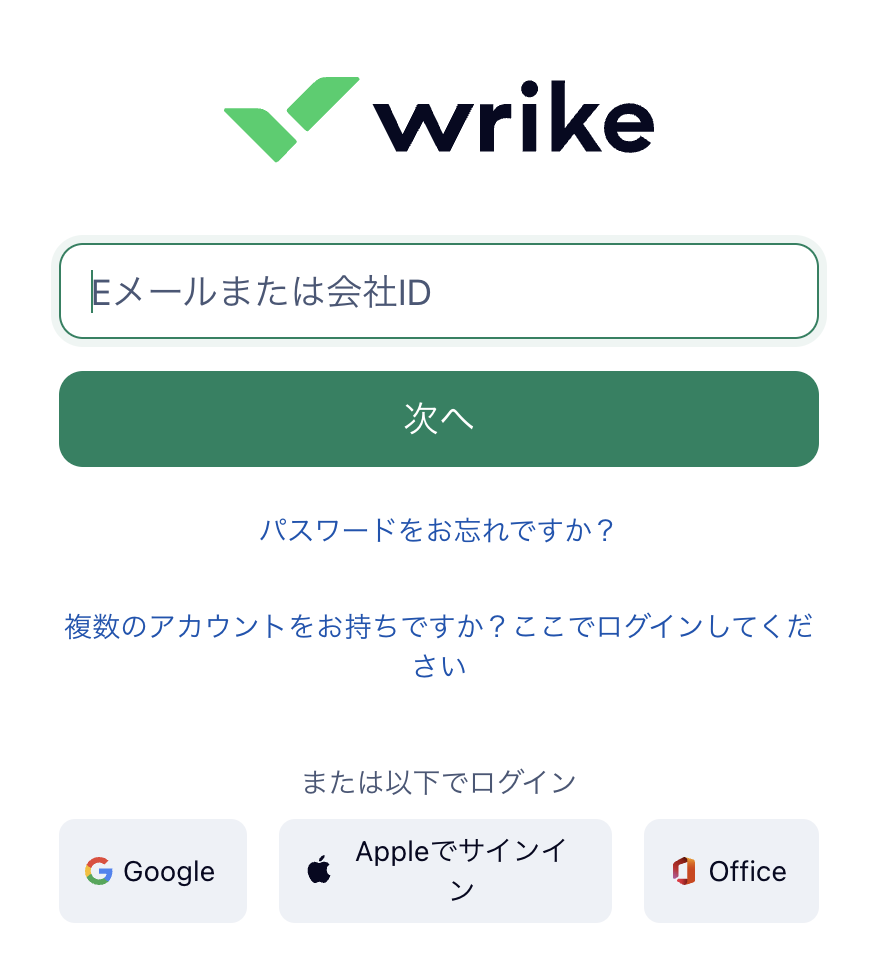
Wrikeのログイン画面に遷移するので、Yoomと連携するアカウントでログインしましょう。
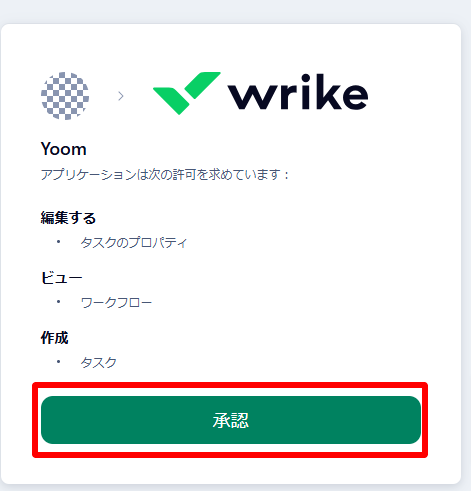
ログインしたらYoomとの連携を「承認」し、連携完了です!
【Google Driveのマイアプリ登録】
先ほど同様に検索窓にGoogle Driveと入力し、表示された候補から選択します。

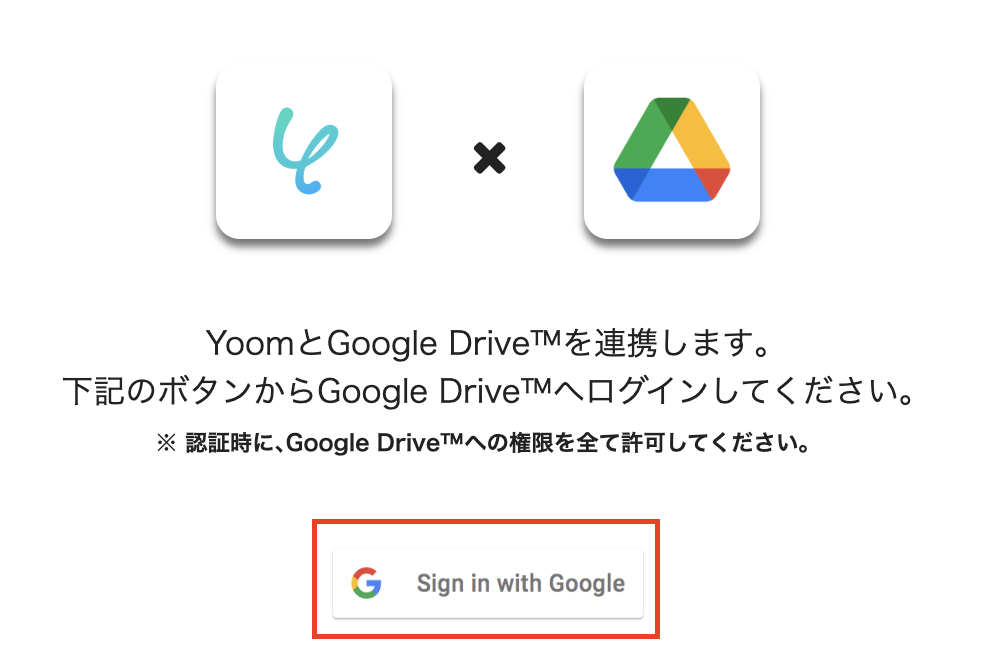
「Sign in with Google」をクリックし、Yoomとの連携を進めていきましょう!
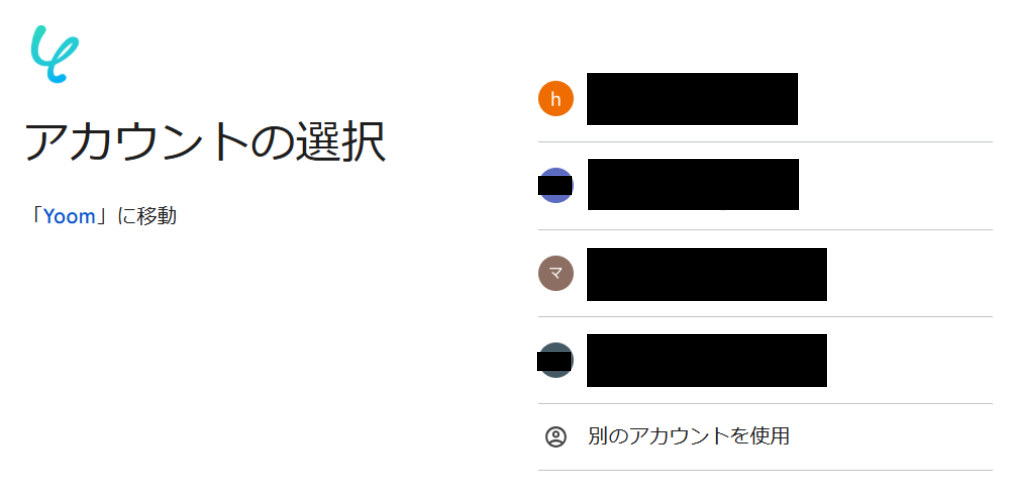
Googleのアカウント選択画面に遷移するので、Yoomと連携するアカウントを選択してください。
もしフローで使用したいアカウントが表示されていない場合は、「別のアカウント使用」を押して、該当のアカウントにログインしてくださいね!
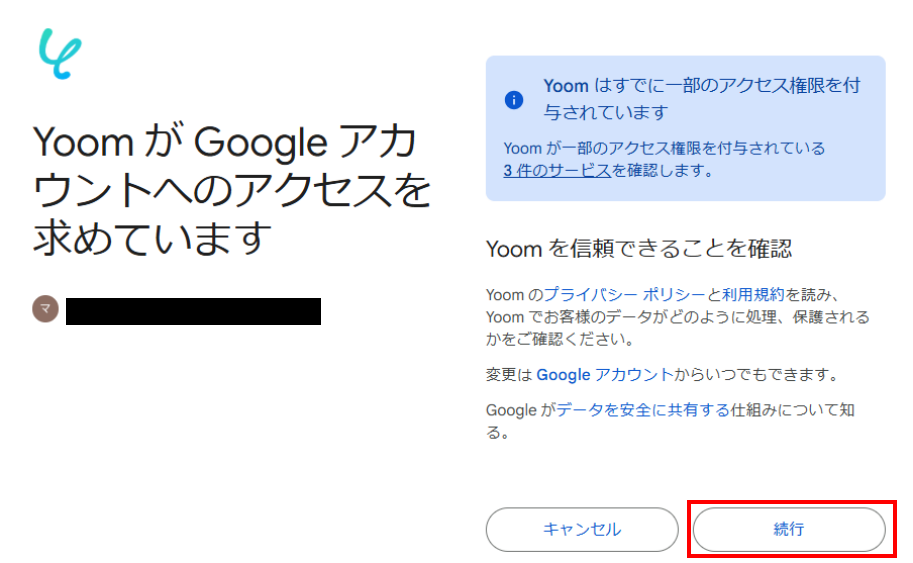
YoomがGoogleアカウントにアクセスすることに対する権限許可画面が表示されるので、「続行」を押します。
以上でGoogleアカウントとYoomの連携は完了です!
※画面右上にある青枠部分に「Yoomがアクセスできる情報を選択してください」と表示されている場合は、「すべて選択」にチェックを入れてください。
ステップ2:テンプレートをコピー
ここから実際に、フローを作成していきましょう!
簡単に設定できるようにするため、テンプレートを使用しています。
以下のバナーをクリックして、まずはテンプレートをコピーしてください。
■概要
Wrikeでタスクを管理し、関連ファイルをGoogle Driveで保管している場合、タスクごとに手動でフォルダを作成する作業に手間を感じていないでしょうか。このワークフローは、WrikeとGoogle Driveの連携を自動化するもので、Wrikeで新規タスクが作成されると、Google Driveに自動で対応するフォルダが作成されます。これにより、手作業によるフォルダ作成の手間や作成漏れといった課題を解消し、プロジェクト管理をより円滑に進めることが可能です。
■このテンプレートをおすすめする方
- WrikeとGoogle Driveを併用し、タスク関連のファイル管理を手作業で行っている方
- Wrikeのタスク作成時に、Google Driveへのフォルダ作成漏れや遅れを防ぎたいチームリーダーの方
- プロジェクト管理における定型業務を自動化し、本来のコア業務に集中したいと考えている方
■このテンプレートを使うメリット
- Wrikeでのタスク作成をきっかけに、Google Driveへフォルダが自動生成されるため、これまで手作業に費やしていた時間を短縮できます。
- 手作業によるフォルダの作成漏れや命名規則のばらつきを防ぎ、ファイル管理の品質を均一化し、業務を標準化できます。
■フローボットの流れ
- はじめに、WrikeとGoogle DriveをYoomと連携します。
- 次に、トリガーでWrikeを選択し、「タスクが作成されたら」というアクションを設定します。
- 最後に、オペレーションでGoogle Driveを選択し、「フォルダを作成する」アクションを設定します。
※「トリガー」:フロー起動のきっかけとなるアクション、「オペレーション」:トリガー起動後、フロー内で処理を行うアクション
■このワークフローのカスタムポイント
- Google Driveでフォルダを作成する際に、格納先としたい親フォルダを任意で指定してください。
- 作成するフォルダ名は、Wrikeのトリガーで取得したタスク名など、任意の情報をもとに動的に設定することが可能です。
■注意事項
- WrikeとGoogle DriveのそれぞれとYoomを連携してください。
- トリガーは5分、10分、15分、30分、60分の間隔で起動間隔を選択できます。
- プランによって最短の起動間隔が異なりますので、ご注意ください。
■概要
Wrikeでタスクを管理し、関連ファイルをGoogle Driveで保管している場合、タスクごとに手動でフォルダを作成する作業に手間を感じていないでしょうか。このワークフローは、WrikeとGoogle Driveの連携を自動化するもので、Wrikeで新規タスクが作成されると、Google Driveに自動で対応するフォルダが作成されます。これにより、手作業によるフォルダ作成の手間や作成漏れといった課題を解消し、プロジェクト管理をより円滑に進めることが可能です。
■このテンプレートをおすすめする方
- WrikeとGoogle Driveを併用し、タスク関連のファイル管理を手作業で行っている方
- Wrikeのタスク作成時に、Google Driveへのフォルダ作成漏れや遅れを防ぎたいチームリーダーの方
- プロジェクト管理における定型業務を自動化し、本来のコア業務に集中したいと考えている方
■このテンプレートを使うメリット
- Wrikeでのタスク作成をきっかけに、Google Driveへフォルダが自動生成されるため、これまで手作業に費やしていた時間を短縮できます。
- 手作業によるフォルダの作成漏れや命名規則のばらつきを防ぎ、ファイル管理の品質を均一化し、業務を標準化できます。
■フローボットの流れ
- はじめに、WrikeとGoogle DriveをYoomと連携します。
- 次に、トリガーでWrikeを選択し、「タスクが作成されたら」というアクションを設定します。
- 最後に、オペレーションでGoogle Driveを選択し、「フォルダを作成する」アクションを設定します。
※「トリガー」:フロー起動のきっかけとなるアクション、「オペレーション」:トリガー起動後、フロー内で処理を行うアクション
■このワークフローのカスタムポイント
- Google Driveでフォルダを作成する際に、格納先としたい親フォルダを任意で指定してください。
- 作成するフォルダ名は、Wrikeのトリガーで取得したタスク名など、任意の情報をもとに動的に設定することが可能です。
■注意事項
- WrikeとGoogle DriveのそれぞれとYoomを連携してください。
- トリガーは5分、10分、15分、30分、60分の間隔で起動間隔を選択できます。
- プランによって最短の起動間隔が異なりますので、ご注意ください。
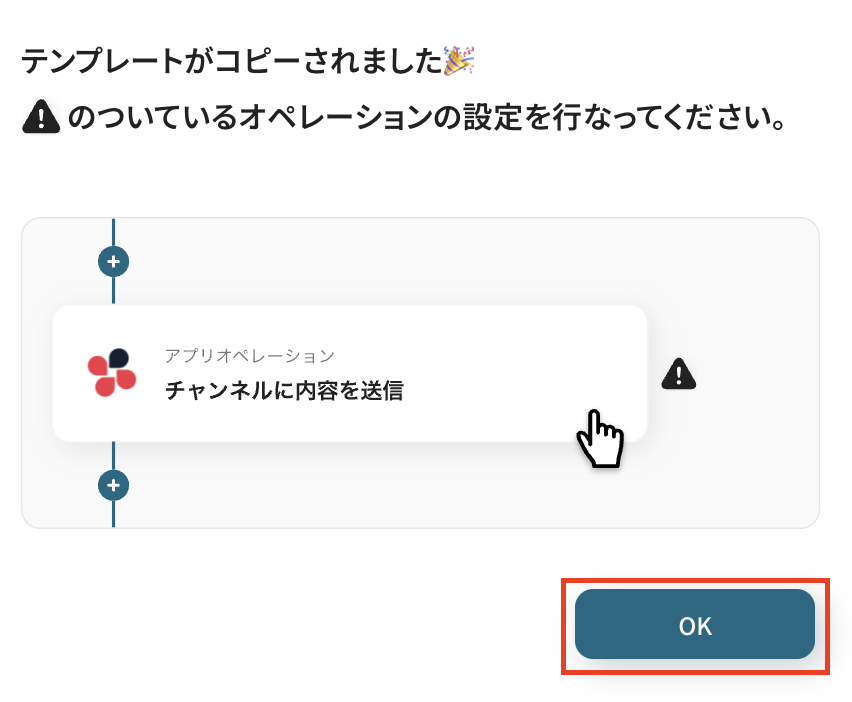
クリックすると、自動的にテンプレートがお使いのYoom画面にコピーされます。
下図のようなポップアップが表示されるので、「OK」を押して設定を進めましょう!
ステップ3:Wrikeのトリガー設定
最初の設定です。
まずは、Wrikeにタスクが作成された際にフローボットが起動するように設定を行います。
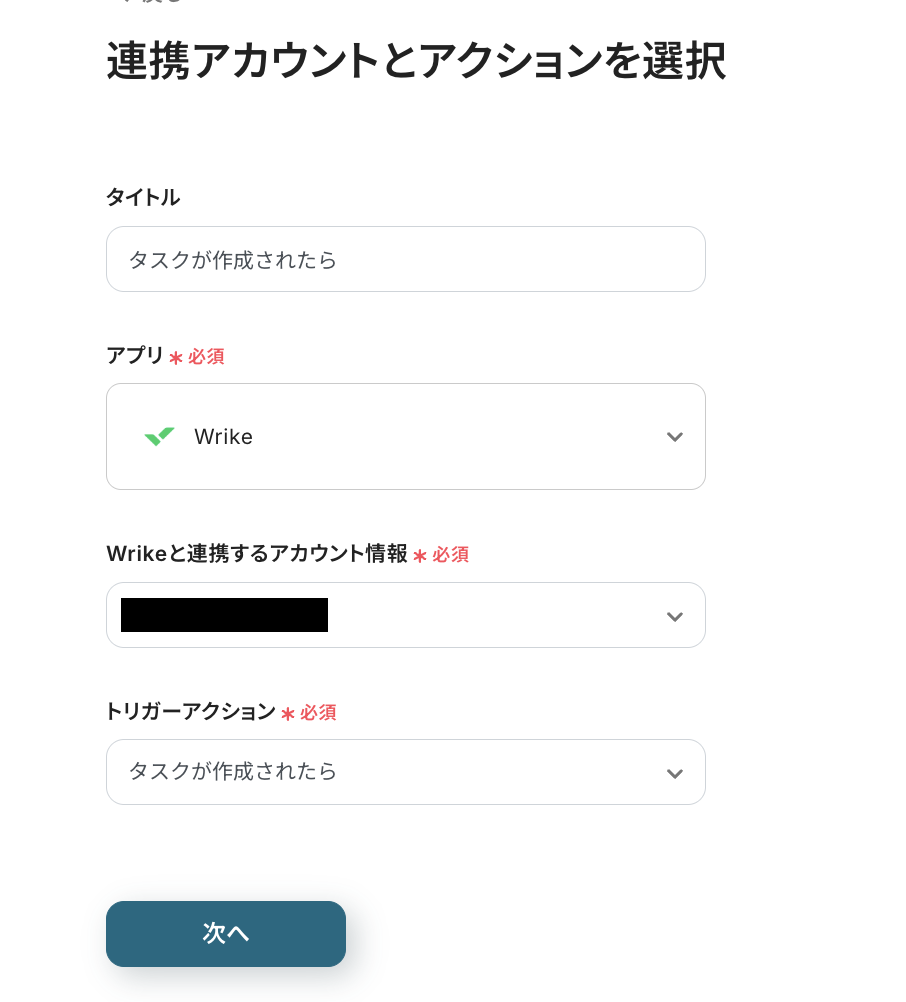
コピーしたテンプレートの「タスクが作成されたら」をクリックしてください。
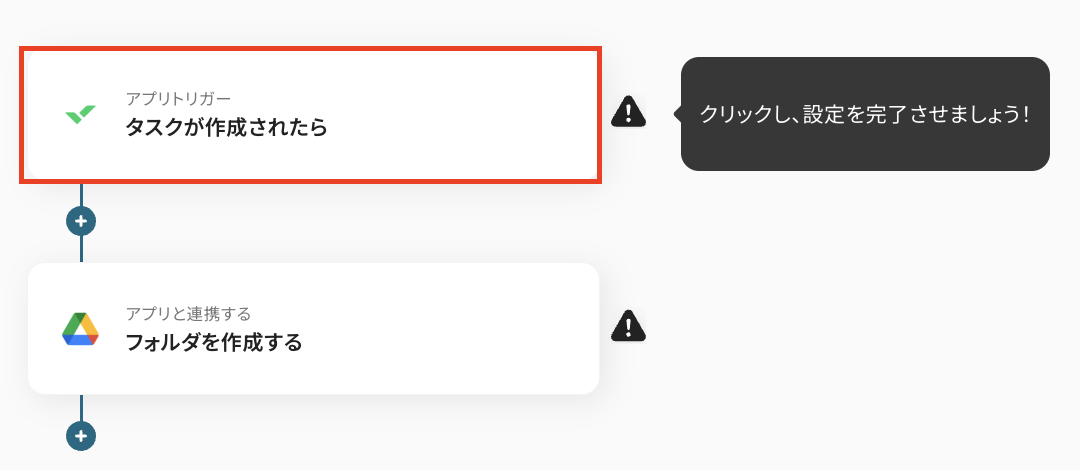
タイトルは自由に編集できるので、必要に応じて変更しましょう。
連携するアカウント情報はステップ1で連携した情報が反映されていますが、フローで使用するものであることを確認してくださいね!
トリガーアクションは変更せず、「次へ」を押してください。
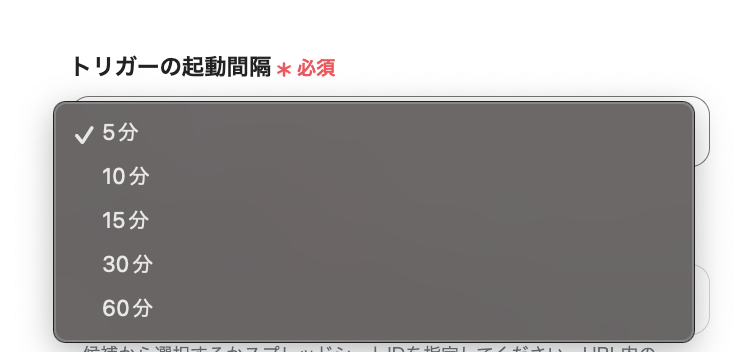
次に、トリガーの起動間隔をプルダウンメニューから選択します。
5分、10分、15分、30分、60分の間隔から選択できますが、スムーズなデータ連携のためにも、基本的には最短の起動間隔でご使用いただくのがオススメです!
※プランによって最短の起動間隔が異なりますので、ご注意ください。
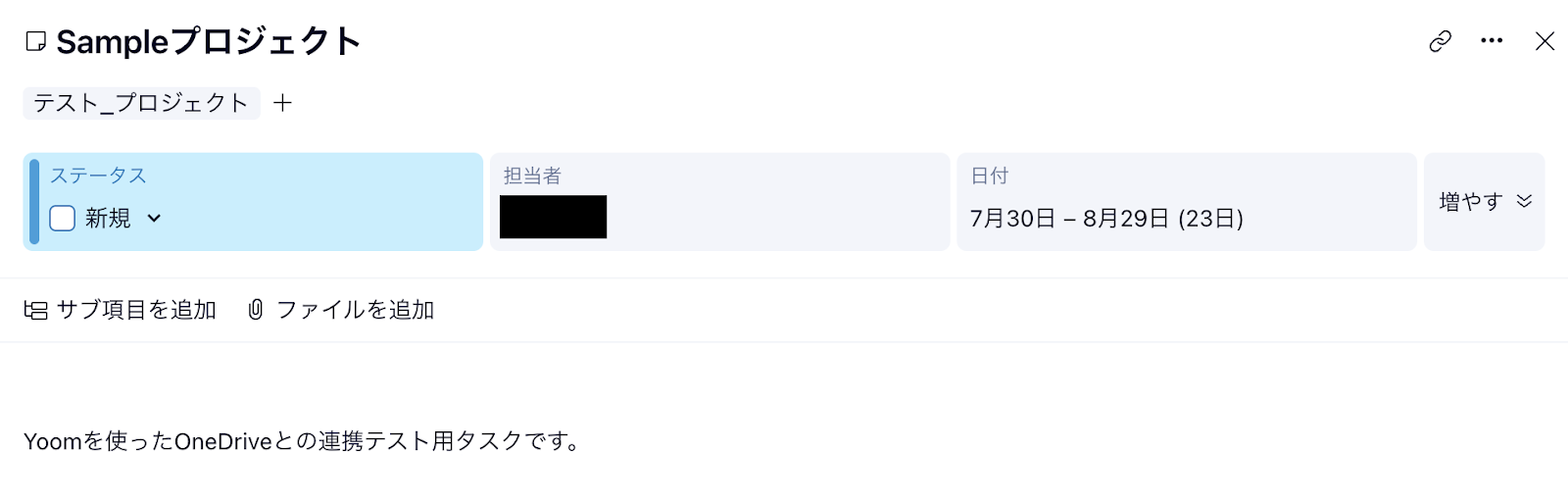
設定が完了したら動作チェックのためにテストを行いますので、Wrikeにテスト用のタスクを作成してください。
この時に作成するタスクは、「Sampleプロジェクト」など架空の情報でOKです!
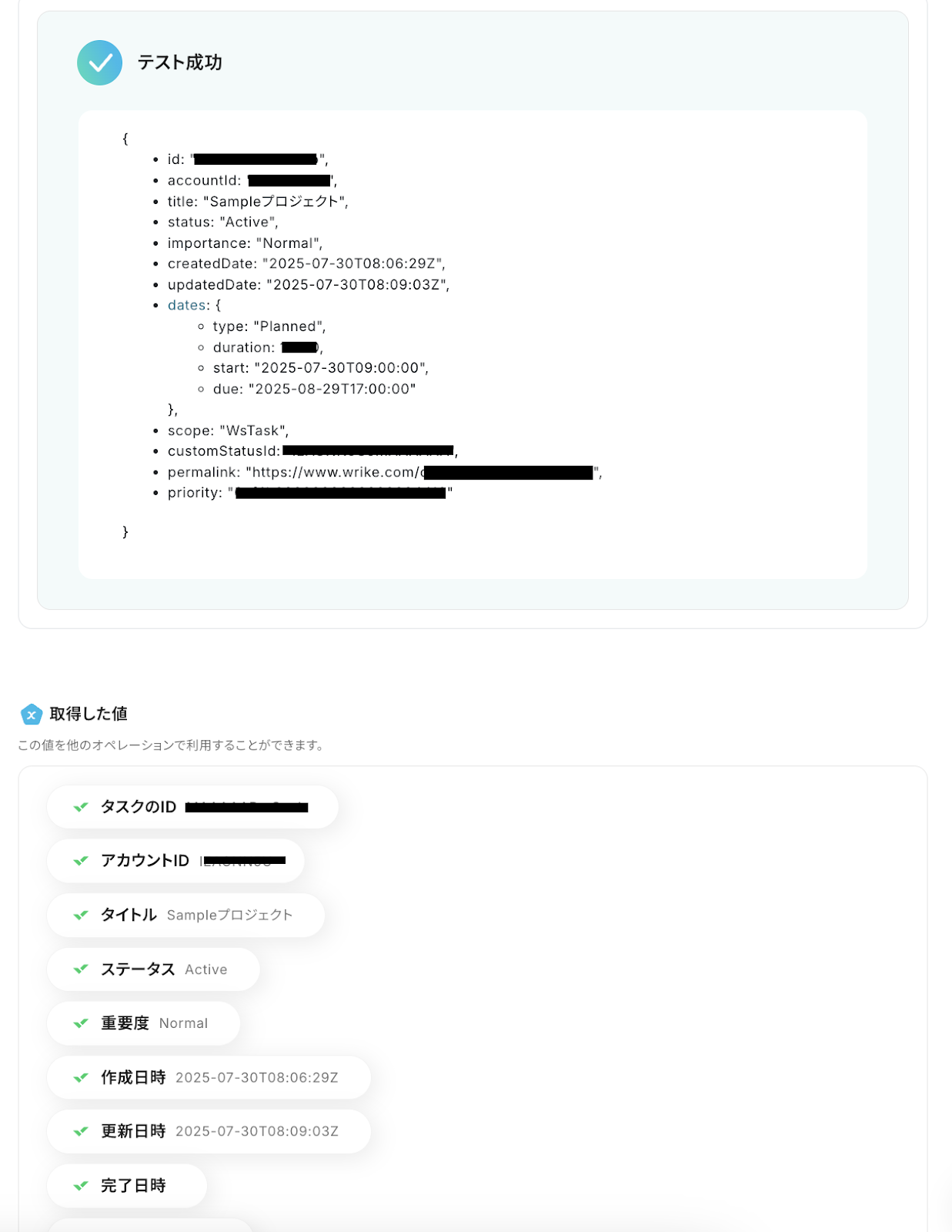
作成後、Yoomの画面に戻って「テスト」をクリックします。
テストが成功すると、先ほど作成したタスクの情報が「取得した値」にアウトプットとして抽出されるので、内容を確認しましょう。
※アウトプットとは?
アウトプットとは、トリガーやオペレーション設定時に、「テスト」を実行して取得した値のことを指します。
取得したアウトプットは、後続のオペレーション設定時の値として利用でき、フローボットを起動する度に、変動した値となります。詳しくはこちらをご覧ください。
確認したら「保存する」をクリックし、次の設定に進みます。
ステップ4:Google Driveのフォルダ作成設定
続いて、Wrikeに作成されたタスク情報を使って、Google Driveにフォルダを作成する設定を行います。
「フォルダを作成する」をクリックしてください。
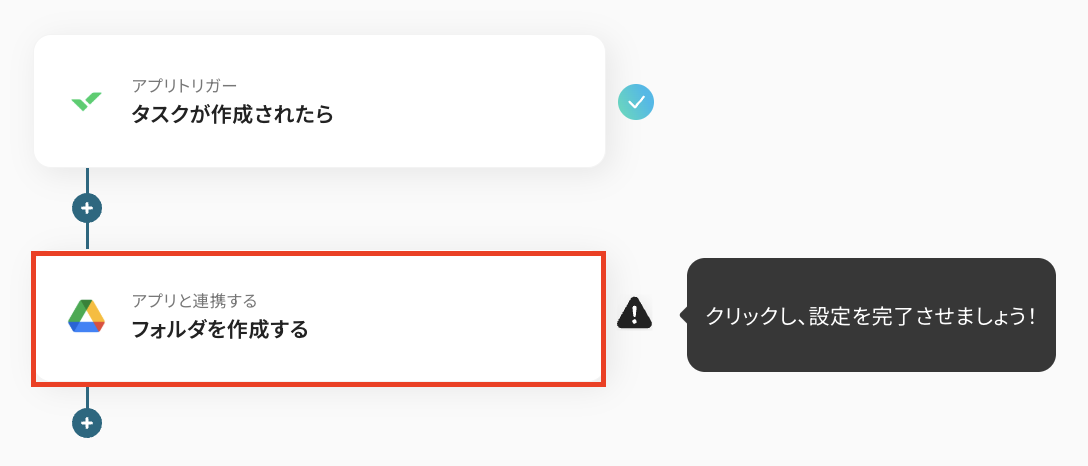
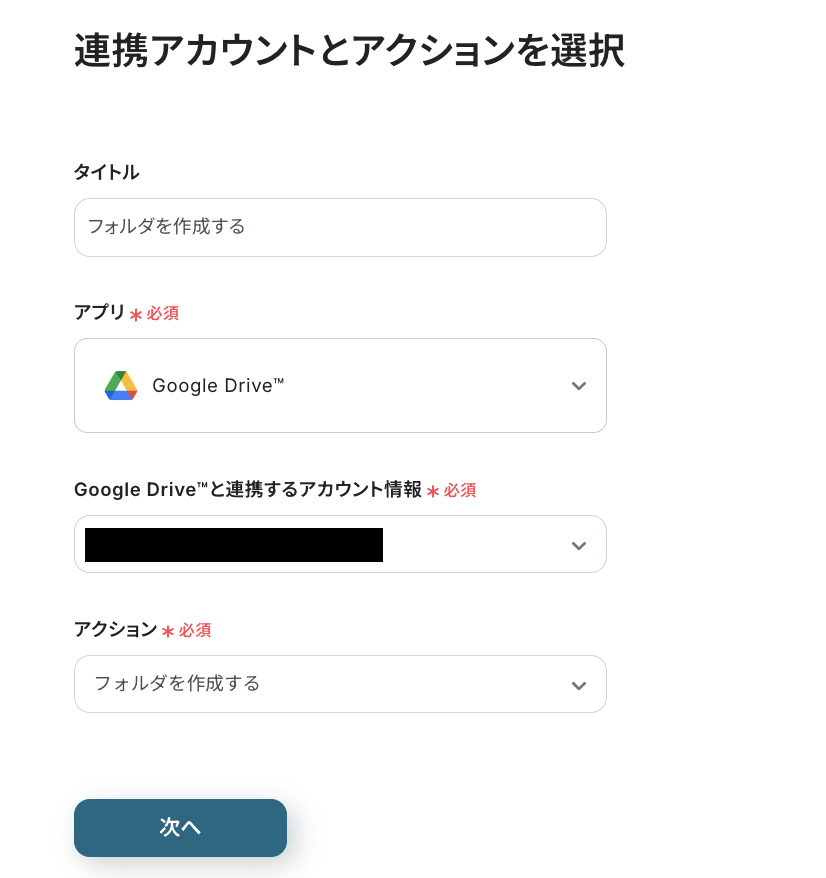
タイトルは必要に応じて変更し、連携するアカウント情報はフローで使用するものであることを確認しましょう。
アクションは「フォルダを作成する」のままにして、「次へ」を押してください。
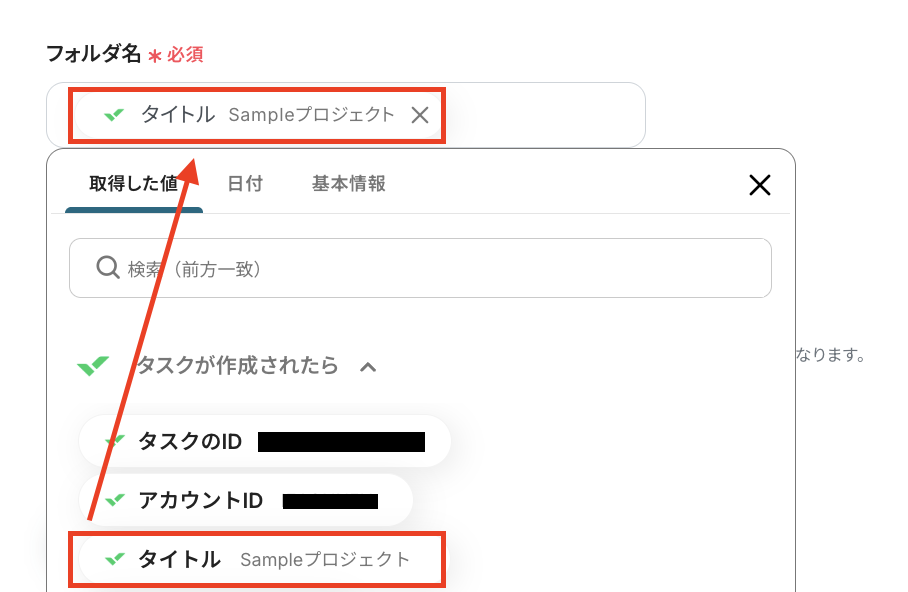
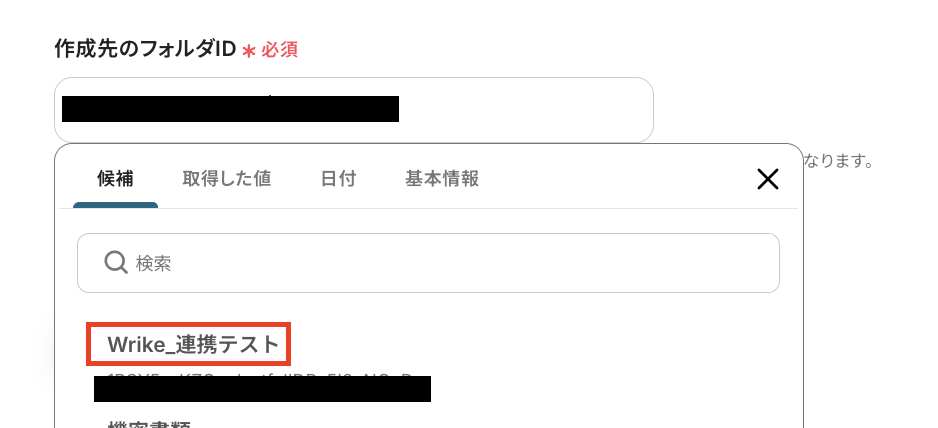
最後に、API接続設定を下記のように行います。
-
フォルダ名:自動作成するフォルダの名前を設定します。
下図のようにアウトプットを使用することで、Wrikeのタスク情報を引用した名前でフォルダを作成できますよ!
-
作成先のフォルダID:自動作成するフォルダの格納先を指定します。
入力欄をクリックすると連携しているアカウントに紐づいた候補が表示されますので、該当のフォルダを選択してくださいね!
設定が完了したら「テスト」をクリックし、Google Driveにフォルダが作成されることを確認しましょう。
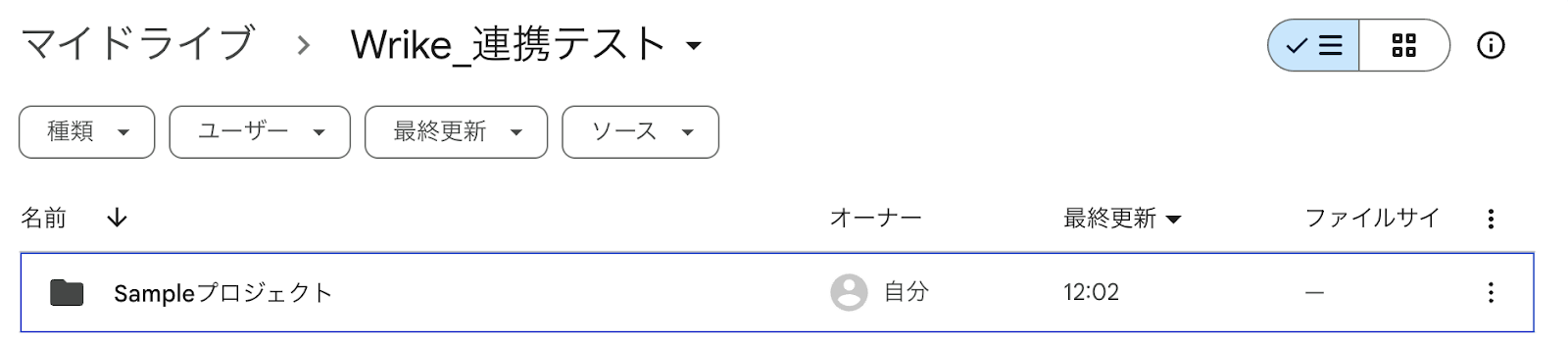
確認後、Yoomの画面に戻って「保存する」を押したら設定完了です!
ステップ5:トリガーをONにしてフローの動作確認
これで全ての設定が完了しました。
「トリガーをON」にし、設定したフローが正常に動作することを確認しましょう!
以上が、「Wrikeでタスクが作成されたら、Google Driveにフォルダを作成する」フローの作成手順でした!
Google DriveのデータをWrikeに連携したい場合
今回はWrikeからGoogle Driveへデータを連携する方法をご紹介しましたが、逆にGoogle DriveでのアクションをきっかけにWrikeへデータを連携する自動化も可能です。
この場合は、以下のテンプレートもぜひ併せてご利用ください。
Google Driveにファイルが格納されたら、Wrikeにタスクを作成する
クライアントからの入稿ファイルや、チームメンバーが作成した資料などがGoogle Driveにアップロードされた際に、その後の確認やレビュー依頼のタスクをWrikeで手動作成していませんか?
この連携を活用すれば、Google Driveの指定フォルダにファイルが追加されたことをトリガーに、Wrikeに自動でレビュータスクを作成できます。
これにより、タスクの作成漏れを防ぎ、迅速なアクションを促すことが可能になるでしょう。
■概要
Wrikeでタスク管理を行い、Google Driveでファイルを管理していると、ファイル共有のたびに手動でタスクを作成する作業が発生し、手間に感じることはないでしょうか。このワークフローは、そうしたWrikeとGoogle Driveの連携に関する課題を解決します。特定のGoogle Driveフォルダにファイルが格納されると、自動でWrikeにタスクが作成されるため、タスクの起票漏れを防ぎ、プロジェクト管理を円滑にします。
■このテンプレートをおすすめする方
- WrikeとGoogle Driveを連携させ、一連の業務を効率化したいと考えている方
- ファイル共有後のタスク作成を手作業で行っており、手間や漏れに課題を感じている方
- 制作物などのファイルをGoogle Driveで受け取り、Wrikeでレビュー管理をしている方
■このテンプレートを使うメリット
- Google Driveにファイルが追加されると自動でWrikeにタスクが作成されるため、これまで手作業に費やしていた時間を短縮できます
- 手動でのタスク作成や情報転記が不要になるため、タスクの作成漏れやファイル共有のミスといったヒューマンエラーを防ぎます
■フローボットの流れ
- はじめに、Google DriveとWrikeをYoomと連携します
- 次に、トリガーでGoogle Driveを選択し、「特定のフォルダ内に新しくファイル・フォルダが作成されたら」というアクションを設定します
- 最後に、オペレーションでWrikeの「タスクを作成」アクションを設定し、トリガーで取得したファイル情報などをタスク内容に紐付けます
※「トリガー」:フロー起動のきっかけとなるアクション、「オペレーション」:トリガー起動後、フロー内で処理を行うアクション
■このワークフローのカスタムポイント
- Wrikeでタスクを作成する際、タスクのタイトルや説明文、担当者、フォルダーなどの内容は、実際の運用に合わせて任意で設定してください。Google Driveから取得したファイル名やURLをタスク説明文に含めることも可能です
■注意事項
- Google DriveとWrikeのそれぞれとYoomを連携してください。
- トリガーは5分、10分、15分、30分、60分の間隔で起動間隔を選択できます。
- プランによって最短の起動間隔が異なりますので、ご注意ください。
■概要
Wrikeでタスク管理を行い、Google Driveでファイルを管理していると、ファイル共有のたびに手動でタスクを作成する作業が発生し、手間に感じることはないでしょうか。このワークフローは、そうしたWrikeとGoogle Driveの連携に関する課題を解決します。特定のGoogle Driveフォルダにファイルが格納されると、自動でWrikeにタスクが作成されるため、タスクの起票漏れを防ぎ、プロジェクト管理を円滑にします。
■このテンプレートをおすすめする方
- WrikeとGoogle Driveを連携させ、一連の業務を効率化したいと考えている方
- ファイル共有後のタスク作成を手作業で行っており、手間や漏れに課題を感じている方
- 制作物などのファイルをGoogle Driveで受け取り、Wrikeでレビュー管理をしている方
■このテンプレートを使うメリット
- Google Driveにファイルが追加されると自動でWrikeにタスクが作成されるため、これまで手作業に費やしていた時間を短縮できます
- 手動でのタスク作成や情報転記が不要になるため、タスクの作成漏れやファイル共有のミスといったヒューマンエラーを防ぎます
■フローボットの流れ
- はじめに、Google DriveとWrikeをYoomと連携します
- 次に、トリガーでGoogle Driveを選択し、「特定のフォルダ内に新しくファイル・フォルダが作成されたら」というアクションを設定します
- 最後に、オペレーションでWrikeの「タスクを作成」アクションを設定し、トリガーで取得したファイル情報などをタスク内容に紐付けます
※「トリガー」:フロー起動のきっかけとなるアクション、「オペレーション」:トリガー起動後、フロー内で処理を行うアクション
■このワークフローのカスタムポイント
- Wrikeでタスクを作成する際、タスクのタイトルや説明文、担当者、フォルダーなどの内容は、実際の運用に合わせて任意で設定してください。Google Driveから取得したファイル名やURLをタスク説明文に含めることも可能です
■注意事項
- Google DriveとWrikeのそれぞれとYoomを連携してください。
- トリガーは5分、10分、15分、30分、60分の間隔で起動間隔を選択できます。
- プランによって最短の起動間隔が異なりますので、ご注意ください。
Google Driveで特定条件に合うファイルが格納されたら、Wrikeにタスクを作成する
特定のファイルがアップロードされた場合にのみ、Wrikeにタスクを作成したい、というより詳細なニーズにも対応できます。
例えば「請求書」というファイル名が含まれるPDFファイルが特定のフォルダに格納されたら、経理担当者宛にWrikeで承認タスクを自動で作成する、といった運用が可能に!
このフローは業務プロセスをより具体的に自動化し、関係者へのスムーズな情報伝達と対応依頼を実現することをサポートします。
■概要
WrikeとGoogle Driveを併用する中で、ファイルの格納状況を確認しながら手動でタスクを作成する作業に手間を感じていないでしょうか。こうした繰り返し作業は、タスクの起票漏れといったミスにも繋がりかねません。このワークフローは、Google Driveの特定フォルダにファイルが格納されると、自動でWrikeにタスクを作成するものです。Wrike Google Drive間の連携を自動化することで、これらの課題をスムーズに解消します。
■このテンプレートをおすすめする方
- WrikeとGoogle Driveを連携させ、プロジェクト管理を効率化したいと考えている方
- Google Driveへのファイル追加を、担当者へ迅速かつ確実にタスクとして割り当てたいマネージャーの方
- 手作業による情報共有やタスクの作成業務を自動化し、コア業務に集中したい方
■このテンプレートを使うメリット
- Google Driveへのファイル格納をトリガーにWrikeへ自動でタスクが作成されるため、手作業での情報共有や入力の時間を省くことができます。
- 手動でのタスク作成時に起こり得る、起票漏れや内容の転記ミスといったヒューマンエラーを防ぎ、業務の正確性を高めます。
■フローボットの流れ
- はじめに、Google DriveとWrikeをYoomと連携します。
- 次に、トリガーでGoogle Driveを選択し、「特定のフォルダ内に新しくファイル・フォルダが作成されたら」というアクションを設定します。
- 次に、オペレーションで「分岐機能」を追加し、特定の条件に合致した場合のみ後続の処理に進むように設定します。
- 最後に、条件に合致した場合のオペレーションとしてWrikeの「タスクを作成」を設定し、必要な情報を入力します。
※「トリガー」:フロー起動のきっかけとなるアクション、「オペレーション」:トリガー起動後、フロー内で処理を行うアクション
■このワークフローのカスタムポイント
- 分岐機能では、どのような条件のファイルが格納された場合にタスクを作成するかを任意で設定してください。例えば、ファイル名に特定の文言が含まれる場合のみ処理を実行する、といった設定が可能です。
- Wrikeでタスクを作成する際に、タスクのタイトルや担当者、詳細内容などを実際の運用に合わせて自由にカスタマイズしてください。
■注意事項
- Google DriveとWrikeのそれぞれとYoomを連携してください。
- トリガーは5分、10分、15分、30分、60分の間隔で起動間隔を選択できます。
- プランによって最短の起動間隔が異なりますので、ご注意ください。
- 分岐はミニプラン以上のプランでご利用いただける機能(オペレーション)となっております。フリープランの場合は設定しているフローボットのオペレーションはエラーとなりますので、ご注意ください。
- ミニプランなどの有料プランは、2週間の無料トライアルを行うことが可能です。無料トライアル中には制限対象のアプリや機能(オペレーション)を使用することができます。
■概要
WrikeとGoogle Driveを併用する中で、ファイルの格納状況を確認しながら手動でタスクを作成する作業に手間を感じていないでしょうか。こうした繰り返し作業は、タスクの起票漏れといったミスにも繋がりかねません。このワークフローは、Google Driveの特定フォルダにファイルが格納されると、自動でWrikeにタスクを作成するものです。Wrike Google Drive間の連携を自動化することで、これらの課題をスムーズに解消します。
■このテンプレートをおすすめする方
- WrikeとGoogle Driveを連携させ、プロジェクト管理を効率化したいと考えている方
- Google Driveへのファイル追加を、担当者へ迅速かつ確実にタスクとして割り当てたいマネージャーの方
- 手作業による情報共有やタスクの作成業務を自動化し、コア業務に集中したい方
■このテンプレートを使うメリット
- Google Driveへのファイル格納をトリガーにWrikeへ自動でタスクが作成されるため、手作業での情報共有や入力の時間を省くことができます。
- 手動でのタスク作成時に起こり得る、起票漏れや内容の転記ミスといったヒューマンエラーを防ぎ、業務の正確性を高めます。
■フローボットの流れ
- はじめに、Google DriveとWrikeをYoomと連携します。
- 次に、トリガーでGoogle Driveを選択し、「特定のフォルダ内に新しくファイル・フォルダが作成されたら」というアクションを設定します。
- 次に、オペレーションで「分岐機能」を追加し、特定の条件に合致した場合のみ後続の処理に進むように設定します。
- 最後に、条件に合致した場合のオペレーションとしてWrikeの「タスクを作成」を設定し、必要な情報を入力します。
※「トリガー」:フロー起動のきっかけとなるアクション、「オペレーション」:トリガー起動後、フロー内で処理を行うアクション
■このワークフローのカスタムポイント
- 分岐機能では、どのような条件のファイルが格納された場合にタスクを作成するかを任意で設定してください。例えば、ファイル名に特定の文言が含まれる場合のみ処理を実行する、といった設定が可能です。
- Wrikeでタスクを作成する際に、タスクのタイトルや担当者、詳細内容などを実際の運用に合わせて自由にカスタマイズしてください。
■注意事項
- Google DriveとWrikeのそれぞれとYoomを連携してください。
- トリガーは5分、10分、15分、30分、60分の間隔で起動間隔を選択できます。
- プランによって最短の起動間隔が異なりますので、ご注意ください。
- 分岐はミニプラン以上のプランでご利用いただける機能(オペレーション)となっております。フリープランの場合は設定しているフローボットのオペレーションはエラーとなりますので、ご注意ください。
- ミニプランなどの有料プランは、2週間の無料トライアルを行うことが可能です。無料トライアル中には制限対象のアプリや機能(オペレーション)を使用することができます。
WrikeとGoogle DriveのAPIを使ったその他の自動化例
WrikeやGoogle Driveを組み合わせることで、タスク管理やファイル整理を効率化し、業務の見える化と属人化の回避に貢献します。
タスクの追加・更新やファイルの受信をトリガーに自動処理を実現できる点が特長です。
Wrikeを使った便利な自動化例
Wrikeでタスクが作成・更新されたタイミングでGoogle スプレッドシートやGoogle カレンダー、Notionなど他のサービスに自動連携するのに適しています。
タスク情報の共有・可視化をスムーズに行いたいチームにおすすめです。
■概要
Wrikeにタスクが登録されたらGoogle スプレッドシートのデータベースに追加するフローです。
■このテンプレートをおすすめする方
1.Wrikeでタスク管理しGoogle スプレッドシートでデータ管理を行っている方
・Wrikeのタスク情報をGoogle スプレッドシートに自動で集約して一元管理したい方
・タスクの進捗や状況をGoogle スプレッドシートで可視化して分析に活用したい方
2.Wrikeを主に利用するプロジェクトマネージャー
・Wrikeでタスク情報を管理したい方
3.Google スプレッドシートを主に利用するチームメンバー
・Wrikeで登録されたタスクをGoogle スプレッドシート上で確認したい方
・WrikeとGoogle スプレッドシートの連携によって情報共有の効率化を図りたい方
■このテンプレートを使うメリット
Wrikeはプロジェクト管理に優れたツールです。
しかし登録されたタスクをGoogle スプレッドシートのデータベースに手動で転記するのは、情報共有の遅れや入力ミスに繋がる可能性があります。
このフローを活用すれることで、Wrikeでタスクが登録された情報を自動的にGoogle スプレッドシートのデータベースへ追加されます。
これにより、プロジェクトメンバーはWrikeとGoogle スプレッドシートの両方を確認する必要がなくなり最新の情報を効率的に共有することができます。
■注意事項
・Wrike、Google スプレッドシートのそれぞれとYoomを連携してください。
・トリガーは5分、10分、15分、30分、60分の間隔で起動間隔を選択できます。
・プランによって最短の起動間隔が異なりますので、ご注意ください。
■概要
Wrikeでタスクを管理しつつ、別途Googleカレンダーでスケジュールを管理していると、二重入力の手間や転記ミスが発生しがちではないでしょうか。このワークフローを活用すれば、Wrikeでタスクが作成または更新された際に、その内容を自動でGoogleカレンダーに予定として同期できます。手作業による入力の手間を省き、スケジュール管理の正確性を高めることで、業務の効率化を支援します。
■このテンプレートをおすすめする方
- WrikeとGoogleカレンダーを併用し、タスクとスケジュールの二重管理に課題を感じている方
- タスクの予定を手作業でカレンダーに登録しており、入力漏れなどのミスを防ぎたいと考えている方
- プロジェクトのタスク期日をチームのスケジュールに正確に反映させたいマネージャーの方
■このテンプレートを使うメリット
- Wrikeでのタスク作成・更新が自動でGoogleカレンダーに反映されるため、手作業での転記に費やしていた時間を他の業務に充てることができます。
- 手作業による転記ミスや登録漏れといったヒューマンエラーを防ぎ、常に正確な情報に基づいたスケジュール管理が可能になります。
■フローボットの流れ
- はじめに、お使いのWrikeアカウントとGoogleカレンダーアカウントをYoomと連携します。
- 次に、トリガーでWrikeを選択し、「タスクが作成・更新されたら」というアクションを設定し、対象のフォルダを指定します。
- 続いて、オペレーションでAI機能を設定し、トリガーで取得したWrikeのタスク情報から、予定の件名や日時などのデータを抽出します。
- 最後に、オペレーションでGoogleカレンダーの「予定を作成」アクションを設定し、AIで抽出したデータを基に予定を自動で作成します。
※「トリガー」:フロー起動のきっかけとなるアクション、「オペレーション」:トリガー起動後、フロー内で処理を行うアクション
■このワークフローのカスタムポイント
- このワークフローを利用するにあたり、まずお使いのWrikeアカウントとGoogleカレンダーアカウントをそれぞれYoomと連携する必要があります。
- Wrikeのトリガー設定では、自動化の対象としたいフォルダを任意で指定することが可能です。
- Googleカレンダーに登録する予定のタイトルや説明、日時などは、Wrikeから取得した情報をもとに自由にカスタマイズして設定できます。
■概要
Googleフォームで受け付けた問い合わせや依頼内容を、プロジェクト管理ツールのWrikeに一つひとつ手作業で転記していませんか。この作業は時間がかかるだけでなく、コピー&ペーストのミスといったヒューマンエラーの原因にもなりがちです。このワークフローを活用すれば、Googleフォームへの回答をトリガーにWrikeへ自動でタスクを作成し、こうした課題を解消して業務を効率化します。
■このテンプレートをおすすめする方
- GoogleフォームとWrikeを連携させて、タスク管理を効率化したいと考えている方
- 手作業でのデータ転記に時間を取られ、本来注力すべきコア業務に集中できていない方
- フォームからの依頼内容の転記ミスや、タスクの作成漏れといったミスを防ぎたい方
■このテンプレートを使うメリット
- Googleフォームに回答が送信されると自動でWrikeにタスクが作成されるため、これまで手作業で行っていた転記業務の時間を短縮できます。
- システムが情報を正確に連携することで、手作業による入力間違いやタスクの作成漏れといったヒューマンエラーのリスクを軽減します。
■フローボットの流れ
- はじめに、GoogleフォームとWrikeをYoomと連携します。
- トリガーでGoogleフォームを選択し、「フォームに回答が送信されたら」を設定します。
- 次に、オペレーションでWrikeを選択し、「タスクを作成」アクションを設定します。
- 前のステップのトリガーで取得したGoogleフォームの回答内容を、Wrikeで作成するタスクのタイトルや詳細などに設定します。
※「トリガー」:フロー起動のきっかけとなるアクション、「オペレーション」:トリガー起動後、フロー内で処理を行うアクション■このワークフローのカスタムポイント
- Googleフォームのトリガーで取得した情報から、特定の回答項目を抽出する際に、JSONPathという記法を用いて設定する必要があります。
- Wrikeのタスク作成オペレーションで、上記で抽出した各回答項目を、タスクのタイトルや説明文など、任意のフィールドにマッピングして設定してください。
■概要
Wrikeでタスクを管理し、その内容を別途Notionにも記録している際、手作業による二重入力は手間がかかり、入力ミスも発生しやすいのではないでしょうか。 このワークフローを活用すれば、Wrikeに新しいタスクが登録されると自動的にNotionへその情報が追加されるため、こうした手作業による課題をスムーズに解消し、業務の正確性向上にも繋がります。
■このテンプレートをおすすめする方
- WrikeとNotion間でタスク情報を手作業で転記しており、効率化を考えている方
- 複数のSaaS間での情報入力ミスを減らし、プロジェクト管理の精度を高めたい方
- 定型的なデータ入力作業から解放され、より創造的な業務に時間を割きたい方
■このテンプレートを使うメリット
- Wrikeにタスクが登録されると、自動でNotionへデータが同期されるため、これまで手作業に費やしていた時間を他の業務に充てることができます。
- 手作業でのデータ転記が不要になることで、入力間違いや情報の記載漏れといったヒューマンエラーのリスク軽減に繋がります。
■フローボットの流れ
- はじめに、WrikeとNotionをYoomのマイアプリへ連携します。
- 次に、トリガーでWrikeを選択し、「タスクが作成されたら」というアクションを設定します。この設定により、Wrikeで新しいタスクが作られたことを検知できるようになります。
- 最後に、オペレーションでNotionを選択し、「レコードを追加する」アクションを設定します。ここで、Wrikeから取得したタスク情報をNotionの指定したデータベースに追加するように設定します。
※「トリガー」:フロー起動のきっかけとなるアクション、「オペレーション」:トリガー起動後、フロー内で処理を行うアクション
■このワークフローのカスタムポイント
- Wrikeのトリガー設定では、どのプロジェクトやフォルダを監視対象とするか、またタスク作成を検知する頻度(ポーリング間隔)を任意で設定してください。
- Notionにレコードを追加するオペレーションでは、情報を追加したいNotion側のデータベースIDを指定し、Wrikeのタスク名や詳細といった情報をNotionデータベースのどのプロパティに紐付けるかを任意で設定してください。
■注意事項
- Wrike、NotionのそれぞれとYoomを連携してください。
- トリガーは5分、10分、15分、30分、60分の間隔で起動間隔を選択できます。
- プランによって最短の起動間隔が異なりますので、ご注意ください。
■概要
Google スプレッドシートで行が更新されたらWrikeのタスクも更新するフローです。
■このテンプレートをおすすめする方
1.Google スプレッドシートを業務に活用する方
・情報の一元管理場所として活用している方
・共有シートを活用して効率的な情報共有を行いたい方
2.Wrikeを活用してタスク管理をしている方
・プロジェクトの詳細タスクを管理して進捗状況を可視化させている方
■このテンプレートを使うメリット
Wrikeはタスクを可視化させ期限を明確にすることでプロジェクト進行を円滑にできるツールです。
しかしGoogle スプレッドシートに登録されるタスク情報が更新されたらWrikeの登録情報にも反映させるのは、情報の正確性を保つことを困難にするかもしれません。
チーム内で共有する情報の精度を保ちたいと考える方にこのフローは有益です。
このフローを活用することで、Google スプレッドシートで更新された情報を自動でWrikeにも反映を行い、情報の正確性と最新性を保ちます。
登録情報が自動で更新されることによって、手入力していた時間をタスク解決に充てることができ、業務を効率化します。
■注意事項
・Google スプレッドシート、WrikeのそれぞれとYoomを連携してください。
・トリガーは5分、10分、15分、30分、60分の間隔で起動間隔を選択できます。
・プランによって最短の起動間隔が異なりますので、ご注意ください。

■概要
Wrikeにタスクが登録されたらGoogle スプレッドシートのデータベースに追加するフローです。
■このテンプレートをおすすめする方
1.Wrikeでタスク管理しGoogle スプレッドシートでデータ管理を行っている方
・Wrikeのタスク情報をGoogle スプレッドシートに自動で集約して一元管理したい方
・タスクの進捗や状況をGoogle スプレッドシートで可視化して分析に活用したい方
2.Wrikeを主に利用するプロジェクトマネージャー
・Wrikeでタスク情報を管理したい方
3.Google スプレッドシートを主に利用するチームメンバー
・Wrikeで登録されたタスクをGoogle スプレッドシート上で確認したい方
・WrikeとGoogle スプレッドシートの連携によって情報共有の効率化を図りたい方
■このテンプレートを使うメリット
Wrikeはプロジェクト管理に優れたツールです。
しかし登録されたタスクをGoogle スプレッドシートのデータベースに手動で転記するのは、情報共有の遅れや入力ミスに繋がる可能性があります。
このフローを活用すれることで、Wrikeでタスクが登録された情報を自動的にGoogle スプレッドシートのデータベースへ追加されます。
これにより、プロジェクトメンバーはWrikeとGoogle スプレッドシートの両方を確認する必要がなくなり最新の情報を効率的に共有することができます。
■注意事項
・Wrike、Google スプレッドシートのそれぞれとYoomを連携してください。
・トリガーは5分、10分、15分、30分、60分の間隔で起動間隔を選択できます。
・プランによって最短の起動間隔が異なりますので、ご注意ください。

■概要
Wrikeでタスクを管理しつつ、別途Googleカレンダーでスケジュールを管理していると、二重入力の手間や転記ミスが発生しがちではないでしょうか。このワークフローを活用すれば、Wrikeでタスクが作成または更新された際に、その内容を自動でGoogleカレンダーに予定として同期できます。手作業による入力の手間を省き、スケジュール管理の正確性を高めることで、業務の効率化を支援します。
■このテンプレートをおすすめする方
- WrikeとGoogleカレンダーを併用し、タスクとスケジュールの二重管理に課題を感じている方
- タスクの予定を手作業でカレンダーに登録しており、入力漏れなどのミスを防ぎたいと考えている方
- プロジェクトのタスク期日をチームのスケジュールに正確に反映させたいマネージャーの方
■このテンプレートを使うメリット
- Wrikeでのタスク作成・更新が自動でGoogleカレンダーに反映されるため、手作業での転記に費やしていた時間を他の業務に充てることができます。
- 手作業による転記ミスや登録漏れといったヒューマンエラーを防ぎ、常に正確な情報に基づいたスケジュール管理が可能になります。
■フローボットの流れ
- はじめに、お使いのWrikeアカウントとGoogleカレンダーアカウントをYoomと連携します。
- 次に、トリガーでWrikeを選択し、「タスクが作成・更新されたら」というアクションを設定し、対象のフォルダを指定します。
- 続いて、オペレーションでAI機能を設定し、トリガーで取得したWrikeのタスク情報から、予定の件名や日時などのデータを抽出します。
- 最後に、オペレーションでGoogleカレンダーの「予定を作成」アクションを設定し、AIで抽出したデータを基に予定を自動で作成します。
※「トリガー」:フロー起動のきっかけとなるアクション、「オペレーション」:トリガー起動後、フロー内で処理を行うアクション
■このワークフローのカスタムポイント
- このワークフローを利用するにあたり、まずお使いのWrikeアカウントとGoogleカレンダーアカウントをそれぞれYoomと連携する必要があります。
- Wrikeのトリガー設定では、自動化の対象としたいフォルダを任意で指定することが可能です。
- Googleカレンダーに登録する予定のタイトルや説明、日時などは、Wrikeから取得した情報をもとに自由にカスタマイズして設定できます。
■概要
Googleフォームで受け付けた問い合わせや依頼内容を、プロジェクト管理ツールのWrikeに一つひとつ手作業で転記していませんか。この作業は時間がかかるだけでなく、コピー&ペーストのミスといったヒューマンエラーの原因にもなりがちです。このワークフローを活用すれば、Googleフォームへの回答をトリガーにWrikeへ自動でタスクを作成し、こうした課題を解消して業務を効率化します。
■このテンプレートをおすすめする方
- GoogleフォームとWrikeを連携させて、タスク管理を効率化したいと考えている方
- 手作業でのデータ転記に時間を取られ、本来注力すべきコア業務に集中できていない方
- フォームからの依頼内容の転記ミスや、タスクの作成漏れといったミスを防ぎたい方
■このテンプレートを使うメリット
- Googleフォームに回答が送信されると自動でWrikeにタスクが作成されるため、これまで手作業で行っていた転記業務の時間を短縮できます。
- システムが情報を正確に連携することで、手作業による入力間違いやタスクの作成漏れといったヒューマンエラーのリスクを軽減します。
■フローボットの流れ
- はじめに、GoogleフォームとWrikeをYoomと連携します。
- トリガーでGoogleフォームを選択し、「フォームに回答が送信されたら」を設定します。
- 次に、オペレーションでWrikeを選択し、「タスクを作成」アクションを設定します。
- 前のステップのトリガーで取得したGoogleフォームの回答内容を、Wrikeで作成するタスクのタイトルや詳細などに設定します。
■このワークフローのカスタムポイント
- Googleフォームのトリガーで取得した情報から、特定の回答項目を抽出する際に、JSONPathという記法を用いて設定する必要があります。
- Wrikeのタスク作成オペレーションで、上記で抽出した各回答項目を、タスクのタイトルや説明文など、任意のフィールドにマッピングして設定してください。

■概要
Wrikeでタスクを管理し、その内容を別途Notionにも記録している際、手作業による二重入力は手間がかかり、入力ミスも発生しやすいのではないでしょうか。 このワークフローを活用すれば、Wrikeに新しいタスクが登録されると自動的にNotionへその情報が追加されるため、こうした手作業による課題をスムーズに解消し、業務の正確性向上にも繋がります。
■このテンプレートをおすすめする方
- WrikeとNotion間でタスク情報を手作業で転記しており、効率化を考えている方
- 複数のSaaS間での情報入力ミスを減らし、プロジェクト管理の精度を高めたい方
- 定型的なデータ入力作業から解放され、より創造的な業務に時間を割きたい方
■このテンプレートを使うメリット
- Wrikeにタスクが登録されると、自動でNotionへデータが同期されるため、これまで手作業に費やしていた時間を他の業務に充てることができます。
- 手作業でのデータ転記が不要になることで、入力間違いや情報の記載漏れといったヒューマンエラーのリスク軽減に繋がります。
■フローボットの流れ
- はじめに、WrikeとNotionをYoomのマイアプリへ連携します。
- 次に、トリガーでWrikeを選択し、「タスクが作成されたら」というアクションを設定します。この設定により、Wrikeで新しいタスクが作られたことを検知できるようになります。
- 最後に、オペレーションでNotionを選択し、「レコードを追加する」アクションを設定します。ここで、Wrikeから取得したタスク情報をNotionの指定したデータベースに追加するように設定します。
※「トリガー」:フロー起動のきっかけとなるアクション、「オペレーション」:トリガー起動後、フロー内で処理を行うアクション
■このワークフローのカスタムポイント
- Wrikeのトリガー設定では、どのプロジェクトやフォルダを監視対象とするか、またタスク作成を検知する頻度(ポーリング間隔)を任意で設定してください。
- Notionにレコードを追加するオペレーションでは、情報を追加したいNotion側のデータベースIDを指定し、Wrikeのタスク名や詳細といった情報をNotionデータベースのどのプロパティに紐付けるかを任意で設定してください。
■注意事項
- Wrike、NotionのそれぞれとYoomを連携してください。
- トリガーは5分、10分、15分、30分、60分の間隔で起動間隔を選択できます。
- プランによって最短の起動間隔が異なりますので、ご注意ください。
■概要
Google スプレッドシートで行が更新されたらWrikeのタスクも更新するフローです。
■このテンプレートをおすすめする方
1.Google スプレッドシートを業務に活用する方
・情報の一元管理場所として活用している方
・共有シートを活用して効率的な情報共有を行いたい方
2.Wrikeを活用してタスク管理をしている方
・プロジェクトの詳細タスクを管理して進捗状況を可視化させている方
■このテンプレートを使うメリット
Wrikeはタスクを可視化させ期限を明確にすることでプロジェクト進行を円滑にできるツールです。
しかしGoogle スプレッドシートに登録されるタスク情報が更新されたらWrikeの登録情報にも反映させるのは、情報の正確性を保つことを困難にするかもしれません。
チーム内で共有する情報の精度を保ちたいと考える方にこのフローは有益です。
このフローを活用することで、Google スプレッドシートで更新された情報を自動でWrikeにも反映を行い、情報の正確性と最新性を保ちます。
登録情報が自動で更新されることによって、手入力していた時間をタスク解決に充てることができ、業務を効率化します。
■注意事項
・Google スプレッドシート、WrikeのそれぞれとYoomを連携してください。
・トリガーは5分、10分、15分、30分、60分の間隔で起動間隔を選択できます。
・プランによって最短の起動間隔が異なりますので、ご注意ください。
Google Driveを使った便利な自動化例
Google Driveのファイルの格納やフォルダ管理をトリガーにOCR処理や通知などを実行でき、社内の情報共有やファイル管理を効率化します。
PDFや画像の内容を読み取ってGoogle スプレッドシートやYoomDBに追加できる点も魅力です。
■概要Google Driveに保存される請求書や申込書などのPDFファイルの内容を手作業で確認し、データベースに入力する作業は手間がかかり、入力ミスも起こりがちではないでしょうか。このワークフローを活用すれば、Google Driveへのファイル格納をトリガーに、OCR機能でPDFからテキストを自動で抽出し、内容確認の依頼からデータベースへの登録、関係者への通知までの一連の流れを自動化できるため、こうした課題をスムーズに解消します。
■このテンプレートをおすすめする方- Google Driveで受け取るPDF書類のデータ入力に手間を感じている経理や営業事務の方
- OCRツールを導入しているが、その後の確認や通知作業が手動で行われている方
- 紙やPDFで届く書類の管理を効率化し、ペーパーレス化を推進したいと考えている方
■このテンプレートを使うメリット- PDFが格納されると自動でOCR処理が実行され、手作業での転記が不要になるため、データ入力にかかる時間を短縮できます。
- 手作業でのデータ転記による、入力間違いや項目漏れといったヒューマンエラーのリスクを軽減し、データの正確性を高めます。
■フローボットの流れ- はじめに、Google DriveとLINE WORKSをYoomと連携します。
- 次に、トリガーでGoogle Driveを選択し、「特定のフォルダ内に新しくファイル・フォルダが作成されたら」を設定します。
- 続いて、オペレーションでGoogle Driveの「ファイルをダウンロードする」を設定し、トリガーで取得したファイルを指定します。
- 次に、OCR機能の「任意の画像やPDFを読み取る」で、ダウンロードしたファイルからテキストデータを抽出します。
- 次に、「担当者に対応依頼」を設定し、抽出したデータの内容確認とYoomのデータベースへの登録を依頼します。
- 最後に、LINE WORKSの「指定のトークルームに通知する」を設定し、処理が完了した旨を関係者に通知します。
※「トリガー」:フロー起動のきっかけとなるアクション、「オペレーション」:トリガー起動後、フロー内で処理を行うアクション
■このワークフローのカスタムポイント- Google Driveのトリガー設定では、監視対象としたいフォルダのIDを任意で設定してください。
- OCR機能では、読み取りたいPDFのフォーマットに合わせて、抽出するテキスト項目を任意で設定できます。
- 担当者への対応依頼では、依頼する担当者や確認・登録を依頼する内容などを自由にカスタマイズしてください。
- Yoomのデータベースは、管理したい項目に合わせて任意のプロジェクトやデータベースを設定することが可能です。
- LINE WORKSへの通知では、通知先のトークルームや送信するメッセージ内容を任意で設定してください。
■注意事項- Google Drive、LINE WORKSのそれぞれとYoomを連携してください。
- トリガーは5分、10分、15分、30分、60分の間隔で起動間隔を選択できます。
- プランによって最短の起動間隔が異なりますので、ご注意ください。
- OCRデータは6,500文字以上のデータや文字が小さい場合などは読み取れない場合があるので、ご注意ください。
- ダウンロード可能なファイル容量は最大300MBまでです。アプリの仕様によっては300MB未満になる可能性があるので、ご注意ください。
- トリガー、各オペレーションでの取り扱い可能なファイル容量の詳細は「ファイルの容量制限について」をご参照ください。
- LINE WORKSのマイアプリ登録方法の詳細は、「LINE WORKS(API2.0)のマイアプリ登録方法」をご覧ください。
■概要Google DriveとBoxを併用する中で、同じファイルを両方のストレージに手作業でアップロードする手間を感じていませんか。手作業でのファイル管理は、更新漏れや二重管理といった課題にも繋がります。このワークフローを活用することで、Google Driveの特定フォルダにファイルが追加されると、自動でBoxにもファイルが連携されるため、こうしたファイル管理の課題を解消できます。
■このテンプレートをおすすめする方- Google DriveとBoxを併用し、手作業でのファイル連携に手間を感じている方
- Google Driveにアップロードした重要なファイルを、Boxへ自動でバックアップしたい方
- ストレージ間のファイル管理を自動化し、更新漏れなどのミスを防ぎたいチームリーダーの方
■このテンプレートを使うメリット- Google DriveにファイルをアップロードするだけでBoxにも自動連携されるため、手作業でファイルを二重に管理する時間を削減できます。
- 手作業によるアップロード漏れや更新忘れといったヒューマンエラーを防ぎ、ファイル管理の正確性を高めることに繋がります。
■フローボットの流れ- はじめに、BoxとGoogle DriveをYoomと連携します。
- 次に、トリガーでGoogle Driveを選択し、「特定のフォルダ内に新しくファイル・フォルダが作成されたら」というアクションを設定します。
- 次に、オペレーションでGoogle Driveの「ファイルをダウンロードする」アクションを設定します。
- 最後に、オペレーションでBoxの「ファイルをアップロード」アクションを設定し、ダウンロードしたファイルを指定します。
※「トリガー」:フロー起動のきっかけとなるアクション、「オペレーション」:トリガー起動後、フロー内で処理を行うアクション
■このワークフローのカスタムポイント- Google Driveのトリガー設定では、連携の起点としたいフォルダを任意で指定してください。
- Google Driveでファイルをダウンロードする際は、トリガーで取得したファイルのIDを変数として設定します。
- Boxへのアップロード設定では、アップロード先のフォルダを任意で指定したり、ファイル名を固定の値やGoogle Driveから取得した情報をもとに設定したりすることが可能です。
■注意事項- Google Drive、BoxのそれぞれとYoomを連携してください。
- トリガーは5分、10分、15分、30分、60分の間隔で起動間隔を選択できます。
- プランによって最短の起動間隔が異なりますので、ご注意ください。
- ダウンロード可能なファイル容量は最大300MBまでです。アプリの仕様によっては300MB未満になる可能性があるので、ご注意ください。
- トリガー、各オペレーションでファイルを使用する際は、「ファイルの容量制限について」をご参照ください。
■概要
Google Driveに格納されたファイルをAI-OCRで読み取り、Googleスプレッドシートのデータベースに格納するフローです。
ファイルの内容を手作業で入力せずに、迅速かつ正確にデータベースに追加することができます。
また、途中に担当者依頼を加えることにより確実なデータ追加を可能にすることもできます。
※途中に担当者依頼を加えたフローボットテンプレートはこちらを参照してください。
■注意事項
・Google Drive、GoogleスプレッドシートそれぞれとYoomを連携してください。
・AIオペレーションはチームプラン・サクセスプランでのみご利用いただける機能(オペレーション)となっております。フリープラン・ミニプランの場合は設定しているフローボットのオペレーションはエラーとなりますので、ご注意ください。
・チームプランやサクセスプランなどの有料プランは、2週間の無料トライアルを行うことが可能です。無料トライアル中には制限対象のアプリやAI機能(オペレーション)を使用することができます。
■概要従業員の入社や異動に伴うファイル管理では、都度Google Driveに従業員ごとのフォルダを作成し、上長へアクセス権限を付与する作業が発生します。この一連の作業は手間に感じるだけでなく、権限設定のミスといったヒューマンエラーも起こりやすいのではないでしょうか。このワークフローを活用すれば、特定のフォルダに従業員ファイルを格納するだけで、該当従業員のフォルダの有無を自動で判別し、フォルダがない場合は新規作成から上長への権限付与までを自動で実行できるため、ファイル管理業務を効率化し、セキュリティを向上させます。
■このテンプレートをおすすめする方- Google Driveで従業員のファイル管理を行っている人事・労務担当者の方
- 従業員フォルダの作成や権限付与を手作業で行い、効率化を検討している方
- 機密情報を含むファイルのアクセス管理を自動化し、セキュリティを強化したい方
■このテンプレートを使うメリット- ファイルを格納するだけでフォルダ作成や権限付与が自動で行われるため、これまで手作業に費やしていた時間を短縮することができます
- 手作業でのフォルダ作成やアクセス権限の設定ミスを防ぎ、正確なファイル管理を実現することで、ヒューマンエラーのリスクを軽減します
■フローボットの流れ- はじめに、Google DriveとGoogle スプレッドシートをYoomに連携します
- 次に、トリガーでGoogle Driveを選択し、「特定のフォルダ内に新しくファイル・フォルダが作成されたら」を設定します
- 次に、オペレーションでAI機能を設定し、ファイル名などから従業員名といった情報を抽出します
- 続いて、Google Driveで「特定フォルダ内のファイル・フォルダを検索」を設定し、従業員名のフォルダが既に存在するかを確認します
- 分岐機能を使い、フォルダの検索結果に応じて後続の処理を分岐させます
- フォルダが存在しない場合、Google スプレッドシートから対象従業員の上長情報を取得し、Google Driveで従業員名のフォルダを新規作成します
- 作成したフォルダに対して、取得した上長情報をもとに閲覧権限を付与します
- 最後に、トリガーで取得したファイルを、作成または検索した従業員フォルダに移動させます
※「トリガー」:フロー起動のきっかけとなるアクション、「オペレーション」:トリガー起動後、フロー内で処理を行うアクション
■このワークフローのカスタムポイント- Google Driveのトリガーやオペレーションでは、ファイルの格納先や検索対象となるフォルダIDなどを任意で設定してください
- AI機能では、トリガーで取得したファイル名などから、従業員名として抽出したいテキスト項目を任意で設定することが可能です
- Google スプレッドシートのオペレーションでは、従業員と上長の情報を管理している任意のスプレッドシートIDやタブ名を指定してください
■注意事項- Google Drive、Google スプレッドシートそれぞれとYoomを連携してください。
- トリガーは5分、10分、15分、30分、60分の間隔で起動間隔を選択できます。
- プランによって最短の起動間隔が異なりますので、ご注意ください。
- 分岐はパーソナルプラン以上のプランでご利用いただける機能(オペレーション)となっております。フリープランの場合は設定しているフローボットのオペレーションはエラーとなりますので、ご注意ください。
- パーソナルプランなどの有料プランは、2週間の無料トライアルを行うことが可能です。無料トライアル中には制限対象のアプリや機能(オペレーション)を使用することができます。詳しくは、料金プランのページをご参照ください。
- ダウンロード可能なファイル容量は最大300MBまでです。アプリの仕様によっては300MB未満になる可能性があるので、ご注意ください。
- トリガー、各オペレーションでの取り扱い可能なファイル容量の詳細は「ファイルの容量制限について」をご参照ください。
- オペレーション数が5つを越えるフローボットは、ミニプラン以上のプランで作成可能です。フリープランの場合はフローボットが起動しないため、ご注意ください。
■概要Google Driveに保存された請求書や申込書などのPDFファイルの内容を、一つひとつ手作業で確認し、転記していませんか?この定型的な作業は時間がかかるだけでなく、入力ミスといったヒューマンエラーを引き起こす可能性もあります。このワークフローを活用すれば、Google DriveにPDFが格納されるのをきっかけに、OCRによるテキスト抽出から内容の確認依頼、データベースへの登録、そしてLINE WORKSでの関係者への通知までの一連の業務を自動化できます。
■このテンプレートをおすすめする方- Google Driveに格納されるPDFの内容確認やデータ転記作業を効率化したい方
- OCR機能を活用して、紙やPDF書類のデータ化と、その後の業務フローの自動化を実現したい方
- 手作業による入力ミスを防止し、LINE WORKSで迅速な情報共有を行いたいと考えている方
■このテンプレートを使うメリット- PDFの格納からデータ抽出、確認、登録、通知までが自動処理されるため、これまで手作業に費やしていた時間を短縮できます。
- OCRで読み取った情報を基に自動で処理が進むため、手作業による転記ミスや確認漏れといったヒューマンエラーの発生を防ぎます。
■フローボットの流れ- はじめに、Google DriveとLINE WORKSをYoomと連携します。
- 次に、トリガーでGoogle Driveを選択し、「特定のフォルダ内に新しくファイル・フォルダが作成されたら」というアクションを設定します。
- 続けて、オペレーションでGoogle Driveの「ファイルをダウンロードする」アクションを設定し、トリガーで検知したファイルをダウンロードします。
- 次に、OCR機能の「任意の画像やPDFを読み取る」アクションを設定し、ダウンロードしたPDFファイルからテキスト情報を抽出します。
- 続けて、「担当者に対応依頼」のアクションで、抽出した内容に間違いがないか担当者に確認を依頼します。
- 次に、Yoomのデータベースに「レコードを追加する」アクションを設定し、確認が完了したデータを格納します。
- 最後に、LINE WORKSの「指定のトークルームに通知する」アクションを設定し、処理が完了した旨を関係者に通知します。
※「トリガー」:フロー起動のきっかけとなるアクション、「オペレーション」:トリガー起動後、フロー内で処理を行うアクション
■このワークフローのカスタムポイント- Google Driveのトリガー設定では、監視対象としたいフォルダを任意で設定してください。
- OCR機能では、PDFファイルから読み取りたいテキストの項目(例:会社名、金額など)を任意で設定できます。
- 担当者への対応依頼では、依頼を送信する担当者や依頼メッセージの詳細を自由に設定することが可能です。
- Yoomデータベースへのレコード追加では、データを格納するプロジェクトやデータベースを任意で選択できます。
- LINE WORKSへの通知では、メッセージを送信するトークルームや通知内容を任意でカスタマイズしてください。
■注意事項- Google Drive、LINE WORKSとYoomを連携してください。
- トリガーは5分、10分、15分、30分、60分の間隔で起動間隔を選択できます。
- プランによって最短の起動間隔が異なりますので、ご注意ください。
- OCRデータは6,500文字以上のデータや文字が小さい場合などは読み取れない場合があるので、ご注意ください。
- ダウンロード可能なファイル容量は最大300MBまでです。アプリの仕様によっては300MB未満になる可能性があるので、ご注意ください。
- トリガー、各オペレーションでの取り扱い可能なファイル容量の詳細は「ファイルの容量制限について」をご参照ください。
- LINE WORKSのマイアプリ登録方法の詳細は、「LINE WORKS(API2.0)のマイアプリ登録方法」をご覧ください。

■このテンプレートをおすすめする方
- Google Driveで受け取るPDF書類のデータ入力に手間を感じている経理や営業事務の方
- OCRツールを導入しているが、その後の確認や通知作業が手動で行われている方
- 紙やPDFで届く書類の管理を効率化し、ペーパーレス化を推進したいと考えている方
■このテンプレートを使うメリット
- PDFが格納されると自動でOCR処理が実行され、手作業での転記が不要になるため、データ入力にかかる時間を短縮できます。
- 手作業でのデータ転記による、入力間違いや項目漏れといったヒューマンエラーのリスクを軽減し、データの正確性を高めます。
■フローボットの流れ
- はじめに、Google DriveとLINE WORKSをYoomと連携します。
- 次に、トリガーでGoogle Driveを選択し、「特定のフォルダ内に新しくファイル・フォルダが作成されたら」を設定します。
- 続いて、オペレーションでGoogle Driveの「ファイルをダウンロードする」を設定し、トリガーで取得したファイルを指定します。
- 次に、OCR機能の「任意の画像やPDFを読み取る」で、ダウンロードしたファイルからテキストデータを抽出します。
- 次に、「担当者に対応依頼」を設定し、抽出したデータの内容確認とYoomのデータベースへの登録を依頼します。
- 最後に、LINE WORKSの「指定のトークルームに通知する」を設定し、処理が完了した旨を関係者に通知します。
■このワークフローのカスタムポイント
- Google Driveのトリガー設定では、監視対象としたいフォルダのIDを任意で設定してください。
- OCR機能では、読み取りたいPDFのフォーマットに合わせて、抽出するテキスト項目を任意で設定できます。
- 担当者への対応依頼では、依頼する担当者や確認・登録を依頼する内容などを自由にカスタマイズしてください。
- Yoomのデータベースは、管理したい項目に合わせて任意のプロジェクトやデータベースを設定することが可能です。
- LINE WORKSへの通知では、通知先のトークルームや送信するメッセージ内容を任意で設定してください。
- Google Drive、LINE WORKSのそれぞれとYoomを連携してください。
- トリガーは5分、10分、15分、30分、60分の間隔で起動間隔を選択できます。
- プランによって最短の起動間隔が異なりますので、ご注意ください。
- OCRデータは6,500文字以上のデータや文字が小さい場合などは読み取れない場合があるので、ご注意ください。
- ダウンロード可能なファイル容量は最大300MBまでです。アプリの仕様によっては300MB未満になる可能性があるので、ご注意ください。
- トリガー、各オペレーションでの取り扱い可能なファイル容量の詳細は「ファイルの容量制限について」をご参照ください。
- LINE WORKSのマイアプリ登録方法の詳細は、「LINE WORKS(API2.0)のマイアプリ登録方法」をご覧ください。

■このテンプレートをおすすめする方
- Google DriveとBoxを併用し、手作業でのファイル連携に手間を感じている方
- Google Driveにアップロードした重要なファイルを、Boxへ自動でバックアップしたい方
- ストレージ間のファイル管理を自動化し、更新漏れなどのミスを防ぎたいチームリーダーの方
■このテンプレートを使うメリット
- Google DriveにファイルをアップロードするだけでBoxにも自動連携されるため、手作業でファイルを二重に管理する時間を削減できます。
- 手作業によるアップロード漏れや更新忘れといったヒューマンエラーを防ぎ、ファイル管理の正確性を高めることに繋がります。
■フローボットの流れ
- はじめに、BoxとGoogle DriveをYoomと連携します。
- 次に、トリガーでGoogle Driveを選択し、「特定のフォルダ内に新しくファイル・フォルダが作成されたら」というアクションを設定します。
- 次に、オペレーションでGoogle Driveの「ファイルをダウンロードする」アクションを設定します。
- 最後に、オペレーションでBoxの「ファイルをアップロード」アクションを設定し、ダウンロードしたファイルを指定します。
■このワークフローのカスタムポイント
- Google Driveのトリガー設定では、連携の起点としたいフォルダを任意で指定してください。
- Google Driveでファイルをダウンロードする際は、トリガーで取得したファイルのIDを変数として設定します。
- Boxへのアップロード設定では、アップロード先のフォルダを任意で指定したり、ファイル名を固定の値やGoogle Driveから取得した情報をもとに設定したりすることが可能です。
■注意事項
- Google Drive、BoxのそれぞれとYoomを連携してください。
- トリガーは5分、10分、15分、30分、60分の間隔で起動間隔を選択できます。
- プランによって最短の起動間隔が異なりますので、ご注意ください。
- ダウンロード可能なファイル容量は最大300MBまでです。アプリの仕様によっては300MB未満になる可能性があるので、ご注意ください。
- トリガー、各オペレーションでファイルを使用する際は、「ファイルの容量制限について」をご参照ください。
■概要
Google Driveに格納されたファイルをAI-OCRで読み取り、Googleスプレッドシートのデータベースに格納するフローです。
ファイルの内容を手作業で入力せずに、迅速かつ正確にデータベースに追加することができます。
また、途中に担当者依頼を加えることにより確実なデータ追加を可能にすることもできます。
※途中に担当者依頼を加えたフローボットテンプレートはこちらを参照してください。
■注意事項
・Google Drive、GoogleスプレッドシートそれぞれとYoomを連携してください。
・AIオペレーションはチームプラン・サクセスプランでのみご利用いただける機能(オペレーション)となっております。フリープラン・ミニプランの場合は設定しているフローボットのオペレーションはエラーとなりますので、ご注意ください。
・チームプランやサクセスプランなどの有料プランは、2週間の無料トライアルを行うことが可能です。無料トライアル中には制限対象のアプリやAI機能(オペレーション)を使用することができます。
■このテンプレートをおすすめする方
- Google Driveで従業員のファイル管理を行っている人事・労務担当者の方
- 従業員フォルダの作成や権限付与を手作業で行い、効率化を検討している方
- 機密情報を含むファイルのアクセス管理を自動化し、セキュリティを強化したい方
■このテンプレートを使うメリット
- ファイルを格納するだけでフォルダ作成や権限付与が自動で行われるため、これまで手作業に費やしていた時間を短縮することができます
- 手作業でのフォルダ作成やアクセス権限の設定ミスを防ぎ、正確なファイル管理を実現することで、ヒューマンエラーのリスクを軽減します
■フローボットの流れ
- はじめに、Google DriveとGoogle スプレッドシートをYoomに連携します
- 次に、トリガーでGoogle Driveを選択し、「特定のフォルダ内に新しくファイル・フォルダが作成されたら」を設定します
- 次に、オペレーションでAI機能を設定し、ファイル名などから従業員名といった情報を抽出します
- 続いて、Google Driveで「特定フォルダ内のファイル・フォルダを検索」を設定し、従業員名のフォルダが既に存在するかを確認します
- 分岐機能を使い、フォルダの検索結果に応じて後続の処理を分岐させます
- フォルダが存在しない場合、Google スプレッドシートから対象従業員の上長情報を取得し、Google Driveで従業員名のフォルダを新規作成します
- 作成したフォルダに対して、取得した上長情報をもとに閲覧権限を付与します
- 最後に、トリガーで取得したファイルを、作成または検索した従業員フォルダに移動させます
■このワークフローのカスタムポイント
- Google Driveのトリガーやオペレーションでは、ファイルの格納先や検索対象となるフォルダIDなどを任意で設定してください
- AI機能では、トリガーで取得したファイル名などから、従業員名として抽出したいテキスト項目を任意で設定することが可能です
- Google スプレッドシートのオペレーションでは、従業員と上長の情報を管理している任意のスプレッドシートIDやタブ名を指定してください
■注意事項
- Google Drive、Google スプレッドシートそれぞれとYoomを連携してください。
- トリガーは5分、10分、15分、30分、60分の間隔で起動間隔を選択できます。
- プランによって最短の起動間隔が異なりますので、ご注意ください。
- 分岐はパーソナルプラン以上のプランでご利用いただける機能(オペレーション)となっております。フリープランの場合は設定しているフローボットのオペレーションはエラーとなりますので、ご注意ください。
- パーソナルプランなどの有料プランは、2週間の無料トライアルを行うことが可能です。無料トライアル中には制限対象のアプリや機能(オペレーション)を使用することができます。詳しくは、料金プランのページをご参照ください。
- ダウンロード可能なファイル容量は最大300MBまでです。アプリの仕様によっては300MB未満になる可能性があるので、ご注意ください。
- トリガー、各オペレーションでの取り扱い可能なファイル容量の詳細は「ファイルの容量制限について」をご参照ください。
- オペレーション数が5つを越えるフローボットは、ミニプラン以上のプランで作成可能です。フリープランの場合はフローボットが起動しないため、ご注意ください。
■このテンプレートをおすすめする方
- Google Driveに格納されるPDFの内容確認やデータ転記作業を効率化したい方
- OCR機能を活用して、紙やPDF書類のデータ化と、その後の業務フローの自動化を実現したい方
- 手作業による入力ミスを防止し、LINE WORKSで迅速な情報共有を行いたいと考えている方
■このテンプレートを使うメリット
- PDFの格納からデータ抽出、確認、登録、通知までが自動処理されるため、これまで手作業に費やしていた時間を短縮できます。
- OCRで読み取った情報を基に自動で処理が進むため、手作業による転記ミスや確認漏れといったヒューマンエラーの発生を防ぎます。
■フローボットの流れ
- はじめに、Google DriveとLINE WORKSをYoomと連携します。
- 次に、トリガーでGoogle Driveを選択し、「特定のフォルダ内に新しくファイル・フォルダが作成されたら」というアクションを設定します。
- 続けて、オペレーションでGoogle Driveの「ファイルをダウンロードする」アクションを設定し、トリガーで検知したファイルをダウンロードします。
- 次に、OCR機能の「任意の画像やPDFを読み取る」アクションを設定し、ダウンロードしたPDFファイルからテキスト情報を抽出します。
- 続けて、「担当者に対応依頼」のアクションで、抽出した内容に間違いがないか担当者に確認を依頼します。
- 次に、Yoomのデータベースに「レコードを追加する」アクションを設定し、確認が完了したデータを格納します。
- 最後に、LINE WORKSの「指定のトークルームに通知する」アクションを設定し、処理が完了した旨を関係者に通知します。
■このワークフローのカスタムポイント
- Google Driveのトリガー設定では、監視対象としたいフォルダを任意で設定してください。
- OCR機能では、PDFファイルから読み取りたいテキストの項目(例:会社名、金額など)を任意で設定できます。
- 担当者への対応依頼では、依頼を送信する担当者や依頼メッセージの詳細を自由に設定することが可能です。
- Yoomデータベースへのレコード追加では、データを格納するプロジェクトやデータベースを任意で選択できます。
- LINE WORKSへの通知では、メッセージを送信するトークルームや通知内容を任意でカスタマイズしてください。
■注意事項
- Google Drive、LINE WORKSとYoomを連携してください。
- トリガーは5分、10分、15分、30分、60分の間隔で起動間隔を選択できます。
- プランによって最短の起動間隔が異なりますので、ご注意ください。
- OCRデータは6,500文字以上のデータや文字が小さい場合などは読み取れない場合があるので、ご注意ください。
- ダウンロード可能なファイル容量は最大300MBまでです。アプリの仕様によっては300MB未満になる可能性があるので、ご注意ください。
- トリガー、各オペレーションでの取り扱い可能なファイル容量の詳細は「ファイルの容量制限について」をご参照ください。
- LINE WORKSのマイアプリ登録方法の詳細は、「LINE WORKS(API2.0)のマイアプリ登録方法」をご覧ください。
まとめ
いかがでしたか?
WrikeとGoogle Driveの連携を自動化することで、これまで手作業で行っていたタスク作成に伴うフォルダ生成や、ファイルアップロード後のタスク起票といった一連の作業から解放され、ヒューマンエラーを防止することができるでしょう。
これにより、担当者は資料を探したり作成したりする手間から解放され、プロジェクトの進行管理や戦略立案といった、本来注力すべきコア業務に集中できる環境が整うはずです。
Yoomを使えば、一見複雑そうな自動化設定がノーコードで実現できるのもポイント!
「本当に簡単に設定できる?」「ちょっと気になる...」と思った方は、ぜひまずは無料アカウントを作成してみてください。登録は30秒ほどで完了!その後すぐに様々な業務プロセスの自動化設定を体験できます。
フローは自由にカスタマイズできるので、あなたのアイディア次第で活用方法は無限大!
ぜひ、自社の業務に合う最適なフローを構築してみてくださいね。
Yoomで日々の業務をもっとラクに、もっと効率的に。
本記事を参考に、まずはWrikeとGoogle Driveの連携からぜひスタートしてみてください。
プログラミング知識なしで手軽に構築できます。










