・
【簡単設定】WrikeのデータをOneDriveに自動的に連携する方法

■概要
プロジェクト管理でWrikeを利用し、ファイル保管にOneDriveを活用しているものの、タスク発生のたびに手動でフォルダを作成する作業に手間を感じていませんか。この手作業は、本来の業務時間を圧迫するだけでなく、命名規則のミスなども起こりがちです。このワークフローを活用すれば、Wrikeでタスクが作成されると、関連するフォルダがOneDriveに自動で作成されます。 Wrike OneDrive間の連携を自動化し、スムーズなプロジェクト進行を実現しましょう。
■このテンプレートをおすすめする方
- WrikeとOneDriveを併用し、タスクと資料の管理をしているプロジェクトリーダーの方
- Wrike OneDrive間の手作業によるフォルダ作成に手間や漏れを感じているチームメンバーの方
- タスク管理とファイル管理の連携を自動化し、業務の生産性を高めたいと考えている方
■このテンプレートを使うメリット
- Wrikeでタスクが作成されると、自動でOneDriveにフォルダが生成されるため、手作業での作成にかかっていた時間を短縮できます
- 手作業によるフォルダの作成漏れや命名規則の間違いといったヒューマンエラーを防ぎ、ファイル管理の精度を高めることに繋がります
■フローボットの流れ
- はじめに、WrikeとOneDriveをYoomと連携します
- 次に、トリガーでWrikeを選択し、「タスクが作成されたら」というアクションを設定します。これにより、Wrikeで新しいタスクが作成されたことを検知します
- 最後に、オペレーションでOneDriveを選択し、「フォルダを作成」アクションを設定します。トリガーで取得したタスク情報を元に、任意の場所にフォルダが作成されるよう設定します
※「トリガー」:フロー起動のきっかけとなるアクション、「オペレーション」:トリガー起動後、フロー内で処理を行うアクション
■このワークフローのカスタムポイント
- OneDriveの「フォルダを作成」アクションで、どの場所にフォルダを作成するかを指定してください。プロジェクトごとやクライアントごとの親フォルダなどを設定することが可能です
- 作成するフォルダ名は、Wrikeのタスク名やIDなどの動的な情報を利用して、命名規則に沿った名称を自動で設定できます
■注意事項
- WrikeとOneDriveのそれぞれとYoomを連携してください。
- トリガーは5分、10分、15分、30分、60分の間隔で起動間隔を選択できます。
- プランによって最短の起動間隔が異なりますので、ご注意ください。
- Microsoft365(旧Office365)には、家庭向けプランと一般法人向けプラン(Microsoft365 Business)があり、一般法人向けプランに加入していない場合には認証に失敗する可能性があります。


■概要
プロジェクト管理でWrikeを利用し、ファイル保管にOneDriveを活用しているものの、タスク発生のたびに手動でフォルダを作成する作業に手間を感じていませんか。この手作業は、本来の業務時間を圧迫するだけでなく、命名規則のミスなども起こりがちです。このワークフローを活用すれば、Wrikeでタスクが作成されると、関連するフォルダがOneDriveに自動で作成されます。 Wrike OneDrive間の連携を自動化し、スムーズなプロジェクト進行を実現しましょう。
■このテンプレートをおすすめする方
- WrikeとOneDriveを併用し、タスクと資料の管理をしているプロジェクトリーダーの方
- Wrike OneDrive間の手作業によるフォルダ作成に手間や漏れを感じているチームメンバーの方
- タスク管理とファイル管理の連携を自動化し、業務の生産性を高めたいと考えている方
■このテンプレートを使うメリット
- Wrikeでタスクが作成されると、自動でOneDriveにフォルダが生成されるため、手作業での作成にかかっていた時間を短縮できます
- 手作業によるフォルダの作成漏れや命名規則の間違いといったヒューマンエラーを防ぎ、ファイル管理の精度を高めることに繋がります
■フローボットの流れ
- はじめに、WrikeとOneDriveをYoomと連携します
- 次に、トリガーでWrikeを選択し、「タスクが作成されたら」というアクションを設定します。これにより、Wrikeで新しいタスクが作成されたことを検知します
- 最後に、オペレーションでOneDriveを選択し、「フォルダを作成」アクションを設定します。トリガーで取得したタスク情報を元に、任意の場所にフォルダが作成されるよう設定します
※「トリガー」:フロー起動のきっかけとなるアクション、「オペレーション」:トリガー起動後、フロー内で処理を行うアクション
■このワークフローのカスタムポイント
- OneDriveの「フォルダを作成」アクションで、どの場所にフォルダを作成するかを指定してください。プロジェクトごとやクライアントごとの親フォルダなどを設定することが可能です
- 作成するフォルダ名は、Wrikeのタスク名やIDなどの動的な情報を利用して、命名規則に沿った名称を自動で設定できます
■注意事項
- WrikeとOneDriveのそれぞれとYoomを連携してください。
- トリガーは5分、10分、15分、30分、60分の間隔で起動間隔を選択できます。
- プランによって最短の起動間隔が異なりますので、ご注意ください。
- Microsoft365(旧Office365)には、家庭向けプランと一般法人向けプラン(Microsoft365 Business)があり、一般法人向けプランに加入していない場合には認証に失敗する可能性があります。
「Wrikeでプロジェクト管理をしているけど、関連ファイルはOneDriveに保存していて、連携が面倒…」
「新しいタスクが発生するたびに、手動でOneDriveにフォルダを作成して、関連資料を格納するのが手間…」
このように、プロジェクト管理ツールWrikeとオンラインストレージOneDriveを併用する中で、手作業によるデータ連携に非効率さやストレスを感じていませんか?
そこでオススメなのが、Wrikeで新しいタスクが作成された際に、関連するOneDriveフォルダが自動で生成される仕組みです。
こうした定型業務から解放され、入力ミスやフォルダの作成漏れといったヒューマンエラーを防ぎ、より価値の高いコア業務に集中できる時間を生み出すことができるでしょう。
今回ご紹介する自動化の設定は、専門的な知識がなくてもノーコードで簡単に実現できる方法です。
最後まで本記事をチェックして日々の煩わしい手作業をなくし、よりスムーズで効率的な業務フローを構築しましょう!
とにかく早く試したい方へ
YoomにはWrikeとOneDriveを連携し、様々な業務フローを自動化できるテンプレートが豊富に用意されています。
今すぐ試したい方は以下よりバナーをクリックして、さっそくスタートしましょう!
■概要
プロジェクト管理でWrikeを利用し、ファイル保管にOneDriveを活用しているものの、タスク発生のたびに手動でフォルダを作成する作業に手間を感じていませんか。この手作業は、本来の業務時間を圧迫するだけでなく、命名規則のミスなども起こりがちです。このワークフローを活用すれば、Wrikeでタスクが作成されると、関連するフォルダがOneDriveに自動で作成されます。 Wrike OneDrive間の連携を自動化し、スムーズなプロジェクト進行を実現しましょう。
■このテンプレートをおすすめする方
- WrikeとOneDriveを併用し、タスクと資料の管理をしているプロジェクトリーダーの方
- Wrike OneDrive間の手作業によるフォルダ作成に手間や漏れを感じているチームメンバーの方
- タスク管理とファイル管理の連携を自動化し、業務の生産性を高めたいと考えている方
■このテンプレートを使うメリット
- Wrikeでタスクが作成されると、自動でOneDriveにフォルダが生成されるため、手作業での作成にかかっていた時間を短縮できます
- 手作業によるフォルダの作成漏れや命名規則の間違いといったヒューマンエラーを防ぎ、ファイル管理の精度を高めることに繋がります
■フローボットの流れ
- はじめに、WrikeとOneDriveをYoomと連携します
- 次に、トリガーでWrikeを選択し、「タスクが作成されたら」というアクションを設定します。これにより、Wrikeで新しいタスクが作成されたことを検知します
- 最後に、オペレーションでOneDriveを選択し、「フォルダを作成」アクションを設定します。トリガーで取得したタスク情報を元に、任意の場所にフォルダが作成されるよう設定します
※「トリガー」:フロー起動のきっかけとなるアクション、「オペレーション」:トリガー起動後、フロー内で処理を行うアクション
■このワークフローのカスタムポイント
- OneDriveの「フォルダを作成」アクションで、どの場所にフォルダを作成するかを指定してください。プロジェクトごとやクライアントごとの親フォルダなどを設定することが可能です
- 作成するフォルダ名は、Wrikeのタスク名やIDなどの動的な情報を利用して、命名規則に沿った名称を自動で設定できます
■注意事項
- WrikeとOneDriveのそれぞれとYoomを連携してください。
- トリガーは5分、10分、15分、30分、60分の間隔で起動間隔を選択できます。
- プランによって最短の起動間隔が異なりますので、ご注意ください。
- Microsoft365(旧Office365)には、家庭向けプランと一般法人向けプラン(Microsoft365 Business)があり、一般法人向けプランに加入していない場合には認証に失敗する可能性があります。
■概要
プロジェクト管理でWrikeを利用し、ファイル保管にOneDriveを活用しているものの、タスク発生のたびに手動でフォルダを作成する作業に手間を感じていませんか。この手作業は、本来の業務時間を圧迫するだけでなく、命名規則のミスなども起こりがちです。このワークフローを活用すれば、Wrikeでタスクが作成されると、関連するフォルダがOneDriveに自動で作成されます。 Wrike OneDrive間の連携を自動化し、スムーズなプロジェクト進行を実現しましょう。
■このテンプレートをおすすめする方
- WrikeとOneDriveを併用し、タスクと資料の管理をしているプロジェクトリーダーの方
- Wrike OneDrive間の手作業によるフォルダ作成に手間や漏れを感じているチームメンバーの方
- タスク管理とファイル管理の連携を自動化し、業務の生産性を高めたいと考えている方
■このテンプレートを使うメリット
- Wrikeでタスクが作成されると、自動でOneDriveにフォルダが生成されるため、手作業での作成にかかっていた時間を短縮できます
- 手作業によるフォルダの作成漏れや命名規則の間違いといったヒューマンエラーを防ぎ、ファイル管理の精度を高めることに繋がります
■フローボットの流れ
- はじめに、WrikeとOneDriveをYoomと連携します
- 次に、トリガーでWrikeを選択し、「タスクが作成されたら」というアクションを設定します。これにより、Wrikeで新しいタスクが作成されたことを検知します
- 最後に、オペレーションでOneDriveを選択し、「フォルダを作成」アクションを設定します。トリガーで取得したタスク情報を元に、任意の場所にフォルダが作成されるよう設定します
※「トリガー」:フロー起動のきっかけとなるアクション、「オペレーション」:トリガー起動後、フロー内で処理を行うアクション
■このワークフローのカスタムポイント
- OneDriveの「フォルダを作成」アクションで、どの場所にフォルダを作成するかを指定してください。プロジェクトごとやクライアントごとの親フォルダなどを設定することが可能です
- 作成するフォルダ名は、Wrikeのタスク名やIDなどの動的な情報を利用して、命名規則に沿った名称を自動で設定できます
■注意事項
- WrikeとOneDriveのそれぞれとYoomを連携してください。
- トリガーは5分、10分、15分、30分、60分の間隔で起動間隔を選択できます。
- プランによって最短の起動間隔が異なりますので、ご注意ください。
- Microsoft365(旧Office365)には、家庭向けプランと一般法人向けプラン(Microsoft365 Business)があり、一般法人向けプランに加入していない場合には認証に失敗する可能性があります。
WrikeとOneDriveを連携してできること
WrikeとOneDriveのAPIを連携させることで、これまで手作業で行っていた両ツール間の情報共有やファイル管理の自動化が可能です。
例えば、Wrikeで作成したタスク情報を基にOneDriveに必要なフォルダを自動で作成するなど、業務の正確性とスピードの向上が見込めます。
ここでは具体的な自動化の例をいくつかご紹介します。
気になる内容があれば、ぜひ気軽にクリックしてみてくださいね!
Wrikeでタスクが作成されたら、OneDriveにフォルダを作成する
Wrikeで新しいタスクを作成するたびに、手動でOneDriveに案件名やタスク名のフォルダを作成する作業は、数が多くなると大きな負担となり、作成漏れや命名規則のミスにも繋がりかねません。
この連携を利用すれば、Wrikeでのタスク作成をきっかけに、タスク名に基づいたフォルダをOneDriveに自動で作成できます。
これにより、手作業による手間とミスを削減し、関連ファイルを迅速かつ正確に整理・保管できるでしょう。
■概要
プロジェクト管理でWrikeを利用し、ファイル保管にOneDriveを活用しているものの、タスク発生のたびに手動でフォルダを作成する作業に手間を感じていませんか。この手作業は、本来の業務時間を圧迫するだけでなく、命名規則のミスなども起こりがちです。このワークフローを活用すれば、Wrikeでタスクが作成されると、関連するフォルダがOneDriveに自動で作成されます。 Wrike OneDrive間の連携を自動化し、スムーズなプロジェクト進行を実現しましょう。
■このテンプレートをおすすめする方
- WrikeとOneDriveを併用し、タスクと資料の管理をしているプロジェクトリーダーの方
- Wrike OneDrive間の手作業によるフォルダ作成に手間や漏れを感じているチームメンバーの方
- タスク管理とファイル管理の連携を自動化し、業務の生産性を高めたいと考えている方
■このテンプレートを使うメリット
- Wrikeでタスクが作成されると、自動でOneDriveにフォルダが生成されるため、手作業での作成にかかっていた時間を短縮できます
- 手作業によるフォルダの作成漏れや命名規則の間違いといったヒューマンエラーを防ぎ、ファイル管理の精度を高めることに繋がります
■フローボットの流れ
- はじめに、WrikeとOneDriveをYoomと連携します
- 次に、トリガーでWrikeを選択し、「タスクが作成されたら」というアクションを設定します。これにより、Wrikeで新しいタスクが作成されたことを検知します
- 最後に、オペレーションでOneDriveを選択し、「フォルダを作成」アクションを設定します。トリガーで取得したタスク情報を元に、任意の場所にフォルダが作成されるよう設定します
※「トリガー」:フロー起動のきっかけとなるアクション、「オペレーション」:トリガー起動後、フロー内で処理を行うアクション
■このワークフローのカスタムポイント
- OneDriveの「フォルダを作成」アクションで、どの場所にフォルダを作成するかを指定してください。プロジェクトごとやクライアントごとの親フォルダなどを設定することが可能です
- 作成するフォルダ名は、Wrikeのタスク名やIDなどの動的な情報を利用して、命名規則に沿った名称を自動で設定できます
■注意事項
- WrikeとOneDriveのそれぞれとYoomを連携してください。
- トリガーは5分、10分、15分、30分、60分の間隔で起動間隔を選択できます。
- プランによって最短の起動間隔が異なりますので、ご注意ください。
- Microsoft365(旧Office365)には、家庭向けプランと一般法人向けプラン(Microsoft365 Business)があり、一般法人向けプランに加入していない場合には認証に失敗する可能性があります。
■概要
プロジェクト管理でWrikeを利用し、ファイル保管にOneDriveを活用しているものの、タスク発生のたびに手動でフォルダを作成する作業に手間を感じていませんか。この手作業は、本来の業務時間を圧迫するだけでなく、命名規則のミスなども起こりがちです。このワークフローを活用すれば、Wrikeでタスクが作成されると、関連するフォルダがOneDriveに自動で作成されます。 Wrike OneDrive間の連携を自動化し、スムーズなプロジェクト進行を実現しましょう。
■このテンプレートをおすすめする方
- WrikeとOneDriveを併用し、タスクと資料の管理をしているプロジェクトリーダーの方
- Wrike OneDrive間の手作業によるフォルダ作成に手間や漏れを感じているチームメンバーの方
- タスク管理とファイル管理の連携を自動化し、業務の生産性を高めたいと考えている方
■このテンプレートを使うメリット
- Wrikeでタスクが作成されると、自動でOneDriveにフォルダが生成されるため、手作業での作成にかかっていた時間を短縮できます
- 手作業によるフォルダの作成漏れや命名規則の間違いといったヒューマンエラーを防ぎ、ファイル管理の精度を高めることに繋がります
■フローボットの流れ
- はじめに、WrikeとOneDriveをYoomと連携します
- 次に、トリガーでWrikeを選択し、「タスクが作成されたら」というアクションを設定します。これにより、Wrikeで新しいタスクが作成されたことを検知します
- 最後に、オペレーションでOneDriveを選択し、「フォルダを作成」アクションを設定します。トリガーで取得したタスク情報を元に、任意の場所にフォルダが作成されるよう設定します
※「トリガー」:フロー起動のきっかけとなるアクション、「オペレーション」:トリガー起動後、フロー内で処理を行うアクション
■このワークフローのカスタムポイント
- OneDriveの「フォルダを作成」アクションで、どの場所にフォルダを作成するかを指定してください。プロジェクトごとやクライアントごとの親フォルダなどを設定することが可能です
- 作成するフォルダ名は、Wrikeのタスク名やIDなどの動的な情報を利用して、命名規則に沿った名称を自動で設定できます
■注意事項
- WrikeとOneDriveのそれぞれとYoomを連携してください。
- トリガーは5分、10分、15分、30分、60分の間隔で起動間隔を選択できます。
- プランによって最短の起動間隔が異なりますので、ご注意ください。
- Microsoft365(旧Office365)には、家庭向けプランと一般法人向けプラン(Microsoft365 Business)があり、一般法人向けプランに加入していない場合には認証に失敗する可能性があります。
Wrikeで特定条件に合うタスクが作成されたら、OneDriveにフォルダを作成する
すべてのタスクに対してフォルダを作成するのではなく、「特定のプロジェクト」や「特定のステータス」のタスクが作成された場合のみ、OneDriveにフォルダを作成したいというケースもあるでしょう。
この連携では、「特定のプロジェクトに紐づくタスク」や「優先度が『高』のタスク」など、指定した条件に合致した場合のみフォルダを自動生成することが可能です。
これにより、不要なフォルダの作成を防ぎ、より効率的で整理されたファイル管理の実現をサポートします。
■概要
プロジェクト管理ツールWrikeでタスクを作成するたびに、関連資料を保管するためのフォルダをOneDriveに手作業で作成していませんか。この作業は単純ですが、手間がかかる上に作成漏れや命名ミスが発生しやすい業務の一つです。このワークフローは、Wrikeで特定の条件に合致するタスクが作成された際に、OneDriveとの連携を通じてフォルダを自動で作成するため、ファイル管理における手作業の手間とミスをなくし、業務の正確性を高めます。
■このテンプレートをおすすめする方
- WrikeとOneDriveを併用しており、手作業でのファイル管理に課題を感じている方
- プロジェクト管理における定型業務を自動化し、チームの生産性を向上させたいと考えている方
- 手作業によるフォルダの作成漏れや命名規則の不徹底を防ぎ、ファイル管理を標準化したい方
■このテンプレートを使うメリット
- Wrikeでタスクが作成されると、条件に応じてOneDriveに自動でフォルダが作成されるため、これまで手作業に費やしていた時間を短縮できます
- 手作業でのフォルダ作成時に起こりがちな、作成漏れや命名ミスといったヒューマンエラーを防ぎ、ファイル管理の精度向上に繋がります
■フローボットの流れ
- はじめに、WrikeとOneDriveをYoomと連携します
- 次に、トリガーでWrikeを選択し、「タスクが作成されたら」というアクションを設定します
- 次に、オペレーションで分岐機能を設定し、特定の条件に合致するタスクの場合のみ、後続の処理が実行されるようにします
- 最後に、オペレーションでOneDriveの「フォルダを作成」アクションを設定し、条件に一致したタスクの情報を基にフォルダを作成します
※「トリガー」:フロー起動のきっかけとなるアクション、「オペレーション」:トリガー起動後、フロー内で処理を行うアクション
■このワークフローのカスタムポイント
- 分岐機能において、どのような条件のタスクが作成された場合にフォルダを作成するか、任意の条件を設定してください
- OneDriveでフォルダを作成するアクションでは、フォルダの作成先となる親フォルダの指定と、作成するフォルダ名を任意で設定してください
■注意事項
- WrikeとOneDriveのそれぞれとYoomを連携してください。
- トリガーは5分、10分、15分、30分、60分の間隔で起動間隔を選択できます。
- プランによって最短の起動間隔が異なりますので、ご注意ください。
- 分岐はミニプラン以上のプランでご利用いただける機能(オペレーション)となっております。フリープランの場合は設定しているフローボットのオペレーションはエラーとなりますので、ご注意ください。
- ミニプランなどの有料プランは、2週間の無料トライアルを行うことが可能です。無料トライアル中には制限対象のアプリや機能(オペレーション)を使用することができます。
- Microsoft365(旧Office365)には、家庭向けプランと一般法人向けプラン(Microsoft365 Business)があり、一般法人向けプランに加入していない場合には認証に失敗する可能性があります。
■概要
プロジェクト管理ツールWrikeでタスクを作成するたびに、関連資料を保管するためのフォルダをOneDriveに手作業で作成していませんか。この作業は単純ですが、手間がかかる上に作成漏れや命名ミスが発生しやすい業務の一つです。このワークフローは、Wrikeで特定の条件に合致するタスクが作成された際に、OneDriveとの連携を通じてフォルダを自動で作成するため、ファイル管理における手作業の手間とミスをなくし、業務の正確性を高めます。
■このテンプレートをおすすめする方
- WrikeとOneDriveを併用しており、手作業でのファイル管理に課題を感じている方
- プロジェクト管理における定型業務を自動化し、チームの生産性を向上させたいと考えている方
- 手作業によるフォルダの作成漏れや命名規則の不徹底を防ぎ、ファイル管理を標準化したい方
■このテンプレートを使うメリット
- Wrikeでタスクが作成されると、条件に応じてOneDriveに自動でフォルダが作成されるため、これまで手作業に費やしていた時間を短縮できます
- 手作業でのフォルダ作成時に起こりがちな、作成漏れや命名ミスといったヒューマンエラーを防ぎ、ファイル管理の精度向上に繋がります
■フローボットの流れ
- はじめに、WrikeとOneDriveをYoomと連携します
- 次に、トリガーでWrikeを選択し、「タスクが作成されたら」というアクションを設定します
- 次に、オペレーションで分岐機能を設定し、特定の条件に合致するタスクの場合のみ、後続の処理が実行されるようにします
- 最後に、オペレーションでOneDriveの「フォルダを作成」アクションを設定し、条件に一致したタスクの情報を基にフォルダを作成します
※「トリガー」:フロー起動のきっかけとなるアクション、「オペレーション」:トリガー起動後、フロー内で処理を行うアクション
■このワークフローのカスタムポイント
- 分岐機能において、どのような条件のタスクが作成された場合にフォルダを作成するか、任意の条件を設定してください
- OneDriveでフォルダを作成するアクションでは、フォルダの作成先となる親フォルダの指定と、作成するフォルダ名を任意で設定してください
■注意事項
- WrikeとOneDriveのそれぞれとYoomを連携してください。
- トリガーは5分、10分、15分、30分、60分の間隔で起動間隔を選択できます。
- プランによって最短の起動間隔が異なりますので、ご注意ください。
- 分岐はミニプラン以上のプランでご利用いただける機能(オペレーション)となっております。フリープランの場合は設定しているフローボットのオペレーションはエラーとなりますので、ご注意ください。
- ミニプランなどの有料プランは、2週間の無料トライアルを行うことが可能です。無料トライアル中には制限対象のアプリや機能(オペレーション)を使用することができます。
- Microsoft365(旧Office365)には、家庭向けプランと一般法人向けプラン(Microsoft365 Business)があり、一般法人向けプランに加入していない場合には認証に失敗する可能性があります。
WrikeとOneDriveの連携フローを作ってみよう
それでは、さっそく実際にWrikeとOneDriveを連携したフローを作成してみましょう!
今回はYoomを使用して、ノーコードでWrikeとOneDriveの連携を進めていきますので、もしまだYoomのアカウントをお持ちでない場合は、こちらの登録フォームからアカウントを作成しておきましょう。
[Yoomとは]
フローの作成方法
今回は、「Wrikeでタスクが作成されたら、OneDriveにフォルダを作成する」フローを作成していきます!
作成の流れは大きく分けて以下です。
- WrikeとOneDriveをマイアプリ登録
- テンプレートをコピー
- Wrikeのトリガー設定およびOneDriveのフォルダ作成設定
- トリガーをONにしてフローの動作確認
■概要
プロジェクト管理でWrikeを利用し、ファイル保管にOneDriveを活用しているものの、タスク発生のたびに手動でフォルダを作成する作業に手間を感じていませんか。この手作業は、本来の業務時間を圧迫するだけでなく、命名規則のミスなども起こりがちです。このワークフローを活用すれば、Wrikeでタスクが作成されると、関連するフォルダがOneDriveに自動で作成されます。 Wrike OneDrive間の連携を自動化し、スムーズなプロジェクト進行を実現しましょう。
■このテンプレートをおすすめする方
- WrikeとOneDriveを併用し、タスクと資料の管理をしているプロジェクトリーダーの方
- Wrike OneDrive間の手作業によるフォルダ作成に手間や漏れを感じているチームメンバーの方
- タスク管理とファイル管理の連携を自動化し、業務の生産性を高めたいと考えている方
■このテンプレートを使うメリット
- Wrikeでタスクが作成されると、自動でOneDriveにフォルダが生成されるため、手作業での作成にかかっていた時間を短縮できます
- 手作業によるフォルダの作成漏れや命名規則の間違いといったヒューマンエラーを防ぎ、ファイル管理の精度を高めることに繋がります
■フローボットの流れ
- はじめに、WrikeとOneDriveをYoomと連携します
- 次に、トリガーでWrikeを選択し、「タスクが作成されたら」というアクションを設定します。これにより、Wrikeで新しいタスクが作成されたことを検知します
- 最後に、オペレーションでOneDriveを選択し、「フォルダを作成」アクションを設定します。トリガーで取得したタスク情報を元に、任意の場所にフォルダが作成されるよう設定します
※「トリガー」:フロー起動のきっかけとなるアクション、「オペレーション」:トリガー起動後、フロー内で処理を行うアクション
■このワークフローのカスタムポイント
- OneDriveの「フォルダを作成」アクションで、どの場所にフォルダを作成するかを指定してください。プロジェクトごとやクライアントごとの親フォルダなどを設定することが可能です
- 作成するフォルダ名は、Wrikeのタスク名やIDなどの動的な情報を利用して、命名規則に沿った名称を自動で設定できます
■注意事項
- WrikeとOneDriveのそれぞれとYoomを連携してください。
- トリガーは5分、10分、15分、30分、60分の間隔で起動間隔を選択できます。
- プランによって最短の起動間隔が異なりますので、ご注意ください。
- Microsoft365(旧Office365)には、家庭向けプランと一般法人向けプラン(Microsoft365 Business)があり、一般法人向けプランに加入していない場合には認証に失敗する可能性があります。
■概要
プロジェクト管理でWrikeを利用し、ファイル保管にOneDriveを活用しているものの、タスク発生のたびに手動でフォルダを作成する作業に手間を感じていませんか。この手作業は、本来の業務時間を圧迫するだけでなく、命名規則のミスなども起こりがちです。このワークフローを活用すれば、Wrikeでタスクが作成されると、関連するフォルダがOneDriveに自動で作成されます。 Wrike OneDrive間の連携を自動化し、スムーズなプロジェクト進行を実現しましょう。
■このテンプレートをおすすめする方
- WrikeとOneDriveを併用し、タスクと資料の管理をしているプロジェクトリーダーの方
- Wrike OneDrive間の手作業によるフォルダ作成に手間や漏れを感じているチームメンバーの方
- タスク管理とファイル管理の連携を自動化し、業務の生産性を高めたいと考えている方
■このテンプレートを使うメリット
- Wrikeでタスクが作成されると、自動でOneDriveにフォルダが生成されるため、手作業での作成にかかっていた時間を短縮できます
- 手作業によるフォルダの作成漏れや命名規則の間違いといったヒューマンエラーを防ぎ、ファイル管理の精度を高めることに繋がります
■フローボットの流れ
- はじめに、WrikeとOneDriveをYoomと連携します
- 次に、トリガーでWrikeを選択し、「タスクが作成されたら」というアクションを設定します。これにより、Wrikeで新しいタスクが作成されたことを検知します
- 最後に、オペレーションでOneDriveを選択し、「フォルダを作成」アクションを設定します。トリガーで取得したタスク情報を元に、任意の場所にフォルダが作成されるよう設定します
※「トリガー」:フロー起動のきっかけとなるアクション、「オペレーション」:トリガー起動後、フロー内で処理を行うアクション
■このワークフローのカスタムポイント
- OneDriveの「フォルダを作成」アクションで、どの場所にフォルダを作成するかを指定してください。プロジェクトごとやクライアントごとの親フォルダなどを設定することが可能です
- 作成するフォルダ名は、Wrikeのタスク名やIDなどの動的な情報を利用して、命名規則に沿った名称を自動で設定できます
■注意事項
- WrikeとOneDriveのそれぞれとYoomを連携してください。
- トリガーは5分、10分、15分、30分、60分の間隔で起動間隔を選択できます。
- プランによって最短の起動間隔が異なりますので、ご注意ください。
- Microsoft365(旧Office365)には、家庭向けプランと一般法人向けプラン(Microsoft365 Business)があり、一般法人向けプランに加入していない場合には認証に失敗する可能性があります。
ステップ1:WrikeとOneDriveをマイアプリ登録
はじめに、フローで使用するアプリとYoomを連携する「マイアプリ登録」を行います。
事前にマイアプリ登録を済ませておくと、後続のフローの設定がスムーズになりますよ!
マイアプリ登録は、Yoomにログインして画面左側にある「マイアプリ」を選択し、右側に表示される「+新規接続」をクリックして進めていきます。

【Wrikeのマイアプリ登録】
検索窓にWrikeと入力し、表示された候補からアプリを選択します。

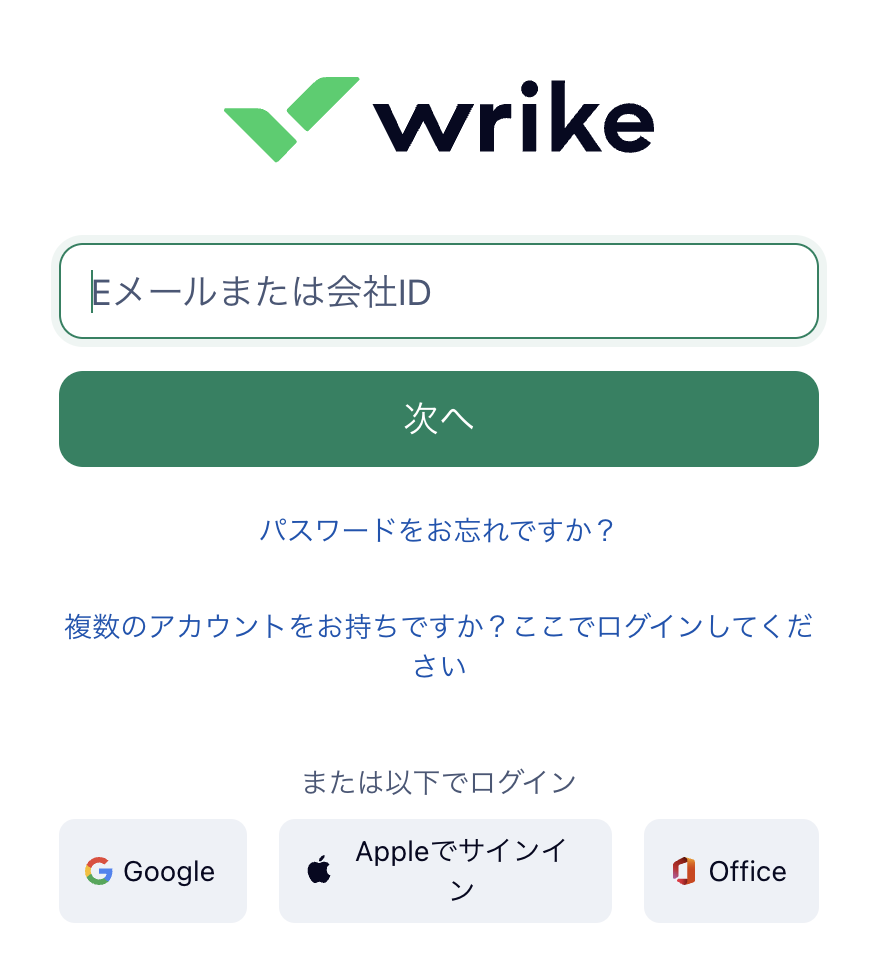
Wrikeのログイン画面が表示されるので、Yoomと連携するアカウントでログインしましょう。
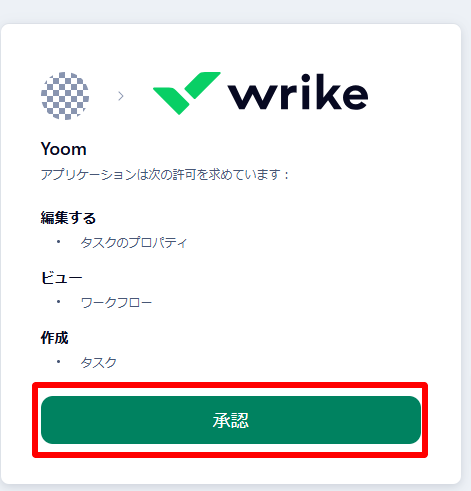
ログインしたらYoomとの連携を「承認」し、連携完了です!
【OneDriveのマイアプリ登録】
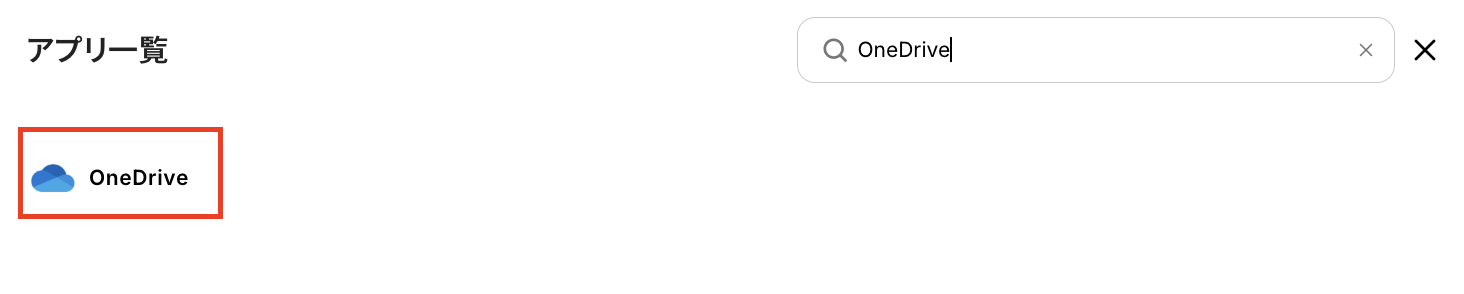
先ほどと同様に検索窓でOneDriveを検索し、表示された候補から選択します。
※「Microsoft 365(旧称 Office 365)」には個人向けと法人向けプラン(Microsoft 365 Business)があります。
法人向けプランを契約していない場合、Yoomとの連携がうまくいかない可能性があるのでご注意ください。詳しくはこちらをご確認ください。
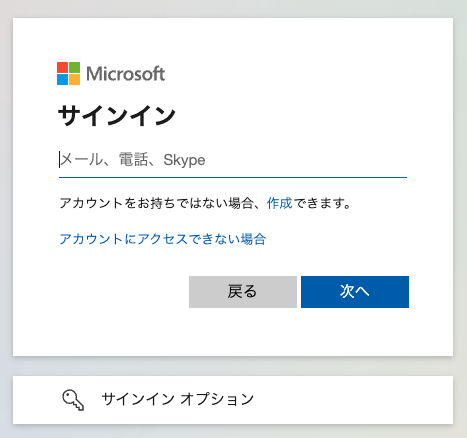
Microsoftのサインイン画面が表示されるので、Yoomと連携するアカウントのメールアドレスか電話番号(またはSkype)の情報を入力し、「次へ」を押してください。
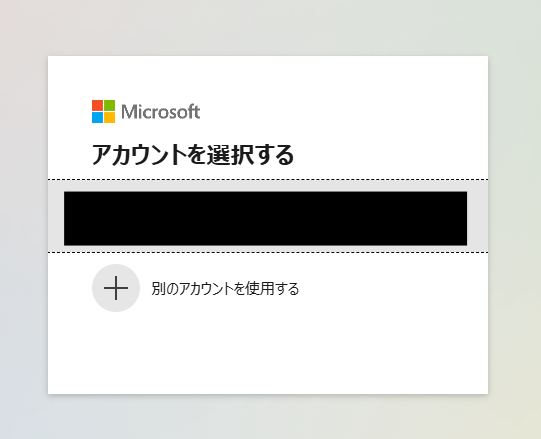
すでにMicrosoftアカウントにログイン済みの場合は、下図のようなアカウント選択画面が表示されるので、Yoomと連携する該当のアカウントを選択してくださいね!
Microsoftアカウントにサインイン(もしくはアカウント選択)後、自動的にYoomとの連携が完了します。
ステップ2:テンプレートをコピー
ここから実際にフローを作成していきましょう!
簡単に設定できるよう、テンプレートを活用しています。
まずは以下のバナーをクリックし、テンプレートをコピーしてください。
■概要
プロジェクト管理でWrikeを利用し、ファイル保管にOneDriveを活用しているものの、タスク発生のたびに手動でフォルダを作成する作業に手間を感じていませんか。この手作業は、本来の業務時間を圧迫するだけでなく、命名規則のミスなども起こりがちです。このワークフローを活用すれば、Wrikeでタスクが作成されると、関連するフォルダがOneDriveに自動で作成されます。 Wrike OneDrive間の連携を自動化し、スムーズなプロジェクト進行を実現しましょう。
■このテンプレートをおすすめする方
- WrikeとOneDriveを併用し、タスクと資料の管理をしているプロジェクトリーダーの方
- Wrike OneDrive間の手作業によるフォルダ作成に手間や漏れを感じているチームメンバーの方
- タスク管理とファイル管理の連携を自動化し、業務の生産性を高めたいと考えている方
■このテンプレートを使うメリット
- Wrikeでタスクが作成されると、自動でOneDriveにフォルダが生成されるため、手作業での作成にかかっていた時間を短縮できます
- 手作業によるフォルダの作成漏れや命名規則の間違いといったヒューマンエラーを防ぎ、ファイル管理の精度を高めることに繋がります
■フローボットの流れ
- はじめに、WrikeとOneDriveをYoomと連携します
- 次に、トリガーでWrikeを選択し、「タスクが作成されたら」というアクションを設定します。これにより、Wrikeで新しいタスクが作成されたことを検知します
- 最後に、オペレーションでOneDriveを選択し、「フォルダを作成」アクションを設定します。トリガーで取得したタスク情報を元に、任意の場所にフォルダが作成されるよう設定します
※「トリガー」:フロー起動のきっかけとなるアクション、「オペレーション」:トリガー起動後、フロー内で処理を行うアクション
■このワークフローのカスタムポイント
- OneDriveの「フォルダを作成」アクションで、どの場所にフォルダを作成するかを指定してください。プロジェクトごとやクライアントごとの親フォルダなどを設定することが可能です
- 作成するフォルダ名は、Wrikeのタスク名やIDなどの動的な情報を利用して、命名規則に沿った名称を自動で設定できます
■注意事項
- WrikeとOneDriveのそれぞれとYoomを連携してください。
- トリガーは5分、10分、15分、30分、60分の間隔で起動間隔を選択できます。
- プランによって最短の起動間隔が異なりますので、ご注意ください。
- Microsoft365(旧Office365)には、家庭向けプランと一般法人向けプラン(Microsoft365 Business)があり、一般法人向けプランに加入していない場合には認証に失敗する可能性があります。
■概要
プロジェクト管理でWrikeを利用し、ファイル保管にOneDriveを活用しているものの、タスク発生のたびに手動でフォルダを作成する作業に手間を感じていませんか。この手作業は、本来の業務時間を圧迫するだけでなく、命名規則のミスなども起こりがちです。このワークフローを活用すれば、Wrikeでタスクが作成されると、関連するフォルダがOneDriveに自動で作成されます。 Wrike OneDrive間の連携を自動化し、スムーズなプロジェクト進行を実現しましょう。
■このテンプレートをおすすめする方
- WrikeとOneDriveを併用し、タスクと資料の管理をしているプロジェクトリーダーの方
- Wrike OneDrive間の手作業によるフォルダ作成に手間や漏れを感じているチームメンバーの方
- タスク管理とファイル管理の連携を自動化し、業務の生産性を高めたいと考えている方
■このテンプレートを使うメリット
- Wrikeでタスクが作成されると、自動でOneDriveにフォルダが生成されるため、手作業での作成にかかっていた時間を短縮できます
- 手作業によるフォルダの作成漏れや命名規則の間違いといったヒューマンエラーを防ぎ、ファイル管理の精度を高めることに繋がります
■フローボットの流れ
- はじめに、WrikeとOneDriveをYoomと連携します
- 次に、トリガーでWrikeを選択し、「タスクが作成されたら」というアクションを設定します。これにより、Wrikeで新しいタスクが作成されたことを検知します
- 最後に、オペレーションでOneDriveを選択し、「フォルダを作成」アクションを設定します。トリガーで取得したタスク情報を元に、任意の場所にフォルダが作成されるよう設定します
※「トリガー」:フロー起動のきっかけとなるアクション、「オペレーション」:トリガー起動後、フロー内で処理を行うアクション
■このワークフローのカスタムポイント
- OneDriveの「フォルダを作成」アクションで、どの場所にフォルダを作成するかを指定してください。プロジェクトごとやクライアントごとの親フォルダなどを設定することが可能です
- 作成するフォルダ名は、Wrikeのタスク名やIDなどの動的な情報を利用して、命名規則に沿った名称を自動で設定できます
■注意事項
- WrikeとOneDriveのそれぞれとYoomを連携してください。
- トリガーは5分、10分、15分、30分、60分の間隔で起動間隔を選択できます。
- プランによって最短の起動間隔が異なりますので、ご注意ください。
- Microsoft365(旧Office365)には、家庭向けプランと一般法人向けプラン(Microsoft365 Business)があり、一般法人向けプランに加入していない場合には認証に失敗する可能性があります。
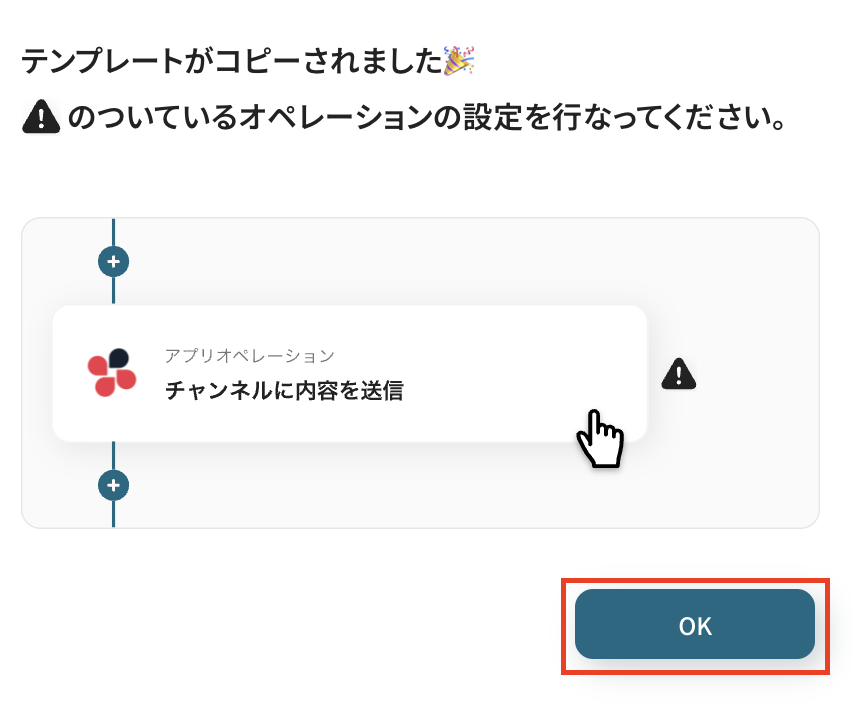
クリックすると自動的にテンプレートがお使いのYoom画面にコピーされ、下図のようなポップアップが表示されます。
「OK」を押して設定を進めましょう!
ステップ3:Wrikeのトリガー設定
最初の設定です。
Wrikeにタスクが作成されたら、フローボットが起動するように設定していきましょう!
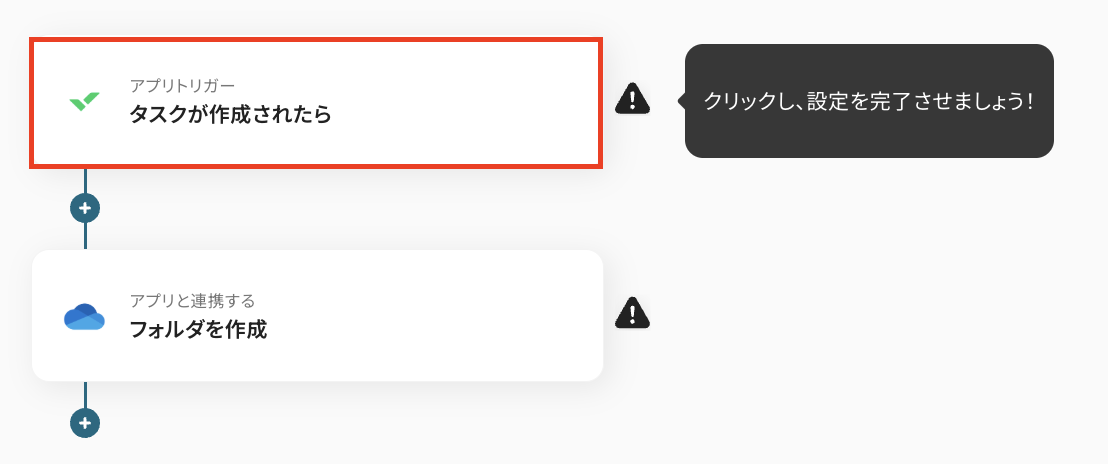
コピーしたテンプレートの「タスクが作成されたら」をクリックしてください。
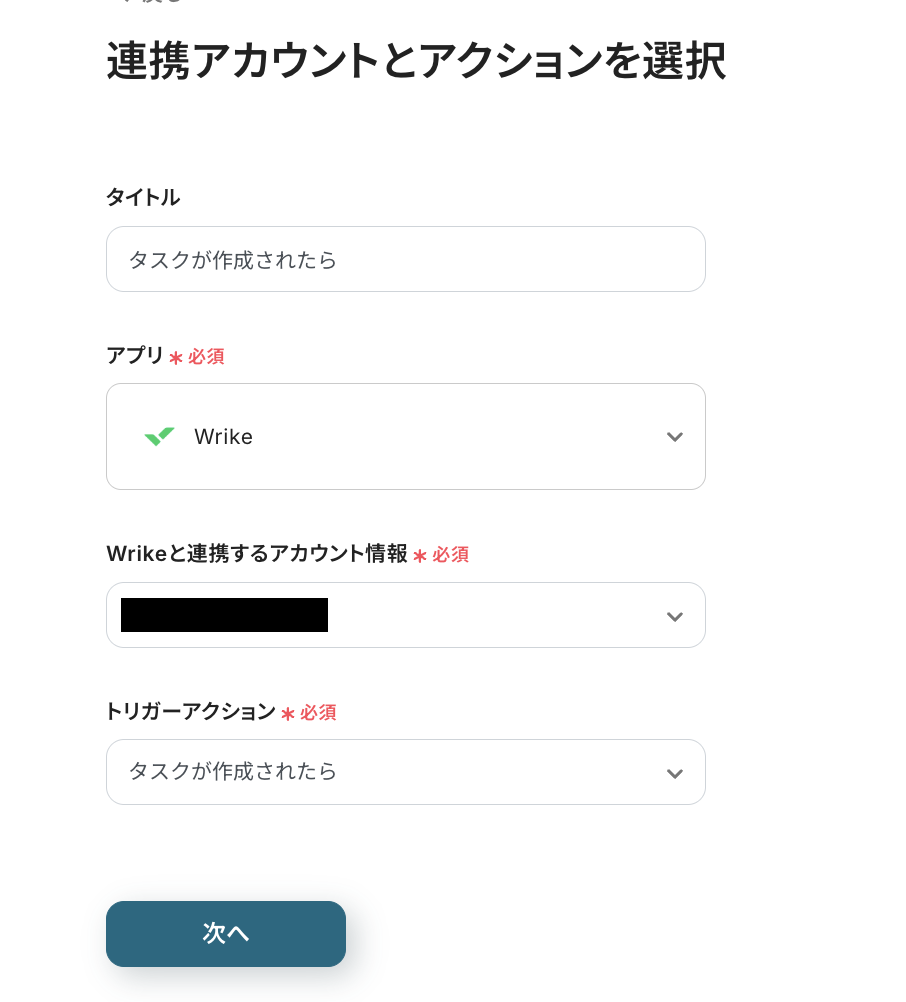
タイトルは自由に編集できるので、必要に応じて変更してくださいね!
連携するアカウント情報はステップ1で連携した情報が反映されていますが、フローで使用するものであることを今一度確認しましょう。
トリガーアクションは変更せず、「次へ」を押してください。
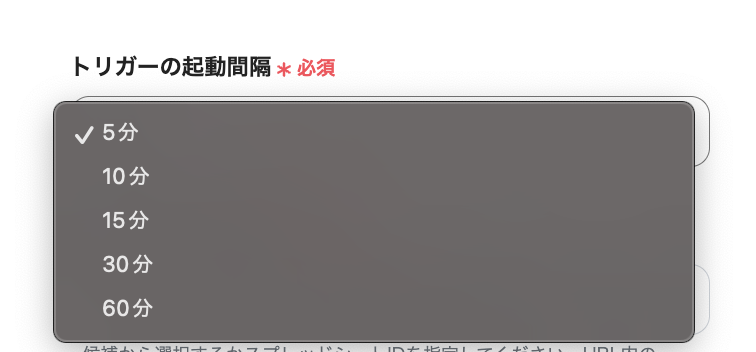
次に、トリガーの起動間隔をプルダウンメニューから選択します。
5分、10分、15分、30分、60分の間隔から選択できますが、速やかなデータ連携のためにも、基本的には最短の起動間隔でご使用いただくのがオススメです!
※プランによって最短の起動間隔が異なりますので、ご注意ください。
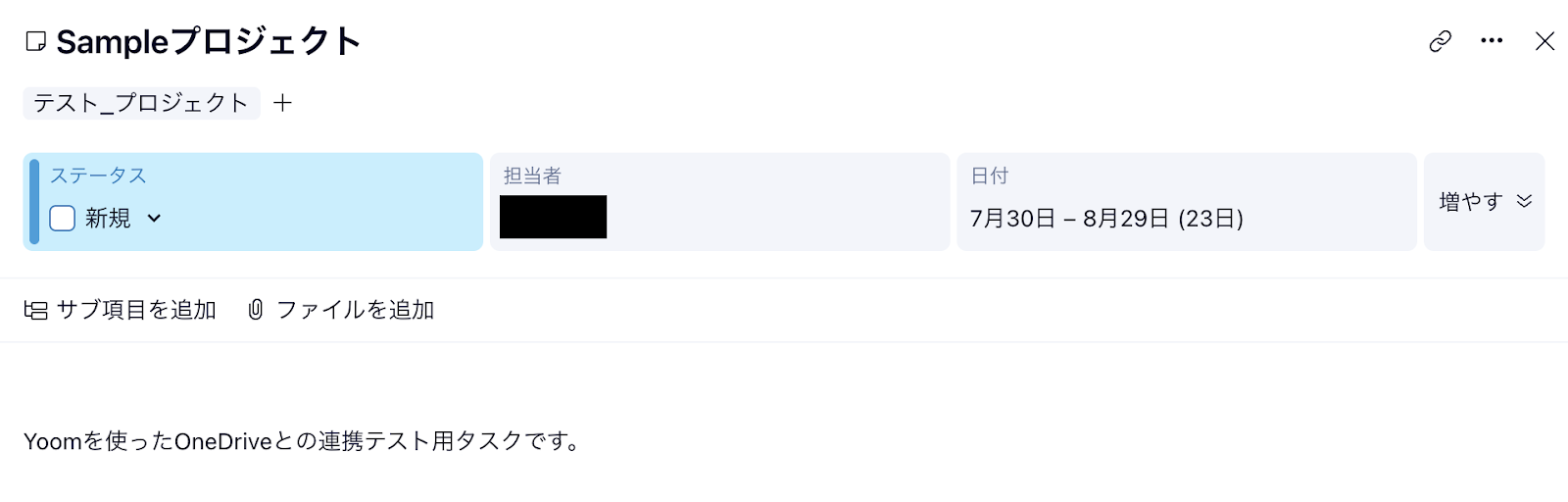
設定が完了したら動作チェックのためにテストを行いますので、フローで使用するWrikeの画面に移り、テスト用のタスクを作成してください。
この時に作成するタスクは、「Sampleプロジェクト」など架空の情報でOKです!
作成後はYoomの画面に戻って「テスト」をクリックします。
テストが成功すると、先ほど作成したタスクの情報が「取得した値」にアウトプットとして抽出されるので、内容を確認しましょう。
※アウトプットとは?
アウトプットとは、トリガーやオペレーション設定時に、「テスト」を実行して取得した値のことを指します。
取得したアウトプットは、後続のオペレーション設定時の値として利用でき、フローボットを起動する度に、変動した値となります。詳しくはこちらをご覧ください。
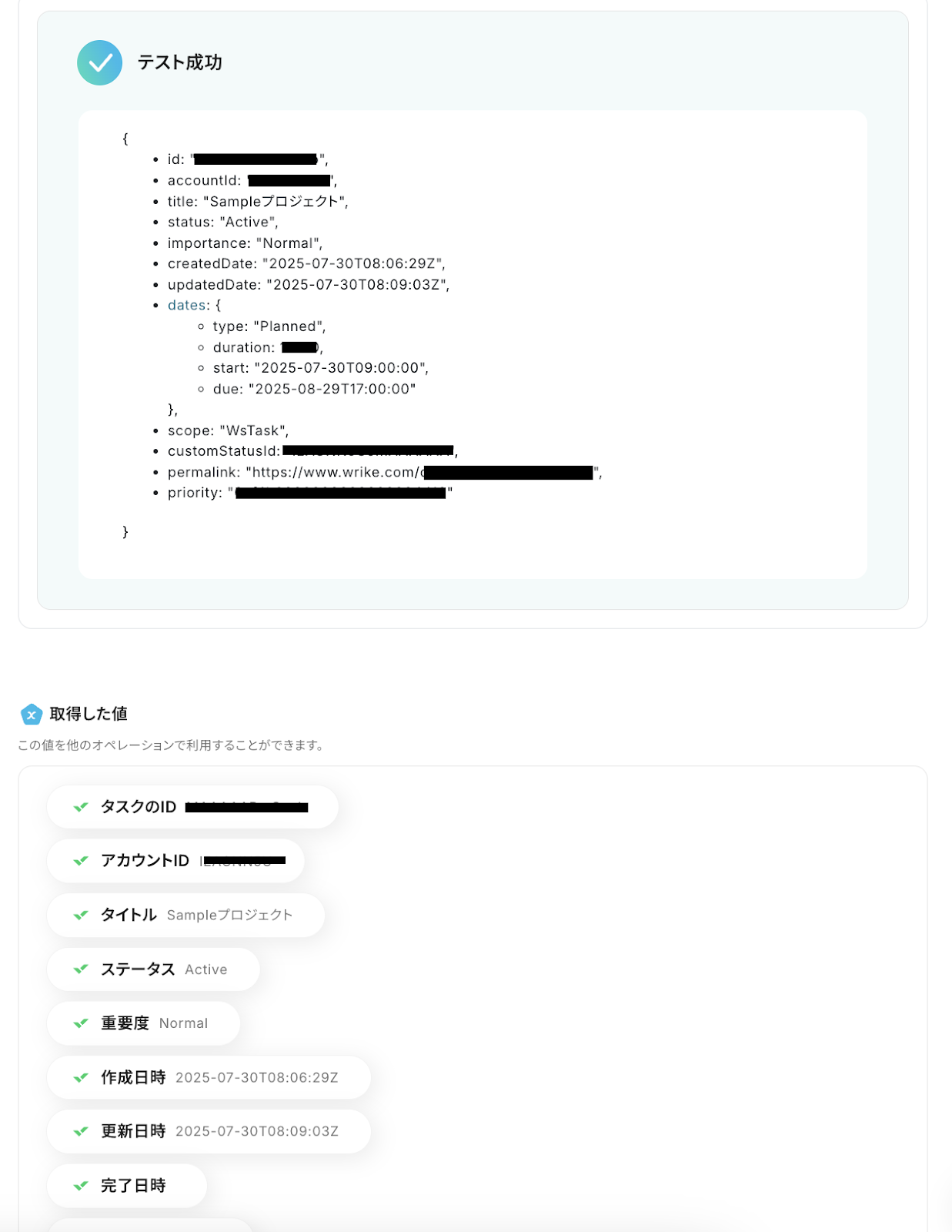
確認したら「保存する」を押し、次の設定に進みます。
ステップ4:OneDriveのフォルダ作成設定
続いて、Wrikeのタスク情報を使ってOneDriveにフォルダを作成する設定を行います。
「フォルダを作成」をクリックしてください。
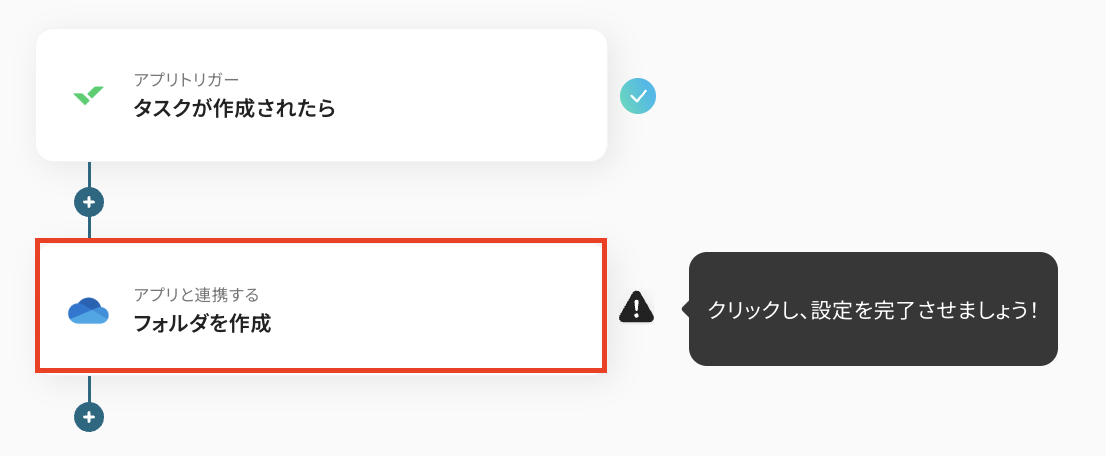
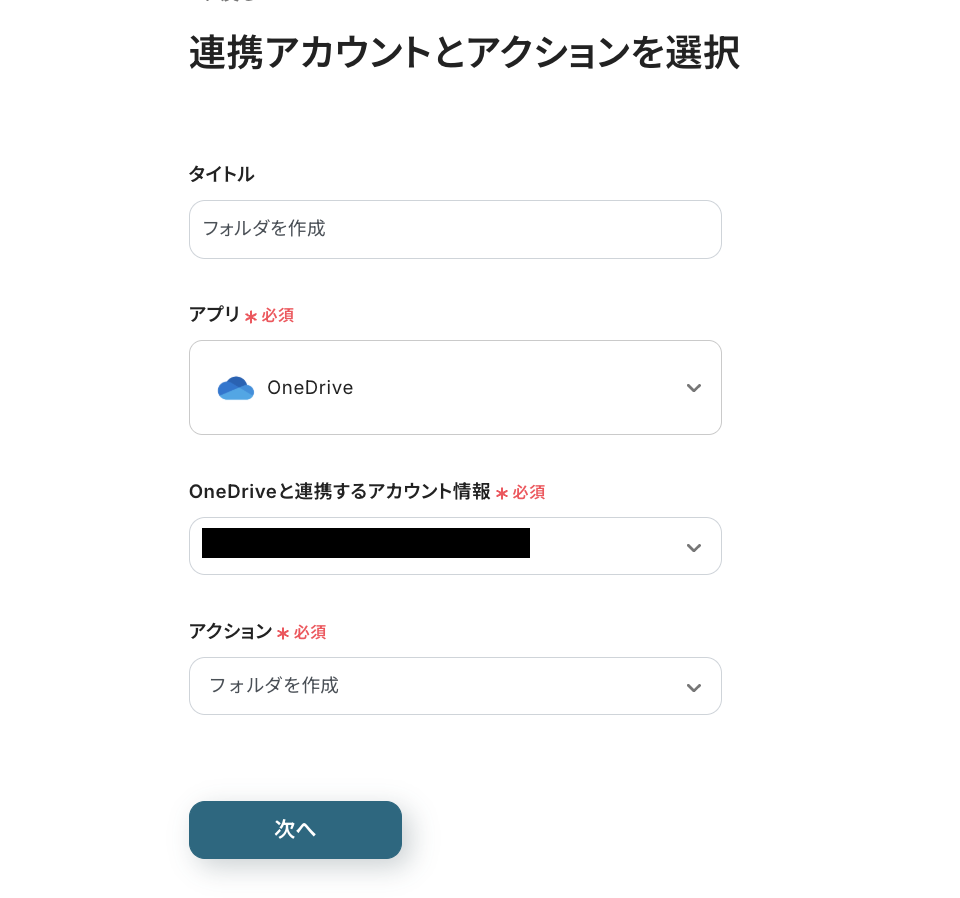
タイトルは任意で編集し、連携するアカウント情報はフローで使用するもので合っているかを確認しましょう。
アクションは変更せず、「フォルダを作成」のままでOKです!
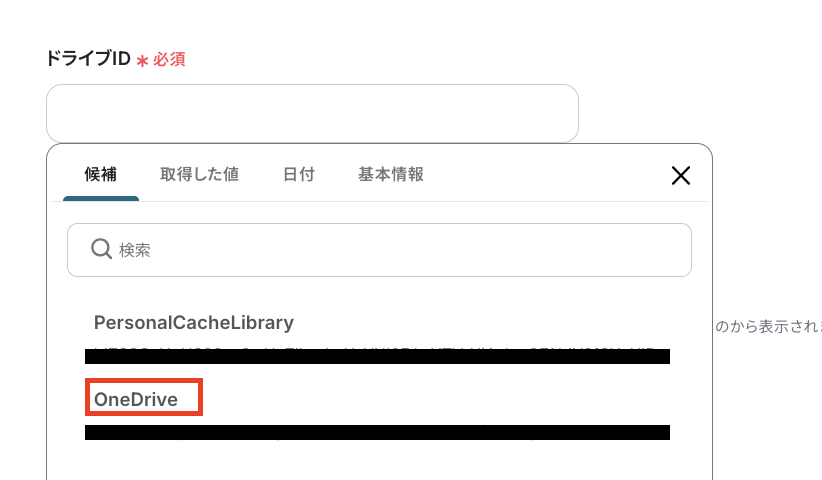
次に、下記のようにAPI接続設定をしていきます。
-
ドライブID:入力欄をクリックすると、連携しているアカウントに紐づいた候補が表示されます。
候補からフローで使用するドライブを選択してください。
-
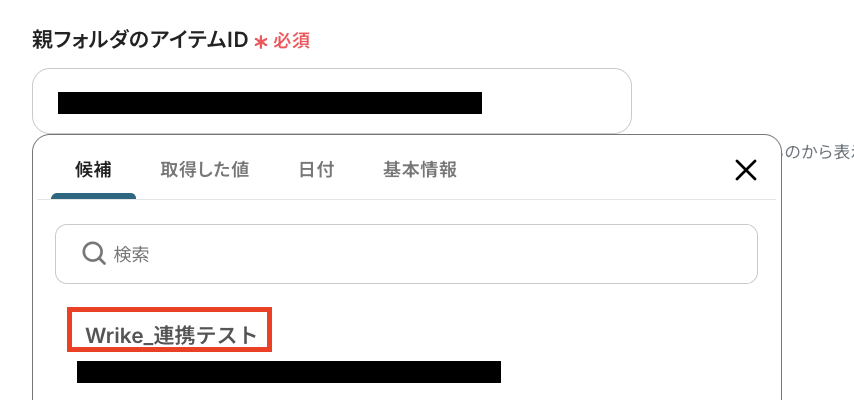
親フォルダのアイテムID:Wrikeのタスク情報を使って自動作成するフォルダを格納する、親フォルダを候補から選択しましょう。
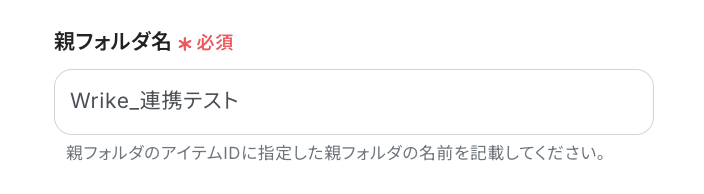
- 親フォルダ名:入力欄下にある注釈のとおり、先ほど「親フォルダのアイテムID」に設定したフォルダの名前を入力してください。
-
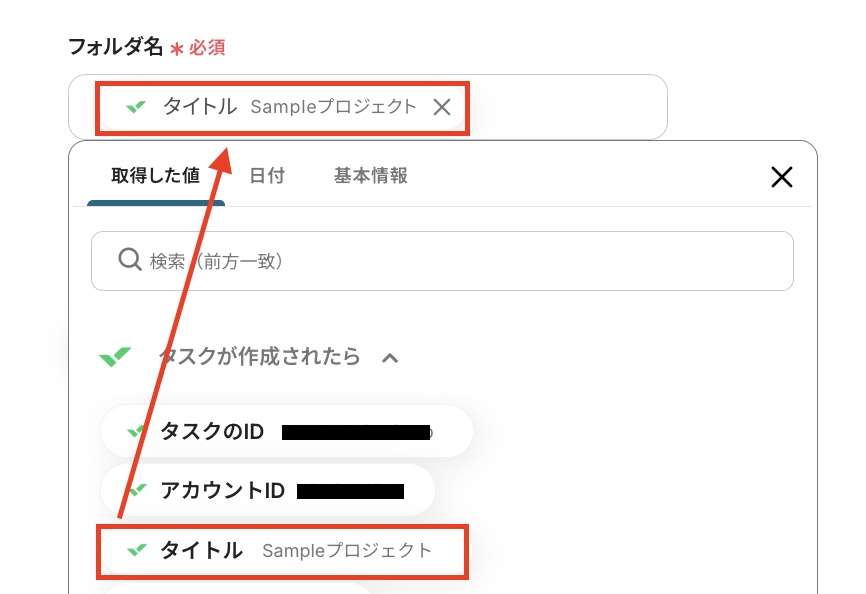
フォルダ名:自動作成するフォルダの名前を設定します。
下図のようにアウトプットを使って設定することで、Wrikeで作成されたタスク情報を引用した名前でフォルダを作成することができますよ!
設定が完了したら「テスト」をクリックし、指定したOneDriveのフォルダ内に、フォルダが作成されていることを確認してみましょう!

確認後はYoomの画面に戻って「保存する」を押し、設定完了です。
ステップ5:トリガーをONにしてフローの動作確認
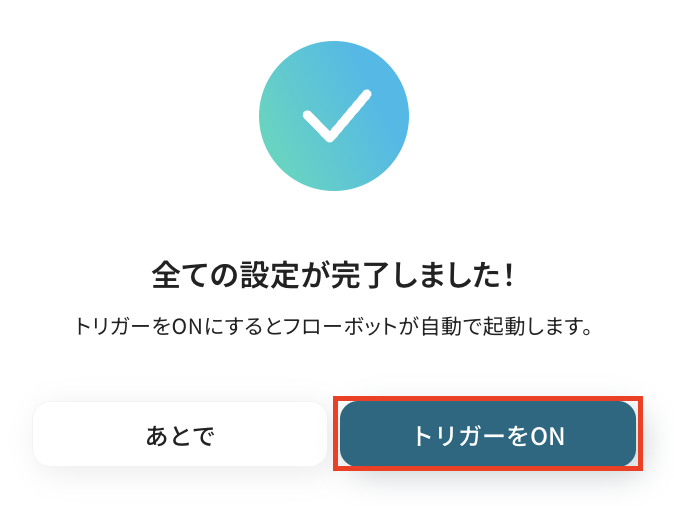
これで全ての設定が完了しました。
「トリガーをON」にし、設定したフローの動作チェックをしましょう!
以上が、「Wrikeでタスクが作成されたら、OneDriveにフォルダを作成する」フローの作成手順でした!
OneDriveのデータをWrikeに連携したい場合
今回はWrikeからOneDriveへデータを連携する方法をご紹介しましたが、逆にOneDriveからWrikeへのデータ連携を実施したい場合もあるかと思います。
その場合は、下記のテンプレートも併せてご利用ください。
OneDriveにファイルが格納されたら、Wrikeにタスクを作成する
顧客からの提出物や外部から受け取った資料がOneDriveにアップロードされた際、その後の対応をWrikeでタスク化する作業を手動で行っていませんか?
この自動化を活用すれば、OneDriveに新しいファイルが格納されたことをトリガーに、Wrikeに「要レビュー」や「要確認」といったタスクを自動で作成することが可能に!
これにより、対応漏れを防ぎ、ファイル受領後のアクションをよりスピーディーにできるでしょう。
■概要
Wrikeでのプロジェクト管理において、関連ファイルをOneDriveに格納している場合、ファイルを追加するたびにWrikeでタスクを手作業で作成していませんか?このワークフローを活用すれば、OneDriveの特定フォルダにファイルが格納されると、自動でWrikeにタスクが作成されるため、こうした連携の手間を解消できます。Wrike OneDrive間の手動での情報連携が不要になり、よりスムーズな業務進行を支援します。
■このテンプレートをおすすめする方
- WrikeとOneDriveを併用し、ファイル共有とタスク管理を行っている方
- OneDriveへのファイル追加後、Wrikeへのタスク作成を手作業で行っている方
- Wrike OneDrive間の連携を自動化し、タスクの作成漏れを防ぎたい方
■このテンプレートを使うメリット
- OneDriveへのファイル追加をトリガーにタスクが自動作成されるため、これまでWrikeへの手入力に費やしていた時間を短縮することができます
- 手動でのタスク作成時に発生しがちな、対応漏れや入力ミスといったヒューマンエラーを防ぎ、業務の正確性を向上させます
■フローボットの流れ
- はじめに、OneDriveとWrikeをYoomと連携します
- 次に、トリガーでOneDriveを選択し、「特定フォルダ内にファイルが作成または更新されたら」アクションを設定し、対象のフォルダを指定します
- 次に、オペレーションで「分岐機能」を設定し、ファイルが作成された場合にのみ、後続のアクションが実行されるよう条件を設定します
- 最後に、オペレーションでWrikeの「タスクを作成」アクションを設定し、トリガーで取得したファイル情報をもとに、タスクの内容を登録します
※「トリガー」:フロー起動のきっかけとなるアクション、「オペレーション」:トリガー起動後、フロー内で処理を行うアクション
■このワークフローのカスタムポイント
- Wrikeでタスクを作成するアクションでは、タスクのタイトルや説明文を自由に設定できます。OneDriveから取得したファイル名や格納日時などの情報を組み込み、分かりやすいタスクを作成してください
- 作成するタスクの担当者や期限なども任意で指定することが可能です。チームの運用ルールに合わせて柔軟に設定してください
■注意事項
- OneDriveとWrikeのそれぞれとYoomを連携してください。
- トリガーは5分、10分、15分、30分、60分の間隔で起動間隔を選択できます。
- プランによって最短の起動間隔が異なりますので、ご注意ください。
- Microsoft365(旧Office365)には、家庭向けプランと一般法人向けプラン(Microsoft365 Business)があり、一般法人向けプランに加入していない場合には認証に失敗する可能性があります。
- 分岐はミニプラン以上のプランでご利用いただける機能(オペレーション)となっております。フリープランの場合は設定しているフローボットのオペレーションはエラーとなりますので、ご注意ください。
- ミニプランなどの有料プランは、2週間の無料トライアルを行うことが可能です。無料トライアル中には制限対象のアプリや機能(オペレーション)を使用することができます。
- アプリの仕様上、ファイルの作成日時と最終更新日時が同一にならない場合があり、正しく分岐しない可能性があるのでご了承ください。
■概要
Wrikeでのプロジェクト管理において、関連ファイルをOneDriveに格納している場合、ファイルを追加するたびにWrikeでタスクを手作業で作成していませんか?このワークフローを活用すれば、OneDriveの特定フォルダにファイルが格納されると、自動でWrikeにタスクが作成されるため、こうした連携の手間を解消できます。Wrike OneDrive間の手動での情報連携が不要になり、よりスムーズな業務進行を支援します。
■このテンプレートをおすすめする方
- WrikeとOneDriveを併用し、ファイル共有とタスク管理を行っている方
- OneDriveへのファイル追加後、Wrikeへのタスク作成を手作業で行っている方
- Wrike OneDrive間の連携を自動化し、タスクの作成漏れを防ぎたい方
■このテンプレートを使うメリット
- OneDriveへのファイル追加をトリガーにタスクが自動作成されるため、これまでWrikeへの手入力に費やしていた時間を短縮することができます
- 手動でのタスク作成時に発生しがちな、対応漏れや入力ミスといったヒューマンエラーを防ぎ、業務の正確性を向上させます
■フローボットの流れ
- はじめに、OneDriveとWrikeをYoomと連携します
- 次に、トリガーでOneDriveを選択し、「特定フォルダ内にファイルが作成または更新されたら」アクションを設定し、対象のフォルダを指定します
- 次に、オペレーションで「分岐機能」を設定し、ファイルが作成された場合にのみ、後続のアクションが実行されるよう条件を設定します
- 最後に、オペレーションでWrikeの「タスクを作成」アクションを設定し、トリガーで取得したファイル情報をもとに、タスクの内容を登録します
※「トリガー」:フロー起動のきっかけとなるアクション、「オペレーション」:トリガー起動後、フロー内で処理を行うアクション
■このワークフローのカスタムポイント
- Wrikeでタスクを作成するアクションでは、タスクのタイトルや説明文を自由に設定できます。OneDriveから取得したファイル名や格納日時などの情報を組み込み、分かりやすいタスクを作成してください
- 作成するタスクの担当者や期限なども任意で指定することが可能です。チームの運用ルールに合わせて柔軟に設定してください
■注意事項
- OneDriveとWrikeのそれぞれとYoomを連携してください。
- トリガーは5分、10分、15分、30分、60分の間隔で起動間隔を選択できます。
- プランによって最短の起動間隔が異なりますので、ご注意ください。
- Microsoft365(旧Office365)には、家庭向けプランと一般法人向けプラン(Microsoft365 Business)があり、一般法人向けプランに加入していない場合には認証に失敗する可能性があります。
- 分岐はミニプラン以上のプランでご利用いただける機能(オペレーション)となっております。フリープランの場合は設定しているフローボットのオペレーションはエラーとなりますので、ご注意ください。
- ミニプランなどの有料プランは、2週間の無料トライアルを行うことが可能です。無料トライアル中には制限対象のアプリや機能(オペレーション)を使用することができます。
- アプリの仕様上、ファイルの作成日時と最終更新日時が同一にならない場合があり、正しく分岐しない可能性があるのでご了承ください。
OneDriveで特定条件に合うファイルが格納されたら、Wrikeにタスクを作成する
特定のプロジェクトフォルダにファイルが追加された場合や、ファイル名に「契約書」や「請求書」といった特定のキーワードが含まれる場合にのみ、Wrikeでタスクを作成したいというニーズもあるでしょう。
この連携は、OneDriveの「特定のフォルダ」や「特定のファイル名」を条件として設定し、それに合致するファイルが格納された時だけWrikeにタスクを自動生成可能です。
対応が必要なファイルに関するタスクのみを作成し、効率的なタスク管理をサポートします。
■概要
プロジェクト管理にWrike、ファイル共有にOneDriveを利用しているものの、ファイルが追加されるたびに手動でタスクを作成する作業に手間を感じていませんか。この手作業は時間がかかるだけでなく、タスクの作成漏れといったミスにも繋がりかねません。このワークフローは、OneDriveとWrikeの連携を自動化し、特定の条件に合うファイルが格納されるとWrikeにタスクを自動で作成するため、ファイル管理とタスク管理を円滑に進めることができます。
■このテンプレートをおすすめする方
- OneDriveへのファイル格納後、手作業でWrikeにタスクを登録している方
- WrikeとOneDriveを活用したプロジェクト管理の効率化を目指すマネージャーの方
- ファイル管理とタスク起票の連携を自動化し、業務の抜け漏れを防ぎたい方
■このテンプレートを使うメリット
- OneDriveにファイルが格納されると自動でWrikeにタスクが作成されるため、手作業の時間を削減し、より重要な業務に集中できます。
- 手動でのタスク作成に伴う入力ミスや、対応漏れなどのヒューマンエラーを防ぎ、業務品質の向上に繋がります。
■フローボットの流れ
- はじめに、OneDriveとWrikeをYoomと連携します。
- 次に、トリガーでOneDriveを選択し、「特定フォルダ内にファイルが作成または更新されたら」アクションを設定します。
- 次に、オペレーションの分岐機能で、ファイルが作成された場合のみ後続アクションに進むように設定します。
- 次に、オペレーションの分岐機能で、ファイル名や種類など、特定の条件に合致した場合のみ後続の処理に進むように設定します。
- 最後に、オペレーションでWrikeの「タスクを作成」アクションを設定し、担当者や期限などを指定してタスクを作成します。
※「トリガー」:フロー起動のきっかけとなるアクション、「オペレーション」:トリガー起動後、フロー内で処理を行うアクション
■このワークフローのカスタムポイント
- 分岐条件の設定では、ファイル名に特定のキーワードが含まれる場合や、ファイルの拡張子など、タスクを作成する条件を任意で設定してください。
- Wrikeで作成するタスクのタイトルや説明、担当者、フォルダーなどを、OneDriveから取得したファイル情報に応じて柔軟に設定してください。
■注意事項
- OneDriveとWrikeのそれぞれとYoomを連携してください。
- トリガーは5分、10分、15分、30分、60分の間隔で起動間隔を選択できます。
- プランによって最短の起動間隔が異なりますので、ご注意ください。
- Microsoft365(旧Office365)には、家庭向けプランと一般法人向けプラン(Microsoft365 Business)があり、一般法人向けプランに加入していない場合には認証に失敗する可能性があります。
- 分岐はミニプラン以上のプランでご利用いただける機能(オペレーション)となっております。フリープランの場合は設定しているフローボットのオペレーションはエラーとなりますので、ご注意ください。
- ミニプランなどの有料プランは、2週間の無料トライアルを行うことが可能です。無料トライアル中には制限対象のアプリや機能(オペレーション)を使用することができます。
- アプリの仕様上、ファイルの作成日時と最終更新日時が同一にならない場合があり、正しく分岐しない可能性があるのでご了承ください。
■概要
プロジェクト管理にWrike、ファイル共有にOneDriveを利用しているものの、ファイルが追加されるたびに手動でタスクを作成する作業に手間を感じていませんか。この手作業は時間がかかるだけでなく、タスクの作成漏れといったミスにも繋がりかねません。このワークフローは、OneDriveとWrikeの連携を自動化し、特定の条件に合うファイルが格納されるとWrikeにタスクを自動で作成するため、ファイル管理とタスク管理を円滑に進めることができます。
■このテンプレートをおすすめする方
- OneDriveへのファイル格納後、手作業でWrikeにタスクを登録している方
- WrikeとOneDriveを活用したプロジェクト管理の効率化を目指すマネージャーの方
- ファイル管理とタスク起票の連携を自動化し、業務の抜け漏れを防ぎたい方
■このテンプレートを使うメリット
- OneDriveにファイルが格納されると自動でWrikeにタスクが作成されるため、手作業の時間を削減し、より重要な業務に集中できます。
- 手動でのタスク作成に伴う入力ミスや、対応漏れなどのヒューマンエラーを防ぎ、業務品質の向上に繋がります。
■フローボットの流れ
- はじめに、OneDriveとWrikeをYoomと連携します。
- 次に、トリガーでOneDriveを選択し、「特定フォルダ内にファイルが作成または更新されたら」アクションを設定します。
- 次に、オペレーションの分岐機能で、ファイルが作成された場合のみ後続アクションに進むように設定します。
- 次に、オペレーションの分岐機能で、ファイル名や種類など、特定の条件に合致した場合のみ後続の処理に進むように設定します。
- 最後に、オペレーションでWrikeの「タスクを作成」アクションを設定し、担当者や期限などを指定してタスクを作成します。
※「トリガー」:フロー起動のきっかけとなるアクション、「オペレーション」:トリガー起動後、フロー内で処理を行うアクション
■このワークフローのカスタムポイント
- 分岐条件の設定では、ファイル名に特定のキーワードが含まれる場合や、ファイルの拡張子など、タスクを作成する条件を任意で設定してください。
- Wrikeで作成するタスクのタイトルや説明、担当者、フォルダーなどを、OneDriveから取得したファイル情報に応じて柔軟に設定してください。
■注意事項
- OneDriveとWrikeのそれぞれとYoomを連携してください。
- トリガーは5分、10分、15分、30分、60分の間隔で起動間隔を選択できます。
- プランによって最短の起動間隔が異なりますので、ご注意ください。
- Microsoft365(旧Office365)には、家庭向けプランと一般法人向けプラン(Microsoft365 Business)があり、一般法人向けプランに加入していない場合には認証に失敗する可能性があります。
- 分岐はミニプラン以上のプランでご利用いただける機能(オペレーション)となっております。フリープランの場合は設定しているフローボットのオペレーションはエラーとなりますので、ご注意ください。
- ミニプランなどの有料プランは、2週間の無料トライアルを行うことが可能です。無料トライアル中には制限対象のアプリや機能(オペレーション)を使用することができます。
- アプリの仕様上、ファイルの作成日時と最終更新日時が同一にならない場合があり、正しく分岐しない可能性があるのでご了承ください。
WrikeとOneDriveのAPIを使ったその他の自動化例
WrikeとOneDriveを活用することで、タスクの発生やファイルのやり取りに関する業務をスムーズに自動化できます。
社内外の情報共有や記録作業の効率化に貢献し、作業漏れを防ぐ運用が可能です。
Wrikeを使った便利な自動化例
フォーム回答やタスク作成のタイミングで外部サービスに通知や登録を行う連携に適しています。
SlackやOutlook、Notionと連携することで、タスク情報をチーム内に共有しやすくなりますよ!
■概要
Wrikeで新しいタスクを作成した際に、関係者への共有漏れや、都度メールを作成する手間に課題を感じていませんか。
このワークフローを活用すれば、Wrikeでのタスク作成をきっかけに、Outlookから関係者へ自動で通知メールを送信できます。
これにより、タスクの共有漏れを防ぎ、コミュニケーションを円滑に進めることが可能になります。
■このテンプレートをおすすめする方
- Wrikeでタスク管理を行い、関係者への共有をOutlookで行っている方
- タスク作成時の通知漏れを防ぎ、プロジェクトの進行をスムーズにしたい方
- 手作業による情報共有の手間をなくし、コア業務に集中したいと考えている方
■このテンプレートを使うメリット
- Wrikeでタスクを作成するたびにOutlookで通知メールを作成・送信する手間が自動化され、作業時間を短縮できます。
- 手動での通知による宛先間違いや共有漏れといったヒューマンエラーを防ぎ、確実な情報伝達を実現します。
■フローボットの流れ
- はじめに、WrikeとOutlookをYoomと連携します。
- 次に、トリガーでWrikeの「タスクが作成されたら」を設定します。
- 続いて、Wrikeの「タスク情報を取得する」アクションを設定し、作成されたタスクの詳細情報を取得します。
- 最後に、オペレーションでOutlookの「メールを送る」アクションを設定し、取得したタスク情報を含んだメールを送信します。
※「トリガー」:フロー起動のきっかけとなるアクション、「オペレーション」:トリガー起動後、フロー内で処理を行うアクション
■このワークフローのカスタムポイント
- 「メールを送る」では、前段のオペレーションで取得したタスク名などの情報を変数として埋め込めます。
■注意事項
- Wrike、OutlookのそれぞれとYoomを連携してください。
- トリガーは5分、10分、15分、30分、60分の間隔で起動間隔を選択できます。
- プランによって最短の起動間隔が異なりますので、ご注意ください。
- Microsoft365(旧Office365)には、家庭向けプランと一般法人向けプラン(Microsoft365 Business)があり、一般法人向けプランに加入していない場合には認証に失敗する可能性があります。
■概要
Wrikeにタスクが登録されたらGoogle スプレッドシートのデータベースに追加するフローです。
■このテンプレートをおすすめする方
1.Wrikeでタスク管理しGoogle スプレッドシートでデータ管理を行っている方
・Wrikeのタスク情報をGoogle スプレッドシートに自動で集約して一元管理したい方
・タスクの進捗や状況をGoogle スプレッドシートで可視化して分析に活用したい方
2.Wrikeを主に利用するプロジェクトマネージャー
・Wrikeでタスク情報を管理したい方
3.Google スプレッドシートを主に利用するチームメンバー
・Wrikeで登録されたタスクをGoogle スプレッドシート上で確認したい方
・WrikeとGoogle スプレッドシートの連携によって情報共有の効率化を図りたい方
■このテンプレートを使うメリット
Wrikeはプロジェクト管理に優れたツールです。
しかし登録されたタスクをGoogle スプレッドシートのデータベースに手動で転記するのは、情報共有の遅れや入力ミスに繋がる可能性があります。
このフローを活用すれることで、Wrikeでタスクが登録された情報を自動的にGoogle スプレッドシートのデータベースへ追加されます。
これにより、プロジェクトメンバーはWrikeとGoogle スプレッドシートの両方を確認する必要がなくなり最新の情報を効率的に共有することができます。
■注意事項
・Wrike、Google スプレッドシートのそれぞれとYoomを連携してください。
・トリガーは5分、10分、15分、30分、60分の間隔で起動間隔を選択できます。
・プランによって最短の起動間隔が異なりますので、ご注意ください。
■概要
Wrikeにタスクが登録されたらSlackに通知するフローです。
■このテンプレートをおすすめする方
1.Wrikeでタスク管理しSlackでコミュニケーションを行っている部署
・タスクの発生をSlack上でスピーディーに共有して迅速な対応を促したい方
・WrikeとSlackの情報連携を強化してプロジェクト管理におけるコミュニケーションを円滑化したい方
2.Wrikeを主に利用するプロジェクトマネージャー
・Slackの気軽にコミュニケーションできる環境を通してタスクに関する情報共有をスムーズに行いたい方
・チームメンバー全員がタスクの進捗状況を把握できるようにしたい方
3.Slackを主に利用するチームメンバー
・Wrikeで登録されたタスクをSlack上で確認したい方
・WrikeとSlackを連携することで情報共有の効率化を図りたい方
■このテンプレートを使うメリット
Wrikeはプロジェクト管理に役立つツールです。
しかしながら、Slackと併用する場合においてタスク登録のたびに情報を手動でSlack通知するのはミスも起こりやすいです。
このフローを使用することで、Wrikeでタスクが登録されると自動的にSlackへタスク内容を通知します。
これにより、プロジェクトメンバーはWrikeとSlackの両方を見る必要がなくなり常に最新の情報に把握することができます。
また、手動転記の手間と人的なミスを軽減することで業務効率の向上を図ることができます。
■注意事項
・Wrike、SlackのそれぞれとYoomを連携してください。
・トリガーは5分、10分、15分、30分、60分の間隔で起動間隔を選択できます。
・プランによって最短の起動間隔が異なりますので、ご注意ください。
■概要
Googleフォームで受け付けた問い合わせや依頼内容を、プロジェクト管理ツールのWrikeに一つひとつ手作業で転記していませんか。この作業は時間がかかるだけでなく、コピー&ペーストのミスといったヒューマンエラーの原因にもなりがちです。このワークフローを活用すれば、Googleフォームへの回答をトリガーにWrikeへ自動でタスクを作成し、こうした課題を解消して業務を効率化します。
■このテンプレートをおすすめする方
- GoogleフォームとWrikeを連携させて、タスク管理を効率化したいと考えている方
- 手作業でのデータ転記に時間を取られ、本来注力すべきコア業務に集中できていない方
- フォームからの依頼内容の転記ミスや、タスクの作成漏れといったミスを防ぎたい方
■このテンプレートを使うメリット
- Googleフォームに回答が送信されると自動でWrikeにタスクが作成されるため、これまで手作業で行っていた転記業務の時間を短縮できます。
- システムが情報を正確に連携することで、手作業による入力間違いやタスクの作成漏れといったヒューマンエラーのリスクを軽減します。
■フローボットの流れ
- はじめに、GoogleフォームとWrikeをYoomと連携します。
- トリガーでGoogleフォームを選択し、「フォームに回答が送信されたら」を設定します。
- 次に、オペレーションでWrikeを選択し、「タスクを作成」アクションを設定します。
- 前のステップのトリガーで取得したGoogleフォームの回答内容を、Wrikeで作成するタスクのタイトルや詳細などに設定します。
※「トリガー」:フロー起動のきっかけとなるアクション、「オペレーション」:トリガー起動後、フロー内で処理を行うアクション■このワークフローのカスタムポイント
- Googleフォームのトリガーで取得した情報から、特定の回答項目を抽出する際に、JSONPathという記法を用いて設定する必要があります。
- Wrikeのタスク作成オペレーションで、上記で抽出した各回答項目を、タスクのタイトルや説明文など、任意のフィールドにマッピングして設定してください。
■概要
Wrikeでタスクを管理し、その内容を別途Notionにも記録している際、手作業による二重入力は手間がかかり、入力ミスも発生しやすいのではないでしょうか。 このワークフローを活用すれば、Wrikeに新しいタスクが登録されると自動的にNotionへその情報が追加されるため、こうした手作業による課題をスムーズに解消し、業務の正確性向上にも繋がります。
■このテンプレートをおすすめする方
- WrikeとNotion間でタスク情報を手作業で転記しており、効率化を考えている方
- 複数のSaaS間での情報入力ミスを減らし、プロジェクト管理の精度を高めたい方
- 定型的なデータ入力作業から解放され、より創造的な業務に時間を割きたい方
■このテンプレートを使うメリット
- Wrikeにタスクが登録されると、自動でNotionへデータが同期されるため、これまで手作業に費やしていた時間を他の業務に充てることができます。
- 手作業でのデータ転記が不要になることで、入力間違いや情報の記載漏れといったヒューマンエラーのリスク軽減に繋がります。
■フローボットの流れ
- はじめに、WrikeとNotionをYoomのマイアプリへ連携します。
- 次に、トリガーでWrikeを選択し、「タスクが作成されたら」というアクションを設定します。この設定により、Wrikeで新しいタスクが作られたことを検知できるようになります。
- 最後に、オペレーションでNotionを選択し、「レコードを追加する」アクションを設定します。ここで、Wrikeから取得したタスク情報をNotionの指定したデータベースに追加するように設定します。
※「トリガー」:フロー起動のきっかけとなるアクション、「オペレーション」:トリガー起動後、フロー内で処理を行うアクション
■このワークフローのカスタムポイント
- Wrikeのトリガー設定では、どのプロジェクトやフォルダを監視対象とするか、またタスク作成を検知する頻度(ポーリング間隔)を任意で設定してください。
- Notionにレコードを追加するオペレーションでは、情報を追加したいNotion側のデータベースIDを指定し、Wrikeのタスク名や詳細といった情報をNotionデータベースのどのプロパティに紐付けるかを任意で設定してください。
■注意事項
- Wrike、NotionのそれぞれとYoomを連携してください。
- トリガーは5分、10分、15分、30分、60分の間隔で起動間隔を選択できます。
- プランによって最短の起動間隔が異なりますので、ご注意ください。

■概要
Wrikeで新しいタスクを作成した際に、関係者への共有漏れや、都度メールを作成する手間に課題を感じていませんか。
このワークフローを活用すれば、Wrikeでのタスク作成をきっかけに、Outlookから関係者へ自動で通知メールを送信できます。
これにより、タスクの共有漏れを防ぎ、コミュニケーションを円滑に進めることが可能になります。
■このテンプレートをおすすめする方
- Wrikeでタスク管理を行い、関係者への共有をOutlookで行っている方
- タスク作成時の通知漏れを防ぎ、プロジェクトの進行をスムーズにしたい方
- 手作業による情報共有の手間をなくし、コア業務に集中したいと考えている方
■このテンプレートを使うメリット
- Wrikeでタスクを作成するたびにOutlookで通知メールを作成・送信する手間が自動化され、作業時間を短縮できます。
- 手動での通知による宛先間違いや共有漏れといったヒューマンエラーを防ぎ、確実な情報伝達を実現します。
■フローボットの流れ
- はじめに、WrikeとOutlookをYoomと連携します。
- 次に、トリガーでWrikeの「タスクが作成されたら」を設定します。
- 続いて、Wrikeの「タスク情報を取得する」アクションを設定し、作成されたタスクの詳細情報を取得します。
- 最後に、オペレーションでOutlookの「メールを送る」アクションを設定し、取得したタスク情報を含んだメールを送信します。
※「トリガー」:フロー起動のきっかけとなるアクション、「オペレーション」:トリガー起動後、フロー内で処理を行うアクション
■このワークフローのカスタムポイント
- 「メールを送る」では、前段のオペレーションで取得したタスク名などの情報を変数として埋め込めます。
■注意事項
- Wrike、OutlookのそれぞれとYoomを連携してください。
- トリガーは5分、10分、15分、30分、60分の間隔で起動間隔を選択できます。
- プランによって最短の起動間隔が異なりますので、ご注意ください。
- Microsoft365(旧Office365)には、家庭向けプランと一般法人向けプラン(Microsoft365 Business)があり、一般法人向けプランに加入していない場合には認証に失敗する可能性があります。

■概要
Wrikeにタスクが登録されたらGoogle スプレッドシートのデータベースに追加するフローです。
■このテンプレートをおすすめする方
1.Wrikeでタスク管理しGoogle スプレッドシートでデータ管理を行っている方
・Wrikeのタスク情報をGoogle スプレッドシートに自動で集約して一元管理したい方
・タスクの進捗や状況をGoogle スプレッドシートで可視化して分析に活用したい方
2.Wrikeを主に利用するプロジェクトマネージャー
・Wrikeでタスク情報を管理したい方
3.Google スプレッドシートを主に利用するチームメンバー
・Wrikeで登録されたタスクをGoogle スプレッドシート上で確認したい方
・WrikeとGoogle スプレッドシートの連携によって情報共有の効率化を図りたい方
■このテンプレートを使うメリット
Wrikeはプロジェクト管理に優れたツールです。
しかし登録されたタスクをGoogle スプレッドシートのデータベースに手動で転記するのは、情報共有の遅れや入力ミスに繋がる可能性があります。
このフローを活用すれることで、Wrikeでタスクが登録された情報を自動的にGoogle スプレッドシートのデータベースへ追加されます。
これにより、プロジェクトメンバーはWrikeとGoogle スプレッドシートの両方を確認する必要がなくなり最新の情報を効率的に共有することができます。
■注意事項
・Wrike、Google スプレッドシートのそれぞれとYoomを連携してください。
・トリガーは5分、10分、15分、30分、60分の間隔で起動間隔を選択できます。
・プランによって最短の起動間隔が異なりますので、ご注意ください。

■概要
Wrikeにタスクが登録されたらSlackに通知するフローです。
■このテンプレートをおすすめする方
1.Wrikeでタスク管理しSlackでコミュニケーションを行っている部署
・タスクの発生をSlack上でスピーディーに共有して迅速な対応を促したい方
・WrikeとSlackの情報連携を強化してプロジェクト管理におけるコミュニケーションを円滑化したい方
2.Wrikeを主に利用するプロジェクトマネージャー
・Slackの気軽にコミュニケーションできる環境を通してタスクに関する情報共有をスムーズに行いたい方
・チームメンバー全員がタスクの進捗状況を把握できるようにしたい方
3.Slackを主に利用するチームメンバー
・Wrikeで登録されたタスクをSlack上で確認したい方
・WrikeとSlackを連携することで情報共有の効率化を図りたい方
■このテンプレートを使うメリット
Wrikeはプロジェクト管理に役立つツールです。
しかしながら、Slackと併用する場合においてタスク登録のたびに情報を手動でSlack通知するのはミスも起こりやすいです。
このフローを使用することで、Wrikeでタスクが登録されると自動的にSlackへタスク内容を通知します。
これにより、プロジェクトメンバーはWrikeとSlackの両方を見る必要がなくなり常に最新の情報に把握することができます。
また、手動転記の手間と人的なミスを軽減することで業務効率の向上を図ることができます。
■注意事項
・Wrike、SlackのそれぞれとYoomを連携してください。
・トリガーは5分、10分、15分、30分、60分の間隔で起動間隔を選択できます。
・プランによって最短の起動間隔が異なりますので、ご注意ください。
■概要
Googleフォームで受け付けた問い合わせや依頼内容を、プロジェクト管理ツールのWrikeに一つひとつ手作業で転記していませんか。この作業は時間がかかるだけでなく、コピー&ペーストのミスといったヒューマンエラーの原因にもなりがちです。このワークフローを活用すれば、Googleフォームへの回答をトリガーにWrikeへ自動でタスクを作成し、こうした課題を解消して業務を効率化します。
■このテンプレートをおすすめする方
- GoogleフォームとWrikeを連携させて、タスク管理を効率化したいと考えている方
- 手作業でのデータ転記に時間を取られ、本来注力すべきコア業務に集中できていない方
- フォームからの依頼内容の転記ミスや、タスクの作成漏れといったミスを防ぎたい方
■このテンプレートを使うメリット
- Googleフォームに回答が送信されると自動でWrikeにタスクが作成されるため、これまで手作業で行っていた転記業務の時間を短縮できます。
- システムが情報を正確に連携することで、手作業による入力間違いやタスクの作成漏れといったヒューマンエラーのリスクを軽減します。
■フローボットの流れ
- はじめに、GoogleフォームとWrikeをYoomと連携します。
- トリガーでGoogleフォームを選択し、「フォームに回答が送信されたら」を設定します。
- 次に、オペレーションでWrikeを選択し、「タスクを作成」アクションを設定します。
- 前のステップのトリガーで取得したGoogleフォームの回答内容を、Wrikeで作成するタスクのタイトルや詳細などに設定します。
■このワークフローのカスタムポイント
- Googleフォームのトリガーで取得した情報から、特定の回答項目を抽出する際に、JSONPathという記法を用いて設定する必要があります。
- Wrikeのタスク作成オペレーションで、上記で抽出した各回答項目を、タスクのタイトルや説明文など、任意のフィールドにマッピングして設定してください。

■概要
Wrikeでタスクを管理し、その内容を別途Notionにも記録している際、手作業による二重入力は手間がかかり、入力ミスも発生しやすいのではないでしょうか。 このワークフローを活用すれば、Wrikeに新しいタスクが登録されると自動的にNotionへその情報が追加されるため、こうした手作業による課題をスムーズに解消し、業務の正確性向上にも繋がります。
■このテンプレートをおすすめする方
- WrikeとNotion間でタスク情報を手作業で転記しており、効率化を考えている方
- 複数のSaaS間での情報入力ミスを減らし、プロジェクト管理の精度を高めたい方
- 定型的なデータ入力作業から解放され、より創造的な業務に時間を割きたい方
■このテンプレートを使うメリット
- Wrikeにタスクが登録されると、自動でNotionへデータが同期されるため、これまで手作業に費やしていた時間を他の業務に充てることができます。
- 手作業でのデータ転記が不要になることで、入力間違いや情報の記載漏れといったヒューマンエラーのリスク軽減に繋がります。
■フローボットの流れ
- はじめに、WrikeとNotionをYoomのマイアプリへ連携します。
- 次に、トリガーでWrikeを選択し、「タスクが作成されたら」というアクションを設定します。この設定により、Wrikeで新しいタスクが作られたことを検知できるようになります。
- 最後に、オペレーションでNotionを選択し、「レコードを追加する」アクションを設定します。ここで、Wrikeから取得したタスク情報をNotionの指定したデータベースに追加するように設定します。
※「トリガー」:フロー起動のきっかけとなるアクション、「オペレーション」:トリガー起動後、フロー内で処理を行うアクション
■このワークフローのカスタムポイント
- Wrikeのトリガー設定では、どのプロジェクトやフォルダを監視対象とするか、またタスク作成を検知する頻度(ポーリング間隔)を任意で設定してください。
- Notionにレコードを追加するオペレーションでは、情報を追加したいNotion側のデータベースIDを指定し、Wrikeのタスク名や詳細といった情報をNotionデータベースのどのプロパティに紐付けるかを任意で設定してください。
■注意事項
- Wrike、NotionのそれぞれとYoomを連携してください。
- トリガーは5分、10分、15分、30分、60分の間隔で起動間隔を選択できます。
- プランによって最短の起動間隔が異なりますので、ご注意ください。
OneDriveを使った便利な自動化例
取引先登録やファイル受信をトリガーに、フォルダ作成やファイル格納を自動で行う運用に最適です。
RPAと組み合わせることで、ファイル形式の変換も含めた高度なファイル管理が実現できます。
■概要Notionに新しい取引先の情報を登録するたびに、手動でOneDriveに関連フォルダを作成していませんか。この作業は単純ですが、件数が増えると手間がかかり、フォルダの作成漏れや命名ミスが発生する原因にもなります。このワークフローを活用すれば、Notionのデータベースに取引先が登録されると、自動でOneDriveに指定のフォルダが作成されるため、こうした課題をスムーズに解消できます。
■このテンプレートをおすすめする方- Notionで取引先情報を管理し、OneDriveで関連資料を保管している方
- 手作業でのフォルダ作成による、作成漏れや命名規則のミスを防ぎたい方
- 部門全体の取引先情報や、関連ファイルの管理プロセスを効率化したい方
■このテンプレートを使うメリット- Notionへの情報登録だけでOneDriveにフォルダが自動作成されるため、これまで手作業に費やしていた時間を別の業務にあてることができます
- 手作業によるフォルダの作成漏れや、取引先名の入力間違いといったヒューマンエラーを防ぎ、情報管理の正確性を高めます
■フローボットの流れ- はじめに、マイアプリ連携でNotionとOneDriveをYoomに登録します
- 次に、トリガーでNotionを選択し、「特定のデータソースのページが作成・更新されたら」を設定します
- 続いて、オペレーションで分岐機能を設定し、特定の条件を満たした場合のみ後続の処理に進むよう設定します
- 次に、オペレーションでNotionの「レコードを取得する(ID検索)」を設定し、トリガーで取得したページの情報を取得します
- 最後に、オペレーションでOneDriveの「フォルダを作成」を設定し、取得した取引先名などの情報をもとにフォルダを作成します
※「トリガー」:フロー起動のきっかけとなるアクション、「オペレーション」:トリガー起動後、フロー内で処理を行うアクション
■このワークフローのカスタムポイント- Notionのトリガー設定では、監視対象としたいデータソースのIDを任意で設定してください
- 分岐機能では、Notionから取得したページのプロパティ(ステータスなど)を利用し、フォルダ作成を実行する条件を自由にカスタマイズできます
- Notionでレコードを取得する際に、検索のキーとして利用するページIDなどを、前段のトリガーから取得した情報をもとに動的に設定できます
- OneDriveで作成するフォルダの名称は、固定のテキストとNotionから取得した取引先名などを組み合わせて、自由に設定することが可能です
■注意事項- Notion、OneDriveのそれぞれとYoomを連携してください。
- トリガーは5分、10分、15分、30分、60分の間隔で起動間隔を選択できます。
- プランによって最短の起動間隔が異なりますので、ご注意ください。
- 分岐はパーソナルプラン以上のプランでご利用いただける機能(オペレーション)となっております。フリープランの場合は設定しているフローボットのオペレーションはエラーとなりますので、ご注意ください。
- パーソナルプランなどの有料プランは、2週間の無料トライアルを行うことが可能です。無料トライアル中には制限対象のアプリや機能(オペレーション)を使用することができます。
- Microsoft365(旧Office365)には、家庭向けプランと一般法人向けプラン(Microsoft365 Business)があり、一般法人向けプランに加入していない場合には認証に失敗する可能性があります。
■概要
Salesforceで取引先が登録されたらOneDriveに取引先ごとのフォルダを作成するフローです。
■このテンプレートをおすすめする方
1.CRMツールとしてSalesforceを利用している企業
・Salesforceで顧客情報を一元管理している企業
2.ファイル管理としてOneDriveを利用している方
・ファイル管理を効率化したい方
■このテンプレートを使うメリット
このテンプレートを使うと、Salesforceに取引先が登録されたら、自動的にOneDriveにフォルダが作成されます。
これまで手動でフォルダを作成していた方は作業時間が短縮されます。
短縮できた時間は他の業務に充てることができるため、1日にこなせる仕事量が増えるでしょう。
また、手作業による業務が減るため人為的なミスも減ります。
フォルダを作成し忘れたり、重複して作成することが減るため、正確なファイル管理を実現できます。
■注意事項
・SalesforceとOneDriveのそれぞれとYoomを連携してください。
・Microsoft365(旧Office365)には、家庭向けプランと一般法人向けプラン(Microsoft365 Business)があり、一般法人向けプランに加入していない場合には認証に失敗する可能性があります。
・Salesforceはチームプラン・サクセスプランでのみご利用いただけるアプリとなっております。フリープラン・ミニプランの場合は設定しているフローボットのオペレーションやデータコネクトはエラーとなりますので、ご注意ください
・チームプランやサクセスプランなどの有料プランは、2週間の無料トライアルを行うことが可能です。無料トライアル中には制限対象のアプリを使用することができます。
■概要取引先からメールで届く請求書や報告書などの添付ファイルを、都度手動でダウンロードしてクラウドストレージに保存し、さらにチャットで共有する作業は手間がかかるのではないでしょうか。この一連の作業は、対応漏れや共有忘れといったミスの原因にもなり得ます。このワークフローを活用すれば、特定のメールに添付されたファイルを自動でOneDriveにアップロードし、その旨をMicrosoft Teamsに通知できるため、こうしたファイル管理の課題を削減します。
■このテンプレートをおすすめする方- メールの添付ファイルを手動でOneDriveに保存、管理している方
- Microsoft Teamsでファイル共有を行っており、通知の手間を削減したいと考えている方
- 定型的なファイル管理業務を自動化し、より重要な業務に時間を充てたい方
■このテンプレートを使うメリット- 特定のメール受信をきっかけにファイル保存と共有通知が実行されるため、これまで手作業に費やしていた時間を短縮できます。
- 手作業によるファイルの保存漏れや、関係者への共有忘れといったヒューマンエラーの防止に繋がります。
■フローボットの流れ- はじめに、OneDriveとMicrosoft TeamsをYoomと連携します
- 次に、トリガーでメールトリガーを選択し、「メールが届いたら」というアクションを設定します
- 次に、オペレーションでOneDriveを選択し、「ファイルをアップロードする」アクションを設定します
- 最後に、オペレーションでMicrosoft Teamsの「Microsoft Teamsに通知する」アクションを設定し、ファイルがアップロードされた旨を指定のチームやチャネルに通知します
※「トリガー」:フロー起動のきっかけとなるアクション、「オペレーション」:トリガー起動後、フロー内で処理を行うアクション
■このワークフローのカスタムポイント- メールトリガーでは、特定の送信元アドレスや件名など、自動化の対象とするメールの条件を任意で設定してください。
- OneDriveにファイルをアップロードする際、格納先のフォルダは任意のフォルダIDを指定することが可能です。
- Microsoft Teamsへの通知内容は、ファイル名や保存先URLなどを含めて自由にカスタマイズできます。
■注意事項- OneDrive、Microsoft TeamsのそれぞれとYoomを連携してください。
- Microsoft365(旧Office365)には、家庭向けプランと一般法人向けプラン(Microsoft365 Business)があり、一般法人向けプランに加入していない場合には認証に失敗する可能性があります。
- ダウンロード可能なファイル容量は最大300MBまでです。アプリの仕様によっては300MB未満になる可能性があるので、ご注意ください。
- トリガー、各オペレーションでの取り扱い可能なファイル容量の詳細は「ファイルの容量制限について」をご参照ください。
■概要
契約書や公文書など、長期保存が必要なPDFファイルをPDF/A形式に手作業で変換していませんか?この定型業務は手間がかかるだけでなく、変換漏れなどのリスクも伴います。このワークフローは、Googleフォームにファイルが送信されると、RPA機能が自動でPDFからPDF/Aへの変換を行い、指定のOneDriveフォルダに格納します。手作業による変換プロセスを自動化し、業務を効率化します。
■このテンプレートをおすすめする方
- PDFからPDF/Aへの変換作業を日常的に行っており、自動化したいと考えている方
- Googleフォームで受け取ったファイルの管理や、その後の処理に手間を感じている方
- 書類の電子帳簿保存法対応などで、ファイルの形式統一と保管業務を効率化したい方
■このテンプレートを使うメリット
- PDFからPDF/Aへの変換、ファイルのリネーム、指定フォルダへの格納までを自動化し、手作業にかかっていた時間を短縮することができます
- 手作業によるファイルの変換忘れや、異なるフォルダへの保存といったヒューマンエラーを未然に防ぎ、業務品質の向上に繋がります
■フローボットの流れ
- はじめに、Googleフォーム、Google Drive、OneDriveをYoomと連携します
- トリガーでGoogleフォームを選択し、「フォームに回答が送信されたら」を設定して、添付されたPDFファイルの情報を取得します
- 次に、オペレーションでGoogle Driveの「ファイルをダウンロードする」を設定し、フォームから送信されたファイルをYoom上にダウンロードします
- 次に、RPA機能の「ブラウザを操作する」アクションで、任意のPDF変換サイトなどを操作し、ダウンロードしたファイルをPDF/A形式に変換します
- AI機能の「テキストからデータを抽出する」アクションで、ファイル名に利用するため、フォームの回答内容から必要な情報を抽出します
- 最後に、OneDriveの「ファイルをアップロード」アクションを設定し、変換・リネームしたPDF/Aファイルを指定のフォルダに格納します
※「トリガー」:フロー起動のきっかけとなるアクション、「オペレーション」:トリガー起動後、フロー内で処理を行うアクション
■このワークフローのカスタムポイント
- Googleフォームのトリガー設定で、対象としたいフォームを任意で指定してください
- Google Driveからファイルをダウンロードする際、ファイルIDはトリガーで取得した情報を変数として設定します
- RPA機能では、PDF/A変換に利用するWebサイトのURLや、ファイルアップロード、変換ボタンのクリックといった一連のブラウザ操作を自由に設定できます
- AI機能では、ファイル名などに使用するため、フォームの回答内容から特定のテキストを抽出するように項目をカスタマイズすることが可能です
- OneDriveにファイルをアップロードする際、保存先のフォルダやファイル名は、固定値だけでなく、前段のオペレーションで取得した情報を変数として設定できます
■注意事項
- Googleフォーム、Google Drive、OneDriveのそれぞれとYoomを連携してください。
- Googleフォームをトリガーとして使用した際の回答内容を取得する方法は下記を参照ください。
https://intercom.help/yoom/ja/articles/6807133 - Microsoft365(旧Office365)には、家庭向けプランと一般法人向けプラン(Microsoft365 Business)があり、一般法人向けプランに加入していない場合には認証に失敗する可能性があります。
- トリガーは5分、10分、15分、30分、60分の間隔で起動間隔を選択できます。
- プランによって最短の起動間隔が異なりますので、ご注意ください。
- ダウンロード可能なファイル容量は最大300MBまでです。アプリの仕様によっては300MB未満になる可能性があるので、ご注意ください。
- トリガー、各オペレーションでの取り扱い可能なファイル容量の詳細は下記を参照ください。
https://intercom.help/yoom/ja/articles/9413924 - ブラウザを操作するオペレーションはサクセスプランでのみご利用いただける機能となっております。フリープラン・ミニプラン・チームプランの場合は設定しているフローボットのオペレーションはエラーとなりますので、ご注意ください。
- サクセスプランなどの有料プランは、2週間の無料トライアルを行うことが可能です。無料トライアル中には制限対象のアプリやブラウザを操作するオペレーションを使用することができます。
- ブラウザを操作するオペレーションの設定方法は下記をご参照ください。
https://intercom.help/yoom/ja/articles/9099691 - ブラウザを操作するオペレーションは、ご利用のWebサイトに合わせてカスタマイズしてください。
■概要Outlookで受信するメールの添付ファイル管理に手間を感じていませんか?重要なファイルを一つずつ手作業でダウンロードし、OneDriveにアップロードするのは時間がかかり、保存忘れのリスクもあります。このワークフローを活用すれば、Microsoftのメールに届いた添付ファイルを自動でOneDriveにアップロードできるため、手作業による手間やミスを減らし、効率的なファイル管理を実現します。
■このテンプレートをおすすめする方- Outlookで受信する請求書などの添付ファイルを、手動でOneDriveに保存している方
- Microsoft製品を中心に業務を行い、メールの添付ファイルの自動アップロードに関心がある方
- ファイルの保存漏れや手作業によるミスを減らし、業務を効率化したいと考えている方
■このテンプレートを使うメリット- Outlookでメールを受信すると添付ファイルが自動でOneDriveにアップロードされるため、手作業での保存にかかっていた時間を削減できます。
- 手作業によるファイルの保存忘れや、誤ったフォルダへのアップロードといったヒューマンエラーを防ぎ、ファイル管理の正確性を高めます。
■フローボットの流れ- はじめに、OutlookとOneDriveをYoomと連携します。
- トリガーでOutlookを選択し、「メールを受信したら」アクションを設定します。
- オペレーションでOutlookの「メールの添付ファイルの情報を取得する」アクションを設定します。
- 次に、Outlookの「メールの添付ファイルをダウンロード」アクションで、取得した添付ファイルをダウンロードします。
- 最後に、OneDriveの「ファイルをアップロード」アクションを設定し、ダウンロードしたファイルを指定のフォルダにアップロードします。
※「トリガー」:フロー起動のきっかけとなるアクション、「オペレーション」:トリガー起動後、フロー内で処理を行うアクション
■このワークフローのカスタムポイント- Outlookのトリガー設定では、特定のフォルダを指定して、そのフォルダにメールが届いた場合のみワークフローを起動させることが可能です。
- OneDriveにファイルをアップロードする際、保存先のフォルダを任意で指定できます。
- アップロードするファイル名は、受信日時や送信元メールアドレスなどの情報と組み合わせて、任意の名称に設定することが可能です。
■注意事項- OutlookとOneDriveのそれぞれとYoomを連携してください。
- トリガーは5分、10分、15分、30分、60分の間隔で起動間隔を選択できます。プランによって最短の起動間隔が異なりますので、ご注意ください。
- Microsoft365(旧Office365)には、家庭向けプランと一般法人向けプラン(Microsoft365 Business)があり、一般法人向けプランに加入していない場合には認証に失敗する可能性があります。
- ダウンロード可能なファイル容量は最大300MBまでです。アプリの仕様によっては300MB未満になる可能性があるので、ご注意ください。
- トリガー、各オペレーションでの取り扱い可能なファイル容量の詳細は「ファイルの容量制限について」をご参照ください。
- Notionで取引先情報を管理し、OneDriveで関連資料を保管している方
- 手作業でのフォルダ作成による、作成漏れや命名規則のミスを防ぎたい方
- 部門全体の取引先情報や、関連ファイルの管理プロセスを効率化したい方
- Notionへの情報登録だけでOneDriveにフォルダが自動作成されるため、これまで手作業に費やしていた時間を別の業務にあてることができます
- 手作業によるフォルダの作成漏れや、取引先名の入力間違いといったヒューマンエラーを防ぎ、情報管理の正確性を高めます
- はじめに、マイアプリ連携でNotionとOneDriveをYoomに登録します
- 次に、トリガーでNotionを選択し、「特定のデータソースのページが作成・更新されたら」を設定します
- 続いて、オペレーションで分岐機能を設定し、特定の条件を満たした場合のみ後続の処理に進むよう設定します
- 次に、オペレーションでNotionの「レコードを取得する(ID検索)」を設定し、トリガーで取得したページの情報を取得します
- 最後に、オペレーションでOneDriveの「フォルダを作成」を設定し、取得した取引先名などの情報をもとにフォルダを作成します
- Notionのトリガー設定では、監視対象としたいデータソースのIDを任意で設定してください
- 分岐機能では、Notionから取得したページのプロパティ(ステータスなど)を利用し、フォルダ作成を実行する条件を自由にカスタマイズできます
- Notionでレコードを取得する際に、検索のキーとして利用するページIDなどを、前段のトリガーから取得した情報をもとに動的に設定できます
- OneDriveで作成するフォルダの名称は、固定のテキストとNotionから取得した取引先名などを組み合わせて、自由に設定することが可能です
- Notion、OneDriveのそれぞれとYoomを連携してください。
- トリガーは5分、10分、15分、30分、60分の間隔で起動間隔を選択できます。
- プランによって最短の起動間隔が異なりますので、ご注意ください。
- 分岐はパーソナルプラン以上のプランでご利用いただける機能(オペレーション)となっております。フリープランの場合は設定しているフローボットのオペレーションはエラーとなりますので、ご注意ください。
- パーソナルプランなどの有料プランは、2週間の無料トライアルを行うことが可能です。無料トライアル中には制限対象のアプリや機能(オペレーション)を使用することができます。
- Microsoft365(旧Office365)には、家庭向けプランと一般法人向けプラン(Microsoft365 Business)があり、一般法人向けプランに加入していない場合には認証に失敗する可能性があります。

■概要
Salesforceで取引先が登録されたらOneDriveに取引先ごとのフォルダを作成するフローです。
■このテンプレートをおすすめする方
1.CRMツールとしてSalesforceを利用している企業
・Salesforceで顧客情報を一元管理している企業
2.ファイル管理としてOneDriveを利用している方
・ファイル管理を効率化したい方
■このテンプレートを使うメリット
このテンプレートを使うと、Salesforceに取引先が登録されたら、自動的にOneDriveにフォルダが作成されます。
これまで手動でフォルダを作成していた方は作業時間が短縮されます。
短縮できた時間は他の業務に充てることができるため、1日にこなせる仕事量が増えるでしょう。
また、手作業による業務が減るため人為的なミスも減ります。
フォルダを作成し忘れたり、重複して作成することが減るため、正確なファイル管理を実現できます。
■注意事項
・SalesforceとOneDriveのそれぞれとYoomを連携してください。
・Microsoft365(旧Office365)には、家庭向けプランと一般法人向けプラン(Microsoft365 Business)があり、一般法人向けプランに加入していない場合には認証に失敗する可能性があります。
・Salesforceはチームプラン・サクセスプランでのみご利用いただけるアプリとなっております。フリープラン・ミニプランの場合は設定しているフローボットのオペレーションやデータコネクトはエラーとなりますので、ご注意ください
・チームプランやサクセスプランなどの有料プランは、2週間の無料トライアルを行うことが可能です。無料トライアル中には制限対象のアプリを使用することができます。

- メールの添付ファイルを手動でOneDriveに保存、管理している方
- Microsoft Teamsでファイル共有を行っており、通知の手間を削減したいと考えている方
- 定型的なファイル管理業務を自動化し、より重要な業務に時間を充てたい方
- 特定のメール受信をきっかけにファイル保存と共有通知が実行されるため、これまで手作業に費やしていた時間を短縮できます。
- 手作業によるファイルの保存漏れや、関係者への共有忘れといったヒューマンエラーの防止に繋がります。
- はじめに、OneDriveとMicrosoft TeamsをYoomと連携します
- 次に、トリガーでメールトリガーを選択し、「メールが届いたら」というアクションを設定します
- 次に、オペレーションでOneDriveを選択し、「ファイルをアップロードする」アクションを設定します
- 最後に、オペレーションでMicrosoft Teamsの「Microsoft Teamsに通知する」アクションを設定し、ファイルがアップロードされた旨を指定のチームやチャネルに通知します
■このワークフローのカスタムポイント
- メールトリガーでは、特定の送信元アドレスや件名など、自動化の対象とするメールの条件を任意で設定してください。
- OneDriveにファイルをアップロードする際、格納先のフォルダは任意のフォルダIDを指定することが可能です。
- Microsoft Teamsへの通知内容は、ファイル名や保存先URLなどを含めて自由にカスタマイズできます。
- OneDrive、Microsoft TeamsのそれぞれとYoomを連携してください。
- Microsoft365(旧Office365)には、家庭向けプランと一般法人向けプラン(Microsoft365 Business)があり、一般法人向けプランに加入していない場合には認証に失敗する可能性があります。
- ダウンロード可能なファイル容量は最大300MBまでです。アプリの仕様によっては300MB未満になる可能性があるので、ご注意ください。
- トリガー、各オペレーションでの取り扱い可能なファイル容量の詳細は「ファイルの容量制限について」をご参照ください。


■概要
契約書や公文書など、長期保存が必要なPDFファイルをPDF/A形式に手作業で変換していませんか?この定型業務は手間がかかるだけでなく、変換漏れなどのリスクも伴います。このワークフローは、Googleフォームにファイルが送信されると、RPA機能が自動でPDFからPDF/Aへの変換を行い、指定のOneDriveフォルダに格納します。手作業による変換プロセスを自動化し、業務を効率化します。
■このテンプレートをおすすめする方
- PDFからPDF/Aへの変換作業を日常的に行っており、自動化したいと考えている方
- Googleフォームで受け取ったファイルの管理や、その後の処理に手間を感じている方
- 書類の電子帳簿保存法対応などで、ファイルの形式統一と保管業務を効率化したい方
■このテンプレートを使うメリット
- PDFからPDF/Aへの変換、ファイルのリネーム、指定フォルダへの格納までを自動化し、手作業にかかっていた時間を短縮することができます
- 手作業によるファイルの変換忘れや、異なるフォルダへの保存といったヒューマンエラーを未然に防ぎ、業務品質の向上に繋がります
■フローボットの流れ
- はじめに、Googleフォーム、Google Drive、OneDriveをYoomと連携します
- トリガーでGoogleフォームを選択し、「フォームに回答が送信されたら」を設定して、添付されたPDFファイルの情報を取得します
- 次に、オペレーションでGoogle Driveの「ファイルをダウンロードする」を設定し、フォームから送信されたファイルをYoom上にダウンロードします
- 次に、RPA機能の「ブラウザを操作する」アクションで、任意のPDF変換サイトなどを操作し、ダウンロードしたファイルをPDF/A形式に変換します
- AI機能の「テキストからデータを抽出する」アクションで、ファイル名に利用するため、フォームの回答内容から必要な情報を抽出します
- 最後に、OneDriveの「ファイルをアップロード」アクションを設定し、変換・リネームしたPDF/Aファイルを指定のフォルダに格納します
※「トリガー」:フロー起動のきっかけとなるアクション、「オペレーション」:トリガー起動後、フロー内で処理を行うアクション
■このワークフローのカスタムポイント
- Googleフォームのトリガー設定で、対象としたいフォームを任意で指定してください
- Google Driveからファイルをダウンロードする際、ファイルIDはトリガーで取得した情報を変数として設定します
- RPA機能では、PDF/A変換に利用するWebサイトのURLや、ファイルアップロード、変換ボタンのクリックといった一連のブラウザ操作を自由に設定できます
- AI機能では、ファイル名などに使用するため、フォームの回答内容から特定のテキストを抽出するように項目をカスタマイズすることが可能です
- OneDriveにファイルをアップロードする際、保存先のフォルダやファイル名は、固定値だけでなく、前段のオペレーションで取得した情報を変数として設定できます
■注意事項
- Googleフォーム、Google Drive、OneDriveのそれぞれとYoomを連携してください。
- Googleフォームをトリガーとして使用した際の回答内容を取得する方法は下記を参照ください。
https://intercom.help/yoom/ja/articles/6807133 - Microsoft365(旧Office365)には、家庭向けプランと一般法人向けプラン(Microsoft365 Business)があり、一般法人向けプランに加入していない場合には認証に失敗する可能性があります。
- トリガーは5分、10分、15分、30分、60分の間隔で起動間隔を選択できます。
- プランによって最短の起動間隔が異なりますので、ご注意ください。
- ダウンロード可能なファイル容量は最大300MBまでです。アプリの仕様によっては300MB未満になる可能性があるので、ご注意ください。
- トリガー、各オペレーションでの取り扱い可能なファイル容量の詳細は下記を参照ください。
https://intercom.help/yoom/ja/articles/9413924 - ブラウザを操作するオペレーションはサクセスプランでのみご利用いただける機能となっております。フリープラン・ミニプラン・チームプランの場合は設定しているフローボットのオペレーションはエラーとなりますので、ご注意ください。
- サクセスプランなどの有料プランは、2週間の無料トライアルを行うことが可能です。無料トライアル中には制限対象のアプリやブラウザを操作するオペレーションを使用することができます。
- ブラウザを操作するオペレーションの設定方法は下記をご参照ください。
https://intercom.help/yoom/ja/articles/9099691 - ブラウザを操作するオペレーションは、ご利用のWebサイトに合わせてカスタマイズしてください。
■このテンプレートをおすすめする方
- Outlookで受信する請求書などの添付ファイルを、手動でOneDriveに保存している方
- Microsoft製品を中心に業務を行い、メールの添付ファイルの自動アップロードに関心がある方
- ファイルの保存漏れや手作業によるミスを減らし、業務を効率化したいと考えている方
■このテンプレートを使うメリット
- Outlookでメールを受信すると添付ファイルが自動でOneDriveにアップロードされるため、手作業での保存にかかっていた時間を削減できます。
- 手作業によるファイルの保存忘れや、誤ったフォルダへのアップロードといったヒューマンエラーを防ぎ、ファイル管理の正確性を高めます。
■フローボットの流れ
- はじめに、OutlookとOneDriveをYoomと連携します。
- トリガーでOutlookを選択し、「メールを受信したら」アクションを設定します。
- オペレーションでOutlookの「メールの添付ファイルの情報を取得する」アクションを設定します。
- 次に、Outlookの「メールの添付ファイルをダウンロード」アクションで、取得した添付ファイルをダウンロードします。
- 最後に、OneDriveの「ファイルをアップロード」アクションを設定し、ダウンロードしたファイルを指定のフォルダにアップロードします。
■このワークフローのカスタムポイント
- Outlookのトリガー設定では、特定のフォルダを指定して、そのフォルダにメールが届いた場合のみワークフローを起動させることが可能です。
- OneDriveにファイルをアップロードする際、保存先のフォルダを任意で指定できます。
- アップロードするファイル名は、受信日時や送信元メールアドレスなどの情報と組み合わせて、任意の名称に設定することが可能です。
■注意事項
- OutlookとOneDriveのそれぞれとYoomを連携してください。
- トリガーは5分、10分、15分、30分、60分の間隔で起動間隔を選択できます。プランによって最短の起動間隔が異なりますので、ご注意ください。
- Microsoft365(旧Office365)には、家庭向けプランと一般法人向けプラン(Microsoft365 Business)があり、一般法人向けプランに加入していない場合には認証に失敗する可能性があります。
- ダウンロード可能なファイル容量は最大300MBまでです。アプリの仕様によっては300MB未満になる可能性があるので、ご注意ください。
- トリガー、各オペレーションでの取り扱い可能なファイル容量の詳細は「ファイルの容量制限について」をご参照ください。
まとめ
いかがでしたか?
WrikeとOneDriveの連携を自動化することで、これまで手作業で行っていたタスクごとのフォルダ作成や、ファイル受領後のタスク起票といった定型業務の手間を削減し、入力ミスや対応漏れなどのヒューマンエラーを防ぐことができるでしょう。
これにより、担当者は手作業から解放され、プロジェクトの進捗管理やクリエイティブな作業といった、本来注力すべきコア業務に集中できる環境が整うはず!
Yoomを使えば、便利な自動化の仕組みがノーコードで構築できるのも魅力ですよね。
「本当に誰でも設定できる?」「ちょっと気になる...」と思った方は、ぜひまずは無料アカウントを作成してみてください。登録は30秒ほどで完了!その後すぐに様々な業務プロセスの自動化設定を体験できます。
フローは自由にカスタマイズできるので、アイデア次第で活用方法が無数に広がるのもポイント!
ぜひこの機会に、自社の業務に合った最適なフローを構築してみませんか?
Yoomで日々の業務をもっとラクに、もっと効率的に。
業務効率化の第一歩としてまずは1つ、WrikeとOneDriveの連携を活用することからぜひスタートしてみてくださいね!
プログラミング知識なしで手軽に構築できます。