









・
【簡単設定】Zoho CRMのデータをConstant Contactに自動的に連携する方法

■概要
Zoho CRMで管理している見込み顧客情報を、メルマガ配信のためにConstant Contactへ手作業で登録していませんか?この作業は時間がかかるだけでなく、入力ミスや転記漏れのリスクも伴います。このワークフローを活用することで、Zoho CRMに新しい見込み顧客が作成されると、Constant Contactへ自動でコンタクト情報を登録できるため、こうした手作業をなくし、効率的な顧客管理を実現します。
■このテンプレートをおすすめする方
- Zoho CRMとConstant Contactの両方を利用し、顧客情報の二重入力に手間を感じている方
- 見込み顧客へのアプローチを迅速化し、機会損失を防ぎたいマーケティング担当者の方
- Zoho CRMとConstant Contactを連携させ、定型業務を自動化したいと考えている方
■このテンプレートを使うメリット
- Zoho CRMへの登録をトリガーに自動でConstant Contactへ同期されるため、これまで手作業で行っていた情報登録の時間を短縮できます
- 手作業によるデータ転記が不要になることで、入力間違いや登録漏れといったヒューマンエラーのリスクを軽減し、データの正確性を保ちます
■フローボットの流れ
- はじめに、Zoho CRMとConstant ContactをYoomと連携します
- 次に、トリガーでZoho CRMを選択し、「新しく見込み客が作成されたら」というアクションを設定します
- 最後に、オペレーションでConstant Contactを選択し、「Create Contact」アクションを設定し、Zoho CRMから取得した情報をマッピングします
※「トリガー」:フロー起動のきっかけとなるアクション、「オペレーション」:トリガー起動後、フロー内で処理を行うアクション
■このワークフローのカスタムポイント
- Zoho CRMとの連携設定では、お使いのZoho CRMアカウントに応じたドメイン(.com、.jp、.euなど)を任意で設定してください
■注意事項
- Zoho CRM、Constant ContactのそれぞれとYoomを連携してください。
- トリガーは5分、10分、15分、30分、60分の間隔で起動間隔を選択できます。
- プランによって最短の起動間隔が異なりますので、ご注意ください。


■概要
Zoho CRMで管理している見込み顧客情報を、メルマガ配信のためにConstant Contactへ手作業で登録していませんか?この作業は時間がかかるだけでなく、入力ミスや転記漏れのリスクも伴います。このワークフローを活用することで、Zoho CRMに新しい見込み顧客が作成されると、Constant Contactへ自動でコンタクト情報を登録できるため、こうした手作業をなくし、効率的な顧客管理を実現します。
■このテンプレートをおすすめする方
- Zoho CRMとConstant Contactの両方を利用し、顧客情報の二重入力に手間を感じている方
- 見込み顧客へのアプローチを迅速化し、機会損失を防ぎたいマーケティング担当者の方
- Zoho CRMとConstant Contactを連携させ、定型業務を自動化したいと考えている方
■このテンプレートを使うメリット
- Zoho CRMへの登録をトリガーに自動でConstant Contactへ同期されるため、これまで手作業で行っていた情報登録の時間を短縮できます
- 手作業によるデータ転記が不要になることで、入力間違いや登録漏れといったヒューマンエラーのリスクを軽減し、データの正確性を保ちます
■フローボットの流れ
- はじめに、Zoho CRMとConstant ContactをYoomと連携します
- 次に、トリガーでZoho CRMを選択し、「新しく見込み客が作成されたら」というアクションを設定します
- 最後に、オペレーションでConstant Contactを選択し、「Create Contact」アクションを設定し、Zoho CRMから取得した情報をマッピングします
※「トリガー」:フロー起動のきっかけとなるアクション、「オペレーション」:トリガー起動後、フロー内で処理を行うアクション
■このワークフローのカスタムポイント
- Zoho CRMとの連携設定では、お使いのZoho CRMアカウントに応じたドメイン(.com、.jp、.euなど)を任意で設定してください
■注意事項
- Zoho CRM、Constant ContactのそれぞれとYoomを連携してください。
- トリガーは5分、10分、15分、30分、60分の間隔で起動間隔を選択できます。
- プランによって最短の起動間隔が異なりますので、ご注意ください。
「Zoho CRMとConstant Contactを使っていて、顧客情報を同期させたい!」
「Zoho CRMに新しい見込み顧客を追加するたびに、Constant Contactにも手動で登録していて手間がかかるし、ミスも怖い…」
このように、日々のデータ連携作業に課題を感じていませんか?
CRMとメールマーケティングツールの情報は常に最新の状態に保ちたいものの、手作業での二重入力は非効率で、入力漏れやタイプミスといったヒューマンエラーの原因にもなりがちです。
もし、Zoho CRMに新しい見込み顧客が追加されたタイミングで、その情報を自動的にConstant Contactに登録する仕組みがあれば、こうした日々の煩わしさから解放され、入力ミスを心配することなく、より戦略的なマーケティング活動や顧客対応といった本来注力すべき業務に集中できる時間を確保できます。
今回ご紹介する自動化の設定は、プログラミングの知識がなくても直感的に設定できます。
ぜひこの機会に導入して、日々の業務をさらに効率化しましょう!
とにかく早く試したい方へ
YoomにはZoho CRMとConstant Contactを連携するためのテンプレートが用意されています。
今すぐ試したい方は以下よりバナーをクリックしてスタートしましょう!
■概要
Zoho CRMで管理している見込み顧客情報を、メルマガ配信のためにConstant Contactへ手作業で登録していませんか?この作業は時間がかかるだけでなく、入力ミスや転記漏れのリスクも伴います。このワークフローを活用することで、Zoho CRMに新しい見込み顧客が作成されると、Constant Contactへ自動でコンタクト情報を登録できるため、こうした手作業をなくし、効率的な顧客管理を実現します。
■このテンプレートをおすすめする方
- Zoho CRMとConstant Contactの両方を利用し、顧客情報の二重入力に手間を感じている方
- 見込み顧客へのアプローチを迅速化し、機会損失を防ぎたいマーケティング担当者の方
- Zoho CRMとConstant Contactを連携させ、定型業務を自動化したいと考えている方
■このテンプレートを使うメリット
- Zoho CRMへの登録をトリガーに自動でConstant Contactへ同期されるため、これまで手作業で行っていた情報登録の時間を短縮できます
- 手作業によるデータ転記が不要になることで、入力間違いや登録漏れといったヒューマンエラーのリスクを軽減し、データの正確性を保ちます
■フローボットの流れ
- はじめに、Zoho CRMとConstant ContactをYoomと連携します
- 次に、トリガーでZoho CRMを選択し、「新しく見込み客が作成されたら」というアクションを設定します
- 最後に、オペレーションでConstant Contactを選択し、「Create Contact」アクションを設定し、Zoho CRMから取得した情報をマッピングします
※「トリガー」:フロー起動のきっかけとなるアクション、「オペレーション」:トリガー起動後、フロー内で処理を行うアクション
■このワークフローのカスタムポイント
- Zoho CRMとの連携設定では、お使いのZoho CRMアカウントに応じたドメイン(.com、.jp、.euなど)を任意で設定してください
■注意事項
- Zoho CRM、Constant ContactのそれぞれとYoomを連携してください。
- トリガーは5分、10分、15分、30分、60分の間隔で起動間隔を選択できます。
- プランによって最短の起動間隔が異なりますので、ご注意ください。
■概要
Zoho CRMで管理している見込み顧客情報を、メルマガ配信のためにConstant Contactへ手作業で登録していませんか?この作業は時間がかかるだけでなく、入力ミスや転記漏れのリスクも伴います。このワークフローを活用することで、Zoho CRMに新しい見込み顧客が作成されると、Constant Contactへ自動でコンタクト情報を登録できるため、こうした手作業をなくし、効率的な顧客管理を実現します。
■このテンプレートをおすすめする方
- Zoho CRMとConstant Contactの両方を利用し、顧客情報の二重入力に手間を感じている方
- 見込み顧客へのアプローチを迅速化し、機会損失を防ぎたいマーケティング担当者の方
- Zoho CRMとConstant Contactを連携させ、定型業務を自動化したいと考えている方
■このテンプレートを使うメリット
- Zoho CRMへの登録をトリガーに自動でConstant Contactへ同期されるため、これまで手作業で行っていた情報登録の時間を短縮できます
- 手作業によるデータ転記が不要になることで、入力間違いや登録漏れといったヒューマンエラーのリスクを軽減し、データの正確性を保ちます
■フローボットの流れ
- はじめに、Zoho CRMとConstant ContactをYoomと連携します
- 次に、トリガーでZoho CRMを選択し、「新しく見込み客が作成されたら」というアクションを設定します
- 最後に、オペレーションでConstant Contactを選択し、「Create Contact」アクションを設定し、Zoho CRMから取得した情報をマッピングします
※「トリガー」:フロー起動のきっかけとなるアクション、「オペレーション」:トリガー起動後、フロー内で処理を行うアクション
■このワークフローのカスタムポイント
- Zoho CRMとの連携設定では、お使いのZoho CRMアカウントに応じたドメイン(.com、.jp、.euなど)を任意で設定してください
■注意事項
- Zoho CRM、Constant ContactのそれぞれとYoomを連携してください。
- トリガーは5分、10分、15分、30分、60分の間隔で起動間隔を選択できます。
- プランによって最短の起動間隔が異なりますので、ご注意ください。
Zoho CRMとConstant Contactを連携してできること
Zoho CRMとConstant ContactのAPIを連携させることで、これまで手作業で行っていた二重入力をなくし、顧客情報を常に同期させることが可能になります。
これにより、データ入力の手間やミスが削減され、よりスムーズなマーケティング活動が実現します。
ここでは具体的な自動化例を複数ご紹介するので、気になる内容があれば、ぜひクリックしてみてください!
Zoho CRMで新しく見込み顧客が作成されたら、Constant ContactでContactを作成する
Zoho CRMに新しい見込み顧客が登録されるたびに、その情報を自動でConstant Contactに新しいコンタクトとして作成するため、手作業でのデータ移行が不要になり、入力漏れやタイムラグなく最新の顧客リストを維持できます。
この連携は、特定のアプリの情報を別のアプリに直接連携するシンプルな構成です。
■概要
Zoho CRMで管理している見込み顧客情報を、メルマガ配信のためにConstant Contactへ手作業で登録していませんか?この作業は時間がかかるだけでなく、入力ミスや転記漏れのリスクも伴います。このワークフローを活用することで、Zoho CRMに新しい見込み顧客が作成されると、Constant Contactへ自動でコンタクト情報を登録できるため、こうした手作業をなくし、効率的な顧客管理を実現します。
■このテンプレートをおすすめする方
- Zoho CRMとConstant Contactの両方を利用し、顧客情報の二重入力に手間を感じている方
- 見込み顧客へのアプローチを迅速化し、機会損失を防ぎたいマーケティング担当者の方
- Zoho CRMとConstant Contactを連携させ、定型業務を自動化したいと考えている方
■このテンプレートを使うメリット
- Zoho CRMへの登録をトリガーに自動でConstant Contactへ同期されるため、これまで手作業で行っていた情報登録の時間を短縮できます
- 手作業によるデータ転記が不要になることで、入力間違いや登録漏れといったヒューマンエラーのリスクを軽減し、データの正確性を保ちます
■フローボットの流れ
- はじめに、Zoho CRMとConstant ContactをYoomと連携します
- 次に、トリガーでZoho CRMを選択し、「新しく見込み客が作成されたら」というアクションを設定します
- 最後に、オペレーションでConstant Contactを選択し、「Create Contact」アクションを設定し、Zoho CRMから取得した情報をマッピングします
※「トリガー」:フロー起動のきっかけとなるアクション、「オペレーション」:トリガー起動後、フロー内で処理を行うアクション
■このワークフローのカスタムポイント
- Zoho CRMとの連携設定では、お使いのZoho CRMアカウントに応じたドメイン(.com、.jp、.euなど)を任意で設定してください
■注意事項
- Zoho CRM、Constant ContactのそれぞれとYoomを連携してください。
- トリガーは5分、10分、15分、30分、60分の間隔で起動間隔を選択できます。
- プランによって最短の起動間隔が異なりますので、ご注意ください。
■概要
Zoho CRMで管理している見込み顧客情報を、メルマガ配信のためにConstant Contactへ手作業で登録していませんか?この作業は時間がかかるだけでなく、入力ミスや転記漏れのリスクも伴います。このワークフローを活用することで、Zoho CRMに新しい見込み顧客が作成されると、Constant Contactへ自動でコンタクト情報を登録できるため、こうした手作業をなくし、効率的な顧客管理を実現します。
■このテンプレートをおすすめする方
- Zoho CRMとConstant Contactの両方を利用し、顧客情報の二重入力に手間を感じている方
- 見込み顧客へのアプローチを迅速化し、機会損失を防ぎたいマーケティング担当者の方
- Zoho CRMとConstant Contactを連携させ、定型業務を自動化したいと考えている方
■このテンプレートを使うメリット
- Zoho CRMへの登録をトリガーに自動でConstant Contactへ同期されるため、これまで手作業で行っていた情報登録の時間を短縮できます
- 手作業によるデータ転記が不要になることで、入力間違いや登録漏れといったヒューマンエラーのリスクを軽減し、データの正確性を保ちます
■フローボットの流れ
- はじめに、Zoho CRMとConstant ContactをYoomと連携します
- 次に、トリガーでZoho CRMを選択し、「新しく見込み客が作成されたら」というアクションを設定します
- 最後に、オペレーションでConstant Contactを選択し、「Create Contact」アクションを設定し、Zoho CRMから取得した情報をマッピングします
※「トリガー」:フロー起動のきっかけとなるアクション、「オペレーション」:トリガー起動後、フロー内で処理を行うアクション
■このワークフローのカスタムポイント
- Zoho CRMとの連携設定では、お使いのZoho CRMアカウントに応じたドメイン(.com、.jp、.euなど)を任意で設定してください
■注意事項
- Zoho CRM、Constant ContactのそれぞれとYoomを連携してください。
- トリガーは5分、10分、15分、30分、60分の間隔で起動間隔を選択できます。
- プランによって最短の起動間隔が異なりますので、ご注意ください。
Zoho CRMで新しく特定条件の見込み顧客が作成されたら、Constant ContactでContactを作成する
Zoho CRMに登録された見込み顧客の中から、例えば「特定の業界」や「特定のステータス」など、設定した条件に合致する顧客情報のみを抽出し、自動でConstant Contactにコンタクトとして作成することで、特定のセグメントに向けたメールマーケティングリストを効率的に作成できます。
この連携は、条件分岐を用いて特定のデータのみを処理する構成になっています。
■概要
Zoho CRMで管理している見込み顧客情報を、メールマーケティングのためにConstant Contactへ手作業で登録していませんか?この単純作業は時間がかかるだけでなく、入力ミスも起こりがちです。このワークフローを活用すれば、Zoho CRMに新しい見込み客が作成されると、特定の条件に基づき自動でConstant Contactにコンタクトが作成されます。Zoho CRMとConstant Contact間のデータ連携を自動化し、スムーズなマーケティング活動を実現します。
■このテンプレートをおすすめする方
- Zoho CRMとConstant Contactの両方を利用し、顧客情報の二重入力に手間を感じている方
- Zoho CRMとConstant Contactの連携を手作業で行っており、入力ミスや連携漏れを防ぎたい方
- マーケティング施策のスピードを上げるため、リード情報を迅速にメーリングリストへ反映させたい方
■このテンプレートを使うメリット
- Zoho CRMに見込み客が作成されると、自動でConstant Contactに同期されるため、手作業でのデータ登録に費やしていた時間を短縮できます
- Zoho CRMとConstant Contact間の手動連携で発生しがちな、顧客情報の入力ミスや転記漏れといったヒューマンエラーを防ぎます
■フローボットの流れ
- はじめに、Zoho CRMとConstant ContactをYoomと連携します
- 次に、トリガーでZoho CRMを選択し、「新しく見込み客が作成されたら」というアクションを設定します
- その後、オペレーションで分岐機能を設定し、特定の条件に合致した場合のみ後続のアクションが実行されるようにします
- 最後に、オペレーションでConstant Contactを選択し、「Create Contact」アクションを設定して、Zoho CRMから取得した情報をもとに新しいコンタクトを作成します
■このワークフローのカスタムポイント
- Zoho CRMのアクション設定で、ご自身の環境に合わせたZohoドメイン(.comや.jpなど)を選択してください
- 分岐条件は任意で設定が可能です。例えば「見込み客のソースがWebサイトの場合」や「特定の評価以上のリードの場合」など、任意の条件でConstant Contactに連携する対象を絞り込めます
※「トリガー」:フロー起動のきっかけとなるアクション、「オペレーション」:トリガー起動後、フロー内で処理を行うアクション
■注意事項
- Zoho CRM、Constant ContactのそれぞれとYoomを連携してください。
- トリガーは5分、10分、15分、30分、60分の間隔で起動間隔を選択できます。
- プランによって最短の起動間隔が異なりますので、ご注意ください。
- 分岐はミニプラン以上のプランでご利用いただける機能(オペレーション)となっております。フリープランの場合は設定しているフローボットのオペレーションはエラーとなりますので、ご注意ください。
- ミニプランなどの有料プランは、2週間の無料トライアルを行うことが可能です。無料トライアル中には制限対象のアプリや機能(オペレーション)を使用することができます。
■概要
Zoho CRMで管理している見込み顧客情報を、メールマーケティングのためにConstant Contactへ手作業で登録していませんか?この単純作業は時間がかかるだけでなく、入力ミスも起こりがちです。このワークフローを活用すれば、Zoho CRMに新しい見込み客が作成されると、特定の条件に基づき自動でConstant Contactにコンタクトが作成されます。Zoho CRMとConstant Contact間のデータ連携を自動化し、スムーズなマーケティング活動を実現します。
■このテンプレートをおすすめする方
- Zoho CRMとConstant Contactの両方を利用し、顧客情報の二重入力に手間を感じている方
- Zoho CRMとConstant Contactの連携を手作業で行っており、入力ミスや連携漏れを防ぎたい方
- マーケティング施策のスピードを上げるため、リード情報を迅速にメーリングリストへ反映させたい方
■このテンプレートを使うメリット
- Zoho CRMに見込み客が作成されると、自動でConstant Contactに同期されるため、手作業でのデータ登録に費やしていた時間を短縮できます
- Zoho CRMとConstant Contact間の手動連携で発生しがちな、顧客情報の入力ミスや転記漏れといったヒューマンエラーを防ぎます
■フローボットの流れ
- はじめに、Zoho CRMとConstant ContactをYoomと連携します
- 次に、トリガーでZoho CRMを選択し、「新しく見込み客が作成されたら」というアクションを設定します
- その後、オペレーションで分岐機能を設定し、特定の条件に合致した場合のみ後続のアクションが実行されるようにします
- 最後に、オペレーションでConstant Contactを選択し、「Create Contact」アクションを設定して、Zoho CRMから取得した情報をもとに新しいコンタクトを作成します
■このワークフローのカスタムポイント
- Zoho CRMのアクション設定で、ご自身の環境に合わせたZohoドメイン(.comや.jpなど)を選択してください
- 分岐条件は任意で設定が可能です。例えば「見込み客のソースがWebサイトの場合」や「特定の評価以上のリードの場合」など、任意の条件でConstant Contactに連携する対象を絞り込めます
※「トリガー」:フロー起動のきっかけとなるアクション、「オペレーション」:トリガー起動後、フロー内で処理を行うアクション
■注意事項
- Zoho CRM、Constant ContactのそれぞれとYoomを連携してください。
- トリガーは5分、10分、15分、30分、60分の間隔で起動間隔を選択できます。
- プランによって最短の起動間隔が異なりますので、ご注意ください。
- 分岐はミニプラン以上のプランでご利用いただける機能(オペレーション)となっております。フリープランの場合は設定しているフローボットのオペレーションはエラーとなりますので、ご注意ください。
- ミニプランなどの有料プランは、2週間の無料トライアルを行うことが可能です。無料トライアル中には制限対象のアプリや機能(オペレーション)を使用することができます。
Zoho CRMとConstant Contactの連携フローを作ってみよう
それでは、さっそく実際にZoho CRMとConstant Contactを連携したフローを作成してみましょう!
ここではYoomを使用してノーコードで設定をしていくので、もしまだYoomのアカウントをお持ちでない場合は、こちらの登録フォームからアカウントを発行しておきましょう。
※今回連携するアプリの公式サイト:Zoho CRM/Constant Contact
[Yoomとは]
フローの作成方法
今回は大きく分けて以下のプロセスで作成します。
- Zoho CRMとConstant Contactをマイアプリ連携
- テンプレートをコピー
- Zoho CRMのトリガーの設定およびConstant Contactのアクション設定
- トリガーをONにし、フローが起動するかを確認
■概要
Zoho CRMで管理している見込み顧客情報を、メルマガ配信のためにConstant Contactへ手作業で登録していませんか?この作業は時間がかかるだけでなく、入力ミスや転記漏れのリスクも伴います。このワークフローを活用することで、Zoho CRMに新しい見込み顧客が作成されると、Constant Contactへ自動でコンタクト情報を登録できるため、こうした手作業をなくし、効率的な顧客管理を実現します。
■このテンプレートをおすすめする方
- Zoho CRMとConstant Contactの両方を利用し、顧客情報の二重入力に手間を感じている方
- 見込み顧客へのアプローチを迅速化し、機会損失を防ぎたいマーケティング担当者の方
- Zoho CRMとConstant Contactを連携させ、定型業務を自動化したいと考えている方
■このテンプレートを使うメリット
- Zoho CRMへの登録をトリガーに自動でConstant Contactへ同期されるため、これまで手作業で行っていた情報登録の時間を短縮できます
- 手作業によるデータ転記が不要になることで、入力間違いや登録漏れといったヒューマンエラーのリスクを軽減し、データの正確性を保ちます
■フローボットの流れ
- はじめに、Zoho CRMとConstant ContactをYoomと連携します
- 次に、トリガーでZoho CRMを選択し、「新しく見込み客が作成されたら」というアクションを設定します
- 最後に、オペレーションでConstant Contactを選択し、「Create Contact」アクションを設定し、Zoho CRMから取得した情報をマッピングします
※「トリガー」:フロー起動のきっかけとなるアクション、「オペレーション」:トリガー起動後、フロー内で処理を行うアクション
■このワークフローのカスタムポイント
- Zoho CRMとの連携設定では、お使いのZoho CRMアカウントに応じたドメイン(.com、.jp、.euなど)を任意で設定してください
■注意事項
- Zoho CRM、Constant ContactのそれぞれとYoomを連携してください。
- トリガーは5分、10分、15分、30分、60分の間隔で起動間隔を選択できます。
- プランによって最短の起動間隔が異なりますので、ご注意ください。
■概要
Zoho CRMで管理している見込み顧客情報を、メルマガ配信のためにConstant Contactへ手作業で登録していませんか?この作業は時間がかかるだけでなく、入力ミスや転記漏れのリスクも伴います。このワークフローを活用することで、Zoho CRMに新しい見込み顧客が作成されると、Constant Contactへ自動でコンタクト情報を登録できるため、こうした手作業をなくし、効率的な顧客管理を実現します。
■このテンプレートをおすすめする方
- Zoho CRMとConstant Contactの両方を利用し、顧客情報の二重入力に手間を感じている方
- 見込み顧客へのアプローチを迅速化し、機会損失を防ぎたいマーケティング担当者の方
- Zoho CRMとConstant Contactを連携させ、定型業務を自動化したいと考えている方
■このテンプレートを使うメリット
- Zoho CRMへの登録をトリガーに自動でConstant Contactへ同期されるため、これまで手作業で行っていた情報登録の時間を短縮できます
- 手作業によるデータ転記が不要になることで、入力間違いや登録漏れといったヒューマンエラーのリスクを軽減し、データの正確性を保ちます
■フローボットの流れ
- はじめに、Zoho CRMとConstant ContactをYoomと連携します
- 次に、トリガーでZoho CRMを選択し、「新しく見込み客が作成されたら」というアクションを設定します
- 最後に、オペレーションでConstant Contactを選択し、「Create Contact」アクションを設定し、Zoho CRMから取得した情報をマッピングします
※「トリガー」:フロー起動のきっかけとなるアクション、「オペレーション」:トリガー起動後、フロー内で処理を行うアクション
■このワークフローのカスタムポイント
- Zoho CRMとの連携設定では、お使いのZoho CRMアカウントに応じたドメイン(.com、.jp、.euなど)を任意で設定してください
■注意事項
- Zoho CRM、Constant ContactのそれぞれとYoomを連携してください。
- トリガーは5分、10分、15分、30分、60分の間隔で起動間隔を選択できます。
- プランによって最短の起動間隔が異なりますので、ご注意ください。
ステップ1:Zoho CRMとConstant Contactのマイアプリ連携
ここでは、Yoomとそれぞれのアプリを連携して、操作が行えるようにしていきます。
まだYoomを利用したことがない方は、初めてのYoomをぜひご覧ください。
まずは基本的な設定方法を解説しているナビをご覧ください!
それではここから今回のフローで使用するアプリのマイアプリ登録方法を解説します。
YoomとZoho CRMのマイアプリ登録
以下の手順をご参照ください。
設定方法については、以下のリンク先も参考にしてみてくださいね。
YoomとConstant Contactのマイアプリ登録
続いて、Constant Contactもマイアプリ登録していきましょう。
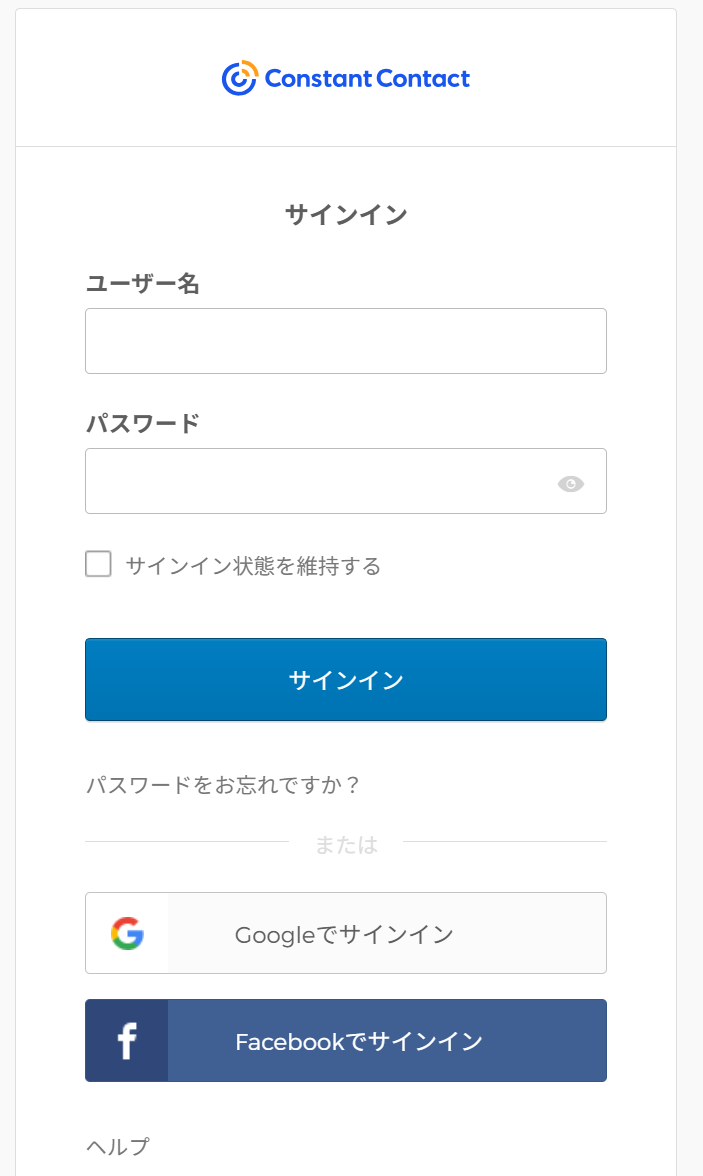
1.ログイン画面が表示されます。
連携したいアカウントでログインしましょう。
ログインが完了したら、Constant Contactのマイアプリ登録は完了です。
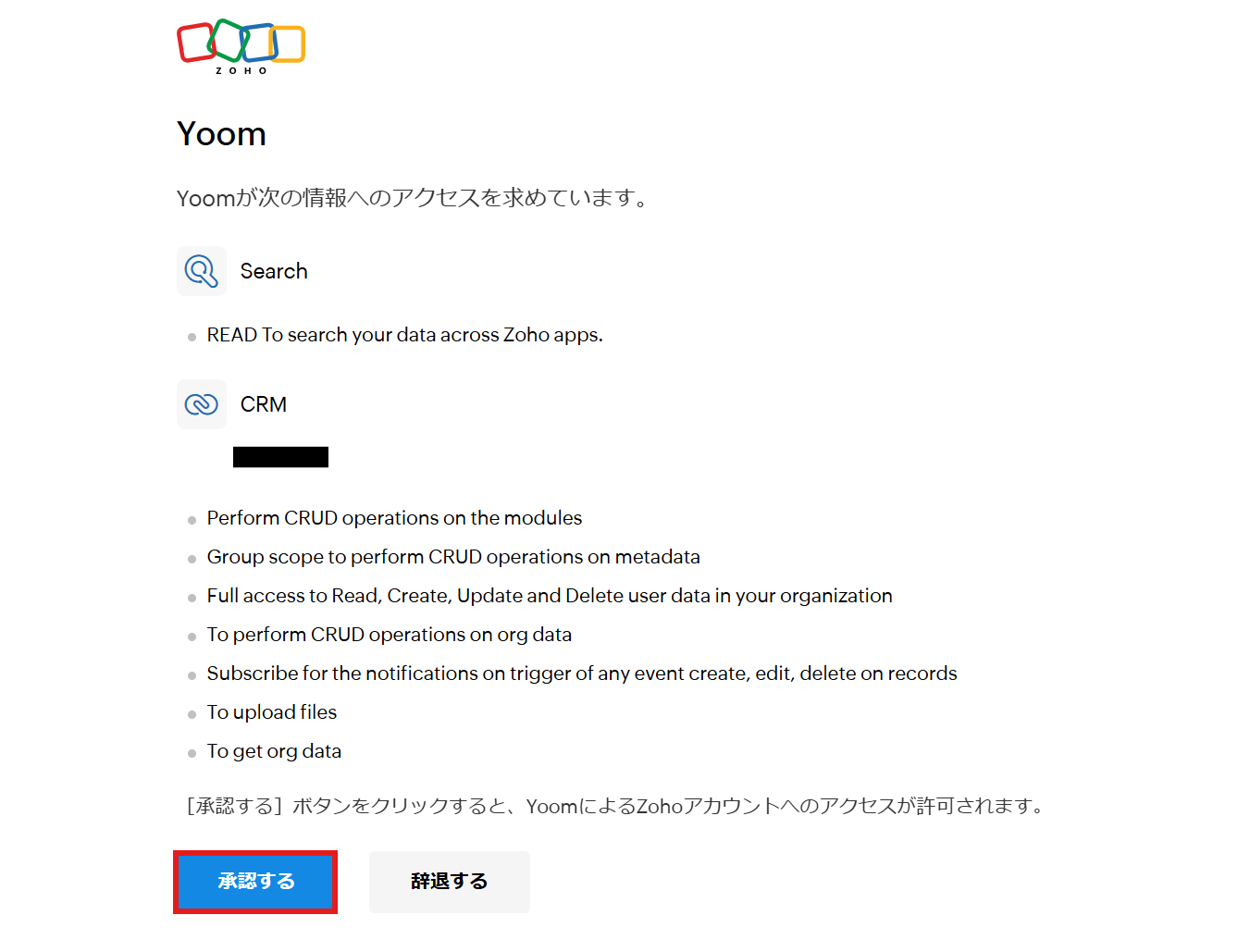
2.Yoomからのアクセスが求められるので、承認するをクリックしましょう。
マイアプリ登録が成功すると、以下の画面が表示されます。
マイアプリの画面にZoho CRMとConstant Contactのアイコンが表示されているか確認してください。

ステップ3:Zoho CRMで新しく見込み客が作成されたら起動するトリガーの設定
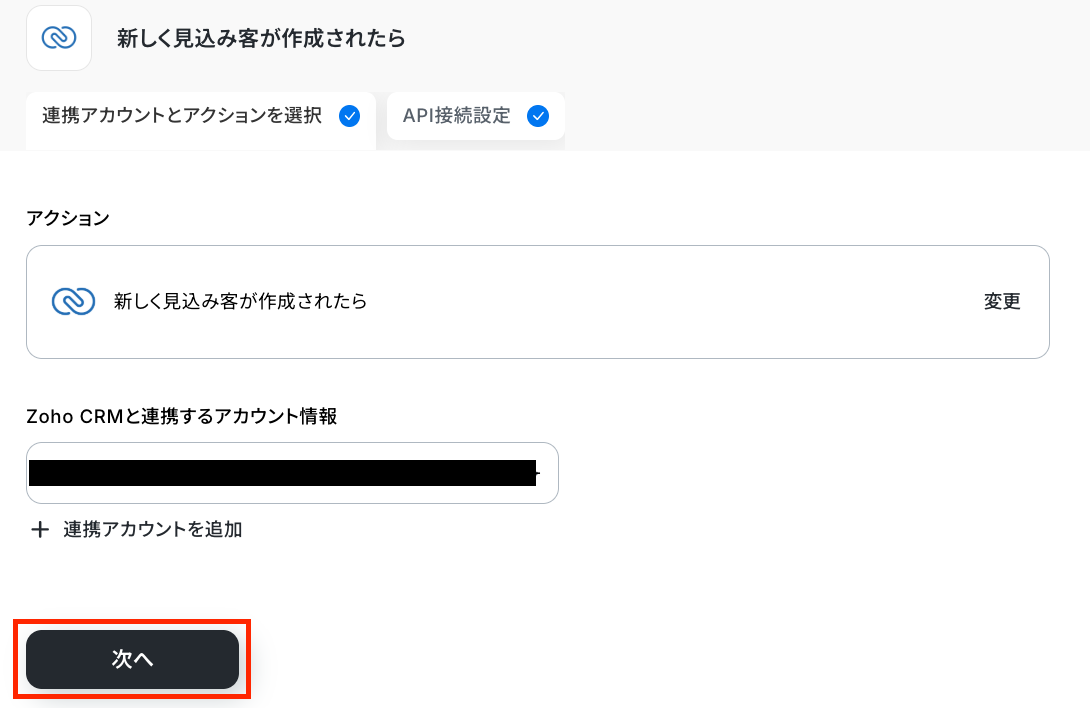
まず、一番上の「新しく見込み客が作成されたら」のアイコンをクリックします。
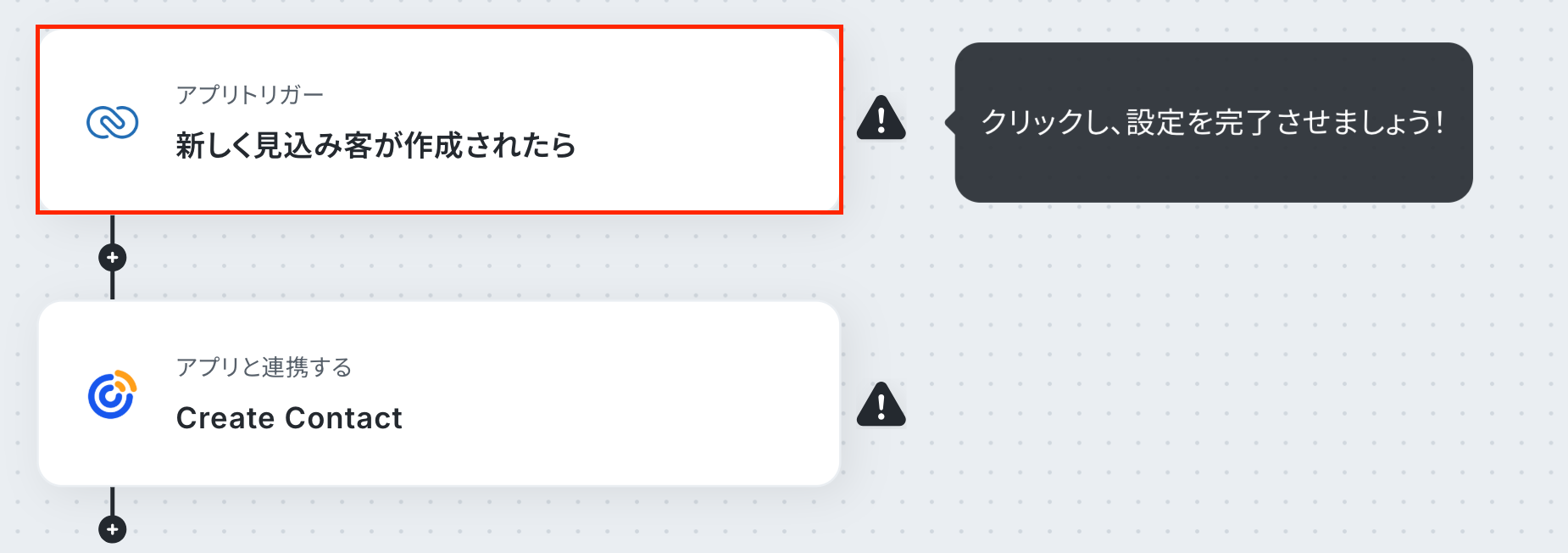
Zoho CRMと連携するアカウント情報はプルダウンから選択します。
トリガーには「新しく見込み客が作成されたら」を選びましょう。
入力が終わったら、「次へ」を押して進めてください。
各項目を設定していきます。
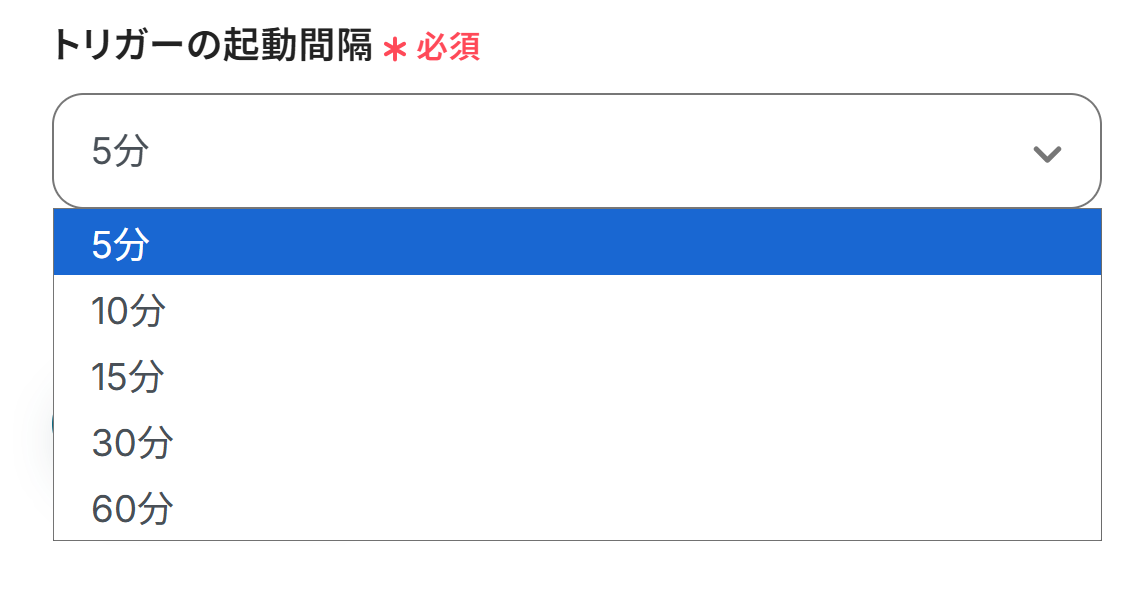
トリガーの起動間隔:5分、10分、15分、30分、60分の間隔で起動間隔を選択できます。
プランによって設定できる最短の間隔が異なるので、こちらで事前に確認してくださいね!
迷ったら、選べる中で一番短い時間にしておくのがおすすめです。
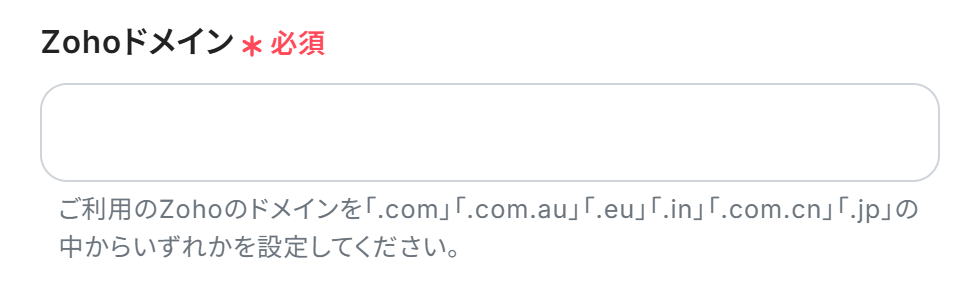
- Zohoドメイン:注釈を確認しながら入力しましょう。
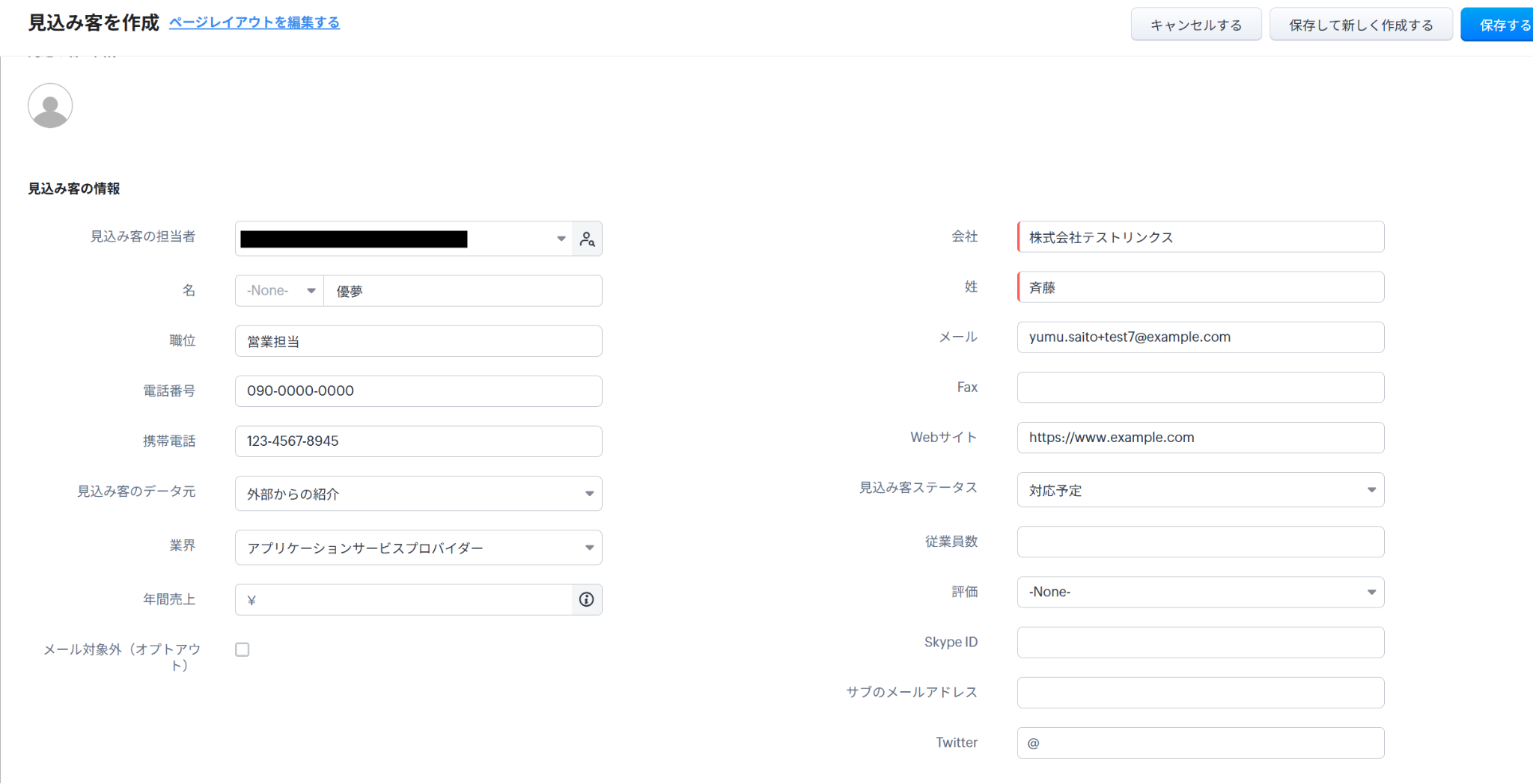
設定が終わったらZoho CRMでテストのため、見込み顧客を作成しましょう。
今回は以下のように作成しました。
作成が終わったら、Yoomに戻ってテストをクリックしましょう。
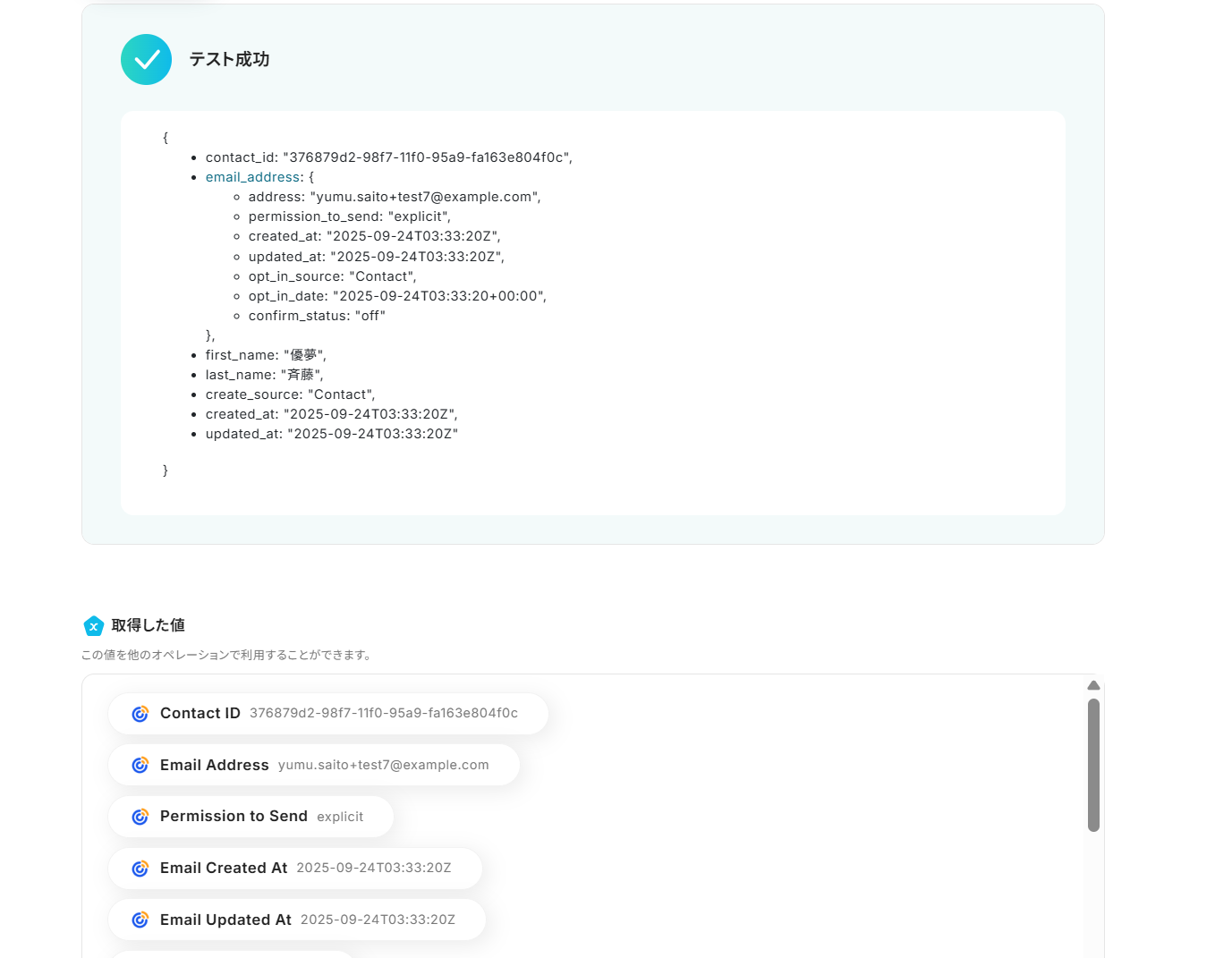
テストが成功すると、「テスト成功」という画面が表示され、Zoho CRMから取得した情報をYoomで引用できるようになります。
引用機能を使えば、メールアドレスや電話番号のように、数字や記号が入り混じって打ち間違いが起きやすい項目も自動で正しく取り込めるので安心です。
もう少し詳しく知りたい方は、以下のリンク先をご覧ください。
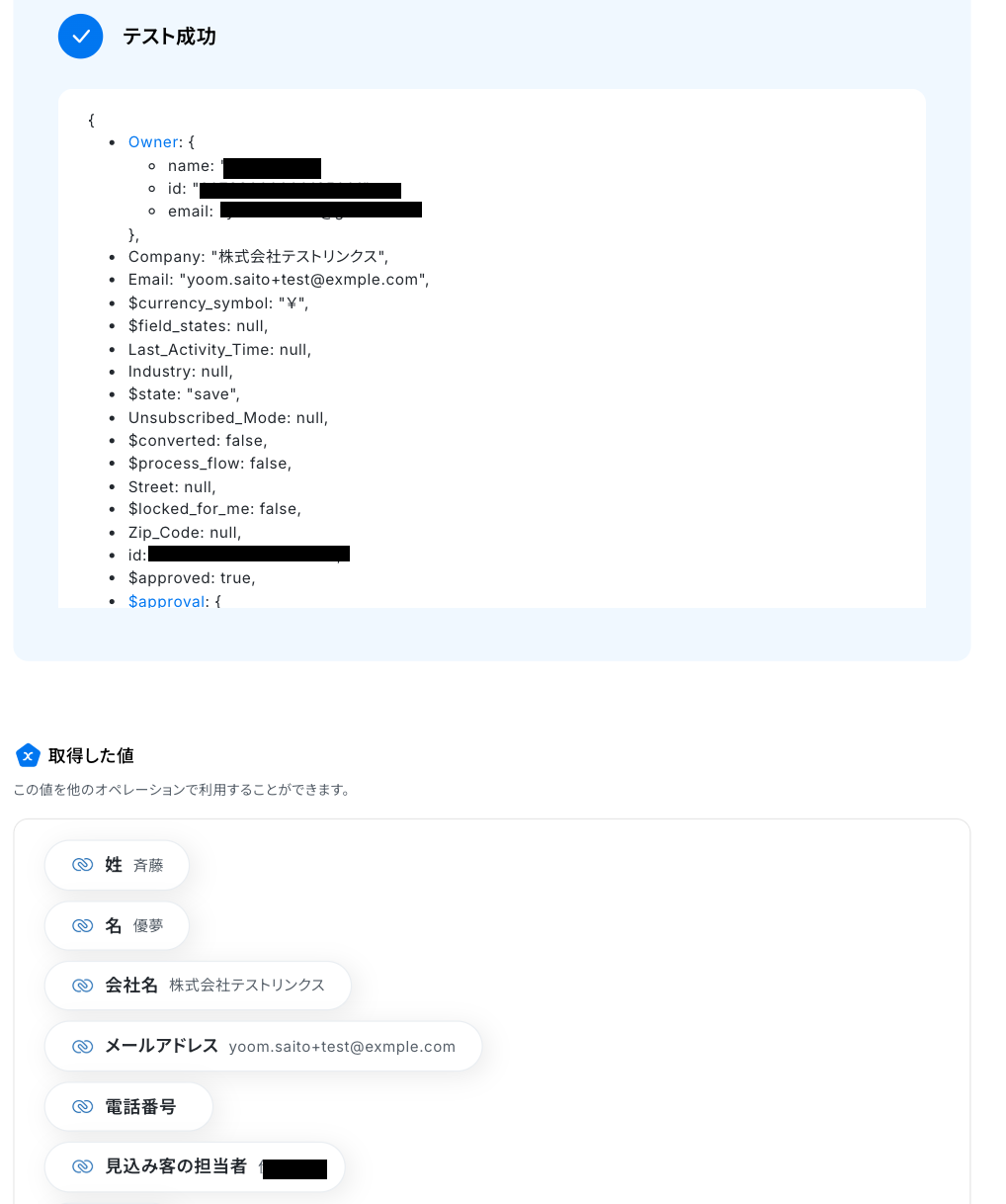
テストが成功したら、保存するのを忘れないようにしましょう。
ステップ4:Constant ContactでContactを作成する設定
最後に、「Create Contact」のアイコンをクリックします。
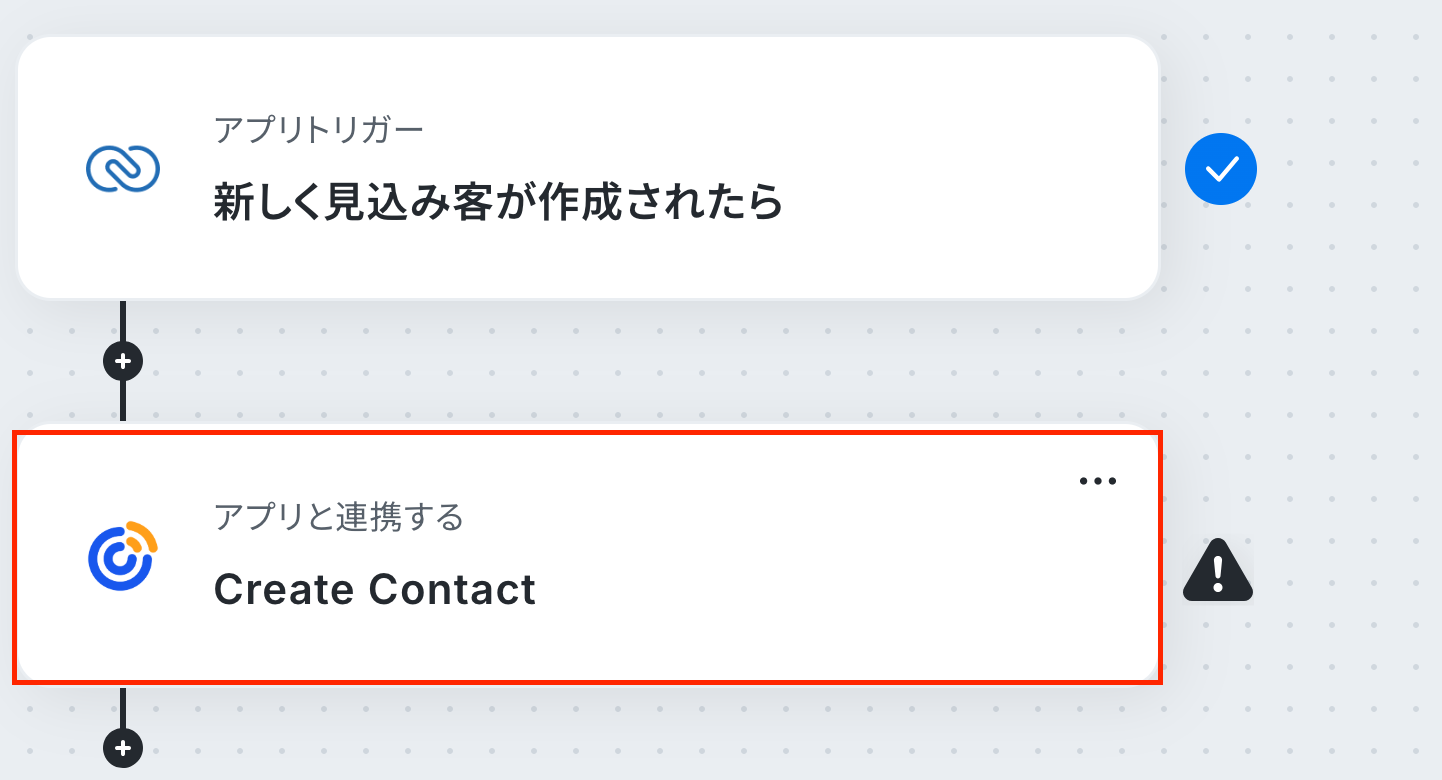
アクションは「Create Contact」を選択しましょう。
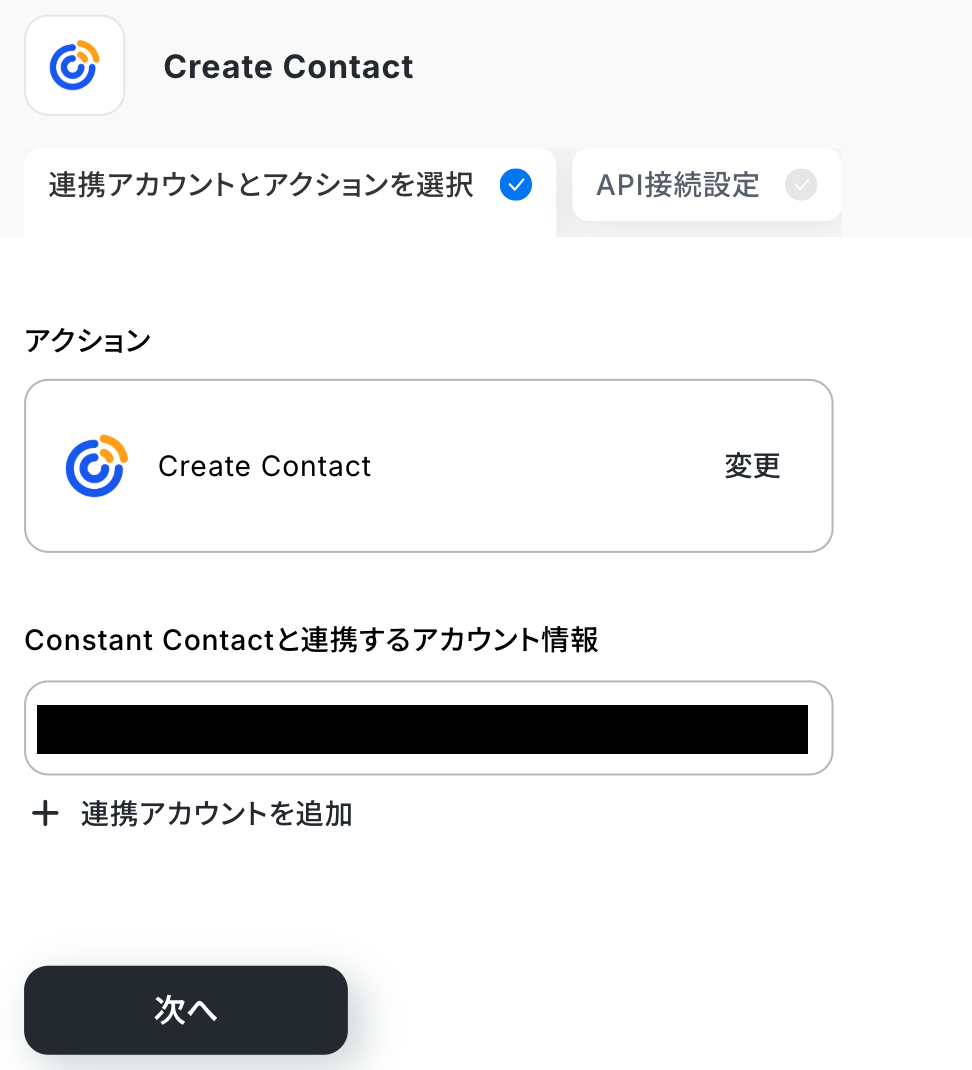
各項目を設定していきます。
※必須と記載の項目は忘れず設定するようにしましょう。
- Email Address:入力欄をクリックすると、以下のように先ほどZoho CRMから取得した情報を引用できます。
もし候補がうまく表示されない場合は、マイアプリ連携の設定をもう一回チェックしてみてください。
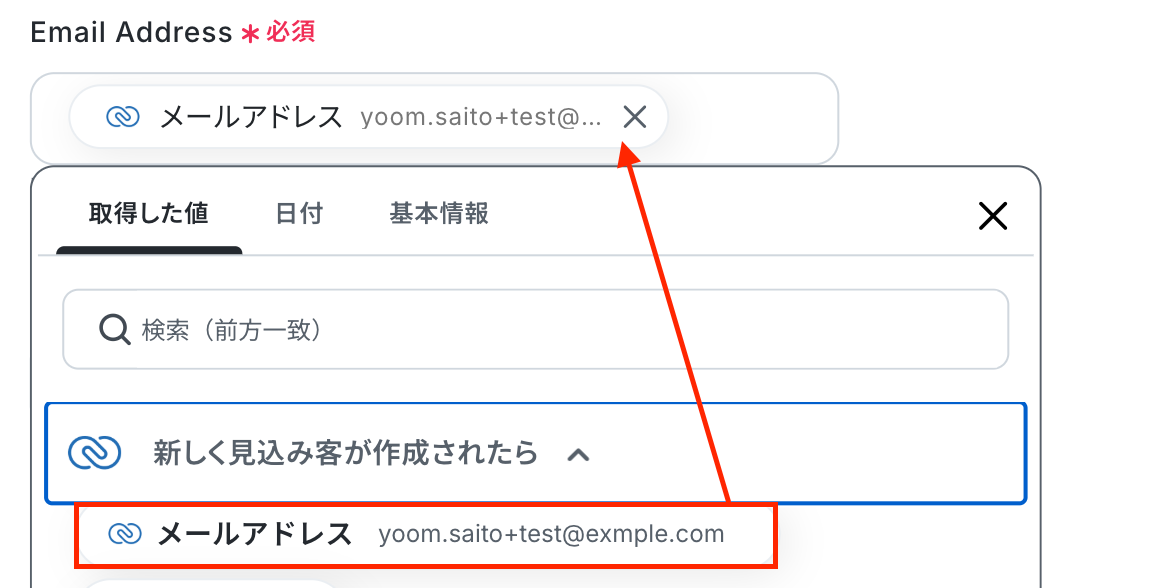
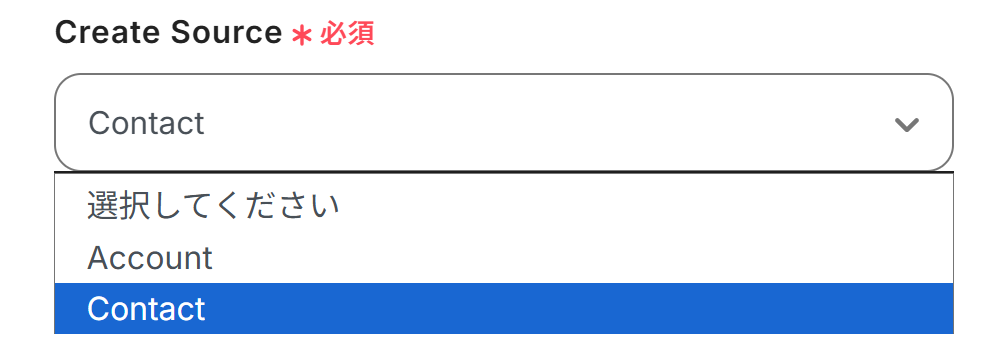
- Create Source:プルダウンから選択できます。Zoho CRMのどの情報を利用するかを指定する項目です。今回は見込み顧客なので、「Contact」を選びます。
項目は多いですが、無理に全てを埋める必要はありません。
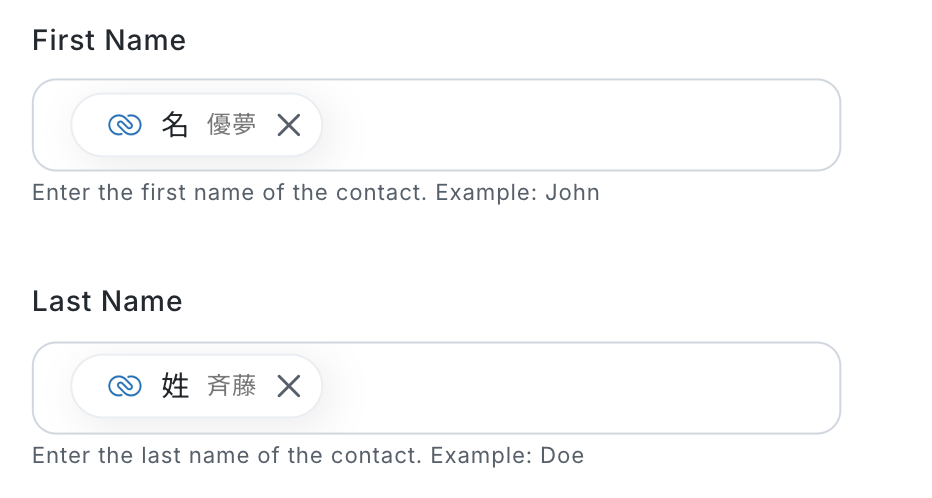
今回はテストの際にわかりやすいよう、ファーストネームと苗字を設定してみました。
設定が終わったらテストをして、エラーが出なければ保存しましょう。
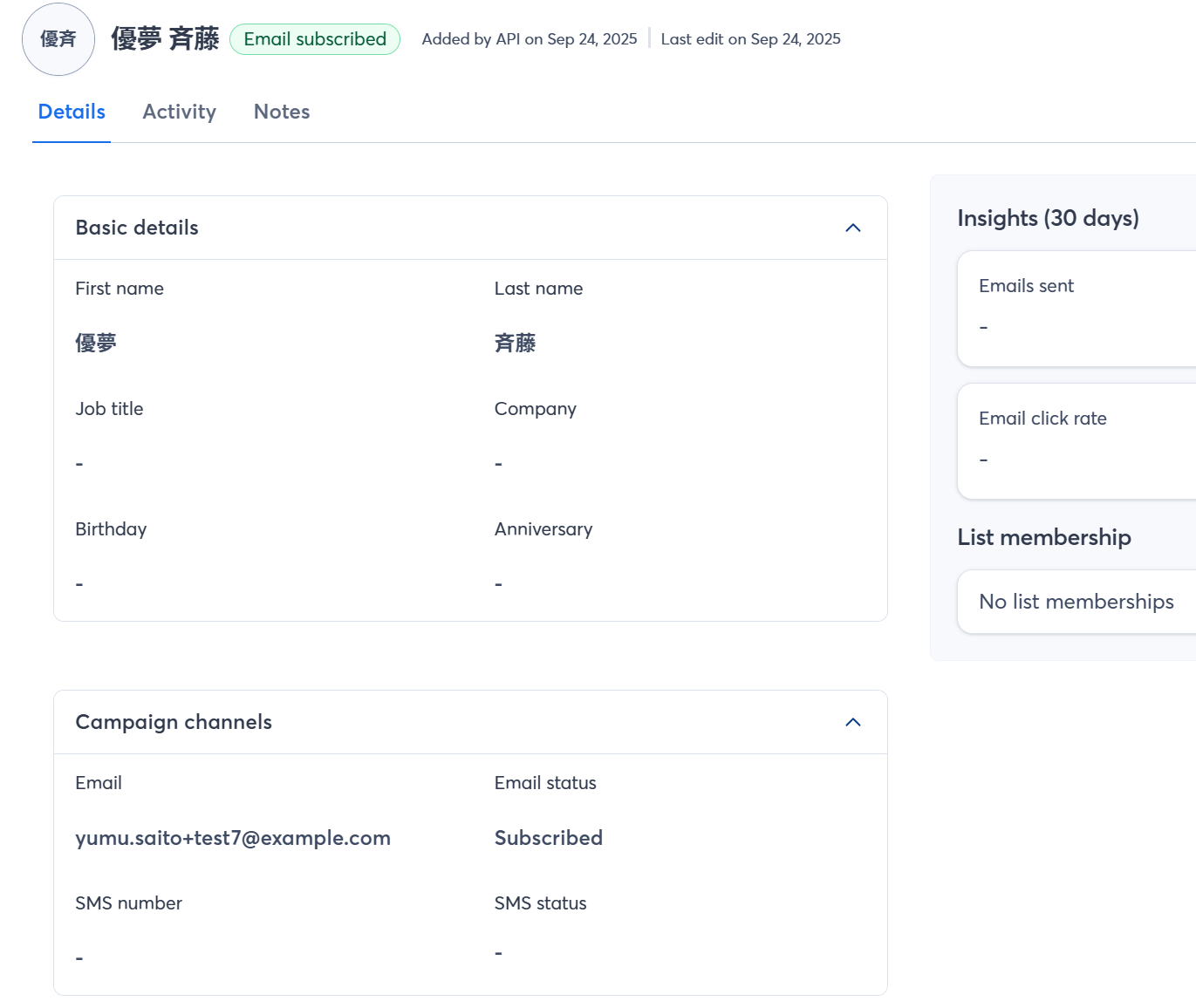
テスト後は、きちんとConstant Contactの画面でContactが作成されているか確認しておくと安心です。
ステップ5:テストと確認
おつかれさまでした!以上で設定はすべて完了です。
設定が終わると、以下のような画面が表示されます。
「トリガーをON」をクリックすると、フローボットが起動します。
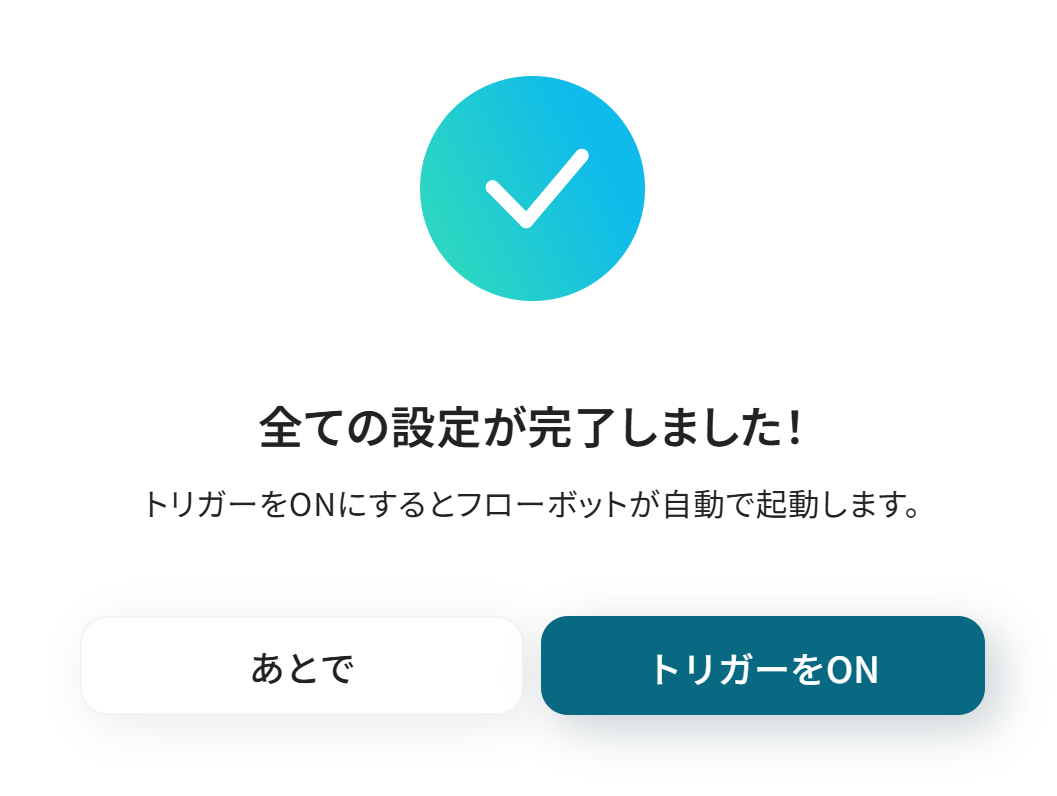
以上が、Zoho CRMで新しく見込み顧客が作成されたら、Constant ContactでContactを作成する方法でした!
Constant ContactのデータをZoho CRMに連携したい場合
今回はZoho CRMからConstant Contactへデータを連携する方法をご紹介しましたが、逆にConstant Contactで取得した情報をZoho CRMに連携したいケースもあるかと思います。
その場合は、下記のテンプレートも併せてご利用ください。
Constant ContactでNew Contactが作成されたら、Zoho CRMで連絡先を作成する
Constant Contactに新しいコンタクトが追加された際に、その情報を自動でZoho CRMの連絡先として登録するため、イベントやWebフォーム経由で得た新しいリード情報を手動でCRMに入力する手間を省き、迅速なアプローチが可能になります。
この連携は、特定のアプリで発生したイベントをトリガーに、別のアプリへデータを直接連携するシンプルな構成です。
■概要
メールマーケティングツールのConstant Contactで獲得した新しい連絡先情報を、手作業でZoho CRMに転記していませんか。この作業は時間がかかるだけでなく、入力ミスや登録漏れの原因にもなりかねません。このワークフローを活用すれば、Zoho CRMとConstant Contactの連携を自動化できます。Constant Contactに新しいコンタクトが追加されると、自動でZoho CRMにも連絡先が作成されるため、データ入力の手間を省き、業務を効率化します。
■このテンプレートをおすすめする方
- Constant ContactとZoho CRMを併用し、手作業でのデータ移行に課題を感じている方
- リード情報を迅速にZoho CRMへ登録し、営業活動のスピードを向上させたいと考えている方
- Constant ContactとZoho CRMの連携を自動化し、データ入力業務を効率化したい方
■このテンプレートを使うメリット
- Constant Contactにコンタクトが追加されると自動でZoho CRMへ登録されるため、これまで手作業に費やしていた時間を短縮できます
- 手作業による転記が不要になるため、名前やメールアドレスの入力間違いや登録漏れといったヒューマンエラーの防止に繋がります
■フローボットの流れ
- はじめに、Constant ContactとZoho CRMをYoomと連携します
- 次に、トリガーでConstant Contactを選択し、「新しいコンタクトが作成されたら」というアクションを設定します
- 最後に、オペレーションでZoho CRMの「連絡先を作成する」アクションを設定し、トリガーで取得したコンタクト情報をマッピングします
※「トリガー」:フロー起動のきっかけとなるアクション、「オペレーション」:トリガー起動後、フロー内で処理を行うアクション
■このワークフローのカスタムポイント
- Constant Contactのトリガー設定では、特定のリストを監視対象として任意で設定することが可能です
- Zoho CRMとの連携設定では、お使いの環境に合わせてZohoドメインを任意で設定してください
■注意事項
- Constant Contact、Zoho CRMのそれぞれとYoomを連携してください。
- トリガーは5分、10分、15分、30分、60分の間隔で起動間隔を選択できます。
- プランによって最短の起動間隔が異なりますので、ご注意ください。
■概要
メールマーケティングツールのConstant Contactで獲得した新しい連絡先情報を、手作業でZoho CRMに転記していませんか。この作業は時間がかかるだけでなく、入力ミスや登録漏れの原因にもなりかねません。このワークフローを活用すれば、Zoho CRMとConstant Contactの連携を自動化できます。Constant Contactに新しいコンタクトが追加されると、自動でZoho CRMにも連絡先が作成されるため、データ入力の手間を省き、業務を効率化します。
■このテンプレートをおすすめする方
- Constant ContactとZoho CRMを併用し、手作業でのデータ移行に課題を感じている方
- リード情報を迅速にZoho CRMへ登録し、営業活動のスピードを向上させたいと考えている方
- Constant ContactとZoho CRMの連携を自動化し、データ入力業務を効率化したい方
■このテンプレートを使うメリット
- Constant Contactにコンタクトが追加されると自動でZoho CRMへ登録されるため、これまで手作業に費やしていた時間を短縮できます
- 手作業による転記が不要になるため、名前やメールアドレスの入力間違いや登録漏れといったヒューマンエラーの防止に繋がります
■フローボットの流れ
- はじめに、Constant ContactとZoho CRMをYoomと連携します
- 次に、トリガーでConstant Contactを選択し、「新しいコンタクトが作成されたら」というアクションを設定します
- 最後に、オペレーションでZoho CRMの「連絡先を作成する」アクションを設定し、トリガーで取得したコンタクト情報をマッピングします
※「トリガー」:フロー起動のきっかけとなるアクション、「オペレーション」:トリガー起動後、フロー内で処理を行うアクション
■このワークフローのカスタムポイント
- Constant Contactのトリガー設定では、特定のリストを監視対象として任意で設定することが可能です
- Zoho CRMとの連携設定では、お使いの環境に合わせてZohoドメインを任意で設定してください
■注意事項
- Constant Contact、Zoho CRMのそれぞれとYoomを連携してください。
- トリガーは5分、10分、15分、30分、60分の間隔で起動間隔を選択できます。
- プランによって最短の起動間隔が異なりますので、ご注意ください。
Constant Contactで特定条件のNew Contactが作成されたら、Zoho CRMで連絡先を作成する
Constant Contactに追加されたコンタクトの中から、「特定のリストに属する」などの条件に合致したものだけをZoho CRMの連絡先として自動で作成することで、確度の高いリードや特定のキャンペーン参加者だけを効率的にCRMで管理し、営業活動の質を高めることができます。
この連携は、条件分岐を用いて特定のデータのみを処理する構成になっています。
■概要
メールマーケティングツールのConstant Contactに新しいコンタクトが追加されるたびに、顧客管理システムのZoho CRMへ手作業で情報を入力していませんか?この作業は時間がかかるだけでなく、入力ミスといったヒューマンエラーの原因にもなりがちです。このワークフローは、Constant ContactとZoho CRMを連携させ、特定条件のコンタクトが追加された際に自動でZoho CRMに連絡先を作成し、データ入力の手間やミスを解消します。
■このテンプレートをおすすめする方
- Constant ContactとZoho CRMを利用し、顧客情報の手入力に課題を感じているマーケティング担当者の方
- Zoho CRMとConstant Contact間のデータ連携を自動化し、業務を効率化したいと考えている営業担当者の方
- マーケティングから営業へのリード連携をスムーズにし、機会損失を防ぎたいマネージャーの方
■このテンプレートを使うメリット
- Constant Contactで新しいコンタクトが作成されると自動でZoho CRMへ連携されるため、手作業でのデータ入力にかかる時間を短縮できます。
- Zoho CRMへの転記作業を自動化することで、入力ミスや連携漏れなどのヒューマンエラーを防ぎ、顧客データの正確性を維持することに繋がります。
■フローボットの流れ
- はじめに、Zoho CRMとConstant ContactをYoomと連携します。
- 次に、トリガーでConstant Contactを選択し、「新しいコンタクトが作成されたら」というアクションを設定します。
- 続けて、オペレーションで分岐機能を設定し、特定の条件に合致した場合のみ後続の処理に進むよう設定します。
- 最後に、オペレーションでZoho CRMを選択し、「連絡先を作成する」アクションを設定し、トリガーで取得した情報を基に連絡先を作成します。
※「トリガー」:フロー起動のきっかけとなるアクション、「オペレーション」:トリガー起動後、フロー内で処理を行うアクション
■このワークフローのカスタムポイント
- Constant Contactのトリガー設定では、連携の対象としたいコンタクトリストを任意で設定してください。
- 分岐機能では、特定のタグが付与されているコンタクトのみを連携するなど、Zoho CRMに連携する条件を自由に設定することが可能です。
- Zoho CRMの連携設定では、ご利用の環境に合わせてZohoドメイン(.comや.jpなど)を正しく設定してください。
■注意事項
- Constant Contact、Zoho CRMのそれぞれとYoomを連携してください。
- トリガーは5分、10分、15分、30分、60分の間隔で起動間隔を選択できます。
- プランによって最短の起動間隔が異なりますので、ご注意ください。
- 分岐はミニプラン以上のプランでご利用いただける機能(オペレーション)となっております。フリープランの場合は設定しているフローボットのオペレーションはエラーとなりますので、ご注意ください。
- ミニプランなどの有料プランは、2週間の無料トライアルを行うことが可能です。無料トライアル中には制限対象のアプリや機能(オペレーション)を使用することができます。
■概要
メールマーケティングツールのConstant Contactに新しいコンタクトが追加されるたびに、顧客管理システムのZoho CRMへ手作業で情報を入力していませんか?この作業は時間がかかるだけでなく、入力ミスといったヒューマンエラーの原因にもなりがちです。このワークフローは、Constant ContactとZoho CRMを連携させ、特定条件のコンタクトが追加された際に自動でZoho CRMに連絡先を作成し、データ入力の手間やミスを解消します。
■このテンプレートをおすすめする方
- Constant ContactとZoho CRMを利用し、顧客情報の手入力に課題を感じているマーケティング担当者の方
- Zoho CRMとConstant Contact間のデータ連携を自動化し、業務を効率化したいと考えている営業担当者の方
- マーケティングから営業へのリード連携をスムーズにし、機会損失を防ぎたいマネージャーの方
■このテンプレートを使うメリット
- Constant Contactで新しいコンタクトが作成されると自動でZoho CRMへ連携されるため、手作業でのデータ入力にかかる時間を短縮できます。
- Zoho CRMへの転記作業を自動化することで、入力ミスや連携漏れなどのヒューマンエラーを防ぎ、顧客データの正確性を維持することに繋がります。
■フローボットの流れ
- はじめに、Zoho CRMとConstant ContactをYoomと連携します。
- 次に、トリガーでConstant Contactを選択し、「新しいコンタクトが作成されたら」というアクションを設定します。
- 続けて、オペレーションで分岐機能を設定し、特定の条件に合致した場合のみ後続の処理に進むよう設定します。
- 最後に、オペレーションでZoho CRMを選択し、「連絡先を作成する」アクションを設定し、トリガーで取得した情報を基に連絡先を作成します。
※「トリガー」:フロー起動のきっかけとなるアクション、「オペレーション」:トリガー起動後、フロー内で処理を行うアクション
■このワークフローのカスタムポイント
- Constant Contactのトリガー設定では、連携の対象としたいコンタクトリストを任意で設定してください。
- 分岐機能では、特定のタグが付与されているコンタクトのみを連携するなど、Zoho CRMに連携する条件を自由に設定することが可能です。
- Zoho CRMの連携設定では、ご利用の環境に合わせてZohoドメイン(.comや.jpなど)を正しく設定してください。
■注意事項
- Constant Contact、Zoho CRMのそれぞれとYoomを連携してください。
- トリガーは5分、10分、15分、30分、60分の間隔で起動間隔を選択できます。
- プランによって最短の起動間隔が異なりますので、ご注意ください。
- 分岐はミニプラン以上のプランでご利用いただける機能(オペレーション)となっております。フリープランの場合は設定しているフローボットのオペレーションはエラーとなりますので、ご注意ください。
- ミニプランなどの有料プランは、2週間の無料トライアルを行うことが可能です。無料トライアル中には制限対象のアプリや機能(オペレーション)を使用することができます。
Zoho CRMとConstant Contactを活用したその他の自動化テンプレート
Yoomでは、Zoho CRMとConstant Contactに関しての様々な業務効率化テンプレートを提供しています。
Zoho CRMとConstant Contactでの操作をトリガーに、様々な業務工程を自動化することで業務の効率化と人的ミスの削減が可能です。
ご自身の業務に合わせて、これらのテンプレートもぜひ活用してみてくださいね!
Zoho CRMを使った便利な自動化例
Outlookで受信したメールの署名情報や、YouCanBookMeで予定が登録された情報を基に、Zoho CRMにリードを自動登録できます。
また、Slackに投稿されたファイルをAIで読み取り、Zoho CRMに登録後にSlackで通知することも可能です。
さらに、Zoho CRMでリードが作成されたらMailchimpでキャンペーンを自動配信したり、取引先が登録されたら承認プロセスを経てGmailでメールを送付したりと、顧客管理とマーケティングを効率化できます。
■概要
Outlookで受信したメールに記載されている署名情報などを、都度手作業でZoho CRMに入力するのは手間がかかり、他の業務を圧迫することもあるのではないでしょうか。
このワークフローは、Outlookでのメール受信をきっかけに、AIが本文から会社名や担当者名などの情報を自動で抽出し、Zoho CRMに見込み客として登録します。
面倒なコピー&ペースト作業を自動化し、リード情報を迅速かつ正確に蓄積することが可能です。
■このテンプレートをおすすめする方
- Outlookで受信する問い合わせや連絡から、手作業でZoho CRMにリード情報を入力している方
- リード情報の入力漏れや、名前・連絡先などの入力ミスをなくし、データ精度を高めたい方
- 日々の定型的な入力業務から解放され、より戦略的な営業活動に時間を充てたいと考えている方
■このテンプレートを使うメリット
- Outlookでメールを受信するとZoho CRMへの登録が自動で完了するため、これまで費やしていた手作業での入力時間を短縮できます。
- 手作業によるコピー&ペーストがなくなることで、会社名や担当者名の転記ミスといったヒューマンエラーの発生を防ぎます。
■フローボットの流れ
- はじめに、OutlookとZoho CRMをYoomと連携します。
- 次に、トリガーでOutlookを選択し、「メールを受信したら」というアクションを設定します。
- 次に、オペレーションでAI機能の「テキストからデータを抽出する」アクションを設定し、受信したメール本文から署名などの情報を抽出します。
- 最後に、オペレーションでZoho CRMの「見込み客を作成」アクションを設定し、前のステップで抽出した情報を元に見込み客を登録します。
※「トリガー」:フロー起動のきっかけとなるアクション、「オペレーション」:トリガー起動後、フロー内で処理を行うアクション
■このワークフローのカスタムポイント
- Outlookのトリガー設定では、特定のフォルダに受信したメールのみを自動化の対象にすることが可能です。
- AI機能によるデータ抽出では、メール本文から会社名、部署名、役職、氏名、電話番号など、抽出したい項目を任意でカスタマイズして設定できます。
- Zoho CRMに見込み客を登録する際、氏名や会社名といった各項目には、AI機能で抽出したそれぞれの値を紐付けるように設定します。
■ 注意事項
- OutlookとZoho CRMをYoomと連携してください。
- Microsoft365(旧Office365)には、家庭向けプランと一般法人向けプラン(Microsoft365 Business)があり、一般法人向けプランに加入していない場合には認証に失敗する可能性があります。
■概要
YouCanBookMeで新しく予定が登録されたら、Zoho CRMにリードを追加するフローです。
■このテンプレートをおすすめする方
1.YouCanBookMeとZoho CRMを併用している営業チーム
・YouCanBookMeで獲得した見込み客を自動でZoho CRMに登録し、リード管理を効率化したい方
・手作業でのZoho CRMへのリード登録の手間を省きたい方
・YouCanBookMeの予約情報を活用して、Zoho CRMで効果的なリードナーチャリングを行いたい方
2.営業/カスタマーサポート担当者
・効率的にリードを獲得し、成約率を高めたい方
・YouCanBookMeの予定情報に基づいた顧客対応を行い顧客満足度を高めたい方
■このテンプレートを使うメリット
・YouCanBookMeで予約されたリード情報をZoho CRMに自動で登録することにより、手入力の手間が省くことができリード管理の効率が向上します。
・手入力によるミスを減らし、正確なリード情報をZoho CRMに登録することができます。
・YouCanBookMe予定が入ると同時にZoho CRMにリード情報が登録されるため、営業担当者はすぐにリードに対してアプローチすることができます。
・YouCanBook.meで予定を登録した顧客を自動的にZoho CRMに追加することにより、リード管理の手間を省くことができ効率的なフォローアップが可能になります。
■注意事項
・YouCanBookMe、Zoho CRMのそれぞれとYoomを連携させてください。
・YouCanBookMeのWebhook設定方法はこちらをご参照ください。
■概要
Zoho CRMで管理している顧客へのアプローチとしてMailchimpでのメール配信は有効な手段ですが、予定が入るたびに手動でキャンペーンを設定するのは手間がかかりませんか?この手作業が原因で、配信の遅れや漏れが発生することもあります。
このワークフローは、Zoho CRMとMailchimpの連携を自動化し、Zoho CRMで新しい予定が作成されると、指定したキャンペーンがMailchimpから自動で配信される仕組みを構築します。
■このテンプレートをおすすめする方
- Zoho CRMの予定作成とMailchimpの配信を手作業で行い、手間を感じている方
- 顧客へのアプローチを迅速化し、タイムリーなマーケティング施策を実現したいと考えている方
- Zoho CRMとMailchimpの連携を自動化し、業務の効率化を目指している方
■このテンプレートを使うメリット
- Zoho CRMでの予定作成をトリガーにMailchimpのキャンペーンが自動で送信されるため、これまで手作業で行っていた配信業務の時間を短縮できます
- 手動での対応による配信漏れや対象者の設定ミスといった、ヒューマンエラーの発生を防ぎ、確実なメールマーケティングの実行に繋がります
■フローボットの流れ
- はじめに、Zoho CRMとMailchimpをYoomと連携します
- 次に、トリガーでZoho CRMを選択し、「予定が作成されたら(Webhook)」を設定します
- 最後に、オペレーションでMailchimpを選択し、「キャンペーンを送信」アクションを設定し、自動でキャンペーンを送信するように設定します
※「トリガー」:フロー起動のきっかけとなるアクション、「オペレーション」:トリガー起動後、フロー内で処理を行うアクション
■このワークフローのカスタムポイント
- Zoho CRMをトリガーとして設定する際に、お使いの環境に応じたZohoドメインやチャネルIDを任意で設定してください
- Mailchimpでキャンペーンを送信するアクションを設定する際に、配信対象としたいキャンペーンのIDを任意で設定してください
■注意事項
- Zoho CRM、MailchimpのそれぞれとYoomを連携してください。
■概要
Zoho CRMに取引先が登録されたら、承認を受けた後Gmailに連携して登録した企業宛にメールを送付するフローです。
■このテンプレートをおすすめする方
1.名刺や企業担当者データをZoho CRM管理しているの方
・デジタルツールを活用してスケジュール管理を行なっている事務職員
・マーケティング業務の担当者3.手入力の作業を減らし、自動化したいと考えている方
・業務自動化を目指している中小企業の経営者
・データの正確性を高めたい事務職員
2.Gmailを主なコミュニケーションツールとして使用している企業の担当者
・社内のコミュニケーションとして使用している各部門長の方
・取引先企業とのやりとりを担当している営業アシスタント
3.手入力の作業を減らし、自動化したいと考えている方
・業務効率化を目指している中小企業の経営者
・入力作業の多い総務、事務の担当者
・デジタルツールを活用して業務を行っているマーケティング担当者
■このテンプレートを使うメリット
・一連の流れを自動で完了してくれるため、手作業の必要がなく業務効率化に繋がります。
・登録内容をもとに自動でフローボットが起動し、承認のアクションを入れることで確認もできるため確実な情報管理に繋がります。
■注意事項
・Zoho CRM、GmailのそれぞれとYoomを連携してください。

■概要
Outlookで受信したメールに記載されている署名情報などを、都度手作業でZoho CRMに入力するのは手間がかかり、他の業務を圧迫することもあるのではないでしょうか。
このワークフローは、Outlookでのメール受信をきっかけに、AIが本文から会社名や担当者名などの情報を自動で抽出し、Zoho CRMに見込み客として登録します。
面倒なコピー&ペースト作業を自動化し、リード情報を迅速かつ正確に蓄積することが可能です。
■このテンプレートをおすすめする方
- Outlookで受信する問い合わせや連絡から、手作業でZoho CRMにリード情報を入力している方
- リード情報の入力漏れや、名前・連絡先などの入力ミスをなくし、データ精度を高めたい方
- 日々の定型的な入力業務から解放され、より戦略的な営業活動に時間を充てたいと考えている方
■このテンプレートを使うメリット
- Outlookでメールを受信するとZoho CRMへの登録が自動で完了するため、これまで費やしていた手作業での入力時間を短縮できます。
- 手作業によるコピー&ペーストがなくなることで、会社名や担当者名の転記ミスといったヒューマンエラーの発生を防ぎます。
■フローボットの流れ
- はじめに、OutlookとZoho CRMをYoomと連携します。
- 次に、トリガーでOutlookを選択し、「メールを受信したら」というアクションを設定します。
- 次に、オペレーションでAI機能の「テキストからデータを抽出する」アクションを設定し、受信したメール本文から署名などの情報を抽出します。
- 最後に、オペレーションでZoho CRMの「見込み客を作成」アクションを設定し、前のステップで抽出した情報を元に見込み客を登録します。
※「トリガー」:フロー起動のきっかけとなるアクション、「オペレーション」:トリガー起動後、フロー内で処理を行うアクション
■このワークフローのカスタムポイント
- Outlookのトリガー設定では、特定のフォルダに受信したメールのみを自動化の対象にすることが可能です。
- AI機能によるデータ抽出では、メール本文から会社名、部署名、役職、氏名、電話番号など、抽出したい項目を任意でカスタマイズして設定できます。
- Zoho CRMに見込み客を登録する際、氏名や会社名といった各項目には、AI機能で抽出したそれぞれの値を紐付けるように設定します。
■ 注意事項
- OutlookとZoho CRMをYoomと連携してください。
- Microsoft365(旧Office365)には、家庭向けプランと一般法人向けプラン(Microsoft365 Business)があり、一般法人向けプランに加入していない場合には認証に失敗する可能性があります。

■概要
YouCanBookMeで新しく予定が登録されたら、Zoho CRMにリードを追加するフローです。
■このテンプレートをおすすめする方
1.YouCanBookMeとZoho CRMを併用している営業チーム
・YouCanBookMeで獲得した見込み客を自動でZoho CRMに登録し、リード管理を効率化したい方
・手作業でのZoho CRMへのリード登録の手間を省きたい方
・YouCanBookMeの予約情報を活用して、Zoho CRMで効果的なリードナーチャリングを行いたい方
2.営業/カスタマーサポート担当者
・効率的にリードを獲得し、成約率を高めたい方
・YouCanBookMeの予定情報に基づいた顧客対応を行い顧客満足度を高めたい方
■このテンプレートを使うメリット
・YouCanBookMeで予約されたリード情報をZoho CRMに自動で登録することにより、手入力の手間が省くことができリード管理の効率が向上します。
・手入力によるミスを減らし、正確なリード情報をZoho CRMに登録することができます。
・YouCanBookMe予定が入ると同時にZoho CRMにリード情報が登録されるため、営業担当者はすぐにリードに対してアプローチすることができます。
・YouCanBook.meで予定を登録した顧客を自動的にZoho CRMに追加することにより、リード管理の手間を省くことができ効率的なフォローアップが可能になります。
■注意事項
・YouCanBookMe、Zoho CRMのそれぞれとYoomを連携させてください。
・YouCanBookMeのWebhook設定方法はこちらをご参照ください。

■概要
Zoho CRMで管理している顧客へのアプローチとしてMailchimpでのメール配信は有効な手段ですが、予定が入るたびに手動でキャンペーンを設定するのは手間がかかりませんか?この手作業が原因で、配信の遅れや漏れが発生することもあります。
このワークフローは、Zoho CRMとMailchimpの連携を自動化し、Zoho CRMで新しい予定が作成されると、指定したキャンペーンがMailchimpから自動で配信される仕組みを構築します。
■このテンプレートをおすすめする方
- Zoho CRMの予定作成とMailchimpの配信を手作業で行い、手間を感じている方
- 顧客へのアプローチを迅速化し、タイムリーなマーケティング施策を実現したいと考えている方
- Zoho CRMとMailchimpの連携を自動化し、業務の効率化を目指している方
■このテンプレートを使うメリット
- Zoho CRMでの予定作成をトリガーにMailchimpのキャンペーンが自動で送信されるため、これまで手作業で行っていた配信業務の時間を短縮できます
- 手動での対応による配信漏れや対象者の設定ミスといった、ヒューマンエラーの発生を防ぎ、確実なメールマーケティングの実行に繋がります
■フローボットの流れ
- はじめに、Zoho CRMとMailchimpをYoomと連携します
- 次に、トリガーでZoho CRMを選択し、「予定が作成されたら(Webhook)」を設定します
- 最後に、オペレーションでMailchimpを選択し、「キャンペーンを送信」アクションを設定し、自動でキャンペーンを送信するように設定します
※「トリガー」:フロー起動のきっかけとなるアクション、「オペレーション」:トリガー起動後、フロー内で処理を行うアクション
■このワークフローのカスタムポイント
- Zoho CRMをトリガーとして設定する際に、お使いの環境に応じたZohoドメインやチャネルIDを任意で設定してください
- Mailchimpでキャンペーンを送信するアクションを設定する際に、配信対象としたいキャンペーンのIDを任意で設定してください
■注意事項
- Zoho CRM、MailchimpのそれぞれとYoomを連携してください。

■概要
Zoho CRMに取引先が登録されたら、承認を受けた後Gmailに連携して登録した企業宛にメールを送付するフローです。
■このテンプレートをおすすめする方
1.名刺や企業担当者データをZoho CRM管理しているの方
・デジタルツールを活用してスケジュール管理を行なっている事務職員
・マーケティング業務の担当者3.手入力の作業を減らし、自動化したいと考えている方
・業務自動化を目指している中小企業の経営者
・データの正確性を高めたい事務職員
2.Gmailを主なコミュニケーションツールとして使用している企業の担当者
・社内のコミュニケーションとして使用している各部門長の方
・取引先企業とのやりとりを担当している営業アシスタント
3.手入力の作業を減らし、自動化したいと考えている方
・業務効率化を目指している中小企業の経営者
・入力作業の多い総務、事務の担当者
・デジタルツールを活用して業務を行っているマーケティング担当者
■このテンプレートを使うメリット
・一連の流れを自動で完了してくれるため、手作業の必要がなく業務効率化に繋がります。
・登録内容をもとに自動でフローボットが起動し、承認のアクションを入れることで確認もできるため確実な情報管理に繋がります。
■注意事項
・Zoho CRM、GmailのそれぞれとYoomを連携してください。
Constant Contactを使った便利な自動化例
Googleフォームの回答やMeta広告(Facebook)でリードが登録されたら、Constant Contactでコンタクトを自動作成できます。
また、HubSpotで作成されたコンタクト情報をConstant Contactに同期したり、Constant Contactで特定のメールがクリックされたらSlackに通知したりできます。
さらに、特定条件のコンタクトが作成されたらSalesforceにレコードを追加するなど、マーケティングとCRMの情報連携を効率化できます。
■概要
Googleフォームで集めたお問い合わせやセミナーの申込情報を、手作業でConstant Contactに登録していませんか?この作業は手間がかかるだけでなく、コピー&ペーストによる入力ミスも発生しがちです。このワークフローを活用すれば、Googleフォームに回答が送信されると、自動でConstant Contactにコンタクト情報が登録されるため、データ入力の手間やヒューマンエラーを削減し、リード管理を効率化できます。
■このテンプレートをおすすめする方
- Googleフォームで集めた情報を手作業でConstant Contactに転記している方
- リード情報の登録作業における入力ミスや対応漏れなどの課題を解消したい方
- 顧客リストの作成や更新業務を自動化し、コア業務に集中したいと考えている方
■このテンプレートを使うメリット
- Googleフォームへの回答をトリガーに自動でコンタクトが作成されるため、これまで手作業での転記に費やしていた時間を短縮できます。
- 手作業によるデータのコピー&ペーストが不要になるため、入力ミスや登録漏れといったヒューマンエラーの防止に繋がります。
■フローボットの流れ
- はじめに、GoogleフォームとConstant ContactをYoomと連携します。
- 次に、トリガーでGoogleフォームを選択し、「フォームに回答が送信されたら」というアクションを設定します。
- 最後に、オペレーションでConstant Contactの「Create Contact」アクションを設定し、フォームの回答内容を各項目に紐付けます。
※「トリガー」:フロー起動のきっかけとなるアクション、「オペレーション」:トリガー起動後、フロー内で処理を行うアクション
■このワークフローのカスタムポイント
- Constant Contactの「Create Contact」アクションでは、前段のトリガー(Googleフォーム)で取得した回答内容を変数として利用し、コンタクト情報(メールアドレス、氏名など)に埋め込む設定が可能です。
■注意事項
- Googleフォーム、Constant ContactのそれぞれとYoomを連携してください。
- トリガーは5分、10分、15分、30分、60分の間隔で起動間隔を選択できます。
- プランによって最短の起動間隔が異なりますので、ご注意ください。
- Googleフォームをトリガーとして使用した際の回答内容を取得する方法は下記を参照ください。
https://intercom.help/yoom/ja/articles/6807133
■概要
HubSpotで管理しているコンタクト情報を、メールマーケティングのためにConstant Contactへ手作業で転記していませんか?
この作業は時間がかかるだけでなく、入力ミスや同期漏れのリスクも伴います。
このワークフローを活用すれば、HubSpotに新しいコンタクトが作成されると同時に、Constant Contactへも自動で情報が同期されるため、こうした課題を解消し、効率的な顧客管理を実現します。
■このテンプレートをおすすめする方
- HubSpotとConstant Contactを併用し、顧客情報の二重入力に手間を感じている方
- 手作業でのデータ移行による、入力ミスや同期漏れを防ぎたいマーケティング担当者の方
- リード獲得から育成までのプロセスを自動化し、業務を効率化したいと考えている方
■このテンプレートを使うメリット
- HubSpotにコンタクトが作成されると自動でConstant Contactへ同期され、データ入力の手間を省き、時間を短縮できます。
- 手作業によるデータ転記が不要になるため、入力ミスや同期漏れといったヒューマンエラーの発生を防ぎます。
■フローボットの流れ
- はじめに、HubSpotとConstant ContactをYoomと連携します。
- 次に、トリガーでHubSpotを選択し、「新しいコンタクトが作成されたら」というアクションを設定します。
- 最後に、オペレーションでConstant Contactの「Create Contact」アクションを設定し、トリガーで取得したコンタクト情報を紐付けます。
※「トリガー」:フロー起動のきっかけとなるアクション、「オペレーション」:トリガー起動後、フロー内で処理を行うアクション
■このワークフローのカスタムポイント
- Constant Contactの「Create Contact」アクションで、同期する項目を任意に設定してください。HubSpotから取得した情報と、Constant Contactの「Email Address」、「Create Source」、「Permission To Send」といった項目を正しく紐付ける必要があります。
■注意事項
- HubSpot、Constant ContactのそれぞれとYoomを連携してください。
- トリガーは5分、10分、15分、30分、60分の間隔で起動間隔を選択できます。
- プランによって最短の起動間隔が異なりますので、ご注意ください。
■概要
Meta広告で獲得したリード情報を、手作業でConstant Contactへ登録する際に手間や時間がかかっていませんか?こうした手作業は、入力ミスや対応の遅れといった機会損失に繋がることもあります。このワークフローを活用すれば、Meta広告でリードが登録された瞬間にConstant Contactへコンタクトが自動で作成することができます。これにより迅速かつ正確なリード管理を実現し、マーケティング活動を効率化します。
■このテンプレートをおすすめする方
- Meta広告とConstant Contactを利用し、手作業でのリード情報登録に手間を感じているマーケティング担当者の方
- 広告で獲得したリードへの迅速なフォローアップで、エンゲージメントを高めたいと考えている方
- 手作業による入力ミスをなくし、リード情報の管理を正確かつ効率的に行いたいチームリーダーの方
■このテンプレートを使うメリット
- Meta広告でリードを獲得後、自動でConstant Contactにコンタクトが作成されるため、手作業でのデータ入力に費やしていた時間を短縮できます。
- システムが自動で情報を連携するため、手作業による入力間違いや転記漏れといったヒューマンエラーの発生を防ぎ、データの正確性を保ちます。
■フローボットの流れ
- はじめに、Meta広告(Facebook)とConstant ContactをYoomと連携します。
- 次に、トリガーでMeta広告(Facebook)を選択し、「新しいリードが登録されたら」フローが起動するように設定します。
- 最後に、オペレーションでConstant Contactを選択し、「コンタクトを作成する」アクションを設定し、トリガーで取得したリード情報(氏名、メールアドレスなど)を各項目に紐付けます。
※「トリガー」:フロー起動のきっかけとなるアクション、「オペレーション」:トリガー起動後、フロー内で処理を行うアクション
■このワークフローのカスタムポイント
- Meta広告(Facebook)のトリガー設定では、リード情報を取得したい特定の広告アカウントやフォームを任意で選択することが可能です。
- Constant Contactのアクション設定では、Meta広告(Facebook)から取得した情報を基に、コンタクトを追加するリストを任意で指定できます。
■注意事項
- Meta広告(Facebook)、Constant ContactのそれぞれとYoomを連携してください。
- トリガーは5分、10分、15分、30分、60分の間隔で起動間隔を選択できます。
- プランによって最短の起動間隔が異なりますので、ご注意ください。
■概要
Constant Contactで配信したメールのクリック状況を、都度確認して関係部署に共有する作業に手間を感じていませんか。手動での情報共有は、対応の遅れや共有漏れに繋がることもあります。このワークフローを活用すれば、Constant Contactで配信したメール内のリンクがクリックされた際に、その情報をSlackへ自動で通知できます。顧客のエンゲージメントをリアルタイムで把握し、迅速なアクションに繋げることが可能です。
■このテンプレートをおすすめする方
- Constant Contactで配信したメルマガの反応を、迅速にチームへ共有したいと考えている方
- 手作業による情報連携での通知の遅れや、共有漏れといった課題を解消したい方
- 顧客のエンゲージメントをトリガーに、次のアクションを素早く起こしたいと考えている方
■このテンプレートを使うメリット
- Constant Contactでのクリック情報を自動でSlackに通知するため、これまで手動で行っていた確認や共有作業の時間を短縮できます。
- 手作業による情報共有で発生しがちな、通知の遅延や共有漏れなどのヒューマンエラーを防ぎ、確実な情報連携を実現します。
■フローボットの流れ
- はじめに、Constant ContactとSlackをYoomと連携します。
- 次に、トリガーでConstant Contactを選択し、メール内のリンクがクリックされた際にフローが起動するように設定します。
- 最後に、オペレーションでSlackを選択し、指定したチャンネルに通知メッセージを送信するよう設定します。
※「トリガー」:フロー起動のきっかけとなるアクション、「オペレーション」:トリガー起動後、フロー内で処理を行うアクション
■このワークフローのカスタムポイント
- Constant Contactのトリガー設定では、特定のキャンペーンID(Campaign Id)やキャンペーンアクティビティID(Campaign Activity Id)を指定し、通知対象を絞り込むことが可能です。
- Slackに通知を送信する際、投稿先のチャンネルは任意で指定できます。
- Slackへ送信するメッセージの本文は、Constant Contactから取得した情報を組み込むなど、自由にカスタマイズできます。
■注意事項
- Constant Contact、SlackのそれぞれとYoomを連携してください。
- トリガーは5分、10分、15分、30分、60分の間隔で起動間隔を選択できます。
- プランによって最短の起動間隔が異なりますので、ご注意ください。
■概要
Constant Contactに新しいコンタクトが追加されるたびに、手作業でSalesforceへ情報を転記していませんか?このような定型業務は、入力ミスや対応漏れといったヒューマンエラーのリスクが伴い、コア業務を圧迫する一因にもなります。このワークフローを活用すれば、Constant Contactで特定条件のコンタクトが作成された際に、Salesforceへのレコード追加を自動化でき、SalesforceとConstant Contact間のデータ連携を効率化します。
■このテンプレートをおすすめする方
- SalesforceとConstant Contactの連携を手作業で行い、手間を感じているマーケティング担当者の方
- Constant Contactで獲得したリード情報をSalesforceへ迅速に反映させたい営業担当者の方
- 両ツールのデータ入力ミスを防ぎ、顧客情報管理の精度を高めたいと考えている方
■このテンプレートを使うメリット
- Constant Contactでのコンタクト作成後、自動でSalesforceへレコードが追加されるため、これまで手作業に費やしていた時間を短縮することができます。
- 手作業でのデータ転記が不要になることで、入力間違いや漏れといったヒューマンエラーのリスクを軽減し、データ管理の精度が向上します。
■フローボットの流れ
- はじめに、SalesforceとConstant ContactをYoomと連携します。
- 次に、トリガーでConstant Contactを選択し、「新しいコンタクトが作成されたら」というアクションを設定します。
- 続いて、オペレーションで分岐機能を設定し、特定の条件に合致したコンタクト情報のみを処理するようにします。
- 最後に、オペレーションでSalesforceの「レコードを追加する」アクションを設定し、Constant Contactから取得した情報をもとにレコードを自動で追加します。
※「トリガー」:フロー起動のきっかけとなるアクション、「オペレーション」:トリガー起動後、フロー内で処理を行うアクション
■このワークフローのカスタムポイント
- Constant Contactのトリガー設定では、連携のきっかけとしたいコンタクトリストを任意で設定してください。
- 分岐機能では、特定の情報を持つコンタクトのみを対象とするなど、レコードを追加する条件を任意で設定することが可能です。
- Salesforceの設定では、ご自身のマイドメインURLや、レコードを追加したいオブジェクト(取引先、リードなど)のAPI参照名を任意で設定してください。
■注意事項
- Constant Contact、SalesforceのそれぞれとYoomを連携してください。
- トリガーは5分、10分、15分、30分、60分の間隔で起動間隔を選択できます。
- プランによって最短の起動間隔が異なりますので、ご注意ください。
- 【Salesforce】はチームプラン・サクセスプランでのみご利用いただけるアプリとなっております。フリープラン・ミニプランの場合は設定しているフローボットのオペレーションやデータコネクトはエラーとなりますので、ご注意ください。
- チームプランやサクセスプランなどの有料プランは、2週間の無料トライアルを行うことが可能です。無料トライアル中には制限対象のアプリを使用することができます。
- 分岐はミニプラン以上のプランでご利用いただける機能(オペレーション)となっております。フリープランの場合は設定しているフローボットのオペレーションはエラーとなりますので、ご注意ください。
- ミニプランなどの有料プランは、2週間の無料トライアルを行うことが可能です。無料トライアル中には制限対象のアプリや機能(オペレーション)を使用することができます。
■概要
Googleフォームで集めたお問い合わせやセミナーの申込情報を、手作業でConstant Contactに登録していませんか?この作業は手間がかかるだけでなく、コピー&ペーストによる入力ミスも発生しがちです。このワークフローを活用すれば、Googleフォームに回答が送信されると、自動でConstant Contactにコンタクト情報が登録されるため、データ入力の手間やヒューマンエラーを削減し、リード管理を効率化できます。
■このテンプレートをおすすめする方
- Googleフォームで集めた情報を手作業でConstant Contactに転記している方
- リード情報の登録作業における入力ミスや対応漏れなどの課題を解消したい方
- 顧客リストの作成や更新業務を自動化し、コア業務に集中したいと考えている方
■このテンプレートを使うメリット
- Googleフォームへの回答をトリガーに自動でコンタクトが作成されるため、これまで手作業での転記に費やしていた時間を短縮できます。
- 手作業によるデータのコピー&ペーストが不要になるため、入力ミスや登録漏れといったヒューマンエラーの防止に繋がります。
■フローボットの流れ
- はじめに、GoogleフォームとConstant ContactをYoomと連携します。
- 次に、トリガーでGoogleフォームを選択し、「フォームに回答が送信されたら」というアクションを設定します。
- 最後に、オペレーションでConstant Contactの「Create Contact」アクションを設定し、フォームの回答内容を各項目に紐付けます。
※「トリガー」:フロー起動のきっかけとなるアクション、「オペレーション」:トリガー起動後、フロー内で処理を行うアクション
■このワークフローのカスタムポイント
- Constant Contactの「Create Contact」アクションでは、前段のトリガー(Googleフォーム)で取得した回答内容を変数として利用し、コンタクト情報(メールアドレス、氏名など)に埋め込む設定が可能です。
■注意事項
- Googleフォーム、Constant ContactのそれぞれとYoomを連携してください。
- トリガーは5分、10分、15分、30分、60分の間隔で起動間隔を選択できます。
- プランによって最短の起動間隔が異なりますので、ご注意ください。
- Googleフォームをトリガーとして使用した際の回答内容を取得する方法は下記を参照ください。
https://intercom.help/yoom/ja/articles/6807133

■概要
HubSpotで管理しているコンタクト情報を、メールマーケティングのためにConstant Contactへ手作業で転記していませんか?
この作業は時間がかかるだけでなく、入力ミスや同期漏れのリスクも伴います。
このワークフローを活用すれば、HubSpotに新しいコンタクトが作成されると同時に、Constant Contactへも自動で情報が同期されるため、こうした課題を解消し、効率的な顧客管理を実現します。
■このテンプレートをおすすめする方
- HubSpotとConstant Contactを併用し、顧客情報の二重入力に手間を感じている方
- 手作業でのデータ移行による、入力ミスや同期漏れを防ぎたいマーケティング担当者の方
- リード獲得から育成までのプロセスを自動化し、業務を効率化したいと考えている方
■このテンプレートを使うメリット
- HubSpotにコンタクトが作成されると自動でConstant Contactへ同期され、データ入力の手間を省き、時間を短縮できます。
- 手作業によるデータ転記が不要になるため、入力ミスや同期漏れといったヒューマンエラーの発生を防ぎます。
■フローボットの流れ
- はじめに、HubSpotとConstant ContactをYoomと連携します。
- 次に、トリガーでHubSpotを選択し、「新しいコンタクトが作成されたら」というアクションを設定します。
- 最後に、オペレーションでConstant Contactの「Create Contact」アクションを設定し、トリガーで取得したコンタクト情報を紐付けます。
※「トリガー」:フロー起動のきっかけとなるアクション、「オペレーション」:トリガー起動後、フロー内で処理を行うアクション
■このワークフローのカスタムポイント
- Constant Contactの「Create Contact」アクションで、同期する項目を任意に設定してください。HubSpotから取得した情報と、Constant Contactの「Email Address」、「Create Source」、「Permission To Send」といった項目を正しく紐付ける必要があります。
■注意事項
- HubSpot、Constant ContactのそれぞれとYoomを連携してください。
- トリガーは5分、10分、15分、30分、60分の間隔で起動間隔を選択できます。
- プランによって最短の起動間隔が異なりますので、ご注意ください。

■概要
Meta広告で獲得したリード情報を、手作業でConstant Contactへ登録する際に手間や時間がかかっていませんか?こうした手作業は、入力ミスや対応の遅れといった機会損失に繋がることもあります。このワークフローを活用すれば、Meta広告でリードが登録された瞬間にConstant Contactへコンタクトが自動で作成することができます。これにより迅速かつ正確なリード管理を実現し、マーケティング活動を効率化します。
■このテンプレートをおすすめする方
- Meta広告とConstant Contactを利用し、手作業でのリード情報登録に手間を感じているマーケティング担当者の方
- 広告で獲得したリードへの迅速なフォローアップで、エンゲージメントを高めたいと考えている方
- 手作業による入力ミスをなくし、リード情報の管理を正確かつ効率的に行いたいチームリーダーの方
■このテンプレートを使うメリット
- Meta広告でリードを獲得後、自動でConstant Contactにコンタクトが作成されるため、手作業でのデータ入力に費やしていた時間を短縮できます。
- システムが自動で情報を連携するため、手作業による入力間違いや転記漏れといったヒューマンエラーの発生を防ぎ、データの正確性を保ちます。
■フローボットの流れ
- はじめに、Meta広告(Facebook)とConstant ContactをYoomと連携します。
- 次に、トリガーでMeta広告(Facebook)を選択し、「新しいリードが登録されたら」フローが起動するように設定します。
- 最後に、オペレーションでConstant Contactを選択し、「コンタクトを作成する」アクションを設定し、トリガーで取得したリード情報(氏名、メールアドレスなど)を各項目に紐付けます。
※「トリガー」:フロー起動のきっかけとなるアクション、「オペレーション」:トリガー起動後、フロー内で処理を行うアクション
■このワークフローのカスタムポイント
- Meta広告(Facebook)のトリガー設定では、リード情報を取得したい特定の広告アカウントやフォームを任意で選択することが可能です。
- Constant Contactのアクション設定では、Meta広告(Facebook)から取得した情報を基に、コンタクトを追加するリストを任意で指定できます。
■注意事項
- Meta広告(Facebook)、Constant ContactのそれぞれとYoomを連携してください。
- トリガーは5分、10分、15分、30分、60分の間隔で起動間隔を選択できます。
- プランによって最短の起動間隔が異なりますので、ご注意ください。

■概要
Constant Contactで配信したメールのクリック状況を、都度確認して関係部署に共有する作業に手間を感じていませんか。手動での情報共有は、対応の遅れや共有漏れに繋がることもあります。このワークフローを活用すれば、Constant Contactで配信したメール内のリンクがクリックされた際に、その情報をSlackへ自動で通知できます。顧客のエンゲージメントをリアルタイムで把握し、迅速なアクションに繋げることが可能です。
■このテンプレートをおすすめする方
- Constant Contactで配信したメルマガの反応を、迅速にチームへ共有したいと考えている方
- 手作業による情報連携での通知の遅れや、共有漏れといった課題を解消したい方
- 顧客のエンゲージメントをトリガーに、次のアクションを素早く起こしたいと考えている方
■このテンプレートを使うメリット
- Constant Contactでのクリック情報を自動でSlackに通知するため、これまで手動で行っていた確認や共有作業の時間を短縮できます。
- 手作業による情報共有で発生しがちな、通知の遅延や共有漏れなどのヒューマンエラーを防ぎ、確実な情報連携を実現します。
■フローボットの流れ
- はじめに、Constant ContactとSlackをYoomと連携します。
- 次に、トリガーでConstant Contactを選択し、メール内のリンクがクリックされた際にフローが起動するように設定します。
- 最後に、オペレーションでSlackを選択し、指定したチャンネルに通知メッセージを送信するよう設定します。
※「トリガー」:フロー起動のきっかけとなるアクション、「オペレーション」:トリガー起動後、フロー内で処理を行うアクション
■このワークフローのカスタムポイント
- Constant Contactのトリガー設定では、特定のキャンペーンID(Campaign Id)やキャンペーンアクティビティID(Campaign Activity Id)を指定し、通知対象を絞り込むことが可能です。
- Slackに通知を送信する際、投稿先のチャンネルは任意で指定できます。
- Slackへ送信するメッセージの本文は、Constant Contactから取得した情報を組み込むなど、自由にカスタマイズできます。
■注意事項
- Constant Contact、SlackのそれぞれとYoomを連携してください。
- トリガーは5分、10分、15分、30分、60分の間隔で起動間隔を選択できます。
- プランによって最短の起動間隔が異なりますので、ご注意ください。

■概要
Constant Contactに新しいコンタクトが追加されるたびに、手作業でSalesforceへ情報を転記していませんか?このような定型業務は、入力ミスや対応漏れといったヒューマンエラーのリスクが伴い、コア業務を圧迫する一因にもなります。このワークフローを活用すれば、Constant Contactで特定条件のコンタクトが作成された際に、Salesforceへのレコード追加を自動化でき、SalesforceとConstant Contact間のデータ連携を効率化します。
■このテンプレートをおすすめする方
- SalesforceとConstant Contactの連携を手作業で行い、手間を感じているマーケティング担当者の方
- Constant Contactで獲得したリード情報をSalesforceへ迅速に反映させたい営業担当者の方
- 両ツールのデータ入力ミスを防ぎ、顧客情報管理の精度を高めたいと考えている方
■このテンプレートを使うメリット
- Constant Contactでのコンタクト作成後、自動でSalesforceへレコードが追加されるため、これまで手作業に費やしていた時間を短縮することができます。
- 手作業でのデータ転記が不要になることで、入力間違いや漏れといったヒューマンエラーのリスクを軽減し、データ管理の精度が向上します。
■フローボットの流れ
- はじめに、SalesforceとConstant ContactをYoomと連携します。
- 次に、トリガーでConstant Contactを選択し、「新しいコンタクトが作成されたら」というアクションを設定します。
- 続いて、オペレーションで分岐機能を設定し、特定の条件に合致したコンタクト情報のみを処理するようにします。
- 最後に、オペレーションでSalesforceの「レコードを追加する」アクションを設定し、Constant Contactから取得した情報をもとにレコードを自動で追加します。
※「トリガー」:フロー起動のきっかけとなるアクション、「オペレーション」:トリガー起動後、フロー内で処理を行うアクション
■このワークフローのカスタムポイント
- Constant Contactのトリガー設定では、連携のきっかけとしたいコンタクトリストを任意で設定してください。
- 分岐機能では、特定の情報を持つコンタクトのみを対象とするなど、レコードを追加する条件を任意で設定することが可能です。
- Salesforceの設定では、ご自身のマイドメインURLや、レコードを追加したいオブジェクト(取引先、リードなど)のAPI参照名を任意で設定してください。
■注意事項
- Constant Contact、SalesforceのそれぞれとYoomを連携してください。
- トリガーは5分、10分、15分、30分、60分の間隔で起動間隔を選択できます。
- プランによって最短の起動間隔が異なりますので、ご注意ください。
- 【Salesforce】はチームプラン・サクセスプランでのみご利用いただけるアプリとなっております。フリープラン・ミニプランの場合は設定しているフローボットのオペレーションやデータコネクトはエラーとなりますので、ご注意ください。
- チームプランやサクセスプランなどの有料プランは、2週間の無料トライアルを行うことが可能です。無料トライアル中には制限対象のアプリを使用することができます。
- 分岐はミニプラン以上のプランでご利用いただける機能(オペレーション)となっております。フリープランの場合は設定しているフローボットのオペレーションはエラーとなりますので、ご注意ください。
- ミニプランなどの有料プランは、2週間の無料トライアルを行うことが可能です。無料トライアル中には制限対象のアプリや機能(オペレーション)を使用することができます。
まとめ
Zoho CRMとConstant Contactの連携を自動化することで、これまで日常的に発生していた顧客情報の二重入力や転記作業から解放され、ヒューマンエラーのリスクを根本からなくすことができます。
これにより、担当者は常に最新かつ正確な顧客情報に基づいてマーケティング施策や営業活動を迅速に進めることが可能になり、手作業にかけていた時間をより創造的なコア業務に充てられるようになります。
今回ご紹介したような業務自動化を実現できるノーコードツール「Yoom」を使えば、プログラミングの知識がない方でも、画面の指示に従って直感的な操作で簡単に業務フローを構築できます。
もし自動化に少しでも興味を持っていただけたなら、ぜひこちらから無料登録して、Yoomによる業務効率化を体験してみてください!
よくあるご質問
Q:最短5分より短い間隔で同期させる方法はありますか?
A:トリガーをWebhookトリガーにすることで、より早い同期が可能です。
トリガーを変えたいときは、アイコン右上の「×」をクリックして既存のものを削除し、そのあとに「変更」をクリックすれば切り替えられます。
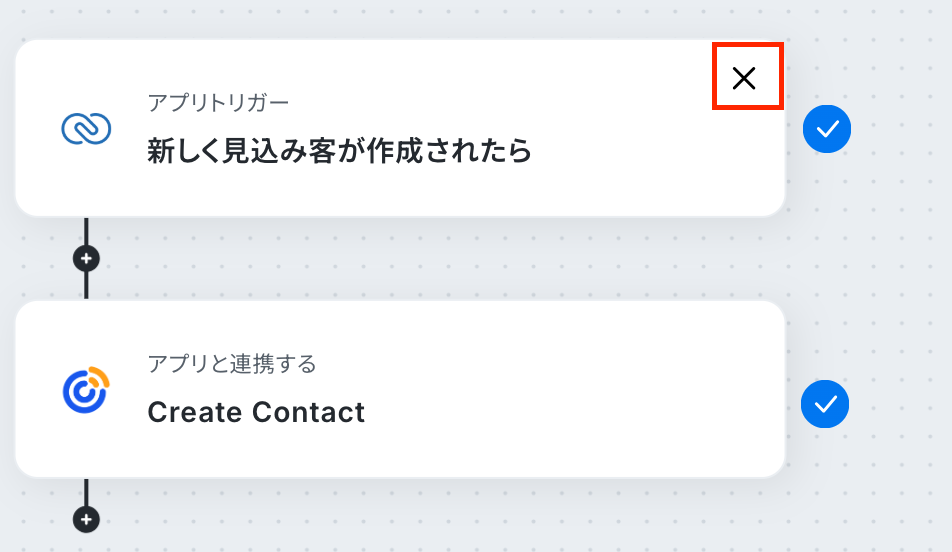
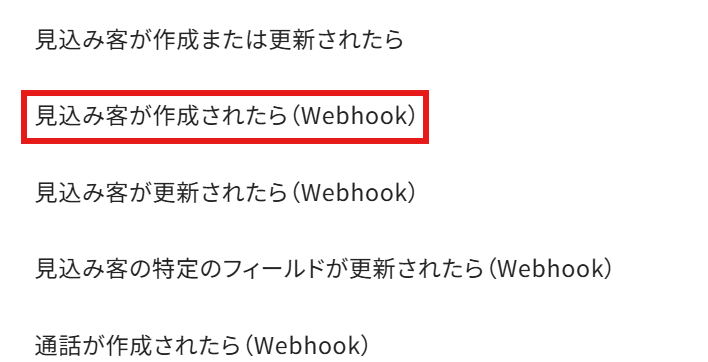
変更をクリックした後、Zoho CRMで検索して見込み客が作成されたら(Webhook)を選択することで、5分よりも短い間隔で同期できます。
トリガーについて、詳しくは以下のリンク先を参考にしてみてください。
Q:条件分岐の具体的な設定方法を教えてください。
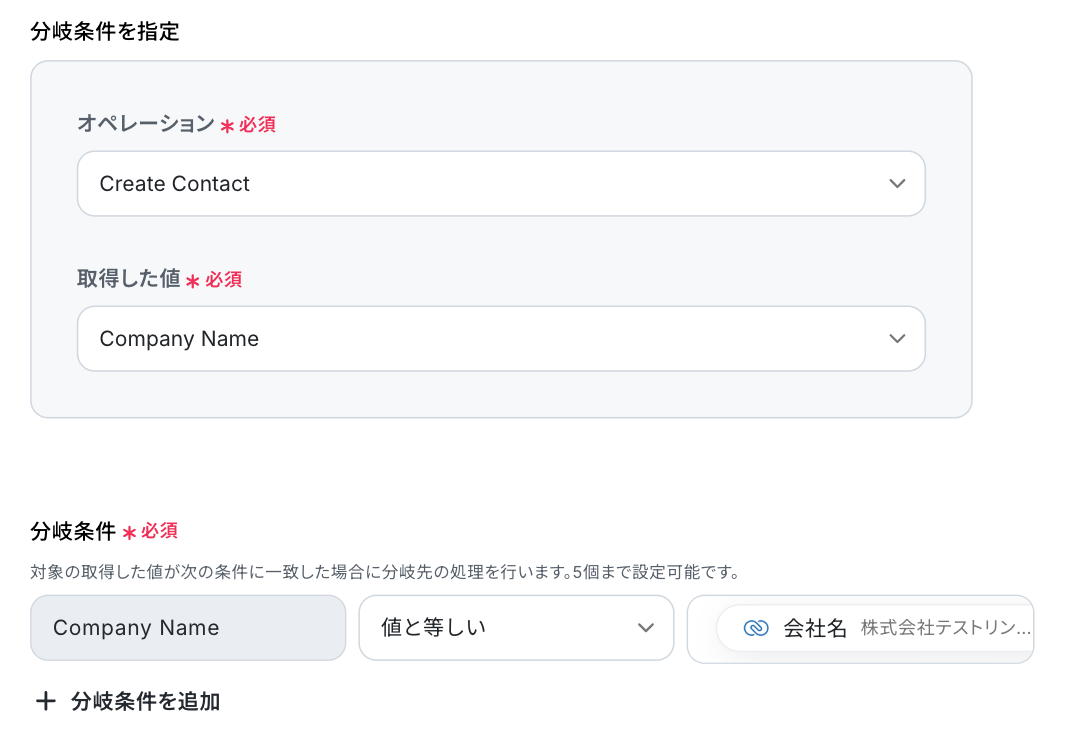
A:分岐条件を作成する「分岐する」オペレーションでは、連絡先や電話番号などの条件に合致する場合のみフローが先に進むようになります。
今回の場合、トリガー直下の+マークをクリックし、分岐を設定することで、条件の設定が可能です。
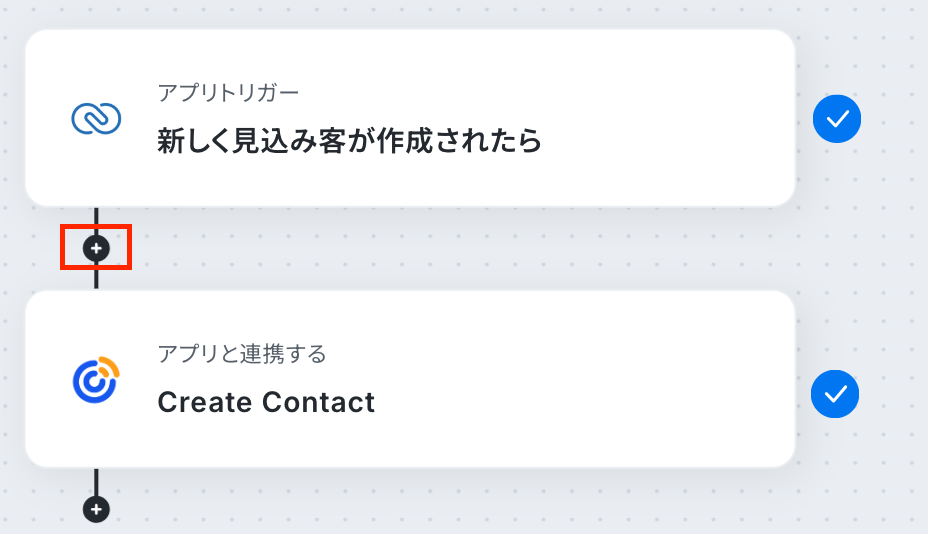
たとえば、以下のように設定すると会社名で分岐できます。
ただし、「分岐する」オペレーションはミニプラン以上で使える機能です。
フリープランでは利用できないため、試すとエラーが発生します。ご注意ください。
Q:連携が失敗した場合の通知や対処法はありますか?
A:Yoomのアカウント作成時に登録したメールアドレス宛に、フローの連携がエラーとなっている旨を知らせる、通知メールが届きます。
エラーが起きている該当のオペレーションや詳細のリンクが記載されているので、まずは通知内容を確認しましょう。
再実行するには手動での対応が必要となりますが、連携がエラーになる原因は様々なため、こちらのヘルプページを参考に対応しましょう。
解決しない場合は、サポート窓口もご活用ください。
プログラミング知識なしで手軽に構築できます。










