









・
【簡単設定】Zoho FormsのデータをGoogle スプレッドシートに自動的に連携する方法

■概要Zoho Formsで集めたアンケートや問い合わせの回答を、都度Google スプレッドシートに転記する作業に手間を感じていませんか?手作業によるコピー&ペーストは、入力ミスや転記漏れの原因にもなりかねません。このワークフローを活用すれば、Zoho Formsへの回答送信をトリガーに、指定したGoogle スプレッドシートに内容が自動で追加され、定型業務から解放されます。
■このテンプレートをおすすめする方- Zoho Formsで集めた回答を手作業でGoogle スプレッドシートに転記している方
- フォーム回答の転記作業における入力ミスや対応の遅れをなくしたいと考えている方
- Zoho FormsとGoogle スプレッドシートを連携させ、データ管理を効率化したい方
■このテンプレートを使うメリット- Zoho Formsに回答が送信されると自動でGoogle スプレッドシートに行が追加され、手作業での転記業務にかかっていた時間を短縮できます。
- 手作業によるコピー&ペーストが不要になるため、入力内容の間違いや転記漏れといったヒューマンエラーの防止に繋がります。
■フローボットの流れ- はじめに、Zoho FormsとGoogle スプレッドシートをYoomと連携します。
- 次に、トリガーでZoho Formsを選択し、「フォームに回答があったら」というアクションを設定します。
- 最後に、オペレーションでGoogle スプレッドシートの「行を追加する」アクションを設定し、Zoho Formsから受け取った回答データを指定のシートに追加します。
※「トリガー」:フロー起動のきっかけとなるアクション、「オペレーション」:トリガー起動後、フロー内で処理を行うアクション
■このワークフローのカスタムポイント- Zoho Formsのトリガー設定で、自動化の対象としたいフォームを任意で設定し、取得したい質問項目や回答内容を選択してください。
- Google スプレッドシートのオペレーション設定で、回答データを追加するスプレッドシートファイルや、具体的なシート、列を任意に指定できます。
■注意事項- Zoho FormsとGoogle スプレッドシートのそれぞれとYoomを連携してください。
- Zoho FormsのWebhook設定の方法は「Zoho FormsのWebhook設定方法」をご参照ください。

■このテンプレートをおすすめする方
- Zoho Formsで集めた回答を手作業でGoogle スプレッドシートに転記している方
- フォーム回答の転記作業における入力ミスや対応の遅れをなくしたいと考えている方
- Zoho FormsとGoogle スプレッドシートを連携させ、データ管理を効率化したい方
■このテンプレートを使うメリット
- Zoho Formsに回答が送信されると自動でGoogle スプレッドシートに行が追加され、手作業での転記業務にかかっていた時間を短縮できます。
- 手作業によるコピー&ペーストが不要になるため、入力内容の間違いや転記漏れといったヒューマンエラーの防止に繋がります。
■フローボットの流れ
- はじめに、Zoho FormsとGoogle スプレッドシートをYoomと連携します。
- 次に、トリガーでZoho Formsを選択し、「フォームに回答があったら」というアクションを設定します。
- 最後に、オペレーションでGoogle スプレッドシートの「行を追加する」アクションを設定し、Zoho Formsから受け取った回答データを指定のシートに追加します。
■このワークフローのカスタムポイント
- Zoho Formsのトリガー設定で、自動化の対象としたいフォームを任意で設定し、取得したい質問項目や回答内容を選択してください。
- Google スプレッドシートのオペレーション設定で、回答データを追加するスプレッドシートファイルや、具体的なシート、列を任意に指定できます。
■注意事項
- Zoho FormsとGoogle スプレッドシートのそれぞれとYoomを連携してください。
- Zoho FormsのWebhook設定の方法は「Zoho FormsのWebhook設定方法」をご参照ください。
「Zoho Formsで集めたアンケート回答を、Google スプレッドシートに手作業で転記している…」
「毎回のコピー&ペースト作業が面倒なうえ、入力ミスが起きていないか不安になる…」
このように、Zoho FormsとGoogle スプレッドシート間での手作業によるデータ連携に、非効率さやストレスを感じていませんか?
もし、Zoho Formsに新しい回答が送信された際に、その内容が自動でGoogle スプレッドシートの新しい行に追加される仕組みがあれば、こうした日々の定型業務から解放されます。
データの集計や分析といった、より付加価値の高い業務に集中できる時間を確保できます。
今回ご紹介する自動化の設定は、専門的な知識がなくてもノーコードで簡単に実現可能です。
ぜひこの機会に導入して、反復作業をもっと楽にしましょう!
とにかく早く試したい方へ
YoomにはZoho FormsとGoogle スプレッドシートを連携するためのテンプレートが用意されているので、今すぐ試したい方は以下よりバナーをクリックしてスタートしましょう!
■概要Zoho Formsで集めたアンケートや問い合わせの回答を、都度Google スプレッドシートに転記する作業に手間を感じていませんか?手作業によるコピー&ペーストは、入力ミスや転記漏れの原因にもなりかねません。このワークフローを活用すれば、Zoho Formsへの回答送信をトリガーに、指定したGoogle スプレッドシートに内容が自動で追加され、定型業務から解放されます。
■このテンプレートをおすすめする方- Zoho Formsで集めた回答を手作業でGoogle スプレッドシートに転記している方
- フォーム回答の転記作業における入力ミスや対応の遅れをなくしたいと考えている方
- Zoho FormsとGoogle スプレッドシートを連携させ、データ管理を効率化したい方
■このテンプレートを使うメリット- Zoho Formsに回答が送信されると自動でGoogle スプレッドシートに行が追加され、手作業での転記業務にかかっていた時間を短縮できます。
- 手作業によるコピー&ペーストが不要になるため、入力内容の間違いや転記漏れといったヒューマンエラーの防止に繋がります。
■フローボットの流れ- はじめに、Zoho FormsとGoogle スプレッドシートをYoomと連携します。
- 次に、トリガーでZoho Formsを選択し、「フォームに回答があったら」というアクションを設定します。
- 最後に、オペレーションでGoogle スプレッドシートの「行を追加する」アクションを設定し、Zoho Formsから受け取った回答データを指定のシートに追加します。
※「トリガー」:フロー起動のきっかけとなるアクション、「オペレーション」:トリガー起動後、フロー内で処理を行うアクション
■このワークフローのカスタムポイント- Zoho Formsのトリガー設定で、自動化の対象としたいフォームを任意で設定し、取得したい質問項目や回答内容を選択してください。
- Google スプレッドシートのオペレーション設定で、回答データを追加するスプレッドシートファイルや、具体的なシート、列を任意に指定できます。
■注意事項- Zoho FormsとGoogle スプレッドシートのそれぞれとYoomを連携してください。
- Zoho FormsのWebhook設定の方法は「Zoho FormsのWebhook設定方法」をご参照ください。
■このテンプレートをおすすめする方
- Zoho Formsで集めた回答を手作業でGoogle スプレッドシートに転記している方
- フォーム回答の転記作業における入力ミスや対応の遅れをなくしたいと考えている方
- Zoho FormsとGoogle スプレッドシートを連携させ、データ管理を効率化したい方
■このテンプレートを使うメリット
- Zoho Formsに回答が送信されると自動でGoogle スプレッドシートに行が追加され、手作業での転記業務にかかっていた時間を短縮できます。
- 手作業によるコピー&ペーストが不要になるため、入力内容の間違いや転記漏れといったヒューマンエラーの防止に繋がります。
■フローボットの流れ
- はじめに、Zoho FormsとGoogle スプレッドシートをYoomと連携します。
- 次に、トリガーでZoho Formsを選択し、「フォームに回答があったら」というアクションを設定します。
- 最後に、オペレーションでGoogle スプレッドシートの「行を追加する」アクションを設定し、Zoho Formsから受け取った回答データを指定のシートに追加します。
■このワークフローのカスタムポイント
- Zoho Formsのトリガー設定で、自動化の対象としたいフォームを任意で設定し、取得したい質問項目や回答内容を選択してください。
- Google スプレッドシートのオペレーション設定で、回答データを追加するスプレッドシートファイルや、具体的なシート、列を任意に指定できます。
■注意事項
- Zoho FormsとGoogle スプレッドシートのそれぞれとYoomを連携してください。
- Zoho FormsのWebhook設定の方法は「Zoho FormsのWebhook設定方法」をご参照ください。
Zoho FormsとGoogle スプレッドシートを連携してできること
Zoho FormsとGoogle スプレッドシートのAPIを連携させることで、これまで手作業で行っていたフォームの回答内容の転記作業を自動化できます。
これにより、入力ミスの撲滅やスムーズな情報共有が実現し、業務全体のスピードと正確性が向上します。
ここでは具体的な自動化の例を複数ご紹介するので、気になる内容があれば、ぜひクリックしてみてください!
Zoho Formsで回答された内容をGoogle スプレッドシートに追加する
Zoho Formsに新しい回答が送信された際に、その内容を自動的にGoogle スプレッドシートの指定したシートに行として追加します。
この連携は、フォームの回答データを素早く一元管理したい場合に非常に有効であり、手作業による転記の手間を完全に排除し、入力ミスや転記漏れを防ぐことで、常に新しく正確な状態でデータを蓄積できます。
■概要Zoho Formsで集めたアンケートや問い合わせの回答を、都度Google スプレッドシートに転記する作業に手間を感じていませんか?手作業によるコピー&ペーストは、入力ミスや転記漏れの原因にもなりかねません。このワークフローを活用すれば、Zoho Formsへの回答送信をトリガーに、指定したGoogle スプレッドシートに内容が自動で追加され、定型業務から解放されます。
■このテンプレートをおすすめする方- Zoho Formsで集めた回答を手作業でGoogle スプレッドシートに転記している方
- フォーム回答の転記作業における入力ミスや対応の遅れをなくしたいと考えている方
- Zoho FormsとGoogle スプレッドシートを連携させ、データ管理を効率化したい方
■このテンプレートを使うメリット- Zoho Formsに回答が送信されると自動でGoogle スプレッドシートに行が追加され、手作業での転記業務にかかっていた時間を短縮できます。
- 手作業によるコピー&ペーストが不要になるため、入力内容の間違いや転記漏れといったヒューマンエラーの防止に繋がります。
■フローボットの流れ- はじめに、Zoho FormsとGoogle スプレッドシートをYoomと連携します。
- 次に、トリガーでZoho Formsを選択し、「フォームに回答があったら」というアクションを設定します。
- 最後に、オペレーションでGoogle スプレッドシートの「行を追加する」アクションを設定し、Zoho Formsから受け取った回答データを指定のシートに追加します。
※「トリガー」:フロー起動のきっかけとなるアクション、「オペレーション」:トリガー起動後、フロー内で処理を行うアクション
■このワークフローのカスタムポイント- Zoho Formsのトリガー設定で、自動化の対象としたいフォームを任意で設定し、取得したい質問項目や回答内容を選択してください。
- Google スプレッドシートのオペレーション設定で、回答データを追加するスプレッドシートファイルや、具体的なシート、列を任意に指定できます。
■注意事項- Zoho FormsとGoogle スプレッドシートのそれぞれとYoomを連携してください。
- Zoho FormsのWebhook設定の方法は「Zoho FormsのWebhook設定方法」をご参照ください。
■このテンプレートをおすすめする方
- Zoho Formsで集めた回答を手作業でGoogle スプレッドシートに転記している方
- フォーム回答の転記作業における入力ミスや対応の遅れをなくしたいと考えている方
- Zoho FormsとGoogle スプレッドシートを連携させ、データ管理を効率化したい方
■このテンプレートを使うメリット
- Zoho Formsに回答が送信されると自動でGoogle スプレッドシートに行が追加され、手作業での転記業務にかかっていた時間を短縮できます。
- 手作業によるコピー&ペーストが不要になるため、入力内容の間違いや転記漏れといったヒューマンエラーの防止に繋がります。
■フローボットの流れ
- はじめに、Zoho FormsとGoogle スプレッドシートをYoomと連携します。
- 次に、トリガーでZoho Formsを選択し、「フォームに回答があったら」というアクションを設定します。
- 最後に、オペレーションでGoogle スプレッドシートの「行を追加する」アクションを設定し、Zoho Formsから受け取った回答データを指定のシートに追加します。
■このワークフローのカスタムポイント
- Zoho Formsのトリガー設定で、自動化の対象としたいフォームを任意で設定し、取得したい質問項目や回答内容を選択してください。
- Google スプレッドシートのオペレーション設定で、回答データを追加するスプレッドシートファイルや、具体的なシート、列を任意に指定できます。
■注意事項
- Zoho FormsとGoogle スプレッドシートのそれぞれとYoomを連携してください。
- Zoho FormsのWebhook設定の方法は「Zoho FormsのWebhook設定方法」をご参照ください。
Zoho Formsで回答された任意の項目をAIで要約し、Google スプレッドシートに追加する
Zoho Formsの自由記述欄などに投稿された長文の回答を、AIが自動で要約し、その結果をGoogle スプレッドシートに追加します。
この自動化により、一つ一つの回答内容を読み込む時間を削減し、要点を素早く把握できるようになります。
アンケートの分析や顧客からのフィードバック確認など、大量のテキストデータを取り扱う業務の効率を飛躍的に高めることが可能です。
■概要Zoho Formsでアンケートや問い合わせを受け付けた後、その内容をGoogle スプレッドシートに転記する作業に手間を感じていませんか。特に自由記述欄の確認や要約には時間がかかるものです。このワークフローを活用すれば、Zoho Formsでフォームが送信されるとAIが指定した項目を自動で要約し、その結果をGoogle スプレッドシートに記録できます。手作業による転記や要約の手間を省き、業務を効率化します。
■このテンプレートをおすすめする方- Zoho Formsで受け付けた回答内容の管理に手間を感じている担当者の方
- Zoho FormsとGoogle スプレッドシートのデータ連携を手作業で行い、非効率を感じている方
- アンケート等の自由記述欄の要約に時間を要しており、業務を効率化したい方
■このテンプレートを使うメリット- Zoho Formsへの回答が送信されると、要約からGoogle スプレッドシートへの記録までが自動化されるため、これまで手作業に費やしていた時間を短縮できます
- 手作業によるデータのコピー&ペーストミスや要約内容のブレを防ぎ、転記される情報の正確性を保つことに繋がります
■フローボットの流れ- はじめに、Zoho FormsとGoogle スプレッドシートをYoomと連携します
- 次に、トリガーでZoho Formsを選択し、「フォームが送信されたら」というアクションを設定し、対象のフォームを指定します
- 次に、オペレーションでAI機能の「要約する」アクションを設定し、Zoho Formsで取得した情報の中から要約したい項目を指定します
- 最後に、オペレーションでGoogle スプレッドシートの「レコードを追加する」アクションを設定し、AIによって要約されたテキストを任意のセルに追加します
※「トリガー」:フロー起動のきっかけとなるアクション、「オペレーション」:トリガー起動後、フロー内で処理を行うアクション
■このワークフローのカスタムポイント- AI機能による要約では、要約の対象とする文章をZoho Formsから取得した情報から任意で選択し、要約の条件なども自由にカスタマイズが可能です
- Google スプレッドシートへのレコード追加では、追加対象のスプレッドシート、シート、テーブル範囲などを任意で設定できます
■注意事項- Zoho FormsとGoogle スプレッドシートのそれぞれとYoomを連携してください。
- Zoho FormsのWebhook設定方法については「Zoho FormsのWebhook設定方法」をご覧ください。
- Zoho FormsのアウトプットはJSONPathから取得可能です。取得方法は「「取得する値」を追加する方法」をご参照ください。

■このテンプレートをおすすめする方
- Zoho Formsで受け付けた回答内容の管理に手間を感じている担当者の方
- Zoho FormsとGoogle スプレッドシートのデータ連携を手作業で行い、非効率を感じている方
- アンケート等の自由記述欄の要約に時間を要しており、業務を効率化したい方
■このテンプレートを使うメリット
- Zoho Formsへの回答が送信されると、要約からGoogle スプレッドシートへの記録までが自動化されるため、これまで手作業に費やしていた時間を短縮できます
- 手作業によるデータのコピー&ペーストミスや要約内容のブレを防ぎ、転記される情報の正確性を保つことに繋がります
■フローボットの流れ
- はじめに、Zoho FormsとGoogle スプレッドシートをYoomと連携します
- 次に、トリガーでZoho Formsを選択し、「フォームが送信されたら」というアクションを設定し、対象のフォームを指定します
- 次に、オペレーションでAI機能の「要約する」アクションを設定し、Zoho Formsで取得した情報の中から要約したい項目を指定します
- 最後に、オペレーションでGoogle スプレッドシートの「レコードを追加する」アクションを設定し、AIによって要約されたテキストを任意のセルに追加します
■このワークフローのカスタムポイント
- AI機能による要約では、要約の対象とする文章をZoho Formsから取得した情報から任意で選択し、要約の条件なども自由にカスタマイズが可能です
- Google スプレッドシートへのレコード追加では、追加対象のスプレッドシート、シート、テーブル範囲などを任意で設定できます
■注意事項
- Zoho FormsとGoogle スプレッドシートのそれぞれとYoomを連携してください。
- Zoho FormsのWebhook設定方法については「Zoho FormsのWebhook設定方法」をご覧ください。
- Zoho FormsのアウトプットはJSONPathから取得可能です。取得方法は「「取得する値」を追加する方法」をご参照ください。
Zoho FormsとGoogle スプレッドシートの連携フローを作ってみよう
それでは、さっそく実際にZoho FormsとGoogle スプレッドシートを連携したフローを作成してみましょう!
今回はYoomを使用して、ノーコードでZoho FormsとGoogle スプレッドシートの連携を進めていきます。
もしまだYoomのアカウントをお持ちでない場合は、こちらの登録フォームからアカウントを発行しておきましょう。
※今回連携するアプリの公式サイト:Zoho Forms/Google スプレッドシート
[Yoomとは]
フローの作成方法
今回はZoho Formsで回答された内容をGoogle スプレッドシートに追加するフローを作成していきます!
作成の流れは大きく分けて以下です。
- Zoho FormsとGoogle スプレッドシートをマイアプリ連携
- 該当のテンプレートをコピー
- Zoho Formsのトリガー設定およびGoogle スプレッドシートのアクション設定
- トリガーをONにし、フローが起動するかを確認
■概要Zoho Formsで集めたアンケートや問い合わせの回答を、都度Google スプレッドシートに転記する作業に手間を感じていませんか?手作業によるコピー&ペーストは、入力ミスや転記漏れの原因にもなりかねません。このワークフローを活用すれば、Zoho Formsへの回答送信をトリガーに、指定したGoogle スプレッドシートに内容が自動で追加され、定型業務から解放されます。
■このテンプレートをおすすめする方- Zoho Formsで集めた回答を手作業でGoogle スプレッドシートに転記している方
- フォーム回答の転記作業における入力ミスや対応の遅れをなくしたいと考えている方
- Zoho FormsとGoogle スプレッドシートを連携させ、データ管理を効率化したい方
■このテンプレートを使うメリット- Zoho Formsに回答が送信されると自動でGoogle スプレッドシートに行が追加され、手作業での転記業務にかかっていた時間を短縮できます。
- 手作業によるコピー&ペーストが不要になるため、入力内容の間違いや転記漏れといったヒューマンエラーの防止に繋がります。
■フローボットの流れ- はじめに、Zoho FormsとGoogle スプレッドシートをYoomと連携します。
- 次に、トリガーでZoho Formsを選択し、「フォームに回答があったら」というアクションを設定します。
- 最後に、オペレーションでGoogle スプレッドシートの「行を追加する」アクションを設定し、Zoho Formsから受け取った回答データを指定のシートに追加します。
※「トリガー」:フロー起動のきっかけとなるアクション、「オペレーション」:トリガー起動後、フロー内で処理を行うアクション
■このワークフローのカスタムポイント- Zoho Formsのトリガー設定で、自動化の対象としたいフォームを任意で設定し、取得したい質問項目や回答内容を選択してください。
- Google スプレッドシートのオペレーション設定で、回答データを追加するスプレッドシートファイルや、具体的なシート、列を任意に指定できます。
■注意事項- Zoho FormsとGoogle スプレッドシートのそれぞれとYoomを連携してください。
- Zoho FormsのWebhook設定の方法は「Zoho FormsのWebhook設定方法」をご参照ください。
■このテンプレートをおすすめする方
- Zoho Formsで集めた回答を手作業でGoogle スプレッドシートに転記している方
- フォーム回答の転記作業における入力ミスや対応の遅れをなくしたいと考えている方
- Zoho FormsとGoogle スプレッドシートを連携させ、データ管理を効率化したい方
■このテンプレートを使うメリット
- Zoho Formsに回答が送信されると自動でGoogle スプレッドシートに行が追加され、手作業での転記業務にかかっていた時間を短縮できます。
- 手作業によるコピー&ペーストが不要になるため、入力内容の間違いや転記漏れといったヒューマンエラーの防止に繋がります。
■フローボットの流れ
- はじめに、Zoho FormsとGoogle スプレッドシートをYoomと連携します。
- 次に、トリガーでZoho Formsを選択し、「フォームに回答があったら」というアクションを設定します。
- 最後に、オペレーションでGoogle スプレッドシートの「行を追加する」アクションを設定し、Zoho Formsから受け取った回答データを指定のシートに追加します。
■このワークフローのカスタムポイント
- Zoho Formsのトリガー設定で、自動化の対象としたいフォームを任意で設定し、取得したい質問項目や回答内容を選択してください。
- Google スプレッドシートのオペレーション設定で、回答データを追加するスプレッドシートファイルや、具体的なシート、列を任意に指定できます。
■注意事項
- Zoho FormsとGoogle スプレッドシートのそれぞれとYoomを連携してください。
- Zoho FormsのWebhook設定の方法は「Zoho FormsのWebhook設定方法」をご参照ください。
ステップ1:Zoho FormsとGoogle スプレッドシートのマイアプリ連携
ここでは、Yoomとそれぞれのアプリを連携して、操作が行えるようにしていきます。
まずは基本的な設定方法を解説しているナビをご覧ください!
それでは、ここから今回のフローで使用するアプリのマイアプリ登録方法を解説します。
Zoho Formsの連携
アプリ一覧の検索窓からZoho Formsを検索し、クリックします。

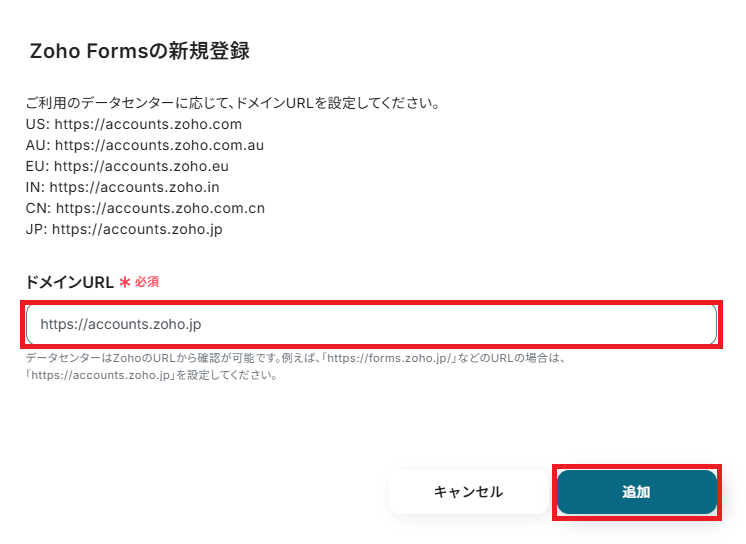
Zoho Formsの新規登録画面が表示されるので、ドメインURLを設定し「追加」を押してください。
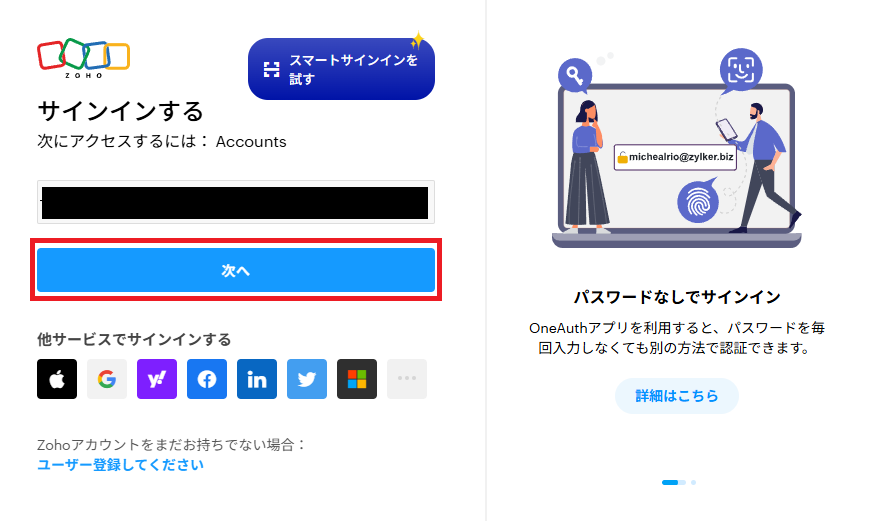
サインイン画面に移行するので、Zohoアカウント情報を入力し「次へ」をクリックしましょう。
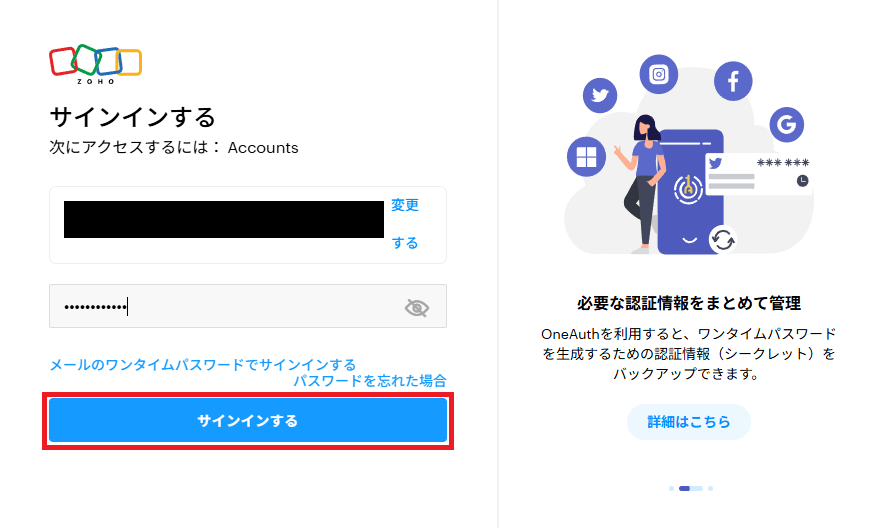
パスワードを入力し、「サインインする」をクリックしてください。
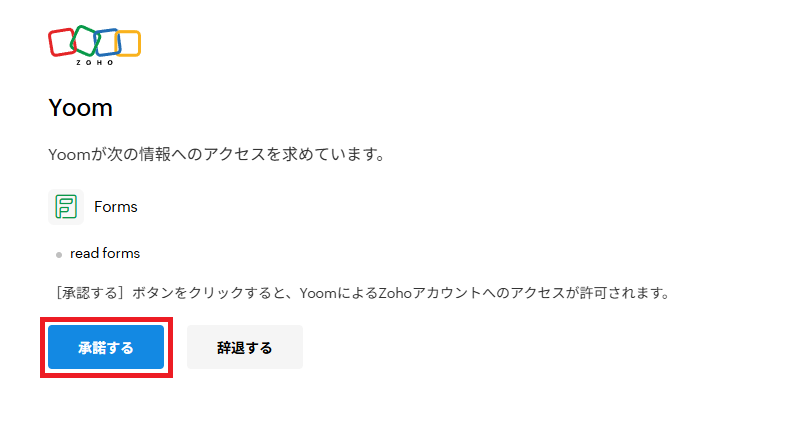
最後に、アクセス許可画面で内容を確認し「承諾する」をクリックしてください。
これでZoho Formsのマイアプリ登録が完了です。
Google スプレッドシートの連携
Google スプレッドシートのマイアプリ連携については、ナビと同じ操作を行うことで完了します。
ステップ2:テンプレートをコピー
次にYoomのテンプレートサイトから使用するテンプレートをコピーします。
テンプレートを活用すれば、あらかじめ大枠が作成されており、それに沿って設定するだけで完成します。
下のバナーの「試してみる」をクリックしてください。
■概要Zoho Formsで集めたアンケートや問い合わせの回答を、都度Google スプレッドシートに転記する作業に手間を感じていませんか?手作業によるコピー&ペーストは、入力ミスや転記漏れの原因にもなりかねません。このワークフローを活用すれば、Zoho Formsへの回答送信をトリガーに、指定したGoogle スプレッドシートに内容が自動で追加され、定型業務から解放されます。
■このテンプレートをおすすめする方- Zoho Formsで集めた回答を手作業でGoogle スプレッドシートに転記している方
- フォーム回答の転記作業における入力ミスや対応の遅れをなくしたいと考えている方
- Zoho FormsとGoogle スプレッドシートを連携させ、データ管理を効率化したい方
■このテンプレートを使うメリット- Zoho Formsに回答が送信されると自動でGoogle スプレッドシートに行が追加され、手作業での転記業務にかかっていた時間を短縮できます。
- 手作業によるコピー&ペーストが不要になるため、入力内容の間違いや転記漏れといったヒューマンエラーの防止に繋がります。
■フローボットの流れ- はじめに、Zoho FormsとGoogle スプレッドシートをYoomと連携します。
- 次に、トリガーでZoho Formsを選択し、「フォームに回答があったら」というアクションを設定します。
- 最後に、オペレーションでGoogle スプレッドシートの「行を追加する」アクションを設定し、Zoho Formsから受け取った回答データを指定のシートに追加します。
※「トリガー」:フロー起動のきっかけとなるアクション、「オペレーション」:トリガー起動後、フロー内で処理を行うアクション
■このワークフローのカスタムポイント- Zoho Formsのトリガー設定で、自動化の対象としたいフォームを任意で設定し、取得したい質問項目や回答内容を選択してください。
- Google スプレッドシートのオペレーション設定で、回答データを追加するスプレッドシートファイルや、具体的なシート、列を任意に指定できます。
■注意事項- Zoho FormsとGoogle スプレッドシートのそれぞれとYoomを連携してください。
- Zoho FormsのWebhook設定の方法は「Zoho FormsのWebhook設定方法」をご参照ください。
■このテンプレートをおすすめする方
- Zoho Formsで集めた回答を手作業でGoogle スプレッドシートに転記している方
- フォーム回答の転記作業における入力ミスや対応の遅れをなくしたいと考えている方
- Zoho FormsとGoogle スプレッドシートを連携させ、データ管理を効率化したい方
■このテンプレートを使うメリット
- Zoho Formsに回答が送信されると自動でGoogle スプレッドシートに行が追加され、手作業での転記業務にかかっていた時間を短縮できます。
- 手作業によるコピー&ペーストが不要になるため、入力内容の間違いや転記漏れといったヒューマンエラーの防止に繋がります。
■フローボットの流れ
- はじめに、Zoho FormsとGoogle スプレッドシートをYoomと連携します。
- 次に、トリガーでZoho Formsを選択し、「フォームに回答があったら」というアクションを設定します。
- 最後に、オペレーションでGoogle スプレッドシートの「行を追加する」アクションを設定し、Zoho Formsから受け取った回答データを指定のシートに追加します。
■このワークフローのカスタムポイント
- Zoho Formsのトリガー設定で、自動化の対象としたいフォームを任意で設定し、取得したい質問項目や回答内容を選択してください。
- Google スプレッドシートのオペレーション設定で、回答データを追加するスプレッドシートファイルや、具体的なシート、列を任意に指定できます。
■注意事項
- Zoho FormsとGoogle スプレッドシートのそれぞれとYoomを連携してください。
- Zoho FormsのWebhook設定の方法は「Zoho FormsのWebhook設定方法」をご参照ください。
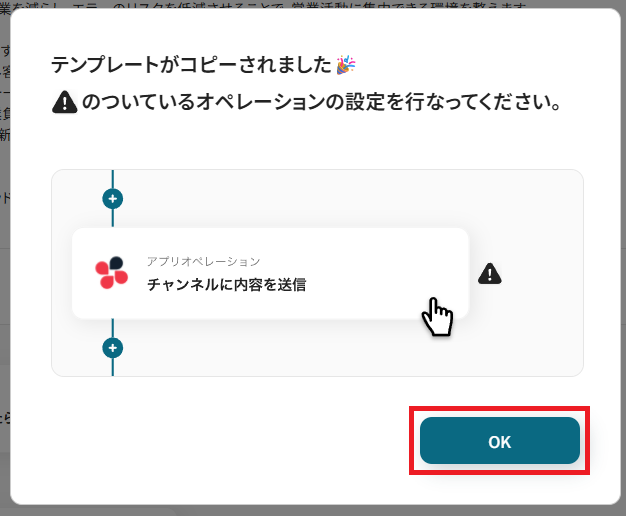
コピーすると以下のようにテンプレートがお使いのYoom管理画面にコピーされるので、OKを押して設定を進めていきましょう。
ステップ3:Zoho Formsのトリガー設定
ここからはフローボットの設定を進めていきます。
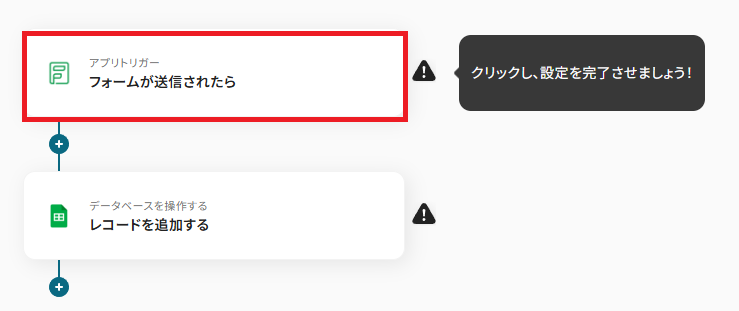
まず、「フォームが送信されたら」をクリックしてください。
クリックすると以下の画面に切り替わります。
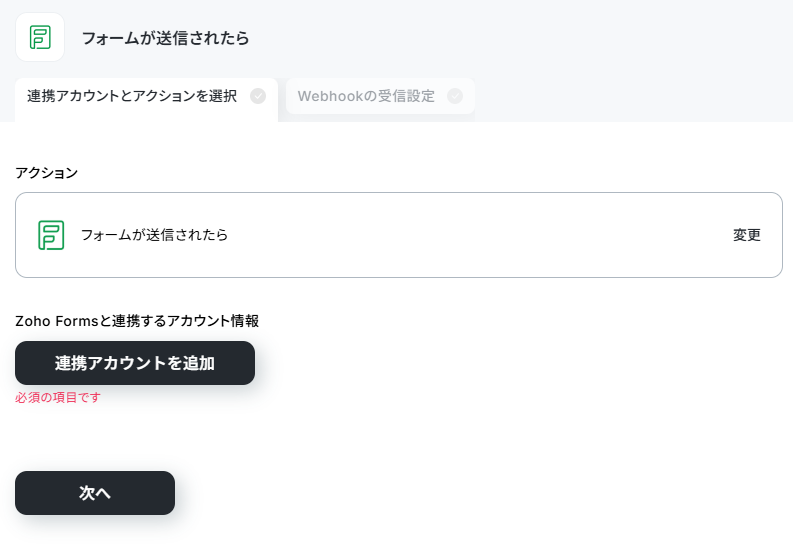
Zoho Formsと連携するアカウントに間違いがないかを確認し、「次へ」をクリックしましょう。
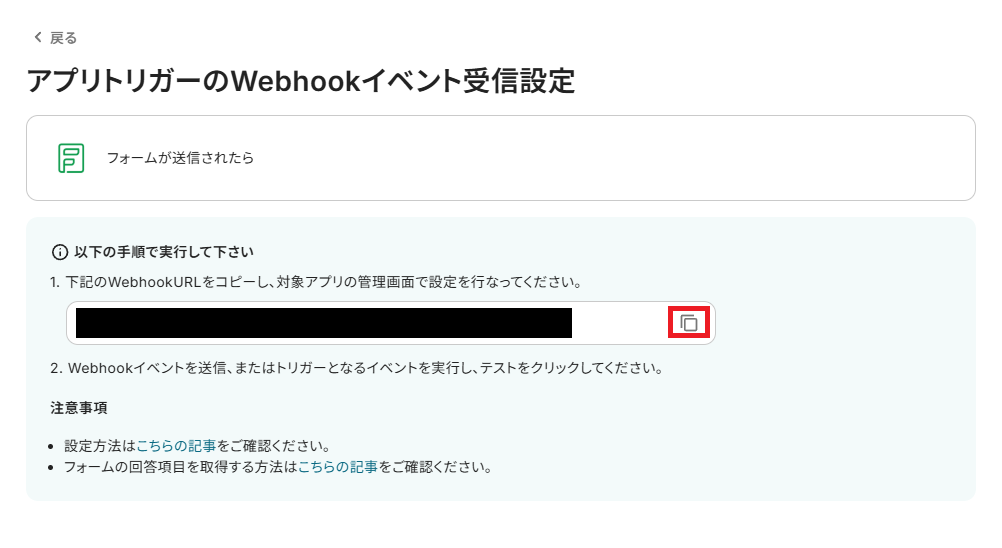
次に、Webhookの設定を行います。
この設定をすることにより、フォームの回答をトリガーとしてフローボットが起動します。
Webhookをコピーし、Zoho FormsのWebhook設定画面からWebhookURLにペーストでOKです。
※設定の詳細は、Zoho FormsのWebhook設定方法についてをご確認ください。
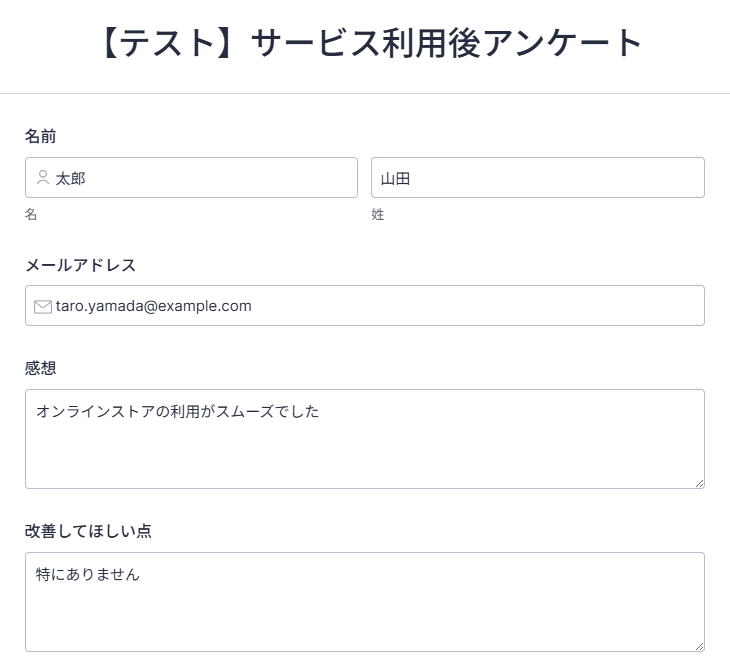
次にテスト操作を行うので、実際にフォーム回答を行いましょう。
今回はこのようなテスト用データを作成しました。
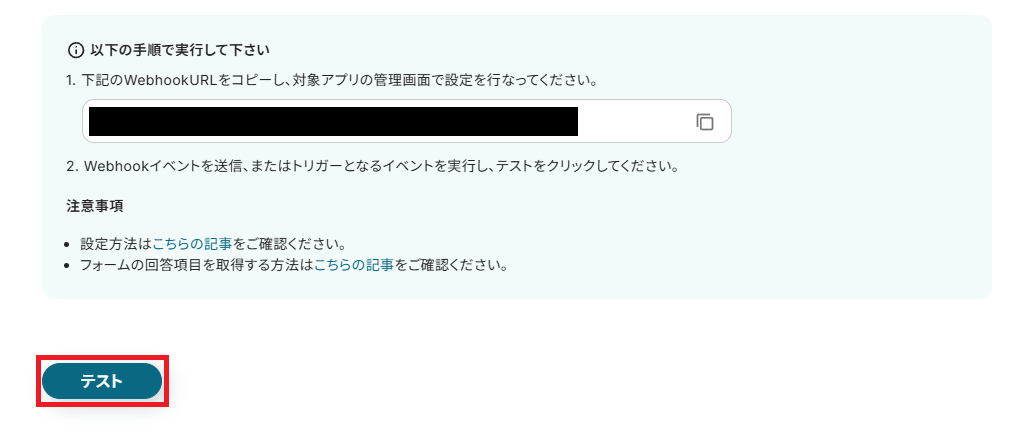
作成が完了したら、Yoomに戻りテストを行ってください。
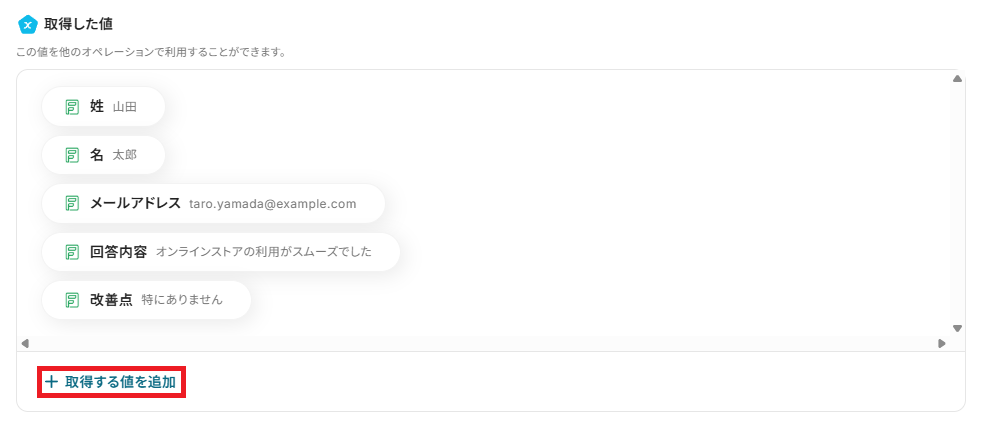
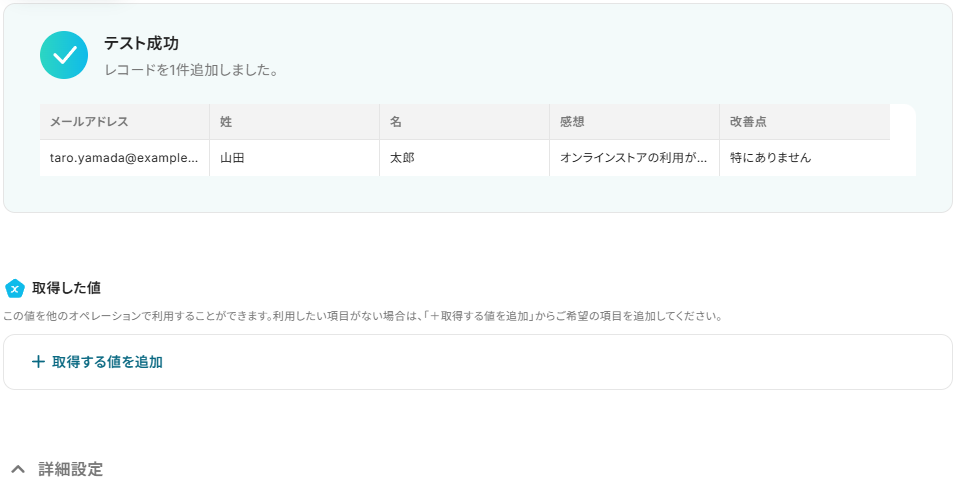
テストに成功すると、Zoho Formsのデータが反映された取得した値が表示されます。
なお、Zoho Formsをトリガーに設定した場合テストが成功しても自動で質問内容が表示されない場合があります。
その場合は「+取得する値を追加」をクリックして回答データを取得しましょう。
回答内容の詳しい取得方法については、下記のサイトをご確認ください。
設定が完了したら「完了」をクリックし、次へ進みます。
ステップ4:Google スプレッドシートのアクション設定
ここで、あらかじめGoogle スプレッドシートを作成しておきましょう。
反映させたい項目に合わせて任意で作成してください。
今回は以下のGoogle スプレッドシートを使用しました。
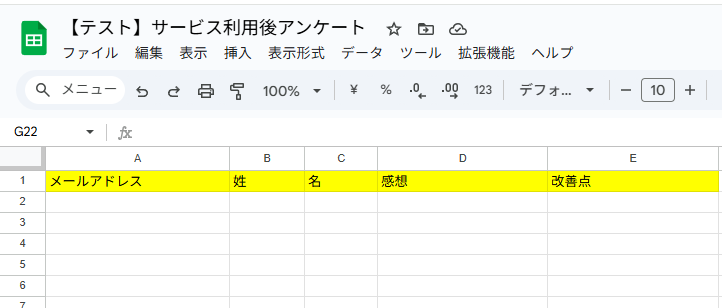
作成が完了したら、Yoomに戻り設定を進めていきます。
「レコードを追加する」をクリックしてください。
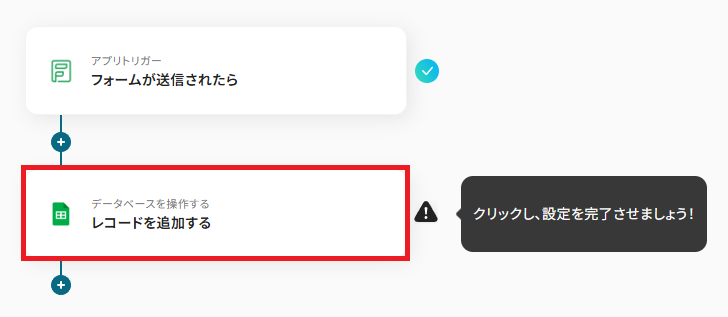
次の画面に移行するので、内容を確認してください。
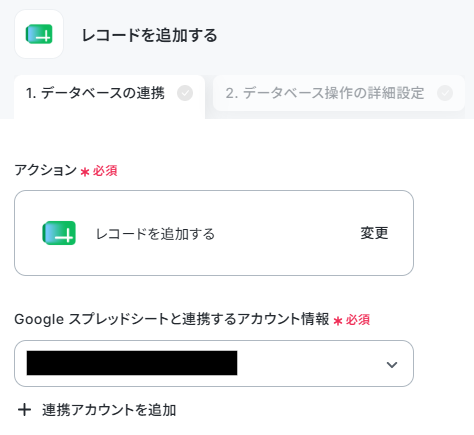
データベースの連携を行います。
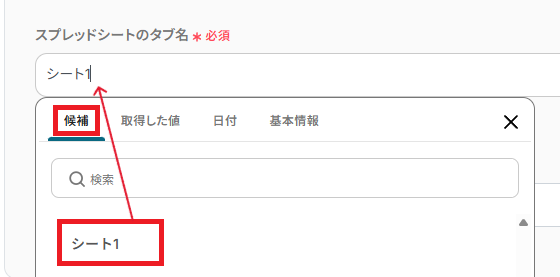
「スプレッドシートID」は先ほど作成したシートを候補から選択してください。
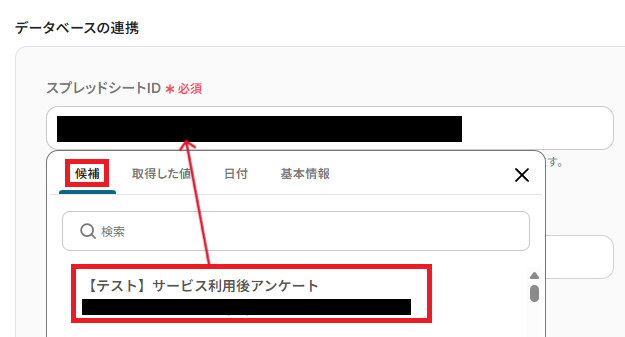
「スプレッドシートのタブ名」も候補から選択してください。
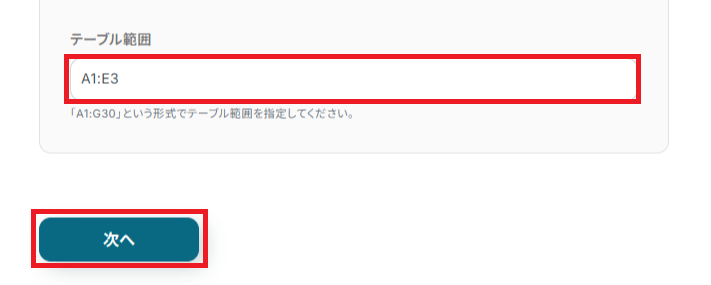
「テーブル範囲」は、作成したシートに合わせて直接入力してください。
全ての設定が完了したら、「次へ」をクリックしましょう。
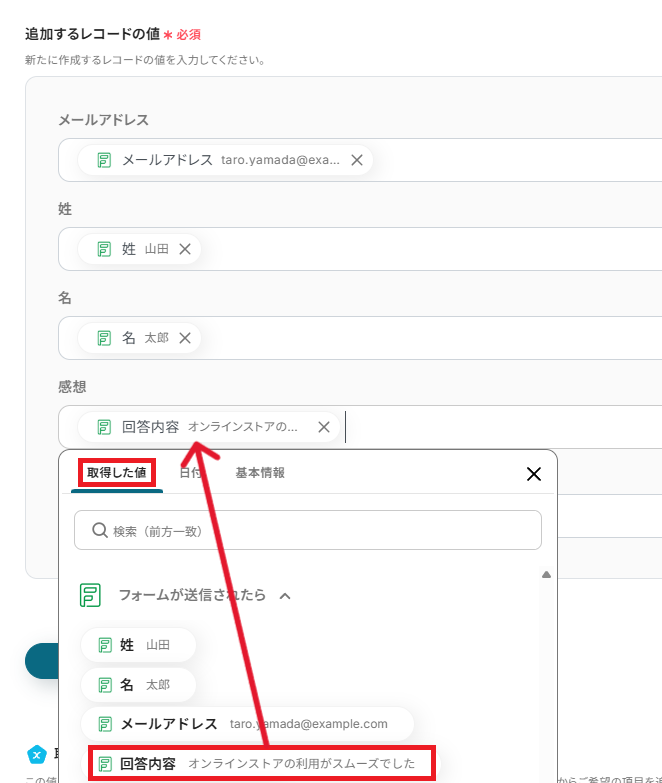
「追加するレコードの値」を取得した値を活用してそれぞれ設定します。
取得した値を活用することで、固定値ではなく、トリガーが実行されるたびに最新の情報が反映されます。
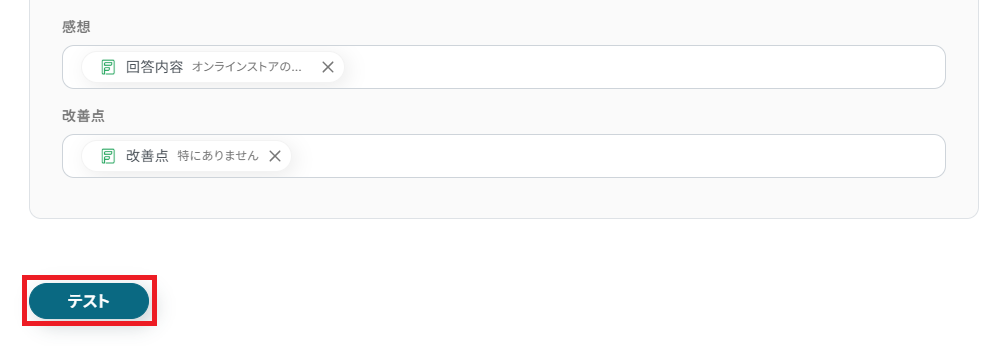
全ての設定が完了したら、「テスト」を押してください。
テストに成功すると、実際に回答がGoogle スプレッドシートに追加されるので確認してみましょう。
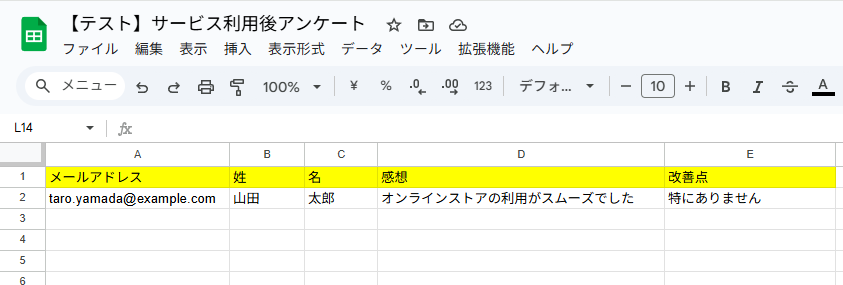
確認ができたら、Yoomに戻り「完了」をクリックしてください。
ステップ5:トリガーをONにして起動準備完了
これですべての設定が完了です。設定が完了すると以下のようなメニューが表示されるので、トリガーをONにします。
作成したフローボットが正常に動作するか確認しておきましょう!設定、お疲れさまでした。
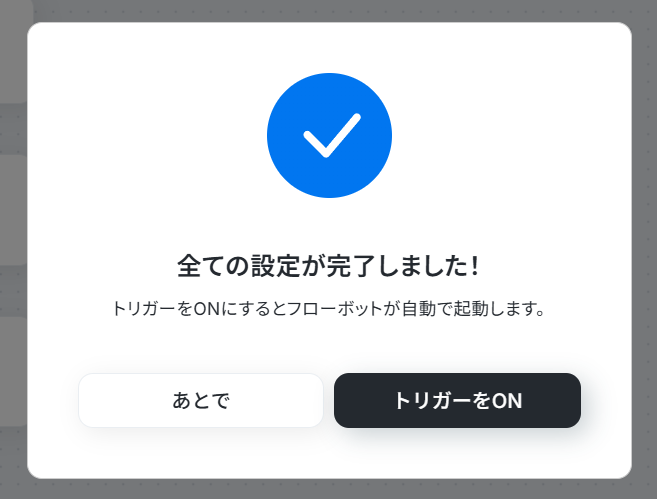
以上が、Zoho Formsで回答された内容をGoogle スプレッドシートに追加するフローの連携手順になります!
Zoho FormsとGoogle スプレッドシートを活用したその他の自動化テンプレート
Yoomでは、Zoho FormsとGoogle スプレッドシートに関しての様々な業務効率化テンプレートを提供しています。
Zoho FormsとGoogle スプレッドシートでの操作をトリガーに、様々な業務工程を自動化することで業務の効率化と人的ミスの削減が可能です。
ご自身の業務に合わせて、これらのテンプレートもぜひ活用してみてくださいね!
Zoho Formsを使った便利な自動化例
Zoho Formsで送信された内容をもとにPDFを作成してBoxに保存したり、GmailやDiscordに通知したりできます。
また、回答内容をもとにCloseにコンタクトを登録したり、GitHubにIssueを作成したりと、フォームに入力された情報を様々なツールと連携して業務を効率化できます。
■概要
Zoho Formsで受け付けた問い合わせや申し込み内容を、一件ずつ手作業でPDF化してBoxに保存していませんか?この作業は定型的でありながら、コピー&ペーストの繰り返しや入力ミス、保存漏れなどのリスクが伴い、担当者の負担となりがちです。このワークフローを活用すれば、Zoho Formsへのフォーム送信をきっかけに、送信内容を元にしたPDFの作成とBoxへの保存までを自動化し、こうした課題をスムーズに解消できます。
■このテンプレートをおすすめする方
- Zoho Formsで受け付けた内容を手作業でPDF化し、Boxに保存している方
- 定型的な書類作成やファイル管理業務の効率化を目指すバックオフィス担当者の方
- フォームからのデータをもとにした書類管理のミスをなくしたいと考えている方
■このテンプレートを使うメリット
- Zoho Formsへの送信後、PDF作成とBoxへの保存が自動化されるため、これまで手作業で行っていた一連の作業時間を短縮できます。
- 手作業によるデータの転記やコピペが不要になるため、入力間違いや保存漏れといったヒューマンエラーのリスクを軽減することに繋がります。
■フローボットの流れ
- はじめに、Zoho FormsとBoxをYoomと連携します。
- 次に、トリガーでZoho Formsを選択し、「フォームが送信されたら」というアクションを設定して、対象のフォームを指定します。
- 次に、Google スプレッドシートの「書類を発行する」アクションを設定し、Zoho Formsから取得した情報をもとにPDFファイルを作成します。
- 最後に、Boxの「ファイルをアップロード」アクションを設定し、作成したPDFファイルを指定のフォルダに保存します。
※「トリガー」:フロー起動のきっかけとなるアクション、「オペレーション」:トリガー起動後、フロー内で処理を行うアクション
■このワークフローのカスタムポイント
- このワークフローで利用するZoho Formsのフォームは、業務内容に合わせて自由に指定・変更できます。例えば、見積依頼フォームや問い合わせフォームなど、様々な用途にご利用いただけます。
■注意事項
- BoxとZoho FormsのそれぞれとYoomを連携してください。
■概要Zoho Formsで集めたお問い合わせやアンケートの回答に気づくのが遅れてしまったり、確認を忘れてしまったりすることはないでしょうか。都度Zoho Formsを確認する作業は手間がかかるだけでなく、対応漏れのリスクにも繋がります。このワークフローを活用すれば、Zoho Formsで回答が送信されたタイミングで、自動でGmailに通知を送ることができ、こうした課題をスムーズに解消します。
■このテンプレートをおすすめする方- Zoho Formsで集めた問い合わせやアンケート回答の確認を効率化したいと考えている方
- フォーム回答後の対応漏れや遅延を防ぎ、迅速な対応を実現したいチームの担当者の方
- 日々の手動での確認作業をなくし、本来注力すべきコア業務に集中したいと考えている方
■このテンプレートを使うメリット- Zoho Formsに回答が送信されると自動でGmailに通知が届くため、これまで手動で行っていた確認作業に費やす時間を短縮できます。
- リアルタイムで通知を受け取ることで、対応漏れや確認忘れといったヒューマンエラーを防ぎ、顧客対応の品質向上に繋がります。
■フローボットの流れ- はじめに、Zoho FormsとGmailをYoomと連携します。
- 次に、トリガーでZoho Formsを選択し、「フォームが送信されたら」というアクションを設定することで、特定のフォームへの回答送信をフローボット起動のきっかけにします。
- 最後に、オペレーションでGmailの「メールを送る」アクションを設定し、Zoho Formsで受け取った回答内容などを記載した通知メールを送信します。
※「トリガー」:フロー起動のきっかけとなるアクション、「オペレーション」:トリガー起動後、フロー内で処理を行うアクション
■このワークフローのカスタムポイント- Zoho Formsのトリガー設定では、通知の対象としたいフォームを任意で選択できます。お問い合わせやアンケートなど、目的に合わせて作成した特定のフォームをトリガーにすることが可能です。
- Gmailで送信する通知メールは、宛先(To, Cc, Bcc)や件名、本文を自由に設定できます。Zoho Formsの回答内容を本文に差し込むことで、より詳細な通知を作成できます。
■注意事項- Zoho Forms、GmailのそれぞれとYoomを連携してください。
- Zoho FormsのWebhook設定については、以下の「Zoho FormsのWebhook設定方法」をご参照ください。
■概要
Webサイトに設置したZoho Formsからの問い合わせやリード情報を、都度手作業でCRMのCloseに入力していませんか?この作業は、対応の遅れや入力ミスにつながる可能性があり、営業機会の損失を招くこともあります。このワークフローを活用すれば、Zoho Formsに回答が送信されると、その内容をもとにCloseへコンタクト情報を自動で登録し、リード管理の効率化を実現します。
■このテンプレートをおすすめする方
- Zoho Formsで獲得したリードをCloseで管理しているマーケティング担当者の方
- フォーム回答内容の転記作業に手間を感じ、迅速な顧客対応を実現したい営業担当の方
- 手作業によるデータ入力ミスをなくし、営業活動を効率化したいと考えている方
■このテンプレートを使うメリット
- Zoho Formsにフォームが送信されると自動でCloseにコンタクトが登録されるため、手作業での転記にかかっていた時間を短縮できます。
- 手作業による転記がなくなることで、情報の入力間違いや漏れといったヒューマンエラーを防止し、データ精度の向上に繋がります。
■フローボットの流れ
- はじめに、Zoho FormsとCloseをYoomと連携します。
- 次に、トリガーでZoho Formsを選択し、「フォームが送信されたら」というアクションを設定します。
- 続いて、オペレーションでCloseの「Search Lead」アクションを設定し、Zoho Formsの回答内容をもとに既存のリードがいないか検索します。
- 最後に、オペレーションでCloseの「Create Contact」アクションを設定し、取得した情報をもとに新しいコンタクトを登録します。
※「トリガー」:フロー起動のきっかけとなるアクション、「オペレーション」:トリガー起動後、フロー内で処理を行うアクション■このワークフローのカスタムポイント
- Zoho Formsのトリガーを設定する際、Yoomが発行するWebhook URLをZoho Formsのフォーム設定画面に登録する必要があります。
- Closeにコンタクトを作成する際、Zoho Formsのどの回答項目をCloseのどのフィールドにマッピングするかを任意で設定してください。
■概要Zoho Formsで受け付けたバグ報告や機能要望などを、手作業でGitHubのIssueに転記していませんか。このコピー&ペーストの繰り返し作業は手間がかかるだけでなく、入力ミスや転記漏れのリスクも伴います。
このワークフローを活用すれば、Zoho Formsでフォームが送信された際に、その内容をもとにGitHubのIssueを自動で作成します。これにより、開発チームへの情報共有を迅速かつ正確に行うことが可能となるでしょう。■このテンプレートをおすすめする方- Zoho Formsで顧客からのフィードバックやバグ報告を受け付けている方
- GitHubでタスク管理をしており、手作業でのIssue作成に手間を感じている方
- 顧客からの問い合わせ対応と開発の連携を効率化し、対応速度を向上させたいと考えている方
■このテンプレートを使うメリット- Zoho Formsへのフォーム送信をトリガーに、GitHubのIssueが自動で作成されるため、手作業での転記に費やしていた時間を短縮することができます。
- システムが自動で処理を行うため、情報のコピー&ペースト時に発生しがちな転記ミスや共有漏れといったヒューマンエラーを防ぎます。
■フローボットの流れ- はじめに、Zoho FormsをYoomと連携します。
- 次に、トリガーでZoho Formsの「フォームが送信されたら」というアクションを設定します。
- 最後に、オペレーションでGitHubの「Issueを作成」というアクションを設定し、フォームの送信内容を反映させます。
※「トリガー」:フロー起動のきっかけとなるアクション、「オペレーション」:トリガー起動後、フロー内で処理を行うアクション■このワークフローのカスタムポイント- 「Issueを作成する」を設定する際、Issueのタイトルや本文などの各項目にZoho Formsで取得した値を埋め込むことができます。
■注意事項- GitHubとZoho FormsのそれぞれとYoomを連携してください。
■概要Zoho Formsで収集したお問い合わせやアンケートの回答を、都度確認してチームに手作業で共有していませんか。この一連の作業は手間がかかるだけでなく、対応漏れや共有の遅延といった課題につながることもあります。このワークフローを活用すれば、Zoho Formsに新しい回答が送信されたタイミングで、その内容を自動でDiscordに通知することができ、迅速で確実な情報共有を実現します。■このテンプレートをおすすめする方- Zoho Formsで受け付けた回答を、手作業でDiscordに転記・共有している方
- フォームからの通知をスムーズに受け取り、対応のスピードを向上させたい方
- Discordをチームの主要なコミュニケーションツールとして利用しており、情報集約を効率化したい方
■このテンプレートを使うメリット- Zoho Formsへの回答送信をきっかけに内容がDiscordへ自動通知されるため、これまで手作業での共有に費やしていた時間を短縮できます。
- 手動でのコピー&ペーストによる転記ミスや、重要な通知の共有漏れといったヒューマンエラーを防ぎ、確実な情報伝達を実現します。
■フローボットの流れ- はじめに、Zoho FormsとDiscordをYoomと連携します。
- 次に、トリガーでZoho Formsを選択し、「フォームが送信されたら」というアクションを設定します。
- 最後に、オペレーションでDiscordの「メッセージを送信」アクションを設定し、トリガーで取得したフォームの回答内容を通知するように設定します。
※「トリガー」:フロー起動のきっかけとなるアクション、「オペレーション」:トリガー起動後、フロー内で処理を行うアクション
■このワークフローのカスタムポイント- Zoho Formsのトリガー設定では、通知のきっかけとしたいフォームを任意で選択してください。
- Discordにメッセージを送信するオペレーションでは、通知先のチャンネルやメッセージの本文を、運用に合わせて自由にカスタマイズしてください。
■注意事項- Zoho Forms、DiscordのそれぞれとYoomを連携してください。

■概要
Zoho Formsで受け付けた問い合わせや申し込み内容を、一件ずつ手作業でPDF化してBoxに保存していませんか?この作業は定型的でありながら、コピー&ペーストの繰り返しや入力ミス、保存漏れなどのリスクが伴い、担当者の負担となりがちです。このワークフローを活用すれば、Zoho Formsへのフォーム送信をきっかけに、送信内容を元にしたPDFの作成とBoxへの保存までを自動化し、こうした課題をスムーズに解消できます。
■このテンプレートをおすすめする方
- Zoho Formsで受け付けた内容を手作業でPDF化し、Boxに保存している方
- 定型的な書類作成やファイル管理業務の効率化を目指すバックオフィス担当者の方
- フォームからのデータをもとにした書類管理のミスをなくしたいと考えている方
■このテンプレートを使うメリット
- Zoho Formsへの送信後、PDF作成とBoxへの保存が自動化されるため、これまで手作業で行っていた一連の作業時間を短縮できます。
- 手作業によるデータの転記やコピペが不要になるため、入力間違いや保存漏れといったヒューマンエラーのリスクを軽減することに繋がります。
■フローボットの流れ
- はじめに、Zoho FormsとBoxをYoomと連携します。
- 次に、トリガーでZoho Formsを選択し、「フォームが送信されたら」というアクションを設定して、対象のフォームを指定します。
- 次に、Google スプレッドシートの「書類を発行する」アクションを設定し、Zoho Formsから取得した情報をもとにPDFファイルを作成します。
- 最後に、Boxの「ファイルをアップロード」アクションを設定し、作成したPDFファイルを指定のフォルダに保存します。
※「トリガー」:フロー起動のきっかけとなるアクション、「オペレーション」:トリガー起動後、フロー内で処理を行うアクション
■このワークフローのカスタムポイント
- このワークフローで利用するZoho Formsのフォームは、業務内容に合わせて自由に指定・変更できます。例えば、見積依頼フォームや問い合わせフォームなど、様々な用途にご利用いただけます。
■注意事項
- BoxとZoho FormsのそれぞれとYoomを連携してください。

■このテンプレートをおすすめする方
- Zoho Formsで集めた問い合わせやアンケート回答の確認を効率化したいと考えている方
- フォーム回答後の対応漏れや遅延を防ぎ、迅速な対応を実現したいチームの担当者の方
- 日々の手動での確認作業をなくし、本来注力すべきコア業務に集中したいと考えている方
■このテンプレートを使うメリット
- Zoho Formsに回答が送信されると自動でGmailに通知が届くため、これまで手動で行っていた確認作業に費やす時間を短縮できます。
- リアルタイムで通知を受け取ることで、対応漏れや確認忘れといったヒューマンエラーを防ぎ、顧客対応の品質向上に繋がります。
■フローボットの流れ
- はじめに、Zoho FormsとGmailをYoomと連携します。
- 次に、トリガーでZoho Formsを選択し、「フォームが送信されたら」というアクションを設定することで、特定のフォームへの回答送信をフローボット起動のきっかけにします。
- 最後に、オペレーションでGmailの「メールを送る」アクションを設定し、Zoho Formsで受け取った回答内容などを記載した通知メールを送信します。
■このワークフローのカスタムポイント
- Zoho Formsのトリガー設定では、通知の対象としたいフォームを任意で選択できます。お問い合わせやアンケートなど、目的に合わせて作成した特定のフォームをトリガーにすることが可能です。
- Gmailで送信する通知メールは、宛先(To, Cc, Bcc)や件名、本文を自由に設定できます。Zoho Formsの回答内容を本文に差し込むことで、より詳細な通知を作成できます。
■注意事項
- Zoho Forms、GmailのそれぞれとYoomを連携してください。
- Zoho FormsのWebhook設定については、以下の「Zoho FormsのWebhook設定方法」をご参照ください。

■概要
Webサイトに設置したZoho Formsからの問い合わせやリード情報を、都度手作業でCRMのCloseに入力していませんか?この作業は、対応の遅れや入力ミスにつながる可能性があり、営業機会の損失を招くこともあります。このワークフローを活用すれば、Zoho Formsに回答が送信されると、その内容をもとにCloseへコンタクト情報を自動で登録し、リード管理の効率化を実現します。
■このテンプレートをおすすめする方
- Zoho Formsで獲得したリードをCloseで管理しているマーケティング担当者の方
- フォーム回答内容の転記作業に手間を感じ、迅速な顧客対応を実現したい営業担当の方
- 手作業によるデータ入力ミスをなくし、営業活動を効率化したいと考えている方
■このテンプレートを使うメリット
- Zoho Formsにフォームが送信されると自動でCloseにコンタクトが登録されるため、手作業での転記にかかっていた時間を短縮できます。
- 手作業による転記がなくなることで、情報の入力間違いや漏れといったヒューマンエラーを防止し、データ精度の向上に繋がります。
■フローボットの流れ
- はじめに、Zoho FormsとCloseをYoomと連携します。
- 次に、トリガーでZoho Formsを選択し、「フォームが送信されたら」というアクションを設定します。
- 続いて、オペレーションでCloseの「Search Lead」アクションを設定し、Zoho Formsの回答内容をもとに既存のリードがいないか検索します。
- 最後に、オペレーションでCloseの「Create Contact」アクションを設定し、取得した情報をもとに新しいコンタクトを登録します。
■このワークフローのカスタムポイント
- Zoho Formsのトリガーを設定する際、Yoomが発行するWebhook URLをZoho Formsのフォーム設定画面に登録する必要があります。
- Closeにコンタクトを作成する際、Zoho Formsのどの回答項目をCloseのどのフィールドにマッピングするかを任意で設定してください。

このワークフローを活用すれば、Zoho Formsでフォームが送信された際に、その内容をもとにGitHubのIssueを自動で作成します。これにより、開発チームへの情報共有を迅速かつ正確に行うことが可能となるでしょう。
- Zoho Formsで顧客からのフィードバックやバグ報告を受け付けている方
- GitHubでタスク管理をしており、手作業でのIssue作成に手間を感じている方
- 顧客からの問い合わせ対応と開発の連携を効率化し、対応速度を向上させたいと考えている方
- Zoho Formsへのフォーム送信をトリガーに、GitHubのIssueが自動で作成されるため、手作業での転記に費やしていた時間を短縮することができます。
- システムが自動で処理を行うため、情報のコピー&ペースト時に発生しがちな転記ミスや共有漏れといったヒューマンエラーを防ぎます。
- はじめに、Zoho FormsをYoomと連携します。
- 次に、トリガーでZoho Formsの「フォームが送信されたら」というアクションを設定します。
- 最後に、オペレーションでGitHubの「Issueを作成」というアクションを設定し、フォームの送信内容を反映させます。
- 「Issueを作成する」を設定する際、Issueのタイトルや本文などの各項目にZoho Formsで取得した値を埋め込むことができます。
- GitHubとZoho FormsのそれぞれとYoomを連携してください。

- Zoho Formsで受け付けた回答を、手作業でDiscordに転記・共有している方
- フォームからの通知をスムーズに受け取り、対応のスピードを向上させたい方
- Discordをチームの主要なコミュニケーションツールとして利用しており、情報集約を効率化したい方
- Zoho Formsへの回答送信をきっかけに内容がDiscordへ自動通知されるため、これまで手作業での共有に費やしていた時間を短縮できます。
- 手動でのコピー&ペーストによる転記ミスや、重要な通知の共有漏れといったヒューマンエラーを防ぎ、確実な情報伝達を実現します。
- はじめに、Zoho FormsとDiscordをYoomと連携します。
- 次に、トリガーでZoho Formsを選択し、「フォームが送信されたら」というアクションを設定します。
- 最後に、オペレーションでDiscordの「メッセージを送信」アクションを設定し、トリガーで取得したフォームの回答内容を通知するように設定します。
■このワークフローのカスタムポイント
- Zoho Formsのトリガー設定では、通知のきっかけとしたいフォームを任意で選択してください。
- Discordにメッセージを送信するオペレーションでは、通知先のチャンネルやメッセージの本文を、運用に合わせて自由にカスタマイズしてください。
- Zoho Forms、DiscordのそれぞれとYoomを連携してください。
Google スプレッドシートを使った便利な自動化例
Stripeでサブスクリプション情報が変更されたり、Dropboxに作業報告書がアップロードされたりしたら、その情報をOCRで読み取ってGoogle スプレッドシートに格納できます。
また、Googleフォームで回答された内容をOCRで読み取り、DeepLで翻訳してスプレッドシートに追加したり、毎日Google BigQueryの情報を記録したりと、様々なデータの自動連携が可能です。
■概要Stripeで管理しているサブスクリプション情報について、プラン変更や解約が発生するたびに手作業でGoogle スプレッドシートを更新していませんか?こうした手作業での管理は手間がかかるだけでなく、転記ミスや更新漏れの原因にもなりがちです。このワークフローを活用すれば、Stripeでサブスクリプション情報が変更された際に、自動でGoogle スプレッドシートへ情報を格納するため、契約管理業務を効率化できます。■このテンプレートをおすすめする方- Stripeのサブスクリプション情報を手作業でスプレッドシートに転記している方
- 契約プランの変更や解約状況などを、正確かつ迅速に把握したいと考えている方
- 手作業でのデータ管理による入力ミスや更新漏れをなくしたいと考えている方
■このテンプレートを使うメリット- Stripeでの変更が自動でGoogle スプレッドシートに反映されるため、これまで手作業で行っていた転記作業の時間を短縮できます。
- 手作業によるデータ転記で発生しがちな、入力間違いや更新漏れといったヒューマンエラーを防ぎ、データの正確性を保てます。
■フローボットの流れ- はじめに、StripeとGoogle スプレッドシートをYoomと連携します。
- トリガーでStripeを選択し、「サブスクリプションの内容が変更されたら」を設定します。
- 次に、オペレーションでStripeの「サブスクリプションの詳細を取得」と「顧客情報を取得」アクションを設定し、変更があったサブスクリプションと顧客の情報を取得します。
- 続けて、日時変換機能の「日付・日時形式の変換」を設定し、取得した日付データを任意の日時形式に変換します。
- 最後に、Google スプレッドシートの「レコードを更新する」アクションを設定し、取得・変換した情報を指定のスプレッドシートに格納します。
※「トリガー」:フロー起動のきっかけとなるアクション、「オペレーション」:トリガー起動後、フロー内で処理を行うアクション
■このワークフローのカスタムポイント- Stripeのトリガー設定では、特定のサブスクリプションIDを対象に設定することも可能です。
- 日時変換機能では、変換したい日時のデータや、出力する日時の形式を任意で設定してください。
- Google スプレッドシートでレコードを更新するアクションを設定する際に、対象のスプレッドシートIDやシート名を任意で設定してください。
■注意事項- Stripe、Google スプレッドシートのそれぞれとYoomを連携してください。
- トリガーは5分、10分、15分、30分、60分の間隔で起動間隔を選択できます。
- プランによって最短の起動間隔が異なりますので、ご注意ください。
- Stripeはチームプラン・サクセスプランでのみご利用いただけるアプリとなっております。フリープラン・ミニプランの場合は設定しているフローボットのオペレーションやデータコネクトはエラーとなりますので、ご注意ください。
- チームプランやサクセスプランなどの有料プランは、2週間の無料トライアルを行うことが可能です。無料トライアル中には制限対象のアプリを使用することができます。
■概要プロジェクトのタスクやバグ報告をGoogle スプレッドシートで管理しているものの、開発チームが利用するGitHubへのIssue作成は手作業で行っており、手間や転記漏れが発生していませんか?このワークフローを活用すれば、Google スプレッドシートに新しい行が追加されるだけで、自動でGitHubにIssueを作成することが可能になります。手作業による二度手間やヒューマンエラーを防ぎ、タスク管理のプロセスを円滑にします。
■このテンプレートをおすすめする方- Google スプレッドシートとGitHubを併用し、タスク管理の二重入力に手間を感じている方
- 手作業によるIssue作成での、入力漏れや転記ミスといった課題を削減したいプロジェクトマネージャーの方
- 開発チームにおけるタスク起票のプロセスを自動化し、より効率的な運用を目指すチームリーダーの方
■このテンプレートを使うメリット- Google スプレッドシートへの行追加をきっかけに、自動でGitHubのIssueが作成されるため、手作業での登録時間を短縮できます。
- 手動での情報転記が不要になることで、Issueの作成漏れや内容の入力ミスといったヒューマンエラーの発生を防ぎます。
■フローボットの流れ- はじめに、Google スプレッドシートとGitHubをYoomと連携します。
- 次に、トリガーでGoogle スプレッドシートを選択し、「行が追加されたら」というアクションを設定し、対象のシートを指定します。
- オペレーションでGitHubの「Issueを作成」を選択し、スプレッドシートの情報を基にタイトルや本文などを設定します。
- 最後に、Google スプレッドシートの「レコードを更新する」を設定し、Issueが作成された旨やIssue番号などを元の行に書き戻します。
※「トリガー」:フロー起動のきっかけとなるアクション、「オペレーション」:トリガー起動後、フロー内で処理を行うアクション
■このワークフローのカスタムポイント- Google スプレッドシートのトリガー設定では、Issue作成のきっかけとしたいスプレッドシートファイルやシートを任意で指定してください。
- GitHubでIssueを作成する際に、タイトルや本文、担当者、ラベルなどに設定する情報は、Google スプレッドシートのどの列のデータを反映させるか自由に設定できます。
■注意事項- Google スプレッドシート、SendGridのそれぞれとYoomを連携してください。
- トリガーは5分、10分、15分、30分、60分の間隔で起動間隔を選択できます。
- プランによって最短の起動間隔が異なりますので、ご注意ください。
- Googleスプレッドシートをアプリトリガーとして使用する際の注意事項は「【アプリトリガー】Googleスプレッドシートのトリガーにおける注意事項」を参照してください。
■概要
Google BigQueryのデータを分析のためにGoogle スプレッドシートへ毎日転記する作業、手間がかかっていませんか?
手作業でのコピー&ペーストは、時間がかかるだけでなく入力ミスなどのヒューマンエラーも発生しやすくなります。
このワークフローを活用すれば、指定した日時にGoogle BigQueryのデータを自動で取得し、Google スプレッドシートに記録できるため、こうした日々の定型業務から解放されます。
■このテンプレートをおすすめする方
- Google BigQueryのデータをGoogle スプレッドシートへ手動で転記している方
- 日々のデータ集計作業を自動化し、分析業務に集中したいと考えている担当者の方
- 手作業によるデータ入力のミスをなくし、情報の正確性を高めたいと考えている方
■このテンプレートを使うメリット
- 指定した日時にGoogle BigQueryのデータが自動でGoogle スプレッドシートに記録されるため、これまで手作業で行っていたデータ転記の時間を短縮できます。
- 手作業によるデータのコピー&ペーストが不要になるため、転記ミスや漏れといったヒューマンエラーを防ぎ、データの正確性を保つことができます。
■フローボットの流れ
- はじめに、Google BigQueryとGoogle スプレッドシートをYoomと連携します。
- 次に、トリガーでスケジュールトリガーを選択し、「指定したスケジュールになったら」アクションでフローを起動したい日時を設定します。
- 次に、オペレーションでGoogle BigQueryを選択し、「レコードを検索」アクションで、取得したいデータを指定します。
- 最後に、オペレーションでGoogle スプレッドシートを選択し、「レコードを追加する」アクションを設定し、前のステップで取得したデータを指定のシートに追加します。
※「トリガー」:フロー起動のきっかけとなるアクション、「オペレーション」:トリガー起動後、フロー内で処理を行うアクション
■このワークフローのカスタムポイント
- スケジュールトリガーの設定では、フローを起動したい曜日や時間などを任意で設定してください。
- Google BigQueryの「レコードを検索」アクションでは、対象のプロジェクトID、データセットID、テーブルID、取得したいフィールド名などを任意で設定してください。
- Google スпреッドシートの「レコードを追加する」アクションでは、データを追加したいGoogle スプレッドシートや、書き込むレコードの値を任意で設定してください。
■注意事項
- Google BigQuery、Google スプレッドシートのそれぞれとYoomを連携してください。
- Google BigQueryはチームプラン・サクセスプランでのみご利用いただけるアプリとなっております。フリープラン・ミニプランの場合は設定しているフローボットのオペレーションやデータコネクトはエラーとなりますので、ご注意ください。
- チームプランやサクセスプランなどの有料プランは、2週間の無料トライアルを行うことが可能です。無料トライアル中には制限対象のアプリを使用することができます。
■概要現場からの作業報告書、Dropboxにアップロードされた後のデータ入力に手間を感じていませんか?手作業での転記は時間がかかるだけでなく、入力ミスの原因にもなります。
このワークフローを活用すれば、Dropboxへのファイルアップロードをきっかけに、OCR機能で報告書の内容を読み取り、Google スプレッドシートの管理表へ自動で記録できるため、定型的な報告業務を効率化し、より重要な業務に集中することが可能になります。■このテンプレートをおすすめする方- 建設業やメンテナンス業などで、日々の作業報告をDropboxで管理している方
- 報告書の内容をGoogle スプレッドシートの管理表へ手入力しており、非効率を感じている方
- 報告書のデータ化と一元管理を自動化し、業務の正確性を高めたいと考えている方
■このテンプレートを使うメリット- Dropboxへのアップロードから転記までが自動化されるため、これまで手作業で行っていたデータ入力の時間を短縮することができます。
- OCRによる自動読み取りと転記により、手作業で発生しがちな入力間違いや漏れといったヒューマンエラーを防ぎ、データの正確性を保ちます。
■フローボットの流れ- はじめに、DropboxとGoogle スプレッドシートをYoomと連携します。
- 次に、トリガーでDropboxを選択し、「特定のフォルダ内でファイルが作成または更新されたら」を設定し、報告書がアップロードされるフォルダを指定します。
- 続いて、オペレーションでDropboxの「ファイルをダウンロード」アクションを設定し、トリガーで検知した報告書ファイルを取得します。
- 次に、オペレーションでOCR機能の「任意の画像やPDFを読み取る」を設定し、ダウンロードしたファイルからテキスト情報を抽出します。
- 最後に、オペレーションでGoogle スプレッドシートの「レコードを追加する」を設定し、OCRで抽出したデータを指定の管理表に追加します。
※「トリガー」:フロー起動のきっかけとなるアクション、「オペレーション」:トリガー起動後、フロー内で処理を行うアクション■このワークフローのカスタムポイント- Dropboxのトリガー設定では、どのフォルダを監視対象にするか、フォルダのパスを任意で設定してください。
- OCR機能の設定では、読み取りたい報告書のファイルや、報告書の中からどの項目(日付、担当者、作業内容など)のテキストを抽出するかを任意で設定します。
- Google スプレッドシートへのレコード追加アクションでは、データを記録したいスプレッドシートやシートを指定し、どの列にどのOCR抽出データを追加するかを任意で設定してください。
■注意事項- Dropbox、Google スプレッドシートのそれぞれとYoomを連携してください。
- ダウンロード可能なファイル容量は最大300MBまでです。アプリの仕様によっては300MB未満になる可能性があるので、ご注意ください。
- トリガー、各オペレーションでの取り扱い可能なファイル容量の詳細は「ファイルの容量制限について」をご参照ください。
- OCRまたは音声を文字起こしするAIオペレーションはチームプラン・サクセスプランでのみご利用いただける機能となっております。フリープラン・ミニプランの場合は設定しているフローボットのオペレーションはエラーとなりますので、ご注意ください。
- チームプランやサクセスプランなどの有料プランは、2週間の無料トライアルを行うことが可能です。無料トライアル中には制限対象のアプリやAI機能(オペレーション)を使用することができます。
- OCRデータは6,500文字以上のデータや文字が小さい場合などは読み取れない場合があるので、ご注意ください。
- トリガーは5分、10分、15分、30分、60分の間隔で起動間隔を選択できます。
- プランによって最短の起動間隔が異なりますので、ご注意ください。
■概要
海外からの問い合わせ対応で、Googleフォームに外国語の書類が添付されると、翻訳やデータ入力に手間がかかることはないでしょうか。手作業での翻訳や転記は時間がかかる上、ミスが発生するリスクも伴います。このワークフローを活用すれば、Googleフォームへの回答をきっかけに、添付ファイルのOCR読み取り、DeepLでの翻訳、Google スプレッドシートへの記録までを自動化でき、多言語対応の業務を効率化します。
■このテンプレートをおすすめする方
- Googleフォームで海外からの申込や添付書類を受け付けている担当者の方
- 外国語で記載された書類の内容を都度DeepLで翻訳し、手作業で転記している方
- 多言語での問い合わせや申し込み対応のプロセスを効率化したいと考えている方
■このテンプレートを使うメリット
- フォーム回答から翻訳、転記までの一連の作業が自動化され、手作業に費やしていた時間を別の業務に充てることができます。
- 手作業による翻訳ミスやGoogle スプレッドシートへの転記漏れ、入力間違いなどのヒューマンエラーのリスクを軽減します。
■フローボットの流れ
- はじめに、Googleフォーム、DeepL、Google スプレッドシート、Google DriveをYoomと連携します。
- 次に、トリガーでGoogleフォームを選択し、「フォームに回答が送信されたら」というアクションを設定します。
- 次に、オペレーションでGoogle Driveの「ファイルをダウンロードする」アクションを設定し、フォームに添付されたファイルを取得します。
- 次に、オペレーションでOCR機能の「任意の画像やPDFを読み取る」アクションを設定し、ダウンロードしたファイルからテキスト情報を抽出します。
- 次に、オペレーションでDeepLの「テキストを翻訳」アクションを設定し、抽出したテキストを指定の言語に翻訳します。
- 最後に、オペレーションでGoogle スプレッドシートの「レコードを追加する」アクションを設定し、翻訳結果などを指定のシートに自動で追加します。
※「トリガー」:フロー起動のきっかけとなるアクション、「オペレーション」:トリガー起動後、フロー内で処理を行うアクション
■このワークフローのカスタムポイント
- Google Driveのアクションで、フォームの回答から取得したファイルのIDを正しく指定してください。
- OCR機能の設定で、テキストを抽出したいファイルや項目を任意でカスタマイズしてください。
- DeepLの設定で、翻訳元となるテキスト情報(OCRの抽出結果など)や翻訳先の言語を任意で指定してください。
- Google スプレッドシートのアクションで、連携先のシートや、どの列にどの値(翻訳結果など)を追加するかをカスタマイズしてください。
■注意事項
- Googleフォーム、Google Drive、DeepL、Google スプレッドシートのそれぞれとYoomを連携してください。
- Googleフォームをトリガーとして使用した際の回答内容を取得する方法は下記を参照ください。https://intercom.help/yoom/ja/articles/6807133
- OCRまたは音声を文字起こしするAIオペレーションはチームプラン・サクセスプランでのみご利用いただける機能となっております。フリープラン・ミニプランの場合は設定しているフローボットのオペレーションはエラーとなりますので、ご注意ください。
- チームプランやサクセスプランなどの有料プランは、2週間の無料トライアルを行うことが可能です。無料トライアル中には制限対象のアプリやAI機能(オペレーション)を使用することができます。
- ダウンロード可能なファイル容量は最大300MBまでです。アプリの仕様によっては300MB未満になる可能性があるので、ご注意ください。
- トリガー、各オペレーションでの取り扱い可能なファイル容量の詳細はこちら

- Stripeのサブスクリプション情報を手作業でスプレッドシートに転記している方
- 契約プランの変更や解約状況などを、正確かつ迅速に把握したいと考えている方
- 手作業でのデータ管理による入力ミスや更新漏れをなくしたいと考えている方
- Stripeでの変更が自動でGoogle スプレッドシートに反映されるため、これまで手作業で行っていた転記作業の時間を短縮できます。
- 手作業によるデータ転記で発生しがちな、入力間違いや更新漏れといったヒューマンエラーを防ぎ、データの正確性を保てます。
- はじめに、StripeとGoogle スプレッドシートをYoomと連携します。
- トリガーでStripeを選択し、「サブスクリプションの内容が変更されたら」を設定します。
- 次に、オペレーションでStripeの「サブスクリプションの詳細を取得」と「顧客情報を取得」アクションを設定し、変更があったサブスクリプションと顧客の情報を取得します。
- 続けて、日時変換機能の「日付・日時形式の変換」を設定し、取得した日付データを任意の日時形式に変換します。
- 最後に、Google スプレッドシートの「レコードを更新する」アクションを設定し、取得・変換した情報を指定のスプレッドシートに格納します。
■このワークフローのカスタムポイント
- Stripeのトリガー設定では、特定のサブスクリプションIDを対象に設定することも可能です。
- 日時変換機能では、変換したい日時のデータや、出力する日時の形式を任意で設定してください。
- Google スプレッドシートでレコードを更新するアクションを設定する際に、対象のスプレッドシートIDやシート名を任意で設定してください。
- Stripe、Google スプレッドシートのそれぞれとYoomを連携してください。
- トリガーは5分、10分、15分、30分、60分の間隔で起動間隔を選択できます。
- プランによって最短の起動間隔が異なりますので、ご注意ください。
- Stripeはチームプラン・サクセスプランでのみご利用いただけるアプリとなっております。フリープラン・ミニプランの場合は設定しているフローボットのオペレーションやデータコネクトはエラーとなりますので、ご注意ください。
- チームプランやサクセスプランなどの有料プランは、2週間の無料トライアルを行うことが可能です。無料トライアル中には制限対象のアプリを使用することができます。
- Google スプレッドシートとGitHubを併用し、タスク管理の二重入力に手間を感じている方
- 手作業によるIssue作成での、入力漏れや転記ミスといった課題を削減したいプロジェクトマネージャーの方
- 開発チームにおけるタスク起票のプロセスを自動化し、より効率的な運用を目指すチームリーダーの方
- Google スプレッドシートへの行追加をきっかけに、自動でGitHubのIssueが作成されるため、手作業での登録時間を短縮できます。
- 手動での情報転記が不要になることで、Issueの作成漏れや内容の入力ミスといったヒューマンエラーの発生を防ぎます。
- はじめに、Google スプレッドシートとGitHubをYoomと連携します。
- 次に、トリガーでGoogle スプレッドシートを選択し、「行が追加されたら」というアクションを設定し、対象のシートを指定します。
- オペレーションでGitHubの「Issueを作成」を選択し、スプレッドシートの情報を基にタイトルや本文などを設定します。
- 最後に、Google スプレッドシートの「レコードを更新する」を設定し、Issueが作成された旨やIssue番号などを元の行に書き戻します。
■このワークフローのカスタムポイント
- Google スプレッドシートのトリガー設定では、Issue作成のきっかけとしたいスプレッドシートファイルやシートを任意で指定してください。
- GitHubでIssueを作成する際に、タイトルや本文、担当者、ラベルなどに設定する情報は、Google スプレッドシートのどの列のデータを反映させるか自由に設定できます。
- Google スプレッドシート、SendGridのそれぞれとYoomを連携してください。
- トリガーは5分、10分、15分、30分、60分の間隔で起動間隔を選択できます。
- プランによって最短の起動間隔が異なりますので、ご注意ください。
- Googleスプレッドシートをアプリトリガーとして使用する際の注意事項は「【アプリトリガー】Googleスプレッドシートのトリガーにおける注意事項」を参照してください。

■概要
Google BigQueryのデータを分析のためにGoogle スプレッドシートへ毎日転記する作業、手間がかかっていませんか?
手作業でのコピー&ペーストは、時間がかかるだけでなく入力ミスなどのヒューマンエラーも発生しやすくなります。
このワークフローを活用すれば、指定した日時にGoogle BigQueryのデータを自動で取得し、Google スプレッドシートに記録できるため、こうした日々の定型業務から解放されます。
■このテンプレートをおすすめする方
- Google BigQueryのデータをGoogle スプレッドシートへ手動で転記している方
- 日々のデータ集計作業を自動化し、分析業務に集中したいと考えている担当者の方
- 手作業によるデータ入力のミスをなくし、情報の正確性を高めたいと考えている方
■このテンプレートを使うメリット
- 指定した日時にGoogle BigQueryのデータが自動でGoogle スプレッドシートに記録されるため、これまで手作業で行っていたデータ転記の時間を短縮できます。
- 手作業によるデータのコピー&ペーストが不要になるため、転記ミスや漏れといったヒューマンエラーを防ぎ、データの正確性を保つことができます。
■フローボットの流れ
- はじめに、Google BigQueryとGoogle スプレッドシートをYoomと連携します。
- 次に、トリガーでスケジュールトリガーを選択し、「指定したスケジュールになったら」アクションでフローを起動したい日時を設定します。
- 次に、オペレーションでGoogle BigQueryを選択し、「レコードを検索」アクションで、取得したいデータを指定します。
- 最後に、オペレーションでGoogle スプレッドシートを選択し、「レコードを追加する」アクションを設定し、前のステップで取得したデータを指定のシートに追加します。
※「トリガー」:フロー起動のきっかけとなるアクション、「オペレーション」:トリガー起動後、フロー内で処理を行うアクション
■このワークフローのカスタムポイント
- スケジュールトリガーの設定では、フローを起動したい曜日や時間などを任意で設定してください。
- Google BigQueryの「レコードを検索」アクションでは、対象のプロジェクトID、データセットID、テーブルID、取得したいフィールド名などを任意で設定してください。
- Google スпреッドシートの「レコードを追加する」アクションでは、データを追加したいGoogle スプレッドシートや、書き込むレコードの値を任意で設定してください。
■注意事項
- Google BigQuery、Google スプレッドシートのそれぞれとYoomを連携してください。
- Google BigQueryはチームプラン・サクセスプランでのみご利用いただけるアプリとなっております。フリープラン・ミニプランの場合は設定しているフローボットのオペレーションやデータコネクトはエラーとなりますので、ご注意ください。
- チームプランやサクセスプランなどの有料プランは、2週間の無料トライアルを行うことが可能です。無料トライアル中には制限対象のアプリを使用することができます。

このワークフローを活用すれば、Dropboxへのファイルアップロードをきっかけに、OCR機能で報告書の内容を読み取り、Google スプレッドシートの管理表へ自動で記録できるため、定型的な報告業務を効率化し、より重要な業務に集中することが可能になります。
- 建設業やメンテナンス業などで、日々の作業報告をDropboxで管理している方
- 報告書の内容をGoogle スプレッドシートの管理表へ手入力しており、非効率を感じている方
- 報告書のデータ化と一元管理を自動化し、業務の正確性を高めたいと考えている方
- Dropboxへのアップロードから転記までが自動化されるため、これまで手作業で行っていたデータ入力の時間を短縮することができます。
- OCRによる自動読み取りと転記により、手作業で発生しがちな入力間違いや漏れといったヒューマンエラーを防ぎ、データの正確性を保ちます。
- はじめに、DropboxとGoogle スプレッドシートをYoomと連携します。
- 次に、トリガーでDropboxを選択し、「特定のフォルダ内でファイルが作成または更新されたら」を設定し、報告書がアップロードされるフォルダを指定します。
- 続いて、オペレーションでDropboxの「ファイルをダウンロード」アクションを設定し、トリガーで検知した報告書ファイルを取得します。
- 次に、オペレーションでOCR機能の「任意の画像やPDFを読み取る」を設定し、ダウンロードしたファイルからテキスト情報を抽出します。
- 最後に、オペレーションでGoogle スプレッドシートの「レコードを追加する」を設定し、OCRで抽出したデータを指定の管理表に追加します。
- Dropboxのトリガー設定では、どのフォルダを監視対象にするか、フォルダのパスを任意で設定してください。
- OCR機能の設定では、読み取りたい報告書のファイルや、報告書の中からどの項目(日付、担当者、作業内容など)のテキストを抽出するかを任意で設定します。
- Google スプレッドシートへのレコード追加アクションでは、データを記録したいスプレッドシートやシートを指定し、どの列にどのOCR抽出データを追加するかを任意で設定してください。
- Dropbox、Google スプレッドシートのそれぞれとYoomを連携してください。
- ダウンロード可能なファイル容量は最大300MBまでです。アプリの仕様によっては300MB未満になる可能性があるので、ご注意ください。
- トリガー、各オペレーションでの取り扱い可能なファイル容量の詳細は「ファイルの容量制限について」をご参照ください。
- OCRまたは音声を文字起こしするAIオペレーションはチームプラン・サクセスプランでのみご利用いただける機能となっております。フリープラン・ミニプランの場合は設定しているフローボットのオペレーションはエラーとなりますので、ご注意ください。
- チームプランやサクセスプランなどの有料プランは、2週間の無料トライアルを行うことが可能です。無料トライアル中には制限対象のアプリやAI機能(オペレーション)を使用することができます。
- OCRデータは6,500文字以上のデータや文字が小さい場合などは読み取れない場合があるので、ご注意ください。
- トリガーは5分、10分、15分、30分、60分の間隔で起動間隔を選択できます。
- プランによって最短の起動間隔が異なりますので、ご注意ください。


■概要
海外からの問い合わせ対応で、Googleフォームに外国語の書類が添付されると、翻訳やデータ入力に手間がかかることはないでしょうか。手作業での翻訳や転記は時間がかかる上、ミスが発生するリスクも伴います。このワークフローを活用すれば、Googleフォームへの回答をきっかけに、添付ファイルのOCR読み取り、DeepLでの翻訳、Google スプレッドシートへの記録までを自動化でき、多言語対応の業務を効率化します。
■このテンプレートをおすすめする方
- Googleフォームで海外からの申込や添付書類を受け付けている担当者の方
- 外国語で記載された書類の内容を都度DeepLで翻訳し、手作業で転記している方
- 多言語での問い合わせや申し込み対応のプロセスを効率化したいと考えている方
■このテンプレートを使うメリット
- フォーム回答から翻訳、転記までの一連の作業が自動化され、手作業に費やしていた時間を別の業務に充てることができます。
- 手作業による翻訳ミスやGoogle スプレッドシートへの転記漏れ、入力間違いなどのヒューマンエラーのリスクを軽減します。
■フローボットの流れ
- はじめに、Googleフォーム、DeepL、Google スプレッドシート、Google DriveをYoomと連携します。
- 次に、トリガーでGoogleフォームを選択し、「フォームに回答が送信されたら」というアクションを設定します。
- 次に、オペレーションでGoogle Driveの「ファイルをダウンロードする」アクションを設定し、フォームに添付されたファイルを取得します。
- 次に、オペレーションでOCR機能の「任意の画像やPDFを読み取る」アクションを設定し、ダウンロードしたファイルからテキスト情報を抽出します。
- 次に、オペレーションでDeepLの「テキストを翻訳」アクションを設定し、抽出したテキストを指定の言語に翻訳します。
- 最後に、オペレーションでGoogle スプレッドシートの「レコードを追加する」アクションを設定し、翻訳結果などを指定のシートに自動で追加します。
※「トリガー」:フロー起動のきっかけとなるアクション、「オペレーション」:トリガー起動後、フロー内で処理を行うアクション
■このワークフローのカスタムポイント
- Google Driveのアクションで、フォームの回答から取得したファイルのIDを正しく指定してください。
- OCR機能の設定で、テキストを抽出したいファイルや項目を任意でカスタマイズしてください。
- DeepLの設定で、翻訳元となるテキスト情報(OCRの抽出結果など)や翻訳先の言語を任意で指定してください。
- Google スプレッドシートのアクションで、連携先のシートや、どの列にどの値(翻訳結果など)を追加するかをカスタマイズしてください。
■注意事項
- Googleフォーム、Google Drive、DeepL、Google スプレッドシートのそれぞれとYoomを連携してください。
- Googleフォームをトリガーとして使用した際の回答内容を取得する方法は下記を参照ください。https://intercom.help/yoom/ja/articles/6807133
- OCRまたは音声を文字起こしするAIオペレーションはチームプラン・サクセスプランでのみご利用いただける機能となっております。フリープラン・ミニプランの場合は設定しているフローボットのオペレーションはエラーとなりますので、ご注意ください。
- チームプランやサクセスプランなどの有料プランは、2週間の無料トライアルを行うことが可能です。無料トライアル中には制限対象のアプリやAI機能(オペレーション)を使用することができます。
- ダウンロード可能なファイル容量は最大300MBまでです。アプリの仕様によっては300MB未満になる可能性があるので、ご注意ください。
- トリガー、各オペレーションでの取り扱い可能なファイル容量の詳細はこちら
まとめ
Zoho FormsとGoogle スプレッドシートの連携を自動化することで、これまで手作業で行っていたフォーム回答の転記作業から完全に解放され、ヒューマンエラーの心配もなくなります。
これによりデータは、素早く正確に蓄積され、担当者は集計や分析といった本来注力すべきコア業務に集中できる環境が整います!
今回ご紹介したような業務自動化は、ノーコードツール「Yoom」を使えば、プログラミングの知識がない方でも、画面の指示に従って操作するだけで簡単に業務フローを構築可能です。
もし自動化に少しでも興味を持っていただけたなら、ぜひこちらから無料登録して、Yoomによる業務効率化を体験してみてください!
よくあるご質問
Q:特定の条件を満たす回答だけを連携できますか?
A:はい、可能です。
ミニプラン以上でご利用できる分岐設定を使うことで特定の条件のものだけを連携できるようになります。
Q:既存の行の情報を更新することは可能ですか?
A:可能です。
Google スプレッドシートのアクションを「レコードを更新する」に変更して設定してください。
Q:連携が失敗した場合の通知や対処法は?
A:自動化が失敗した場合、Yoomに登録したメールアドレスに通知が届きます。
また、Yoom画面上に「認証に失敗しました」「権限が無い」「設定内容に誤りがある」などのエラーメッセージが表示されます。
エラーが起きた際の対応方法については下記のサイトをご参照ください。
ヘルプページで解決しない場合は、サポート窓口を利用することもできます。
プログラミング知識なしで手軽に構築できます。










