・
【ノーコードで実現】HRMOSの休職情報に添付されたファイルを自動で管理する方法

「HRMOSで休職申請があるたびに、添付されたファイルを手作業でダウンロードしてフォルダに保存するのが手間…」
「申請が増えると、どのファイルが誰のものか分からなくなったり、保存し忘れたりしないか不安になる…」
このように、HRMOSの休職申請に伴うファイル管理業務に煩わしさを感じていませんか?
もし、HRMOSに休職情報が登録された際に、添付ファイルを自動で判別し、指定のクラウドストレージに自動で格納できる仕組みがあれば、これらの手作業から解放されるだけでなく、重要な書類管理のミスを防ぎ、従業員へのケアなど本来集中すべき業務に時間を使うことが見込めます!
今回ご紹介する自動化の設定は、ノーコードで簡単に設定できて、手間や時間もかからないので、ぜひ自動化を導入して作業をもっと楽にしましょう!
とにかく早く試したい方へ
YoomにはHRMOSの休職申請に関するファイルを自動で管理する業務フロー自動化のテンプレートが用意されているので、「まずは試してみたい!」という方は、以下のバナーをクリックして、すぐに自動化を体験してみましょう!
■概要HRMOSで管理している従業員の休職情報に添付された診断書などの書類を、都度手動でダウンロードし、ファイルサーバーに格納する作業は手間がかかる業務ではないでしょうか。このワークフローを活用すれば、HRMOSの社員詳細ページから必要な休職情報や添付ファイルを取得し、Google Driveへ自動で格納できます。手作業によるファイル管理の手間を省き、より重要な業務に集中できる環境を構築します。■このテンプレートをおすすめする方- HRMOSで休職者の情報を管理しており、添付ファイルの取り扱いに手間を感じている人事担当者の方
- HRMOSとGoogle Driveを併用し、休職関連書類の管理を手作業で行っている方
- 書類の格納漏れやミスを防ぎ、正確な情報管理体制を構築したいと考えている方
■このテンプレートを使うメリット- HRMOSの画面上でフローを起動するだけで、添付ファイルが自動でGoogle Driveに格納されるため、手作業の時間を削減できます。
- 手動でのダウンロードやアップロード作業が不要になるため、ファイルの保存漏れや格納場所の間違いといったヒューマンエラーの防止に繋がります。
■フローボットの流れ- はじめに、HRMOSとGoogle DriveをYoomと連携します
- 次に、トリガーでChrome拡張機能トリガーを選択し、「社員詳細ページから起動」するよう設定します
- 次に、オペレーションでHRMOSの「社員の休職情報を取得」アクションを設定します
- 続けて、オペレーションでHRMOSの「社員の休職情報添付ファイルを取得」アクションを設定します
- 最後に、オペレーションでGoogle Driveの「ファイルをアップロードする」アクションを設定し、取得したファイルを指定のフォルダに格納します
※「トリガー」:フロー起動のきっかけとなるアクション、「オペレーション」:トリガー起動後、フロー内で処理を行うアクション■このワークフローのカスタムポイント- Google Driveにファイルをアップロードする際、保存先のフォルダIDを任意に指定できます。
- ファイル名に、前段のオペレーションで取得した社員名や日付といった情報を含めるなど、動的な設定が可能です。
■注意事項- HRMOS、Google スプレッドシートのそれぞれとYoomを連携してください。
- Chrome拡張機能を使ったトリガーの設定方法は「Chrome拡張機能を使ったトリガーの設定方法」をご参照ください。
- ダウンロード可能なファイル容量は最大300MBまでです。アプリの仕様によっては300MB未満になる可能性があるので、ご注意ください。
- トリガー、各オペレーションでの取り扱い可能なファイル容量の詳細は「ファイルの容量制限について」をご参照ください。

- HRMOSで休職者の情報を管理しており、添付ファイルの取り扱いに手間を感じている人事担当者の方
- HRMOSとGoogle Driveを併用し、休職関連書類の管理を手作業で行っている方
- 書類の格納漏れやミスを防ぎ、正確な情報管理体制を構築したいと考えている方
- HRMOSの画面上でフローを起動するだけで、添付ファイルが自動でGoogle Driveに格納されるため、手作業の時間を削減できます。
- 手動でのダウンロードやアップロード作業が不要になるため、ファイルの保存漏れや格納場所の間違いといったヒューマンエラーの防止に繋がります。
- はじめに、HRMOSとGoogle DriveをYoomと連携します
- 次に、トリガーでChrome拡張機能トリガーを選択し、「社員詳細ページから起動」するよう設定します
- 次に、オペレーションでHRMOSの「社員の休職情報を取得」アクションを設定します
- 続けて、オペレーションでHRMOSの「社員の休職情報添付ファイルを取得」アクションを設定します
- 最後に、オペレーションでGoogle Driveの「ファイルをアップロードする」アクションを設定し、取得したファイルを指定のフォルダに格納します
- Google Driveにファイルをアップロードする際、保存先のフォルダIDを任意に指定できます。
- ファイル名に、前段のオペレーションで取得した社員名や日付といった情報を含めるなど、動的な設定が可能です。
- HRMOS、Google スプレッドシートのそれぞれとYoomを連携してください。
- Chrome拡張機能を使ったトリガーの設定方法は「Chrome拡張機能を使ったトリガーの設定方法」をご参照ください。
- ダウンロード可能なファイル容量は最大300MBまでです。アプリの仕様によっては300MB未満になる可能性があるので、ご注意ください。
- トリガー、各オペレーションでの取り扱い可能なファイル容量の詳細は「ファイルの容量制限について」をご参照ください。
HRMOSの休職情報から添付ファイルを取得し、Google Driveに格納するフローを作ってみよう
それでは例として、HRMOSに休職情報が登録されたら、添付ファイルを取得してGoogle Driveに格納するフローを解説していきます!
ここではYoomを使用してノーコードで設定をしていくので、もしまだYoomのアカウントをお持ちでない場合は、こちらの登録フォームからアカウントを発行しておきましょう。
※今回連携するアプリの公式サイト:HRMOS / Google Drive
[Yoomとは]
フローの作成方法
今回は大きく分けて以下のプロセスで作成します。
- HRMOSとGoogle Driveのマイアプリ連携
- テンプレートをコピー
- Google拡張機能のトリガー設定とHRMOS・Google Driveのアクション設定
- トリガーをONにし、フローが起動するかを確認
■概要HRMOSで管理している従業員の休職情報に添付された診断書などの書類を、都度手動でダウンロードし、ファイルサーバーに格納する作業は手間がかかる業務ではないでしょうか。このワークフローを活用すれば、HRMOSの社員詳細ページから必要な休職情報や添付ファイルを取得し、Google Driveへ自動で格納できます。手作業によるファイル管理の手間を省き、より重要な業務に集中できる環境を構築します。■このテンプレートをおすすめする方- HRMOSで休職者の情報を管理しており、添付ファイルの取り扱いに手間を感じている人事担当者の方
- HRMOSとGoogle Driveを併用し、休職関連書類の管理を手作業で行っている方
- 書類の格納漏れやミスを防ぎ、正確な情報管理体制を構築したいと考えている方
■このテンプレートを使うメリット- HRMOSの画面上でフローを起動するだけで、添付ファイルが自動でGoogle Driveに格納されるため、手作業の時間を削減できます。
- 手動でのダウンロードやアップロード作業が不要になるため、ファイルの保存漏れや格納場所の間違いといったヒューマンエラーの防止に繋がります。
■フローボットの流れ- はじめに、HRMOSとGoogle DriveをYoomと連携します
- 次に、トリガーでChrome拡張機能トリガーを選択し、「社員詳細ページから起動」するよう設定します
- 次に、オペレーションでHRMOSの「社員の休職情報を取得」アクションを設定します
- 続けて、オペレーションでHRMOSの「社員の休職情報添付ファイルを取得」アクションを設定します
- 最後に、オペレーションでGoogle Driveの「ファイルをアップロードする」アクションを設定し、取得したファイルを指定のフォルダに格納します
※「トリガー」:フロー起動のきっかけとなるアクション、「オペレーション」:トリガー起動後、フロー内で処理を行うアクション■このワークフローのカスタムポイント- Google Driveにファイルをアップロードする際、保存先のフォルダIDを任意に指定できます。
- ファイル名に、前段のオペレーションで取得した社員名や日付といった情報を含めるなど、動的な設定が可能です。
■注意事項- HRMOS、Google スプレッドシートのそれぞれとYoomを連携してください。
- Chrome拡張機能を使ったトリガーの設定方法は「Chrome拡張機能を使ったトリガーの設定方法」をご参照ください。
- ダウンロード可能なファイル容量は最大300MBまでです。アプリの仕様によっては300MB未満になる可能性があるので、ご注意ください。
- トリガー、各オペレーションでの取り扱い可能なファイル容量の詳細は「ファイルの容量制限について」をご参照ください。
- HRMOSで休職者の情報を管理しており、添付ファイルの取り扱いに手間を感じている人事担当者の方
- HRMOSとGoogle Driveを併用し、休職関連書類の管理を手作業で行っている方
- 書類の格納漏れやミスを防ぎ、正確な情報管理体制を構築したいと考えている方
- HRMOSの画面上でフローを起動するだけで、添付ファイルが自動でGoogle Driveに格納されるため、手作業の時間を削減できます。
- 手動でのダウンロードやアップロード作業が不要になるため、ファイルの保存漏れや格納場所の間違いといったヒューマンエラーの防止に繋がります。
- はじめに、HRMOSとGoogle DriveをYoomと連携します
- 次に、トリガーでChrome拡張機能トリガーを選択し、「社員詳細ページから起動」するよう設定します
- 次に、オペレーションでHRMOSの「社員の休職情報を取得」アクションを設定します
- 続けて、オペレーションでHRMOSの「社員の休職情報添付ファイルを取得」アクションを設定します
- 最後に、オペレーションでGoogle Driveの「ファイルをアップロードする」アクションを設定し、取得したファイルを指定のフォルダに格納します
- Google Driveにファイルをアップロードする際、保存先のフォルダIDを任意に指定できます。
- ファイル名に、前段のオペレーションで取得した社員名や日付といった情報を含めるなど、動的な設定が可能です。
- HRMOS、Google スプレッドシートのそれぞれとYoomを連携してください。
- Chrome拡張機能を使ったトリガーの設定方法は「Chrome拡張機能を使ったトリガーの設定方法」をご参照ください。
- ダウンロード可能なファイル容量は最大300MBまでです。アプリの仕様によっては300MB未満になる可能性があるので、ご注意ください。
- トリガー、各オペレーションでの取り扱い可能なファイル容量の詳細は「ファイルの容量制限について」をご参照ください。
ステップ1:HRMOSとGoogle Driveをマイアプリ連携
ここでは、Yoomとそれぞれのアプリを連携して、操作が行えるようにしていきます。
まずは基本的な設定方法を解説しているナビをご覧ください!
Google DriveはGoogleスプレッドシートと同様の手順で連携できます。
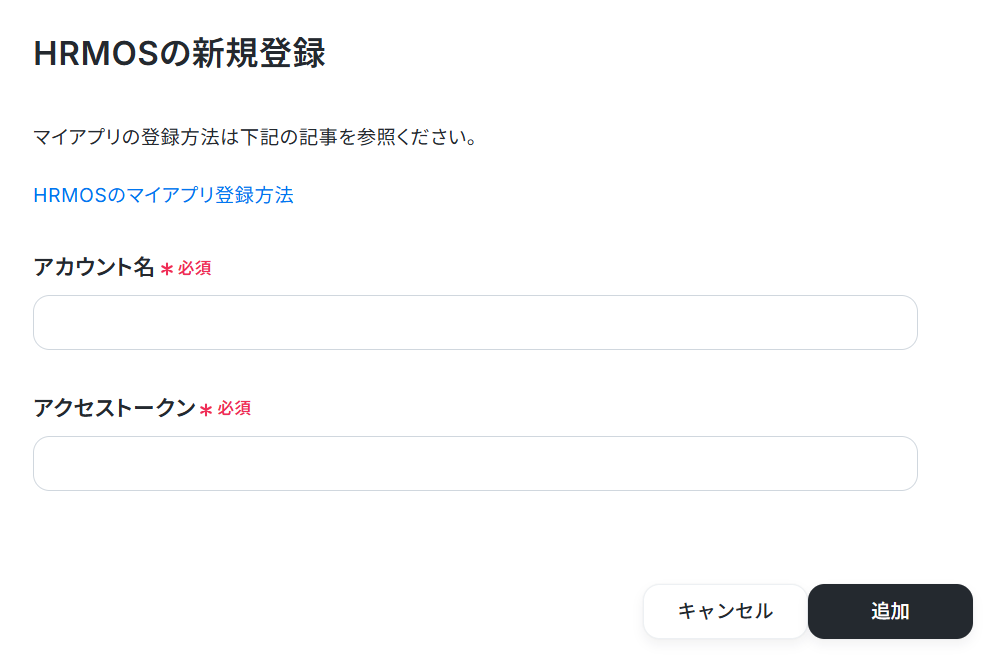
HRMOSと連携
以下の画面が表示されるので、設定を行ってください。
HRMOSのマイアプリ登録の方法は、下記リンクを確認しましょう。
ステップ2:テンプレートをコピーする
続いてYoomのテンプレートをコピーします。以下バナーの「試してみる」をクリックしましょう。
■概要HRMOSで管理している従業員の休職情報に添付された診断書などの書類を、都度手動でダウンロードし、ファイルサーバーに格納する作業は手間がかかる業務ではないでしょうか。このワークフローを活用すれば、HRMOSの社員詳細ページから必要な休職情報や添付ファイルを取得し、Google Driveへ自動で格納できます。手作業によるファイル管理の手間を省き、より重要な業務に集中できる環境を構築します。■このテンプレートをおすすめする方- HRMOSで休職者の情報を管理しており、添付ファイルの取り扱いに手間を感じている人事担当者の方
- HRMOSとGoogle Driveを併用し、休職関連書類の管理を手作業で行っている方
- 書類の格納漏れやミスを防ぎ、正確な情報管理体制を構築したいと考えている方
■このテンプレートを使うメリット- HRMOSの画面上でフローを起動するだけで、添付ファイルが自動でGoogle Driveに格納されるため、手作業の時間を削減できます。
- 手動でのダウンロードやアップロード作業が不要になるため、ファイルの保存漏れや格納場所の間違いといったヒューマンエラーの防止に繋がります。
■フローボットの流れ- はじめに、HRMOSとGoogle DriveをYoomと連携します
- 次に、トリガーでChrome拡張機能トリガーを選択し、「社員詳細ページから起動」するよう設定します
- 次に、オペレーションでHRMOSの「社員の休職情報を取得」アクションを設定します
- 続けて、オペレーションでHRMOSの「社員の休職情報添付ファイルを取得」アクションを設定します
- 最後に、オペレーションでGoogle Driveの「ファイルをアップロードする」アクションを設定し、取得したファイルを指定のフォルダに格納します
※「トリガー」:フロー起動のきっかけとなるアクション、「オペレーション」:トリガー起動後、フロー内で処理を行うアクション■このワークフローのカスタムポイント- Google Driveにファイルをアップロードする際、保存先のフォルダIDを任意に指定できます。
- ファイル名に、前段のオペレーションで取得した社員名や日付といった情報を含めるなど、動的な設定が可能です。
■注意事項- HRMOS、Google スプレッドシートのそれぞれとYoomを連携してください。
- Chrome拡張機能を使ったトリガーの設定方法は「Chrome拡張機能を使ったトリガーの設定方法」をご参照ください。
- ダウンロード可能なファイル容量は最大300MBまでです。アプリの仕様によっては300MB未満になる可能性があるので、ご注意ください。
- トリガー、各オペレーションでの取り扱い可能なファイル容量の詳細は「ファイルの容量制限について」をご参照ください。
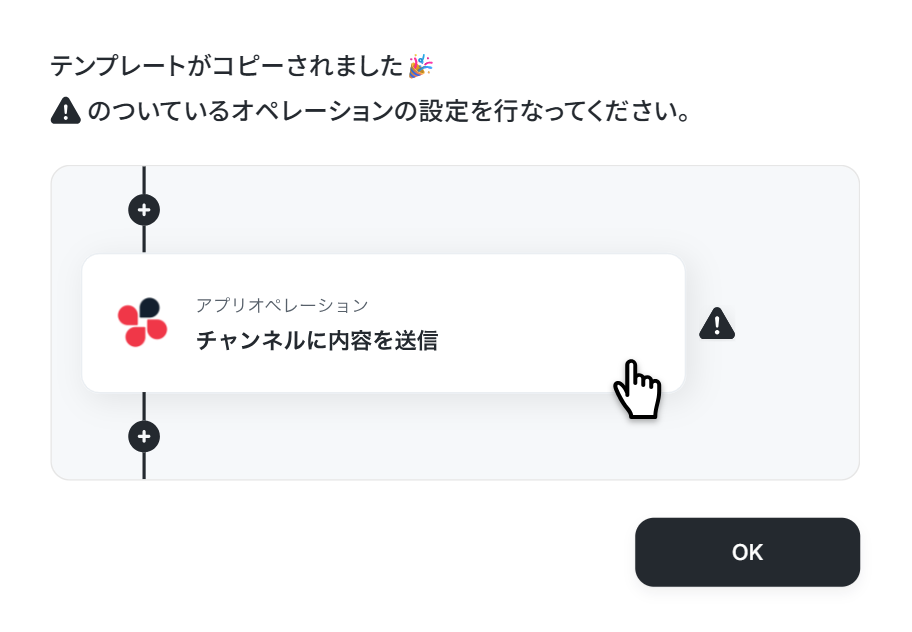
下記の画面が表示されたらテンプレートのコピーは完了です。- HRMOSで休職者の情報を管理しており、添付ファイルの取り扱いに手間を感じている人事担当者の方
- HRMOSとGoogle Driveを併用し、休職関連書類の管理を手作業で行っている方
- 書類の格納漏れやミスを防ぎ、正確な情報管理体制を構築したいと考えている方
- HRMOSの画面上でフローを起動するだけで、添付ファイルが自動でGoogle Driveに格納されるため、手作業の時間を削減できます。
- 手動でのダウンロードやアップロード作業が不要になるため、ファイルの保存漏れや格納場所の間違いといったヒューマンエラーの防止に繋がります。
- はじめに、HRMOSとGoogle DriveをYoomと連携します
- 次に、トリガーでChrome拡張機能トリガーを選択し、「社員詳細ページから起動」するよう設定します
- 次に、オペレーションでHRMOSの「社員の休職情報を取得」アクションを設定します
- 続けて、オペレーションでHRMOSの「社員の休職情報添付ファイルを取得」アクションを設定します
- 最後に、オペレーションでGoogle Driveの「ファイルをアップロードする」アクションを設定し、取得したファイルを指定のフォルダに格納します
- Google Driveにファイルをアップロードする際、保存先のフォルダIDを任意に指定できます。
- ファイル名に、前段のオペレーションで取得した社員名や日付といった情報を含めるなど、動的な設定が可能です。
- HRMOS、Google スプレッドシートのそれぞれとYoomを連携してください。
- Chrome拡張機能を使ったトリガーの設定方法は「Chrome拡張機能を使ったトリガーの設定方法」をご参照ください。
- ダウンロード可能なファイル容量は最大300MBまでです。アプリの仕様によっては300MB未満になる可能性があるので、ご注意ください。
- トリガー、各オペレーションでの取り扱い可能なファイル容量の詳細は「ファイルの容量制限について」をご参照ください。
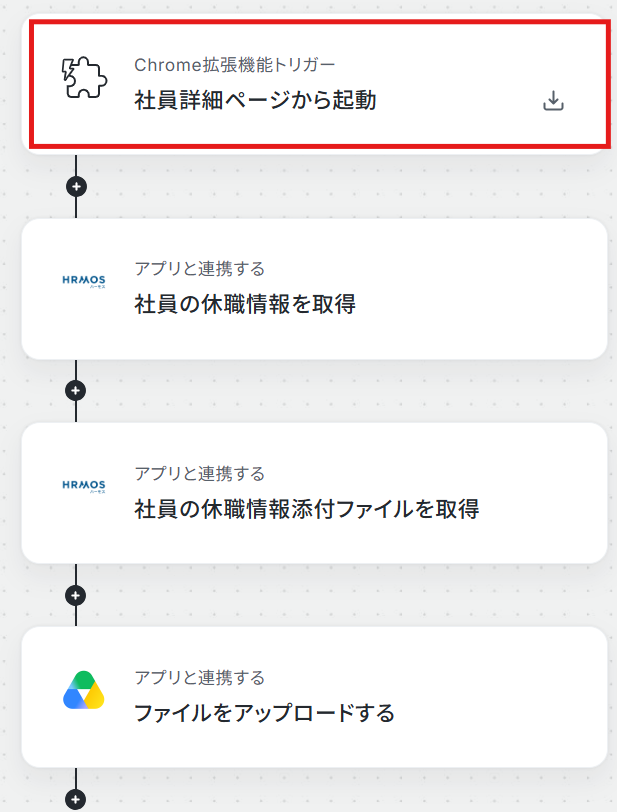
ステップ3:Chrome拡張機能トリガーの設定
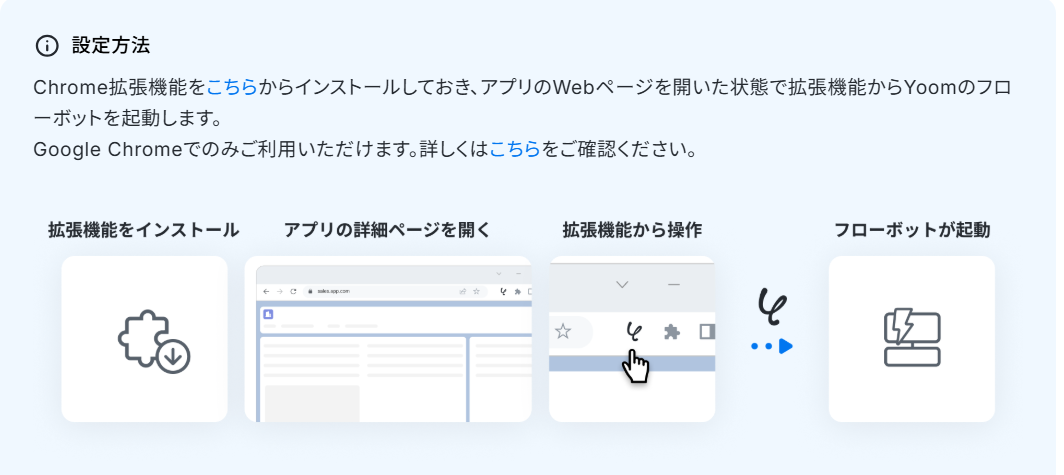
Yoomのフローボットを動かす引き金となるアクションのことを「トリガー」と呼びます。ここではHRMOSの社員詳細ページから操作し、フローボットが起動する設定をしていきましょう。
まずは「社員詳細ページから起動」をクリックしてください。
注意事項を確認します。
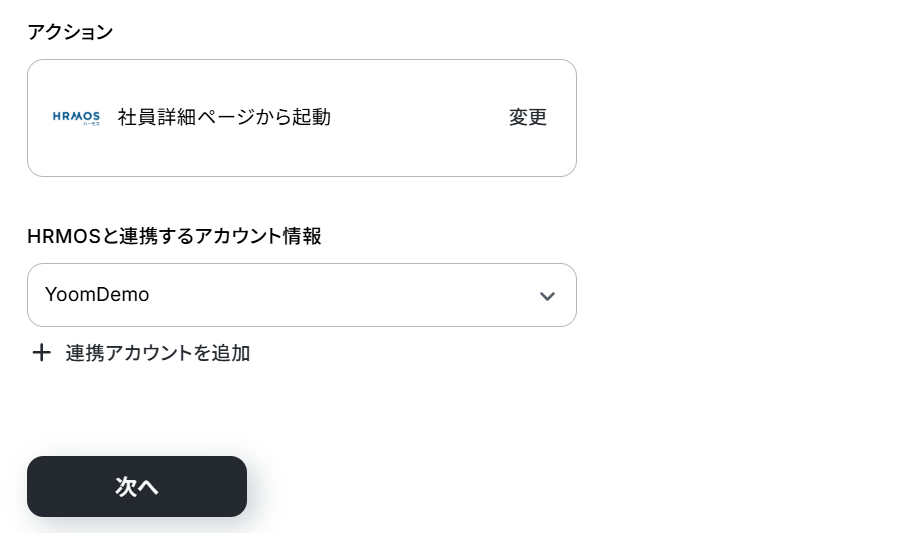
連携するアカウント情報を確認し、アクションはテンプレート通りのまま「次へ」をクリックして進んでください。
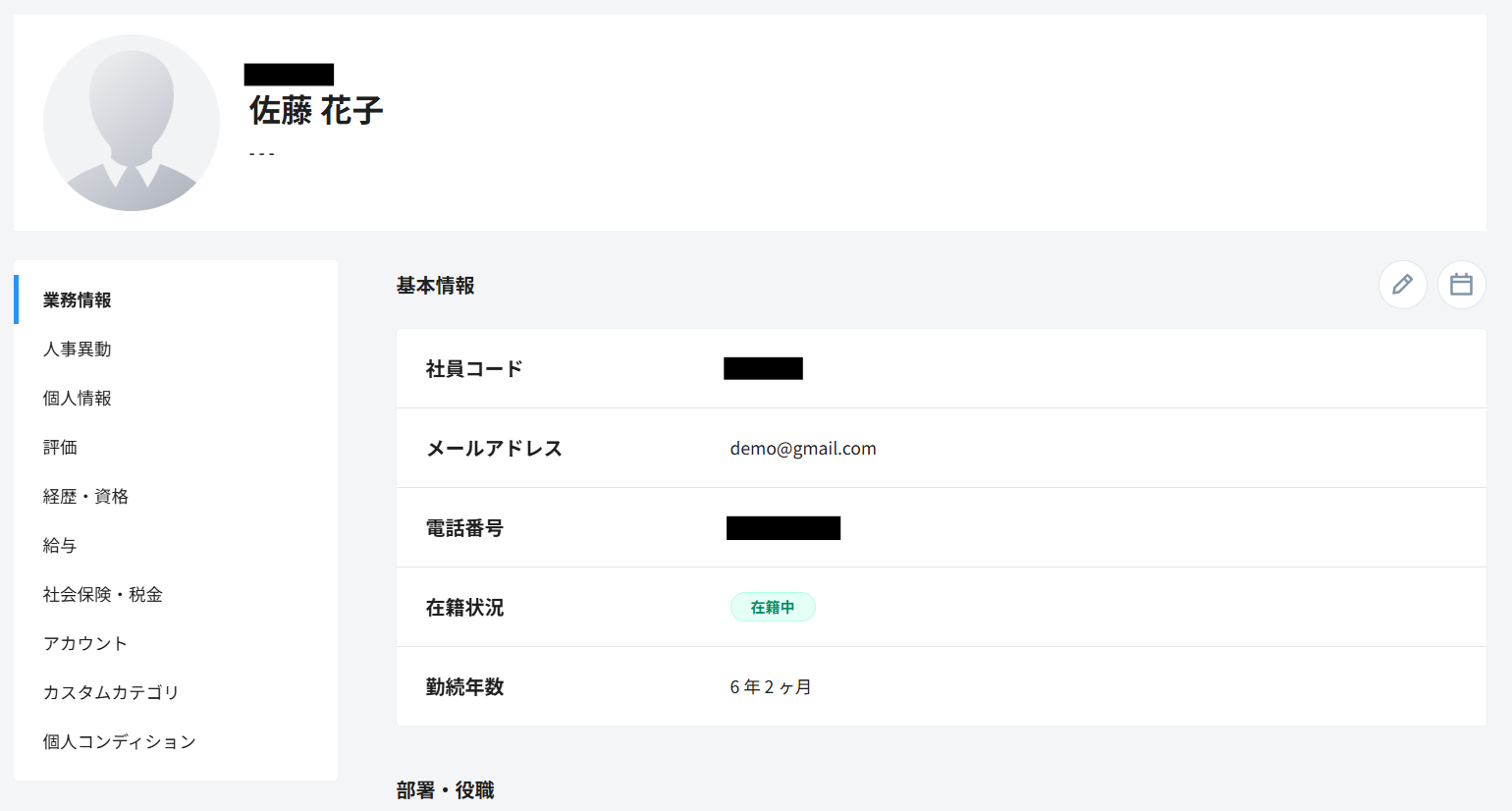
起動ページのURLサンプルは、HRMOSの社員詳細ページのリンクを貼り付けてください。
なお今回は下記のユーザーを使用します。
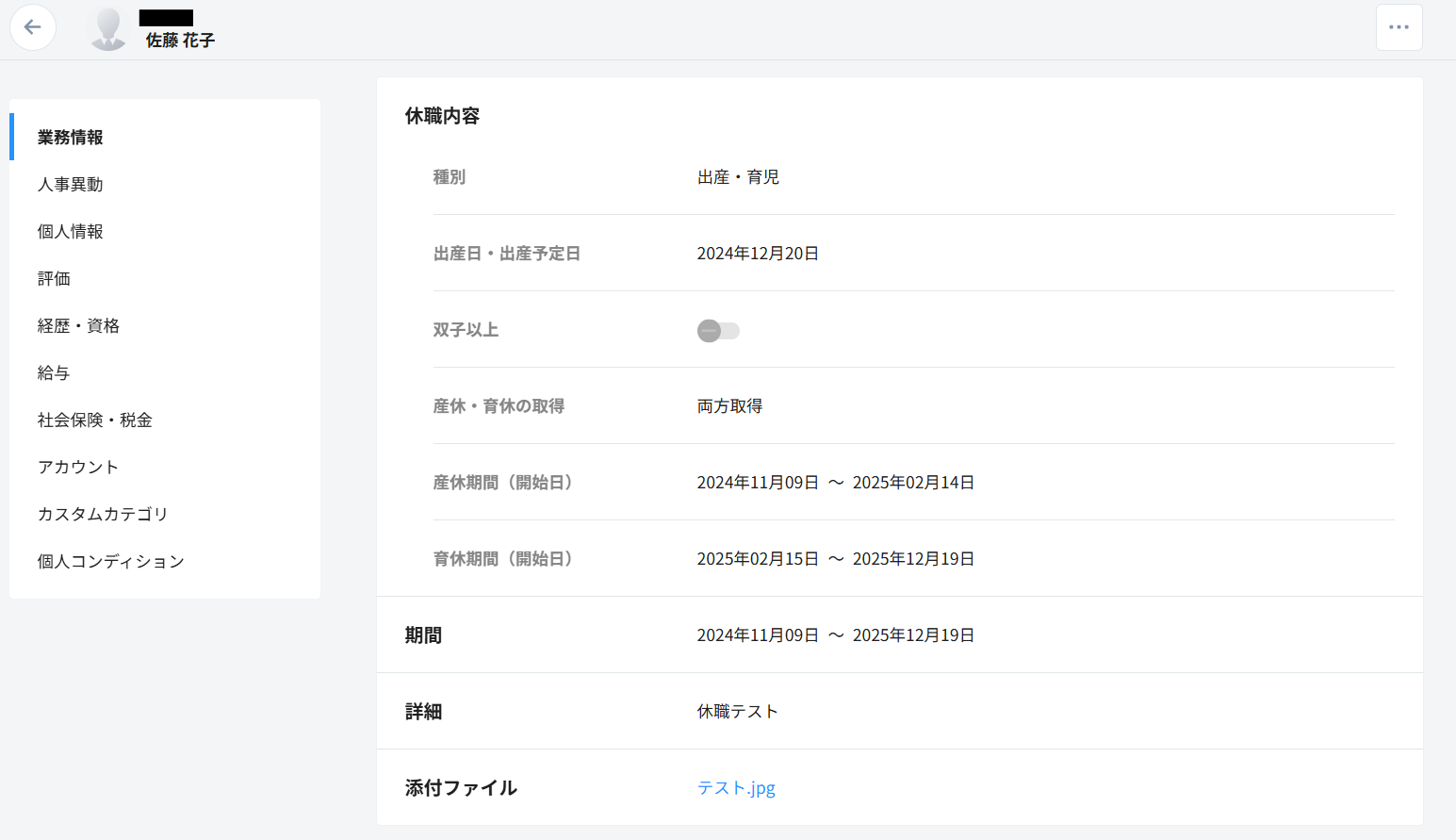
休職情報やそれに関連するファイルも添付しておきます。
設定したら「テスト」をクリックしましょう。

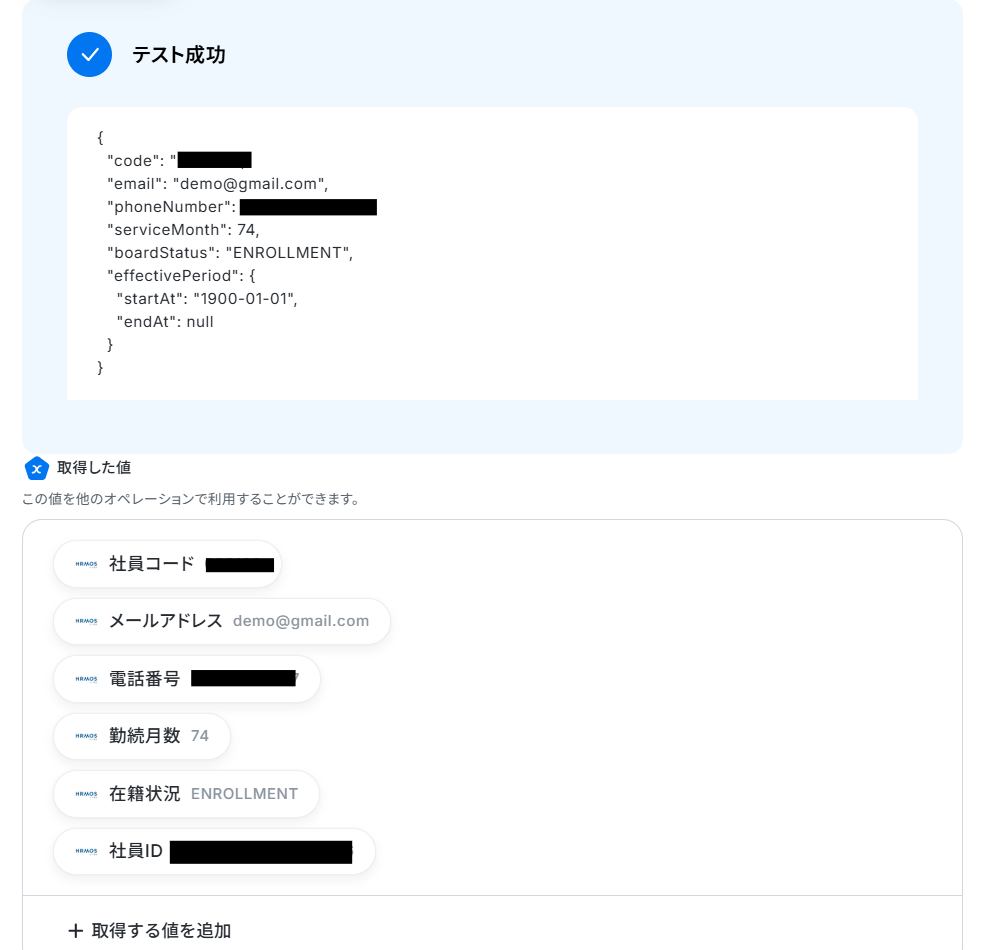
テストし、成功したら完了をクリックしてください。
※取得した値とは?
トリガーやオペレーション設定時に、「テスト」を実行して取得した値のことを指します。
後続のオペレーション設定時の値として利用でき、フローボットを起動する度に変動した値となります。
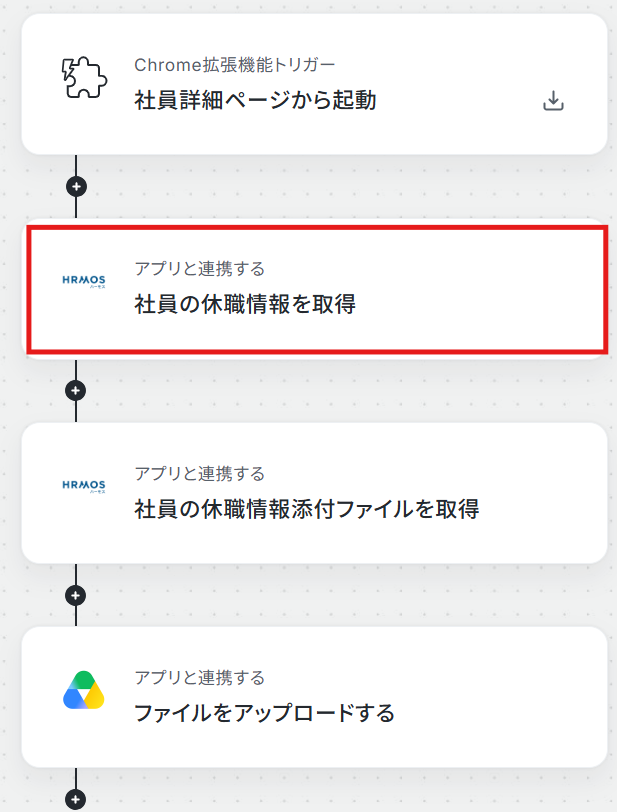
ステップ4:社員の休職情報を取得
前項で取得した値から、社員の休職情報を取得する設定を行いましょう。「社員の休職情報を取得」をクリックしてください。
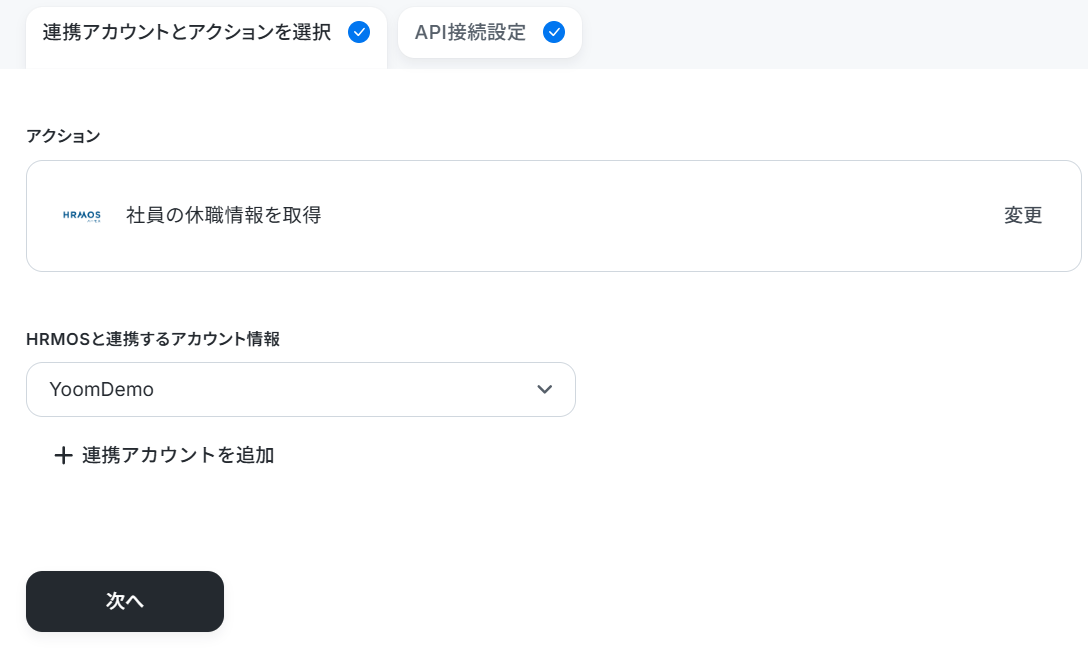
連携するアカウント情報を確認し、アクションはテンプレート通りのまま「次へ」をクリックして進んでください。
前項で取得した値から、「社員ID」を選択します。
取得した値を使用することで値が固定化されず、フローボットが起動するたびに新しい情報が反映されますよ。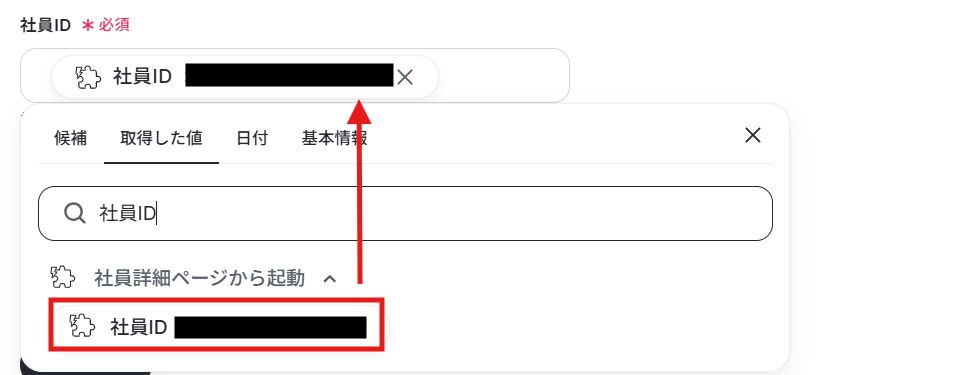
任意で「日付」を入力します。
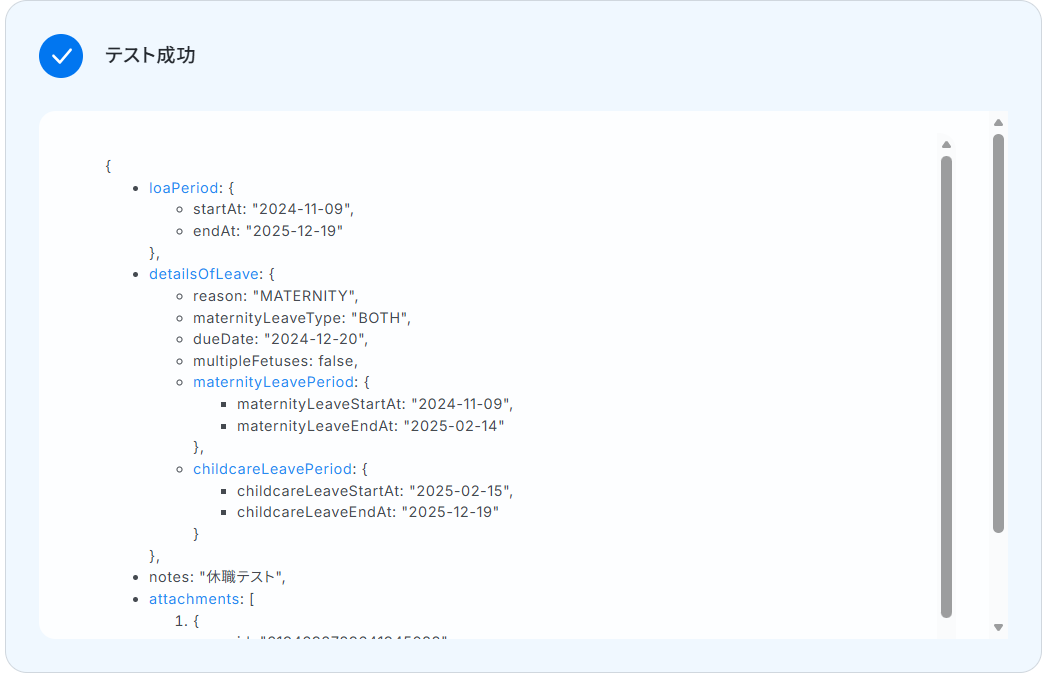
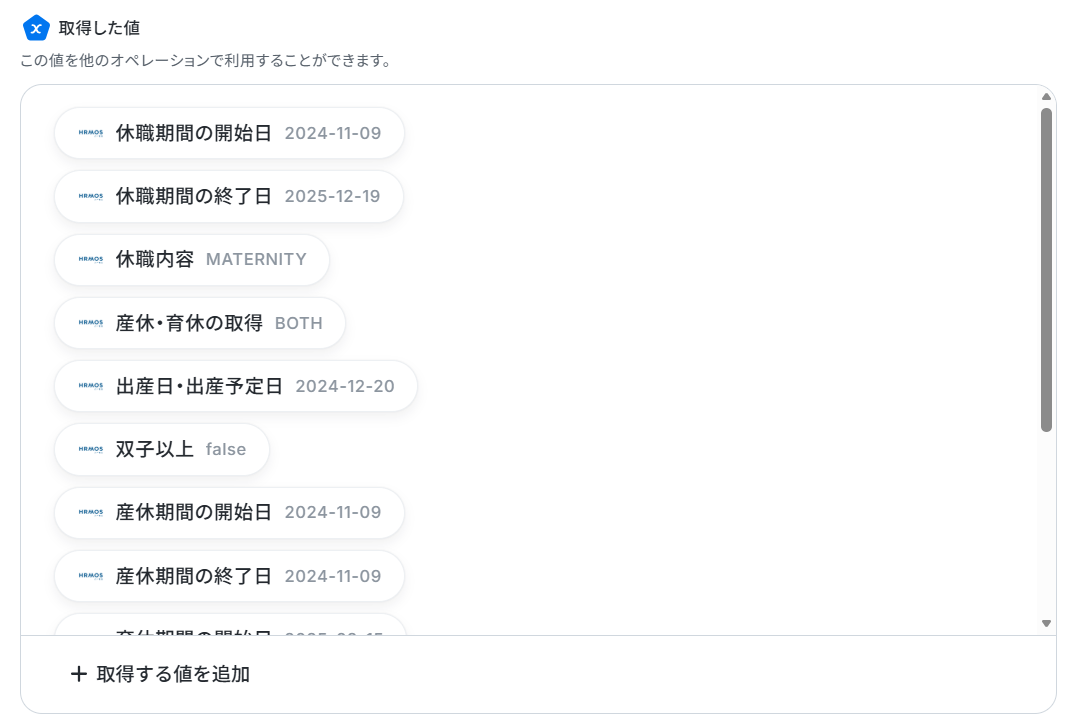
設定したら「テスト」をクリックしてください。
テストに成功したら「完了」をクリックしましょう。
ステップ5:社員の休職情報添付ファイルを取得
前項で取得した値から、社員の休職情報添付ファイルを取得する設定を行います。「社員の休職情報添付ファイルを取得」をクリックしてください。
※ダウンロード可能なファイル容量は最大300MBまでです。
アプリの仕様によっては300MB未満になる可能性があるので、ご注意ください。
トリガー、各オペレーションでの取り扱い可能なファイル容量の詳細は「ファイルの容量制限について」をご参照ください。
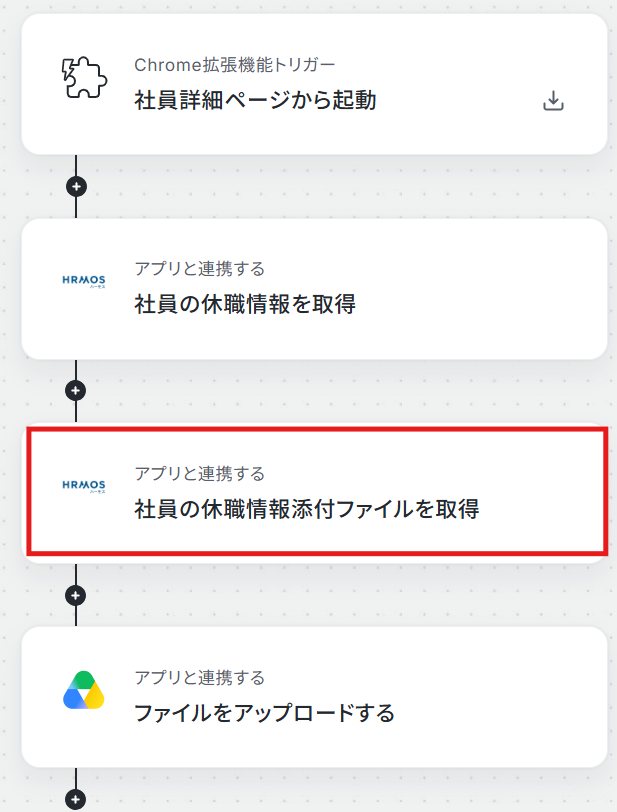
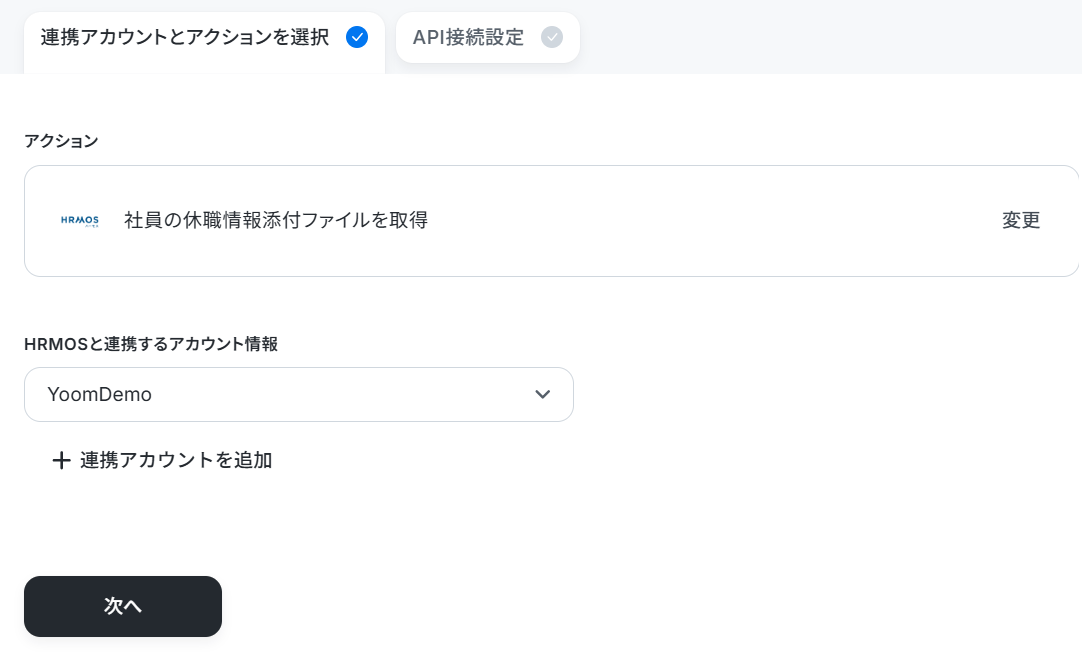
前項と同様に、この画面では以下の項目がすでに設定されているため「次へ」をクリックしましょう。
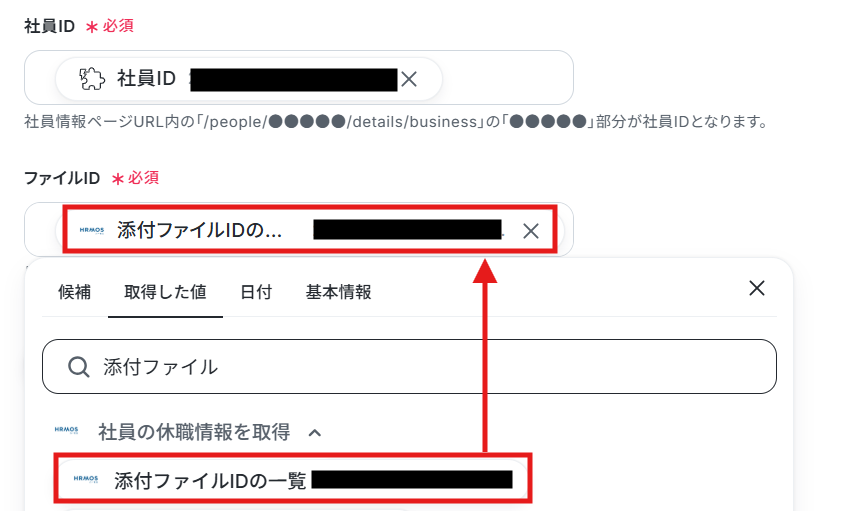
社員IDとファイルIDはそれぞれ取得した値から選択しましょう。
この時、「←社員IDのアウトプットを設定してください」「←ファイルIDのアウトプットを設定してください」というテキストは削除しましょう。
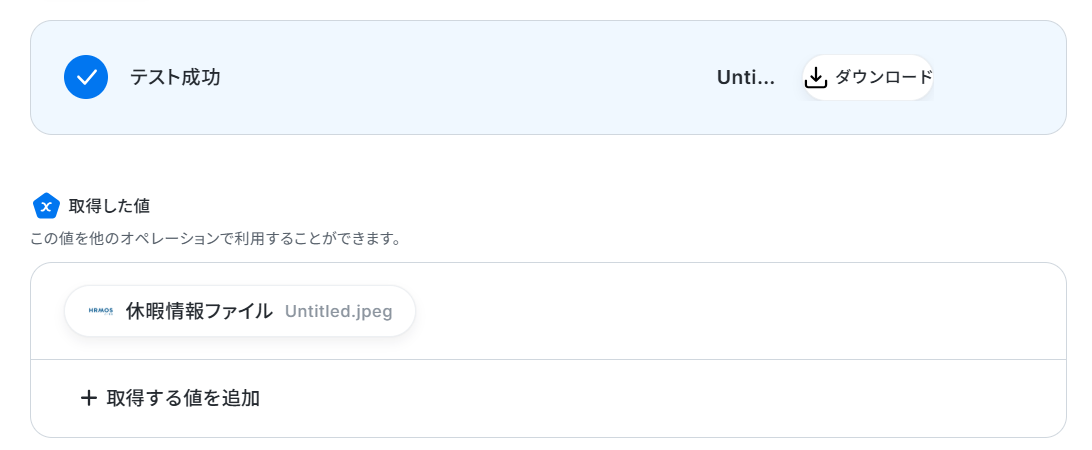
設定したら「テスト」をクリックします。
テストに成功すると以下のように表示されるので、確認し「完了」をクリックしましょう。
ステップ6:ファイルをアップロードする
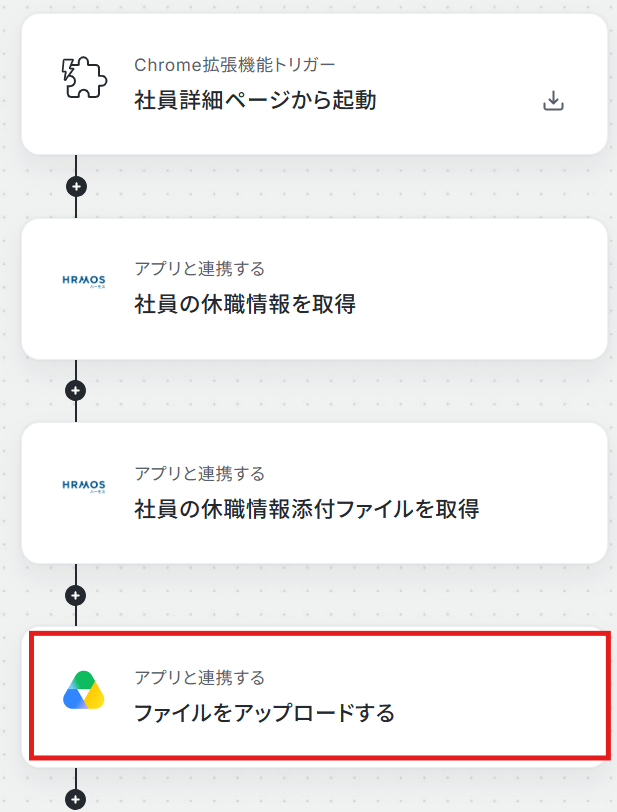
前項で取得した値から、Google Driveにファイルをアップロードする設定を行いますよ!「ファイルをアップロードする」をクリックしてください。
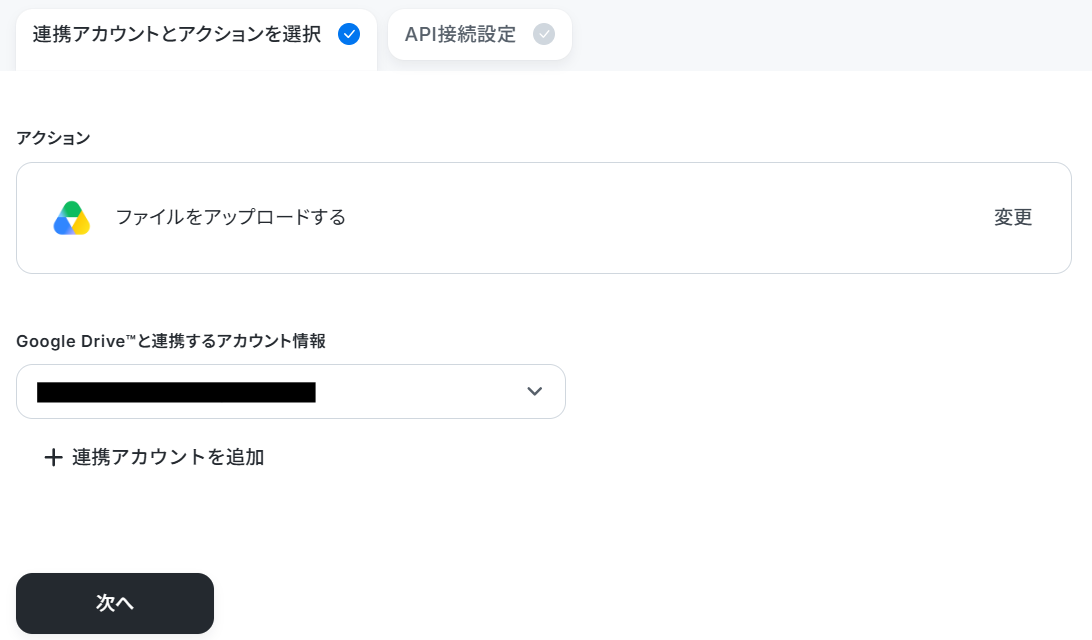
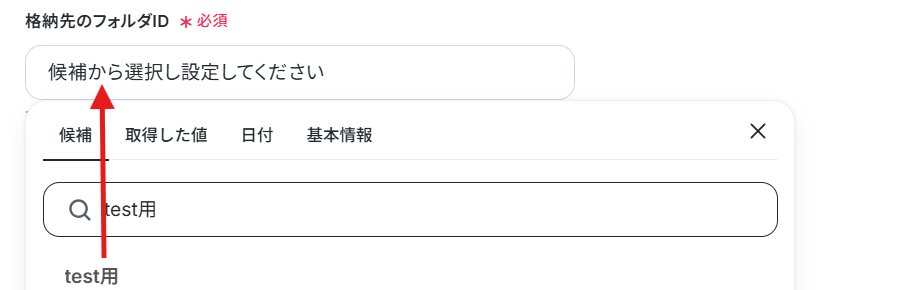
格納先のフォルダIDは候補から選択します。
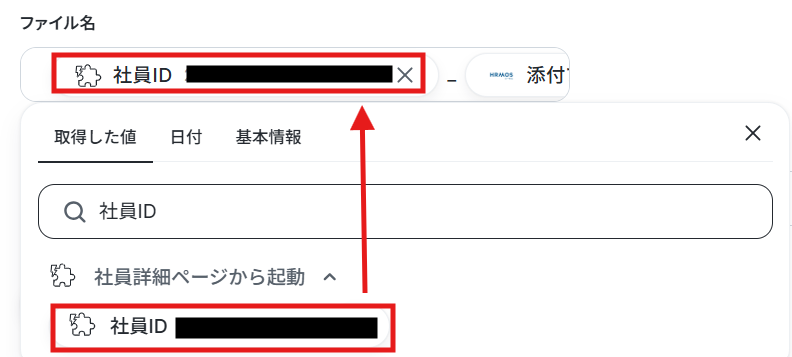
ファイル名は前項で取得した値から選択しましょう。
今回は「社員ID」「添付ファイル名の一覧」を選択しました。
以下のようにファイルの添付方法を設定し、「テスト」をクリックしましょう。

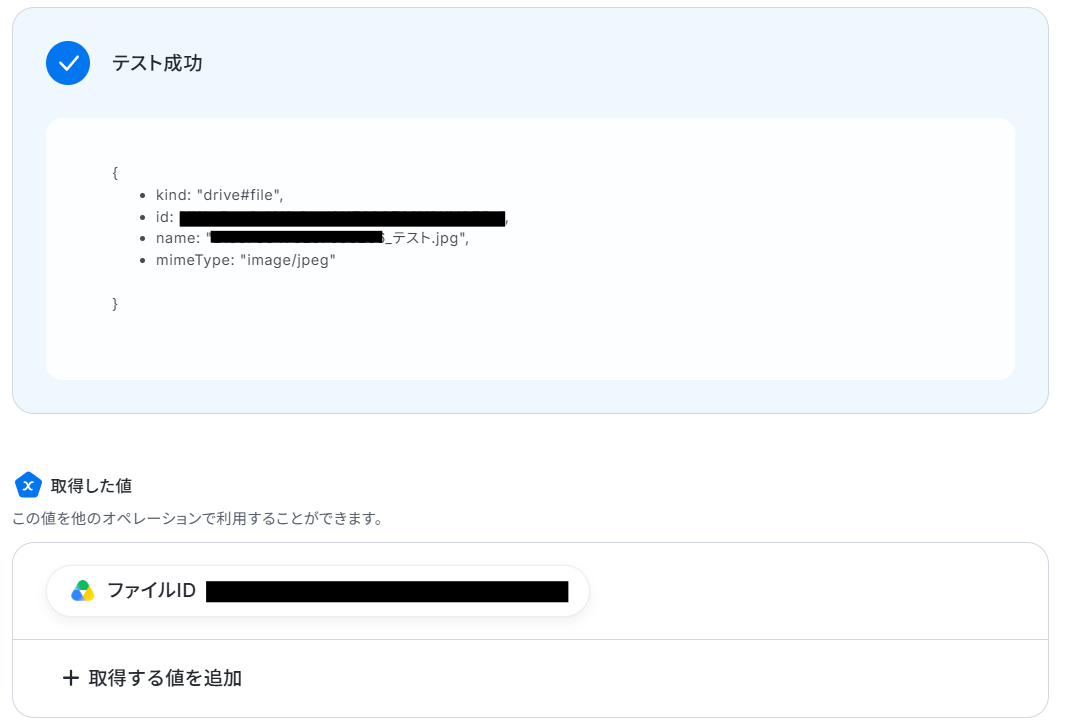
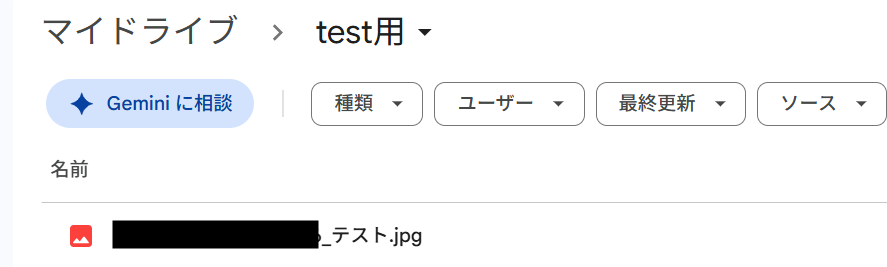
テストに成功すると、以下のように表示され、Google Driveにはファイルが追加されていますね!
確認し「完了」をクリックしてください。
▼追加されたファイル
ステップ7(最終):アプリトリガーをONにする
すべての設定が完了すると、以下のコンプリート画面が表示されます。トリガーをONにして、フローボットを起動しましょう。
これですべての設定が完了しました!
HRMOSに休職情報が登録されたら、添付ファイルを取得してGoogle Driveに格納する方法は以上です。
HRMOSを使った自動化例
社員情報の登録や更新をトリガーにした書類作成、契約締結後のデータ反映、さらにはOCRを活用した履歴書からの自動登録まで幅広く対応。散らばりがちな従業員情報をHRMOSに集約して、入力漏れや転記ミスを防ぎながらバックオフィス業務を効率化できるでしょう。
■概要
採用候補者や業務委託先とのNDA締結において、個別に契約書を作成し、送付する作業は手間がかかるのではないでしょうか。
手作業での情報入力は、多忙な中で行うとミスが発生するリスクもあります。
このワークフローを活用して、Chrome拡張機能を使用したトリガーを使用することで、HRMOS上から直接トリガーを起動させることができます。
さらに、HRMOSの社員情報をもとにNDAを自動で作成し、クラウドサインで送付までを完結させることができ、契約締結業務の効率化を実現します。
■このテンプレートをおすすめする方
- HRMOSとクラウドサインを使い、NDA締結を手作業で行っている人事や法務担当者の方
- 採用や業務委託契約のプロセスを効率化し、候補者体験を向上させたい採用責任者の方
- 手作業による契約書作成での情報転記ミスや、送付漏れなどのリスクをなくしたい方
■このテンプレートを使うメリット
- HRMOSの情報をもとにNDA作成から送付までが自動化され、これまで手作業に費やしていた時間を短縮できます。
- HRMOSの正確な情報を直接利用するため、名前や会社名の転記ミスといったヒューマンエラーの発生を防ぎます。
■フローボットの流れ
- はじめに、HRMOS、クラウドサイン、GoogleドキュメントをYoomと連携します。
- 次に、Chrome拡張機能トリガーでHRMOSを選択し、「社員詳細ページから起動」というアクションを設定します。
- オペレーションでGoogleドキュメントの「書類を発行する」を設定し、HRMOSの情報をもとにNDAを作成します。
- 続いて、クラウドサインの「書類の作成」で作成した書類をアップロードし、さらに「宛先の追加」で送付先を設定します。
- 最後に、クラウドサインの「書類の送信・リマインド」を設定し、宛先に書類を自動で送信します。
※「トリガー」:フロー起動のきっかけとなるアクション、「オペレーション」:トリガー起動後、フロー内で処理を行うアクション
■このワークフローのカスタムポイント
- Googleドキュメントのアクションで、あらかじめ用意したNDAの雛形書類を連携し、HRMOSのどの情報を書類のどの部分に反映させるかを設定してください。
- クラウドサインで書類を作成する際、書類タイトルや確認依頼メッセージ、使用するテンプレートIDなどを任意の内容に設定してください。
- クラウドサインにファイルを添付する際、前のステップで作成した書類のIDを指定し、ファイル名や添付方法をカスタマイズしてください。
- クラウドサインで宛先を追加する際、書類IDを指定し、メールアドレスや会社名など、HRMOSから取得した情報を正しく連携させてください。
- 最後に書類を送信するアクションで、これまでのステップで扱ってきた書類のIDを正しく指定してください。
■注意事項
- HRMOS、クラウドサイン、GoogleドキュメントとYoomを連携してください。
- HRMOSのマイアプリ連携方法は下記をご参照ください。https://intercom.help/yoom/ja/articles/5841953
- Chrome拡張機能を使ったトリガーの設定方法はこちらをご参照ください。
- クラウドサインの無料プランと有料プランでは、ファイルの添付可否などの制限に違いがありますのでご注意ください。詳しくは以下をご参照ください。https://jobcanwf.zendesk.com/hc/ja/articles/216413057
■概要HRMOSで管理している従業員の休職情報に添付された診断書などの書類を、都度手動でダウンロードし、ファイルサーバーに格納する作業は手間がかかる業務ではないでしょうか。このワークフローを活用すれば、HRMOSの社員詳細ページから必要な休職情報や添付ファイルを取得し、Google Driveへ自動で格納できます。手作業によるファイル管理の手間を省き、より重要な業務に集中できる環境を構築します。■このテンプレートをおすすめする方- HRMOSで休職者の情報を管理しており、添付ファイルの取り扱いに手間を感じている人事担当者の方
- HRMOSとGoogle Driveを併用し、休職関連書類の管理を手作業で行っている方
- 書類の格納漏れやミスを防ぎ、正確な情報管理体制を構築したいと考えている方
■このテンプレートを使うメリット- HRMOSの画面上でフローを起動するだけで、添付ファイルが自動でGoogle Driveに格納されるため、手作業の時間を削減できます。
- 手動でのダウンロードやアップロード作業が不要になるため、ファイルの保存漏れや格納場所の間違いといったヒューマンエラーの防止に繋がります。
■フローボットの流れ- はじめに、HRMOSとGoogle DriveをYoomと連携します
- 次に、トリガーでChrome拡張機能トリガーを選択し、「社員詳細ページから起動」するよう設定します
- 次に、オペレーションでHRMOSの「社員の休職情報を取得」アクションを設定します
- 続けて、オペレーションでHRMOSの「社員の休職情報添付ファイルを取得」アクションを設定します
- 最後に、オペレーションでGoogle Driveの「ファイルをアップロードする」アクションを設定し、取得したファイルを指定のフォルダに格納します
※「トリガー」:フロー起動のきっかけとなるアクション、「オペレーション」:トリガー起動後、フロー内で処理を行うアクション■このワークフローのカスタムポイント- Google Driveにファイルをアップロードする際、保存先のフォルダIDを任意に指定できます。
- ファイル名に、前段のオペレーションで取得した社員名や日付といった情報を含めるなど、動的な設定が可能です。
■注意事項- HRMOS、Google スプレッドシートのそれぞれとYoomを連携してください。
- Chrome拡張機能を使ったトリガーの設定方法は「Chrome拡張機能を使ったトリガーの設定方法」をご参照ください。
- ダウンロード可能なファイル容量は最大300MBまでです。アプリの仕様によっては300MB未満になる可能性があるので、ご注意ください。
- トリガー、各オペレーションでの取り扱い可能なファイル容量の詳細は「ファイルの容量制限について」をご参照ください。
■概要
新しいメンバーの入社は喜ばしい反面、人事関連の申請承認や従業員情報の登録作業に手間を感じていませんか。特に、コラボフローで承認された内容をHRMOSに従業員情報を手作業で入力する業務は、時間がかかるだけでなく入力ミスの原因にもなりがちです。このワークフローを活用すれば、コラボフローでの入社申請が承認されると、HRMOSに従業員情報が自動で登録できます。これにより、こうした定型業務を円滑に進めることができます。
■このテンプレートをおすすめする方
- コラボフローとHRMOSを利用し、入社手続きを手作業で行っている人事担当者の方
- SaaS間のデータ連携を自動化し、ヒューマンエラーを削減したいと考えている方
- ノンコア業務を効率化し、組織全体の生産性を向上させたい管理職の方
■このテンプレートを使うメリット
- コラボフローでの承認後、HRMOSへ自動で情報が登録されるため、データ転記にかかっていた作業時間を短縮し、コア業務に集中できます。
- 手作業による従業員情報の入力間違いや登録漏れといったヒューマンエラーを防ぎ、データの正確性を保つことに繋がります。
■フローボットの流れ
- はじめに、コラボフローとHRMOSをYoomと連携します。
- 次に、トリガーとしてコラボフローを選択し、「申請が承認されたら」フローが起動するように設定します。
- 続いて、オペレーションでコラボフローのアクションを設定し、承認された申請情報を取得します。
- 最後に、オペレーションでHRMOSの「従業員情報を登録する」アクションを設定し、前のステップで取得した情報を連携します。
※「トリガー」:フロー起動のきっかけとなるアクション、「オペレーション」:トリガー起動後、フロー内で処理を行うアクション
■このワークフローのカスタムポイント
- コラボフローのトリガー設定では、申請内容に含まれる特定の部署や役職などでフィルタリングをかけ、対象となる申請だけを処理することが可能です。
- HRMOSに登録する従業員情報は任意でカスタマイズでき、コラボフローで承認された申請から取得した情報を変数としてHRMOSに自動で登録できます。
■注意事項
- コラボフローとHRMOSのそれぞれとYoomを連携してください。
- HRMOSのマイアプリ連携方法はこちらをご参照ください。
■概要経費振込の準備などで、HRMOSに登録されている従業員の銀行口座情報を取得し、別シートに転記する作業は手間がかかる上に、ミスが許されない重要な業務ではないでしょうか。このワークフローを活用すれば、フォームに社員情報を入力するだけで、HRMOSから銀行口座情報を自動で取得し、Google スプレッドシートへ記録することが可能です。手作業による情報収集や転記作業を効率化します。■このテンプレートをおすすめする方- HRMOSから銀行口座情報を手作業で取得し、管理している人事・労務担当者の方
- 経費振込リストの作成などで、HRMOSとGoogle スプレッドシートを併用している経理担当者の方
- 従業員情報の転記作業を自動化し、ヒューマンエラーをなくしたいと考えているチームの方
■このテンプレートを使うメリット- フォーム送信をきっかけに、HRMOSからの銀行口座情報取得と転記が自動で実行されるため、これまで手作業に費やしていた時間を短縮できます
- 手作業による転記ミスや確認漏れを防ぎ、給与振込といった正確性が求められる業務でのヒューマンエラーのリスクを軽減します
■フローボットの流れ- はじめに、HRMOSとGoogle スプレッドシートをYoomと連携します
- 次に、トリガーでフォームトリガーを選択し、「フォームが送信されたら」というアクションを設定します
- 次に、オペレーションでHRMOSの「社員を検索」アクションを設定し、フォームの入力内容をもとに社員を特定します
- 続いて、HRMOSの「社員の銀行口座情報を取得」アクションを設定します
- 次に、オペレーションでGoogle スプレッドシートの「レコードを追加する」アクションを設定し、取得した情報を指定のスプレッドシートに行として追加します
- 最後に、メール送信アクションを設定し、担当者へ処理が完了したことを通知します
■このワークフローのカスタムポイント- Google スプレッドシートへのレコード追加では、HRMOSから取得した銀行口座情報だけでなく、フォームの入力値や任意のテキストなどを変数として埋め込み、自由に列を構成できます
- 完了通知のメール送信では、送信先を特定の担当者や関係者に設定できるほか、本文に社員名や処理日時といった変数を埋め込むことで、より実用的な通知内容にカスタマイズが可能です
※「トリガー」:フロー起動のきっかけとなるアクション、「オペレーション」:トリガー起動後、フロー内で処理を行うアクション■注意事項- HRMOS、Google スプレッドシートのそれぞれとYoomを連携してください。
■概要
新しい従業員の入社手続きでは、複数のSaaSへの情報登録が必要となり、手間がかかりがちです。
特に、クラウドサインで雇用契約を締結した後、その内容をHRMOSに従業員情報として手作業で転記するのは、時間がかかるだけでなく入力ミスの原因にもなります。
このワークフローを活用すれば、クラウドサインでの契約完了をきっかけに、HRMOSへの従業員情報の登録までを自動で実行するため、入社手続きを円滑に進められるようになると予想されます。
■このテンプレートをおすすめする方
- クラウドサインとHRMOSを利用した入社手続きを手作業で行っている方
- 雇用契約後の従業員情報の転記作業に時間がかかり、効率化をしたいと考えている方
- 手作業による情報登録での入力ミスをなくし、正確なデータ管理を実現したい方
■このテンプレートを使うメリット
- クラウドサインでの契約締結をトリガーにHRMOSへの従業員登録が自動化され、手作業での転記にかかっていた時間を短縮できます。
- 手動でのデータ入力が不要になるため、入力ミスや登録漏れといったヒューマンエラーを防ぎ、データの正確性を保ちます。
■フローボットの流れ
- はじめに、クラウドサインとHRMOSをYoomと連携します。
- 次に、トリガーでクラウドサインの「書類の締結が完了したら」というアクションを設定します。
- 続いて、分岐機能を設定し、特定の契約書のみを対象にするなどの条件を指定します。
- 次に、オペレーションでクラウドサインの「書類に添付されたファイルのリストを取得」「書類の添付ファイルを取得」アクションを順に設定します。
- そして、OCR機能「画像・PDFから文字を読み取る」を設定し、取得した契約書ファイルから従業員情報を抽出します。
- 最後に、オペレーションでHRMOSの「社員を登録」アクションを設定し、抽出した情報をマッピングして登録します。
※「トリガー」:フロー起動のきっかけとなるアクション、「オペレーション」:トリガー起動後、フロー内で処理を行うアクション
■このワークフローのカスタムポイント
- 分岐機能では、契約書の種類(例:「雇用契約書」というファイル名を含むなど)に応じて、後続の処理を実行するかどうかを任意に設定できます。
- 「画像・PDFから文字を読み取る」では、契約書ファイルから読み取りたい情報(氏名、住所、入社日など)の抽出項目を任意でカスタムできます。
- 「社員を登録」では、前段のオペレーションで取得した契約情報やOCRで抽出した値を変数として引用・設定できます。
■注意事項
- クラウドサインとHRMOSをYoomと連携してください。
- HRMOSのマイアプリ連携方法はこちらをご参照ください。
- トリガーは5分、10分、15分、30分、60分の間隔で起動間隔を選択できます。
- プランによって最短の起動間隔が異なりますので、ご注意ください。
- 分岐はミニプラン、OCRまたは音声を文字起こしするAIオペレーションはチームプラン・サクセスプランでのみご利用いただける機能となっております。フリープランの場合は設定しているフローボットのオペレーションはエラーとなりますので、ご注意ください。
- ミニプランやチームプランなどの有料プランは、2週間の無料トライアルを行うことが可能です。無料トライアル中には制限対象のアプリや機能(オペレーション)を使用することができます。
- OCRデータは6,500文字以上のデータや文字が小さい場合などは読み取れない場合があるので、ご注意ください。
■概要
履歴書をOCRで読み取りHRMOSに従業員を登録するフローです。
■このテンプレートをおすすめする方
1.HRMOSで人事業務を行う方
・人事情報の一元管理でHRMOSを活用している方
・HRMOSへの従業員情報の登録を手動で行う方
2.新卒や中途採用を担当している方
・内定者への入社手続きを行う方
・採用後の従業員情報の登録で履歴書のデータを活用している方
■このテンプレートを使うメリット
HRMOSは採用活動や人事業務を効率化できるシステムで、データの一元管理に役立ちます。
しかし、採用活動における新入社員の登録作業は手動で行う必要があり、誤入力や登録漏れが発生する恐れがあります。
このフローは、フォームから送信された履歴書をOCRで読み取り、そのデータをHRMOSに自動で登録することができるため、手動作業を効率化することが可能です。
履歴書のデータを元に登録作業をシームレスに行えるため、正確なデータをHRMOSに登録して管理することができます。
HRMOSへの登録作業を自動化することで、誤入力や登録漏れの心配もなくなり、入社手続きをスムーズに進めることができます。
■注意事項
・HRMOSとYoomを連携してください。
・HRMOSのマイアプリ連携方法はこちらをご参照ください。
・AIオペレーションはチームプラン・サクセスプランでのみご利用いただける機能となっております。フリープラン・ミニプランの場合は設定しているフローボットのオペレーションはエラーとなりますので、ご注意ください。
・チームプランやサクセスプランなどの有料プランは、2週間の無料トライアルを行うことが可能です。無料トライアル中には制限対象のアプリやAI機能(オペレーション)を使用することができます。
■概要LINE公式アカウントからのメッセージをきっかけとした社員情報の登録業務は、手作業では手間がかかり、入力ミスも起こりがちではないでしょうか?
このワークフローを活用すれば、LINE公式アカウントで受信したメッセージから自動で情報を抽出し、HRMOSへ社員情報を登録できるため、これらの課題をスムーズに解消し、採用業務の効率化に貢献します。■このテンプレートをおすすめする方- LINE公式アカウントとHRMOSを利用し、採用関連の情報を手作業で管理している人事担当者の方
- メッセージからの情報転記作業に時間を取られ、他のコア業務に集中できていない方
- 採用プロセスにおけるデータ入力の自動化や、ヒューマンエラーの削減を目指している方
■このテンプレートを使うメリット- LINE公式アカウントからのメッセージ受信後、HRMOSへの社員情報登録が自動化されるため、手作業による入力時間を削減できます。
- 自動処理により、転記ミスや入力漏れといったヒューマンエラーを防ぎ、データの正確性を高めることができます。
■フローボットの流れ- はじめに、LINE公式アカウントとHRMOSをYoomと連携します。
- 次に、トリガーでLINE公式アカウントを選択し、「Webhookイベントを受けとったら」というアクションを設定します。これにより、LINE公式アカウントに特定のイベントが発生した際にフローが起動します。
- 次に、オペレーションで分岐機能を設定し、「コマンドオペレーション」を使用して、特定のメッセージ内容や条件に応じて後続の処理を分岐させます。
- 次に、オペレーションでデータ抽出機能を選択し、「テキストからデータを抽出する」アクションを設定して、LINE公式アカウントから受信したメッセージ本文から必要な情報(氏名、連絡先など)を抽出します。
- 最後に、オペレーションでHRMOSを選択し、「社員を登録」アクションを設定して、抽出したデータを元に新しい社員情報をHRMOSに登録します。
※「トリガー」:フロー起動のきっかけとなるアクション、「オペレーション」:トリガー起動後、フロー内で処理を行うアクション■このワークフローのカスタムポイント- 分岐機能の設定では、LINE公式アカウントからのメッセージ内容や送信者の情報などに基づき、後続の処理をどのように分岐させるか、その条件を任意で設定してください。例えば、特定のキーワードを含むメッセージのみ処理対象とするなどが可能です。
- データ抽出機能の設定では、LINE公式アカウントのメッセージからどの部分のテキストを抽出し、どの情報を取得するか(例:氏名、メールアドレス、電話番号など)、文字数や形式に応じた変換タイプ、抽出したい項目、指示内容を任意で設定してください。
- HRMOSで社員を登録するアクションでは、LINE公式アカウントから抽出したどの情報をHRMOSのどの項目(氏名、入社日、メールアドレスなど)にマッピングするかを任意で設定してください。
■注意事項- LINE公式アカウント、HRMOSのそれぞれとYoomを連携してください。
- 分岐はミニプラン以上のプランでご利用いただける機能(オペレーション)となっております。フリープランの場合は設定しているフローボットのオペレーションはエラーとなりますので、ご注意ください。
- ミニプランなどの有料プランは、2週間の無料トライアルを行うことが可能です。無料トライアル中には制限対象のアプリや機能(オペレーション)を使用することができます。
- HRMOSのマイアプリ連携方法は下記をご参照ください。
■概要
毎月発生する社員情報の登録作業、特にGoogle スプレッドシートで管理している情報をHRMOSへ手作業で転記する業務に手間を感じていませんか。このような定型的な作業は、時間的な負担だけでなく、入力ミスなどのヒューマンエラーの原因にもなりがちです。このワークフローを活用すれば、スケジュールに合わせてGoogle スプレッドシートから情報を自動で取得し、HRMOSへの社員登録を自動化できるため、こうした課題を円滑に解消します。
■このテンプレートをおすすめする方
- HRMOSへの社員登録を手作業で行っており、業務を効率化したい人事労務担当者の方
- Google スプレッドシートで管理する情報をHRMOSへ連携する作業に課題を感じている方
- 定期的に発生する社員情報の一括登録を自動化し、コア業務に集中したいと考えている方
■このテンプレートを使うメリット
- スケジュール起動で自動的に処理が実行されるため、毎月のHRMOSへの社員登録に費やしていた手作業の時間を短縮できます。
- 手作業によるデータの転記が不要になるため、入力間違いや登録漏れといったヒューマンエラーの発生を防ぎ、データの正確性を保ちます。
■フローボットの流れ
- はじめに、HRMOSとGoogle スプレッドシートをYoomと連携します。
- 次に、トリガーで「スケジュールトリガー機能」を選択し、フローを起動したい日時を設定します。
- オペレーションで、Google スプレッドシートの「複数のレコードを取得する(最大300件)」アクションを設定し、登録対象の社員情報が記載された行を取得します。
- 次に「繰り返し処理機能」を利用し、取得した社員情報1件ずつに対して後続の処理を実行するように設定します。
- 繰り返し処理の中で、HRMOSの「社員を登録」アクションを設定し、Google スプレッドシートから取得した情報を連携します。
- 最後に、Google スプレッドシートの「レコードを更新する」アクションを設定し、登録が完了した行にHRMOSのアウトプットの値を追加します。
※「トリガー」:フロー起動のきっかけとなるアクション、「オペレーション」:トリガー起動後、フロー内で処理を行うアクション
■このワークフローのカスタムポイント
- スケジュールトリガー機能では、毎月特定の日時など、フローを起動するタイミングを任意に設定できます。
- Google スプレッドシートからレコードを取得する際、対象のスプレッドシートやシート、検索条件とする項目を任意に設定してください。
- 繰り返し処理では、前段のオペレーションで取得したどのデータを基に処理を繰り返すかといった条件のカスタマイズが可能です。
- HRMOSへ登録する項目は、固定値やGoogle スプレッドシートから取得した情報を変数として、自由にマッピング設定ができます。
- 最後にレコードを更新するGoogle スプレッドシートのオペレーションでは、対象のスプレッドシート、シート、更新するセルなどを任意に設定してください。
■注意事項
- Google スプレッドシート、HRMOSとYoomを連携してください。
- 「同じ処理を繰り返す」オペレーション間の操作は、チームプラン・サクセスプランでのみご利用いただける機能となっております。フリープラン・ミニプランの場合は設定しているフローボットのオペレーションやデータコネクトはエラーとなりますので、ご注意ください。
- チームプランやサクセスプランなどの有料プランは、2週間の無料トライアルを行うことが可能です。無料トライアル中には制限対象のアプリや機能(オペレーション)を使用することができます。
- HRMOSのマイアプリ連携方法はHRMOSのマイアプリ登録方法をご参照ください。
■概要
Zoomでの面接やミーティング設定後、参加者の情報をHRMOSで都度確認し、関係者に共有する作業に手間を感じていませんか。このワークフローは、Zoomで新しいミーティングが作成されると、自動でHRMOSから関連する社員情報を検索・取得し、指定した宛先にメールで通知します。ZoomとHRMOSを連携させることで、人事関連のコミュニケーションを円滑にし、手作業による確認の手間を省くことが可能です。
■このテンプレートをおすすめする方
- ZoomとHRMOSを利用し、社内ミーティングを頻繁に行う人事・採用担当者の方
- ミーティング参加者の情報を手作業で確認しており、業務の非効率性を感じているマネージャーの方
- Zoomでの予定作成を起点として、HRMOSのデータと連携した業務の自動化を検討している方
■このテンプレートを使うメリット
- Zoomでミーティングを作成するだけで、HRMOSの社員情報取得から通知までが自動で実行されるため、これまで手作業に費やしていた時間を短縮できます。
- 手作業による情報の検索ミスや、関係者への共有漏れといったヒューマンエラーを防ぎ、正確な情報連携を実現します。
■フローボットの流れ
- はじめに、ZoomとHRMOSをYoomと連携します。
- 次に、トリガーでZoomを選択し、「ミーティングが作成されたら」というアクションを設定します。
- 次に、オペレーションでHRMOSの「社員を検索」アクションを設定し、対象となる社員を検索します。
- 続けて、HRMOSの「社員の雇用条件を取得」アクションを設定し、詳細な情報を取得します。
- 最後に、メール機能の「メールを送る」アクションを設定し、取得した情報を関係者に送付します。
※「トリガー」:フロー起動のきっかけとなるアクション、「オペレーション」:トリガー起動後、フロー内で処理を行うアクション
■このワークフローのカスタムポイント
- HRMOSの「社員の雇用条件を取得」アクションでは、取得したい情報の条件として、固定の値を設定したり、前段のオペレーションで取得したアウトプットを変数として設定したりすることが可能です。
- メール送信のアクションでは、送信先アドレスを任意で設定できるだけでなく、件名や本文に固定のテキストを入力したり、前段のオペレーションで取得した情報を変数として埋め込んだりすることもできます。
■注意事項
- Zoom、HRMOSのそれぞれとYoomを連携してください。
■概要Notionで管理している従業員情報を、HRMOSへ手作業で登録し直していませんか? このような二重入力は手間がかかるだけでなく、入力ミスや登録漏れの原因にもなりがちです。 このワークフローを活用すれば、Notionに従業員情報が登録されるだけで、HRMOSへの情報登録が自動で完了するため、こうした課題をスムーズに解消できます。人事情報の管理業務を効率化し、より正確なデータ連携を実現します。■このテンプレートをおすすめする方- NotionとHRMOSで従業員情報を管理し、手作業での転記に手間を感じている人事担当者の方
- 複数のSaaS間で従業員データを連携させ、入力ミスなどのヒューマンエラーをなくしたいと考えている方
- 入社手続きなど、従業員情報に関わる定型業務の自動化を検討しているマネージャーの方
■このテンプレートを使うメリット- Notionへの情報登録をトリガーにHRMOSへ自動で従業員情報が登録されるため、これまで手作業で行っていた転記作業の時間を短縮できます
- 手作業によるデータ転記がなくなることで、入力内容の間違いや登録漏れといったヒューマンエラーの防止に繋がります
■フローボットの流れ- はじめに、NotionとHRMOSをYoomと連携します
- 次に、トリガーでNotionを選択し、「特定のデータソースのページが作成・更新されたら」を設定します
- 続いて、オペレーションで分岐機能を設定し、新規作成の条件に合致する場合のみ後続の処理に進ませます
- 次に、オペレーションでNotionの「レコードを取得する(ID検索)」を設定し、従業員の詳細情報を取得します
- 最後に、オペレーションでHRMOSの「社員を登録」アクションを設定し、取得した情報を連携します
※「トリガー」:フロー起動のきっかけとなるアクション、「オペレーション」:トリガー起動後、フロー内で処理を行うアクション
■このワークフローのカスタムポイント- Notionのトリガー設定では、監視対象としたいデータベース(データソース)を任意で選択することが可能です
- HRMOSへの登録内容では、固定のテキストを入力したり、前段のNotionから取得した従業員情報などを項目に合わせて設定したりといった柔軟なカスタムが可能です
■注意事項- Notion、HRMOSのそれぞれとYoomを連携してください。
- HRMOSのマイアプリ連携方法は「HRMOSのマイアプリ登録方法」をご参照ください。
- 分岐はミニプラン以上のプランでご利用いただける機能(オペレーション)となっております。フリープランの場合は設定しているフローボットのオペレーションはエラーとなりますので、ご注意ください。
- ミニプランなどの有料プランは、2週間の無料トライアルを行うことが可能です。無料トライアル中には制限対象のアプリや機能(オペレーション)を使用することができます。
- トリガーは5分、10分、15分、30分、60分の間隔で起動間隔を選択できます。
- プランによって最短の起動間隔が異なりますので、ご注意ください。
■概要
採用候補者や業務委託先とのNDA締結において、個別に契約書を作成し、送付する作業は手間がかかるのではないでしょうか。
手作業での情報入力は、多忙な中で行うとミスが発生するリスクもあります。
このワークフローを活用して、Chrome拡張機能を使用したトリガーを使用することで、HRMOS上から直接トリガーを起動させることができます。
さらに、HRMOSの社員情報をもとにNDAを自動で作成し、クラウドサインで送付までを完結させることができ、契約締結業務の効率化を実現します。
■このテンプレートをおすすめする方
- HRMOSとクラウドサインを使い、NDA締結を手作業で行っている人事や法務担当者の方
- 採用や業務委託契約のプロセスを効率化し、候補者体験を向上させたい採用責任者の方
- 手作業による契約書作成での情報転記ミスや、送付漏れなどのリスクをなくしたい方
■このテンプレートを使うメリット
- HRMOSの情報をもとにNDA作成から送付までが自動化され、これまで手作業に費やしていた時間を短縮できます。
- HRMOSの正確な情報を直接利用するため、名前や会社名の転記ミスといったヒューマンエラーの発生を防ぎます。
■フローボットの流れ
- はじめに、HRMOS、クラウドサイン、GoogleドキュメントをYoomと連携します。
- 次に、Chrome拡張機能トリガーでHRMOSを選択し、「社員詳細ページから起動」というアクションを設定します。
- オペレーションでGoogleドキュメントの「書類を発行する」を設定し、HRMOSの情報をもとにNDAを作成します。
- 続いて、クラウドサインの「書類の作成」で作成した書類をアップロードし、さらに「宛先の追加」で送付先を設定します。
- 最後に、クラウドサインの「書類の送信・リマインド」を設定し、宛先に書類を自動で送信します。
※「トリガー」:フロー起動のきっかけとなるアクション、「オペレーション」:トリガー起動後、フロー内で処理を行うアクション
■このワークフローのカスタムポイント
- Googleドキュメントのアクションで、あらかじめ用意したNDAの雛形書類を連携し、HRMOSのどの情報を書類のどの部分に反映させるかを設定してください。
- クラウドサインで書類を作成する際、書類タイトルや確認依頼メッセージ、使用するテンプレートIDなどを任意の内容に設定してください。
- クラウドサインにファイルを添付する際、前のステップで作成した書類のIDを指定し、ファイル名や添付方法をカスタマイズしてください。
- クラウドサインで宛先を追加する際、書類IDを指定し、メールアドレスや会社名など、HRMOSから取得した情報を正しく連携させてください。
- 最後に書類を送信するアクションで、これまでのステップで扱ってきた書類のIDを正しく指定してください。
■注意事項
- HRMOS、クラウドサイン、GoogleドキュメントとYoomを連携してください。
- HRMOSのマイアプリ連携方法は下記をご参照ください。https://intercom.help/yoom/ja/articles/5841953
- Chrome拡張機能を使ったトリガーの設定方法はこちらをご参照ください。
- クラウドサインの無料プランと有料プランでは、ファイルの添付可否などの制限に違いがありますのでご注意ください。詳しくは以下をご参照ください。https://jobcanwf.zendesk.com/hc/ja/articles/216413057
- HRMOSで休職者の情報を管理しており、添付ファイルの取り扱いに手間を感じている人事担当者の方
- HRMOSとGoogle Driveを併用し、休職関連書類の管理を手作業で行っている方
- 書類の格納漏れやミスを防ぎ、正確な情報管理体制を構築したいと考えている方
- HRMOSの画面上でフローを起動するだけで、添付ファイルが自動でGoogle Driveに格納されるため、手作業の時間を削減できます。
- 手動でのダウンロードやアップロード作業が不要になるため、ファイルの保存漏れや格納場所の間違いといったヒューマンエラーの防止に繋がります。
- はじめに、HRMOSとGoogle DriveをYoomと連携します
- 次に、トリガーでChrome拡張機能トリガーを選択し、「社員詳細ページから起動」するよう設定します
- 次に、オペレーションでHRMOSの「社員の休職情報を取得」アクションを設定します
- 続けて、オペレーションでHRMOSの「社員の休職情報添付ファイルを取得」アクションを設定します
- 最後に、オペレーションでGoogle Driveの「ファイルをアップロードする」アクションを設定し、取得したファイルを指定のフォルダに格納します
- Google Driveにファイルをアップロードする際、保存先のフォルダIDを任意に指定できます。
- ファイル名に、前段のオペレーションで取得した社員名や日付といった情報を含めるなど、動的な設定が可能です。
- HRMOS、Google スプレッドシートのそれぞれとYoomを連携してください。
- Chrome拡張機能を使ったトリガーの設定方法は「Chrome拡張機能を使ったトリガーの設定方法」をご参照ください。
- ダウンロード可能なファイル容量は最大300MBまでです。アプリの仕様によっては300MB未満になる可能性があるので、ご注意ください。
- トリガー、各オペレーションでの取り扱い可能なファイル容量の詳細は「ファイルの容量制限について」をご参照ください。
■概要
新しいメンバーの入社は喜ばしい反面、人事関連の申請承認や従業員情報の登録作業に手間を感じていませんか。特に、コラボフローで承認された内容をHRMOSに従業員情報を手作業で入力する業務は、時間がかかるだけでなく入力ミスの原因にもなりがちです。このワークフローを活用すれば、コラボフローでの入社申請が承認されると、HRMOSに従業員情報が自動で登録できます。これにより、こうした定型業務を円滑に進めることができます。
■このテンプレートをおすすめする方
- コラボフローとHRMOSを利用し、入社手続きを手作業で行っている人事担当者の方
- SaaS間のデータ連携を自動化し、ヒューマンエラーを削減したいと考えている方
- ノンコア業務を効率化し、組織全体の生産性を向上させたい管理職の方
■このテンプレートを使うメリット
- コラボフローでの承認後、HRMOSへ自動で情報が登録されるため、データ転記にかかっていた作業時間を短縮し、コア業務に集中できます。
- 手作業による従業員情報の入力間違いや登録漏れといったヒューマンエラーを防ぎ、データの正確性を保つことに繋がります。
■フローボットの流れ
- はじめに、コラボフローとHRMOSをYoomと連携します。
- 次に、トリガーとしてコラボフローを選択し、「申請が承認されたら」フローが起動するように設定します。
- 続いて、オペレーションでコラボフローのアクションを設定し、承認された申請情報を取得します。
- 最後に、オペレーションでHRMOSの「従業員情報を登録する」アクションを設定し、前のステップで取得した情報を連携します。
※「トリガー」:フロー起動のきっかけとなるアクション、「オペレーション」:トリガー起動後、フロー内で処理を行うアクション
■このワークフローのカスタムポイント
- コラボフローのトリガー設定では、申請内容に含まれる特定の部署や役職などでフィルタリングをかけ、対象となる申請だけを処理することが可能です。
- HRMOSに登録する従業員情報は任意でカスタマイズでき、コラボフローで承認された申請から取得した情報を変数としてHRMOSに自動で登録できます。
■注意事項
- コラボフローとHRMOSのそれぞれとYoomを連携してください。
- HRMOSのマイアプリ連携方法はこちらをご参照ください。

- HRMOSから銀行口座情報を手作業で取得し、管理している人事・労務担当者の方
- 経費振込リストの作成などで、HRMOSとGoogle スプレッドシートを併用している経理担当者の方
- 従業員情報の転記作業を自動化し、ヒューマンエラーをなくしたいと考えているチームの方
- フォーム送信をきっかけに、HRMOSからの銀行口座情報取得と転記が自動で実行されるため、これまで手作業に費やしていた時間を短縮できます
- 手作業による転記ミスや確認漏れを防ぎ、給与振込といった正確性が求められる業務でのヒューマンエラーのリスクを軽減します
- はじめに、HRMOSとGoogle スプレッドシートをYoomと連携します
- 次に、トリガーでフォームトリガーを選択し、「フォームが送信されたら」というアクションを設定します
- 次に、オペレーションでHRMOSの「社員を検索」アクションを設定し、フォームの入力内容をもとに社員を特定します
- 続いて、HRMOSの「社員の銀行口座情報を取得」アクションを設定します
- 次に、オペレーションでGoogle スプレッドシートの「レコードを追加する」アクションを設定し、取得した情報を指定のスプレッドシートに行として追加します
- 最後に、メール送信アクションを設定し、担当者へ処理が完了したことを通知します
- Google スプレッドシートへのレコード追加では、HRMOSから取得した銀行口座情報だけでなく、フォームの入力値や任意のテキストなどを変数として埋め込み、自由に列を構成できます
- 完了通知のメール送信では、送信先を特定の担当者や関係者に設定できるほか、本文に社員名や処理日時といった変数を埋め込むことで、より実用的な通知内容にカスタマイズが可能です
- HRMOS、Google スプレッドシートのそれぞれとYoomを連携してください。
■概要
新しい従業員の入社手続きでは、複数のSaaSへの情報登録が必要となり、手間がかかりがちです。
特に、クラウドサインで雇用契約を締結した後、その内容をHRMOSに従業員情報として手作業で転記するのは、時間がかかるだけでなく入力ミスの原因にもなります。
このワークフローを活用すれば、クラウドサインでの契約完了をきっかけに、HRMOSへの従業員情報の登録までを自動で実行するため、入社手続きを円滑に進められるようになると予想されます。
■このテンプレートをおすすめする方
- クラウドサインとHRMOSを利用した入社手続きを手作業で行っている方
- 雇用契約後の従業員情報の転記作業に時間がかかり、効率化をしたいと考えている方
- 手作業による情報登録での入力ミスをなくし、正確なデータ管理を実現したい方
■このテンプレートを使うメリット
- クラウドサインでの契約締結をトリガーにHRMOSへの従業員登録が自動化され、手作業での転記にかかっていた時間を短縮できます。
- 手動でのデータ入力が不要になるため、入力ミスや登録漏れといったヒューマンエラーを防ぎ、データの正確性を保ちます。
■フローボットの流れ
- はじめに、クラウドサインとHRMOSをYoomと連携します。
- 次に、トリガーでクラウドサインの「書類の締結が完了したら」というアクションを設定します。
- 続いて、分岐機能を設定し、特定の契約書のみを対象にするなどの条件を指定します。
- 次に、オペレーションでクラウドサインの「書類に添付されたファイルのリストを取得」「書類の添付ファイルを取得」アクションを順に設定します。
- そして、OCR機能「画像・PDFから文字を読み取る」を設定し、取得した契約書ファイルから従業員情報を抽出します。
- 最後に、オペレーションでHRMOSの「社員を登録」アクションを設定し、抽出した情報をマッピングして登録します。
※「トリガー」:フロー起動のきっかけとなるアクション、「オペレーション」:トリガー起動後、フロー内で処理を行うアクション
■このワークフローのカスタムポイント
- 分岐機能では、契約書の種類(例:「雇用契約書」というファイル名を含むなど)に応じて、後続の処理を実行するかどうかを任意に設定できます。
- 「画像・PDFから文字を読み取る」では、契約書ファイルから読み取りたい情報(氏名、住所、入社日など)の抽出項目を任意でカスタムできます。
- 「社員を登録」では、前段のオペレーションで取得した契約情報やOCRで抽出した値を変数として引用・設定できます。
■注意事項
- クラウドサインとHRMOSをYoomと連携してください。
- HRMOSのマイアプリ連携方法はこちらをご参照ください。
- トリガーは5分、10分、15分、30分、60分の間隔で起動間隔を選択できます。
- プランによって最短の起動間隔が異なりますので、ご注意ください。
- 分岐はミニプラン、OCRまたは音声を文字起こしするAIオペレーションはチームプラン・サクセスプランでのみご利用いただける機能となっております。フリープランの場合は設定しているフローボットのオペレーションはエラーとなりますので、ご注意ください。
- ミニプランやチームプランなどの有料プランは、2週間の無料トライアルを行うことが可能です。無料トライアル中には制限対象のアプリや機能(オペレーション)を使用することができます。
- OCRデータは6,500文字以上のデータや文字が小さい場合などは読み取れない場合があるので、ご注意ください。
■概要
履歴書をOCRで読み取りHRMOSに従業員を登録するフローです。
■このテンプレートをおすすめする方
1.HRMOSで人事業務を行う方
・人事情報の一元管理でHRMOSを活用している方
・HRMOSへの従業員情報の登録を手動で行う方
2.新卒や中途採用を担当している方
・内定者への入社手続きを行う方
・採用後の従業員情報の登録で履歴書のデータを活用している方
■このテンプレートを使うメリット
HRMOSは採用活動や人事業務を効率化できるシステムで、データの一元管理に役立ちます。
しかし、採用活動における新入社員の登録作業は手動で行う必要があり、誤入力や登録漏れが発生する恐れがあります。
このフローは、フォームから送信された履歴書をOCRで読み取り、そのデータをHRMOSに自動で登録することができるため、手動作業を効率化することが可能です。
履歴書のデータを元に登録作業をシームレスに行えるため、正確なデータをHRMOSに登録して管理することができます。
HRMOSへの登録作業を自動化することで、誤入力や登録漏れの心配もなくなり、入社手続きをスムーズに進めることができます。
■注意事項
・HRMOSとYoomを連携してください。
・HRMOSのマイアプリ連携方法はこちらをご参照ください。
・AIオペレーションはチームプラン・サクセスプランでのみご利用いただける機能となっております。フリープラン・ミニプランの場合は設定しているフローボットのオペレーションはエラーとなりますので、ご注意ください。
・チームプランやサクセスプランなどの有料プランは、2週間の無料トライアルを行うことが可能です。無料トライアル中には制限対象のアプリやAI機能(オペレーション)を使用することができます。

このワークフローを活用すれば、LINE公式アカウントで受信したメッセージから自動で情報を抽出し、HRMOSへ社員情報を登録できるため、これらの課題をスムーズに解消し、採用業務の効率化に貢献します。
- LINE公式アカウントとHRMOSを利用し、採用関連の情報を手作業で管理している人事担当者の方
- メッセージからの情報転記作業に時間を取られ、他のコア業務に集中できていない方
- 採用プロセスにおけるデータ入力の自動化や、ヒューマンエラーの削減を目指している方
- LINE公式アカウントからのメッセージ受信後、HRMOSへの社員情報登録が自動化されるため、手作業による入力時間を削減できます。
- 自動処理により、転記ミスや入力漏れといったヒューマンエラーを防ぎ、データの正確性を高めることができます。
- はじめに、LINE公式アカウントとHRMOSをYoomと連携します。
- 次に、トリガーでLINE公式アカウントを選択し、「Webhookイベントを受けとったら」というアクションを設定します。これにより、LINE公式アカウントに特定のイベントが発生した際にフローが起動します。
- 次に、オペレーションで分岐機能を設定し、「コマンドオペレーション」を使用して、特定のメッセージ内容や条件に応じて後続の処理を分岐させます。
- 次に、オペレーションでデータ抽出機能を選択し、「テキストからデータを抽出する」アクションを設定して、LINE公式アカウントから受信したメッセージ本文から必要な情報(氏名、連絡先など)を抽出します。
- 最後に、オペレーションでHRMOSを選択し、「社員を登録」アクションを設定して、抽出したデータを元に新しい社員情報をHRMOSに登録します。
- 分岐機能の設定では、LINE公式アカウントからのメッセージ内容や送信者の情報などに基づき、後続の処理をどのように分岐させるか、その条件を任意で設定してください。例えば、特定のキーワードを含むメッセージのみ処理対象とするなどが可能です。
- データ抽出機能の設定では、LINE公式アカウントのメッセージからどの部分のテキストを抽出し、どの情報を取得するか(例:氏名、メールアドレス、電話番号など)、文字数や形式に応じた変換タイプ、抽出したい項目、指示内容を任意で設定してください。
- HRMOSで社員を登録するアクションでは、LINE公式アカウントから抽出したどの情報をHRMOSのどの項目(氏名、入社日、メールアドレスなど)にマッピングするかを任意で設定してください。
- LINE公式アカウント、HRMOSのそれぞれとYoomを連携してください。
- 分岐はミニプラン以上のプランでご利用いただける機能(オペレーション)となっております。フリープランの場合は設定しているフローボットのオペレーションはエラーとなりますので、ご注意ください。
- ミニプランなどの有料プランは、2週間の無料トライアルを行うことが可能です。無料トライアル中には制限対象のアプリや機能(オペレーション)を使用することができます。
- HRMOSのマイアプリ連携方法は下記をご参照ください。
■概要
毎月発生する社員情報の登録作業、特にGoogle スプレッドシートで管理している情報をHRMOSへ手作業で転記する業務に手間を感じていませんか。このような定型的な作業は、時間的な負担だけでなく、入力ミスなどのヒューマンエラーの原因にもなりがちです。このワークフローを活用すれば、スケジュールに合わせてGoogle スプレッドシートから情報を自動で取得し、HRMOSへの社員登録を自動化できるため、こうした課題を円滑に解消します。
■このテンプレートをおすすめする方
- HRMOSへの社員登録を手作業で行っており、業務を効率化したい人事労務担当者の方
- Google スプレッドシートで管理する情報をHRMOSへ連携する作業に課題を感じている方
- 定期的に発生する社員情報の一括登録を自動化し、コア業務に集中したいと考えている方
■このテンプレートを使うメリット
- スケジュール起動で自動的に処理が実行されるため、毎月のHRMOSへの社員登録に費やしていた手作業の時間を短縮できます。
- 手作業によるデータの転記が不要になるため、入力間違いや登録漏れといったヒューマンエラーの発生を防ぎ、データの正確性を保ちます。
■フローボットの流れ
- はじめに、HRMOSとGoogle スプレッドシートをYoomと連携します。
- 次に、トリガーで「スケジュールトリガー機能」を選択し、フローを起動したい日時を設定します。
- オペレーションで、Google スプレッドシートの「複数のレコードを取得する(最大300件)」アクションを設定し、登録対象の社員情報が記載された行を取得します。
- 次に「繰り返し処理機能」を利用し、取得した社員情報1件ずつに対して後続の処理を実行するように設定します。
- 繰り返し処理の中で、HRMOSの「社員を登録」アクションを設定し、Google スプレッドシートから取得した情報を連携します。
- 最後に、Google スプレッドシートの「レコードを更新する」アクションを設定し、登録が完了した行にHRMOSのアウトプットの値を追加します。
※「トリガー」:フロー起動のきっかけとなるアクション、「オペレーション」:トリガー起動後、フロー内で処理を行うアクション
■このワークフローのカスタムポイント
- スケジュールトリガー機能では、毎月特定の日時など、フローを起動するタイミングを任意に設定できます。
- Google スプレッドシートからレコードを取得する際、対象のスプレッドシートやシート、検索条件とする項目を任意に設定してください。
- 繰り返し処理では、前段のオペレーションで取得したどのデータを基に処理を繰り返すかといった条件のカスタマイズが可能です。
- HRMOSへ登録する項目は、固定値やGoogle スプレッドシートから取得した情報を変数として、自由にマッピング設定ができます。
- 最後にレコードを更新するGoogle スプレッドシートのオペレーションでは、対象のスプレッドシート、シート、更新するセルなどを任意に設定してください。
■注意事項
- Google スプレッドシート、HRMOSとYoomを連携してください。
- 「同じ処理を繰り返す」オペレーション間の操作は、チームプラン・サクセスプランでのみご利用いただける機能となっております。フリープラン・ミニプランの場合は設定しているフローボットのオペレーションやデータコネクトはエラーとなりますので、ご注意ください。
- チームプランやサクセスプランなどの有料プランは、2週間の無料トライアルを行うことが可能です。無料トライアル中には制限対象のアプリや機能(オペレーション)を使用することができます。
- HRMOSのマイアプリ連携方法はHRMOSのマイアプリ登録方法をご参照ください。

■概要
Zoomでの面接やミーティング設定後、参加者の情報をHRMOSで都度確認し、関係者に共有する作業に手間を感じていませんか。このワークフローは、Zoomで新しいミーティングが作成されると、自動でHRMOSから関連する社員情報を検索・取得し、指定した宛先にメールで通知します。ZoomとHRMOSを連携させることで、人事関連のコミュニケーションを円滑にし、手作業による確認の手間を省くことが可能です。
■このテンプレートをおすすめする方
- ZoomとHRMOSを利用し、社内ミーティングを頻繁に行う人事・採用担当者の方
- ミーティング参加者の情報を手作業で確認しており、業務の非効率性を感じているマネージャーの方
- Zoomでの予定作成を起点として、HRMOSのデータと連携した業務の自動化を検討している方
■このテンプレートを使うメリット
- Zoomでミーティングを作成するだけで、HRMOSの社員情報取得から通知までが自動で実行されるため、これまで手作業に費やしていた時間を短縮できます。
- 手作業による情報の検索ミスや、関係者への共有漏れといったヒューマンエラーを防ぎ、正確な情報連携を実現します。
■フローボットの流れ
- はじめに、ZoomとHRMOSをYoomと連携します。
- 次に、トリガーでZoomを選択し、「ミーティングが作成されたら」というアクションを設定します。
- 次に、オペレーションでHRMOSの「社員を検索」アクションを設定し、対象となる社員を検索します。
- 続けて、HRMOSの「社員の雇用条件を取得」アクションを設定し、詳細な情報を取得します。
- 最後に、メール機能の「メールを送る」アクションを設定し、取得した情報を関係者に送付します。
※「トリガー」:フロー起動のきっかけとなるアクション、「オペレーション」:トリガー起動後、フロー内で処理を行うアクション
■このワークフローのカスタムポイント
- HRMOSの「社員の雇用条件を取得」アクションでは、取得したい情報の条件として、固定の値を設定したり、前段のオペレーションで取得したアウトプットを変数として設定したりすることが可能です。
- メール送信のアクションでは、送信先アドレスを任意で設定できるだけでなく、件名や本文に固定のテキストを入力したり、前段のオペレーションで取得した情報を変数として埋め込んだりすることもできます。
■注意事項
- Zoom、HRMOSのそれぞれとYoomを連携してください。

- NotionとHRMOSで従業員情報を管理し、手作業での転記に手間を感じている人事担当者の方
- 複数のSaaS間で従業員データを連携させ、入力ミスなどのヒューマンエラーをなくしたいと考えている方
- 入社手続きなど、従業員情報に関わる定型業務の自動化を検討しているマネージャーの方
- Notionへの情報登録をトリガーにHRMOSへ自動で従業員情報が登録されるため、これまで手作業で行っていた転記作業の時間を短縮できます
- 手作業によるデータ転記がなくなることで、入力内容の間違いや登録漏れといったヒューマンエラーの防止に繋がります
- はじめに、NotionとHRMOSをYoomと連携します
- 次に、トリガーでNotionを選択し、「特定のデータソースのページが作成・更新されたら」を設定します
- 続いて、オペレーションで分岐機能を設定し、新規作成の条件に合致する場合のみ後続の処理に進ませます
- 次に、オペレーションでNotionの「レコードを取得する(ID検索)」を設定し、従業員の詳細情報を取得します
- 最後に、オペレーションでHRMOSの「社員を登録」アクションを設定し、取得した情報を連携します
■このワークフローのカスタムポイント
- Notionのトリガー設定では、監視対象としたいデータベース(データソース)を任意で選択することが可能です
- HRMOSへの登録内容では、固定のテキストを入力したり、前段のNotionから取得した従業員情報などを項目に合わせて設定したりといった柔軟なカスタムが可能です
- Notion、HRMOSのそれぞれとYoomを連携してください。
- HRMOSのマイアプリ連携方法は「HRMOSのマイアプリ登録方法」をご参照ください。
- 分岐はミニプラン以上のプランでご利用いただける機能(オペレーション)となっております。フリープランの場合は設定しているフローボットのオペレーションはエラーとなりますので、ご注意ください。
- ミニプランなどの有料プランは、2週間の無料トライアルを行うことが可能です。無料トライアル中には制限対象のアプリや機能(オペレーション)を使用することができます。
- トリガーは5分、10分、15分、30分、60分の間隔で起動間隔を選択できます。
- プランによって最短の起動間隔が異なりますので、ご注意ください。
まとめ
HRMOSの休職申請に関するファイル管理を自動化することで、これまで手作業で行っていたファイルのダウンロードや保存の手間を削減し、保存ミスや紛失といったヒューマンエラーを防止できます。
これにより、人事担当者は機密性の高い情報を安全に管理できる体制を構築し、従業員のサポートといった本来注力すべきコア業務に集中できるでしょう!
今回ご紹介したような業務自動化を実現できるノーコードツール「Yoom」を使えば、プログラミングの知識がない方でも、画面の指示に従って操作するだけで直感的に業務フローを構築できます。
もし自動化に少しでも興味を持っていただけたなら、ぜひこちらから無料登録して、Yoomによる業務効率化を体験してみてください!
よくあるご質問
Q:Google Drive以外のストレージにも保存できますか?
A:
はい、可能です。
OneDrive、Boxなどお使いのストレージと連携をお試しください。
その際は、Google Driveのアクションを削除し、お使いのストレージとアプリ連携してから、「ファイルをアップロードする」アクションを追加しましょう。
Q:ファイル保存が完了したらSlackなどで通知できますか?
A:
はい、可能です。
その際はSlackなどのチャットツールとアプリ連携し、「メッセージを送信する」アクションを追加して必要項目を設定してください。
Q:連携が失敗した場合、エラーに気づく方法はありますか?
A:
フローボット内でエラーとして記録されます。
通知設定をしておけばチャットツールなどに自動通知されます。
なお、自動での再実行は行われないため、エラー発生時は手動で再実行が必要です。
認証切れなどが原因の場合は、マイアプリから再連携を試み、上書きすることで復旧可能です。
ヘルプページで解決しない場合は、サポート窓口を利用することもできます。
プログラミング知識なしで手軽に構築できます。