
・
【ノーコードで実現】OneDrive上のファイルを自動で移動・整理する方法

「OneDriveにアップロードしたファイルを、ルールに沿ってリネームして、別のフォルダに移動させる作業が面倒…」
「手作業でのファイル整理は、移動漏れや命名ミスが起こりがちで困っている…」
このように、OneDrive上でのファイル管理に手間や課題を感じていませんか?
もし、OneDriveに特定のファイルが追加されら、自動でファイル名を変更し、指定のフォルダへ移動させることができる仕組みがあれば、これらの煩わしい作業から解放され、より重要なコア業務に集中できる時間を生み出すことができます!
今回ご紹介する自動化は、ノーコードで簡単に設定できて、手間や時間もかからないので、ぜひ自動化を導入して作業をもっと楽にしましょう!
とにかく早く試したい方へ
YoomにはOneDrive上のファイルを自動で整理する業務フロー自動化のテンプレートが用意されているので、「まずは試してみたい!」という方は、以下のバナーをクリックして、すぐに自動化を体験してみましょう!
■概要日々作成されるファイルの管理、特にファイル名へ日付を追加して整理する作業は、単純ながらも手間がかかる業務ではないでしょうか。手作業で行うと、ファイル名の付け忘れや移動ミスが発生しがちです。
このワークフローを活用すれば、OneDriveにファイルが追加されたことをきっかけに、ファイル名を自動でリネームし、指定のフォルダへ移動させることができます。手作業によるファイル管理が削減され、業務の正確性と効率を高めます。■このテンプレートをおすすめする方- OneDriveでのファイル整理、特に手動でのリネームや移動に時間をかけている方
- ファイル名へ日付などを追加する命名規則を、自動で徹底したいと考えている方
- 定型的なファイル管理業務を効率化し、コア業務に集中したいと考えている方
■このテンプレートを使うメリット- OneDriveへのファイル追加をトリガーに、リネームから移動までを自動化するため、手作業で行っていたファイル整理の時間を短縮できます
- 手作業で起こりがちなファイル名への日付の付け忘れや、移動先の指定ミスといったヒューマンエラーを防ぎ、ファイル管理の正確性を高めます
■フローボットの流れ- はじめに、OneDriveをYoomと連携します
- 次に、トリガーでOneDriveを選択し、「特定フォルダ内にファイルが作成または更新されたら」というアクションを設定します
- 次に、オペレーションで分岐機能を設定し、ファイルが追加された場合のみ後続の処理が実行されるようにします
- 最後に、オペレーションでOneDriveの「ファイルを別のフォルダに移動」アクションを設定し、新しいファイル名と移動先のフォルダを指定します
※「トリガー」:フロー起動のきっかけとなるアクション、「オペレーション」:トリガー起動後、フロー内で処理を行うアクション■このワークフローのカスタムポイント- OneDriveのトリガー設定では、フローボットを起動させたい監視対象のフォルダを任意で設定してください
- ファイルを別のフォルダに移動するオペレーションでは、移動先のフォルダを任意で指定できます
- 同オペレーションで設定する新しいファイル名は、フローの実行日時などの動的な値や、任意のテキストを組み合わせて自由にカスタマイズが可能です
■注意事項- OneDriveとYoomを連携してください。
- Microsoft365(旧Office365)には、家庭向けプランと一般法人向けプラン(Microsoft365 Business)があり、一般法人向けプランに加入していない場合には認証に失敗する可能性があります。
- 分岐はパーソナルプラン以上のプランでご利用いただける機能(オペレーション)となっております。フリープランの場合は設定しているフローボットのオペレーションはエラーとなりますので、ご注意ください。
- パーソナルプランなどの有料プランは、2週間の無料トライアルを行うことが可能です。無料トライアル中には制限対象のアプリや機能(オペレーション)を使用することができます。詳しくは、料金プランのページをご参照ください。
- アプリの仕様上、ファイルの作成日時と最終更新日時が同一にならない場合があり、正しく分岐しない可能性があるのでご了承ください。
- トリガーは5分、10分、15分、30分、60分の間隔で起動間隔を選択できます。
- プランによって最短の起動間隔が異なりますので、ご注意ください。

このワークフローを活用すれば、OneDriveにファイルが追加されたことをきっかけに、ファイル名を自動でリネームし、指定のフォルダへ移動させることができます。手作業によるファイル管理が削減され、業務の正確性と効率を高めます。
- OneDriveでのファイル整理、特に手動でのリネームや移動に時間をかけている方
- ファイル名へ日付などを追加する命名規則を、自動で徹底したいと考えている方
- 定型的なファイル管理業務を効率化し、コア業務に集中したいと考えている方
- OneDriveへのファイル追加をトリガーに、リネームから移動までを自動化するため、手作業で行っていたファイル整理の時間を短縮できます
- 手作業で起こりがちなファイル名への日付の付け忘れや、移動先の指定ミスといったヒューマンエラーを防ぎ、ファイル管理の正確性を高めます
- はじめに、OneDriveをYoomと連携します
- 次に、トリガーでOneDriveを選択し、「特定フォルダ内にファイルが作成または更新されたら」というアクションを設定します
- 次に、オペレーションで分岐機能を設定し、ファイルが追加された場合のみ後続の処理が実行されるようにします
- 最後に、オペレーションでOneDriveの「ファイルを別のフォルダに移動」アクションを設定し、新しいファイル名と移動先のフォルダを指定します
- OneDriveのトリガー設定では、フローボットを起動させたい監視対象のフォルダを任意で設定してください
- ファイルを別のフォルダに移動するオペレーションでは、移動先のフォルダを任意で指定できます
- 同オペレーションで設定する新しいファイル名は、フローの実行日時などの動的な値や、任意のテキストを組み合わせて自由にカスタマイズが可能です
- OneDriveとYoomを連携してください。
- Microsoft365(旧Office365)には、家庭向けプランと一般法人向けプラン(Microsoft365 Business)があり、一般法人向けプランに加入していない場合には認証に失敗する可能性があります。
- 分岐はパーソナルプラン以上のプランでご利用いただける機能(オペレーション)となっております。フリープランの場合は設定しているフローボットのオペレーションはエラーとなりますので、ご注意ください。
- パーソナルプランなどの有料プランは、2週間の無料トライアルを行うことが可能です。無料トライアル中には制限対象のアプリや機能(オペレーション)を使用することができます。詳しくは、料金プランのページをご参照ください。
- アプリの仕様上、ファイルの作成日時と最終更新日時が同一にならない場合があり、正しく分岐しない可能性があるのでご了承ください。
- トリガーは5分、10分、15分、30分、60分の間隔で起動間隔を選択できます。
- プランによって最短の起動間隔が異なりますので、ご注意ください。
OneDriveのファイル移動・整理フローを作ってみよう
それではここから代表的な例として、OneDriveにファイルが追加された際に、ファイル名をリネームして別のフォルダに自動で移動するフローを解説していきます!
ここではYoomを使用してノーコードで設定をしていくので、もしまだYoomのアカウントをお持ちでない場合は、こちらの登録フォームからアカウントを発行しておきましょう。
※今回連携するアプリの公式サイト:OneDrive
[Yoomとは]
フローの作成方法
今回は大きく分けて以下のプロセスで作成します。
- OneDriveのマイアプリ連携
- テンプレートをコピー
- OneDriveのトリガー設定とアクション設定
- トリガーをONにし、フローが起動するかを確認
■概要日々作成されるファイルの管理、特にファイル名へ日付を追加して整理する作業は、単純ながらも手間がかかる業務ではないでしょうか。手作業で行うと、ファイル名の付け忘れや移動ミスが発生しがちです。
このワークフローを活用すれば、OneDriveにファイルが追加されたことをきっかけに、ファイル名を自動でリネームし、指定のフォルダへ移動させることができます。手作業によるファイル管理が削減され、業務の正確性と効率を高めます。■このテンプレートをおすすめする方- OneDriveでのファイル整理、特に手動でのリネームや移動に時間をかけている方
- ファイル名へ日付などを追加する命名規則を、自動で徹底したいと考えている方
- 定型的なファイル管理業務を効率化し、コア業務に集中したいと考えている方
■このテンプレートを使うメリット- OneDriveへのファイル追加をトリガーに、リネームから移動までを自動化するため、手作業で行っていたファイル整理の時間を短縮できます
- 手作業で起こりがちなファイル名への日付の付け忘れや、移動先の指定ミスといったヒューマンエラーを防ぎ、ファイル管理の正確性を高めます
■フローボットの流れ- はじめに、OneDriveをYoomと連携します
- 次に、トリガーでOneDriveを選択し、「特定フォルダ内にファイルが作成または更新されたら」というアクションを設定します
- 次に、オペレーションで分岐機能を設定し、ファイルが追加された場合のみ後続の処理が実行されるようにします
- 最後に、オペレーションでOneDriveの「ファイルを別のフォルダに移動」アクションを設定し、新しいファイル名と移動先のフォルダを指定します
※「トリガー」:フロー起動のきっかけとなるアクション、「オペレーション」:トリガー起動後、フロー内で処理を行うアクション■このワークフローのカスタムポイント- OneDriveのトリガー設定では、フローボットを起動させたい監視対象のフォルダを任意で設定してください
- ファイルを別のフォルダに移動するオペレーションでは、移動先のフォルダを任意で指定できます
- 同オペレーションで設定する新しいファイル名は、フローの実行日時などの動的な値や、任意のテキストを組み合わせて自由にカスタマイズが可能です
■注意事項- OneDriveとYoomを連携してください。
- Microsoft365(旧Office365)には、家庭向けプランと一般法人向けプラン(Microsoft365 Business)があり、一般法人向けプランに加入していない場合には認証に失敗する可能性があります。
- 分岐はパーソナルプラン以上のプランでご利用いただける機能(オペレーション)となっております。フリープランの場合は設定しているフローボットのオペレーションはエラーとなりますので、ご注意ください。
- パーソナルプランなどの有料プランは、2週間の無料トライアルを行うことが可能です。無料トライアル中には制限対象のアプリや機能(オペレーション)を使用することができます。詳しくは、料金プランのページをご参照ください。
- アプリの仕様上、ファイルの作成日時と最終更新日時が同一にならない場合があり、正しく分岐しない可能性があるのでご了承ください。
- トリガーは5分、10分、15分、30分、60分の間隔で起動間隔を選択できます。
- プランによって最短の起動間隔が異なりますので、ご注意ください。
このワークフローを活用すれば、OneDriveにファイルが追加されたことをきっかけに、ファイル名を自動でリネームし、指定のフォルダへ移動させることができます。手作業によるファイル管理が削減され、業務の正確性と効率を高めます。
- OneDriveでのファイル整理、特に手動でのリネームや移動に時間をかけている方
- ファイル名へ日付などを追加する命名規則を、自動で徹底したいと考えている方
- 定型的なファイル管理業務を効率化し、コア業務に集中したいと考えている方
- OneDriveへのファイル追加をトリガーに、リネームから移動までを自動化するため、手作業で行っていたファイル整理の時間を短縮できます
- 手作業で起こりがちなファイル名への日付の付け忘れや、移動先の指定ミスといったヒューマンエラーを防ぎ、ファイル管理の正確性を高めます
- はじめに、OneDriveをYoomと連携します
- 次に、トリガーでOneDriveを選択し、「特定フォルダ内にファイルが作成または更新されたら」というアクションを設定します
- 次に、オペレーションで分岐機能を設定し、ファイルが追加された場合のみ後続の処理が実行されるようにします
- 最後に、オペレーションでOneDriveの「ファイルを別のフォルダに移動」アクションを設定し、新しいファイル名と移動先のフォルダを指定します
- OneDriveのトリガー設定では、フローボットを起動させたい監視対象のフォルダを任意で設定してください
- ファイルを別のフォルダに移動するオペレーションでは、移動先のフォルダを任意で指定できます
- 同オペレーションで設定する新しいファイル名は、フローの実行日時などの動的な値や、任意のテキストを組み合わせて自由にカスタマイズが可能です
- OneDriveとYoomを連携してください。
- Microsoft365(旧Office365)には、家庭向けプランと一般法人向けプラン(Microsoft365 Business)があり、一般法人向けプランに加入していない場合には認証に失敗する可能性があります。
- 分岐はパーソナルプラン以上のプランでご利用いただける機能(オペレーション)となっております。フリープランの場合は設定しているフローボットのオペレーションはエラーとなりますので、ご注意ください。
- パーソナルプランなどの有料プランは、2週間の無料トライアルを行うことが可能です。無料トライアル中には制限対象のアプリや機能(オペレーション)を使用することができます。詳しくは、料金プランのページをご参照ください。
- アプリの仕様上、ファイルの作成日時と最終更新日時が同一にならない場合があり、正しく分岐しない可能性があるのでご了承ください。
- トリガーは5分、10分、15分、30分、60分の間隔で起動間隔を選択できます。
- プランによって最短の起動間隔が異なりますので、ご注意ください。
ステップ1:OneDriveをマイアプリ連携
ここでは、OneDriveとYoomを連携して、操作が行えるようにしていきます。
以下の手順と注意事項をご参照ください。
※Microsoft365(旧Office365)には、家庭向けプランと一般法人向けプラン(Microsoft365 Business)があり、一般法人向けプランに加入していない場合には認証に失敗する可能性があります。
ステップ2:テンプレートをコピーする
続いてYoomのテンプレートをコピーします。
以下バナーの「試してみる」をクリックしましょう。
■概要日々作成されるファイルの管理、特にファイル名へ日付を追加して整理する作業は、単純ながらも手間がかかる業務ではないでしょうか。手作業で行うと、ファイル名の付け忘れや移動ミスが発生しがちです。
このワークフローを活用すれば、OneDriveにファイルが追加されたことをきっかけに、ファイル名を自動でリネームし、指定のフォルダへ移動させることができます。手作業によるファイル管理が削減され、業務の正確性と効率を高めます。■このテンプレートをおすすめする方- OneDriveでのファイル整理、特に手動でのリネームや移動に時間をかけている方
- ファイル名へ日付などを追加する命名規則を、自動で徹底したいと考えている方
- 定型的なファイル管理業務を効率化し、コア業務に集中したいと考えている方
■このテンプレートを使うメリット- OneDriveへのファイル追加をトリガーに、リネームから移動までを自動化するため、手作業で行っていたファイル整理の時間を短縮できます
- 手作業で起こりがちなファイル名への日付の付け忘れや、移動先の指定ミスといったヒューマンエラーを防ぎ、ファイル管理の正確性を高めます
■フローボットの流れ- はじめに、OneDriveをYoomと連携します
- 次に、トリガーでOneDriveを選択し、「特定フォルダ内にファイルが作成または更新されたら」というアクションを設定します
- 次に、オペレーションで分岐機能を設定し、ファイルが追加された場合のみ後続の処理が実行されるようにします
- 最後に、オペレーションでOneDriveの「ファイルを別のフォルダに移動」アクションを設定し、新しいファイル名と移動先のフォルダを指定します
※「トリガー」:フロー起動のきっかけとなるアクション、「オペレーション」:トリガー起動後、フロー内で処理を行うアクション■このワークフローのカスタムポイント- OneDriveのトリガー設定では、フローボットを起動させたい監視対象のフォルダを任意で設定してください
- ファイルを別のフォルダに移動するオペレーションでは、移動先のフォルダを任意で指定できます
- 同オペレーションで設定する新しいファイル名は、フローの実行日時などの動的な値や、任意のテキストを組み合わせて自由にカスタマイズが可能です
■注意事項- OneDriveとYoomを連携してください。
- Microsoft365(旧Office365)には、家庭向けプランと一般法人向けプラン(Microsoft365 Business)があり、一般法人向けプランに加入していない場合には認証に失敗する可能性があります。
- 分岐はパーソナルプラン以上のプランでご利用いただける機能(オペレーション)となっております。フリープランの場合は設定しているフローボットのオペレーションはエラーとなりますので、ご注意ください。
- パーソナルプランなどの有料プランは、2週間の無料トライアルを行うことが可能です。無料トライアル中には制限対象のアプリや機能(オペレーション)を使用することができます。詳しくは、料金プランのページをご参照ください。
- アプリの仕様上、ファイルの作成日時と最終更新日時が同一にならない場合があり、正しく分岐しない可能性があるのでご了承ください。
- トリガーは5分、10分、15分、30分、60分の間隔で起動間隔を選択できます。
- プランによって最短の起動間隔が異なりますので、ご注意ください。
このワークフローを活用すれば、OneDriveにファイルが追加されたことをきっかけに、ファイル名を自動でリネームし、指定のフォルダへ移動させることができます。手作業によるファイル管理が削減され、業務の正確性と効率を高めます。
- OneDriveでのファイル整理、特に手動でのリネームや移動に時間をかけている方
- ファイル名へ日付などを追加する命名規則を、自動で徹底したいと考えている方
- 定型的なファイル管理業務を効率化し、コア業務に集中したいと考えている方
- OneDriveへのファイル追加をトリガーに、リネームから移動までを自動化するため、手作業で行っていたファイル整理の時間を短縮できます
- 手作業で起こりがちなファイル名への日付の付け忘れや、移動先の指定ミスといったヒューマンエラーを防ぎ、ファイル管理の正確性を高めます
- はじめに、OneDriveをYoomと連携します
- 次に、トリガーでOneDriveを選択し、「特定フォルダ内にファイルが作成または更新されたら」というアクションを設定します
- 次に、オペレーションで分岐機能を設定し、ファイルが追加された場合のみ後続の処理が実行されるようにします
- 最後に、オペレーションでOneDriveの「ファイルを別のフォルダに移動」アクションを設定し、新しいファイル名と移動先のフォルダを指定します
- OneDriveのトリガー設定では、フローボットを起動させたい監視対象のフォルダを任意で設定してください
- ファイルを別のフォルダに移動するオペレーションでは、移動先のフォルダを任意で指定できます
- 同オペレーションで設定する新しいファイル名は、フローの実行日時などの動的な値や、任意のテキストを組み合わせて自由にカスタマイズが可能です
- OneDriveとYoomを連携してください。
- Microsoft365(旧Office365)には、家庭向けプランと一般法人向けプラン(Microsoft365 Business)があり、一般法人向けプランに加入していない場合には認証に失敗する可能性があります。
- 分岐はパーソナルプラン以上のプランでご利用いただける機能(オペレーション)となっております。フリープランの場合は設定しているフローボットのオペレーションはエラーとなりますので、ご注意ください。
- パーソナルプランなどの有料プランは、2週間の無料トライアルを行うことが可能です。無料トライアル中には制限対象のアプリや機能(オペレーション)を使用することができます。詳しくは、料金プランのページをご参照ください。
- アプリの仕様上、ファイルの作成日時と最終更新日時が同一にならない場合があり、正しく分岐しない可能性があるのでご了承ください。
- トリガーは5分、10分、15分、30分、60分の間隔で起動間隔を選択できます。
- プランによって最短の起動間隔が異なりますので、ご注意ください。
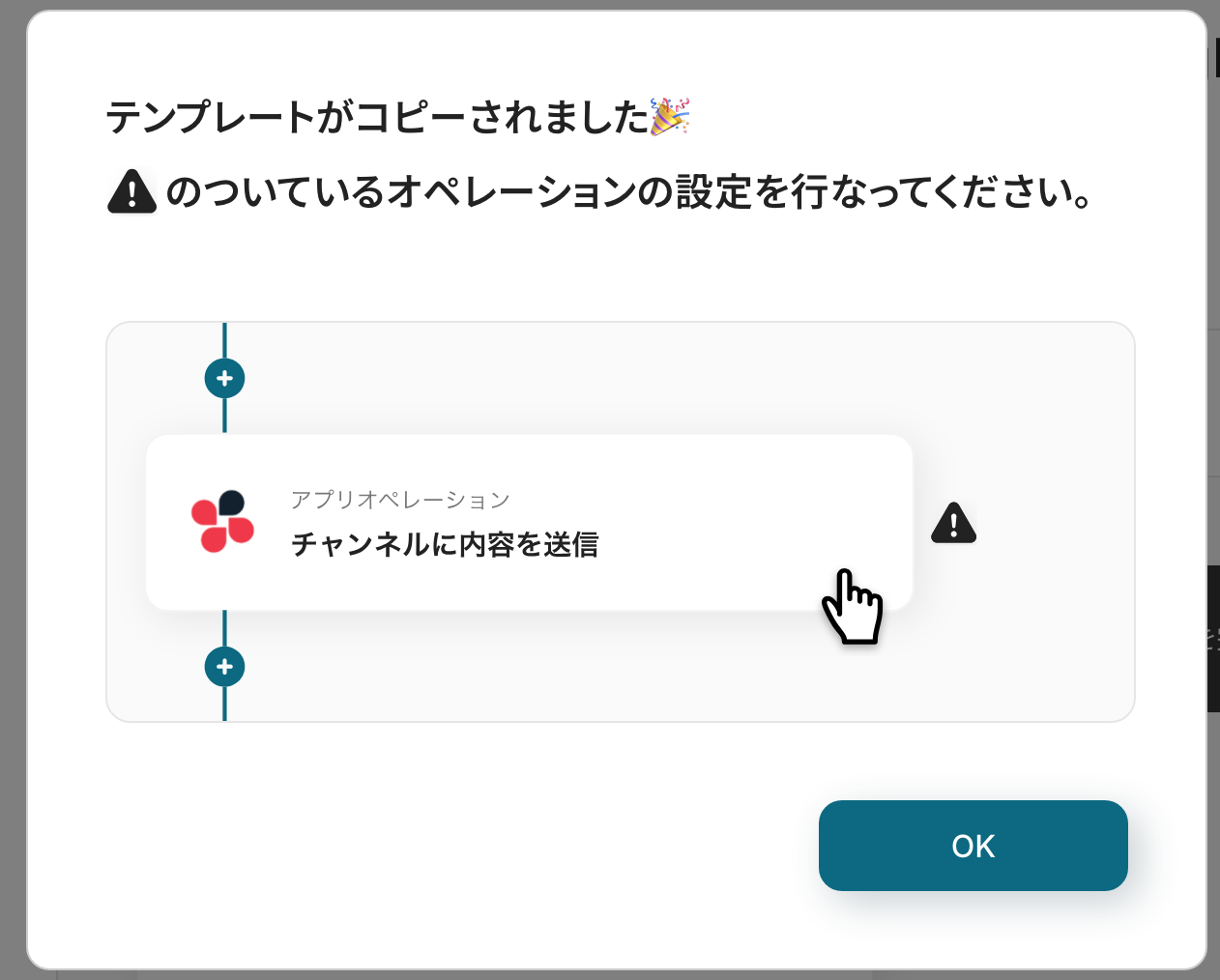
クリックすると、テンプレートがお使いのYoom画面に自動的にコピーされます。
「OK」をクリックして、設定を進めましょう!
コピーしたテンプレートは、マイプロジェクト一覧から確認できます。
ステップ3:OneDriveのトリガー設定
最初の設定です!ここから「OneDriveにファイルが追加されたら、ファイル名をリネームし別フォルダに移動する」フローを設定していきます!
赤枠部分をクリックしましょう。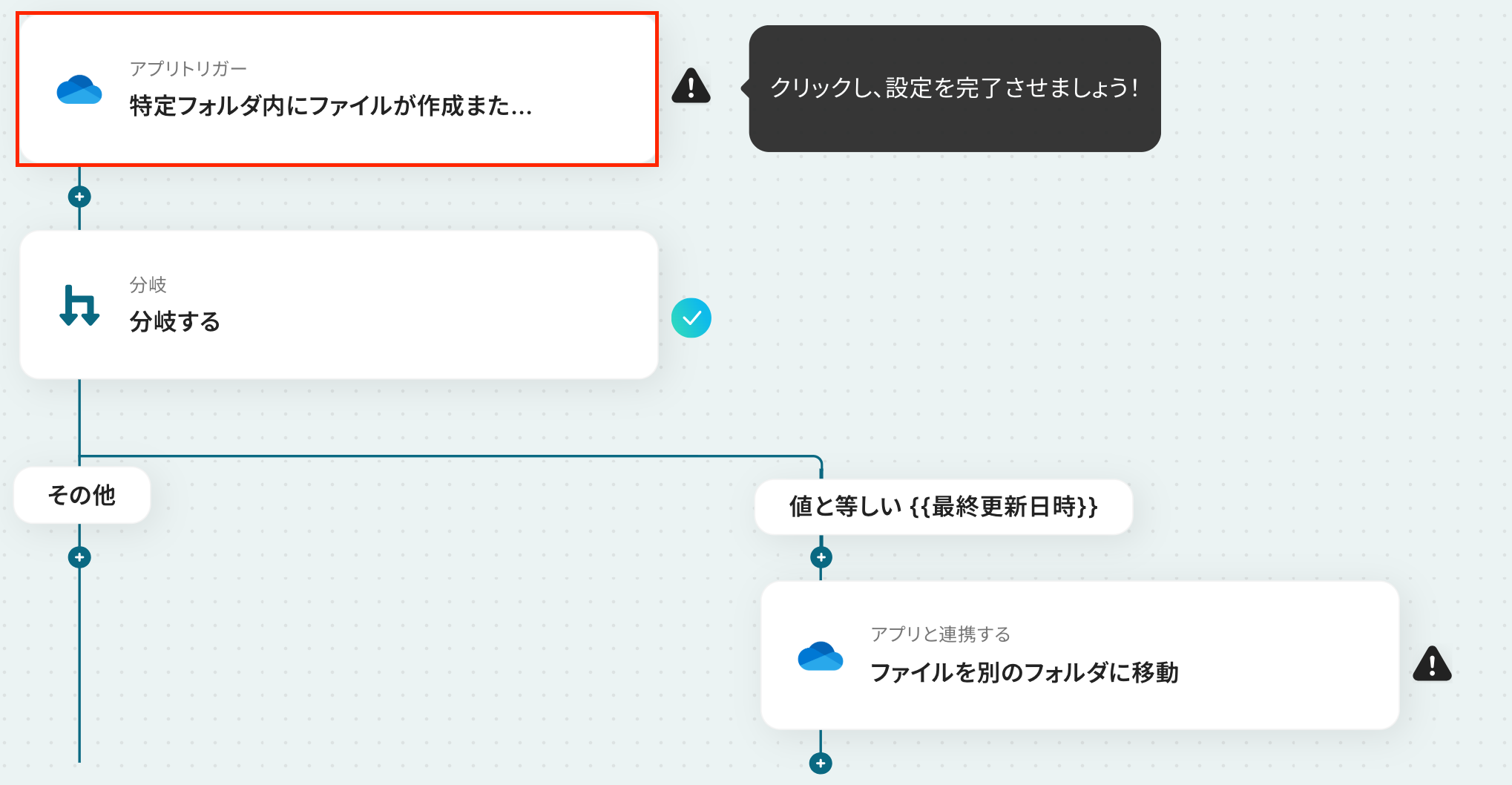
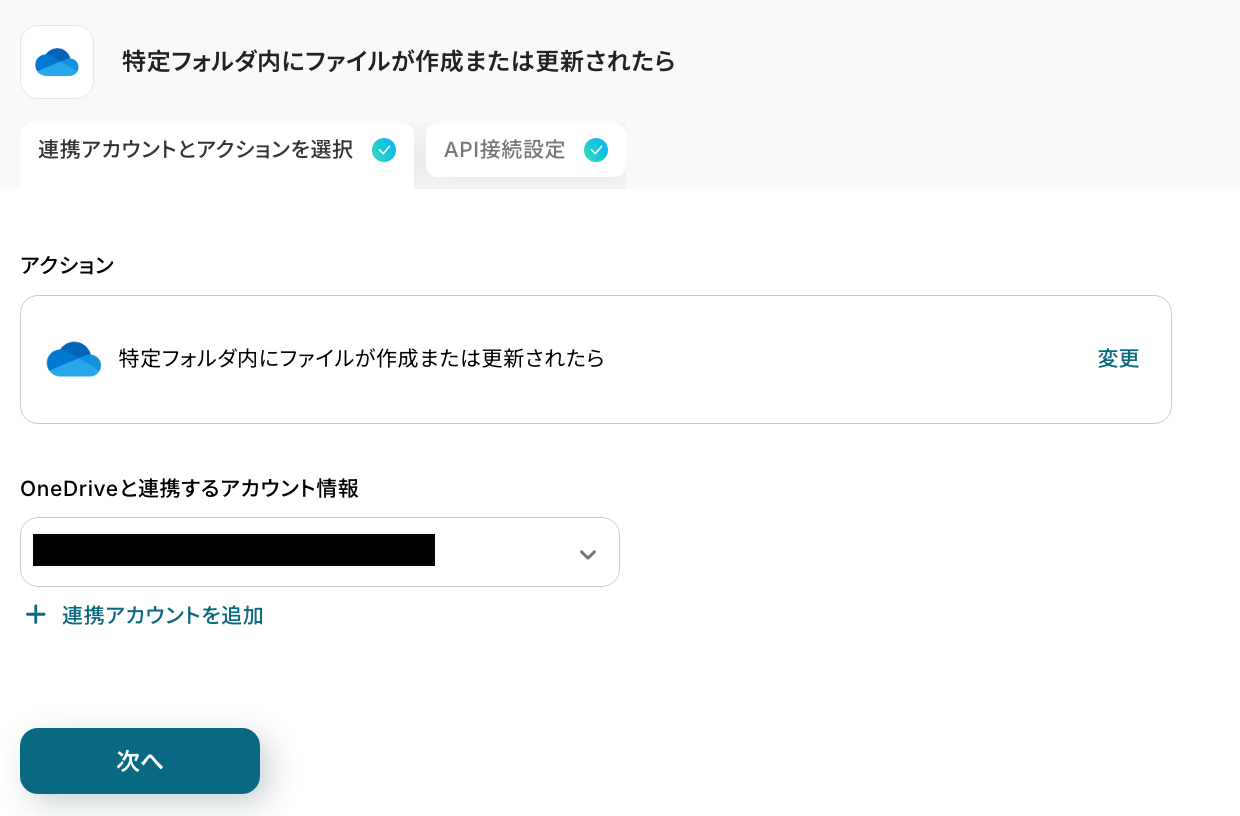
連携するアカウント情報を確認し、アクションはテンプレート通りのまま「次へ」をクリックして進んでください。
ここで、OneDriveの画面に移動し、特定のフォルダにテスト用のファイルを作成・更新してください。
今回は、以下のファイルを作成しました。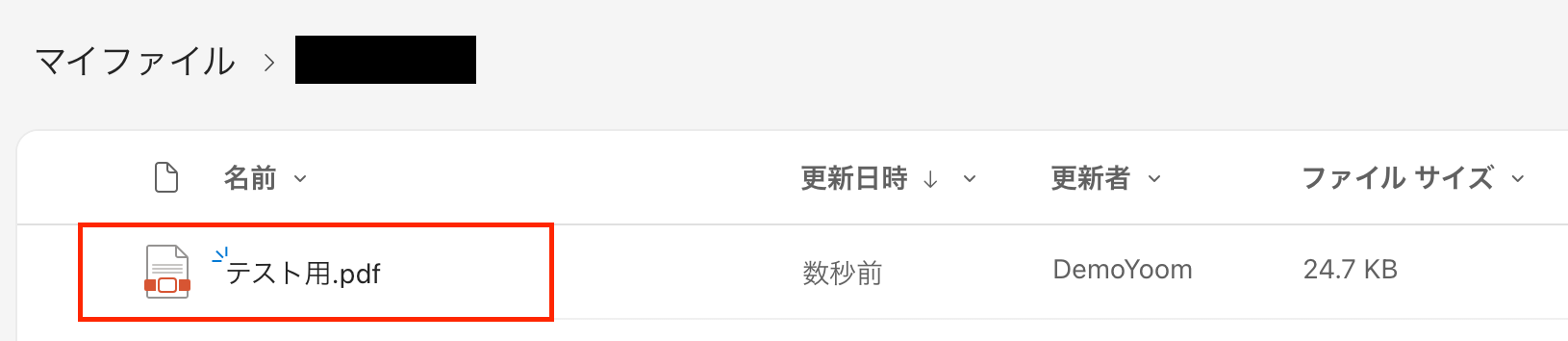
Yoomの画面で、必須項目を設定しましょう!
-
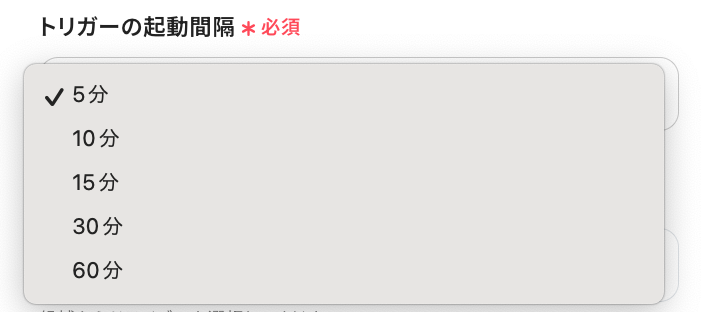
トリガーの起動間隔:5分、10分、15分、30分、60分の間隔で起動間隔を選択できます。
ここでは、基本的にはご契約プランの最短起動間隔にしてお使いいただくことをおすすめします。
※プランによって起動間隔の選択内容が異なるため、ご注意下さい。 -
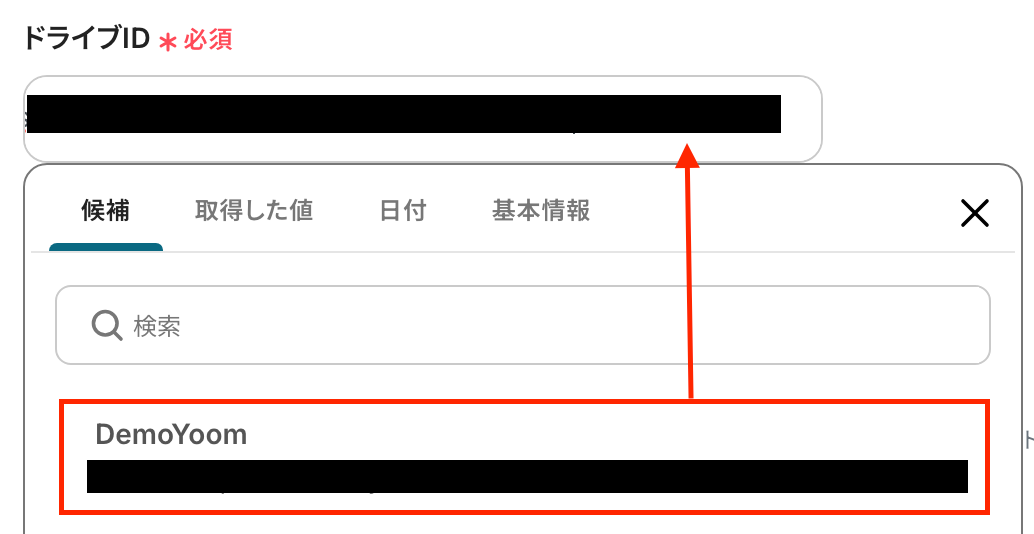
ドライブID:トリガー対象のフォルダが存在するドライブIDを指定します。
入力欄をクリックして表示される「候補」から設定してください。
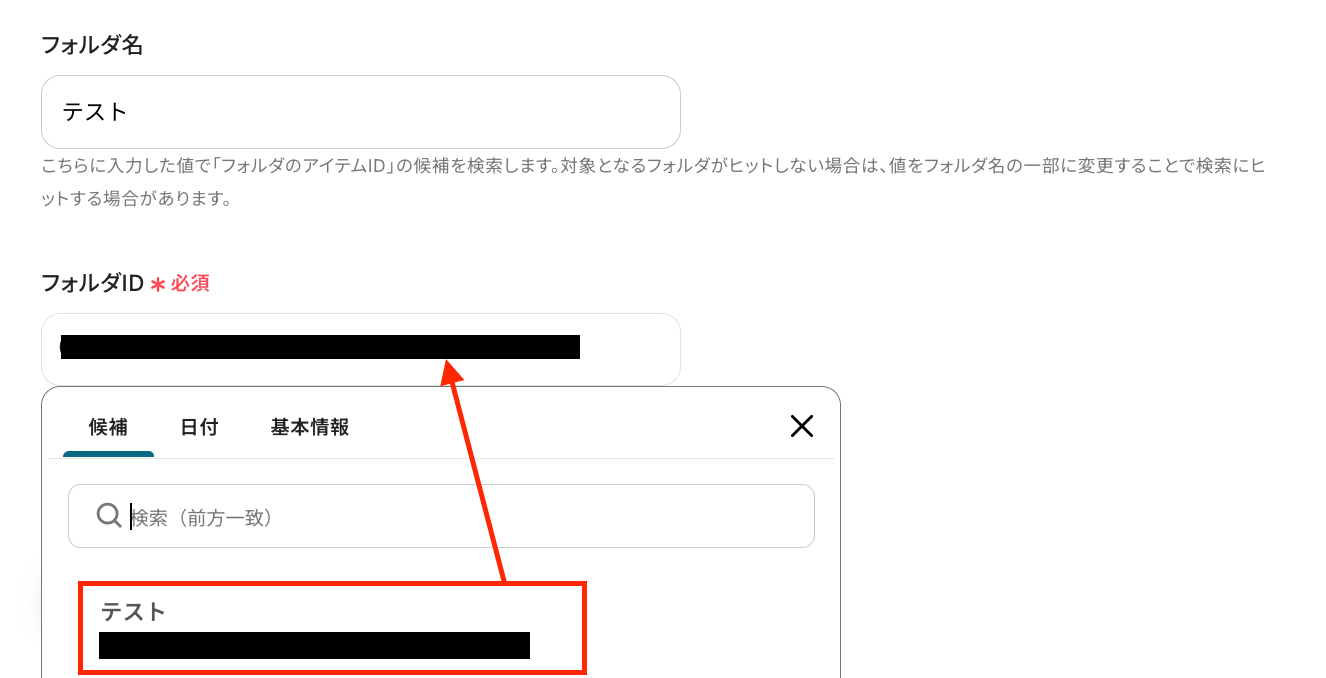
- フォルダ名:先ほど自身で作成・更新したOneDriveのフォルダ名もしくはフォルダ名の一部を任意で入力してください。
- フォルダID:「候補」から対象となるフォルダを選択しましょう。
「テスト」をクリックします。
テストに成功すると、取得した値が表示されます。
※取得した値とは?
トリガーやオペレーション設定時に、「テスト」を実行して取得した値のことを指します。
後続のオペレーション設定時の値として利用でき、フローボットを起動する度に変動した値となります。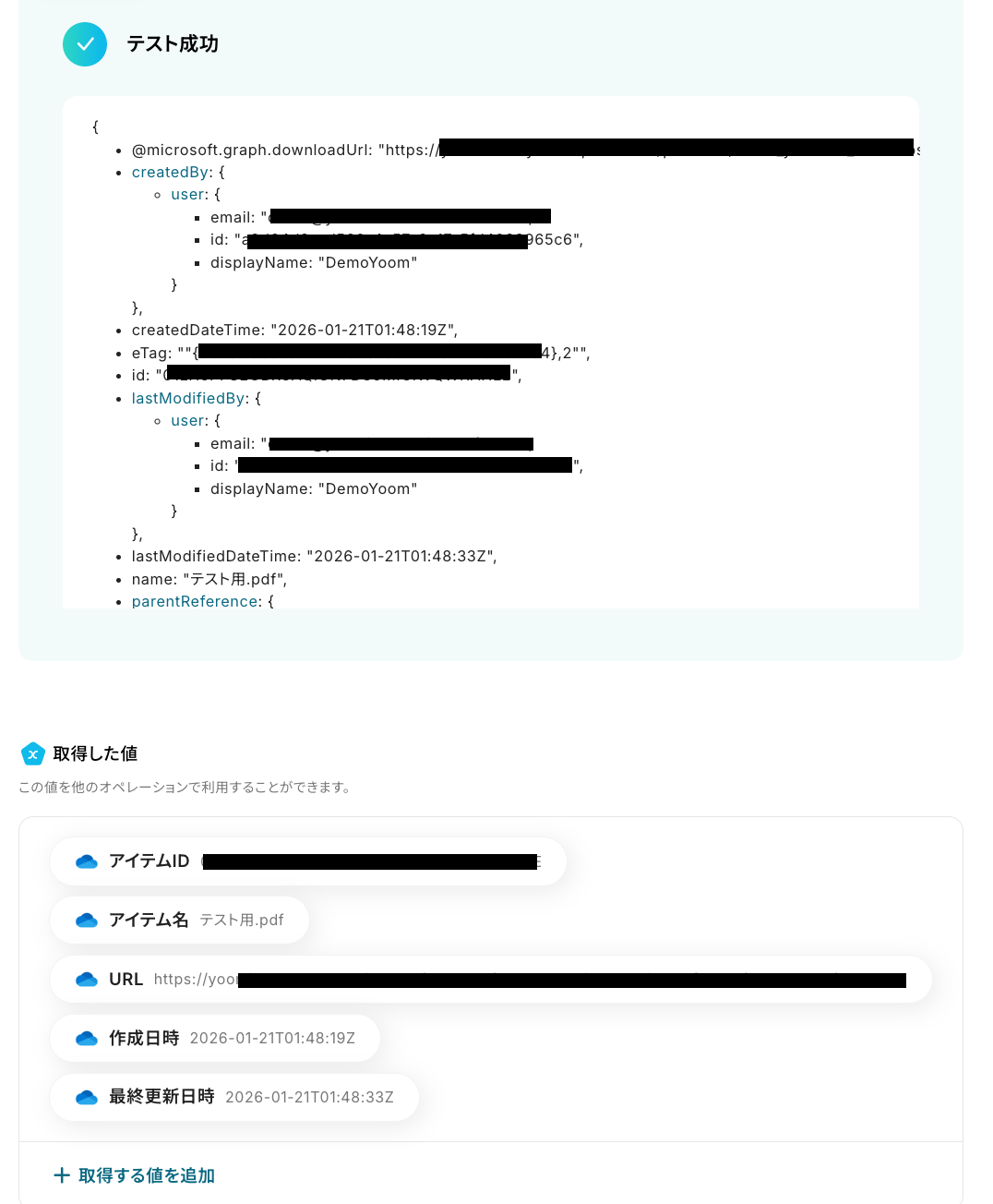
ステップ4:分岐の設定
ここでは、分岐の設定を行います。
以下の注意事項を確認後、赤枠をクリックしてください。
※「分岐する」オペレーションは、ミニプラン以上でご利用いただけます。
フリープランで利用するとエラーになってしまうのでご注意ください。
ミニプランなどの有料プランは2週間の無料トライアルが可能です。
無料トライアル中なら、普段制限されているアプリや機能も自由にお試しいただけますので、ぜひ活用してみてください。
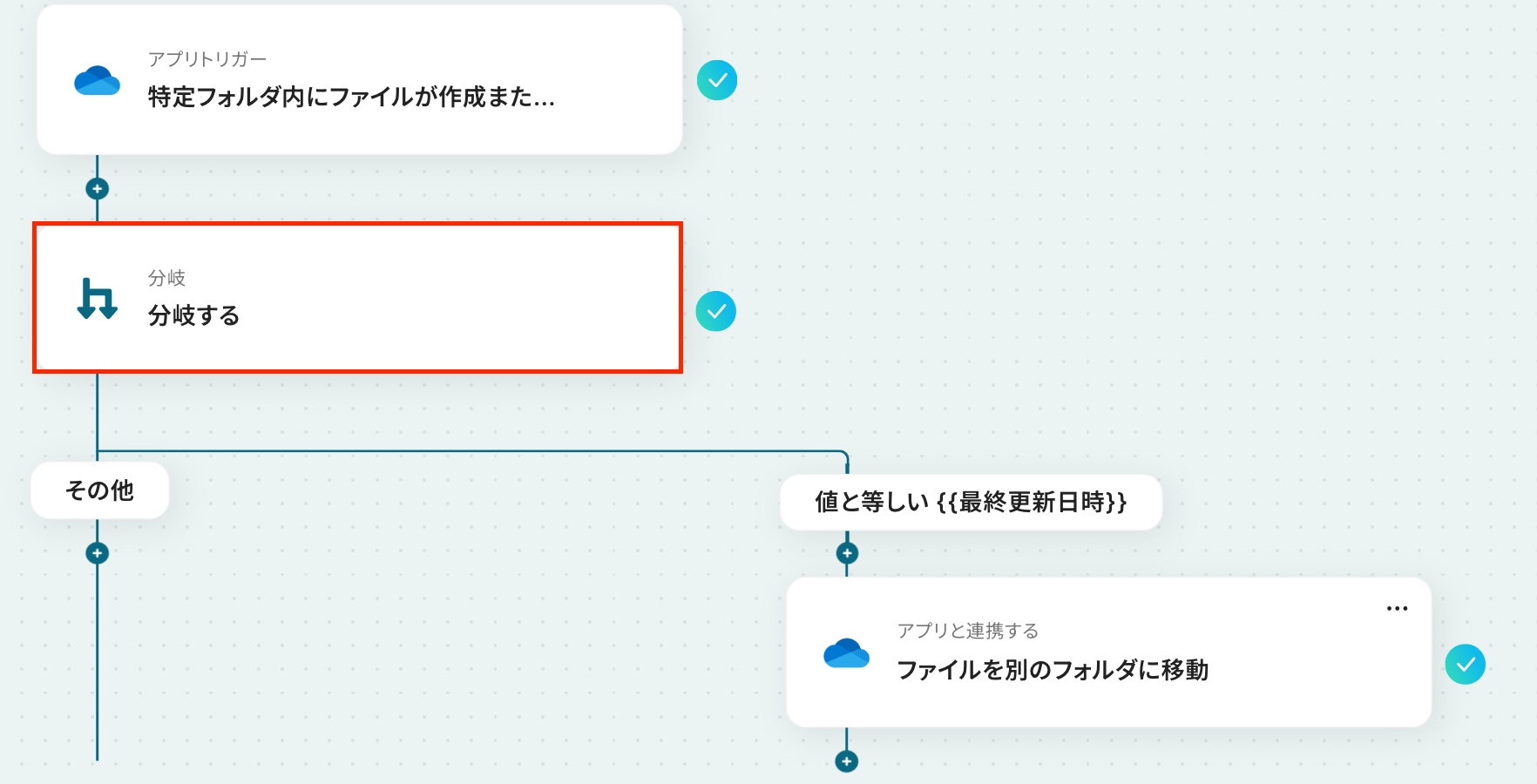
次の画面で、分岐条件を指定していきます!
「オペレーション」は、「特定のフォルダ内にファイルが作成または更新されたら」を選択してください。
「取得した値」は、先ほどのステップで取得した「作成日時」を設定しましょう!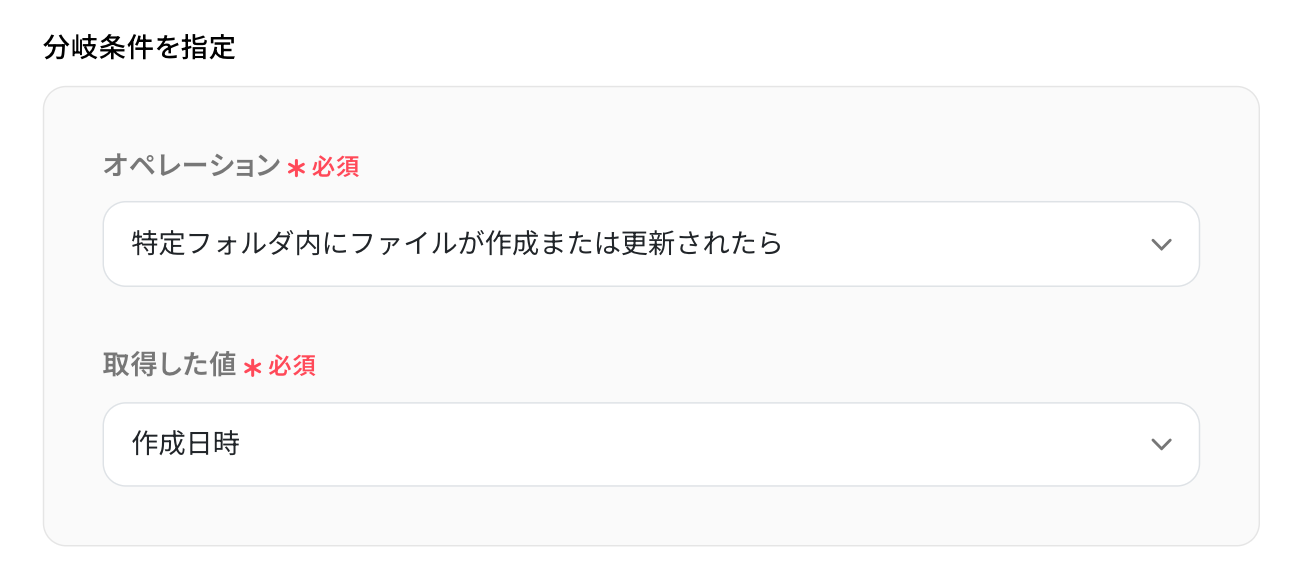
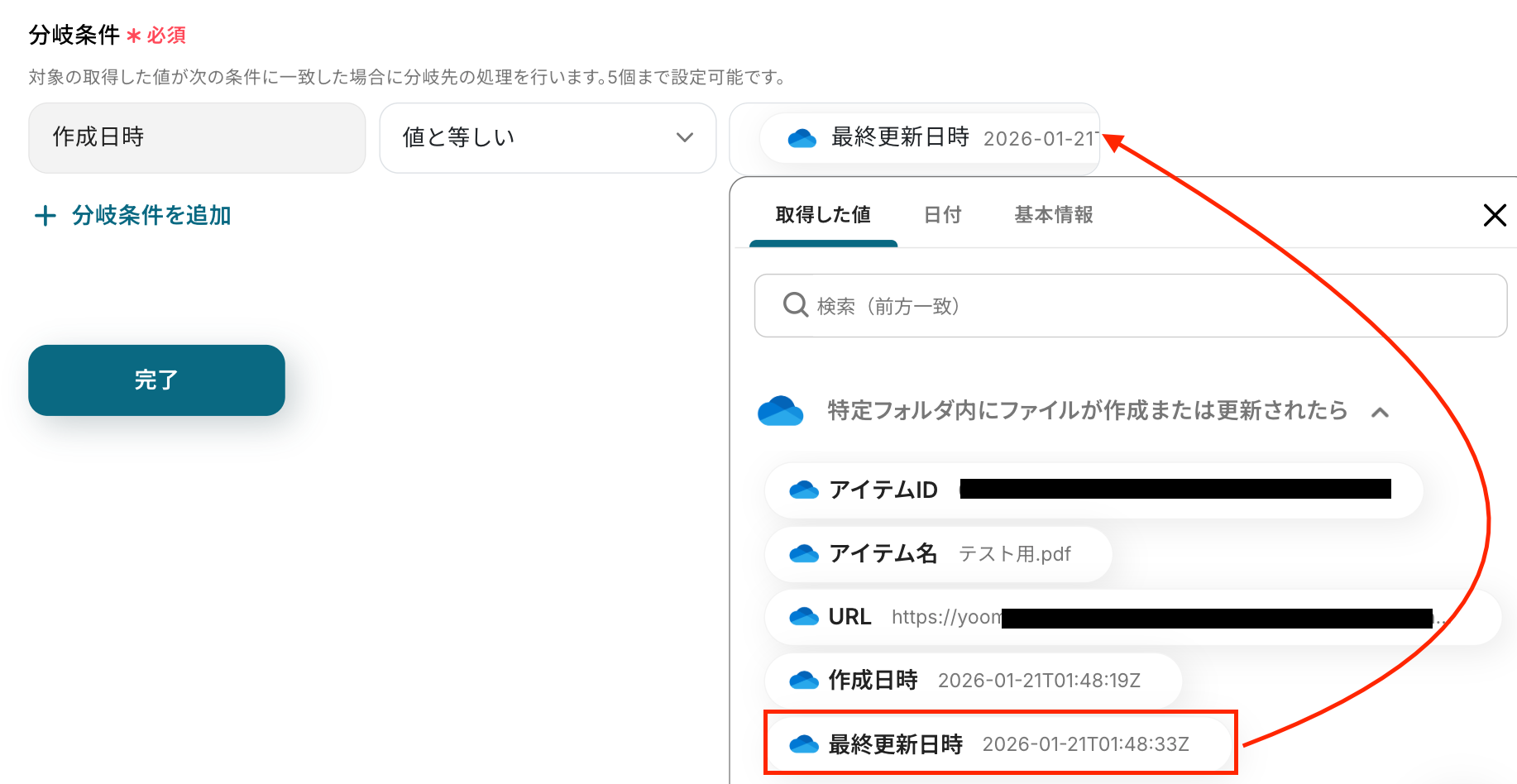
続いて、「分岐条件」を設定します。
ここで指定した条件に合致した場合のみ、後続のオペレーションへ進むことになります。
今回は、「作成日時」が「最終更新日時」と等しい場合に、次のオペレーションへ進むように設定しました。
「最終更新日時」は、入力欄をクリックして表示される取得した値を引用して選択してください。
最後に「完了」をクリックして、次のステップに進みましょう!
ステップ5:OneDriveのアクション設定
いよいよ最後の設定です!
ここでは、ファイル名をリネームし別フォルダに移動する設定を行います。
赤枠部分をクリックしましょう!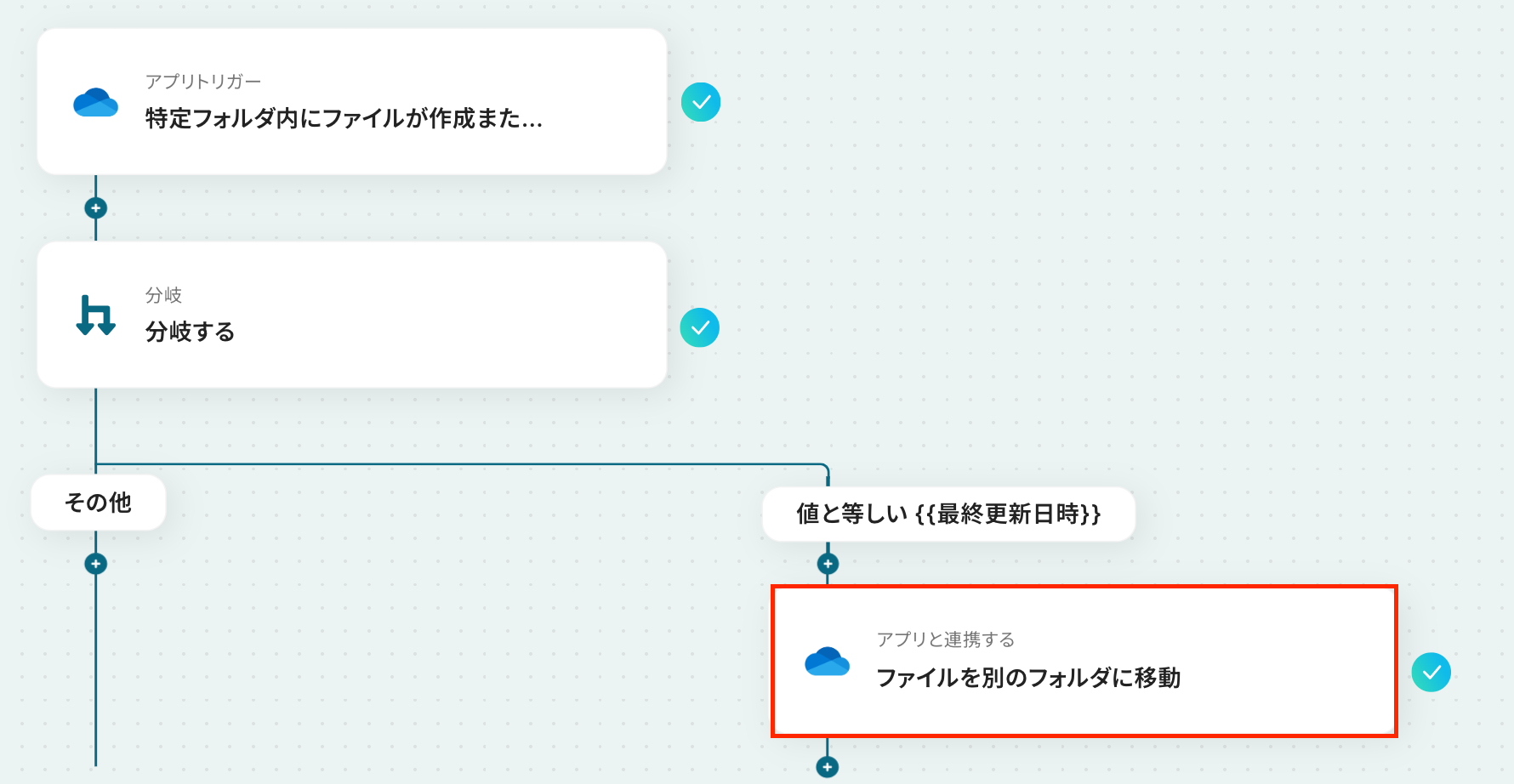
アクションはそのままで、連携するアカウント情報を確認します。
確認後、「次へ」をクリックしましょう!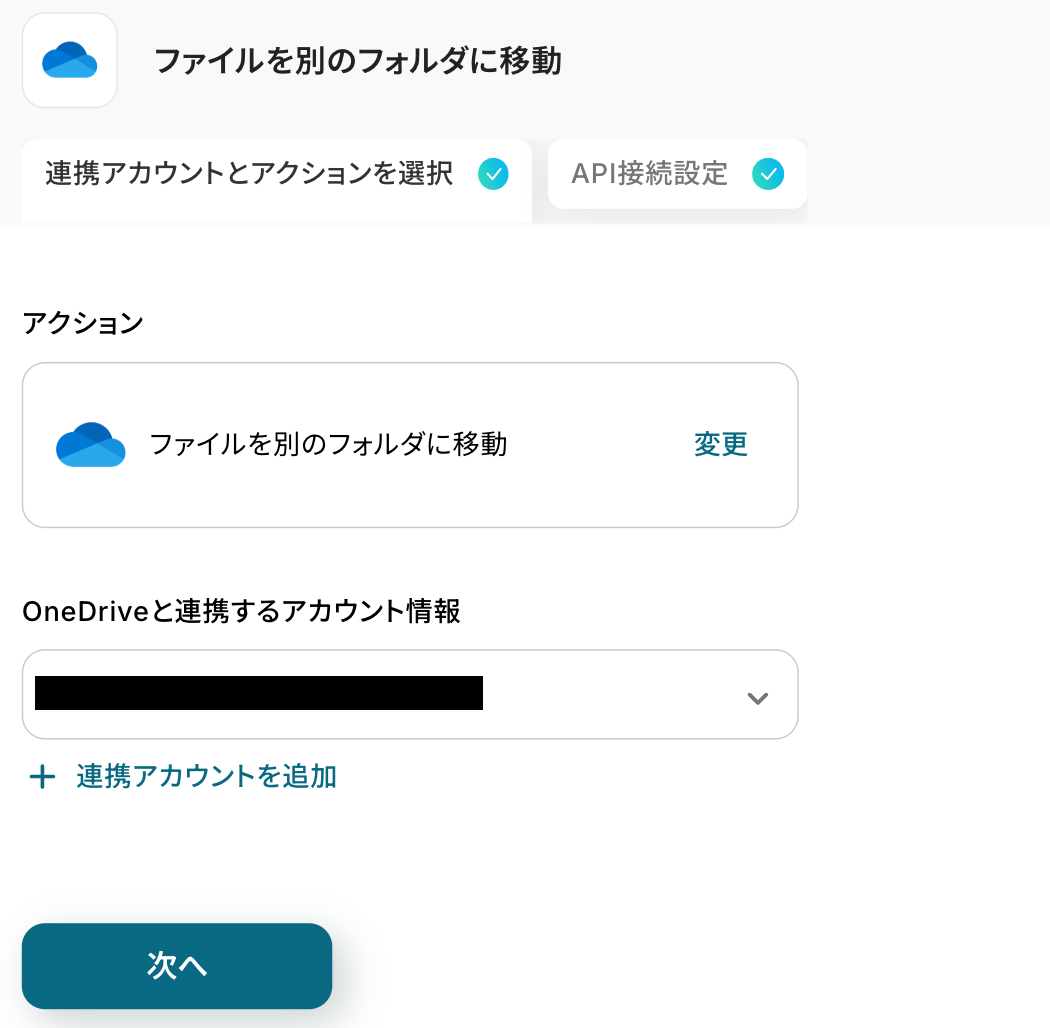
次の画面で、必須項目を設定しましょう。
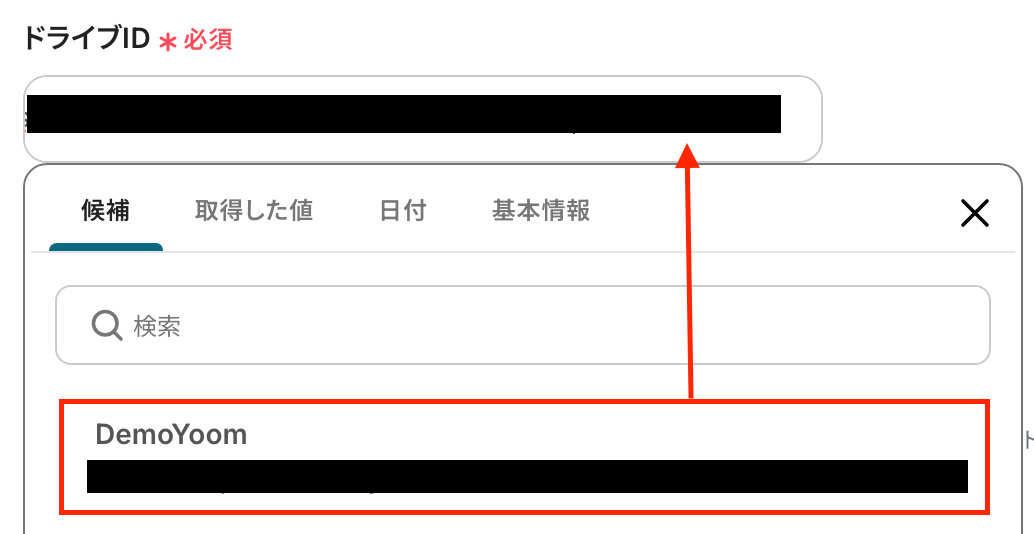
-
ドライブID:トリガー対象のフォルダが存在するドライブIDを指定します。
入力欄をクリックして表示される「候補」から引用して設定してください。
-
移動後のファイル名:今回は以下のように日付とファイル名を組み合わせて設定していますが、自由に設定してください。
日付変数を用いることで、フローボットの実行日時に応じた動的な値をファイル名に設定できます。
※詳細は「日付変数について」をご確認ください。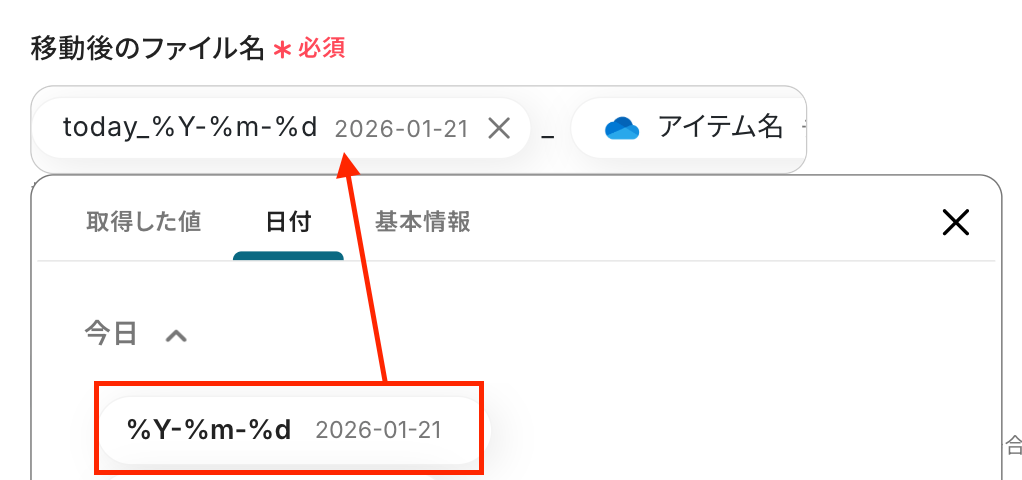
-
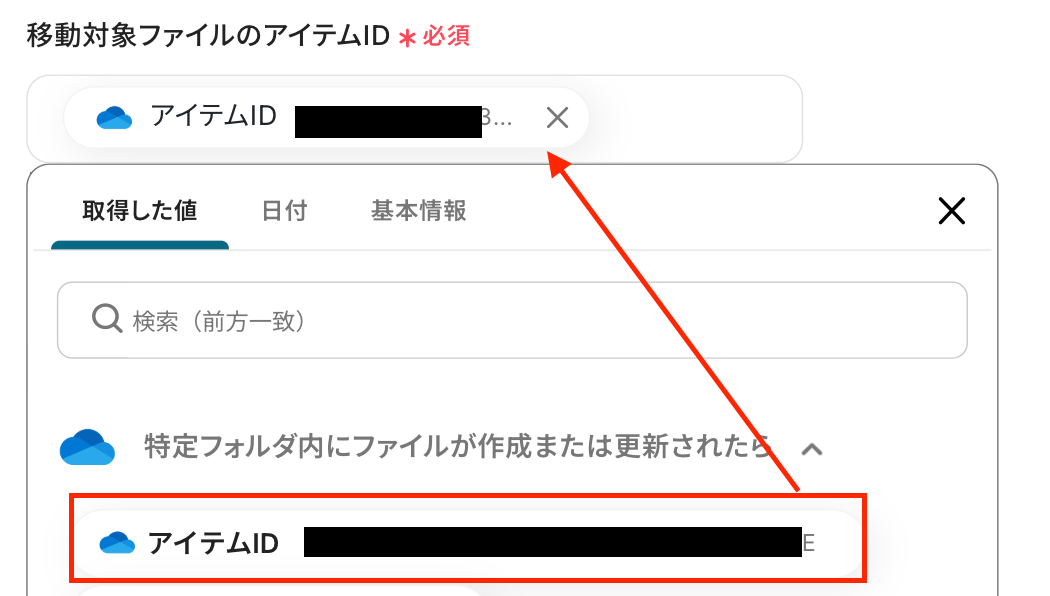
移動対象ファイルのアイテムID:OneDriveのトリガー設定で取得した値から選択してください。
入力欄をクリックし、「特定フォルダ内にファイルが作成または更新されたら」→「アイテムID」を選択します。 - 移動先のフォルダ名:入力欄下の注釈を参照し、移動先フォルダ名の一部を入力してください。
-
移動先のフォルダID:移動先となるフォルダを選択してください。入力欄をクリックして表示される候補から選択してください。
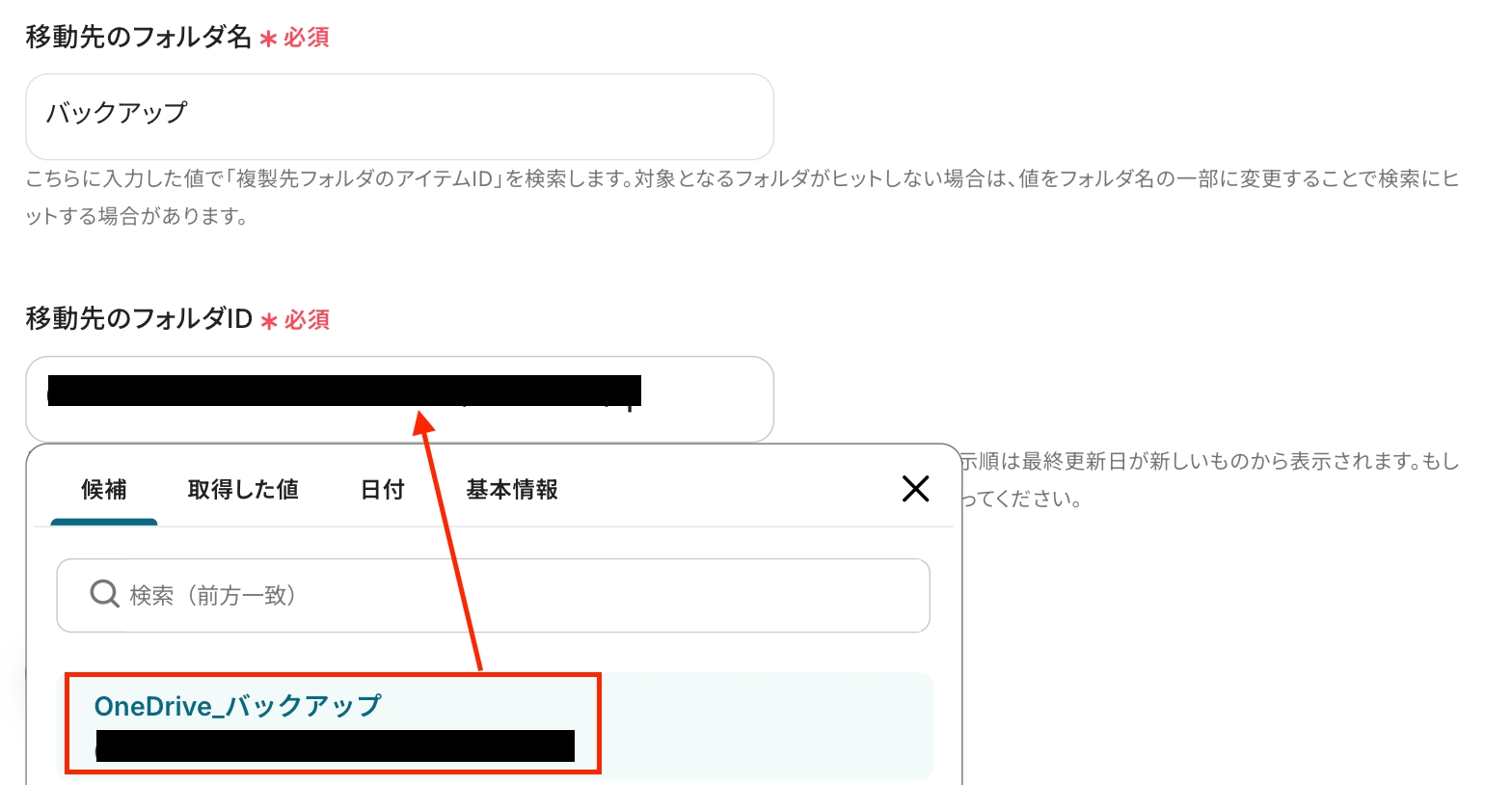
設定が完了したら、「テスト」をクリックしましょう!
テストに成功すると取得した値が表示されます。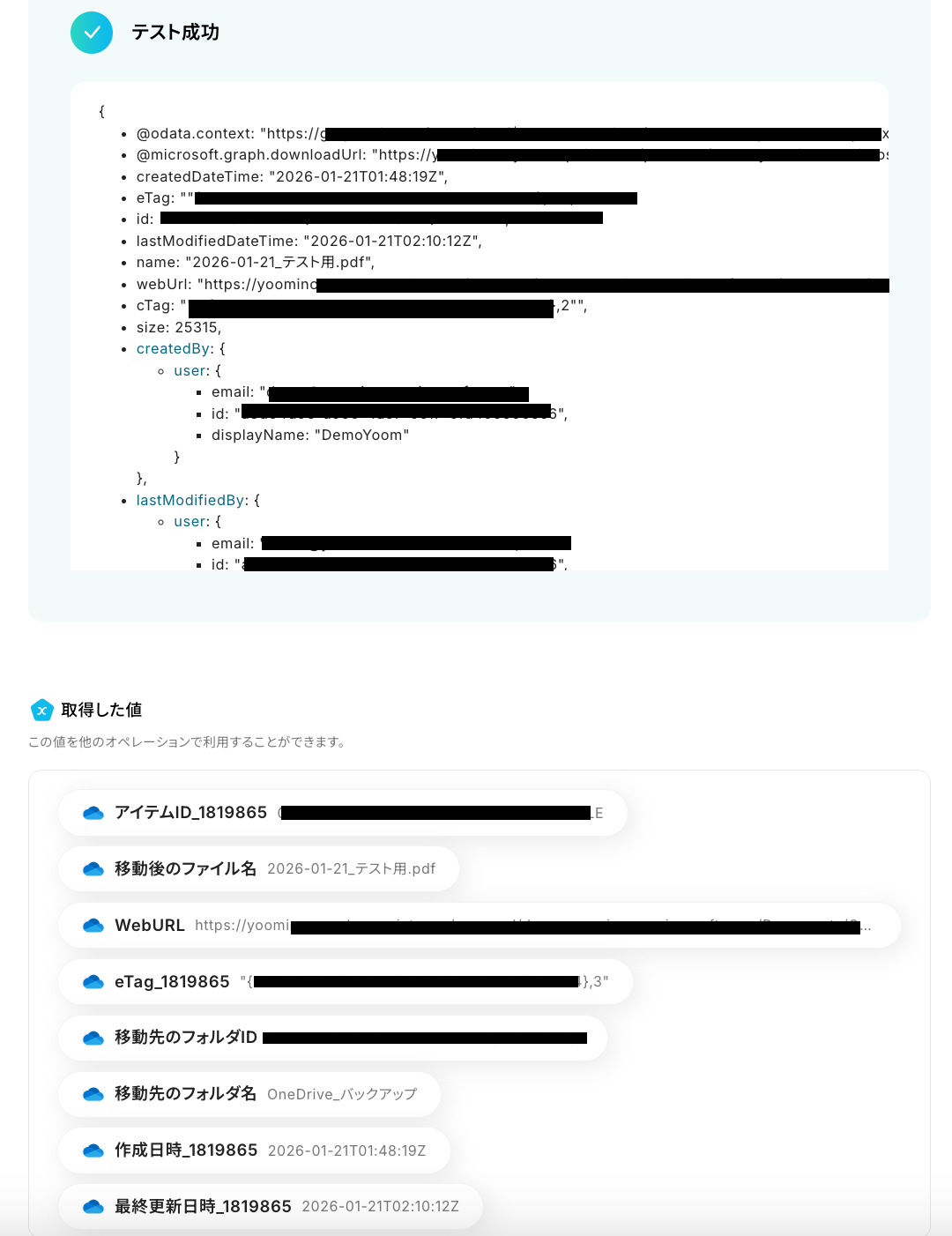
OneDriveの画面に移動し、リネームしたファイルが先ほど指定したフォルダに移動されたか確認しましょう。
問題なければYoomの画面で「完了」をクリックします!
以上で、フローボットの完成です!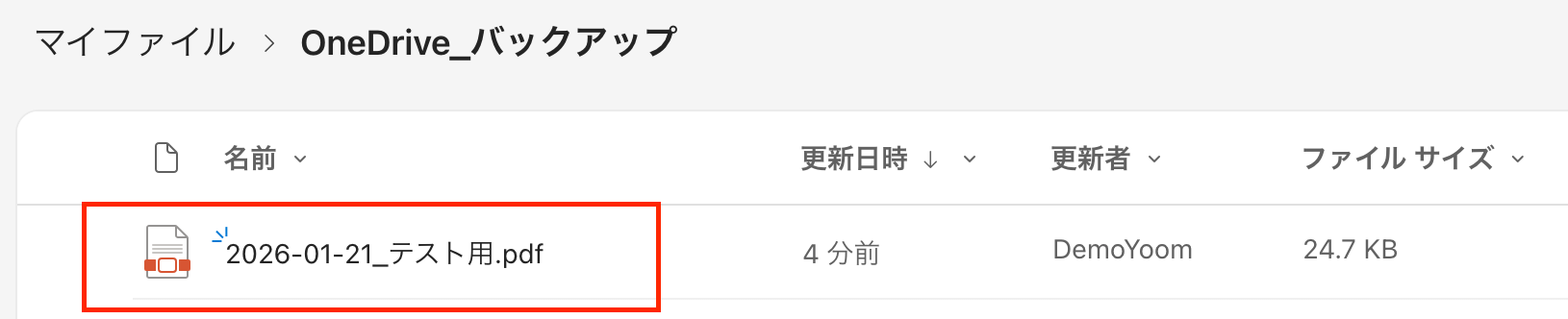
ステップ6:トリガーをONに設定しフロー稼働の準備完了
フロー画面に戻り、以下のようなメニューが表示されていればOKです!
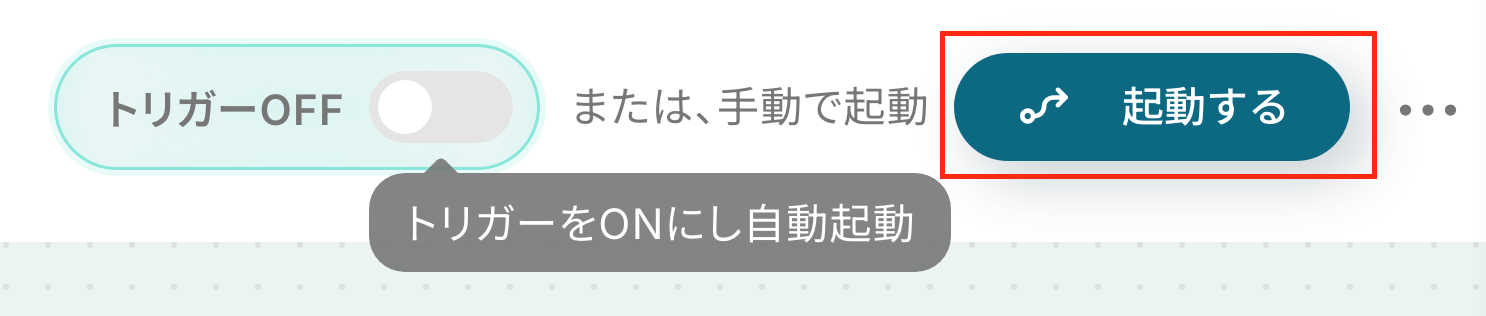
早速フローを起動させる場合は、「トリガーをON」をクリックしましょう。
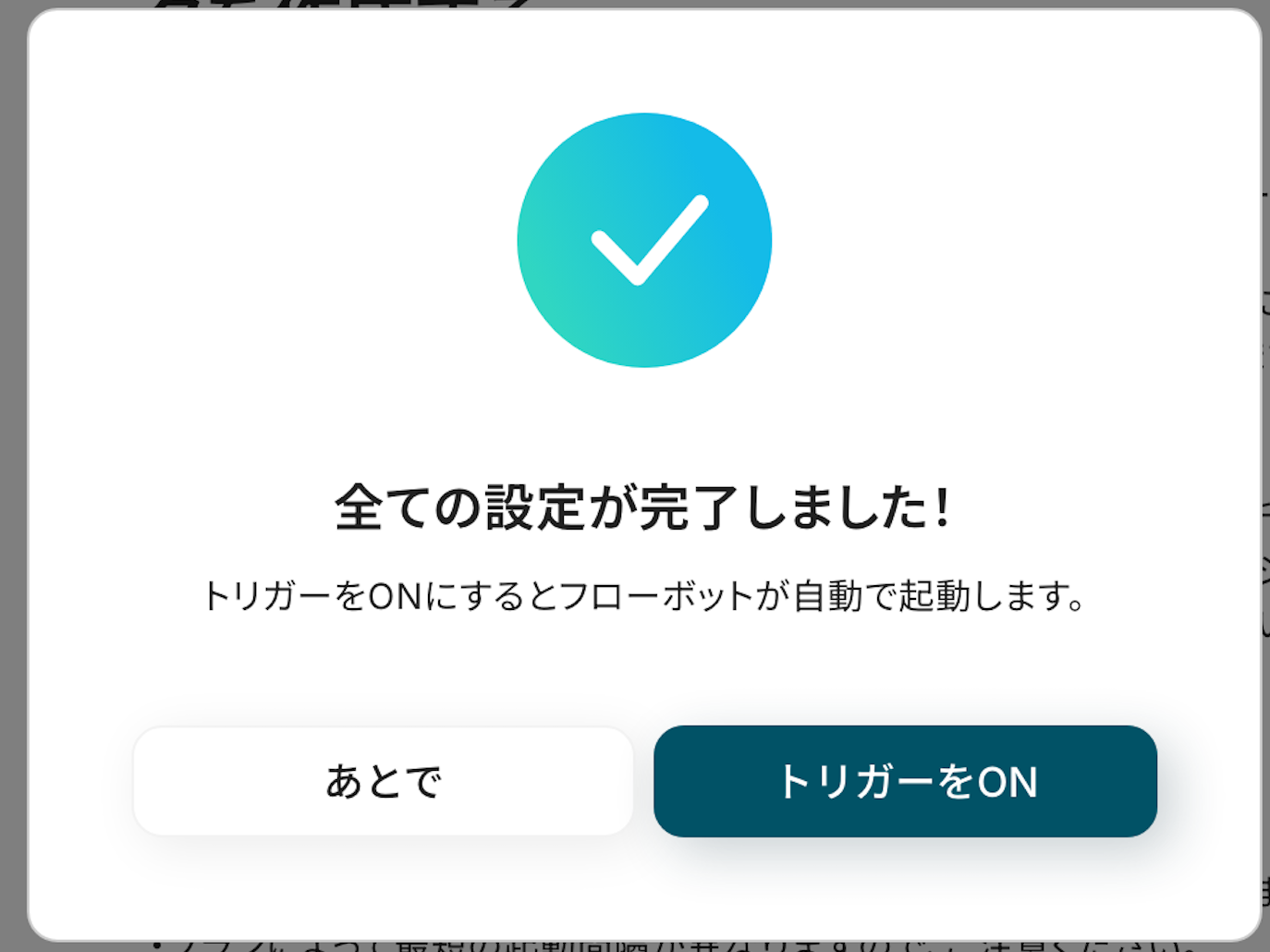
手動で起動させる場合は、フロー画面右上の「起動する」をクリックすることで、お好きなタイミングでフローを起動できます。
OneDriveを使ったその他の自動化例
今回ご紹介した連携以外でも、OneDriveのAPIを活用してさまざまな業務を自動化することが可能です。
例えば、各種ファイルを起点に、作成・追加・変換・複製・通知などの作業を自動化できます。これにより、保存先の整理や共有、他サービス連携を効率化できるでしょう。
■概要日々作成されるファイルの管理、特にファイル名へ日付を追加して整理する作業は、単純ながらも手間がかかる業務ではないでしょうか。手作業で行うと、ファイル名の付け忘れや移動ミスが発生しがちです。
このワークフローを活用すれば、OneDriveにファイルが追加されたことをきっかけに、ファイル名を自動でリネームし、指定のフォルダへ移動させることができます。手作業によるファイル管理が削減され、業務の正確性と効率を高めます。■このテンプレートをおすすめする方- OneDriveでのファイル整理、特に手動でのリネームや移動に時間をかけている方
- ファイル名へ日付などを追加する命名規則を、自動で徹底したいと考えている方
- 定型的なファイル管理業務を効率化し、コア業務に集中したいと考えている方
■このテンプレートを使うメリット- OneDriveへのファイル追加をトリガーに、リネームから移動までを自動化するため、手作業で行っていたファイル整理の時間を短縮できます
- 手作業で起こりがちなファイル名への日付の付け忘れや、移動先の指定ミスといったヒューマンエラーを防ぎ、ファイル管理の正確性を高めます
■フローボットの流れ- はじめに、OneDriveをYoomと連携します
- 次に、トリガーでOneDriveを選択し、「特定フォルダ内にファイルが作成または更新されたら」というアクションを設定します
- 次に、オペレーションで分岐機能を設定し、ファイルが追加された場合のみ後続の処理が実行されるようにします
- 最後に、オペレーションでOneDriveの「ファイルを別のフォルダに移動」アクションを設定し、新しいファイル名と移動先のフォルダを指定します
※「トリガー」:フロー起動のきっかけとなるアクション、「オペレーション」:トリガー起動後、フロー内で処理を行うアクション■このワークフローのカスタムポイント- OneDriveのトリガー設定では、フローボットを起動させたい監視対象のフォルダを任意で設定してください
- ファイルを別のフォルダに移動するオペレーションでは、移動先のフォルダを任意で指定できます
- 同オペレーションで設定する新しいファイル名は、フローの実行日時などの動的な値や、任意のテキストを組み合わせて自由にカスタマイズが可能です
■注意事項- OneDriveとYoomを連携してください。
- Microsoft365(旧Office365)には、家庭向けプランと一般法人向けプラン(Microsoft365 Business)があり、一般法人向けプランに加入していない場合には認証に失敗する可能性があります。
- 分岐はパーソナルプラン以上のプランでご利用いただける機能(オペレーション)となっております。フリープランの場合は設定しているフローボットのオペレーションはエラーとなりますので、ご注意ください。
- パーソナルプランなどの有料プランは、2週間の無料トライアルを行うことが可能です。無料トライアル中には制限対象のアプリや機能(オペレーション)を使用することができます。詳しくは、料金プランのページをご参照ください。
- アプリの仕様上、ファイルの作成日時と最終更新日時が同一にならない場合があり、正しく分岐しない可能性があるのでご了承ください。
- トリガーは5分、10分、15分、30分、60分の間隔で起動間隔を選択できます。
- プランによって最短の起動間隔が異なりますので、ご注意ください。
■概要
定期的なファイルのバックアップや特定の日時でのファイル共有は重要ですが、手作業では忘れがちで手間もかかるのではないでしょうか?OneDrive上のファイルを特定の日時に複製し、その旨をSlackへ通知する作業も、毎回手動で行うのは非効率であり、ヒューマンエラーの原因にもなりかねません。このワークフローを活用すれば、指定したスケジュールでOneDriveのファイル複製とSlackへの通知が自動化でき、こうした課題をスムーズに解消できます。
■このテンプレートをおすすめする方
- OneDriveとSlackを利用し、定期的なファイル管理や情報共有を行っている方
- ファイルのバックアップや特定タイミングでの共有作業を効率化したいと考えている方
- 手作業によるファイル操作のミスや通知漏れを減らしたい情報システム担当者の方
■このテンプレートを使うメリット
- 指定した日時にOneDriveのファイル複製とSlackへの通知が自動で行われるため、これまで手作業に費やしていた時間を削減できます。
- 手作業によるファイルの複製忘れや、Slackへの通知漏れといったヒューマンエラーのリスク軽減に繋がります。
■フローボットの流れ
- はじめに、OneDriveとSlackをYoomと連携します。
- 次に、トリガーでスケジュールトリガーを選択し、「指定したスケジュールになったら」というアクションで、ファイル複製と通知を行いたい日時や曜日、時刻を設定します。
- 次に、オペレーションでOneDriveの「フォルダ・ファイルを検索」アクションを設定し、複製したいファイルを検索します。
- 次に、オペレーションでOneDriveの「ファイルを複製」アクションを設定し、検索したファイルを複製します。
- 最後に、オペレーションでSlackの「チャンネルにメッセージを送る」アクションを設定し、ファイルの複製が完了した旨を指定のチャンネルに通知します。
※「トリガー」:フロー起動のきっかけとなるアクション、「オペレーション」:トリガー起動後、フロー内で処理を行うアクション
■このワークフローのカスタムポイント
- スケジュールトリガーの設定では、ファイル複製と通知を実行したい日付、曜日、時刻をユーザーの運用に合わせて任意で設定してください。
- Slackで通知するメッセージ内容は、複製したファイル名や保存先情報などを含めるように、任意で設定可能です。
■注意事項
- OneDrive、SlackのそれぞれとYoomを連携してください。
- Microsoft365(旧Office365)には、家庭向けプランと一般法人向けプラン(Microsoft365 Business)があり、一般法人向けプランに加入していない場合には認証に失敗する可能性があります。
■概要
OneDriveに保存したファイルを、定期的にDropboxへバックアップする作業は手間がかかるのではないでしょうか。特に、ファイル数が多い場合や、定期的に行う必要がある場合は、作業漏れやコピーミスなどのリスクも伴います。このワークフローを活用すれば、指定した日時にOneDrive内の複数ファイルを自動でDropboxに格納できるため、手作業によるファイル管理の課題を解消し、業務を効率化できます。
■このテンプレートをおすすめする方
- OneDriveとDropboxを併用し、定期的なファイルバックアップを手作業で行っている方
- 手作業でのファイル移動によるコピーミスや作業漏れなどのリスクをなくしたいと考えている方
- 定型的なファイル管理業務を自動化し、より重要な業務に時間を活用したい方
■このテンプレートを使うメリット
- 指定した日時に自動で処理が実行されるため、これまで手作業でのファイル移動に費やしていた時間を短縮できます。
- 手動でのコピー&ペースト作業が不要になるため、ファイルの移動漏れや誤ったファイルの上書きといったヒューマンエラーを防ぎます。
■フローボットの流れ
- はじめに、OneDriveとDropboxをYoomと連携します。
- 次に、トリガーでスケジュールトリガーを選択し、「指定したスケジュールになったら」アクションでフローが起動する日時を設定します。
- 続いて、オペレーションでOneDriveの「フォルダ内のファイル一覧を取得する」アクションを設定し、対象のフォルダを指定します。
- 次に、「繰り返し」オペレーションを設定し、取得したファイル一つひとつに対して処理を実行するようにします。
- 「繰り返し」処理の中で、まずOneDriveの「ファイルをダウンロードする」アクションを設定します。
- 最後に、Dropboxの「ファイルをアップロードする」アクションを設定し、ダウンロードしたファイルを指定のフォルダに格納します。
※「トリガー」:フロー起動のきっかけとなるアクション、「オペレーション」:トリガー起動後、フロー内で処理を行うアクション■このワークフローのカスタムポイント
- OneDriveとの連携では、Microsoft 365の一般法人向けプラン(Microsoft 365 Businessなど)が必要です。家庭向けプランでは認証に失敗する可能性がありますのでご注意ください。
- このワークフローで利用する「同じ処理を繰り返す」オペレーションは、Yoomのチームプランまたはサクセスプランで利用可能な機能です。フリープランやミニプランではご利用いただけません。
- チームプランやサクセスプランで利用できる機能は、2週間の無料トライアル期間中にお試しいただくことが可能です。
■概要OneDriveに保存したWordファイルを、手動でPDFに変換して別のフォルダに移動する作業は、単純ですが手間がかかり、ミスも発生しがちではないでしょうか。特に、契約書や請求書など、フォーマットが決まっている書類を扱う場合に負担となりがちです。このワークフローを活用すれば、特定のフォルダにWordファイルが格納されるだけで、自動でPDFに変換し、指定のフォルダへ格納までの一連の流れを完結させることが可能です。
■このテンプレートをおすすめする方- OneDrive上でWordからPDFへのファイル変換を手作業で行っている方
- 定型的な書類作成プロセスを自動化し、人的ミスをなくしたいと考えている方
- ファイル管理のルールを統一し、業務の属人化を防ぎたいチームリーダーの方
■このテンプレートを使うメリット- 指定したOneDriveフォルダへのWordファイル格納をトリガーに、PDF変換から別フォルダへの保存までを自動化し、作業時間を短縮します。
- 手作業によるファイルの変換忘れや、保存場所の間違いといったヒューマンエラーの発生を防ぎ、業務品質の向上に繋がります。
■フローボットの流れ- はじめに、OneDriveをYoomと連携します。
- トリガーでOneDriveを選択し、「特定フォルダ内にファイルが作成または更新されたら」を設定します。
- 次に、オペレーションでコマンドオペレーションの「分岐」を設定し、特定のファイル形式(例:docx)の場合のみ後続の処理が進むようにします。
- 続けて、OneDriveの「ファイルをダウンロード」を設定し、トリガーで取得したWordファイルをダウンロードします。
- RPA機能の「ブラウザを操作する」で、ダウンロードしたWordファイルをPDFに変換する操作を記録します。
- 最後に、OneDriveの「ファイルをアップロード」を設定し、変換されたPDFファイルを指定のフォルダに格納します。
※「トリガー」:フロー起動のきっかけとなるアクション、「オペレーション」:トリガー起動後、フロー内で処理を行うアクション
■このワークフローのカスタムポイント- OneDriveのトリガー設定では、Wordファイルが格納される監視対象のフォルダを、任意のドライブIDおよびフォルダIDで指定してください。
- 最後のOneDriveへのファイルアップロード設定では、変換後のPDFファイルを格納したいフォルダを、任意のドライブIDおよびフォルダIDで指定してください。
■注意事項- OneDriveとYoomを連携してください。
- トリガーは5分、10分、15分、30分、60分の間隔で起動間隔を選択できます。
- プランによって最短の起動間隔が異なりますので、ご注意ください。
- 分岐はパーソナルプラン以上のプランでご利用いただける機能(オペレーション)となっております。フリープランの場合は設定しているフローボットのオペレーションはエラーとなりますので、ご注意ください。
- パーソナルプランなどの有料プランは、2週間の無料トライアルを行うことが可能です。無料トライアル中には制限対象のアプリや機能(オペレーション)を使用することができます。
- Microsoft365(旧Office365)には、家庭向けプランと一般法人向けプラン(Microsoft365 Business)があり、一般法人向けプランに加入していない場合には認証に失敗する可能性があります。
- ブラウザを操作するオペレーションはサクセスプランでのみご利用いただける機能となっております。フリープラン・ミニプラン・チームプランの場合は設定しているフローボットのオペレーションはエラーとなりますので、ご注意ください。
- サクセスプランなどの有料プランは、2週間の無料トライアルを行うことが可能です。無料トライアル中には制限対象のアプリやブラウザを操作するオペレーションを使用することができます。
- ブラウザを操作するオペレーションの設定方法は「『ブラウザを操作する』の設定方法」をご参照ください。
■概要
OneDriveに新しいファイルが作成されるたび、関係者へ承認を依頼し、承認後にMicrosoft SharePointへ格納する作業は手間がかかるのではないでしょうか。手作業では共有漏れや誤ったファイルのアップロードといったミスも起こりえます。このワークフローを活用すれば、OneDriveへのファイル作成をきっかけに、承認依頼からMicrosoft SharePointへのファイルアップロードまでの一連の流れを自動化し、こうした課題をスムーズに解消できます。
■このテンプレートをおすすめする方
- OneDriveとMicrosoft SharePoint間で、手作業でのファイル移動や共有を行っている方
- 承認フローを含むファイル管理業務の効率化や、ミスの削減を目指しているチームリーダーの方
- ファイル共有のプロセスを標準化し、属人化を防ぎたいと考えている情報システム担当者の方
■このテンプレートを使うメリット
- ファイル作成後の承認依頼やアップロードが自動化されるため、これまで手作業に費やしていた時間を短縮し、より重要な業務に集中できます。
- 承認されたファイルのみが自動で格納されるため、承認漏れや誤ったファイルの共有といったヒューマンエラーのリスクを軽減します。
■フローボットの流れ
- はじめに、OneDriveとMicrosoft SharePointをYoomと連携します。
- 次に、トリガーでOneDriveを選択し、「特定フォルダ内にファイルが作成または更新されたら」を設定します。
- 続いて、オペレーションでYoomの独自機能である「承認を依頼する」を設定し、関係者へ承認を依頼します。
- 承認後、オペレーションでOneDriveの「ファイルをダウンロードする」を設定し、トリガーで検知したファイルをダウンロードします。
- 最後に、オペレーションでMicrosoft SharePointの「ファイルをアップロード」を設定し、承認済みのファイルを指定の場所へ格納します。
※「トリガー」:フロー起動のきっかけとなるアクション、「オペレーション」:トリガー起動後、フロー内で処理を行うアクション
■このワークフローのカスタムポイント
- OneDriveのトリガー設定では、フローが起動する間隔のほか、対象としたい特定のドライブIDやフォルダIDを任意で設定してください。
- 「承認を依頼する」オペレーションでは、承認を依頼する相手や依頼メッセージの内容、承認・差戻し後の通知先などを業務に合わせて柔軟に設定できます。
■注意事項
- OneDrive、Microsoft SharePointとYoomを連携してください。
- トリガーは5分、10分、15分、30分、60分の間隔で起動間隔を選択できます。
- プランによって最短の起動間隔が異なりますので、ご注意ください。
- Microsoft365(旧Office365)には、家庭向けプランと一般法人向けプラン(Microsoft365 Business)があり、一般法人向けプランに加入していない場合には認証に失敗する可能性があります。
■概要Trelloで管理しているタスクに添付されたファイルを、手動でOneDriveに保存する作業に手間を感じていませんか。このワークフローを活用すれば、Trelloのカードが特定のリストに移動されたタイミングをトリガーにして、添付されているファイルを自動でOneDriveの指定フォルダへ保存できます。TrelloとOneDrive間でのファイル管理を自動化し、手作業による手間やファイルの保存漏れといった課題を解消します。
■このテンプレートをおすすめする方- TrelloとOneDriveを連携させ、ファイル管理業務を効率化したいと考えている方
- Trelloを用いたプロジェクト管理で、成果物の提出や管理を担当されている方
- 手作業によるファイルの移動や保存に時間がかかり、コア業務に集中できていない方
■このテンプレートを使うメリット- Trelloのカードを移動させるだけでOneDriveにファイルが自動保存されるため、これまで手作業に費やしていた時間を短縮できます。
- ファイルの保存忘れや、誤ったフォルダへの保存といったヒューマンエラーの発生を防ぎ、正確なファイル管理を実現します。
■フローボットの流れ- はじめに、TrelloとOneDriveをYoomに連携します。
- 次に、トリガーでTrelloを選択し、「カードが指定のリストへ移動されたら」というアクションを設定します。
- 続いて、オペレーションでTrelloの「カードに添付されたファイルの情報を取得」アクションを設定し、対象となるファイル情報を特定します。
- 次に、同じくTrelloの「ファイルをダウンロード」アクションを設定し、前のステップで取得した情報を基にファイルをダウンロードします。
- 最後に、オペレーションでOneDriveの「ファイルをアップロード」アクションを設定し、ダウンロードしたファイルを指定のフォルダにアップロードします。
※「トリガー」:フロー起動のきっかけとなるアクション、「オペレーション」:トリガー起動後、フロー内で処理を行うアクション
■このワークフローのカスタムポイント- Trelloのトリガー設定では、自動化の対象としたいボードやリストを任意で設定してください。
- OneDriveへのファイルアップロード設定では、ファイルの保存先フォルダやファイル名を任意で指定することが可能です。
■注意事項- Trello、OneDriveのそれぞれとYoomを連携してください。
- Microsoft365(旧Office365)には、家庭向けプランと一般法人向けプラン(Microsoft365 Business)があり、一般法人向けプランに加入していない場合には認証に失敗する可能性があります。
- ダウンロード可能なファイル容量は、オペレーションやアプリの仕様によって異なります。トリガー、各オペレーションでの取り扱い可能なファイル容量の詳細は「ファイルの容量制限について」をご参照ください。
■概要特定のメールに添付された請求書や報告書などのファイルを、都度手動でOneDriveに保存していませんか?この作業は単純ですが、件数が多いと手間がかかり、保存忘れのリスクも伴います。このワークフローを活用すれば、Outlookで特定の件名のメールを受信した際に、添付ファイルを自動でOneDriveの指定フォルダに保存することが可能です。手作業による手間やミスをなくし、確実なファイル管理を実現します。
■このテンプレートをおすすめする方- Outlookで受信する請求書などのファイルをOneDriveで管理している経理や営業担当の方
- 添付ファイルのダウンロードとアップロード作業を手作業で行い、非効率だと感じている方
- メールの見落としによるファイルの保存漏れを防ぎ、管理体制を強化したいと考えている方
■このテンプレートを使うメリット- メールの添付ファイルを自動でOneDriveに保存するため、これまで手作業に費やしていた時間を短縮し、他の業務に集中できます。
- 手作業で起こりがちなファイルの保存忘れや、誤った場所への保存といったヒューマンエラーを防止し、確実なファイル管理が可能です。
■フローボットの流れ- はじめに、OutlookとOneDriveをYoomと連携します。
- 次に、トリガーでOutlookを選択し、「特定の件名のメールを受信したら」というアクションを設定し、自動化の対象となるメールの件名を指定します。
- 続いて、Outlookの「メールの添付ファイルの情報を取得する」アクションを設定します。
- その後、同じくOutlookの「メールの添付ファイルをダウンロード」アクションを設定します。
- 最後に、OneDriveの「ファイルをアップロード」アクションを設定し、ダウンロードしたファイルを指定の場所にアップロードします。
※「トリガー」:フロー起動のきっかけとなるアクション、「オペレーション」:トリガー起動後、フロー内で処理を行うアクション
■このワークフローのカスタムポイント- OneDriveへファイルをアップロードするアクションでは、保存先のフォルダを任意で指定することが可能です。案件ごとや月ごとにフォルダを分けるなど、管理しやすい形に設定してください。また、アップロードする際のファイル名も任意で設定できます。例えば「受信日_ファイル名」のように日付を自動で付与し、いつ受信したファイルか分かりやすく整理することも可能です。
■注意事項- Outlook、OneDriveのそれぞれとYoomを連携してください。
- Microsoft365(旧Office365)には、家庭向けプランと一般法人向けプラン(Microsoft365 Business)があり、一般法人向けプランに加入していない場合には認証に失敗する可能性があります。
- トリガーは5分、10分、15分、30分、60分の間隔で起動間隔を選択できます。
- プランによって最短の起動間隔が異なりますので、ご注意ください。
- ダウンロード可能なファイル容量は最大300MBまでです。アプリの仕様によっては300MB未満になる可能性があるので、ご注意ください。
- トリガー、各オペレーションでの取り扱い可能なファイル容量の詳細は「ファイルの容量制限について」をご参照ください。
■概要
新しい取引先を登録するたび、関連書類を管理するためのフォルダを手作業で作成していませんか?
こうした作業は単純ですが、件数が増えると大きな手間になり、フォルダ名の入力ミスや作成漏れが発生する可能性もあります。
このワークフローを活用すれば、Mazricaへの取引先登録をトリガーとして、OneDriveに取引先ごとのフォルダを自動で作成できます。
定型業務を効率化し、ヒューマンエラーを防ぎましょう。
■このテンプレートをおすすめする方
- MazricaとOneDriveを利用し、取引先ごとの情報管理を効率化したい営業担当者の方
- 手作業でのフォルダ作成による入力ミスや、対応漏れなどの人的ミスを防ぎたい方
- 取引先情報の管理方法を標準化し、チーム全体の業務効率を改善したいと考えている方
■このテンプレートを使うメリット
- Mazricaに取引先を登録するだけでOneDriveにフォルダが自動作成されるため、これまで手作業に費やしていた時間を短縮できます。
- 手作業によるフォルダ名の入力間違いや作成漏れといったヒューマンエラーを防ぎ、情報管理の正確性を向上させます。
■フローボットの流れ
- はじめに、MazricaとOneDriveをYoomと連携します。
- 次に、トリガーでMazricaを選択し、「取引先が新たに登録されたら」というアクションを設定します。
- 最後に、オペレーションでOneDriveの「フォルダを作成」アクションを設定し、Mazricaから取得した取引先名などを用いたフォルダを作成します。
※「トリガー」:フロー起動のきっかけとなるアクション、「オペレーション」:トリガー起動後、フロー内で処理を行うアクション
■このワークフローのカスタムポイント
- OneDriveでフォルダを作成するアクションでは、フォルダの作成先となるドライブと親フォルダを指定してください。
- 作成するフォルダ名は、トリガーで取得したMazricaの取引先名などを用いて動的に設定できます。
「【取引先名】様_関連資料」のように固定のテキストと組み合わせることも可能です。
■注意事項
- MazricaとOneDriveのそれぞれとYoomを連携してください。
- Microsoft365(旧Office365)には、家庭向けプランと一般法人向けプラン(Microsoft365 Business)があり、
一般法人向けプランに加入していない場合には認証に失敗する可能性があります。 - トリガーは5分、10分、15分、30分、60分の間隔で起動間隔を選択できます。
プランによって最短の起動間隔が異なりますので、ご注意ください。
■概要Outlookで受信する請求書や報告書などの重要なファイルを、都度手作業でOneDriveに保存していませんか。この作業は手間がかかるだけでなく、保存忘れなどのヒューマンエラーが発生する可能性もあります。このワークフローを活用すれば、特定のメール受信をトリガーとして、添付ファイルを自動でOneDriveにバックアップすることが可能です。ファイル管理の手間を削減し、業務の確実性を高めます。■このテンプレートをおすすめする方- Outlookで受信したファイルのバックアップを手作業で行い、非効率を感じている方
- 重要な添付ファイルの保存漏れや、誤った場所への保存といったミスを防ぎたい方
- ファイル管理のような定型業務を自動化し、より重要なコア業務に集中したい方
■このテンプレートを使うメリット- 特定のメールを受信した際に添付ファイルが自動でOneDriveに保存されるため、これまで手作業で行っていたファイル管理の時間を短縮することができます。
- 手動での保存作業が不要になることで、ファイルの保存忘れや誤ったフォルダへの格納といったヒューマンエラーを防ぎ、管理の確実性が向上します。
■フローボットの流れ- はじめに、OutlookとOneDriveをYoomと連携します。
- 次に、トリガーで「メールトリガー」を設定し、バックアップしたいメールの条件(特定の差出人や件名など)を指定します。
- 最後に、オペレーションでOneDriveの「ファイルをアップロードする」アクションを設定します。
- 保存するファイルとしてトリガーで取得した添付ファイルを指定し、OneDrive内の保存先フォルダを設定します。
※「トリガー」:フロー起動のきっかけとなるアクション、「オペレーション」:トリガー起動後、フロー内で処理を行うアクション■このワークフローのカスタムポイント- メールトリガーでは、特定の差出人や件名、本文に含まれるキーワードなどを条件に設定し、バックアップ対象のメールを細かく絞り込むことが可能です。
- OneDriveへの保存設定では、保存先のフォルダを自由に指定できます。また、ファイル名に受信日やメール件名などの情報を加えることで、後の検索や整理が容易になります。
- 添付ファイルの種類(拡張子)やファイルサイズで条件を指定し、特定のファイルのみをバックアップ対象とすることも可能です。
■注意事項- Outlook、OneDriveのそれぞれとYoomを連携してください。
- トリガーは5分、10分、15分、30分、60分の間隔で起動間隔を選択できます。プランによって最短の起動間隔が異なりますので、ご注意ください。
- Microsoft365(旧Office365)には、家庭向けプランと一般法人向けプラン(Microsoft365 Business)があり、一般法人向けプランに加入していない場合には認証に失敗する可能性があります。
- ダウンロード可能なファイル容量は最大300MBまでです。アプリの仕様によっては300MB未満になる可能性があるので、ご注意ください。
- トリガー、各オペレーションでの取り扱い可能なファイル容量の詳細は「ファイルの容量制限について」をご参照ください。
■概要問い合わせフォームや申請フォームで受け取ったファイルを、都度ダウンロードしてOneDriveの特定のフォルダに格納する作業は、手間がかかるだけでなく、保存漏れなどのミスも起こりがちではないでしょうか。このワークフローを活用すれば、Yoomのフォーム機能でファイルが添付・送信されると同時に、添付ファイルをOneDriveへ自動でアップロードできるため、こうした課題をスムーズに解消します。
■このテンプレートをおすすめする方- 問い合わせフォームなどで受け取った添付ファイルを手作業で管理している方
- OneDriveをファイルストレージとして活用し、格納作業を効率化したいと考えている方
- ファイル提出や申請業務のフローを自動化し、人的ミスをなくしたい担当者の方
■このテンプレートを使うメリット- フォーム送信と同時にファイルがOneDriveに自動アップロードされるため、手作業での格納にかかっていた時間を短縮できます。
- 手動でのファイル操作が不要になることで、ファイルの保存漏れや格納先の間違いといったヒューマンエラーの防止に繋がります。
■フローボットの流れ- はじめに、OneDriveをYoomと連携します。
- 次に、トリガーでフォームトリガー機能を選択し、「フォームで回答が送信されたら」というアクションを設定します。
- 最後に、オペレーションでOneDriveの「ファイルをアップロード」アクションを設定し、フォームの回答で添付されたファイルを選択します。
※「トリガー」:フロー起動のきっかけとなるアクション、「オペレーション」:トリガー起動後、フロー内で処理を行うアクション
■このワークフローのカスタムポイント- OneDriveで「ファイルをアップロード」アクションを設定する際は、ファイルを保存するフォルダを任意で指定してください。
■注意事項- OneDriveとYoomを連携してください。
- Microsoft365(旧Office365)には、家庭向けプランと一般法人向けプラン(Microsoft365 Business)があり、一般法人向けプランに加入していない場合には認証に失敗する可能性があります。
- フォーム機能はミニプラン以上でご利用いただけるアプリとなっております。フリープラン・パーソナルプランの場合は設定しているフローボットのオペレーションやデータコネクトはエラーとなりますので、ご注意ください。
- パーソナルプラン・ミニプラン・チームプラン・サクセスプランなどの有料プランは、2週間の無料トライアルを行うことが可能です。無料トライアル中には制限対象のアプリを使用することができます。
- ダウンロード可能なファイル容量は最大300MBまでです。アプリの仕様によっては300MB未満になる可能性があるので、ご注意ください。
- トリガー、各オペレーションでの取り扱い可能なファイル容量の詳細は「ファイルの容量制限について」をご参照ください。
このワークフローを活用すれば、OneDriveにファイルが追加されたことをきっかけに、ファイル名を自動でリネームし、指定のフォルダへ移動させることができます。手作業によるファイル管理が削減され、業務の正確性と効率を高めます。
- OneDriveでのファイル整理、特に手動でのリネームや移動に時間をかけている方
- ファイル名へ日付などを追加する命名規則を、自動で徹底したいと考えている方
- 定型的なファイル管理業務を効率化し、コア業務に集中したいと考えている方
- OneDriveへのファイル追加をトリガーに、リネームから移動までを自動化するため、手作業で行っていたファイル整理の時間を短縮できます
- 手作業で起こりがちなファイル名への日付の付け忘れや、移動先の指定ミスといったヒューマンエラーを防ぎ、ファイル管理の正確性を高めます
- はじめに、OneDriveをYoomと連携します
- 次に、トリガーでOneDriveを選択し、「特定フォルダ内にファイルが作成または更新されたら」というアクションを設定します
- 次に、オペレーションで分岐機能を設定し、ファイルが追加された場合のみ後続の処理が実行されるようにします
- 最後に、オペレーションでOneDriveの「ファイルを別のフォルダに移動」アクションを設定し、新しいファイル名と移動先のフォルダを指定します
- OneDriveのトリガー設定では、フローボットを起動させたい監視対象のフォルダを任意で設定してください
- ファイルを別のフォルダに移動するオペレーションでは、移動先のフォルダを任意で指定できます
- 同オペレーションで設定する新しいファイル名は、フローの実行日時などの動的な値や、任意のテキストを組み合わせて自由にカスタマイズが可能です
- OneDriveとYoomを連携してください。
- Microsoft365(旧Office365)には、家庭向けプランと一般法人向けプラン(Microsoft365 Business)があり、一般法人向けプランに加入していない場合には認証に失敗する可能性があります。
- 分岐はパーソナルプラン以上のプランでご利用いただける機能(オペレーション)となっております。フリープランの場合は設定しているフローボットのオペレーションはエラーとなりますので、ご注意ください。
- パーソナルプランなどの有料プランは、2週間の無料トライアルを行うことが可能です。無料トライアル中には制限対象のアプリや機能(オペレーション)を使用することができます。詳しくは、料金プランのページをご参照ください。
- アプリの仕様上、ファイルの作成日時と最終更新日時が同一にならない場合があり、正しく分岐しない可能性があるのでご了承ください。
- トリガーは5分、10分、15分、30分、60分の間隔で起動間隔を選択できます。
- プランによって最短の起動間隔が異なりますので、ご注意ください。

■概要
定期的なファイルのバックアップや特定の日時でのファイル共有は重要ですが、手作業では忘れがちで手間もかかるのではないでしょうか?OneDrive上のファイルを特定の日時に複製し、その旨をSlackへ通知する作業も、毎回手動で行うのは非効率であり、ヒューマンエラーの原因にもなりかねません。このワークフローを活用すれば、指定したスケジュールでOneDriveのファイル複製とSlackへの通知が自動化でき、こうした課題をスムーズに解消できます。
■このテンプレートをおすすめする方
- OneDriveとSlackを利用し、定期的なファイル管理や情報共有を行っている方
- ファイルのバックアップや特定タイミングでの共有作業を効率化したいと考えている方
- 手作業によるファイル操作のミスや通知漏れを減らしたい情報システム担当者の方
■このテンプレートを使うメリット
- 指定した日時にOneDriveのファイル複製とSlackへの通知が自動で行われるため、これまで手作業に費やしていた時間を削減できます。
- 手作業によるファイルの複製忘れや、Slackへの通知漏れといったヒューマンエラーのリスク軽減に繋がります。
■フローボットの流れ
- はじめに、OneDriveとSlackをYoomと連携します。
- 次に、トリガーでスケジュールトリガーを選択し、「指定したスケジュールになったら」というアクションで、ファイル複製と通知を行いたい日時や曜日、時刻を設定します。
- 次に、オペレーションでOneDriveの「フォルダ・ファイルを検索」アクションを設定し、複製したいファイルを検索します。
- 次に、オペレーションでOneDriveの「ファイルを複製」アクションを設定し、検索したファイルを複製します。
- 最後に、オペレーションでSlackの「チャンネルにメッセージを送る」アクションを設定し、ファイルの複製が完了した旨を指定のチャンネルに通知します。
※「トリガー」:フロー起動のきっかけとなるアクション、「オペレーション」:トリガー起動後、フロー内で処理を行うアクション
■このワークフローのカスタムポイント
- スケジュールトリガーの設定では、ファイル複製と通知を実行したい日付、曜日、時刻をユーザーの運用に合わせて任意で設定してください。
- Slackで通知するメッセージ内容は、複製したファイル名や保存先情報などを含めるように、任意で設定可能です。
■注意事項
- OneDrive、SlackのそれぞれとYoomを連携してください。
- Microsoft365(旧Office365)には、家庭向けプランと一般法人向けプラン(Microsoft365 Business)があり、一般法人向けプランに加入していない場合には認証に失敗する可能性があります。

■概要
OneDriveに保存したファイルを、定期的にDropboxへバックアップする作業は手間がかかるのではないでしょうか。特に、ファイル数が多い場合や、定期的に行う必要がある場合は、作業漏れやコピーミスなどのリスクも伴います。このワークフローを活用すれば、指定した日時にOneDrive内の複数ファイルを自動でDropboxに格納できるため、手作業によるファイル管理の課題を解消し、業務を効率化できます。
■このテンプレートをおすすめする方
- OneDriveとDropboxを併用し、定期的なファイルバックアップを手作業で行っている方
- 手作業でのファイル移動によるコピーミスや作業漏れなどのリスクをなくしたいと考えている方
- 定型的なファイル管理業務を自動化し、より重要な業務に時間を活用したい方
■このテンプレートを使うメリット
- 指定した日時に自動で処理が実行されるため、これまで手作業でのファイル移動に費やしていた時間を短縮できます。
- 手動でのコピー&ペースト作業が不要になるため、ファイルの移動漏れや誤ったファイルの上書きといったヒューマンエラーを防ぎます。
■フローボットの流れ
- はじめに、OneDriveとDropboxをYoomと連携します。
- 次に、トリガーでスケジュールトリガーを選択し、「指定したスケジュールになったら」アクションでフローが起動する日時を設定します。
- 続いて、オペレーションでOneDriveの「フォルダ内のファイル一覧を取得する」アクションを設定し、対象のフォルダを指定します。
- 次に、「繰り返し」オペレーションを設定し、取得したファイル一つひとつに対して処理を実行するようにします。
- 「繰り返し」処理の中で、まずOneDriveの「ファイルをダウンロードする」アクションを設定します。
- 最後に、Dropboxの「ファイルをアップロードする」アクションを設定し、ダウンロードしたファイルを指定のフォルダに格納します。
■このワークフローのカスタムポイント
- OneDriveとの連携では、Microsoft 365の一般法人向けプラン(Microsoft 365 Businessなど)が必要です。家庭向けプランでは認証に失敗する可能性がありますのでご注意ください。
- このワークフローで利用する「同じ処理を繰り返す」オペレーションは、Yoomのチームプランまたはサクセスプランで利用可能な機能です。フリープランやミニプランではご利用いただけません。
- チームプランやサクセスプランで利用できる機能は、2週間の無料トライアル期間中にお試しいただくことが可能です。
■このテンプレートをおすすめする方
- OneDrive上でWordからPDFへのファイル変換を手作業で行っている方
- 定型的な書類作成プロセスを自動化し、人的ミスをなくしたいと考えている方
- ファイル管理のルールを統一し、業務の属人化を防ぎたいチームリーダーの方
■このテンプレートを使うメリット
- 指定したOneDriveフォルダへのWordファイル格納をトリガーに、PDF変換から別フォルダへの保存までを自動化し、作業時間を短縮します。
- 手作業によるファイルの変換忘れや、保存場所の間違いといったヒューマンエラーの発生を防ぎ、業務品質の向上に繋がります。
■フローボットの流れ
- はじめに、OneDriveをYoomと連携します。
- トリガーでOneDriveを選択し、「特定フォルダ内にファイルが作成または更新されたら」を設定します。
- 次に、オペレーションでコマンドオペレーションの「分岐」を設定し、特定のファイル形式(例:docx)の場合のみ後続の処理が進むようにします。
- 続けて、OneDriveの「ファイルをダウンロード」を設定し、トリガーで取得したWordファイルをダウンロードします。
- RPA機能の「ブラウザを操作する」で、ダウンロードしたWordファイルをPDFに変換する操作を記録します。
- 最後に、OneDriveの「ファイルをアップロード」を設定し、変換されたPDFファイルを指定のフォルダに格納します。
■このワークフローのカスタムポイント
- OneDriveのトリガー設定では、Wordファイルが格納される監視対象のフォルダを、任意のドライブIDおよびフォルダIDで指定してください。
- 最後のOneDriveへのファイルアップロード設定では、変換後のPDFファイルを格納したいフォルダを、任意のドライブIDおよびフォルダIDで指定してください。
■注意事項
- OneDriveとYoomを連携してください。
- トリガーは5分、10分、15分、30分、60分の間隔で起動間隔を選択できます。
- プランによって最短の起動間隔が異なりますので、ご注意ください。
- 分岐はパーソナルプラン以上のプランでご利用いただける機能(オペレーション)となっております。フリープランの場合は設定しているフローボットのオペレーションはエラーとなりますので、ご注意ください。
- パーソナルプランなどの有料プランは、2週間の無料トライアルを行うことが可能です。無料トライアル中には制限対象のアプリや機能(オペレーション)を使用することができます。
- Microsoft365(旧Office365)には、家庭向けプランと一般法人向けプラン(Microsoft365 Business)があり、一般法人向けプランに加入していない場合には認証に失敗する可能性があります。
- ブラウザを操作するオペレーションはサクセスプランでのみご利用いただける機能となっております。フリープラン・ミニプラン・チームプランの場合は設定しているフローボットのオペレーションはエラーとなりますので、ご注意ください。
- サクセスプランなどの有料プランは、2週間の無料トライアルを行うことが可能です。無料トライアル中には制限対象のアプリやブラウザを操作するオペレーションを使用することができます。
- ブラウザを操作するオペレーションの設定方法は「『ブラウザを操作する』の設定方法」をご参照ください。

■概要
OneDriveに新しいファイルが作成されるたび、関係者へ承認を依頼し、承認後にMicrosoft SharePointへ格納する作業は手間がかかるのではないでしょうか。手作業では共有漏れや誤ったファイルのアップロードといったミスも起こりえます。このワークフローを活用すれば、OneDriveへのファイル作成をきっかけに、承認依頼からMicrosoft SharePointへのファイルアップロードまでの一連の流れを自動化し、こうした課題をスムーズに解消できます。
■このテンプレートをおすすめする方
- OneDriveとMicrosoft SharePoint間で、手作業でのファイル移動や共有を行っている方
- 承認フローを含むファイル管理業務の効率化や、ミスの削減を目指しているチームリーダーの方
- ファイル共有のプロセスを標準化し、属人化を防ぎたいと考えている情報システム担当者の方
■このテンプレートを使うメリット
- ファイル作成後の承認依頼やアップロードが自動化されるため、これまで手作業に費やしていた時間を短縮し、より重要な業務に集中できます。
- 承認されたファイルのみが自動で格納されるため、承認漏れや誤ったファイルの共有といったヒューマンエラーのリスクを軽減します。
■フローボットの流れ
- はじめに、OneDriveとMicrosoft SharePointをYoomと連携します。
- 次に、トリガーでOneDriveを選択し、「特定フォルダ内にファイルが作成または更新されたら」を設定します。
- 続いて、オペレーションでYoomの独自機能である「承認を依頼する」を設定し、関係者へ承認を依頼します。
- 承認後、オペレーションでOneDriveの「ファイルをダウンロードする」を設定し、トリガーで検知したファイルをダウンロードします。
- 最後に、オペレーションでMicrosoft SharePointの「ファイルをアップロード」を設定し、承認済みのファイルを指定の場所へ格納します。
※「トリガー」:フロー起動のきっかけとなるアクション、「オペレーション」:トリガー起動後、フロー内で処理を行うアクション
■このワークフローのカスタムポイント
- OneDriveのトリガー設定では、フローが起動する間隔のほか、対象としたい特定のドライブIDやフォルダIDを任意で設定してください。
- 「承認を依頼する」オペレーションでは、承認を依頼する相手や依頼メッセージの内容、承認・差戻し後の通知先などを業務に合わせて柔軟に設定できます。
■注意事項
- OneDrive、Microsoft SharePointとYoomを連携してください。
- トリガーは5分、10分、15分、30分、60分の間隔で起動間隔を選択できます。
- プランによって最短の起動間隔が異なりますので、ご注意ください。
- Microsoft365(旧Office365)には、家庭向けプランと一般法人向けプラン(Microsoft365 Business)があり、一般法人向けプランに加入していない場合には認証に失敗する可能性があります。

■このテンプレートをおすすめする方
- TrelloとOneDriveを連携させ、ファイル管理業務を効率化したいと考えている方
- Trelloを用いたプロジェクト管理で、成果物の提出や管理を担当されている方
- 手作業によるファイルの移動や保存に時間がかかり、コア業務に集中できていない方
■このテンプレートを使うメリット
- Trelloのカードを移動させるだけでOneDriveにファイルが自動保存されるため、これまで手作業に費やしていた時間を短縮できます。
- ファイルの保存忘れや、誤ったフォルダへの保存といったヒューマンエラーの発生を防ぎ、正確なファイル管理を実現します。
■フローボットの流れ
- はじめに、TrelloとOneDriveをYoomに連携します。
- 次に、トリガーでTrelloを選択し、「カードが指定のリストへ移動されたら」というアクションを設定します。
- 続いて、オペレーションでTrelloの「カードに添付されたファイルの情報を取得」アクションを設定し、対象となるファイル情報を特定します。
- 次に、同じくTrelloの「ファイルをダウンロード」アクションを設定し、前のステップで取得した情報を基にファイルをダウンロードします。
- 最後に、オペレーションでOneDriveの「ファイルをアップロード」アクションを設定し、ダウンロードしたファイルを指定のフォルダにアップロードします。
■このワークフローのカスタムポイント
- Trelloのトリガー設定では、自動化の対象としたいボードやリストを任意で設定してください。
- OneDriveへのファイルアップロード設定では、ファイルの保存先フォルダやファイル名を任意で指定することが可能です。
■注意事項
- Trello、OneDriveのそれぞれとYoomを連携してください。
- Microsoft365(旧Office365)には、家庭向けプランと一般法人向けプラン(Microsoft365 Business)があり、一般法人向けプランに加入していない場合には認証に失敗する可能性があります。
- ダウンロード可能なファイル容量は、オペレーションやアプリの仕様によって異なります。トリガー、各オペレーションでの取り扱い可能なファイル容量の詳細は「ファイルの容量制限について」をご参照ください。
■このテンプレートをおすすめする方
- Outlookで受信する請求書などのファイルをOneDriveで管理している経理や営業担当の方
- 添付ファイルのダウンロードとアップロード作業を手作業で行い、非効率だと感じている方
- メールの見落としによるファイルの保存漏れを防ぎ、管理体制を強化したいと考えている方
■このテンプレートを使うメリット
- メールの添付ファイルを自動でOneDriveに保存するため、これまで手作業に費やしていた時間を短縮し、他の業務に集中できます。
- 手作業で起こりがちなファイルの保存忘れや、誤った場所への保存といったヒューマンエラーを防止し、確実なファイル管理が可能です。
■フローボットの流れ
- はじめに、OutlookとOneDriveをYoomと連携します。
- 次に、トリガーでOutlookを選択し、「特定の件名のメールを受信したら」というアクションを設定し、自動化の対象となるメールの件名を指定します。
- 続いて、Outlookの「メールの添付ファイルの情報を取得する」アクションを設定します。
- その後、同じくOutlookの「メールの添付ファイルをダウンロード」アクションを設定します。
- 最後に、OneDriveの「ファイルをアップロード」アクションを設定し、ダウンロードしたファイルを指定の場所にアップロードします。
■このワークフローのカスタムポイント
- OneDriveへファイルをアップロードするアクションでは、保存先のフォルダを任意で指定することが可能です。案件ごとや月ごとにフォルダを分けるなど、管理しやすい形に設定してください。また、アップロードする際のファイル名も任意で設定できます。例えば「受信日_ファイル名」のように日付を自動で付与し、いつ受信したファイルか分かりやすく整理することも可能です。
■注意事項
- Outlook、OneDriveのそれぞれとYoomを連携してください。
- Microsoft365(旧Office365)には、家庭向けプランと一般法人向けプラン(Microsoft365 Business)があり、一般法人向けプランに加入していない場合には認証に失敗する可能性があります。
- トリガーは5分、10分、15分、30分、60分の間隔で起動間隔を選択できます。
- プランによって最短の起動間隔が異なりますので、ご注意ください。
- ダウンロード可能なファイル容量は最大300MBまでです。アプリの仕様によっては300MB未満になる可能性があるので、ご注意ください。
- トリガー、各オペレーションでの取り扱い可能なファイル容量の詳細は「ファイルの容量制限について」をご参照ください。

■概要
新しい取引先を登録するたび、関連書類を管理するためのフォルダを手作業で作成していませんか?
こうした作業は単純ですが、件数が増えると大きな手間になり、フォルダ名の入力ミスや作成漏れが発生する可能性もあります。
このワークフローを活用すれば、Mazricaへの取引先登録をトリガーとして、OneDriveに取引先ごとのフォルダを自動で作成できます。
定型業務を効率化し、ヒューマンエラーを防ぎましょう。
■このテンプレートをおすすめする方
- MazricaとOneDriveを利用し、取引先ごとの情報管理を効率化したい営業担当者の方
- 手作業でのフォルダ作成による入力ミスや、対応漏れなどの人的ミスを防ぎたい方
- 取引先情報の管理方法を標準化し、チーム全体の業務効率を改善したいと考えている方
■このテンプレートを使うメリット
- Mazricaに取引先を登録するだけでOneDriveにフォルダが自動作成されるため、これまで手作業に費やしていた時間を短縮できます。
- 手作業によるフォルダ名の入力間違いや作成漏れといったヒューマンエラーを防ぎ、情報管理の正確性を向上させます。
■フローボットの流れ
- はじめに、MazricaとOneDriveをYoomと連携します。
- 次に、トリガーでMazricaを選択し、「取引先が新たに登録されたら」というアクションを設定します。
- 最後に、オペレーションでOneDriveの「フォルダを作成」アクションを設定し、Mazricaから取得した取引先名などを用いたフォルダを作成します。
※「トリガー」:フロー起動のきっかけとなるアクション、「オペレーション」:トリガー起動後、フロー内で処理を行うアクション
■このワークフローのカスタムポイント
- OneDriveでフォルダを作成するアクションでは、フォルダの作成先となるドライブと親フォルダを指定してください。
- 作成するフォルダ名は、トリガーで取得したMazricaの取引先名などを用いて動的に設定できます。
「【取引先名】様_関連資料」のように固定のテキストと組み合わせることも可能です。
■注意事項
- MazricaとOneDriveのそれぞれとYoomを連携してください。
- Microsoft365(旧Office365)には、家庭向けプランと一般法人向けプラン(Microsoft365 Business)があり、
一般法人向けプランに加入していない場合には認証に失敗する可能性があります。 - トリガーは5分、10分、15分、30分、60分の間隔で起動間隔を選択できます。
プランによって最短の起動間隔が異なりますので、ご注意ください。

- Outlookで受信したファイルのバックアップを手作業で行い、非効率を感じている方
- 重要な添付ファイルの保存漏れや、誤った場所への保存といったミスを防ぎたい方
- ファイル管理のような定型業務を自動化し、より重要なコア業務に集中したい方
- 特定のメールを受信した際に添付ファイルが自動でOneDriveに保存されるため、これまで手作業で行っていたファイル管理の時間を短縮することができます。
- 手動での保存作業が不要になることで、ファイルの保存忘れや誤ったフォルダへの格納といったヒューマンエラーを防ぎ、管理の確実性が向上します。
- はじめに、OutlookとOneDriveをYoomと連携します。
- 次に、トリガーで「メールトリガー」を設定し、バックアップしたいメールの条件(特定の差出人や件名など)を指定します。
- 最後に、オペレーションでOneDriveの「ファイルをアップロードする」アクションを設定します。
- 保存するファイルとしてトリガーで取得した添付ファイルを指定し、OneDrive内の保存先フォルダを設定します。
- メールトリガーでは、特定の差出人や件名、本文に含まれるキーワードなどを条件に設定し、バックアップ対象のメールを細かく絞り込むことが可能です。
- OneDriveへの保存設定では、保存先のフォルダを自由に指定できます。また、ファイル名に受信日やメール件名などの情報を加えることで、後の検索や整理が容易になります。
- 添付ファイルの種類(拡張子)やファイルサイズで条件を指定し、特定のファイルのみをバックアップ対象とすることも可能です。
- Outlook、OneDriveのそれぞれとYoomを連携してください。
- トリガーは5分、10分、15分、30分、60分の間隔で起動間隔を選択できます。プランによって最短の起動間隔が異なりますので、ご注意ください。
- Microsoft365(旧Office365)には、家庭向けプランと一般法人向けプラン(Microsoft365 Business)があり、一般法人向けプランに加入していない場合には認証に失敗する可能性があります。
- ダウンロード可能なファイル容量は最大300MBまでです。アプリの仕様によっては300MB未満になる可能性があるので、ご注意ください。
- トリガー、各オペレーションでの取り扱い可能なファイル容量の詳細は「ファイルの容量制限について」をご参照ください。
■このテンプレートをおすすめする方
- 問い合わせフォームなどで受け取った添付ファイルを手作業で管理している方
- OneDriveをファイルストレージとして活用し、格納作業を効率化したいと考えている方
- ファイル提出や申請業務のフローを自動化し、人的ミスをなくしたい担当者の方
■このテンプレートを使うメリット
- フォーム送信と同時にファイルがOneDriveに自動アップロードされるため、手作業での格納にかかっていた時間を短縮できます。
- 手動でのファイル操作が不要になることで、ファイルの保存漏れや格納先の間違いといったヒューマンエラーの防止に繋がります。
■フローボットの流れ
- はじめに、OneDriveをYoomと連携します。
- 次に、トリガーでフォームトリガー機能を選択し、「フォームで回答が送信されたら」というアクションを設定します。
- 最後に、オペレーションでOneDriveの「ファイルをアップロード」アクションを設定し、フォームの回答で添付されたファイルを選択します。
■このワークフローのカスタムポイント
- OneDriveで「ファイルをアップロード」アクションを設定する際は、ファイルを保存するフォルダを任意で指定してください。
■注意事項
- OneDriveとYoomを連携してください。
- Microsoft365(旧Office365)には、家庭向けプランと一般法人向けプラン(Microsoft365 Business)があり、一般法人向けプランに加入していない場合には認証に失敗する可能性があります。
- フォーム機能はミニプラン以上でご利用いただけるアプリとなっております。フリープラン・パーソナルプランの場合は設定しているフローボットのオペレーションやデータコネクトはエラーとなりますので、ご注意ください。
- パーソナルプラン・ミニプラン・チームプラン・サクセスプランなどの有料プランは、2週間の無料トライアルを行うことが可能です。無料トライアル中には制限対象のアプリを使用することができます。
- ダウンロード可能なファイル容量は最大300MBまでです。アプリの仕様によっては300MB未満になる可能性があるので、ご注意ください。
- トリガー、各オペレーションでの取り扱い可能なファイル容量の詳細は「ファイルの容量制限について」をご参照ください。
まとめ
OneDriveのファイル移動・整理を自動化することで、これまで手作業で行っていたファイルのリネームや移動といった整理作業の手間を削減し、命名規則のミスや移動漏れなどのヒューマンエラーを防ぐことができます。
これにより、ファイルを探す時間が短縮され、誰もが最新の正しい情報にアクセスできる環境が整い、より生産的な業務に集中できます!
今回ご紹介したような業務自動化を実現できるノーコードツール「Yoom」を使えば、プログラミングの知識がない方でも、直感的な操作で簡単に業務フローの構築可能です。
もし自動化に少しでも興味を持っていただけたなら、ぜひ登録フォームから無料登録して、Yoomによる業務効率化を体験してみてください!
よくあるご質問
Q:ファイルが移動されたらSlack等で通知できますか?
A:
はい、可能です。
フローボット編集画面で、一番下の「+」をクリックし、オペレーション選択画面で追加したいオペレーションを追加することが出来ます。
Yoomでは、様々なアプリと連携が可能です。
連携できるアプリについて、詳しくは以下をご覧ください。
Q:ファイル名で移動するファイルを分けられますか?
A:
はい、「分岐条件」を使うことで、特定の条件で連携を細かく制御できます。
例えば、「請求書という名前のPDFだけ経理フォルダへ」のように、条件に応じて処理を分けることができます。
条件は複数組み合わせることもできるため、シーンに応じた高度な連携設定が行えます。
※「分岐する」オペレーションは、ミニプラン以上でご利用いただけます。
フリープランで利用するとエラーになってしまうのでご注意ください。
ミニプランなどの有料プランは2週間の無料トライアルが可能です。
無料トライアル中なら、普段制限されているアプリや機能も自由にお試しいただけますので、ぜひ活用してみてください。
Q:チームで使う共有ドライブ(Microsoft SharePoint)でも利用できますか?
A:
はい、今回のフローでは、OneDriveを使用していますが、Microsoft SharePoinを使用してフローボットを構築することも可能です。
Microsoft SharePointのAPIアクションは以下のリンクをご確認ください。
プログラミング知識なしで手軽に構築できます。