










・
【ノーコードで実現】Gmailで受信した監視アラートを自動で通知・記録する方法

「Omadaコントローラーからのアラートメールが、他の業務メールに埋もれてしまい対応が遅れてしまった…」
「重要なシステム監視通知を見逃さないように、手動でチャットツールに転送しているが手間がかかる…」
このように、Gmailで受信する重要な監視アラートの管理に課題を感じていませんか?
そこでもしGmailで特定のキーワードを含むアラートメールを受信した際にその内容を自動でチャットツールに通知し、対応履歴としてスプレッドシートに記録できる仕組みがあったらどうでしょう。アラートの見逃しを防いで迅速な初動対応を行いながら、より安心して本来の業務に集中できる時間を確保できます。
今回ご紹介する自動化の設定はノーコードで設定できるので、作業の手間や時間を抑えられます。自動化を導入して、日々の作業負担を減らしていきましょう。
とにかく早く試したい方へ
YoomにはGmailで受信したメールの内容を他アプリに連携する業務フロー自動化のテンプレートが用意されているので、「まずは試してみたい」という方は、以下のバナーをクリックして、自動化の流れを体験してみてください。
■概要お問い合わせや資料請求など、Gmailで受信する特定のメールの内容を、手作業でGoogle スプレッドシートに転記していませんか?この作業は時間がかかる上に、転記ミスや対応漏れが発生する原因にもなります。このワークフローを活用すれば、Google スプレッドシートなどのAPIを利用して、Gmailでのメール受信をきっかけに、メール本文から必要な情報をAIが自動で抽出し、Google スプレッドシートへ記録、さらにSlackへの通知までの一連の流れを自動化できます。■このテンプレートをおすすめする方- Gmailで受信する特定メールの情報をGoogle スプレッドシートで管理している方
- Google スプレッドシートのAPIの活用法を検討しており、手作業でのデータ転記を自動化したい方
- メールで受信した内容をSlackで共有する際、手動での通知作業に手間を感じている方
■このテンプレートを使うメリット- Gmailでのメール受信からGoogle スプレッドシートへの転記、Slackへの通知までが自動化され、これまで手作業に費やしていた時間を短縮できます。
- 人の手によるコピー&ペースト作業がなくなるため、転記ミスや通知漏れといったヒューマンエラーの発生を防ぎ、データの正確性を保つことに繋がります。
■フローボットの流れ- はじめに、Gmail、Google スプレッドシート、SlackをYoomと連携します。
- 次に、トリガーでGmailを選択し、「特定のキーワードに一致するメールを受信したら」アクションを設定します。
- 続いて、オペレーションでAI機能の「テキストからデータを抽出する」アクションを設定し、受信したメール本文から必要な情報を抽出します。
- 次に、オペレーションでGoogle スプレッドシートの「レコードを追加する」アクションを設定し、抽出したデータを指定のシートに行として追加します。
- 最後に、オペレーションでSlackの「チャンネルにメッセージを送る」アクションを設定し、関係者に通知します。
※「トリガー」:フロー起動のきっかけとなるアクション、「オペレーション」:トリガー起動後、フロー内で処理を行うアクション■このワークフローのカスタムポイント- Gmailのトリガー設定では、検知対象としたいメールに含まれるキーワードを任意で設定できます。
- AI機能によるテキスト抽出では、抽出したい項目(例:会社名、担当者名、問い合わせ内容など)を自由にカスタマイズすることが可能です。
- Google スプレッドシートへの追加アクションでは、データを出力したいスプレッドシートやシート、書き込みたいテーブル範囲などを任意で指定できます。
- Slackへの通知アクションでは、通知先のチャンネルを自由に設定できるほか、本文に前段のオペレーションで取得した情報を変数として埋め込むことも可能です。
■注意事項- Gmail、Google スプレッドシート、SlackのそれぞれとYoomを連携してください。
- トリガーは5分、10分、15分、30分、60分の間隔で起動間隔を選択できます。
- プランによって最短の起動間隔が異なりますので、ご注意ください。


- Gmailで受信する特定メールの情報をGoogle スプレッドシートで管理している方
- Google スプレッドシートのAPIの活用法を検討しており、手作業でのデータ転記を自動化したい方
- メールで受信した内容をSlackで共有する際、手動での通知作業に手間を感じている方
- Gmailでのメール受信からGoogle スプレッドシートへの転記、Slackへの通知までが自動化され、これまで手作業に費やしていた時間を短縮できます。
- 人の手によるコピー&ペースト作業がなくなるため、転記ミスや通知漏れといったヒューマンエラーの発生を防ぎ、データの正確性を保つことに繋がります。
- はじめに、Gmail、Google スプレッドシート、SlackをYoomと連携します。
- 次に、トリガーでGmailを選択し、「特定のキーワードに一致するメールを受信したら」アクションを設定します。
- 続いて、オペレーションでAI機能の「テキストからデータを抽出する」アクションを設定し、受信したメール本文から必要な情報を抽出します。
- 次に、オペレーションでGoogle スプレッドシートの「レコードを追加する」アクションを設定し、抽出したデータを指定のシートに行として追加します。
- 最後に、オペレーションでSlackの「チャンネルにメッセージを送る」アクションを設定し、関係者に通知します。
- Gmailのトリガー設定では、検知対象としたいメールに含まれるキーワードを任意で設定できます。
- AI機能によるテキスト抽出では、抽出したい項目(例:会社名、担当者名、問い合わせ内容など)を自由にカスタマイズすることが可能です。
- Google スプレッドシートへの追加アクションでは、データを出力したいスプレッドシートやシート、書き込みたいテーブル範囲などを任意で指定できます。
- Slackへの通知アクションでは、通知先のチャンネルを自由に設定できるほか、本文に前段のオペレーションで取得した情報を変数として埋め込むことも可能です。
- Gmail、Google スプレッドシート、SlackのそれぞれとYoomを連携してください。
- トリガーは5分、10分、15分、30分、60分の間隔で起動間隔を選択できます。
- プランによって最短の起動間隔が異なりますので、ご注意ください。
Gmailで受信したアラートをスプレッドシートに記録しSlack通知するフローを作ってみよう
それではここから代表的な例として、Gmailで特定のキーワードに一致するメールを受信したら、Google スプレッドシートに内容を追加しSlackに通知するフローを解説していきます。ここではYoomを使用してノーコードで設定をしていくので、もしまだYoomのアカウントをお持ちでない場合は、こちらの登録フォームからアカウントを発行しておきましょう。
※今回連携するアプリの公式サイト:Gmail/Google スプレッドシート/Slack
[Yoomとは]
フローの作成方法
今回は大きく分けて以下のプロセスで作成します。- GmailとGoogle スプレッドシート、Slackのマイアプリ連携
- テンプレートをコピー
- Gmailのトリガー設定とGoogle スプレッドシート、Slackのアクション設定
- トリガーをONにし、フローが起動するかを確認
■概要お問い合わせや資料請求など、Gmailで受信する特定のメールの内容を、手作業でGoogle スプレッドシートに転記していませんか?この作業は時間がかかる上に、転記ミスや対応漏れが発生する原因にもなります。このワークフローを活用すれば、Google スプレッドシートなどのAPIを利用して、Gmailでのメール受信をきっかけに、メール本文から必要な情報をAIが自動で抽出し、Google スプレッドシートへ記録、さらにSlackへの通知までの一連の流れを自動化できます。■このテンプレートをおすすめする方- Gmailで受信する特定メールの情報をGoogle スプレッドシートで管理している方
- Google スプレッドシートのAPIの活用法を検討しており、手作業でのデータ転記を自動化したい方
- メールで受信した内容をSlackで共有する際、手動での通知作業に手間を感じている方
■このテンプレートを使うメリット- Gmailでのメール受信からGoogle スプレッドシートへの転記、Slackへの通知までが自動化され、これまで手作業に費やしていた時間を短縮できます。
- 人の手によるコピー&ペースト作業がなくなるため、転記ミスや通知漏れといったヒューマンエラーの発生を防ぎ、データの正確性を保つことに繋がります。
■フローボットの流れ- はじめに、Gmail、Google スプレッドシート、SlackをYoomと連携します。
- 次に、トリガーでGmailを選択し、「特定のキーワードに一致するメールを受信したら」アクションを設定します。
- 続いて、オペレーションでAI機能の「テキストからデータを抽出する」アクションを設定し、受信したメール本文から必要な情報を抽出します。
- 次に、オペレーションでGoogle スプレッドシートの「レコードを追加する」アクションを設定し、抽出したデータを指定のシートに行として追加します。
- 最後に、オペレーションでSlackの「チャンネルにメッセージを送る」アクションを設定し、関係者に通知します。
※「トリガー」:フロー起動のきっかけとなるアクション、「オペレーション」:トリガー起動後、フロー内で処理を行うアクション■このワークフローのカスタムポイント- Gmailのトリガー設定では、検知対象としたいメールに含まれるキーワードを任意で設定できます。
- AI機能によるテキスト抽出では、抽出したい項目(例:会社名、担当者名、問い合わせ内容など)を自由にカスタマイズすることが可能です。
- Google スプレッドシートへの追加アクションでは、データを出力したいスプレッドシートやシート、書き込みたいテーブル範囲などを任意で指定できます。
- Slackへの通知アクションでは、通知先のチャンネルを自由に設定できるほか、本文に前段のオペレーションで取得した情報を変数として埋め込むことも可能です。
■注意事項- Gmail、Google スプレッドシート、SlackのそれぞれとYoomを連携してください。
- トリガーは5分、10分、15分、30分、60分の間隔で起動間隔を選択できます。
- プランによって最短の起動間隔が異なりますので、ご注意ください。
- Gmailで受信する特定メールの情報をGoogle スプレッドシートで管理している方
- Google スプレッドシートのAPIの活用法を検討しており、手作業でのデータ転記を自動化したい方
- メールで受信した内容をSlackで共有する際、手動での通知作業に手間を感じている方
- Gmailでのメール受信からGoogle スプレッドシートへの転記、Slackへの通知までが自動化され、これまで手作業に費やしていた時間を短縮できます。
- 人の手によるコピー&ペースト作業がなくなるため、転記ミスや通知漏れといったヒューマンエラーの発生を防ぎ、データの正確性を保つことに繋がります。
- はじめに、Gmail、Google スプレッドシート、SlackをYoomと連携します。
- 次に、トリガーでGmailを選択し、「特定のキーワードに一致するメールを受信したら」アクションを設定します。
- 続いて、オペレーションでAI機能の「テキストからデータを抽出する」アクションを設定し、受信したメール本文から必要な情報を抽出します。
- 次に、オペレーションでGoogle スプレッドシートの「レコードを追加する」アクションを設定し、抽出したデータを指定のシートに行として追加します。
- 最後に、オペレーションでSlackの「チャンネルにメッセージを送る」アクションを設定し、関係者に通知します。
- Gmailのトリガー設定では、検知対象としたいメールに含まれるキーワードを任意で設定できます。
- AI機能によるテキスト抽出では、抽出したい項目(例:会社名、担当者名、問い合わせ内容など)を自由にカスタマイズすることが可能です。
- Google スプレッドシートへの追加アクションでは、データを出力したいスプレッドシートやシート、書き込みたいテーブル範囲などを任意で指定できます。
- Slackへの通知アクションでは、通知先のチャンネルを自由に設定できるほか、本文に前段のオペレーションで取得した情報を変数として埋め込むことも可能です。
- Gmail、Google スプレッドシート、SlackのそれぞれとYoomを連携してください。
- トリガーは5分、10分、15分、30分、60分の間隔で起動間隔を選択できます。
- プランによって最短の起動間隔が異なりますので、ご注意ください。
ステップ1:マイアプリ連携と準備
まず、Yoomとそれぞれのアプリを連携して操作が行えるようにしていきます。GmailとYoomのマイアプリ連携をします。
こちらは以下の手順をご参照ください。
Google スプレッドシートとYoomのマイアプリ連携をします。
こちらは以下の手順をご参照ください。
SlackとYoomのマイアプリ連携をします。
こちらは以下の手順をご参照ください。 Slackのマイアプリ登録方法も併せて確認しておきましょう。
ステップ2:テンプレートのコピー
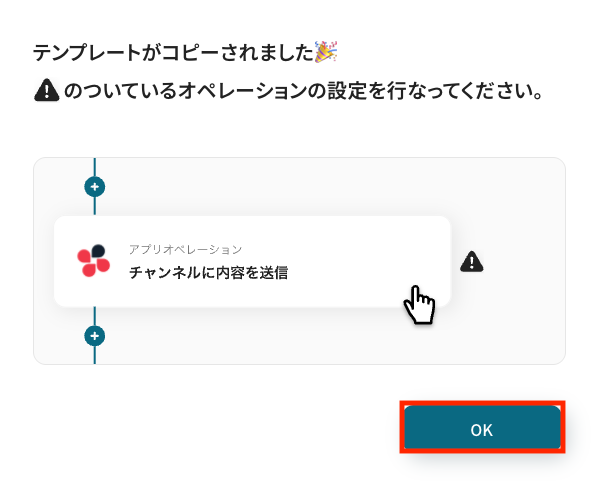
ここからはフローを作っていきます。テンプレートページを開き、『このテンプレートを試してみる』をクリックしましょう。
■概要お問い合わせや資料請求など、Gmailで受信する特定のメールの内容を、手作業でGoogle スプレッドシートに転記していませんか?この作業は時間がかかる上に、転記ミスや対応漏れが発生する原因にもなります。このワークフローを活用すれば、Google スプレッドシートなどのAPIを利用して、Gmailでのメール受信をきっかけに、メール本文から必要な情報をAIが自動で抽出し、Google スプレッドシートへ記録、さらにSlackへの通知までの一連の流れを自動化できます。■このテンプレートをおすすめする方- Gmailで受信する特定メールの情報をGoogle スプレッドシートで管理している方
- Google スプレッドシートのAPIの活用法を検討しており、手作業でのデータ転記を自動化したい方
- メールで受信した内容をSlackで共有する際、手動での通知作業に手間を感じている方
■このテンプレートを使うメリット- Gmailでのメール受信からGoogle スプレッドシートへの転記、Slackへの通知までが自動化され、これまで手作業に費やしていた時間を短縮できます。
- 人の手によるコピー&ペースト作業がなくなるため、転記ミスや通知漏れといったヒューマンエラーの発生を防ぎ、データの正確性を保つことに繋がります。
■フローボットの流れ- はじめに、Gmail、Google スプレッドシート、SlackをYoomと連携します。
- 次に、トリガーでGmailを選択し、「特定のキーワードに一致するメールを受信したら」アクションを設定します。
- 続いて、オペレーションでAI機能の「テキストからデータを抽出する」アクションを設定し、受信したメール本文から必要な情報を抽出します。
- 次に、オペレーションでGoogle スプレッドシートの「レコードを追加する」アクションを設定し、抽出したデータを指定のシートに行として追加します。
- 最後に、オペレーションでSlackの「チャンネルにメッセージを送る」アクションを設定し、関係者に通知します。
※「トリガー」:フロー起動のきっかけとなるアクション、「オペレーション」:トリガー起動後、フロー内で処理を行うアクション■このワークフローのカスタムポイント- Gmailのトリガー設定では、検知対象としたいメールに含まれるキーワードを任意で設定できます。
- AI機能によるテキスト抽出では、抽出したい項目(例:会社名、担当者名、問い合わせ内容など)を自由にカスタマイズすることが可能です。
- Google スプレッドシートへの追加アクションでは、データを出力したいスプレッドシートやシート、書き込みたいテーブル範囲などを任意で指定できます。
- Slackへの通知アクションでは、通知先のチャンネルを自由に設定できるほか、本文に前段のオペレーションで取得した情報を変数として埋め込むことも可能です。
■注意事項- Gmail、Google スプレッドシート、SlackのそれぞれとYoomを連携してください。
- トリガーは5分、10分、15分、30分、60分の間隔で起動間隔を選択できます。
- プランによって最短の起動間隔が異なりますので、ご注意ください。
以下の表示が出たら、テンプレートのコピーが成功です。- Gmailで受信する特定メールの情報をGoogle スプレッドシートで管理している方
- Google スプレッドシートのAPIの活用法を検討しており、手作業でのデータ転記を自動化したい方
- メールで受信した内容をSlackで共有する際、手動での通知作業に手間を感じている方
- Gmailでのメール受信からGoogle スプレッドシートへの転記、Slackへの通知までが自動化され、これまで手作業に費やしていた時間を短縮できます。
- 人の手によるコピー&ペースト作業がなくなるため、転記ミスや通知漏れといったヒューマンエラーの発生を防ぎ、データの正確性を保つことに繋がります。
- はじめに、Gmail、Google スプレッドシート、SlackをYoomと連携します。
- 次に、トリガーでGmailを選択し、「特定のキーワードに一致するメールを受信したら」アクションを設定します。
- 続いて、オペレーションでAI機能の「テキストからデータを抽出する」アクションを設定し、受信したメール本文から必要な情報を抽出します。
- 次に、オペレーションでGoogle スプレッドシートの「レコードを追加する」アクションを設定し、抽出したデータを指定のシートに行として追加します。
- 最後に、オペレーションでSlackの「チャンネルにメッセージを送る」アクションを設定し、関係者に通知します。
- Gmailのトリガー設定では、検知対象としたいメールに含まれるキーワードを任意で設定できます。
- AI機能によるテキスト抽出では、抽出したい項目(例:会社名、担当者名、問い合わせ内容など)を自由にカスタマイズすることが可能です。
- Google スプレッドシートへの追加アクションでは、データを出力したいスプレッドシートやシート、書き込みたいテーブル範囲などを任意で指定できます。
- Slackへの通知アクションでは、通知先のチャンネルを自由に設定できるほか、本文に前段のオペレーションで取得した情報を変数として埋め込むことも可能です。
- Gmail、Google スプレッドシート、SlackのそれぞれとYoomを連携してください。
- トリガーは5分、10分、15分、30分、60分の間隔で起動間隔を選択できます。
- プランによって最短の起動間隔が異なりますので、ご注意ください。
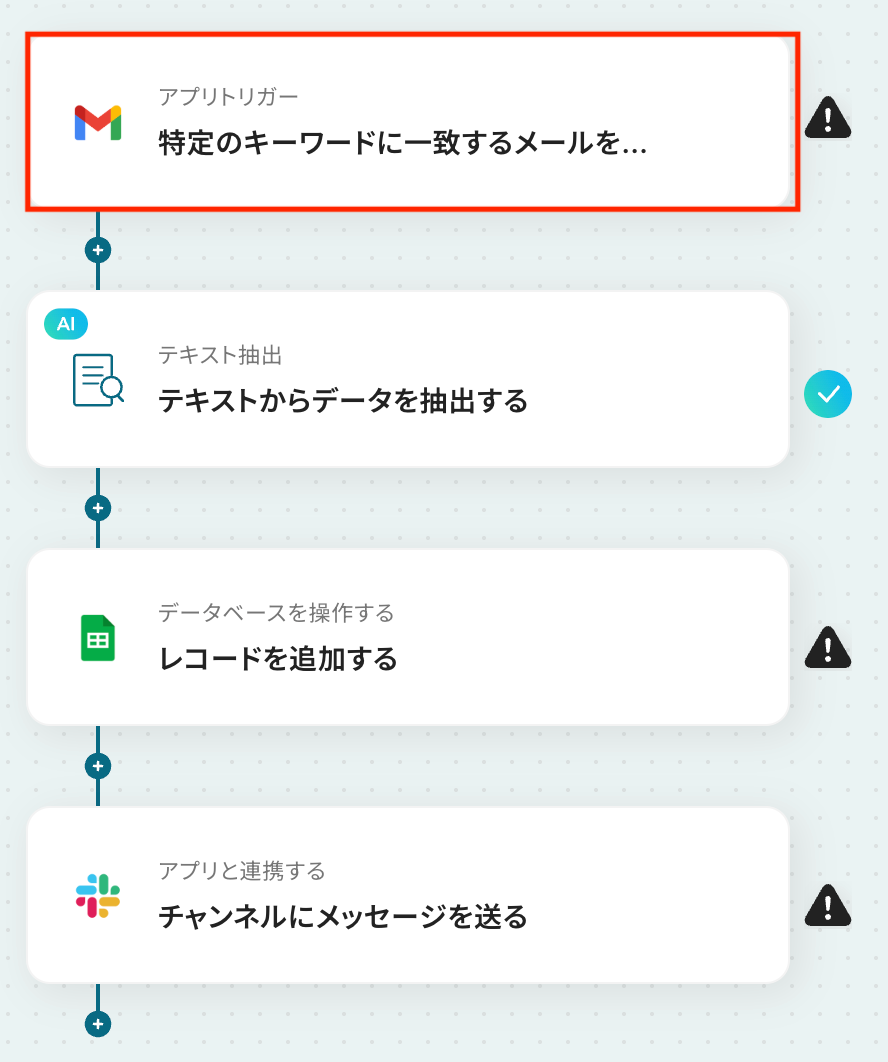
ステップ3:Gmailで特定キーワードのメールを受信するトリガーを設定する
Gmailを使ったトリガー設定を行います。1つ目のGmailトリガーフローを選択してください。
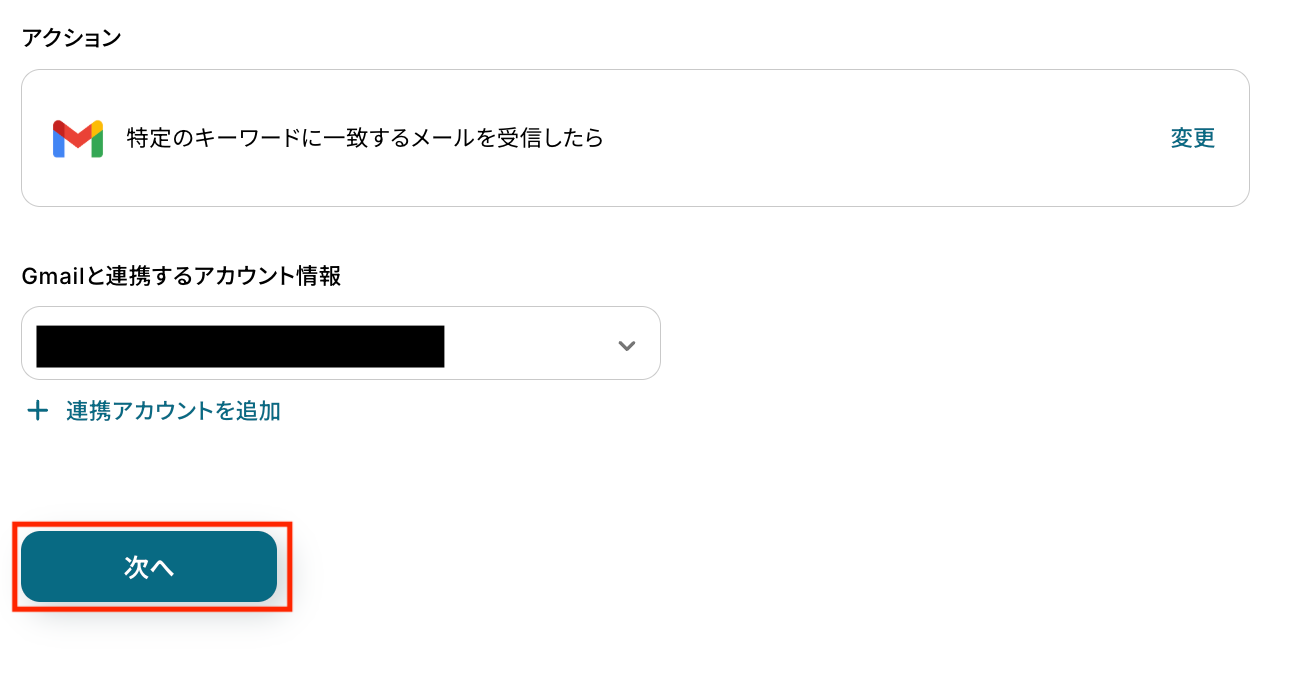
Gmailのトリガーとして「特定のキーワードに一致するメールを受信したら」を選びます。
連携アカウントを選択し、「次へ」を押しましょう。
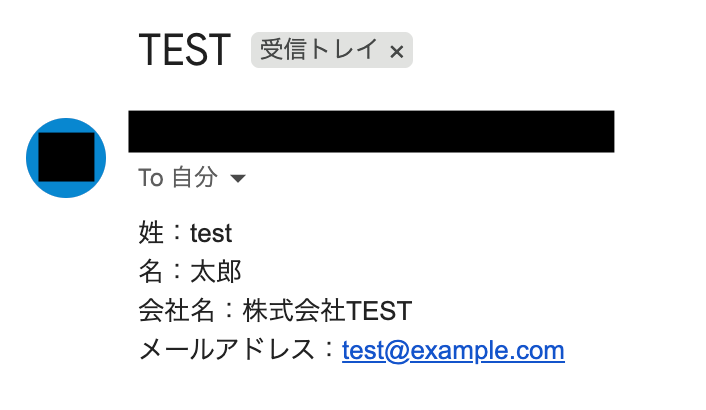
テスト用に送ったメールの内容を確認します。
抽出したい情報が本文に含まれていることを確認してください。
- トリガーの起動タイミングは、5分、10分、15分、30分、60分のいずれかで設定できます。
- ご利用プランによって、設定できるトリガーの最短間隔が違うので、その点は要チェックです。
- なお、基本的にはそのプランの最短の起動間隔にしてお使いいただくことをおすすめします。
入力ができたら「テスト」をクリックしましょう。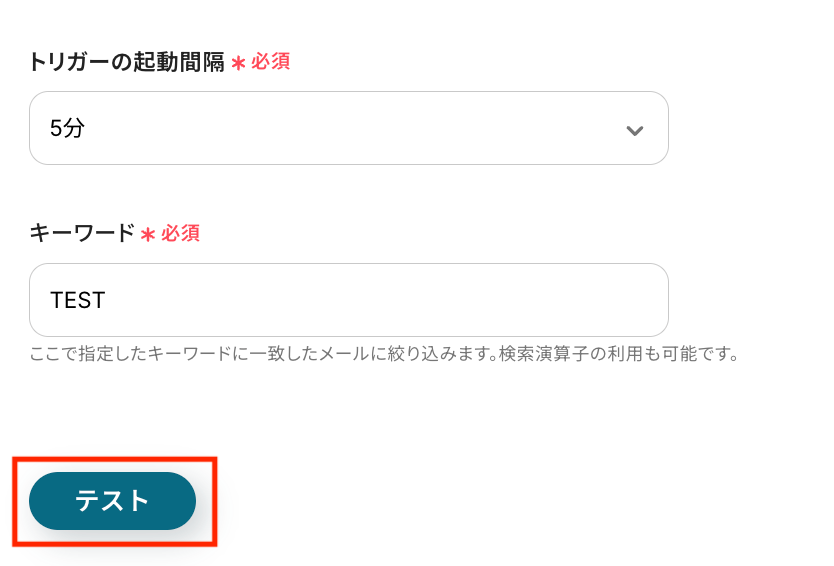
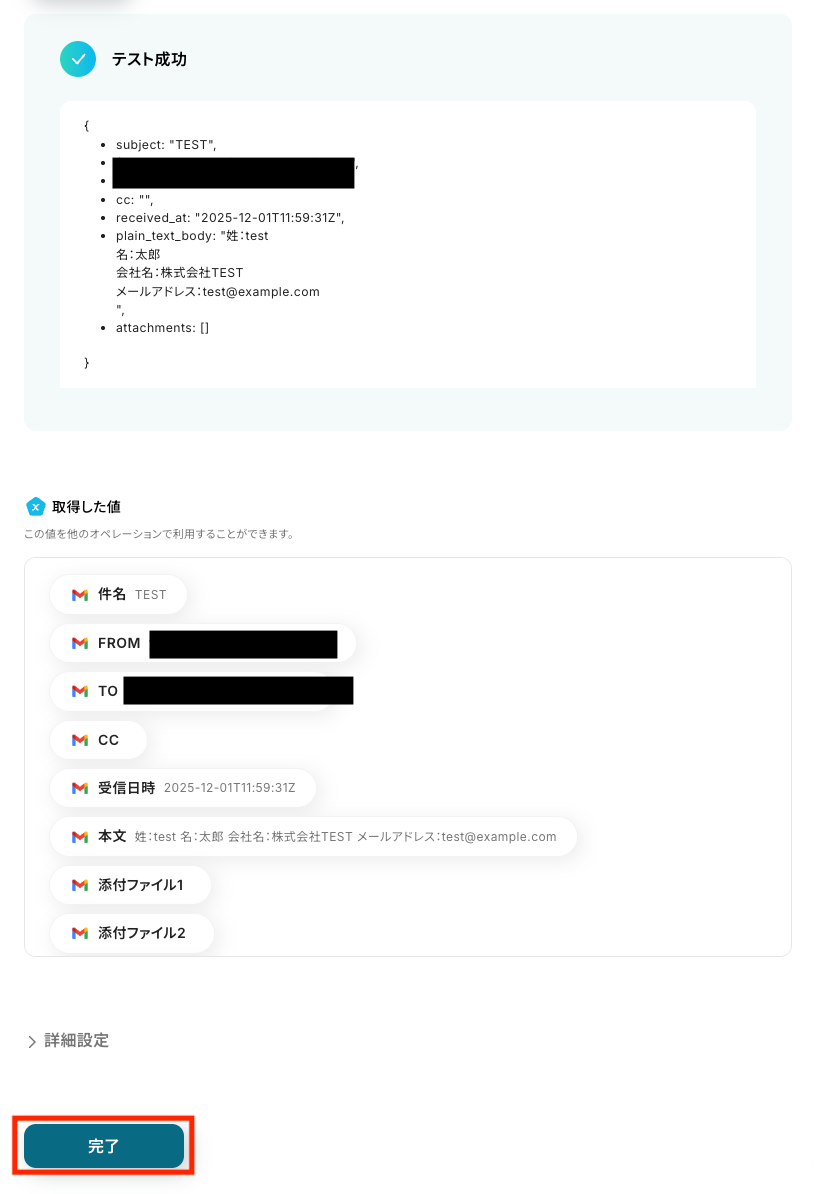
テスト結果として、件名や本文などの情報が表示されます。
内容に問題がなければ「完了」をクリックしてください。 ここで取得した値を次以降のステップで活用します。
※取得した値とは?
トリガーやオペレーション設定時に「テスト」を実行して取得した値のことです。
後続のオペレーション設定時の値として利用でき、フローボットを起動する度に変動した値となります。
ステップ4:AIでメール本文から項目を抽出する
続いてAIを使ってメール本文から必要な情報を取り出します。1つ目の「テキストからデータを抽出する」フローを選択します。
※AIを使用した「データの抽出」アクションの設定方法もご参照ください。
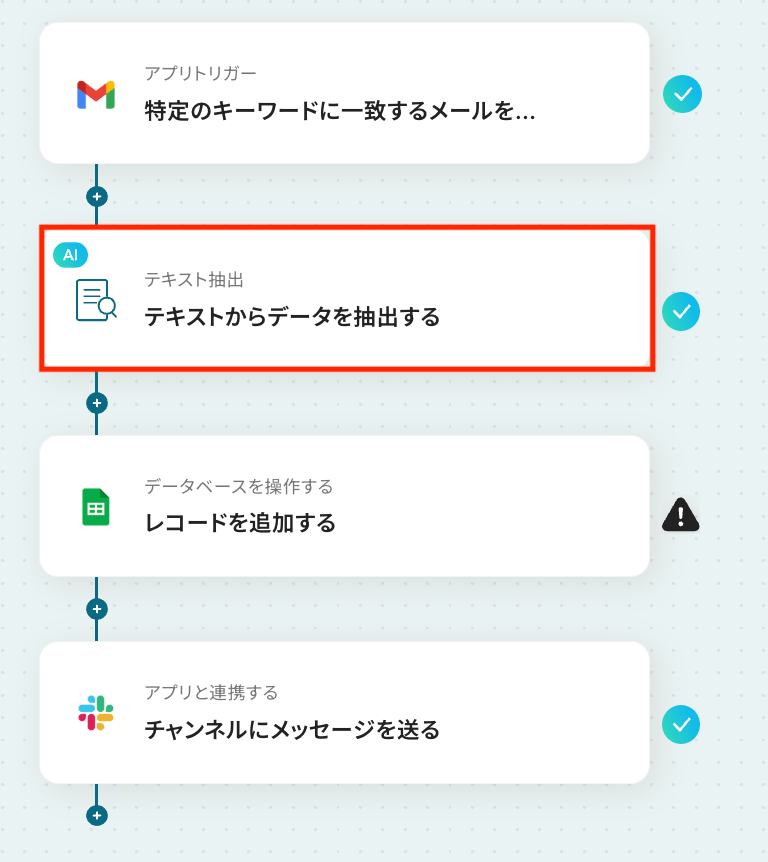
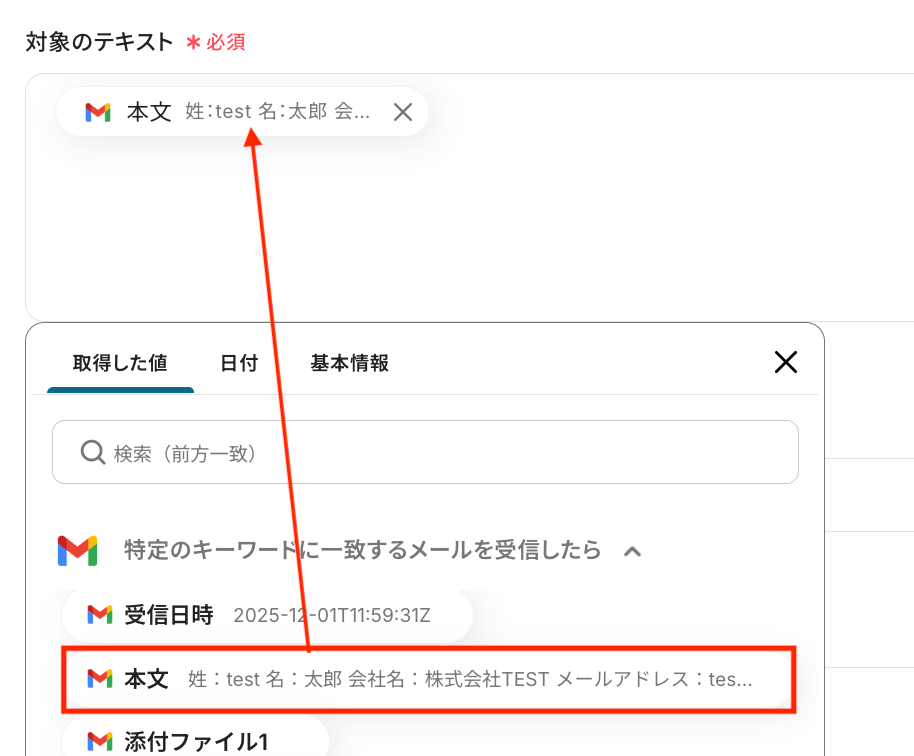
※以下のように取得した値を設定することで、トリガーが実行されるたびに最新のメール本文が反映されます。
抽出したい項目をカンマ区切りで入力してください。
今回は「姓,名,会社名,メールアドレス」を入力しました。
入力ができたら「テスト」をクリックしてください。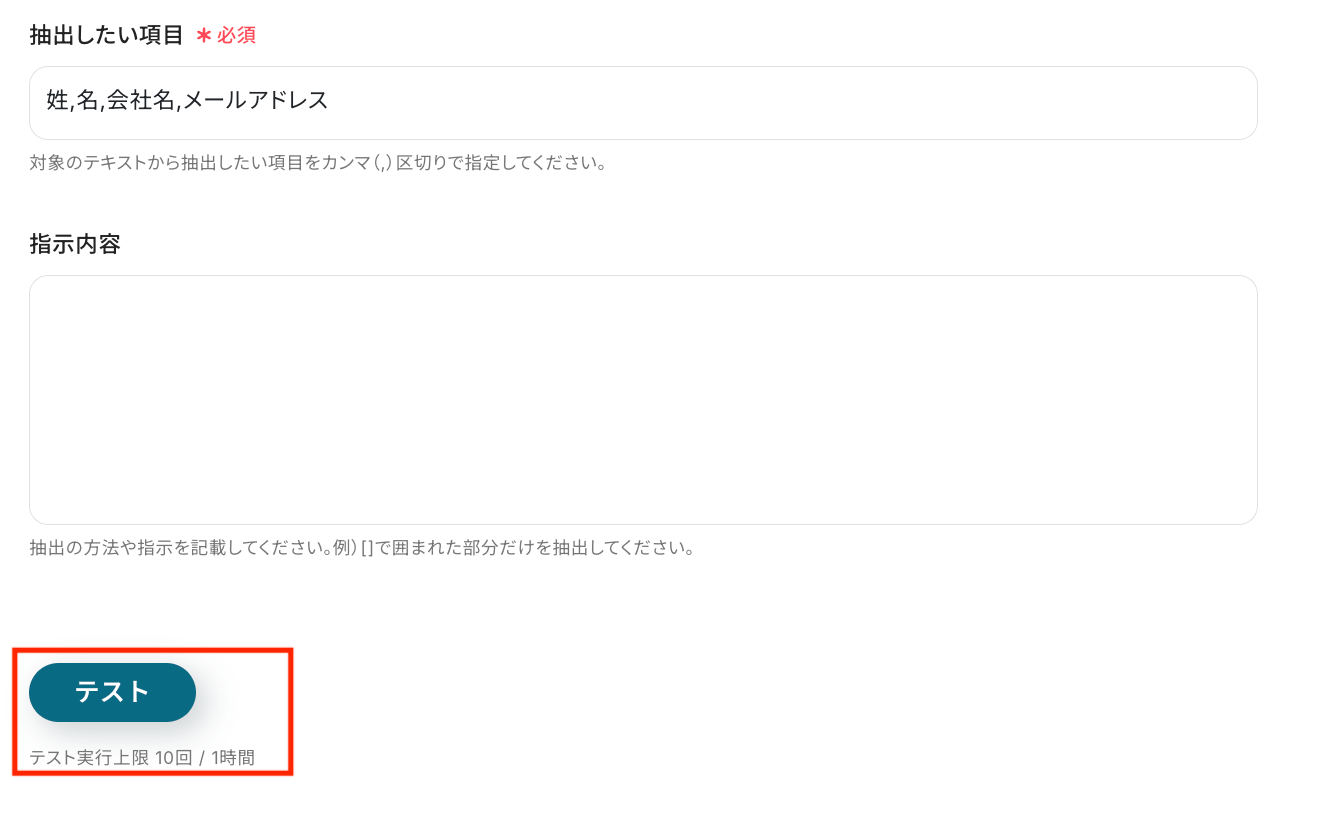
問題がなければ「完了」をクリックしましょう。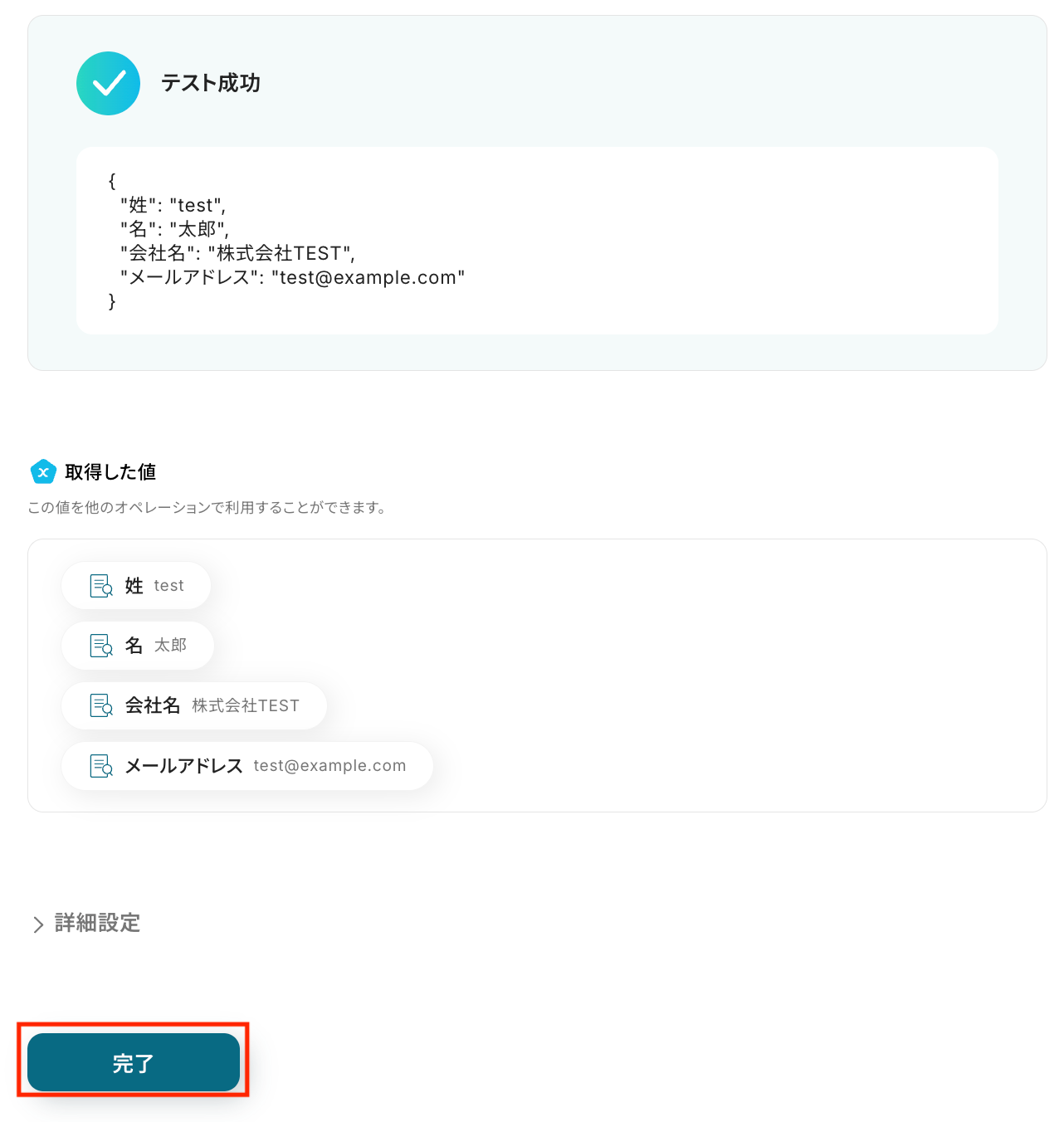
ステップ5:Google スプレッドシートに抽出したデータを追加する
続いて抽出したデータをGoogle スプレッドシートに登録します。1つ目のGoogle スプレッドシートのフロー「レコードを追加する」を選択してください。
※以下の2記事もご参照ください。
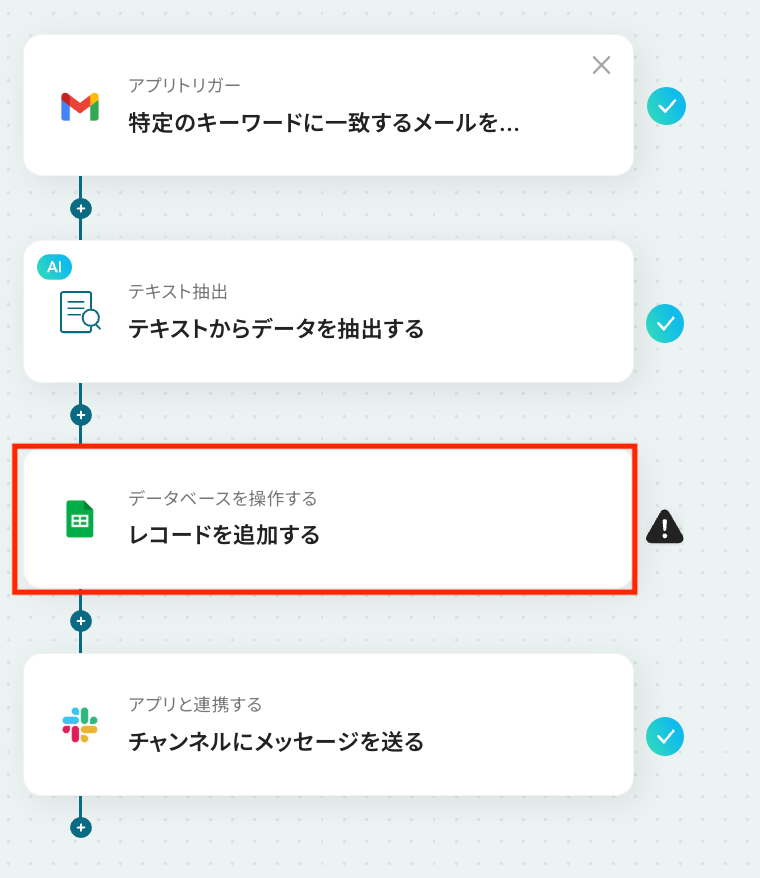
スプレッドシート側では、1行目に「姓・名・会社・メール」の見出しを用意しておきます。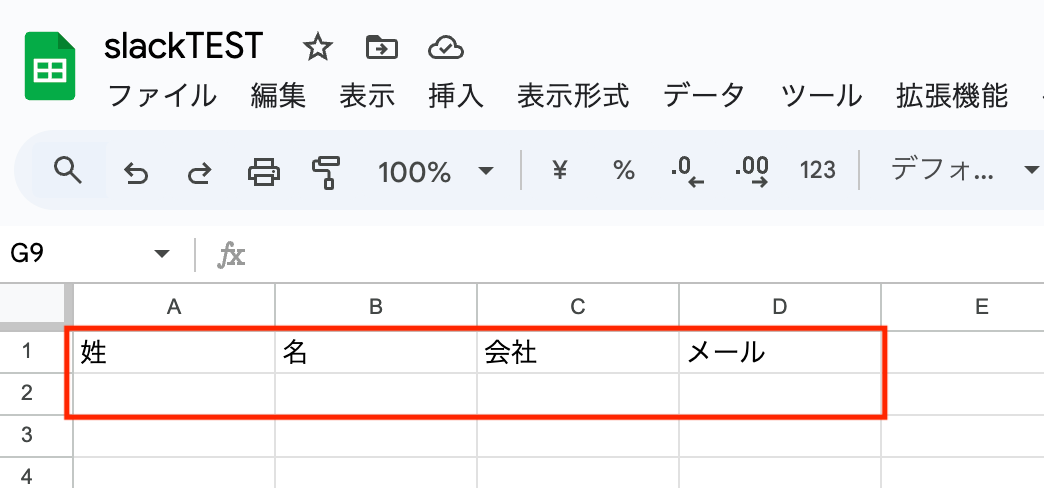
Yoom側でスプレッドシートIDとシート名、テーブル範囲(例:A1:D2)を入力します。
入力ができたら「次へ」をクリックしましょう。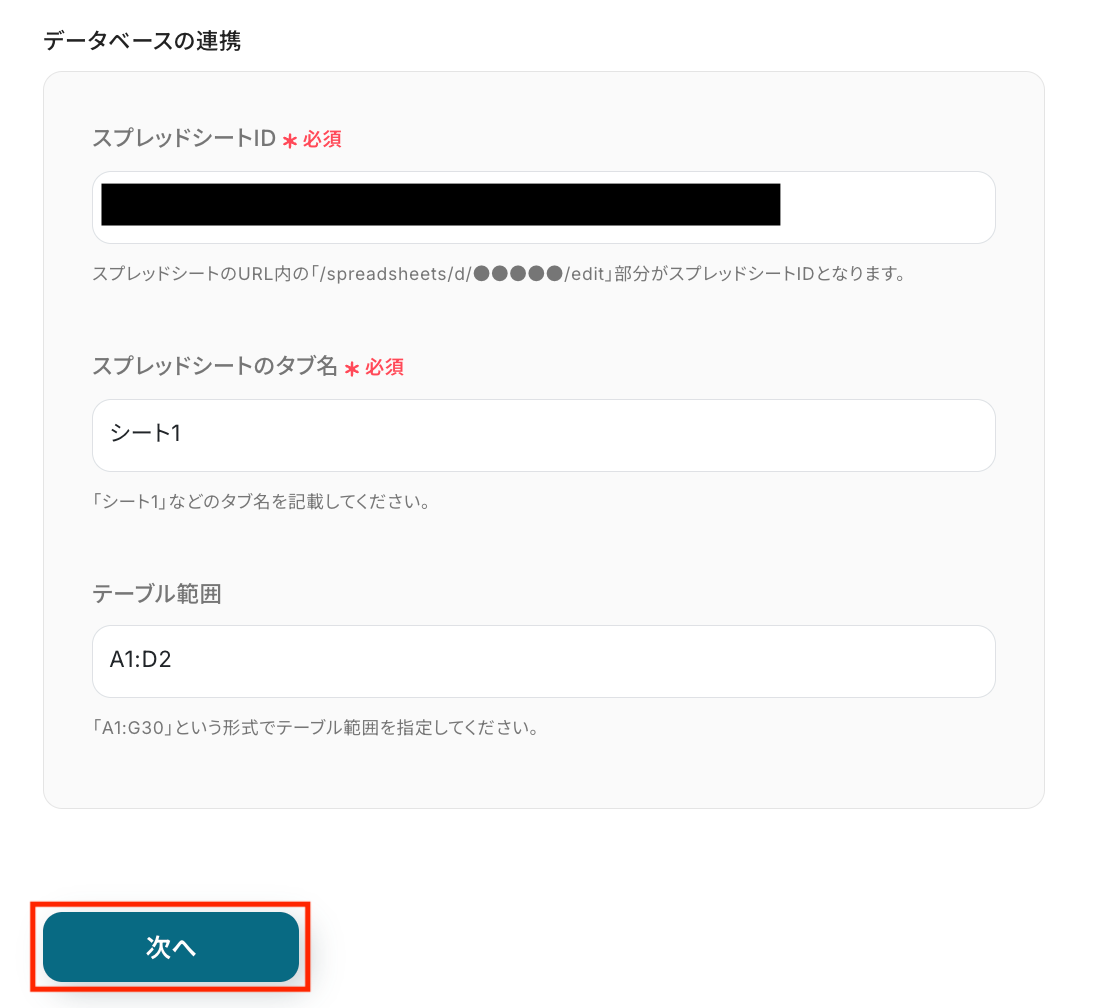
同様に「名」「会社」「メール」それぞれの列に、抽出した「名」「会社名」「メールアドレス」を設定します。
すべての列の設定ができたら「テスト」をクリックしてください。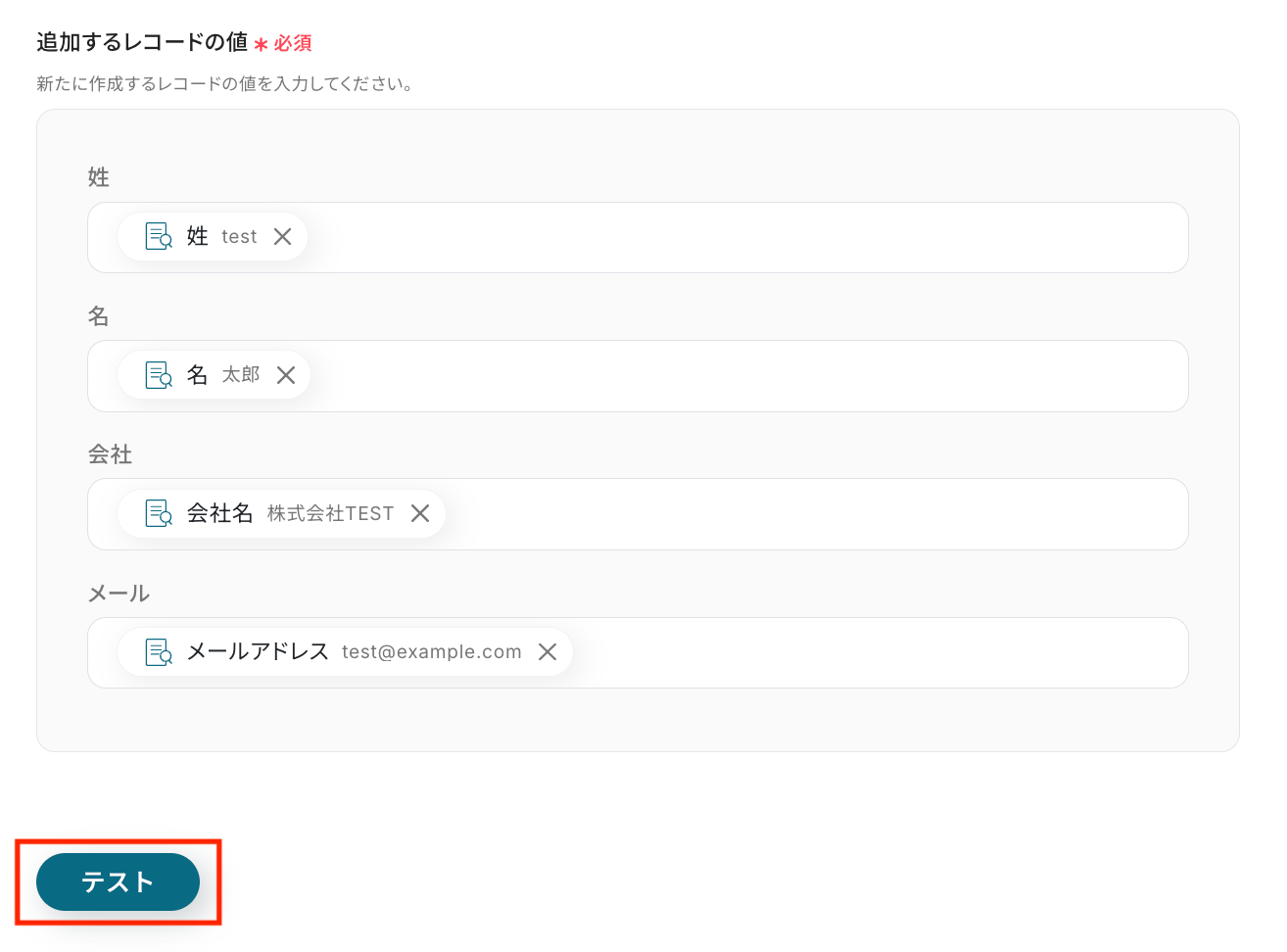
問題がなければ「完了」をクリックしましょう。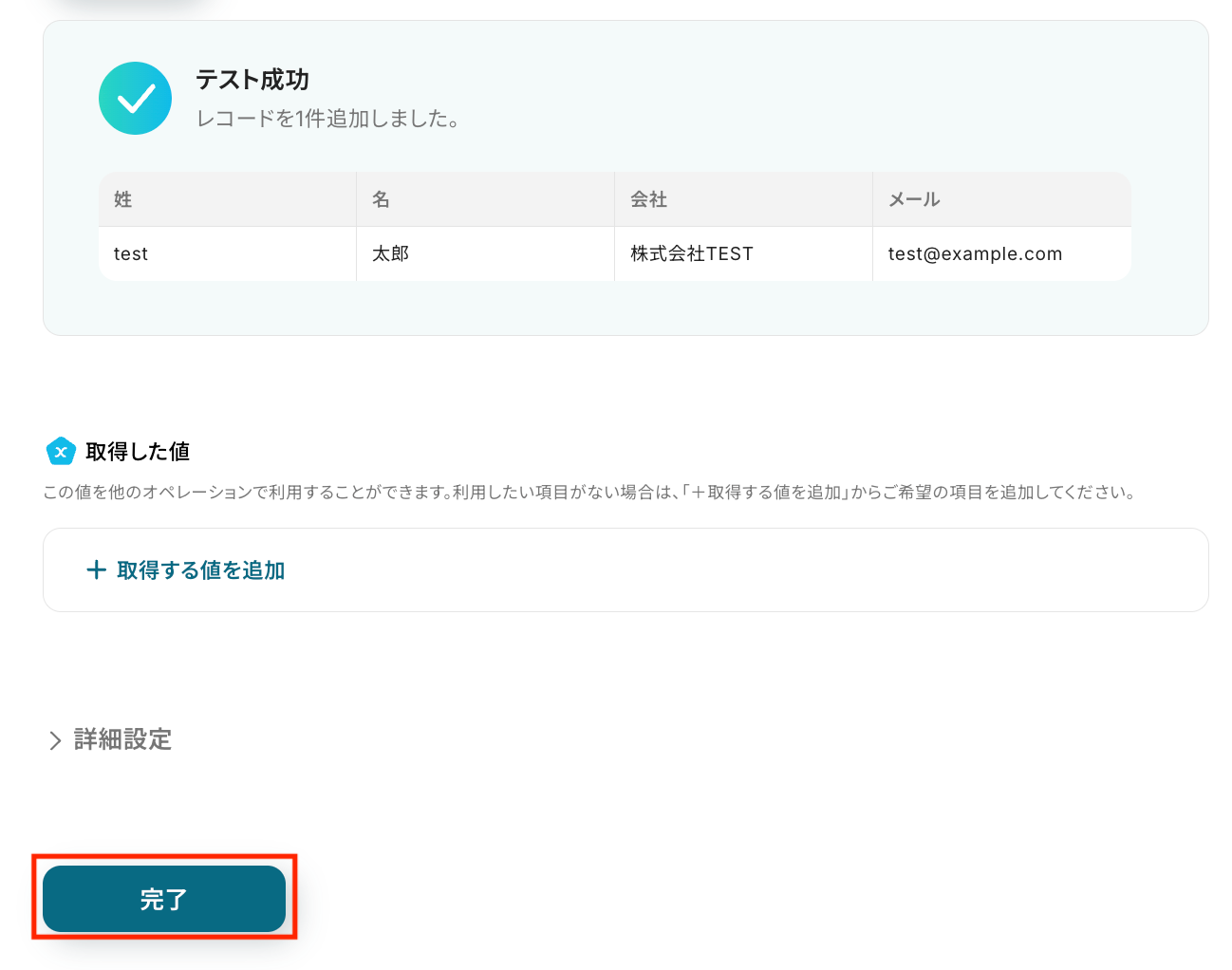
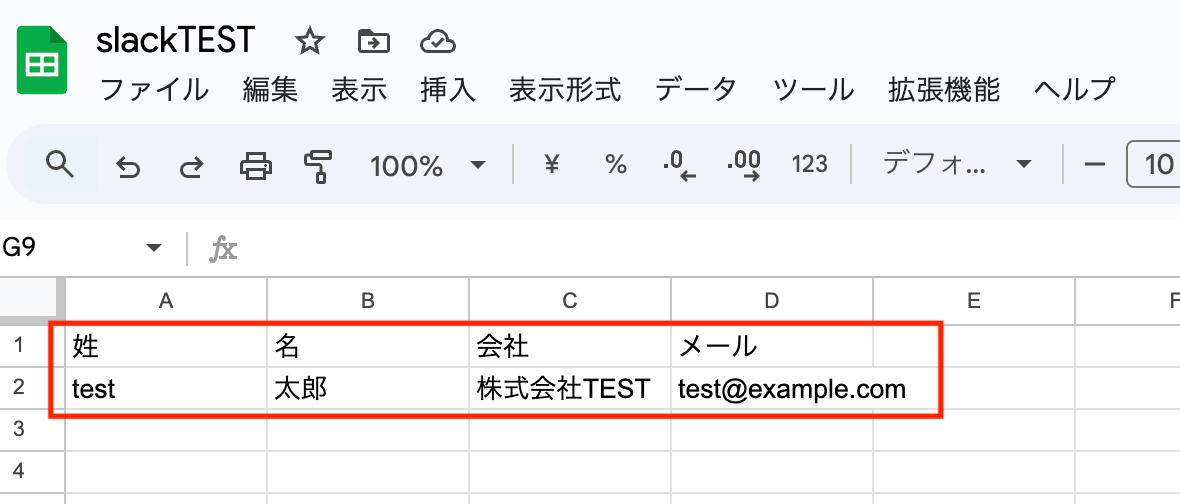
ステップ6:Slackに登録結果のメッセージを送信する
最後に、登録が完了したことをSlackに通知します。1つ目のSlackフロー「チャンネルにメッセージを送る」を選択してください。
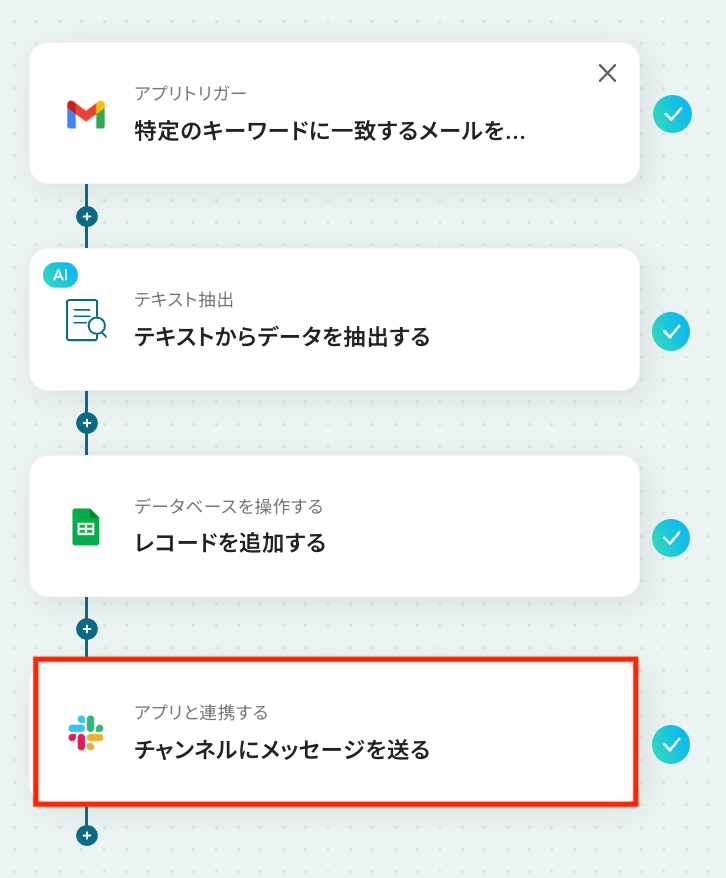
まずSlackチャンネルにYoomアプリをインストールする方法を参考に、該当チャンネルの「インテグレーション」からYoomを追加してください。
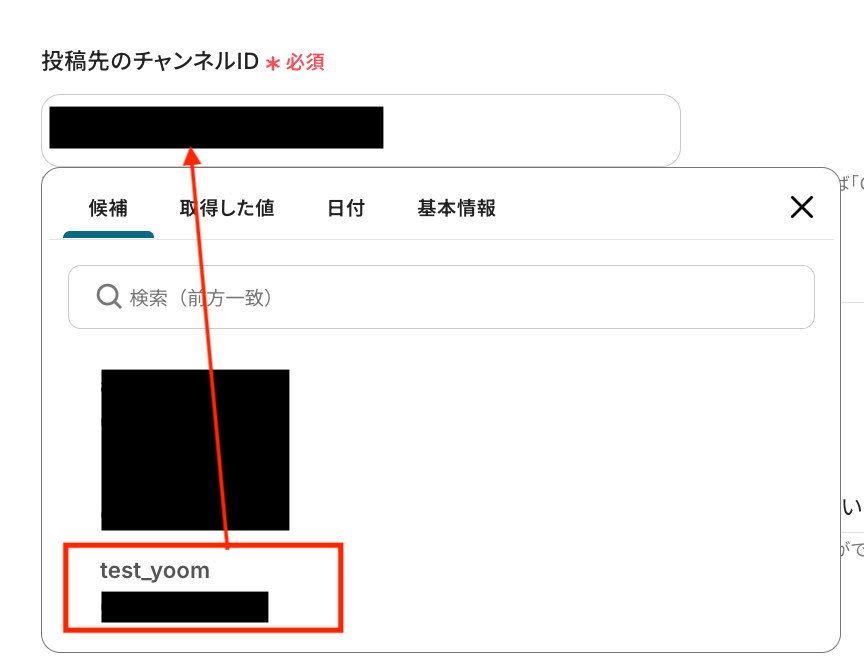
次に投稿先のチャンネルIDとして、通知を送りたいチャンネルを選択します。
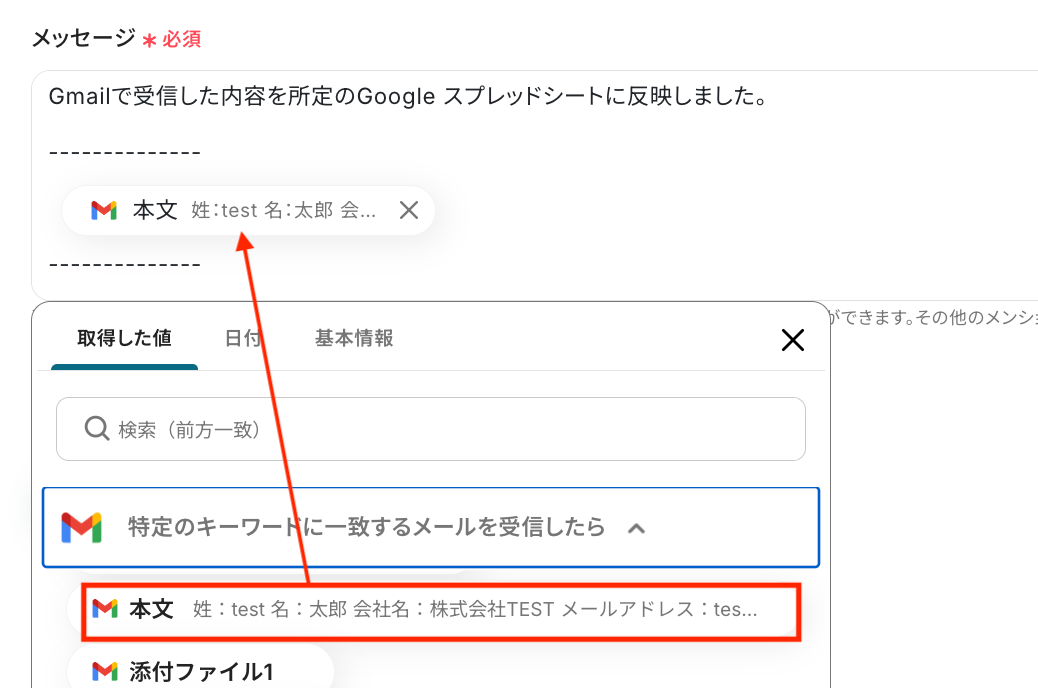
メッセージ欄に通知したい文章を入力しましょう。
任意でトリガーから取得した値を入れることができます。固定のテキストと組み合わせて設定してみてください。
入力ができたら「テスト」をクリックします。
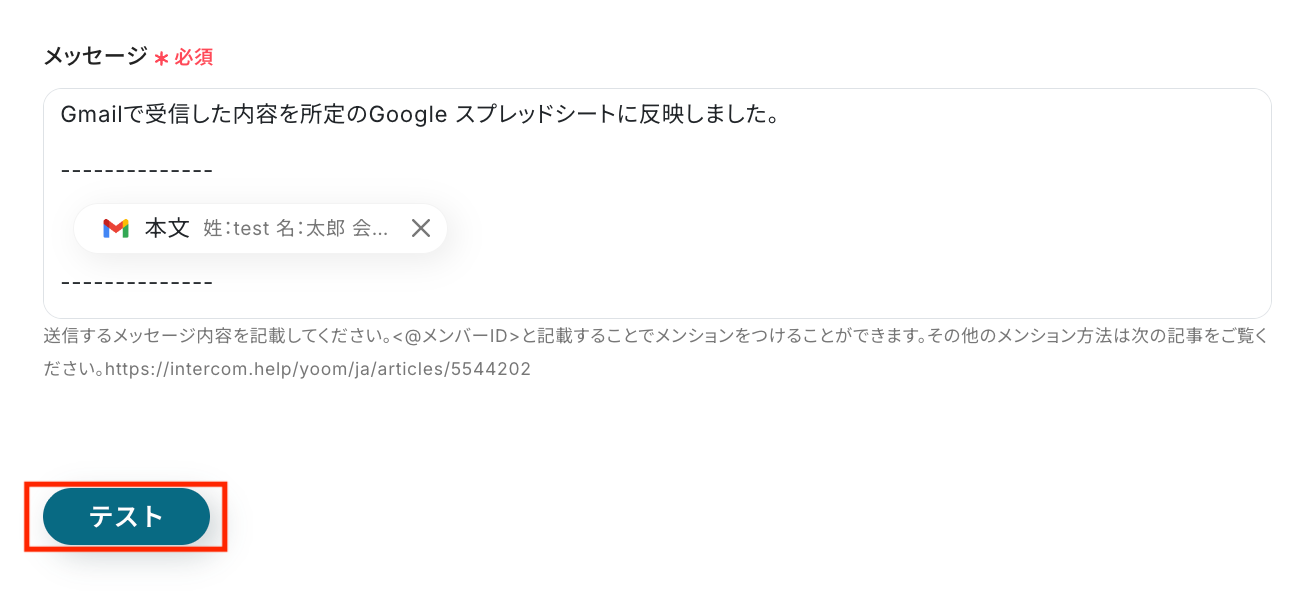
テスト結果として、Slackに送信されたメッセージ内容が表示されます。
問題がなければ「完了」をクリックしましょう。
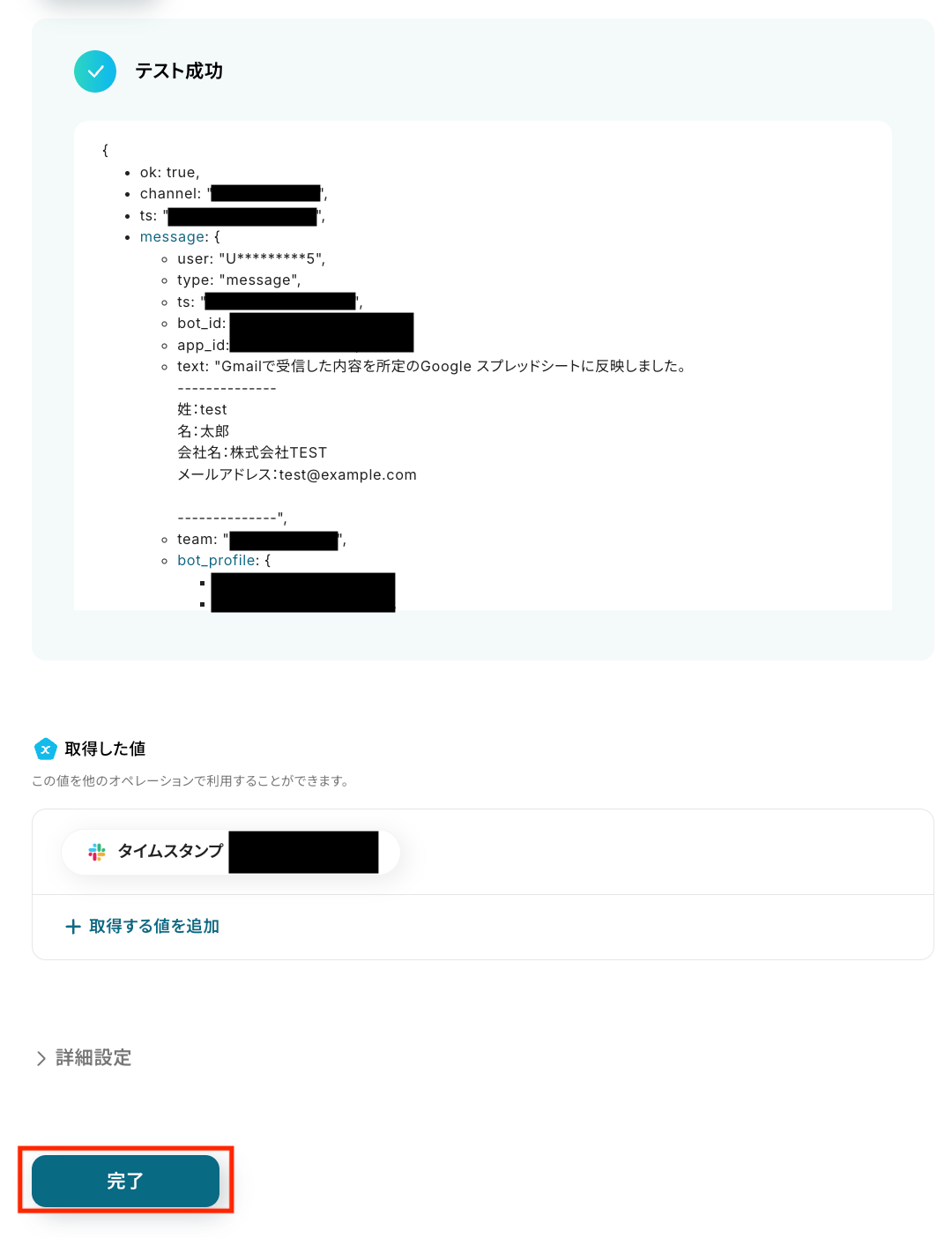
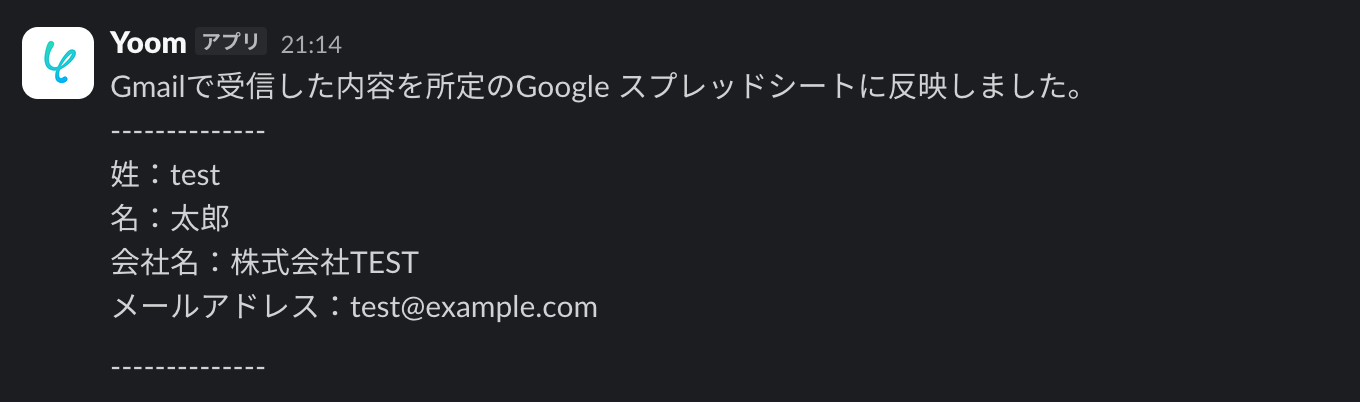
ステップ7:トリガーをONにして起動準備完了
設定が完了すると以下のようなメニューが表示されるので、トリガーをONにします。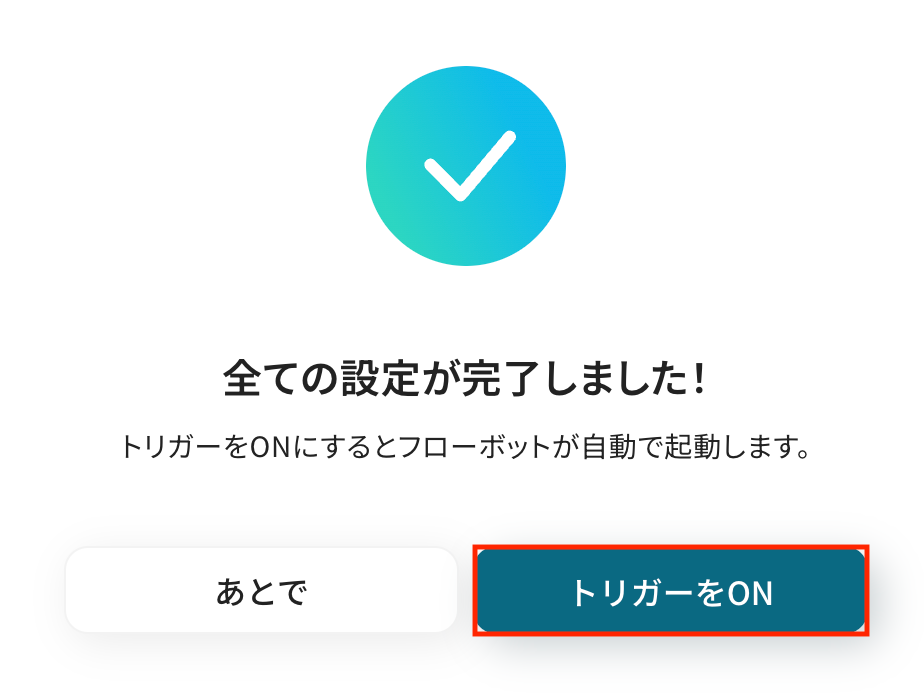
Gmailを活用した自動化例
Gmailや各種業務ツールと連携してAIや自動処理を活用することで、日々の業務を効率化できるテンプレートです。メール受信をきっかけに通知・分析・データ取得・自動送信などを行い、確認や対応の手間を削減します。定期処理や情報整理も自動化でき、抜け漏れ防止や作業時間の短縮に役立つでしょう。業務の属人化を防ぎ、より重要な業務に集中できる環境を実現できますね!
■概要顧客からの問い合わせメールに目を通し、その内容や温度感を一件ずつ手作業で確認するのは手間がかかるのではないでしょうか。 このワークフローを活用すれば、Gmailで特定のメールを受信した際に、その内容をAIが自動で感情分析し、結果をGoogle Chatへ通知できます。このようなフローを導入することで、問い合わせの優先順位付けがスムーズになり、顧客対応の質向上に繋がります。
■このテンプレートをおすすめする方- Gmailに届く大量の顧客からの問い合わせ対応を効率化したいカスタマーサポート担当者の方
- 本フローを活用して、顧客の声を迅速にサービス改善へ繋げたいと考えている方
- Google Chatをチームの主要なコミュニケーションツールとして利用しており、情報共有を自動化したい方
■このテンプレートを使うメリット- メールの受信から感情分析、チームへの共有までが自動化されるため、これまで手作業での確認に費やしていた時間を短縮できます
- AIが客観的な基準で感情を分析するため、担当者による判断のばらつきを防ぎ、対応品質の標準化に繋がります
■フローボットの流れ- はじめに、GmailとGoogle ChatをYoomと連携します
- 次に、トリガーでGmailを選択し、「特定のラベルのメールを受信したら」というアクションを設定します
- 次に、オペレーションでAI機能の「テキストを生成する」アクションを設定し、受信したメール本文の感情を分析させます
- 最後に、オペレーションでGoogle Chatの「メッセージを送信」アクションを設定し、AIによる分析結果を指定のスペースに通知します
※「トリガー」:フロー起動のきっかけとなるアクション、「オペレーション」:トリガー起動後、フロー内で処理を行うアクション
■このワークフローのカスタムポイント- Gmailのトリガー設定では、感情分析の対象とするメールを識別するためのラベルを任意で設定してください
- AI機能のテキスト生成オペレーションでは、メール内容から感情を分析するためのプロンプト(指示文)を自由にカスタマイズできます。ただし、プロンプトの文字数によって消費するタスク数が異なる点にご注意ください
- Google Chatへの通知設定では、通知先のスペースを任意に指定できます。また、メッセージ本文には固定のテキストだけでなく、前段のステップで取得したメールの件名やAIの分析結果などを変数として埋め込むことも可能です
■注意事項- Gmail、Google ChatのそれぞれとYoomを連携してください。
- Google Chatとの連携はGoogle Workspaceの場合のみ可能です。詳細は「Google Chatでスペースにメッセージを送る方法」を参照ください。
- トリガーは5分、10分、15分、30分、60分の間隔で起動間隔を選択できます。
- プランによって最短の起動間隔が異なりますので、ご注意ください。
■概要Gmailで受信する請求書などの添付ファイルを、都度手作業でOneDriveに保存・共有していませんか?こうした定型業務は時間がかかるだけでなく、ファイルの保存漏れや共有ミスといったヒューマンエラーの原因にもなり得ます。
このワークフローを活用すれば、特定のメール受信をトリガーとして、OneDriveへのファイル保存から共有リンクの作成、関係者への通知までを自動化することが可能です。OneDriveの自動化を実現し、ファイル管理業務の効率化を進めましょう。■このテンプレートをおすすめする方- Gmailで受け取った添付ファイルをOneDriveで管理しており、手作業での保存に手間を感じている方
- OneDriveの自動化を推進し、ファイル共有と関連通知のフローを効率化したいと考えている方
- 手作業によるファイルの保存漏れや共有ミスを防ぎ、業務の正確性を高めたいと考えている方
■このテンプレートを使うメリット- Gmailで添付ファイルを受信すると自動でOneDriveに保存されるため、これまで手作業に費やしていたファイル管理の時間を短縮できます
- 人の手によるファイル保存や共有通知のプロセスをなくすことで、保存漏れや共有先の誤りといったヒューマンエラーの発生を防ぎます
■フローボットの流れ- はじめに、OneDriveとGmailをYoomと連携します
- 次に、トリガーでGmailを選択し、「特定のキーワードに一致するメールを受信したら」というアクションを設定します
- 続いて、オペレーションでOneDriveの「ファイルをアップロードする」アクションを設定し、メールの添付ファイルをアップロードします
- 続けて、アップロードしたファイルの共有リンクを作成するため、OneDriveのオペレーションを設定します
- 最後に、オペレーションでGmailの「メールを送る」アクションを設定し、取得した共有リンクを本文に含めて関係者に通知します
※「トリガー」:フロー起動のきっかけとなるアクション、「オペレーション」:トリガー起動後、フロー内で処理を行うアクション■このワークフローのカスタムポイント- OneDriveにファイルをアップロードする際、保存先となるドライブIDを任意で設定できます。個人のドライブや共有ドライブなど、用途に応じた場所を選択してください
- 同じくOneDriveの設定で、特定のフォルダを示すアイテムIDを指定することが可能です。「請求書」や「プロジェクト資料」など、ファイルの種類に応じたフォルダへ自動で振り分けることができます
■注意事項- OneDrive、GmailのそれぞれとYoomを連携してください。
- トリガーは5分、10分、15分、30分、60分の間隔で起動間隔を選択できます。
- プランによって最短の起動間隔が異なりますので、ご注意ください。
- Microsoft365(旧Office365)には、家庭向けプランと一般法人向けプラン(Microsoft365 Business)があり、一般法人向けプランに加入していない場合には認証に失敗する可能性があります。
- ダウンロード可能なファイル容量は最大300MBまでです。アプリの仕様によっては300MB未満になる可能性があるので、ご注意ください。
- トリガー、各オペレーションでの取り扱い可能なファイル容量の詳細は「ファイルの容量制限について」をご参照ください。
■概要Googleフォームで集めたアンケートの回答を、期間を指定して集計する作業は、定期的であるほど手間がかかります。手動での操作は、他の業務を圧迫する原因にもなりかねません。このワークフローを活用すれば、Gmailで特定のメールを受信することをきっかけに、指定期間のGoogleフォームの回答を自動で取得できます。このようなGoogleフォームの自動化を実現し、手作業での集計業務から解放されます。■このテンプレートをおすすめする方- 定期的にGoogleフォームの回答を集計しており、手作業に負担を感じている方
- 特定のメール受信をトリガーに、Googleフォームの回答取得を自動化したい方
- Googleフォームの自動化の具体的な方法を探している業務改善担当者の方
■このテンプレートを使うメリット- 特定のメール受信をトリガーにGoogleフォームの回答を自動で取得するため、手作業での集計にかかっていた時間を短縮できます
- 手動での操作による期間の指定ミスや、データの抽出し忘れといったヒューマンエラーを防ぎ、正確なデータ収集に繋がります
■フローボットの流れ- はじめに、GoogleフォームとGmailをYoomと連携します
- トリガーでGmailを選択し、「特定のキーワードに一致するメールを受信したら」アクションを設定します
- 次に、オペレーションのテキスト抽出機能で、受信したメールの本文などから必要なテキストを抽出します
- 続いて、Googleフォームの「回答の一覧を取得(回答期間を指定)」アクションを設定します
- 最後に、Gmailの「メールを送る」アクションを設定し、取得した回答一覧を指定の宛先に送付します
※「トリガー」:フロー起動のきっかけとなるアクション、「オペレーション」:トリガー起動後、フロー内で処理を行うアクション■このワークフローのカスタムポイント- Googleフォームの「回答の一覧を取得」オペレーションにて、集計対象としたい任意のフォームIDを設定してください
■注意事項- Googleフォーム、GmailのそれぞれとYoomを連携してください。
- トリガーは5分、10分、15分、30分、60分の間隔で起動間隔を選択できます。
- プランによって最短の起動間隔が異なりますので、ご注意ください。
- GoogleフォームのアウトプットはJSONPathから取得可能です。取得方法は「『取得する値』を追加する方法」の「応用編:JSONPathを使って『取得する値を追加』する」をご参照ください。「responses[*].answers~」という形式でJSONPathを設定することで一覧を取得可能です。
■概要
新メンバーのオンボーディング時、手動でGoogle Workspaceのアカウント設定を行うことに手間を感じていませんか?
担当者への案内メールが届くたびに管理画面を操作するのは時間がかかり、対応漏れのリスクも伴います。
このワークフローは、Gmailで特定のオンボーディング案内メールを受信すると、対象ユーザーへのパスワード変更要求を自動で実行するため、Google Workspace関連業務の自動化を円滑に進めることが可能です。
■このテンプレートをおすすめする方
- Google Workspaceを利用した新メンバーの受け入れを手作業で行っている方
- Google Workspaceの自動化により、アカウント管理業務を効率化したい方
- オンボーディングプロセスにおける手作業での設定ミスや対応漏れを防ぎたい方
■このテンプレートを使うメリット
- Gmailでのメール受信を起点に自動で処理が実行されるため、これまで手作業に費やしていた時間を短縮することができます。
- 手動でのアカウント操作による設定ミスや、対応漏れといったヒューマンエラーのリスクを軽減することに繋がります。
■フローボットの流れ
- はじめに、Google WorkspaceとGmailをYoomと連携します。
- 次に、トリガーでGmailを選択し、「特定のキーワードに一致するメールを受信したら」というアクションを設定します。
- 次に、オペレーションでテキスト抽出機能を設定し、受信したメール本文から対象ユーザーのメールアドレスなどを抽出します。
- 続けて、オペレーションでGoogle Workspaceの「ユーザーを検索」アクションを設定し、抽出した情報をもとに対象ユーザーを特定します。
- 最後に、オペレーションでGoogle Workspaceの「ユーザーにパスワードの変更を要求」アクションを設定します。
※「トリガー」:フロー起動のきっかけとなるアクション、「オペレーション」:トリガー起動後、フロー内で処理を行うアクション
■このワークフローのカスタムポイント
- Gmailをトリガーに設定する際、フローボットを起動させる条件となるキーワードを任意で設定できます。例えば、メールの件名や本文に含まれる「オンボーディング案内」などの特定のテキストを条件にすることが可能です。
■注意事項
- Gmail、Google WorkspaceのそれぞれとYoomを連携してください。
- トリガーは5分、10分、15分、30分、60分の間隔で起動間隔を選択できます。
- プランによって最短の起動間隔が異なりますので、ご注意ください。
- 【Google Workspace】はチームプラン・サクセスプランでのみご利用いただけるアプリとなっております。フリープラン・ミニプランの場合は設定しているフローボットのオペレーションやデータコネクトはエラーとなりますので、ご注意ください。
- チームプランやサクセスプランなどの有料プランは、2週間の無料トライアルを行うことが可能です。無料トライアル中には制限対象のアプリを使用することができます。
■概要
Zoho CRMで管理している顧客との通話後、関係者への通知メールを手作業で送信することに手間を感じていませんか?また、対応漏れや遅延が顧客満足度の低下に繋がるケースも少なくありません。このワークフローを活用すれば、Zoho CRMに通話履歴が作成されると同時に、Gmailから自動でメールを送信するため、迅速かつ確実な顧客対応を実現し、営業活動の効率化に貢献します。
■このテンプレートをおすすめする方
- Zoho CRMで顧客との通話履歴を管理し、社内通知メールを手動で送っている営業担当者の方
- 通話後の顧客対応を自動化し、チーム全体の業務効率を改善したいと考えているマネージャーの方
- Zoho CRMとGmailを活用した、通話後の自動メール送信の仕組みを構築したい方
■このテンプレートを使うメリット
- Zoho CRMに通話が記録されると自動でメールが送信されるため、これまで手作業で行っていたメール作成や送信にかかる時間を短縮できます。
- メール送信を自動化することで、対応漏れや宛先の間違いといったヒューマンエラーを防ぎ、顧客対応の品質向上に繋がります。
■フローボットの流れ
- はじめに、Zoho CRMとGmailをYoomと連携します。
- 次に、トリガーでZoho CRMを選択し、「通話が作成されたら」というアクションを設定します。
- 次に、オペレーションでZoho CRMの「通話情報を取得する」アクションを設定し、トリガーをきっかけに通話の詳細情報を取得します。
- 最後に、オペレーションでGmailの「メールを送る」アクションを設定し、取得した情報をもとに任意の宛先へメールを送信します。
■このワークフローのカスタムポイント
- Zoho CRMのトリガー設定では、連携するZohoドメインや、通話を検知する対象のチャネルIDを任意で設定してください。
- Gmailでメールを送信するアクションでは、通知先のメールアドレスを任意に設定できます。また、メールの件名や本文には固定のテキストだけでなく、前のステップで取得したZoho CRMの通話情報を変数として埋め込むことも可能です。
※「トリガー」:フロー起動のきっかけとなるアクション、「オペレーション」:トリガー起動後、フロー内で処理を行うアクション
■注意事項
- Zoho CRM、GmailのそれぞれとYoomを連携してください。
■概要
毎月の給与計算後の明細発行と従業員への送付業務は、重要な一方で時間のかかる定型業務ではないでしょうか。スマレジ・タイムカードを利用していても、手作業での送付には手間がかかり、ミスが発生するリスクも伴います。このワークフローを活用すれば、指定した日時にスマレジ・タイムカードから給与明細を自動で取得し、Gmailで各従業員に送付する一連の流れを自動化でき、これらの課題を円滑に解消します。
■このテンプレートをおすすめする方
- スマレジ・タイムカードを利用し、毎月の給与明細の送付業務に手間を感じている経理・労務担当者の方
- 給与明細の送付プロセスを自動化し、よりコアな業務に集中したいと考えている方
- 手作業による送付ミスを防止し、給与明細の配布を正確かつ効率的に行いたいチームの管理者の方
■このテンプレートを使うメリット
- 指定した日時に自動で処理が実行されるため、これまで給与明細の取得や送付にかけていた手作業の時間を削減できます
- 宛先や添付ファイルの間違いといった人為的なミスを防ぎ、スマレジ・タイムカードからの給与明細送付業務の正確性を高めることに繋がります
■フローボットの流れ
- はじめに、Gmailとスマレジ・タイムカードをYoomと連携します
- 次に、トリガーでスケジュールトリガー機能を設定し、このフローを起動したい日時を指定します
- オペレーションで、スマレジ・タイムカードの「従業員を検索」アクションを設定します
- 次に、AI機能の「テキストからデータを抽出する」アクションで、後続の処理に必要な従業員情報を抽出します
- 次に、繰り返し処理機能で、取得した従業員リストをもとに、一人ひとりに対して処理を繰り返すよう設定します
- 繰り返し処理の中で、スマレジ・タイムカードの「月別の給与明細を取得」アクションを設定します
- 最後に、Gmailの「メールを送る」アクションで、取得した給与明細を各従業員に自動で送付するように設定します
※「トリガー」:フロー起動のきっかけとなるアクション、「オペレーション」:トリガー起動後、フロー内で処理を行うアクション
■このワークフローのカスタムポイント
- スケジュールトリガー機能では、給与明細を送付したい日時(例:毎月25日の午前10時など)を任意に設定してください
- スマレジ・タイムカードの各アクションでは、対象の従業員を絞り込むための条件などを、固定値や前のステップで取得した情報を用いて設定してください
- AI機能によるテキスト抽出では、取得した従業員情報の中から、メールの宛先として利用するメールアドレスなど、抽出したい項目を任意でカスタマイズ可能です
- 繰り返し処理機能では、取得した従業員リストの情報を変数として利用し、処理を繰り返す対象範囲をカスタマイズしてください
- Gmailでは、宛先や件名、本文を自由に設定できます。従業員の氏名やメールアドレスなどを活用し、個別の内容でメールを送るように設定してください
■注意事項
- スマレジ・タイムカード、GmailのそれぞれとYoomを連携してください。
- Yoomとスマレジ・タイムカードの連携は、スマレジのマイアプリ登録方法をご参照ください。
- 「同じ処理を繰り返す」オペレーション間の操作は、チームプラン・サクセスプランでのみご利用いただける機能となっております。フリープラン・ミニプランの場合は設定しているフローボットのオペレーションやデータコネクトはエラーとなりますので、ご注意ください。
- チームプランやサクセスプランなどの有料プランは、2週間の無料トライアルを行うことが可能です。無料トライアル中には制限対象のアプリや機能(オペレーション)を使用することができます。
- オペレーション数が5つを越えるフローボットを作成する際は、ミニプラン以上のプランで設定可能です。フリープランの場合はフローボットが起動しないため、ご注意ください。
■概要
ネットショップの運営において、BASEで発生した日々の注文情報を確認し、関係者へ共有する作業は手間がかかる業務ではないでしょうか。
手作業での対応は、他の業務を圧迫するだけでなく、転記ミスや共有漏れといったヒューマンエラーの原因にもなり得ます。
このワークフローを活用すれば、スケジュールに合わせてBASEの注文情報をAPI経由で自動的に取得し、Gmailで指定した宛先に送信できるため、こうした日々の報告業務を効率化し、正確性を高めることが可能です。
■このテンプレートをおすすめする方
- BASEで受注した注文情報の共有を手作業で行っており、業務を効率化したいEC担当者の方
- エンジニアでなくともBASEを活用したノーコードでの自動化を実現したいと考えている方
- 注文情報の共有漏れや転記ミスを防ぎ、正確な情報共有の仕組みを構築したいチームリーダーの方
■このテンプレートを使うメリット
- スケジュールに合わせてBASEの注文情報を自動で取得しGmailで送信するため、毎日の手作業に費やしていた時間を短縮することができます。
- BASEを介してデータを直接連携するため、手作業によるコピー&ペーストでの入力間違いや共有漏れといったヒューマンエラーの発生を防ぎます。
■フローボットの流れ
- はじめに、BASEとGmailをYoomと連携します。
- 次に、トリガーでスケジュールトリガーを選択し、フローボットを起動したい日時(毎日、毎週など)を設定します。
- 次に、オペレーションでBASEを選択し、「注文情報の一覧を取得」するアクションを設定します。
- 最後に、オペレーションでGmailの「メールを送る」アクションを設定し、取得した注文情報を記載したメールを指定の宛先に送信します。
※「トリガー」:フロー起動のきっかけとなるアクション、「オペレーション」:トリガー起動後、フロー内で処理を行うアクション
■このワークフローのカスタムポイント
- スケジュールトリガーの設定では、「毎日午前9時」や「毎週月曜日」など、業務に合わせてフローボットが起動する日時を自由にカスタマイズしてください。
- BASEのオペレーションでは、取得対象としたい注文情報の期間(例えば「前日分のみ」など)を任意で設定することが可能です。
- Gmailでメールを送信するアクションでは、宛先(To, Cc, Bcc)や件名、本文を自由に設定できます。また、BASEから取得した注文内容を変数として本文に自動で差し込むことも可能です。
■注意事項
- BASE、GmailのそれぞれとYoomを連携してください。
■概要毎週作成される議事録や報告書など、定期的なGoogleドキュメントの確認や要約、共有に手間を感じていませんか。このワークフローを活用することで、指定したスケジュールでGoogleドキュメントの情報をAIが自動で要約し、Gmailで関係者に通知する仕組みを構築できます。手作業による確認漏れや共有の遅れといった課題を削減し、重要な情報を効率的に共有することが可能です。■このテンプレートをおすすめする方- 毎週の定例会議議事録など、定期的なGoogleドキュメントの要約と共有を手作業で行っている方
- ドキュメントの定期的な処理を自動化したいと考えている方
- AIを活用して大量のドキュメントから効率的に情報を抽出し、チームの生産性を高めたい方
■このテンプレートを使うメリット- 指定したスケジュールで自動的に要約と通知が完了するため、ドキュメントの確認や共有に費やしていた時間を短縮できます
- 手作業による共有漏れや確認忘れを防ぎ、重要な情報が関係者へ確実に伝わる体制を構築することに繋がります
■フローボットの流れ- はじめに、Googleドキュメント、Gmail、Google DriveをYoomと連携します
- 次に、トリガーでスケジュールトリガー機能を選択し、毎週月曜の朝9時など、フローを起動したい日時を設定します
- 次に、オペレーションで、Google Driveの「特定フォルダ内のファイル・フォルダを検索」アクションを設定します
- 次に、オペレーションで、Googleドキュメントの「ドキュメントのコンテンツを取得する」アクションを設定し、前段で取得したドキュメントの情報を指定します
- 次に、オペレーションで、AI機能の「要約する」アクションを設定し、取得したドキュメントのコンテンツを要約します
- 最後に、オペレーションで、Gmailの「メールを送る」アクションを設定し、要約した内容を指定の宛先に送付します
※「トリガー」:フロー起動のきっかけとなるアクション、「オペレーション」:トリガー起動後、フロー内で処理を行うアクション■このワークフローのカスタムポイント- スケジュールトリガー機能では、毎週月曜の朝9時など、フローを起動したい日時を任意に設定してください
- Google Driveで検索対象とするフォルダは、任意のフォルダIDを指定することが可能です
- AI機能による要約では、要約の文字数や形式など、条件を任意にカスタマイズできます
- Gmailの送信設定では、通知先のメールアドレスや件名、本文などを自由に設定し、前段のAI機能で生成した要約内容などを本文に含めることも可能です
■注意事項- Google Drive、Googleドキュメント、GmailのそれぞれとYoomを連携してください。
■概要Microsoft Excelで管理しているメールリストをもとに、Gmailで一件ずつメールを送信する作業は、件数が増えるほど手間がかかり、他の業務を圧迫することはないでしょうか。このワークフローは、定期的なスケジュールをトリガーにして、Microsoft Excelのメールリストから情報を自動で取得し、Gmailで一括送信する処理を自動化します。定型的なメール配信業務を効率化し、より重要な業務に集中できる環境作りを支援します。■このテンプレートをおすすめする方- Microsoft ExcelのリストをもとにGmailで定期的なメール配信を手作業で行っている方
- メールマガジンや案内など、特定のリストへの一斉送信業務を効率化したいと考えている方
- 手作業による宛先の設定ミスや、送信漏れなどのヒューマンエラーを防止したい方
■このテンプレートを使うメリット- 指定したスケジュールで自動的に処理が実行されるため、これまで手作業でのメール送信に費やしていた時間を短縮できます。
- Microsoft Excelからのデータ転記や手入力が不要になるため、宛先や内容の間違いといったヒューマンエラーの発生を防ぎます。
■フローボットの流れ- はじめに、Microsoft ExcelとGmailをYoomと連携します。
- 次に、トリガーでスケジュールトリガー機能を設定し、フローボットを起動したい日時を指定します。
- オペレーションで、Microsoft Excelの「複数のレコードを取得する(最大10件)」アクションを設定し、メールリストが記載されたファイルやシートを指定します。
- 次に、繰り返し処理機能を設定し、取得したリストのレコード数分、後続の処理を繰り返すように設定します。
- 最後に、オペレーションでGmailの「メールを送る」アクションを設定し、繰り返し処理の中で各宛先にメールを送信します。
※「トリガー」:フロー起動のきっかけとなるアクション、「オペレーション」:トリガー起動後、フロー内で処理を行うアクション■このワークフローのカスタムポイント- スケジュールトリガー機能では、フローボットを起動する日時を「毎時」「毎日」「毎週」「毎月」など任意の間隔で設定可能です。
- Microsoft Excelの設定では、特定の条件に合致する行のみを取得するなど、任意の検索条件を設定できます。
- 繰り返し処理機能では、前段のMicrosoft Excelで取得した一覧データを変数として用いることで、繰り返し処理の条件をカスタマイズできます。
- Gmailの設定では、宛先や件名、本文を自由に設定できます。Microsoft Excelから取得した名前などの情報を変数として件名や本文に差し込むことも可能です。
■注意事項- Microsoft Excel、GmailとYoomを連携してください。
- Microsoft365(旧Office365)には、家庭向けプランと一般法人向けプラン(Microsoft365 Business)があり、一般法人向けプランに加入していない場合には認証に失敗する可能性があります。
- Microsoft Excelのデータベースを操作するオペレーションの設定に関しては「【Excel】データベースを操作するオペレーションの設定に関して」をご参照ください。
- 「同じ処理を繰り返す」オペレーション間の操作は、パーソナルプラン以上でご利用いただけるアプリとなっております。フリープランの場合は設定しているフローボットのオペレーションやデータコネクトはエラーとなりますので、ご注意ください。
- パーソナルプランなどの有料プランは、2週間の無料トライアルを行うことが可能です。無料トライアル中には制限対象のアプリや機能(オペレーション)を使用することができます。詳しくは、料金プランのページをご参照ください。
■概要Todoistで管理しているタスクが日々増えていき、期限切れのタスクの確認や優先順位付けに手間を感じていないでしょうか。重要なタスクを見落としてしまうと、業務に支障をきたす可能性もあります。
このワークフローを活用すれば、毎朝Todoistから今日が期限のタスクを自動で取得し、AIが重要度・緊急度を判定してGmailへ通知するため、タスク管理を効率化し、対応漏れを防ぎます。■このテンプレートをおすすめする方- Todoistで多くのタスクを管理しており、期限切れタスクの確認に時間をかけている方
- 毎朝のタスク確認と優先順位付けを自動化し、コア業務への集中を考えている方
- AIを活用して、Todoistのタスク管理をより効率的かつスマートに行いたい方
■このテンプレートを使うメリット- 毎朝自動でTodoistのタスクを整理して通知するため、手作業での確認時間を削減することができます
- AIが客観的にタスクの重要度を判定するので、重要なタスクの見落としといったヒューマンエラーを防ぐことに繋がります
■フローボットの流れ- はじめに、TodoistとGmailをYoomと連携します
- 次に、トリガーでスケジュール機能を選択し、「指定したスケジュールになったら」というアクションを設定します
- オペレーションで、Todoistの「今日が期限のタスク一覧取得」アクションを設定します
- 続けて、オペレーションでAI機能の「テキスト生成」アクションを設定し、取得したタスク一覧の重要度や緊急度を判定させます
- 最後に、オペレーションでGmailの「メールを送る」アクションを設定し、AIの判定結果を含んだ内容を任意の宛先に送信します
■このワークフローのカスタムポイント- スケジュール機能のトリガーは、フローボットを起動したい時間を任意で設定できます。例えば、業務開始前の時間に設定することが可能です
- AI機能のテキスト生成では、Todoistから取得したタスク情報を基に、重要度などを判定するためのプロンプトを任意で設定できます
- Gmailで送信するメールは、通知先のメールアドレスを任意で指定できるほか、本文にAIの判定結果を変数として埋め込むなど、自由にカスタマイズが可能です
※「トリガー」:フロー起動のきっかけとなるアクション、「オペレーション」:トリガー起動後、フロー内で処理を行うアクション■ 注意事項- TodoistとYoomを連携してください。

■このテンプレートをおすすめする方
- Gmailに届く大量の顧客からの問い合わせ対応を効率化したいカスタマーサポート担当者の方
- 本フローを活用して、顧客の声を迅速にサービス改善へ繋げたいと考えている方
- Google Chatをチームの主要なコミュニケーションツールとして利用しており、情報共有を自動化したい方
■このテンプレートを使うメリット
- メールの受信から感情分析、チームへの共有までが自動化されるため、これまで手作業での確認に費やしていた時間を短縮できます
- AIが客観的な基準で感情を分析するため、担当者による判断のばらつきを防ぎ、対応品質の標準化に繋がります
■フローボットの流れ
- はじめに、GmailとGoogle ChatをYoomと連携します
- 次に、トリガーでGmailを選択し、「特定のラベルのメールを受信したら」というアクションを設定します
- 次に、オペレーションでAI機能の「テキストを生成する」アクションを設定し、受信したメール本文の感情を分析させます
- 最後に、オペレーションでGoogle Chatの「メッセージを送信」アクションを設定し、AIによる分析結果を指定のスペースに通知します
■このワークフローのカスタムポイント
- Gmailのトリガー設定では、感情分析の対象とするメールを識別するためのラベルを任意で設定してください
- AI機能のテキスト生成オペレーションでは、メール内容から感情を分析するためのプロンプト(指示文)を自由にカスタマイズできます。ただし、プロンプトの文字数によって消費するタスク数が異なる点にご注意ください
- Google Chatへの通知設定では、通知先のスペースを任意に指定できます。また、メッセージ本文には固定のテキストだけでなく、前段のステップで取得したメールの件名やAIの分析結果などを変数として埋め込むことも可能です
■注意事項
- Gmail、Google ChatのそれぞれとYoomを連携してください。
- Google Chatとの連携はGoogle Workspaceの場合のみ可能です。詳細は「Google Chatでスペースにメッセージを送る方法」を参照ください。
- トリガーは5分、10分、15分、30分、60分の間隔で起動間隔を選択できます。
- プランによって最短の起動間隔が異なりますので、ご注意ください。

このワークフローを活用すれば、特定のメール受信をトリガーとして、OneDriveへのファイル保存から共有リンクの作成、関係者への通知までを自動化することが可能です。OneDriveの自動化を実現し、ファイル管理業務の効率化を進めましょう。
- Gmailで受け取った添付ファイルをOneDriveで管理しており、手作業での保存に手間を感じている方
- OneDriveの自動化を推進し、ファイル共有と関連通知のフローを効率化したいと考えている方
- 手作業によるファイルの保存漏れや共有ミスを防ぎ、業務の正確性を高めたいと考えている方
- Gmailで添付ファイルを受信すると自動でOneDriveに保存されるため、これまで手作業に費やしていたファイル管理の時間を短縮できます
- 人の手によるファイル保存や共有通知のプロセスをなくすことで、保存漏れや共有先の誤りといったヒューマンエラーの発生を防ぎます
- はじめに、OneDriveとGmailをYoomと連携します
- 次に、トリガーでGmailを選択し、「特定のキーワードに一致するメールを受信したら」というアクションを設定します
- 続いて、オペレーションでOneDriveの「ファイルをアップロードする」アクションを設定し、メールの添付ファイルをアップロードします
- 続けて、アップロードしたファイルの共有リンクを作成するため、OneDriveのオペレーションを設定します
- 最後に、オペレーションでGmailの「メールを送る」アクションを設定し、取得した共有リンクを本文に含めて関係者に通知します
- OneDriveにファイルをアップロードする際、保存先となるドライブIDを任意で設定できます。個人のドライブや共有ドライブなど、用途に応じた場所を選択してください
- 同じくOneDriveの設定で、特定のフォルダを示すアイテムIDを指定することが可能です。「請求書」や「プロジェクト資料」など、ファイルの種類に応じたフォルダへ自動で振り分けることができます
- OneDrive、GmailのそれぞれとYoomを連携してください。
- トリガーは5分、10分、15分、30分、60分の間隔で起動間隔を選択できます。
- プランによって最短の起動間隔が異なりますので、ご注意ください。
- Microsoft365(旧Office365)には、家庭向けプランと一般法人向けプラン(Microsoft365 Business)があり、一般法人向けプランに加入していない場合には認証に失敗する可能性があります。
- ダウンロード可能なファイル容量は最大300MBまでです。アプリの仕様によっては300MB未満になる可能性があるので、ご注意ください。
- トリガー、各オペレーションでの取り扱い可能なファイル容量の詳細は「ファイルの容量制限について」をご参照ください。

- 定期的にGoogleフォームの回答を集計しており、手作業に負担を感じている方
- 特定のメール受信をトリガーに、Googleフォームの回答取得を自動化したい方
- Googleフォームの自動化の具体的な方法を探している業務改善担当者の方
- 特定のメール受信をトリガーにGoogleフォームの回答を自動で取得するため、手作業での集計にかかっていた時間を短縮できます
- 手動での操作による期間の指定ミスや、データの抽出し忘れといったヒューマンエラーを防ぎ、正確なデータ収集に繋がります
- はじめに、GoogleフォームとGmailをYoomと連携します
- トリガーでGmailを選択し、「特定のキーワードに一致するメールを受信したら」アクションを設定します
- 次に、オペレーションのテキスト抽出機能で、受信したメールの本文などから必要なテキストを抽出します
- 続いて、Googleフォームの「回答の一覧を取得(回答期間を指定)」アクションを設定します
- 最後に、Gmailの「メールを送る」アクションを設定し、取得した回答一覧を指定の宛先に送付します
- Googleフォームの「回答の一覧を取得」オペレーションにて、集計対象としたい任意のフォームIDを設定してください
- Googleフォーム、GmailのそれぞれとYoomを連携してください。
- トリガーは5分、10分、15分、30分、60分の間隔で起動間隔を選択できます。
- プランによって最短の起動間隔が異なりますので、ご注意ください。
- GoogleフォームのアウトプットはJSONPathから取得可能です。取得方法は「『取得する値』を追加する方法」の「応用編:JSONPathを使って『取得する値を追加』する」をご参照ください。「responses[*].answers~」という形式でJSONPathを設定することで一覧を取得可能です。

■概要
新メンバーのオンボーディング時、手動でGoogle Workspaceのアカウント設定を行うことに手間を感じていませんか?
担当者への案内メールが届くたびに管理画面を操作するのは時間がかかり、対応漏れのリスクも伴います。
このワークフローは、Gmailで特定のオンボーディング案内メールを受信すると、対象ユーザーへのパスワード変更要求を自動で実行するため、Google Workspace関連業務の自動化を円滑に進めることが可能です。
■このテンプレートをおすすめする方
- Google Workspaceを利用した新メンバーの受け入れを手作業で行っている方
- Google Workspaceの自動化により、アカウント管理業務を効率化したい方
- オンボーディングプロセスにおける手作業での設定ミスや対応漏れを防ぎたい方
■このテンプレートを使うメリット
- Gmailでのメール受信を起点に自動で処理が実行されるため、これまで手作業に費やしていた時間を短縮することができます。
- 手動でのアカウント操作による設定ミスや、対応漏れといったヒューマンエラーのリスクを軽減することに繋がります。
■フローボットの流れ
- はじめに、Google WorkspaceとGmailをYoomと連携します。
- 次に、トリガーでGmailを選択し、「特定のキーワードに一致するメールを受信したら」というアクションを設定します。
- 次に、オペレーションでテキスト抽出機能を設定し、受信したメール本文から対象ユーザーのメールアドレスなどを抽出します。
- 続けて、オペレーションでGoogle Workspaceの「ユーザーを検索」アクションを設定し、抽出した情報をもとに対象ユーザーを特定します。
- 最後に、オペレーションでGoogle Workspaceの「ユーザーにパスワードの変更を要求」アクションを設定します。
※「トリガー」:フロー起動のきっかけとなるアクション、「オペレーション」:トリガー起動後、フロー内で処理を行うアクション
■このワークフローのカスタムポイント
- Gmailをトリガーに設定する際、フローボットを起動させる条件となるキーワードを任意で設定できます。例えば、メールの件名や本文に含まれる「オンボーディング案内」などの特定のテキストを条件にすることが可能です。
■注意事項
- Gmail、Google WorkspaceのそれぞれとYoomを連携してください。
- トリガーは5分、10分、15分、30分、60分の間隔で起動間隔を選択できます。
- プランによって最短の起動間隔が異なりますので、ご注意ください。
- 【Google Workspace】はチームプラン・サクセスプランでのみご利用いただけるアプリとなっております。フリープラン・ミニプランの場合は設定しているフローボットのオペレーションやデータコネクトはエラーとなりますので、ご注意ください。
- チームプランやサクセスプランなどの有料プランは、2週間の無料トライアルを行うことが可能です。無料トライアル中には制限対象のアプリを使用することができます。

■概要
Zoho CRMで管理している顧客との通話後、関係者への通知メールを手作業で送信することに手間を感じていませんか?また、対応漏れや遅延が顧客満足度の低下に繋がるケースも少なくありません。このワークフローを活用すれば、Zoho CRMに通話履歴が作成されると同時に、Gmailから自動でメールを送信するため、迅速かつ確実な顧客対応を実現し、営業活動の効率化に貢献します。
■このテンプレートをおすすめする方
- Zoho CRMで顧客との通話履歴を管理し、社内通知メールを手動で送っている営業担当者の方
- 通話後の顧客対応を自動化し、チーム全体の業務効率を改善したいと考えているマネージャーの方
- Zoho CRMとGmailを活用した、通話後の自動メール送信の仕組みを構築したい方
■このテンプレートを使うメリット
- Zoho CRMに通話が記録されると自動でメールが送信されるため、これまで手作業で行っていたメール作成や送信にかかる時間を短縮できます。
- メール送信を自動化することで、対応漏れや宛先の間違いといったヒューマンエラーを防ぎ、顧客対応の品質向上に繋がります。
■フローボットの流れ
- はじめに、Zoho CRMとGmailをYoomと連携します。
- 次に、トリガーでZoho CRMを選択し、「通話が作成されたら」というアクションを設定します。
- 次に、オペレーションでZoho CRMの「通話情報を取得する」アクションを設定し、トリガーをきっかけに通話の詳細情報を取得します。
- 最後に、オペレーションでGmailの「メールを送る」アクションを設定し、取得した情報をもとに任意の宛先へメールを送信します。
■このワークフローのカスタムポイント
- Zoho CRMのトリガー設定では、連携するZohoドメインや、通話を検知する対象のチャネルIDを任意で設定してください。
- Gmailでメールを送信するアクションでは、通知先のメールアドレスを任意に設定できます。また、メールの件名や本文には固定のテキストだけでなく、前のステップで取得したZoho CRMの通話情報を変数として埋め込むことも可能です。
※「トリガー」:フロー起動のきっかけとなるアクション、「オペレーション」:トリガー起動後、フロー内で処理を行うアクション
■注意事項
- Zoho CRM、GmailのそれぞれとYoomを連携してください。
■概要
毎月の給与計算後の明細発行と従業員への送付業務は、重要な一方で時間のかかる定型業務ではないでしょうか。スマレジ・タイムカードを利用していても、手作業での送付には手間がかかり、ミスが発生するリスクも伴います。このワークフローを活用すれば、指定した日時にスマレジ・タイムカードから給与明細を自動で取得し、Gmailで各従業員に送付する一連の流れを自動化でき、これらの課題を円滑に解消します。
■このテンプレートをおすすめする方
- スマレジ・タイムカードを利用し、毎月の給与明細の送付業務に手間を感じている経理・労務担当者の方
- 給与明細の送付プロセスを自動化し、よりコアな業務に集中したいと考えている方
- 手作業による送付ミスを防止し、給与明細の配布を正確かつ効率的に行いたいチームの管理者の方
■このテンプレートを使うメリット
- 指定した日時に自動で処理が実行されるため、これまで給与明細の取得や送付にかけていた手作業の時間を削減できます
- 宛先や添付ファイルの間違いといった人為的なミスを防ぎ、スマレジ・タイムカードからの給与明細送付業務の正確性を高めることに繋がります
■フローボットの流れ
- はじめに、Gmailとスマレジ・タイムカードをYoomと連携します
- 次に、トリガーでスケジュールトリガー機能を設定し、このフローを起動したい日時を指定します
- オペレーションで、スマレジ・タイムカードの「従業員を検索」アクションを設定します
- 次に、AI機能の「テキストからデータを抽出する」アクションで、後続の処理に必要な従業員情報を抽出します
- 次に、繰り返し処理機能で、取得した従業員リストをもとに、一人ひとりに対して処理を繰り返すよう設定します
- 繰り返し処理の中で、スマレジ・タイムカードの「月別の給与明細を取得」アクションを設定します
- 最後に、Gmailの「メールを送る」アクションで、取得した給与明細を各従業員に自動で送付するように設定します
※「トリガー」:フロー起動のきっかけとなるアクション、「オペレーション」:トリガー起動後、フロー内で処理を行うアクション
■このワークフローのカスタムポイント
- スケジュールトリガー機能では、給与明細を送付したい日時(例:毎月25日の午前10時など)を任意に設定してください
- スマレジ・タイムカードの各アクションでは、対象の従業員を絞り込むための条件などを、固定値や前のステップで取得した情報を用いて設定してください
- AI機能によるテキスト抽出では、取得した従業員情報の中から、メールの宛先として利用するメールアドレスなど、抽出したい項目を任意でカスタマイズ可能です
- 繰り返し処理機能では、取得した従業員リストの情報を変数として利用し、処理を繰り返す対象範囲をカスタマイズしてください
- Gmailでは、宛先や件名、本文を自由に設定できます。従業員の氏名やメールアドレスなどを活用し、個別の内容でメールを送るように設定してください
■注意事項
- スマレジ・タイムカード、GmailのそれぞれとYoomを連携してください。
- Yoomとスマレジ・タイムカードの連携は、スマレジのマイアプリ登録方法をご参照ください。
- 「同じ処理を繰り返す」オペレーション間の操作は、チームプラン・サクセスプランでのみご利用いただける機能となっております。フリープラン・ミニプランの場合は設定しているフローボットのオペレーションやデータコネクトはエラーとなりますので、ご注意ください。
- チームプランやサクセスプランなどの有料プランは、2週間の無料トライアルを行うことが可能です。無料トライアル中には制限対象のアプリや機能(オペレーション)を使用することができます。
- オペレーション数が5つを越えるフローボットを作成する際は、ミニプラン以上のプランで設定可能です。フリープランの場合はフローボットが起動しないため、ご注意ください。

■概要
ネットショップの運営において、BASEで発生した日々の注文情報を確認し、関係者へ共有する作業は手間がかかる業務ではないでしょうか。
手作業での対応は、他の業務を圧迫するだけでなく、転記ミスや共有漏れといったヒューマンエラーの原因にもなり得ます。
このワークフローを活用すれば、スケジュールに合わせてBASEの注文情報をAPI経由で自動的に取得し、Gmailで指定した宛先に送信できるため、こうした日々の報告業務を効率化し、正確性を高めることが可能です。
■このテンプレートをおすすめする方
- BASEで受注した注文情報の共有を手作業で行っており、業務を効率化したいEC担当者の方
- エンジニアでなくともBASEを活用したノーコードでの自動化を実現したいと考えている方
- 注文情報の共有漏れや転記ミスを防ぎ、正確な情報共有の仕組みを構築したいチームリーダーの方
■このテンプレートを使うメリット
- スケジュールに合わせてBASEの注文情報を自動で取得しGmailで送信するため、毎日の手作業に費やしていた時間を短縮することができます。
- BASEを介してデータを直接連携するため、手作業によるコピー&ペーストでの入力間違いや共有漏れといったヒューマンエラーの発生を防ぎます。
■フローボットの流れ
- はじめに、BASEとGmailをYoomと連携します。
- 次に、トリガーでスケジュールトリガーを選択し、フローボットを起動したい日時(毎日、毎週など)を設定します。
- 次に、オペレーションでBASEを選択し、「注文情報の一覧を取得」するアクションを設定します。
- 最後に、オペレーションでGmailの「メールを送る」アクションを設定し、取得した注文情報を記載したメールを指定の宛先に送信します。
※「トリガー」:フロー起動のきっかけとなるアクション、「オペレーション」:トリガー起動後、フロー内で処理を行うアクション
■このワークフローのカスタムポイント
- スケジュールトリガーの設定では、「毎日午前9時」や「毎週月曜日」など、業務に合わせてフローボットが起動する日時を自由にカスタマイズしてください。
- BASEのオペレーションでは、取得対象としたい注文情報の期間(例えば「前日分のみ」など)を任意で設定することが可能です。
- Gmailでメールを送信するアクションでは、宛先(To, Cc, Bcc)や件名、本文を自由に設定できます。また、BASEから取得した注文内容を変数として本文に自動で差し込むことも可能です。
■注意事項
- BASE、GmailのそれぞれとYoomを連携してください。

- 毎週の定例会議議事録など、定期的なGoogleドキュメントの要約と共有を手作業で行っている方
- ドキュメントの定期的な処理を自動化したいと考えている方
- AIを活用して大量のドキュメントから効率的に情報を抽出し、チームの生産性を高めたい方
- 指定したスケジュールで自動的に要約と通知が完了するため、ドキュメントの確認や共有に費やしていた時間を短縮できます
- 手作業による共有漏れや確認忘れを防ぎ、重要な情報が関係者へ確実に伝わる体制を構築することに繋がります
- はじめに、Googleドキュメント、Gmail、Google DriveをYoomと連携します
- 次に、トリガーでスケジュールトリガー機能を選択し、毎週月曜の朝9時など、フローを起動したい日時を設定します
- 次に、オペレーションで、Google Driveの「特定フォルダ内のファイル・フォルダを検索」アクションを設定します
- 次に、オペレーションで、Googleドキュメントの「ドキュメントのコンテンツを取得する」アクションを設定し、前段で取得したドキュメントの情報を指定します
- 次に、オペレーションで、AI機能の「要約する」アクションを設定し、取得したドキュメントのコンテンツを要約します
- 最後に、オペレーションで、Gmailの「メールを送る」アクションを設定し、要約した内容を指定の宛先に送付します
- スケジュールトリガー機能では、毎週月曜の朝9時など、フローを起動したい日時を任意に設定してください
- Google Driveで検索対象とするフォルダは、任意のフォルダIDを指定することが可能です
- AI機能による要約では、要約の文字数や形式など、条件を任意にカスタマイズできます
- Gmailの送信設定では、通知先のメールアドレスや件名、本文などを自由に設定し、前段のAI機能で生成した要約内容などを本文に含めることも可能です
- Google Drive、Googleドキュメント、GmailのそれぞれとYoomを連携してください。

- Microsoft ExcelのリストをもとにGmailで定期的なメール配信を手作業で行っている方
- メールマガジンや案内など、特定のリストへの一斉送信業務を効率化したいと考えている方
- 手作業による宛先の設定ミスや、送信漏れなどのヒューマンエラーを防止したい方
- 指定したスケジュールで自動的に処理が実行されるため、これまで手作業でのメール送信に費やしていた時間を短縮できます。
- Microsoft Excelからのデータ転記や手入力が不要になるため、宛先や内容の間違いといったヒューマンエラーの発生を防ぎます。
- はじめに、Microsoft ExcelとGmailをYoomと連携します。
- 次に、トリガーでスケジュールトリガー機能を設定し、フローボットを起動したい日時を指定します。
- オペレーションで、Microsoft Excelの「複数のレコードを取得する(最大10件)」アクションを設定し、メールリストが記載されたファイルやシートを指定します。
- 次に、繰り返し処理機能を設定し、取得したリストのレコード数分、後続の処理を繰り返すように設定します。
- 最後に、オペレーションでGmailの「メールを送る」アクションを設定し、繰り返し処理の中で各宛先にメールを送信します。
- スケジュールトリガー機能では、フローボットを起動する日時を「毎時」「毎日」「毎週」「毎月」など任意の間隔で設定可能です。
- Microsoft Excelの設定では、特定の条件に合致する行のみを取得するなど、任意の検索条件を設定できます。
- 繰り返し処理機能では、前段のMicrosoft Excelで取得した一覧データを変数として用いることで、繰り返し処理の条件をカスタマイズできます。
- Gmailの設定では、宛先や件名、本文を自由に設定できます。Microsoft Excelから取得した名前などの情報を変数として件名や本文に差し込むことも可能です。
- Microsoft Excel、GmailとYoomを連携してください。
- Microsoft365(旧Office365)には、家庭向けプランと一般法人向けプラン(Microsoft365 Business)があり、一般法人向けプランに加入していない場合には認証に失敗する可能性があります。
- Microsoft Excelのデータベースを操作するオペレーションの設定に関しては「【Excel】データベースを操作するオペレーションの設定に関して」をご参照ください。
- 「同じ処理を繰り返す」オペレーション間の操作は、パーソナルプラン以上でご利用いただけるアプリとなっております。フリープランの場合は設定しているフローボットのオペレーションやデータコネクトはエラーとなりますので、ご注意ください。
- パーソナルプランなどの有料プランは、2週間の無料トライアルを行うことが可能です。無料トライアル中には制限対象のアプリや機能(オペレーション)を使用することができます。詳しくは、料金プランのページをご参照ください。

このワークフローを活用すれば、毎朝Todoistから今日が期限のタスクを自動で取得し、AIが重要度・緊急度を判定してGmailへ通知するため、タスク管理を効率化し、対応漏れを防ぎます。
- Todoistで多くのタスクを管理しており、期限切れタスクの確認に時間をかけている方
- 毎朝のタスク確認と優先順位付けを自動化し、コア業務への集中を考えている方
- AIを活用して、Todoistのタスク管理をより効率的かつスマートに行いたい方
- 毎朝自動でTodoistのタスクを整理して通知するため、手作業での確認時間を削減することができます
- AIが客観的にタスクの重要度を判定するので、重要なタスクの見落としといったヒューマンエラーを防ぐことに繋がります
- はじめに、TodoistとGmailをYoomと連携します
- 次に、トリガーでスケジュール機能を選択し、「指定したスケジュールになったら」というアクションを設定します
- オペレーションで、Todoistの「今日が期限のタスク一覧取得」アクションを設定します
- 続けて、オペレーションでAI機能の「テキスト生成」アクションを設定し、取得したタスク一覧の重要度や緊急度を判定させます
- 最後に、オペレーションでGmailの「メールを送る」アクションを設定し、AIの判定結果を含んだ内容を任意の宛先に送信します
- スケジュール機能のトリガーは、フローボットを起動したい時間を任意で設定できます。例えば、業務開始前の時間に設定することが可能です
- AI機能のテキスト生成では、Todoistから取得したタスク情報を基に、重要度などを判定するためのプロンプトを任意で設定できます
- Gmailで送信するメールは、通知先のメールアドレスを任意で指定できるほか、本文にAIの判定結果を変数として埋め込むなど、自由にカスタマイズが可能です
- TodoistとYoomを連携してください。
まとめ
Gmailで受信するネットワーク機器などの監視アラートを自動連携することで、これまで手作業で行っていたアラートの確認や転送・記録といった一連の作業の多くを減らし、ヒューマンエラーによる見逃しを起こりにくくできます。これによりインシデントへの初動対応を行いやすくなり、IT担当者は障害対応に追われる時間を抑えつつ、より重要なシステム改善や企画業務に集中できる環境を整えやすくなりますね。
今回ご紹介したような業務自動化を実現できるノーコードツール「Yoom」を使えば、プログラミングの知識がない方でも、画面の指示に従って操作するだけで業務フローを構築できます。
もし自動化に少しでも興味を持っていただけたなら、登録フォームから無料登録して、Yoomによる業務効率化を試してみてください。
よくあるご質問
Q:Q:Pushoverのようなプッシュ通知アプリに送れますか?
A:
A:はい、YoomはPushoverとノーコードで連携できるため、Gmailで受信したOmadaの監視メールを、そのままスマホ等へのプッシュ通知として送信できます。Pushover連携の詳細はこちら
Q:Q:アラートをよりリアルタイムに検知する方法は?
A:
A:Gmailトリガーは仕様上5〜60分ごとの定期チェックで、受信と完全同時の起動はできません。より即時性が必要な場合は、Omada側がWebhook送信に対応していれば、WebhookでYoomを起動する構成もご検討ください。Webhookトリガーの設定方法はこちら
Q:Q:アラートの重要度によって通知先を変えられますか?
A:
A:はい、件名や本文内の「Critical」「Warning」などを条件に「分岐」オペレーションを挟むことで、重大度ごとにSlackチャンネルや通知方法を出し分けることができます。「分岐」の設定方法はこちら
プログラミング知識なしで手軽に構築できます。










