
・
【ノーコードで実現】スマレジの取り置き情報を自動で通知する方法

「スマレジで取り置きがあったのに、担当スタッフに伝え忘れてしまった…」
「取り置きが発生するたびに、手作業でチャットに情報をコピー&ペーストするのが地味に面倒…」
このように、店舗での取り置き情報をスタッフに共有する手作業に、手間や課題を感じていませんか?
もし、スマレジで取り置き取引が登録された際に、関係者に自動で通知が届く仕組みがあれば、これらの手間や伝達漏れのリスクから解放され、よりスムーズな顧客対応や在庫管理といった重要な業務に集中できる時間を生み出すことができます!
今回ご紹介する自動化の設定は、ノーコードで簡単に設定できて、手間や時間もかかりません。
ぜひこの機会に自動化を導入して作業をもっと楽にしましょう!
とにかく早く試したい方へ
Yoomにはスマレジで発生した取り置き取引を自動で通知する業務フロー自動化のテンプレートが用意されています。
「まずは試してみたい!」という方は、以下のバナーをクリックして、すぐに自動化を体験してみましょう!
■概要 スマレジで商品の取り置きが発生した際、担当者への連絡はどのように行っていますか?都度手動で連絡していると、対応漏れや遅延が発生する可能性があり、顧客体験の低下に繋がることもあります。 ■このテンプレートをおすすめする方 ■このテンプレートを使うメリット ■フローボットの流れ ※「トリガー」:フロー起動のきっかけとなるアクション、「オペレーション」:トリガー起動後、フロー内で処理を行うアクション ■このワークフローのカスタムポイント ■注意事項
このワークフローを活用すれば、スマレジで取り置き取引が登録されると、指定のSlackチャンネルへ自動で通知が届く仕組みを構築できます。これにより、取り置きに関する通知の手間を減らし、迅速な顧客対応を実現します。


スマレジとSlackを連携して取り置き情報を通知するフローを作ってみよう
それではここから代表的な例として、「スマレジで取り置き取引が登録されたら、その内容をSlackに自動で通知する」フローを解説していきます!
ここではYoomを使用してノーコードで設定をしていくので、もしまだYoomのアカウントをお持ちでない場合は、こちらの登録フォームからアカウントを発行しておきましょう。
[Yoomとは]
フローの作成方法
今回は大きく分けて以下のプロセスで作成します。
- スマレジとSlackのマイアプリ連携
- テンプレートをコピー
- スマレジのトリガー設定とスマレジ・Slackのアクション設定
- トリガーをONにし、フローが起動するかを確認
■概要 スマレジで商品の取り置きが発生した際、担当者への連絡はどのように行っていますか?都度手動で連絡していると、対応漏れや遅延が発生する可能性があり、顧客体験の低下に繋がることもあります。 ■このテンプレートをおすすめする方 ■このテンプレートを使うメリット ■フローボットの流れ ※「トリガー」:フロー起動のきっかけとなるアクション、「オペレーション」:トリガー起動後、フロー内で処理を行うアクション ■このワークフローのカスタムポイント ■注意事項
このワークフローを活用すれば、スマレジで取り置き取引が登録されると、指定のSlackチャンネルへ自動で通知が届く仕組みを構築できます。これにより、取り置きに関する通知の手間を減らし、迅速な顧客対応を実現します。
ステップ1:スマレジとSlackをマイアプリ連携
Yoomとそれぞれのアプリを連携して、操作が行えるようにしていきます!
まずは基本的な設定方法を解説しているナビをご覧ください!
それでは、ここから今回のフローで使用するアプリのマイアプリ連携方法を解説していきます!
1.スマレジのマイアプリ連携
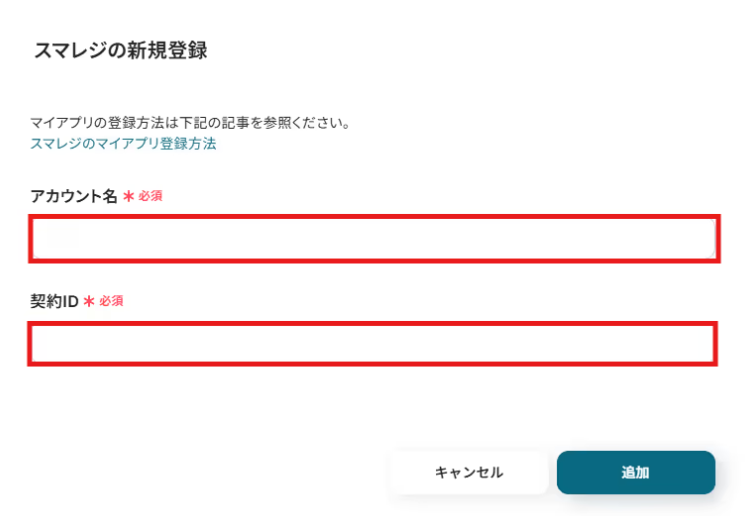
アプリ一覧からスマレジを検索して選択すると、下記の画面が表示されます。
アカウント名と契約IDを入力して、「追加」をクリックしてください。
-
アカウント名
「プロジェクト名」「管理者」など任意の名前を入力してください。 -
契約ID
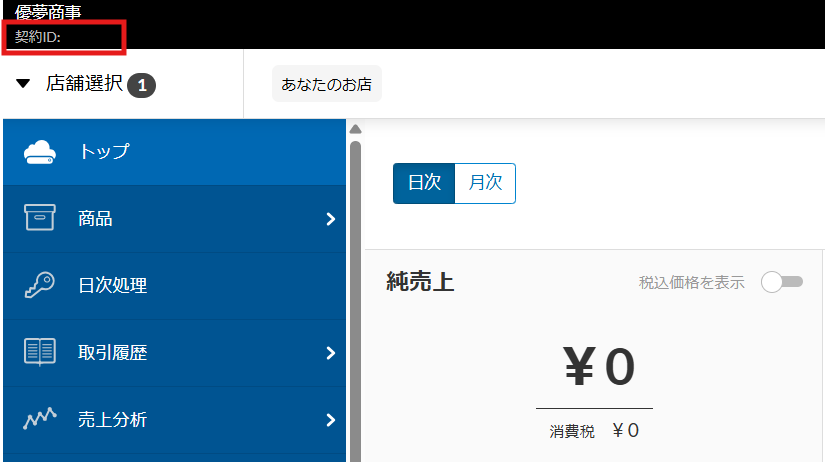
スマレジにログインし、画面左上で確認できます。
詳細な手順については、下記をご参照ください。 - スマレジのマイアプリ登録方法
【補足】
赤枠内で、契約IDを確認できます!
2.Slackのマイアプリ連携
以下の手順を参考にして、SlackとYoomを連携してください!
ステップ2:テンプレートをコピーする
下記バナーの「試してみる」をクリックしてください。
■概要 スマレジで商品の取り置きが発生した際、担当者への連絡はどのように行っていますか?都度手動で連絡していると、対応漏れや遅延が発生する可能性があり、顧客体験の低下に繋がることもあります。 ■このテンプレートをおすすめする方 ■このテンプレートを使うメリット ■フローボットの流れ ※「トリガー」:フロー起動のきっかけとなるアクション、「オペレーション」:トリガー起動後、フロー内で処理を行うアクション ■このワークフローのカスタムポイント ■注意事項
このワークフローを活用すれば、スマレジで取り置き取引が登録されると、指定のSlackチャンネルへ自動で通知が届く仕組みを構築できます。これにより、取り置きに関する通知の手間を減らし、迅速な顧客対応を実現します。
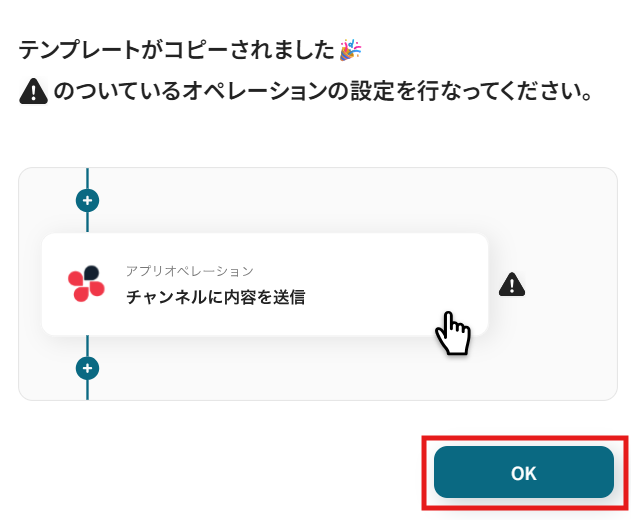
コピーすると下記画像のようにテンプレートがお使いのYoom管理画面にコピーされます。
「OK」をクリックして設定を進めていきましょう!
ステップ3:スマレジのトリガー設定
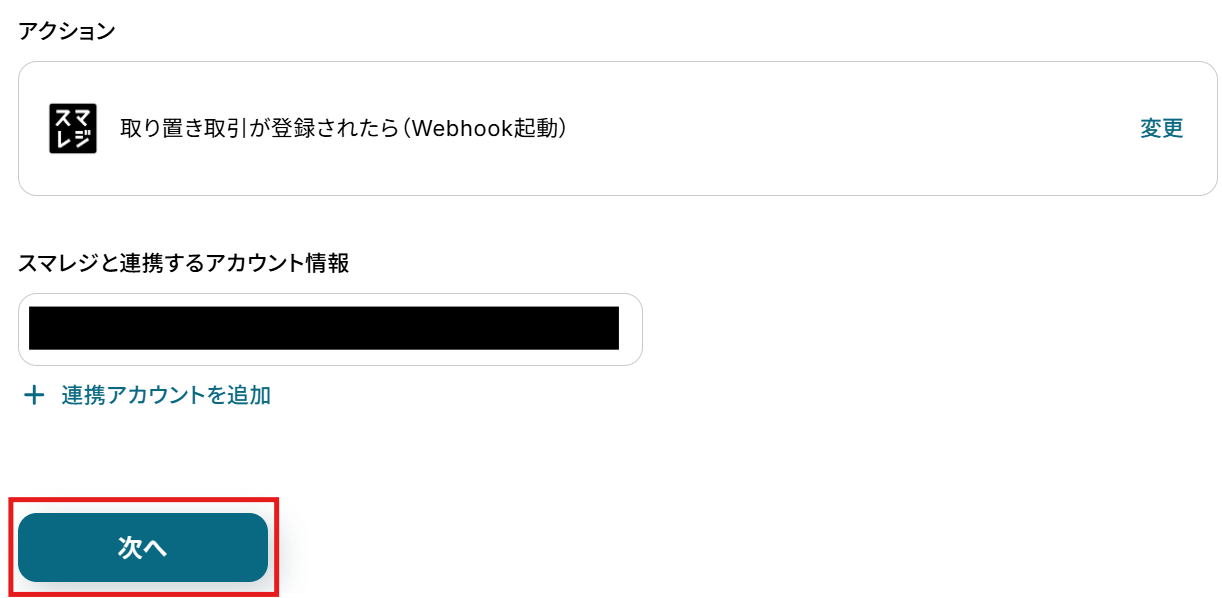
「取り置き取引が登録されたら(Webhook起動)」をクリックします。
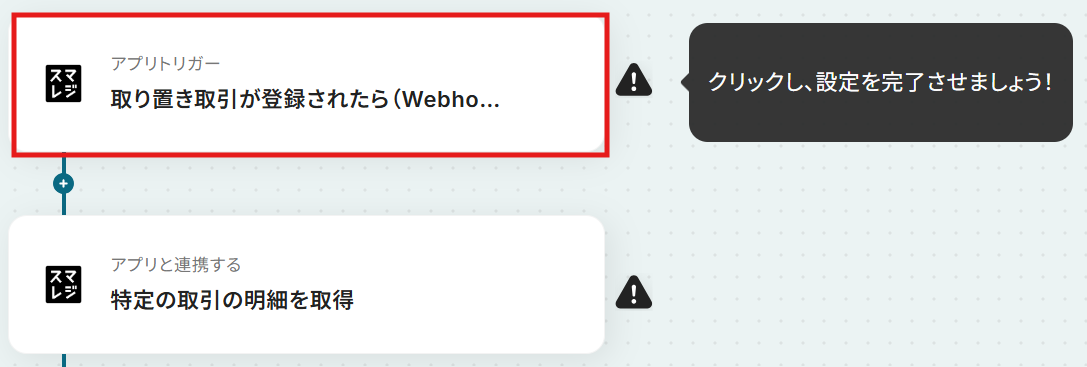
クリックすると以下の画面に移ります。
アカウント情報と書かれた項目にはステップ1でマイアプリ連携した際のアカウント情報が記載されています。
トリガーアクションは、「取り置き取引が登録されたら(Webhook起動)」のままで次に進みましょう!
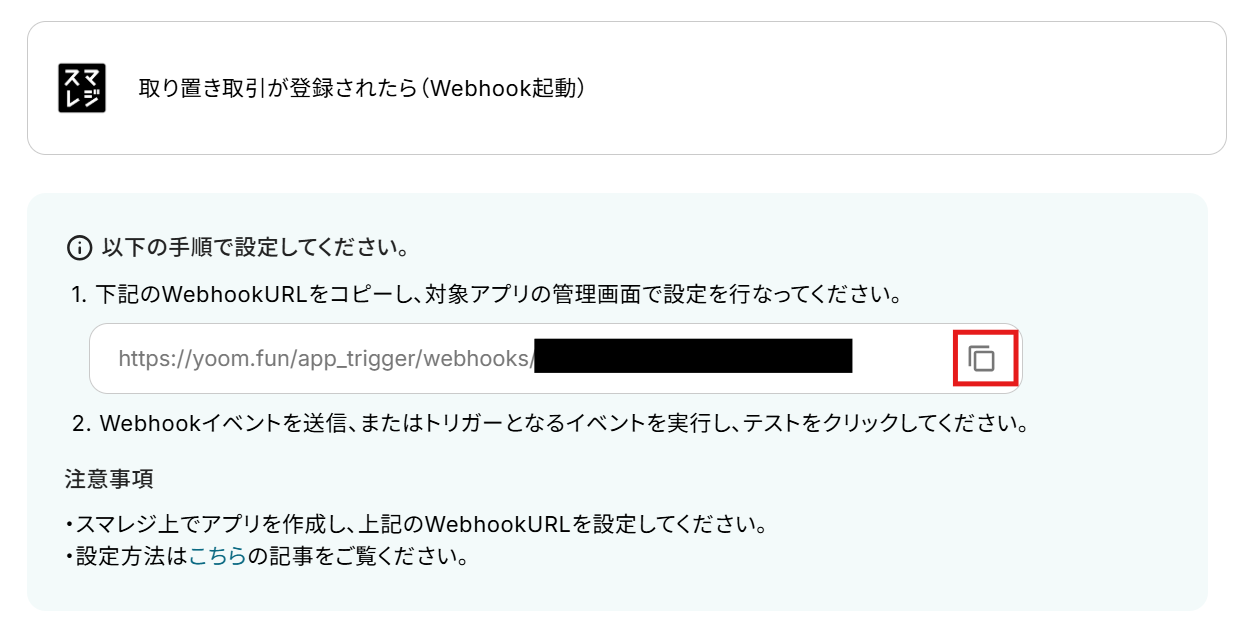
まずスマレジのアクションをYoomと連携するために、スマレジにWebhookを設定します。
設定方法の詳細については、以下のリンクをご参照ください。
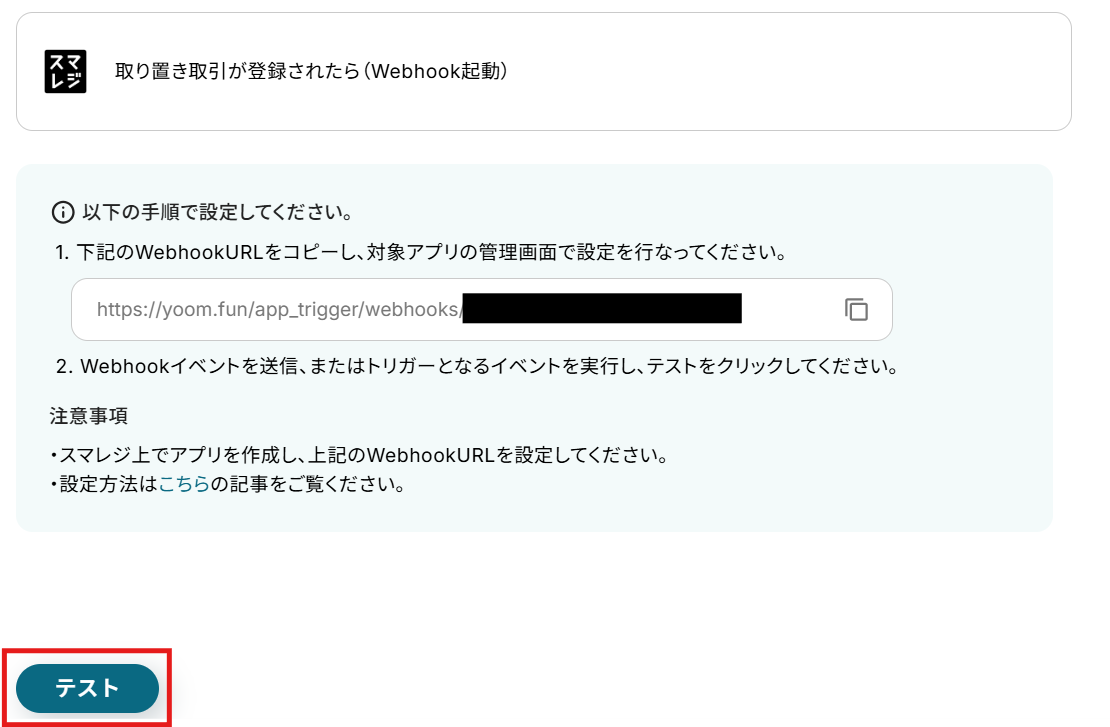
取り置き取引を登録したら、Yoomの操作画面に戻り「テスト」をクリックしてください。
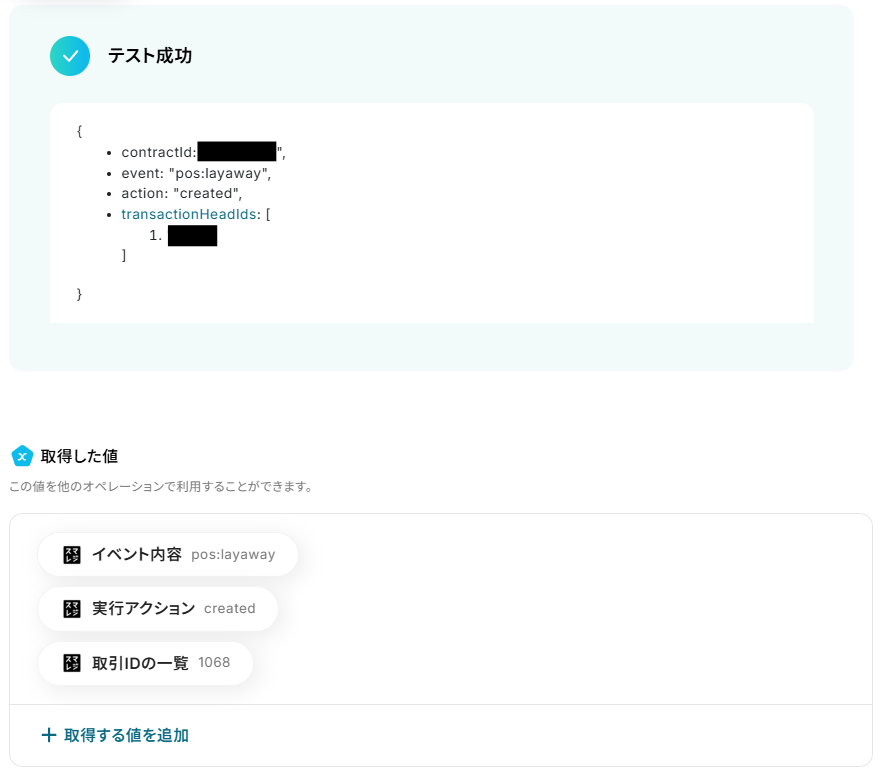
テストが成功すると取得した値の横に、スマレジに登録した取り置き引き取りの基本情報が表示されます。
「完了」をクリックして設定完了です!
※取得した値とは?
トリガーやオペレーション設定時に、「テスト」を実行して取得した値のことを指します。
後続のオペレーション設定時の値として利用でき、フローボットを起動する度に変動した値として引用できます。
ステップ4:スマレジのアクション設定
次に、スマレジに登録した取り置き取引の詳細情報を取得する設定を行います。
「特定の取引の明細を取得」をクリックしてください。
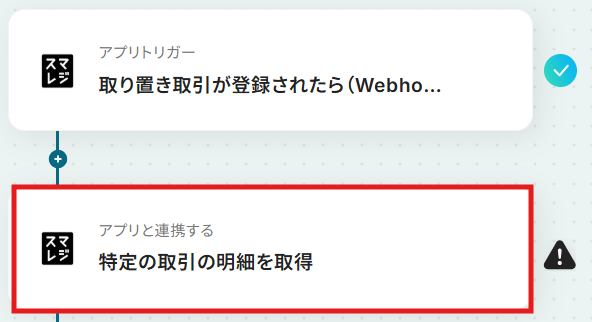
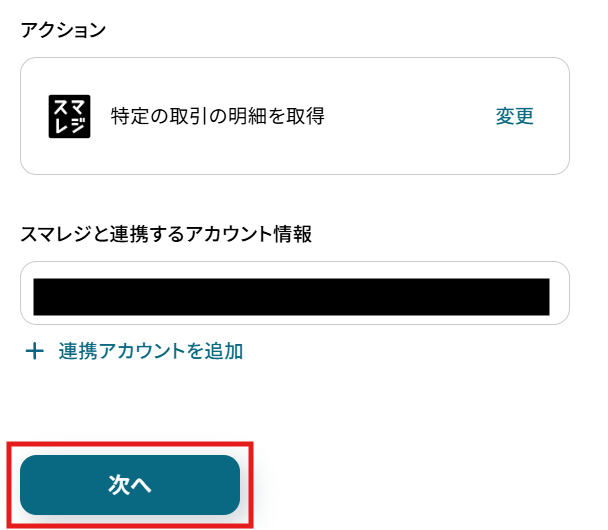
こちらもステップ1でマイアプリ連携した際の情報が記載されています。
トリガーアクションは、「特定の取引の明細を取得」のままで次に進みましょう!
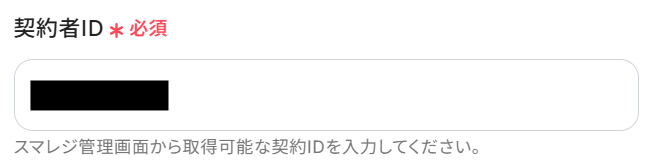
契約IDは、ステップ1でスマレジをマイアプリ連携した際と同様に、スマレジにログインし画面左上で確認できます。
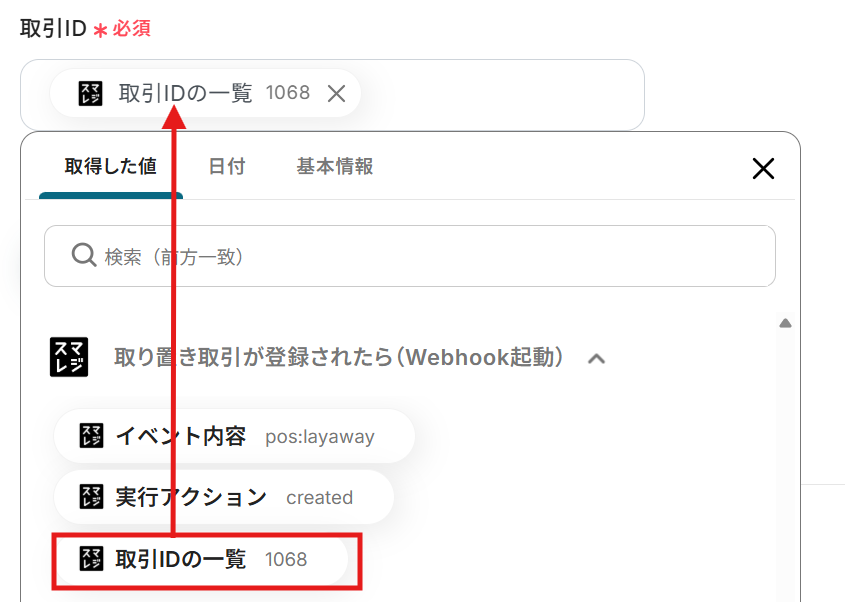
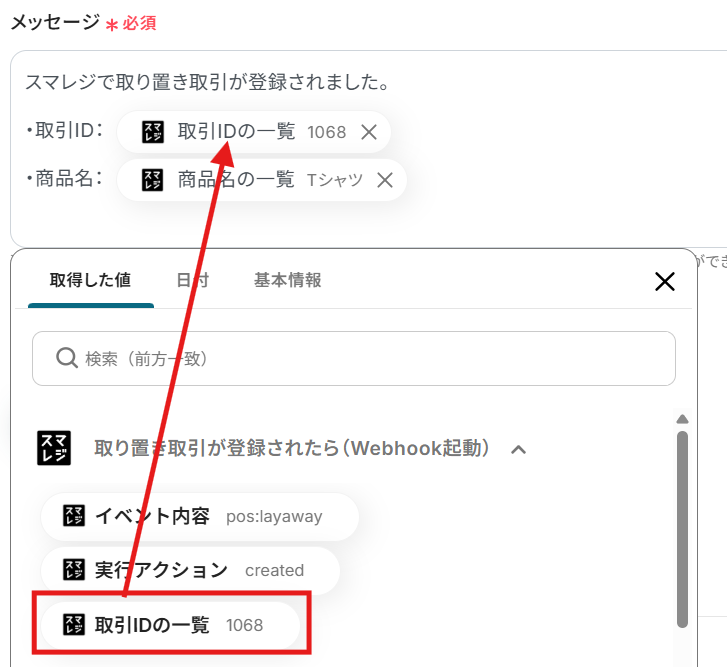
編集欄をクリックして、「取り置き取引が登録されたら(Webhook起動)」から「取引IDの一覧」を選択してください。
※デフォルトで入力されている「←トリガーで取得した値を設定してください」は削除してくださいね!
【Tips】
取得した値を活用することで、フローボットを起動する度に変動した値となります。
これにより、毎回変動する情報を手動で入力する必要がなくなり、効率的に連携できます!
ここまで設定できたら、「テスト」をクリックします。
テストが成功して、スマレジに登録した取り置き取引の詳細情報を取得できました。
「完了」をクリックして設定完了です!
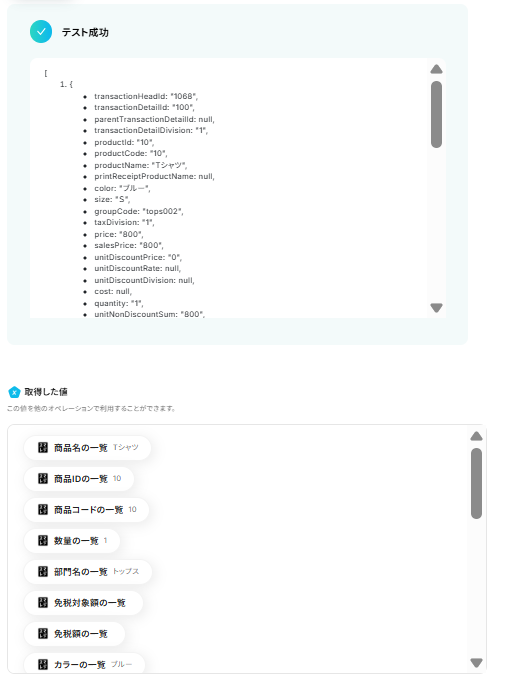
ステップ5:Slackのアクション設定
最後に、スマレジで登録した取り置き取引の情報をSlackで通知する設定を行います。
「チャンネルにメッセージを送る」をクリックしてください。
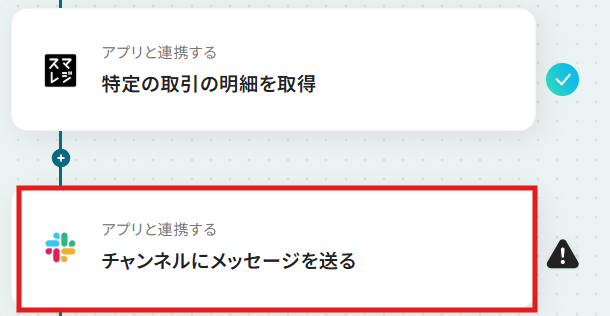
クリックすると以下の画面に移ります。
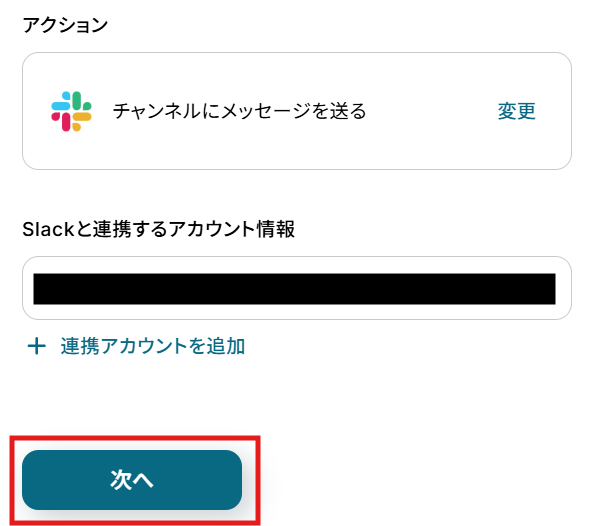
スマレジと同様に、ステップ1でマイアプリ連携したSlackのアカウント情報が自動で表示されます。
アクションは、「チャンネルにメッセージを送る」のままで次に進みましょう!
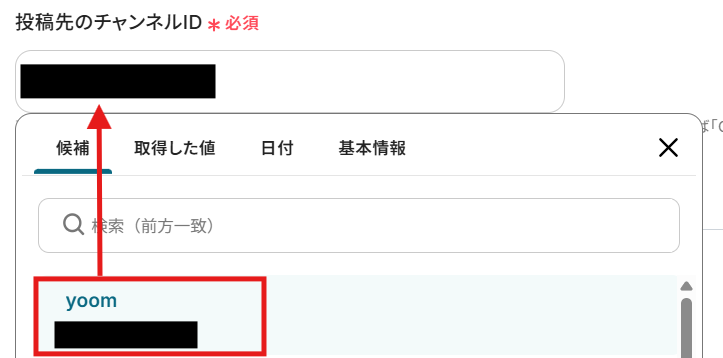
スマレジに取り置き取引が登録されたことを通知するチャンネルIDを入力します。
編集欄をクリックすると、Slackのチャンネル候補が表示されるので、そこから対象のチャンネルを選択してください。
選択するとIDが自動で入力されます。
※事前に該当のチャンネルの「インテグレーション」からYoomを追加しておいてくださいね!
次に、メッセージを入力します。
メッセージは任意で変更が可能ですので、必要な情報を追加してカスタマイズしてください。
編集欄をクリックして、「取り置き取引が登録されたら(Webhook起動)」と「特定の取引の明細を取得」からスマレジで登録した取り置き取引の情報を引用できます!
今回は、このようにカスタマイズしました!
ぜひ参考にしてみてくださいね!
【Tips】
取得した値は、フローボットを起動する度に変動する値として扱われます。
テキストを直接入力した部分は固定値として処理されるため、毎回変動が必要な情報({{取引IDの一覧}}・{{商品名の一覧}}など)には取得した値を活用することが重要です!
これにより、毎回手動で変動する情報を入力する手間が省け、効率的に連携することができます!
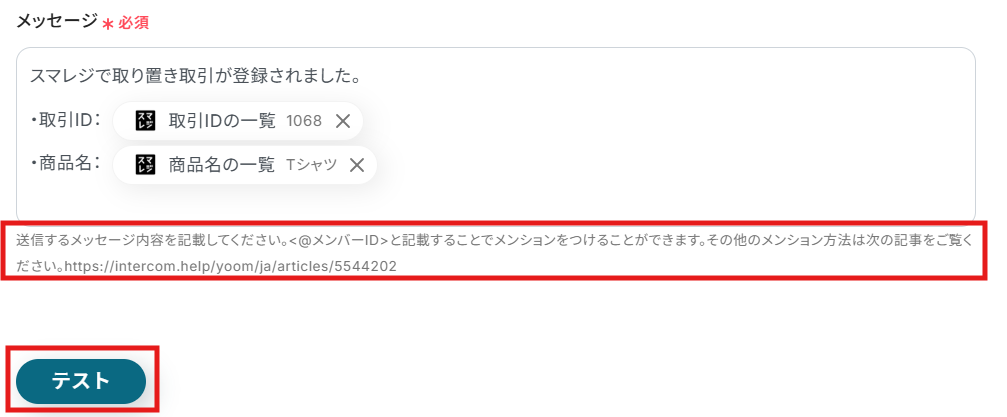
赤枠の説明の通り、メンションをつけることも可能です!
メッセージの入力が完了したら「テスト」をクリックします。
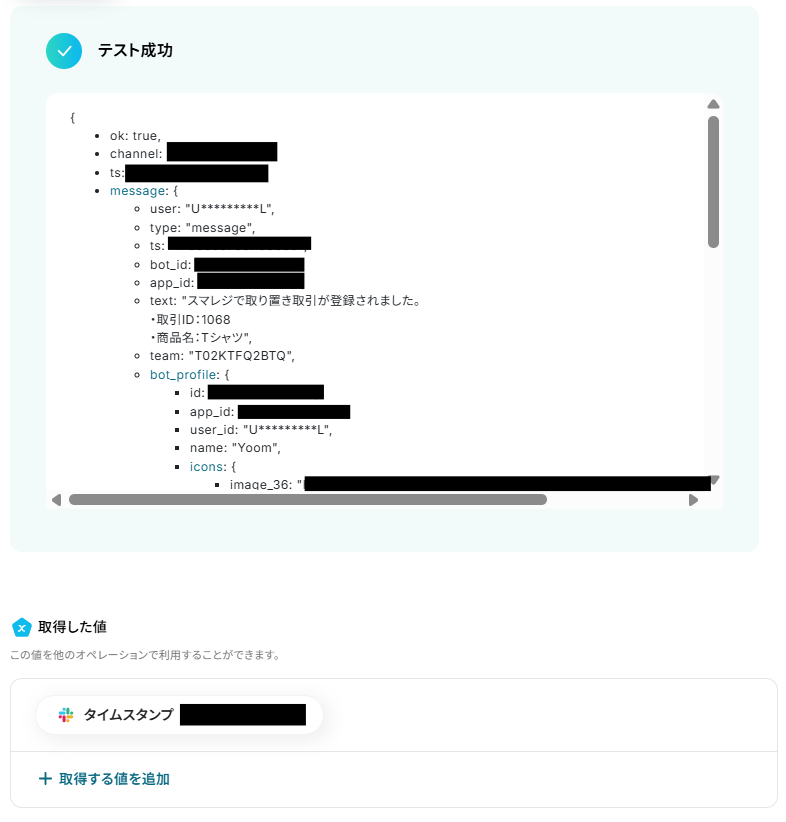
テストが成功したら、「完了」をクリックして設定完了です!
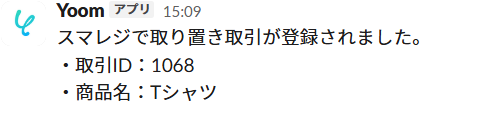
Slackに通知が届きました!
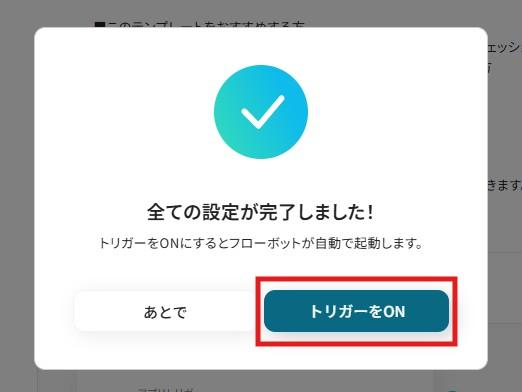
ステップ6:トリガーをONにして起動準備完了
最後に「トリガーをON」をクリックしたら、自動化の設定は完了です。
実際にフローボットを起動して、スマレジで取り置き取引を登録したら、Slack通知が届くか確認してみてくださいね!
スマレジを使ったその他の自動化例
今回ご紹介した連携以外でも、スマレジのAPIを活用してさまざまな業務を自動化することが可能です。
スマレジの更新、取引の発生・取消といった業務上の動きを起点に、在庫・商品・会員情報を自動で同期し、必要な記録作成や通知などを自動化できる仕組みを構築できます。
異なるシステム間で情報を素早く連携できるため、入力漏れや更新遅延を防ぎながら、日々の販売管理や顧客対応の精度と効率を高める自動化が実現できるでしょう。

■概要
スマレジに登録されているスタッフ情報を、定期的に確認・更新する作業は手間がかかるのではないでしょうか。特に、スタッフの人数が多い場合、手作業での一覧作成や更新は時間がかかり、入力ミスなどのヒューマンエラーも発生しがちです。このワークフローを活用すれば、毎週自動でスマレジのスタッフ一覧を取得し、Google スプレッドシートの情報を最新化できるため、こうした課題をスムーズに解消できます。
■このテンプレートをおすすめする方
- スマレジのスタッフ一覧を定期的に手作業で更新している店舗運営担当者の方
- スマレジとGoogle スプレッドシートを併用し、スタッフ情報を管理している方
- スタッフ情報の管理を自動化し、より重要な業務に集中したいと考えている方
■このテンプレートを使うメリット
- 毎週自動でスマレジのスタッフ一覧が更新されるため、これまで手作業での情報収集や転記に費やしていた時間を短縮することができます。
- 手作業によるデータの転記が不要になることで、入力間違いや更新漏れといったヒューマンエラーのリスクを軽減し、常に正確な情報を維持できます。
■フローボットの流れ
- はじめに、スマレジとGoogle スプレッドシートをYoomと連携します
- 次に、トリガーでスケジュール機能を選択し、「指定したスケジュールになったら」というアクションで毎週実行されるように設定します
- 次に、オペレーションでスマレジを選択し、「スタッフ一覧を取得」アクションを設定します
- 続けて、オペレーションで「繰り返し」処理を設定し、取得したスタッフ一覧のデータをもとに後続の処理を実行するようにします
- 最後に、繰り返し処理の中でGoogle スプレッドシートの「レコードを更新する」アクションを設定し、スタッフ情報をシートに反映させます
※「トリガー」:フロー起動のきっかけとなるアクション、「オペレーション」:トリガー起動後、フロー内で処理を行うアクション
■このワークフローのカスタムポイント
- Google スプレッドシートへのレコード更新設定では、どの列にどの情報を反映させるかを任意に設定できます。スマレジから取得したスタッフ名やIDといった情報を、対応する列にマッピングしてください。
- 各設定項目には、スマレジから取得した値だけでなく、日付や任意のテキストといった固定値を入力することも可能です。
■注意事項
- スマレジ、Google スプレッドシートのそれぞれとYoomを連携してください。
- 「同じ処理を繰り返す」オペレーション間の操作は、チームプラン・サクセスプランでのみご利用いただける機能となっております。フリープラン・ミニプランの場合は設定しているフローボットのオペレーションやデータコネクトはエラーとなりますので、ご注意ください。
- チームプランやサクセスプランなどの有料プランは、2週間の無料トライアルを行うことが可能です。無料トライアル中には制限対象のアプリや機能(オペレーション)を使用することができます。

■概要
スマレジで取引の取消が発生した際、その都度Microsoft Excelへ手動で記録し、関係者に通知するのは手間がかかり、対応漏れのリスクも伴います。
このワークフローを活用することで、スマレジの取消情報をトリガーに、自動でMicrosoft Excelへ記録します。担当者への通知までを完結させることができるため、こうした課題をスムーズに解消します。
■このテンプレートをおすすめする方
- スマレジを利用しており、取引の取消情報を手作業で管理している店舗担当者の方
- 取消情報の記録漏れや、担当者への通知忘れを防ぎたいと考えている経理担当の方
- スマレジとMicrosoft Excelを連携させ、手作業をなくしたいと考えている方
■このテンプレートを使うメリット
- スマレジで取引が取消されると自動でMicrosoft Excelへ記録し、担当者へ通知するため、手作業の時間を削減できます。
- 手作業による転記ミスや、関係者への通知漏れといったヒューマンエラーを防ぎ、情報共有を実現します。
■フローボットの流れ
- はじめに、スマレジとMicrosoft ExcelをYoomと連携します。
- 次に、トリガーでスマレジを選択し、「取引情報が取り消しされたら」を設定します。
- 続いて、オペレーションでスマレジの「取引の詳細を取得」を設定し、取消された取引情報を取得します。
- 次に、オペレーションでMicrosoft Excelを選択し、「レコードを追加する」アクションで取得した情報を指定のファイルに追記します。
- 最後に、オペレーションでメール機能の「メールを送る」を設定し、担当者へ取消情報を通知します。
※「トリガー」:フロー起動のきっかけとなるアクション、「オペレーション」:トリガー起動後、フロー内で処理を行うアクション
■このワークフローのカスタムポイント
- Microsoft Excelのオペレーションでは、レコードを追加するファイルの保存場所をOneDriveまたはSharePointから任意で選択できます。
- Microsoft Excelにレコードを追加する際、どのテーブルにどの情報を記録するか、項目を任意で設定できます。
- メール通知のオペレーションでは、件名や本文を自由に編集でき、スマレジから取得した取引IDなどの情報を含めることも可能です。
■注意事項
■概要
スマレジに新しい商品情報を登録するたび、在庫管理や商品マスタとして利用しているGoogle スプレッドシートにも手作業で転記していませんか?こうした二重入力は手間がかかるだけでなく、入力ミスといったヒューマンエラーの原因にもなりかねません。このワークフローを活用すれば、スマレジの商品情報をGoogle スプレッドシートと自動で連携させることができ、手作業による更新作業から解放されます。
■このテンプレートをおすすめする方
- スマレジの商品登録と、Google スプレッドシートへの転記作業に手間を感じている方
- 手作業によるスマレジからの商品情報連携で発生する、入力ミスをなくしたい方
- 店舗の商品管理業務を自動化し、より効率的な運営体制を構築したいと考えている方
■このテンプレートを使うメリット
- スマレジに商品が登録されると、自動でGoogle スプレッドシートへ情報が追記されるため、これまで手作業で行っていたデータ連携の時間を短縮できます。
- 手作業によるデータ転記が不要になるため、商品コードや価格などの入力間違いや転記漏れといったヒューマンエラーの発生を防ぎます。
■フローボットの流れ
- はじめに、Google スプレッドシートとスマレジをYoomと連携します。
- 次に、トリガーでスマレジを選択し、「商品情報が登録されたら(Webhook起動)」というアクションを設定します。
- 最後に、オペレーションでGoogle スプレッドシートを選択し、「レコードを追加する」アクションを設定して、スマレジから取得した商品情報を指定のシートに追記します。
■このワークフローのカスタムポイント
- Google スプレッドシートでレコードを追加するアクションを設定する際に、追記対象のスプレッドシートIDとシート名(タブ名)を任意で設定してください。
※「トリガー」:フロー起動のきっかけとなるアクション、「オペレーション」:トリガー起動後、フロー内で処理を行うアクション
■注意事項
- スマレジ、Google スプレッドシートのそれぞれとYoomを連携してください。

■概要
スマレジで実店舗の取引を登録した後、Shopifyにも注文情報を手作業で入力していませんか。この作業は時間がかかるだけでなく、入力ミスといったヒューマンエラーの原因にもなり得ます。このワークフローを活用すれば、スマレジでの取引登録をきっかけに、Shopifyへ注文情報が自動で作成されます。これにより、店舗運営におけるデータ入力の手間や管理コストを軽減できます。
■このテンプレートをおすすめする方
- スマレジとShopifyを併用し、取引情報の手入力に手間を感じている店舗担当者の方
- 実店舗とオンラインストアの注文データを連携させ、管理を効率化したいと考えている方
- 手作業によるデータ入力ミスをなくし、業務の正確性を向上させたいと考えている方
■このテンプレートを使うメリット
- スマレジに取引が登録されると自動でShopifyに注文が作成されるため、これまで手作業で行っていたデータ入力の時間を短縮することができます。
- システムが自動で情報を転記することで、手入力による金額や顧客情報の入力間違いといったヒューマンエラーの発生を防ぎます。
■フローボットの流れ
- はじめに、スマレジとShopifyをYoomと連携します。
- 次に、トリガーでスマレジを選択し、「取引が登録されたら」というアクションを設定します。
- 次に、オペレーションでスマレジのアクションを設定し、トリガーをきっかけに取得した情報をもとに、取引詳細や顧客情報を取得します。
- 次に、オペレーションでAI機能の「テキストからデータを抽出する」を設定し、Shopifyの形式に合わせて住所情報を整形します。
- 最後に、オペレーションでShopifyの「注文を作成する」アクションを設定し、これまでのステップで取得・整形した情報を紐付けます。
※「トリガー」:フロー起動のきっかけとなるアクション、「オペレーション」:トリガー起動後、フロー内で処理を行うアクション
■このワークフローのカスタムポイント
- スマレジは店舗の運用に合わせて取引データの入力項目をカスタマイズできるため、Yoomでデータを取得する際は、実際の運用に合わせた項目を選択してください。
- Shopifyで注文データを作成する際に使用する各フィールドは任意で設定可能ですので、スマレジから取得したデータを適切にマッピングしてください。
■注意事項
- スマレジ、ShopifyのそれぞれとYoomを連携してください。
- Shopifyはチームプラン・サクセスプランでのみご利用いただけるアプリとなっております。フリープラン・ミニプランの場合は設定しているフローボットのオペレーションやデータコネクトはエラーとなりますので、ご注意ください。
- チームプランやサクセスプランなどの有料プランは、2週間の無料トライアルを行うことが可能です。無料トライアル中には制限対象のアプリを使用することができます。
- スマレジのマイアプリ連携方法は下記をご参照ください。
https://intercom.help/yoom/ja/articles/6435753

■概要
スマレジで出庫情報が新たに登録されたら、出庫情報をLINE WORKSに通知します。
■このテンプレートをおすすめする方
1.在庫管理を頻繁に行う必要がある方
- 小売店や飲食店の店長や管理者
- 在庫管理担当者や購買担当者
- ビジネスオーナーやフランチャイズ運営者
2.出庫情報をリアルタイムで共有し、在庫状況を迅速に把握したい方
- チーム内での情報共有を円滑に行いたい管理者
- 出庫情報をリアルタイムで把握し、迅速な対応を行いたい担当者
3.スマレジとLINE WORKSを日常的に活用している方
- スマレジを使用して在庫管理を行っている店舗経営者
- LINE WORKSを活用してチーム内のコミュニケーションを行っている担当者
■このテンプレートを使うメリット
・スマレジで出庫情報が新たに登録されると、自動的にLINE WORKSに通知が送られます。
・出庫情報をリアルタイムで把握し、必要な対応を迅速に行うことができます。
・情報の遅延や漏れを防ぎ、業務プロセスを効率化することができます。
■注意事項
・スマレジ、LINE WORKSそれぞれとYoomを連携してください。
■概要
Microsoft Excelで管理している入荷情報を、毎日スマレジに手入力する作業は手間がかかり、入力ミスが発生する可能性もあるのではないでしょうか。
このワークフローを活用すれば、指定した時間にMicrosoft Excelから情報を自動で取得し、スマレジへの入荷情報を自動で登録できます。日々の繰り返し作業を効率化し、店舗運営など本来注力すべきコア業務に時間を活用できるようになります。
■このテンプレートをおすすめする方
- Microsoft Excelとスマレジを併用し、入荷情報の登録を手作業で行っている方
- スマレジへの入荷処理を自動化して、入力ミスや作業時間を削減したいと考えている方
- 毎日の定型業務を効率化し、店舗運営や他のコア業務に集中したい店舗責任者の方
■このテンプレートを使うメリット
- 毎日決まった時間に自動で入荷登録が実行されるため、これまで手作業に費やしていた時間を短縮し、他の業務に充てることが可能です。
- 手作業によるデータの転記が不要になるため、数量の入力間違いや登録漏れといったヒューマンエラーのリスクを軽減できます。
■フローボットの流れ
- はじめに、Microsoft ExcelとスマレジをYoomと連携します。
- 次に、トリガーでスケジュール機能を選択し、「指定したスケジュールになったら」というアクションを設定します。
- 次に、オペレーションでMicrosoft Excelの「レコードを取得する」アクションを設定し、入荷情報が記載されたファイルやシートを指定します。
- 次に、オペレーションで「繰り返す」アクションを設定し、取得した入荷情報を1件ずつ処理できるようにします。
- 繰り返し処理の中で、スマレジの「入荷情報を登録」アクションを設定し、Excelから取得した商品コードや数量などの情報を紐付けます。
- 最後に、オペレーションでMicrosoft Excelの「レコードを更新する」アクションを設定し、処理が完了したレコードに目印をつけます。
※「トリガー」:フロー起動のきっかけとなるアクション、「オペレーション」:トリガー起動後、フロー内で処理を行うアクション
■このワークフローのカスタムポイント
- トリガーに設定しているスケジュール機能では、フローボットを起動させたい日時(毎日、毎週、特定の日時など)を業務に合わせて自由に設定できます。
- スマレジの「入荷情報を登録する」オペレーションでは、Microsoft Excelから取得したどの情報を、スマレジのどの項目(商品、数量など)に登録するかを柔軟に設定可能です。
■注意事項
- Microsoft Excel、スマレジのそれぞれとYoomを連携してください。
- Microsoft365(旧Office365)には、家庭向けプランと一般法人向けプラン(Microsoft365 Business)があり、一般法人向けプランに加入していない場合には認証に失敗する可能性があります。
- 「同じ処理を繰り返す」オペレーション間の操作は、チームプラン・サクセスプランでのみご利用いただける機能となっております。フリープラン・ミニプランの場合は設定しているフローボットのオペレーションやデータコネクトはエラーとなりますので、ご注意ください。
- チームプランやサクセスプランなどの有料プランは、2週間の無料トライアルを行うことが可能です。無料トライアル中には制限対象のアプリや機能(オペレーション)を使用することができます。

■概要
HubSpotとスマレジで顧客情報をそれぞれ管理している場合、情報の同期に手間がかかることはありませんか?特に、手作業によるスマレジの会員情報更新は、対応漏れや入力ミスが発生しやすく、正確なデータ管理の妨げになることもあります。このワークフローを活用すれば、HubSpotのコンタクト情報が更新されると、スマレジの会員情報も自動で更新されるため、こうした二重管理の手間を解消し、常に最新の顧客情報を維持できます。
■このテンプレートをおすすめする方
- HubSpotとスマレジを併用しており、顧客情報管理の効率化を図りたいと考えている方
- 手作業によるスマレジの会員情報更新に、時間的なコストやミスを感じている店舗運営担当者の方
- 顧客データ管理の自動化を推進し、より正確な情報に基づいた施策立案を目指すチームの方
■このテンプレートを使うメリット
- HubSpotの情報を更新するだけで、スマレジの会員情報が自動で同期されるため、これまで手作業での転記に費やしていた時間を短縮できます。
- 手作業によるデータ転記が不要になることで、入力ミスや更新漏れといったヒューマンエラーを防ぎ、データの一貫性を保つことに繋がります。
■フローボットの流れ
- はじめに、HubSpotとスマレジをYoomと連携します。
- 次に、トリガーでHubSpotを選択し、「コンタクトが作成または更新されたら」というアクションを設定します。
- 次に、オペレーションで分岐機能を設定し、後続の処理を行う条件を指定します。
- 次に、オペレーションでスマレジの「会員情報を検索」アクションを設定し、更新対象の会員を特定します。
- 最後に、オペレーションでスマレジの「会員情報を更新」アクションを設定し、HubSpotで更新された情報をもとに会員情報を更新します。
※「トリガー」:フロー起動のきっかけとなるアクション、「オペレーション」:トリガー起動後、フロー内で処理を行うアクション
■このワークフローのカスタムポイント
- スマレジの「会員情報を更新」アクションでは、更新する各項目に対して、特定の値を固定で入力したり、トリガーとなったHubSpotのコンタクト情報から取得した値を埋め込んだりするなど、柔軟な設定が可能です。
■注意事項
- HubSpot、スマレジのそれぞれとYoomを連携してください。
- スマレジのマイアプリ連携方法は下記をご参照ください。
https://intercom.help/yoom/ja/articles/6435753 - 分岐はミニプラン以上のプランでご利用いただける機能(オペレーション)となっております。フリープランの場合は設定しているフローボットのオペレーションはエラーとなりますので、ご注意ください。
- ミニプランなどの有料プランは、2週間の無料トライアルを行うことが可能です。無料トライアル中には制限対象のアプリや機能(オペレーション)を使用することができます。

■概要
BASEの商品情報をスマレジにも追加するフローです。
■このテンプレートをおすすめする方
1.商品情報を複数のツールで管理している方
・BASEとスマレジを併用して商品情報を管理する方
・実店舗とオンラインショップでのデータ管理を効率化したい方
2.データを統一して管理したい方
・BASEとスマレジのデータを自動で同期したい方
・スマレジへのデータ入力を効率化したい方
■このテンプレートを使うメリット
BASEは販売管理の業務で活用することができ、商品情報や在庫情報の管理を効率化できるツールです。
しかし、オンラインショップはBASE、実店舗はスマレジといった形で管理を分けている場合、データの入力漏れがあると整合性が保てなくなる恐れがあります。
このテンプレートは、BASEに商品情報が追加されるとスマレジにも自動で追加することができ、ツール間のデータの整合性を保つことができます。
スマレジへの手動による作業が不要となり、ツール間のデータが自動で同期されるため、業務効率を向上させることが可能です。
また、チャットツールと連携することで、スマレジに登録された商品情報をスピーディーに共有することもできます。
■注意事項
・ BASE、スマレジのそれぞれとYoomを連携してください。
・スマレジのマイアプリ連携方法はこちらをご参照ください。
・トリガーは5分、10分、15分、30分、60分の間隔で起動間隔を選択できます。
・プランによって最短の起動間隔が異なりますので、ご注意ください。
■このテンプレートをおすすめする方
- スマレジの取引情報を手作業で抽出し、担当者へ共有している方
- 担当者への定期的な確認依頼の抜け漏れを防ぎたいと考えている方
- スマレジを活用した担当者との連携業務を効率化したいと考えている方
■このテンプレートを使うメリット
- 指定したスケジュールでスマレジの取引情報を自動取得し担当者へ連携するため、これまで手作業で行っていた確認依頼の時間を削減できます
- システムが自動で担当者へ確認を依頼するため、連絡のし忘れや確認漏れといったヒューマンエラーの防止に繋がります
■フローボットの流れ
- はじめに、スマレジをYoomと連携します
- 次に、トリガーで「スケジュールトリガー」を選択し、「指定したスケジュールになったら」というアクションを設定します
- 続いて、オペレーションでスマレジを選択し、「取引の一覧を取得」アクションを設定します
- 最後に、オペレーションで「担当者へ対応を依頼する」を選択し、取得した取引情報の確認を依頼する設定をします
■このワークフローのカスタムポイント
- 「担当者へ対応を依頼する」オペレーションでは、依頼を送る担当者や依頼の件名、本文などを任意の内容で設定してください
- 依頼の本文には、前のオペレーションでスマレジから取得した取引情報(取引IDや金額など)を動的に含めることが可能です
■注意事項
- スマレジとYoomを連携してください。
- スマレジはミニプラン以上でご利用いただけるアプリとなっております。フリープラン・パーソナルプランの場合は設定しているフローボットのオペレーションやデータコネクトはエラーとなりますので、ご注意ください。
- ミニプラン・チームプラン・サクセスプランなどの有料プランは、2週間の無料トライアルを行うことが可能です。無料トライアル中には制限対象のアプリを使用することができます。
■概要
Slackでのやり取りで発生した顧客情報を、都度スマレジに手入力するのは手間がかかり、入力ミスも気になりませんか? 特に新しいお客様の情報は迅速かつ正確に登録したいものの、日々の業務に追われると対応が遅れたり、誤りが生じたりすることもあるかもしれません。 このワークフローを活用すれば、Slackの特定チャンネルへの投稿をきっかけに、OCR機能で情報を抽出しスマレジへ会員情報を自動で登録できるため、こうした課題の解消に繋がります。
■このテンプレートをおすすめする方
- Slackで受けた顧客情報をスマレジに手作業で登録している店舗やイベントの担当者の方
- 会員情報の登録作業における入力漏れやミスを減らし、データ精度を向上させたい方
- 手作業による定型業務を自動化し、より重要な顧客対応や企画業務に注力したい方
■このテンプレートを使うメリット
- Slackへの投稿を起点としてスマレジに会員情報が自動で登録されるため、これまで手入力にかかっていた時間を短縮することが可能です。
- システムが自動で処理を行うため、転記時の入力ミスや登録漏れといったヒューマンエラーの発生リスクを軽減し、データの正確性向上に貢献します。
■フローボットの流れ
- はじめに、SlackとスマレジをYoomと連携します。
- 次に、トリガーでSlackを選択し、「メッセージがチャンネルに投稿されたら」というアクションを設定します。
- 次に、オペレーションでOCR機能を選択し、「テキストからデータを抽出する」アクションを設定し、Slackの投稿内容から会員登録に必要な情報(氏名、連絡先など)を抽出するように設定します。
- 最後に、オペレーションでスマレジを選択し、「会員情報を登録」アクションを設定し、OCR機能で抽出したデータをもとにスマレジに新しい会員情報を登録します。
※「トリガー」:フロー起動のきっかけとなるアクション、「オペレーション」:トリガー起動後、フロー内で処理を行うアクション
■このワークフローのカスタムポイント
- Slackのアプリトリガー設定において、フローボットが新しい投稿をチェックする「起動間隔」を、実際の業務の頻度や緊急性に応じて任意で設定してください。
- アプリトリガーが起動する対象となるSlackの「チャンネル」を、会員情報を管理している、あるいは通知を受けたい特定のチャンネルに任意で設定してください。
■注意事項
Slack、スマレジのそれぞれとYoomを連携してください。
まとめ
スマレジでの取り置き情報の通知を自動化することで、これまで手作業で行っていた情報共有の手間を削減し、スタッフ間の伝達漏れを防ぐことができます。
これにより、担当者は即座で状況を把握でき、在庫の引き当てや顧客への連絡といったコア業務に集中できる環境が整い、店舗運営全体の効率化に繋がります!
今回ご紹介したような業務自動化を実現できるノーコードツール「Yoom」を使えば、プログラミングの知識がない方でも、直感的な操作で簡単に業務フローを構築できます。
もし自動化に少しでも興味を持っていただけたなら、ぜひこちらの登録フォームから無料登録して、Yoomによる業務効率化を体験してみてください!
よくあるご質問
Q:Slack以外のチャットアプリにも通知できますか?
A:
はい、Slack以外にも複数のチャットアプリと連携することができます!
連携可能なアプリ一覧は以下のリンクからご確認いただけます。
連携するアプリをGmailから変更したい場合は、下記の手順で変更できますので、ぜひお試しください!
1.フローボットの設定画面で「チャンネルにメッセージを送る」オペレーションを削除します。

2.「チャンネルにメッセージを送る」オペレーションを削除した場所の「+」をクリックします。

3.赤枠内の検索窓で、連携したいアプリを検索して選択します。

上記の手順で、連携するアプリを変更することができます!詳しくは下記をご参照ください。
Q:通知メッセージの内容は自由に編集できますか?
A:
はい、Slackへの通知内容はカスタマイズ可能です!
スマレジの取り置き引き取りに関するさまざまな情報(取引ID・商品名・商品ID・カラーやサイズ情報など)をメッセージに含めることができます。
運用イメージに合わせて、必要な情報を通知できるように設定してみてくださいね!
Q:取り置き以外にスマレジのどんな情報を通知できますか?
A:
スマレジには、取り置き以外に「商品情報が登録または更新されたら」「入庫情報が更新されたら」などさまざまなトリガーアクションでフローボットの設定が可能です!
設定できるトリガーアクションについては、下記をご参照ください。
プログラミング知識なしで手軽に構築できます。