・
【簡単設定】Google Workspaceのユーザーが登録されたら自動で通知する方法

「Google Workspaceで新しいユーザーが追加されたけど、他の業務に追われていてすぐに気づけなかった…」
このように、Google Workspaceの管理画面を常に確認する手間や、重要な更新情報を見逃してしまうリスクに悩んでいませんか?
もし、Google Workspaceでユーザーが追加された際にその情報をChatworkやSlackに自動で通知する仕組みがあれば、これらの悩みから解放され、より迅速な対応が可能になり、本来注力すべきコア業務に集中する時間を確保できます!
今回ご紹介する自動化はノーコードで簡単に設定できて、手間や時間もかかりません。
ぜひ自動化を導入して作業をもっと楽にしましょう!
とにかく早く試したい方へ
YoomにはGoogle Workspaceで発生した更新情報を自動で取得する業務フロー自動化のテンプレートが用意されているので、「まずは試してみたい!」という方は、以下のバナーをクリックして、すぐに自動化を体験してみましょう!
■概要Google Workspaceに新しいユーザーが追加されるたび、関連部署への通知を手作業で行っていませんか? 手作業による連絡は、対応漏れや遅延のリスクがあり、スムーズなオンボーディングの妨げになることもあります。 このワークフローを活用すれば、Google Workspaceでのユーザー登録をトリガーとして、指定したChatworkルームへ自動でnotificationを送信できるため、通知業務を効率化し、担当者の負担を軽減します。■このテンプレートをおすすめする方- Google Workspaceでのユーザー追加のたびに、手動で通知を行っている情報システム担当者の方
- 入社手続きに伴うGoogle Workspaceのユーザー登録に関するnotificationを効率化したい人事・総務の方
- 新メンバーのアカウント発行通知を自動で受け取り、迅速に受け入れ準備を進めたいチームリーダーの方
■このテンプレートを使うメリット- Google Workspaceでのユーザー登録をきっかけに自動で通知が送られるため、これまで手作業での連絡に費やしていた時間を削減できます
- 手動での対応による通知漏れや宛先の間違いといったヒューマンエラーを防ぎ、関係者への確実な情報共有を実現します
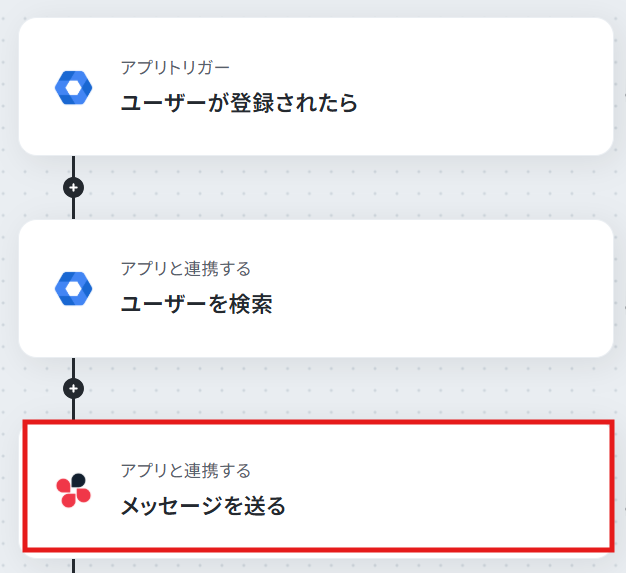
■フローボットの流れ- はじめに、Google WorkspaceとChatworkをYoomと連携します
- 次に、トリガーでGoogle Workspaceを選択し、「ユーザーが登録されたら」というアクションを設定します
- 次に、オペレーションでGoogle Workspaceを選択し、「ユーザーを検索」というアクションを設定します
- 最後に、オペレーションでChatworkを選択し、「メッセージを送る」アクションで通知内容や送信先ルームを設定します
※「トリガー」:フロー起動のきっかけとなるアクション、「オペレーション」:トリガー起動後、フロー内で処理を行うアクション
■このワークフローのカスタムポイント- Chatworkの「メッセージを送る」オペレーションでは、通知を送信したいルームのIDを任意で設定してください
■注意事項- Google Workspace、ChatworkのそれぞれとYoomを連携してください。
- Google Workspaceはチームプラン・サクセスプランでのみご利用いただけるアプリとなっております。フリープラン・ミニプランの場合は設定しているフローボットのオペレーションやデータコネクトはエラーとなりますので、ご注意ください。
- チームプランやサクセスプランなどの有料プランは、2週間の無料トライアルを行うことが可能です。無料トライアル中には制限対象のアプリを使用することができます。


- Google Workspaceでのユーザー追加のたびに、手動で通知を行っている情報システム担当者の方
- 入社手続きに伴うGoogle Workspaceのユーザー登録に関するnotificationを効率化したい人事・総務の方
- 新メンバーのアカウント発行通知を自動で受け取り、迅速に受け入れ準備を進めたいチームリーダーの方
- Google Workspaceでのユーザー登録をきっかけに自動で通知が送られるため、これまで手作業での連絡に費やしていた時間を削減できます
- 手動での対応による通知漏れや宛先の間違いといったヒューマンエラーを防ぎ、関係者への確実な情報共有を実現します
- はじめに、Google WorkspaceとChatworkをYoomと連携します
- 次に、トリガーでGoogle Workspaceを選択し、「ユーザーが登録されたら」というアクションを設定します
- 次に、オペレーションでGoogle Workspaceを選択し、「ユーザーを検索」というアクションを設定します
- 最後に、オペレーションでChatworkを選択し、「メッセージを送る」アクションで通知内容や送信先ルームを設定します
■このワークフローのカスタムポイント
- Chatworkの「メッセージを送る」オペレーションでは、通知を送信したいルームのIDを任意で設定してください
- Google Workspace、ChatworkのそれぞれとYoomを連携してください。
- Google Workspaceはチームプラン・サクセスプランでのみご利用いただけるアプリとなっております。フリープラン・ミニプランの場合は設定しているフローボットのオペレーションやデータコネクトはエラーとなりますので、ご注意ください。
- チームプランやサクセスプランなどの有料プランは、2週間の無料トライアルを行うことが可能です。無料トライアル中には制限対象のアプリを使用することができます。
Google Workspaceのユーザー登録をChatworkに通知するフローを作ってみよう
それではここから代表的な例として、Google Workspaceで新しいユーザーが登録された際に、Chatworkにその情報を自動で通知するフローを解説していきます!
ここではYoomを使用してノーコードで設定をしていくので、もしまだYoomのアカウントをお持ちでない場合は、こちらの登録フォームからアカウントを発行しておきましょう。
※今回連携するアプリの公式サイト:Google Workspace / Chatwork
[Yoomとは]
フローの作成方法
今回は大きく分けて以下のプロセスで作成します。
- Google WorkspaceとChatworkのマイアプリ連携
- テンプレートをコピー
- Google Workspaceのトリガー設定とChatworkのアクション設定
- トリガーをONにし、フローが起動するかを確認
■概要Google Workspaceに新しいユーザーが追加されるたび、関連部署への通知を手作業で行っていませんか? 手作業による連絡は、対応漏れや遅延のリスクがあり、スムーズなオンボーディングの妨げになることもあります。 このワークフローを活用すれば、Google Workspaceでのユーザー登録をトリガーとして、指定したChatworkルームへ自動でnotificationを送信できるため、通知業務を効率化し、担当者の負担を軽減します。■このテンプレートをおすすめする方- Google Workspaceでのユーザー追加のたびに、手動で通知を行っている情報システム担当者の方
- 入社手続きに伴うGoogle Workspaceのユーザー登録に関するnotificationを効率化したい人事・総務の方
- 新メンバーのアカウント発行通知を自動で受け取り、迅速に受け入れ準備を進めたいチームリーダーの方
■このテンプレートを使うメリット- Google Workspaceでのユーザー登録をきっかけに自動で通知が送られるため、これまで手作業での連絡に費やしていた時間を削減できます
- 手動での対応による通知漏れや宛先の間違いといったヒューマンエラーを防ぎ、関係者への確実な情報共有を実現します
■フローボットの流れ- はじめに、Google WorkspaceとChatworkをYoomと連携します
- 次に、トリガーでGoogle Workspaceを選択し、「ユーザーが登録されたら」というアクションを設定します
- 次に、オペレーションでGoogle Workspaceを選択し、「ユーザーを検索」というアクションを設定します
- 最後に、オペレーションでChatworkを選択し、「メッセージを送る」アクションで通知内容や送信先ルームを設定します
※「トリガー」:フロー起動のきっかけとなるアクション、「オペレーション」:トリガー起動後、フロー内で処理を行うアクション
■このワークフローのカスタムポイント- Chatworkの「メッセージを送る」オペレーションでは、通知を送信したいルームのIDを任意で設定してください
■注意事項- Google Workspace、ChatworkのそれぞれとYoomを連携してください。
- Google Workspaceはチームプラン・サクセスプランでのみご利用いただけるアプリとなっております。フリープラン・ミニプランの場合は設定しているフローボットのオペレーションやデータコネクトはエラーとなりますので、ご注意ください。
- チームプランやサクセスプランなどの有料プランは、2週間の無料トライアルを行うことが可能です。無料トライアル中には制限対象のアプリを使用することができます。
- Google Workspaceでのユーザー追加のたびに、手動で通知を行っている情報システム担当者の方
- 入社手続きに伴うGoogle Workspaceのユーザー登録に関するnotificationを効率化したい人事・総務の方
- 新メンバーのアカウント発行通知を自動で受け取り、迅速に受け入れ準備を進めたいチームリーダーの方
- Google Workspaceでのユーザー登録をきっかけに自動で通知が送られるため、これまで手作業での連絡に費やしていた時間を削減できます
- 手動での対応による通知漏れや宛先の間違いといったヒューマンエラーを防ぎ、関係者への確実な情報共有を実現します
- はじめに、Google WorkspaceとChatworkをYoomと連携します
- 次に、トリガーでGoogle Workspaceを選択し、「ユーザーが登録されたら」というアクションを設定します
- 次に、オペレーションでGoogle Workspaceを選択し、「ユーザーを検索」というアクションを設定します
- 最後に、オペレーションでChatworkを選択し、「メッセージを送る」アクションで通知内容や送信先ルームを設定します
■このワークフローのカスタムポイント
- Chatworkの「メッセージを送る」オペレーションでは、通知を送信したいルームのIDを任意で設定してください
- Google Workspace、ChatworkのそれぞれとYoomを連携してください。
- Google Workspaceはチームプラン・サクセスプランでのみご利用いただけるアプリとなっております。フリープラン・ミニプランの場合は設定しているフローボットのオペレーションやデータコネクトはエラーとなりますので、ご注意ください。
- チームプランやサクセスプランなどの有料プランは、2週間の無料トライアルを行うことが可能です。無料トライアル中には制限対象のアプリを使用することができます。
ステップ1:Google WorkspaceとChatworkをマイアプリ連携
まずは、Yoomとそれぞれのアプリを連携して、操作が行えるようにしていきます。
Google Workspaceと連携
以下のナビ動画を参考に設定してください。
※Google Workspaceは、ミニプラン以上をご利用の方向けのアプリです。フリープランやパーソナルプランで使うと、フローボットのオペレーションやデータコネクトがエラーになってしまうのでご注意ください。
※パーソナルプランなどの有料プランは2週間の無料トライアルが可能です。無料トライアル中なら、普段制限されているアプリや機能も自由にお試しいただけますよ。詳細は料金プランのページで紹介しているので、ぜひ活用してみてください。
Chatworkと連携
以下のナビ動画を参考に設定してください。
ステップ2:テンプレートをコピーする
続いてYoomのテンプレートをコピーします。以下バナーの「試してみる」をクリックしましょう。
■概要Google Workspaceに新しいユーザーが追加されるたび、関連部署への通知を手作業で行っていませんか? 手作業による連絡は、対応漏れや遅延のリスクがあり、スムーズなオンボーディングの妨げになることもあります。 このワークフローを活用すれば、Google Workspaceでのユーザー登録をトリガーとして、指定したChatworkルームへ自動でnotificationを送信できるため、通知業務を効率化し、担当者の負担を軽減します。■このテンプレートをおすすめする方- Google Workspaceでのユーザー追加のたびに、手動で通知を行っている情報システム担当者の方
- 入社手続きに伴うGoogle Workspaceのユーザー登録に関するnotificationを効率化したい人事・総務の方
- 新メンバーのアカウント発行通知を自動で受け取り、迅速に受け入れ準備を進めたいチームリーダーの方
■このテンプレートを使うメリット- Google Workspaceでのユーザー登録をきっかけに自動で通知が送られるため、これまで手作業での連絡に費やしていた時間を削減できます
- 手動での対応による通知漏れや宛先の間違いといったヒューマンエラーを防ぎ、関係者への確実な情報共有を実現します
■フローボットの流れ- はじめに、Google WorkspaceとChatworkをYoomと連携します
- 次に、トリガーでGoogle Workspaceを選択し、「ユーザーが登録されたら」というアクションを設定します
- 次に、オペレーションでGoogle Workspaceを選択し、「ユーザーを検索」というアクションを設定します
- 最後に、オペレーションでChatworkを選択し、「メッセージを送る」アクションで通知内容や送信先ルームを設定します
※「トリガー」:フロー起動のきっかけとなるアクション、「オペレーション」:トリガー起動後、フロー内で処理を行うアクション
■このワークフローのカスタムポイント- Chatworkの「メッセージを送る」オペレーションでは、通知を送信したいルームのIDを任意で設定してください
■注意事項- Google Workspace、ChatworkのそれぞれとYoomを連携してください。
- Google Workspaceはチームプラン・サクセスプランでのみご利用いただけるアプリとなっております。フリープラン・ミニプランの場合は設定しているフローボットのオペレーションやデータコネクトはエラーとなりますので、ご注意ください。
- チームプランやサクセスプランなどの有料プランは、2週間の無料トライアルを行うことが可能です。無料トライアル中には制限対象のアプリを使用することができます。
- Google Workspaceでのユーザー追加のたびに、手動で通知を行っている情報システム担当者の方
- 入社手続きに伴うGoogle Workspaceのユーザー登録に関するnotificationを効率化したい人事・総務の方
- 新メンバーのアカウント発行通知を自動で受け取り、迅速に受け入れ準備を進めたいチームリーダーの方
- Google Workspaceでのユーザー登録をきっかけに自動で通知が送られるため、これまで手作業での連絡に費やしていた時間を削減できます
- 手動での対応による通知漏れや宛先の間違いといったヒューマンエラーを防ぎ、関係者への確実な情報共有を実現します
- はじめに、Google WorkspaceとChatworkをYoomと連携します
- 次に、トリガーでGoogle Workspaceを選択し、「ユーザーが登録されたら」というアクションを設定します
- 次に、オペレーションでGoogle Workspaceを選択し、「ユーザーを検索」というアクションを設定します
- 最後に、オペレーションでChatworkを選択し、「メッセージを送る」アクションで通知内容や送信先ルームを設定します
■このワークフローのカスタムポイント
- Chatworkの「メッセージを送る」オペレーションでは、通知を送信したいルームのIDを任意で設定してください
- Google Workspace、ChatworkのそれぞれとYoomを連携してください。
- Google Workspaceはチームプラン・サクセスプランでのみご利用いただけるアプリとなっております。フリープラン・ミニプランの場合は設定しているフローボットのオペレーションやデータコネクトはエラーとなりますので、ご注意ください。
- チームプランやサクセスプランなどの有料プランは、2週間の無料トライアルを行うことが可能です。無料トライアル中には制限対象のアプリを使用することができます。
下記の画面が表示されたらテンプレートのコピーは完了です。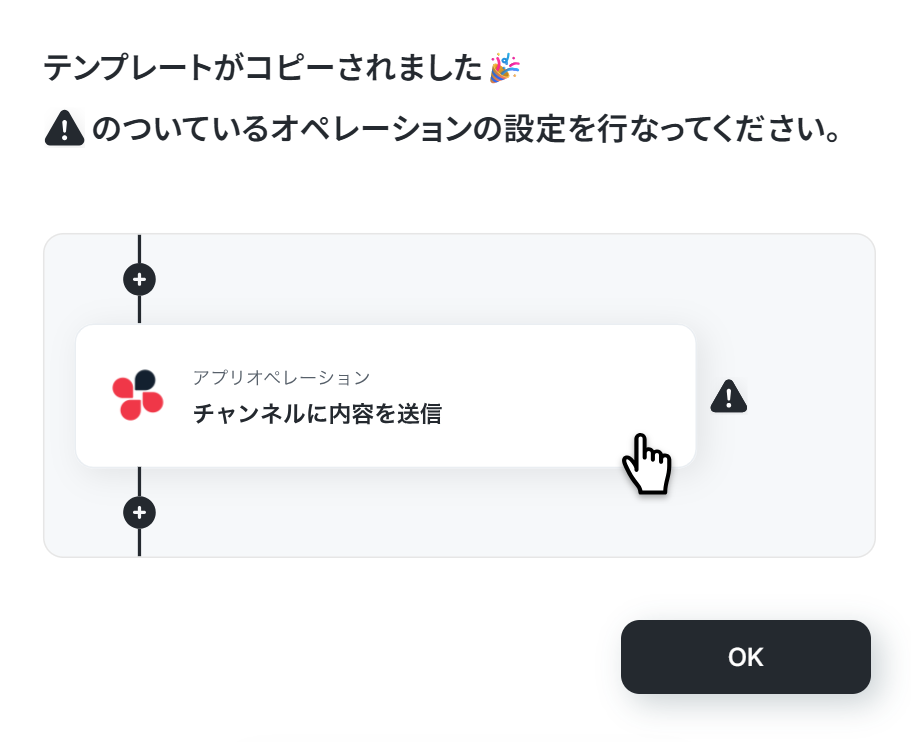
ステップ3:Google Workspaceのトリガー設定
まずは「ユーザーが登録されたら」をクリックしてください。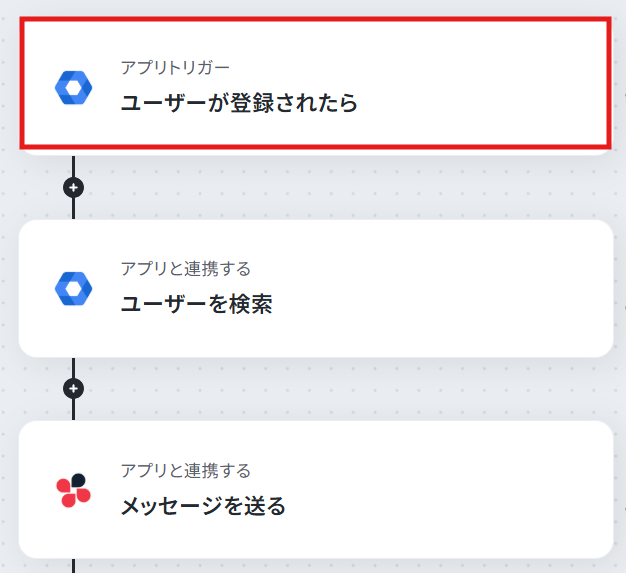
連携するアカウント情報を確認し、アクションはテンプレート通りのまま「次へ」をクリックして進んでください。
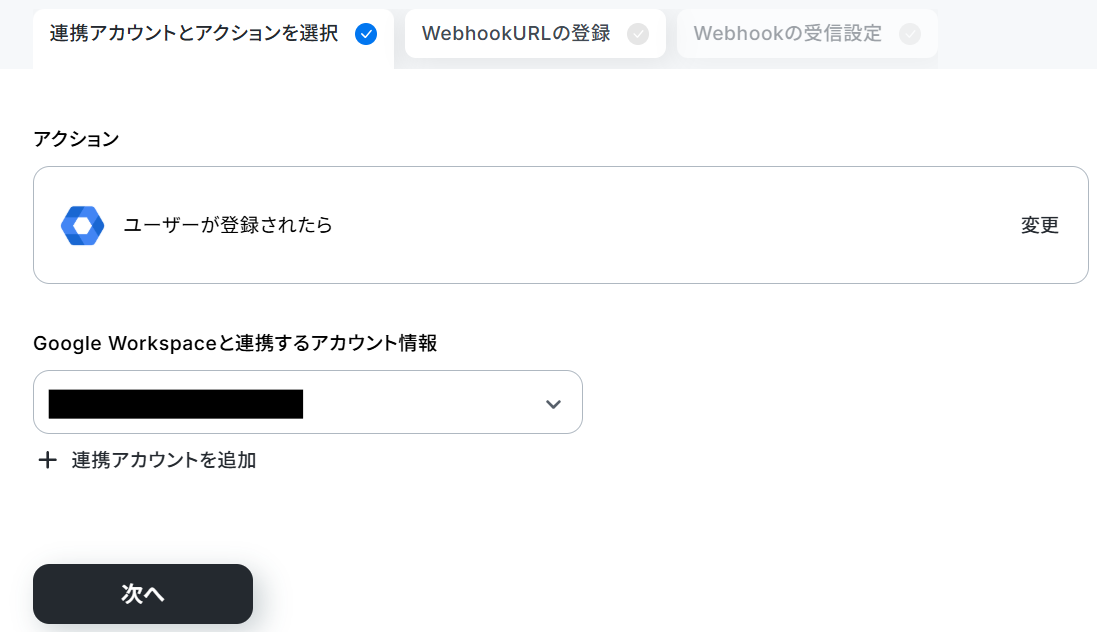
次に進み、WebhookURLを登録をクリックしましょう。
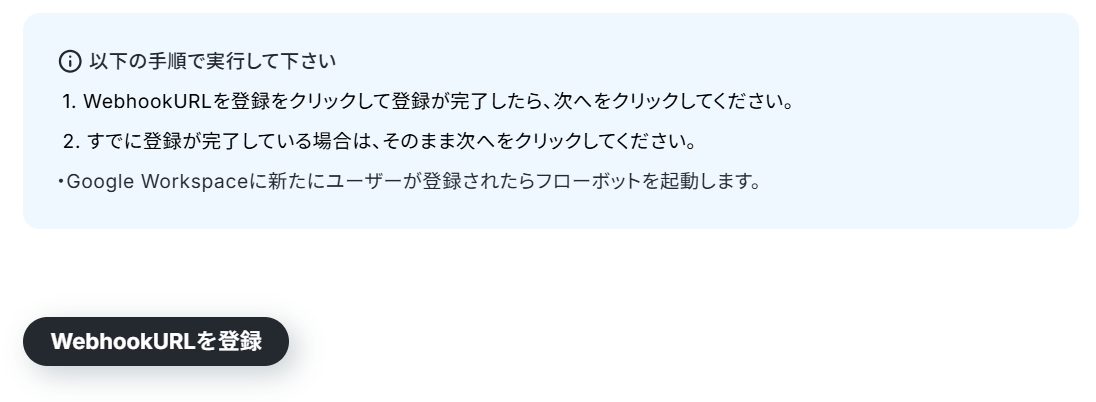
成功したら次に進みます。
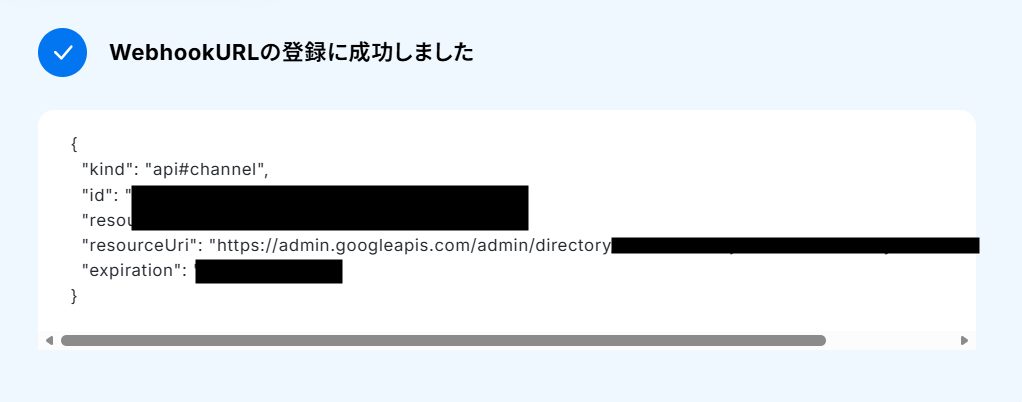
ここでテストユーザーを追加しましょう。

フローに戻り、テストします。
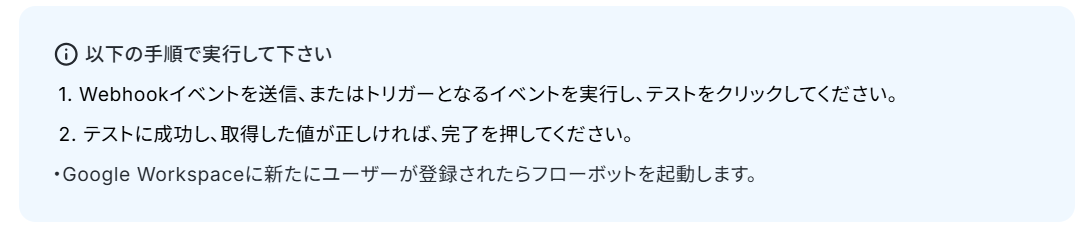
成功したら完了をクリックしてください。
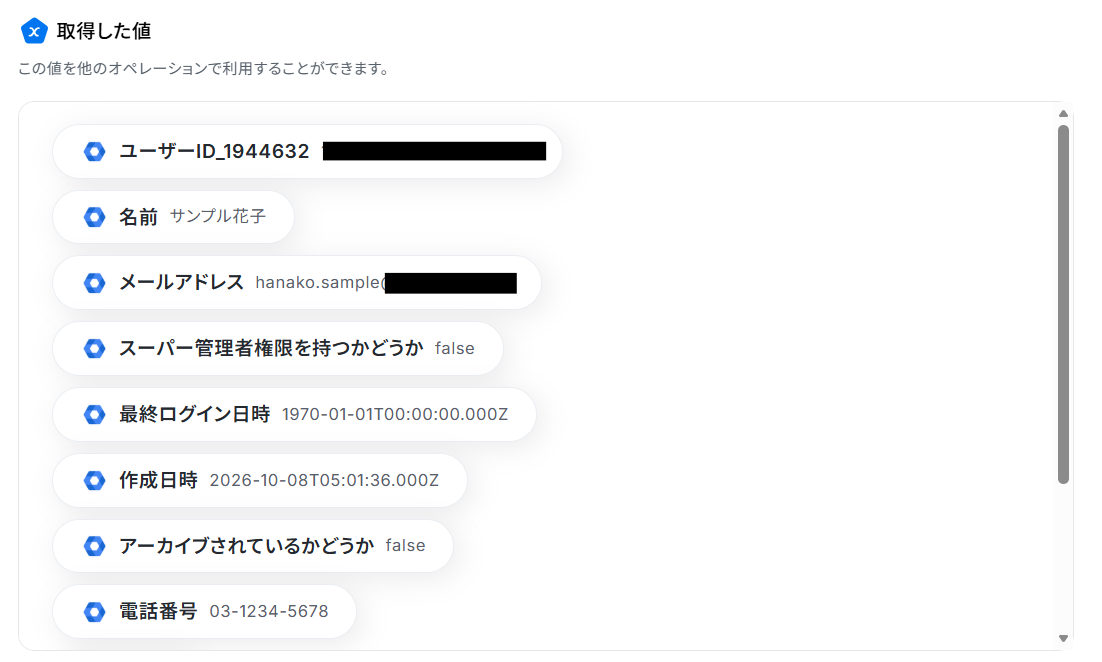
※取得した値とは?
トリガーやオペレーション設定時に、「テスト」を実行して取得した値のことを指します。
後続のオペレーション設定時の値として利用でき、フローボットを起動する度に変動した値となります。
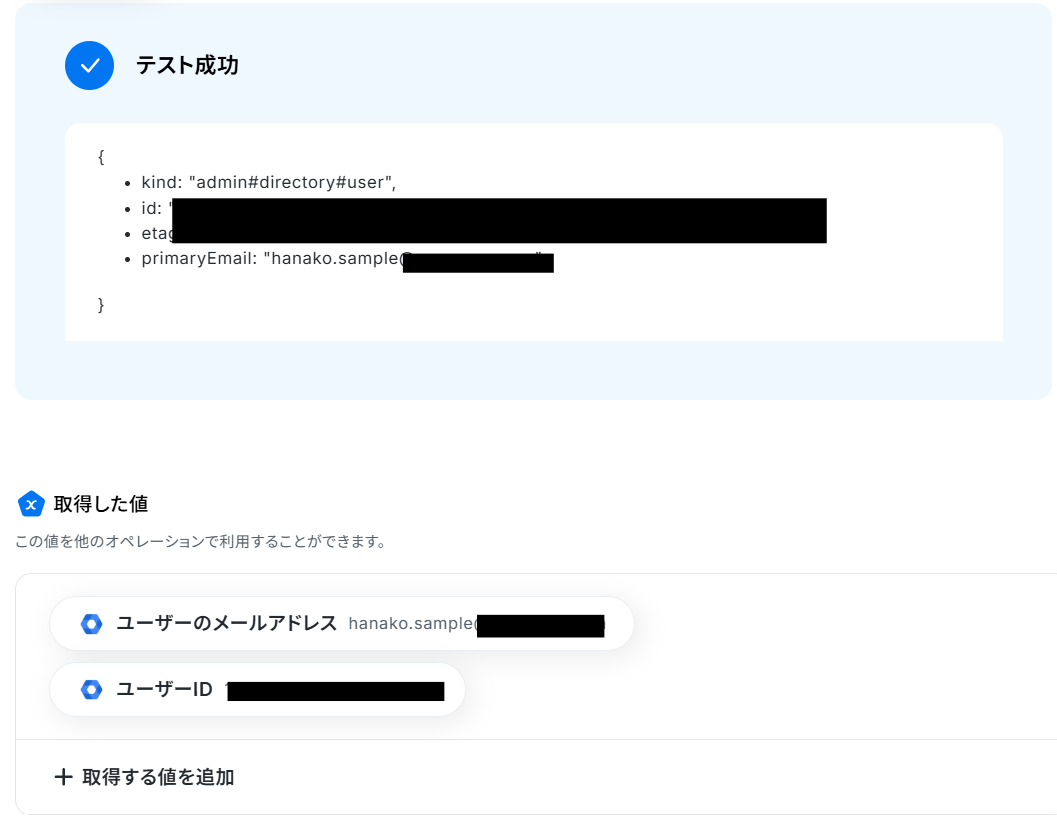
ステップ4:ユーザーを検索する設定
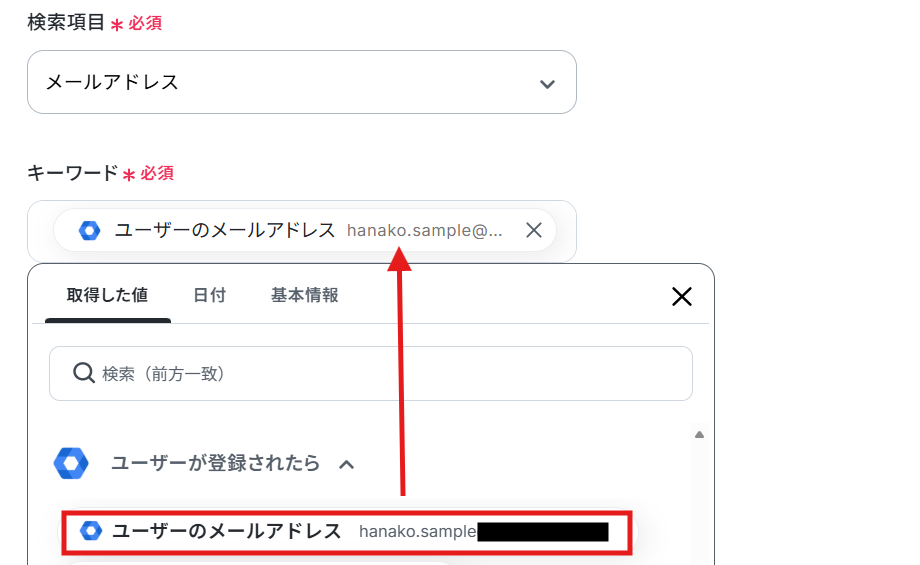
ここではトリガーで取得したメールアドレスを使って、ユーザーの情報を検索します。
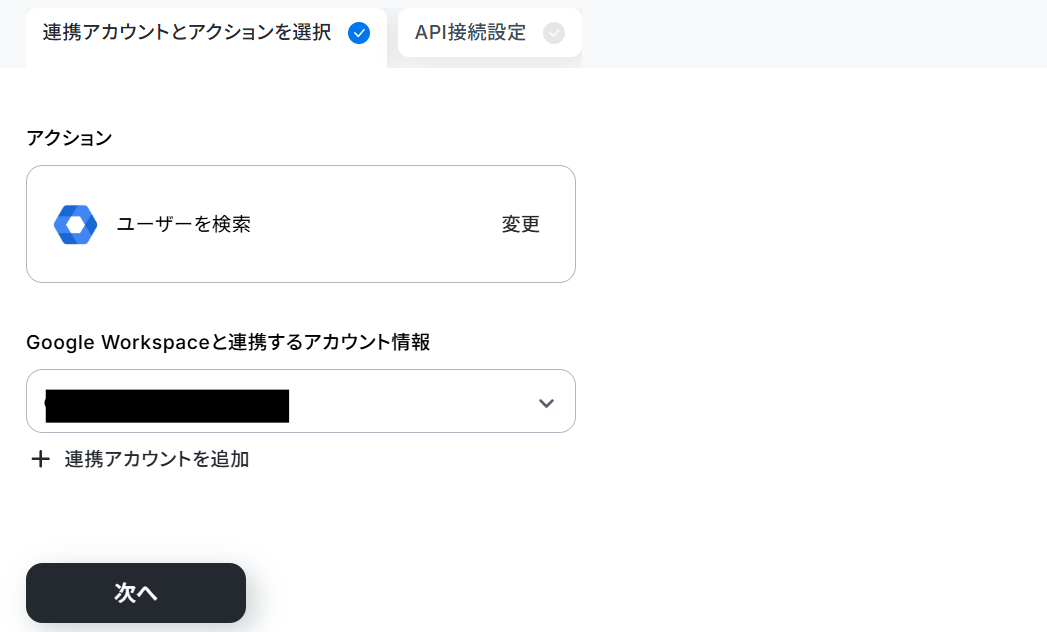
「ユーザーを検索」をクリックしてください。
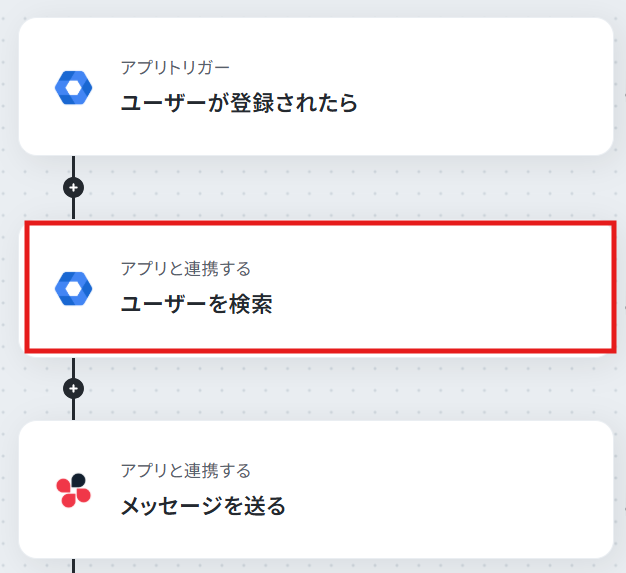
連携するアカウント情報を確認し、アクションはテンプレート通りのまま「次へ」をクリックして進んでください。
検索項目とキーワードを下記のように設定します。
取得した値を利用することで、トリガーが起動するたびに最新の値を自動で引用できます。
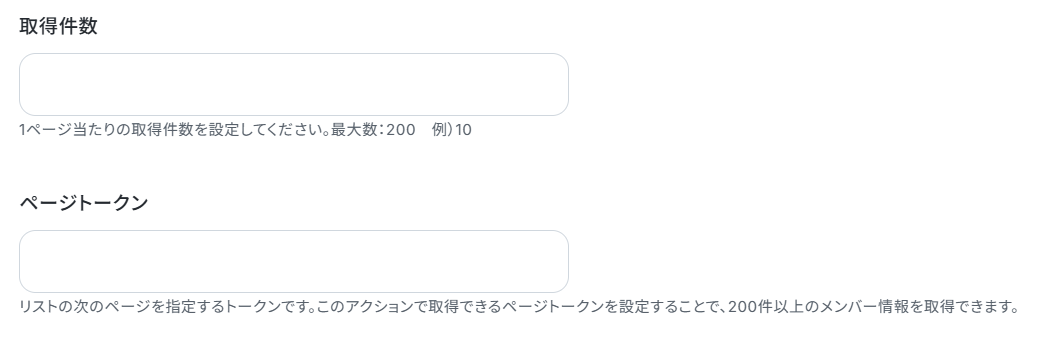
その他の項目は任意で設定しましょう。
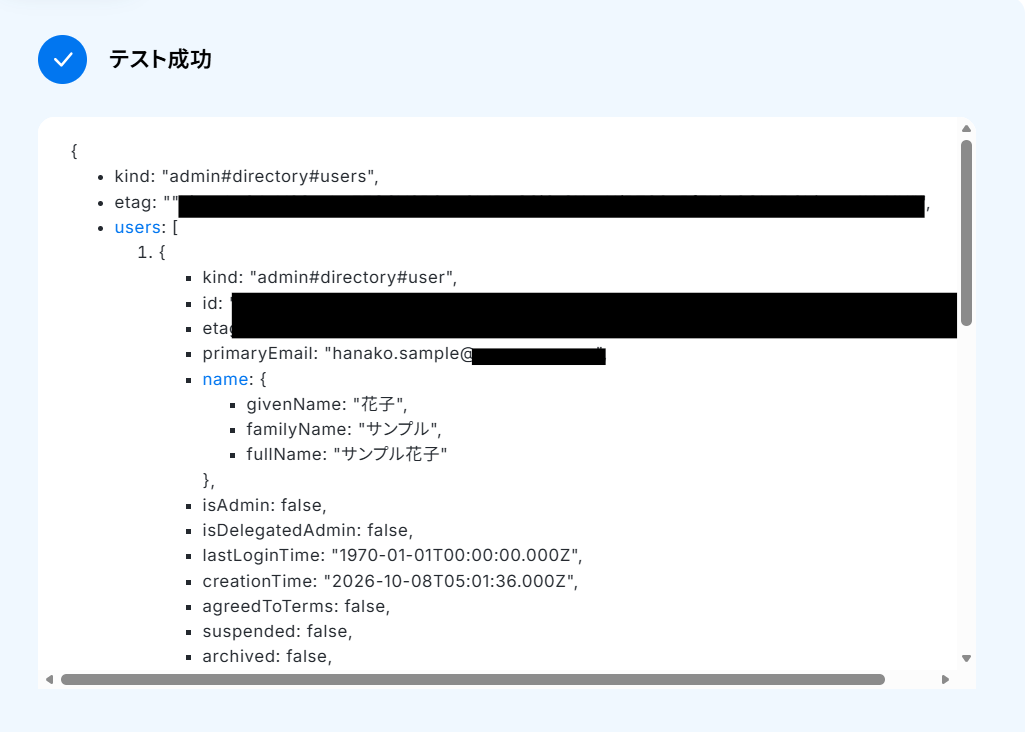
こちらもテストし、成功したら完了をクリックします。
ステップ5:新しいドキュメントを作成する設定
ここでは、通知内容や送信先ルームを設定します。
「新しいドキュメントを作成する」をクリックしてください。
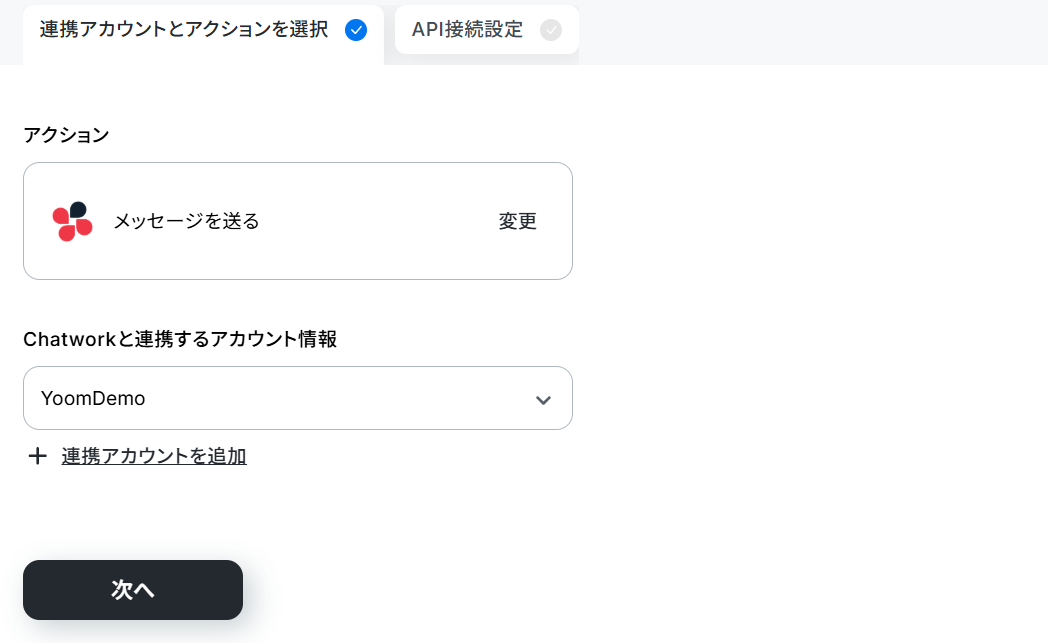
連携するアカウント情報を確認し、アクションはテンプレート通りのまま「次へ」をクリックして進んでください。
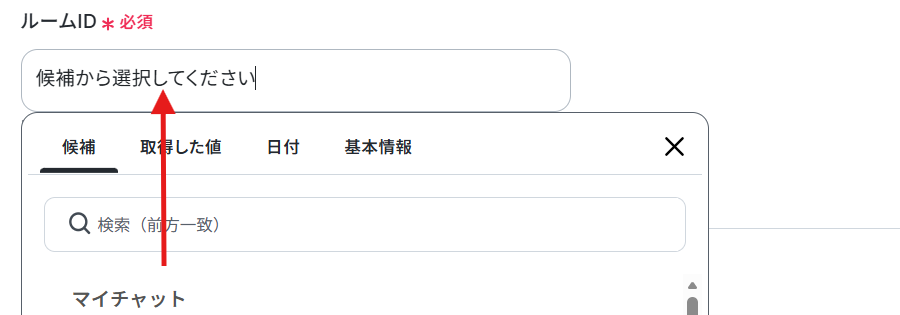
ルームIDを候補から選択します。
メッセージ内容は取得した値を使って、下記のように設定しました。
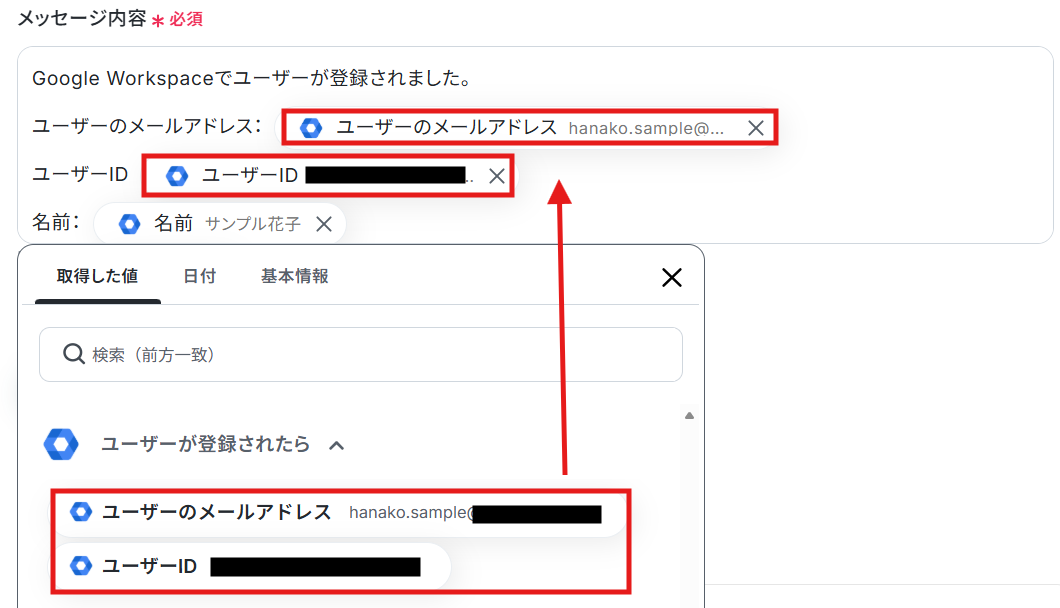
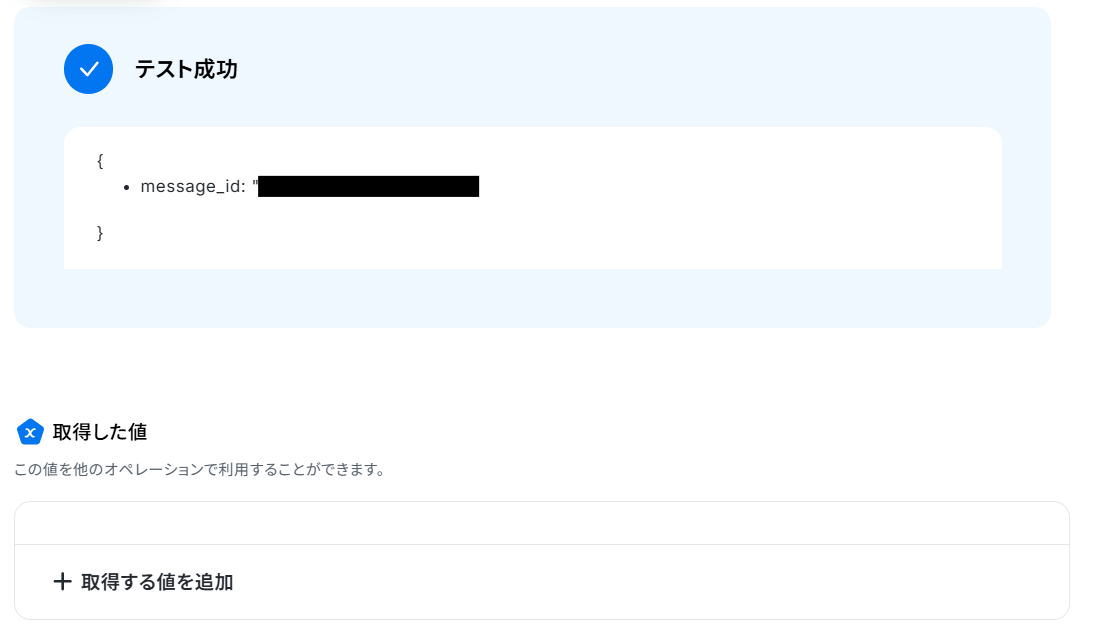
テストし、成功したら完了をクリックしましょう。
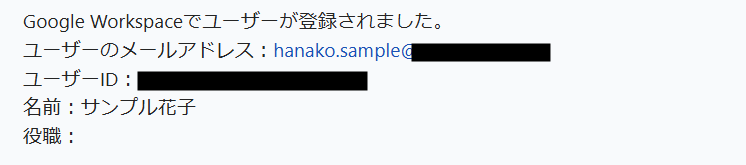
▼通知
ステップ6:フロー稼働の準備完了
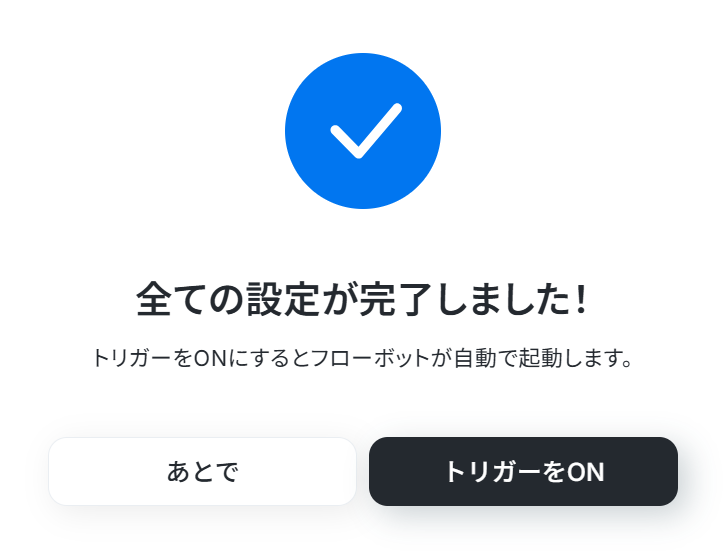
フロー画面に戻り、以下のようなメニューが表示されていればOKです!
早速フローを起動させる場合は、「トリガーをON」をクリックしましょう。
Google Workspaceを使った自動化例
人事労務ソフトや電子署名サービスでの契約完了をトリガーに、Google Workspaceのユーザー作成を自動で行うことが可能です。また、ユーザー登録に合わせたチャットツールへの通知、共有フォルダの作成、CRMやデータベースへの情報追加もノーコードで実現できます。
手作業による登録ミスや削除漏れを防ぎ、セキュアで効率的な情シス部門のオペレーションを構築しましょう。
■概要Google Workspaceに新しいユーザーを登録した後、HubSpotにも手作業でコンタクト情報を転記していませんか?こうした二重入力は手間がかかるだけでなく、入力ミスや更新漏れの原因にもなり得ます。このワークフローを活用することで、Google Workspaceへのユーザー登録をトリガーに、HubSpotへコンタクトを自動で作成し、情報管理の効率化と正確性の向上を実現します。
■このテンプレートをおすすめする方- Google WorkspaceとHubSpotを利用し、手動での情報登録に手間を感じている管理者の方
- 従業員やユーザー情報の登録業務を自動化し、ヒューマンエラーをなくしたいと考えている方
- SaaS間のデータ連携を自動化して、よりコアな業務に集中したいと考えているすべての方
■このテンプレートを使うメリット- Google Workspaceにユーザーを登録するだけで、HubSpotにコンタクトが自動作成されるため、二重入力の手間を省き、時間を短縮できます。
- システム間で情報が自動連携されることで、手作業による入力ミスや登録漏れといったヒューマンエラーの防止に繋がり、データの正確性を保てます。
■フローボットの流れ- はじめに、Google WorkspaceとHubSpotをYoomと連携します。
- 次に、トリガーでGoogle Workspaceを選択し、「ユーザーが登録されたら」というアクションを設定します。
- 次に、オペレーションでGoogle Workspaceの「ユーザーを検索」アクションを設定し、登録されたユーザーの詳細情報を取得します。
- 次に、オペレーションのAI機能で「テキスト抽出」アクションを設定し、HubSpotへの登録に必要な情報を抽出します。
- 最後に、オペレーションでHubSpotのアクションを設定し、前段で取得した情報を利用してコンタクトを自動で作成します。
※「トリガー」:フロー起動のきっかけとなるアクション、「オペレーション」:トリガー起動後、フロー内で処理を行うアクション
■このワークフローのカスタムポイント- Google Workspaceの「ユーザーを検索」オペレーションでは、検索の対象とする項目やキーワードなどを任意で設定してください。
- AI機能の「テキスト抽出」オペレーションでは、Google Workspaceから取得した情報の中から、抽出したいテキスト項目を任意で設定できます。
- HubSpotのコンタクト作成オペレーションでは、どの情報をどのフィールドに登録するかを任意で設定できます。前段で取得した情報を自由にマッピングしてください。
■注意事項- Google Workspace、HubSpotのそれぞれとYoomを連携してください。
- Google Workspaceはミニプラン以上でご利用いただけるアプリとなっております。フリープラン・パーソナルプランの場合は設定しているフローボットのオペレーションやデータコネクトはエラーとなりますので、ご注意ください。
- ミニプラン・チームプラン・サクセスプランなどの有料プランは、2週間の無料トライアルを行うことが可能です。無料トライアル中には制限対象のアプリを使用することができます。
■概要新しい従業員の入社に伴うアカウント発行業務は、人事や情報システム担当者にとって重要な業務ですが、複数のツールへの手作業での登録は手間がかかるのではないでしょうか。特にSmartHRへの登録後、Google Workspaceへも手動でユーザー情報を入力していると、作業負荷の増加や入力ミスにつながる可能性があります。このワークフローを活用すれば、SmartHRに従業員が登録されると、その情報をもとにGoogle Workspaceのユーザーが自動で追加されるため、こうした入社手続きの課題をスムーズに解消できます。
■このテンプレートをおすすめする方- SmartHRとGoogle Workspaceを利用し、従業員のアカウント管理を行っている人事・情シス担当者の方
- 手作業によるアカウント発行業務で、情報の転記ミスや対応漏れなどの課題を感じている方
- 入社時のオンボーディングプロセスを自動化し、コア業務に集中できる体制を構築したい方
■このテンプレートを使うメリット- SmartHRに従業員情報を登録するだけで、Google Workspaceへのユーザー追加が自動で完了するため、これまで手作業に費やしていた時間を短縮できます。
- 手作業によるデータ転記が不要になることで、従業員の氏名や所属部署などの入力間違いや設定漏れといったヒューマンエラーの防止に繋がります。
■フローボットの流れ- はじめに、SmartHRとGoogle WorkspaceをYoomと連携します。
- 次に、トリガーでSmartHRを選択し、「従業員が新たに登録されたら」というアクションを設定します。
- 最後に、オペレーションでGoogle Workspaceの「新規ユーザーを追加」アクションを設定し、トリガーで取得した従業員情報を各項目にマッピングします。
※「トリガー」:フロー起動のきっかけとなるアクション、「オペレーション」:トリガー起動後、フロー内で処理を行うアクション
■このワークフローのカスタムポイント- SmartHRのトリガー設定では、連携対象となるご自身のテナントIDを設定してください。
- Google Workspaceでユーザーを追加する際、氏名やメールアドレス、組織部門などの各項目に、前段のSmartHRから取得したどの情報を連携するかを任意で設定できます。
■注意事項- SmartHR(OAuth)、Google WorkspaceのそれぞれとYoomを連携してください。
- SmartHR(OAuth)、Google Workspaceはミニプラン以上でご利用いただけるアプリとなっております。フリープラン・パーソナルプランの場合は設定しているフローボットのオペレーションやデータコネクトはエラーとなりますので、ご注意ください。
- ミニプラン・チームプラン・サクセスプランなどの有料プランは、2週間の無料トライアルを行うことが可能です。無料トライアル中には制限対象のアプリを使用することができます。
■概要
Google Workspaceに新しいユーザーが登録されたらSlackに通知するフローです。
■このテンプレートをおすすめする方
1.Google Workspaceを業務に活用している方
・従業員ごとにアカウントを作成し、管理している方
・クラウド上にデータを保管し、情報へのアクセス性を高めたい方
2.Slackを主なコミュニケーションツールとして活用している方
・チーム内の連絡手段に使用している方
■このテンプレートを使うメリット
Google Workspaceはクラウドで情報へアクセスできるため、業務効率化に活用できるツールです。
しかし、Google Workspaceでアカウントが追加されたことを毎回チームに手作業で周知させるのは、チーム内での連携をスムーズに行うことを困難にします。
このフローを活用すると、Google Workspaceで新規ユーザーが登録されたら、自動でSlackに詳細を通知することができます。
手作業での通知を省くことで、いち早く登録の完了をチーム内に共有することができます。
また通知の詳細内容を引用した情報で作成することで、共有する情報の正確性を保つことができます。
■注意事項
・Google Workspace、SlackのそれぞれとYoomを連携してください。
・Google Workspaceはチームプラン・サクセスプランでのみご利用いただけるアプリとなっております。フリープラン・ミニプランの場合は設定しているフローボットのオペレーションやデータコネクトはエラーとなりますので、ご注意ください。
・チームプランやサクセスプランなどの有料プランは、2週間の無料トライアルを行うことが可能です。無料トライアル中には制限対象のアプリを使用することができます。
■概要従業員の入社に伴い、kintoneに従業員情報を登録し、さらにGoogle Workspaceでアカウントを発行する、といった二重の作業に手間を感じていませんか。手作業による情報入力は、時間的なコストだけでなく、入力ミスといったヒューマンエラーの原因にもなり得ます。このワークフローを活用すれば、kintoneに従業員情報が登録されるだけでGoogle Workspaceのアカウント発行が自動で完了するため、こうした定型業務を効率化できます。■このテンプレートをおすすめする方- kintoneとGoogle Workspaceで従業員情報を管理している人事や情報システム部門の方
- 手作業でのアカウント発行に時間がかかり、入社手続きの効率化を検討している方
- 従業員情報管理における二重入力や、それに伴う入力ミスを防止したい方
■このテンプレートを使うメリット- kintoneへの情報登録を起点にアカウント発行が自動化されるため、これまで手作業に費やしていた時間を他の業務に充てることができます
- 手作業による情報転記がなくなるため、アカウント情報の入力間違いや設定漏れといったヒューマンエラーを防ぐことに繋がります
■フローボットの流れ- はじめに、kintoneとGoogle WorkspaceをYoomと連携します
- 次に、トリガーでkintoneを選択し、「レコードが登録されたら」というアクションを設定します
- 次に、オペレーションでkintoneの「該当のレコード情報を取得」アクションを設定し、トリガーで検知したレコードの全情報を取得します
- 最後に、オペレーションでGoogle Workspaceの「新規ユーザーを追加」アクションを設定し、kintoneから取得した情報を連携してアカウントを発行します
※「トリガー」:フロー起動のきっかけとなるアクション、「オペレーション」:トリガー起動後、フロー内で処理を行うアクション
■このワークフローのカスタムポイント- kintoneのトリガー設定では、従業員情報を管理しているアプリなど、レコードの登録を検知したい対象のデータベースを任意で設定してください
- Google Workspaceでアカウントを発行する際に、kintoneから取得した情報のうち、姓名やメールアドレス、組織部門など、どの項目を連携させるか任意で設定できます
■注意事項- kintone、Google WorkspaceのそれぞれとYoomを連携してください。
- kintone、Google Workspaceはミニプラン以上でご利用いただけるアプリとなっております。フリープラン・パーソナルプランの場合は設定しているフローボットのオペレーションやデータコネクトはエラーとなりますので、ご注意ください。
- ミニプラン・チームプラン・サクセスプランなどの有料プランは、2週間の無料トライアルを行うことが可能です。無料トライアル中には制限対象のアプリを使用することができます。 詳しくは、料金プランのページをご参照ください。
■概要
Google Workspaceでユーザーが登録されたら、Notionにも追加するフローです。
■このテンプレートをおすすめする方
1.Google Workspaceを使って業務を進めている方
・Googleのツールを活用し、業務を進めているチームメンバー
・進捗管理やタスク管理でGoogleのツールを活用しているプロジェクトマネージャー
2.Notionデータベースを業務で扱う方
・Notionデータベースで従業員情報を管理しているデータ管理者の方
■このテンプレートを使うメリット
従業員情報を管理する上で、Google WorkspaceとNotionを活用している場合、従業員の追加漏れで同期が取れないケースがあります。
このため、どちらかのツールに従業員が追加されたら自動的に同期を取れるようにしたいと感じているかもしれません。
このテンプレートは、Google Workspaceで従業員が追加されたら、自動的にNotionにも追加することができるため、手動による追加作業が不要となり、効率的に管理業務を進めることができます。
また、コミュニケーションツールと連携することで従業員の追加情報を特定のメンバーに通知することもできるため、スピーディーな情報連携が可能になります。
■注意事項
・Google Workspace、NotionのそれぞれとYoomを連携してください。
・Google Workspaceはチームプラン・サクセスプランでのみご利用いただけるアプリとなっております。フリープラン・ミニプランの場合は設定しているフローボットのオペレーションやデータコネクトはエラーとなりますので、ご注意ください。
・チームプランやサクセスプランなどの有料プランは、2週間の無料トライアルを行うことが可能です。無料トライアル中には制限対象のアプリを使用することができます。
■概要新しい従業員の入社に伴うアカウント発行業務は、人事や情報システム担当者にとって重要なタスクですが、freee人事労務とGoogle Workspaceそれぞれに情報を手入力するのは手間がかかる作業ではないでしょうか。このワークフローを活用すれば、freee人事労務に従業員が登録されると、その情報を基にGoogle Workspaceへ新規ユーザーが自動で追加されるため、入社手続きに関する業務を効率化し、担当者の負担を軽減します。
■このテンプレートをおすすめする方- freee人事労務とGoogle Workspaceを利用し、入社手続きを手作業で行っている人事担当者の方
- 従業員のアカウント発行業務を自動化し、作業の抜け漏れを防ぎたい情報システム部門の方
- ノンコア業務を効率化し、より戦略的な業務に集中したいと考えている管理者の方
■このテンプレートを使うメリット- freee人事労務に従業員情報が登録されると、自動でGoogle Workspaceにユーザーが追加されるため、アカウント発行の手作業にかかる時間を短縮できます。
- 手作業による情報の転記ミスや、アカウントの作成漏れといったヒューマンエラーを防ぎ、正確な従業員管理を実現します。
■フローボットの流れ- はじめに、freee人事労務とGoogle WorkspaceをYoomと連携します。
- 次に、トリガーでfreee人事労務を選択し、「従業員が登録されたら(Webhook)」というアクションを設定します。
- 続いて、オペレーションでfreee人事労務の「従業員情報の取得」アクションを設定し、登録された従業員の詳細情報を取得します。
- 最後に、オペレーションでGoogle Workspaceの「新規ユーザーを追加」アクションを設定し、前段で取得した従業員情報を紐付けてユーザーを作成します。
※「トリガー」:フロー起動のきっかけとなるアクション、「オペレーション」:トリガー起動後、フロー内で処理を行うアクション
■このワークフローのカスタムポイント- freee人事労務から従業員情報を取得する際に、事業所IDや従業員ID、対象年、対象月などを指定し、特定の条件に合致する情報のみを対象とすることが可能です。
- Google Workspaceで新規ユーザーを追加する際に、freee人事労務から取得した従業員の氏名やメールアドレスなどの値を、任意のフィールドに自由に割り当てて設定できます。
■注意事項- freee人事労務、Google WorkspaceのそれぞれとYoomを連携してください。
- freee人事労務、Google Workspaceはミニプラン以上でご利用いただけるアプリとなっております。フリープラン・パーソナルプランの場合は設定しているフローボットのオペレーションやデータコネクトはエラーとなりますので、ご注意ください。
- ミニプラン・チームプラン・サクセスプランなどの有料プランは、2週間の無料トライアルを行うことが可能です。無料トライアル中には制限対象のアプリを使用することができます。
■概要
新しい従業員の入社に伴い、Google Workspaceでアカウントを発行し、その後Microsoft SharePointで手動で個人用フォルダを作成する作業は、手間がかかる業務ではないでしょうか。
このワークフローは、Google Workspaceに従業員が新しく登録されたことを検知して、Microsoft SharePointに従業員ごとの専用フォルダを自動で作成します。
これにより、入社対応における手作業を減らし、より重要な業務に集中できる環境を構築します。
■このテンプレートをおすすめする方
- Google WorkspaceとMicrosoft SharePointで入社手続きを行っている人事・総務担当の方
- 手作業でのフォルダ作成に手間を感じており、ヒューマンエラーをなくしたい情報システム担当の方
- 従業員の入社関連業務を効率化し、組織全体の生産性向上を目指しているマネジメント層の方
■このテンプレートを使うメリット
- Google Workspaceへの従業員登録をトリガーにフォルダが自動作成されるため、これまで手作業に費やしていた時間を短縮できます。
- 手作業によるフォルダの作成漏れや、従業員名の入力間違いといったヒューマンエラーを防ぎ、業務の正確性を高めることに繋がります。
■フローボットの流れ
- はじめに、Google WorkspaceとMicrosoft SharePointをYoomと連携します。
- 次に、トリガーでGoogle Workspaceを選択し、「ユーザーが登録されたら」というアクションを設定することで、新しい従業員が登録された際にフローが自動で起動するようになります。
- 続いて、オペレーションでGoogle Workspaceの「ユーザーを検索」アクションを設定し、トリガーで取得した情報をもとに、より詳細なユーザー情報を取得します。
- 最後に、オペレーションでMicrosoft SharePointの「フォルダを作成」アクションを設定し、取得した従業員情報(氏名など)をフォルダ名として指定し、個人用のフォルダを作成します。
※「トリガー」:フロー起動のきっかけとなるアクション、「オペレーション」:トリガー起動後、フロー内で処理を行うアクション
■このワークフローのカスタムポイント
- Google Workspaceのトリガー設定では、連携するアカウント情報を任意で設定してください。
- Google Workspaceの「ユーザーを検索」オペレーションでは、検索対象となる項目やキーワードを任意で設定することが可能です。
- Microsoft SharePointでフォルダを作成する際に、作成先のサイトID、ドライブID、親フォルダ名などを任意で指定できます。
- 作成するフォルダ名は、Google Workspaceから取得した「氏名」や「社員番号」などの情報を組み合わせて、命名規則に沿った形で自由に設定できます。
■注意事項
- Google WorkspaceとMicrosoft SharePointのそれぞれとYoomを連携してください。
- Google Workspaceはチームプラン・サクセスプランでのみご利用いただけるアプリとなっております。フリープラン・ミニプランの場合は設定しているフローボットのオペレーションやデータコネクトはエラーとなりますので、ご注意ください。
- チームプランやサクセスプランなどの有料プランは、2週間の無料トライアルを行うことが可能です。無料トライアル中には制限対象のアプリを使用することができます。
- Microsoft365(旧Office365)には、家庭向けプランと一般法人向けプラン(Microsoft365 Business)があり、一般法人向けプランに加入していない場合には認証に失敗する可能性があります。
■概要
新しいメンバーが入社するたびに、利用している各ツールへの情報共有を手作業で行っていませんか。
特にGoogle WorkspaceとMicrosoft Teamsを併用している環境では、ユーザー登録後に手動で通知する手間や、共有漏れのリスクが課題になりがちです。
このワークフローを活用すれば、Google Workspaceに新しいユーザーが登録されたタイミングで、自動的にMicrosoft Teamsの指定チャネルへ通知でき、迅速かつ正確な情報共有を実現します。
■このテンプレートをおすすめする方
- Google WorkspaceとMicrosoft Teamsを使い、新メンバーの受け入れ対応を行っている方
- メンバー追加のたびに発生する手作業での通知業務をなくし、効率化したいと考えている方
- 情報共有の漏れや遅延を防ぎ、スムーズなオンボーディングを実現したいマネージャーの方
■このテンプレートを使うメリット
- Google Workspaceへのユーザー登録を起点に自動で通知が実行されるため、これまで手動通知にかけていた作業時間を他の業務に充てることができます。
- 手作業による通知漏れや連絡先の誤りといったヒューマンエラーを防ぎ、関係者へ確実な情報共有を行うことで業務の標準化に繋がります。
■フローボットの流れ
- はじめに、Google WorkspaceとMicrosoft TeamsをYoomと連携します。
- 次に、トリガーでGoogle Workspaceを選択し、「ユーザーが登録されたら」というアクションを設定します。
- 最後に、オペレーションでMicrosoft Teamsの「チャネルにメッセージを送る」アクションを設定し、通知したい内容を登録します。
※「トリガー」:フロー起動のきっかけとなるアクション、「オペレーション」:トリガー起動後、フロー内で処理を行うアクション
■このワークフローのカスタムポイント
- Google Workspaceのトリガーは、「ユーザー情報が更新されたら」というアクションにも変更可能です。
これにより、既存ユーザーの部署異動などがあった際にも通知できます。 - Microsoft Teamsでメッセージを送るアクションを設定する際に、通知先となるチームIDとチャネルIDを候補の中から任意で選択します。
■注意事項
- Google Workspace、Microsoft TeamsのそれぞれとYoomを連携してください。
- 【Google Workspace】はチームプラン・サクセスプランでのみご利用いただけるアプリとなっております。
フリープラン・ミニプランの場合は設定しているフローボットのオペレーションやデータコネクトはエラーとなりますので、ご注意ください。 - チームプランやサクセスプランなどの有料プランは、2週間の無料トライアルを行うことが可能です。無料トライアル中には制限対象のアプリを使用することができます。
- Microsoft365(旧Office365)には、家庭向けプランと一般法人向けプラン(Microsoft365 Business)があり、一般法人向けプランに加入していない場合には認証に失敗する可能性があります。
■概要
クラウドサインで雇用契約が完了したらGoogle Workspaceに登録するフローです。
Yoomではプログラミング不要でアプリ間の連携ができるため、簡単にこのフローを実現することができます。
■このテンプレートをおすすめする方
1.クラウドサインを利用して契約業務を行っている方
・雇用契約から従業員の登録を一貫して行い業務時間を短縮したい方
・従業員の登録作業におけるミスを削減したい方
■このテンプレートを使うメリット
クラウドサインとGoogle Workspaceを連携することで雇用契約から従業員の登録を効率化することができます。
このフローを利用することで、クラウドサインで雇用契約が完了すると契約書の内容を元にGoogle Workspaceに従業員情報を自動で登録することが可能です。
雇用契約から従業員の登録作業を一貫して行うことができるため、作業時間を短縮し入力ミスや入力漏れを防止できます。
■注意事項
・クラウドサイン、Google WorkspaceのそれぞれとYoomを連携してください。
・分岐はミニプラン以上のプラン、Google WorkspaceとAIオペレーションはチームプラン・サクセスプランでのみご利用いただける機能(オペレーション)となっております。フリープランの場合は設定しているフローボットのオペレーションはエラーとなりますので、ご注意ください。
・ミニプラン、チームプランやサクセスプランなどの有料プランは、2週間の無料トライアルを行うことが可能です。無料トライアル中には制限対象のアプリや機能(オペレーション)を使用することができます。
・トリガーは5分、10分、15分、30分、60分の間隔で起動間隔を選択できます。
・プランによって最短の起動間隔が異なりますので、ご注意ください。
■概要
人事異動や組織変更のたびに発生する社員情報の更新作業に、手間や時間を取られていませんか?
特にGoogle Workspaceとkintoneなど、複数のツールで同じ情報を管理している場合、手作業での更新はミスや漏れの温床にもなります。
このワークフローを活用すれば、Google Workspaceのユーザー情報を更新するだけで、kintone上の情報も自動で同期させることができます。
これらの課題をスムーズに解消します。
■このテンプレートをおすすめする方
- Google Workspaceとkintoneで従業員情報を二重に管理している方
- 手作業による情報の転記ミスや、更新漏れなどのヒューマンエラーを防ぎたい方
- 情報システム部門や人事部門の定型業務を効率化し、コア業務に集中したい方
■このテンプレートを使うメリット
- Google Workspaceでの更新が自動でkintoneに反映されるため、情報の整合性が保たれ、データ管理の精度が向上します。
- 手作業による二重入力の手間を省き、更新作業にかかっていた時間を短縮し、より重要な業務へリソースを配分できます。
■フローボットの流れ
- はじめに、Google WorkspaceとkintoneをYoomと連携します。
- 次に、トリガーでGoogle Workspaceを選択し、「ユーザー情報が更新されたら」というアクションを設定します。
- オペレーションでGoogle Workspaceの「ユーザーを検索」アクションを設定し、更新されたユーザーの詳細情報を取得します。
- 最後に、オペレーションでkintoneの「レコードを更新する」アクションを設定し、取得した情報をもとに対応するレコードを更新します。
※「トリガー」:フロー起動のきっかけとなるアクション、「オペレーション」:トリガー起動後、フロー内で処理を行うアクション
■このワークフローのカスタムポイント
- kintoneの「レコードを更新する」アクションにて、更新対象となるアプリを指定してください。
- 更新するレコードを特定するための条件(例:メールアドレスが一致するなど)を設定します。
- レコード内の各項目に、前のステップでGoogle Workspaceから取得した氏名や部署といった値をそれぞれマッピングしてください。
■注意事項
- Google WorkspaceとkintoneのそれぞれとYoomを連携してください。
- Google Workspaceはチームプラン・サクセスプランでのみご利用いただけるアプリとなっております。
フリープラン・ミニプランの場合は設定しているフローボットのオペレーションやデータコネクトはエラーとなりますので、ご注意ください。 - チームプランやサクセスプランなどの有料プランは、2週間の無料トライアルを行うことが可能です。
無料トライアル中には制限対象のアプリを使用することができます。

■このテンプレートをおすすめする方
- Google WorkspaceとHubSpotを利用し、手動での情報登録に手間を感じている管理者の方
- 従業員やユーザー情報の登録業務を自動化し、ヒューマンエラーをなくしたいと考えている方
- SaaS間のデータ連携を自動化して、よりコアな業務に集中したいと考えているすべての方
■このテンプレートを使うメリット
- Google Workspaceにユーザーを登録するだけで、HubSpotにコンタクトが自動作成されるため、二重入力の手間を省き、時間を短縮できます。
- システム間で情報が自動連携されることで、手作業による入力ミスや登録漏れといったヒューマンエラーの防止に繋がり、データの正確性を保てます。
■フローボットの流れ
- はじめに、Google WorkspaceとHubSpotをYoomと連携します。
- 次に、トリガーでGoogle Workspaceを選択し、「ユーザーが登録されたら」というアクションを設定します。
- 次に、オペレーションでGoogle Workspaceの「ユーザーを検索」アクションを設定し、登録されたユーザーの詳細情報を取得します。
- 次に、オペレーションのAI機能で「テキスト抽出」アクションを設定し、HubSpotへの登録に必要な情報を抽出します。
- 最後に、オペレーションでHubSpotのアクションを設定し、前段で取得した情報を利用してコンタクトを自動で作成します。
■このワークフローのカスタムポイント
- Google Workspaceの「ユーザーを検索」オペレーションでは、検索の対象とする項目やキーワードなどを任意で設定してください。
- AI機能の「テキスト抽出」オペレーションでは、Google Workspaceから取得した情報の中から、抽出したいテキスト項目を任意で設定できます。
- HubSpotのコンタクト作成オペレーションでは、どの情報をどのフィールドに登録するかを任意で設定できます。前段で取得した情報を自由にマッピングしてください。
■注意事項
- Google Workspace、HubSpotのそれぞれとYoomを連携してください。
- Google Workspaceはミニプラン以上でご利用いただけるアプリとなっております。フリープラン・パーソナルプランの場合は設定しているフローボットのオペレーションやデータコネクトはエラーとなりますので、ご注意ください。
- ミニプラン・チームプラン・サクセスプランなどの有料プランは、2週間の無料トライアルを行うことが可能です。無料トライアル中には制限対象のアプリを使用することができます。
■このテンプレートをおすすめする方
- SmartHRとGoogle Workspaceを利用し、従業員のアカウント管理を行っている人事・情シス担当者の方
- 手作業によるアカウント発行業務で、情報の転記ミスや対応漏れなどの課題を感じている方
- 入社時のオンボーディングプロセスを自動化し、コア業務に集中できる体制を構築したい方
■このテンプレートを使うメリット
- SmartHRに従業員情報を登録するだけで、Google Workspaceへのユーザー追加が自動で完了するため、これまで手作業に費やしていた時間を短縮できます。
- 手作業によるデータ転記が不要になることで、従業員の氏名や所属部署などの入力間違いや設定漏れといったヒューマンエラーの防止に繋がります。
■フローボットの流れ
- はじめに、SmartHRとGoogle WorkspaceをYoomと連携します。
- 次に、トリガーでSmartHRを選択し、「従業員が新たに登録されたら」というアクションを設定します。
- 最後に、オペレーションでGoogle Workspaceの「新規ユーザーを追加」アクションを設定し、トリガーで取得した従業員情報を各項目にマッピングします。
■このワークフローのカスタムポイント
- SmartHRのトリガー設定では、連携対象となるご自身のテナントIDを設定してください。
- Google Workspaceでユーザーを追加する際、氏名やメールアドレス、組織部門などの各項目に、前段のSmartHRから取得したどの情報を連携するかを任意で設定できます。
■注意事項
- SmartHR(OAuth)、Google WorkspaceのそれぞれとYoomを連携してください。
- SmartHR(OAuth)、Google Workspaceはミニプラン以上でご利用いただけるアプリとなっております。フリープラン・パーソナルプランの場合は設定しているフローボットのオペレーションやデータコネクトはエラーとなりますので、ご注意ください。
- ミニプラン・チームプラン・サクセスプランなどの有料プランは、2週間の無料トライアルを行うことが可能です。無料トライアル中には制限対象のアプリを使用することができます。

■概要
Google Workspaceに新しいユーザーが登録されたらSlackに通知するフローです。
■このテンプレートをおすすめする方
1.Google Workspaceを業務に活用している方
・従業員ごとにアカウントを作成し、管理している方
・クラウド上にデータを保管し、情報へのアクセス性を高めたい方
2.Slackを主なコミュニケーションツールとして活用している方
・チーム内の連絡手段に使用している方
■このテンプレートを使うメリット
Google Workspaceはクラウドで情報へアクセスできるため、業務効率化に活用できるツールです。
しかし、Google Workspaceでアカウントが追加されたことを毎回チームに手作業で周知させるのは、チーム内での連携をスムーズに行うことを困難にします。
このフローを活用すると、Google Workspaceで新規ユーザーが登録されたら、自動でSlackに詳細を通知することができます。
手作業での通知を省くことで、いち早く登録の完了をチーム内に共有することができます。
また通知の詳細内容を引用した情報で作成することで、共有する情報の正確性を保つことができます。
■注意事項
・Google Workspace、SlackのそれぞれとYoomを連携してください。
・Google Workspaceはチームプラン・サクセスプランでのみご利用いただけるアプリとなっております。フリープラン・ミニプランの場合は設定しているフローボットのオペレーションやデータコネクトはエラーとなりますので、ご注意ください。
・チームプランやサクセスプランなどの有料プランは、2週間の無料トライアルを行うことが可能です。無料トライアル中には制限対象のアプリを使用することができます。

- kintoneとGoogle Workspaceで従業員情報を管理している人事や情報システム部門の方
- 手作業でのアカウント発行に時間がかかり、入社手続きの効率化を検討している方
- 従業員情報管理における二重入力や、それに伴う入力ミスを防止したい方
- kintoneへの情報登録を起点にアカウント発行が自動化されるため、これまで手作業に費やしていた時間を他の業務に充てることができます
- 手作業による情報転記がなくなるため、アカウント情報の入力間違いや設定漏れといったヒューマンエラーを防ぐことに繋がります
- はじめに、kintoneとGoogle WorkspaceをYoomと連携します
- 次に、トリガーでkintoneを選択し、「レコードが登録されたら」というアクションを設定します
- 次に、オペレーションでkintoneの「該当のレコード情報を取得」アクションを設定し、トリガーで検知したレコードの全情報を取得します
- 最後に、オペレーションでGoogle Workspaceの「新規ユーザーを追加」アクションを設定し、kintoneから取得した情報を連携してアカウントを発行します
■このワークフローのカスタムポイント
- kintoneのトリガー設定では、従業員情報を管理しているアプリなど、レコードの登録を検知したい対象のデータベースを任意で設定してください
- Google Workspaceでアカウントを発行する際に、kintoneから取得した情報のうち、姓名やメールアドレス、組織部門など、どの項目を連携させるか任意で設定できます
- kintone、Google WorkspaceのそれぞれとYoomを連携してください。
- kintone、Google Workspaceはミニプラン以上でご利用いただけるアプリとなっております。フリープラン・パーソナルプランの場合は設定しているフローボットのオペレーションやデータコネクトはエラーとなりますので、ご注意ください。
- ミニプラン・チームプラン・サクセスプランなどの有料プランは、2週間の無料トライアルを行うことが可能です。無料トライアル中には制限対象のアプリを使用することができます。 詳しくは、料金プランのページをご参照ください。

■概要
Google Workspaceでユーザーが登録されたら、Notionにも追加するフローです。
■このテンプレートをおすすめする方
1.Google Workspaceを使って業務を進めている方
・Googleのツールを活用し、業務を進めているチームメンバー
・進捗管理やタスク管理でGoogleのツールを活用しているプロジェクトマネージャー
2.Notionデータベースを業務で扱う方
・Notionデータベースで従業員情報を管理しているデータ管理者の方
■このテンプレートを使うメリット
従業員情報を管理する上で、Google WorkspaceとNotionを活用している場合、従業員の追加漏れで同期が取れないケースがあります。
このため、どちらかのツールに従業員が追加されたら自動的に同期を取れるようにしたいと感じているかもしれません。
このテンプレートは、Google Workspaceで従業員が追加されたら、自動的にNotionにも追加することができるため、手動による追加作業が不要となり、効率的に管理業務を進めることができます。
また、コミュニケーションツールと連携することで従業員の追加情報を特定のメンバーに通知することもできるため、スピーディーな情報連携が可能になります。
■注意事項
・Google Workspace、NotionのそれぞれとYoomを連携してください。
・Google Workspaceはチームプラン・サクセスプランでのみご利用いただけるアプリとなっております。フリープラン・ミニプランの場合は設定しているフローボットのオペレーションやデータコネクトはエラーとなりますので、ご注意ください。
・チームプランやサクセスプランなどの有料プランは、2週間の無料トライアルを行うことが可能です。無料トライアル中には制限対象のアプリを使用することができます。
■このテンプレートをおすすめする方
- freee人事労務とGoogle Workspaceを利用し、入社手続きを手作業で行っている人事担当者の方
- 従業員のアカウント発行業務を自動化し、作業の抜け漏れを防ぎたい情報システム部門の方
- ノンコア業務を効率化し、より戦略的な業務に集中したいと考えている管理者の方
■このテンプレートを使うメリット
- freee人事労務に従業員情報が登録されると、自動でGoogle Workspaceにユーザーが追加されるため、アカウント発行の手作業にかかる時間を短縮できます。
- 手作業による情報の転記ミスや、アカウントの作成漏れといったヒューマンエラーを防ぎ、正確な従業員管理を実現します。
■フローボットの流れ
- はじめに、freee人事労務とGoogle WorkspaceをYoomと連携します。
- 次に、トリガーでfreee人事労務を選択し、「従業員が登録されたら(Webhook)」というアクションを設定します。
- 続いて、オペレーションでfreee人事労務の「従業員情報の取得」アクションを設定し、登録された従業員の詳細情報を取得します。
- 最後に、オペレーションでGoogle Workspaceの「新規ユーザーを追加」アクションを設定し、前段で取得した従業員情報を紐付けてユーザーを作成します。
■このワークフローのカスタムポイント
- freee人事労務から従業員情報を取得する際に、事業所IDや従業員ID、対象年、対象月などを指定し、特定の条件に合致する情報のみを対象とすることが可能です。
- Google Workspaceで新規ユーザーを追加する際に、freee人事労務から取得した従業員の氏名やメールアドレスなどの値を、任意のフィールドに自由に割り当てて設定できます。
■注意事項
- freee人事労務、Google WorkspaceのそれぞれとYoomを連携してください。
- freee人事労務、Google Workspaceはミニプラン以上でご利用いただけるアプリとなっております。フリープラン・パーソナルプランの場合は設定しているフローボットのオペレーションやデータコネクトはエラーとなりますので、ご注意ください。
- ミニプラン・チームプラン・サクセスプランなどの有料プランは、2週間の無料トライアルを行うことが可能です。無料トライアル中には制限対象のアプリを使用することができます。

■概要
新しい従業員の入社に伴い、Google Workspaceでアカウントを発行し、その後Microsoft SharePointで手動で個人用フォルダを作成する作業は、手間がかかる業務ではないでしょうか。
このワークフローは、Google Workspaceに従業員が新しく登録されたことを検知して、Microsoft SharePointに従業員ごとの専用フォルダを自動で作成します。
これにより、入社対応における手作業を減らし、より重要な業務に集中できる環境を構築します。
■このテンプレートをおすすめする方
- Google WorkspaceとMicrosoft SharePointで入社手続きを行っている人事・総務担当の方
- 手作業でのフォルダ作成に手間を感じており、ヒューマンエラーをなくしたい情報システム担当の方
- 従業員の入社関連業務を効率化し、組織全体の生産性向上を目指しているマネジメント層の方
■このテンプレートを使うメリット
- Google Workspaceへの従業員登録をトリガーにフォルダが自動作成されるため、これまで手作業に費やしていた時間を短縮できます。
- 手作業によるフォルダの作成漏れや、従業員名の入力間違いといったヒューマンエラーを防ぎ、業務の正確性を高めることに繋がります。
■フローボットの流れ
- はじめに、Google WorkspaceとMicrosoft SharePointをYoomと連携します。
- 次に、トリガーでGoogle Workspaceを選択し、「ユーザーが登録されたら」というアクションを設定することで、新しい従業員が登録された際にフローが自動で起動するようになります。
- 続いて、オペレーションでGoogle Workspaceの「ユーザーを検索」アクションを設定し、トリガーで取得した情報をもとに、より詳細なユーザー情報を取得します。
- 最後に、オペレーションでMicrosoft SharePointの「フォルダを作成」アクションを設定し、取得した従業員情報(氏名など)をフォルダ名として指定し、個人用のフォルダを作成します。
※「トリガー」:フロー起動のきっかけとなるアクション、「オペレーション」:トリガー起動後、フロー内で処理を行うアクション
■このワークフローのカスタムポイント
- Google Workspaceのトリガー設定では、連携するアカウント情報を任意で設定してください。
- Google Workspaceの「ユーザーを検索」オペレーションでは、検索対象となる項目やキーワードを任意で設定することが可能です。
- Microsoft SharePointでフォルダを作成する際に、作成先のサイトID、ドライブID、親フォルダ名などを任意で指定できます。
- 作成するフォルダ名は、Google Workspaceから取得した「氏名」や「社員番号」などの情報を組み合わせて、命名規則に沿った形で自由に設定できます。
■注意事項
- Google WorkspaceとMicrosoft SharePointのそれぞれとYoomを連携してください。
- Google Workspaceはチームプラン・サクセスプランでのみご利用いただけるアプリとなっております。フリープラン・ミニプランの場合は設定しているフローボットのオペレーションやデータコネクトはエラーとなりますので、ご注意ください。
- チームプランやサクセスプランなどの有料プランは、2週間の無料トライアルを行うことが可能です。無料トライアル中には制限対象のアプリを使用することができます。
- Microsoft365(旧Office365)には、家庭向けプランと一般法人向けプラン(Microsoft365 Business)があり、一般法人向けプランに加入していない場合には認証に失敗する可能性があります。

■概要
新しいメンバーが入社するたびに、利用している各ツールへの情報共有を手作業で行っていませんか。
特にGoogle WorkspaceとMicrosoft Teamsを併用している環境では、ユーザー登録後に手動で通知する手間や、共有漏れのリスクが課題になりがちです。
このワークフローを活用すれば、Google Workspaceに新しいユーザーが登録されたタイミングで、自動的にMicrosoft Teamsの指定チャネルへ通知でき、迅速かつ正確な情報共有を実現します。
■このテンプレートをおすすめする方
- Google WorkspaceとMicrosoft Teamsを使い、新メンバーの受け入れ対応を行っている方
- メンバー追加のたびに発生する手作業での通知業務をなくし、効率化したいと考えている方
- 情報共有の漏れや遅延を防ぎ、スムーズなオンボーディングを実現したいマネージャーの方
■このテンプレートを使うメリット
- Google Workspaceへのユーザー登録を起点に自動で通知が実行されるため、これまで手動通知にかけていた作業時間を他の業務に充てることができます。
- 手作業による通知漏れや連絡先の誤りといったヒューマンエラーを防ぎ、関係者へ確実な情報共有を行うことで業務の標準化に繋がります。
■フローボットの流れ
- はじめに、Google WorkspaceとMicrosoft TeamsをYoomと連携します。
- 次に、トリガーでGoogle Workspaceを選択し、「ユーザーが登録されたら」というアクションを設定します。
- 最後に、オペレーションでMicrosoft Teamsの「チャネルにメッセージを送る」アクションを設定し、通知したい内容を登録します。
※「トリガー」:フロー起動のきっかけとなるアクション、「オペレーション」:トリガー起動後、フロー内で処理を行うアクション
■このワークフローのカスタムポイント
- Google Workspaceのトリガーは、「ユーザー情報が更新されたら」というアクションにも変更可能です。
これにより、既存ユーザーの部署異動などがあった際にも通知できます。 - Microsoft Teamsでメッセージを送るアクションを設定する際に、通知先となるチームIDとチャネルIDを候補の中から任意で選択します。
■注意事項
- Google Workspace、Microsoft TeamsのそれぞれとYoomを連携してください。
- 【Google Workspace】はチームプラン・サクセスプランでのみご利用いただけるアプリとなっております。
フリープラン・ミニプランの場合は設定しているフローボットのオペレーションやデータコネクトはエラーとなりますので、ご注意ください。 - チームプランやサクセスプランなどの有料プランは、2週間の無料トライアルを行うことが可能です。無料トライアル中には制限対象のアプリを使用することができます。
- Microsoft365(旧Office365)には、家庭向けプランと一般法人向けプラン(Microsoft365 Business)があり、一般法人向けプランに加入していない場合には認証に失敗する可能性があります。
■概要
クラウドサインで雇用契約が完了したらGoogle Workspaceに登録するフローです。
Yoomではプログラミング不要でアプリ間の連携ができるため、簡単にこのフローを実現することができます。
■このテンプレートをおすすめする方
1.クラウドサインを利用して契約業務を行っている方
・雇用契約から従業員の登録を一貫して行い業務時間を短縮したい方
・従業員の登録作業におけるミスを削減したい方
■このテンプレートを使うメリット
クラウドサインとGoogle Workspaceを連携することで雇用契約から従業員の登録を効率化することができます。
このフローを利用することで、クラウドサインで雇用契約が完了すると契約書の内容を元にGoogle Workspaceに従業員情報を自動で登録することが可能です。
雇用契約から従業員の登録作業を一貫して行うことができるため、作業時間を短縮し入力ミスや入力漏れを防止できます。
■注意事項
・クラウドサイン、Google WorkspaceのそれぞれとYoomを連携してください。
・分岐はミニプラン以上のプラン、Google WorkspaceとAIオペレーションはチームプラン・サクセスプランでのみご利用いただける機能(オペレーション)となっております。フリープランの場合は設定しているフローボットのオペレーションはエラーとなりますので、ご注意ください。
・ミニプラン、チームプランやサクセスプランなどの有料プランは、2週間の無料トライアルを行うことが可能です。無料トライアル中には制限対象のアプリや機能(オペレーション)を使用することができます。
・トリガーは5分、10分、15分、30分、60分の間隔で起動間隔を選択できます。
・プランによって最短の起動間隔が異なりますので、ご注意ください。
■概要
人事異動や組織変更のたびに発生する社員情報の更新作業に、手間や時間を取られていませんか?
特にGoogle Workspaceとkintoneなど、複数のツールで同じ情報を管理している場合、手作業での更新はミスや漏れの温床にもなります。
このワークフローを活用すれば、Google Workspaceのユーザー情報を更新するだけで、kintone上の情報も自動で同期させることができます。
これらの課題をスムーズに解消します。
■このテンプレートをおすすめする方
- Google Workspaceとkintoneで従業員情報を二重に管理している方
- 手作業による情報の転記ミスや、更新漏れなどのヒューマンエラーを防ぎたい方
- 情報システム部門や人事部門の定型業務を効率化し、コア業務に集中したい方
■このテンプレートを使うメリット
- Google Workspaceでの更新が自動でkintoneに反映されるため、情報の整合性が保たれ、データ管理の精度が向上します。
- 手作業による二重入力の手間を省き、更新作業にかかっていた時間を短縮し、より重要な業務へリソースを配分できます。
■フローボットの流れ
- はじめに、Google WorkspaceとkintoneをYoomと連携します。
- 次に、トリガーでGoogle Workspaceを選択し、「ユーザー情報が更新されたら」というアクションを設定します。
- オペレーションでGoogle Workspaceの「ユーザーを検索」アクションを設定し、更新されたユーザーの詳細情報を取得します。
- 最後に、オペレーションでkintoneの「レコードを更新する」アクションを設定し、取得した情報をもとに対応するレコードを更新します。
※「トリガー」:フロー起動のきっかけとなるアクション、「オペレーション」:トリガー起動後、フロー内で処理を行うアクション
■このワークフローのカスタムポイント
- kintoneの「レコードを更新する」アクションにて、更新対象となるアプリを指定してください。
- 更新するレコードを特定するための条件(例:メールアドレスが一致するなど)を設定します。
- レコード内の各項目に、前のステップでGoogle Workspaceから取得した氏名や部署といった値をそれぞれマッピングしてください。
■注意事項
- Google WorkspaceとkintoneのそれぞれとYoomを連携してください。
- Google Workspaceはチームプラン・サクセスプランでのみご利用いただけるアプリとなっております。
フリープラン・ミニプランの場合は設定しているフローボットのオペレーションやデータコネクトはエラーとなりますので、ご注意ください。 - チームプランやサクセスプランなどの有料プランは、2週間の無料トライアルを行うことが可能です。
無料トライアル中には制限対象のアプリを使用することができます。
まとめ
Google Workspaceのユーザー登録通知を自動化することで、これまで手作業で行っていた管理画面の確認作業や、関係者への連絡といった手間を削減し、重要な情報の見逃しや共有漏れを防ぐことができます。
これにより、管理担当者は確認作業から解放され、より計画的に他の重要な業務に取り組める環境が整うでしょう!
今回ご紹介したような業務自動化を実現できるノーコードツール「Yoom」を使えば、プログラミングの知識がない方でも、直感的な操作で簡単に業務フローを構築できます。
もし自動化に少しでも興味を持っていただけたなら、ぜひこちらの登録フォームから無料登録して、Yoomによる業務効率化を体験してみてください!
よくあるご質問
Q:Chatwork以外の通知先へ変更できますか?
A:
はい、できます。
例えば下記のテンプレートがあります。
このワークフローは、Google Workspaceへのユーザー登録を検知して、自動でMicrosoft Teamsの指定チャネルに通知するものです。この連携により、手作業による連絡の手間とミスをなくし、スムーズな情報共有を実現します。
- Google Workspaceへのユーザー追加に伴う連絡を効率化したい情報システム担当者の方
- Google WorkspaceとMicrosoft Teamsを併用し、チームへの情報共有を自動化したい方
- 新メンバーのオンボーディングプロセスを円滑にし、抜け漏れを防ぎたい総務・人事担当者の方
- Google Workspaceへのユーザー登録をトリガーに自動で通知が飛ぶため、これまで手作業で行っていたMicrosoft Teamsへの連絡時間を削減できます。
- 手作業による連絡で起こりがちな通知の遅延や、関係者への共有漏れといったヒューマンエラーを防ぎ、確実な情報伝達を実現します。
- はじめに、Google WorkspaceとMicrosoft TeamsをYoomと連携します。
- 次に、トリガーでGoogle Workspaceを選択し、「ユーザーが登録されたら」というアクションを設定します。
- 次に、オペレーションで再度Google Workspaceを選択し、「ユーザーを検索」アクションで登録されたユーザーの詳細情報を取得します。
- 最後に、オペレーションでMicrosoft Teamsの「チャネルにメッセージを送る」アクションを設定し、取得した情報を本文に含めて指定のチャネルに通知します。
- Microsoft Teamsへメッセージを通知するアクションでは、通知したいチャネルを任意で設定できます。
- 通知メッセージの本文は、固定のテキストだけでなく、トリガーや前段のオペレーションで取得したユーザー名やメールアドレスなどの情報を変数として埋め込むことが可能です。
- Google Workspace、Microsoft TeamsのそれぞれとYoomを連携してください。
- Microsoft365(旧Office365)には、家庭向けプランと一般法人向けプラン(Microsoft365 Business)があり、一般法人向けプランに加入していない場合には認証に失敗する可能性があります。
- Google Workspaceはミニプラン以上でご利用いただけるアプリとなっております。フリープラン・パーソナルプランの場合は設定しているフローボットのオペレーションやデータコネクトはエラーとなりますので、ご注意ください。
- パーソナルプラン・ミニプラン・チームプラン・サクセスプランなどの有料プランは、2週間の無料トライアルを行うことが可能です。無料トライアル中には制限対象のアプリを使用することができます。詳しくは、料金プランのページをご参照ください。
■概要
Google Workspaceに新しいユーザーが登録されたらSlackに通知するフローです。
■このテンプレートをおすすめする方
1.Google Workspaceを業務に活用している方
・従業員ごとにアカウントを作成し、管理している方
・クラウド上にデータを保管し、情報へのアクセス性を高めたい方
2.Slackを主なコミュニケーションツールとして活用している方
・チーム内の連絡手段に使用している方
■このテンプレートを使うメリット
Google Workspaceはクラウドで情報へアクセスできるため、業務効率化に活用できるツールです。
しかし、Google Workspaceでアカウントが追加されたことを毎回チームに手作業で周知させるのは、チーム内での連携をスムーズに行うことを困難にします。
このフローを活用すると、Google Workspaceで新規ユーザーが登録されたら、自動でSlackに詳細を通知することができます。
手作業での通知を省くことで、いち早く登録の完了をチーム内に共有することができます。
また通知の詳細内容を引用した情報で作成することで、共有する情報の正確性を保つことができます。
■注意事項
・Google Workspace、SlackのそれぞれとYoomを連携してください。
・Google Workspaceはチームプラン・サクセスプランでのみご利用いただけるアプリとなっております。フリープラン・ミニプランの場合は設定しているフローボットのオペレーションやデータコネクトはエラーとなりますので、ご注意ください。
・チームプランやサクセスプランなどの有料プランは、2週間の無料トライアルを行うことが可能です。無料トライアル中には制限対象のアプリを使用することができます。
Q:新規ユーザー宛てにウェルカムメールも自動送信できますか?
A:
はい、できます。
以下のテンプレートをご利用ください。
- Google Workspaceの管理を行っており、新入社員のオンボーディングを担当している方
- Google Workspaceを活用した業務の自動化を推進し、工数削減を目指している方
- アカウント発行後の初回ログイン案内や問い合わせ対応に手間を感じている総務・人事担当者の方
- Google Workspaceへのユーザー登録後、自動でメールが送信されるため、これまで手作業で行っていた連絡業務の時間を短縮できます
- 手作業によるメールの送信漏れや、宛先の設定ミスといったヒューマンエラーを防ぎ、入社手続きを円滑に進められます
- はじめに、Google WorkspaceをYoomと連携します
- 次に、トリガーでGoogle Workspaceを選択し、「ユーザーが登録されたら」というアクションを設定します
- 続けて、オペレーションでGoogle Workspaceの「ユーザーを検索」アクションを設定し、登録されたユーザーの情報を取得します
- 最後に、オペレーションでYoomの「メールを送る」アクションを設定し、取得したメールアドレス宛にウェルカムメールを送信します
■このワークフローのカスタムポイント
- Yoomの「メールを送る」アクションでは、送信するウェルカムメールの宛先、件名、本文を任意の内容に設定してください
- Google WorkSpaceのそれぞれとYoomを連携してください
- Google WorkSpaceはチームプラン・サクセスプランでのみご利用いただけるアプリとなっております。フリープラン・ミニプランの場合は設定しているフローボットのオペレーションやデータコネクトはエラーとなりますので、ご注意ください
- チームプランやサクセスプランなどの有料プランは、2週間の無料トライアルを行うことが可能です。無料トライアル中には制限対象のアプリを使用することができます

■概要
新しいメンバーのオンボーディングでは、利用するツールへの招待や案内を手作業で行っていませんか。特に複数のツールを使っている場合、招待漏れや案内忘れといったミスが発生しがちです。このワークフローを活用すれば、Google Workspaceにユーザーを登録するだけでDiscordへの招待URL発行とウェルカムメールの送信までを自動で実行し、煩雑な手作業から解放されます。
■このテンプレートをおすすめする方
- 新メンバーのオンボーディングプロセスを効率化したい人事・総務担当者の方
- Google WorkspaceとDiscordを連携させ、手動での招待業務をなくしたい方
- 定型的なアカウント発行や案内業務を自動化し、コア業務に集中したい方
■このテンプレートを使うメリット
- Google Workspaceへのユーザー登録を起点に、招待URLの発行からメール送信までが自動化され、作業時間を短縮できます。
- 手作業による招待チャンネルの間違いや、ウェルカムメールの送信漏れなどのヒューマンエラーを防ぎ、業務品質を高めます。
■フローボットの流れ
- はじめに、Google Workspace、Discord、GmailをYoomと連携します。
- 次に、トリガーでGoogle Workspaceを選択し、「ユーザーが登録されたら」というアクションを設定します。
- 続いて、オペレーションでGoogle Workspaceの「ユーザーを検索」アクションを設定し、登録されたユーザー情報を取得します。
- 次に、オペレーションでDiscordの「チャンネルの招待URLを作成」アクションを設定します。
- 最後に、オペレーションでGmailの「メールを送る」アクションを設定し、取得した招待URLを本文に含めたウェルカムメールを対象ユーザーに送信します。
※「トリガー」:フロー起動のきっかけとなるアクション、「オペレーション」:トリガー起動後、フロー内で処理を行うアクション
■このワークフローのカスタムポイント
- Discordの招待URL作成では、招待するチャンネルを任意で選択できるほか、招待リンクの有効期限や最大使用回数なども自由に設定可能です。
- Gmailでのメール送信では、送信先を自由に設定できます。また、件名や本文には固定のテキストだけでなく、前段のオペレーションで取得したユーザー名や招待URLなどを変数として埋め込むことができ、パーソナライズされたメールを自動で作成できます。
■注意事項
- Google Workspace、Discord、GmailのそれぞれとYoomを連携してください。
- Google Workspaceはチームプラン・サクセスプランでのみご利用いただけるアプリとなっております。フリープラン・ミニプランの場合は設定しているフローボットのオペレーションやデータコネクトはエラーとなりますので、ご注意ください。
- チームプランやサクセスプランなどの有料プランは、2週間の無料トライアルを行うことが可能です。無料トライアル中には制限対象のアプリを使用することができます。
Q:テスト実行で通知が届かない際のエラー原因と対処法は?
A:
Yoomに登録する際に設定したメールアドレスに通知が送られます。
また、通知先はメールの他にSlackやChatworkも設定できます。
通知には、エラーが起きている該当のオペレーションや詳細のリンクが記載されているので、まずは通知内容を確認しましょう。
再実行は自動で行われないため、エラー修正後手動で再実行してください。
ヘルプページで解決しない場合は、サポート窓口を利用することもできます。
プログラミング知識なしで手軽に構築できます。