









・
【簡単設定】Googleフォームの回答をAIで処理し、自動で通知する方法

「Googleフォームの回答を一件ずつ確認して、通知や返信をするのが大変…」
「問い合わせ内容によって担当者が違うので、手動での振り分けに時間がかかっている…」
このように、Googleフォームに届く回答への対応業務に、手間や時間を取られていませんか?
もしGoogleフォームに回答が送信されたタイミングでその内容をAIが自動で解析し、回答者への一次返信や関係者への通知を自動で行える仕組みがあればこれらの定型業務から解放されますね。
その結果、より重要な業務に集中するための時間を確保できます!
今回ご紹介する自動化の設定はプログラミングの知識がなくても簡単に設定できるので、ぜひこの機会に導入して日々の業務を効率化しましょう!
とにかく早く試したい方へ
YoomにはGoogleフォームに送信された回答を自動で処理する業務フロー自動化のテンプレートが用意されています。「まずは試してみたい!」という方は、以下のバナーをクリックして、すぐに自動化を体験してみましょう!
■概要フォームからの問い合わせやアンケートへの対応は、内容確認や返信文の作成・送信を都度行う必要があるため、手間がかかる業務の一つです。このワークフローを活用すれば、Googleフォームに回答が送信された際、Googleフォームに回答が送信された際、OpenAIが回答内容の解析やメール文生成を自動で行います。その後、Gmailから自動返信されるため、一連の対応業務を効率化し、担当者の負担を軽減します。■このテンプレートをおすすめする方- Googleフォームを活用しており、問い合わせへの一次対応を自動化したいと考えている方
- OpenAIをメール対応に活用し、コミュニケーションの質と速度を向上させたい方
- Gmailでの定型的なメール送信を手作業で行っており、業務の効率化を目指している方
■このテンプレートを使うメリット- フォーム回答からメール送信までが自動化されるため、手作業での対応時間を短縮し、より重要な業務へ集中することが可能です。
- OpenAIが回答内容に応じてメール文面を生成するため、担当者による返信内容のばらつきを防ぎ、応対品質の均一化に繋がります。
■フローボットの流れ- はじめに、Googleフォーム、OpenAI、GmailをYoomと連携します。
- 次に、トリガーでGoogleフォームを選択し、「フォームに回答が送信されたら」というアクションを設定し、対象のフォームを指定します。
- 次に、オペレーションでOpenAIの「テキストの生成(Chat completion)」アクションを設定し、フォームの回答内容を基に分析や返信文の生成などを行うプロンプトを設定します。
- 最後に、オペレーションでGmailの「メールを送る」アクションを設定し、指定した宛先にOpenAIが生成したテキストを本文に設定して送信します。
※「トリガー」:フロー起動のきっかけとなるアクション、「オペレーション」:トリガー起動後、フロー内で処理を行うアクション■このワークフローのカスタムポイント- Googleフォームのトリガー設定では、自動化の対象としたい任意のフォームを指定してください。
- OpenAIのオペレーションでは、分析や生成したいメール文面の指示(プロンプト)を自由にカスタマイズでき、フォームの回答内容を変数として活用することが可能です。
- Gmailのメール送信設定では、宛先や件名、本文などを任意で設定できます。前段のオペレーションで取得した情報を変数として利用したり、固定のテキストを設定したりと自由にカスタマイズ可能です。
■注意事項- Googleフォーム、OpenAI、GmailのそれぞれとYoomを連携してください。
- Googleフォームをトリガーとして使用した際の回答内容を取得する方法は「Googleフォームトリガーで、回答内容を取得する方法」を参照ください。
- ChatGPT(OpenAI)のアクションを実行するには、OpenAIのAPI有料プランの契約が必要です。(APIが使用されたときに支払いができる状態)
- 詳しくはOpenAIの「API料金」ページをご確認ください。
- ChatGPTのAPI利用はOpenAI社が有料で提供しており、API疎通時のトークンにより従量課金される仕組みとなっています。そのため、API使用時にお支払いが行える状況でない場合エラーが発生しますのでご注意ください。
- トリガーは5分、10分、15分、30分、60分の間隔で起動間隔を選択できます。
- プランによって最短の起動間隔が異なりますので、ご注意ください。


- Googleフォームを活用しており、問い合わせへの一次対応を自動化したいと考えている方
- OpenAIをメール対応に活用し、コミュニケーションの質と速度を向上させたい方
- Gmailでの定型的なメール送信を手作業で行っており、業務の効率化を目指している方
- フォーム回答からメール送信までが自動化されるため、手作業での対応時間を短縮し、より重要な業務へ集中することが可能です。
- OpenAIが回答内容に応じてメール文面を生成するため、担当者による返信内容のばらつきを防ぎ、応対品質の均一化に繋がります。
- はじめに、Googleフォーム、OpenAI、GmailをYoomと連携します。
- 次に、トリガーでGoogleフォームを選択し、「フォームに回答が送信されたら」というアクションを設定し、対象のフォームを指定します。
- 次に、オペレーションでOpenAIの「テキストの生成(Chat completion)」アクションを設定し、フォームの回答内容を基に分析や返信文の生成などを行うプロンプトを設定します。
- 最後に、オペレーションでGmailの「メールを送る」アクションを設定し、指定した宛先にOpenAIが生成したテキストを本文に設定して送信します。
- Googleフォームのトリガー設定では、自動化の対象としたい任意のフォームを指定してください。
- OpenAIのオペレーションでは、分析や生成したいメール文面の指示(プロンプト)を自由にカスタマイズでき、フォームの回答内容を変数として活用することが可能です。
- Gmailのメール送信設定では、宛先や件名、本文などを任意で設定できます。前段のオペレーションで取得した情報を変数として利用したり、固定のテキストを設定したりと自由にカスタマイズ可能です。
- Googleフォーム、OpenAI、GmailのそれぞれとYoomを連携してください。
- Googleフォームをトリガーとして使用した際の回答内容を取得する方法は「Googleフォームトリガーで、回答内容を取得する方法」を参照ください。
- ChatGPT(OpenAI)のアクションを実行するには、OpenAIのAPI有料プランの契約が必要です。(APIが使用されたときに支払いができる状態)
- 詳しくはOpenAIの「API料金」ページをご確認ください。
- ChatGPTのAPI利用はOpenAI社が有料で提供しており、API疎通時のトークンにより従量課金される仕組みとなっています。そのため、API使用時にお支払いが行える状況でない場合エラーが発生しますのでご注意ください。
- トリガーは5分、10分、15分、30分、60分の間隔で起動間隔を選択できます。
- プランによって最短の起動間隔が異なりますので、ご注意ください。
Googleフォームの回答をAIで解析し自動返信するフローを作ってみよう
それではここから代表的な例として、Googleフォームに回答が送信されたら、その内容をOpenAIで解析し、Gmailで自動返信するフローを解説していきます!ここではYoomを使用してノーコードで設定をしていくので、もしまだYoomのアカウントをお持ちでない場合は、こちらの登録フォームからアカウントを発行しておきましょう。
※今回連携するアプリの公式サイト:Googleフォーム/OpenAI/Gmail
[Yoomとは]
フローの作成方法
今回は、大きく分けて以下のプロセスで作成します。- Googleフォーム、OpenAI、Gmailのマイアプリ連携
- テンプレートをコピー
- トリガーとアクションの設定
- フローの起動確認
■概要フォームからの問い合わせやアンケートへの対応は、内容確認や返信文の作成・送信を都度行う必要があるため、手間がかかる業務の一つです。このワークフローを活用すれば、Googleフォームに回答が送信された際、Googleフォームに回答が送信された際、OpenAIが回答内容の解析やメール文生成を自動で行います。その後、Gmailから自動返信されるため、一連の対応業務を効率化し、担当者の負担を軽減します。■このテンプレートをおすすめする方- Googleフォームを活用しており、問い合わせへの一次対応を自動化したいと考えている方
- OpenAIをメール対応に活用し、コミュニケーションの質と速度を向上させたい方
- Gmailでの定型的なメール送信を手作業で行っており、業務の効率化を目指している方
■このテンプレートを使うメリット- フォーム回答からメール送信までが自動化されるため、手作業での対応時間を短縮し、より重要な業務へ集中することが可能です。
- OpenAIが回答内容に応じてメール文面を生成するため、担当者による返信内容のばらつきを防ぎ、応対品質の均一化に繋がります。
■フローボットの流れ- はじめに、Googleフォーム、OpenAI、GmailをYoomと連携します。
- 次に、トリガーでGoogleフォームを選択し、「フォームに回答が送信されたら」というアクションを設定し、対象のフォームを指定します。
- 次に、オペレーションでOpenAIの「テキストの生成(Chat completion)」アクションを設定し、フォームの回答内容を基に分析や返信文の生成などを行うプロンプトを設定します。
- 最後に、オペレーションでGmailの「メールを送る」アクションを設定し、指定した宛先にOpenAIが生成したテキストを本文に設定して送信します。
※「トリガー」:フロー起動のきっかけとなるアクション、「オペレーション」:トリガー起動後、フロー内で処理を行うアクション■このワークフローのカスタムポイント- Googleフォームのトリガー設定では、自動化の対象としたい任意のフォームを指定してください。
- OpenAIのオペレーションでは、分析や生成したいメール文面の指示(プロンプト)を自由にカスタマイズでき、フォームの回答内容を変数として活用することが可能です。
- Gmailのメール送信設定では、宛先や件名、本文などを任意で設定できます。前段のオペレーションで取得した情報を変数として利用したり、固定のテキストを設定したりと自由にカスタマイズ可能です。
■注意事項- Googleフォーム、OpenAI、GmailのそれぞれとYoomを連携してください。
- Googleフォームをトリガーとして使用した際の回答内容を取得する方法は「Googleフォームトリガーで、回答内容を取得する方法」を参照ください。
- ChatGPT(OpenAI)のアクションを実行するには、OpenAIのAPI有料プランの契約が必要です。(APIが使用されたときに支払いができる状態)
- 詳しくはOpenAIの「API料金」ページをご確認ください。
- ChatGPTのAPI利用はOpenAI社が有料で提供しており、API疎通時のトークンにより従量課金される仕組みとなっています。そのため、API使用時にお支払いが行える状況でない場合エラーが発生しますのでご注意ください。
- トリガーは5分、10分、15分、30分、60分の間隔で起動間隔を選択できます。
- プランによって最短の起動間隔が異なりますので、ご注意ください。
- Googleフォームを活用しており、問い合わせへの一次対応を自動化したいと考えている方
- OpenAIをメール対応に活用し、コミュニケーションの質と速度を向上させたい方
- Gmailでの定型的なメール送信を手作業で行っており、業務の効率化を目指している方
- フォーム回答からメール送信までが自動化されるため、手作業での対応時間を短縮し、より重要な業務へ集中することが可能です。
- OpenAIが回答内容に応じてメール文面を生成するため、担当者による返信内容のばらつきを防ぎ、応対品質の均一化に繋がります。
- はじめに、Googleフォーム、OpenAI、GmailをYoomと連携します。
- 次に、トリガーでGoogleフォームを選択し、「フォームに回答が送信されたら」というアクションを設定し、対象のフォームを指定します。
- 次に、オペレーションでOpenAIの「テキストの生成(Chat completion)」アクションを設定し、フォームの回答内容を基に分析や返信文の生成などを行うプロンプトを設定します。
- 最後に、オペレーションでGmailの「メールを送る」アクションを設定し、指定した宛先にOpenAIが生成したテキストを本文に設定して送信します。
- Googleフォームのトリガー設定では、自動化の対象としたい任意のフォームを指定してください。
- OpenAIのオペレーションでは、分析や生成したいメール文面の指示(プロンプト)を自由にカスタマイズでき、フォームの回答内容を変数として活用することが可能です。
- Gmailのメール送信設定では、宛先や件名、本文などを任意で設定できます。前段のオペレーションで取得した情報を変数として利用したり、固定のテキストを設定したりと自由にカスタマイズ可能です。
- Googleフォーム、OpenAI、GmailのそれぞれとYoomを連携してください。
- Googleフォームをトリガーとして使用した際の回答内容を取得する方法は「Googleフォームトリガーで、回答内容を取得する方法」を参照ください。
- ChatGPT(OpenAI)のアクションを実行するには、OpenAIのAPI有料プランの契約が必要です。(APIが使用されたときに支払いができる状態)
- 詳しくはOpenAIの「API料金」ページをご確認ください。
- ChatGPTのAPI利用はOpenAI社が有料で提供しており、API疎通時のトークンにより従量課金される仕組みとなっています。そのため、API使用時にお支払いが行える状況でない場合エラーが発生しますのでご注意ください。
- トリガーは5分、10分、15分、30分、60分の間隔で起動間隔を選択できます。
- プランによって最短の起動間隔が異なりますので、ご注意ください。
ステップ1:Googleフォーム・OpenAI・Gmailをマイアプリ連携
ここでは、Yoomとそれぞれのアプリを連携して、操作が行えるようにしていきます。まずは基本的な設定方法を解説しているナビをご覧ください!
OpenAIは以下のナビの中でご紹介しているので、こちらを参考に進めましょう!
Googleフォームのマイアプリ登録手順
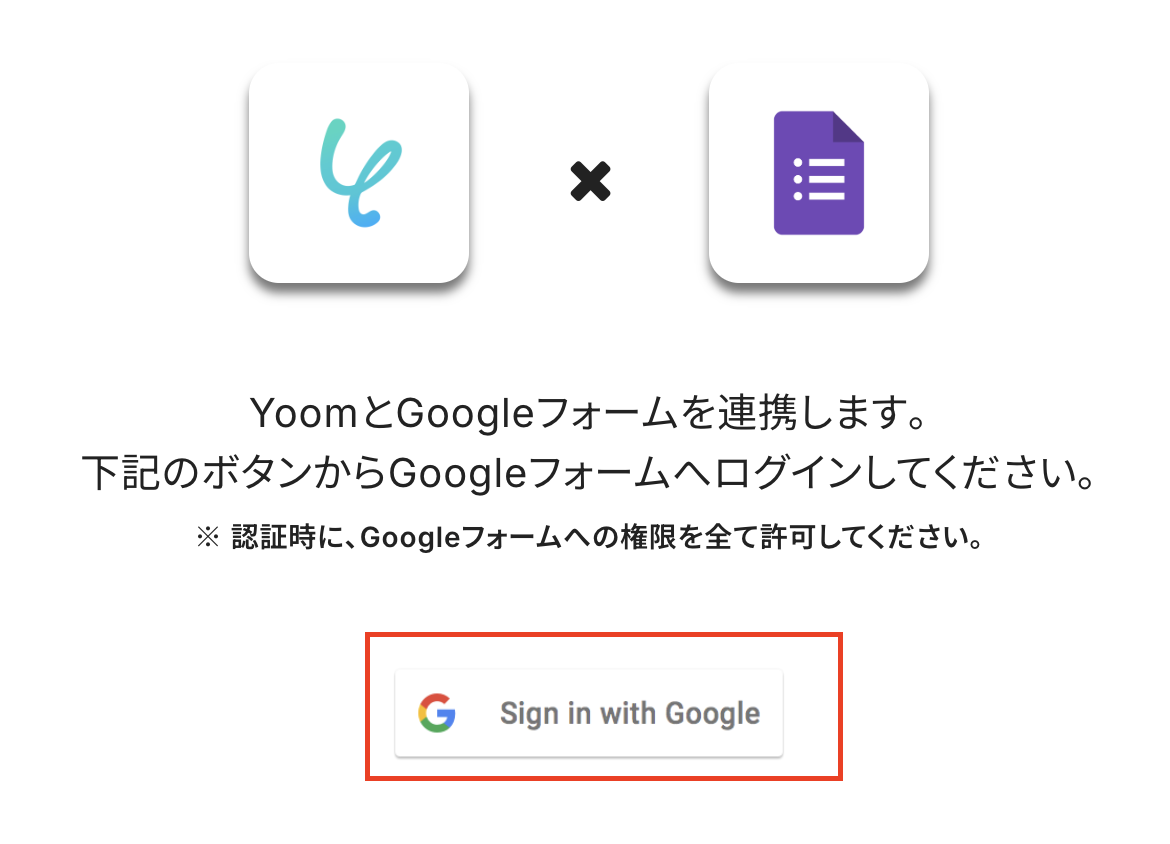
アプリ一覧でGoogleフォームを選択しましょう。
「Sign in with Google」をクリックします。
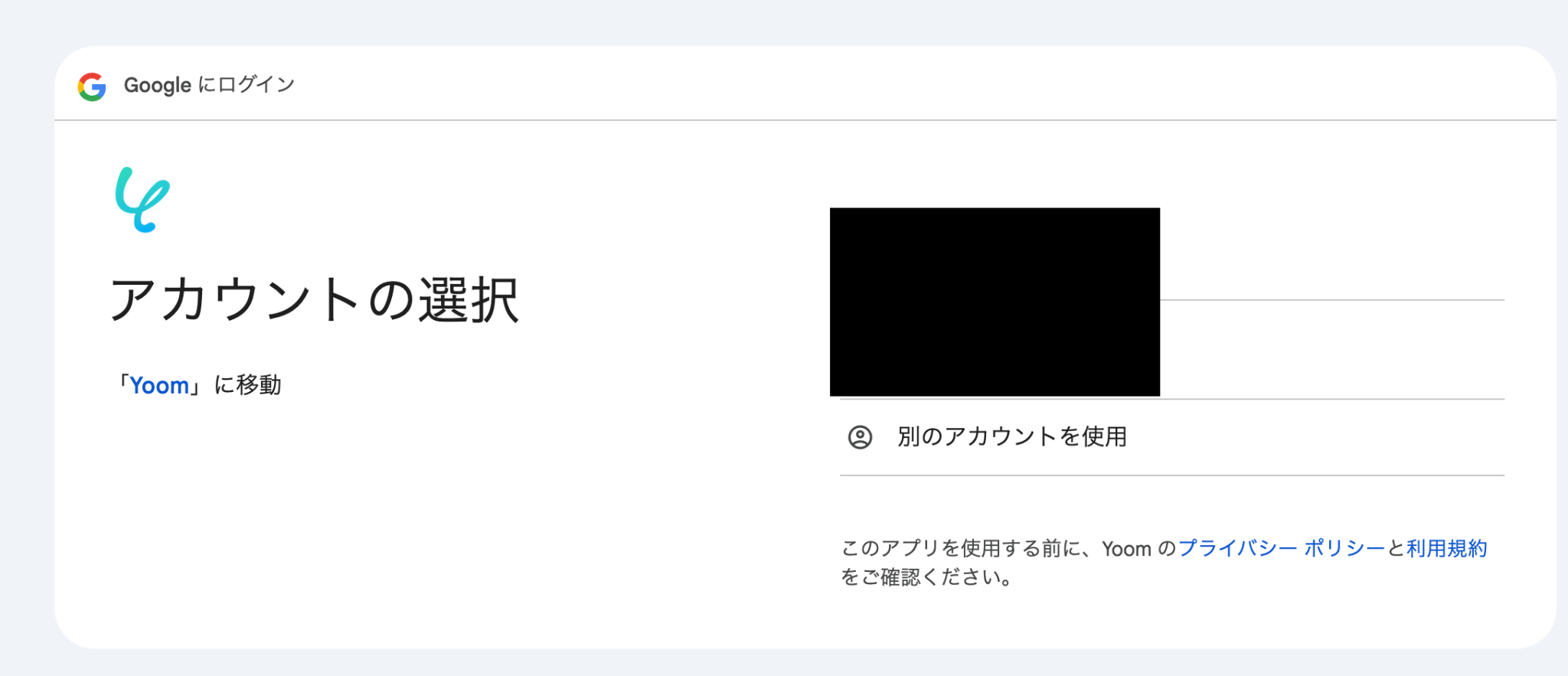
連携するアカウントを選択してください。
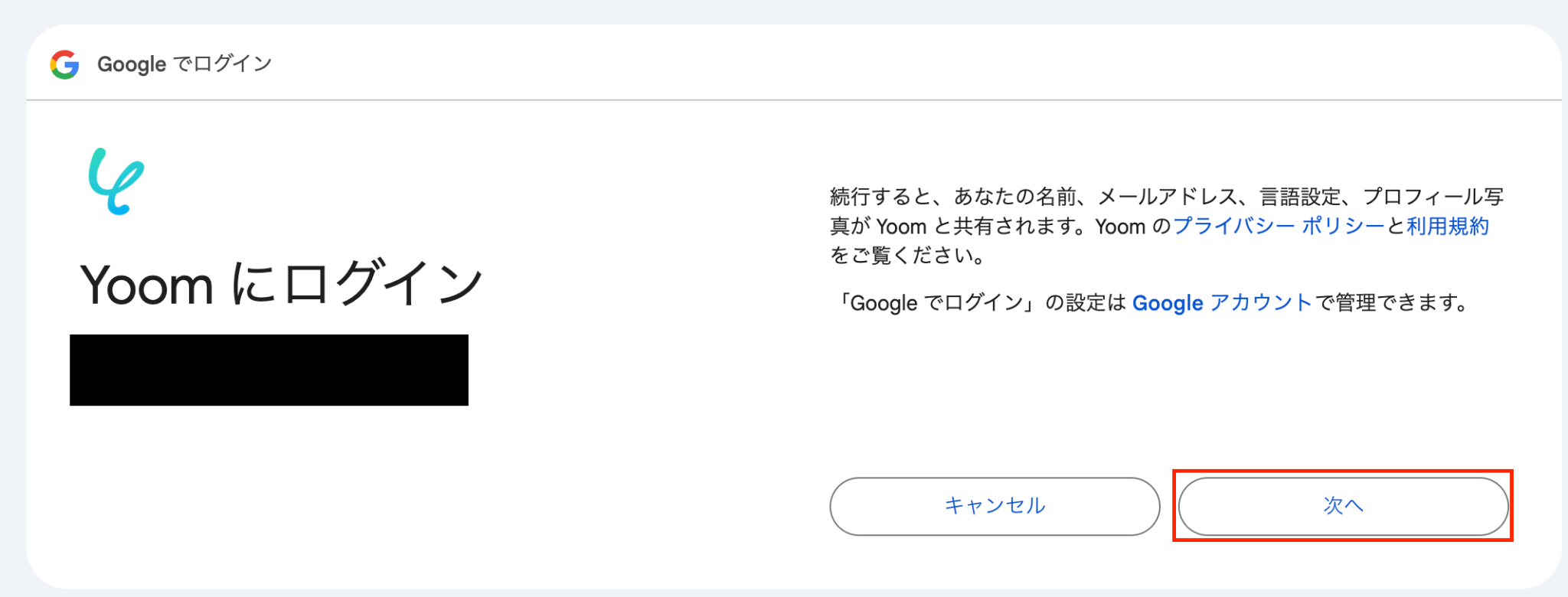
「次へ」をクリックしましょう。
「続行」を選択します。
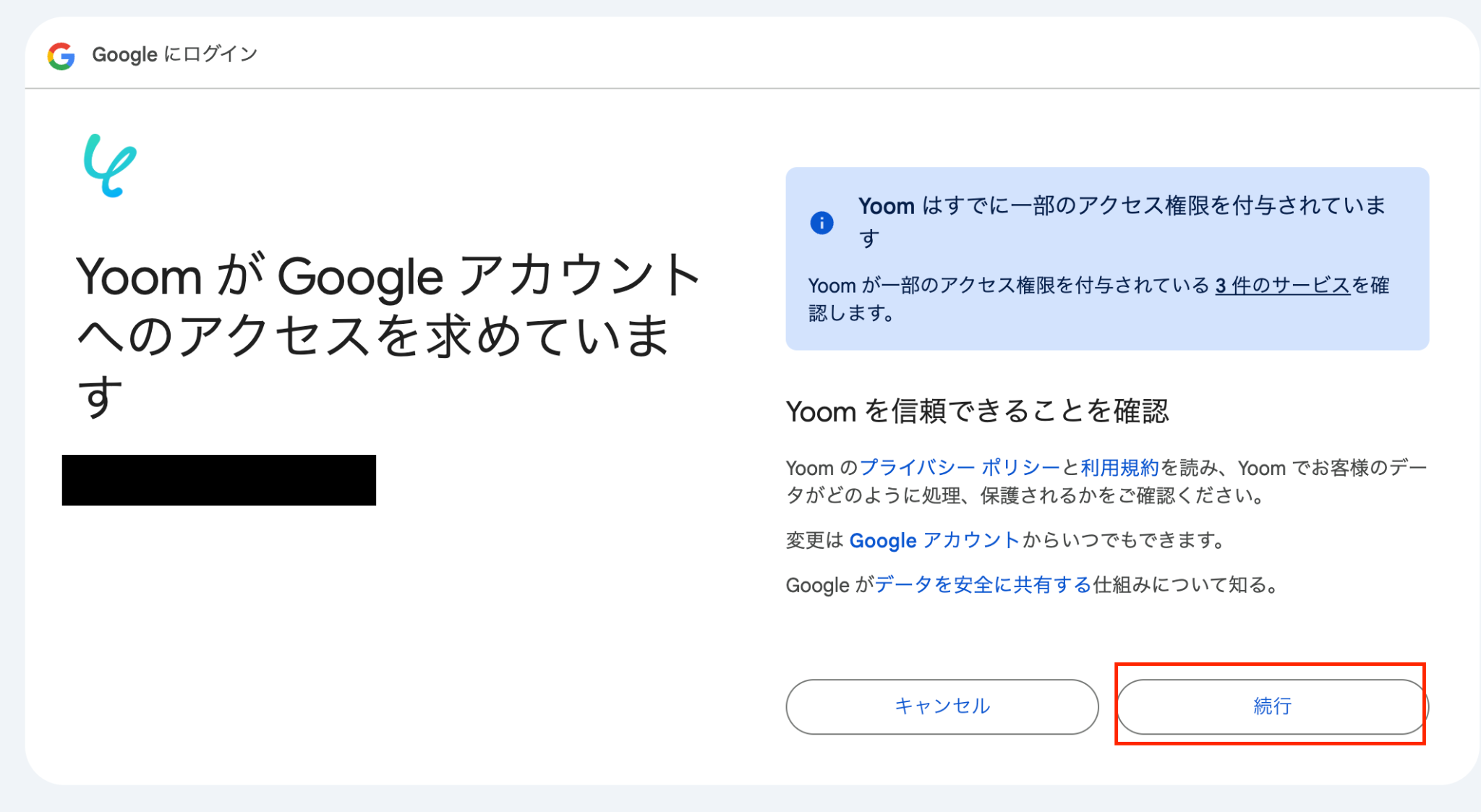
これでGoogleフォームのマイアプリ登録ができました。
Gmailのマイアプリ登録手順
Gmailは以下のナビを参考にマイアプリ登録を進めてください。ステップ2:テンプレートをコピーする
続いてYoomのテンプレートをコピーします。以下バナーの「試してみる」をクリックしましょう。
■概要フォームからの問い合わせやアンケートへの対応は、内容確認や返信文の作成・送信を都度行う必要があるため、手間がかかる業務の一つです。このワークフローを活用すれば、Googleフォームに回答が送信された際、Googleフォームに回答が送信された際、OpenAIが回答内容の解析やメール文生成を自動で行います。その後、Gmailから自動返信されるため、一連の対応業務を効率化し、担当者の負担を軽減します。■このテンプレートをおすすめする方- Googleフォームを活用しており、問い合わせへの一次対応を自動化したいと考えている方
- OpenAIをメール対応に活用し、コミュニケーションの質と速度を向上させたい方
- Gmailでの定型的なメール送信を手作業で行っており、業務の効率化を目指している方
■このテンプレートを使うメリット- フォーム回答からメール送信までが自動化されるため、手作業での対応時間を短縮し、より重要な業務へ集中することが可能です。
- OpenAIが回答内容に応じてメール文面を生成するため、担当者による返信内容のばらつきを防ぎ、応対品質の均一化に繋がります。
■フローボットの流れ- はじめに、Googleフォーム、OpenAI、GmailをYoomと連携します。
- 次に、トリガーでGoogleフォームを選択し、「フォームに回答が送信されたら」というアクションを設定し、対象のフォームを指定します。
- 次に、オペレーションでOpenAIの「テキストの生成(Chat completion)」アクションを設定し、フォームの回答内容を基に分析や返信文の生成などを行うプロンプトを設定します。
- 最後に、オペレーションでGmailの「メールを送る」アクションを設定し、指定した宛先にOpenAIが生成したテキストを本文に設定して送信します。
※「トリガー」:フロー起動のきっかけとなるアクション、「オペレーション」:トリガー起動後、フロー内で処理を行うアクション■このワークフローのカスタムポイント- Googleフォームのトリガー設定では、自動化の対象としたい任意のフォームを指定してください。
- OpenAIのオペレーションでは、分析や生成したいメール文面の指示(プロンプト)を自由にカスタマイズでき、フォームの回答内容を変数として活用することが可能です。
- Gmailのメール送信設定では、宛先や件名、本文などを任意で設定できます。前段のオペレーションで取得した情報を変数として利用したり、固定のテキストを設定したりと自由にカスタマイズ可能です。
■注意事項- Googleフォーム、OpenAI、GmailのそれぞれとYoomを連携してください。
- Googleフォームをトリガーとして使用した際の回答内容を取得する方法は「Googleフォームトリガーで、回答内容を取得する方法」を参照ください。
- ChatGPT(OpenAI)のアクションを実行するには、OpenAIのAPI有料プランの契約が必要です。(APIが使用されたときに支払いができる状態)
- 詳しくはOpenAIの「API料金」ページをご確認ください。
- ChatGPTのAPI利用はOpenAI社が有料で提供しており、API疎通時のトークンにより従量課金される仕組みとなっています。そのため、API使用時にお支払いが行える状況でない場合エラーが発生しますのでご注意ください。
- トリガーは5分、10分、15分、30分、60分の間隔で起動間隔を選択できます。
- プランによって最短の起動間隔が異なりますので、ご注意ください。
「OK」をクリックしてください。- Googleフォームを活用しており、問い合わせへの一次対応を自動化したいと考えている方
- OpenAIをメール対応に活用し、コミュニケーションの質と速度を向上させたい方
- Gmailでの定型的なメール送信を手作業で行っており、業務の効率化を目指している方
- フォーム回答からメール送信までが自動化されるため、手作業での対応時間を短縮し、より重要な業務へ集中することが可能です。
- OpenAIが回答内容に応じてメール文面を生成するため、担当者による返信内容のばらつきを防ぎ、応対品質の均一化に繋がります。
- はじめに、Googleフォーム、OpenAI、GmailをYoomと連携します。
- 次に、トリガーでGoogleフォームを選択し、「フォームに回答が送信されたら」というアクションを設定し、対象のフォームを指定します。
- 次に、オペレーションでOpenAIの「テキストの生成(Chat completion)」アクションを設定し、フォームの回答内容を基に分析や返信文の生成などを行うプロンプトを設定します。
- 最後に、オペレーションでGmailの「メールを送る」アクションを設定し、指定した宛先にOpenAIが生成したテキストを本文に設定して送信します。
- Googleフォームのトリガー設定では、自動化の対象としたい任意のフォームを指定してください。
- OpenAIのオペレーションでは、分析や生成したいメール文面の指示(プロンプト)を自由にカスタマイズでき、フォームの回答内容を変数として活用することが可能です。
- Gmailのメール送信設定では、宛先や件名、本文などを任意で設定できます。前段のオペレーションで取得した情報を変数として利用したり、固定のテキストを設定したりと自由にカスタマイズ可能です。
- Googleフォーム、OpenAI、GmailのそれぞれとYoomを連携してください。
- Googleフォームをトリガーとして使用した際の回答内容を取得する方法は「Googleフォームトリガーで、回答内容を取得する方法」を参照ください。
- ChatGPT(OpenAI)のアクションを実行するには、OpenAIのAPI有料プランの契約が必要です。(APIが使用されたときに支払いができる状態)
- 詳しくはOpenAIの「API料金」ページをご確認ください。
- ChatGPTのAPI利用はOpenAI社が有料で提供しており、API疎通時のトークンにより従量課金される仕組みとなっています。そのため、API使用時にお支払いが行える状況でない場合エラーが発生しますのでご注意ください。
- トリガーは5分、10分、15分、30分、60分の間隔で起動間隔を選択できます。
- プランによって最短の起動間隔が異なりますので、ご注意ください。
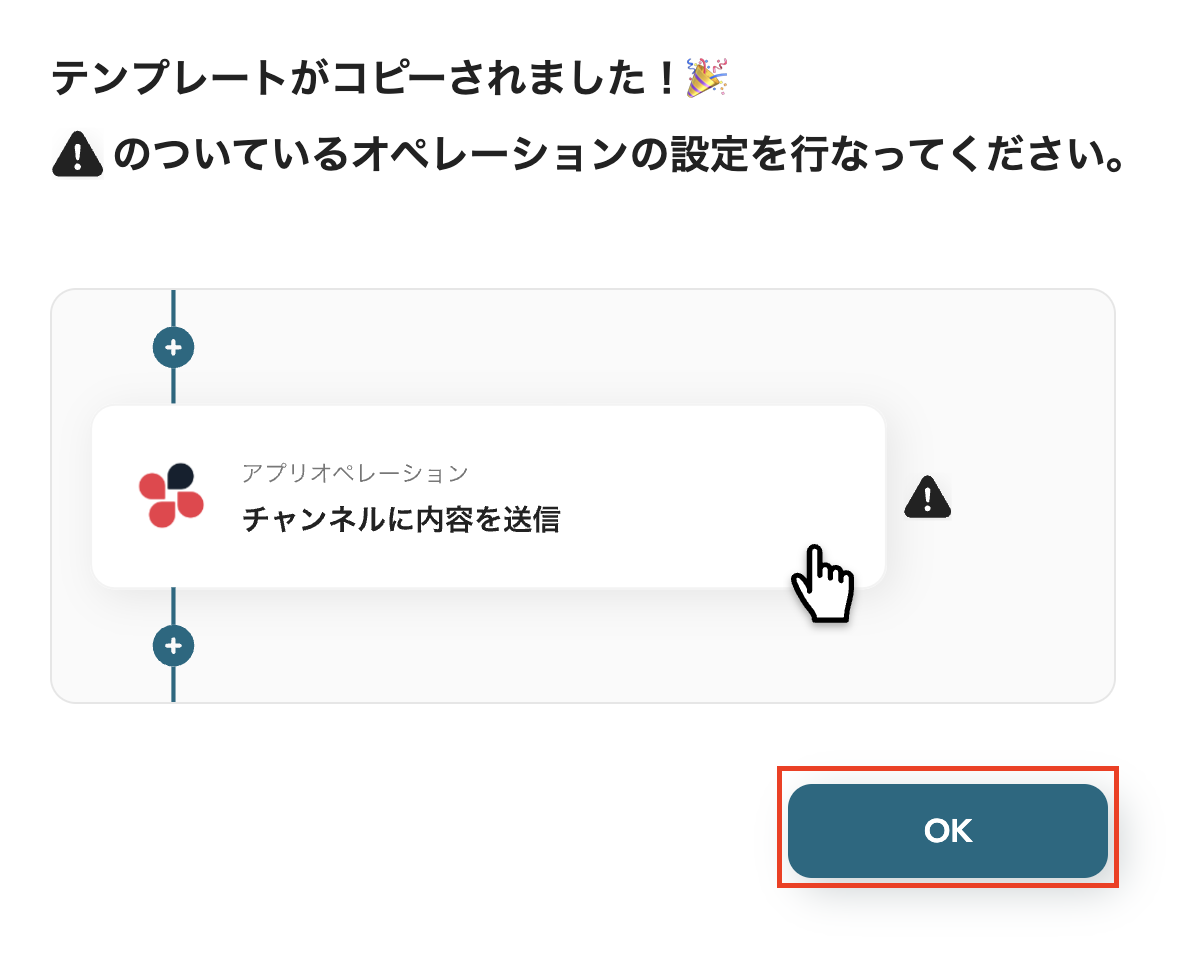
これでテンプレートのコピーが完了です!
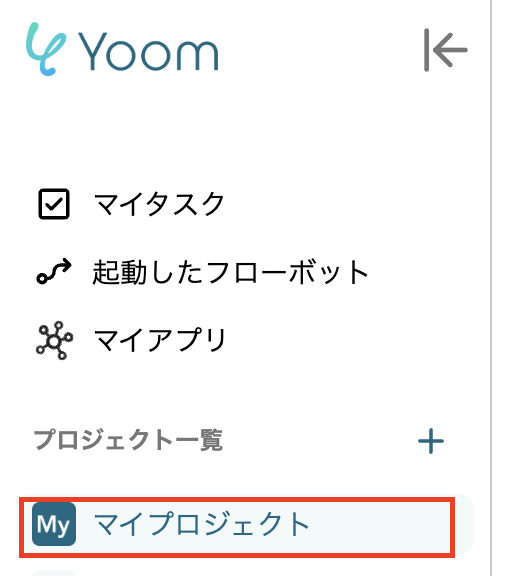
コピーしたテンプレートはマイプロジェクトに保存されています。
ステップ3:Googleフォームのトリガーを設定する
まずこのフローで使用するGoogleフォームを用意しましょう。
ここではお問い合わせフォームの問い合わせ内容に返信を行うという想定で設定していきます。
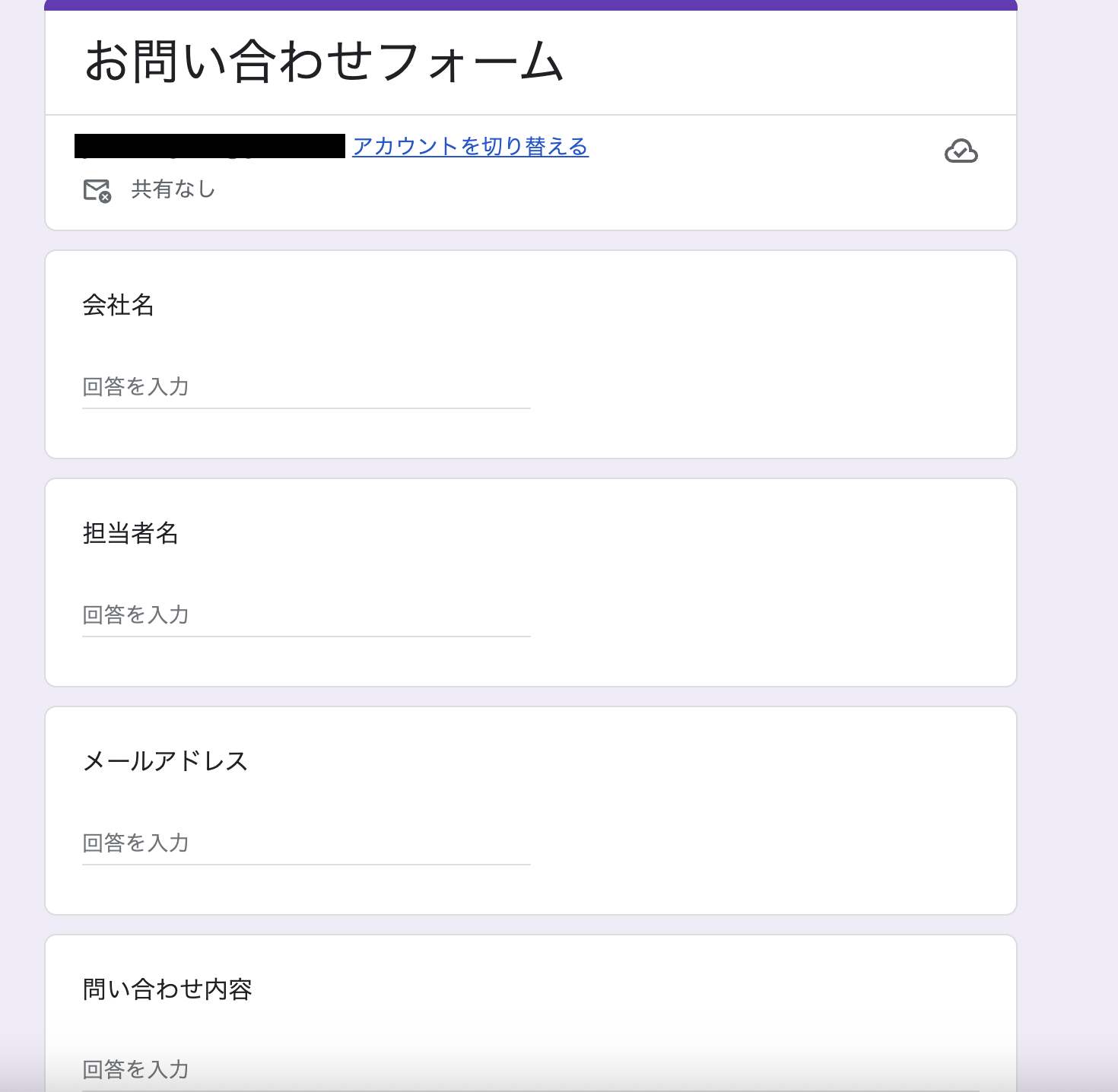
それでは早速フローボットの設定に進みましょう!
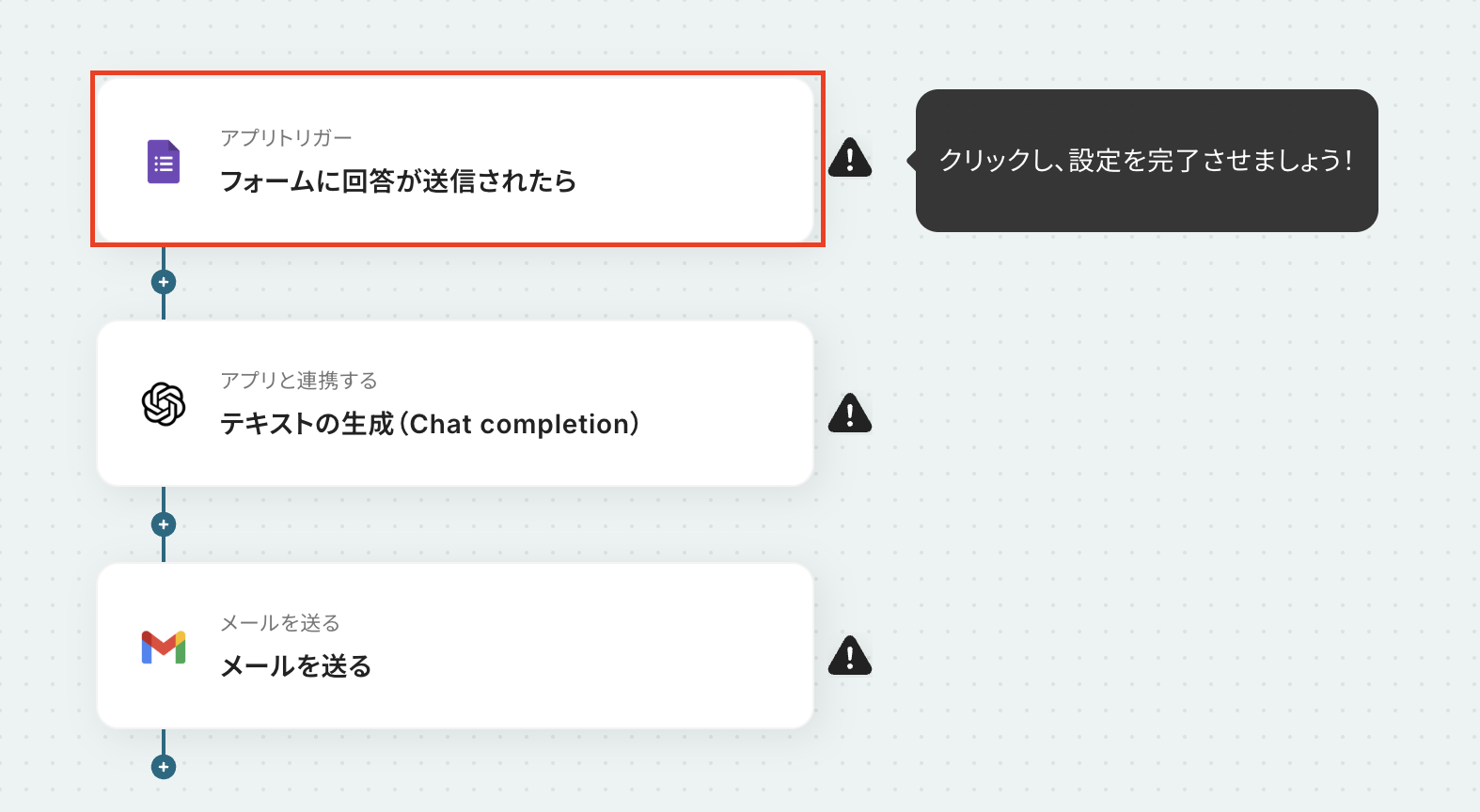
先ほどコピーしたテンプレートの編集画面に移動し、一番上の「フォームに回答が送信されたら」をクリックしてください。
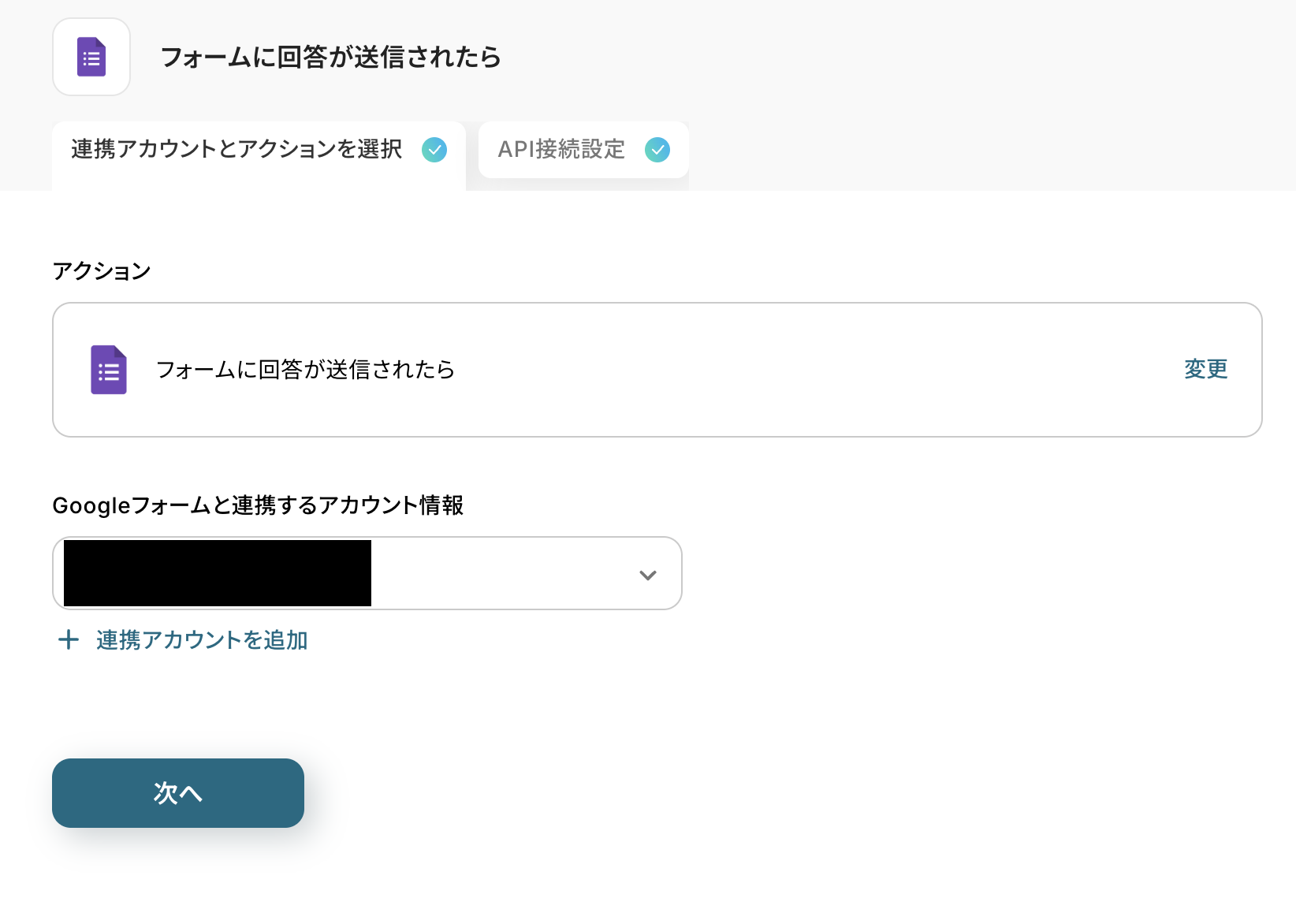
アクションは「フォームに回答が送信されたら」が設定されています。
Googleフォームと連携するアカウント情報が正しいか確認したら、次へをクリックしてください。
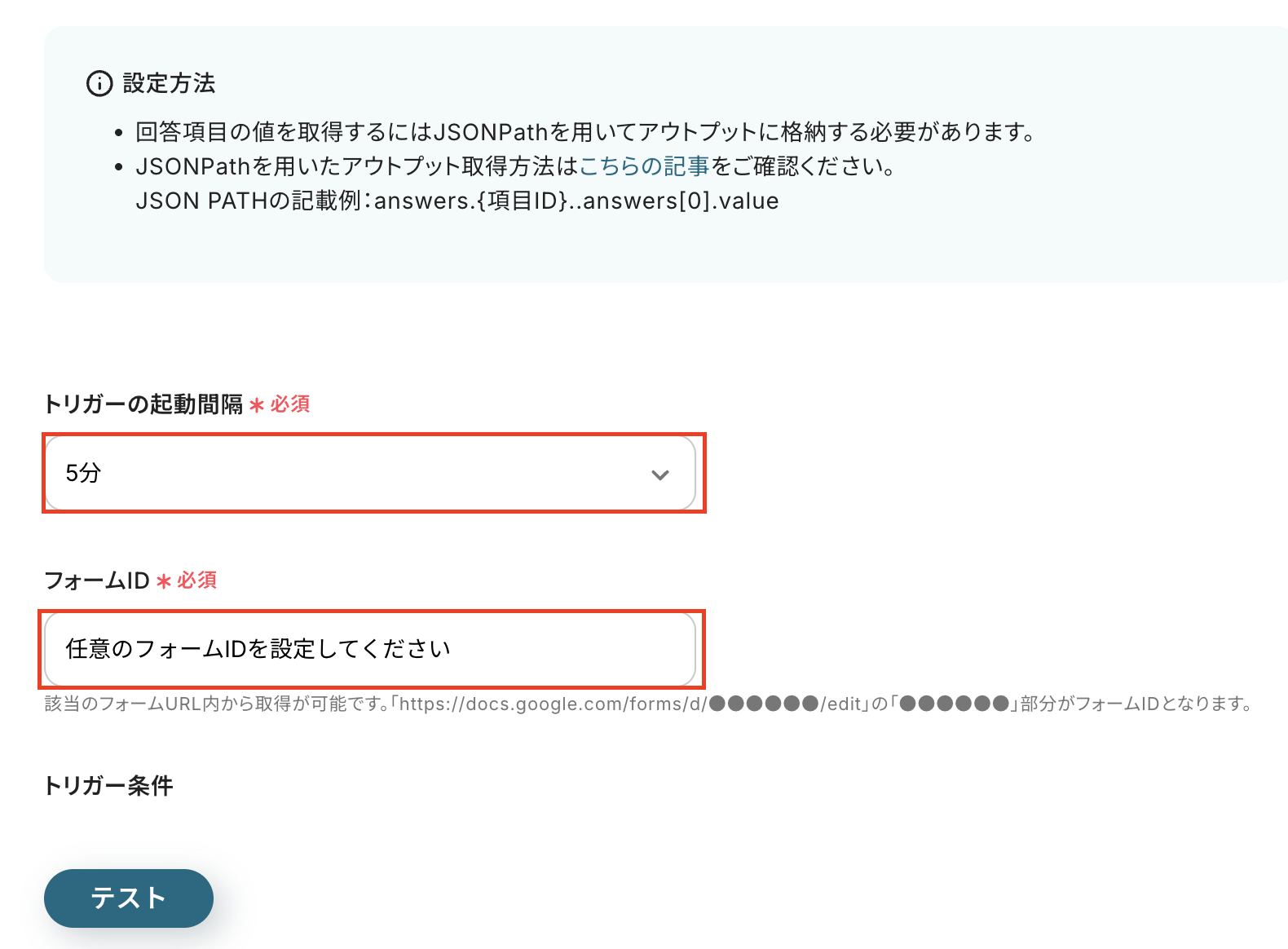
トリガーの起動間隔を設定しましょう。
5分、10分、15分、30分、60分のいずれかで設定できます。
ご利用プランによって、設定できるトリガーの最短間隔が違いますが、基本的にはそのプランの最短の起動間隔にしておきましょう。
フォームIDは、用意しておいたGoogleフォームのフォームIDを入力してください。
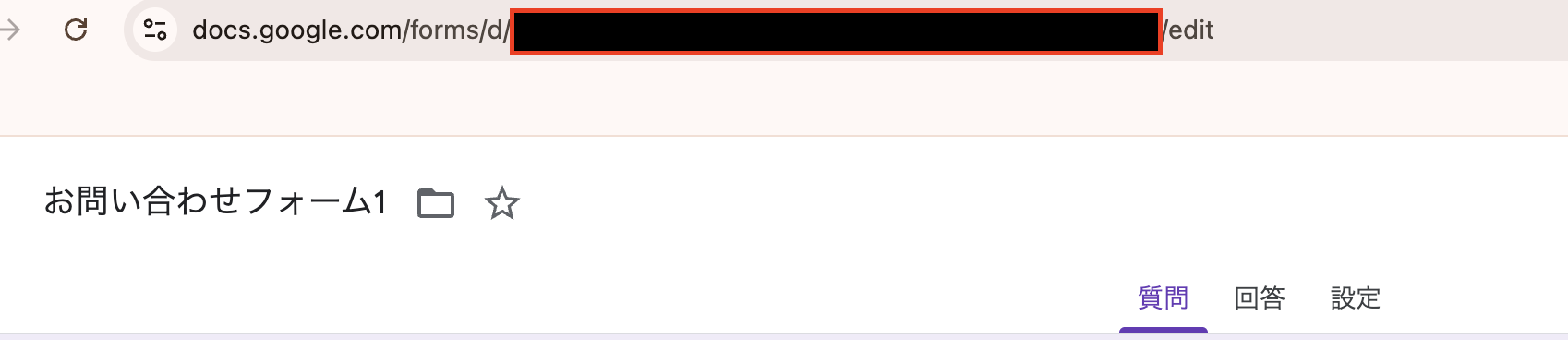
フォームIDの確認方法は注釈にも記載がありますが、GoogleフォームのURLから確認できます。
赤枠内がフォームIDです。
設定後、Googleフォームに回答を送信してトリガーを実行してみましょう。
フォームに回答したらYoomに戻りテストをクリックします。
以下の画面が表示されたらテスト成功で、本来であれば取得した値に情報が追加されます。
Googleフォームに関しては、回答された項目の値を取得するためにJSONPathを用いて手動で追加する必要があります。
Googleフォームトリガーで、回答内容を取得する方法をご確認ください。
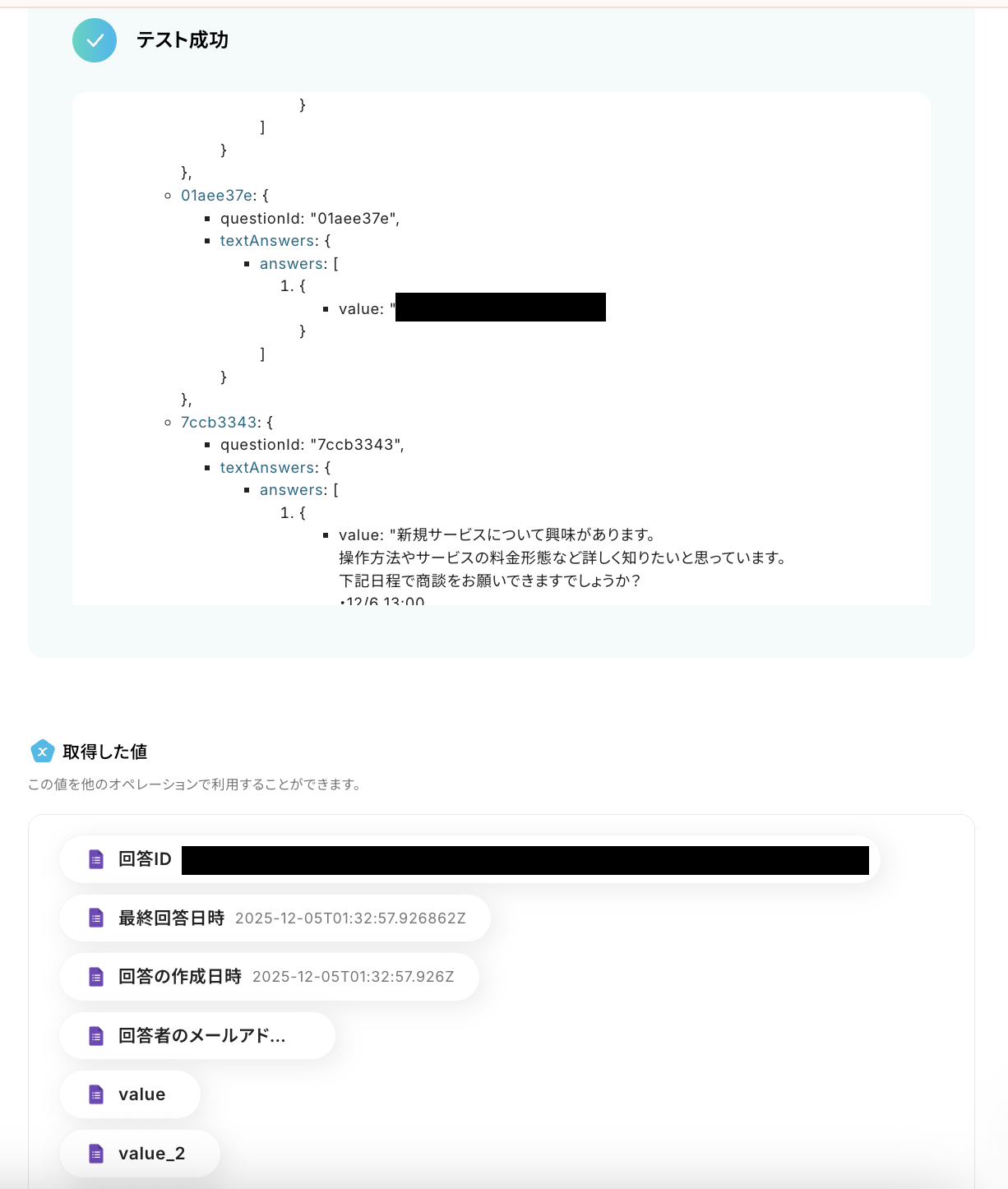
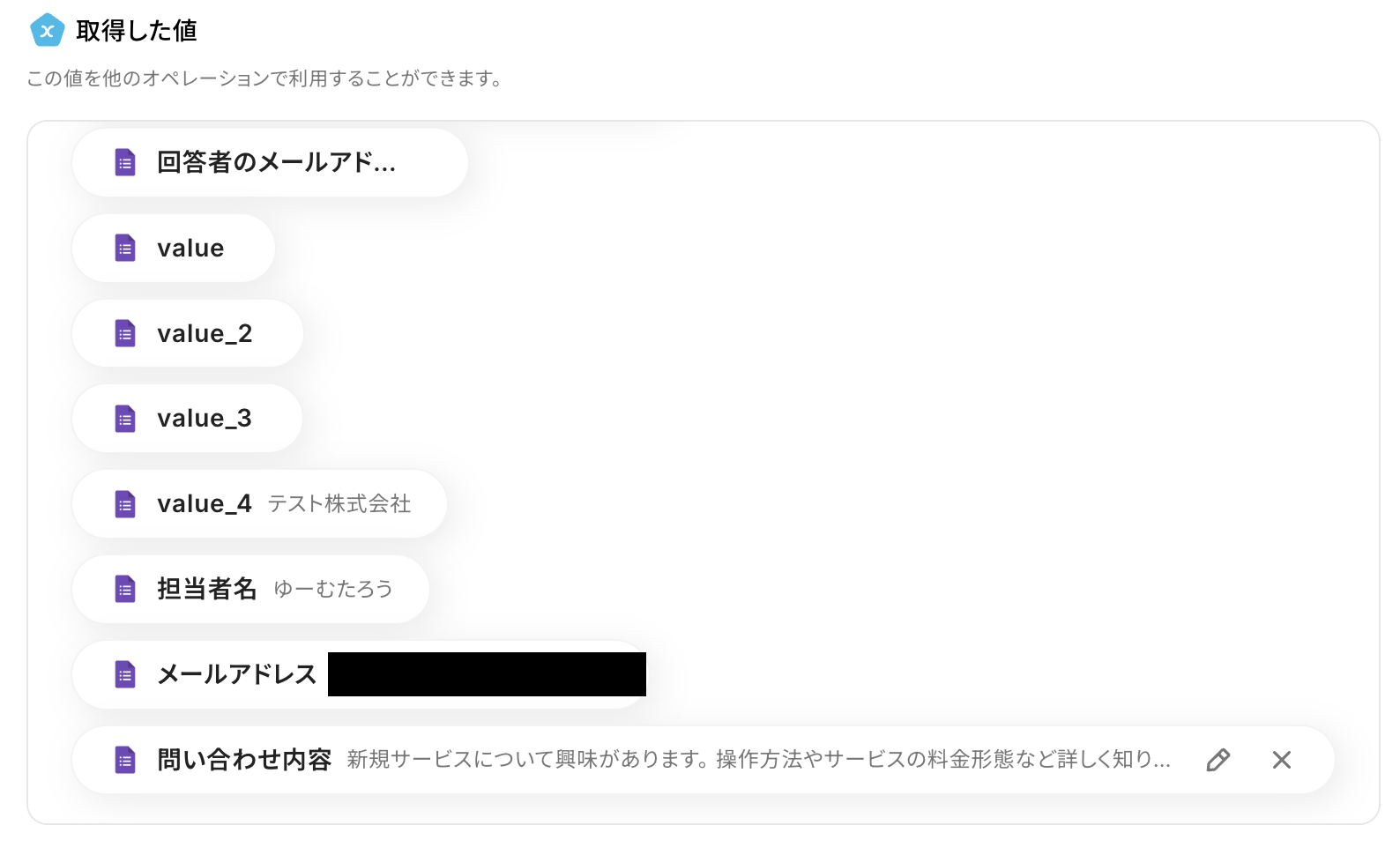
以下のようにGoogleフォームの回答内容を追加できたら完了を選択します。
※取得した値とは?
トリガーやオペレーション設定時に、「テスト」を実行して取得した値のことを指します。
後続のオペレーション設定時の値として利用でき、フローボットを起動する度に変動した値となります。
ステップ4:OpenAIのアクションを設定しよう
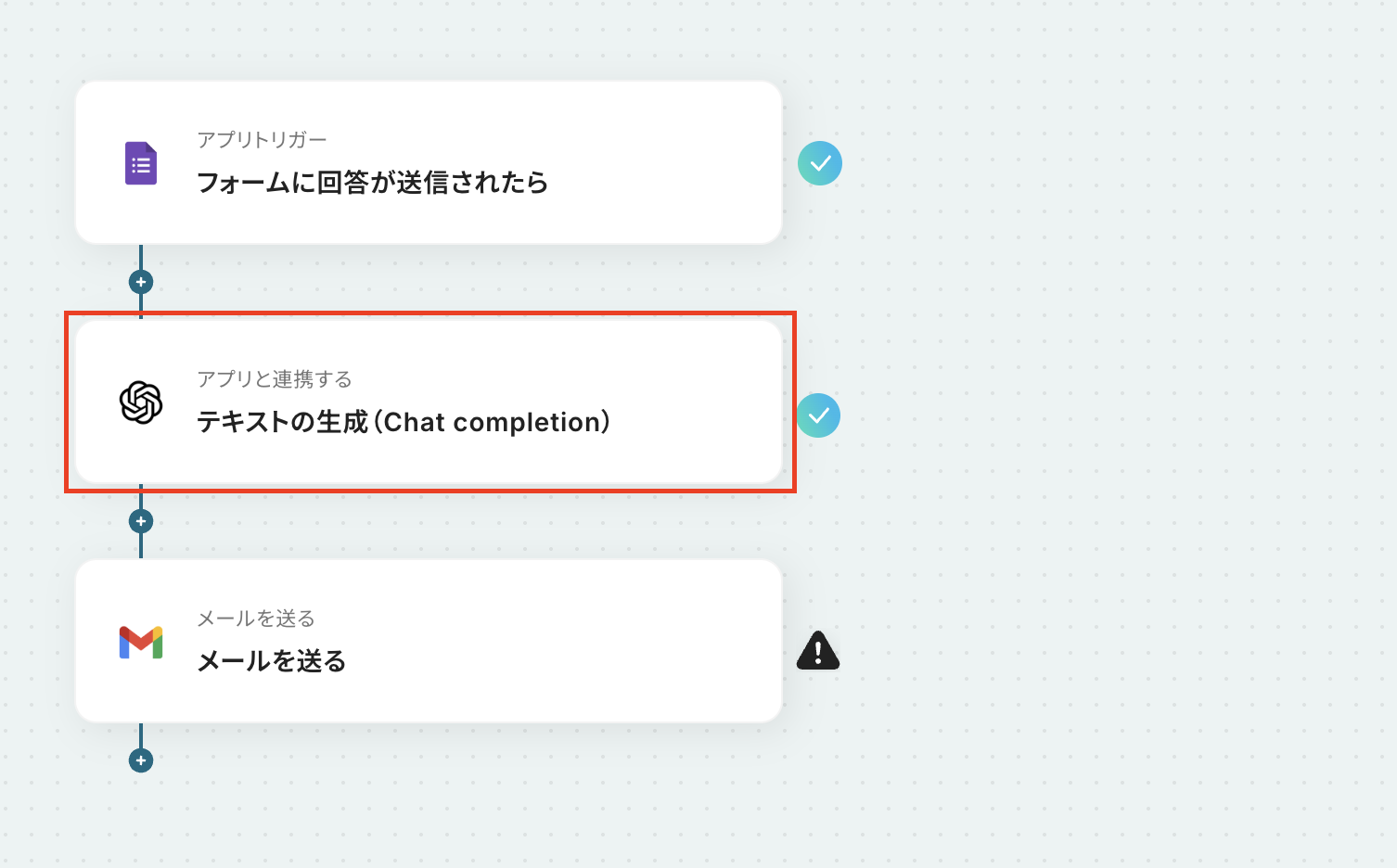
次に「テキストの生成」をクリックしてください。
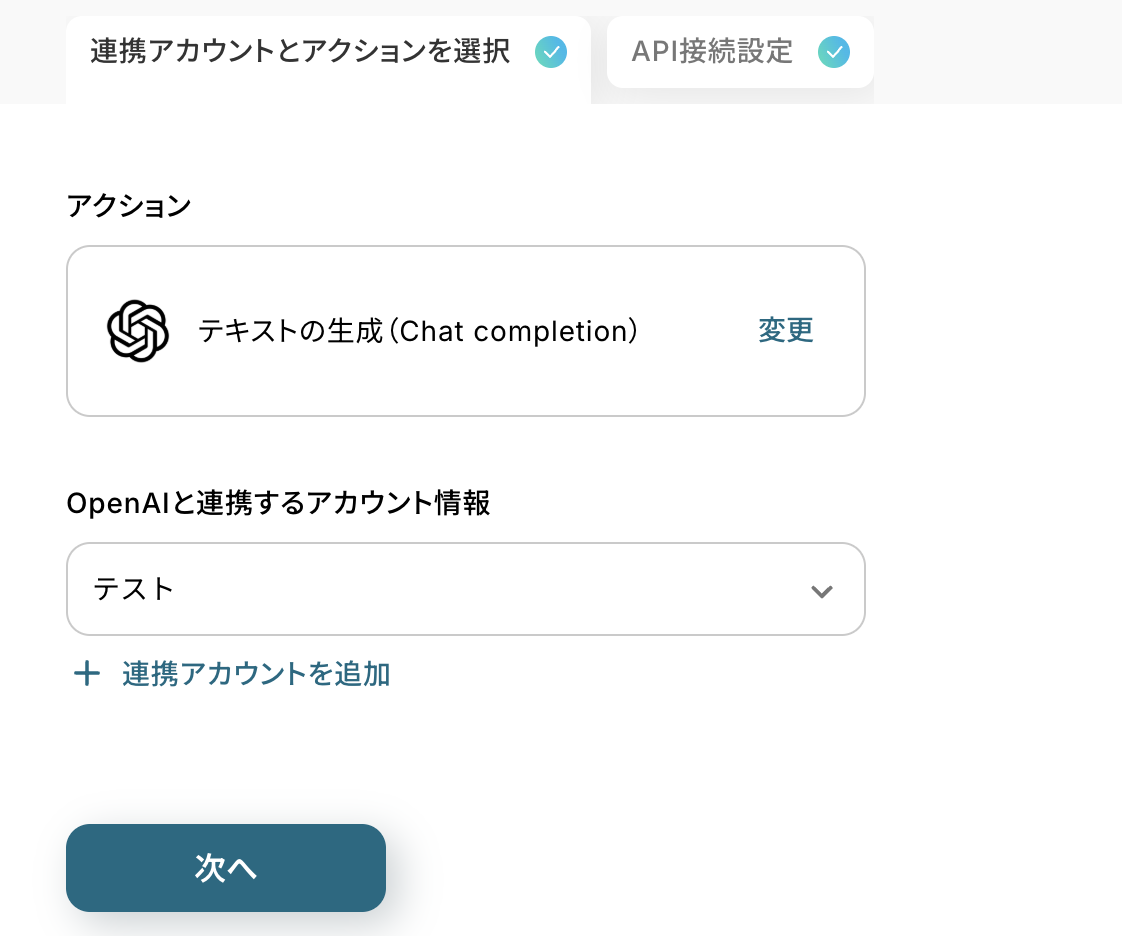
アクションは「テキストの生成」が設定されています。
OpenAIと連携するアカウント情報を確認し、次へをクリックしましょう。
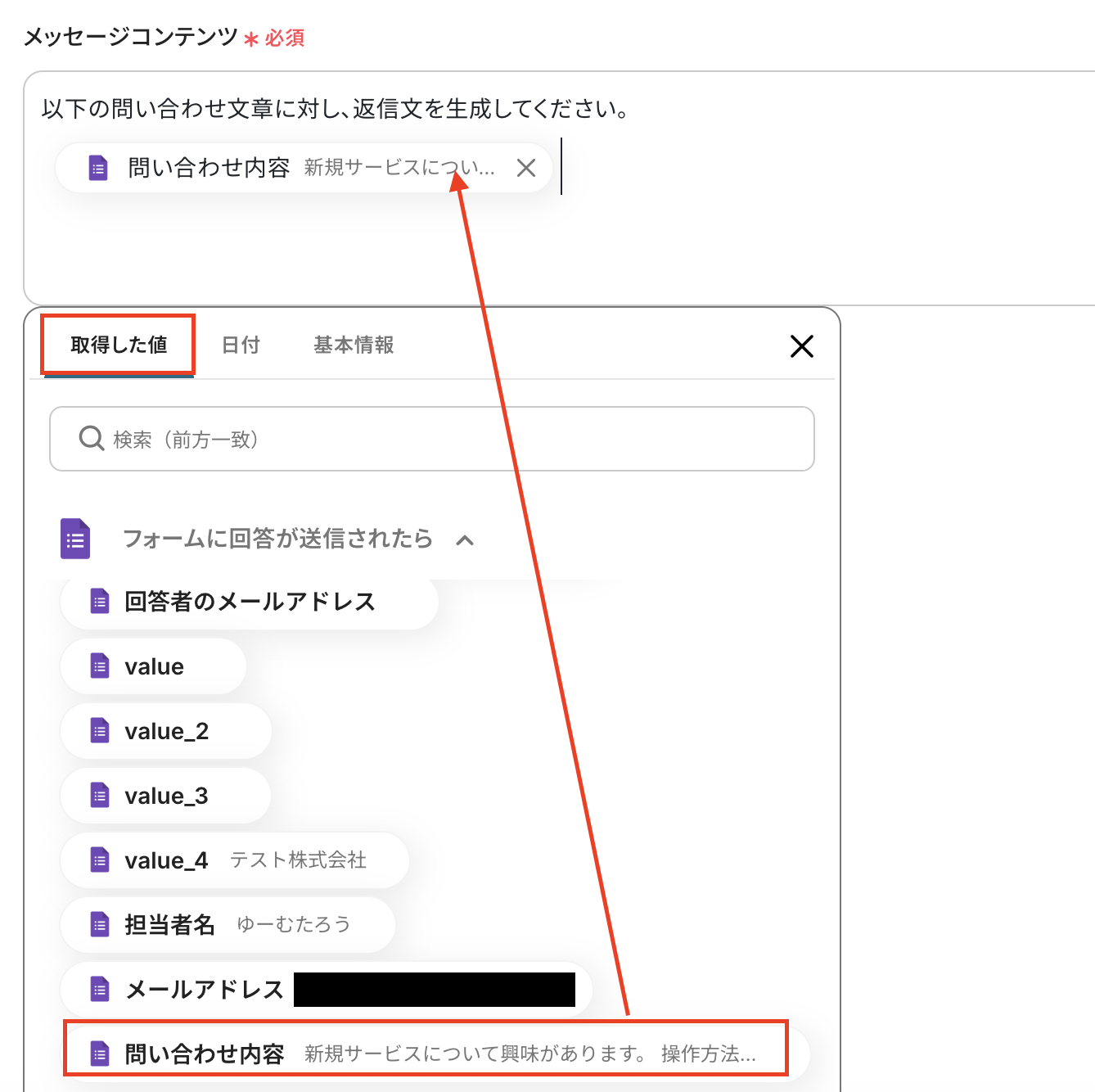
メッセージコンテンツは、取得した値からGoogleフォームの「問い合わせ内容」をクリックし、以下のようにプロンプトを設定します。
取得した値を利用することで、トリガーが起動するたびに最新の値を自動で引用できます。
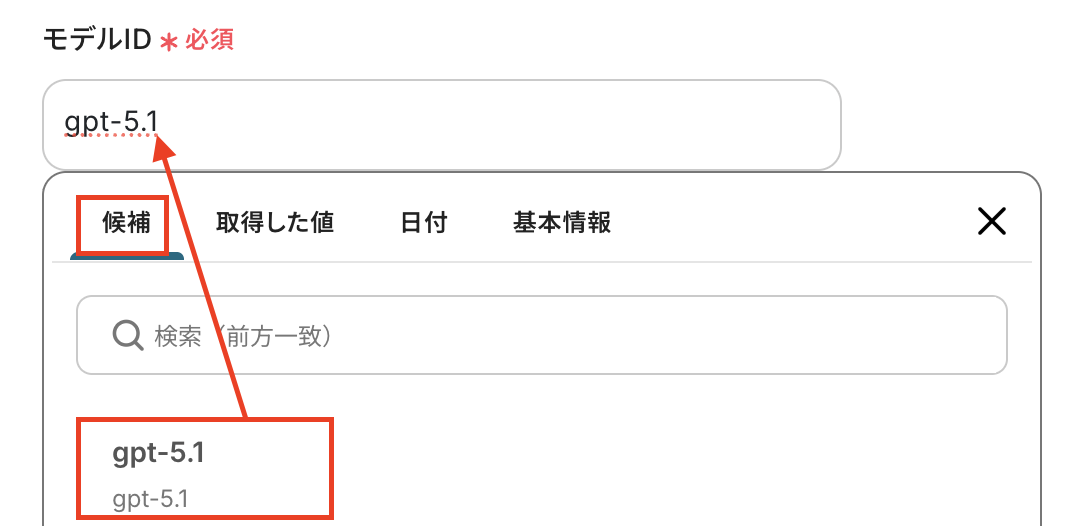
モデルIDは候補から選択してください。
設定後、テストをクリックしましょう。
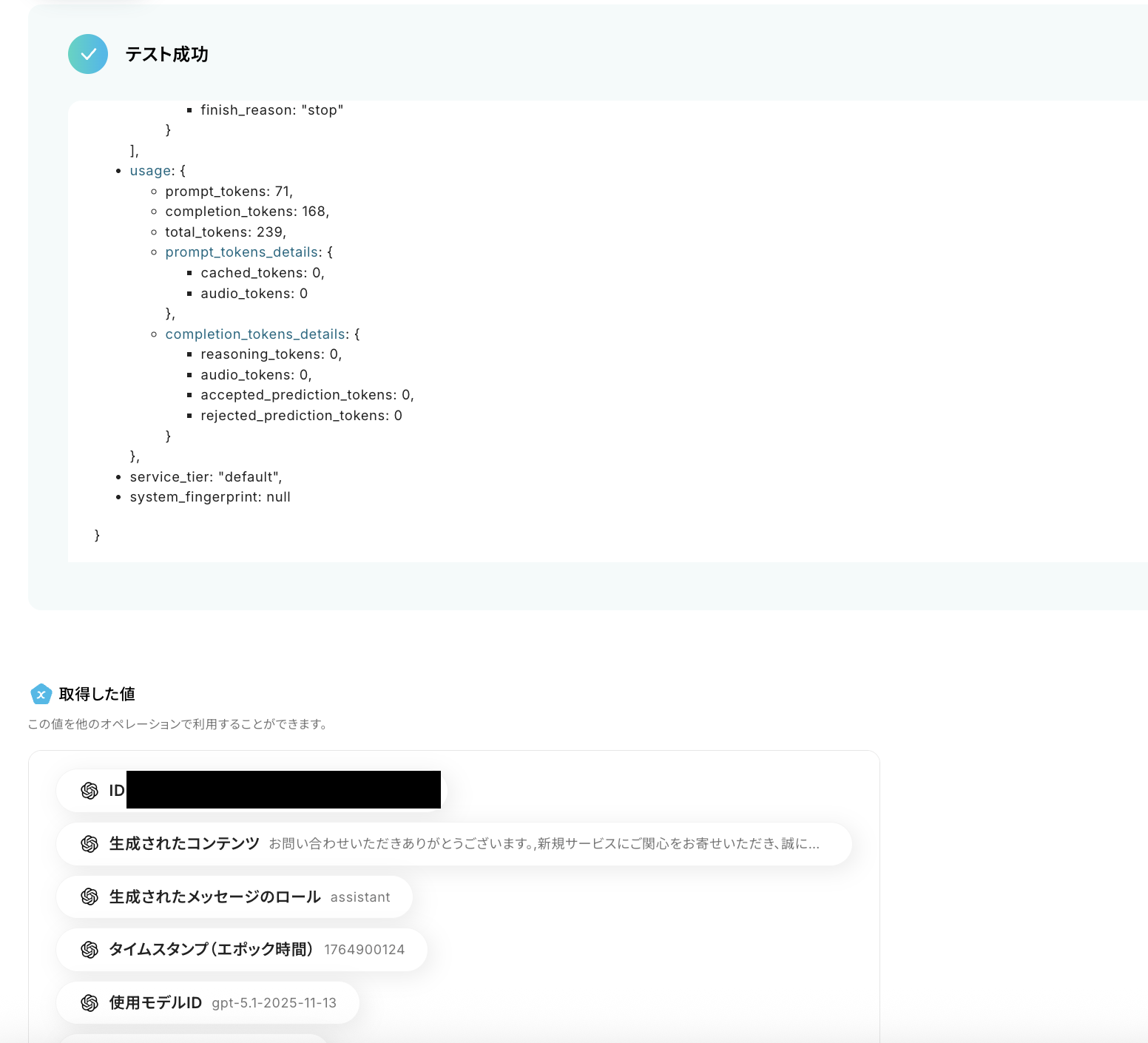
以下のようにテスト成功と表示がされたら完了をクリックします。
ステップ5:Gmailのアクションを設定しよう
次に「メールを送る」をクリックしましょう。
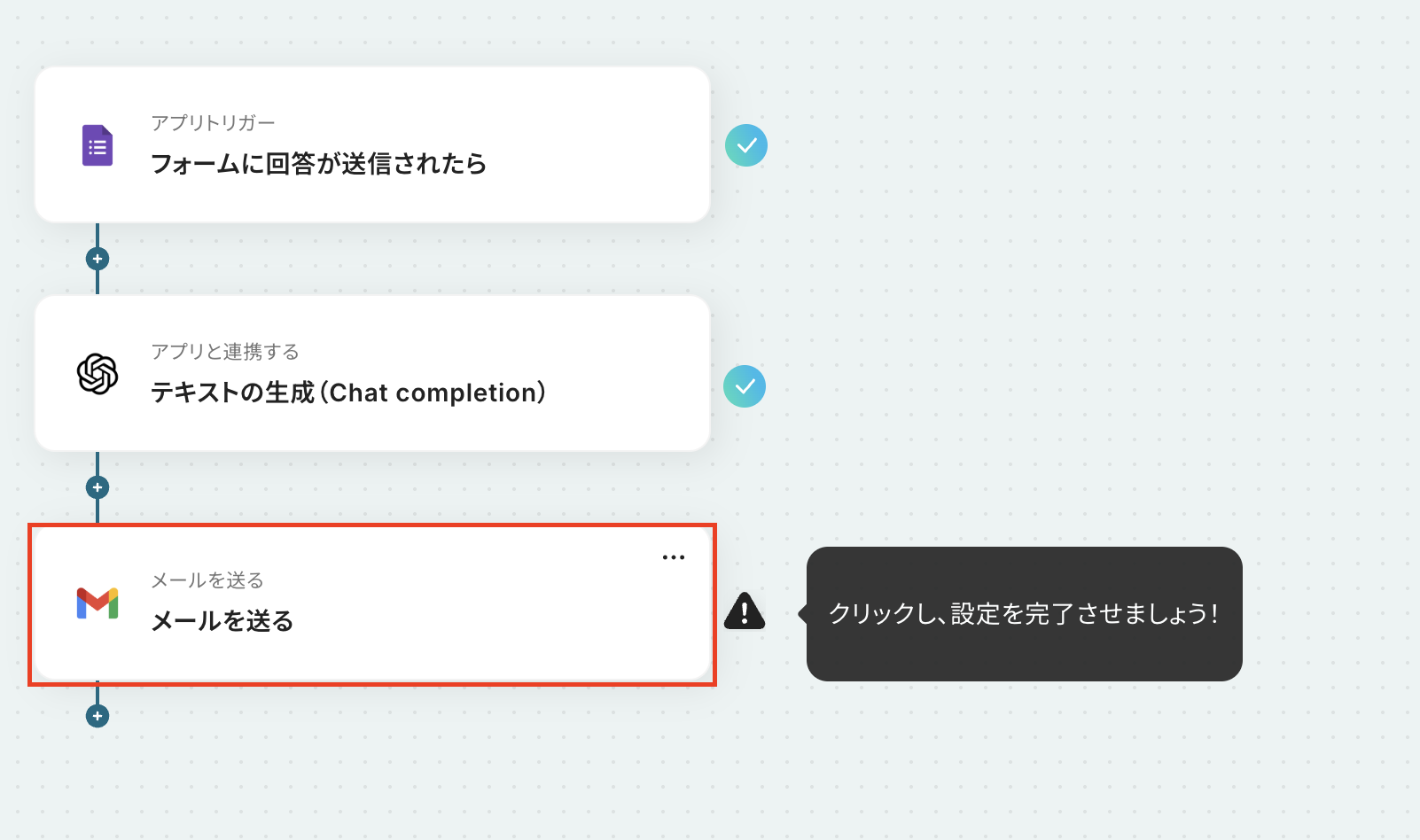
Gmailと連携するアカウント情報を確認してください。
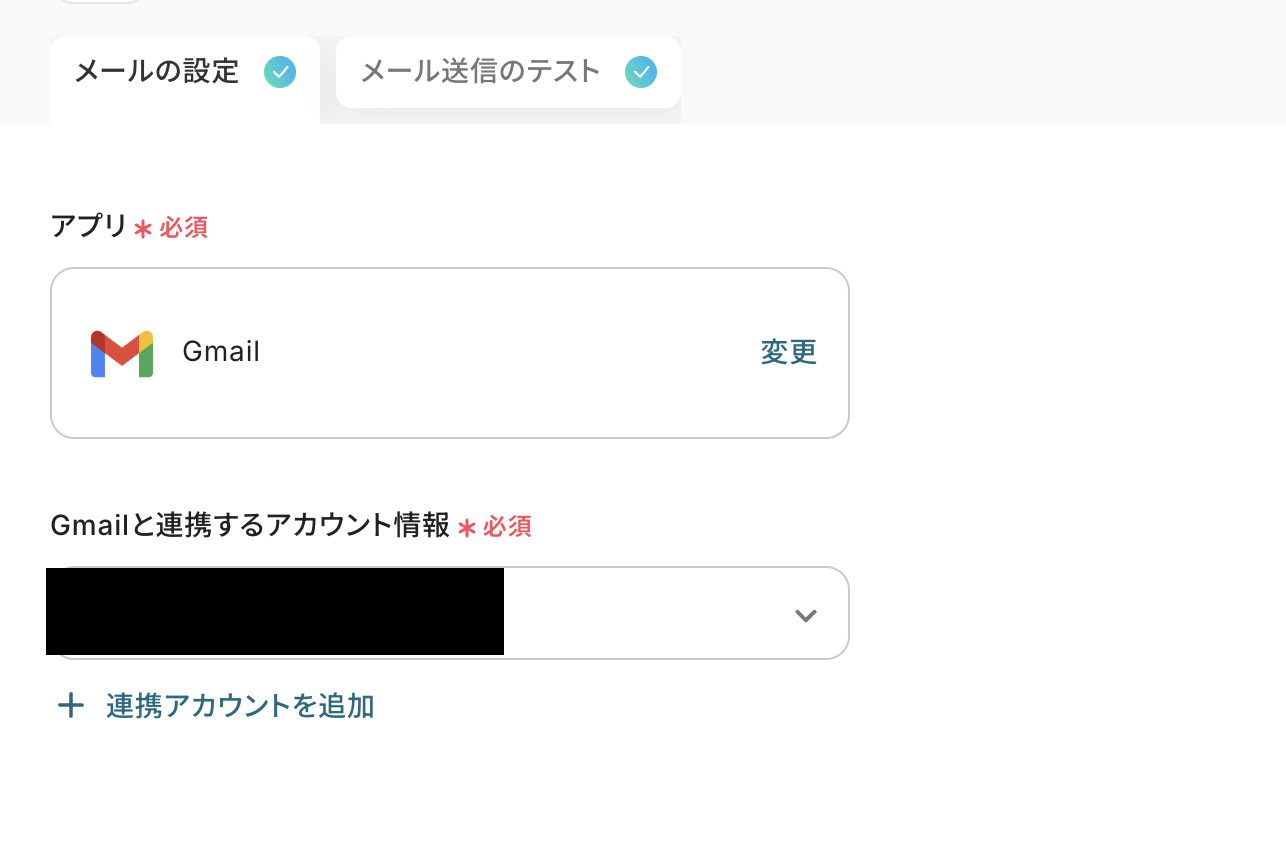
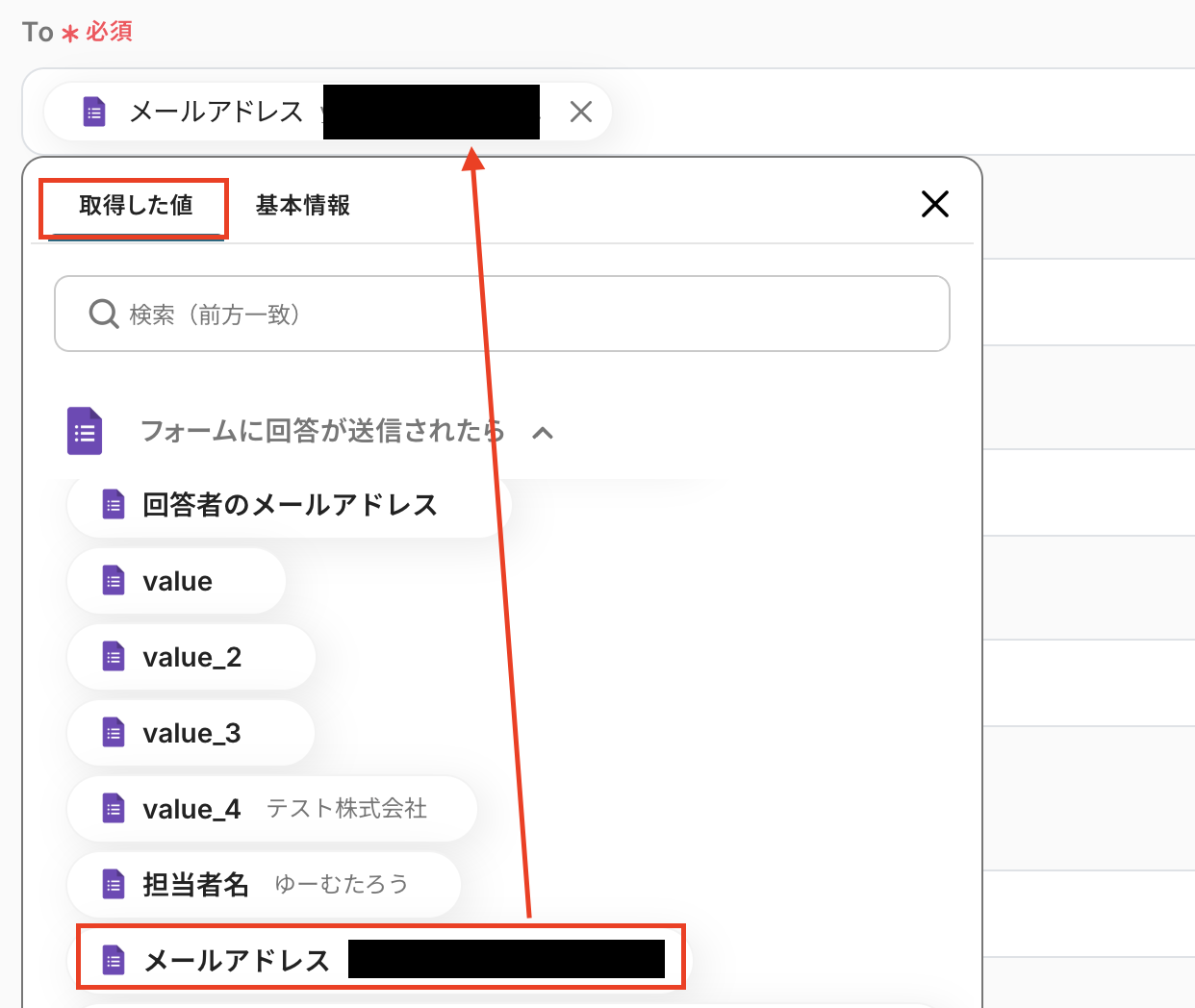
Toを設定します。
ここでは問い合わせをしてくれた方への返信を行いたいので、Googleフォームの取得した値から「メールアドレス」を選択しています。
業務のシチュエーションによって自由に設定してください。
ただし、取得した値を活用せずに手入力した場合、フローボットの起動毎に同じメールアドレス宛にメールが送信されます。
件名を設定します。

メッセージを入力しましょう。
名前はGoogleフォームの取得した値から選択しましょう。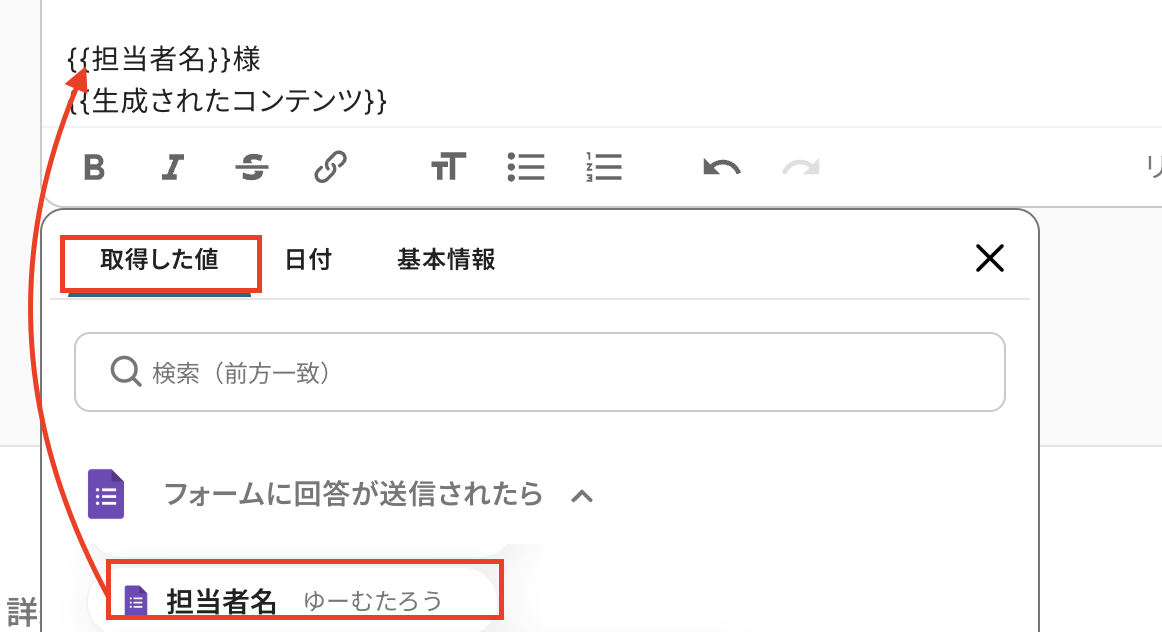
問い合わせ内容に対する返答文は、OpenAIで取得した値から「生成されたコンテンツ」を選択し、次へをクリックしましょう。
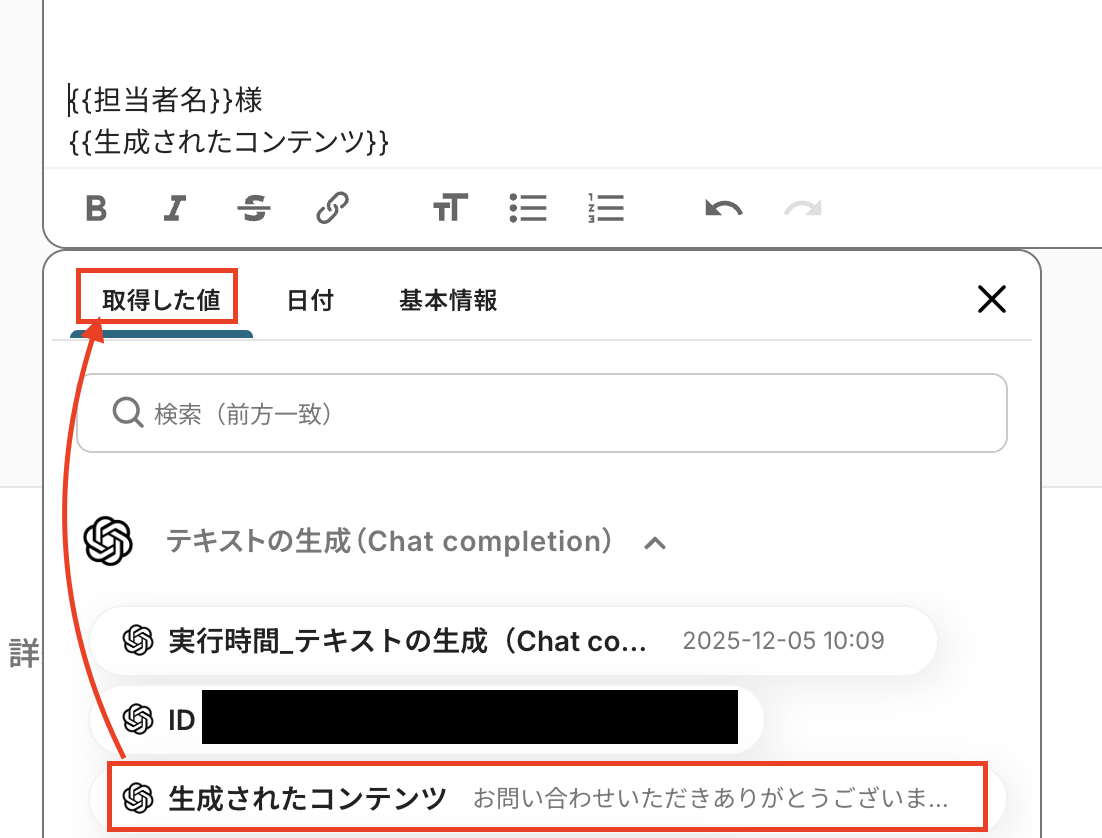
メールの内容を確認したら、テストをクリックしてください。
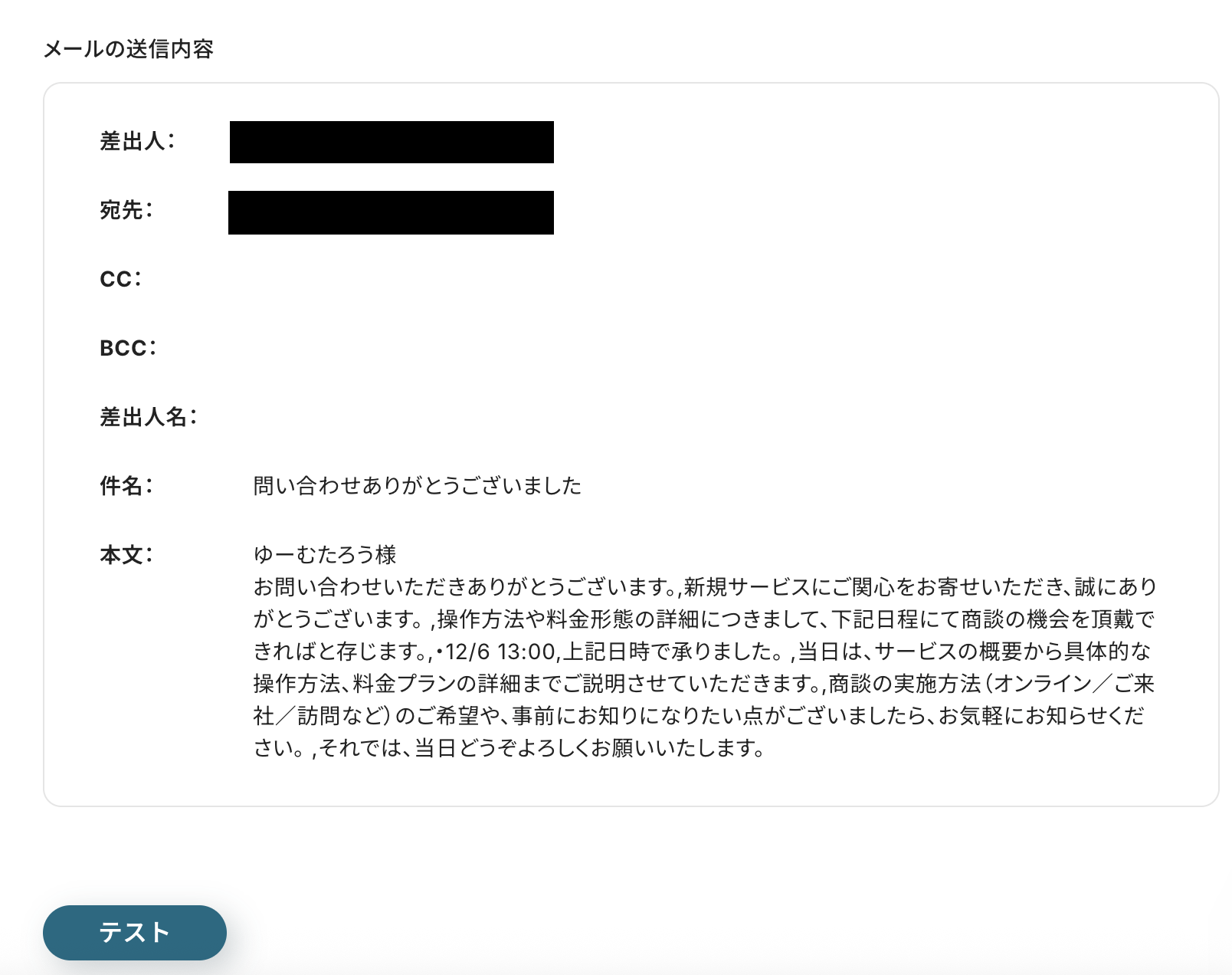
以下の画面が表示されたら、メールの送信できているか確認しておきましょう。
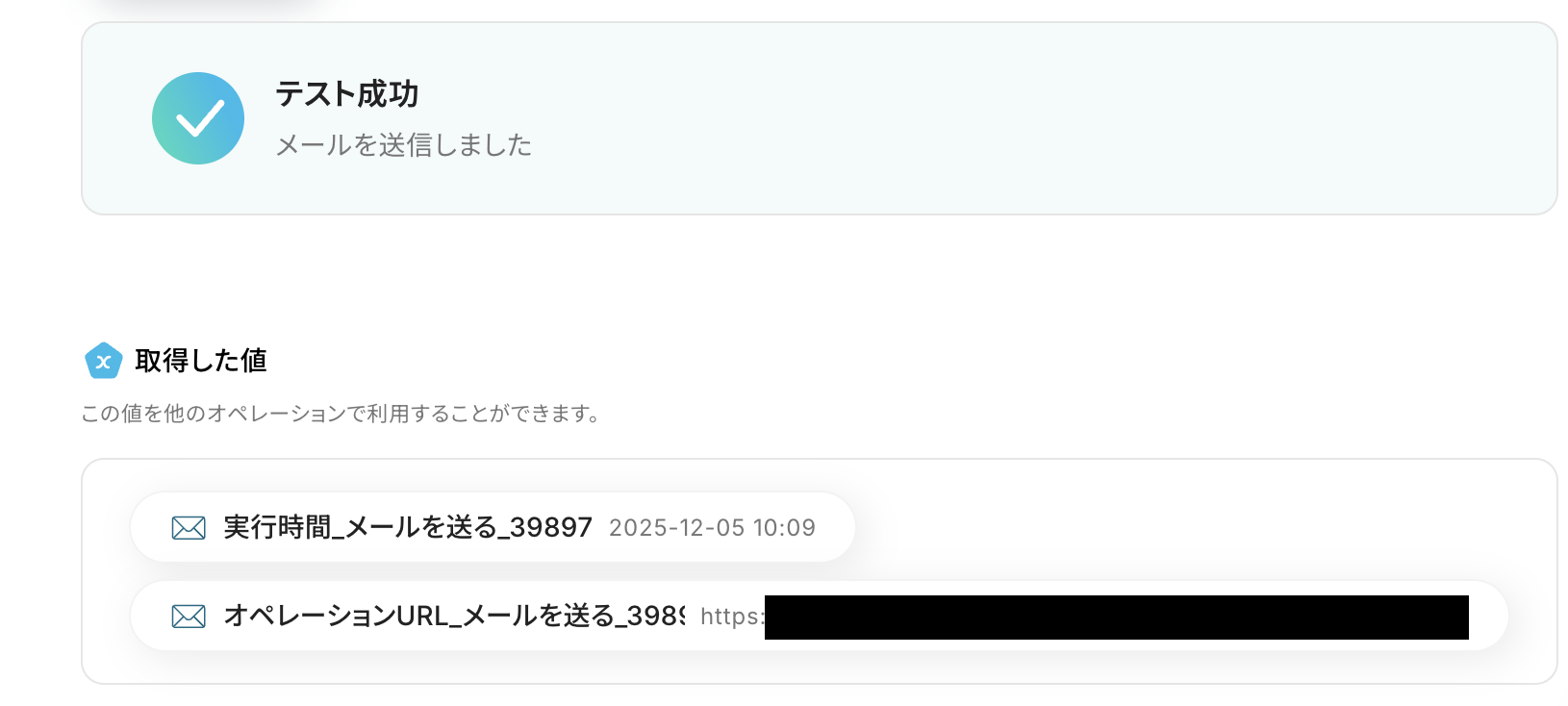
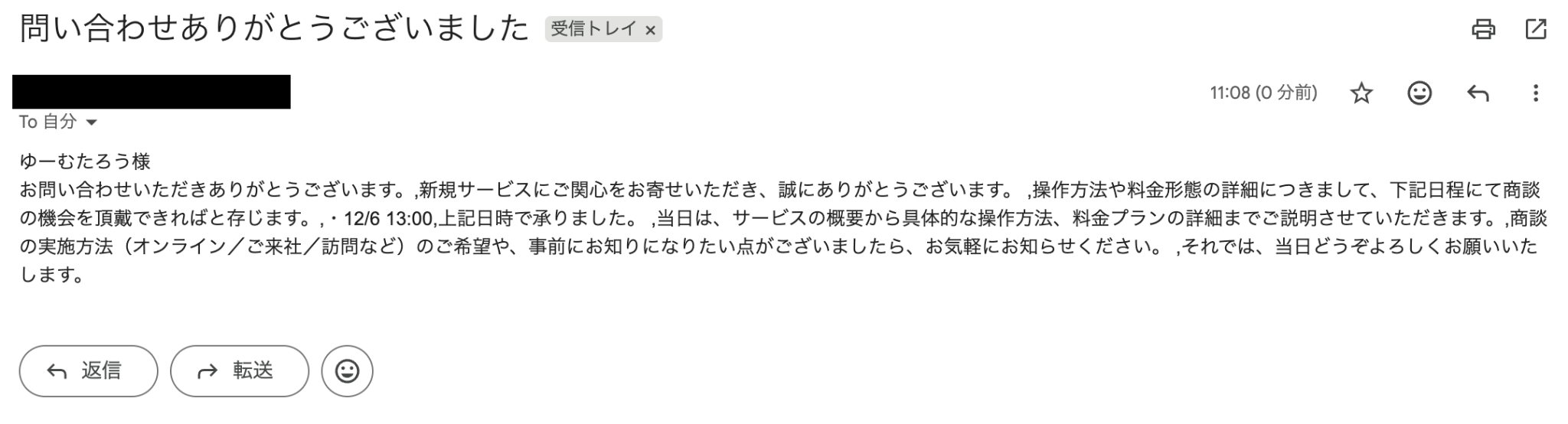
送信できましたね!
ここまでできたら、Yoomに戻り完了をクリックしましょう。
ステップ6:動作を確認しよう
最後にトリガーをONに設定し、フローボットが正常に作動するか確認しましょう。
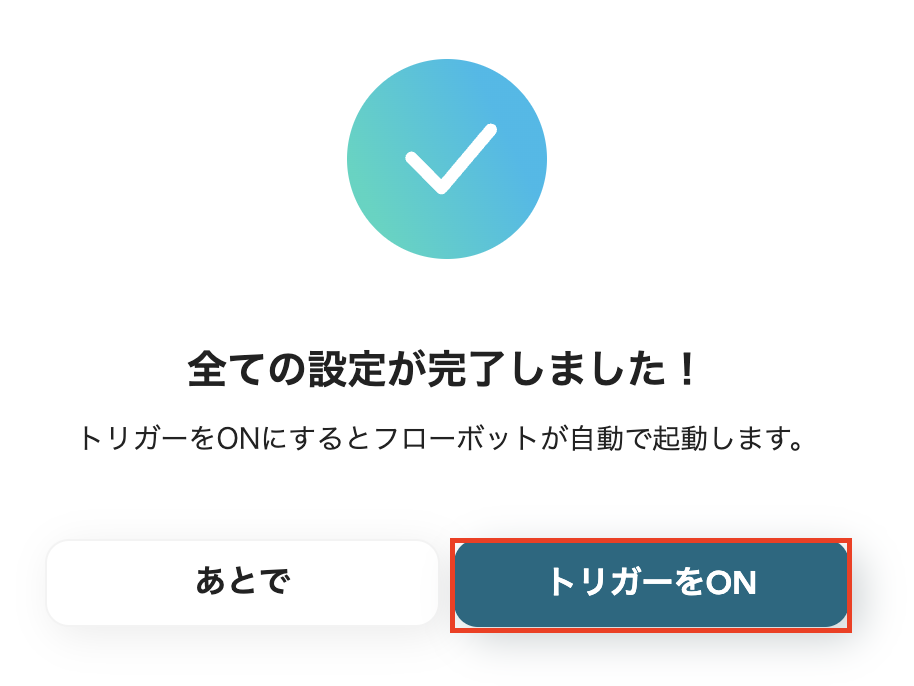
これでフローボットの設定ができました。
Googleフォームを活用した自動化例
Googleフォームで受信した回答やファイルを起点に、OCRやAIを活用して情報抽出・解析・通知までを自動化できるテンプレートをご用意しています。PDFや契約書・領収書を自動で読み取ってGoogle スプレッドシートやkintoneへ登録したり、解析結果をチャットツールへ通知することが可能です。
手作業による確認や転記の手間を削減でき、対応漏れや入力ミスの防止を実現できるでしょう。
■概要
Googleフォームで受け取った申込書や請求書などのPDFファイルから、情報を手作業でMicrosoft Excelに転記する業務は、件数が増えるにつれて大きな負担となり、入力ミスも発生しやすくなります。このワークフローを活用することで、Googleフォームへのファイル提出をきっかけに、AI-OCRがPDFから自動で文字情報を読み取り、Microsoft Excelの指定したファイルにデータを追加するため、こうした定型業務を効率化し、手作業によるミスを減らします。
■このテンプレートをおすすめする方
- Googleフォームで受け取ったPDFの内容をMicrosoft Excelに手作業で転記している方
- OCRを活用して、PDFファイルからの情報抽出業務を自動化したいと考えている業務担当者の方
- 手作業によるデータ入力のミスをなくし、正確なデータ管理を実現したいと考えている方
■このテンプレートを使うメリット
- PDFを開いて情報を確認し、手動で転記する一連の作業が自動化され、これまで費やしていた時間を短縮することができます。
- 人の手によるコピー&ペースト作業がなくなるため、入力漏れや転記ミスといったヒューマンエラーの防止に繋がります。
■フローボットの流れ
- はじめに、Googleフォーム、Google Drive、Microsoft ExcelをYoomと連携します。
- 次に、トリガーでGoogleフォームを選択し、「フォームが送信されたら」というアクションを設定して、対象のフォームを指定します。
- 、オペレーションでGoogle Driveの「ファイルをダウンロードする」アクションを設定し、フォームに添付されたPDFファイルをダウンロードします。
- 次に、オペレーションでAI機能の「画像・PDFから文字を読み取る」アクションを設定し、ダウンロードしたファイルから文字情報を抽出します。
- 最後に、オペレーションでMicrosoft Excelの「レコードを追加する」アクションを設定し、抽出した情報を指定のファイル・シートに追加します。
※「トリガー」:フロー起動のきっかけとなるアクション、「オペレーション」:トリガー起動後、フロー内で処理を行うアクション
■このワークフローのカスタムポイント
- Microsoft Excelとの連携には、一般法人向けプラン(Microsoft 365 Business)のアカウントが必要です。家庭向けプランでは認証に失敗する可能性がありますのでご注意ください。
- OCR機能(画像・PDFから文字を読み取る)は、Yoomのチームプランまたはサクセスプランでご利用いただける機能です。フリープラン、ミニプランではエラーとなります。
- チームプランやサクセスプランなどの有料プランは、2週間の無料トライアルが可能です。無料トライアル期間中は、本ワークフローで利用するOCR機能もお試しいただけます。
■概要Googleフォームで受け取った契約書や申込書などの書類ファイル、そのコンプライアンスチェックや関連部署への通知に手間を感じていませんか。 目視での確認作業は時間がかかり、人的ミスも起こりやすいため、重要な業務でありながら担当者の負担は大きいものです。 このワークフローを活用すれば、Googleフォームへのファイル提出を起点に、AIによるコンプライアンスチェック、そして結果のMicrosoft Teams通知までの一連の流れを自動化し、これらの課題を解決します。■このテンプレートをおすすめする方- Googleフォームで書類を受付け、Microsoft Teamsで情報共有を行っている法務・総務部門の方
- 契約書や申込書などのコンプライアンスチェック業務をAIで効率化したいと考えている方
- 手作業による書類確認や情報伝達の遅延、抜け漏れを防止したいと考えている方
■このテンプレートを使うメリット- Googleフォームへの書類提出からAIによるチェック、Microsoft Teamsへの通知までが自動化され、従来の手作業による確認や連絡の時間を短縮することができます。
- AIが設定された基準に基づいて書類内容をチェックするため、人の判断によるばらつきや見落としといったヒューマンエラーのリスク軽減に繋がります。
■フローボットの流れ- はじめに、Googleフォーム、Google Drive、Microsoft TeamsをYoomと連携します。
- 次に、トリガーとしてGoogleフォームを選択し、「フォームに回答が送信されたら」というアクションを設定します。これにより、指定したGoogleフォームに新しい回答が送信されるとフローが起動します。
- 次に、オペレーションでGoogle Driveの「ファイルをダウンロードする」アクションを設定し、フォームに添付された書類ファイルを取得します。
- 続いて、オペレーションでYoomのOCR機能を使い、「画像・PDFから文字を読み取る」アクションで、ダウンロードしたファイルからテキスト情報を抽出します。
- 次に、オペレーションでYoomのAI機能を活用し、「テキストを生成する」アクションを設定します。ここで抽出したテキスト情報をもとに、AIがコンプライアンスチェックを行います。
- 最後に、オペレーションでMicrosoft Teamsの「チャネルにメッセージを送る」アクションを設定し、AIによるチェック結果を指定したチャネルに通知します。
※「トリガー」:フロー起動のきっかけとなるアクション、「オペレーション」:トリガー起動後、フロー内で処理を行うアクション■このワークフローのカスタムポイント- Googleフォームのトリガー設定では、監視対象としたい任意のフォームを指定することが可能です。
- OCR機能の設定では、書類ファイルの中からコンプライアンスチェックに必要なテキスト情報を抽出するため、読み取り対象とする項目を任意でカスタムできます。
- AI機能の設定では、コンプライアンスチェックを行うためのプロンプト(指示文)を任意でカスタムできます。定型的なチェック項目を設定したり、前段階のオペレーションで取得した情報を変数としてプロンプトに組み込むことも可能です。
- Microsoft Teamsへの通知アクションでは、通知を送信するチャネルを任意で設定できます。また、通知メッセージの本文も固定のテキストだけでなく、前段階のオペレーションで取得した情報やAIのチェック結果などを変数として埋め込むことができ、柔軟な通知内容の作成が可能です。
■注意事項- Googleフォーム、Microsoft TeamsとYoomをそれぞれ連携してください。
- トリガーは5分、10分、15分、30分、60分の間隔で起動間隔を選択できます。
- プランによって最短の起動間隔が異なりますので、ご注意ください。
- OCRデータは6,500文字以上のデータや文字が小さい場合などは読み取れない場合があるので、ご注意ください。
- ダウンロード可能なファイル容量は最大300MBまでです。アプリの仕様によっては300MB未満になる可能性があるので、ご注意ください。
- トリガー、各オペレーションでの取り扱い可能なファイル容量の詳細は「ファイルの容量制限について」をご参照ください。
- Microsoft365(旧Office365)には、家庭向けプランと一般法人向けプラン(Microsoft365 Business)があり、一般法人向けプランに加入していない場合には認証に失敗する可能性があります。
- Googleフォームをトリガーとして使用した際の回答内容を取得する方法は「Googleフォームトリガーで、回答内容を取得する方法」を参照ください。
■概要
Googleフォームでファイルを受け取る際、その内容確認や必要な情報への転記作業に手間を感じることはありませんか。
特に、複数のファイルを受け取り、それぞれの内容を把握して関係者に迅速に共有するプロセスは、業務負荷を高める一因となりがちです。
このワークフローを活用すれば、Googleフォームで受信したファイルをOCRで読み取り、AIで内容を分析します。
さらに、その結果をSlackに通知するまでの一連のプロセスを自動化できるので、手動作業の削減が期待できます。
■このテンプレートをおすすめする方
- Googleフォームで受信する添付ファイルの内容確認や情報整理に時間を要している方
- OCR技術やAIを活用して、ファイルからの情報抽出と分析作業を効率化したい方
- Slackを利用した定型的な通知業務を自動化し、チーム内の情報共有を迅速化したい方
■このテンプレートを使うメリット
- Googleフォームへのファイル送信から内容分析、Slackへの通知までを自動化し、手作業に費やしていた時間を削減します。
- OCRによる正確な文字抽出とAIによる客観的な内容分析を通じて、情報把握の迅速化と業務品質の向上に貢献します。
■フローボットの流れ
- はじめに、GoogleフォームとSlackをYoomと連携します。
- トリガーでGoogleフォームの「フォームに回答が送信されたら」アクションを設定します。
- 続いて、Google Driveの「ファイルをダウンロードする」アクションを選択し、フォームに添付されたデータファイルをダウンロードします。
- 次に、「画像・PDFから文字を読み取る」アクションを設定し、ダウンロードしたファイルから文字情報を抽出します。
- さらに、AI機能「テキストを生成する」アクションを設定し、OCRで抽出した文字情報を基に、AIが内容の分析や要約を行います。
- 最後に、Slackの「チャンネルにメッセージを送る」アクションを設定し、AIによって生成された結果を指定したSlackチャンネルに自動で通知します。
※「トリガー」:フロー起動のきっかけとなるアクション、「オペレーション」:トリガー起動後、フロー内で処理を行うアクション
■このワークフローのカスタムポイント
- 「画像・PDFから文字を読み取る」では、読み取りたいファイルの種類やファイル内の特定エリアを指定するなど、抽出対象を任意でカスタムすることが可能です。
- 「テキストを生成する」では、AIへの指示(プロンプト)を自由に設定できます。
- Slackへの通知オペレーションでは、通知先のチャンネル、メンションするユーザーやグループを任意に設定できます。また、通知メッセージ本文も、固定のテキストと前段のステップ(OCRの結果やAIの分析結果など)で取得した値を組み合わせるなど、柔軟なカスタムが可能です。
■注意事項
- Googleフォーム、SlackのそれぞれとYoomを連携してください。
- トリガーは5分、10分、15分、30分、60分の間隔で起動間隔を選択できます。
- プランによって最短の起動間隔が異なりますので、ご注意ください。
- Googleフォームをトリガーとして使用した際の回答内容を取得する方法はこちらを参照ください。
- OCRまたは音声を文字起こしするAIオペレーションはチームプラン・サクセスプランでのみご利用いただける機能となっております。フリープラン・ミニプランの場合は設定しているフローボットのオペレーションはエラーとなりますので、ご注意ください。
- チームプランやサクセスプランなどの有料プランは、2週間の無料トライアルを行うことが可能です。無料トライアル中には制限対象のアプリやAI機能(オペレーション)を使用することができます。
■概要
Googleフォームで受信した領収書をOCRで読み取りkintoneへ追加しTelegramに通知するフローです。
Yoomではプログラミング不要でアプリ間の連携ができるため、簡単にこのフローを実現することができます。
■このテンプレートをおすすめする方
- 領収書のデータをkintoneで管理している経理担当者
- 手動によるkintoneへの領収書データの追加を効率化したい方
- 登録する領収書の件数が多く作業に時間がかかっている方
■このテンプレートを使うメリット
領収書のデータをkintoneで管理することで経費精算の業務を効率化できます。
しかし、領収書のデータを目視で確認し、手動でkintoneに登録している場合、入力ミスの発生が懸念されます。
このフローでは、Googleフォームで受信した領収書をOCRで読み取り、特定の項目をkintoneに追加することができます。
kintoneに追加後はTelegramに通知されるため、追加されたデータをタイムリーに確認し経費精算の業務を進めることが可能です。
また、領収書データの目視確認や手動によるkintoneへの入力作業も不要となるため、業務が効率化されます。
■概要
Googleフォームで受け取った請求書や申込書などのPDFファイルを開き、内容を手作業で転記するのは手間がかかり、入力ミスも起こりがちではないでしょうか。このワークフローを活用すれば、Googleフォームに回答が送信されると、添付されたPDFの文字情報をAI-OCRが自動で読み取り、Google スプレッドシートへリアルタイムで追加します。面倒な転記作業から解放され、業務の正確性と速度を高めることができます。
■このテンプレートをおすすめする方
- Googleフォームで受け取ったPDFの内容を手作業で転記している方
- 請求書や申込書など、定型書類のデータ化に時間がかかっている方
- 手入力による転記ミスをなくし、データ管理の正確性を高めたい方
■このテンプレートを使うメリット
- フォームで受け取ったPDFの内容をAI-OCRが自動で読み取り転記するため、手作業に費やしていた時間を短縮し、より重要な業務に集中できます。
- 手作業によるデータ転記が不要になることで、入力間違いや記載漏れといったヒューマンエラーの発生を防ぎ、データの正確性を保ちます。
■フローボットの流れ
- はじめに、Googleフォーム、Google Drive、Google スプレッドシートをYoomと連携します。
- 次に、トリガーでGoogleフォームを選択し、「フォームに回答が送信されたら」というアクションを設定します。
- 次に、オペレーションでGoogle Driveの「ファイルをダウンロードする」アクションを設定し、フォームの回答に含まれるPDFファイルを取得します。
- 次に、オペレーションでAI機能の「画像・PDFから文字を読み取る」アクションを設定し、ダウンロードしたPDFファイルからテキストを抽出します。
- 5.最後に、オペレーションでGoogle スプレッドシートの「レコードを追加する」アクションを設定し、抽出したテキスト情報を指定のシートに追加します。
※「トリガー」:フロー起動のきっかけとなるアクション、「オペレーション」:トリガー起動後、フロー内で処理を行うアクション
■このワークフローのカスタムポイント
- Googleフォームのトリガー設定では、自動化の対象としたいフォームのIDを任意で設定してください。これにより、特定のフォームへの回答のみを処理の対象にできます。
- PDFから文字を読み取るOCR機能では、使用するAIエンジンを任意で選択できます。読み取りたい書類の種類に応じてエンジンを変更し、精度を調整することが可能です。
■注意事項
- Googleフォーム、Google スプレッドシートをYoomと連携してください。
- トリガーは5分、10分、15分、30分、60分の間隔で起動間隔を選択できます。
- プランによって最短の起動間隔が異なりますので、ご注意ください。
- OCRまたは音声を文字起こしするAIオペレーションはチームプラン・サクセスプランでのみご利用いただける機能となっております。フリープラン・ミニプランの場合は設定しているフローボットのオペレーションはエラーとなりますので、ご注意ください。
- チームプランやサクセスプランなどの有料プランは、2週間の無料トライアルを行うことが可能です。無料トライアル中には制限対象のアプリやAI機能(オペレーション)を使用することができます。
- Googleフォームをトリガーとして使用した際の回答内容を取得する方法はこちらを参照ください。
■概要Googleフォームで受け付けた新規の取引先情報を、手作業でマネーフォワード クラウド請求書へ転記する作業に手間を感じていませんか。単純な作業でありながら、入力ミスは避けたい重要な業務のため、担当者の負担になることもあります。このワークフローを活用すれば、Googleフォームに回答が送信されるだけで、マネーフォワード クラウド請求書への取引先登録を自動で完了させることができ、手作業による負担やミスを減らします。
■このテンプレートをおすすめする方- Googleフォームで得た取引先情報を手作業でマネーフォワード クラウド請求書に登録している方
- 経理や営業事務で、日々の取引先登録業務の効率化を目指している担当者の方
- 手作業によるデータ入力のミスを減らし、正確な顧客管理を実現したいと考えている方
■このテンプレートを使うメリット- フォームへの回答を基に取引先情報が自動で登録されるため、これまで手作業で行っていた転記作業の時間を削減できます。
- 手作業による情報の転記が減ることで、入力間違いや登録漏れといったヒューマンエラーの発生を防ぐことに繋がります。
■フローボットの流れ- はじめに、Googleフォームとマネーフォワード クラウド請求書をYoomと連携します。
- 次に、トリガーでGoogleフォームを選択し、「フォームに回答が送信されたら」というアクションを設定します。
- 続いて、オペレーションでGoogleフォームの「回答の一覧を取得」アクションを設定し、フォームから送信された回答内容を取得します。
- 最後に、オペレーションでマネーフォワード クラウド請求書の「取引先を作成」アクションを設定し、取得した情報をもとに取引先を登録します。
※「トリガー」:フロー起動のきっかけとなるアクション、「オペレーション」:トリガー起動後、フロー内で処理を行うアクション
■このワークフローのカスタムポイント- Googleフォームのトリガー設定では、取引先登録の自動化の対象としたいフォームを任意で設定できます。
- マネーフォワード クラウド請求書に情報を登録する際、フォームのどの回答項目を取引先のどの情報に紐付けるかを任意で設定できます。
■注意事項- Googleフォーム、マネーフォワード クラウド請求書のそれぞれとYoomを連携してください。
- トリガーは5分、10分、15分、30分、60分の間隔で起動間隔を選択できます。
- プランによって最短の起動間隔が異なりますので、ご注意ください。
- Googleフォームをトリガーとして使用した際の回答内容を取得する方法は「Googleフォームトリガーで、回答内容を取得する方法」を参照ください。
■概要Googleフォームで受け付けた依頼内容を、freee請求書に一件ずつ手入力していませんか?この作業は時間がかかるだけでなく、コピー&ペーストのミスや入力漏れが発生する原因にもなります。このワークフローを活用すれば、Googleフォームに回答が送信されるだけでfreee請求書に自動で請求書が作成されるため、請求書発行業務の効率化と正確性の向上を実現します。■このテンプレートをおすすめする方- Googleフォームとfreee請求書を使い、手作業での請求書作成に課題を感じている方
- 請求書発行の件数が多く、手作業による入力ミスや対応漏れをなくしたいと考えている経理担当者の方
- 請求書発行業務を自動化し、よりコアな業務に集中したいと考えている事業責任者の方
■このテンプレートを使うメリット- Googleフォームへの回答と同時に請求書が自動作成されるため、これまで手作業で行っていたデータ入力や転記作業の時間を短縮することができます。
- 人の手を介さずに請求書を作成することで、金額の誤入力や宛先の間違いといった、手作業に起因するヒューマンエラーを防ぐことに繋がります。
■フローボットの流れ- はじめに、Googleフォームとfreee請求書をYoomと連携します。
- 次に、トリガーでGoogleフォームを選択し、「フォームに回答が送信されたら」というアクションを設定します。
- 次に、freee請求書の「取引先の検索」アクションを設定し、フォームの回答内容をもとに取引先情報を検索します。
- 最後に、freee請求書の「請求書の作成」アクションを設定し、フォームの回答内容を反映した請求書を自動で作成します。
※「トリガー」:フロー起動のきっかけとなるアクション、「オペレーション」:トリガー起動後、フロー内で処理を行うアクション■このワークフローのカスタムポイント- Googleフォームで設定する質問項目(会社名、品目、金額など)は、実際の業務内容に合わせて自由に設定することが可能です。
- freee請求書で請求書を作成するアクションにて、Googleフォームで取得したどの回答を請求書のどの項目に反映させるかを指定できます。
■注意事項- Googleフォームとfreee請求書のそれぞれとYoomを連携してください。
- トリガーは5分、10分、15分、30分、60分の間隔で起動間隔を選択できます。
- プランによって最短の起動間隔が異なりますので、ご注意ください。
- Googleフォームをトリガーとして使用した際の回答内容を取得する方法は「Googleフォームトリガーで、回答内容を取得する方法」を参照ください。
■概要Googleフォームで集めたアンケートや問い合わせの回答を、手作業でNotionに転記していませんか?この作業は時間がかかるだけでなく、コピー&ペーストのミスや転記漏れの原因にもなりかねません。このワークフローを活用すれば、Googleフォームに回答が送信されると、自動でNotionにページが作成されるため、こうした情報連携の手間を減らし、よりスムーズなデータ管理を実現します。
■このテンプレートをおすすめする方- GoogleフォームとNotionを利用し、手作業での情報転記に手間を感じている方
- フォームの回答をNotionデータベースで管理しており、連携を自動化したいと考えている方
- 手作業による転記ミスを減らし、情報管理の正確性を向上させたい担当者の方
■このテンプレートを使うメリット- Googleフォームに回答が送信されると、Notionへページが作成されるため、これまで手作業に費やしていた時間を短縮できます。
- 手作業でのデータ転記が減るため、入力間違いや項目漏れといったヒューマンエラーの発生を防ぎ、データの正確性を保ちます。
■フローボットの流れ- はじめに、GoogleフォームとNotionをYoomと連携します。
- 次に、トリガーでGoogleフォームを選択し、「フォームに回答が送信されたら」というアクションを設定します。
- 最後に、オペレーションでNotionの「ページを作成」アクションを設定し、フォームの回答内容を反映させます。
※「トリガー」:フロー起動のきっかけとなるアクション、「オペレーション」:トリガー起動後、フロー内で処理を行うアクション
■このワークフローのカスタムポイント- Googleフォームのトリガー設定では、自動化の対象としたいフォームを任意で選択することが可能です。
- Notionにページを作成する際、フォームの回答項目の中からどの情報をページのどこに反映させるか、任意で設定できます。
■注意事項- Googleフォーム、NotionのそれぞれとYoomを連携してください。
- トリガーは5分、10分、15分、30分、60分の間隔で起動間隔を選択できます。
- プランによって最短の起動間隔が異なりますので、ご注意ください。
- Googleフォームをトリガーとして使用した際の回答内容を取得する方法は「Googleフォームトリガーで、回答内容を取得する方法」を参照ください。
■概要
Googleフォームで受け付けた申込書やレポートなどのファイルを、都度手作業でBoxにアップロードしていませんか。この定型的な作業は手間がかかるだけでなく、ファイルの保存漏れや格納場所の間違いといったミスにつながる可能性もあります。このワークフローを活用すれば、Googleフォームに回答が送信されると、添付されたファイルが自動でBoxの指定フォルダにアップロードされるため、ファイル管理業務の効率化と正確性の向上を実現します。
■このテンプレートをおすすめする方
- Googleフォームでファイル付きの回答を定期的に受け付けている業務担当者の方
- 収集したファイルをBoxで管理しており、手作業でのアップロードを自動化したい方
- ファイルの保存漏れや誤ったフォルダへの格納といったヒューマンエラーをなくしたい方
■このテンプレートを使うメリット
- フォーム回答からファイル保存までが自動化されるため、手作業に費やしていた時間を削減し、より重要な業務に集中できます。
- 人の手による操作が介在しないため、ファイルの保存漏れや格納ミスといったヒューマンエラーの発生を防ぎます。
■フローボットの流れ
- はじめに、GoogleフォームとBoxをYoomと連携します。
- 次に、トリガーでGoogleフォームを選択し、「フォームに回答が送信されたら」というアクションを設定し、対象のフォームを指定します。
- 次に、オペレーションでGoogle Driveの「ファイルをダウンロードする」アクションを設定し、フォームの回答に含まれるファイルを取得します。
- 最後に、オペレーションでBoxの「ファイルをアップロード」アクションを設定し、前のステップで取得したファイルを指定のフォルダに格納します。
※「トリガー」:フロー起動のきっかけとなるアクション、「オペレーション」:トリガー起動後、フロー内で処理を行うアクション
■このワークフローのカスタムポイント
- Googleフォームのトリガー設定では、対象としたいフォームIDや、フローが起動する実行間隔を任意で設定してください。
- Google Driveでファイルをダウンロードするオペレーションでは、トリガーで取得した情報(アウトプット)からファイルIDを動的に指定します。
- Boxにファイルをアップロードするオペレーションでは、保存するファイル名や格納先のフォルダIDを任意で設定してください。
■注意事項
- Googleフォーム、Google Drive、BoxのそれぞれとYoomを連携してください。
- トリガーは5分、10分、15分、30分、60分の間隔で起動間隔を選択できます。
- プランによって最短の起動間隔が異なりますので、ご注意ください。
- Googleフォームをトリガーとして使用した際の回答内容を取得する方法はこちらを参照ください。
■概要
Googleフォームで回答を受け付けた後、Asanaへ同じ内容を手作業で入力していると、転記の負担が積み重なりがちで、情報が散在し管理しづらくなる場面もあるはずです。特に入力業務の自動化を求める環境では、この作業がボトルネックになりやすい状況があります。このワークフローを利用すると、Googleフォームで送信された情報をもとにAsanaへタスク登録が自動で行われ、手作業での転記を省きながら、回答内容をスムーズにタスク管理へ反映できます。 ■このテンプレートをおすすめする方- Googleフォームで受け付けた情報をAsanaへ都度入力しており、処理効率を高めたい担当者の方
- フォーム回答とタスク管理の連動性を高めたいチームの方
- 回答内容をタスク化する運用を定着させたいプロジェクト管理担当者の方
■このテンプレートを使うメリット- Googleフォームからの回答を自動でAsanaへ登録でき、転記作業の時間削減につながり、自動化の取り組みを前進させられます。
- 入力漏れや記入ミスといった人的エラーを抑え、回答内容をそのままAsanaへ反映できるため、情報管理の質を維持しやすくなります。
■フローボットの流れ - はじめに、GoogleフォームとAsanaをYoomと連携する
- 次に、トリガーでGoogleフォームを選び「フォームに回答が送信されたら」を設定する
- 続いて、オペレーションでAsanaの「タスクを追加」アクションを設定し、Googleフォームの回答内容をタスクの各項目に紐付ける
※「トリガー」:フロー起動のきっかけとなるアクション、「オペレーション」:トリガー起動後、フロー内で処理を行うアクション
■このワークフローのカスタムポイント- Googleフォームは、使用したいフォームIDを任意で設定可能です。
- Asanaは、登録先のプロジェクトIDやセクションIDを任意で設定可能です。
■注意事項- Googleフォーム、AsanaのそれぞれとYoomを連携してください。
- トリガーは5分、10分、15分、30分、60分の間隔で起動間隔を選択できます。
- プランによって最短の起動間隔が異なりますので、ご注意ください。
- Googleフォームをトリガーとして使用した際の回答内容を取得する方法は「Googleフォームトリガーで、回答内容を取得する方法」を参照ください。


■概要
Googleフォームで受け取った申込書や請求書などのPDFファイルから、情報を手作業でMicrosoft Excelに転記する業務は、件数が増えるにつれて大きな負担となり、入力ミスも発生しやすくなります。このワークフローを活用することで、Googleフォームへのファイル提出をきっかけに、AI-OCRがPDFから自動で文字情報を読み取り、Microsoft Excelの指定したファイルにデータを追加するため、こうした定型業務を効率化し、手作業によるミスを減らします。
■このテンプレートをおすすめする方
- Googleフォームで受け取ったPDFの内容をMicrosoft Excelに手作業で転記している方
- OCRを活用して、PDFファイルからの情報抽出業務を自動化したいと考えている業務担当者の方
- 手作業によるデータ入力のミスをなくし、正確なデータ管理を実現したいと考えている方
■このテンプレートを使うメリット
- PDFを開いて情報を確認し、手動で転記する一連の作業が自動化され、これまで費やしていた時間を短縮することができます。
- 人の手によるコピー&ペースト作業がなくなるため、入力漏れや転記ミスといったヒューマンエラーの防止に繋がります。
■フローボットの流れ
- はじめに、Googleフォーム、Google Drive、Microsoft ExcelをYoomと連携します。
- 次に、トリガーでGoogleフォームを選択し、「フォームが送信されたら」というアクションを設定して、対象のフォームを指定します。
- 、オペレーションでGoogle Driveの「ファイルをダウンロードする」アクションを設定し、フォームに添付されたPDFファイルをダウンロードします。
- 次に、オペレーションでAI機能の「画像・PDFから文字を読み取る」アクションを設定し、ダウンロードしたファイルから文字情報を抽出します。
- 最後に、オペレーションでMicrosoft Excelの「レコードを追加する」アクションを設定し、抽出した情報を指定のファイル・シートに追加します。
※「トリガー」:フロー起動のきっかけとなるアクション、「オペレーション」:トリガー起動後、フロー内で処理を行うアクション
■このワークフローのカスタムポイント
- Microsoft Excelとの連携には、一般法人向けプラン(Microsoft 365 Business)のアカウントが必要です。家庭向けプランでは認証に失敗する可能性がありますのでご注意ください。
- OCR機能(画像・PDFから文字を読み取る)は、Yoomのチームプランまたはサクセスプランでご利用いただける機能です。フリープラン、ミニプランではエラーとなります。
- チームプランやサクセスプランなどの有料プランは、2週間の無料トライアルが可能です。無料トライアル期間中は、本ワークフローで利用するOCR機能もお試しいただけます。

- Googleフォームで書類を受付け、Microsoft Teamsで情報共有を行っている法務・総務部門の方
- 契約書や申込書などのコンプライアンスチェック業務をAIで効率化したいと考えている方
- 手作業による書類確認や情報伝達の遅延、抜け漏れを防止したいと考えている方
- Googleフォームへの書類提出からAIによるチェック、Microsoft Teamsへの通知までが自動化され、従来の手作業による確認や連絡の時間を短縮することができます。
- AIが設定された基準に基づいて書類内容をチェックするため、人の判断によるばらつきや見落としといったヒューマンエラーのリスク軽減に繋がります。
- はじめに、Googleフォーム、Google Drive、Microsoft TeamsをYoomと連携します。
- 次に、トリガーとしてGoogleフォームを選択し、「フォームに回答が送信されたら」というアクションを設定します。これにより、指定したGoogleフォームに新しい回答が送信されるとフローが起動します。
- 次に、オペレーションでGoogle Driveの「ファイルをダウンロードする」アクションを設定し、フォームに添付された書類ファイルを取得します。
- 続いて、オペレーションでYoomのOCR機能を使い、「画像・PDFから文字を読み取る」アクションで、ダウンロードしたファイルからテキスト情報を抽出します。
- 次に、オペレーションでYoomのAI機能を活用し、「テキストを生成する」アクションを設定します。ここで抽出したテキスト情報をもとに、AIがコンプライアンスチェックを行います。
- 最後に、オペレーションでMicrosoft Teamsの「チャネルにメッセージを送る」アクションを設定し、AIによるチェック結果を指定したチャネルに通知します。
- Googleフォームのトリガー設定では、監視対象としたい任意のフォームを指定することが可能です。
- OCR機能の設定では、書類ファイルの中からコンプライアンスチェックに必要なテキスト情報を抽出するため、読み取り対象とする項目を任意でカスタムできます。
- AI機能の設定では、コンプライアンスチェックを行うためのプロンプト(指示文)を任意でカスタムできます。定型的なチェック項目を設定したり、前段階のオペレーションで取得した情報を変数としてプロンプトに組み込むことも可能です。
- Microsoft Teamsへの通知アクションでは、通知を送信するチャネルを任意で設定できます。また、通知メッセージの本文も固定のテキストだけでなく、前段階のオペレーションで取得した情報やAIのチェック結果などを変数として埋め込むことができ、柔軟な通知内容の作成が可能です。
- Googleフォーム、Microsoft TeamsとYoomをそれぞれ連携してください。
- トリガーは5分、10分、15分、30分、60分の間隔で起動間隔を選択できます。
- プランによって最短の起動間隔が異なりますので、ご注意ください。
- OCRデータは6,500文字以上のデータや文字が小さい場合などは読み取れない場合があるので、ご注意ください。
- ダウンロード可能なファイル容量は最大300MBまでです。アプリの仕様によっては300MB未満になる可能性があるので、ご注意ください。
- トリガー、各オペレーションでの取り扱い可能なファイル容量の詳細は「ファイルの容量制限について」をご参照ください。
- Microsoft365(旧Office365)には、家庭向けプランと一般法人向けプラン(Microsoft365 Business)があり、一般法人向けプランに加入していない場合には認証に失敗する可能性があります。
- Googleフォームをトリガーとして使用した際の回答内容を取得する方法は「Googleフォームトリガーで、回答内容を取得する方法」を参照ください。

■概要
Googleフォームでファイルを受け取る際、その内容確認や必要な情報への転記作業に手間を感じることはありませんか。
特に、複数のファイルを受け取り、それぞれの内容を把握して関係者に迅速に共有するプロセスは、業務負荷を高める一因となりがちです。
このワークフローを活用すれば、Googleフォームで受信したファイルをOCRで読み取り、AIで内容を分析します。
さらに、その結果をSlackに通知するまでの一連のプロセスを自動化できるので、手動作業の削減が期待できます。
■このテンプレートをおすすめする方
- Googleフォームで受信する添付ファイルの内容確認や情報整理に時間を要している方
- OCR技術やAIを活用して、ファイルからの情報抽出と分析作業を効率化したい方
- Slackを利用した定型的な通知業務を自動化し、チーム内の情報共有を迅速化したい方
■このテンプレートを使うメリット
- Googleフォームへのファイル送信から内容分析、Slackへの通知までを自動化し、手作業に費やしていた時間を削減します。
- OCRによる正確な文字抽出とAIによる客観的な内容分析を通じて、情報把握の迅速化と業務品質の向上に貢献します。
■フローボットの流れ
- はじめに、GoogleフォームとSlackをYoomと連携します。
- トリガーでGoogleフォームの「フォームに回答が送信されたら」アクションを設定します。
- 続いて、Google Driveの「ファイルをダウンロードする」アクションを選択し、フォームに添付されたデータファイルをダウンロードします。
- 次に、「画像・PDFから文字を読み取る」アクションを設定し、ダウンロードしたファイルから文字情報を抽出します。
- さらに、AI機能「テキストを生成する」アクションを設定し、OCRで抽出した文字情報を基に、AIが内容の分析や要約を行います。
- 最後に、Slackの「チャンネルにメッセージを送る」アクションを設定し、AIによって生成された結果を指定したSlackチャンネルに自動で通知します。
※「トリガー」:フロー起動のきっかけとなるアクション、「オペレーション」:トリガー起動後、フロー内で処理を行うアクション
■このワークフローのカスタムポイント
- 「画像・PDFから文字を読み取る」では、読み取りたいファイルの種類やファイル内の特定エリアを指定するなど、抽出対象を任意でカスタムすることが可能です。
- 「テキストを生成する」では、AIへの指示(プロンプト)を自由に設定できます。
- Slackへの通知オペレーションでは、通知先のチャンネル、メンションするユーザーやグループを任意に設定できます。また、通知メッセージ本文も、固定のテキストと前段のステップ(OCRの結果やAIの分析結果など)で取得した値を組み合わせるなど、柔軟なカスタムが可能です。
■注意事項
- Googleフォーム、SlackのそれぞれとYoomを連携してください。
- トリガーは5分、10分、15分、30分、60分の間隔で起動間隔を選択できます。
- プランによって最短の起動間隔が異なりますので、ご注意ください。
- Googleフォームをトリガーとして使用した際の回答内容を取得する方法はこちらを参照ください。
- OCRまたは音声を文字起こしするAIオペレーションはチームプラン・サクセスプランでのみご利用いただける機能となっております。フリープラン・ミニプランの場合は設定しているフローボットのオペレーションはエラーとなりますので、ご注意ください。
- チームプランやサクセスプランなどの有料プランは、2週間の無料トライアルを行うことが可能です。無料トライアル中には制限対象のアプリやAI機能(オペレーション)を使用することができます。

■概要
Googleフォームで受信した領収書をOCRで読み取りkintoneへ追加しTelegramに通知するフローです。
Yoomではプログラミング不要でアプリ間の連携ができるため、簡単にこのフローを実現することができます。
■このテンプレートをおすすめする方
- 領収書のデータをkintoneで管理している経理担当者
- 手動によるkintoneへの領収書データの追加を効率化したい方
- 登録する領収書の件数が多く作業に時間がかかっている方
■このテンプレートを使うメリット
領収書のデータをkintoneで管理することで経費精算の業務を効率化できます。
しかし、領収書のデータを目視で確認し、手動でkintoneに登録している場合、入力ミスの発生が懸念されます。
このフローでは、Googleフォームで受信した領収書をOCRで読み取り、特定の項目をkintoneに追加することができます。
kintoneに追加後はTelegramに通知されるため、追加されたデータをタイムリーに確認し経費精算の業務を進めることが可能です。
また、領収書データの目視確認や手動によるkintoneへの入力作業も不要となるため、業務が効率化されます。

■概要
Googleフォームで受け取った請求書や申込書などのPDFファイルを開き、内容を手作業で転記するのは手間がかかり、入力ミスも起こりがちではないでしょうか。このワークフローを活用すれば、Googleフォームに回答が送信されると、添付されたPDFの文字情報をAI-OCRが自動で読み取り、Google スプレッドシートへリアルタイムで追加します。面倒な転記作業から解放され、業務の正確性と速度を高めることができます。
■このテンプレートをおすすめする方
- Googleフォームで受け取ったPDFの内容を手作業で転記している方
- 請求書や申込書など、定型書類のデータ化に時間がかかっている方
- 手入力による転記ミスをなくし、データ管理の正確性を高めたい方
■このテンプレートを使うメリット
- フォームで受け取ったPDFの内容をAI-OCRが自動で読み取り転記するため、手作業に費やしていた時間を短縮し、より重要な業務に集中できます。
- 手作業によるデータ転記が不要になることで、入力間違いや記載漏れといったヒューマンエラーの発生を防ぎ、データの正確性を保ちます。
■フローボットの流れ
- はじめに、Googleフォーム、Google Drive、Google スプレッドシートをYoomと連携します。
- 次に、トリガーでGoogleフォームを選択し、「フォームに回答が送信されたら」というアクションを設定します。
- 次に、オペレーションでGoogle Driveの「ファイルをダウンロードする」アクションを設定し、フォームの回答に含まれるPDFファイルを取得します。
- 次に、オペレーションでAI機能の「画像・PDFから文字を読み取る」アクションを設定し、ダウンロードしたPDFファイルからテキストを抽出します。
- 5.最後に、オペレーションでGoogle スプレッドシートの「レコードを追加する」アクションを設定し、抽出したテキスト情報を指定のシートに追加します。
※「トリガー」:フロー起動のきっかけとなるアクション、「オペレーション」:トリガー起動後、フロー内で処理を行うアクション
■このワークフローのカスタムポイント
- Googleフォームのトリガー設定では、自動化の対象としたいフォームのIDを任意で設定してください。これにより、特定のフォームへの回答のみを処理の対象にできます。
- PDFから文字を読み取るOCR機能では、使用するAIエンジンを任意で選択できます。読み取りたい書類の種類に応じてエンジンを変更し、精度を調整することが可能です。
■注意事項
- Googleフォーム、Google スプレッドシートをYoomと連携してください。
- トリガーは5分、10分、15分、30分、60分の間隔で起動間隔を選択できます。
- プランによって最短の起動間隔が異なりますので、ご注意ください。
- OCRまたは音声を文字起こしするAIオペレーションはチームプラン・サクセスプランでのみご利用いただける機能となっております。フリープラン・ミニプランの場合は設定しているフローボットのオペレーションはエラーとなりますので、ご注意ください。
- チームプランやサクセスプランなどの有料プランは、2週間の無料トライアルを行うことが可能です。無料トライアル中には制限対象のアプリやAI機能(オペレーション)を使用することができます。
- Googleフォームをトリガーとして使用した際の回答内容を取得する方法はこちらを参照ください。

- Googleフォームで得た取引先情報を手作業でマネーフォワード クラウド請求書に登録している方
- 経理や営業事務で、日々の取引先登録業務の効率化を目指している担当者の方
- 手作業によるデータ入力のミスを減らし、正確な顧客管理を実現したいと考えている方
- フォームへの回答を基に取引先情報が自動で登録されるため、これまで手作業で行っていた転記作業の時間を削減できます。
- 手作業による情報の転記が減ることで、入力間違いや登録漏れといったヒューマンエラーの発生を防ぐことに繋がります。
- はじめに、Googleフォームとマネーフォワード クラウド請求書をYoomと連携します。
- 次に、トリガーでGoogleフォームを選択し、「フォームに回答が送信されたら」というアクションを設定します。
- 続いて、オペレーションでGoogleフォームの「回答の一覧を取得」アクションを設定し、フォームから送信された回答内容を取得します。
- 最後に、オペレーションでマネーフォワード クラウド請求書の「取引先を作成」アクションを設定し、取得した情報をもとに取引先を登録します。
■このワークフローのカスタムポイント
- Googleフォームのトリガー設定では、取引先登録の自動化の対象としたいフォームを任意で設定できます。
- マネーフォワード クラウド請求書に情報を登録する際、フォームのどの回答項目を取引先のどの情報に紐付けるかを任意で設定できます。
- Googleフォーム、マネーフォワード クラウド請求書のそれぞれとYoomを連携してください。
- トリガーは5分、10分、15分、30分、60分の間隔で起動間隔を選択できます。
- プランによって最短の起動間隔が異なりますので、ご注意ください。
- Googleフォームをトリガーとして使用した際の回答内容を取得する方法は「Googleフォームトリガーで、回答内容を取得する方法」を参照ください。

- Googleフォームとfreee請求書を使い、手作業での請求書作成に課題を感じている方
- 請求書発行の件数が多く、手作業による入力ミスや対応漏れをなくしたいと考えている経理担当者の方
- 請求書発行業務を自動化し、よりコアな業務に集中したいと考えている事業責任者の方
- Googleフォームへの回答と同時に請求書が自動作成されるため、これまで手作業で行っていたデータ入力や転記作業の時間を短縮することができます。
- 人の手を介さずに請求書を作成することで、金額の誤入力や宛先の間違いといった、手作業に起因するヒューマンエラーを防ぐことに繋がります。
- はじめに、Googleフォームとfreee請求書をYoomと連携します。
- 次に、トリガーでGoogleフォームを選択し、「フォームに回答が送信されたら」というアクションを設定します。
- 次に、freee請求書の「取引先の検索」アクションを設定し、フォームの回答内容をもとに取引先情報を検索します。
- 最後に、freee請求書の「請求書の作成」アクションを設定し、フォームの回答内容を反映した請求書を自動で作成します。
- Googleフォームで設定する質問項目(会社名、品目、金額など)は、実際の業務内容に合わせて自由に設定することが可能です。
- freee請求書で請求書を作成するアクションにて、Googleフォームで取得したどの回答を請求書のどの項目に反映させるかを指定できます。
- Googleフォームとfreee請求書のそれぞれとYoomを連携してください。
- トリガーは5分、10分、15分、30分、60分の間隔で起動間隔を選択できます。
- プランによって最短の起動間隔が異なりますので、ご注意ください。
- Googleフォームをトリガーとして使用した際の回答内容を取得する方法は「Googleフォームトリガーで、回答内容を取得する方法」を参照ください。

- GoogleフォームとNotionを利用し、手作業での情報転記に手間を感じている方
- フォームの回答をNotionデータベースで管理しており、連携を自動化したいと考えている方
- 手作業による転記ミスを減らし、情報管理の正確性を向上させたい担当者の方
- Googleフォームに回答が送信されると、Notionへページが作成されるため、これまで手作業に費やしていた時間を短縮できます。
- 手作業でのデータ転記が減るため、入力間違いや項目漏れといったヒューマンエラーの発生を防ぎ、データの正確性を保ちます。
- はじめに、GoogleフォームとNotionをYoomと連携します。
- 次に、トリガーでGoogleフォームを選択し、「フォームに回答が送信されたら」というアクションを設定します。
- 最後に、オペレーションでNotionの「ページを作成」アクションを設定し、フォームの回答内容を反映させます。
■このワークフローのカスタムポイント
- Googleフォームのトリガー設定では、自動化の対象としたいフォームを任意で選択することが可能です。
- Notionにページを作成する際、フォームの回答項目の中からどの情報をページのどこに反映させるか、任意で設定できます。
- Googleフォーム、NotionのそれぞれとYoomを連携してください。
- トリガーは5分、10分、15分、30分、60分の間隔で起動間隔を選択できます。
- プランによって最短の起動間隔が異なりますので、ご注意ください。
- Googleフォームをトリガーとして使用した際の回答内容を取得する方法は「Googleフォームトリガーで、回答内容を取得する方法」を参照ください。

■概要
Googleフォームで受け付けた申込書やレポートなどのファイルを、都度手作業でBoxにアップロードしていませんか。この定型的な作業は手間がかかるだけでなく、ファイルの保存漏れや格納場所の間違いといったミスにつながる可能性もあります。このワークフローを活用すれば、Googleフォームに回答が送信されると、添付されたファイルが自動でBoxの指定フォルダにアップロードされるため、ファイル管理業務の効率化と正確性の向上を実現します。
■このテンプレートをおすすめする方
- Googleフォームでファイル付きの回答を定期的に受け付けている業務担当者の方
- 収集したファイルをBoxで管理しており、手作業でのアップロードを自動化したい方
- ファイルの保存漏れや誤ったフォルダへの格納といったヒューマンエラーをなくしたい方
■このテンプレートを使うメリット
- フォーム回答からファイル保存までが自動化されるため、手作業に費やしていた時間を削減し、より重要な業務に集中できます。
- 人の手による操作が介在しないため、ファイルの保存漏れや格納ミスといったヒューマンエラーの発生を防ぎます。
■フローボットの流れ
- はじめに、GoogleフォームとBoxをYoomと連携します。
- 次に、トリガーでGoogleフォームを選択し、「フォームに回答が送信されたら」というアクションを設定し、対象のフォームを指定します。
- 次に、オペレーションでGoogle Driveの「ファイルをダウンロードする」アクションを設定し、フォームの回答に含まれるファイルを取得します。
- 最後に、オペレーションでBoxの「ファイルをアップロード」アクションを設定し、前のステップで取得したファイルを指定のフォルダに格納します。
※「トリガー」:フロー起動のきっかけとなるアクション、「オペレーション」:トリガー起動後、フロー内で処理を行うアクション
■このワークフローのカスタムポイント
- Googleフォームのトリガー設定では、対象としたいフォームIDや、フローが起動する実行間隔を任意で設定してください。
- Google Driveでファイルをダウンロードするオペレーションでは、トリガーで取得した情報(アウトプット)からファイルIDを動的に指定します。
- Boxにファイルをアップロードするオペレーションでは、保存するファイル名や格納先のフォルダIDを任意で設定してください。
■注意事項
- Googleフォーム、Google Drive、BoxのそれぞれとYoomを連携してください。
- トリガーは5分、10分、15分、30分、60分の間隔で起動間隔を選択できます。
- プランによって最短の起動間隔が異なりますので、ご注意ください。
- Googleフォームをトリガーとして使用した際の回答内容を取得する方法はこちらを参照ください。

Googleフォームで回答を受け付けた後、Asanaへ同じ内容を手作業で入力していると、転記の負担が積み重なりがちで、情報が散在し管理しづらくなる場面もあるはずです。特に入力業務の自動化を求める環境では、この作業がボトルネックになりやすい状況があります。このワークフローを利用すると、Googleフォームで送信された情報をもとにAsanaへタスク登録が自動で行われ、手作業での転記を省きながら、回答内容をスムーズにタスク管理へ反映できます。
- Googleフォームで受け付けた情報をAsanaへ都度入力しており、処理効率を高めたい担当者の方
- フォーム回答とタスク管理の連動性を高めたいチームの方
- 回答内容をタスク化する運用を定着させたいプロジェクト管理担当者の方
- Googleフォームからの回答を自動でAsanaへ登録でき、転記作業の時間削減につながり、自動化の取り組みを前進させられます。
- 入力漏れや記入ミスといった人的エラーを抑え、回答内容をそのままAsanaへ反映できるため、情報管理の質を維持しやすくなります。
- はじめに、GoogleフォームとAsanaをYoomと連携する
- 次に、トリガーでGoogleフォームを選び「フォームに回答が送信されたら」を設定する
- 続いて、オペレーションでAsanaの「タスクを追加」アクションを設定し、Googleフォームの回答内容をタスクの各項目に紐付ける
■このワークフローのカスタムポイント
- Googleフォームは、使用したいフォームIDを任意で設定可能です。
- Asanaは、登録先のプロジェクトIDやセクションIDを任意で設定可能です。
- Googleフォーム、AsanaのそれぞれとYoomを連携してください。
- トリガーは5分、10分、15分、30分、60分の間隔で起動間隔を選択できます。
- プランによって最短の起動間隔が異なりますので、ご注意ください。
- Googleフォームをトリガーとして使用した際の回答内容を取得する方法は「Googleフォームトリガーで、回答内容を取得する方法」を参照ください。
まとめ
Googleフォームの回答通知や返信対応を自動化することで、これまで手作業で行っていた問い合わせ内容の確認や一次返信といった定型業務から解放され、ヒューマンエラーの防止にも繋がります。これにより顧客対応の速度と質を向上させることができ、担当者はより複雑な問い合わせへの対応や、本来注力すべきコア業務に集中できる環境を整えることができます!
今回ご紹介したような業務自動化を実現できるノーコードツール「Yoom」を使えば、プログラミングの知識がない方でも、直感的な操作で簡単に業務フローを構築できます。
もし自動化に少しでも興味を持っていただけたなら、ぜひ登録フォームから無料登録して、Yoomによる業務効率化を体験してみてください!
よくあるご質問
Q:SlackやChatworkにも通知できますか?
A:
はい、可能です!
「+」をクリックして連携したいアプリを選択しましょう!
Q:回答内容に応じて通知先を振り分ける方法は?
A:
ミニプラン以上でご利用できる「進行先を切り替える」のオペレーションを活用すれば可能です!
フリープランで利用するとエラーになってしまうのでご注意ください。
※有料プランは2週間の無料トライアルが可能です。
無料トライアル中なら、普段制限されているアプリや機能も自由にお試しいただけますので、ぜひ活用してみてください。
Q:フォームの質問項目を変更したら設定も変える?
A:
はい、変える必要があります。
取得した値の変更を行う必要があるためです。
その際はここで行った手順通り操作してみましょう!
プログラミング知識なしで手軽に構築できます。










