・
【簡単設定】HRMOSの利用停止手続きを自動化する方法

退職者や異動者が発生するたびに行うHRMOSアカウントの利用停止手続き、毎回手作業で対応していませんか?
従業員リストを確認し、対象者を探し出して手動でステータスを変更する作業は、件数が少ないうちは問題なくとも、組織の規模が大きくなるにつれて担当者の大きな負担となり、他の重要な人事業務を圧迫する原因にもなります。
もし、従業員リストが更新された際に、対象となるHRMOSアカウントを自動で利用停止にできる仕組みがあれば、こうした定型的ながらもミスの許されない作業から解放され、人事戦略の立案や採用活動といった、より付加価値の高いコア業務に集中できる時間を生み出すことができます!
今回ご紹介する自動化は、ノーコードで簡単に設定可能です。
手間や時間もかからないので、ぜひ自動化を導入して作業をもっと楽にしましょう!
とにかく早く試したい方へ
YoomにはHRMOSの利用停止手続きを自動化する業務フロー自動化のテンプレートが用意されているので、「まずは試してみたい!」という方は、以下のバナーをクリックして、すぐに自動化を体験してみましょう!
■概要退職者情報などを管理しているGoogle スプレッドシートを元に、HRMOSで手動で利用停止の対応を行っていませんか? この作業は件数が多くなると手間がかかるだけでなく、対応漏れなどのミスにも繋がりかねません。 このワークフローを活用すれば、Google スプレッドシートの情報を元に、毎朝決まった時間にHRMOSの利用停止処理を自動で実行できます。定期的なアカウント棚卸し業務の負担を軽減し、より正確な管理を実現します。■このテンプレートをおすすめする方- HRMOSでの社員アカウント利用停止処理に手間を感じている人事担当者の方
- Google スプレッドシートの情報をもとに、手作業でアカウントを停止している管理者の方
- HRMOSに関する定型業務を自動化し、セキュリティ管理を徹底したい方
■このテンプレートを使うメリット- スケジュール起動でGoogle スプレッドシートの情報を元に処理が自動実行されるため、手作業での対応時間を削減できます
- 手作業による利用停止の対応漏れや対象者の間違いを防ぎ、セキュリティリスクの低減に繋がります
■フローボットの流れ- はじめに、Google スプレッドシートとHRMOSをYoomと連携します
- 次に、トリガーでスケジュールトリガーを選択し、フローを起動させたい時間を設定します
- オペレーションで、Google スプレッドシートの「複数のレコードを取得する」アクションを設定し、利用停止対象の社員リストを取得します
- ループ機能を設定し、取得した社員情報をもとに一人ひとりに対して処理を繰り返すようにします
- ループ処理の中で、HRMOSの「社員を利用停止ステータスに変更」アクションを設定します
- 最後に、Google スプレッドシートの「レコードを更新する」アクションを設定し、処理が完了したことをシートに記録します
※「トリガー」:フロー起動のきっかけとなるアクション、「オペレーション」:トリガー起動後、フロー内で処理を行うアクション
■このワークフローのカスタムポイント- スケジュールトリガーでは、フローボットを起動させたい曜日や時間などを任意で設定してください
- Google スプレッドシートからレコードを取得する設定では、対象となるファイルのスプレッドシートIDやシート名を指定してください
- ループ処理の設定では、Google スプレッドシートから取得した情報のうち、繰り返し処理を行いたい項目(社員情報など)を指定します
- HRMOSで社員を利用停止にする設定では、Google スプレッドシートから取得した社員IDなど、どの情報をキーにして対象者を特定するかを任意で設定してください
■注意事項- Google スプレッドシート、HRMOSのそれぞれとYoomを連携してください。
- 「同じ処理を繰り返す」オペレーション間の操作は、チームプラン・サクセスプランでのみご利用いただける機能となっております。フリープラン・ミニプランの場合は設定しているフローボットのオペレーションやデータコネクトはエラーとなりますので、ご注意ください。
- チームプランやサクセスプランなどの有料プランは、2週間の無料トライアルを行うことが可能です。無料トライアル中には制限対象のアプリや機能(オペレーション)を使用することができます。
- HRMOSのマイアプリ連携方法は「HRMOSのマイアプリ登録方法」をご参照ください。


- HRMOSでの社員アカウント利用停止処理に手間を感じている人事担当者の方
- Google スプレッドシートの情報をもとに、手作業でアカウントを停止している管理者の方
- HRMOSに関する定型業務を自動化し、セキュリティ管理を徹底したい方
- スケジュール起動でGoogle スプレッドシートの情報を元に処理が自動実行されるため、手作業での対応時間を削減できます
- 手作業による利用停止の対応漏れや対象者の間違いを防ぎ、セキュリティリスクの低減に繋がります
- はじめに、Google スプレッドシートとHRMOSをYoomと連携します
- 次に、トリガーでスケジュールトリガーを選択し、フローを起動させたい時間を設定します
- オペレーションで、Google スプレッドシートの「複数のレコードを取得する」アクションを設定し、利用停止対象の社員リストを取得します
- ループ機能を設定し、取得した社員情報をもとに一人ひとりに対して処理を繰り返すようにします
- ループ処理の中で、HRMOSの「社員を利用停止ステータスに変更」アクションを設定します
- 最後に、Google スプレッドシートの「レコードを更新する」アクションを設定し、処理が完了したことをシートに記録します
■このワークフローのカスタムポイント
- スケジュールトリガーでは、フローボットを起動させたい曜日や時間などを任意で設定してください
- Google スプレッドシートからレコードを取得する設定では、対象となるファイルのスプレッドシートIDやシート名を指定してください
- ループ処理の設定では、Google スプレッドシートから取得した情報のうち、繰り返し処理を行いたい項目(社員情報など)を指定します
- HRMOSで社員を利用停止にする設定では、Google スプレッドシートから取得した社員IDなど、どの情報をキーにして対象者を特定するかを任意で設定してください
- Google スプレッドシート、HRMOSのそれぞれとYoomを連携してください。
- 「同じ処理を繰り返す」オペレーション間の操作は、チームプラン・サクセスプランでのみご利用いただける機能となっております。フリープラン・ミニプランの場合は設定しているフローボットのオペレーションやデータコネクトはエラーとなりますので、ご注意ください。
- チームプランやサクセスプランなどの有料プランは、2週間の無料トライアルを行うことが可能です。無料トライアル中には制限対象のアプリや機能(オペレーション)を使用することができます。
- HRMOSのマイアプリ連携方法は「HRMOSのマイアプリ登録方法」をご参照ください。
データベースと連携してHRMOSの利用停止を自動化するフローを作ってみよう
それではここから、毎朝Google スプレッドシートでレコードを取得し、HRMOSで社員を一括で利用停止にするフローを解説していきます!
ここではYoomを使用してノーコードで設定をしていくので、もしまだYoomのアカウントをお持ちでない場合は、こちらの登録フォームからアカウントを発行しておきましょう。
※今回連携するアプリの公式サイト:HRMOS/Google スプレッドシート
[Yoomとは]
フローの作成方法
今回は大きく分けて以下のプロセスで作成します。
- HRMOSとGoogle スプレッドシートのマイアプリ連携
- テンプレートをコピー
- スケジュールトリガーの設定と各アクション設定
- トリガーをONにし、フローが起動するかを確認
■概要退職者情報などを管理しているGoogle スプレッドシートを元に、HRMOSで手動で利用停止の対応を行っていませんか? この作業は件数が多くなると手間がかかるだけでなく、対応漏れなどのミスにも繋がりかねません。 このワークフローを活用すれば、Google スプレッドシートの情報を元に、毎朝決まった時間にHRMOSの利用停止処理を自動で実行できます。定期的なアカウント棚卸し業務の負担を軽減し、より正確な管理を実現します。■このテンプレートをおすすめする方- HRMOSでの社員アカウント利用停止処理に手間を感じている人事担当者の方
- Google スプレッドシートの情報をもとに、手作業でアカウントを停止している管理者の方
- HRMOSに関する定型業務を自動化し、セキュリティ管理を徹底したい方
■このテンプレートを使うメリット- スケジュール起動でGoogle スプレッドシートの情報を元に処理が自動実行されるため、手作業での対応時間を削減できます
- 手作業による利用停止の対応漏れや対象者の間違いを防ぎ、セキュリティリスクの低減に繋がります
■フローボットの流れ- はじめに、Google スプレッドシートとHRMOSをYoomと連携します
- 次に、トリガーでスケジュールトリガーを選択し、フローを起動させたい時間を設定します
- オペレーションで、Google スプレッドシートの「複数のレコードを取得する」アクションを設定し、利用停止対象の社員リストを取得します
- ループ機能を設定し、取得した社員情報をもとに一人ひとりに対して処理を繰り返すようにします
- ループ処理の中で、HRMOSの「社員を利用停止ステータスに変更」アクションを設定します
- 最後に、Google スプレッドシートの「レコードを更新する」アクションを設定し、処理が完了したことをシートに記録します
※「トリガー」:フロー起動のきっかけとなるアクション、「オペレーション」:トリガー起動後、フロー内で処理を行うアクション
■このワークフローのカスタムポイント- スケジュールトリガーでは、フローボットを起動させたい曜日や時間などを任意で設定してください
- Google スプレッドシートからレコードを取得する設定では、対象となるファイルのスプレッドシートIDやシート名を指定してください
- ループ処理の設定では、Google スプレッドシートから取得した情報のうち、繰り返し処理を行いたい項目(社員情報など)を指定します
- HRMOSで社員を利用停止にする設定では、Google スプレッドシートから取得した社員IDなど、どの情報をキーにして対象者を特定するかを任意で設定してください
■注意事項- Google スプレッドシート、HRMOSのそれぞれとYoomを連携してください。
- 「同じ処理を繰り返す」オペレーション間の操作は、チームプラン・サクセスプランでのみご利用いただける機能となっております。フリープラン・ミニプランの場合は設定しているフローボットのオペレーションやデータコネクトはエラーとなりますので、ご注意ください。
- チームプランやサクセスプランなどの有料プランは、2週間の無料トライアルを行うことが可能です。無料トライアル中には制限対象のアプリや機能(オペレーション)を使用することができます。
- HRMOSのマイアプリ連携方法は「HRMOSのマイアプリ登録方法」をご参照ください。
- HRMOSでの社員アカウント利用停止処理に手間を感じている人事担当者の方
- Google スプレッドシートの情報をもとに、手作業でアカウントを停止している管理者の方
- HRMOSに関する定型業務を自動化し、セキュリティ管理を徹底したい方
- スケジュール起動でGoogle スプレッドシートの情報を元に処理が自動実行されるため、手作業での対応時間を削減できます
- 手作業による利用停止の対応漏れや対象者の間違いを防ぎ、セキュリティリスクの低減に繋がります
- はじめに、Google スプレッドシートとHRMOSをYoomと連携します
- 次に、トリガーでスケジュールトリガーを選択し、フローを起動させたい時間を設定します
- オペレーションで、Google スプレッドシートの「複数のレコードを取得する」アクションを設定し、利用停止対象の社員リストを取得します
- ループ機能を設定し、取得した社員情報をもとに一人ひとりに対して処理を繰り返すようにします
- ループ処理の中で、HRMOSの「社員を利用停止ステータスに変更」アクションを設定します
- 最後に、Google スプレッドシートの「レコードを更新する」アクションを設定し、処理が完了したことをシートに記録します
■このワークフローのカスタムポイント
- スケジュールトリガーでは、フローボットを起動させたい曜日や時間などを任意で設定してください
- Google スプレッドシートからレコードを取得する設定では、対象となるファイルのスプレッドシートIDやシート名を指定してください
- ループ処理の設定では、Google スプレッドシートから取得した情報のうち、繰り返し処理を行いたい項目(社員情報など)を指定します
- HRMOSで社員を利用停止にする設定では、Google スプレッドシートから取得した社員IDなど、どの情報をキーにして対象者を特定するかを任意で設定してください
- Google スプレッドシート、HRMOSのそれぞれとYoomを連携してください。
- 「同じ処理を繰り返す」オペレーション間の操作は、チームプラン・サクセスプランでのみご利用いただける機能となっております。フリープラン・ミニプランの場合は設定しているフローボットのオペレーションやデータコネクトはエラーとなりますので、ご注意ください。
- チームプランやサクセスプランなどの有料プランは、2週間の無料トライアルを行うことが可能です。無料トライアル中には制限対象のアプリや機能(オペレーション)を使用することができます。
- HRMOSのマイアプリ連携方法は「HRMOSのマイアプリ登録方法」をご参照ください。
ステップ1:HRMOSとGoogle スプレッドシートをマイアプリ連携する
ここでは、Yoomとそれぞれのアプリを連携して、操作が行えるようにしていきます。
まずは基本的な設定方法を解説しているナビをご覧ください!
今回のフローで使用するGoogle スプレッドシートのマイアプリ連携方法についてもナビ内で解説しているので、こちらを参考にYoomとの連携を進めてみてくださいね!
HRMOSのマイアプリ連携
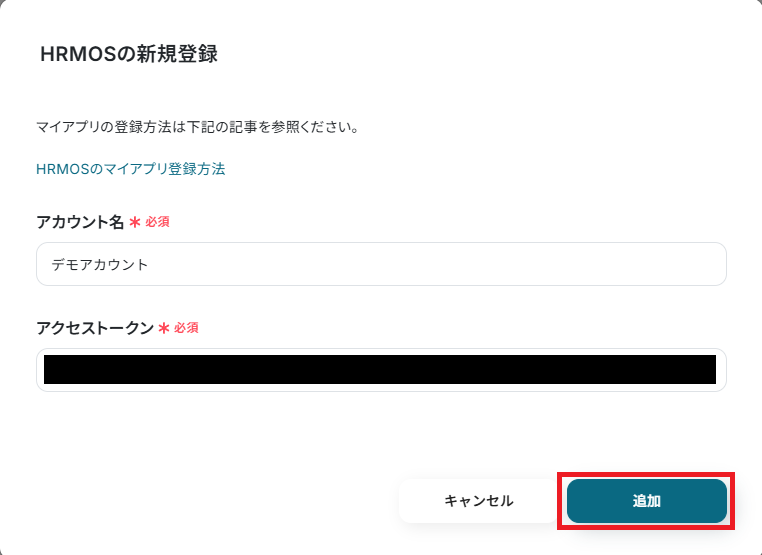
アプリ一覧の検索窓からHRMOSを検索し、クリックします。

以下の画面が表示されます。
「アカウント名」と「アクセストークン」を入力し、最後に追加をクリックしましょう。
ステップ2:テンプレートをコピーする
続いてYoomのテンプレートをコピーします。
以下バナーの「試してみる」をクリックしましょう。
■概要退職者情報などを管理しているGoogle スプレッドシートを元に、HRMOSで手動で利用停止の対応を行っていませんか? この作業は件数が多くなると手間がかかるだけでなく、対応漏れなどのミスにも繋がりかねません。 このワークフローを活用すれば、Google スプレッドシートの情報を元に、毎朝決まった時間にHRMOSの利用停止処理を自動で実行できます。定期的なアカウント棚卸し業務の負担を軽減し、より正確な管理を実現します。■このテンプレートをおすすめする方- HRMOSでの社員アカウント利用停止処理に手間を感じている人事担当者の方
- Google スプレッドシートの情報をもとに、手作業でアカウントを停止している管理者の方
- HRMOSに関する定型業務を自動化し、セキュリティ管理を徹底したい方
■このテンプレートを使うメリット- スケジュール起動でGoogle スプレッドシートの情報を元に処理が自動実行されるため、手作業での対応時間を削減できます
- 手作業による利用停止の対応漏れや対象者の間違いを防ぎ、セキュリティリスクの低減に繋がります
■フローボットの流れ- はじめに、Google スプレッドシートとHRMOSをYoomと連携します
- 次に、トリガーでスケジュールトリガーを選択し、フローを起動させたい時間を設定します
- オペレーションで、Google スプレッドシートの「複数のレコードを取得する」アクションを設定し、利用停止対象の社員リストを取得します
- ループ機能を設定し、取得した社員情報をもとに一人ひとりに対して処理を繰り返すようにします
- ループ処理の中で、HRMOSの「社員を利用停止ステータスに変更」アクションを設定します
- 最後に、Google スプレッドシートの「レコードを更新する」アクションを設定し、処理が完了したことをシートに記録します
※「トリガー」:フロー起動のきっかけとなるアクション、「オペレーション」:トリガー起動後、フロー内で処理を行うアクション
■このワークフローのカスタムポイント- スケジュールトリガーでは、フローボットを起動させたい曜日や時間などを任意で設定してください
- Google スプレッドシートからレコードを取得する設定では、対象となるファイルのスプレッドシートIDやシート名を指定してください
- ループ処理の設定では、Google スプレッドシートから取得した情報のうち、繰り返し処理を行いたい項目(社員情報など)を指定します
- HRMOSで社員を利用停止にする設定では、Google スプレッドシートから取得した社員IDなど、どの情報をキーにして対象者を特定するかを任意で設定してください
■注意事項- Google スプレッドシート、HRMOSのそれぞれとYoomを連携してください。
- 「同じ処理を繰り返す」オペレーション間の操作は、チームプラン・サクセスプランでのみご利用いただける機能となっております。フリープラン・ミニプランの場合は設定しているフローボットのオペレーションやデータコネクトはエラーとなりますので、ご注意ください。
- チームプランやサクセスプランなどの有料プランは、2週間の無料トライアルを行うことが可能です。無料トライアル中には制限対象のアプリや機能(オペレーション)を使用することができます。
- HRMOSのマイアプリ連携方法は「HRMOSのマイアプリ登録方法」をご参照ください。
- HRMOSでの社員アカウント利用停止処理に手間を感じている人事担当者の方
- Google スプレッドシートの情報をもとに、手作業でアカウントを停止している管理者の方
- HRMOSに関する定型業務を自動化し、セキュリティ管理を徹底したい方
- スケジュール起動でGoogle スプレッドシートの情報を元に処理が自動実行されるため、手作業での対応時間を削減できます
- 手作業による利用停止の対応漏れや対象者の間違いを防ぎ、セキュリティリスクの低減に繋がります
- はじめに、Google スプレッドシートとHRMOSをYoomと連携します
- 次に、トリガーでスケジュールトリガーを選択し、フローを起動させたい時間を設定します
- オペレーションで、Google スプレッドシートの「複数のレコードを取得する」アクションを設定し、利用停止対象の社員リストを取得します
- ループ機能を設定し、取得した社員情報をもとに一人ひとりに対して処理を繰り返すようにします
- ループ処理の中で、HRMOSの「社員を利用停止ステータスに変更」アクションを設定します
- 最後に、Google スプレッドシートの「レコードを更新する」アクションを設定し、処理が完了したことをシートに記録します
■このワークフローのカスタムポイント
- スケジュールトリガーでは、フローボットを起動させたい曜日や時間などを任意で設定してください
- Google スプレッドシートからレコードを取得する設定では、対象となるファイルのスプレッドシートIDやシート名を指定してください
- ループ処理の設定では、Google スプレッドシートから取得した情報のうち、繰り返し処理を行いたい項目(社員情報など)を指定します
- HRMOSで社員を利用停止にする設定では、Google スプレッドシートから取得した社員IDなど、どの情報をキーにして対象者を特定するかを任意で設定してください
- Google スプレッドシート、HRMOSのそれぞれとYoomを連携してください。
- 「同じ処理を繰り返す」オペレーション間の操作は、チームプラン・サクセスプランでのみご利用いただける機能となっております。フリープラン・ミニプランの場合は設定しているフローボットのオペレーションやデータコネクトはエラーとなりますので、ご注意ください。
- チームプランやサクセスプランなどの有料プランは、2週間の無料トライアルを行うことが可能です。無料トライアル中には制限対象のアプリや機能(オペレーション)を使用することができます。
- HRMOSのマイアプリ連携方法は「HRMOSのマイアプリ登録方法」をご参照ください。
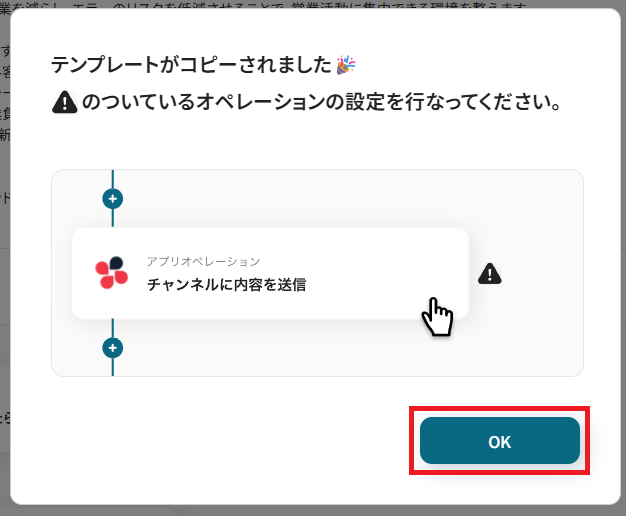
テンプレートをコピーすると、Yoom管理画面に追加されます。
OKを押して設定を進めましょう。
ステップ3:スケジュールトリガーの設定
ここからはフローボットの設定を進めていきます。
まず、「スケジュールトリガー」をクリックしてください。
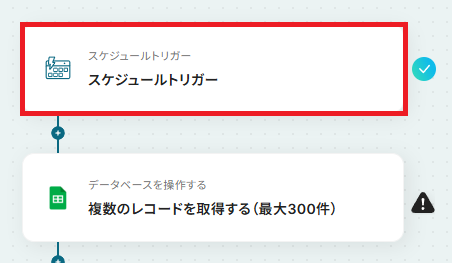
「スケジュール設定」の画面が表示されます。
ここでは、フローボットが起動する日時を指定していきましょう。
今回のテストでは【全曜日】の【9時】に指定するので、下図のように設定しました。
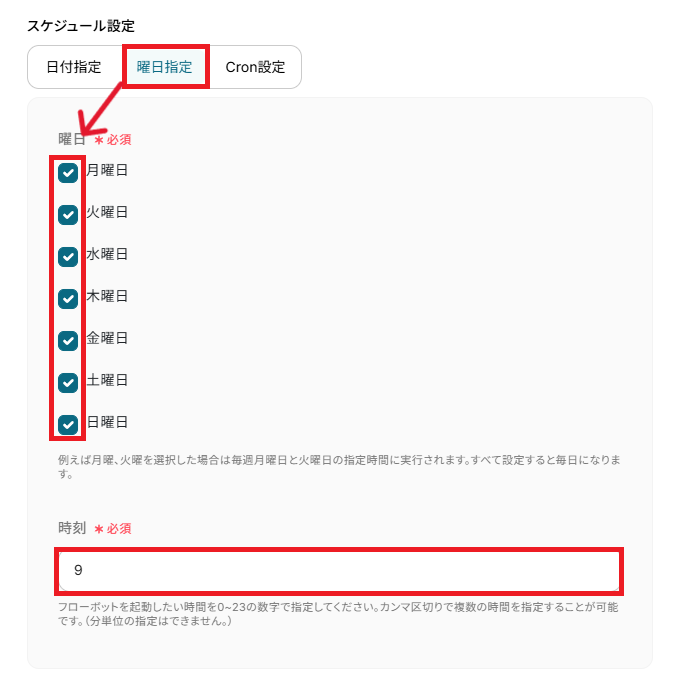
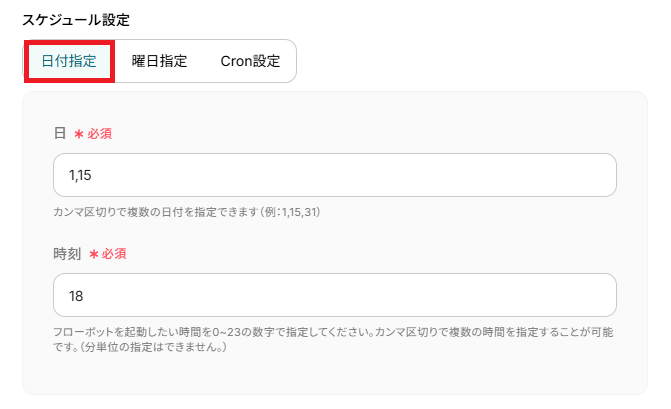
曜日指定以外にも、日付指定やCron設定を使用して自由に設定することができます。
▼日付指定
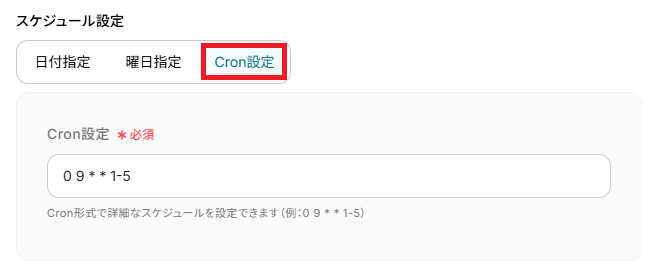
▼Cron設定
- 実行頻度を細かく調整することができます。
詳しくは、Cron設定の設定方法をご参照ください。
より詳しい設定方法については「スケジュールトリガーの設定方法」をご確認ください。
最後に「完了」を押して次へ進みましょう。
ステップ4:Google スプレッドシートのレコード取得設定
設定を始める前に、テストで使用する社員リストをGoogle スプレッドシートで作成しておきましょう。
実際にHRMOSに登録してある利用停止可能なデータ(※テスト値でOK)を、リストにしてください。
また、項目は任意ですが、設定をスムーズに進めるため以下2点の列を作成してください。
- 社員ID
- 利用停止
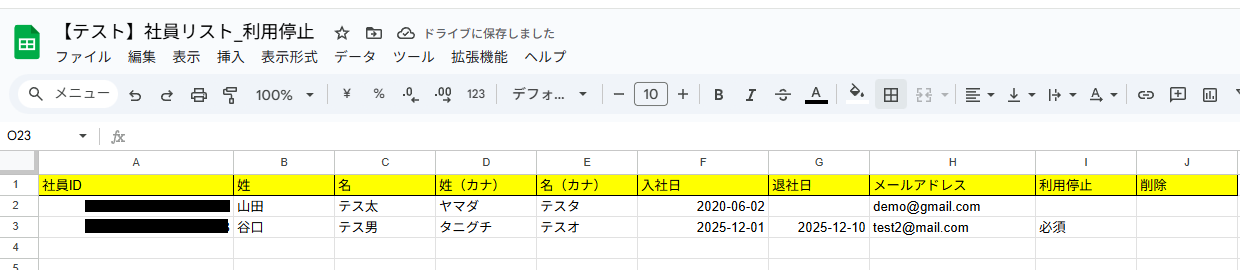
▼今回使用するテスト用社員データ
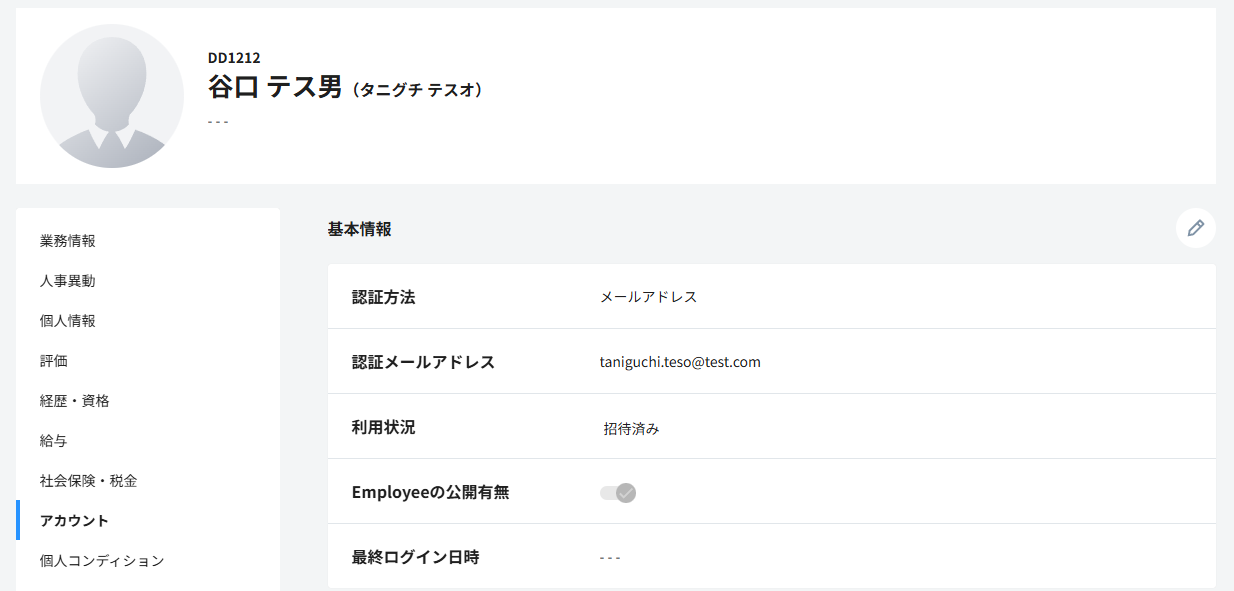
作成が完了したらYoomに戻り、設定を進めていきます。
「複数のレコードを取得する(最大300件)」をクリックしてください。
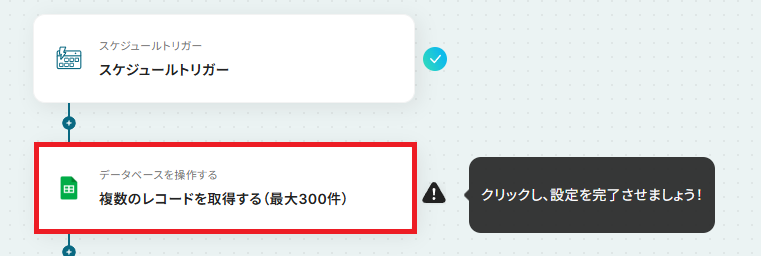
クリックすると以下の画面に切り替わります。
Yoomと連携するGoogle スプレッドシートのアカウントに間違いがないかを、確認してください。
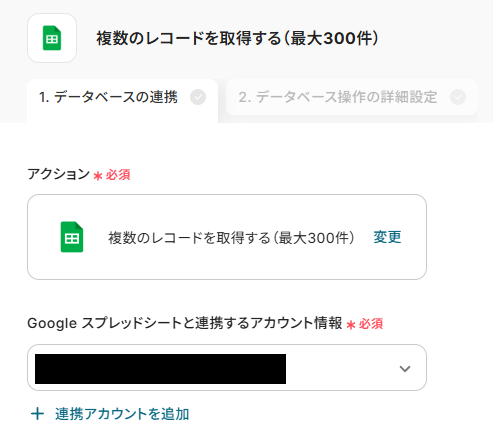
次に、データベースの連携を行います。
「スプレッドシートID」と「スプレッドシートのタブ名」は、入力欄をクリックして表示される候補から、先ほど作成したシートを選択してください。
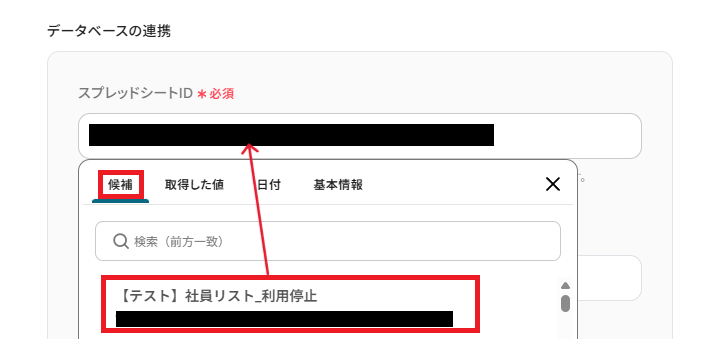
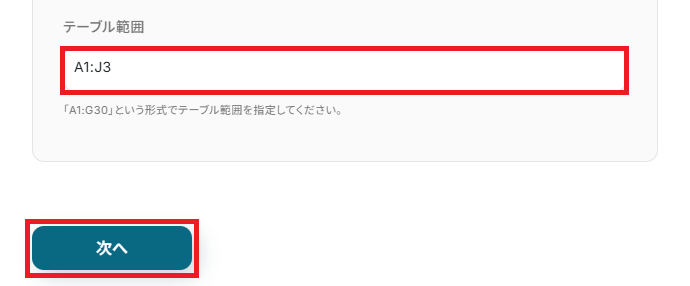
「テーブル範囲」は、作成したシートに合わせ直接入力してください。
設定が完了したら「次へ」をクリックしましょう。
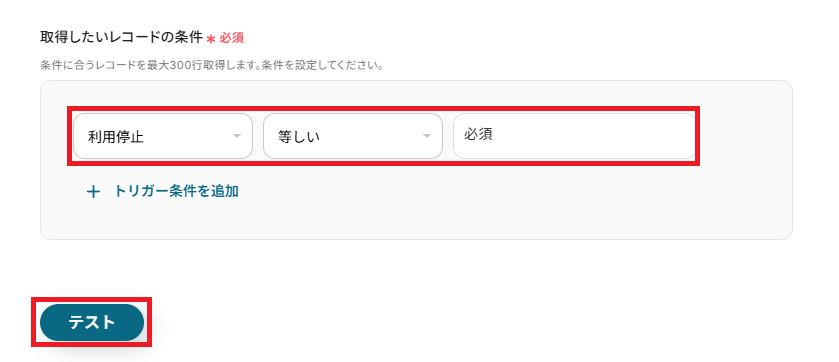
「取得したいレコードの条件」は、複数存在するレコードの中から取得対象となるレコードを指定します。
今回は『利用停止』列が【必須】のレコードを取得するため、以下のように設定しました。
設定が完了したら「テスト」を行います。
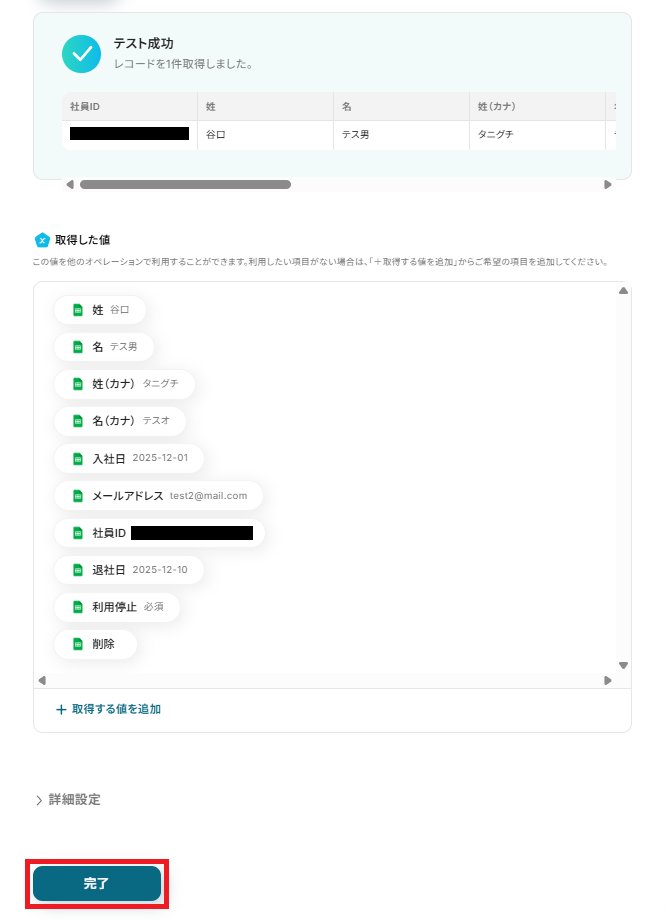
テストに成功すると、条件に合うレコードが全て(最大300件)が「取得した値」に追加されます。
取得した値はこのあとの設定でも使用します。
※取得した値とは?
トリガーやオペレーション設定時に、「テスト」を実行して取得した値のことを指します。
後続のオペレーション設定時の値として利用でき、フローボットを起動する度に変動した値となります。
「完了」を押して次に進みましょう!
ステップ5:繰り返し対象の設定
取得したレコードの数だけループ処理を行って、社員データを利用停止ステータスに変更するよう設定していきます。
「同じ処理を繰り返す」をクリックしてください。
※「同じ処理を繰り返す」オペレーションはチームプラン・サクセスプランでのみご利用いただけます。
フリープラン・ミニプランではエラーになってしまうためご注意ください。
有料プランには、2週間の無料トライアルができ、期間中は通常は制限されるアプリや機能(オペレーション)も使えますので、この機会にぜひお試しください。
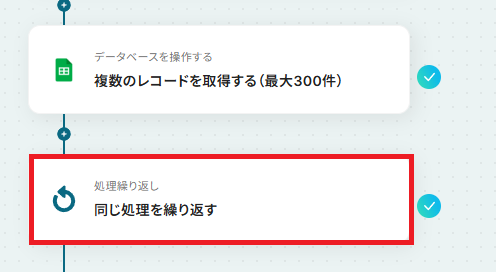
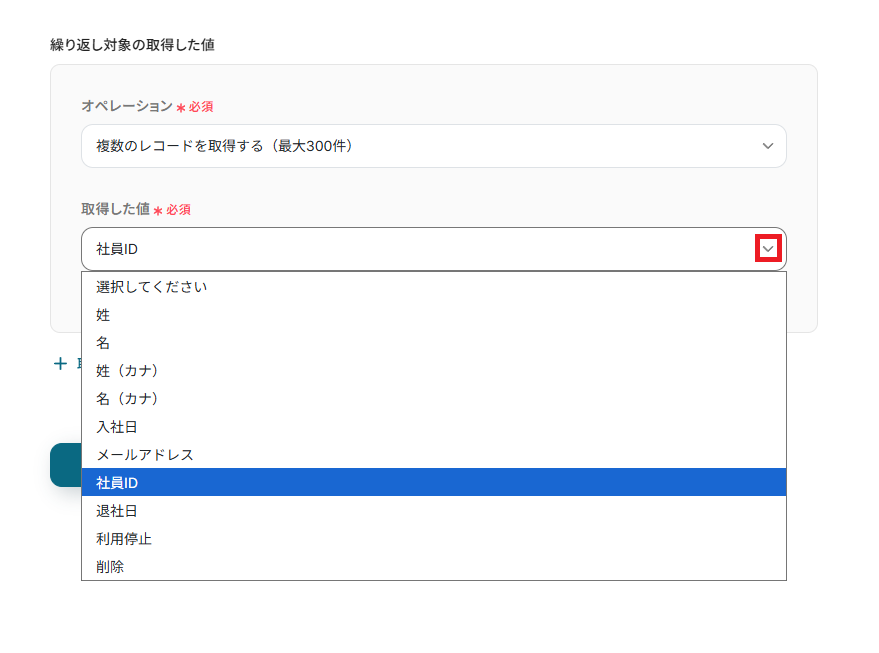
繰り返し対象の取得した値を設定します。
「オペレーション」はプルダウンから「複数のレコードを取得する(最大300件)」を選択。
「取得した値」には、ループ処理で用いるレコードの項目(社員ID)を設定しましょう。
設定ができたら最後に「完了」をクリックしてください。
ステップ6:利用停止ステータスに変更する設定
取得した社員IDを基に、ステータスを変更する設定を行います。
「社員を利用停止ステータスに変更」をクリックしてください。
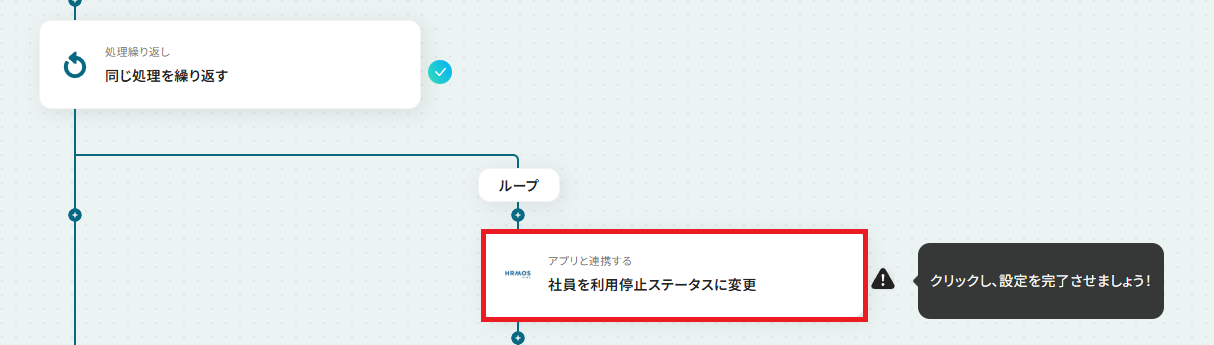
クリックすると以下の画面に切り替わります。
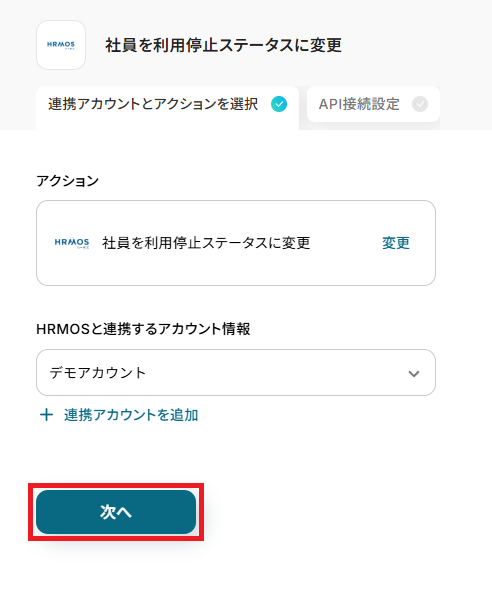
Yoomと連携するHRMOSのアカウントに間違いがないかを確認し、「次へ」をクリックしましょう。
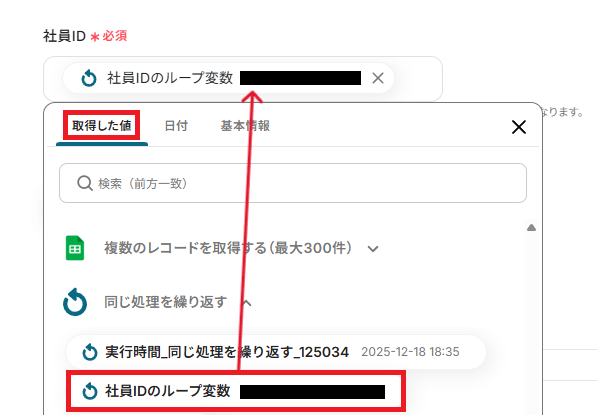
「社員ID」は、取得した値から【ループ変数】を引用し設定しましょう。
取得した値を引用することで、トリガーが実行されるたびに最新の値が反映されます。
設定が完了したら「テスト」を実行しましょう。
テストに成功すると、以下の画面が表示されます。
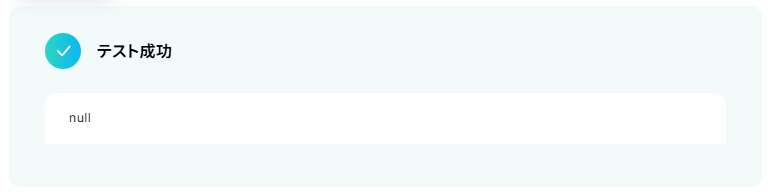
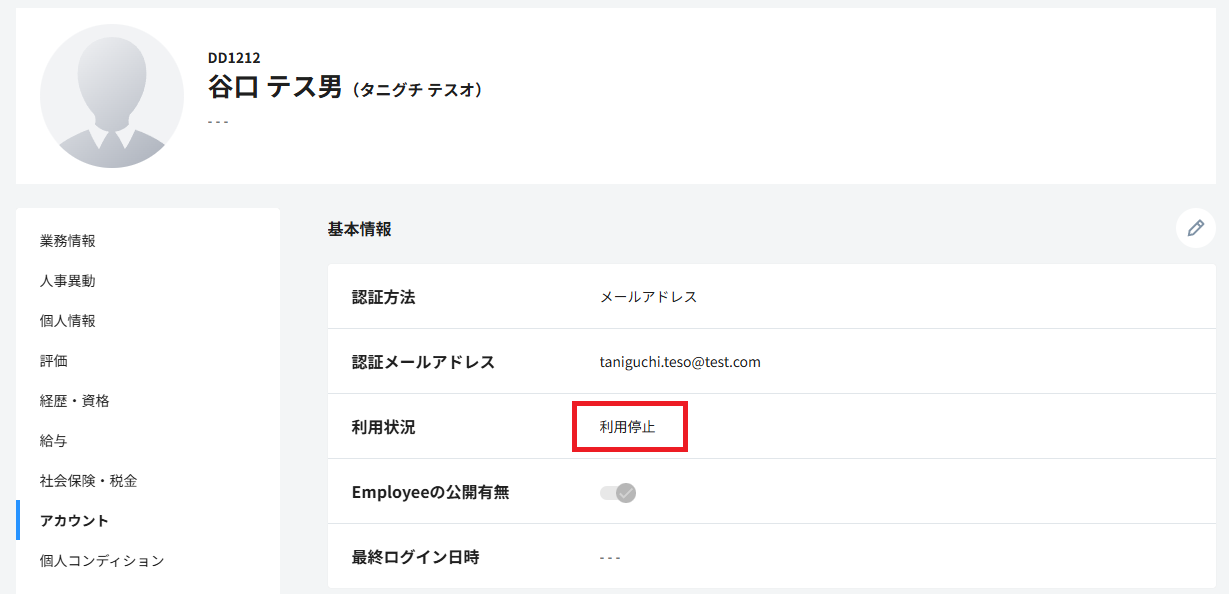
また、実際に利用停止ステータスに変更されるので、HRMOSを確認してみましょう。
確認できたら、Yoomに戻り「完了」を押してください。
ステップ7:レコードの情報を更新する設定
最後に、ステータス変更後のデータを管理しやすくするため、Google スプレッドシートのレコードを自動更新する設定を行います。
「レコードを更新する」を、クリックしてください。
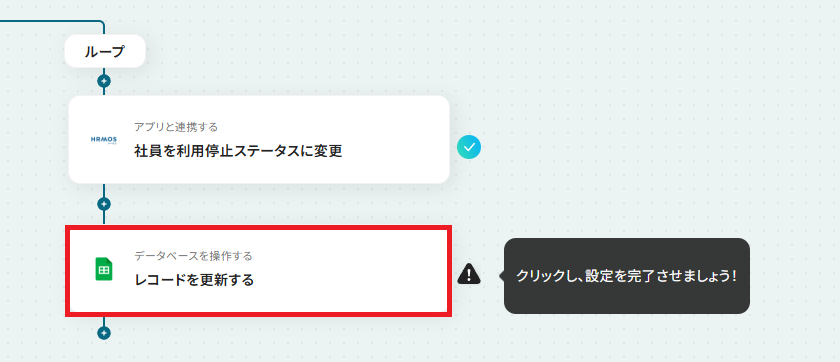
クリックすると以下の画面に切り替わります。
Yoomと連携するGoogle スプレッドシートのアカウントに間違いがないか確認しましょう。
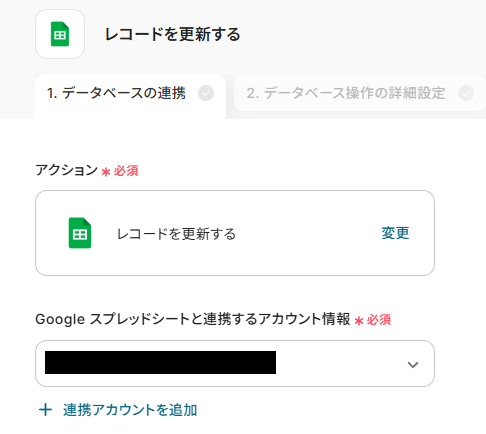
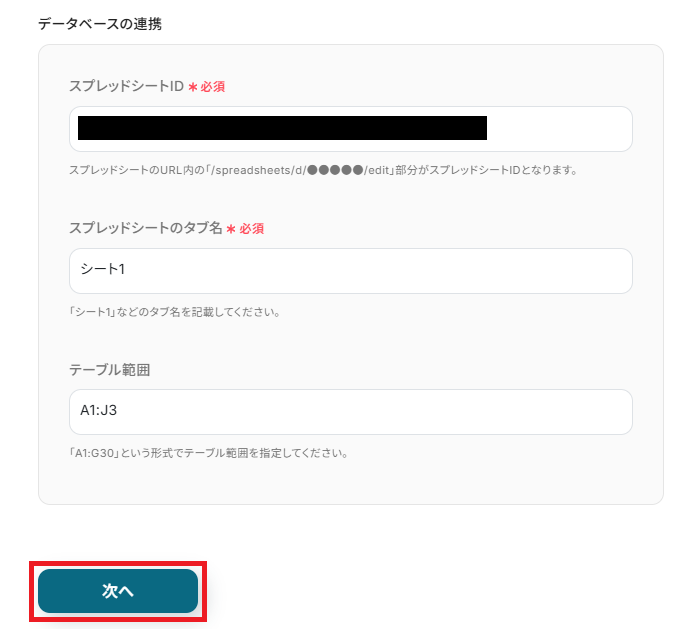
次に、データベースの連携を行います。
- スプレッドシートID
- スプレッドシートのタブ名
- テーブル範囲
は、ステップ4と同様の設定をしてください。
設定が完了したら「次へ」をクリックしてください。
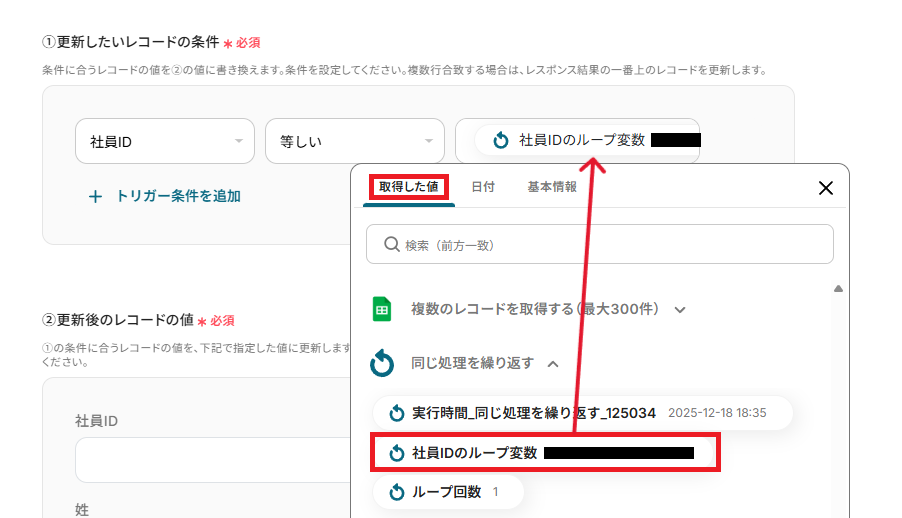
「更新したいレコードの条件」は、複数存在するレコードの中から更新対象となるレコードを指定します。
今回は『社員ID』が等しいレコードを更新するため、ループ変数を活用し以下のように設定しました。
「更新後のレコード値」は、どの項目をどの値に変更するかを設定していきます。
今回のテストでは「削除」を変更します。
なお、更新する必要がない他の項目は空白にしています。
完了したら「テスト」を行ってください。

テストに成功すると、以下の画面が表示されます。
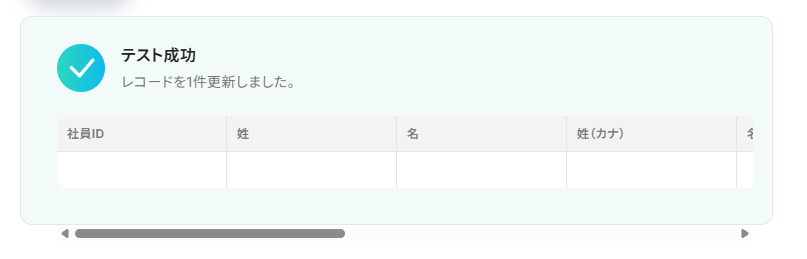
また、実際にレコードが更新されるので、Google スプレッドシートを確認してみましょう。
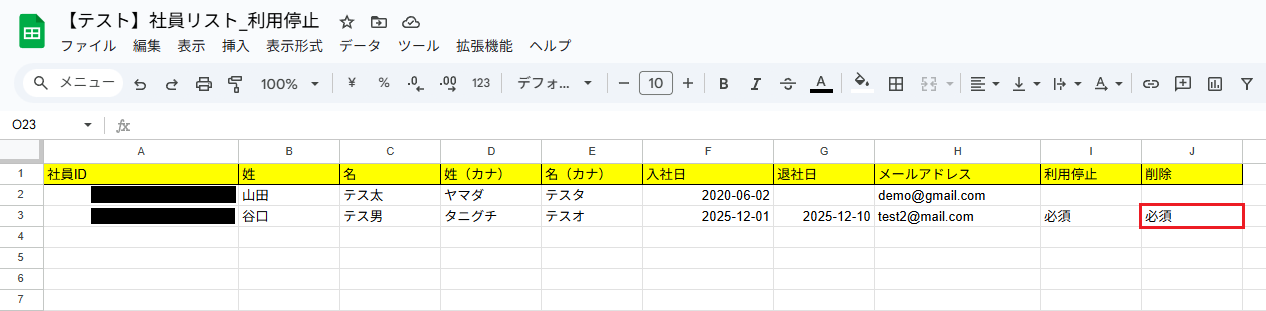
確認できたら、Yoomに戻り「完了」を押してください。
ステップ8:トリガーをONにして起動準備完了
これですべての設定が完了です。
設定が完了すると以下のようなメニューが表示されるので、トリガーをONにします。
作成したフローボットが正常に動作するか確認しておきましょう!お疲れさまでした。
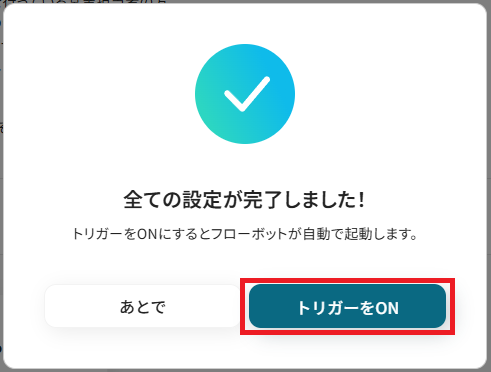
以上が、毎朝Google スプレッドシートでレコードを取得し、HRMOSで社員を一括で利用停止にするフローの連携手順になります!
HRMOSを使ったその他の自動化例
従業員情報の登録や更新をトリガーに、書類作成や他ツールへのデータ同期を自動化します。
OCRによる履歴書の読み取りから、契約書の自動送付、ミーティング設定やストレージへのファイル格納までをシームレスに完結。
手動での転記や二重管理をノーコードで一掃し、正確なマスターデータを維持することで、人事・採用業務の工数を削減し、組織の成長を加速させます。
■概要HRMOSに登録された社員の住所情報を、別のリストで管理するために手作業でコピー&ペーストしていませんか?この作業は定期的に発生するものの、単純な転記作業に時間がかかり、入力ミスなども起こりがちです。このワークフローを活用すれば、HRMOSの社員ページからワンクリックで住所情報を取得し、自動でGoogle スプレッドシートに転記できるため、こうした課題をスムーズに解消できます。■このテンプレートをおすすめする方- HRMOSからの住所取得を手作業で行い、業務を効率化したいと考えている人事担当者の方
- HRMOSとGoogle スプレッドシートで社員情報を管理しており、転記作業に手間を感じている方
- 社員情報の管理プロセスを自動化し、ヒューマンエラーを減らしたいと考えている方
■このテンプレートを使うメリット- HRMOSから社員の住所を取得する作業が自動化されるため、これまで手作業での転記に費やしていた時間を短縮できます
- 手作業でのデータ転記による、入力間違いや住所情報の漏れといったヒューマンエラーのリスクを軽減することに繋がります
■フローボットの流れ- はじめに、HRMOSとGoogle スプレッドシートをYoomと連携します
- 次に、トリガーでChrome拡張機能トリガーを選択し、HRMOSの社員詳細ページからフローボットを起動するよう設定します
- 次に、オペレーションでHRMOSの「社員の住所・通勤経路を取得」アクションを設定し、表示されているページから情報を取得します
- 最後に、オペレーションでGoogle スプレッドシートの「レコードを追加する」アクションを設定し、取得した情報を指定のスプレッドシートに追加します
※「トリガー」:フロー起動のきっかけとなるアクション、「オペレーション」:トリガー起動後、フロー内で処理を行うアクション
■このワークフローのカスタムポイント- Google スプレッドシートにレコードを追加する際に、どのシートのどの列に情報を追加するかを任意で設定できます
- HRMOSから取得した住所情報のような変数だけでなく、「取得日」などの固定値を組み合わせるなど、自由な形式でレコードを追加することが可能です
■注意事項- HRMOS、Google スプレッドシートのそれぞれとYoomを連携してください
- Chrome拡張機能を使ったトリガーの設定方法は「Chrome拡張機能を使ったトリガーの設定方法」をご参照ください
■概要
HRMOSに登録された社員情報を見ながら、面談のために手作業でZoomミーティングを作成し、案内メールを送る作業に手間を感じていませんか。このワークフローを活用すれば、HRMOSの社員詳細ページからワンクリックでZoomミーティングの作成とメール通知までを自動化できます。HRMOSとZoomを連携させることで、これまで手作業で行っていた一連の業務を効率化し、日程調整にかかる時間を短縮します。
■このテンプレートをおすすめする方
- HRMOSとZoomを併用し、社員との面談調整を手作業で行っている人事担当者の方
- HRMOSの情報を見ながらZoomを発行している人事担当の方
- メンバーとの1on1など、定期的なミーティング設定業務の効率化を検討しているマネージャーの方
■このテンプレートを使うメリット
- HRMOSのページから直接Zoomミーティングを作成できるため、手作業での情報転記やアプリ間の画面往復に費やしていた時間を短縮できます
- ミーティングURLの貼り間違いや参加者情報の入力漏れといったヒューマンエラーのリスクを軽減し、業務の正確性を高めることに繋がります
■フローボットの流れ
- はじめに、HRMOSとZoomをYoomと連携します
- 次に、トリガーでChrome拡張機能を選択し、「HRMOSの社員詳細ページで起動したら」というアクションを設定します
- 次に、オペレーションでHRMOSの「社員を検索」アクションを設定し、対象の社員情報を取得します
- 次に、オペレーションでZoomの「ミーティングを作成」アクションを設定し、取得した情報をもとにミーティングを作成します
- 最後に、オペレーションでメール機能の「メールを送信する」を設定し、作成したミーティング情報を関係者に通知します
※「トリガー」:フロー起動のきっかけとなるアクション、「オペレーション」:トリガー起動後、フロー内で処理を行うアクション
■このワークフローのカスタムポイント
- Zoomの「ミーティングを作成」オペレーションでは、ミーティングの議題やパスワードなどを任意の値で設定したり、HRMOSから取得した社員名を変数として議題に埋め込んだりすることが可能です
- メール送信オペレーションでは、通知先のメールアドレスを任意で設定できるほか、本文にHRMOSから取得した社員名や、Zoomで作成されたミーティングURLなどを変数として差し込み、内容を柔軟にカスタマイズできます
■注意事項
- HRMOS、ZoomのそれぞれとYoomを連携してください。
- Chrome拡張機能を使ったトリガーの設定方法はこちらをご参照ください。
https://intercom.help/yoom/ja/articles/8831921
■概要
HRMOSで社員情報を管理しつつ、kintoneでも関連情報を管理している場合、新しい社員が入社するたびに両方のツールへ手入力するのは手間がかかり、入力ミスの原因にもなります。このワークフローは、HRMOSの社員情報を簡単な操作でkintoneに自動で追加するものであり、二重入力といった面倒な転記作業から解放され、人事関連業務の効率化に繋がります。
■このテンプレートをおすすめする方
- HRMOSとkintoneの両方で社員情報を管理しており、二重入力の手間をなくしたい方
- 手作業でのデータ移管による入力ミスや、更新漏れなどのヒューマンエラーを防ぎたい方
- 人事関連の定型業務を自動化し、より重要なコア業務に集中したいと考えている方
■このテンプレートを使うメリット
- HRMOSの情報を簡単な操作でkintoneへ自動で追加できるため、これまで手作業での転記に費やしていた時間を短縮できます。
- 手作業でのデータ転記が不要になることで、入力間違いや項目漏れといったヒューマンエラーのリスクを軽減し、データの正確性を保ちます。
■フローボットの流れ
- はじめに、kintoneをYoomと連携します。
- 次に、トリガーでクローム拡張機能トリガー機能を選択し、HRMOSの社員詳細ページから起動するように設定します。
- 最後に、オペレーションでkintoneの「レコードを追加する」アクションを設定し、HRMOSから取得した情報をkintoneの対応するフィールドにマッピングします。
※「トリガー」:フロー起動のきっかけとなるアクション、「オペレーション」:トリガー起動後、フロー内で処理を行うアクション
■このワークフローのカスタムポイント
- kintoneにレコードを追加する際、HRMOSの社員詳細ページから取得したどの情報を、kintoneアプリのどのフィールドに登録するかを任意で設定できます。氏名や部署、入社日など、必要な情報だけを連携させることが可能です。
■注意事項
- HRMOSとkintoneのそれぞれとYoomを連携してください。
- Chrome拡張機能を使ったトリガーの設定方法は下記をご参照ください。
https://intercom.help/yoom/ja/articles/8831921 - HRMOSのマイアプリ連携方法は下記をご参照ください。
https://intercom.help/yoom/ja/articles/5841953
■概要
採用候補者や業務委託先とのNDA締結において、個別に契約書を作成し、送付する作業は手間がかかるのではないでしょうか。
手作業での情報入力は、多忙な中で行うとミスが発生するリスクもあります。
このワークフローを活用して、Chrome拡張機能を使用したトリガーを使用することで、HRMOS上から直接トリガーを起動させることができます。
さらに、HRMOSの社員情報をもとにNDAを自動で作成し、クラウドサインで送付までを完結させることができ、契約締結業務の効率化を実現します。
■このテンプレートをおすすめする方
- HRMOSとクラウドサインを使い、NDA締結を手作業で行っている人事や法務担当者の方
- 採用や業務委託契約のプロセスを効率化し、候補者体験を向上させたい採用責任者の方
- 手作業による契約書作成での情報転記ミスや、送付漏れなどのリスクをなくしたい方
■このテンプレートを使うメリット
- HRMOSの情報をもとにNDA作成から送付までが自動化され、これまで手作業に費やしていた時間を短縮できます。
- HRMOSの正確な情報を直接利用するため、名前や会社名の転記ミスといったヒューマンエラーの発生を防ぎます。
■フローボットの流れ
- はじめに、HRMOS、クラウドサイン、GoogleドキュメントをYoomと連携します。
- 次に、Chrome拡張機能トリガーでHRMOSを選択し、「社員詳細ページから起動」というアクションを設定します。
- オペレーションでGoogleドキュメントの「書類を発行する」を設定し、HRMOSの情報をもとにNDAを作成します。
- 続いて、クラウドサインの「書類の作成」で作成した書類をアップロードし、さらに「宛先の追加」で送付先を設定します。
- 最後に、クラウドサインの「書類の送信・リマインド」を設定し、宛先に書類を自動で送信します。
※「トリガー」:フロー起動のきっかけとなるアクション、「オペレーション」:トリガー起動後、フロー内で処理を行うアクション
■このワークフローのカスタムポイント
- Googleドキュメントのアクションで、あらかじめ用意したNDAの雛形書類を連携し、HRMOSのどの情報を書類のどの部分に反映させるかを設定してください。
- クラウドサインで書類を作成する際、書類タイトルや確認依頼メッセージ、使用するテンプレートIDなどを任意の内容に設定してください。
- クラウドサインにファイルを添付する際、前のステップで作成した書類のIDを指定し、ファイル名や添付方法をカスタマイズしてください。
- クラウドサインで宛先を追加する際、書類IDを指定し、メールアドレスや会社名など、HRMOSから取得した情報を正しく連携させてください。
- 最後に書類を送信するアクションで、これまでのステップで扱ってきた書類のIDを正しく指定してください。
■注意事項
- HRMOS、クラウドサイン、GoogleドキュメントとYoomを連携してください。
- HRMOSのマイアプリ連携方法は下記をご参照ください。https://intercom.help/yoom/ja/articles/5841953
- Chrome拡張機能を使ったトリガーの設定方法はこちらをご参照ください。
- クラウドサインの無料プランと有料プランでは、ファイルの添付可否などの制限に違いがありますのでご注意ください。詳しくは以下をご参照ください。https://jobcanwf.zendesk.com/hc/ja/articles/216413057
■概要HRMOSで管理している従業員の休職情報に添付された診断書などの書類を、都度手動でダウンロードし、ファイルサーバーに格納する作業は手間がかかる業務ではないでしょうか。このワークフローを活用すれば、HRMOSの社員詳細ページから必要な休職情報や添付ファイルを取得し、Google Driveへ自動で格納できます。手作業によるファイル管理の手間を省き、より重要な業務に集中できる環境を構築します。■このテンプレートをおすすめする方- HRMOSで休職者の情報を管理しており、添付ファイルの取り扱いに手間を感じている人事担当者の方
- HRMOSとGoogle Driveを併用し、休職関連書類の管理を手作業で行っている方
- 書類の格納漏れやミスを防ぎ、正確な情報管理体制を構築したいと考えている方
■このテンプレートを使うメリット- HRMOSの画面上でフローを起動するだけで、添付ファイルが自動でGoogle Driveに格納されるため、手作業の時間を削減できます。
- 手動でのダウンロードやアップロード作業が不要になるため、ファイルの保存漏れや格納場所の間違いといったヒューマンエラーの防止に繋がります。
■フローボットの流れ- はじめに、HRMOSとGoogle DriveをYoomと連携します
- 次に、トリガーでChrome拡張機能トリガーを選択し、「社員詳細ページから起動」するよう設定します
- 次に、オペレーションでHRMOSの「社員の休職情報を取得」アクションを設定します
- 続けて、オペレーションでHRMOSの「社員の休職情報添付ファイルを取得」アクションを設定します
- 最後に、オペレーションでGoogle Driveの「ファイルをアップロードする」アクションを設定し、取得したファイルを指定のフォルダに格納します
※「トリガー」:フロー起動のきっかけとなるアクション、「オペレーション」:トリガー起動後、フロー内で処理を行うアクション■このワークフローのカスタムポイント- Google Driveにファイルをアップロードする際、保存先のフォルダIDを任意に指定できます。
- ファイル名に、前段のオペレーションで取得した社員名や日付といった情報を含めるなど、動的な設定が可能です。
■注意事項- HRMOS、Google スプレッドシートのそれぞれとYoomを連携してください。
- Chrome拡張機能を使ったトリガーの設定方法は「Chrome拡張機能を使ったトリガーの設定方法」をご参照ください。
- ダウンロード可能なファイル容量は最大300MBまでです。アプリの仕様によっては300MB未満になる可能性があるので、ご注意ください。
- トリガー、各オペレーションでの取り扱い可能なファイル容量の詳細は「ファイルの容量制限について」をご参照ください。
■概要HRMOSに蓄積された社員の基本情報を、定期的にGoogle スプレッドシートへ転記する作業に手間を感じていませんか? この手作業による更新は、ヒューマンエラーを誘発する可能性があり、常に最新の情報を維持するための負担となることもあります。 このワークフローを活用すれば、スケジュールに合わせてHRMOSから社員の基本情報を自動で取得し、Google スプレッドシートを更新できるため、データ管理の効率化を実現します。■このテンプレートをおすすめする方- HRMOSの基本情報を手作業で取得し、社員リストを管理している人事・労務担当の方
- HRMOSとGoogle スプレッドシートを併用しており、二重入力の手間をなくしたいと考えている方
- 社員データの転記ミスや更新漏れを防ぎ、常に正確な情報を維持したいデータ管理担当の方
■このテンプレートを使うメリット- 定期的なスケジュールに基づき、HRMOSから基本情報を自動で取得し更新するため、これまで手作業で行っていた転記業務の時間を削減できます
- システムが自動でデータを処理するので、手作業によるコピー&ペーストのミスや更新漏れといったヒューマンエラーの発生を防ぎます
■フローボットの流れ- はじめに、HRMOSとGoogle スプレッドシートをYoomと連携します
- 次に、トリガーで「スケジュール起動」を選択し、このワークフローを実行したい頻度(毎日、毎週など)を設定します
- 次に、オペレーションでGoogle スプレッドシートの「レコードを取得する」アクションを設定し、更新対象となる社員リストを取得します
- 続いて、「繰り返し処理」のオペレーションを設定し、取得した社員リストの行数分、後続の処理を繰り返すようにします
- 繰り返し処理の中で、HRMOSの「社員の業務基本情報を取得」アクションを設定し、各社員の最新情報を取得します
- 最後に、Google スプレッドシートの「レコードを更新する」アクションを設定し、HRMOSから取得した情報で該当のレコードを更新します
※「トリガー」:フロー起動のきっかけとなるアクション、「オペレーション」:トリガー起動後、フロー内で処理を行うアクション
■このワークフローのカスタムポイント- Google スプレッドシートのレコードを更新するオペレーションでは、更新したい項目に対して固定の値を入力したり、前段のHRMOSから取得した社員名や部署名などの情報を変数として埋め込んだりすることが可能です
■注意事項- HRMOS、Google スプレッドシートのそれぞれとYoomを連携してください。
- 「同じ処理を繰り返す」オペレーション間の操作は、チームプラン・サクセスプランでのみご利用いただける機能となっております。フリープラン・ミニプランの場合は設定しているフローボットのオペレーションやデータコネクトはエラーとなりますので、ご注意ください。
- チームプランやサクセスプランなどの有料プランは、2週間の無料トライアルを行うことが可能です。無料トライアル中には制限対象のアプリや機能(オペレーション)を使用することができます。
■概要
Chatworkにメッセージが投稿されたら、HRMOSに連携して社員を検索し、検索内容を基にメッセージを送るフローです。
■このテンプレートをおすすめする方
1.従業員の登録情報を管理する必要のある方
・事務職員やオフィスマネージャー
・人事部の担当者
・企業から業務委託を受けている社会保険労務士など士業の方
2.Chatworkを主なコミュニケーションツールとして使用している方
・社内のコミュニケーションとして使用している各部門長の方
・取引先企業とのやりとりを担当している営業アシスタント
3.手作業を減らし、自動化したいと考えている方
・業務効率化を目指している中小企業の経営者
・入力作業の多い総務、事務の担当者
・デジタルツールを活用して業務を行っている総務担当者
■このテンプレートを使うメリット
・登録のメールアドレスをChatworkに送付し、それを基に登録内容の検索をし内容を取得できるため、手入力の手間を省き、手入力によるミスを防ぎます。
・Chatworkへのメッセージ送付のみで詳細情報が取得できるため、時間を短縮し業務を効率化します。
・従業員情報の取得・検索にかかる時間を削減し、他の業務に時間を割くことができます。
・使い慣れたChatwork上で社員情報を検索できるため、従業員にとって利便性の向上を図ることができます。
・従業員はChatworkを通じて必要な社員情報を取得でき、情報へのアクセス性が向上して業務の効率化に繋がります。
■注意事項
・Chatwork、HRMOSのそれぞれとYoomを連携させてください。
■概要
Google Workspaceで従業員が登録されたらHRMOSにも従業員を追加するフローです。
Yoomではプログラミング不要でアプリ間の連携ができるため、簡単にこのフローを実現することができます。
■このテンプレートをおすすめする方
1. Google Workspaceを使用している企業
・入社手続きの効率化を図りたい方
・Google Workspaceで管理する従業員データの他のシステムへの連携を検討している方
2. HRMOSを使用して人事労務の管理を行っている企業
・新入社員の情報登録に手間を取られている方
・勤怠管理の準備や労務の手続きをスムーズに進めたい方
■このテンプレートを使うメリット
このフローを導入することで、Google Workspaceにユーザーを登録する際、HRMOSの社員登録が自動で完了するため、従業員情報の転記が不要になります。
これにより、登録作業の時間を短縮し、転記ミスや入力漏れ、二重登録などのヒューマンエラーを減らすことができます。
■注意事項
・Google Workspace、HRMOSのそれぞれとYoomを連携してください。
・Google Workspaceとの連携およびAI機能(オペレーション)は、チームプラン・サクセスプランでのみご利用いただけます。フリープラン・ミニプランの場合は設定しているフローボットのオペレーションやデータコネクトはエラーとなりますので、ご注意ください。
・チームプランやサクセスプランなどの有料プランは、2週間の無料トライアルを行うことが可能です。無料トライアル中には制限対象のアプリやAI機能(オペレーション)を使用することができます。
・HRMOSのマイアプリ連携方法はこちらをご参照ください。
・このフローでは、HRMOSにはユーザー登録日が入社日として反映されます。
■概要
履歴書をOCRで読み取りHRMOSに従業員を登録するフローです。
■このテンプレートをおすすめする方
1.HRMOSで人事業務を行う方
・人事情報の一元管理でHRMOSを活用している方
・HRMOSへの従業員情報の登録を手動で行う方
2.新卒や中途採用を担当している方
・内定者への入社手続きを行う方
・採用後の従業員情報の登録で履歴書のデータを活用している方
■このテンプレートを使うメリット
HRMOSは採用活動や人事業務を効率化できるシステムで、データの一元管理に役立ちます。
しかし、採用活動における新入社員の登録作業は手動で行う必要があり、誤入力や登録漏れが発生する恐れがあります。
このフローは、フォームから送信された履歴書をOCRで読み取り、そのデータをHRMOSに自動で登録することができるため、手動作業を効率化することが可能です。
履歴書のデータを元に登録作業をシームレスに行えるため、正確なデータをHRMOSに登録して管理することができます。
HRMOSへの登録作業を自動化することで、誤入力や登録漏れの心配もなくなり、入社手続きをスムーズに進めることができます。
■注意事項
・HRMOSとYoomを連携してください。
・HRMOSのマイアプリ連携方法はこちらをご参照ください。
・AIオペレーションはチームプラン・サクセスプランでのみご利用いただける機能となっております。フリープラン・ミニプランの場合は設定しているフローボットのオペレーションはエラーとなりますので、ご注意ください。
・チームプランやサクセスプランなどの有料プランは、2週間の無料トライアルを行うことが可能です。無料トライアル中には制限対象のアプリやAI機能(オペレーション)を使用することができます。
■概要
コラボフローで各種申請が承認された後、HRMOSに従業員情報を手作業で転記していませんか。この一連の作業は時間がかかるだけでなく、入力ミスなどのヒューマンエラーが発生する原因にもなりがちです。このワークフローを活用すれば、コラボフローでの申請承認をトリガーに、HRMOSの従業員情報を自動で更新できます。これにより、手作業による情報更新の手間やミスをなくし、より正確で迅速な情報管理を実現します。
■このテンプレートをおすすめする方
- コラボフローとHRMOSを利用し、従業員情報の転記作業に手間を感じている人事・労務担当者の方
- 手作業による情報更新での入力ミスや更新漏れを防ぎ、データ管理の正確性を高めたい方
- バックオフィス業務の定型作業を自動化し、コア業務に集中できる環境を整えたいと考えている方
■このテンプレートを使うメリット
- コラボフローでの承認後、自動でHRMOSの従業員情報が更新されるため、これまで手作業で行っていた転記作業の時間を短縮することが可能です。
- 手作業によるデータの入力間違いや更新漏れといったヒューマンエラーを防ぎ、従業員情報の一貫性と正確性を保つことに繋がります。
■フローボットの流れ
- はじめに、コラボフローとHRMOSをYoomと連携します。
- 次に、トリガーでコラボフローを選択し、「経路のWebhookを受信したら」アクションを設定し、申請が承認された際の通知をYoomで受け取ります。
- 続いて、オペレーションでコラボフローの「申請内容の詳細を取得」アクションを設定し、承認された申請内容の具体的な情報を取得します。
- 最後に、オペレーションでHRMOSの「社員の銀行口座情報を更新」アクションを設定し、取得した情報をもとに該当する従業員の情報を更新します。
※「トリガー」:フロー起動のきっかけとなるアクション、「オペレーション」:トリガー起動後、フロー内で処理を行うアクション
■このワークフローのカスタムポイント
- HRMOSで従業員情報を更新する際、銀行口座情報だけでなく、その他の様々な項目を自由に設定して更新することが可能です。
- 更新する各項目には、前のステップでコラボフローから取得した申請内容の情報を紐付けたり、あるいは特定の固定値を設定したりと柔軟なカスタマイズができます。
■注意事項
- コラボフローとHRMOSのそれぞれとYoomを連携してください。
- HRMOSのマイアプリ連携方法はこちらをご参照ください。
- HRMOSからの住所取得を手作業で行い、業務を効率化したいと考えている人事担当者の方
- HRMOSとGoogle スプレッドシートで社員情報を管理しており、転記作業に手間を感じている方
- 社員情報の管理プロセスを自動化し、ヒューマンエラーを減らしたいと考えている方
- HRMOSから社員の住所を取得する作業が自動化されるため、これまで手作業での転記に費やしていた時間を短縮できます
- 手作業でのデータ転記による、入力間違いや住所情報の漏れといったヒューマンエラーのリスクを軽減することに繋がります
- はじめに、HRMOSとGoogle スプレッドシートをYoomと連携します
- 次に、トリガーでChrome拡張機能トリガーを選択し、HRMOSの社員詳細ページからフローボットを起動するよう設定します
- 次に、オペレーションでHRMOSの「社員の住所・通勤経路を取得」アクションを設定し、表示されているページから情報を取得します
- 最後に、オペレーションでGoogle スプレッドシートの「レコードを追加する」アクションを設定し、取得した情報を指定のスプレッドシートに追加します
■このワークフローのカスタムポイント
- Google スプレッドシートにレコードを追加する際に、どのシートのどの列に情報を追加するかを任意で設定できます
- HRMOSから取得した住所情報のような変数だけでなく、「取得日」などの固定値を組み合わせるなど、自由な形式でレコードを追加することが可能です
- HRMOS、Google スプレッドシートのそれぞれとYoomを連携してください
- Chrome拡張機能を使ったトリガーの設定方法は「Chrome拡張機能を使ったトリガーの設定方法」をご参照ください

■概要
HRMOSに登録された社員情報を見ながら、面談のために手作業でZoomミーティングを作成し、案内メールを送る作業に手間を感じていませんか。このワークフローを活用すれば、HRMOSの社員詳細ページからワンクリックでZoomミーティングの作成とメール通知までを自動化できます。HRMOSとZoomを連携させることで、これまで手作業で行っていた一連の業務を効率化し、日程調整にかかる時間を短縮します。
■このテンプレートをおすすめする方
- HRMOSとZoomを併用し、社員との面談調整を手作業で行っている人事担当者の方
- HRMOSの情報を見ながらZoomを発行している人事担当の方
- メンバーとの1on1など、定期的なミーティング設定業務の効率化を検討しているマネージャーの方
■このテンプレートを使うメリット
- HRMOSのページから直接Zoomミーティングを作成できるため、手作業での情報転記やアプリ間の画面往復に費やしていた時間を短縮できます
- ミーティングURLの貼り間違いや参加者情報の入力漏れといったヒューマンエラーのリスクを軽減し、業務の正確性を高めることに繋がります
■フローボットの流れ
- はじめに、HRMOSとZoomをYoomと連携します
- 次に、トリガーでChrome拡張機能を選択し、「HRMOSの社員詳細ページで起動したら」というアクションを設定します
- 次に、オペレーションでHRMOSの「社員を検索」アクションを設定し、対象の社員情報を取得します
- 次に、オペレーションでZoomの「ミーティングを作成」アクションを設定し、取得した情報をもとにミーティングを作成します
- 最後に、オペレーションでメール機能の「メールを送信する」を設定し、作成したミーティング情報を関係者に通知します
※「トリガー」:フロー起動のきっかけとなるアクション、「オペレーション」:トリガー起動後、フロー内で処理を行うアクション
■このワークフローのカスタムポイント
- Zoomの「ミーティングを作成」オペレーションでは、ミーティングの議題やパスワードなどを任意の値で設定したり、HRMOSから取得した社員名を変数として議題に埋め込んだりすることが可能です
- メール送信オペレーションでは、通知先のメールアドレスを任意で設定できるほか、本文にHRMOSから取得した社員名や、Zoomで作成されたミーティングURLなどを変数として差し込み、内容を柔軟にカスタマイズできます
■注意事項
- HRMOS、ZoomのそれぞれとYoomを連携してください。
- Chrome拡張機能を使ったトリガーの設定方法はこちらをご参照ください。
https://intercom.help/yoom/ja/articles/8831921

■概要
HRMOSで社員情報を管理しつつ、kintoneでも関連情報を管理している場合、新しい社員が入社するたびに両方のツールへ手入力するのは手間がかかり、入力ミスの原因にもなります。このワークフローは、HRMOSの社員情報を簡単な操作でkintoneに自動で追加するものであり、二重入力といった面倒な転記作業から解放され、人事関連業務の効率化に繋がります。
■このテンプレートをおすすめする方
- HRMOSとkintoneの両方で社員情報を管理しており、二重入力の手間をなくしたい方
- 手作業でのデータ移管による入力ミスや、更新漏れなどのヒューマンエラーを防ぎたい方
- 人事関連の定型業務を自動化し、より重要なコア業務に集中したいと考えている方
■このテンプレートを使うメリット
- HRMOSの情報を簡単な操作でkintoneへ自動で追加できるため、これまで手作業での転記に費やしていた時間を短縮できます。
- 手作業でのデータ転記が不要になることで、入力間違いや項目漏れといったヒューマンエラーのリスクを軽減し、データの正確性を保ちます。
■フローボットの流れ
- はじめに、kintoneをYoomと連携します。
- 次に、トリガーでクローム拡張機能トリガー機能を選択し、HRMOSの社員詳細ページから起動するように設定します。
- 最後に、オペレーションでkintoneの「レコードを追加する」アクションを設定し、HRMOSから取得した情報をkintoneの対応するフィールドにマッピングします。
※「トリガー」:フロー起動のきっかけとなるアクション、「オペレーション」:トリガー起動後、フロー内で処理を行うアクション
■このワークフローのカスタムポイント
- kintoneにレコードを追加する際、HRMOSの社員詳細ページから取得したどの情報を、kintoneアプリのどのフィールドに登録するかを任意で設定できます。氏名や部署、入社日など、必要な情報だけを連携させることが可能です。
■注意事項
- HRMOSとkintoneのそれぞれとYoomを連携してください。
- Chrome拡張機能を使ったトリガーの設定方法は下記をご参照ください。
https://intercom.help/yoom/ja/articles/8831921 - HRMOSのマイアプリ連携方法は下記をご参照ください。
https://intercom.help/yoom/ja/articles/5841953

■概要
採用候補者や業務委託先とのNDA締結において、個別に契約書を作成し、送付する作業は手間がかかるのではないでしょうか。
手作業での情報入力は、多忙な中で行うとミスが発生するリスクもあります。
このワークフローを活用して、Chrome拡張機能を使用したトリガーを使用することで、HRMOS上から直接トリガーを起動させることができます。
さらに、HRMOSの社員情報をもとにNDAを自動で作成し、クラウドサインで送付までを完結させることができ、契約締結業務の効率化を実現します。
■このテンプレートをおすすめする方
- HRMOSとクラウドサインを使い、NDA締結を手作業で行っている人事や法務担当者の方
- 採用や業務委託契約のプロセスを効率化し、候補者体験を向上させたい採用責任者の方
- 手作業による契約書作成での情報転記ミスや、送付漏れなどのリスクをなくしたい方
■このテンプレートを使うメリット
- HRMOSの情報をもとにNDA作成から送付までが自動化され、これまで手作業に費やしていた時間を短縮できます。
- HRMOSの正確な情報を直接利用するため、名前や会社名の転記ミスといったヒューマンエラーの発生を防ぎます。
■フローボットの流れ
- はじめに、HRMOS、クラウドサイン、GoogleドキュメントをYoomと連携します。
- 次に、Chrome拡張機能トリガーでHRMOSを選択し、「社員詳細ページから起動」というアクションを設定します。
- オペレーションでGoogleドキュメントの「書類を発行する」を設定し、HRMOSの情報をもとにNDAを作成します。
- 続いて、クラウドサインの「書類の作成」で作成した書類をアップロードし、さらに「宛先の追加」で送付先を設定します。
- 最後に、クラウドサインの「書類の送信・リマインド」を設定し、宛先に書類を自動で送信します。
※「トリガー」:フロー起動のきっかけとなるアクション、「オペレーション」:トリガー起動後、フロー内で処理を行うアクション
■このワークフローのカスタムポイント
- Googleドキュメントのアクションで、あらかじめ用意したNDAの雛形書類を連携し、HRMOSのどの情報を書類のどの部分に反映させるかを設定してください。
- クラウドサインで書類を作成する際、書類タイトルや確認依頼メッセージ、使用するテンプレートIDなどを任意の内容に設定してください。
- クラウドサインにファイルを添付する際、前のステップで作成した書類のIDを指定し、ファイル名や添付方法をカスタマイズしてください。
- クラウドサインで宛先を追加する際、書類IDを指定し、メールアドレスや会社名など、HRMOSから取得した情報を正しく連携させてください。
- 最後に書類を送信するアクションで、これまでのステップで扱ってきた書類のIDを正しく指定してください。
■注意事項
- HRMOS、クラウドサイン、GoogleドキュメントとYoomを連携してください。
- HRMOSのマイアプリ連携方法は下記をご参照ください。https://intercom.help/yoom/ja/articles/5841953
- Chrome拡張機能を使ったトリガーの設定方法はこちらをご参照ください。
- クラウドサインの無料プランと有料プランでは、ファイルの添付可否などの制限に違いがありますのでご注意ください。詳しくは以下をご参照ください。https://jobcanwf.zendesk.com/hc/ja/articles/216413057

- HRMOSで休職者の情報を管理しており、添付ファイルの取り扱いに手間を感じている人事担当者の方
- HRMOSとGoogle Driveを併用し、休職関連書類の管理を手作業で行っている方
- 書類の格納漏れやミスを防ぎ、正確な情報管理体制を構築したいと考えている方
- HRMOSの画面上でフローを起動するだけで、添付ファイルが自動でGoogle Driveに格納されるため、手作業の時間を削減できます。
- 手動でのダウンロードやアップロード作業が不要になるため、ファイルの保存漏れや格納場所の間違いといったヒューマンエラーの防止に繋がります。
- はじめに、HRMOSとGoogle DriveをYoomと連携します
- 次に、トリガーでChrome拡張機能トリガーを選択し、「社員詳細ページから起動」するよう設定します
- 次に、オペレーションでHRMOSの「社員の休職情報を取得」アクションを設定します
- 続けて、オペレーションでHRMOSの「社員の休職情報添付ファイルを取得」アクションを設定します
- 最後に、オペレーションでGoogle Driveの「ファイルをアップロードする」アクションを設定し、取得したファイルを指定のフォルダに格納します
- Google Driveにファイルをアップロードする際、保存先のフォルダIDを任意に指定できます。
- ファイル名に、前段のオペレーションで取得した社員名や日付といった情報を含めるなど、動的な設定が可能です。
- HRMOS、Google スプレッドシートのそれぞれとYoomを連携してください。
- Chrome拡張機能を使ったトリガーの設定方法は「Chrome拡張機能を使ったトリガーの設定方法」をご参照ください。
- ダウンロード可能なファイル容量は最大300MBまでです。アプリの仕様によっては300MB未満になる可能性があるので、ご注意ください。
- トリガー、各オペレーションでの取り扱い可能なファイル容量の詳細は「ファイルの容量制限について」をご参照ください。
- HRMOSの基本情報を手作業で取得し、社員リストを管理している人事・労務担当の方
- HRMOSとGoogle スプレッドシートを併用しており、二重入力の手間をなくしたいと考えている方
- 社員データの転記ミスや更新漏れを防ぎ、常に正確な情報を維持したいデータ管理担当の方
- 定期的なスケジュールに基づき、HRMOSから基本情報を自動で取得し更新するため、これまで手作業で行っていた転記業務の時間を削減できます
- システムが自動でデータを処理するので、手作業によるコピー&ペーストのミスや更新漏れといったヒューマンエラーの発生を防ぎます
- はじめに、HRMOSとGoogle スプレッドシートをYoomと連携します
- 次に、トリガーで「スケジュール起動」を選択し、このワークフローを実行したい頻度(毎日、毎週など)を設定します
- 次に、オペレーションでGoogle スプレッドシートの「レコードを取得する」アクションを設定し、更新対象となる社員リストを取得します
- 続いて、「繰り返し処理」のオペレーションを設定し、取得した社員リストの行数分、後続の処理を繰り返すようにします
- 繰り返し処理の中で、HRMOSの「社員の業務基本情報を取得」アクションを設定し、各社員の最新情報を取得します
- 最後に、Google スプレッドシートの「レコードを更新する」アクションを設定し、HRMOSから取得した情報で該当のレコードを更新します
■このワークフローのカスタムポイント
- Google スプレッドシートのレコードを更新するオペレーションでは、更新したい項目に対して固定の値を入力したり、前段のHRMOSから取得した社員名や部署名などの情報を変数として埋め込んだりすることが可能です
- HRMOS、Google スプレッドシートのそれぞれとYoomを連携してください。
- 「同じ処理を繰り返す」オペレーション間の操作は、チームプラン・サクセスプランでのみご利用いただける機能となっております。フリープラン・ミニプランの場合は設定しているフローボットのオペレーションやデータコネクトはエラーとなりますので、ご注意ください。
- チームプランやサクセスプランなどの有料プランは、2週間の無料トライアルを行うことが可能です。無料トライアル中には制限対象のアプリや機能(オペレーション)を使用することができます。

■概要
Chatworkにメッセージが投稿されたら、HRMOSに連携して社員を検索し、検索内容を基にメッセージを送るフローです。
■このテンプレートをおすすめする方
1.従業員の登録情報を管理する必要のある方
・事務職員やオフィスマネージャー
・人事部の担当者
・企業から業務委託を受けている社会保険労務士など士業の方
2.Chatworkを主なコミュニケーションツールとして使用している方
・社内のコミュニケーションとして使用している各部門長の方
・取引先企業とのやりとりを担当している営業アシスタント
3.手作業を減らし、自動化したいと考えている方
・業務効率化を目指している中小企業の経営者
・入力作業の多い総務、事務の担当者
・デジタルツールを活用して業務を行っている総務担当者
■このテンプレートを使うメリット
・登録のメールアドレスをChatworkに送付し、それを基に登録内容の検索をし内容を取得できるため、手入力の手間を省き、手入力によるミスを防ぎます。
・Chatworkへのメッセージ送付のみで詳細情報が取得できるため、時間を短縮し業務を効率化します。
・従業員情報の取得・検索にかかる時間を削減し、他の業務に時間を割くことができます。
・使い慣れたChatwork上で社員情報を検索できるため、従業員にとって利便性の向上を図ることができます。
・従業員はChatworkを通じて必要な社員情報を取得でき、情報へのアクセス性が向上して業務の効率化に繋がります。
■注意事項
・Chatwork、HRMOSのそれぞれとYoomを連携させてください。

■概要
Google Workspaceで従業員が登録されたらHRMOSにも従業員を追加するフローです。
Yoomではプログラミング不要でアプリ間の連携ができるため、簡単にこのフローを実現することができます。
■このテンプレートをおすすめする方
1. Google Workspaceを使用している企業
・入社手続きの効率化を図りたい方
・Google Workspaceで管理する従業員データの他のシステムへの連携を検討している方
2. HRMOSを使用して人事労務の管理を行っている企業
・新入社員の情報登録に手間を取られている方
・勤怠管理の準備や労務の手続きをスムーズに進めたい方
■このテンプレートを使うメリット
このフローを導入することで、Google Workspaceにユーザーを登録する際、HRMOSの社員登録が自動で完了するため、従業員情報の転記が不要になります。
これにより、登録作業の時間を短縮し、転記ミスや入力漏れ、二重登録などのヒューマンエラーを減らすことができます。
■注意事項
・Google Workspace、HRMOSのそれぞれとYoomを連携してください。
・Google Workspaceとの連携およびAI機能(オペレーション)は、チームプラン・サクセスプランでのみご利用いただけます。フリープラン・ミニプランの場合は設定しているフローボットのオペレーションやデータコネクトはエラーとなりますので、ご注意ください。
・チームプランやサクセスプランなどの有料プランは、2週間の無料トライアルを行うことが可能です。無料トライアル中には制限対象のアプリやAI機能(オペレーション)を使用することができます。
・HRMOSのマイアプリ連携方法はこちらをご参照ください。
・このフローでは、HRMOSにはユーザー登録日が入社日として反映されます。
■概要
履歴書をOCRで読み取りHRMOSに従業員を登録するフローです。
■このテンプレートをおすすめする方
1.HRMOSで人事業務を行う方
・人事情報の一元管理でHRMOSを活用している方
・HRMOSへの従業員情報の登録を手動で行う方
2.新卒や中途採用を担当している方
・内定者への入社手続きを行う方
・採用後の従業員情報の登録で履歴書のデータを活用している方
■このテンプレートを使うメリット
HRMOSは採用活動や人事業務を効率化できるシステムで、データの一元管理に役立ちます。
しかし、採用活動における新入社員の登録作業は手動で行う必要があり、誤入力や登録漏れが発生する恐れがあります。
このフローは、フォームから送信された履歴書をOCRで読み取り、そのデータをHRMOSに自動で登録することができるため、手動作業を効率化することが可能です。
履歴書のデータを元に登録作業をシームレスに行えるため、正確なデータをHRMOSに登録して管理することができます。
HRMOSへの登録作業を自動化することで、誤入力や登録漏れの心配もなくなり、入社手続きをスムーズに進めることができます。
■注意事項
・HRMOSとYoomを連携してください。
・HRMOSのマイアプリ連携方法はこちらをご参照ください。
・AIオペレーションはチームプラン・サクセスプランでのみご利用いただける機能となっております。フリープラン・ミニプランの場合は設定しているフローボットのオペレーションはエラーとなりますので、ご注意ください。
・チームプランやサクセスプランなどの有料プランは、2週間の無料トライアルを行うことが可能です。無料トライアル中には制限対象のアプリやAI機能(オペレーション)を使用することができます。

■概要
コラボフローで各種申請が承認された後、HRMOSに従業員情報を手作業で転記していませんか。この一連の作業は時間がかかるだけでなく、入力ミスなどのヒューマンエラーが発生する原因にもなりがちです。このワークフローを活用すれば、コラボフローでの申請承認をトリガーに、HRMOSの従業員情報を自動で更新できます。これにより、手作業による情報更新の手間やミスをなくし、より正確で迅速な情報管理を実現します。
■このテンプレートをおすすめする方
- コラボフローとHRMOSを利用し、従業員情報の転記作業に手間を感じている人事・労務担当者の方
- 手作業による情報更新での入力ミスや更新漏れを防ぎ、データ管理の正確性を高めたい方
- バックオフィス業務の定型作業を自動化し、コア業務に集中できる環境を整えたいと考えている方
■このテンプレートを使うメリット
- コラボフローでの承認後、自動でHRMOSの従業員情報が更新されるため、これまで手作業で行っていた転記作業の時間を短縮することが可能です。
- 手作業によるデータの入力間違いや更新漏れといったヒューマンエラーを防ぎ、従業員情報の一貫性と正確性を保つことに繋がります。
■フローボットの流れ
- はじめに、コラボフローとHRMOSをYoomと連携します。
- 次に、トリガーでコラボフローを選択し、「経路のWebhookを受信したら」アクションを設定し、申請が承認された際の通知をYoomで受け取ります。
- 続いて、オペレーションでコラボフローの「申請内容の詳細を取得」アクションを設定し、承認された申請内容の具体的な情報を取得します。
- 最後に、オペレーションでHRMOSの「社員の銀行口座情報を更新」アクションを設定し、取得した情報をもとに該当する従業員の情報を更新します。
※「トリガー」:フロー起動のきっかけとなるアクション、「オペレーション」:トリガー起動後、フロー内で処理を行うアクション
■このワークフローのカスタムポイント
- HRMOSで従業員情報を更新する際、銀行口座情報だけでなく、その他の様々な項目を自由に設定して更新することが可能です。
- 更新する各項目には、前のステップでコラボフローから取得した申請内容の情報を紐付けたり、あるいは特定の固定値を設定したりと柔軟なカスタマイズができます。
■注意事項
- コラボフローとHRMOSのそれぞれとYoomを連携してください。
- HRMOSのマイアプリ連携方法はこちらをご参照ください。
まとめ
HRMOSのアカウント利用停止手続きを自動化することで、これまで手作業で行っていた退職・異動に伴うアカウント管理業務の手間を削減し、更新漏れなどのヒューマンエラーを防ぐことができます。
これにより、人事担当者は面倒な手作業から解放され、従業員エンゲージメントの向上施策や制度設計といった、より戦略的な業務に集中できる環境が整います!
今回ご紹介したような業務自動化を実現できるノーコードツール「Yoom」を使えば、プログラミングの知識がない方でも、直感的な操作で簡単に業務フローを構築可能です。
もし自動化に少しでも興味を持っていただけたなら、ぜひ登録フォームから無料登録して、Yoomによる業務効率化を体験してみてください!
よくあるご質問
Q:利用停止処理が完了したら通知を受け取れますか?
A:
はい、可能です。
Yoomでは業務内容に合わせてフローボットを自由に作成・カスタマイズできるため、利用停止処理の完了後、Slackやメールなどお使いの通知アプリへ自動で通知することができます。
詳しくは基本的なフローボットの作成方法をご確認ください。
なお、連携できるアプリの詳細は連携可能なアプリからご確認ください。
Q:無料プランでこのフローを使えますか?
A:
HRMOSとGoogle スプレッドシートはフリープランでもご利用いただけるアプリですが、今回のフローでは「同じ処理を繰り返す」オペレーションを含むため、フリープランではご利用いただけません。
「同じ処理を繰り返す」オペレーションは、チームプラン・サクセスプランでのみご利用いただける機能となっております。
ただし、Yoomではミニプラン・チームプラン・サクセスプランそれぞれを2週間のトライアルでお試しいただけますので、ぜひこの機会に体験してみてください!
詳しくは以下をご確認ください。
Q:該当社員がいない場合、フローはどうなりますか?
A:
該当社員がいない場合は、エラーが発生しYoomに登録したメールアドレスに通知が届きます。
また、Yoom画面上に「認証に失敗しました」「設定内容に誤りがある」などのエラーメッセージが表示されます。
エラーが起きた際の対応方法については下記のサイトをご参照ください。
ヘルプページで解決しない場合は、サポート窓口を利用することもできます。
プログラミング知識なしで手軽に構築できます。