・
【ノーコードで実現】ヒンディー語で書かれたPDFをOCRで自動読み取りする方法

「ヒンディー語で書かれた請求書や契約書PDFの内容を確認するため、翻訳ツールに手作業でコピー&ペーストしているものの、文字化けしたり入力ミスが発生したりして業務が進まない…」
「そもそもヒンディー語が読めないため、内容の把握に時間がかかりすぎている…」
このように、海外の書類を扱う際の手作業に限界を感じていませんか?
もし、ストレージサービスに保存されたヒンディー語のPDFをOCRで自動的に読み取り、テキストデータとして抽出できる仕組みがあれば、面倒な手入力作業から解放されます。
さらに内容の翻訳やデータ活用といった、本来の業務に集中する時間を生み出すことができるでしょう!
今回ご紹介する自動化の設定は、ノーコードで簡単に設定できて、手間や時間もかかりません。
ぜひ自動化を導入して作業をもっと楽にしましょう!
とにかく早く試したい方へ
YoomにはPDFファイル内のテキストをOCRで読み取る業務フロー自動化のテンプレートが用意されています。
「まずは試してみたい!」という方は、以下のバナーをクリックして、すぐに自動化を体験してみましょう!
■概要 Google Driveに格納されたファイルをAI-OCRで読み取り、Googleスプレッドシートのデータベースに格納するフローです。 ファイルの内容を手作業で入力せずに、迅速かつ正確にデータベースに追加することができます。 また、途中に担当者依頼を加えることにより確実なデータ追加を可能にすることもできます。 ※途中に担当者依頼を加えたフローボットテンプレートはこちらを参照してください。 ■注意事項 ・Google Drive、GoogleスプレッドシートそれぞれとYoomを連携してください。 ・AIオペレーションはチームプラン・サクセスプランでのみご利用いただける機能(オペレーション)となっております。フリープラン・ミニプランの場合は設定しているフローボットのオペレーションはエラーとなりますので、ご注意ください。 ・チームプランやサクセスプランなどの有料プランは、2週間の無料トライアルを行うことが可能です。無料トライアル中には制限対象のアプリやAI機能(オペレーション)を使用することができます。


Google Drive上のPDFをOCRで読み取り、スプレッドシートに記録するフローを作ってみよう
それではここからGoogle Driveの特定フォルダにヒンディー語で書かれたPDFファイルが格納されたら、OCR機能でテキストを自動で読み取り、その内容をGoogle スプレッドシートに記録するフローを解説していきます!
ここではYoomを使用してノーコードで設定をしていきます。
もしまだYoomのアカウントをお持ちでない場合は、こちらの登録フォームからアカウントを発行しておきましょう。
※今回連携するアプリの公式サイト:Google Drive/Google スプレッドシート
[Yoomとは]
フローの作成方法
今回は大きく分けて以下のプロセスで作成します。
- Google DriveとGoogle スプレッドシートのマイアプリ連携
- テンプレートをコピー
- Google Driveのトリガー設定とファイルのダウンロード
- OCRで文字を抽出、Google スプレッドシートのアクション設定
- トリガーをONにし、フローが起動するかを確認
■概要 Google Driveに格納されたファイルをAI-OCRで読み取り、Googleスプレッドシートのデータベースに格納するフローです。 ファイルの内容を手作業で入力せずに、迅速かつ正確にデータベースに追加することができます。 また、途中に担当者依頼を加えることにより確実なデータ追加を可能にすることもできます。 ※途中に担当者依頼を加えたフローボットテンプレートはこちらを参照してください。 ■注意事項 ・Google Drive、GoogleスプレッドシートそれぞれとYoomを連携してください。 ・AIオペレーションはチームプラン・サクセスプランでのみご利用いただける機能(オペレーション)となっております。フリープラン・ミニプランの場合は設定しているフローボットのオペレーションはエラーとなりますので、ご注意ください。 ・チームプランやサクセスプランなどの有料プランは、2週間の無料トライアルを行うことが可能です。無料トライアル中には制限対象のアプリやAI機能(オペレーション)を使用することができます。
ステップ1:Google DriveとGoogle スプレッドシートをマイアプリ連携
ここでは、Yoomとそれぞれのアプリを連携して、操作が行えるようにしていきます。
1.Google Driveのマイアプリ連携
下記のGoogle スプレッドシートのナビを参考に、ログインを進めてください。
2.Google スプレッドシートのマイアプリ連携
ステップ2:テンプレートをコピーする
続いてYoomのテンプレートをコピーします。
以下バナーの「試してみる」をクリックします。
■概要 Google Driveに格納されたファイルをAI-OCRで読み取り、Googleスプレッドシートのデータベースに格納するフローです。 ファイルの内容を手作業で入力せずに、迅速かつ正確にデータベースに追加することができます。 また、途中に担当者依頼を加えることにより確実なデータ追加を可能にすることもできます。 ※途中に担当者依頼を加えたフローボットテンプレートはこちらを参照してください。 ■注意事項 ・Google Drive、GoogleスプレッドシートそれぞれとYoomを連携してください。 ・AIオペレーションはチームプラン・サクセスプランでのみご利用いただける機能(オペレーション)となっております。フリープラン・ミニプランの場合は設定しているフローボットのオペレーションはエラーとなりますので、ご注意ください。 ・チームプランやサクセスプランなどの有料プランは、2週間の無料トライアルを行うことが可能です。無料トライアル中には制限対象のアプリやAI機能(オペレーション)を使用することができます。
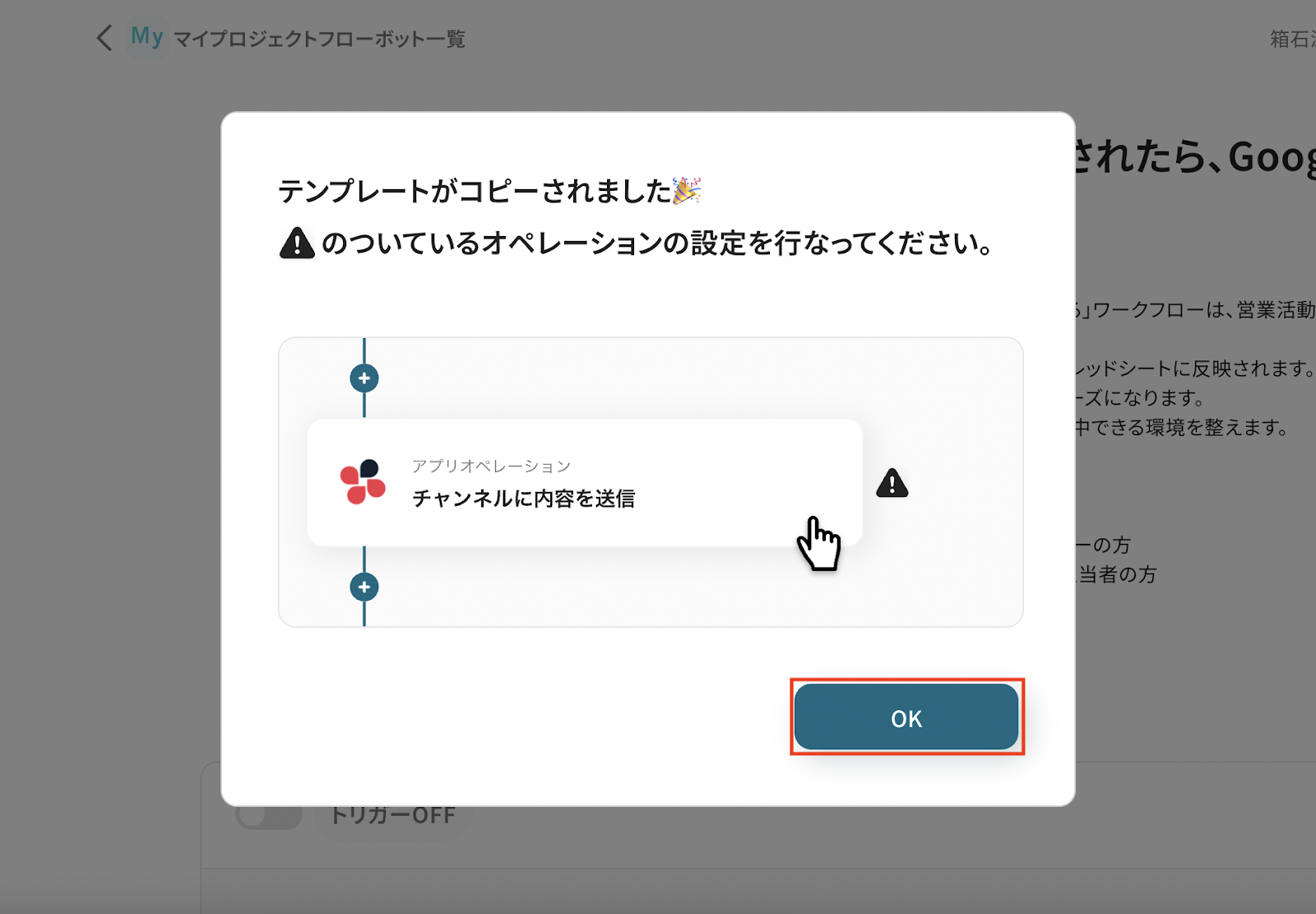
以下の画像のような画面が表示されたらテンプレートのコピーは完了です。
ステップ3: Google Driveのトリガー設定
それでは、ここから設定を進めていきましょう。
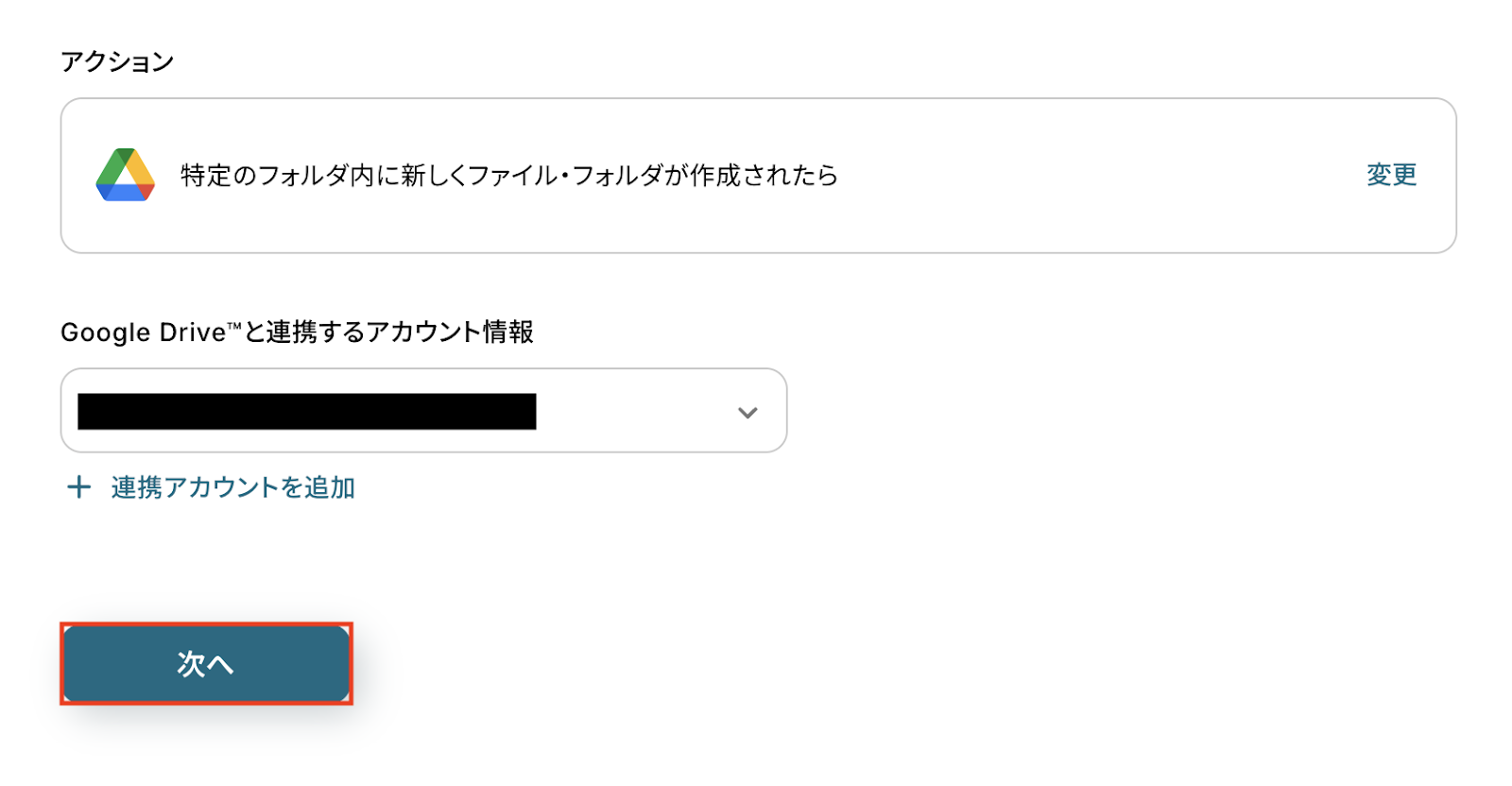
「特定のフォルダ内に新しくファイル・フォルダがアップロードされたら」をクリックします。
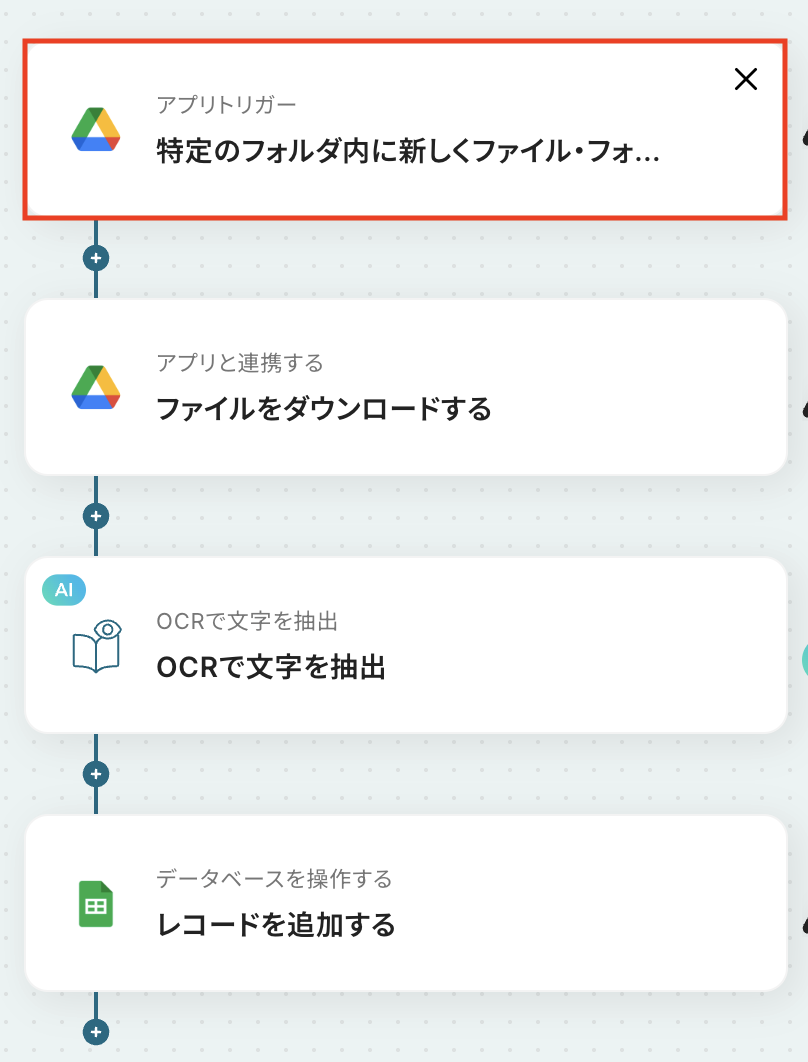
アクションはあらかじめ設定されているため、そのまま内容を確認してください。
Google Driveと連携するアカウント情報に問題がなければ、「次へ」をクリックします。
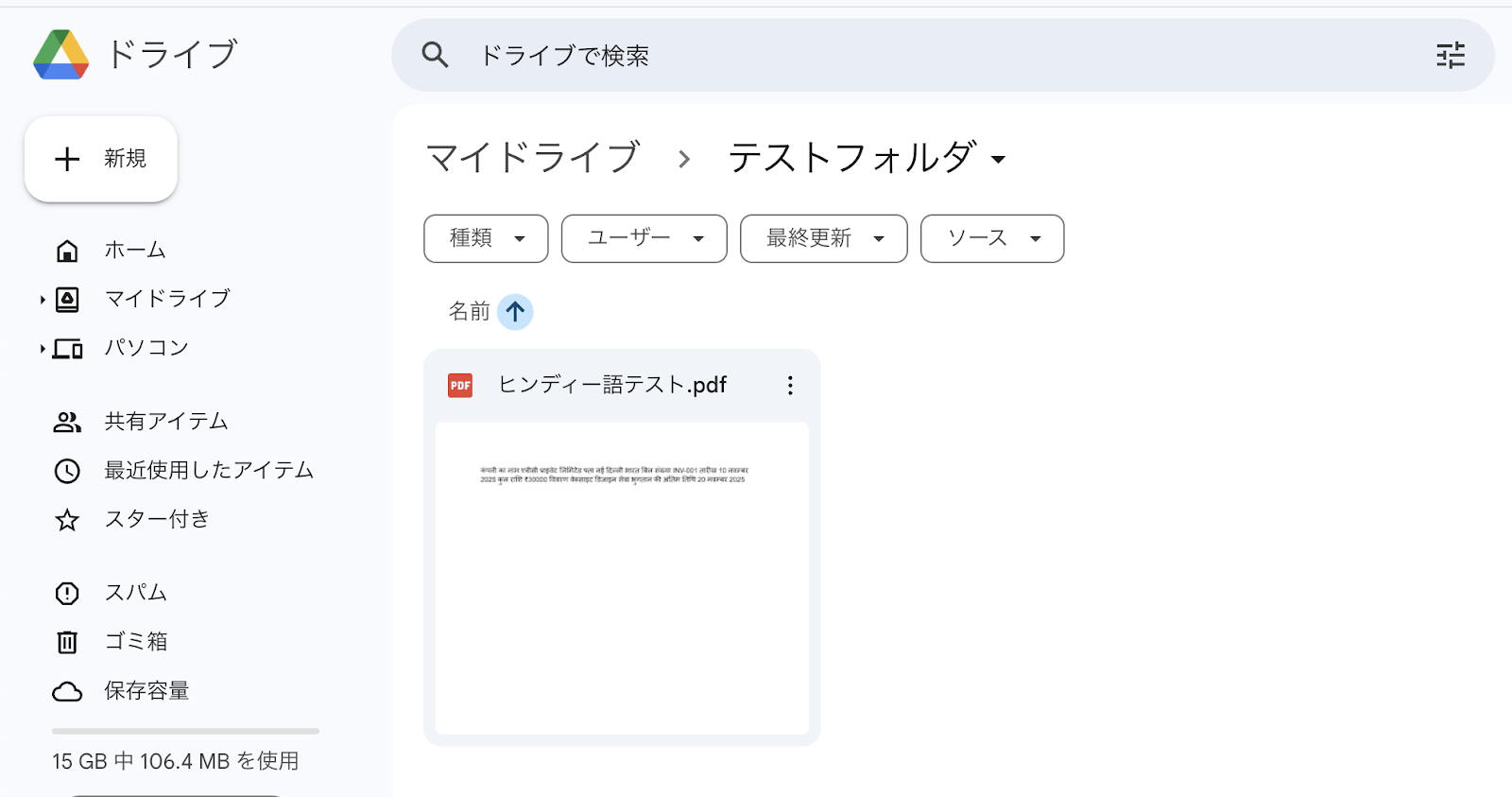
事前準備としてGoogle Driveで特定のフォルダ内にファイルをアップロードしておきましょう。
今回はヒンディー語で書かれたPDFファイルをOCR処理するフローのため、テスト用に、以下のファイルをアップロードしました。
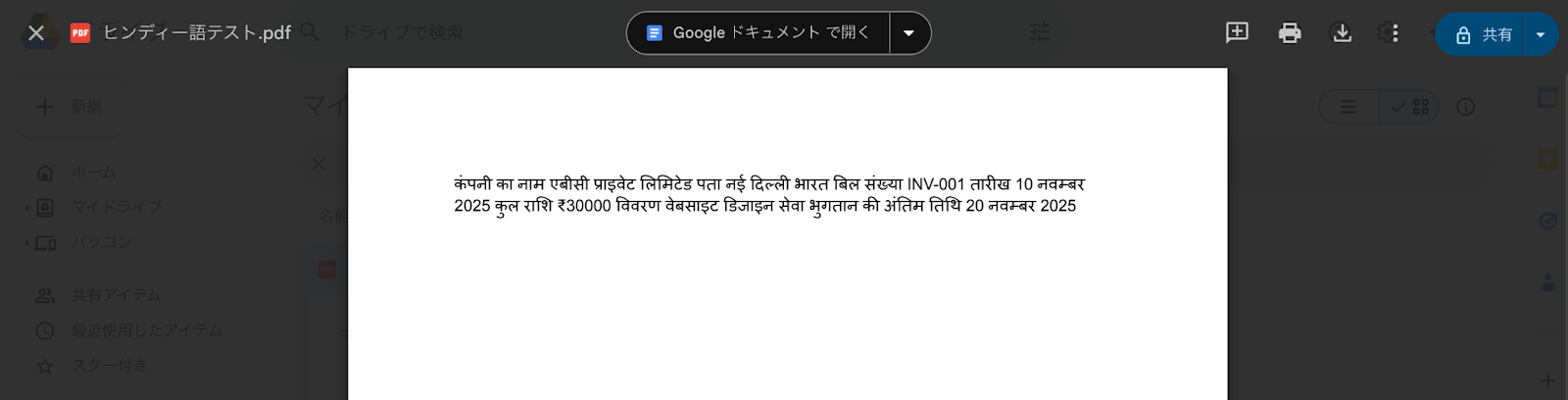
Yoomの操作画面に戻り、トリガーの設定を行います。
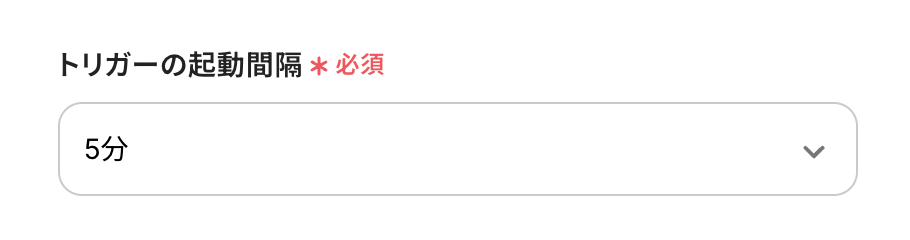
指定した間隔でGoogle Driveをチェックし、トリガーとなるアクション(今回は特定のフォルダ内に新しくファイル・フォルダが作成されたこと)を検知すると、フローボットが自動で起動します。
トリガーの起動タイミングは、5分、10分、15分、30分、60分のいずれかで設定できます。
ご利用プランによって、設定できるトリガーの最短間隔が異なるため、その点は要チェックです。
なお、基本的にはそのプランの最短の起動間隔にしてお使いいただくことをおすすめします。
フォルダID
入力欄をクリックするとマイアプリ連携をしたアカウントから候補が表示されるので、対象の項目を選択しましょう。
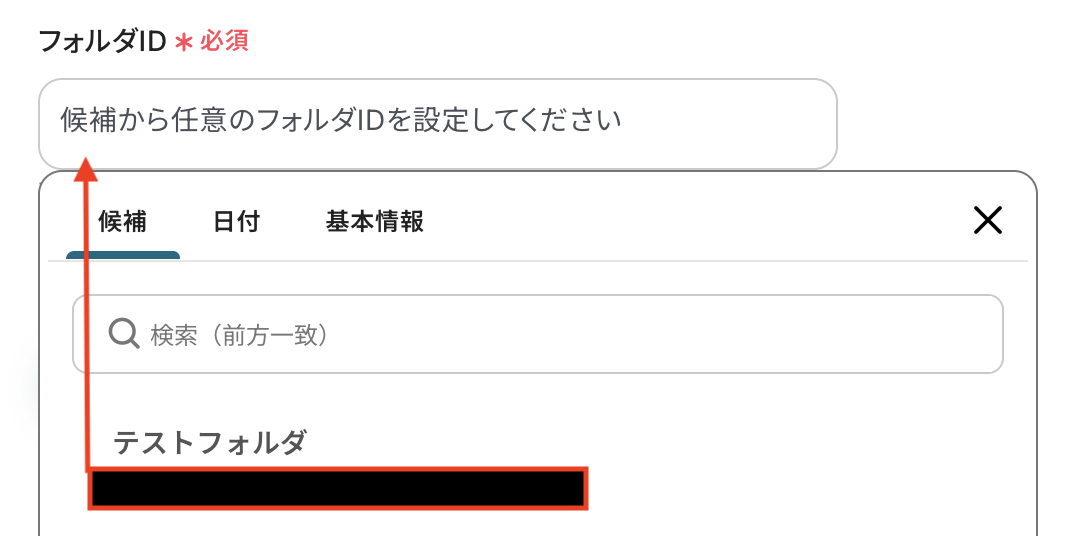
フォルダID
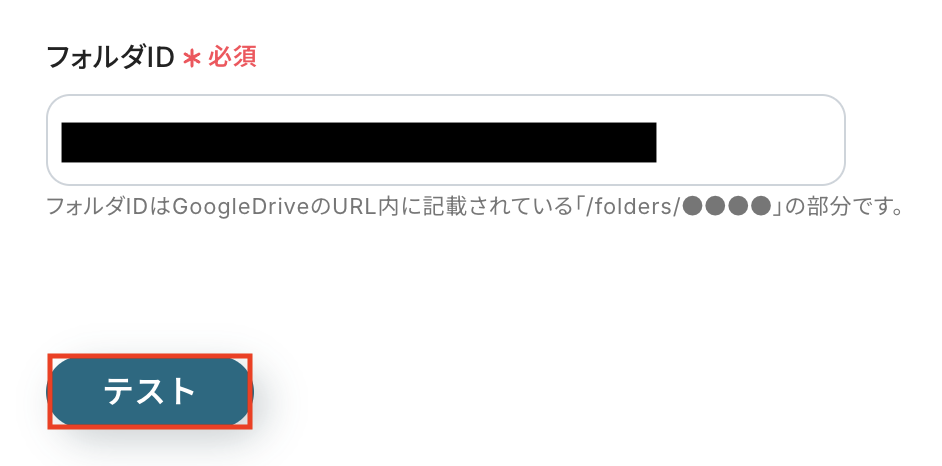
注釈に沿って入力してください。
(テスト用にファイルをアップロードしたフォルダを設定しましょう。)
入力が完了したら、設定内容とトリガーの動作を確認するため「テスト」をクリックします。
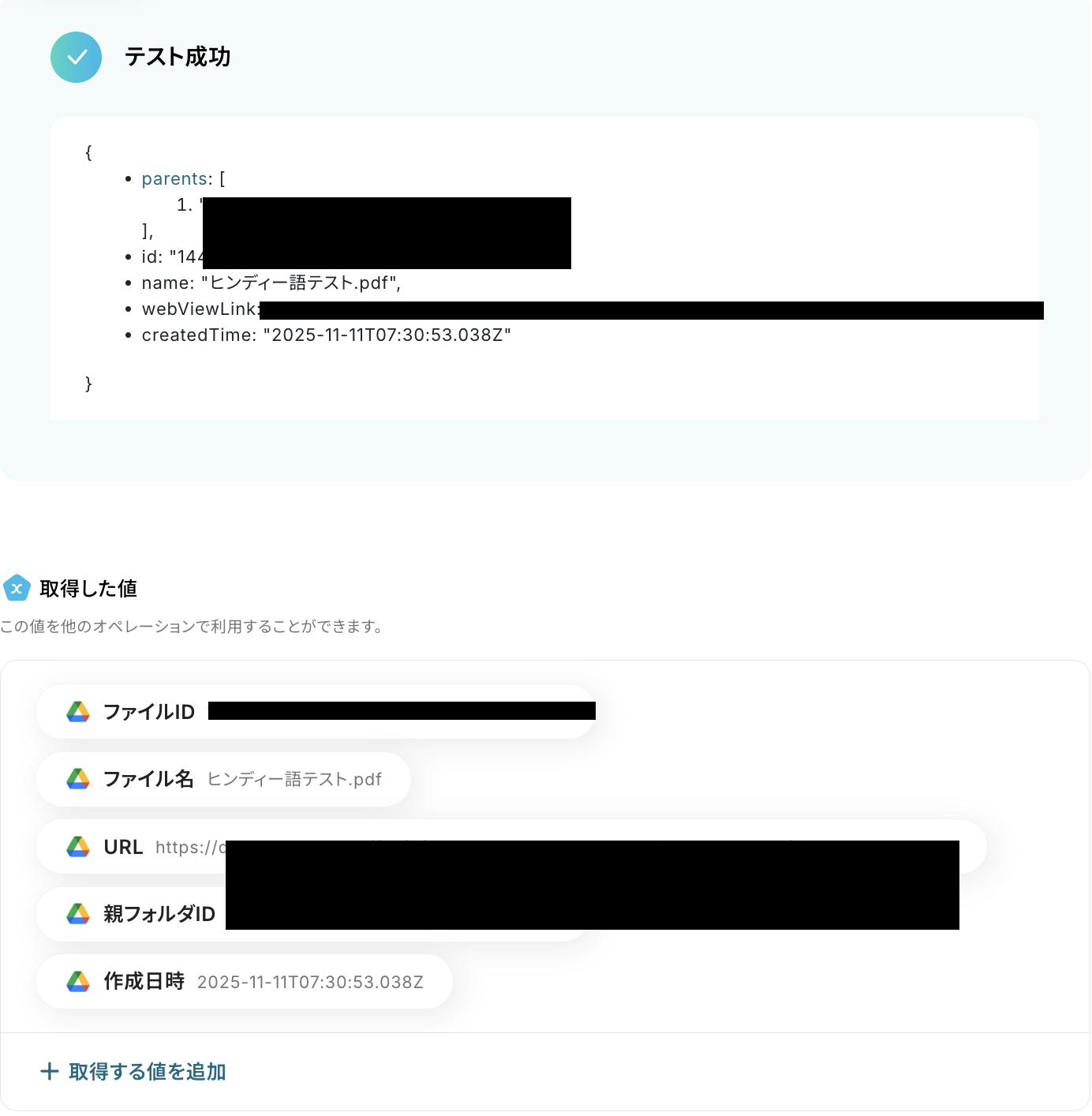
テストに成功すると、Google Driveにアップロードされたファイルに関する情報が一覧で表示されます。
以下の画像の取得した値を利用して、このあとのステップでPDFファイルをダウンロードすることが可能です。
内容を確認し、「完了」をクリックします。
※取得した値とは?
トリガーやオペレーション設定時に、「テスト」を実行して取得した値のことを指します。
後続のオペレーション設定時の値として利用でき、フローボットを起動するたびに変動した値となります。
ステップ4: Google Driveでファイルをダウンロードする
続いて、前のステップでGoogle Driveから取得した値を利用して、PDFファイルをダウンロードする設定を行いましょう。
「ファイルをダウンロードする」をクリックします。
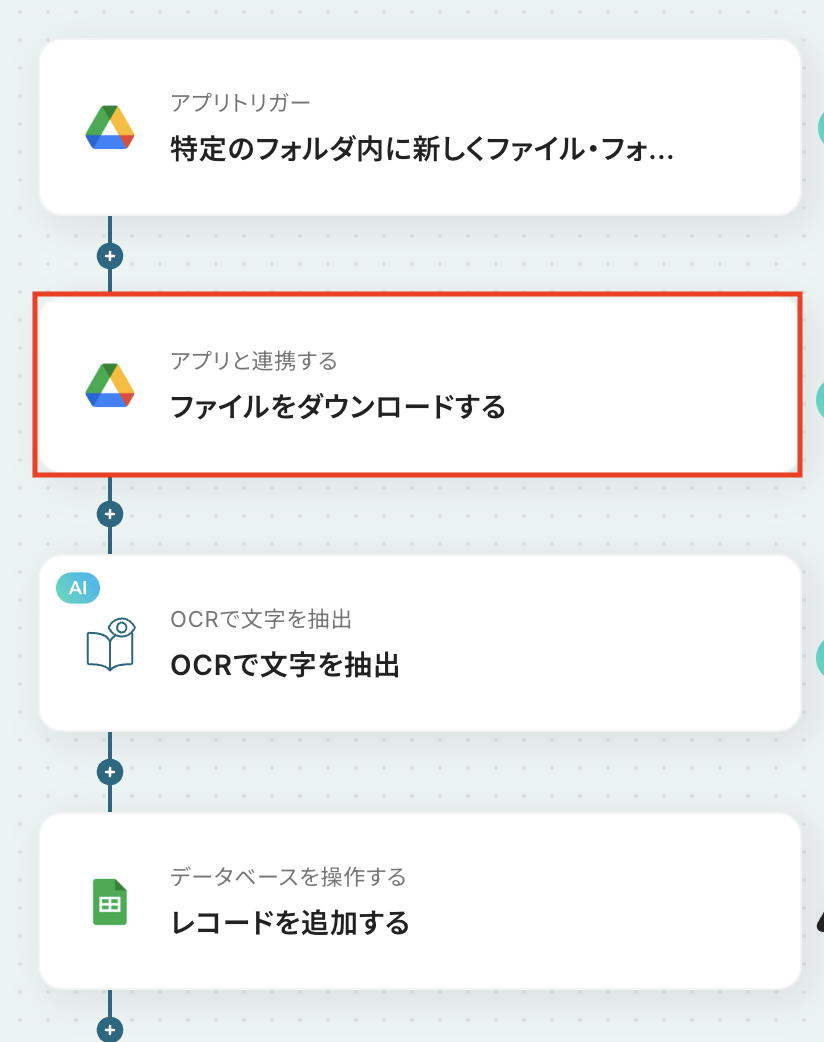
アクションはあらかじめ設定されているため、そのまま内容を確認してください。
Google Driveと連携するアカウント情報に問題がなければ、「次へ」をクリックします。
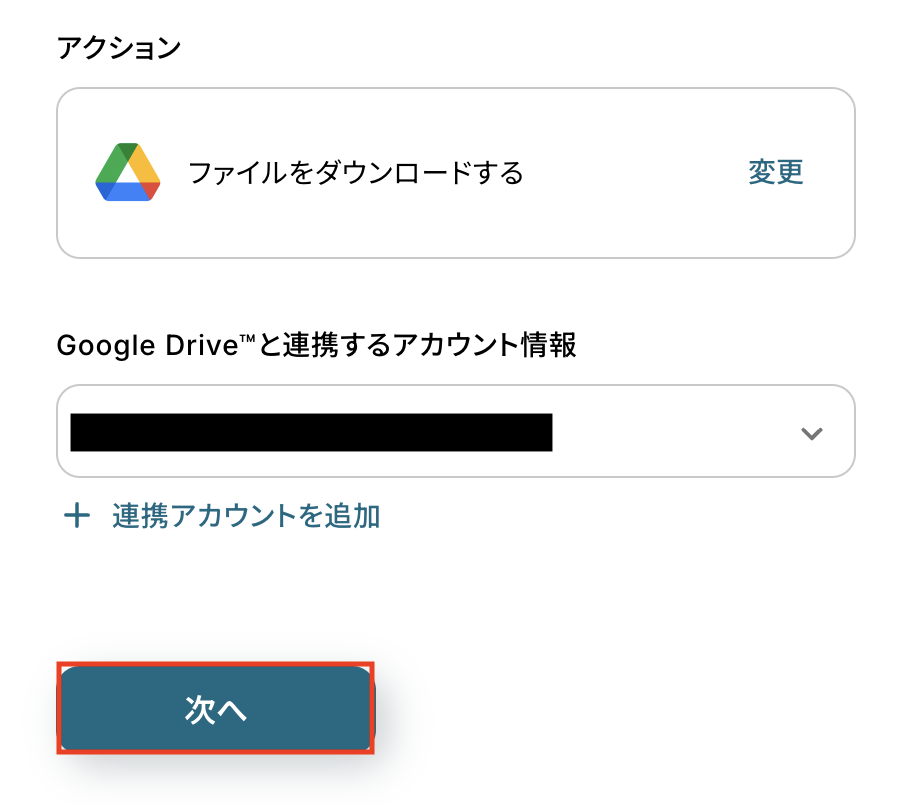
Google Driveに保存されているファイルをダウンロードします。
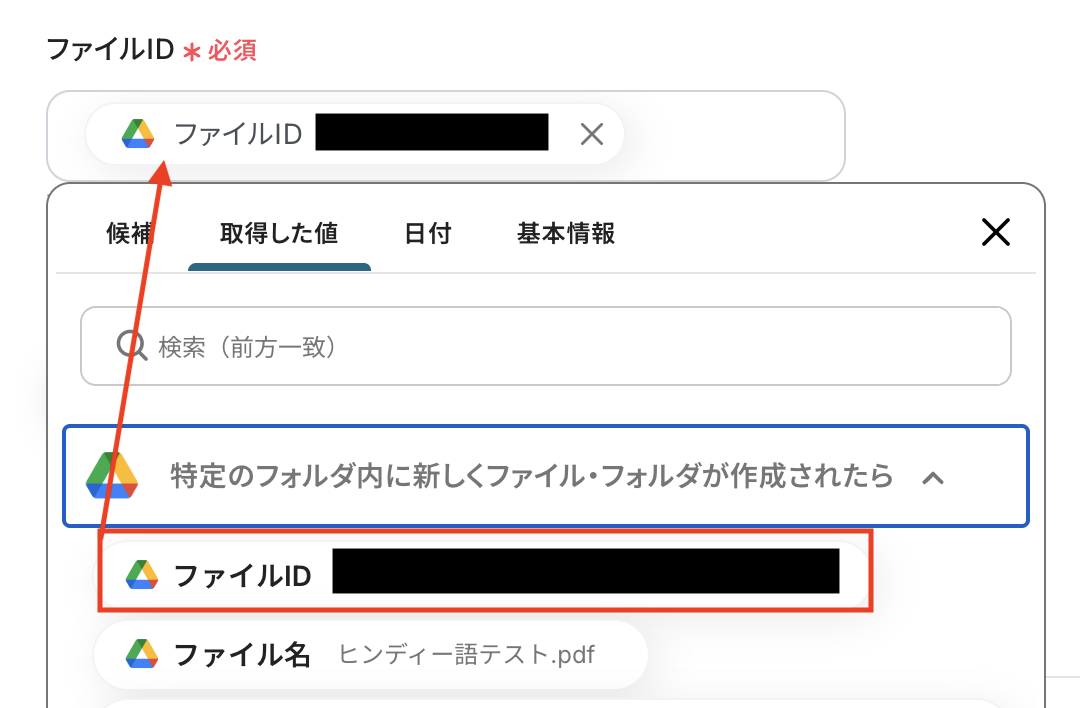
ファイルID
入力欄をクリックすると、前のステップでGoogle Driveから取得した値が表示されるので、選択して入力しましょう。
取得した値を活用することで値が固定化されず、フローボットを起動するたびに最新の情報を自動で反映できます。
なお、ダウンロードするファイルの容量制限については以下のヘルプページをご確認ください。
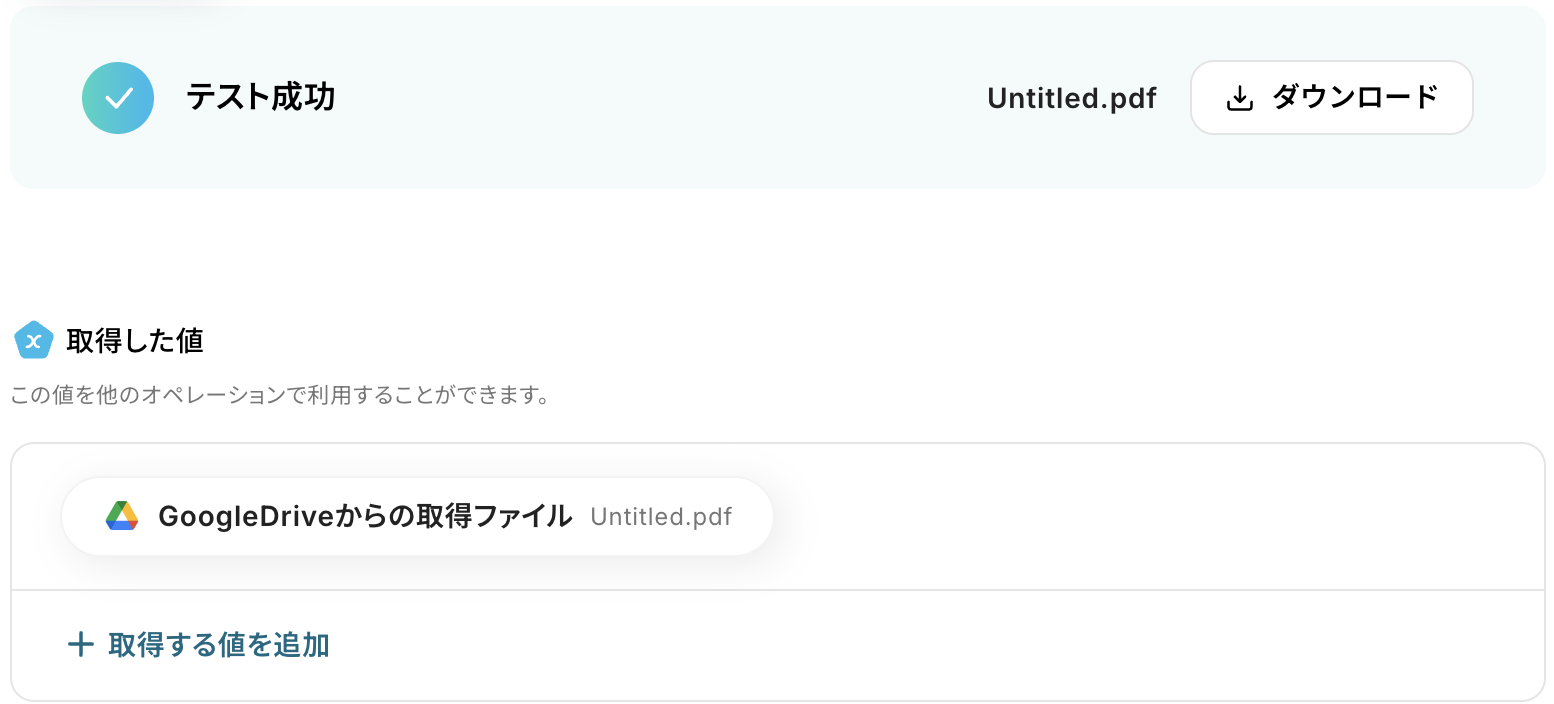
入力が完了したら「テスト」をクリックして、設定した内容でファイルが正しくダウンロードされるか確認しましょう。
テストに成功すると、ダウンロードされたファイル情報が表示されます。
以下の画像の取得した値を利用して、この後のステップでOCR処理を行い文字を抽出することが可能です。
内容を確認し、「完了」をクリックします。
ステップ5: OCRで文字を抽出
続いて、Google Driveからダウンロードしたファイルに対して、OCRで文字を読み取る設定を行いましょう。
「OCRで文字を抽出」をクリックします。
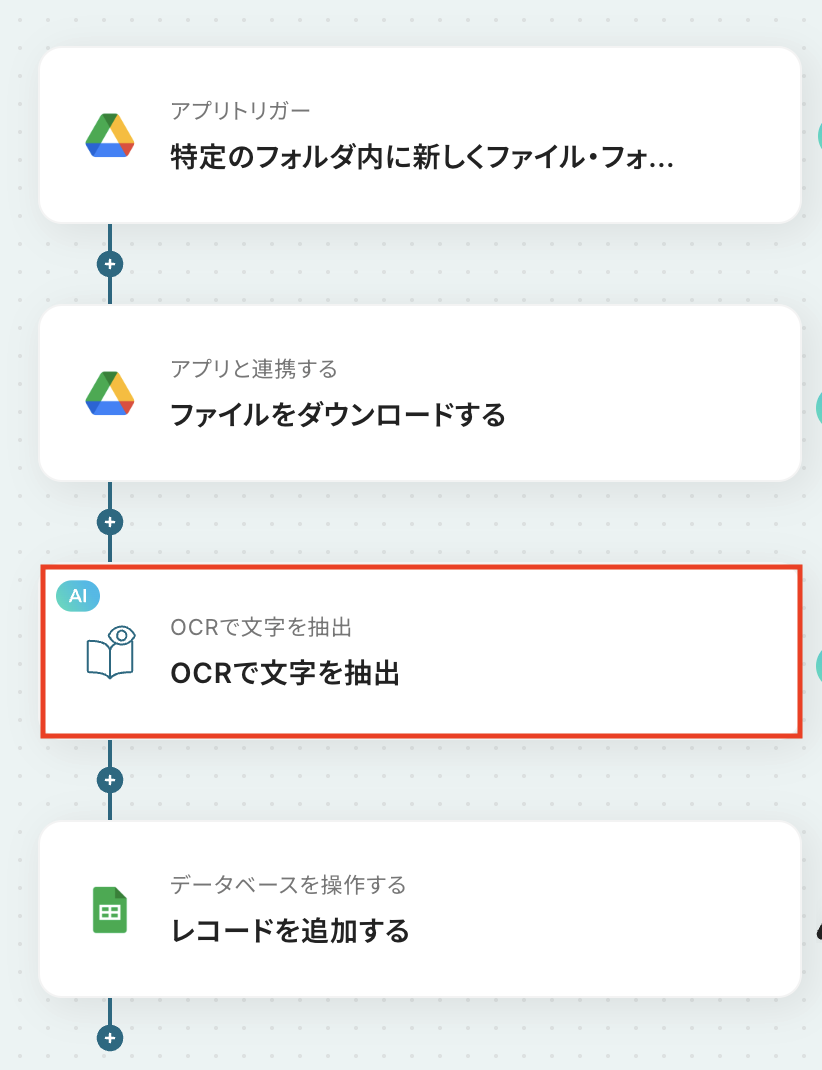
画像やPDFファイルから文字を読み取るアクションを設定します。
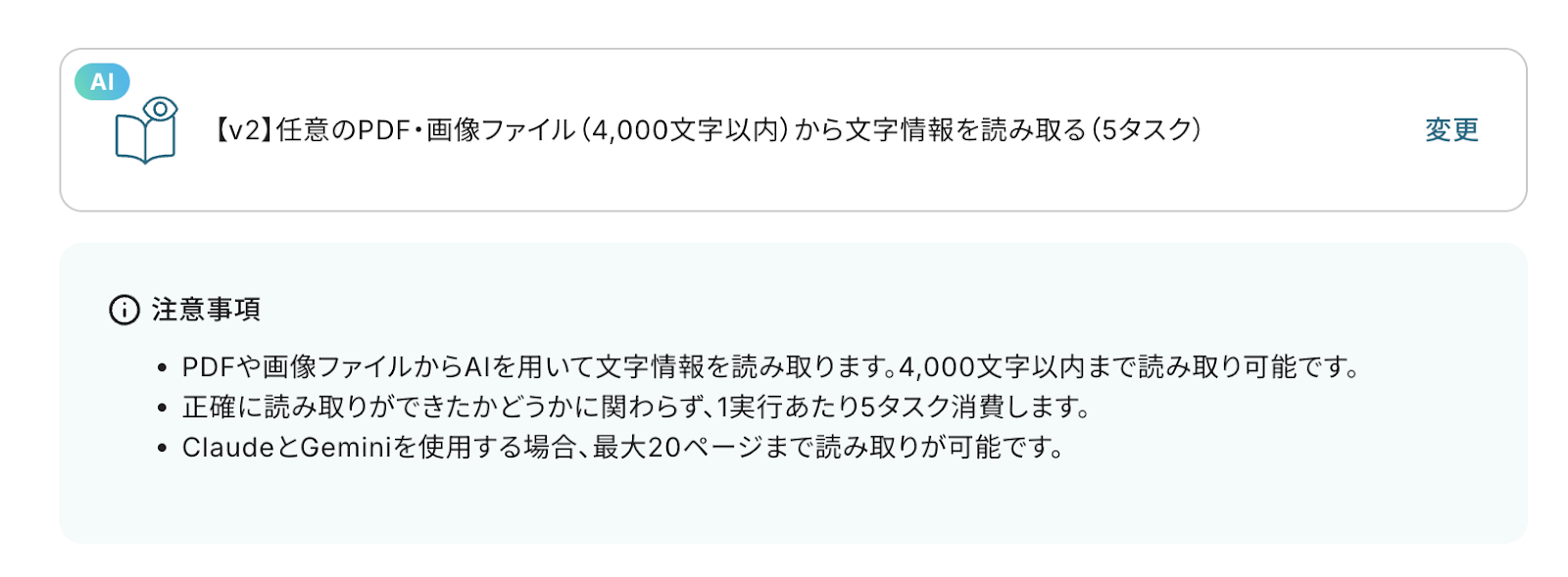
デフォルトで 「[v2] 任意のPDF・画像ファイル(4,000文字以内)から文字情報を読み取る(5タスク)」 が選択されていますので、内容を確認してください。
※YoomのOCR機能では、アクション記載の規定の文字数を超えるデータや、文字が小さすぎる場合に正しく読み取れないことがあります。
文字数や文字の大きさには少し余裕を持たせてご利用ください。
※OCRや音声を文字起こしするAIオペレーションは、チームプラン・サクセスプラン限定の機能です。
フリープランやミニプランでセットするとエラーになってしまうので、ご注意ください。
チームプランやサクセスプランなどの有料プランは、2週間の無料トライアルが可能です。
トライアル期間中は、通常だと制限があるアプリやAIオペレーションもすべて使えるので、気になる機能をぜひお試しください。
OCR画像
前のステップでGoogle Driveからダウンロードしたファイルがデフォルトで設定されているため、そのまま使用します。

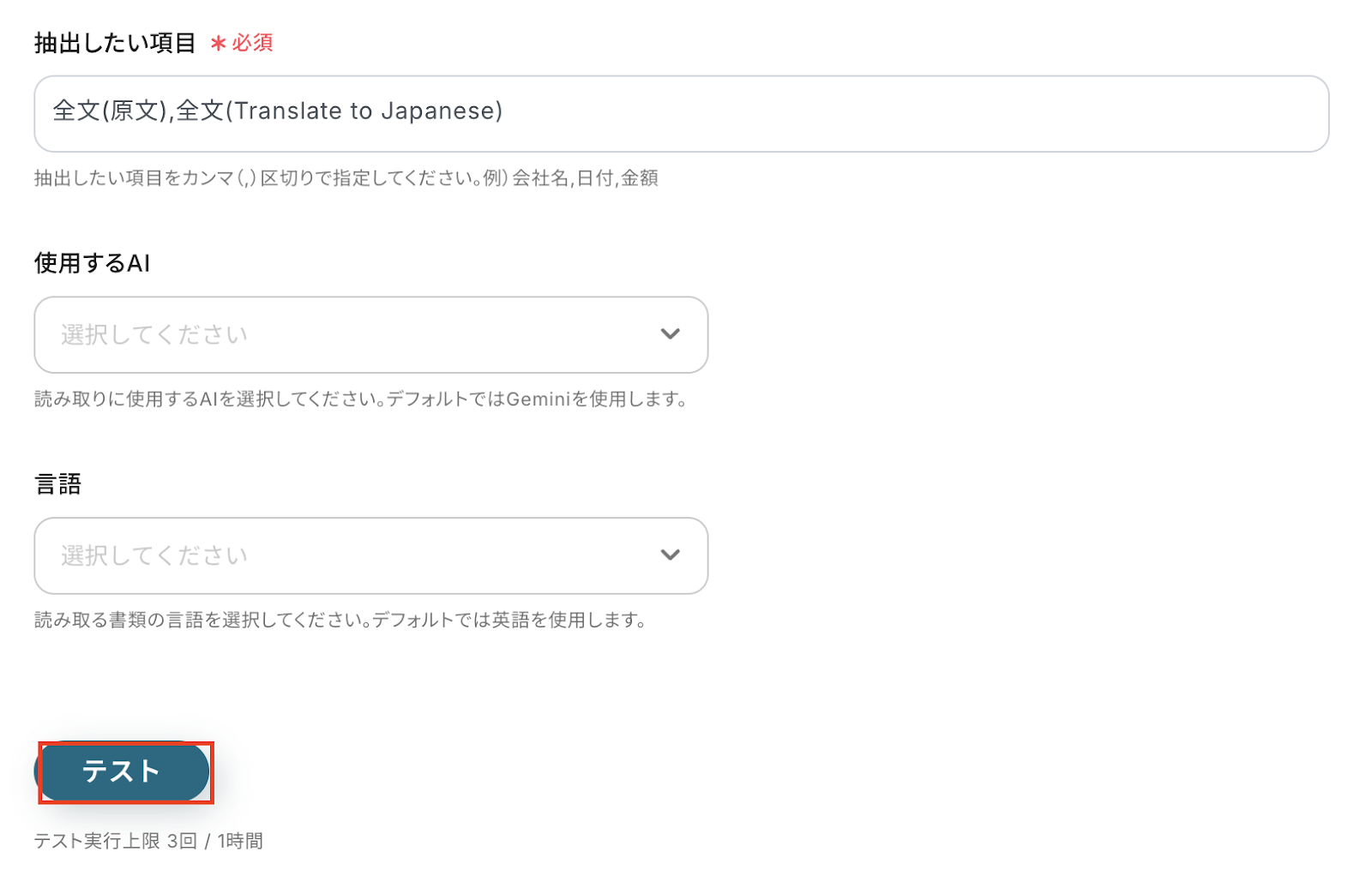
抽出したい項目
対象のファイルから抽出したい項目をカンマ区切りで入力してください。
今回はダウンロードしたファイルからヒンディー語の原文とその翻訳結果(日本語)を抽出し、Google スプレッドシートにレコードとして追加したいため、以下の内容で設定しました。
使用するAI
使用する言語
それぞれ注釈に沿って設定しましょう。
入力が完了したら、設定した項目が実際に正しく読み取りされるかどうかを確認するため「テスト」をクリックします。
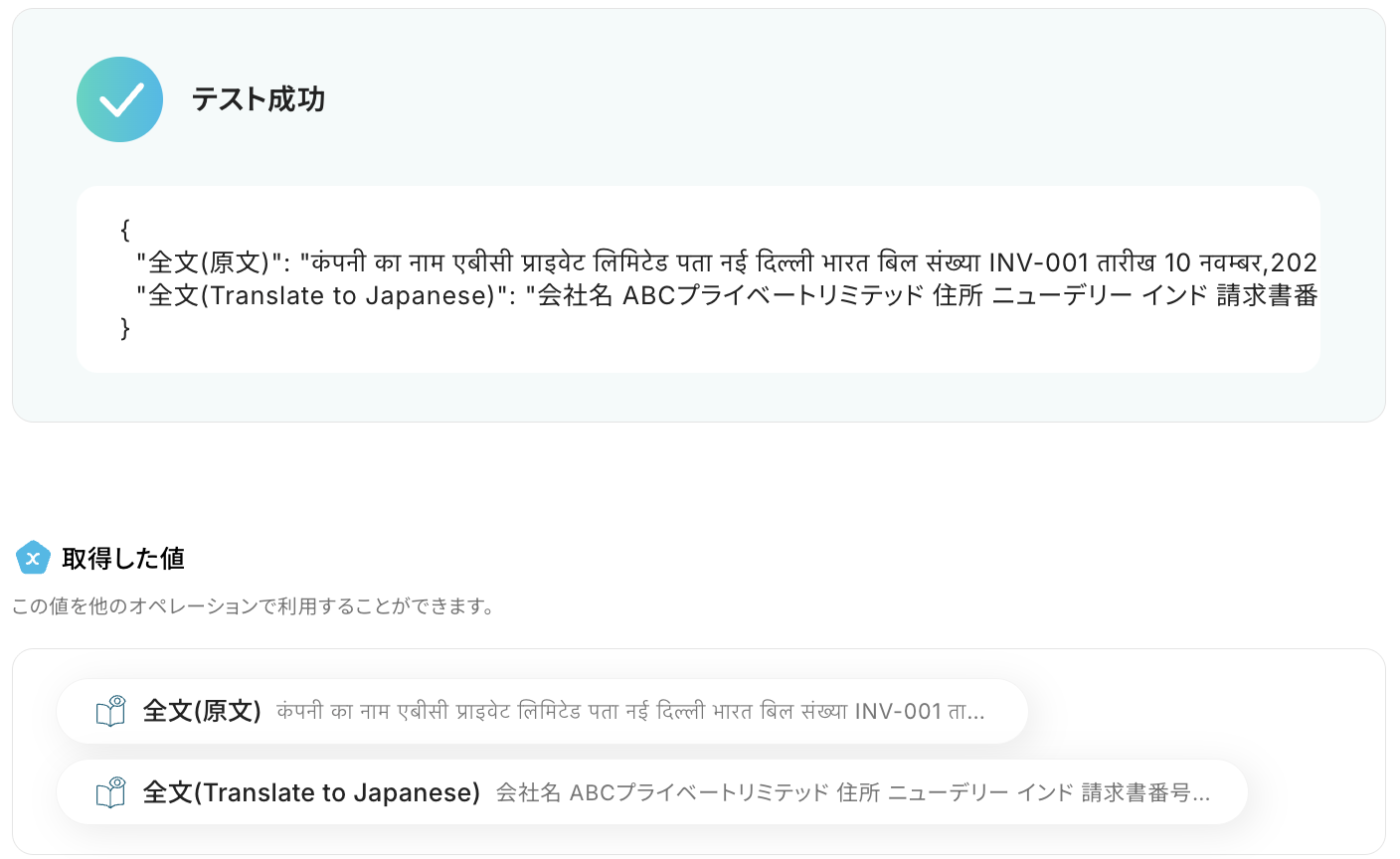
テストに成功すると、AIによって添付ファイルから読み取り・翻訳された情報が一覧で表示されます。
以下の画像の取得した値を使用して、Google スプレッドシートへレコードの追加が可能です。
内容を確認し、「完了」をクリックします。
ステップ6:Google スプレッドシートでレコードを追加
いよいよ最後のステップです!
前のステップでOCR処理で抽出した値を利用して、Google スプレッドシートにレコードを追加しましょう。
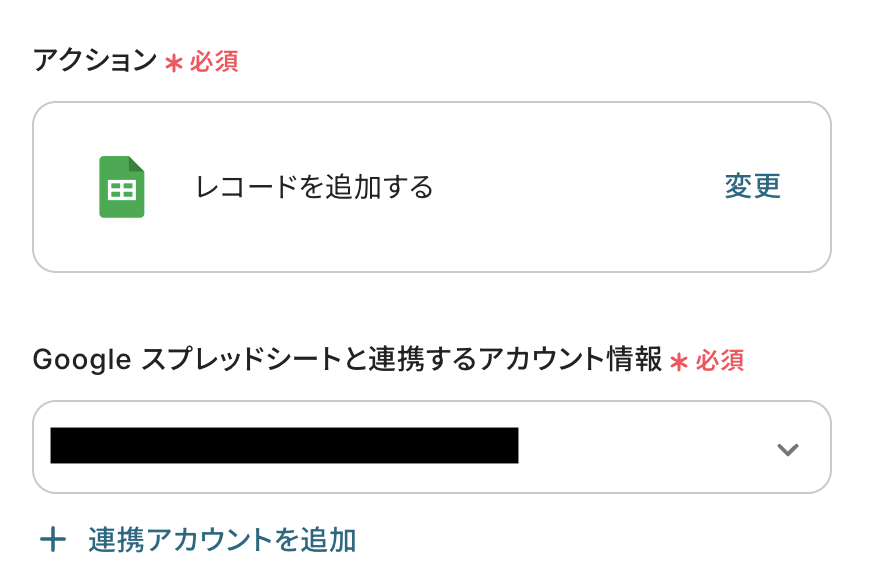
「レコードを追加する」をクリックします。
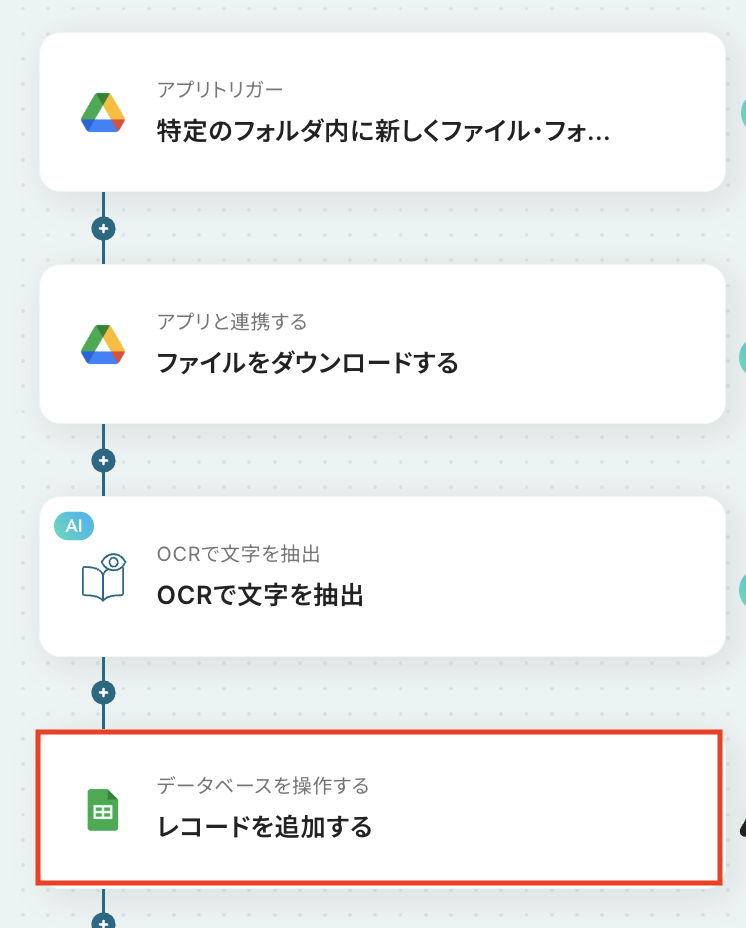
アクションはあらかじめ設定されているため、そのまま内容を確認してください。
Google スプレッドシートと連携するアカウント情報に問題がなければ、「次へ」をクリックします。
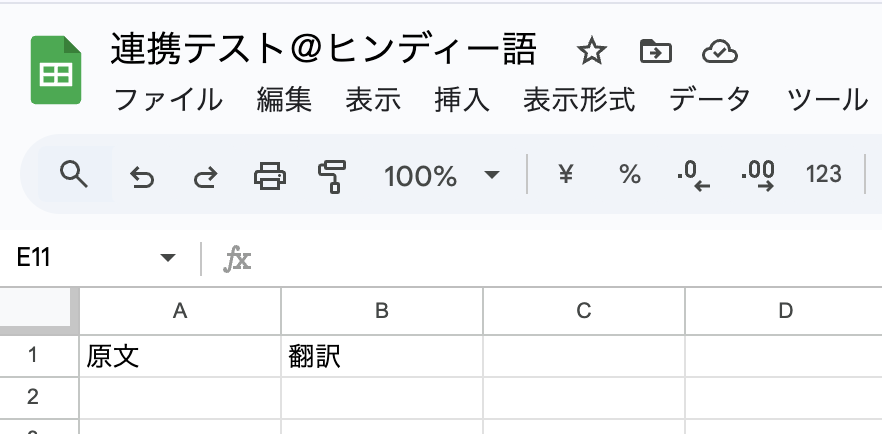
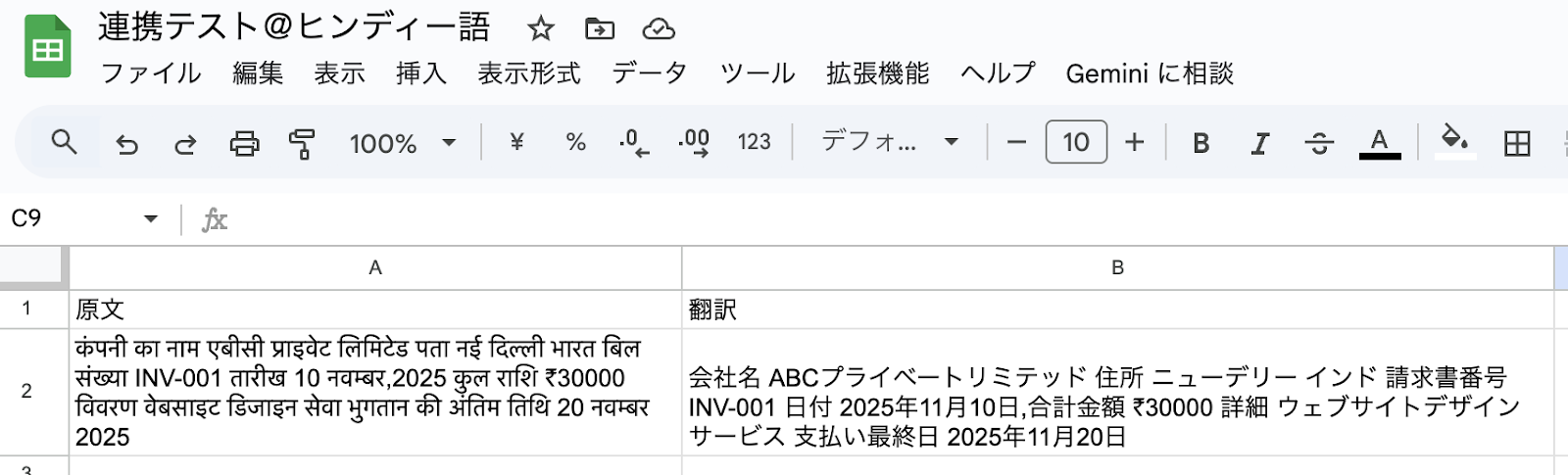
事前準備として、Google スプレッドシートでレコードを追加するためのデータをあらかじめ作成しておきましょう。
今回はテスト用に、以下の内容で作成しました。
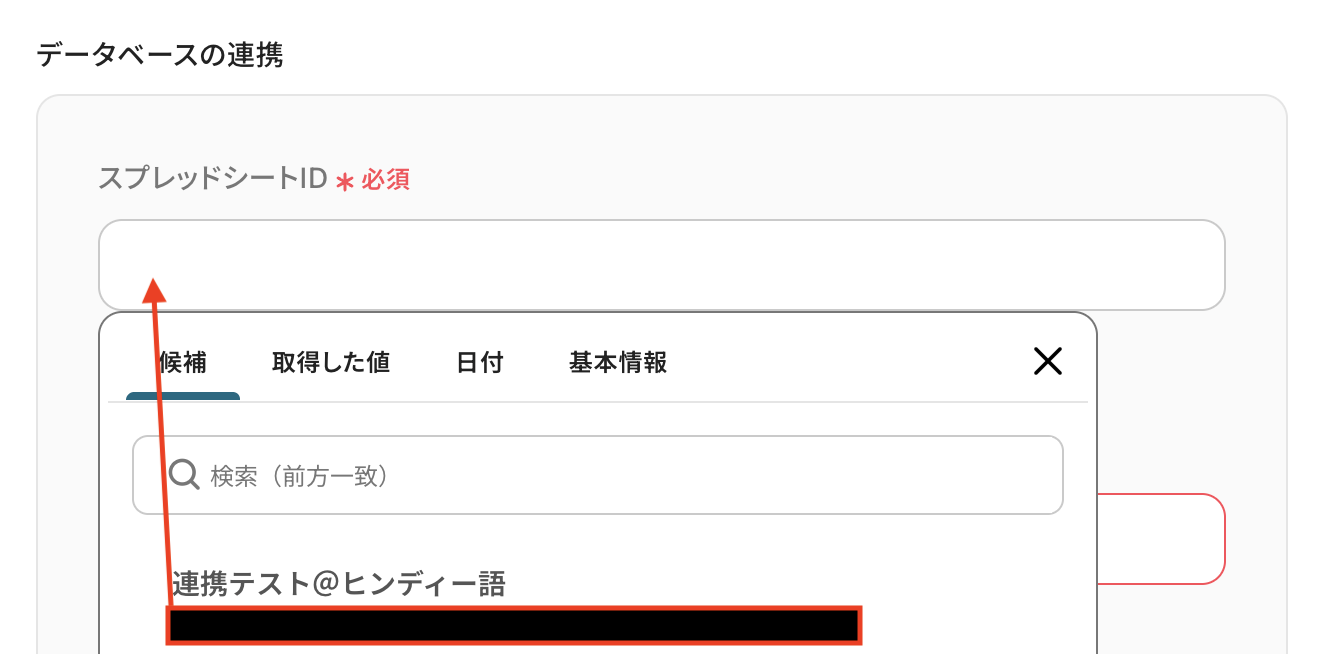
連携するデータベースを設定しましょう。
スプレッドシートID
入力欄をクリックすると連携が有効になっているアカウントから候補が表示されるので、対象の項目を選択しましょう。
※先ほど事前準備で作成したGoogle スプレッドシートを設定してください。
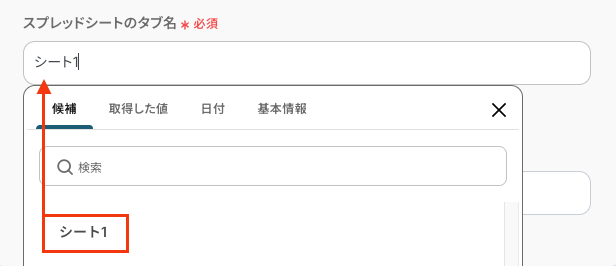
スプレッドシートのタブ名
入力欄をクリックすると、指定したスプレッドシートIDに含まれるタブの候補が表示されます。その中から対象のタブを選択してください。
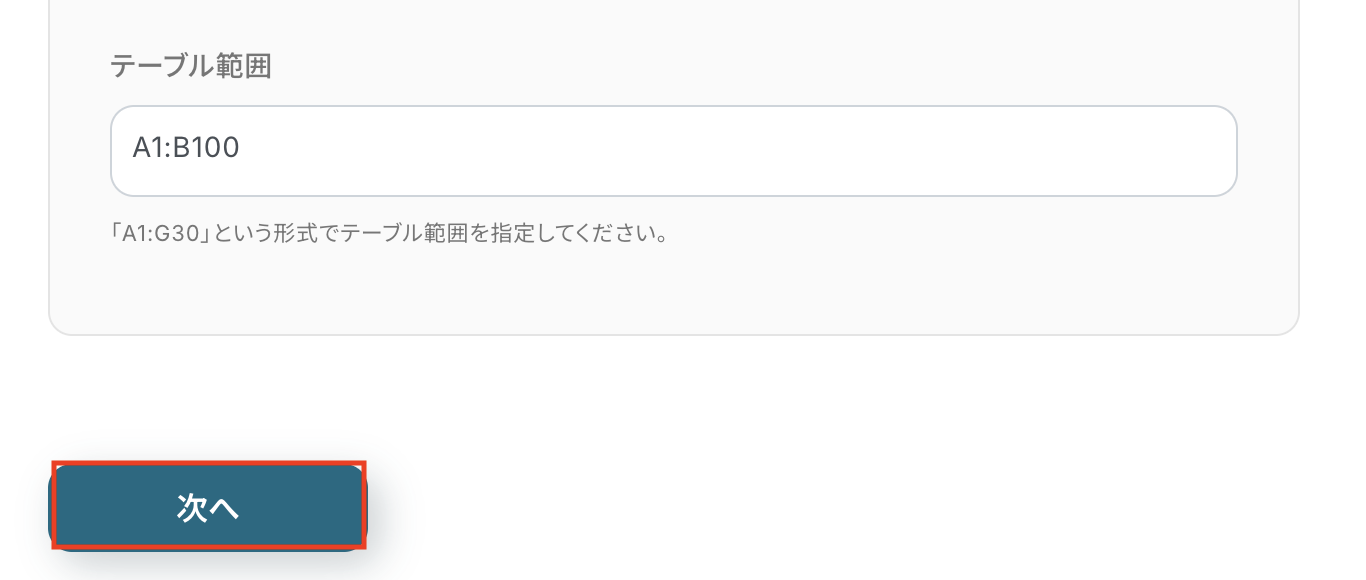
テーブル範囲
範囲は列名(ヘッダー)を含むデータベース全体の範囲を設定しましょう。
Google スプレッドシートの範囲設定の定義については、こちらのヘルプページもご確認ください。
設定が完了したら「次へ」をクリックします。
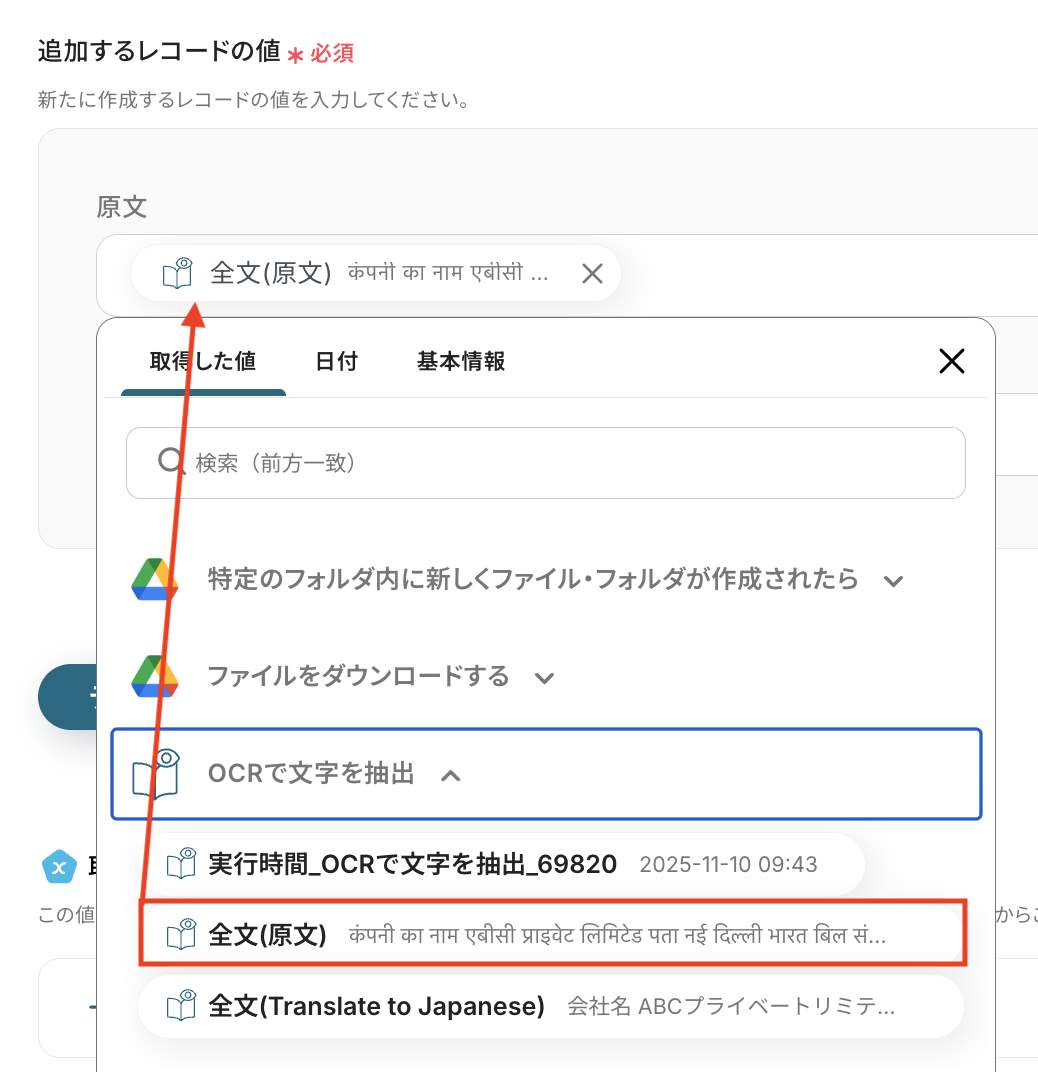
追加するレコードの値
前段で設定したGoogle スプレッドシートのテーブル範囲から、列名(ヘッダー)が自動表示されます。
入力欄をクリックすると、前のステップでOCRによって抽出された値が表示されるので、該当する項目を選択して、Google スプレッドシート上の各項目に正しくマッピングしましょう。
取得した値を活用することで値が固定化されず、フローボットを起動するたびに最新の情報を自動で反映できます。
なお、テキストを直接入力した部分は固定値とされるため、取得した値を活用せず設定を行うと毎回同じデータがGoogle スプレッドシートに登録されてしまうので注意が必要です。
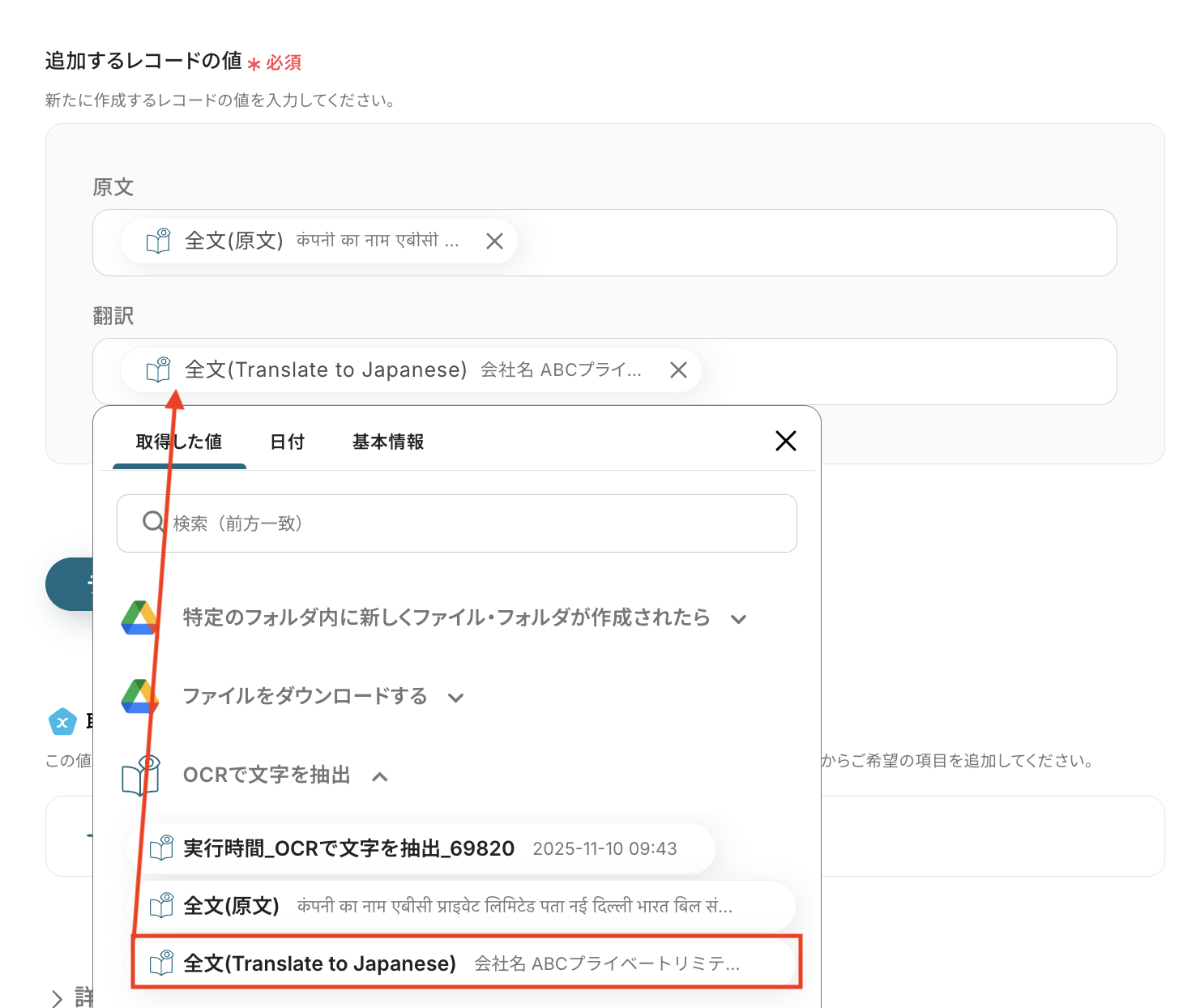
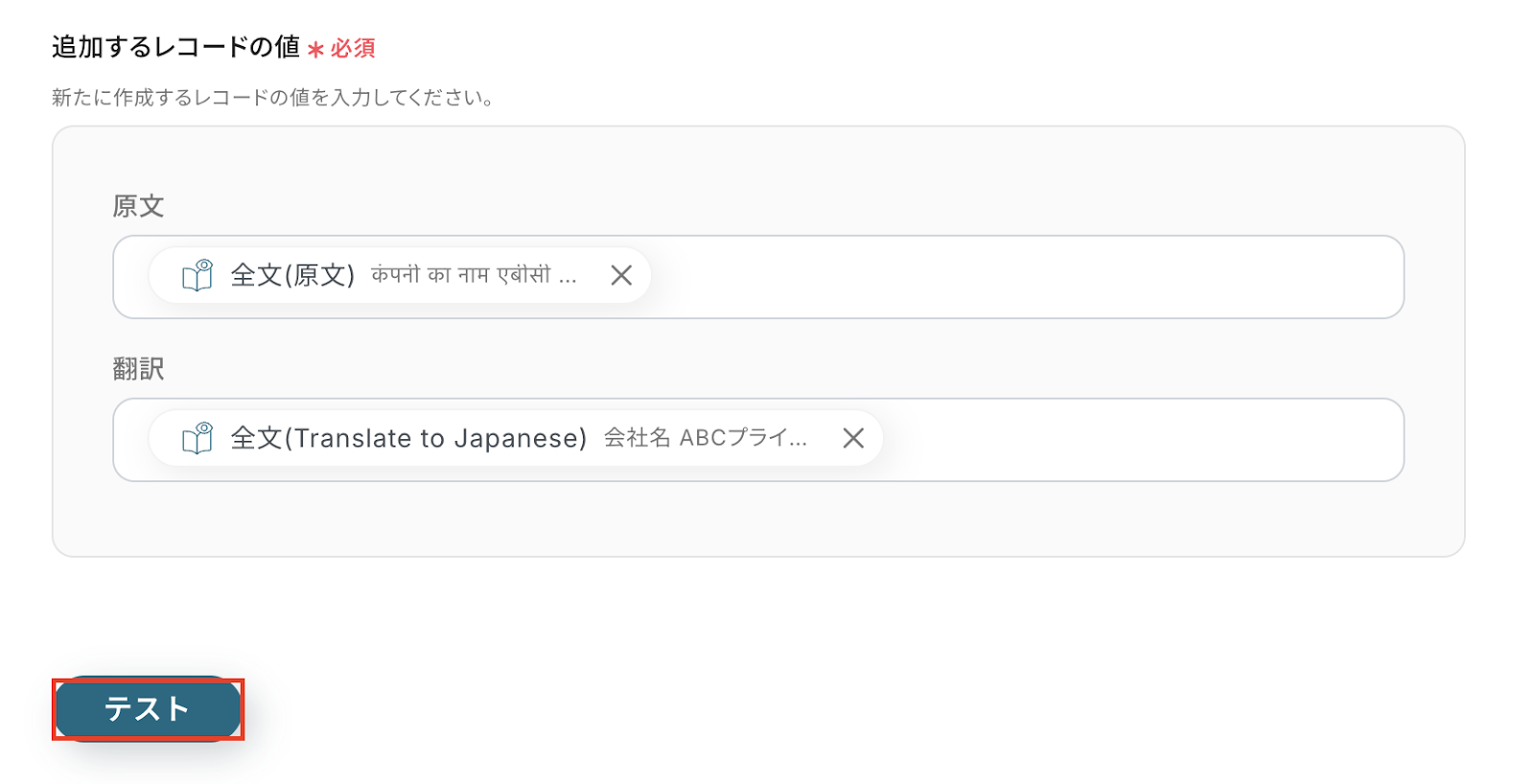
それぞれの項目について入力が完了したら、「テスト」をクリックして、設定した内容でGoogle スプレッドシートにレコードが追加されるか確認しましょう。
テストが成功したらGoogle スプレッドシートの画面を開き、実際にレコードが追加されているかを確認してみましょう。
今回は下記のとおり追加されていました!
問題がなければYoomの操作画面に戻り、「保存する」をクリックします。
以上ですべての設定が完了しました!
ステップ7: トリガーをONにし、フローが起動するかを確認
設定が完了すると、画面上に以下のようなメニューが表示されます。
トリガーをONにすることで、Google Driveに新しいPDFファイルが保存されたタイミングで、その内容が自動的にOCR処理され、Google スプレッドシートに記録されるようになります。
実際にGoogle DriveにPDFをアップロードし、Google スプレッドシートにその内容がOCR処理されたうえで正しく追加されるか確認してみましょう。
OCRを使った自動化例
メール添付ファイルやフォーム、ストレージサービスにアップロードされたファイルをOCRで読み取り、その内容をデータベースへ自動追加、連絡先の作成、SNSへの投稿、プロジェクト管理ツールへのタスク起票を行います。
さらに、AI連携による要約・翻訳、チャットツールへの通知にも対応。
手動でのデータ入力や転記の手間を解消し、情報活用を加速します。


- Zoho Mailで受け取る情報を基に、X(Twitter)での発信を手作業で行っている広報やマーケティング担当者の方
- X(Twitter)の自動化の導入により、SNSでの情報発信をより迅速かつ効率的にしたいと考えている方
- 画像やPDF形式で受け取った情報を、テキスト化してX(Twitter)で活用したいと考えている方
- Zoho Mailの受信をきっかけに添付ファイルのテキスト化から投稿までが自動化され、これまで手作業に費やしていた時間を短縮できます
- 手作業によるテキストの転記ミスや投稿漏れを防ぐことができ、X(Twitter)の自動化によって情報発信の正確性が向上します
- はじめに、X(Twitter)とZoho MailをYoomと連携します
- 次に、トリガーでZoho Mailを選択し、「特定のフォルダにメールが届いたら」というアクションを設定します
- 次に、オペレーションでZoho Mailの「ファイル情報を取得」アクションと「ファイルをダウンロード」アクションを設定し、メールに添付されたファイルを取得します
- 次に、オペレーションでOCR機能の「OCRで文字を抽出」アクションを設定し、ダウンロードしたファイルからテキストを抽出します
- 最後に、オペレーションでX(Twitter)の「ポストを投稿」アクションを設定し、抽出したテキスト内容をポストします
- Zoho Mailのトリガー設定では、連携するアカウントIDを任意のもので設定できるほか、どのメールフォルダを監視対象にするかを指定できます
- X(Twitter)への投稿内容を設定する際に、OCR機能で抽出したテキストの前後に、任意の定型文やハッシュタグなどを追加して投稿することが可能です
- X(Twitter)、Zoho MailのそれぞれとYoomを連携してください。
- トリガーは5分、10分、15分、30分、60分の間隔で起動間隔を選択できます。
- プランによって最短の起動間隔が異なりますので、ご注意ください。
- ダウンロード可能なファイル容量は最大300MBまでです。アプリの仕様によっては300MB未満になる可能性があるので、ご注意ください。
- トリガー、各オペレーションでの取り扱い可能なファイル容量の詳細は「ファイルの容量制限について」をご参照ください。
- OCRまたは音声を文字起こしするAIオペレーションはチームプラン・サクセスプランでのみご利用いただける機能となっております。フリープラン・ミニプランの場合は設定しているフローボットのオペレーションはエラーとなりますので、ご注意ください。
- チームプランやサクセスプランなどの有料プランは、2週間の無料トライアルを行うことが可能です。無料トライアル中には制限対象のアプリやAI機能(オペレーション)を使用することができます。
- OCRデータは6,500文字以上のデータや文字が小さい場合などは読み取れない場合があるので、ご注意ください

■概要
経費精算などで様々な部署からフォームで送られてくる領収書。その都度ファイルを開いて内容を確認し、担当者へ通知するのは手間がかかる作業ではないでしょうか。このワークフローを活用すれば、フォームに添付された領収書をOCR機能で自動的に読み取り、その内容をDiscordへ即時通知できます。手作業による確認や連絡の手間をなくし、経費精算プロセスを円滑にします。
■このテンプレートをおすすめする方
- フォーム経由での領収書の受付や確認作業に手間を感じている経理担当者の方
- メンバーから提出される経費精算の内容確認を効率化したいチームリーダーの方
- OCR機能を活用して紙の書類のデータ化と通知業務を自動化したいと考えている方
■このテンプレートを使うメリット
- フォーム送信をきっかけに、OCRによる読み取りからDiscordへの通知までが自動化され、手作業での確認や転記に費やしていた時間を短縮できます。
- 手作業による金額の読み間違いや、通知の送り忘れといったヒューマンエラーを防ぎ、経費処理の正確性を高めることに繋がります。
■フローボットの流れ
- はじめに、DiscordをYoomと連携します。
- 次に、トリガーでフォームトリガー機能を選択し、「フォームが送信されたら」というアクションを設定し、領収書を添付するファイル項目を作成します。
- 続いて、オペレーションでOCR機能を選択し、「任意の画像やPDFを読み取る」アクションを設定して、フォームに添付された領収書ファイルを指定します。
- 最後に、オペレーションでDiscordの「メッセージを送信する」アクションを設定し、OCRで読み取った内容を任意のチャンネルに通知します。
※「トリガー」:フロー起動のきっかけとなるアクション、「オペレーション」:トリガー起動後、フロー内で処理を行うアクション
■このワークフローのカスタムポイント
- OCR機能の「任意の画像やPDFを読み取る」アクションでは、読み取りたい領収書の言語設定や、金額・発行日以外に追加で抽出したい項目を任意で指定できます。
- Discordの「メッセージを送信する」アクションでは、通知先のチャンネルIDを任意に設定したり、OCRで読み取った情報を含めたメッセージ内容を自由にカスタマイズしたりできます。
■注意事項
- DiscordとYoomを連携してください。
- OCRまたは音声を文字起こしするAIオペレーションはチームプラン・サクセスプランでのみご利用いただける機能となっております。フリープラン・ミニプランの場合は設定しているフローボットのオペレーションはエラーとなりますので、ご注意ください。
- チームプランやサクセスプランなどの有料プランは、2週間の無料トライアルを行うことが可能です。無料トライアル中には制限対象のアプリやAI機能(オペレーション)を使用することができます。


■概要
Boxに保存した名刺や顧客情報を、手作業でZoho CRMに転記する業務に手間を感じていませんか。この単純作業は時間を要するだけでなく、入力ミスなどのヒューマンエラーを引き起こす可能性もあります。このワークフローは、BoxのAPIを活用した連携を通じて、指定したフォルダにファイルがアップロードされると、OCR機能が自動でテキストを抽出し、その情報を基にZoho CRMへ新しい連絡先を作成します。この一連の流れを自動化し、顧客情報の管理を効率化します。
■このテンプレートをおすすめする方
- BoxとZoho CRMを併用し、名刺などの顧客情報を手動で入力している営業担当者の方
- box apiの活用も視野に入れ、書類管理から顧客登録までを自動化したいと考えている方
- 紙媒体で受け取った情報をデータ化し、CRMへの登録を効率化したいと考えているチームの方
■このテンプレートを使うメリット
- Boxへのファイルアップロードを起点にZoho CRMへの連絡先作成が自動で完了するため、データ入力にかかる時間を短縮できます。
- 手作業でのデータ転記が不要になることで、入力情報の誤りや登録漏れといったヒューマンエラーの発生を防ぎます。
■フローボットの流れ
- はじめに、BoxとZoho CRMをYoomと連携します。
- 次に、トリガーでBoxを選択し、「フォルダにファイルがアップロードされたら」というアクションを設定し、対象のフォルダを指定します。
- 続いて、オペレーションでBoxの「ファイルをダウンロード」アクションを設定し、トリガーで検知したファイルを指定します。
- 次に、オペレーションでOCR機能の「任意の画像やPDFを読み取る」アクションを設定し、ダウンロードしたファイルを読み込みます。
- 最後に、オペレーションでZoho CRMの「連絡先を作成」アクションを設定し、OCRで抽出した情報を各項目にマッピングします。
※「トリガー」:フロー起動のきっかけとなるアクション、「オペレーション」:トリガー起動後、フロー内で処理を行うアクション
■このワークフローのカスタムポイント
- OCR機能のアクションでは、読み取るファイルの種類(名刺、請求書など)に応じて、抽出する項目を任意で設定できます。
- Zoho CRMで連絡先を作成する際、OCRで取得した会社名や氏名などを変数として各項目に埋め込むだけでなく、特定のタグなどを固定値として設定することも可能です。
■注意事項
- Box、Zoho CRMのそれぞれとYoomを連携してください。
- トリガーは5分、10分、15分、30分、60分の間隔で起動間隔を選択できます。
- プランによって最短の起動間隔が異なりますので、ご注意ください。
- OCRまたは音声を文字起こしするAIオペレーションはチームプラン・サクセスプランでのみご利用いただける機能となっております。フリープラン・ミニプランの場合は設定しているフローボットのオペレーションはエラーとなりますので、ご注意ください。
- チームプランやサクセスプランなどの有料プランは、2週間の無料トライアルを行うことが可能です。無料トライアル中には制限対象のアプリやAI機能(オペレーション)を使用することができます。

- Microsoft SharePointを利用した在庫管理で、手作業での入力に課題を感じている方
- 発注書や納品書などの書類をOCRで自動的にデータ化し、業務を効率化したいと考えている方
- Microsoft SharePointのリスト機能を活用して、在庫情報の管理をよりスムーズにしたい方
- ファイルが追加されると、OCRによる読み取りからリストへのアイテム追加までが自動で実行されるため、データ入力にかかっていた時間を短縮できます
- 手作業による転記が不要になることで、入力間違いや確認漏れといったヒューマンエラーを防ぎ、在庫データの正確性を高めることに繋がります
- はじめに、Microsoft SharePointをYoomと連携します
- 次に、トリガーでMicrosoft SharePointを選択し、「サイト内の指定フォルダにファイルが作成または更新されたら」を設定します
- 次に、オペレーションで分岐機能を設定し、新規ファイルかどうかに応じて後続の処理を分けます
- 続いて、オペレーションでMicrosoft SharePointの「ファイルをダウンロード」アクションを設定します
- 次に、OCR機能の「任意の画像やPDFを読み取る」を設定し、ダウンロードしたファイルからテキストを抽出します
- 最後に、Microsoft SharePointの「リストにアイテムを追加する」アクションを設定し、抽出した情報をリストに追加します
■このワークフローのカスタムポイント
- Microsoft SharePointでリストにアイテムを追加する際に、どの項目にどの情報を追加するかを自由に設定できます。例えば、OCR機能で読み取った「商品名」や「数量」といった値を、Microsoft SharePointリストの対応する列に変数として埋め込むことが可能です
- また、登録日や担当者名など、特定の項目に固定のテキストや日付を入力するようなカスタムも行えます
- Microsoft SharePointとYoomを連携してください
- Microsoft365(旧Office365)には、家庭向けプランと一般法人向けプラン(Microsoft365 Business)があり、一般法人向けプランに加入していない場合には認証に失敗する可能性があります
- トリガーは5分、10分、15分、30分、60分の間隔で起動間隔を選択できます。
- プランによって最短の起動間隔が異なりますので、ご注意ください。
- 分岐はミニプラン以上のプランでご利用いただける機能(オペレーション)となっております。フリープランの場合は設定しているフローボットのオペレーションはエラーとなりますので、ご注意ください
- ミニプランなどの有料プランは、2週間の無料トライアルを行うことが可能です。無料トライアル中には制限対象のアプリや機能(オペレーション)を使用することができます
- OCRまたは音声を文字起こしするAIオペレーションはチームプラン・サクセスプランでのみご利用いただける機能となっております。フリープラン・ミニプランの場合は設定しているフローボットのオペレーションはエラーとなりますので、ご注意ください
- チームプランやサクセスプランなどの有料プランは、2週間の無料トライアルを行うことが可能です。無料トライアル中には制限対象のアプリやAI機能(オペレーション)を使用することができます
- OCRデータは6,500文字以上のデータや文字が小さい場合などは読み取れない場合があるので、ご注意ください
- ダウンロード可能なファイル容量は最大300MBまでです。アプリの仕様によっては300MB未満になる可能性があるので、ご注意ください。
- トリガー、各オペレーションでの取り扱い可能なファイル容量の詳細は「ファイルの容量制限について」をご参照ください。
- アプリの仕様上、ファイルの作成日時と最終更新日時が同一にならない場合があり、正しく分岐しない可能性があるのでご了承ください。

■概要
OneDriveに保存した請求書や契約書などの内容を確認し、Canvaでデザイン制作用のフォルダを手作業で作成する業務に手間を感じていませんか。案件数が増えると、フォルダの作成漏れや名称の間違いといったミスも起こりがちです。このワークフローを活用すれば、OneDriveの特定フォルダにファイルが保存されるだけで、OCR機能がファイル内の文字情報を自動で読み取り、その情報を使ってCanvaにフォルダを自動で作成するため、こうした課題を解消できます。
■このテンプレートをおすすめする方
- OneDriveとCanvaを利用しており、書類管理からデザイン制作までの流れを効率化したい方
- 手作業によるフォルダ作成やファイル名の入力ミスをなくし、業務の正確性を高めたい方
- OCR技術を活用して、PDFなどの書類情報をデータ化し、業務に活用したいと考えている方
■このテンプレートを使うメリット
- OneDriveへのファイル保存を起点に、OCRでの読取りからCanvaのフォルダ作成までが自動で完結するため、これまで手作業で行っていた一連の作業時間を短縮できます。
- 書類から読み取ったテキスト情報を基にフォルダを作成するため、手入力によるクライアント名や案件名の転記ミスといったヒューマンエラーの防止に繋がります。
■フローボットの流れ
- はじめに、OneDriveとCanvaをYoomと連携します。
- 次に、トリガーでOneDriveを選択し、「特定フォルダ内にファイルが作成または更新されたら」を設定します。
- 次に、オペレーションで分岐機能を設定し、特定の条件に応じて後続の処理を分岐させます。
- 次に、オペレーションでOneDriveの「ファイルをダウンロード」を設定し、トリガーで検知したファイルを取得します。
- 次に、オペレーションでOCR機能の「画像・PDFから文字を読み取る」を設定し、ファイルからテキスト情報を抽出します。
- 最後に、オペレーションでCanvaの「フォルダの作成」を設定し、OCRで読み取った情報を基にフォルダを作成します。
※「トリガー」:フロー起動のきっかけとなるアクション、「オペレーション」:トリガー起動後、フロー内で処理を行うアクション
■このワークフローのカスタムポイント
- OneDriveのトリガー設定では、どのドライブのどのフォルダを監視対象とするか、ドライブIDとフォルダIDを任意で設定してください。
- OCR機能で文字を読み取る際、書類内のどの部分のテキストを抽出するかを任意で指定できます。
- Canvaでフォルダを作成する際、どの親フォルダの中に作成するかを親フォルダIDで指定できます。また、フォルダ名は、OCRで取得した情報や固定のテキストを組み合わせて設定することが可能です。
■注意事項
- One Drive、CanvaのそれぞれとYoomを連携してください。
- トリガーは5分、10分、15分、30分、60分の間隔で起動間隔を選択できます。
- プランによって最短の起動間隔が異なりますので、ご注意ください。
- Microsoft365(旧Office365)には、家庭向けプランと一般法人向けプラン(Microsoft365 Business)があり、一般法人向けプランに加入していない場合には認証に失敗する可能性があります。
- OCRまたは音声を文字起こしするAIオペレーションはチームプラン・サクセスプランでのみご利用いただける機能となっております。フリープラン・ミニプランの場合は設定しているフローボットのオペレーションはエラーとなりますので、ご注意ください。
- チームプランやサクセスプランなどの有料プランは、2週間の無料トライアルを行うことが可能です。無料トライアル中には制限対象のアプリやAI機能(オペレーション)を使用することができます。
- 分岐はミニプラン以上のプランでご利用いただける機能(オペレーション)となっております。フリープランの場合は設定しているフローボットのオペレーションはエラーとなりますので、ご注意ください。
- ミニプランなどの有料プランは、2週間の無料トライアルを行うことが可能です。無料トライアル中には制限対象のアプリや機能(オペレーション)を使用することができます。
- アプリの仕様上、ファイルの作成日時と最終更新日時が同一にならない場合があり、正しく分岐しない可能性があるのでご了承ください。


■概要
Salesforceにアップロードされた請求書や申込書などの画像ファイルを確認し、内容をAsanaに手入力してタスクを作成する作業は手間がかかるだけでなく、転記ミスも起こりがちです。このワークフローを活用すれば、Salesforceへのファイルアップロードをきっかけに、OCR機能がファイル内のテキストを自動で読み取り、その内容を基にAsanaへタスクを自動で追加するため、一連のプロセスを効率化できます。
■このテンプレートをおすすめする方
- SalesforceとAsanaを連携させ、手作業による情報転記の手間をなくしたいと考えている方
- 契約書や請求書などの書類をOCRでデータ化し、業務の自動化を進めたい方
- 定型的なタスク作成業務から解放され、より重要なコア業務に集中したいと考えている方
■このテンプレートを使うメリット
- SalesforceへのファイルアップロードからOCR処理、Asanaのタスク作成までが自動化され、手作業に費やしていた時間を短縮できます。
- 手作業によるデータの転記がなくなるため、入力間違いやタスクの作成漏れといったヒューマンエラーの発生を防ぎます。
■フローボットの流れ
- はじめに、SalesforceとAsanaをYoomと連携します。
- 次に、トリガーでSalesforceを選択し、「ファイルがアップロードされたら」というアクションを設定します。
- 続いて、オペレーションでSalesforceの「ファイルをダウンロード」アクションを設定し、アップロードされたファイルを指定します。
- 次に、オペレーションでOCR機能の「任意の画像やPDFを読み取る」アクションを設定し、ダウンロードしたファイルを読み取ります。
- 最後に、オペレーションでAsanaの「タスクを追加」アクションを設定し、OCR機能で抽出したテキスト情報をタスクの内容に反映させます。
※「トリガー」:フロー起動のきっかけとなるアクション、「オペレーション」:トリガー起動後、フロー内で処理を行うアクション
■このワークフローのカスタムポイント
- OCR機能では、読み取りたい書類の形式に合わせて、どの項目をテキストとして抽出するかを任意で設定することが可能です。
- Asanaでタスクを追加するアクションでは、タスク名や詳細説明に、前段のOCR機能で抽出したテキストを変数として埋め込むなどのカスタムができます。
■注意事項
- Salesforce、AsanaのそれぞれとYoomを連携してください。
- トリガーは5分、10分、15分、30分、60分の間隔で起動間隔を選択できます。
- プランによって最短の起動間隔が異なりますので、ご注意ください。
- Salesforce、OCR_AIオペレーションはチームプラン・サクセスプランでのみご利用いただける機能となっております。フリープラン・ミニプランの場合は設定しているフローボットのオペレーションはエラーとなりますので、ご注意ください。
- チームプランやサクセスプランなどの有料プランは、2週間の無料トライアルを行うことが可能です。無料トライアル中には制限対象のアプリやAI機能(オペレーション)を使用することができます。
- OCRデータは6,500文字以上のデータや文字が小さい場合などは読み取れない場合があるので、ご注意ください。
- ダウンロード可能なファイル容量は最大300MBまでです。アプリの仕様によっては300MB未満になる可能性があるので、ご注意ください。
- トリガー、各オペレーションでの取り扱い可能なファイル容量の詳細は下記をご参照ください。
https://intercom.help/yoom/ja/articles/9413924

■概要
受信したメールに添付されたファイルの内容を確認し、ChatGPTで要約してからGoogle スプレッドシートに転記する、といった一連の定型業務を手作業で行っていませんか。この作業は時間がかかるだけでなく、情報の転記ミスも起こりがちです。
このワークフローを活用すれば、ChatGPTとGoogle スプレッドシートを連携させ、添付ファイルのOCR処理から要約、指定シートへの追加までを自動化し、こうした課題を円滑に解消します。
■このテンプレートをおすすめする方
- メールで受信する報告書などの内容を、手作業で要約・転記している方
- ChatGPTとGoogle スプレッドシートを活用した情報収集や管理業務を効率化したい方
- 定型的な情報処理業務を自動化し、より重要なコア業務に時間を割きたい方
■このテンプレートを使うメリット
- メール受信を起点に、ファイル内のテキスト抽出から要約、転記までが自動実行されるため、これまで手作業に費やしていた時間を短縮できます
- 手作業による情報の転記漏れやコピペミス、要約内容のブレといったヒューマンエラーを防ぎ、業務の正確性向上に繋がります
■フローボットの流れ
- はじめに、Outlook、ChatGPT、Google スプレッドシートをYoomと連携します
- 次に、トリガーでOutlookを選択し、「特定の件名のメールを受信したら」というアクションを設定します
- 次に、オペレーションで分岐機能を設定し、添付ファイルの有無などで後続の処理を分岐させます
- 次に、オペレーションでOutlookの「メールの添付ファイルの情報を取得する」と「メールの添付ファイルをダウンロード」アクションを順に設定します
- 次に、オペレーションでOCR機能を設定し、ダウンロードしたファイルからテキスト情報を抽出します
- 次に、オペレーションでChatGPTを設定し、抽出したテキストを要約するよう指示します
- 最後に、オペレーションでGoogle スプレッドシートを設定し、生成された要約テキストを指定のシートに追加します
※「トリガー」:フロー起動のきっかけとなるアクション、「オペレーション」:トリガー起動後、フロー内で処理を行うアクション
■このワークフローのカスタムポイント
- Outlookのトリガー設定では、対象とするメールのフォルダや、件名などに含まれるキーワードを任意で設定してください
- 分岐機能では、前段のトリガーで取得した情報を基に、後続のオペレーションを分岐させるための条件を柔軟にカスタマイズできます
- Outlookのオペレーション設定では、添付ファイルを取得する対象のメールIDなどを変数で指定してください
- OCR機能では、読み取りたいファイルの中から、抽出対象としたい項目を任意で設定することが可能です
- ChatGPTのオペレーションでは、テキストを生成するためのプロンプトを自由にカスタマイズでき、前段のOCRで取得した情報などを変数として利用できます
- Google スプレッドシートのオペレーションでは、書き込み対象のスプレッドシート、シート、テーブル範囲などを任意で設定してください
■注意事項
- Outlook、ChatGPT、Google スプレッドシートとYoomを連携してください。
- Microsoft365(旧Office365)には、家庭向けプランと一般法人向けプラン(Microsoft365 Business)があり、一般法人向けプランに加入していない場合には認証に失敗する可能性があります。
- トリガーは5分、10分、15分、30分、60分の間隔で起動間隔を選択できます。
- プランによって最短の起動間隔が異なりますので、ご注意ください。
- ChatGPT(OpenAI)のアクションを実行するには、OpenAIのAPI有料プランの契約が必要です。(APIが使用されたときに支払いができる状態)
https://openai.com/ja-JP/api/pricing/ - ChatGPTのAPI利用はOpenAI社が有料で提供しており、API疎通時のトークンにより従量課金される仕組みとなっています。そのため、API使用時にお支払いが行える状況でない場合エラーが発生しますのでご注意ください。
- 分岐はミニプラン以上のプランでご利用いただける機能(オペレーション)となっております。フリープランの場合は設定しているフローボットのオペレーションはエラーとなりますので、ご注意ください。
- ミニプランなどの有料プランは、2週間の無料トライアルを行うことが可能です。無料トライアル中には制限対象のアプリや機能(オペレーション)を使用することができます。
- OCRまたは音声を文字起こしするAIオペレーションはチームプラン・サクセスプランでのみご利用いただける機能となっております。フリープラン・ミニプランの場合は設定しているフローボットのオペレーションはエラーとなりますので、ご注意ください。
- チームプランやサクセスプランなどの有料プランは、2週間の無料トライアルを行うことが可能です。無料トライアル中には制限対象のアプリやAI機能(オペレーション)を使用することができます。
- オペレーション数が5つを越えるフローボットを作成する際は、ミニプラン以上のプランで設定可能です。フリープランの場合はフローボットが起動しないため、ご注意ください。

■概要
「メール受信した添付ファイルをOCR処理し、DeepLで翻訳、ChatGPTで要約してGoogle Driveに保存する」ワークフローは、受信メールの添付ファイルを自動で処理し、効率的に管理するための業務ワークフローです。
この一連の流れにより、手作業の手間を省き、情報の活用をスムーズに行えます。
■このテンプレートをおすすめする方
- 大量のメール添付ファイルを効率的に管理したいビジネスパーソン
- 多言語対応が必要で、翻訳作業を自動化したい方
- 添付資料の要約を効率的に行いたいチームリーダー
- Google Driveでのファイル整理を自動化したい担当者
- 業務のデジタル化と自動化を推進したい経営者
■このテンプレートを使うメリット
- 業務効率の向上:OCR、DeepL、ChatGPTの連携により、手作業の時間を削減できます。
- 精度の高いデータ処理:自動化によりヒューマンエラーを防ぎ、正確な情報管理が可能です。
- データの整理整頓:Google Driveに自動保存されるため、必要な情報にすぐアクセスできます。

■概要
Google Driveにアップロードした請求書や申込書などの内容を、一つひとつ目視で確認しながらNotionに手入力していませんか。
この作業は時間がかかるだけでなく、入力ミスや転記漏れの原因にもなりがちです。このワークフローを活用すれば、Google Driveの特定フォルダにファイルがアップロードされると、AI OCRが自動で文字情報を読み取り、Notionのデータベースへ即座に追加するため、こうした書類管理の課題を解消できます。
■このテンプレートをおすすめする方
- Google DriveとNotionを利用して、請求書や契約書などの書類管理を行っている方
- 書類の内容を手作業でデータに転記する業務に、時間的な負担を感じている方
- OCR技術を活用して、バックオフィス業務のDXや効率化を推進したいと考えている方
■このテンプレートを使うメリット
- Google Driveへのファイルアップロードを起点に、Notionへのデータ登録までが自動化され、手作業に費やしていた時間を短縮できます。
- 手作業によるデータ転記が不要になるため、入力間違いや項目漏れといったヒューマンエラーの発生を防ぎ、データの正確性を保ちます。
■フローボットの流れ
- はじめに、Google DriveとNotionをYoomと連携します。
- 次に、トリガーでGoogle Driveを選択し、「特定のフォルダ内に新しくファイル・フォルダが作成されたら」というアクションを設定します。
- 続いて、オペレーションでGoogle Driveの「ファイルをダウンロードする」アクションを設定し、トリガーで検知したファイルを指定します。
- オペレーションでAI機能の「画像・PDFから文字を読み取る」アクションを設定し、ダウンロードしたファイルを添付します。
- 最後に、オペレーションでNotionの「レコードを追加する」アクションを設定し、OCRで読み取った情報を元にレコードを追加します。
※「トリガー」:フロー起動のきっかけとなるアクション、「オペレーション」:トリガー起動後、フロー内で処理を行うアクション
■このワークフローのカスタムポイント
- Google Driveのトリガー設定で、ファイルのアップロードを監視したいフォルダを任意で指定してください。
- AI機能の「画像・PDFから文字を読み取る」アクションでは、読み取り対象となるファイルや、抽出したい項目、読み取り言語などを任意で設定してください。
- Notionの「レコードを追加する」アクションでは、追加先のデータベースIDを指定し、OCRで読み取ったどの値をどのプロパティに登録するかを任意で設定してください。
■注意事項
- Google DriveとNotionのそれぞれとYoomを連携してください。
- トリガーは5分、10分、15分、30分、60分の間隔で起動間隔を選択できます。
- プランによって最短の起動間隔が異なりますので、ご注意ください。
- OCRまたは音声を文字起こしするAIオペレーションはチームプラン・サクセスプランでのみご利用いただける機能となっております。フリープラン・ミニプランの場合は設定しているフローボットのオペレーションはエラーとなりますので、ご注意ください。
- チームプランやサクセスプランなどの有料プランは、2週間の無料トライアルを行うことが可能です。無料トライアル中には制限対象のアプリやAI機能(オペレーション)を使用することができます。

■概要
Googleフォームで受け取った契約書PDFの内容を確認し、手作業でkintoneへ転記、関係者にメールで通知する業務は、手間がかかる上にミスも起こりがちではないでしょうか。このワークフローを活用すれば、Googleフォームへの回答送信をトリガーに、OCR機能で契約書情報を読み取り、kintoneへのレコード追加とOutlookでの通知までを自動化し、これらの定型業務を効率化します。
■このテンプレートをおすすめする方
- Googleフォームとkintoneで契約管理をしており、手入力に手間を感じている法務・営業担当者の方
- 書類の目視確認や転記ミス、対応漏れを防ぎたい方
- 契約関連の定型業務を自動化し、より重要なコア業務に集中したいと考えているチームリーダーの方
■このテンプレートを使うメリット
- フォームへの回答からkintoneへの登録、関係者への通知までが自動化され、手作業の時間を他の業務に充てられます。
- OCRによるテキスト抽出と自動連携により、データの転記ミスや入力漏れといったヒューマンエラーの発生を防ぎ、データの正確性を高めます。
■フローボットの流れ
- はじめに、Googleフォーム、Google Drive、kintone、OutlookをYoomと連携します。
- 次に、トリガーでGoogleフォームを選択し、「フォームに回答が送信されたら」というアクションを設定します。
- 続いて、オペレーションでGoogle Driveの「ファイルをダウンロードする」アクションを設定し、フォームに添付された契約書ファイルを指定します。
- その後、オペレーションでOCR機能の「任意の画像やPDFを読み取る」を設定し、ダウンロードしたファイルから必要な情報を抽出します。
- 次に、オペレーションでkintoneの「レコードを追加する」アクションを設定し、OCRで抽出した情報を元にレコードを作成します。
- 最後に、オペレーションでOutlookの「メールを送る」アクションを設定し、関係者に処理完了の旨を通知します。
※「トリガー」:フロー起動のきっかけとなるアクション、「オペレーション」:トリガー起動後、フロー内で処理を行うアクション
■このワークフローのカスタムポイント
- Googleフォームのトリガー設定では、フローを起動させたいフォームのIDや、フローの起動間隔を任意で設定してください。
- OCR機能の設定では、読み取りたい契約書のファイルや、会社名・契約日など抽出したい項目を任意でカスタマイズしてください。
- kintoneへのレコード追加設定では、Yoomの「アウトプット」機能を利用し、OCRで読み取ったどの情報をどのフィールドに追加するかを自由に設定可能です。
- Outlookのメール送信設定では、宛先や件名、本文などを固定値やアウトプットを用いて任意の内容にカスタマイズしてください。
■注意事項
- Googleフォーム、Google Drive、kintone、OutlookのそれぞれとYoomを連携してください
- OCRまたは音声を文字起こしするAIオペレーションはチームプラン・サクセスプランでのみご利用いただける機能となっております。フリープラン・ミニプランの場合は設定しているフローボットのオペレーションはエラーとなりますので、ご注意ください。
- チームプランやサクセスプランなどの有料プランは、2週間の無料トライアルを行うことが可能です。無料トライアル中には制限対象のアプリやAI機能(オペレーション)を使用することができます。
- Microsoft365(旧Office365)には、家庭向けプランと一般法人向けプラン(Microsoft365 Business)があり、一般法人向けプランに加入していない場合には認証に失敗する可能性があります。
まとめ
Google DriveとOCR機能を連携させることで、これまで手作業で行っていたヒンディー語PDFの転記作業や内容確認の手間を削減し、ヒューマンエラーを防ぐことができます。
これにより、担当者は面倒な入力作業から解放され、抽出したデータの分析や活用といった、より付加価値の高いコア業務に集中できる環境が整います!
今回ご紹介したような業務自動化を実現できるノーコードツール「Yoom」は、プログラミングの知識がない方でも、画面の指示に従うだけで直感的に業務フローを構築できます。
もし自動化に少しでも興味を持っていただけたなら、ぜひこちらから無料登録して、Yoomによる業務効率化を体験してみてください!
よくあるご質問
Q:連携に失敗した場合はどうなりますか?(エラーを検知して通知する仕組みは作れますか?)
A:
設定している場合、フローボットがエラーになると、Yoomに登録する際に設定したメールアドレスに通知が送られます。
通知先は、メールの他にSlackやChatworkも設定できます。
通知メールには、エラーが起きている該当のオペレーションや詳細のリンクが記載されているので、まずは通知内容を確認しましょう。
再実行は自動で行われないため、エラー修正後手動で再実行してください。
ヘルプページで解決しない場合は、サポート窓口を利用することもできます。
Q:Q:請求書などの特定項目だけを抽出できますか?(「請求番号」や「合計金額」といった項目を狙って抜き出せますか?)
A:
はい、特定の項目だけを抽出することも可能です。
Yoomでは、OCRで読み取ったテキストの中から、あらかじめ指定した項目名に一致するデータを自動で抜き出せます。
OCRアクションの設定画面で「請求番号」「合計金額」「日付」など、必要な項目名をカンマ区切りで指定しておくと、そのラベルに対応する値だけを抽出し、後続の処理に活用することが可能です。
Q:Google Drive以外のサービスでも利用できますか?(DropboxやOneDrive上のPDFも対象にできますか?)
A:
はい、フローボットのトリガーやアクションを変更することでGoogle Drive以外のサービスでも利用できます。
Yoomでは、主要なクラウドストレージとも連携できるため、これらのサービスを利用して同様の自動化を構築できます。
たとえば、フローボット内でGoogle Driveのトリガー等を削除し、トリガーやアクションをOneDriveやDropbox用に置き換えるだけで同様の動作が実現します。(以下はOneDriveの例)
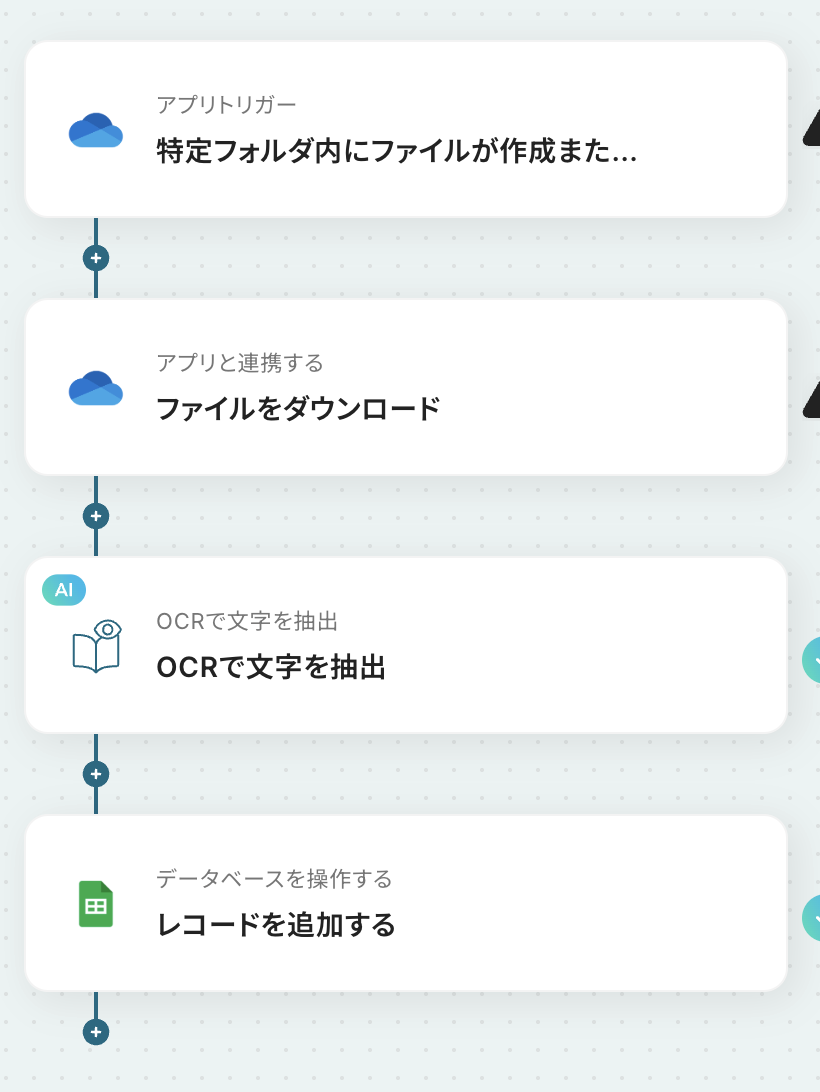
このように、利用中のストレージ環境に合わせて柔軟に設定を切り替えられるため、現在の運用体制を変えることなくスムーズに導入できます。
プログラミング知識なしで手軽に構築できます。