
・
【ノーコードで実現】ホットプロファイルの報告フィールドへ各種データを自動登録する方法

「ホットプロファイルへの営業報告、毎回手入力するのが面倒…」
「報告フィールドが多くて入力に時間がかかるし、ミスも発生しやすい…」
このように、ホットプロファイルへの報告業務に関して、手間や時間に課題を感じていませんか?
もし、Webフォームの回答内容などをトリガーにして、ホットプロファイルの報告フィールドへ自動でデータを登録できる仕組みがあれば、これらの悩みから解放されます。さらに、関係者への通知まで自動で完了させることも可能です。
今回ご紹介する自動化は、ノーコードで簡単に設定できて、手間や時間もかかりません。
ぜひ自動化を導入して作業をもっと楽にしましょう!
とにかく早く試したい方へ
Yoomにはホットプロファイルでの報告管理を自動化する業務フローのテンプレートが用意されています。
「まずは試してみたい!」という方は、以下のバナーをクリックして、すぐに自動化を体験してみましょう!
■概要フォームで受け付けた日報や活動報告を、都度ホットプロファイルへ手作業で転記していませんか?この作業は手間がかかるだけでなく、特定の報告フィールドへの入力ミスや、関係者への共有漏れにも繋がりかねません。このワークフローを活用すれば、フォームへの回答をトリガーに、ホットプロファイルの報告管理への登録を自動化し、Microsoft Teamsへ通知できます。報告業務の効率化と確実な情報共有を実現しましょう。■このテンプレートをおすすめする方- ホットプロファイルの報告機能を利用し、日報や活動報告の入力を効率化したい方
- フォームで受けた内容をホットプロファイルの特定のフィールドへ自動で反映させたい方
- 報告内容をMicrosoft Teamsでチームへ共有し、確認漏れを防ぎたい管理者の方
■このテンプレートを使うメリット- フォームの回答と同時にホットプロファイルへの報告登録が完了するため、これまで手作業で行っていた転記業務の時間を短縮できます
- 手作業での転記がなくなることで、報告フィールドへの入力間違いや、関係者への通知漏れといったヒューマンエラーの防止に繋がります
■フローボットの流れ- はじめに、ホットプロファイルとMicrosoft TeamsをYoomと連携します
- 次に、トリガーでフォームを選択し、「回答が送信されたら」というアクションを設定します
- 続けて、オペレーションでホットプロファイルを選択し、「報告管理を登録」アクションを設定します
- 最後に、オペレーションでMicrosoft Teamsを選択し、「チャネルにメッセージを送る」アクションを設定して、報告内容を指定のチャネルに通知します
※「トリガー」:フロー起動のきっかけとなるアクション、「オペレーション」:トリガー起動後、フロー内で処理を行うアクション
■このワークフローのカスタムポイント- トリガーとなるフォームでは、日報や活動報告など、業務内容に合わせて質問項目を自由に設定することが可能です
- ホットプロファイルへの報告登録では、フォームで取得した回答内容を、報告管理のどのフィールドに登録するかを任意で設定できます
- Microsoft Teamsへの通知設定では、通知先のチャネルを自由に指定できるほか、メッセージ本文に固定のテキストやフォームの回答内容を組み合わせて表示させることが可能です
■注意事項- ホットプロファイル、Microsoft TeamsのそれぞれとYoomを連携してください
- Microsoft365(旧Office365)には、家庭向けプランと一般法人向けプラン(Microsoft365 Business)があり、一般法人向けプランに加入していない場合には認証に失敗する可能性があります


- ホットプロファイルの報告機能を利用し、日報や活動報告の入力を効率化したい方
- フォームで受けた内容をホットプロファイルの特定のフィールドへ自動で反映させたい方
- 報告内容をMicrosoft Teamsでチームへ共有し、確認漏れを防ぎたい管理者の方
- フォームの回答と同時にホットプロファイルへの報告登録が完了するため、これまで手作業で行っていた転記業務の時間を短縮できます
- 手作業での転記がなくなることで、報告フィールドへの入力間違いや、関係者への通知漏れといったヒューマンエラーの防止に繋がります
- はじめに、ホットプロファイルとMicrosoft TeamsをYoomと連携します
- 次に、トリガーでフォームを選択し、「回答が送信されたら」というアクションを設定します
- 続けて、オペレーションでホットプロファイルを選択し、「報告管理を登録」アクションを設定します
- 最後に、オペレーションでMicrosoft Teamsを選択し、「チャネルにメッセージを送る」アクションを設定して、報告内容を指定のチャネルに通知します
■このワークフローのカスタムポイント
- トリガーとなるフォームでは、日報や活動報告など、業務内容に合わせて質問項目を自由に設定することが可能です
- ホットプロファイルへの報告登録では、フォームで取得した回答内容を、報告管理のどのフィールドに登録するかを任意で設定できます
- Microsoft Teamsへの通知設定では、通知先のチャネルを自由に指定できるほか、メッセージ本文に固定のテキストやフォームの回答内容を組み合わせて表示させることが可能です
- ホットプロファイル、Microsoft TeamsのそれぞれとYoomを連携してください
- Microsoft365(旧Office365)には、家庭向けプランと一般法人向けプラン(Microsoft365 Business)があり、一般法人向けプランに加入していない場合には認証に失敗する可能性があります
フォーム回答をもとにホットプロファイルへ報告登録するフローを作ってみよう
それではここから代表的な例として、フォームに回答が送信されたら、その内容をホットプロファイルの報告管理に自動で登録し、Microsoft Teamsで通知するフローを解説していきます!
ここではYoomを使用してノーコードで設定をしていきます。
もしまだYoomのアカウントをお持ちでない場合は、こちらの登録フォームからアカウントを発行しておきましょう。
※今回連携するアプリの公式サイト:ホットプロファイル/Microsoft Teams
[Yoomとは]
フローの作成方法
今回は大きく分けて以下のプロセスで作成します。
- ホットプロファイル、Microsoft Teamsのマイアプリ連携
- テンプレートをコピー
- フォームのトリガー設定とホットプロファイル、Microsoft Teamsのアクション設定
- トリガーをONにし、フローが起動するかを確認
■概要フォームで受け付けた日報や活動報告を、都度ホットプロファイルへ手作業で転記していませんか?この作業は手間がかかるだけでなく、特定の報告フィールドへの入力ミスや、関係者への共有漏れにも繋がりかねません。このワークフローを活用すれば、フォームへの回答をトリガーに、ホットプロファイルの報告管理への登録を自動化し、Microsoft Teamsへ通知できます。報告業務の効率化と確実な情報共有を実現しましょう。■このテンプレートをおすすめする方- ホットプロファイルの報告機能を利用し、日報や活動報告の入力を効率化したい方
- フォームで受けた内容をホットプロファイルの特定のフィールドへ自動で反映させたい方
- 報告内容をMicrosoft Teamsでチームへ共有し、確認漏れを防ぎたい管理者の方
■このテンプレートを使うメリット- フォームの回答と同時にホットプロファイルへの報告登録が完了するため、これまで手作業で行っていた転記業務の時間を短縮できます
- 手作業での転記がなくなることで、報告フィールドへの入力間違いや、関係者への通知漏れといったヒューマンエラーの防止に繋がります
■フローボットの流れ- はじめに、ホットプロファイルとMicrosoft TeamsをYoomと連携します
- 次に、トリガーでフォームを選択し、「回答が送信されたら」というアクションを設定します
- 続けて、オペレーションでホットプロファイルを選択し、「報告管理を登録」アクションを設定します
- 最後に、オペレーションでMicrosoft Teamsを選択し、「チャネルにメッセージを送る」アクションを設定して、報告内容を指定のチャネルに通知します
※「トリガー」:フロー起動のきっかけとなるアクション、「オペレーション」:トリガー起動後、フロー内で処理を行うアクション
■このワークフローのカスタムポイント- トリガーとなるフォームでは、日報や活動報告など、業務内容に合わせて質問項目を自由に設定することが可能です
- ホットプロファイルへの報告登録では、フォームで取得した回答内容を、報告管理のどのフィールドに登録するかを任意で設定できます
- Microsoft Teamsへの通知設定では、通知先のチャネルを自由に指定できるほか、メッセージ本文に固定のテキストやフォームの回答内容を組み合わせて表示させることが可能です
■注意事項- ホットプロファイル、Microsoft TeamsのそれぞれとYoomを連携してください
- Microsoft365(旧Office365)には、家庭向けプランと一般法人向けプラン(Microsoft365 Business)があり、一般法人向けプランに加入していない場合には認証に失敗する可能性があります
- ホットプロファイルの報告機能を利用し、日報や活動報告の入力を効率化したい方
- フォームで受けた内容をホットプロファイルの特定のフィールドへ自動で反映させたい方
- 報告内容をMicrosoft Teamsでチームへ共有し、確認漏れを防ぎたい管理者の方
- フォームの回答と同時にホットプロファイルへの報告登録が完了するため、これまで手作業で行っていた転記業務の時間を短縮できます
- 手作業での転記がなくなることで、報告フィールドへの入力間違いや、関係者への通知漏れといったヒューマンエラーの防止に繋がります
- はじめに、ホットプロファイルとMicrosoft TeamsをYoomと連携します
- 次に、トリガーでフォームを選択し、「回答が送信されたら」というアクションを設定します
- 続けて、オペレーションでホットプロファイルを選択し、「報告管理を登録」アクションを設定します
- 最後に、オペレーションでMicrosoft Teamsを選択し、「チャネルにメッセージを送る」アクションを設定して、報告内容を指定のチャネルに通知します
■このワークフローのカスタムポイント
- トリガーとなるフォームでは、日報や活動報告など、業務内容に合わせて質問項目を自由に設定することが可能です
- ホットプロファイルへの報告登録では、フォームで取得した回答内容を、報告管理のどのフィールドに登録するかを任意で設定できます
- Microsoft Teamsへの通知設定では、通知先のチャネルを自由に指定できるほか、メッセージ本文に固定のテキストやフォームの回答内容を組み合わせて表示させることが可能です
- ホットプロファイル、Microsoft TeamsのそれぞれとYoomを連携してください
- Microsoft365(旧Office365)には、家庭向けプランと一般法人向けプラン(Microsoft365 Business)があり、一般法人向けプランに加入していない場合には認証に失敗する可能性があります
ステップ1:ホットプロファイル、Microsoft Teamsをマイアプリ連携
ここでは、Yoomとそれぞれのアプリを連携して、操作が行えるようにしていきます。
まずは基本的な設定方法を解説しているナビをご覧ください!
ホットプロファイルとYoomのマイアプリ連携
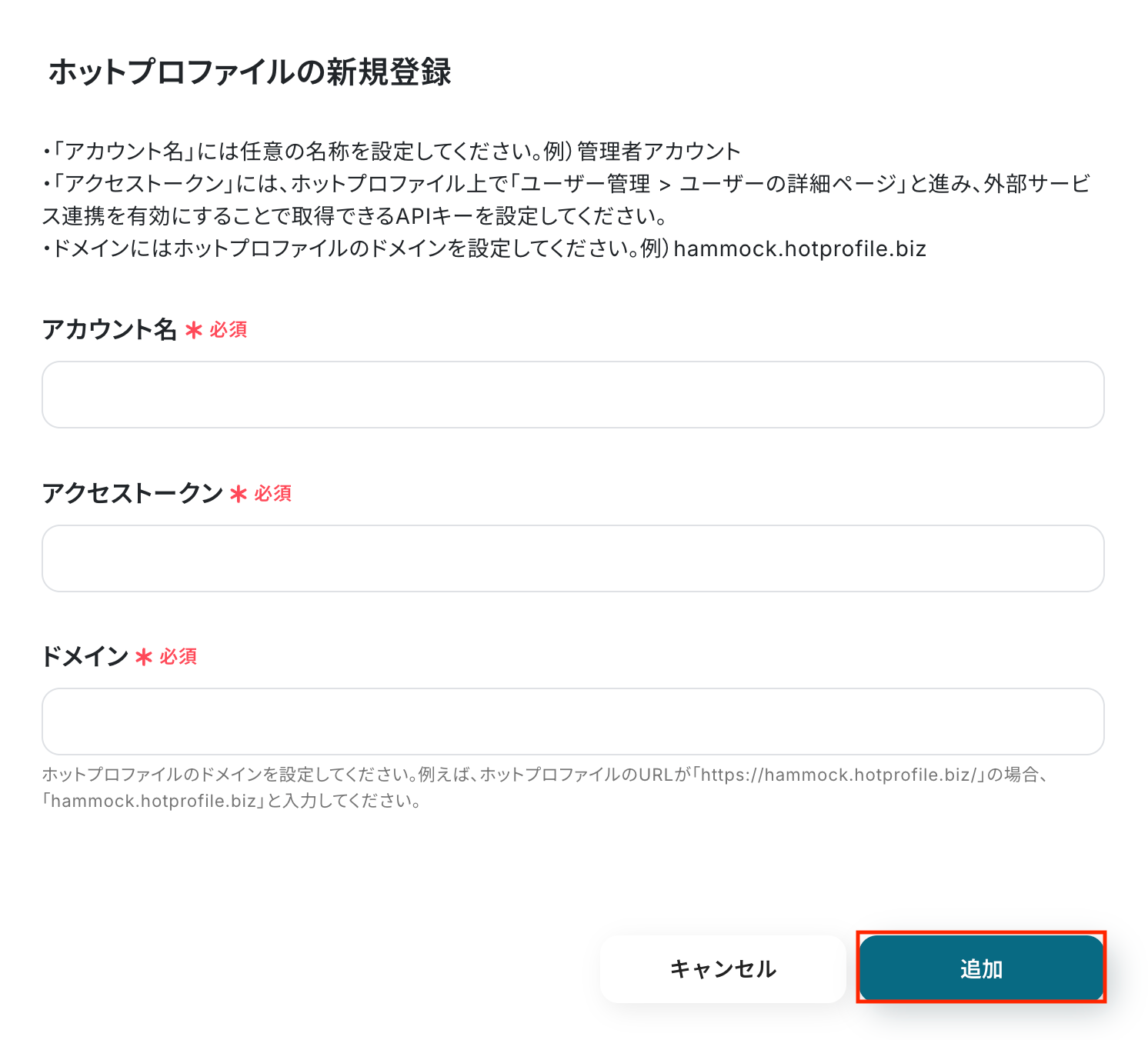
新規接続をクリックしたあと、アプリのメニュー一覧が表示されるのでホットプロファイルと検索し、対象アプリをクリックしてください。

以下の画面が表示されるので、アカウント名とアクセストークン、ドメインを注釈に沿って入力し、「追加」をクリックしましょう。
Microsoft TeamsとYoomのマイアプリ連携
「Microsoft 365(旧Office 365)」には個人向けと法人向けプラン(Microsoft 365 Business)があります。法人向けプランを契約していない場合、Yoomからの認証がうまくいかない可能性があるのでご注意ください。
以下の手順をご参照ください。
以上でマイアプリ登録は完了です!
ステップ2:テンプレートをコピーする
続いてYoomのテンプレートをコピーします。
以下バナーの「試してみる」をクリックしましょう。
■概要フォームで受け付けた日報や活動報告を、都度ホットプロファイルへ手作業で転記していませんか?この作業は手間がかかるだけでなく、特定の報告フィールドへの入力ミスや、関係者への共有漏れにも繋がりかねません。このワークフローを活用すれば、フォームへの回答をトリガーに、ホットプロファイルの報告管理への登録を自動化し、Microsoft Teamsへ通知できます。報告業務の効率化と確実な情報共有を実現しましょう。■このテンプレートをおすすめする方- ホットプロファイルの報告機能を利用し、日報や活動報告の入力を効率化したい方
- フォームで受けた内容をホットプロファイルの特定のフィールドへ自動で反映させたい方
- 報告内容をMicrosoft Teamsでチームへ共有し、確認漏れを防ぎたい管理者の方
■このテンプレートを使うメリット- フォームの回答と同時にホットプロファイルへの報告登録が完了するため、これまで手作業で行っていた転記業務の時間を短縮できます
- 手作業での転記がなくなることで、報告フィールドへの入力間違いや、関係者への通知漏れといったヒューマンエラーの防止に繋がります
■フローボットの流れ- はじめに、ホットプロファイルとMicrosoft TeamsをYoomと連携します
- 次に、トリガーでフォームを選択し、「回答が送信されたら」というアクションを設定します
- 続けて、オペレーションでホットプロファイルを選択し、「報告管理を登録」アクションを設定します
- 最後に、オペレーションでMicrosoft Teamsを選択し、「チャネルにメッセージを送る」アクションを設定して、報告内容を指定のチャネルに通知します
※「トリガー」:フロー起動のきっかけとなるアクション、「オペレーション」:トリガー起動後、フロー内で処理を行うアクション
■このワークフローのカスタムポイント- トリガーとなるフォームでは、日報や活動報告など、業務内容に合わせて質問項目を自由に設定することが可能です
- ホットプロファイルへの報告登録では、フォームで取得した回答内容を、報告管理のどのフィールドに登録するかを任意で設定できます
- Microsoft Teamsへの通知設定では、通知先のチャネルを自由に指定できるほか、メッセージ本文に固定のテキストやフォームの回答内容を組み合わせて表示させることが可能です
■注意事項- ホットプロファイル、Microsoft TeamsのそれぞれとYoomを連携してください
- Microsoft365(旧Office365)には、家庭向けプランと一般法人向けプラン(Microsoft365 Business)があり、一般法人向けプランに加入していない場合には認証に失敗する可能性があります
- ホットプロファイルの報告機能を利用し、日報や活動報告の入力を効率化したい方
- フォームで受けた内容をホットプロファイルの特定のフィールドへ自動で反映させたい方
- 報告内容をMicrosoft Teamsでチームへ共有し、確認漏れを防ぎたい管理者の方
- フォームの回答と同時にホットプロファイルへの報告登録が完了するため、これまで手作業で行っていた転記業務の時間を短縮できます
- 手作業での転記がなくなることで、報告フィールドへの入力間違いや、関係者への通知漏れといったヒューマンエラーの防止に繋がります
- はじめに、ホットプロファイルとMicrosoft TeamsをYoomと連携します
- 次に、トリガーでフォームを選択し、「回答が送信されたら」というアクションを設定します
- 続けて、オペレーションでホットプロファイルを選択し、「報告管理を登録」アクションを設定します
- 最後に、オペレーションでMicrosoft Teamsを選択し、「チャネルにメッセージを送る」アクションを設定して、報告内容を指定のチャネルに通知します
■このワークフローのカスタムポイント
- トリガーとなるフォームでは、日報や活動報告など、業務内容に合わせて質問項目を自由に設定することが可能です
- ホットプロファイルへの報告登録では、フォームで取得した回答内容を、報告管理のどのフィールドに登録するかを任意で設定できます
- Microsoft Teamsへの通知設定では、通知先のチャネルを自由に指定できるほか、メッセージ本文に固定のテキストやフォームの回答内容を組み合わせて表示させることが可能です
- ホットプロファイル、Microsoft TeamsのそれぞれとYoomを連携してください
- Microsoft365(旧Office365)には、家庭向けプランと一般法人向けプラン(Microsoft365 Business)があり、一般法人向けプランに加入していない場合には認証に失敗する可能性があります
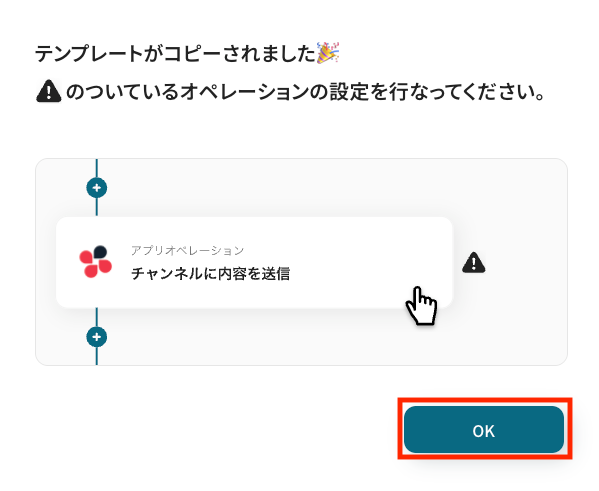
以下の画像のような画面が表示されたらテンプレートのコピーは完了です。
ステップ3:フォームトリガーの設定
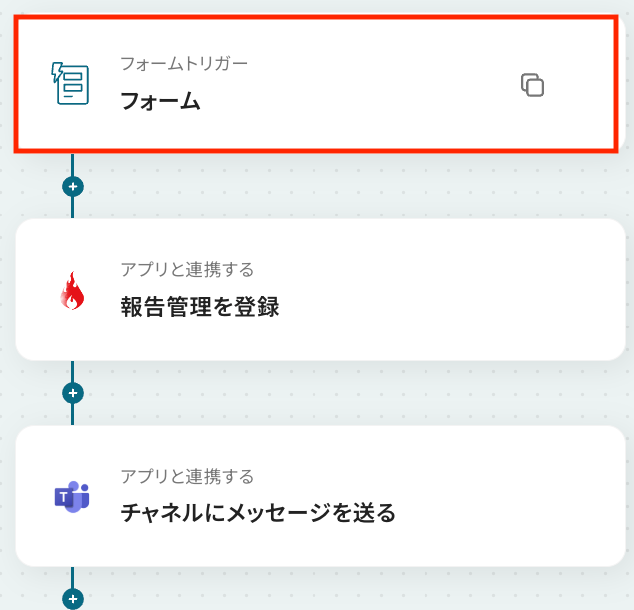
それでは、ここから設定を進めていきましょう。
「フォーム」をクリックします。
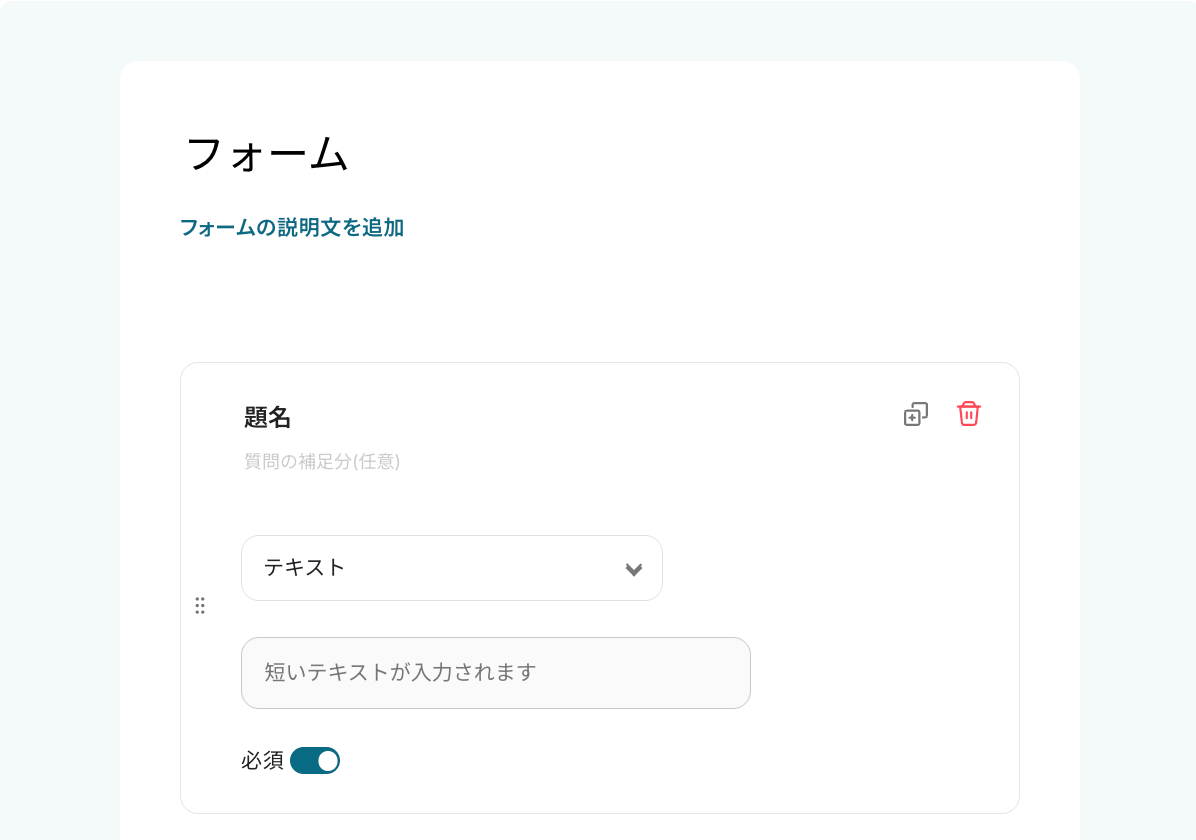
今回は、デフォルトのフォーム設定を使用しますが、用途に合わせてカスタマイズ可能です。
このフォームで回答された日報や活動報告をもとに、後続のステップでホットプロファイルへ報告管理を登録します。
※フォームのカスタマイズには一部有料プランの機能も含まれており、有料プランにはトライアル期間が用意されています。
また、フォームの詳しい設定方法については、以下のヘルプページをご参照ください。
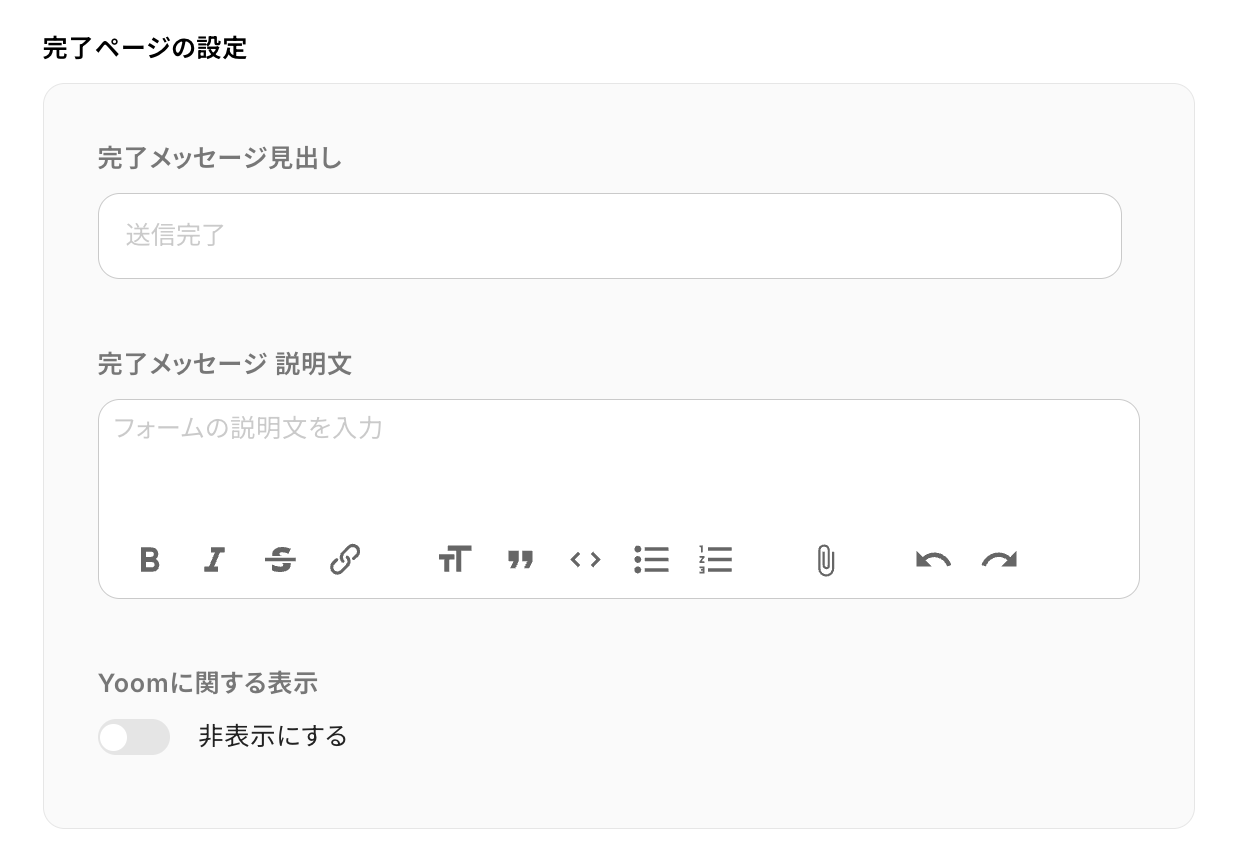
完了ページの設定
画面を下へスクロールすると、送信完了ページに表示するメッセージを設定できるブロックが表示されます。
こちらの設定は、必要に応じて任意で設定しましょう。
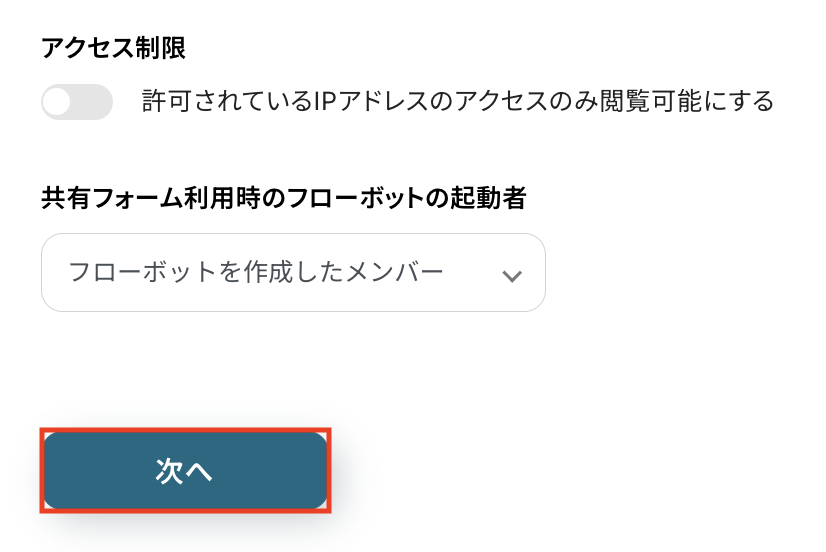
アクセス制限
フォームへのアクセス権限は、トグルの切り替えで簡単に設定できます。
IP制限を有効にすると、指定したIPアドレスからのみアクセスできるように制御することが可能です。
詳しくは以下のヘルプページをご確認ください。
共有フォーム利用時のフローボットの起動者
フォームに回答が送信された際に「どのユーザーをフローボットの起動者とするか」を選択できる仕組みです。
この設定によって、エラーが発生した際等に誰に通知が届くかを管理することができます。
こちらの設定も必須ではありませんが、必要に応じて任意で設定してください。
設定が完了したら、「次へ」をクリックしましょう。
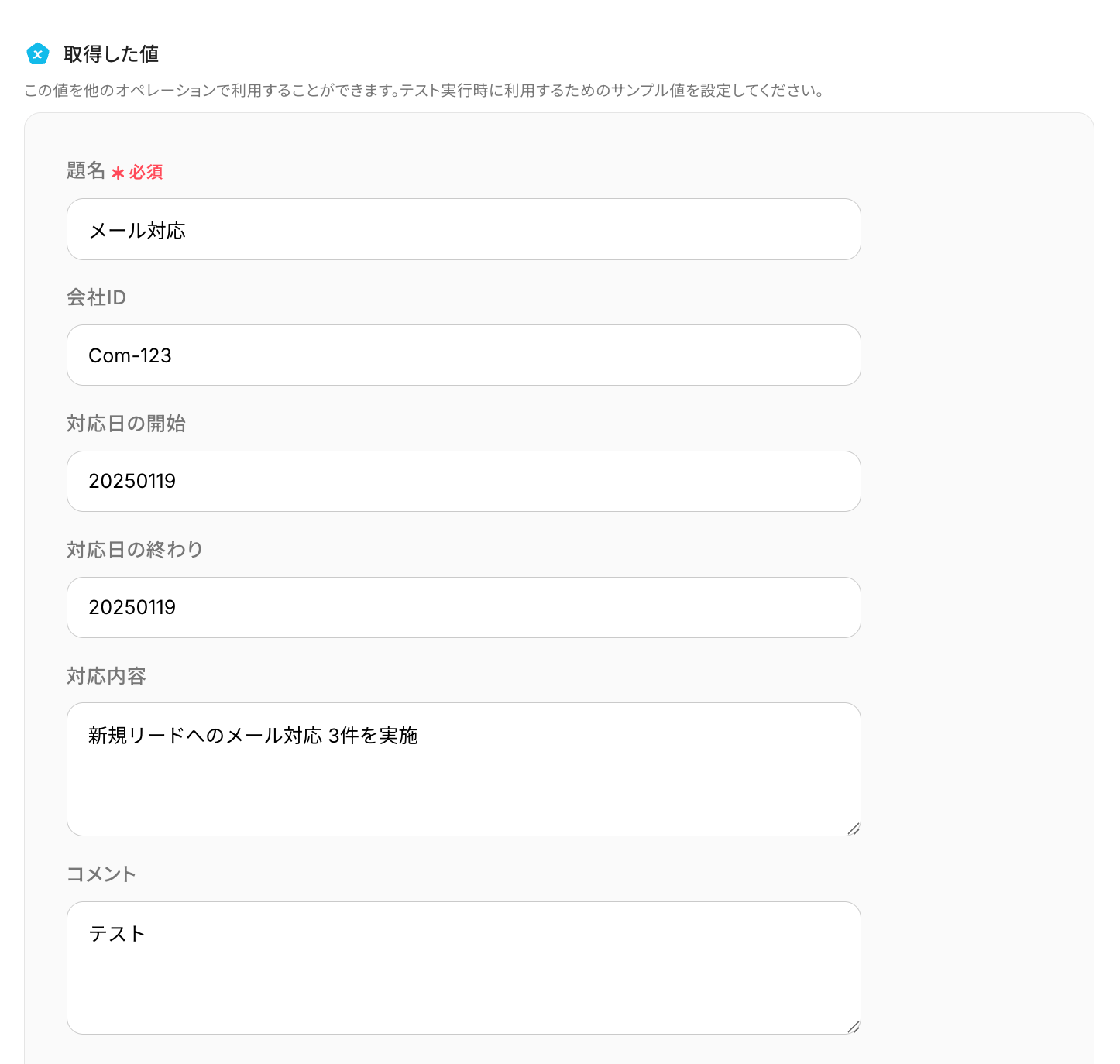
取得した値の項目に、テスト用に回答を入力しておきましょう。実際のフローではフォームの回答が自動で取得できます。
ここで入力した値(=取得した値)をもとに、後続のステップでホットプロファイルで報告管理を登録できます。
※取得した値とは?
トリガーやオペレーション設定時に、「テスト」を実行して取得した値のことを指します。
後続のオペレーション設定時の値として利用でき、フローボットを起動するたびに変動した値となります。
入力が完了したら、「完了」をクリックします。
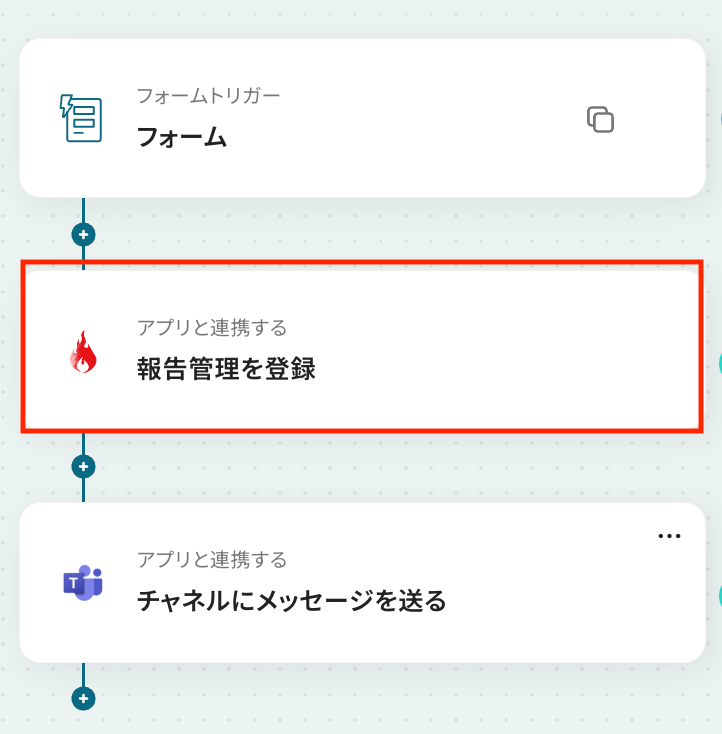
ステップ4:ホットプロファイルで報告管理を登録
続いて、前のステップでフォームから取得した値をもとに、ホットプロファイルで報告管理を登録しましょう。
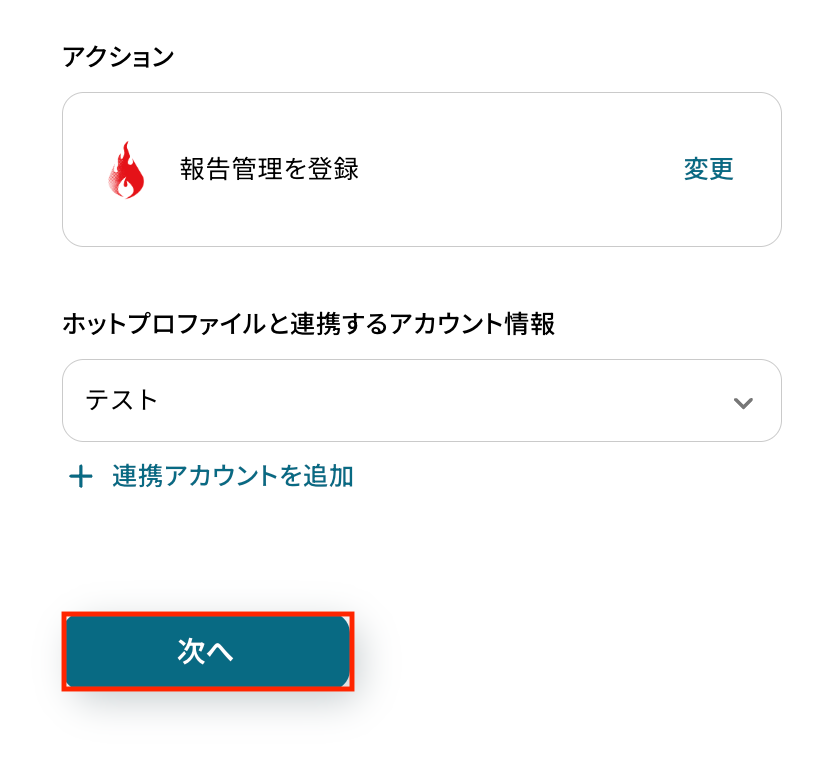
「報告管理を登録」をクリックします。
アクションはあらかじめ設定されているため、そのまま内容を確認してください。
ホットプロファイルと連携するアカウント情報に問題がなければ、「次へ」をクリックします。
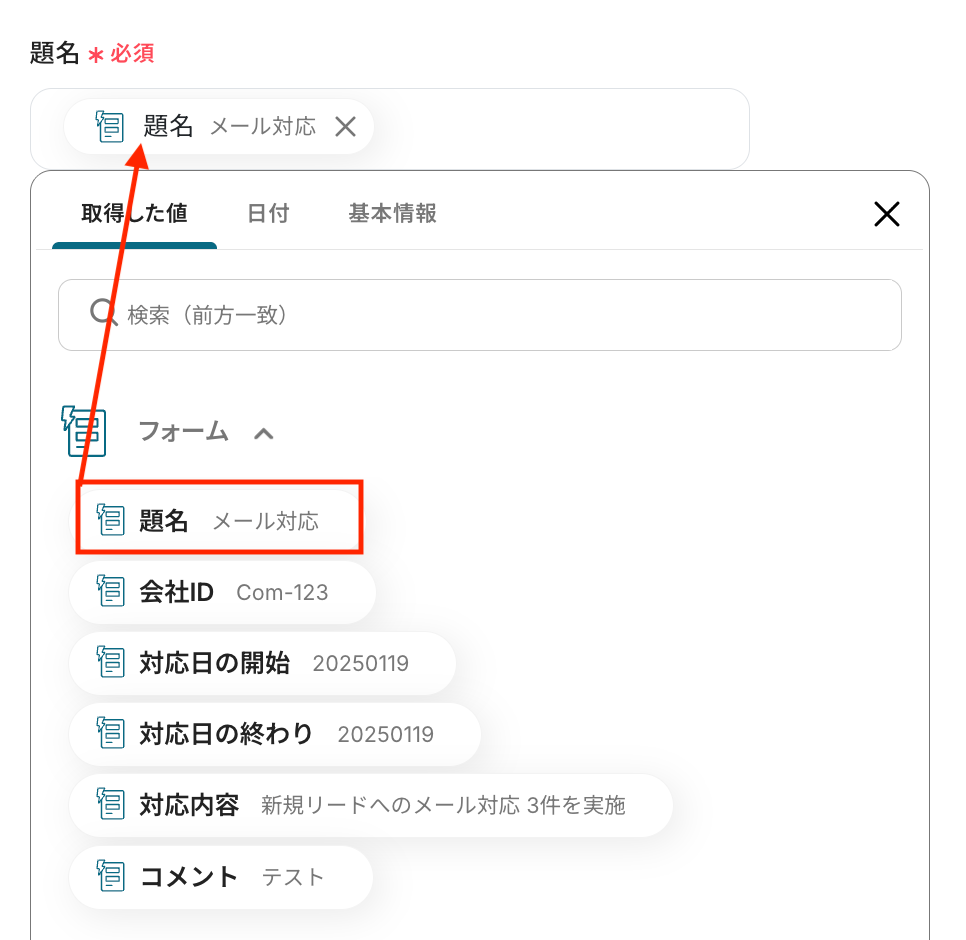
題名
入力欄をクリックすると、前のステップでフォームから取得した値が表示されるので、選択して入力しましょう。
取得した値を活用することで値が固定化されず、フローボットを起動するたびに最新の情報を自動で反映できます。なお、取得した値を活用せず手入力で設定を行うと、毎回同じデータがホットプロファイルに登録されてしまうので注意が必要です。
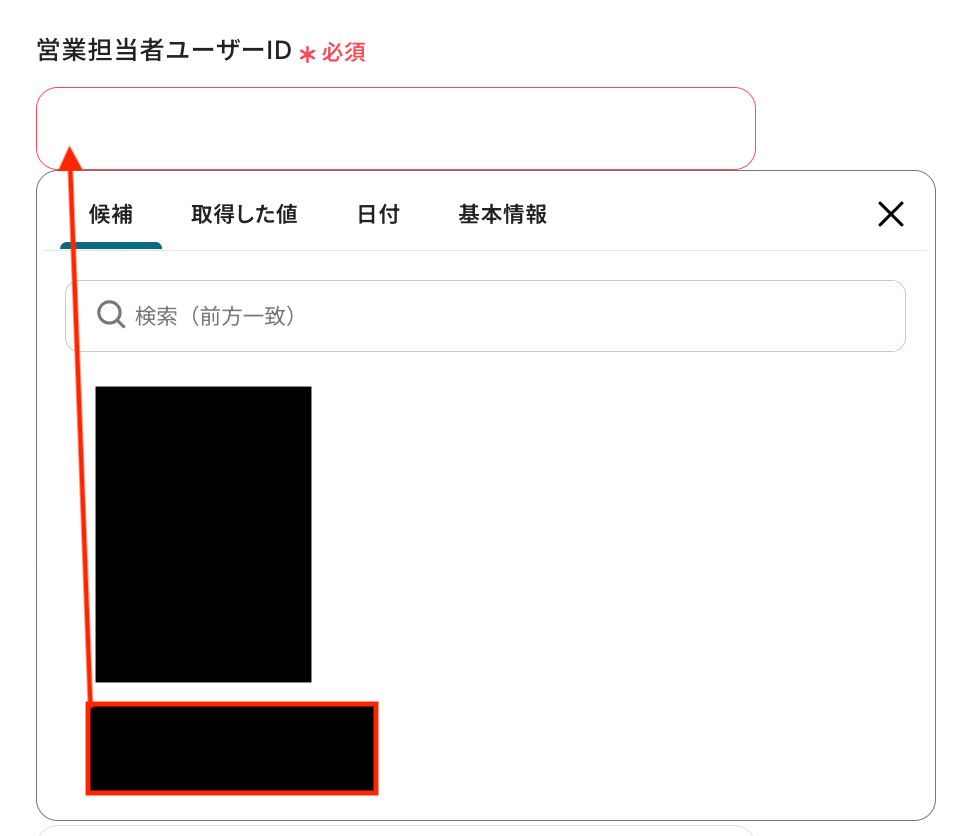
営業担当者ユーザーID
入力欄をクリックするとマイアプリ連携をしたアカウントから候補が表示されるので、対象の項目を選択しましょう。
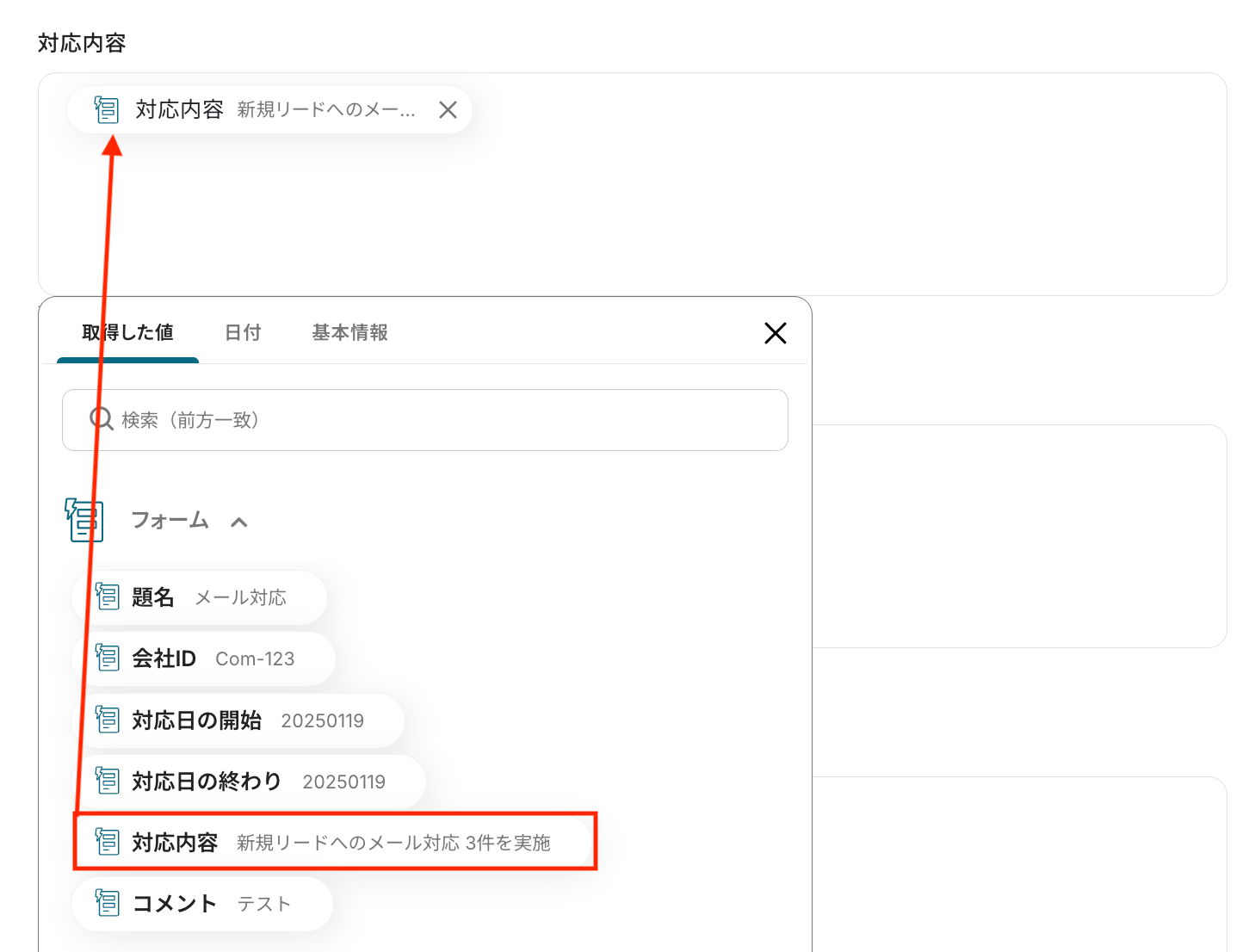
対応内容、コメント
題名と同じく、入力欄をクリックすると、前のステップでフォームから取得した値が表示されるので選択して入力しましょう。
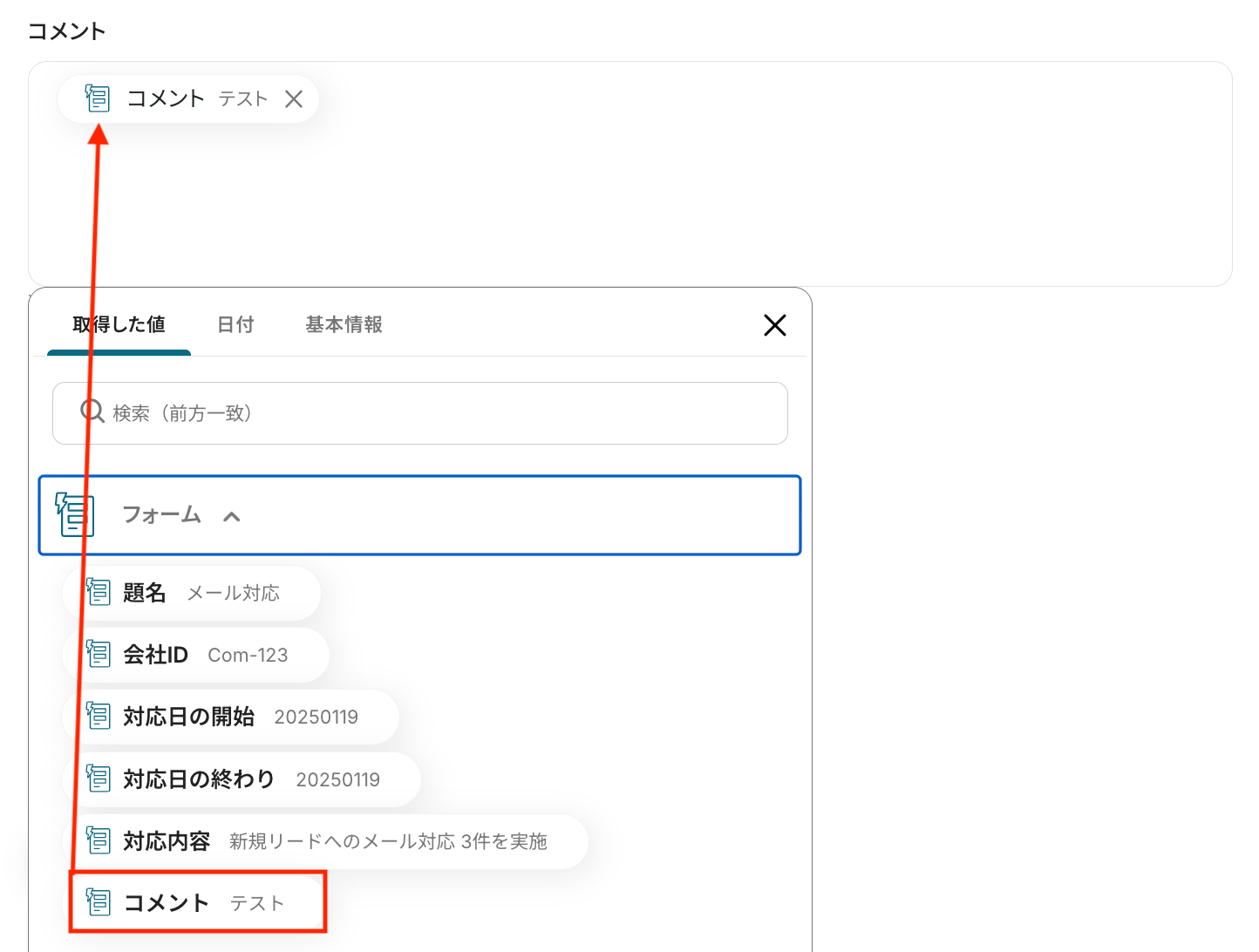
その他の項目もお好みで設定可能です。
注釈を参考に、必要に応じて設定してみてくださいね。
入力が完了したら「テスト」をクリックして、設定した内容でホットプロファイルに報告管理が登録されるか確認しましょう。
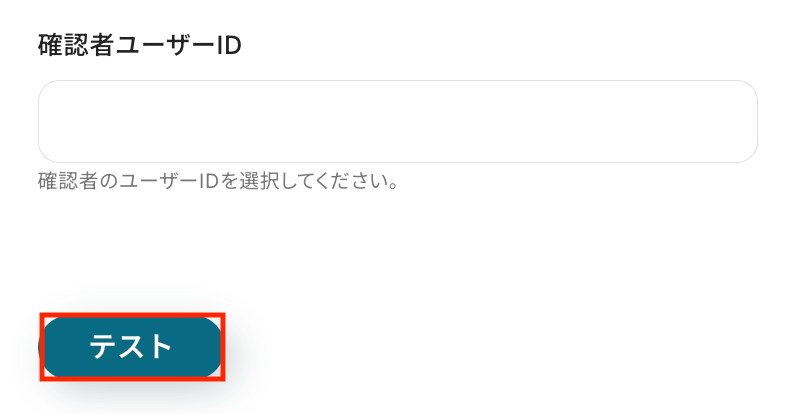
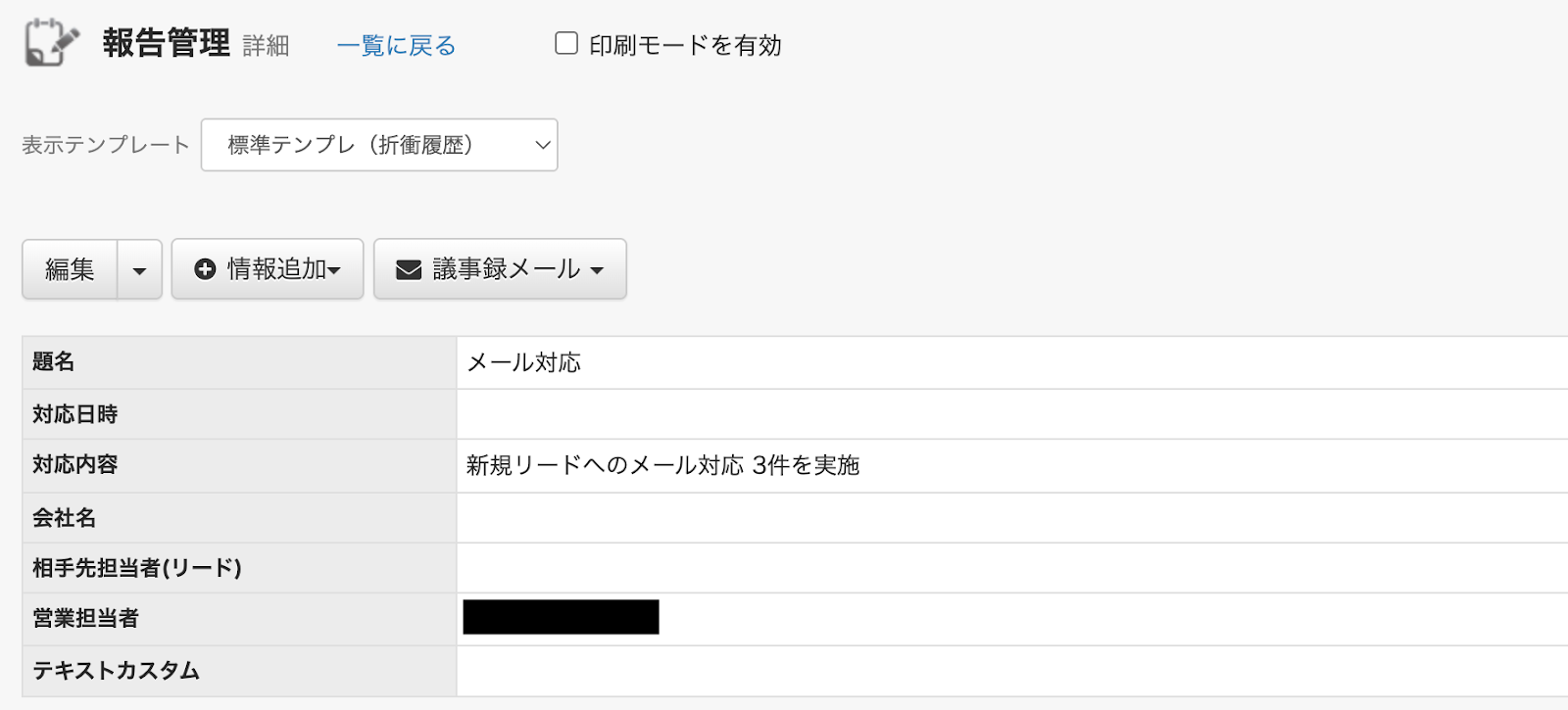
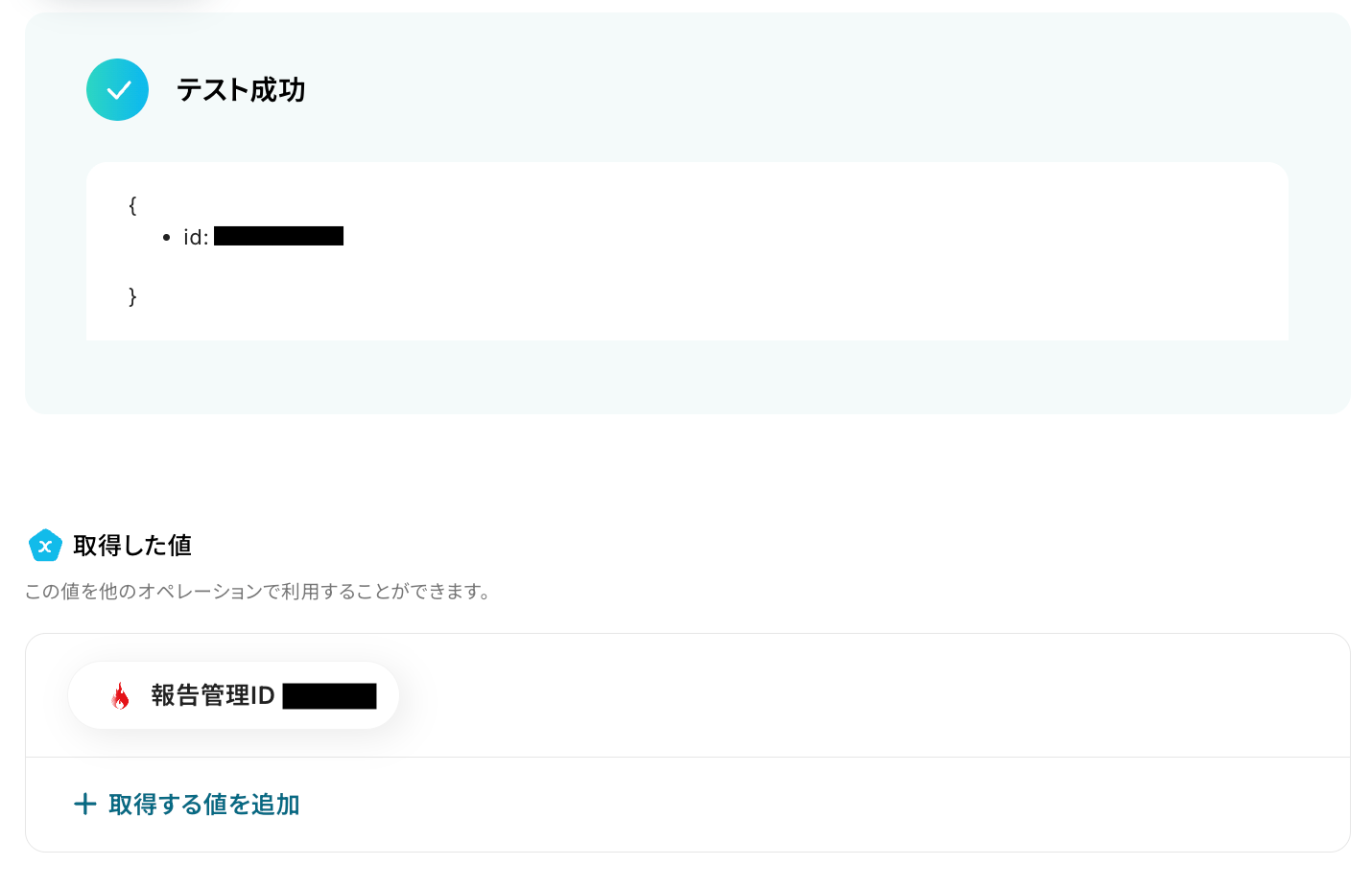
テストが成功したらホットプロファイルの画面を開き、実際に報告管理が登録されているかを確認してみましょう。
今回は下記のとおり登録されていました!
問題がなければYoomの操作画面に戻り、「完了」をクリックします。
ステップ5:Microsoft Teamsでメッセージを送信
いよいよ最後の設定です!
前のステップで取得した値を利用して、ホットプロファイルの「報告管理」に登録した内容を、Microsoft Teamsでメッセージとして送信しましょう。
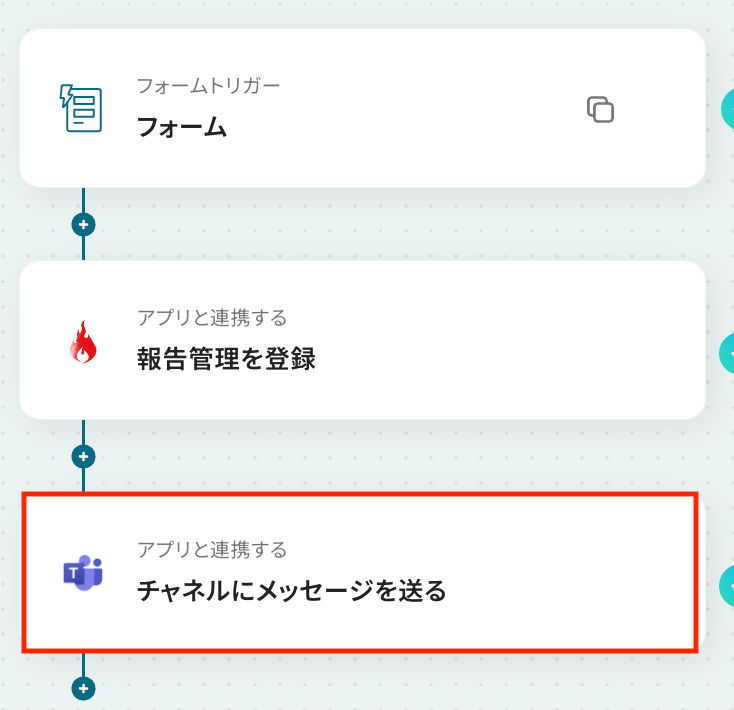
「チャネルにメッセージを送る」をクリックします。
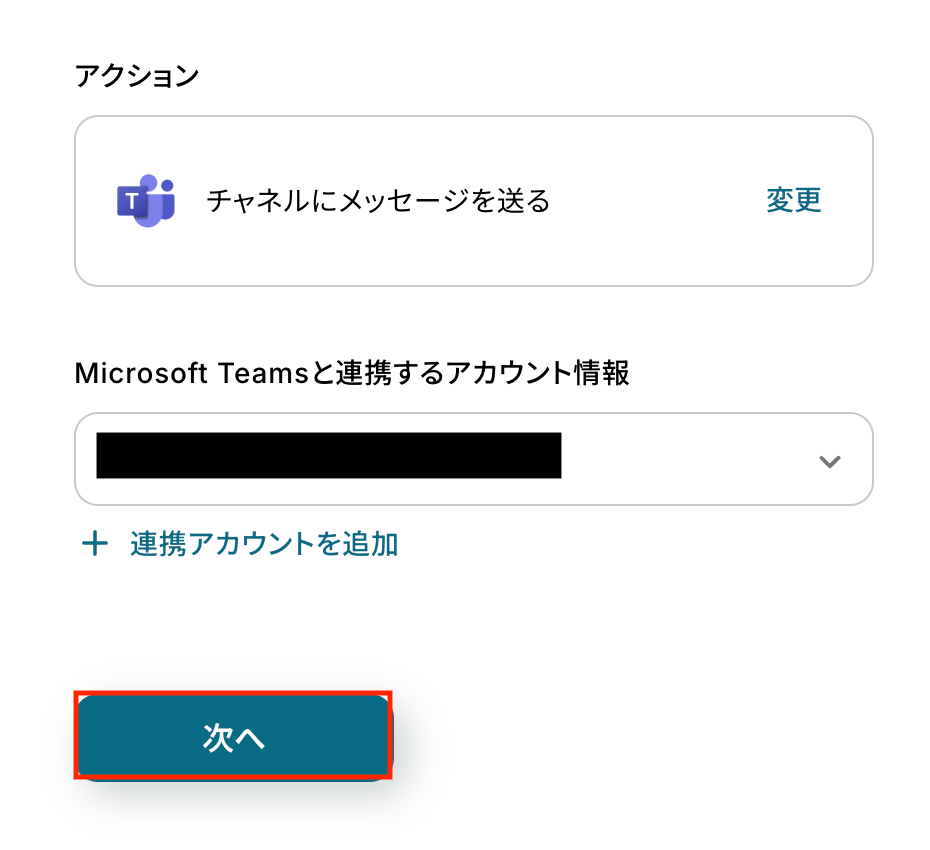
アクションはあらかじめ設定されているため、そのまま内容を確認してください。
Microsoft Teamsと連携するアカウント情報に問題がなければ、「次へ」をクリックします。
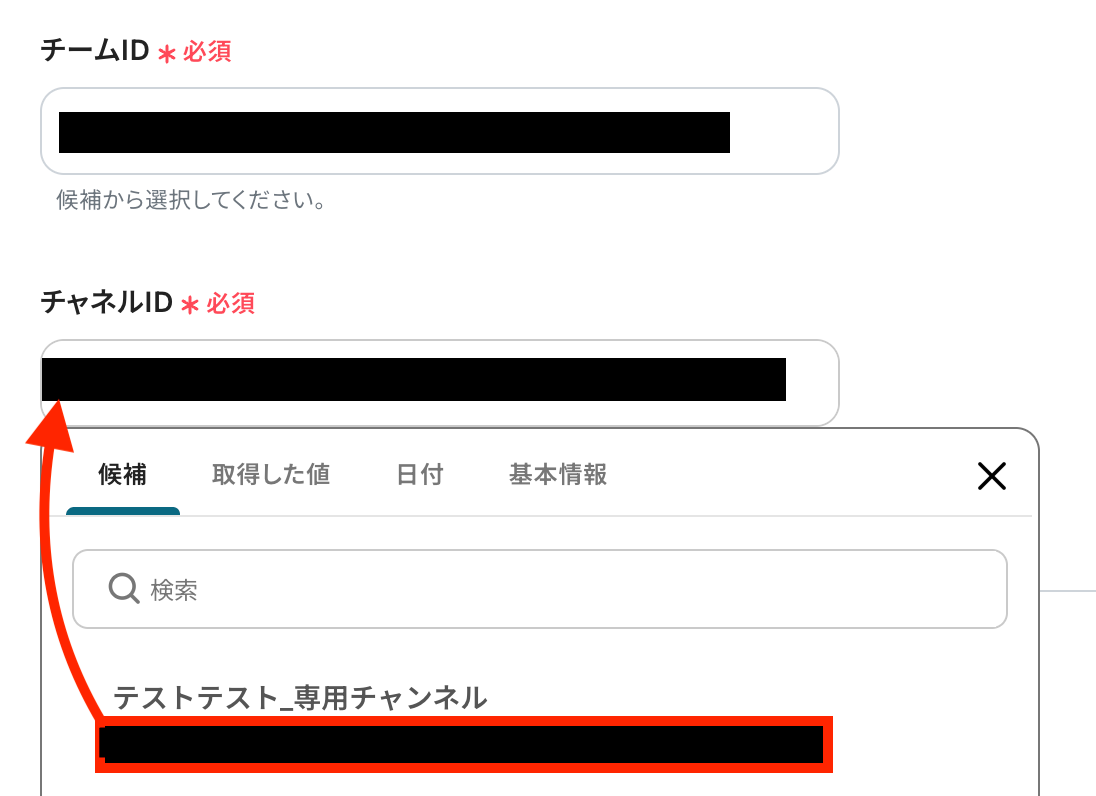
チームID・チャネルID
入力欄をクリックするとマイアプリ連携をしたアカウントから候補が表示されるので、対象の項目をそれぞれ選択しましょう。
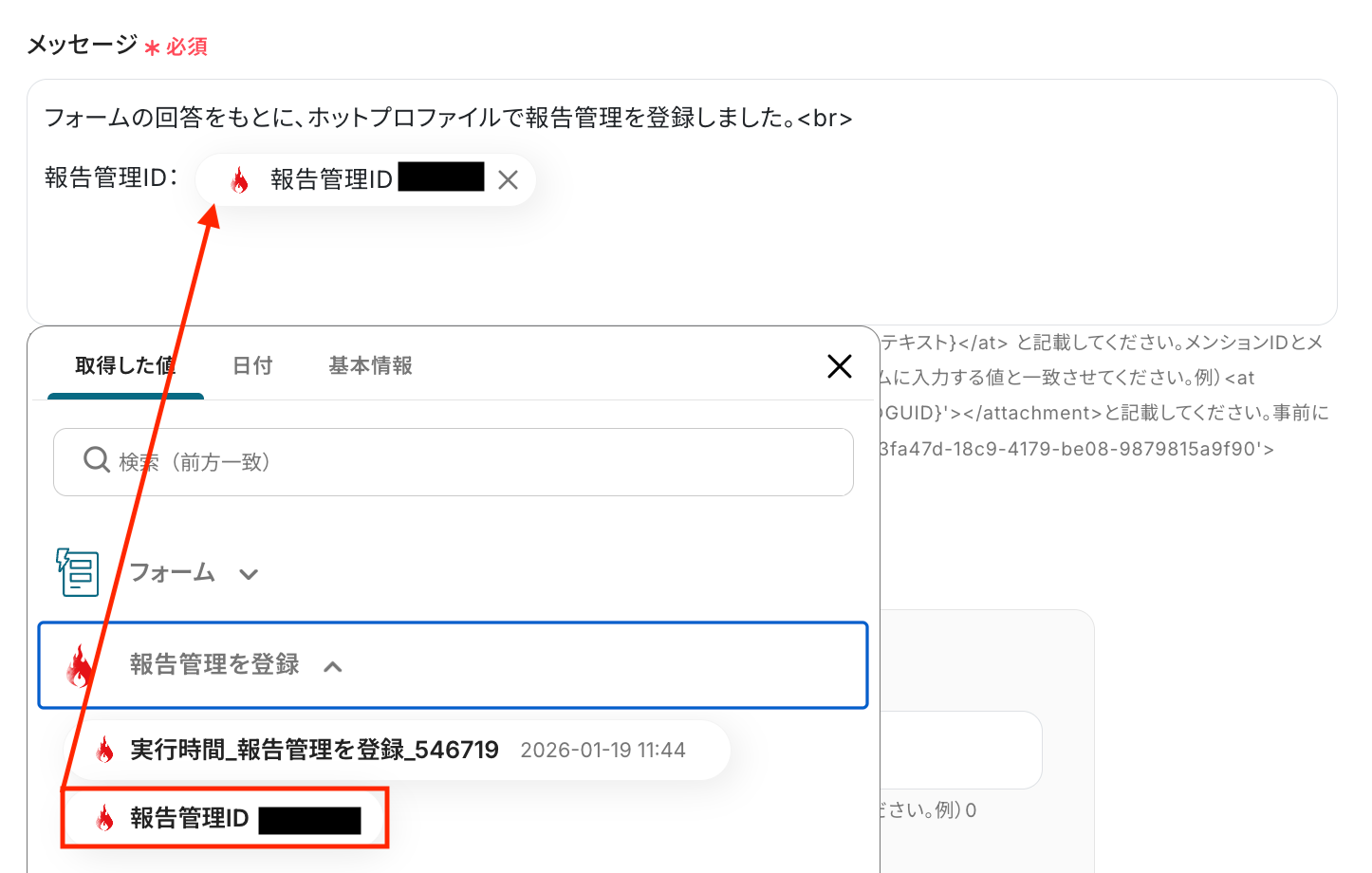
メッセージ
送信するメッセージの内容を設定します。
入力欄をクリックすると、前のステップでホットプロファイルから取得した値が表示されるので、選択して入力しましょう。
なお、画像のように取得した値と固定テキストを組み合わせることで、用途に応じたメッセージを柔軟に作成できます。
なお、Microsoft Teamsではメッセージにメンションを設定することも可能です。
設定手順については以下のヘルプページをご確認ください。
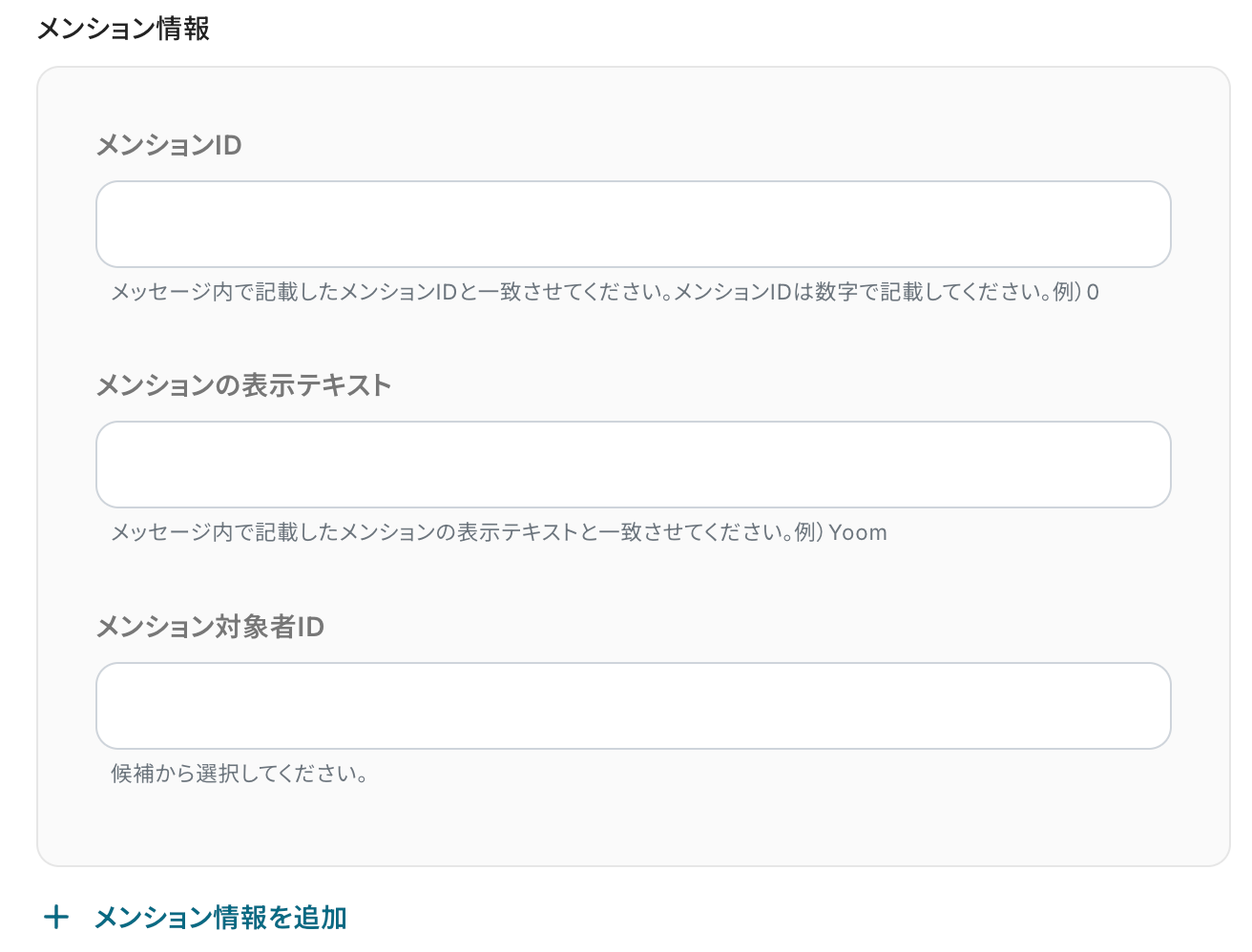
その他の項目もお好みで設定可能です。
入力が完了したら「テスト」をクリックして、設定した送信先にメッセージが正しく届くか確認しましょう。
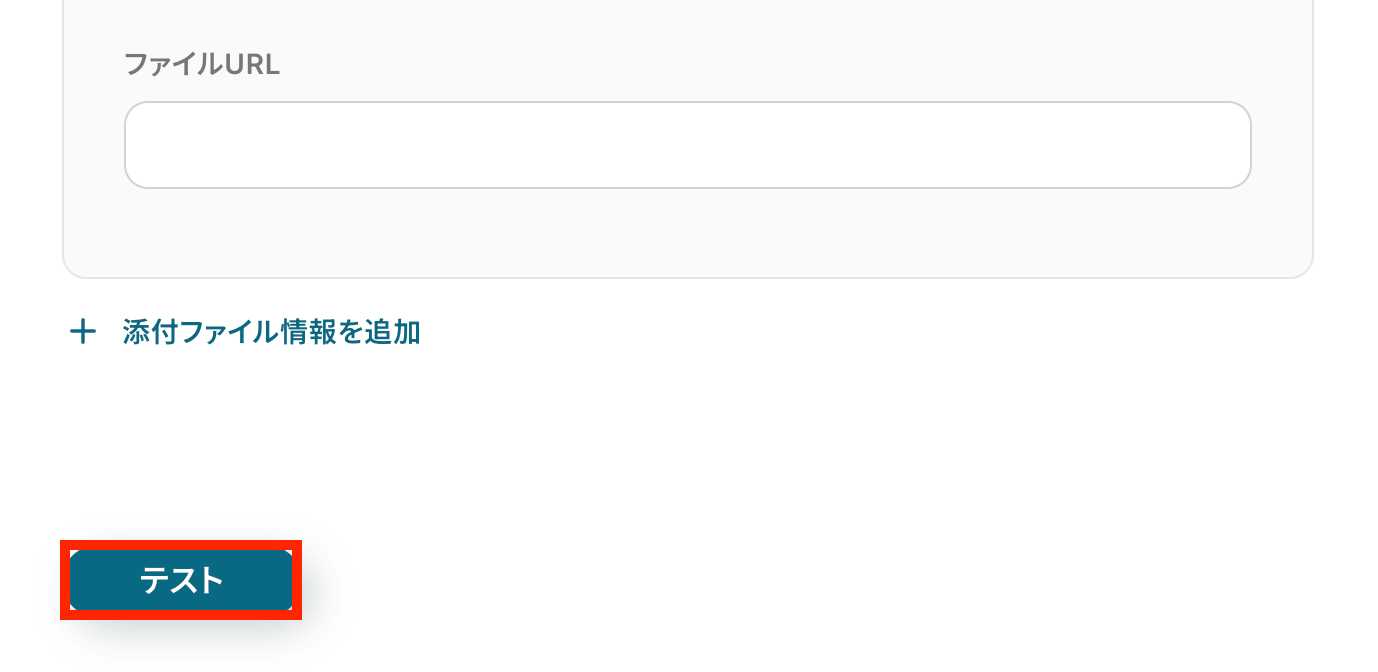
テストが成功すると、送信されたメッセージの情報が表示されます。
Microsoft Teamsを開いて、指定した内容でメッセージが届いているか確認してみましょう。
今回は下記の通り通知されていました!
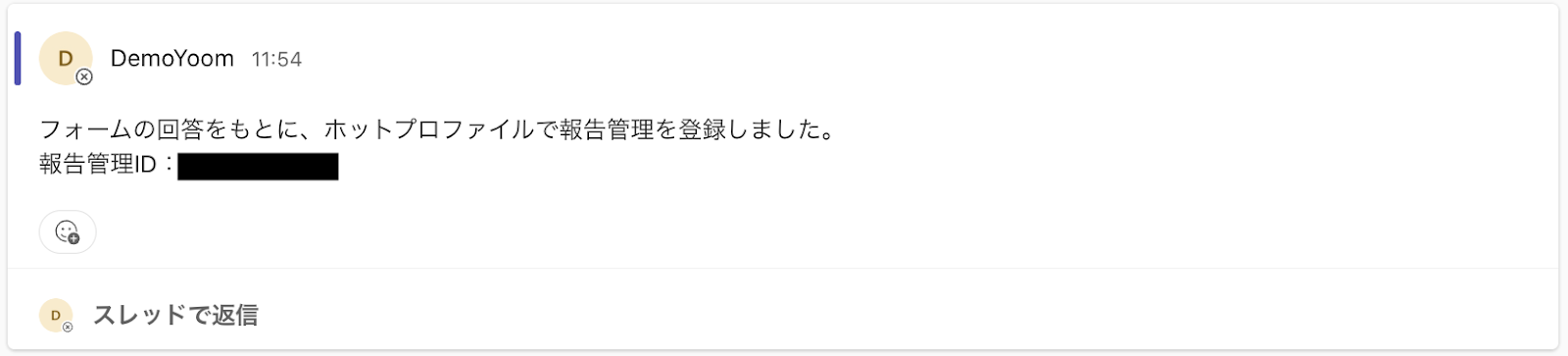
問題がなければYoomの操作画面に戻り、「完了」をクリックします。
以上ですべての設定が完了しました!
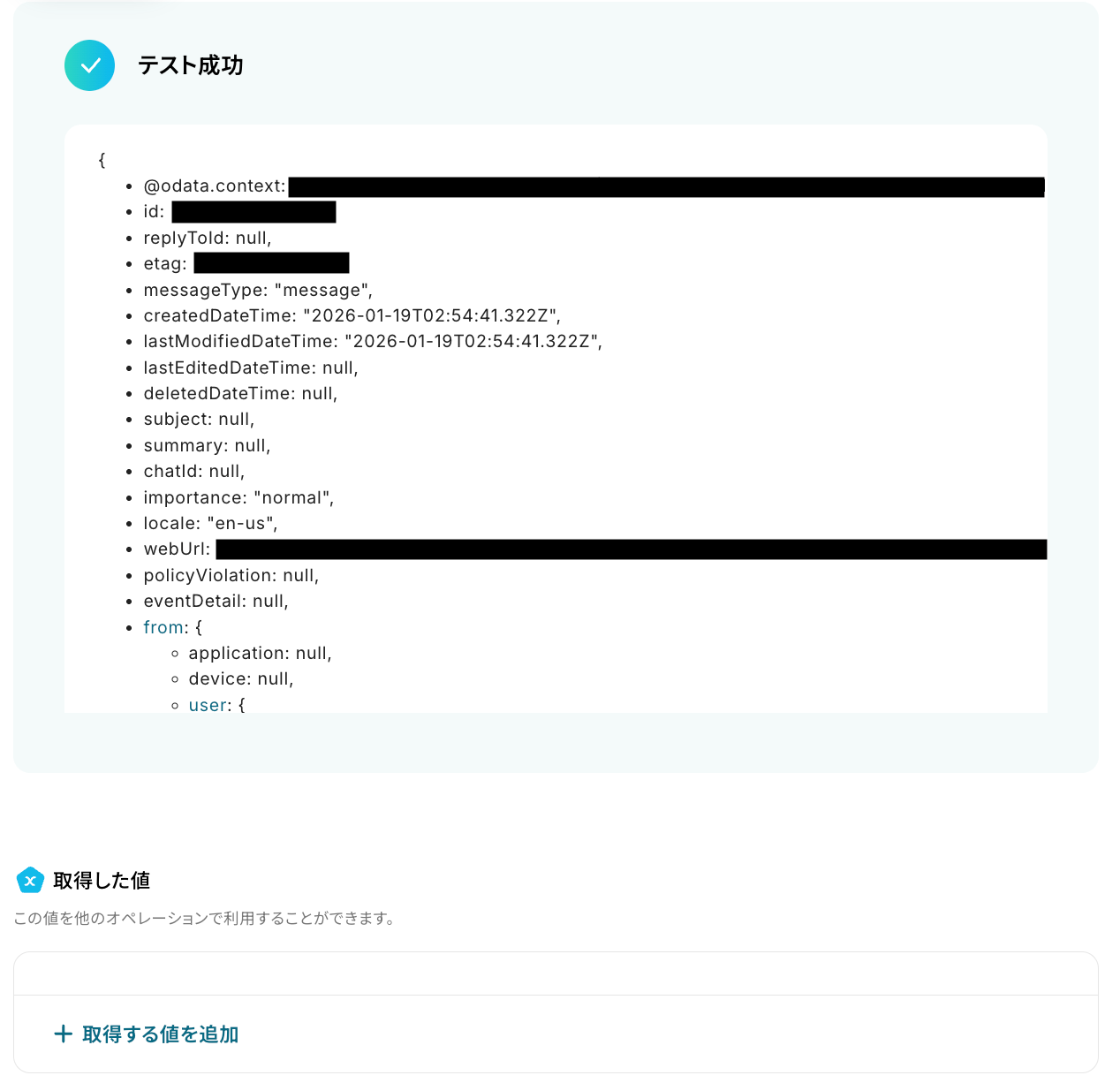
ステップ6:トリガーをONにし、フローが起動するかを確認
設定が完了すると、画面上に以下のようなメニューが表示されます。
トリガーをONにすることで、フォームに回答が送信されたタイミングで、ホットプロファイルの報告管理へ自動で情報が登録され、指定したMicrosoft Teamsへその内容が通知されるようになります。
実際にフォームへ回答を送信し、Microsoft Teamsに通知が届くかを確認してみましょう。
ホットプロファイルを活用したその他の自動化例
Yoomでは、ホットプロファイルに対応した自動化を簡単に実現できます。たとえば、会議後の議事録作成や日々の報告入力、名刺情報の登録といった作業も、報告フィールドへの登録を起点に、その後の共有やスケジュール管理まで自動化できるため、手作業の負担を大きく減らせます。ここでは、ホットプロファイルの報告管理や商談・タスク管理に関連する自動化テンプレートをいくつかご紹介します。
音声やフォーム、メールなどさまざまな情報を自動で整理・反映できるので、営業活動のスピードと正確性を高めたい方におすすめです。

■概要
Zoomでミーティングが終了したら内容を文字起こしかつ要約して、ホットプロファイルの報告管理に登録するフローです。
■このテンプレートをおすすめする方
1.Zoom ミーティングを頻繁に利用するビジネスパーソン
・ミーティングの内容を記録・共有する手間を省きたい方
・議事録作成の時間を短縮して他の業務に時間を割きたい方
・ホットプロファイルで顧客情報や活動履歴を一元管理している方
2.チームリーダー・マネージャー
・チームメンバーのミーティング内容を把握して進捗管理や評価に役立てたい方
・重要なミーティングの内容を自動で記録して情報共有を促進したい方
3.議事録作成担当者
・文字起こしや要約作成の負担を軽減したい方
・ミーティング後すぐに議事録を共有してアクションを促進したい方
■このテンプレートを使うメリット
Zoomはオンライン会議を効率的に行うための優れたツールですが、会議終了後に議事録を作成してホットプロファイルに手動で登録するのは、情報共有の遅れや入力ミスに繋がる可能性があります。
このフローを活用することにより、Zoomミーティングが終了後に自動的に内容を文字起こしと要約してホットプロファイルの報告管理に登録され、会議参加者は議事録作成を行うことがなくなり会議内容の振り返りや次のアクションに集中することができます。
■注意事項
・Zoom、ホットプロファイルのそれぞれとYoomを連携してください。
・AIオペレーションはチームプラン・サクセスプランでのみご利用いただける機能となっております。フリープラン・ミニプランの場合は設定しているフローボットのオペレーションはエラーとなりますので、ご注意ください。
・チームプランやサクセスプランなどの有料プランは、2週間の無料トライアルを行うことが可能です。無料トライアル中には制限対象のアプリやAI機能(オペレーション)を使用することができます。
■概要
フォームで音声ファイルがアップロードされたら文字起こしと要約をし、ホットプロファイルの報告管理に登録するフローです。
■このテンプレートをおすすめする方
1.顧客の声を収集・分析する業務を担当している方
・顧客インタビューやアンケートなどで音声データを収集している方
・音声データを手作業で文字起こし・要約する手間を省きたい方
2.営業・マーケティング担当者
・顧客との商談や打ち合わせの内容を記録・分析したい方
・音声データから重要な情報を抽出して営業活動やマーケティング戦略に活かしたい方
3.コールセンター・カスタマーサポート担当者
・顧客との通話内容を記録・分析してサービス品質向上に役立てたい方
■このテンプレートを使うメリット
フォームから音声ファイルを収集することは、顧客の声やフィードバックを効率的に集めるための優れた方法ですが、音声ファイルを聞き取って文字起こしを行い、さらに要約してホットプロファイルに手動で登録するのは、非常に時間と手間がかかる作業です。
このフローを導入すると、フォームに音声ファイルがアップロードされた音声データを自動的に文字起こししてAIが内容を要約も行いホットプロファイルの報告管理へ登録され、担当者は音声ファイルの内容確認や手入力の手間がなくなり、より多くの時間を分析やアクションに充てることができます。
■注意事項
・ホットプロファイルのそれぞれとYoomを連携してください。
・AIオペレーションはチームプラン・サクセスプランでのみご利用いただける機能となっております。フリープラン・ミニプランの場合は設定しているフローボットのオペレーションはエラーとなりますので、ご注意ください。
・チームプランやサクセスプランなどの有料プランは、2週間の無料トライアルを行うことが可能です。無料トライアル中には制限対象のアプリやAI機能(オペレーション)を使用することができます。
■概要
メールを受信したらリード登録がある場合、ホットプロファイルの報告に登録するフローです。
■このテンプレートをおすすめする方
1.ホットプロファイルを業務に活用している企業
・チーム全体の営業活動を可視化し、情報の共有を行う方
・顧客情報や活動履歴を一元管理している方
2.メールを主なコミュニケーション手段として利用している企業
・顧客からのメールで情報の収集を行う営業担当者
・メールを使用して顧客データを活用したマーケティングを行う担当者
■このテンプレートを使うメリット
ホットプロファイルは顧客管理を軸として営業に関する情報を集約することで生産性の向上に有益なツールです。
しかし受信したメールの情報を毎回手作業で登録の有無を確認し登録を行うのは、リアルタイムでの情報共有を妨げます。
このフローを使用することで、メールで受信した内容を自動で登録すべき内容か分岐し、登録の必要なものだけを追加することができます。
手作業による情報の仕分けや入力を自動化することにより、登録情報の共有速度を上げ業務効率化に繋げます。
また手入力によるミスを削減することで、共有する情報の正確性を高く保ちます。
■注意事項
・ホットプロファイルとYoomを連携してください。
・分岐をするにはミニプラン以上のプランでご利用いただける機能(オペレーション)となっております。フリープランの場合は設定しているフローボットのオペレーションはエラーとなりますので、ご注意ください。
・ミニプランなどの有料プランは、2週間の無料トライアルを行うことが可能です。無料トライアル中には制限対象のアプリやAI機能(オペレーション)を使用することができます。

■概要
Googleフォームで受け付けた問い合わせやセミナー申込情報を、手作業でホットプロファイルに転記していませんか?この作業は手間がかかるだけでなく、入力ミスといったヒューマンエラーの原因にもなりがちです。このワークフローを活用すれば、Googleフォームへの回答送信をトリガーに、ホットプロファイルへ商談を自動で登録し、こうした課題をスムーズに解消できます。
■このテンプレートをおすすめする方
- Googleフォームからの問い合わせを基に、ホットプロファイルへ手作業で商談登録している方
- ホットプロファイルへの商談登録を自動化し、営業活動の初動を早めたいと考えている方
- Googleフォームとホットプロファイルを連携させ、データ入力の手間を削減したいと考えている方
■このテンプレートを使うメリット
- Googleフォームに回答が送信されるとホットプロファイルへ商談が自動で登録されるため、手作業での入力時間を短縮できます。
- 手作業でのデータ転記が不要になることで、入力間違いや登録漏れといったヒューマンエラーのリスク軽減に繋がります。
■フローボットの流れ
- はじめに、GoogleフォームとホットプロファイルをYoomと連携します。
- 次に、トリガーでGoogleフォームを選択し、「フォームに回答が送信されたら」というアクションを設定します。
- 次に、オペレーションでホットプロファイルの「会社を検索」アクションを設定し、フォームの回答情報から該当企業を検索します。
- 最後に、オペレーションでホットプロファイルの「商談を登録」アクションを設定し、検索した会社情報とフォームの回答内容を基に商談を登録します。
※「トリガー」:フロー起動のきっかけとなるアクション、「オペレーション」:トリガー起動後、フロー内で処理を行うアクション
■このワークフローのカスタムポイント
- ホットプロファイルで「商談を登録」する際に、登録する内容は任意の値にカスタマイズが可能です。
- 例えば、商談名や担当者、金額などの各項目に、トリガーで取得したGoogleフォームの回答内容を紐付けたり、特定のテキストを固定値として設定したりできます。
■注意事項
- Googleフォーム、ホットプロファイルのそれぞれとYoomを連携してください。
- Googleフォームをトリガーとして使用した際の回答内容を取得する方法は下記を参照ください。
https://intercom.help/yoom/ja/articles/6807133 - トリガーは5分、10分、15分、30分、60分の間隔で起動間隔を選択できます。
- プランによって最短の起動間隔が異なりますので、ご注意ください。
■概要
展示会や商談で交換した名刺の管理は、営業活動の重要な第一歩ですが、手作業でのデータ入力は時間がかかり、入力ミスも起こりがちではないでしょうか。このワークフローを活用すれば、専用フォームに名刺画像をアップロードするだけで、AI OCRが自動で文字情報を読み取り、ホットプロファイルに顧客情報として登録します。面倒なデータ入力作業を自動化し、迅速かつ正確な顧客管理を実現できます。
■このテンプレートをおすすめする方
- ホットプロファイルで顧客管理を行っており、名刺のデータ入力に手間を感じている方
- 展示会やイベントで獲得した大量の名刺情報を効率的にデータ化したいと考えている方
- 手作業による顧客情報の入力ミスをなくし、営業活動の生産性を高めたい方
■このテンプレートを使うメリット
- フォームに名刺画像を送信するだけでホットプロファイルへの登録が完了するため、これまで手作業で行っていたデータ入力の時間を短縮できます。
- AI OCRが情報を自動で読み取り登録するため、手入力による転記ミスや登録漏れといったヒューマンエラーの発生を防ぎ、データの正確性を保ちます。
■フローボットの流れ
- はじめに、ホットプロファイルをYoomと連携します。
- 次に、トリガーでフォームトリガー機能を選択し、「名刺送信フォーム」が送信されたらフローが起動するように設定します。
- 続いて、オペレーションでAI機能の「画像・PDFから文字を読み取る」アクションを設定し、フォームから送信された名刺画像の情報を抽出します。
- 最後に、オペレーションでホットプロファイルの「名刺情報を登録」アクションを設定し、抽出した文字情報を基に顧客データを登録します。
※「トリガー」:フロー起動のきっかけとなるアクション、「オペレーション」:トリガー起動後、フロー内で処理を行うアクション
■このワークフローのカスタムポイント
- AI OCR機能で名刺情報を読み取る際、使用するAIエンジンを任意で選択することが可能です。これにより、読み取り精度を重視するか、処理速度を優先するかなど、要件に応じて最適なエンジンに設定を調整できます。
■注意事項
- ホットプロファイルとYoomを連携してください。
- OCRデータは6,500文字以上のデータや文字が小さい場合などは読み取れない場合があるので、ご注意ください。
■概要
展示会や商談で交換した名刺の情報を、手作業でSFAやCRMに入力する業務は手間がかかる上に、入力ミスも発生しがちではないでしょうか。このワークフローは、Googleフォームに名刺画像をアップロードするだけで、AI-OCRが自動で文字情報を読み取り、ホットプロファイルに顧客情報として登録します。名刺情報のデータ化と登録作業を自動化し、営業活動の迅速化を支援します。
■このテンプレートをおすすめする方
- Googleフォームとホットプロファイルで顧客管理をしており、名刺情報の入力に手間を感じている方
- 展示会などで獲得した大量の名刺のデータ化と登録を効率化したい営業・マーケティング担当者の方
- 手作業による顧客情報の入力ミスを防止し、データ精度を向上させたいと考えている方
■このテンプレートを使うメリット
- 名刺情報の読み取りからホットプロファイルへの登録までが自動化されるため、手作業での入力時間を短縮し、コア業務に集中できます。
- 手動でのデータ転記が不要になるため、入力間違いや登録漏れといったヒューマンエラーを防ぎ、顧客データの正確性を保つことに繋がります。
■フローボットの流れ
- はじめに、Googleフォーム、Google Drive、ホットプロファイルをYoomと連携します。
- 次に、トリガーでGoogleフォームを選択し、「フォームに回答が送信されたら」というアクションを設定します。
- 次に、オペレーションでGoogle Driveの「ファイルをダウンロードする」アクションを設定し、フォームにアップロードされた名刺画像ファイルを取得します。
- 次に、オペレーションでAI機能の「画像・PDFから文字を読み取る」アクションを設定し、ダウンロードした名刺画像のテキスト情報を抽出します。
- 最後に、オペレーションでホットプロファイルの「リードを登録」アクションを設定し、OCR機能で取得した情報を各項目に紐づけて登録します。
※「トリガー」:フロー起動のきっかけとなるアクション、「オペレーション」:トリガー起動後、フロー内で処理を行うアクション
■このワークフローのカスタムポイント
- ホットプロファイルにリードを登録する際、会社名、氏名、メールアドレスなどの各項目に、前段のOCR機能で読み取った値を紐付ける設定を行ってください。これにより、名刺情報のどの部分をホットプロファイルのどの項目に登録するかを自由に指定できます。
■注意事項
- Googleフォーム、Google Drive、ホットプロファイルのそれぞれとYoomを連携してください。
- AIオペレーションはチームプラン・サクセスプランでのみご利用いただける機能となっております。フリープラン・ミニプランの場合は設定しているフローボットのオペレーションはエラーとなりますので、ご注意ください。
- チームプランやサクセスプランなどの有料プランは、2週間の無料トライアルを行うことが可能です。無料トライアル中には制限対象のアプリやAI機能(オペレーション)を使用することができます。
- トリガーは5分、10分、15分、30分、60分の間隔で起動間隔を選択できます。
- プランによって最短の起動間隔が異なりますので、ご注意ください。
- Googleフォームをトリガーとして使用した際の回答内容を取得する方法はこちらをご参照ください。

■概要
Google スプレッドシートで商談リストを管理しているものの、ホットプロファイルへの情報反映に手間を感じていませんか?手作業での二重入力は時間がかかるだけでなく、入力ミスや更新漏れの原因にもなりがちです。このワークフローを活用すれば、Google スプレッドシートの行情報が更新されるだけで、ホットプロファイルの商談情報が自動で更新されるため、こうした課題を解消して営業活動の効率化に貢献します。
■このテンプレートをおすすめする方
- Google スプレッドシートで管理する商談情報をホットプロファイルへ手作業で転記している方
- 商談情報の更新漏れや入力ミスを防ぎ、営業活動の精度を高めたいと考えている営業担当者の方
- 営業チーム内のデータ連携をスムーズにし、リアルタイムな情報共有を実現したいマネージャーの方
■このテンプレートを使うメリット
- Google スプレッドシートの情報が更新されるとホットプロファイルへ自動で反映されるため、これまで転記作業に費やしていた時間を短縮できます。
- 手作業によるデータ転記がなくなることで、入力間違いや更新漏れといったヒューマンエラーのリスクを軽減し、データの正確性を維持します。
■フローボットの流れ
- はじめに、Google スプレッドシートとホットプロファイルをYoomと連携します。
- 次に、トリガーでGoogle スプレッドシートを選択し「行が更新されたら」というトリガーアクションを設定します。
- 最後に、オペレーションでホットプロファイルの「商談を更新」アクションを設定して、スプレッドシートの更新された情報を紐付けます。
※「トリガー」:フロー起動のきっかけとなるアクション、「オペレーション」:トリガー起動後、フロー内で処理を行うアクション
■このワークフローのカスタムポイント
- Google スプレッドシートのトリガー設定では、自動化の対象としたいファイルやシート名、更新を検知したい列などを任意で指定してください。
- ホットプロファイルのオペレーション設定では、スプレッドシートのどの列の情報を、ホットプロファイルのどの項目に更新反映させるか、自由にマッピングできます。
■注意事項
- Google スプレッドシート、ホットプロファイルのそれぞれとYoomを連携してください。
- トリガーは5分、10分、15分、30分、60分の間隔で起動間隔を選択できます。
- プランによって最短の起動間隔が異なりますので、ご注意ください。
■概要
ホットプロファイルで営業報告が作成されるたびに、手動で上長に連絡したり、管理用のシートに転記したりする作業に手間を感じていませんか。このワークフローは、ホットプロファイルで報告管理が作成されたことをトリガーに、指定した宛先へのメール通知とGoogle スプレッドシートへの情報記録を自動で行います。報告業務に関する一連のプロセスを効率化し、重要な情報の共有漏れや転記ミスを防ぎ、迅速な情報連携を実現します。
■このテンプレートをおすすめする方
- ホットプロファイルでの報告業務を効率化したいと考えている営業担当者やマネージャーの方
- ホットプロファイルからの報告を、関係者へ漏れなく自動で通知する仕組みを構築したい方
- 報告内容をGoogle スプレッドシートで管理しており、手作業での転記をなくしたい方
■このテンプレートを使うメリット
- ホットプロファイルで報告が作成されると、自動でメール通知とシートへの記録が実行されるため、これまで手作業で行っていた情報共有の時間を削減できます
- 手動での転記作業が不要になることで、入力ミスや共有漏れといったヒューマンエラーを防ぎ、報告内容の正確性を保つことに繋がります
■フローボットの流れ
- はじめに、ホットプロファイルとGoogle スプレッドシートをYoomと連携します
- 次に、トリガーでホットプロファイルを選択し、「報告管理が作成されたら」というアクションを設定します
- 次に、オペレーションでYoomの「メールを送る」アクションを設定し、報告があったことを上長などの関係者に通知します
- 最後に、オペレーションでGoogle スプレッドシートの「レコードを追加する」アクションを設定し、報告内容をスプレッドシートに記録します
※「トリガー」:フロー起動のきっかけとなるアクション、「オペレーション」:トリガー起動後、フロー内で処理を行うアクション
■このワークフローのカスタムポイント
- Yoomの「メールを送る」アクションでは、通知先のメールアドレスや件名、本文を任意で設定してください。ホットプロファイルのトリガーで取得した報告内容などの情報を、メール本文に含めることも可能です
- Google スプレッドシートにレコードを追加するアクションでは、記録先となるスプレッドシートのIDとシート名を任意で設定してください
■注意事項
- ホットプロファイル、Google スプレッドシートのそれぞれとYoomを連携してください。
- トリガーは5分、10分、15分、30分、60分の間隔で起動間隔を選択できます。
- プランによって最短の起動間隔が異なりますので、ご注意ください。

■概要
ホットプロファイルの報告管理で次回対応日を記載したらOutlookカレンダーに登録するフローです。
■このテンプレートをおすすめする方
1.ホットプロファイルを業務に活用している企業
・チーム全体の営業活動を可視化し、情報の共有を行う方
・顧客情報や活動履歴を一元管理している方
2.Outlookカレンダーで予定管理している企業
・チーム全体の予定を共有カレンダーで管理している方
・対応日やそれに伴う業務のタスク期限を管理している方
■このテンプレートを使うメリット
ホットプロファイルは顧客情報やタスクなど、営業活動に関する情報を管理できる包括的なツールです。
しかし次回対応日がホットファイルに追加された時、毎回予定を手作業で登録するのは手間がかかり、情報の透明性を低下させる可能性があります。
情報の正確性を高く保ちたいと考える方にこのフローはおすすめです。
このフローを使用すると、次回対応日の入力のある情報だけを自動でカレンダーに追加することができます。
予定の登録を自動化することで、手入力によるヒューマンエラを防ぎ、登録される情報の正確性を保つことができます。
また手入力の手間を省き他の業務に時間を使うことができるため、生産性の向上につながります。
■注意事項
・ホットプロファイル、OutlookのそれぞれとYoomを連携してください。
・Microsoft365(旧Office365)には、家庭向けプランと一般法人向けプラン(Microsoft365 Business)があり、一般法人向けプランに加入していない場合には認証に失敗する可能性があります。
・分岐をするにはミニプラン以上のプランでご利用いただける機能(オペレーション)となっております。フリープランの場合は設定しているフローボットのオペレーションはエラーとなりますので、ご注意ください。
・ミニプランなどの有料プランは、2週間の無料トライアルを行うことが可能です。無料トライアル中には制限対象のアプリやAI機能(オペレーション)を使用することができます。

- ホットプロファイルでタスク管理を行い、対応漏れを防ぎたいと考えている営業担当者の方
- メンバーのタスクをGoogleカレンダーで可視化し、進捗管理を効率化したいマネージャーの方
- 手作業による二重入力や転記ミスをなくし、営業活動の生産性を高めたい方
- ホットプロファイルにタスクを追加するだけで、Googleカレンダーへ自動で予定が作成されるため、これまで手作業に費やしていた時間を短縮できます。
- 手作業でのデータ転記が不要になることで、入力間違いや登録漏れといったヒューマンエラーを防ぎ、タスクの実行確実性を高めることに繋がります。
- はじめに、ホットプロファイルとGoogleカレンダーをYoomに連携します
- 次に、トリガーでホットプロファイルを選択し、「タスクが作成されたら」というアクションを設定します
- 続いて、オペレーションの分岐機能で、トリガーで取得したタスク情報の中から、特定の条件に合致した場合のみ後続の処理に進むよう設定します
- 次に、オペレーションの計算機能で、タスクの期日情報などを基に日時の計算を行います
- 最後に、オペレーションでGoogleカレンダーを選択し、「予定を作成する」アクションを設定し、タスク情報をカレンダーに登録します
■このワークフローのカスタムポイント
- 分岐機能の設定では、ホットプロファイルから取得したタスク情報(担当者や内容など)を利用して、後続のオペレーションを起動させるための条件を任意にカスタマイズできます。
- 日時・日付の加算減算では、変換対象の日付として前段のホットプロファイルで取得した値を変数として利用でき、変換後の形式も候補の中から自由に選択可能です。
- Googleカレンダーに予定を作成する設定では、予定のタイトルや説明といった各項目に、固定値だけでなく前段のオペレーションで取得した情報を変数として設定できます。
- Googleカレンダー、ホットプロファイルのそれぞれとYoomを連携してください。
- トリガーは5分、10分、15分、30分、60分の間隔で起動間隔を選択できます。
- プランによって最短の起動間隔が異なりますので、ご注意ください。
- ホットプロファイルはミニプラン以上でご利用いただけるアプリとなっております。フリープラン・パーソナルプランの場合は設定しているフローボットのオペレーションやデータコネクトはエラーとなりますので、ご注意ください。
- パーソナルプラン・ミニプラン・チームプラン・サクセスプランなどの有料プランは、2週間の無料トライアルを行うことが可能です。無料トライアル中には制限対象のアプリを使用することができます。
- 分岐はパーソナルプラン以上のプランでご利用いただける機能(オペレーション)となっております。フリープランの場合は設定しているフローボットのオペレーションはエラーとなりますので、ご注意ください。
- パーソナルプランなどの有料プランは、2週間の無料トライアルを行うことが可能です。無料トライアル中には制限対象のアプリや機能(オペレーション)を使用することができます。
まとめ
ホットプロファイルへの報告登録を自動化することで、これまで手作業で行っていたデータ入力の手間を削減し、入力ミスなどのヒューマンエラーも防ぐことができます。
これにより、営業担当者は報告業務に時間を割かれることなく、商談や顧客フォローといった本来注力すべきコア業務に集中できる環境が整うでしょう!
今回ご紹介したような業務自動化を実現できるノーコードツール「Yoom」を使えば、プログラミングの知識がない方でも、直感的な操作で簡単に業務フローを構築できます。
もし自動化に少しでも興味を持っていただけたなら、ぜひ登録フォームから無料登録して、Yoomによる業務効率化を体験してみてください!
よくあるご質問
Q:Googleフォームなど、普段使うフォームも使えますか?
A:
はい、フローボットでトリガーアクションを変更することで可能です。
これにより、Yoomのフォーム機能に限らず、Googleフォームなど、普段利用しているフォームをトリガーとして自動化を実行できます。
Q:自動登録が失敗した場合、どうなりますか?
A:
フローボットがエラーになると、Yoomに登録する際に設定したメールアドレスに通知が送られます。
通知先は、メールの他にSlackやChatworkも設定できます。
通知メールには、エラーが起きている該当のオペレーションや詳細のリンクが記載されているので、まずは通知内容を確認しましょう。
再実行は自動で行われないため、エラー修正後手動で再実行してください。
ヘルプページで解決しない場合は、サポート窓口を利用することもできます。
Q:報告内容によって通知先を変えることはできますか?
A:
はい、可能です。
フローボットで分岐条件を設定することで、報告内容に応じて通知先を切り替えることができます。
※分岐はミニプラン以上のプランでご利用いただける機能(オペレーション)となっております。
フリープランの場合は設定しているフローボットのオペレーションはエラーとなりますので、ご注意ください。
※ミニプランなどの有料プランは、2週間の無料トライアルを行うことが可能です。
無料トライアル中には制限対象のアプリや機能(オペレーション)を使用することができます。
分岐の設定方法については、以下のヘルプページをご確認ください。
たとえば、報告内容や題名に「緊急」「重要」といったキーワードが含まれる場合のみ特定の通知先へ通知し、それ以外は通常の通知先へ送るといった運用が可能です。
プログラミング知識なしで手軽に構築できます。