・
【ノーコードで実現】ホットプロファイルとSalesforceを自動で連携する方法

「ホットプロファイルで獲得した名刺情報を、一件ずつSalesforceに手入力するのが面倒…」
「手作業でのデータ入力は時間がかかるし、入力ミスも発生して困っている…」
このように、ホットプロファイルとSalesforce間での顧客情報管理に手間や課題を感じていませんか?
もしホットプロファイルに新しい名刺情報が登録された際、Salesforceにリードとして自動登録される仕組みがあれば面倒なデータ入力作業から解放されますね。
その結果、より重要な営業活動に集中する時間を生み出すことができます!
今回ご紹介する自動化フローは、ノーコードで簡単に設定できます。手間や時間もかからないので、ぜひ導入して作業をもっと楽にしましょう!
とにかく早く試したい方へ
YoomにはホットプロファイルとSalesforceを連携する業務フロー自動化のテンプレートが用意されています。「まずは試してみたい!」という方は、以下のバナーをクリックしてすぐに自動化を体験してみましょう!
■概要ホットプロファイルで獲得した名刺情報を、都度Salesforceに手作業で入力していませんか?この作業は時間もかかり、入力ミスや転記漏れの原因にもなり得ます。このワークフローを活用することで、ホットプロファイルとSalesforceの連携が自動化され、名刺が登録されるとSalesforceへリード情報が作成されます。これにより、データ入力の負担を軽減し、営業活動の初動を早めることが可能です。
■このテンプレートをおすすめする方- ホットプロファイルとSalesforce間のデータ手入力に手間を感じている営業担当者の方
- ホットプロファイルとSalesforceの連携によるリード管理の効率化を目指すマネージャーの方
- SaaS間のデータ連携を自動化し、営業部門の生産性向上を図りたいDX推進担当者の方
■このテンプレートを使うメリット- ホットプロファイルへの名刺登録をトリガーにSalesforceへ自動でリード作成するため、これまで手作業に費やしていたデータ入力の時間を短縮します
- 手作業でのデータ転記がなくなることで、入力間違いや漏れなどのヒューマンエラーを防ぎ、Salesforceに登録されるデータの正確性を高めることに繋がります
■フローボットの流れ- はじめに、ホットプロファイルとSalesforceをYoomと連携します
- 次に、トリガーでホットプロファイルを選択し、「名刺が登録されたら」というアクションを設定します
- 最後に、オペレーションでSalesforceの「レコードを追加する」アクションを設定し、ホットプロファイルから取得した情報をリードの各項目に紐付けます
※「トリガー」:フロー起動のきっかけとなるアクション、「オペレーション」:トリガー起動後、フロー内で処理を行うアクション
■このワークフローのカスタムポイント- ホットプロファイルのトリガー設定では、名刺の新規登録をチェックする実行間隔を任意で設定できますので、業務の状況に合わせて調整してください
- Salesforceにリードを作成する際、ホットプロファイルから取得した名刺情報(会社名、氏名、部署、役職など)をどのフィールドに登録するか、自由にマッピング設定が可能です
■注意事項- ホットプロファイル、SalesforceのそれぞれとYoomを連携してください。
- トリガーは5分、10分、15分、30分、60分の間隔で起動間隔を選択できます。
- プランによって最短の起動間隔が異なりますので、ご注意ください。
- ホットプロファイル、Salesforceはミニプラン以上でご利用いただけるアプリとなっております。フリープラン・パーソナルプランの場合は設定しているフローボットのオペレーションやデータコネクトはエラーとなりますので、ご注意ください。
- パーソナルプラン・ミニプラン・チームプラン・サクセスプランなどの有料プランは、2週間の無料トライアルを行うことが可能です。無料トライアル中には制限対象のアプリを使用することができます。詳しくは、「料金プランのページ」をご参照ください。
- データベースを操作するオペレーションで、レコード追加や更新を行う際は、Salesforceの入力形式に沿って設定を行ってください。例えば、Salesforceの入力形式が選択式かつ英語入力の場合、選択肢に存在しない値や異なる言語で入力した値はエラーとなりますのでご注意ください。


■このテンプレートをおすすめする方
- ホットプロファイルとSalesforce間のデータ手入力に手間を感じている営業担当者の方
- ホットプロファイルとSalesforceの連携によるリード管理の効率化を目指すマネージャーの方
- SaaS間のデータ連携を自動化し、営業部門の生産性向上を図りたいDX推進担当者の方
■このテンプレートを使うメリット
- ホットプロファイルへの名刺登録をトリガーにSalesforceへ自動でリード作成するため、これまで手作業に費やしていたデータ入力の時間を短縮します
- 手作業でのデータ転記がなくなることで、入力間違いや漏れなどのヒューマンエラーを防ぎ、Salesforceに登録されるデータの正確性を高めることに繋がります
■フローボットの流れ
- はじめに、ホットプロファイルとSalesforceをYoomと連携します
- 次に、トリガーでホットプロファイルを選択し、「名刺が登録されたら」というアクションを設定します
- 最後に、オペレーションでSalesforceの「レコードを追加する」アクションを設定し、ホットプロファイルから取得した情報をリードの各項目に紐付けます
■このワークフローのカスタムポイント
- ホットプロファイルのトリガー設定では、名刺の新規登録をチェックする実行間隔を任意で設定できますので、業務の状況に合わせて調整してください
- Salesforceにリードを作成する際、ホットプロファイルから取得した名刺情報(会社名、氏名、部署、役職など)をどのフィールドに登録するか、自由にマッピング設定が可能です
- ホットプロファイル、SalesforceのそれぞれとYoomを連携してください。
- トリガーは5分、10分、15分、30分、60分の間隔で起動間隔を選択できます。
- プランによって最短の起動間隔が異なりますので、ご注意ください。
- ホットプロファイル、Salesforceはミニプラン以上でご利用いただけるアプリとなっております。フリープラン・パーソナルプランの場合は設定しているフローボットのオペレーションやデータコネクトはエラーとなりますので、ご注意ください。
- パーソナルプラン・ミニプラン・チームプラン・サクセスプランなどの有料プランは、2週間の無料トライアルを行うことが可能です。無料トライアル中には制限対象のアプリを使用することができます。詳しくは、「料金プランのページ」をご参照ください。
- データベースを操作するオペレーションで、レコード追加や更新を行う際は、Salesforceの入力形式に沿って設定を行ってください。例えば、Salesforceの入力形式が選択式かつ英語入力の場合、選択肢に存在しない値や異なる言語で入力した値はエラーとなりますのでご注意ください。
ホットプロファイルとSalesforceを連携するフローを作ってみよう
それではここから代表的な例として、ホットプロファイルで名刺が登録されたら、Salesforceにリードを自動作成するフローを解説していきます!
ここではYoomを使用してノーコードで設定していくので、もしまだYoomのアカウントをお持ちでない場合はこちらの登録フォームからアカウントを発行しておきましょう。
※今回連携するアプリの公式サイト:ホットプロファイル/Salesforce
[Yoomとは]
フローの作成方法
今回は大きく分けて以下のプロセスで作成します。- ホットプロファイルとSalesforceのマイアプリ連携
- テンプレートをコピー
- ホットプロファイルのトリガー設定とSalesforceのアクション設定
- トリガーをONにし、フローが起動するかを確認
■概要ホットプロファイルで獲得した名刺情報を、都度Salesforceに手作業で入力していませんか?この作業は時間もかかり、入力ミスや転記漏れの原因にもなり得ます。このワークフローを活用することで、ホットプロファイルとSalesforceの連携が自動化され、名刺が登録されるとSalesforceへリード情報が作成されます。これにより、データ入力の負担を軽減し、営業活動の初動を早めることが可能です。
■このテンプレートをおすすめする方- ホットプロファイルとSalesforce間のデータ手入力に手間を感じている営業担当者の方
- ホットプロファイルとSalesforceの連携によるリード管理の効率化を目指すマネージャーの方
- SaaS間のデータ連携を自動化し、営業部門の生産性向上を図りたいDX推進担当者の方
■このテンプレートを使うメリット- ホットプロファイルへの名刺登録をトリガーにSalesforceへ自動でリード作成するため、これまで手作業に費やしていたデータ入力の時間を短縮します
- 手作業でのデータ転記がなくなることで、入力間違いや漏れなどのヒューマンエラーを防ぎ、Salesforceに登録されるデータの正確性を高めることに繋がります
■フローボットの流れ- はじめに、ホットプロファイルとSalesforceをYoomと連携します
- 次に、トリガーでホットプロファイルを選択し、「名刺が登録されたら」というアクションを設定します
- 最後に、オペレーションでSalesforceの「レコードを追加する」アクションを設定し、ホットプロファイルから取得した情報をリードの各項目に紐付けます
※「トリガー」:フロー起動のきっかけとなるアクション、「オペレーション」:トリガー起動後、フロー内で処理を行うアクション
■このワークフローのカスタムポイント- ホットプロファイルのトリガー設定では、名刺の新規登録をチェックする実行間隔を任意で設定できますので、業務の状況に合わせて調整してください
- Salesforceにリードを作成する際、ホットプロファイルから取得した名刺情報(会社名、氏名、部署、役職など)をどのフィールドに登録するか、自由にマッピング設定が可能です
■注意事項- ホットプロファイル、SalesforceのそれぞれとYoomを連携してください。
- トリガーは5分、10分、15分、30分、60分の間隔で起動間隔を選択できます。
- プランによって最短の起動間隔が異なりますので、ご注意ください。
- ホットプロファイル、Salesforceはミニプラン以上でご利用いただけるアプリとなっております。フリープラン・パーソナルプランの場合は設定しているフローボットのオペレーションやデータコネクトはエラーとなりますので、ご注意ください。
- パーソナルプラン・ミニプラン・チームプラン・サクセスプランなどの有料プランは、2週間の無料トライアルを行うことが可能です。無料トライアル中には制限対象のアプリを使用することができます。詳しくは、「料金プランのページ」をご参照ください。
- データベースを操作するオペレーションで、レコード追加や更新を行う際は、Salesforceの入力形式に沿って設定を行ってください。例えば、Salesforceの入力形式が選択式かつ英語入力の場合、選択肢に存在しない値や異なる言語で入力した値はエラーとなりますのでご注意ください。
■このテンプレートをおすすめする方
- ホットプロファイルとSalesforce間のデータ手入力に手間を感じている営業担当者の方
- ホットプロファイルとSalesforceの連携によるリード管理の効率化を目指すマネージャーの方
- SaaS間のデータ連携を自動化し、営業部門の生産性向上を図りたいDX推進担当者の方
■このテンプレートを使うメリット
- ホットプロファイルへの名刺登録をトリガーにSalesforceへ自動でリード作成するため、これまで手作業に費やしていたデータ入力の時間を短縮します
- 手作業でのデータ転記がなくなることで、入力間違いや漏れなどのヒューマンエラーを防ぎ、Salesforceに登録されるデータの正確性を高めることに繋がります
■フローボットの流れ
- はじめに、ホットプロファイルとSalesforceをYoomと連携します
- 次に、トリガーでホットプロファイルを選択し、「名刺が登録されたら」というアクションを設定します
- 最後に、オペレーションでSalesforceの「レコードを追加する」アクションを設定し、ホットプロファイルから取得した情報をリードの各項目に紐付けます
■このワークフローのカスタムポイント
- ホットプロファイルのトリガー設定では、名刺の新規登録をチェックする実行間隔を任意で設定できますので、業務の状況に合わせて調整してください
- Salesforceにリードを作成する際、ホットプロファイルから取得した名刺情報(会社名、氏名、部署、役職など)をどのフィールドに登録するか、自由にマッピング設定が可能です
- ホットプロファイル、SalesforceのそれぞれとYoomを連携してください。
- トリガーは5分、10分、15分、30分、60分の間隔で起動間隔を選択できます。
- プランによって最短の起動間隔が異なりますので、ご注意ください。
- ホットプロファイル、Salesforceはミニプラン以上でご利用いただけるアプリとなっております。フリープラン・パーソナルプランの場合は設定しているフローボットのオペレーションやデータコネクトはエラーとなりますので、ご注意ください。
- パーソナルプラン・ミニプラン・チームプラン・サクセスプランなどの有料プランは、2週間の無料トライアルを行うことが可能です。無料トライアル中には制限対象のアプリを使用することができます。詳しくは、「料金プランのページ」をご参照ください。
- データベースを操作するオペレーションで、レコード追加や更新を行う際は、Salesforceの入力形式に沿って設定を行ってください。例えば、Salesforceの入力形式が選択式かつ英語入力の場合、選択肢に存在しない値や異なる言語で入力した値はエラーとなりますのでご注意ください。
ステップ1:ホットプロファイルとSalesforceのマイアプリ連携
ここではYoomとそれぞれのアプリを連携して、操作を行えるようにしていきます。まずは基本的な設定方法を解説しているナビをご覧ください!
それではここから今回のフローで使用するアプリのマイアプリ登録方法を解説します。
ホットプロファイルとYoomのマイアプリ登録
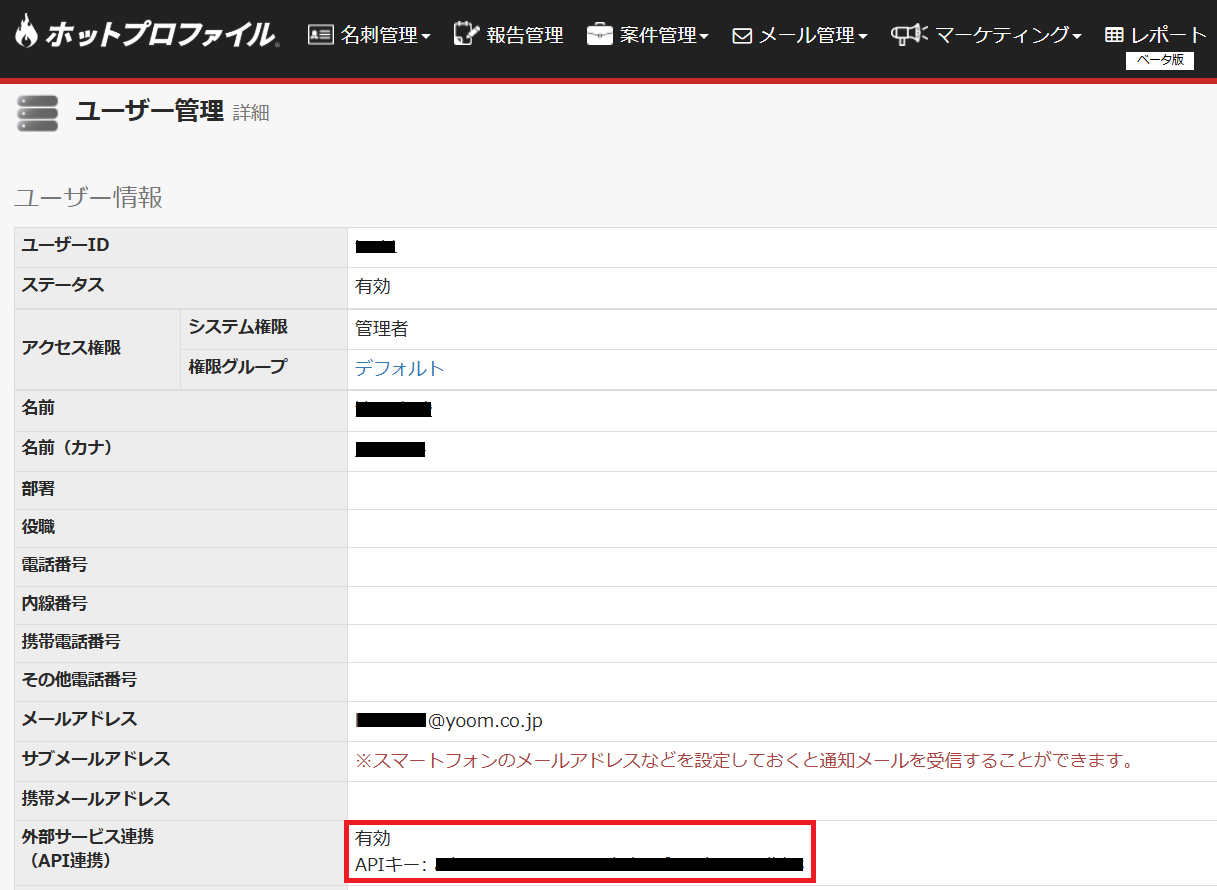
まず、ホットプロファイルの設定画面でユーザー管理からユーザーの詳細ページに進みましょう。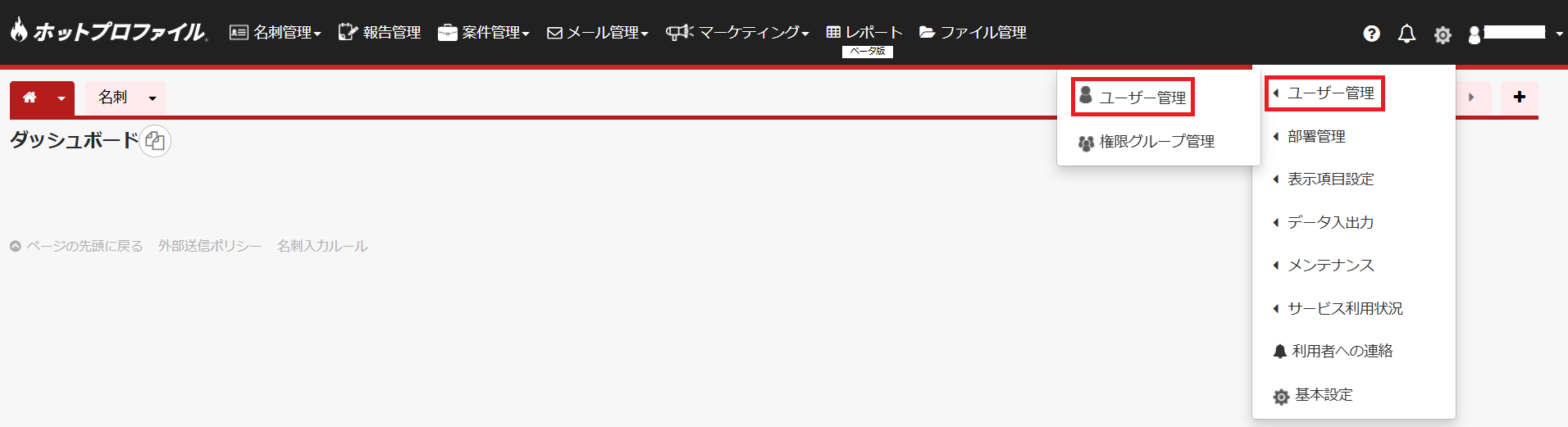
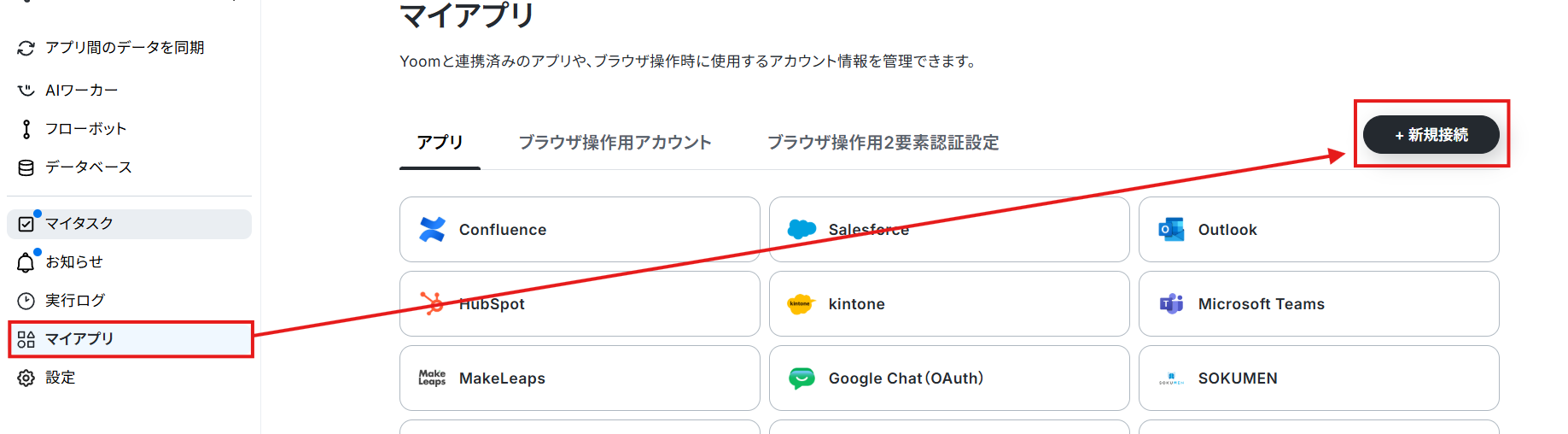
右上の検索窓からホットプロファイルを検索しましょう。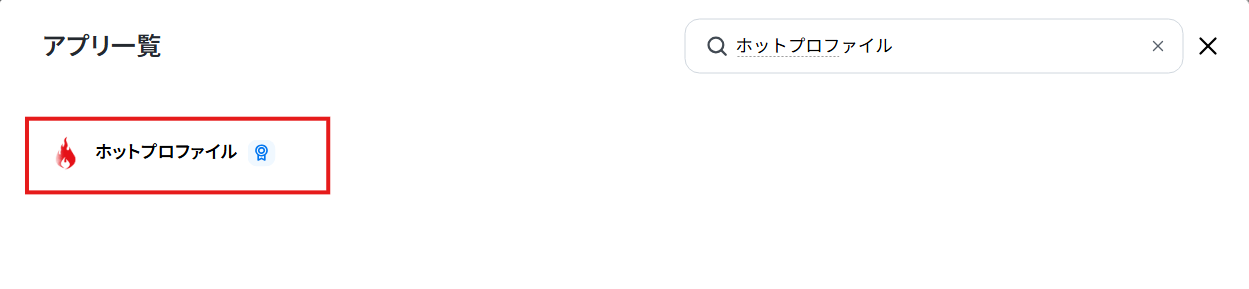
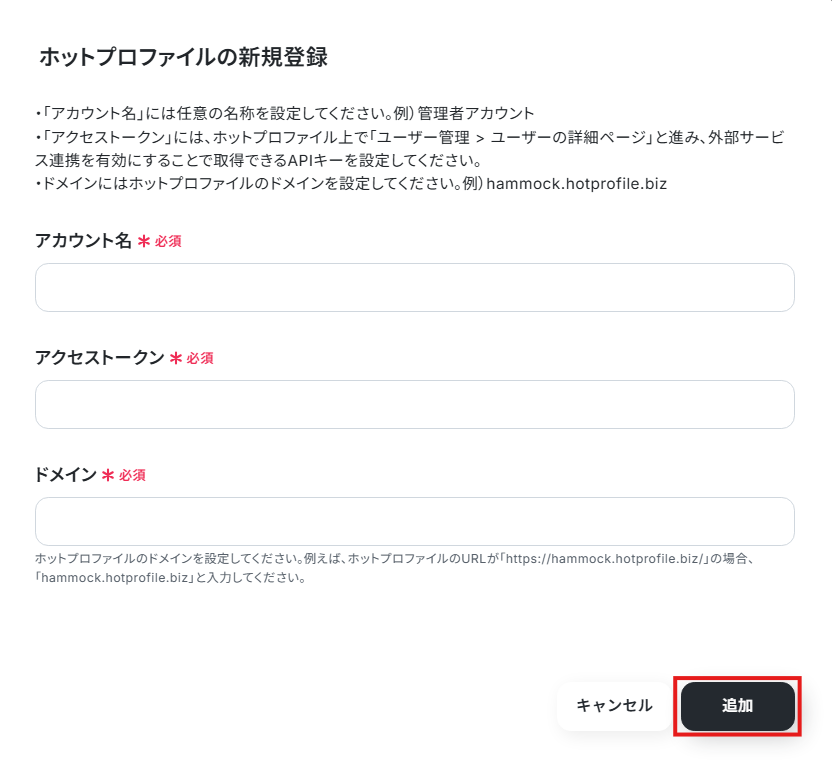
以下の3項目を入力し「追加」をクリックするとマイアプリ連携完了です。
- アカウント名…任意の名称を入力
- アクセストークン…先ほどコピーしたAPIキーをペースト
- ドメイン…URLから確認し入力
※例えばホットプロファイルのURLが「https://hammock.hotprofile.biz/」の場合「hammock.hotprofile.biz」と入力
SalesforceとYoomのマイアプリ登録
以下の手順をご参照ください。Salesforceのマイアプリ登録方法も併せて確認しておきましょう。
※Salesforceは、チームプラン・サクセスプランをご利用の方向けのアプリです。フリープランやミニプランで使うと、ワークフローのオペレーションやデータコネクトがエラーになってしまうのでご注意ください。
※有料プラン(チームプラン・サクセスプラン)には2週間の無料トライアルがあります。トライアル期間中なら、普段は制限されているSalesforceも問題なくお試しいただけます。ぜひこの機会にいろいろと体験してみましょう!
ステップ2:テンプレートをコピー
Yoomにログインし、以下バナーの「試してみる」をクリックしてください。
■概要ホットプロファイルで獲得した名刺情報を、都度Salesforceに手作業で入力していませんか?この作業は時間もかかり、入力ミスや転記漏れの原因にもなり得ます。このワークフローを活用することで、ホットプロファイルとSalesforceの連携が自動化され、名刺が登録されるとSalesforceへリード情報が作成されます。これにより、データ入力の負担を軽減し、営業活動の初動を早めることが可能です。
■このテンプレートをおすすめする方- ホットプロファイルとSalesforce間のデータ手入力に手間を感じている営業担当者の方
- ホットプロファイルとSalesforceの連携によるリード管理の効率化を目指すマネージャーの方
- SaaS間のデータ連携を自動化し、営業部門の生産性向上を図りたいDX推進担当者の方
■このテンプレートを使うメリット- ホットプロファイルへの名刺登録をトリガーにSalesforceへ自動でリード作成するため、これまで手作業に費やしていたデータ入力の時間を短縮します
- 手作業でのデータ転記がなくなることで、入力間違いや漏れなどのヒューマンエラーを防ぎ、Salesforceに登録されるデータの正確性を高めることに繋がります
■フローボットの流れ- はじめに、ホットプロファイルとSalesforceをYoomと連携します
- 次に、トリガーでホットプロファイルを選択し、「名刺が登録されたら」というアクションを設定します
- 最後に、オペレーションでSalesforceの「レコードを追加する」アクションを設定し、ホットプロファイルから取得した情報をリードの各項目に紐付けます
※「トリガー」:フロー起動のきっかけとなるアクション、「オペレーション」:トリガー起動後、フロー内で処理を行うアクション
■このワークフローのカスタムポイント- ホットプロファイルのトリガー設定では、名刺の新規登録をチェックする実行間隔を任意で設定できますので、業務の状況に合わせて調整してください
- Salesforceにリードを作成する際、ホットプロファイルから取得した名刺情報(会社名、氏名、部署、役職など)をどのフィールドに登録するか、自由にマッピング設定が可能です
■注意事項- ホットプロファイル、SalesforceのそれぞれとYoomを連携してください。
- トリガーは5分、10分、15分、30分、60分の間隔で起動間隔を選択できます。
- プランによって最短の起動間隔が異なりますので、ご注意ください。
- ホットプロファイル、Salesforceはミニプラン以上でご利用いただけるアプリとなっております。フリープラン・パーソナルプランの場合は設定しているフローボットのオペレーションやデータコネクトはエラーとなりますので、ご注意ください。
- パーソナルプラン・ミニプラン・チームプラン・サクセスプランなどの有料プランは、2週間の無料トライアルを行うことが可能です。無料トライアル中には制限対象のアプリを使用することができます。詳しくは、「料金プランのページ」をご参照ください。
- データベースを操作するオペレーションで、レコード追加や更新を行う際は、Salesforceの入力形式に沿って設定を行ってください。例えば、Salesforceの入力形式が選択式かつ英語入力の場合、選択肢に存在しない値や異なる言語で入力した値はエラーとなりますのでご注意ください。
■このテンプレートをおすすめする方
- ホットプロファイルとSalesforce間のデータ手入力に手間を感じている営業担当者の方
- ホットプロファイルとSalesforceの連携によるリード管理の効率化を目指すマネージャーの方
- SaaS間のデータ連携を自動化し、営業部門の生産性向上を図りたいDX推進担当者の方
■このテンプレートを使うメリット
- ホットプロファイルへの名刺登録をトリガーにSalesforceへ自動でリード作成するため、これまで手作業に費やしていたデータ入力の時間を短縮します
- 手作業でのデータ転記がなくなることで、入力間違いや漏れなどのヒューマンエラーを防ぎ、Salesforceに登録されるデータの正確性を高めることに繋がります
■フローボットの流れ
- はじめに、ホットプロファイルとSalesforceをYoomと連携します
- 次に、トリガーでホットプロファイルを選択し、「名刺が登録されたら」というアクションを設定します
- 最後に、オペレーションでSalesforceの「レコードを追加する」アクションを設定し、ホットプロファイルから取得した情報をリードの各項目に紐付けます
■このワークフローのカスタムポイント
- ホットプロファイルのトリガー設定では、名刺の新規登録をチェックする実行間隔を任意で設定できますので、業務の状況に合わせて調整してください
- Salesforceにリードを作成する際、ホットプロファイルから取得した名刺情報(会社名、氏名、部署、役職など)をどのフィールドに登録するか、自由にマッピング設定が可能です
- ホットプロファイル、SalesforceのそれぞれとYoomを連携してください。
- トリガーは5分、10分、15分、30分、60分の間隔で起動間隔を選択できます。
- プランによって最短の起動間隔が異なりますので、ご注意ください。
- ホットプロファイル、Salesforceはミニプラン以上でご利用いただけるアプリとなっております。フリープラン・パーソナルプランの場合は設定しているフローボットのオペレーションやデータコネクトはエラーとなりますので、ご注意ください。
- パーソナルプラン・ミニプラン・チームプラン・サクセスプランなどの有料プランは、2週間の無料トライアルを行うことが可能です。無料トライアル中には制限対象のアプリを使用することができます。詳しくは、「料金プランのページ」をご参照ください。
- データベースを操作するオペレーションで、レコード追加や更新を行う際は、Salesforceの入力形式に沿って設定を行ってください。例えば、Salesforceの入力形式が選択式かつ英語入力の場合、選択肢に存在しない値や異なる言語で入力した値はエラーとなりますのでご注意ください。
「テンプレートがコピーされました」と表示されるので「OK」をクリックします。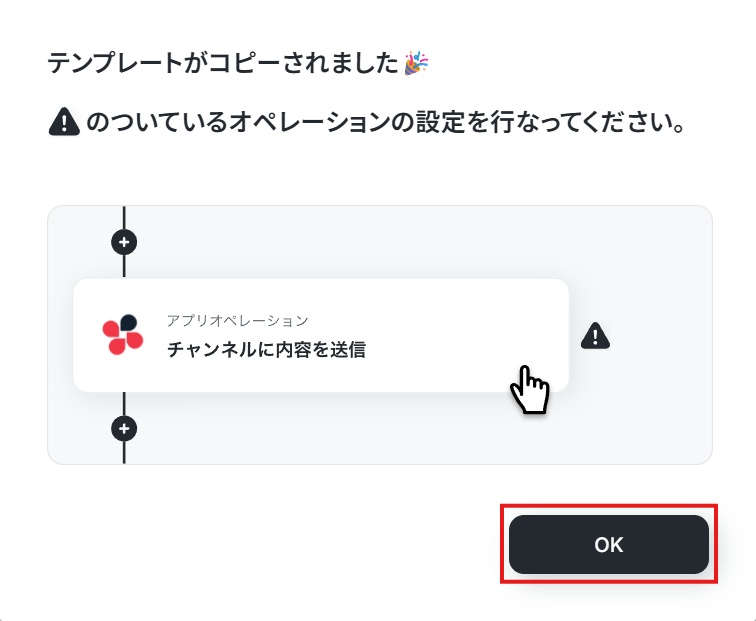
ステップ3:ホットプロファイルのトリガー設定
はじめに、テスト用の名刺情報を登録しておきましょう。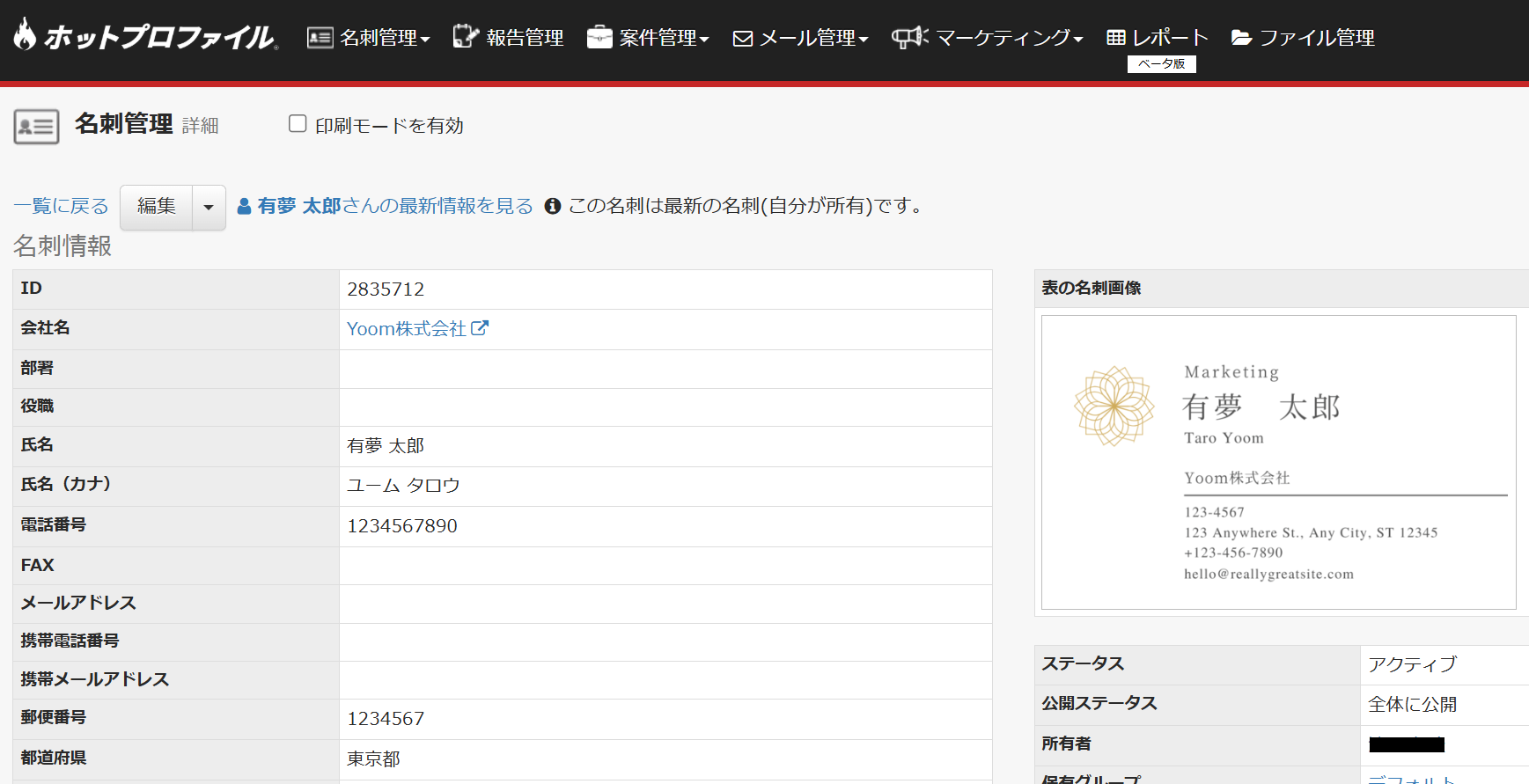
※ホットプロファイルと連携するとできることもご参照ください。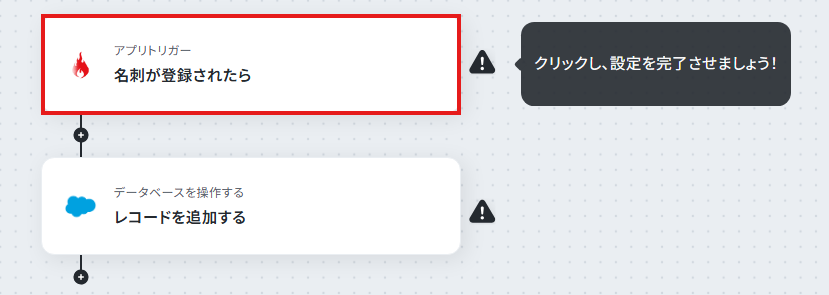
タイトルと連携するアカウント情報を任意で設定し、アクションはテンプレート通りに「名刺が登録されたら」のまま「次へ」をクリック。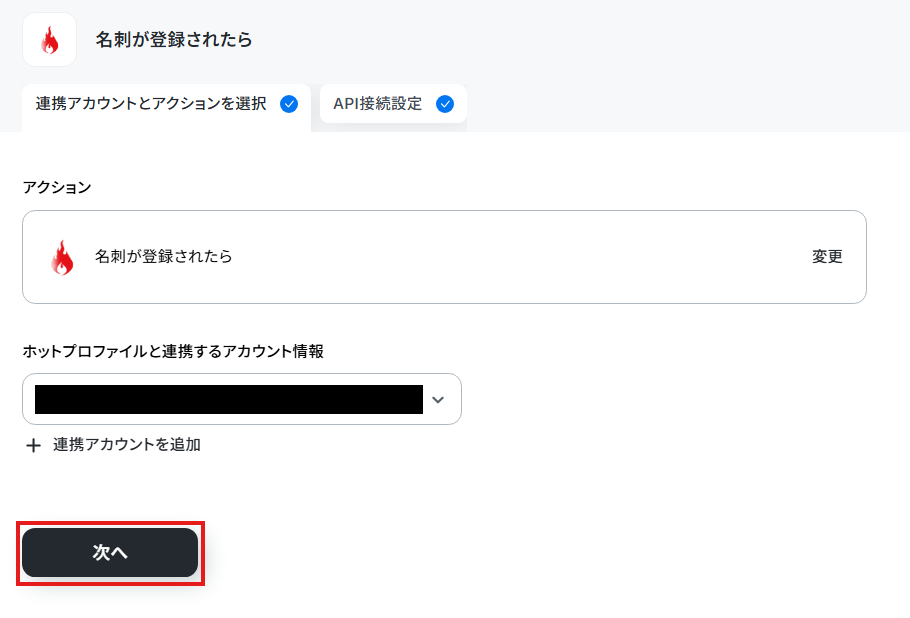
※トリガーの起動タイミングは、5分、10分、15分、30分、60分のいずれかで設定できます。
ご利用プランによって、設定できるトリガーの最短間隔が違うので、その点は要チェックです。なお、基本的にはそのプランの最短の起動間隔にしてお使いいただくことをおすすめします。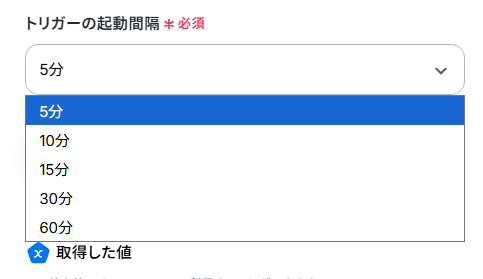
成功したら保存してください。ここで取得した値を次以降のステップで活用します。
※取得した値とは?
トリガーやオペレーション設定時に「テスト」を実行して取得した値のことです。
後続のオペレーション設定時の値として利用でき、ワークフローを起動する度に変動した値となります。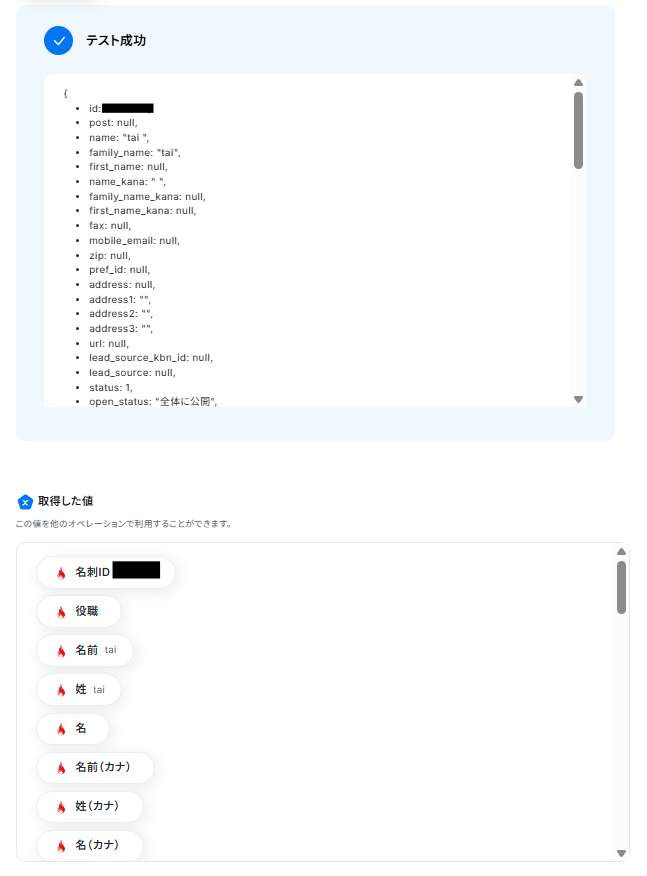
ステップ4:Salesforceのアクション設定
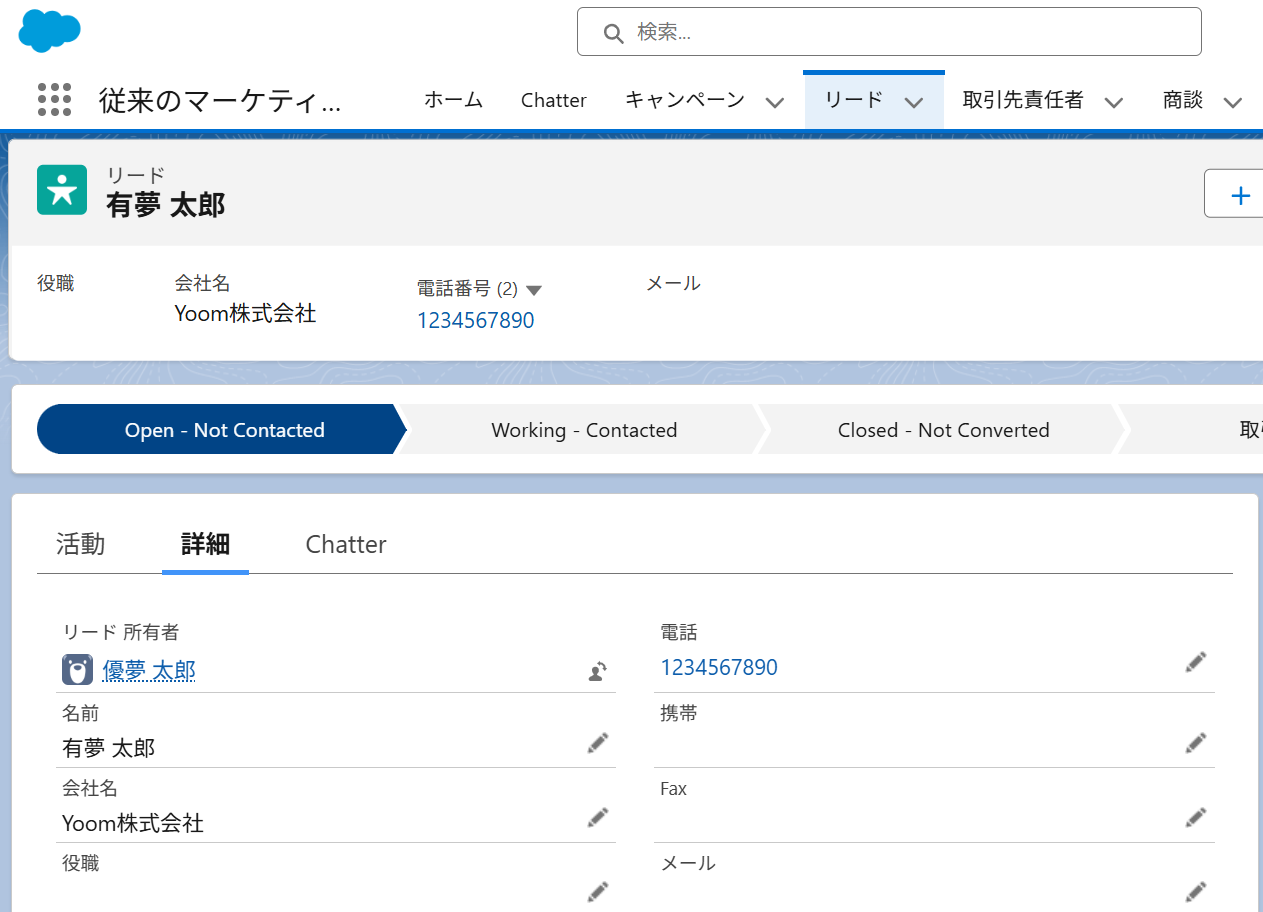
先ほど取得したホットプロファイルの名刺情報をもとに、Salesforceで新規リードを登録します。「レコードを追加する」をクリックしましょう。
※Salesforceと連携すると出来ることもご参照ください。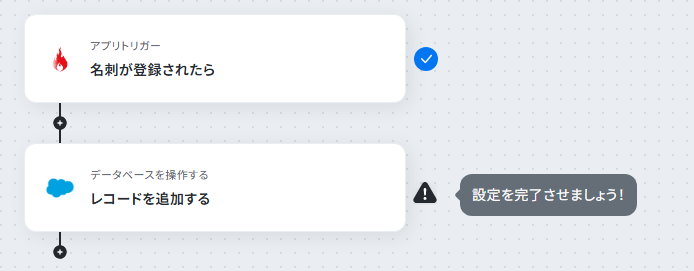
データベースを連携していきます。まず連携するアカウントが正しいか確認しましょう。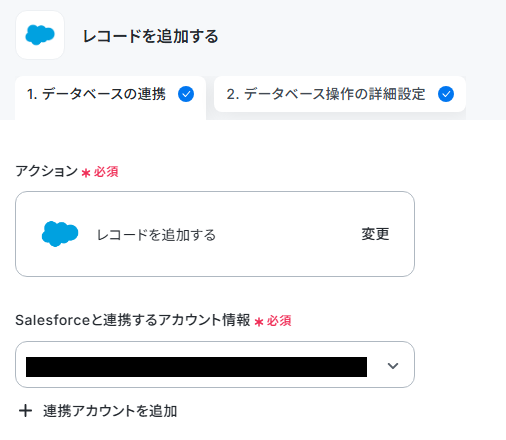
次に、テキストボックス下部の説明を参考にマイドメインURLとオブジェクトのAPI参照名を入力して「次へ」をクリックします。
今回は新規リードを登録するため、オブジェクトのAPI参照名は「Lead」にしました。
※アプリと連携するにおけるSalesforceの各API参照名の確認の仕方についてもご参照ください。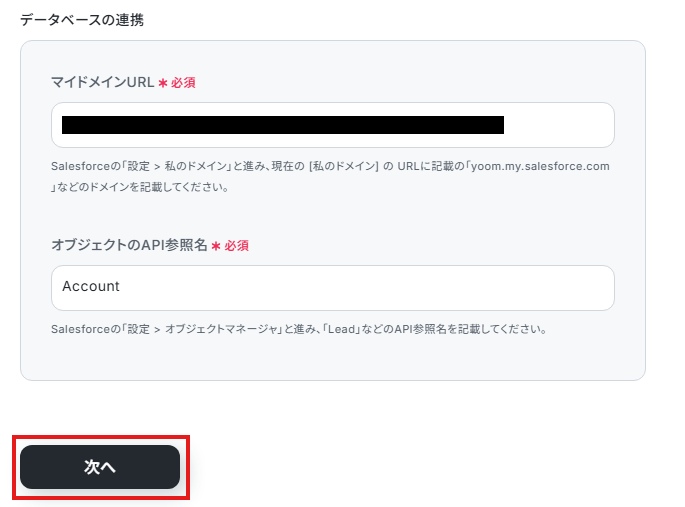
詳細設定に入るので、ホットプロファイルから取得した値を設定して項目を埋めていきましょう。
取得した値を活用することで、固定値ではなく、トリガーが実行されるたびに最新の情報が反映できます。
ただし、各項目は任意なので全てを埋める必要はありません。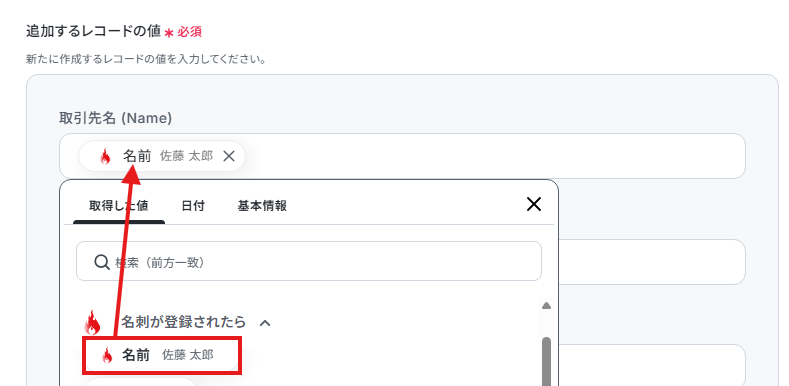
登録したい項目を設定したらテストしてください。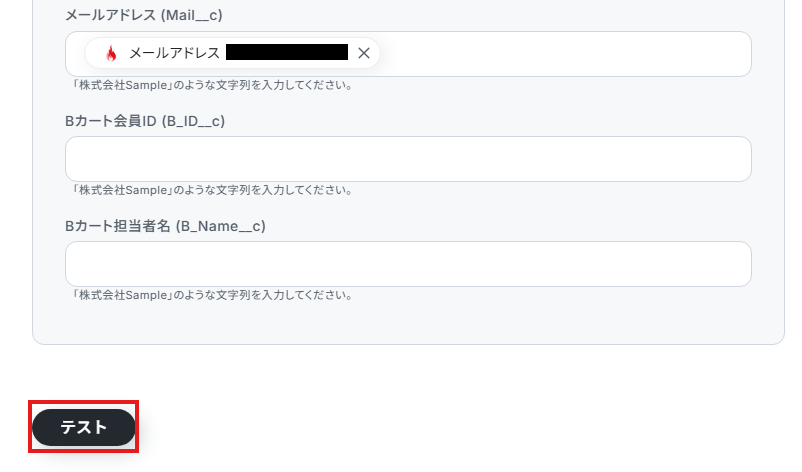
成功したら保存しましょう。
※"Session expired or invalid"というエラーが表示された場合はSalesforceで"Session expired or invalid"というエラーが表示された場合をご確認ください。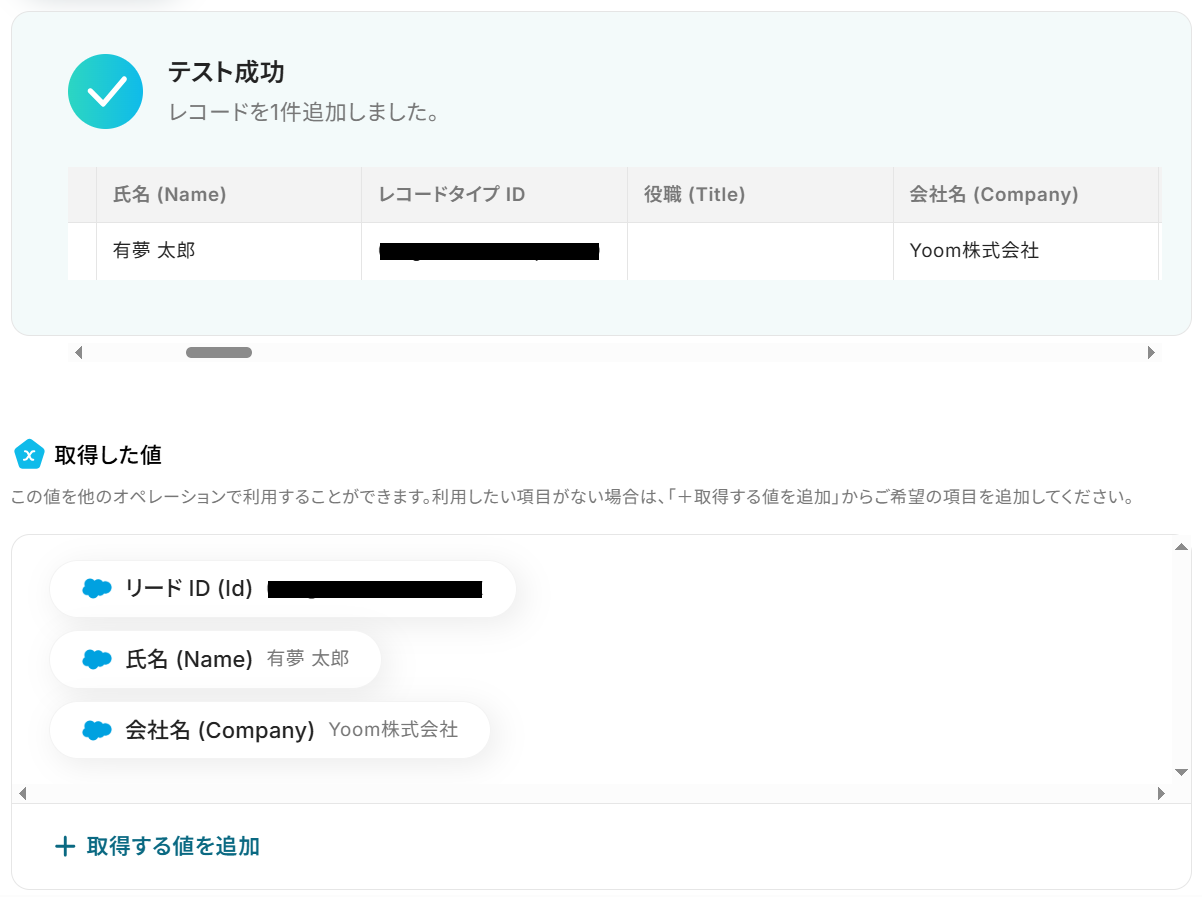
ステップ5:トリガーをONにして起動準備完了
最後に「トリガーをON」をクリックしたら、自動化の設定は完了です。正しくワークフローが起動するか確認しましょう。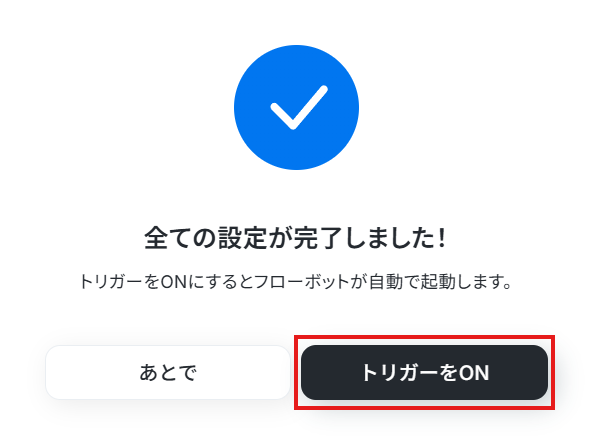
以上が、ホットプロファイルで名刺が登録されたら、Salesforceにリードを自動作成する方法でした!
ホットプロファイルを活用したその他の自動化例
Yoomでは、ホットプロファイルを活用した様々な自動化を実現できます。 ここでは、ホットプロファイルに関連する他のテンプレートをいくつかご紹介します。AIによる商談報告の自動文字起こしや、Salesforce・Sansanとのリード同期をHot Profileで実現できます。
Slackへの進捗通知やWrikeへのタスク連携まで対応し、営業現場の入力負担をゼロにして成約率向上を支援します。
■概要
Googleフォームで受け付けた問い合わせやセミナー申込情報を、手作業でホットプロファイルに転記していませんか?この作業は手間がかかるだけでなく、入力ミスといったヒューマンエラーの原因にもなりがちです。このワークフローを活用すれば、Googleフォームへの回答送信をトリガーに、ホットプロファイルへ商談を自動で登録し、こうした課題をスムーズに解消できます。
■このテンプレートをおすすめする方
- Googleフォームからの問い合わせを基に、ホットプロファイルへ手作業で商談登録している方
- ホットプロファイルへの商談登録を自動化し、営業活動の初動を早めたいと考えている方
- Googleフォームとホットプロファイルを連携させ、データ入力の手間を削減したいと考えている方
■このテンプレートを使うメリット
- Googleフォームに回答が送信されるとホットプロファイルへ商談が自動で登録されるため、手作業での入力時間を短縮できます。
- 手作業でのデータ転記が不要になることで、入力間違いや登録漏れといったヒューマンエラーのリスク軽減に繋がります。
■フローボットの流れ
- はじめに、GoogleフォームとホットプロファイルをYoomと連携します。
- 次に、トリガーでGoogleフォームを選択し、「フォームに回答が送信されたら」というアクションを設定します。
- 次に、オペレーションでホットプロファイルの「会社を検索」アクションを設定し、フォームの回答情報から該当企業を検索します。
- 最後に、オペレーションでホットプロファイルの「商談を登録」アクションを設定し、検索した会社情報とフォームの回答内容を基に商談を登録します。
※「トリガー」:フロー起動のきっかけとなるアクション、「オペレーション」:トリガー起動後、フロー内で処理を行うアクション
■このワークフローのカスタムポイント
- ホットプロファイルで「商談を登録」する際に、登録する内容は任意の値にカスタマイズが可能です。
- 例えば、商談名や担当者、金額などの各項目に、トリガーで取得したGoogleフォームの回答内容を紐付けたり、特定のテキストを固定値として設定したりできます。
■注意事項
- Googleフォーム、ホットプロファイルのそれぞれとYoomを連携してください。
- Googleフォームをトリガーとして使用した際の回答内容を取得する方法は下記を参照ください。
https://intercom.help/yoom/ja/articles/6807133 - トリガーは5分、10分、15分、30分、60分の間隔で起動間隔を選択できます。
- プランによって最短の起動間隔が異なりますので、ご注意ください。
■概要
フォームで音声ファイルがアップロードされたら文字起こしと要約をし、ホットプロファイルの報告管理に登録するフローです。
■このテンプレートをおすすめする方
1.顧客の声を収集・分析する業務を担当している方
・顧客インタビューやアンケートなどで音声データを収集している方
・音声データを手作業で文字起こし・要約する手間を省きたい方
2.営業・マーケティング担当者
・顧客との商談や打ち合わせの内容を記録・分析したい方
・音声データから重要な情報を抽出して営業活動やマーケティング戦略に活かしたい方
3.コールセンター・カスタマーサポート担当者
・顧客との通話内容を記録・分析してサービス品質向上に役立てたい方
■このテンプレートを使うメリット
フォームから音声ファイルを収集することは、顧客の声やフィードバックを効率的に集めるための優れた方法ですが、音声ファイルを聞き取って文字起こしを行い、さらに要約してホットプロファイルに手動で登録するのは、非常に時間と手間がかかる作業です。
このフローを導入すると、フォームに音声ファイルがアップロードされた音声データを自動的に文字起こししてAIが内容を要約も行いホットプロファイルの報告管理へ登録され、担当者は音声ファイルの内容確認や手入力の手間がなくなり、より多くの時間を分析やアクションに充てることができます。
■注意事項
・ホットプロファイルのそれぞれとYoomを連携してください。
・AIオペレーションはチームプラン・サクセスプランでのみご利用いただける機能となっております。フリープラン・ミニプランの場合は設定しているフローボットのオペレーションはエラーとなりますので、ご注意ください。
・チームプランやサクセスプランなどの有料プランは、2週間の無料トライアルを行うことが可能です。無料トライアル中には制限対象のアプリやAI機能(オペレーション)を使用することができます。
■概要
Zoomでミーティングが終了したら内容を文字起こしかつ要約して、ホットプロファイルの報告管理に登録するフローです。
■このテンプレートをおすすめする方
1.Zoom ミーティングを頻繁に利用するビジネスパーソン
・ミーティングの内容を記録・共有する手間を省きたい方
・議事録作成の時間を短縮して他の業務に時間を割きたい方
・ホットプロファイルで顧客情報や活動履歴を一元管理している方
2.チームリーダー・マネージャー
・チームメンバーのミーティング内容を把握して進捗管理や評価に役立てたい方
・重要なミーティングの内容を自動で記録して情報共有を促進したい方
3.議事録作成担当者
・文字起こしや要約作成の負担を軽減したい方
・ミーティング後すぐに議事録を共有してアクションを促進したい方
■このテンプレートを使うメリット
Zoomはオンライン会議を効率的に行うための優れたツールですが、会議終了後に議事録を作成してホットプロファイルに手動で登録するのは、情報共有の遅れや入力ミスに繋がる可能性があります。
このフローを活用することにより、Zoomミーティングが終了後に自動的に内容を文字起こしと要約してホットプロファイルの報告管理に登録され、会議参加者は議事録作成を行うことがなくなり会議内容の振り返りや次のアクションに集中することができます。
■注意事項
・Zoom、ホットプロファイルのそれぞれとYoomを連携してください。
・AIオペレーションはチームプラン・サクセスプランでのみご利用いただける機能となっております。フリープラン・ミニプランの場合は設定しているフローボットのオペレーションはエラーとなりますので、ご注意ください。
・チームプランやサクセスプランなどの有料プランは、2週間の無料トライアルを行うことが可能です。無料トライアル中には制限対象のアプリやAI機能(オペレーション)を使用することができます。
■概要
Google スプレッドシートとホットプロファイルを併用する際、情報の同期を手作業で行っていませんか?この作業は二重入力の手間がかかるだけでなく、転記ミスなどのヒューマンエラーの原因にもなりがちです。このワークフローを活用すればGoogle スプレッドシートの行が更新されたタイミングで、自動でホットプロファイルの会社情報が更新されるためデータ管理の効率化を実現します。
■このテンプレートをおすすめする方
- Google スプレッドシートで顧客情報を管理し、ホットプロファイルへ手動で反映している方
- 手作業による転記をなくし、顧客データ管理の精度と鮮度を高めたいと考えている方
- 営業やマーケティング活動の基盤となるデータ連携を自動化し、生産性を向上させたい方
■このテンプレートを使うメリット
- Google スプレッドシートの情報が更新されると自動でホットプロファイルに反映されるため、これまで手作業に費やしていた時間を短縮できます。
- 手作業でのデータ転記が不要になることで、入力間違いや更新漏れといったヒューマンエラーのリスク軽減に繋がります。
■フローボットの流れ
- はじめに、Google スプレッドシートとホットプロファイルをYoomと連携します。
- 次に、トリガーでGoogle スプレッドシートを選択し「行が更新されたら」というトリガーアクションを設定します。
- 最後に、オペレーションでホットプロファイルの「会社を更新」アクションを設定し、トリガーで取得した情報を紐付けます。
※「トリガー」:フロー起動のきっかけとなるアクション、「オペレーション」:トリガー起動後、フロー内で処理を行うアクション
■このワークフローのカスタムポイント
- Google スプレッドシートのトリガー設定では、自動化の対象とするシート名やデータ範囲、更新を検知したい列などを設定してください。
- ホットプロファイルのオペレーション設定では、更新したい会社情報に対して、スプレッドシートのどの列の情報を反映させるか任意でマッピングできます。
■注意事項
- Google スプレッドシート、ホットプロファイルのそれぞれとYoomを連携してください。
- トリガーは5分、10分、15分、30分、60分の間隔で起動間隔を選択できます。
- プランによって最短の起動間隔が異なりますので、ご注意ください。
■概要
ホットプロファイルに新しい名刺情報が登録されるたび、手作業でSansanにも同じ情報を入力するのは手間がかかり、入力ミスも起こりやすいのではないでしょうか。
このワークフローを活用すれば、ホットプロファイルへの名刺登録をトリガーとして、AIが情報を抽出しSansanへ自動で名刺データを登録できます。
二重入力の手間やヒューマンエラーの課題を解消し、効率的な顧客情報管理を実現します。
■このテンプレートをおすすめする方
- ホットプロファイルとSansanの両方を利用し、名刺情報管理を行っている方
- 手作業でのデータ入力に時間を取られ、本来の業務に集中できていないと感じる方
- 顧客情報の入力ミスを減らし、データ精度を向上させたいと考えている方
■このテンプレートを使うメリット
- ホットプロファイルへの名刺登録後、Sansanへの情報登録が自動化されるため、データ入力にかかっていた時間を他の業務に充てることが可能です。
- 手作業によるデータ転記がなくなることで、情報の入力漏れや誤りを防ぎ、顧客データの正確性を高めることに繋がります。
■フローボットの流れ
- はじめに、ホットプロファイルとSansanをYoomと連携させます。
- トリガーでホットプロファイルを選択し、「名刺が登録されたら」というアクションを設定することで、新しい名刺情報が登録された際にフローが起動するようにします。
- 続いて、オペレーションでAI機能の「テキストからデータを抽出する」アクションを選択し、ホットプロファイルから取得した名刺情報から必要なデータを抽出します。
- 最後に、オペレーションでSansanの「名刺データを登録」アクションを選択し、抽出したデータをSansanに登録します。
※「トリガー」:フロー起動のきっかけとなるアクション、「オペレーション」:トリガー起動後、フロー内で処理を行うアクション
■このワークフローのカスタムポイント
- 抽出対象とするテキストは、ホットプロファイルから取得した名刺情報全体を指定したり、特定の項目のみを変数として埋め込んだりするなど、柔軟に設定が可能です。
- Sansanの「名刺データを登録」アクションでは、前段のAI機能で抽出したデータを、変数を用いてマッピングできます。
■注意事項
- ホットプロファイル、SansanのそれぞれとYoomを連携してください。
- トリガーは5分、10分、15分、30分、60分の間隔で起動間隔を選択できます。
- プランによって最短の起動間隔が異なりますので、ご注意ください。
- Sansanはチームプラン・サクセスプランでのみご利用いただけるアプリとなっております。フリープラン・ミニプランの場合は設定しているフローボットのオペレーションやデータコネクトはエラーとなりますので、ご注意ください。
- チームプランやサクセスプランなどの有料プランは、2週間の無料トライアルを行うことが可能です。無料トライアル中には制限対象のアプリを使用することができます。
■概要
ホットプロファイルで獲得した新しいリード情報を、都度Salesforceへ手作業で転記する業務に手間を感じていませんか。SFAやCRMなど複数のツールをまたぐ手作業は、入力ミスや反映の遅れにつながり、営業機会の損失を招く可能性もあります。このワークフローは、ホットプロファイルでリードが作成されたら、自動でSalesforceにもリードを作成する一連の流れを円滑にし、リード管理の迅速化とデータ精度の向上を実現します。
■このテンプレートをおすすめする方
- ホットプロファイルとSalesforceを併用し、リード情報の手入力に課題を感じている方
- ホットプロファイルでリードが作成されたら、Salesforceへも迅速にリードを作成し、営業連携をスムーズにしたい方
- SFA/CRM間のデータ連携を自動化して、リード管理業務そのものを効率化したいと考えている方
■このテンプレートを使うメリット
- ホットプロファイルでリードが作成されると自動でSalesforceにレコードが追加されるため、これまで手作業で行っていたデータ入力の時間を短縮できます。
- 手動での情報転記がなくなることで、入力ミスや連携漏れといったヒューマンエラーを防ぎ、マーケティング・営業データの正確性を高めることに繋がります。
■フローボットの流れ
- はじめに、ホットプロファイルとSalesforceをYoomと連携します。
- 次に、トリガーでホットプロファイルを選択し、「リードが作成されたら」というアクションを設定します。
- 最後に、オペレーションでSalesforceの「レコードを追加する」アクションを設定し、ホットプロファイルから取得したリード情報を紐付けます。
※「トリガー」:フロー起動のきっかけとなるアクション、「オペレーション」:トリガー起動後、フロー内で処理を行うアクション
■このワークフローのカスタムポイント
- Salesforceでレコードを追加する際、ご利用の環境に合わせて接続先のドメインや、リード情報を登録するオブジェクトを任意で設定できます。
- 登録するリード情報の各項目には、ホットプロファイルで取得した会社名や氏名といった情報を動的に設定したり、リードソースなどの固定値を入力したりと柔軟なカスタマイズが可能です。
■注意事項
- ホットプロファイル、SalesforceのそれぞれとYoomを連携してください。
- Salesforceはチームプラン・サクセスプランでのみご利用いただけるアプリとなっております。フリープラン・ミニプランの場合は設定しているフローボットのオペレーションやデータコネクトはエラーとなりますので、ご注意ください。
- チームプランやサクセスプランなどの有料プランは、2週間の無料トライアルを行うことが可能です。無料トライアル中には制限対象のアプリを使用することができます。
- トリガーは5分、10分、15分、30分、60分の間隔で起動間隔を選択できます。
- プランによって最短の起動間隔が異なりますので、ご注意ください。
■概要
ホットプロファイルで獲得した新規リード情報を、営業チームへ迅速に共有できていますか?手作業での連絡では通知の遅れや共有漏れが発生し、貴重な商談機会を逃す原因にもなりかねません。このワークフローを活用すれば、ホットプロファイルでリードが作成された際に、Slackへ自動で通知を送ることができ、リードへの迅速なアプローチを実現します。
■このテンプレートをおすすめする方
- ホットプロファイルで獲得したリード情報を、手作業でSlackに通知している方
- リードへのアプローチ速度を改善し、機会損失を防ぎたいと考えている営業チームの方
- ホットプロファイルで作成されたリードの通知を自動化し、業務効率化を図りたい方
■このテンプレートを使うメリット
- ホットプロファイルにリードが作成されると自動で通知されるため、手作業での連絡業務に費やしていた時間を削減し、迅速な対応が可能になります
- 手作業による通知漏れや連絡の遅延といったヒューマンエラーを防ぎ、機会損失のリスクを軽減することに繋がります
■フローボットの流れ
- はじめに、ホットプロファイルとSlackをYoomと連携します
- 次に、トリガーでホットプロファイルを選択し、「リードが作成されたら」というアクションを設定します
- 最後に、オペレーションでSlackを選択し、「チャンネルにメッセージを送る」アクションを設定して、任意のチャンネルに通知を送信します
※「トリガー」:フロー起動のきっかけとなるアクション、「オペレーション」:トリガー起動後、フロー内で処理を行うアクション
■このワークフローのカスタムポイント
- Slackのオペレーション設定で、通知を送りたいチャンネルを任意で設定してください
- 通知するメッセージ内容には、ホットプロファイルのトリガーで取得したリード情報(会社名や担当者名など)を含めることで、より分かりやすい通知を作成できます
■注意事項
- ホットプロファイル、SlackのそれぞれとYoomを連携してください。
- トリガーは5分、10分、15分、30分、60分の間隔で起動間隔を選択できます。
- プランによって最短の起動間隔が異なりますので、ご注意ください。
■概要
ホットプロファイルに登録された新しい会社情報を、手作業でGoogle スプレッドシートに転記し、関係者へメールで共有する作業に手間を感じていませんか。このワークフローを活用すれば、ホットプロファイルと他ツールとの連携を自動化できるため、会社情報が作成されるとGoogle スプレッドシートへの追記と担当者へのメール通知が完了します。手作業による転記の手間や情報共有の遅延といった課題の解消につながります。
■このテンプレートをおすすめする方
- ホットプロファイルとGoogle スプレッドシートの連携を手作業で行っている営業担当者の方
- 顧客情報の共有プロセスを自動化し、チーム全体の生産性を向上させたいと考えているマネージャーの方
- 手作業によるデータ入力のミスをなくし、正確な情報管理を実現したいと考えている営業企画担当の方
■このテンプレートを使うメリット
- ホットプロファイルへの会社登録を起点に、Google スプレッドシートへのデータ追記が自動で行われるため、これまで転記作業に費やしていた時間を短縮できます
- 手作業での情報連携時に起こりやすい入力ミスや、関係者への通知漏れといったヒューマンエラーを防ぎ、情報の正確性を保つことにつながります
■フローボットの流れ
- はじめに、Google スプレッドシートとホットプロファイルをYoomと連携します
- 次に、トリガーでホットプロファイルを選択し、「会社が作成されたら」というアクションを設定します
- 次に、オペレーションでGoogle スプレッドシートの「レコードを追加する」アクションを設定し、ホットプロファイルで取得した会社情報を任意のシートに追記します
- 最後に、オペレーションでYoomの「メールを送る」アクションを設定し、担当者へ新規の会社情報が登録された旨を通知します
※「トリガー」:フロー起動のきっかけとなるアクション、「オペレーション」:トリガー起動後、フロー内で処理を行うアクション
■このワークフローのカスタムポイント
- Google スプレッドシートにレコードを追加する設定では、実際に情報を追記したいスプレッドシートのIDとシート名を任意で指定してください
- 担当者へのメール通知設定では、件名や本文にホットプロファイルから取得した会社名などの情報を含めたり、通知先のアドレスを変更したりするなど、任意の内容で設定を行ってください
■注意事項
- ホットプロファイル、Google スプレッドシートのそれぞれとYoomを連携してください。
- トリガーは5分、10分、15分、30分、60分の間隔で起動間隔を選択できます。
- プランによって最短の起動間隔が異なりますので、ご注意ください。
■概要
ホットプロファイルでの商談ステージ更新、都度確認してチームに共有するのは手間がかかる作業です。重要な更新を見逃したり、共有が遅れたりすることもあるのではないでしょうか。このワークフローを活用すれば、ホットプロファイルのAPI連携などを意識することなく、特定の商談ステージへの更新をトリガーとしてSlackへ自動で通知を送信できます。手動での確認や連絡作業から解放され、営業活動における迅速な情報共有を実現します。
■このテンプレートをおすすめする方
- ホットプロファイルを利用し、商談の進捗をSlackで共有している営業担当者の方
- ホットプロファイルのAPIを活用した連携を検討しているが、より手軽な方法を探している方
- 営業チーム内の情報共有を自動化し、コミュニケーションロスを防ぎたいマネージャーの方
■このテンプレートを使うメリット
- ホットプロファイルの商談ステージが更新されると自動で通知されるため、手動での確認や連絡作業にかかる時間を短縮し、コア業務に集中できます。
- 重要な商談の更新情報を関係者へ漏れなく迅速に共有できるため、認識の齟齬や対応の遅れを防ぎ、営業機会の損失リスクを軽減します。
■フローボットの流れ
- はじめに、ホットプロファイルとSlackをYoomと連携します。
- 次に、トリガーでホットプロファイルを選択し、「商談が指定のステージに更新されたら」というアクションを設定します。
- 最後に、オペレーションでSlackを選択し、「チャンネルにメッセージを送る」アクションを設定して、通知したい内容を記載します。
※「トリガー」:フロー起動のきっかけとなるアクション、「オペレーション」:トリガー起動後、フロー内で処理を行うアクション
■このワークフローのカスタムポイント
- Slackへメッセージを通知するオペレーションでは、通知先のチャンネルを任意で設定できます。
- 通知するメッセージの本文は、固定のテキストだけでなく、トリガーで取得したホットプロファイルの商談情報(商談名、金額、更新後のステージなど)を埋め込んで送信することも可能です。
■注意事項
- ホットプロファイル、SlackのそれぞれとYoomを連携してください。
- トリガーは5分、10分、15分、30分、60分の間隔で起動間隔を選択できます。
- プランによって最短の起動間隔が異なりますので、ご注意ください。
■概要CRMであるホットプロファイルで管理している顧客対応タスクを、プロジェクト管理ツールのWrikeに手作業で入力していませんか? このような二重入力は手間がかかるだけでなく、転記ミスや対応漏れの原因にもなりかねません。 このワークフローを活用すれば、ホットプロファイルでタスクが作成されるとWrikeへも自動でタスクが作成され、CRMとWrikeのスムーズな連携を実現し、業務を効率化します。■このテンプレートをおすすめする方- ホットプロファイルとWrikeを併用し、タスクの二重入力に手間を感じている方
- CRMで発生したタスクをWrikeへ迅速に連携し、対応漏れを防ぎたい方
- 手作業によるデータ転記をなくし、営業やプロジェクト管理の効率を高めたい方
■このテンプレートを使うメリット- ホットプロファイルでタスクを作成するだけで、Wrikeへも自動でタスクが作成されるため、これまで手作業での転記にかかっていた時間を削減できます。
- 手作業による情報入力がなくなることで、CRMからWrikeへの転記ミスやタスクの作成漏れといったヒューマンエラーの防止に繋がります。
■フローボットの流れ- はじめに、WrikeとホットプロファイルをYoomと連携します。
- 次に、トリガーでホットプロファイルを選択し、「タスクが作成されたら」というアクションを設定します。
- 最後に、オペレーションでWrikeを選択し、「タスクを作成」のアクションを設定することで、ホットプロファイルのタスク情報をもとにWrikeへタスクが自動で作成されます。
※「トリガー」:フロー起動のきっかけとなるアクション、「オペレーション」:トリガー起動後、フロー内で処理を行うアクション
■このワークフローのカスタムポイント- Wrikeの「タスクを作成」オペレーションにて、タスクを作成したい対象のフォルダーIDを任意で設定してください。これにより、特定のプロジェクトやチームのフォルダにタスクを自動で振り分けることが可能です。
■注意事項- Wrike、ホットプロファイルのそれぞれとYoomを連携してください。
- トリガーは5分、10分、15分、30分、60分の間隔で起動間隔を選択できます。
- プランによって最短の起動間隔が異なりますので、ご注意ください。

■概要
Googleフォームで受け付けた問い合わせやセミナー申込情報を、手作業でホットプロファイルに転記していませんか?この作業は手間がかかるだけでなく、入力ミスといったヒューマンエラーの原因にもなりがちです。このワークフローを活用すれば、Googleフォームへの回答送信をトリガーに、ホットプロファイルへ商談を自動で登録し、こうした課題をスムーズに解消できます。
■このテンプレートをおすすめする方
- Googleフォームからの問い合わせを基に、ホットプロファイルへ手作業で商談登録している方
- ホットプロファイルへの商談登録を自動化し、営業活動の初動を早めたいと考えている方
- Googleフォームとホットプロファイルを連携させ、データ入力の手間を削減したいと考えている方
■このテンプレートを使うメリット
- Googleフォームに回答が送信されるとホットプロファイルへ商談が自動で登録されるため、手作業での入力時間を短縮できます。
- 手作業でのデータ転記が不要になることで、入力間違いや登録漏れといったヒューマンエラーのリスク軽減に繋がります。
■フローボットの流れ
- はじめに、GoogleフォームとホットプロファイルをYoomと連携します。
- 次に、トリガーでGoogleフォームを選択し、「フォームに回答が送信されたら」というアクションを設定します。
- 次に、オペレーションでホットプロファイルの「会社を検索」アクションを設定し、フォームの回答情報から該当企業を検索します。
- 最後に、オペレーションでホットプロファイルの「商談を登録」アクションを設定し、検索した会社情報とフォームの回答内容を基に商談を登録します。
※「トリガー」:フロー起動のきっかけとなるアクション、「オペレーション」:トリガー起動後、フロー内で処理を行うアクション
■このワークフローのカスタムポイント
- ホットプロファイルで「商談を登録」する際に、登録する内容は任意の値にカスタマイズが可能です。
- 例えば、商談名や担当者、金額などの各項目に、トリガーで取得したGoogleフォームの回答内容を紐付けたり、特定のテキストを固定値として設定したりできます。
■注意事項
- Googleフォーム、ホットプロファイルのそれぞれとYoomを連携してください。
- Googleフォームをトリガーとして使用した際の回答内容を取得する方法は下記を参照ください。
https://intercom.help/yoom/ja/articles/6807133 - トリガーは5分、10分、15分、30分、60分の間隔で起動間隔を選択できます。
- プランによって最短の起動間隔が異なりますので、ご注意ください。
■概要
フォームで音声ファイルがアップロードされたら文字起こしと要約をし、ホットプロファイルの報告管理に登録するフローです。
■このテンプレートをおすすめする方
1.顧客の声を収集・分析する業務を担当している方
・顧客インタビューやアンケートなどで音声データを収集している方
・音声データを手作業で文字起こし・要約する手間を省きたい方
2.営業・マーケティング担当者
・顧客との商談や打ち合わせの内容を記録・分析したい方
・音声データから重要な情報を抽出して営業活動やマーケティング戦略に活かしたい方
3.コールセンター・カスタマーサポート担当者
・顧客との通話内容を記録・分析してサービス品質向上に役立てたい方
■このテンプレートを使うメリット
フォームから音声ファイルを収集することは、顧客の声やフィードバックを効率的に集めるための優れた方法ですが、音声ファイルを聞き取って文字起こしを行い、さらに要約してホットプロファイルに手動で登録するのは、非常に時間と手間がかかる作業です。
このフローを導入すると、フォームに音声ファイルがアップロードされた音声データを自動的に文字起こししてAIが内容を要約も行いホットプロファイルの報告管理へ登録され、担当者は音声ファイルの内容確認や手入力の手間がなくなり、より多くの時間を分析やアクションに充てることができます。
■注意事項
・ホットプロファイルのそれぞれとYoomを連携してください。
・AIオペレーションはチームプラン・サクセスプランでのみご利用いただける機能となっております。フリープラン・ミニプランの場合は設定しているフローボットのオペレーションはエラーとなりますので、ご注意ください。
・チームプランやサクセスプランなどの有料プランは、2週間の無料トライアルを行うことが可能です。無料トライアル中には制限対象のアプリやAI機能(オペレーション)を使用することができます。

■概要
Zoomでミーティングが終了したら内容を文字起こしかつ要約して、ホットプロファイルの報告管理に登録するフローです。
■このテンプレートをおすすめする方
1.Zoom ミーティングを頻繁に利用するビジネスパーソン
・ミーティングの内容を記録・共有する手間を省きたい方
・議事録作成の時間を短縮して他の業務に時間を割きたい方
・ホットプロファイルで顧客情報や活動履歴を一元管理している方
2.チームリーダー・マネージャー
・チームメンバーのミーティング内容を把握して進捗管理や評価に役立てたい方
・重要なミーティングの内容を自動で記録して情報共有を促進したい方
3.議事録作成担当者
・文字起こしや要約作成の負担を軽減したい方
・ミーティング後すぐに議事録を共有してアクションを促進したい方
■このテンプレートを使うメリット
Zoomはオンライン会議を効率的に行うための優れたツールですが、会議終了後に議事録を作成してホットプロファイルに手動で登録するのは、情報共有の遅れや入力ミスに繋がる可能性があります。
このフローを活用することにより、Zoomミーティングが終了後に自動的に内容を文字起こしと要約してホットプロファイルの報告管理に登録され、会議参加者は議事録作成を行うことがなくなり会議内容の振り返りや次のアクションに集中することができます。
■注意事項
・Zoom、ホットプロファイルのそれぞれとYoomを連携してください。
・AIオペレーションはチームプラン・サクセスプランでのみご利用いただける機能となっております。フリープラン・ミニプランの場合は設定しているフローボットのオペレーションはエラーとなりますので、ご注意ください。
・チームプランやサクセスプランなどの有料プランは、2週間の無料トライアルを行うことが可能です。無料トライアル中には制限対象のアプリやAI機能(オペレーション)を使用することができます。

■概要
Google スプレッドシートとホットプロファイルを併用する際、情報の同期を手作業で行っていませんか?この作業は二重入力の手間がかかるだけでなく、転記ミスなどのヒューマンエラーの原因にもなりがちです。このワークフローを活用すればGoogle スプレッドシートの行が更新されたタイミングで、自動でホットプロファイルの会社情報が更新されるためデータ管理の効率化を実現します。
■このテンプレートをおすすめする方
- Google スプレッドシートで顧客情報を管理し、ホットプロファイルへ手動で反映している方
- 手作業による転記をなくし、顧客データ管理の精度と鮮度を高めたいと考えている方
- 営業やマーケティング活動の基盤となるデータ連携を自動化し、生産性を向上させたい方
■このテンプレートを使うメリット
- Google スプレッドシートの情報が更新されると自動でホットプロファイルに反映されるため、これまで手作業に費やしていた時間を短縮できます。
- 手作業でのデータ転記が不要になることで、入力間違いや更新漏れといったヒューマンエラーのリスク軽減に繋がります。
■フローボットの流れ
- はじめに、Google スプレッドシートとホットプロファイルをYoomと連携します。
- 次に、トリガーでGoogle スプレッドシートを選択し「行が更新されたら」というトリガーアクションを設定します。
- 最後に、オペレーションでホットプロファイルの「会社を更新」アクションを設定し、トリガーで取得した情報を紐付けます。
※「トリガー」:フロー起動のきっかけとなるアクション、「オペレーション」:トリガー起動後、フロー内で処理を行うアクション
■このワークフローのカスタムポイント
- Google スプレッドシートのトリガー設定では、自動化の対象とするシート名やデータ範囲、更新を検知したい列などを設定してください。
- ホットプロファイルのオペレーション設定では、更新したい会社情報に対して、スプレッドシートのどの列の情報を反映させるか任意でマッピングできます。
■注意事項
- Google スプレッドシート、ホットプロファイルのそれぞれとYoomを連携してください。
- トリガーは5分、10分、15分、30分、60分の間隔で起動間隔を選択できます。
- プランによって最短の起動間隔が異なりますので、ご注意ください。

■概要
ホットプロファイルに新しい名刺情報が登録されるたび、手作業でSansanにも同じ情報を入力するのは手間がかかり、入力ミスも起こりやすいのではないでしょうか。
このワークフローを活用すれば、ホットプロファイルへの名刺登録をトリガーとして、AIが情報を抽出しSansanへ自動で名刺データを登録できます。
二重入力の手間やヒューマンエラーの課題を解消し、効率的な顧客情報管理を実現します。
■このテンプレートをおすすめする方
- ホットプロファイルとSansanの両方を利用し、名刺情報管理を行っている方
- 手作業でのデータ入力に時間を取られ、本来の業務に集中できていないと感じる方
- 顧客情報の入力ミスを減らし、データ精度を向上させたいと考えている方
■このテンプレートを使うメリット
- ホットプロファイルへの名刺登録後、Sansanへの情報登録が自動化されるため、データ入力にかかっていた時間を他の業務に充てることが可能です。
- 手作業によるデータ転記がなくなることで、情報の入力漏れや誤りを防ぎ、顧客データの正確性を高めることに繋がります。
■フローボットの流れ
- はじめに、ホットプロファイルとSansanをYoomと連携させます。
- トリガーでホットプロファイルを選択し、「名刺が登録されたら」というアクションを設定することで、新しい名刺情報が登録された際にフローが起動するようにします。
- 続いて、オペレーションでAI機能の「テキストからデータを抽出する」アクションを選択し、ホットプロファイルから取得した名刺情報から必要なデータを抽出します。
- 最後に、オペレーションでSansanの「名刺データを登録」アクションを選択し、抽出したデータをSansanに登録します。
※「トリガー」:フロー起動のきっかけとなるアクション、「オペレーション」:トリガー起動後、フロー内で処理を行うアクション
■このワークフローのカスタムポイント
- 抽出対象とするテキストは、ホットプロファイルから取得した名刺情報全体を指定したり、特定の項目のみを変数として埋め込んだりするなど、柔軟に設定が可能です。
- Sansanの「名刺データを登録」アクションでは、前段のAI機能で抽出したデータを、変数を用いてマッピングできます。
■注意事項
- ホットプロファイル、SansanのそれぞれとYoomを連携してください。
- トリガーは5分、10分、15分、30分、60分の間隔で起動間隔を選択できます。
- プランによって最短の起動間隔が異なりますので、ご注意ください。
- Sansanはチームプラン・サクセスプランでのみご利用いただけるアプリとなっております。フリープラン・ミニプランの場合は設定しているフローボットのオペレーションやデータコネクトはエラーとなりますので、ご注意ください。
- チームプランやサクセスプランなどの有料プランは、2週間の無料トライアルを行うことが可能です。無料トライアル中には制限対象のアプリを使用することができます。
■概要
ホットプロファイルで獲得した新しいリード情報を、都度Salesforceへ手作業で転記する業務に手間を感じていませんか。SFAやCRMなど複数のツールをまたぐ手作業は、入力ミスや反映の遅れにつながり、営業機会の損失を招く可能性もあります。このワークフローは、ホットプロファイルでリードが作成されたら、自動でSalesforceにもリードを作成する一連の流れを円滑にし、リード管理の迅速化とデータ精度の向上を実現します。
■このテンプレートをおすすめする方
- ホットプロファイルとSalesforceを併用し、リード情報の手入力に課題を感じている方
- ホットプロファイルでリードが作成されたら、Salesforceへも迅速にリードを作成し、営業連携をスムーズにしたい方
- SFA/CRM間のデータ連携を自動化して、リード管理業務そのものを効率化したいと考えている方
■このテンプレートを使うメリット
- ホットプロファイルでリードが作成されると自動でSalesforceにレコードが追加されるため、これまで手作業で行っていたデータ入力の時間を短縮できます。
- 手動での情報転記がなくなることで、入力ミスや連携漏れといったヒューマンエラーを防ぎ、マーケティング・営業データの正確性を高めることに繋がります。
■フローボットの流れ
- はじめに、ホットプロファイルとSalesforceをYoomと連携します。
- 次に、トリガーでホットプロファイルを選択し、「リードが作成されたら」というアクションを設定します。
- 最後に、オペレーションでSalesforceの「レコードを追加する」アクションを設定し、ホットプロファイルから取得したリード情報を紐付けます。
※「トリガー」:フロー起動のきっかけとなるアクション、「オペレーション」:トリガー起動後、フロー内で処理を行うアクション
■このワークフローのカスタムポイント
- Salesforceでレコードを追加する際、ご利用の環境に合わせて接続先のドメインや、リード情報を登録するオブジェクトを任意で設定できます。
- 登録するリード情報の各項目には、ホットプロファイルで取得した会社名や氏名といった情報を動的に設定したり、リードソースなどの固定値を入力したりと柔軟なカスタマイズが可能です。
■注意事項
- ホットプロファイル、SalesforceのそれぞれとYoomを連携してください。
- Salesforceはチームプラン・サクセスプランでのみご利用いただけるアプリとなっております。フリープラン・ミニプランの場合は設定しているフローボットのオペレーションやデータコネクトはエラーとなりますので、ご注意ください。
- チームプランやサクセスプランなどの有料プランは、2週間の無料トライアルを行うことが可能です。無料トライアル中には制限対象のアプリを使用することができます。
- トリガーは5分、10分、15分、30分、60分の間隔で起動間隔を選択できます。
- プランによって最短の起動間隔が異なりますので、ご注意ください。

■概要
ホットプロファイルで獲得した新規リード情報を、営業チームへ迅速に共有できていますか?手作業での連絡では通知の遅れや共有漏れが発生し、貴重な商談機会を逃す原因にもなりかねません。このワークフローを活用すれば、ホットプロファイルでリードが作成された際に、Slackへ自動で通知を送ることができ、リードへの迅速なアプローチを実現します。
■このテンプレートをおすすめする方
- ホットプロファイルで獲得したリード情報を、手作業でSlackに通知している方
- リードへのアプローチ速度を改善し、機会損失を防ぎたいと考えている営業チームの方
- ホットプロファイルで作成されたリードの通知を自動化し、業務効率化を図りたい方
■このテンプレートを使うメリット
- ホットプロファイルにリードが作成されると自動で通知されるため、手作業での連絡業務に費やしていた時間を削減し、迅速な対応が可能になります
- 手作業による通知漏れや連絡の遅延といったヒューマンエラーを防ぎ、機会損失のリスクを軽減することに繋がります
■フローボットの流れ
- はじめに、ホットプロファイルとSlackをYoomと連携します
- 次に、トリガーでホットプロファイルを選択し、「リードが作成されたら」というアクションを設定します
- 最後に、オペレーションでSlackを選択し、「チャンネルにメッセージを送る」アクションを設定して、任意のチャンネルに通知を送信します
※「トリガー」:フロー起動のきっかけとなるアクション、「オペレーション」:トリガー起動後、フロー内で処理を行うアクション
■このワークフローのカスタムポイント
- Slackのオペレーション設定で、通知を送りたいチャンネルを任意で設定してください
- 通知するメッセージ内容には、ホットプロファイルのトリガーで取得したリード情報(会社名や担当者名など)を含めることで、より分かりやすい通知を作成できます
■注意事項
- ホットプロファイル、SlackのそれぞれとYoomを連携してください。
- トリガーは5分、10分、15分、30分、60分の間隔で起動間隔を選択できます。
- プランによって最短の起動間隔が異なりますので、ご注意ください。
■概要
ホットプロファイルに登録された新しい会社情報を、手作業でGoogle スプレッドシートに転記し、関係者へメールで共有する作業に手間を感じていませんか。このワークフローを活用すれば、ホットプロファイルと他ツールとの連携を自動化できるため、会社情報が作成されるとGoogle スプレッドシートへの追記と担当者へのメール通知が完了します。手作業による転記の手間や情報共有の遅延といった課題の解消につながります。
■このテンプレートをおすすめする方
- ホットプロファイルとGoogle スプレッドシートの連携を手作業で行っている営業担当者の方
- 顧客情報の共有プロセスを自動化し、チーム全体の生産性を向上させたいと考えているマネージャーの方
- 手作業によるデータ入力のミスをなくし、正確な情報管理を実現したいと考えている営業企画担当の方
■このテンプレートを使うメリット
- ホットプロファイルへの会社登録を起点に、Google スプレッドシートへのデータ追記が自動で行われるため、これまで転記作業に費やしていた時間を短縮できます
- 手作業での情報連携時に起こりやすい入力ミスや、関係者への通知漏れといったヒューマンエラーを防ぎ、情報の正確性を保つことにつながります
■フローボットの流れ
- はじめに、Google スプレッドシートとホットプロファイルをYoomと連携します
- 次に、トリガーでホットプロファイルを選択し、「会社が作成されたら」というアクションを設定します
- 次に、オペレーションでGoogle スプレッドシートの「レコードを追加する」アクションを設定し、ホットプロファイルで取得した会社情報を任意のシートに追記します
- 最後に、オペレーションでYoomの「メールを送る」アクションを設定し、担当者へ新規の会社情報が登録された旨を通知します
※「トリガー」:フロー起動のきっかけとなるアクション、「オペレーション」:トリガー起動後、フロー内で処理を行うアクション
■このワークフローのカスタムポイント
- Google スプレッドシートにレコードを追加する設定では、実際に情報を追記したいスプレッドシートのIDとシート名を任意で指定してください
- 担当者へのメール通知設定では、件名や本文にホットプロファイルから取得した会社名などの情報を含めたり、通知先のアドレスを変更したりするなど、任意の内容で設定を行ってください
■注意事項
- ホットプロファイル、Google スプレッドシートのそれぞれとYoomを連携してください。
- トリガーは5分、10分、15分、30分、60分の間隔で起動間隔を選択できます。
- プランによって最短の起動間隔が異なりますので、ご注意ください。
■概要
ホットプロファイルでの商談ステージ更新、都度確認してチームに共有するのは手間がかかる作業です。重要な更新を見逃したり、共有が遅れたりすることもあるのではないでしょうか。このワークフローを活用すれば、ホットプロファイルのAPI連携などを意識することなく、特定の商談ステージへの更新をトリガーとしてSlackへ自動で通知を送信できます。手動での確認や連絡作業から解放され、営業活動における迅速な情報共有を実現します。
■このテンプレートをおすすめする方
- ホットプロファイルを利用し、商談の進捗をSlackで共有している営業担当者の方
- ホットプロファイルのAPIを活用した連携を検討しているが、より手軽な方法を探している方
- 営業チーム内の情報共有を自動化し、コミュニケーションロスを防ぎたいマネージャーの方
■このテンプレートを使うメリット
- ホットプロファイルの商談ステージが更新されると自動で通知されるため、手動での確認や連絡作業にかかる時間を短縮し、コア業務に集中できます。
- 重要な商談の更新情報を関係者へ漏れなく迅速に共有できるため、認識の齟齬や対応の遅れを防ぎ、営業機会の損失リスクを軽減します。
■フローボットの流れ
- はじめに、ホットプロファイルとSlackをYoomと連携します。
- 次に、トリガーでホットプロファイルを選択し、「商談が指定のステージに更新されたら」というアクションを設定します。
- 最後に、オペレーションでSlackを選択し、「チャンネルにメッセージを送る」アクションを設定して、通知したい内容を記載します。
※「トリガー」:フロー起動のきっかけとなるアクション、「オペレーション」:トリガー起動後、フロー内で処理を行うアクション
■このワークフローのカスタムポイント
- Slackへメッセージを通知するオペレーションでは、通知先のチャンネルを任意で設定できます。
- 通知するメッセージの本文は、固定のテキストだけでなく、トリガーで取得したホットプロファイルの商談情報(商談名、金額、更新後のステージなど)を埋め込んで送信することも可能です。
■注意事項
- ホットプロファイル、SlackのそれぞれとYoomを連携してください。
- トリガーは5分、10分、15分、30分、60分の間隔で起動間隔を選択できます。
- プランによって最短の起動間隔が異なりますので、ご注意ください。

- ホットプロファイルとWrikeを併用し、タスクの二重入力に手間を感じている方
- CRMで発生したタスクをWrikeへ迅速に連携し、対応漏れを防ぎたい方
- 手作業によるデータ転記をなくし、営業やプロジェクト管理の効率を高めたい方
- ホットプロファイルでタスクを作成するだけで、Wrikeへも自動でタスクが作成されるため、これまで手作業での転記にかかっていた時間を削減できます。
- 手作業による情報入力がなくなることで、CRMからWrikeへの転記ミスやタスクの作成漏れといったヒューマンエラーの防止に繋がります。
- はじめに、WrikeとホットプロファイルをYoomと連携します。
- 次に、トリガーでホットプロファイルを選択し、「タスクが作成されたら」というアクションを設定します。
- 最後に、オペレーションでWrikeを選択し、「タスクを作成」のアクションを設定することで、ホットプロファイルのタスク情報をもとにWrikeへタスクが自動で作成されます。
■このワークフローのカスタムポイント
- Wrikeの「タスクを作成」オペレーションにて、タスクを作成したい対象のフォルダーIDを任意で設定してください。これにより、特定のプロジェクトやチームのフォルダにタスクを自動で振り分けることが可能です。
- Wrike、ホットプロファイルのそれぞれとYoomを連携してください。
- トリガーは5分、10分、15分、30分、60分の間隔で起動間隔を選択できます。
- プランによって最短の起動間隔が異なりますので、ご注意ください。
まとめ
ホットプロファイルとSalesforceの連携を自動化することで、これまで手作業で行っていた名刺情報の転記の手間を削減し、ヒューマンエラーを防ぐことができます。これにより営業担当者はより迅速にリードへアプローチでき、コア業務である商談活動に集中できる環境が整いますね!
今回ご紹介したような業務自動化を実現できるノーコードツールYoomを使えば、プログラミングの知識がない方でも直感的な操作で簡単に業務フローを構築できます。
もし自動化に少しでも興味を持っていただけたら、ぜひ登録フォームから無料登録してYoomによる業務効率化を体験してみてください!
よくあるご質問
Q:既存リードの情報を更新することもできますか?
A:
可能です。データベースの連携画面で、Salesforceのアクションを「レコードを更新する」に変更しましょう。
氏名や電話番号・メールアドレスなど他と重複しない値をキーとして、本記事での解説と同様に更新したい内容を設定してください。
Q:リード以外のオブジェクトにも登録できますか?
A:
オブジェクトのAPI参照名を変更することで可能です。例えば商談の場合「Opportunity」、取引先の場合「Account」と入力しましょう。
Q:Salesforceからホットプロファイルへの連携も可能ですか?
A:
可能です。以下のようなテンプレートもご利用いただけますので、ぜひお試しください。
■概要
Salesforceに新しいリード情報を登録した後、同じ内容をホットプロファイルにも手作業で入力していませんか?こうした二重入力は手間がかかるだけでなく、入力ミスや反映漏れの原因にもなり得ます。このワークフローを活用すれば、Salesforceへの登録をトリガーに、自動でホットプロファイルへリードを登録する一連の流れを構築できるため、こうした課題を円滑に解消します。手作業をなくし、より迅速で正確な顧客情報管理を実現しましょう。
■このテンプレートをおすすめする方
- Salesforceとホットプロファイルを併用し、リード情報の二重入力に手間を感じている方
- ホットプロファイルへ手動でリードを登録する際の、入力ミスや反映漏れを防ぎたい方
- SaaS間のデータ連携を自動化し、営業活動の生産性を高めたいと考えている担当者の方
■このテンプレートを使うメリット
- Salesforceへのリード登録をトリガーに、ホットプロファイルへの登録が自動で完了するため、データ入力にかかっていた時間を短縮できます。
- 手作業によるデータ転記が不要になることで、入力ミスや反映漏れといったヒューマンエラーの発生を防ぎ、データの正確性を保ちます。
■フローボットの流れ
- 1.はじめに、SalesforceとホットプロファイルをYoomと連携します。
- 2.次に、トリガーでSalesforceを選択し、「リードオブジェクトに新規レコードが登録されたら」アクションを設定します。
- 3.最後に、オペレーションでホットプロファイルを選択し、「リードを登録」アクションを設定します。ここでSalesforceから取得したリード情報を各項目にマッピングします。
※「トリガー」:フロー起動のきっかけとなるアクション、「オペレーション」:トリガー起動後、フロー内で処理を行うアクション
■このワークフローのカスタムポイント
- Salesforceとの連携設定では、ご利用の環境に合わせて接続先のドメインを任意で指定してください。
- ホットプロファイルにリードを登録するオペレーションでは、登録したい項目にSalesforceから取得した値を設定したり、特定のテキストを固定値として入力したりすることが可能です。
■注意事項
- Salesforce、ホットプロファイルのそれぞれとYoomを連携してください。
- Salesforceはチームプラン・サクセスプランでのみご利用いただけるアプリとなっております。フリープラン・ミニプランの場合は設定しているフローボットのオペレーションやデータコネクトはエラーとなりますので、ご注意ください。
- チームプランやサクセスプランなどの有料プランは、2週間の無料トライアルを行うことが可能です。無料トライアル中には制限対象のアプリを使用することができます。
- トリガーは5分、10分、15分、30分、60分の間隔で起動間隔を選択できます。
- プランによって最短の起動間隔が異なりますので、ご注意ください。

- Salesforceとホットプロファイル間で発生する手作業のデータ連携を効率化したい方
- 手作業によるホットプロファイルのリード更新での入力ミスや漏れを防ぎたい方
- SFAとMA間のデータ連携を自動化し、営業活動の生産性を高めたいと考えている方
- 毎朝定時に自動で処理が実行されるため、これまで日課としていたデータ更新作業に費やす時間を他の業務に充てることができます。
- 手作業でのデータ転記が不要になるため、入力ミスや更新漏れといったヒューマンエラーを防ぎ、データの正確性を維持することに繋がります。
- はじめに、ホットプロファイルとSalesforceをYoomと連携します。
- 次に、トリガーでスケジュールトリガーを選択し、フローを起動させたい時刻を設定します。
- 次に、オペレーションでSalesforceの「複数のレコードを取得する」アクションを設定し、更新対象のレコード情報を取得します。
- 次に、取得したレコード情報1件ずつに対して処理を行うため、オペレーションでループ機能を設定します。
- 最後に、ループ処理の中でホットプロファイルの「リードを更新」アクションを設定し、Salesforceで取得した情報をもとにリード情報を更新します。
■このワークフローのカスタムポイント
- スケジュールトリガーは、フローを起動するタイミングを毎朝8時など、任意の時間に設定可能です。
- Salesforceから取得するレコードは、特定のオブジェクトや抽出条件を任意で設定できます。
- ループ機能では、前段のSalesforceで取得したレコード情報のうち、どの情報を繰り返し処理の対象とするかを設定してください。
- ホットプロファイルの更新項目は、Salesforceから取得した情報をどのフィールドに反映させるか、自由にマッピング設定が可能です。
- Salesforce、ホットプロファイルのそれぞれとYoomを連携してください。
- 「同じ処理を繰り返す」オペレーション間の操作は、チームプラン・サクセスプランでのみご利用いただける機能となっております。フリープラン・ミニプランの場合は設定しているフローボットのオペレーションやデータコネクトはエラーとなりますので、ご注意ください。
- チームプランやサクセスプランなどの有料プランは、2週間の無料トライアルを行うことが可能です。無料トライアル中には制限対象のアプリや機能(オペレーション)を使用することができます。
- Salesforceはチームプラン・サクセスプランでのみご利用いただけるアプリとなっております。フリープラン・ミニプランの場合は設定しているフローボットのオペレーションやデータコネクトはエラーとなりますので、ご注意ください。
- チームプランやサクセスプランなどの有料プランは、2週間の無料トライアルを行うことが可能です。無料トライアル中には制限対象のアプリを使用することができます。
プログラミング知識なしで手軽に構築できます。