・
【ノーコードで実現】不動産・建設現場からの進捗をGmailで関係者に自動で報告する方法

「現場からの進捗報告を電話やメールでバラバラに管理するのは大変…」
「報告を関係者に共有するのに手間がかかりすぎている…」
このように、不動産・建設現場からの進捗報告に関する業務で、情報共有の煩雑さにお困りではありませんか?
もし、Google スプレッドシートにまとめた進捗報告を、購入者などの関係者にGmailで自動通知できる仕組みがあれば、これらの悩みから解放さます!
そのうえ、より重要なプロジェクト管理や顧客対応に集中できる時間を生み出すことができます!
今回ご紹介する自動化は、ノーコードで簡単に設定できて、手間や時間もかからないので、ぜひ導入して作業をもっと楽にしましょう!
とにかく早く試したい方へ
Yoomには不動産・建設現場からの進捗を報告する業務フロー自動化のテンプレートが用意されています。
「まずは試してみたい!」という方は、以下のバナーをクリックして、すぐに自動化を体験してみましょう!
■概要不動産の購入者様への定期的な建設進捗の報告は、信頼関係を築く上で重要な業務ですが、手作業での確認や個別の連絡は手間がかかるものです。 また、多忙な中で報告漏れや連絡ミスが発生するリスクも伴います。 このワークフローを活用することで、Google スプレッドシートで管理している不動産の建設進捗リストをもとに、定期的な進捗報告のメール送信を自動化し、こうした課題を円滑に解決します。
■このテンプレートをおすすめする方- 不動産や建設業界で、購入者への進捗報告業務を手作業で行っているご担当者の方
- Google スプレッドシートでプロジェクトの進捗を管理し、報告業務を効率化したい方
- 定期的な報告業務の自動化を通じて、顧客とのコミュニケーションを円滑にしたい方
■このテンプレートを使うメリット- スケジュールに合わせて自動で進捗が報告されるため、これまでリストの確認やメール作成に費やしていた時間を他の業務に充てることができます
- 手作業による報告漏れや宛先の間違いといったヒューマンエラーを防ぎ、購入者へ正確な情報を確実に届ける体制を構築できます
■フローボットの流れ- はじめに、Gmail、Google スプレッドシート、LINE WORKSをYoomと連携します
- 次に、トリガーでスケジュールトリガーを選択し、このワークフローを起動したい日時や頻度(例:毎週金曜日の17時)を設定します
- 次に、オペレーションでGoogle スプレッドシートを選択し、「複数のレコードを取得する」アクションで建設進捗を管理しているシートの情報を取得します
- 次に、取得した各情報に対して同じ処理を行うため、処理の繰り返しを設定します
- 繰り返し処理の中で分岐機能を設定し、「個別報告が必要な進捗ステータスか」などの条件に応じて、その後の処理を分けます
- 条件に合致した場合はGmailの顧客への連絡とLINE WORKSでの関係者間共有を行い、条件外の場合は担当者にのみ通知を送信するよう設定します
※「トリガー」:フロー起動のきっかけとなるアクション、「オペレーション」:トリガー起動後、フロー内で処理を行うアクション
■このワークフローのカスタムポイント- Google スプレッドシートのアクションでは、進捗管理に使用している任意のスプレッドシートIDとシート名(タブ名)を設定してください
- 処理の繰り返しでは、Google スプレッドシートから取得したレコードなど、繰り返し処理の対象としたいデータを任意で設定してください
- 分岐機能では、「進捗ステータスが特定の値の場合」など、後続の処理を分けるための条件を任意で設定してください
- Gmailでメールを送信するアクションでは、宛先や件名を任意で設定し、本文にはスプレッドシートから取得した進捗状況などを活用して内容を作成してください
- LINE WORKSでメッセージを送信するアクションでは、通知したい任意のボットIDやトークルームIDを設定し、メッセージ内容を作成してください
■注意事項- LINE WORKS、Google スプレッドシート、GmailのそれぞれとYoomを連携してください。
- 「同じ処理を繰り返す」オペレーション間の操作は、パーソナルプラン以上でご利用いただける機能となっております。フリープランの場合は設定しているフローボットのオペレーションやデータコネクトはエラーとなりますので、ご注意ください。
- パーソナルプランなどの有料プランは、2週間の無料トライアルを行うことが可能です。無料トライアル中には制限対象のアプリや機能(オペレーション)を使用することができます。詳しくは、「料金プランのページ」をご参照ください。
- 分岐はパーソナルプラン以上のプランでご利用いただける機能(オペレーション)となっております。フリープランの場合は設定しているフローボットのオペレーションはエラーとなりますので、ご注意ください。
- パーソナルプランなどの有料プランは、2週間の無料トライアルを行うことが可能です。無料トライアル中には制限対象のアプリや機能(オペレーション)を使用することができます。詳しくは、「料金プランのページ」をご参照ください。
- オペレーション数が5つを越えるフローボットは、パーソナルプラン以上のプランで作成可能です。フリープランの場合はフローボットが起動しないため、ご注意ください。


■このテンプレートをおすすめする方
- 不動産や建設業界で、購入者への進捗報告業務を手作業で行っているご担当者の方
- Google スプレッドシートでプロジェクトの進捗を管理し、報告業務を効率化したい方
- 定期的な報告業務の自動化を通じて、顧客とのコミュニケーションを円滑にしたい方
■このテンプレートを使うメリット
- スケジュールに合わせて自動で進捗が報告されるため、これまでリストの確認やメール作成に費やしていた時間を他の業務に充てることができます
- 手作業による報告漏れや宛先の間違いといったヒューマンエラーを防ぎ、購入者へ正確な情報を確実に届ける体制を構築できます
■フローボットの流れ
- はじめに、Gmail、Google スプレッドシート、LINE WORKSをYoomと連携します
- 次に、トリガーでスケジュールトリガーを選択し、このワークフローを起動したい日時や頻度(例:毎週金曜日の17時)を設定します
- 次に、オペレーションでGoogle スプレッドシートを選択し、「複数のレコードを取得する」アクションで建設進捗を管理しているシートの情報を取得します
- 次に、取得した各情報に対して同じ処理を行うため、処理の繰り返しを設定します
- 繰り返し処理の中で分岐機能を設定し、「個別報告が必要な進捗ステータスか」などの条件に応じて、その後の処理を分けます
- 条件に合致した場合はGmailの顧客への連絡とLINE WORKSでの関係者間共有を行い、条件外の場合は担当者にのみ通知を送信するよう設定します
■このワークフローのカスタムポイント
- Google スプレッドシートのアクションでは、進捗管理に使用している任意のスプレッドシートIDとシート名(タブ名)を設定してください
- 処理の繰り返しでは、Google スプレッドシートから取得したレコードなど、繰り返し処理の対象としたいデータを任意で設定してください
- 分岐機能では、「進捗ステータスが特定の値の場合」など、後続の処理を分けるための条件を任意で設定してください
- Gmailでメールを送信するアクションでは、宛先や件名を任意で設定し、本文にはスプレッドシートから取得した進捗状況などを活用して内容を作成してください
- LINE WORKSでメッセージを送信するアクションでは、通知したい任意のボットIDやトークルームIDを設定し、メッセージ内容を作成してください
■注意事項
- LINE WORKS、Google スプレッドシート、GmailのそれぞれとYoomを連携してください。
- 「同じ処理を繰り返す」オペレーション間の操作は、パーソナルプラン以上でご利用いただける機能となっております。フリープランの場合は設定しているフローボットのオペレーションやデータコネクトはエラーとなりますので、ご注意ください。
- パーソナルプランなどの有料プランは、2週間の無料トライアルを行うことが可能です。無料トライアル中には制限対象のアプリや機能(オペレーション)を使用することができます。詳しくは、「料金プランのページ」をご参照ください。
- 分岐はパーソナルプラン以上のプランでご利用いただける機能(オペレーション)となっております。フリープランの場合は設定しているフローボットのオペレーションはエラーとなりますので、ご注意ください。
- パーソナルプランなどの有料プランは、2週間の無料トライアルを行うことが可能です。無料トライアル中には制限対象のアプリや機能(オペレーション)を使用することができます。詳しくは、「料金プランのページ」をご参照ください。
- オペレーション数が5つを越えるフローボットは、パーソナルプラン以上のプランで作成可能です。フリープランの場合はフローボットが起動しないため、ご注意ください。
建設進捗をGmail で自動で報告するフローを作ってみよう
それではここから代表的な例として、「定期的にGoogle スプレッドシートを確認し、その内容をGmailとLINE WORKSで自動通知する」フローを解説していきます!
ここではYoomを使用してノーコードで設定をしていくので、もしまだYoomのアカウントをお持ちでない場合は、こちらの登録フォームからアカウントを発行しておきましょう。
※今回連携するアプリの公式サイト:LINE WORKS/Gmail/Google スプレッドシート
[Yoomとは]
フローの作成方法
今回は大きく分けて以下のプロセスで作成します。
- Google スプレッドシート、Gmail、LINE WORKSのマイアプリ連携
- テンプレートをコピー
- スケジュールトリガーの設定と各アクションの設定
- トリガーをONにし、フローが起動するかを確認
■概要不動産の購入者様への定期的な建設進捗の報告は、信頼関係を築く上で重要な業務ですが、手作業での確認や個別の連絡は手間がかかるものです。 また、多忙な中で報告漏れや連絡ミスが発生するリスクも伴います。 このワークフローを活用することで、Google スプレッドシートで管理している不動産の建設進捗リストをもとに、定期的な進捗報告のメール送信を自動化し、こうした課題を円滑に解決します。
■このテンプレートをおすすめする方- 不動産や建設業界で、購入者への進捗報告業務を手作業で行っているご担当者の方
- Google スプレッドシートでプロジェクトの進捗を管理し、報告業務を効率化したい方
- 定期的な報告業務の自動化を通じて、顧客とのコミュニケーションを円滑にしたい方
■このテンプレートを使うメリット- スケジュールに合わせて自動で進捗が報告されるため、これまでリストの確認やメール作成に費やしていた時間を他の業務に充てることができます
- 手作業による報告漏れや宛先の間違いといったヒューマンエラーを防ぎ、購入者へ正確な情報を確実に届ける体制を構築できます
■フローボットの流れ- はじめに、Gmail、Google スプレッドシート、LINE WORKSをYoomと連携します
- 次に、トリガーでスケジュールトリガーを選択し、このワークフローを起動したい日時や頻度(例:毎週金曜日の17時)を設定します
- 次に、オペレーションでGoogle スプレッドシートを選択し、「複数のレコードを取得する」アクションで建設進捗を管理しているシートの情報を取得します
- 次に、取得した各情報に対して同じ処理を行うため、処理の繰り返しを設定します
- 繰り返し処理の中で分岐機能を設定し、「個別報告が必要な進捗ステータスか」などの条件に応じて、その後の処理を分けます
- 条件に合致した場合はGmailの顧客への連絡とLINE WORKSでの関係者間共有を行い、条件外の場合は担当者にのみ通知を送信するよう設定します
※「トリガー」:フロー起動のきっかけとなるアクション、「オペレーション」:トリガー起動後、フロー内で処理を行うアクション
■このワークフローのカスタムポイント- Google スプレッドシートのアクションでは、進捗管理に使用している任意のスプレッドシートIDとシート名(タブ名)を設定してください
- 処理の繰り返しでは、Google スプレッドシートから取得したレコードなど、繰り返し処理の対象としたいデータを任意で設定してください
- 分岐機能では、「進捗ステータスが特定の値の場合」など、後続の処理を分けるための条件を任意で設定してください
- Gmailでメールを送信するアクションでは、宛先や件名を任意で設定し、本文にはスプレッドシートから取得した進捗状況などを活用して内容を作成してください
- LINE WORKSでメッセージを送信するアクションでは、通知したい任意のボットIDやトークルームIDを設定し、メッセージ内容を作成してください
■注意事項- LINE WORKS、Google スプレッドシート、GmailのそれぞれとYoomを連携してください。
- 「同じ処理を繰り返す」オペレーション間の操作は、パーソナルプラン以上でご利用いただける機能となっております。フリープランの場合は設定しているフローボットのオペレーションやデータコネクトはエラーとなりますので、ご注意ください。
- パーソナルプランなどの有料プランは、2週間の無料トライアルを行うことが可能です。無料トライアル中には制限対象のアプリや機能(オペレーション)を使用することができます。詳しくは、「料金プランのページ」をご参照ください。
- 分岐はパーソナルプラン以上のプランでご利用いただける機能(オペレーション)となっております。フリープランの場合は設定しているフローボットのオペレーションはエラーとなりますので、ご注意ください。
- パーソナルプランなどの有料プランは、2週間の無料トライアルを行うことが可能です。無料トライアル中には制限対象のアプリや機能(オペレーション)を使用することができます。詳しくは、「料金プランのページ」をご参照ください。
- オペレーション数が5つを越えるフローボットは、パーソナルプラン以上のプランで作成可能です。フリープランの場合はフローボットが起動しないため、ご注意ください。
■このテンプレートをおすすめする方
- 不動産や建設業界で、購入者への進捗報告業務を手作業で行っているご担当者の方
- Google スプレッドシートでプロジェクトの進捗を管理し、報告業務を効率化したい方
- 定期的な報告業務の自動化を通じて、顧客とのコミュニケーションを円滑にしたい方
■このテンプレートを使うメリット
- スケジュールに合わせて自動で進捗が報告されるため、これまでリストの確認やメール作成に費やしていた時間を他の業務に充てることができます
- 手作業による報告漏れや宛先の間違いといったヒューマンエラーを防ぎ、購入者へ正確な情報を確実に届ける体制を構築できます
■フローボットの流れ
- はじめに、Gmail、Google スプレッドシート、LINE WORKSをYoomと連携します
- 次に、トリガーでスケジュールトリガーを選択し、このワークフローを起動したい日時や頻度(例:毎週金曜日の17時)を設定します
- 次に、オペレーションでGoogle スプレッドシートを選択し、「複数のレコードを取得する」アクションで建設進捗を管理しているシートの情報を取得します
- 次に、取得した各情報に対して同じ処理を行うため、処理の繰り返しを設定します
- 繰り返し処理の中で分岐機能を設定し、「個別報告が必要な進捗ステータスか」などの条件に応じて、その後の処理を分けます
- 条件に合致した場合はGmailの顧客への連絡とLINE WORKSでの関係者間共有を行い、条件外の場合は担当者にのみ通知を送信するよう設定します
■このワークフローのカスタムポイント
- Google スプレッドシートのアクションでは、進捗管理に使用している任意のスプレッドシートIDとシート名(タブ名)を設定してください
- 処理の繰り返しでは、Google スプレッドシートから取得したレコードなど、繰り返し処理の対象としたいデータを任意で設定してください
- 分岐機能では、「進捗ステータスが特定の値の場合」など、後続の処理を分けるための条件を任意で設定してください
- Gmailでメールを送信するアクションでは、宛先や件名を任意で設定し、本文にはスプレッドシートから取得した進捗状況などを活用して内容を作成してください
- LINE WORKSでメッセージを送信するアクションでは、通知したい任意のボットIDやトークルームIDを設定し、メッセージ内容を作成してください
■注意事項
- LINE WORKS、Google スプレッドシート、GmailのそれぞれとYoomを連携してください。
- 「同じ処理を繰り返す」オペレーション間の操作は、パーソナルプラン以上でご利用いただける機能となっております。フリープランの場合は設定しているフローボットのオペレーションやデータコネクトはエラーとなりますので、ご注意ください。
- パーソナルプランなどの有料プランは、2週間の無料トライアルを行うことが可能です。無料トライアル中には制限対象のアプリや機能(オペレーション)を使用することができます。詳しくは、「料金プランのページ」をご参照ください。
- 分岐はパーソナルプラン以上のプランでご利用いただける機能(オペレーション)となっております。フリープランの場合は設定しているフローボットのオペレーションはエラーとなりますので、ご注意ください。
- パーソナルプランなどの有料プランは、2週間の無料トライアルを行うことが可能です。無料トライアル中には制限対象のアプリや機能(オペレーション)を使用することができます。詳しくは、「料金プランのページ」をご参照ください。
- オペレーション数が5つを越えるフローボットは、パーソナルプラン以上のプランで作成可能です。フリープランの場合はフローボットが起動しないため、ご注意ください。
ステップ1:Google スプレッドシート、Gmail、LINE WORKSのマイアプリ連携
それではここから今回のフローで使用するアプリのマイアプリ登録方法を解説します。
※事前にYoomと使用するアプリにログインしてください。
Google スプレッドシートをマイアプリ連携
以下の手順をご参照ください。
Google スプレッドシートと連携してできることについてより詳しく知りたい方は以下のリンク先をご確認ください。
- Google スプレッドシートと連携すると出来ること
- Google スプレッドシートの表やヘッダーに関する注意点
- Google スプレッドシートで使える便利な関数一覧
- Googleサービス群との連携における認証方式やアクセス範囲の制限について
Gmailをマイアプリ連携
以下の手順をご参照ください。
Gmailと連携するとできることについて詳しく知りたい方は以下のリンク先をご確認ください。
LINE WORKSをマイアプリ連携
以下の手順をご参照ください。
LINE WORKSの詳しい連携方法を知りたい方は以下のリンク先をご覧ください。
- LINE WORKS(API2.0)のマイアプリ登録方法
- LINE WORKS(API2.0)のマイアプリ登録がうまく行えない場合の確認事項
- LINE WORKS(API2.0)ですでに存在しているトークルームにBotを招待する
- LINE WORKSと連携して出来ること
事前準備
Google スプレッドシートを用意する
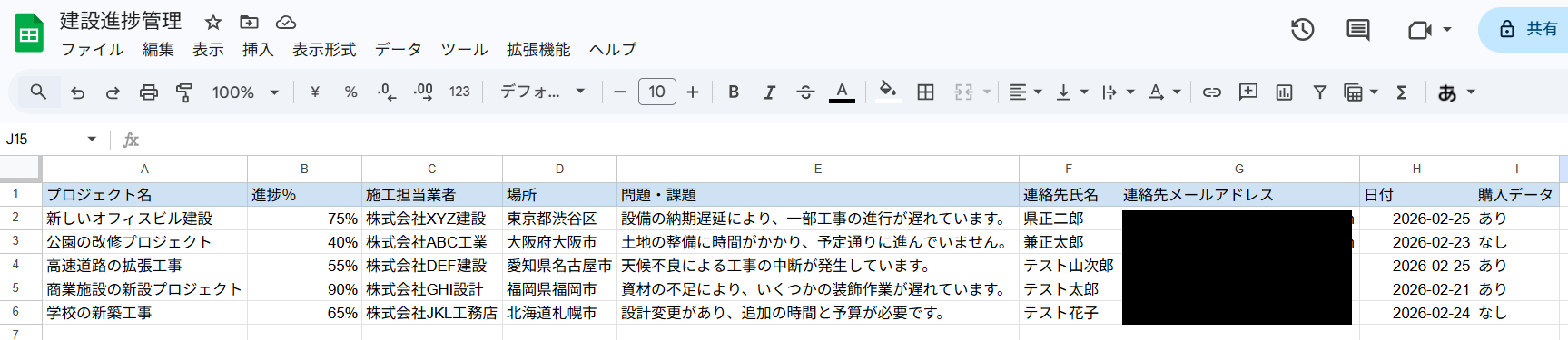
今回ご紹介するテンプレートでは、定期的にGoogle スプレッドシートを確認し、GmailやLINE WORKSを利用してGoogle スプレッドシートの内容を関係者に送信します。
そのため、まずはGoogle スプレッドシートを用意しておく必要があります。
今回は以下のGoogle スプレッドシートを用意しました。
ステップ2:該当のテンプレートをコピー
以下のバナーにある試してみるボタンをクリックしてください。
※今回ご紹介するテンプレートは、オペレーションが6つあります。
オペレーション数が5つを越えるフローボットは、ミニプラン以上のプランで作成いただけます。フリープランの場合はフローボットが起動しないため、ご注意ください。
■概要不動産の購入者様への定期的な建設進捗の報告は、信頼関係を築く上で重要な業務ですが、手作業での確認や個別の連絡は手間がかかるものです。 また、多忙な中で報告漏れや連絡ミスが発生するリスクも伴います。 このワークフローを活用することで、Google スプレッドシートで管理している不動産の建設進捗リストをもとに、定期的な進捗報告のメール送信を自動化し、こうした課題を円滑に解決します。
■このテンプレートをおすすめする方- 不動産や建設業界で、購入者への進捗報告業務を手作業で行っているご担当者の方
- Google スプレッドシートでプロジェクトの進捗を管理し、報告業務を効率化したい方
- 定期的な報告業務の自動化を通じて、顧客とのコミュニケーションを円滑にしたい方
■このテンプレートを使うメリット- スケジュールに合わせて自動で進捗が報告されるため、これまでリストの確認やメール作成に費やしていた時間を他の業務に充てることができます
- 手作業による報告漏れや宛先の間違いといったヒューマンエラーを防ぎ、購入者へ正確な情報を確実に届ける体制を構築できます
■フローボットの流れ- はじめに、Gmail、Google スプレッドシート、LINE WORKSをYoomと連携します
- 次に、トリガーでスケジュールトリガーを選択し、このワークフローを起動したい日時や頻度(例:毎週金曜日の17時)を設定します
- 次に、オペレーションでGoogle スプレッドシートを選択し、「複数のレコードを取得する」アクションで建設進捗を管理しているシートの情報を取得します
- 次に、取得した各情報に対して同じ処理を行うため、処理の繰り返しを設定します
- 繰り返し処理の中で分岐機能を設定し、「個別報告が必要な進捗ステータスか」などの条件に応じて、その後の処理を分けます
- 条件に合致した場合はGmailの顧客への連絡とLINE WORKSでの関係者間共有を行い、条件外の場合は担当者にのみ通知を送信するよう設定します
※「トリガー」:フロー起動のきっかけとなるアクション、「オペレーション」:トリガー起動後、フロー内で処理を行うアクション
■このワークフローのカスタムポイント- Google スプレッドシートのアクションでは、進捗管理に使用している任意のスプレッドシートIDとシート名(タブ名)を設定してください
- 処理の繰り返しでは、Google スプレッドシートから取得したレコードなど、繰り返し処理の対象としたいデータを任意で設定してください
- 分岐機能では、「進捗ステータスが特定の値の場合」など、後続の処理を分けるための条件を任意で設定してください
- Gmailでメールを送信するアクションでは、宛先や件名を任意で設定し、本文にはスプレッドシートから取得した進捗状況などを活用して内容を作成してください
- LINE WORKSでメッセージを送信するアクションでは、通知したい任意のボットIDやトークルームIDを設定し、メッセージ内容を作成してください
■注意事項- LINE WORKS、Google スプレッドシート、GmailのそれぞれとYoomを連携してください。
- 「同じ処理を繰り返す」オペレーション間の操作は、パーソナルプラン以上でご利用いただける機能となっております。フリープランの場合は設定しているフローボットのオペレーションやデータコネクトはエラーとなりますので、ご注意ください。
- パーソナルプランなどの有料プランは、2週間の無料トライアルを行うことが可能です。無料トライアル中には制限対象のアプリや機能(オペレーション)を使用することができます。詳しくは、「料金プランのページ」をご参照ください。
- 分岐はパーソナルプラン以上のプランでご利用いただける機能(オペレーション)となっております。フリープランの場合は設定しているフローボットのオペレーションはエラーとなりますので、ご注意ください。
- パーソナルプランなどの有料プランは、2週間の無料トライアルを行うことが可能です。無料トライアル中には制限対象のアプリや機能(オペレーション)を使用することができます。詳しくは、「料金プランのページ」をご参照ください。
- オペレーション数が5つを越えるフローボットは、パーソナルプラン以上のプランで作成可能です。フリープランの場合はフローボットが起動しないため、ご注意ください。
■このテンプレートをおすすめする方
- 不動産や建設業界で、購入者への進捗報告業務を手作業で行っているご担当者の方
- Google スプレッドシートでプロジェクトの進捗を管理し、報告業務を効率化したい方
- 定期的な報告業務の自動化を通じて、顧客とのコミュニケーションを円滑にしたい方
■このテンプレートを使うメリット
- スケジュールに合わせて自動で進捗が報告されるため、これまでリストの確認やメール作成に費やしていた時間を他の業務に充てることができます
- 手作業による報告漏れや宛先の間違いといったヒューマンエラーを防ぎ、購入者へ正確な情報を確実に届ける体制を構築できます
■フローボットの流れ
- はじめに、Gmail、Google スプレッドシート、LINE WORKSをYoomと連携します
- 次に、トリガーでスケジュールトリガーを選択し、このワークフローを起動したい日時や頻度(例:毎週金曜日の17時)を設定します
- 次に、オペレーションでGoogle スプレッドシートを選択し、「複数のレコードを取得する」アクションで建設進捗を管理しているシートの情報を取得します
- 次に、取得した各情報に対して同じ処理を行うため、処理の繰り返しを設定します
- 繰り返し処理の中で分岐機能を設定し、「個別報告が必要な進捗ステータスか」などの条件に応じて、その後の処理を分けます
- 条件に合致した場合はGmailの顧客への連絡とLINE WORKSでの関係者間共有を行い、条件外の場合は担当者にのみ通知を送信するよう設定します
■このワークフローのカスタムポイント
- Google スプレッドシートのアクションでは、進捗管理に使用している任意のスプレッドシートIDとシート名(タブ名)を設定してください
- 処理の繰り返しでは、Google スプレッドシートから取得したレコードなど、繰り返し処理の対象としたいデータを任意で設定してください
- 分岐機能では、「進捗ステータスが特定の値の場合」など、後続の処理を分けるための条件を任意で設定してください
- Gmailでメールを送信するアクションでは、宛先や件名を任意で設定し、本文にはスプレッドシートから取得した進捗状況などを活用して内容を作成してください
- LINE WORKSでメッセージを送信するアクションでは、通知したい任意のボットIDやトークルームIDを設定し、メッセージ内容を作成してください
■注意事項
- LINE WORKS、Google スプレッドシート、GmailのそれぞれとYoomを連携してください。
- 「同じ処理を繰り返す」オペレーション間の操作は、パーソナルプラン以上でご利用いただける機能となっております。フリープランの場合は設定しているフローボットのオペレーションやデータコネクトはエラーとなりますので、ご注意ください。
- パーソナルプランなどの有料プランは、2週間の無料トライアルを行うことが可能です。無料トライアル中には制限対象のアプリや機能(オペレーション)を使用することができます。詳しくは、「料金プランのページ」をご参照ください。
- 分岐はパーソナルプラン以上のプランでご利用いただける機能(オペレーション)となっております。フリープランの場合は設定しているフローボットのオペレーションはエラーとなりますので、ご注意ください。
- パーソナルプランなどの有料プランは、2週間の無料トライアルを行うことが可能です。無料トライアル中には制限対象のアプリや機能(オペレーション)を使用することができます。詳しくは、「料金プランのページ」をご参照ください。
- オペレーション数が5つを越えるフローボットは、パーソナルプラン以上のプランで作成可能です。フリープランの場合はフローボットが起動しないため、ご注意ください。
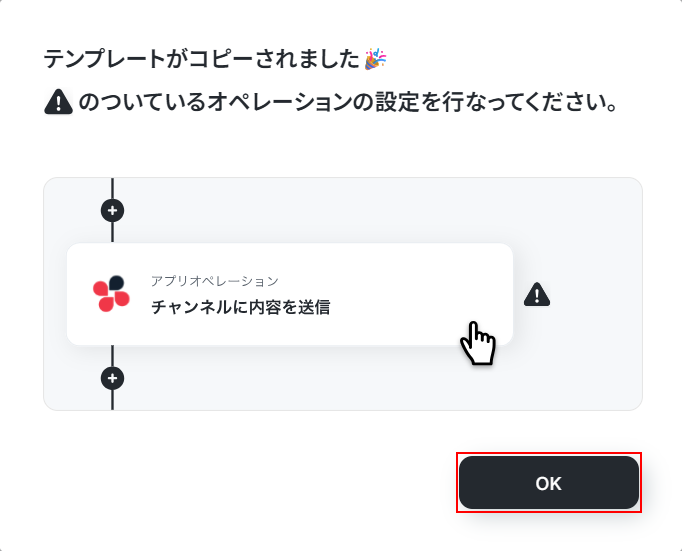
テンプレートのコピーに成功すると、以下の画面が表示されますのでOKをクリックしましょう。
なお、コピーしたテンプレートはYoomのマイプロジェクトから確認できます。
ステップ3:スケジュールトリガーの設定
スケジュールトリガーをクリックします。
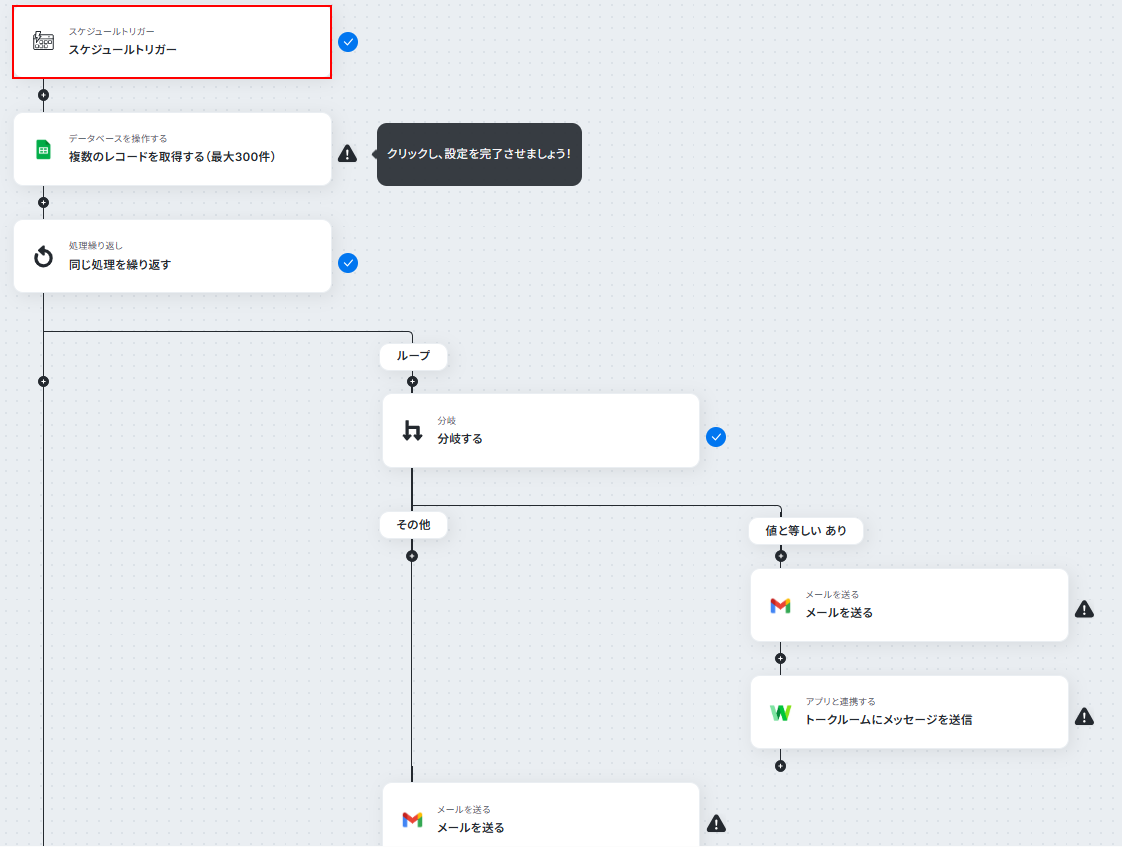
今回ご紹介するテンプレートは、指定したスケジュールになると起動します。
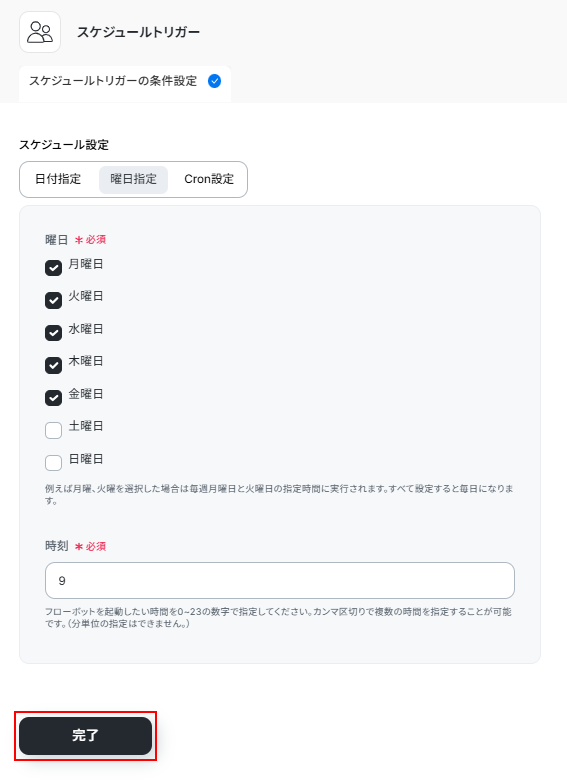
そのため、まずはスケジュールの設定を行いましょう。
スケジュールは日付指定、曜日指定、Cron設定の中から選択できます。
今回はデフォルトで設定されている曜日指定を使用し、毎週月曜日から金曜日の朝9時に起動するように設定しました。
設定できたら完了をクリックしてください。
設定方法についてより詳しく知りたい方は以下のリンク先をご覧ください。
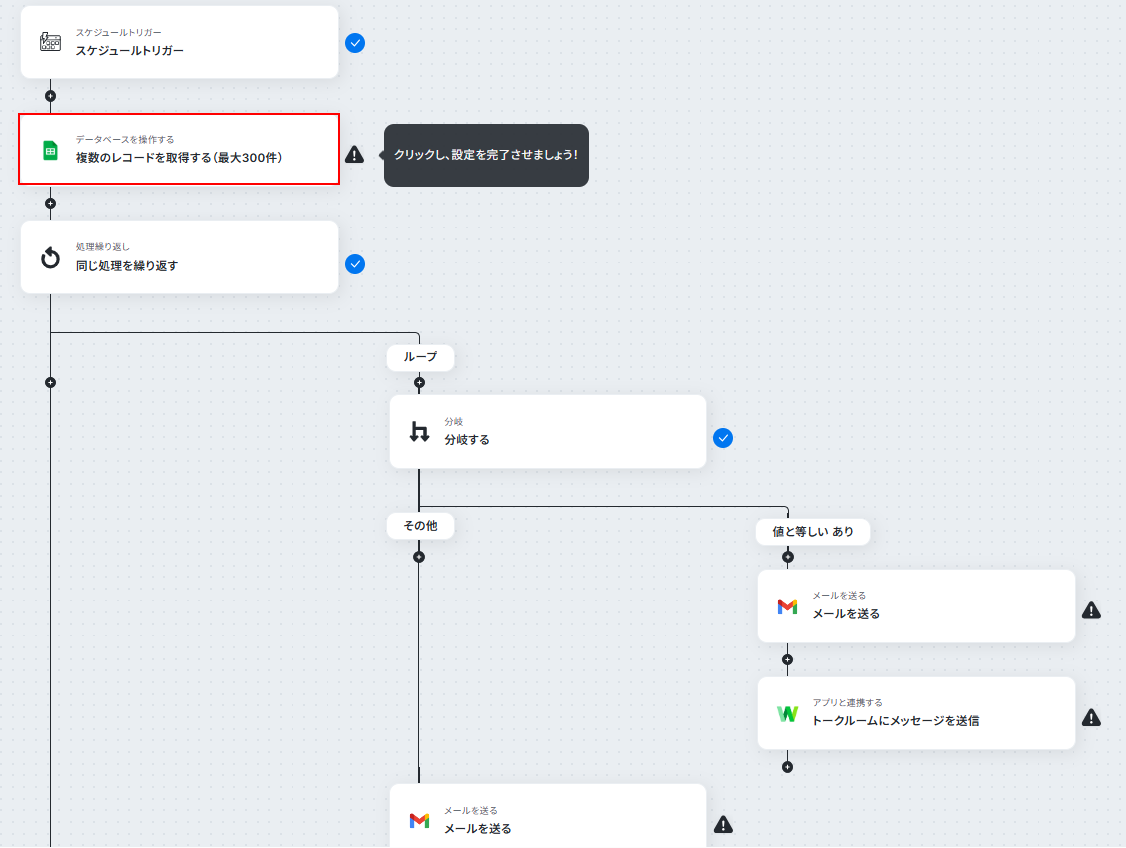
ステップ4:Google スプレッドシートの複数のレコードを取得する設定
複数のレコードを取得する(最大300件)をクリックします。
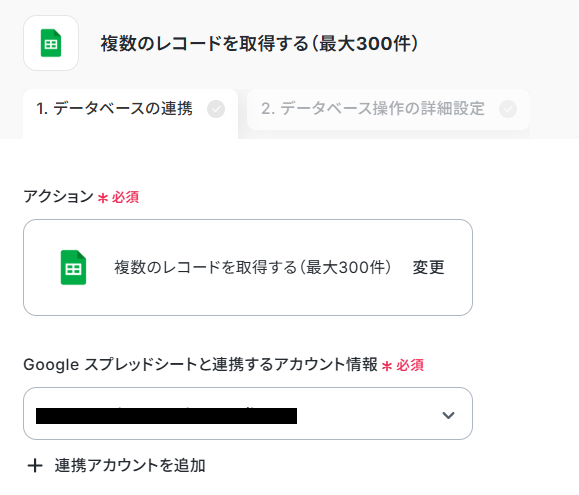
連携するアカウント情報にはステップ1で連携したアカウントか、連携時に使用していたYoomのアカウントが表示されます。
アカウントを確認して問題なければ次へ進みます。
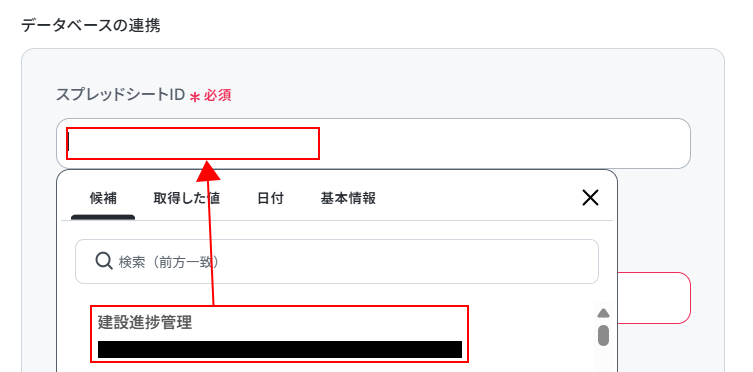
スプレッドシートIDを設定します。
入力欄をクリックし、表示された候補の中から使用したいものを選択してください。
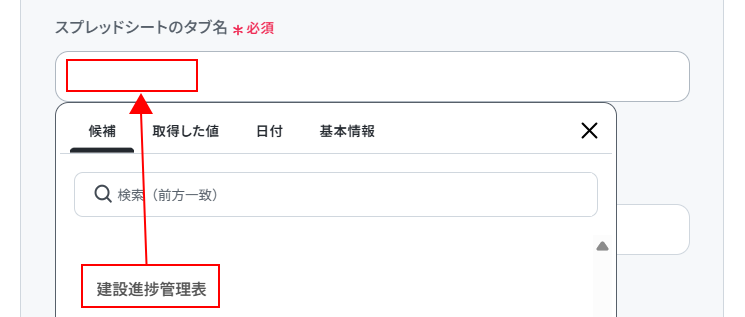
スプレッドシートのタブ名を設定します。
先ほどと同様に入力欄をクリックし使用したいものを選択しましょう。
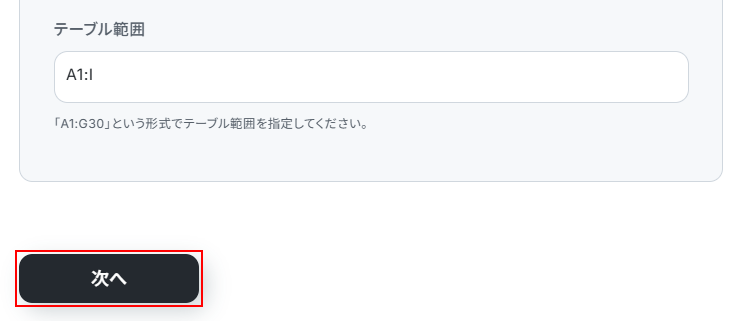
テーブル範囲を設定します。
項目名を入力している箇所も含めてレコードを追加したい範囲を設定しましょう。
詳しく知りたい方は以下のリンク先をご確認ください。
ここまで設定できたら次へをクリックしましょう。
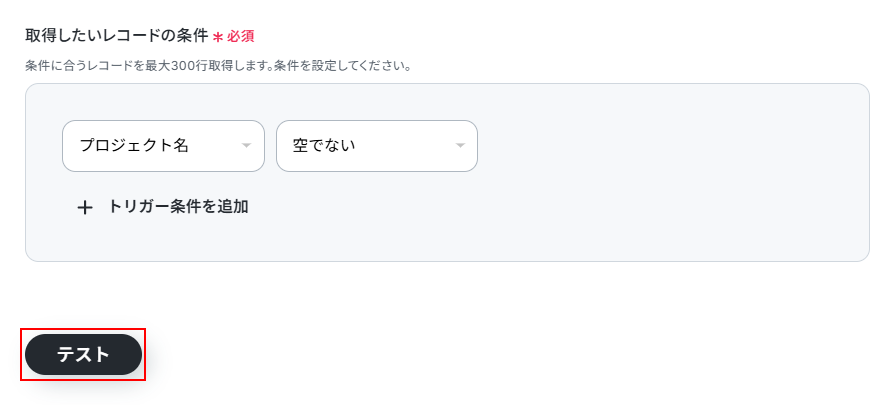
取得したいレコードの条件を設定しましょう。
左端の項目にはGoogle スプレッドシートに設定している項目名が表示されます。
ご自身の状況に合わせて条件を設定してください。
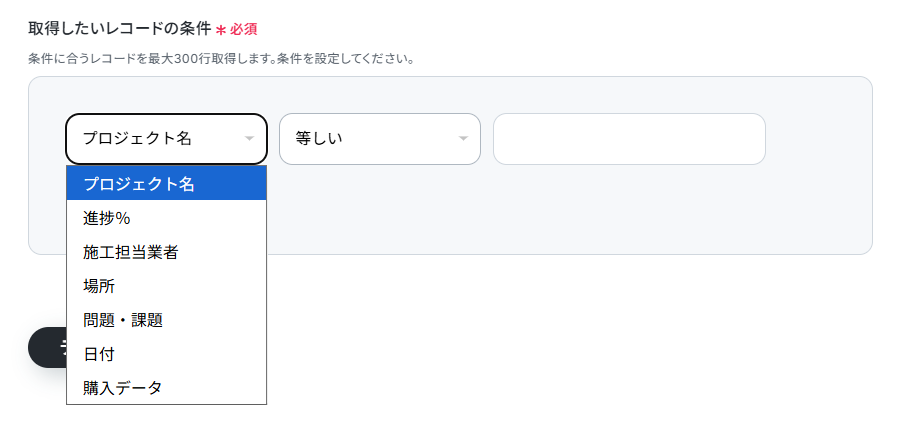
今回は以下のように設定しました。
ここまで設定できたらテストをクリックしましょう。
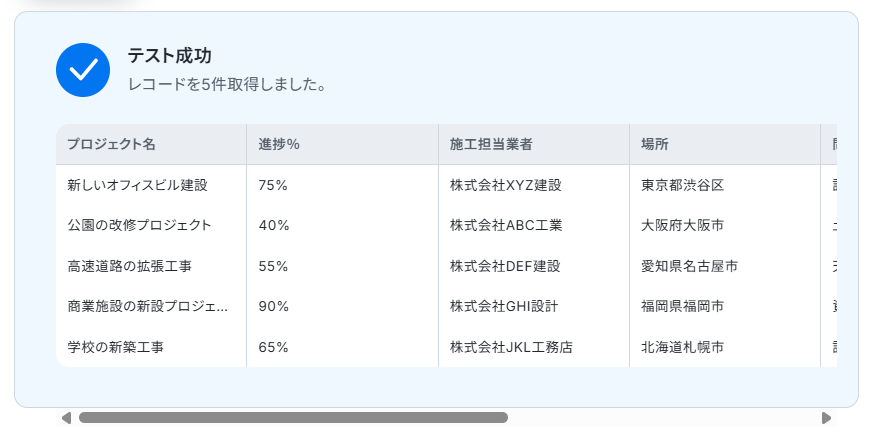
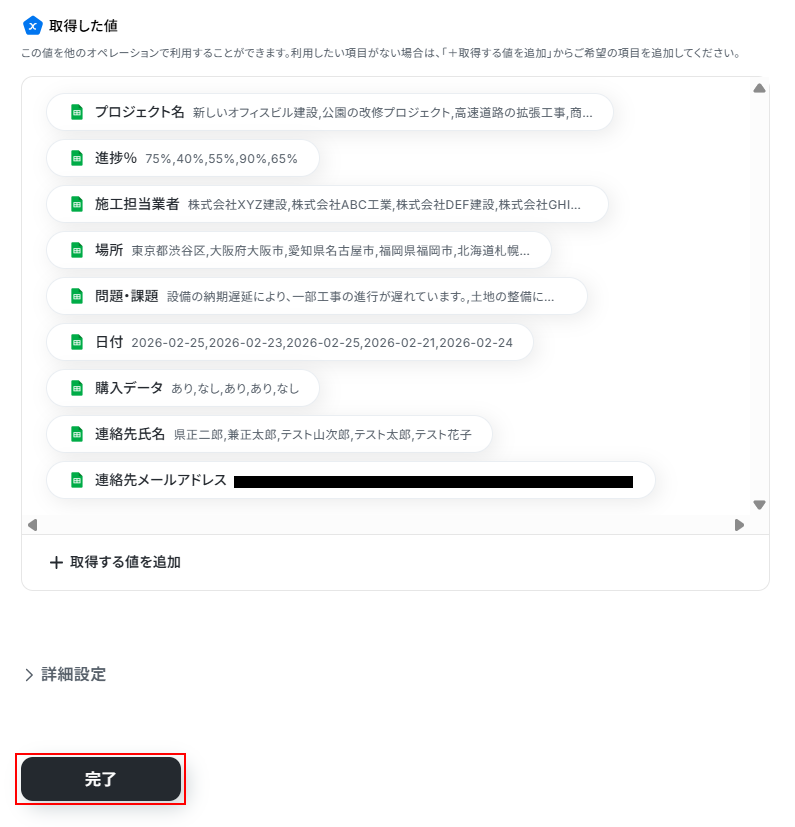
テストに成功するとテスト成功画面が表示され、取得した値が表示されます。
取得した値は実行した結果が設定される動的な値として利用できるため、このあとの設定でも使用します。
詳しく知りたい方は以下のリンク先をご覧ください。
確認できたら忘れずに完了をクリックしましょう。
ステップ5:同じ処理を繰り返す設定
同じ処理を繰り返すをクリックします。
※「同じ処理を繰り返す」オペレーションを使う場合は、チームプランまたはサクセスプランが必要です。フリープラン・ミニプランだと、そのオペレーションやデータコネクトを設定してもエラーになってしまうのでご注意ください。
チームプランやサクセスプランなどの有料プランには、2週間の無料トライアルがついています。トライアル期間中は、通常は制限されるアプリや機能(オペレーション)も問題なく使えるので、この機会にぜひお試しくださいね。
より詳しく知りたい方は以下のリンク先をご覧ください。
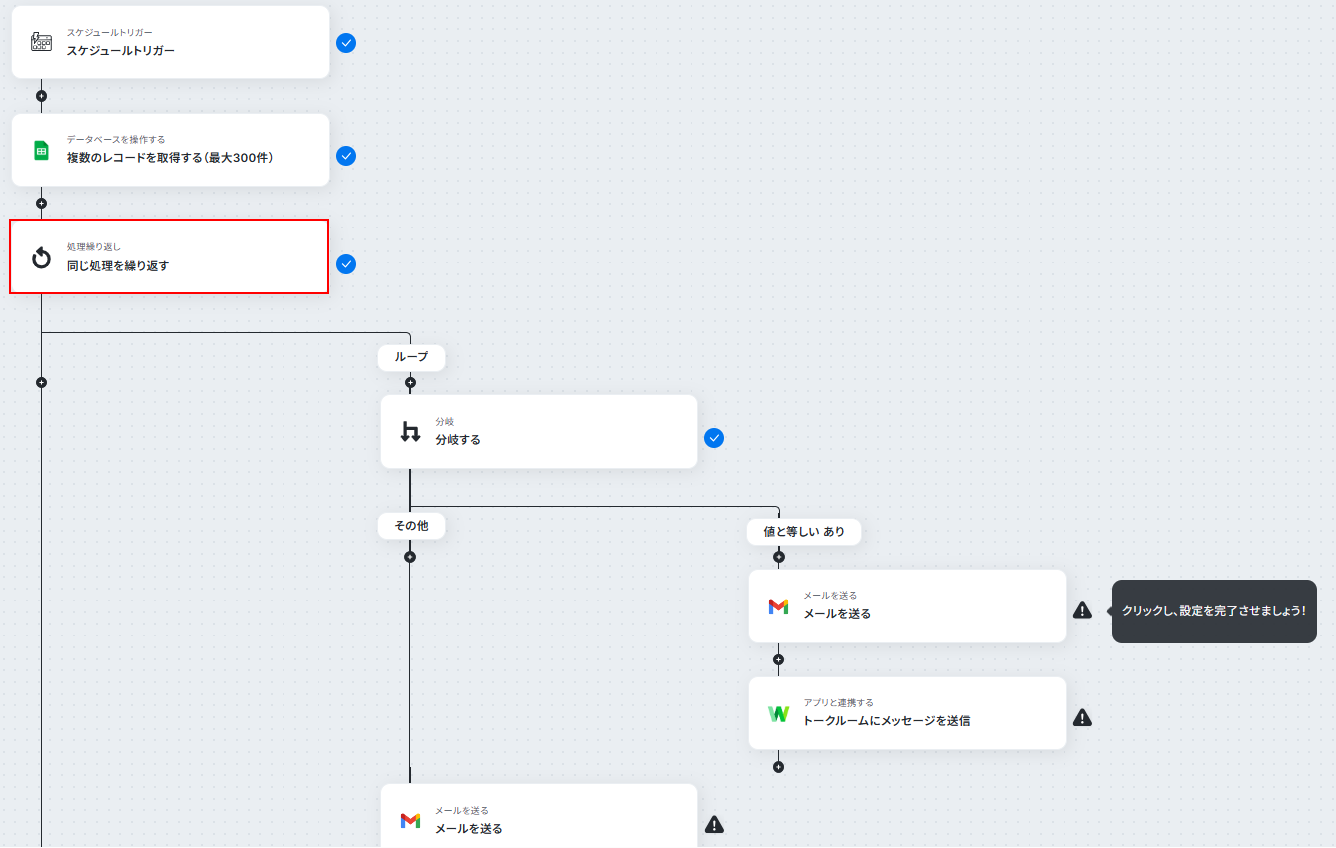
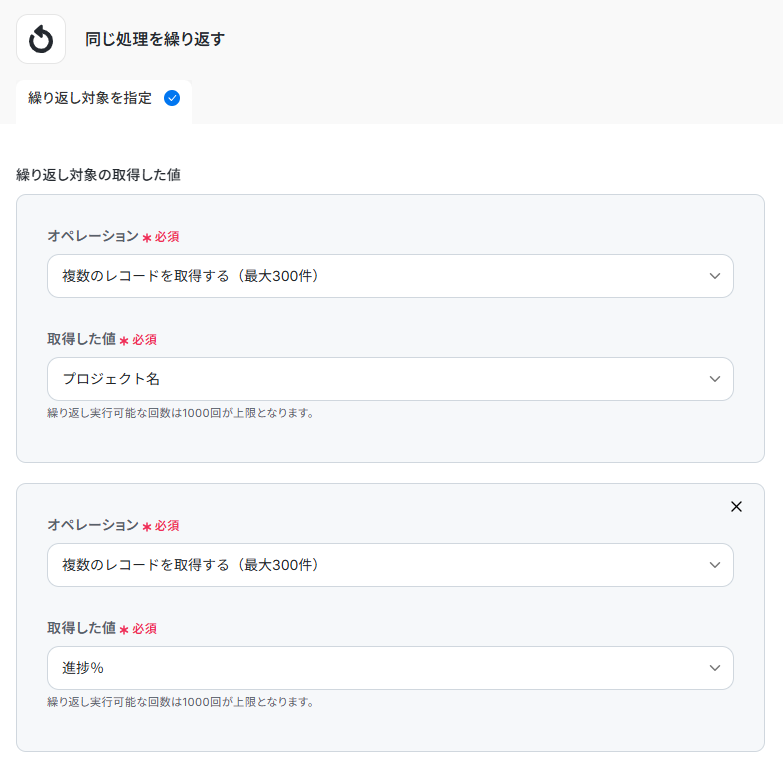
同じ処理を繰り返すアクションでは、先ほど複数取得したデータをそれぞれ個別に使用できるように処理を行います。
デフォルトで複数のレコードを取得する(最大300件)アクションで取得した、プロジェクト名、進捗%、施工担当業者、場所、問題・課題、購入データが設定されています。
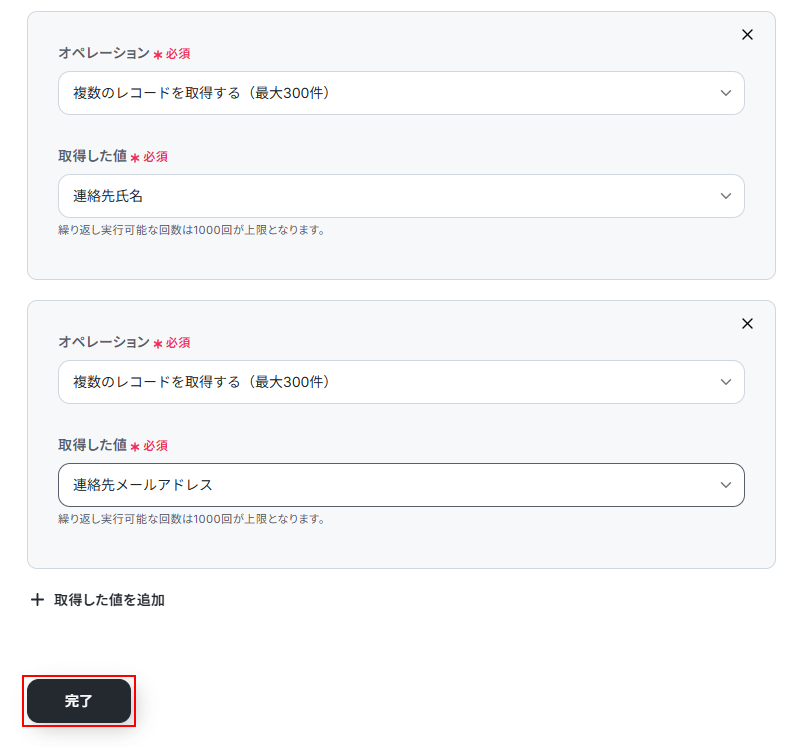
今回は新しく値を追加したいため、+取得した値を追加をクリックし、設定を行って行きます。
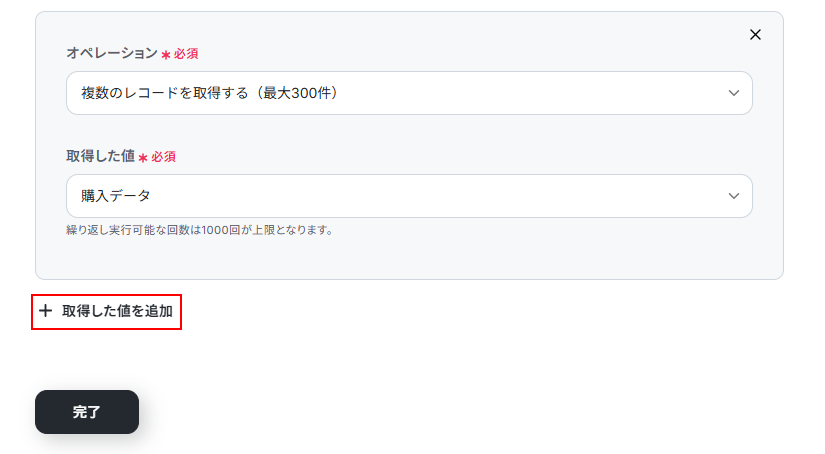
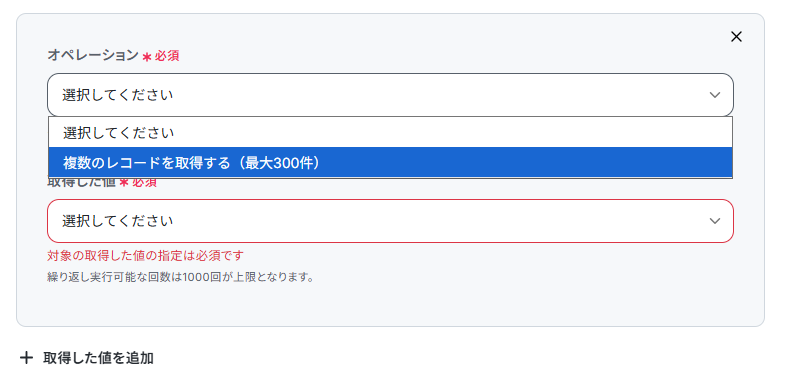
オペレーションを設定します。
プルダウンメニューから取得した値を利用したいアクションを選択しましょう。
次に、取得した値を設定します。
プルダウンメニューから利用したい取得した値を選択します。
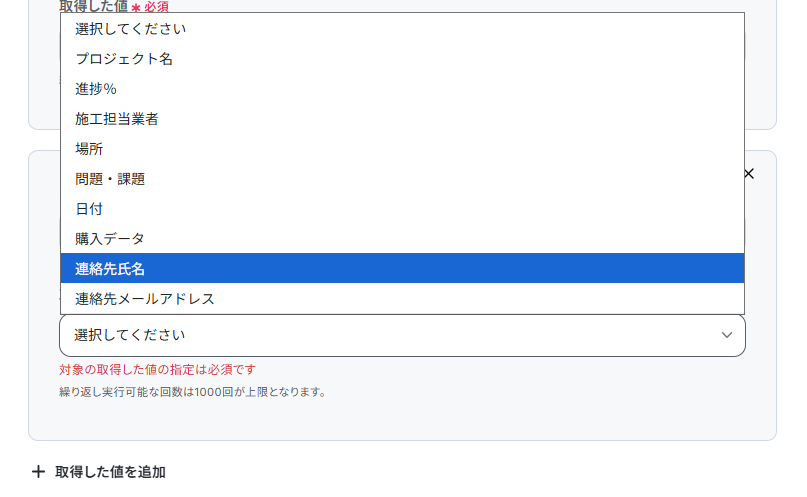
今回は以下の値を追加しました。
利用したい値が全て設定できているのを確認したら完了をクリックしましょう。
ステップ6:分岐設定
分岐するをクリックします。
※「分岐する」オペレーションは、ミニプラン以上でご利用いただけます。フリープランで利用するとエラーになってしまうのでご注意ください。
ミニプランなどの有料プランは2週間の無料トライアルが可能です。無料トライアル中なら、普段制限されているアプリや機能も自由にお試しいただけますので、ぜひ活用してみてください。
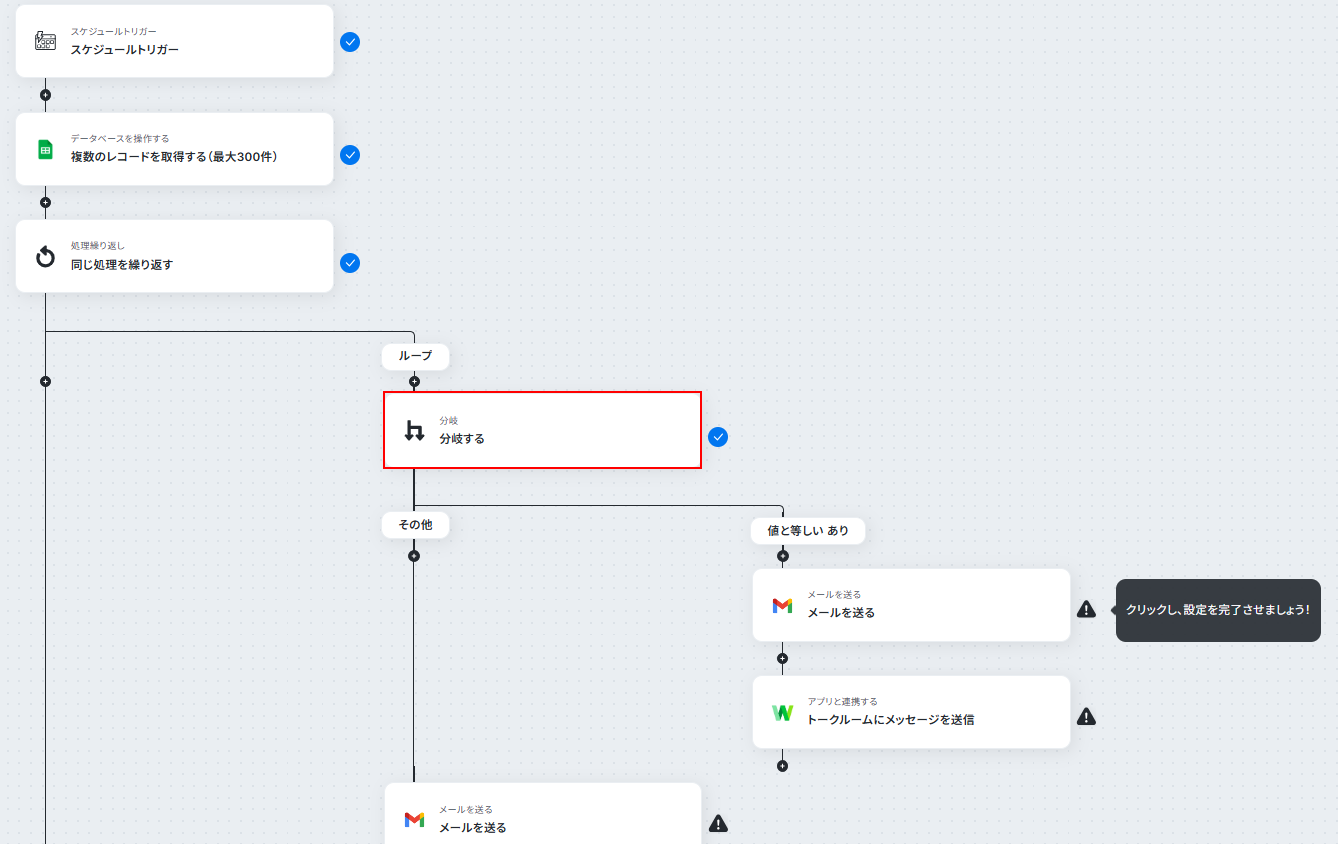
分岐では、取得した値を利用してこのあとの処理を分けることができます。
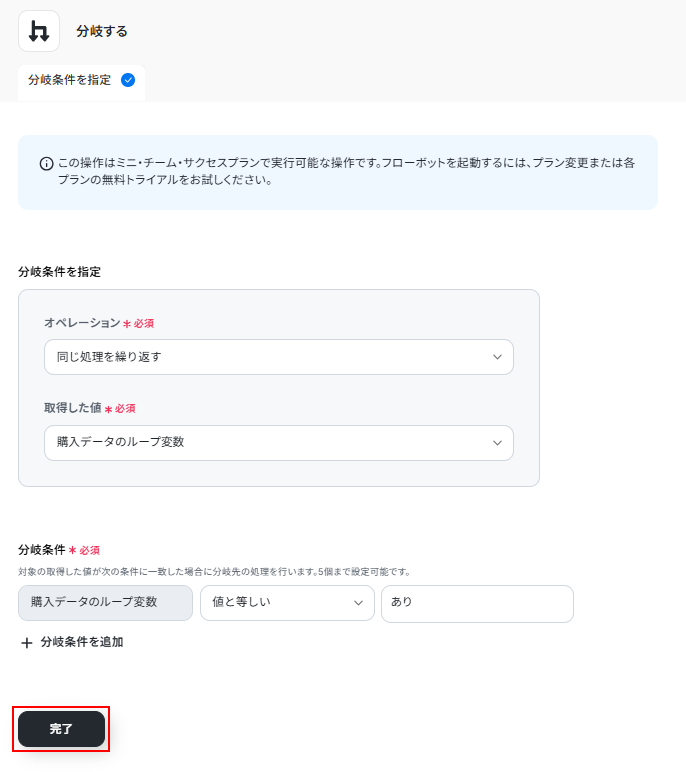
分岐条件を指定の項目で分岐に利用する取得した値の設定を行っています。
デフォルトで同じ処理を繰り返すのアクションで取得した、購入データのループ変数が設定されていますのでご確認ください。
次に、分岐条件では先ほど設定した購入データのループ変数と比較する情報の設定を行います。
デフォルトで以下のように購入データのループ変数の値がありの場合は処理を行うように設定していますのでご確認ください。
確認できたら完了をクリックしましょう。
※分岐の設定は変更できます。
ご自身の状況に合わせて設定してください。
ステップ7:Gmailでメールを送る設定
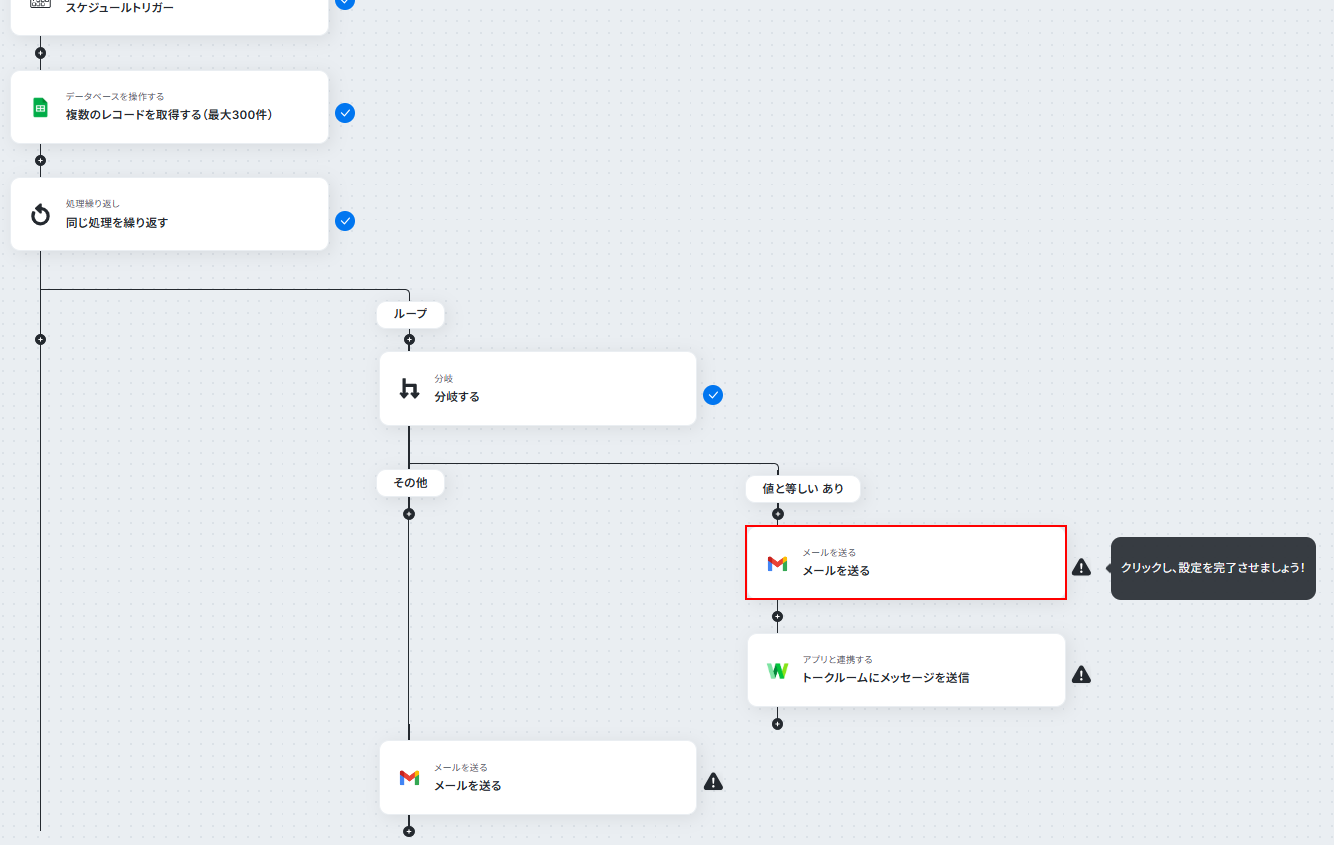
次に、ステップ6の分岐で購入データのループ変数の値がありだった場合の処理を設定します。
メールを送るをクリックしましょう。
メールを送るアクションについて詳しく知りたい方は以下のリンク先をご確認ください。
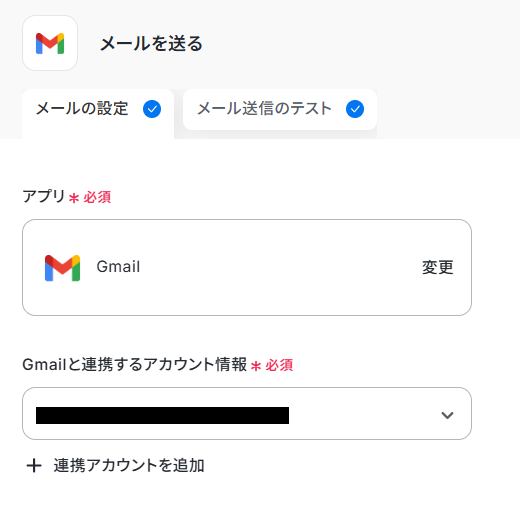
連携するアカウント情報にはステップ1で連携したアカウントか、連携時に使用していたYoomのアカウントが表示されます。
アカウントを確認して問題なければ次へ進みます。
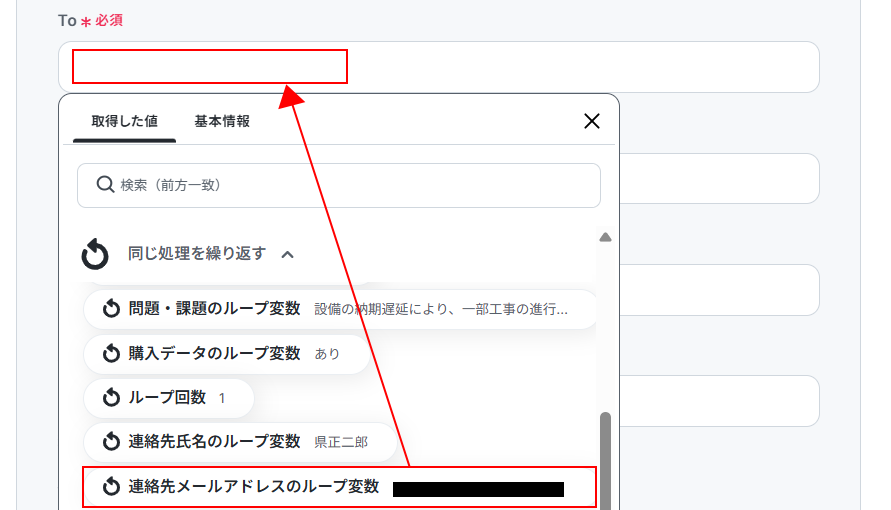
Toを設定します。
メールを送信したいアドレスを設定してください。
今回は以下のように取得した値を利用して設定します。
取得した値を活用することで、固定値ではなく、トリガーが実行されるたびに最新の情報が反映できます。
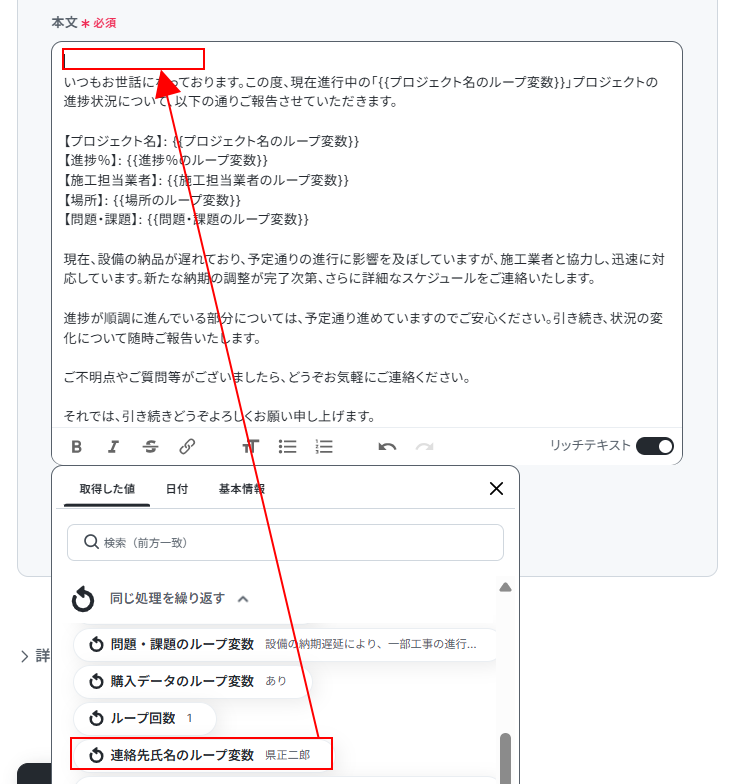
件名と本文を設定します。
それぞれデフォルトで設定されていますが、自由に編集可能です。
直接入力することはもちろん、以下のように取得した値を利用することもできます。
※取得した値を利用した場合は以下のように{{○○}}のように表示されます。
その他の項目について、今回は使用しないため空欄となっておりますが、使用したい方は注釈を確認し設定してください。
※To、件名、本文も含めて入力欄に直接記入する、もしくはプルダウンメニューから選ぶと、入力した値や選択した値が固定値となり、このテンプレートを通して送信する全てのメール設定に適用されますのでご注意ください。
ここまで設定できたら次へをクリックします。
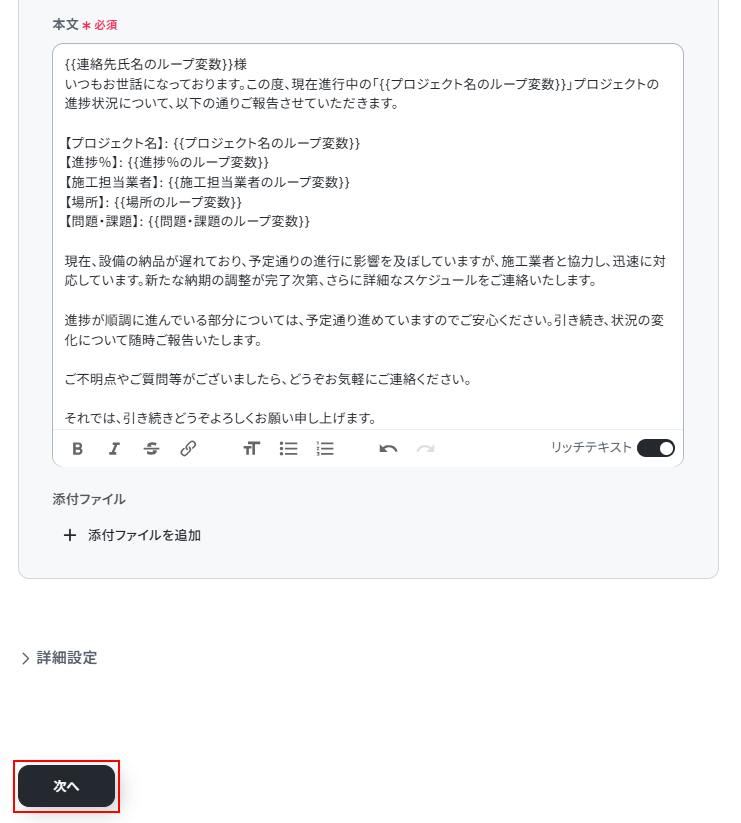
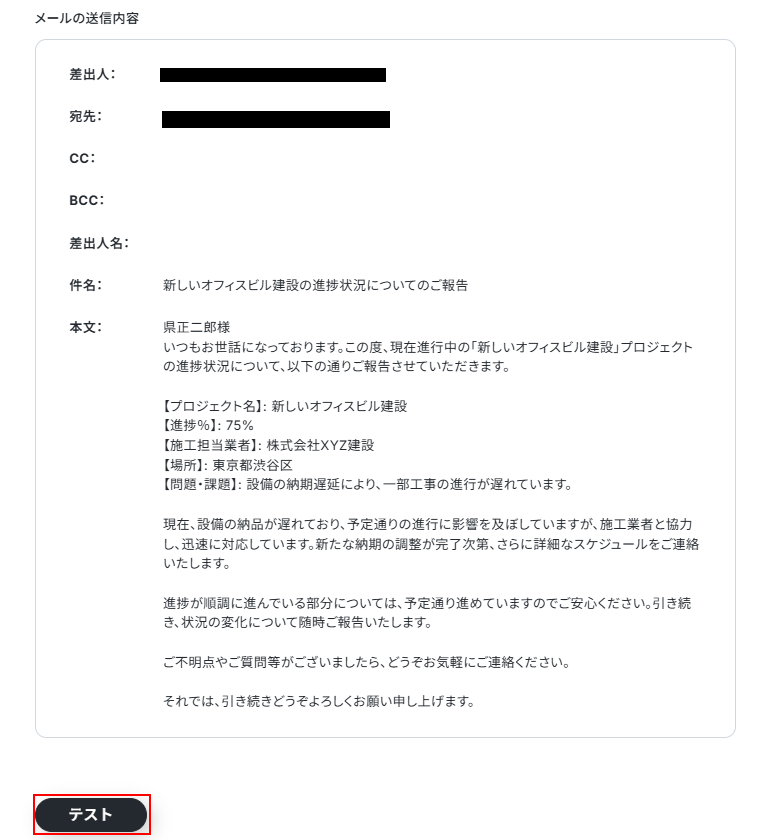
メールの送信内容が表示されますので、内容を確認し問題なければテストをクリックしましょう。
※テストをクリックすると実際にメールが送信されます。
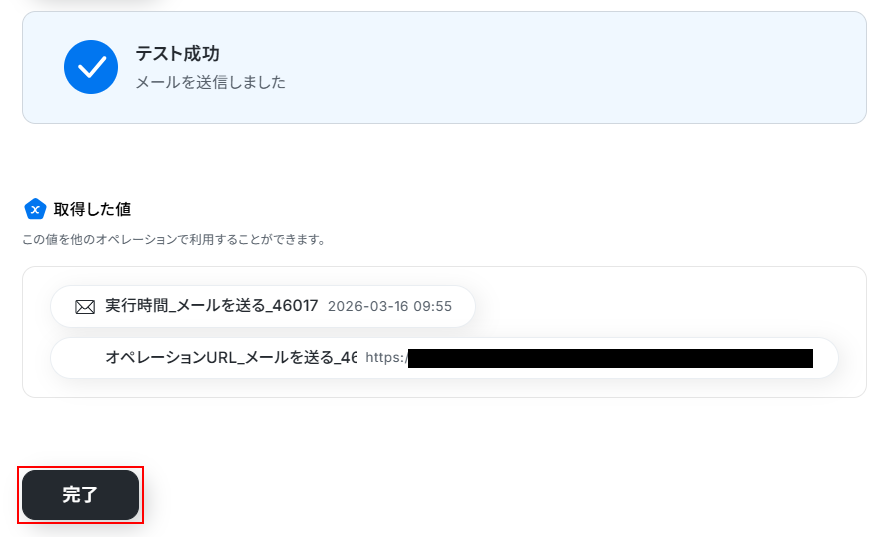
テストに成功するとテスト成功画面と取得した値が表示されますのでご確認ください。
確認できたら完了をクリックしましょう。
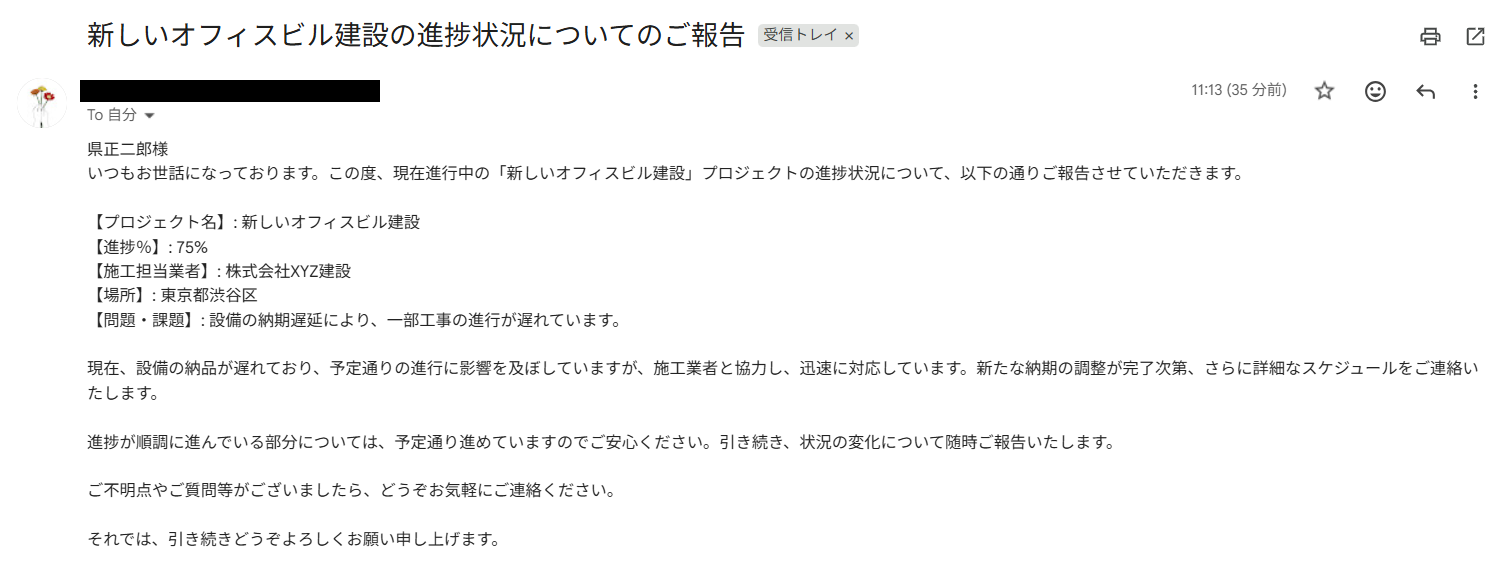
メールが送信されていますのでご確認ください。
実際のフロー稼働時は、ステップ4で取得したレコードのうち、ステップ6で条件に合致した(今回は購入データのループ変数の値がありになっていた)レコード数のメールが送信されます。
ステップ8:LINE WORKSのトークルームにメッセージを送信する設定
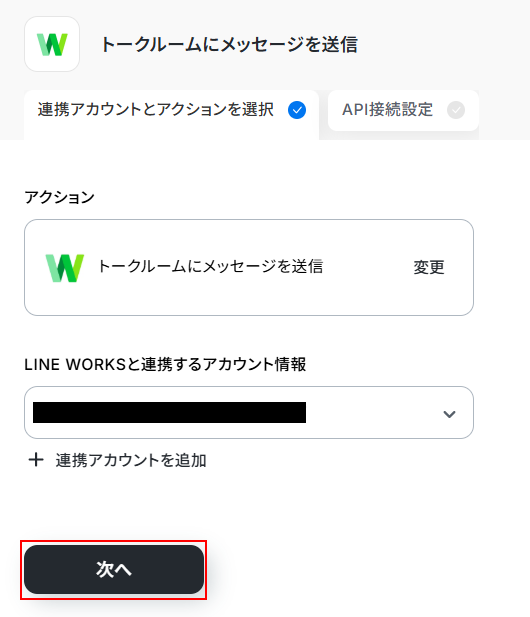
トークルームにメッセージを送信をクリックします。
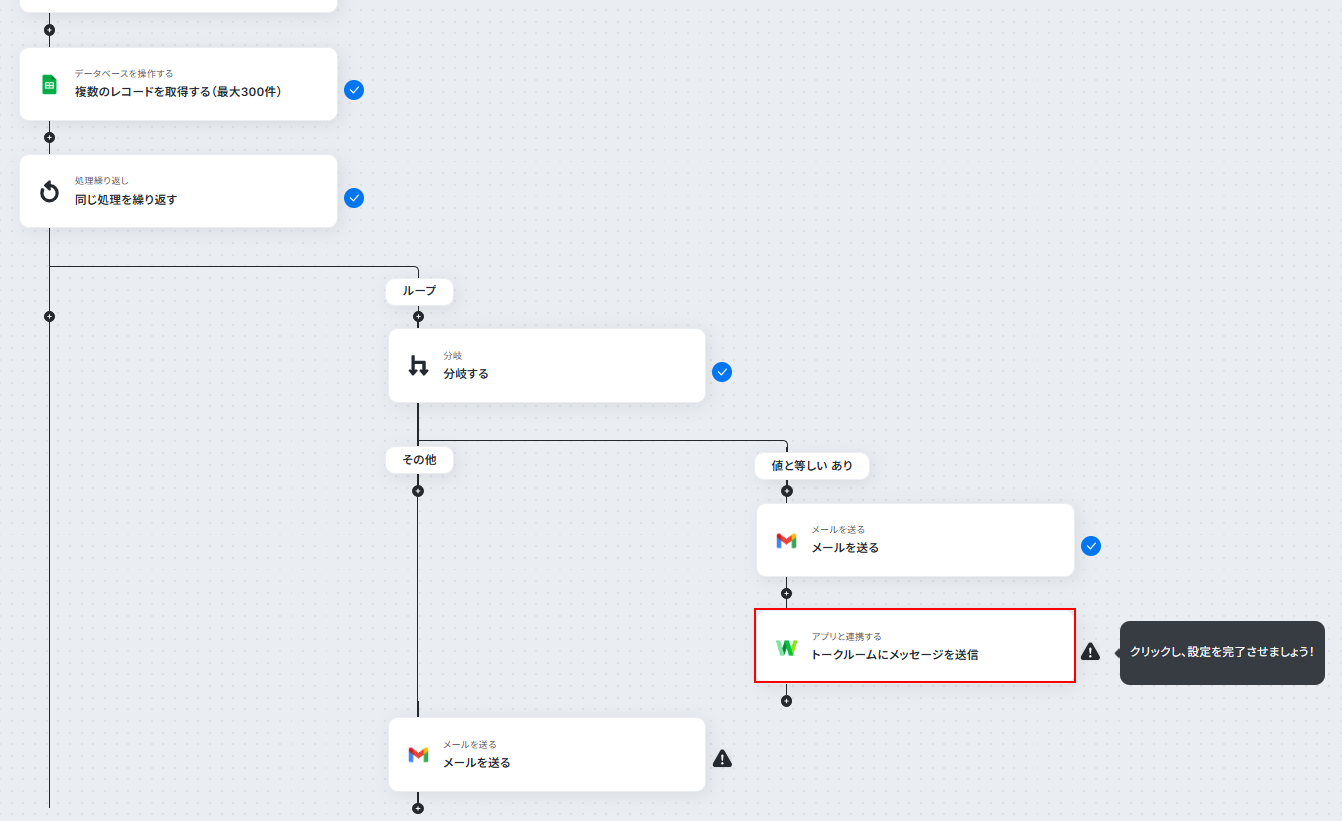
連携するアカウント情報にはステップ1で連携したアカウントか、連携時に使用していたYoomのアカウントが表示されます。
アカウントを確認して問題なければ次へをクリックしてください。
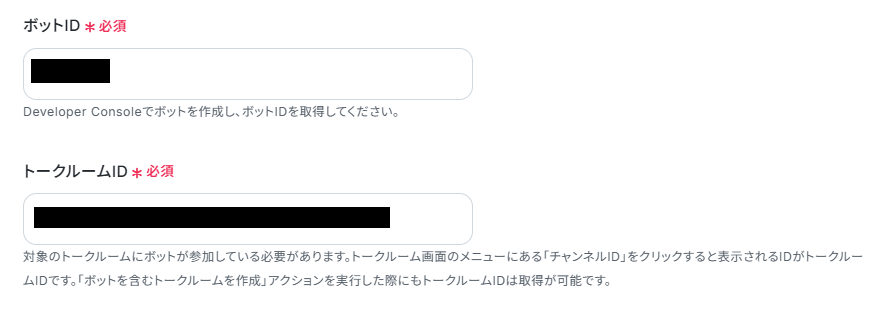
ボットIDとトークルームIDを設定します。
それぞれ注釈を確認しながら入力してください。
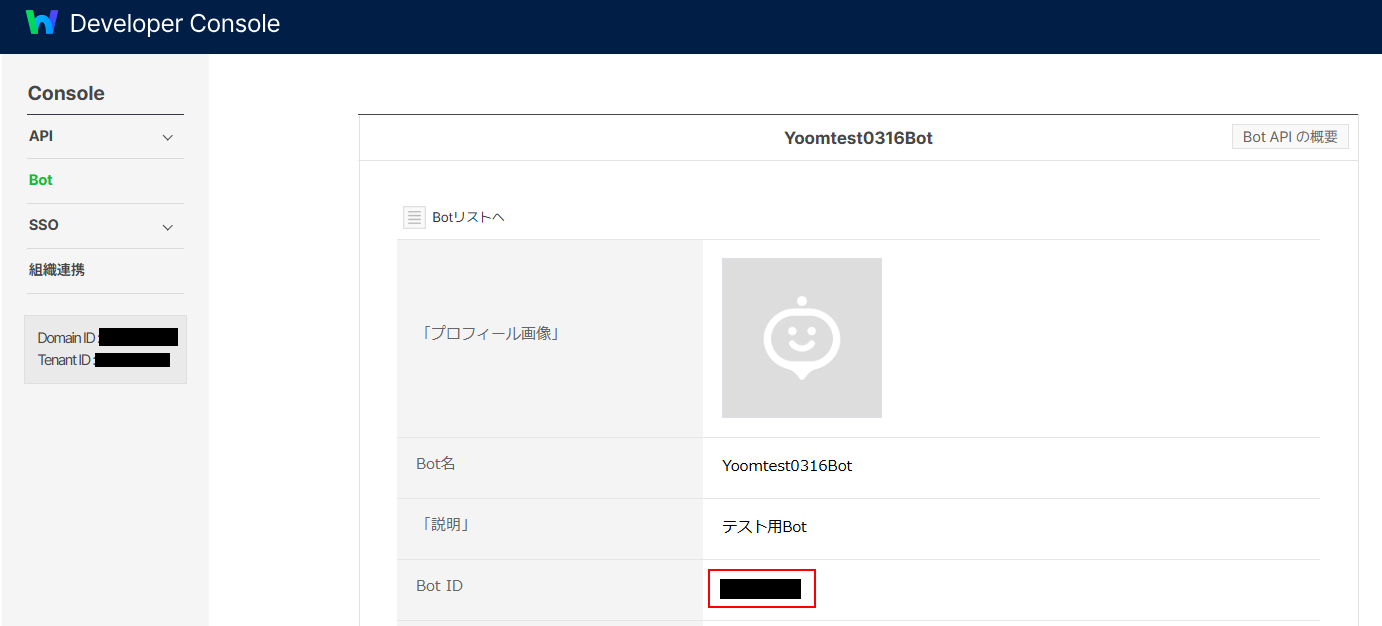
※ボットIDはLINE WORKSの以下の画面から取得できます。
※トークルームIDの取得方法は以下を参考にしてください。
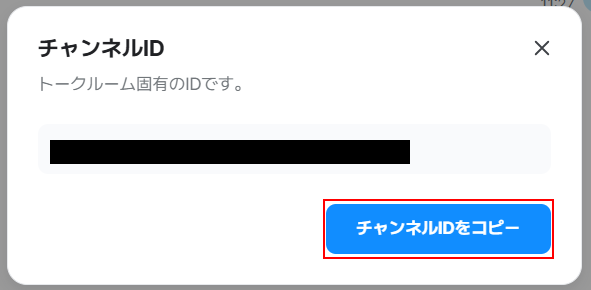
LINE WORKSの利用したいトークルームの右上にある縦並びの…をクリックし、チャンネルIDをクリックします。
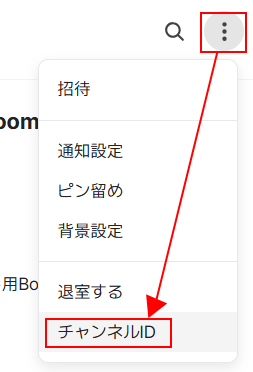
以下の画面が表示されたら、チャンネルIDをコピーをクリックしましょう。
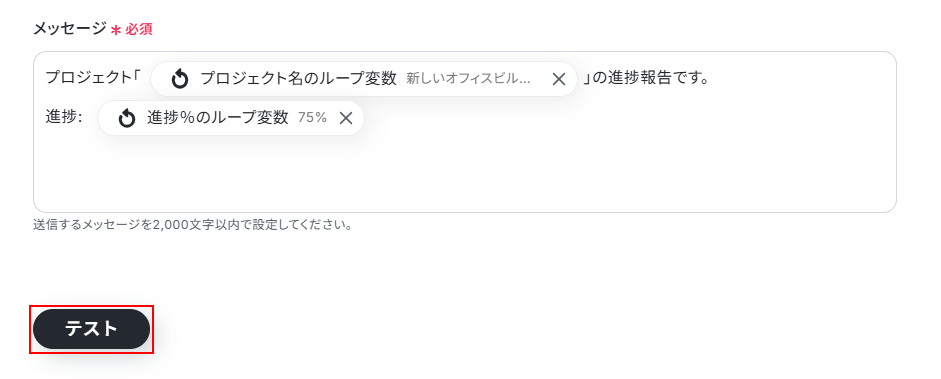
メッセージはデフォルトで設定されていますが、自由に編集可能です。
デフォルトで取得した値が設定されている場合は、項目名だけではなく、実際の値が表示されているのを確認しておきましょう。
※入力欄に直接記入している箇所は固定値となりますのでご注意ください。
トークルームにファイルを送りたい方やメンションを行いたい方は以下のリンク先をご参照ください。
ここまで設定できたらテストをクリックしましょう。
※テストをクリックすると、実際にトークルームにメッセージが送信されます。
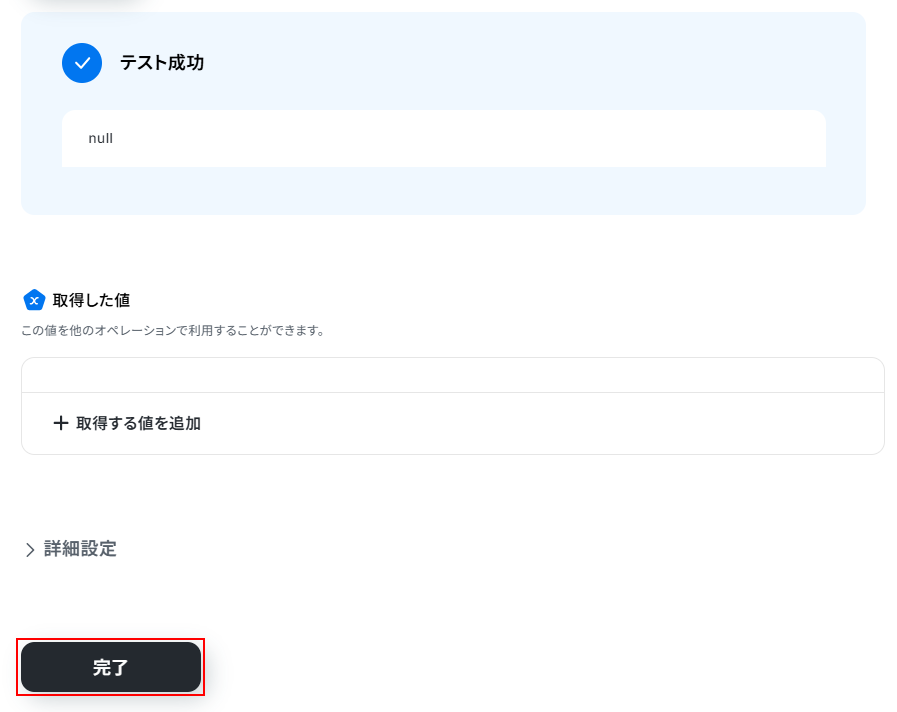
テストに成功するとテスト成功画面と取得した値が表示されますのでご確認ください。
確認できたら完了をクリックしましょう。
※テスト成功画面にnullと表示されますが、問題ありません。
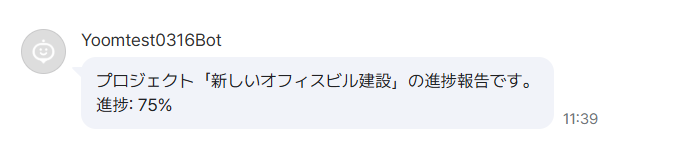
LINE WORKSのトークルームにメッセージが送信されていますのでご確認ください。
実際のフロー稼働時は、ステップ4で取得したレコードのうち、ステップ6で条件に合致した(今回は購入データのループ変数の値がありになっていた)レコード数のメッセージが送信されます。
ステップ9:Gmailでメールを送る設定
次に、ステップ6の分岐で購入データのループ変数の値がありではなかった場合の処理を設定します。
メールを送るをクリックしましょう。
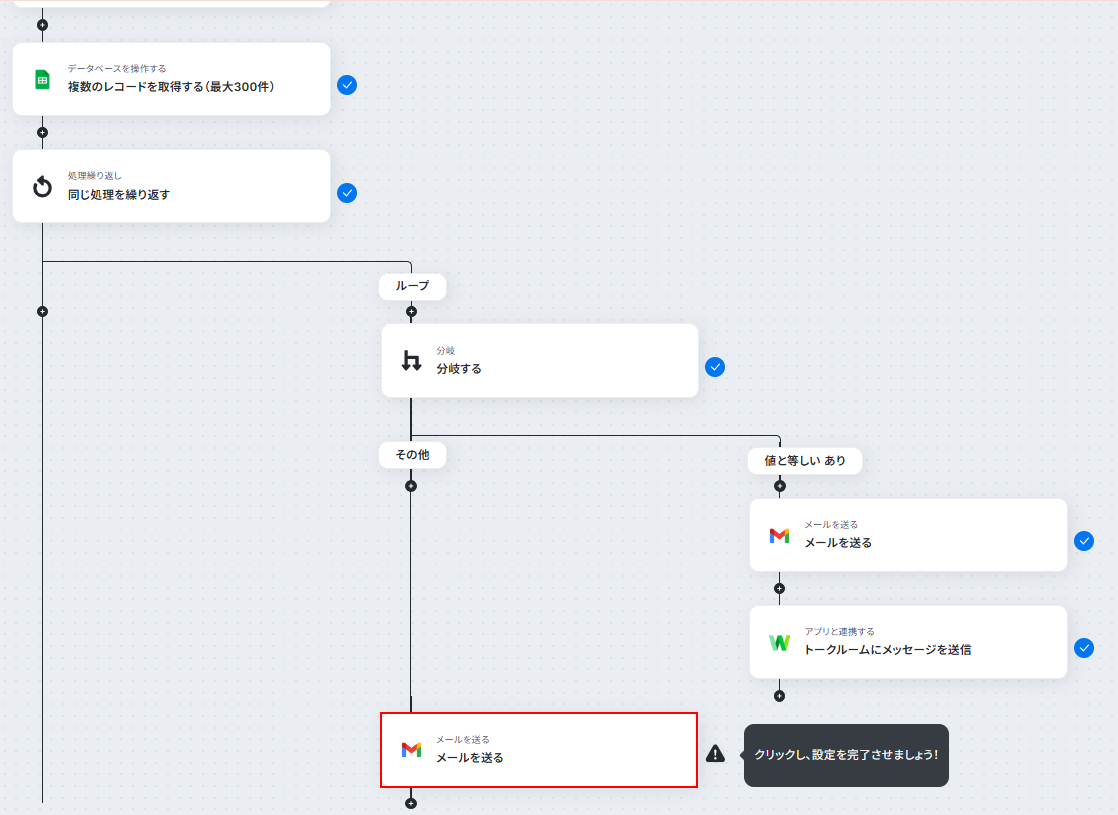
連携するアカウント情報にはステップ1で連携したアカウントか、連携時に使用していたYoomのアカウントが表示されます。
アカウントを確認して問題なければ次へ進みます。
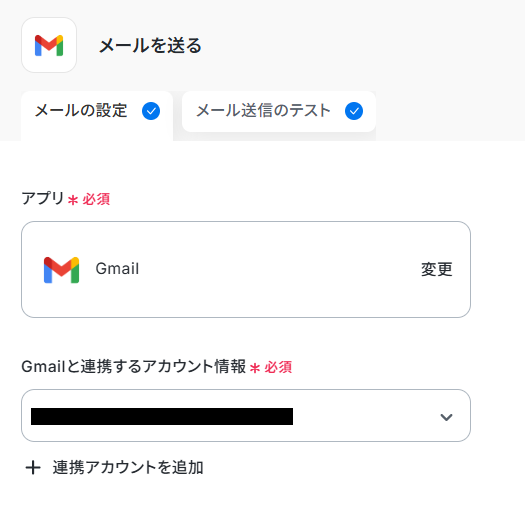
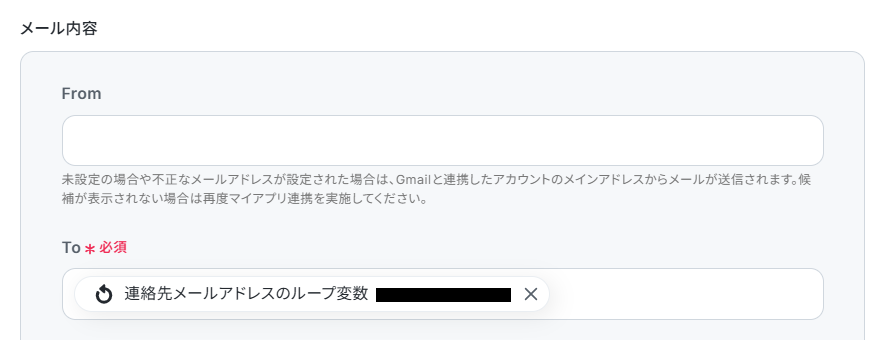
Toを設定します。
メールを送信したいアドレスを設定してください。
今回は取得した値を利用して設定しました。
※取得した値にはステップ7で利用したものと同じレコードの情報が表示されますが、実際のフロー実行時は分岐で設定した条件に合わなかったレコードの情報が利用されますのでご安心ください。
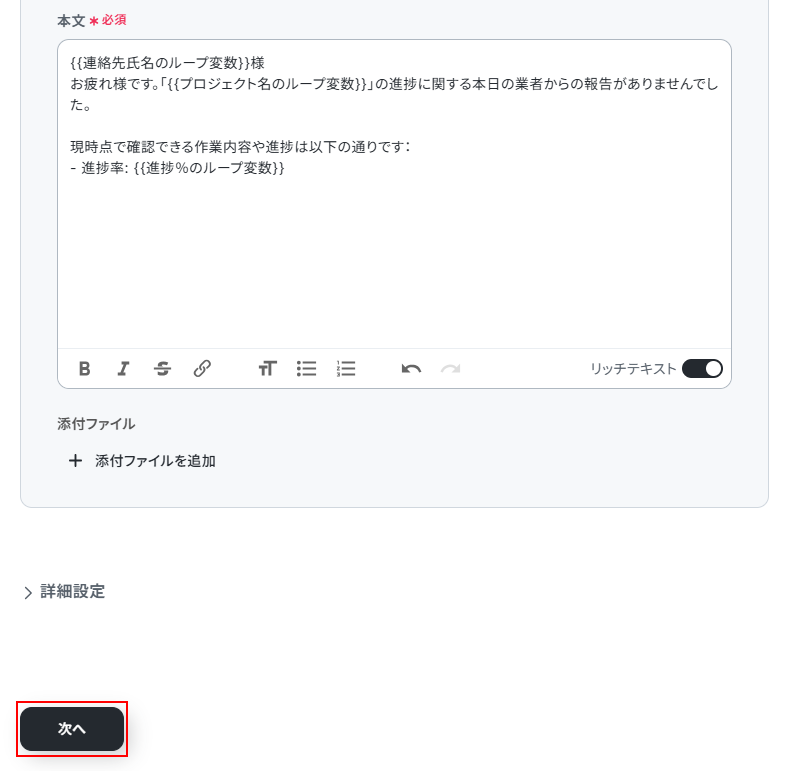
件名と本文を設定します。
それぞれデフォルトで設定されていますが、自由に編集可能です。
※To、件名、本文も含めて入力欄に直接記入する、もしくはプルダウンメニューから選ぶと、入力した値や選択した値が固定値となり、このテンプレートを通して送信する全てのメール設定に適用されますのでご注意ください。
ここまで設定できたら次へをクリックします。

メールの送信内容が表示されますので、内容を確認し問題なければテストをクリックしましょう。
※テストをクリックすると実際にメールが送信されます。
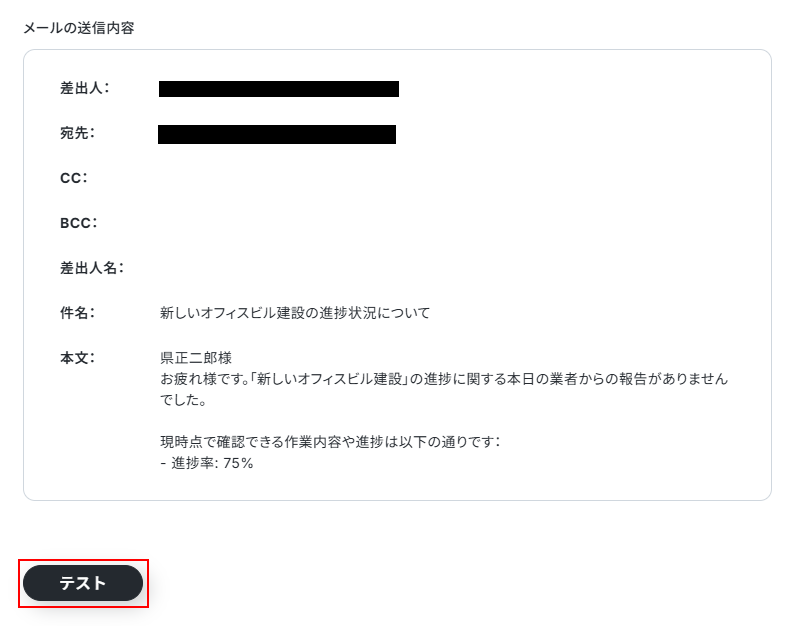
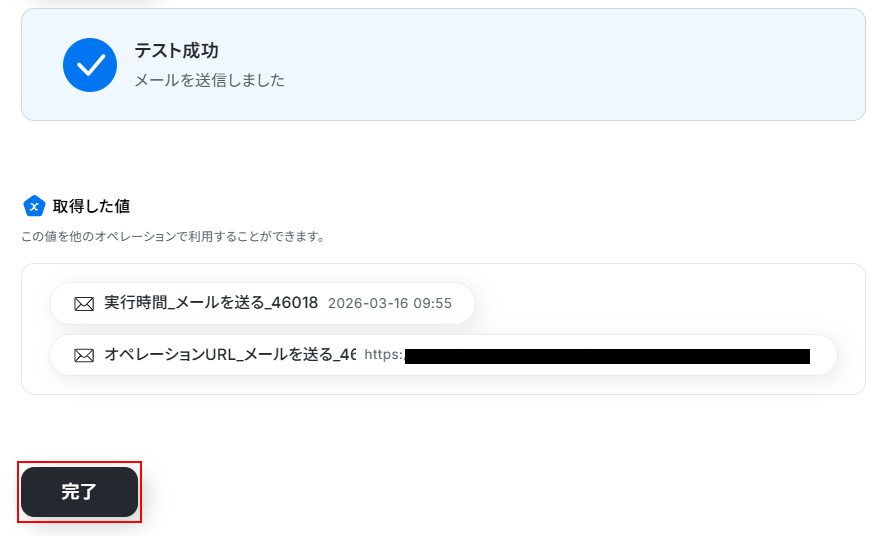
テストに成功するとテスト成功画面と取得した値が表示されますのでご確認ください。
確認できたら完了をクリックしましょう。
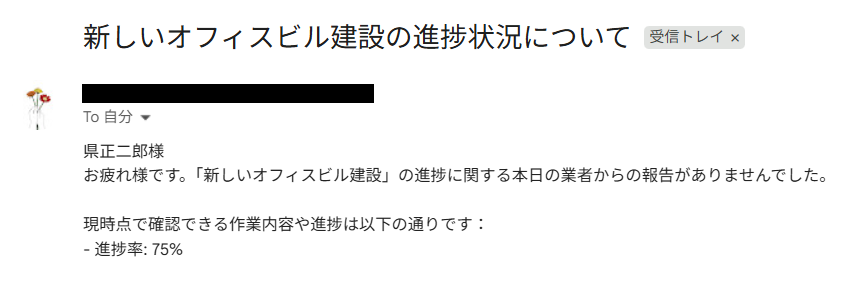
メールが送信されていますのでご確認ください。
実際のフロー稼働時は、ステップ4で取得したレコードのうち、今回はステップ6で条件に合致しなかった(購入データのループ変数の値がありではなかった)レコード数のメールが送信されます。
ステップ10:トリガーをONにし、フローが起動するかを確認
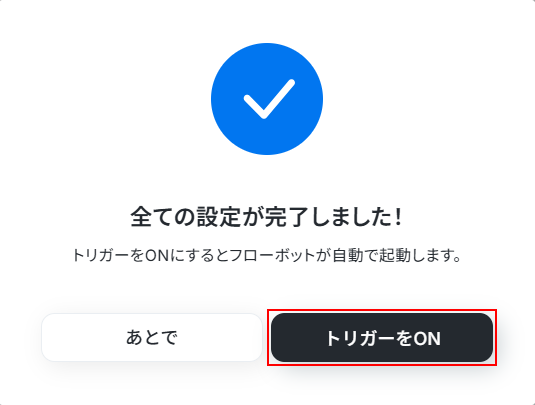
先ほどのYoomの画面で完了をクリックすると以下の画面が表示されます。
トリガーをONをクリックしてください。
トリガーをONにしたら実際にフローが起動するか確認してみましょう。
お疲れ様でした!
以上が定期的にGoogle スプレッドシートを確認し、その内容をGmailとLINE WORKSで自動通知するフローでした!
GmailのAPIを使ったその他の自動化例
GmailのAPIを活用することで、様々な自動化の実現が可能になります。Gmailを使った自動化例
Gmailで受信した添付ファイルのOCR解析やAI要約によるSlack・Discordへの通知、Google Driveへの自動保存が可能です。フォーム回答やZoho CRMの更新をトリガーとしたメール送信も自動化できます。
■概要
Gmailで受信する請求書や注文書など、PDFファイルの対応に手間を感じていませんか。ファイルを開いて内容を確認しつつ手動で関係部署に共有する作業は、時間もかかりミスも発生しがちです。このワークフローを活用すれば、特定のメール受信をきっかけに添付されたPDFの内容をAI-OCRが自動で読み取り、その結果をDiscordへ通知することが可能です。定型的な確認・共有業務を自動化し、業務の迅速化と正確性の向上を実現します。
■このテンプレートをおすすめする方
- Gmailに届くPDFの内容確認と転記作業に、多くの時間を費やしている方
- 取引先からの請求書や注文書などを、手動でチームに共有している方
- Discordを業務連絡に活用し、情報共有のスピードを上げたいと考えている方
■このテンプレートを使うメリット
- PDFを開いて内容を確認し転記・共有するという一連の作業が自動化され、手作業に費やしていた時間を他の業務に充てることができます。
- 手作業による転記ミスや共有漏れといったヒューマンエラーを防ぎ、業務の正確性を向上させることでチーム内のスムーズな連携を促進します。
■フローボットの流れ
- はじめに、GmailとDiscordをYoomと連携します
- 次に、トリガーでGmailを選択し、「特定のキーワードに一致するメールを受信したら」というアクションを設定します
- 次に、オペレーションでAI機能の「画像・PDFから文字を読み取る」を設定し、トリガーで取得したメールに添付されているPDFファイルを指定します
- 最後に、オペレーションでDiscordの「メッセージを送信」アクションを設定し、OCRで読み取ったテキスト情報を指定のチャンネルに送信します
※「トリガー」:フロー起動のきっかけとなるアクション、「オペレーション」:トリガー起動後、フロー内で処理を行うアクション
■このワークフローのカスタムポイント
- Gmailのトリガー設定では、件名や差出人アドレス、本文内のキーワードなど、検知したい条件を任意で設定してください。
- AI機能によるOCR処理では、PDF内の「タイトル」や「内容」といった、必要な項目のみを抽出するように設定することも可能です。
- Discordへの通知は、通知先のチャンネルを自由に選択できるほか、通知メッセージにOCRで読み取った情報を変数として埋め込むこともできます。
■注意事項
- Gmail、DiscordのそれぞれとYoomを連携してください。
- トリガーは5分、10分、15分、30分、60分の間隔で起動間隔を選択できます。
- プランによって最短の起動間隔が異なりますので、ご注意ください。
- OCRまたは音声を文字起こしするAIオペレーションはチームプラン・サクセスプランでのみご利用いただける機能となっております。フリープラン・ミニプランの場合は設定しているフローボットのオペレーションはエラーとなりますので、ご注意ください。
- チームプランやサクセスプランなどの有料プランは、2週間の無料トライアルを行うことが可能です。無料トライアル中には制限対象のアプリやAI機能(オペレーション)を使用することができます
■概要Gmailに届く請求書や見積書といった添付ファイルを、都度手作業でGoogle Driveに保存していませんか?この一連の作業は手間がかかるだけでなく、ファイル名の付け間違いやフォルダへの格納ミスといった課題にも繋がりがちです。このワークフローを活用すれば、特定のGmailを受信した際に添付ファイルを自動でGoogle Driveへ保存し、ファイル名を変更して整理することが可能です。手作業による整理の手間をなくし、効率的なファイル管理を実現します。
■このテンプレートをおすすめする方- Gmailで受信する添付ファイルを、手作業でGoogle Driveに移動し整理している方
- 添付ファイルの保存やリネーム作業に時間を取られ、本来のコア業務に集中できていない方
- 手作業でのファイル整理による保存ミスや、命名規則の不統一を減らしたいと考えている方
■このテンプレートを使うメリット- Gmailの添付ファイルダウンロードからGoogle Driveへのアップロード、リネームまでが自動化され、これまで手作業に費やしていた時間を削減できます。
- 人の手によるファイルの保存し忘れや命名規則の間違いといったヒューマンエラーを減らし、ファイル管理の精度を高めることに繋がります。
■フローボットの流れ- はじめに、GmailとGoogle DriveをYoomと連携します。
- 次に、トリガーでGmailを選択し、「特定のキーワードに一致するメールを受信したら」というアクションを設定します。
- 次に、オペレーションでAI機能を選択し、受信したメール本文などから会社名といったデータを抽出するアクションを設定します。
- 最後に、オペレーションでGoogle Driveの「ファイルをアップロードする」アクションを設定し、添付ファイルを指定のフォルダへアップロードします。
※「トリガー」:フロー起動のきっかけとなるアクション、「オペレーション」:トリガー起動後、フロー内で処理を行うアクション
■このワークフローのカスタムポイント- Gmailのトリガー設定では、自動化の対象としたいメールを特定するための「キーワード」(件名や差出人など)を任意で設定してください。
- Google Driveにファイルをアップロードする設定では、ファイルの保存先となるフォルダを任意で指定することが可能です。
- アップロードする際のファイル名は、抽出した会社名や受信日などを組み合わせて、任意の形式で設定することができます。
■注意事項- Gmail、Google DriveのそれぞれとYoomを連携してください。
- トリガーは5分、10分、15分、30分、60分の間隔で起動間隔を選択できます。
- プランによって最短の起動間隔が異なりますので、ご注意ください。
- ダウンロード可能なファイル容量は最大300MBまでです。アプリの仕様によっては300MB未満になる可能性があるので、ご注意ください。
- トリガー、各オペレーションでファイルを使用する際は、「ファイルの容量制限について」をご参照ください。
■概要日々大量に届くメールの中から重要な情報を探し出し、内容を把握する作業に手間を感じていませんか。このワークフローは、Gmailで受信した特定のメールをAIが自動で読み取り、Geminiがその内容を要約する仕組みを構築します。gmailとgeminiを連携させることで、メールチェックの時間を短縮し、重要な情報の見落としを防ぎながら、迅速な情報共有を実現します。■このテンプレートをおすすめする方- Gmailに届く大量のメールから、効率的に情報収集を行いたいと考えている方
- Geminiの機能を活用して、日々の情報要約や内容把握を自動化したい方
- メールで受け取った重要な情報を、Slackなどを通じてチームへ迅速に共有したい方
■このテンプレートを使うメリット- Gmailに届いたメールをGeminiが自動で要約するため、内容把握にかかる時間を短縮し、本来の業務に集中できます。
- 手動での確認や転記作業が不要になるため、重要なメールの見落としや共有漏れといったヒューマンエラーを防ぎます。
■フローボットの流れ- はじめに、Gmail、Gemini、SlackをYoomと連携します。
- 次に、トリガーでGmailを選択し、「特定のキーワードに一致するメールを受信したら」というアクションを設定します。
- オペレーションでは、Geminiの「コンテンツを生成」アクションを設定し、受信したメール本文を要約するように指示します。
- 最後に、Slackの「チャンネルにメッセージを送る」アクションを設定し、Geminiが生成した要約を指定のチャンネルに通知します。
※「トリガー」:フロー起動のきっかけとなるアクション、「オペレーション」:トリガー起動後、フロー内で処理を行うアクション■このワークフローのカスタムポイント- Gmailのトリガー設定では、自動化の対象としたいメールのキーワード(特定の差出人や件名など)を任意で指定してください。
- Geminiのオペレーションでは、どのような内容を要約させたいか、プロンプト(指示文)を任意で設定することが可能です。
- Slackのオペレーションでは、要約内容を通知したいチャンネルのIDを任意で設定してください。
■注意事項- Gmail、Gemini、SlackのそれぞれとYoomを連携してください。
- トリガーは5分、10分、15分、30分、60分の間隔で起動間隔を選択できます。
- プランによって最短の起動間隔が異なりますので、ご注意ください。
■概要
採用活動が活発になるにつれて増える履歴書の管理に、手間を感じていませんか。Gmailに届いた履歴書を都度ダウンロードし、内容を確認してNotionへ手入力する作業は、時間がかかるだけでなく入力ミスも起こりがちです。このワークフローは、Gmailで特定のメールを受信すると、添付された履歴書から文字情報を自動で読み取り、Notionへ候補者情報として追加します。この連携により、面倒な転記作業を自動化し、採用業務の効率化を実現します。
■このテンプレートをおすすめする方
- GmailとNotionを用いて、候補者情報を手作業で管理している採用担当者の方
- 履歴書の転記作業に時間を取られ、コア業務に集中できずに悩んでいる方
- 採用プロセスのDXを推進し、業務の標準化と効率化を図りたいと考えている方
■このテンプレートを使うメリット
- Gmailでの履歴書受信からNotionへの登録までが自動化されるため、これまで手作業で行っていた転記業務にかかる時間を短縮することができます。
- 手作業による情報転記の際に起こりがちな、入力ミスや項目漏れといったヒューマンエラーを防ぎ、候補者データの正確性を保つことに繋がります。
■フローボットの流れ
- はじめに、GmailとNotionをYoomと連携します。
- 次に、トリガーでGmailを選択し、「メールを受信したら」というアクションを設定します。
- 次に、オペレーションでYoomの「画像・PDFから文字を読み取る」機能を選択し、トリガーで取得した添付ファイルを指定します。
- 最後に、オペレーションでNotionの「レコードを追加する」アクションを設定し、文字を読み取った情報を任意のデータベースに追加します。
※「トリガー」:フロー起動のきっかけとなるアクション、「オペレーション」:トリガー起動後、フロー内で処理を行うアクション■このワークフローのカスタムポイント
- Gmailのトリガー設定では、件名に「履歴書」や「応募」といったキーワードを含むメールのみを対象とするよう設定することで、関係のないメールでフローが起動するのを防ぎます。
- Notionのアクション設定では、候補者情報を追加したいデータベースのIDを任意で指定してください。
■概要Gmailで受信するお問い合わせメールの管理に、手間や時間を取られていないでしょうか。都度内容を確認し、手作業でTrelloにタスクとして登録する作業は、対応漏れや転記ミスの原因にもなりかねません。このワークフローを活用すれば、Gmailで特定のメールを受信した際に、自動でTrelloにカードが作成されるため、お問い合わせ対応のタスク管理を効率化し、対応の初動を早めることができます。
■このテンプレートをおすすめする方- Gmailで受信したお問い合わせの管理や、対応漏れに課題を感じている方
- Trelloを活用おり、手作業でのカード作成を自動化したいと考えている方
- 情報転記などの定型業務を削減し、コア業務に集中できる時間を確保したい方
■このテンプレートを使うメリット- Gmailでメールを受信するだけでTrelloにカードが自動作成されるため、これまで手作業での転記に費やしていた時間を短縮できます。
- 手作業によるカードの作成漏れや、メール内容の転記ミスといったヒューマンエラーを防ぎ、確実なタスク管理を実現します。
■フローボットの流れ- はじめに、GmailとTrelloをYoomと連携します。
- 次に、トリガーでGmailを選択し、「特定のラベルのメールを受信したら」というアクションを設定します。
- 最後に、オペレーションでTrelloの「新しいカードを作成」アクションを設定し、受信したメールの件名や本文などの情報を引用して、カードのタイトルや説明欄に連携するよう設定します。
※「トリガー」:フロー起動のきっかけとなるアクション、「オペレーション」:トリガー起動後、フロー内で処理を行うアクション
■このワークフローのカスタムポイント- Gmailのトリガー設定では、この自動化の対象としたいメールに付与するラベルを任意で設定してください。
- Trelloのカード作成オペレーションでは、Gmailで受信したメールの件名や本文、送信者アドレスなどを、カードのタイトルや説明欄に自由に設定することが可能です。
■注意事項- Gmail、TrelloのそれぞれとYoomを連携してください。
- トリガーは5分、10分、15分、30分、60分の間隔で起動間隔を選択できます。
- プランによって最短の起動間隔が異なりますので、ご注意ください。
■概要フォームでお問い合わせをいただいた後の日程調整や、それに伴う案内メールの作成・送付に手間を感じていませんか?手作業での対応は時間がかかるだけでなく、ミーティングURLの貼り忘れや宛先間違いといったミスの原因にもなりかねません。このワークフローを活用すれば、Yoomのフォームに回答が送信されると、Zoomでのミーティング作成からGmailでの案内メール送付までを自動で実行し、日程調整にかかる一連の業務を効率化します。
■このテンプレートをおすすめする方- フォームからの問い合わせ対応や日程調整を手作業で行っている方
- Zoomミーティングの設定と案内メールの送信に手間を感じている方
- 顧客対応のスピードを向上させたいと考えている営業やカスタマーサクセス担当者の方
■このテンプレートを使うメリット- フォーム回答からミーティング作成、案内メールの送付までが自動化されるため、これまで手作業で行っていた時間を短縮できます。
- 手動での情報転記やコピー&ペーストが減るため、ミーティングURLの誤りや宛先間違いといったヒューマンエラーを防ぎます。
■フローボットの流れ- はじめに、ZoomとGmailをYoomと連携します。
- 次に、トリガーでフォームトリガーを選択し、「日程調整フォームが送信されたら」というアクションを設定します。
- 次に、オペレーションでZoomの「ミーティングを作成する」アクションを設定し、フォームで取得した情報をもとにミーティングを作成します。
- 最後に、オペレーションでGmailの「メールを送る」アクションを設定し、作成したミーティング情報を記載した案内メールを自動で送付します。
※「トリガー」:フロー起動のきっかけとなるアクション、「オペレーション」:トリガー起動後、フロー内で処理を行うアクション
■このワークフローのカスタムポイント- トリガーとなるフォームでは、氏名やメールアドレス、希望日時といった質問項目を任意で設定できます。
- Zoomで作成するミーティングのトピックや、Gmailで送信するメールの件名・本文などを、フォームから取得した情報に応じて任意の内容に設定できます。
■注意事項- Zoom、GmailのそれぞれとYoomを連携してください。
■概要
Boxに契約書などの重要書類がアップロードされるたびに、手作業で内容を確認し関係者にメールで通知する業務は、手間がかかり確認漏れや宛先間違いといったヒューマンエラーも起こりやすいのではないでしょうか。このワークフローを活用すれば、BoxへのファイルアップロードをトリガーにAIが契約書の内容を自動でチェック、その結果をGmailで指定した宛先に通知する一連の流れを自動化できるため、これらの課題を解決に導きます。
■このテンプレートをおすすめする方
- BoxとGmailを利用し、契約書管理や関連通知業務を手作業で行っている方
- 契約書の内容チェックや通知作成における時間的な負担やミスを減らしたい方
- 定型的な確認・通知業務を自動化し、より重要な業務に集中したい方
■このテンプレートを使うメリット
- Boxへのファイルアップロードから内容チェック、Gmailでの通知までが自動化されるため、手作業による業務時間を短縮し、作業効率の向上に繋がります。
- AIによる自動チェックと定型化された通知により、確認漏れや誤送信といったヒューマンエラーのリスクを軽減し、業務品質の安定化が図れます。
■フローボットの流れ
- はじめに、BoxとGmailをYoomと連携します。
- 次に、トリガーでBoxを選択し、「フォルダにファイルがアップロードされたら」というアクションを設定し、対象のフォルダを指定します。
- 続いて、オペレーションでBoxの「ファイルをダウンロード」アクションを設定し、アップロードされた契約書ファイルを取得します。
- 次に、オペレーションでAI機能の「画像・PDFから文字を読み取る」アクションを設定し、ダウンロードしたファイルから契約内容に関するテキスト情報を抽出します。
- さらに、オペレーションでAI機能の「テキストを生成する」アクションを設定し、抽出した情報をもとに契約内容のチェックポイントや通知用のメール本文を生成します。
- 最後に、オペレーションでGmailの「メールを送る」アクションを設定し、生成された内容を関係者に通知します。
※「トリガー」:フロー起動のきっかけとなるアクション、「オペレーション」:トリガー起動後、フロー内で処理を行うアクション
■このワークフローのカスタムポイント
- AI機能「画像・PDFから文字を読み取る」では、契約金額や契約期間など、特に確認したい項目を追加で抽出するように設定をカスタムすることが可能です。
- AI機能「テキストを生成する」では、契約内容の要約や注意点を促す文章など、特定の指示(プロンプト)を固定値として入力したり、前段のオペレーションで取得したファイル名や抽出項目を変数として埋め込んだりするカスタムが可能です。
- Gmailでの通知設定では、通知先のメールアドレスを任意で設定できるだけでなく、メールの件名や本文に固定の文言を入れたり、前段のオペレーションで取得した情報を変数として活用したりするカスタムが可能です。
■注意事項
- Box、GmailのそれぞれとYoomを連携してください。
- OCRのAIオペレーションはチームプラン・サクセスプランでのみご利用いただける機能となっております。フリープラン・ミニプランの場合は設定しているフローボットのオペレーションはエラーとなりますので、ご注意ください。
- チームプランやサクセスプランなどの有料プランは、2週間の無料トライアルを行うことが可能です。無料トライアル中には制限対象のアプリやAI機能(オペレーション)を使用することができます。
- OCRデータは6,500文字以上のデータや文字が小さい場合などは読み取れない場合があるので、ご注意ください。
- ダウンロード可能なファイル容量は最大300MBまでです。アプリの仕様によっては300MB未満になる可能性があるので、ご注意ください。
トリガー、各オペレーションでの取り扱い可能なファイル容量の詳細は下記をご参照ください。
https://intercom.help/yoom/ja/articles/9413924
■概要Chatworkで受けた契約依頼をもとに手作業で契約書を作成してGmailで送付する業務は、頻度が高く手間がかかるのではないでしょうか?また、依頼内容の転記ミスや送付漏れなど、手作業ならではのヒューマンエラーも起こり得ます。このワークフローでは、Chatworkへのメッセージ投稿をきっかけにAIがテキストから必要情報を抽出し、Googleドキュメントで契約書を自動作成、Gmailで送付するまでの一連のタスクを自動化してこれらの課題を解消します。
■このテンプレートをおすすめする方- Chatworkで受けた依頼をもとに、手作業で契約書を作成・送付している方
- 契約書の作成や送付における、転記ミスや対応漏れなどのミスをなくしたい方
- 定型的な契約業務を自動化し、より重要な業務に集中したいと考えている方
■このテンプレートを使うメリット- Chatworkへの投稿から契約書の作成、Gmailでの送付までを自動化し、これまで手作業に費やしていた時間を短縮できます。
- メッセージ内容の転記や宛先設定などを自動で行うため、入力ミスや送信漏れといったヒューマンエラーの防止に繋がります。
■フローボットの流れ- Chatwork、Googleドキュメント、GmailをYoomと連携します。
- トリガーでChatworkを選択し「新しいメッセージがルームに投稿されたら」というトリガーアクションを設定します。
- オペレーションでAI機能の「テキストからデータを抽出する」アクションを設定し、投稿されたメッセージから契約に必要な情報を抽出します。
- オペレーションでGoogleドキュメントの「書類を発行する」アクションを設定し、抽出した情報をもとに契約書を作成します。
- オペレーションでGmailの「メールを送る」アクションを設定し、作成した契約書を指定の宛先に自動で送信します。
※「トリガー」:フロー起動のきっかけとなるアクション、「オペレーション」:トリガー起動後、フロー内で処理を行うアクション
■このワークフローのカスタムポイント- Chatworkのトリガー設定で、フローボットを起動させる監視対象のルームを任意で設定してください。
- AI機能のオペレーションで、メッセージから抽出したい項目に合わせてプロンプトを自由にカスタムできます。
- Googleドキュメントのオペレーションで、作成したい契約書に合わせてひな形を用意してください。
- Gmailのオペレーションで、送信先のメールアドレスやメールの件名、本文などを任意の内容に設定可能です。
■注意事項- Chatwork、Google ドキュメント、GmailのそれぞれとYoomを連携してください。
- Googleドキュメントで契約書が発行される際に、Google Driveに自動格納されます。
■概要
Calendlyで新しい予定が登録されるたびに、手動で確認し関係者に通知する作業に手間を感じていませんか。こうした手作業は、対応の遅れや通知漏れといったミスにつながる可能性があります。このワークフローを活用すれば、Calendlyに予定が登録されたら、即座にGmailへ通知を自動送信できます。CalendlyのAPIを利用した連携のように、日程調整後のコミュニケーションをスムーズにし、業務の効率化を実現します。
■このテンプレートをおすすめする方
- CalendlyとGmailを使い、日程調整後のフォローアップを手作業で行っている方
- CalendlyのAPIを活用した連携のように、業務自動化をノーコードで実現したい方
- 日程調整の通知漏れを防ぎ、迅速な対応で顧客体験を向上させたいチームの方
■このテンプレートを使うメリット
- Calendlyでの予定登録をトリガーにGmailへ自動通知するため、これまで手作業で行っていた確認や連絡の時間を短縮できます。
- 手動での通知作業がなくなることで、連絡漏れや宛先間違いといったヒューマンエラーのリスクを軽減し、業務品質の向上に繋がります。
■フローボットの流れ
- はじめに、CalendlyとGmailをYoomと連携します。
- 次に、トリガーとしてCalendlyを選択し、「予定が登録されたら」というアクションを設定します。
- 最後に、オペレーションとしてGmailを選択し、「メールを送る」アクションを設定します。この際、Calendlyから取得した予定の日時や参加者情報などを本文に含めることが可能です。
※「トリガー」:フロー起動のきっかけとなるアクション、「オペレーション」:トリガー起動後、フロー内で処理を行うアクション
■このワークフローのカスタムポイント
- Gmailでメールを送信するアクションを設定する際に、通知メールの送信先(To, Cc, Bcc)を任意のアドレスに設定することが可能です。
- 個人のメールアドレスだけでなく、営業チームやサポートチームなどの共有メーリングリスト宛に設定することで、関係者全員への情報共有を自動化できます。
■注意事項
- Calendly、GmailのそれぞれとYoomを連携してください。
■概要
Zoho CRMで管理している新しい見込み客情報を、関係者に迅速に共有したいものの、その都度メールを作成して送信する作業に手間を感じていませんか。手作業での通知は、対応の遅れや共有漏れにつながる可能性もあります。このワークフローを活用すれば、Zoho CRMに見込み客が作成されたタイミングで、指定した宛先にGmailから自動で通知メールを送信できます。Zoho CRMとGmailをスムーズに連携させ、見込み客へのスピーディーなアプローチを実現します。
■このテンプレートをおすすめする方
- Zoho CRMに登録された新規リードをGmailで把握し、営業活動を迅速化したい方
- Zoho CRMとGmailを日常的に利用しており、両アプリ間の手作業による情報共有をなくしたい方
- 見込み客へのアプローチ漏れを防ぎ、営業プロセスの自動化を進めたいと考えているチームの方
■このテンプレートを使うメリット
- Zoho CRMへの見込み客追加をトリガーに自動で通知が飛ぶため、Gmailで手動メールを作成する手間と時間を削減することができます。
- 手作業での情報共有が不要になることで、宛先の間違いや通知漏れといったヒューマンエラーを防ぎ、確実な情報伝達を実現します。
■フローボットの流れ
- はじめに、GmailとZoho CRMをYoomと連携します。
- 次に、トリガーでZoho CRMを選択し、「新しく見込み客が作成されたら」というアクションを設定します。
- 最後に、オペレーションでGmailの「メールを送る」アクションを設定し、関係者への通知メールが自動で送信されるようにします。
※「トリガー」:フロー起動のきっかけとなるアクション、「オペレーション」:トリガー起動後、フロー内で処理を行うアクション
■このワークフローのカスタムポイント
- Zoho CRMとの連携設定において、お使いの環境に合わせてZohoドメイン(.com、.eu、.jpなど)を任意で設定してください。
- Gmailでメールを送信するアクションを設定する際に、通知の宛先(To, Cc, Bcc)や件名、本文を自由にカスタマイズすることが可能です。
■注意事項
- Zoho CRM、GmailのそれぞれとYoomを連携してください。
- トリガーは5分、10分、15分、30分、60分の間隔で起動間隔を選択できます。
- プランによって最短の起動間隔が異なりますので、ご注意ください。

■概要
Gmailで受信する請求書や注文書など、PDFファイルの対応に手間を感じていませんか。ファイルを開いて内容を確認しつつ手動で関係部署に共有する作業は、時間もかかりミスも発生しがちです。このワークフローを活用すれば、特定のメール受信をきっかけに添付されたPDFの内容をAI-OCRが自動で読み取り、その結果をDiscordへ通知することが可能です。定型的な確認・共有業務を自動化し、業務の迅速化と正確性の向上を実現します。
■このテンプレートをおすすめする方
- Gmailに届くPDFの内容確認と転記作業に、多くの時間を費やしている方
- 取引先からの請求書や注文書などを、手動でチームに共有している方
- Discordを業務連絡に活用し、情報共有のスピードを上げたいと考えている方
■このテンプレートを使うメリット
- PDFを開いて内容を確認し転記・共有するという一連の作業が自動化され、手作業に費やしていた時間を他の業務に充てることができます。
- 手作業による転記ミスや共有漏れといったヒューマンエラーを防ぎ、業務の正確性を向上させることでチーム内のスムーズな連携を促進します。
■フローボットの流れ
- はじめに、GmailとDiscordをYoomと連携します
- 次に、トリガーでGmailを選択し、「特定のキーワードに一致するメールを受信したら」というアクションを設定します
- 次に、オペレーションでAI機能の「画像・PDFから文字を読み取る」を設定し、トリガーで取得したメールに添付されているPDFファイルを指定します
- 最後に、オペレーションでDiscordの「メッセージを送信」アクションを設定し、OCRで読み取ったテキスト情報を指定のチャンネルに送信します
※「トリガー」:フロー起動のきっかけとなるアクション、「オペレーション」:トリガー起動後、フロー内で処理を行うアクション
■このワークフローのカスタムポイント
- Gmailのトリガー設定では、件名や差出人アドレス、本文内のキーワードなど、検知したい条件を任意で設定してください。
- AI機能によるOCR処理では、PDF内の「タイトル」や「内容」といった、必要な項目のみを抽出するように設定することも可能です。
- Discordへの通知は、通知先のチャンネルを自由に選択できるほか、通知メッセージにOCRで読み取った情報を変数として埋め込むこともできます。
■注意事項
- Gmail、DiscordのそれぞれとYoomを連携してください。
- トリガーは5分、10分、15分、30分、60分の間隔で起動間隔を選択できます。
- プランによって最短の起動間隔が異なりますので、ご注意ください。
- OCRまたは音声を文字起こしするAIオペレーションはチームプラン・サクセスプランでのみご利用いただける機能となっております。フリープラン・ミニプランの場合は設定しているフローボットのオペレーションはエラーとなりますので、ご注意ください。
- チームプランやサクセスプランなどの有料プランは、2週間の無料トライアルを行うことが可能です。無料トライアル中には制限対象のアプリやAI機能(オペレーション)を使用することができます

- Gmailで受信する添付ファイルを、手作業でGoogle Driveに移動し整理している方
- 添付ファイルの保存やリネーム作業に時間を取られ、本来のコア業務に集中できていない方
- 手作業でのファイル整理による保存ミスや、命名規則の不統一を減らしたいと考えている方
■このテンプレートを使うメリット
- Gmailの添付ファイルダウンロードからGoogle Driveへのアップロード、リネームまでが自動化され、これまで手作業に費やしていた時間を削減できます。
- 人の手によるファイルの保存し忘れや命名規則の間違いといったヒューマンエラーを減らし、ファイル管理の精度を高めることに繋がります。
■フローボットの流れ
- はじめに、GmailとGoogle DriveをYoomと連携します。
- 次に、トリガーでGmailを選択し、「特定のキーワードに一致するメールを受信したら」というアクションを設定します。
- 次に、オペレーションでAI機能を選択し、受信したメール本文などから会社名といったデータを抽出するアクションを設定します。
- 最後に、オペレーションでGoogle Driveの「ファイルをアップロードする」アクションを設定し、添付ファイルを指定のフォルダへアップロードします。
■このワークフローのカスタムポイント
- Gmailのトリガー設定では、自動化の対象としたいメールを特定するための「キーワード」(件名や差出人など)を任意で設定してください。
- Google Driveにファイルをアップロードする設定では、ファイルの保存先となるフォルダを任意で指定することが可能です。
- アップロードする際のファイル名は、抽出した会社名や受信日などを組み合わせて、任意の形式で設定することができます。
■注意事項
- Gmail、Google DriveのそれぞれとYoomを連携してください。
- トリガーは5分、10分、15分、30分、60分の間隔で起動間隔を選択できます。
- プランによって最短の起動間隔が異なりますので、ご注意ください。
- ダウンロード可能なファイル容量は最大300MBまでです。アプリの仕様によっては300MB未満になる可能性があるので、ご注意ください。
- トリガー、各オペレーションでファイルを使用する際は、「ファイルの容量制限について」をご参照ください。

- Gmailに届く大量のメールから、効率的に情報収集を行いたいと考えている方
- Geminiの機能を活用して、日々の情報要約や内容把握を自動化したい方
- メールで受け取った重要な情報を、Slackなどを通じてチームへ迅速に共有したい方
- Gmailに届いたメールをGeminiが自動で要約するため、内容把握にかかる時間を短縮し、本来の業務に集中できます。
- 手動での確認や転記作業が不要になるため、重要なメールの見落としや共有漏れといったヒューマンエラーを防ぎます。
- はじめに、Gmail、Gemini、SlackをYoomと連携します。
- 次に、トリガーでGmailを選択し、「特定のキーワードに一致するメールを受信したら」というアクションを設定します。
- オペレーションでは、Geminiの「コンテンツを生成」アクションを設定し、受信したメール本文を要約するように指示します。
- 最後に、Slackの「チャンネルにメッセージを送る」アクションを設定し、Geminiが生成した要約を指定のチャンネルに通知します。
- Gmailのトリガー設定では、自動化の対象としたいメールのキーワード(特定の差出人や件名など)を任意で指定してください。
- Geminiのオペレーションでは、どのような内容を要約させたいか、プロンプト(指示文)を任意で設定することが可能です。
- Slackのオペレーションでは、要約内容を通知したいチャンネルのIDを任意で設定してください。
- Gmail、Gemini、SlackのそれぞれとYoomを連携してください。
- トリガーは5分、10分、15分、30分、60分の間隔で起動間隔を選択できます。
- プランによって最短の起動間隔が異なりますので、ご注意ください。

■概要
採用活動が活発になるにつれて増える履歴書の管理に、手間を感じていませんか。Gmailに届いた履歴書を都度ダウンロードし、内容を確認してNotionへ手入力する作業は、時間がかかるだけでなく入力ミスも起こりがちです。このワークフローは、Gmailで特定のメールを受信すると、添付された履歴書から文字情報を自動で読み取り、Notionへ候補者情報として追加します。この連携により、面倒な転記作業を自動化し、採用業務の効率化を実現します。
■このテンプレートをおすすめする方
- GmailとNotionを用いて、候補者情報を手作業で管理している採用担当者の方
- 履歴書の転記作業に時間を取られ、コア業務に集中できずに悩んでいる方
- 採用プロセスのDXを推進し、業務の標準化と効率化を図りたいと考えている方
■このテンプレートを使うメリット
- Gmailでの履歴書受信からNotionへの登録までが自動化されるため、これまで手作業で行っていた転記業務にかかる時間を短縮することができます。
- 手作業による情報転記の際に起こりがちな、入力ミスや項目漏れといったヒューマンエラーを防ぎ、候補者データの正確性を保つことに繋がります。
■フローボットの流れ
- はじめに、GmailとNotionをYoomと連携します。
- 次に、トリガーでGmailを選択し、「メールを受信したら」というアクションを設定します。
- 次に、オペレーションでYoomの「画像・PDFから文字を読み取る」機能を選択し、トリガーで取得した添付ファイルを指定します。
- 最後に、オペレーションでNotionの「レコードを追加する」アクションを設定し、文字を読み取った情報を任意のデータベースに追加します。
■このワークフローのカスタムポイント
- Gmailのトリガー設定では、件名に「履歴書」や「応募」といったキーワードを含むメールのみを対象とするよう設定することで、関係のないメールでフローが起動するのを防ぎます。
- Notionのアクション設定では、候補者情報を追加したいデータベースのIDを任意で指定してください。

■このテンプレートをおすすめする方
- Gmailで受信したお問い合わせの管理や、対応漏れに課題を感じている方
- Trelloを活用おり、手作業でのカード作成を自動化したいと考えている方
- 情報転記などの定型業務を削減し、コア業務に集中できる時間を確保したい方
■このテンプレートを使うメリット
- Gmailでメールを受信するだけでTrelloにカードが自動作成されるため、これまで手作業での転記に費やしていた時間を短縮できます。
- 手作業によるカードの作成漏れや、メール内容の転記ミスといったヒューマンエラーを防ぎ、確実なタスク管理を実現します。
■フローボットの流れ
- はじめに、GmailとTrelloをYoomと連携します。
- 次に、トリガーでGmailを選択し、「特定のラベルのメールを受信したら」というアクションを設定します。
- 最後に、オペレーションでTrelloの「新しいカードを作成」アクションを設定し、受信したメールの件名や本文などの情報を引用して、カードのタイトルや説明欄に連携するよう設定します。
■このワークフローのカスタムポイント
- Gmailのトリガー設定では、この自動化の対象としたいメールに付与するラベルを任意で設定してください。
- Trelloのカード作成オペレーションでは、Gmailで受信したメールの件名や本文、送信者アドレスなどを、カードのタイトルや説明欄に自由に設定することが可能です。
■注意事項
- Gmail、TrelloのそれぞれとYoomを連携してください。
- トリガーは5分、10分、15分、30分、60分の間隔で起動間隔を選択できます。
- プランによって最短の起動間隔が異なりますので、ご注意ください。

- フォームからの問い合わせ対応や日程調整を手作業で行っている方
- Zoomミーティングの設定と案内メールの送信に手間を感じている方
- 顧客対応のスピードを向上させたいと考えている営業やカスタマーサクセス担当者の方
- フォーム回答からミーティング作成、案内メールの送付までが自動化されるため、これまで手作業で行っていた時間を短縮できます。
- 手動での情報転記やコピー&ペーストが減るため、ミーティングURLの誤りや宛先間違いといったヒューマンエラーを防ぎます。
- はじめに、ZoomとGmailをYoomと連携します。
- 次に、トリガーでフォームトリガーを選択し、「日程調整フォームが送信されたら」というアクションを設定します。
- 次に、オペレーションでZoomの「ミーティングを作成する」アクションを設定し、フォームで取得した情報をもとにミーティングを作成します。
- 最後に、オペレーションでGmailの「メールを送る」アクションを設定し、作成したミーティング情報を記載した案内メールを自動で送付します。
■このワークフローのカスタムポイント
- トリガーとなるフォームでは、氏名やメールアドレス、希望日時といった質問項目を任意で設定できます。
- Zoomで作成するミーティングのトピックや、Gmailで送信するメールの件名・本文などを、フォームから取得した情報に応じて任意の内容に設定できます。
- Zoom、GmailのそれぞれとYoomを連携してください。

■概要
Boxに契約書などの重要書類がアップロードされるたびに、手作業で内容を確認し関係者にメールで通知する業務は、手間がかかり確認漏れや宛先間違いといったヒューマンエラーも起こりやすいのではないでしょうか。このワークフローを活用すれば、BoxへのファイルアップロードをトリガーにAIが契約書の内容を自動でチェック、その結果をGmailで指定した宛先に通知する一連の流れを自動化できるため、これらの課題を解決に導きます。
■このテンプレートをおすすめする方
- BoxとGmailを利用し、契約書管理や関連通知業務を手作業で行っている方
- 契約書の内容チェックや通知作成における時間的な負担やミスを減らしたい方
- 定型的な確認・通知業務を自動化し、より重要な業務に集中したい方
■このテンプレートを使うメリット
- Boxへのファイルアップロードから内容チェック、Gmailでの通知までが自動化されるため、手作業による業務時間を短縮し、作業効率の向上に繋がります。
- AIによる自動チェックと定型化された通知により、確認漏れや誤送信といったヒューマンエラーのリスクを軽減し、業務品質の安定化が図れます。
■フローボットの流れ
- はじめに、BoxとGmailをYoomと連携します。
- 次に、トリガーでBoxを選択し、「フォルダにファイルがアップロードされたら」というアクションを設定し、対象のフォルダを指定します。
- 続いて、オペレーションでBoxの「ファイルをダウンロード」アクションを設定し、アップロードされた契約書ファイルを取得します。
- 次に、オペレーションでAI機能の「画像・PDFから文字を読み取る」アクションを設定し、ダウンロードしたファイルから契約内容に関するテキスト情報を抽出します。
- さらに、オペレーションでAI機能の「テキストを生成する」アクションを設定し、抽出した情報をもとに契約内容のチェックポイントや通知用のメール本文を生成します。
- 最後に、オペレーションでGmailの「メールを送る」アクションを設定し、生成された内容を関係者に通知します。
※「トリガー」:フロー起動のきっかけとなるアクション、「オペレーション」:トリガー起動後、フロー内で処理を行うアクション
■このワークフローのカスタムポイント
- AI機能「画像・PDFから文字を読み取る」では、契約金額や契約期間など、特に確認したい項目を追加で抽出するように設定をカスタムすることが可能です。
- AI機能「テキストを生成する」では、契約内容の要約や注意点を促す文章など、特定の指示(プロンプト)を固定値として入力したり、前段のオペレーションで取得したファイル名や抽出項目を変数として埋め込んだりするカスタムが可能です。
- Gmailでの通知設定では、通知先のメールアドレスを任意で設定できるだけでなく、メールの件名や本文に固定の文言を入れたり、前段のオペレーションで取得した情報を変数として活用したりするカスタムが可能です。
■注意事項
- Box、GmailのそれぞれとYoomを連携してください。
- OCRのAIオペレーションはチームプラン・サクセスプランでのみご利用いただける機能となっております。フリープラン・ミニプランの場合は設定しているフローボットのオペレーションはエラーとなりますので、ご注意ください。
- チームプランやサクセスプランなどの有料プランは、2週間の無料トライアルを行うことが可能です。無料トライアル中には制限対象のアプリやAI機能(オペレーション)を使用することができます。
- OCRデータは6,500文字以上のデータや文字が小さい場合などは読み取れない場合があるので、ご注意ください。
- ダウンロード可能なファイル容量は最大300MBまでです。アプリの仕様によっては300MB未満になる可能性があるので、ご注意ください。
トリガー、各オペレーションでの取り扱い可能なファイル容量の詳細は下記をご参照ください。
https://intercom.help/yoom/ja/articles/9413924

■このテンプレートをおすすめする方
- Chatworkで受けた依頼をもとに、手作業で契約書を作成・送付している方
- 契約書の作成や送付における、転記ミスや対応漏れなどのミスをなくしたい方
- 定型的な契約業務を自動化し、より重要な業務に集中したいと考えている方
■このテンプレートを使うメリット
- Chatworkへの投稿から契約書の作成、Gmailでの送付までを自動化し、これまで手作業に費やしていた時間を短縮できます。
- メッセージ内容の転記や宛先設定などを自動で行うため、入力ミスや送信漏れといったヒューマンエラーの防止に繋がります。
■フローボットの流れ
- Chatwork、Googleドキュメント、GmailをYoomと連携します。
- トリガーでChatworkを選択し「新しいメッセージがルームに投稿されたら」というトリガーアクションを設定します。
- オペレーションでAI機能の「テキストからデータを抽出する」アクションを設定し、投稿されたメッセージから契約に必要な情報を抽出します。
- オペレーションでGoogleドキュメントの「書類を発行する」アクションを設定し、抽出した情報をもとに契約書を作成します。
- オペレーションでGmailの「メールを送る」アクションを設定し、作成した契約書を指定の宛先に自動で送信します。
■このワークフローのカスタムポイント
- Chatworkのトリガー設定で、フローボットを起動させる監視対象のルームを任意で設定してください。
- AI機能のオペレーションで、メッセージから抽出したい項目に合わせてプロンプトを自由にカスタムできます。
- Googleドキュメントのオペレーションで、作成したい契約書に合わせてひな形を用意してください。
- Gmailのオペレーションで、送信先のメールアドレスやメールの件名、本文などを任意の内容に設定可能です。
■注意事項
- Chatwork、Google ドキュメント、GmailのそれぞれとYoomを連携してください。
- Googleドキュメントで契約書が発行される際に、Google Driveに自動格納されます。

■概要
Calendlyで新しい予定が登録されるたびに、手動で確認し関係者に通知する作業に手間を感じていませんか。こうした手作業は、対応の遅れや通知漏れといったミスにつながる可能性があります。このワークフローを活用すれば、Calendlyに予定が登録されたら、即座にGmailへ通知を自動送信できます。CalendlyのAPIを利用した連携のように、日程調整後のコミュニケーションをスムーズにし、業務の効率化を実現します。
■このテンプレートをおすすめする方
- CalendlyとGmailを使い、日程調整後のフォローアップを手作業で行っている方
- CalendlyのAPIを活用した連携のように、業務自動化をノーコードで実現したい方
- 日程調整の通知漏れを防ぎ、迅速な対応で顧客体験を向上させたいチームの方
■このテンプレートを使うメリット
- Calendlyでの予定登録をトリガーにGmailへ自動通知するため、これまで手作業で行っていた確認や連絡の時間を短縮できます。
- 手動での通知作業がなくなることで、連絡漏れや宛先間違いといったヒューマンエラーのリスクを軽減し、業務品質の向上に繋がります。
■フローボットの流れ
- はじめに、CalendlyとGmailをYoomと連携します。
- 次に、トリガーとしてCalendlyを選択し、「予定が登録されたら」というアクションを設定します。
- 最後に、オペレーションとしてGmailを選択し、「メールを送る」アクションを設定します。この際、Calendlyから取得した予定の日時や参加者情報などを本文に含めることが可能です。
※「トリガー」:フロー起動のきっかけとなるアクション、「オペレーション」:トリガー起動後、フロー内で処理を行うアクション
■このワークフローのカスタムポイント
- Gmailでメールを送信するアクションを設定する際に、通知メールの送信先(To, Cc, Bcc)を任意のアドレスに設定することが可能です。
- 個人のメールアドレスだけでなく、営業チームやサポートチームなどの共有メーリングリスト宛に設定することで、関係者全員への情報共有を自動化できます。
■注意事項
- Calendly、GmailのそれぞれとYoomを連携してください。

■概要
Zoho CRMで管理している新しい見込み客情報を、関係者に迅速に共有したいものの、その都度メールを作成して送信する作業に手間を感じていませんか。手作業での通知は、対応の遅れや共有漏れにつながる可能性もあります。このワークフローを活用すれば、Zoho CRMに見込み客が作成されたタイミングで、指定した宛先にGmailから自動で通知メールを送信できます。Zoho CRMとGmailをスムーズに連携させ、見込み客へのスピーディーなアプローチを実現します。
■このテンプレートをおすすめする方
- Zoho CRMに登録された新規リードをGmailで把握し、営業活動を迅速化したい方
- Zoho CRMとGmailを日常的に利用しており、両アプリ間の手作業による情報共有をなくしたい方
- 見込み客へのアプローチ漏れを防ぎ、営業プロセスの自動化を進めたいと考えているチームの方
■このテンプレートを使うメリット
- Zoho CRMへの見込み客追加をトリガーに自動で通知が飛ぶため、Gmailで手動メールを作成する手間と時間を削減することができます。
- 手作業での情報共有が不要になることで、宛先の間違いや通知漏れといったヒューマンエラーを防ぎ、確実な情報伝達を実現します。
■フローボットの流れ
- はじめに、GmailとZoho CRMをYoomと連携します。
- 次に、トリガーでZoho CRMを選択し、「新しく見込み客が作成されたら」というアクションを設定します。
- 最後に、オペレーションでGmailの「メールを送る」アクションを設定し、関係者への通知メールが自動で送信されるようにします。
※「トリガー」:フロー起動のきっかけとなるアクション、「オペレーション」:トリガー起動後、フロー内で処理を行うアクション
■このワークフローのカスタムポイント
- Zoho CRMとの連携設定において、お使いの環境に合わせてZohoドメイン(.com、.eu、.jpなど)を任意で設定してください。
- Gmailでメールを送信するアクションを設定する際に、通知の宛先(To, Cc, Bcc)や件名、本文を自由にカスタマイズすることが可能です。
■注意事項
- Zoho CRM、GmailのそれぞれとYoomを連携してください。
- トリガーは5分、10分、15分、30分、60分の間隔で起動間隔を選択できます。
- プランによって最短の起動間隔が異なりますので、ご注意ください。
まとめ
不動産・建設現場からの進捗報告を自動化することで、現場からの報告を手作業で転記・連絡する手間をなくし、迅速な情報共有を実現できます。
これにより、報告漏れや確認の手間がなくなり、現場担当者も管理者も本来のコア業務に集中できる時間を確保できます!
今回ご紹介したような業務自動化を実現できるノーコードツール「Yoom」を使えば、プログラミングの知識がない方でも、直感的な操作で簡単に業務フローを構築可能です!
もし自動化に少しでも興味を持っていただけたなら、ぜひこちらの登録フォームから無料登録して、Yoomによる業務効率化を体験してみてください!
よくあるご質問
Q:現場担当者がもっと簡単に入力できる方法はありますか?
A:
はい、あります。
YoomにはYoom独自のフォーム機能がございます。
トリガーをフォーム機能に変更し、全てのオペレーションを設定後、フローボットをONにすることで利用可能です。
またYoomには、Slackやメールなどのメッセージを受信することをトリガーにして、AI機能を利用してメッセージ内容から必要な項目を抽出する機能もございます。
ご興味のある方は以下のリンク先をご覧ください。
Q:報告相手(顧客、社内、協力会社)で送る内容を変えられますか?
A:
はい、可能です。
例えば、Google スプレッドシートのレコードに報告したい相手(顧客など)を登録しておき、分岐を利用して処理を分けることができます。
また、同じ情報を利用して、顧客、社内、協力会社に同時に報告を送りたい場合は、並行で進行する機能の追加がおすすめです。
並列で進行する機能では、同時に複数のフローを行うことができます。
※「並列で進行する」オペレーションは、チームプランまたはサクセスプランでのみご利用いただけます。フリープラン・ミニプランの場合は、設定中のフローボットやデータコネクトがエラーとなってしまうのでご注意ください。
Q:自動化フローがエラーで止まった際、どうやって気づけますか?
A:
エラーが発生した場合は、Yoomにご登録いただいたメールアドレスに通知が送られます。
通知メールには、エラーが起きている箇所や詳細のリンクが記載されておりますのでご確認ください。
SlackやChatworkに通知を送ることも可能です。
また、再実行は自動で行われません。エラー修正後に手動で再実行してください。
プログラミング知識なしで手軽に構築できます。