
・
【簡単設定】様々なアプリで作成したファイルをOneDriveに自動保存する方法

「この請求書、また手動でOneDriveに保存しないと…」
「他のツールで作成したファイルを、毎回OneDriveにアップロードするのが地味に面倒…」
このように、様々なアプリケーションで作成したファイルをOneDriveへ手動で保存する作業に手間や煩わしさを感じていませんか?
もし決済ツールで請求書が作成されたことをトリガーに、関連するファイルがOneDriveの指定フォルダに自動保存される仕組みがあればこうした日々の定型業務から解放されますね。
その結果、より重要な業務に集中するための貴重な時間を確保することができます!
今回ご紹介する自動化フローは、プログラミングの知識がなくても簡単に設定できます。
手間や時間もかからないので、ぜひ導入して面倒なファイル管理業務をもっと楽にしましょう!
とにかく早く試したい方へ
Yoomには様々なアプリで作成したファイルをOneDriveに自動保存する業務フロー自動化のテンプレートが用意されています。「まずは試してみたい!」という方は、以下のバナーをクリックしてすぐに自動化を体験してみましょう!
■概要Stripeで請求書が作成されるたびに、手動でMicrosoft Excelの書類を作成し、OneDriveへ保存する作業は手間がかかる上に、保存漏れなどのミスも発生しがちではないでしょうか。 このワークフローを活用すれば、Stripeでの請求書作成をきっかけに、Microsoft Excelの書類発行からOneDriveへの自動保存まで一連の流れを自動化できるため、こうした定型業務を効率化し、より重要な業務に集中できる環境を構築します。■このテンプレートをおすすめする方- StripeやMicrosoft Excelを使った請求関連業務を効率化したいと考えている経理担当者の方
- 手作業によるOneDriveへのファイル保存に手間やミスを感じており、自動保存の仕組みを構築したい方
- 請求書発行からファイル管理までのフローを自動化し、チームの生産性を向上させたいと考えている方
■このテンプレートを使うメリット- Stripeで請求書が作成されると、Microsoft Excelの書類が自動で発行されOneDriveに保存されるため、手作業に費やしていた時間を削減できます
- 手作業でのデータ転記やファイル保存がなくなることで、入力間違いや保存漏れといったヒューマンエラーの発生を防ぎます
■フローボットの流れ- はじめに、StripeとMicrosoft ExcelをYoomと連携します
- 次に、トリガーでStripeを選択し、「請求書が作成されたら」というアクションを設定します
- 次に、オペレーションでStripeの「請求書情報を取得」アクションを設定し、顧客名や金額などの詳細情報を取得します
- 次に、オペレーションで「書類を発行する」を選択し、Microsoft Excelのテンプレートに取得した情報を反映させて書類を発行してOneDriveに保存します
※「トリガー」:フロー起動のきっかけとなるアクション、「オペレーション」:トリガー起動後、フロー内で処理を行うアクション
■このワークフローのカスタムポイント- 書類発行機能では、ご利用中のMicrosoft Excelの雛形を設定し、Stripeから取得した顧客名や金額といった情報を雛形内の任意の箇所に変数として埋め込めます
- 発行する書類の名称や保存先は、任意で設定できます
■注意事項- Stripe、Microsoft ExcelのそれぞれとYoomを連携してください
- Stripeはチームプラン・サクセスプランでのみご利用いただけるアプリとなっております。フリープラン・ミニプランの場合は設定しているフローボットのオペレーションやデータコネクトはエラーとなりますので、ご注意ください
- チームプランやサクセスプランなどの有料プランは、2週間の無料トライアルを行うことが可能です。無料トライアル中には制限対象のアプリを使用することができます
- Microsoft365(旧Office365)には、家庭向けプランと一般法人向けプラン(Microsoft365 Business)があり、一般法人向けプランに加入していない場合には認証に失敗する可能性があります
- 「書類を発行する」アクションでは、任意のOneDriveの格納先を設定可能です。


- StripeやMicrosoft Excelを使った請求関連業務を効率化したいと考えている経理担当者の方
- 手作業によるOneDriveへのファイル保存に手間やミスを感じており、自動保存の仕組みを構築したい方
- 請求書発行からファイル管理までのフローを自動化し、チームの生産性を向上させたいと考えている方
- Stripeで請求書が作成されると、Microsoft Excelの書類が自動で発行されOneDriveに保存されるため、手作業に費やしていた時間を削減できます
- 手作業でのデータ転記やファイル保存がなくなることで、入力間違いや保存漏れといったヒューマンエラーの発生を防ぎます
- はじめに、StripeとMicrosoft ExcelをYoomと連携します
- 次に、トリガーでStripeを選択し、「請求書が作成されたら」というアクションを設定します
- 次に、オペレーションでStripeの「請求書情報を取得」アクションを設定し、顧客名や金額などの詳細情報を取得します
- 次に、オペレーションで「書類を発行する」を選択し、Microsoft Excelのテンプレートに取得した情報を反映させて書類を発行してOneDriveに保存します
■このワークフローのカスタムポイント
- 書類発行機能では、ご利用中のMicrosoft Excelの雛形を設定し、Stripeから取得した顧客名や金額といった情報を雛形内の任意の箇所に変数として埋め込めます
- 発行する書類の名称や保存先は、任意で設定できます
- Stripe、Microsoft ExcelのそれぞれとYoomを連携してください
- Stripeはチームプラン・サクセスプランでのみご利用いただけるアプリとなっております。フリープラン・ミニプランの場合は設定しているフローボットのオペレーションやデータコネクトはエラーとなりますので、ご注意ください
- チームプランやサクセスプランなどの有料プランは、2週間の無料トライアルを行うことが可能です。無料トライアル中には制限対象のアプリを使用することができます
- Microsoft365(旧Office365)には、家庭向けプランと一般法人向けプラン(Microsoft365 Business)があり、一般法人向けプランに加入していない場合には認証に失敗する可能性があります
- 「書類を発行する」アクションでは、任意のOneDriveの格納先を設定可能です。
Stripeで作成された請求書をOneDriveに自動保存するフローを作ってみよう
それではここから代表的な例として、Stripeで請求書が作成されたら、Microsoft Excelで書類を発行してOneDriveに自動保存するフローを解説していきます!ここではYoomを使用してノーコードで設定していくので、もしまだYoomのアカウントをお持ちでない場合はこちらの登録フォームからアカウントを発行しておきましょう。
※今回連携するアプリの公式サイト:Stripe/Microsoft Excel
[Yoomとは]
フローの作成方法
今回は大きく分けて以下のプロセスで作成します。- StripeとMicrosoft Excelのマイアプリ連携
- テンプレートをコピー
- Stripeのトリガー設定およびアクション設定、Microsoft Excelのアクション設定
- トリガーをONにし、フローが起動するかを確認
■概要Stripeで請求書が作成されるたびに、手動でMicrosoft Excelの書類を作成し、OneDriveへ保存する作業は手間がかかる上に、保存漏れなどのミスも発生しがちではないでしょうか。 このワークフローを活用すれば、Stripeでの請求書作成をきっかけに、Microsoft Excelの書類発行からOneDriveへの自動保存まで一連の流れを自動化できるため、こうした定型業務を効率化し、より重要な業務に集中できる環境を構築します。■このテンプレートをおすすめする方- StripeやMicrosoft Excelを使った請求関連業務を効率化したいと考えている経理担当者の方
- 手作業によるOneDriveへのファイル保存に手間やミスを感じており、自動保存の仕組みを構築したい方
- 請求書発行からファイル管理までのフローを自動化し、チームの生産性を向上させたいと考えている方
■このテンプレートを使うメリット- Stripeで請求書が作成されると、Microsoft Excelの書類が自動で発行されOneDriveに保存されるため、手作業に費やしていた時間を削減できます
- 手作業でのデータ転記やファイル保存がなくなることで、入力間違いや保存漏れといったヒューマンエラーの発生を防ぎます
■フローボットの流れ- はじめに、StripeとMicrosoft ExcelをYoomと連携します
- 次に、トリガーでStripeを選択し、「請求書が作成されたら」というアクションを設定します
- 次に、オペレーションでStripeの「請求書情報を取得」アクションを設定し、顧客名や金額などの詳細情報を取得します
- 次に、オペレーションで「書類を発行する」を選択し、Microsoft Excelのテンプレートに取得した情報を反映させて書類を発行してOneDriveに保存します
※「トリガー」:フロー起動のきっかけとなるアクション、「オペレーション」:トリガー起動後、フロー内で処理を行うアクション
■このワークフローのカスタムポイント- 書類発行機能では、ご利用中のMicrosoft Excelの雛形を設定し、Stripeから取得した顧客名や金額といった情報を雛形内の任意の箇所に変数として埋め込めます
- 発行する書類の名称や保存先は、任意で設定できます
■注意事項- Stripe、Microsoft ExcelのそれぞれとYoomを連携してください
- Stripeはチームプラン・サクセスプランでのみご利用いただけるアプリとなっております。フリープラン・ミニプランの場合は設定しているフローボットのオペレーションやデータコネクトはエラーとなりますので、ご注意ください
- チームプランやサクセスプランなどの有料プランは、2週間の無料トライアルを行うことが可能です。無料トライアル中には制限対象のアプリを使用することができます
- Microsoft365(旧Office365)には、家庭向けプランと一般法人向けプラン(Microsoft365 Business)があり、一般法人向けプランに加入していない場合には認証に失敗する可能性があります
- 「書類を発行する」アクションでは、任意のOneDriveの格納先を設定可能です。
- StripeやMicrosoft Excelを使った請求関連業務を効率化したいと考えている経理担当者の方
- 手作業によるOneDriveへのファイル保存に手間やミスを感じており、自動保存の仕組みを構築したい方
- 請求書発行からファイル管理までのフローを自動化し、チームの生産性を向上させたいと考えている方
- Stripeで請求書が作成されると、Microsoft Excelの書類が自動で発行されOneDriveに保存されるため、手作業に費やしていた時間を削減できます
- 手作業でのデータ転記やファイル保存がなくなることで、入力間違いや保存漏れといったヒューマンエラーの発生を防ぎます
- はじめに、StripeとMicrosoft ExcelをYoomと連携します
- 次に、トリガーでStripeを選択し、「請求書が作成されたら」というアクションを設定します
- 次に、オペレーションでStripeの「請求書情報を取得」アクションを設定し、顧客名や金額などの詳細情報を取得します
- 次に、オペレーションで「書類を発行する」を選択し、Microsoft Excelのテンプレートに取得した情報を反映させて書類を発行してOneDriveに保存します
■このワークフローのカスタムポイント
- 書類発行機能では、ご利用中のMicrosoft Excelの雛形を設定し、Stripeから取得した顧客名や金額といった情報を雛形内の任意の箇所に変数として埋め込めます
- 発行する書類の名称や保存先は、任意で設定できます
- Stripe、Microsoft ExcelのそれぞれとYoomを連携してください
- Stripeはチームプラン・サクセスプランでのみご利用いただけるアプリとなっております。フリープラン・ミニプランの場合は設定しているフローボットのオペレーションやデータコネクトはエラーとなりますので、ご注意ください
- チームプランやサクセスプランなどの有料プランは、2週間の無料トライアルを行うことが可能です。無料トライアル中には制限対象のアプリを使用することができます
- Microsoft365(旧Office365)には、家庭向けプランと一般法人向けプラン(Microsoft365 Business)があり、一般法人向けプランに加入していない場合には認証に失敗する可能性があります
- 「書類を発行する」アクションでは、任意のOneDriveの格納先を設定可能です。
ステップ1:StripeとMicrosoft Excelのマイアプリ連携
ここではYoomとそれぞれのアプリを連携して、操作を行えるようにしていきます。StripeとYoomのマイアプリ登録
以下の手順をご参照ください。
Microsoft ExcelとYoomのマイアプリ登録
以下の手順をご参照ください。
※Microsoft365(旧Office365)には、家庭向けプランと一般法人向けプラン(Microsoft365 Business)があり、一般法人向けプランに加入していない場合には認証に失敗する可能性があります。
ステップ2:テンプレートをコピー
Yoomにログインし、以下バナーの「試してみる」をクリックしましょう。
■概要Stripeで請求書が作成されるたびに、手動でMicrosoft Excelの書類を作成し、OneDriveへ保存する作業は手間がかかる上に、保存漏れなどのミスも発生しがちではないでしょうか。 このワークフローを活用すれば、Stripeでの請求書作成をきっかけに、Microsoft Excelの書類発行からOneDriveへの自動保存まで一連の流れを自動化できるため、こうした定型業務を効率化し、より重要な業務に集中できる環境を構築します。■このテンプレートをおすすめする方- StripeやMicrosoft Excelを使った請求関連業務を効率化したいと考えている経理担当者の方
- 手作業によるOneDriveへのファイル保存に手間やミスを感じており、自動保存の仕組みを構築したい方
- 請求書発行からファイル管理までのフローを自動化し、チームの生産性を向上させたいと考えている方
■このテンプレートを使うメリット- Stripeで請求書が作成されると、Microsoft Excelの書類が自動で発行されOneDriveに保存されるため、手作業に費やしていた時間を削減できます
- 手作業でのデータ転記やファイル保存がなくなることで、入力間違いや保存漏れといったヒューマンエラーの発生を防ぎます
■フローボットの流れ- はじめに、StripeとMicrosoft ExcelをYoomと連携します
- 次に、トリガーでStripeを選択し、「請求書が作成されたら」というアクションを設定します
- 次に、オペレーションでStripeの「請求書情報を取得」アクションを設定し、顧客名や金額などの詳細情報を取得します
- 次に、オペレーションで「書類を発行する」を選択し、Microsoft Excelのテンプレートに取得した情報を反映させて書類を発行してOneDriveに保存します
※「トリガー」:フロー起動のきっかけとなるアクション、「オペレーション」:トリガー起動後、フロー内で処理を行うアクション
■このワークフローのカスタムポイント- 書類発行機能では、ご利用中のMicrosoft Excelの雛形を設定し、Stripeから取得した顧客名や金額といった情報を雛形内の任意の箇所に変数として埋め込めます
- 発行する書類の名称や保存先は、任意で設定できます
■注意事項- Stripe、Microsoft ExcelのそれぞれとYoomを連携してください
- Stripeはチームプラン・サクセスプランでのみご利用いただけるアプリとなっております。フリープラン・ミニプランの場合は設定しているフローボットのオペレーションやデータコネクトはエラーとなりますので、ご注意ください
- チームプランやサクセスプランなどの有料プランは、2週間の無料トライアルを行うことが可能です。無料トライアル中には制限対象のアプリを使用することができます
- Microsoft365(旧Office365)には、家庭向けプランと一般法人向けプラン(Microsoft365 Business)があり、一般法人向けプランに加入していない場合には認証に失敗する可能性があります
- 「書類を発行する」アクションでは、任意のOneDriveの格納先を設定可能です。
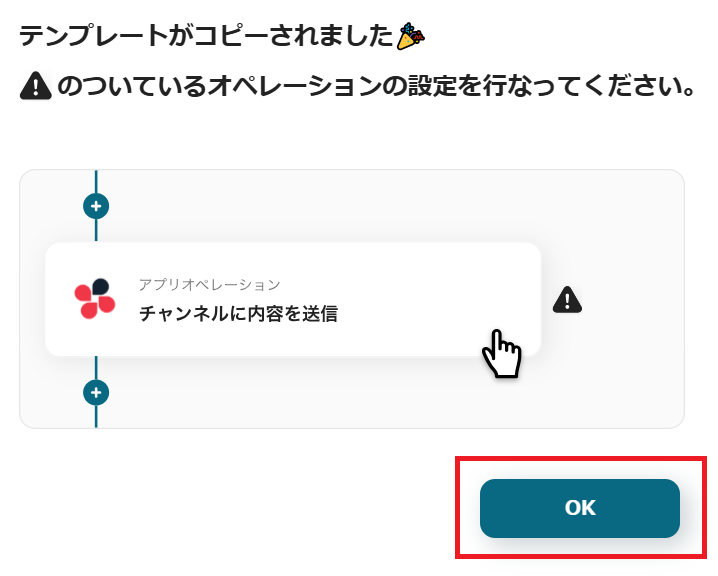
「テンプレートがコピーされました」と表示されるので「OK」をクリックします。- StripeやMicrosoft Excelを使った請求関連業務を効率化したいと考えている経理担当者の方
- 手作業によるOneDriveへのファイル保存に手間やミスを感じており、自動保存の仕組みを構築したい方
- 請求書発行からファイル管理までのフローを自動化し、チームの生産性を向上させたいと考えている方
- Stripeで請求書が作成されると、Microsoft Excelの書類が自動で発行されOneDriveに保存されるため、手作業に費やしていた時間を削減できます
- 手作業でのデータ転記やファイル保存がなくなることで、入力間違いや保存漏れといったヒューマンエラーの発生を防ぎます
- はじめに、StripeとMicrosoft ExcelをYoomと連携します
- 次に、トリガーでStripeを選択し、「請求書が作成されたら」というアクションを設定します
- 次に、オペレーションでStripeの「請求書情報を取得」アクションを設定し、顧客名や金額などの詳細情報を取得します
- 次に、オペレーションで「書類を発行する」を選択し、Microsoft Excelのテンプレートに取得した情報を反映させて書類を発行してOneDriveに保存します
■このワークフローのカスタムポイント
- 書類発行機能では、ご利用中のMicrosoft Excelの雛形を設定し、Stripeから取得した顧客名や金額といった情報を雛形内の任意の箇所に変数として埋め込めます
- 発行する書類の名称や保存先は、任意で設定できます
- Stripe、Microsoft ExcelのそれぞれとYoomを連携してください
- Stripeはチームプラン・サクセスプランでのみご利用いただけるアプリとなっております。フリープラン・ミニプランの場合は設定しているフローボットのオペレーションやデータコネクトはエラーとなりますので、ご注意ください
- チームプランやサクセスプランなどの有料プランは、2週間の無料トライアルを行うことが可能です。無料トライアル中には制限対象のアプリを使用することができます
- Microsoft365(旧Office365)には、家庭向けプランと一般法人向けプラン(Microsoft365 Business)があり、一般法人向けプランに加入していない場合には認証に失敗する可能性があります
- 「書類を発行する」アクションでは、任意のOneDriveの格納先を設定可能です。
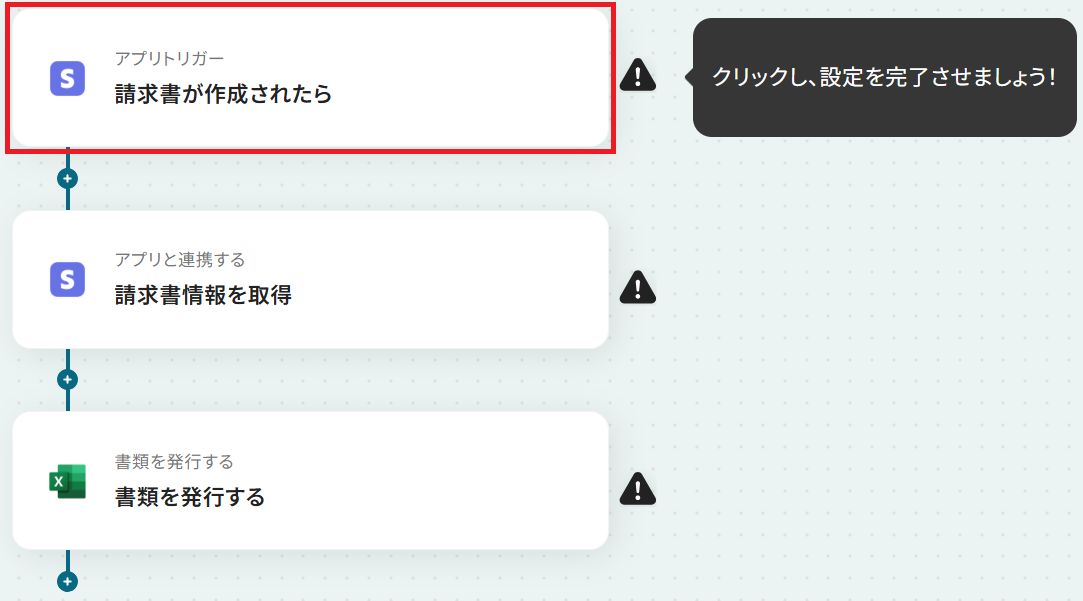
ステップ3:Stripeのトリガー設定
※Stripeは、チームプラン・サクセスプランをご利用の方向けのアプリです。フリープランやミニプランで使うと、フローボットのオペレーションやデータコネクトがエラーになってしまうのでご注意ください。※有料プラン(チームプラン・サクセスプラン)には2週間の無料トライアルがあります。トライアル期間中なら、普段は制限されているStripeも問題なくお試しいただけます。ぜひこの機会にいろいろと体験してみましょう!
「請求書が作成されたら」をクリック。
タイトルと連携するアカウント情報を任意で設定し、トリガーアクションはテンプレート通りに「請求書が作成されたら」のまま「次へ」をクリックします。
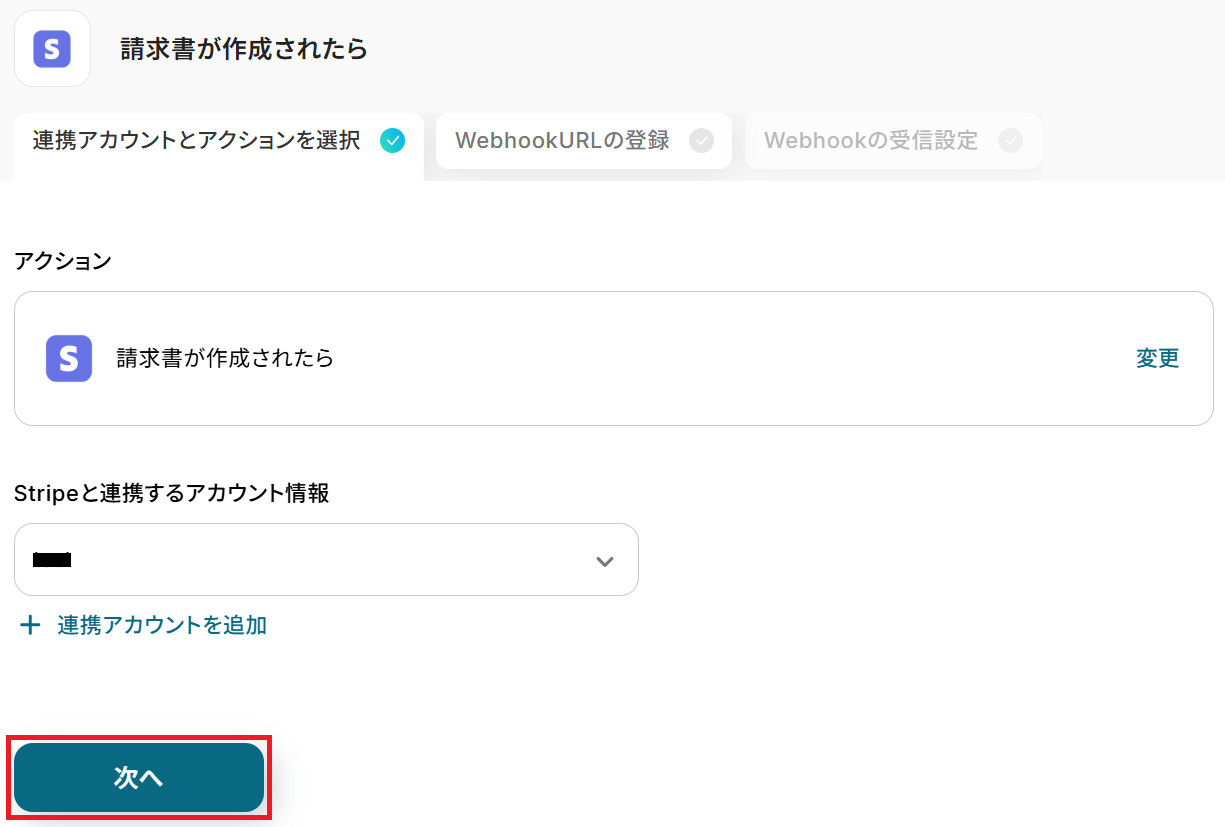
※既に登録が完了している場合は、そのまま「次へ」をクリックしましょう。
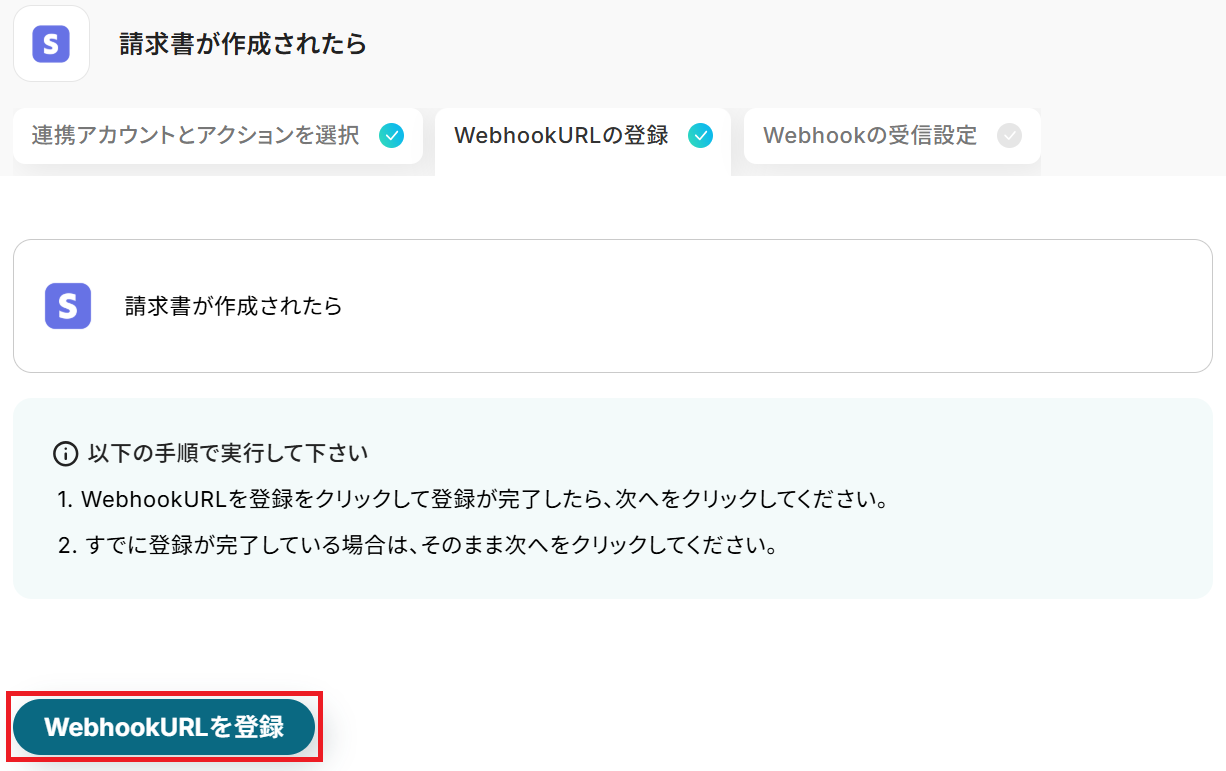
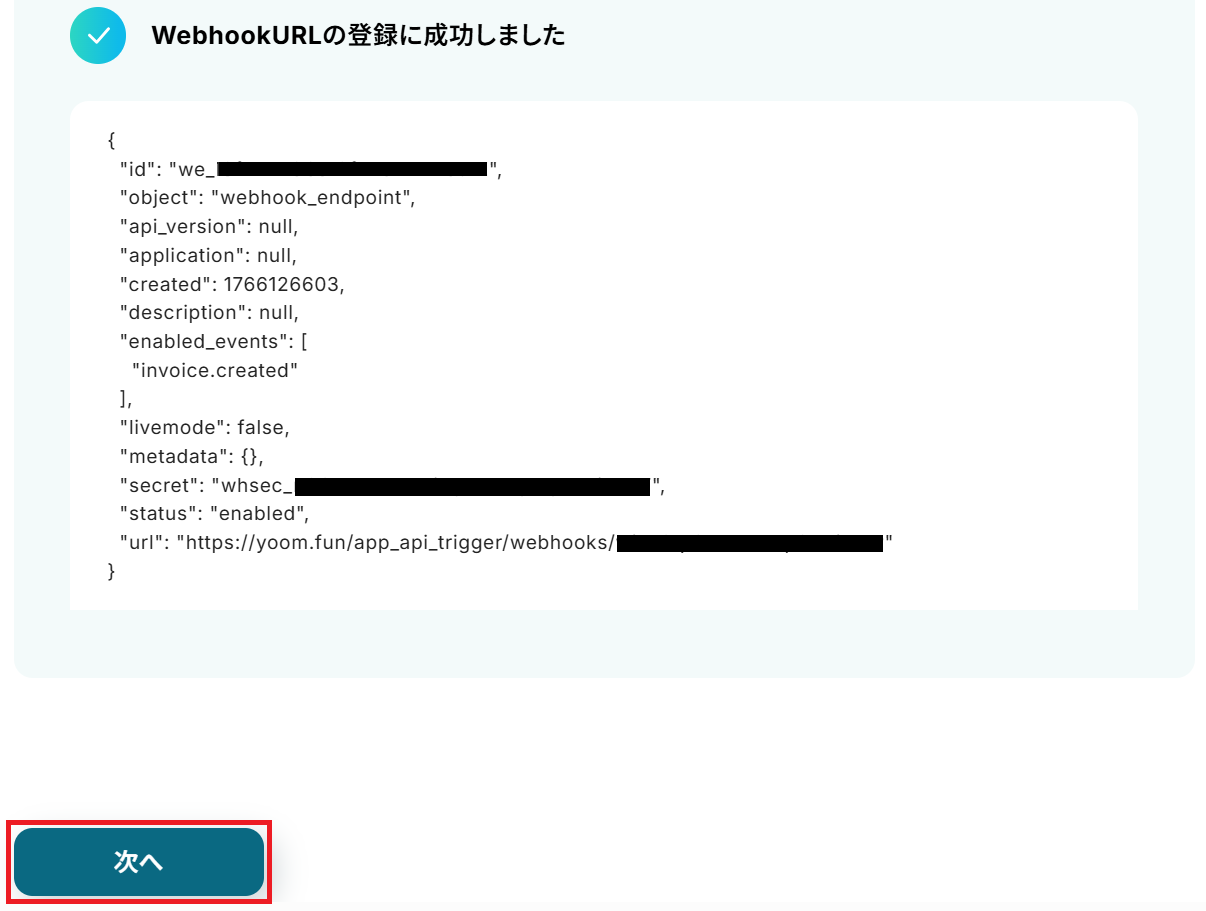
成功したら「次へ」をクリック。
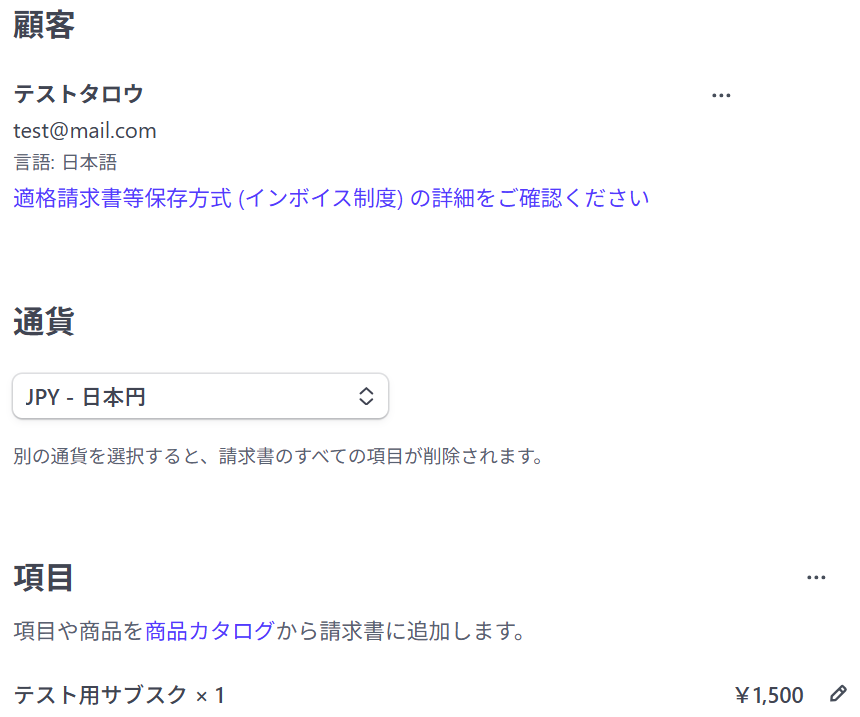
ここまできたら一旦Stripeに移り、テスト用の請求書を登録します。
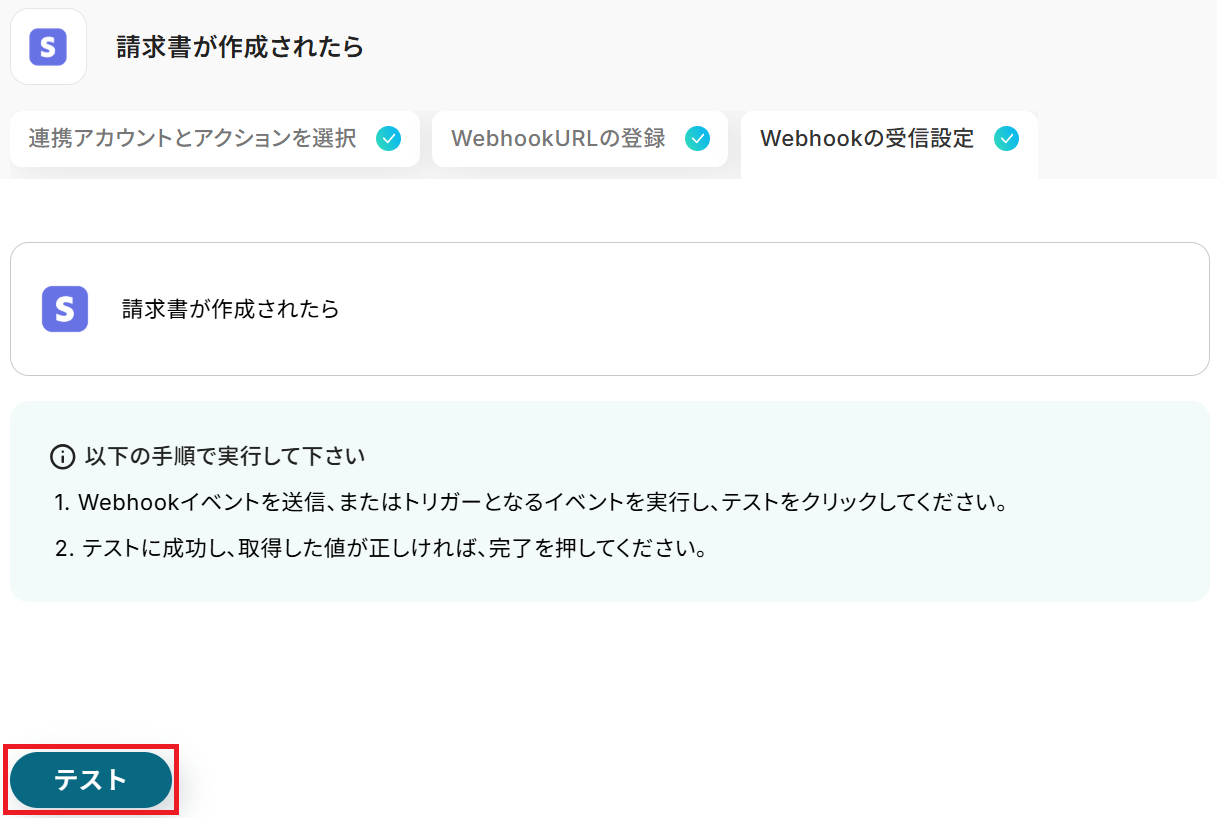
登録したらYoomの設定画面に戻ってテストしてください。
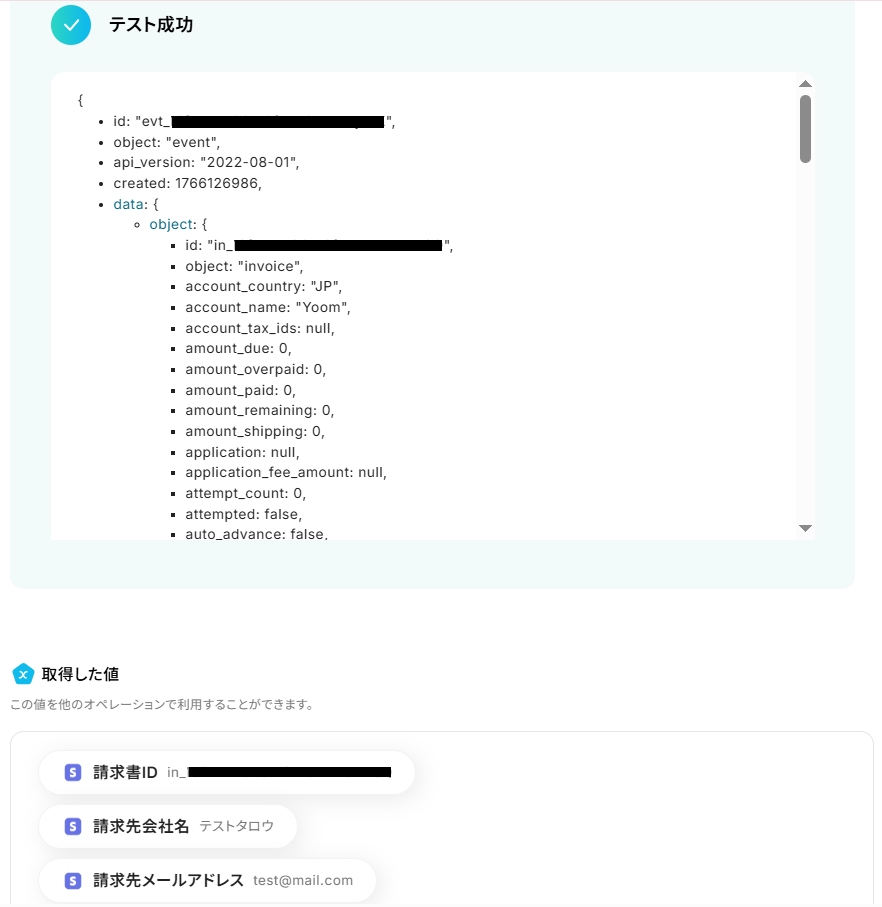
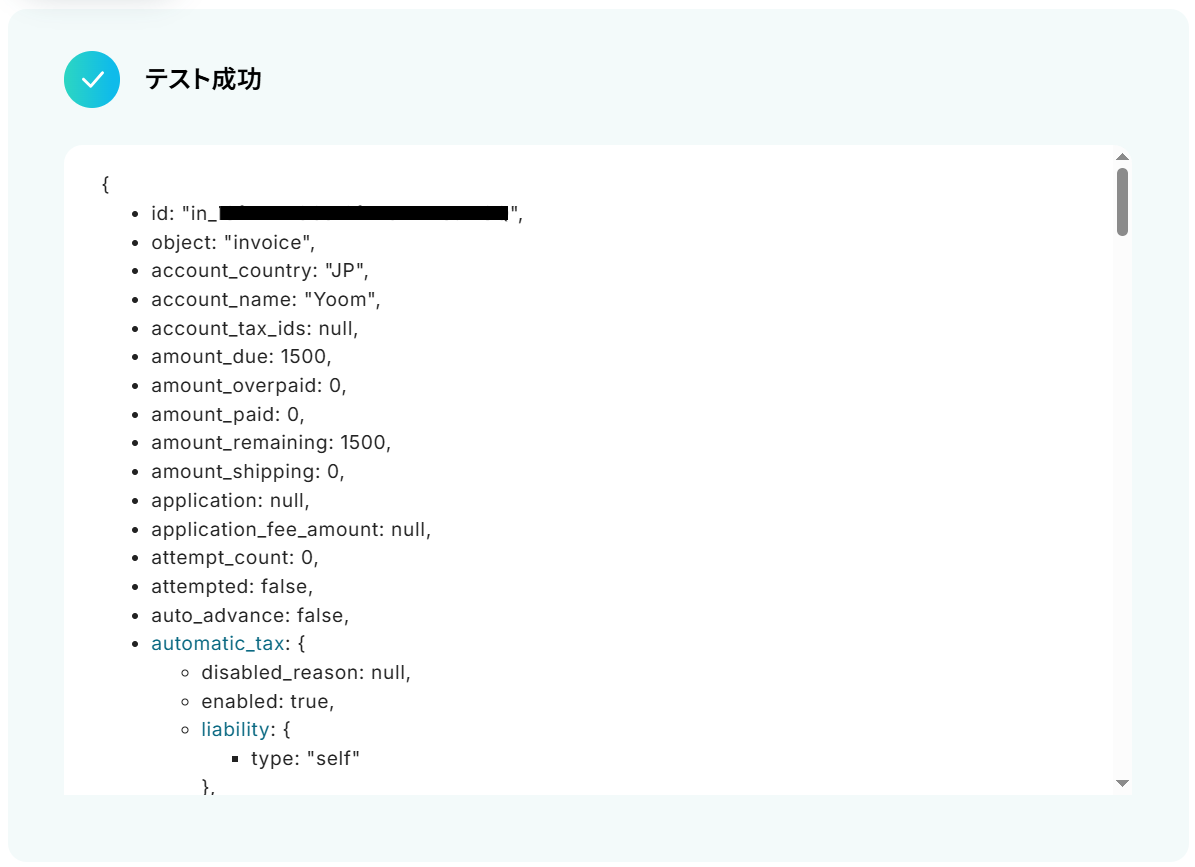
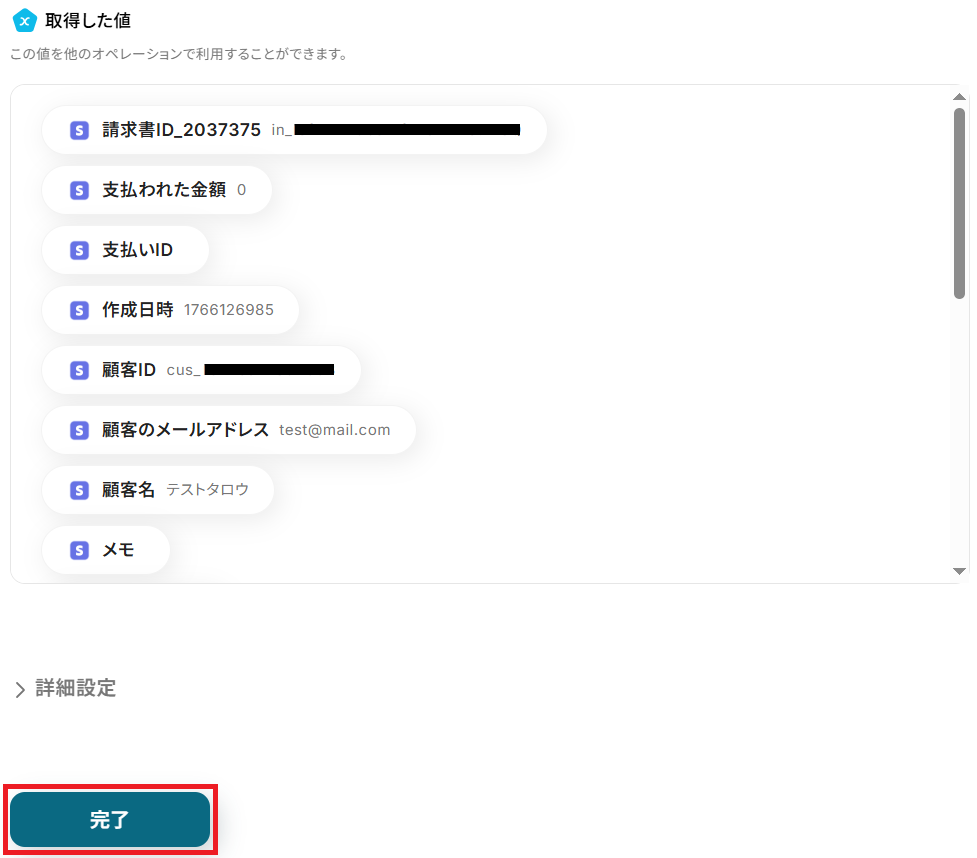
成功したら保存しましょう。ここで取得した値を次以降のステップで活用します。
※取得した値とは?
トリガーやオペレーション設定時に「テスト」を実行して取得した値のことです。
後続のオペレーション設定時の値として利用でき、フローボットを起動する度に変動した値となります。
ステップ4:Stripeのアクション設定
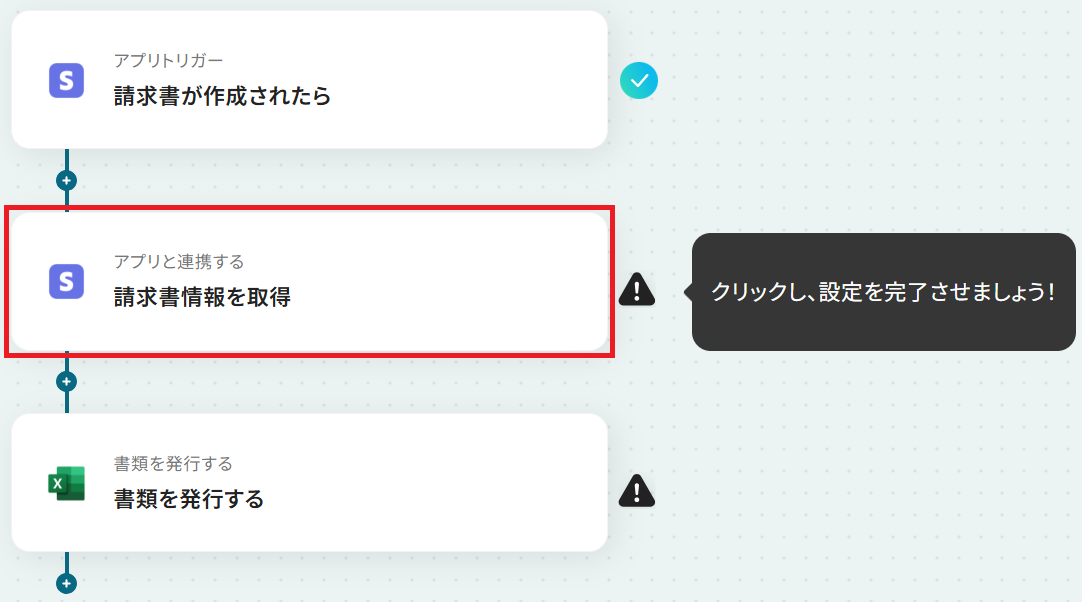
Stripeのトリガーアクションはデフォルトでは取れるデータが少ないため、詳細情報を取れるこのアクションを設定し、後続で使用できる値をより詳細に取得していきます。「請求書情報を取得」をクリックしてください。
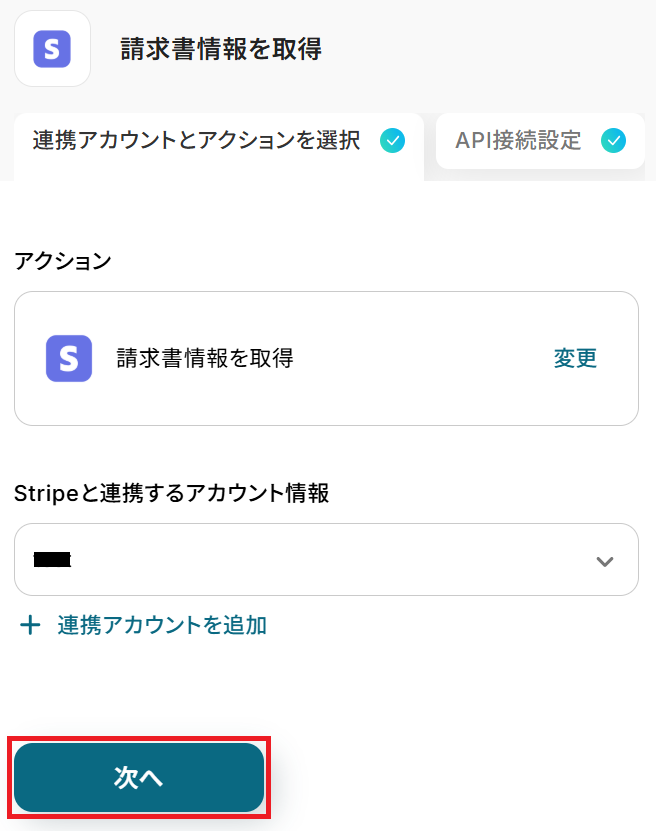
ステップ3と同様、アクションは「請求書情報を取得」のまま「次へ」をクリック。
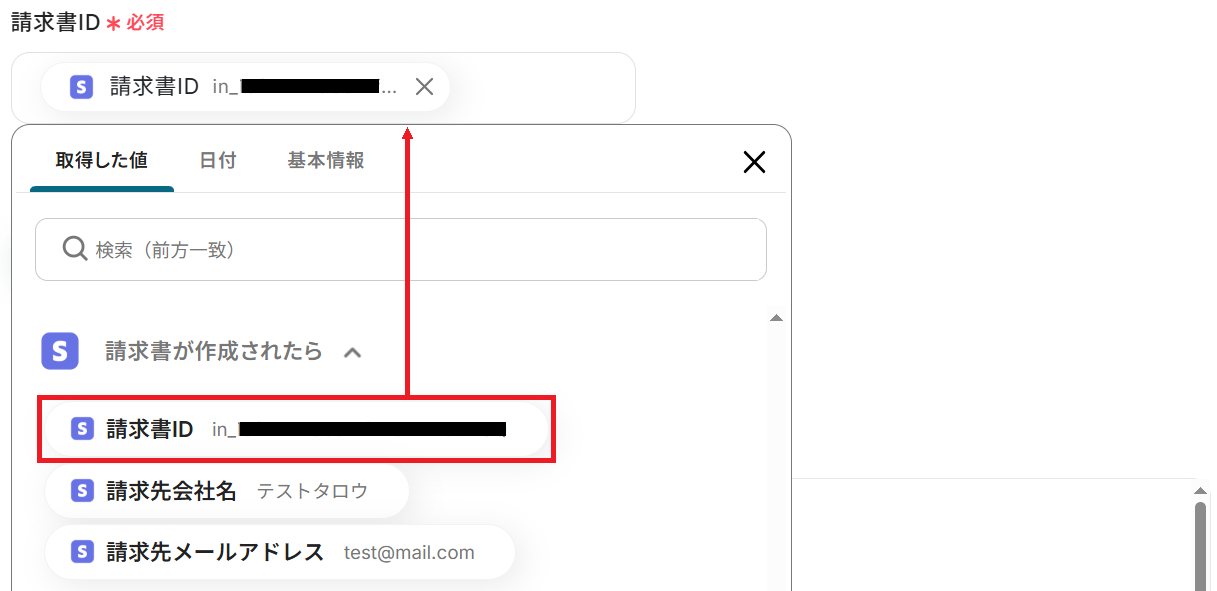
請求書IDの欄にはStripeの「請求書ID」の値が予め設定されているので、そのままテストしましょう。
※以下のように取得した値を設定することで、トリガーが実行されるたびに最新の請求書情報を反映できます。
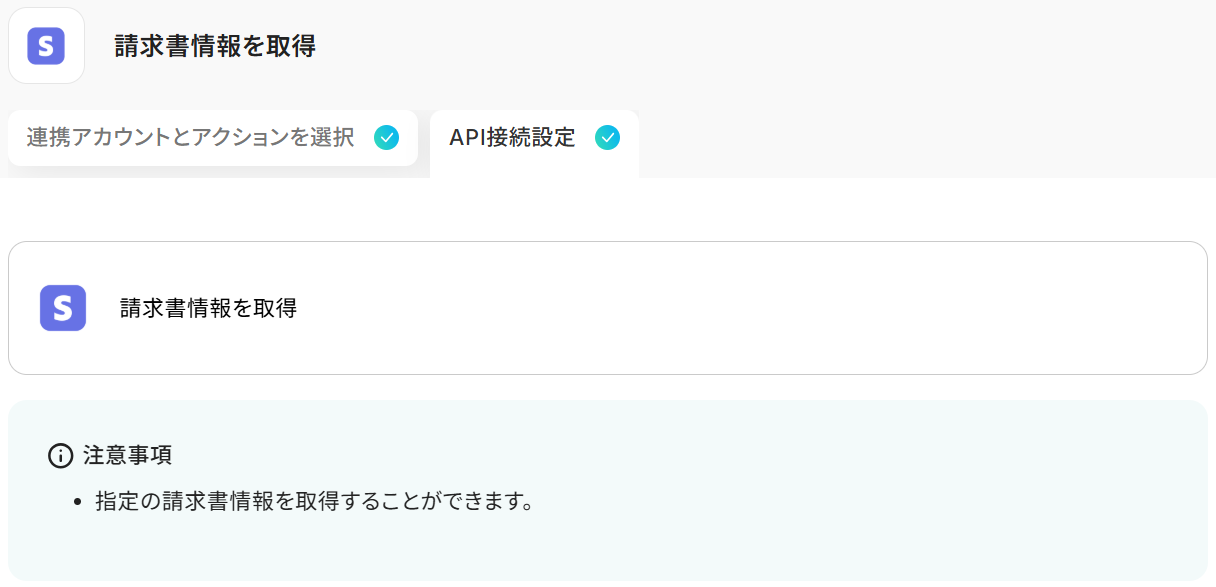
成功したら保存してください。請求書の詳細情報を取得できました!
ステップ5:Microsoft Excelのアクション設定
ステップ3・4で取得した内容をもとに、書類を自動発行する設定をします。まず準備として発行書類の雛形を用意しておきましょう。今回は以下のような雛形を用意しました。
※「書類を発行する」の設定方法もご参照ください。
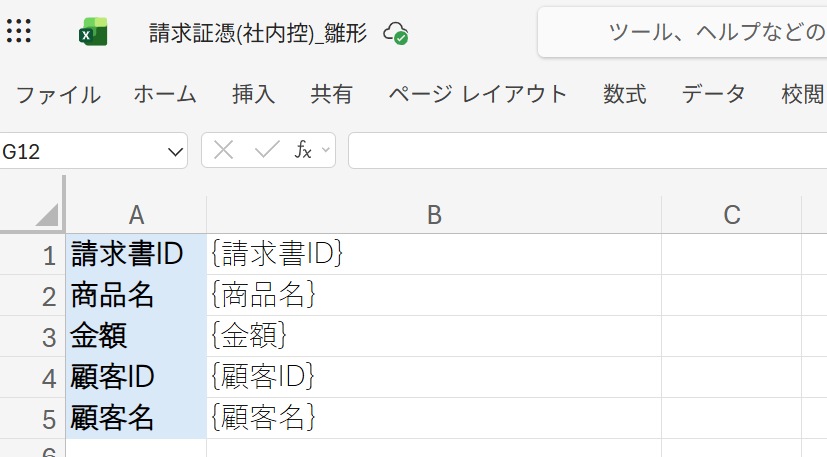
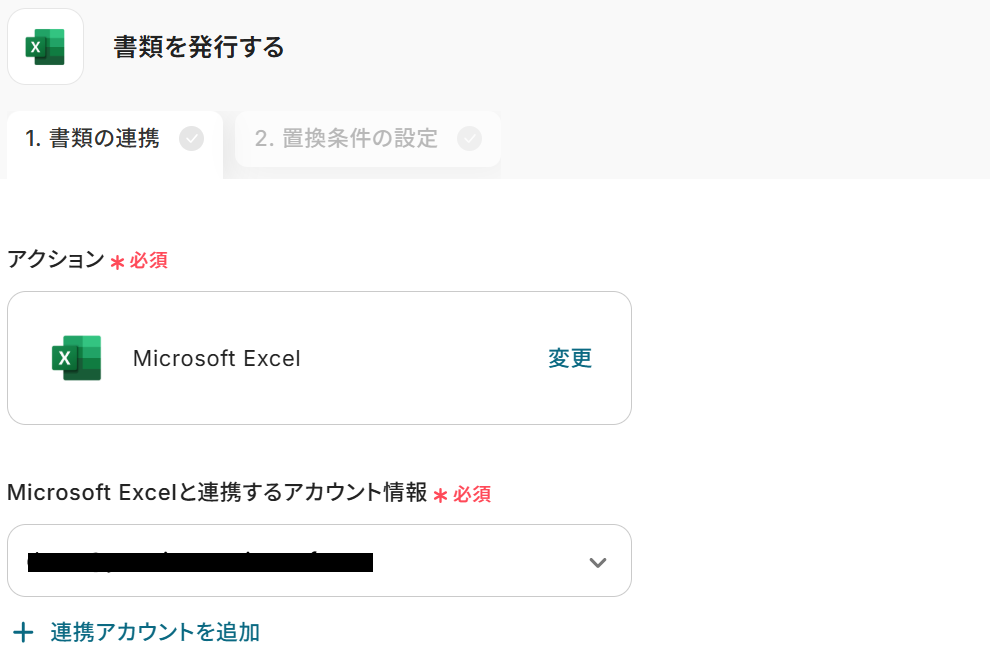
用意したらYoomの設定画面に戻り「書類を発行する」をクリック。
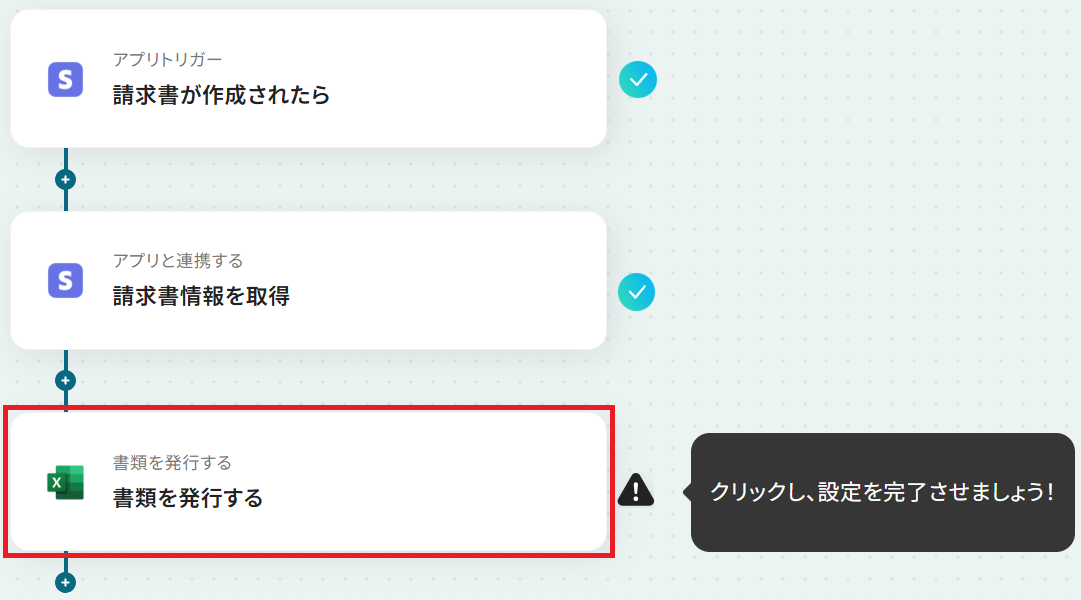
書類の連携をします。まず連携するアカウントが正しいか確認しましょう。
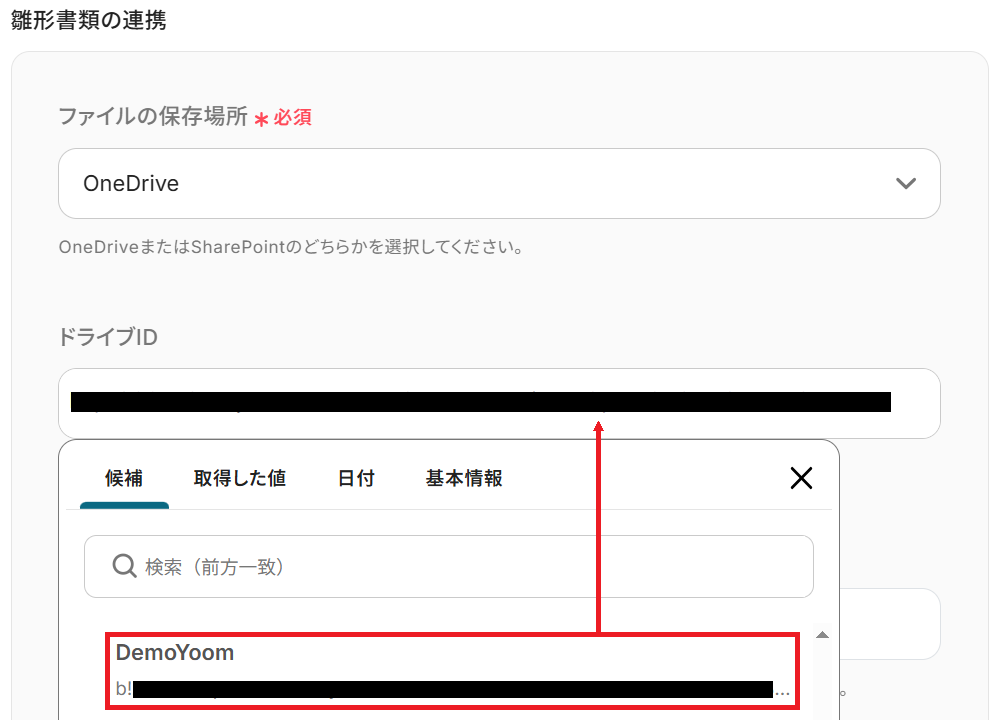
次に、格納先となるOneDriveのドライブIDを候補から選択してください。
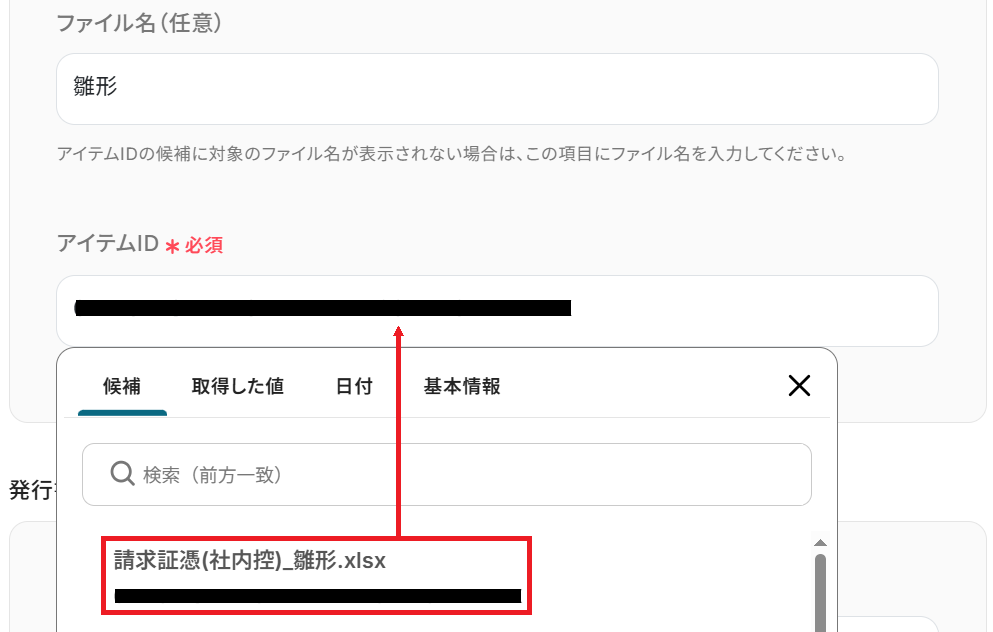
続けて、先ほど用意した雛形ファイルのアイテムIDも候補から選択します。
候補が表示されない場合、ファイル名(任意)の欄に該当のファイル名の一部を入力してみましょう。
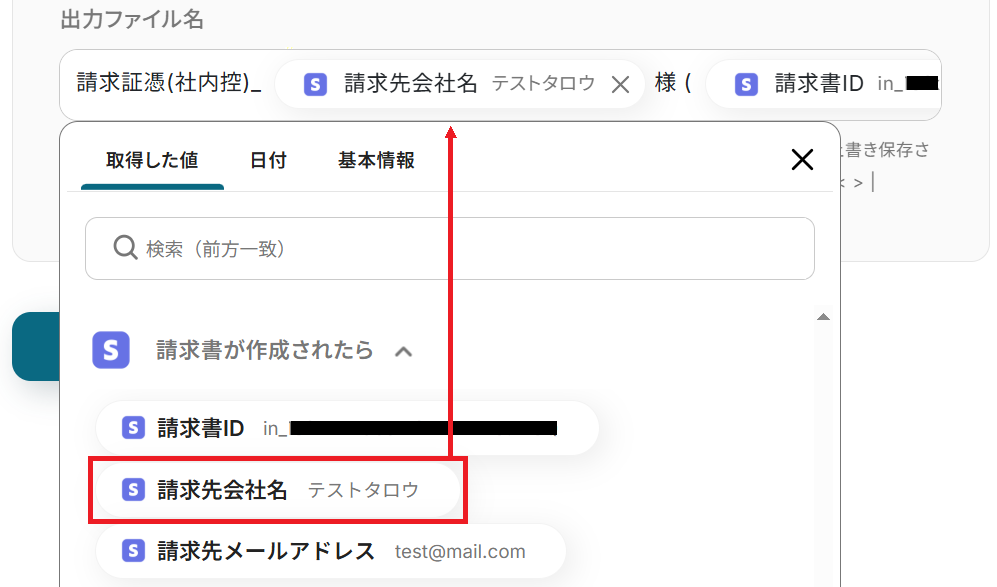
最後に出力ファイル名を設定して「次へ」をクリックしてください。
Stripeから取得した値などの変数や、固定のテキストを組み合わせて自由にカスタマイズできます。
置換条件の設定に移るので「設定方法」に従って設定を進めていきましょう。
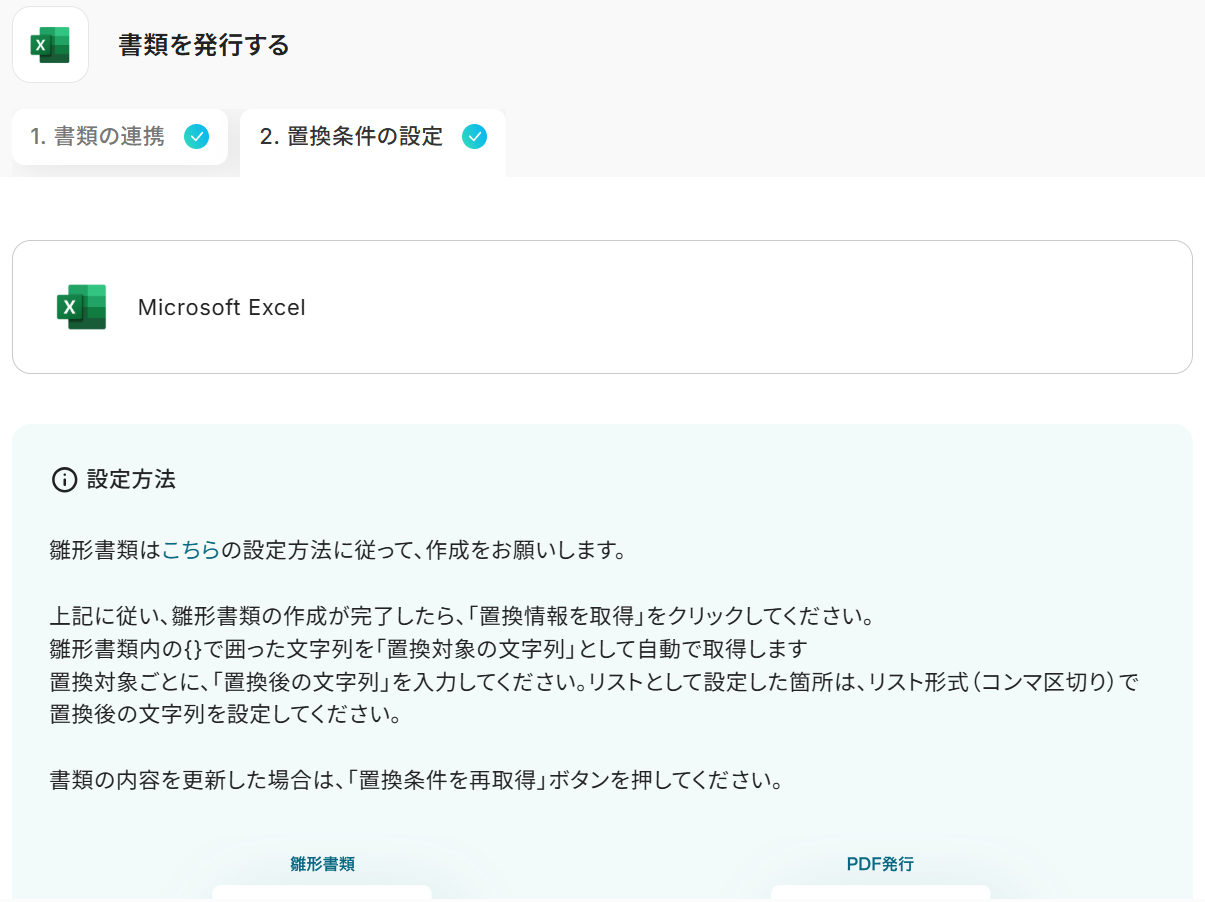
まずデフォルトで置換対象の文字列が並んでいますが、これが雛形の項目と合っていない場合は「↻ 置換条件を再取得」をクリックしてください。
すると…
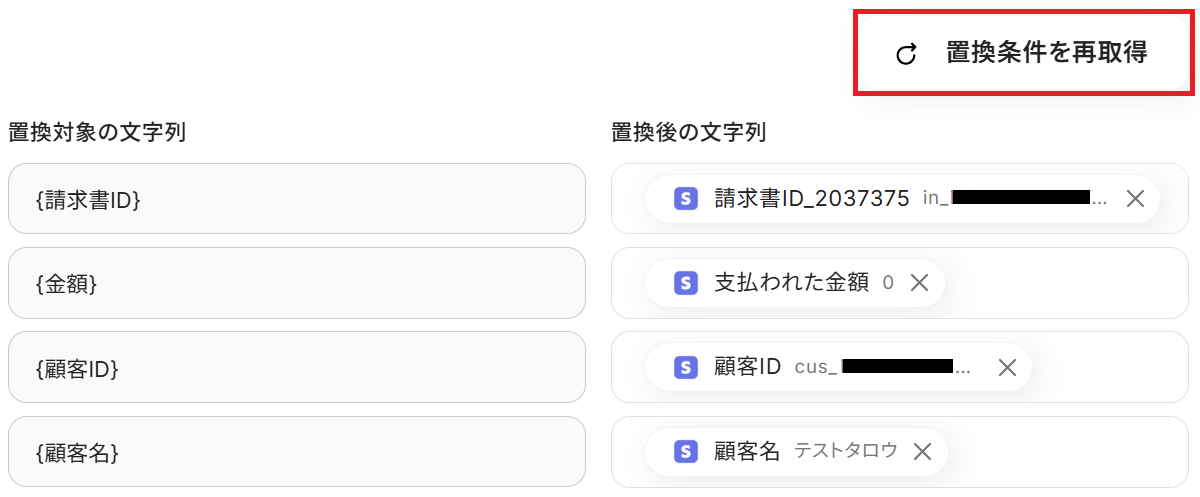
雛形の項目に沿った内容に変わります!
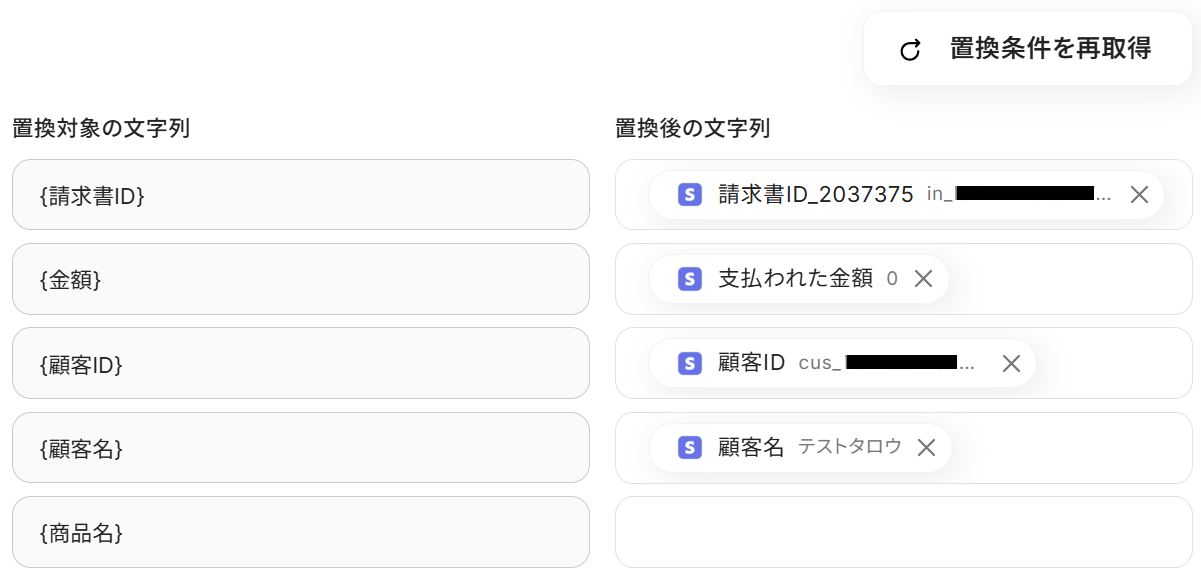
あとは「置換対象の文字列」に対応する項目を「置換後の文字列」に入力していきましょう。
ステップ4と同様にStripeから取得した値を選択すると、請求書情報を変数として反映させることができます。
全ての項目を埋めたらテストしてください。
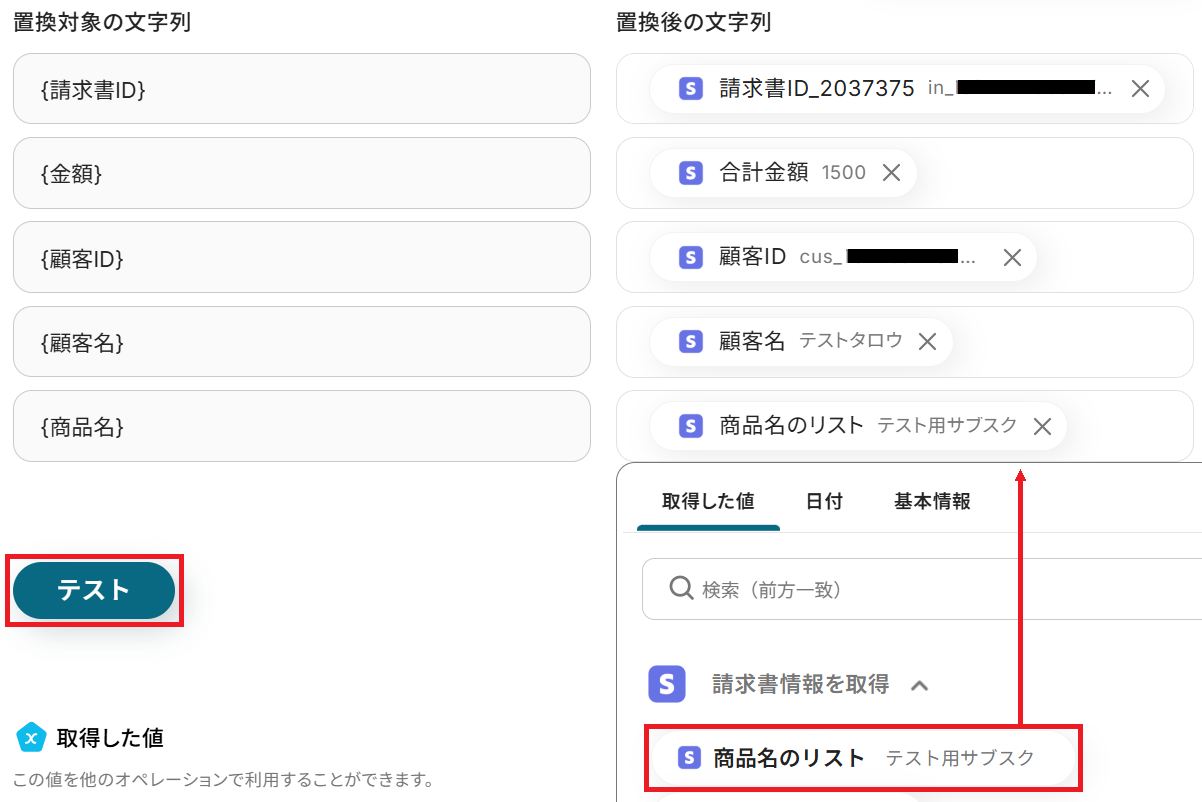
成功すると書類をダウンロードできます。早速「ダウンロード」から見てみましょう。
※成功しない場合は書類発行オペレーションが実行できないをご確認ください。

雛形に沿って、Stripeの請求書情報を反映した書類ができました!
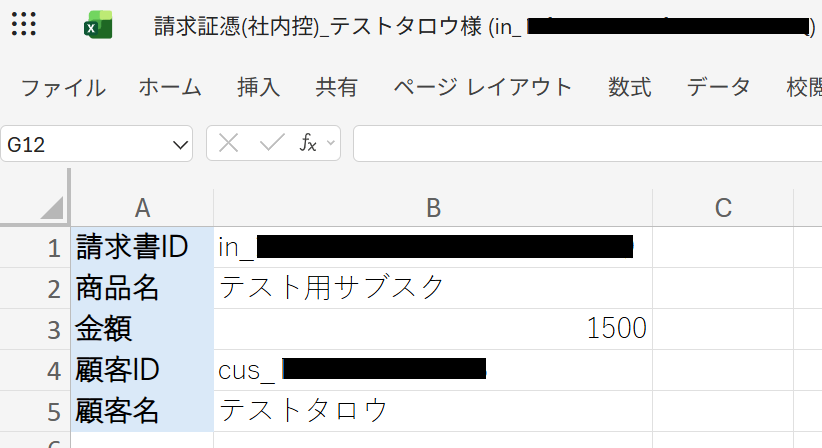
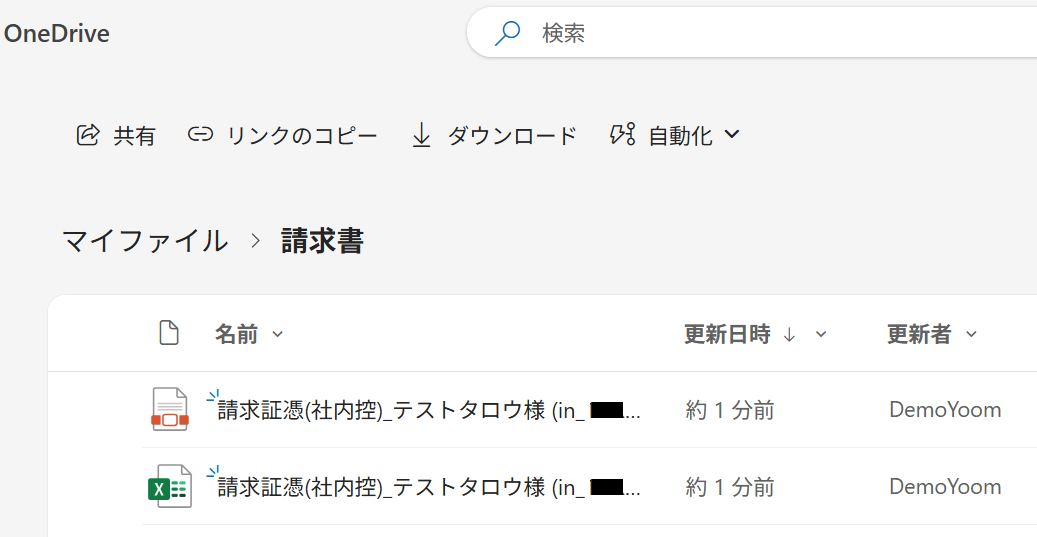
また、先ほど指定したOneDriveのフォルダに書類が格納されました。
※雛形と同じ形式(今回でいうとMicrosoft Excel)とPDFの2種類で作成・格納されます。
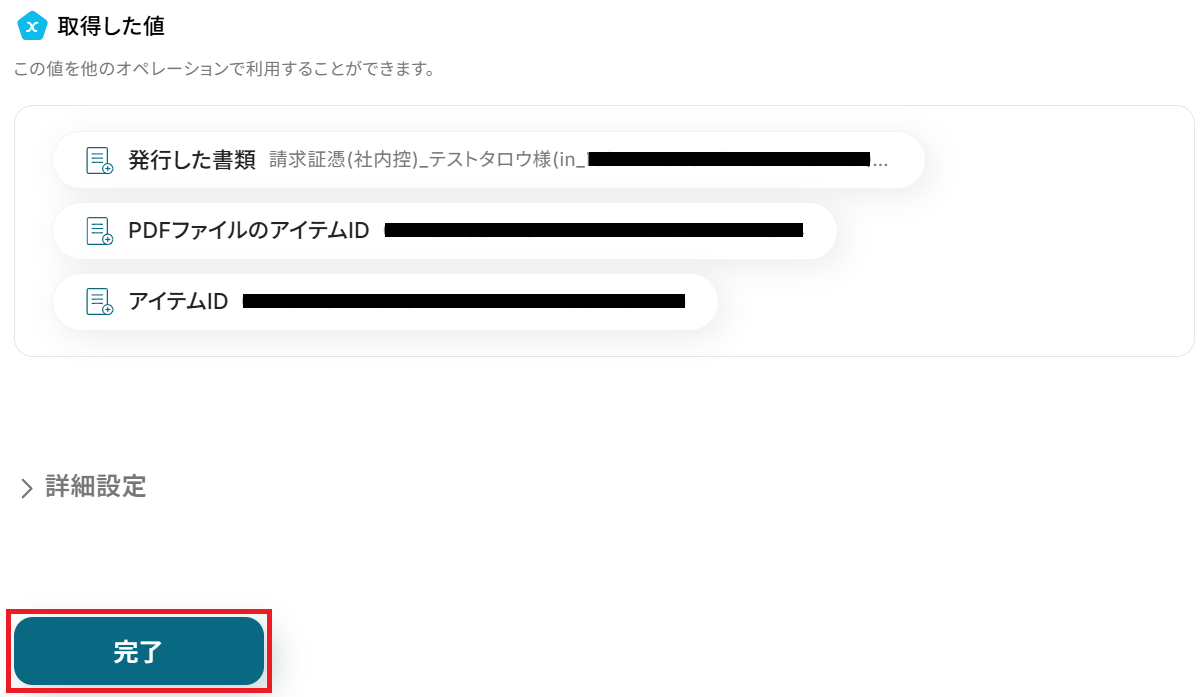
上記を確認し、問題なければ忘れずにYoomの設定画面に戻って「完了」をクリックしましょう。
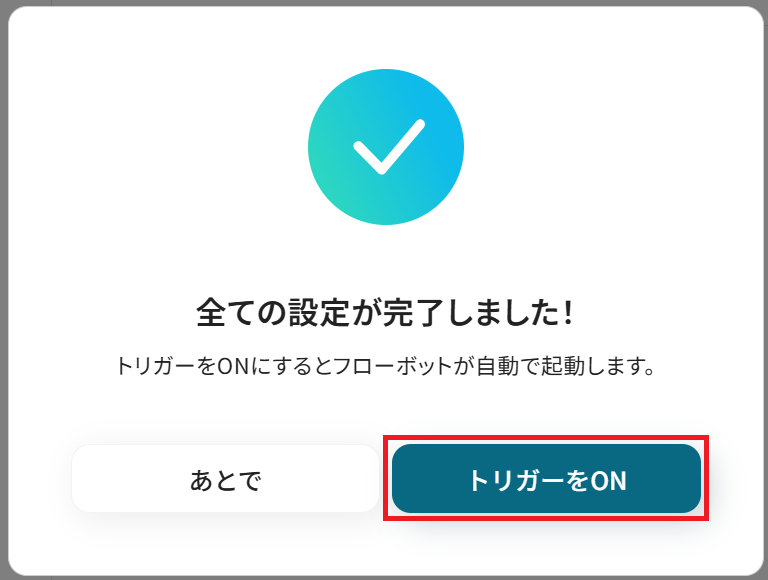
ステップ6:トリガーをONにして起動準備完了
最後に「トリガーをON」をクリックしたら、自動化の設定は完了です。正しくフローボットが起動するか確認してください。
OneDriveのAPIを使ったその他の自動化例
OneDriveのAPIを活用することで、様々な自動化の実現が可能になります。OneDriveを使った自動化例
OneDriveにファイルが作成されたことをトリガーに、SlackやMicrosoft Teamsへ即座に通知を飛ばしたり、NotionやGoogle スプレッドシート、Airtableへレコードを自動追加したりできます。また、毎日指定した時刻にOneDrive内のファイル一覧を取得してGmailで共有したり、メールに届いた添付ファイルを自動でOneDriveへアップロードして保管することも可能です。さらに、Salesforceでの商談成立に合わせて専用のOneDriveフォルダを作成したり、フォームから届いたファイルをOCRで読み取って内容に基づいた書類を発行し、そのままOneDriveに自動保存するなど、高度な連携フローをノーコードで構築し、業務全体のスピードを向上させられます。
■概要
OneDriveにアップロードしたファイルを、都度Slackでチームに共有する作業に手間を感じていませんか?
手作業での連絡は時間がかかるだけでなく、通知漏れなどのミスにつながることもあります。
このワークフローを活用すれば、SlackとOneDriveの連携がスムーズに実現し、特定のフォルダにファイルが作成されると自動でSlackに通知が送られるため、こうした定型業務を効率化し、よりスムーズで確実な情報共有を可能にします。
■このテンプレートをおすすめする方
- OneDriveに保存したファイルの共有連絡を、Slackを使い手作業で行っている方
- SlackとOneDriveを連携させ、チームのファイル共有プロセスを効率化したいと考えている方
- 手作業による通知の遅れや漏れを防ぎ、情報共有のスピードを改善したい方
■このテンプレートを使うメリット
- OneDriveへのファイル作成を検知して自動でSlackに通知が飛ぶため、これまで手作業での連絡に費やしていた時間を短縮できます。
- 通知プロセスが自動化されることで、連絡のし忘れや宛先間違いといったヒューマンエラーを防ぎ、確実な情報共有を実現します。
■フローボットの流れ
- はじめに、OneDriveとSlackをYoomと連携します。
- 次に、トリガーでOneDriveを選択し、「特定フォルダ内にファイルが作成または更新されたら」というアクションを設定します。
- 次に、オペレーションで分岐機能を設定し、トリガーで取得したファイル情報をもとに、特定の条件で後続の処理を分岐させることができます。
- 最後に、オペレーションでSlackの「メッセージを送る」アクションを設定し、任意のチャンネルに通知を送信します。
※「トリガー」:フロー起動のきっかけとなるアクション、「オペレーション」:トリガー起動後、フロー内で処理を行うアクション
■このワークフローのカスタムポイント
- OneDriveのトリガー設定では、通知の対象としたいドライブIDやフォルダIDを任意で設定してください。
- 分岐機能を利用することで、「特定のファイル名を含む場合のみ通知する」など、前段のOneDriveで取得した情報をもとに後続処理を分岐させる条件を自由に設定できます。
- Slackへの通知は、通知先のチャンネルを任意で設定できるほか、メッセージ本文にファイル名やURLといった動的な情報を埋め込むことも可能です。
■注意事項
- OneDrive、SlackのそれぞれとYoomを連携してください。
- Microsoft365(旧Office365)には、家庭向けプランと一般法人向けプラン(Microsoft365 Business)があり、一般法人向けプランに加入していない場合には認証に失敗する可能性があります。
- アプリの仕様上、ファイルの作成日時と最終更新日時が同一にならない場合があり、正しく分岐しない可能性があるのでご了承ください。
- トリガーは5分、10分、15分、30分、60分の間隔で起動間隔を選択できます。
- プランによって最短の起動間隔が異なりますので、ご注意ください。
- 分岐はミニプラン以上のプランでご利用いただける機能(オペレーション)となっております。フリープランの場合は設定しているフローボットのオペレーションはエラーとなりますので、ご注意ください。
- ミニプランなどの有料プランは、2週間の無料トライアルを行うことが可能です。無料トライアル中には制限対象のアプリや機能(オペレーション)を使用することができます。
■概要OneDriveに新しいファイルが追加されるたびに、手動でNotionのデータベースに情報を転記していませんか?こうした繰り返し作業は手間がかかるだけでなく、情報の入力漏れやミスの原因にもなりかねません。このワークフローを活用すれば、OneDriveの特定フォルダにファイルが作成されるだけで、Notionのデータベースへ自動的にレコードが追加され、ファイル管理に関する業務を効率化できます。■このテンプレートをおすすめする方- OneDriveとNotionを併用しており、手動での情報連携に手間を感じている方
- チームで共有しているファイルの情報をNotionに自動で集約し、管理を効率化したい方
- 手作業による転記ミスや更新漏れを防ぎ、情報管理の正確性を高めたいと考えている方
■このテンプレートを使うメリット- OneDriveにファイルが追加されると自動でNotionにレコードが作成されるため、これまで手作業での転記に費やしていた時間を短縮できます。
- 手作業による情報転記がなくなることで、入力間違いや漏れといったヒューマンエラーを防ぎ、ファイル情報をNotionに一元化して管理できます。
■フローボットの流れ- はじめに、OneDriveとNotionをYoomと連携します。
- 次に、トリガーでOneDriveを選択し、「特定フォルダ内にファイルが作成または更新されたら」というアクションを設定します。
- 最後に、オペレーションでNotionの「レコードを追加する」アクションを設定し、トリガーで取得した情報をもとにレコードを追加します。
※「トリガー」:フロー起動のきっかけとなるアクション、「オペレーション」:トリガー起動後、フロー内で処理を行うアクション■このワークフローのカスタムポイント- OneDriveのトリガー設定では、フローを起動させたい対象のドライブIDやフォルダIDなどを任意で指定し、更新を確認する間隔も設定してください。
- Notionでレコードを追加するアクションでは、レコードを追加したいデータベースIDを指定します。また、追加するレコードの値には、トリガーで取得したファイル名などの動的な情報を活用して設定できます。
■注意事項- OneDrive、NotionのそれぞれとYoomを連携してください。
- Microsoft365(旧Office365)には、家庭向けプランと一般法人向けプラン(Microsoft365 Business)があり、一般法人向けプランに加入していない場合には認証に失敗する可能性があります。
- トリガーは5分、10分、15分、30分、60分の間隔で起動間隔を選択できます。
- プランによって最短の起動間隔が異なりますので、ご注意ください。
■概要OneDriveに特定のファイルがアップロードされた際、Microsoft Teamsへの手動での転送作業に手間を感じていませんか?また、情報共有の遅れや見落としが発生することもあるかもしれません。
このワークフローを活用すれば、OneDriveの特定フォルダへのファイルアップロードをトリガーに、Microsoft Teamsの指定チャネルへ自動で通知やファイル情報を転送できるため、これらの課題を解消してスムーズな情報共有を実現するでしょう。■このテンプレートをおすすめする方- OneDriveにアップロードされたファイルを都度Microsoft Teamsで共有している方
- ファイル共有の手作業による遅延や漏れを防ぎ、業務効率を改善したいチームリーダー
- Microsoft Teamsを活用した情報共有の迅速化と確実性を高めたい方
■このテンプレートを使うメリット- OneDriveへのファイルアップロード後、自動でMicrosoft Teamsへ情報が連携されるため、手作業によるファイル転送や通知作成の時間を削減できます。
- 手動での操作が不要になることで、ファイル共有時の宛先ミスやメッセージの入力漏れといったヒューマンエラーの発生を防ぎます。
■フローボットの流れ- はじめに、OneDriveとMicrosoft TeamsをYoomと連携します。
- 次に、トリガーでOneDriveを選択し、「特定フォルダ内にファイルが作成または更新されたら」というアクションを設定します。この際、監視対象のフォルダを指定します。
- 続いて、オペレーションで分岐機能を設定します。これにより、アップロードされたファイルの種類や条件に応じて、後続の処理を分岐させることが可能です。
- 最後に、オペレーションでMicrosoft Teamsの「チャネルにメッセージを送る」アクションを設定し、指定したチャネルにファイル情報や任意のメッセージを自動で送信します。
※「トリガー」:フロー起動のきっかけとなるアクション、「オペレーション」:トリガー起動後、フロー内で処理を行うアクション■このワークフローのカスタムポイント- OneDriveのトリガー設定では、監視対象とするフォルダを任意に指定できます。また、ファイルが作成された場合、更新された場合、あるいはその両方など、トリガーが起動する詳細な条件を設定することも可能です。
- 分岐機能では、ファイル名、ファイルの種類、特定のキーワードの有無など、様々な条件を設定して、後続のMicrosoft Teamsへの通知内容や通知先チャネルを動的に変更することが可能です。
- Microsoft Teamsへの通知メッセージは、固定のテキストだけでなく、OneDriveから取得したファイル名、作成者、更新日時といった情報を変数として埋め込むことができます。これにより、状況に応じた具体的で分かりやすい通知を自動で作成し、通知先のチャネルやメンションするユーザーも柔軟に設定できます。
■注意事項- OneDrive、Microsoft TeamsのそれぞれとYoomを連携してください。
- Microsoft 365(旧Office 365)には、家庭向けプランと一般法人向けプラン(Microsoft365 Business)があり、一般法人向けプランに加入していない場合には認証に失敗する可能性があります。
- 分岐はパーソナルプラン以上のプランでご利用いただける機能(オペレーション)となっております。フリープランの場合は設定しているフローボットのオペレーションはエラーとなりますので、ご注意ください。
- パーソナルプランなどの有料プランは、2週間の無料トライアルを行うことが可能です。無料トライアル中には制限対象のアプリや機能(オペレーション)を使用することができます。詳しくは、料金プランのページをご参照ください。
- トリガーは5分、10分、15分、30分、60分の間隔で起動間隔を選択できます。
- ご利用プランによって最短の起動間隔が異なりますので、ご注意ください。
■概要OneDriveに新しいファイルが追加されるたびに、管理用のGoogle スプレッドシートへファイル情報を手作業で入力していませんか?この作業は件数が増えるほど手間がかかり、入力漏れや転記ミスといったヒューマンエラーの原因にもなり得ます。このワークフローを活用すれば、OneDriveの特定フォルダにファイルが追加されると、その情報を自動でGoogle スプレッドシートの行に記録し、ファイル管理に関する課題を円滑に解消します。
■このテンプレートをおすすめする方- OneDriveとGoogle スプレッドシートを活用してファイル管理を行っている方
- 手作業によるファイル情報の転記に手間や時間的な課題を感じている担当者の方
- ファイル管理のプロセスを自動化し、チーム全体の業務効率化を目指す方
■このテンプレートを使うメリット- OneDriveへのファイル追加をきっかけに、Google スプレッドシートへ自動で情報が記録されるため、これまで手作業に費やしていた時間を短縮できます。
- 手作業でのデータ転記が不要になることで、入力漏れや記載ミスといったヒューマンエラーを防ぎ、ファイル管理の正確性を高めることに繋がります。
■フローボットの流れ- はじめに、OneDriveとGoogle スプレッドシートをYoomと連携します。
- 次に、トリガーでOneDriveを選択し、「特定フォルダ内にファイルが作成または更新されたら」というアクションを設定します。
- 次に、オペレーションで分岐機能を設定し、特定の条件に応じて後続の処理を分岐させます。
- 最後に、オペレーションでGoogle スプレッドシートの「レコードを追加する」アクションを設定し、指定のスプレッドシートにファイル情報を記録します。
※「トリガー」:フロー起動のきっかけとなるアクション、「オペレーション」:トリガー起動後、フロー内で処理を行うアクション
■このワークフローのカスタムポイント- Google スプレッドシートへ追加するレコードは、任意の値にカスタマイズすることが可能です。
- トリガーで取得したファイル名や作成日時、ファイルのURLといった情報を変数として設定し、スプレッドシートの各列に自動で記録するよう設定できます。
■注意事項- OneDrive、Google スプレッドシートのそれぞれとYoomを連携してください。
- Microsoft365(旧Office365)には、家庭向けプランと一般法人向けプラン(Microsoft365 Business)があり、一般法人向けプランに加入していない場合には認証に失敗する可能性があります。
- トリガーは5分、10分、15分、30分、60分の間隔で起動間隔を選択できます。
- プランによって最短の起動間隔が異なりますので、ご注意ください。
- 分岐はパーソナルプラン以上のプランでご利用いただける機能(オペレーション)となっております。フリープランの場合は設定しているフローボットのオペレーションはエラーとなりますので、ご注意ください。
- パーソナルプランなどの有料プランは、2週間の無料トライアルを行うことが可能です。無料トライアル中には制限対象のアプリや機能(オペレーション)を使用することができます。詳しくは、料金プランのページをご参照ください。
■概要OneDriveにアップロードしたファイルの情報を、手作業でAirtableに転記する作業に手間を感じていませんか。このような定型的な業務は、入力ミスや更新漏れといったヒューマンエラーの原因にもなりかねません。
このワークフローを活用すれば、OneDriveとAirtableを連携させ、ファイルがアップロードされた際に自動でAirtableへレコードを作成できます。面倒な手作業から解放され、ファイル管理とデータ管理をより効率的に行えます。
■このテンプレートをおすすめする方- OneDriveでのファイル管理とAirtableでのデータベース管理を連携させたい方
- 手作業によるデータ転記の手間をなくし、ファイル管理業務を効率化したいと考えている方
- AirtableとOneDrive間のデータ連携を自動化し、情報共有をスムーズにしたいチームリーダーの方
■このテンプレートを使うメリット- OneDriveにファイルが追加されると自動でAirtableにレコードが作成されるため、これまで手作業での転記に費やしていた時間を短縮できます。
- 手作業による転記が不要になることで、入力情報の誤りや記録漏れなどのヒューマンエラーを防ぎ、データの正確性を保つことに繋がります。
■フローボットの流れ- はじめに、OneDriveとAirtableをYoomと連携します。
- 次に、トリガーでOneDriveを選択し、「特定フォルダ内にファイルが作成または更新されたら」というアクションを設定します。
- 次に、オペレーションで分岐機能を設定し、新規ファイルの場合のみ後続の処理を実行するようにします。
- 最後に、オペレーションでAirtableの「レコードを作成」アクションを設定し、トリガーで取得したファイル情報などを基にレコードを作成します。
※「トリガー」:フロー起動のきっかけとなるアクション、「オペレーション」:トリガー起動後、フロー内で処理を行うアクション
■このワークフローのカスタムポイント- OneDriveのトリガー設定では、ファイルのアップロードを検知する対象のフォルダを任意で設定することが可能です。
- Airtableにレコードを作成する際、対象のテーブルを任意で選択できます。また、各フィールドには固定値を入力するだけでなく、前段のトリガーで取得したファイル名などの動的な情報を変数として埋め込むことも可能です。
■注意事項- OneDrive、AirtableのそれぞれとYoomを連携してください。
- Microsoft365(旧Office365)には、家庭向けプランと一般法人向けプラン(Microsoft365 Business)があり、一般法人向けプランに加入していない場合には認証に失敗する可能性があります。
- トリガーは5分、10分、15分、30分、60分の間隔で起動間隔を選択できます。
- プランによって最短の起動間隔が異なりますので、ご注意ください。
- 分岐はパーソナルプラン以上のプランでご利用いただける機能(オペレーション)となっております。フリープランの場合は設定しているフローボットのオペレーションはエラーとなりますので、ご注意ください。
- パーソナルプランなどの有料プランは、2週間の無料トライアルを行うことが可能です。無料トライアル中には制限対象のアプリや機能(オペレーション)を使用することができます。
- アプリの仕様上、ファイルの作成日時と最終更新日時が同一にならない場合があり、正しく分岐しない可能性があるのでご了承ください。
■概要OneDriveとGoogle Driveの両方を利用していると、ファイルのバックアップや同期作業に手間を感じることはないでしょうか。手作業によるファイルの移動は時間がかかるだけでなく、コピー漏れなどのミスにも繋がりかねません。このワークフローを活用すれば、OneDriveの特定フォルダにファイルがアップロードされるだけで、指定したGoogle Driveのフォルダへ自動でバックアップが作成されます。これにより、重要なファイルの二重管理を確実かつ効率的に実現できます。
■このテンプレートをおすすめする方- OneDriveとGoogle Driveを併用し、手作業でのファイル管理に課題を抱える方
- 部署やチーム間で異なるストレージを利用しており、データのバックアップ体制を構築したい方
- 重要なファイルのバックアップ漏れを防ぎ、データ保全性を高めたいと考えている方
■このテンプレートを使うメリット- OneDriveにファイルをアップロードするだけでGoogle Driveへのバックアップが自動で完了するため、手作業の時間を削減できます
- 手作業によるファイルのコピー漏れや上書きミスといったヒューマンエラーを防ぎ、バックアップの確実性を高めることに繋がります
■フローボットの流れ- はじめに、OneDriveとGoogle DriveをYoomと連携します
- 次に、トリガーでOneDriveを選択し、「特定フォルダ内にファイルが作成または更新されたら」というアクションを設定し、対象のフォルダを指定します
- 次に、オペレーションで分岐機能を設定し、ファイルが新規作成された場合のみ後続の処理に進むよう設定します
- 続いて、オペレーションでOneDriveの「ファイルをダウンロード」アクションを設定し、トリガーで検知したファイルを指定します
- 最後に、オペレーションでGoogle Driveの「ファイルをアップロードする」アクションを設定し、ダウンロードしたファイルをバックアップ先のフォルダにアップロードします
※「トリガー」:フロー起動のきっかけとなるアクション、「オペレーション」:トリガー起動後、フロー内で処理を行うアクション
■このワークフローのカスタムポイント- OneDriveのトリガー設定では、バックアップの起点としたいフォルダを任意で指定してください
- Google Driveにファイルをアップロードする際、保存先のフォルダやファイル名に固定の値を設定したり、前段のトリガーで取得した情報を変数として埋め込んだりといったカスタムが可能です
■注意事項- Google Drive、OneDriveのそれぞれとYoomを連携してください。
- トリガーは5分、10分、15分、30分、60分の間隔で起動間隔を選択できます。プランによって最短の起動間隔が異なりますので、ご注意ください。
- Microsoft365(旧Office365)には、家庭向けプランと一般法人向けプラン(Microsoft365 Business)があり、一般法人向けプランに加入していない場合には認証に失敗する可能性があります。
- 分岐はパーソナルプラン以上のプランでご利用いただける機能(オペレーション)となっております。フリープランの場合は設定しているフローボットのオペレーションはエラーとなりますので、ご注意ください。
- パーソナルプランなどの有料プランは、2週間の無料トライアルを行うことが可能です。無料トライアル中には制限対象のアプリや機能(オペレーション)を使用することができます。詳しくは、「料金プランのページ」をご参照ください。
■概要
Salesforceで商談が成立するたびに、関連資料を格納するためにOneDriveへ手動でフォルダを作成していませんか?この定型的な作業は手間がかかるだけでなく、作成漏れなどのミスにつながることもあります。このワークフローを活用すれば、Salesforceの商談成立をきっかけに、OneDriveへのフォルダ作成が自動で実行されます。OneDriveの自動化を実現し、営業活動に伴う事務作業を効率化しましょう。
■このテンプレートをおすすめする方
- SalesforceとOneDriveを利用し、商談成立後の手作業に手間を感じている営業担当者の方
- 営業チームの案件管理を効率化し、OneDriveの自動化の導入を検討しているマネージャーの方
- 手作業によるフォルダの作成漏れや命名規則の不統一を防ぎたいと考えている方
■このテンプレートを使うメリット
- Salesforceで商談が成立すると自動でOneDriveにフォルダが作成されるため、これまで手作業に費やしていた時間を短縮できます。
- 手作業によるフォルダの作成忘れや、案件名の入力ミスといったヒューマンエラーを防ぎ、確実な情報管理を実現します。
■フローボットの流れ
- はじめに、OneDriveとSalesforceをYoomと連携します。
- 次に、トリガーでSalesforceを選択し、「商談オブジェクトにレコードが登録または更新されたら」というアクションを設定します。
- 次に、オペレーションで分岐機能を設定し、商談のフェーズが「成立」になった場合のみ後続の処理に進むよう条件を指定します。
- 最後に、オペレーションでOneDriveの「フォルダを作成」アクションを設定し、Salesforceの商談情報をもとにフォルダを作成します。
※「トリガー」:フロー起動のきっかけとなるアクション、「オペレーション」:トリガー起動後、フロー内で処理を行うアクション
■このワークフローのカスタムポイント
- Salesforceを連携する際、任意のマイドメインURLを設定することが可能です。ご利用の環境に合わせて設定してください。
- OneDriveでフォルダを作成するアクションでは、フォルダを作成したい任意のドライブIDや、親フォルダのアイテムIDを指定できます。
■注意事項
- OneDrive、SalesforceのそれぞれとYoomを連携してください。
- トリガーは5分、10分、15分、30分、60分の間隔で起動間隔を選択できます。
- プランによって最短の起動間隔が異なりますので、ご注意ください。
- Microsoft365(旧Office365)には、家庭向けプランと一般法人向けプラン(Microsoft365 Business)があり、一般法人向けプランに加入していない場合には認証に失敗する可能性があります。
- 【Salesforce】はチームプラン・サクセスプランでのみご利用いただけるアプリとなっております。フリープラン・ミニプランの場合は設定しているフローボットのオペレーションやデータコネクトはエラーとなりますので、ご注意ください。
- チームプランやサクセスプランなどの有料プランは、2週間の無料トライアルを行うことが可能です。無料トライアル中には制限対象のアプリを使用することができます。
- 分岐はミニプラン以上のプランでご利用いただける機能(オペレーション)となっております。フリープランの場合は設定しているフローボットのオペレーションはエラーとなりますので、ご注意ください。
- ミニプランなどの有料プランは、2週間の無料トライアルを行うことが可能です。無料トライアル中には制限対象のアプリや機能(オペレーション)を使用することができます。
■概要毎日、OneDriveの特定のフォルダをチェックし、そのファイル一覧をまとめてメールで共有する作業に、時間を取られていませんか?この定型的な作業は、手作業で行うと確認漏れや記載ミスが発生する可能性もあり、地味ながらも神経を使う業務です。このワークフローを活用すれば、指定した時刻にOneDriveのファイル一覧を自動で取得し、内容を整形してGmailで関係者に共有するまでの一連の流れを自動化できます。
■このテンプレートをおすすめする方- OneDriveとGmailを使い、定期的なファイル共有を行っている方
- 手作業での報告メール作成に負担を感じ、業務を効率化したいと考えている方
- チーム内の情報共有を自動化し、抜け漏れのない円滑な連携を実現したい方
■このテンプレートを使うメリット- 指定時刻にファイル一覧の取得からメール送信までが自動で実行されるため、これまで手作業での確認や報告に費やしていた時間を短縮できます。
- 手作業によるファイルの確認漏れや、メールへの転記ミスといったヒューマンエラーを防ぎ、報告業務の正確性を高めることに繋がります。
■フローボットの流れ- はじめに、OneDriveとGmailをYoomと連携します。
- 次に、トリガーでスケジュールトリガー機能を選択し、「指定したスケジュールになったら」アクションで、実行したい日時を設定します。
- 続いて、オペレーションでOneDriveを選択し、「特定のフォルダ内のファイルを一覧で取得」アクションで対象のフォルダを指定します。
- 次に、オペレーションでAI機能の「テキストを生成する」アクションを設定し、取得したファイル一覧情報をもとにメールの本文を生成します。
- 最後に、オペレーションでGmailの「メールを送る」アクションを設定し、生成した本文を用いて指定の宛先にメールを送信します。
※「トリガー」:フロー起動のきっかけとなるアクション、「オペレーション」:トリガー起動後、フロー内で処理を行うアクション
■このワークフローのカスタムポイント- AI機能の「テキストを生成する」アクションでは、プロンプトを自由にカスタマイズできます。OneDriveから取得したファイル名などの情報を変数として埋め込み、定型文と組み合わせることで、状況に応じた報告メールを自動生成できます。
- Gmailでメールを送信するアクションでは、件名や本文はもちろん、宛先、CC、BCCを自由に設定可能です。チームや部署など、共有したい相手に合わせて通知内容を柔軟に調整してください。
■注意事項- OneDrive、GmailとYoomを連携してください。
- トリガーは5分、10分、15分、30分、60分の間隔で起動間隔を選択できます。
- プランによって最短の起動間隔が異なりますので、ご注意ください。
- Microsoft365(旧Office365)には、家庭向けプランと一般法人向けプラン(Microsoft365 Business)があり、一般法人向けプランに加入していない場合には認証に失敗する可能性があります。
■概要メールで受信した請求書やレポートなどの添付ファイルを、都度手動でOneDriveに保存する作業は、手間がかかる上に保存漏れのリスクもあります。このワークフローを活用すれば、特定のメールを受信した際に添付ファイルをOneDriveへ自動でアップロードする仕組みを構築できるため、ファイル管理の煩雑さから解放されます。
■このテンプレートをおすすめする方- メールで受信するファイルのOneDriveへの保存を手作業で行っている方
- 定型的なファイル保存作業を自動化し、コア業務に集中したいと考えている方
- 手作業によるファイルの保存忘れや、保存先のミスをなくしたい方
■このテンプレートを使うメリット- メール受信をトリガーにOneDriveへファイルが自動で保存されるため、これまで手作業に費やしていた時間を短縮できます。
- 人の手を介さずに処理が完了するため、ファイルの保存忘れや誤った場所への保存といったヒューマンエラーの防止に繋がります。
■フローボットの流れ- はじめに、OneDriveをYoomと連携します。
- 次に、トリガーで、メールトリガーを選択し、「メールを受信したら」というアクションで、特定の条件(件名や送信元など)を設定します。
- 最後に、オペレーションで、OneDriveの「ファイルをアップロード」アクションを設定し、メールトリガーで取得した添付ファイルを指定のフォルダにアップロードします。
※「トリガー」:フロー起動のきっかけとなるアクション、「オペレーション」:トリガー起動後、フロー内で処理を行うアクション
■このワークフローのカスタムポイント- OneDriveへのファイルアップロード設定では、保存先のフォルダやファイル名を任意に指定することが可能です。
- 保存先は固定のフォルダを指定するだけでなく、メールの件名や送信者といった情報をもとに動的に変更する設定もできます。
■注意事項- OneDriveとYoomを連携してください。
- ダウンロード可能なファイル容量は最大300MBまでです。アプリの仕様によっては300MB未満になる可能性があるので、ご注意ください。
- トリガー、各オペレーションでの取り扱い可能なファイル容量の詳細は「ファイルの容量制限について」をご参照ください。
- Microsoft365(旧Office365)には、家庭向けプランと一般法人向けプラン(Microsoft365 Business)があり、一般法人向けプランに加入していない場合には認証に失敗する可能性があります。
■概要
フォームから送信された請求書や申込書などのファイル。その内容を目視で確認し、手作業で別フォーマットの書類に転記する作業は、時間がかかるだけでなく入力ミスの原因にもなりがちです。このワークフローを活用すれば、フォームにファイルが添付・送信されるとAIが内容を自動で読み取り、その情報をもとにMicrosoft Excelで書類を作成してOneDriveへ保存する一連の流れを自動化し、これらの課題を解消します。
■このテンプレートをおすすめする方
- フォームで受け取ったファイルの内容を、手作業で書類に転記している方
- 手入力による転記ミスや確認漏れを減らし、業務の正確性を高めたい方
- AI(OCR)やOneDriveを活用して、書類の受付から管理までを効率化したい方
■このテンプレートを使うメリット
- フォームへのファイル送信を起点に、書類作成から保存までが自動処理されるため、これまで手作業で行っていた時間を短縮することができます。
- AI(OCR)がファイルから文字情報を読み取るため、人間による確認や転記作業がなくなり、入力ミスや抜け漏れといったヒューマンエラーの防止に繋がります。
■フローボットの流れ
- はじめに、Microsoft ExcelをYoomと連携します。
- 次に、トリガーでフォームトリガー機能を選択し、「ファイル送信フォーム」を作成します。
- 次に、オペレーションでAI機能を選択し、「画像・PDFから文字を読み取る」アクションで、フォームから送信されたファイルを指定します。
- 最後に、オペレーションでMicrosoft Excelの「書類を発行する」アクションを設定し、OCRで読み取った情報を基に書類を作成してOneDriveに保存します。
※「トリガー」:フロー起動のきっかけとなるアクション、「オペレーション」:トリガー起動後、フロー内で処理を行うアクション
■このワークフローのカスタムポイント
- AI機能のOCR設定では、ファイルから読み取りたい項目(例:会社名、金額、日付など)を任意で設定してください。
- OneDriveへの保存設定では、書類を保存するフォルダを任意で指定できるほか、ファイル名にOCRで読み取った会社名や日付といった変数を含めることも可能です。
■注意事項
- OneDrive、Microsoft ExcelのそれぞれとYoomを連携してください。
- Microsoft365(旧Office365)には、家庭向けプランと一般法人向けプラン(Microsoft365 Business)があり、一般法人向けプランに加入していない場合には認証に失敗する可能性があります。
- OCRまたは音声を文字起こしするAIオペレーションはチームプラン・サクセスプランでのみご利用いただける機能となっております。フリープラン・ミニプランの場合は設定しているフローボットのオペレーションはエラーとなりますので、ご注意ください。
- チームプランやサクセスプランなどの有料プランは、2週間の無料トライアルを行うことが可能です。無料トライアル中には制限対象のアプリやAI機能(オペレーション)を使用することができます。


■概要
OneDriveにアップロードしたファイルを、都度Slackでチームに共有する作業に手間を感じていませんか?
手作業での連絡は時間がかかるだけでなく、通知漏れなどのミスにつながることもあります。
このワークフローを活用すれば、SlackとOneDriveの連携がスムーズに実現し、特定のフォルダにファイルが作成されると自動でSlackに通知が送られるため、こうした定型業務を効率化し、よりスムーズで確実な情報共有を可能にします。
■このテンプレートをおすすめする方
- OneDriveに保存したファイルの共有連絡を、Slackを使い手作業で行っている方
- SlackとOneDriveを連携させ、チームのファイル共有プロセスを効率化したいと考えている方
- 手作業による通知の遅れや漏れを防ぎ、情報共有のスピードを改善したい方
■このテンプレートを使うメリット
- OneDriveへのファイル作成を検知して自動でSlackに通知が飛ぶため、これまで手作業での連絡に費やしていた時間を短縮できます。
- 通知プロセスが自動化されることで、連絡のし忘れや宛先間違いといったヒューマンエラーを防ぎ、確実な情報共有を実現します。
■フローボットの流れ
- はじめに、OneDriveとSlackをYoomと連携します。
- 次に、トリガーでOneDriveを選択し、「特定フォルダ内にファイルが作成または更新されたら」というアクションを設定します。
- 次に、オペレーションで分岐機能を設定し、トリガーで取得したファイル情報をもとに、特定の条件で後続の処理を分岐させることができます。
- 最後に、オペレーションでSlackの「メッセージを送る」アクションを設定し、任意のチャンネルに通知を送信します。
※「トリガー」:フロー起動のきっかけとなるアクション、「オペレーション」:トリガー起動後、フロー内で処理を行うアクション
■このワークフローのカスタムポイント
- OneDriveのトリガー設定では、通知の対象としたいドライブIDやフォルダIDを任意で設定してください。
- 分岐機能を利用することで、「特定のファイル名を含む場合のみ通知する」など、前段のOneDriveで取得した情報をもとに後続処理を分岐させる条件を自由に設定できます。
- Slackへの通知は、通知先のチャンネルを任意で設定できるほか、メッセージ本文にファイル名やURLといった動的な情報を埋め込むことも可能です。
■注意事項
- OneDrive、SlackのそれぞれとYoomを連携してください。
- Microsoft365(旧Office365)には、家庭向けプランと一般法人向けプラン(Microsoft365 Business)があり、一般法人向けプランに加入していない場合には認証に失敗する可能性があります。
- アプリの仕様上、ファイルの作成日時と最終更新日時が同一にならない場合があり、正しく分岐しない可能性があるのでご了承ください。
- トリガーは5分、10分、15分、30分、60分の間隔で起動間隔を選択できます。
- プランによって最短の起動間隔が異なりますので、ご注意ください。
- 分岐はミニプラン以上のプランでご利用いただける機能(オペレーション)となっております。フリープランの場合は設定しているフローボットのオペレーションはエラーとなりますので、ご注意ください。
- ミニプランなどの有料プランは、2週間の無料トライアルを行うことが可能です。無料トライアル中には制限対象のアプリや機能(オペレーション)を使用することができます。

- OneDriveとNotionを併用しており、手動での情報連携に手間を感じている方
- チームで共有しているファイルの情報をNotionに自動で集約し、管理を効率化したい方
- 手作業による転記ミスや更新漏れを防ぎ、情報管理の正確性を高めたいと考えている方
- OneDriveにファイルが追加されると自動でNotionにレコードが作成されるため、これまで手作業での転記に費やしていた時間を短縮できます。
- 手作業による情報転記がなくなることで、入力間違いや漏れといったヒューマンエラーを防ぎ、ファイル情報をNotionに一元化して管理できます。
- はじめに、OneDriveとNotionをYoomと連携します。
- 次に、トリガーでOneDriveを選択し、「特定フォルダ内にファイルが作成または更新されたら」というアクションを設定します。
- 最後に、オペレーションでNotionの「レコードを追加する」アクションを設定し、トリガーで取得した情報をもとにレコードを追加します。
- OneDriveのトリガー設定では、フローを起動させたい対象のドライブIDやフォルダIDなどを任意で指定し、更新を確認する間隔も設定してください。
- Notionでレコードを追加するアクションでは、レコードを追加したいデータベースIDを指定します。また、追加するレコードの値には、トリガーで取得したファイル名などの動的な情報を活用して設定できます。
- OneDrive、NotionのそれぞれとYoomを連携してください。
- Microsoft365(旧Office365)には、家庭向けプランと一般法人向けプラン(Microsoft365 Business)があり、一般法人向けプランに加入していない場合には認証に失敗する可能性があります。
- トリガーは5分、10分、15分、30分、60分の間隔で起動間隔を選択できます。
- プランによって最短の起動間隔が異なりますので、ご注意ください。

このワークフローを活用すれば、OneDriveの特定フォルダへのファイルアップロードをトリガーに、Microsoft Teamsの指定チャネルへ自動で通知やファイル情報を転送できるため、これらの課題を解消してスムーズな情報共有を実現するでしょう。
- OneDriveにアップロードされたファイルを都度Microsoft Teamsで共有している方
- ファイル共有の手作業による遅延や漏れを防ぎ、業務効率を改善したいチームリーダー
- Microsoft Teamsを活用した情報共有の迅速化と確実性を高めたい方
- OneDriveへのファイルアップロード後、自動でMicrosoft Teamsへ情報が連携されるため、手作業によるファイル転送や通知作成の時間を削減できます。
- 手動での操作が不要になることで、ファイル共有時の宛先ミスやメッセージの入力漏れといったヒューマンエラーの発生を防ぎます。
- はじめに、OneDriveとMicrosoft TeamsをYoomと連携します。
- 次に、トリガーでOneDriveを選択し、「特定フォルダ内にファイルが作成または更新されたら」というアクションを設定します。この際、監視対象のフォルダを指定します。
- 続いて、オペレーションで分岐機能を設定します。これにより、アップロードされたファイルの種類や条件に応じて、後続の処理を分岐させることが可能です。
- 最後に、オペレーションでMicrosoft Teamsの「チャネルにメッセージを送る」アクションを設定し、指定したチャネルにファイル情報や任意のメッセージを自動で送信します。
- OneDriveのトリガー設定では、監視対象とするフォルダを任意に指定できます。また、ファイルが作成された場合、更新された場合、あるいはその両方など、トリガーが起動する詳細な条件を設定することも可能です。
- 分岐機能では、ファイル名、ファイルの種類、特定のキーワードの有無など、様々な条件を設定して、後続のMicrosoft Teamsへの通知内容や通知先チャネルを動的に変更することが可能です。
- Microsoft Teamsへの通知メッセージは、固定のテキストだけでなく、OneDriveから取得したファイル名、作成者、更新日時といった情報を変数として埋め込むことができます。これにより、状況に応じた具体的で分かりやすい通知を自動で作成し、通知先のチャネルやメンションするユーザーも柔軟に設定できます。
- OneDrive、Microsoft TeamsのそれぞれとYoomを連携してください。
- Microsoft 365(旧Office 365)には、家庭向けプランと一般法人向けプラン(Microsoft365 Business)があり、一般法人向けプランに加入していない場合には認証に失敗する可能性があります。
- 分岐はパーソナルプラン以上のプランでご利用いただける機能(オペレーション)となっております。フリープランの場合は設定しているフローボットのオペレーションはエラーとなりますので、ご注意ください。
- パーソナルプランなどの有料プランは、2週間の無料トライアルを行うことが可能です。無料トライアル中には制限対象のアプリや機能(オペレーション)を使用することができます。詳しくは、料金プランのページをご参照ください。
- トリガーは5分、10分、15分、30分、60分の間隔で起動間隔を選択できます。
- ご利用プランによって最短の起動間隔が異なりますので、ご注意ください。

■このテンプレートをおすすめする方
- OneDriveとGoogle スプレッドシートを活用してファイル管理を行っている方
- 手作業によるファイル情報の転記に手間や時間的な課題を感じている担当者の方
- ファイル管理のプロセスを自動化し、チーム全体の業務効率化を目指す方
■このテンプレートを使うメリット
- OneDriveへのファイル追加をきっかけに、Google スプレッドシートへ自動で情報が記録されるため、これまで手作業に費やしていた時間を短縮できます。
- 手作業でのデータ転記が不要になることで、入力漏れや記載ミスといったヒューマンエラーを防ぎ、ファイル管理の正確性を高めることに繋がります。
■フローボットの流れ
- はじめに、OneDriveとGoogle スプレッドシートをYoomと連携します。
- 次に、トリガーでOneDriveを選択し、「特定フォルダ内にファイルが作成または更新されたら」というアクションを設定します。
- 次に、オペレーションで分岐機能を設定し、特定の条件に応じて後続の処理を分岐させます。
- 最後に、オペレーションでGoogle スプレッドシートの「レコードを追加する」アクションを設定し、指定のスプレッドシートにファイル情報を記録します。
■このワークフローのカスタムポイント
- Google スプレッドシートへ追加するレコードは、任意の値にカスタマイズすることが可能です。
- トリガーで取得したファイル名や作成日時、ファイルのURLといった情報を変数として設定し、スプレッドシートの各列に自動で記録するよう設定できます。
■注意事項
- OneDrive、Google スプレッドシートのそれぞれとYoomを連携してください。
- Microsoft365(旧Office365)には、家庭向けプランと一般法人向けプラン(Microsoft365 Business)があり、一般法人向けプランに加入していない場合には認証に失敗する可能性があります。
- トリガーは5分、10分、15分、30分、60分の間隔で起動間隔を選択できます。
- プランによって最短の起動間隔が異なりますので、ご注意ください。
- 分岐はパーソナルプラン以上のプランでご利用いただける機能(オペレーション)となっております。フリープランの場合は設定しているフローボットのオペレーションはエラーとなりますので、ご注意ください。
- パーソナルプランなどの有料プランは、2週間の無料トライアルを行うことが可能です。無料トライアル中には制限対象のアプリや機能(オペレーション)を使用することができます。詳しくは、料金プランのページをご参照ください。

このワークフローを活用すれば、OneDriveとAirtableを連携させ、ファイルがアップロードされた際に自動でAirtableへレコードを作成できます。面倒な手作業から解放され、ファイル管理とデータ管理をより効率的に行えます。
■このテンプレートをおすすめする方
- OneDriveでのファイル管理とAirtableでのデータベース管理を連携させたい方
- 手作業によるデータ転記の手間をなくし、ファイル管理業務を効率化したいと考えている方
- AirtableとOneDrive間のデータ連携を自動化し、情報共有をスムーズにしたいチームリーダーの方
■このテンプレートを使うメリット
- OneDriveにファイルが追加されると自動でAirtableにレコードが作成されるため、これまで手作業での転記に費やしていた時間を短縮できます。
- 手作業による転記が不要になることで、入力情報の誤りや記録漏れなどのヒューマンエラーを防ぎ、データの正確性を保つことに繋がります。
■フローボットの流れ
- はじめに、OneDriveとAirtableをYoomと連携します。
- 次に、トリガーでOneDriveを選択し、「特定フォルダ内にファイルが作成または更新されたら」というアクションを設定します。
- 次に、オペレーションで分岐機能を設定し、新規ファイルの場合のみ後続の処理を実行するようにします。
- 最後に、オペレーションでAirtableの「レコードを作成」アクションを設定し、トリガーで取得したファイル情報などを基にレコードを作成します。
■このワークフローのカスタムポイント
- OneDriveのトリガー設定では、ファイルのアップロードを検知する対象のフォルダを任意で設定することが可能です。
- Airtableにレコードを作成する際、対象のテーブルを任意で選択できます。また、各フィールドには固定値を入力するだけでなく、前段のトリガーで取得したファイル名などの動的な情報を変数として埋め込むことも可能です。
■注意事項
- OneDrive、AirtableのそれぞれとYoomを連携してください。
- Microsoft365(旧Office365)には、家庭向けプランと一般法人向けプラン(Microsoft365 Business)があり、一般法人向けプランに加入していない場合には認証に失敗する可能性があります。
- トリガーは5分、10分、15分、30分、60分の間隔で起動間隔を選択できます。
- プランによって最短の起動間隔が異なりますので、ご注意ください。
- 分岐はパーソナルプラン以上のプランでご利用いただける機能(オペレーション)となっております。フリープランの場合は設定しているフローボットのオペレーションはエラーとなりますので、ご注意ください。
- パーソナルプランなどの有料プランは、2週間の無料トライアルを行うことが可能です。無料トライアル中には制限対象のアプリや機能(オペレーション)を使用することができます。
- アプリの仕様上、ファイルの作成日時と最終更新日時が同一にならない場合があり、正しく分岐しない可能性があるのでご了承ください。

■このテンプレートをおすすめする方
- OneDriveとGoogle Driveを併用し、手作業でのファイル管理に課題を抱える方
- 部署やチーム間で異なるストレージを利用しており、データのバックアップ体制を構築したい方
- 重要なファイルのバックアップ漏れを防ぎ、データ保全性を高めたいと考えている方
■このテンプレートを使うメリット
- OneDriveにファイルをアップロードするだけでGoogle Driveへのバックアップが自動で完了するため、手作業の時間を削減できます
- 手作業によるファイルのコピー漏れや上書きミスといったヒューマンエラーを防ぎ、バックアップの確実性を高めることに繋がります
■フローボットの流れ
- はじめに、OneDriveとGoogle DriveをYoomと連携します
- 次に、トリガーでOneDriveを選択し、「特定フォルダ内にファイルが作成または更新されたら」というアクションを設定し、対象のフォルダを指定します
- 次に、オペレーションで分岐機能を設定し、ファイルが新規作成された場合のみ後続の処理に進むよう設定します
- 続いて、オペレーションでOneDriveの「ファイルをダウンロード」アクションを設定し、トリガーで検知したファイルを指定します
- 最後に、オペレーションでGoogle Driveの「ファイルをアップロードする」アクションを設定し、ダウンロードしたファイルをバックアップ先のフォルダにアップロードします
■このワークフローのカスタムポイント
- OneDriveのトリガー設定では、バックアップの起点としたいフォルダを任意で指定してください
- Google Driveにファイルをアップロードする際、保存先のフォルダやファイル名に固定の値を設定したり、前段のトリガーで取得した情報を変数として埋め込んだりといったカスタムが可能です
■注意事項
- Google Drive、OneDriveのそれぞれとYoomを連携してください。
- トリガーは5分、10分、15分、30分、60分の間隔で起動間隔を選択できます。プランによって最短の起動間隔が異なりますので、ご注意ください。
- Microsoft365(旧Office365)には、家庭向けプランと一般法人向けプラン(Microsoft365 Business)があり、一般法人向けプランに加入していない場合には認証に失敗する可能性があります。
- 分岐はパーソナルプラン以上のプランでご利用いただける機能(オペレーション)となっております。フリープランの場合は設定しているフローボットのオペレーションはエラーとなりますので、ご注意ください。
- パーソナルプランなどの有料プランは、2週間の無料トライアルを行うことが可能です。無料トライアル中には制限対象のアプリや機能(オペレーション)を使用することができます。詳しくは、「料金プランのページ」をご参照ください。

■概要
Salesforceで商談が成立するたびに、関連資料を格納するためにOneDriveへ手動でフォルダを作成していませんか?この定型的な作業は手間がかかるだけでなく、作成漏れなどのミスにつながることもあります。このワークフローを活用すれば、Salesforceの商談成立をきっかけに、OneDriveへのフォルダ作成が自動で実行されます。OneDriveの自動化を実現し、営業活動に伴う事務作業を効率化しましょう。
■このテンプレートをおすすめする方
- SalesforceとOneDriveを利用し、商談成立後の手作業に手間を感じている営業担当者の方
- 営業チームの案件管理を効率化し、OneDriveの自動化の導入を検討しているマネージャーの方
- 手作業によるフォルダの作成漏れや命名規則の不統一を防ぎたいと考えている方
■このテンプレートを使うメリット
- Salesforceで商談が成立すると自動でOneDriveにフォルダが作成されるため、これまで手作業に費やしていた時間を短縮できます。
- 手作業によるフォルダの作成忘れや、案件名の入力ミスといったヒューマンエラーを防ぎ、確実な情報管理を実現します。
■フローボットの流れ
- はじめに、OneDriveとSalesforceをYoomと連携します。
- 次に、トリガーでSalesforceを選択し、「商談オブジェクトにレコードが登録または更新されたら」というアクションを設定します。
- 次に、オペレーションで分岐機能を設定し、商談のフェーズが「成立」になった場合のみ後続の処理に進むよう条件を指定します。
- 最後に、オペレーションでOneDriveの「フォルダを作成」アクションを設定し、Salesforceの商談情報をもとにフォルダを作成します。
※「トリガー」:フロー起動のきっかけとなるアクション、「オペレーション」:トリガー起動後、フロー内で処理を行うアクション
■このワークフローのカスタムポイント
- Salesforceを連携する際、任意のマイドメインURLを設定することが可能です。ご利用の環境に合わせて設定してください。
- OneDriveでフォルダを作成するアクションでは、フォルダを作成したい任意のドライブIDや、親フォルダのアイテムIDを指定できます。
■注意事項
- OneDrive、SalesforceのそれぞれとYoomを連携してください。
- トリガーは5分、10分、15分、30分、60分の間隔で起動間隔を選択できます。
- プランによって最短の起動間隔が異なりますので、ご注意ください。
- Microsoft365(旧Office365)には、家庭向けプランと一般法人向けプラン(Microsoft365 Business)があり、一般法人向けプランに加入していない場合には認証に失敗する可能性があります。
- 【Salesforce】はチームプラン・サクセスプランでのみご利用いただけるアプリとなっております。フリープラン・ミニプランの場合は設定しているフローボットのオペレーションやデータコネクトはエラーとなりますので、ご注意ください。
- チームプランやサクセスプランなどの有料プランは、2週間の無料トライアルを行うことが可能です。無料トライアル中には制限対象のアプリを使用することができます。
- 分岐はミニプラン以上のプランでご利用いただける機能(オペレーション)となっております。フリープランの場合は設定しているフローボットのオペレーションはエラーとなりますので、ご注意ください。
- ミニプランなどの有料プランは、2週間の無料トライアルを行うことが可能です。無料トライアル中には制限対象のアプリや機能(オペレーション)を使用することができます。

■このテンプレートをおすすめする方
- OneDriveとGmailを使い、定期的なファイル共有を行っている方
- 手作業での報告メール作成に負担を感じ、業務を効率化したいと考えている方
- チーム内の情報共有を自動化し、抜け漏れのない円滑な連携を実現したい方
■このテンプレートを使うメリット
- 指定時刻にファイル一覧の取得からメール送信までが自動で実行されるため、これまで手作業での確認や報告に費やしていた時間を短縮できます。
- 手作業によるファイルの確認漏れや、メールへの転記ミスといったヒューマンエラーを防ぎ、報告業務の正確性を高めることに繋がります。
■フローボットの流れ
- はじめに、OneDriveとGmailをYoomと連携します。
- 次に、トリガーでスケジュールトリガー機能を選択し、「指定したスケジュールになったら」アクションで、実行したい日時を設定します。
- 続いて、オペレーションでOneDriveを選択し、「特定のフォルダ内のファイルを一覧で取得」アクションで対象のフォルダを指定します。
- 次に、オペレーションでAI機能の「テキストを生成する」アクションを設定し、取得したファイル一覧情報をもとにメールの本文を生成します。
- 最後に、オペレーションでGmailの「メールを送る」アクションを設定し、生成した本文を用いて指定の宛先にメールを送信します。
■このワークフローのカスタムポイント
- AI機能の「テキストを生成する」アクションでは、プロンプトを自由にカスタマイズできます。OneDriveから取得したファイル名などの情報を変数として埋め込み、定型文と組み合わせることで、状況に応じた報告メールを自動生成できます。
- Gmailでメールを送信するアクションでは、件名や本文はもちろん、宛先、CC、BCCを自由に設定可能です。チームや部署など、共有したい相手に合わせて通知内容を柔軟に調整してください。
■注意事項
- OneDrive、GmailとYoomを連携してください。
- トリガーは5分、10分、15分、30分、60分の間隔で起動間隔を選択できます。
- プランによって最短の起動間隔が異なりますので、ご注意ください。
- Microsoft365(旧Office365)には、家庭向けプランと一般法人向けプラン(Microsoft365 Business)があり、一般法人向けプランに加入していない場合には認証に失敗する可能性があります。
■このテンプレートをおすすめする方
- メールで受信するファイルのOneDriveへの保存を手作業で行っている方
- 定型的なファイル保存作業を自動化し、コア業務に集中したいと考えている方
- 手作業によるファイルの保存忘れや、保存先のミスをなくしたい方
■このテンプレートを使うメリット
- メール受信をトリガーにOneDriveへファイルが自動で保存されるため、これまで手作業に費やしていた時間を短縮できます。
- 人の手を介さずに処理が完了するため、ファイルの保存忘れや誤った場所への保存といったヒューマンエラーの防止に繋がります。
■フローボットの流れ
- はじめに、OneDriveをYoomと連携します。
- 次に、トリガーで、メールトリガーを選択し、「メールを受信したら」というアクションで、特定の条件(件名や送信元など)を設定します。
- 最後に、オペレーションで、OneDriveの「ファイルをアップロード」アクションを設定し、メールトリガーで取得した添付ファイルを指定のフォルダにアップロードします。
■このワークフローのカスタムポイント
- OneDriveへのファイルアップロード設定では、保存先のフォルダやファイル名を任意に指定することが可能です。
- 保存先は固定のフォルダを指定するだけでなく、メールの件名や送信者といった情報をもとに動的に変更する設定もできます。
■注意事項
- OneDriveとYoomを連携してください。
- ダウンロード可能なファイル容量は最大300MBまでです。アプリの仕様によっては300MB未満になる可能性があるので、ご注意ください。
- トリガー、各オペレーションでの取り扱い可能なファイル容量の詳細は「ファイルの容量制限について」をご参照ください。
- Microsoft365(旧Office365)には、家庭向けプランと一般法人向けプラン(Microsoft365 Business)があり、一般法人向けプランに加入していない場合には認証に失敗する可能性があります。
■概要
フォームから送信された請求書や申込書などのファイル。その内容を目視で確認し、手作業で別フォーマットの書類に転記する作業は、時間がかかるだけでなく入力ミスの原因にもなりがちです。このワークフローを活用すれば、フォームにファイルが添付・送信されるとAIが内容を自動で読み取り、その情報をもとにMicrosoft Excelで書類を作成してOneDriveへ保存する一連の流れを自動化し、これらの課題を解消します。
■このテンプレートをおすすめする方
- フォームで受け取ったファイルの内容を、手作業で書類に転記している方
- 手入力による転記ミスや確認漏れを減らし、業務の正確性を高めたい方
- AI(OCR)やOneDriveを活用して、書類の受付から管理までを効率化したい方
■このテンプレートを使うメリット
- フォームへのファイル送信を起点に、書類作成から保存までが自動処理されるため、これまで手作業で行っていた時間を短縮することができます。
- AI(OCR)がファイルから文字情報を読み取るため、人間による確認や転記作業がなくなり、入力ミスや抜け漏れといったヒューマンエラーの防止に繋がります。
■フローボットの流れ
- はじめに、Microsoft ExcelをYoomと連携します。
- 次に、トリガーでフォームトリガー機能を選択し、「ファイル送信フォーム」を作成します。
- 次に、オペレーションでAI機能を選択し、「画像・PDFから文字を読み取る」アクションで、フォームから送信されたファイルを指定します。
- 最後に、オペレーションでMicrosoft Excelの「書類を発行する」アクションを設定し、OCRで読み取った情報を基に書類を作成してOneDriveに保存します。
※「トリガー」:フロー起動のきっかけとなるアクション、「オペレーション」:トリガー起動後、フロー内で処理を行うアクション
■このワークフローのカスタムポイント
- AI機能のOCR設定では、ファイルから読み取りたい項目(例:会社名、金額、日付など)を任意で設定してください。
- OneDriveへの保存設定では、書類を保存するフォルダを任意で指定できるほか、ファイル名にOCRで読み取った会社名や日付といった変数を含めることも可能です。
■注意事項
- OneDrive、Microsoft ExcelのそれぞれとYoomを連携してください。
- Microsoft365(旧Office365)には、家庭向けプランと一般法人向けプラン(Microsoft365 Business)があり、一般法人向けプランに加入していない場合には認証に失敗する可能性があります。
- OCRまたは音声を文字起こしするAIオペレーションはチームプラン・サクセスプランでのみご利用いただける機能となっております。フリープラン・ミニプランの場合は設定しているフローボットのオペレーションはエラーとなりますので、ご注意ください。
- チームプランやサクセスプランなどの有料プランは、2週間の無料トライアルを行うことが可能です。無料トライアル中には制限対象のアプリやAI機能(オペレーション)を使用することができます。
まとめ
StripeとOneDriveの連携を自動化することで、これまで手作業で行っていた請求書の保存作業の手間を削減し、保存漏れなどのヒューマンエラーを防ぐことができます。これにより経理担当者や営業担当者は面倒なファイル管理業務から解放され、より付加価値の高いコア業務に集中できる環境が整いますね!
今回ご紹介したような業務自動化を実現できるノーコードツールYoomを使えば、プログラミングの知識がない方でも直感的な操作で簡単に業務フローを構築できます。
もし自動化に少しでも興味を持っていただけたなら、ぜひ登録フォームから無料登録してYoomによる業務効率化を体験してみてください!
よくあるご質問
Q:請求書以外の情報も自動保存できますか?
A:
請求書の他に、顧客・支払い・商品情報を保存できます。
連携アカウントとアクションを選択する画面で、Stripeのトリガーをご自身の業務に合わせて変更しましょう。


Q:Microsoft Excel以外の雛形も使えますか?
A:
「書類を発行する」アクションは、Google スプレッドシートやGoogleドキュメントでも使えます。
書類の連携画面で普段お使いのツールに変更してください。


Q:発行した書類をメールで関係者に送信できますか?
A:
可能です。Yoomのメール機能やGmail、Outlookなど普段お使いのメールツールを追加しましょう。


添付ファイルの欄で「発行した書類」を選択してください。

プログラミング知識なしで手軽に構築できます。