









・
【簡単設定】Zendeskのチケットを件名で検索し、結果を自動で活用する方法

「Zendeskで特定の件名を含むチケットを探し出すのに時間がかかる…」
「毎月、特定のキーワードに関連する問い合わせを手作業で集計していて、他の業務が進まない…」
このように、Zendeskのチケット検索や、その後の集計作業に手間を感じていませんか?
もし、特定のスケジュールでZendeskのチケットを件名で自動検索し、その結果をスプレッドシートなどに自動で記録できる仕組みがあれば、こうした面倒な手作業から解放されることも可能です!
そのうえ、問い合わせ内容の分析やサポート品質の向上といった、より本質的な業務に集中する時間を生み出すことができるでしょう。
今回ご紹介する自動例はノーコードで簡単に設定でき、手間や時間もかからないので、ぜひ導入して作業をもっと楽にしましょう!
とにかく早く試したい方へ
YoomにはZendeskで特定の件名のチケットを検索する業務フロー自動化のテンプレートが用意されています。
「まずは試してみたい!」という方は、以下のバナーをクリックして、すぐに自動化を体験してみましょう!
■概要
Zendeskで特定の件名を含むチケットを手動で検索し、その内容を転記する作業に手間を感じていませんか?
定期的な報告業務であったり、特定の問い合わせをモニタリングしたりする際に、これらの手作業は負担になることがあります。
このワークフローを活用すれば、Zendeskで特定の件名を含むチケットを自動で検索し、その結果をGoogle スプレッドシートに記録したする、という一連の業務を自動化し、情報共有の円滑化を実現します。
■このテンプレートをおすすめする方
- Zendeskのチケットを特定の件名で検索し、報告する業務に時間を要している方
- ZendeskとGoogle スプレッドシートで問い合わせ管理を行い、手作業での転記に課題を感じている方
- カスタマーサポート業務における定型的な作業を自動化し、チームの生産性を向上させたいと考えている方
■このテンプレートを使うメリット
- Zendeskで特定の件名を含むチケットを検索する作業が自動化され、これまで手作業に費やしていた時間を短縮できます。
- 手作業による検索漏れやGoogle スプレッドシートへの転記ミスといったヒューマンエラーを防ぎ、情報の正確性を高めます。
■フローボットの流れ
- はじめに、Zendesk、Google スプレッドシート、DiscordをYoomと連携します。
- 次に、トリガーでスケジュール機能を選択し、「指定したスケジュールになったら」フローが起動するように設定します。
- 次に、オペレーションでZendeskを選択し、「チケットを検索(件名部分一致)」のアクションで特定のチケット情報を取得します。
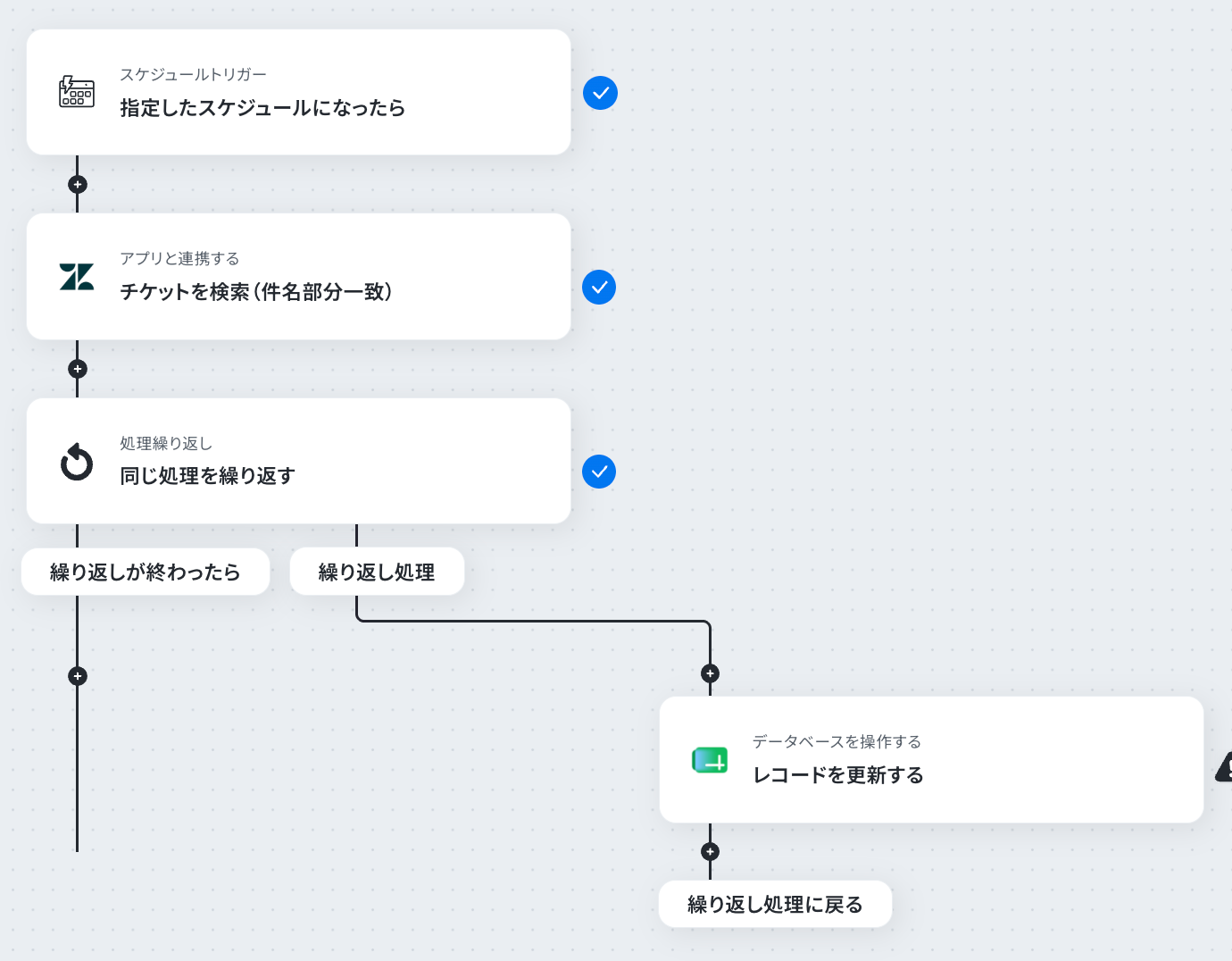
- 次に、ループ機能を用いて、取得したチケットの件数分、後続の処理を繰り返すように設定します。
- 最後に、オペレーションでGoogle スプレッドシートの「レコードを更新する」アクションを設定し、取得したチケット情報を記録します。
■このワークフローのカスタムポイント
- スケジュール機能のトリガーでは、このワークフローを起動させたい曜日や時間などを任意で設定してください。
- Zendeskの検索アクションでは、ご利用のサブドメインや、検索対象としたいキーワードを任意で設定できます。
- Google スプレッドシートへの記録アクションでは、記録先となる任意のスプレッドシートIDやシートIDを指定してください。
※「トリガー」:フロー起動のきっかけとなるアクション、「オペレーション」:トリガー起動後、フロー内で処理を行うアクション
■注意事項
- Zendesk、Google スプレッドシートそれぞれとYoomを連携してください。
- 【Zendesk】はチームプラン・サクセスプランでのみご利用いただけるアプリとなっております。フリープラン・ミニプランの場合は設定しているフローボットのオペレーションやデータコネクトはエラーとなりますので、ご注意ください。
- チームプランやサクセスプランなどの有料プランは、2週間の無料トライアルを行うことが可能です。無料トライアル中には制限対象のアプリを使用することができます。
- 「同じ処理を繰り返す」オペレーション間の操作は、チームプラン・サクセスプランでのみご利用いただける機能となっております。フリープラン・ミニプランの場合は設定しているフローボットのオペレーションやデータコネクトはエラーとなりますので、ご注意ください。
- チームプランやサクセスプランなどの有料プランは、2週間の無料トライアルを行うことが可能です。無料トライアル中には制限対象のアプリや機能(オペレーション)を使用することができます。


■概要
Zendeskで特定の件名を含むチケットを手動で検索し、その内容を転記する作業に手間を感じていませんか?
定期的な報告業務であったり、特定の問い合わせをモニタリングしたりする際に、これらの手作業は負担になることがあります。
このワークフローを活用すれば、Zendeskで特定の件名を含むチケットを自動で検索し、その結果をGoogle スプレッドシートに記録したする、という一連の業務を自動化し、情報共有の円滑化を実現します。
■このテンプレートをおすすめする方
- Zendeskのチケットを特定の件名で検索し、報告する業務に時間を要している方
- ZendeskとGoogle スプレッドシートで問い合わせ管理を行い、手作業での転記に課題を感じている方
- カスタマーサポート業務における定型的な作業を自動化し、チームの生産性を向上させたいと考えている方
■このテンプレートを使うメリット
- Zendeskで特定の件名を含むチケットを検索する作業が自動化され、これまで手作業に費やしていた時間を短縮できます。
- 手作業による検索漏れやGoogle スプレッドシートへの転記ミスといったヒューマンエラーを防ぎ、情報の正確性を高めます。
■フローボットの流れ
- はじめに、Zendesk、Google スプレッドシート、DiscordをYoomと連携します。
- 次に、トリガーでスケジュール機能を選択し、「指定したスケジュールになったら」フローが起動するように設定します。
- 次に、オペレーションでZendeskを選択し、「チケットを検索(件名部分一致)」のアクションで特定のチケット情報を取得します。
- 次に、ループ機能を用いて、取得したチケットの件数分、後続の処理を繰り返すように設定します。
- 最後に、オペレーションでGoogle スプレッドシートの「レコードを更新する」アクションを設定し、取得したチケット情報を記録します。
■このワークフローのカスタムポイント
- スケジュール機能のトリガーでは、このワークフローを起動させたい曜日や時間などを任意で設定してください。
- Zendeskの検索アクションでは、ご利用のサブドメインや、検索対象としたいキーワードを任意で設定できます。
- Google スプレッドシートへの記録アクションでは、記録先となる任意のスプレッドシートIDやシートIDを指定してください。
※「トリガー」:フロー起動のきっかけとなるアクション、「オペレーション」:トリガー起動後、フロー内で処理を行うアクション
■注意事項
- Zendesk、Google スプレッドシートそれぞれとYoomを連携してください。
- 【Zendesk】はチームプラン・サクセスプランでのみご利用いただけるアプリとなっております。フリープラン・ミニプランの場合は設定しているフローボットのオペレーションやデータコネクトはエラーとなりますので、ご注意ください。
- チームプランやサクセスプランなどの有料プランは、2週間の無料トライアルを行うことが可能です。無料トライアル中には制限対象のアプリを使用することができます。
- 「同じ処理を繰り返す」オペレーション間の操作は、チームプラン・サクセスプランでのみご利用いただける機能となっております。フリープラン・ミニプランの場合は設定しているフローボットのオペレーションやデータコネクトはエラーとなりますので、ご注意ください。
- チームプランやサクセスプランなどの有料プランは、2週間の無料トライアルを行うことが可能です。無料トライアル中には制限対象のアプリや機能(オペレーション)を使用することができます。
Zendeskのチケット検索結果をGoogle スプレッドシートに記録するフローを作ってみよう
それではここから代表的な例として、指定した日時にZendeskで特定の件名のチケットを自動検索し、その結果をGoogle スプレッドシートに記録するフローを解説していきます!
ここではYoomを使用してノーコードで設定をしていくので、もしまだYoomのアカウントをお持ちでない場合は、こちらの登録フォームからアカウントを発行しておきましょう。
※今回連携するアプリの公式サイト:Zendesk
[Yoomとは]
フローの作成方法
今回は大きく分けて以下のプロセスで作成します。
- ZendeskとGoogle スプレッドシートのマイアプリ連携
- テンプレートをコピー
- スケジュールトリガーの設定と各アクション設定
- トリガーをONにし、フローが起動するかを確認
■概要
Zendeskで特定の件名を含むチケットを手動で検索し、その内容を転記する作業に手間を感じていませんか?
定期的な報告業務であったり、特定の問い合わせをモニタリングしたりする際に、これらの手作業は負担になることがあります。
このワークフローを活用すれば、Zendeskで特定の件名を含むチケットを自動で検索し、その結果をGoogle スプレッドシートに記録したする、という一連の業務を自動化し、情報共有の円滑化を実現します。
■このテンプレートをおすすめする方
- Zendeskのチケットを特定の件名で検索し、報告する業務に時間を要している方
- ZendeskとGoogle スプレッドシートで問い合わせ管理を行い、手作業での転記に課題を感じている方
- カスタマーサポート業務における定型的な作業を自動化し、チームの生産性を向上させたいと考えている方
■このテンプレートを使うメリット
- Zendeskで特定の件名を含むチケットを検索する作業が自動化され、これまで手作業に費やしていた時間を短縮できます。
- 手作業による検索漏れやGoogle スプレッドシートへの転記ミスといったヒューマンエラーを防ぎ、情報の正確性を高めます。
■フローボットの流れ
- はじめに、Zendesk、Google スプレッドシート、DiscordをYoomと連携します。
- 次に、トリガーでスケジュール機能を選択し、「指定したスケジュールになったら」フローが起動するように設定します。
- 次に、オペレーションでZendeskを選択し、「チケットを検索(件名部分一致)」のアクションで特定のチケット情報を取得します。
- 次に、ループ機能を用いて、取得したチケットの件数分、後続の処理を繰り返すように設定します。
- 最後に、オペレーションでGoogle スプレッドシートの「レコードを更新する」アクションを設定し、取得したチケット情報を記録します。
■このワークフローのカスタムポイント
- スケジュール機能のトリガーでは、このワークフローを起動させたい曜日や時間などを任意で設定してください。
- Zendeskの検索アクションでは、ご利用のサブドメインや、検索対象としたいキーワードを任意で設定できます。
- Google スプレッドシートへの記録アクションでは、記録先となる任意のスプレッドシートIDやシートIDを指定してください。
※「トリガー」:フロー起動のきっかけとなるアクション、「オペレーション」:トリガー起動後、フロー内で処理を行うアクション
■注意事項
- Zendesk、Google スプレッドシートそれぞれとYoomを連携してください。
- 【Zendesk】はチームプラン・サクセスプランでのみご利用いただけるアプリとなっております。フリープラン・ミニプランの場合は設定しているフローボットのオペレーションやデータコネクトはエラーとなりますので、ご注意ください。
- チームプランやサクセスプランなどの有料プランは、2週間の無料トライアルを行うことが可能です。無料トライアル中には制限対象のアプリを使用することができます。
- 「同じ処理を繰り返す」オペレーション間の操作は、チームプラン・サクセスプランでのみご利用いただける機能となっております。フリープラン・ミニプランの場合は設定しているフローボットのオペレーションやデータコネクトはエラーとなりますので、ご注意ください。
- チームプランやサクセスプランなどの有料プランは、2週間の無料トライアルを行うことが可能です。無料トライアル中には制限対象のアプリや機能(オペレーション)を使用することができます。
■概要
Zendeskで特定の件名を含むチケットを手動で検索し、その内容を転記する作業に手間を感じていませんか?
定期的な報告業務であったり、特定の問い合わせをモニタリングしたりする際に、これらの手作業は負担になることがあります。
このワークフローを活用すれば、Zendeskで特定の件名を含むチケットを自動で検索し、その結果をGoogle スプレッドシートに記録したする、という一連の業務を自動化し、情報共有の円滑化を実現します。
■このテンプレートをおすすめする方
- Zendeskのチケットを特定の件名で検索し、報告する業務に時間を要している方
- ZendeskとGoogle スプレッドシートで問い合わせ管理を行い、手作業での転記に課題を感じている方
- カスタマーサポート業務における定型的な作業を自動化し、チームの生産性を向上させたいと考えている方
■このテンプレートを使うメリット
- Zendeskで特定の件名を含むチケットを検索する作業が自動化され、これまで手作業に費やしていた時間を短縮できます。
- 手作業による検索漏れやGoogle スプレッドシートへの転記ミスといったヒューマンエラーを防ぎ、情報の正確性を高めます。
■フローボットの流れ
- はじめに、Zendesk、Google スプレッドシート、DiscordをYoomと連携します。
- 次に、トリガーでスケジュール機能を選択し、「指定したスケジュールになったら」フローが起動するように設定します。
- 次に、オペレーションでZendeskを選択し、「チケットを検索(件名部分一致)」のアクションで特定のチケット情報を取得します。
- 次に、ループ機能を用いて、取得したチケットの件数分、後続の処理を繰り返すように設定します。
- 最後に、オペレーションでGoogle スプレッドシートの「レコードを更新する」アクションを設定し、取得したチケット情報を記録します。
■このワークフローのカスタムポイント
- スケジュール機能のトリガーでは、このワークフローを起動させたい曜日や時間などを任意で設定してください。
- Zendeskの検索アクションでは、ご利用のサブドメインや、検索対象としたいキーワードを任意で設定できます。
- Google スプレッドシートへの記録アクションでは、記録先となる任意のスプレッドシートIDやシートIDを指定してください。
※「トリガー」:フロー起動のきっかけとなるアクション、「オペレーション」:トリガー起動後、フロー内で処理を行うアクション
■注意事項
- Zendesk、Google スプレッドシートそれぞれとYoomを連携してください。
- 【Zendesk】はチームプラン・サクセスプランでのみご利用いただけるアプリとなっております。フリープラン・ミニプランの場合は設定しているフローボットのオペレーションやデータコネクトはエラーとなりますので、ご注意ください。
- チームプランやサクセスプランなどの有料プランは、2週間の無料トライアルを行うことが可能です。無料トライアル中には制限対象のアプリを使用することができます。
- 「同じ処理を繰り返す」オペレーション間の操作は、チームプラン・サクセスプランでのみご利用いただける機能となっております。フリープラン・ミニプランの場合は設定しているフローボットのオペレーションやデータコネクトはエラーとなりますので、ご注意ください。
- チームプランやサクセスプランなどの有料プランは、2週間の無料トライアルを行うことが可能です。無料トライアル中には制限対象のアプリや機能(オペレーション)を使用することができます。
ステップ1:ZendeskとGoogle スプレッドシートをマイアプリ連携
それではここから今回のフローで使用するアプリのマイアプリ登録方法を解説します。
※事前にYoomと使用するアプリにログインしてください。
Zendeskをマイアプリ連携
以下の手順をご参照ください。
※Zendeskは、ミニプラン以上をご利用の方向けのアプリです。フリープランやパーソナルプランで使うと、フローボットのオペレーションやデータコネクトがエラーになってしまうのでご注意ください。
Google スプレッドシートをマイアプリ連携
以下の手順をご参照ください。
事前準備
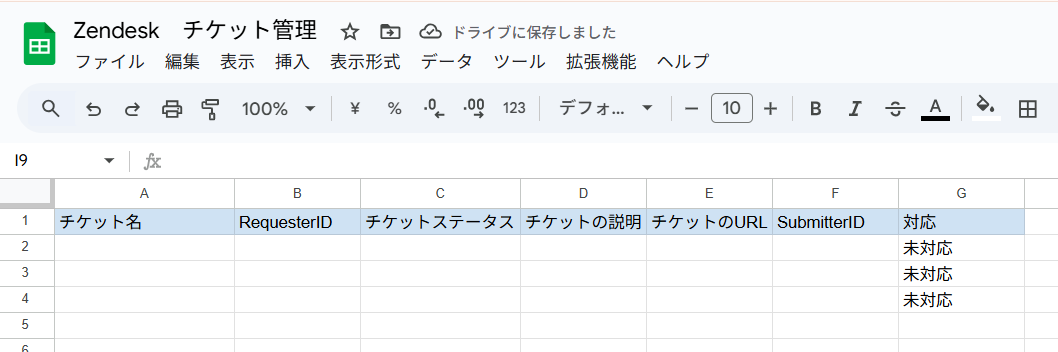
チケットを管理するためのGoogle スプレッドシートを用意する
今回ご紹介するのは、Zendeskに登録している特定の件名のチケットを検索し、Google スプレッドシートに記載するテンプレートです。
次のステップに進む前にGoogle スプレッドシートの準備をしましょう。
今回は以下のシートを準備しました。
※今回Google スプレッドシートではレコードを更新するアクションを行います。
更新を行うためGoogle スプレッドシートになにも記載されていない状態だとエラーとなってしまいます。
そこで、今回は以下のように対応項目に、未対応と入力しております。
ご自身の状況に合わせて設定を行ってください。
ステップ2:該当のテンプレートをコピー
以下のバナーにある試してみるボタンをクリックしてください。
■概要
Zendeskで特定の件名を含むチケットを手動で検索し、その内容を転記する作業に手間を感じていませんか?
定期的な報告業務であったり、特定の問い合わせをモニタリングしたりする際に、これらの手作業は負担になることがあります。
このワークフローを活用すれば、Zendeskで特定の件名を含むチケットを自動で検索し、その結果をGoogle スプレッドシートに記録したする、という一連の業務を自動化し、情報共有の円滑化を実現します。
■このテンプレートをおすすめする方
- Zendeskのチケットを特定の件名で検索し、報告する業務に時間を要している方
- ZendeskとGoogle スプレッドシートで問い合わせ管理を行い、手作業での転記に課題を感じている方
- カスタマーサポート業務における定型的な作業を自動化し、チームの生産性を向上させたいと考えている方
■このテンプレートを使うメリット
- Zendeskで特定の件名を含むチケットを検索する作業が自動化され、これまで手作業に費やしていた時間を短縮できます。
- 手作業による検索漏れやGoogle スプレッドシートへの転記ミスといったヒューマンエラーを防ぎ、情報の正確性を高めます。
■フローボットの流れ
- はじめに、Zendesk、Google スプレッドシート、DiscordをYoomと連携します。
- 次に、トリガーでスケジュール機能を選択し、「指定したスケジュールになったら」フローが起動するように設定します。
- 次に、オペレーションでZendeskを選択し、「チケットを検索(件名部分一致)」のアクションで特定のチケット情報を取得します。
- 次に、ループ機能を用いて、取得したチケットの件数分、後続の処理を繰り返すように設定します。
- 最後に、オペレーションでGoogle スプレッドシートの「レコードを更新する」アクションを設定し、取得したチケット情報を記録します。
■このワークフローのカスタムポイント
- スケジュール機能のトリガーでは、このワークフローを起動させたい曜日や時間などを任意で設定してください。
- Zendeskの検索アクションでは、ご利用のサブドメインや、検索対象としたいキーワードを任意で設定できます。
- Google スプレッドシートへの記録アクションでは、記録先となる任意のスプレッドシートIDやシートIDを指定してください。
※「トリガー」:フロー起動のきっかけとなるアクション、「オペレーション」:トリガー起動後、フロー内で処理を行うアクション
■注意事項
- Zendesk、Google スプレッドシートそれぞれとYoomを連携してください。
- 【Zendesk】はチームプラン・サクセスプランでのみご利用いただけるアプリとなっております。フリープラン・ミニプランの場合は設定しているフローボットのオペレーションやデータコネクトはエラーとなりますので、ご注意ください。
- チームプランやサクセスプランなどの有料プランは、2週間の無料トライアルを行うことが可能です。無料トライアル中には制限対象のアプリを使用することができます。
- 「同じ処理を繰り返す」オペレーション間の操作は、チームプラン・サクセスプランでのみご利用いただける機能となっております。フリープラン・ミニプランの場合は設定しているフローボットのオペレーションやデータコネクトはエラーとなりますので、ご注意ください。
- チームプランやサクセスプランなどの有料プランは、2週間の無料トライアルを行うことが可能です。無料トライアル中には制限対象のアプリや機能(オペレーション)を使用することができます。
■概要
Zendeskで特定の件名を含むチケットを手動で検索し、その内容を転記する作業に手間を感じていませんか?
定期的な報告業務であったり、特定の問い合わせをモニタリングしたりする際に、これらの手作業は負担になることがあります。
このワークフローを活用すれば、Zendeskで特定の件名を含むチケットを自動で検索し、その結果をGoogle スプレッドシートに記録したする、という一連の業務を自動化し、情報共有の円滑化を実現します。
■このテンプレートをおすすめする方
- Zendeskのチケットを特定の件名で検索し、報告する業務に時間を要している方
- ZendeskとGoogle スプレッドシートで問い合わせ管理を行い、手作業での転記に課題を感じている方
- カスタマーサポート業務における定型的な作業を自動化し、チームの生産性を向上させたいと考えている方
■このテンプレートを使うメリット
- Zendeskで特定の件名を含むチケットを検索する作業が自動化され、これまで手作業に費やしていた時間を短縮できます。
- 手作業による検索漏れやGoogle スプレッドシートへの転記ミスといったヒューマンエラーを防ぎ、情報の正確性を高めます。
■フローボットの流れ
- はじめに、Zendesk、Google スプレッドシート、DiscordをYoomと連携します。
- 次に、トリガーでスケジュール機能を選択し、「指定したスケジュールになったら」フローが起動するように設定します。
- 次に、オペレーションでZendeskを選択し、「チケットを検索(件名部分一致)」のアクションで特定のチケット情報を取得します。
- 次に、ループ機能を用いて、取得したチケットの件数分、後続の処理を繰り返すように設定します。
- 最後に、オペレーションでGoogle スプレッドシートの「レコードを更新する」アクションを設定し、取得したチケット情報を記録します。
■このワークフローのカスタムポイント
- スケジュール機能のトリガーでは、このワークフローを起動させたい曜日や時間などを任意で設定してください。
- Zendeskの検索アクションでは、ご利用のサブドメインや、検索対象としたいキーワードを任意で設定できます。
- Google スプレッドシートへの記録アクションでは、記録先となる任意のスプレッドシートIDやシートIDを指定してください。
※「トリガー」:フロー起動のきっかけとなるアクション、「オペレーション」:トリガー起動後、フロー内で処理を行うアクション
■注意事項
- Zendesk、Google スプレッドシートそれぞれとYoomを連携してください。
- 【Zendesk】はチームプラン・サクセスプランでのみご利用いただけるアプリとなっております。フリープラン・ミニプランの場合は設定しているフローボットのオペレーションやデータコネクトはエラーとなりますので、ご注意ください。
- チームプランやサクセスプランなどの有料プランは、2週間の無料トライアルを行うことが可能です。無料トライアル中には制限対象のアプリを使用することができます。
- 「同じ処理を繰り返す」オペレーション間の操作は、チームプラン・サクセスプランでのみご利用いただける機能となっております。フリープラン・ミニプランの場合は設定しているフローボットのオペレーションやデータコネクトはエラーとなりますので、ご注意ください。
- チームプランやサクセスプランなどの有料プランは、2週間の無料トライアルを行うことが可能です。無料トライアル中には制限対象のアプリや機能(オペレーション)を使用することができます。
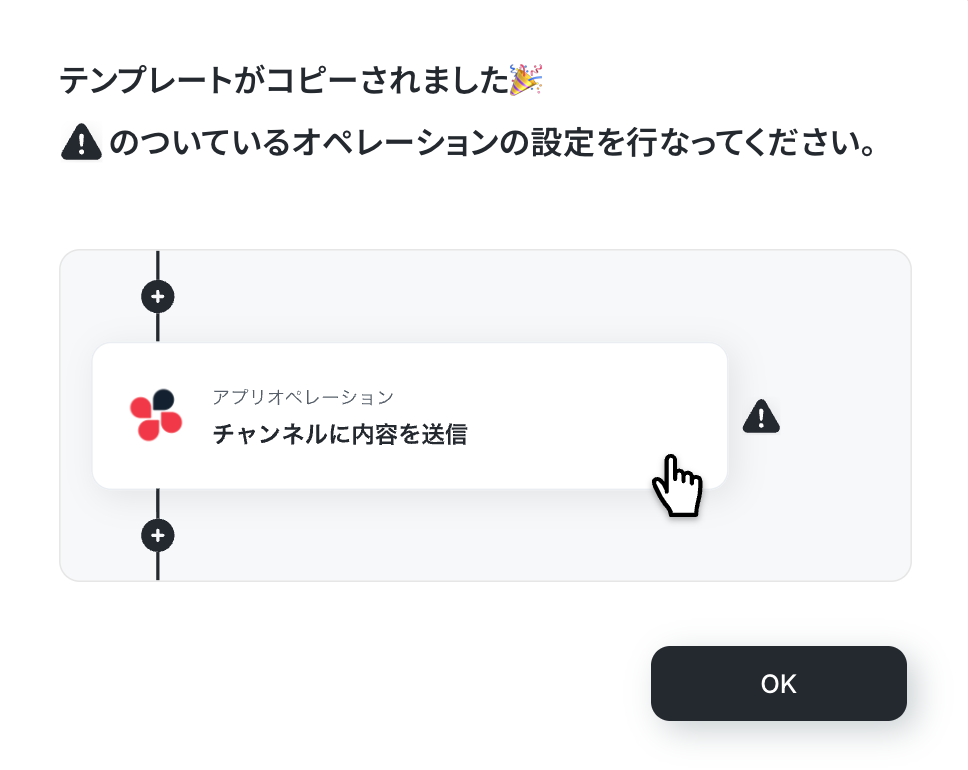
テンプレートのコピーに成功すると、以下の画面が表示されますのでOKをクリックしましょう。
なお、コピーしたテンプレートはYoomのマイプロジェクトから確認できます。
ステップ3:スケジュールトリガーの設定
指定したスケジュールになったらをクリックします。
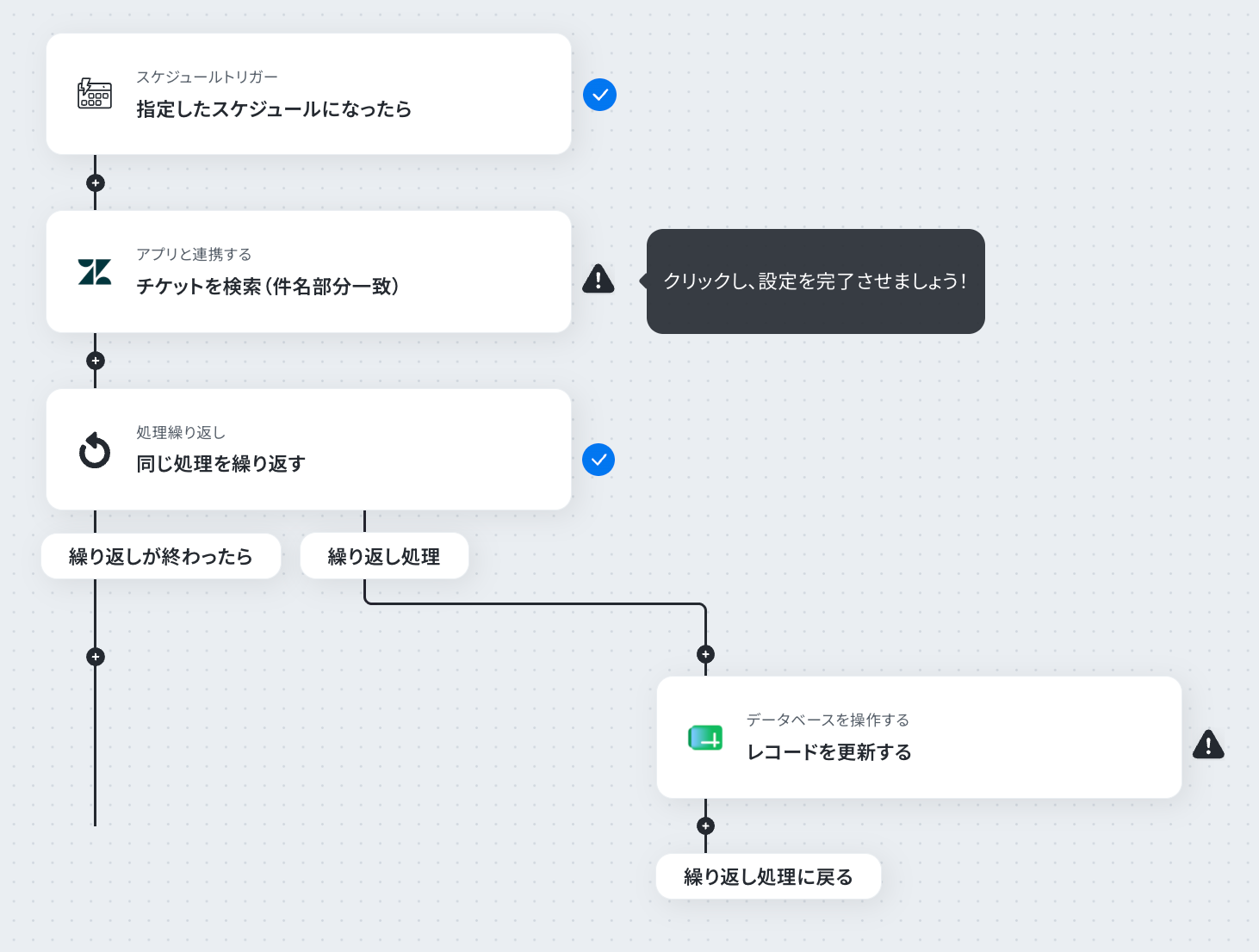
今回ご紹介するテンプレートは、指定したスケジュールになると起動します。
そのため、まずはスケジュールの設定を行いましょう。
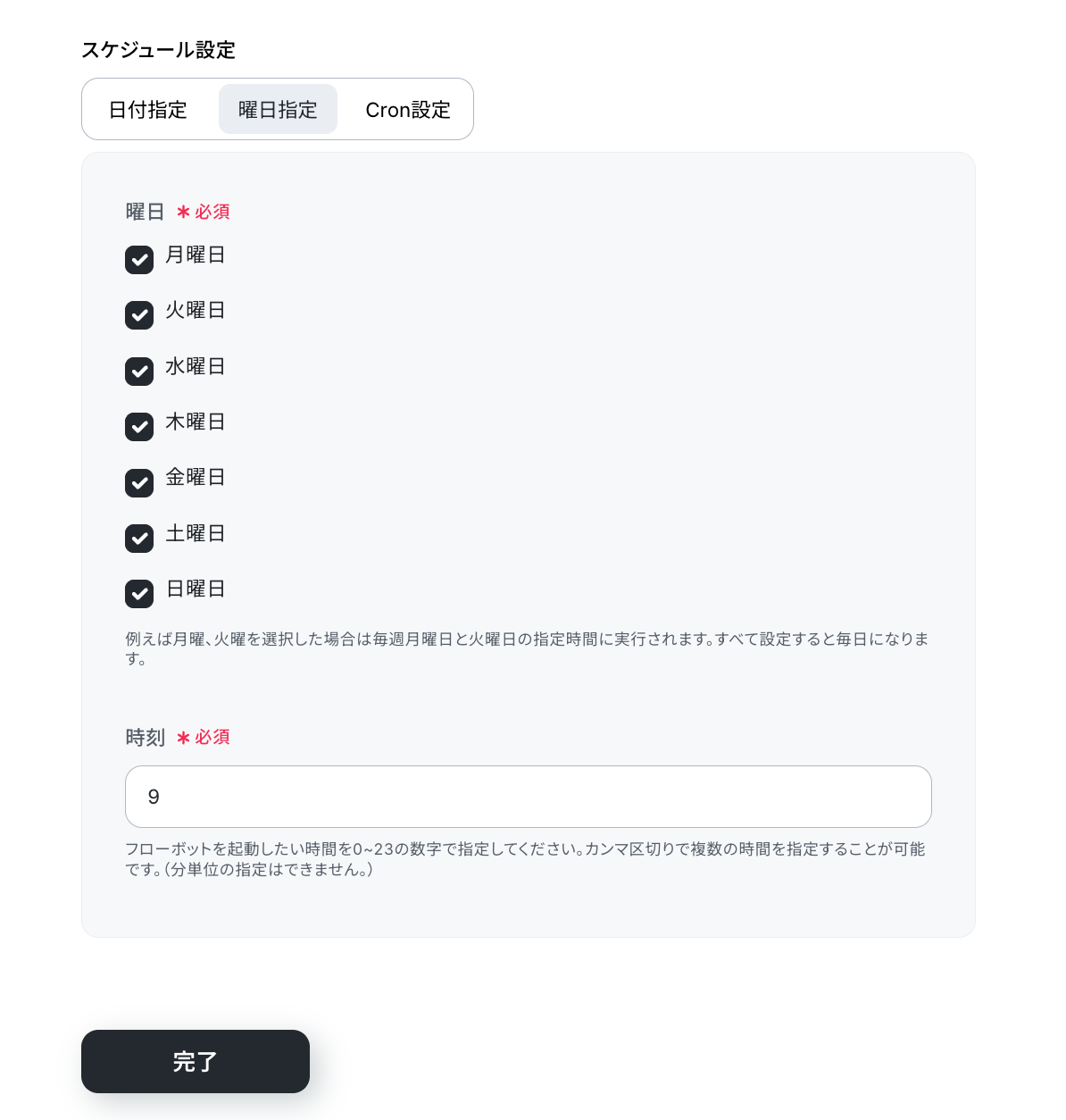
スケジュールは日付指定、曜日指定、Cron設定の中から選択できます。
今回はデフォルトで設定されている曜日指定を使用し、毎朝9時に起動するように設定しました。
設定できたら完了をクリックしてください。
ステップ4:Zendeskのチケットを検索する設定
チケットを検索(件名部分一致)をクリックします。
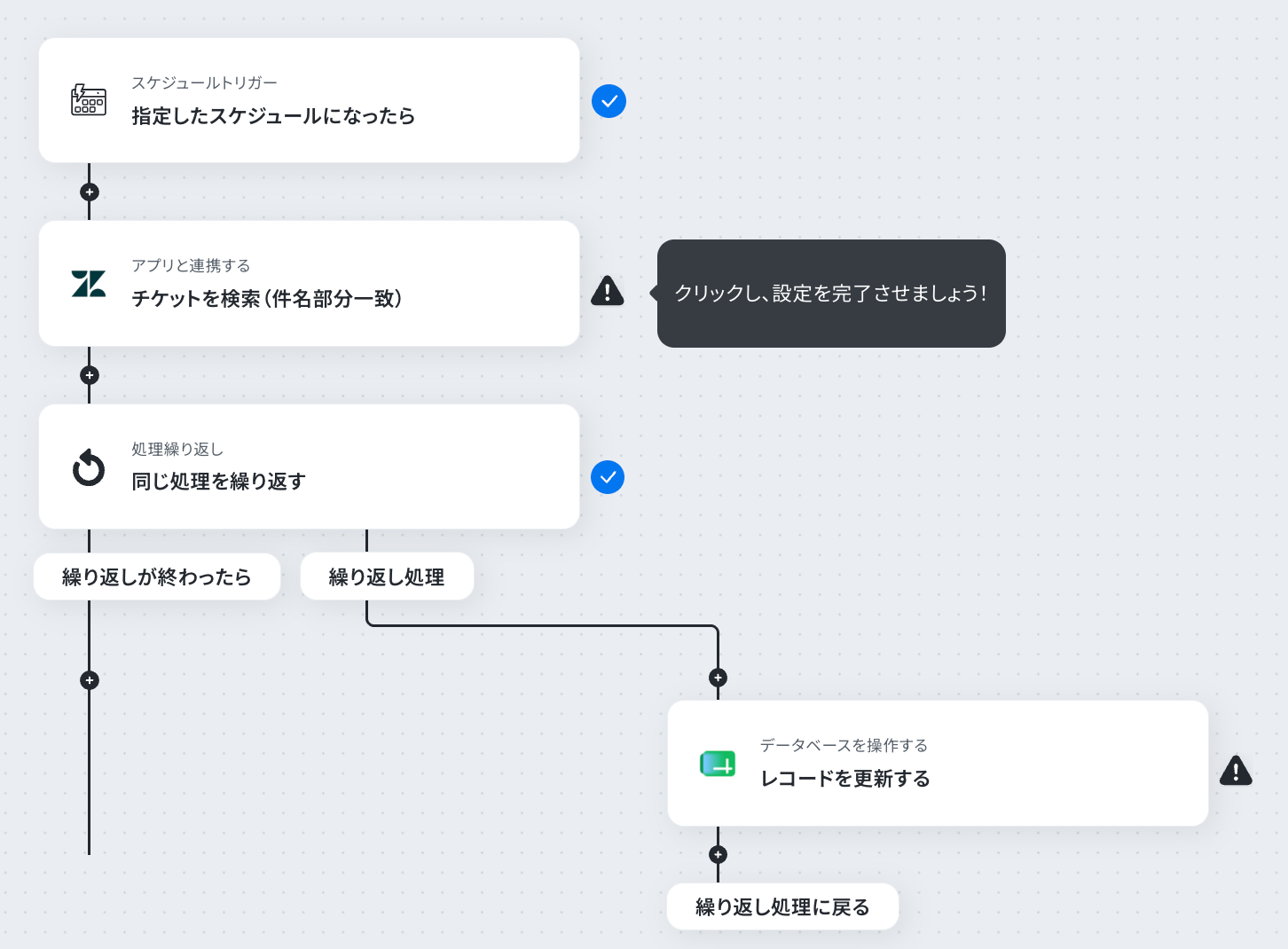
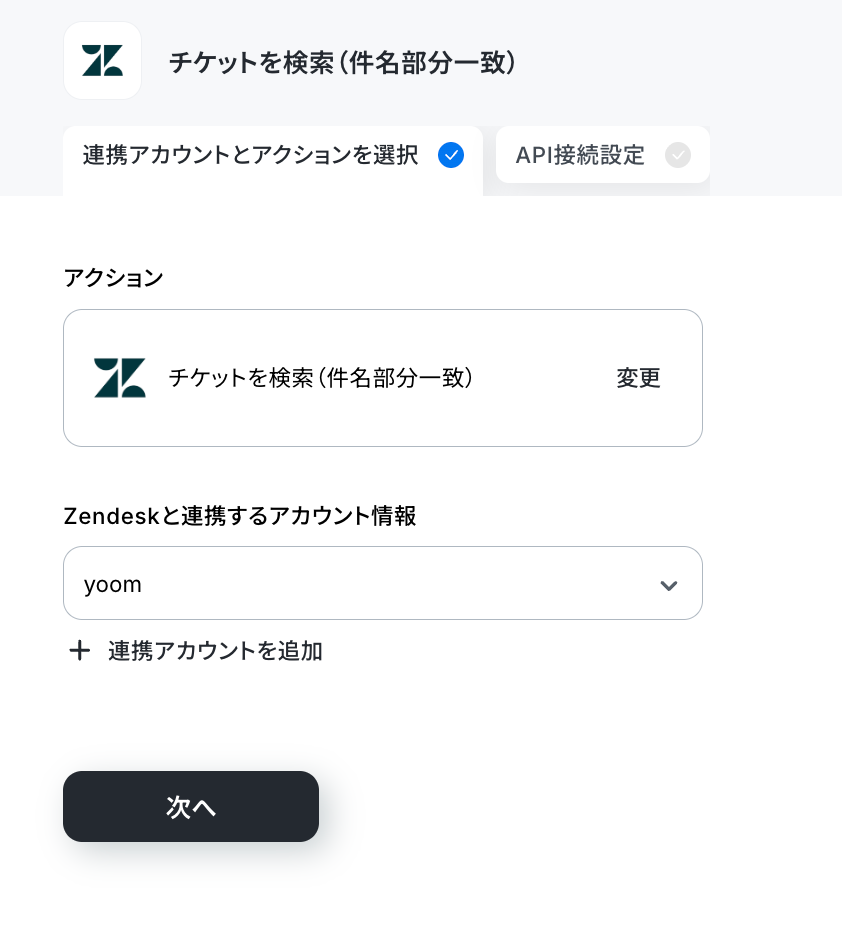
連携するアカウント情報にはステップ1で連携したアカウントか、連携時に使用していたYoomのアカウントが表示されます。
アカウントを確認して問題なければ次へをクリックしてください。
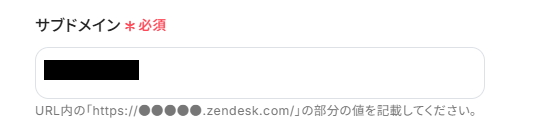
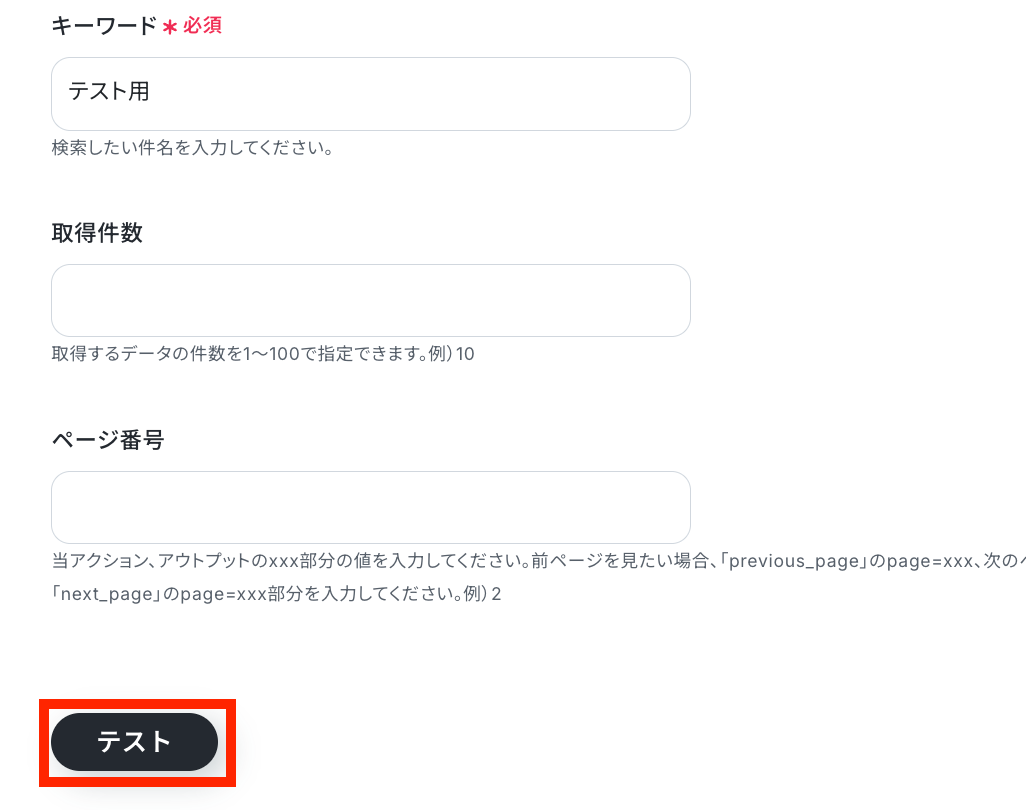
サブドメインを設定します。
Zendeskの画面に移動しURLをコピーしたら、注釈を確認しながらサブドメインとなる箇所を抜き出して記入してください。
キーワードを設定します。
検索する際に使用したいキーワードを入力してください。
ここまで設定できたらテストをクリックしましょう。
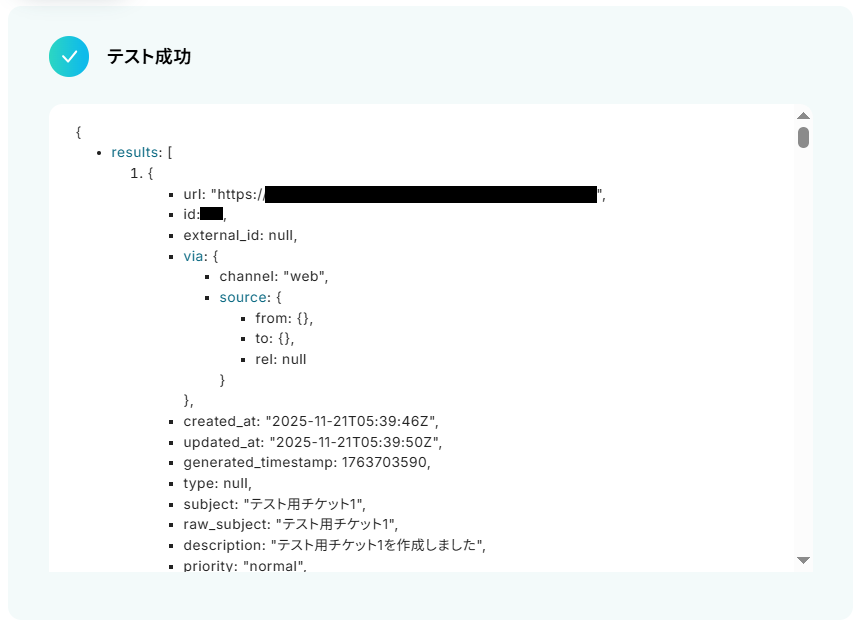
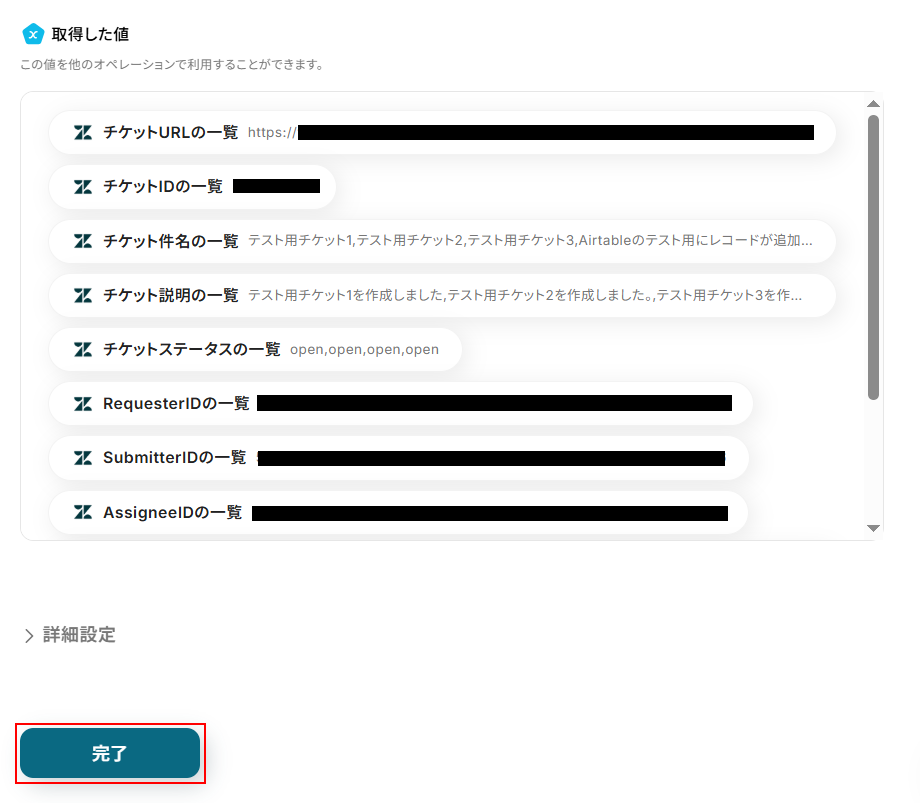
テストに成功するとテスト成功画面が表示され、取得した値が表示されます。
取得した値は実行した結果が設定される動的な値として利用できるため、このあとの設定でも使用します。
詳しく知りたい方は以下のリンク先をご覧ください。
確認できたら忘れずに完了をクリックしましょう。
ステップ5:同じ処理を繰り返す設定
同じ処理を繰り返すをクリックします。
※「同じ処理を繰り返す」オペレーションを使う場合は、パーソナルプラン以上のプランが必要です。フリープランだと、そのオペレーションやデータコネクトを設定してもエラーになってしまうのでご注意ください。
※パーソナルプランなどの有料プランには、2週間の無料トライアルがついています。トライアル期間中は、通常は制限されるアプリや機能(オペレーション)も問題なく使えるので、この機会にぜひお試しくださいね。
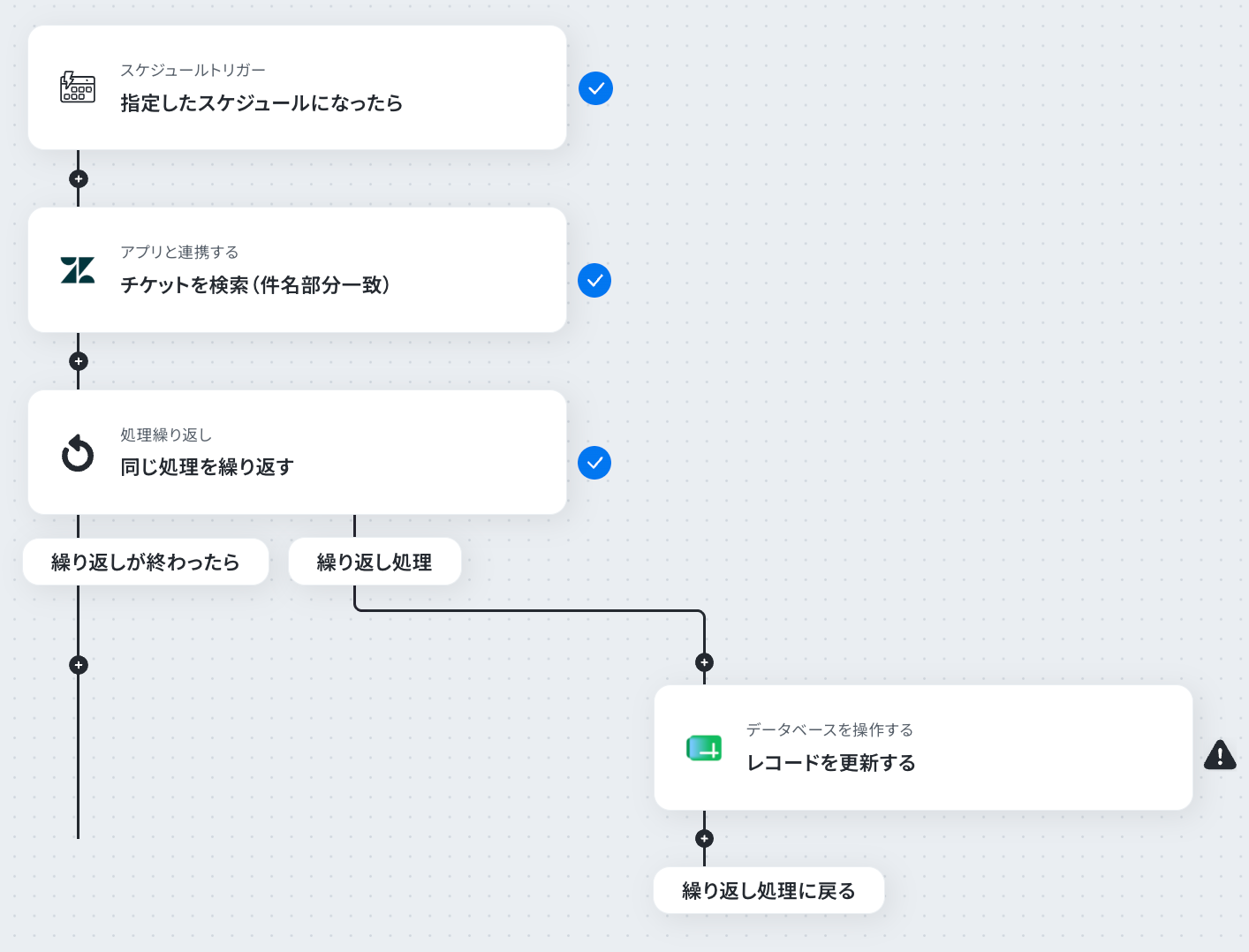
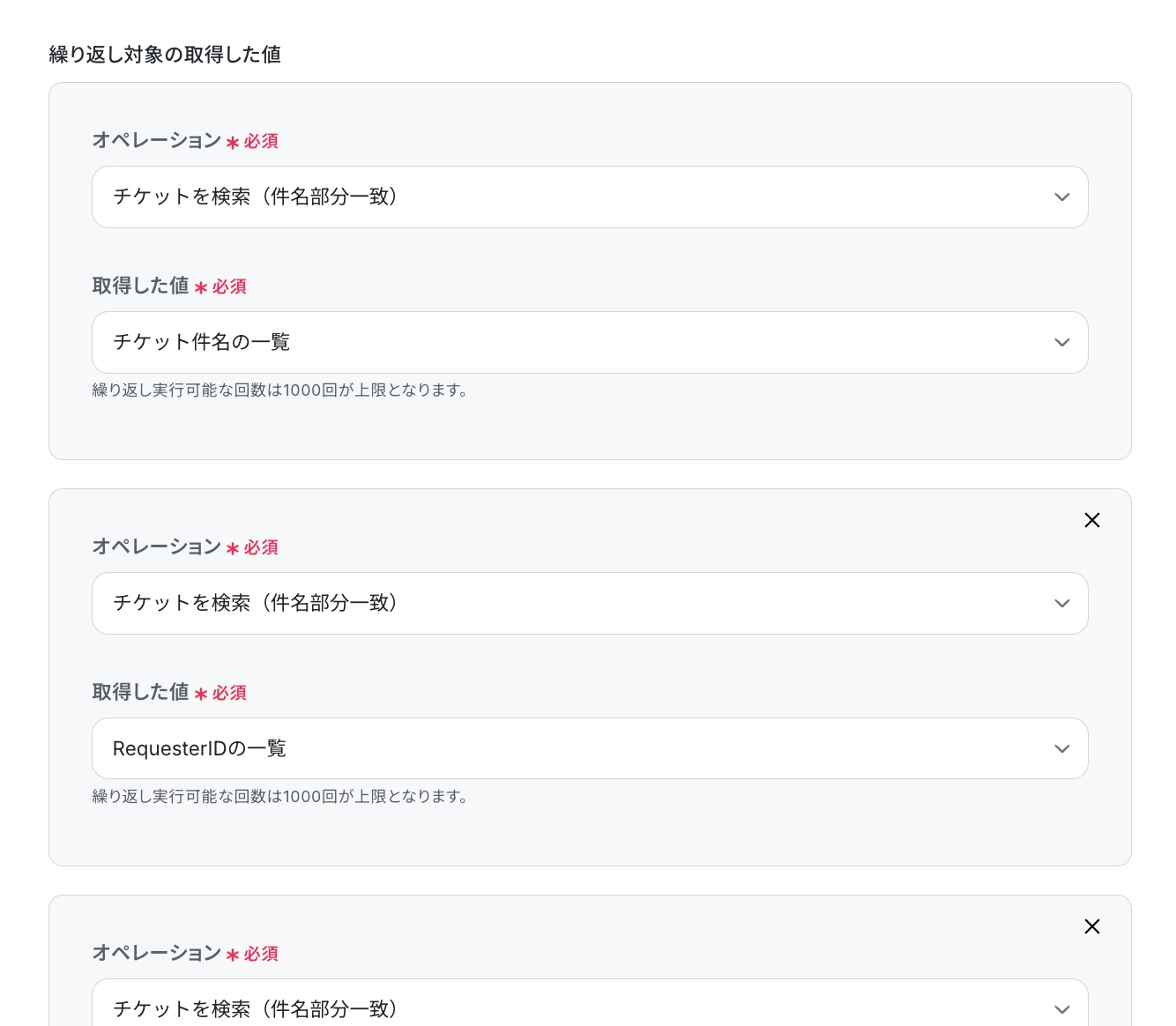
同じ処理を繰り返すは、チケットが複数あった場合に全てのチケットに対応するために行います。
取得した値を設定することで、複数のチケットのそれぞれの値を利用できるようになります。
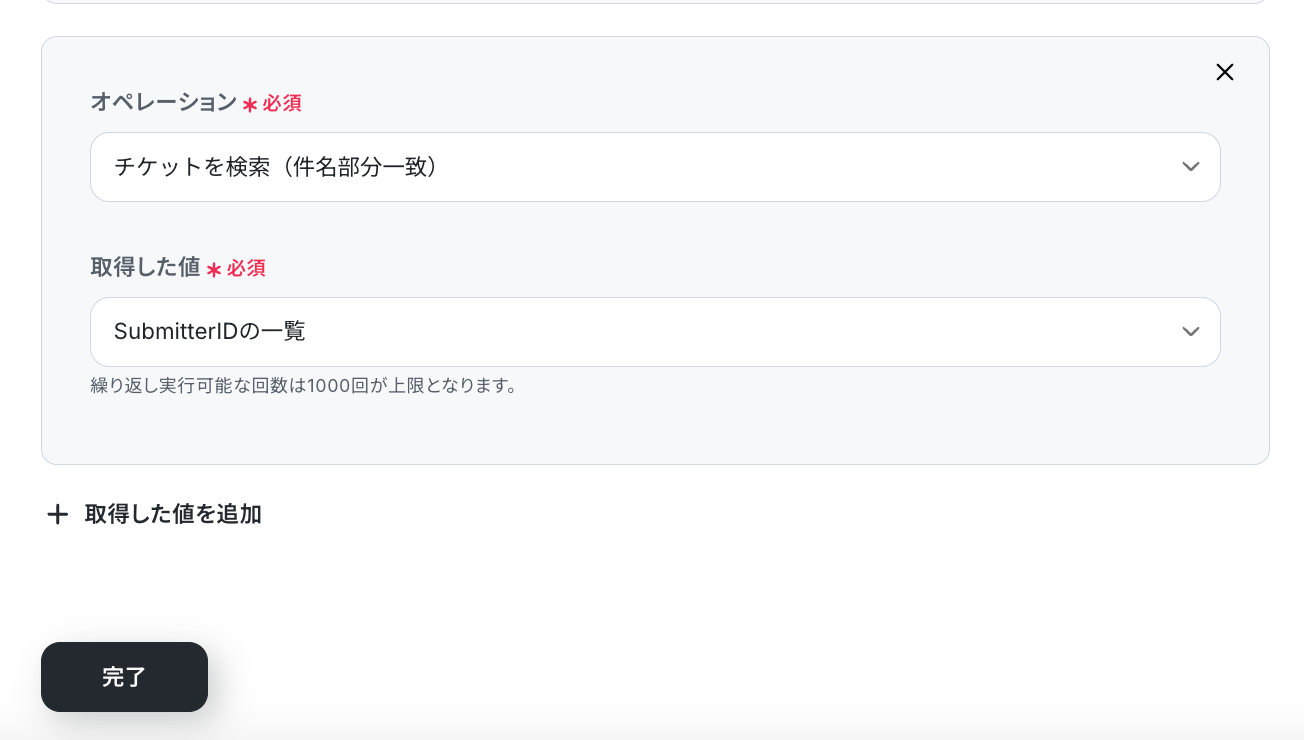
今回はデフォルトで、チケット名、RequesterID、チケットステータス、チケットの説明、チケットのURL、SubmitterIDを設定しておりますのでご確認ください。
確認できたら完了をクリックします。
ステップ6:Google スプレッドシートのレコードを更新する設定
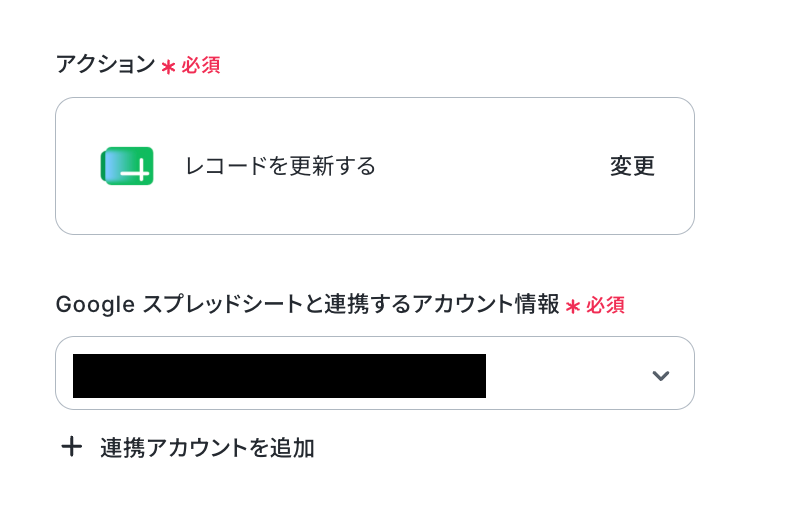
レコードを更新するをクリックします。
連携するアカウント情報にはステップ1で連携したアカウントか、連携時に使用していたYoomのアカウントが表示されます。
アカウントを確認して問題なければ次へ進みます。
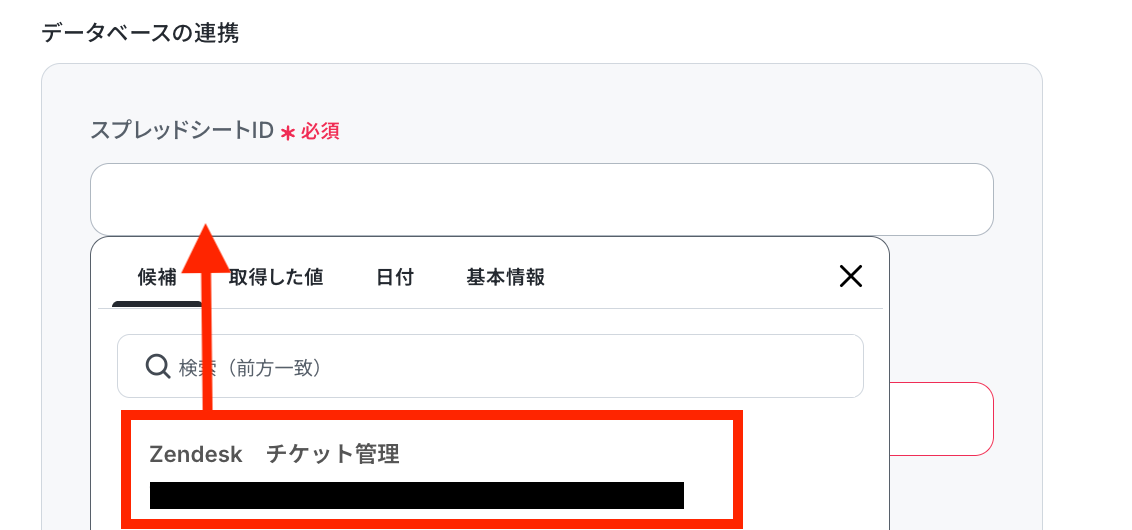
- スプレッドシートIDを設定します。
入力欄をクリックし、事前準備で用意したスプレッドシートを選択してください。
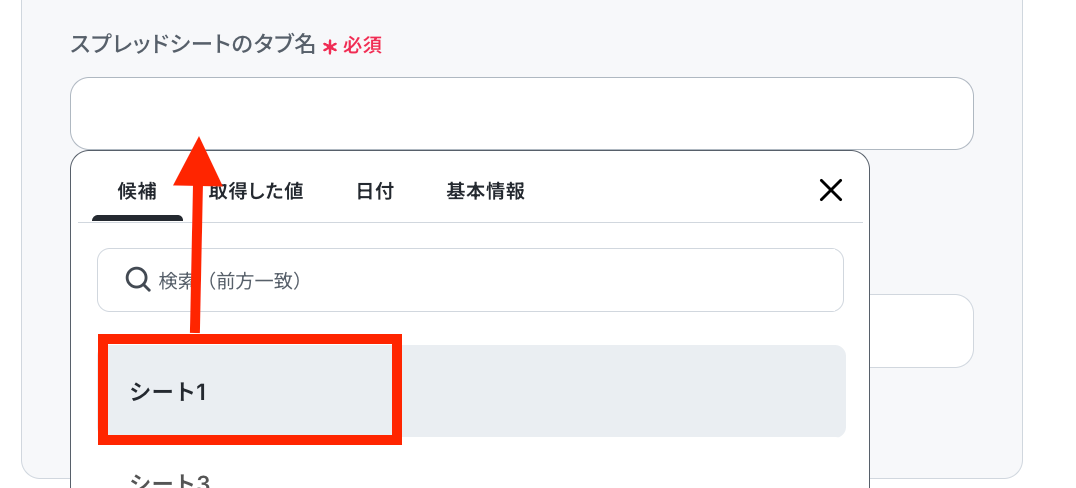
- スプレッドシートのタブ名を設定します。
入力欄をクリックし、使用しているシートを選択します。
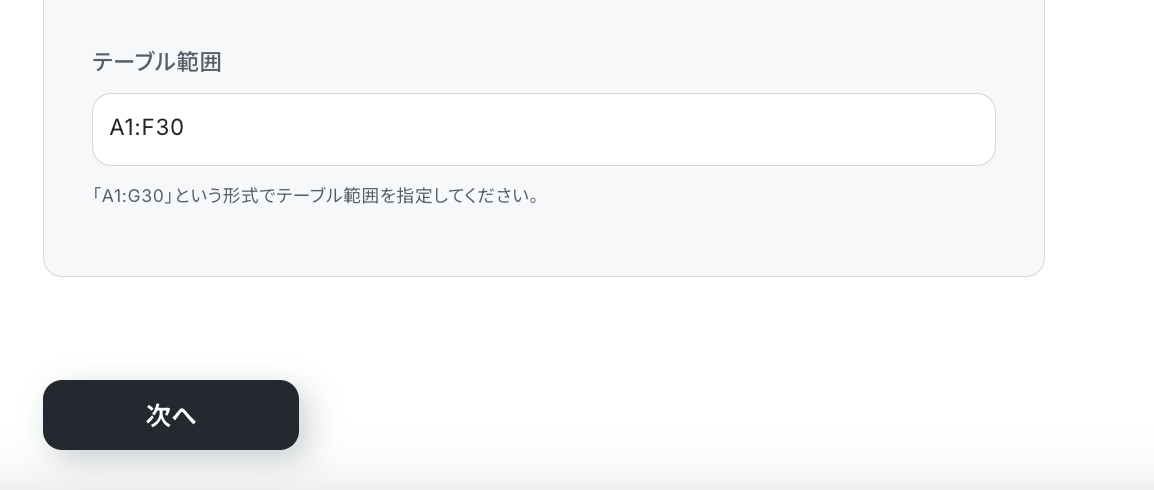
- テーブル範囲を設定します。
項目名も含めて、データを入力している、または入力する予定のある範囲を設定します。 - Google スプレッドシートの「アプリと連携する」と「データベースを操作する」それぞれの範囲設定の定義
ここまで設定できたら次へをクリックしてください。
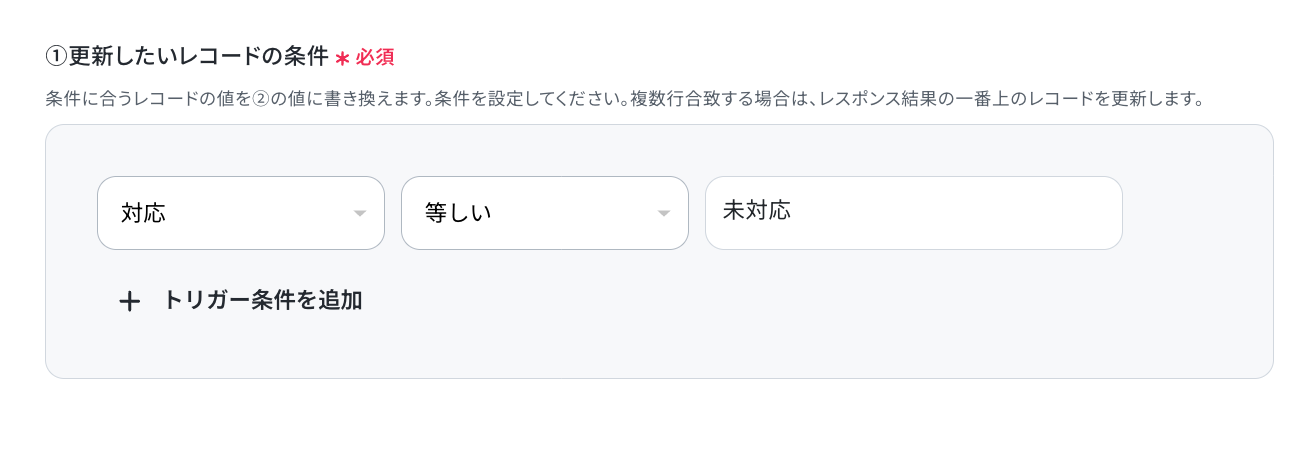
更新したいレコードの条件を設定します。
今回は以下のように設定しました。
※左端の項目にはGoogle スプレッドシートの項目名が表示されます。
ご自身の状況に合わせて設定を行ってください。
更新後のレコードの値を設定します。
更新後のレコードの値の項目には、Google スプレッドシートに設定している各項目名が表示されます。
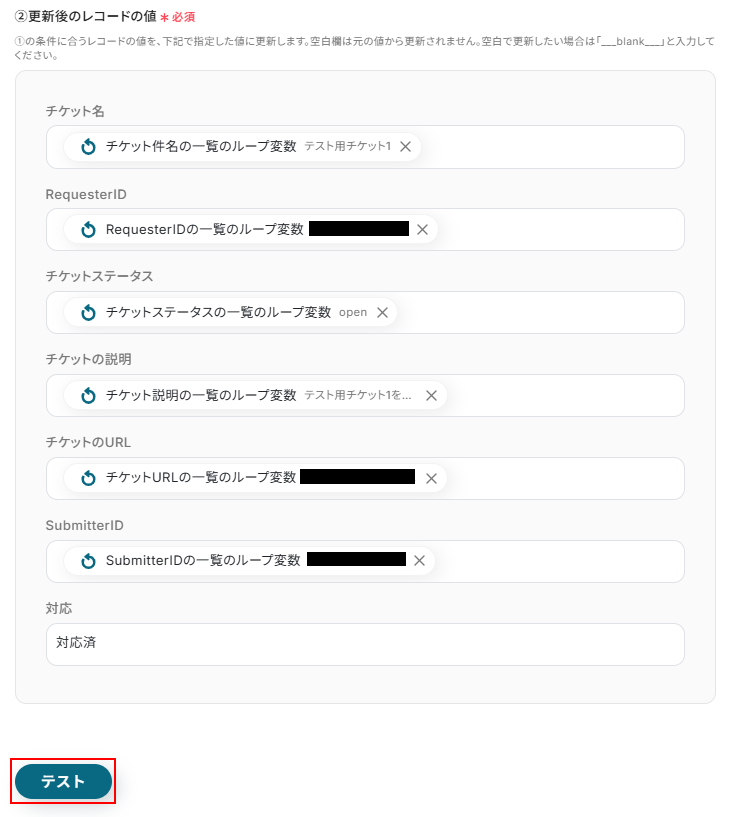
入力欄をクリックし、取得した値(〇〇のループ変数となっているもの)を設定してください。
取得した値を活用することで、固定値ではなく、トリガーが実行されるたびに最新の情報が反映できます。
また、直接入力することも可能ですが、入力した値が固定値となりこのテンプレートを通して行う全てのレコード更新に反映されますのでご注意ください。
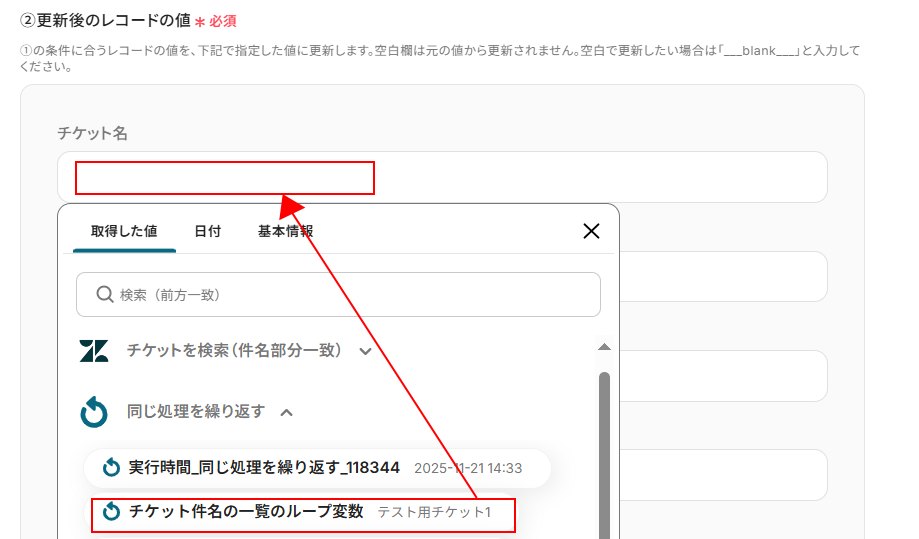
全て設定できたらテストをクリックしましょう。
※テストをクリックすると、実際にレコードが更新されます。
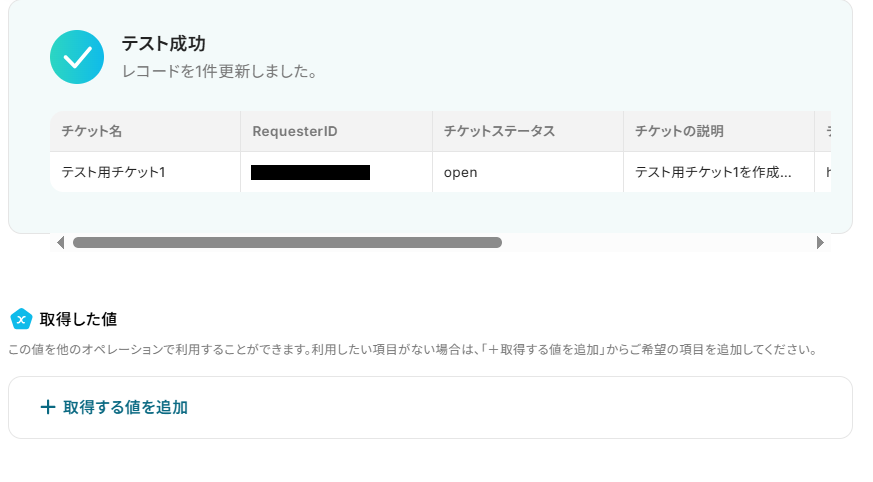
テストに成功すると、テスト成功画面と取得した値が表示されますのでご確認ください。
確認できたら完了をクリックしましょう。
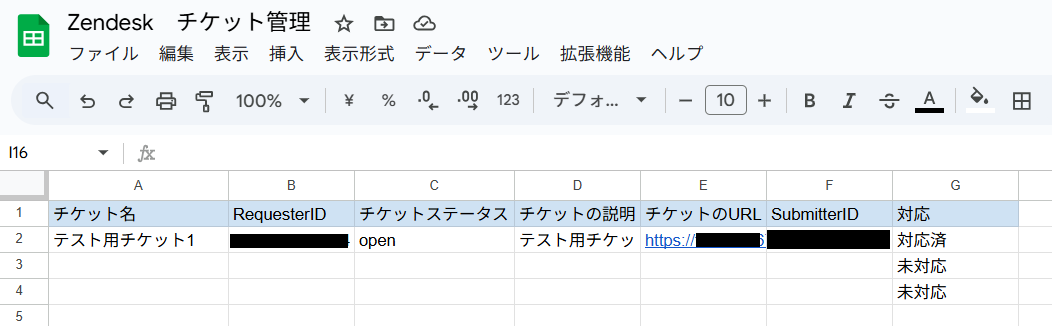
また、実際にGoogle スプレッドシートのレコードが更新されていますのでご確認ください。
実際のフロー稼働時は、該当する件数分レコードが更新されます。
ステップ7:トリガーをONにし、フローが起動するかを確認
先ほどのYoomの画面で完了をクリックすると以下の画面が表示されます。
トリガーをONをクリックしてください。
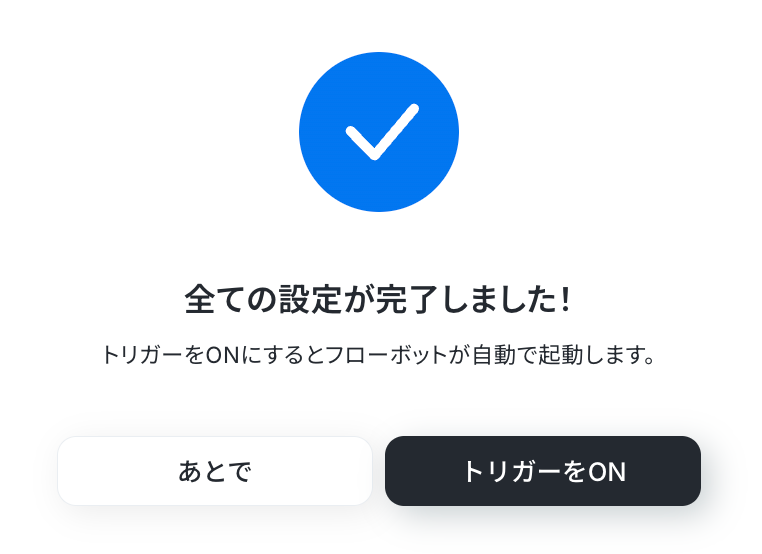
お疲れ様でした!ここまでで設定は完了です!
以上が指定した日時にZendeskで特定の件名のチケットを自動検索し、その結果をGoogle スプレッドシートに記録するフローでした!
Zendeskを使った自動化例
チケットが作成・更新されたら、チャットやメールツールへ通知、業務DBにコメントを自動投稿、メール配信サービスのコンタクトリストに情報を追加します。
また、外部システムでのイベント発生をトリガーに、チケットを自動作成・更新することも可能です。
問い合わせの迅速な受付、関係者への確実な通知、複数ツール間のステータス同期を実現し、サポート業務を効率化します。
■概要
Zendeskでチケットが作成されたらDiscordに通知するフローです。
■このテンプレートをおすすめする方
1.Zendeskを利用するカスタマーサポートチーム
・Zendeskで発生したチケットをリアルタイムで把握して迅速な対応をしたい方
・チケットの優先度や担当者に応じてDiscordの通知先を柔軟に設定したい方
2.Zendeskのチケット状況を把握したいチームメンバー
・重要なチケットの発生をDiscordで通知を受け取り迅速に対応したい方
■このテンプレートを使うメリット
Zendeskで顧客サポートを効率的に行うためには、チケット作成時の迅速な対応が鍵となります。しかし、常にZendeskの画面を確認して新しいチケットを手動でDiscordに通知するのは、時間と労力の無駄遣いとなってしまいます。
このフローを導入すれば、Zendeskで新しいチケットが作成された瞬間に自動でDiscordに通知が届き、サポート担当者はチケットの存在をいち早く察知して迅速な対応が可能になります。また手作業による通知の手間が省けるため、より多くの時間を顧客対応に充てることができます。
■注意事項
・Zendesk、DiscordのそれぞれとYoomを連携させてください。
・Zendeskはチームプラン・サクセスプランでのみご利用いただけるアプリとなっております。フリープラン・ミニプランの場合は設定しているフローボットのオペレーションやデータコネクトはエラーとなりますので、ご注意ください。
・チームプランやサクセスプランなどの有料プランは、2週間の無料トライアルを行うことが可能です。無料トライアル中には制限対象のアプリを使用することができます。
■概要
Zendeskで新しいチケットが作成されるたびに、手作業でチームに共有するのは手間がかかるうえ、通知の遅れや漏れが発生しがちではないでしょうか。このワークフローは、Zendeskでチケットが作成された際に、その情報をMicrosoft Teamsの指定チャネルへ自動で通知するため、手作業による情報共有の手間や伝達ミスといった課題を解消し、迅速な顧客対応を実現します。
■このテンプレートをおすすめする方
- Zendeskで顧客対応を行い、チームへの情報共有を効率化したいと考えている方
- Microsoft Teamsを主要な連絡手段とし、Zendeskとの連携を模索している方
- 手作業による通知の遅れや漏れを防ぎ、対応速度の向上を目指しているマネージャーの方
■このテンプレートを使うメリット
- Zendeskでチケットが作成されると自動でMicrosoft Teamsに通知されるため、これまで手作業での共有に費やしていた時間を短縮できます。
- 手動での共有作業が不要になることで、通知の漏れや遅延といったヒューマンエラーを防ぎ、確実な情報伝達を実現します。
■フローボットの流れ
- はじめに、ZendeskとMicrosoft TeamsをYoomに連携します。
- 次に、トリガーでZendeskを選択し、「新しいチケットが作成されたら」というアクションを設定します。
- 最後に、オペレーションでMicrosoft Teamsを選択し、「チャネルにメッセージを送る」アクションを設定することで、チケット情報を指定のチャネルに通知します。
※「トリガー」:フロー起動のきっかけとなるアクション、「オペレーション」:トリガー起動後、フロー内で処理を行うアクション
■このワークフローのカスタムポイント
- Zendeskのトリガー設定では、連携するアカウントのサブドメインを任意で設定してください。
- Microsoft Teamsのオペレーション設定では、通知先のチームやチャネルを任意に指定できます。
- 通知するメッセージ本文には、Zendeskから取得したチケットの件名や担当者といった情報を変数として埋め込み、自由にカスタマイズすることが可能です。
■注意事項
- Zendesk、Microsoft TeamsのそれぞれとYoomを連携してください。
- Microsoft365(旧Office365)には、家庭向けプランと一般法人向けプラン(Microsoft365 Business)があり、一般法人向けプランに加入していない場合には認証に失敗する可能性があります。
- トリガーは5分、10分、15分、30分、60分の間隔で起動間隔を選択できます。
- プランによって最短の起動間隔が異なりますので、ご注意ください。
- 【Zendesk】はチームプラン・サクセスプランでのみご利用いただけるアプリとなっております。フリープラン・ミニプランの場合は設定しているフローボットのオペレーションやデータコネクトはエラーとなりますので、ご注意ください。
- チームプランやサクセスプランなどの有料プランは、2週間の無料トライアルを行うことが可能です。無料トライアル中には制限対象のアプリを使用することができます。
■概要
Zendeskに新しいチケットが作成されたら、Gmailにメールを送付するフローです。
■このテンプレートをおすすめする方
Zendeskを業務に活用している方
・プロジェクト全体の計画や進捗を管理しているプロジェクトマネージャー
・ソフトウェア開発のタスク管理をしているエンジニアの開発チーム
・社内プロジェクトや日常の業務タスク管理をしている管理部門
■このテンプレートを使うメリット
・Zendeskに新しいチケットが作成されたら、自動的にGmailに通知されるので、情報をタイムリーに共有できます。
・Gmailで通知する内容などは自由にカスタマイズできます。
■注意事項
・Gmail、ZendeskのそれぞれとYoomを連携させてください。
・Zendeskはチームプラン・サクセスプランでのみご利用いただけるアプリとなっております。フリープラン・ミニプランの場合は設定しているフローボットのオペレーションやデータコネクトはエラーとなりますので、ご注意ください。
・チームプランやサクセスプランなどの有料プランは、2週間の無料トライアルを行うことが可能です。無料トライアル中には制限対象のアプリを使用することができます。
■概要
Zendeskで受けた問い合わせ顧客の情報を、手作業でSendGridのコンタクトリストへ登録する作業に手間を感じていませんか?
このような手作業での情報登録は、時間がかかるだけでなく、入力ミスや登録漏れといったヒューマンエラーの原因にもなりかねません。
このワークフローを活用すれば、ZendeskとSendGridの連携を自動化でき、チケットが作成されると同時に、顧客情報をコンタクトリストへ自動で追加するため、これらの課題をスムーズに解消できます。
■このテンプレートをおすすめする方
- Zendeskで受けた問い合わせ情報をSendGridのリストへ手動で登録している方
- ZendeskとSendGridを連携させ、顧客へのアプローチを効率化したいと考えている方
- 顧客情報の転記作業における入力ミスや登録漏れなどの課題を解消したい方
■このテンプレートを使うメリット
- Zendeskにチケットが作成されると自動でSendGridへコンタクトが追加されるため、これまで手作業に費やしていた時間を短縮できます。
- 手作業によるデータ転記が不要になることで、メールアドレスの入力間違いや登録漏れといったヒューマンエラーのリスクを軽減します。
■フローボットの流れ
- はじめに、ZendeskとSendGridをYoomと連携します。
- 次に、トリガーでZendeskを選択し、「新しいチケットが作成されたら」というアクションを設定します。
- 次に、オペレーションでAI機能の「テキスト抽出」を設定し、チケット情報から名前やメールアドレスなどの必要な情報を抽出します。
- 最後に、オペレーションでSendGridの「コンタクトリストに新規コンタクトを追加」を設定し、抽出した情報を基にコンタクトを追加します。
※「トリガー」:フロー起動のきっかけとなるアクション、「オペレーション」:トリガー起動後、フロー内で処理を行うアクション
■このワークフローのカスタムポイント
- Zendeskとの連携設定時に、ご利用のサブドメインを任意で設定してください。
- AI機能のテキスト抽出では、Zendeskのチケット情報から抽出したい項目(氏名、メールアドレスなど)を任意で設定できます。
- SendGridでコンタクトを追加する際に、前段のオペレーションで取得した値を引用し、どのフィールドにどの情報を登録するかを自由に設定してください。
■注意事項
- Zendesk、SendGridのそれぞれとYoomを連携してください。
- 【Zendesk】はチームプラン・サクセスプランでのみご利用いただけるアプリとなっております。フリープラン・ミニプランの場合は設定しているフローボットのオペレーションやデータコネクトはエラーとなりますので、ご注意ください。
- チームプランやサクセスプランなどの有料プランは、2週間の無料トライアルを行うことが可能です。無料トライアル中には制限対象のアプリを使用することができます。
- トリガーは5分、10分、15分、30分、60分の間隔で起動間隔を選択できます。
- プランによって最短の起動間隔が異なりますので、ご注意ください。
■概要
Zendeskで管理している顧客からの問い合わせチケットが更新されるたびに、その内容をkintoneに手作業で転記していませんか?この作業は情報連携を円滑にする一方で、手間がかかり、転記ミスや反映漏れの原因にもなりかねません。このワークフローを活用すれば、Zendeskのチケット更新をきっかけに、自動でkintoneの該当レコードへコメントを投稿できます。これにより、手作業による情報連携の非効率を解消し、スムーズな顧客対応管理を実現します。
■このテンプレートをおすすめする方
- Zendeskとkintoneを併用し、顧客対応履歴の二重入力に手間を感じている方
- kintoneで顧客情報を一元管理しており、サポート状況をリアルタイムで把握したい方
- 手作業による情報連携を自動化し、ヒューマンエラーを削減したいと考えている方
■このテンプレートを使うメリット
- Zendeskのチケットが更新されると自動でkintoneにコメントが投稿されるため、これまで手作業に費やしていた時間を短縮できます。
- 手作業による情報の転記漏れや入力ミスといったヒューマンエラーを防ぎ、常に正確な情報をkintone上で管理することが可能になります。
■フローボットの流れ
- はじめに、ZendeskとkintoneをYoomと連携します。
- 次に、トリガーでZendeskを選択し、「チケットが更新されたら」アクションを設定します。これにより、Zendeskのチケット情報が更新されるとフローが自動で起動するようになります。
- 最後に、オペレーションでkintoneを選択し、「コメントの投稿」アクションを設定します。対象のレコードを指定し、投稿するコメント内容にトリガーで取得した情報を紐付けます。
※「トリガー」:フロー起動のきっかけとなるアクション、「オペレーション」:トリガー起動後、フロー内で処理を行うアクション
■このワークフローのカスタムポイント
- kintoneにコメントを投稿する際、Zendeskのトリガーから取得したチケットの更新内容や担当者名といった情報を、変数としてコメント本文に埋め込むことが可能です。これにより、いつ誰がどのような更新を行ったのかを、kintone上で詳細に把握できます。
■注意事項
- ZendeskとkintoneのそれぞれとYoomを連携してください。
- Zendeskはチームプラン・サクセスプランでのみご利用いただけるアプリとなっております。フリープラン・ミニプランの場合は設定しているフローボットのオペレーションやデータコネクトはエラーとなりますので、ご注意ください。
- チームプランやサクセスプランなどの有料プランは、2週間の無料トライアルを行うことが可能です。無料トライアル中には制限対象のアプリを使用することができます。
- トリガーは5分、10分、15分、30分、60分の間隔で起動間隔を選択できます。
- プランによって最短の起動間隔が異なりますので、ご注意ください。
■概要
顧客からの問い合わせ対応でIntercomを利用し、その後の詳細なタスク管理をZendeskで行っているものの、二つのツール間の情報連携が手作業になっていませんか。手動での転記作業は時間がかかるだけでなく、入力ミスや対応漏れの原因にもなり得ます。
このワークフローを活用すれば、Intercomで新しい会話が作成されたタイミングでZendeskのチケットを自動で作成するため、ZendeskとIntercomのスムーズな連携を実現し、これらの課題を解消できます。
■このテンプレートをおすすめする方
- IntercomとZendeskを併用し、手作業での情報連携に非効率を感じている方
- カスタマーサポート業務のプロセスを自動化し、対応の迅速化を図りたいチームリーダーの方
- ZendeskとIntercomの連携を通じて、顧客対応の品質向上を目指している方
■このテンプレートを使うメリット
- Intercomでの会話開始をトリガーにZendeskのチケットが自動で作成されるため、これまで手作業に費やしていた転記時間を短縮できます
- システムが自動で情報を連携するので、手動でのコピー&ペーストによる入力漏れや転記ミスといったヒューマンエラーの防止に繋がります
■フローボットの流れ
- はじめに、IntercomとZendeskをYoomと連携します
- 次に、トリガーでIntercomを選択し、「ユーザーが新しい会話を作成したら」というアクションを設定します
- 最後に、オペレーションでZendeskの「チケットを作成(リクエスターを指定)」アクションを設定し、Intercomから取得した情報をもとにチケットが作成されるように設定します
※「トリガー」:フロー起動のきっかけとなるアクション、「オペレーション」:トリガー起動後、フロー内で処理を行うアクション
■このワークフローのカスタムポイント
- Zendeskでチケットを作成するオペレーションでは、件名や詳細、リクエスター(依頼者)の情報などを柔軟に設定できます。特定のテキストを固定で入力したり、トリガーとなったIntercomの会話から取得した情報を変数として埋め込んだりすることで、業務に合わせたチケット作成が可能です
■注意事項
■概要HubSpotに新しいコンタクトが登録されるたびに、Zendeskで手動でチケットを作成する作業に手間を感じていませんか?この作業は、対応の遅れや入力ミスにつながる可能性があり、顧客対応の品質にも影響を与えかねません。このワークフローを活用すれば、HubSpotに新しいコンタクトが作成されたのをきっかけに、Zendeskのチケット作成を自動化できるため、こうした課題をスムーズに解消します。
■このテンプレートをおすすめする方- HubSpotとZendesk間の情報連携に手間を感じているカスタマーサポート担当者の方
- 新規コンタクトへの迅速な対応と、チケット作成の自動化を目指しているチームリーダーの方
- 手作業によるデータ転記をなくし、顧客対応の品質向上を図りたいと考えている方
■このテンプレートを使うメリット- HubSpotにコンタクトが作成されると自動でZendeskにチケットが作成されるため、手作業での対応時間を短縮できます。
- 手作業による情報転記が不要になるため、入力ミスや対応漏れといったヒューマンエラーの発生を防ぐことに繋がります。
■フローボットの流れ- はじめに、HubSpotとZendeskをYoomと連携します。
- 次に、トリガーでHubSpotを選択し、「新しいコンタクトが作成されたら」というアクションを設定します。
- 最後に、オペレーションでZendeskの「チケットを作成」アクションを設定し、HubSpotから取得した情報を紐付けます。
※「トリガー」:フロー起動のきっかけとなるアクション、「オペレーション」:トリガー起動後、フロー内で処理を行うアクション
■このワークフローのカスタムポイント- Zendeskでチケットを作成する際に、件名や本文、その他のフィールドを任意の内容で設定してください。
- HubSpotのトリガーで取得したコンタクト情報(氏名、メールアドレス、会社名など)を動的に引用し、チケットに自動で反映させることが可能です。
■注意事項- HubSpot、ZendeskのそれぞれとYoomを連携してください。
- トリガーは5分、10分、15分、30分、60分の間隔で起動間隔を選択できます。
- プランによって最短の起動間隔が異なりますので、ご注意ください。
- Zendeskはミニプラン以上でご利用いただけるアプリとなっております。フリープラン・パーソナルプランの場合は設定しているフローボットのオペレーションやデータコネクトはエラーとなりますので、ご注意ください。
- ミニプラン・チームプラン・サクセスプランなどの有料プランは、2週間の無料トライアルを行うことが可能です。無料トライアル中には制限対象のアプリを使用することができます。
■概要
Typeformで受け付けたお問い合わせやアンケートの回答を、都度Zendeskに手入力で転記していませんか?この作業は時間がかかるだけでなく、コピー&ペーストのミスや対応漏れといったヒューマンエラーのリスクも伴います。このワークフローを活用すれば、Typeformのフォームが送信されると同時に、Zendeskへチケットが自動で作成されるため、こうした課題をスムーズに解消できます。
■このテンプレートをおすすめする方
- TypeformとZendeskを併用し、手作業での情報転記に手間を感じている方
- 顧客からのお問い合わせ対応を迅速化し、サービス品質を向上させたいチームの方
- 手作業によるミスをなくし、問い合わせ管理業務の標準化を目指している方
■このテンプレートを使うメリット
- Typeformのフォームが送信されると自動でZendeskにチケットが作成され、これまで手作業に費やしていた時間を短縮できます。
- 手入力による情報の転記ミスや対応漏れといったヒューマンエラーを防ぎ、正確な顧客対応の実現に繋がります。
■フローボットの流れ
- はじめに、TypeformとZendeskをYoomと連携します。
- 次に、トリガーでTypeformを選択し、「フォームが送信されたら」というアクションを設定します。
- 最後に、オペレーションでZendeskの「チケットを作成」アクションを設定し、Typeformから取得した回答内容を紐付けます。
※「トリガー」:フロー起動のきっかけとなるアクション、「オペレーション」:トリガー起動後、フロー内で処理を行うアクション■このワークフローのカスタムポイント
- このワークフローでZendeskをご利用いただくには、チームプランまたはサクセスプランのご契約が必要です。
- フリープランやミニプランの場合、Zendeskのオペレーションがエラーとなりますのでご注意ください。
- Zendeskの有料プランには2週間の無料トライアルがあり、トライアル期間中にこの連携をお試しいただくことが可能です。
■概要
Outlookで受信したお客様からの問い合わせや通知メールを、都度Zendeskに手入力してチケットを作成していませんか?この作業は手間がかかるだけでなく、対応の遅れや転記ミスに繋がる可能性があります。このワークフローを活用すれば、Outlookで特定のメールを受信した際に、自動でZendeskにチケットを作成できます。これにより、カスタマーサポート業務の効率化と対応品質の向上を実現します。
■このテンプレートをおすすめする方
- OutlookとZendeskを併用し、顧客対応を行っているカスタマーサポート担当者の方
- メールからのチケット起票を手作業で行っており、対応漏れや遅延に課題を感じている方
- 定型的なチケット作成業務を自動化し、より重要な顧客対応に集中したいと考えている方
■このテンプレートを使うメリット
- Outlookで特定のメールを受信すると自動でZendeskにチケットが作成されるため、手作業での転記時間を短縮することができます。
- 手動でのチケット作成時に起こりうる、情報の入力ミスや対応漏れといったヒューマンエラーを防ぎ、対応品質の向上に繋がります。
■フローボットの流れ
- はじめに、お使いのOutlookアカウントとZendeskアカウントをYoomと連携します。
- 次に、トリガーでOutlookを選択し、「特定の件名のメールを受信したら」アクションを設定します。
- 最後に、オペレーションでZendeskの「チケットを作成」アクションを設定し、トリガーで取得したメール情報を元にチケットが作成されるように紐付けを行います。
※「トリガー」:フロー起動のきっかけとなるアクション、「オペレーション」:トリガー起動後、フロー内で処理を行うアクション
■このワークフローのカスタムポイント
- Outlookのトリガー設定では、チケット作成の対象としたいメールのキーワードや、監視対象のメールフォルダIDを任意で設定してください。また、フローが起動する間隔も調整が可能です。
- Zendeskのチケット作成オペレーションでは、ご利用のZendeskアカウントのサブドメインを指定します。また、チケットの件名や詳細に、受信メールの件名や本文といった情報を動的に設定できます。
■注意事項
- Outlook、ZendeskのそれぞれとYoomを連携してください。
- Zendeskはチームプラン・サクセスプランでのみご利用いただけるアプリとなっております。フリープラン・ミニプランの場合は設定しているフローボットのオペレーションやデータコネクトはエラーとなりますので、ご注意ください。
- チームプランやサクセスプランなどの有料プランは、2週間の無料トライアルを行うことが可能です。無料トライアル中には制限対象のアプリを使用することができます。
- Microsoft365(旧Office365)には、家庭向けプランと一般法人向けプラン(Microsoft365 Business)があり、一般法人向けプランに加入していない場合には認証に失敗する可能性があります。
- トリガーは5分、10分、15分、30分、60分の間隔で起動間隔を選択できます。
- プランによって最短の起動間隔が異なりますので、ご注意ください。
■概要
開発チームが利用するGitHubと、カスタマーサポートで利用するZendeskの連携はスムーズに行えていますか?
GitHubで新しいIssueが作成されるたびに、手作業でZendeskにチケットを起票する作業は手間がかかるだけでなく、転記ミスや対応漏れの原因にもなり得ます。
このワークフローを活用すれば、GitHubで特定のIssueが作成された際にZendeskへチケットが自動で作成されるため、チーム間の情報連携を円滑にし、対応品質の向上に貢献します。
■このテンプレートをおすすめする方
- GitHubのIssueを基に、Zendeskのチケットを手作業で作成している方
- 開発チームとカスタマーサポート間の情報連携を効率化したいと考えている方
- ZendeskとGitHubの連携による業務自動化の仕組みを構築したい方
■このテンプレートを使うメリット
- GitHubでIssueが作成されるとZendeskへ自動でチケットが作成されるため、これまで手作業で行っていた転記業務の時間を削減できます
- 手作業による情報の転記漏れや入力ミスを防ぎ、開発とサポートチーム間での正確な情報連携を実現します
■フローボットの流れ
- はじめに、ZendeskとGitHubをYoomと連携します
- 次に、トリガーでGitHubを選択し、「Issueが新しく作成されたら」というアクションを設定します
- 次に、オペレーションの分岐機能を設定し、特定の条件に合致した場合のみ後続の処理が進むようにします
- 最後に、オペレーションでZendeskの「チケットを作成」アクションを設定し、GitHubのIssue情報を基にチケットを作成します
※「トリガー」:フロー起動のきっかけとなるアクション、「オペレーション」:トリガー起動後、フロー内で処理を行うアクション
■このワークフローのカスタムポイント
- GitHubのトリガー設定で、連携の対象としたいオーナー名やリポジトリ名を任意で設定してください
- 分岐機能では、GitHubのIssueのラベルや担当者などの情報をもとに、チケットを作成する条件を自由にカスタマイズできます
- Zendeskのチケット作成アクションでは、チケットの件名や本文にGitHubのIssueのタイトルや本文を引用するなど、連携する項目を自由に設定可能です
■注意事項
- Zendesk、GitHubのそれぞれとYoomを連携してください。
- 【Zendesk】はチームプラン・サクセスプランでのみご利用いただけるアプリとなっております。フリープラン・ミニプランの場合は設定しているフローボットのオペレーションやデータコネクトはエラーとなりますので、ご注意ください。
- チームプランやサクセスプランなどの有料プランは、2週間の無料トライアルを行うことが可能です。無料トライアル中には制限対象のアプリを使用することができます。
- トリガーは5分、10分、15分、30分、60分の間隔で起動間隔を選択できます。
- プランによって最短の起動間隔が異なりますので、ご注意ください。
- 分岐はミニプラン以上のプランでご利用いただける機能(オペレーション)となっております。フリープランの場合は設定しているフローボットのオペレーションはエラーとなりますので、ご注意ください。
- ミニプランなどの有料プランは、2週間の無料トライアルを行うことが可能です。無料トライアル中には制限対象のアプリや機能(オペレーション)を使用することができます。
■概要Asanaでのタスク管理とZendeskでのチケット管理を併用していると、タスク完了後に手動でチケットのステータスを更新する手間が発生しがちです。また、対応漏れや更新忘れといったミスにも繋がりかねません。このワークフローを活用すれば、Asanaでタスクが完了したことをトリガーに、Zendeskのチケットステータスを自動で更新できるため、こうした二重管理の手間やヒューマンエラーを解消できます。
■このテンプレートをおすすめする方- AsanaとZendeskを併用し、タスクとチケットの情報を手動で同期させている方
- カスタマーサポート業務などで、ステータスの更新漏れをなくし対応品質を向上させたい方
- タスク管理とチケット管理の連携を自動化し、業務の効率化を目指しているチームの方
■このテンプレートを使うメリット- Asanaでタスクを完了させるだけで、Zendeskのチケットステータスが自動で更新されるため、手作業での更新にかかっていた時間を削減できます。
- 手動での更新作業が不要になることで、ステータスの更新漏れや間違いといったヒューマンエラーの発生を防ぎ、正確な情報管理に繋がります。
■フローボットの流れ- はじめに、AsanaとZendeskをYoomと連携します。
- 次に、トリガーでAsanaを選択し、「特定のプロジェクトのタスクが完了したら」というアクションを設定します。
- 最後に、オペレーションでZendeskの「チケットのステータスを更新」アクションを設定し、トリガーで取得した情報をもとにステータスを更新するよう設定します。
※「トリガー」:フロー起動のきっかけとなるアクション、「オペレーション」:トリガー起動後、フロー内で処理を行うアクション
■このワークフローのカスタムポイント- Asanaのトリガー設定では、連携の対象としたいワークスペースIDやプロジェクトIDを任意で設定してください。
- Zendeskのオペレーション設定では、ご自身のサブドメインを指定し、ステータスを更新したいチケットのIDや、変更後のステータス内容を任意で設定してください。
■注意事項- Asana、ZendeskのそれぞれとYoomを連携してください。
- トリガーは5分、10分、15分、30分、60分の間隔で起動間隔を選択できます。
- プランによって最短の起動間隔が異なりますので、ご注意ください。
- Zendeskはミニプラン以上でご利用いただけるアプリとなっております。フリープラン・パーソナルプランの場合は設定しているフローボットのオペレーションやデータコネクトはエラーとなりますので、ご注意ください。
- ミニプラン・チームプラン・サクセスプランなどの有料プランは、2週間の無料トライアルを行うことが可能です。無料トライアル中には制限対象のアプリを使用することができます。

■概要
Zendeskでチケットが作成されたらDiscordに通知するフローです。
■このテンプレートをおすすめする方
1.Zendeskを利用するカスタマーサポートチーム
・Zendeskで発生したチケットをリアルタイムで把握して迅速な対応をしたい方
・チケットの優先度や担当者に応じてDiscordの通知先を柔軟に設定したい方
2.Zendeskのチケット状況を把握したいチームメンバー
・重要なチケットの発生をDiscordで通知を受け取り迅速に対応したい方
■このテンプレートを使うメリット
Zendeskで顧客サポートを効率的に行うためには、チケット作成時の迅速な対応が鍵となります。しかし、常にZendeskの画面を確認して新しいチケットを手動でDiscordに通知するのは、時間と労力の無駄遣いとなってしまいます。
このフローを導入すれば、Zendeskで新しいチケットが作成された瞬間に自動でDiscordに通知が届き、サポート担当者はチケットの存在をいち早く察知して迅速な対応が可能になります。また手作業による通知の手間が省けるため、より多くの時間を顧客対応に充てることができます。
■注意事項
・Zendesk、DiscordのそれぞれとYoomを連携させてください。
・Zendeskはチームプラン・サクセスプランでのみご利用いただけるアプリとなっております。フリープラン・ミニプランの場合は設定しているフローボットのオペレーションやデータコネクトはエラーとなりますので、ご注意ください。
・チームプランやサクセスプランなどの有料プランは、2週間の無料トライアルを行うことが可能です。無料トライアル中には制限対象のアプリを使用することができます。

■概要
Zendeskで新しいチケットが作成されるたびに、手作業でチームに共有するのは手間がかかるうえ、通知の遅れや漏れが発生しがちではないでしょうか。このワークフローは、Zendeskでチケットが作成された際に、その情報をMicrosoft Teamsの指定チャネルへ自動で通知するため、手作業による情報共有の手間や伝達ミスといった課題を解消し、迅速な顧客対応を実現します。
■このテンプレートをおすすめする方
- Zendeskで顧客対応を行い、チームへの情報共有を効率化したいと考えている方
- Microsoft Teamsを主要な連絡手段とし、Zendeskとの連携を模索している方
- 手作業による通知の遅れや漏れを防ぎ、対応速度の向上を目指しているマネージャーの方
■このテンプレートを使うメリット
- Zendeskでチケットが作成されると自動でMicrosoft Teamsに通知されるため、これまで手作業での共有に費やしていた時間を短縮できます。
- 手動での共有作業が不要になることで、通知の漏れや遅延といったヒューマンエラーを防ぎ、確実な情報伝達を実現します。
■フローボットの流れ
- はじめに、ZendeskとMicrosoft TeamsをYoomに連携します。
- 次に、トリガーでZendeskを選択し、「新しいチケットが作成されたら」というアクションを設定します。
- 最後に、オペレーションでMicrosoft Teamsを選択し、「チャネルにメッセージを送る」アクションを設定することで、チケット情報を指定のチャネルに通知します。
※「トリガー」:フロー起動のきっかけとなるアクション、「オペレーション」:トリガー起動後、フロー内で処理を行うアクション
■このワークフローのカスタムポイント
- Zendeskのトリガー設定では、連携するアカウントのサブドメインを任意で設定してください。
- Microsoft Teamsのオペレーション設定では、通知先のチームやチャネルを任意に指定できます。
- 通知するメッセージ本文には、Zendeskから取得したチケットの件名や担当者といった情報を変数として埋め込み、自由にカスタマイズすることが可能です。
■注意事項
- Zendesk、Microsoft TeamsのそれぞれとYoomを連携してください。
- Microsoft365(旧Office365)には、家庭向けプランと一般法人向けプラン(Microsoft365 Business)があり、一般法人向けプランに加入していない場合には認証に失敗する可能性があります。
- トリガーは5分、10分、15分、30分、60分の間隔で起動間隔を選択できます。
- プランによって最短の起動間隔が異なりますので、ご注意ください。
- 【Zendesk】はチームプラン・サクセスプランでのみご利用いただけるアプリとなっております。フリープラン・ミニプランの場合は設定しているフローボットのオペレーションやデータコネクトはエラーとなりますので、ご注意ください。
- チームプランやサクセスプランなどの有料プランは、2週間の無料トライアルを行うことが可能です。無料トライアル中には制限対象のアプリを使用することができます。

■概要
Zendeskに新しいチケットが作成されたら、Gmailにメールを送付するフローです。
■このテンプレートをおすすめする方
Zendeskを業務に活用している方
・プロジェクト全体の計画や進捗を管理しているプロジェクトマネージャー
・ソフトウェア開発のタスク管理をしているエンジニアの開発チーム
・社内プロジェクトや日常の業務タスク管理をしている管理部門
■このテンプレートを使うメリット
・Zendeskに新しいチケットが作成されたら、自動的にGmailに通知されるので、情報をタイムリーに共有できます。
・Gmailで通知する内容などは自由にカスタマイズできます。
■注意事項
・Gmail、ZendeskのそれぞれとYoomを連携させてください。
・Zendeskはチームプラン・サクセスプランでのみご利用いただけるアプリとなっております。フリープラン・ミニプランの場合は設定しているフローボットのオペレーションやデータコネクトはエラーとなりますので、ご注意ください。
・チームプランやサクセスプランなどの有料プランは、2週間の無料トライアルを行うことが可能です。無料トライアル中には制限対象のアプリを使用することができます。

■概要
Zendeskで受けた問い合わせ顧客の情報を、手作業でSendGridのコンタクトリストへ登録する作業に手間を感じていませんか?
このような手作業での情報登録は、時間がかかるだけでなく、入力ミスや登録漏れといったヒューマンエラーの原因にもなりかねません。
このワークフローを活用すれば、ZendeskとSendGridの連携を自動化でき、チケットが作成されると同時に、顧客情報をコンタクトリストへ自動で追加するため、これらの課題をスムーズに解消できます。
■このテンプレートをおすすめする方
- Zendeskで受けた問い合わせ情報をSendGridのリストへ手動で登録している方
- ZendeskとSendGridを連携させ、顧客へのアプローチを効率化したいと考えている方
- 顧客情報の転記作業における入力ミスや登録漏れなどの課題を解消したい方
■このテンプレートを使うメリット
- Zendeskにチケットが作成されると自動でSendGridへコンタクトが追加されるため、これまで手作業に費やしていた時間を短縮できます。
- 手作業によるデータ転記が不要になることで、メールアドレスの入力間違いや登録漏れといったヒューマンエラーのリスクを軽減します。
■フローボットの流れ
- はじめに、ZendeskとSendGridをYoomと連携します。
- 次に、トリガーでZendeskを選択し、「新しいチケットが作成されたら」というアクションを設定します。
- 次に、オペレーションでAI機能の「テキスト抽出」を設定し、チケット情報から名前やメールアドレスなどの必要な情報を抽出します。
- 最後に、オペレーションでSendGridの「コンタクトリストに新規コンタクトを追加」を設定し、抽出した情報を基にコンタクトを追加します。
※「トリガー」:フロー起動のきっかけとなるアクション、「オペレーション」:トリガー起動後、フロー内で処理を行うアクション
■このワークフローのカスタムポイント
- Zendeskとの連携設定時に、ご利用のサブドメインを任意で設定してください。
- AI機能のテキスト抽出では、Zendeskのチケット情報から抽出したい項目(氏名、メールアドレスなど)を任意で設定できます。
- SendGridでコンタクトを追加する際に、前段のオペレーションで取得した値を引用し、どのフィールドにどの情報を登録するかを自由に設定してください。
■注意事項
- Zendesk、SendGridのそれぞれとYoomを連携してください。
- 【Zendesk】はチームプラン・サクセスプランでのみご利用いただけるアプリとなっております。フリープラン・ミニプランの場合は設定しているフローボットのオペレーションやデータコネクトはエラーとなりますので、ご注意ください。
- チームプランやサクセスプランなどの有料プランは、2週間の無料トライアルを行うことが可能です。無料トライアル中には制限対象のアプリを使用することができます。
- トリガーは5分、10分、15分、30分、60分の間隔で起動間隔を選択できます。
- プランによって最短の起動間隔が異なりますので、ご注意ください。

■概要
Zendeskで管理している顧客からの問い合わせチケットが更新されるたびに、その内容をkintoneに手作業で転記していませんか?この作業は情報連携を円滑にする一方で、手間がかかり、転記ミスや反映漏れの原因にもなりかねません。このワークフローを活用すれば、Zendeskのチケット更新をきっかけに、自動でkintoneの該当レコードへコメントを投稿できます。これにより、手作業による情報連携の非効率を解消し、スムーズな顧客対応管理を実現します。
■このテンプレートをおすすめする方
- Zendeskとkintoneを併用し、顧客対応履歴の二重入力に手間を感じている方
- kintoneで顧客情報を一元管理しており、サポート状況をリアルタイムで把握したい方
- 手作業による情報連携を自動化し、ヒューマンエラーを削減したいと考えている方
■このテンプレートを使うメリット
- Zendeskのチケットが更新されると自動でkintoneにコメントが投稿されるため、これまで手作業に費やしていた時間を短縮できます。
- 手作業による情報の転記漏れや入力ミスといったヒューマンエラーを防ぎ、常に正確な情報をkintone上で管理することが可能になります。
■フローボットの流れ
- はじめに、ZendeskとkintoneをYoomと連携します。
- 次に、トリガーでZendeskを選択し、「チケットが更新されたら」アクションを設定します。これにより、Zendeskのチケット情報が更新されるとフローが自動で起動するようになります。
- 最後に、オペレーションでkintoneを選択し、「コメントの投稿」アクションを設定します。対象のレコードを指定し、投稿するコメント内容にトリガーで取得した情報を紐付けます。
※「トリガー」:フロー起動のきっかけとなるアクション、「オペレーション」:トリガー起動後、フロー内で処理を行うアクション
■このワークフローのカスタムポイント
- kintoneにコメントを投稿する際、Zendeskのトリガーから取得したチケットの更新内容や担当者名といった情報を、変数としてコメント本文に埋め込むことが可能です。これにより、いつ誰がどのような更新を行ったのかを、kintone上で詳細に把握できます。
■注意事項
- ZendeskとkintoneのそれぞれとYoomを連携してください。
- Zendeskはチームプラン・サクセスプランでのみご利用いただけるアプリとなっております。フリープラン・ミニプランの場合は設定しているフローボットのオペレーションやデータコネクトはエラーとなりますので、ご注意ください。
- チームプランやサクセスプランなどの有料プランは、2週間の無料トライアルを行うことが可能です。無料トライアル中には制限対象のアプリを使用することができます。
- トリガーは5分、10分、15分、30分、60分の間隔で起動間隔を選択できます。
- プランによって最短の起動間隔が異なりますので、ご注意ください。

■概要
顧客からの問い合わせ対応でIntercomを利用し、その後の詳細なタスク管理をZendeskで行っているものの、二つのツール間の情報連携が手作業になっていませんか。手動での転記作業は時間がかかるだけでなく、入力ミスや対応漏れの原因にもなり得ます。
このワークフローを活用すれば、Intercomで新しい会話が作成されたタイミングでZendeskのチケットを自動で作成するため、ZendeskとIntercomのスムーズな連携を実現し、これらの課題を解消できます。
■このテンプレートをおすすめする方
- IntercomとZendeskを併用し、手作業での情報連携に非効率を感じている方
- カスタマーサポート業務のプロセスを自動化し、対応の迅速化を図りたいチームリーダーの方
- ZendeskとIntercomの連携を通じて、顧客対応の品質向上を目指している方
■このテンプレートを使うメリット
- Intercomでの会話開始をトリガーにZendeskのチケットが自動で作成されるため、これまで手作業に費やしていた転記時間を短縮できます
- システムが自動で情報を連携するので、手動でのコピー&ペーストによる入力漏れや転記ミスといったヒューマンエラーの防止に繋がります
■フローボットの流れ
- はじめに、IntercomとZendeskをYoomと連携します
- 次に、トリガーでIntercomを選択し、「ユーザーが新しい会話を作成したら」というアクションを設定します
- 最後に、オペレーションでZendeskの「チケットを作成(リクエスターを指定)」アクションを設定し、Intercomから取得した情報をもとにチケットが作成されるように設定します
※「トリガー」:フロー起動のきっかけとなるアクション、「オペレーション」:トリガー起動後、フロー内で処理を行うアクション
■このワークフローのカスタムポイント
- Zendeskでチケットを作成するオペレーションでは、件名や詳細、リクエスター(依頼者)の情報などを柔軟に設定できます。特定のテキストを固定で入力したり、トリガーとなったIntercomの会話から取得した情報を変数として埋め込んだりすることで、業務に合わせたチケット作成が可能です
■注意事項

■このテンプレートをおすすめする方
- HubSpotとZendesk間の情報連携に手間を感じているカスタマーサポート担当者の方
- 新規コンタクトへの迅速な対応と、チケット作成の自動化を目指しているチームリーダーの方
- 手作業によるデータ転記をなくし、顧客対応の品質向上を図りたいと考えている方
■このテンプレートを使うメリット
- HubSpotにコンタクトが作成されると自動でZendeskにチケットが作成されるため、手作業での対応時間を短縮できます。
- 手作業による情報転記が不要になるため、入力ミスや対応漏れといったヒューマンエラーの発生を防ぐことに繋がります。
■フローボットの流れ
- はじめに、HubSpotとZendeskをYoomと連携します。
- 次に、トリガーでHubSpotを選択し、「新しいコンタクトが作成されたら」というアクションを設定します。
- 最後に、オペレーションでZendeskの「チケットを作成」アクションを設定し、HubSpotから取得した情報を紐付けます。
■このワークフローのカスタムポイント
- Zendeskでチケットを作成する際に、件名や本文、その他のフィールドを任意の内容で設定してください。
- HubSpotのトリガーで取得したコンタクト情報(氏名、メールアドレス、会社名など)を動的に引用し、チケットに自動で反映させることが可能です。
■注意事項
- HubSpot、ZendeskのそれぞれとYoomを連携してください。
- トリガーは5分、10分、15分、30分、60分の間隔で起動間隔を選択できます。
- プランによって最短の起動間隔が異なりますので、ご注意ください。
- Zendeskはミニプラン以上でご利用いただけるアプリとなっております。フリープラン・パーソナルプランの場合は設定しているフローボットのオペレーションやデータコネクトはエラーとなりますので、ご注意ください。
- ミニプラン・チームプラン・サクセスプランなどの有料プランは、2週間の無料トライアルを行うことが可能です。無料トライアル中には制限対象のアプリを使用することができます。
■概要
Typeformで受け付けたお問い合わせやアンケートの回答を、都度Zendeskに手入力で転記していませんか?この作業は時間がかかるだけでなく、コピー&ペーストのミスや対応漏れといったヒューマンエラーのリスクも伴います。このワークフローを活用すれば、Typeformのフォームが送信されると同時に、Zendeskへチケットが自動で作成されるため、こうした課題をスムーズに解消できます。
■このテンプレートをおすすめする方
- TypeformとZendeskを併用し、手作業での情報転記に手間を感じている方
- 顧客からのお問い合わせ対応を迅速化し、サービス品質を向上させたいチームの方
- 手作業によるミスをなくし、問い合わせ管理業務の標準化を目指している方
■このテンプレートを使うメリット
- Typeformのフォームが送信されると自動でZendeskにチケットが作成され、これまで手作業に費やしていた時間を短縮できます。
- 手入力による情報の転記ミスや対応漏れといったヒューマンエラーを防ぎ、正確な顧客対応の実現に繋がります。
■フローボットの流れ
- はじめに、TypeformとZendeskをYoomと連携します。
- 次に、トリガーでTypeformを選択し、「フォームが送信されたら」というアクションを設定します。
- 最後に、オペレーションでZendeskの「チケットを作成」アクションを設定し、Typeformから取得した回答内容を紐付けます。
■このワークフローのカスタムポイント
- このワークフローでZendeskをご利用いただくには、チームプランまたはサクセスプランのご契約が必要です。
- フリープランやミニプランの場合、Zendeskのオペレーションがエラーとなりますのでご注意ください。
- Zendeskの有料プランには2週間の無料トライアルがあり、トライアル期間中にこの連携をお試しいただくことが可能です。

■概要
Outlookで受信したお客様からの問い合わせや通知メールを、都度Zendeskに手入力してチケットを作成していませんか?この作業は手間がかかるだけでなく、対応の遅れや転記ミスに繋がる可能性があります。このワークフローを活用すれば、Outlookで特定のメールを受信した際に、自動でZendeskにチケットを作成できます。これにより、カスタマーサポート業務の効率化と対応品質の向上を実現します。
■このテンプレートをおすすめする方
- OutlookとZendeskを併用し、顧客対応を行っているカスタマーサポート担当者の方
- メールからのチケット起票を手作業で行っており、対応漏れや遅延に課題を感じている方
- 定型的なチケット作成業務を自動化し、より重要な顧客対応に集中したいと考えている方
■このテンプレートを使うメリット
- Outlookで特定のメールを受信すると自動でZendeskにチケットが作成されるため、手作業での転記時間を短縮することができます。
- 手動でのチケット作成時に起こりうる、情報の入力ミスや対応漏れといったヒューマンエラーを防ぎ、対応品質の向上に繋がります。
■フローボットの流れ
- はじめに、お使いのOutlookアカウントとZendeskアカウントをYoomと連携します。
- 次に、トリガーでOutlookを選択し、「特定の件名のメールを受信したら」アクションを設定します。
- 最後に、オペレーションでZendeskの「チケットを作成」アクションを設定し、トリガーで取得したメール情報を元にチケットが作成されるように紐付けを行います。
※「トリガー」:フロー起動のきっかけとなるアクション、「オペレーション」:トリガー起動後、フロー内で処理を行うアクション
■このワークフローのカスタムポイント
- Outlookのトリガー設定では、チケット作成の対象としたいメールのキーワードや、監視対象のメールフォルダIDを任意で設定してください。また、フローが起動する間隔も調整が可能です。
- Zendeskのチケット作成オペレーションでは、ご利用のZendeskアカウントのサブドメインを指定します。また、チケットの件名や詳細に、受信メールの件名や本文といった情報を動的に設定できます。
■注意事項
- Outlook、ZendeskのそれぞれとYoomを連携してください。
- Zendeskはチームプラン・サクセスプランでのみご利用いただけるアプリとなっております。フリープラン・ミニプランの場合は設定しているフローボットのオペレーションやデータコネクトはエラーとなりますので、ご注意ください。
- チームプランやサクセスプランなどの有料プランは、2週間の無料トライアルを行うことが可能です。無料トライアル中には制限対象のアプリを使用することができます。
- Microsoft365(旧Office365)には、家庭向けプランと一般法人向けプラン(Microsoft365 Business)があり、一般法人向けプランに加入していない場合には認証に失敗する可能性があります。
- トリガーは5分、10分、15分、30分、60分の間隔で起動間隔を選択できます。
- プランによって最短の起動間隔が異なりますので、ご注意ください。

■概要
開発チームが利用するGitHubと、カスタマーサポートで利用するZendeskの連携はスムーズに行えていますか?
GitHubで新しいIssueが作成されるたびに、手作業でZendeskにチケットを起票する作業は手間がかかるだけでなく、転記ミスや対応漏れの原因にもなり得ます。
このワークフローを活用すれば、GitHubで特定のIssueが作成された際にZendeskへチケットが自動で作成されるため、チーム間の情報連携を円滑にし、対応品質の向上に貢献します。
■このテンプレートをおすすめする方
- GitHubのIssueを基に、Zendeskのチケットを手作業で作成している方
- 開発チームとカスタマーサポート間の情報連携を効率化したいと考えている方
- ZendeskとGitHubの連携による業務自動化の仕組みを構築したい方
■このテンプレートを使うメリット
- GitHubでIssueが作成されるとZendeskへ自動でチケットが作成されるため、これまで手作業で行っていた転記業務の時間を削減できます
- 手作業による情報の転記漏れや入力ミスを防ぎ、開発とサポートチーム間での正確な情報連携を実現します
■フローボットの流れ
- はじめに、ZendeskとGitHubをYoomと連携します
- 次に、トリガーでGitHubを選択し、「Issueが新しく作成されたら」というアクションを設定します
- 次に、オペレーションの分岐機能を設定し、特定の条件に合致した場合のみ後続の処理が進むようにします
- 最後に、オペレーションでZendeskの「チケットを作成」アクションを設定し、GitHubのIssue情報を基にチケットを作成します
※「トリガー」:フロー起動のきっかけとなるアクション、「オペレーション」:トリガー起動後、フロー内で処理を行うアクション
■このワークフローのカスタムポイント
- GitHubのトリガー設定で、連携の対象としたいオーナー名やリポジトリ名を任意で設定してください
- 分岐機能では、GitHubのIssueのラベルや担当者などの情報をもとに、チケットを作成する条件を自由にカスタマイズできます
- Zendeskのチケット作成アクションでは、チケットの件名や本文にGitHubのIssueのタイトルや本文を引用するなど、連携する項目を自由に設定可能です
■注意事項
- Zendesk、GitHubのそれぞれとYoomを連携してください。
- 【Zendesk】はチームプラン・サクセスプランでのみご利用いただけるアプリとなっております。フリープラン・ミニプランの場合は設定しているフローボットのオペレーションやデータコネクトはエラーとなりますので、ご注意ください。
- チームプランやサクセスプランなどの有料プランは、2週間の無料トライアルを行うことが可能です。無料トライアル中には制限対象のアプリを使用することができます。
- トリガーは5分、10分、15分、30分、60分の間隔で起動間隔を選択できます。
- プランによって最短の起動間隔が異なりますので、ご注意ください。
- 分岐はミニプラン以上のプランでご利用いただける機能(オペレーション)となっております。フリープランの場合は設定しているフローボットのオペレーションはエラーとなりますので、ご注意ください。
- ミニプランなどの有料プランは、2週間の無料トライアルを行うことが可能です。無料トライアル中には制限対象のアプリや機能(オペレーション)を使用することができます。

■このテンプレートをおすすめする方
- AsanaとZendeskを併用し、タスクとチケットの情報を手動で同期させている方
- カスタマーサポート業務などで、ステータスの更新漏れをなくし対応品質を向上させたい方
- タスク管理とチケット管理の連携を自動化し、業務の効率化を目指しているチームの方
■このテンプレートを使うメリット
- Asanaでタスクを完了させるだけで、Zendeskのチケットステータスが自動で更新されるため、手作業での更新にかかっていた時間を削減できます。
- 手動での更新作業が不要になることで、ステータスの更新漏れや間違いといったヒューマンエラーの発生を防ぎ、正確な情報管理に繋がります。
■フローボットの流れ
- はじめに、AsanaとZendeskをYoomと連携します。
- 次に、トリガーでAsanaを選択し、「特定のプロジェクトのタスクが完了したら」というアクションを設定します。
- 最後に、オペレーションでZendeskの「チケットのステータスを更新」アクションを設定し、トリガーで取得した情報をもとにステータスを更新するよう設定します。
■このワークフローのカスタムポイント
- Asanaのトリガー設定では、連携の対象としたいワークスペースIDやプロジェクトIDを任意で設定してください。
- Zendeskのオペレーション設定では、ご自身のサブドメインを指定し、ステータスを更新したいチケットのIDや、変更後のステータス内容を任意で設定してください。
■注意事項
- Asana、ZendeskのそれぞれとYoomを連携してください。
- トリガーは5分、10分、15分、30分、60分の間隔で起動間隔を選択できます。
- プランによって最短の起動間隔が異なりますので、ご注意ください。
- Zendeskはミニプラン以上でご利用いただけるアプリとなっております。フリープラン・パーソナルプランの場合は設定しているフローボットのオペレーションやデータコネクトはエラーとなりますので、ご注意ください。
- ミニプラン・チームプラン・サクセスプランなどの有料プランは、2週間の無料トライアルを行うことが可能です。無料トライアル中には制限対象のアプリを使用することができます。
まとめ
Zendeskでのチケット検索と記録を自動化することで、これまで手作業で行っていた特定の問い合わせの検索や集計にかかる時間を削減し、ヒューマンエラーのないデータ管理を実現できます。
これにより、顧客からの問い合わせ傾向を迅速に把握し、サポート体制の改善やFAQコンテンツの充実に繋げることが可能になります!
今回ご紹介したような業務自動化を実現できるノーコードツール「Yoom」を使えば、プログラミングの知識がない方でも、直感的な操作で簡単に業務フローを構築可能です。
もし自動化に少しでも興味を持っていただけたなら、ぜひこちらの登録フォームから無料登録して、Yoomによる業務効率化を体験してみてください!
よくあるご質問
Q:検索結果をSlackなどに通知できますか?
A:
はい、できます。
検索結果をSlackに通知するには、フローボットの通知アクションを行いたい箇所にある+をクリックします。
右上に表示される入力欄に使用したいアプリ名を入力し、アプリを選択したら設定を行ってください。
※新しいアプリを追加する際はマイアプリ連携が必要です。
Q:検索キーワードを毎回手動で変更できますか?
A:
トリガーを変更することで実現可能です。
例えばケジュールトリガーからフォームに変更し、フォームの回答を取得した値として利用します。
検索キーワードに取得した値を設定することで、フォームの回答をそのまま検索キーワードとして設定できます。
プログラミング知識なしで手軽に構築できます。










