









・
【ノーコードで実現】Webhookで受信した情報をMicrosoftのメールへ自動で送信する方法

「ECサイトで新しい注文が入るたびに、その詳細情報を手作業でコピーして担当者へメールで通知している」
「システムで特定のイベントが発生する度に、その内容を手動で共有する作業に追われている」
このように、様々なWebサービスからの通知を手動でメール連携する作業に、多くの時間と手間を取られていませんか?
もし、各種システムからのWebhook通知をトリガーとして、必要な情報をMicrosoftのメールへ自動で送信できる仕組みがあれば、こうした定型的な情報共有作業から解放されます。
ヒューマンエラーや通知漏れを防ぎ、より重要な業務に集中できる時間を生み出すことができます!
今回ご紹介する自動化の設定は、プログラミングの知識がなくても簡単に設定できるので、ぜひこの機会に導入して日々の業務をもっと楽にしましょう!
とにかく早く試したい方へ
YoomにはWebhookで受信した情報をもとにメールを自動作成する業務フロー自動化のテンプレートが用意されているので、「まずは試してみたい!」という方は、以下のバナーをクリックして、すぐに自動化を体験してみましょう!
■概要Shopifyで新規顧客が登録されるたびに、手動でOutlookを開いて関係部署にメールで通知していませんか?この作業は単純ですが、件数が増えると大きな負担となり、迅速な情報共有の妨げになることもあります。このワークフローは、ShopifyとOutlookを連携させ、顧客情報が作成された際に自動でメール通知を行うことで、こうした手作業の課題を解消し、顧客対応の初動を早めることが可能です。■このテンプレートをおすすめする方- ShopifyでECサイトを運営し、顧客関連の通知をOutlookで行っているご担当者様
- Shopifyの新規顧客情報を、手作業でOutlookを使いチームに共有している方
- 顧客対応のスピードを上げるため、ShopifyとOutlookの連携を自動化したいと考えている方
■このテンプレートを使うメリット- Shopifyに顧客情報が登録されると自動でOutlookにメールが送信されるため、これまで手作業で行っていた通知業務の時間を短縮できます。
- 人の手による通知漏れや宛先の間違いといったヒューマンエラーを防ぎ、関係者への確実な情報共有を実現します。
■フローボットの流れ- はじめに、ShopifyとOutlookをYoomと連携します。
- 次に、トリガーでShopifyを選択し、「顧客情報が作成されたら(Webhook)」というアクションを設定します。
- 最後に、オペレーションでOutlookの「メールを送る」アクションを設定し、件名や本文にShopifyから取得した顧客情報を含めて送信するように設定します。
※「トリガー」:フロー起動のきっかけとなるアクション、「オペレーション」:トリガー起動後、フロー内で処理を行うアクション■このワークフローのカスタムポイント- Outlookでメールを送信するアクションでは、通知を送りたいメールアドレス(To, CC, BCC)を任意に設定してください。これにより、特定の担当者やチームのメーリングリストなど、要件に応じた宛先への通知が可能です。
- メールの件名や本文には、Shopifyの顧客情報(氏名、メールアドレスなど)を自由に組み込んで、分かりやすい通知内容にカスタマイズできます。
■注意事項- Shopify、OutlookのそれぞれとYoomを連携してください。
- Shopifyはチームプラン・サクセスプランでのみご利用いただけるアプリとなっております。フリープラン・ミニプランの場合は設定しているフローボットのオペレーションやデータコネクトはエラーとなりますので、ご注意ください。
- チームプランやサクセスプランなどの有料プランは、2週間の無料トライアルを行うことが可能です。無料トライアル中には制限対象のアプリを使用することができます。
- Microsoft365(旧Office365)には、家庭向けプランと一般法人向けプラン(Microsoft365 Business)があり、一般法人向けプランに加入していない場合には認証に失敗する可能性があります。


- ShopifyでECサイトを運営し、顧客関連の通知をOutlookで行っているご担当者様
- Shopifyの新規顧客情報を、手作業でOutlookを使いチームに共有している方
- 顧客対応のスピードを上げるため、ShopifyとOutlookの連携を自動化したいと考えている方
- Shopifyに顧客情報が登録されると自動でOutlookにメールが送信されるため、これまで手作業で行っていた通知業務の時間を短縮できます。
- 人の手による通知漏れや宛先の間違いといったヒューマンエラーを防ぎ、関係者への確実な情報共有を実現します。
- はじめに、ShopifyとOutlookをYoomと連携します。
- 次に、トリガーでShopifyを選択し、「顧客情報が作成されたら(Webhook)」というアクションを設定します。
- 最後に、オペレーションでOutlookの「メールを送る」アクションを設定し、件名や本文にShopifyから取得した顧客情報を含めて送信するように設定します。
- Outlookでメールを送信するアクションでは、通知を送りたいメールアドレス(To, CC, BCC)を任意に設定してください。これにより、特定の担当者やチームのメーリングリストなど、要件に応じた宛先への通知が可能です。
- メールの件名や本文には、Shopifyの顧客情報(氏名、メールアドレスなど)を自由に組み込んで、分かりやすい通知内容にカスタマイズできます。
- Shopify、OutlookのそれぞれとYoomを連携してください。
- Shopifyはチームプラン・サクセスプランでのみご利用いただけるアプリとなっております。フリープラン・ミニプランの場合は設定しているフローボットのオペレーションやデータコネクトはエラーとなりますので、ご注意ください。
- チームプランやサクセスプランなどの有料プランは、2週間の無料トライアルを行うことが可能です。無料トライアル中には制限対象のアプリを使用することができます。
- Microsoft365(旧Office365)には、家庭向けプランと一般法人向けプラン(Microsoft365 Business)があり、一般法人向けプランに加入していない場合には認証に失敗する可能性があります。
ShopifyからのWebhook通知でOutlookへメール送信するフローを作ってみよう
それではここから、Shopifyで顧客情報が作成された際に、その情報をOutlookに自動で通知するフローを解説していきます!
このフローを使えば、新しい顧客情報を手動で確認・共有する手間が省け、迅速なフォローアップが可能になります。
ここではYoomを使用してノーコードで設定をしていくので、もしまだYoomのアカウントをお持ちでない場合は、こちらの登録フォームからアカウントを発行しておきましょう。
※今回連携するアプリの公式サイト:Outlook/Shopify
[Yoomとは]
フローの作成方法
今回は大きく分けて以下のプロセスで作成します。
- OutlookとShopifyのマイアプリ連携
- テンプレートをコピー
- Shopifyのトリガー設定とOutlookのアクション設定
- トリガーをONにし、フローが起動するかを確認
■概要Shopifyで新規顧客が登録されるたびに、手動でOutlookを開いて関係部署にメールで通知していませんか?この作業は単純ですが、件数が増えると大きな負担となり、迅速な情報共有の妨げになることもあります。このワークフローは、ShopifyとOutlookを連携させ、顧客情報が作成された際に自動でメール通知を行うことで、こうした手作業の課題を解消し、顧客対応の初動を早めることが可能です。■このテンプレートをおすすめする方- ShopifyでECサイトを運営し、顧客関連の通知をOutlookで行っているご担当者様
- Shopifyの新規顧客情報を、手作業でOutlookを使いチームに共有している方
- 顧客対応のスピードを上げるため、ShopifyとOutlookの連携を自動化したいと考えている方
■このテンプレートを使うメリット- Shopifyに顧客情報が登録されると自動でOutlookにメールが送信されるため、これまで手作業で行っていた通知業務の時間を短縮できます。
- 人の手による通知漏れや宛先の間違いといったヒューマンエラーを防ぎ、関係者への確実な情報共有を実現します。
■フローボットの流れ- はじめに、ShopifyとOutlookをYoomと連携します。
- 次に、トリガーでShopifyを選択し、「顧客情報が作成されたら(Webhook)」というアクションを設定します。
- 最後に、オペレーションでOutlookの「メールを送る」アクションを設定し、件名や本文にShopifyから取得した顧客情報を含めて送信するように設定します。
※「トリガー」:フロー起動のきっかけとなるアクション、「オペレーション」:トリガー起動後、フロー内で処理を行うアクション■このワークフローのカスタムポイント- Outlookでメールを送信するアクションでは、通知を送りたいメールアドレス(To, CC, BCC)を任意に設定してください。これにより、特定の担当者やチームのメーリングリストなど、要件に応じた宛先への通知が可能です。
- メールの件名や本文には、Shopifyの顧客情報(氏名、メールアドレスなど)を自由に組み込んで、分かりやすい通知内容にカスタマイズできます。
■注意事項- Shopify、OutlookのそれぞれとYoomを連携してください。
- Shopifyはチームプラン・サクセスプランでのみご利用いただけるアプリとなっております。フリープラン・ミニプランの場合は設定しているフローボットのオペレーションやデータコネクトはエラーとなりますので、ご注意ください。
- チームプランやサクセスプランなどの有料プランは、2週間の無料トライアルを行うことが可能です。無料トライアル中には制限対象のアプリを使用することができます。
- Microsoft365(旧Office365)には、家庭向けプランと一般法人向けプラン(Microsoft365 Business)があり、一般法人向けプランに加入していない場合には認証に失敗する可能性があります。
- ShopifyでECサイトを運営し、顧客関連の通知をOutlookで行っているご担当者様
- Shopifyの新規顧客情報を、手作業でOutlookを使いチームに共有している方
- 顧客対応のスピードを上げるため、ShopifyとOutlookの連携を自動化したいと考えている方
- Shopifyに顧客情報が登録されると自動でOutlookにメールが送信されるため、これまで手作業で行っていた通知業務の時間を短縮できます。
- 人の手による通知漏れや宛先の間違いといったヒューマンエラーを防ぎ、関係者への確実な情報共有を実現します。
- はじめに、ShopifyとOutlookをYoomと連携します。
- 次に、トリガーでShopifyを選択し、「顧客情報が作成されたら(Webhook)」というアクションを設定します。
- 最後に、オペレーションでOutlookの「メールを送る」アクションを設定し、件名や本文にShopifyから取得した顧客情報を含めて送信するように設定します。
- Outlookでメールを送信するアクションでは、通知を送りたいメールアドレス(To, CC, BCC)を任意に設定してください。これにより、特定の担当者やチームのメーリングリストなど、要件に応じた宛先への通知が可能です。
- メールの件名や本文には、Shopifyの顧客情報(氏名、メールアドレスなど)を自由に組み込んで、分かりやすい通知内容にカスタマイズできます。
- Shopify、OutlookのそれぞれとYoomを連携してください。
- Shopifyはチームプラン・サクセスプランでのみご利用いただけるアプリとなっております。フリープラン・ミニプランの場合は設定しているフローボットのオペレーションやデータコネクトはエラーとなりますので、ご注意ください。
- チームプランやサクセスプランなどの有料プランは、2週間の無料トライアルを行うことが可能です。無料トライアル中には制限対象のアプリを使用することができます。
- Microsoft365(旧Office365)には、家庭向けプランと一般法人向けプラン(Microsoft365 Business)があり、一般法人向けプランに加入していない場合には認証に失敗する可能性があります。
ステップ1:OutlookとShopifyをマイアプリ連携する
ここでは、Yoomとそれぞれのアプリを連携して、操作が行えるようにしていきます。
Outlookのマイアプリ連携
以下の手順をご参照ください。
※Microsoft365(旧Office365)には、家庭向けプランと一般法人向けプラン(Microsoft365 Business)があり、一般法人向けプランに加入していない場合には認証に失敗する可能性があります。
Shopifyのマイアプリ連携
以下の手順をご参照ください。
※Shopifyはは、ミニプラン以上をご利用の方向けのアプリです。フリープランやパーソナルプランで使うと、フローボットのオペレーションやデータコネクトがエラーになってしまうのでご注意ください。
※有料プラン(パーソナルプラン・ミニプラン・チームプラン・サクセスプラン)には2週間の無料トライアルがあります。
トライアル期間中なら、普段は制限されているアプリも問題なくお試しいただけます。ぜひこの機会にいろいろと体験してみてくださいね。
ステップ2:テンプレートをコピーする
続いてYoomのテンプレートをコピーします。
以下バナーの「試してみる」をクリックしましょう。
■概要Shopifyで新規顧客が登録されるたびに、手動でOutlookを開いて関係部署にメールで通知していませんか?この作業は単純ですが、件数が増えると大きな負担となり、迅速な情報共有の妨げになることもあります。このワークフローは、ShopifyとOutlookを連携させ、顧客情報が作成された際に自動でメール通知を行うことで、こうした手作業の課題を解消し、顧客対応の初動を早めることが可能です。■このテンプレートをおすすめする方- ShopifyでECサイトを運営し、顧客関連の通知をOutlookで行っているご担当者様
- Shopifyの新規顧客情報を、手作業でOutlookを使いチームに共有している方
- 顧客対応のスピードを上げるため、ShopifyとOutlookの連携を自動化したいと考えている方
■このテンプレートを使うメリット- Shopifyに顧客情報が登録されると自動でOutlookにメールが送信されるため、これまで手作業で行っていた通知業務の時間を短縮できます。
- 人の手による通知漏れや宛先の間違いといったヒューマンエラーを防ぎ、関係者への確実な情報共有を実現します。
■フローボットの流れ- はじめに、ShopifyとOutlookをYoomと連携します。
- 次に、トリガーでShopifyを選択し、「顧客情報が作成されたら(Webhook)」というアクションを設定します。
- 最後に、オペレーションでOutlookの「メールを送る」アクションを設定し、件名や本文にShopifyから取得した顧客情報を含めて送信するように設定します。
※「トリガー」:フロー起動のきっかけとなるアクション、「オペレーション」:トリガー起動後、フロー内で処理を行うアクション■このワークフローのカスタムポイント- Outlookでメールを送信するアクションでは、通知を送りたいメールアドレス(To, CC, BCC)を任意に設定してください。これにより、特定の担当者やチームのメーリングリストなど、要件に応じた宛先への通知が可能です。
- メールの件名や本文には、Shopifyの顧客情報(氏名、メールアドレスなど)を自由に組み込んで、分かりやすい通知内容にカスタマイズできます。
■注意事項- Shopify、OutlookのそれぞれとYoomを連携してください。
- Shopifyはチームプラン・サクセスプランでのみご利用いただけるアプリとなっております。フリープラン・ミニプランの場合は設定しているフローボットのオペレーションやデータコネクトはエラーとなりますので、ご注意ください。
- チームプランやサクセスプランなどの有料プランは、2週間の無料トライアルを行うことが可能です。無料トライアル中には制限対象のアプリを使用することができます。
- Microsoft365(旧Office365)には、家庭向けプランと一般法人向けプラン(Microsoft365 Business)があり、一般法人向けプランに加入していない場合には認証に失敗する可能性があります。
- ShopifyでECサイトを運営し、顧客関連の通知をOutlookで行っているご担当者様
- Shopifyの新規顧客情報を、手作業でOutlookを使いチームに共有している方
- 顧客対応のスピードを上げるため、ShopifyとOutlookの連携を自動化したいと考えている方
- Shopifyに顧客情報が登録されると自動でOutlookにメールが送信されるため、これまで手作業で行っていた通知業務の時間を短縮できます。
- 人の手による通知漏れや宛先の間違いといったヒューマンエラーを防ぎ、関係者への確実な情報共有を実現します。
- はじめに、ShopifyとOutlookをYoomと連携します。
- 次に、トリガーでShopifyを選択し、「顧客情報が作成されたら(Webhook)」というアクションを設定します。
- 最後に、オペレーションでOutlookの「メールを送る」アクションを設定し、件名や本文にShopifyから取得した顧客情報を含めて送信するように設定します。
- Outlookでメールを送信するアクションでは、通知を送りたいメールアドレス(To, CC, BCC)を任意に設定してください。これにより、特定の担当者やチームのメーリングリストなど、要件に応じた宛先への通知が可能です。
- メールの件名や本文には、Shopifyの顧客情報(氏名、メールアドレスなど)を自由に組み込んで、分かりやすい通知内容にカスタマイズできます。
- Shopify、OutlookのそれぞれとYoomを連携してください。
- Shopifyはチームプラン・サクセスプランでのみご利用いただけるアプリとなっております。フリープラン・ミニプランの場合は設定しているフローボットのオペレーションやデータコネクトはエラーとなりますので、ご注意ください。
- チームプランやサクセスプランなどの有料プランは、2週間の無料トライアルを行うことが可能です。無料トライアル中には制限対象のアプリを使用することができます。
- Microsoft365(旧Office365)には、家庭向けプランと一般法人向けプラン(Microsoft365 Business)があり、一般法人向けプランに加入していない場合には認証に失敗する可能性があります。
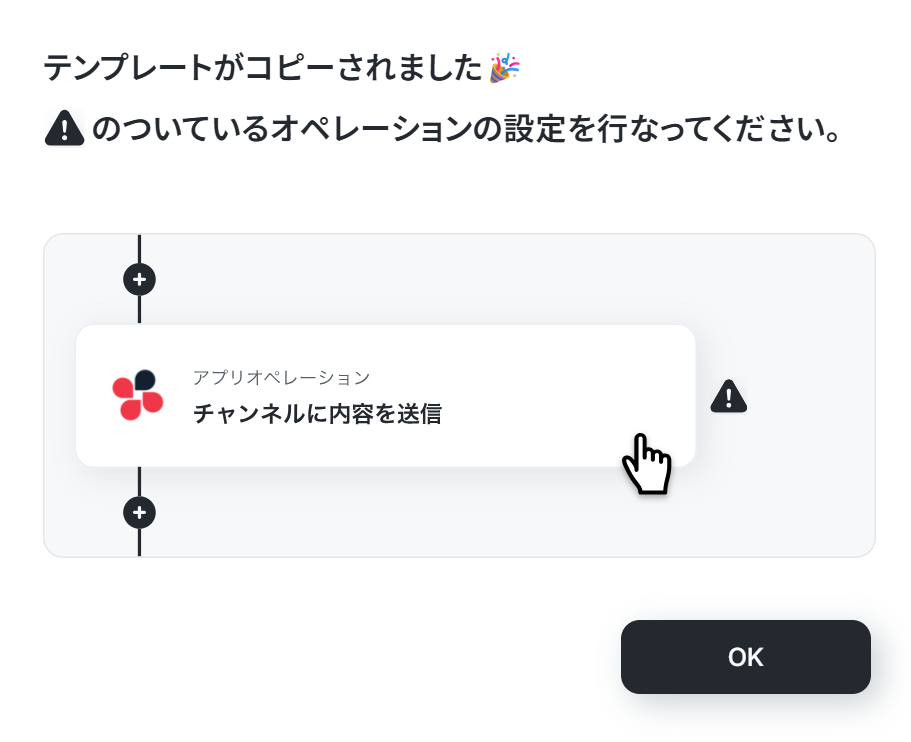
コピーすると以下のようにテンプレートがお使いのYoom管理画面にコピーされるので、OKを押して設定を進めていきましょう。
ステップ3:Shopifyのトリガー設定
ここからはフローボットの設定を進めていきます。
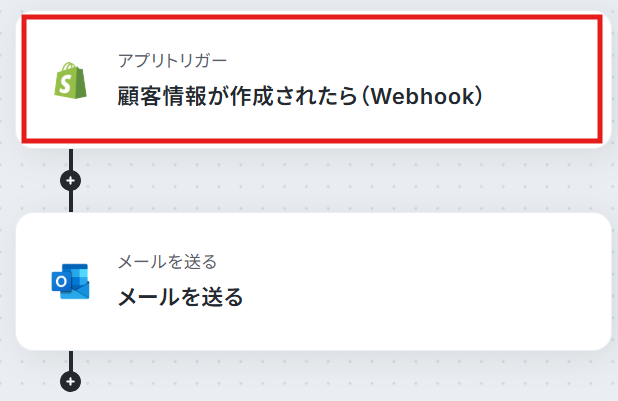
まず、「顧客情報が作成されたら(Webhook)」をクリックしてください。
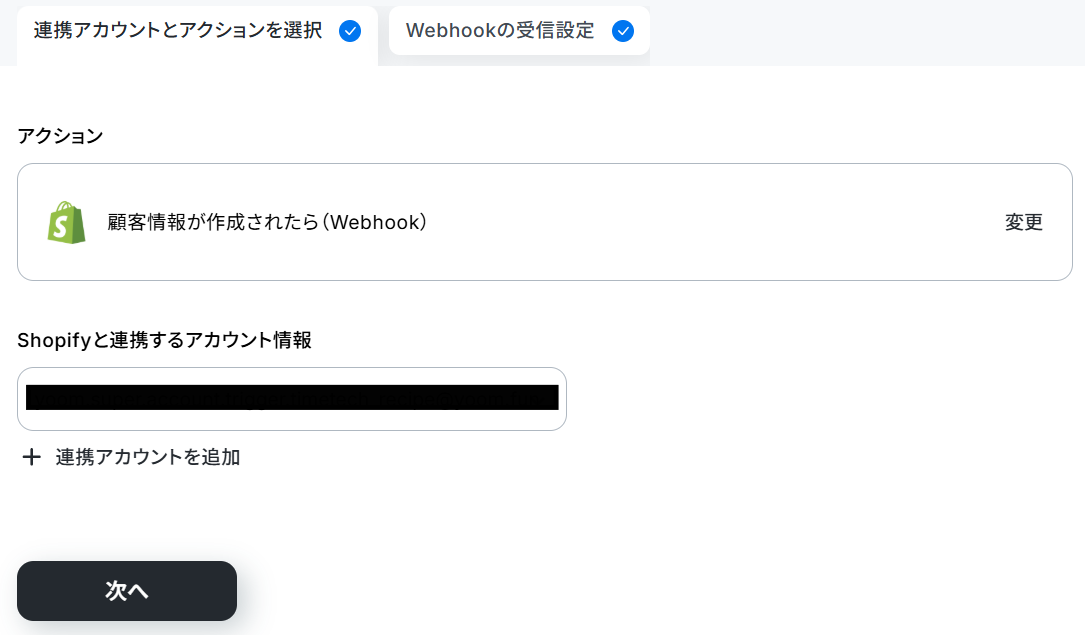
クリックすると以下の画面に切り替わります。
Yoomと連携するShopifyのアカウントに間違いがないかを確認し、「次へ」をクリックしましょう。
次に、Webhook設定を行います。
WebhookURLをコピーし、Shopifyの画面に移行しましょう。
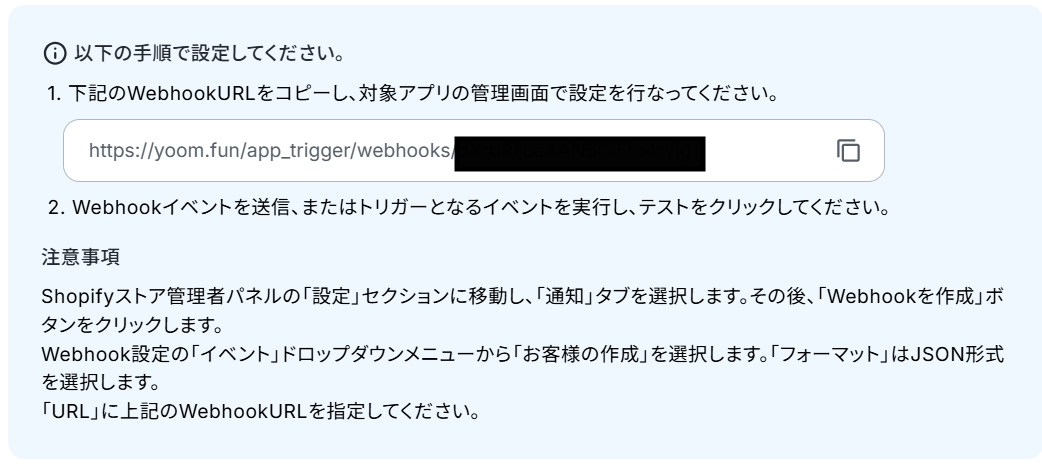
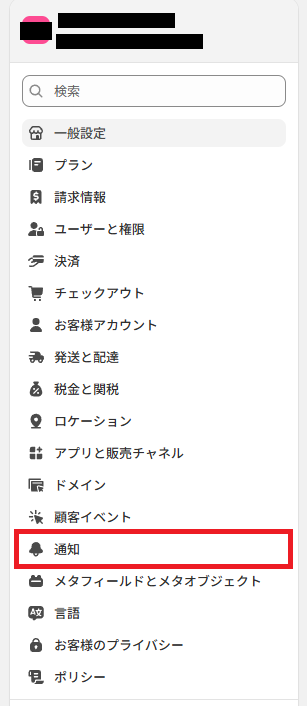
Shopifyの設定画面から「通知」タブをクリックしてください。
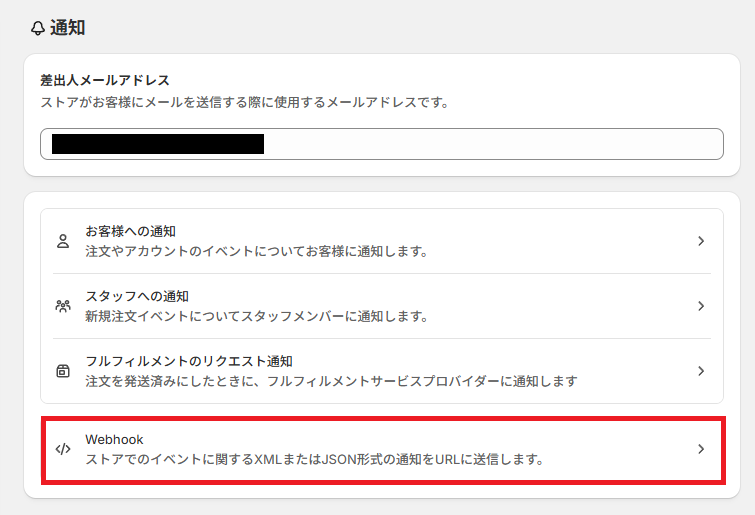
続いて「Webhook」を押します。
画面下にスクロールし「Webhookを作成」をクリックしましょう。
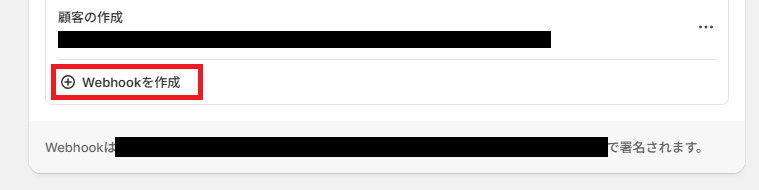
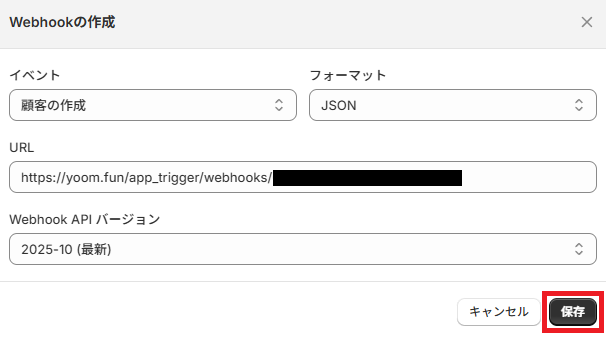
Webhookの作成画面が表示されます。
- イベント:顧客の作成
- フォーマット:JSON
- URL:YoomでコピーしたWebhookURL
を設定し、「保存」を押してください。
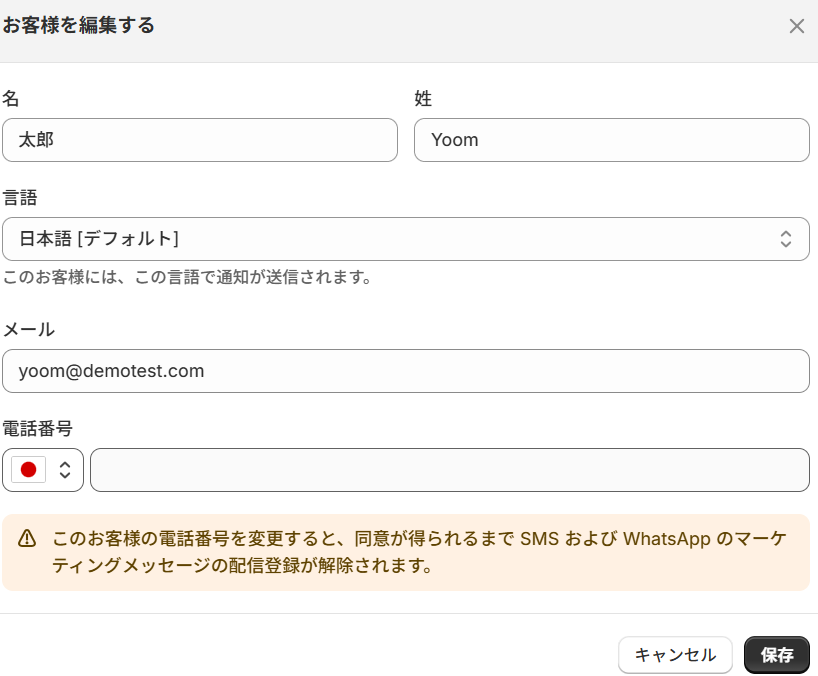
Webhook設定が完了したら、次はトリガーとなるイベント【顧客の作成】を行います。
作成する内容は、架空の情報(「テスト太郎」や「000-0000-0000」など)でOKです。
作成が完了したら、Yoomに戻り「テスト」を実行してください。
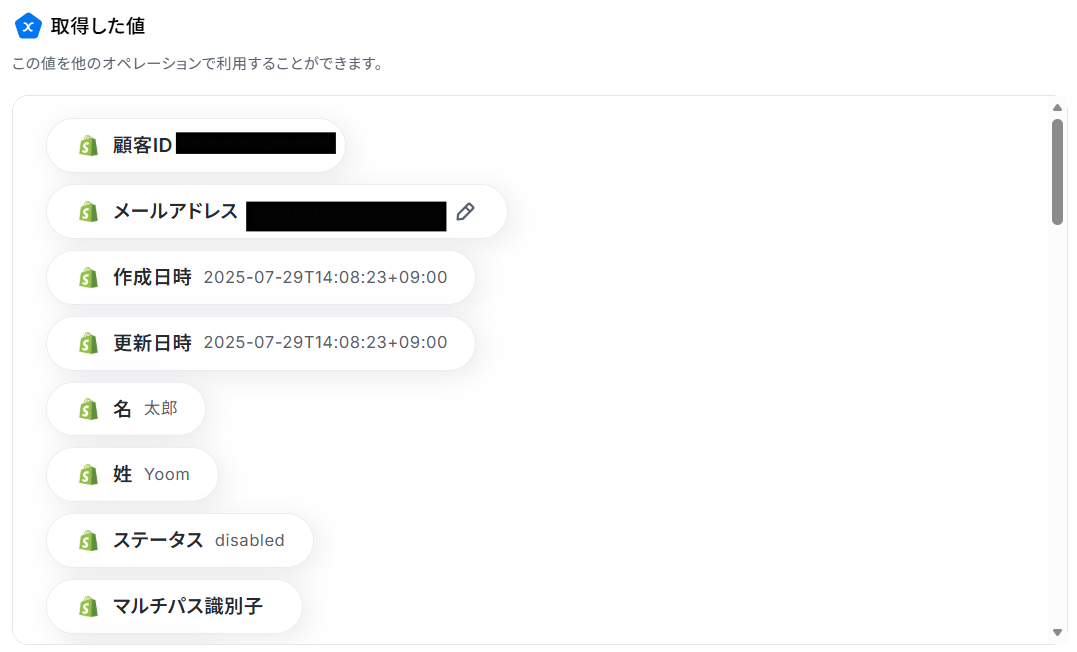
テストが成功すると、下記のような取得した値が表示されます。
取得した値はこのあとの設定でも使用します。
作成した顧客情報が反映していればOKです。
「完了」を押して次に進みましょう!
※取得した値とは?
トリガーやオペレーション設定時に、「テスト」を実行して取得した値のことを指します。
後続のオペレーション設定時の値として利用でき、フローボットを起動する度に変動した値となります。
ステップ4:メールを送信する設定
作成された顧客情報を自動送信する設定を行います。
「メールを送る」を、クリックしてください。
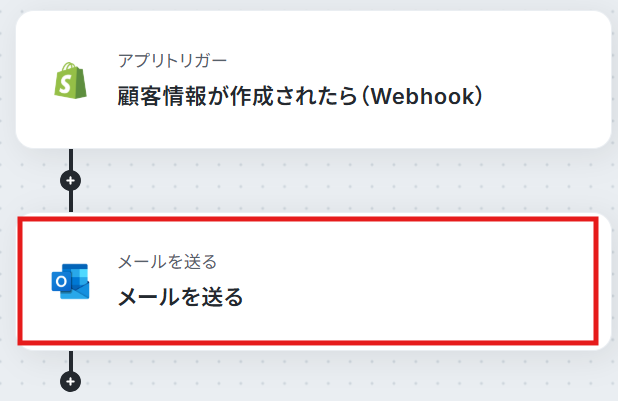
連携するOutlookのアカウントに間違いがないかを確認しましょう。
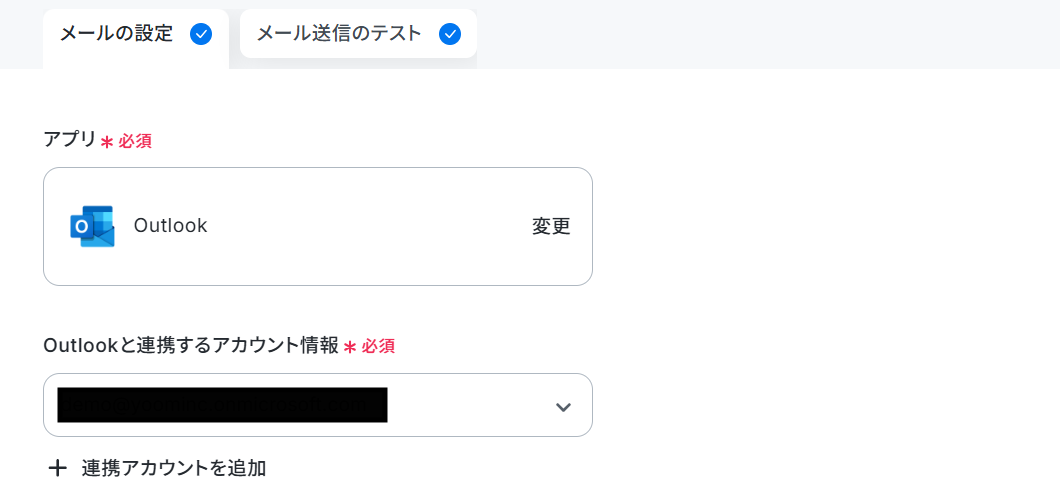
「To」は、通知先のメールアドレスを取得した値から設定してください。
「CC」や「BCC」も任意で設定できます。
なお、最後にメール送信テストを行うので、受信可能なアドレスを入力しておきましょう。
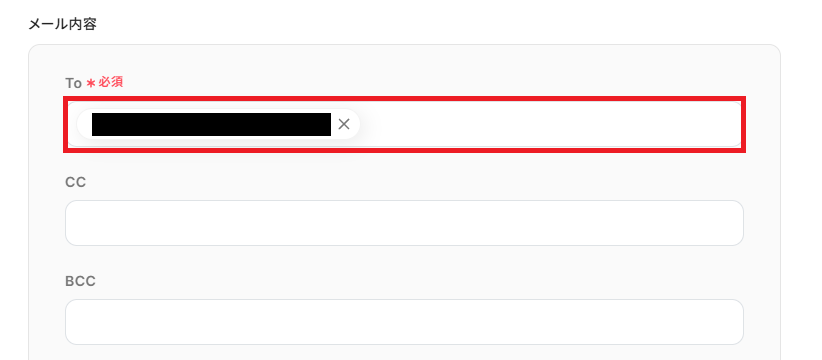
「件名」と「本文」は、取得した値を引用し設定できます。
取得した値を活用することで、トリガーが実行されるたびに最新の値が反映されます。
固定値と変数(取得した値)を組み合わせて自由に作成してみましょう。
入力が完了したら「次へ」を押してください。
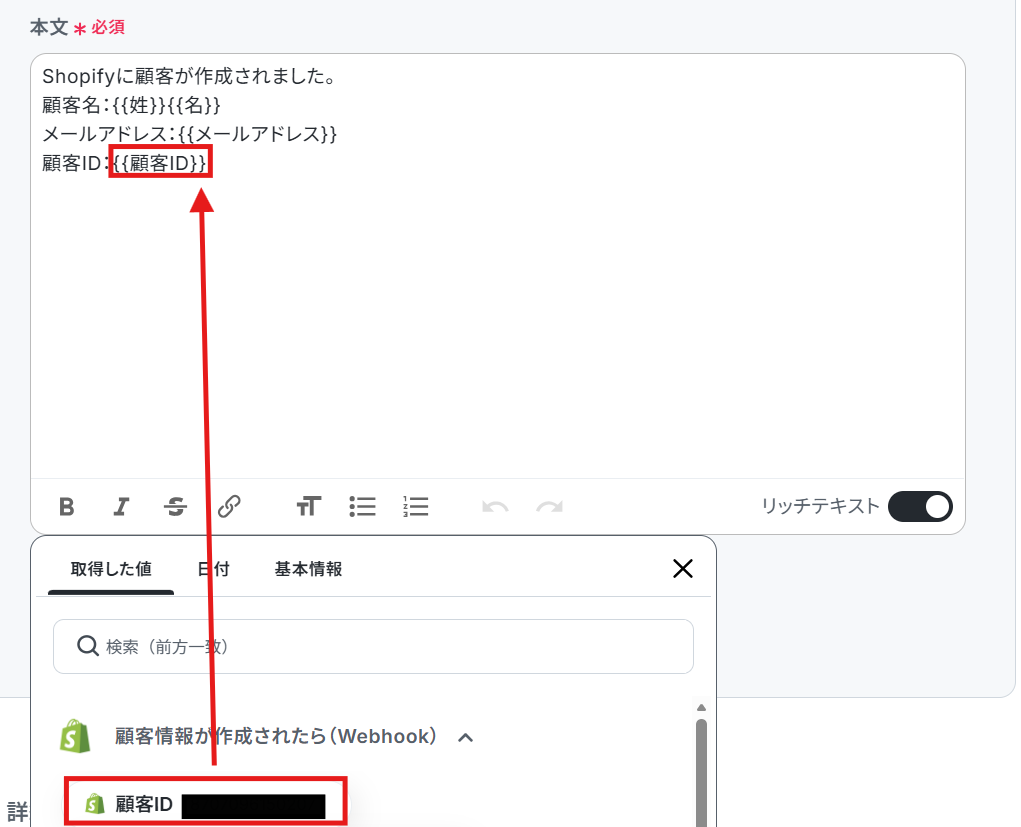
入力した内容が表示されます。
内容に誤りがないか確認し、問題なければ「テスト」を押してください。
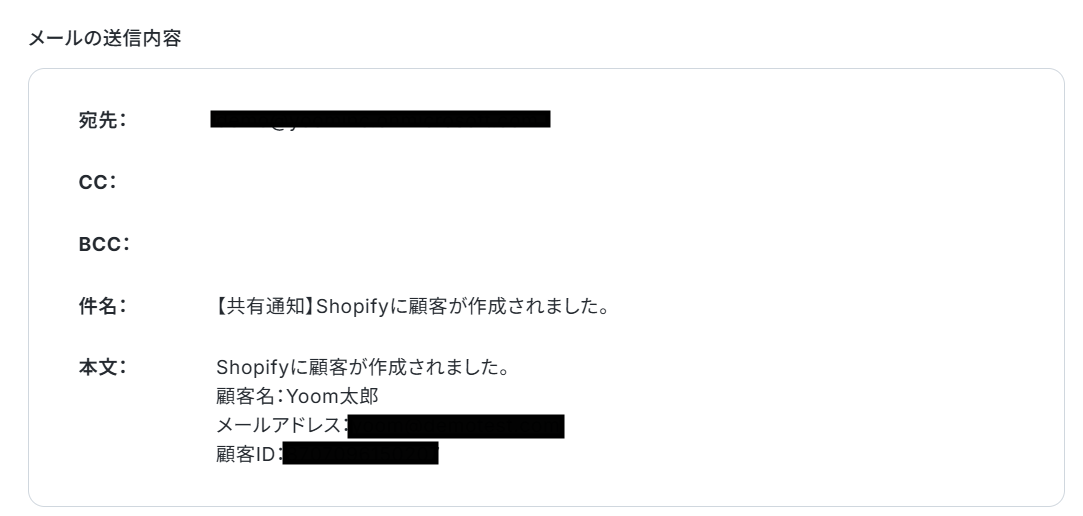
テストに成功すると、指定したメールアドレス宛にメールが届くので確認してみましょう。
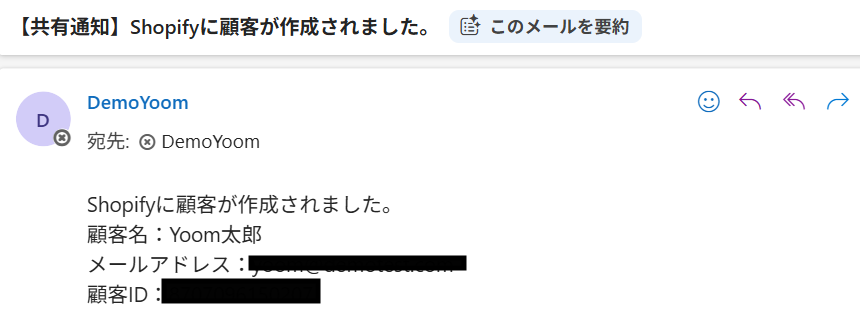
確認できたら、Yoomに戻り「完了」を押してください。
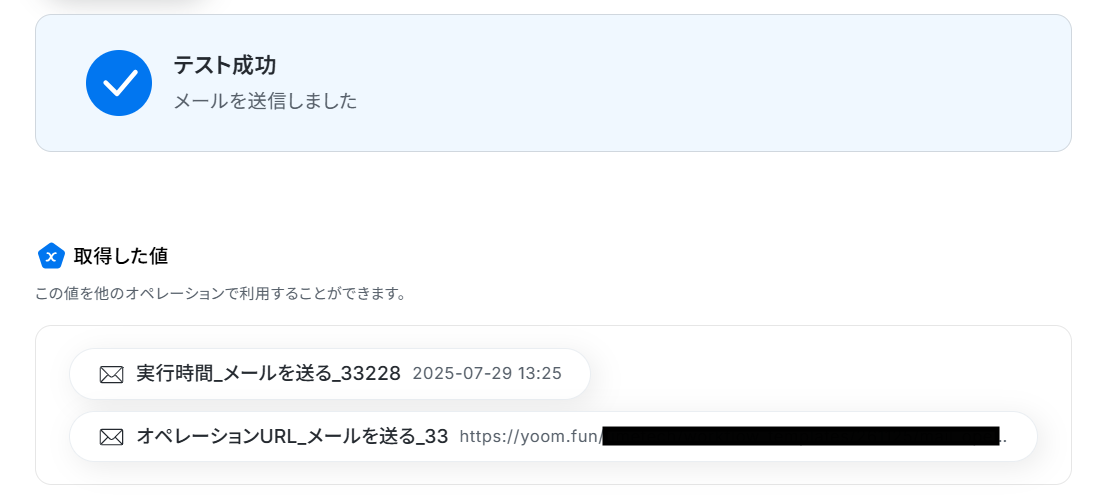
ステップ5:トリガーをONにして起動準備完了
これですべての設定が完了です。
設定が完了すると以下のようなメニューが表示されるので、トリガーをONにします。
作成したフローボットが正常に動作するか確認しておきましょう!お疲れさまでした。
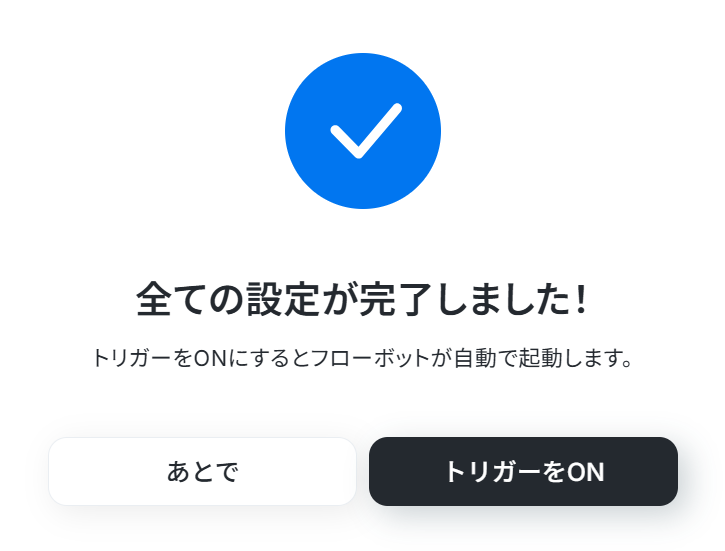
以上が、Shopifyで顧客情報が作成された際に、その情報をOutlookに自動で通知するフローの連携手順になります!
OutlookのAPIを使ったその他の自動化例
OutlookのAPIを活用することで、様々な自動化の実現が可能になります。
Outlookを使った自動化例
Outlookで受信した領収書や名刺、PDFファイルをOCRで読み取り、freee会計への登録やSalesforce、Google ドキュメントへのデータ追加を自動化できます。また、受信メールをAIで要約してGoogle スプレッドシートに集約したり、音声データを文字起こししてGoogle Chatへ通知することも可能です。さらに、kintoneやSalesforce、Google フォームなどの外部ツールと連携し、特定の条件に合わせてメール送信や見積書・契約書の送付を自動で行うなど、メールを起点とした業務フローの効率を劇的に向上させることができます。
■概要
取引先からOutlookに届く領収書のPDFや画像を、都度ダウンロードしてfreee会計に登録する作業に手間を感じていませんか。この定型的な作業は、件数が増えるほど大きな負担となり、登録ミスといったリスクも伴います。このワークフローを活用すれば、Outlookでのメール受信をきっかけに、添付された領収書ファイルをOCRで読み取り、freee会計へ自動で登録できます。面倒な手作業から解放され、経理業務の効率化につながります。
■このテンプレートをおすすめする方
- Outlookで受け取った領収書のfreee会計への登録作業を自動化したい経理担当者の方
- 領収書の添付ファイルを手作業でアップロードしており、工数やミスに課題を感じている方
- 経理に関する定型業務を効率化し、より付加価値の高い業務に集中したいと考えている方
■このテンプレートを使うメリット
- Outlookへのメール受信からfreee会計への登録までが自動化されるため、これまで手作業に費やしていた時間を短縮することができます。
- 手作業によるファイルのダウンロードミスやアップロード漏れといったヒューマンエラーを防ぎ、業務の正確性を高めます。
■フローボットの流れ
- はじめに、Outlookとfreee会計をYoomと連携します。
- 次に、トリガーでOutlookを選択し、「メールを受信したら」アクションを設定します。
- 次に、オペレーションでOutlookの「メールの添付ファイルの情報を取得する」アクションを設定します。
- 続けて、オペレーションでOutlookの「メールの添付ファイルをダウンロード」アクションを設定します。
- 次に、オペレーションでOCR機能の「任意の画像やPDFを読み取る」アクションを設定します。
- 最後に、オペレーションでfreee会計の「ファイルボックスに証憑ファイルをアップロード」アクションを設定します。
※「トリガー」:フロー起動のきっかけとなるアクション、「オペレーション」:トリガー起動後、フロー内で処理を行うアクション
■このワークフローのカスタムポイント
- Outlookのトリガー設定では、対象とするメールのフォルダを候補の中から任意で選択することが可能です。
- OCR機能の設定では、読み取ったファイルから抽出したい項目(例:金額、発行日など)を任意でカスタマイズすることが可能です。
■注意事項
- Outookとfreee会計のそれぞれとYoomを連携してください。
- Microsoft365(旧Office365)には、家庭向けプランと一般法人向けプラン(Microsoft365 Business)があり、一般法人向けプランに加入していない場合には認証に失敗する可能性があります。
- AIオペレーションはチームプラン・サクセスプランでのみご利用いただける機能となっております。フリープラン・ミニプランの場合は設定しているフローボットのオペレーションはエラーとなりますので、ご注意ください。
- チームプランやサクセスプランなどの有料プランは、2週間の無料トライアルを行うことが可能です。無料トライアル中には制限対象のアプリやAI機能(オペレーション)を使用することができます。
- トリガーは5分、10分、15分、30分、60分の間隔で起動間隔を選択できます。
- プランによって最短の起動間隔が異なりますので、ご注意ください。
- OCRデータは6,500文字以上のデータや文字が小さい場合などは読み取れない場合があるので、ご注意ください。
■概要
展示会やオンライン商談後にOutlookで受け取った名刺画像、都度Salesforceに手入力するのは手間ではないでしょうか。この作業は時間がかかるだけでなく、入力ミスといったヒューマンエラーの原因にもなりがちです。このワークフローを活用すれば、Outlookで特定のメールを受信するだけで、添付された名刺画像をOCRが自動で読み取り、Salesforceに取引先責任者として登録します。面倒なデータ入力を自動化し、迅速かつ正確な顧客情報管理を実現できます。
■このテンプレートをおすすめする方
- Outlookで受け取った名刺情報をSalesforceに手入力している営業担当者の方
- 名刺情報の入力ミスや反映の遅れに課題を感じている営業マネージャーの方
- 営業部門のデータ入力業務を自動化し、コア業務に集中できる環境を整えたい方
■このテンプレートを使うメリット
- Outlookでの受信を起点にSalesforceへの登録までが自動化され、これまで手作業に費やしていた時間を削減することができます。
- システムが自動でデータ処理を行うため、手入力による項目間違いや登録漏れなどのヒューマンエラーを防ぎ、データの正確性を保ちます。
■フローボットの流れ
- はじめに、OutlookとSalesforceをYoomと連携します。
- トリガーでOutlookを選択し、「特定の件名のメールを受信したら」というアクションを設定します。
- 次に、オペレーションでOutlookの「メールの添付ファイルをダウンロード」アクションを設定し、受信したメールから名刺画像をダウンロードします。
- 続いて、オペレーションでOCR機能の「任意の画像やPDFを読み取る」を選択し、ダウンロードした画像から会社名や氏名などのテキスト情報を抽出します。
- オペレーションでSalesforceの「取引先責任者として登録」アクションを設定し、OCRで読み取った情報を基に新規の取引先責任者を作成します。
- 最後に、Salesforceの各種アクションを組み合わせ、登録した取引先責任者レコードに元の名刺画像をファイルとして紐付けます。
※「トリガー」:フロー起動のきっかけとなるアクション、「オペレーション」:トリガー起動後、フロー内で処理を行うアクション
■このワークフローのカスタムポイント
- Outlookのトリガー設定では、フローボットを起動する条件となるメールの件名に含まれるキーワードなどを任意で設定してください。
- 分岐機能では、添付ファイルの有無やファイル形式など、後続の処理に進むための条件を任意で設定することが可能です。
- OCR機能では、名刺画像から読み取りたい項目(会社名、氏名、役職、メールアドレスなど)を任意で設定できます。
- Salesforceへの登録アクションでは、OCRで読み取ったどの情報をSalesforceのどの項目に登録するかを任意でマッピングしてください。
■注意事項
- Salesforce、OutlookのそれぞれとYoomを連携してください。
- 分岐はミニプラン以上、SalesforceおよびAIオペレーションはチームプラン・サクセスプランでのみご利用いただけます。その他のプランでは設定したフローボットのオペレーションはエラーとなりますので、ご注意ください。
- ミニプランなどの有料プランは、2週間の無料トライアルを行うことが可能です。無料トライアル中には制限対象のアプリや機能(オペレーション)を使用することができます。
- Microsoft365(旧Office365)には、家庭向けプランと一般法人向けプラン(Microsoft365 Business)があり、一般法人向けプランに加入していない場合には認証に失敗する可能性があります。
- トリガーは5分、10分、15分、30分、60分の間隔で起動間隔を選択できます。
- プランによって最短の起動間隔が異なりますので、ご注意ください。
- OCRデータは6,500文字以上のデータや文字が小さい場合などは読み取れない場合があるので、ご注意ください。
■概要Outlookで受信するお問い合わせや注文メールなどの情報を、手作業でGoogle スプレッドシートに転記する業務は手間がかかる上に、入力ミスも起こりがちです。このような定型的な作業に時間を取られていませんか?このワークフローを活用すれば、Outlookで特定のメールを受信するだけで、AIが自動で情報を抽出し、Google スプレッドシートへの追加までを完結させることができ、メール対応業務の効率化を実現します。
■このテンプレートをおすすめする方- Outlookで受信したメールの内容を、手作業でGoogle スプレッドシートに転記している方
- AIを活用して、メール本文からの情報抽出を自動化したいと考えている方
- 定型的なメール処理やデータ入力の工数を削減し、コア業務に集中したい方
■このテンプレートを使うメリット- Outlookでのメール受信を起点に、AIによる情報抽出からGoogle スプレッドシートへの追加までが自動化されるため、データ入力の時間を短縮できます。
- 手作業でのコピー&ペーストがなくなることで、転記ミスや入力漏れといったヒューマンエラーを防ぎ、データの正確性を保つことに繋がります。
■フローボットの流れ- はじめに、OutlookとGoogle スプレッドシートをYoomと連携します。
- 次に、トリガーでOutlookを選択し、「特定の件名のメールを受信したら」というアクションを設定します。
- 次に、オペレーションでAI機能を設定し、受信したメール本文から必要な情報を抽出します。
- 最後に、オペレーションでGoogle スプレッドシートの「レコードを追加する」アクションを設定し、AIで抽出した情報を指定のシートに追加します。
※「トリガー」:フロー起動のきっかけとなるアクション、「オペレーション」:トリガー起動後、フロー内で処理を行うアクション
■このワークフローのカスタムポイント- Outlookのトリガー設定では、特定のメールフォルダや件名に含まれるキーワードなどを任意で設定し、処理対象のメールを絞り込むことができます。
- AI機能の設定では、メールの本文などから抽出したい項目(例:会社名、担当者名、問い合わせ内容など)を任意で指定してください。
- Google スプレッドシートでレコードを追加するアクションを設定する際に、情報を追加したい任意のスプレッドシートやシート名を指定してください。
■注意事項- Outlook、Google スプレッドシートのそれぞれとYoomを連携してください。
- Microsoft365(旧Office365)には、家庭向けプランと一般法人向けプラン(Microsoft365 Business)があり、一般法人向けプランに加入していない場合には認証に失敗する可能性があります。
- トリガーは5分、10分、15分、30分、60分の間隔で起動間隔を選択できます。
- プランによって最短の起動間隔が異なりますので、ご注意ください。
■概要
会議の録音データなどの音声ファイルを手作業でテキスト化し、関係者に共有するのは手間がかかる作業ではないでしょうか。
手作業がゆえに共有漏れや遅延が発生することもあるでしょう。
このワークフローを活用すれば、Outlookのメールに添付された音声データの文字起こしからGoogle Chatへの通知までを自動化できます。
文字起こしや情報共有に伴う課題を解消して、業務の効率化を実現しましょう。
■このテンプレートをおすすめする方
- Outlookで受信する音声データの文字起こしと共有を手作業で行っている方
- 会議や打ち合わせの議事録作成を効率化したいと考えている業務担当者の方
- Google Chatを活用しており、チームへの情報共有をより迅速に行いたい方
■このテンプレートを使うメリット
- 音声データのダウンロードから文字起こし、チャットへの通知まで一連の作業が自動化され、手作業に費やしていた時間を短縮できます。
- 手作業による文字起こしの依頼漏れや、関係者への共有漏れ、転記ミスといったヒューマンエラーの発生を防ぎます。
■フローボットの流れ
- はじめに、OutlookとGoogle ChatをYoomと連携します。
- 次に、トリガーでOutlookを選択し、「メールを受信したら」というアクションを設定します。
- オペレーションでOutlookの「メールの添付ファイルの情報を取得する」アクションを設定します。
- オペレーションでOutlookの「メールの添付ファイルをダウンロード」アクションで、取得した音声ファイルをダウンロードします。
- オペレーションで音声文字起こし機能を選択し、「音声データを文字起こしする」アクションで音声データをテキスト化します。
- 最後に、オペレーションでGoogle Chatの「メッセージを送信」アクションを設定し、文字起こししたテキストを指定のスペースに送信します。
※「トリガー」:フロー起動のきっかけとなるアクション、「オペレーション」:トリガー起動後、フロー内で処理を行うアクション
■このワークフローのカスタムポイント
- Outlookのトリガー設定では、特定のフォルダを監視対象として指定できます。
- 音声データの文字起こし機能では、対象となる音声ファイルの言語を選択できます。
- Google Chatへの通知アクションでは、通知先のスペースを指定してください。
メッセージ本文には文字起こし結果などの変数を自由に埋め込むことができます。
■注意事項
- OutlookとGoogle ChatのそれぞれとYoomを連携してください。
- トリガーは5分、10分、15分、30分、60分の間隔で起動間隔を選択できます。
プランによって最短の起動間隔が異なりますので、ご注意ください。 - Microsoft365(旧Office365)には、家庭向けプランと一般法人向けプラン(Microsoft365 Business)があり、一般法人向けプランに加入していない場合には認証に失敗する可能性があります。
- Google Chatとの連携はGoogle Workspaceの場合のみ可能です。詳細は下記を参照ください。
https://intercom.help/yoom/ja/articles/6647336 - OCRまたは音声を文字起こしするAIオペレーションはチームプラン・サクセスプランでのみご利用いただける機能となっております。
フリープラン・ミニプランの場合は設定しているフローボットのオペレーションはエラーとなりますので、ご注意ください。 - ダウンロード可能なファイル容量は最大300MBまでです。
アプリの仕様によっては300MB未満になる可能性があるので、ご注意ください。
トリガー、各オペレーションでの取り扱い可能なファイル容量の詳細はこちら。
■概要Outlookで受信する請求書や申込書などの添付ファイルを手動で開き、内容を別アプリに転記する作業に手間を感じていませんか。こうした定型的な業務は、入力ミスなどのヒューマンエラーを誘発する可能性もあります。このワークフローを活用すれば、Outlookで特定のメールを受信した際に、添付されたファイルをOCR機能が自動で読み取り、その内容をGoogleドキュメントへテキストとして追加するため、転記作業の効率化を実現します。■このテンプレートをおすすめする方- Outlookで受け取る帳票の管理を手作業で行っており、業務を効率化したいと考えている方
- 添付ファイルの内容をGoogleドキュメントに転記する作業で、入力ミスや漏れを減らしたい方
- メールの確認からデータ入力までの一連のタスクを自動化し、コア業務に集中したいと考えている方
■このテンプレートを使うメリット- Outlookで特定のメールを受信後、添付ファイルのOCR処理からGoogleドキュメントへの転記までを自動化し、作業時間を短縮します。
- 手作業によるデータの転記が不要になるため、入力間違いや記載漏れなどのヒューマンエラーを防ぎ、情報の正確性を高めることに繋がります。
■フローボットの流れ- はじめに、OutlookとGoogleドキュメントをYoomと連携します。
- 次に、トリガーでOutlookを選択し、「特定の件名のメールを受信したら」というアクションを設定します。
- 次に、オペレーションで分岐機能を設定し、添付ファイルの有無によって後続の処理を分岐させます。
- 続いて、オペレーションでOutlookの「メールの添付ファイルの情報を取得する」アクションと「メールの添付ファイルをダウンロード」アクションを設定します。
- 次に、オペレーションでOCR機能を選択し、「画像・PDFから文字を読み取る」アクションでダウンロードしたファイルを指定します。
- 最後に、オペレーションでGoogleドキュメントの「文末にテキストを追加」アクションを設定し、OCRで読み取ったテキストデータを指定します。
※「トリガー」:フロー起動のきっかけとなるアクション、「オペレーション」:トリガー起動後、フロー内で処理を行うアクション■このワークフローのカスタムポイント- Outlookのトリガー設定では、起動条件となるメールの件名に含まれるキーワードや、対象とするメールフォルダIDを任意で設定できます。
- OCR機能では、添付ファイルから読み取りたい項目(会社名、金額、日付など)を任意で指定することが可能です。
- テキストを追加するGoogleドキュメントのファイルは、ドキュメントIDを指定して任意のものに変更できます。また、追加するテキストは、OCRで取得した情報と固定の文言などを組み合わせて自由に作成できます。
■注意事項- Outlook、GoogleドキュメントのそれぞれとYoomを連携してください。
- Microsoft365(旧Office365)には、家庭向けプランと一般法人向けプラン(Microsoft365 Business)があり、一般法人向けプランに加入していない場合には認証に失敗する可能性があります。
- OCRまたは音声を文字起こしするAIオペレーションはチームプラン・サクセスプランでのみご利用いただける機能となっております。フリープラン・ミニプランの場合は設定しているフローボットのオペレーションはエラーとなりますので、ご注意ください。
- チームプランやサクセスプランなどの有料プランは、2週間の無料トライアルを行うことが可能です。無料トライアル中には制限対象のアプリやAI機能(オペレーション)を使用することができます。
- 分岐はミニプラン以上のプランでご利用いただける機能(オペレーション)となっております。フリープランの場合は設定しているフローボットのオペレーションはエラーとなりますので、ご注意ください。
- ミニプランなどの有料プランは、2週間の無料トライアルを行うことが可能です。無料トライアル中には制限対象のアプリや機能(オペレーション)を使用することができます。
■概要kintoneに新しい顧客情報や案件情報を登録した後、関係者への通知や顧客へのフォローメールをOutlookで手動作成し、送信する作業に手間を感じていませんか。また、手作業での対応は送信漏れや宛先間違いなどのミスにつながる可能性もあります。このワークフローを活用すれば、kintoneにレコードが登録されると、その内容をもとにOutlookから自動でメールを送信でき、こうした課題をスムーズに解消することが可能です。
■このテンプレートをおすすめする方- kintoneで顧客管理を行い、レコード登録後に手動でメールを送信している方
- kintoneへのデータ登録をトリガーに、社内や顧客への連絡を自動化したいと考えている方
- 手作業によるメールの送信漏れや、宛先・内容の間違いなどのミスを防ぎたい方
■このテンプレートを使うメリット- kintoneにレコードが登録されると自動でメールが送信されるため、これまで手作業でのメール作成や送信に費やしていた時間を短縮できます。
- 人の手を介さずに処理が実行されるため、メールの送信漏れや宛先間違いといったヒューマンエラーの防止に繋がります。
■フローボットの流れ- はじめに、kintoneとOutlookをYoomと連携します
- 次に、トリガーでkintoneを選択し、「レコードが登録されたら」というアクションを設定します
- 次に、オペレーションで、kintoneの「レコードを取得する」アクションを設定し、トリガーで登録されたレコードの詳細情報を取得します
- 最後に、オペレーションでOutlookの「メールを送る」アクションを設定し、取得した情報をもとにメールを送信します
※「トリガー」:フロー起動のきっかけとなるアクション、「オペレーション」:トリガー起動後、フロー内で処理を行うアクション
■このワークフローのカスタムポイント- kintoneのトリガーおよびオペレーション設定では、対象アプリのサブドメイン名やアプリIDを任意で設定してください。
- kintoneのオペレーション設定では、取得するレコードの条件などに固定値を設定したり、前のステップで取得した情報を変数として利用したりできます。
- Outlookのメール送信設定では、宛先や件名、本文を自由にカスタマイズ可能です。kintoneから取得したレコード情報を変数として件名や本文に含めることで、パーソナライズされた内容のメールを自動で送信できます。
■注意事項- kintone、OutlookのそれぞれとYoomを連携してください。
- トリガーは5分、10分、15分、30分、60分の間隔で起動間隔を選択できます。
- プランによって最短の起動間隔が異なりますので、ご注意ください。
- kintoneはミニプラン以上でご利用いただけるアプリとなっております。フリープラン・パーソナルプランの場合は設定しているフローボットのオペレーションやデータコネクトはエラーとなりますので、ご注意ください。
- ミニプラン・チームプラン・サクセスプランなどの有料プランは、2週間の無料トライアルを行うことが可能です。無料トライアル中には制限対象のアプリを使用することができます。
- Microsoft365(旧Office365)には、家庭向けプランと一般法人向けプラン(Microsoft365 Business)があり、一般法人向けプランに加入していない場合には認証に失敗する可能性があります。
■概要
展示会などで受け取った名刺情報をGoogleフォームで管理しているものの、Microsoft Excelへのデータ入力に時間がかかっていませんか?特に名刺画像からの手入力は手間がかかり、入力ミスが発生する原因にもなります。
このワークフローを活用すれば、Googleフォームに回答が送信されると、添付された名刺画像をOCR機能で自動で読み取り、Microsoft Excelのリストにデータを追加し、Outlookでお礼メールの送信までを一気通貫で自動化することが可能です。
■このテンプレートをおすすめする方
- GoogleフォームとMicrosoft Excelを活用し、顧客情報を手作業で管理している方
- 名刺情報のデータ化に時間を要しており、入力ミスなどの課題を抱えている営業担当者の方
- フォームの回答者に対して、迅速なお礼メールの送信などを自動化したいと考えている方
■このテンプレートを使うメリット
- Googleフォームへの回答からMicrosoft Excelへのデータ追加、メール送信までが自動化されるため、手作業での転記業務にかかる時間を短縮できます
- OCRによる自動読み取りとデータ転記により、手入力に伴う転記ミスや入力漏れといったヒューマンエラーを防ぎ、データの正確性を高めることに繋がります
■フローボットの流れ
- はじめに、Googleフォーム、Google Drive、Microsoft Excel、OutlookをYoomと連携します
- 次に、トリガーでGoogleフォームを選択し、「フォームに回答が送信されたら」というアクションを設定します
- 次に、オペレーションでGoogle Driveの「ファイルをダウンロードする」アクションを設定し、フォームに添付された名刺画像ファイルを取得します
- 次に、OCR機能の「OCRする」アクションを設定し、ダウンロードした画像ファイルからテキスト情報を抽出します
- 次に、Microsoft Excelの「レコードを追加する」アクションを設定し、OCRで抽出した情報を指定のファイルに行として追加します
- 最後に、Outlookの「メールを送る」アクションを設定し、フォームの回答者へお礼メールを送信します
※「トリガー」:フロー起動のきっかけとなるアクション、「オペレーション」:トリガー起動後、フロー内で処理を行うアクション
■このワークフローのカスタムポイント
- OCR機能のアクション設定では、名刺画像から抽出したい項目(会社名、氏名、メールアドレスなど)を任意で設定することが可能です
- Microsoft Excelにレコードを追加する際、OCRで取得した情報だけでなく、リード獲得日などの固定値を特定の列に追加するよう設定することもできます
- Outlookから送信するメールは、宛先を任意に設定できるほか、本文内にOCRで取得した会社名や氏名などを変数として埋め込み、パーソナライズした内容で送信できます
■注意事項
- Googleフォーム、Google Drive、Microsoft Excel、OutlookのそれぞれとYoomを連携してください。
- Microsoft365(旧Office365)には、家庭向けプランと一般法人向けプラン(Microsoft365 Business)があり、一般法人向けプランに加入していない場合には認証に失敗する可能性があります。
- トリガーは5分、10分、15分、30分、60分の間隔で起動間隔を選択できます。
- プランによって最短の起動間隔が異なりますので、ご注意ください。
- OCRまたは音声を文字起こしするAIオペレーションはチームプラン・サクセスプランでのみご利用いただける機能となっております。フリープラン・ミニプランの場合は設定しているフローボットのオペレーションはエラーとなりますので、ご注意ください。
- チームプランやサクセスプランなどの有料プランは、2週間の無料トライアルを行うことが可能です。無料トライアル中には制限対象のアプリやAI機能(オペレーション)を使用することができます。
- OCRデータは6,500文字以上のデータや文字が小さい場合などは読み取れない場合があるので、ご注意ください。
- ダウンロード可能なファイル容量は最大300MBまでです。アプリの仕様によっては300MB未満になる可能性があるので、ご注意ください。
- トリガー、各オペレーションでの取り扱い可能なファイル容量の詳細は下記をご参照ください。
https://intercom.help/yoom/ja/articles/9413924 - Googleフォームをトリガーとして使用した際の回答内容を取得する方法は下記をご参照ください。
https://intercom.help/yoom/ja/articles/6807133 - Microsoft Excelのデータベースを操作するオペレーションの設定に関しては、下記をご参照ください。
https://intercom.help/yoom/ja/articles/9003081
■概要
「Salesforceの商談オブジェクトが指定のステータスに更新されたら、見積書を発行しOutlookで送信する」フローは、営業活動の効率化を図る業務ワークフローです。
営業担当者がSalesforceで商談のステータスを更新するだけで、自動的に見積書が作成され、Outlookを通じて顧客に送信されます。
これにより、手動での見積書作成やメール送信の手間を省き、迅速な対応が可能となります。
■このテンプレートをおすすめする方
- Salesforceを活用して営業活動を行っている営業担当者の方
- 見積書の作成や送信に時間がかかっている営業チームのリーダー
- 業務の自動化を進めて、営業プロセスを効率化したい経営者の方
- 見積書作成時のヒューマンエラーを減らしたい方
■このテンプレートを使うメリット
このフローでは、Salesforceでのステータス更新後、自動で見積書作成から送信までが完了するため、手作業での時間を大幅に削減できます。
また、見積書作成時の入力ミスや送信漏れといったヒューマンエラーを防止します。
自動化により、見積書の即時送信されることで顧客への迅速な対応が可能となり、信頼性の向上につながります。
■概要
Zoomでの会議後、録画のダウンロードから文字起こし、議事録の作成と共有メールの送信まで、一連の作業に手間を感じていませんか?これらの定型業務に時間を取られ、本来の業務が進まないことも少なくありません。このワークフローを活用すれば、Zoom会議の終了をきっかけに、AIによる音声の文字起こしからOutlookでのメール送信までを自動化し、議事録作成にかかる工数を削減できます。
■このテンプレートをおすすめする方
- Zoomでのオンライン会議が多く、議事録作成に時間を取られている方
- 会議内容の文字起こしと関係者への情報共有を迅速に行いたいと考えている方
- Outlookを利用しており、手作業でのメール共有を効率化したい方
■このテンプレートを使うメリット
- 会議終了後の録画ダウンロードや文字起こし、メール作成といった一連の作業を自動化し、議事録作成に費やしていた時間を短縮できます。
- 手作業による共有漏れや、文字起こし内容の転記ミスといったヒューマンエラーを防ぎ、正確な情報共有を実現します。
■フローボットの流れ
- はじめに、ZoomとOutlookをYoomと連携します。
- 次に、トリガーでZoomを選択し、「ミーティングが終了したら」というアクションを設定します。
- 続いて、オペレーションでZoomの「ミーティングのレコーディング情報を取得する」アクションを設定します。
- 次に、Zoomの「ミーティングのレコーディングファイルをダウンロード」アクションを設定し、音声ファイルをダウンロードします。
- 続いて、オペレーションでAI機能の「音声データを文字起こしする」を選択し、ダウンロードしたファイルをテキスト化します。
- 最後に、オペレーションでOutlookの「メールを送る」アクションを設定し、文字起こし結果を記載したメールを自動で送信します。
※「トリガー」:フロー起動のきっかけとなるアクション、「オペレーション」:トリガー起動後、フロー内で処理を行うアクション
■このワークフローのカスタムポイント
- Zoomのトリガー設定では、特定のホスト(メールアドレス)のミーティングのみを対象にしたり、フローが起動する間隔を任意で設定したりすることが可能です。
- Zoomでレコーディング情報を取得する際、トリガーで取得したミーティングIDをアウトプット情報から選択して、対象のミーティングを正確に指定します。
- Zoomのレコーディングファイルダウンロード設定では、前のステップで取得したダウンロードURLをアウトプット情報から指定します。
- AIによる文字起こし機能では、ダウンロードした音声ファイルの指定や、日本語、英語などの言語を選択することが可能です。
- Outlookのメール送信設定では、宛先、件名、本文を自由にカスタマイズできます。本文に、AIで文字起こししたテキストをアウトプット情報から引用して自動で挿入できます。
■注意事項
- ZoomとOutlookのそれぞれとYoomを連携してください。
- トリガーは5分、10分、15分、30分、60分の間隔で起動間隔を選択できます。
- プランによって最短の起動間隔が異なりますので、ご注意ください。
- Microsoft365(旧Office365)には、家庭向けプランと一般法人向けプラン(Microsoft365 Business)があり、一般法人向けプランに加入していない場合には認証に失敗する可能性があります。
- Zoomのプランによって利用できるアクションとそうでないアクションがあるため、ご注意ください。 ・現時点では以下のアクションはZoomの有料プランのみ利用可能です。
- ミーティングが終了したら
- ミーティングのレコーディング情報を取得する(クラウド上に存在するレコーディングのみ取得可能なため)
- Zoomでミーティングのレコーディング情報を取得する際の注意点は下記をご覧ください。
https://intercom.help/yoom/ja/articles/9550398 - OCRまたは音声を文字起こしするAIオペレーションはチームプラン・サクセスプランでのみご利用いただける機能となっております。フリープラン・ミニプランの場合は設定しているフローボットのオペレーションはエラーとなりますので、ご注意ください。
- チームプランやサクセスプランなどの有料プランは、2週間の無料トライアルを行うことが可能です。無料トライアル中には制限対象のアプリやAI機能(オペレーション)を使用することができます。
■概要取引先情報の入力から契約書を作成し、メールで送付するまでの一連の業務に、手間や時間を要していませんか?定型的な作業でありながらも、正確性が求められるため担当者の負担になりがちです。このワークフローを活用すれば、フォームに入力された情報を元にMicrosoft Excelの雛形から契約書を自動で発行し、Outlookで送付する流れを構築できます。面倒な契約書関連業務を効率化し、コア業務に集中できる環境を実現します。
■このテンプレートをおすすめする方- Microsoft ExcelとOutlookを利用し、契約書の作成や送付を手作業で行っている方
- 定型的な契約書発行業務の工数を削減し、業務を効率化したいと考えている方
- 手作業による情報転記のミスや、送付先の間違いなどのヒューマンエラーを防ぎたい方
■このテンプレートを使うメリット- フォームへの情報入力だけで契約書の発行から送付までが完結するため、これまで手作業に費やしていた時間を短縮できます。
- 手作業によるデータの転記ミスや添付ファイルの間違い、宛先の設定ミスといったヒューマンエラーの発生防止に繋がります。
■フローボットの流れ- はじめに、Microsoft ExcelとOutlookをYoomと連携します。
- 次に、トリガーで「フォームトリガー」を選択し、契約書発行に必要な情報を入力するフォームを設定します。
- 次に、オペレーションでMicrosoft Excelを選択し、フォームで受け取った情報を元に「契約書を発行する」アクションを設定します。
- 最後に、オペレーションでOutlookを選択し、発行された契約書を添付して「メールで送付」するアクションを設定します。
※「トリガー」:フロー起動のきっかけとなるアクション、「オペレーション」:トリガー起動後、フロー内で処理を行うアクション
■このワークフローのカスタムポイント- トリガーとなるフォームに設定する、取引先名や契約金額などの質問項目は、実際の業務内容に合わせて任意で設定することが可能です。
- Outlookの「メールで送付」オペレーションでは、送付先のメールアドレスや件名、メール本文などを任意の内容に設定できます。
■注意事項- Microsoft Excel、OutlookのそれぞれとYoomを連携してください。
- Microsoft365(旧Office365)には、家庭向けプランと一般法人向けプラン(Microsoft365 Business)があり、一般法人向けプランに加入していない場合には認証に失敗する可能性があります。

■概要
取引先からOutlookに届く領収書のPDFや画像を、都度ダウンロードしてfreee会計に登録する作業に手間を感じていませんか。この定型的な作業は、件数が増えるほど大きな負担となり、登録ミスといったリスクも伴います。このワークフローを活用すれば、Outlookでのメール受信をきっかけに、添付された領収書ファイルをOCRで読み取り、freee会計へ自動で登録できます。面倒な手作業から解放され、経理業務の効率化につながります。
■このテンプレートをおすすめする方
- Outlookで受け取った領収書のfreee会計への登録作業を自動化したい経理担当者の方
- 領収書の添付ファイルを手作業でアップロードしており、工数やミスに課題を感じている方
- 経理に関する定型業務を効率化し、より付加価値の高い業務に集中したいと考えている方
■このテンプレートを使うメリット
- Outlookへのメール受信からfreee会計への登録までが自動化されるため、これまで手作業に費やしていた時間を短縮することができます。
- 手作業によるファイルのダウンロードミスやアップロード漏れといったヒューマンエラーを防ぎ、業務の正確性を高めます。
■フローボットの流れ
- はじめに、Outlookとfreee会計をYoomと連携します。
- 次に、トリガーでOutlookを選択し、「メールを受信したら」アクションを設定します。
- 次に、オペレーションでOutlookの「メールの添付ファイルの情報を取得する」アクションを設定します。
- 続けて、オペレーションでOutlookの「メールの添付ファイルをダウンロード」アクションを設定します。
- 次に、オペレーションでOCR機能の「任意の画像やPDFを読み取る」アクションを設定します。
- 最後に、オペレーションでfreee会計の「ファイルボックスに証憑ファイルをアップロード」アクションを設定します。
※「トリガー」:フロー起動のきっかけとなるアクション、「オペレーション」:トリガー起動後、フロー内で処理を行うアクション
■このワークフローのカスタムポイント
- Outlookのトリガー設定では、対象とするメールのフォルダを候補の中から任意で選択することが可能です。
- OCR機能の設定では、読み取ったファイルから抽出したい項目(例:金額、発行日など)を任意でカスタマイズすることが可能です。
■注意事項
- Outookとfreee会計のそれぞれとYoomを連携してください。
- Microsoft365(旧Office365)には、家庭向けプランと一般法人向けプラン(Microsoft365 Business)があり、一般法人向けプランに加入していない場合には認証に失敗する可能性があります。
- AIオペレーションはチームプラン・サクセスプランでのみご利用いただける機能となっております。フリープラン・ミニプランの場合は設定しているフローボットのオペレーションはエラーとなりますので、ご注意ください。
- チームプランやサクセスプランなどの有料プランは、2週間の無料トライアルを行うことが可能です。無料トライアル中には制限対象のアプリやAI機能(オペレーション)を使用することができます。
- トリガーは5分、10分、15分、30分、60分の間隔で起動間隔を選択できます。
- プランによって最短の起動間隔が異なりますので、ご注意ください。
- OCRデータは6,500文字以上のデータや文字が小さい場合などは読み取れない場合があるので、ご注意ください。

■概要
展示会やオンライン商談後にOutlookで受け取った名刺画像、都度Salesforceに手入力するのは手間ではないでしょうか。この作業は時間がかかるだけでなく、入力ミスといったヒューマンエラーの原因にもなりがちです。このワークフローを活用すれば、Outlookで特定のメールを受信するだけで、添付された名刺画像をOCRが自動で読み取り、Salesforceに取引先責任者として登録します。面倒なデータ入力を自動化し、迅速かつ正確な顧客情報管理を実現できます。
■このテンプレートをおすすめする方
- Outlookで受け取った名刺情報をSalesforceに手入力している営業担当者の方
- 名刺情報の入力ミスや反映の遅れに課題を感じている営業マネージャーの方
- 営業部門のデータ入力業務を自動化し、コア業務に集中できる環境を整えたい方
■このテンプレートを使うメリット
- Outlookでの受信を起点にSalesforceへの登録までが自動化され、これまで手作業に費やしていた時間を削減することができます。
- システムが自動でデータ処理を行うため、手入力による項目間違いや登録漏れなどのヒューマンエラーを防ぎ、データの正確性を保ちます。
■フローボットの流れ
- はじめに、OutlookとSalesforceをYoomと連携します。
- トリガーでOutlookを選択し、「特定の件名のメールを受信したら」というアクションを設定します。
- 次に、オペレーションでOutlookの「メールの添付ファイルをダウンロード」アクションを設定し、受信したメールから名刺画像をダウンロードします。
- 続いて、オペレーションでOCR機能の「任意の画像やPDFを読み取る」を選択し、ダウンロードした画像から会社名や氏名などのテキスト情報を抽出します。
- オペレーションでSalesforceの「取引先責任者として登録」アクションを設定し、OCRで読み取った情報を基に新規の取引先責任者を作成します。
- 最後に、Salesforceの各種アクションを組み合わせ、登録した取引先責任者レコードに元の名刺画像をファイルとして紐付けます。
※「トリガー」:フロー起動のきっかけとなるアクション、「オペレーション」:トリガー起動後、フロー内で処理を行うアクション
■このワークフローのカスタムポイント
- Outlookのトリガー設定では、フローボットを起動する条件となるメールの件名に含まれるキーワードなどを任意で設定してください。
- 分岐機能では、添付ファイルの有無やファイル形式など、後続の処理に進むための条件を任意で設定することが可能です。
- OCR機能では、名刺画像から読み取りたい項目(会社名、氏名、役職、メールアドレスなど)を任意で設定できます。
- Salesforceへの登録アクションでは、OCRで読み取ったどの情報をSalesforceのどの項目に登録するかを任意でマッピングしてください。
■注意事項
- Salesforce、OutlookのそれぞれとYoomを連携してください。
- 分岐はミニプラン以上、SalesforceおよびAIオペレーションはチームプラン・サクセスプランでのみご利用いただけます。その他のプランでは設定したフローボットのオペレーションはエラーとなりますので、ご注意ください。
- ミニプランなどの有料プランは、2週間の無料トライアルを行うことが可能です。無料トライアル中には制限対象のアプリや機能(オペレーション)を使用することができます。
- Microsoft365(旧Office365)には、家庭向けプランと一般法人向けプラン(Microsoft365 Business)があり、一般法人向けプランに加入していない場合には認証に失敗する可能性があります。
- トリガーは5分、10分、15分、30分、60分の間隔で起動間隔を選択できます。
- プランによって最短の起動間隔が異なりますので、ご注意ください。
- OCRデータは6,500文字以上のデータや文字が小さい場合などは読み取れない場合があるので、ご注意ください。

■このテンプレートをおすすめする方
- Outlookで受信したメールの内容を、手作業でGoogle スプレッドシートに転記している方
- AIを活用して、メール本文からの情報抽出を自動化したいと考えている方
- 定型的なメール処理やデータ入力の工数を削減し、コア業務に集中したい方
■このテンプレートを使うメリット
- Outlookでのメール受信を起点に、AIによる情報抽出からGoogle スプレッドシートへの追加までが自動化されるため、データ入力の時間を短縮できます。
- 手作業でのコピー&ペーストがなくなることで、転記ミスや入力漏れといったヒューマンエラーを防ぎ、データの正確性を保つことに繋がります。
■フローボットの流れ
- はじめに、OutlookとGoogle スプレッドシートをYoomと連携します。
- 次に、トリガーでOutlookを選択し、「特定の件名のメールを受信したら」というアクションを設定します。
- 次に、オペレーションでAI機能を設定し、受信したメール本文から必要な情報を抽出します。
- 最後に、オペレーションでGoogle スプレッドシートの「レコードを追加する」アクションを設定し、AIで抽出した情報を指定のシートに追加します。
■このワークフローのカスタムポイント
- Outlookのトリガー設定では、特定のメールフォルダや件名に含まれるキーワードなどを任意で設定し、処理対象のメールを絞り込むことができます。
- AI機能の設定では、メールの本文などから抽出したい項目(例:会社名、担当者名、問い合わせ内容など)を任意で指定してください。
- Google スプレッドシートでレコードを追加するアクションを設定する際に、情報を追加したい任意のスプレッドシートやシート名を指定してください。
■注意事項
- Outlook、Google スプレッドシートのそれぞれとYoomを連携してください。
- Microsoft365(旧Office365)には、家庭向けプランと一般法人向けプラン(Microsoft365 Business)があり、一般法人向けプランに加入していない場合には認証に失敗する可能性があります。
- トリガーは5分、10分、15分、30分、60分の間隔で起動間隔を選択できます。
- プランによって最短の起動間隔が異なりますので、ご注意ください。

■概要
会議の録音データなどの音声ファイルを手作業でテキスト化し、関係者に共有するのは手間がかかる作業ではないでしょうか。
手作業がゆえに共有漏れや遅延が発生することもあるでしょう。
このワークフローを活用すれば、Outlookのメールに添付された音声データの文字起こしからGoogle Chatへの通知までを自動化できます。
文字起こしや情報共有に伴う課題を解消して、業務の効率化を実現しましょう。
■このテンプレートをおすすめする方
- Outlookで受信する音声データの文字起こしと共有を手作業で行っている方
- 会議や打ち合わせの議事録作成を効率化したいと考えている業務担当者の方
- Google Chatを活用しており、チームへの情報共有をより迅速に行いたい方
■このテンプレートを使うメリット
- 音声データのダウンロードから文字起こし、チャットへの通知まで一連の作業が自動化され、手作業に費やしていた時間を短縮できます。
- 手作業による文字起こしの依頼漏れや、関係者への共有漏れ、転記ミスといったヒューマンエラーの発生を防ぎます。
■フローボットの流れ
- はじめに、OutlookとGoogle ChatをYoomと連携します。
- 次に、トリガーでOutlookを選択し、「メールを受信したら」というアクションを設定します。
- オペレーションでOutlookの「メールの添付ファイルの情報を取得する」アクションを設定します。
- オペレーションでOutlookの「メールの添付ファイルをダウンロード」アクションで、取得した音声ファイルをダウンロードします。
- オペレーションで音声文字起こし機能を選択し、「音声データを文字起こしする」アクションで音声データをテキスト化します。
- 最後に、オペレーションでGoogle Chatの「メッセージを送信」アクションを設定し、文字起こししたテキストを指定のスペースに送信します。
※「トリガー」:フロー起動のきっかけとなるアクション、「オペレーション」:トリガー起動後、フロー内で処理を行うアクション
■このワークフローのカスタムポイント
- Outlookのトリガー設定では、特定のフォルダを監視対象として指定できます。
- 音声データの文字起こし機能では、対象となる音声ファイルの言語を選択できます。
- Google Chatへの通知アクションでは、通知先のスペースを指定してください。
メッセージ本文には文字起こし結果などの変数を自由に埋め込むことができます。
■注意事項
- OutlookとGoogle ChatのそれぞれとYoomを連携してください。
- トリガーは5分、10分、15分、30分、60分の間隔で起動間隔を選択できます。
プランによって最短の起動間隔が異なりますので、ご注意ください。 - Microsoft365(旧Office365)には、家庭向けプランと一般法人向けプラン(Microsoft365 Business)があり、一般法人向けプランに加入していない場合には認証に失敗する可能性があります。
- Google Chatとの連携はGoogle Workspaceの場合のみ可能です。詳細は下記を参照ください。
https://intercom.help/yoom/ja/articles/6647336 - OCRまたは音声を文字起こしするAIオペレーションはチームプラン・サクセスプランでのみご利用いただける機能となっております。
フリープラン・ミニプランの場合は設定しているフローボットのオペレーションはエラーとなりますので、ご注意ください。 - ダウンロード可能なファイル容量は最大300MBまでです。
アプリの仕様によっては300MB未満になる可能性があるので、ご注意ください。
トリガー、各オペレーションでの取り扱い可能なファイル容量の詳細はこちら。

- Outlookで受け取る帳票の管理を手作業で行っており、業務を効率化したいと考えている方
- 添付ファイルの内容をGoogleドキュメントに転記する作業で、入力ミスや漏れを減らしたい方
- メールの確認からデータ入力までの一連のタスクを自動化し、コア業務に集中したいと考えている方
- Outlookで特定のメールを受信後、添付ファイルのOCR処理からGoogleドキュメントへの転記までを自動化し、作業時間を短縮します。
- 手作業によるデータの転記が不要になるため、入力間違いや記載漏れなどのヒューマンエラーを防ぎ、情報の正確性を高めることに繋がります。
- はじめに、OutlookとGoogleドキュメントをYoomと連携します。
- 次に、トリガーでOutlookを選択し、「特定の件名のメールを受信したら」というアクションを設定します。
- 次に、オペレーションで分岐機能を設定し、添付ファイルの有無によって後続の処理を分岐させます。
- 続いて、オペレーションでOutlookの「メールの添付ファイルの情報を取得する」アクションと「メールの添付ファイルをダウンロード」アクションを設定します。
- 次に、オペレーションでOCR機能を選択し、「画像・PDFから文字を読み取る」アクションでダウンロードしたファイルを指定します。
- 最後に、オペレーションでGoogleドキュメントの「文末にテキストを追加」アクションを設定し、OCRで読み取ったテキストデータを指定します。
- Outlookのトリガー設定では、起動条件となるメールの件名に含まれるキーワードや、対象とするメールフォルダIDを任意で設定できます。
- OCR機能では、添付ファイルから読み取りたい項目(会社名、金額、日付など)を任意で指定することが可能です。
- テキストを追加するGoogleドキュメントのファイルは、ドキュメントIDを指定して任意のものに変更できます。また、追加するテキストは、OCRで取得した情報と固定の文言などを組み合わせて自由に作成できます。
- Outlook、GoogleドキュメントのそれぞれとYoomを連携してください。
- Microsoft365(旧Office365)には、家庭向けプランと一般法人向けプラン(Microsoft365 Business)があり、一般法人向けプランに加入していない場合には認証に失敗する可能性があります。
- OCRまたは音声を文字起こしするAIオペレーションはチームプラン・サクセスプランでのみご利用いただける機能となっております。フリープラン・ミニプランの場合は設定しているフローボットのオペレーションはエラーとなりますので、ご注意ください。
- チームプランやサクセスプランなどの有料プランは、2週間の無料トライアルを行うことが可能です。無料トライアル中には制限対象のアプリやAI機能(オペレーション)を使用することができます。
- 分岐はミニプラン以上のプランでご利用いただける機能(オペレーション)となっております。フリープランの場合は設定しているフローボットのオペレーションはエラーとなりますので、ご注意ください。
- ミニプランなどの有料プランは、2週間の無料トライアルを行うことが可能です。無料トライアル中には制限対象のアプリや機能(オペレーション)を使用することができます。

- kintoneで顧客管理を行い、レコード登録後に手動でメールを送信している方
- kintoneへのデータ登録をトリガーに、社内や顧客への連絡を自動化したいと考えている方
- 手作業によるメールの送信漏れや、宛先・内容の間違いなどのミスを防ぎたい方
- kintoneにレコードが登録されると自動でメールが送信されるため、これまで手作業でのメール作成や送信に費やしていた時間を短縮できます。
- 人の手を介さずに処理が実行されるため、メールの送信漏れや宛先間違いといったヒューマンエラーの防止に繋がります。
- はじめに、kintoneとOutlookをYoomと連携します
- 次に、トリガーでkintoneを選択し、「レコードが登録されたら」というアクションを設定します
- 次に、オペレーションで、kintoneの「レコードを取得する」アクションを設定し、トリガーで登録されたレコードの詳細情報を取得します
- 最後に、オペレーションでOutlookの「メールを送る」アクションを設定し、取得した情報をもとにメールを送信します
■このワークフローのカスタムポイント
- kintoneのトリガーおよびオペレーション設定では、対象アプリのサブドメイン名やアプリIDを任意で設定してください。
- kintoneのオペレーション設定では、取得するレコードの条件などに固定値を設定したり、前のステップで取得した情報を変数として利用したりできます。
- Outlookのメール送信設定では、宛先や件名、本文を自由にカスタマイズ可能です。kintoneから取得したレコード情報を変数として件名や本文に含めることで、パーソナライズされた内容のメールを自動で送信できます。
- kintone、OutlookのそれぞれとYoomを連携してください。
- トリガーは5分、10分、15分、30分、60分の間隔で起動間隔を選択できます。
- プランによって最短の起動間隔が異なりますので、ご注意ください。
- kintoneはミニプラン以上でご利用いただけるアプリとなっております。フリープラン・パーソナルプランの場合は設定しているフローボットのオペレーションやデータコネクトはエラーとなりますので、ご注意ください。
- ミニプラン・チームプラン・サクセスプランなどの有料プランは、2週間の無料トライアルを行うことが可能です。無料トライアル中には制限対象のアプリを使用することができます。
- Microsoft365(旧Office365)には、家庭向けプランと一般法人向けプラン(Microsoft365 Business)があり、一般法人向けプランに加入していない場合には認証に失敗する可能性があります。


■概要
展示会などで受け取った名刺情報をGoogleフォームで管理しているものの、Microsoft Excelへのデータ入力に時間がかかっていませんか?特に名刺画像からの手入力は手間がかかり、入力ミスが発生する原因にもなります。
このワークフローを活用すれば、Googleフォームに回答が送信されると、添付された名刺画像をOCR機能で自動で読み取り、Microsoft Excelのリストにデータを追加し、Outlookでお礼メールの送信までを一気通貫で自動化することが可能です。
■このテンプレートをおすすめする方
- GoogleフォームとMicrosoft Excelを活用し、顧客情報を手作業で管理している方
- 名刺情報のデータ化に時間を要しており、入力ミスなどの課題を抱えている営業担当者の方
- フォームの回答者に対して、迅速なお礼メールの送信などを自動化したいと考えている方
■このテンプレートを使うメリット
- Googleフォームへの回答からMicrosoft Excelへのデータ追加、メール送信までが自動化されるため、手作業での転記業務にかかる時間を短縮できます
- OCRによる自動読み取りとデータ転記により、手入力に伴う転記ミスや入力漏れといったヒューマンエラーを防ぎ、データの正確性を高めることに繋がります
■フローボットの流れ
- はじめに、Googleフォーム、Google Drive、Microsoft Excel、OutlookをYoomと連携します
- 次に、トリガーでGoogleフォームを選択し、「フォームに回答が送信されたら」というアクションを設定します
- 次に、オペレーションでGoogle Driveの「ファイルをダウンロードする」アクションを設定し、フォームに添付された名刺画像ファイルを取得します
- 次に、OCR機能の「OCRする」アクションを設定し、ダウンロードした画像ファイルからテキスト情報を抽出します
- 次に、Microsoft Excelの「レコードを追加する」アクションを設定し、OCRで抽出した情報を指定のファイルに行として追加します
- 最後に、Outlookの「メールを送る」アクションを設定し、フォームの回答者へお礼メールを送信します
※「トリガー」:フロー起動のきっかけとなるアクション、「オペレーション」:トリガー起動後、フロー内で処理を行うアクション
■このワークフローのカスタムポイント
- OCR機能のアクション設定では、名刺画像から抽出したい項目(会社名、氏名、メールアドレスなど)を任意で設定することが可能です
- Microsoft Excelにレコードを追加する際、OCRで取得した情報だけでなく、リード獲得日などの固定値を特定の列に追加するよう設定することもできます
- Outlookから送信するメールは、宛先を任意に設定できるほか、本文内にOCRで取得した会社名や氏名などを変数として埋め込み、パーソナライズした内容で送信できます
■注意事項
- Googleフォーム、Google Drive、Microsoft Excel、OutlookのそれぞれとYoomを連携してください。
- Microsoft365(旧Office365)には、家庭向けプランと一般法人向けプラン(Microsoft365 Business)があり、一般法人向けプランに加入していない場合には認証に失敗する可能性があります。
- トリガーは5分、10分、15分、30分、60分の間隔で起動間隔を選択できます。
- プランによって最短の起動間隔が異なりますので、ご注意ください。
- OCRまたは音声を文字起こしするAIオペレーションはチームプラン・サクセスプランでのみご利用いただける機能となっております。フリープラン・ミニプランの場合は設定しているフローボットのオペレーションはエラーとなりますので、ご注意ください。
- チームプランやサクセスプランなどの有料プランは、2週間の無料トライアルを行うことが可能です。無料トライアル中には制限対象のアプリやAI機能(オペレーション)を使用することができます。
- OCRデータは6,500文字以上のデータや文字が小さい場合などは読み取れない場合があるので、ご注意ください。
- ダウンロード可能なファイル容量は最大300MBまでです。アプリの仕様によっては300MB未満になる可能性があるので、ご注意ください。
- トリガー、各オペレーションでの取り扱い可能なファイル容量の詳細は下記をご参照ください。
https://intercom.help/yoom/ja/articles/9413924 - Googleフォームをトリガーとして使用した際の回答内容を取得する方法は下記をご参照ください。
https://intercom.help/yoom/ja/articles/6807133 - Microsoft Excelのデータベースを操作するオペレーションの設定に関しては、下記をご参照ください。
https://intercom.help/yoom/ja/articles/9003081
■概要
「Salesforceの商談オブジェクトが指定のステータスに更新されたら、見積書を発行しOutlookで送信する」フローは、営業活動の効率化を図る業務ワークフローです。
営業担当者がSalesforceで商談のステータスを更新するだけで、自動的に見積書が作成され、Outlookを通じて顧客に送信されます。
これにより、手動での見積書作成やメール送信の手間を省き、迅速な対応が可能となります。
■このテンプレートをおすすめする方
- Salesforceを活用して営業活動を行っている営業担当者の方
- 見積書の作成や送信に時間がかかっている営業チームのリーダー
- 業務の自動化を進めて、営業プロセスを効率化したい経営者の方
- 見積書作成時のヒューマンエラーを減らしたい方
■このテンプレートを使うメリット
このフローでは、Salesforceでのステータス更新後、自動で見積書作成から送信までが完了するため、手作業での時間を大幅に削減できます。
また、見積書作成時の入力ミスや送信漏れといったヒューマンエラーを防止します。
自動化により、見積書の即時送信されることで顧客への迅速な対応が可能となり、信頼性の向上につながります。

■概要
Zoomでの会議後、録画のダウンロードから文字起こし、議事録の作成と共有メールの送信まで、一連の作業に手間を感じていませんか?これらの定型業務に時間を取られ、本来の業務が進まないことも少なくありません。このワークフローを活用すれば、Zoom会議の終了をきっかけに、AIによる音声の文字起こしからOutlookでのメール送信までを自動化し、議事録作成にかかる工数を削減できます。
■このテンプレートをおすすめする方
- Zoomでのオンライン会議が多く、議事録作成に時間を取られている方
- 会議内容の文字起こしと関係者への情報共有を迅速に行いたいと考えている方
- Outlookを利用しており、手作業でのメール共有を効率化したい方
■このテンプレートを使うメリット
- 会議終了後の録画ダウンロードや文字起こし、メール作成といった一連の作業を自動化し、議事録作成に費やしていた時間を短縮できます。
- 手作業による共有漏れや、文字起こし内容の転記ミスといったヒューマンエラーを防ぎ、正確な情報共有を実現します。
■フローボットの流れ
- はじめに、ZoomとOutlookをYoomと連携します。
- 次に、トリガーでZoomを選択し、「ミーティングが終了したら」というアクションを設定します。
- 続いて、オペレーションでZoomの「ミーティングのレコーディング情報を取得する」アクションを設定します。
- 次に、Zoomの「ミーティングのレコーディングファイルをダウンロード」アクションを設定し、音声ファイルをダウンロードします。
- 続いて、オペレーションでAI機能の「音声データを文字起こしする」を選択し、ダウンロードしたファイルをテキスト化します。
- 最後に、オペレーションでOutlookの「メールを送る」アクションを設定し、文字起こし結果を記載したメールを自動で送信します。
※「トリガー」:フロー起動のきっかけとなるアクション、「オペレーション」:トリガー起動後、フロー内で処理を行うアクション
■このワークフローのカスタムポイント
- Zoomのトリガー設定では、特定のホスト(メールアドレス)のミーティングのみを対象にしたり、フローが起動する間隔を任意で設定したりすることが可能です。
- Zoomでレコーディング情報を取得する際、トリガーで取得したミーティングIDをアウトプット情報から選択して、対象のミーティングを正確に指定します。
- Zoomのレコーディングファイルダウンロード設定では、前のステップで取得したダウンロードURLをアウトプット情報から指定します。
- AIによる文字起こし機能では、ダウンロードした音声ファイルの指定や、日本語、英語などの言語を選択することが可能です。
- Outlookのメール送信設定では、宛先、件名、本文を自由にカスタマイズできます。本文に、AIで文字起こししたテキストをアウトプット情報から引用して自動で挿入できます。
■注意事項
- ZoomとOutlookのそれぞれとYoomを連携してください。
- トリガーは5分、10分、15分、30分、60分の間隔で起動間隔を選択できます。
- プランによって最短の起動間隔が異なりますので、ご注意ください。
- Microsoft365(旧Office365)には、家庭向けプランと一般法人向けプラン(Microsoft365 Business)があり、一般法人向けプランに加入していない場合には認証に失敗する可能性があります。
- Zoomのプランによって利用できるアクションとそうでないアクションがあるため、ご注意ください。 ・現時点では以下のアクションはZoomの有料プランのみ利用可能です。
- ミーティングが終了したら
- ミーティングのレコーディング情報を取得する(クラウド上に存在するレコーディングのみ取得可能なため)
- Zoomでミーティングのレコーディング情報を取得する際の注意点は下記をご覧ください。
https://intercom.help/yoom/ja/articles/9550398 - OCRまたは音声を文字起こしするAIオペレーションはチームプラン・サクセスプランでのみご利用いただける機能となっております。フリープラン・ミニプランの場合は設定しているフローボットのオペレーションはエラーとなりますので、ご注意ください。
- チームプランやサクセスプランなどの有料プランは、2週間の無料トライアルを行うことが可能です。無料トライアル中には制限対象のアプリやAI機能(オペレーション)を使用することができます。
- Microsoft ExcelとOutlookを利用し、契約書の作成や送付を手作業で行っている方
- 定型的な契約書発行業務の工数を削減し、業務を効率化したいと考えている方
- 手作業による情報転記のミスや、送付先の間違いなどのヒューマンエラーを防ぎたい方
- フォームへの情報入力だけで契約書の発行から送付までが完結するため、これまで手作業に費やしていた時間を短縮できます。
- 手作業によるデータの転記ミスや添付ファイルの間違い、宛先の設定ミスといったヒューマンエラーの発生防止に繋がります。
- はじめに、Microsoft ExcelとOutlookをYoomと連携します。
- 次に、トリガーで「フォームトリガー」を選択し、契約書発行に必要な情報を入力するフォームを設定します。
- 次に、オペレーションでMicrosoft Excelを選択し、フォームで受け取った情報を元に「契約書を発行する」アクションを設定します。
- 最後に、オペレーションでOutlookを選択し、発行された契約書を添付して「メールで送付」するアクションを設定します。
■このワークフローのカスタムポイント
- トリガーとなるフォームに設定する、取引先名や契約金額などの質問項目は、実際の業務内容に合わせて任意で設定することが可能です。
- Outlookの「メールで送付」オペレーションでは、送付先のメールアドレスや件名、メール本文などを任意の内容に設定できます。
- Microsoft Excel、OutlookのそれぞれとYoomを連携してください。
- Microsoft365(旧Office365)には、家庭向けプランと一般法人向けプラン(Microsoft365 Business)があり、一般法人向けプランに加入していない場合には認証に失敗する可能性があります。
まとめ
Webhookを活用してMicrosoftのメール送信を自動化することで、これまで様々なシステムからの通知を手作業で転記・共有していた手間を削減し、ヒューマンエラーや情報伝達の遅延を防ぐことができます。
これにより、担当者は素早く必要な情報を把握でき、顧客対応や社内連携のスピードを向上させ、より付加価値の高いコア業務に集中できる環境が整います!
今回ご紹介したような業務自動化を実現できるノーコードツール「Yoom」を使えば、プログラミングの知識がない方でも、直感的な操作で簡単に業務フローを構築可能です。
もし自動化に少しでも興味を持っていただけたなら、ぜひこちらから無料登録して、Yoomによる業務効率化を体験してみてください!
よくあるご質問
Q:Shopify以外のアプリでも連携できますか?
A:
はい、できます。
Yoomでは業務に合わせて自由にフローボットを作成・カスタマイズできるため、普段お使いのECカート、CRM、MAツールなどでも同様に連携できます。
詳しくは基本的なフローボットの作成方法をご確認ください。
なお、連携できるアプリの詳細は連携可能なアプリからご確認ください。
Q:Shopifyの「顧客作成」以外のイベントも使えますか?
A:
はい、可能です。
他にも「注文が発送されたら(Webhook)」「在庫アイテム情報が更新されたら(Webhook)」といったイベントも設定できます。
詳しいAPIアクションは以下をご確認ください。
Q:Webhookの通知が失敗した場合どうなりますか?
A:
Yoomに登録したメールアドレスに通知が届きます。
また、Yoom画面上に「認証に失敗しました」「設定内容に誤りがある」などのエラーメッセージが表示されます。
エラーが起きた際の対応方法については下記のサイトをご参照ください。
ヘルプページで解決しない場合は、サポート窓口を利用することもできます。
プログラミング知識なしで手軽に構築できます。









