
・
【ノーコードで実現】天気予報をTelegramに自動で送信する方法

「毎朝、その日の天気予報をチェックしてチームのチャットに共有するのが日課になっている…」
「外出が多いメンバーのために、天気情報を手作業でコピーして送信しているけど、地味に時間がかかる…」
このように、天気予報の確認や共有といった毎日の定型業務に、手間や時間を取られていませんか?
もし、毎朝決まった時間に、その日の天気予報が自動でTelegramの特定のグループに送信される仕組みがあれば、情報共有の手間から解放されます。
さらに、朝の貴重な時間をより重要なタスクに使えるようになるでしょう!
今回ご紹介する自動化は、ノーコードで簡単に設定できて、手間や時間もかかりません。
ぜひ自動化を導入して作業をもっと楽にしましょう!
とにかく早く試したい方へ
Yoomには天気予報を自動で取得する業務フロー自動化のテンプレートが用意されています。
「まずは試してみたい!」という方は、以下のバナーをクリックして、すぐに自動化を体験してみましょう!
■概要毎朝、天気予報を確認してチームに共有する作業は、単純ですが手間がかかる業務ではないでしょうか。このワークフローを活用すれば、OpenWeatherMapで取得した天気予報を自動で要約し、指定したTelegramのチャットへ定期的に送信できます。手動での情報収集や共有の手間を省き、重要な情報をチームへスムーズに共有する体制を構築します。■このテンプレートをおすすめする方- 毎日の天気予報を確認し、チームへの共有を手作業で行っている方
- OpenWeatherMapの情報を活用し、Telegramへ天気予報を自動で送信したい方
- APIや外部サービスを連携させて、情報収集業務を効率化したいと考えている方
■このテンプレートを使うメリット- スケジュールに合わせて自動で天気予報を取得しTelegramへ送信するため、これまで手作業での確認や共有に費やしていた時間を短縮できます
- 手作業による情報の見落としや共有漏れといったヒューマンエラーを防ぎ、常に正確な天気予報をチームに共有することが可能になります
■フローボットの流れ- はじめに、OpenWeatherMapとTelegramをYoomと連携します
- 次に、トリガーでスケジュールトリガー機能の「スケジュールトリガー」を設定し、フローを起動したい日時を指定します
- 次に、オペレーションでOpenWeatherMapの「地理座標のデータを取得」アクションを設定し、天気予報を取得したい都市の情報を取得します
- 次に、オペレーションでOpenWeatherMapの「5日間の天気データを取得」アクションを設定します
- 次に、オペレーションでAI機能の「要約」アクションを設定し、取得した天気データを分かりやすく要約します
- 最後に、オペレーションでTelegramの「メッセージを送信」アクションを設定し、要約した内容を指定のチャットに送信します
※「トリガー」:フロー起動のきっかけとなるアクション、「オペレーション」:トリガー起動後、フロー内で処理を行うアクション
■このワークフローのカスタムポイント- スケジュールトリガー機能では、通知を送信したい任意のスケジュールを設定してください
- OpenWeatherMapの「地理座標のデータを取得」アクションでは、天気予報の対象としたい任意の都市名を設定してください
- 「テキストを要約」アクションでは、要約対象のテキストや要約の条件を任意の内容で設定してください。前段のアクションで取得した天気予報の情報を活用できます
- Telegramの「メッセージを送信」アクションでは、メッセージの送信先となる任意のチャットIDを設定してください
■注意事項・OpenWeatherMap、TelegramのそれぞれとYoomを連携してください。


- 毎日の天気予報を確認し、チームへの共有を手作業で行っている方
- OpenWeatherMapの情報を活用し、Telegramへ天気予報を自動で送信したい方
- APIや外部サービスを連携させて、情報収集業務を効率化したいと考えている方
- スケジュールに合わせて自動で天気予報を取得しTelegramへ送信するため、これまで手作業での確認や共有に費やしていた時間を短縮できます
- 手作業による情報の見落としや共有漏れといったヒューマンエラーを防ぎ、常に正確な天気予報をチームに共有することが可能になります
- はじめに、OpenWeatherMapとTelegramをYoomと連携します
- 次に、トリガーでスケジュールトリガー機能の「スケジュールトリガー」を設定し、フローを起動したい日時を指定します
- 次に、オペレーションでOpenWeatherMapの「地理座標のデータを取得」アクションを設定し、天気予報を取得したい都市の情報を取得します
- 次に、オペレーションでOpenWeatherMapの「5日間の天気データを取得」アクションを設定します
- 次に、オペレーションでAI機能の「要約」アクションを設定し、取得した天気データを分かりやすく要約します
- 最後に、オペレーションでTelegramの「メッセージを送信」アクションを設定し、要約した内容を指定のチャットに送信します
■このワークフローのカスタムポイント
- スケジュールトリガー機能では、通知を送信したい任意のスケジュールを設定してください
- OpenWeatherMapの「地理座標のデータを取得」アクションでは、天気予報の対象としたい任意の都市名を設定してください
- 「テキストを要約」アクションでは、要約対象のテキストや要約の条件を任意の内容で設定してください。前段のアクションで取得した天気予報の情報を活用できます
- Telegramの「メッセージを送信」アクションでは、メッセージの送信先となる任意のチャットIDを設定してください
天気予報をTelegramに自動送信するフローを作ってみよう
それではここから代表的な例として、毎日決まった時間にOpenWeatherMapで天気データを取得し、Telegramに自動で送信するフローを解説していきます!
ここではYoomを使用してノーコードで設定をしていきます。
もしまだYoomのアカウントをお持ちでない場合は、こちらの登録フォームからアカウントを発行しておきましょう。
※今回連携するアプリの公式サイト:Telegram/OpenWeatherMap
[Yoomとは]
フローの作成方法
今回は大きく分けて以下のプロセスで作成します。
- YoomとTelegramのマイアプリ連携
- テンプレートをコピー
- スケジュールトリガー設定と各アクション設定
- 要約設定とTelegramのアクション設定
- フローをONにし、正常に起動するかを確認
■概要毎朝、天気予報を確認してチームに共有する作業は、単純ですが手間がかかる業務ではないでしょうか。このワークフローを活用すれば、OpenWeatherMapで取得した天気予報を自動で要約し、指定したTelegramのチャットへ定期的に送信できます。手動での情報収集や共有の手間を省き、重要な情報をチームへスムーズに共有する体制を構築します。■このテンプレートをおすすめする方- 毎日の天気予報を確認し、チームへの共有を手作業で行っている方
- OpenWeatherMapの情報を活用し、Telegramへ天気予報を自動で送信したい方
- APIや外部サービスを連携させて、情報収集業務を効率化したいと考えている方
■このテンプレートを使うメリット- スケジュールに合わせて自動で天気予報を取得しTelegramへ送信するため、これまで手作業での確認や共有に費やしていた時間を短縮できます
- 手作業による情報の見落としや共有漏れといったヒューマンエラーを防ぎ、常に正確な天気予報をチームに共有することが可能になります
■フローボットの流れ- はじめに、OpenWeatherMapとTelegramをYoomと連携します
- 次に、トリガーでスケジュールトリガー機能の「スケジュールトリガー」を設定し、フローを起動したい日時を指定します
- 次に、オペレーションでOpenWeatherMapの「地理座標のデータを取得」アクションを設定し、天気予報を取得したい都市の情報を取得します
- 次に、オペレーションでOpenWeatherMapの「5日間の天気データを取得」アクションを設定します
- 次に、オペレーションでAI機能の「要約」アクションを設定し、取得した天気データを分かりやすく要約します
- 最後に、オペレーションでTelegramの「メッセージを送信」アクションを設定し、要約した内容を指定のチャットに送信します
※「トリガー」:フロー起動のきっかけとなるアクション、「オペレーション」:トリガー起動後、フロー内で処理を行うアクション
■このワークフローのカスタムポイント- スケジュールトリガー機能では、通知を送信したい任意のスケジュールを設定してください
- OpenWeatherMapの「地理座標のデータを取得」アクションでは、天気予報の対象としたい任意の都市名を設定してください
- 「テキストを要約」アクションでは、要約対象のテキストや要約の条件を任意の内容で設定してください。前段のアクションで取得した天気予報の情報を活用できます
- Telegramの「メッセージを送信」アクションでは、メッセージの送信先となる任意のチャットIDを設定してください
■注意事項・OpenWeatherMap、TelegramのそれぞれとYoomを連携してください。
- 毎日の天気予報を確認し、チームへの共有を手作業で行っている方
- OpenWeatherMapの情報を活用し、Telegramへ天気予報を自動で送信したい方
- APIや外部サービスを連携させて、情報収集業務を効率化したいと考えている方
- スケジュールに合わせて自動で天気予報を取得しTelegramへ送信するため、これまで手作業での確認や共有に費やしていた時間を短縮できます
- 手作業による情報の見落としや共有漏れといったヒューマンエラーを防ぎ、常に正確な天気予報をチームに共有することが可能になります
- はじめに、OpenWeatherMapとTelegramをYoomと連携します
- 次に、トリガーでスケジュールトリガー機能の「スケジュールトリガー」を設定し、フローを起動したい日時を指定します
- 次に、オペレーションでOpenWeatherMapの「地理座標のデータを取得」アクションを設定し、天気予報を取得したい都市の情報を取得します
- 次に、オペレーションでOpenWeatherMapの「5日間の天気データを取得」アクションを設定します
- 次に、オペレーションでAI機能の「要約」アクションを設定し、取得した天気データを分かりやすく要約します
- 最後に、オペレーションでTelegramの「メッセージを送信」アクションを設定し、要約した内容を指定のチャットに送信します
■このワークフローのカスタムポイント
- スケジュールトリガー機能では、通知を送信したい任意のスケジュールを設定してください
- OpenWeatherMapの「地理座標のデータを取得」アクションでは、天気予報の対象としたい任意の都市名を設定してください
- 「テキストを要約」アクションでは、要約対象のテキストや要約の条件を任意の内容で設定してください。前段のアクションで取得した天気予報の情報を活用できます
- Telegramの「メッセージを送信」アクションでは、メッセージの送信先となる任意のチャットIDを設定してください
ステップ1:TelegramとOpenWeatherMapをマイアプリ連携
ここでは、Yoomとそれぞれのアプリを連携して、操作が行えるようにしていきます。
まずは基本的な設定方法を解説しているナビをご覧ください!
それではここから今回のフローで使用するアプリのマイアプリ登録方法を解説します。
TelegramとYoomのマイアプリ連携
以下の手順をご参照ください。
OpenWeatherMapとYoomのマイアプリ連携
新規接続をクリックしたあと、アプリのメニュー一覧が表示されるのでOpenWeatherMapと検索し、対象アプリをクリックしてください。

以下の画面が表示されるので、アカウント名とアクセストークンを注釈に沿って入力し、「追加」をクリックしましょう。
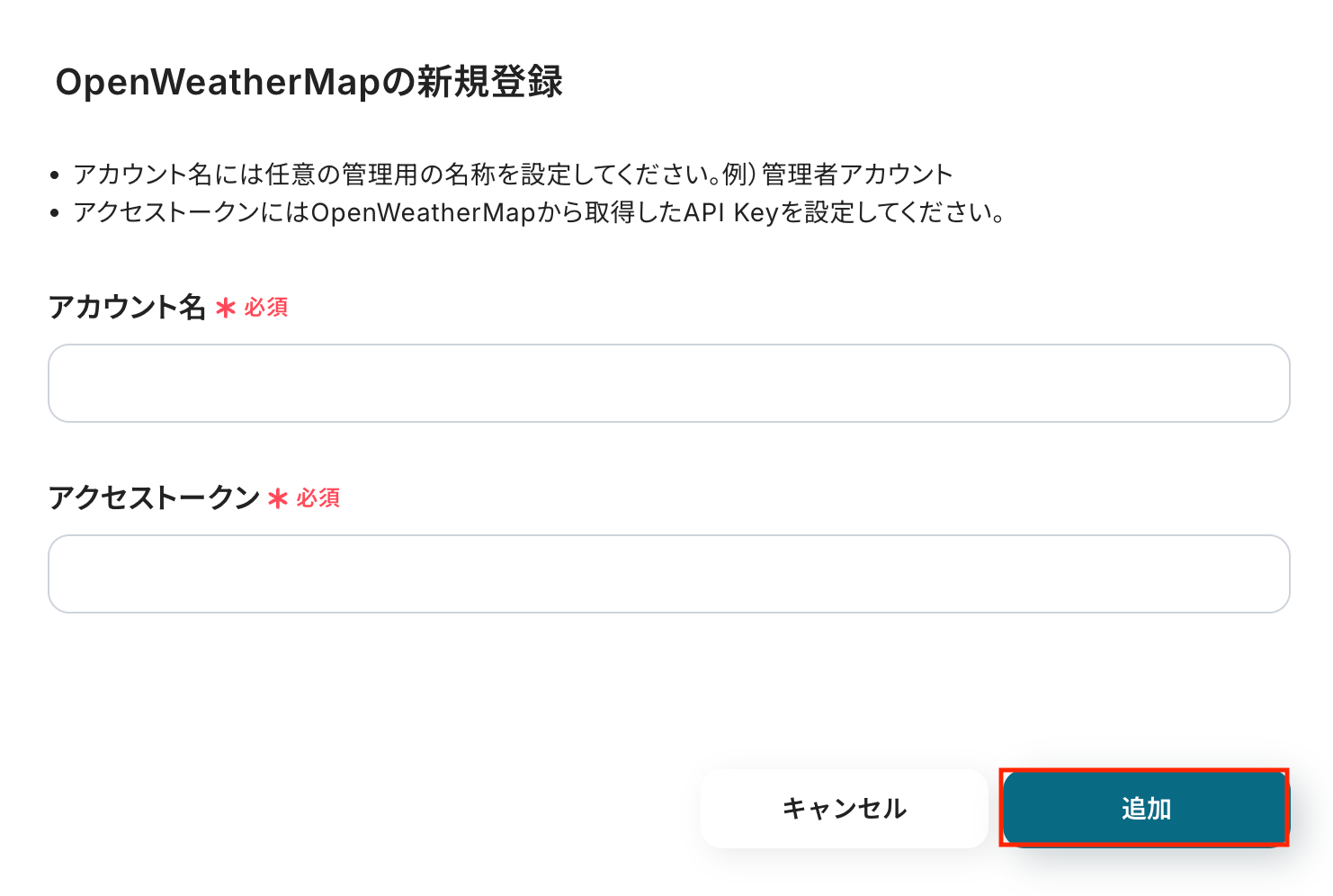
以上でマイアプリ登録は完了です!
ステップ2:テンプレートをコピーする
続いてYoomのテンプレートをコピーします。
以下バナーの「試してみる」をクリックしましょう。
■概要毎朝、天気予報を確認してチームに共有する作業は、単純ですが手間がかかる業務ではないでしょうか。このワークフローを活用すれば、OpenWeatherMapで取得した天気予報を自動で要約し、指定したTelegramのチャットへ定期的に送信できます。手動での情報収集や共有の手間を省き、重要な情報をチームへスムーズに共有する体制を構築します。■このテンプレートをおすすめする方- 毎日の天気予報を確認し、チームへの共有を手作業で行っている方
- OpenWeatherMapの情報を活用し、Telegramへ天気予報を自動で送信したい方
- APIや外部サービスを連携させて、情報収集業務を効率化したいと考えている方
■このテンプレートを使うメリット- スケジュールに合わせて自動で天気予報を取得しTelegramへ送信するため、これまで手作業での確認や共有に費やしていた時間を短縮できます
- 手作業による情報の見落としや共有漏れといったヒューマンエラーを防ぎ、常に正確な天気予報をチームに共有することが可能になります
■フローボットの流れ- はじめに、OpenWeatherMapとTelegramをYoomと連携します
- 次に、トリガーでスケジュールトリガー機能の「スケジュールトリガー」を設定し、フローを起動したい日時を指定します
- 次に、オペレーションでOpenWeatherMapの「地理座標のデータを取得」アクションを設定し、天気予報を取得したい都市の情報を取得します
- 次に、オペレーションでOpenWeatherMapの「5日間の天気データを取得」アクションを設定します
- 次に、オペレーションでAI機能の「要約」アクションを設定し、取得した天気データを分かりやすく要約します
- 最後に、オペレーションでTelegramの「メッセージを送信」アクションを設定し、要約した内容を指定のチャットに送信します
※「トリガー」:フロー起動のきっかけとなるアクション、「オペレーション」:トリガー起動後、フロー内で処理を行うアクション
■このワークフローのカスタムポイント- スケジュールトリガー機能では、通知を送信したい任意のスケジュールを設定してください
- OpenWeatherMapの「地理座標のデータを取得」アクションでは、天気予報の対象としたい任意の都市名を設定してください
- 「テキストを要約」アクションでは、要約対象のテキストや要約の条件を任意の内容で設定してください。前段のアクションで取得した天気予報の情報を活用できます
- Telegramの「メッセージを送信」アクションでは、メッセージの送信先となる任意のチャットIDを設定してください
■注意事項・OpenWeatherMap、TelegramのそれぞれとYoomを連携してください。
- 毎日の天気予報を確認し、チームへの共有を手作業で行っている方
- OpenWeatherMapの情報を活用し、Telegramへ天気予報を自動で送信したい方
- APIや外部サービスを連携させて、情報収集業務を効率化したいと考えている方
- スケジュールに合わせて自動で天気予報を取得しTelegramへ送信するため、これまで手作業での確認や共有に費やしていた時間を短縮できます
- 手作業による情報の見落としや共有漏れといったヒューマンエラーを防ぎ、常に正確な天気予報をチームに共有することが可能になります
- はじめに、OpenWeatherMapとTelegramをYoomと連携します
- 次に、トリガーでスケジュールトリガー機能の「スケジュールトリガー」を設定し、フローを起動したい日時を指定します
- 次に、オペレーションでOpenWeatherMapの「地理座標のデータを取得」アクションを設定し、天気予報を取得したい都市の情報を取得します
- 次に、オペレーションでOpenWeatherMapの「5日間の天気データを取得」アクションを設定します
- 次に、オペレーションでAI機能の「要約」アクションを設定し、取得した天気データを分かりやすく要約します
- 最後に、オペレーションでTelegramの「メッセージを送信」アクションを設定し、要約した内容を指定のチャットに送信します
■このワークフローのカスタムポイント
- スケジュールトリガー機能では、通知を送信したい任意のスケジュールを設定してください
- OpenWeatherMapの「地理座標のデータを取得」アクションでは、天気予報の対象としたい任意の都市名を設定してください
- 「テキストを要約」アクションでは、要約対象のテキストや要約の条件を任意の内容で設定してください。前段のアクションで取得した天気予報の情報を活用できます
- Telegramの「メッセージを送信」アクションでは、メッセージの送信先となる任意のチャットIDを設定してください
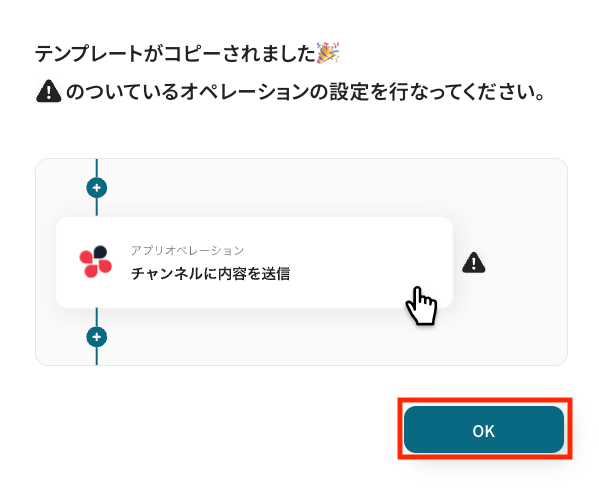
以下の画像のような画面が表示されたらテンプレートのコピーは完了です。
ステップ3:スケジュールトリガーの設定
それでは、ここから設定を進めていきましょう。
まずは「スケジュールトリガー」をクリックします。
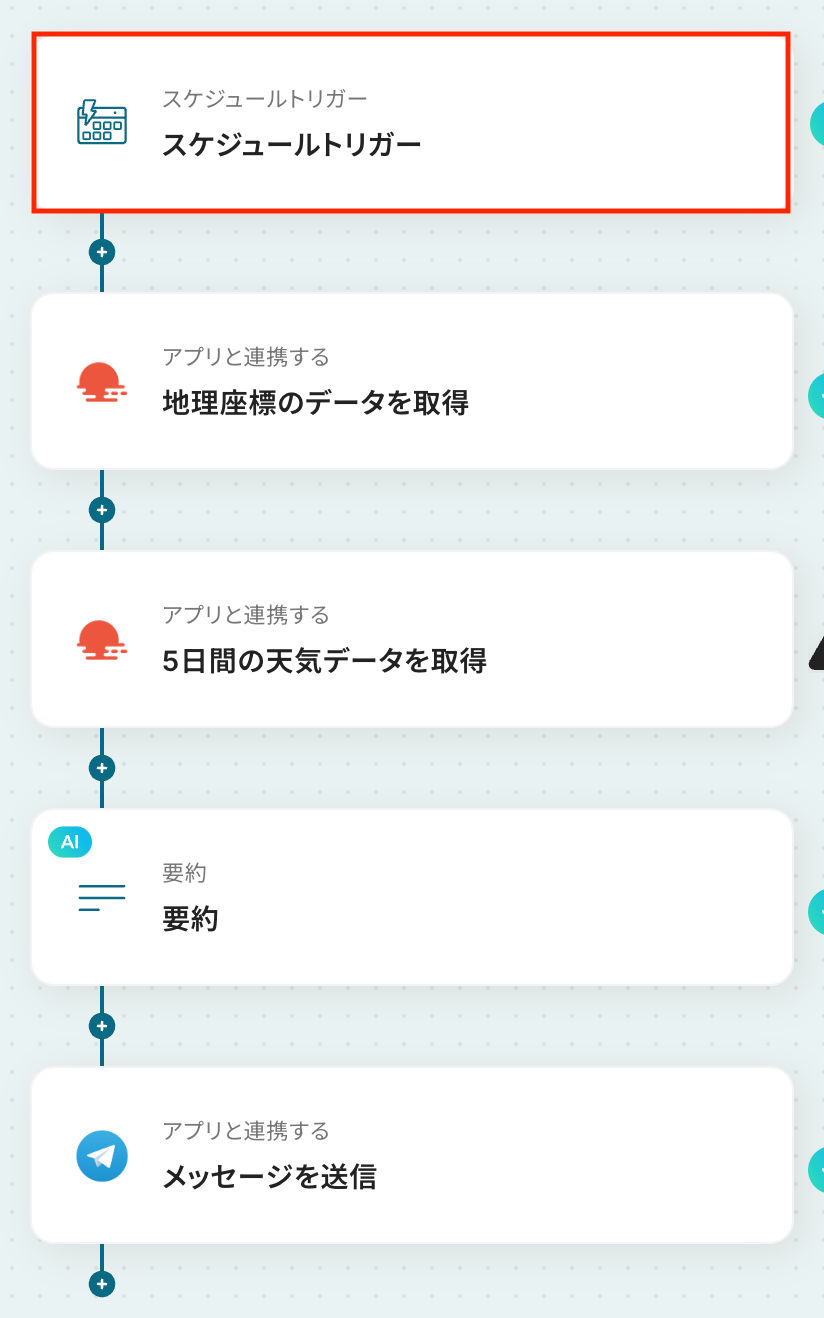
ここで指定したスケジュールに従い、天気データを取得してTelegramに自動通知する設定を行います。
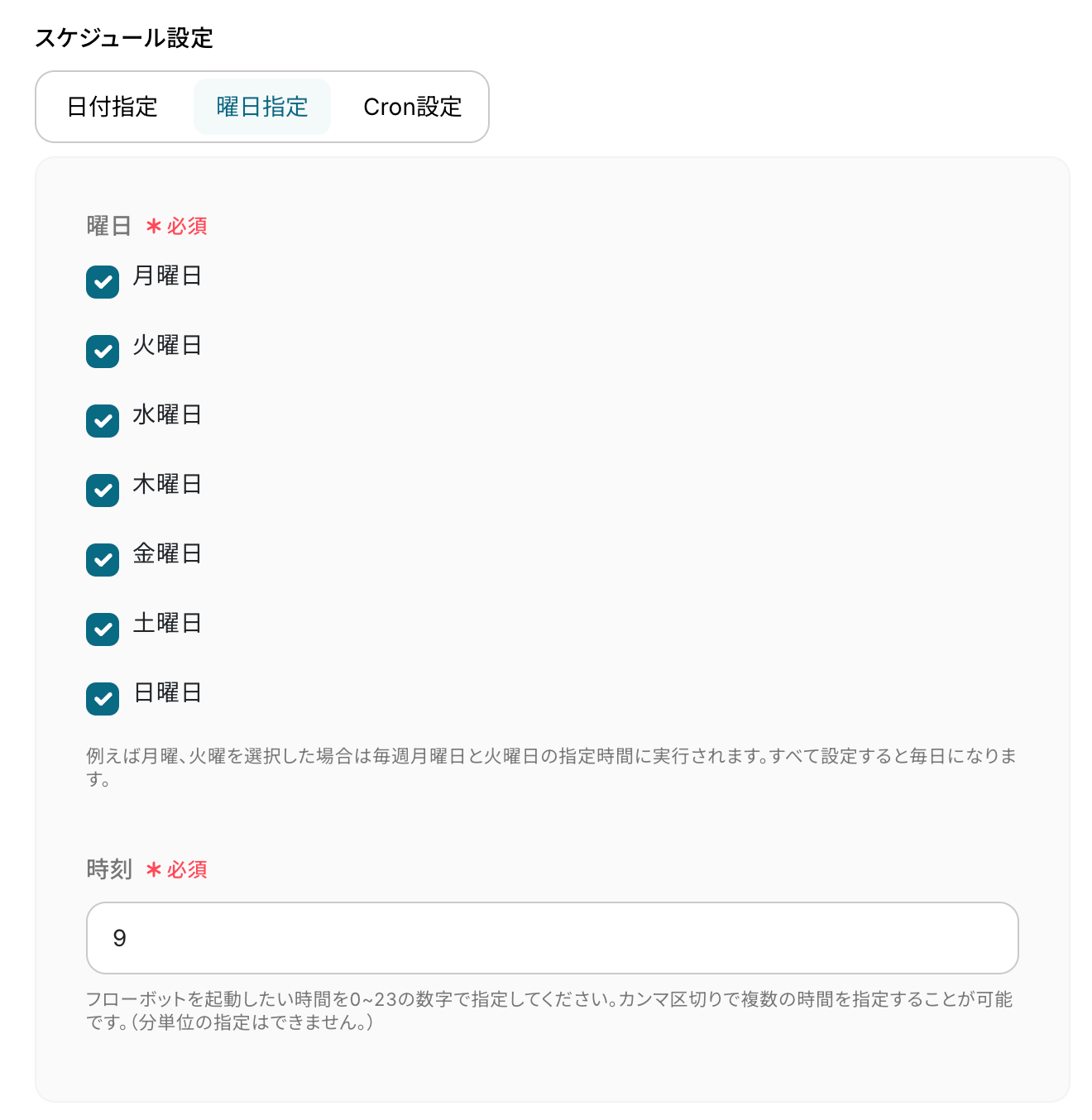
今回は、毎日朝9時にフローボットを実行するよう以下のスケジュールを設定しています。
スケジュールトリガーの設定については、以下のヘルプページをご確認ください。
設定が完了したら、「完了」をクリックします。
ステップ4:OpenWeatherMapで地理座標のデータを取得
続いてOpenWeatherMapを利用して、指定した地域の地理座標データを取得する設定をしましょう。
「地理座標のデータを取得」をクリックします。
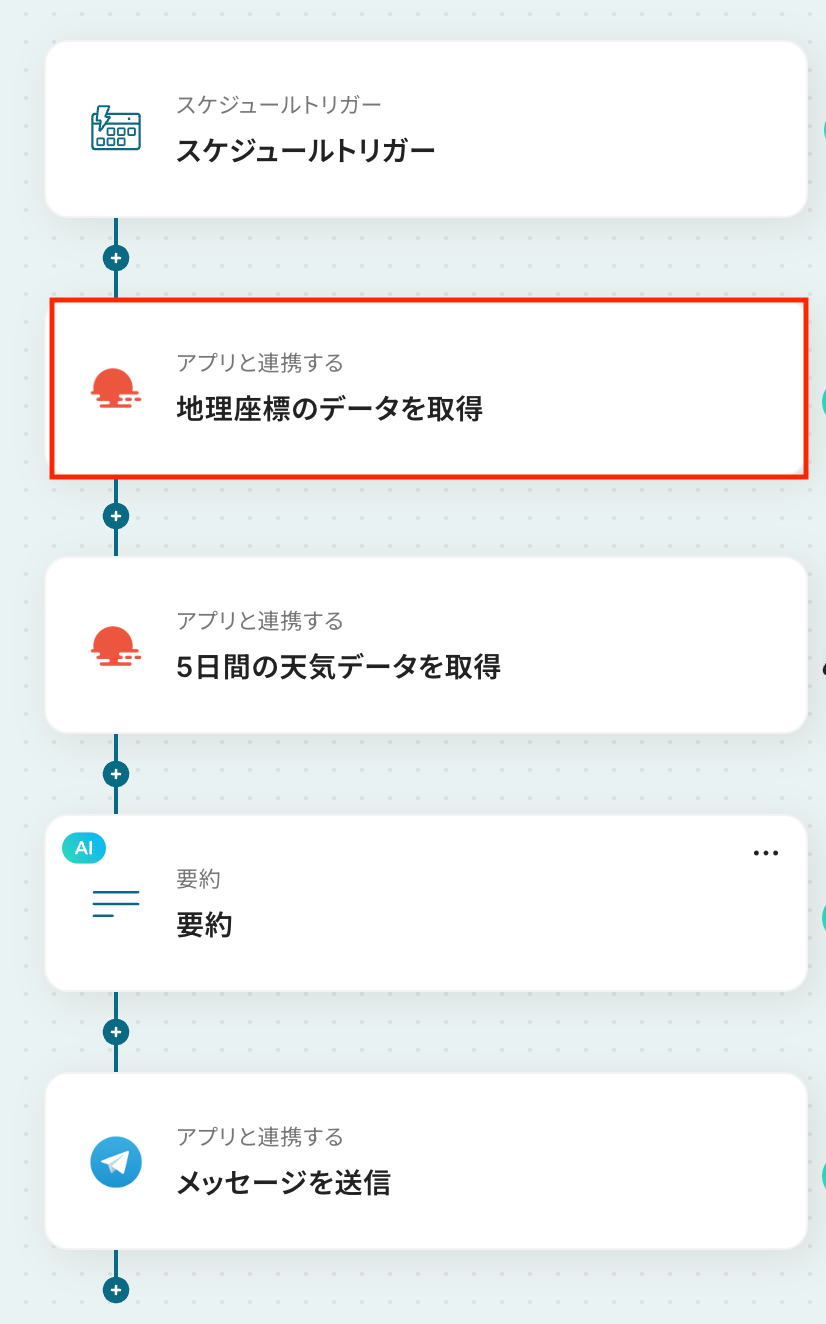
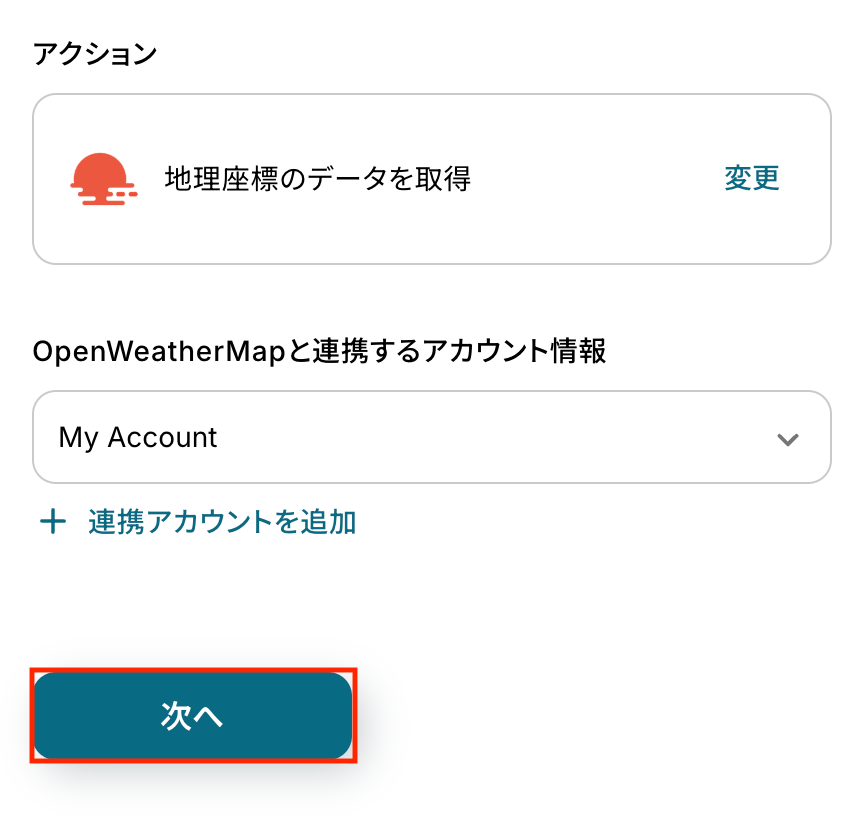
アクションはあらかじめ設定されているため、そのまま内容を確認してください。
OpenWeatherMapと連携するアカウント情報に問題がなければ、「次へ」をクリックします。
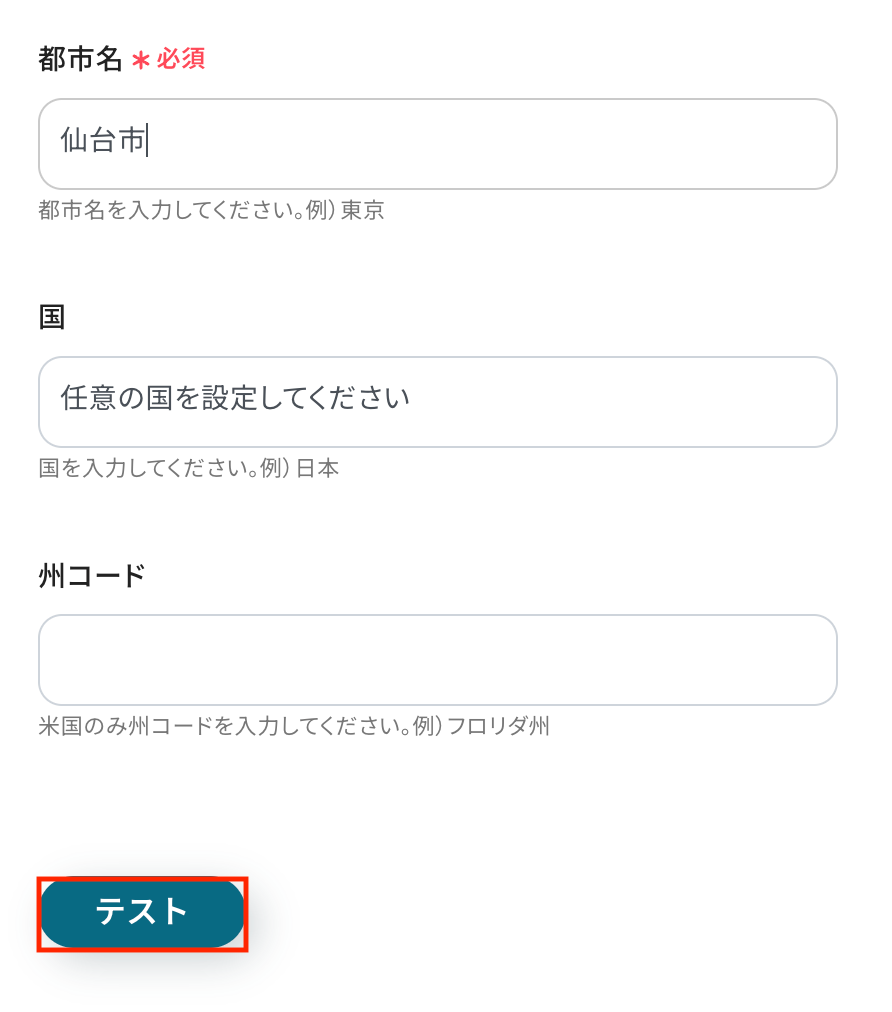
都市名
地理座標のデータを取得したい都市の名称を入力してください。
入力が完了したら「テスト」をクリックして、設定した内容で地理座標のデータが取得されるか確認しましょう。
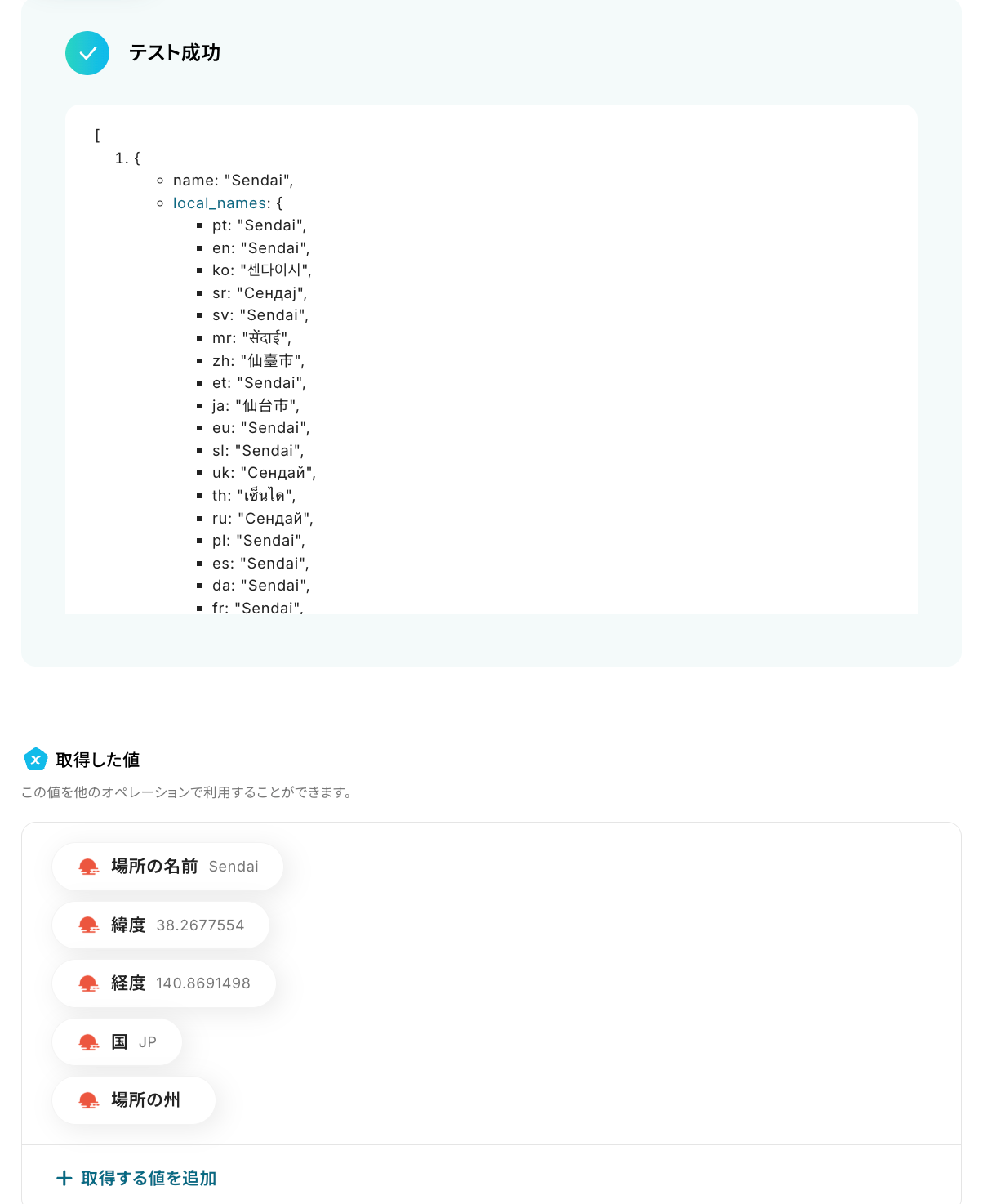
テストに成功すると、設定した都市の地理座標データが一覧で表示されます。
以下の画像の取得した値は、この後のステップで利用することが可能です。
※取得した値とは?
トリガーやオペレーション設定時に、「テスト」を実行して取得した値のことを指します。
後続のオペレーション設定時の値として利用でき、フローボットを起動するたびに変動した値となります。
内容を確認し、「完了」をクリックします。
ステップ5:OpenWeatherMapで5日間の天気データを取得
続いて、前のステップでOpenWeatherMapから取得した値を利用して、5日間の天気データを取得する設定を行いましょう。
「5日間の天気データを取得する」をクリックします。
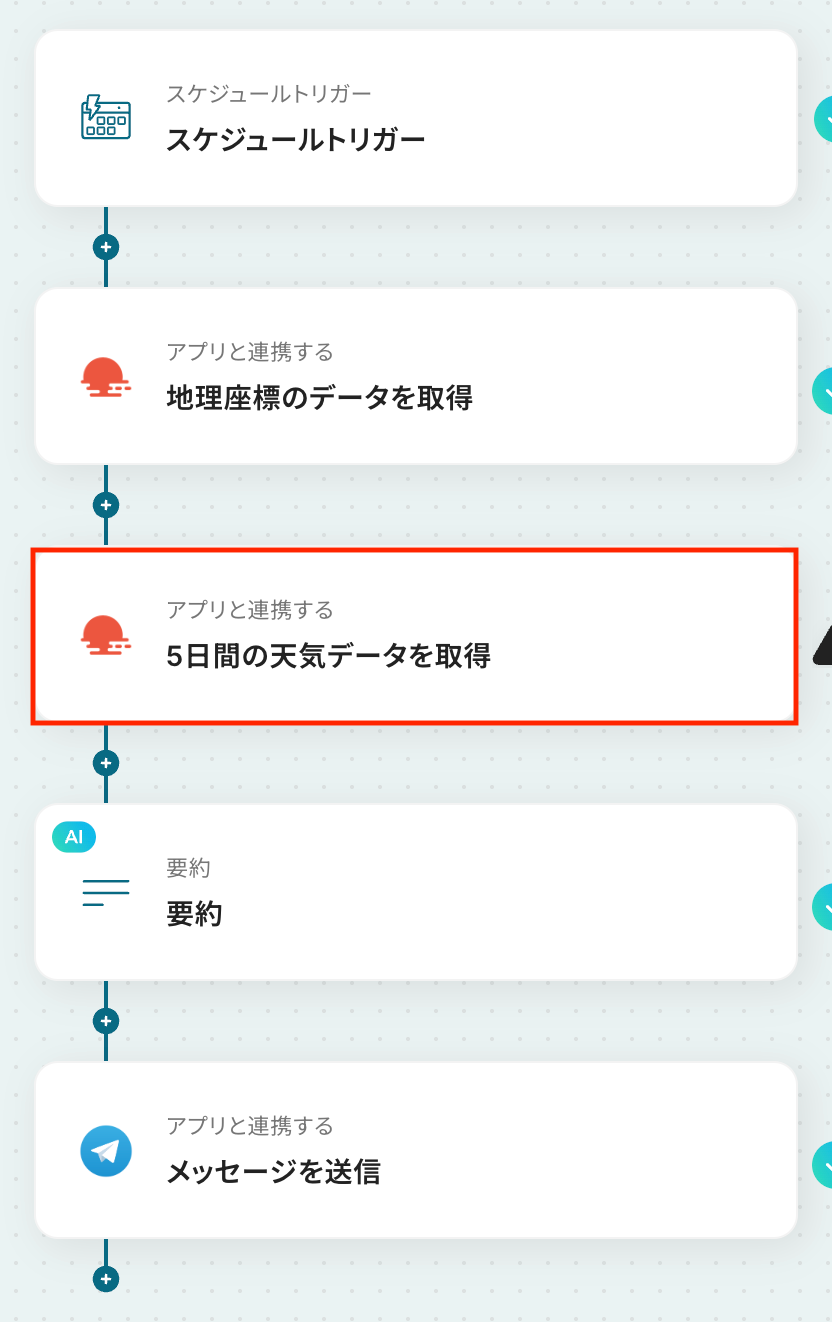
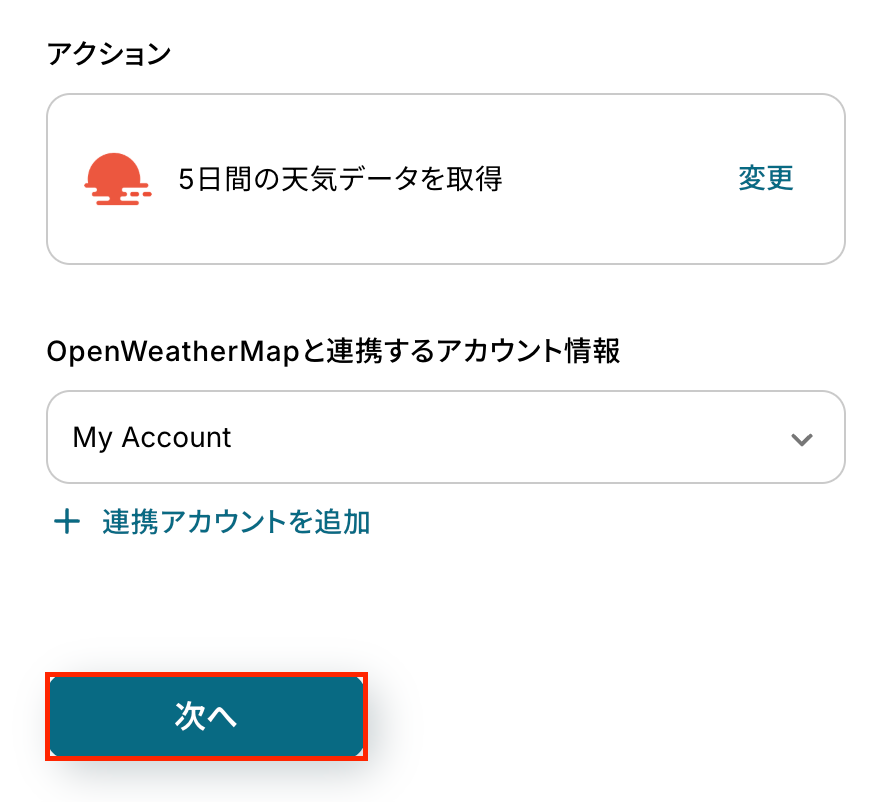
アクションはあらかじめ設定されているため、そのまま内容を確認してください。
OpenWeatherMapと連携するアカウント情報に問題がなければ、「次へ」をクリックします。
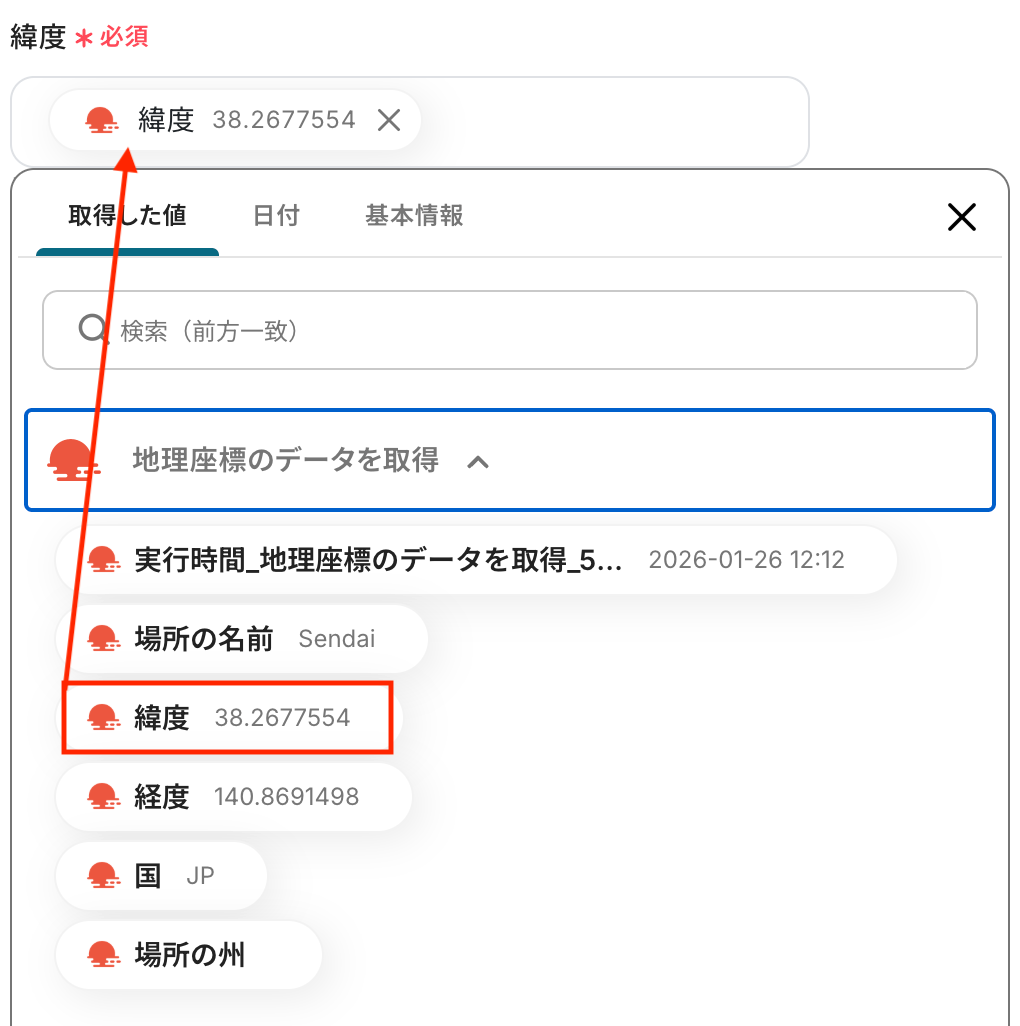
緯度
経度
入力欄をクリックすると、前のステップでOpenWeatherMapから取得した値が表示されるので、選択して入力しましょう。
取得した値を活用することで値が固定化されず、フローボットを起動するたびに最新の情報を自動で反映できます。
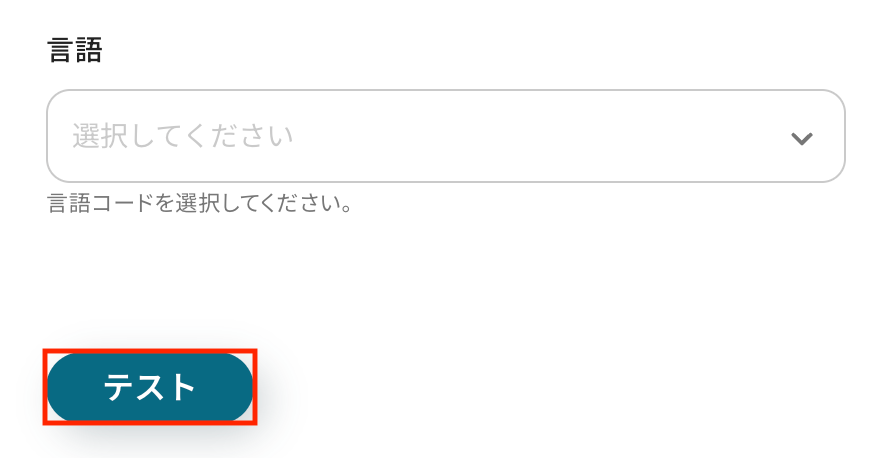
入力が完了したら「テスト」をクリックして、設定した内容で天気情報が正しく取得されるか確認しましょう。
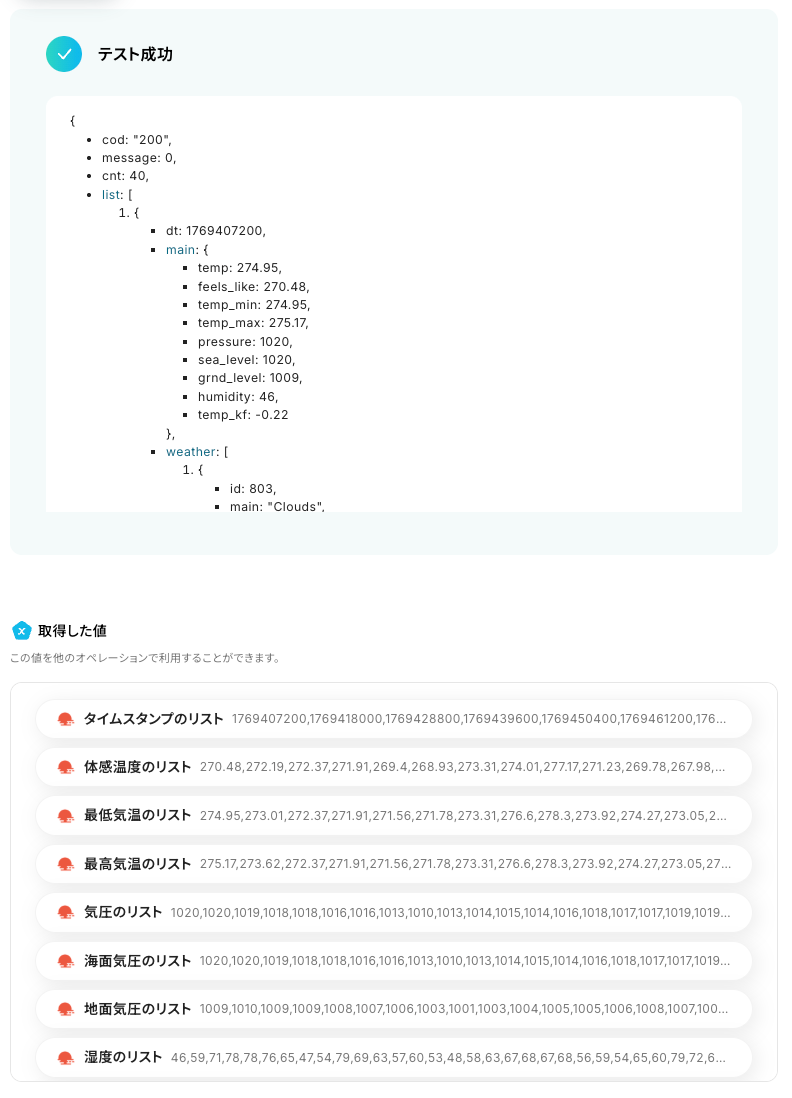
テストに成功すると、指定した緯度と経度をもとにして5日間の天気情報が表示されます。
以下の画像の取得した値を利用し、この後のステップで要約を行います。
内容を確認し、「完了」をクリックします。
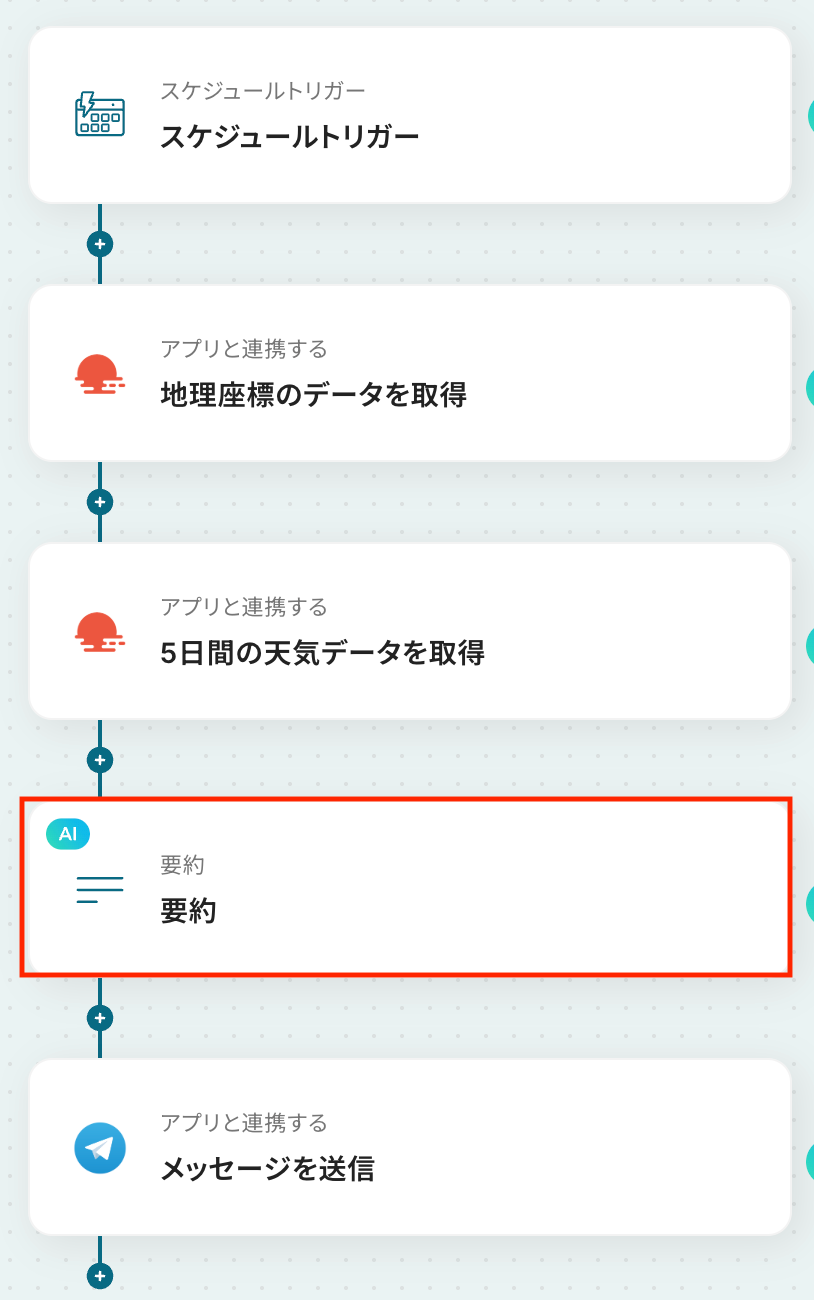
ステップ6:AI機能で要約の設定
続いて、前のステップでOpenWeatherMapから取得した5日間の天気情報をもとに、AIでTelegram通知用の要約文を生成しましょう。
「要約」をクリックします。
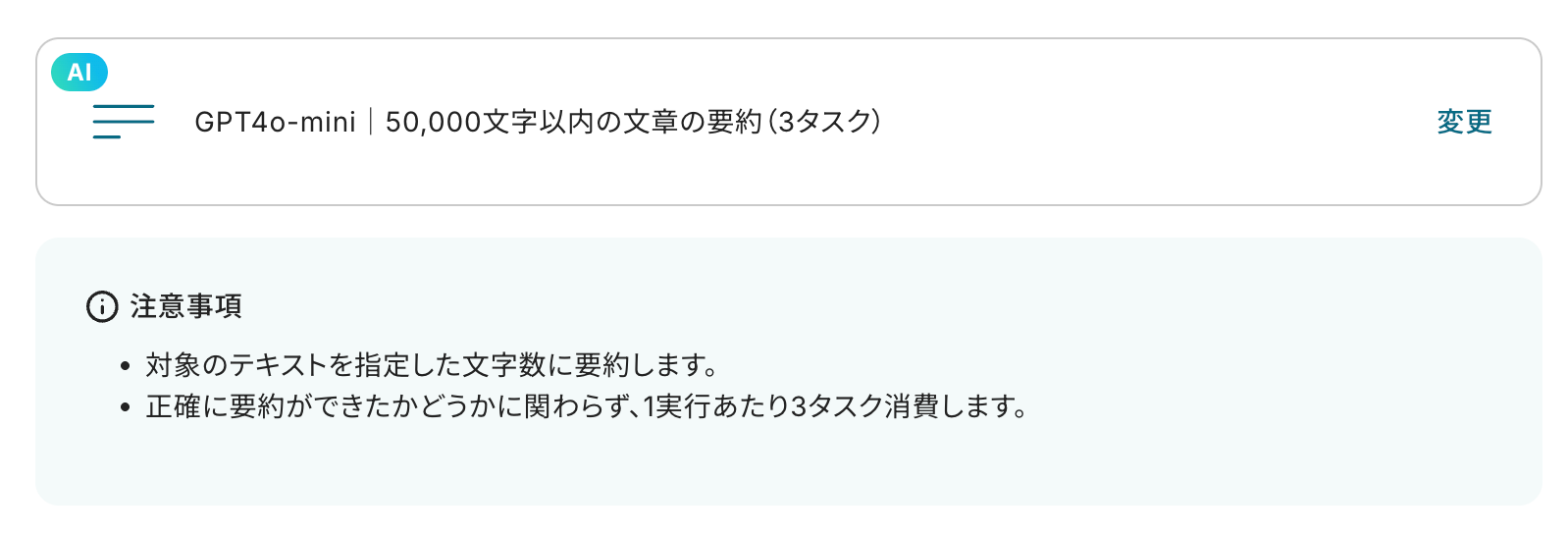
アクションはあらかじめ設定されているため、内容を確認しましょう。
※アクションごとにそれぞれ消費するタスク数が異なるのでご注意ください。
要約の設定方法については、以下のヘルプページをご確認ください。
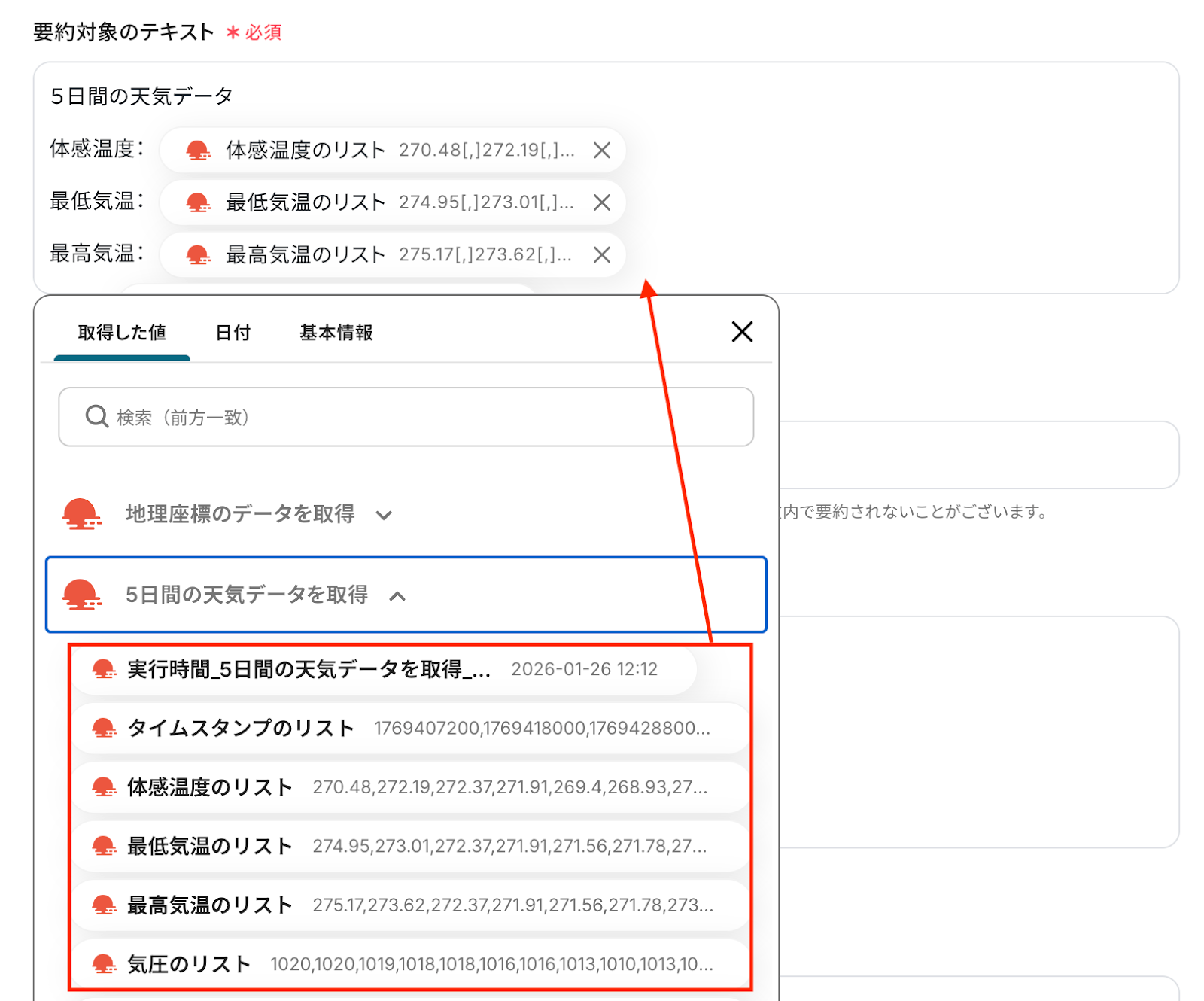
要約対象のテキスト
要約するテキストを設定しましょう。
入力欄をクリックすると、前のステップでOpenWeatherMapから取得した値が表示されるので、そこから選択してください。
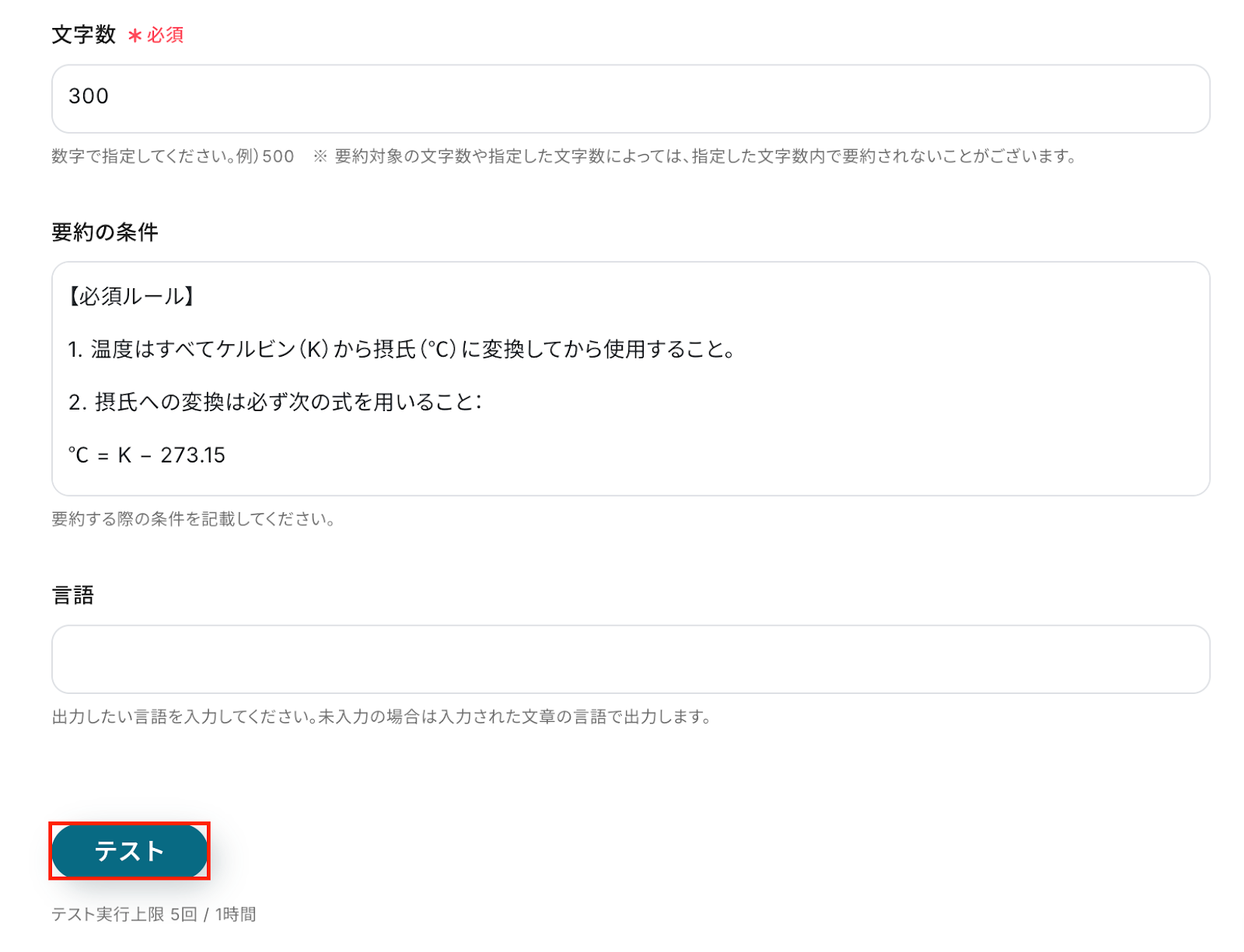
文字数
注釈に沿って設定しましょう。
要約の条件
任意で設定しましょう。
「より簡潔に」「重要な情報を残す」など入力することで、AIに要約の仕方を指示できます。
今回は、温度の単位変換および表現の誤りを防ぐため、以下の要約条件を追加しました。
【必須ルール】
1. 温度はすべてケルビン(K)から摂氏(℃)に変換してから使用すること。
2. 摂氏への変換は必ず次の式を用いること:
℃ = K − 273.15
3. 変換後の数値のみを「℃」として記載し、Kの値や単位は最終出力に含めないこと。
4. 摂氏の値が -50℃〜50℃ の範囲に収まっているか必ず確認し、外れている場合は変換ミスとして再計算すること。
5. 「寒冷」「温暖」などの評価表現は、摂氏に変換した数値を根拠にして用いること。
6. 英語表現は一切使用せず、日本語のみで記述すること。
言語
必要に応じて出力したい言語を入力しましょう。
入力が完了したら「テスト」をクリックして、設定した内容でテキストが正しく要約されるか確認してください。
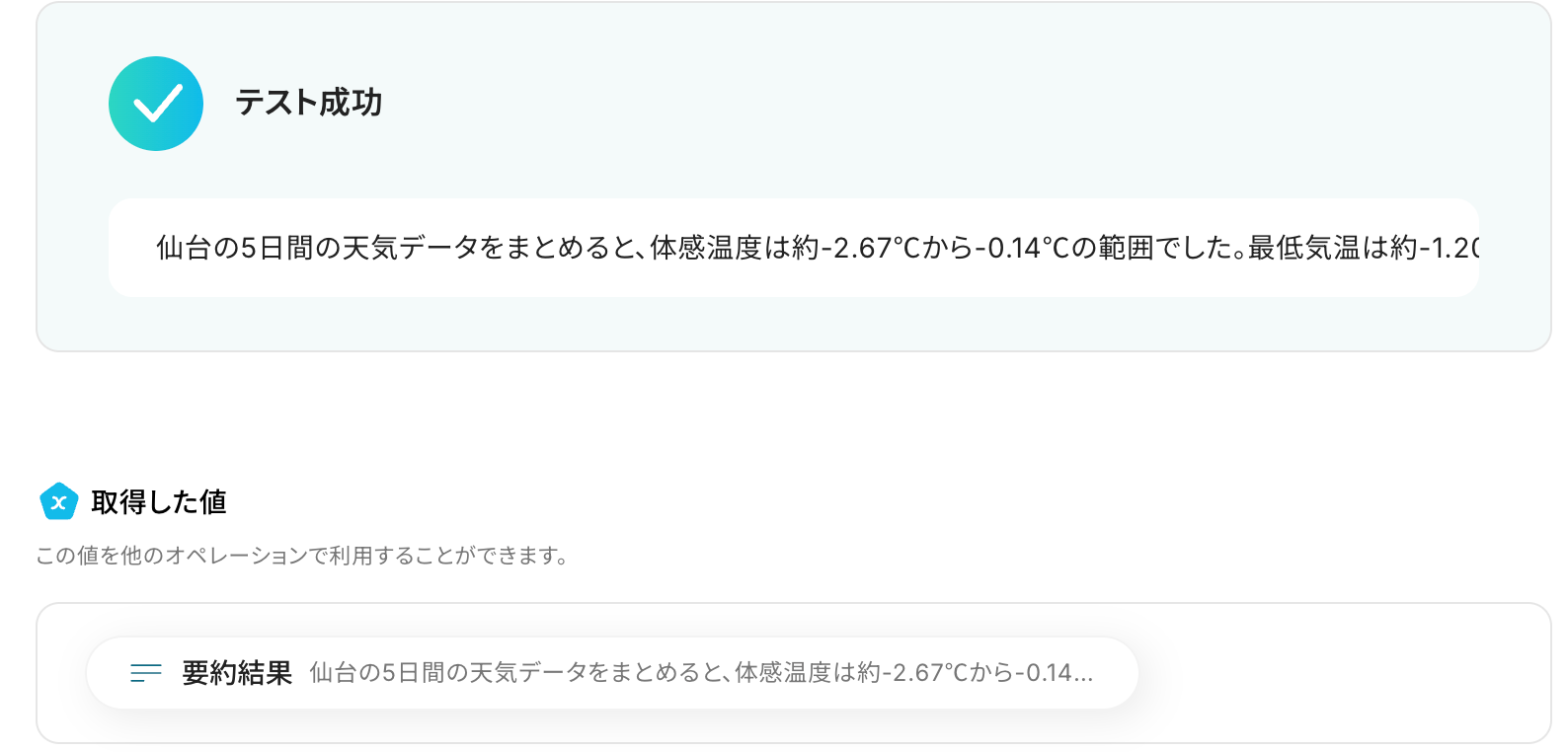
テストが成功すると、要約されたテキストが表示されます。
以下の画像の取得した値を利用して、Telegramでメッセージの送信が可能です。
内容を確認し、「完了」をクリックします。
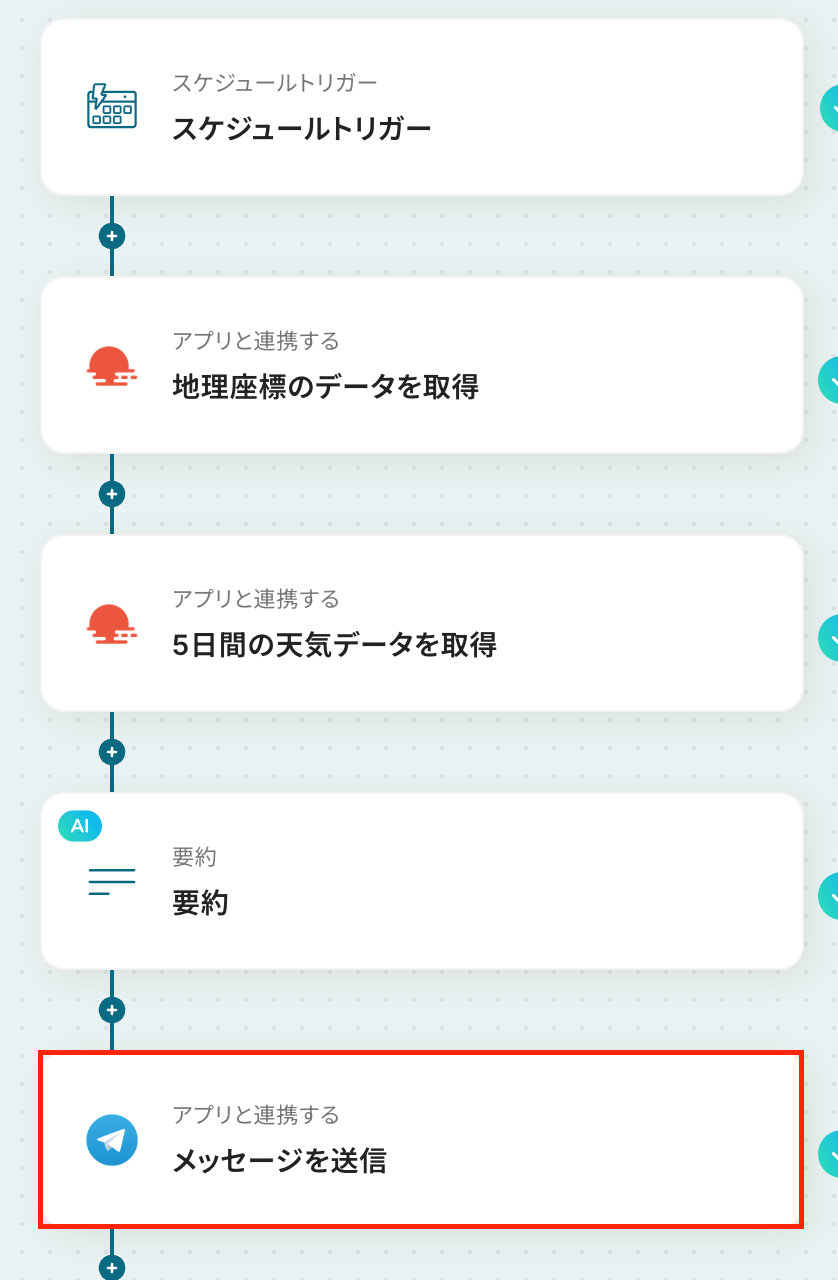
ステップ7:Telegramでメッセージを送信
いよいよ最後のステップです!
前のステップで取得した値を利用して、Telegramにメッセージを送信しましょう。
「メッセージを送信」をクリックします。
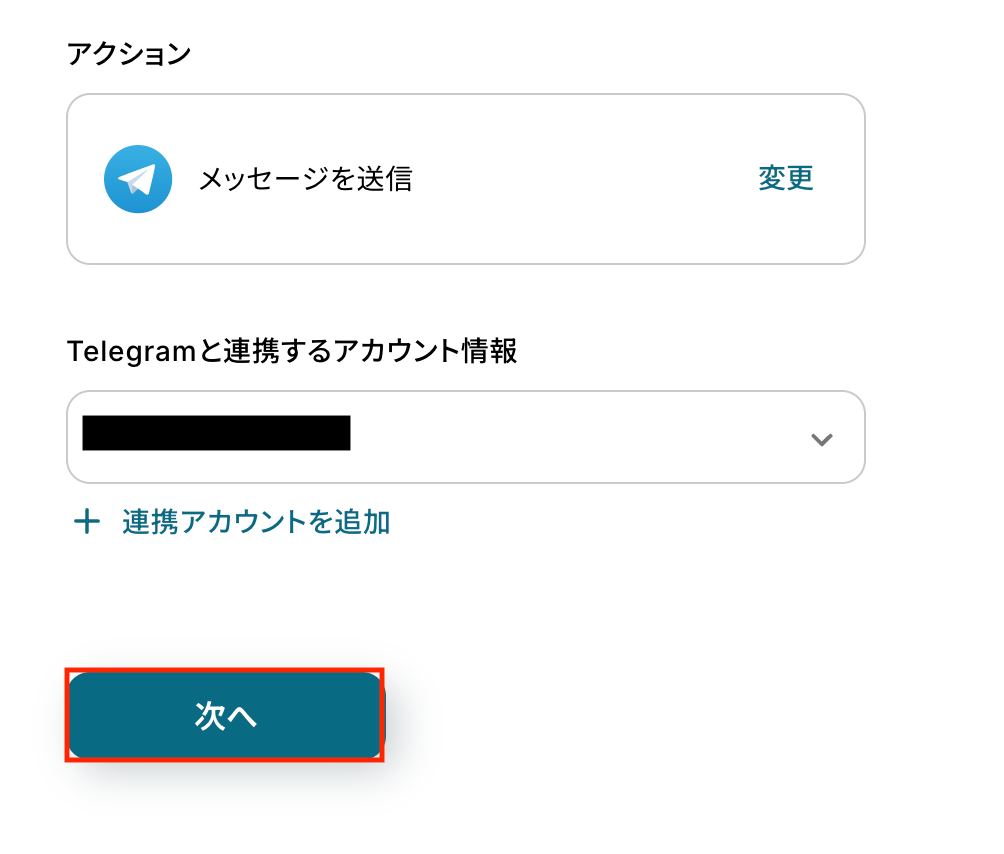
アクションはあらかじめ設定されているため、そのまま内容を確認してください。
Telegramと連携するアカウント情報に問題がなければ、「次へ」をクリックします。
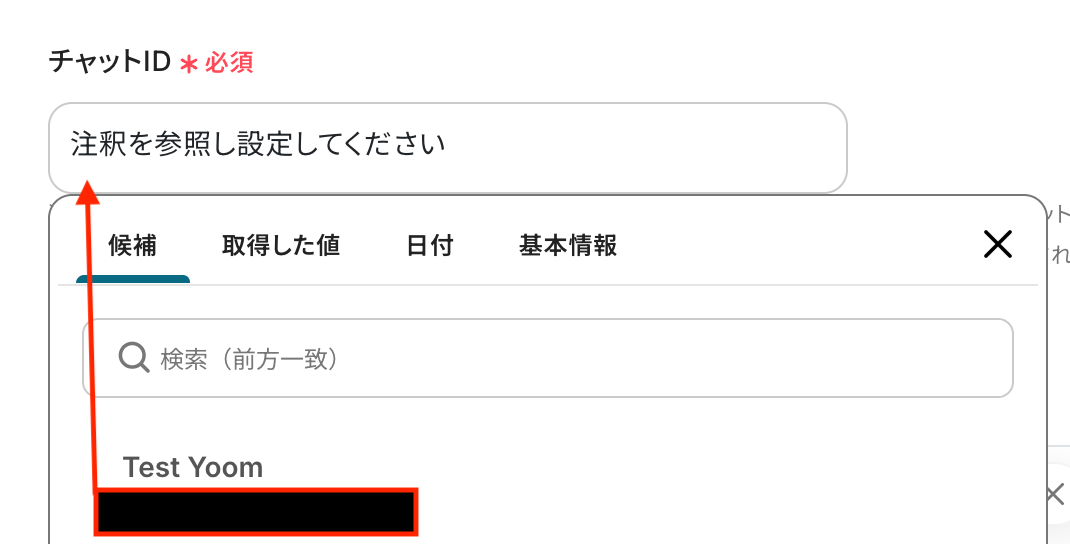
チャットID
注釈に沿って、チャットIDを設定しましょう。
※この後のテストでは、指定したチャットグループへ実際にメッセージが送信されます。
そのため、事前にチャンネルメンバーへ周知しておくか、テスト専用のグループを用意しておくことをおすすめします。
メッセージ内容
送信するメッセージの内容を設定します。
入力欄をクリックすることで、要約ステップで取得した値を挿入できます。
なお、テキストを直接入力した部分は固定値とされるため、取得した値を活用せず設定を行うと毎回同じメッセージがTelegramに送信されてしまうので注意が必要です。
入力が完了したら「テスト」をクリックして、設定した送信先にメッセージが正しく届くか確認しましょう。

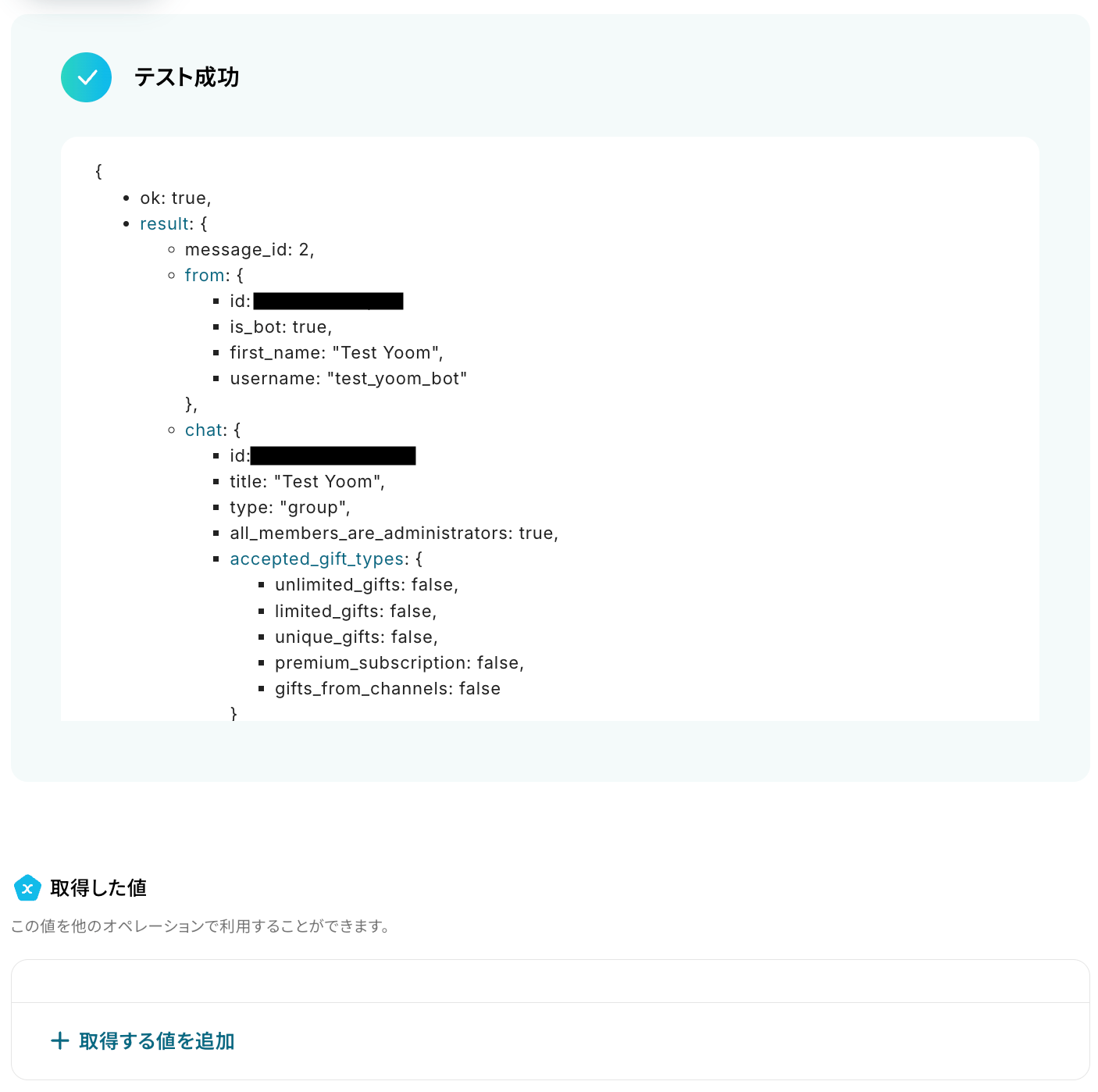
テストが成功すると、送信されたメッセージの情報が表示されます。
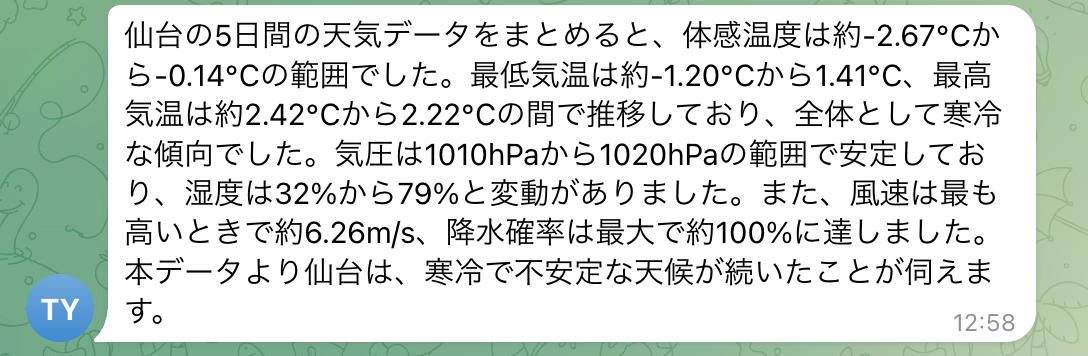
実際にTelegramを開いて、指定した内容でメッセージが届いているか確認してみましょう。
今回は下記の通り送信されていました!
問題がなければYoomの操作画面に戻り、取得した値を確認し、「完了」をクリックします。
以上ですべての設定が完了しました!
ステップ8:トリガーをONにし、フローが起動するかを確認
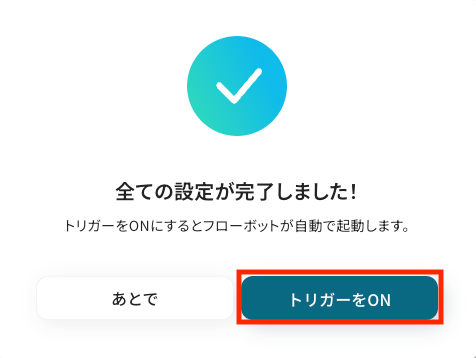
設定が完了すると、画面上に以下のようなメニューが表示されます。
トリガーをONにすることで、OpenWeatherMapなどの天気情報サービスから取得した天気データをもとに、要約されたテキストが指定したTelegramのチャットやグループに自動で通知されるようになります。
実際に天気データを取得し、Telegramに通知が届くかを確認してみましょう。
TelegramのAPIを活用したその他の自動化例
TelegramのAPIを活用することで、様々な自動化の実現が可能になります。Telegramを使った自動化例
Telegramの投稿内容をトリガーにOutlookやClickUpでのタスク作成、boardへの顧客登録などを自動化できます。また、Google DriveやDropbox、Zoom、Typeformなどの外部ツールと連携し、情報をTelegramで通知することも可能です。
■概要Telegramで受け取った重要なメッセージを、手作業でOutlookのタスクに登録していませんか?この作業は単純ですが手間がかかり、タスクの登録漏れや転記ミスが発生する原因にもなります。このワークフローは、Telegramのメッセージ受信をきっかけに、内容をAIが自動で抽出しOutlookへタスクを作成します。TelegramとOutlook間の連携を自動化することで、タスク管理の抜け漏れを防ぎ、業務の正確性を高めることが可能です。■このテンプレートをおすすめする方- TelegramとOutlookを併用しており、手動でのタスク登録に手間を感じている方
- Telegramでの依頼や連絡事項を、漏れを防いでOutlookのタスクで管理したいチームの方
- 定型的なタスク登録作業を自動化し、より重要な業務に集中したいと考えている方
■このテンプレートを使うメリット- Telegramでメッセージを受け取るだけでOutlookに自動でタスクが作成されるため、これまで手作業に費やしていた時間を短縮できます。
- 手作業による情報の転記が不要になることで、タスクの登録漏れや内容の間違いといったヒューマンエラーの発生を防ぎます。
■フローボットの流れ- はじめに、TelegramとOutlookをYoomと連携します
- 次に、トリガーでTelegramを選択し、「ボットがメッセージを受け取ったら」というアクションを設定します
- 次に、オペレーションでAI機能を選択し、「テキスト抽出」のアクションでTelegramのメッセージからタスク作成に必要な情報を抽出します
- 最後に、オペレーションでOutlookの「タスクを作成する」アクションを設定し、抽出した情報をもとにタスクを作成します
※「トリガー」:フロー起動のきっかけとなるアクション、「オペレーション」:トリガー起動後、フロー内で処理を行うアクション■このワークフローのカスタムポイント- AI機能の「テキスト抽出」では、Telegramのメッセージからどのような情報を抽出するかを任意に設定してください。
- Outlookのタスク作成オペレーションでは、件名や本文にどのような情報を設定するかを、トリガーや先行するオペレーションで取得した情報をもとに自由にカスタマイズしてください。
■注意事項- TelegramとOutlookのそれぞれとYoomを連携してください。
- Microsoft365(旧Office365)には、家庭向けプランと一般法人向けプラン(Microsoft365 Business)があり、一般法人向けプランに加入していない場合には認証に失敗する可能性があります。
■概要Telegramでのコミュニケーション内容を、プロジェクト管理ツールのClickUpへ手作業でタスク登録する際に、手間や時間がかかっていませんか?また、手動での転記作業では、タスク化のし忘れや内容の入力ミスが発生し、重要な依頼が漏れてしまう可能性もあります。このワークフローは、TelegramとClickUpの連携を自動化するもので、特定のメッセージ受信をきっかけに、ClickUpへタスクを自動で作成することが可能になり、このような課題を削減します。■このテンプレートをおすすめする方- Telegramでの連絡を基に、ClickUpでタスクを手動で作成している方
- TelegramとClickUpを連携させ、タスクの登録漏れや転記ミスをなくしたい方
- 複数ツール間の情報連携を自動化し、チーム全体の生産性を高めたいと考えている方
■このテンプレートを使うメリット- Telegramのメッセージを基にClickUpのタスクが自動で作成されるため、手作業での転記や入力にかかっていた時間を削減できます。
- 人の手によるタスク登録作業が不要になることで、登録漏れや入力内容の間違いといったヒューマンエラーの防止に繋がります。
■フローボットの流れ- はじめに、TelegramとClickUpをYoomと連携します。
- 次に、トリガーでTelegramを選択し、「ボットがメッセージを受け取ったら」アクションを設定し、タスク化したいメッセージを検知します。
- 次に、オペレーションでAI機能の「テキスト抽出」を選択し、Telegramのメッセージ本文からタスク名や詳細など、必要な情報を抽出します。
- 最後に、オペレーションでClickUpの「タスクを作成」を選択し、前のステップで抽出した情報をもとにタスクを自動で作成します。
※「トリガー」:フロー起動のきっかけとなるアクション、「オペレーション」:トリガー起動後、フロー内で処理を行うアクション■このワークフローのカスタムポイント- AI機能のテキスト抽出オペレーションでは、Telegramのメッセージからどのような情報を抽出し、ClickUpのどの項目に反映させるかを任意に設定してください。
- ClickUpにタスクを作成するオペレーションでは、タスクを登録するリストや担当者、期日などを自由にカスタマイズすることが可能です。
■注意事項- TelegramとClickUpのそれぞれとYoomを連携してください。
■概要
Telegramで受け取った顧客情報を、都度boardへ手作業で入力するのは手間がかかり、入力漏れなどのミスも起こりがちです。迅速な対応が求められる中で、こうした定型業務が負担になることも少なくありません。このワークフローは、Telegramとboardを連携し、特定のメッセージ受信をトリガーとしてboardへ自動で顧客情報を登録します。これにより、手作業による課題を解消し、スムーズな顧客管理を実現します。
■このテンプレートをおすすめする方
- Telegramで受け取った顧客情報をboardで管理しており、手入力に手間を感じている方
- Telegramとboardを連携し、顧客情報の登録を自動化したい営業・マーケティング担当者の方
- 手作業による転記ミスをなくし、迅速かつ正確な顧客管理を実現したいチームの方
■このテンプレートを使うメリット
- Telegramのメッセージを起点にboardへ顧客情報が自動登録されるため、これまで手作業で行っていた入力時間を短縮できます。
- システムが自動で処理を行うことで、手作業による転記ミスや登録漏れといったヒューマンエラーの発生を防ぎ、データの正確性を保ちます。
■フローボットの流れ
- はじめに、TelegramとboardをYoomと連携します。
- トリガーでTelegramを選択し、「ボットがメッセージを受け取ったら」というアクションを設定します。
- 次に、オペレーションで分岐機能を設定し、特定の条件を満たすメッセージの場合のみ、後続の処理に進むよう設定します。
- 続いて、オペレーションのテキスト抽出機能で、メッセージ本文から顧客名や連絡先といった必要な情報を抽出します。
- 最後に、オペレーションでboardの「顧客の登録」アクションを選択し、抽出した情報をマッピングして新しい顧客を作成します。
※「トリガー」:フロー起動のきっかけとなるアクション、「オペレーション」:トリガー起動後、フロー内で処理を行うアクション
■このワークフローのカスタムポイント
- 分岐機能の設定では、特定のキーワードを含むメッセージのみを処理対象にするなど、自動化を実行したい条件を任意で設定することが可能です。
- boardとの連携設定では、顧客情報を登録したいアカウントに紐づくAPIキーを任意で設定します。これにより、複数のboardアカウントの使い分けにも対応できます。
■注意事項
- Telegram、boardのそれぞれとYoomを連携してください。
- boardのマイアプリ連携方法はこちらをご参照ください。
- 分岐はミニプラン以上のプランでご利用いただける機能(オペレーション)となっております。フリープランの場合は設定しているフローボットのオペレーションはエラーとなりますので、ご注意ください。
- ミニプランなどの有料プランは、2週間の無料トライアルを行うことが可能です。無料トライアル中には制限対象のアプリや機能(オペレーション)を使用することができます。
■概要Telegramに投稿された重要なメッセージを、都度Microsoft Teamsに手作業で共有するのは手間がかかるだけでなく、見落としのリスクも伴います。特にチーム全体で情報を迅速に共有する必要がある場合、この作業は負担になりがちです。
このワークフローを活用することで、Telegramへの特定の投稿をきっかけにMicrosoft Teamsへ自動で通知できるようになり、Telegram Microsoft Teams間の情報連携を効率化し、共有漏れを防ぎます。■このテンプレートをおすすめする方- Telegramで受け取った情報をMicrosoft Teamsでチームに共有している方
- Telegram Microsoft Teams間の情報伝達を手作業で行っており、手間や共有漏れに課題を感じている方
- 特定の重要な通知だけをチームに効率良く展開したいと考えているマネージャーの方
■このテンプレートを使うメリット- Telegramのメッセージを常時確認し、手動で転記する手間が省けるため、本来の業務に集中する時間を創出できます。
- 条件に基づいてTelegram Microsoft Teams間の通知が自動化されるため、重要な情報の共有漏れや伝達遅延といったヒューマンエラーを防ぎます。
■フローボットの流れ- はじめに、TelegramとMicrosoft TeamsをYoomと連携します。
- 次に、トリガーでTelegramを選択し、「ボットがメッセージを受け取ったら」というアクションを設定します。
- 次に、オペレーションで分岐機能を設定し、特定の条件(キーワードなど)を含むメッセージの場合のみ、後続の処理に進むようにします。
- 最後に、オペレーションでMicrosoft Teamsの「チャネルにメッセージを送る」アクションを設定し、Telegramから受け取ったメッセージ内容を特定のチャネルに送信します。
※「トリガー」:フロー起動のきっかけとなるアクション、「オペレーション」:トリガー起動後、フロー内で処理を行うアクション■このワークフローのカスタムポイント- 分岐機能の設定では、「特定のキーワードが含まれていたら」のように、通知のトリガーとしたい条件を任意で設定してください。
- Microsoft Teamsへの通知アクションでは、メッセージを送信したいチームIDおよびチャネルIDを任意で設定してください。
■注意事項- Telegram、Microsoft TeamsのそれぞれとYoomを連携してください。
- Microsoft365(旧Office365)には、家庭向けプランと一般法人向けプラン(Microsoft365 Business)があり、一般法人向けプランに加入していない場合には認証に失敗する可能性があります。
- 分岐はパーソナルプラン以上のプランでご利用いただける機能(オペレーション)となっております。フリープランの場合は設定しているフローボットのオペレーションはエラーとなりますので、ご注意ください。
- パーソナルプランなどの有料プランは、2週間の無料トライアルを行うことが可能です。無料トライアル中には制限対象のアプリや機能(オペレーション)を使用することができます。詳しくは、「料金プランのページ」をご参照ください。
■概要Telegramに届く様々な問い合わせに対し、一件ずつ内容を確認して分類し担当者に共有する作業に手間を感じていませんか?この手作業による対応は、時間がかかるだけでなく対応漏れや分類ミスの原因にもなり得ます。このワークフローを活用すれば、Telegramでのメッセージ受信をきっかけにAIが自動で内容を分類し、Google スプレッドシートへ記録、担当者への通知までを自動化し、問い合わせ対応の初動を効率化します。■このテンプレートをおすすめする方- Telegramで顧客からの問い合わせを受け付けているカスタマーサポート担当者の方
- 問い合わせ内容を手作業で分類し、Google スプレッドシートに転記している方
- AIを活用して、問い合わせ対応の一次切り分けを自動化したいと考えている方
■このテンプレートを使うメリット- Telegramでのメッセージ受信から内容の分類、転記、通知までを自動化し、手作業に費やしていた時間を短縮することができます。
- 手動での情報転記が不要になるため、入力ミスや共有漏れといったヒューマンエラーを防ぎ、対応品質の向上に繋がります。
■フローボットの流れ- Telegram、Google スプレッドシート、SlackをYoomと連携します。
- トリガーでTelegramを選択し、「ボットがメッセージを受け取ったら」というトリガーアクションを設定します。
- オペレーションでAI機能の「テキストを生成する」を設定し、問い合わせ内容をAIに分類させます。
- オペレーションで分岐機能を設定し、AIの分類結果に応じた分岐条件を設定します。
- オペレーションでGoogle スプレッドシートの「レコードを追加する」を設定し、問い合わせ内容とAIの分類結果を記録します。
- オペレーションでSlackの「チャンネルにメッセージを送る」を設定し、担当チャンネルに通知します。
※「トリガー」:フロー起動のきっかけとなるアクション、「オペレーション」:トリガー起動後、フロー内で処理を行うアクション■このワークフローのカスタムポイント- AI機能の「テキストを生成する」アクションでは、自社のルールに合わせた分類ができるよう、プロンプトを任意の内容に設定してください。
- 分岐機能では、AIの分類結果に応じて通知先や処理内容を変更するなど、分岐の条件を自由に設定できます。
- Google スプレッドシートに記録する際は、書き込み先のシートや列、記録したい情報を任意に設定してください。
- Slackへの通知では、通知先のチャンネルやメンション先、メッセージ内容などを自由に設定できます。
■注意事項- Telegram、Google スプレッドシートのそれぞれとYoomを連携してください。
- 「進行先を切り替える」はパーソナルプラン以上のプランでご利用いただける機能(オペレーション)となっております。フリープランの場合は設定しているフローボットのオペレーションはエラーとなりますので、ご注意ください。
- パーソナルプランなどの有料プランは、2週間の無料トライアルを行うことが可能です。無料トライアル中には制限対象のアプリや機能(オペレーション)を使用することができます。
■概要
Google Driveにアップロードされたファイルを、関係者に都度手作業で共有することに手間を感じていませんか。手動での通知は、連絡漏れやタイムラグが発生する原因にもなりかねません。このワークフローは、Google Driveの指定したフォルダにファイルが追加されると、自動でTelegramに通知を送信します。この連携により、迅速かつ確実な情報共有が実現し、ファイル共有に関する定型業務の効率化に繋がります。
■このテンプレートをおすすめする方
- Google Driveでのファイル共有を、より迅速かつ確実に行いたいと考えている方
- Telegramを主要なコミュニケーションツールとして活用しているチームのリーダーの方
- 手作業によるファイル共有の連絡で、漏れや遅延といったミスを防ぎたい方
■このテンプレートを使うメリット
- Google Driveにファイルが追加されると自動でTelegramに通知が送信されるため、これまで手動で共有していた時間を短縮することができます。
- システムが自動で通知を行うため、連絡のし忘れや共有先の誤りといったヒューマンエラーを防ぎ、確実な情報伝達を支援します。
■フローボットの流れ
- はじめに、Google DriveとTelegramをYoomと連携します。
- 次に、トリガーでGoogle Driveを選択し、「新しくファイル・フォルダが作成されたら」というアクションを設定します。
- 最後に、オペレーションでTelegramを選択し、「Telegramに通知する」アクションを設定し、通知したいメッセージ内容などを入力します。
※「トリガー」:フロー起動のきっかけとなるアクション、「オペレーション」:トリガー起動後、フロー内で処理を行うアクション
■このワークフローのカスタムポイント
- Google Driveのトリガー設定では、通知の対象としたいフォルダを任意で設定してください。
- Telegramの通知アクションでは、通知先のチャットIDを設定する必要があります。また、メッセージ内容は固定テキストの他、前のステップで取得したファイル名やURLなどの動的な情報を組み込むことも可能です。
■注意事項
- Google DriveとTelegramをYoomと連携してください。
- トリガーは5分、10分、15分、30分、60分の間隔で起動間隔を選択できます。
- プランによって最短の起動間隔が異なりますので、ご注意ください。
■概要
GitHubでの開発プロジェクトにおいて、新しいプルリクエストが作成されるたびにその内容を確認し、関連情報をチームに共有するのは手間がかかる作業ではないでしょうか。特に変更点が多い場合、概要を把握するだけでも時間がかかり、開発のスピードに影響が出ることもあります。このワークフローを活用すれば、GitHubでのプルリクエスト作成をトリガーとして、Hugging Faceがその内容を自動で要約し、指定したTelegramのチャットに通知することが可能になり、開発コミュニケーションの効率化を実現します。
■このテンプレートをおすすめする方
- GitHubでのプルリクエスト確認とチームへの共有作業を効率化したい開発担当者の方
- Hugging FaceのAI要約機能を活用して、開発関連の情報を迅速に把握したい方
- Telegramを主要なコミュニケーションツールとして利用している開発チームのリーダーの方
■このテンプレートを使うメリット
- プルリクエスト作成から内容の要約、そしてチームへの通知までの一連の流れを自動化し、これまで手作業で行っていた情報共有の時間を短縮します。
- Hugging Faceによる自動要約を利用することで、プルリクエストの主要な変更点を迅速に把握でき、手動での確認作業に伴う見落としなどのリスクを軽減します。
■フローボットの流れ
- はじめに、Yoomの「マイアプリ」画面でGitHub、Hugging Face、およびTelegramとの連携認証を行います。
- 次に、トリガーとしてGitHubを選択し、「プルリクエストが作成されたら」というアクションを設定し、監視したいリポジトリを指定します。
- 続き、オペレーションでHugging Faceを選択し、「テキストを要約」アクションを設定します。ここで、GitHubのトリガーから取得したプルリクエストの本文や差分情報などを要約対象のテキストとして指定します。
- 最後に、オペレーションでTelegramを選択し、「メッセージを送信」アクションを設定します。Hugging Faceで要約されたテキストをメッセージ内容に含め、通知先のチャットIDを指定して送信するように設定します。
※「トリガー」:フロー起動のきっかけとなるアクション、「オペレーション」:トリガー起動後、フロー内で処理を行うアクション
■このワークフローのカスタムポイント
- Hugging Faceの「テキストを要約」アクションでは、使用するAIモデル名や、要約の対象とするテキスト(例えば、プルリクエストのタイトル、本文、コミットメッセージなど)を、取得可能な情報の中から任意で指定してください。
- Telegramの「メッセージを送信」アクションでは、通知メッセージのフォーマットや内容を自由にカスタマイズできるほか、通知を送信する先のチャットIDを、個人のチャットやグループチャットなど、運用に合わせて設定してください。
■注意事項
- GitHub、Hugging Face、TelegramのそれぞれとYoomを連携してください。
- トリガーは5分、10分、15分、30分、60分の間隔で起動間隔を選択できます。
- プランによって最短の起動間隔が異なりますので、ご注意ください。
■概要
Dropboxで重要なファイルを共有する際、関係者への通知を手動で行うのは手間がかかり、通知漏れのリスクも伴います。スピーディーな情報共有が求められる場面で、手作業によるタイムラグが発生することもあるのではないでしょうか。このワークフローを活用すれば、Dropboxの特定フォルダにファイルがアップロードされると自動でTelegramに通知を送信できるため、確実かつ迅速な情報共有が実現し、業務の効率化に繋がります。
■このテンプレートをおすすめする方
- Dropboxでのファイル共有が多く、関係者への通知を効率化したいと考えている方
- Telegramをチームの主要なコミュニケーションツールとして活用しているプロジェクトチーム
- 手作業によるファイルアップロードの通知漏れを防ぎ、情報共有を徹底したい方
■このテンプレートを使うメリット
- Dropboxへのファイルアップロードを検知して自動で通知するため、これまで手作業での連絡に費やしていた時間を短縮できます。
- システムが自動で通知を行うため、連絡漏れや宛先間違いといったヒューマンエラーを防ぎ、確実な情報共有を実現します。
■フローボットの流れ
- はじめに、DropboxとTelegramをYoomと連携します。
- 次に、トリガーでDropboxを選択し、「特定のフォルダ内でファイルが作成または更新されたら」というアクションを設定します。
- 最後に、オペレーションでTelegramを選択し、「Telegramに通知する」アクションを設定して、任意のメッセージを送信します。
※「トリガー」:フロー起動のきっかけとなるアクション、「オペレーション」:トリガー起動後、フロー内で処理を行うアクション
■このワークフローのカスタムポイント
- Telegramの通知アクションでは、通知を送信する宛先を任意に設定してください。
- 通知するメッセージ内容は、固定のテキストだけでなく、トリガーで取得したファイル名などの情報を動的に埋め込むことも可能です。
■注意事項
- DropboxとTelegramをYoomと連携してください。
- トリガーは5分、10分、15分、30分、60分の間隔で起動間隔を選択できます。
- プランによって最短の起動間隔が異なりますので、ご注意ください。
■概要毎日のように設定されるZoom会議のスケジュール確認やチームへの共有に、手間や時間を取られていないでしょうか。手作業での共有は、抜け漏れなどのミスが発生する可能性もあります。このワークフローを活用すれば、毎日決まった時間にその日のZoom会議情報を自動で取得し、Telegramへ通知することが可能です。定型的な情報共有を自動化することで、業務の効率化と円滑なチーム連携を実現します。
■このテンプレートをおすすめする方- 毎日のZoom会議のスケジュール共有を手作業で行っているマネージャーの方
- Telegramを活用してチーム内の情報共有を効率化したいと考えている方
- 定型的な通知業務を自動化し、より重要な業務に集中したいビジネスパーソン
■このテンプレートを使うメリット- 毎日決まった時間に自動で会議情報が通知されるため、手作業での確認や共有に費やしていた時間を短縮することができます。
- 手動での共有作業がなくなることで、会議情報の通知漏れやURLの貼り間違いといったヒューマンエラーの防止に繋がります。
■フローボットの流れ- はじめに、ZoomとTelegramをYoomと連携します。
- 次に、トリガーでスケジュールトリガーを選択し、「指定の日時になったら」アクションを設定します。(例:毎日午前9時)
- 次に、オペレーションでZoomの「ミーティングの一覧を取得」アクションを設定し、その日の会議情報を取得します。
- 最後に、オペレーションでTelegramの「メッセージを送信」アクションを設定し、取得した会議情報を指定の宛先に送信します。
※「トリガー」:フロー起動のきっかけとなるアクション、「オペレーション」:トリガー起動後、フロー内で処理を行うアクション
■このワークフローのカスタムポイント- Telegramでメッセージを送信する際に、通知先のチャンネルやグループなどを任意で設定することが可能です。
- 通知メッセージの本文は自由に編集でき、固定のテキストに加え、前のステップで取得したZoomの会議名や開始時間、参加URLといった情報を変数として埋め込めます。
■注意事項- ZoomとTelegramのそれぞれとYoomを連携してください。
■概要Typeformで受け付けた問い合わせやアンケートの回答を、都度確認してチームに共有するのは手間がかかる作業です。また、手動での共有は対応漏れや遅延の原因にもなりかねません。このワークフローを活用すれば、Typeformのフォームが送信されたタイミングで、自動でTelegramに通知することが可能になり、リアルタイムでの情報共有を実現します。
■このテンプレートをおすすめする方- Typeformの回答を手動で確認し、情報共有に手間を感じているご担当者の方
- チーム内のコミュニケーションにTelegramを利用し、情報共有を迅速化したい方
- フォームからの問い合わせに対し、スピーディーな初動対応を実現したい方
■このテンプレートを使うメリット- Typeformへの回答が送信されると即座にTelegramへ通知が飛ぶため、これまで手作業で行っていた確認や共有の時間を短縮できます。
- 手作業による通知漏れや内容の転記ミスといったヒューマンエラーを防ぎ、重要なフィードバックやリードを見逃すリスクを軽減します。
■フローボットの流れ- はじめに、TypeformとTelegramをYoomと連携します。
- 次に、トリガーでTypeformを選択し、「フォームが送信されたら」というアクションを設定し、対象のフォームを指定します。
- 最後に、オペレーションでTelegramの「メッセージを送信」アクションを設定し、通知したいチャンネルやメッセージ内容を構成します。
※「トリガー」:フロー起動のきっかけとなるアクション、「オペレーション」:トリガー起動後、フロー内で処理を行うアクション
■このワークフローのカスタムポイント- Telegramへ通知するメッセージ内容は、自由にカスタマイズが可能です。「新しい回答がありました」といった固定のテキストだけでなく、Typeformのフォームで取得した回答内容を変数として埋め込むことで、通知を受け取った際に詳細な情報を確認できます。
■注意事項- TypeformとTelegramのそれぞれとYoomを連携してください。
- Typeformの回答内容を取得する方法は「『取得する値』を追加する方法」をご参照ください。

- TelegramとOutlookを併用しており、手動でのタスク登録に手間を感じている方
- Telegramでの依頼や連絡事項を、漏れを防いでOutlookのタスクで管理したいチームの方
- 定型的なタスク登録作業を自動化し、より重要な業務に集中したいと考えている方
- Telegramでメッセージを受け取るだけでOutlookに自動でタスクが作成されるため、これまで手作業に費やしていた時間を短縮できます。
- 手作業による情報の転記が不要になることで、タスクの登録漏れや内容の間違いといったヒューマンエラーの発生を防ぎます。
- はじめに、TelegramとOutlookをYoomと連携します
- 次に、トリガーでTelegramを選択し、「ボットがメッセージを受け取ったら」というアクションを設定します
- 次に、オペレーションでAI機能を選択し、「テキスト抽出」のアクションでTelegramのメッセージからタスク作成に必要な情報を抽出します
- 最後に、オペレーションでOutlookの「タスクを作成する」アクションを設定し、抽出した情報をもとにタスクを作成します
- AI機能の「テキスト抽出」では、Telegramのメッセージからどのような情報を抽出するかを任意に設定してください。
- Outlookのタスク作成オペレーションでは、件名や本文にどのような情報を設定するかを、トリガーや先行するオペレーションで取得した情報をもとに自由にカスタマイズしてください。
- TelegramとOutlookのそれぞれとYoomを連携してください。
- Microsoft365(旧Office365)には、家庭向けプランと一般法人向けプラン(Microsoft365 Business)があり、一般法人向けプランに加入していない場合には認証に失敗する可能性があります。

- Telegramでの連絡を基に、ClickUpでタスクを手動で作成している方
- TelegramとClickUpを連携させ、タスクの登録漏れや転記ミスをなくしたい方
- 複数ツール間の情報連携を自動化し、チーム全体の生産性を高めたいと考えている方
- Telegramのメッセージを基にClickUpのタスクが自動で作成されるため、手作業での転記や入力にかかっていた時間を削減できます。
- 人の手によるタスク登録作業が不要になることで、登録漏れや入力内容の間違いといったヒューマンエラーの防止に繋がります。
- はじめに、TelegramとClickUpをYoomと連携します。
- 次に、トリガーでTelegramを選択し、「ボットがメッセージを受け取ったら」アクションを設定し、タスク化したいメッセージを検知します。
- 次に、オペレーションでAI機能の「テキスト抽出」を選択し、Telegramのメッセージ本文からタスク名や詳細など、必要な情報を抽出します。
- 最後に、オペレーションでClickUpの「タスクを作成」を選択し、前のステップで抽出した情報をもとにタスクを自動で作成します。
- AI機能のテキスト抽出オペレーションでは、Telegramのメッセージからどのような情報を抽出し、ClickUpのどの項目に反映させるかを任意に設定してください。
- ClickUpにタスクを作成するオペレーションでは、タスクを登録するリストや担当者、期日などを自由にカスタマイズすることが可能です。
- TelegramとClickUpのそれぞれとYoomを連携してください。

■概要
Telegramで受け取った顧客情報を、都度boardへ手作業で入力するのは手間がかかり、入力漏れなどのミスも起こりがちです。迅速な対応が求められる中で、こうした定型業務が負担になることも少なくありません。このワークフローは、Telegramとboardを連携し、特定のメッセージ受信をトリガーとしてboardへ自動で顧客情報を登録します。これにより、手作業による課題を解消し、スムーズな顧客管理を実現します。
■このテンプレートをおすすめする方
- Telegramで受け取った顧客情報をboardで管理しており、手入力に手間を感じている方
- Telegramとboardを連携し、顧客情報の登録を自動化したい営業・マーケティング担当者の方
- 手作業による転記ミスをなくし、迅速かつ正確な顧客管理を実現したいチームの方
■このテンプレートを使うメリット
- Telegramのメッセージを起点にboardへ顧客情報が自動登録されるため、これまで手作業で行っていた入力時間を短縮できます。
- システムが自動で処理を行うことで、手作業による転記ミスや登録漏れといったヒューマンエラーの発生を防ぎ、データの正確性を保ちます。
■フローボットの流れ
- はじめに、TelegramとboardをYoomと連携します。
- トリガーでTelegramを選択し、「ボットがメッセージを受け取ったら」というアクションを設定します。
- 次に、オペレーションで分岐機能を設定し、特定の条件を満たすメッセージの場合のみ、後続の処理に進むよう設定します。
- 続いて、オペレーションのテキスト抽出機能で、メッセージ本文から顧客名や連絡先といった必要な情報を抽出します。
- 最後に、オペレーションでboardの「顧客の登録」アクションを選択し、抽出した情報をマッピングして新しい顧客を作成します。
※「トリガー」:フロー起動のきっかけとなるアクション、「オペレーション」:トリガー起動後、フロー内で処理を行うアクション
■このワークフローのカスタムポイント
- 分岐機能の設定では、特定のキーワードを含むメッセージのみを処理対象にするなど、自動化を実行したい条件を任意で設定することが可能です。
- boardとの連携設定では、顧客情報を登録したいアカウントに紐づくAPIキーを任意で設定します。これにより、複数のboardアカウントの使い分けにも対応できます。
■注意事項
- Telegram、boardのそれぞれとYoomを連携してください。
- boardのマイアプリ連携方法はこちらをご参照ください。
- 分岐はミニプラン以上のプランでご利用いただける機能(オペレーション)となっております。フリープランの場合は設定しているフローボットのオペレーションはエラーとなりますので、ご注意ください。
- ミニプランなどの有料プランは、2週間の無料トライアルを行うことが可能です。無料トライアル中には制限対象のアプリや機能(オペレーション)を使用することができます。

このワークフローを活用することで、Telegramへの特定の投稿をきっかけにMicrosoft Teamsへ自動で通知できるようになり、Telegram Microsoft Teams間の情報連携を効率化し、共有漏れを防ぎます。
- Telegramで受け取った情報をMicrosoft Teamsでチームに共有している方
- Telegram Microsoft Teams間の情報伝達を手作業で行っており、手間や共有漏れに課題を感じている方
- 特定の重要な通知だけをチームに効率良く展開したいと考えているマネージャーの方
- Telegramのメッセージを常時確認し、手動で転記する手間が省けるため、本来の業務に集中する時間を創出できます。
- 条件に基づいてTelegram Microsoft Teams間の通知が自動化されるため、重要な情報の共有漏れや伝達遅延といったヒューマンエラーを防ぎます。
- はじめに、TelegramとMicrosoft TeamsをYoomと連携します。
- 次に、トリガーでTelegramを選択し、「ボットがメッセージを受け取ったら」というアクションを設定します。
- 次に、オペレーションで分岐機能を設定し、特定の条件(キーワードなど)を含むメッセージの場合のみ、後続の処理に進むようにします。
- 最後に、オペレーションでMicrosoft Teamsの「チャネルにメッセージを送る」アクションを設定し、Telegramから受け取ったメッセージ内容を特定のチャネルに送信します。
- 分岐機能の設定では、「特定のキーワードが含まれていたら」のように、通知のトリガーとしたい条件を任意で設定してください。
- Microsoft Teamsへの通知アクションでは、メッセージを送信したいチームIDおよびチャネルIDを任意で設定してください。
- Telegram、Microsoft TeamsのそれぞれとYoomを連携してください。
- Microsoft365(旧Office365)には、家庭向けプランと一般法人向けプラン(Microsoft365 Business)があり、一般法人向けプランに加入していない場合には認証に失敗する可能性があります。
- 分岐はパーソナルプラン以上のプランでご利用いただける機能(オペレーション)となっております。フリープランの場合は設定しているフローボットのオペレーションはエラーとなりますので、ご注意ください。
- パーソナルプランなどの有料プランは、2週間の無料トライアルを行うことが可能です。無料トライアル中には制限対象のアプリや機能(オペレーション)を使用することができます。詳しくは、「料金プランのページ」をご参照ください。

- Telegramで顧客からの問い合わせを受け付けているカスタマーサポート担当者の方
- 問い合わせ内容を手作業で分類し、Google スプレッドシートに転記している方
- AIを活用して、問い合わせ対応の一次切り分けを自動化したいと考えている方
- Telegramでのメッセージ受信から内容の分類、転記、通知までを自動化し、手作業に費やしていた時間を短縮することができます。
- 手動での情報転記が不要になるため、入力ミスや共有漏れといったヒューマンエラーを防ぎ、対応品質の向上に繋がります。
- Telegram、Google スプレッドシート、SlackをYoomと連携します。
- トリガーでTelegramを選択し、「ボットがメッセージを受け取ったら」というトリガーアクションを設定します。
- オペレーションでAI機能の「テキストを生成する」を設定し、問い合わせ内容をAIに分類させます。
- オペレーションで分岐機能を設定し、AIの分類結果に応じた分岐条件を設定します。
- オペレーションでGoogle スプレッドシートの「レコードを追加する」を設定し、問い合わせ内容とAIの分類結果を記録します。
- オペレーションでSlackの「チャンネルにメッセージを送る」を設定し、担当チャンネルに通知します。
- AI機能の「テキストを生成する」アクションでは、自社のルールに合わせた分類ができるよう、プロンプトを任意の内容に設定してください。
- 分岐機能では、AIの分類結果に応じて通知先や処理内容を変更するなど、分岐の条件を自由に設定できます。
- Google スプレッドシートに記録する際は、書き込み先のシートや列、記録したい情報を任意に設定してください。
- Slackへの通知では、通知先のチャンネルやメンション先、メッセージ内容などを自由に設定できます。
- Telegram、Google スプレッドシートのそれぞれとYoomを連携してください。
- 「進行先を切り替える」はパーソナルプラン以上のプランでご利用いただける機能(オペレーション)となっております。フリープランの場合は設定しているフローボットのオペレーションはエラーとなりますので、ご注意ください。
- パーソナルプランなどの有料プランは、2週間の無料トライアルを行うことが可能です。無料トライアル中には制限対象のアプリや機能(オペレーション)を使用することができます。

■概要
Google Driveにアップロードされたファイルを、関係者に都度手作業で共有することに手間を感じていませんか。手動での通知は、連絡漏れやタイムラグが発生する原因にもなりかねません。このワークフローは、Google Driveの指定したフォルダにファイルが追加されると、自動でTelegramに通知を送信します。この連携により、迅速かつ確実な情報共有が実現し、ファイル共有に関する定型業務の効率化に繋がります。
■このテンプレートをおすすめする方
- Google Driveでのファイル共有を、より迅速かつ確実に行いたいと考えている方
- Telegramを主要なコミュニケーションツールとして活用しているチームのリーダーの方
- 手作業によるファイル共有の連絡で、漏れや遅延といったミスを防ぎたい方
■このテンプレートを使うメリット
- Google Driveにファイルが追加されると自動でTelegramに通知が送信されるため、これまで手動で共有していた時間を短縮することができます。
- システムが自動で通知を行うため、連絡のし忘れや共有先の誤りといったヒューマンエラーを防ぎ、確実な情報伝達を支援します。
■フローボットの流れ
- はじめに、Google DriveとTelegramをYoomと連携します。
- 次に、トリガーでGoogle Driveを選択し、「新しくファイル・フォルダが作成されたら」というアクションを設定します。
- 最後に、オペレーションでTelegramを選択し、「Telegramに通知する」アクションを設定し、通知したいメッセージ内容などを入力します。
※「トリガー」:フロー起動のきっかけとなるアクション、「オペレーション」:トリガー起動後、フロー内で処理を行うアクション
■このワークフローのカスタムポイント
- Google Driveのトリガー設定では、通知の対象としたいフォルダを任意で設定してください。
- Telegramの通知アクションでは、通知先のチャットIDを設定する必要があります。また、メッセージ内容は固定テキストの他、前のステップで取得したファイル名やURLなどの動的な情報を組み込むことも可能です。
■注意事項
- Google DriveとTelegramをYoomと連携してください。
- トリガーは5分、10分、15分、30分、60分の間隔で起動間隔を選択できます。
- プランによって最短の起動間隔が異なりますので、ご注意ください。


■概要
GitHubでの開発プロジェクトにおいて、新しいプルリクエストが作成されるたびにその内容を確認し、関連情報をチームに共有するのは手間がかかる作業ではないでしょうか。特に変更点が多い場合、概要を把握するだけでも時間がかかり、開発のスピードに影響が出ることもあります。このワークフローを活用すれば、GitHubでのプルリクエスト作成をトリガーとして、Hugging Faceがその内容を自動で要約し、指定したTelegramのチャットに通知することが可能になり、開発コミュニケーションの効率化を実現します。
■このテンプレートをおすすめする方
- GitHubでのプルリクエスト確認とチームへの共有作業を効率化したい開発担当者の方
- Hugging FaceのAI要約機能を活用して、開発関連の情報を迅速に把握したい方
- Telegramを主要なコミュニケーションツールとして利用している開発チームのリーダーの方
■このテンプレートを使うメリット
- プルリクエスト作成から内容の要約、そしてチームへの通知までの一連の流れを自動化し、これまで手作業で行っていた情報共有の時間を短縮します。
- Hugging Faceによる自動要約を利用することで、プルリクエストの主要な変更点を迅速に把握でき、手動での確認作業に伴う見落としなどのリスクを軽減します。
■フローボットの流れ
- はじめに、Yoomの「マイアプリ」画面でGitHub、Hugging Face、およびTelegramとの連携認証を行います。
- 次に、トリガーとしてGitHubを選択し、「プルリクエストが作成されたら」というアクションを設定し、監視したいリポジトリを指定します。
- 続き、オペレーションでHugging Faceを選択し、「テキストを要約」アクションを設定します。ここで、GitHubのトリガーから取得したプルリクエストの本文や差分情報などを要約対象のテキストとして指定します。
- 最後に、オペレーションでTelegramを選択し、「メッセージを送信」アクションを設定します。Hugging Faceで要約されたテキストをメッセージ内容に含め、通知先のチャットIDを指定して送信するように設定します。
※「トリガー」:フロー起動のきっかけとなるアクション、「オペレーション」:トリガー起動後、フロー内で処理を行うアクション
■このワークフローのカスタムポイント
- Hugging Faceの「テキストを要約」アクションでは、使用するAIモデル名や、要約の対象とするテキスト(例えば、プルリクエストのタイトル、本文、コミットメッセージなど)を、取得可能な情報の中から任意で指定してください。
- Telegramの「メッセージを送信」アクションでは、通知メッセージのフォーマットや内容を自由にカスタマイズできるほか、通知を送信する先のチャットIDを、個人のチャットやグループチャットなど、運用に合わせて設定してください。
■注意事項
- GitHub、Hugging Face、TelegramのそれぞれとYoomを連携してください。
- トリガーは5分、10分、15分、30分、60分の間隔で起動間隔を選択できます。
- プランによって最短の起動間隔が異なりますので、ご注意ください。

■概要
Dropboxで重要なファイルを共有する際、関係者への通知を手動で行うのは手間がかかり、通知漏れのリスクも伴います。スピーディーな情報共有が求められる場面で、手作業によるタイムラグが発生することもあるのではないでしょうか。このワークフローを活用すれば、Dropboxの特定フォルダにファイルがアップロードされると自動でTelegramに通知を送信できるため、確実かつ迅速な情報共有が実現し、業務の効率化に繋がります。
■このテンプレートをおすすめする方
- Dropboxでのファイル共有が多く、関係者への通知を効率化したいと考えている方
- Telegramをチームの主要なコミュニケーションツールとして活用しているプロジェクトチーム
- 手作業によるファイルアップロードの通知漏れを防ぎ、情報共有を徹底したい方
■このテンプレートを使うメリット
- Dropboxへのファイルアップロードを検知して自動で通知するため、これまで手作業での連絡に費やしていた時間を短縮できます。
- システムが自動で通知を行うため、連絡漏れや宛先間違いといったヒューマンエラーを防ぎ、確実な情報共有を実現します。
■フローボットの流れ
- はじめに、DropboxとTelegramをYoomと連携します。
- 次に、トリガーでDropboxを選択し、「特定のフォルダ内でファイルが作成または更新されたら」というアクションを設定します。
- 最後に、オペレーションでTelegramを選択し、「Telegramに通知する」アクションを設定して、任意のメッセージを送信します。
※「トリガー」:フロー起動のきっかけとなるアクション、「オペレーション」:トリガー起動後、フロー内で処理を行うアクション
■このワークフローのカスタムポイント
- Telegramの通知アクションでは、通知を送信する宛先を任意に設定してください。
- 通知するメッセージ内容は、固定のテキストだけでなく、トリガーで取得したファイル名などの情報を動的に埋め込むことも可能です。
■注意事項
- DropboxとTelegramをYoomと連携してください。
- トリガーは5分、10分、15分、30分、60分の間隔で起動間隔を選択できます。
- プランによって最短の起動間隔が異なりますので、ご注意ください。

■このテンプレートをおすすめする方
- 毎日のZoom会議のスケジュール共有を手作業で行っているマネージャーの方
- Telegramを活用してチーム内の情報共有を効率化したいと考えている方
- 定型的な通知業務を自動化し、より重要な業務に集中したいビジネスパーソン
■このテンプレートを使うメリット
- 毎日決まった時間に自動で会議情報が通知されるため、手作業での確認や共有に費やしていた時間を短縮することができます。
- 手動での共有作業がなくなることで、会議情報の通知漏れやURLの貼り間違いといったヒューマンエラーの防止に繋がります。
■フローボットの流れ
- はじめに、ZoomとTelegramをYoomと連携します。
- 次に、トリガーでスケジュールトリガーを選択し、「指定の日時になったら」アクションを設定します。(例:毎日午前9時)
- 次に、オペレーションでZoomの「ミーティングの一覧を取得」アクションを設定し、その日の会議情報を取得します。
- 最後に、オペレーションでTelegramの「メッセージを送信」アクションを設定し、取得した会議情報を指定の宛先に送信します。
■このワークフローのカスタムポイント
- Telegramでメッセージを送信する際に、通知先のチャンネルやグループなどを任意で設定することが可能です。
- 通知メッセージの本文は自由に編集でき、固定のテキストに加え、前のステップで取得したZoomの会議名や開始時間、参加URLといった情報を変数として埋め込めます。
■注意事項
- ZoomとTelegramのそれぞれとYoomを連携してください。
■このテンプレートをおすすめする方
- Typeformの回答を手動で確認し、情報共有に手間を感じているご担当者の方
- チーム内のコミュニケーションにTelegramを利用し、情報共有を迅速化したい方
- フォームからの問い合わせに対し、スピーディーな初動対応を実現したい方
■このテンプレートを使うメリット
- Typeformへの回答が送信されると即座にTelegramへ通知が飛ぶため、これまで手作業で行っていた確認や共有の時間を短縮できます。
- 手作業による通知漏れや内容の転記ミスといったヒューマンエラーを防ぎ、重要なフィードバックやリードを見逃すリスクを軽減します。
■フローボットの流れ
- はじめに、TypeformとTelegramをYoomと連携します。
- 次に、トリガーでTypeformを選択し、「フォームが送信されたら」というアクションを設定し、対象のフォームを指定します。
- 最後に、オペレーションでTelegramの「メッセージを送信」アクションを設定し、通知したいチャンネルやメッセージ内容を構成します。
■このワークフローのカスタムポイント
- Telegramへ通知するメッセージ内容は、自由にカスタマイズが可能です。「新しい回答がありました」といった固定のテキストだけでなく、Typeformのフォームで取得した回答内容を変数として埋め込むことで、通知を受け取った際に詳細な情報を確認できます。
■注意事項
- TypeformとTelegramのそれぞれとYoomを連携してください。
- Typeformの回答内容を取得する方法は「『取得する値』を追加する方法」をご参照ください。
まとめ
天気予報の取得とTelegramへの送信を自動化することで、これまで毎日手作業で行っていた天気情報の確認や共有の手間を無くし、ヒューマンエラーも防ぐことができます。
これにより、チームメンバーは毎朝自動で最新の天気情報を把握できるため、外出の準備やスケジュール調整などをよりスムーズに行えるようになるでしょう!
今回ご紹介したような業務自動化を実現できるノーコードツール「Yoom」を使えば、プログラミングの知識がない方でも、直感的な操作で簡単に業務フローを構築できます。
もし自動化に少しでも興味を持っていただけたなら、ぜひ登録フォームから無料登録して、Yoomによる業務効率化を体験してみてください!
よくあるご質問
Q:天気によってメッセージを変えることはできますか?
A:
はい、可能です。
フロー内の要約ステップでプロンプトを設定することで、気象条件に応じてメッセージ内容を切り替えられます。
たとえば「天気が雨の場合は傘を持っていくよう一文を追加する」「猛暑日の場合は体調管理への注意文を含める」といった条件をプロンプト内で指示することで、状況に応じた実用的なメッセージを自動生成できます。
Q:連携に失敗した場合、通知はどうなりますか?
A:
フローボットがエラーになると、Yoomに登録する際に設定したメールアドレスに通知が送られます。
通知先は、メールの他にSlackやChatworkも設定できます。
通知メールには、エラーが起きている該当のオペレーションや詳細のリンクが記載されているので、まずは通知内容を確認しましょう。
再実行は自動で行われないため、エラー修正後手動で再実行してください。
ヘルプページで解決しない場合は、サポート窓口を利用することもできます。
Q:AIによる要約文を、より望んだ形式に調整するコツはありますか?
A:
AIによる要約文を望んだ形式に近づけるには、プロンプトで出力の条件やルールを具体的に指定することが重要です。
たとえば「箇条書きで3行以内にまとめる」「です・ます調で自然な日本語にする」「業務連絡向けに簡潔に要約する」といったように、文体・分量・用途を明確に指示すると、意図に沿った要約が得られやすくなります。また、不要な表現を避けたい場合は「推測は含めない」「事実のみを要約する」などの制約条件を加えることも有効です。
このようにプロンプトを段階的に調整することで、実運用に適した自然で使いやすい要約文を安定して生成できるようになります。
プログラミング知識なしで手軽に構築できます。