










・
【ノーコードで実現】受信メールをChatGPTで自動で要約・保存する方法

毎日大量に届くメールのチェックや、その内容を要約してスプレッドシートなどに記録する作業に追われ、重要な情報を見逃しそうになったり、手作業による転記ミスに頭を悩ませたりしていませんか?
特に、顧客からの問い合わせや日報、ニュースレターなど、定型的にチェックが必要なメールの処理は、多くの時間を奪う原因になりがちです。
もし、特定のキーワードを含むメールを受信した際に、その内容をChatGPTが自動で要約し、指定のスプレッドシートに整理された形で保存してくれる仕組みがあればいいなと思いますよね。
そうすれば情報収集にかかる時間を削減できるので、見逃しや転記ミスといった課題から解放され、本来注力すべきコア業務に集中する時間を確保できます!
今回ご紹介する自動化の設定は、ノーコードで簡単に設定できて、手間や時間もかからないので、ぜひ自動化を導入して作業をもっと楽にしましょう!
とにかく早く試したい方へ
Yoomには受信したメールの内容をAIで要約する業務フロー自動化のテンプレートが用意されています。
「まずは試してみたい!」という方は、以下のバナーをクリックして、すぐに自動化を体験してみましょう!
■概要日々大量に受信するメールの中から、重要な情報を手動で確認し、内容をまとめる作業に手間を感じていませんか。このワークフローを活用すれば、Gmailで特定のメールを受信した際に、その内容をChatGPTが自動で要約し、Google スプレッドシートへ情報を蓄積します。GmailとChatGPTを連携させることで、情報収集や管理に関する手作業を効率化し、重要な情報の見逃しを防ぎます。■このテンプレートをおすすめする方- Gmailでの情報収集や内容確認を手作業で行っており、効率化したいと考えている方
- Gmailで受信した内容をChatGPTで要約し、チームのナレッジとして活用したい方
- 重要なメールの情報をGoogle スプレッドシートに手動で転記しており、手間を感じている方
■このテンプレートを使うメリット- 特定のメール受信をトリガーにChatGPTが要約し、転記までを自動で行うため、これまで手作業に費やしていた時間を短縮できます
- 手作業による情報の転記や要約で発生しがちな、入力ミスや抜け漏れといったヒューマンエラーのリスク軽減に繋がります
■フローボットの流れ- はじめに、Gmail、ChatGPT、Google スプレッドシートをYoomと連携します
- 次に、トリガーでGmailを選択し、「特定のキーワードに一致するメールを受信したら」というアクションを設定します
- 次に、オペレーションでChatGPTを選択し、受信したメール本文を要約するよう「テキストを生成」アクションを設定します
- 最後に、オペレーションでGoogle スプレッドシートを選択し、要約結果を指定のシートに追記するよう「レコードを追加する」アクションを設定します
※「トリガー」:フロー起動のきっかけとなるアクション、「オペレーション」:トリガー起動後、フロー内で処理を行うアクション■このワークフローのカスタムポイント- Gmailのトリガー設定では、自動化の対象としたいメールに含まれるキーワードを任意で設定してください
- ChatGPTでテキストを生成するアクションでは、プロンプトを自由にカスタマイズでき、Gmailで受信したメールの件名や本文などを変数として活用することも可能です
- Google スプレッドシートにレコードを追加するアクションでは、情報を記録したいスプレッドシートやシート、テーブルの範囲などを任意で指定してください
■注意事項- Gmail、ChatGPT、Google スプレッドシートのそれぞれとYoomを連携してください。
- トリガーは5分、10分、15分、30分、60分の間隔で起動間隔を選択できます。
- プランによって最短の起動間隔が異なりますので、ご注意ください。
- ChatGPT(OpenAI)のアクションを実行するには、OpenAIのAPI有料プランの契約が必要です。(APIが使用されたときに支払いができる状態)
- ChatGPTのAPI利用はOpenAI社が有料で提供しており、API疎通時のトークンにより従量課金される仕組みとなっています。
そのため、API使用時にお支払いが行える状況でない場合エラーが発生しますのでご注意ください。


- Gmailでの情報収集や内容確認を手作業で行っており、効率化したいと考えている方
- Gmailで受信した内容をChatGPTで要約し、チームのナレッジとして活用したい方
- 重要なメールの情報をGoogle スプレッドシートに手動で転記しており、手間を感じている方
- 特定のメール受信をトリガーにChatGPTが要約し、転記までを自動で行うため、これまで手作業に費やしていた時間を短縮できます
- 手作業による情報の転記や要約で発生しがちな、入力ミスや抜け漏れといったヒューマンエラーのリスク軽減に繋がります
- はじめに、Gmail、ChatGPT、Google スプレッドシートをYoomと連携します
- 次に、トリガーでGmailを選択し、「特定のキーワードに一致するメールを受信したら」というアクションを設定します
- 次に、オペレーションでChatGPTを選択し、受信したメール本文を要約するよう「テキストを生成」アクションを設定します
- 最後に、オペレーションでGoogle スプレッドシートを選択し、要約結果を指定のシートに追記するよう「レコードを追加する」アクションを設定します
- Gmailのトリガー設定では、自動化の対象としたいメールに含まれるキーワードを任意で設定してください
- ChatGPTでテキストを生成するアクションでは、プロンプトを自由にカスタマイズでき、Gmailで受信したメールの件名や本文などを変数として活用することも可能です
- Google スプレッドシートにレコードを追加するアクションでは、情報を記録したいスプレッドシートやシート、テーブルの範囲などを任意で指定してください
- Gmail、ChatGPT、Google スプレッドシートのそれぞれとYoomを連携してください。
- トリガーは5分、10分、15分、30分、60分の間隔で起動間隔を選択できます。
- プランによって最短の起動間隔が異なりますので、ご注意ください。
- ChatGPT(OpenAI)のアクションを実行するには、OpenAIのAPI有料プランの契約が必要です。(APIが使用されたときに支払いができる状態)
- ChatGPTのAPI利用はOpenAI社が有料で提供しており、API疎通時のトークンにより従量課金される仕組みとなっています。
そのため、API使用時にお支払いが行える状況でない場合エラーが発生しますのでご注意ください。
GmailとChatGPT、Google スプレッドシートを連携するフローを作ってみよう
それではここから代表的な例として、Gmailで特定のキーワードに一致するメールを受信したら、その内容をChatGPTで要約し、結果をGoogle スプレッドシートに自動で追加するフローを解説していきます!
ここではYoomを使用してノーコードで設定をしていくので、もしまだYoomのアカウントをお持ちでない場合は、登録フォームからアカウントを発行しておきましょう。
※今回連携するアプリの公式サイト:ChatGPT/Gmail/Google スプレッドシート
[Yoomとは]
フローの作成方法
今回は大きく分けて以下のプロセスで作成します。
- Gmail、ChatGPT、Google スプレッドシートのマイアプリ連携
- テンプレートをコピー
- Gmailのトリガー設定とChatGPT、Google スプレッドシートのアクション設定
- トリガーをONにし、フローが起動するかを確認
■概要日々大量に受信するメールの中から、重要な情報を手動で確認し、内容をまとめる作業に手間を感じていませんか。このワークフローを活用すれば、Gmailで特定のメールを受信した際に、その内容をChatGPTが自動で要約し、Google スプレッドシートへ情報を蓄積します。GmailとChatGPTを連携させることで、情報収集や管理に関する手作業を効率化し、重要な情報の見逃しを防ぎます。■このテンプレートをおすすめする方- Gmailでの情報収集や内容確認を手作業で行っており、効率化したいと考えている方
- Gmailで受信した内容をChatGPTで要約し、チームのナレッジとして活用したい方
- 重要なメールの情報をGoogle スプレッドシートに手動で転記しており、手間を感じている方
■このテンプレートを使うメリット- 特定のメール受信をトリガーにChatGPTが要約し、転記までを自動で行うため、これまで手作業に費やしていた時間を短縮できます
- 手作業による情報の転記や要約で発生しがちな、入力ミスや抜け漏れといったヒューマンエラーのリスク軽減に繋がります
■フローボットの流れ- はじめに、Gmail、ChatGPT、Google スプレッドシートをYoomと連携します
- 次に、トリガーでGmailを選択し、「特定のキーワードに一致するメールを受信したら」というアクションを設定します
- 次に、オペレーションでChatGPTを選択し、受信したメール本文を要約するよう「テキストを生成」アクションを設定します
- 最後に、オペレーションでGoogle スプレッドシートを選択し、要約結果を指定のシートに追記するよう「レコードを追加する」アクションを設定します
※「トリガー」:フロー起動のきっかけとなるアクション、「オペレーション」:トリガー起動後、フロー内で処理を行うアクション■このワークフローのカスタムポイント- Gmailのトリガー設定では、自動化の対象としたいメールに含まれるキーワードを任意で設定してください
- ChatGPTでテキストを生成するアクションでは、プロンプトを自由にカスタマイズでき、Gmailで受信したメールの件名や本文などを変数として活用することも可能です
- Google スプレッドシートにレコードを追加するアクションでは、情報を記録したいスプレッドシートやシート、テーブルの範囲などを任意で指定してください
■注意事項- Gmail、ChatGPT、Google スプレッドシートのそれぞれとYoomを連携してください。
- トリガーは5分、10分、15分、30分、60分の間隔で起動間隔を選択できます。
- プランによって最短の起動間隔が異なりますので、ご注意ください。
- ChatGPT(OpenAI)のアクションを実行するには、OpenAIのAPI有料プランの契約が必要です。(APIが使用されたときに支払いができる状態)
- ChatGPTのAPI利用はOpenAI社が有料で提供しており、API疎通時のトークンにより従量課金される仕組みとなっています。
そのため、API使用時にお支払いが行える状況でない場合エラーが発生しますのでご注意ください。
- Gmailでの情報収集や内容確認を手作業で行っており、効率化したいと考えている方
- Gmailで受信した内容をChatGPTで要約し、チームのナレッジとして活用したい方
- 重要なメールの情報をGoogle スプレッドシートに手動で転記しており、手間を感じている方
- 特定のメール受信をトリガーにChatGPTが要約し、転記までを自動で行うため、これまで手作業に費やしていた時間を短縮できます
- 手作業による情報の転記や要約で発生しがちな、入力ミスや抜け漏れといったヒューマンエラーのリスク軽減に繋がります
- はじめに、Gmail、ChatGPT、Google スプレッドシートをYoomと連携します
- 次に、トリガーでGmailを選択し、「特定のキーワードに一致するメールを受信したら」というアクションを設定します
- 次に、オペレーションでChatGPTを選択し、受信したメール本文を要約するよう「テキストを生成」アクションを設定します
- 最後に、オペレーションでGoogle スプレッドシートを選択し、要約結果を指定のシートに追記するよう「レコードを追加する」アクションを設定します
- Gmailのトリガー設定では、自動化の対象としたいメールに含まれるキーワードを任意で設定してください
- ChatGPTでテキストを生成するアクションでは、プロンプトを自由にカスタマイズでき、Gmailで受信したメールの件名や本文などを変数として活用することも可能です
- Google スプレッドシートにレコードを追加するアクションでは、情報を記録したいスプレッドシートやシート、テーブルの範囲などを任意で指定してください
- Gmail、ChatGPT、Google スプレッドシートのそれぞれとYoomを連携してください。
- トリガーは5分、10分、15分、30分、60分の間隔で起動間隔を選択できます。
- プランによって最短の起動間隔が異なりますので、ご注意ください。
- ChatGPT(OpenAI)のアクションを実行するには、OpenAIのAPI有料プランの契約が必要です。(APIが使用されたときに支払いができる状態)
- ChatGPTのAPI利用はOpenAI社が有料で提供しており、API疎通時のトークンにより従量課金される仕組みとなっています。
そのため、API使用時にお支払いが行える状況でない場合エラーが発生しますのでご注意ください。
ステップ1:Gmail、ChatGPT、Google スプレッドシートをマイアプリ連携
ここでは、Yoomとそれぞれのアプリを連携して、操作が行えるようにしていきます。
Gmailのマイアプリ連携
以下をご確認ください。
ChatGPTのマイアプリ連携
以下をご確認ください。
Google スプレッドシートのマイアプリ連携
以下をご確認ください。
上記設定が終わったら、今回使うアプリの「マイアプリ連携」は完了します。
ステップ2:テンプレートをコピーする
続いてYoomのテンプレートをコピーします。以下バナーの「試してみる」をクリックしましょう。
■概要日々大量に受信するメールの中から、重要な情報を手動で確認し、内容をまとめる作業に手間を感じていませんか。このワークフローを活用すれば、Gmailで特定のメールを受信した際に、その内容をChatGPTが自動で要約し、Google スプレッドシートへ情報を蓄積します。GmailとChatGPTを連携させることで、情報収集や管理に関する手作業を効率化し、重要な情報の見逃しを防ぎます。■このテンプレートをおすすめする方- Gmailでの情報収集や内容確認を手作業で行っており、効率化したいと考えている方
- Gmailで受信した内容をChatGPTで要約し、チームのナレッジとして活用したい方
- 重要なメールの情報をGoogle スプレッドシートに手動で転記しており、手間を感じている方
■このテンプレートを使うメリット- 特定のメール受信をトリガーにChatGPTが要約し、転記までを自動で行うため、これまで手作業に費やしていた時間を短縮できます
- 手作業による情報の転記や要約で発生しがちな、入力ミスや抜け漏れといったヒューマンエラーのリスク軽減に繋がります
■フローボットの流れ- はじめに、Gmail、ChatGPT、Google スプレッドシートをYoomと連携します
- 次に、トリガーでGmailを選択し、「特定のキーワードに一致するメールを受信したら」というアクションを設定します
- 次に、オペレーションでChatGPTを選択し、受信したメール本文を要約するよう「テキストを生成」アクションを設定します
- 最後に、オペレーションでGoogle スプレッドシートを選択し、要約結果を指定のシートに追記するよう「レコードを追加する」アクションを設定します
※「トリガー」:フロー起動のきっかけとなるアクション、「オペレーション」:トリガー起動後、フロー内で処理を行うアクション■このワークフローのカスタムポイント- Gmailのトリガー設定では、自動化の対象としたいメールに含まれるキーワードを任意で設定してください
- ChatGPTでテキストを生成するアクションでは、プロンプトを自由にカスタマイズでき、Gmailで受信したメールの件名や本文などを変数として活用することも可能です
- Google スプレッドシートにレコードを追加するアクションでは、情報を記録したいスプレッドシートやシート、テーブルの範囲などを任意で指定してください
■注意事項- Gmail、ChatGPT、Google スプレッドシートのそれぞれとYoomを連携してください。
- トリガーは5分、10分、15分、30分、60分の間隔で起動間隔を選択できます。
- プランによって最短の起動間隔が異なりますので、ご注意ください。
- ChatGPT(OpenAI)のアクションを実行するには、OpenAIのAPI有料プランの契約が必要です。(APIが使用されたときに支払いができる状態)
- ChatGPTのAPI利用はOpenAI社が有料で提供しており、API疎通時のトークンにより従量課金される仕組みとなっています。
そのため、API使用時にお支払いが行える状況でない場合エラーが発生しますのでご注意ください。
- Gmailでの情報収集や内容確認を手作業で行っており、効率化したいと考えている方
- Gmailで受信した内容をChatGPTで要約し、チームのナレッジとして活用したい方
- 重要なメールの情報をGoogle スプレッドシートに手動で転記しており、手間を感じている方
- 特定のメール受信をトリガーにChatGPTが要約し、転記までを自動で行うため、これまで手作業に費やしていた時間を短縮できます
- 手作業による情報の転記や要約で発生しがちな、入力ミスや抜け漏れといったヒューマンエラーのリスク軽減に繋がります
- はじめに、Gmail、ChatGPT、Google スプレッドシートをYoomと連携します
- 次に、トリガーでGmailを選択し、「特定のキーワードに一致するメールを受信したら」というアクションを設定します
- 次に、オペレーションでChatGPTを選択し、受信したメール本文を要約するよう「テキストを生成」アクションを設定します
- 最後に、オペレーションでGoogle スプレッドシートを選択し、要約結果を指定のシートに追記するよう「レコードを追加する」アクションを設定します
- Gmailのトリガー設定では、自動化の対象としたいメールに含まれるキーワードを任意で設定してください
- ChatGPTでテキストを生成するアクションでは、プロンプトを自由にカスタマイズでき、Gmailで受信したメールの件名や本文などを変数として活用することも可能です
- Google スプレッドシートにレコードを追加するアクションでは、情報を記録したいスプレッドシートやシート、テーブルの範囲などを任意で指定してください
- Gmail、ChatGPT、Google スプレッドシートのそれぞれとYoomを連携してください。
- トリガーは5分、10分、15分、30分、60分の間隔で起動間隔を選択できます。
- プランによって最短の起動間隔が異なりますので、ご注意ください。
- ChatGPT(OpenAI)のアクションを実行するには、OpenAIのAPI有料プランの契約が必要です。(APIが使用されたときに支払いができる状態)
- ChatGPTのAPI利用はOpenAI社が有料で提供しており、API疎通時のトークンにより従量課金される仕組みとなっています。
そのため、API使用時にお支払いが行える状況でない場合エラーが発生しますのでご注意ください。
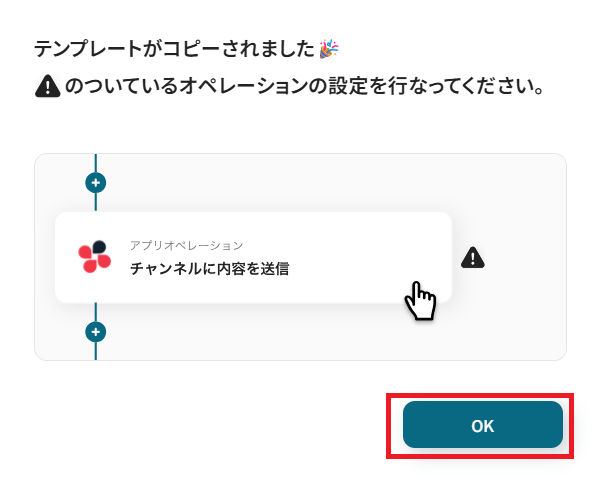
以下のような画面が表示されたらテンプレートのコピーは完了です。OKをクリックして設定を進めましょう。
ステップ3:Gmailのトリガー設定を行う
まず、フローの第一段階であるアプリトリガーの設定を行います。
テストを行うためGmailに、ChatGPTで要約したい内容のメールを送っておきましょう。

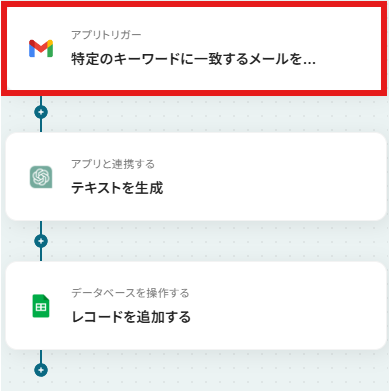
メールを送り終わったら、フローボットの「特定のキーワードに一致するメールを受信したら」をクリックしてください。
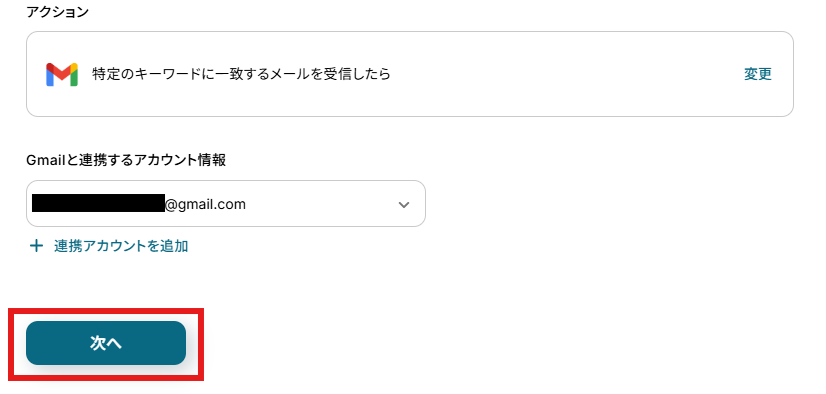
アクションと連携アカウントを確認していきます。
アクションはデフォルト設定のまま、アカウント情報は、連携したいアカウントが選択されているか確認してください。確認できたら「次へ」をクリックしましょう。
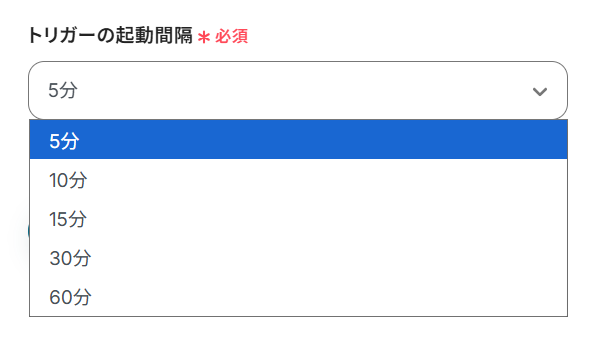
トリガーの起動間隔を設定していきましょう。プルダウンをクリックして、任意のタイミングを選んでください。
トリガーの起動タイミングは、5分、10分、15分、30分、60分のいずれかで設定できます。
ご利用プランによって、設定できるトリガーの最短間隔が違うので、その点は要チェックです。
なお、基本的にはそのプランの最短の起動間隔にしてお使いいただくことをおすすめします。
詳しくは以下もご確認ください。
メールを検出するキーワードを指定します。今回は「テスト」としました。
演算子を利用する場合はGmail の検索を絞り込むをご参照ください。 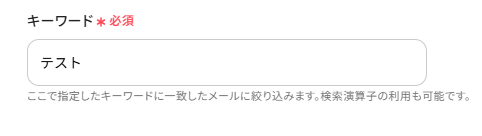
ここまで入力したらテストボタンをクリックしてください。テストが成功し、取得した値が入ればOKです。
※取得した値とは?
取得した値とは、トリガーやオペレーション設定時に、「テスト」を実行して取得した値のことを指します。
取得した値は、後続のオペレーション設定時の値として利用でき、フローボットを起動する度に、変動した値となります。詳しくは以下をご覧ください。
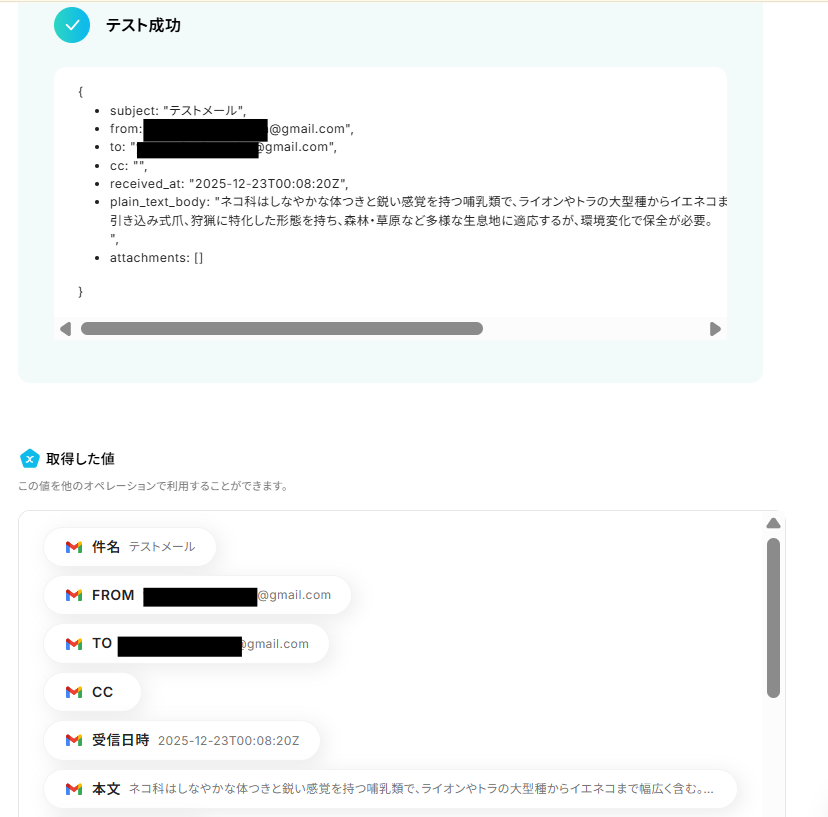
「完了」ボタンをクリックして次に進みます。

ステップ4:ChatGPTでテキストを要約する
次にChatGPTでテキストを要約していきます。「テキストを生成」をクリックしてください。
※ChatGPT(OpenAI)を使ったアクションを動かすには、OpenAIのAPI有料プランに契約しておく必要があります。APIの利用料金が発生した時にスムーズに支払いができるよう、契約内容を整えておきましょう。API 料金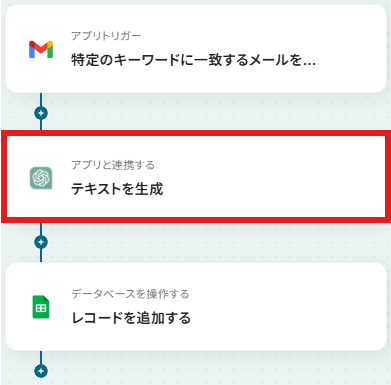
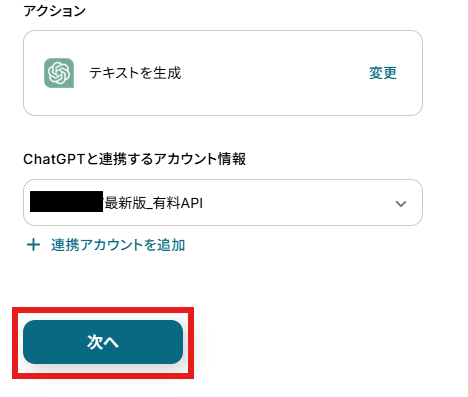
アクションと連携アカウントを確認していきます。
アクションはデフォルト設定のまま、アカウント情報は、連携したいアカウントが選択されているか確認してください。確認出来たら「次へ」をクリックしましょう。
要約したいメッセージの内容と、AIへの指示を入力していきます。
取得した値を使用して書くと、可変のフローになり毎回異なる値を出力できます。必ず取得した値を使って指示出ししてください。
今回は以下のように設定しました。
- 下記メッセージの内容を要約してください。
- (Gmailの取得した値より)本文
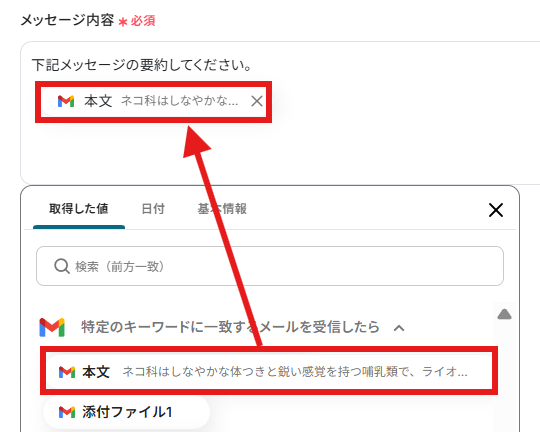
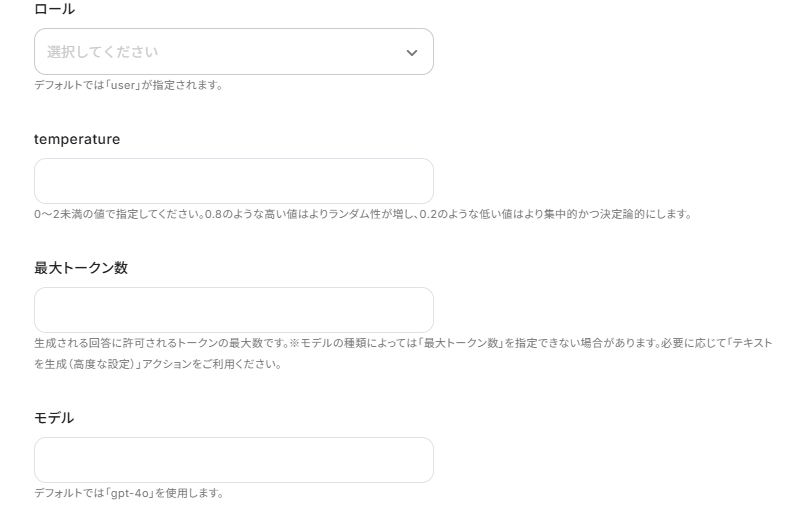
他にも指定できる項目があるので、適宜設定してください。今回は特に設定はしていません。
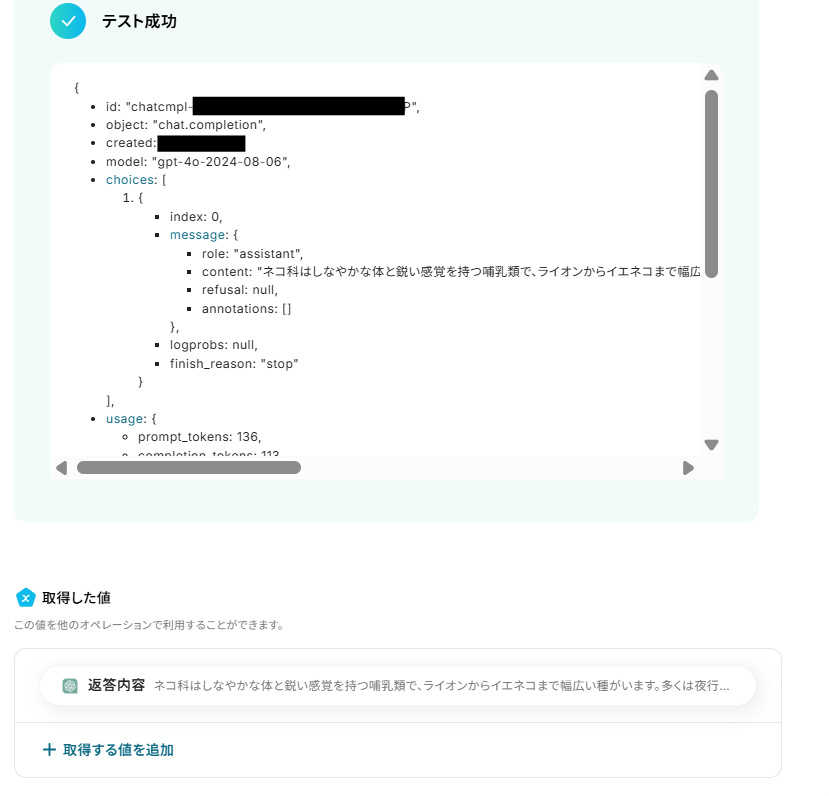
設定が完了したらテストボタンをクリックします。
テストが成功し、取得した値が入ればOKです。
「完了」ボタンをクリックして次に進みます。

ステップ5:Google スプレッドシートにレコードを追加する
ここからはGoogle スプレッドシートにレコードを追加していきます。「レコードを追加する」をクリックしましょう。詳しくは以下をご覧ください。
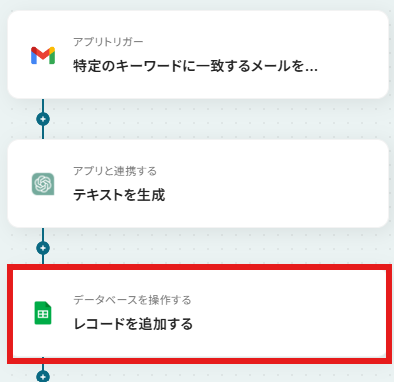
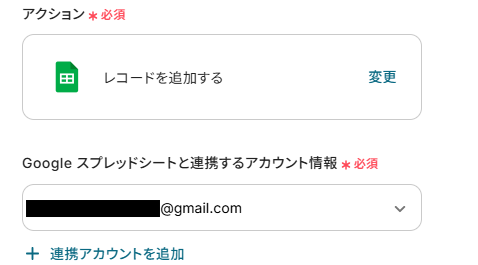
アクションと連携アカウントを確認していきます。
アクションはデフォルト設定のまま、アカウント情報は、連携したいアカウントが選択されているか確認してください。
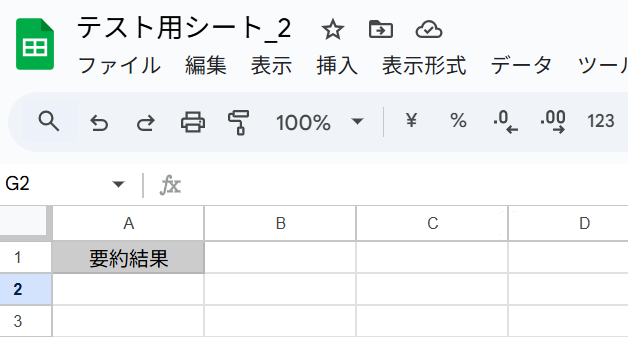
Google スプレッドシートに要約結果を記載するシートを作成します。今回は以下のようなシートを作成しました。
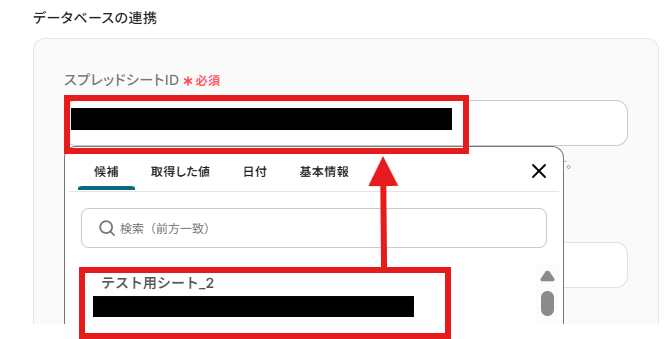
Yoom設定画面に戻り、「データベースの連携」に、先ほど作成したGoogle スプレッドシートを候補から選択します。
その下の「スプレッドシートのタブ名」も候補から選択できますので、同じように選択してください。
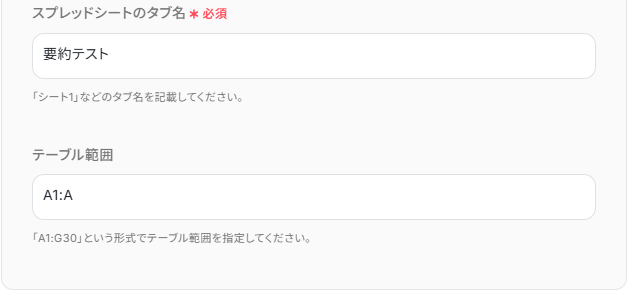
テーブルの範囲はシート上で値の入っている列を指定しています。
ここまで入力したら「次へ」をクリックして進みましょう。
前ページでデータベースがうまく指定できていれば、「追加するレコードの値」にGoogle スプレッドシートの項目が反映されています。(要約結果)
ここにChatGPTの「返答内容」を取得した値から入力してください。
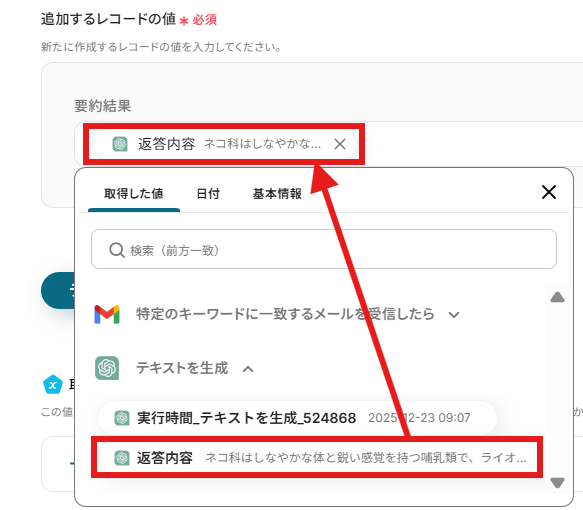
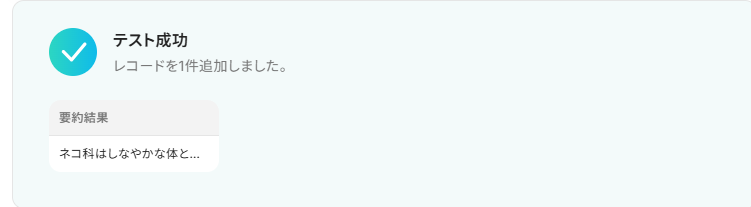
ここまで入力したらテストボタンをクリックします。テストが成功したら、指定したGoogle スプレッドシートも見に行ってみましょう。要約結果が追加されていればフローの設定は完了です。
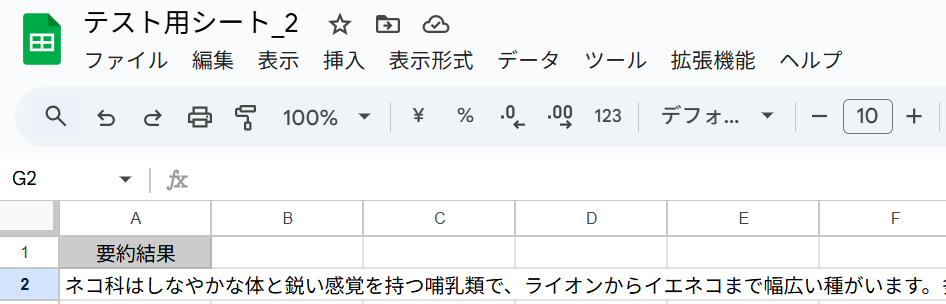
Yoom設定画面の「完了」ボタンをクリックしましょう。

ステップ6:トリガーをONにして動作確認
お疲れ様でした!これですべての設定が完了です。
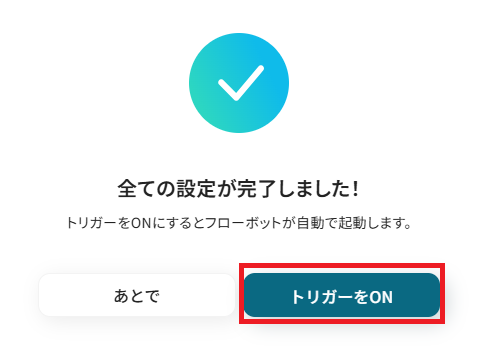
設定が完了すると以下のようなメニューが表示されるので、トリガーをONにします。
動作確認をしてみましょう。
その他のChatGPT自動化例
これらは、ChatGPTをさまざまな業務ツールと連携させて活用できる自動化テンプレートの例です。データ登録や更新、期限到来などをきっかけに、要約・翻訳・文章生成・対応案作成などを自動で行えます。手作業を減らして情報整理やコンテンツ作成を効率化できるため、日々の業務負担を軽減し生産性向上に役立ちます。
■概要Airtableに日々蓄積されていく情報を確認し、ChatGPTで内容を要約して別のツールに転記する作業は、手間がかかり見落としの原因にもなりがちです。
このワークフローを活用すれば、Airtableに特定の条件を満たすレコードが登録された際に、自動でChatGPTが内容を要約し、指定のGoogle スプレッドシートに情報を追加することが可能です。手作業による情報整理の手間を省き、効率的なデータ管理を実現します。■このテンプレートをおすすめする方- AirtableとChatGPTを活用した情報収集や顧客管理などを手作業で行っている方
- Airtableで管理しているデータを、Google スプレッドシートに手動で転記・共有している方
- AirtableやChatGPTを用いた定型業務を自動化し、コア業務に集中したいと考えている方
■このテンプレートを使うメリット- Airtableへのレコード登録を起点に、ChatGPTによる要約からGoogle スプレッドシートへの追加までが自動化され、手作業に費やしていた時間を短縮できます
- 手動でのコピー&ペーストや要約作業がなくなるため、転記ミスや要約の抜け漏れといったヒューマンエラーの防止に繋がります
■フローボットの流れ- はじめに、Airtable、ChatGPT、Google スプレッドシートをYoomと連携します
- 次に、トリガーでAirtableを選択し、「レコードが登録されたら」というアクションを設定します
- 次に、オペレーションの分岐機能で、特定の条件に合致した場合のみ後続の処理に進むよう設定します
- 次に、オペレーションでChatGPTを選択し、「テキストを生成」アクションでAirtableから取得した情報をもとに要約テキストを作成させます
- 最後に、オペレーションでGoogle スプレッドシートを選択し、「レコードを追加する」アクションで生成されたテキストを指定のシートに追加します
※「トリガー」:フロー起動のきっかけとなるアクション、「オペレーション」:トリガー起動後、フロー内で処理を行うアクション■このワークフローのカスタムポイント- Airtableのトリガー設定では、連携するベースID、テーブルIDまたは名前、および取得したいフィールド情報を任意で設定してください
- オペレーションの分岐設定では、後続のフローボットを起動させるための条件を任意で設定することが可能です
- Google スプレッドシートにレコードを追加するアクションでは、書き込み対象のスプレッドシートIDやシートのタブ名を任意で設定してください
■注意事項- Airtable、ChatGPT、Google スプレッドシートのそれぞれとYoomを連携してください。
- トリガーは5分、10分、15分、30分、60分の間隔で起動間隔を選択できます。
- プランによって最短の起動間隔が異なりますので、ご注意ください。
- Airtableのアウトプットの取得方法は「「取得する値」を追加する方法」を参考にしてください。
- ChatGPT(OpenAI)のアクションを実行するには、OpenAIのAPI有料プランの契約が必要です。(APIが使用されたときに支払いができる状態)
- ChatGPTのAPI利用はOpenAI社が有料で提供しており、API疎通時のトークンにより従量課金される仕組みとなっています。そのため、API使用時にお支払いが行える状況でない場合エラーが発生しますのでご注意ください。
- 分岐はパーソナルプラン以上のプランでご利用いただける機能(オペレーション)となっております。フリープランの場合は設定しているフローボットのオペレーションはエラーとなりますので、ご注意ください。
- パーソナルプランなどの有料プランは、2週間の無料トライアルを行うことが可能です。無料トライアル中には制限対象のアプリや機能(オペレーション)を使用することができます。詳しくは、料金プランのページをご参照ください。
■概要BASEで運営するオンラインストアの商品情報更新、特に商品説明の作成と反映に手間を感じていませんか?魅力的な商品説明は重要ですが、都度手作業で作成してBASEに反映するのは時間もかかります。時には入力ミスも発生しがちです。このワークフローを活用すれば、BASEで特定の名称を含む商品が作成・更新された際にChatGPTが自動で商品説明を要約し、BASEの商品情報へ反映できるため、こうした課題をスムーズに解消できます。
■このテンプレートをおすすめする方- BASEでECサイトを運営し、商品情報の更新作業を効率化したい方
- ChatGPTを活用して、商品説明の作成や要約を自動化したい方
- 手作業による商品説明の入力ミスや、更新漏れを防ぎたいEC担当者
■このテンプレートを使うメリット- BASEでの商品作成・更新に伴う商品説明の作成と反映作業が自動化され、これまで手作業に費やしていた時間を短縮できます。
- ChatGPTによる商品説明の要約と自動反映により、手作業での転記ミスや、商品説明の品質のばらつきを抑えることに繋がります。
■フローボットの流れ- はじめに、BASEとChatGPTをYoomと連携します。
- 次に、トリガーでBASEを選択し、「商品が作成・更新されたら」というアクションを設定します。
- 続いて、オペレーションで分岐機能を設定し、特定の名称を含む商品であるかなど、フローを実行する条件を指定します。
- 条件に合致した場合、オペレーションでChatGPTを選択し、「テキストを生成」アクションを利用して、BASEの商品説明を元に要約されたテキストを生成するよう設定します。
- 最後に、オペレーションでBASEの「商品情報を更新」アクションを設定し、ChatGPTによって生成された商品説明の要約を、該当商品の情報に自動で反映します。
※「トリガー」:フロー起動のきっかけとなるアクション、「オペレーション」:トリガー起動後、フロー内で処理を行うアクション
■このワークフローのカスタムポイント- 分岐機能では、商品名に含まれるキーワードなど、商品説明の自動要約と反映を行いたい商品の条件を任意で設定してください。
- ChatGPTの「テキストを生成」アクションでは、商品説明をどのように要約させたいか、その指示(プロンプト)内容を自由に調整したり、その他の項目について固定値を入力したり、選択肢から選択したりすることが可能です。
- BASEの「商品情報を更新」アクションでは、要約した商品説明をどの項目に反映するか、また固定のテキストを追記するかなどを設定でき、前段のオペレーションで取得した値を活用することも可能です。
■注意事項- BASE、ChatGPTのそれぞれとYoomを連携してください。
- トリガーは5分、10分、15分、30分、60分の間隔で起動間隔を選択できます。
- プランによって最短の起動間隔が異なりますので、ご注意ください.
- ChatGPT(OpenAI)のアクションを実行するには、OpenAIのAPI有料プランの契約が必要です。(APIが使用されたときに支払いができる状態)
- ChatGPTのAPI利用はOpenAI社が有料で提供しており、API疎通時のトークンにより従量課金される仕組みとなっています。そのため、API使用時にお支払いが行える状況でない場合エラーが発生しますのでご注意ください。
- 分岐はパーソナルプラン以上のプランでご利用いただける機能(オペレーション)となっております。フリープランの場合は設定しているフローボットのオペレーションはエラーとなりますので、ご注意ください。
- パーソナルプランなどの有料プランは、2週間の無料トライアルを行うことが可能です。無料トライアル中には制限対象のアプリや機能(オペレーション)を使用することができます。詳しくは、料金プランのページをご参照ください。
■概要
Backlogで新しい課題が作成されるたびに、その詳細を確認し、手作業で要約や更新を行うのは手間がかかる作業ではないでしょうか。
特に多くの課題を扱う場合、情報整理に時間がかかったり、更新漏れが発生したりすることもあります。
このワークフローを活用すれば、Backlogで特定の課題が作成された際に、その詳細をChatGPTが自動で要約します。
さらに、Backlogの課題情報も自動で更新するため、作業の効率アップが期待できるでしょう。
■このテンプレートをおすすめする方
- Backlogでの課題管理において、情報整理や共有の効率化を考えている方
- ChatGPTを活用して、Backlogの課題内容の把握を迅速に行いたい方
- 手作業による課題の要約や更新作業の時間を削減したいと考えている方
■このテンプレートを使うメリット
- Backlogの課題詳細をChatGPTが自動で要約し更新するため、手作業による情報整理の時間を短縮できます。
- 課題内容の要約や転記におけるヒューマンエラーを防ぎ、正確な情報共有の実現に繋がります。
■フローボットの流れ
- はじめに、BacklogとChatGPTをYoomと連携します。
- トリガーでBacklogを選択し、「新しい課題が追加されたら」というアクションを設定します。
- 次に、オペレーションで分岐機能を設定し、特定の条件に基づいて処理を分岐させます。
- 続いて、オペレーションでChatGPTを選択し、「テキストを生成」アクションでBacklogの課題詳細を要約するよう設定します。
- 最後に、オペレーションでBacklogの「課題情報を更新」アクションで、ChatGPTが生成した要約で課題情報を更新するように設定します。
※「トリガー」:フロー起動のきっかけとなるアクション、「オペレーション」:トリガー起動後、フロー内で処理を行うアクション
■このワークフローのカスタムポイント
- 分岐機能では、どのような条件(例えば特定のプロジェクトや担当者など)でChatGPTによる要約処理を実行するかを任意に設定・追加できます。
- Backlogの「課題情報を更新」アクションでは、ChatGPTが生成した要約テキストを変数として設定項目に引用できます。
■注意事項
- Backlog、ChatGPTのそれぞれとYoomを連携してください。
- トリガーは5分、10分、15分、30分、60分の間隔で起動間隔を選択できます。
- プランによって最短の起動間隔が異なりますので、ご注意ください。
- 分岐はミニプラン以上のプランでご利用いただける機能(オペレーション)となっております。フリープランの場合は設定しているフローボットのオペレーションはエラーとなりますので、ご注意ください。
- ミニプランなどの有料プランは、2週間の無料トライアルを行うことが可能です。無料トライアル中には制限対象のアプリや機能(オペレーション)を使用することができます。
- ChatGPT(OpenAI)のアクションを実行するには、OpenAIのAPI有料プランの契約が必要です。(APIが使用されたときに支払いができる状態)
https://openai.com/ja-JP/api/pricing/ - ChatGPTのAPI利用はOpenAI社が有料で提供しており、API疎通時のトークンにより従量課金される仕組みとなっています。そのため、API使用時にお支払いが行える状況でない場合エラーが発生しますのでご注意ください。
■概要Google スプレッドシートにまとめた情報をChatGPTで翻訳・要約する際、一行ずつコピー&ペーストする作業に手間を感じていませんか? このワークフローを活用すれば、Google スプレッドシートの複数行の情報を一括で取得し、ChatGPTによる翻訳や要約を自動で実行できます。生成されたテキストは元のスプレッドシートに自動で追記されるため、面倒な転記作業から解放され、よりスムーズに業務を進めることが可能です。
■このテンプレートをおすすめする方- Google スプレッドシート上の情報をChatGPTで翻訳する作業に手間を感じている方
- 複数のテキスト情報に対して、ChatGPTを活用した一括での要約を効率的に行いたい方
- 手作業によるコピー&ペーストでの転記ミスをなくし、業務の正確性を高めたい方
■このテンプレートを使うメリット- スプレッドシートの情報を基にChatGPTが一括で翻訳・要約を行い、結果を自動で追記するため、これまで手作業に費やしていた時間を短縮できます
- 手作業でのコピー&ペーストが不要になるため、転記ミスや指示の抜け漏れといったヒューマンエラーの発生を防ぎます
■フローボットの流れ- はじめに、ChatGPTとGoogle スプレッドシートをYoomと連携します
- 次に、トリガーで「手動でフローボットを起動する」を設定します
- オペレーションでGoogle スプレッドシートを選択し、「複数のレコードを取得する」アクションで翻訳または要約したいテキスト情報を取得します
- 次に、取得した各レコードに対して処理を繰り返すため、「繰り返し処理」を設定します
- 繰り返し処理の中で、ChatGPTの「テキストを生成」アクションを設定し、取得した情報を元に翻訳または要約を実行します
- 最後に、再度Google スプレッドシートの「レコードを追加する」アクションを設定し、ChatGPTが生成した結果を指定の列に追記します
※「トリガー」:フロー起動のきっかけとなるアクション、「オペレーション」:トリガー起動後、フロー内で処理を行うアクション
■このワークフローのカスタムポイント- Google スプレッドシートから情報を取得、および情報を追記するアクションでは、対象となる任意のスプレッドシートIDとシート名(タブ名)を設定してください
- ChatGPTでテキストを生成するアクションでは、「以下の文章を日本語に翻訳してください」や「以下の内容を200字で要約してください」など、実行したい内容に合わせて任意のプロンプト(指示文章)を設定してください
■注意事項- ChatGPT、Google スプレッドシートのそれぞれとYoomを連携してください。
- 「同じ処理を繰り返す」オペレーション間の操作は、パーソナルプラン以上でご利用いただける機能となっております。フリープランの場合は設定しているフローボットのオペレーションやデータコネクトはエラーとなりますので、ご注意ください。
- パーソナルプランなどの有料プランは、2週間の無料トライアルを行うことが可能です。無料トライアル中には制限対象のアプリや機能(オペレーション)を使用することができます。詳しくは、「料金プランのページ」をご参照ください。
- ChatGPT(OpenAI)のアクションを実行するには、OpenAIのAPI有料プランの契約が必要です。(APIが使用されたときに支払いができる状態)
- ChatGPTのAPI利用はOpenAI社が有料で提供しており、API疎通時のトークンにより従量課金される仕組みとなっています。そのため、API使用時にお支払いが行える状況でない場合エラーが発生しますのでご注意ください。詳しくは、「OpenAIの料金ページ」をご参照ください。
■概要Asanaで管理しているタスクの期日確認や、メンバーへのリマインド通知を手作業で行っていませんか?毎日繰り返されるこの作業は、手間がかかる上に抜け漏れが発生する可能性もあります。このワークフローを活用すれば、スケジュールに合わせてAsanaから期日を迎えたタスクを自動で取得し、ChatGPTが生成したリマインドメッセージをChatworkへ通知する一連の流れを自動化することが可能です。
■このテンプレートをおすすめする方- AsanaとChatworkを用いてタスク管理やコミュニケーションを行っているプロジェクトマネージャーの方
- 毎日のタスクリマインド業務を効率化し、チームの生産性を向上させたいと考えているチームリーダーの方
- ChatGPTを活用して、定型的な通知文の作成といった業務を自動化したいと考えている方
■このテンプレートを使うメリット- 毎日決まった時間にAsanaのタスク情報を自動で取得し通知するため、確認やリマインド業務の時間を短縮できます。
- 手動での確認によるタスクの見落としや、通知のし忘れといったヒューマンエラーを防ぎ、確実な情報共有を実現します。
■フローボットの流れ- はじめに、Asana、ChatGPT、ChatworkをYoomと連携します
- 次に、トリガーで、スケジュールトリガーを選択し、「毎日10時に起動」するように設定します
- 次に、オペレーションで、Asanaの「期日が今日までのタスクの一覧を取得」アクションを設定します
- 次に、オペレーションで、ChatGPTの「通知用のメッセージを作成」アクションを設定し、取得したタスク情報を基にメッセージを生成します
- 最後に、オペレーションで、Chatworkの「Chatworkに通知する」アクションを設定し、生成されたメッセージを送信します
※「トリガー」:フロー起動のきっかけとなるアクション、「オペレーション」:トリガー起動後、フロー内で処理を行うアクション
■このワークフローのカスタムポイント- スケジュールトリガーでは、業務開始前の9時や昼休み前など、任意の時間帯に起動時間を設定することが可能です。
- Asanaからタスクを取得する際に、通知対象としたい特定のプロジェクトを任意で設定してください。
- ChatGPTにメッセージを作成させる際の指示内容は、通知したい内容に合わせて任意で設定することが可能です。
- Chatworkに通知するメッセージの内容は、Asanaから取得したタスク情報やChatGPTの生成結果を組み合わせて任意で設定できます。
■注意事項- Asana、ChatGPT、ChatworkのそれぞれとYoomを連携してください。
- ChatGPT(OpenAI)のアクションを実行するには、OpenAIのAPI有料プランの契約が必要です。(APIが使用されたときに支払いができる状態)
- 詳しくはOpenAIの「API料金」ページをご確認ください。
- ChatGPTのAPI利用はOpenAI社が有料で提供しており、API疎通時のトークンにより従量課金される仕組みとなっています。そのため、API使用時にお支払いが行える状況でない場合エラーが発生しますのでご注意ください。
■概要
Salesforceの商談管理において、ステージが更新されるたびに次のアクションプランを策定するのは重要な業務ですが、その都度内容を検討する手間や、担当者による内容のばらつきに課題を感じることはないでしょうか。このワークフローは、Salesforceでのステージ更新をトリガーとし、ChatGPTが自動でアクションプランを生成しSalesforceに記録します。これにより、営業活動の効率化と標準化を支援します。
■このテンプレートをおすすめする方
- Salesforceを利用し、営業活動の効率化を図りたいと考えている営業担当者の方
- 営業チーム全体のネクストアクションの質を標準化したいと考えているマネージャーの方
- ChatGPTとSalesforceを連携させ、手作業による定型業務を自動化したい方
■このテンプレートを使うメリット
- Salesforceの商談ステージが更新されると自動でアクションプランが作成されるため、これまでプラン策定に費やしていた時間を短縮できます。
- 担当者によるアクションプランの内容のばらつきを防ぎ、チーム全体の営業活動の質を安定させることに繋がります。
■フローボットの流れ
- はじめに、SalesforceとChatGPTをYoomと連携します。
- 次に、トリガーでSalesforceを選択し、特定の商談ステージが更新されたらフローが起動するよう設定します。
- 次に、オペレーションの分岐機能を使い、特定のステージに更新された場合のみ後続の処理に進むよう条件を設定します。
- 次に、オペレーションでChatGPTを選択し、Salesforceから取得した商談情報をもとに、アクションプランを生成するよう指示します。
- 最後に、再度オペレーションでSalesforceを選択し、ChatGPTが生成したアクションプランを該当の商談レコードに自動で記録します。
※「トリガー」:フロー起動のきっかけとなるアクション、「オペレーション」:トリガー起動後、フロー内で処理を行うアクション
■このワークフローのカスタムポイント
- Salesforceのトリガーおよびオペレーション設定では、ご利用の環境に合わせてマイドメインURLや、対象となるオブジェクトのAPI参照名を設定してください。
- ChatGPTにアクションプランの生成を依頼する際のメッセージ内容は自由にカスタマイズできるため、目的に応じたテキストを生成させることが可能です。
■注意事項
- SalesforceとChatGPTをYoomに連携する必要があります。
- トリガーは5分、10分、15分、30分、60分の間隔で起動間隔を選択できます。
- プランによって最短の起動間隔が異なりますので、ご注意ください。
- ChatGPT(OpenAI)のアクションを実行するには、OpenAIのAPI有料プランの契約が必要です。(APIが使用されたときに支払いができる状態)
https://openai.com/ja-JP/api/pricing/
- ChatGPTのAPI利用はOpenAI社が有料で提供しており、API疎通時のトークンにより従量課金される仕組みとなっています。そのため、API使用時にお支払いが行える状況でない場合エラーが発生しますのでご注意ください。
■概要Gmailに届く重要な問い合わせや依頼メールを、一件ずつ手作業でTrelloにタスクとして登録していませんか?この作業は時間がかかるだけでなく、転記ミスや対応漏れといったヒューマンエラーの原因にもなりがちです。このワークフローを活用すれば、GmailとTrelloの連携をスムーズに自動化でき、特定のメール受信をトリガーとしてChatGPTが内容を解析し、Trelloへ自動でカードを作成するため、タスク管理業務の効率化を実現します。
■このテンプレートをおすすめする方- GmailとTrelloを連携させ、問い合わせメールからのタスク作成を自動化したい方
- メールの内容を確認しTrelloへ手入力する作業に、手間や時間を取られている方
- 手作業によるタスクの作成漏れや、内容の転記ミスを防ぎたいと考えている方
■このテンプレートを使うメリット- 特定のキーワードを含むGmailのメール受信を起点に、Trelloへのカード作成が自動化されるため、これまで手作業に費やしていた時間を削減できます
- 人の手による転記作業がなくなることで、タスクの登録漏れや内容の入力ミスといったヒューマンエラーの防止に繋がります
■フローボットの流れ- はじめに、Gmail、ChatGPT、TrelloをYoomと連携します
- 次に、トリガーでGmailを選択し、「特定のキーワードに一致するメールを受信したら」というアクションを設定します
- 続いて、オペレーションでChatGPTを選択し、「テキストを生成」アクションを設定して、受信したメールの内容を解析させます
- 最後に、オペレーションでTrelloの「新しいカードを作成」アクションを設定し、ChatGPTが生成した内容をもとにカードを作成します
※「トリガー」:フロー起動のきっかけとなるアクション、「オペレーション」:トリガー起動後、フロー内で処理を行うアクション
■このワークフローのカスタムポイント- Trelloで新しいカードを作成する際に、対象のボードやリストを任意で指定することが可能です
- カードのタイトルや説明欄には、Gmailで受信したメールの件名や本文、またはChatGPTで生成したテキストなどを変数として設定できます
- カードの担当者や期日などの項目に、特定の値を固定で設定したり日付変数を設定したりすることも可能です
■注意事項- Gmail、ChatGPT、TrelloのそれぞれとYoomを連携してください。
- トリガーは5分、10分、15分、30分、60分の間隔で起動間隔を選択できます。
- プランによって最短の起動間隔が異なりますので、ご注意ください。
- ChatGPT(OpenAI)のアクションを実行するには、OpenAIのAPI有料プランの契約が必要です。(APIが使用されたときに支払いができる状態)
- ChatGPTのAPI利用はOpenAI社が有料で提供しており、API疎通時のトークンにより従量課金される仕組みとなっています。そのため、API使用時にお支払いが行える状況でない場合エラーが発生しますのでご注意ください。詳しくは、「OpenAIの料金ページ」をご参照ください。
■概要Tallyで受け付けるお問い合わせへの対応は重要な業務ですが、一件ずつ内容を確認し、返信を作成するのは手間がかかるのではないでしょうか。特に定型的な質問への対応に時間を取られてしまうこともあります。このワークフローを活用すれば、Tallyに問い合わせが送信されると、ChatGPTが内容に応じた回答文を自動で生成し、Gmailから返信します。これにより、問い合わせ対応の手間を省き、迅速な一次対応を実現できます。
■このテンプレートをおすすめする方- Tallyで受け付けた問い合わせの一次対応を自動化し、工数を削減したい方
- ChatGPTを用いて、問い合わせ内容に応じた回答文の生成を自動化したい方
- 手動でのメール返信による対応漏れや遅延を防ぎたいと考えているご担当者の方
■このテンプレートを使うメリット- Tallyへの問い合わせ送信を起点に、ChatGPTでの文章生成とGmailでの返信が自動で行われるため、手作業での対応時間を短縮できます。
- システムが自動で一次対応を行うことで、担当者による返信漏れや内容の誤りといったヒューマンエラーを防ぎ、対応品質を安定させます。
■フローボットの流れ- はじめに、Tally、ChatGPT、GmailをYoomと連携します。
- 次に、トリガーでTallyを選択し、「フォームが送信されたら」というアクションを設定します。
- 次に、オペレーションでChatGPTを選択し、「テキストを生成」アクションを設定し、問い合わせ内容に基づいた回答文を作成するように指示します。
- 最後に、オペレーションでGmailを選択し、「メールを送る」アクションを設定します。宛先や件名を設定し、本文にはChatGPTで生成したテキストを指定します。
※「トリガー」:フロー起動のきっかけとなるアクション、「オペレーション」:トリガー起動後、フロー内で処理を行うアクション
■このワークフローのカスタムポイント- Tallyのトリガー設定では、対象としたいフォームを指定し、Webhookイベントを受信するように設定してください。
- ChatGPTの「テキストを生成」アクションでは、生成したい回答文の指示(プロンプト)を任意の内容に設定できます。Tallyで受け付けた問い合わせ内容を含めることで、より適切な回答が生成されます。
- Gmailの「メールを送る」アクションでは、件名や本文を自由に設定できます。本文には、前のステップでChatGPTが生成したテキスト(アウトプット)を指定することで、自動生成された内容を送信します。
■注意事項- Tally、ChatGPT、GmailのそれぞれとYoomを連携してください。
- ChatGPT(OpenAI)のアクションを実行するには、OpenAIのAPI有料プランの契約が必要です。(APIが使用されたときに支払いができる状態)
- ChatGPTのAPI利用はOpenAI社が有料で提供しており、API疎通時のトークンにより従量課金される仕組みとなっています。そのため、API使用時にお支払いが行える状況でない場合エラーが発生しますのでご注意ください。
■概要Notionでコンテンツを管理し、定期的にX(Twitter)へ情報発信を行う際、手作業でのコピー&ペーストや都度の文章作成に手間を感じていませんか。このワークフローを活用すれば、毎週設定した時間にNotionから情報を自動で取得し、ChatGPTが投稿文を生成、そしてX(Twitter)にポストするまでの一連の流れを自動化できます。定型的な投稿業務から解放され、より創造的な活動に時間を充てることが可能になります。
■このテンプレートをおすすめする方- NotionとX(Twitter)を用いた情報発信を、より効率的に行いたいと考えている方
- 毎週のSNS投稿コンテンツの作成や投稿作業に、手間や時間を取られているSNS運用担当者の方
- ChatGPTを活用し、SNS投稿の品質を保ちながら作成プロセスを自動化したいマーケターの方
■このテンプレートを使うメリット- Notionからの情報取得、文章生成、X(Twitter)への投稿までを自動化し、手作業に費やしていた時間を削減できます。
- 手動での投稿作業で起こりがちな、コピー&ペーストのミスや投稿忘れといったヒューマンエラーを防ぎ、運用の安定化に繋がります。
■フローボットの流れ- はじめに、Notion、ChatGPT、X(Twitter)をそれぞれYoomと連携します。
- トリガーでスケジュールトリガー機能を選択し、「指定したスケジュールになったら」というアクションで、投稿を実行したい曜日や時間を設定します。
- 次に、オペレーションでNotionの「レコードを取得する」アクションを設定し、投稿の元ネタとなる情報を取得します。
- 続いて、オペレーションでChatGPTの「テキストを生成」アクションを設定し、Notionから取得した情報に基づいた投稿文を生成させます。
- 次に、オペレーションでX(Twitter)の「ポストを投稿」アクションを設定し、ChatGPTが生成した文章をポストします。
- 最後に、Notionの「レコードを更新する(ID検索)」アクションを設定し、投稿済みであることがわかるようにレコードのステータスなどを更新します。
※「トリガー」:フロー起動のきっかけとなるアクション、「オペレーション」:トリガー起動後、フロー内で処理を行うアクション
■このワークフローのカスタムポイント- スケジュールトリガー機能の「指定したスケジュールになったら」では、投稿を実行したい曜日や日付、時間を自由に設定してください。
- Notionの「レコードを取得する」では、対象のデータベースIDと、「ステータスが未投稿のもの」といった取得したいレコードの条件を任意で指定してください。
- ChatGPTの「テキストを生成」では、「以下の情報を元にSNS投稿を作成して」といった、文章を生成するためのメッセージ内容(プロンプト)を設定してください。
- X(Twitter)の「ポストを投稿」では、ChatGPTの生成結果をどのように使用するかなど、ポストするテキスト内容を任意で指定してください。
- Notionの「レコードを更新する(ID検索)」では、対象のデータベースIDと更新したいレコードの条件、更新後の値(例:ステータスを「投稿済み」に変更)を設定してください。
■注意事項- Notion、ChatGPT、X(Twitter)のそれぞれとYoomを連携してください。
- ChatGPT(OpenAI)のアクションを実行するには、OpenAIのAPI有料プランの契約が必要です。(APIが使用されたときに支払いができる状態)
- ChatGPTのAPI利用はOpenAI社が有料で提供しており、API疎通時のトークンにより従量課金される仕組みとなっています。そのため、API使用時にお支払いが行える状況でない場合エラーが発生しますのでご注意ください。
■概要Salesforceで商談が成立するたびに、請求書の内容を一から手作業で作成するのは手間がかかる作業ではないでしょうか。このワークフローは、Salesforceの商談情報を基にChatGPTが請求書の草案を自動で作成し、担当者へメールで通知します。手作業による作成の手間を省き、請求書発行業務を効率化することが可能です。■このテンプレートをおすすめする方- Salesforceを導入しており、商談成立後の請求書作成に手間を感じている営業担当者の方
- ChatGPTのようなAIを活用して請求書作成を効率化したい方
- 手作業による請求書作成プロセスを自動化し、コア業務に集中したいと考えている方
■このテンプレートを使うメリット- Salesforceの商談成立を起点に請求書の草案が自動で作成されるため、これまで手作業に費やしていた時間を短縮することができます
- Salesforceのデータを基にChatGPTがテキストを生成するため、手作業による転記ミスや記載漏れなどのヒューマンエラーを防ぎます
■フローボットの流れ- はじめに、ChatGPTとSalesforceをYoomと連携します
- 次に、トリガーでSalesforceを選択し、「商談オブジェクトにレコードが登録または更新されたら」を設定します
- 次に、オペレーションで分岐機能を設定し、商談が成立した場合のみ後続の処理に進むよう設定します
- 続いて、Salesforceの「レコードを取得する」アクションで、商談に関連する詳細情報を取得します
- 次に、取得した情報を基に、ChatGPTの「テキストを生成」アクションで請求書の草案を作成します
- 最後に、メール機能の「メールを送る」アクションで、生成された請求書草案を担当者宛に送付します
※「トリガー」:フロー起動のきっかけとなるアクション、「オペレーション」:トリガー起動後、フロー内で処理を行うアクション■このワークフローのカスタムポイント- Salesforceとの連携設定において、ご利用の環境に応じた任意のマイドメインURLを設定してください
- Salesforceトリガーで設定する商談成立の条件や、取得するレコードの内容は、実際の業務に合わせて適宜変更してください
- ChatGPTにテキストを生成させる際のプロンプト(指示文)は、自社の請求書フォーマットに合わせて自由にカスタマイズが可能です
- 担当者へ通知するメールの宛先や件名、本文も任意で設定できます
■注意事項- Salesforce、ChatGPTのそれぞれとYoomを連携してください。
- トリガーは5分、10分、15分、30分、60分の間隔で起動間隔を選択できます。
- プランによって最短の起動間隔が異なりますので、ご注意ください。
- 【Salesforce】はチームプラン・サクセスプランでのみご利用いただけるアプリとなっております。フリープラン・ミニプランの場合は設定しているフローボットのオペレーションやデータコネクトはエラーとなりますので、ご注意ください。
- チームプランやサクセスプランなどの有料プランは、2週間の無料トライアルを行うことが可能です。無料トライアル中には制限対象のアプリを使用することができます。
- ChatGPT(OpenAI)のアクションを実行するには、OpenAIのAPI有料プランの契約が必要です。(APIが使用されたときに支払いができる状態)
- ChatGPTのAPI利用はOpenAI社が有料で提供しており、API疎通時のトークンにより従量課金される仕組みとなっています。そのため、API使用時にお支払いが行える状況でない場合エラーが発生しますのでご注意ください。
- 分岐はミニプラン以上のプランでご利用いただける機能(オペレーション)となっております。フリープランの場合は設定しているフローボットのオペレーションはエラーとなりますので、ご注意ください。
- ミニプランなどの有料プランは、2週間の無料トライアルを行うことが可能です。無料トライアル中には制限対象のアプリや機能(オペレーション)を使用することができます。

このワークフローを活用すれば、Airtableに特定の条件を満たすレコードが登録された際に、自動でChatGPTが内容を要約し、指定のGoogle スプレッドシートに情報を追加することが可能です。手作業による情報整理の手間を省き、効率的なデータ管理を実現します。
- AirtableとChatGPTを活用した情報収集や顧客管理などを手作業で行っている方
- Airtableで管理しているデータを、Google スプレッドシートに手動で転記・共有している方
- AirtableやChatGPTを用いた定型業務を自動化し、コア業務に集中したいと考えている方
- Airtableへのレコード登録を起点に、ChatGPTによる要約からGoogle スプレッドシートへの追加までが自動化され、手作業に費やしていた時間を短縮できます
- 手動でのコピー&ペーストや要約作業がなくなるため、転記ミスや要約の抜け漏れといったヒューマンエラーの防止に繋がります
- はじめに、Airtable、ChatGPT、Google スプレッドシートをYoomと連携します
- 次に、トリガーでAirtableを選択し、「レコードが登録されたら」というアクションを設定します
- 次に、オペレーションの分岐機能で、特定の条件に合致した場合のみ後続の処理に進むよう設定します
- 次に、オペレーションでChatGPTを選択し、「テキストを生成」アクションでAirtableから取得した情報をもとに要約テキストを作成させます
- 最後に、オペレーションでGoogle スプレッドシートを選択し、「レコードを追加する」アクションで生成されたテキストを指定のシートに追加します
- Airtableのトリガー設定では、連携するベースID、テーブルIDまたは名前、および取得したいフィールド情報を任意で設定してください
- オペレーションの分岐設定では、後続のフローボットを起動させるための条件を任意で設定することが可能です
- Google スプレッドシートにレコードを追加するアクションでは、書き込み対象のスプレッドシートIDやシートのタブ名を任意で設定してください
- Airtable、ChatGPT、Google スプレッドシートのそれぞれとYoomを連携してください。
- トリガーは5分、10分、15分、30分、60分の間隔で起動間隔を選択できます。
- プランによって最短の起動間隔が異なりますので、ご注意ください。
- Airtableのアウトプットの取得方法は「「取得する値」を追加する方法」を参考にしてください。
- ChatGPT(OpenAI)のアクションを実行するには、OpenAIのAPI有料プランの契約が必要です。(APIが使用されたときに支払いができる状態)
- ChatGPTのAPI利用はOpenAI社が有料で提供しており、API疎通時のトークンにより従量課金される仕組みとなっています。そのため、API使用時にお支払いが行える状況でない場合エラーが発生しますのでご注意ください。
- 分岐はパーソナルプラン以上のプランでご利用いただける機能(オペレーション)となっております。フリープランの場合は設定しているフローボットのオペレーションはエラーとなりますので、ご注意ください。
- パーソナルプランなどの有料プランは、2週間の無料トライアルを行うことが可能です。無料トライアル中には制限対象のアプリや機能(オペレーション)を使用することができます。詳しくは、料金プランのページをご参照ください。

■このテンプレートをおすすめする方
- BASEでECサイトを運営し、商品情報の更新作業を効率化したい方
- ChatGPTを活用して、商品説明の作成や要約を自動化したい方
- 手作業による商品説明の入力ミスや、更新漏れを防ぎたいEC担当者
■このテンプレートを使うメリット
- BASEでの商品作成・更新に伴う商品説明の作成と反映作業が自動化され、これまで手作業に費やしていた時間を短縮できます。
- ChatGPTによる商品説明の要約と自動反映により、手作業での転記ミスや、商品説明の品質のばらつきを抑えることに繋がります。
■フローボットの流れ
- はじめに、BASEとChatGPTをYoomと連携します。
- 次に、トリガーでBASEを選択し、「商品が作成・更新されたら」というアクションを設定します。
- 続いて、オペレーションで分岐機能を設定し、特定の名称を含む商品であるかなど、フローを実行する条件を指定します。
- 条件に合致した場合、オペレーションでChatGPTを選択し、「テキストを生成」アクションを利用して、BASEの商品説明を元に要約されたテキストを生成するよう設定します。
- 最後に、オペレーションでBASEの「商品情報を更新」アクションを設定し、ChatGPTによって生成された商品説明の要約を、該当商品の情報に自動で反映します。
■このワークフローのカスタムポイント
- 分岐機能では、商品名に含まれるキーワードなど、商品説明の自動要約と反映を行いたい商品の条件を任意で設定してください。
- ChatGPTの「テキストを生成」アクションでは、商品説明をどのように要約させたいか、その指示(プロンプト)内容を自由に調整したり、その他の項目について固定値を入力したり、選択肢から選択したりすることが可能です。
- BASEの「商品情報を更新」アクションでは、要約した商品説明をどの項目に反映するか、また固定のテキストを追記するかなどを設定でき、前段のオペレーションで取得した値を活用することも可能です。
■注意事項
- BASE、ChatGPTのそれぞれとYoomを連携してください。
- トリガーは5分、10分、15分、30分、60分の間隔で起動間隔を選択できます。
- プランによって最短の起動間隔が異なりますので、ご注意ください.
- ChatGPT(OpenAI)のアクションを実行するには、OpenAIのAPI有料プランの契約が必要です。(APIが使用されたときに支払いができる状態)
- ChatGPTのAPI利用はOpenAI社が有料で提供しており、API疎通時のトークンにより従量課金される仕組みとなっています。そのため、API使用時にお支払いが行える状況でない場合エラーが発生しますのでご注意ください。
- 分岐はパーソナルプラン以上のプランでご利用いただける機能(オペレーション)となっております。フリープランの場合は設定しているフローボットのオペレーションはエラーとなりますので、ご注意ください。
- パーソナルプランなどの有料プランは、2週間の無料トライアルを行うことが可能です。無料トライアル中には制限対象のアプリや機能(オペレーション)を使用することができます。詳しくは、料金プランのページをご参照ください。

■概要
Backlogで新しい課題が作成されるたびに、その詳細を確認し、手作業で要約や更新を行うのは手間がかかる作業ではないでしょうか。
特に多くの課題を扱う場合、情報整理に時間がかかったり、更新漏れが発生したりすることもあります。
このワークフローを活用すれば、Backlogで特定の課題が作成された際に、その詳細をChatGPTが自動で要約します。
さらに、Backlogの課題情報も自動で更新するため、作業の効率アップが期待できるでしょう。
■このテンプレートをおすすめする方
- Backlogでの課題管理において、情報整理や共有の効率化を考えている方
- ChatGPTを活用して、Backlogの課題内容の把握を迅速に行いたい方
- 手作業による課題の要約や更新作業の時間を削減したいと考えている方
■このテンプレートを使うメリット
- Backlogの課題詳細をChatGPTが自動で要約し更新するため、手作業による情報整理の時間を短縮できます。
- 課題内容の要約や転記におけるヒューマンエラーを防ぎ、正確な情報共有の実現に繋がります。
■フローボットの流れ
- はじめに、BacklogとChatGPTをYoomと連携します。
- トリガーでBacklogを選択し、「新しい課題が追加されたら」というアクションを設定します。
- 次に、オペレーションで分岐機能を設定し、特定の条件に基づいて処理を分岐させます。
- 続いて、オペレーションでChatGPTを選択し、「テキストを生成」アクションでBacklogの課題詳細を要約するよう設定します。
- 最後に、オペレーションでBacklogの「課題情報を更新」アクションで、ChatGPTが生成した要約で課題情報を更新するように設定します。
※「トリガー」:フロー起動のきっかけとなるアクション、「オペレーション」:トリガー起動後、フロー内で処理を行うアクション
■このワークフローのカスタムポイント
- 分岐機能では、どのような条件(例えば特定のプロジェクトや担当者など)でChatGPTによる要約処理を実行するかを任意に設定・追加できます。
- Backlogの「課題情報を更新」アクションでは、ChatGPTが生成した要約テキストを変数として設定項目に引用できます。
■注意事項
- Backlog、ChatGPTのそれぞれとYoomを連携してください。
- トリガーは5分、10分、15分、30分、60分の間隔で起動間隔を選択できます。
- プランによって最短の起動間隔が異なりますので、ご注意ください。
- 分岐はミニプラン以上のプランでご利用いただける機能(オペレーション)となっております。フリープランの場合は設定しているフローボットのオペレーションはエラーとなりますので、ご注意ください。
- ミニプランなどの有料プランは、2週間の無料トライアルを行うことが可能です。無料トライアル中には制限対象のアプリや機能(オペレーション)を使用することができます。
- ChatGPT(OpenAI)のアクションを実行するには、OpenAIのAPI有料プランの契約が必要です。(APIが使用されたときに支払いができる状態)
https://openai.com/ja-JP/api/pricing/ - ChatGPTのAPI利用はOpenAI社が有料で提供しており、API疎通時のトークンにより従量課金される仕組みとなっています。そのため、API使用時にお支払いが行える状況でない場合エラーが発生しますのでご注意ください。

■このテンプレートをおすすめする方
- Google スプレッドシート上の情報をChatGPTで翻訳する作業に手間を感じている方
- 複数のテキスト情報に対して、ChatGPTを活用した一括での要約を効率的に行いたい方
- 手作業によるコピー&ペーストでの転記ミスをなくし、業務の正確性を高めたい方
■このテンプレートを使うメリット
- スプレッドシートの情報を基にChatGPTが一括で翻訳・要約を行い、結果を自動で追記するため、これまで手作業に費やしていた時間を短縮できます
- 手作業でのコピー&ペーストが不要になるため、転記ミスや指示の抜け漏れといったヒューマンエラーの発生を防ぎます
■フローボットの流れ
- はじめに、ChatGPTとGoogle スプレッドシートをYoomと連携します
- 次に、トリガーで「手動でフローボットを起動する」を設定します
- オペレーションでGoogle スプレッドシートを選択し、「複数のレコードを取得する」アクションで翻訳または要約したいテキスト情報を取得します
- 次に、取得した各レコードに対して処理を繰り返すため、「繰り返し処理」を設定します
- 繰り返し処理の中で、ChatGPTの「テキストを生成」アクションを設定し、取得した情報を元に翻訳または要約を実行します
- 最後に、再度Google スプレッドシートの「レコードを追加する」アクションを設定し、ChatGPTが生成した結果を指定の列に追記します
■このワークフローのカスタムポイント
- Google スプレッドシートから情報を取得、および情報を追記するアクションでは、対象となる任意のスプレッドシートIDとシート名(タブ名)を設定してください
- ChatGPTでテキストを生成するアクションでは、「以下の文章を日本語に翻訳してください」や「以下の内容を200字で要約してください」など、実行したい内容に合わせて任意のプロンプト(指示文章)を設定してください
■注意事項
- ChatGPT、Google スプレッドシートのそれぞれとYoomを連携してください。
- 「同じ処理を繰り返す」オペレーション間の操作は、パーソナルプラン以上でご利用いただける機能となっております。フリープランの場合は設定しているフローボットのオペレーションやデータコネクトはエラーとなりますので、ご注意ください。
- パーソナルプランなどの有料プランは、2週間の無料トライアルを行うことが可能です。無料トライアル中には制限対象のアプリや機能(オペレーション)を使用することができます。詳しくは、「料金プランのページ」をご参照ください。
- ChatGPT(OpenAI)のアクションを実行するには、OpenAIのAPI有料プランの契約が必要です。(APIが使用されたときに支払いができる状態)
- ChatGPTのAPI利用はOpenAI社が有料で提供しており、API疎通時のトークンにより従量課金される仕組みとなっています。そのため、API使用時にお支払いが行える状況でない場合エラーが発生しますのでご注意ください。詳しくは、「OpenAIの料金ページ」をご参照ください。

- AsanaとChatworkを用いてタスク管理やコミュニケーションを行っているプロジェクトマネージャーの方
- 毎日のタスクリマインド業務を効率化し、チームの生産性を向上させたいと考えているチームリーダーの方
- ChatGPTを活用して、定型的な通知文の作成といった業務を自動化したいと考えている方
- 毎日決まった時間にAsanaのタスク情報を自動で取得し通知するため、確認やリマインド業務の時間を短縮できます。
- 手動での確認によるタスクの見落としや、通知のし忘れといったヒューマンエラーを防ぎ、確実な情報共有を実現します。
- はじめに、Asana、ChatGPT、ChatworkをYoomと連携します
- 次に、トリガーで、スケジュールトリガーを選択し、「毎日10時に起動」するように設定します
- 次に、オペレーションで、Asanaの「期日が今日までのタスクの一覧を取得」アクションを設定します
- 次に、オペレーションで、ChatGPTの「通知用のメッセージを作成」アクションを設定し、取得したタスク情報を基にメッセージを生成します
- 最後に、オペレーションで、Chatworkの「Chatworkに通知する」アクションを設定し、生成されたメッセージを送信します
■このワークフローのカスタムポイント
- スケジュールトリガーでは、業務開始前の9時や昼休み前など、任意の時間帯に起動時間を設定することが可能です。
- Asanaからタスクを取得する際に、通知対象としたい特定のプロジェクトを任意で設定してください。
- ChatGPTにメッセージを作成させる際の指示内容は、通知したい内容に合わせて任意で設定することが可能です。
- Chatworkに通知するメッセージの内容は、Asanaから取得したタスク情報やChatGPTの生成結果を組み合わせて任意で設定できます。
- Asana、ChatGPT、ChatworkのそれぞれとYoomを連携してください。
- ChatGPT(OpenAI)のアクションを実行するには、OpenAIのAPI有料プランの契約が必要です。(APIが使用されたときに支払いができる状態)
- 詳しくはOpenAIの「API料金」ページをご確認ください。
- ChatGPTのAPI利用はOpenAI社が有料で提供しており、API疎通時のトークンにより従量課金される仕組みとなっています。そのため、API使用時にお支払いが行える状況でない場合エラーが発生しますのでご注意ください。

■概要
Salesforceの商談管理において、ステージが更新されるたびに次のアクションプランを策定するのは重要な業務ですが、その都度内容を検討する手間や、担当者による内容のばらつきに課題を感じることはないでしょうか。このワークフローは、Salesforceでのステージ更新をトリガーとし、ChatGPTが自動でアクションプランを生成しSalesforceに記録します。これにより、営業活動の効率化と標準化を支援します。
■このテンプレートをおすすめする方
- Salesforceを利用し、営業活動の効率化を図りたいと考えている営業担当者の方
- 営業チーム全体のネクストアクションの質を標準化したいと考えているマネージャーの方
- ChatGPTとSalesforceを連携させ、手作業による定型業務を自動化したい方
■このテンプレートを使うメリット
- Salesforceの商談ステージが更新されると自動でアクションプランが作成されるため、これまでプラン策定に費やしていた時間を短縮できます。
- 担当者によるアクションプランの内容のばらつきを防ぎ、チーム全体の営業活動の質を安定させることに繋がります。
■フローボットの流れ
- はじめに、SalesforceとChatGPTをYoomと連携します。
- 次に、トリガーでSalesforceを選択し、特定の商談ステージが更新されたらフローが起動するよう設定します。
- 次に、オペレーションの分岐機能を使い、特定のステージに更新された場合のみ後続の処理に進むよう条件を設定します。
- 次に、オペレーションでChatGPTを選択し、Salesforceから取得した商談情報をもとに、アクションプランを生成するよう指示します。
- 最後に、再度オペレーションでSalesforceを選択し、ChatGPTが生成したアクションプランを該当の商談レコードに自動で記録します。
※「トリガー」:フロー起動のきっかけとなるアクション、「オペレーション」:トリガー起動後、フロー内で処理を行うアクション
■このワークフローのカスタムポイント
- Salesforceのトリガーおよびオペレーション設定では、ご利用の環境に合わせてマイドメインURLや、対象となるオブジェクトのAPI参照名を設定してください。
- ChatGPTにアクションプランの生成を依頼する際のメッセージ内容は自由にカスタマイズできるため、目的に応じたテキストを生成させることが可能です。
■注意事項
- SalesforceとChatGPTをYoomに連携する必要があります。
- トリガーは5分、10分、15分、30分、60分の間隔で起動間隔を選択できます。
- プランによって最短の起動間隔が異なりますので、ご注意ください。
- ChatGPT(OpenAI)のアクションを実行するには、OpenAIのAPI有料プランの契約が必要です。(APIが使用されたときに支払いができる状態)
https://openai.com/ja-JP/api/pricing/
- ChatGPTのAPI利用はOpenAI社が有料で提供しており、API疎通時のトークンにより従量課金される仕組みとなっています。そのため、API使用時にお支払いが行える状況でない場合エラーが発生しますのでご注意ください。
■このテンプレートをおすすめする方
- GmailとTrelloを連携させ、問い合わせメールからのタスク作成を自動化したい方
- メールの内容を確認しTrelloへ手入力する作業に、手間や時間を取られている方
- 手作業によるタスクの作成漏れや、内容の転記ミスを防ぎたいと考えている方
■このテンプレートを使うメリット
- 特定のキーワードを含むGmailのメール受信を起点に、Trelloへのカード作成が自動化されるため、これまで手作業に費やしていた時間を削減できます
- 人の手による転記作業がなくなることで、タスクの登録漏れや内容の入力ミスといったヒューマンエラーの防止に繋がります
■フローボットの流れ
- はじめに、Gmail、ChatGPT、TrelloをYoomと連携します
- 次に、トリガーでGmailを選択し、「特定のキーワードに一致するメールを受信したら」というアクションを設定します
- 続いて、オペレーションでChatGPTを選択し、「テキストを生成」アクションを設定して、受信したメールの内容を解析させます
- 最後に、オペレーションでTrelloの「新しいカードを作成」アクションを設定し、ChatGPTが生成した内容をもとにカードを作成します
■このワークフローのカスタムポイント
- Trelloで新しいカードを作成する際に、対象のボードやリストを任意で指定することが可能です
- カードのタイトルや説明欄には、Gmailで受信したメールの件名や本文、またはChatGPTで生成したテキストなどを変数として設定できます
- カードの担当者や期日などの項目に、特定の値を固定で設定したり日付変数を設定したりすることも可能です
■注意事項
- Gmail、ChatGPT、TrelloのそれぞれとYoomを連携してください。
- トリガーは5分、10分、15分、30分、60分の間隔で起動間隔を選択できます。
- プランによって最短の起動間隔が異なりますので、ご注意ください。
- ChatGPT(OpenAI)のアクションを実行するには、OpenAIのAPI有料プランの契約が必要です。(APIが使用されたときに支払いができる状態)
- ChatGPTのAPI利用はOpenAI社が有料で提供しており、API疎通時のトークンにより従量課金される仕組みとなっています。そのため、API使用時にお支払いが行える状況でない場合エラーが発生しますのでご注意ください。詳しくは、「OpenAIの料金ページ」をご参照ください。
■このテンプレートをおすすめする方
- Tallyで受け付けた問い合わせの一次対応を自動化し、工数を削減したい方
- ChatGPTを用いて、問い合わせ内容に応じた回答文の生成を自動化したい方
- 手動でのメール返信による対応漏れや遅延を防ぎたいと考えているご担当者の方
■このテンプレートを使うメリット
- Tallyへの問い合わせ送信を起点に、ChatGPTでの文章生成とGmailでの返信が自動で行われるため、手作業での対応時間を短縮できます。
- システムが自動で一次対応を行うことで、担当者による返信漏れや内容の誤りといったヒューマンエラーを防ぎ、対応品質を安定させます。
■フローボットの流れ
- はじめに、Tally、ChatGPT、GmailをYoomと連携します。
- 次に、トリガーでTallyを選択し、「フォームが送信されたら」というアクションを設定します。
- 次に、オペレーションでChatGPTを選択し、「テキストを生成」アクションを設定し、問い合わせ内容に基づいた回答文を作成するように指示します。
- 最後に、オペレーションでGmailを選択し、「メールを送る」アクションを設定します。宛先や件名を設定し、本文にはChatGPTで生成したテキストを指定します。
■このワークフローのカスタムポイント
- Tallyのトリガー設定では、対象としたいフォームを指定し、Webhookイベントを受信するように設定してください。
- ChatGPTの「テキストを生成」アクションでは、生成したい回答文の指示(プロンプト)を任意の内容に設定できます。Tallyで受け付けた問い合わせ内容を含めることで、より適切な回答が生成されます。
- Gmailの「メールを送る」アクションでは、件名や本文を自由に設定できます。本文には、前のステップでChatGPTが生成したテキスト(アウトプット)を指定することで、自動生成された内容を送信します。
■注意事項
- Tally、ChatGPT、GmailのそれぞれとYoomを連携してください。
- ChatGPT(OpenAI)のアクションを実行するには、OpenAIのAPI有料プランの契約が必要です。(APIが使用されたときに支払いができる状態)
- ChatGPTのAPI利用はOpenAI社が有料で提供しており、API疎通時のトークンにより従量課金される仕組みとなっています。そのため、API使用時にお支払いが行える状況でない場合エラーが発生しますのでご注意ください。

■このテンプレートをおすすめする方
- NotionとX(Twitter)を用いた情報発信を、より効率的に行いたいと考えている方
- 毎週のSNS投稿コンテンツの作成や投稿作業に、手間や時間を取られているSNS運用担当者の方
- ChatGPTを活用し、SNS投稿の品質を保ちながら作成プロセスを自動化したいマーケターの方
■このテンプレートを使うメリット
- Notionからの情報取得、文章生成、X(Twitter)への投稿までを自動化し、手作業に費やしていた時間を削減できます。
- 手動での投稿作業で起こりがちな、コピー&ペーストのミスや投稿忘れといったヒューマンエラーを防ぎ、運用の安定化に繋がります。
■フローボットの流れ
- はじめに、Notion、ChatGPT、X(Twitter)をそれぞれYoomと連携します。
- トリガーでスケジュールトリガー機能を選択し、「指定したスケジュールになったら」というアクションで、投稿を実行したい曜日や時間を設定します。
- 次に、オペレーションでNotionの「レコードを取得する」アクションを設定し、投稿の元ネタとなる情報を取得します。
- 続いて、オペレーションでChatGPTの「テキストを生成」アクションを設定し、Notionから取得した情報に基づいた投稿文を生成させます。
- 次に、オペレーションでX(Twitter)の「ポストを投稿」アクションを設定し、ChatGPTが生成した文章をポストします。
- 最後に、Notionの「レコードを更新する(ID検索)」アクションを設定し、投稿済みであることがわかるようにレコードのステータスなどを更新します。
■このワークフローのカスタムポイント
- スケジュールトリガー機能の「指定したスケジュールになったら」では、投稿を実行したい曜日や日付、時間を自由に設定してください。
- Notionの「レコードを取得する」では、対象のデータベースIDと、「ステータスが未投稿のもの」といった取得したいレコードの条件を任意で指定してください。
- ChatGPTの「テキストを生成」では、「以下の情報を元にSNS投稿を作成して」といった、文章を生成するためのメッセージ内容(プロンプト)を設定してください。
- X(Twitter)の「ポストを投稿」では、ChatGPTの生成結果をどのように使用するかなど、ポストするテキスト内容を任意で指定してください。
- Notionの「レコードを更新する(ID検索)」では、対象のデータベースIDと更新したいレコードの条件、更新後の値(例:ステータスを「投稿済み」に変更)を設定してください。
■注意事項
- Notion、ChatGPT、X(Twitter)のそれぞれとYoomを連携してください。
- ChatGPT(OpenAI)のアクションを実行するには、OpenAIのAPI有料プランの契約が必要です。(APIが使用されたときに支払いができる状態)
- ChatGPTのAPI利用はOpenAI社が有料で提供しており、API疎通時のトークンにより従量課金される仕組みとなっています。そのため、API使用時にお支払いが行える状況でない場合エラーが発生しますのでご注意ください。
- Salesforceを導入しており、商談成立後の請求書作成に手間を感じている営業担当者の方
- ChatGPTのようなAIを活用して請求書作成を効率化したい方
- 手作業による請求書作成プロセスを自動化し、コア業務に集中したいと考えている方
- Salesforceの商談成立を起点に請求書の草案が自動で作成されるため、これまで手作業に費やしていた時間を短縮することができます
- Salesforceのデータを基にChatGPTがテキストを生成するため、手作業による転記ミスや記載漏れなどのヒューマンエラーを防ぎます
- はじめに、ChatGPTとSalesforceをYoomと連携します
- 次に、トリガーでSalesforceを選択し、「商談オブジェクトにレコードが登録または更新されたら」を設定します
- 次に、オペレーションで分岐機能を設定し、商談が成立した場合のみ後続の処理に進むよう設定します
- 続いて、Salesforceの「レコードを取得する」アクションで、商談に関連する詳細情報を取得します
- 次に、取得した情報を基に、ChatGPTの「テキストを生成」アクションで請求書の草案を作成します
- 最後に、メール機能の「メールを送る」アクションで、生成された請求書草案を担当者宛に送付します
- Salesforceとの連携設定において、ご利用の環境に応じた任意のマイドメインURLを設定してください
- Salesforceトリガーで設定する商談成立の条件や、取得するレコードの内容は、実際の業務に合わせて適宜変更してください
- ChatGPTにテキストを生成させる際のプロンプト(指示文)は、自社の請求書フォーマットに合わせて自由にカスタマイズが可能です
- 担当者へ通知するメールの宛先や件名、本文も任意で設定できます
- Salesforce、ChatGPTのそれぞれとYoomを連携してください。
- トリガーは5分、10分、15分、30分、60分の間隔で起動間隔を選択できます。
- プランによって最短の起動間隔が異なりますので、ご注意ください。
- 【Salesforce】はチームプラン・サクセスプランでのみご利用いただけるアプリとなっております。フリープラン・ミニプランの場合は設定しているフローボットのオペレーションやデータコネクトはエラーとなりますので、ご注意ください。
- チームプランやサクセスプランなどの有料プランは、2週間の無料トライアルを行うことが可能です。無料トライアル中には制限対象のアプリを使用することができます。
- ChatGPT(OpenAI)のアクションを実行するには、OpenAIのAPI有料プランの契約が必要です。(APIが使用されたときに支払いができる状態)
- ChatGPTのAPI利用はOpenAI社が有料で提供しており、API疎通時のトークンにより従量課金される仕組みとなっています。そのため、API使用時にお支払いが行える状況でない場合エラーが発生しますのでご注意ください。
- 分岐はミニプラン以上のプランでご利用いただける機能(オペレーション)となっております。フリープランの場合は設定しているフローボットのオペレーションはエラーとなりますので、ご注意ください。
- ミニプランなどの有料プランは、2週間の無料トライアルを行うことが可能です。無料トライアル中には制限対象のアプリや機能(オペレーション)を使用することができます。
まとめ
ChatGPTを連携してメールの要約と保存を自動化することで、これまで手作業で行っていた大量のメールチェックや内容の転記作業から解放され、ヒューマンエラーを防ぎながら重要な情報を効率的に蓄積できます。
これにより、情報収集の時間を短縮できるだけでなく、チーム内での迅速な情報共有や、蓄積されたデータに基づいた分析・活用へと繋げることが可能です。本来時間をかけるべきコア業務に集中できる環境が整います!
今回ご紹介したような業務自動化を実現できるノーコードツール「Yoom」を使えば、プログラミングの知識がない方でも、直感的な操作で簡単に業務フローを構築可能です。
もし自動化に少しでも興味を持っていただけたなら、ぜひ会員登録フォームから無料登録して、Yoomによる業務効率化を体験してみてください!
よくあるご質問
Q:もっと複雑な条件でメールを絞り込める?
A:
Q:Gmail以外のメールソフトでも自動化できる?
A:
もちろん可能です。YoomはGmail以外にもOutlookやZoho Mailなど、様々なメールソフトと連携が可能です。連携アプリについて、詳しくは以下をご確認ください。
Q:要約や保存に失敗した場合はどうなる?
A:
要約や保存などの連携が一時的に失敗した際、メールでその旨の通知が行われます。
また、自動での再実行(リトライ)は行われないため、エラー発生時は手動で再実行が必要です。詳しくは、以下のヘルプページをご参照ください。
もし、それでも解決しない場合は以下お問い合わせ窓口よりご連絡ください。
プログラミング知識なしで手軽に構築できます。










