










・
【ノーコードで実現】Anthropic(Claude)のデータをWordPress.orgに自動的に連携する方法

「Anthropic(Claude)で生成した記事をWordPressに投稿する際、手作業でのコピー&ペーストやフォーマットの調整に時間を取られてしまう…」
「フォームで受け付けた内容を基に記事を作成するフローが分断されていて、非効率だと感じている…」
このように、コンテンツ制作と公開のプロセスにおける手作業に課題を感じている方は少なくないはずです。
もし、フォームに入力されたテーマやキーワードを基にAnthropic(Claude)がブログ記事を自動で生成し、WordPressに下書きとして自動投稿する仕組みがあれば、記事作成から公開までのリードタイムを短縮し、より戦略的なマーケティング活動に注力できるでしょう!
今回ご紹介する自動化は、ノーコードで簡単に設定できて、手間や時間もかかりません。
ぜひ自動化を導入して作業をもっと楽にしましょう!
とにかく早く試したい方へ
YoomにはAnthropic(Claude)でコンテンツを自動生成する業務フロー自動化のテンプレートが用意されています。
「まずは試してみたい!」という方は、以下のバナーをクリックして、すぐに自動化を体験してみましょう!
■概要WordPress.orgへのコンテンツ投稿を手作業で行うことに、手間を感じていませんか?都度コンテンツを生成し、手動で投稿する作業は時間がかかり、本来注力すべき業務を圧迫することもあります。 このワークフローを活用すれば、フォームにキーワードなどを入力するだけでAnthropic(Claude)がコンテンツを生成し、WordPress.orgへ自動で投稿を作成するため、Anthropic(Claude)とWordPress.orgを連携させたコンテンツ制作フローを簡単に構築できます。■このテンプレートをおすすめする方- Anthropic(Claude)を活用し、コンテンツ作成の効率化を図りたいと考えている方
- Anthropic(Claude)とWordPress.orgを連携させ、記事投稿を自動化したいメディア担当者の方
- 定期的なコンテンツ更新における、リソース不足や手作業に課題を感じている方
■このテンプレートを使うメリット- フォームへの入力内容をもとに、Anthropic(Claude)でのコンテンツ生成からWordPress.orgへの投稿までが自動化され、作業時間を短縮できます。
- 手作業によるコンテンツの転記ミスや、WordPress.orgへの投稿漏れなどのヒューマンエラーを減らすことに繋がります。
■フローボットの流れ- はじめに、Anthropic(Claude)とWordPress.orgをYoomと連携します。
- 次に、トリガーでフォームトリガーを選択し、「フォームが送信されたら」というアクションを設定します。
- 次に、オペレーションでAnthropic(Claude)の「テキストを生成」アクションを設定し、フォームの回答内容をもとにコンテンツを生成するよう指示します。
- 最後に、オペレーションでWordPress.orgの「新規投稿を作成」アクションを設定し、生成されたテキストを本文として投稿します。
※「トリガー」:フロー起動のきっかけとなるアクション、「オペレーション」:トリガー起動後、フロー内で処理を行うアクション
■このワークフローのカスタムポイント- フォームトリガーでは、コンテンツ生成の元となるキーワードやテーマなど、必要な情報を取得するための質問項目を任意で設定してください。
- Anthropic(Claude)のオペレーションでは、生成したいコンテンツの文字数やトーンといった、詳細な指示内容(プロンプト)を任意で設定できます。
- WordPress.orgへの投稿オペレーションでは、投稿のタイトルや公開ステータス(下書き、公開など)を任意で設定することが可能です。
■注意事項- Anthropic(Claude)とWordpress.orgのそれぞれとYoomを連携してください。


- Anthropic(Claude)を活用し、コンテンツ作成の効率化を図りたいと考えている方
- Anthropic(Claude)とWordPress.orgを連携させ、記事投稿を自動化したいメディア担当者の方
- 定期的なコンテンツ更新における、リソース不足や手作業に課題を感じている方
- フォームへの入力内容をもとに、Anthropic(Claude)でのコンテンツ生成からWordPress.orgへの投稿までが自動化され、作業時間を短縮できます。
- 手作業によるコンテンツの転記ミスや、WordPress.orgへの投稿漏れなどのヒューマンエラーを減らすことに繋がります。
- はじめに、Anthropic(Claude)とWordPress.orgをYoomと連携します。
- 次に、トリガーでフォームトリガーを選択し、「フォームが送信されたら」というアクションを設定します。
- 次に、オペレーションでAnthropic(Claude)の「テキストを生成」アクションを設定し、フォームの回答内容をもとにコンテンツを生成するよう指示します。
- 最後に、オペレーションでWordPress.orgの「新規投稿を作成」アクションを設定し、生成されたテキストを本文として投稿します。
■このワークフローのカスタムポイント
- フォームトリガーでは、コンテンツ生成の元となるキーワードやテーマなど、必要な情報を取得するための質問項目を任意で設定してください。
- Anthropic(Claude)のオペレーションでは、生成したいコンテンツの文字数やトーンといった、詳細な指示内容(プロンプト)を任意で設定できます。
- WordPress.orgへの投稿オペレーションでは、投稿のタイトルや公開ステータス(下書き、公開など)を任意で設定することが可能です。
- Anthropic(Claude)とWordpress.orgのそれぞれとYoomを連携してください。
フォームの回答を基にAnthropic(Claude)で記事を生成しWordPress.orgに投稿するフローを作ってみよう
それではここから代表的な例として、フォームから回答が送信されたら、その内容を基にAnthropic(Claude)でコンテンツを生成し、WordPress.orgに新規投稿として自動で作成するフローを解説していきます!
ここではYoomを使用してノーコードで設定をしていくので、もしまだYoomのアカウントをお持ちでない場合は、登録フォームからアカウントを発行しておきましょう。
※今回連携するアプリの公式サイト:Anthropic(Claude)/WordPress.org
[Yoomとは]
フローの作成方法
今回は大きく分けて以下のプロセスで作成します。
- WordPress.orgとAnthropic(Claude)のマイアプリ連携
- テンプレートをコピー
- フォームのトリガー設定とAnthropic(Claude)およびWordPress.orgのアクション設定
- トリガーをONにし、フローが起動するかを確認
■概要WordPress.orgへのコンテンツ投稿を手作業で行うことに、手間を感じていませんか?都度コンテンツを生成し、手動で投稿する作業は時間がかかり、本来注力すべき業務を圧迫することもあります。 このワークフローを活用すれば、フォームにキーワードなどを入力するだけでAnthropic(Claude)がコンテンツを生成し、WordPress.orgへ自動で投稿を作成するため、Anthropic(Claude)とWordPress.orgを連携させたコンテンツ制作フローを簡単に構築できます。■このテンプレートをおすすめする方- Anthropic(Claude)を活用し、コンテンツ作成の効率化を図りたいと考えている方
- Anthropic(Claude)とWordPress.orgを連携させ、記事投稿を自動化したいメディア担当者の方
- 定期的なコンテンツ更新における、リソース不足や手作業に課題を感じている方
■このテンプレートを使うメリット- フォームへの入力内容をもとに、Anthropic(Claude)でのコンテンツ生成からWordPress.orgへの投稿までが自動化され、作業時間を短縮できます。
- 手作業によるコンテンツの転記ミスや、WordPress.orgへの投稿漏れなどのヒューマンエラーを減らすことに繋がります。
■フローボットの流れ- はじめに、Anthropic(Claude)とWordPress.orgをYoomと連携します。
- 次に、トリガーでフォームトリガーを選択し、「フォームが送信されたら」というアクションを設定します。
- 次に、オペレーションでAnthropic(Claude)の「テキストを生成」アクションを設定し、フォームの回答内容をもとにコンテンツを生成するよう指示します。
- 最後に、オペレーションでWordPress.orgの「新規投稿を作成」アクションを設定し、生成されたテキストを本文として投稿します。
※「トリガー」:フロー起動のきっかけとなるアクション、「オペレーション」:トリガー起動後、フロー内で処理を行うアクション
■このワークフローのカスタムポイント- フォームトリガーでは、コンテンツ生成の元となるキーワードやテーマなど、必要な情報を取得するための質問項目を任意で設定してください。
- Anthropic(Claude)のオペレーションでは、生成したいコンテンツの文字数やトーンといった、詳細な指示内容(プロンプト)を任意で設定できます。
- WordPress.orgへの投稿オペレーションでは、投稿のタイトルや公開ステータス(下書き、公開など)を任意で設定することが可能です。
■注意事項- Anthropic(Claude)とWordpress.orgのそれぞれとYoomを連携してください。
- Anthropic(Claude)を活用し、コンテンツ作成の効率化を図りたいと考えている方
- Anthropic(Claude)とWordPress.orgを連携させ、記事投稿を自動化したいメディア担当者の方
- 定期的なコンテンツ更新における、リソース不足や手作業に課題を感じている方
- フォームへの入力内容をもとに、Anthropic(Claude)でのコンテンツ生成からWordPress.orgへの投稿までが自動化され、作業時間を短縮できます。
- 手作業によるコンテンツの転記ミスや、WordPress.orgへの投稿漏れなどのヒューマンエラーを減らすことに繋がります。
- はじめに、Anthropic(Claude)とWordPress.orgをYoomと連携します。
- 次に、トリガーでフォームトリガーを選択し、「フォームが送信されたら」というアクションを設定します。
- 次に、オペレーションでAnthropic(Claude)の「テキストを生成」アクションを設定し、フォームの回答内容をもとにコンテンツを生成するよう指示します。
- 最後に、オペレーションでWordPress.orgの「新規投稿を作成」アクションを設定し、生成されたテキストを本文として投稿します。
■このワークフローのカスタムポイント
- フォームトリガーでは、コンテンツ生成の元となるキーワードやテーマなど、必要な情報を取得するための質問項目を任意で設定してください。
- Anthropic(Claude)のオペレーションでは、生成したいコンテンツの文字数やトーンといった、詳細な指示内容(プロンプト)を任意で設定できます。
- WordPress.orgへの投稿オペレーションでは、投稿のタイトルや公開ステータス(下書き、公開など)を任意で設定することが可能です。
- Anthropic(Claude)とWordpress.orgのそれぞれとYoomを連携してください。
ステップ1:Anthropic(Claude)とWordPress.orgをマイアプリ連携
ここでは、Yoomとそれぞれのアプリを連携して、操作が行えるようにしていきます。
まずは基本的な設定方法を解説しているナビをご覧ください!
Anthropic(Claude)とYoomのマイアプリ連携
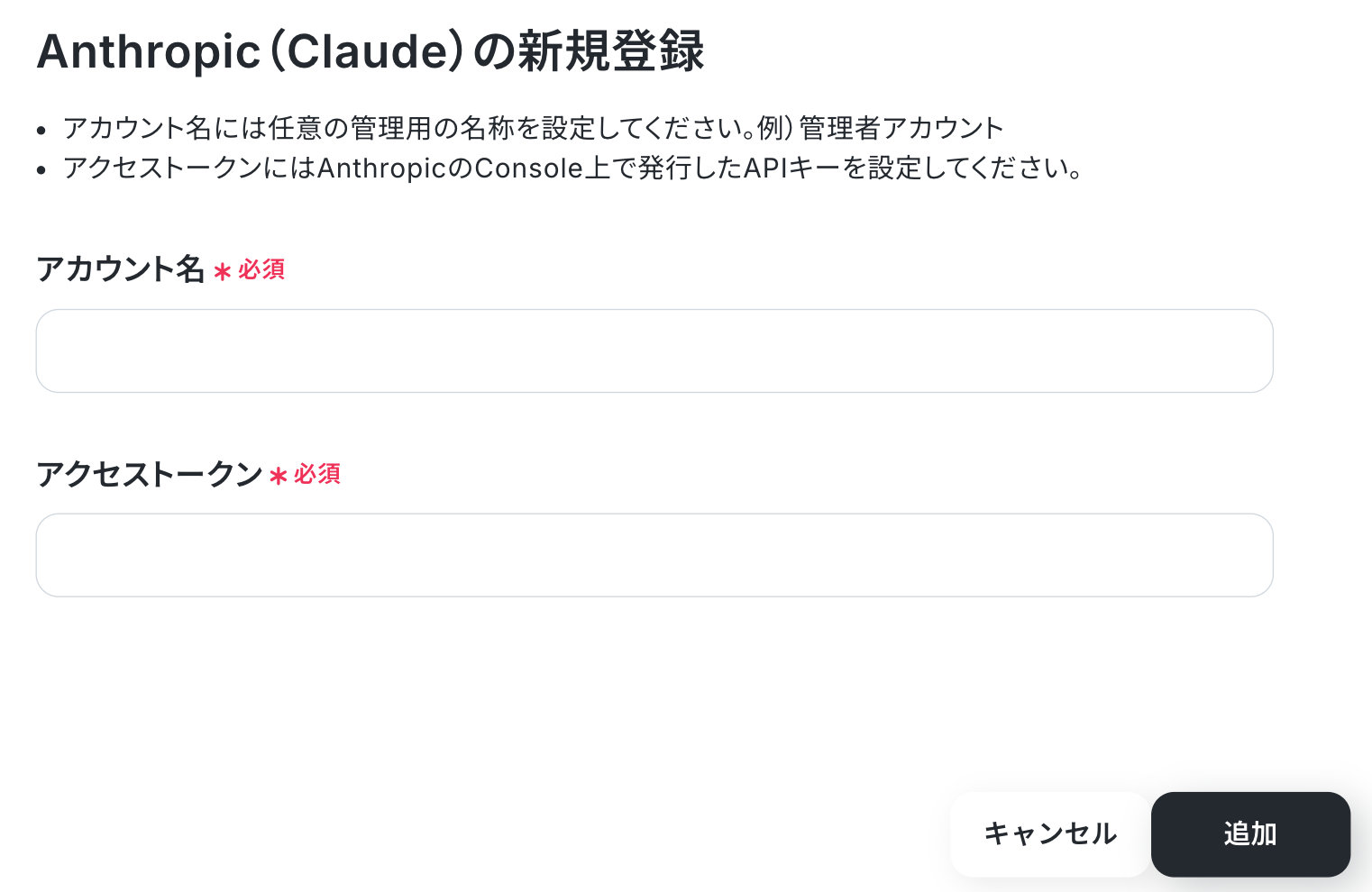
新規接続をクリックしたあと、アプリのメニュー一覧が表示されるのでAnthropic(Claude)と検索し、対象アプリをクリックしてください。

以下の画面が表示されるので、アカウント名とアクセストークンを注釈に沿って入力し、「追加」をクリックしましょう。
WordPress.orgとYoomのマイアプリ連携
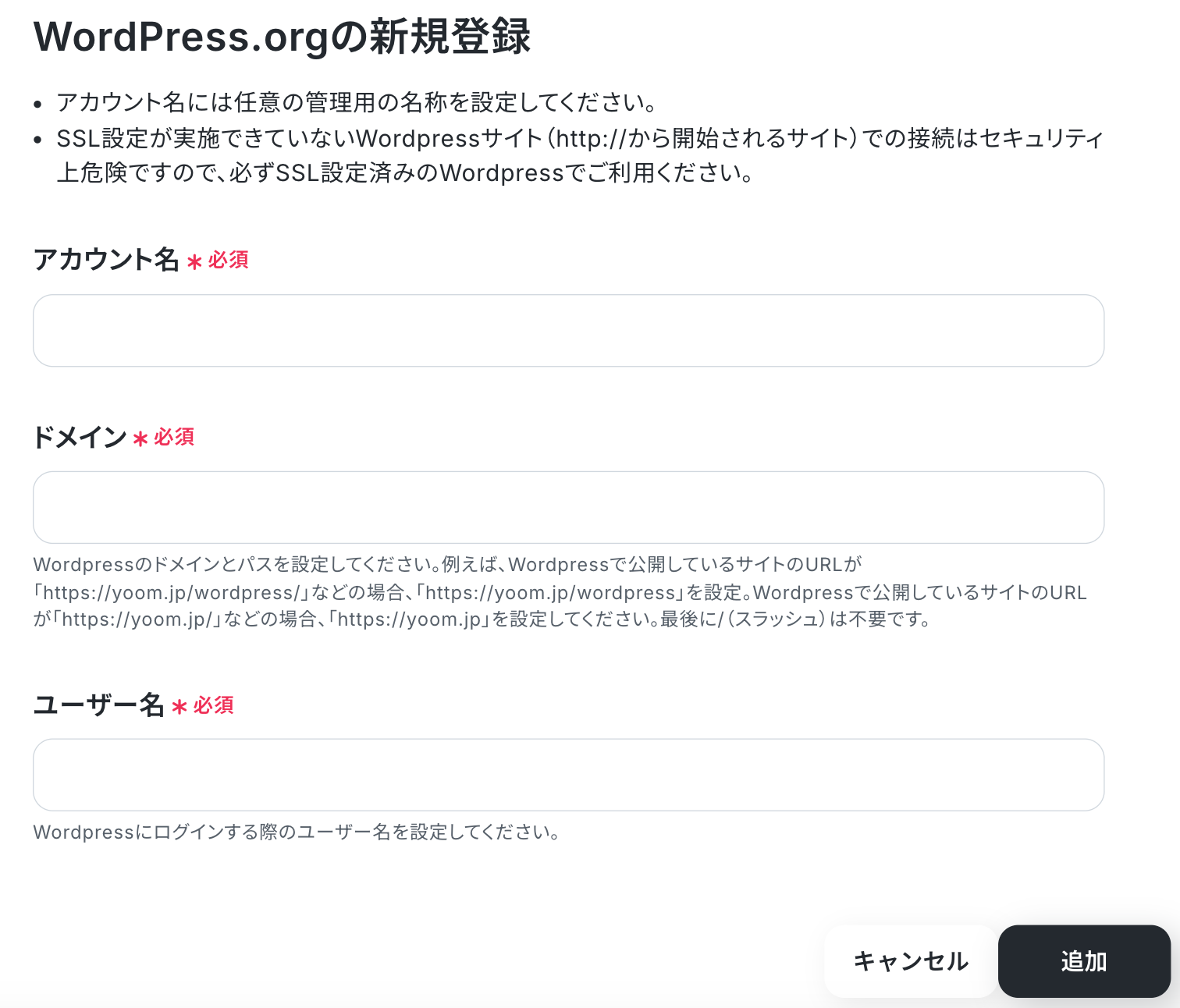
新規接続をクリックしたあと、アプリのメニュー一覧が表示されるのでWordPress.orgと検索し、対象アプリをクリックしてください。

以下の画面が表示されるので、注釈に沿ってアカウント名、ドメイン、ユーザー名、パスワードを入力し、「追加」をクリックしましょう。
以上でマイアプリ登録は完了です!
ステップ2:テンプレートをコピーする
続いてYoomのテンプレートをコピーします。
以下バナーの「試してみる」をクリックしましょう。
■概要WordPress.orgへのコンテンツ投稿を手作業で行うことに、手間を感じていませんか?都度コンテンツを生成し、手動で投稿する作業は時間がかかり、本来注力すべき業務を圧迫することもあります。 このワークフローを活用すれば、フォームにキーワードなどを入力するだけでAnthropic(Claude)がコンテンツを生成し、WordPress.orgへ自動で投稿を作成するため、Anthropic(Claude)とWordPress.orgを連携させたコンテンツ制作フローを簡単に構築できます。■このテンプレートをおすすめする方- Anthropic(Claude)を活用し、コンテンツ作成の効率化を図りたいと考えている方
- Anthropic(Claude)とWordPress.orgを連携させ、記事投稿を自動化したいメディア担当者の方
- 定期的なコンテンツ更新における、リソース不足や手作業に課題を感じている方
■このテンプレートを使うメリット- フォームへの入力内容をもとに、Anthropic(Claude)でのコンテンツ生成からWordPress.orgへの投稿までが自動化され、作業時間を短縮できます。
- 手作業によるコンテンツの転記ミスや、WordPress.orgへの投稿漏れなどのヒューマンエラーを減らすことに繋がります。
■フローボットの流れ- はじめに、Anthropic(Claude)とWordPress.orgをYoomと連携します。
- 次に、トリガーでフォームトリガーを選択し、「フォームが送信されたら」というアクションを設定します。
- 次に、オペレーションでAnthropic(Claude)の「テキストを生成」アクションを設定し、フォームの回答内容をもとにコンテンツを生成するよう指示します。
- 最後に、オペレーションでWordPress.orgの「新規投稿を作成」アクションを設定し、生成されたテキストを本文として投稿します。
※「トリガー」:フロー起動のきっかけとなるアクション、「オペレーション」:トリガー起動後、フロー内で処理を行うアクション
■このワークフローのカスタムポイント- フォームトリガーでは、コンテンツ生成の元となるキーワードやテーマなど、必要な情報を取得するための質問項目を任意で設定してください。
- Anthropic(Claude)のオペレーションでは、生成したいコンテンツの文字数やトーンといった、詳細な指示内容(プロンプト)を任意で設定できます。
- WordPress.orgへの投稿オペレーションでは、投稿のタイトルや公開ステータス(下書き、公開など)を任意で設定することが可能です。
■注意事項- Anthropic(Claude)とWordpress.orgのそれぞれとYoomを連携してください。
- Anthropic(Claude)を活用し、コンテンツ作成の効率化を図りたいと考えている方
- Anthropic(Claude)とWordPress.orgを連携させ、記事投稿を自動化したいメディア担当者の方
- 定期的なコンテンツ更新における、リソース不足や手作業に課題を感じている方
- フォームへの入力内容をもとに、Anthropic(Claude)でのコンテンツ生成からWordPress.orgへの投稿までが自動化され、作業時間を短縮できます。
- 手作業によるコンテンツの転記ミスや、WordPress.orgへの投稿漏れなどのヒューマンエラーを減らすことに繋がります。
- はじめに、Anthropic(Claude)とWordPress.orgをYoomと連携します。
- 次に、トリガーでフォームトリガーを選択し、「フォームが送信されたら」というアクションを設定します。
- 次に、オペレーションでAnthropic(Claude)の「テキストを生成」アクションを設定し、フォームの回答内容をもとにコンテンツを生成するよう指示します。
- 最後に、オペレーションでWordPress.orgの「新規投稿を作成」アクションを設定し、生成されたテキストを本文として投稿します。
■このワークフローのカスタムポイント
- フォームトリガーでは、コンテンツ生成の元となるキーワードやテーマなど、必要な情報を取得するための質問項目を任意で設定してください。
- Anthropic(Claude)のオペレーションでは、生成したいコンテンツの文字数やトーンといった、詳細な指示内容(プロンプト)を任意で設定できます。
- WordPress.orgへの投稿オペレーションでは、投稿のタイトルや公開ステータス(下書き、公開など)を任意で設定することが可能です。
- Anthropic(Claude)とWordpress.orgのそれぞれとYoomを連携してください。
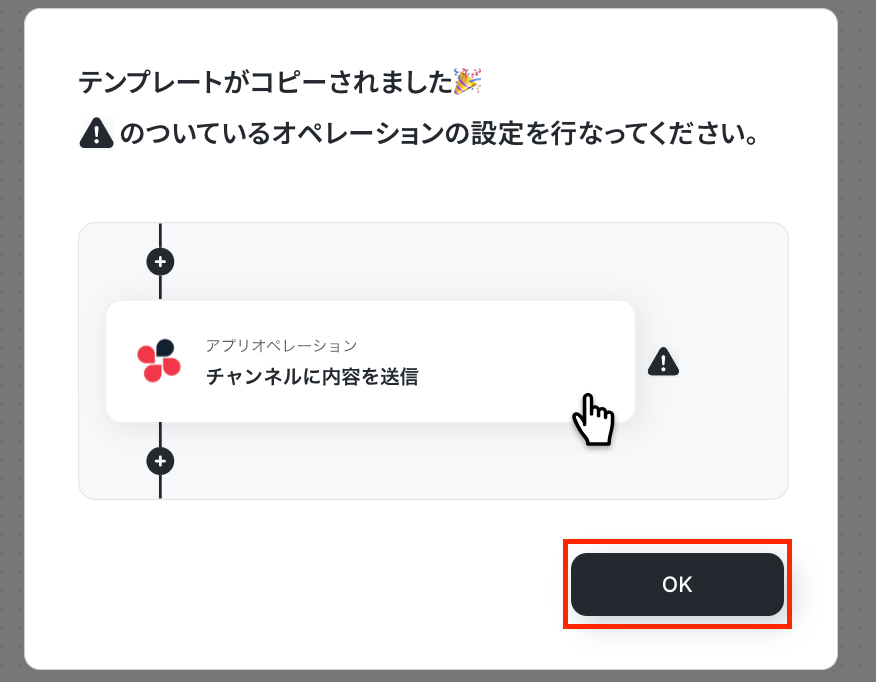
以下の画像のような画面が表示されたらテンプレートのコピーは完了です。
ステップ3:フォームトリガーの設定
それでは、ここから設定を進めていきましょう。
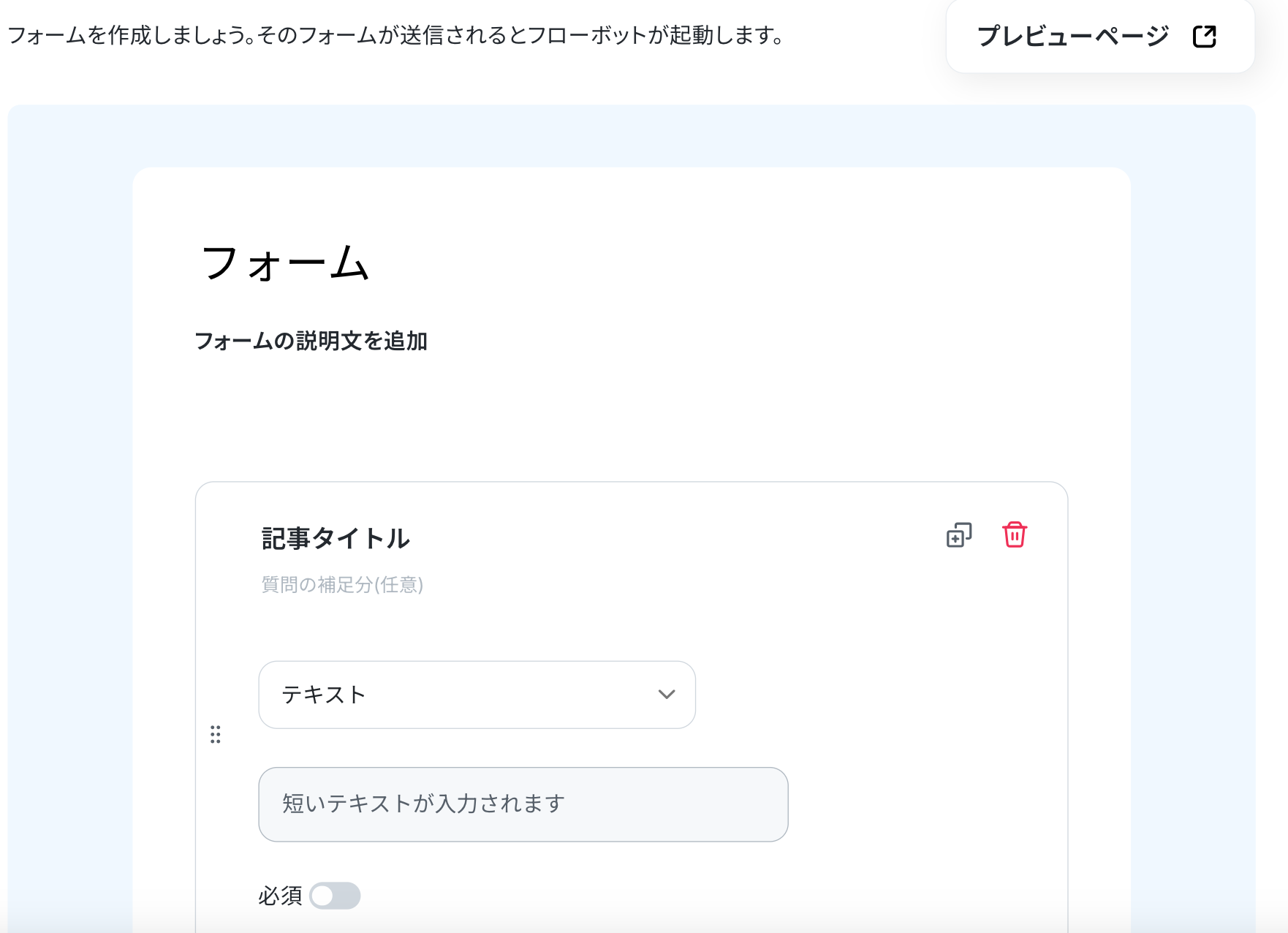
「フォーム」をクリックします。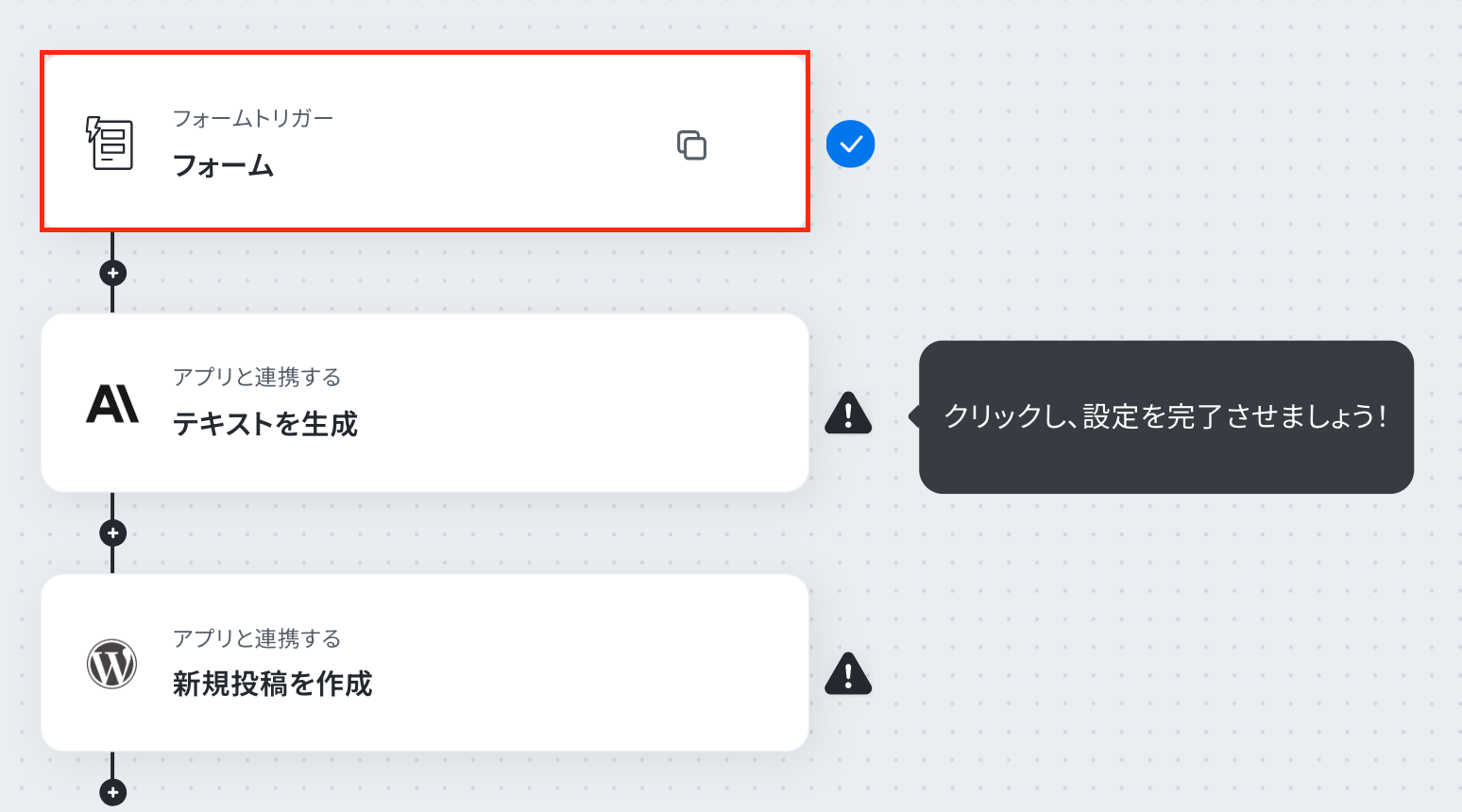
今回の例では、あらかじめ用意されているデフォルトのフォーム設定を使用します。
このステップでフォームに記事タイトルなどを入力することで、後続のステップでAnthropic(Claude)がコンテンツを生成し、WordPress.orgで投稿が作成されます。
フォームは用途にあわせてカスタマイズが可能です。
カスタマイズには一部有料プランの機能も含まれており、有料プランにはトライアル期間が用意されています。
また、フォームの詳しい設定方法については、以下のヘルプページをご参照ください。
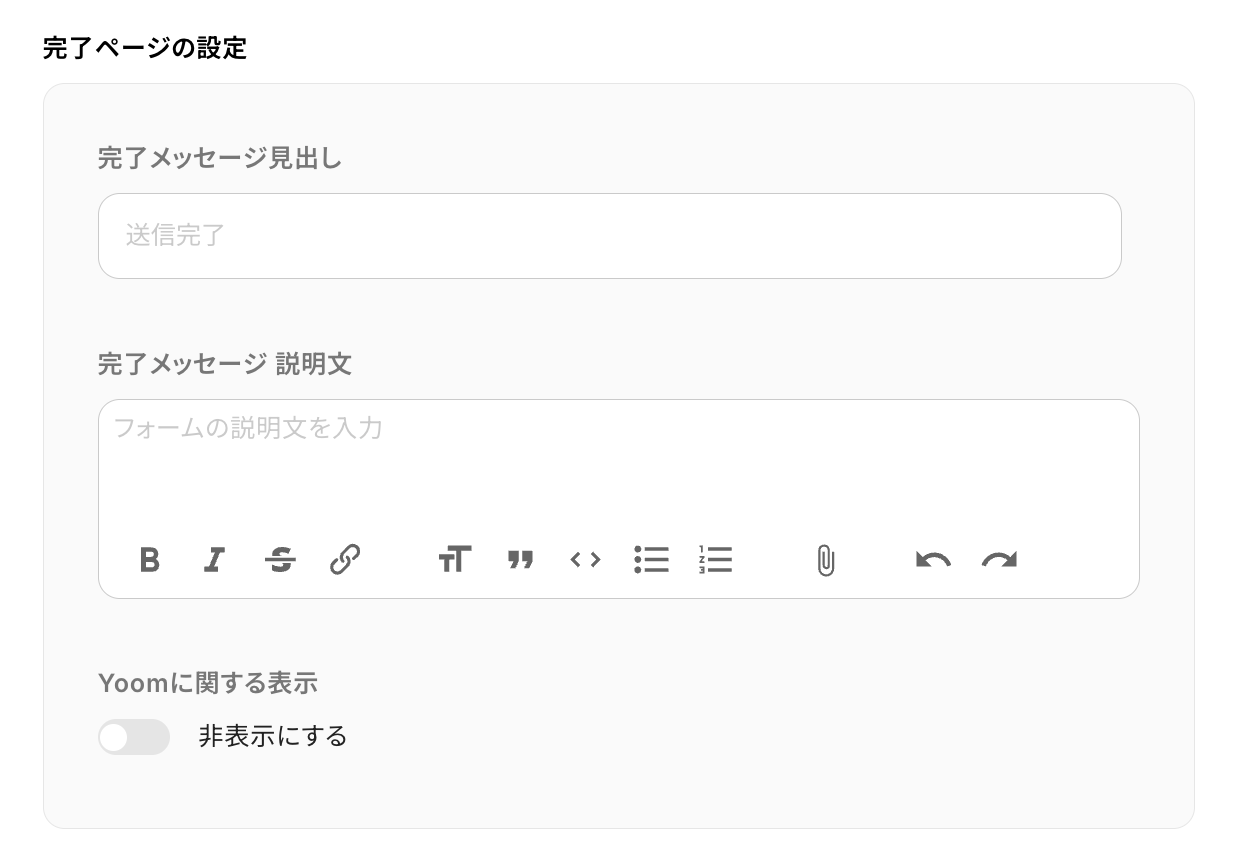
完了ページの設定
画面を下へスクロールすると、送信完了ページに表示するメッセージを設定できるブロックが表示されます。
こちらの設定は必須ではありませんが、必要に応じて任意で設定しましょう。
アクセス制限
フォームへのアクセス権限は、トグルの切り替えで簡単に設定できます。
IP制限を有効にすると、指定したIPアドレスからのみアクセスできるように制御することが可能です。
詳しくは以下のヘルプページをご確認ください。
共有フォーム利用時のフローボットの起動者
フォームに回答が送信された際に「どのユーザーをフローボットの起動者とするか」を選択できる仕組みです。
この設定によって、エラーが発生した際等に誰に通知が届くかを管理することができます。
こちらの設定も必須ではありませんが、必要に応じて任意で設定してください。
設定が完了したら、「次へ」をクリックしましょう。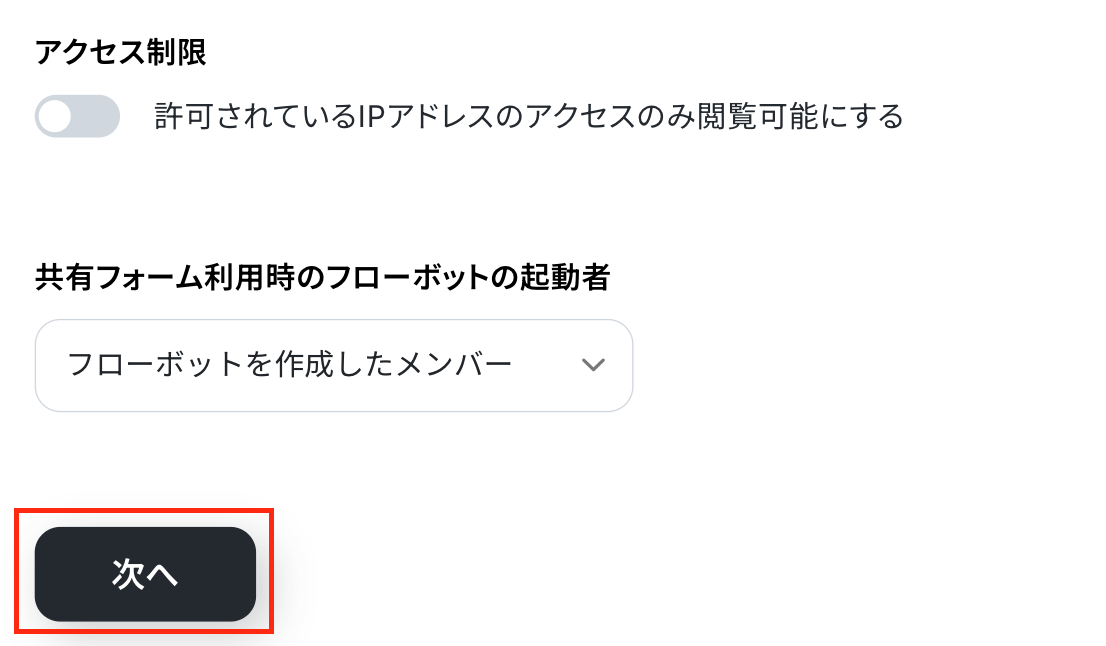
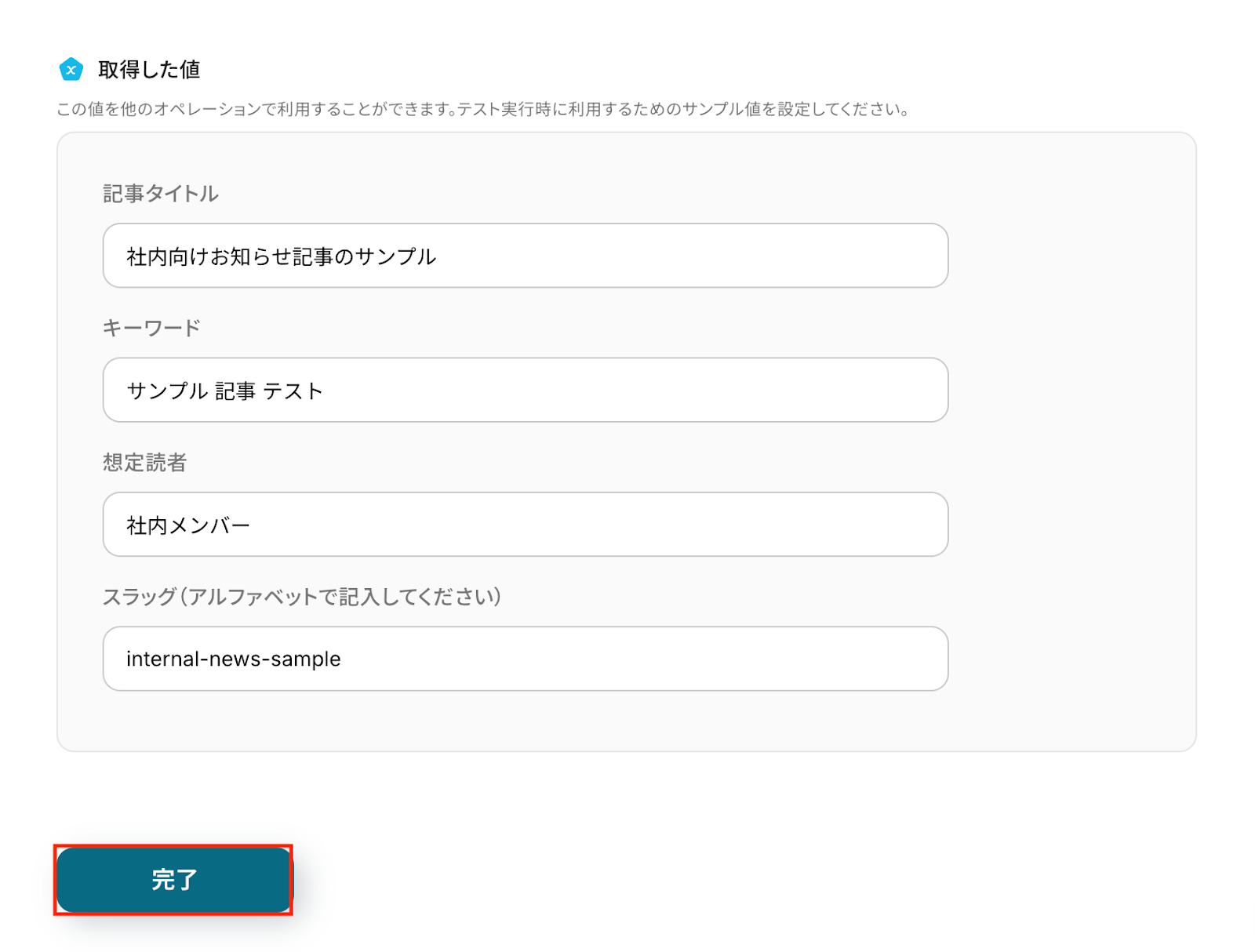
取得した値の項目に、テスト用に回答を入力しておきましょう。
ここで入力した値(=取得した値)をもとに、後続のステップでAnthropic(Claude)を使用して投稿内容のテキストを生成できます。
※取得した値とは?
トリガーやオペレーション設定時に、「テスト」を実行して取得した値のことを指します。後続のオペレーション設定時の値として利用でき、フローボットを起動するたびに変動した値となります。
入力が完了したら、「完了」をクリックします。
ステップ4:Anthropic(Claude)でテキストを生成
続いて、トリガーのステップでフォームから取得した値を利用して、Anthropic(Claude)で投稿用のテキスト生成を行いましょう。
「テキストを生成」をクリックします。
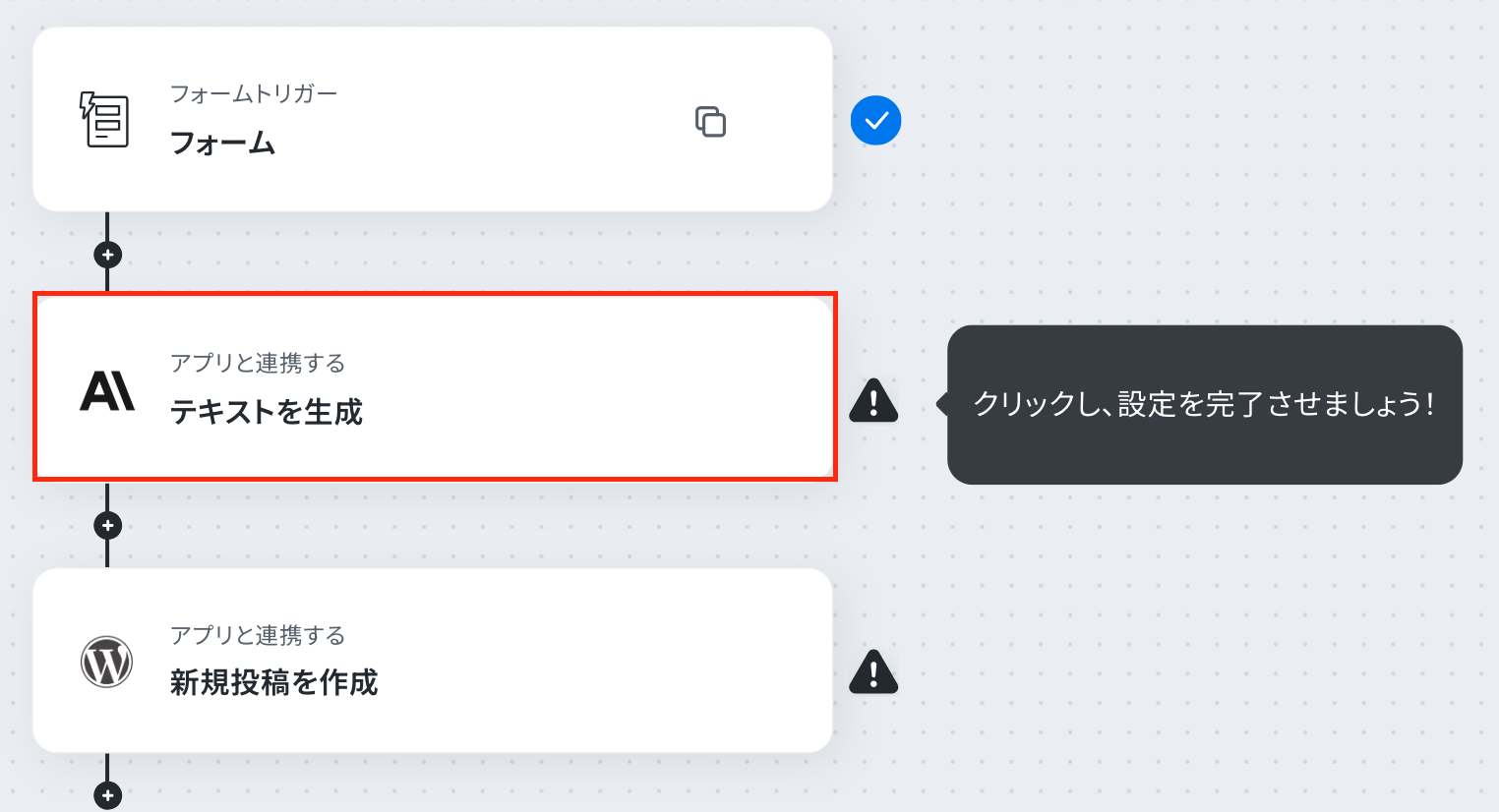
アクションはあらかじめ設定されているため、そのまま内容を確認してください。
Anthropic(Claude)と連携するアカウント情報に問題がなければ、「次へ」をクリックします。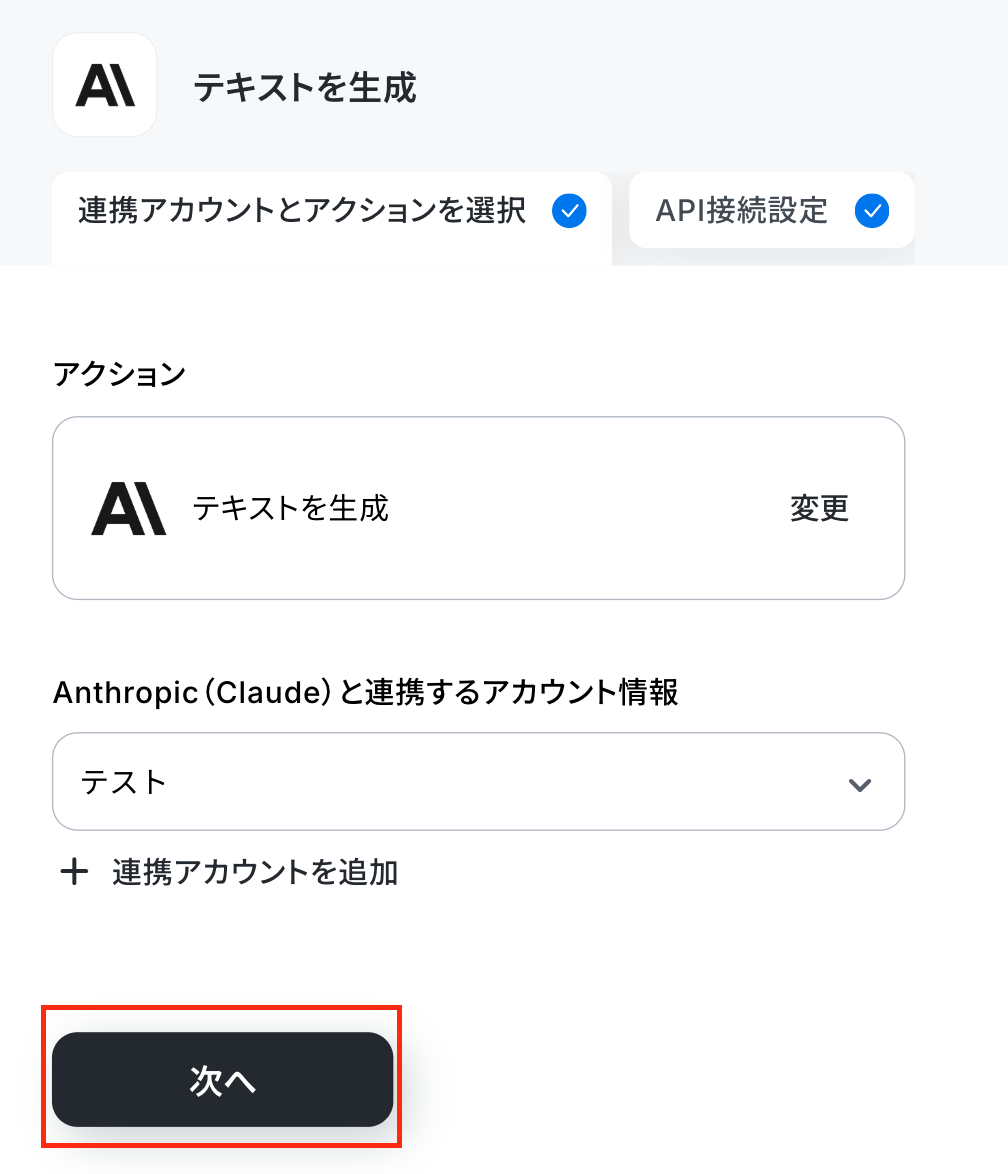
model
入力欄をクリックすると連携が有効になっているアカウントから候補が表示されるので、任意のモデルを選択しましょう。
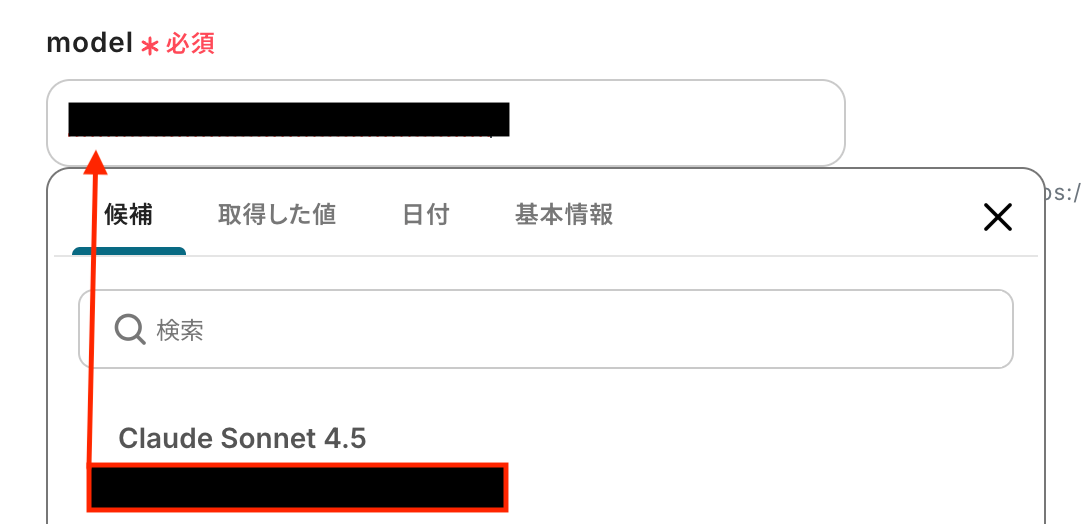
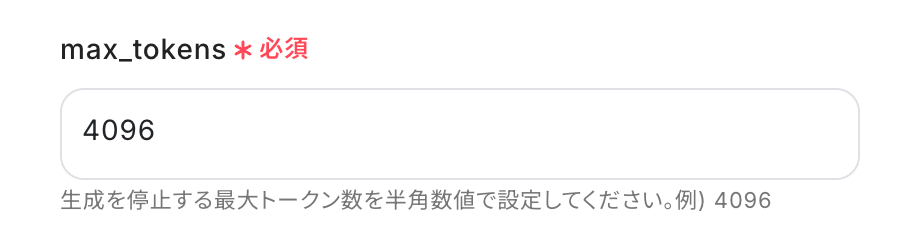
max_tokens
注釈に沿って入力してください。
role
通常は「ユーザー」のままで問題ありませんが、システム的な指示やAIの応答を定義したい場合はプルダウンから「アシスタント」を設定することも可能です。

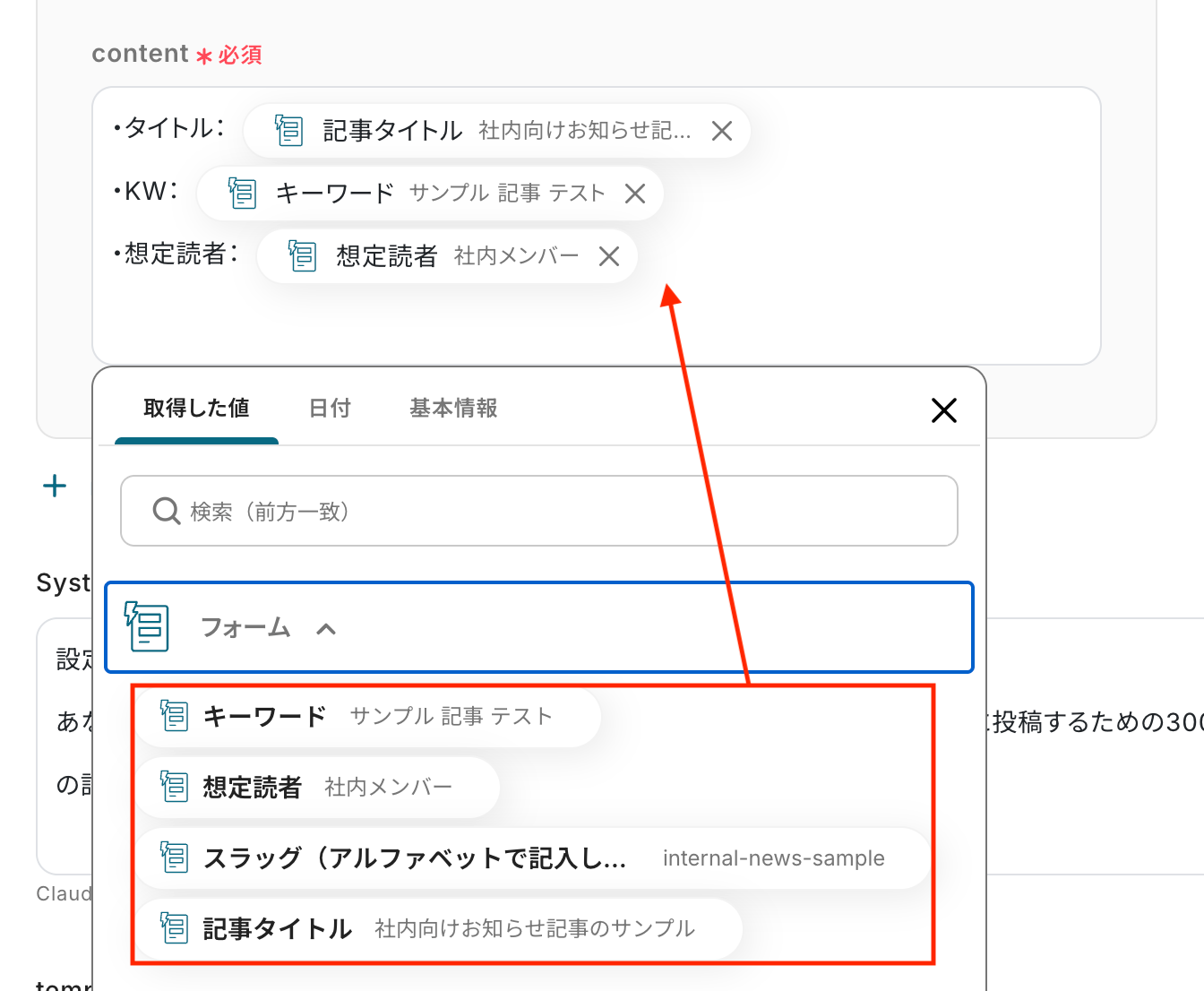
contents
生成するテキストの内容を設定します。
入力欄をクリックすると、前のステップでフォームから取得した値が表示されるので、選択して入力しましょう。
取得した値を活用することで値が固定化されず、フローボットを起動するたびに最新の情報を自動で反映できます。
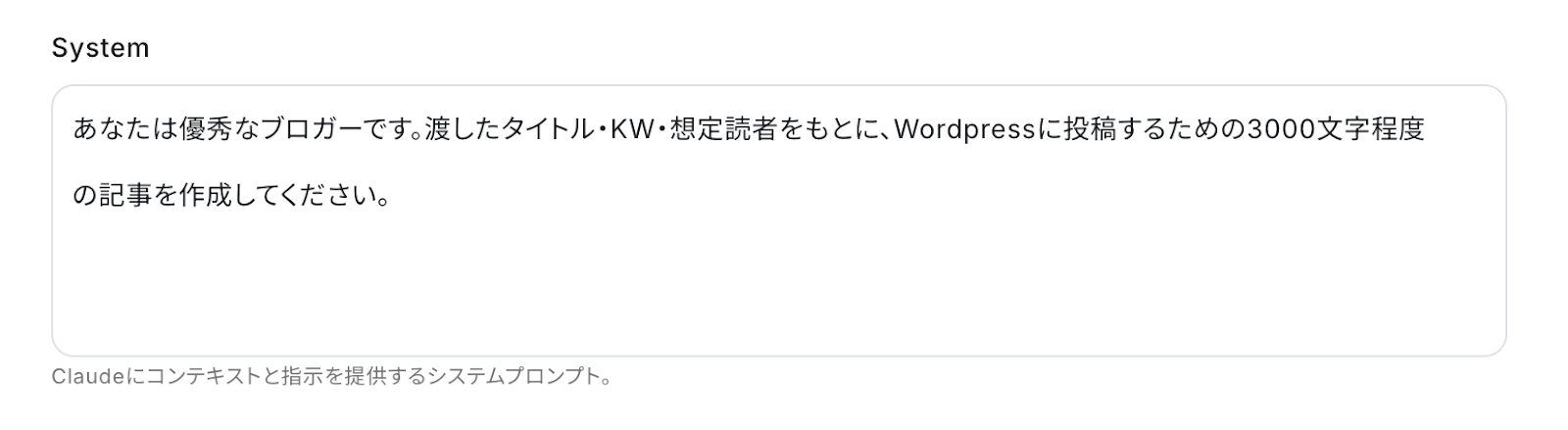
System
テキスト生成時、Anthropic(Claude)に役割や前提条件、生成時のルールを伝えるための指示文を設定できます。
これにより、生成される文章の内容やトーンを意図した方向に揃えることが可能です。
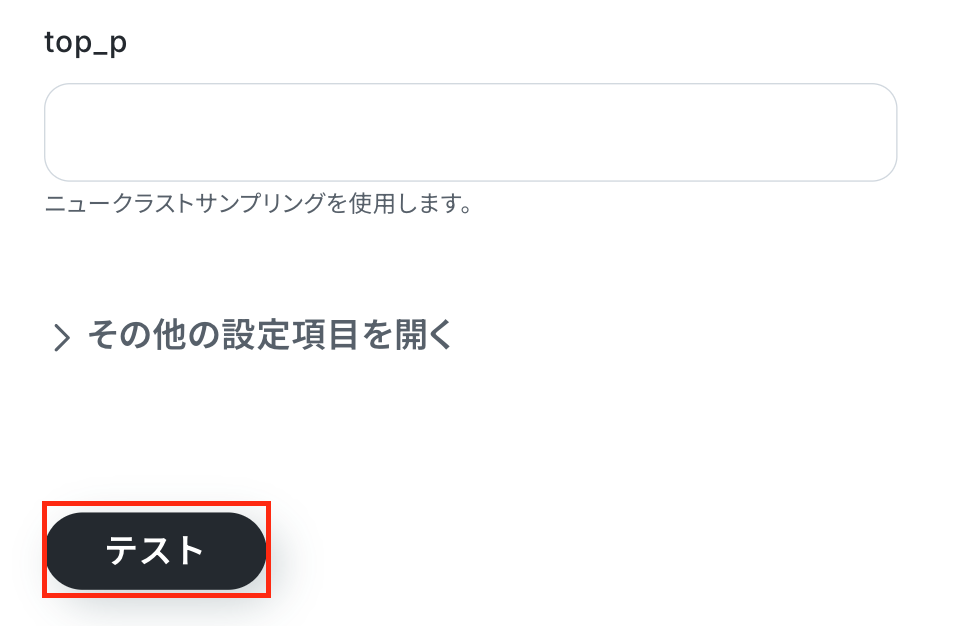
その他の項目もお好みで設定可能です。
注釈を参考に、必要に応じて設定してみてくださいね。
入力が完了したら「テスト」をクリックして、設定した内容でテキストが正しく生成されるか確認しましょう。
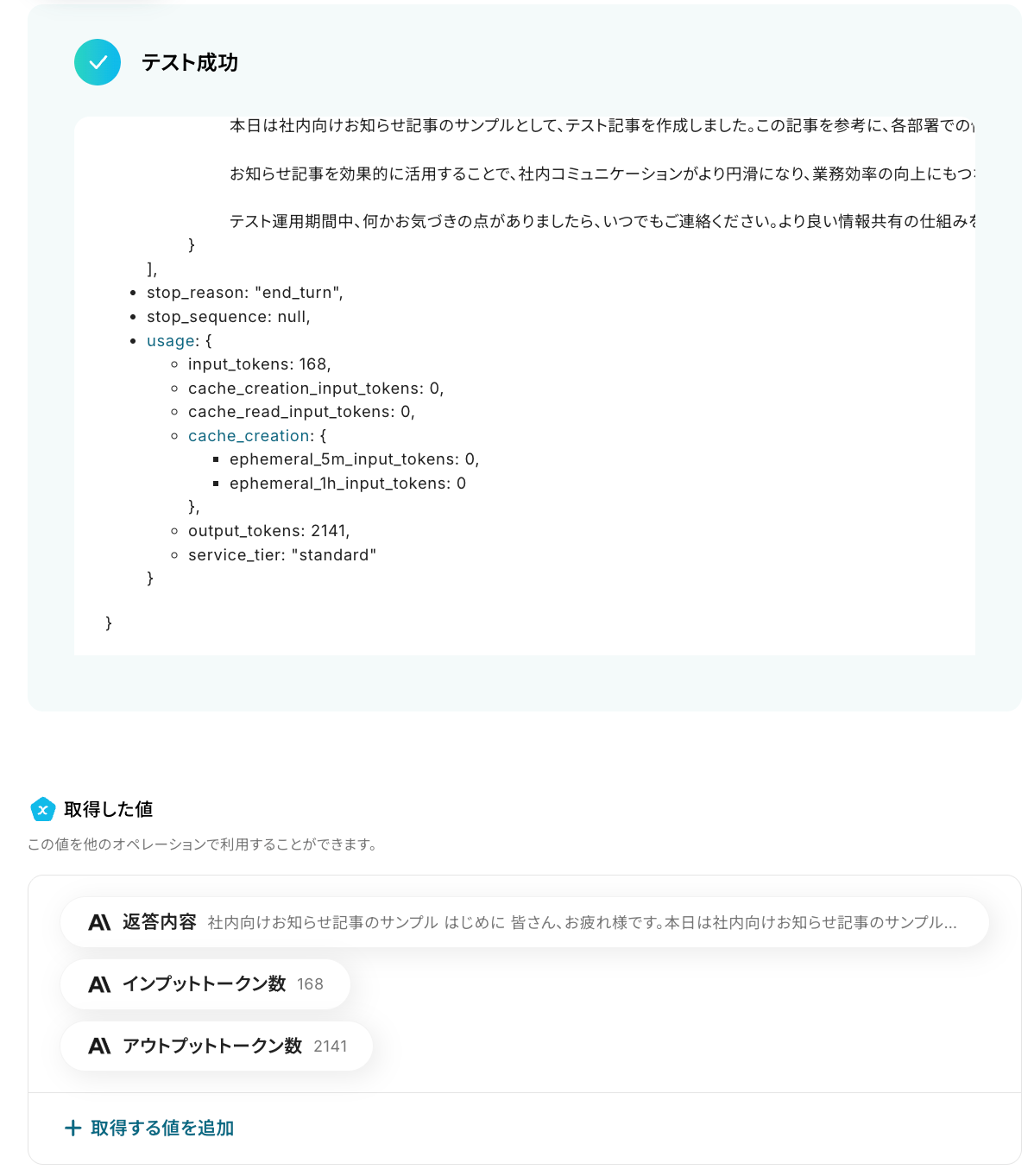
テストに成功すると、生成されたテキストが表示されます。
以下の取得した値は、この後のステップで利用できます。
内容を確認し、「完了」をクリックしましょう。
ステップ5:WordPress.orgで新規投稿を作成
いよいよ最後の設定です!
前のステップでAnthropic(Claude)でテキスト生成した値を利用して、WordPress.orgで新規投稿を作成しましょう。
「新規投稿を作成」をクリックします。
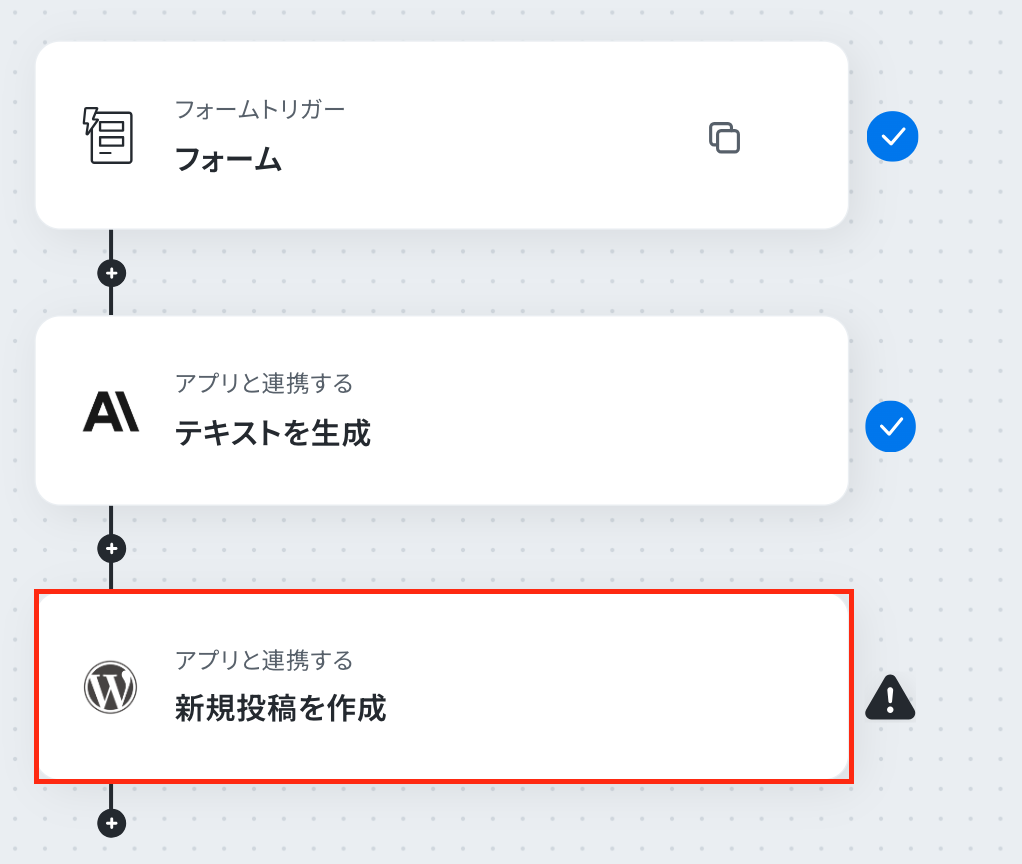
アクションはあらかじめ設定されているため、そのまま内容を確認してください。
WordPress.orgと連携するアカウント情報に問題がなければ、「次へ」をクリックします。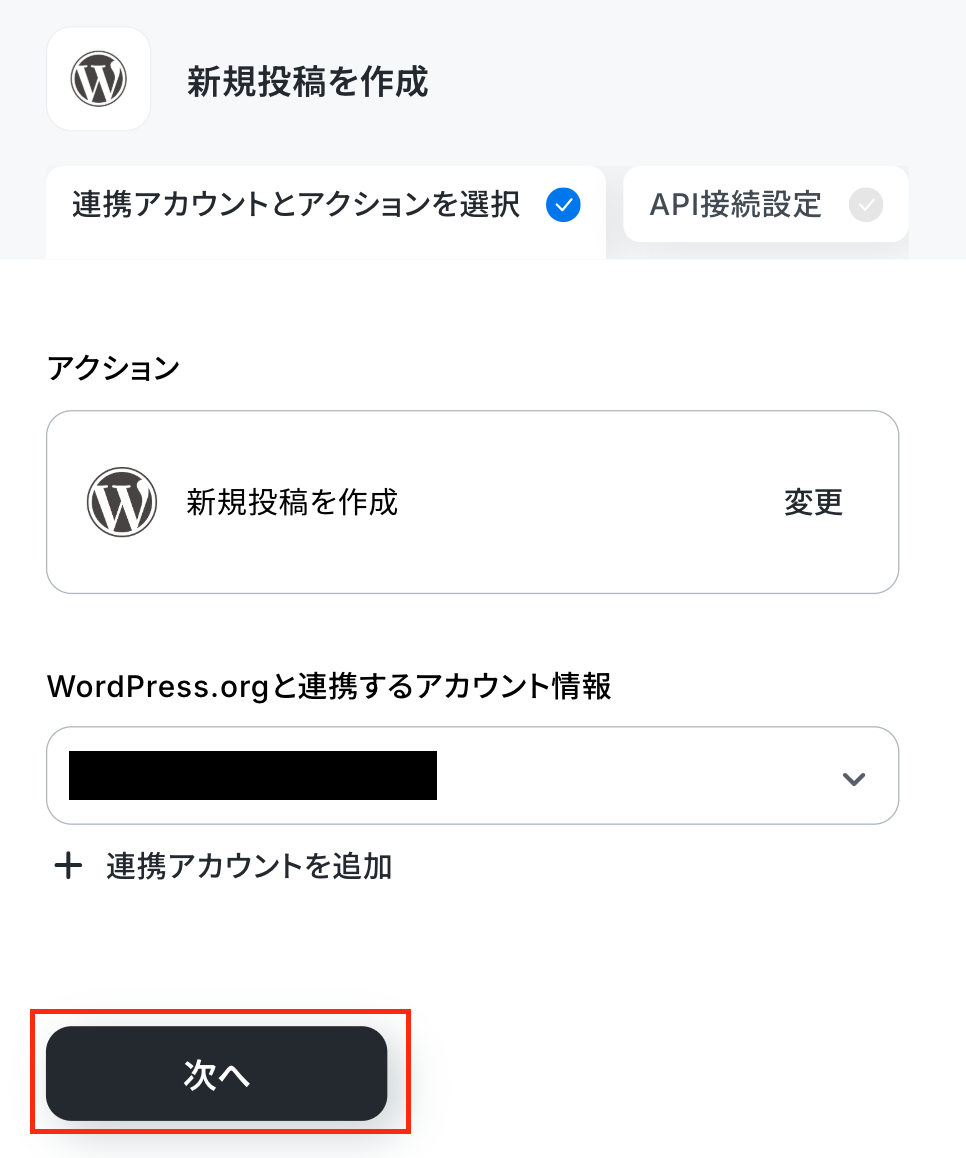
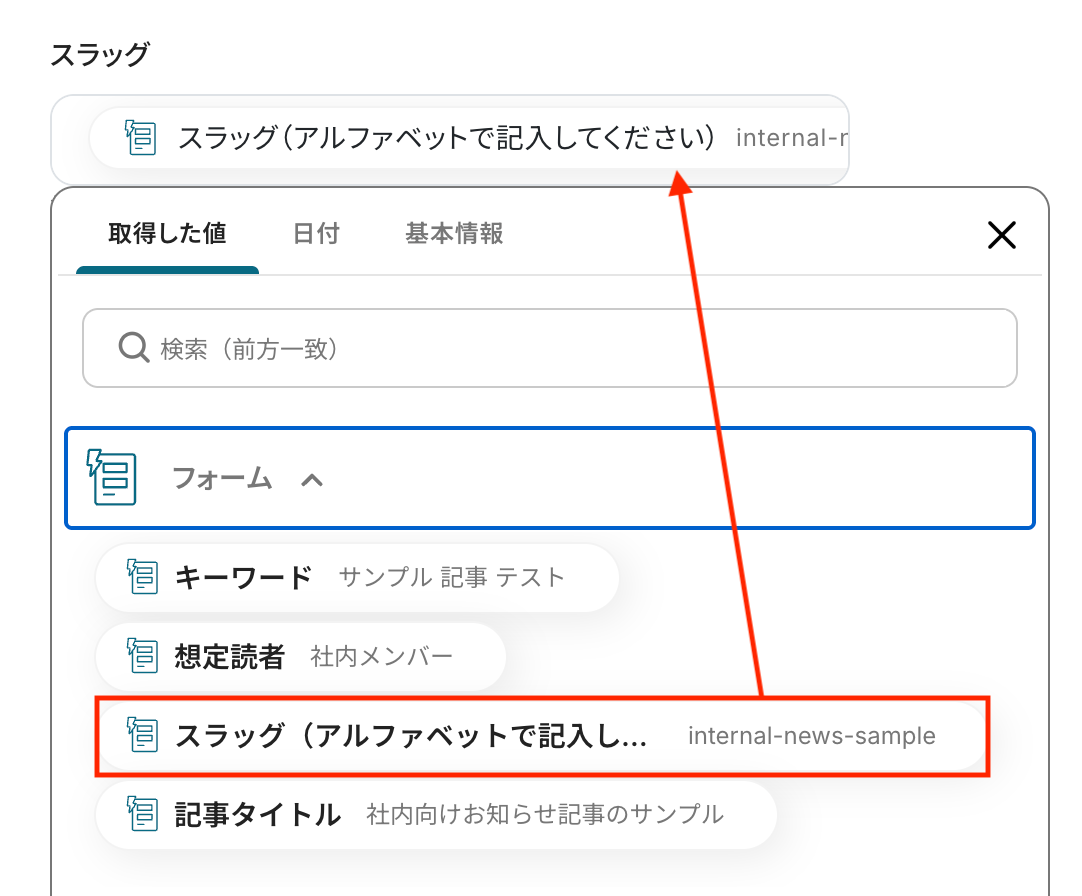
スラッグ
入力欄をクリックすると、トリガーのステップでフォームから取得した値が表示されるので、選択して入力しましょう。
取得した値を活用することで値が固定化されず、フローボットを起動するたびに最新の情報を自動で反映できます。
なお、テキストを直接入力した部分は固定値とされるため、取得した値を活用せず設定を行うと毎回同じ内容がWordPress.orgで投稿されてしまうので注意が必要です。
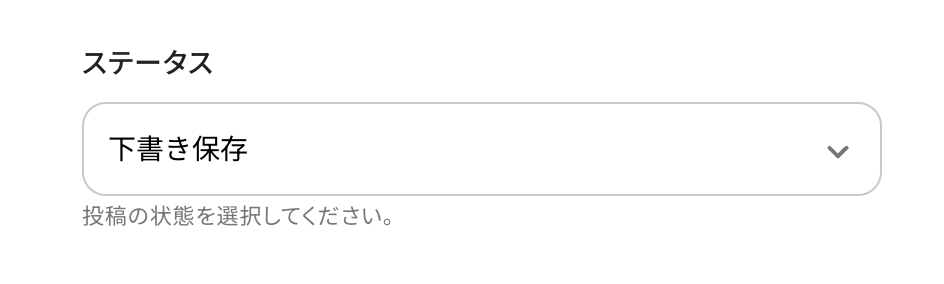
ステータス
プルダウンから「下書き保存」を選択しましょう。
タイトル
コンテンツ
こちらもスラッグと同様に、入力欄をクリックすると取得した値が表示されるので選択して入力が可能です。
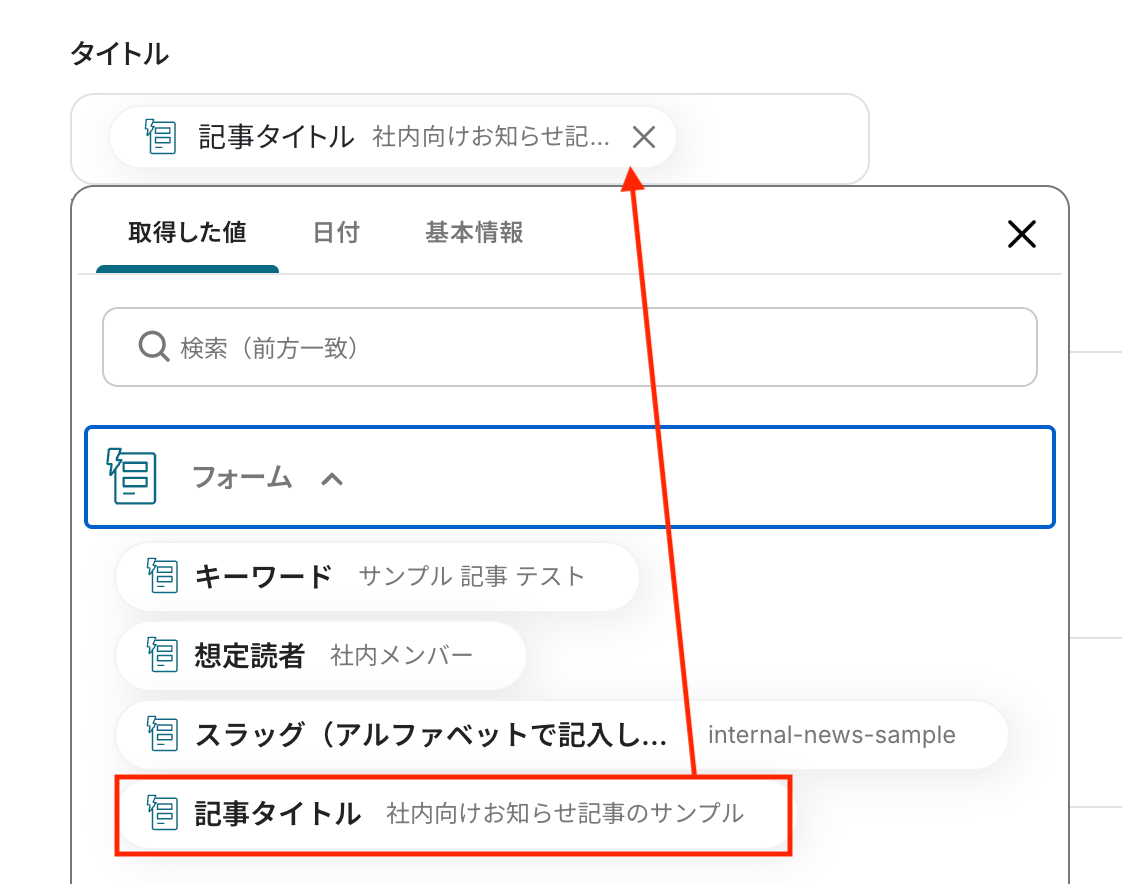
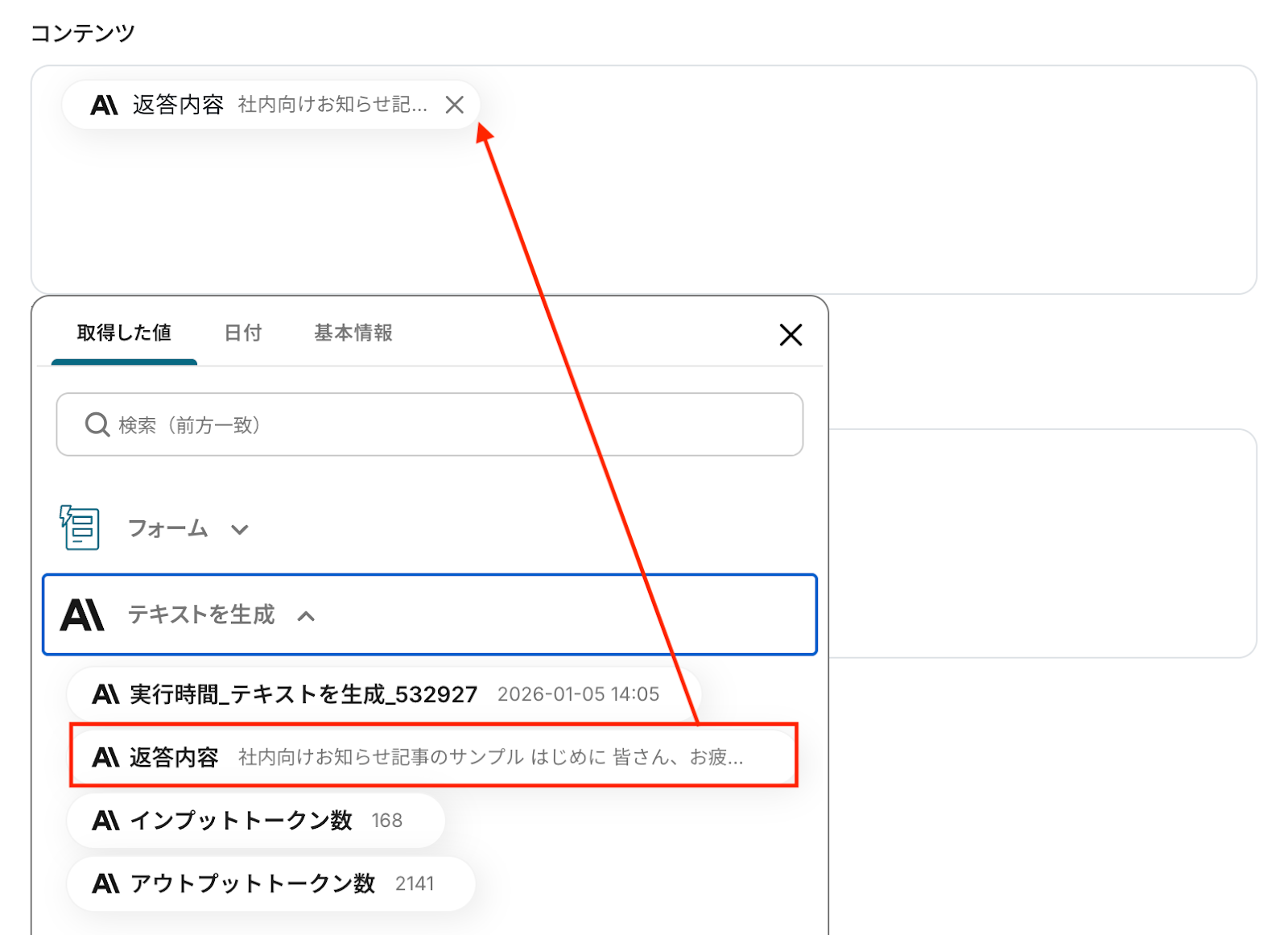
その他の項目もお好みで設定可能です。
注釈に沿って入力してください。
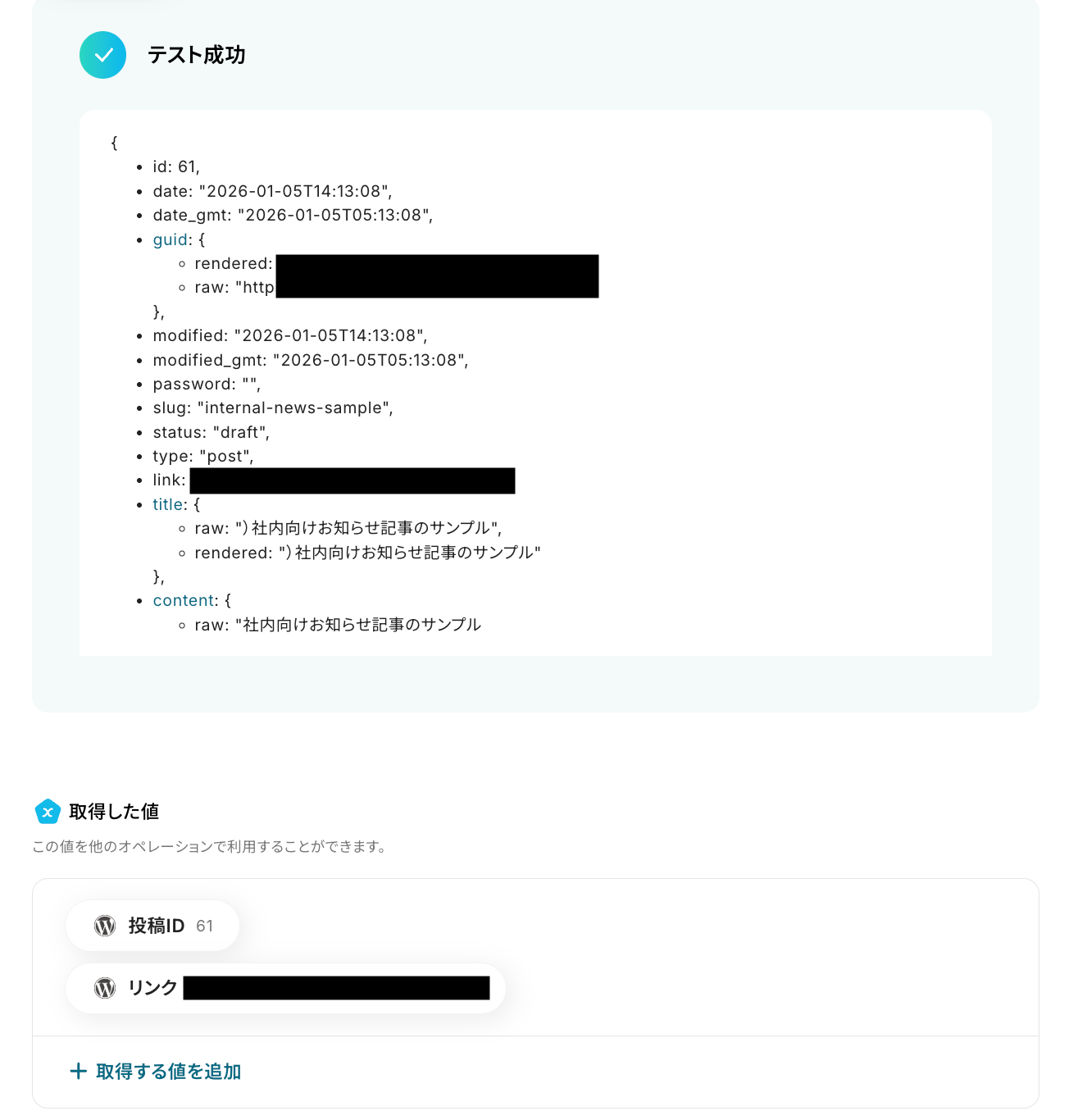
入力が完了したら「テスト」をクリックして、設定した内容で新規投稿(下書き)が作成されるか確認してみましょう。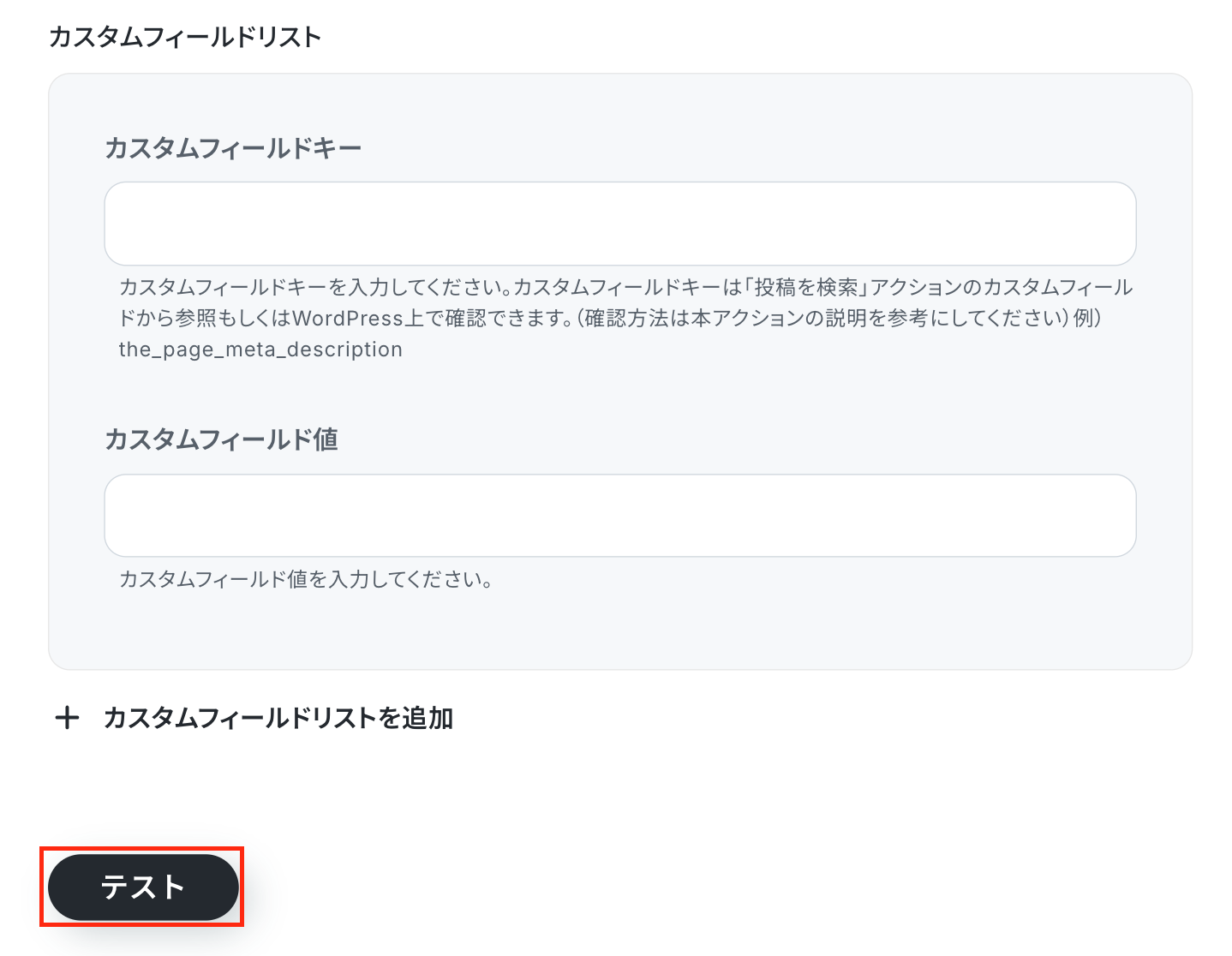
テストが成功したらWordPress.orgの画面を開き、実際に投稿の下書きが作成されているかを確認してみましょう。
今回は下記のとおり作成されていました!
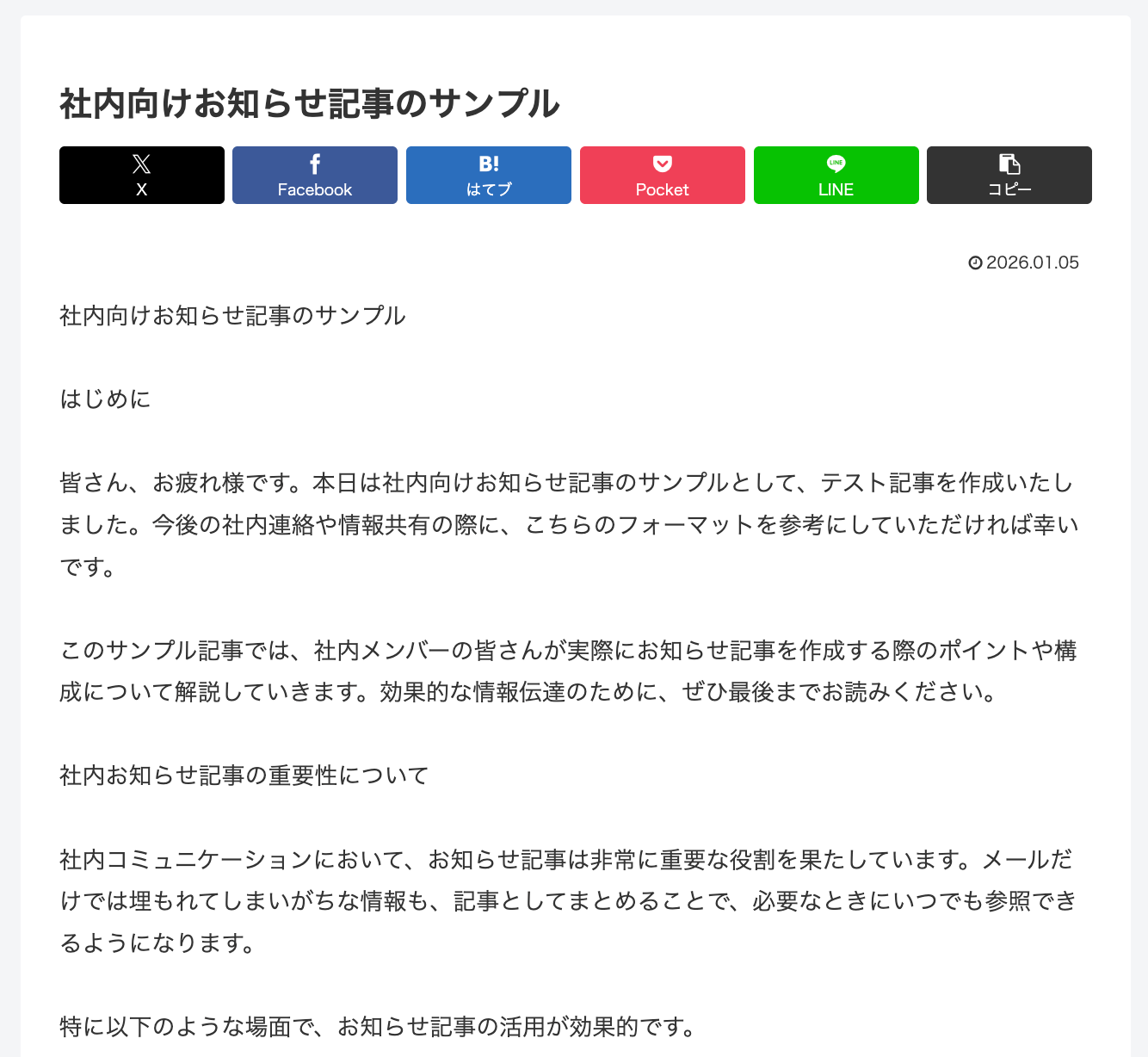
問題がなければYoomの操作画面に戻り、「完了」をクリックします。
以上ですべての設定が完了しました!
ステップ6:トリガーをONにし、フローが起動するかを確認
設定が完了すると、画面上に以下のようなメニューが表示されます。
トリガーをONにすることで、フォームで受け付けた内容をもとにAnthropic(Claude)が自動で記事コンテンツを生成し、WordPress.orgに下書き記事が投稿されるようになります。
実際にフォームへ回答を送信し、WordPress.orgに記事が作成されているかを確認してみましょう。
Anthropic(Claude)やWordPress.orgのAPIを使ったその他の自動化例
Anthropic(Claude)やWordPress.orgのAPIを活用することで、様々な自動化の実現が可能になります。
Anthropic(Claude)を使った自動化例
フォームで受信した問い合わせへの回答案を作成してGoogle スプレッドシートに記録したり、Salesforceに登録された新規リード情報を分析したりできます。また、Google ChatやNotionの最新情報を要約して通知するほか、SlackやTelegramで受信したメッセージに対して自動で返答を生成するなど、高度な文章解析やテキスト生成を柔軟に行えます。
■概要Salesforceに新しいリードが登録されるたびに、その情報を確認・分析する作業は手間がかかる業務の一つです。 特に、リードの質を迅速に判断し、次のアクションに繋げたい場合、手作業での対応には限界があります。 このワークフローを活用すれば、Salesforceへのリード登録をトリガーとして、Anthropic(Claude)が自動で内容を分析し、結果をメールで通知するため、こうした課題を解消し、自動化による効率的なリード管理を実現します。■このテンプレートをおすすめする方- Salesforceで管理しているリード情報の分析に工数がかかっている営業・マーケティング担当者の方
- Anthropic(Claude)を活用した自動化で、リードの質を自動で評価したい方
- リード獲得から分析、担当者への共有までを自動化し、営業活動を迅速化したいチームリーダーの方
■このテンプレートを使うメリット- Salesforceへのリード登録から分析、通知までが自動化されるため、これまで手作業に費やしていた時間を短縮できます
- Anthropic(Claude)が設定された基準で分析を行うため、担当者による評価のばらつきを防ぎ、分析業務の属人化解消に繋がります
■フローボットの流れ- はじめに、SalesforceとAnthropic(Claude)をYoomと連携します
- 次に、トリガーでSalesforceを選択し、「リードオブジェクトに新規レコードが登録されたら」というアクションを設定します
- 次に、オペレーションでAnthropic(Claude)の「テキストを生成」アクションを設定し、トリガーで取得したリード情報を基に分析をさせます
- 最後に、オペレーションでメール機能の「メールを送る」アクションを設定し、生成された分析結果を指定の宛先に送付します
※「トリガー」:フロー起動のきっかけとなるアクション、「オペレーション」:トリガー起動後、フロー内で処理を行うアクション
■このワークフローのカスタムポイント- Salesforceとの連携設定において、任意のマイドメインURLを設定することが可能です
- Anthropic(Claude)のオペレーション設定では、テキスト生成の用途に合わせて任意のモデル(model)を選択できます
■注意事項- Salesforce、Anthropic(Claude)のそれぞれとYoomを連携してください。
- トリガーは5分、10分、15分、30分、60分の間隔で起動間隔を選択できます。
- プランによって最短の起動間隔が異なりますので、ご注意ください。
- 【Salesforce】はチームプラン・サクセスプランでのみご利用いただけるアプリとなっております。フリープラン・ミニプランの場合は設定しているフローボットのオペレーションやデータコネクトはエラーとなりますので、ご注意ください。
- チームプランやサクセスプランなどの有料プランは、2週間の無料トライアルを行うことが可能です。無料トライアル中には制限対象のアプリを使用することができます。
■概要フォームからの問い合わせ対応に追われ、回答作成や内容の記録に手間を感じていませんか?手作業での対応は時間がかかるだけでなく、対応漏れや転記ミスの原因にもなり得ます。 このワークフローを活用すれば、フォームで問い合わせを受信したタイミングで、自動でAnthropic(Claude)が回答案を作成し、Google スプレッドシートへ内容を記録します。Anthropic(Claude)による自動化を実現し、問い合わせ対応の初動を効率化することが可能です。■このテンプレートをおすすめする方- Webサイトのフォームからの問い合わせ対応に多くの時間を費やしているご担当者の方
- Anthropic(Claude)を活用した自動化によって、定型業務を効率化したい方
- 問い合わせ履歴とAIが生成した回答を一元管理し、対応品質の向上を目指す方
■このテンプレートを使うメリット- フォーム受信から回答案の作成、内容の記録までが自動化されるため、手作業に費やしていた時間を短縮し、より重要な業務に集中できます
- 問い合わせ内容とAIが生成した回答案が自動でシートに蓄積されるため、ナレッジの共有が進み、対応品質の均一化に繋がります
■フローボットの流れ- はじめに、Anthropic(Claude)とGoogle スプレッドシートをYoomと連携します
- 次に、トリガーでフォームトリガーを選択し、「フォームが送信されたら」というアクションを設定します
- 次に、オペレーションでAnthropic(Claude)の「テキストを生成する」アクションを設定し、フォームの入力内容をもとに回答案を作成します
- 最後に、オペレーションでGoogle スプレッドシートの「レコードを追加する」アクションを設定し、問い合わせ内容と生成された回答案を指定のシートに追加します
※「トリガー」:フロー起動のきっかけとなるアクション、「オペレーション」:トリガー起動後、フロー内で処理を行うアクション
■このワークフローのカスタムポイント- Anthropic(Claude)のテキスト生成アクションでは、生成したい文章の要件や用途に応じて、任意のモデルを設定することが可能です
- Google スプレッドシートへのレコード追加アクションでは、記録先となる任意のスプレッドシートIDと、対象のシート名(タブ名)をそれぞれ設定してください
■注意事項- Anthropic(Claude)、Google スプレッドシートのそれぞれとYoomを連携してください。
■概要Google Chatでの活発な議論は情報共有を促進する一方で、後から内容を追いかけたり、要点を把握したりするのに時間がかかることはないでしょうか。このワークフローは、Google Chatの特定のスペースにメッセージが送信されると、その内容をAnthropic(Claude)が自動で要約し、指定のメールアドレスに送信します。Anthropic (Claude)を活用した自動化で、重要な議論のキャッチアップを効率化し、情報共有を円滑にすることが可能です。■このテンプレートをおすすめする方- Google Chatでの議論を追いかけるのに時間がかかり、情報共有の効率化を考えている方
- Anthropic (Claude) を活用した業務の自動化を検討している情報システム担当者の方
- 複数プロジェクトのコミュニケーションを効率的に把握し、生産性を向上させたい方
■このテンプレートを使うメリット- Google Chatのメッセージが自動で要約されるため、議論の要点を把握する時間を短縮できます
- Anthropic (Claude)による自動化で要約が自動生成されるため、情報の見落としや解釈のズレといったリスクの軽減に繋がります
■フローボットの流れ- はじめに、Google ChatとAnthropic(Claude)をYoomと連携します
- 次に、トリガーでGoogle Chatを選択し、「スペースにメッセージが送信されたら」というアクションを設定します
- 次に、オペレーションでAnthropic(Claude)を選択し、「テキストを生成」アクションでメッセージ内容を要約するよう設定します
- 最後に、オペレーションでメール機能の「メールを送る」アクションを設定し、生成された要約を指定の宛先に送信します
※「トリガー」:フロー起動のきっかけとなるアクション、「オペレーション」:トリガー起動後、フロー内で処理を行うアクション
■このワークフローのカスタムポイント- Google Chatのトリガー設定では、どのスペースのメッセージを対象とするか、任意のリソース名を設定して指定してください
- Anthropic(Claude)のオペレーション設定では、要約の精度やコストに応じて、利用したいモデルを任意で選択することが可能です
■注意事項- Google Chat、Anthropic(Claude)のそれぞれとYoomを連携してください。
- トリガーは5分、10分、15分、30分、60分の間隔で起動間隔を選択できます。
- プランによって最短の起動間隔が異なりますので、ご注意ください。
- Google Chatとの連携はGoogle Workspaceの場合のみ可能です。詳細は「Google Chatでスペースにメッセージを送る方法」を参照ください。
■概要競合調査や市場のトレンド把握のために、定期的な情報収集は欠かせませんが、その作業に多くの時間を費やしていませんか?手作業での検索や情報収集、内容の要約は手間がかかる上に、継続的な対応が負担になることもあります。このワークフローを活用すれば、Microsoft Excelのキーワードリストをもとに、SerpApiでGoogle検索を定期的に実行し、取得した上位記事の内容をAnthropic(Claude)が要約、結果を自動でExcelに追記するため、こうした情報収集業務を効率化できます。
■このテンプレートをおすすめする方- Microsoft Excelを使い、定期的な競合サイトや市場調査を行っているマーケティング担当者の方
- SerpApiやAnthropic(Claude)などを活用し、より効率的な情報収集の方法を探している方
- 手作業でのリサーチ業務を自動化し、分析や戦略立案といったコア業務に集中したい方
■このテンプレートを使うメリット- 定期的な検索、記事の閲覧、要約といった一連の作業が自動化されるため、情報収集にかかる時間を短縮できます。
- 検索から要約までを自動化することで、誰が担当しても同じ品質のアウトプットを担保でき、業務の属人化を防ぎます。
■フローボットの流れ- はじめに、Anthropic(Claude)、Microsoft Excel、SerpApiをYoomと連携します。
- 次に、トリガーでスケジュールトリガー機能を選択し、フローボットを定期実行するスケジュールを設定します。
- オペレーションで、Microsoft Excelの「複数のレコードを取得する」アクションを設定し、検索キーワードが記載された行の情報を取得します。
- 次に、取得したキーワードごとに処理を行うため、繰り返し処理機能のアクションを設定します。
- 繰り返し処理の中で、SerpApiの「Google検索の結果を取得」アクションを設定し、キーワードで検索を実行します。
- 次に、Anthropic(Claude)の「テキストを生成」アクションで、検索結果の上位記事の内容を要約します。
- 最後に、Microsoft Excelの「レコードを更新する」アクションを設定し、生成された要約文を元のファイルに追加します。
※「トリガー」:フロー起動のきっかけとなるアクション、「オペレーション」:トリガー起動後、フロー内で処理を行うアクション
■このワークフローのカスタムポイント- スケジュールトリガー機能で、このワークフローを毎日、毎週、特定の日時など、実行したいタイミングを自由に設定してください。
- Microsoft Excelからキーワードを取得する際に、対象のファイルやシート、取得する行の条件などを任意で設定してください。
- 繰り返し処理では、前段のMicrosoft Excelで取得したどのデータをもとに処理を繰り返すか、条件をカスタマイズしてください。
- SerpApiでの検索時に、Microsoft Excelから取得したキーワードを変数として設定するだけでなく、検索対象国などの項目も任意で設定可能です。
- Anthropic(Claude)でテキストを生成する際のプロンプトは自由にカスタマイズできます。SerpApiで取得した記事の内容を変数として含めることで、意図通りの要約が可能です。
- Microsoft Excelにレコードを更新する際に、どの列に要約結果を書き込むかなど、出力する項目を柔軟に設定してください。
■注意事項- Anthropic(Claude)、Microsoft ExcelSerpApiのそれぞれとYoomを連携してください。
- Microsoft365(旧Office365)には、家庭向けプランと一般法人向けプラン(Microsoft365 Business)があり、一般法人向けプランに加入していない場合には認証に失敗する可能性があります。
- Microsoft Excelのデータベースを操作するオペレーションの設定に関しては「【Excel】データベースを操作するオペレーションの設定に関して」をご参照ください。
- 「同じ処理を繰り返す」オペレーション間の操作は、パーソナルプラン以上でご利用いただける機能となっております。フリープランの場合は設定しているフローボットのオペレーションやデータコネクトはエラーとなりますので、ご注意ください。
- パーソナルプランなどの有料プランは、2週間の無料トライアルを行うことが可能です。無料トライアル中には制限対象のアプリや機能(オペレーション)を使用することができます。
- 検索の際は複数のキーワードを組み合わせることで、比較的正確な情報を取得することが可能です。
■概要
ブログ記事の作成には、多くの時間と手間がかかるのではないでしょうか。特に定期的な情報発信が求められる中で、アイデアの整理から執筆までを手作業で行うのは大きな負担です。このワークフローは、フォームに入力したキーワードや概要をもとに、Anthropic(Claude)を活用してブログ記事を自動で作成し、Googleドキュメントに保存します。Claudeによるブログ作成プロセスを自動化することで、コンテンツ制作の効率を高めることが可能です。
■このテンプレートをおすすめする方
- Anthropic(Claude)を活用したブログ作成のフローを自動化し、コンテンツ制作を効率化したい方
- 定期的な記事更新の負担を軽減し、より戦略的な業務に時間を割きたいコンテンツマーケターの方
- AIライティングツールを用いた業務自動化の具体的な方法を探しているDX推進担当者の方
■このテンプレートを使うメリット
- フォーム送信を起点に記事生成からドキュメントへの保存までを自動化し、ブログ作成にかかる時間を短縮します。
- Anthropic(Claude)への指示を定型化することで、ブログ記事の品質を安定させ、属人化しがちな作成業務を標準化します。
■フローボットの流れ
- はじめに、Anthropic(Claude)とGoogleドキュメントをYoomと連携します。
- 次に、トリガーでフォーム機能を選択し、「フォームが送信されたら」というアクションを設定します。
- 次に、オペレーションでAnthropic(Claude)を選択し、「テキストを生成」アクションを設定し、フォームで受け取った内容をもとにブログ記事を生成するよう指示します。
- 次に、オペレーションでGoogleドキュメントを選択し、「新しいドキュメントを作成」アクションを設定します。
- 最後に、Googleドキュメントの「文末にテキストを追加」アクションを設定し、生成されたブログ記事をドキュメントに反映します。
※「トリガー」:フロー起動のきっかけとなるアクション、「オペレーション」:トリガー起動後、フロー内で処理を行うアクション
■このワークフローのカスタムポイント
- トリガーとなるフォームで設定する項目は、ブログ記事のタイトルやキーワード、含めたい内容の概要など、生成したい内容に応じて任意で設定してください。
- Anthropic(Claude)にテキスト生成を依頼する際のプロンプトは、文字数や文体、構成などを指定することで、より目的に沿った内容に調整することが可能です。
- Googleドキュメントに追加する情報は、生成されたテキストだけでなく、フォームで受け取った内容や任意のテキストを組み合わせて反映させることができます。
■注意事項
- Anthropic(Claude)とGoogleドキュメントのそれぞれとYoomを連携してください。
■概要フォームで受け付けた問い合わせやアンケートの回答を、一件ずつ確認して内容を要約し、関係者にメールで共有する作業は手間がかかるのではないでしょうか。このワークフローは、フォームの回答が送信されると、その内容をAnthropic(Claude)が自動で解析し、結果をGmailで担当者に共有する一連の流れを自動化します。手作業によるコピー&ペーストの手間や共有漏れといった課題を削減し、情報連携を実現します。■このテンプレートをおすすめする方- フォームの回答内容をAnthropic(Claude)で解析し、Gmailで共有している方
- 手作業での情報共有に時間がかかり、本来の業務に集中できていないと感じている方
- ヒューマンエラーによる共有ミスや遅延を防ぎ、業務の品質を向上させたいと考えている方
■このテンプレートを使うメリット- フォーム回答の取得からAnthropic(Claude)による解析、Gmailでの共有までを自動化し、これまで手作業に費やしていた時間を短縮することが可能です。
- 手動での転記や宛先設定に伴う入力間違いや情報共有の漏れといった、ヒューマンエラーのリスク軽減に繋がります。
■フローボットの流れ- はじめに、Anthropic(Claude)とGmailをYoomと連携します。
- 次に、トリガーでフォームトリガーを設定し、フォームに回答が送信されたらフローが起動するようにします。
- 続いて、オペレーションでAnthropic(Claude)の「テキストを生成」アクションを設定し、フォームの回答内容を解析・要約させます。
- 最後に、Gmailの「メールを送る」アクションを設定し、Anthropic(Claude)が生成したテキストを指定の宛先に送信します。
※「トリガー」:フロー起動のきっかけとなるアクション、「オペレーション」:トリガー起動後、フロー内で処理を行うアクション■このワークフローのカスタムポイント- フォームトリガー機能では、問い合わせ内容やアンケート項目など、取得したい情報に合わせて入力項目を任意でカスタマイズできます。
- Anthropic(Claude)のアクションでは、フォームから取得した情報を変数として活用し、テキストを生成するためのプロンプトを自由に設定することが可能です。
- メール機能のアクションでは、送信先のメールアドレスや件名、本文などを任意で設定できます。本文には、前段のオペレーションで取得した情報を変数として含めることもできます。
■注意事項- Anthropic(Claude)、GmailのそれぞれとYoomを連携してください。
■概要日々更新されるNotionの情報を追いかけ、内容を把握してチームに共有するのは手間がかかる業務ではないでしょうか。手作業での情報収集や要約は時間がかかるだけでなく、重要な更新を見落としてしまう可能性もあります。このワークフローを活用すれば、指定した時間にNotionの最新情報を自動で取得し、Anthropic(Claude)が要約を作成、指定のツールへ通知までを自動化できるため、情報共有の効率化を実現します。
■このテンプレートをおすすめする方- Notionでナレッジ管理を行い、最新情報の共有を効率化したいと考えている方
- Anthropic(Claude)などの生成AIを活用して、情報収集や要約業務を自動化したい方
- 毎日の定型的な情報共有作業から解放され、より重要な業務に集中したい方
■このテンプレートを使うメリット- 毎日決まった時間にNotionの最新情報を自動で取得・要約するため、情報収集と共有にかかる時間を短縮できます。
- 手作業による情報確認の漏れや、要約内容のばらつきを防ぎ、チームへの情報共有の質を均一に保ちます。
■フローボットの流れ- はじめに、Notion、Anthropic(Claude)、SlackをYoomと連携します。
- トリガーで「スケジュールトリガー」を選択し、「指定したスケジュールになったら」アクションでフローを起動する日時を設定します。
- オペレーションでNotionの「最新情報を取得する」アクションを設定し、対象のデータベースから情報を取得します。
- 次にオペレーションでAnthropic(Claude)の「テキストを生成」アクションを設定し、取得したNotionの情報を要約するよう指示します。
- 最後にオペレーションでSlackの「チャンネルにメッセージを送る」アクションを設定し、生成された要約を指定のチャンネルに通知します。
※「トリガー」:フロー起動のきっかけとなるアクション、「オペレーション」:トリガー起動後、フロー内で処理を行うアクション
■このワークフローのカスタムポイント- このワークフローを利用するには、お使いのNotion、Anthropic(Claude)、および通知先となるSlackのアカウントをYoomと連携させる必要があります。
- あらかじめNotionのデータベースに、AIによる要約の対象としたい情報が記載されたページや項目を作成しておく必要があります。
■注意事項- Notion、Anthropic(Claude)、SlackそれぞれとYoomを連携してください。
- Notionにあらかじめ要約を記載する項目をつくっておく必要があります。
- トリガーは5分、10分、15分、30分、60分の間隔で起動間隔を選択できます。
- プランによって最短の起動間隔が異なりますので、ご注意ください。
■概要
「Zendeskでチケットが作成されたら、Anthropic(Claude)で返答案を生成してMicrosoft Teamsに通知する」フローは、カスタマーサポート業務を効率化する業務ワークフローです。Zendeskに新しいチケットが登録されると、AnthropicのClaudeが自動的に適切な回答案を生成します。その後、生成された回答案がMicrosoft Teamsを通じて担当チームに通知されるため、迅速かつ効果的な対応が可能になります。このワークフローを導入することで、サポートチームの負担軽減と顧客満足度の向上を実現します。
■このテンプレートをおすすめする方
- Zendeskを使用しており、チケット対応の迅速化を図りたいカスタマーサポート担当者
- Anthropic(Claude)を活用してAIによる自動回答生成を試みたいIT管理者
- Microsoft Teamsを日常的に利用しており、通知システムを効率化したいチームリーダー
- 複数のSaaSアプリを連携させて業務を自動化したい企業の業務改善担当者
- 顧客対応の品質向上と業務効率化を両立させたい経営者やマネージャー
■このテンプレートを使うメリット
- サポート業務の効率化:Zendeskからのチケット作成時に自動で回答案が生成されるため、対応時間を短縮できます。
- チーム間の情報共有:Microsoft Teamsを通じて通知されることで、チーム全体での情報共有がスムーズに行えます。
- エラーの減少と品質向上:AIによる自動生成により、ヒューマンエラーを減少させ、より一貫した回答を提供できます。
Telegram経由での問い合わせ対応に、多くの時間や手間がかかっていませんか。担当者が一つひとつ手動で返信していては、本来のコア業務に集中できないという課題もあるかもしれません。このワークフローを活用すれば、Telegramで特定条件のメッセージを受信した際に、Anthropic(Claude)が最適な回答を自動で生成し、返信までを完結させることが可能です。問い合わせ対応の初動を自動化し、業務効率化を実現します。
■このテンプレートをおすすめする方- Telegramでの問い合わせ対応を自動化し、担当者の負担を軽減したいと考えている方
- Anthropic(Claude)などの生成AIを活用して、顧客サポートの品質を向上させたい方
- 24時間体制の問い合わせ窓口を構築し、顧客満足度を高めたいと考えているチームの方
■このテンプレートを使うメリット- 定型的な問い合わせに対してAnthropic(Claude)が自動で回答するため、担当者が対応に費やす時間を短縮できます。
- AIが一次対応を担うことで担当者による回答のばらつきを防ぎ、いつでも一定品質のサポートを提供することが可能になります。
■フローボットの流れ- はじめに、Anthropic(Claude)とTelegramをYoomと連携します。
- トリガーでTelegramを選択し、「ボットがメッセージを受け取ったら」というアクションを設定します。
- 次に、オペレーションで「分岐」を設定し、特定の条件を満たすメッセージの場合のみ後続の処理に進むようにします。
- 次に、オペレーションでAnthropic(Claude)の「テキストを生成」アクションを設定し、受信したメッセージ内容をもとに回答文を生成させます。
- 最後に、オペレーションでTelegramの「メッセージを送信」アクションを設定し、生成された回答を送信元に返信します。
※「トリガー」:フロー起動のきっかけとなるアクション、「オペレーション」:トリガー起動後、フロー内で処理を行うアクション
■このワークフローのカスタムポイント- Anthropic(Claude)の「テキストを生成」アクションでは、生成する文章の要件に合わせて、モデルの種類(model)、生成するテキストの最大長(max_tokens)、AIの役割(role)などを任意で設定してください。
- 分岐オペレーションでは、自動応答の対象とするメッセージの条件(特定のキーワードを含むなど)を任意で設定してください。
■注意事項- Telegram、Anthropic(Claude)のそれぞれとYoomを連携してください。
- 分岐はパーソナルプラン以上のプランでご利用いただける機能(オペレーション)となっております。フリープランの場合は設定しているフローボットのオペレーションはエラーとなりますので、ご注意ください。
- パーソナルプランなどの有料プランは、2週間の無料トライアルを行うことが可能です。無料トライアル中には制限対象のアプリや機能(オペレーション)を使用することができます。詳しくは、料金プランのページをご参照ください。
■概要Slackでの特定の質問やキーワードへの返信に、都度手作業で対応していませんか?
AIを活用する場合でも、内容をコピー&ペーストして回答を生成する手間が発生し、本来の業務が中断されることも少なくありません。
このワークフローは、Slackの特定メッセージをトリガーに、Anthropic(Claude)が内容を生成し自動で返信する一連の流れを自動化します。
問い合わせ対応や社内ヘルプデスク業務の効率化を実現します。
■このテンプレートをおすすめする方- Slack上での定型的な質問やキーワードへの返信対応に時間を要している方
- Anthropic(Claude)を活用した社内ヘルプデスクなどの問い合わせ対応を効率化したい方
- プログラミングの知識なしで、SlackとAIを連携させた業務自動化を実現したい方
■このテンプレートを使うメリット- Slackの特定メッセージに対しAnthropic(Claude)が自動で返信するため、これまで手動での確認や返信作業に費やしていた時間を短縮できます。
- AIが一次対応を行うことで、担当者による回答のばらつきを防ぎ、対応品質の均一化と業務の属人化解消に繋がります。
■フローボットの流れ- はじめに、SlackとAnthropic(Claude)をYoomと連携します。
- 次に、トリガーでSlackを選択し、「新しいメッセージがチャンネルに投稿されたら」というアクションを設定します。
- 次に、オペレーションで分岐機能を設定し、メッセージに特定のキーワードが含まれている場合のみ、後続の処理に進むよう条件を設定します。
- 次に、オペレーションでAnthropic(Claude)の「テキストを生成」アクションを設定し、Slackのメッセージ内容を元にした返信テキストを生成します。
- 最後に、オペレーションでSlackの「スレッドにメッセージを送る」アクションを設定し、生成されたテキストを元のメッセージのスレッドに投稿します。
※「トリガー」:フロー起動のきっかけとなるアクション、「オペレーション」:トリガー起動後、フロー内で処理を行うアクション
■このワークフローのカスタムポイント- Slackのトリガー設定では、ワークフローを起動させたい監視対象のチャンネルを任意で設定してください。
- 分岐機能の設定では、どのようなキーワードを含むメッセージに反応させるか、条件を任意で設定してください。
- Anthropic(Claude)のアクションでは、使用するモデルや生成するテキストの最大長、役割(role)、プロンプト(content)などを任意で設定してください。
- Slackへの投稿アクションでは、投稿先のチャンネルIDやスレッドのタイムスタンプ、投稿するメッセージ内容を任意で設定してください。
■注意事項- Slack、Anthropic(Claude)のそれぞれとYoomを連携してください。
- 分岐はパーソナルプラン以上のプランでご利用いただける機能(オペレーション)となっております。フリープランの場合は設定しているフローボットのオペレーションはエラーとなりますので、ご注意ください。
- パーソナルプランなどの有料プランは、2週間の無料トライアルを行うことが可能です。無料トライアル中には制限対象のアプリや機能(オペレーション)を使用することができます。

- Salesforceで管理しているリード情報の分析に工数がかかっている営業・マーケティング担当者の方
- Anthropic(Claude)を活用した自動化で、リードの質を自動で評価したい方
- リード獲得から分析、担当者への共有までを自動化し、営業活動を迅速化したいチームリーダーの方
- Salesforceへのリード登録から分析、通知までが自動化されるため、これまで手作業に費やしていた時間を短縮できます
- Anthropic(Claude)が設定された基準で分析を行うため、担当者による評価のばらつきを防ぎ、分析業務の属人化解消に繋がります
- はじめに、SalesforceとAnthropic(Claude)をYoomと連携します
- 次に、トリガーでSalesforceを選択し、「リードオブジェクトに新規レコードが登録されたら」というアクションを設定します
- 次に、オペレーションでAnthropic(Claude)の「テキストを生成」アクションを設定し、トリガーで取得したリード情報を基に分析をさせます
- 最後に、オペレーションでメール機能の「メールを送る」アクションを設定し、生成された分析結果を指定の宛先に送付します
■このワークフローのカスタムポイント
- Salesforceとの連携設定において、任意のマイドメインURLを設定することが可能です
- Anthropic(Claude)のオペレーション設定では、テキスト生成の用途に合わせて任意のモデル(model)を選択できます
- Salesforce、Anthropic(Claude)のそれぞれとYoomを連携してください。
- トリガーは5分、10分、15分、30分、60分の間隔で起動間隔を選択できます。
- プランによって最短の起動間隔が異なりますので、ご注意ください。
- 【Salesforce】はチームプラン・サクセスプランでのみご利用いただけるアプリとなっております。フリープラン・ミニプランの場合は設定しているフローボットのオペレーションやデータコネクトはエラーとなりますので、ご注意ください。
- チームプランやサクセスプランなどの有料プランは、2週間の無料トライアルを行うことが可能です。無料トライアル中には制限対象のアプリを使用することができます。

- Webサイトのフォームからの問い合わせ対応に多くの時間を費やしているご担当者の方
- Anthropic(Claude)を活用した自動化によって、定型業務を効率化したい方
- 問い合わせ履歴とAIが生成した回答を一元管理し、対応品質の向上を目指す方
- フォーム受信から回答案の作成、内容の記録までが自動化されるため、手作業に費やしていた時間を短縮し、より重要な業務に集中できます
- 問い合わせ内容とAIが生成した回答案が自動でシートに蓄積されるため、ナレッジの共有が進み、対応品質の均一化に繋がります
- はじめに、Anthropic(Claude)とGoogle スプレッドシートをYoomと連携します
- 次に、トリガーでフォームトリガーを選択し、「フォームが送信されたら」というアクションを設定します
- 次に、オペレーションでAnthropic(Claude)の「テキストを生成する」アクションを設定し、フォームの入力内容をもとに回答案を作成します
- 最後に、オペレーションでGoogle スプレッドシートの「レコードを追加する」アクションを設定し、問い合わせ内容と生成された回答案を指定のシートに追加します
■このワークフローのカスタムポイント
- Anthropic(Claude)のテキスト生成アクションでは、生成したい文章の要件や用途に応じて、任意のモデルを設定することが可能です
- Google スプレッドシートへのレコード追加アクションでは、記録先となる任意のスプレッドシートIDと、対象のシート名(タブ名)をそれぞれ設定してください
- Anthropic(Claude)、Google スプレッドシートのそれぞれとYoomを連携してください。

- Google Chatでの議論を追いかけるのに時間がかかり、情報共有の効率化を考えている方
- Anthropic (Claude) を活用した業務の自動化を検討している情報システム担当者の方
- 複数プロジェクトのコミュニケーションを効率的に把握し、生産性を向上させたい方
- Google Chatのメッセージが自動で要約されるため、議論の要点を把握する時間を短縮できます
- Anthropic (Claude)による自動化で要約が自動生成されるため、情報の見落としや解釈のズレといったリスクの軽減に繋がります
- はじめに、Google ChatとAnthropic(Claude)をYoomと連携します
- 次に、トリガーでGoogle Chatを選択し、「スペースにメッセージが送信されたら」というアクションを設定します
- 次に、オペレーションでAnthropic(Claude)を選択し、「テキストを生成」アクションでメッセージ内容を要約するよう設定します
- 最後に、オペレーションでメール機能の「メールを送る」アクションを設定し、生成された要約を指定の宛先に送信します
■このワークフローのカスタムポイント
- Google Chatのトリガー設定では、どのスペースのメッセージを対象とするか、任意のリソース名を設定して指定してください
- Anthropic(Claude)のオペレーション設定では、要約の精度やコストに応じて、利用したいモデルを任意で選択することが可能です
- Google Chat、Anthropic(Claude)のそれぞれとYoomを連携してください。
- トリガーは5分、10分、15分、30分、60分の間隔で起動間隔を選択できます。
- プランによって最短の起動間隔が異なりますので、ご注意ください。
- Google Chatとの連携はGoogle Workspaceの場合のみ可能です。詳細は「Google Chatでスペースにメッセージを送る方法」を参照ください。

■このテンプレートをおすすめする方
- Microsoft Excelを使い、定期的な競合サイトや市場調査を行っているマーケティング担当者の方
- SerpApiやAnthropic(Claude)などを活用し、より効率的な情報収集の方法を探している方
- 手作業でのリサーチ業務を自動化し、分析や戦略立案といったコア業務に集中したい方
■このテンプレートを使うメリット
- 定期的な検索、記事の閲覧、要約といった一連の作業が自動化されるため、情報収集にかかる時間を短縮できます。
- 検索から要約までを自動化することで、誰が担当しても同じ品質のアウトプットを担保でき、業務の属人化を防ぎます。
■フローボットの流れ
- はじめに、Anthropic(Claude)、Microsoft Excel、SerpApiをYoomと連携します。
- 次に、トリガーでスケジュールトリガー機能を選択し、フローボットを定期実行するスケジュールを設定します。
- オペレーションで、Microsoft Excelの「複数のレコードを取得する」アクションを設定し、検索キーワードが記載された行の情報を取得します。
- 次に、取得したキーワードごとに処理を行うため、繰り返し処理機能のアクションを設定します。
- 繰り返し処理の中で、SerpApiの「Google検索の結果を取得」アクションを設定し、キーワードで検索を実行します。
- 次に、Anthropic(Claude)の「テキストを生成」アクションで、検索結果の上位記事の内容を要約します。
- 最後に、Microsoft Excelの「レコードを更新する」アクションを設定し、生成された要約文を元のファイルに追加します。
■このワークフローのカスタムポイント
- スケジュールトリガー機能で、このワークフローを毎日、毎週、特定の日時など、実行したいタイミングを自由に設定してください。
- Microsoft Excelからキーワードを取得する際に、対象のファイルやシート、取得する行の条件などを任意で設定してください。
- 繰り返し処理では、前段のMicrosoft Excelで取得したどのデータをもとに処理を繰り返すか、条件をカスタマイズしてください。
- SerpApiでの検索時に、Microsoft Excelから取得したキーワードを変数として設定するだけでなく、検索対象国などの項目も任意で設定可能です。
- Anthropic(Claude)でテキストを生成する際のプロンプトは自由にカスタマイズできます。SerpApiで取得した記事の内容を変数として含めることで、意図通りの要約が可能です。
- Microsoft Excelにレコードを更新する際に、どの列に要約結果を書き込むかなど、出力する項目を柔軟に設定してください。
■注意事項
- Anthropic(Claude)、Microsoft ExcelSerpApiのそれぞれとYoomを連携してください。
- Microsoft365(旧Office365)には、家庭向けプランと一般法人向けプラン(Microsoft365 Business)があり、一般法人向けプランに加入していない場合には認証に失敗する可能性があります。
- Microsoft Excelのデータベースを操作するオペレーションの設定に関しては「【Excel】データベースを操作するオペレーションの設定に関して」をご参照ください。
- 「同じ処理を繰り返す」オペレーション間の操作は、パーソナルプラン以上でご利用いただける機能となっております。フリープランの場合は設定しているフローボットのオペレーションやデータコネクトはエラーとなりますので、ご注意ください。
- パーソナルプランなどの有料プランは、2週間の無料トライアルを行うことが可能です。無料トライアル中には制限対象のアプリや機能(オペレーション)を使用することができます。
- 検索の際は複数のキーワードを組み合わせることで、比較的正確な情報を取得することが可能です。

■概要
ブログ記事の作成には、多くの時間と手間がかかるのではないでしょうか。特に定期的な情報発信が求められる中で、アイデアの整理から執筆までを手作業で行うのは大きな負担です。このワークフローは、フォームに入力したキーワードや概要をもとに、Anthropic(Claude)を活用してブログ記事を自動で作成し、Googleドキュメントに保存します。Claudeによるブログ作成プロセスを自動化することで、コンテンツ制作の効率を高めることが可能です。
■このテンプレートをおすすめする方
- Anthropic(Claude)を活用したブログ作成のフローを自動化し、コンテンツ制作を効率化したい方
- 定期的な記事更新の負担を軽減し、より戦略的な業務に時間を割きたいコンテンツマーケターの方
- AIライティングツールを用いた業務自動化の具体的な方法を探しているDX推進担当者の方
■このテンプレートを使うメリット
- フォーム送信を起点に記事生成からドキュメントへの保存までを自動化し、ブログ作成にかかる時間を短縮します。
- Anthropic(Claude)への指示を定型化することで、ブログ記事の品質を安定させ、属人化しがちな作成業務を標準化します。
■フローボットの流れ
- はじめに、Anthropic(Claude)とGoogleドキュメントをYoomと連携します。
- 次に、トリガーでフォーム機能を選択し、「フォームが送信されたら」というアクションを設定します。
- 次に、オペレーションでAnthropic(Claude)を選択し、「テキストを生成」アクションを設定し、フォームで受け取った内容をもとにブログ記事を生成するよう指示します。
- 次に、オペレーションでGoogleドキュメントを選択し、「新しいドキュメントを作成」アクションを設定します。
- 最後に、Googleドキュメントの「文末にテキストを追加」アクションを設定し、生成されたブログ記事をドキュメントに反映します。
※「トリガー」:フロー起動のきっかけとなるアクション、「オペレーション」:トリガー起動後、フロー内で処理を行うアクション
■このワークフローのカスタムポイント
- トリガーとなるフォームで設定する項目は、ブログ記事のタイトルやキーワード、含めたい内容の概要など、生成したい内容に応じて任意で設定してください。
- Anthropic(Claude)にテキスト生成を依頼する際のプロンプトは、文字数や文体、構成などを指定することで、より目的に沿った内容に調整することが可能です。
- Googleドキュメントに追加する情報は、生成されたテキストだけでなく、フォームで受け取った内容や任意のテキストを組み合わせて反映させることができます。
■注意事項
- Anthropic(Claude)とGoogleドキュメントのそれぞれとYoomを連携してください。

- フォームの回答内容をAnthropic(Claude)で解析し、Gmailで共有している方
- 手作業での情報共有に時間がかかり、本来の業務に集中できていないと感じている方
- ヒューマンエラーによる共有ミスや遅延を防ぎ、業務の品質を向上させたいと考えている方
- フォーム回答の取得からAnthropic(Claude)による解析、Gmailでの共有までを自動化し、これまで手作業に費やしていた時間を短縮することが可能です。
- 手動での転記や宛先設定に伴う入力間違いや情報共有の漏れといった、ヒューマンエラーのリスク軽減に繋がります。
- はじめに、Anthropic(Claude)とGmailをYoomと連携します。
- 次に、トリガーでフォームトリガーを設定し、フォームに回答が送信されたらフローが起動するようにします。
- 続いて、オペレーションでAnthropic(Claude)の「テキストを生成」アクションを設定し、フォームの回答内容を解析・要約させます。
- 最後に、Gmailの「メールを送る」アクションを設定し、Anthropic(Claude)が生成したテキストを指定の宛先に送信します。
- フォームトリガー機能では、問い合わせ内容やアンケート項目など、取得したい情報に合わせて入力項目を任意でカスタマイズできます。
- Anthropic(Claude)のアクションでは、フォームから取得した情報を変数として活用し、テキストを生成するためのプロンプトを自由に設定することが可能です。
- メール機能のアクションでは、送信先のメールアドレスや件名、本文などを任意で設定できます。本文には、前段のオペレーションで取得した情報を変数として含めることもできます。
- Anthropic(Claude)、GmailのそれぞれとYoomを連携してください。

■このテンプレートをおすすめする方
- Notionでナレッジ管理を行い、最新情報の共有を効率化したいと考えている方
- Anthropic(Claude)などの生成AIを活用して、情報収集や要約業務を自動化したい方
- 毎日の定型的な情報共有作業から解放され、より重要な業務に集中したい方
■このテンプレートを使うメリット
- 毎日決まった時間にNotionの最新情報を自動で取得・要約するため、情報収集と共有にかかる時間を短縮できます。
- 手作業による情報確認の漏れや、要約内容のばらつきを防ぎ、チームへの情報共有の質を均一に保ちます。
■フローボットの流れ
- はじめに、Notion、Anthropic(Claude)、SlackをYoomと連携します。
- トリガーで「スケジュールトリガー」を選択し、「指定したスケジュールになったら」アクションでフローを起動する日時を設定します。
- オペレーションでNotionの「最新情報を取得する」アクションを設定し、対象のデータベースから情報を取得します。
- 次にオペレーションでAnthropic(Claude)の「テキストを生成」アクションを設定し、取得したNotionの情報を要約するよう指示します。
- 最後にオペレーションでSlackの「チャンネルにメッセージを送る」アクションを設定し、生成された要約を指定のチャンネルに通知します。
■このワークフローのカスタムポイント
- このワークフローを利用するには、お使いのNotion、Anthropic(Claude)、および通知先となるSlackのアカウントをYoomと連携させる必要があります。
- あらかじめNotionのデータベースに、AIによる要約の対象としたい情報が記載されたページや項目を作成しておく必要があります。
■注意事項
- Notion、Anthropic(Claude)、SlackそれぞれとYoomを連携してください。
- Notionにあらかじめ要約を記載する項目をつくっておく必要があります。
- トリガーは5分、10分、15分、30分、60分の間隔で起動間隔を選択できます。
- プランによって最短の起動間隔が異なりますので、ご注意ください。

■概要
「Zendeskでチケットが作成されたら、Anthropic(Claude)で返答案を生成してMicrosoft Teamsに通知する」フローは、カスタマーサポート業務を効率化する業務ワークフローです。Zendeskに新しいチケットが登録されると、AnthropicのClaudeが自動的に適切な回答案を生成します。その後、生成された回答案がMicrosoft Teamsを通じて担当チームに通知されるため、迅速かつ効果的な対応が可能になります。このワークフローを導入することで、サポートチームの負担軽減と顧客満足度の向上を実現します。
■このテンプレートをおすすめする方
- Zendeskを使用しており、チケット対応の迅速化を図りたいカスタマーサポート担当者
- Anthropic(Claude)を活用してAIによる自動回答生成を試みたいIT管理者
- Microsoft Teamsを日常的に利用しており、通知システムを効率化したいチームリーダー
- 複数のSaaSアプリを連携させて業務を自動化したい企業の業務改善担当者
- 顧客対応の品質向上と業務効率化を両立させたい経営者やマネージャー
■このテンプレートを使うメリット
- サポート業務の効率化:Zendeskからのチケット作成時に自動で回答案が生成されるため、対応時間を短縮できます。
- チーム間の情報共有:Microsoft Teamsを通じて通知されることで、チーム全体での情報共有がスムーズに行えます。
- エラーの減少と品質向上:AIによる自動生成により、ヒューマンエラーを減少させ、より一貫した回答を提供できます。

- Telegramでの問い合わせ対応を自動化し、担当者の負担を軽減したいと考えている方
- Anthropic(Claude)などの生成AIを活用して、顧客サポートの品質を向上させたい方
- 24時間体制の問い合わせ窓口を構築し、顧客満足度を高めたいと考えているチームの方
- 定型的な問い合わせに対してAnthropic(Claude)が自動で回答するため、担当者が対応に費やす時間を短縮できます。
- AIが一次対応を担うことで担当者による回答のばらつきを防ぎ、いつでも一定品質のサポートを提供することが可能になります。
- はじめに、Anthropic(Claude)とTelegramをYoomと連携します。
- トリガーでTelegramを選択し、「ボットがメッセージを受け取ったら」というアクションを設定します。
- 次に、オペレーションで「分岐」を設定し、特定の条件を満たすメッセージの場合のみ後続の処理に進むようにします。
- 次に、オペレーションでAnthropic(Claude)の「テキストを生成」アクションを設定し、受信したメッセージ内容をもとに回答文を生成させます。
- 最後に、オペレーションでTelegramの「メッセージを送信」アクションを設定し、生成された回答を送信元に返信します。
■このワークフローのカスタムポイント
- Anthropic(Claude)の「テキストを生成」アクションでは、生成する文章の要件に合わせて、モデルの種類(model)、生成するテキストの最大長(max_tokens)、AIの役割(role)などを任意で設定してください。
- 分岐オペレーションでは、自動応答の対象とするメッセージの条件(特定のキーワードを含むなど)を任意で設定してください。
- Telegram、Anthropic(Claude)のそれぞれとYoomを連携してください。
- 分岐はパーソナルプラン以上のプランでご利用いただける機能(オペレーション)となっております。フリープランの場合は設定しているフローボットのオペレーションはエラーとなりますので、ご注意ください。
- パーソナルプランなどの有料プランは、2週間の無料トライアルを行うことが可能です。無料トライアル中には制限対象のアプリや機能(オペレーション)を使用することができます。詳しくは、料金プランのページをご参照ください。

AIを活用する場合でも、内容をコピー&ペーストして回答を生成する手間が発生し、本来の業務が中断されることも少なくありません。
このワークフローは、Slackの特定メッセージをトリガーに、Anthropic(Claude)が内容を生成し自動で返信する一連の流れを自動化します。
問い合わせ対応や社内ヘルプデスク業務の効率化を実現します。
■このテンプレートをおすすめする方
- Slack上での定型的な質問やキーワードへの返信対応に時間を要している方
- Anthropic(Claude)を活用した社内ヘルプデスクなどの問い合わせ対応を効率化したい方
- プログラミングの知識なしで、SlackとAIを連携させた業務自動化を実現したい方
■このテンプレートを使うメリット
- Slackの特定メッセージに対しAnthropic(Claude)が自動で返信するため、これまで手動での確認や返信作業に費やしていた時間を短縮できます。
- AIが一次対応を行うことで、担当者による回答のばらつきを防ぎ、対応品質の均一化と業務の属人化解消に繋がります。
■フローボットの流れ
- はじめに、SlackとAnthropic(Claude)をYoomと連携します。
- 次に、トリガーでSlackを選択し、「新しいメッセージがチャンネルに投稿されたら」というアクションを設定します。
- 次に、オペレーションで分岐機能を設定し、メッセージに特定のキーワードが含まれている場合のみ、後続の処理に進むよう条件を設定します。
- 次に、オペレーションでAnthropic(Claude)の「テキストを生成」アクションを設定し、Slackのメッセージ内容を元にした返信テキストを生成します。
- 最後に、オペレーションでSlackの「スレッドにメッセージを送る」アクションを設定し、生成されたテキストを元のメッセージのスレッドに投稿します。
■このワークフローのカスタムポイント
- Slackのトリガー設定では、ワークフローを起動させたい監視対象のチャンネルを任意で設定してください。
- 分岐機能の設定では、どのようなキーワードを含むメッセージに反応させるか、条件を任意で設定してください。
- Anthropic(Claude)のアクションでは、使用するモデルや生成するテキストの最大長、役割(role)、プロンプト(content)などを任意で設定してください。
- Slackへの投稿アクションでは、投稿先のチャンネルIDやスレッドのタイムスタンプ、投稿するメッセージ内容を任意で設定してください。
■注意事項
- Slack、Anthropic(Claude)のそれぞれとYoomを連携してください。
- 分岐はパーソナルプラン以上のプランでご利用いただける機能(オペレーション)となっております。フリープランの場合は設定しているフローボットのオペレーションはエラーとなりますので、ご注意ください。
- パーソナルプランなどの有料プランは、2週間の無料トライアルを行うことが可能です。無料トライアル中には制限対象のアプリや機能(オペレーション)を使用することができます。
WordPress.orgを使った自動化例
フォームの内容をChatGPTやPerplexityで整理した上でWordPress.orgに下書きを作成したり、送信された画像ファイルをもとに新規投稿を作成したりできます。また、WordPress.orgで記事が公開されたことをトリガーに、X(旧Twitter)やReddit、Mediumへの投稿、さらにはLINE WORKSやOutlookへの通知といった外部連携も自動で行えます。
■概要フォームから受け取った情報を基にコンテンツを作成する際、内容の整理や下書きの作成に手間を感じていませんか?このワークフローは、フォーム送信をきっかけにPerplexityが入力内容を自動で整理・要約し、その結果をWordPress.orgへ下書きとして保存します。コンテンツ作成における初期工程を自動化することで、手作業による手間を省き、より創造的な業務に集中する時間を生み出します。
■このテンプレートをおすすめする方- フォームで収集した情報を基に、定期的に記事コンテンツを作成しているメディア担当者の方
- PerplexityとWordPress.orgを利用したコンテンツ作成フローを自動化したいと考えている方
- 手作業による情報整理や下書き作成の手間を省き、業務の生産性を高めたい方
■このテンプレートを使うメリット- フォーム送信からWordPress.orgへの下書き作成までの一連の流れが自動化されるため、手作業での情報整理や転記に費やしていた時間を短縮します。
- 手動でのコピペや要約作業がなくなることで、転記ミスや抜け漏れといったヒューマンエラーを防ぎ、業務の正確性を向上させます。
■フローボットの流れ- はじめに、PerplexityとWordPress.orgをYoomと連携します。
- トリガーでフォームトリガー機能を選択し、「フォームが送信されたら」というアクションを設定します。
- オペレーションでPerplexityを選択し、「テキストを生成」アクションを設定します。ここでフォームから受け取った情報を基に、要約などのテキストを生成させます。
- 最後に、オペレーションでWordPress.orgの「新規投稿を作成」アクションを設定し、前のステップでPerplexityが生成したテキストを本文などに取り込み、下書きとして保存します。
※「トリガー」:フロー起動のきっかけとなるアクション、「オペレーション」:トリガー起動後、フロー内で処理を行うアクション
■このワークフローのカスタムポイント- フォームトリガー機能では、コンテンツ作成の元となる情報を収集するため、質問項目を任意で設定することが可能です。
- Perplexityのテキスト生成アクションでは、プロンプトを自由に設定できます。フォームで取得した情報を変数としてプロンプトに含めることで、より意図に沿った文章の生成が可能です。
- WordPress.orgへの投稿アクションでは、Perplexityが生成したテキストを変数としてタイトルや本文にマッピングできます。また、投稿ステータスやカテゴリなども任意で設定可能です。
■注意事項- Perplexity、WordPress.orgのそれぞれとYoomを連携してください。
- フォーム機能はミニプラン以上でご利用いただけるアプリとなっております。フリープラン・パーソナルプランの場合は設定しているフローボットのオペレーションやデータコネクトはエラーとなりますので、ご注意ください。
- パーソナルプラン・ミニプラン・チームプラン・サクセスプランなどの有料プランは、2週間の無料トライアルを行うことが可能です。無料トライアル中には制限対象のアプリを使用することができます。
■概要Webサイトのフォームから寄せられた貴重なご意見や情報を、記事コンテンツとして活用する際に、内容の整理やWordPress.orgへの転記作業に手間を感じていませんか。このワークフローを活用すれば、フォームが送信されると、その内容をChatGPTが自動で記事形式に整理し、WordPress.orgに下書きとして保存します。コンテンツ制作の初動を自動化し、より創造的な業務に時間を割くことが可能になります。■このテンプレートをおすすめする方- フォームで受け付けた情報を基にWordPress.orgで記事を作成しているWeb担当者の方
- ChatGPTを活用して、文章の要約や清書といった定型作業を効率化したい方
- コンテンツ制作フローにおける手作業での転記作業を減らし、ミスを減らしたい方
■このテンプレートを使うメリット- フォームへの入力後、ChatGPTによる内容整理からWordPress.orgへの下書き作成までを自動化できるため、コンテンツ制作にかかる時間を短縮します。
- 手作業による情報のコピー&ペーストが不要になることで、転記ミスや要約時の抜け漏れといったヒューマンエラーの発生を防ぎます。
■フローボットの流れ- はじめに、ChatGPTとWordPress.orgをYoomと連携します。
- 次に、フォームトリガー機能を選択し、「フォームが送信されたら」というアクションを設定し、記事作成に必要な項目を設置します。
- 次に、ChatGPTを選択し、「テキストを生成する」アクションを設定します。ここでフォームの入力内容を基に、記事本文を生成するよう指示します。
- 最後に、WordPress.orgを選択し、「新規投稿を作成する」アクションを設定し、ChatGPTが生成したテキストを本文として下書き投稿を作成します。
※「トリガー」:フロー起動のきっかけとなるアクション、「オペレーション」:トリガー起動後、フロー内で処理を行うアクション■このワークフローのカスタムポイント- フォームトリガーで設定するフォームの項目は、業務内容に合わせて自由に編集が可能です。例えば、記事のタイトルや含めたいキーワードなどを入力する項目を追加できます。
- ChatGPTでテキストを生成する際のプロンプト(指示文)は、任意の内容に設定できます。生成したい文章の構成やトーン、文字数などを具体的に指定し、アウトプットを調整してください。
■注意事項- ChatGPT、WordPress.orgのそれぞれとYoomを連携してください。
- ChatGPT(OpenAI)のアクションを実行するには、OpenAIのAPI有料プランの契約が必要です。(APIが使用されたときに支払いができる状態)
- 詳しくはOpenAIの「API料金」ページをご確認ください。
- ChatGPTのAPI利用はOpenAI社が有料で提供しており、API疎通時のトークンにより従量課金される仕組みとなっています。そのため、API使用時にお支払いが行える状況でない場合エラーが発生しますのでご注意ください。
■概要Webサイトへのコンテンツ投稿で、画像に含まれるテキストを手入力で記事に起こす作業は、手間と時間がかかるものです。また、手作業による転記ミスが発生する可能性もあります。このワークフローを活用すれば、フォームに画像ファイルを送信するだけで、OCR機能が自動で文字情報を読み取りWordPress.orgへ新規投稿を作成するため、一連のコンテンツ作成プロセスを効率化し、担当者の作業負担を軽減します。
■このテンプレートをおすすめする方- WordPress.orgへの記事投稿で、画像からの文字起こし作業に手間を感じているWeb担当者の方
- 紙の書類や手書きメモなどの画像データを、効率的にWebコンテンツ化したいと考えている方
- フォーム機能を活用し、外部からの情報をもとに記事を自動で生成したいメディア運営者の方
■このテンプレートを使うメリット- フォームへの画像送信を起点に、文字起こしからWordPress.orgへの投稿までが自動化され、手作業に費やしていた時間を短縮できます。
- 人の手による文字の転記がなくなるため、入力間違いや変換漏れといったヒューマンエラーを防ぎ、コンテンツの品質維持に繋がります。
■フローボットの流れ- はじめに、WordPress.orgをYoomと連携します。
- 次に、トリガーでフォームトリガー機能を選択し、画像ファイルなどをアップロードできるフォームを作成します。
- 次に、オペレーションでOCR機能の「画像・PDFから文字を読み取る」アクションを設定し、フォームから送信された画像ファイルを指定します。
- 最後に、オペレーションでWordPress.orgの「新規投稿を作成」アクションを設定し、OCRで読み取ったテキスト情報などを投稿内容として指定します。
※「トリガー」:フロー起動のきっかけとなるアクション、「オペレーション」:トリガー起動後、フロー内で処理を行うアクション
■このワークフローのカスタムポイント- フォームトリガーで設定するフォームの入力項目は、画像ファイルのアップロード欄以外にも、テキスト入力欄などを自由に設定できます。
- OCR機能で画像から文字を読み取る際に、読み取ったテキストの中から特定の情報のみを抽出するよう任意で設定できます。
- WordPress.orgの投稿タイトルや本文は、固定のテキストだけでなく、フォームの入力値やOCRで取得した情報を組み合わせて自由に設定できます。
■注意事項- WordPress.orgとYoomを連携してください。
- OCRデータは6,500文字以上のデータや文字が小さい場合などは読み取れない場合があるので、ご注意ください。
- フォーム機能はミニプラン以上でご利用いただけるアプリとなっております。フリープラン・パーソナルプランの場合は設定しているフローボットのオペレーションやデータコネクトはエラーとなりますので、ご注意ください。
- パーソナルプラン・ミニプラン・チームプラン・サクセスプランなどの有料プランは、2週間の無料トライアルを行うことが可能です。無料トライアル中には制限対象のアプリを使用することができます。
- ダウンロード可能なファイル容量は最大300MBまでです。アプリの仕様によっては300MB未満になる可能性があるので、ご注意ください。
- トリガー、各オペレーションでの取り扱い可能なファイル容量の詳細は「ファイルの容量制限について」をご参照ください。
■概要WordPress.orgで新しい記事を公開した後、その都度X(Twitter)に手作業で告知投稿をしていませんか。この作業は単純ですが、投稿のし忘れやURLの入力ミスといったヒューマンエラーが発生しがちな業務でもあります。
このワークフローを活用すれば、WordPress.orgでの投稿公開をきっかけに、設定した内容を自動でX(Twitter)にポストできるようになります。告知作業の課題を解消し、効率的な情報発信を実現しましょう。■このテンプレートをおすすめする方- WordPress.orgとX(Twitter)を利用し、Webサイトの更新情報を手動で告知している方
- コンテンツの投稿作業における手間を削減し、情報発信の迅速化を図りたいマーケティング担当者の方
- SNSへの投稿し忘れや内容の間違いといったヒューマンエラーを防ぎたいと考えている方
■このテンプレートを使うメリット- WordPress.orgで記事を公開すると自動でX(Twitter)に投稿されるため、手作業での投稿にかかっていた時間を削減できます。
- 投稿のし忘れやURLの入力ミスといったヒューマンエラーを防ぐことで、確実な情報発信に繋がります。
■フローボットの流れ- はじめに、WordPress.orgとX(Twitter)をYoomと連携します。
- 次に、トリガーでWordPress.orgの「投稿が公開されたら」というアクションを選択します。
- 最後に、オペレーションでX(Twitter)の「ポストを投稿」アクションを選択。
WordPress.orgから取得した投稿のタイトルやURLなどを含んだ投稿が自動で行われるように設定します。
※「トリガー」:フロー起動のきっかけとなるアクション、「オペレーション」:トリガー起動後、フロー内で処理を行うアクション■このワークフローのカスタムポイント- X(Twitter)でポストを投稿するアクションでは、本文を自由にカスタマイズできます。
WordPress.orgのトリガーから取得した投稿タイトルやURL、オリジナルのハッシュタグなどを組み合わせて、最適な投稿内容を設定してください。
■注意事項- WordPress.org、X(Twitter)のそれぞれとYoomを連携してください。
- トリガーは5分、10分、15分、30分、60分の間隔で起動間隔を選択できます。
- プランによって最短の起動間隔が異なりますので、ご注意ください。
■概要WordPress.orgで新しい記事を公開した後、関係者への共有連絡を手作業で行っていませんか?迅速な情報共有が求められる中で、通知漏れや連絡の遅れは避けたい課題です。このワークフローを活用することで、WordPress.orgでの記事公開を検知し、LINE WORKSへ自動で通知を送ることが可能になり、情報共有のスピードと確実性を高めます。
■このテンプレートをおすすめする方- WordPress.orgでメディアを運営し、記事公開の共有を効率化したいWeb担当者の方
- LINE WORKSを社内ツールとしており、迅速な情報伝達を重視するチームリーダーの方
- 複数人でのコンテンツ制作やレビューを行い、公開後の共有プロセスを自動化したい方
■このテンプレートを使うメリット- WordPress.orgで記事が公開されると自動でLINE WORKSに通知が飛ぶため、これまで手作業で行っていた共有連絡の時間を短縮できます。
- 手作業による通知で発生しがちな、共有漏れやタイムラグといったヒューマンエラーを防ぎ、確実な情報伝達を実現します。
■フローボットの流れ- はじめに、Wordpress.orgとLINE WORKSをYoomに連携します。
- 次に、トリガーでWordpress.orgを選択し、「投稿が公開されたら」を設定します。
- 最後に、オペレーションでLINE WORKSを選択し、「LINE WORKSに通知する」を設定します。
※「トリガー」:フロー起動のきっかけとなるアクション、「オペレーション」:トリガー起動後、フロー内で処理を行うアクション
■このワークフローのカスタムポイント- LINE WORKSへの通知オペレーションでは、通知を送信したいトークルームを任意で指定することが可能です。
- 通知メッセージの本文も自由にカスタマイズでき、記事のタイトルやURLといった動的な情報を本文に含めて送信することもできます。
■注意事項- Wordpress.org、LINE WORKSのそれぞれとYoomを連携してください。
- トリガーは5分、10分、15分、30分、60分の間隔で起動間隔を選択できます。
- プランによって最短の起動間隔が異なりますので、ご注意ください。
■概要WordPress.orgで投稿が公開されたらサスケに追加するフローです。■このテンプレートをおすすめする方1.WordPress.orgを使用してコンテンツ管理を行う企業・記事制作を行うコンテンツ担当者・公開後のコンテンツ戦力を担当する方2.サスケを活用している企業・顧客管理の一元管理を行う営業担当・データベースを活用してリード客の管理を行う営業アシスタント■このテンプレートを使うメリットWordPress.orgは企業の商品に特化したブログ制作やウェブサイト運営に適したツールです。
しかし、WordPress.orgの情報を毎回手入力でサスケに追加し管理を行うのは、情報の伝達ミスを招くリスクがあります。手入力によるヒューマンエラーを防ぎ、チーム内で共有する情報の正確性を高めたいと考える方にこのフローは適しています。
WordPress.orgで投稿が公開されたら自動でサスケのデータベースに引用した内容で登録を行い、手作業によるミスを防ぎます。
また投稿の公開後、即座にサスケ側へのデータ入力が完了するため、情報共有速度を上げることができます。■注意事項・WordPress.org、サスケのそれぞれとYoomを連携してください。
■概要WordPress.orgで新しい記事を公開した後、宣伝のためにRedditへ手動で投稿する作業に手間を感じていませんか。また、多忙な中で投稿を忘れてしまい、コンテンツを広く届ける機会を失ってしまうこともあるかもしれません。このワークフローを活用すれば、WordPress.orgで投稿が公開されると、自動でRedditに新規投稿が作成されるため、こうした情報発信の課題をスムーズに削減できます。■このテンプレートをおすすめする方- WordPress.orgで公開した記事を、より多くの人に届けるための効率的な方法を探している方
- Redditでのコミュニティエンゲージメントを高めたいが、手動投稿に時間を割かれている方
- コンテンツの多チャネル展開における、手作業による投稿や共有漏れを減らしたい方
■このテンプレートを使うメリット- WordPress.orgでの投稿公開後、自動でRedditへ投稿されるため、これまで手作業での共有に費やしていた時間を短縮できます。
- 手作業による共有漏れや、コピー&ペーストのミスといったヒューマンエラーを防ぎ、情報発信を実現します。
■フローボットの流れ- はじめに、WordPress.orgとRedditをYoomと連携します。
- 次に、トリガーでWordPress.orgを選択し、「投稿が公開されたら」というアクションを設定します。
- 最後に、オペレーションでRedditの「サブレディットに新規投稿を作成」アクションを設定し、公開されたWordPress.orgの投稿情報を連携します。
※「トリガー」:フロー起動のきっかけとなるアクション、「オペレーション」:トリガー起動後、フロー内で処理を行うアクション■このワークフローのカスタムポイント- Redditで新規投稿を作成するアクションでは、投稿先のサブレディットや投稿のタイトル、本文などを自由に設定できます。
- 固定のテキストだけでなく、トリガーで取得したWordPress.orgの投稿タイトルやURLといった情報を組み合わせて、投稿内容を作成することが可能です。
■注意事項- WordPress.orgとRedditのそれぞれとYoomを連携してください。
- トリガーは5分、10分、15分、30分、60分の間隔で起動間隔を選択できます。
- プランによって最短の起動間隔が異なりますので、ご注意ください。
■概要WordPress.orgで作成した記事をMediumにも投稿する作業に手間を感じていませんか。
コピー&ペーストの作業は単純ですが、時間をとられ、投稿漏れのリスクも伴います。
このワークフローを活用すれば、WordPress.orgで投稿を公開するだけで、自動的にMediumにもPostが作成されるため、コンテンツ配信の効率を高めることが可能です。
■このテンプレートをおすすめする方- WordPress.orgとMediumの両方でコンテンツを発信しており、二重投稿の手間を削減したい方
- コンテンツのリーチを最大化するため、複数のプラットフォームへ効率的に展開したいマーケティング担当者の方
- 手作業によるコピー&ペーストでの投稿ミスや、投稿忘れを防ぎたいコンテンツ管理者の方
■このテンプレートを使うメリット- WordPress.orgで投稿を公開後、自動でMediumへのPost作成が実行されるため、手作業での転記作業にかかる時間を短縮できます。
- タイトルや本文の入力間違いや、投稿そのものの対応漏れといったヒューマンエラーの防止にも繋がります。
■フローボットの流れ- はじめに、WordPress.orgとMediumをYoomと連携します。
- 次に、トリガーでWordPress.orgを選択し、「投稿が公開されたら」というアクションを設定します。
- 最後に、オペレーションでMediumの「Create Post」アクションを設定し、トリガーで取得した投稿情報を連携することで、WordPress.orgの内容がMediumに自動でPostされます。
※「トリガー」:フロー起動のきっかけとなるアクション、「オペレーション」:トリガー起動後、フロー内で処理を行うアクション
■このワークフローのカスタムポイント- MediumでPostを作成するアクションでは、投稿を行うユーザーを指定してください。
- Postのタイトルやコンテンツ(本文)には、トリガーで取得したWordPress.orgの投稿情報を紐付けます。
これにより、WordPress.orgと同一の内容をMediumに投稿できます。
■注意事項- WordPress.orgとMediumのそれぞれとYoomを連携してください。
- トリガーは5分、10分、15分、30分、60分の間隔で起動間隔を選択できます。
プランによって最短の起動間隔が異なりますので、ご注意ください。
■概要WordPress.orgで新しい記事を投稿した後、チームメンバーや関係者への共有連絡を手作業で行うことに手間を感じていませんか?毎回メッセージを作成して送信する作業は時間がかかる上、連絡漏れのリスクも伴います。このワークフローを活用すれば、WordPress.orgで投稿が公開されると同時に、設定した内容をTelegramへ自動で通知できます。記事公開後の情報共有プロセスを円滑にし、迅速な情報展開を実現します。
■このテンプレートをおすすめする方- WordPress.orgでメディアを運営しており、投稿後の通知作業を効率化したいWeb担当者の方
- 公開した記事をTelegramでチームやコミュニティに迅速に共有したいマーケティング担当者の方
- 手作業による通知漏れを防ぎ、コンテンツ公開に関する連携をスムーズにしたいと考えている方
■このテンプレートを使うメリット- WordPress.orgでの投稿公開をトリガーに、自動でTelegramへ通知が送信されるため、これまで手作業での連絡に費やしていた時間を短縮できます。
- 手動での共有作業が減ることで、通知の遅延や連絡漏れといったヒューマンエラーを防ぎ、関係者への情報共有を実現します。
■フローボットの流れ- はじめに、Wordpress.orgとTelegramをYoomと連携します。
- 次に、トリガーでWordpress.orgを選択し、「投稿が公開されたら」というアクションを設定します。
- 最後に、オペレーションでTelegramの「メッセージを送信」アクションを設定し、公開された投稿の内容を通知します。
※「トリガー」:フロー起動のきっかけとなるアクション、「オペレーション」:トリガー起動後、フロー内で処理を行うアクション
■このワークフローのカスタムポイント- Telegramの「メッセージを送信」アクションで、通知を送りたいチャットのIDを任意に設定してください。特定の個人やグループチャンネルへの通知が可能です。
- 通知するメッセージの本文も自由にカスタマイズできます。WordPress.orgから取得した投稿のタイトルやURLなどの情報を含めることで、より分かりやすい通知内容を作成できます。
■注意事項- Wordpress.org、TelegramのそれぞれとYoomを連携してください。
- トリガーは5分、10分、15分、30分、60分の間隔で起動間隔を選択できます。
- プランによって最短の起動間隔が異なりますので、ご注意ください。
■概要WordPress.orgで新しい投稿を公開するたびに、関係者へ手作業でメール通知をしていませんか?この作業は時間がかかるだけでなく、連絡漏れなどのミスが発生する可能性もあります。このワークフローを活用すれば、WordPress.orgで投稿が公開されたことをトリガーに、Outlookから関係者へメール通知を自動で送信できます。手作業による連絡の手間をなくし、迅速かつ正確な情報共有を実現します。
■このテンプレートをおすすめする方- WordPress.orgでコンテンツを公開しており、関係者への共有を効率化したいWeb担当者の方
- 投稿公開後の手動でのメール連絡に手間を感じており、通知の自動化を検討している方
- 手作業による連絡で通知漏れや遅延が発生しており、確実な情報共有の仕組みを構築したい方
■このテンプレートを使うメリット- WordPress.orgで投稿を公開すると自動でメールが送信されるため、これまで手作業での通知に費やしていた時間を削減できます。
- 手動での連絡作業がなくなることで、宛先間違いや通知漏れなどのヒューマンエラーを防ぎ、確実な情報共有に繋がります。
■フローボットの流れ- はじめに、WordPress.orgとOutlookをYoomと連携します。
- 次に、トリガーでWordPress.orgを選択し、「投稿が公開されたら」というアクションを設定します。
- 最後に、オペレーションでOutlookの「メールを送る」アクションを設定し、通知したい内容を記載します。
※「トリガー」:フロー起動のきっかけとなるアクション、「オペレーション」:トリガー起動後、フロー内で処理を行うアクション
■このワークフローのカスタムポイント- Outlookでメールを送信するアクションでは、送信先(To, Cc, Bcc)を任意のアドレスに設定できます。
- メールの件名や本文には、固定のテキストだけでなく、WordPress.orgの投稿タイトルやURLなど、トリガーで取得した情報を変数として埋め込むことが可能です。
■注意事項- WordPress.org、OutlookのそれぞれとYoomを連携してください。
- トリガーは5分、10分、15分、30分、60分の間隔で起動間隔を選択できます。
- プランによって最短の起動間隔が異なりますので、ご注意ください。
- Microsoft365(旧Office365)には、家庭向けプランと一般法人向けプラン(Microsoft365 Business)があり、一般法人向けプランに加入していない場合には認証に失敗する可能性があります。

■このテンプレートをおすすめする方
- フォームで収集した情報を基に、定期的に記事コンテンツを作成しているメディア担当者の方
- PerplexityとWordPress.orgを利用したコンテンツ作成フローを自動化したいと考えている方
- 手作業による情報整理や下書き作成の手間を省き、業務の生産性を高めたい方
■このテンプレートを使うメリット
- フォーム送信からWordPress.orgへの下書き作成までの一連の流れが自動化されるため、手作業での情報整理や転記に費やしていた時間を短縮します。
- 手動でのコピペや要約作業がなくなることで、転記ミスや抜け漏れといったヒューマンエラーを防ぎ、業務の正確性を向上させます。
■フローボットの流れ
- はじめに、PerplexityとWordPress.orgをYoomと連携します。
- トリガーでフォームトリガー機能を選択し、「フォームが送信されたら」というアクションを設定します。
- オペレーションでPerplexityを選択し、「テキストを生成」アクションを設定します。ここでフォームから受け取った情報を基に、要約などのテキストを生成させます。
- 最後に、オペレーションでWordPress.orgの「新規投稿を作成」アクションを設定し、前のステップでPerplexityが生成したテキストを本文などに取り込み、下書きとして保存します。
■このワークフローのカスタムポイント
- フォームトリガー機能では、コンテンツ作成の元となる情報を収集するため、質問項目を任意で設定することが可能です。
- Perplexityのテキスト生成アクションでは、プロンプトを自由に設定できます。フォームで取得した情報を変数としてプロンプトに含めることで、より意図に沿った文章の生成が可能です。
- WordPress.orgへの投稿アクションでは、Perplexityが生成したテキストを変数としてタイトルや本文にマッピングできます。また、投稿ステータスやカテゴリなども任意で設定可能です。
■注意事項
- Perplexity、WordPress.orgのそれぞれとYoomを連携してください。
- フォーム機能はミニプラン以上でご利用いただけるアプリとなっております。フリープラン・パーソナルプランの場合は設定しているフローボットのオペレーションやデータコネクトはエラーとなりますので、ご注意ください。
- パーソナルプラン・ミニプラン・チームプラン・サクセスプランなどの有料プランは、2週間の無料トライアルを行うことが可能です。無料トライアル中には制限対象のアプリを使用することができます。

- フォームで受け付けた情報を基にWordPress.orgで記事を作成しているWeb担当者の方
- ChatGPTを活用して、文章の要約や清書といった定型作業を効率化したい方
- コンテンツ制作フローにおける手作業での転記作業を減らし、ミスを減らしたい方
- フォームへの入力後、ChatGPTによる内容整理からWordPress.orgへの下書き作成までを自動化できるため、コンテンツ制作にかかる時間を短縮します。
- 手作業による情報のコピー&ペーストが不要になることで、転記ミスや要約時の抜け漏れといったヒューマンエラーの発生を防ぎます。
- はじめに、ChatGPTとWordPress.orgをYoomと連携します。
- 次に、フォームトリガー機能を選択し、「フォームが送信されたら」というアクションを設定し、記事作成に必要な項目を設置します。
- 次に、ChatGPTを選択し、「テキストを生成する」アクションを設定します。ここでフォームの入力内容を基に、記事本文を生成するよう指示します。
- 最後に、WordPress.orgを選択し、「新規投稿を作成する」アクションを設定し、ChatGPTが生成したテキストを本文として下書き投稿を作成します。
- フォームトリガーで設定するフォームの項目は、業務内容に合わせて自由に編集が可能です。例えば、記事のタイトルや含めたいキーワードなどを入力する項目を追加できます。
- ChatGPTでテキストを生成する際のプロンプト(指示文)は、任意の内容に設定できます。生成したい文章の構成やトーン、文字数などを具体的に指定し、アウトプットを調整してください。
- ChatGPT、WordPress.orgのそれぞれとYoomを連携してください。
- ChatGPT(OpenAI)のアクションを実行するには、OpenAIのAPI有料プランの契約が必要です。(APIが使用されたときに支払いができる状態)
- 詳しくはOpenAIの「API料金」ページをご確認ください。
- ChatGPTのAPI利用はOpenAI社が有料で提供しており、API疎通時のトークンにより従量課金される仕組みとなっています。そのため、API使用時にお支払いが行える状況でない場合エラーが発生しますのでご注意ください。
■このテンプレートをおすすめする方
- WordPress.orgへの記事投稿で、画像からの文字起こし作業に手間を感じているWeb担当者の方
- 紙の書類や手書きメモなどの画像データを、効率的にWebコンテンツ化したいと考えている方
- フォーム機能を活用し、外部からの情報をもとに記事を自動で生成したいメディア運営者の方
■このテンプレートを使うメリット
- フォームへの画像送信を起点に、文字起こしからWordPress.orgへの投稿までが自動化され、手作業に費やしていた時間を短縮できます。
- 人の手による文字の転記がなくなるため、入力間違いや変換漏れといったヒューマンエラーを防ぎ、コンテンツの品質維持に繋がります。
■フローボットの流れ
- はじめに、WordPress.orgをYoomと連携します。
- 次に、トリガーでフォームトリガー機能を選択し、画像ファイルなどをアップロードできるフォームを作成します。
- 次に、オペレーションでOCR機能の「画像・PDFから文字を読み取る」アクションを設定し、フォームから送信された画像ファイルを指定します。
- 最後に、オペレーションでWordPress.orgの「新規投稿を作成」アクションを設定し、OCRで読み取ったテキスト情報などを投稿内容として指定します。
■このワークフローのカスタムポイント
- フォームトリガーで設定するフォームの入力項目は、画像ファイルのアップロード欄以外にも、テキスト入力欄などを自由に設定できます。
- OCR機能で画像から文字を読み取る際に、読み取ったテキストの中から特定の情報のみを抽出するよう任意で設定できます。
- WordPress.orgの投稿タイトルや本文は、固定のテキストだけでなく、フォームの入力値やOCRで取得した情報を組み合わせて自由に設定できます。
■注意事項
- WordPress.orgとYoomを連携してください。
- OCRデータは6,500文字以上のデータや文字が小さい場合などは読み取れない場合があるので、ご注意ください。
- フォーム機能はミニプラン以上でご利用いただけるアプリとなっております。フリープラン・パーソナルプランの場合は設定しているフローボットのオペレーションやデータコネクトはエラーとなりますので、ご注意ください。
- パーソナルプラン・ミニプラン・チームプラン・サクセスプランなどの有料プランは、2週間の無料トライアルを行うことが可能です。無料トライアル中には制限対象のアプリを使用することができます。
- ダウンロード可能なファイル容量は最大300MBまでです。アプリの仕様によっては300MB未満になる可能性があるので、ご注意ください。
- トリガー、各オペレーションでの取り扱い可能なファイル容量の詳細は「ファイルの容量制限について」をご参照ください。

このワークフローを活用すれば、WordPress.orgでの投稿公開をきっかけに、設定した内容を自動でX(Twitter)にポストできるようになります。告知作業の課題を解消し、効率的な情報発信を実現しましょう。
- WordPress.orgとX(Twitter)を利用し、Webサイトの更新情報を手動で告知している方
- コンテンツの投稿作業における手間を削減し、情報発信の迅速化を図りたいマーケティング担当者の方
- SNSへの投稿し忘れや内容の間違いといったヒューマンエラーを防ぎたいと考えている方
- WordPress.orgで記事を公開すると自動でX(Twitter)に投稿されるため、手作業での投稿にかかっていた時間を削減できます。
- 投稿のし忘れやURLの入力ミスといったヒューマンエラーを防ぐことで、確実な情報発信に繋がります。
- はじめに、WordPress.orgとX(Twitter)をYoomと連携します。
- 次に、トリガーでWordPress.orgの「投稿が公開されたら」というアクションを選択します。
- 最後に、オペレーションでX(Twitter)の「ポストを投稿」アクションを選択。
WordPress.orgから取得した投稿のタイトルやURLなどを含んだ投稿が自動で行われるように設定します。
- X(Twitter)でポストを投稿するアクションでは、本文を自由にカスタマイズできます。
WordPress.orgのトリガーから取得した投稿タイトルやURL、オリジナルのハッシュタグなどを組み合わせて、最適な投稿内容を設定してください。
- WordPress.org、X(Twitter)のそれぞれとYoomを連携してください。
- トリガーは5分、10分、15分、30分、60分の間隔で起動間隔を選択できます。
- プランによって最短の起動間隔が異なりますので、ご注意ください。

- WordPress.orgでメディアを運営し、記事公開の共有を効率化したいWeb担当者の方
- LINE WORKSを社内ツールとしており、迅速な情報伝達を重視するチームリーダーの方
- 複数人でのコンテンツ制作やレビューを行い、公開後の共有プロセスを自動化したい方
- WordPress.orgで記事が公開されると自動でLINE WORKSに通知が飛ぶため、これまで手作業で行っていた共有連絡の時間を短縮できます。
- 手作業による通知で発生しがちな、共有漏れやタイムラグといったヒューマンエラーを防ぎ、確実な情報伝達を実現します。
- はじめに、Wordpress.orgとLINE WORKSをYoomに連携します。
- 次に、トリガーでWordpress.orgを選択し、「投稿が公開されたら」を設定します。
- 最後に、オペレーションでLINE WORKSを選択し、「LINE WORKSに通知する」を設定します。
■このワークフローのカスタムポイント
- LINE WORKSへの通知オペレーションでは、通知を送信したいトークルームを任意で指定することが可能です。
- 通知メッセージの本文も自由にカスタマイズでき、記事のタイトルやURLといった動的な情報を本文に含めて送信することもできます。
- Wordpress.org、LINE WORKSのそれぞれとYoomを連携してください。
- トリガーは5分、10分、15分、30分、60分の間隔で起動間隔を選択できます。
- プランによって最短の起動間隔が異なりますので、ご注意ください。

しかし、WordPress.orgの情報を毎回手入力でサスケに追加し管理を行うのは、情報の伝達ミスを招くリスクがあります。
WordPress.orgで投稿が公開されたら自動でサスケのデータベースに引用した内容で登録を行い、手作業によるミスを防ぎます。
また投稿の公開後、即座にサスケ側へのデータ入力が完了するため、情報共有速度を上げることができます。

- WordPress.orgで公開した記事を、より多くの人に届けるための効率的な方法を探している方
- Redditでのコミュニティエンゲージメントを高めたいが、手動投稿に時間を割かれている方
- コンテンツの多チャネル展開における、手作業による投稿や共有漏れを減らしたい方
- WordPress.orgでの投稿公開後、自動でRedditへ投稿されるため、これまで手作業での共有に費やしていた時間を短縮できます。
- 手作業による共有漏れや、コピー&ペーストのミスといったヒューマンエラーを防ぎ、情報発信を実現します。
- はじめに、WordPress.orgとRedditをYoomと連携します。
- 次に、トリガーでWordPress.orgを選択し、「投稿が公開されたら」というアクションを設定します。
- 最後に、オペレーションでRedditの「サブレディットに新規投稿を作成」アクションを設定し、公開されたWordPress.orgの投稿情報を連携します。
- Redditで新規投稿を作成するアクションでは、投稿先のサブレディットや投稿のタイトル、本文などを自由に設定できます。
- 固定のテキストだけでなく、トリガーで取得したWordPress.orgの投稿タイトルやURLといった情報を組み合わせて、投稿内容を作成することが可能です。
- WordPress.orgとRedditのそれぞれとYoomを連携してください。
- トリガーは5分、10分、15分、30分、60分の間隔で起動間隔を選択できます。
- プランによって最短の起動間隔が異なりますので、ご注意ください。

コピー&ペーストの作業は単純ですが、時間をとられ、投稿漏れのリスクも伴います。
このワークフローを活用すれば、WordPress.orgで投稿を公開するだけで、自動的にMediumにもPostが作成されるため、コンテンツ配信の効率を高めることが可能です。
■このテンプレートをおすすめする方
- WordPress.orgとMediumの両方でコンテンツを発信しており、二重投稿の手間を削減したい方
- コンテンツのリーチを最大化するため、複数のプラットフォームへ効率的に展開したいマーケティング担当者の方
- 手作業によるコピー&ペーストでの投稿ミスや、投稿忘れを防ぎたいコンテンツ管理者の方
■このテンプレートを使うメリット
- WordPress.orgで投稿を公開後、自動でMediumへのPost作成が実行されるため、手作業での転記作業にかかる時間を短縮できます。
- タイトルや本文の入力間違いや、投稿そのものの対応漏れといったヒューマンエラーの防止にも繋がります。
■フローボットの流れ
- はじめに、WordPress.orgとMediumをYoomと連携します。
- 次に、トリガーでWordPress.orgを選択し、「投稿が公開されたら」というアクションを設定します。
- 最後に、オペレーションでMediumの「Create Post」アクションを設定し、トリガーで取得した投稿情報を連携することで、WordPress.orgの内容がMediumに自動でPostされます。
■このワークフローのカスタムポイント
- MediumでPostを作成するアクションでは、投稿を行うユーザーを指定してください。
- Postのタイトルやコンテンツ(本文)には、トリガーで取得したWordPress.orgの投稿情報を紐付けます。
これにより、WordPress.orgと同一の内容をMediumに投稿できます。
■注意事項
- WordPress.orgとMediumのそれぞれとYoomを連携してください。
- トリガーは5分、10分、15分、30分、60分の間隔で起動間隔を選択できます。
プランによって最短の起動間隔が異なりますので、ご注意ください。
- WordPress.orgでメディアを運営しており、投稿後の通知作業を効率化したいWeb担当者の方
- 公開した記事をTelegramでチームやコミュニティに迅速に共有したいマーケティング担当者の方
- 手作業による通知漏れを防ぎ、コンテンツ公開に関する連携をスムーズにしたいと考えている方
- WordPress.orgでの投稿公開をトリガーに、自動でTelegramへ通知が送信されるため、これまで手作業での連絡に費やしていた時間を短縮できます。
- 手動での共有作業が減ることで、通知の遅延や連絡漏れといったヒューマンエラーを防ぎ、関係者への情報共有を実現します。
- はじめに、Wordpress.orgとTelegramをYoomと連携します。
- 次に、トリガーでWordpress.orgを選択し、「投稿が公開されたら」というアクションを設定します。
- 最後に、オペレーションでTelegramの「メッセージを送信」アクションを設定し、公開された投稿の内容を通知します。
■このワークフローのカスタムポイント
- Telegramの「メッセージを送信」アクションで、通知を送りたいチャットのIDを任意に設定してください。特定の個人やグループチャンネルへの通知が可能です。
- 通知するメッセージの本文も自由にカスタマイズできます。WordPress.orgから取得した投稿のタイトルやURLなどの情報を含めることで、より分かりやすい通知内容を作成できます。
- Wordpress.org、TelegramのそれぞれとYoomを連携してください。
- トリガーは5分、10分、15分、30分、60分の間隔で起動間隔を選択できます。
- プランによって最短の起動間隔が異なりますので、ご注意ください。

■このテンプレートをおすすめする方
- WordPress.orgでコンテンツを公開しており、関係者への共有を効率化したいWeb担当者の方
- 投稿公開後の手動でのメール連絡に手間を感じており、通知の自動化を検討している方
- 手作業による連絡で通知漏れや遅延が発生しており、確実な情報共有の仕組みを構築したい方
■このテンプレートを使うメリット
- WordPress.orgで投稿を公開すると自動でメールが送信されるため、これまで手作業での通知に費やしていた時間を削減できます。
- 手動での連絡作業がなくなることで、宛先間違いや通知漏れなどのヒューマンエラーを防ぎ、確実な情報共有に繋がります。
■フローボットの流れ
- はじめに、WordPress.orgとOutlookをYoomと連携します。
- 次に、トリガーでWordPress.orgを選択し、「投稿が公開されたら」というアクションを設定します。
- 最後に、オペレーションでOutlookの「メールを送る」アクションを設定し、通知したい内容を記載します。
■このワークフローのカスタムポイント
- Outlookでメールを送信するアクションでは、送信先(To, Cc, Bcc)を任意のアドレスに設定できます。
- メールの件名や本文には、固定のテキストだけでなく、WordPress.orgの投稿タイトルやURLなど、トリガーで取得した情報を変数として埋め込むことが可能です。
■注意事項
- WordPress.org、OutlookのそれぞれとYoomを連携してください。
- トリガーは5分、10分、15分、30分、60分の間隔で起動間隔を選択できます。
- プランによって最短の起動間隔が異なりますので、ご注意ください。
- Microsoft365(旧Office365)には、家庭向けプランと一般法人向けプラン(Microsoft365 Business)があり、一般法人向けプランに加入していない場合には認証に失敗する可能性があります。
まとめ
Anthropic(Claude)とWordPress.orgの連携を自動化することで、コンテンツのアイデア収集から記事生成、WordPress.orgへの投稿までの一連のプロセスを効率化し、手作業によるコピー&ペーストの手間や投稿漏れなどのヒューマンエラーを防ぐことができます。
これにより、コンテンツ担当者は単純な投稿作業から解放され、キーワード選定や効果分析といった、より戦略的で創造的な業務に集中できる環境が整うでしょう!
今回ご紹介したような業務自動化を実現できるノーコードツール「Yoom」を使えば、プログラミングの知識がない方でも、直感的な操作で簡単に業務フローを構築できます。
もし自動化に少しでも興味を持っていただけたなら、ぜひ登録フォームから無料登録して、Yoomによる業務効率化を体験してみてください!
よくあるご質問
Q:SEOに強い記事を生成するプロンプトのコツは?
A:
SEOを意識した記事を生成するには、プロンプトで「狙いとなるキーワード」や「記事構成」を明確に指示することが重要です。
たとえば、メインキーワードと関連キーワードを指定し、タイトル案、見出し構成、導入文での検索意図の整理、本文内での自然なキーワード配置などを指示してください。
これにより、検索意図に沿った構成で内容を整理でき、キーワードも自然に含めたSEOを意識した記事を生成しやすくなります。
Q:生成された記事は公開前に確認できますか?
A:
はい、可能です。
フロー内で「担当者依頼」または「承認依頼」オペレーションを挟むことで、レコード追加アクションを一旦保留し、承認を得てから実行する仕組みを作れます。
詳しい設定方法については、こちらのヘルプページをご参照ください。
Q:フォーム入力以外の方法で記事生成を起動できますか?
A:
はい、可能です。フローボットのトリガーアクションを変更することで、フォーム入力以外の方法でも記事生成を起動できます。
たとえばGoogle スプレッドシートをトリガーにする場合は、「行が追加されたら」などのトリガーを設定し、追加された行のキーワードをもとに記事生成を実行するように設定してください。
これにより、キーワードリストをGoogle スプレッドシートで管理しながら、入力をきっかけに自動で記事作成を進める運用が可能になります。
プログラミング知識なしで手軽に構築できます。










