









・
【簡単設定】Apolloで新規コンタクトを追加後にOutlookで自動通知する方法

とにかく早く試したい方へ
YoomにはApolloとOutlookを連携して、新規登録したコンタクトの情報を自動通知するためのテンプレートが用意されているので、今すぐ試したい方は以下のバナーをクリックしてスタートしましょう!
■概要
営業活動において重要なリード情報がApolloで新たに追加された際、関係者への共有を手作業で行うことに手間を感じたり、通知を忘れてしまうことはありませんか。特に、迅速なアプローチが求められる場面では、こうしたタイムラグが機会損失に繋がることもあります。
このワークフローは、ApolloとOutlookを連携させることで、Apolloに新しいコンタクトが作成されたら、指定した宛先にOutlookから自動で通知メールを送信し、こうした課題を円滑に解決します。
■このテンプレートをおすすめする方
- ApolloとOutlookを日常的に利用しており、手動での情報共有に課題を感じている方
- Apolloで獲得した新規コンタTクトの情報を、チームに迅速かつ漏れなく共有したい方
- ApolloとOutlook間の定型的な連絡作業を自動化し、コア業務に集中したいと考えている方
■このテンプレートを使うメリット
- Apolloにコンタクトが登録されると、Outlookへの通知が自動で実行されるため、これまで手作業で行っていた連絡業務の時間を短縮することができます。
- 手動での情報伝達による連絡漏れや、宛先の間違いといったヒューマンエラーのリスクを軽減し、確実な情報共有を実現します。
■フローボットの流れ
- はじめに、ApolloとOutlookをYoomと連携します。
- 次に、トリガーでApolloを選択し、「コンタクトが作成されたら」というアクションを設定します。
- 最後に、オペレーションでOutlookの「メールを送る」アクションを設定し、コンタクト作成の旨を通知するメールが送信されるように設定します。
※「トリガー」:フロー起動のきっかけとなるアクション、「オペレーション」:トリガー起動後、フロー内で処理を行うアクション
■このワークフローのカスタムポイント
- Outlookのメール送信アクションでは、通知するメールの送信先(To, Cc, Bcc)を任意のアドレスに設定することが可能です。
- メールの件名や本文は自由にカスタマイズでき、固定のテキストだけでなく、トリガーとなったApolloのコンタクト情報(会社名や担当者名など)を変数として埋め込むこともできます。
■注意事項
- Apollo、OutlookのそれぞれとYoomを連携してください。
- トリガーは5分、10分、15分、30分、60分の間隔で起動間隔を選択できます。
- プランによって最短の起動間隔が異なりますので、ご注意ください。
- Microsoft365(旧Office365)には、家庭向けプランと一般法人向けプラン(Microsoft365 Business)があり、一般法人向けプランに加入していない場合には認証に失敗する可能性があります。


■概要
営業活動において重要なリード情報がApolloで新たに追加された際、関係者への共有を手作業で行うことに手間を感じたり、通知を忘れてしまうことはありませんか。特に、迅速なアプローチが求められる場面では、こうしたタイムラグが機会損失に繋がることもあります。
このワークフローは、ApolloとOutlookを連携させることで、Apolloに新しいコンタクトが作成されたら、指定した宛先にOutlookから自動で通知メールを送信し、こうした課題を円滑に解決します。
■このテンプレートをおすすめする方
- ApolloとOutlookを日常的に利用しており、手動での情報共有に課題を感じている方
- Apolloで獲得した新規コンタTクトの情報を、チームに迅速かつ漏れなく共有したい方
- ApolloとOutlook間の定型的な連絡作業を自動化し、コア業務に集中したいと考えている方
■このテンプレートを使うメリット
- Apolloにコンタクトが登録されると、Outlookへの通知が自動で実行されるため、これまで手作業で行っていた連絡業務の時間を短縮することができます。
- 手動での情報伝達による連絡漏れや、宛先の間違いといったヒューマンエラーのリスクを軽減し、確実な情報共有を実現します。
■フローボットの流れ
- はじめに、ApolloとOutlookをYoomと連携します。
- 次に、トリガーでApolloを選択し、「コンタクトが作成されたら」というアクションを設定します。
- 最後に、オペレーションでOutlookの「メールを送る」アクションを設定し、コンタクト作成の旨を通知するメールが送信されるように設定します。
※「トリガー」:フロー起動のきっかけとなるアクション、「オペレーション」:トリガー起動後、フロー内で処理を行うアクション
■このワークフローのカスタムポイント
- Outlookのメール送信アクションでは、通知するメールの送信先(To, Cc, Bcc)を任意のアドレスに設定することが可能です。
- メールの件名や本文は自由にカスタマイズでき、固定のテキストだけでなく、トリガーとなったApolloのコンタクト情報(会社名や担当者名など)を変数として埋め込むこともできます。
■注意事項
- Apollo、OutlookのそれぞれとYoomを連携してください。
- トリガーは5分、10分、15分、30分、60分の間隔で起動間隔を選択できます。
- プランによって最短の起動間隔が異なりますので、ご注意ください。
- Microsoft365(旧Office365)には、家庭向けプランと一般法人向けプラン(Microsoft365 Business)があり、一般法人向けプランに加入していない場合には認証に失敗する可能性があります。
「Apolloに登録した情報をOutlookでチームに共有したい」
「Apolloに新しいコンタクトが追加されるたびに、手作業でOutlookで通知メールを作成していて手間がかかっている…」
このように、ApolloとOutlook間の手作業による情報連携に、非効率さや限界を感じていませんか?
もし、Apolloのコンタクト情報を自動的にOutlookで通知する仕組みがあればどうでしょう。
こうした日々の反復作業から解放され、入力ミスや共有漏れといったヒューマンエラーを防ぎ、より重要な営業戦略の立案や顧客との対話に時間を使えるのではないでしょうか。
今回ご紹介する自動化は、専門的な知識がなくても簡単に構築できます!
ぜひこの機会に導入して、日々の業務をさらに効率化しましょう。
顧客情報の共有プロセスを迅速化させるための連携
ApolloとOutlookを連携すると考えた時に、一般的に手動でのデータ転記が一番に頭に浮かぶでしょう。
その場合、2つのツールを開き、共有に必要な顧客情報を抜き出して、送信者を設定して通知文を作成、その後送付するといったプロセスをふむことになります。
最短でも十数分の時間を要することになるかと思いますが、対応数が増えるとなかなか面倒だと感じるかもしれません。
転記作業や文章作成を自動化すれば効率化できるかも。
一度でもそう考えたことのある方におすすめなのが、ノーコード自動化ツールのYoomです。
ApolloとOutlookを連携してできること
ApolloとOutlookのAPIを連携させることで、これまで手作業で行っていた二つのツール間の情報共有を自動化できます。
例えば、Apolloで発生したイベントをトリガーに、Outlookで通知を送信するといったことが可能です。
この自動化によって、情報伝達のスピードと正確性の向上が期待できますね!
ここでは具体的な自動化の例をいくつかご紹介しますので、気になる内容があればぜひクリックしてみてください!
Apolloでコンタクトが作成されたらOutlookで通知する
Apolloに新しいコンタクトが追加されたタイミングで、その詳細情報を自動的にOutlookで指定の宛先に通知できます。
この連携はApolloのデータを直接Outlookに連携するシンプルな構成で、新規リードの発生を担当者へスムーズに共有します。
手作業による通知漏れやタイムラグを解消したいときにおすすめの連携です!
■概要
営業活動において重要なリード情報がApolloで新たに追加された際、関係者への共有を手作業で行うことに手間を感じたり、通知を忘れてしまうことはありませんか。特に、迅速なアプローチが求められる場面では、こうしたタイムラグが機会損失に繋がることもあります。
このワークフローは、ApolloとOutlookを連携させることで、Apolloに新しいコンタクトが作成されたら、指定した宛先にOutlookから自動で通知メールを送信し、こうした課題を円滑に解決します。
■このテンプレートをおすすめする方
- ApolloとOutlookを日常的に利用しており、手動での情報共有に課題を感じている方
- Apolloで獲得した新規コンタTクトの情報を、チームに迅速かつ漏れなく共有したい方
- ApolloとOutlook間の定型的な連絡作業を自動化し、コア業務に集中したいと考えている方
■このテンプレートを使うメリット
- Apolloにコンタクトが登録されると、Outlookへの通知が自動で実行されるため、これまで手作業で行っていた連絡業務の時間を短縮することができます。
- 手動での情報伝達による連絡漏れや、宛先の間違いといったヒューマンエラーのリスクを軽減し、確実な情報共有を実現します。
■フローボットの流れ
- はじめに、ApolloとOutlookをYoomと連携します。
- 次に、トリガーでApolloを選択し、「コンタクトが作成されたら」というアクションを設定します。
- 最後に、オペレーションでOutlookの「メールを送る」アクションを設定し、コンタクト作成の旨を通知するメールが送信されるように設定します。
※「トリガー」:フロー起動のきっかけとなるアクション、「オペレーション」:トリガー起動後、フロー内で処理を行うアクション
■このワークフローのカスタムポイント
- Outlookのメール送信アクションでは、通知するメールの送信先(To, Cc, Bcc)を任意のアドレスに設定することが可能です。
- メールの件名や本文は自由にカスタマイズでき、固定のテキストだけでなく、トリガーとなったApolloのコンタクト情報(会社名や担当者名など)を変数として埋め込むこともできます。
■注意事項
- Apollo、OutlookのそれぞれとYoomを連携してください。
- トリガーは5分、10分、15分、30分、60分の間隔で起動間隔を選択できます。
- プランによって最短の起動間隔が異なりますので、ご注意ください。
- Microsoft365(旧Office365)には、家庭向けプランと一般法人向けプラン(Microsoft365 Business)があり、一般法人向けプランに加入していない場合には認証に失敗する可能性があります。
■概要
営業活動において重要なリード情報がApolloで新たに追加された際、関係者への共有を手作業で行うことに手間を感じたり、通知を忘れてしまうことはありませんか。特に、迅速なアプローチが求められる場面では、こうしたタイムラグが機会損失に繋がることもあります。
このワークフローは、ApolloとOutlookを連携させることで、Apolloに新しいコンタクトが作成されたら、指定した宛先にOutlookから自動で通知メールを送信し、こうした課題を円滑に解決します。
■このテンプレートをおすすめする方
- ApolloとOutlookを日常的に利用しており、手動での情報共有に課題を感じている方
- Apolloで獲得した新規コンタTクトの情報を、チームに迅速かつ漏れなく共有したい方
- ApolloとOutlook間の定型的な連絡作業を自動化し、コア業務に集中したいと考えている方
■このテンプレートを使うメリット
- Apolloにコンタクトが登録されると、Outlookへの通知が自動で実行されるため、これまで手作業で行っていた連絡業務の時間を短縮することができます。
- 手動での情報伝達による連絡漏れや、宛先の間違いといったヒューマンエラーのリスクを軽減し、確実な情報共有を実現します。
■フローボットの流れ
- はじめに、ApolloとOutlookをYoomと連携します。
- 次に、トリガーでApolloを選択し、「コンタクトが作成されたら」というアクションを設定します。
- 最後に、オペレーションでOutlookの「メールを送る」アクションを設定し、コンタクト作成の旨を通知するメールが送信されるように設定します。
※「トリガー」:フロー起動のきっかけとなるアクション、「オペレーション」:トリガー起動後、フロー内で処理を行うアクション
■このワークフローのカスタムポイント
- Outlookのメール送信アクションでは、通知するメールの送信先(To, Cc, Bcc)を任意のアドレスに設定することが可能です。
- メールの件名や本文は自由にカスタマイズでき、固定のテキストだけでなく、トリガーとなったApolloのコンタクト情報(会社名や担当者名など)を変数として埋め込むこともできます。
■注意事項
- Apollo、OutlookのそれぞれとYoomを連携してください。
- トリガーは5分、10分、15分、30分、60分の間隔で起動間隔を選択できます。
- プランによって最短の起動間隔が異なりますので、ご注意ください。
- Microsoft365(旧Office365)には、家庭向けプランと一般法人向けプラン(Microsoft365 Business)があり、一般法人向けプランに加入していない場合には認証に失敗する可能性があります。
Apolloでコンタクトが更新されたらOutlookで通知する
Apollo内の既存コンタクトの情報が更新された際に、その変更内容を自動でOutlookで通知します。
これにより、顧客情報の変更を関係者に自動で周知できるため、新しいデータに基づいた対応がしやすくなります。
情報の食い違いによるミスを防ぎ、チーム全体の連携をスムーズにしたいときに便利な連携です。
■概要
営業活動でApolloを活用する中で、コンタクト情報の更新を手動で確認し、関係者へOutlookで都度通知する作業に手間を感じていませんか。このワークフローは、ApolloとOutlookを連携させることで、こうした定型業務を自動化するために設計されています。Apolloでコンタクトが更新されると、指定した宛先にOutlook経由でメールが自動送信されるため、情報共有の漏れを防ぎ、迅速な対応が可能になります。
■このテンプレートをおすすめする方
- Apolloのコンタクト更新をOutlookで共有しており、手作業に課題を感じる方
- ApolloとOutlookを用いた情報共有の抜け漏れを防ぎ、迅速化したいと考えている方
- 営業チーム内の重要な情報更新を、関係者に確実かつ自動で通知したいマネージャーの方
■このテンプレートを使うメリット
- Apolloでのコンタクト更新を検知し自動でOutlookへ通知するため、手作業での確認や連絡業務の時間を短縮できます。
- 手動での情報伝達による通知漏れや遅延といったヒューマンエラーを防ぎ、重要な更新を確実に共有することが可能になります。
■フローボットの流れ
- はじめに、ApolloとOutlookをYoomと連携します。
- 次に、トリガーでApolloを選択し、「コンタクトが更新されたら」というアクションを設定して、フローが起動する条件を定義します。
- 最後に、オペレーションでOutlookの「メールを送る」アクションを設定し、通知したい宛先や件名、本文などを指定します。
※「トリガー」:フロー起動のきっかけとなるアクション、「オペレーション」:トリガー起動後、フロー内で処理を行うアクション
■このワークフローのカスタムポイント
- Outlookでメールを送信するアクションでは、通知を送る宛先(To, Cc, Bcc)を任意に設定できます。
- メールの本文には、固定のテキストだけでなく、トリガーとなったApolloのコンタクト情報(会社名、担当者名、更新内容など)を埋め込むことが可能です。
■注意事項
- Apollo、OutlookのそれぞれとYoomを連携してください。
- トリガーは5分、10分、15分、30分、60分の間隔で起動間隔を選択できます。
- プランによって最短の起動間隔が異なりますので、ご注意ください。
- Microsoft365(旧Office365)には、家庭向けプランと一般法人向けプラン(Microsoft365 Business)があり、一般法人向けプランに加入していない場合には認証に失敗する可能性があります。
■概要
営業活動でApolloを活用する中で、コンタクト情報の更新を手動で確認し、関係者へOutlookで都度通知する作業に手間を感じていませんか。このワークフローは、ApolloとOutlookを連携させることで、こうした定型業務を自動化するために設計されています。Apolloでコンタクトが更新されると、指定した宛先にOutlook経由でメールが自動送信されるため、情報共有の漏れを防ぎ、迅速な対応が可能になります。
■このテンプレートをおすすめする方
- Apolloのコンタクト更新をOutlookで共有しており、手作業に課題を感じる方
- ApolloとOutlookを用いた情報共有の抜け漏れを防ぎ、迅速化したいと考えている方
- 営業チーム内の重要な情報更新を、関係者に確実かつ自動で通知したいマネージャーの方
■このテンプレートを使うメリット
- Apolloでのコンタクト更新を検知し自動でOutlookへ通知するため、手作業での確認や連絡業務の時間を短縮できます。
- 手動での情報伝達による通知漏れや遅延といったヒューマンエラーを防ぎ、重要な更新を確実に共有することが可能になります。
■フローボットの流れ
- はじめに、ApolloとOutlookをYoomと連携します。
- 次に、トリガーでApolloを選択し、「コンタクトが更新されたら」というアクションを設定して、フローが起動する条件を定義します。
- 最後に、オペレーションでOutlookの「メールを送る」アクションを設定し、通知したい宛先や件名、本文などを指定します。
※「トリガー」:フロー起動のきっかけとなるアクション、「オペレーション」:トリガー起動後、フロー内で処理を行うアクション
■このワークフローのカスタムポイント
- Outlookでメールを送信するアクションでは、通知を送る宛先(To, Cc, Bcc)を任意に設定できます。
- メールの本文には、固定のテキストだけでなく、トリガーとなったApolloのコンタクト情報(会社名、担当者名、更新内容など)を埋め込むことが可能です。
■注意事項
- Apollo、OutlookのそれぞれとYoomを連携してください。
- トリガーは5分、10分、15分、30分、60分の間隔で起動間隔を選択できます。
- プランによって最短の起動間隔が異なりますので、ご注意ください。
- Microsoft365(旧Office365)には、家庭向けプランと一般法人向けプラン(Microsoft365 Business)があり、一般法人向けプランに加入していない場合には認証に失敗する可能性があります。
ApolloとOutlookの連携フローを作ってみよう
それでは、実際にApolloとOutlookを連携したフローを作成する手順を見ていきましょう。
今回は、プログラミングの知識がなくても直感的に操作できるノーコードツール「Yoom」を使って、ApolloとOutlookの連携フローを構築します。
もしまだYoomのアカウントをお持ちでない場合は、こちらの登録フォームからアカウントを発行してくださいね。
[Yoomとは]
フローの作成方法
今回は「Apolloでコンタクトが作成されたらOutlookで通知する」フローを作成していきます。
作成の流れは大きく分けて以下の通りです。
- ApolloとOutlookをマイアプリ連携
- 該当のテンプレートをコピー
- Apolloのトリガー設定およびOutlookのアクション設定
- トリガーをONにし、フローが起動するかを確認
■概要
営業活動において重要なリード情報がApolloで新たに追加された際、関係者への共有を手作業で行うことに手間を感じたり、通知を忘れてしまうことはありませんか。特に、迅速なアプローチが求められる場面では、こうしたタイムラグが機会損失に繋がることもあります。
このワークフローは、ApolloとOutlookを連携させることで、Apolloに新しいコンタクトが作成されたら、指定した宛先にOutlookから自動で通知メールを送信し、こうした課題を円滑に解決します。
■このテンプレートをおすすめする方
- ApolloとOutlookを日常的に利用しており、手動での情報共有に課題を感じている方
- Apolloで獲得した新規コンタTクトの情報を、チームに迅速かつ漏れなく共有したい方
- ApolloとOutlook間の定型的な連絡作業を自動化し、コア業務に集中したいと考えている方
■このテンプレートを使うメリット
- Apolloにコンタクトが登録されると、Outlookへの通知が自動で実行されるため、これまで手作業で行っていた連絡業務の時間を短縮することができます。
- 手動での情報伝達による連絡漏れや、宛先の間違いといったヒューマンエラーのリスクを軽減し、確実な情報共有を実現します。
■フローボットの流れ
- はじめに、ApolloとOutlookをYoomと連携します。
- 次に、トリガーでApolloを選択し、「コンタクトが作成されたら」というアクションを設定します。
- 最後に、オペレーションでOutlookの「メールを送る」アクションを設定し、コンタクト作成の旨を通知するメールが送信されるように設定します。
※「トリガー」:フロー起動のきっかけとなるアクション、「オペレーション」:トリガー起動後、フロー内で処理を行うアクション
■このワークフローのカスタムポイント
- Outlookのメール送信アクションでは、通知するメールの送信先(To, Cc, Bcc)を任意のアドレスに設定することが可能です。
- メールの件名や本文は自由にカスタマイズでき、固定のテキストだけでなく、トリガーとなったApolloのコンタクト情報(会社名や担当者名など)を変数として埋め込むこともできます。
■注意事項
- Apollo、OutlookのそれぞれとYoomを連携してください。
- トリガーは5分、10分、15分、30分、60分の間隔で起動間隔を選択できます。
- プランによって最短の起動間隔が異なりますので、ご注意ください。
- Microsoft365(旧Office365)には、家庭向けプランと一般法人向けプラン(Microsoft365 Business)があり、一般法人向けプランに加入していない場合には認証に失敗する可能性があります。
■概要
営業活動において重要なリード情報がApolloで新たに追加された際、関係者への共有を手作業で行うことに手間を感じたり、通知を忘れてしまうことはありませんか。特に、迅速なアプローチが求められる場面では、こうしたタイムラグが機会損失に繋がることもあります。
このワークフローは、ApolloとOutlookを連携させることで、Apolloに新しいコンタクトが作成されたら、指定した宛先にOutlookから自動で通知メールを送信し、こうした課題を円滑に解決します。
■このテンプレートをおすすめする方
- ApolloとOutlookを日常的に利用しており、手動での情報共有に課題を感じている方
- Apolloで獲得した新規コンタTクトの情報を、チームに迅速かつ漏れなく共有したい方
- ApolloとOutlook間の定型的な連絡作業を自動化し、コア業務に集中したいと考えている方
■このテンプレートを使うメリット
- Apolloにコンタクトが登録されると、Outlookへの通知が自動で実行されるため、これまで手作業で行っていた連絡業務の時間を短縮することができます。
- 手動での情報伝達による連絡漏れや、宛先の間違いといったヒューマンエラーのリスクを軽減し、確実な情報共有を実現します。
■フローボットの流れ
- はじめに、ApolloとOutlookをYoomと連携します。
- 次に、トリガーでApolloを選択し、「コンタクトが作成されたら」というアクションを設定します。
- 最後に、オペレーションでOutlookの「メールを送る」アクションを設定し、コンタクト作成の旨を通知するメールが送信されるように設定します。
※「トリガー」:フロー起動のきっかけとなるアクション、「オペレーション」:トリガー起動後、フロー内で処理を行うアクション
■このワークフローのカスタムポイント
- Outlookのメール送信アクションでは、通知するメールの送信先(To, Cc, Bcc)を任意のアドレスに設定することが可能です。
- メールの件名や本文は自由にカスタマイズでき、固定のテキストだけでなく、トリガーとなったApolloのコンタクト情報(会社名や担当者名など)を変数として埋め込むこともできます。
■注意事項
- Apollo、OutlookのそれぞれとYoomを連携してください。
- トリガーは5分、10分、15分、30分、60分の間隔で起動間隔を選択できます。
- プランによって最短の起動間隔が異なりますので、ご注意ください。
- Microsoft365(旧Office365)には、家庭向けプランと一般法人向けプラン(Microsoft365 Business)があり、一般法人向けプランに加入していない場合には認証に失敗する可能性があります。
ステップ1:ApolloとOutlookのマイアプリ連携
ここでは、Yoomとそれぞれのアプリを連携して、操作が行えるようにしていきます。
まずは基本的な設定方法を解説しているナビをご覧ください!
ここからは、今回のフローで使用するアプリのマイアプリ登録方法を解説します!
ApolloとYoomの連携方法
マイアプリ一覧でApolloを検索すると新規登録画面が表示されます。
「アカウント名」と「アクセストークン」を入力して「追加」ボタンをクリックしたら連携完了です!
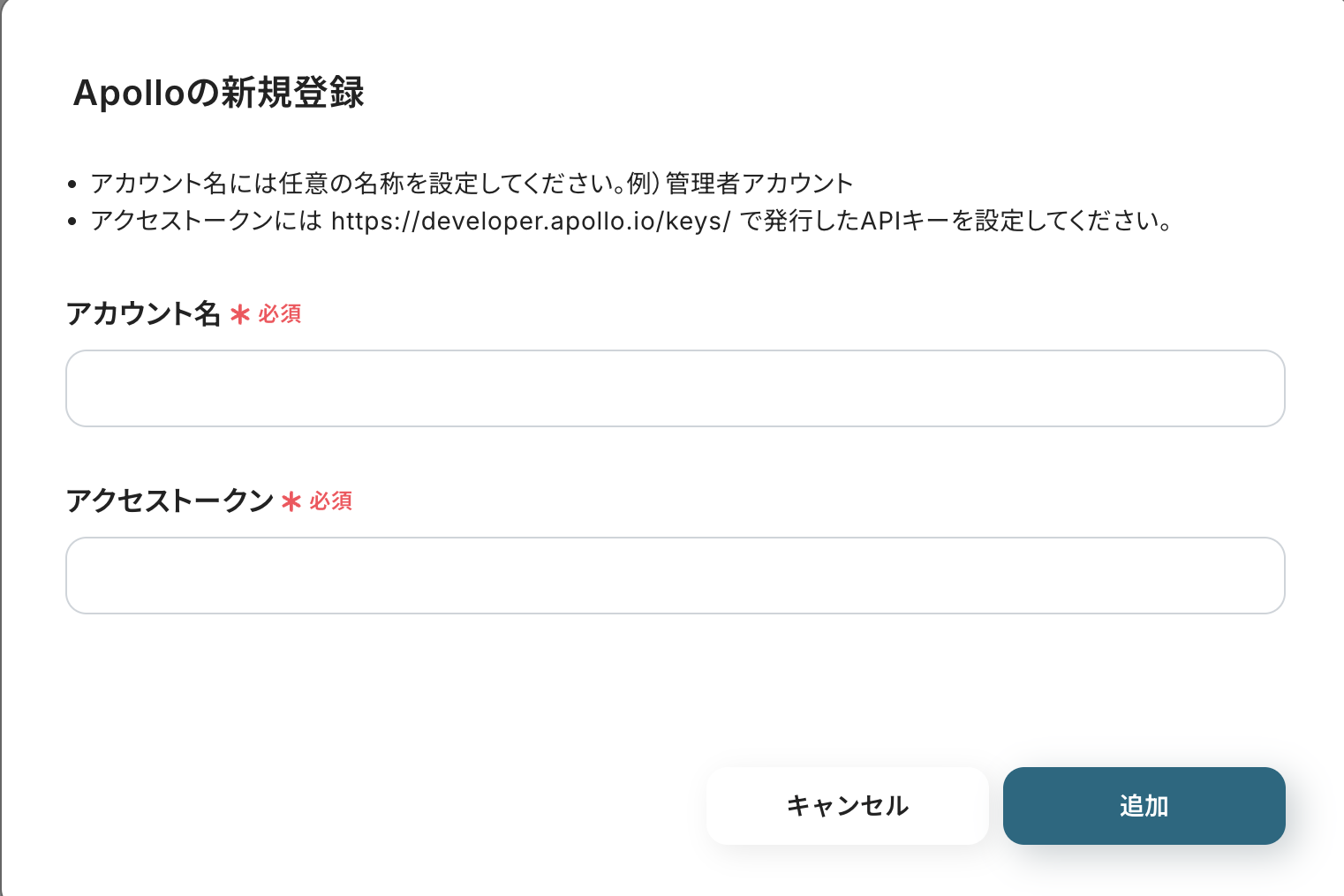
「アクセストークン」はこちらから発行してください!
赤枠の「Create new key」をクリックすると発行できますよ!

OutlookとYoomの連携方法
以下のナビをご参照ください。
※Microsoft365(旧Office365)には、家庭向けプランと一般法人向けプラン(Microsoft365 Business)があり、一般法人向けプランに加入していない場合には認証に失敗する可能性があるので注意してください。
ステップ2:テンプレートをコピー
次に、今回使用するテンプレートをコピーします。
- 下のバナーの「試してみる」を押す。
- Yoomの登録がまだの場合は、登録を行う。
※すでに登録が完了している場合は、ログインしてください。
■概要
営業活動において重要なリード情報がApolloで新たに追加された際、関係者への共有を手作業で行うことに手間を感じたり、通知を忘れてしまうことはありませんか。特に、迅速なアプローチが求められる場面では、こうしたタイムラグが機会損失に繋がることもあります。
このワークフローは、ApolloとOutlookを連携させることで、Apolloに新しいコンタクトが作成されたら、指定した宛先にOutlookから自動で通知メールを送信し、こうした課題を円滑に解決します。
■このテンプレートをおすすめする方
- ApolloとOutlookを日常的に利用しており、手動での情報共有に課題を感じている方
- Apolloで獲得した新規コンタTクトの情報を、チームに迅速かつ漏れなく共有したい方
- ApolloとOutlook間の定型的な連絡作業を自動化し、コア業務に集中したいと考えている方
■このテンプレートを使うメリット
- Apolloにコンタクトが登録されると、Outlookへの通知が自動で実行されるため、これまで手作業で行っていた連絡業務の時間を短縮することができます。
- 手動での情報伝達による連絡漏れや、宛先の間違いといったヒューマンエラーのリスクを軽減し、確実な情報共有を実現します。
■フローボットの流れ
- はじめに、ApolloとOutlookをYoomと連携します。
- 次に、トリガーでApolloを選択し、「コンタクトが作成されたら」というアクションを設定します。
- 最後に、オペレーションでOutlookの「メールを送る」アクションを設定し、コンタクト作成の旨を通知するメールが送信されるように設定します。
※「トリガー」:フロー起動のきっかけとなるアクション、「オペレーション」:トリガー起動後、フロー内で処理を行うアクション
■このワークフローのカスタムポイント
- Outlookのメール送信アクションでは、通知するメールの送信先(To, Cc, Bcc)を任意のアドレスに設定することが可能です。
- メールの件名や本文は自由にカスタマイズでき、固定のテキストだけでなく、トリガーとなったApolloのコンタクト情報(会社名や担当者名など)を変数として埋め込むこともできます。
■注意事項
- Apollo、OutlookのそれぞれとYoomを連携してください。
- トリガーは5分、10分、15分、30分、60分の間隔で起動間隔を選択できます。
- プランによって最短の起動間隔が異なりますので、ご注意ください。
- Microsoft365(旧Office365)には、家庭向けプランと一般法人向けプラン(Microsoft365 Business)があり、一般法人向けプランに加入していない場合には認証に失敗する可能性があります。
■概要
営業活動において重要なリード情報がApolloで新たに追加された際、関係者への共有を手作業で行うことに手間を感じたり、通知を忘れてしまうことはありませんか。特に、迅速なアプローチが求められる場面では、こうしたタイムラグが機会損失に繋がることもあります。
このワークフローは、ApolloとOutlookを連携させることで、Apolloに新しいコンタクトが作成されたら、指定した宛先にOutlookから自動で通知メールを送信し、こうした課題を円滑に解決します。
■このテンプレートをおすすめする方
- ApolloとOutlookを日常的に利用しており、手動での情報共有に課題を感じている方
- Apolloで獲得した新規コンタTクトの情報を、チームに迅速かつ漏れなく共有したい方
- ApolloとOutlook間の定型的な連絡作業を自動化し、コア業務に集中したいと考えている方
■このテンプレートを使うメリット
- Apolloにコンタクトが登録されると、Outlookへの通知が自動で実行されるため、これまで手作業で行っていた連絡業務の時間を短縮することができます。
- 手動での情報伝達による連絡漏れや、宛先の間違いといったヒューマンエラーのリスクを軽減し、確実な情報共有を実現します。
■フローボットの流れ
- はじめに、ApolloとOutlookをYoomと連携します。
- 次に、トリガーでApolloを選択し、「コンタクトが作成されたら」というアクションを設定します。
- 最後に、オペレーションでOutlookの「メールを送る」アクションを設定し、コンタクト作成の旨を通知するメールが送信されるように設定します。
※「トリガー」:フロー起動のきっかけとなるアクション、「オペレーション」:トリガー起動後、フロー内で処理を行うアクション
■このワークフローのカスタムポイント
- Outlookのメール送信アクションでは、通知するメールの送信先(To, Cc, Bcc)を任意のアドレスに設定することが可能です。
- メールの件名や本文は自由にカスタマイズでき、固定のテキストだけでなく、トリガーとなったApolloのコンタクト情報(会社名や担当者名など)を変数として埋め込むこともできます。
■注意事項
- Apollo、OutlookのそれぞれとYoomを連携してください。
- トリガーは5分、10分、15分、30分、60分の間隔で起動間隔を選択できます。
- プランによって最短の起動間隔が異なりますので、ご注意ください。
- Microsoft365(旧Office365)には、家庭向けプランと一般法人向けプラン(Microsoft365 Business)があり、一般法人向けプランに加入していない場合には認証に失敗する可能性があります。
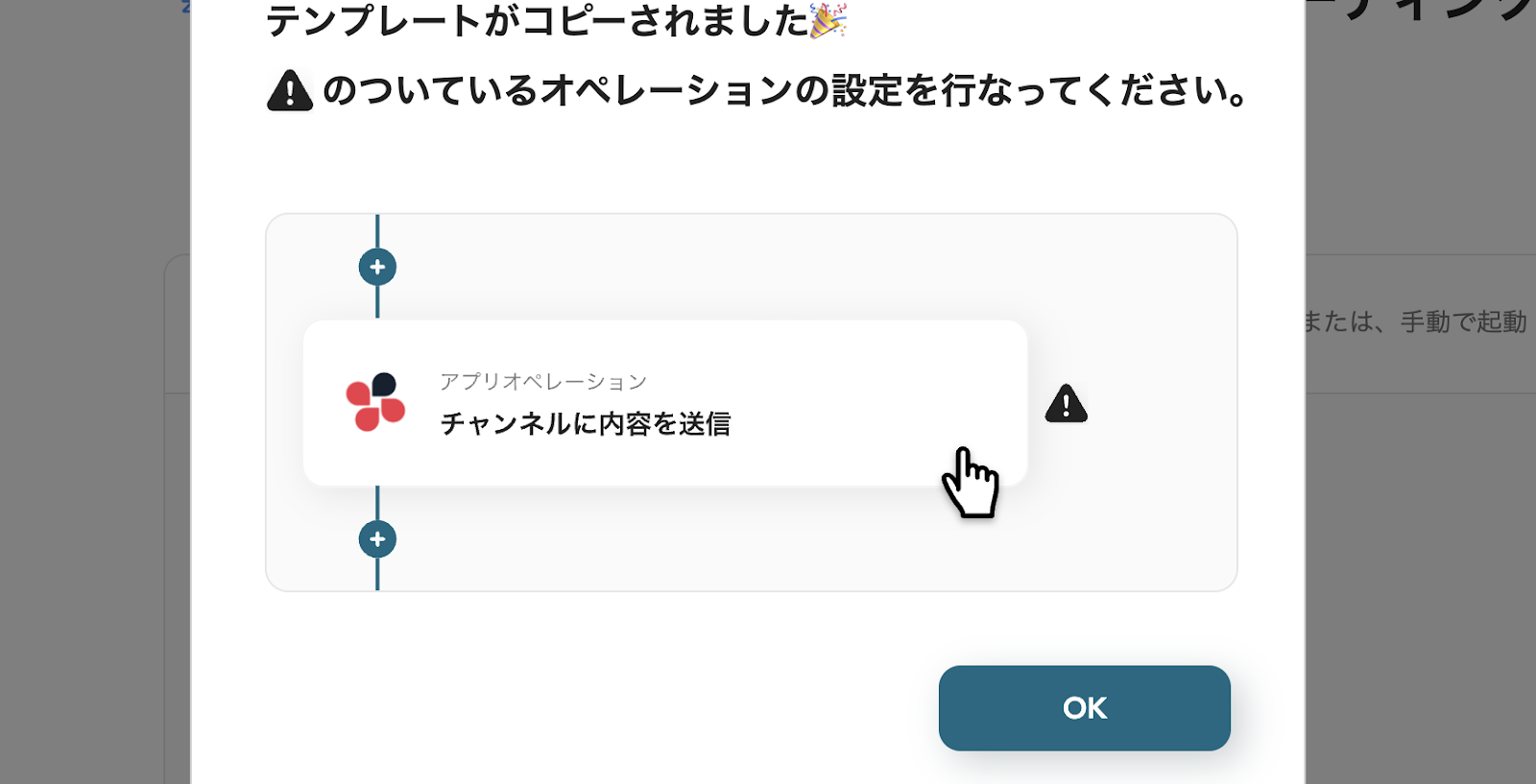
テンプレートが「マイプロジェクト」にコピーされると、このような画面が表示されます。
ステップ3:Apolloのトリガー設定
- コピーしたテンプレートを開く
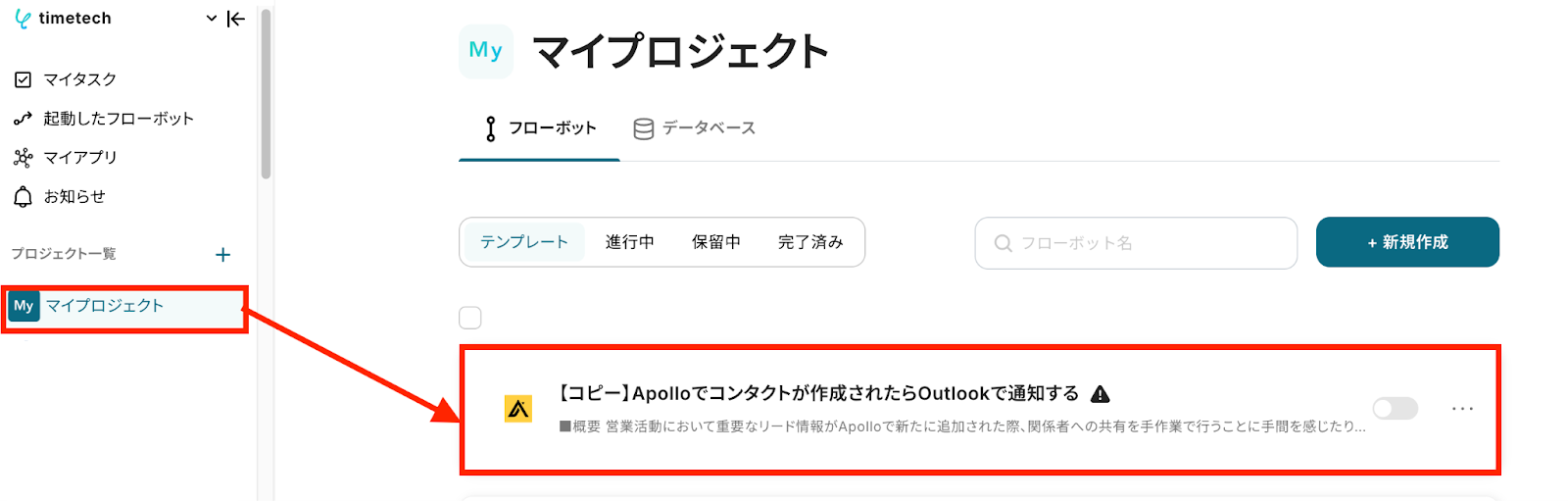
左側にあるメニューの「マイプロジェクト」から、コピーしたテンプレートを開きます。
(※テンプレートをコピー後、すぐに設定する場合はテンプレートを開く操作は不要です。設定を中断した場合のみ「マイプロジェクト」からテンプレートを開いて設定を再開してください!)
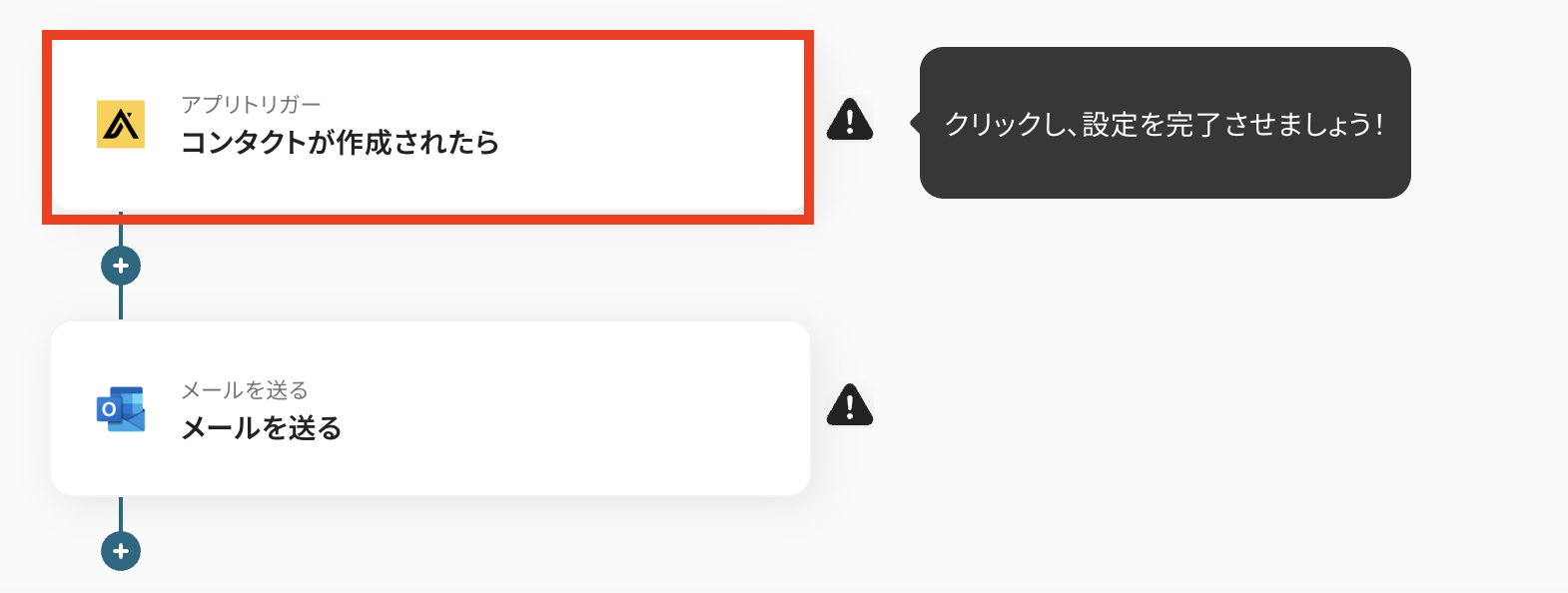
- アプリトリガー(Apollo)を開く
「コンタクトが作成されたら」をクリックします。
ここでの設定により、Apolloにコンタクトが作成されるとフローボットが起動します。
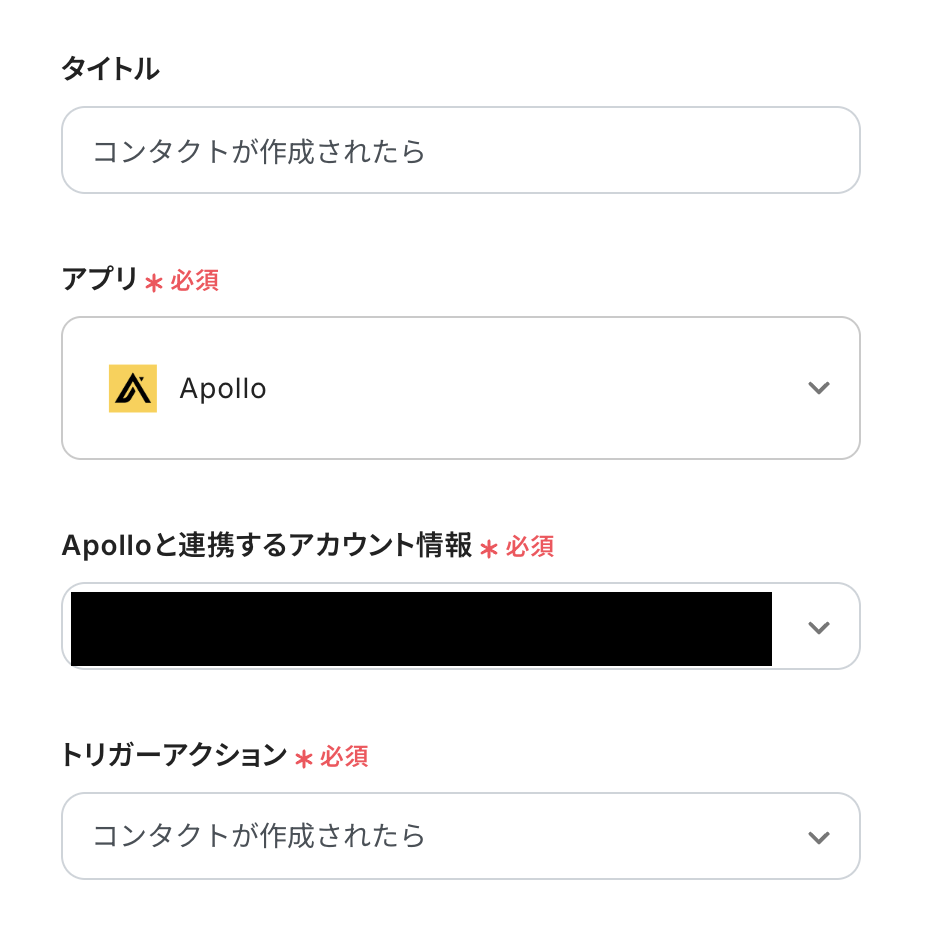
- 連携アカウントとアクションを選択する
必要箇所を入力していきます。
「タイトル」:必要に応じて変更可能です。分かりやすい名前に変更してもOKです!
「Apolloと連携するアカウント情報」:ステップ1で連携したアカウントが表示されます。
「トリガーアクション」:デフォルトで「コンタクトが作成されたら」が選択されているので、変更しないでそのままでOKです!
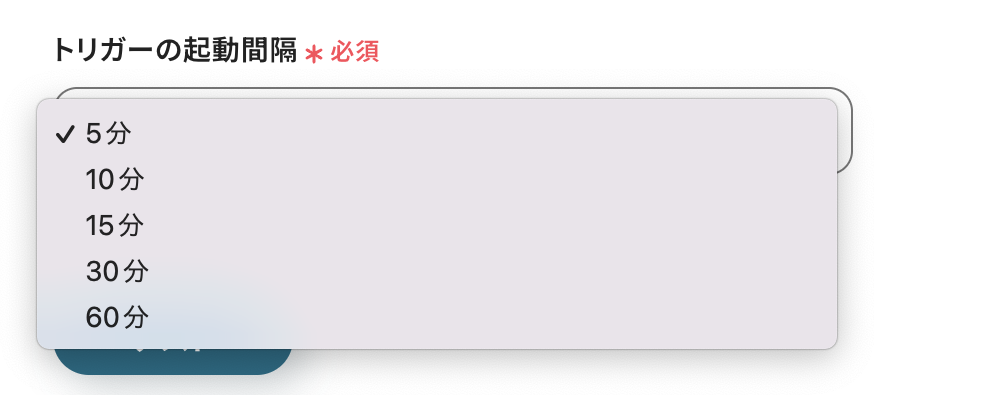
- アプリトリガーのAPI接続設定をする
「トリガーの起動間隔」を5分・10分・15分・30分・60分から選択します。
Apolloにコンタクトが作成されたら早めにトリガーを起動したい場合は、短い間隔で設定しましょう!
※プランによって起動間隔の選択内容が異なるため、ご注意ください。
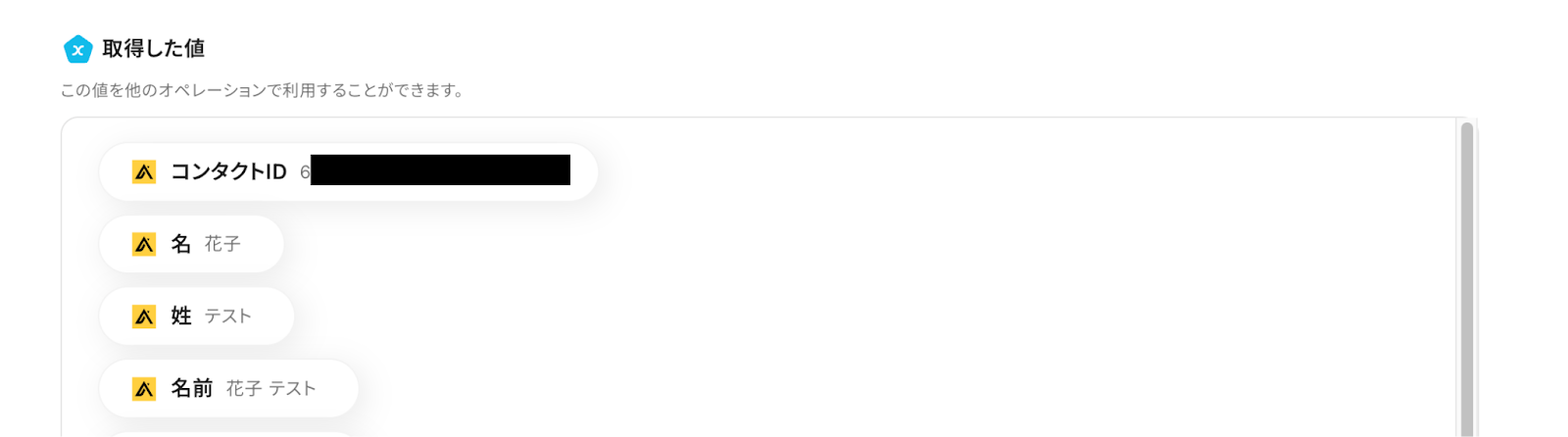
設定が完了したら、テスト用にコンタクトを作成しましょう!
今回は「テスト花子」という名前で登録してみました。

作成が完了したらYoomの画面に「テスト」を押します。
テストに成功すると「取得した値」の欄にコンタクトに関するデータがアウトプットされるので、確認できたら「保存する」をクリックしましょう!
※取得した値とは?
ステップ4:Outlookでメールを送る設定
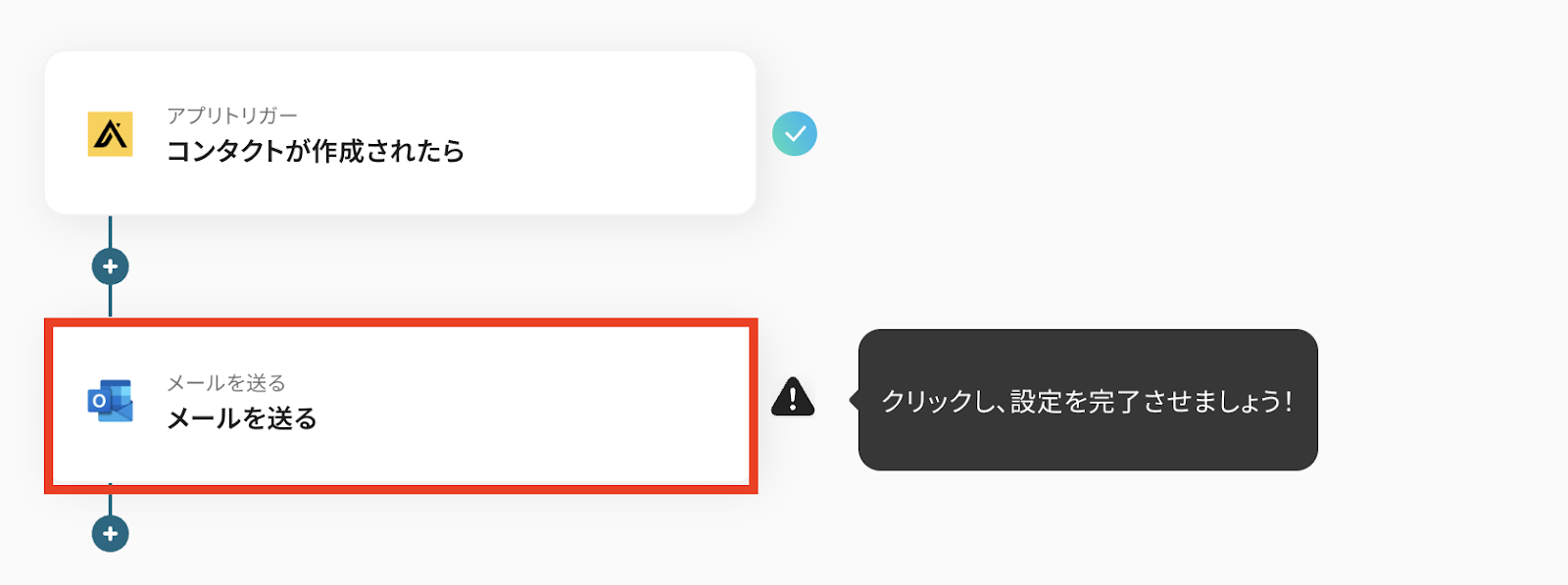
- Outlookを開く
「メールを送る」をクリックします。
- メールの設定をする
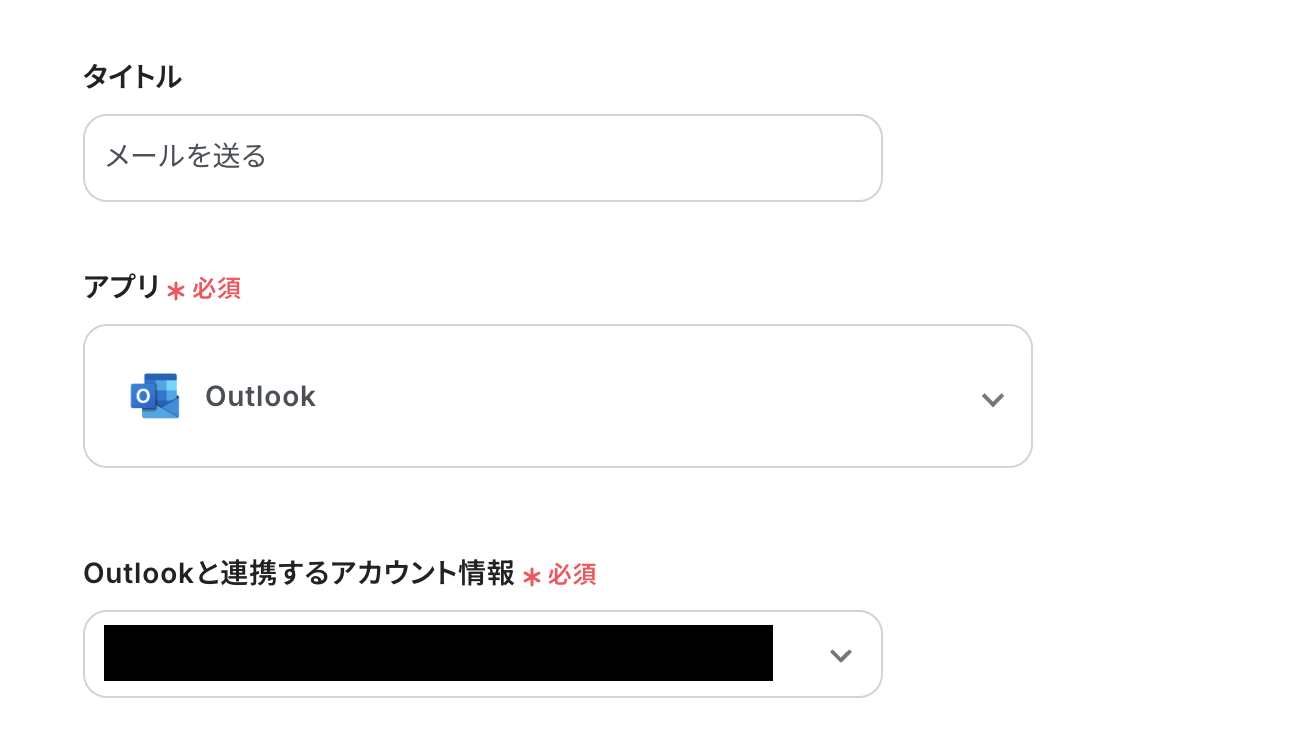
「タイトル」や「アカウント情報」について、ステップ3と同様の要領で変更・確認を行います。
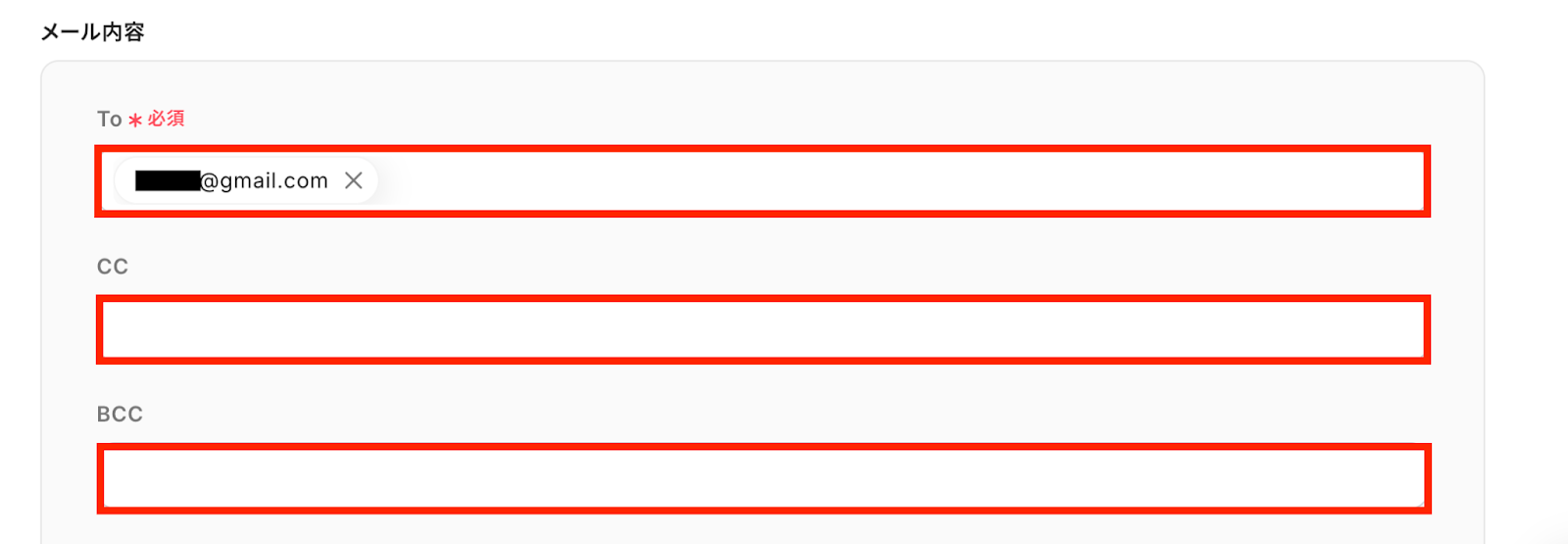
次にメール内容を設定していきます。
送信先のアドレスを「To」に入力します。
「CC・BCC」は任意で設定してください!
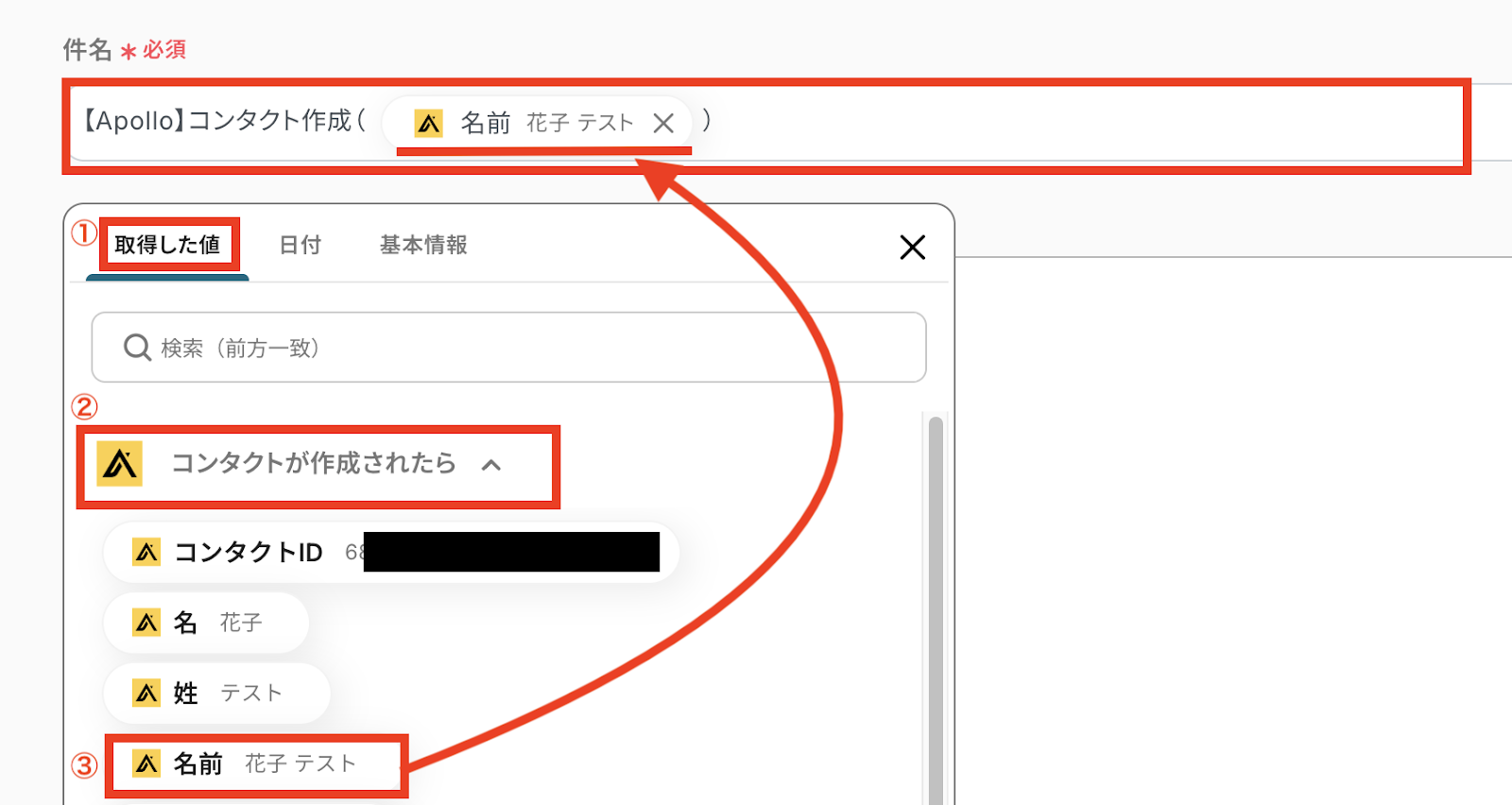
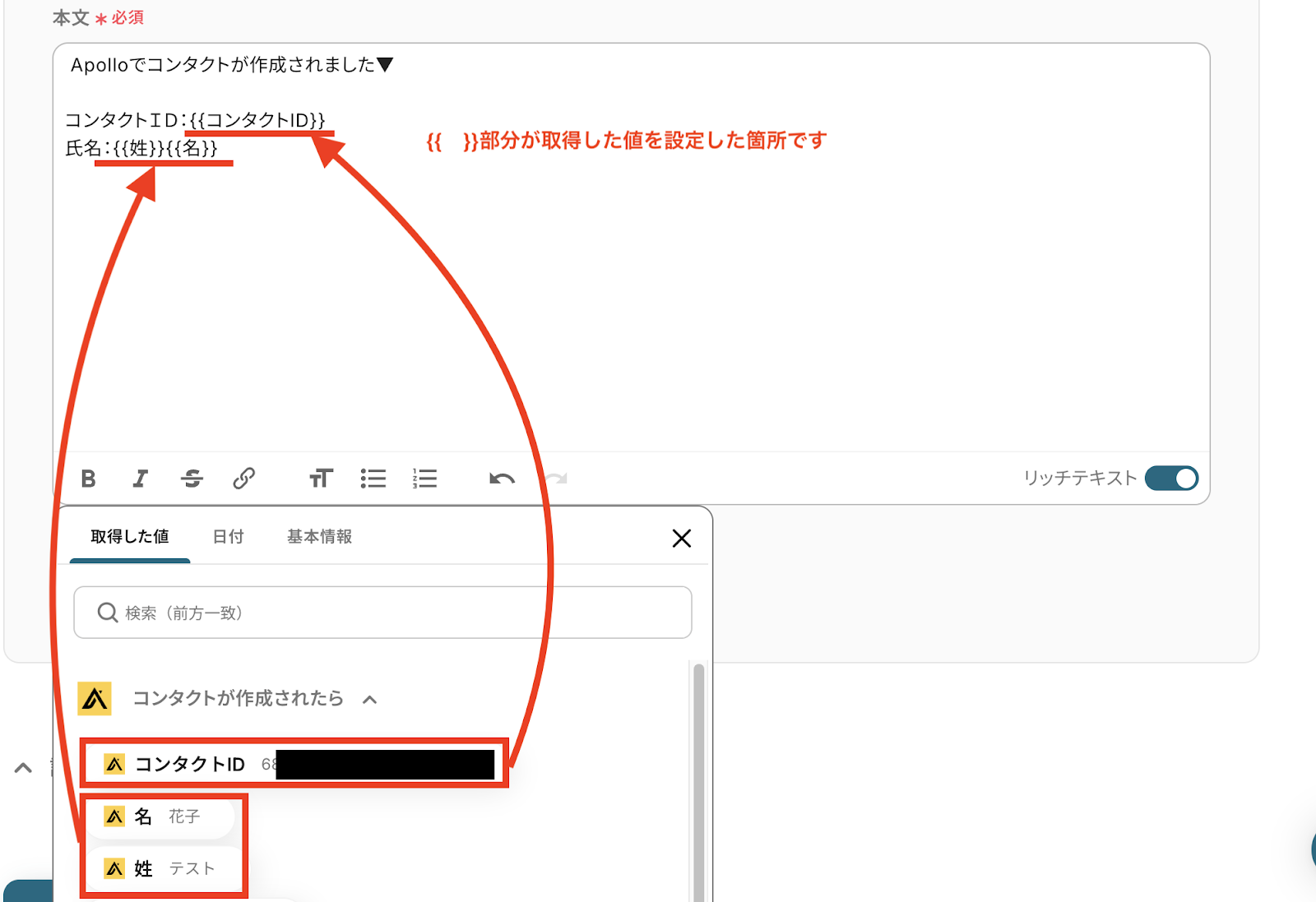
「件名」と「本文」は文字を手入力するだけでなく、ステップ3で取得した値を活用することができます。
取得した値を活用することで、メールを見るだけでコンタクトの作成内容が一目瞭然です!
【取得した値の活用方法】
①入力欄をクリックして「取得した値」を表示
②「コンタクトが作成されたら」をクリック
③入力したい値を選択
「本文」も同じ要領で設定しましょう!
今回は画像のような内容で設定してみましたよ。
設定が完了したら「次へ」をクリックします。
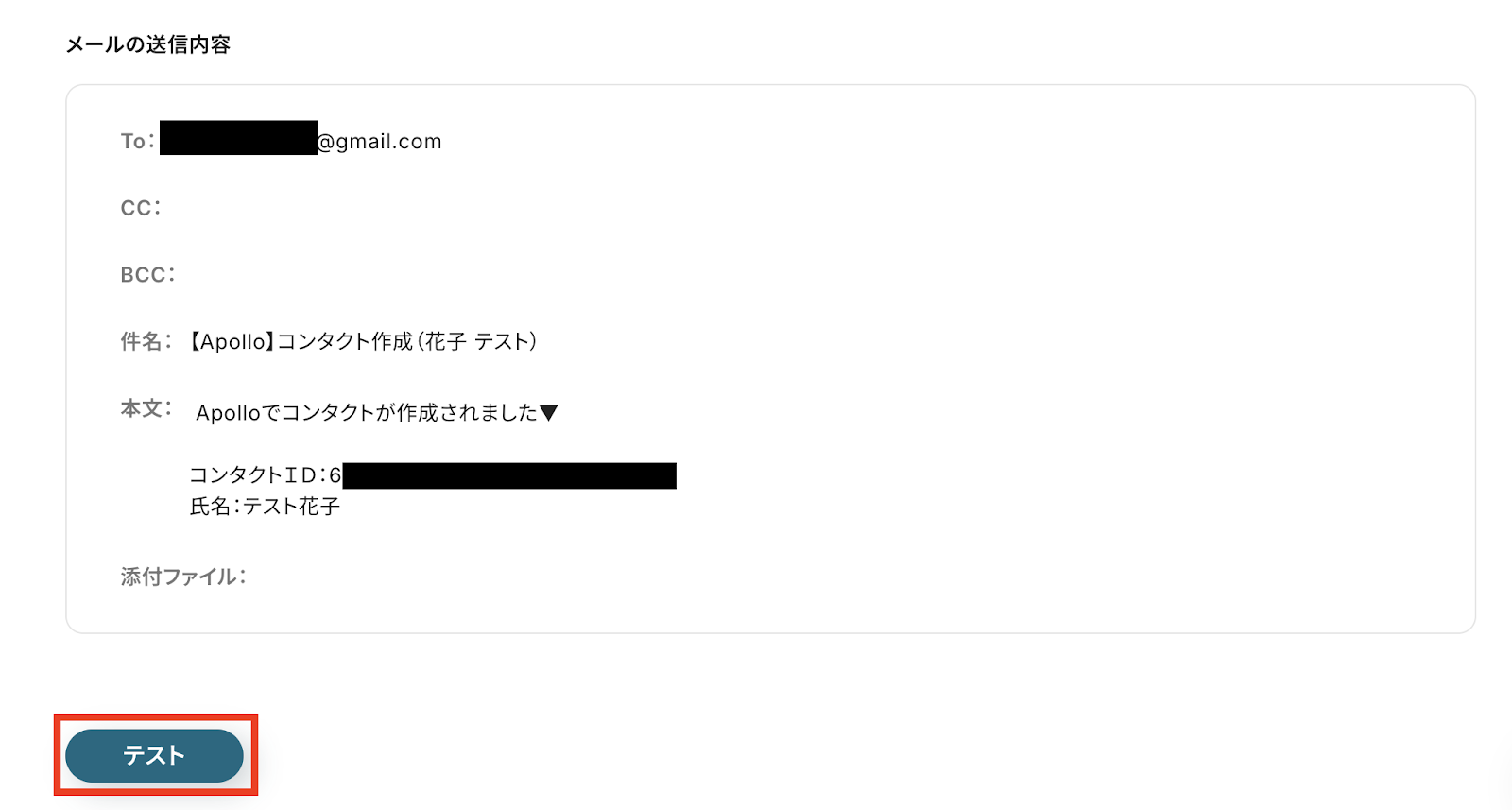
すると「メール送信のテスト」が表示されるので、問題ないかチェックしてください。
問題なければ「テスト」を押しましょう。
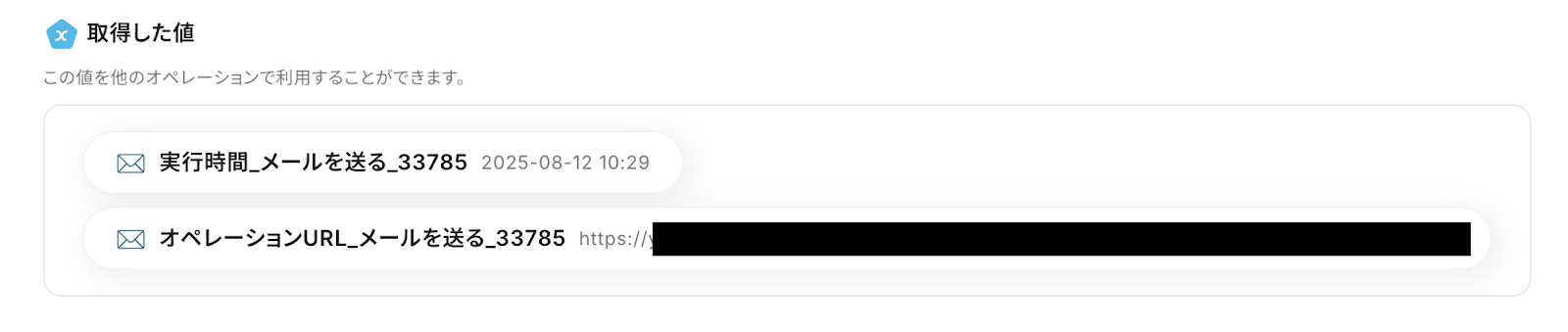
テストに成功すると「取得した値」にデータがアウトプットされるので「保存する」をクリックします。
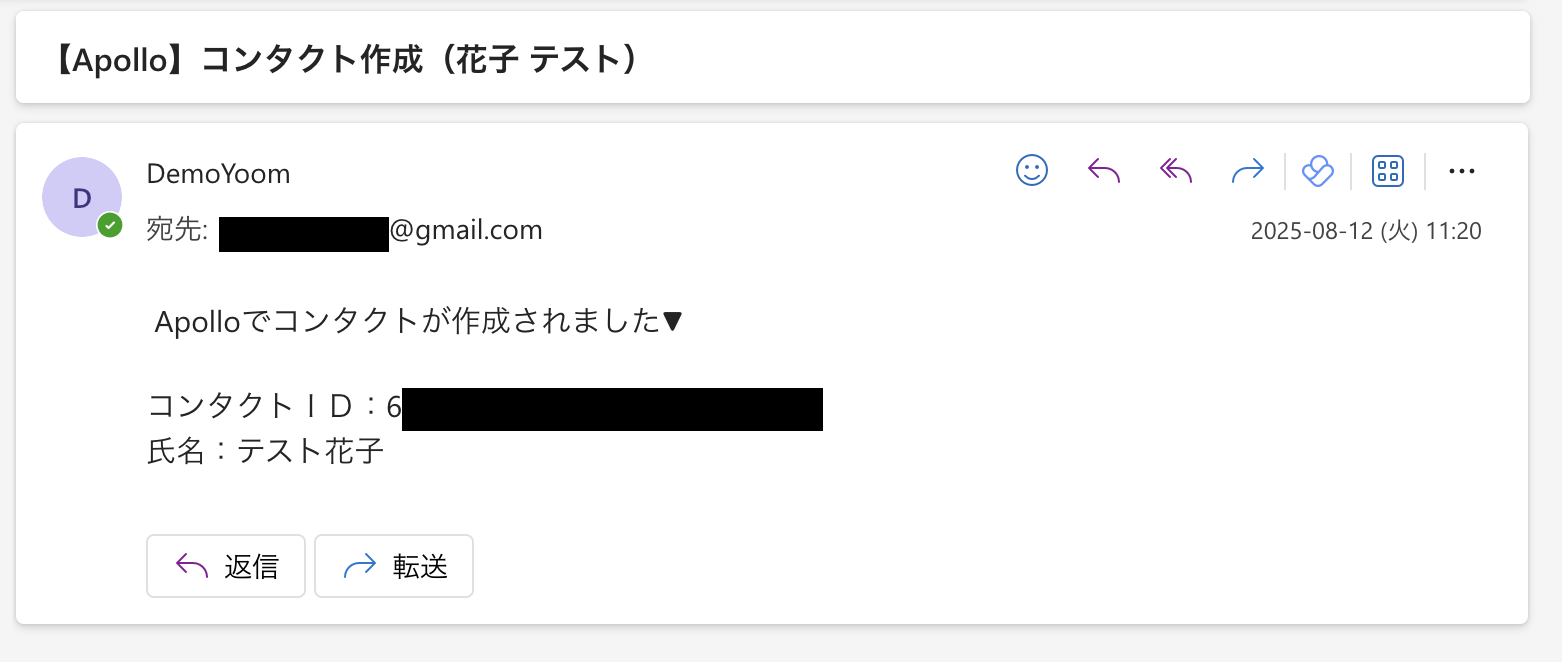
実際にOutlook画面でもメールが送信できていることを確認できたらOKです!
ステップ5:トリガーをONにして動作を確認
最後に「トリガーをON」をクリックして、自動化の設定は終了です。
正しく、フローボットが起動するか確認しましょう。
設定、お疲れ様でした!
以上が、Apolloでコンタクトが作成されたらOutlookで通知する連携手順になります!
OutlookのデータをApolloに連携したい場合
今回はApolloからOutlookへデータを連携する方法をご紹介しましたが、逆にOutlookからApolloへのデータ連携も可能です。
実施したい場合は、下記のテンプレートも併せてご利用ください。
Outlookで受信した内容からApolloにアカウントを作成する
Outlookで特定のキーワードを含むメールを受信した際に、そのメール本文から担当者名などの情報を抽出し、Apolloに新しいアカウントとして自動で登録します。
この連携は、問い合わせメールなどからリード情報を手入力する手間を省きつつ、正確な顧客データベースの構築を実現できるため、営業機会の損失を防ぐことに繋がります。
■概要
日々の営業活動において、Outlookで受信した見込み顧客からのメールを、営業支援ツールのApolloへ手作業で登録する業務に手間を感じていませんか。この単純作業は時間を要するだけでなく、入力ミスといったヒューマンエラーの原因にもなりかねません。このワークフローは、Outlookでのメール受信をトリガーとして、AIがメール内容から必要な情報を抽出し、自動でApolloにアカウントを作成します。ApolloとOutlookの連携を自動化することで、リード管理の初動を効率化し、営業活動の迅速化を支援します。
■このテンプレートをおすすめする方
- Outlookで受けた情報を手入力でApolloに登録している営業担当者の方
- ApolloとOutlook間のデータ入力を自動化し、営業チームの生産性を向上させたいマネージャーの方
- リード獲得からアプローチまでの時間を短縮し、機会損失をなくしたいと考えている方
■このテンプレートを使うメリット
- Outlookでメールを受信後、自動でApolloにアカウントが作成されるため、これまで手作業での転記に費やしていた時間を削減できます
- 手動でのデータ入力に伴う、転記ミスや登録漏れといったヒューマンエラーを防ぎ、常に正確なデータ管理を実現します
■フローボットの流れ
- はじめに、OutlookとApolloをYoomと連携します
- 次に、トリガーでOutlookを選択し、「メールを受信したら」というアクションを設定します
- 次に、オペレーションで分岐機能を設定し、特定の条件に合致したメールのみ後続の処理に進むように設定します
- 次に、オペレーションでAI機能を選択し、「テキストからデータを抽出する」アクションでメール本文から必要な情報を抽出します
- 最後に、オペレーションでApolloを選択し、「アカウントを作成」アクションを設定し、抽出したデータを用いてアカウントを作成します
※「トリガー」:フロー起動のきっかけとなるアクション、「オペレーション」:トリガー起動後、フロー内で処理を行うアクション
■このワークフローのカスタムポイント
- AI機能のアクションでは、受信したメールの本文から、会社名や担当者名、連絡先など、Apolloへの登録に必要となる項目を任意で指定し抽出できます
- Apolloのアカウント作成アクションでは、アカウント名やメールアドレスなどの項目に、前段のAI機能で抽出した情報を変数として埋め込むことや、固定の値を設定することが可能です
■注意事項
- Apollo、OutlookのそれぞれとYoomを連携してください。
- トリガーは5分、10分、15分、30分、60分の間隔で起動間隔を選択できます。
- プランによって最短の起動間隔が異なりますので、ご注意ください。
- Microsoft365(旧Office365)には、家庭向けプランと一般法人向けプラン(Microsoft365 Business)があり、一般法人向けプランに加入していない場合には認証に失敗する可能性があります。
- 分岐はミニプラン以上のプランでご利用いただける機能(オペレーション)となっております。フリープランの場合は設定しているフローボットのオペレーションはエラーとなりますので、ご注意ください。
- ミニプランなどの有料プランは、2週間の無料トライアルを行うことが可能です。無料トライアル中には制限対象のアプリや機能(オペレーション)を使用することができます。
■概要
日々の営業活動において、Outlookで受信した見込み顧客からのメールを、営業支援ツールのApolloへ手作業で登録する業務に手間を感じていませんか。この単純作業は時間を要するだけでなく、入力ミスといったヒューマンエラーの原因にもなりかねません。このワークフローは、Outlookでのメール受信をトリガーとして、AIがメール内容から必要な情報を抽出し、自動でApolloにアカウントを作成します。ApolloとOutlookの連携を自動化することで、リード管理の初動を効率化し、営業活動の迅速化を支援します。
■このテンプレートをおすすめする方
- Outlookで受けた情報を手入力でApolloに登録している営業担当者の方
- ApolloとOutlook間のデータ入力を自動化し、営業チームの生産性を向上させたいマネージャーの方
- リード獲得からアプローチまでの時間を短縮し、機会損失をなくしたいと考えている方
■このテンプレートを使うメリット
- Outlookでメールを受信後、自動でApolloにアカウントが作成されるため、これまで手作業での転記に費やしていた時間を削減できます
- 手動でのデータ入力に伴う、転記ミスや登録漏れといったヒューマンエラーを防ぎ、常に正確なデータ管理を実現します
■フローボットの流れ
- はじめに、OutlookとApolloをYoomと連携します
- 次に、トリガーでOutlookを選択し、「メールを受信したら」というアクションを設定します
- 次に、オペレーションで分岐機能を設定し、特定の条件に合致したメールのみ後続の処理に進むように設定します
- 次に、オペレーションでAI機能を選択し、「テキストからデータを抽出する」アクションでメール本文から必要な情報を抽出します
- 最後に、オペレーションでApolloを選択し、「アカウントを作成」アクションを設定し、抽出したデータを用いてアカウントを作成します
※「トリガー」:フロー起動のきっかけとなるアクション、「オペレーション」:トリガー起動後、フロー内で処理を行うアクション
■このワークフローのカスタムポイント
- AI機能のアクションでは、受信したメールの本文から、会社名や担当者名、連絡先など、Apolloへの登録に必要となる項目を任意で指定し抽出できます
- Apolloのアカウント作成アクションでは、アカウント名やメールアドレスなどの項目に、前段のAI機能で抽出した情報を変数として埋め込むことや、固定の値を設定することが可能です
■注意事項
- Apollo、OutlookのそれぞれとYoomを連携してください。
- トリガーは5分、10分、15分、30分、60分の間隔で起動間隔を選択できます。
- プランによって最短の起動間隔が異なりますので、ご注意ください。
- Microsoft365(旧Office365)には、家庭向けプランと一般法人向けプラン(Microsoft365 Business)があり、一般法人向けプランに加入していない場合には認証に失敗する可能性があります。
- 分岐はミニプラン以上のプランでご利用いただける機能(オペレーション)となっております。フリープランの場合は設定しているフローボットのオペレーションはエラーとなりますので、ご注意ください。
- ミニプランなどの有料プランは、2週間の無料トライアルを行うことが可能です。無料トライアル中には制限対象のアプリや機能(オペレーション)を使用することができます。
Outlookで受信した名刺画像をもとにApolloでコンタクトを作成する
Outlookで受信したメールに添付された名刺画像をOCR(光学的文字認識)で読み取り、そのテキストデータをもとにApolloへ新しいコンタクトを自動で作成する連携です。
この仕組みによって、イベントなどで大量に受信した名刺のデータ化と登録作業の効率化に繋がります。
手入力の手間と時間を削減しつつ、リード情報を素早くApolloに登録したいときにおすすめです!
■概要
名刺交換後に手作業で顧客情報を入力する際、手間や時間がかかると感じていませんか。特に、オンラインで交換した名刺画像をOutlookで受け取り、一件ずつ手入力でApolloへ登録する作業は、非効率であり入力ミスの原因にもなります。このワークフローを活用すれば、Outlookで名刺画像が添付されたメールを受信するだけで、自動で文字情報を読み取りApolloへコンタクトとして登録するため、こうした定型業務を効率化できます。
■このテンプレートをおすすめする方
- ApolloとOutlookを利用しており、名刺情報の入力作業に手間を感じている営業担当者の方
- 名刺交換後のリード情報を迅速にApolloへ登録し、営業活動を加速させたい方
- 手作業によるデータ入力のミスをなくし、顧客情報の正確性を高めたいチームリーダーの方
■このテンプレートを使うメリット
- Outlookでのメール受信を起点にApolloへの登録が自動化されるため、これまで手入力に費やしていた作業時間を他のコア業務にあてられます
- システムが自動で処理を行うことで、手作業による転記ミスや入力漏れといったヒューマンエラーを防ぎ、顧客データの正確性を保ちます
■フローボットの流れ
- はじめに、OutlookとApolloをYoomと連携します
- 次に、トリガーでOutlookを選択し、「メールを受信したら」というアクションを設定し、特定の件名や差出人などで条件を絞り込みます
- 続けて、オペレーションで分岐機能を設定し、メールに添付ファイルがある場合のみ後続の処理に進むよう設定します
- 次に、Outlookの「メールの添付ファイルの情報を取得する」アクションと「メールの添付ファイルをダウンロード」アクションを順に設定します
- OCR機能の「任意の画像やPDFを読み取る」アクションで、ダウンロードした名刺画像から会社名や氏名、メールアドレスなどのテキスト情報を抽出します
- 最後に、Apolloの「コンタクトを作成」アクションを設定し、OCR機能で抽出した情報を各項目に埋め込みます
※「トリガー」:フロー起動のきっかけとなるアクション、「オペレーション」:トリガー起動後、フロー内で処理を行うアクション
■このワークフローのカスタムポイント
- OCR機能の設定では、読み取る名刺のレイアウトに合わせて、会社名、氏名、役職、メールアドレスといった抽出したい項目を任意でカスタムしてください
- Apolloでコンタクトを作成するアクションでは、会社名や氏名などの各項目に、前段のOCR機能で取得した値を埋め込むだけでなく、固定値を入力するなどの柔軟な設定が可能です
■注意事項
- Apollo、OutlookのそれぞれとYoomを連携してください。
- トリガーは5分、10分、15分、30分、60分の間隔で起動間隔を選択できます。
- プランによって最短の起動間隔が異なりますので、ご注意ください。
- Microsoft365(旧Office365)には、家庭向けプランと一般法人向けプラン(Microsoft365 Business)があり、一般法人向けプランに加入していない場合には認証に失敗する可能性があります。
- 分岐はミニプラン以上のプランでご利用いただける機能(オペレーション)となっております。フリープランの場合は設定しているフローボットのオペレーションはエラーとなりますので、ご注意ください。
- ミニプランなどの有料プランは、2週間の無料トライアルを行うことが可能です。無料トライアル中には制限対象のアプリや機能(オペレーション)を使用することができます。
- OCR_AIオペレーションはチームプラン・サクセスプランでのみご利用いただける機能となっております。フリープラン・ミニプランの場合は設定しているフローボットのオペレーションはエラーとなりますので、ご注意ください。
- チームプランやサクセスプランなどの有料プランは、2週間の無料トライアルを行うことが可能です。無料トライアル中には制限対象のアプリやAI機能(オペレーション)を使用することができます。
■概要
名刺交換後に手作業で顧客情報を入力する際、手間や時間がかかると感じていませんか。特に、オンラインで交換した名刺画像をOutlookで受け取り、一件ずつ手入力でApolloへ登録する作業は、非効率であり入力ミスの原因にもなります。このワークフローを活用すれば、Outlookで名刺画像が添付されたメールを受信するだけで、自動で文字情報を読み取りApolloへコンタクトとして登録するため、こうした定型業務を効率化できます。
■このテンプレートをおすすめする方
- ApolloとOutlookを利用しており、名刺情報の入力作業に手間を感じている営業担当者の方
- 名刺交換後のリード情報を迅速にApolloへ登録し、営業活動を加速させたい方
- 手作業によるデータ入力のミスをなくし、顧客情報の正確性を高めたいチームリーダーの方
■このテンプレートを使うメリット
- Outlookでのメール受信を起点にApolloへの登録が自動化されるため、これまで手入力に費やしていた作業時間を他のコア業務にあてられます
- システムが自動で処理を行うことで、手作業による転記ミスや入力漏れといったヒューマンエラーを防ぎ、顧客データの正確性を保ちます
■フローボットの流れ
- はじめに、OutlookとApolloをYoomと連携します
- 次に、トリガーでOutlookを選択し、「メールを受信したら」というアクションを設定し、特定の件名や差出人などで条件を絞り込みます
- 続けて、オペレーションで分岐機能を設定し、メールに添付ファイルがある場合のみ後続の処理に進むよう設定します
- 次に、Outlookの「メールの添付ファイルの情報を取得する」アクションと「メールの添付ファイルをダウンロード」アクションを順に設定します
- OCR機能の「任意の画像やPDFを読み取る」アクションで、ダウンロードした名刺画像から会社名や氏名、メールアドレスなどのテキスト情報を抽出します
- 最後に、Apolloの「コンタクトを作成」アクションを設定し、OCR機能で抽出した情報を各項目に埋め込みます
※「トリガー」:フロー起動のきっかけとなるアクション、「オペレーション」:トリガー起動後、フロー内で処理を行うアクション
■このワークフローのカスタムポイント
- OCR機能の設定では、読み取る名刺のレイアウトに合わせて、会社名、氏名、役職、メールアドレスといった抽出したい項目を任意でカスタムしてください
- Apolloでコンタクトを作成するアクションでは、会社名や氏名などの各項目に、前段のOCR機能で取得した値を埋め込むだけでなく、固定値を入力するなどの柔軟な設定が可能です
■注意事項
- Apollo、OutlookのそれぞれとYoomを連携してください。
- トリガーは5分、10分、15分、30分、60分の間隔で起動間隔を選択できます。
- プランによって最短の起動間隔が異なりますので、ご注意ください。
- Microsoft365(旧Office365)には、家庭向けプランと一般法人向けプラン(Microsoft365 Business)があり、一般法人向けプランに加入していない場合には認証に失敗する可能性があります。
- 分岐はミニプラン以上のプランでご利用いただける機能(オペレーション)となっております。フリープランの場合は設定しているフローボットのオペレーションはエラーとなりますので、ご注意ください。
- ミニプランなどの有料プランは、2週間の無料トライアルを行うことが可能です。無料トライアル中には制限対象のアプリや機能(オペレーション)を使用することができます。
- OCR_AIオペレーションはチームプラン・サクセスプランでのみご利用いただける機能となっております。フリープラン・ミニプランの場合は設定しているフローボットのオペレーションはエラーとなりますので、ご注意ください。
- チームプランやサクセスプランなどの有料プランは、2週間の無料トライアルを行うことが可能です。無料トライアル中には制限対象のアプリやAI機能(オペレーション)を使用することができます。
ApolloやOutlookのAPIを使ったその他の自動化例
ApolloやOutlookのAPIを使用することで、さまざまな業務を自動化することができます。
ここでは、複数のテンプレートをご紹介するので、気になるものがあればぜひ試してみてくださいね!
Apolloを使った便利な自動化例
フォームやチャットツールと連携することで、コンタクトの作成業務を自動化できます。
手作業でコンタクト情報を入力する手間を削減できるため、業務の効率化が課題のときは以下のテンプレートを試してみてください!
■概要 Googleフォームでお問い合わせや資料請求などを受け付けた後、その情報を営業支援ツールApolloに手入力する作業に手間を感じていませんか。このワークフローを活用すれば、Googleフォームに新しい回答が送信されると、その内容をもとにApolloへコンタクトを自動で作成します。手作業による入力の手間や転記ミスをなくし、リード管理の初動を迅速化します。 ■このテンプレートをおすすめする方 ■このテンプレートを使うメリット ■フローボットの流れ ※「トリガー」:フロー起動のきっかけとなるアクション、「オペレーション」:トリガー起動後、フロー内で処理を行うアクション ■このワークフローのカスタムポイント ■注意事項 ■概要 Discordコミュニティでのやり取りから有望な見込み顧客情報を得たものの、その情報をセールスリストであるApolloへ手動で転記する作業に手間を感じていませんか。このコピー&ペーストによる作業は、入力ミスや対応漏れといったヒューマンエラーの原因にもなりかねません。このワークフローを活用すれば、Discordの特定チャンネルへの投稿をきっかけに、自動でApolloへコンタクトが作成されるため、こうしたリード管理の課題をスムーズに解消します。 ■このテンプレートをおすすめする方 ■このテンプレートを使うメリット ■フローボットの流れ ※「トリガー」:フロー起動のきっかけとなるアクション、「オペレーション」:トリガー起動後、フロー内で処理を行うアクション ■このワークフローのカスタムポイント ■注意事項 ■概要 Apolloで登録されたコンタクト情報をGoogle スプレッドシートに追加するフローです。 ■このテンプレートをおすすめする方 1. Apolloを利用して顧客情報を一元管理している企業 ・Apolloを使用してコンタクト情報を管理している営業担当者 ・手動でGoogle スプレッドシートに追加する作業に時間がかかっている方 2. Google スプレッドシートでデータ管理をしている企業 ・日常的にデータの追加作業を行っていて、手動での作業に時間と手間がかかっている方 ■このテンプレートを使うメリット このテンプレートを利用すると、Apolloで登録されたコンタクト情報がGoogle スプレッドシートに自動反映されます。 また、ヒューマンエラーのリスク軽減としても有効です。 ■注意事項 ・ApolloとGoogle スプレッドシートのそれぞれとYoomを連携してください。 ・トリガーは5分、10分、15分、30分、60分の間隔で起動間隔を選択できます。 ・プランによって最短の起動間隔が異なりますので、ご注意ください。 ■概要 Apolloで登録されたコンタクト情報をSalesforceに追加するフローです。 ■このテンプレートをおすすめする方 1.Apolloを活用してリード管理やコンタクト情報管理を行っている方 ・Apolloでリード情報を管理しているが、手動でSalesforceにデータを移行するのが手間に感じている方 2.営業支援ツールとしてSalesforceを利用している企業 ・Salesforceを日常的に利用していて、最新のコンタクト情報を常に把握したい方 ■このテンプレートを使うメリット このテンプレートを利用すると、Apolloで登録されたコンタクト情報がSalesforceに自動追加されるため、二重入力の手間を省くことができます。 また、情報の自動反映により、データの一貫性が保ちやすくなります。 ■注意事項 ・ApolloとSalesforceのそれぞれとYoomを連携してください。 ・トリガーは5分、10分、15分、30分、60分の間隔で起動間隔を選択できます。 ・プランによって最短の起動間隔が異なりますので、ご注意ください。 ・Salesforceはチームプラン・サクセスプランでのみご利用いただけるアプリとなっております。フリープラン・ミニプランの場合は設定しているフローボットのオペレーションやデータコネクトはエラーとなりますので、ご注意ください。 ・チームプランやサクセスプランなどの有料プランは、2週間の無料トライアルを行うことが可能です。無料トライアル中には制限対象のアプリを使用することができます。 ■概要 Apolloで登録されたコンタクト情報をホットプロファイルに追加するフローです。 ■このテンプレートをおすすめする方 1. Apolloを利用して営業活動やコンタクト管理を行っている方 ・Apolloを使って新規顧客のコンタクト情報を収集しているが、手動で別のシステムに転記するのが大変な方 2. 顧客管理ツールとしてホットプロファイルを利用している企業 ・ホットプロファイルに顧客情報を登録しているが、複数システムでデータ管理しているため、手動での登録が煩雑な方 ・営業担当者として、どのシステムでも最新のコンタクト情報を簡単に管理できるようにしたい方 ■このテンプレートを使うメリット Apolloで登録されたコンタクト情報をホットプロファイルに自動で追加するフローを活用することで、コンタクト情報入力の手間と時間が削減され、手入力作業にかかる労力を他のコア業務に充てることができ、生産性が向上につながります。 また、自動化により手動入力によるミスが減るため、人的なミスを防止することも可能になります。 ■注意事項 ・Apollo、ホットプロファイルのそれぞれとYoomを連携してください。 ・トリガーは5分、10分、15分、30分、60分の間隔で起動間隔を選択できます。 ・プランによって最短の起動間隔が異なりますので、ご注意ください。
Yoomを利用すると、プログラミング不要で簡単にアプリ同士を連携することが可能です。
これにより、いくつかの利点があります。
まず、情報転記が不要になるため、作業の負担が軽減し、作業時間が節約されます。
これにより、他の作業に集中できるようになるため、業務効率化につながります。
手動で行っていた転記作業が自動化されるため、スペルミスや追加漏れなどの人為的ミスが削減されます。
Yoomを利用すると、プログラミング不要で簡単にアプリ同士を連携することができます。
これにより、データ入力の時間が削減され、作業負担の軽減につながります。
情報転記する際に入力ミスが発生したり、追加漏れが発生したりといったことを未然に防止できるため、アプリ間でデータの不整合が起きづらくなるでしょう。
Yoomを利用すると、プログラミング不要で簡単にアプリ同士を連携することができます。




Outlookを使った便利な自動化例
他のアプリをトリガーとして利用したテンプレートを使うことで、Outlookでのメール送信業務を自動化できます。
これにより、手動でのメール作成と送信作業が削減されるため、人為的ミスを防ぎ、通知業務の精度向上を図りたいときにおすすめです。
■概要Notionで案件管理を行っているものの、見積書を作成する際は都度Googleドキュメントを開き、手作業で情報を転記していませんか?さらに、作成した書類をOutlookで送付するまでの一連の作業は、手間がかかるだけでなく、転記ミスなどのヒューマンエラーにも繋がりかねません。このワークフローを活用すれば、Notionのデータベース情報をもとにGoogleドキュメントで見積書を自動で作成し、Outlookでのメール送信までを自動化できるため、こうした見積業務の課題を解消できます。
Chrome拡張機能を使用したトリガーを使用することで、Notion上から直接トリガーを起動させることができます。
■このテンプレートをおすすめする方- NotionとGoogleドキュメント、Outlookを使い、手作業で見積書作成や送付を行っている営業担当者の方
- Notionの情報を元にした見積書の作成や送付業務での、転記ミスや送付漏れを防ぎたいと考えている方
- 見積書発行からメールでの送付までの一連の流れを自動化し、コア業務に集中したいと考えている方
■このテンプレートを使うメリット- Notionの情報をもとに、Googleドキュメントでの書類作成からOutlookでのメール送信までが自動化されるため、手作業の時間を削減できます。
- 手作業による情報転記のミスや、宛先間違いといったヒューマンエラーの発生を防ぎ、業務の正確性を高めることに繋がります。
■フローボットの流れ- はじめに、Googleドキュメント、Notion、OutlookをYoomと連携します。
- 次に、トリガーでNotionを選択し、「データベース上でページを選択して起動」アクションを設定します。これにより、Notionの特定の案件ページを選択してフローボットを起動できます。
- 次に、オペレーションでNotionの「レコードを取得する(ID検索)」アクションを設定し、トリガーで選択したページの詳細情報を取得します。
- 次に、オペレーションで書類発行機能を選択し、Googleドキュメントをテンプレートとして見積書を生成します。取得したNotionの情報を書類の適切な箇所に差し込みます。
- 最後に、オペレーションでOutlookの「メールを送る」アクションを設定し、作成した見積書を添付して指定の宛先にメールを送信します。
※「トリガー」:フロー起動のきっかけとなるアクション、「オペレーション」:トリガー起動後、フロー内で処理を行うアクション
■このワークフローのカスタムポイント- Notionからレコード情報を取得する際に、検索条件となる項目を任意で設定できます。固定値を入力したり、前のステップで取得した情報を変数として活用したりすることが可能です。
- 書類発行機能では、テンプレートとして使用するGoogleドキュメントのファイルを任意で設定できます。また、Notionから取得した顧客名や金額などの情報を、書類内の好きな場所に差し込む設定が可能です。
- Outlookでのメール送信設定では、宛先(To, CC, BCC)、件名、本文を自由にカスタマイズできます。Notionから取得した担当者名や会社名を変数として本文に含めることも可能です。
■注意事項- Googleドキュメント、Notion、OutlookのそれぞれとYoomを連携してください。
- Chrome拡張機能を使用したトリガーを使用することで、Notion上から直接トリガーを起動させることができます。
- Chrome拡張機能を使ったトリガーの設定方法は「Chrome拡張機能を使ったトリガーの設定方法」をご参照ください。
- 「書類を発行する」アクションでは、任意のGoogle Driveの格納先を設定可能です。
- Microsoft365(旧Office365)には、家庭向けプランと一般法人向けプラン(Microsoft365 Business)があり、一般法人向けプランに加入していない場合には認証に失敗する可能性があります。
■概要DocuSignでの電子契約は便利ですが、契約完了後の関係者への通知は手作業で行っていませんか。都度Outlookでメールを作成・送信する作業は手間がかかる上に、通知漏れのリスクも伴います。このワークフローを活用すれば、DocuSignで契約が完了したタイミングをトリガーとして、指定した宛先にOutlookからメールを自動で送信できます。これにより、通知業務の工数を削減し、迅速で確実な情報共有を実現します。
■このテンプレートをおすすめする方- DocuSignでの契約完了後、手作業でOutlookから関係者へ通知している方
- 契約関連の連絡業務における、通知漏れや遅延などのミスを防止したい方
- 定型的なメール送信業務を自動化し、より重要な業務に集中したいと考えている方
■このテンプレートを使うメリット- DocuSignでの契約完了を起点にOutlookのメールが自動送信されるため、これまで手作業に費やしていた通知業務の時間を短縮できます。
- 手作業による宛先の設定ミスや送信漏れといったヒューマンエラーを防ぎ、契約完了の情報を関係者へ確実に伝達することが可能になります。
■フローボットの流れ- はじめに、DocuSignとOutlookをYoomと連携します
- 次に、トリガーでDocuSignを選択し、「エンベロープが完了したら」というアクションを設定します
- 最後に、オペレーションでOutlookの「メールを送る」アクションを設定し、通知したい内容を記載します
※「トリガー」:フロー起動のきっかけとなるアクション、「オペレーション」:トリガー起動後、フロー内で処理を行うアクション
■このワークフローのカスタムポイント- Outlookのメール送信オペレーションでは、通知先のメールアドレスを任意に設定することが可能です。
- メールの件名や本文には、固定のテキストを設定するだけでなく、トリガーで取得したDocuSignの契約者名や完了日といった情報を変数として埋め込み、カスタマイズできます。
■注意事項- Docusign、OutlookのそれぞれとYoomを連携してください。
- Microsoft365(旧Office365)には、家庭向けプランと一般法人向けプラン(Microsoft365 Business)があり、一般法人向けプランに加入していない場合には認証に失敗する可能性があります。
■概要Outlookで受信するお問い合わせメールの内容を、都度Airtableへ手作業で転記していませんか?こうした定型的な作業は時間がかかるだけでなく、入力漏れや転記ミスの原因にもなりがちです。このワークフローを活用することで、Outlookで特定のお問い合わせメールを受信した際に、その内容をAIが自動で読み取り、Airtableへ新規レコードとして登録する一連の流れを自動化し、お問い合わせ管理を効率化します。
■このテンプレートをおすすめする方- Outlookで受信したお問い合わせをAirtableで管理しているカスタマーサポート担当の方
- 手作業でのデータ入力に時間がかかり、対応の迅速化や自動化を進めたいと考えている方
- Airtableを顧客データベースとして活用しており、入力業務の効率化を目指しているチームの方
■このテンプレートを使うメリット- Outlookでメールを受信すると自動でAirtableに情報が登録されるため、これまで手作業での転記に費やしていた時間を短縮することができます。
- 手作業でのデータ転記が不要になることで、入力間違いや記載漏れといったヒューマンエラーのリスクを軽減し、データの正確性を保ちます。
■フローボットの流れ- はじめに、OutlookとAirtableをYoomに連携します。
- 次に、トリガーでOutlookを選択し、「メールを受信したら」というアクションを設定します。
- 次に、オペレーションでAI機能の「テキスト抽出」を設定し、受信したメール本文から必要な情報を抽出します。
- 最後に、オペレーションでAirtableの「レコードを作成」を設定し、抽出した情報を任意のフィールドに格納します。
※「トリガー」:フロー起動のきっかけとなるアクション、「オペレーション」:トリガー起動後、フロー内で処理を行うアクション
■このワークフローのカスタムポイント- Outlookのトリガー設定では、監視対象としたいメールフォルダIDを任意で設定してください。
- AI機能のオペレーションでは、受信したメール本文から抽出したいテキスト項目(会社名、担当者名など)を任意で設定できます。
- Airtableへのレコード作成では、前段のAI機能で抽出した値を引用し、どのフィールドに情報を登録するかを自由に設定可能です。
■注意事項- Outlook、AirtableのそれぞれとYoomを連携してください。
- トリガーは5分、10分、15分、30分、60分の間隔で起動間隔を選択できます。
- プランによって最短の起動間隔が異なりますので、ご注意ください。
- Microsoft365(旧Office365)には、家庭向けプランと一般法人向けプラン(Microsoft365 Business)があり、一般法人向けプランに加入していない場合には認証に失敗する可能性があります。
■概要
Outlookで受信したお客様からの問い合わせや通知メールを、都度Zendeskに手入力してチケットを作成していませんか?この作業は手間がかかるだけでなく、対応の遅れや転記ミスに繋がる可能性があります。このワークフローを活用すれば、Outlookで特定のメールを受信した際に、自動でZendeskにチケットを作成できます。これにより、カスタマーサポート業務の効率化と対応品質の向上を実現します。
■このテンプレートをおすすめする方
- OutlookとZendeskを併用し、顧客対応を行っているカスタマーサポート担当者の方
- メールからのチケット起票を手作業で行っており、対応漏れや遅延に課題を感じている方
- 定型的なチケット作成業務を自動化し、より重要な顧客対応に集中したいと考えている方
■このテンプレートを使うメリット
- Outlookで特定のメールを受信すると自動でZendeskにチケットが作成されるため、手作業での転記時間を短縮することができます。
- 手動でのチケット作成時に起こりうる、情報の入力ミスや対応漏れといったヒューマンエラーを防ぎ、対応品質の向上に繋がります。
■フローボットの流れ
- はじめに、お使いのOutlookアカウントとZendeskアカウントをYoomと連携します。
- 次に、トリガーでOutlookを選択し、「特定の件名のメールを受信したら」アクションを設定します。
- 最後に、オペレーションでZendeskの「チケットを作成」アクションを設定し、トリガーで取得したメール情報を元にチケットが作成されるように紐付けを行います。
※「トリガー」:フロー起動のきっかけとなるアクション、「オペレーション」:トリガー起動後、フロー内で処理を行うアクション
■このワークフローのカスタムポイント
- Outlookのトリガー設定では、チケット作成の対象としたいメールのキーワードや、監視対象のメールフォルダIDを任意で設定してください。また、フローが起動する間隔も調整が可能です。
- Zendeskのチケット作成オペレーションでは、ご利用のZendeskアカウントのサブドメインを指定します。また、チケットの件名や詳細に、受信メールの件名や本文といった情報を動的に設定できます。
■注意事項
- Outlook、ZendeskのそれぞれとYoomを連携してください。
- Zendeskはチームプラン・サクセスプランでのみご利用いただけるアプリとなっております。フリープラン・ミニプランの場合は設定しているフローボットのオペレーションやデータコネクトはエラーとなりますので、ご注意ください。
- チームプランやサクセスプランなどの有料プランは、2週間の無料トライアルを行うことが可能です。無料トライアル中には制限対象のアプリを使用することができます。
- Microsoft365(旧Office365)には、家庭向けプランと一般法人向けプラン(Microsoft365 Business)があり、一般法人向けプランに加入していない場合には認証に失敗する可能性があります。
- トリガーは5分、10分、15分、30分、60分の間隔で起動間隔を選択できます。
- プランによって最短の起動間隔が異なりますので、ご注意ください。
■概要Outlookのカレンダーに登録された予定情報を、手作業でkintoneに転記していませんか?こうした二重入力は手間がかかるだけでなく、入力漏れや登録ミスといったヒューマンエラーの原因にもなり得ます。このワークフローを活用すれば、Outlookのカレンダーに新しいイベントが登録されると、自動でkintoneにレコードが追加されるため、手作業による情報連携の課題をスムーズに削減できます。
■このテンプレートをおすすめする方- Outlookとkintoneを併用し、予定情報の手入力に手間を感じている方
- スケジュール管理と顧客情報管理の連携を自動化したいと考えている営業担当者の方
- kintoneへのデータ入力漏れやミスを防ぎ、情報管理を効率化したいチームリーダーの方
■このテンプレートを使うメリット- Outlookへの予定登録をトリガーにkintoneへ自動でレコードが追加されるため、これまで手作業で行っていたデータ入力の時間を短縮できます。
- 手作業でのデータ転記が減ることで、入力間違いや登録漏れといったヒューマンエラーの発生を防ぎ、データの正確性を保ちます。
■フローボットの流れ- はじめに、OutlookとkintoneをYoomと連携します
- 次に、トリガーでOutlookを選択し、「カレンダーにイベントが登録されたら」というアクションを設定します
- 最後に、オペレーションでkintoneの「レコードを追加する」アクションを設定し、Outlookのイベント情報を元にレコードを追加するように設定します
※「トリガー」:フロー起動のきっかけとなるアクション、「オペレーション」:トリガー起動後、フロー内で処理を行うアクション
■このワークフローのカスタムポイント- kintoneのオペレーション設定で、レコードを追加したい対象のアプリを任意で指定してください。
- Outlookの予定情報(件名、日時、参加者など)を、kintoneアプリのどのフィールドに登録するかも自由に設定できます。
■注意事項- Outlook、kintoneのそれぞれとYoomを連携してください。
- Microsoft365(旧Office365)には、家庭向けプランと一般法人向けプラン(Microsoft365 Business)があり、一般法人向けプランに加入していない場合には認証に失敗する可能性があります。
- kintoneはミニプラン以上でご利用いただけるアプリとなっております。フリープラン・パーソナルプランの場合は設定しているフローボットのオペレーションやデータコネクトはエラーとなりますので、ご注意ください。
- ミニプラン・チームプラン・サクセスプランなどの有料プランは、2週間の無料トライアルを行うことが可能です。無料トライアル中には制限対象のアプリを使用することができます。 詳しくは、料金プランのページをご参照ください。


Chrome拡張機能を使用したトリガーを使用することで、Notion上から直接トリガーを起動させることができます。
■このテンプレートをおすすめする方
- NotionとGoogleドキュメント、Outlookを使い、手作業で見積書作成や送付を行っている営業担当者の方
- Notionの情報を元にした見積書の作成や送付業務での、転記ミスや送付漏れを防ぎたいと考えている方
- 見積書発行からメールでの送付までの一連の流れを自動化し、コア業務に集中したいと考えている方
■このテンプレートを使うメリット
- Notionの情報をもとに、Googleドキュメントでの書類作成からOutlookでのメール送信までが自動化されるため、手作業の時間を削減できます。
- 手作業による情報転記のミスや、宛先間違いといったヒューマンエラーの発生を防ぎ、業務の正確性を高めることに繋がります。
■フローボットの流れ
- はじめに、Googleドキュメント、Notion、OutlookをYoomと連携します。
- 次に、トリガーでNotionを選択し、「データベース上でページを選択して起動」アクションを設定します。これにより、Notionの特定の案件ページを選択してフローボットを起動できます。
- 次に、オペレーションでNotionの「レコードを取得する(ID検索)」アクションを設定し、トリガーで選択したページの詳細情報を取得します。
- 次に、オペレーションで書類発行機能を選択し、Googleドキュメントをテンプレートとして見積書を生成します。取得したNotionの情報を書類の適切な箇所に差し込みます。
- 最後に、オペレーションでOutlookの「メールを送る」アクションを設定し、作成した見積書を添付して指定の宛先にメールを送信します。
■このワークフローのカスタムポイント
- Notionからレコード情報を取得する際に、検索条件となる項目を任意で設定できます。固定値を入力したり、前のステップで取得した情報を変数として活用したりすることが可能です。
- 書類発行機能では、テンプレートとして使用するGoogleドキュメントのファイルを任意で設定できます。また、Notionから取得した顧客名や金額などの情報を、書類内の好きな場所に差し込む設定が可能です。
- Outlookでのメール送信設定では、宛先(To, CC, BCC)、件名、本文を自由にカスタマイズできます。Notionから取得した担当者名や会社名を変数として本文に含めることも可能です。
■注意事項
- Googleドキュメント、Notion、OutlookのそれぞれとYoomを連携してください。
- Chrome拡張機能を使用したトリガーを使用することで、Notion上から直接トリガーを起動させることができます。
- Chrome拡張機能を使ったトリガーの設定方法は「Chrome拡張機能を使ったトリガーの設定方法」をご参照ください。
- 「書類を発行する」アクションでは、任意のGoogle Driveの格納先を設定可能です。
- Microsoft365(旧Office365)には、家庭向けプランと一般法人向けプラン(Microsoft365 Business)があり、一般法人向けプランに加入していない場合には認証に失敗する可能性があります。

■このテンプレートをおすすめする方
- DocuSignでの契約完了後、手作業でOutlookから関係者へ通知している方
- 契約関連の連絡業務における、通知漏れや遅延などのミスを防止したい方
- 定型的なメール送信業務を自動化し、より重要な業務に集中したいと考えている方
■このテンプレートを使うメリット
- DocuSignでの契約完了を起点にOutlookのメールが自動送信されるため、これまで手作業に費やしていた通知業務の時間を短縮できます。
- 手作業による宛先の設定ミスや送信漏れといったヒューマンエラーを防ぎ、契約完了の情報を関係者へ確実に伝達することが可能になります。
■フローボットの流れ
- はじめに、DocuSignとOutlookをYoomと連携します
- 次に、トリガーでDocuSignを選択し、「エンベロープが完了したら」というアクションを設定します
- 最後に、オペレーションでOutlookの「メールを送る」アクションを設定し、通知したい内容を記載します
■このワークフローのカスタムポイント
- Outlookのメール送信オペレーションでは、通知先のメールアドレスを任意に設定することが可能です。
- メールの件名や本文には、固定のテキストを設定するだけでなく、トリガーで取得したDocuSignの契約者名や完了日といった情報を変数として埋め込み、カスタマイズできます。
■注意事項
- Docusign、OutlookのそれぞれとYoomを連携してください。
- Microsoft365(旧Office365)には、家庭向けプランと一般法人向けプラン(Microsoft365 Business)があり、一般法人向けプランに加入していない場合には認証に失敗する可能性があります。

■このテンプレートをおすすめする方
- Outlookで受信したお問い合わせをAirtableで管理しているカスタマーサポート担当の方
- 手作業でのデータ入力に時間がかかり、対応の迅速化や自動化を進めたいと考えている方
- Airtableを顧客データベースとして活用しており、入力業務の効率化を目指しているチームの方
■このテンプレートを使うメリット
- Outlookでメールを受信すると自動でAirtableに情報が登録されるため、これまで手作業での転記に費やしていた時間を短縮することができます。
- 手作業でのデータ転記が不要になることで、入力間違いや記載漏れといったヒューマンエラーのリスクを軽減し、データの正確性を保ちます。
■フローボットの流れ
- はじめに、OutlookとAirtableをYoomに連携します。
- 次に、トリガーでOutlookを選択し、「メールを受信したら」というアクションを設定します。
- 次に、オペレーションでAI機能の「テキスト抽出」を設定し、受信したメール本文から必要な情報を抽出します。
- 最後に、オペレーションでAirtableの「レコードを作成」を設定し、抽出した情報を任意のフィールドに格納します。
■このワークフローのカスタムポイント
- Outlookのトリガー設定では、監視対象としたいメールフォルダIDを任意で設定してください。
- AI機能のオペレーションでは、受信したメール本文から抽出したいテキスト項目(会社名、担当者名など)を任意で設定できます。
- Airtableへのレコード作成では、前段のAI機能で抽出した値を引用し、どのフィールドに情報を登録するかを自由に設定可能です。
■注意事項
- Outlook、AirtableのそれぞれとYoomを連携してください。
- トリガーは5分、10分、15分、30分、60分の間隔で起動間隔を選択できます。
- プランによって最短の起動間隔が異なりますので、ご注意ください。
- Microsoft365(旧Office365)には、家庭向けプランと一般法人向けプラン(Microsoft365 Business)があり、一般法人向けプランに加入していない場合には認証に失敗する可能性があります。

■概要
Outlookで受信したお客様からの問い合わせや通知メールを、都度Zendeskに手入力してチケットを作成していませんか?この作業は手間がかかるだけでなく、対応の遅れや転記ミスに繋がる可能性があります。このワークフローを活用すれば、Outlookで特定のメールを受信した際に、自動でZendeskにチケットを作成できます。これにより、カスタマーサポート業務の効率化と対応品質の向上を実現します。
■このテンプレートをおすすめする方
- OutlookとZendeskを併用し、顧客対応を行っているカスタマーサポート担当者の方
- メールからのチケット起票を手作業で行っており、対応漏れや遅延に課題を感じている方
- 定型的なチケット作成業務を自動化し、より重要な顧客対応に集中したいと考えている方
■このテンプレートを使うメリット
- Outlookで特定のメールを受信すると自動でZendeskにチケットが作成されるため、手作業での転記時間を短縮することができます。
- 手動でのチケット作成時に起こりうる、情報の入力ミスや対応漏れといったヒューマンエラーを防ぎ、対応品質の向上に繋がります。
■フローボットの流れ
- はじめに、お使いのOutlookアカウントとZendeskアカウントをYoomと連携します。
- 次に、トリガーでOutlookを選択し、「特定の件名のメールを受信したら」アクションを設定します。
- 最後に、オペレーションでZendeskの「チケットを作成」アクションを設定し、トリガーで取得したメール情報を元にチケットが作成されるように紐付けを行います。
※「トリガー」:フロー起動のきっかけとなるアクション、「オペレーション」:トリガー起動後、フロー内で処理を行うアクション
■このワークフローのカスタムポイント
- Outlookのトリガー設定では、チケット作成の対象としたいメールのキーワードや、監視対象のメールフォルダIDを任意で設定してください。また、フローが起動する間隔も調整が可能です。
- Zendeskのチケット作成オペレーションでは、ご利用のZendeskアカウントのサブドメインを指定します。また、チケットの件名や詳細に、受信メールの件名や本文といった情報を動的に設定できます。
■注意事項
- Outlook、ZendeskのそれぞれとYoomを連携してください。
- Zendeskはチームプラン・サクセスプランでのみご利用いただけるアプリとなっております。フリープラン・ミニプランの場合は設定しているフローボットのオペレーションやデータコネクトはエラーとなりますので、ご注意ください。
- チームプランやサクセスプランなどの有料プランは、2週間の無料トライアルを行うことが可能です。無料トライアル中には制限対象のアプリを使用することができます。
- Microsoft365(旧Office365)には、家庭向けプランと一般法人向けプラン(Microsoft365 Business)があり、一般法人向けプランに加入していない場合には認証に失敗する可能性があります。
- トリガーは5分、10分、15分、30分、60分の間隔で起動間隔を選択できます。
- プランによって最短の起動間隔が異なりますので、ご注意ください。

- Outlookとkintoneを併用し、予定情報の手入力に手間を感じている方
- スケジュール管理と顧客情報管理の連携を自動化したいと考えている営業担当者の方
- kintoneへのデータ入力漏れやミスを防ぎ、情報管理を効率化したいチームリーダーの方
- Outlookへの予定登録をトリガーにkintoneへ自動でレコードが追加されるため、これまで手作業で行っていたデータ入力の時間を短縮できます。
- 手作業でのデータ転記が減ることで、入力間違いや登録漏れといったヒューマンエラーの発生を防ぎ、データの正確性を保ちます。
- はじめに、OutlookとkintoneをYoomと連携します
- 次に、トリガーでOutlookを選択し、「カレンダーにイベントが登録されたら」というアクションを設定します
- 最後に、オペレーションでkintoneの「レコードを追加する」アクションを設定し、Outlookのイベント情報を元にレコードを追加するように設定します
■このワークフローのカスタムポイント
- kintoneのオペレーション設定で、レコードを追加したい対象のアプリを任意で指定してください。
- Outlookの予定情報(件名、日時、参加者など)を、kintoneアプリのどのフィールドに登録するかも自由に設定できます。
- Outlook、kintoneのそれぞれとYoomを連携してください。
- Microsoft365(旧Office365)には、家庭向けプランと一般法人向けプラン(Microsoft365 Business)があり、一般法人向けプランに加入していない場合には認証に失敗する可能性があります。
- kintoneはミニプラン以上でご利用いただけるアプリとなっております。フリープラン・パーソナルプランの場合は設定しているフローボットのオペレーションやデータコネクトはエラーとなりますので、ご注意ください。
- ミニプラン・チームプラン・サクセスプランなどの有料プランは、2週間の無料トライアルを行うことが可能です。無料トライアル中には制限対象のアプリを使用することができます。 詳しくは、料金プランのページをご参照ください。
まとめ
ApolloとOutlookの連携を自動化することで、これまで手作業で行っていた新規リード情報の共有や顧客情報の更新通知といった定型業務をなくし、関連するヒューマンエラーを防ぐことができます。
これにより、情報伝達の遅れやミスを気にすることなく、正確な顧客情報に基づいたアクションを起こすことが可能になります。
そして、本来注力すべき顧客との関係構築や商談活動など集中できる環境も整うはずです!
今回ご紹介したような業務自動化は、ノーコードツール「Yoom」を活用すれば、プログラミングの知識がない方でも直感的な操作で簡単に業務フローを構築できます。
もし自動化に少しでも興味を持っていただけたなら、ぜひこちらから無料登録して業務効率化を直接体験してみてください。
関連記事:Google スプレッドシートと連携したフローを紹介した記事
よくあるご質問
Q:連携設定のテストでエラーが出た際の対処法は?
A:
連携画面での入力ミスや承認の不備などが原因として考えられます。
【Apolloの連携でエラーが出た場合】
再度こちらからアクセストークンを取得し、再度連携をお試しください。
【Outlookの連携でエラーが出た場合】
Microsoftの法人向けプランを契約していない場合、Yoomからの認証がうまくいかない可能性があります。契約状況を改めてご確認ください。
Q:コンタクト作成以外の操作も自動化のきっかけにできますか?
A:
はい、可能です。
Apolloでは、コンタクト作成以外にも「コンタクト更新」や「アカウント作成」などをきっかけに自動化を設定できます。
また、本記事では様々なパターンのテンプレートもご紹介しているので、気になるものがあればぜひお試しください。
Q:APIキー連携のセキュリティは安全ですか?
A:
Yoomの通信は、SSL/TLSによって常に暗号化されており、悪意のある第三者によるデータの改ざんやなりすまし、通信内容の漏洩を防止しています。
さらに「IP制限」「2要素認証」「シングルサインオン(SSO)」「SAML認証」など、セキュリティ強化のための機能も充実しています。
他にも様々なセキュリティ対策を講じています。
より詳しいセキュリティ体制については、Yoomのセキュリティポリシーをご確認ください。
プログラミング知識なしで手軽に構築できます。










