・
【簡単設定】バクラク申請・経費精算のデータをAsanaに自動的に連携する方法

「バクラク申請・経費精算で承認された内容を、わざわざAsanaでタスクとして手入力している…」
「申請ごとにタスクを作成するのが面倒で、対応漏れや転記ミスが発生してしまう…」
日々の業務でバクラク申請・経輸精算とAsanaを利用する中で、このような手作業による非効率さに悩んでいませんか?
もし、バクラク申請・経費精算で特定の申請が行われた瞬間に、Asanaに必要なタスクが自動で作成される仕組みがあれば、これらの悩みから解放され、タスク管理の抜け漏れを防ぎ、より迅速で正確な業務遂行に集中できる時間を生み出せるはず!
今回ご紹介する自動化は、プログラミングの知識がなくても簡単に設定できるため、これまで手作業にかけていた時間や手間を削減できます。
ぜひこの機会に、業務をより快適に進めるための第一歩を踏み出しましょう。
とにかく早く試したい方へ
Yoomにはバクラク申請・経費精算とAsanaを連携するためのテンプレートが用意されています。
今すぐ試したい方は以下よりバナーをクリックしてスタートしましょう!
■概要バクラク申請・経費精算で承認された申請内容を、手作業でAsanaに転記していませんか。この手作業は時間がかかるだけでなく、タスクの登録漏れや内容の転記ミスといったヒューマンエラーの原因にもなりかねません。このワークフローは、バクラク申請・経費精算のAPIを活用して、申請の承認をトリガーにAsanaへ自動でタスクを追加します。申請処理後のタスク管理を自動化し、正確な業務連携を実現します。
■このテンプレートをおすすめする方- バクラク申請・経費精算とAsanaを併用し、手作業での連携に課題を感じている方
- 申請承認後のタスク作成を自動化し、対応漏れや遅延を防ぎたいと考えている方
- バクラクのAPIなどを活用して、バックオフィス業務の効率化を進めたい担当者の方
■このテンプレートを使うメリット- バクラク申請・経費精算での承認後、自動でAsanaにタスクが作成されるため、これまでタスク登録にかかっていた時間を短縮し、コア業務に集中できます。
- 手作業によるタスクの作成漏れや、申請内容の転記ミスといったヒューマンエラーを防ぎ、業務の正確性を高めることに繋がります。
■ワークフローの流れ- はじめに、Asanaとバクラク申請・経費精算をYoomと連携します。
- 次に、トリガーでバクラク申請・経費精算を選択し、「特定のフォームの申請が承認されたら」というアクションを設定します。
- 最後に、オペレーションでAsanaを選択し、「タスクを追加」アクションを設定し、トリガーで取得した申請情報を紐付けます。
※「トリガー」:フロー起動のきっかけとなるアクション、「オペレーション」:トリガー起動後、フロー内で処理を行うアクション
■このワークフローのカスタムポイント- バクラク申請・経費精算のトリガー設定では、自動化の対象としたい申請フォームのIDを任意で指定してください。
- Asanaの「タスクを追加」アクションでは、タスクのタイトルや説明、担当者、期日などの各項目に、固定のテキストやバクラク申請・経費精算から取得した情報を変数として自由に設定できます。
■注意事項- バクラク申請・経費精算、AsanaのそれぞれとYoomを連携してください。
- トリガーは5分、10分、15分、30分、60分の間隔で起動間隔を選択できます。
- プランによって最短の起動間隔が異なりますので、ご注意ください。
- バクラク申請・経費精算はミニプラン以上でご利用いただけるアプリとなっております。フリープラン・パーソナルプランの場合は設定しているワークフローのオペレーションやデータコネクトはエラーとなりますので、ご注意ください。
- パーソナルプラン・ミニプラン・チームプラン・サクセスプランなどの有料プランは、2週間の無料トライアルを行うことが可能です。無料トライアル中には制限対象のアプリを使用することができます。詳しくは、「料金プランのページ」をご参照ください。


- バクラク申請・経費精算とAsanaを併用し、手作業での連携に課題を感じている方
- 申請承認後のタスク作成を自動化し、対応漏れや遅延を防ぎたいと考えている方
- バクラクのAPIなどを活用して、バックオフィス業務の効率化を進めたい担当者の方
■このテンプレートを使うメリット
- バクラク申請・経費精算での承認後、自動でAsanaにタスクが作成されるため、これまでタスク登録にかかっていた時間を短縮し、コア業務に集中できます。
- 手作業によるタスクの作成漏れや、申請内容の転記ミスといったヒューマンエラーを防ぎ、業務の正確性を高めることに繋がります。
■ワークフローの流れ
- はじめに、Asanaとバクラク申請・経費精算をYoomと連携します。
- 次に、トリガーでバクラク申請・経費精算を選択し、「特定のフォームの申請が承認されたら」というアクションを設定します。
- 最後に、オペレーションでAsanaを選択し、「タスクを追加」アクションを設定し、トリガーで取得した申請情報を紐付けます。
■このワークフローのカスタムポイント
- バクラク申請・経費精算のトリガー設定では、自動化の対象としたい申請フォームのIDを任意で指定してください。
- Asanaの「タスクを追加」アクションでは、タスクのタイトルや説明、担当者、期日などの各項目に、固定のテキストやバクラク申請・経費精算から取得した情報を変数として自由に設定できます。
■注意事項
- バクラク申請・経費精算、AsanaのそれぞれとYoomを連携してください。
- トリガーは5分、10分、15分、30分、60分の間隔で起動間隔を選択できます。
- プランによって最短の起動間隔が異なりますので、ご注意ください。
- バクラク申請・経費精算はミニプラン以上でご利用いただけるアプリとなっております。フリープラン・パーソナルプランの場合は設定しているワークフローのオペレーションやデータコネクトはエラーとなりますので、ご注意ください。
- パーソナルプラン・ミニプラン・チームプラン・サクセスプランなどの有料プランは、2週間の無料トライアルを行うことが可能です。無料トライアル中には制限対象のアプリを使用することができます。詳しくは、「料金プランのページ」をご参照ください。
バクラク申請・経費精算とAsanaの連携フローを作ってみよう
それでは、さっそく実際にバクラク申請・経費精算とAsanaを連携したフローを作成してみましょう!今回はYoomを使用して、ノーコードでバクラク申請・経費精算とAsanaの連携を進めていきますので、もしまだYoomのアカウントをお持ちでない場合は、こちらの登録フォームからアカウントを発行しておきましょう。
※今回連携するアプリの公式サイト:バクラク申請・経費精算 /Asana
[Yoomとは]
フローの作成方法
今回は「バクラク申請・経費精算で特定のフォームが申請されたら、Asanaにタスクとして追加する」フローを作成していきます!
作成の流れは大きく分けて以下です。
- バクラク申請・経費精算とAsanaをマイアプリ連携
- 該当のテンプレートをコピー
- バクラク申請・経費精算のトリガー設定およびAsanaのアクション設定
- トリガーをONにし、フローが起動するかを確認
■概要バクラク申請・経費精算で承認された申請内容を、手作業でAsanaに転記していませんか。この手作業は時間がかかるだけでなく、タスクの登録漏れや内容の転記ミスといったヒューマンエラーの原因にもなりかねません。このワークフローは、バクラク申請・経費精算のAPIを活用して、申請の承認をトリガーにAsanaへ自動でタスクを追加します。申請処理後のタスク管理を自動化し、正確な業務連携を実現します。
■このテンプレートをおすすめする方- バクラク申請・経費精算とAsanaを併用し、手作業での連携に課題を感じている方
- 申請承認後のタスク作成を自動化し、対応漏れや遅延を防ぎたいと考えている方
- バクラクのAPIなどを活用して、バックオフィス業務の効率化を進めたい担当者の方
■このテンプレートを使うメリット- バクラク申請・経費精算での承認後、自動でAsanaにタスクが作成されるため、これまでタスク登録にかかっていた時間を短縮し、コア業務に集中できます。
- 手作業によるタスクの作成漏れや、申請内容の転記ミスといったヒューマンエラーを防ぎ、業務の正確性を高めることに繋がります。
■ワークフローの流れ- はじめに、Asanaとバクラク申請・経費精算をYoomと連携します。
- 次に、トリガーでバクラク申請・経費精算を選択し、「特定のフォームの申請が承認されたら」というアクションを設定します。
- 最後に、オペレーションでAsanaを選択し、「タスクを追加」アクションを設定し、トリガーで取得した申請情報を紐付けます。
※「トリガー」:フロー起動のきっかけとなるアクション、「オペレーション」:トリガー起動後、フロー内で処理を行うアクション
■このワークフローのカスタムポイント- バクラク申請・経費精算のトリガー設定では、自動化の対象としたい申請フォームのIDを任意で指定してください。
- Asanaの「タスクを追加」アクションでは、タスクのタイトルや説明、担当者、期日などの各項目に、固定のテキストやバクラク申請・経費精算から取得した情報を変数として自由に設定できます。
■注意事項- バクラク申請・経費精算、AsanaのそれぞれとYoomを連携してください。
- トリガーは5分、10分、15分、30分、60分の間隔で起動間隔を選択できます。
- プランによって最短の起動間隔が異なりますので、ご注意ください。
- バクラク申請・経費精算はミニプラン以上でご利用いただけるアプリとなっております。フリープラン・パーソナルプランの場合は設定しているワークフローのオペレーションやデータコネクトはエラーとなりますので、ご注意ください。
- パーソナルプラン・ミニプラン・チームプラン・サクセスプランなどの有料プランは、2週間の無料トライアルを行うことが可能です。無料トライアル中には制限対象のアプリを使用することができます。詳しくは、「料金プランのページ」をご参照ください。
- バクラク申請・経費精算とAsanaを併用し、手作業での連携に課題を感じている方
- 申請承認後のタスク作成を自動化し、対応漏れや遅延を防ぎたいと考えている方
- バクラクのAPIなどを活用して、バックオフィス業務の効率化を進めたい担当者の方
■このテンプレートを使うメリット
- バクラク申請・経費精算での承認後、自動でAsanaにタスクが作成されるため、これまでタスク登録にかかっていた時間を短縮し、コア業務に集中できます。
- 手作業によるタスクの作成漏れや、申請内容の転記ミスといったヒューマンエラーを防ぎ、業務の正確性を高めることに繋がります。
■ワークフローの流れ
- はじめに、Asanaとバクラク申請・経費精算をYoomと連携します。
- 次に、トリガーでバクラク申請・経費精算を選択し、「特定のフォームの申請が承認されたら」というアクションを設定します。
- 最後に、オペレーションでAsanaを選択し、「タスクを追加」アクションを設定し、トリガーで取得した申請情報を紐付けます。
■このワークフローのカスタムポイント
- バクラク申請・経費精算のトリガー設定では、自動化の対象としたい申請フォームのIDを任意で指定してください。
- Asanaの「タスクを追加」アクションでは、タスクのタイトルや説明、担当者、期日などの各項目に、固定のテキストやバクラク申請・経費精算から取得した情報を変数として自由に設定できます。
■注意事項
- バクラク申請・経費精算、AsanaのそれぞれとYoomを連携してください。
- トリガーは5分、10分、15分、30分、60分の間隔で起動間隔を選択できます。
- プランによって最短の起動間隔が異なりますので、ご注意ください。
- バクラク申請・経費精算はミニプラン以上でご利用いただけるアプリとなっております。フリープラン・パーソナルプランの場合は設定しているワークフローのオペレーションやデータコネクトはエラーとなりますので、ご注意ください。
- パーソナルプラン・ミニプラン・チームプラン・サクセスプランなどの有料プランは、2週間の無料トライアルを行うことが可能です。無料トライアル中には制限対象のアプリを使用することができます。詳しくは、「料金プランのページ」をご参照ください。
ステップ1:バクラク申請・経費精算とAsanaをマイアプリ連携
ここでは、Yoomとそれぞれのアプリを連携して、操作が行えるようにしていきます。
まずは基本的な設定方法を解説しているナビをご覧ください!
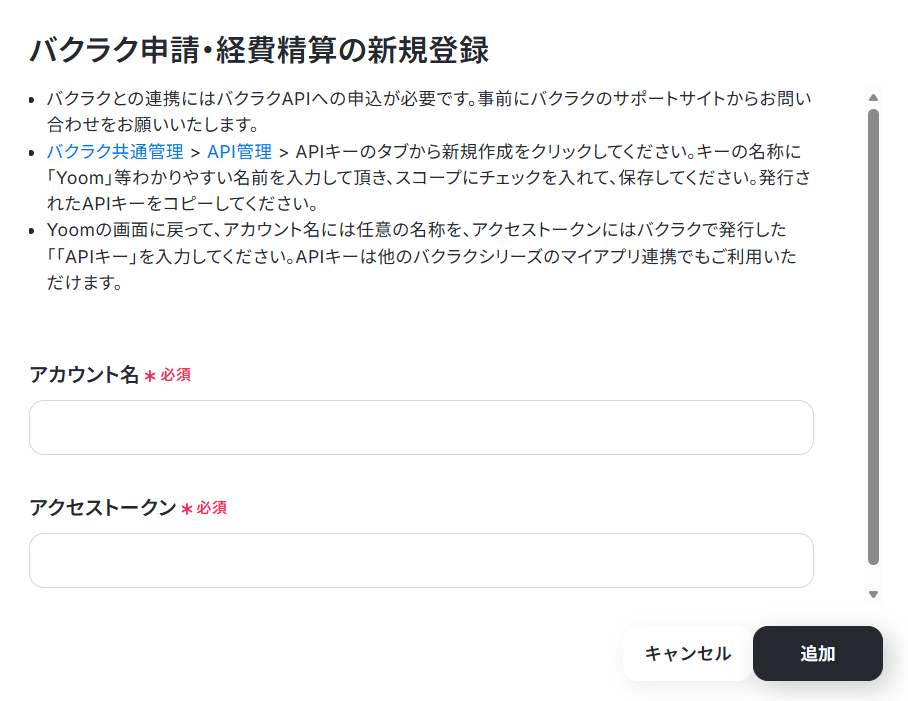
バクラク申請・経費精算と連携
下記の画面が表示されるので、必須項目を設定してください。
※バクラク申請・経費精算は、ミニプラン以上をご利用の方向けのアプリです。フリープランやパーソナルプランで使うと、フローボットのオペレーションやデータコネクトがエラーになってしまうのでご注意ください。
※パーソナルプランなどの有料プランは2週間の無料トライアルが可能です。無料トライアル中なら、普段制限されているアプリや機能も自由にお試しいただけますよ。詳細は料金プランのページで紹介しているので、ぜひ活用してみてください。
Asanaと連携
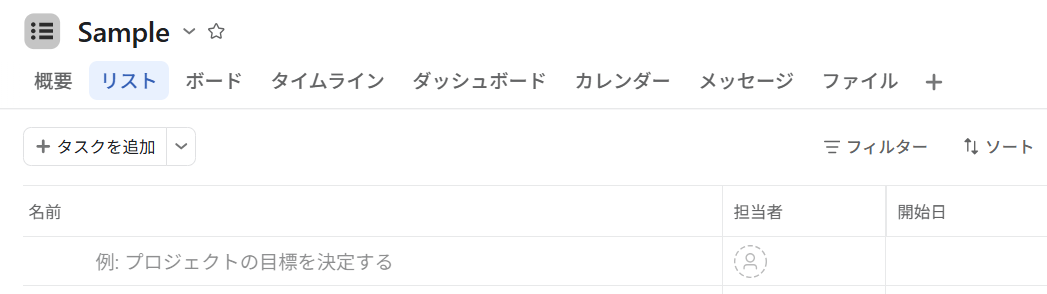
以下の手順をご参照ください。今回は下記のプロジェクトを準備しました。
すでにある場合は、そちらを利用できます。
ステップ2:テンプレートをコピーする
続いてYoomのテンプレートをコピーします。以下バナーの「試してみる」をクリックしましょう。
■概要バクラク申請・経費精算で承認された申請内容を、手作業でAsanaに転記していませんか。この手作業は時間がかかるだけでなく、タスクの登録漏れや内容の転記ミスといったヒューマンエラーの原因にもなりかねません。このワークフローは、バクラク申請・経費精算のAPIを活用して、申請の承認をトリガーにAsanaへ自動でタスクを追加します。申請処理後のタスク管理を自動化し、正確な業務連携を実現します。
■このテンプレートをおすすめする方- バクラク申請・経費精算とAsanaを併用し、手作業での連携に課題を感じている方
- 申請承認後のタスク作成を自動化し、対応漏れや遅延を防ぎたいと考えている方
- バクラクのAPIなどを活用して、バックオフィス業務の効率化を進めたい担当者の方
■このテンプレートを使うメリット- バクラク申請・経費精算での承認後、自動でAsanaにタスクが作成されるため、これまでタスク登録にかかっていた時間を短縮し、コア業務に集中できます。
- 手作業によるタスクの作成漏れや、申請内容の転記ミスといったヒューマンエラーを防ぎ、業務の正確性を高めることに繋がります。
■ワークフローの流れ- はじめに、Asanaとバクラク申請・経費精算をYoomと連携します。
- 次に、トリガーでバクラク申請・経費精算を選択し、「特定のフォームの申請が承認されたら」というアクションを設定します。
- 最後に、オペレーションでAsanaを選択し、「タスクを追加」アクションを設定し、トリガーで取得した申請情報を紐付けます。
※「トリガー」:フロー起動のきっかけとなるアクション、「オペレーション」:トリガー起動後、フロー内で処理を行うアクション
■このワークフローのカスタムポイント- バクラク申請・経費精算のトリガー設定では、自動化の対象としたい申請フォームのIDを任意で指定してください。
- Asanaの「タスクを追加」アクションでは、タスクのタイトルや説明、担当者、期日などの各項目に、固定のテキストやバクラク申請・経費精算から取得した情報を変数として自由に設定できます。
■注意事項- バクラク申請・経費精算、AsanaのそれぞれとYoomを連携してください。
- トリガーは5分、10分、15分、30分、60分の間隔で起動間隔を選択できます。
- プランによって最短の起動間隔が異なりますので、ご注意ください。
- バクラク申請・経費精算はミニプラン以上でご利用いただけるアプリとなっております。フリープラン・パーソナルプランの場合は設定しているワークフローのオペレーションやデータコネクトはエラーとなりますので、ご注意ください。
- パーソナルプラン・ミニプラン・チームプラン・サクセスプランなどの有料プランは、2週間の無料トライアルを行うことが可能です。無料トライアル中には制限対象のアプリを使用することができます。詳しくは、「料金プランのページ」をご参照ください。
- バクラク申請・経費精算とAsanaを併用し、手作業での連携に課題を感じている方
- 申請承認後のタスク作成を自動化し、対応漏れや遅延を防ぎたいと考えている方
- バクラクのAPIなどを活用して、バックオフィス業務の効率化を進めたい担当者の方
■このテンプレートを使うメリット
- バクラク申請・経費精算での承認後、自動でAsanaにタスクが作成されるため、これまでタスク登録にかかっていた時間を短縮し、コア業務に集中できます。
- 手作業によるタスクの作成漏れや、申請内容の転記ミスといったヒューマンエラーを防ぎ、業務の正確性を高めることに繋がります。
■ワークフローの流れ
- はじめに、Asanaとバクラク申請・経費精算をYoomと連携します。
- 次に、トリガーでバクラク申請・経費精算を選択し、「特定のフォームの申請が承認されたら」というアクションを設定します。
- 最後に、オペレーションでAsanaを選択し、「タスクを追加」アクションを設定し、トリガーで取得した申請情報を紐付けます。
■このワークフローのカスタムポイント
- バクラク申請・経費精算のトリガー設定では、自動化の対象としたい申請フォームのIDを任意で指定してください。
- Asanaの「タスクを追加」アクションでは、タスクのタイトルや説明、担当者、期日などの各項目に、固定のテキストやバクラク申請・経費精算から取得した情報を変数として自由に設定できます。
■注意事項
- バクラク申請・経費精算、AsanaのそれぞれとYoomを連携してください。
- トリガーは5分、10分、15分、30分、60分の間隔で起動間隔を選択できます。
- プランによって最短の起動間隔が異なりますので、ご注意ください。
- バクラク申請・経費精算はミニプラン以上でご利用いただけるアプリとなっております。フリープラン・パーソナルプランの場合は設定しているワークフローのオペレーションやデータコネクトはエラーとなりますので、ご注意ください。
- パーソナルプラン・ミニプラン・チームプラン・サクセスプランなどの有料プランは、2週間の無料トライアルを行うことが可能です。無料トライアル中には制限対象のアプリを使用することができます。詳しくは、「料金プランのページ」をご参照ください。
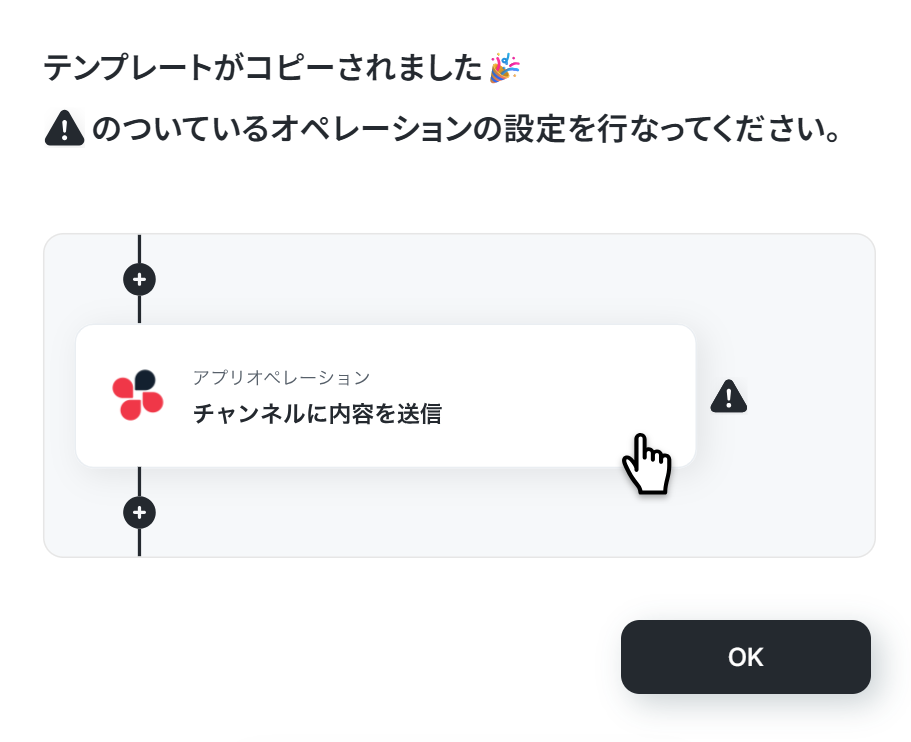
下記の画面が表示されたらテンプレートのコピーは完了です。
ステップ3:バクラク申請・経費精算のトリガー設定
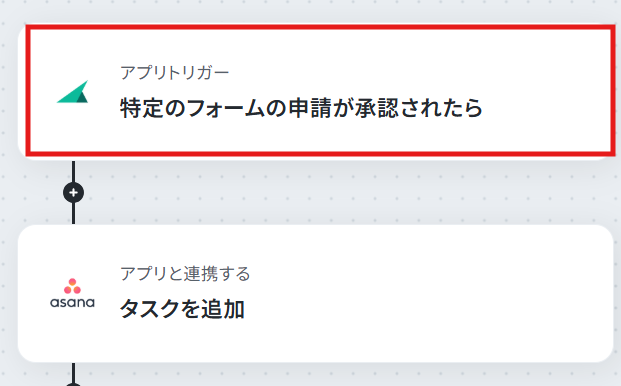
まずは「特定のフォームの申請が承認されたら」をクリックしてください。
連携するアカウント情報を確認し、アクションはテンプレート通りのまま「次へ」をクリックして進んでください。
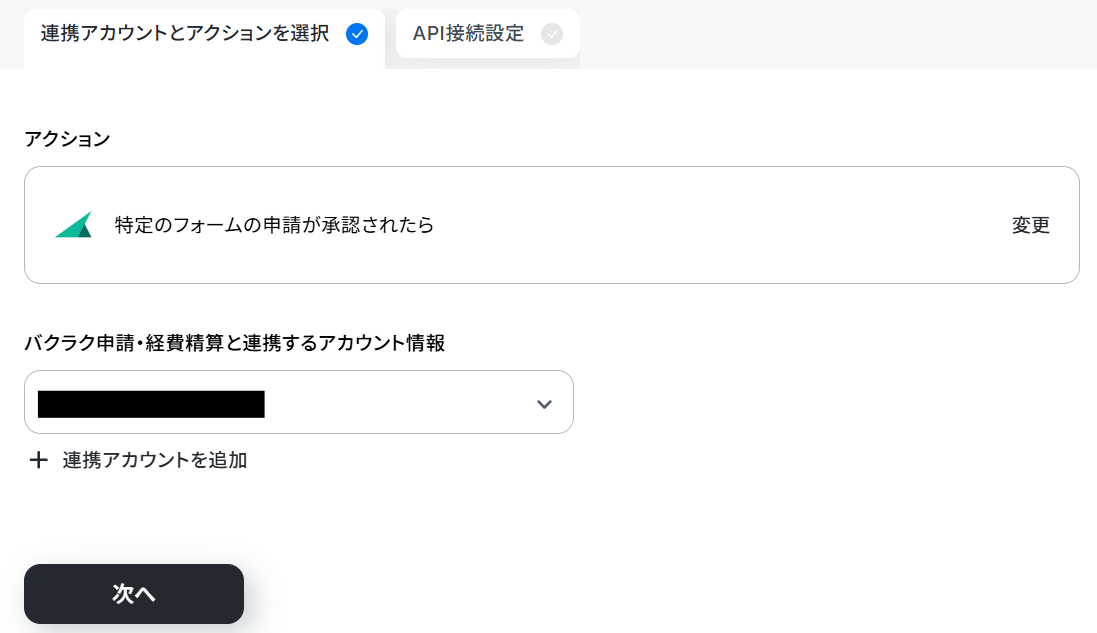
トリガーの起動間隔は5分、10分、15分、30分、60分のいずれかで設定できます。
※ご利用プランによって、設定できるトリガーの最短間隔が違うので、その点は要チェックです。
なお、基本的にはそのプランの最短の起動間隔にしてお使いいただくことをおすすめします。

フォームIDを入力しましょう。

ここで下記のような申請を承認します。

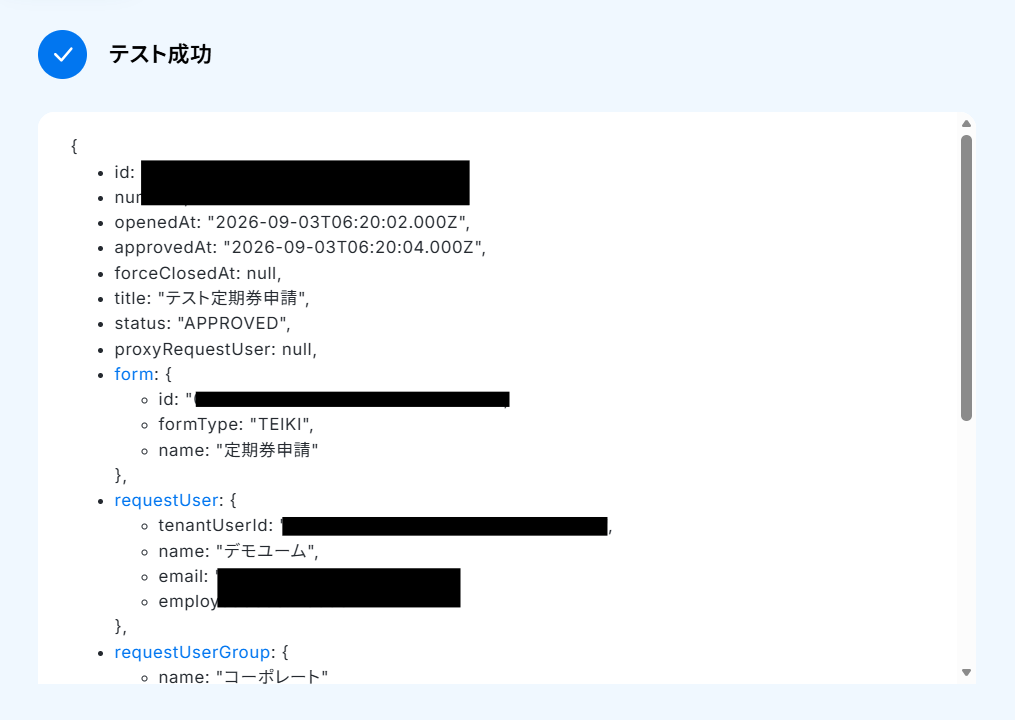
フローに戻り、テストします。
成功したら完了をクリックしてください。
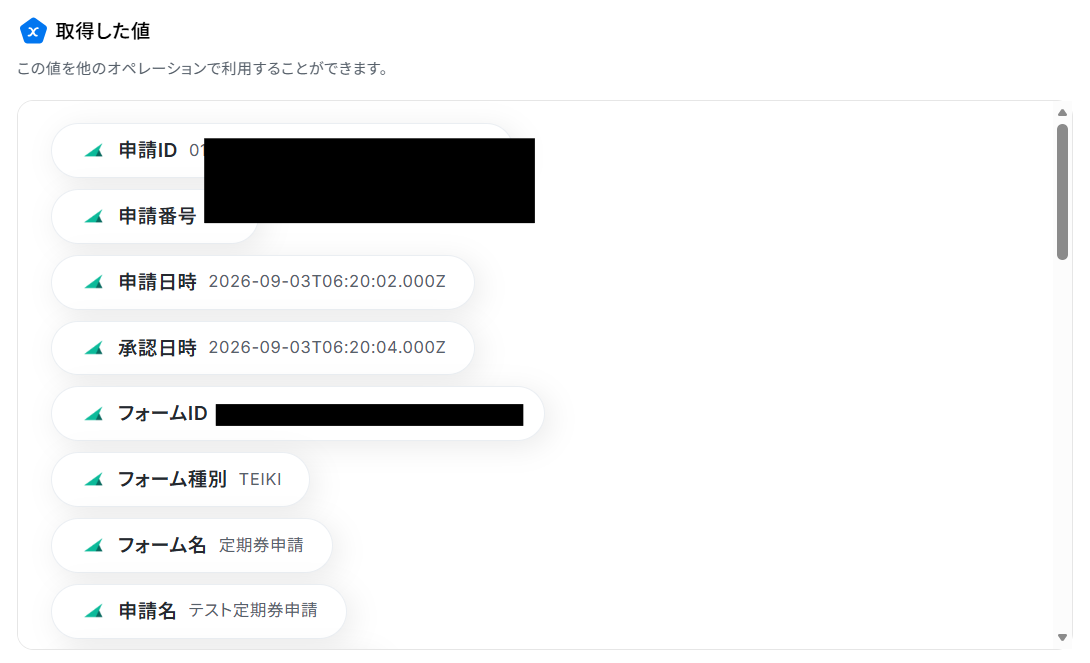
※取得した値とは?
トリガーやオペレーション設定時に、「テスト」を実行して取得した値のことを指します。
後続のオペレーション設定時の値として利用でき、フローボットを起動する度に変動した値となります。
ステップ4:タスクを追加する設定
ここではトリガーで取得した申請情報を使って、Asanaにタスク追加します。
「タスクを追加」をクリックしてください。
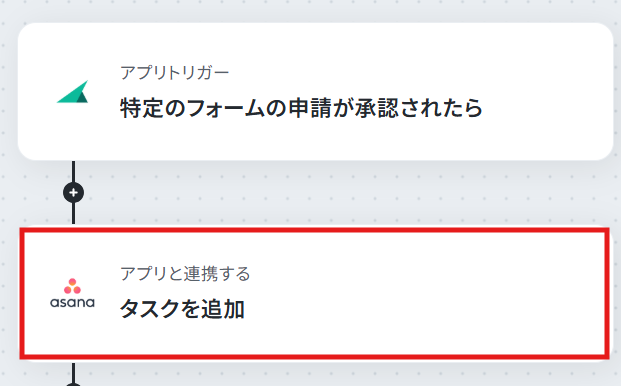
連携するアカウント情報を確認し、アクションはテンプレート通りのまま「次へ」をクリックして進んでください。
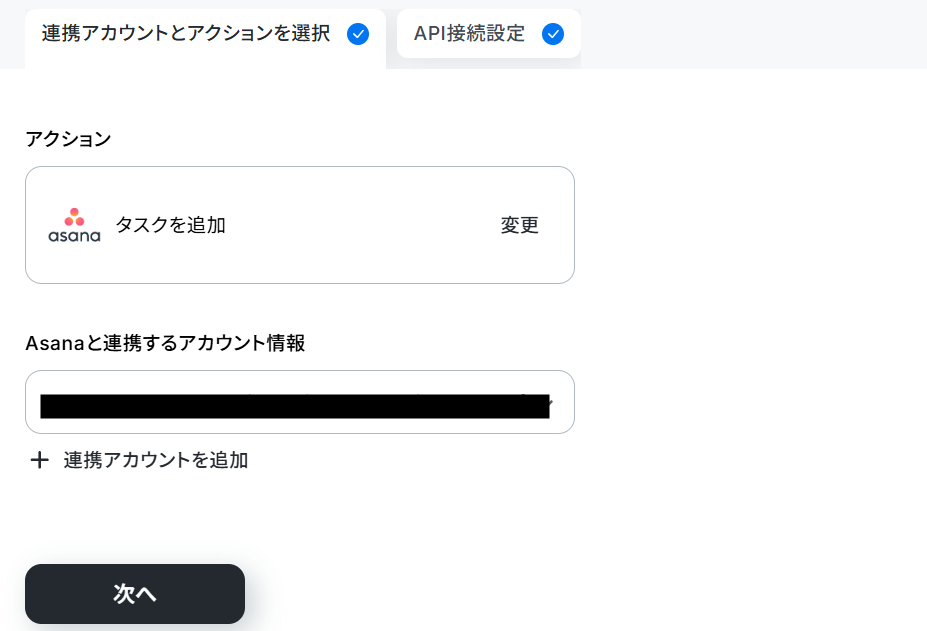
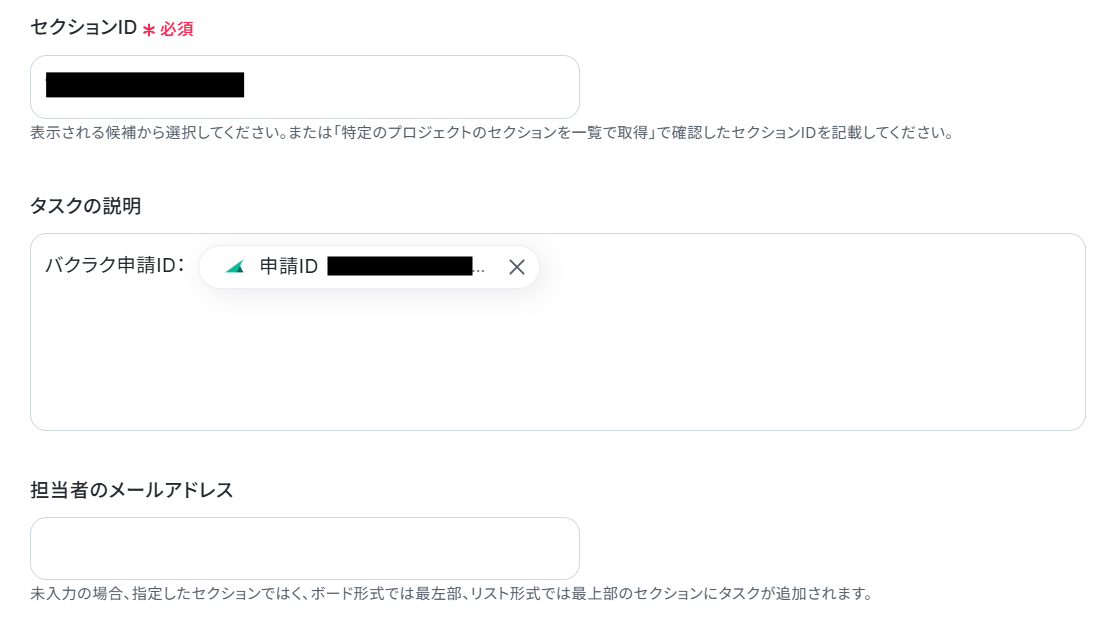
タスク名は取得した値から、フォーム名を選択します。
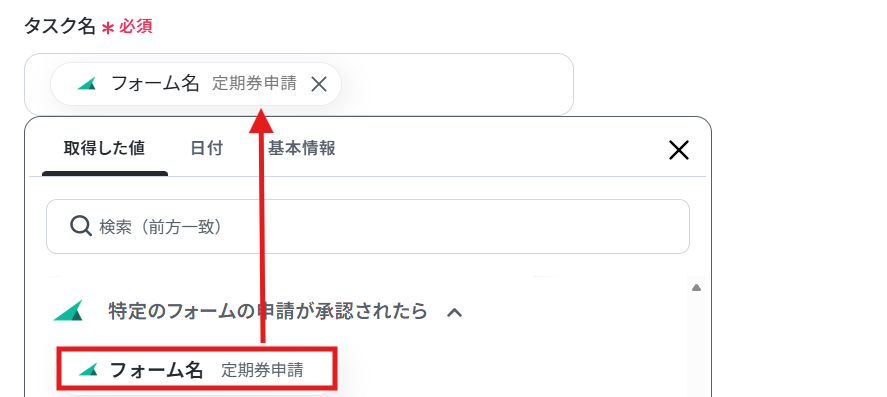
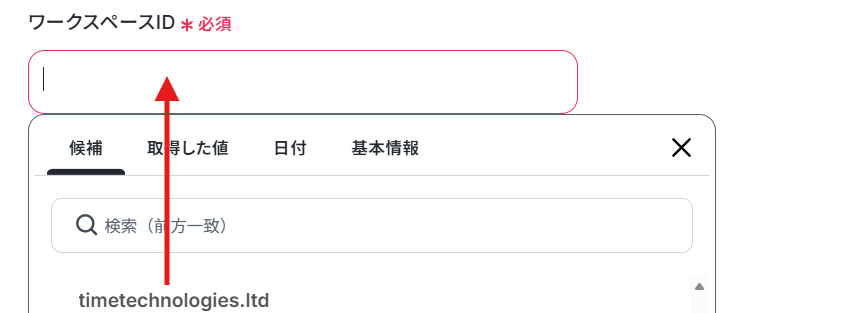
ワークスペースID・プロジェクトID・セクションIDは候補から選択してください。
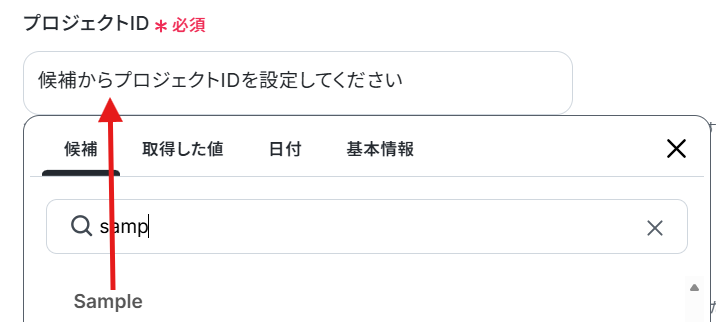
タスクの説明は取得した値から設定しました。
取得した値を利用することで、トリガーが起動するたびに最新の値を自動で引用できます。
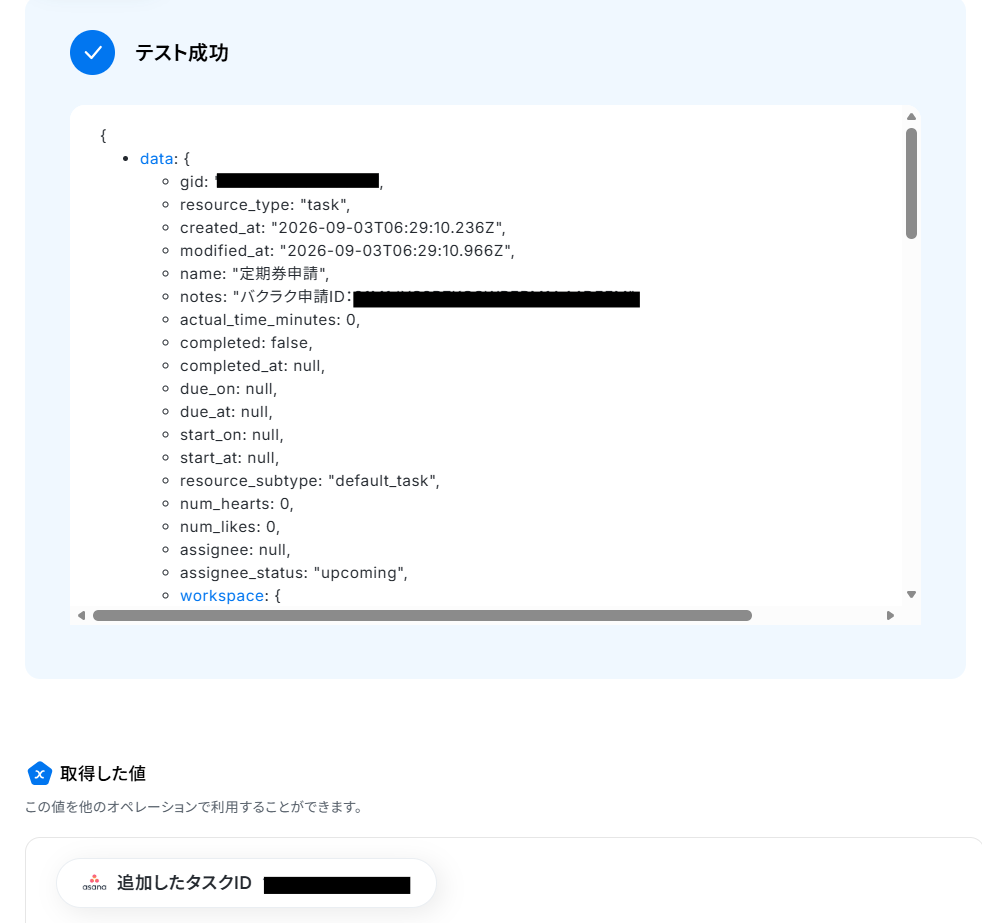
設定できたらテストし、成功したら完了をクリックしましょう。
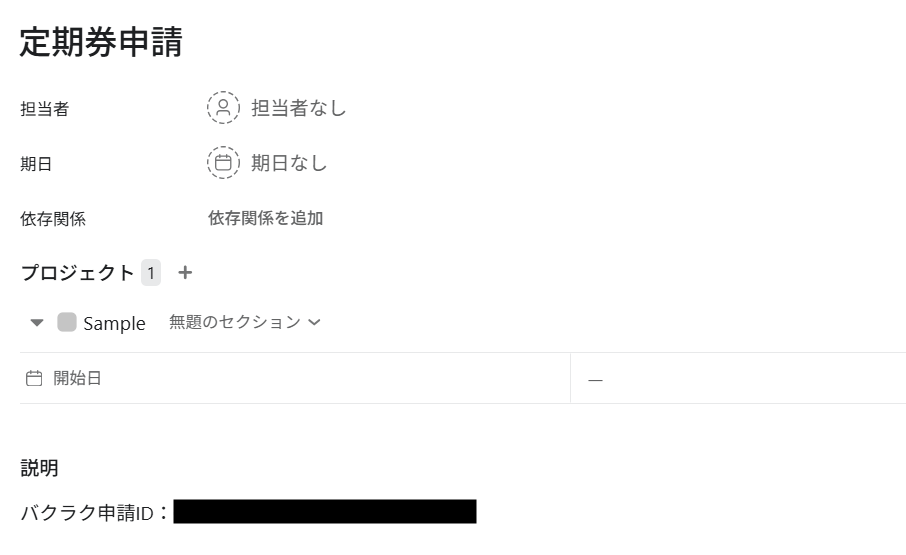
▼Asanaのタスク
ステップ5:フロー稼働の準備完了
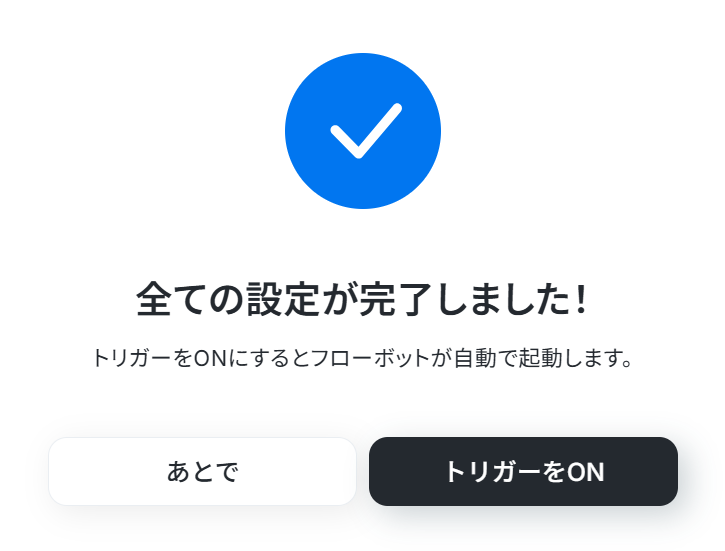
フロー画面に戻り、以下のようなメニューが表示されていればOKです!
早速フローを起動させる場合は、「トリガーをON」をクリックしましょう。
バクラク申請・経費精算とAsanaを使ったその他の自動化例
普段使用している様々なアプリと組み合わせることで、幅広い業務を効率化させられますよ。
バクラク申請・経費精算を使った自動化例
手作業でのデータ転記や通知作業をなくすことで、連絡漏れや処理の遅延を防ぎます。
承認内容の共有やタスク登録、書類作成が自動で完了するため、確認作業の負担を軽減し、組織全体の意思決定と業務推進のスピードを向上させられるでしょう。
■概要
「バクラク申請・経費精算で特定のフォームの申請が承認されたら、クラウドサインで書類を作成する」業務ワークフローは、申請・経費精算とクラウドサインをAPI連携し、AIで承認後の契約書作成を自動化。
手作業やミスを減らし、スピーディーな締結を実現します。
■このテンプレートをおすすめする方
- バクラク申請・経費精算で特定フォーム承認後の契約書作成を毎回手作業して、時間と手間を感じている総務・経理担当者の方
- 承認からクラウドサインまでの連携ミスや処理遅延が課題で、安定したワークフローを求めるチームリーダーの方
- AIを組み合わせた自動化に興味があり、API統合で作業効率を向上させたいIT推進担当の方
- バックオフィス業務の合理化を検討している経営者の方
■注意事項
- バクラク申請・経費精算、クラウドサインのそれぞれとYoomを連携してください。
- トリガーは5分、10分、15分、30分、60分の間隔で起動間隔を選択できます。
- プランによって最短の起動間隔が異なりますので、ご注意ください。
- クラウドサインの無料プランと有料プランでは、ファイルの添付可否などの制限に違いがありますのでご注意ください。詳しくは以下をご参照ください。https://jobcanwf.zendesk.com/hc/ja/articles/216413057
■概要バクラク申請・経費精算で承認されたデータを、都度Google スプレッドシートに転記する作業に手間を感じていませんか?手作業による転記では、コピー&ペーストのミスや入力漏れといったヒューマンエラーが発生する可能性もあります。このワークフローを活用すれば、バクラク申請・経費精算で申請が承認された際に、その内容を自動でGoogle スプレッドシートの指定した行に記録するため、こうした課題をスムーズに解消できます。
■このテンプレートをおすすめする方- バクラク申請・経費精算の承認データを手作業で管理している経理担当者の方
- 申請データの転記作業における入力ミスや情報漏れを防止したいと考えている方
- バクラク申請・経費精算とGoogle スプレッドシートを活用した業務を効率化したい方
■このテンプレートを使うメリット- バクラク申請・経費精算で承認された情報が自動で記録されるため、これまで手作業で行っていた転記業務の時間を短縮することができます。
- 手作業でのデータ転記が不要になるため、入力ミスや項目漏れなどのヒューマンエラーを防ぎ、データの正確性を保つことに繋がります。
■ワークフローの流れ- はじめに、バクラク申請・経費精算とGoogle スプレッドシートをYoomと連携します。
- 次に、「バクラク」のアプリトリガーを設定し、申請が承認されたタイミングでフローが起動するようにします。
- 次に、オペレーションで「バクラク申請・経費精算」のアクションを設定し、トリガーをきっかけに、承認された申請の詳細情報を取得します。
- 最後に、オペレーションで「Google スプレッドシート」のデータベースを操作するアクションを設定し、取得した申請データを指定のスプレッドシートに追加します。
※「トリガー」:フロー起動のきっかけとなるアクション、「オペレーション」:トリガー起動後、フロー内で処理を行うアクション
■このワークフローのカスタムポイント- バクラク申請・経費精算のトリガー設定で、申請の承認を検知するための起動間隔を設定してください。
- Google スプレッドシートに値を追加する際に、バクラク申請・経費精算から取得した申請IDを設定してください。
- Google スプレッドシートのアクションで、データを追加する対象のファイルおよびシートを任意で指定してください。
■注意事項- バクラク申請・経費精算、Google スプレッドシートのそれぞれとYoomを連携してください。
- トリガーは5分、10分、15分、30分、60分の間隔で起動間隔を選択できます。
- プランによって最短の起動間隔が異なりますので、ご注意ください。
- バクラク申請・経費精算はミニプラン以上でご利用いただけるアプリとなっております。フリープラン・パーソナルプランの場合は設定しているワークフローのオペレーションやデータコネクトはエラーとなりますので、ご注意ください。
- パーソナルプラン・ミニプラン・チームプラン・サクセスプランなどの有料プランは、2週間の無料トライアルを行うことが可能です。無料トライアル中には制限対象のアプリを使用することができます。詳しくは、「料金プランのページ」をご参照ください。
■概要
バクラク申請・経費精算で処理された申請内容を、手作業でMicrosoft Excelに転記する作業は、時間もかかり入力ミスも発生しがちです。このワークフローを活用することで、バクラク申請・経費精算で申請が行われると、その詳細情報を自動で取得し、指定したMicrosoft Excelのファイルにレコードとして追加します。この定型業務を自動化し、手作業による手間やヒューマンエラーを解消します。
■このテンプレートをおすすめする方
- バクラク申請・経費精算とMicrosoft Excelを用いた経費管理に手間を感じている経理担当者の方
- 申請データの転記作業で発生する入力ミスや確認作業をなくしたいと考えている方
- 経費精算に関わる一連の業務フローを効率化し、コア業務に集中したいと考えている方
■このテンプレートを使うメリット
- バクラク申請・経費精算で申請がある度に自動でMicrosoft Excelに記録されるため、転記作業にかけていた時間を短縮できます。
- 手作業によるデータの転記が不要になるので、申請者名や金額の入力間違いといったヒューマンエラーの防止に繋がります。
■ワークフローの流れ
- はじめに、バクラク申請・経費精算とMicrosoft ExcelをYoomと連携します。
- 次に、トリガーでバクラク申請・経費精算を選択し、「申請されたら」というアクションを設定します。
- 次に、オペレーションでバクラク申請・経費精算の「申請詳細の取得」アクションを設定し、トリガーで取得した申請IDを元に詳細情報を取得します。
- 最後に、オペレーションでMicrosoft Excelの「レコードを追加する」アクションを設定し、前のステップで取得した申請情報を追加します。
※「トリガー」:フロー起動のきっかけとなるアクション、「オペレーション」:トリガー起動後、フロー内で処理を行うアクション
■このワークフローのカスタムポイント
- Microsoft Excelの「レコードを追加する」アクションでは、レコードを追加したい任意のファイルとシートを指定してください。
- 同じくMicrosoft Excelのアクション内で、Excelの各列に対して、バクラク申請・経費精算から取得したどの情報(申請名、金額、日付など)を紐付けるか、あるいは固定の値を入力するかを柔軟に設定可能です。
■注意事項
- バクラク申請・経費精算、Microsoft ExcelのそれぞれとYoomを連携してください。
- Microsoft365(旧Office365)には、家庭向けプランと一般法人向けプラン(Microsoft365 Business)があり、一般法人向けプランに加入していない場合には認証に失敗する可能性があります。
- トリガーは5分、10分、15分、30分、60分の間隔で起動間隔を選択できます。
- プランによって最短の起動間隔が異なりますので、ご注意ください。
■概要
バクラク申請・経費精算で申請された情報を、都度Salesforceへ手入力する作業は、時間もかかり、入力ミスも起こりやすいのではないでしょうか。このワークフローを活用すれば、バクラク申請・経費精算で申請が行われると、Salesforceに自動でレコードが登録されるため、これらの課題を解消し、業務の正確性と効率性を高めることに繋がります。
■このテンプレートをおすすめする方
- バクラク申請・経費精算の申請情報をSalesforceに手入力している方
- 申請データの転記ミスや反映漏れを防ぎたいと考えている担当者
- バクラク申請・経費精算とSalesforce間の情報連携を効率化したい方
■このテンプレートを使うメリット
- バクラク申請・経費精算の申請情報をSalesforceへ自動で登録し、手作業によるデータ入力の時間を削減します。
- 手作業でのデータ転記に伴う入力ミスや漏れを防ぎ、Salesforce上の顧客情報の正確性を高めます。
■ワークフローの流れ
- はじめに、バクラク申請・経費精算とSalesforceをYoomと連携します。
- 次に、トリガーでバクラク申請・経費精算を選択し、「申請されたら」というアクションを設定します。この設定により、バクラク申請・経費精算で新しい申請が行われるとワークフローが起動します。
- 最後に、オペレーションでSalesforceを選択し、「レコードを追加する」アクションを設定します。バクラク申請・経費精算から取得した申請情報をSalesforceの指定したオブジェクトに新しいレコードとして追加します。
※「トリガー」:フロー起動のきっかけとなるアクション、「オペレーション」:トリガー起動後、フロー内で処理を行うアクション
■このワークフローのカスタムポイント
- Salesforceのオペレーション設定で、レコードを追加する対象のオブジェクト(例:取引先、商談など)を任意で選択してください。
- Salesforceの各項目を設定する際は、バクラク申請・経費精算から取得したどの申請情報をSalesforceのどの項目に対応付けるかを自由に設定できます。
- 特定の項目には、申請情報の内容に関わらず、常に同じ値を登録する固定値設定も可能です。例えば、特定のキャンペーンソースやレコードタイプを自動で付与する場合などに活用できます。
■注意事項
- バクラク申請・経費精算、SalesforceのそれぞれとYoomを連携してください。
- Salesforceはチームプラン・サクセスプランでのみご利用いただけるアプリとなっております。フリープラン・ミニプランの場合は設定しているワークフローのオペレーションやデータコネクトはエラーとなりますので、ご注意ください。
- チームプランやサクセスプランなどの有料プランは、2週間の無料トライアルを行うことが可能です。無料トライアル中には制限対象のアプリを使用することができます。
- トリガーは5分、10分、15分、30分、60分の間隔で起動間隔を選択できます。
- プランによって最短の起動間隔が異なりますので、ご注意ください。
■概要
バクラク申請・経費精算で提出される各種申請を、その都度確認して関係者へ連絡する作業に手間を感じていませんか。このワークフローは、バクラク申請・経費精算のAPIを活用した連携により、申請が行われると自動でSlackに通知します。手作業による連絡の手間を省き、申請の見落としや承認の遅延といったリスクを低減し、経費精算業務の迅速化を支援します。
■このテンプレートをおすすめする方
- バクラク申請・経費精算での申請承認フローを、より迅速にしたい経理担当者の方
- 申請の見落としや連絡漏れを防ぎ、業務の確実性を高めたいと考えている方
- バクラク申請・経費精算のAPI連携に関心があり、ノーコードで通知業務の自動化を実現したい方
■このテンプレートを使うメリット
- バクラク申請・経費精算に申請があると自動で通知が送付されるため、手作業での連絡にかけていた時間を他の業務に充てることができます。
- 手動での通知作業で起こりがちな、連絡漏れや宛先の間違いといったヒューマンエラーを防ぎ、円滑な承認プロセスを実現します。
■ワークフローの流れ
- はじめに、バクラク申請・経費精算とSlackをYoomと連携します。
- 次に、トリガーでバクラク申請・経費精算を選択し、「申請されたら」というアクションを設定します。
- 最後に、オペレーションでSlackの「チャンネルにメッセージを送る」アクションを設定し、トリガーで取得した申請情報を本文に含めて通知します。
※「トリガー」:フロー起動のきっかけとなるアクション、「オペレーション」:トリガー起動後、フロー内で処理を行うアクション
■このワークフローのカスタムポイント
- Slackでメッセージを送るアクションでは、通知したいチャンネルを任意で設定することが可能です。
- 通知メッセージの本文には、固定のテキストに加え、トリガーで取得した申請者名や金額といった情報を変数として埋め込み、内容をカスタマイズできます。
■注意事項
- バクラク申請・経費精算、SlackのそれぞれとYoomを連携してください。
- トリガーは5分、10分、15分、30分、60分の間隔で起動間隔を選択できます。
- プランによって最短の起動間隔が異なりますので、ご注意ください。
■概要
「バクラク申請・経費精算で申請されたら、内容をAIで要約してGmailで通知する」業務ワークフローは、YoomのAI要約機能を使い、バクラク申請・経費精算に届く申請内容を短い要点にまとめてGmailへ自動配信します。
AIを活用した自動通知により、申請状況をすぐ把握し、確認の漏れや遅延を減らせます。
■このテンプレートをおすすめする方
- バクラク申請・経費精算の申請件数が多く、一件ずつ中身を読む時間が足りない経理・総務担当者の方
- 申請内容の要点だけをさっと確認して、すぐ次の対応に移りたいマネージャーの方
- AIを活用した申請ワークフローの省力化を試してみたいIT部門や業務改善担当の方
- 社内の申請対応プロセスを標準化し、チーム間で情報共有をスムーズにしたいリーダーの方
■注意事項
- バクラク申請・経費精算、GmailのそれぞれとYoomを連携してください。
- トリガーは5分、10分、15分、30分、60分の間隔で起動間隔を選択できます。
- プランによって最短の起動間隔が異なりますので、ご注意ください。
■概要
経費精算システムで申請が承認された後、経理担当者や関係者に手作業で通知連絡を行っていませんか。承認された申請を見落としたり、通知が遅れたりすると業務に支障が出る可能性もあります。このワークフローを活用すれば、バクラク申請・経費精算で申請が承認されると、その内容を自動でOutlookからメールで通知するため、迅速かつ正確な情報共有が可能です。
■このテンプレートをおすすめする方
- バクラク申請・経費精算での承認後の通知業務を手作業で行っている経理担当者の方
- 申請の承認状況をスムーズに把握し、次のアクションに素早く移りたいと考えている方
- 経費精算に関連する一連の業務フローを自動化し、効率化したいと考えている方
■このテンプレートを使うメリット
- バクラク申請・経費精算での承認をトリガーに自動で通知されるため、これまで手作業で行っていたメール作成や送信の時間を削減できます。
- 手動での対応による通知漏れや連絡の遅延といったヒューマンエラーを防ぎ、関係者への確実な情報共有を実現します。
■ワークフローの流れ
- はじめに、バクラク申請・経費精算とOutlookをYoomと連携します。
- 次に、トリガーでバクラク申請・経費精算を選択し、「特定のフォームの申請が承認されたら」というアクションを設定します。
- 続いて、オペレーションでバクラク申請・経費精算の「申請詳細の取得」アクションを設定し、承認された申請内容を取得します。
- 最後に、オペレーションでOutlookの「メールを送る」アクションを設定し、取得した申請情報を含んだメールを関係者に送信します。
※「トリガー」:フロー起動のきっかけとなるアクション、「オペレーション」:トリガー起動後、フロー内で処理を行うアクション
■このワークフローのカスタムポイント
- Outlookの「メールを送る」アクションでは、通知メールの宛先(To, Cc, Bcc)を運用に合わせて任意に設定してください。
- 送信するメールの件名や本文には、前段のオペレーションで取得した申請名や金額といった情報を変数として埋め込み、動的な内容にすることが可能です。
■注意事項
- バクラク申請・経費精算、OutlookのそれぞれとYoomを連携してください。
- Microsoft365(旧Office365)には、家庭向けプランと一般法人向けプラン(Microsoft365 Business)があり、一般法人向けプランに加入していない場合には認証に失敗する可能性があります。
- トリガーは5分、10分、15分、30分、60分の間隔で起動間隔を選択できます。
- プランによって最短の起動間隔が異なりますので、ご注意ください。
■概要バクラク申請・経費精算で申請が承認された後、関係者への連絡を都度Chatworkで行っていませんか?手作業での通知は手間がかかるだけでなく、連絡漏れや遅延の原因にもなりかねません。このワークフローを活用すれば、バクラク申請・経費精算とChatworkを連携させ、特定の申請が承認されたタイミングで自動的にChatworkへ通知を送ることが可能です。これにより、面倒な通知業務から解放され、確実な情報共有を実現します。
■このテンプレートをおすすめする方- バクラク申請・経費精算の承認ステータスを、関係者に手動で共有している方
- Chatworkへの申請承認連絡を自動化し、伝達漏れや遅延を防ぎたいと考えている方
- 申請・承認フローにおける手作業を減らし、業務全体の効率化を図りたい管理部門の方
■このテンプレートを使うメリット- 申請が承認されると、関連情報が自動でChatworkに通知されるため、手作業での連絡に費やしていた時間を他の業務に充てることができます。
- 手動での通知による連絡漏れや内容の間違いといったヒューマンエラーを防ぎ、承認情報を正確かつ迅速に関係者へ共有できます。
■ワークフローの流れ- はじめに、バクラク申請・経費精算とChatworkをYoomと連携します。
- 次に、トリガーでバクラク申請・経費精算を選択し、「特定のフォームの申請が承認されたら」というアクションを設定します。
- 続いて、オペレーションでバクラク申請・経費精算の「申請詳細の取得」アクションを設定し、承認された申請内容を取得します。
- 最後に、オペレーションでChatworkの「メッセージを送る」アクションを設定し、取得した申請内容を記載したメッセージを送信します。
※「トリガー」:フロー起動のきっかけとなるアクション、「オペレーション」:トリガー起動後、フロー内で処理を行うアクション
■このワークフローのカスタムポイント- Chatworkへの通知設定では、メッセージを送信するルームを任意で指定することが可能です。
- 通知するメッセージの本文は、固定のテキストを設定するだけでなく、前段のオペレーションで取得した申請者名や金額などの情報を変数として埋め込み、承認内容に応じた動的なメッセージを作成できます。
■注意事項- バクラク申請・経費精算、GmailのそれぞれとYoomを連携してください。
- トリガーは5分、10分、15分、30分、60分の間隔で起動間隔を選択できます。
- プランによって最短の起動間隔が異なりますので、ご注意ください。
- バクラク申請・経費精算はミニプラン以上でご利用いただけるアプリとなっております。フリープラン・パーソナルプランの場合は設定しているワークフローのオペレーションやデータコネクトはエラーとなりますので、ご注意ください。
- パーソナルプラン・ミニプラン・チームプラン・サクセスプランなどの有料プランは、2週間の無料トライアルを行うことが可能です。無料トライアル中には制限対象のアプリを使用することができます。詳しくは、料金プランのページをご参照ください。
■概要kintone上で管理している稟議や申請のステータスが承認に更新された後、改めてバクラク申請・経費精算で申請を作成する作業に手間を感じていませんか?手作業による二重入力は、ミスや対応漏れの原因にもなりかねません。このワークフローを活用すれば、kintoneとバクラク申請・経費精算の連携を自動化し、kintoneのステータス更新をトリガーに、バクラク申請・経費精算への申請を自動で作成できるため、こうした課題を円滑に解決します。
■このテンプレートをおすすめする方- kintoneとバクラク申請・経費精算の連携を手作業で行い、非効率を感じている方
- kintoneでの承認フロー後の申請作成業務を効率化したいと考えている経理担当者の方
- 申請業務のヒューマンエラーをなくし、業務の正確性を向上させたいと考えている方
■このテンプレートを使うメリット- kintoneのステータス更新をトリガーに申請が自動作成されるため、これまで手作業で行っていた申請作成や転記作業の時間を短縮できます。
- 手作業によるデータ転記が不要になるため、申請内容の入力ミスや申請漏れといったヒューマンエラーの防止に繋がり、業務の正確性の向上が見込めます。
■ワークフローの流れ- はじめに、kintoneとバクラク申請・経費精算をYoomと連携します。
- 次に、トリガーでkintoneを選択し、「ステータスが更新されたら(Webhook起動)」アクションを設定します。
- 続いて、オペレーションでkintoneの「レコードを取得する」アクションを設定し、トリガーで更新されたレコードの詳細情報を取得します。
- 最後に、オペレーションでバクラク申請・経費精算の「申請の作成」アクションを設定し、前のステップで取得したレコード情報を紐付けて申請を作成します。
※「トリガー」:フロー起動のきっかけとなるアクション、「オペレーション」:トリガー起動後、フロー内で処理を行うアクション
■このワークフローのカスタムポイント- バクラク申請・経費精算で申請を作成する際、申請名や申請内容などの各項目には、固定のテキストを入力したり、トリガーとなったkintoneのレコードから取得した情報を動的に設定したりと、柔軟なカスタマイズが可能です。
■注意事項- バクラク申請・経費精算、kintoneのそれぞれとYoomを連携してください。
- バクラク申請・経費精算、monday.comはミニプラン以上でご利用いただけるアプリとなっております。フリープラン・パーソナルプランの場合は設定しているワークフローのオペレーションやデータコネクトはエラーとなりますので、ご注意ください。
- パーソナルプラン・ミニプラン・チームプラン・サクセスプランなどの有料プランは、2週間の無料トライアルを行うことが可能です。無料トライアル中には制限対象のアプリを使用することができます。詳しくは、料金プランのページをご参照ください。
■概要
「バクラク申請・経費精算で特定のフォームの申請が承認されたら、クラウドサインで書類を作成する」業務ワークフローは、申請・経費精算とクラウドサインをAPI連携し、AIで承認後の契約書作成を自動化。
手作業やミスを減らし、スピーディーな締結を実現します。
■このテンプレートをおすすめする方
- バクラク申請・経費精算で特定フォーム承認後の契約書作成を毎回手作業して、時間と手間を感じている総務・経理担当者の方
- 承認からクラウドサインまでの連携ミスや処理遅延が課題で、安定したワークフローを求めるチームリーダーの方
- AIを組み合わせた自動化に興味があり、API統合で作業効率を向上させたいIT推進担当の方
- バックオフィス業務の合理化を検討している経営者の方
■注意事項
- バクラク申請・経費精算、クラウドサインのそれぞれとYoomを連携してください。
- トリガーは5分、10分、15分、30分、60分の間隔で起動間隔を選択できます。
- プランによって最短の起動間隔が異なりますので、ご注意ください。
- クラウドサインの無料プランと有料プランでは、ファイルの添付可否などの制限に違いがありますのでご注意ください。詳しくは以下をご参照ください。https://jobcanwf.zendesk.com/hc/ja/articles/216413057

- バクラク申請・経費精算の承認データを手作業で管理している経理担当者の方
- 申請データの転記作業における入力ミスや情報漏れを防止したいと考えている方
- バクラク申請・経費精算とGoogle スプレッドシートを活用した業務を効率化したい方
■このテンプレートを使うメリット
- バクラク申請・経費精算で承認された情報が自動で記録されるため、これまで手作業で行っていた転記業務の時間を短縮することができます。
- 手作業でのデータ転記が不要になるため、入力ミスや項目漏れなどのヒューマンエラーを防ぎ、データの正確性を保つことに繋がります。
■ワークフローの流れ
- はじめに、バクラク申請・経費精算とGoogle スプレッドシートをYoomと連携します。
- 次に、「バクラク」のアプリトリガーを設定し、申請が承認されたタイミングでフローが起動するようにします。
- 次に、オペレーションで「バクラク申請・経費精算」のアクションを設定し、トリガーをきっかけに、承認された申請の詳細情報を取得します。
- 最後に、オペレーションで「Google スプレッドシート」のデータベースを操作するアクションを設定し、取得した申請データを指定のスプレッドシートに追加します。
■このワークフローのカスタムポイント
- バクラク申請・経費精算のトリガー設定で、申請の承認を検知するための起動間隔を設定してください。
- Google スプレッドシートに値を追加する際に、バクラク申請・経費精算から取得した申請IDを設定してください。
- Google スプレッドシートのアクションで、データを追加する対象のファイルおよびシートを任意で指定してください。
■注意事項
- バクラク申請・経費精算、Google スプレッドシートのそれぞれとYoomを連携してください。
- トリガーは5分、10分、15分、30分、60分の間隔で起動間隔を選択できます。
- プランによって最短の起動間隔が異なりますので、ご注意ください。
- バクラク申請・経費精算はミニプラン以上でご利用いただけるアプリとなっております。フリープラン・パーソナルプランの場合は設定しているワークフローのオペレーションやデータコネクトはエラーとなりますので、ご注意ください。
- パーソナルプラン・ミニプラン・チームプラン・サクセスプランなどの有料プランは、2週間の無料トライアルを行うことが可能です。無料トライアル中には制限対象のアプリを使用することができます。詳しくは、「料金プランのページ」をご参照ください。

■概要
バクラク申請・経費精算で処理された申請内容を、手作業でMicrosoft Excelに転記する作業は、時間もかかり入力ミスも発生しがちです。このワークフローを活用することで、バクラク申請・経費精算で申請が行われると、その詳細情報を自動で取得し、指定したMicrosoft Excelのファイルにレコードとして追加します。この定型業務を自動化し、手作業による手間やヒューマンエラーを解消します。
■このテンプレートをおすすめする方
- バクラク申請・経費精算とMicrosoft Excelを用いた経費管理に手間を感じている経理担当者の方
- 申請データの転記作業で発生する入力ミスや確認作業をなくしたいと考えている方
- 経費精算に関わる一連の業務フローを効率化し、コア業務に集中したいと考えている方
■このテンプレートを使うメリット
- バクラク申請・経費精算で申請がある度に自動でMicrosoft Excelに記録されるため、転記作業にかけていた時間を短縮できます。
- 手作業によるデータの転記が不要になるので、申請者名や金額の入力間違いといったヒューマンエラーの防止に繋がります。
■ワークフローの流れ
- はじめに、バクラク申請・経費精算とMicrosoft ExcelをYoomと連携します。
- 次に、トリガーでバクラク申請・経費精算を選択し、「申請されたら」というアクションを設定します。
- 次に、オペレーションでバクラク申請・経費精算の「申請詳細の取得」アクションを設定し、トリガーで取得した申請IDを元に詳細情報を取得します。
- 最後に、オペレーションでMicrosoft Excelの「レコードを追加する」アクションを設定し、前のステップで取得した申請情報を追加します。
※「トリガー」:フロー起動のきっかけとなるアクション、「オペレーション」:トリガー起動後、フロー内で処理を行うアクション
■このワークフローのカスタムポイント
- Microsoft Excelの「レコードを追加する」アクションでは、レコードを追加したい任意のファイルとシートを指定してください。
- 同じくMicrosoft Excelのアクション内で、Excelの各列に対して、バクラク申請・経費精算から取得したどの情報(申請名、金額、日付など)を紐付けるか、あるいは固定の値を入力するかを柔軟に設定可能です。
■注意事項
- バクラク申請・経費精算、Microsoft ExcelのそれぞれとYoomを連携してください。
- Microsoft365(旧Office365)には、家庭向けプランと一般法人向けプラン(Microsoft365 Business)があり、一般法人向けプランに加入していない場合には認証に失敗する可能性があります。
- トリガーは5分、10分、15分、30分、60分の間隔で起動間隔を選択できます。
- プランによって最短の起動間隔が異なりますので、ご注意ください。

■概要
バクラク申請・経費精算で申請された情報を、都度Salesforceへ手入力する作業は、時間もかかり、入力ミスも起こりやすいのではないでしょうか。このワークフローを活用すれば、バクラク申請・経費精算で申請が行われると、Salesforceに自動でレコードが登録されるため、これらの課題を解消し、業務の正確性と効率性を高めることに繋がります。
■このテンプレートをおすすめする方
- バクラク申請・経費精算の申請情報をSalesforceに手入力している方
- 申請データの転記ミスや反映漏れを防ぎたいと考えている担当者
- バクラク申請・経費精算とSalesforce間の情報連携を効率化したい方
■このテンプレートを使うメリット
- バクラク申請・経費精算の申請情報をSalesforceへ自動で登録し、手作業によるデータ入力の時間を削減します。
- 手作業でのデータ転記に伴う入力ミスや漏れを防ぎ、Salesforce上の顧客情報の正確性を高めます。
■ワークフローの流れ
- はじめに、バクラク申請・経費精算とSalesforceをYoomと連携します。
- 次に、トリガーでバクラク申請・経費精算を選択し、「申請されたら」というアクションを設定します。この設定により、バクラク申請・経費精算で新しい申請が行われるとワークフローが起動します。
- 最後に、オペレーションでSalesforceを選択し、「レコードを追加する」アクションを設定します。バクラク申請・経費精算から取得した申請情報をSalesforceの指定したオブジェクトに新しいレコードとして追加します。
※「トリガー」:フロー起動のきっかけとなるアクション、「オペレーション」:トリガー起動後、フロー内で処理を行うアクション
■このワークフローのカスタムポイント
- Salesforceのオペレーション設定で、レコードを追加する対象のオブジェクト(例:取引先、商談など)を任意で選択してください。
- Salesforceの各項目を設定する際は、バクラク申請・経費精算から取得したどの申請情報をSalesforceのどの項目に対応付けるかを自由に設定できます。
- 特定の項目には、申請情報の内容に関わらず、常に同じ値を登録する固定値設定も可能です。例えば、特定のキャンペーンソースやレコードタイプを自動で付与する場合などに活用できます。
■注意事項
- バクラク申請・経費精算、SalesforceのそれぞれとYoomを連携してください。
- Salesforceはチームプラン・サクセスプランでのみご利用いただけるアプリとなっております。フリープラン・ミニプランの場合は設定しているワークフローのオペレーションやデータコネクトはエラーとなりますので、ご注意ください。
- チームプランやサクセスプランなどの有料プランは、2週間の無料トライアルを行うことが可能です。無料トライアル中には制限対象のアプリを使用することができます。
- トリガーは5分、10分、15分、30分、60分の間隔で起動間隔を選択できます。
- プランによって最短の起動間隔が異なりますので、ご注意ください。

■概要
バクラク申請・経費精算で提出される各種申請を、その都度確認して関係者へ連絡する作業に手間を感じていませんか。このワークフローは、バクラク申請・経費精算のAPIを活用した連携により、申請が行われると自動でSlackに通知します。手作業による連絡の手間を省き、申請の見落としや承認の遅延といったリスクを低減し、経費精算業務の迅速化を支援します。
■このテンプレートをおすすめする方
- バクラク申請・経費精算での申請承認フローを、より迅速にしたい経理担当者の方
- 申請の見落としや連絡漏れを防ぎ、業務の確実性を高めたいと考えている方
- バクラク申請・経費精算のAPI連携に関心があり、ノーコードで通知業務の自動化を実現したい方
■このテンプレートを使うメリット
- バクラク申請・経費精算に申請があると自動で通知が送付されるため、手作業での連絡にかけていた時間を他の業務に充てることができます。
- 手動での通知作業で起こりがちな、連絡漏れや宛先の間違いといったヒューマンエラーを防ぎ、円滑な承認プロセスを実現します。
■ワークフローの流れ
- はじめに、バクラク申請・経費精算とSlackをYoomと連携します。
- 次に、トリガーでバクラク申請・経費精算を選択し、「申請されたら」というアクションを設定します。
- 最後に、オペレーションでSlackの「チャンネルにメッセージを送る」アクションを設定し、トリガーで取得した申請情報を本文に含めて通知します。
※「トリガー」:フロー起動のきっかけとなるアクション、「オペレーション」:トリガー起動後、フロー内で処理を行うアクション
■このワークフローのカスタムポイント
- Slackでメッセージを送るアクションでは、通知したいチャンネルを任意で設定することが可能です。
- 通知メッセージの本文には、固定のテキストに加え、トリガーで取得した申請者名や金額といった情報を変数として埋め込み、内容をカスタマイズできます。
■注意事項
- バクラク申請・経費精算、SlackのそれぞれとYoomを連携してください。
- トリガーは5分、10分、15分、30分、60分の間隔で起動間隔を選択できます。
- プランによって最短の起動間隔が異なりますので、ご注意ください。

■概要
「バクラク申請・経費精算で申請されたら、内容をAIで要約してGmailで通知する」業務ワークフローは、YoomのAI要約機能を使い、バクラク申請・経費精算に届く申請内容を短い要点にまとめてGmailへ自動配信します。
AIを活用した自動通知により、申請状況をすぐ把握し、確認の漏れや遅延を減らせます。
■このテンプレートをおすすめする方
- バクラク申請・経費精算の申請件数が多く、一件ずつ中身を読む時間が足りない経理・総務担当者の方
- 申請内容の要点だけをさっと確認して、すぐ次の対応に移りたいマネージャーの方
- AIを活用した申請ワークフローの省力化を試してみたいIT部門や業務改善担当の方
- 社内の申請対応プロセスを標準化し、チーム間で情報共有をスムーズにしたいリーダーの方
■注意事項
- バクラク申請・経費精算、GmailのそれぞれとYoomを連携してください。
- トリガーは5分、10分、15分、30分、60分の間隔で起動間隔を選択できます。
- プランによって最短の起動間隔が異なりますので、ご注意ください。

■概要
経費精算システムで申請が承認された後、経理担当者や関係者に手作業で通知連絡を行っていませんか。承認された申請を見落としたり、通知が遅れたりすると業務に支障が出る可能性もあります。このワークフローを活用すれば、バクラク申請・経費精算で申請が承認されると、その内容を自動でOutlookからメールで通知するため、迅速かつ正確な情報共有が可能です。
■このテンプレートをおすすめする方
- バクラク申請・経費精算での承認後の通知業務を手作業で行っている経理担当者の方
- 申請の承認状況をスムーズに把握し、次のアクションに素早く移りたいと考えている方
- 経費精算に関連する一連の業務フローを自動化し、効率化したいと考えている方
■このテンプレートを使うメリット
- バクラク申請・経費精算での承認をトリガーに自動で通知されるため、これまで手作業で行っていたメール作成や送信の時間を削減できます。
- 手動での対応による通知漏れや連絡の遅延といったヒューマンエラーを防ぎ、関係者への確実な情報共有を実現します。
■ワークフローの流れ
- はじめに、バクラク申請・経費精算とOutlookをYoomと連携します。
- 次に、トリガーでバクラク申請・経費精算を選択し、「特定のフォームの申請が承認されたら」というアクションを設定します。
- 続いて、オペレーションでバクラク申請・経費精算の「申請詳細の取得」アクションを設定し、承認された申請内容を取得します。
- 最後に、オペレーションでOutlookの「メールを送る」アクションを設定し、取得した申請情報を含んだメールを関係者に送信します。
※「トリガー」:フロー起動のきっかけとなるアクション、「オペレーション」:トリガー起動後、フロー内で処理を行うアクション
■このワークフローのカスタムポイント
- Outlookの「メールを送る」アクションでは、通知メールの宛先(To, Cc, Bcc)を運用に合わせて任意に設定してください。
- 送信するメールの件名や本文には、前段のオペレーションで取得した申請名や金額といった情報を変数として埋め込み、動的な内容にすることが可能です。
■注意事項
- バクラク申請・経費精算、OutlookのそれぞれとYoomを連携してください。
- Microsoft365(旧Office365)には、家庭向けプランと一般法人向けプラン(Microsoft365 Business)があり、一般法人向けプランに加入していない場合には認証に失敗する可能性があります。
- トリガーは5分、10分、15分、30分、60分の間隔で起動間隔を選択できます。
- プランによって最短の起動間隔が異なりますので、ご注意ください。

- バクラク申請・経費精算の承認ステータスを、関係者に手動で共有している方
- Chatworkへの申請承認連絡を自動化し、伝達漏れや遅延を防ぎたいと考えている方
- 申請・承認フローにおける手作業を減らし、業務全体の効率化を図りたい管理部門の方
- 申請が承認されると、関連情報が自動でChatworkに通知されるため、手作業での連絡に費やしていた時間を他の業務に充てることができます。
- 手動での通知による連絡漏れや内容の間違いといったヒューマンエラーを防ぎ、承認情報を正確かつ迅速に関係者へ共有できます。
- はじめに、バクラク申請・経費精算とChatworkをYoomと連携します。
- 次に、トリガーでバクラク申請・経費精算を選択し、「特定のフォームの申請が承認されたら」というアクションを設定します。
- 続いて、オペレーションでバクラク申請・経費精算の「申請詳細の取得」アクションを設定し、承認された申請内容を取得します。
- 最後に、オペレーションでChatworkの「メッセージを送る」アクションを設定し、取得した申請内容を記載したメッセージを送信します。
■このワークフローのカスタムポイント
- Chatworkへの通知設定では、メッセージを送信するルームを任意で指定することが可能です。
- 通知するメッセージの本文は、固定のテキストを設定するだけでなく、前段のオペレーションで取得した申請者名や金額などの情報を変数として埋め込み、承認内容に応じた動的なメッセージを作成できます。
- バクラク申請・経費精算、GmailのそれぞれとYoomを連携してください。
- トリガーは5分、10分、15分、30分、60分の間隔で起動間隔を選択できます。
- プランによって最短の起動間隔が異なりますので、ご注意ください。
- バクラク申請・経費精算はミニプラン以上でご利用いただけるアプリとなっております。フリープラン・パーソナルプランの場合は設定しているワークフローのオペレーションやデータコネクトはエラーとなりますので、ご注意ください。
- パーソナルプラン・ミニプラン・チームプラン・サクセスプランなどの有料プランは、2週間の無料トライアルを行うことが可能です。無料トライアル中には制限対象のアプリを使用することができます。詳しくは、料金プランのページをご参照ください。

- kintoneとバクラク申請・経費精算の連携を手作業で行い、非効率を感じている方
- kintoneでの承認フロー後の申請作成業務を効率化したいと考えている経理担当者の方
- 申請業務のヒューマンエラーをなくし、業務の正確性を向上させたいと考えている方
- kintoneのステータス更新をトリガーに申請が自動作成されるため、これまで手作業で行っていた申請作成や転記作業の時間を短縮できます。
- 手作業によるデータ転記が不要になるため、申請内容の入力ミスや申請漏れといったヒューマンエラーの防止に繋がり、業務の正確性の向上が見込めます。
- はじめに、kintoneとバクラク申請・経費精算をYoomと連携します。
- 次に、トリガーでkintoneを選択し、「ステータスが更新されたら(Webhook起動)」アクションを設定します。
- 続いて、オペレーションでkintoneの「レコードを取得する」アクションを設定し、トリガーで更新されたレコードの詳細情報を取得します。
- 最後に、オペレーションでバクラク申請・経費精算の「申請の作成」アクションを設定し、前のステップで取得したレコード情報を紐付けて申請を作成します。
■このワークフローのカスタムポイント
- バクラク申請・経費精算で申請を作成する際、申請名や申請内容などの各項目には、固定のテキストを入力したり、トリガーとなったkintoneのレコードから取得した情報を動的に設定したりと、柔軟なカスタマイズが可能です。
- バクラク申請・経費精算、kintoneのそれぞれとYoomを連携してください。
- バクラク申請・経費精算、monday.comはミニプラン以上でご利用いただけるアプリとなっております。フリープラン・パーソナルプランの場合は設定しているワークフローのオペレーションやデータコネクトはエラーとなりますので、ご注意ください。
- パーソナルプラン・ミニプラン・チームプラン・サクセスプランなどの有料プランは、2週間の無料トライアルを行うことが可能です。無料トライアル中には制限対象のアプリを使用することができます。詳しくは、料金プランのページをご参照ください。
Asanaを使った自動化例
タスクが追加・完了されたら,他のタスクツールやデータベース、チャットツールへ情報を自動転記したり通知します。
逆に、フォームやCRM、他タスクツールからの情報をトリガーにタスクを自動作成します。
プロジェクト管理とチーム間の連携の効率が向上します。
■概要プロジェクト管理ツールのAsanaと、個人のタスク管理ツールのTodoistを併用していると、タスクの二重入力や転記漏れが発生しがちではないでしょうか。このワークフローを活用すれば、Asanaのプロジェクトに新しいタスクが追加された際に、自動でTodoistにもタスクが作成されるため、手作業での転記の手間を減らし、タスク管理の精度を高めることができます。
■このテンプレートをおすすめする方- AsanaとTodoistを併用しており、タスクの二重入力に手間を感じている方
- プロジェクトのタスクと個人のタスクをスムーズに連携させたいプロジェクトマネージャーの方
- タスクの転記漏れを防ぎ、個人のタスク管理をより効率化したいと考えている方
■このテンプレートを使うメリット- Asanaにタスクが追加されると、自動でTodoistへタスクが作成されるため、これまで手作業で行っていた転記の時間を短縮できます。
- 手作業によるタスクの転記漏れや入力ミスが減るため、重要なタスクの抜け漏れといったヒューマンエラーの防止に繋がります。
■ワークフローの流れ- はじめに、AsanaとTodoistをYoomと連携します。
- 次に、トリガーでAsanaを選択し、「特定のプロジェクトに新しいタスクが追加されたら」というアクションを設定します。
- 最後に、オペレーションでTodoistを選択し、「タスクを作成」のアクションを設定することで、Asanaで追加されたタスク情報をTodoistに連携します。
※「トリガー」:フロー起動のきっかけとなるアクション、「オペレーション」:トリガー起動後、フロー内で処理を行うアクション
■このワークフローのカスタムポイント- Asanaのトリガー設定では、タスクの追加を検知する対象のプロジェクトを任意で設定してください。
- Todoistでタスクを作成する際に、Asanaから取得したどの情報(タスク名、期日など)を反映させるか自由に設定できます。
■注意事項- Asana、TodoistのそれぞれとYoomを連携してください。
- トリガーは5分、10分、15分、30分、60分の間隔で起動間隔を選択できます。
- プランによって最短の起動間隔が異なりますので、ご注意ください。
■概要Asanaでタスク管理を行い、Notionでプロジェクト情報を集約している場合、双方への情報入力や転記作業に手間を感じていないでしょうか。この手作業は時間を要するだけでなく、入力漏れやミスの原因にもなりがちです。このワークフローを活用すれば、Asanaの特定のプロジェクトに新しいタスクが追加されると、自動でNotionのデータベースに情報が連携されるため、タスク管理と情報集約の連携をスムーズにし、業務の効率化に貢献します。
■このテンプレートをおすすめする方- AsanaとNotionを併用しており、タスク情報の二重入力に手間を感じている方
- 手作業による情報転記での入力漏れやミスをなくしたいプロジェクト担当者の方
- チーム内のタスク共有と情報の一元管理をより効率的に行いたいと考えている方
■このテンプレートを使うメリット- Asanaにタスクを追加するだけでNotionへ自動で情報が連携されるため、これまで手作業に費やしていた転記の時間を短縮することができます
- 手作業で起こりがちな入力間違いや、重要なタスク情報の転記漏れといったヒューマンエラーのリスク軽減に繋がります
■ワークフローの流れ- はじめに、AsanaとNotionをYoomと連携します
- 次に、トリガーでAsanaを選択し、「特定のプロジェクトに新しいタスクが追加されたら」というアクションを設定し、対象のプロジェクトを指定します
- 最後に、オペレーションでNotionの「レコードを追加する」アクションを設定し、Asanaから取得したタスク情報を任意のデータベースに追加します
※「トリガー」:フロー起動のきっかけとなるアクション、「オペレーション」:トリガー起動後、フロー内で処理を行うアクション
■このワークフローのカスタムポイント- Notionへレコードを追加する際に、どのデータベースを対象にするか任意で設定が可能です
- Notionの各項目には、Asanaから取得したタスク名や期日といった値を埋め込むだけでなく、任意のテキストを固定値として入力することもできます
■注意事項- Asana、NotionのそれぞれとYoomを連携してください。
- トリガーは5分、10分、15分、30分、60分の間隔で起動間隔を選択できます。
- プランによって最短の起動間隔が異なりますので、ご注意ください。
■概要
Asanaにタスクが追加されたらkintoneへ追加するフローです。
■このテンプレートをおすすめする方
1.Asanaを業務に活用している方
・タスクの進捗管理を行なっている方
・情報の一元管理を行う方
2.kintoneを使用して件数管理などを行う方
・タスクの進捗管理や、件数管理に活用している方
■このテンプレートを使うメリット
Asanaはプロジェクトに関連するタスク管理を効率よく行うために活用できるツールです。
さらにkintoneにタスクの登録を行うことで、現在チームが抱えているタスクの件数管理が可能になります。
しかし、Asanaで登録されたタスクの情報を毎回手作業でkintoneに登録するのは、本来注力すべき業務への時間を奪うことになります。
このフローでは、Asanaのタスク情報を自動でkintoneに登録し、手作業を省き業務を効率化することができます。
手作業を省くことで、その時間を他のコア業務に充てることができ、タスク解決をスピーディーに行うことができます。
■注意事項
・Asana、kintoneのそれぞれとYoomを連携してください。
・トリガーは5分、10分、15分、30分、60分の間隔で起動間隔を選択できます。
・プランによって最短の起動間隔が異なりますので、ご注意ください。
■概要
Asanaで新しいタスクを管理する際、関連するアイデアや情報をMiroのボードに手動で転記していませんか?
この繰り返し作業は時間がかかるだけでなく、コピー&ペーストのミスや転記漏れの原因にもなります。
このワークフローを活用すれば、Asanaでタスクが登録されると自動でMiroにカードが作成されるため、こうした手間を解消し、プロジェクトの連携を円滑にします。
■このテンプレートをおすすめする方
- Asanaのタスク情報を手作業でMiroのボードに転記しているプロジェクト管理担当者の方
- AsanaとMiroを使ったチームでの情報共有の二度手間をなくしたいと考えているチームリーダーの方
- タスク管理とブレインストーミングのプロセスを連携させ、業務効率を改善したいすべての方
■このテンプレートを使うメリット
- Asanaにタスクが追加されると自動でMiroにカードが作成されるため、これまで手作業での転記に費やしていた時間を短縮することができます。
- 手作業による情報の転記がなくなることで、タスク名の誤入力や詳細の記載漏れといったヒューマンエラーの防止に繋がります。
■ワークフローの流れ
- はじめに、AsanaとMiroをYoomと連携します。
- 次に、トリガーでAsanaを選択し、「特定のプロジェクトに新しいタスクが追加されたら」というアクションを設定します。
- 最後に、オペレーションでMiroの「ボードにカードを作成」アクションを設定し、Asanaのタスク情報を基にカードを作成します。
※「トリガー」:フロー起動のきっかけとなるアクション、「オペレーション」:トリガー起動後、フロー内で処理を行うアクション
■このワークフローのカスタムポイント
- Asanaのトリガー設定では、通知のきっかけとしたい任意のワークスペースID、プロジェクトIDを設定してください。
- Miroでカードを作成するアクションでは、対象となるボードIDを指定し、カードのタイトルや説明欄にAsanaから取得したどの情報を記載するかを任意で設定できます。
■注意事項
- AsanaとMiroのそれぞれとYoomを連携してください。
- トリガーは5分、10分、15分、30分、60分の間隔で起動間隔を選択できます。
- プランによって最短の起動間隔が異なりますので、ご注意ください。
■概要Asanaでのタスク管理と、Microsoft Teamsでのコミュニケーション。この二つのツールを併用していると、タスクの完了報告や進捗の共有に手間がかかることはありませんか?手作業での報告は、共有漏れや確認の手間につながることもあります。このワークフローを活用すれば、Asanaで特定のタスクが完了した際に、自動でMicrosoft Teamsの指定チャネルに通知を送ることが可能になり、チーム内の情報共有を円滑にします。
■このテンプレートをおすすめする方- Asanaでのタスク完了を、手作業でMicrosoft Teamsに報告している方
- チームのタスク進捗を把握し、プロジェクトを円滑に進めたいマネージャーの方
- AsanaとMicrosoft Teamsを活用したコミュニケーションの抜け漏れを減らしたい方
■このテンプレートを使うメリット- Asanaでタスクが完了すると自動でMicrosoft Teamsに通知が飛ぶため、報告にかかる手間や時間を削減できます。
- 手動での報告による伝え忘れや確認漏れといったコミュニケーションエラーを防ぎ、スムーズな連携を実現します。
■ワークフローの流れ- はじめに、AsanaとMicrosoft TeamsをYoomに連携します。
- 次に、トリガーでAsanaを選択し、「特定のプロジェクトのタスクが完了したら」というアクションを設定します。
- 最後に、オペレーションでMicrosoft Teamsを選択し、「チャネルにメッセージを送る」アクションを設定して、タスク完了情報を通知します。
※「トリガー」:フロー起動のきっかけとなるアクション、「オペレーション」:トリガー起動後、フロー内で処理を行うアクション
■このワークフローのカスタムポイント- Asanaのトリガー設定で、通知の対象としたいプロジェクトやセクションを任意で指定することが可能です。
- Microsoft Teamsへ通知するメッセージには、Asanaから取得したタスク名、担当者、完了日といった情報を自由に組み込んで設定できます。
■注意事項- Asana、Microsoft TeamsのそれぞれとYoomを連携してください。
- Microsoft365(旧Office365)には、家庭向けプランと一般法人向けプラン(Microsoft365 Business)があり、一般法人向けプランに加入していない場合には認証に失敗する可能性があります。
- トリガーは5分、10分、15分、30分、60分の間隔で起動間隔を選択できます。
- プランによって最短の起動間隔が異なりますので、ご注意ください。
■概要Asanaでのタスク管理において、毎日チームメンバーのタスク期日を確認し、リマインドすることに手間を感じていないでしょうか。手動での確認作業は時間がかかるだけでなく、重要なタスクの見落としにつながる可能性もあります。このワークフローを活用すれば、毎日決まった時間にAsanaから期日が今日までのタスクを自動で抽出し、Slackに通知することが可能になるため、こうしたタスク管理の課題を削減し、業務を効率化します。
■このテンプレートをおすすめする方- AsanaとSlackを連携させ、チームのタスク管理をより円滑に進めたいプロジェクトマネージャーの方
- 毎日のタスク確認やリマインド業務を手作業で行っており、負担に感じているチームリーダーの方
- タスクの確認漏れや伝達ミスを防ぎ、生産性を向上させたいと考えているすべてのビジネスパーソンの方
■このテンプレートを使うメリット- 毎日決まった時間に自動でタスクを抽出し通知するため、手動での確認やリマインド作業に費やしていた時間を短縮できます。
- システムが自動でタスク情報を通知することで、確認漏れや伝達ミスといったヒューマンエラーを防ぎ、情報共有を実現します。
■ワークフローの流れ- はじめに、AsanaとSlackをYoomと連携します。
- 次に、トリガーでスケジュールトリガーを選択し、「毎日10時に起動」など、通知したい任意の時間を設定します。
- 次に、オペレーションでAsanaを選択し、「期日が今日までのタスクの一覧を取得」アクションを設定します。
- 最後に、オペレーションでSlackを選択し、「Slackに通知する」アクションを設定し、Asanaから取得したタスク情報を指定のチャンネルに通知するように設定します。
※「トリガー」:フロー起動のきっかけとなるアクション、「オペレーション」:トリガー起動後、フロー内で処理を行うアクション
■このワークフローのカスタムポイント- スケジュールトリガーでは、通知を実行する時間帯を業務開始時間など、チームの状況に合わせて任意で設定してください。
- Asanaからタスクを取得する際に、通知対象としたいプロジェクトを任意で設定することが可能です。
- Slackに通知するメッセージには、タスク名や担当者など、Asanaから取得した情報を自由に組み合わせて設定できます。
■注意事項- Asana、SlackのそれぞれとYoomを連携してください。
■概要
Googleフォームで回答を受け付けた後、Asanaへ同じ内容を手作業で入力していると、転記の負担が積み重なりがちで、情報が散在し管理しづらくなる場面もあるはずです。特に入力業務の自動化を求める環境では、この作業がボトルネックになりやすい状況があります。このワークフローを利用すると、Googleフォームで送信された情報をもとにAsanaへタスク登録が自動で行われ、手作業での転記を省きながら、回答内容をスムーズにタスク管理へ反映できます。 ■このテンプレートをおすすめする方- Googleフォームで受け付けた情報をAsanaへ都度入力しており、処理効率を高めたい担当者の方
- フォーム回答とタスク管理の連動性を高めたいチームの方
- 回答内容をタスク化する運用を定着させたいプロジェクト管理担当者の方
■このテンプレートを使うメリット- Googleフォームからの回答を自動でAsanaへ登録でき、転記作業の時間削減につながり、自動化の取り組みを前進させられます。
- 入力漏れや記入ミスといった人的エラーを抑え、回答内容をそのままAsanaへ反映できるため、情報管理の質を維持しやすくなります。
■ワークフローの流れ - はじめに、GoogleフォームとAsanaをYoomと連携する
- 次に、トリガーでGoogleフォームを選び「フォームに回答が送信されたら」を設定する
- 続いて、オペレーションでAsanaの「タスクを追加」アクションを設定し、Googleフォームの回答内容をタスクの各項目に紐付ける
※「トリガー」:フロー起動のきっかけとなるアクション、「オペレーション」:トリガー起動後、フロー内で処理を行うアクション
■このワークフローのカスタムポイント- Googleフォームは、使用したいフォームIDを任意で設定可能です。
- Asanaは、登録先のプロジェクトIDやセクションIDを任意で設定可能です。
■注意事項- Googleフォーム、AsanaのそれぞれとYoomを連携してください。
- トリガーは5分、10分、15分、30分、60分の間隔で起動間隔を選択できます。
- プランによって最短の起動間隔が異なりますので、ご注意ください。
- Googleフォームをトリガーとして使用した際の回答内容を取得する方法は「Googleフォームトリガーで、回答内容を取得する方法」を参照ください。
■概要
Salesforceで獲得した新規リードの情報を、都度Asanaに転記してタスクを作成していませんか?この手作業は時間がかかるだけでなく、入力ミスや対応漏れの原因にもなりかねません。このワークフローを活用すれば、Salesforceに新しいリードが登録されると同時に、Asanaに関連タスクを自動で作成できるため、こうした課題をスムーズに解消できます。
■このテンプレートをおすすめする方
- Salesforceのリード情報を手作業でAsanaに転記している営業担当者の方
- リードの対応漏れを防ぎ、営業チームの業務効率を改善したいマネージャーの方
- SFAとタスク管理ツールを連携させ、営業プロセスの自動化を進めたい方
■このテンプレートを使うメリット
- Salesforceへのリード登録を起点にAsanaへ自動でタスクが作成されるため、これまで手作業に費やしていた時間を短縮できます。
- 手作業による情報の転記が不要になるため、入力間違いや対応漏れといったヒューマンエラーのリスクを軽減できます。
■ワークフローの流れ
- はじめに、SalesforceとAsanaをYoomと連携します。
- 次に、トリガーでSalesforceを選択し、「リードオブジェクトに新規レコードが登録されたら」というアクションを設定します。
- 最後に、オペレーションでAsanaの「タスクを追加」アクションを設定し、Salesforceから取得したリード情報を基にタスクを作成します。
※「トリガー」:フロー起動のきっかけとなるアクション、「オペレーション」:トリガー起動後、フロー内で処理を行うアクション
■このワークフローのカスタムポイント
- Salesforceのトリガー設定では、ワークフローが起動する間隔や、ご自身のSalesforce環境のマイドメインURLを任意で設定してください。
- Asanaでタスクを追加するアクションでは、タスク名や説明に加え、どのプロジェクトやセクションに追加するか、いつまでに対応するかの期日などを任意で設定できます。
■注意事項
- Salesforce、AsanaのそれぞれとYoomを連携してください。
- Salesforceはチームプラン・サクセスプランでのみご利用いただけるアプリとなっております。フリープラン・ミニプランの場合は設定しているワークフローのオペレーションやデータコネクトはエラーとなりますので、ご注意ください。
- チームプランやサクセスプランなどの有料プランは、2週間の無料トライアルを行うことが可能です。無料トライアル中には制限対象のアプリを使用することができます。
- トリガーは5分、10分、15分、30分、60分の間隔で起動間隔を選択できます。
- プランによって最短の起動間隔が異なりますので、ご注意ください。
■概要
Backlogで課題が登録されたらAsanaにも追加するフローです。
■このテンプレートをおすすめする方
1.業務でBacklogを使用している方
・プロジェクトの課題管理でBacklogを使用しているチーム
・課題状況をBacklogで共有している方
2.チーム間で異なるツールを活用している方
・BacklogとAsanaを異なるチーム間で活用し、情報共有を行っている方
・Asanaへの課題追加を自動化したい方
■このテンプレートを使うメリット
Backlogは作成された課題が可視化され、進捗の追跡が容易になるメリットがあります。
しかし、BacklogとAsanaのツールをチーム間で別々に利用している場合、Backlogで登録された課題をAsanaに追加する必要があり、手間だと感じているかもしれません。
このテンプレートは、Backlogに課題が登録されるとAsanaに自動で追加することができるため、異なるチーム間でも情報共有をスムーズに行うことができます。
Backlogの情報を都度確認する必要がなくなるため、管理業務の時間を短縮することが可能です。
また、チャットツールと連携することでBacklogで追加された課題をスピーディーに把握することができるため、効率的にプロジェクト作業を進めることができます。
■注意事項
・Backlog、AsanaのそれぞれとYoomを連携してください。
■概要複数のプロジェクト管理ツールを併用していると、タスクの二重入力や転記作業に手間を感じることはありませんか。例えば、部署ごとにClickUpとAsanaを使い分けている場合、手作業での情報連携はミスや漏れの温床になりがちです。このワークフローを活用すれば、ClickUpでタスクが登録された際に、Asanaへも自動でタスクを追加できるため、こうした課題を円滑に解消し、タスク管理を効率化します。
■このテンプレートをおすすめする方- ClickUpとAsanaを併用し、タスクの二重入力に手間を感じているプロジェクトマネージャーの方
- 手作業によるツール間のタスク転記をなくし、ヒューマンエラーを防止したいチームリーダーの方
- ツール連携を自動化することで、チーム全体の生産性を向上させたいと考えている方
■このテンプレートを使うメリット- ClickUpにタスクが登録されると、自動でAsanaにもタスクが追加されるため、これまで手作業での転記に費やしていた時間を短縮できます。
- システムが自動で処理を行うことで、手作業で発生しがちなタスクの登録漏れや、内容の入力間違いといったヒューマンエラーを防ぎます。
■ワークフローの流れ- はじめに、AsanaとClickUpをYoomと連携します。
- 次に、トリガーでClickUpを選択し、「タスクが作成されたら」というアクションを設定します。
- 続いて、オペレーションでClickUpの「タスクを取得」アクションを設定し、トリガーで取得したタスクの詳細情報を取得します。
- 必要に応じて、データ抽出機能や計算機能、データ操作・変換機能を用いて、Asanaに登録したい情報形式にデータを加工します。
- 最後に、オペレーションでAsanaの「タスクを追加」アクションを設定し、加工したデータを連携してタスクを作成します。
※「トリガー」:フロー起動のきっかけとなるアクション、「オペレーション」:トリガー起動後、フロー内で処理を行うアクション
■このワークフローのカスタムポイント- ClickUpのトリガー設定では、連携の対象としたいTeam、Space、Folder、ListのIDをそれぞれ任意で設定してください。
- ClickUpの「タスクを取得」オペレーションでは、対象のtask_idを固定値で指定したり、前段のトリガーで取得した情報を変数として設定したりすることが可能です。
- 正規表現によるデータの抽出オペレーションでは、抽出対象のテキストに固定値や変数を利用でき、抽出したい項目も任意で設定できます。
- 日時の加算減算や形式変更のオペレーションでは、変換対象の日時や変換後の形式を任意で設定できます。
- Asanaの「タスクを追加」オペレーションでは、タスク名や担当者、期日などの各項目に、固定値や前段で取得した情報を変数として設定できます。
■注意事項- Asana、ClickUpのそれぞれとYoomを連携してください。

- AsanaとTodoistを併用しており、タスクの二重入力に手間を感じている方
- プロジェクトのタスクと個人のタスクをスムーズに連携させたいプロジェクトマネージャーの方
- タスクの転記漏れを防ぎ、個人のタスク管理をより効率化したいと考えている方
- Asanaにタスクが追加されると、自動でTodoistへタスクが作成されるため、これまで手作業で行っていた転記の時間を短縮できます。
- 手作業によるタスクの転記漏れや入力ミスが減るため、重要なタスクの抜け漏れといったヒューマンエラーの防止に繋がります。
- はじめに、AsanaとTodoistをYoomと連携します。
- 次に、トリガーでAsanaを選択し、「特定のプロジェクトに新しいタスクが追加されたら」というアクションを設定します。
- 最後に、オペレーションでTodoistを選択し、「タスクを作成」のアクションを設定することで、Asanaで追加されたタスク情報をTodoistに連携します。
■このワークフローのカスタムポイント
- Asanaのトリガー設定では、タスクの追加を検知する対象のプロジェクトを任意で設定してください。
- Todoistでタスクを作成する際に、Asanaから取得したどの情報(タスク名、期日など)を反映させるか自由に設定できます。
- Asana、TodoistのそれぞれとYoomを連携してください。
- トリガーは5分、10分、15分、30分、60分の間隔で起動間隔を選択できます。
- プランによって最短の起動間隔が異なりますので、ご注意ください。

■このテンプレートをおすすめする方
- AsanaとNotionを併用しており、タスク情報の二重入力に手間を感じている方
- 手作業による情報転記での入力漏れやミスをなくしたいプロジェクト担当者の方
- チーム内のタスク共有と情報の一元管理をより効率的に行いたいと考えている方
■このテンプレートを使うメリット
- Asanaにタスクを追加するだけでNotionへ自動で情報が連携されるため、これまで手作業に費やしていた転記の時間を短縮することができます
- 手作業で起こりがちな入力間違いや、重要なタスク情報の転記漏れといったヒューマンエラーのリスク軽減に繋がります
■ワークフローの流れ
- はじめに、AsanaとNotionをYoomと連携します
- 次に、トリガーでAsanaを選択し、「特定のプロジェクトに新しいタスクが追加されたら」というアクションを設定し、対象のプロジェクトを指定します
- 最後に、オペレーションでNotionの「レコードを追加する」アクションを設定し、Asanaから取得したタスク情報を任意のデータベースに追加します
■このワークフローのカスタムポイント
- Notionへレコードを追加する際に、どのデータベースを対象にするか任意で設定が可能です
- Notionの各項目には、Asanaから取得したタスク名や期日といった値を埋め込むだけでなく、任意のテキストを固定値として入力することもできます
■注意事項
- Asana、NotionのそれぞれとYoomを連携してください。
- トリガーは5分、10分、15分、30分、60分の間隔で起動間隔を選択できます。
- プランによって最短の起動間隔が異なりますので、ご注意ください。
■概要
Asanaにタスクが追加されたらkintoneへ追加するフローです。
■このテンプレートをおすすめする方
1.Asanaを業務に活用している方
・タスクの進捗管理を行なっている方
・情報の一元管理を行う方
2.kintoneを使用して件数管理などを行う方
・タスクの進捗管理や、件数管理に活用している方
■このテンプレートを使うメリット
Asanaはプロジェクトに関連するタスク管理を効率よく行うために活用できるツールです。
さらにkintoneにタスクの登録を行うことで、現在チームが抱えているタスクの件数管理が可能になります。
しかし、Asanaで登録されたタスクの情報を毎回手作業でkintoneに登録するのは、本来注力すべき業務への時間を奪うことになります。
このフローでは、Asanaのタスク情報を自動でkintoneに登録し、手作業を省き業務を効率化することができます。
手作業を省くことで、その時間を他のコア業務に充てることができ、タスク解決をスピーディーに行うことができます。
■注意事項
・Asana、kintoneのそれぞれとYoomを連携してください。
・トリガーは5分、10分、15分、30分、60分の間隔で起動間隔を選択できます。
・プランによって最短の起動間隔が異なりますので、ご注意ください。

■概要
Asanaで新しいタスクを管理する際、関連するアイデアや情報をMiroのボードに手動で転記していませんか?
この繰り返し作業は時間がかかるだけでなく、コピー&ペーストのミスや転記漏れの原因にもなります。
このワークフローを活用すれば、Asanaでタスクが登録されると自動でMiroにカードが作成されるため、こうした手間を解消し、プロジェクトの連携を円滑にします。
■このテンプレートをおすすめする方
- Asanaのタスク情報を手作業でMiroのボードに転記しているプロジェクト管理担当者の方
- AsanaとMiroを使ったチームでの情報共有の二度手間をなくしたいと考えているチームリーダーの方
- タスク管理とブレインストーミングのプロセスを連携させ、業務効率を改善したいすべての方
■このテンプレートを使うメリット
- Asanaにタスクが追加されると自動でMiroにカードが作成されるため、これまで手作業での転記に費やしていた時間を短縮することができます。
- 手作業による情報の転記がなくなることで、タスク名の誤入力や詳細の記載漏れといったヒューマンエラーの防止に繋がります。
■ワークフローの流れ
- はじめに、AsanaとMiroをYoomと連携します。
- 次に、トリガーでAsanaを選択し、「特定のプロジェクトに新しいタスクが追加されたら」というアクションを設定します。
- 最後に、オペレーションでMiroの「ボードにカードを作成」アクションを設定し、Asanaのタスク情報を基にカードを作成します。
※「トリガー」:フロー起動のきっかけとなるアクション、「オペレーション」:トリガー起動後、フロー内で処理を行うアクション
■このワークフローのカスタムポイント
- Asanaのトリガー設定では、通知のきっかけとしたい任意のワークスペースID、プロジェクトIDを設定してください。
- Miroでカードを作成するアクションでは、対象となるボードIDを指定し、カードのタイトルや説明欄にAsanaから取得したどの情報を記載するかを任意で設定できます。
■注意事項
- AsanaとMiroのそれぞれとYoomを連携してください。
- トリガーは5分、10分、15分、30分、60分の間隔で起動間隔を選択できます。
- プランによって最短の起動間隔が異なりますので、ご注意ください。

- Asanaでのタスク完了を、手作業でMicrosoft Teamsに報告している方
- チームのタスク進捗を把握し、プロジェクトを円滑に進めたいマネージャーの方
- AsanaとMicrosoft Teamsを活用したコミュニケーションの抜け漏れを減らしたい方
- Asanaでタスクが完了すると自動でMicrosoft Teamsに通知が飛ぶため、報告にかかる手間や時間を削減できます。
- 手動での報告による伝え忘れや確認漏れといったコミュニケーションエラーを防ぎ、スムーズな連携を実現します。
- はじめに、AsanaとMicrosoft TeamsをYoomに連携します。
- 次に、トリガーでAsanaを選択し、「特定のプロジェクトのタスクが完了したら」というアクションを設定します。
- 最後に、オペレーションでMicrosoft Teamsを選択し、「チャネルにメッセージを送る」アクションを設定して、タスク完了情報を通知します。
■このワークフローのカスタムポイント
- Asanaのトリガー設定で、通知の対象としたいプロジェクトやセクションを任意で指定することが可能です。
- Microsoft Teamsへ通知するメッセージには、Asanaから取得したタスク名、担当者、完了日といった情報を自由に組み込んで設定できます。
- Asana、Microsoft TeamsのそれぞれとYoomを連携してください。
- Microsoft365(旧Office365)には、家庭向けプランと一般法人向けプラン(Microsoft365 Business)があり、一般法人向けプランに加入していない場合には認証に失敗する可能性があります。
- トリガーは5分、10分、15分、30分、60分の間隔で起動間隔を選択できます。
- プランによって最短の起動間隔が異なりますので、ご注意ください。
- AsanaとSlackを連携させ、チームのタスク管理をより円滑に進めたいプロジェクトマネージャーの方
- 毎日のタスク確認やリマインド業務を手作業で行っており、負担に感じているチームリーダーの方
- タスクの確認漏れや伝達ミスを防ぎ、生産性を向上させたいと考えているすべてのビジネスパーソンの方
- 毎日決まった時間に自動でタスクを抽出し通知するため、手動での確認やリマインド作業に費やしていた時間を短縮できます。
- システムが自動でタスク情報を通知することで、確認漏れや伝達ミスといったヒューマンエラーを防ぎ、情報共有を実現します。
- はじめに、AsanaとSlackをYoomと連携します。
- 次に、トリガーでスケジュールトリガーを選択し、「毎日10時に起動」など、通知したい任意の時間を設定します。
- 次に、オペレーションでAsanaを選択し、「期日が今日までのタスクの一覧を取得」アクションを設定します。
- 最後に、オペレーションでSlackを選択し、「Slackに通知する」アクションを設定し、Asanaから取得したタスク情報を指定のチャンネルに通知するように設定します。
■このワークフローのカスタムポイント
- スケジュールトリガーでは、通知を実行する時間帯を業務開始時間など、チームの状況に合わせて任意で設定してください。
- Asanaからタスクを取得する際に、通知対象としたいプロジェクトを任意で設定することが可能です。
- Slackに通知するメッセージには、タスク名や担当者など、Asanaから取得した情報を自由に組み合わせて設定できます。
- Asana、SlackのそれぞれとYoomを連携してください。

Googleフォームで回答を受け付けた後、Asanaへ同じ内容を手作業で入力していると、転記の負担が積み重なりがちで、情報が散在し管理しづらくなる場面もあるはずです。特に入力業務の自動化を求める環境では、この作業がボトルネックになりやすい状況があります。このワークフローを利用すると、Googleフォームで送信された情報をもとにAsanaへタスク登録が自動で行われ、手作業での転記を省きながら、回答内容をスムーズにタスク管理へ反映できます。
- Googleフォームで受け付けた情報をAsanaへ都度入力しており、処理効率を高めたい担当者の方
- フォーム回答とタスク管理の連動性を高めたいチームの方
- 回答内容をタスク化する運用を定着させたいプロジェクト管理担当者の方
- Googleフォームからの回答を自動でAsanaへ登録でき、転記作業の時間削減につながり、自動化の取り組みを前進させられます。
- 入力漏れや記入ミスといった人的エラーを抑え、回答内容をそのままAsanaへ反映できるため、情報管理の質を維持しやすくなります。
- はじめに、GoogleフォームとAsanaをYoomと連携する
- 次に、トリガーでGoogleフォームを選び「フォームに回答が送信されたら」を設定する
- 続いて、オペレーションでAsanaの「タスクを追加」アクションを設定し、Googleフォームの回答内容をタスクの各項目に紐付ける
■このワークフローのカスタムポイント
- Googleフォームは、使用したいフォームIDを任意で設定可能です。
- Asanaは、登録先のプロジェクトIDやセクションIDを任意で設定可能です。
- Googleフォーム、AsanaのそれぞれとYoomを連携してください。
- トリガーは5分、10分、15分、30分、60分の間隔で起動間隔を選択できます。
- プランによって最短の起動間隔が異なりますので、ご注意ください。
- Googleフォームをトリガーとして使用した際の回答内容を取得する方法は「Googleフォームトリガーで、回答内容を取得する方法」を参照ください。
■概要
Salesforceで獲得した新規リードの情報を、都度Asanaに転記してタスクを作成していませんか?この手作業は時間がかかるだけでなく、入力ミスや対応漏れの原因にもなりかねません。このワークフローを活用すれば、Salesforceに新しいリードが登録されると同時に、Asanaに関連タスクを自動で作成できるため、こうした課題をスムーズに解消できます。
■このテンプレートをおすすめする方
- Salesforceのリード情報を手作業でAsanaに転記している営業担当者の方
- リードの対応漏れを防ぎ、営業チームの業務効率を改善したいマネージャーの方
- SFAとタスク管理ツールを連携させ、営業プロセスの自動化を進めたい方
■このテンプレートを使うメリット
- Salesforceへのリード登録を起点にAsanaへ自動でタスクが作成されるため、これまで手作業に費やしていた時間を短縮できます。
- 手作業による情報の転記が不要になるため、入力間違いや対応漏れといったヒューマンエラーのリスクを軽減できます。
■ワークフローの流れ
- はじめに、SalesforceとAsanaをYoomと連携します。
- 次に、トリガーでSalesforceを選択し、「リードオブジェクトに新規レコードが登録されたら」というアクションを設定します。
- 最後に、オペレーションでAsanaの「タスクを追加」アクションを設定し、Salesforceから取得したリード情報を基にタスクを作成します。
※「トリガー」:フロー起動のきっかけとなるアクション、「オペレーション」:トリガー起動後、フロー内で処理を行うアクション
■このワークフローのカスタムポイント
- Salesforceのトリガー設定では、ワークフローが起動する間隔や、ご自身のSalesforce環境のマイドメインURLを任意で設定してください。
- Asanaでタスクを追加するアクションでは、タスク名や説明に加え、どのプロジェクトやセクションに追加するか、いつまでに対応するかの期日などを任意で設定できます。
■注意事項
- Salesforce、AsanaのそれぞれとYoomを連携してください。
- Salesforceはチームプラン・サクセスプランでのみご利用いただけるアプリとなっております。フリープラン・ミニプランの場合は設定しているワークフローのオペレーションやデータコネクトはエラーとなりますので、ご注意ください。
- チームプランやサクセスプランなどの有料プランは、2週間の無料トライアルを行うことが可能です。無料トライアル中には制限対象のアプリを使用することができます。
- トリガーは5分、10分、15分、30分、60分の間隔で起動間隔を選択できます。
- プランによって最短の起動間隔が異なりますので、ご注意ください。

■概要
Backlogで課題が登録されたらAsanaにも追加するフローです。
■このテンプレートをおすすめする方
1.業務でBacklogを使用している方
・プロジェクトの課題管理でBacklogを使用しているチーム
・課題状況をBacklogで共有している方
2.チーム間で異なるツールを活用している方
・BacklogとAsanaを異なるチーム間で活用し、情報共有を行っている方
・Asanaへの課題追加を自動化したい方
■このテンプレートを使うメリット
Backlogは作成された課題が可視化され、進捗の追跡が容易になるメリットがあります。
しかし、BacklogとAsanaのツールをチーム間で別々に利用している場合、Backlogで登録された課題をAsanaに追加する必要があり、手間だと感じているかもしれません。
このテンプレートは、Backlogに課題が登録されるとAsanaに自動で追加することができるため、異なるチーム間でも情報共有をスムーズに行うことができます。
Backlogの情報を都度確認する必要がなくなるため、管理業務の時間を短縮することが可能です。
また、チャットツールと連携することでBacklogで追加された課題をスピーディーに把握することができるため、効率的にプロジェクト作業を進めることができます。
■注意事項
・Backlog、AsanaのそれぞれとYoomを連携してください。

■このテンプレートをおすすめする方
- ClickUpとAsanaを併用し、タスクの二重入力に手間を感じているプロジェクトマネージャーの方
- 手作業によるツール間のタスク転記をなくし、ヒューマンエラーを防止したいチームリーダーの方
- ツール連携を自動化することで、チーム全体の生産性を向上させたいと考えている方
■このテンプレートを使うメリット
- ClickUpにタスクが登録されると、自動でAsanaにもタスクが追加されるため、これまで手作業での転記に費やしていた時間を短縮できます。
- システムが自動で処理を行うことで、手作業で発生しがちなタスクの登録漏れや、内容の入力間違いといったヒューマンエラーを防ぎます。
■ワークフローの流れ
- はじめに、AsanaとClickUpをYoomと連携します。
- 次に、トリガーでClickUpを選択し、「タスクが作成されたら」というアクションを設定します。
- 続いて、オペレーションでClickUpの「タスクを取得」アクションを設定し、トリガーで取得したタスクの詳細情報を取得します。
- 必要に応じて、データ抽出機能や計算機能、データ操作・変換機能を用いて、Asanaに登録したい情報形式にデータを加工します。
- 最後に、オペレーションでAsanaの「タスクを追加」アクションを設定し、加工したデータを連携してタスクを作成します。
■このワークフローのカスタムポイント
- ClickUpのトリガー設定では、連携の対象としたいTeam、Space、Folder、ListのIDをそれぞれ任意で設定してください。
- ClickUpの「タスクを取得」オペレーションでは、対象のtask_idを固定値で指定したり、前段のトリガーで取得した情報を変数として設定したりすることが可能です。
- 正規表現によるデータの抽出オペレーションでは、抽出対象のテキストに固定値や変数を利用でき、抽出したい項目も任意で設定できます。
- 日時の加算減算や形式変更のオペレーションでは、変換対象の日時や変換後の形式を任意で設定できます。
- Asanaの「タスクを追加」オペレーションでは、タスク名や担当者、期日などの各項目に、固定値や前段で取得した情報を変数として設定できます。
■注意事項
- Asana、ClickUpのそれぞれとYoomを連携してください。
まとめ
バクラク申請・経費精算とAsanaの連携を自動化することで、これまで手作業で行っていた申請内容の確認とタスク作成という一連の作業をなくし、ヒューマンエラーを防ぐことができます。
これにより、申請から対応までのリードタイムが短縮され、タスクの対応漏れがも減ってチーム全体の業務がよりスムーズに進行するので、担当者は本来注力すべきコア業務に集中できる環境が整うでしょう!
今回ご紹介したような業務自動化を実現できるノーコードツール「Yoom」を使えば、プログラミングの知識がない方でも、直感的な操作で簡単に業務フローを構築できます。
もし自動化に少しでも興味を持っていただけたなら、ぜひこちらの登録フォームから無料登録して、Yoomによる業務効率化を体験してみてください。
よくあるご質問
Q:複数のフォームからの申請を1つにまとめられますか?
A:
はい、可能です。
今回のトリガーを「申請されたら」に変更することで実現可能です。
Q:Asanaの特定のセクションへ直接タスクを追加できますか?
A:
はい、できます。
セクションIDを指定する箇所があるので、そこでタスクを追加したいセクションを選択してください。
Q:Asanaの既存タスクにバクラクの申請情報を追記・更新できますか?
A:
はい、できます。
アクションを「タスクを更新」に変更し、必要項目を設定することで可能です。
プログラミング知識なしで手軽に構築できます。