・
【簡単設定】BASEのデータをMemに自動的に連携する方法

■概要ネットショップ作成サービス「BASE」で新しい商品を登録したり、既存の商品情報を更新したりするたびに、その内容をナレッジ管理ツール「Mem」に手作業で転記していませんか?こうした繰り返し作業は手間がかかるだけでなく、転記ミスや更新漏れの原因にもなり得ます。このワークフローを活用すれば、BASEでの商品情報の変更をきっかけに、関連情報をMemへ自動でNoteとして作成できるため、BASEとMem間の情報連携をスムーズにし、手作業による負担を削減します。■このテンプレートをおすすめする方- BASEでの商品管理とMemでの情報集約を手作業で行っているEC担当者の方
- BASEとMem間の連携を自動化し、商品情報の更新漏れを防ぎたいマーケティング担当の方
- BASEの商品情報をもとにしたタスクやアイデアをMemで一元管理したい方
■このテンプレートを使うメリット- BASEで商品が作成・更新されると自動でMemにNoteが作成されるため、これまで手作業での転記に費やしていた時間を短縮できます。
- 手作業によるBASEとMem間の情報転記が減ることで、入力ミスや更新漏れといったヒューマンエラーのリスク軽減に繋がります。
■フローボットの流れ- はじめに、BASEとMemをYoomと連携します。
- 次に、トリガーでBASEを選択し、「商品が作成・更新されたら」というアクションを設定します。
- 最後に、オペレーションでMemを選択し、「Create Note」アクションを設定します。ここで、前段のトリガーで取得したBASEの商品情報を任意の項目に設定することで、MemにNoteが自動で作成されます。
※「トリガー」:フロー起動のきっかけとなるアクション、「オペレーション」:トリガー起動後、フロー内で処理を行うアクション■このワークフローのカスタムポイント- MemでNoteを作成する際に、BASEから取得した商品名や価格、説明文などの情報を、Noteのタイトルや本文など任意の項目に設定してください。
- また、BASEから取得した動的な情報だけでなく、「【商品情報更新】」といった固定のテキストを組み合わせることで、より分かりやすいNoteを作成することが可能です。
■注意事項- BASE、MemのそれぞれとYoomを連携してください。
- トリガーは5分、10分、15分、30分、60分の間隔で起動間隔を選択できます。
- プランによって最短の起動間隔が異なりますので、ご注意ください。


- BASEでの商品管理とMemでの情報集約を手作業で行っているEC担当者の方
- BASEとMem間の連携を自動化し、商品情報の更新漏れを防ぎたいマーケティング担当の方
- BASEの商品情報をもとにしたタスクやアイデアをMemで一元管理したい方
- BASEで商品が作成・更新されると自動でMemにNoteが作成されるため、これまで手作業での転記に費やしていた時間を短縮できます。
- 手作業によるBASEとMem間の情報転記が減ることで、入力ミスや更新漏れといったヒューマンエラーのリスク軽減に繋がります。
- はじめに、BASEとMemをYoomと連携します。
- 次に、トリガーでBASEを選択し、「商品が作成・更新されたら」というアクションを設定します。
- 最後に、オペレーションでMemを選択し、「Create Note」アクションを設定します。ここで、前段のトリガーで取得したBASEの商品情報を任意の項目に設定することで、MemにNoteが自動で作成されます。
- MemでNoteを作成する際に、BASEから取得した商品名や価格、説明文などの情報を、Noteのタイトルや本文など任意の項目に設定してください。
- また、BASEから取得した動的な情報だけでなく、「【商品情報更新】」といった固定のテキストを組み合わせることで、より分かりやすいNoteを作成することが可能です。
- BASE、MemのそれぞれとYoomを連携してください。
- トリガーは5分、10分、15分、30分、60分の間隔で起動間隔を選択できます。
- プランによって最短の起動間隔が異なりますので、ご注意ください。
「BASEに登録した新商品の情報を、チームへ共有するためにMemへ手作業でコピー&ペーストしている」
「商品情報の更新があるたびに、Memのノートも手動で修正しており、手間がかかる上に更新漏れが心配…」
このように、BASEとMem間の情報連携における手作業に、非効率さやストレスを感じていませんか?
もし、BASEで商品情報が作成・更新されたら、その内容を基に自動的にMemのNoteが作成される仕組みがあれば、こうした日々の繰り返し作業や確認の手間から解放されますよね。
そして、入力ミスを心配することなく、より重要な企画業務や顧客対応に割く時間を確保できます。
今回ご紹介する自動化は、プログラミングの知識がなくても簡単に設定できるので、ぜひこの機会に導入して、面倒な作業をなくし業務をさらに効率化させましょう!
とにかく早く試したい方へ
YoomにはBASEとMemを連携するためのテンプレートが用意されています。
今すぐ試したい方は以下よりバナーをクリックしてスタートしましょう!
■概要ネットショップ作成サービス「BASE」で新しい商品を登録したり、既存の商品情報を更新したりするたびに、その内容をナレッジ管理ツール「Mem」に手作業で転記していませんか?こうした繰り返し作業は手間がかかるだけでなく、転記ミスや更新漏れの原因にもなり得ます。このワークフローを活用すれば、BASEでの商品情報の変更をきっかけに、関連情報をMemへ自動でNoteとして作成できるため、BASEとMem間の情報連携をスムーズにし、手作業による負担を削減します。■このテンプレートをおすすめする方- BASEでの商品管理とMemでの情報集約を手作業で行っているEC担当者の方
- BASEとMem間の連携を自動化し、商品情報の更新漏れを防ぎたいマーケティング担当の方
- BASEの商品情報をもとにしたタスクやアイデアをMemで一元管理したい方
■このテンプレートを使うメリット- BASEで商品が作成・更新されると自動でMemにNoteが作成されるため、これまで手作業での転記に費やしていた時間を短縮できます。
- 手作業によるBASEとMem間の情報転記が減ることで、入力ミスや更新漏れといったヒューマンエラーのリスク軽減に繋がります。
■フローボットの流れ- はじめに、BASEとMemをYoomと連携します。
- 次に、トリガーでBASEを選択し、「商品が作成・更新されたら」というアクションを設定します。
- 最後に、オペレーションでMemを選択し、「Create Note」アクションを設定します。ここで、前段のトリガーで取得したBASEの商品情報を任意の項目に設定することで、MemにNoteが自動で作成されます。
※「トリガー」:フロー起動のきっかけとなるアクション、「オペレーション」:トリガー起動後、フロー内で処理を行うアクション■このワークフローのカスタムポイント- MemでNoteを作成する際に、BASEから取得した商品名や価格、説明文などの情報を、Noteのタイトルや本文など任意の項目に設定してください。
- また、BASEから取得した動的な情報だけでなく、「【商品情報更新】」といった固定のテキストを組み合わせることで、より分かりやすいNoteを作成することが可能です。
■注意事項- BASE、MemのそれぞれとYoomを連携してください。
- トリガーは5分、10分、15分、30分、60分の間隔で起動間隔を選択できます。
- プランによって最短の起動間隔が異なりますので、ご注意ください。
- BASEでの商品管理とMemでの情報集約を手作業で行っているEC担当者の方
- BASEとMem間の連携を自動化し、商品情報の更新漏れを防ぎたいマーケティング担当の方
- BASEの商品情報をもとにしたタスクやアイデアをMemで一元管理したい方
- BASEで商品が作成・更新されると自動でMemにNoteが作成されるため、これまで手作業での転記に費やしていた時間を短縮できます。
- 手作業によるBASEとMem間の情報転記が減ることで、入力ミスや更新漏れといったヒューマンエラーのリスク軽減に繋がります。
- はじめに、BASEとMemをYoomと連携します。
- 次に、トリガーでBASEを選択し、「商品が作成・更新されたら」というアクションを設定します。
- 最後に、オペレーションでMemを選択し、「Create Note」アクションを設定します。ここで、前段のトリガーで取得したBASEの商品情報を任意の項目に設定することで、MemにNoteが自動で作成されます。
- MemでNoteを作成する際に、BASEから取得した商品名や価格、説明文などの情報を、Noteのタイトルや本文など任意の項目に設定してください。
- また、BASEから取得した動的な情報だけでなく、「【商品情報更新】」といった固定のテキストを組み合わせることで、より分かりやすいNoteを作成することが可能です。
- BASE、MemのそれぞれとYoomを連携してください。
- トリガーは5分、10分、15分、30分、60分の間隔で起動間隔を選択できます。
- プランによって最短の起動間隔が異なりますので、ご注意ください。
BASEとMemを連携してできること
BASEとMemのAPIを連携させることで、これまで手動で行っていた二つのアプリケーション間のデータ入力を自動化できます。
以下に具体的な自動化の例を複数ご紹介しますので、ご自身の業務に近いものや気になる内容があれば、ぜひクリックしてみてください!
BASEで商品が作成・更新されたら、MemにNoteを作成する
BASEで新しい商品が登録されたり、既存の商品情報が更新されたりするたびに、その詳細情報を基に自動でMemにNoteを作成する連携です。
これにより、商品情報の共有漏れや手動での転記ミスがなくなり、チームメンバーはいつでも最新の情報をMemで確認できるようになります。
■概要ネットショップ作成サービス「BASE」で新しい商品を登録したり、既存の商品情報を更新したりするたびに、その内容をナレッジ管理ツール「Mem」に手作業で転記していませんか?こうした繰り返し作業は手間がかかるだけでなく、転記ミスや更新漏れの原因にもなり得ます。このワークフローを活用すれば、BASEでの商品情報の変更をきっかけに、関連情報をMemへ自動でNoteとして作成できるため、BASEとMem間の情報連携をスムーズにし、手作業による負担を削減します。■このテンプレートをおすすめする方- BASEでの商品管理とMemでの情報集約を手作業で行っているEC担当者の方
- BASEとMem間の連携を自動化し、商品情報の更新漏れを防ぎたいマーケティング担当の方
- BASEの商品情報をもとにしたタスクやアイデアをMemで一元管理したい方
■このテンプレートを使うメリット- BASEで商品が作成・更新されると自動でMemにNoteが作成されるため、これまで手作業での転記に費やしていた時間を短縮できます。
- 手作業によるBASEとMem間の情報転記が減ることで、入力ミスや更新漏れといったヒューマンエラーのリスク軽減に繋がります。
■フローボットの流れ- はじめに、BASEとMemをYoomと連携します。
- 次に、トリガーでBASEを選択し、「商品が作成・更新されたら」というアクションを設定します。
- 最後に、オペレーションでMemを選択し、「Create Note」アクションを設定します。ここで、前段のトリガーで取得したBASEの商品情報を任意の項目に設定することで、MemにNoteが自動で作成されます。
※「トリガー」:フロー起動のきっかけとなるアクション、「オペレーション」:トリガー起動後、フロー内で処理を行うアクション■このワークフローのカスタムポイント- MemでNoteを作成する際に、BASEから取得した商品名や価格、説明文などの情報を、Noteのタイトルや本文など任意の項目に設定してください。
- また、BASEから取得した動的な情報だけでなく、「【商品情報更新】」といった固定のテキストを組み合わせることで、より分かりやすいNoteを作成することが可能です。
■注意事項- BASE、MemのそれぞれとYoomを連携してください。
- トリガーは5分、10分、15分、30分、60分の間隔で起動間隔を選択できます。
- プランによって最短の起動間隔が異なりますので、ご注意ください。
- BASEでの商品管理とMemでの情報集約を手作業で行っているEC担当者の方
- BASEとMem間の連携を自動化し、商品情報の更新漏れを防ぎたいマーケティング担当の方
- BASEの商品情報をもとにしたタスクやアイデアをMemで一元管理したい方
- BASEで商品が作成・更新されると自動でMemにNoteが作成されるため、これまで手作業での転記に費やしていた時間を短縮できます。
- 手作業によるBASEとMem間の情報転記が減ることで、入力ミスや更新漏れといったヒューマンエラーのリスク軽減に繋がります。
- はじめに、BASEとMemをYoomと連携します。
- 次に、トリガーでBASEを選択し、「商品が作成・更新されたら」というアクションを設定します。
- 最後に、オペレーションでMemを選択し、「Create Note」アクションを設定します。ここで、前段のトリガーで取得したBASEの商品情報を任意の項目に設定することで、MemにNoteが自動で作成されます。
- MemでNoteを作成する際に、BASEから取得した商品名や価格、説明文などの情報を、Noteのタイトルや本文など任意の項目に設定してください。
- また、BASEから取得した動的な情報だけでなく、「【商品情報更新】」といった固定のテキストを組み合わせることで、より分かりやすいNoteを作成することが可能です。
- BASE、MemのそれぞれとYoomを連携してください。
- トリガーは5分、10分、15分、30分、60分の間隔で起動間隔を選択できます。
- プランによって最短の起動間隔が異なりますので、ご注意ください。
BASEで特定の商品が作成・更新されたら、MemにNoteを作成する
「セール対象」や「新商品」など、特定の条件に合致する商品がBASEで作成・更新された場合にのみ、その情報を基にMemにNoteを自動作成する連携です。
この連携は、条件に一致する商品情報だけをフィルタリングして共有できるため、確認すべき情報が明確になり、チームの対応の迅速化に繋がります。
■概要ネットショップ作成サービス「BASE」で商品を登録・更新するたびに、情報管理ツール「Mem」へ手作業で内容を転記していませんか?この作業は時間がかかるだけでなく、入力ミスや更新漏れの原因にもなりがちです。このワークフローを活用すれば、BASEとMemを連携させ、特定の商品が作成・更新された際に自動でMemにNoteを作成できます。定型的な転記作業が削減され、より重要な業務に集中できるようになります。■このテンプレートをおすすめする方- BASEで商品情報を管理しており、Memへの情報共有を効率化したい方
- BASEからMemへの手動でのデータ転記作業に、時間的な負担を感じている方
- 商品情報の連携を自動化し、チーム内の情報共有を円滑にしたいと考えている方
■このテンプレートを使うメリット- BASEで商品が作成・更新されると自動でMemにNoteが作成されるため、これまで手作業に費やしていた時間を短縮することができます。
- システムが自動で処理を行うため、手作業による情報の転記ミスや共有漏れといったヒューマンエラーの防止に繋がります。
■フローボットの流れ- はじめに、BASEとMemをYoomに連携します
- 次に、トリガーでBASEを選択し、「商品が作成・更新されたら」というアクションを設定します
- 次に、オペレーションで分岐機能を設定し、特定の条件に合致した場合のみ後続のアクションが実行されるように設定します
- 最後に、オペレーションでMemを選択し、「Create Note」アクションでBASEから取得した情報をもとにNoteを作成します
※「トリガー」:フロー起動のきっかけとなるアクション、「オペレーション」:トリガー起動後、フロー内で処理を行うアクション■このワークフローのカスタムポイント- 分岐機能では、BASEから取得した商品名や価格などの情報をもとに、後続のオペレーションを実行する条件を任意で設定してください。
- MemのNoteを作成するアクションでは、Noteのタイトルや本文に、BASEの商品名や説明文といった情報を変数として設定したり、任意のテキストを固定値として入力したりできます。
■注意事項- BASE、MemのそれぞれとYoomを連携してください。
- トリガーは5分、10分、15分、30分、60分の間隔で起動間隔を選択できます。
- プランによって最短の起動間隔が異なりますので、ご注意ください。
- 分岐はパーソナルプラン以上のプランでご利用いただける機能(オペレーション)となっております。フリープランの場合は設定しているフローボットのオペレーションはエラーとなりますので、ご注意ください。
- パーソナルプランなどの有料プランは、2週間の無料トライアルを行うことが可能です。無料トライアル中には制限対象のアプリや機能(オペレーション)を使用することができます。詳しくは、料金プランのページをご参照ください。
- BASEで商品情報を管理しており、Memへの情報共有を効率化したい方
- BASEからMemへの手動でのデータ転記作業に、時間的な負担を感じている方
- 商品情報の連携を自動化し、チーム内の情報共有を円滑にしたいと考えている方
- BASEで商品が作成・更新されると自動でMemにNoteが作成されるため、これまで手作業に費やしていた時間を短縮することができます。
- システムが自動で処理を行うため、手作業による情報の転記ミスや共有漏れといったヒューマンエラーの防止に繋がります。
- はじめに、BASEとMemをYoomに連携します
- 次に、トリガーでBASEを選択し、「商品が作成・更新されたら」というアクションを設定します
- 次に、オペレーションで分岐機能を設定し、特定の条件に合致した場合のみ後続のアクションが実行されるように設定します
- 最後に、オペレーションでMemを選択し、「Create Note」アクションでBASEから取得した情報をもとにNoteを作成します
- 分岐機能では、BASEから取得した商品名や価格などの情報をもとに、後続のオペレーションを実行する条件を任意で設定してください。
- MemのNoteを作成するアクションでは、Noteのタイトルや本文に、BASEの商品名や説明文といった情報を変数として設定したり、任意のテキストを固定値として入力したりできます。
- BASE、MemのそれぞれとYoomを連携してください。
- トリガーは5分、10分、15分、30分、60分の間隔で起動間隔を選択できます。
- プランによって最短の起動間隔が異なりますので、ご注意ください。
- 分岐はパーソナルプラン以上のプランでご利用いただける機能(オペレーション)となっております。フリープランの場合は設定しているフローボットのオペレーションはエラーとなりますので、ご注意ください。
- パーソナルプランなどの有料プランは、2週間の無料トライアルを行うことが可能です。無料トライアル中には制限対象のアプリや機能(オペレーション)を使用することができます。詳しくは、料金プランのページをご参照ください。
BASEとMemの連携フローを作ってみよう
それでは、実際にBASEとMemを連携させる自動化フローを作成する手順を見ていきましょう。
今回は、ノーコード連携ツール「Yoom」を使って設定を進めていきますので、プログラミングの知識は一切不要です。
もしまだYoomのアカウントをお持ちでない場合は、こちらの登録フォームからアカウントを発行しておきましょう。
[Yoomとは]
フローの作成方法
今回はBASEで商品が作成・更新されたら、MemにNoteを作成するフローを作成していきます!
作成の流れは大きく分けて以下です。
- BASEとMemをマイアプリ連携
- テンプレートをコピーする
- BASEのトリガー設定とMemのアクション設定
- トリガーをONにして、フローの動作確認をする
■概要ネットショップ作成サービス「BASE」で新しい商品を登録したり、既存の商品情報を更新したりするたびに、その内容をナレッジ管理ツール「Mem」に手作業で転記していませんか?こうした繰り返し作業は手間がかかるだけでなく、転記ミスや更新漏れの原因にもなり得ます。このワークフローを活用すれば、BASEでの商品情報の変更をきっかけに、関連情報をMemへ自動でNoteとして作成できるため、BASEとMem間の情報連携をスムーズにし、手作業による負担を削減します。■このテンプレートをおすすめする方- BASEでの商品管理とMemでの情報集約を手作業で行っているEC担当者の方
- BASEとMem間の連携を自動化し、商品情報の更新漏れを防ぎたいマーケティング担当の方
- BASEの商品情報をもとにしたタスクやアイデアをMemで一元管理したい方
■このテンプレートを使うメリット- BASEで商品が作成・更新されると自動でMemにNoteが作成されるため、これまで手作業での転記に費やしていた時間を短縮できます。
- 手作業によるBASEとMem間の情報転記が減ることで、入力ミスや更新漏れといったヒューマンエラーのリスク軽減に繋がります。
■フローボットの流れ- はじめに、BASEとMemをYoomと連携します。
- 次に、トリガーでBASEを選択し、「商品が作成・更新されたら」というアクションを設定します。
- 最後に、オペレーションでMemを選択し、「Create Note」アクションを設定します。ここで、前段のトリガーで取得したBASEの商品情報を任意の項目に設定することで、MemにNoteが自動で作成されます。
※「トリガー」:フロー起動のきっかけとなるアクション、「オペレーション」:トリガー起動後、フロー内で処理を行うアクション■このワークフローのカスタムポイント- MemでNoteを作成する際に、BASEから取得した商品名や価格、説明文などの情報を、Noteのタイトルや本文など任意の項目に設定してください。
- また、BASEから取得した動的な情報だけでなく、「【商品情報更新】」といった固定のテキストを組み合わせることで、より分かりやすいNoteを作成することが可能です。
■注意事項- BASE、MemのそれぞれとYoomを連携してください。
- トリガーは5分、10分、15分、30分、60分の間隔で起動間隔を選択できます。
- プランによって最短の起動間隔が異なりますので、ご注意ください。
- BASEでの商品管理とMemでの情報集約を手作業で行っているEC担当者の方
- BASEとMem間の連携を自動化し、商品情報の更新漏れを防ぎたいマーケティング担当の方
- BASEの商品情報をもとにしたタスクやアイデアをMemで一元管理したい方
- BASEで商品が作成・更新されると自動でMemにNoteが作成されるため、これまで手作業での転記に費やしていた時間を短縮できます。
- 手作業によるBASEとMem間の情報転記が減ることで、入力ミスや更新漏れといったヒューマンエラーのリスク軽減に繋がります。
- はじめに、BASEとMemをYoomと連携します。
- 次に、トリガーでBASEを選択し、「商品が作成・更新されたら」というアクションを設定します。
- 最後に、オペレーションでMemを選択し、「Create Note」アクションを設定します。ここで、前段のトリガーで取得したBASEの商品情報を任意の項目に設定することで、MemにNoteが自動で作成されます。
- MemでNoteを作成する際に、BASEから取得した商品名や価格、説明文などの情報を、Noteのタイトルや本文など任意の項目に設定してください。
- また、BASEから取得した動的な情報だけでなく、「【商品情報更新】」といった固定のテキストを組み合わせることで、より分かりやすいNoteを作成することが可能です。
- BASE、MemのそれぞれとYoomを連携してください。
- トリガーは5分、10分、15分、30分、60分の間隔で起動間隔を選択できます。
- プランによって最短の起動間隔が異なりますので、ご注意ください。
ステップ1:BASEとMemをマイアプリ連携
BASEとMemをYoomに接続するためのマイアプリ登録を行いましょう。
事前にマイアプリ登録を済ませておくと、自動化フローの設定がスムーズに進められますよ!
ここでは、Yoomとそれぞれのアプリを連携して、操作が行えるようにしていきます。
まずは基本的な設定方法を解説しているナビをご覧ください!
それではここから今回のフローで使用するアプリのマイアプリ登録方法を解説します。
BASEとYoomのマイアプリ登録
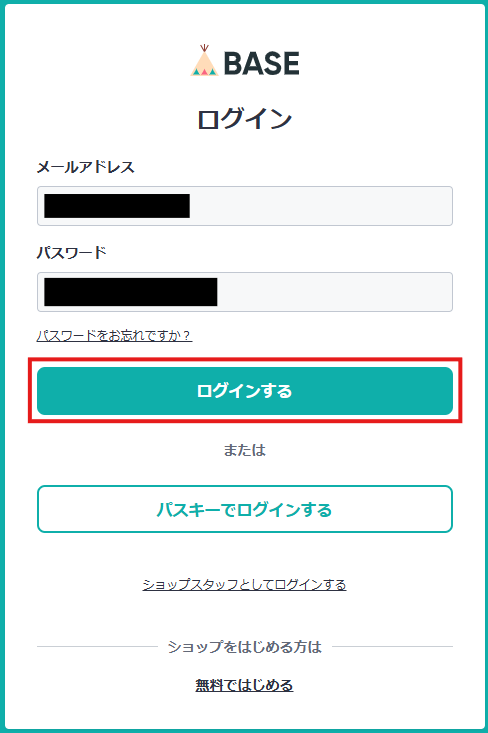
1.「新規登録」をクリックした後、右上の検索窓にBASEと入力し、検索結果からBASEのアイコンを選択します。
表示された画面で、メールアドレス・パスワードを入力し、「ログインする」をクリックしましょう。
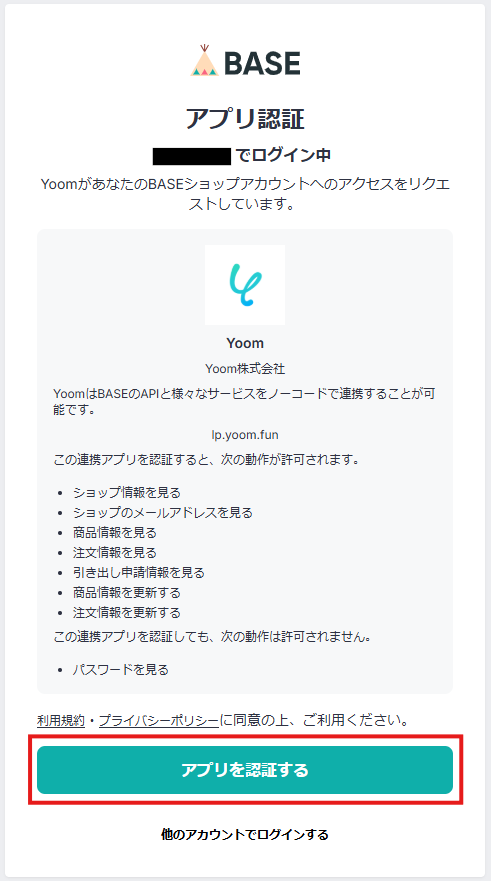
2.次の画面で、「アプリを認証する」をクリックしてください。
MemとYoomのマイアプリ登録
1.続いてMemをマイアプリ登録します。
先ほどと同様に、連携可能なアプリ一覧からMemを検索します。
次の画面で、必須項目を入力し、「追加」をクリックしましょう。
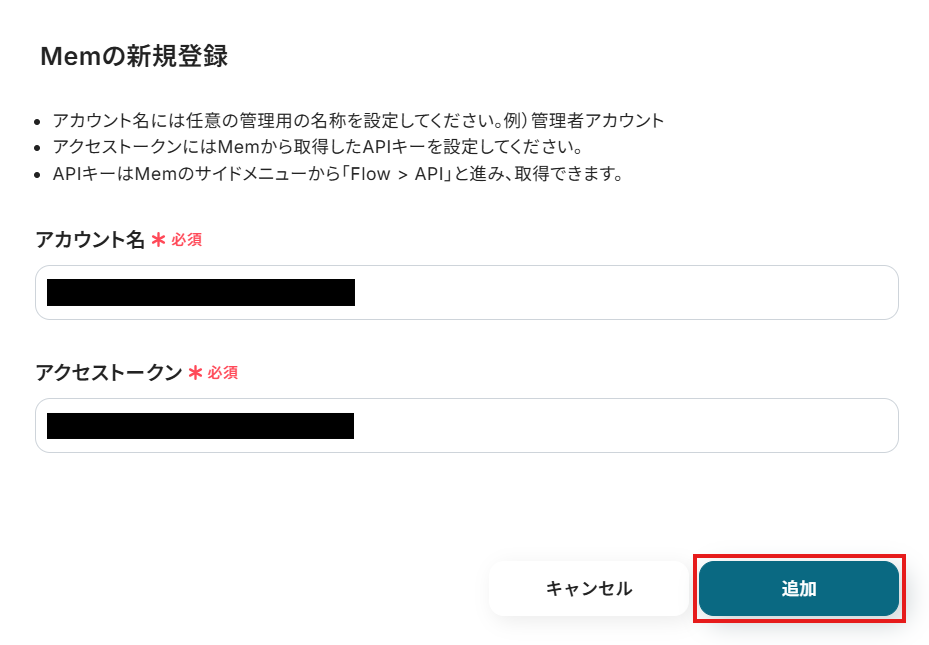
※APIキーはMemにログインし、サイドバーのIntegrationsから確認できます。
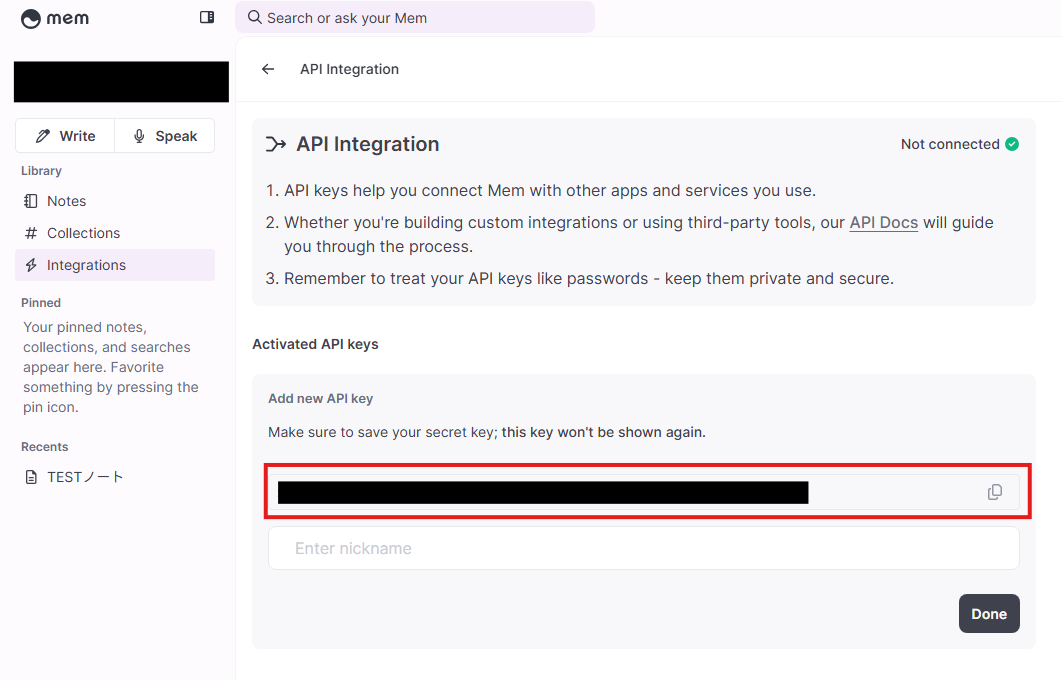
マイアプリにBASEとMemが表示されていれば、登録完了です。
ステップ2:テンプレートをコピーする
ここから、実際にフローを作っていきましょう!
簡単に設定できるようテンプレートを利用します。
以下のバナーの「試してみる」をクリックして、テンプレートをコピーしてください。
■概要ネットショップ作成サービス「BASE」で新しい商品を登録したり、既存の商品情報を更新したりするたびに、その内容をナレッジ管理ツール「Mem」に手作業で転記していませんか?こうした繰り返し作業は手間がかかるだけでなく、転記ミスや更新漏れの原因にもなり得ます。このワークフローを活用すれば、BASEでの商品情報の変更をきっかけに、関連情報をMemへ自動でNoteとして作成できるため、BASEとMem間の情報連携をスムーズにし、手作業による負担を削減します。■このテンプレートをおすすめする方- BASEでの商品管理とMemでの情報集約を手作業で行っているEC担当者の方
- BASEとMem間の連携を自動化し、商品情報の更新漏れを防ぎたいマーケティング担当の方
- BASEの商品情報をもとにしたタスクやアイデアをMemで一元管理したい方
■このテンプレートを使うメリット- BASEで商品が作成・更新されると自動でMemにNoteが作成されるため、これまで手作業での転記に費やしていた時間を短縮できます。
- 手作業によるBASEとMem間の情報転記が減ることで、入力ミスや更新漏れといったヒューマンエラーのリスク軽減に繋がります。
■フローボットの流れ- はじめに、BASEとMemをYoomと連携します。
- 次に、トリガーでBASEを選択し、「商品が作成・更新されたら」というアクションを設定します。
- 最後に、オペレーションでMemを選択し、「Create Note」アクションを設定します。ここで、前段のトリガーで取得したBASEの商品情報を任意の項目に設定することで、MemにNoteが自動で作成されます。
※「トリガー」:フロー起動のきっかけとなるアクション、「オペレーション」:トリガー起動後、フロー内で処理を行うアクション■このワークフローのカスタムポイント- MemでNoteを作成する際に、BASEから取得した商品名や価格、説明文などの情報を、Noteのタイトルや本文など任意の項目に設定してください。
- また、BASEから取得した動的な情報だけでなく、「【商品情報更新】」といった固定のテキストを組み合わせることで、より分かりやすいNoteを作成することが可能です。
■注意事項- BASE、MemのそれぞれとYoomを連携してください。
- トリガーは5分、10分、15分、30分、60分の間隔で起動間隔を選択できます。
- プランによって最短の起動間隔が異なりますので、ご注意ください。
- BASEでの商品管理とMemでの情報集約を手作業で行っているEC担当者の方
- BASEとMem間の連携を自動化し、商品情報の更新漏れを防ぎたいマーケティング担当の方
- BASEの商品情報をもとにしたタスクやアイデアをMemで一元管理したい方
- BASEで商品が作成・更新されると自動でMemにNoteが作成されるため、これまで手作業での転記に費やしていた時間を短縮できます。
- 手作業によるBASEとMem間の情報転記が減ることで、入力ミスや更新漏れといったヒューマンエラーのリスク軽減に繋がります。
- はじめに、BASEとMemをYoomと連携します。
- 次に、トリガーでBASEを選択し、「商品が作成・更新されたら」というアクションを設定します。
- 最後に、オペレーションでMemを選択し、「Create Note」アクションを設定します。ここで、前段のトリガーで取得したBASEの商品情報を任意の項目に設定することで、MemにNoteが自動で作成されます。
- MemでNoteを作成する際に、BASEから取得した商品名や価格、説明文などの情報を、Noteのタイトルや本文など任意の項目に設定してください。
- また、BASEから取得した動的な情報だけでなく、「【商品情報更新】」といった固定のテキストを組み合わせることで、より分かりやすいNoteを作成することが可能です。
- BASE、MemのそれぞれとYoomを連携してください。
- トリガーは5分、10分、15分、30分、60分の間隔で起動間隔を選択できます。
- プランによって最短の起動間隔が異なりますので、ご注意ください。
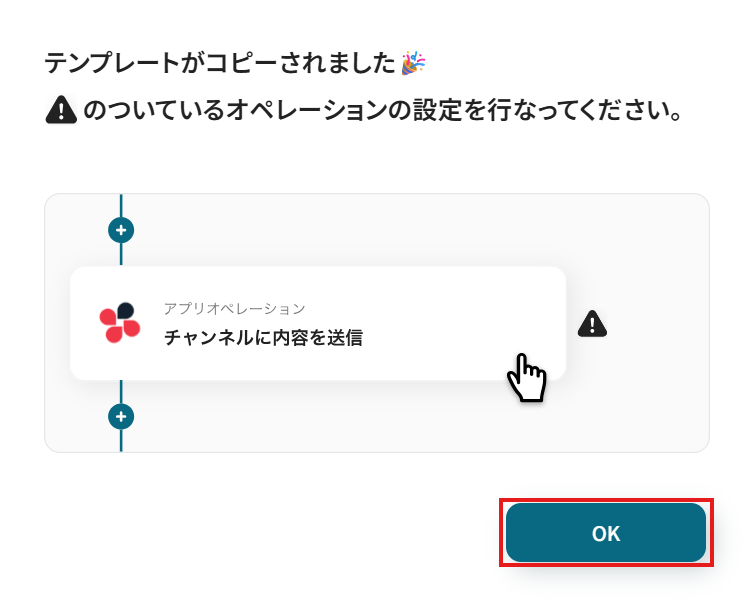
クリックすると、テンプレートがお使いのYoom画面に自動的にコピーされます。
「OK」をクリックして、設定を進めましょう!
※コピーしたテンプレートは、「マイプロジェクト」内の「フローボット」に、「【コピー】BASEで商品が作成・更新されたら、MemにNoteを作成する」という名前で格納されています。
「あれ?テンプレートどこいった?」となった際には、マイプロジェクトから確認してみてくださいね!
ステップ3:BASEのトリガー設定
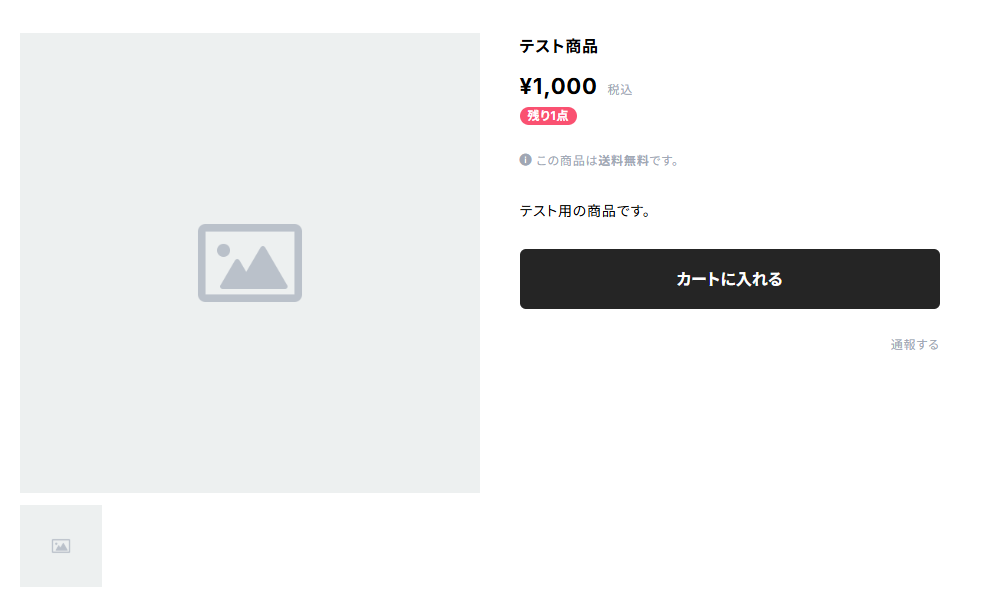
フローの作成を始める前に、あらかじめYoomと連携するBASEで、商品を作成または更新しておきましょう!
※後続のBASEのトリガー設定時のテストで必要になります。
今回は、下図のような商品を作成してみました。
テスト用のため、商品の情報は架空の情報(「株式会社test」や「テスト太郎」など)でOKです!
1.まずは、アプリトリガー設定です。
先ほどの画面で「OK」をクリックして、表示された画面のアプリトリガー「商品が作成・更新されたら」をクリックしましょう。

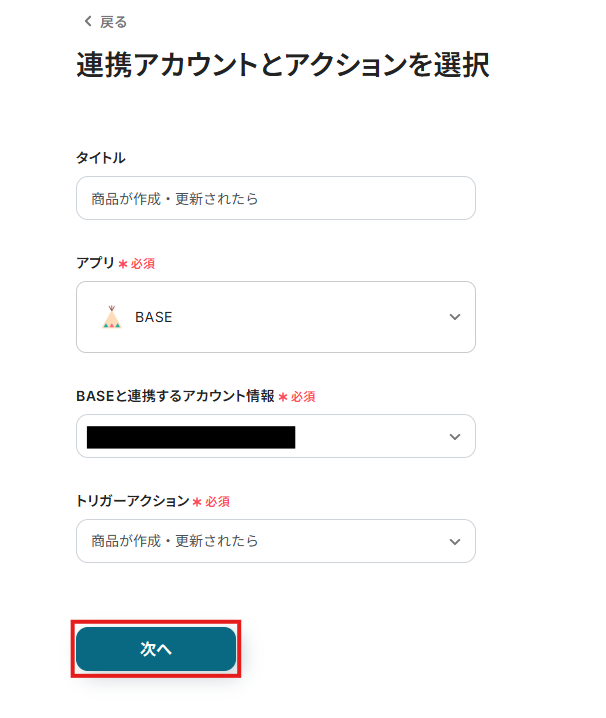
2.連携アカウントとアカウント選択画面が表示されるので、設定内容を確認しましょう。
連携するアカウント情報には、ステップ1で連携したアカウント情報が反映されています。
トリガーアクションはそのままにして、「次へ」をクリックしてください。
3.表示された画面で、詳細を設定します。
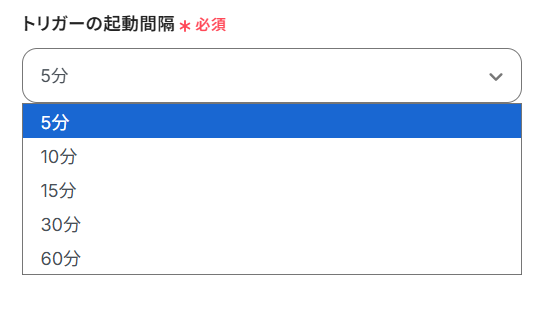
「トリガーの起動間隔」を選択してください。
基本的には、最短の起動時間で設定することをおすすめします。
※トリガーは5分、10分、15分、30分、60分の間隔で起動間隔を選択できます。プランによって最短の起動間隔が異なりますので、ご注意ください。
※Yoomプランの詳しい説明は、こちらを参照してみてください。
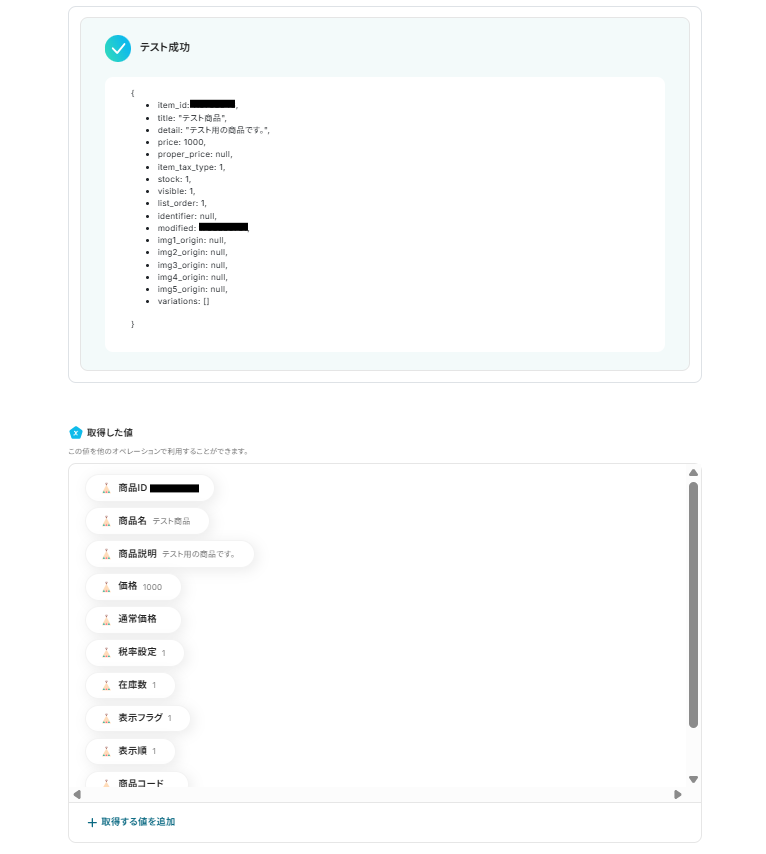
4.入力を終えたら「テスト」をクリックし、「取得した値」にデータが抽出されていることを確認してください。
確認したら「保存する」をクリックしましょう。
取得した値は、後続の設定で活用できます!
※取得した値とは?
トリガーやオペレーション設定時に、「テスト」を実行して取得した値です。
取得した値は、後続のオペレーション設定時の値として利用することができ、フローボットを起動する度に、変動した値となります。
※詳しくは、こちらをご参照ください。
ステップ4:Memの設定
1.アプリと連携する「Create Note」をクリックしましょう。
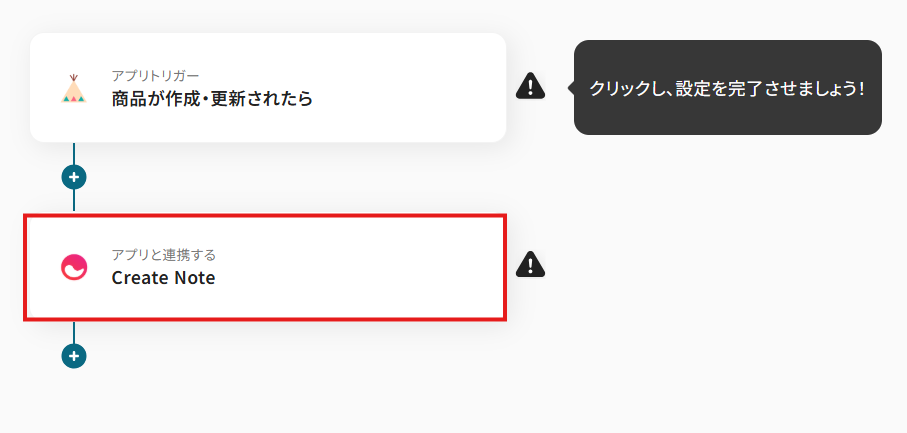
各項目を確認し、「次へ」をクリックします。
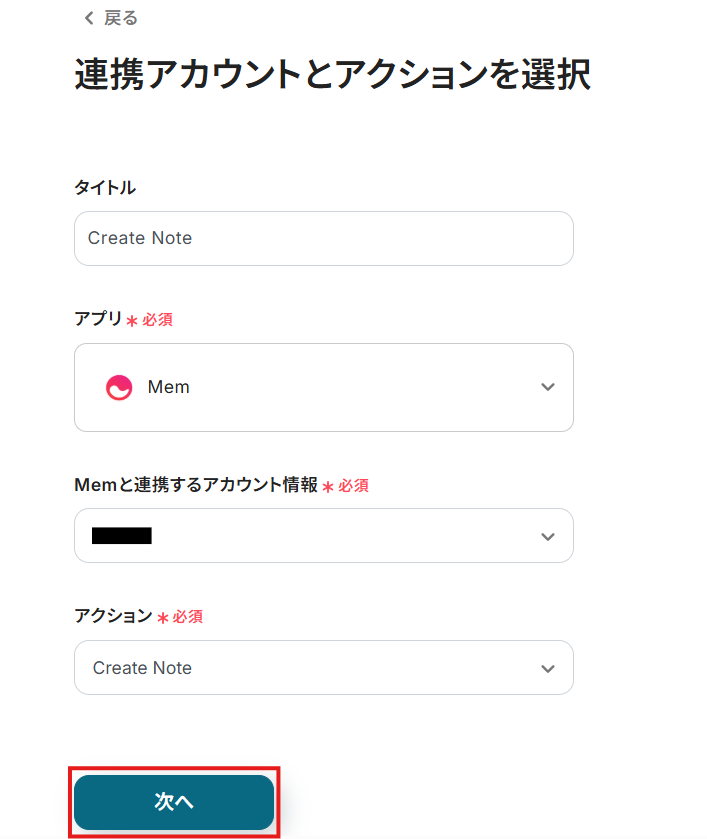
2.API接続設定を行います。
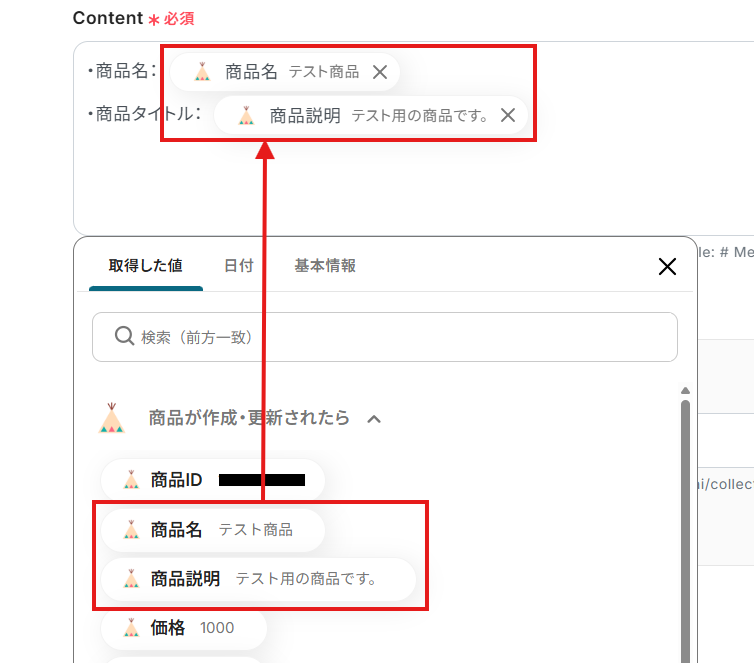
「Content」は、入力欄をクリックして表示される取得した値から選択してください。
取得した値を活用することで、固定値ではなく、トリガーが実行されるたびに最新の情報が反映できます。
※Contentの内容は、固定の文章や取得した値など、自由にカスタマイズできるので、連携したい形式で設定してみてくださいね。
※固定値で設定すると、毎回同じ内容が通知されてしまいます。今回の「・商品名:」「・商品タイトル:」などの文は固定値で設定しても大丈夫ですが、それ以外は、取得した値を設定するようにしましょう。
今回は、以下画像のように設定しました。
その他の項目は、任意で設定してください。
設定完了後は「テスト」を行い、下図のようにテスト成功が表示されていることを確認しましょう。
(テストが成功すると、MemにNoteが作成されます)
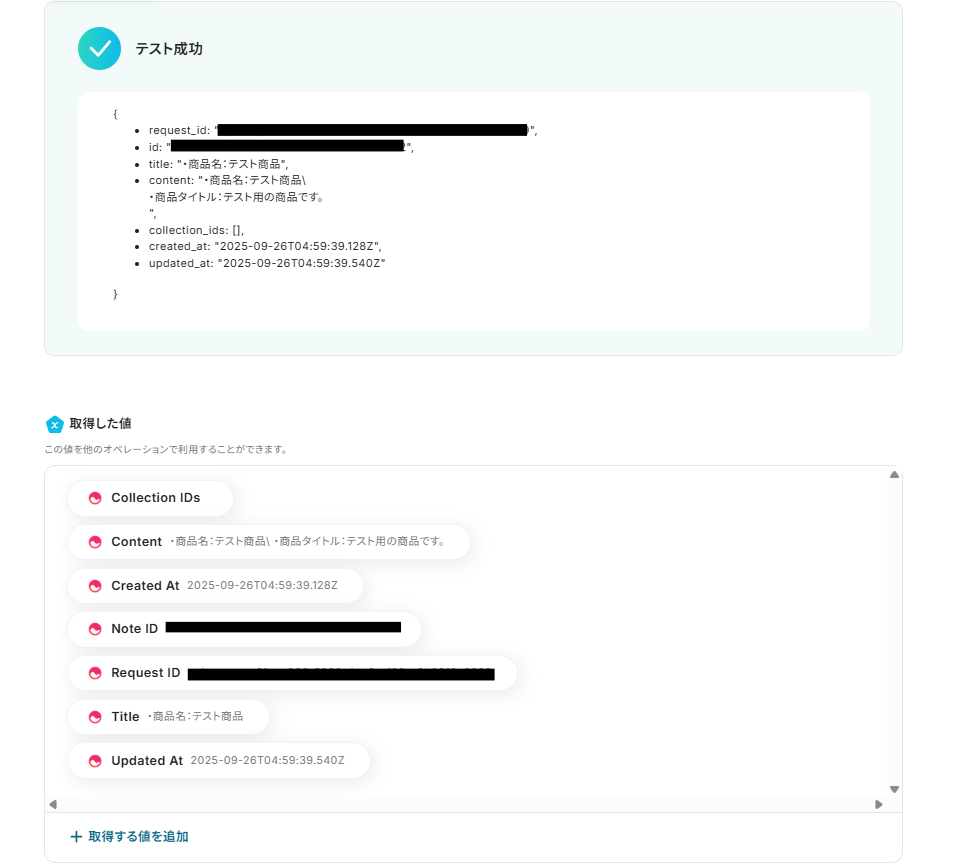
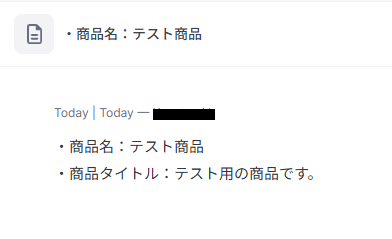
実際にMemにデータが追加されることを確認してください。
確認後、保存しましょう。
ステップ5:トリガーボタンをONにして、フローの動作確認をする
全ての設定が完了すると、下図のようなポップアップが表示されます。
赤枠部分の「トリガーをON」をクリックすると、設定したフローボットが起動するので動作確認をしましょう!

BASEやMemを使ったその他の自動化例
BASEやMemのAPIを使用することで、さまざまな業務を自動化することができます。
ここでは、複数のテンプレートをご紹介するので、気になるものがあればぜひ試してみてくださいね!
BASEを使った便利な自動化例
フォームツールと連携することで、回答された情報をもとにBASEで商品を自動作成できます。
これにより、手動で商品情報を転記する手間が削減されるため、業務の効率化を図りたいときにおすすめです。
■概要オンラインフォームで受け付けた情報を、手作業でECサイトに商品登録するのは手間がかかる作業ではないでしょうか。特に、登録項目が多い場合や、依頼が頻繁に来る場合には、入力ミスや対応漏れが発生するリスクも伴います。このワークフローを活用すれば、Jotformでフォームが送信されると、その内容をもとにBASEへ自動で商品情報が登録されるため、こうした一連の作業を効率化し、正確な商品登録を実現します。
■このテンプレートをおすすめする方- JotformとBASEを利用し、商品登録を手作業で行っているEC担当者の方
- フォームで受け付けた情報をもとにした、商品登録の時間を短縮したい方
- 手作業によるデータ入力ミスを防止し、業務の正確性を向上させたい方
■このテンプレートを使うメリット- Jotformでフォームが送信されると、自動でBASEへ商品情報が登録されるため、これまで手作業で行っていた転記作業の時間を短縮することができます。
- システムが自動で処理を行うことで、手作業による入力間違いや登録漏れといったヒューマンエラーのリスクを軽減し、業務の品質向上に繋がります。
■フローボットの流れ- はじめに、JotformとBASEをYoomと連携します。
- 次に、トリガーでJotformを選択し、「フォームが送信されたら」というアクションを設定して、対象のフォームを指定します。
- 続いて、オペレーションでJotformの「最新の回答を取得する」アクションを設定し、トリガーで反応したフォームの回答内容を取得します。
- 最後に、オペレーションでBASEの「商品情報の登録」アクションを設定し、Jotformから取得した情報を紐付けて登録処理を実行します。
※「トリガー」:フロー起動のきっかけとなるアクション、「オペレーション」:トリガー起動後、フロー内で処理を行うアクション
■このワークフローのカスタムポイント- BASEの「商品情報の登録」アクションでは、商品名や商品説明などの各項目に、事前にJotformから取得した回答内容を変数として埋め込むことが可能です。フォームのどの回答を、BASEのどの項目に登録するかを任意で設定してください。
■注意事項- BASEとJotformのそれぞれとYoomを連携してください。
- JotformのWebhook設定および回答取得の方法は「JotformのWebhook設定と最新回答取得方法について」をご参照ください。
■概要
SPIRALの商品情報をBASEに追加するフローです。
■このテンプレートをおすすめする方
1.SPIRALで商品情報の管理をしている方
・商品情報をSPIRALで一元管理している方
・SPIRALに登録した商品情報をBASEに手動で追加している方
2.オンラインショップの運営でBASEを活用している方
・自社のオンラインショップの運営や管理を行っている方
・SPIRALとBASEの連携を効率化したい方
■このテンプレートを使うメリット
BASEはオンラインショップの作成や運営に役立つツールですが、商品情報を手動で追加する必要がある場合、時間がかかり手間です。
また、SPIRALで一元管理している商品情報を都度手動で追加する際も、誤入力や入力漏れといったヒューマンエラーが発生する可能性があり、効率化したいと感じているかもしれません。
このテンプレートは、SPIRALに商品情報が登録されるとBASEに自動で追加することができます。
BASEへの商品情報の追加が自動化されるため、手動による作業が不要となり、業務の効率化を図ることが可能です。
SPIRALへ登録する商品数が多い場合でも、BASEへの反映はシームレスに行えるため、オンラインショップの管理が楽になります。
■注意事項
・SPIRAL、BASEのそれぞれとYoomを連携してください。
■概要BASEに新商品を登録した際、その都度X(Twitter)で告知投稿を行うのは手間がかかる作業ではないでしょうか。手作業では投稿漏れが発生したり、情報を転記する際にミスが起きる可能性もあります。このワークフローを活用すれば、BASEで商品が作成・更新されると、その情報を元にX(Twitter)へ自動でポストを投稿するため、こうした課題をスムーズに解消できます。
■このテンプレートをおすすめする方- BASEで運営するECサイトの集客・販促をX(Twitter)で行っているご担当者様
- 新商品や更新情報を手作業で投稿しており、作業の効率化やミスの削減をしたい方
- SNS投稿を自動化し、商品開発や顧客対応など他のコア業務に集中したい方
■このテンプレートを使うメリット- BASEでの商品作成・更新をトリガーに自動でX(Twitter)へ投稿されるため、これまで手作業に費やしていた時間を短縮できます
- 手作業での情報転記が不要になるため、商品情報の入力間違いや投稿漏れといったヒューマンエラーの発生を防ぎます
■フローボットの流れ- はじめに、BASEとX(Twitter)をYoomと連携します
- 次に、トリガーでBASEを選択し、「商品が作成・更新されたら」というアクションを設定します
- 最後に、オペレーションでX(Twitter)の「ポストを投稿」アクションを設定し、トリガーで取得した商品情報をもとに投稿内容を作成します
※「トリガー」:フロー起動のきっかけとなるアクション、「オペレーション」:トリガー起動後、フロー内で処理を行うアクション
■このワークフローのカスタムポイント- X(Twitter)の投稿アクションでは、投稿するテキスト内容を自由に設定できます
- 例えば、「新商品のお知らせ」などの固定のテキストと、BASEのトリガーで取得した商品名やURLなどの情報を組み合わせて、オリジナルの投稿文を作成することが可能です
■注意事項- BASE、X(Twitter)のそれぞれとYoomを連携してください。
- トリガーは5分、10分、15分、30分、60分の間隔で起動間隔を選択できます。
- プランによって最短の起動間隔が異なりますので、ご注意ください。
■概要BASEで新しい注文が入るたびに、手作業でNotionへ顧客情報や注文内容を転記していませんか?この作業は手間がかかるだけでなく、入力ミスや転記漏れの原因にもなりがちです。このワークフローを活用すれば、BASEで新しい注文が発生した際に、注文情報を自動でNotionのデータベースへ追加し、受注管理の効率化を実現します。
■このテンプレートをおすすめする方- BASEとNotionで受注管理を行っており、手作業での転記に手間を感じている方
- 注文情報の入力漏れやミスをなくし、顧客管理の精度を高めたいEC担当者の方
- 受注後のバックオフィス業務を自動化し、コア業務に集中したいと考えている方
■このテンプレートを使うメリット- BASEで注文が発生すると自動でNotionに情報が追加されるため、これまで手作業での転記にかかっていた時間を短縮できます。
- 手作業によるデータ転記がなくなることで、注文情報や顧客情報の入力間違いや記載漏れといったヒューマンエラーを防ぎます。
■フローボットの流れ- はじめに、BASEとNotionをYoomと連携します。
- 次に、トリガーでBASEを選択し、「注文が発生したら」というアクションを設定します。
- 最後に、オペレーションでNotionの「レコードを追加する」アクションを設定し、トリガーで取得した注文情報を任意のデータベースに追加します。
※「トリガー」:フロー起動のきっかけとなるアクション、「オペレーション」:トリガー起動後、フロー内で処理を行うアクション
■このワークフローのカスタムポイント- Notionにレコードを追加する際、どのデータベースに追加するかを任意で設定してください。
- Notionデータベースの各項目(プロパティ)に、BASEから取得した注文情報のどの項目(注文者名、商品名、金額など)を紐付けるか自由に設定できます。
■注意事項- BASE、NotionのそれぞれとYoomを連携してください。
- トリガーは5分、10分、15分、30分、60分の間隔で起動間隔を選択できます。
- プランによって最短の起動間隔が異なりますので、ご注意ください。
■概要BASEで運営するオンラインストアで新しい注文が入るたびに、その顧客情報を手作業でMailchimpに登録していませんか?この作業は時間がかかるだけでなく、入力ミスや登録漏れのリスクも伴います。このワークフローを活用すれば、BASEで注文が発生した際に、自動でMailchimpへコンタクト情報を追加することが可能になり、手作業による顧客リスト作成の手間を解消できます。
■このテンプレートをおすすめする方- BASEとMailchimpを利用し、顧客リストの作成を手作業で行っているEC担当者の方
- 注文者へのメールマーケティングを効率化し、より迅速に行いたいと考えている方
- 手作業によるデータ入力のミスや漏れをなくし、顧客管理の精度を高めたい方
■このテンプレートを使うメリット- BASEでの注文発生をトリガーに、自動でMailchimpへコンタクトが追加されるため、これまで手作業で行っていた転記作業の時間を短縮できます。
- 手作業による顧客情報の入力ミスや登録漏れといったヒューマンエラーを防ぎ、正確な顧客リストの維持に繋がります。
■フローボットの流れ- はじめに、BASEとMailchimpをYoomと連携します。
- 次に、トリガーでBASEを選択し、「注文が発生したら」というアクションを設定します。
- 次に、オペレーションでBASEの「注文情報を取得」アクションを設定し、トリガーで発生した注文の詳細情報を取得します。
- 最後に、オペレーションでMailchimpの「コンタクトをオーディエンスに追加」アクションを設定し、BASEから取得した顧客情報を紐付けます。
※「トリガー」:フロー起動のきっかけとなるアクション、「オペレーション」:トリガー起動後、フロー内で処理を行うアクション
■このワークフローのカスタムポイント- BASEのトリガー設定では、特定の注文IDを対象とするなど、起動条件を任意で設定できます。
- Mailchimpにコンタクトを追加する際、BASEから取得した注文者の氏名やメールアドレスなどの情報を、任意のフィールドに自由に設定することが可能です。
■注意事項- BASE、MailchimpのそれぞれとYoomを連携してください。
- トリガーは5分、10分、15分、30分、60分の間隔で起動間隔を選択できます。
- プランによって最短の起動間隔が異なりますので、ご注意ください。

■このテンプレートをおすすめする方
- JotformとBASEを利用し、商品登録を手作業で行っているEC担当者の方
- フォームで受け付けた情報をもとにした、商品登録の時間を短縮したい方
- 手作業によるデータ入力ミスを防止し、業務の正確性を向上させたい方
■このテンプレートを使うメリット
- Jotformでフォームが送信されると、自動でBASEへ商品情報が登録されるため、これまで手作業で行っていた転記作業の時間を短縮することができます。
- システムが自動で処理を行うことで、手作業による入力間違いや登録漏れといったヒューマンエラーのリスクを軽減し、業務の品質向上に繋がります。
■フローボットの流れ
- はじめに、JotformとBASEをYoomと連携します。
- 次に、トリガーでJotformを選択し、「フォームが送信されたら」というアクションを設定して、対象のフォームを指定します。
- 続いて、オペレーションでJotformの「最新の回答を取得する」アクションを設定し、トリガーで反応したフォームの回答内容を取得します。
- 最後に、オペレーションでBASEの「商品情報の登録」アクションを設定し、Jotformから取得した情報を紐付けて登録処理を実行します。
■このワークフローのカスタムポイント
- BASEの「商品情報の登録」アクションでは、商品名や商品説明などの各項目に、事前にJotformから取得した回答内容を変数として埋め込むことが可能です。フォームのどの回答を、BASEのどの項目に登録するかを任意で設定してください。
■注意事項
- BASEとJotformのそれぞれとYoomを連携してください。
- JotformのWebhook設定および回答取得の方法は「JotformのWebhook設定と最新回答取得方法について」をご参照ください。

■概要
SPIRALの商品情報をBASEに追加するフローです。
■このテンプレートをおすすめする方
1.SPIRALで商品情報の管理をしている方
・商品情報をSPIRALで一元管理している方
・SPIRALに登録した商品情報をBASEに手動で追加している方
2.オンラインショップの運営でBASEを活用している方
・自社のオンラインショップの運営や管理を行っている方
・SPIRALとBASEの連携を効率化したい方
■このテンプレートを使うメリット
BASEはオンラインショップの作成や運営に役立つツールですが、商品情報を手動で追加する必要がある場合、時間がかかり手間です。
また、SPIRALで一元管理している商品情報を都度手動で追加する際も、誤入力や入力漏れといったヒューマンエラーが発生する可能性があり、効率化したいと感じているかもしれません。
このテンプレートは、SPIRALに商品情報が登録されるとBASEに自動で追加することができます。
BASEへの商品情報の追加が自動化されるため、手動による作業が不要となり、業務の効率化を図ることが可能です。
SPIRALへ登録する商品数が多い場合でも、BASEへの反映はシームレスに行えるため、オンラインショップの管理が楽になります。
■注意事項
・SPIRAL、BASEのそれぞれとYoomを連携してください。

■このテンプレートをおすすめする方
- BASEで運営するECサイトの集客・販促をX(Twitter)で行っているご担当者様
- 新商品や更新情報を手作業で投稿しており、作業の効率化やミスの削減をしたい方
- SNS投稿を自動化し、商品開発や顧客対応など他のコア業務に集中したい方
■このテンプレートを使うメリット
- BASEでの商品作成・更新をトリガーに自動でX(Twitter)へ投稿されるため、これまで手作業に費やしていた時間を短縮できます
- 手作業での情報転記が不要になるため、商品情報の入力間違いや投稿漏れといったヒューマンエラーの発生を防ぎます
■フローボットの流れ
- はじめに、BASEとX(Twitter)をYoomと連携します
- 次に、トリガーでBASEを選択し、「商品が作成・更新されたら」というアクションを設定します
- 最後に、オペレーションでX(Twitter)の「ポストを投稿」アクションを設定し、トリガーで取得した商品情報をもとに投稿内容を作成します
■このワークフローのカスタムポイント
- X(Twitter)の投稿アクションでは、投稿するテキスト内容を自由に設定できます
- 例えば、「新商品のお知らせ」などの固定のテキストと、BASEのトリガーで取得した商品名やURLなどの情報を組み合わせて、オリジナルの投稿文を作成することが可能です
■注意事項
- BASE、X(Twitter)のそれぞれとYoomを連携してください。
- トリガーは5分、10分、15分、30分、60分の間隔で起動間隔を選択できます。
- プランによって最短の起動間隔が異なりますので、ご注意ください。

■このテンプレートをおすすめする方
- BASEとNotionで受注管理を行っており、手作業での転記に手間を感じている方
- 注文情報の入力漏れやミスをなくし、顧客管理の精度を高めたいEC担当者の方
- 受注後のバックオフィス業務を自動化し、コア業務に集中したいと考えている方
■このテンプレートを使うメリット
- BASEで注文が発生すると自動でNotionに情報が追加されるため、これまで手作業での転記にかかっていた時間を短縮できます。
- 手作業によるデータ転記がなくなることで、注文情報や顧客情報の入力間違いや記載漏れといったヒューマンエラーを防ぎます。
■フローボットの流れ
- はじめに、BASEとNotionをYoomと連携します。
- 次に、トリガーでBASEを選択し、「注文が発生したら」というアクションを設定します。
- 最後に、オペレーションでNotionの「レコードを追加する」アクションを設定し、トリガーで取得した注文情報を任意のデータベースに追加します。
■このワークフローのカスタムポイント
- Notionにレコードを追加する際、どのデータベースに追加するかを任意で設定してください。
- Notionデータベースの各項目(プロパティ)に、BASEから取得した注文情報のどの項目(注文者名、商品名、金額など)を紐付けるか自由に設定できます。
■注意事項
- BASE、NotionのそれぞれとYoomを連携してください。
- トリガーは5分、10分、15分、30分、60分の間隔で起動間隔を選択できます。
- プランによって最短の起動間隔が異なりますので、ご注意ください。

■このテンプレートをおすすめする方
- BASEとMailchimpを利用し、顧客リストの作成を手作業で行っているEC担当者の方
- 注文者へのメールマーケティングを効率化し、より迅速に行いたいと考えている方
- 手作業によるデータ入力のミスや漏れをなくし、顧客管理の精度を高めたい方
■このテンプレートを使うメリット
- BASEでの注文発生をトリガーに、自動でMailchimpへコンタクトが追加されるため、これまで手作業で行っていた転記作業の時間を短縮できます。
- 手作業による顧客情報の入力ミスや登録漏れといったヒューマンエラーを防ぎ、正確な顧客リストの維持に繋がります。
■フローボットの流れ
- はじめに、BASEとMailchimpをYoomと連携します。
- 次に、トリガーでBASEを選択し、「注文が発生したら」というアクションを設定します。
- 次に、オペレーションでBASEの「注文情報を取得」アクションを設定し、トリガーで発生した注文の詳細情報を取得します。
- 最後に、オペレーションでMailchimpの「コンタクトをオーディエンスに追加」アクションを設定し、BASEから取得した顧客情報を紐付けます。
■このワークフローのカスタムポイント
- BASEのトリガー設定では、特定の注文IDを対象とするなど、起動条件を任意で設定できます。
- Mailchimpにコンタクトを追加する際、BASEから取得した注文者の氏名やメールアドレスなどの情報を、任意のフィールドに自由に設定することが可能です。
■注意事項
- BASE、MailchimpのそれぞれとYoomを連携してください。
- トリガーは5分、10分、15分、30分、60分の間隔で起動間隔を選択できます。
- プランによって最短の起動間隔が異なりますので、ご注意ください。
Memを使った便利な自動化例
他のアプリと連携することで、Memへの保存やノートの作成を自動化できます。
テンプレートを設定するだけでノートの保存漏れや作成漏れを防げるため、人為的ミスを削減したいときに試してみてください。
■概要
海外の最新情報やニッチなコミュニティの動向を把握するためにRedditを活用しているものの、膨大な投稿の中から必要な情報を見つけ出し、手作業でナレッジベースにまとめるのは手間がかかるのではないでしょうか。
このワークフローを活用すれば、Redditで特定のキーワードに合致する投稿があった際に、自動でMemにNoteを作成できます。RedditとMemを連携させることで、情報収集から記録までの一連のプロセスを効率化し、情報の見逃しを防ぎます。
■このテンプレートをおすすめする方
- Redditで特定のキーワードに関する情報を定期的に収集している方
- 収集した情報をMemに集約しており、手動での転記作業を効率化したい方
- RedditとMemを連携させ、情報収集のプロセスを自動化したいと考えている方
■このテンプレートを使うメリット
- Redditの投稿を常時監視し、キーワードに合致した情報を自動でMemに記録するため、情報収集と転記にかかる時間を短縮できます。
- 手作業でのコピー&ペーストが不要になり、転記ミスや重要な投稿の見逃しといったヒューマンエラーの防止に繋がります。
■フローボットの流れ
- はじめに、RedditとMemをYoomと連携します。
- 次に、トリガーでRedditを選択し、「キーワードにマッチする投稿が行われたら」というアクションを設定します。
- 最後に、オペレーションでMemの「Create Note」アクションを設定し、トリガーで取得した投稿内容をもとにNoteを作成します。
※「トリガー」:フロー起動のきっかけとなるアクション、「オペレーション」:トリガー起動後、フロー内で処理を行うアクション
■このワークフローのカスタムポイント
- Redditのトリガー設定では、情報収集したいキーワードを任意で設定してください。
- MemでNoteを作成するアクションでは、保存先のコレクションIDを任意で指定できます。
- MemのNoteの本文(Content)には、固定のテキストを入力したり、Redditのトリガーで取得した投稿タイトルやURLなどの情報を変数として埋め込んだりすることが可能です。
■注意事項
- Reddit、MemのそれぞれとYoomを連携してください。
- トリガーは5分、10分、15分、30分、60分の間隔で起動間隔を選択できます。
- プランによって最短の起動間隔が異なりますので、ご注意ください。
■概要Google スプレッドシートで管理しているアイデアやタスクリストなどの情報を、都度Memに手作業で転記する作業に手間を感じていませんか?手作業での転記は時間がかかるだけでなく、入力ミスや漏れが発生する原因にもなり得ます。このワークフローを活用すれば、Google スプレッドシートに行を追加するだけでMemへのメモ作成が自動化され、こうした課題をスムーズに削減できます。
■このテンプレートをおすすめする方- Google スプレッドシートとMemを併用し、情報管理の効率化を目指している方
- 手作業によるツールの垣根を超えた情報転記を自動化し、作業時間を短縮したい方
- 日々の定型業務におけるヒューマンエラーを減らし、情報の正確性を高めたい方
■このテンプレートを使うメリット- Google スプレッドシートへの入力がトリガーとなり、自動でMemにメモが作成されるため、これまで手作業に費やしていた時間を短縮できます。
- 手作業でのデータ転記が減ることで、入力間違いや連携漏れといったヒューマンエラーのリスク軽減に繋がります。
■フローボットの流れ- はじめに、Google スプレッドシートとMemをYoomと連携します。
- 次に、トリガーでGoogle スプレッドシートを選択し、「行が追加されたら」というアクションを設定します。
- 次に、オペレーションでMemの「Save to Mem」アクションを設定し、Google スプレッドシートから取得した情報を基にメモを作成します。
- 最後に、オペレーションでGoogle スプレッドシートの「レコードを更新する」アクションを設定し、連携が完了した行のステータスなどを更新します。
※「トリガー」:フロー起動のきっかけとなるアクション、「オペレーション」:トリガー起動後、フロー内で処理を行うアクション
■このワークフローのカスタムポイント- Google スプレッドシートのトリガーやオペレーション設定では、自動化の対象としたいスプレッドシートやシートを任意で設定可能です。
- Memに作成するメモのタイトルや本文は、Google スプレッドシートの特定の列の情報を引用するなど、自由にカスタマイズできます。
■注意事項- Google スプレッドシート、MemのそれぞれとYoomを連携してください。
- トリガーは5分、10分、15分、30分、60分の間隔で起動間隔を選択できます。
- プランによって最短の起動間隔が異なりますので、ご注意ください。
- Googleスプレッドシートをアプリトリガーとして使用する際の注意事項は「【アプリトリガー】Googleスプレッドシートのトリガーにおける注意事項」を参照してください。
■概要
Dripで管理している購読者のステータス変化を追い、手動でMemに情報を転記する作業に手間を感じていませんか。こうした定型的な作業は、時間的なコストだけでなく入力ミスを誘発する可能性もあります。このワークフローを活用すれば、Dripで購読者がリードに転換したタイミングを検知し、自動でMemにノートを作成可能です。アプリ間の情報連携を自動化することで、顧客情報管理の効率化と正確性の向上を実現します。
■このテンプレートをおすすめする方
- DripとMemを活用しており、手作業での情報連携に課題を感じているマーケティング担当者の方
- アプリ間のデータ転記を自動化することで、顧客情報の共有漏れを防ぎたいチームリーダーの方
- リード獲得後の情報管理プロセスを効率化し、コア業務に集中したいと考えている方
■このテンプレートを使うメリット
- Dripでリードになった購読者の情報が自動でMemにノートとして作成されるため、これまで手作業に費やしていた時間を短縮することができます。
- アプリ間の手作業でのデータ転記がなくなるため、入力間違いや重要な情報の共有漏れといったヒューマンエラーの防止に繋がります。
■フローボットの流れ
- はじめに、DripとMemをYoomと連携します。
- 次に、トリガーでDripを選択し、「購読者がリードになったら」というアクションを設定します。
- 最後に、オペレーションでMemの「ノートを作成する」アクションを設定し、トリガーで取得したリード情報をもとにノートが作成されるように設定します。
※「トリガー」:フロー起動のきっかけとなるアクション、「オペレーション」:トリガー起動後、フロー内で処理を行うアクション
■このワークフローのカスタムポイント
- Memでノートを作成するアクションでは、ノートのタイトルや本文の内容を任意で設定してください。Dripのトリガーで取得したリードの氏名やメールアドレスといった情報を活用し、管理しやすいフォーマットのノートを自動で作成することが可能です。
■注意事項
- Drip、MemのそれぞれとYoomを連携してください。
■概要Googleフォームで収集したアンケート回答や問い合わせ情報を、思考整理ツールのMemやデータ管理用のMicrosoft Excelに手作業で転記するのは手間がかかり、情報の反映に遅れが生じることもあります。このワークフローを活用すれば、Googleフォームに回答が送信されると、自動でMemに情報を保存し、同時にMicrosoft Excelのシートへレコードを追加するため、手作業による転記作業を効率化できます。
■このテンプレートをおすすめする方- Googleフォームで収集した情報を手作業で転記しており、手間を感じている方
- Microsoft ExcelとMemを活用した情報収集やアイデア整理を効率化したいと考えている方
- フォームからの問い合わせ対応やデータ入力のプロセスを自動化したいチームの担当者の方
■このテンプレートを使うメリット- フォームの回答を起点に、Memへの保存とMicrosoft Excelへの追加が自動で行われるため、これまで手作業に費やしていた時間を削減できます
- 人の手によるコピー&ペースト作業がなくなることで、転記ミスや入力漏れといったヒューマンエラーの発生を防ぎ、データの正確性を保ちます
■フローボットの流れ- はじめに、GoogleフォームとMicrosoft ExcelをYoomと連携します
- 次に、トリガーでGoogleフォームを選択し、「フォームに回答が送信されたら」というアクションを設定します
- 次に、オペレーションでMemを選択し、「Save to Mem」アクションを設定し、フォームの回答内容を保存するように指定します
- 最後に、オペレーションでMicrosoft Excelを選択し、「レコードを追加する」アクションを設定し、指定のファイルとシートに回答内容を追加します
※「トリガー」:フロー起動のきっかけとなるアクション、「オペレーション」:トリガー起動後、フロー内で処理を行うアクション
■このワークフローのカスタムポイント- Memに保存する内容として、Googleフォームのどの回答項目をテキストとして反映させるかなどを任意で設定してください
- Microsoft Excelに追加するレコードについて、どのファイル・シートのどの列に、Googleフォームのどの回答項目をそれぞれ追加するかを任意で設定してください
■注意事項- Googleフォーム、Microsoft Excel、MemのそれぞれとYoomを連携してください。
- Microsoft365(旧Office365)には、家庭向けプランと一般法人向けプラン(Microsoft365 Business)があり、一般法人向けプランに加入していない場合には認証に失敗する可能性があります。
- トリガーは5分、10分、15分、30分、60分の間隔で起動間隔を選択できます。
- プランによって最短の起動間隔が異なりますので、ご注意ください。
- Googleフォームをトリガーとして使用した際の回答内容を取得する方法は「Googleフォームトリガーで、回答内容を取得する方法」を参照ください。
■概要
Slackでのコミュニケーションは活発な反面、重要な情報がタイムラインで流れてしまい、後から見返すのが大変だと感じていませんか?
都度、手作業でMemに情報を転記するのは手間がかかり、抜け漏れの原因にもなり得ます。
このワークフローを活用すれば、Slackの特定のメッセージをトリガーにしてMemへ自動でノートを作成できるため、SlackとMemを連携させた効率的な情報管理が実現できます。
■このテンプレートをおすすめする方
- SlackとMemを活用して情報管理をしており、手作業での転記に手間を感じている方
- Slackに投稿された重要なアイデアやタスクを、漏れなくMemに集約したいと考えている方
- チーム内の情報ストックの仕組みを自動化し、生産性を高めたいと考えているマネージャーの方
■このテンプレートを使うメリット
- Slackにメッセージが投稿されると自動でMemにノートが作成されるため、手作業でのコピー&ペーストの時間を短縮できます。
- 情報の転記漏れや内容の間違いといったヒューマンエラーを防ぎ、Slackの重要な情報を確実にMemへ蓄積することが可能になります。
■フローボットの流れ
- はじめに、SlackとMemをYoomと連携します。
- 次に、トリガーでSlackを選択し、「メッセージがチャンネルに投稿されたら」というアクションを設定します。
- 最後に、オペレーションでMemを選択し、「Create Note」のアクションを設定することで、Slackの投稿内容を元にノートが自動で作成されます。
※「トリガー」:フロー起動のきっかけとなるアクション、「オペレーション」:トリガー起動後、フロー内で処理を行うアクション
■このワークフローのカスタムポイント
- Slackのトリガー設定では、特定のチャンネルを監視対象として指定することが可能です。
- Memのオペレーション設定では、ノートのタイトルや本文にSlackから取得した投稿内容や投稿者名などの情報を自由に組み込んで設定できます。
■注意事項
- Slack、MemのそれぞれとYoomを連携してください。
- トリガーは5分、10分、15分、30分、60分の間隔で起動間隔を選択できます。
- プランによって最短の起動間隔が異なりますので、ご注意ください。

■概要
海外の最新情報やニッチなコミュニティの動向を把握するためにRedditを活用しているものの、膨大な投稿の中から必要な情報を見つけ出し、手作業でナレッジベースにまとめるのは手間がかかるのではないでしょうか。
このワークフローを活用すれば、Redditで特定のキーワードに合致する投稿があった際に、自動でMemにNoteを作成できます。RedditとMemを連携させることで、情報収集から記録までの一連のプロセスを効率化し、情報の見逃しを防ぎます。
■このテンプレートをおすすめする方
- Redditで特定のキーワードに関する情報を定期的に収集している方
- 収集した情報をMemに集約しており、手動での転記作業を効率化したい方
- RedditとMemを連携させ、情報収集のプロセスを自動化したいと考えている方
■このテンプレートを使うメリット
- Redditの投稿を常時監視し、キーワードに合致した情報を自動でMemに記録するため、情報収集と転記にかかる時間を短縮できます。
- 手作業でのコピー&ペーストが不要になり、転記ミスや重要な投稿の見逃しといったヒューマンエラーの防止に繋がります。
■フローボットの流れ
- はじめに、RedditとMemをYoomと連携します。
- 次に、トリガーでRedditを選択し、「キーワードにマッチする投稿が行われたら」というアクションを設定します。
- 最後に、オペレーションでMemの「Create Note」アクションを設定し、トリガーで取得した投稿内容をもとにNoteを作成します。
※「トリガー」:フロー起動のきっかけとなるアクション、「オペレーション」:トリガー起動後、フロー内で処理を行うアクション
■このワークフローのカスタムポイント
- Redditのトリガー設定では、情報収集したいキーワードを任意で設定してください。
- MemでNoteを作成するアクションでは、保存先のコレクションIDを任意で指定できます。
- MemのNoteの本文(Content)には、固定のテキストを入力したり、Redditのトリガーで取得した投稿タイトルやURLなどの情報を変数として埋め込んだりすることが可能です。
■注意事項
- Reddit、MemのそれぞれとYoomを連携してください。
- トリガーは5分、10分、15分、30分、60分の間隔で起動間隔を選択できます。
- プランによって最短の起動間隔が異なりますので、ご注意ください。

- Google スプレッドシートとMemを併用し、情報管理の効率化を目指している方
- 手作業によるツールの垣根を超えた情報転記を自動化し、作業時間を短縮したい方
- 日々の定型業務におけるヒューマンエラーを減らし、情報の正確性を高めたい方
- Google スプレッドシートへの入力がトリガーとなり、自動でMemにメモが作成されるため、これまで手作業に費やしていた時間を短縮できます。
- 手作業でのデータ転記が減ることで、入力間違いや連携漏れといったヒューマンエラーのリスク軽減に繋がります。
- はじめに、Google スプレッドシートとMemをYoomと連携します。
- 次に、トリガーでGoogle スプレッドシートを選択し、「行が追加されたら」というアクションを設定します。
- 次に、オペレーションでMemの「Save to Mem」アクションを設定し、Google スプレッドシートから取得した情報を基にメモを作成します。
- 最後に、オペレーションでGoogle スプレッドシートの「レコードを更新する」アクションを設定し、連携が完了した行のステータスなどを更新します。
■このワークフローのカスタムポイント
- Google スプレッドシートのトリガーやオペレーション設定では、自動化の対象としたいスプレッドシートやシートを任意で設定可能です。
- Memに作成するメモのタイトルや本文は、Google スプレッドシートの特定の列の情報を引用するなど、自由にカスタマイズできます。
- Google スプレッドシート、MemのそれぞれとYoomを連携してください。
- トリガーは5分、10分、15分、30分、60分の間隔で起動間隔を選択できます。
- プランによって最短の起動間隔が異なりますので、ご注意ください。
- Googleスプレッドシートをアプリトリガーとして使用する際の注意事項は「【アプリトリガー】Googleスプレッドシートのトリガーにおける注意事項」を参照してください。

■概要
Dripで管理している購読者のステータス変化を追い、手動でMemに情報を転記する作業に手間を感じていませんか。こうした定型的な作業は、時間的なコストだけでなく入力ミスを誘発する可能性もあります。このワークフローを活用すれば、Dripで購読者がリードに転換したタイミングを検知し、自動でMemにノートを作成可能です。アプリ間の情報連携を自動化することで、顧客情報管理の効率化と正確性の向上を実現します。
■このテンプレートをおすすめする方
- DripとMemを活用しており、手作業での情報連携に課題を感じているマーケティング担当者の方
- アプリ間のデータ転記を自動化することで、顧客情報の共有漏れを防ぎたいチームリーダーの方
- リード獲得後の情報管理プロセスを効率化し、コア業務に集中したいと考えている方
■このテンプレートを使うメリット
- Dripでリードになった購読者の情報が自動でMemにノートとして作成されるため、これまで手作業に費やしていた時間を短縮することができます。
- アプリ間の手作業でのデータ転記がなくなるため、入力間違いや重要な情報の共有漏れといったヒューマンエラーの防止に繋がります。
■フローボットの流れ
- はじめに、DripとMemをYoomと連携します。
- 次に、トリガーでDripを選択し、「購読者がリードになったら」というアクションを設定します。
- 最後に、オペレーションでMemの「ノートを作成する」アクションを設定し、トリガーで取得したリード情報をもとにノートが作成されるように設定します。
※「トリガー」:フロー起動のきっかけとなるアクション、「オペレーション」:トリガー起動後、フロー内で処理を行うアクション
■このワークフローのカスタムポイント
- Memでノートを作成するアクションでは、ノートのタイトルや本文の内容を任意で設定してください。Dripのトリガーで取得したリードの氏名やメールアドレスといった情報を活用し、管理しやすいフォーマットのノートを自動で作成することが可能です。
■注意事項
- Drip、MemのそれぞれとYoomを連携してください。

■このテンプレートをおすすめする方
- Googleフォームで収集した情報を手作業で転記しており、手間を感じている方
- Microsoft ExcelとMemを活用した情報収集やアイデア整理を効率化したいと考えている方
- フォームからの問い合わせ対応やデータ入力のプロセスを自動化したいチームの担当者の方
■このテンプレートを使うメリット
- フォームの回答を起点に、Memへの保存とMicrosoft Excelへの追加が自動で行われるため、これまで手作業に費やしていた時間を削減できます
- 人の手によるコピー&ペースト作業がなくなることで、転記ミスや入力漏れといったヒューマンエラーの発生を防ぎ、データの正確性を保ちます
■フローボットの流れ
- はじめに、GoogleフォームとMicrosoft ExcelをYoomと連携します
- 次に、トリガーでGoogleフォームを選択し、「フォームに回答が送信されたら」というアクションを設定します
- 次に、オペレーションでMemを選択し、「Save to Mem」アクションを設定し、フォームの回答内容を保存するように指定します
- 最後に、オペレーションでMicrosoft Excelを選択し、「レコードを追加する」アクションを設定し、指定のファイルとシートに回答内容を追加します
■このワークフローのカスタムポイント
- Memに保存する内容として、Googleフォームのどの回答項目をテキストとして反映させるかなどを任意で設定してください
- Microsoft Excelに追加するレコードについて、どのファイル・シートのどの列に、Googleフォームのどの回答項目をそれぞれ追加するかを任意で設定してください
■注意事項
- Googleフォーム、Microsoft Excel、MemのそれぞれとYoomを連携してください。
- Microsoft365(旧Office365)には、家庭向けプランと一般法人向けプラン(Microsoft365 Business)があり、一般法人向けプランに加入していない場合には認証に失敗する可能性があります。
- トリガーは5分、10分、15分、30分、60分の間隔で起動間隔を選択できます。
- プランによって最短の起動間隔が異なりますので、ご注意ください。
- Googleフォームをトリガーとして使用した際の回答内容を取得する方法は「Googleフォームトリガーで、回答内容を取得する方法」を参照ください。

■概要
Slackでのコミュニケーションは活発な反面、重要な情報がタイムラインで流れてしまい、後から見返すのが大変だと感じていませんか?
都度、手作業でMemに情報を転記するのは手間がかかり、抜け漏れの原因にもなり得ます。
このワークフローを活用すれば、Slackの特定のメッセージをトリガーにしてMemへ自動でノートを作成できるため、SlackとMemを連携させた効率的な情報管理が実現できます。
■このテンプレートをおすすめする方
- SlackとMemを活用して情報管理をしており、手作業での転記に手間を感じている方
- Slackに投稿された重要なアイデアやタスクを、漏れなくMemに集約したいと考えている方
- チーム内の情報ストックの仕組みを自動化し、生産性を高めたいと考えているマネージャーの方
■このテンプレートを使うメリット
- Slackにメッセージが投稿されると自動でMemにノートが作成されるため、手作業でのコピー&ペーストの時間を短縮できます。
- 情報の転記漏れや内容の間違いといったヒューマンエラーを防ぎ、Slackの重要な情報を確実にMemへ蓄積することが可能になります。
■フローボットの流れ
- はじめに、SlackとMemをYoomと連携します。
- 次に、トリガーでSlackを選択し、「メッセージがチャンネルに投稿されたら」というアクションを設定します。
- 最後に、オペレーションでMemを選択し、「Create Note」のアクションを設定することで、Slackの投稿内容を元にノートが自動で作成されます。
※「トリガー」:フロー起動のきっかけとなるアクション、「オペレーション」:トリガー起動後、フロー内で処理を行うアクション
■このワークフローのカスタムポイント
- Slackのトリガー設定では、特定のチャンネルを監視対象として指定することが可能です。
- Memのオペレーション設定では、ノートのタイトルや本文にSlackから取得した投稿内容や投稿者名などの情報を自由に組み込んで設定できます。
■注意事項
- Slack、MemのそれぞれとYoomを連携してください。
- トリガーは5分、10分、15分、30分、60分の間隔で起動間隔を選択できます。
- プランによって最短の起動間隔が異なりますので、ご注意ください。
まとめ
本記事では、BASEとMemを連携し、業務を自動化する方法について解説しました。
この連携を実現することで、これまで手作業で行っていた商品情報の転記作業が不要になり、入力ミスや共有漏れといったヒューマンエラーを防ぐことができます。
これにより、担当者は面倒な繰り返し作業から解放され、チームは最新の情報を共有しながら業務を進められるようになります。
また、より創造性が求められるコア業務に集中できるようになるはずです。
今回ご紹介したような業務自動化は、ノーコードツールの「Yoom」を活用することで、プログラミングの知識がない方でも、画面の指示に従って操作するだけで簡単に構築できます。
もし、日々の業務の自動化に少しでも興味を持っていただけたなら、ぜひこちらから無料登録して、Yoomがもたらす業務効率化を直接体験してみてください!
よくあるご質問
Q:BASEの注文情報もMemに連携できますか?
A:はい、連携できます。
本記事では、商品情報をMemに連携するテンプレートをご紹介しましたが、BASEのアプリトリガーのトリガーアクションを「注文が発生したら」に変更することで実現可能です。
Q:BASEの商品画像もMemに自動で添付できますか?
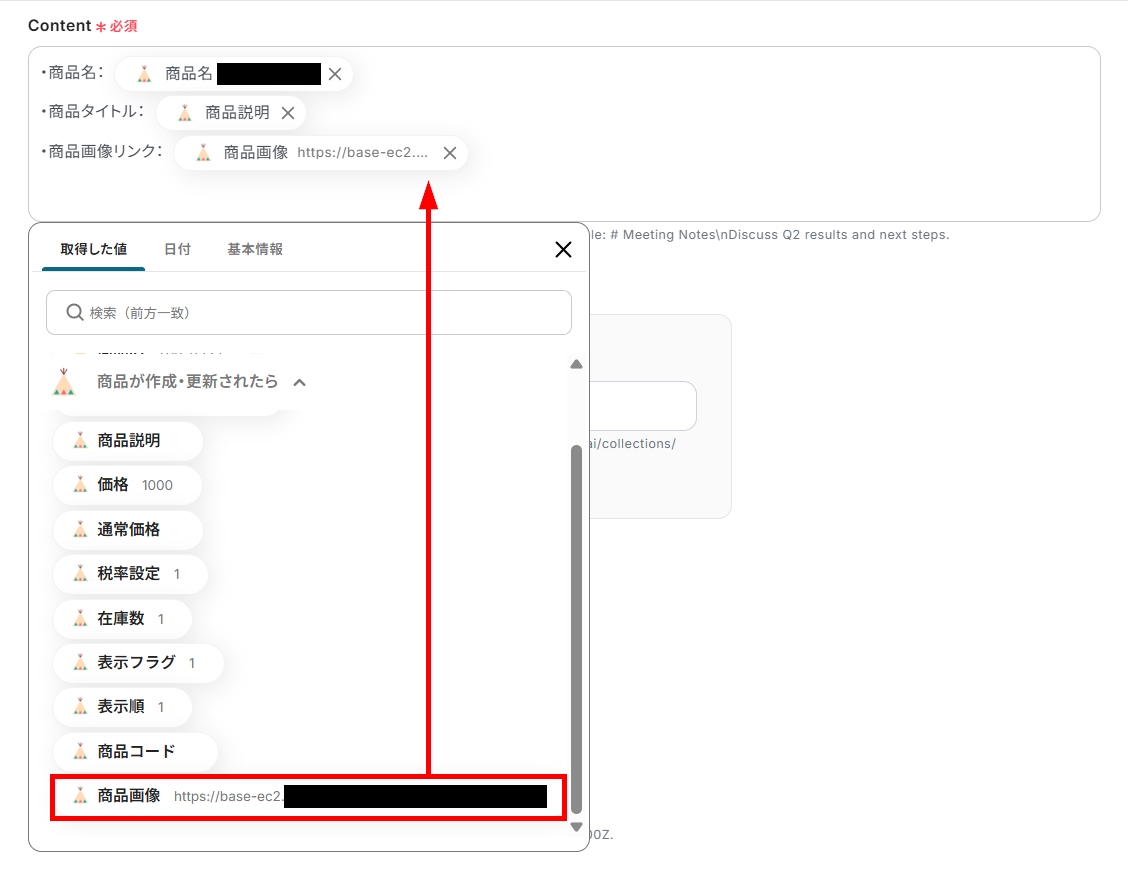
A:商品画像を直接添付することはできませんが、画像リンクを添付することは可能です。
ステップ3でBASEから取得した値の「商品画像」にリンクが入っているため、MemのContent設定で、「商品画像」を選択しましょう。
Q:連携が失敗した際のエラー確認や対処法はありますか?
A:フローボットでエラーが発生した場合、Yoomのアカウント作成時に登録したメールアドレスに通知が送信されます。
自動的な再実行は行われませんので、ご注意ください。
手動での再実行が可能です。
エラー発生時は、通知内容に掲載されているリンクからエラーの原因を確認することができます。
エラー内容を確認し、修正が必要な場合は、Yoomのヘルプページを参考にしてみてください。
ヘルプページで解決しない場合は、サポート窓口を利用することもできます。
プログラミング知識なしで手軽に構築できます。