









・
【簡単設定】CodaのデータをAirtableに自動的に連携する方法

■概要ドキュメント作成ツールのCodaとデータベースツールのAirtableを併用する中で、双方の情報を手作業で転記する手間にお悩みではないでしょうか。このワークフローは、Codaのテーブルに行が作成されたことをきっかけに、指定した情報をAirtableへ自動でレコードとして追加します。CodaとAirtable間のデータ連携を自動化することで、面倒な転記作業が削減され、情報の二重管理といった課題を減らします。■このテンプレートをおすすめする方- CodaとAirtableを併用し、タスクやプロジェクト情報の同期を手作業で行っている方
- Codaで収集したデータをAirtableのデータベースへ効率的に連携させたいと考えている方
- 手作業による転記ミスを減らし、CodaとAirtable間のデータ管理を正確に行いたい方
■このテンプレートを使うメリット- Codaのテーブルに行を追加するだけで、Airtableへ自動でレコードが作成されるため、これまでデータ転記に費やしていた時間を短縮できます。
- 手作業による入力間違いや情報の転記漏れといったヒューマンエラーを防ぎ、データの正確性を向上させることができます。
■フローボットの流れ- はじめに、CodaとAirtableをYoomと連携します。
- 次に、トリガーでCodaを選択し、「テーブルで行が作成されたら」というアクションを設定します。
- 最後に、オペレーションでAirtableを選択し、「レコードを作成」アクションを設定して、Codaから取得した情報をどのフィールドに追加するかをマッピングします。
※「トリガー」:フロー起動のきっかけとなるアクション、「オペレーション」:トリガー起動後、フロー内で処理を行うアクション■このワークフローのカスタムポイント- Codaのトリガー設定では、連携の起点としたいドキュメントIDおよびテーブルIDを任意で設定してください。
- Airtableにレコードを作成するオペレーションでは、対象のベースとテーブルを選択し、Codaのどの情報をAirtableのどのフィールドに追加するかを任意に設定します。
■注意事項- CodaとAirtableのそれぞれとYoomを連携してください。
- トリガーは5分、10分、15分、30分、60分の間隔で起動間隔を選択できます。
- プランによって最短の起動間隔が異なりますので、ご注意ください。
- AirtableのアウトプットはJSONPathから取得可能です。取得方法は「『取得する値』を追加する方法」をご参照ください。


- CodaとAirtableを併用し、タスクやプロジェクト情報の同期を手作業で行っている方
- Codaで収集したデータをAirtableのデータベースへ効率的に連携させたいと考えている方
- 手作業による転記ミスを減らし、CodaとAirtable間のデータ管理を正確に行いたい方
- Codaのテーブルに行を追加するだけで、Airtableへ自動でレコードが作成されるため、これまでデータ転記に費やしていた時間を短縮できます。
- 手作業による入力間違いや情報の転記漏れといったヒューマンエラーを防ぎ、データの正確性を向上させることができます。
- はじめに、CodaとAirtableをYoomと連携します。
- 次に、トリガーでCodaを選択し、「テーブルで行が作成されたら」というアクションを設定します。
- 最後に、オペレーションでAirtableを選択し、「レコードを作成」アクションを設定して、Codaから取得した情報をどのフィールドに追加するかをマッピングします。
- Codaのトリガー設定では、連携の起点としたいドキュメントIDおよびテーブルIDを任意で設定してください。
- Airtableにレコードを作成するオペレーションでは、対象のベースとテーブルを選択し、Codaのどの情報をAirtableのどのフィールドに追加するかを任意に設定します。
- CodaとAirtableのそれぞれとYoomを連携してください。
- トリガーは5分、10分、15分、30分、60分の間隔で起動間隔を選択できます。
- プランによって最短の起動間隔が異なりますので、ご注意ください。
- AirtableのアウトプットはJSONPathから取得可能です。取得方法は「『取得する値』を追加する方法」をご参照ください。
「Codaでプロジェクト管理をしていて、Airtableでデータベースを管理しているけど、この2つのデータを連携させたい!」
「Codaに新しいタスクを追加するたびに、Airtableにも手動で同じ内容を転記していて、正直手間がかかっているし、ミスも怖い…」
このように、CodaとAirtable間での手作業によるデータ連携に限界を感じていませんか?
もし、Codaに新しい行が作成されたタイミングで、その情報が自動的にAirtableにレコードとして追加される仕組みがあれば、これらの面倒な手作業から解放されます!データの二重管理の手間やヒューマンエラーのリスクをなくし、より創造的な業務に時間を使えるようになります!
今回ご紹介する自動化の設定は、プログラミングの知識がなくても直感的に設定できるため、これまで自動化を諦めていた方でもすぐに導入可能です。ぜひこの機会に業務を効率化させましょう!
とにかく早く試したい方へ
YoomにはCodaとAirtableを連携するためのテンプレートが用意されているので、今すぐ試したい方は以下よりバナーをクリックしてスタートしましょう!
■概要ドキュメント作成ツールのCodaとデータベースツールのAirtableを併用する中で、双方の情報を手作業で転記する手間にお悩みではないでしょうか。このワークフローは、Codaのテーブルに行が作成されたことをきっかけに、指定した情報をAirtableへ自動でレコードとして追加します。CodaとAirtable間のデータ連携を自動化することで、面倒な転記作業が削減され、情報の二重管理といった課題を減らします。■このテンプレートをおすすめする方- CodaとAirtableを併用し、タスクやプロジェクト情報の同期を手作業で行っている方
- Codaで収集したデータをAirtableのデータベースへ効率的に連携させたいと考えている方
- 手作業による転記ミスを減らし、CodaとAirtable間のデータ管理を正確に行いたい方
■このテンプレートを使うメリット- Codaのテーブルに行を追加するだけで、Airtableへ自動でレコードが作成されるため、これまでデータ転記に費やしていた時間を短縮できます。
- 手作業による入力間違いや情報の転記漏れといったヒューマンエラーを防ぎ、データの正確性を向上させることができます。
■フローボットの流れ- はじめに、CodaとAirtableをYoomと連携します。
- 次に、トリガーでCodaを選択し、「テーブルで行が作成されたら」というアクションを設定します。
- 最後に、オペレーションでAirtableを選択し、「レコードを作成」アクションを設定して、Codaから取得した情報をどのフィールドに追加するかをマッピングします。
※「トリガー」:フロー起動のきっかけとなるアクション、「オペレーション」:トリガー起動後、フロー内で処理を行うアクション■このワークフローのカスタムポイント- Codaのトリガー設定では、連携の起点としたいドキュメントIDおよびテーブルIDを任意で設定してください。
- Airtableにレコードを作成するオペレーションでは、対象のベースとテーブルを選択し、Codaのどの情報をAirtableのどのフィールドに追加するかを任意に設定します。
■注意事項- CodaとAirtableのそれぞれとYoomを連携してください。
- トリガーは5分、10分、15分、30分、60分の間隔で起動間隔を選択できます。
- プランによって最短の起動間隔が異なりますので、ご注意ください。
- AirtableのアウトプットはJSONPathから取得可能です。取得方法は「『取得する値』を追加する方法」をご参照ください。
- CodaとAirtableを併用し、タスクやプロジェクト情報の同期を手作業で行っている方
- Codaで収集したデータをAirtableのデータベースへ効率的に連携させたいと考えている方
- 手作業による転記ミスを減らし、CodaとAirtable間のデータ管理を正確に行いたい方
- Codaのテーブルに行を追加するだけで、Airtableへ自動でレコードが作成されるため、これまでデータ転記に費やしていた時間を短縮できます。
- 手作業による入力間違いや情報の転記漏れといったヒューマンエラーを防ぎ、データの正確性を向上させることができます。
- はじめに、CodaとAirtableをYoomと連携します。
- 次に、トリガーでCodaを選択し、「テーブルで行が作成されたら」というアクションを設定します。
- 最後に、オペレーションでAirtableを選択し、「レコードを作成」アクションを設定して、Codaから取得した情報をどのフィールドに追加するかをマッピングします。
- Codaのトリガー設定では、連携の起点としたいドキュメントIDおよびテーブルIDを任意で設定してください。
- Airtableにレコードを作成するオペレーションでは、対象のベースとテーブルを選択し、Codaのどの情報をAirtableのどのフィールドに追加するかを任意に設定します。
- CodaとAirtableのそれぞれとYoomを連携してください。
- トリガーは5分、10分、15分、30分、60分の間隔で起動間隔を選択できます。
- プランによって最短の起動間隔が異なりますので、ご注意ください。
- AirtableのアウトプットはJSONPathから取得可能です。取得方法は「『取得する値』を追加する方法」をご参照ください。
CodaとAirtableを連携してできること
CodaとAirtableのAPIを連携させれば、これまで手作業で行っていたアプリケーション間のデータ転記作業を自動化できます。これにより、作業時間を大幅に短縮し、入力ミスなどのヒューマンエラーを防ぐことが可能になります。
これからご紹介する具体的な自動化のユースケースの中から、気になる内容があれば、ぜひクリックしてみてください!
Codaで行が作成されたら、Airtableにレコードを追加する
Codaのドキュメントに新しい行が追加されるたびに、その内容をAirtableのテーブルに自動でレコードとして追加します。
この直接連携により、手動でのデータ入力作業をなくし、情報の即時性と正確性を担保できるため、プロジェクトの進捗管理やタスクリストの共有がよりスムーズになります。
■概要ドキュメント作成ツールのCodaとデータベースツールのAirtableを併用する中で、双方の情報を手作業で転記する手間にお悩みではないでしょうか。このワークフローは、Codaのテーブルに行が作成されたことをきっかけに、指定した情報をAirtableへ自動でレコードとして追加します。CodaとAirtable間のデータ連携を自動化することで、面倒な転記作業が削減され、情報の二重管理といった課題を減らします。■このテンプレートをおすすめする方- CodaとAirtableを併用し、タスクやプロジェクト情報の同期を手作業で行っている方
- Codaで収集したデータをAirtableのデータベースへ効率的に連携させたいと考えている方
- 手作業による転記ミスを減らし、CodaとAirtable間のデータ管理を正確に行いたい方
■このテンプレートを使うメリット- Codaのテーブルに行を追加するだけで、Airtableへ自動でレコードが作成されるため、これまでデータ転記に費やしていた時間を短縮できます。
- 手作業による入力間違いや情報の転記漏れといったヒューマンエラーを防ぎ、データの正確性を向上させることができます。
■フローボットの流れ- はじめに、CodaとAirtableをYoomと連携します。
- 次に、トリガーでCodaを選択し、「テーブルで行が作成されたら」というアクションを設定します。
- 最後に、オペレーションでAirtableを選択し、「レコードを作成」アクションを設定して、Codaから取得した情報をどのフィールドに追加するかをマッピングします。
※「トリガー」:フロー起動のきっかけとなるアクション、「オペレーション」:トリガー起動後、フロー内で処理を行うアクション■このワークフローのカスタムポイント- Codaのトリガー設定では、連携の起点としたいドキュメントIDおよびテーブルIDを任意で設定してください。
- Airtableにレコードを作成するオペレーションでは、対象のベースとテーブルを選択し、Codaのどの情報をAirtableのどのフィールドに追加するかを任意に設定します。
■注意事項- CodaとAirtableのそれぞれとYoomを連携してください。
- トリガーは5分、10分、15分、30分、60分の間隔で起動間隔を選択できます。
- プランによって最短の起動間隔が異なりますので、ご注意ください。
- AirtableのアウトプットはJSONPathから取得可能です。取得方法は「『取得する値』を追加する方法」をご参照ください。
- CodaとAirtableを併用し、タスクやプロジェクト情報の同期を手作業で行っている方
- Codaで収集したデータをAirtableのデータベースへ効率的に連携させたいと考えている方
- 手作業による転記ミスを減らし、CodaとAirtable間のデータ管理を正確に行いたい方
- Codaのテーブルに行を追加するだけで、Airtableへ自動でレコードが作成されるため、これまでデータ転記に費やしていた時間を短縮できます。
- 手作業による入力間違いや情報の転記漏れといったヒューマンエラーを防ぎ、データの正確性を向上させることができます。
- はじめに、CodaとAirtableをYoomと連携します。
- 次に、トリガーでCodaを選択し、「テーブルで行が作成されたら」というアクションを設定します。
- 最後に、オペレーションでAirtableを選択し、「レコードを作成」アクションを設定して、Codaから取得した情報をどのフィールドに追加するかをマッピングします。
- Codaのトリガー設定では、連携の起点としたいドキュメントIDおよびテーブルIDを任意で設定してください。
- Airtableにレコードを作成するオペレーションでは、対象のベースとテーブルを選択し、Codaのどの情報をAirtableのどのフィールドに追加するかを任意に設定します。
- CodaとAirtableのそれぞれとYoomを連携してください。
- トリガーは5分、10分、15分、30分、60分の間隔で起動間隔を選択できます。
- プランによって最短の起動間隔が異なりますので、ご注意ください。
- AirtableのアウトプットはJSONPathから取得可能です。取得方法は「『取得する値』を追加する方法」をご参照ください。
Codaで特定条件に合う行が作成されたら、Airtableにレコードを追加する
Codaで作成された行の中でも、例えば「ステータスが完了になった」「特定の担当者が割り当てられた」といった特定の条件を満たすものだけを抽出し、Airtableにレコードを追加できます。
このような分岐処理を含む連携によって、必要な情報だけを自動で転記できるため、Airtable上のデータを常に整理された状態に保ち、確認作業の手間を省きます。
■概要CodaとAirtableを併用する中で、それぞれのアプリへ手作業でデータを転記する業務に手間を感じてはいないでしょうか。このワークフローは、Codaで特定の条件に合致する行が作成された際に、その情報をトリガーとしてAirtableへ自動でレコードを追加します。手作業によるデータ入力の手間を省き、入力ミスを防ぐことで、データベース間の連携を円滑にし、よりスムーズな情報管理を実現します。
■このテンプレートをおすすめする方- CodaとAirtableを併用しており、二重入力の手間に課題を感じている方
- 手作業でのデータ転記による入力ミスや更新漏れをなくしたいと考えている方
- データベース間の情報連携を自動化し、業務効率を改善したいすべてのビジネスパーソン
■このテンプレートを使うメリット- Codaで条件に合う行が作成されると自動でAirtableにレコードが作成されるため、これまで手作業に費やしていた時間を短縮できます。
- システムが自動で処理を行うことで、手作業によるデータ転記で起こりがちな入力間違いや漏れといったヒューマンエラーのリスクを軽減します。
■フローボットの流れ- はじめに、AirtableとCodaをYoomと連携します。
- 次に、トリガーでCodaを選択し、「テーブルで行が作成されたら」というアクションを設定します。
- 次に、オペレーションで分岐機能を設定し、Airtableにレコードを追加したい特定の条件を指定します。
- 最後に、オペレーションでAirtableの「レコードを作成」アクションを設定し、指定のテーブルにレコードが作成されるように設定します。
※「トリガー」:フロー起動のきっかけとなるアクション、「オペレーション」:トリガー起動後、フロー内で処理を行うアクション
■このワークフローのカスタムポイント- Codaのトリガー設定では、連携の起点としたいテーブルを任意で選択してください。
- 分岐オペレーションでは、どういった条件の行が作成された場合に後続の処理を実行するかを任意で設定してください。
- Airtableでレコードを作成するアクションでは、Codaから取得したどの値をAirtableのどのフィールドに追加するかを任意で設定してください。
■注意事項- CodaとAirtableのそれぞれとYoomを連携してください。
- トリガーは5分、10分、15分、30分、60分の間隔で起動間隔を選択できます。
- プランによって最短の起動間隔が異なりますので、ご注意ください。
- 分岐はパーソナルプラン以上のプランでご利用いただける機能(オペレーション)となっております。フリープランの場合は設定しているフローボットのオペレーションはエラーとなりますので、ご注意ください。
- パーソナルプランなどの有料プランは、2週間の無料トライアルを行うことが可能です。無料トライアル中には制限対象のアプリや機能(オペレーション)を使用することができます。詳しくは、料金プランのページをご参照ください。
- Codaの値を取得する方法は「『取得する値』を追加する方法」をご参照ください。
- CodaとAirtableを併用しており、二重入力の手間に課題を感じている方
- 手作業でのデータ転記による入力ミスや更新漏れをなくしたいと考えている方
- データベース間の情報連携を自動化し、業務効率を改善したいすべてのビジネスパーソン
- Codaで条件に合う行が作成されると自動でAirtableにレコードが作成されるため、これまで手作業に費やしていた時間を短縮できます。
- システムが自動で処理を行うことで、手作業によるデータ転記で起こりがちな入力間違いや漏れといったヒューマンエラーのリスクを軽減します。
- はじめに、AirtableとCodaをYoomと連携します。
- 次に、トリガーでCodaを選択し、「テーブルで行が作成されたら」というアクションを設定します。
- 次に、オペレーションで分岐機能を設定し、Airtableにレコードを追加したい特定の条件を指定します。
- 最後に、オペレーションでAirtableの「レコードを作成」アクションを設定し、指定のテーブルにレコードが作成されるように設定します。
■このワークフローのカスタムポイント
- Codaのトリガー設定では、連携の起点としたいテーブルを任意で選択してください。
- 分岐オペレーションでは、どういった条件の行が作成された場合に後続の処理を実行するかを任意で設定してください。
- Airtableでレコードを作成するアクションでは、Codaから取得したどの値をAirtableのどのフィールドに追加するかを任意で設定してください。
- CodaとAirtableのそれぞれとYoomを連携してください。
- トリガーは5分、10分、15分、30分、60分の間隔で起動間隔を選択できます。
- プランによって最短の起動間隔が異なりますので、ご注意ください。
- 分岐はパーソナルプラン以上のプランでご利用いただける機能(オペレーション)となっております。フリープランの場合は設定しているフローボットのオペレーションはエラーとなりますので、ご注意ください。
- パーソナルプランなどの有料プランは、2週間の無料トライアルを行うことが可能です。無料トライアル中には制限対象のアプリや機能(オペレーション)を使用することができます。詳しくは、料金プランのページをご参照ください。
- Codaの値を取得する方法は「『取得する値』を追加する方法」をご参照ください。
Codaと Airtableの連携フローを作ってみよう
それでは、実際にCodaとAirtableを連携する自動化フローを作成していきましょう。
今回は、ノーコード自動化ツールであるYoomを使って設定を進めていきますので、プログラミングの知識は一切不要です。もしまだYoomのアカウントをお持ちでない場合は、こちらの登録フォームからアカウントを発行しておきましょう。
[Yoomとは]
フローの作成方法
今回は「Codaで行が作成されたら、Airtableにレコードを追加する」フローを作成していきます!
作成の流れは大きく分けて以下の通りです。
- CodaとAirtableをマイアプリ連携
- 該当のテンプレートをコピー
- Codaのトリガー設定およびAirtableのアクション設定
- トリガーをONにし、フローが起動するかを確認
■概要ドキュメント作成ツールのCodaとデータベースツールのAirtableを併用する中で、双方の情報を手作業で転記する手間にお悩みではないでしょうか。このワークフローは、Codaのテーブルに行が作成されたことをきっかけに、指定した情報をAirtableへ自動でレコードとして追加します。CodaとAirtable間のデータ連携を自動化することで、面倒な転記作業が削減され、情報の二重管理といった課題を減らします。■このテンプレートをおすすめする方- CodaとAirtableを併用し、タスクやプロジェクト情報の同期を手作業で行っている方
- Codaで収集したデータをAirtableのデータベースへ効率的に連携させたいと考えている方
- 手作業による転記ミスを減らし、CodaとAirtable間のデータ管理を正確に行いたい方
■このテンプレートを使うメリット- Codaのテーブルに行を追加するだけで、Airtableへ自動でレコードが作成されるため、これまでデータ転記に費やしていた時間を短縮できます。
- 手作業による入力間違いや情報の転記漏れといったヒューマンエラーを防ぎ、データの正確性を向上させることができます。
■フローボットの流れ- はじめに、CodaとAirtableをYoomと連携します。
- 次に、トリガーでCodaを選択し、「テーブルで行が作成されたら」というアクションを設定します。
- 最後に、オペレーションでAirtableを選択し、「レコードを作成」アクションを設定して、Codaから取得した情報をどのフィールドに追加するかをマッピングします。
※「トリガー」:フロー起動のきっかけとなるアクション、「オペレーション」:トリガー起動後、フロー内で処理を行うアクション■このワークフローのカスタムポイント- Codaのトリガー設定では、連携の起点としたいドキュメントIDおよびテーブルIDを任意で設定してください。
- Airtableにレコードを作成するオペレーションでは、対象のベースとテーブルを選択し、Codaのどの情報をAirtableのどのフィールドに追加するかを任意に設定します。
■注意事項- CodaとAirtableのそれぞれとYoomを連携してください。
- トリガーは5分、10分、15分、30分、60分の間隔で起動間隔を選択できます。
- プランによって最短の起動間隔が異なりますので、ご注意ください。
- AirtableのアウトプットはJSONPathから取得可能です。取得方法は「『取得する値』を追加する方法」をご参照ください。
- CodaとAirtableを併用し、タスクやプロジェクト情報の同期を手作業で行っている方
- Codaで収集したデータをAirtableのデータベースへ効率的に連携させたいと考えている方
- 手作業による転記ミスを減らし、CodaとAirtable間のデータ管理を正確に行いたい方
- Codaのテーブルに行を追加するだけで、Airtableへ自動でレコードが作成されるため、これまでデータ転記に費やしていた時間を短縮できます。
- 手作業による入力間違いや情報の転記漏れといったヒューマンエラーを防ぎ、データの正確性を向上させることができます。
- はじめに、CodaとAirtableをYoomと連携します。
- 次に、トリガーでCodaを選択し、「テーブルで行が作成されたら」というアクションを設定します。
- 最後に、オペレーションでAirtableを選択し、「レコードを作成」アクションを設定して、Codaから取得した情報をどのフィールドに追加するかをマッピングします。
- Codaのトリガー設定では、連携の起点としたいドキュメントIDおよびテーブルIDを任意で設定してください。
- Airtableにレコードを作成するオペレーションでは、対象のベースとテーブルを選択し、Codaのどの情報をAirtableのどのフィールドに追加するかを任意に設定します。
- CodaとAirtableのそれぞれとYoomを連携してください。
- トリガーは5分、10分、15分、30分、60分の間隔で起動間隔を選択できます。
- プランによって最短の起動間隔が異なりますので、ご注意ください。
- AirtableのアウトプットはJSONPathから取得可能です。取得方法は「『取得する値』を追加する方法」をご参照ください。
ステップ1:CodaとAirtableをマイアプリ連携する
ここでは、Yoomとそれぞれのアプリを連携して、操作が行えるようにしていきます。
まずは基本的な設定方法を解説しているナビをご覧ください!
それではここから今回のフローで使用するアプリのマイアプリ登録方法を解説します。
Codaの場合
「新規接続」を選択すると「アプリ一覧」が表示されます。Codaを検索して選択しましょう。

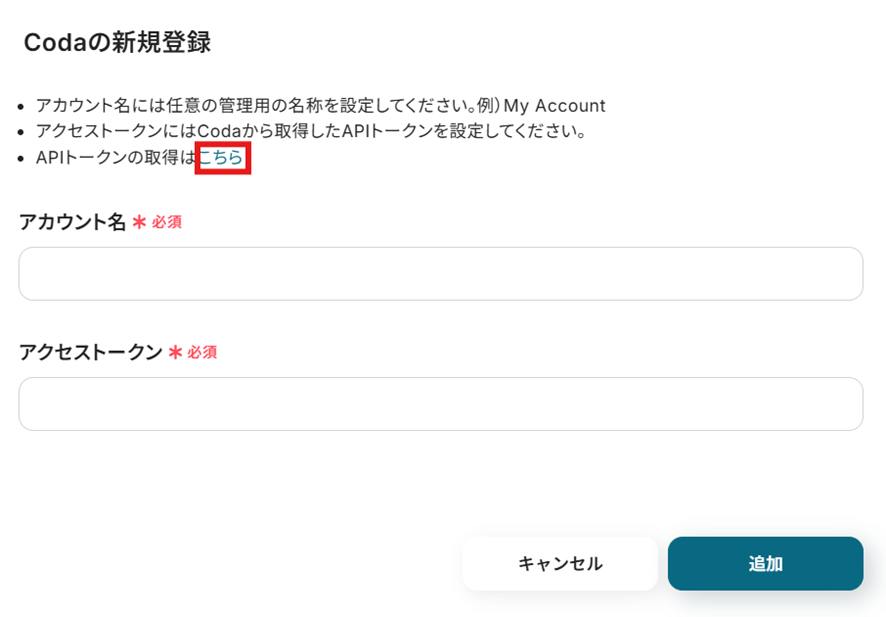
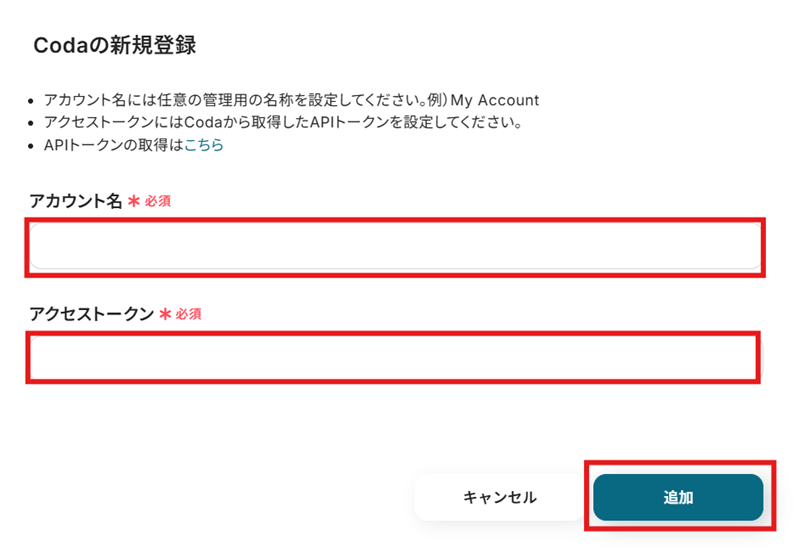
「Codaの新規登録」画面が表示されるので、まずはこちらからAPIトークンを取得します。
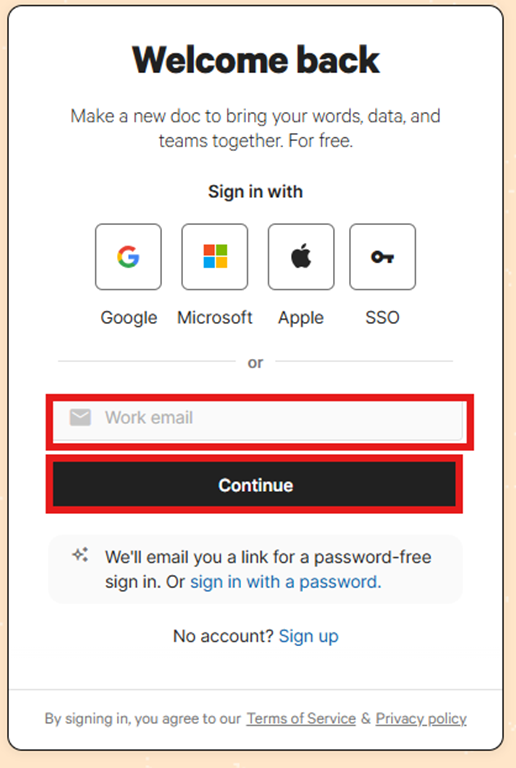
Codaにサインインしましょう。
Codaの設定画面が表示されるので、下にスクロールして「API settings」の「Generate API token」を選択しましょう。
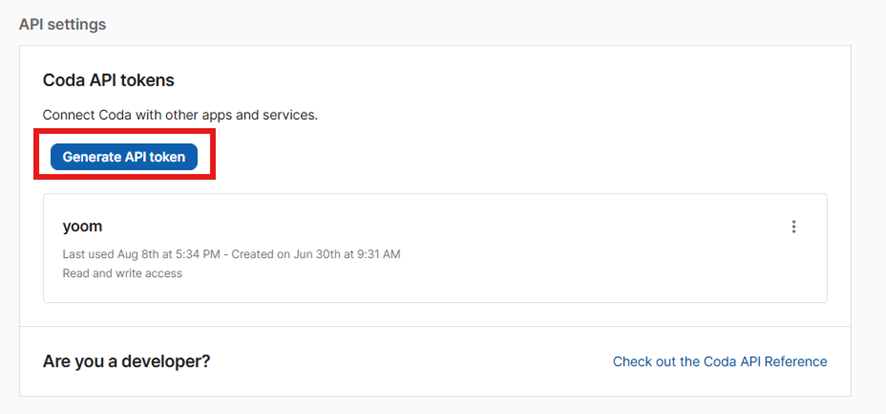
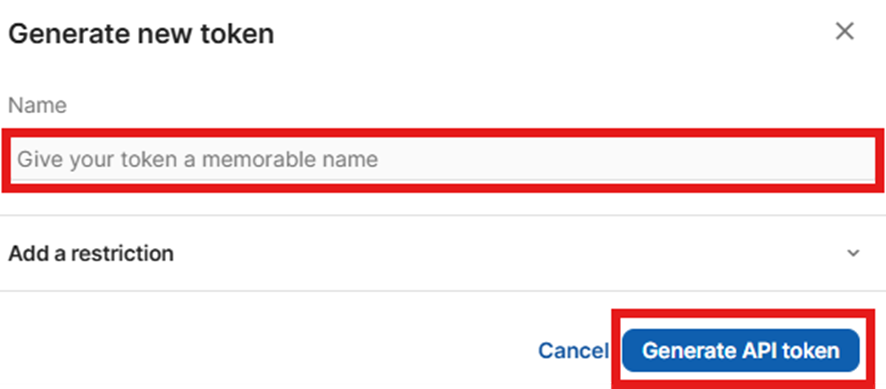
名前を任意で設定し、「Generate API token」を選択しましょう。
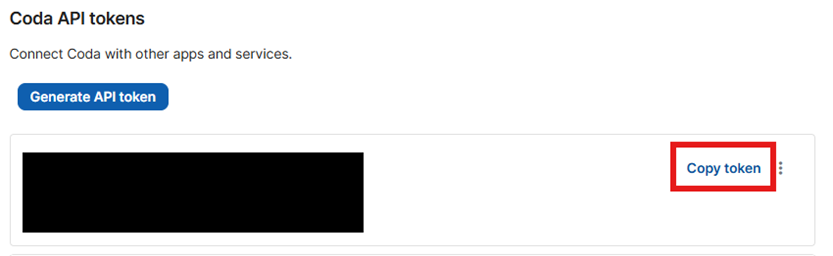
API tokenが生成されました!「Copy token」を選択して、APIトークンをコピーしましょう。
Yoomの「Codaの新規登録」画面に戻って、「アカウント名」を任意で設定し、先ほどコピーしたAPIトークンを「アクセストークン」に貼り付けて「追加」を選択しましょう。
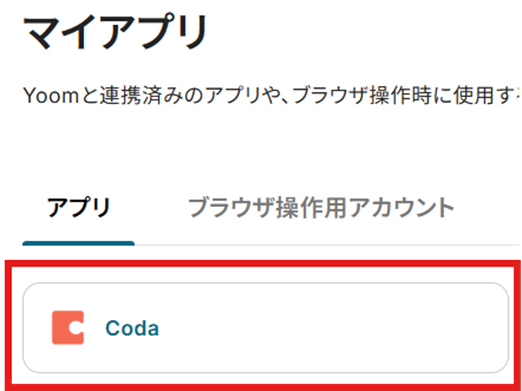
「マイアプリ」にCodaが表示されていれば連携完了です!
Airtableの場合
「新規接続」を選択すると「アプリ一覧」が表示されます。Airtableを検索して選択しましょう。

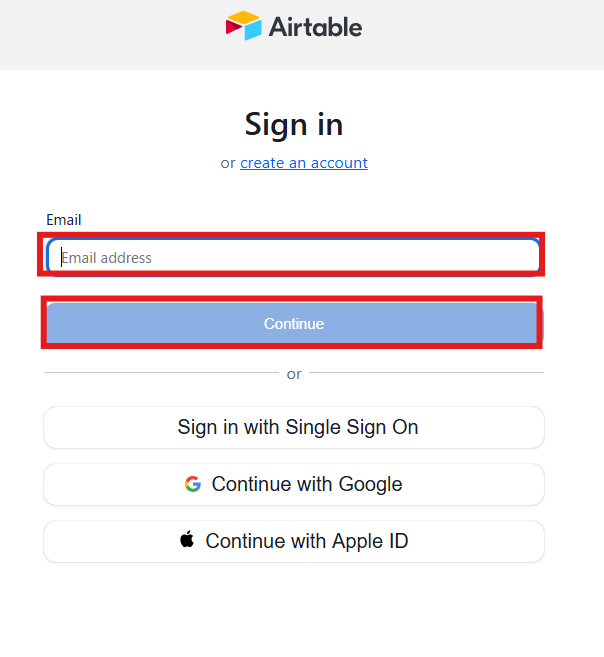
Airtableにサインインします。
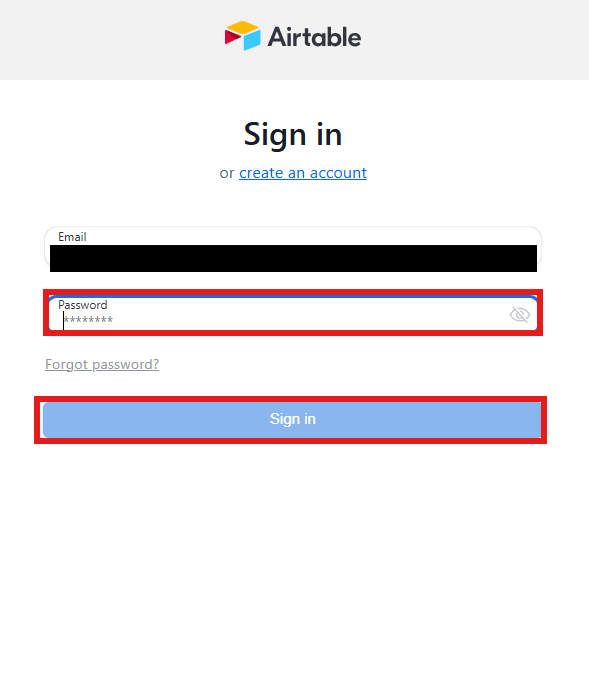
「パスワード」を入力しましょう。
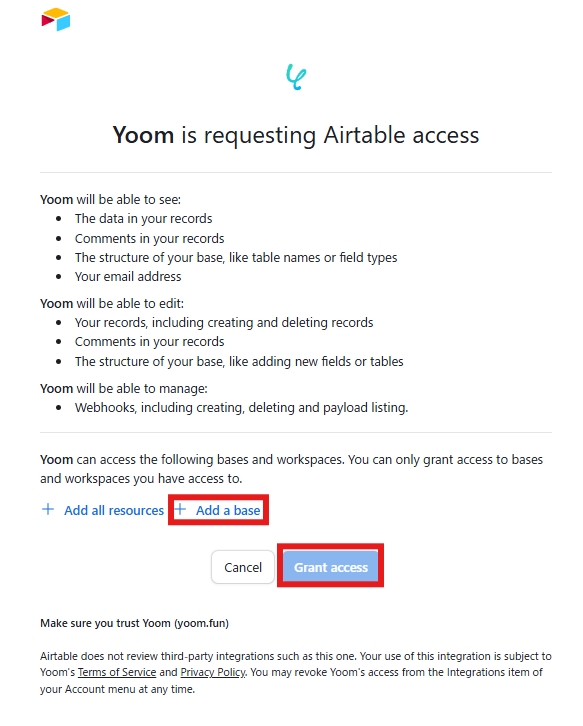
「+Add a base」からベースを追加し、「Grant access」を選択してください。
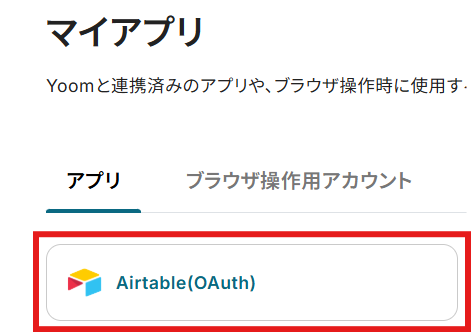
「マイアプリ」にAirtableが表示されていれば連携完了です。
ステップ2:テンプレートをコピー
テンプレートをコピーして、フローを作っていきましょう。バナーの「試してみる」を選択してください。
■概要ドキュメント作成ツールのCodaとデータベースツールのAirtableを併用する中で、双方の情報を手作業で転記する手間にお悩みではないでしょうか。このワークフローは、Codaのテーブルに行が作成されたことをきっかけに、指定した情報をAirtableへ自動でレコードとして追加します。CodaとAirtable間のデータ連携を自動化することで、面倒な転記作業が削減され、情報の二重管理といった課題を減らします。■このテンプレートをおすすめする方- CodaとAirtableを併用し、タスクやプロジェクト情報の同期を手作業で行っている方
- Codaで収集したデータをAirtableのデータベースへ効率的に連携させたいと考えている方
- 手作業による転記ミスを減らし、CodaとAirtable間のデータ管理を正確に行いたい方
■このテンプレートを使うメリット- Codaのテーブルに行を追加するだけで、Airtableへ自動でレコードが作成されるため、これまでデータ転記に費やしていた時間を短縮できます。
- 手作業による入力間違いや情報の転記漏れといったヒューマンエラーを防ぎ、データの正確性を向上させることができます。
■フローボットの流れ- はじめに、CodaとAirtableをYoomと連携します。
- 次に、トリガーでCodaを選択し、「テーブルで行が作成されたら」というアクションを設定します。
- 最後に、オペレーションでAirtableを選択し、「レコードを作成」アクションを設定して、Codaから取得した情報をどのフィールドに追加するかをマッピングします。
※「トリガー」:フロー起動のきっかけとなるアクション、「オペレーション」:トリガー起動後、フロー内で処理を行うアクション■このワークフローのカスタムポイント- Codaのトリガー設定では、連携の起点としたいドキュメントIDおよびテーブルIDを任意で設定してください。
- Airtableにレコードを作成するオペレーションでは、対象のベースとテーブルを選択し、Codaのどの情報をAirtableのどのフィールドに追加するかを任意に設定します。
■注意事項- CodaとAirtableのそれぞれとYoomを連携してください。
- トリガーは5分、10分、15分、30分、60分の間隔で起動間隔を選択できます。
- プランによって最短の起動間隔が異なりますので、ご注意ください。
- AirtableのアウトプットはJSONPathから取得可能です。取得方法は「『取得する値』を追加する方法」をご参照ください。
- CodaとAirtableを併用し、タスクやプロジェクト情報の同期を手作業で行っている方
- Codaで収集したデータをAirtableのデータベースへ効率的に連携させたいと考えている方
- 手作業による転記ミスを減らし、CodaとAirtable間のデータ管理を正確に行いたい方
- Codaのテーブルに行を追加するだけで、Airtableへ自動でレコードが作成されるため、これまでデータ転記に費やしていた時間を短縮できます。
- 手作業による入力間違いや情報の転記漏れといったヒューマンエラーを防ぎ、データの正確性を向上させることができます。
- はじめに、CodaとAirtableをYoomと連携します。
- 次に、トリガーでCodaを選択し、「テーブルで行が作成されたら」というアクションを設定します。
- 最後に、オペレーションでAirtableを選択し、「レコードを作成」アクションを設定して、Codaから取得した情報をどのフィールドに追加するかをマッピングします。
- Codaのトリガー設定では、連携の起点としたいドキュメントIDおよびテーブルIDを任意で設定してください。
- Airtableにレコードを作成するオペレーションでは、対象のベースとテーブルを選択し、Codaのどの情報をAirtableのどのフィールドに追加するかを任意に設定します。
- CodaとAirtableのそれぞれとYoomを連携してください。
- トリガーは5分、10分、15分、30分、60分の間隔で起動間隔を選択できます。
- プランによって最短の起動間隔が異なりますので、ご注意ください。
- AirtableのアウトプットはJSONPathから取得可能です。取得方法は「『取得する値』を追加する方法」をご参照ください。
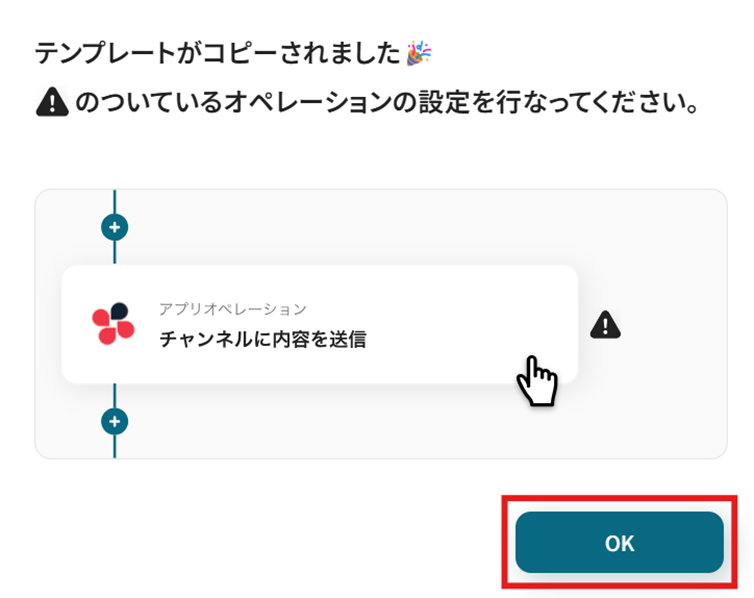
テンプレートがコピーされました。「OK」を選択します。
次のステップから設定していきましょう。
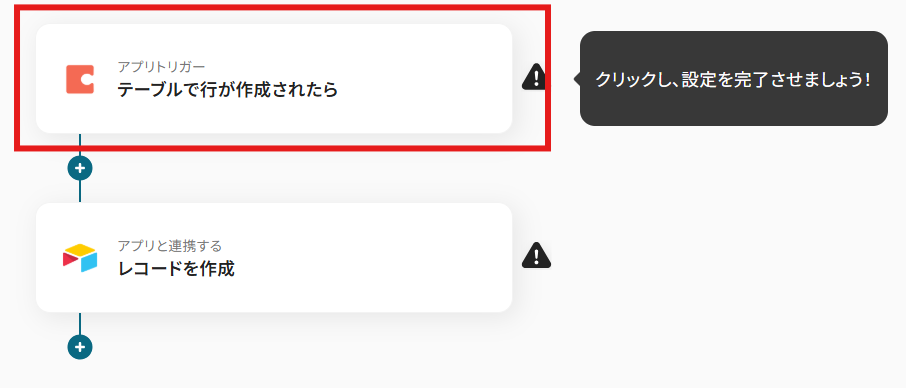
ステップ3:Codaのトリガーアクション設定
「テーブルで行が作成されたら」を選択します。
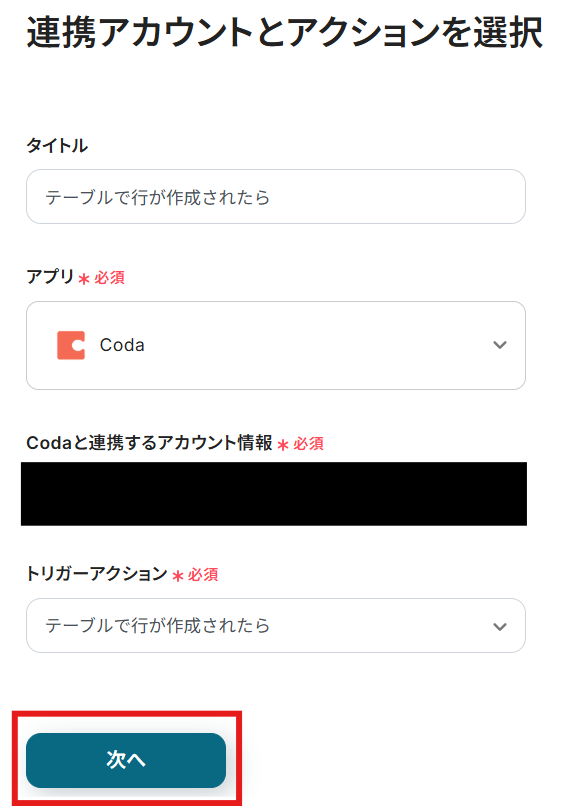
タイトルと連携するアカウント情報を確認し、アクションはテンプレート通りのまま「次へ」をクリックして進んでください。
必要であれば、タイトルはわかりやすいものに修正できます。
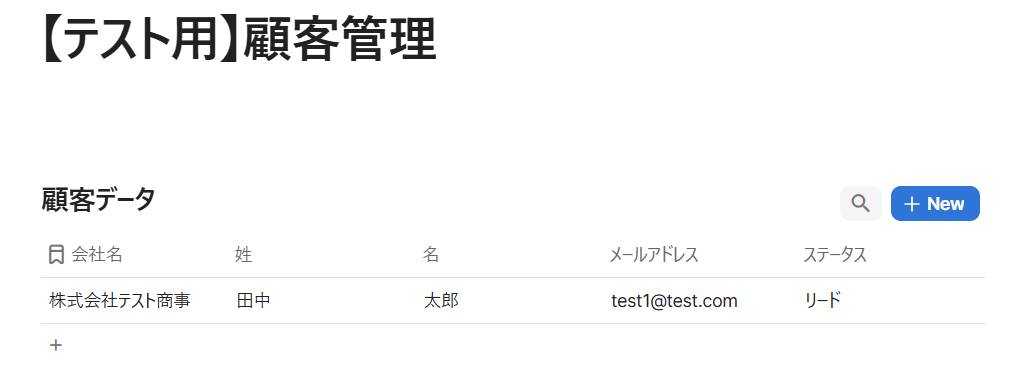
Codaでテーブルの作成がまだの方はここで作成しておきましょう。
今回は顧客管理を想定して以下のように作成しました!
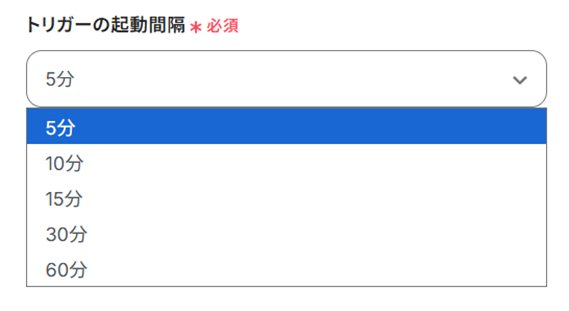
トリガーの起動間隔を設定します。
【注意】
- トリガーの起動タイミングは、5分、10分、15分、30分、60分のいずれかで設定できます。
- ご利用プランによって、設定できるトリガーの最短間隔が違うので、その点は要チェックです。
- なお、基本的にはそのプランの最短の起動間隔にしてお使いいただくことをおすすめします。
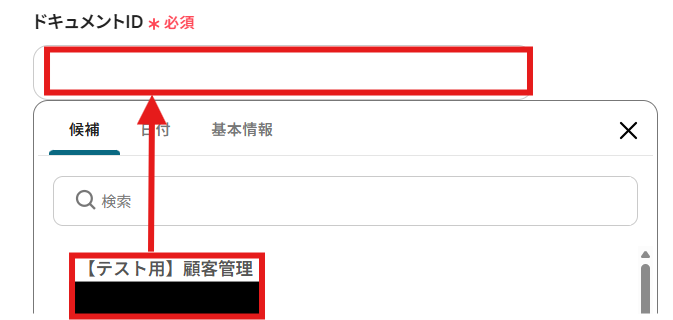
Codaで作成したテーブルの「ドキュメントID」を設定しましょう。
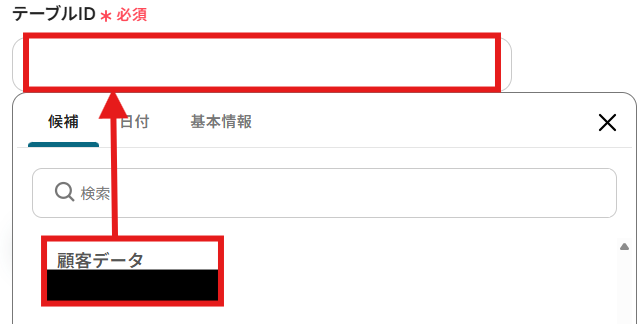
同様に「テーブルID」を設定しましょう。
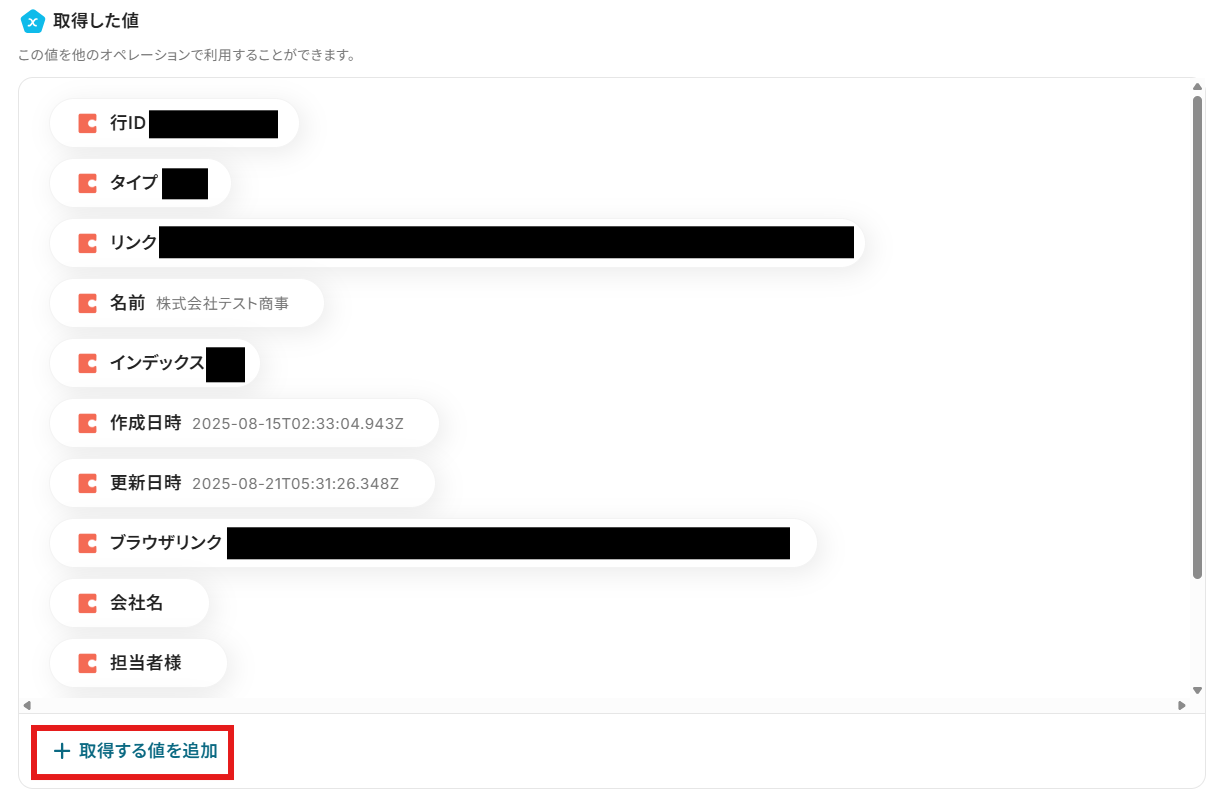
すべて設定できたら「テスト」を行いましょう。
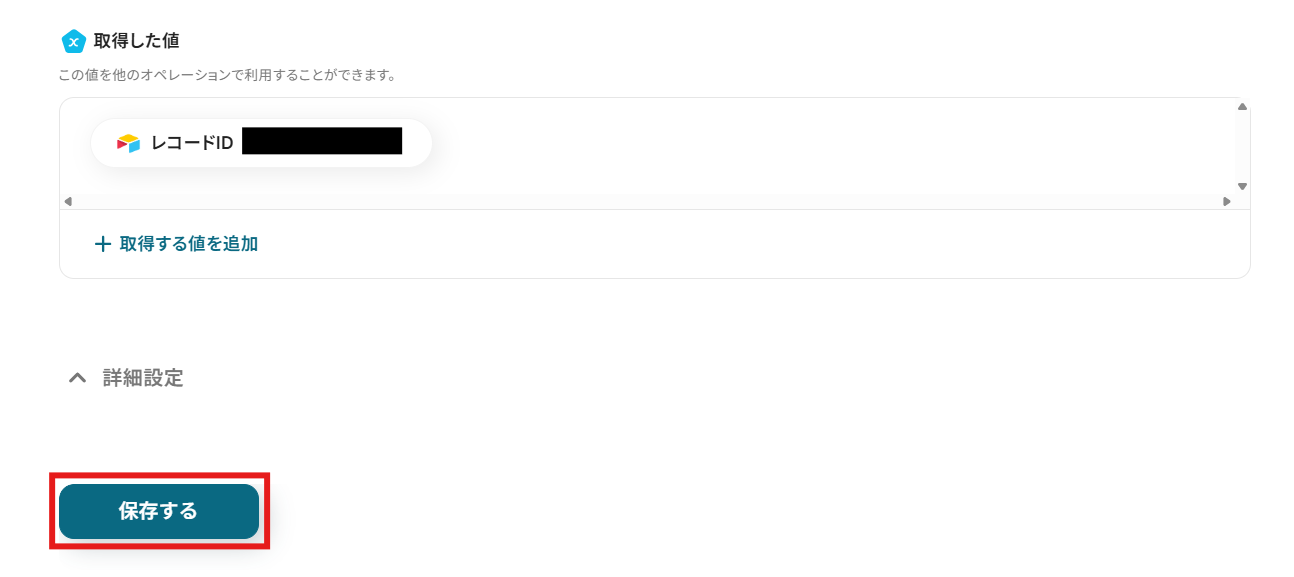
テストに成功すると「取得した値」(アウトプット)に反映されます。取得した値」(アウトプット)について、詳しくはこちらをご覧ください。
しかし、すべてが「取得した値」に反映されているわけではないので、必要な項目を手動で取得する必要があります。
こちらを参考にしながら「+取得する値を追加」から追加していきましょう。
手動で追加できたら「保存する」を選択しましょう。
ステップ4:Airtableでレコードを作成する
「レコードを作成」を選択します。
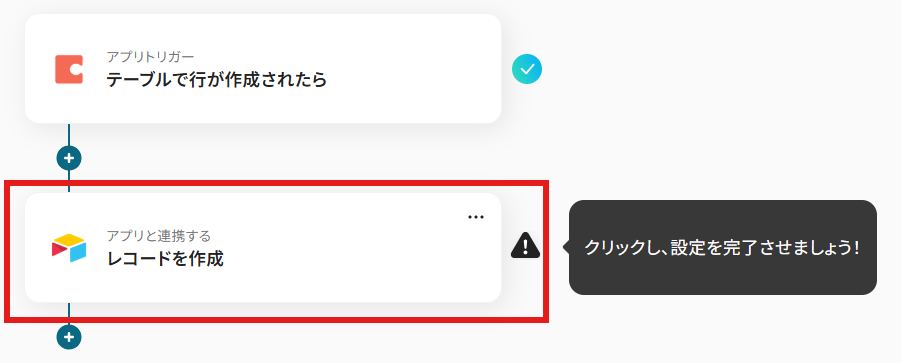
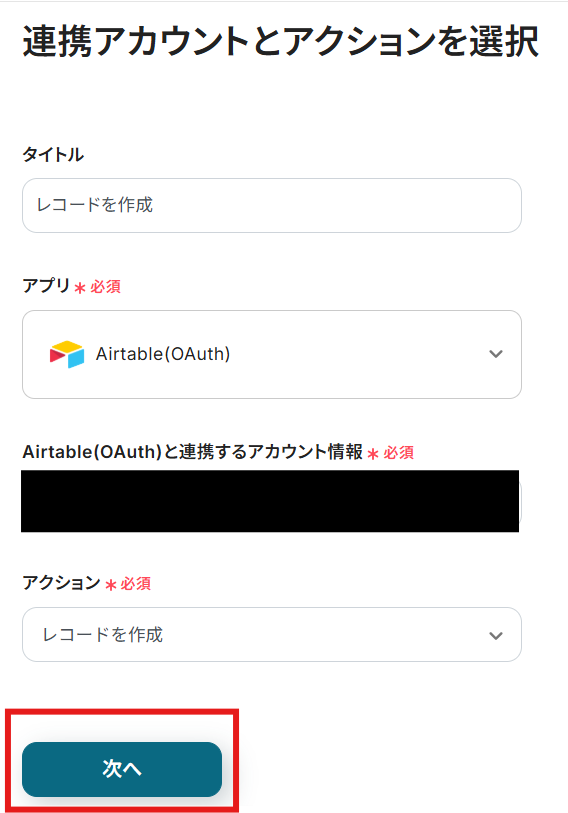
タイトルと連携するアカウント情報を確認し、アクションはテンプレート通りのまま「次へ」をクリックして進んでください。
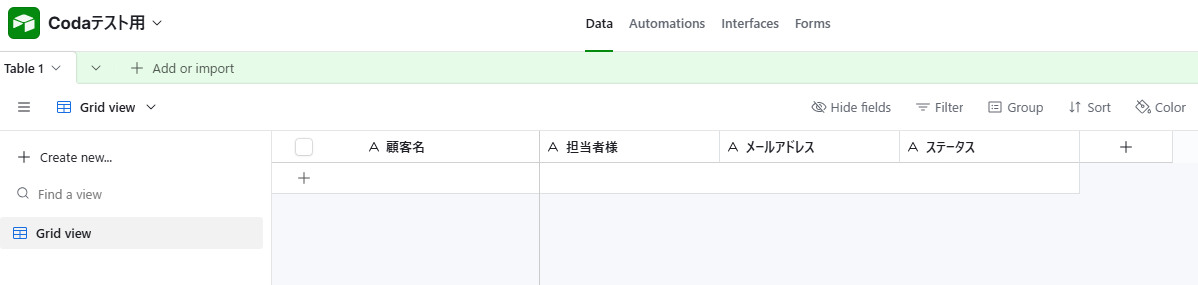
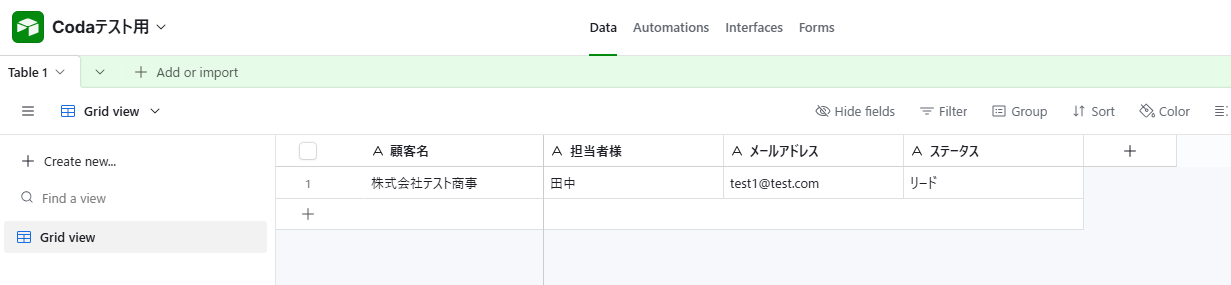
Airtableでテーブルの作成をしていない方はこのタイミングで作成しましょう。
以下は例として作成したので、必要に応じてカスタマイズしてくださいね。
注釈に沿って「ベースID」を設定しましょう。

同様に「テーブルIDまたは名前」を設定します。

「フィールド情報」を設定しましょう。
「フィールド名」にはテーブルの列の見出しを入力し、「値」を「取得した値」から設定します。
「取得した値」(アウトプット)は変数となるため、Codaでテーブルに行が作成される度にそのデータを活用可能です!
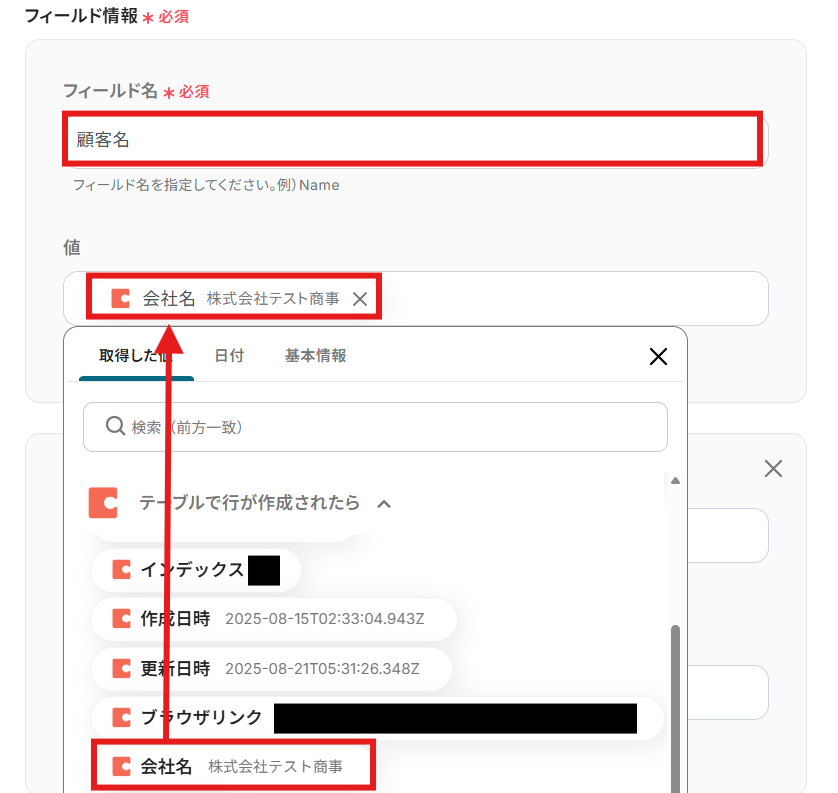
「+フィールド情報を追加」から「フィールド情報」を増やすことができるので、必要な項目を設定してくださいね。
すべて設定できたら、「テスト」を行いましょう。
テストに成功すると「取得した値」(アウトプット)に反映されます。
「保存する」を選択しましょう。
Airtableにレコードが作成されました!
ステップ5:トリガーをONにする
設定完了です!
トリガーをONにすると、フローボットが起動します。
Airtableのデータを Codaに連携したい場合
今回はCodaからAirtableへデータを連携する方法をご紹介しましたが、逆にAirtableのデータをCodaに連携させたい場合もあるかと思います。
Yoomではそうした逆方向のデータ連携も簡単に実現できますので、下記のテンプレートも併せてご活用ください。
Airtableでレコードが追加されたら、Codaに行を追加する
Airtableのテーブルに新しいレコードが追加された際に、そのデータをCodaのドキュメントに新しい行として自動で追加します。
この連携を活用すれば、Airtableで管理している顧客リストや商品データベースなどの情報を、Codaのプロジェクト管理ドキュメントにリアルタイムで反映させることが可能になり、チーム内での情報共有を円滑にします。
■概要CodaとAirtableを併用したデータ管理において、両ツール間の情報を手動で転記する作業に手間を感じていませんか。こうした手作業は、入力ミスや更新漏れの原因にもなり得ます。
このワークフローは、Airtableに新しいレコードを追加するだけで、Codaのテーブルにも自動で行が追加される仕組みを構築するため、coda airtable間のデータ連携を円滑にします。面倒な転記作業をなくし、データの一貫性を保つことが可能です。
■このテンプレートをおすすめする方- CodaとAirtableを併用し、データベース間の情報転記を手作業で行っている方
- coda airtableの連携における入力ミスや更新漏れをなくしたいプロジェクト担当者の方
- Airtableを情報収集のハブとし、Codaでのドキュメント作成を効率化したい方
■このテンプレートを使うメリット- Airtableへのレコード追加をトリガーに、自動でCodaへ行が追加されるため、これまでcoda airtable間の転記作業に費やしていた時間を短縮できます
- 手作業でのデータ転記がなくなることで、入力ミスや更新漏れといったヒューマンエラーのリスクを軽減し、データの正確性を維持することに繋がります
■フローボットの流れ- はじめに、AirtableとCodaをYoomと連携します
- 次に、トリガーでAirtableを選択し、「レコードが登録されたら」アクションを設定し、対象のベースやテーブルを指定します
- 最後に、オペレーションでCodaを選択し、「テーブルに行を追加」アクションを設定し、Airtableのレコード情報からどのデータをCodaのどの列に追加するかを指定します
※「トリガー」:フロー起動のきっかけとなるアクション、「オペレーション」:トリガー起動後、フロー内で処理を行うアクション
■このワークフローのカスタムポイント- Codaのテーブルに行を追加するオペレーションで、どの情報をCodaのどの列に追加するかを任意に設定してください。Airtableのレコードから取得した情報とCodaのテーブルの列を自由にマッピングすることが可能です
■注意事項- AirtableとCodaのそれぞれとYoomを連携してください。
- トリガーは5分、10分、15分、30分、60分の間隔で起動間隔を選択できます。
- プランによって最短の起動間隔が異なりますので、ご注意ください。
- Airtableのアウトプットの取得方法は「「取得する値」を追加する方法」を参考にしてください。
このワークフローは、Airtableに新しいレコードを追加するだけで、Codaのテーブルにも自動で行が追加される仕組みを構築するため、coda airtable間のデータ連携を円滑にします。面倒な転記作業をなくし、データの一貫性を保つことが可能です。
■このテンプレートをおすすめする方
- CodaとAirtableを併用し、データベース間の情報転記を手作業で行っている方
- coda airtableの連携における入力ミスや更新漏れをなくしたいプロジェクト担当者の方
- Airtableを情報収集のハブとし、Codaでのドキュメント作成を効率化したい方
■このテンプレートを使うメリット
- Airtableへのレコード追加をトリガーに、自動でCodaへ行が追加されるため、これまでcoda airtable間の転記作業に費やしていた時間を短縮できます
- 手作業でのデータ転記がなくなることで、入力ミスや更新漏れといったヒューマンエラーのリスクを軽減し、データの正確性を維持することに繋がります
■フローボットの流れ
- はじめに、AirtableとCodaをYoomと連携します
- 次に、トリガーでAirtableを選択し、「レコードが登録されたら」アクションを設定し、対象のベースやテーブルを指定します
- 最後に、オペレーションでCodaを選択し、「テーブルに行を追加」アクションを設定し、Airtableのレコード情報からどのデータをCodaのどの列に追加するかを指定します
■このワークフローのカスタムポイント
- Codaのテーブルに行を追加するオペレーションで、どの情報をCodaのどの列に追加するかを任意に設定してください。Airtableのレコードから取得した情報とCodaのテーブルの列を自由にマッピングすることが可能です
■注意事項
- AirtableとCodaのそれぞれとYoomを連携してください。
- トリガーは5分、10分、15分、30分、60分の間隔で起動間隔を選択できます。
- プランによって最短の起動間隔が異なりますので、ご注意ください。
- Airtableのアウトプットの取得方法は「「取得する値」を追加する方法」を参考にしてください。
Airtableで特定条件に合うレコードが追加されたら、Codaに行を追加する
Airtableに追加されたレコードの中から、「優先度が高い」「特定のカテゴリに属する」といった条件に合致するものだけをフィルタリングし、Codaに行として追加できます。
この分岐処理を組み込んだ連携により、Coda側には本当に必要な情報だけが集約されるため、ノイズが減り、重要な情報を見逃すリスクを低減できます。
■概要AirtableとCoda、どちらも強力なデータベースツールですが、両方で情報を管理しているとデータの二重入力が手間になっていませんか?手作業での転記は時間もかかり、入力ミスや更新漏れの原因にもなり得ます。このワークフローを活用すれば、Airtableに新しいレコードが追加された際に、特定の条件に基づいて自動でCodaのテーブルへ行を追加することが可能です。データベース間の連携をスムーズにし、データ管理の効率を高めます。
■このテンプレートをおすすめする方- AirtableとCodaを併用し、手作業でのデータ移行に手間を感じている方
- プロジェクト管理などでAirtableとCodaの情報を常に同期させておきたいチームリーダーの方
- データベース間の連携を自動化し、データ入力の工数やヒューマンエラーを削減したい方
■このテンプレートを使うメリット- Airtableへのレコード追加を検知し、自動でCodaに行が追加されるため、これまで手作業で行っていたデータ転記の時間を削減できます。
- 手作業でのデータ転記がなくなることで、入力ミスや転記漏れといったヒューマンエラーの防止に繋がり、データの整合性を維持します。
■フローボットの流れ- はじめに、AirtableとCodaをYoomと連携します。
- 次に、トリガーでAirtableを選択し、「レコードが登録されたら」というアクションを設定します。
- 次に、オペレーションで分岐ツールを使い、特定の条件に合致した場合のみ後続の処理に進むよう設定します。
- 最後に、オペレーションでCodaの「テーブルに行を追加」アクションを設定し、Airtableで取得したレコード情報を紐付けます。
※「トリガー」:フロー起動のきっかけとなるアクション、「オペレーション」:トリガー起動後、フロー内で処理を行うアクション
■このワークフローのカスタムポイント- Codaで行を追加するアクションを設定する際に、対象のドキュメントやテーブルを任意で指定してください。
- また、追加する行の各列にどの情報を登録するかを、トリガーで取得したAirtableのレコード情報などから任意に選択して設定してください。
■注意事項- AirtableとCodaのそれぞれとYoomを連携してください。
- トリガーは5分、10分、15分、30分、60分の間隔で起動間隔を選択できます。
- プランによって最短の起動間隔が異なりますので、ご注意ください。
- 分岐はパーソナルプラン以上のプランでご利用いただける機能(オペレーション)となっております。フリープランの場合は設定しているフローボットのオペレーションはエラーとなりますので、ご注意ください。
- パーソナルプランなどの有料プランは、2週間の無料トライアルを行うことが可能です。無料トライアル中には制限対象のアプリや機能(オペレーション)を使用することができます。詳しくは、料金プランのページをご参照ください。
- Airtableの値を取得する方法は「『取得する値』を追加する方法」をご参照ください。
- AirtableとCodaを併用し、手作業でのデータ移行に手間を感じている方
- プロジェクト管理などでAirtableとCodaの情報を常に同期させておきたいチームリーダーの方
- データベース間の連携を自動化し、データ入力の工数やヒューマンエラーを削減したい方
- Airtableへのレコード追加を検知し、自動でCodaに行が追加されるため、これまで手作業で行っていたデータ転記の時間を削減できます。
- 手作業でのデータ転記がなくなることで、入力ミスや転記漏れといったヒューマンエラーの防止に繋がり、データの整合性を維持します。
- はじめに、AirtableとCodaをYoomと連携します。
- 次に、トリガーでAirtableを選択し、「レコードが登録されたら」というアクションを設定します。
- 次に、オペレーションで分岐ツールを使い、特定の条件に合致した場合のみ後続の処理に進むよう設定します。
- 最後に、オペレーションでCodaの「テーブルに行を追加」アクションを設定し、Airtableで取得したレコード情報を紐付けます。
■このワークフローのカスタムポイント
- Codaで行を追加するアクションを設定する際に、対象のドキュメントやテーブルを任意で指定してください。
- また、追加する行の各列にどの情報を登録するかを、トリガーで取得したAirtableのレコード情報などから任意に選択して設定してください。
- AirtableとCodaのそれぞれとYoomを連携してください。
- トリガーは5分、10分、15分、30分、60分の間隔で起動間隔を選択できます。
- プランによって最短の起動間隔が異なりますので、ご注意ください。
- 分岐はパーソナルプラン以上のプランでご利用いただける機能(オペレーション)となっております。フリープランの場合は設定しているフローボットのオペレーションはエラーとなりますので、ご注意ください。
- パーソナルプランなどの有料プランは、2週間の無料トライアルを行うことが可能です。無料トライアル中には制限対象のアプリや機能(オペレーション)を使用することができます。詳しくは、料金プランのページをご参照ください。
- Airtableの値を取得する方法は「『取得する値』を追加する方法」をご参照ください。
CodaやAirtableを活用したその他の自動化テンプレート
CodaやAirtableを活用すれば、日々の情報整理やデータ入力の手間を減らし、業務の効率化につなげられます。ここでは、スケジュール管理や顧客管理などに役立つ便利な自動化例を紹介します。
Codaを使った便利な自動化例
Codaのテーブル更新をきっかけに、他のサービスと連携できると作業がスムーズになります。商品登録や顧客管理を自動化することで、入力ミスを防ぎつつ情報を整理しやすくなります。
また、予定作成まで自動で行えるため、業務全体の流れを自然にまとめることができます。
■概要Codaのテーブルで商品情報を更新するたびに、ECサイトであるBASEへ手作業で商品登録を行うのは手間がかかるのではないでしょうか。特に、取り扱う商品数が多い場合、入力作業の負担は大きく、ヒューマンエラーのリスクも伴います。このワークフローを活用すれば、Codaのテーブル更新をトリガーにBASEへ自動で商品情報を登録でき、こうした課題をスムーズに解消できます。
■このテンプレートをおすすめする方- CodaとBASEを利用し、商品情報の手動登録に手間を感じているEC担当者の方
- 商品情報の登録・更新作業での入力ミスや漏れを減らしたいと考えている方
- Codaを活用した商品管理とBASEでの販売をより効率的に行いたい方
■このテンプレートを使うメリット- Codaのテーブルが更新されると、自動でBASEに商品情報が登録されるため、これまで手作業に費やしていた時間を短縮することができます。
- 手作業によるデータ転記が不要になるため、商品情報の入力間違いや登録漏れといったヒューマンエラーのリスク軽減に繋がります。
■フローボットの流れ- はじめに、CodaとBASEをYoomと連携します。
- 次に、トリガーでCodaを選択し、「テーブルで行が更新されたら」というアクションを設定します。
- 続いて、オペレーションでCodaの「テーブルの行を取得」アクションを設定し、更新された行の情報を取得します。
- 最後に、オペレーションでBASEの「商品情報の登録」アクションを設定し、取得した情報をもとにBASEへ商品を登録します。
※「トリガー」:フロー起動のきっかけとなるアクション、「オペレーション」:トリガー起動後、フロー内で処理を行うアクション
■このワークフローのカスタムポイント- Codaのトリガー設定では、フローが起動する間隔のほかに、対象となるドキュメントIDやテーブルIDを任意で設定してください。
- Codaの行取得設定では、更新された行のIDなどのアウトプットを使って、後続の処理で活用する情報を取得するための設定を柔軟に行えます。
- BASEの商品情報を登録する設定では、固定値を入力するか、またはCodaから取得したアウトプットを使用して、商品名や商品説明などを任意の内容にカスタムすることが可能です。
■注意事項- Coda、BASEのそれぞれとYoomを連携してください。
- トリガーは5分、10分、15分、30分、60分の間隔で起動間隔を選択できます。
- プランによって最短の起動間隔が異なりますので、ご注意ください。
■概要Codaで商品情報を管理し、ECサイトのBASEへ手作業で商品登録を行う際、入力の手間や転記ミスにお悩みではないでしょうか。特に扱う商品数が多い場合、その作業負荷は無視できません。このワークフローを活用すれば、Codaのテーブルに行が追加されると、自動的にBASEへ商品情報が登録されるため、これらの課題を解消し、商品登録業務を効率化できます。
■このテンプレートをおすすめする方- CodaとBASEを利用し、商品登録を手作業で行っているECサイト運営者の方
- Codaで管理している商品情報をBASEへ正確かつ迅速に反映させたいと考えている方
- 手作業によるデータ入力ミスを減らし、商品登録業務の品質を向上させたい方
■このテンプレートを使うメリット- Codaに新しい商品データが追加されると、自動でBASEに商品が登録されるため、これまで手作業に費やしていた時間を短縮することができます。
- 手作業によるデータ転記が不要になるため、入力間違いや漏れといったヒューマンエラーのリスク軽減に繋がります。
■フローボットの流れ- はじめに、CodaとBASEをYoomと連携します。
- 次に、トリガーでCodaを選択し、「テーブルで行が作成されたら」というアクションを設定します。この際、対象のドキュメントとテーブルを指定します。
- 続いて、オペレーションでCodaの「テーブルの行を取得する」アクションを設定し、トリガーで検知した新規作成行の情報を取得します。
- 最後に、オペレーションでBASEの「商品情報を登録する」アクションを設定し、Codaから取得した商品名や価格などの情報をもとに、BASEに商品を登録します。
※「トリガー」:フロー起動のきっかけとなるアクション、「オペレーション」:トリガー起動後、フロー内で処理を行うアクション
■このワークフローのカスタムポイント- Codaのトリガー設定では、フローを起動するドキュメントIDとテーブルID、そしてフローの起動間隔を任意で設定してください。
- Codaの「テーブルの行を取得する」アクションでは、どの行の情報を取得するかを指定するため、トリガーで取得した行ID(アウトプット情報)を設定します。
- BASEの「商品情報を登録する」アクションでは、登録する商品名や商品説明、価格、在庫数などを、固定値として入力するか、Codaから取得した情報(アウトプット)をもとに動的に設定できます。
■注意事項- Coda、BASEのそれぞれとYoomを連携してください。
- トリガーは5分、10分、15分、30分、60分の間隔で起動間隔を選択できます。
- プランによって最短の起動間隔が異なりますので、ご注意ください。
■概要
Codaでプロジェクト管理や情報集約を行い、顧客情報をSalesforceで管理している場合、両ツール間のデータ転記に手間を感じることはないでしょうか。手作業での入力は時間がかかるだけでなく、入力ミスなどのヒューマンエラーも発生しがちです。このワークフローは、Codaのテーブルに特定条件の行が作成されると、自動でSalesforceにレコードを追加するため、Salesforce Coda間のデータ連携を効率化し、手作業による課題を解消します。
■このテンプレートをおすすめする方
- SalesforceとCodaを併用し、手作業でのデータ移行に課題を感じているご担当者様
- Codaで管理する情報を元に、Salesforceのレコードを自動で作成したい方
- Salesforce Coda間の連携を自動化し、営業活動や顧客管理を効率化したいチーム
■このテンプレートを使うメリット
- Codaの行作成をトリガーにSalesforceへレコードが自動追加されるため、これまで手作業での転記に費やしていた時間を短縮できます
- Salesforce Coda間の手作業による転記がなくなることで、入力間違いや更新漏れといったヒューマンエラーの防止に繋がります
■フローボットの流れ
- はじめに、CodaとSalesforceをYoomと連携します
- 次に、トリガーでCodaを選択し、「テーブルで行が作成されたら」というアクションを設定します
- その後、オペレーションで分岐機能を追加し、特定の条件に合致した場合のみ後続のアクションが実行されるよう設定します
- 最後に、オペレーションでSalesforceの「レコードを追加する」アクションを設定し、Codaから取得した情報をマッピングします
※「トリガー」:フロー起動のきっかけとなるアクション、「オペレーション」:トリガー起動後、フロー内で処理を行うアクション
■このワークフローのカスタムポイント
- 分岐機能で設定する条件を任意で設定してください。例えば、Codaの特定の列に「要対応」というステータスが入力された場合のみ、Salesforceにレコードを追加する、といった設定が可能です
- Salesforceへ追加するレコードの情報は、Codaから取得したどの情報をどの項目に紐付けるか、任意で設定してください
■注意事項
- CodaとSalesforceのそれぞれとYoomを連携してください。
- トリガーは5分、10分、15分、30分、60分の間隔で起動間隔を選択できます。
- プランによって最短の起動間隔が異なりますので、ご注意ください。
- 分岐機能はミニプラン以上、Salesforceはチームプラン・サクセスプランでのみご利用いただけるアプリとなっております。フリープラン・ミニプランの場合は設定しているフローボットのオペレーションやデータコネクトはエラーとなりますので、ご注意ください。
- チームプランやサクセスプランなどの有料プランは、2週間の無料トライアルを行うことが可能です。無料トライアル中には制限対象のアプリを使用することができます。
- Codaから情報を取得する方法はこちらをご覧ください。
■概要
Codaで管理している顧客リストを、Shopifyへ手作業で登録するのは手間がかかるだけでなく、入力ミスの原因にもなりえます。特に、頻繁に顧客情報が更新される環境では、その作業負荷は決して小さくありません。
このワークフローを活用すれば、Codaのテーブルに行が作成されるだけでShopifyへの顧客登録が自動で完了するため、こうしたShopifyとCoda間のデータ連携に関する課題をスムーズに解消できます。
■このテンプレートをおすすめする方
- ShopifyとCodaを併用しており、顧客情報の手入力に手間を感じている方
- Codaで管理している顧客リストを、Shopifyへミスなく正確に反映させたい方
- ShopifyとCodaの連携を通じて、顧客管理業務を効率化したいと考えている方
■このテンプレートを使うメリット
- Codaに行が作成されると自動でShopifyに顧客情報が登録されるため、これまで手作業に費やしていた時間を短縮することができます
- 手作業によるデータ転記が不要になることで、顧客情報の入力間違いや登録漏れといったヒューマンエラーの発生を防ぎます
■フローボットの流れ
- はじめに、CodaとShopifyをYoomと連携します
- 次に、トリガーでCodaを選択し、「テーブルで行が作成されたら」というアクションを設定し、対象のテーブルを指定します
- 最後に、オペレーションでShopifyの「顧客情報を登録」アクションを設定し、Codaのトリガーから取得した情報をもとに顧客を登録するように設定します
※「トリガー」:フロー起動のきっかけとなるアクション、「オペレーション」:トリガー起動後、フロー内で処理を行うアクション
■このワークフローのカスタムポイント
- Shopifyの「顧客情報を登録」アクションでは、登録する顧客情報を任意で設定してください。Codaのテーブルから取得したどの情報を、Shopifyの顧客情報のどの項目(氏名、メールアドレス、電話番号など)に割り当てるかを指定できます
■注意事項
- CodaとShopifyのそれぞれとYoomを連携してください。
- トリガーは5分、10分、15分、30分、60分の間隔で起動間隔を選択できます。
- プランによって最短の起動間隔が異なりますので、ご注意ください。
- Shopifyはチームプラン・サクセスプランでのみご利用いただけるアプリとなっております。フリープラン・ミニプランの場合は設定しているフローボットのオペレーションやデータコネクトはエラーとなりますので、ご注意ください。
- チームプランやサクセスプランなどの有料プランは、2週間の無料トライアルを行うことが可能です。無料トライアル中には制限対象のアプリを使用することができます。
- Codaから情報を取得する方法はこちらをご覧ください。
■概要
Googleカレンダーで管理している会議やアポイントの予定を、プロジェクト管理などで利用しているCodaに手動で転記していませんか?この二重入力は手間がかかるだけでなく、転記漏れなどのミスを引き起こす原因にもなりかねません。このワークフローを活用すれば、CodaとGoogle Calendarをスムーズに連携させ、カレンダーに新しい予定が作成されると自動でCodaのテーブルに行が追加されるため、手作業による転記の手間をなくし、効率的なタスク管理を実現します。
■このテンプレートをおすすめする方
- Googleカレンダーの予定をCodaに手作業で転記し、二重管理に手間を感じている方
- CodaとGoogle Calendarを連携させ、タスクやスケジュールの管理を効率化したい方
- チームのスケジュール共有とタスク管理のプロセスを自動化し、生産性を高めたい方
■このテンプレートを使うメリット
- Googleカレンダーに予定が追加されると自動でCodaに行が作成されるため、これまで手作業で行っていた転記作業の時間を短縮することができます
- CodaとGoogle Calendar間の手作業がなくなることで、入力ミスや予定の転記漏れといったヒューマンエラーの防止に繋がります
■フローボットの流れ
- はじめに、GoogleカレンダーとCodaをYoomと連携します
- 次に、トリガーでGoogleカレンダーを選択し、「予定が作成されたら」というアクションを設定します
- 最後に、オペレーションでCodaを選択し、「テーブルに行を追加」アクションを設定します。ここでトリガーで取得した予定のタイトルや日時などの情報を、Codaの任意の列に紐付けます
※「トリガー」:フロー起動のきっかけとなるアクション、「オペレーション」:トリガー起動後、フロー内で処理を行うアクション
■このワークフローのカスタムポイント
- Codaの「テーブルに行を追加」アクションを設定する際に、どの情報をどの列に追加するかを任意に設定してください
- 例えば、Googleカレンダーの予定名や日時、説明文など、トリガーで取得した情報をCodaのテーブルの対応する列に紐付けることが可能です
■注意事項
- GoogleカレンダーとCodaのそれぞれとYoomを連携してください。
- トリガーは5分、10分、15分、30分、60分の間隔で起動間隔を選択できます。
- プランによって最短の起動間隔が異なりますので、ご注意ください。

■このテンプレートをおすすめする方
- CodaとBASEを利用し、商品情報の手動登録に手間を感じているEC担当者の方
- 商品情報の登録・更新作業での入力ミスや漏れを減らしたいと考えている方
- Codaを活用した商品管理とBASEでの販売をより効率的に行いたい方
■このテンプレートを使うメリット
- Codaのテーブルが更新されると、自動でBASEに商品情報が登録されるため、これまで手作業に費やしていた時間を短縮することができます。
- 手作業によるデータ転記が不要になるため、商品情報の入力間違いや登録漏れといったヒューマンエラーのリスク軽減に繋がります。
■フローボットの流れ
- はじめに、CodaとBASEをYoomと連携します。
- 次に、トリガーでCodaを選択し、「テーブルで行が更新されたら」というアクションを設定します。
- 続いて、オペレーションでCodaの「テーブルの行を取得」アクションを設定し、更新された行の情報を取得します。
- 最後に、オペレーションでBASEの「商品情報の登録」アクションを設定し、取得した情報をもとにBASEへ商品を登録します。
■このワークフローのカスタムポイント
- Codaのトリガー設定では、フローが起動する間隔のほかに、対象となるドキュメントIDやテーブルIDを任意で設定してください。
- Codaの行取得設定では、更新された行のIDなどのアウトプットを使って、後続の処理で活用する情報を取得するための設定を柔軟に行えます。
- BASEの商品情報を登録する設定では、固定値を入力するか、またはCodaから取得したアウトプットを使用して、商品名や商品説明などを任意の内容にカスタムすることが可能です。
■注意事項
- Coda、BASEのそれぞれとYoomを連携してください。
- トリガーは5分、10分、15分、30分、60分の間隔で起動間隔を選択できます。
- プランによって最短の起動間隔が異なりますので、ご注意ください。
■このテンプレートをおすすめする方
- CodaとBASEを利用し、商品登録を手作業で行っているECサイト運営者の方
- Codaで管理している商品情報をBASEへ正確かつ迅速に反映させたいと考えている方
- 手作業によるデータ入力ミスを減らし、商品登録業務の品質を向上させたい方
■このテンプレートを使うメリット
- Codaに新しい商品データが追加されると、自動でBASEに商品が登録されるため、これまで手作業に費やしていた時間を短縮することができます。
- 手作業によるデータ転記が不要になるため、入力間違いや漏れといったヒューマンエラーのリスク軽減に繋がります。
■フローボットの流れ
- はじめに、CodaとBASEをYoomと連携します。
- 次に、トリガーでCodaを選択し、「テーブルで行が作成されたら」というアクションを設定します。この際、対象のドキュメントとテーブルを指定します。
- 続いて、オペレーションでCodaの「テーブルの行を取得する」アクションを設定し、トリガーで検知した新規作成行の情報を取得します。
- 最後に、オペレーションでBASEの「商品情報を登録する」アクションを設定し、Codaから取得した商品名や価格などの情報をもとに、BASEに商品を登録します。
■このワークフローのカスタムポイント
- Codaのトリガー設定では、フローを起動するドキュメントIDとテーブルID、そしてフローの起動間隔を任意で設定してください。
- Codaの「テーブルの行を取得する」アクションでは、どの行の情報を取得するかを指定するため、トリガーで取得した行ID(アウトプット情報)を設定します。
- BASEの「商品情報を登録する」アクションでは、登録する商品名や商品説明、価格、在庫数などを、固定値として入力するか、Codaから取得した情報(アウトプット)をもとに動的に設定できます。
■注意事項
- Coda、BASEのそれぞれとYoomを連携してください。
- トリガーは5分、10分、15分、30分、60分の間隔で起動間隔を選択できます。
- プランによって最短の起動間隔が異なりますので、ご注意ください。

■概要
Codaでプロジェクト管理や情報集約を行い、顧客情報をSalesforceで管理している場合、両ツール間のデータ転記に手間を感じることはないでしょうか。手作業での入力は時間がかかるだけでなく、入力ミスなどのヒューマンエラーも発生しがちです。このワークフローは、Codaのテーブルに特定条件の行が作成されると、自動でSalesforceにレコードを追加するため、Salesforce Coda間のデータ連携を効率化し、手作業による課題を解消します。
■このテンプレートをおすすめする方
- SalesforceとCodaを併用し、手作業でのデータ移行に課題を感じているご担当者様
- Codaで管理する情報を元に、Salesforceのレコードを自動で作成したい方
- Salesforce Coda間の連携を自動化し、営業活動や顧客管理を効率化したいチーム
■このテンプレートを使うメリット
- Codaの行作成をトリガーにSalesforceへレコードが自動追加されるため、これまで手作業での転記に費やしていた時間を短縮できます
- Salesforce Coda間の手作業による転記がなくなることで、入力間違いや更新漏れといったヒューマンエラーの防止に繋がります
■フローボットの流れ
- はじめに、CodaとSalesforceをYoomと連携します
- 次に、トリガーでCodaを選択し、「テーブルで行が作成されたら」というアクションを設定します
- その後、オペレーションで分岐機能を追加し、特定の条件に合致した場合のみ後続のアクションが実行されるよう設定します
- 最後に、オペレーションでSalesforceの「レコードを追加する」アクションを設定し、Codaから取得した情報をマッピングします
※「トリガー」:フロー起動のきっかけとなるアクション、「オペレーション」:トリガー起動後、フロー内で処理を行うアクション
■このワークフローのカスタムポイント
- 分岐機能で設定する条件を任意で設定してください。例えば、Codaの特定の列に「要対応」というステータスが入力された場合のみ、Salesforceにレコードを追加する、といった設定が可能です
- Salesforceへ追加するレコードの情報は、Codaから取得したどの情報をどの項目に紐付けるか、任意で設定してください
■注意事項
- CodaとSalesforceのそれぞれとYoomを連携してください。
- トリガーは5分、10分、15分、30分、60分の間隔で起動間隔を選択できます。
- プランによって最短の起動間隔が異なりますので、ご注意ください。
- 分岐機能はミニプラン以上、Salesforceはチームプラン・サクセスプランでのみご利用いただけるアプリとなっております。フリープラン・ミニプランの場合は設定しているフローボットのオペレーションやデータコネクトはエラーとなりますので、ご注意ください。
- チームプランやサクセスプランなどの有料プランは、2週間の無料トライアルを行うことが可能です。無料トライアル中には制限対象のアプリを使用することができます。
- Codaから情報を取得する方法はこちらをご覧ください。

■概要
Codaで管理している顧客リストを、Shopifyへ手作業で登録するのは手間がかかるだけでなく、入力ミスの原因にもなりえます。特に、頻繁に顧客情報が更新される環境では、その作業負荷は決して小さくありません。
このワークフローを活用すれば、Codaのテーブルに行が作成されるだけでShopifyへの顧客登録が自動で完了するため、こうしたShopifyとCoda間のデータ連携に関する課題をスムーズに解消できます。
■このテンプレートをおすすめする方
- ShopifyとCodaを併用しており、顧客情報の手入力に手間を感じている方
- Codaで管理している顧客リストを、Shopifyへミスなく正確に反映させたい方
- ShopifyとCodaの連携を通じて、顧客管理業務を効率化したいと考えている方
■このテンプレートを使うメリット
- Codaに行が作成されると自動でShopifyに顧客情報が登録されるため、これまで手作業に費やしていた時間を短縮することができます
- 手作業によるデータ転記が不要になることで、顧客情報の入力間違いや登録漏れといったヒューマンエラーの発生を防ぎます
■フローボットの流れ
- はじめに、CodaとShopifyをYoomと連携します
- 次に、トリガーでCodaを選択し、「テーブルで行が作成されたら」というアクションを設定し、対象のテーブルを指定します
- 最後に、オペレーションでShopifyの「顧客情報を登録」アクションを設定し、Codaのトリガーから取得した情報をもとに顧客を登録するように設定します
※「トリガー」:フロー起動のきっかけとなるアクション、「オペレーション」:トリガー起動後、フロー内で処理を行うアクション
■このワークフローのカスタムポイント
- Shopifyの「顧客情報を登録」アクションでは、登録する顧客情報を任意で設定してください。Codaのテーブルから取得したどの情報を、Shopifyの顧客情報のどの項目(氏名、メールアドレス、電話番号など)に割り当てるかを指定できます
■注意事項
- CodaとShopifyのそれぞれとYoomを連携してください。
- トリガーは5分、10分、15分、30分、60分の間隔で起動間隔を選択できます。
- プランによって最短の起動間隔が異なりますので、ご注意ください。
- Shopifyはチームプラン・サクセスプランでのみご利用いただけるアプリとなっております。フリープラン・ミニプランの場合は設定しているフローボットのオペレーションやデータコネクトはエラーとなりますので、ご注意ください。
- チームプランやサクセスプランなどの有料プランは、2週間の無料トライアルを行うことが可能です。無料トライアル中には制限対象のアプリを使用することができます。
- Codaから情報を取得する方法はこちらをご覧ください。

■概要
Googleカレンダーで管理している会議やアポイントの予定を、プロジェクト管理などで利用しているCodaに手動で転記していませんか?この二重入力は手間がかかるだけでなく、転記漏れなどのミスを引き起こす原因にもなりかねません。このワークフローを活用すれば、CodaとGoogle Calendarをスムーズに連携させ、カレンダーに新しい予定が作成されると自動でCodaのテーブルに行が追加されるため、手作業による転記の手間をなくし、効率的なタスク管理を実現します。
■このテンプレートをおすすめする方
- Googleカレンダーの予定をCodaに手作業で転記し、二重管理に手間を感じている方
- CodaとGoogle Calendarを連携させ、タスクやスケジュールの管理を効率化したい方
- チームのスケジュール共有とタスク管理のプロセスを自動化し、生産性を高めたい方
■このテンプレートを使うメリット
- Googleカレンダーに予定が追加されると自動でCodaに行が作成されるため、これまで手作業で行っていた転記作業の時間を短縮することができます
- CodaとGoogle Calendar間の手作業がなくなることで、入力ミスや予定の転記漏れといったヒューマンエラーの防止に繋がります
■フローボットの流れ
- はじめに、GoogleカレンダーとCodaをYoomと連携します
- 次に、トリガーでGoogleカレンダーを選択し、「予定が作成されたら」というアクションを設定します
- 最後に、オペレーションでCodaを選択し、「テーブルに行を追加」アクションを設定します。ここでトリガーで取得した予定のタイトルや日時などの情報を、Codaの任意の列に紐付けます
※「トリガー」:フロー起動のきっかけとなるアクション、「オペレーション」:トリガー起動後、フロー内で処理を行うアクション
■このワークフローのカスタムポイント
- Codaの「テーブルに行を追加」アクションを設定する際に、どの情報をどの列に追加するかを任意に設定してください
- 例えば、Googleカレンダーの予定名や日時、説明文など、トリガーで取得した情報をCodaのテーブルの対応する列に紐付けることが可能です
■注意事項
- GoogleカレンダーとCodaのそれぞれとYoomを連携してください。
- トリガーは5分、10分、15分、30分、60分の間隔で起動間隔を選択できます。
- プランによって最短の起動間隔が異なりますので、ご注意ください。
Airtableを使った便利な自動化例
Airtableでレコードが登録されたタイミングを活用すれば、予定作成や通知などの繰り返し作業を効率化できます。さらに、顧客情報の登録やチーム内共有も自動化できるため、情報の抜け漏れを防ぎながら業務の流れを整理しやすくなります。
シンプルな操作で管理の負担を軽減できるのが特徴です。
■概要Airtableで管理しているタスクやイベント情報を、手作業でGoogleカレンダーに登録し直していませんか?さらに、関係者への通知も別で行う必要があり、手間がかかる上に転記ミスも起こりえます。このワークフローを活用すれば、Airtableへのレコード登録をトリガーとして、Googleカレンダーへの予定作成とSlackでの通知処理を自動化できます。GoogleカレンダーとAirtableの効果的な連携で、これらの定型業務を効率化します。■このテンプレートをおすすめする方- AirtableとGoogleカレンダーを併用しており、予定の二重入力に手間を感じている方
- Airtableで管理する情報をチームのGoogleカレンダーへ、ミスなく迅速に反映させたいプロジェクトマネージャーの方
- Slackでの共有漏れを防ぎ、チーム全体の情報共有を円滑にしたいと考えている方
■このテンプレートを使うメリット- Airtableへのレコード登録を起点に予定作成と通知が自動化されるため、これまで手作業に費やしていた時間を短縮できます。
- 手作業によるGoogleカレンダーへの転記ミスや、Slackでの関係者への通知漏れといったヒューマンエラーの防止に繋がります。
■フローボットの流れ- はじめに、Airtable、Googleカレンダー、SlackをYoomと連携します
- 次に、トリガーでAirtableを選択し、「レコードが登録されたら」というアクションを設定します
- 続いて、オペレーションでGoogleカレンダーの「予定を作成」アクションを設定し、Airtableから取得した情報を紐付けます
- 最後に、オペレーションでSlackの「チャンネルにメッセージを送る」アクションを設定し、作成された予定の詳細などを通知します
※「トリガー」:フロー起動のきっかけとなるアクション、「オペレーション」:トリガー起動後、フロー内で処理を行うアクション■このワークフローのカスタムポイント- Airtableのトリガー設定では、連携の対象としたいベースID、テーブルID、および予定作成に利用するフィールド情報を任意で設定してください。
- Googleカレンダーで予定を作成するオペレーションでは、予定を登録したいカレンダーのIDを任意で設定してください。
- Slackのオペレーション設定では、メッセージを投稿したい任意のチャンネルIDを設定してください。
■注意事項- Airtable、Googleカレンダー、SlackのそれぞれとYoomを連携してください。
- トリガーは5分、10分、15分、30分、60分の間隔で起動間隔を選択できます。
- プランによって最短の起動間隔が異なりますので、ご注意ください。
- AirtableのアウトプットはJSONPathから取得可能です。取得方法は「『取得する値』を追加する方法」をご参照ください。
■概要Airtableでタスクやイベントを管理しているものの、Googleカレンダーへの予定登録や関係者への通知は手作業で行っており、手間や転記ミスに課題を感じていませんか。
このワークフローを活用すれば、Airtableにレコードが登録されるだけで、Googleカレンダーへの予定作成とGmailでの通知までを自動で完結できます。Airtableとカレンダーアプリの効果的な連携により、スケジュール管理業務の効率化を実現します。■このテンプレートをおすすめする方- AirtableとGoogleカレンダーを併用し、手作業での二重入力に手間を感じている方
- Airtableで管理するイベントやタスクの予定を、関係者に漏れなく共有したい方
- スケジュール管理に関する定型業務を自動化し、コア業務に集中したいと考えている方
■このテンプレートを使うメリット- Airtableへのレコード登録を起点に予定作成と通知が自動化されるため、これまで手作業に費やしていた時間を短縮できます。
- 手作業によるカレンダーへの情報転記が不要になるため、予定の日時や内容の入力間違い、通知漏れといったヒューマンエラーを防ぎます。
■フローボットの流れ- はじめに、Airtable、Googleカレンダー、GmailをYoomと連携します
- 次に、トリガーでAirtableを選択し、「レコードが登録されたら」というアクションを設定します
- 次に、オペレーションでGoogleカレンダーの「予定を作成」アクションを設定し、Airtableから取得した情報を紐付けます
- 最後に、オペレーションでGmailの「メールを送る」アクションを設定し、関係者へ予定作成の旨を通知します
※「トリガー」:フロー起動のきっかけとなるアクション、「オペレーション」:トリガー起動後、フロー内で処理を行うアクション■このワークフローのカスタムポイント- Airtableのトリガー設定では、連携対象としたいベースID、テーブルIDまたは名前、および取得したいフィールド情報を任意で設定してください。
- Googleカレンダーで予定を作成するオペレーションでは、予定を登録したいカレンダーのIDを任意で設定してください。
- Gmailで通知を送るオペレーションでは、通知先となるメールアドレスを任意で設定してください。
■注意事項- Airtable、Googleカレンダー、GmailのそれぞれとYoomを連携してください。
- トリガーは5分、10分、15分、30分、60分の間隔で起動間隔を選択できます。
- プランによって最短の起動間隔が異なりますので、ご注意ください。
- AirtableのアウトプットはJSONPathから取得可能です。取得方法は「『取得する値』を追加する方法」をご参照ください。
■概要Airtableで管理しているタスクやイベント情報を、手作業でGoogleカレンダーに登録し直していませんか?さらにその内容をGoogle スプレッドシートに転記する作業は、手間がかかるだけでなく入力ミスの原因にもなり得ます。このワークフローを活用すれば、Airtableにレコードが登録されるだけでGoogleカレンダーへの予定作成が自動化され、これらの課題をスムーズに解消できます。GoogleカレンダーとAirtableの連携で、スケジュール管理の効率化を実現しましょう。■このテンプレートをおすすめする方- AirtableとGoogleカレンダーを活用し、手作業での予定登録に手間を感じている方
- Airtableの情報をGoogle スプレッドシートに転記しており、入力ミスを防ぎたい方
- GoogleカレンダーとAirtableの連携によるスケジュール管理の自動化を検討している方
■このテンプレートを使うメリット- Airtableにレコードが登録されると、Googleカレンダーへの予定作成とGoogle スプレッドシートへの追加が自動で行われるため、手作業の時間を短縮できます
- 手作業によるデータ転記がなくなることで、予定の登録漏れや内容の入力間違いといったヒューマンエラーの発生を防ぎます
■フローボットの流れ- はじめに、Airtable、Googleカレンダー、Google スプレッドシートをYoomと連携します
- 次に、トリガーでAirtableを選択し、「レコードが登録されたら」というアクションを設定します
- 次に、オペレーションでGoogleカレンダーの「予定を作成」アクションを設定し、Airtableから取得した情報をもとに予定を作成します
- 最後に、オペレーションでGoogle スプレッドシートの「レコードを追加する」アクションを設定し、Airtableの情報を指定のシートに追加します
※「トリガー」:フロー起動のきっかけとなるアクション、「オペレーション」:トリガー起動後、フロー内で処理を行うアクション■このワークフローのカスタムポイント- Airtableのトリガー設定では、連携したいベースID、テーブルIDまたはテーブル名、および取得したいフィールド情報を任意で設定してください
- Googleカレンダーで予定を作成するアクションでは、予定を追加したいカレンダーのIDを任意で設定してください
- Google スプレッドシートにレコードを追加するアクションでは、対象のスプレッドシートIDと、情報を追加するタブ名を任意で設定してください
■注意事項- Airtable、Googleカレンダー、Google スプレッドシートのそれぞれとYoomを連携してください。
- トリガーは5分、10分、15分、30分、60分の間隔で起動間隔を選択できます。
- プランによって最短の起動間隔が異なりますので、ご注意ください。
- AirtableのアウトプットはJSONPathから取得可能です。取得方法は「『取得する値』を追加する方法」をご参照ください。
■概要Airtableをデータベースとして活用する中で、新しい情報が登録されるたびに手動でSlackに通知するのは手間がかかる作業ではないでしょうか。重要な更新の見逃しや、関係者への情報共有の遅れに繋がることもあります。このワークフローを活用すれば、Airtableに新しいレコードが登録されたタイミングで、指定したSlackチャンネルへ自動でメッセージを送信できます。これにより、迅速でスムーズな情報共有を実現し、手作業による通知業務を効率化します。
■このテンプレートをおすすめする方- Airtableの追加情報を手作業でSlackに通知している方
- チーム内の情報共有のスピードと正確性を向上させたいプロジェクトマネージャーの方
- AirtableとSlackを連携させ、業務の自動化を推進したいと考えている方
■このテンプレートを使うメリット- Airtableへのレコード登録をトリガーに自動でSlackへ通知するため、手動での確認や通知作業にかかる時間を短縮できます。
- 機械的な処理によって、重要な追加情報の伝達漏れや通知の遅延といったヒューマンエラーを防ぎ、確実な情報共有に繋がります。
■フローボットの流れ- はじめに、AirtableとSlackをYoomと連携します。
- 次に、トリガーでAirtableを選択し、「レコードが登録されたら」というアクションを設定します。
- 最後に、オペレーションでSlackを選択し、「チャンネルにメッセージを送る」アクションを設定し、Airtableから取得した情報を基に通知メッセージを作成します。
※「トリガー」:フロー起動のきっかけとなるアクション、「オペレーション」:トリガー起動後、フロー内で処理を行うアクション
■このワークフローのカスタムポイント- Airtableのトリガー設定では、連携対象としたいベースIDやテーブルID、またレコードの作成を検知するための「Created Time」フィールド名を任意で設定してください。
- Slackのオペレーション設定では、メッセージを送信するチャンネルや、通知するメッセージ内容を自由に設定できます。
■注意事項- Airtable、SlackのそれぞれとYoomを連携してください。
- トリガーは5分、10分、15分、30分、60分の間隔で起動間隔を選択できます。
- プランによって最短の起動間隔が異なりますので、ご注意ください。
- AirtableのアウトプットはJSONPathから取得可能です。取得方法は「『取得する値』を追加する方法」をご参照ください。
■概要顧客情報やリードの管理に、AirtableとHubSpotを併用しているものの、それぞれのツールに手作業でデータを入力していませんか。
このワークフローは、Airtableに新しいレコードが登録されると、その情報を基にHubSpotへコンタクトを自動で作成します。AirtableとHubSpot間のデータ連携を自動化し、手入力の手間や入力ミスといった課題を削減し、円滑な顧客情報管理を実現します。■このテンプレートをおすすめする方- AirtableとHubSpotを併用し、二重入力の手間に課題を感じている方
- 手作業でのデータ移行による、入力ミスや情報更新の漏れを防ぎたい方
- Airtableで管理しているリード情報を、HubSpotに連携させたいマーケティング担当者の方
■このテンプレートを使うメリット- Airtableにレコードが追加されると、自動でHubSpotにデータが同期されるため、これまで手作業に費やしていた時間を短縮できます
- 手作業でのデータ転記が不要になるため、入力間違いや登録漏れといったヒューマンエラーのリスクを軽減できます
■フローボットの流れ- はじめに、AirtableとHubSpotをYoomと連携します
- 次に、トリガーでAirtableを選択し、「レコードが登録されたら」というアクションを設定します
- 最後に、オペレーションでHubSpotを選択し、「コンタクトの作成」アクションを設定して、Airtableから取得した情報をマッピングします
※「トリガー」:フロー起動のきっかけとなるアクション、「オペレーション」:トリガー起動後、フロー内で処理を行うアクション■このワークフローのカスタムポイント- Airtableのトリガー設定では、連携の対象としたいベースIDやテーブルIDを任意で設定してください
- HubSpotのオペレーション設定では、コンタクトを作成する際に、Airtableから取得したどのフィールド情報をどの項目に紐付けるかを任意で設定可能です
■注意事項- Airtable、HubSpotのそれぞれとYoomを連携してください。
- トリガーは5分、10分、15分、30分、60分の間隔で起動間隔を選択できます。
- プランによって最短の起動間隔が異なりますので、ご注意ください。
- AirtableのアウトプットはJSONPathから取得可能です。取得方法は「『取得する値』を追加する方法」をご参照ください。
- AirtableとGoogleカレンダーを併用しており、予定の二重入力に手間を感じている方
- Airtableで管理する情報をチームのGoogleカレンダーへ、ミスなく迅速に反映させたいプロジェクトマネージャーの方
- Slackでの共有漏れを防ぎ、チーム全体の情報共有を円滑にしたいと考えている方
- Airtableへのレコード登録を起点に予定作成と通知が自動化されるため、これまで手作業に費やしていた時間を短縮できます。
- 手作業によるGoogleカレンダーへの転記ミスや、Slackでの関係者への通知漏れといったヒューマンエラーの防止に繋がります。
- はじめに、Airtable、Googleカレンダー、SlackをYoomと連携します
- 次に、トリガーでAirtableを選択し、「レコードが登録されたら」というアクションを設定します
- 続いて、オペレーションでGoogleカレンダーの「予定を作成」アクションを設定し、Airtableから取得した情報を紐付けます
- 最後に、オペレーションでSlackの「チャンネルにメッセージを送る」アクションを設定し、作成された予定の詳細などを通知します
- Airtableのトリガー設定では、連携の対象としたいベースID、テーブルID、および予定作成に利用するフィールド情報を任意で設定してください。
- Googleカレンダーで予定を作成するオペレーションでは、予定を登録したいカレンダーのIDを任意で設定してください。
- Slackのオペレーション設定では、メッセージを投稿したい任意のチャンネルIDを設定してください。
- Airtable、Googleカレンダー、SlackのそれぞれとYoomを連携してください。
- トリガーは5分、10分、15分、30分、60分の間隔で起動間隔を選択できます。
- プランによって最短の起動間隔が異なりますので、ご注意ください。
- AirtableのアウトプットはJSONPathから取得可能です。取得方法は「『取得する値』を追加する方法」をご参照ください。

このワークフローを活用すれば、Airtableにレコードが登録されるだけで、Googleカレンダーへの予定作成とGmailでの通知までを自動で完結できます。Airtableとカレンダーアプリの効果的な連携により、スケジュール管理業務の効率化を実現します。
- AirtableとGoogleカレンダーを併用し、手作業での二重入力に手間を感じている方
- Airtableで管理するイベントやタスクの予定を、関係者に漏れなく共有したい方
- スケジュール管理に関する定型業務を自動化し、コア業務に集中したいと考えている方
- Airtableへのレコード登録を起点に予定作成と通知が自動化されるため、これまで手作業に費やしていた時間を短縮できます。
- 手作業によるカレンダーへの情報転記が不要になるため、予定の日時や内容の入力間違い、通知漏れといったヒューマンエラーを防ぎます。
- はじめに、Airtable、Googleカレンダー、GmailをYoomと連携します
- 次に、トリガーでAirtableを選択し、「レコードが登録されたら」というアクションを設定します
- 次に、オペレーションでGoogleカレンダーの「予定を作成」アクションを設定し、Airtableから取得した情報を紐付けます
- 最後に、オペレーションでGmailの「メールを送る」アクションを設定し、関係者へ予定作成の旨を通知します
- Airtableのトリガー設定では、連携対象としたいベースID、テーブルIDまたは名前、および取得したいフィールド情報を任意で設定してください。
- Googleカレンダーで予定を作成するオペレーションでは、予定を登録したいカレンダーのIDを任意で設定してください。
- Gmailで通知を送るオペレーションでは、通知先となるメールアドレスを任意で設定してください。
- Airtable、Googleカレンダー、GmailのそれぞれとYoomを連携してください。
- トリガーは5分、10分、15分、30分、60分の間隔で起動間隔を選択できます。
- プランによって最短の起動間隔が異なりますので、ご注意ください。
- AirtableのアウトプットはJSONPathから取得可能です。取得方法は「『取得する値』を追加する方法」をご参照ください。

- AirtableとGoogleカレンダーを活用し、手作業での予定登録に手間を感じている方
- Airtableの情報をGoogle スプレッドシートに転記しており、入力ミスを防ぎたい方
- GoogleカレンダーとAirtableの連携によるスケジュール管理の自動化を検討している方
- Airtableにレコードが登録されると、Googleカレンダーへの予定作成とGoogle スプレッドシートへの追加が自動で行われるため、手作業の時間を短縮できます
- 手作業によるデータ転記がなくなることで、予定の登録漏れや内容の入力間違いといったヒューマンエラーの発生を防ぎます
- はじめに、Airtable、Googleカレンダー、Google スプレッドシートをYoomと連携します
- 次に、トリガーでAirtableを選択し、「レコードが登録されたら」というアクションを設定します
- 次に、オペレーションでGoogleカレンダーの「予定を作成」アクションを設定し、Airtableから取得した情報をもとに予定を作成します
- 最後に、オペレーションでGoogle スプレッドシートの「レコードを追加する」アクションを設定し、Airtableの情報を指定のシートに追加します
- Airtableのトリガー設定では、連携したいベースID、テーブルIDまたはテーブル名、および取得したいフィールド情報を任意で設定してください
- Googleカレンダーで予定を作成するアクションでは、予定を追加したいカレンダーのIDを任意で設定してください
- Google スプレッドシートにレコードを追加するアクションでは、対象のスプレッドシートIDと、情報を追加するタブ名を任意で設定してください
- Airtable、Googleカレンダー、Google スプレッドシートのそれぞれとYoomを連携してください。
- トリガーは5分、10分、15分、30分、60分の間隔で起動間隔を選択できます。
- プランによって最短の起動間隔が異なりますので、ご注意ください。
- AirtableのアウトプットはJSONPathから取得可能です。取得方法は「『取得する値』を追加する方法」をご参照ください。

■このテンプレートをおすすめする方
- Airtableの追加情報を手作業でSlackに通知している方
- チーム内の情報共有のスピードと正確性を向上させたいプロジェクトマネージャーの方
- AirtableとSlackを連携させ、業務の自動化を推進したいと考えている方
■このテンプレートを使うメリット
- Airtableへのレコード登録をトリガーに自動でSlackへ通知するため、手動での確認や通知作業にかかる時間を短縮できます。
- 機械的な処理によって、重要な追加情報の伝達漏れや通知の遅延といったヒューマンエラーを防ぎ、確実な情報共有に繋がります。
■フローボットの流れ
- はじめに、AirtableとSlackをYoomと連携します。
- 次に、トリガーでAirtableを選択し、「レコードが登録されたら」というアクションを設定します。
- 最後に、オペレーションでSlackを選択し、「チャンネルにメッセージを送る」アクションを設定し、Airtableから取得した情報を基に通知メッセージを作成します。
■このワークフローのカスタムポイント
- Airtableのトリガー設定では、連携対象としたいベースIDやテーブルID、またレコードの作成を検知するための「Created Time」フィールド名を任意で設定してください。
- Slackのオペレーション設定では、メッセージを送信するチャンネルや、通知するメッセージ内容を自由に設定できます。
■注意事項
- Airtable、SlackのそれぞれとYoomを連携してください。
- トリガーは5分、10分、15分、30分、60分の間隔で起動間隔を選択できます。
- プランによって最短の起動間隔が異なりますので、ご注意ください。
- AirtableのアウトプットはJSONPathから取得可能です。取得方法は「『取得する値』を追加する方法」をご参照ください。

このワークフローは、Airtableに新しいレコードが登録されると、その情報を基にHubSpotへコンタクトを自動で作成します。AirtableとHubSpot間のデータ連携を自動化し、手入力の手間や入力ミスといった課題を削減し、円滑な顧客情報管理を実現します。
- AirtableとHubSpotを併用し、二重入力の手間に課題を感じている方
- 手作業でのデータ移行による、入力ミスや情報更新の漏れを防ぎたい方
- Airtableで管理しているリード情報を、HubSpotに連携させたいマーケティング担当者の方
- Airtableにレコードが追加されると、自動でHubSpotにデータが同期されるため、これまで手作業に費やしていた時間を短縮できます
- 手作業でのデータ転記が不要になるため、入力間違いや登録漏れといったヒューマンエラーのリスクを軽減できます
- はじめに、AirtableとHubSpotをYoomと連携します
- 次に、トリガーでAirtableを選択し、「レコードが登録されたら」というアクションを設定します
- 最後に、オペレーションでHubSpotを選択し、「コンタクトの作成」アクションを設定して、Airtableから取得した情報をマッピングします
- Airtableのトリガー設定では、連携の対象としたいベースIDやテーブルIDを任意で設定してください
- HubSpotのオペレーション設定では、コンタクトを作成する際に、Airtableから取得したどのフィールド情報をどの項目に紐付けるかを任意で設定可能です
- Airtable、HubSpotのそれぞれとYoomを連携してください。
- トリガーは5分、10分、15分、30分、60分の間隔で起動間隔を選択できます。
- プランによって最短の起動間隔が異なりますので、ご注意ください。
- AirtableのアウトプットはJSONPathから取得可能です。取得方法は「『取得する値』を追加する方法」をご参照ください。
まとめ
この記事では、CodaとAirtableの連携を自動化する方法について解説しました。これまで手作業で行っていたCodaからAirtableへのデータ転記を自動化することで、定型業務にかかる時間を大幅に削減し、入力ミスなどのヒューマンエラーをなくすことができます。
これにより、担当者は面倒な繰り返し作業から解放され、より付加価値の高いコア業務に集中できる環境が整います!
今回ご紹介したような業務自動化は、ノーコードツールの「Yoom」を活用することで、プログラミングの知識がない方でも直感的な操作で簡単に構築可能です!
もしCodaとAirtableの連携をはじめとする業務の自動化に少しでも興味を持っていただけたなら、ぜひこちらから無料登録して、Yoomがもたらす業務効率化を体験してみてください!
よくあるご質問
Q:連携がエラーで失敗した場合はどうなりますか?
A:進行中のフローボットがエラーで停止された場合、Yoomに登録したメールアドレス宛てに通知が届きます。
エラーの原因として、設定内容・フローボット起動時の取得した値の誤りやアプリの接続切れなどが挙げられます。エラー時の対応方法についてはこちらをご覧ください。
Q:連携先のカラム構造を変更した場合の注意点は?
フロー運用中にAirtableの項目を追加・変更した場合、Yoom側の設定も手動で修正する必要があります。また、変更した項目に合致するようにCodaの取得した値を取得しておく必要もあるのでカラムを変更した場合は注意してください。
Q:Codaの行の「更新」も同期できますか?
A:今回はCodaの「テーブルで行が作成されたら」をトリガーにしたフローをご紹介しましたが、トリガーをCodaの「テーブルで行を更新したら」に設定することが可能です。
例えば、Codaのテーブルで行を更新したら、Airtableのレコードを更新するフローボットを作りたい場合、トリガーをCodaの「テーブルで行を更新したら」、オペレーションをAirtableの「レコードを更新する」に設定すること実現できます。
プログラミング知識なしで手軽に構築できます。










