とにかく早く試したい方へ
YoomにはCodaとGoogle スプレッドシートを連携して、登録した情報を同期するためのテンプレート が用意されているので、今すぐ試したい方は以下よりバナーをクリックしてスタートしましょう!
Codaのテーブルで行が作成されたら、Google スプレッドシートに追加する
試してみる
■概要
CodaとGoogle スプレッドシートを併用しているものの、データの同期を手作業で行っていませんか?手入力による転記作業は時間がかかるだけでなく、入力ミスや漏れといったヒューマンエラーの原因にもなります。このワークフローは、Codaのテーブルで行が作成された際に、そのデータを自動でGoogle スプレッドシートに追加するものです。Coda APIを活用した連携をノーコードで実現し、面倒なデータ転記作業から解放します。
■このテンプレートをおすすめする方
Codaで管理している情報をGoogle スプレッドシートでも活用したい方 Coda APIの知識がなくても、Codaと他ツールの連携を自動化したいと考えている方 手作業によるデータ転記の手間をなくし、業務の正確性を高めたいチームリーダーの方 ■このテンプレートを使うメリット
Codaのテーブルに行が作成されると自動でGoogle スプレッドシートにデータが追加されるため、これまで手作業で行っていた転記時間を短縮できます。 Coda APIを利用した連携の自動化により、手作業によるコピー&ペーストでの入力間違いや記載漏れといったヒューマンエラーのリスクを軽減します。 ■フローボットの流れ
はじめに、CodaとGoogle スプレッドシートをYoomと連携します。 次に、トリガーでCodaを選択し、「テーブルで行が作成されたら」というアクションを設定します。 最後に、オペレーションでGoogle スプレッドシートの「レコードを追加する」アクションを設定し、トリガーで取得した情報を紐付けます。 ※「トリガー」:フロー起動のきっかけとなるアクション、「オペレーション」:トリガー起動後、フロー内で処理を行うアクション
■このワークフローのカスタムポイント
Codaのトリガー設定では、連携の起点としたいドキュメントIDおよびテーブルIDを任意で指定してください。 Google スプレッドシートへの追加アクションでは、連携先のファイルやシートを任意で指定できます。また、追加する各列のデータとして、Codaから取得した値を埋め込むだけでなく、固定のテキストなどを自由に設定することも可能です。
Coda、Google スプレッドシートのそれぞれとYoomを連携してください。 トリガーは5分、10分、15分、30分、60分の間隔で起動間隔を選択できます。 プランによって最短の起動間隔が異なりますので、ご注意ください。
「Codaで管理しているプロジェクトのタスクリストを、Google スプレッドシートにも自動で反映させたい!」
もし、Codaのテーブルに新しい行が追加された際に、その内容が自動的にGoogle スプレッドシートに書き込まれる仕組み があれば便利ですよね。
面倒な転記作業から解放され、データの二重管理による更新漏れや入力ミスといったヒューマンエラーも防ぐことができるので、正確な情報に基づいた分析やレポート作成に集中できるはず。
今回ご紹介する自動化は、プログラミングの知識がなくてもノーコードで簡単に設定できるため、これまで自動化に触れたことがない方でもすぐに実践可能 です。
CodaとGoogleスプレッドシートの一般的な連携方法
もし、双方のツールで情報を同期したいと思った場合、CodaのデータをCSV形式でエクスポートしてGoogleスプレッドシートにインポートする方法が一般的でしょう。
CodaとGoogle スプレッドシートを連携してできること
CodaとGoogle スプレッドシートのAPIを連携すれば、これまで手作業で行っていたデータ転記を自動化することが可能になります。
これからご紹介する具体的な自動化例は、アカウント登録後すぐに試すことができ、登録はわずか30秒で完了しますので、気になる内容があれば、ぜひクリックしてみてください!
Codaのテーブルで行が作成されたら、Google スプレッドシートに追加する
Codaで管理しているタスクリストや顧客情報などを、分析や共有のためにGoogle スプレッドシートへ手動で転記する作業は、時間がかかる上にミスが発生しやすい業務です。
この連携を活用すれば、Codaのテーブルに新しい行が作成されると、そのデータがGoogle スプレッドシートの指定したシートに行として自動で追加される ため、手作業によるデータ入力をなくし、最新の情報をGoogle スプレッドシート上で確認できます。
Codaのテーブルで行が作成されたら、Google スプレッドシートに追加する
試してみる
■概要
CodaとGoogle スプレッドシートを併用しているものの、データの同期を手作業で行っていませんか?手入力による転記作業は時間がかかるだけでなく、入力ミスや漏れといったヒューマンエラーの原因にもなります。このワークフローは、Codaのテーブルで行が作成された際に、そのデータを自動でGoogle スプレッドシートに追加するものです。Coda APIを活用した連携をノーコードで実現し、面倒なデータ転記作業から解放します。
■このテンプレートをおすすめする方
Codaで管理している情報をGoogle スプレッドシートでも活用したい方 Coda APIの知識がなくても、Codaと他ツールの連携を自動化したいと考えている方 手作業によるデータ転記の手間をなくし、業務の正確性を高めたいチームリーダーの方 ■このテンプレートを使うメリット
Codaのテーブルに行が作成されると自動でGoogle スプレッドシートにデータが追加されるため、これまで手作業で行っていた転記時間を短縮できます。 Coda APIを利用した連携の自動化により、手作業によるコピー&ペーストでの入力間違いや記載漏れといったヒューマンエラーのリスクを軽減します。 ■フローボットの流れ
はじめに、CodaとGoogle スプレッドシートをYoomと連携します。 次に、トリガーでCodaを選択し、「テーブルで行が作成されたら」というアクションを設定します。 最後に、オペレーションでGoogle スプレッドシートの「レコードを追加する」アクションを設定し、トリガーで取得した情報を紐付けます。 ※「トリガー」:フロー起動のきっかけとなるアクション、「オペレーション」:トリガー起動後、フロー内で処理を行うアクション
■このワークフローのカスタムポイント
Codaのトリガー設定では、連携の起点としたいドキュメントIDおよびテーブルIDを任意で指定してください。 Google スプレッドシートへの追加アクションでは、連携先のファイルやシートを任意で指定できます。また、追加する各列のデータとして、Codaから取得した値を埋め込むだけでなく、固定のテキストなどを自由に設定することも可能です。
Coda、Google スプレッドシートのそれぞれとYoomを連携してください。 トリガーは5分、10分、15分、30分、60分の間隔で起動間隔を選択できます。 プランによって最短の起動間隔が異なりますので、ご注意ください。
Codaで特定条件に合う行が作成されたら、Google スプレッドシートに行を追加する
Codaに登録される情報の中から、特定のステータスを持つタスクや、特定の担当者が割り当てられたプロジェクト情報など、条件に一致する行だけを抽出し、Google スプレッドシートにまとめたい場合、手作業だと手間がかかりますよね。
この自動化フローを利用することで、Codaで作成された行が「特定の条件(例:ステータスが完了)」を満たす場合のみ、Google スプレッドシートに行を追加する ことができ、レポート作成や進捗管理に必要なデータだけを効率的に集約できます。
Codaで特定条件に合う行が作成されたら、Google スプレッドシートに行を追加する
試してみる
■概要
CodaとGoogle スプレッドシートを併用しているものの、それぞれの間でデータを手作業でコピー&ペーストしており、手間や入力ミスに課題を感じていませんか。
■このテンプレートをおすすめする方
Codaで管理している情報を、Google スプレッドシートへ手作業で転記している方 CodaとGoogle スプレッドシートの連携において、データ入力の工数やヒューマンエラーを削減したい方 複数のツールに散在するデータを連携させ、データ管理を効率化したいと考えている方 ■このテンプレートを使うメリット
Codaで条件に合う行が作成されると自動でGoogle スプレッドシートへ行が追加され、これまで手作業で行っていた転記時間を短縮できます CodaからGoogle スプレッドシートへのデータが自動で連携されるため、手入力による転記ミスやデータ反映の漏れを防ぎ、情報の正確性を保ちます ■フローボットの流れ
はじめに、CodaとGoogle スプレッドシートをYoomと連携します 次に、トリガーでCodaを選択し、「テーブルで行が作成されたら」というアクションを設定します 次に、オペレーションで分岐機能を設定し、特定の条件に合致した場合のみ後続の処理に進むように設定します 最後に、オペレーションでGoogle スプレッドシートを選択し、「レコードを追加する」アクションを設定して、Codaの情報を指定のシートに追加します ※「トリガー」:フロー起動のきっかけとなるアクション、「オペレーション」:トリガー起動後、フロー内で処理を行うアクション
■このワークフローのカスタムポイント
分岐機能では、Codaのどの列がどのような値になった場合に処理を実行するか、という条件を任意で設定してください Google スプレッドシートへレコードを追加するアクションでは、Codaのどの情報を、スプレッドシートのどの列に追加するかを任意で設定してください ■注意事項
CodaとGoogle スプレッドシートのそれぞれとYoomを連携してください。 トリガーは5分、10分、15分、30分、60分の間隔で起動間隔を選択できます。 プランによって最短の起動間隔が異なりますので、ご注意ください。 分岐はパーソナルプラン以上のプランでご利用いただける機能(オペレーション)となっております。フリープランの場合は設定しているフローボットのオペレーションはエラーとなりますので、ご注意ください。 パーソナルプランなどの有料プランは、2週間の無料トライアルを行うことが可能です。無料トライアル中には制限対象のアプリや機能(オペレーション)を使用することができます。詳しくは、料金プラン のページをご参照ください。 AirtableのアウトプットはJSONPathから取得可能です。取得方法は「『取得する値』を追加する方法 」をご参照ください。
CodaとGoogle スプレッドシートの連携フローを作ってみよう
それでは、さっそく実際にCodaとGoogle スプレッドシートを連携したフローを作成してみましょう!登録フォーム
[Yoomとは]
フローの作成方法
今回は「Codaのテーブルで行が作成されたら、Google スプレッドシートに追加する 」フローを作成していきます!
CodaとGoogle スプレッドシートをマイアプリ連携
該当のテンプレートをコピー
Codaのトリガー設定およびGoogle スプレッドシートのアクション設定
トリガーをONにし、フローが起動するかを確認
Codaのテーブルで行が作成されたら、Google スプレッドシートに追加する
試してみる
■概要
CodaとGoogle スプレッドシートを併用しているものの、データの同期を手作業で行っていませんか?手入力による転記作業は時間がかかるだけでなく、入力ミスや漏れといったヒューマンエラーの原因にもなります。このワークフローは、Codaのテーブルで行が作成された際に、そのデータを自動でGoogle スプレッドシートに追加するものです。Coda APIを活用した連携をノーコードで実現し、面倒なデータ転記作業から解放します。
■このテンプレートをおすすめする方
Codaで管理している情報をGoogle スプレッドシートでも活用したい方 Coda APIの知識がなくても、Codaと他ツールの連携を自動化したいと考えている方 手作業によるデータ転記の手間をなくし、業務の正確性を高めたいチームリーダーの方 ■このテンプレートを使うメリット
Codaのテーブルに行が作成されると自動でGoogle スプレッドシートにデータが追加されるため、これまで手作業で行っていた転記時間を短縮できます。 Coda APIを利用した連携の自動化により、手作業によるコピー&ペーストでの入力間違いや記載漏れといったヒューマンエラーのリスクを軽減します。 ■フローボットの流れ
はじめに、CodaとGoogle スプレッドシートをYoomと連携します。 次に、トリガーでCodaを選択し、「テーブルで行が作成されたら」というアクションを設定します。 最後に、オペレーションでGoogle スプレッドシートの「レコードを追加する」アクションを設定し、トリガーで取得した情報を紐付けます。 ※「トリガー」:フロー起動のきっかけとなるアクション、「オペレーション」:トリガー起動後、フロー内で処理を行うアクション
■このワークフローのカスタムポイント
Codaのトリガー設定では、連携の起点としたいドキュメントIDおよびテーブルIDを任意で指定してください。 Google スプレッドシートへの追加アクションでは、連携先のファイルやシートを任意で指定できます。また、追加する各列のデータとして、Codaから取得した値を埋め込むだけでなく、固定のテキストなどを自由に設定することも可能です。
Coda、Google スプレッドシートのそれぞれとYoomを連携してください。 トリガーは5分、10分、15分、30分、60分の間隔で起動間隔を選択できます。 プランによって最短の起動間隔が異なりますので、ご注意ください。
ステップ1:CodaとGoogle スプレッドシートをマイアプリ連携する
ここでは、Yoomとそれぞれのアプリを連携して、操作が行えるようにしていきます。
Google スプレッドシートのマイアプリ登録は、上記のナビで解説しているため、ここではCodaのマイアプリ登録方法をご紹介します。
Codaの場合
「アプリ一覧」でCodaを検索して選択してください。こちら
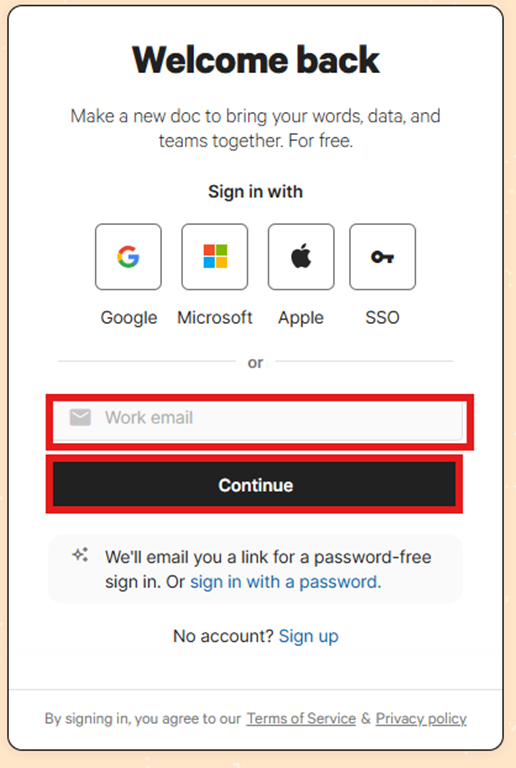
Codaにサインインしましょう。
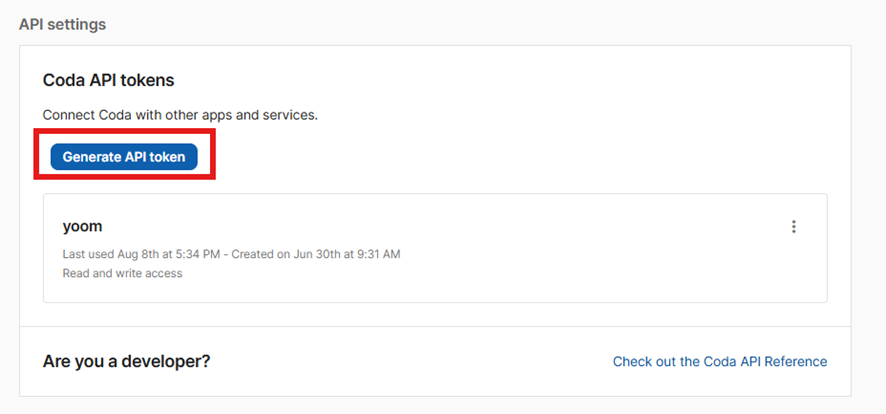
Codaの設定画面が表示されるので、下にスクロールして「API settings」の「Generate API token」を選択します。
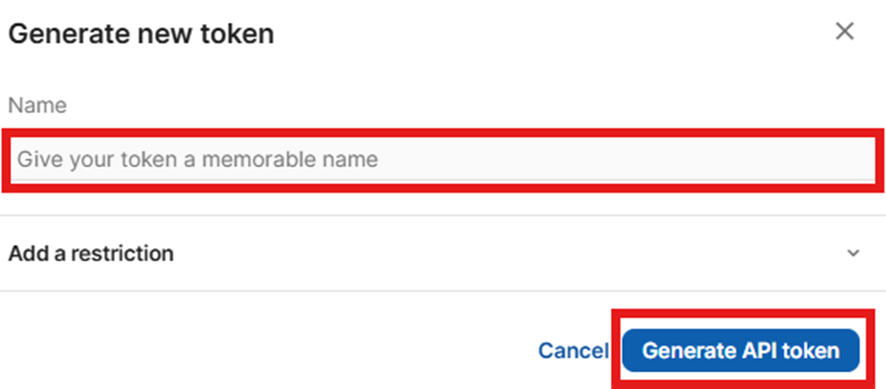
名前を任意で設定し、「Generate API token」を選択してください。
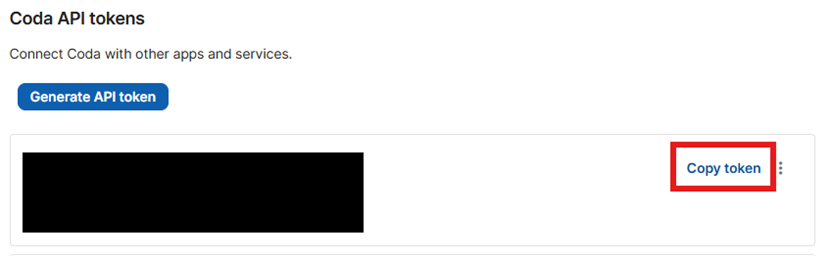
API tokenが生成されました!
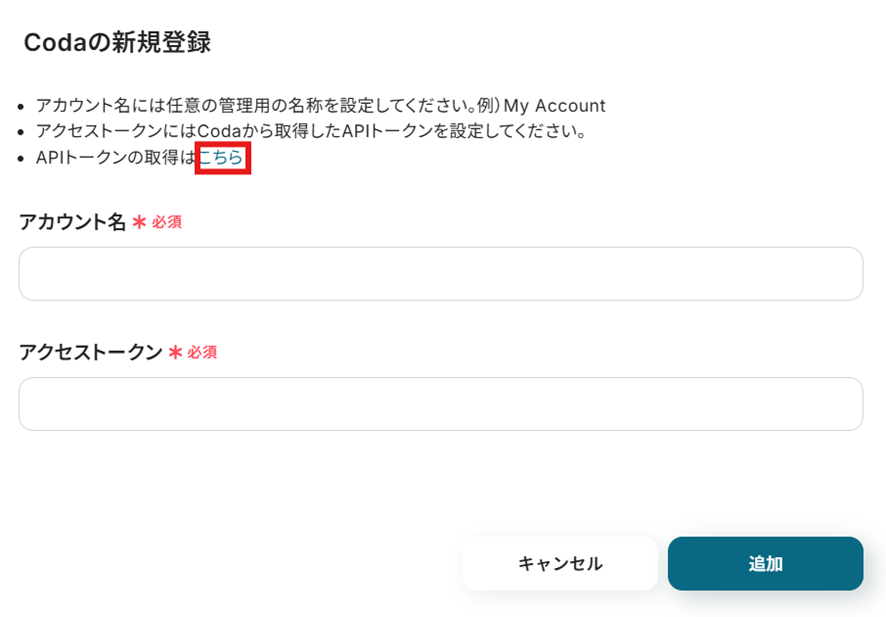
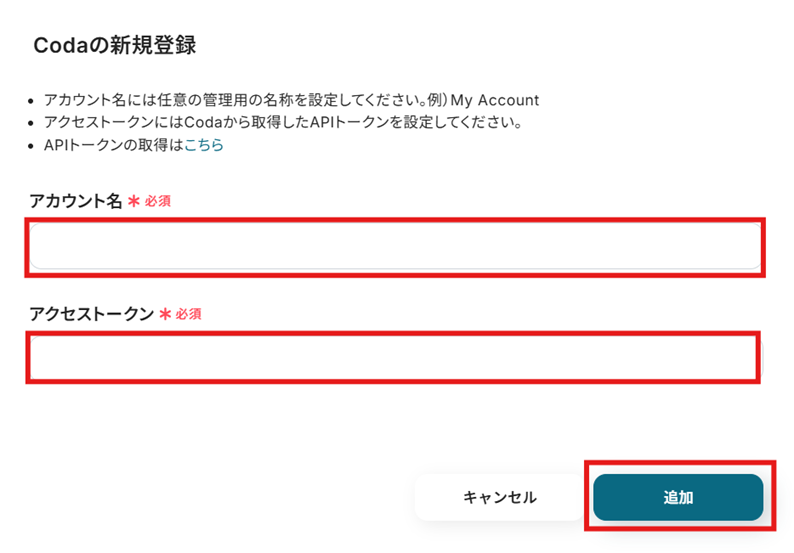
Yoomの「Codaの新規登録」画面に戻って、「アカウント名」を任意で設定し、先ほどコピーしたAPIトークンを「アクセストークン」に貼り付けて「追加」を選択します。
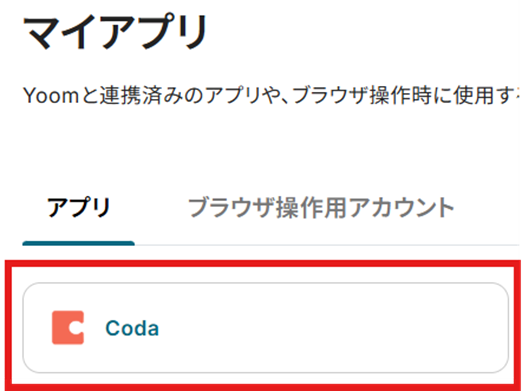
「マイアプリ」にCodaが表示されていれば連携完了です!
ステップ2:テンプレートをコピー
テンプレートをコピーして、フローを作っていきましょう。
Codaのテーブルで行が作成されたら、Google スプレッドシートに追加する
試してみる
■概要
CodaとGoogle スプレッドシートを併用しているものの、データの同期を手作業で行っていませんか?手入力による転記作業は時間がかかるだけでなく、入力ミスや漏れといったヒューマンエラーの原因にもなります。このワークフローは、Codaのテーブルで行が作成された際に、そのデータを自動でGoogle スプレッドシートに追加するものです。Coda APIを活用した連携をノーコードで実現し、面倒なデータ転記作業から解放します。
■このテンプレートをおすすめする方
Codaで管理している情報をGoogle スプレッドシートでも活用したい方 Coda APIの知識がなくても、Codaと他ツールの連携を自動化したいと考えている方 手作業によるデータ転記の手間をなくし、業務の正確性を高めたいチームリーダーの方 ■このテンプレートを使うメリット
Codaのテーブルに行が作成されると自動でGoogle スプレッドシートにデータが追加されるため、これまで手作業で行っていた転記時間を短縮できます。 Coda APIを利用した連携の自動化により、手作業によるコピー&ペーストでの入力間違いや記載漏れといったヒューマンエラーのリスクを軽減します。 ■フローボットの流れ
はじめに、CodaとGoogle スプレッドシートをYoomと連携します。 次に、トリガーでCodaを選択し、「テーブルで行が作成されたら」というアクションを設定します。 最後に、オペレーションでGoogle スプレッドシートの「レコードを追加する」アクションを設定し、トリガーで取得した情報を紐付けます。 ※「トリガー」:フロー起動のきっかけとなるアクション、「オペレーション」:トリガー起動後、フロー内で処理を行うアクション
■このワークフローのカスタムポイント
Codaのトリガー設定では、連携の起点としたいドキュメントIDおよびテーブルIDを任意で指定してください。 Google スプレッドシートへの追加アクションでは、連携先のファイルやシートを任意で指定できます。また、追加する各列のデータとして、Codaから取得した値を埋め込むだけでなく、固定のテキストなどを自由に設定することも可能です。
Coda、Google スプレッドシートのそれぞれとYoomを連携してください。 トリガーは5分、10分、15分、30分、60分の間隔で起動間隔を選択できます。 プランによって最短の起動間隔が異なりますので、ご注意ください。
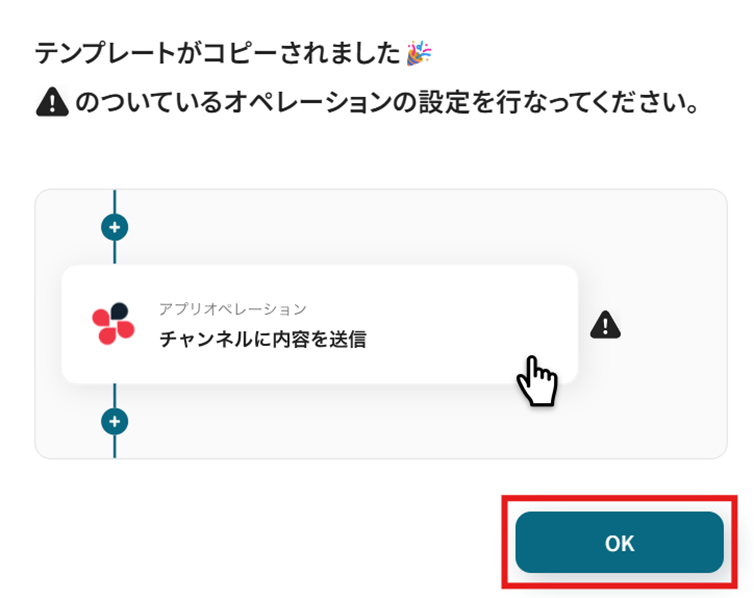
テンプレートがコピーされました。「OK」を選択します。
ステップ3:Codaのトリガーアクション設定
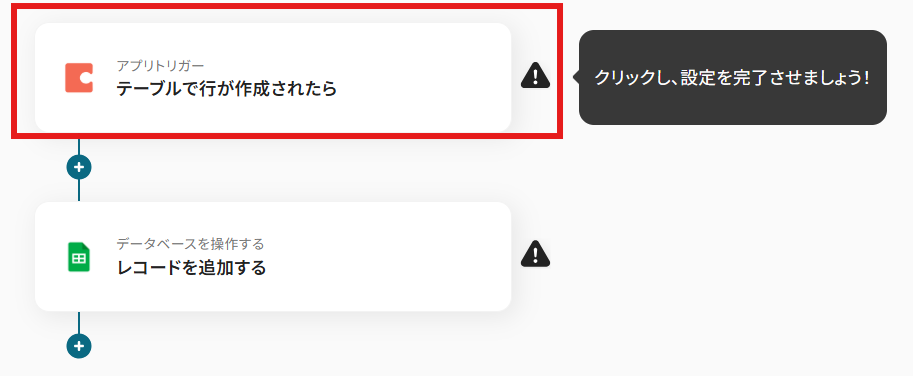
「テーブルで行が作成されたら」を選択します。
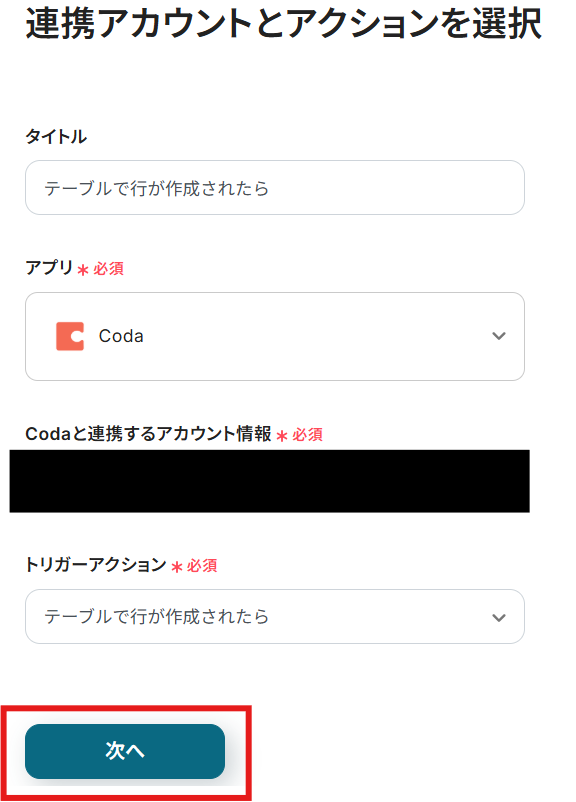
タイトルと連携するアカウント情報を確認し、トリガーアクションはテンプレート通りのまま「次へ」をクリックして進んでください。
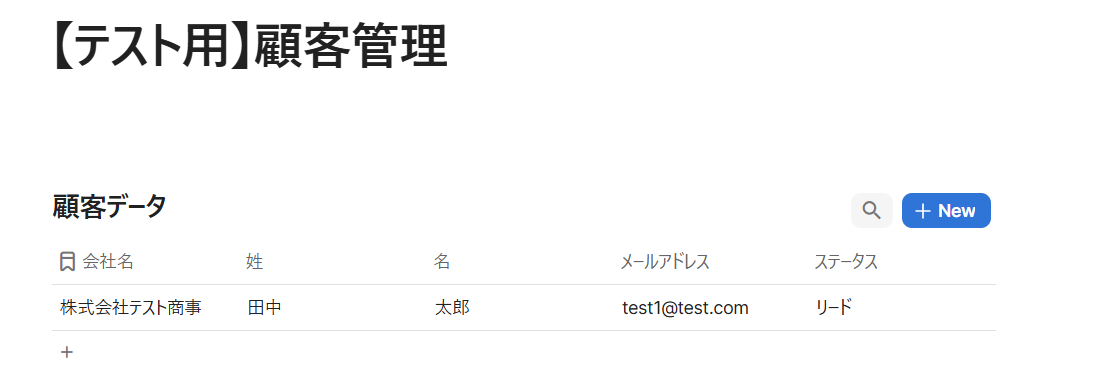
Codaでテーブルの作成がまだの方はここで作成しておきましょう。
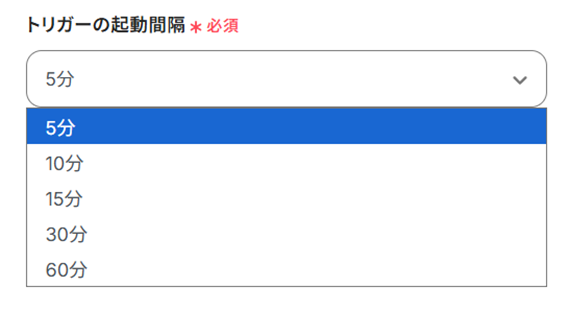
トリガーの起動間隔を設定します。
【注意】
トリガーの起動タイミングは、5分、10分、15分、30分、60分のいずれかで設定できます。ご利用プラン
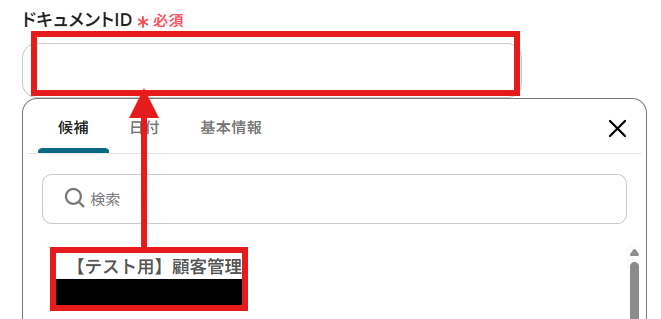
Codaで作成したテーブルの「ドキュメントID」を設定しましょう。
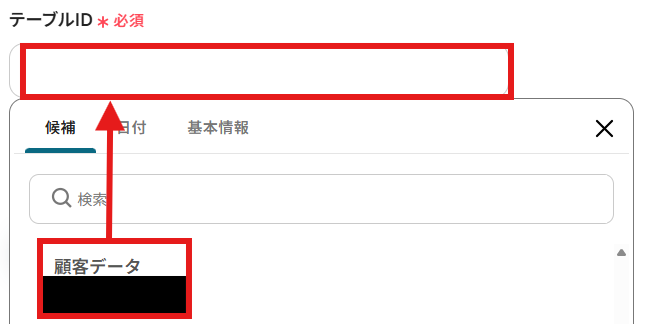
同様に「テーブルID」を設定します。
すべて設定できたら「テスト」を行いましょう。
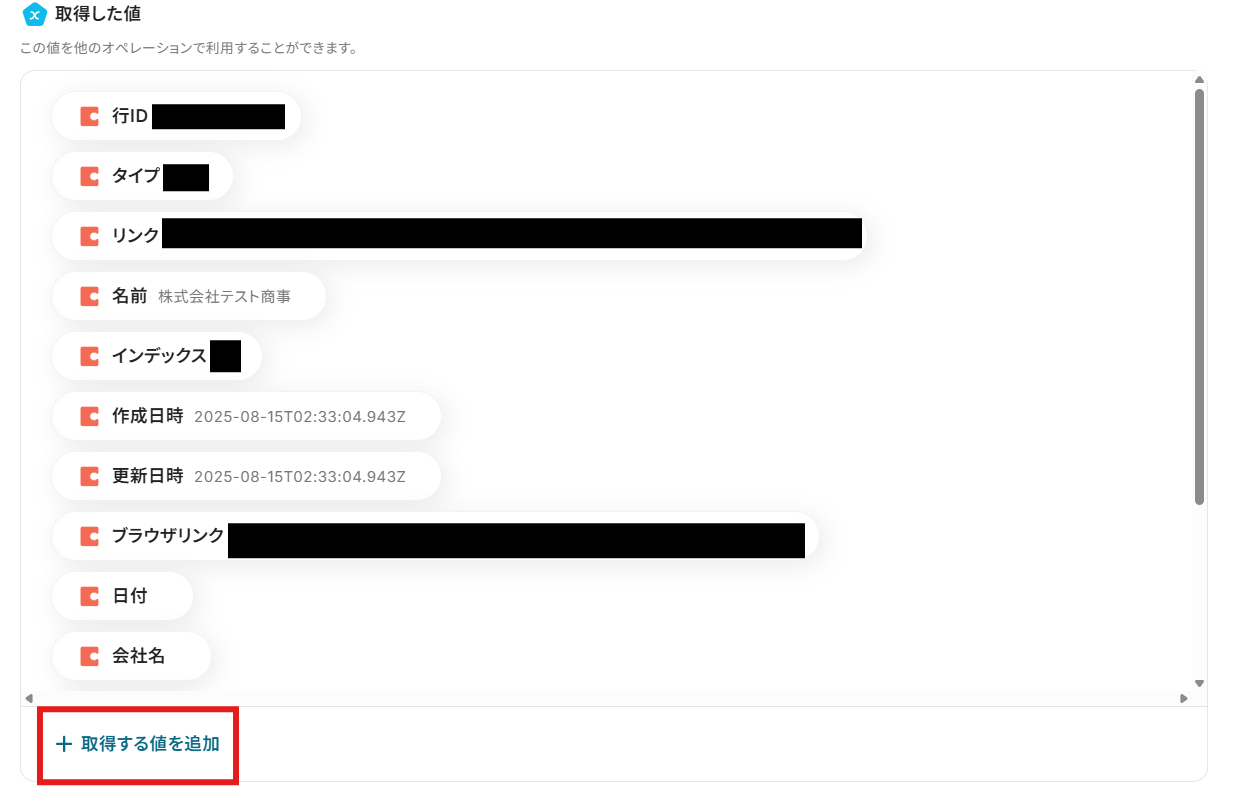
テストに成功すると「取得した値」(アウトプット)に反映されます。こちら
すべてが「取得した値」に反映されているわけではないので必要な項目を手動で取得する必要があります。こちら
手動で追加できたら「保存する」を選択しましょう。
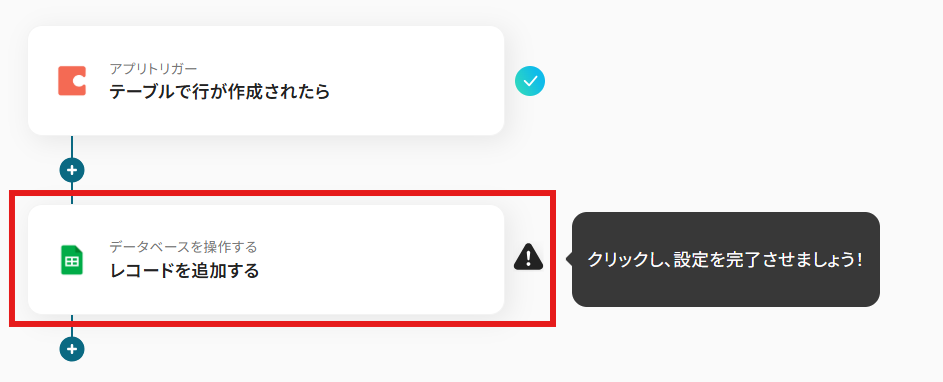
ステップ4:Google スプレッドシートでレコードを追加する
「レコードを追加する」を選択します。
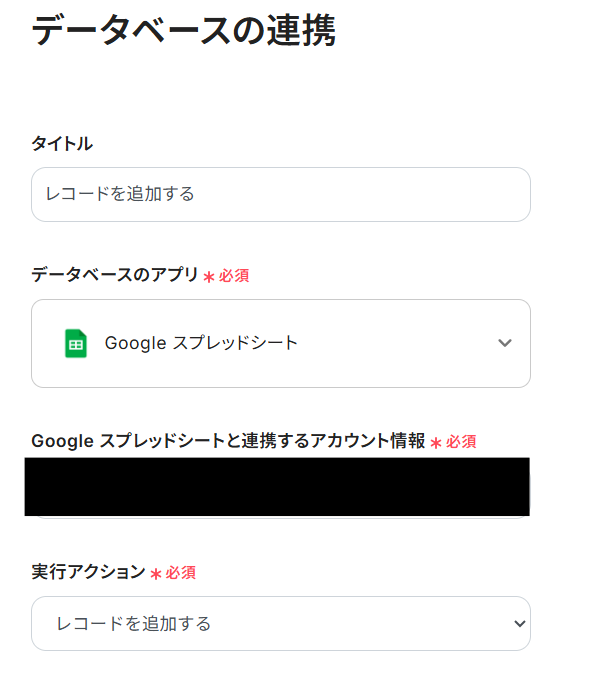
タイトルと連携するアカウント情報を確認します。
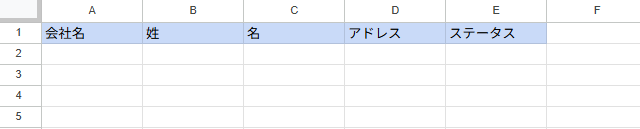
Google スプレッドシートの作成がまだの方はこのタイミングで作成しましょう。
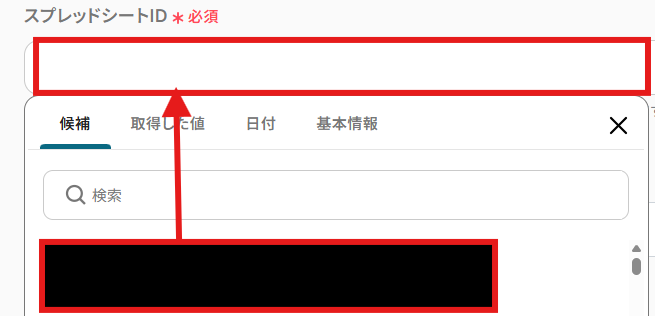
「データベースの連携」を行いましょう。
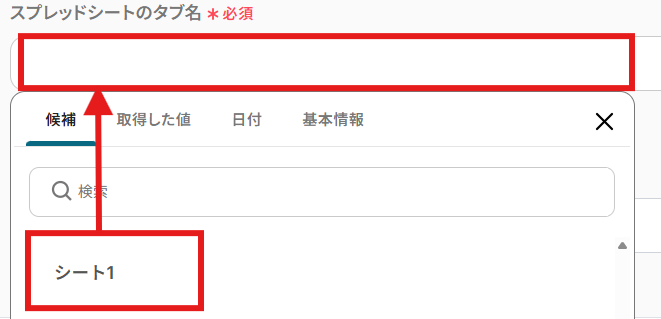
同様に「スプレッドシートのタブ名」を設定しましょう。
「テーブル範囲」にデータを追加する範囲を設定します。
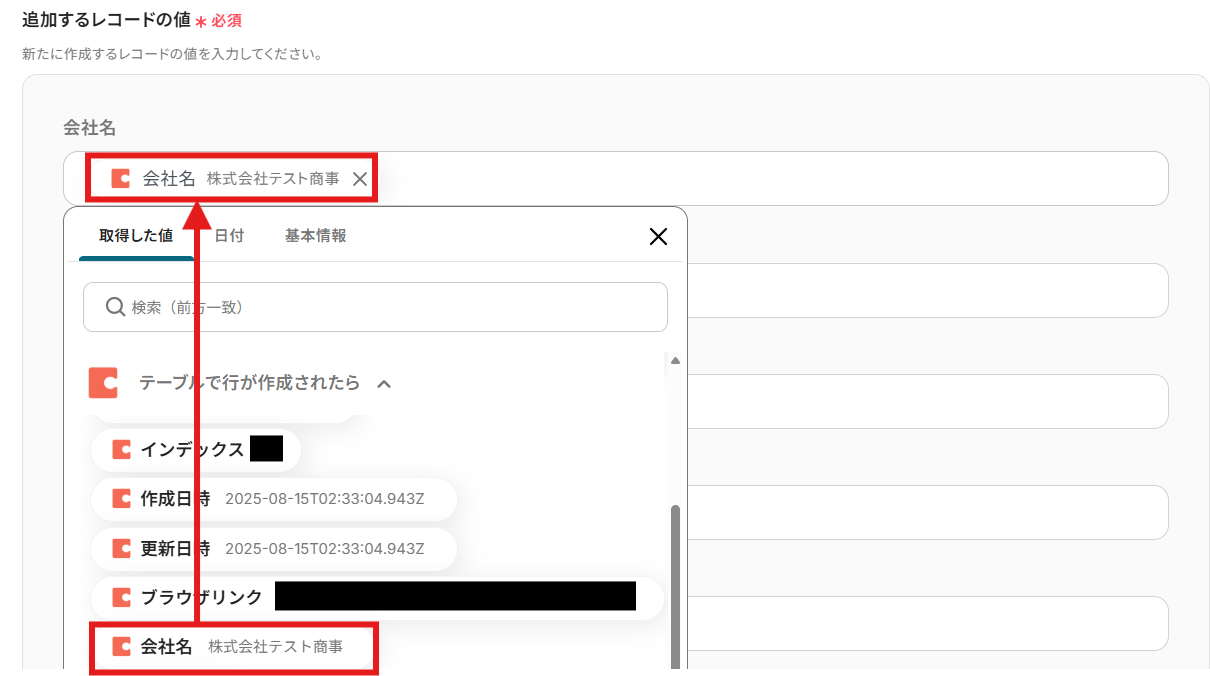
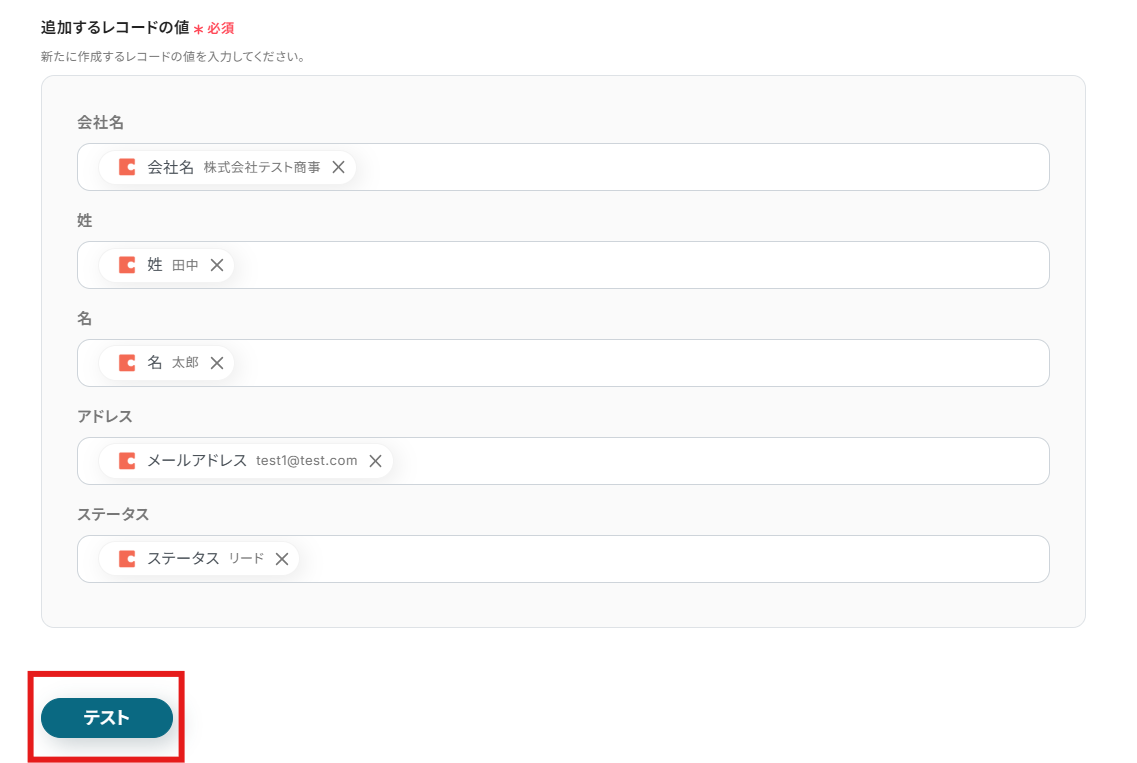
次に「追加するレコードの値」を設定しましょう。
「取得した値」(アウトプット)は変数となるため、Codaのテーブルで行が作成される度にそのデータを活用できます!
すべての項目を設定できたら「テスト」を行いましょう。
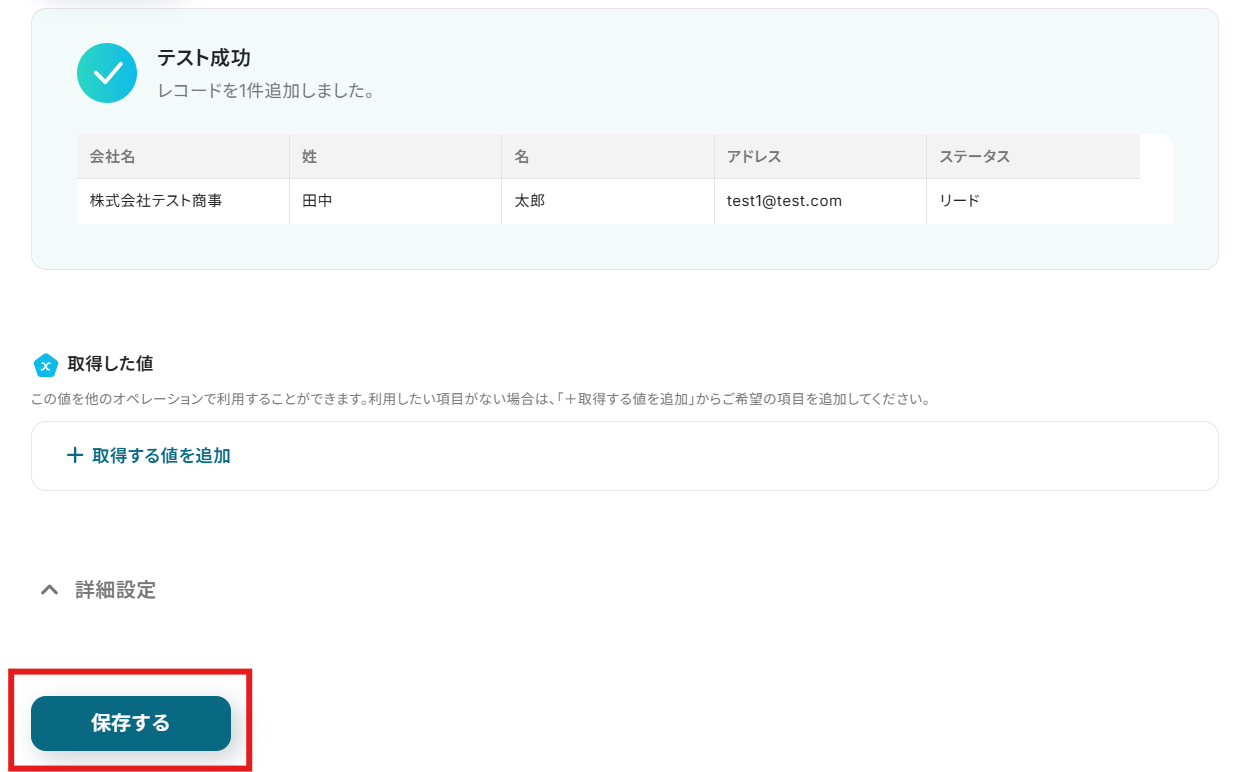
テストに成功すると、以下のような画面が表示され、実際に指定したシートに行が追加されます。
Google スプレッドシートにCodaの情報が反映されました!
ステップ5:トリガーをONにする
設定完了です!
トリガーをONにすると、フローボットが起動します。
Google スプレッドシートのデータをCodaに連携したい場合
今回はCodaからGoogle スプレッドシートへデータを連携する方法をご紹介しましたが、逆にGoogle スプレッドシートからCodaへのデータ連携を実施したい場合は、下記のテンプレートも併せてご利用ください。
Google スプレッドシートで行が追加されたら、Codaに行を追加する
Webフォームからの問い合わせやイベントの申込者リストなど、Google スプレッドシートに集約されるデータをCodaのドキュメントで一元管理したい場合、手動でのデータ移行は効率的ではありませんよね。
この連携により、Google スプレッドシートに新しい行が追加されると、その情報が自動でCodaのテーブルに行として追加される ため、手動での転記作業をなくし、チーム内での情報共有やタスク管理をスムーズに行えます。
Google スプレッドシートで行が追加されたら、Codaに行を追加する
試してみる
■概要
CodaとGoogle スプレッドシートはどちらも高機能なツールですが、両方でデータを管理していると、情報の転記や同期に手間がかかってしまうことがあります。特に手作業でのデータ移行は、入力ミスや更新漏れの原因となりがちです。
■このテンプレートをおすすめする方
Google スプレッドシートで管理している情報を、Codaのテーブルにも手作業で転記している方 CodaとGoogle スプレッドシート間でのデータ入力の二度手間や、転記ミスを減らしたいと考えている方 定型的なデータ入力作業を自動化し、より生産性の高い業務に時間を活用したい方 ■このテンプレートを使うメリット
Google スプレッドシートへの行追加をトリガーとして、Codaへ自動でデータが同期されるため、これまで手作業に費やしていた時間を短縮できます 手作業によるデータの入力ミスや転記漏れといったヒューマンエラーを防ぎ、CodaとGoogle スプレッドシート間で管理するデータの正確性を保つことに繋がります ■フローボットの流れ
はじめに、Google スプレッドシートとCodaをYoomと連携します 次に、トリガーでGoogle スプレッドシートを選択し、「行が追加されたら」というアクションを設定し、対象のシートを指定します 続けて、オペレーションでCodaを選択し、「テーブルに行を追加」アクションを設定します 最後に、オペレーションでGoogle スプレッドシートの「レコードを更新する」アクションを設定し、連携済みであるステータスなどを元のシートに更新します ※「トリガー」:フロー起動のきっかけとなるアクション、「オペレーション」:トリガー起動後、フロー内で処理を行うアクション
■このワークフローのカスタムポイント
Google スプレッドシートのトリガー設定では、どのスプレッドシートの、どのワークシートを監視対象とするかを任意で設定してください Codaに行を追加するオペレーションでは、追加先のドキュメントやテーブル、またGoogle スプレッドシートから取得したどの情報をどのカラムに追加するかを任意で設定してください Google スプレッドシートのレコードを更新するオペレーションでは、連携が完了したことを示すために、どの列にどのような情報を書き込むかを任意で設定してください ■注意事項
Google スプレッドシートとCodaのそれぞれとYoomを連携してください。 トリガーは5分、10分、15分、30分、60分の間隔で起動間隔を選択できます。 プランによって最短の起動間隔が異なりますので、ご注意ください。 Googleスプレッドシートをアプリトリガーとして使用する際の注意事項は「【アプリトリガー】Googleスプレッドシートのトリガーにおける注意事項 」を参照してください。
Google スプレッドシートで特定条件に合う行が追加されたら、Codaに行を追加する
Google スプレッドシートに記録された全データではなく、例えば「優先度が高い」と分類された問い合わせや、「特定のキャンペーン」経由の申し込みデータだけをCodaに反映させたいという場合もあるのではないでしょうか。
この自動化を活用すれば、Google スプレッドシートに追加された行が設定した条件に合致する場合のみ、Codaのテーブルに行を追加する ことができるため、Coda上で管理する情報の精度を高め、より効率的なプロジェクト進行を実現したいときなどにおすすめです。
Google スプレッドシートで特定条件に合う行が追加されたら、Codaに行を追加する
試してみる
■概要
CodaとGoogle スプレッドシートを併用しているものの、双方の情報を手動で同期させる作業に手間を感じていませんか。特に、特定のデータだけを選んで転記する作業は、見落としや入力ミスの原因となりがちです。このワークフローを活用すれば、Google スプレッドシートで条件に合う行が追加された際に、自動でCodaのテーブルにも行を追加できます。Coda Google スプレッドシート間のデータ連携を自動化し、日々のデータ管理業務を効率化します。
■このテンプレートをおすすめする方
CodaとGoogle スプレッドシートを併用し、データの手動転記に手間を感じている方 Coda Google スプレッドシート間の連携を自動化し、入力ミスや転記漏れを防ぎたい担当者の方 Google スプレッドシートにある特定の情報だけをCodaのテーブルに集約させたい方 ■このテンプレートを使うメリット
Google スプレッドシートに行を追加するだけで自動でCodaにデータが追加され、Coda Google スプレッドシート間の手作業による転記時間を削減します。 手作業で起こりがちなデータの転記漏れや入力ミスを防ぎ、情報の正確性を保つことで、ヒューマンエラーのリスクを軽減することに繋がります。 ■フローボットの流れ
はじめに、Google スプレッドシートとCodaをYoomと連携します。 次に、トリガーでGoogle スプレッドシートを選択し、「行が追加されたら」というアクションを設定します。 次に、オペレーションで「分岐機能」を設定し、特定の条件に合致した場合のみ後続の処理が実行されるようにします。 条件に合致した場合のアクションとして、オペレーションでCodaを選択し、「テーブルに行を追加する」アクションで情報を追加します。 最後に、オペレーションでGoogle スプレッドシートの「レコードを更新する」アクションを設定し、処理が完了した行にステータスなどを追記します。 ※「トリガー」:フロー起動のきっかけとなるアクション、「オペレーション」:トリガー起動後、フロー内で処理を行うアクション
■このワークフローのカスタムポイント
分岐機能では、Google スプレッドシートのどの列がどのような値だった場合にCodaへの追加処理を行うか、という条件を任意で設定してください。 Codaへ行を追加するアクションでは、Google スプレッドシートのどの列の情報を、Codaのどの項目に追加するかを任意で設定してください。 ■注意事項
Google スプレッドシートとCodaのそれぞれとYoomを連携してください。 トリガーは5分、10分、15分、30分、60分の間隔で起動間隔を選択できます。 プランによって最短の起動間隔が異なりますので、ご注意ください。 分岐はパーソナルプラン以上のプランでご利用いただける機能(オペレーション)となっております。フリープランの場合は設定しているフローボットのオペレーションはエラーとなりますので、ご注意ください。 パーソナルプランなどの有料プランは、2週間の無料トライアルを行うことが可能です。無料トライアル中には制限対象のアプリや機能(オペレーション)を使用することができます。詳しくは、料金プラン のページをご参照ください。 Googleスプレッドシートをアプリトリガーとして使用する際の注意事項は「【アプリトリガー】Googleスプレッドシートのトリガーにおける注意事項 」を参照してください。
CodaやGoogle スプレッドシートを使ったその他の自動化例
CodaやGoogle スプレッドシートのAPIを使用することで、さまざまな業務を自動化することができます。
Codaを使った便利な自動化例
他のアプリでのアクションをきっかけにCodaに行を追加することができます。手作業による転記を省けるため、担当者の作業負担を軽減 したいときは、以下のテンプレートを試してみてください!
Zendeskでチケットが作成されたら、Codaに行を追加する
試してみる
■概要
Zendeskで作成されたチケット情報を、手作業でCodaのドキュメントに転記していませんか?この作業は単純ですが、対応件数が増えると大きな負担になり、入力ミスや漏れが発生する原因にもなります。このワークフローを活用すれば、Zendeskで新しいチケットが作成されると、自動でCodaの指定したテーブルに行が追加されるため、手作業による情報連携の手間をなくし、業務を効率化できます。
■このテンプレートをおすすめする方
Zendeskで管理しているチケット情報をCodaで一元管理したいと考えている方 チケット作成のたびに発生する手作業でのデータ転記を自動化したい方 カスタマーサポートの対応状況やタスク管理の効率化を目指しているチームの方 ■このテンプレートを使うメリット
Zendeskでチケットが作成されると自動でCodaに行が追加され、データ転記にかかっていた時間を削減できます。 手作業によるコピー&ペーストが不要になるため、入力ミスや転記漏れといったヒューマンエラーを防ぎます。 ■フローボットの流れ
はじめに、ZendeskとCodaをYoomと連携します。 次に、トリガーでZendeskを選択し、「チケットが作成されたら」というアクションを設定します。 最後に、オペレーションでCodaを選択し、「テーブルに行を追加する」アクションを設定し、Zendeskから取得したチケット情報をマッピングします。 ※「トリガー」:フロー起動のきっかけとなるアクション、「オペレーション」:トリガー起動後、フロー内で処理を行うアクション
■このワークフローのカスタムポイント
Zendeskのトリガー設定では、連携したいZendeskアカウントのサブドメインを任意で設定してください。 Codaのオペレーション設定では、行を追加したいドキュメントのIDとテーブルのIDをそれぞれ設定してください。 ■注意事項
ZendeskとCodaのそれぞれとYoomを連携してください。 トリガーは5分、10分、15分、30分、60分の間隔で起動間隔を選択できます。 プランによって最短の起動間隔が異なりますので、ご注意ください。 Zendeskはチームプラン・サクセスプランでのみご利用いただけるアプリとなっております。フリープラン・ミニプランの場合は設定しているフローボットのオペレーションやデータコネクトはエラーとなりますので、ご注意ください。 チームプランやサクセスプランなどの有料プランは、2週間の無料トライアルを行うことが可能です。無料トライアル中には制限対象のアプリを使用することができます。
Googleフォームで回答が送信されたら、Codaでテーブルの行を更新する
試してみる
■概要
Googleフォームで収集したアンケート回答や顧客情報を、Codaのテーブルに手作業で転記するのは手間がかかる作業ではないでしょうか。この繰り返し作業は、入力ミスや更新漏れの原因にもなりかねません。このワークフローを活用すれば、Googleフォームに新しい回答が送信されると、自動でCodaのテーブル行が更新されるため、こうしたデータ管理の課題を削減し、業務を効率化できます。
■このテンプレートをおすすめする方
GoogleフォームとCodaを連携させ、データ入力の手間を減らしたいと考えている方 フォーム回答の転記作業における入力ミスや更新漏れなどのヒューマンエラーを防ぎたい方 収集したデータをスムーズにCodaに反映させ、情報共有を迅速化したいチームリーダーの方 ■このテンプレートを使うメリット
Googleフォームへの回答送信をトリガーに、Codaのテーブル行が自動で更新されるため、これまで手作業で行っていたデータ転記の時間を短縮します。 人の手によるコピー&ペースト作業がなくなるので、入力間違いや更新漏れといったヒューマンエラーのリスクを軽減することに繋がります。 ■フローボットの流れ
はじめに、お使いのGoogleフォームとCodaのアカウントをYoomに連携します。 次に、トリガーでGoogleフォームを選択し、「フォームに回答が送信されたら」というアクションを設定します。 続いて、オペレーションでCodaの「テーブルの行を検索」アクションを設定し、フォームの回答内容をもとに更新対象の行を特定します。 最後に、もう一つのオペレーションでCodaの「テーブルの行を更新」アクションを設定し、検索で見つかった行の情報を新しい回答内容で更新します。 ※「トリガー」:フロー起動のきっかけとなるアクション、「オペレーション」:トリガー起動後、フロー内で処理を行うアクション
■このワークフローのカスタムポイント
Googleフォームをトリガーとして設定する際、連携の対象としたいフォームのIDを正確に指定してください。これにより、特定のフォームから回答が送信された場合のみ、このワークフローが起動するように設定することが可能です。 ■注意事項
Googleフォーム、CodaとYoomを連携してください。 トリガーは5分、10分、15分、30分、60分の間隔で起動間隔を選択できます。 プランによって最短の起動間隔が異なりますので、ご注意ください。 Googleフォームをトリガーとして使用した際の回答内容を取得する方法は「Googleフォームトリガーで、回答内容を取得する方法 」を参照ください。
GitHubでプルリクエストが作成されたら、Codaにページを作成する
試してみる
■概要
GitHubでプルリクエストが作成されるたびに、その内容をCodaに手動で転記する作業は、開発プロセスにおいて重要でありながらも手間がかかるのではないでしょうか。このワークフローを活用すれば、GitHubでのプルリクエスト作成をきっかけに、Codaへのページ作成が自動化され、転記作業の手間や更新漏れといった課題をスムーズに解消できます。
■このテンプレートをおすすめする方
GitHubとCodaを利用し、開発の進捗管理を手作業で行っている開発チームの方 プルリクエストに関する情報の転記漏れや遅延を防ぎたいプロジェクトリーダーの方 開発チーム内の情報共有プロセスを自動化し、生産性の向上を目指している方 ■このテンプレートを使うメリット
GitHubでプルリクエストが作成されると自動でCodaにページが作成されるため、手作業での転記にかかっていた時間を短縮できます。 手作業による情報の入力間違いや転記漏れといったヒューマンエラーを防ぎ、ドキュメントの正確性を保つことにつながります。 ■フローボットの流れ
はじめに、GitHubとCodaをYoomと連携します。 次に、トリガーでGitHubを選択し、プルリクエストの作成をフローボットの起動条件として設定します。 最後に、オペレーションでCodaを選択し、ページを作成するアクションを設定します。ここでGitHubから取得したプルリクエストの情報を紐付け、ページが自動で作成されるように設定します。 ※「トリガー」:フロー起動のきっかけとなるアクション、「オペレーション」:トリガー起動後、フロー内で処理を行うアクション
■このワークフローのカスタムポイント
GitHubのトリガー設定では、連携の対象としたいリポジトリを特定するために、所有者名とリポジトリ名を任意で設定してください。 Codaのオペレーション設定では、どのドキュメントにページを作成するかを識別するために、対象ドキュメントのIDを任意で設定してください。 ■注意事項
Coda、GitHubのそれぞれとYoomを連携してください。 トリガーは5分、10分、15分、30分、60分の間隔で起動間隔を選択できます。 プランによって最短の起動間隔が異なりますので、ご注意ください。
Codaでテーブルに行が追加されたらMicrosoft Teamsに通知する
試してみる
■概要
Codaでタスクやプロジェクトを管理する際、更新情報を都度Microsoft Teamsでチームに共有するのは手間がかかる作業ではないでしょうか。手作業での通知は、共有漏れや遅延の原因にもなりかねません。
■このテンプレートをおすすめする方
Codaでの情報更新を、手作業でMicrosoft Teamsに通知している方 CodaとMicrosoft Teamsを連携させ、チームの情報共有を円滑にしたいと考えている方 手作業による通知の遅延や共有漏れを減らしし、業務を効率化したいプロジェクトマネージャーの方 ■このテンプレートを使うメリット
Codaのテーブルに行が追加されると、即座にMicrosoft Teamsへ自動で通知されるため、手作業での共有にかかる時間を短縮できます。 手動でのコピー&ペーストによる通知漏れや内容の間違いといったヒューマンエラーを防ぎ、確実な情報伝達を実現します。 ■フローボットの流れ
はじめに、CodaとMicrosoft TeamsをYoomと連携します。 次に、トリガーでCodaを選択し、「テーブルで行が作成されたら」というアクションを設定し、対象のテーブルを指定します。 最後に、オペレーションでMicrosoft Teamsの「チャネルにメッセージを送る」アクションを設定し、通知内容を作成します。 ※「トリガー」:フロー起動のきっかけとなるアクション、「オペレーション」:トリガー起動後、フロー内で処理を行うアクション
■このワークフローのカスタムポイント
Microsoft Teamsへの通知は、メッセージを送るチームやチャネルを任意で設定することが可能です。 通知メッセージの本文は、固定のテキストだけでなく、トリガーで取得したCodaの行情報(タスク名や担当者など)を変数として埋め込み、動的に作成できます。 ■注意事項
Coda、Microsoft TeamsのそれぞれとYoomを連携してください。 CodaのアウトプットはJSONPathから取得可能です。取得方法は「『取得する値』を追加する方法 」をご参照ください。 トリガーは5分、10分、15分、30分、60分の間隔で起動間隔を選択できます。 プランによって最短の起動間隔が異なりますので、ご注意ください。 Microsoft365(旧Office365)には、家庭向けプランと一般法人向けプラン(Microsoft365 Business)があり、一般法人向けプランに加入していない場合には認証に失敗する可能性があります。
Codaでテーブルに行が更新されたらDocuSignでエンベロープを送信する
試してみる
■概要
Codaで管理している案件情報をもとに、手作業でDocuSignから契約書を送付するプロセスに手間を感じていませんか。特に、CodaからDocuSignへの情報転記は、入力ミスが発生しやすく、重要な契約業務において大きな負担となることがあります。このワークフローを活用すれば、Codaのテーブル情報が更新されると、自動でDocuSignからエンベロープが送信されるため、契約プロセスを効率化し、人的ミスを防ぐことができます。
■このテンプレートをおすすめする方
Codaで管理している情報をもとに、DocuSignで契約書を手動で送信している方 契約書の送信漏れや宛先間違いといったヒューマンエラーの発生を防ぎたい方 CodaとDocuSignを活用し、契約締結までのプロセスを効率化したいと考えている方 ■このテンプレートを使うメリット
Codaのテーブル更新をトリガーにエンベロープが自動送信されるため、これまで手作業で行っていた情報入力や送信作業の時間を短縮します。 手作業でのデータ転記が不要になるため、宛先や契約内容の間違いといったヒューマンエラーのリスクを軽減し、業務の正確性を高めます。 ■フローボットの流れ
はじめに、CodaとDocuSignをYoomと連携します。 次に、トリガーでCodaを選択し、「テーブルで行が更新されたら」というアクションを設定し、監視対象のテーブルを指定します。 続いて、オペレーションでCodaの「テーブルの行を取得」アクションを設定し、トリガーで検知した更新行の具体的な情報を取得します。 最後に、オペレーションでDocuSignの「エンベロープを送信」アクションを設定し、取得した情報をもとにエンベロープを送信します。 ※「トリガー」:フロー起動のきっかけとなるアクション、「オペレーション」:トリガー起動後、フロー内で処理を行うアクション
■このワークフローのカスタムポイント
DocuSignの「エンベロープを送信」アクションでは、Codaから取得した情報に基づいて、エンベロープを送信する宛先を任意で設定できます。 注意事項
Coda、DocuSignのそれぞれとYoomを連携してください。 トリガーは5分、10分、15分、30分、60分の間隔で起動間隔を選択できます。 プランによって最短の起動間隔が異なりますので、ご注意ください。
Google スプレッドシートを使った便利な自動化例
他のアプリをトリガーにして連携することで、Google スプレッドシートへのデータ入力を自動化できます。テンプレートを設定するだけで手動での入力作業が削減されるため、登録漏れなどヒューマンエラーを防ぎたい ときにおすすめです。
毎日Google Adsから前日のレポートを取得してGoogle スプレッドシートに記載する
試してみる
■概要
毎日のGoogle Adsのレポート確認、手動でのダウンロードやGoogle スプレッドシートへの転記に時間を取られていませんか。日々の繰り返し作業でありながら、重要なデータのためミスが許されず、負担に感じている方もいるかもしれません。このワークフローを活用すれば、指定した時間に前日のGoogle Adsレポートを自動で取得し、Google スプレッドシートへ記載する一連の流れを自動化できます。定型的なレポート作成業務から解放され、より戦略的な分析業務に集中することが可能になります。
■このテンプレートをおすすめする方
毎日Google Adsの管理画面からレポートを手動で作成している広告運用担当者の方 広告レポートをGoogle スプレッドシートで管理しており、転記作業を効率化したい方 日々のレポート作成業務を自動化し、チームの生産性を高めたいマーケティング責任者の方 ■このテンプレートを使うメリット
毎日のレポート取得とGoogle スプレッドシートへの転記作業が自動化されるため、これまで手作業に費やしていた時間を短縮できます。 手作業でのデータ転記がなくなることで、コピー&ペーストによるミスや入力漏れといったヒューマンエラーの発生を防ぎます。 ■フローボットの流れ
はじめに、Google AdsとGoogle スプレッドシートをYoomと連携します。 次に、トリガーでスケジュールトリガーを選択し、毎日フローボットを起動したい任意の時間を設定します。 次に、オペレーションでGoogle Adsの「アカウントレポートの取得」アクションを設定し、前日のレポートを取得するように設定します。 次に、取得したレポートの値を加工するため、オペレーションで計算(四則演算)機能を設定します。 最後に、オペレーションでGoogle スプレッドシートの「レコードを追加する」アクションを設定し、加工したデータを指定のシートに行として追加します。 ※「トリガー」:フロー起動のきっかけとなるアクション、「オペレーション」:トリガー起動後、フロー内で処理を行うアクション■このワークフローのカスタムポイント
スケジュールトリガーでは、レポートを取得したい時間を任意で設定してください。例えば、毎朝9時に設定することが可能です。 Google Adsでレポートを取得する際、対象となる広告アカウントIDやレポートの集計期間を任意で設定してください。 レポートの数値を元にクリック率(CTR)などを算出したい場合、計算機能で任意の計算式を設定できます。 Google スプレッドシートにデータを記載する際、出力先となるスプレッドシートIDやタブ名を任意で設定してください。 ■注意事項
Google Ads、Google スプレッドシートのそれぞれとYoomを連携してください。
マネーフォワード クラウド経費で経費が申請されたらGoogle スプレッドシートに連携する
試してみる
■概要
マネーフォワード クラウド経費で経費申請がされるたびに、その内容をGoogle スプレッドシートに手作業で転記していませんか?この作業は手間がかかるだけでなく、転記ミスなどのヒューマンエラーの原因にもなり得ます。このワークフローを活用すれば、マネーフォワード クラウド経費で経費が申請されると、自動でGoogle スプレッドシートに申請内容が追加されるため、こうした課題をスムーズに解消できます。
■このテンプレートをおすすめする方
マネーフォワード クラウド経費の申請内容を手作業で転記している経理担当者の方 Google スプレッドシートでの経費管理を効率化したいと考えているチームリーダーの方 経費申請から管理までの一連のフローを自動化し、業務を効率化したいと考えている方 ■このテンプレートを使うメリット
マネーフォワード クラウド経費での申請を起点に、自動でGoogle スプレッドシートへデータが追加されるため、これまで手作業に費やしていた時間を短縮できます。 手作業でのデータ転記が不要になることで、入力間違いや漏れといったヒューマンエラーのリスク軽減に繋がります。 ■フローボットの流れ
はじめに、マネーフォワード クラウド経費とGoogle スプレッドシートをYoomと連携します。 次に、トリガーでマネーフォワード クラウド経費を選択し、「経費申請が申請されたら」というアクションを設定します。 最後に、オペレーションでGoogle スプレッドシートの「レコードを追加する」アクションを設定し、マネーフォワード クラウド経費から取得した申請内容の情報を紐付けます。 ※「トリガー」:フロー起動のきっかけとなるアクション、「オペレーション」:トリガー起動後、フロー内で処理を行うアクション■このワークフローのカスタムポイント
マネーフォワード クラウド経費のトリガー設定では、起動対象としたい事業者IDを任意で設定してください。 Google スプレッドシートでレコードを追加するアクションを設定する際に、連携先のシートIDやタブ名を任意で設定してください。 ■注意事項
マネーフォワードクラウド経費、Google スプレッドシートのそれぞれとYoomを連携してください。 トリガーは5分、10分、15分、30分、60分の間隔で起動間隔を選択できます。 プランによって最短の起動間隔が異なりますので、ご注意ください。
Google DriveにPDFを格納後、OCRで読み取りGoogle スプレッドシートに追加する
試してみる
■概要
Google Driveに格納されたファイルをAI-OCRで読み取り、Googleスプレッドシートのデータベースに格納するフローです。
ファイルの内容を手作業で入力せずに、迅速かつ正確にデータベースに追加することができます。
また、途中に担当者依頼を加えることにより確実なデータ追加を可能にすることもできます。
※途中に担当者依頼を加えたフローボットテンプレートはこちら を参照してください。
■注意事項
・Google Drive、GoogleスプレッドシートそれぞれとYoomを連携してください。
・AIオペレーションはチームプラン・サクセスプランでのみご利用いただける機能(オペレーション)となっております。フリープラン・ミニプランの場合は設定しているフローボットのオペレーションはエラーとなりますので、ご注意ください。
・チームプランやサクセスプランなどの有料プランは、2週間の無料トライアルを行うことが可能です。無料トライアル中には制限対象のアプリやAI機能(オペレーション)を使用することができます。
Google スプレッドシートのリストからChatGPTで案内メールを自動生成し、メール送信する
試してみる
■概要
Google スプレッドシートで管理しているリストに対し、一件ずつメールを作成して送信する作業は、時間がかかる上に単純作業で負担に感じていないでしょうか?
■このテンプレートをおすすめする方
Google スプレッドシートでリストを管理し、案内メールの送信を手作業で行っている方 ChatGPTを活用し、パーソナライズされたメール文面の作成を効率化したいと考えている方 イベントの案内や顧客フォローなど、メール送信業務の工数を削減したいマーケティング担当者の方 ■このテンプレートを使うメリット
スプレッドシートへのデータ追加からメール送信までを自動化し、これまで手作業に費やしていた時間を短縮できます。 手作業によるメールの宛先間違いや、内容のコピー&ペーストミスといったヒューマンエラーのリスクを軽減します。 ■フローボットの流れ
はじめに、Google スプレッドシートとChatGPTをYoomと連携します。 次に、トリガーでGoogle スプレッドシートを選択し、「行が追加されたら」というアクションを設定して、対象のシートを指定します。 次に、オペレーションでChatGPTの「テキストを生成」アクションを設定し、追加された行の情報を基にメールの本文を作成するよう指示します。 最後に、オペレーションでメール送信機能の「メールを送る」アクションを設定し、生成されたテキストを本文に設定してメールを自動送信します。 ※「トリガー」:フロー起動のきっかけとなるアクション、「オペレーション」:トリガー起動後、フロー内で処理を行うアクション
■このワークフローのカスタムポイント
Google スプレッドシートのトリガー設定では、フローを起動させたいGoogle スプレッドシートIDやシートIDを任意で設定してください。 ChatGPTのテキスト生成アクションでは、プロンプトとなるメッセージ内容や、生成される文章の多様性を決めるtemperature、最大トークン数を任意で設定します。 メール送信機能のアクションでは、宛先や件名、本文にChatGPTが生成したテキストをどのように反映させるかなどを任意で設定してください。 ■注意事項
Google スプレッドシート、ChatGPTのそれぞれとYoomを連携してください。 ChatGPT(OpenAI)のアクションを実行するには、OpenAIのAPI有料プランの契約(APIが使用されたときに支払いができる状態)が必要です。https://openai.com/ja-JP/api/pricing/ ChatGPTのAPI利用はOpenAI社が有料で提供しており、API疎通時のトークンにより従量課金される仕組みとなっています。そのため、API使用時にお支払いが行える状況でない場合エラーが発生しますのでご注意ください。 トリガーは5分、10分、15分、30分、60分の間隔で起動間隔を選択できます。 プランによって最短の起動間隔が異なりますので、ご注意ください。 Google スプレッドシートをアプリトリガーとして使用する際の注意事項は「【アプリトリガー】Google スプレッドシートのトリガーにおける注意事項 」を参照してください。
Google スプレッドシートに行が追加されたら、Meta広告(Facebook)で広告レポートをを取得し更新する
試してみる
■概要
Meta広告のレポート作成のために、都度管理画面にログインして数値をコピーし、Google スプレッドシートに転記する作業は手間がかかるものではないでしょうか。このワークフローを活用すれば、Google スプレッドシートに行を追加するだけで、Meta広告から最新のレポートデータを自動で取得し、シートを更新できるため、こうしたレポート作成業務を効率化できます。
■このテンプレートをおすすめする方
Meta広告のレポート作成を手作業で行い、効率化したいと考えているマーケティング担当者の方 複数の広告キャンペーンをGoogle スプレッドシートで一元管理している広告運用者の方 広告データの集計や更新にかかる時間を削減し、分析業務に注力したいと考えている方 ■このテンプレートを使うメリット
Google スプレッドシートへの行追加をきっかけにレポートの取得と更新が自動で実行されるため、手作業での定型業務に費やしていた時間を短縮できます。 システムが自動でデータを転記するため、手作業によるコピー&ペーストのミスや数値の入力漏れといったヒューマンエラーの防止に繋がります。 ■フローボットの流れ
はじめに、Google スプレッドシートとMeta広告(Facebook)をYoomと連携します。 次に、トリガーでGoogle スプレッドシートを選択し、「行が追加されたら」というアクションを設定します。 次に、オペレーションでMeta広告(Facebook)を選択し、「広告レポートの作成」アクションを設定し、非同期でレポート作成を開始します。 続けて、オペレーションでMeta広告(Facebook)の「広告レポートを取得」アクションを設定し、作成されたレポートを取得します。 最後に、オペレーションでGoogle スプレッドシートの「レコードを更新する」アクションを設定し、取得したデータで対象の行を更新します。 ※「トリガー」:フロー起動のきっかけとなるアクション、「オペレーション」:トリガー起動後、フロー内で処理を行うアクション
■このワークフローのカスタムポイント
Google スプレッドシートの「レコードを更新する」アクションでは、更新対象のスプレッドシートやシートを任意に指定できます。 更新するセルには、前のステップでMeta広告(Facebook)から取得したインプレッション数やクリック数などの値を、変数として埋め込むことが可能です。 ■注意事項
Google スプレッドシート、Facebook広告のそれぞれとYoomを連携してください。 トリガーは5分、10分、15分、30分、60分の間隔で起動間隔を選択できます。 プランによって最短の起動間隔が異なりますので、ご注意ください。
まとめ
CodaとGoogle スプレッドシートの連携を自動化することで、これまで手作業で行っていた両ツール間のデータ転記作業の手間を削減し、入力ミスや漏れといったヒューマンエラーを防ぐことができます。
これにより、担当者は正確な情報に基づいて業務を進められるようになり、データ入力のような定型業務から解放され、分析や企画立案といった、より付加価値の高いコア業務に集中できる環境が整うはずです。
今回ご紹介したような業務自動化は、ノーコードツール「Yoom」を活用することで、プログラミングの知識がない方でも直感的な操作で簡単に業務フローを構築可能です! もしCodaとGoogle スプレッドシートの連携自動化に少しでも興味を持っていただけたなら、ぜひこちら
関連記事: BASEと連携したフローを紹介した記事
よくあるご質問
Q:連携が失敗した場合、通知や再実行はされますか?
A:進行中のフローボットがエラーで停止された場合、Yoomに登録したメールアドレス宛てに通知が届きます。こちら
Q:Codaの行を更新した場合の連携もできますか?
A:はい、可能です。
Q:双方向で同期させたい場合の注意点はありますか?
A:双方向で同期させたい場合、無限にトリガーがループし、同じ処理が繰り返し実行されてしまうことがあります。こちら
※「分岐する」オペレーションは、フリープランで利用するとエラーになってしまうのでご注意ください。