









・
【簡単設定】ConfluenceのデータをHubSpotに自動的に連携する方法

■概要Confluenceで作成した議事録やプロジェクトの情報を、手作業でHubSpotに転記する作業に手間を感じていませんか?
これらの定型的な作業は、入力ミスや更新漏れの原因になることもあります。
このワークフローを活用すれば、ConfluenceとHubSpotをスムーズに連携させ、Confluenceでページが作成されたタイミングでHubSpotに取引を自動で作成することが可能になり、手作業による情報連携の課題を解消します。■このテンプレートをおすすめする方- Confluenceで管理しているプロジェクト情報をHubSpotの取引情報と紐づけたい方
- ConfluenceとHubSpot間のデータ転記作業を自動化し、業務効率を改善したい方
- 手作業によるデータ入力ミスをなくし、顧客情報管理の精度を高めたいと考えている方
■このテンプレートを使うメリット- Confluenceにページが作成されると、自動でHubSpotに取引が作成されるため、これまで手作業に費やしていた時間を短縮できます。
- システムが自動で処理を行うため、手作業による情報の転記ミスや入力漏れといったヒューマンエラーの防止に繋がります。
■フローボットの流れ- はじめに、ConfluenceとHubSpotをYoomと連携します。
- 次に、トリガーでConfluenceを選択し、「ページが作成されたら」というアクションを設定します。
- 最後に、オペレーションでHubSpotの「取引の作成」アクションを設定し、Confluenceから取得した情報を紐付けます。
※「トリガー」:フロー起動のきっかけとなるアクション、「オペレーション」:トリガー起動後、フロー内で処理を行うアクション
■このワークフローのカスタムポイント- HubSpotで取引を作成する際に、取引名や金額、担当者といった各項目に、固定のテキストを設定したり、トリガーとなったConfluenceのページ情報を変数として埋め込んだりすることが可能です。
■注意事項- Confluence、HubSpotのそれぞれとYoomを連携してください。
- トリガーは5分、10分、15分、30分、60分の間隔で起動間隔を選択できます。
- プランによって最短の起動間隔が異なりますので、ご注意ください。
- Confluenceはミニプラン以上でご利用いただけるアプリとなっております。フリープラン・パーソナルプランの場合は設定しているフローボットのオペレーションやデータコネクトはエラーとなりますので、ご注意ください。
- ミニプラン・チームプラン・サクセスプランなどの有料プランは、2週間の無料トライアルを行うことが可能です。無料トライアル中には制限対象のアプリを使用することができます。 詳しくは、料金プランのページをご参照ください。


これらの定型的な作業は、入力ミスや更新漏れの原因になることもあります。
このワークフローを活用すれば、ConfluenceとHubSpotをスムーズに連携させ、Confluenceでページが作成されたタイミングでHubSpotに取引を自動で作成することが可能になり、手作業による情報連携の課題を解消します。
- Confluenceで管理しているプロジェクト情報をHubSpotの取引情報と紐づけたい方
- ConfluenceとHubSpot間のデータ転記作業を自動化し、業務効率を改善したい方
- 手作業によるデータ入力ミスをなくし、顧客情報管理の精度を高めたいと考えている方
- Confluenceにページが作成されると、自動でHubSpotに取引が作成されるため、これまで手作業に費やしていた時間を短縮できます。
- システムが自動で処理を行うため、手作業による情報の転記ミスや入力漏れといったヒューマンエラーの防止に繋がります。
- はじめに、ConfluenceとHubSpotをYoomと連携します。
- 次に、トリガーでConfluenceを選択し、「ページが作成されたら」というアクションを設定します。
- 最後に、オペレーションでHubSpotの「取引の作成」アクションを設定し、Confluenceから取得した情報を紐付けます。
- HubSpotで取引を作成する際に、取引名や金額、担当者といった各項目に、固定のテキストを設定したり、トリガーとなったConfluenceのページ情報を変数として埋め込んだりすることが可能です。
- Confluence、HubSpotのそれぞれとYoomを連携してください。
- トリガーは5分、10分、15分、30分、60分の間隔で起動間隔を選択できます。
- プランによって最短の起動間隔が異なりますので、ご注意ください。
- Confluenceはミニプラン以上でご利用いただけるアプリとなっております。フリープラン・パーソナルプランの場合は設定しているフローボットのオペレーションやデータコネクトはエラーとなりますので、ご注意ください。
- ミニプラン・チームプラン・サクセスプランなどの有料プランは、2週間の無料トライアルを行うことが可能です。無料トライアル中には制限対象のアプリを使用することができます。 詳しくは、料金プランのページをご参照ください。
「Confluenceで作成した議事録の情報を、HubSpotの取引に手作業で転記している…」
「プロジェクトの仕様書をConfluenceで管理しているけど、営業担当者への共有が遅れがち…」
このように、ConfluenceとHubSpot間での手作業による情報連携に、手間や課題を感じていませんか?
もし、Confluenceに新しいページが作成されたタイミングで、関連情報が自動的にHubSpotの取引として登録される仕組みがあれば、情報の正確性を保ちながら、より重要な戦略業務に集中できる時間を創出できるはずです!
今回ご紹介する自動化は、プログラミングの知識がなくても簡単に設定できます。ぜひこの機会に導入し、日々の業務をもっとスマートにしましょう!
とにかく早く試したい方へ
YoomにはConfluenceとHubSpotを連携するためのテンプレートが用意されています。今すぐ試したい方は以下よりバナーをクリックしてスタートしましょう!
■概要Confluenceで作成した議事録やプロジェクトの情報を、手作業でHubSpotに転記する作業に手間を感じていませんか?
これらの定型的な作業は、入力ミスや更新漏れの原因になることもあります。
このワークフローを活用すれば、ConfluenceとHubSpotをスムーズに連携させ、Confluenceでページが作成されたタイミングでHubSpotに取引を自動で作成することが可能になり、手作業による情報連携の課題を解消します。■このテンプレートをおすすめする方- Confluenceで管理しているプロジェクト情報をHubSpotの取引情報と紐づけたい方
- ConfluenceとHubSpot間のデータ転記作業を自動化し、業務効率を改善したい方
- 手作業によるデータ入力ミスをなくし、顧客情報管理の精度を高めたいと考えている方
■このテンプレートを使うメリット- Confluenceにページが作成されると、自動でHubSpotに取引が作成されるため、これまで手作業に費やしていた時間を短縮できます。
- システムが自動で処理を行うため、手作業による情報の転記ミスや入力漏れといったヒューマンエラーの防止に繋がります。
■フローボットの流れ- はじめに、ConfluenceとHubSpotをYoomと連携します。
- 次に、トリガーでConfluenceを選択し、「ページが作成されたら」というアクションを設定します。
- 最後に、オペレーションでHubSpotの「取引の作成」アクションを設定し、Confluenceから取得した情報を紐付けます。
※「トリガー」:フロー起動のきっかけとなるアクション、「オペレーション」:トリガー起動後、フロー内で処理を行うアクション
■このワークフローのカスタムポイント- HubSpotで取引を作成する際に、取引名や金額、担当者といった各項目に、固定のテキストを設定したり、トリガーとなったConfluenceのページ情報を変数として埋め込んだりすることが可能です。
■注意事項- Confluence、HubSpotのそれぞれとYoomを連携してください。
- トリガーは5分、10分、15分、30分、60分の間隔で起動間隔を選択できます。
- プランによって最短の起動間隔が異なりますので、ご注意ください。
- Confluenceはミニプラン以上でご利用いただけるアプリとなっております。フリープラン・パーソナルプランの場合は設定しているフローボットのオペレーションやデータコネクトはエラーとなりますので、ご注意ください。
- ミニプラン・チームプラン・サクセスプランなどの有料プランは、2週間の無料トライアルを行うことが可能です。無料トライアル中には制限対象のアプリを使用することができます。 詳しくは、料金プランのページをご参照ください。
これらの定型的な作業は、入力ミスや更新漏れの原因になることもあります。
このワークフローを活用すれば、ConfluenceとHubSpotをスムーズに連携させ、Confluenceでページが作成されたタイミングでHubSpotに取引を自動で作成することが可能になり、手作業による情報連携の課題を解消します。
- Confluenceで管理しているプロジェクト情報をHubSpotの取引情報と紐づけたい方
- ConfluenceとHubSpot間のデータ転記作業を自動化し、業務効率を改善したい方
- 手作業によるデータ入力ミスをなくし、顧客情報管理の精度を高めたいと考えている方
- Confluenceにページが作成されると、自動でHubSpotに取引が作成されるため、これまで手作業に費やしていた時間を短縮できます。
- システムが自動で処理を行うため、手作業による情報の転記ミスや入力漏れといったヒューマンエラーの防止に繋がります。
- はじめに、ConfluenceとHubSpotをYoomと連携します。
- 次に、トリガーでConfluenceを選択し、「ページが作成されたら」というアクションを設定します。
- 最後に、オペレーションでHubSpotの「取引の作成」アクションを設定し、Confluenceから取得した情報を紐付けます。
- HubSpotで取引を作成する際に、取引名や金額、担当者といった各項目に、固定のテキストを設定したり、トリガーとなったConfluenceのページ情報を変数として埋め込んだりすることが可能です。
- Confluence、HubSpotのそれぞれとYoomを連携してください。
- トリガーは5分、10分、15分、30分、60分の間隔で起動間隔を選択できます。
- プランによって最短の起動間隔が異なりますので、ご注意ください。
- Confluenceはミニプラン以上でご利用いただけるアプリとなっております。フリープラン・パーソナルプランの場合は設定しているフローボットのオペレーションやデータコネクトはエラーとなりますので、ご注意ください。
- ミニプラン・チームプラン・サクセスプランなどの有料プランは、2週間の無料トライアルを行うことが可能です。無料トライアル中には制限対象のアプリを使用することができます。 詳しくは、料金プランのページをご参照ください。
ConfluenceとHubSpotを連携してできること
ConfluenceとHubSpotのAPIを連携させることで、これまで手動で行っていた二つのツール間の情報共有プロセスを自動化できます。
ここでは具体的な自動化例を複数ご紹介しますので、気になる内容があれば、ぜひクリックしてみてください!
Confluenceでページが作成されたら、HubSpotで取引を作成する
Confluenceでプロジェクトの議事録や要件定義書などのページが作成されるたびに、その情報を手動でHubSpotの取引として登録する作業は、手間がかかる上に更新漏れのリスクも伴います。
この連携を利用すれば、Confluenceのページ作成をトリガーとして、自動的にHubSpotに新しい取引を作成できるため、情報登録の手間を削減し、スピーディーな情報共有が可能です。
■概要Confluenceで作成した議事録やプロジェクトの情報を、手作業でHubSpotに転記する作業に手間を感じていませんか?
これらの定型的な作業は、入力ミスや更新漏れの原因になることもあります。
このワークフローを活用すれば、ConfluenceとHubSpotをスムーズに連携させ、Confluenceでページが作成されたタイミングでHubSpotに取引を自動で作成することが可能になり、手作業による情報連携の課題を解消します。■このテンプレートをおすすめする方- Confluenceで管理しているプロジェクト情報をHubSpotの取引情報と紐づけたい方
- ConfluenceとHubSpot間のデータ転記作業を自動化し、業務効率を改善したい方
- 手作業によるデータ入力ミスをなくし、顧客情報管理の精度を高めたいと考えている方
■このテンプレートを使うメリット- Confluenceにページが作成されると、自動でHubSpotに取引が作成されるため、これまで手作業に費やしていた時間を短縮できます。
- システムが自動で処理を行うため、手作業による情報の転記ミスや入力漏れといったヒューマンエラーの防止に繋がります。
■フローボットの流れ- はじめに、ConfluenceとHubSpotをYoomと連携します。
- 次に、トリガーでConfluenceを選択し、「ページが作成されたら」というアクションを設定します。
- 最後に、オペレーションでHubSpotの「取引の作成」アクションを設定し、Confluenceから取得した情報を紐付けます。
※「トリガー」:フロー起動のきっかけとなるアクション、「オペレーション」:トリガー起動後、フロー内で処理を行うアクション
■このワークフローのカスタムポイント- HubSpotで取引を作成する際に、取引名や金額、担当者といった各項目に、固定のテキストを設定したり、トリガーとなったConfluenceのページ情報を変数として埋め込んだりすることが可能です。
■注意事項- Confluence、HubSpotのそれぞれとYoomを連携してください。
- トリガーは5分、10分、15分、30分、60分の間隔で起動間隔を選択できます。
- プランによって最短の起動間隔が異なりますので、ご注意ください。
- Confluenceはミニプラン以上でご利用いただけるアプリとなっております。フリープラン・パーソナルプランの場合は設定しているフローボットのオペレーションやデータコネクトはエラーとなりますので、ご注意ください。
- ミニプラン・チームプラン・サクセスプランなどの有料プランは、2週間の無料トライアルを行うことが可能です。無料トライアル中には制限対象のアプリを使用することができます。 詳しくは、料金プランのページをご参照ください。
これらの定型的な作業は、入力ミスや更新漏れの原因になることもあります。
このワークフローを活用すれば、ConfluenceとHubSpotをスムーズに連携させ、Confluenceでページが作成されたタイミングでHubSpotに取引を自動で作成することが可能になり、手作業による情報連携の課題を解消します。
- Confluenceで管理しているプロジェクト情報をHubSpotの取引情報と紐づけたい方
- ConfluenceとHubSpot間のデータ転記作業を自動化し、業務効率を改善したい方
- 手作業によるデータ入力ミスをなくし、顧客情報管理の精度を高めたいと考えている方
- Confluenceにページが作成されると、自動でHubSpotに取引が作成されるため、これまで手作業に費やしていた時間を短縮できます。
- システムが自動で処理を行うため、手作業による情報の転記ミスや入力漏れといったヒューマンエラーの防止に繋がります。
- はじめに、ConfluenceとHubSpotをYoomと連携します。
- 次に、トリガーでConfluenceを選択し、「ページが作成されたら」というアクションを設定します。
- 最後に、オペレーションでHubSpotの「取引の作成」アクションを設定し、Confluenceから取得した情報を紐付けます。
- HubSpotで取引を作成する際に、取引名や金額、担当者といった各項目に、固定のテキストを設定したり、トリガーとなったConfluenceのページ情報を変数として埋め込んだりすることが可能です。
- Confluence、HubSpotのそれぞれとYoomを連携してください。
- トリガーは5分、10分、15分、30分、60分の間隔で起動間隔を選択できます。
- プランによって最短の起動間隔が異なりますので、ご注意ください。
- Confluenceはミニプラン以上でご利用いただけるアプリとなっております。フリープラン・パーソナルプランの場合は設定しているフローボットのオペレーションやデータコネクトはエラーとなりますので、ご注意ください。
- ミニプラン・チームプラン・サクセスプランなどの有料プランは、2週間の無料トライアルを行うことが可能です。無料トライアル中には制限対象のアプリを使用することができます。 詳しくは、料金プランのページをご参照ください。
Confluenceで特定のページが作成されたら、HubSpotで取引を作成する
Confluenceで作成される全てのページではなく、「受注」や「重要」といった特定のキーワードを含むページや、特定のプロジェクトスペースで作成されたページのみをHubSpotの取引として管理したい場合に有効です。
ページタイトルなどの情報をもとに条件分岐を設定し、条件に合致した場合のみHubSpotに取引を作成するため、不要な情報連携を防いで、より的確な業務管理が実現できます。
■概要
Confluenceで議事録やナレッジを管理し、その情報を基にHubSpotで営業活動を進めているものの、手作業での情報転記に手間を感じていませんか。
新しいページが作成されるたびに手動でHubSpotへ取引を登録する作業は、時間がかかるだけでなく、入力ミスや連携漏れの原因にもなり得ます。
このワークフローを活用すれば、ConfluenceとHubSpotをスムーズに連携させ、特定のページ作成をトリガーとしてHubSpotの取引作成を自動化できるため、こうした定型業務を効率化できます。
■このテンプレートをおすすめする方
- ConfluenceとHubSpotを利用しており、アプリ間のデータ転記の手間を削減したい方
- Confluenceで管理している情報をもとに、HubSpotへの案件登録を効率化したい営業担当者の方
- 手作業による情報登録のミスをなくし、データの一貫性を保ちたいと考えている方
■このテンプレートを使うメリット
- Confluenceにページが作成されると、自動でHubSpotに取引が作成されるため、これまで手作業で行っていた情報入力の時間を短縮することが可能です
- 人の手によるデータ転記がなくなることで、入力間違いや登録漏れといったヒューマンエラーのリスクを軽減し、営業活動の精度向上に繋がります
■フローボットの流れ
- はじめに、ConfluenceとHubSpotをYoomと連携します
- 次に、トリガーでConfluenceを選択し、「ページが作成されたら」というアクションを設定します
- 次に、オペレーションでConfluenceの「ページを取得」アクションを設定し、トリガーとなったページの詳細情報を取得します
- 続いて、オペレーションで分岐機能を設定し、特定の条件に合致した場合のみ後続の処理に進むようにします
- 最後に、オペレーションでHubSpotの「取引の作成」アクションを設定し、Confluenceから取得した情報を基に取引を作成します
※「トリガー」:フロー起動のきっかけとなるアクション、「オペレーション」:トリガー起動後、フロー内で処理を行うアクション
■このワークフローのカスタムポイント
- 分岐機能では、ページのタイトルやラベルなどに基づいて条件を任意で設定することができ、特定のページが作成された場合のみ後続のHubSpotへの取引作成処理を実行させることが可能です
- HubSpotの取引作成オペレーションでは、取引名や担当者などの各項目に固定の値を設定したり、前段のConfluenceから取得したページタイトルなどの情報を変数として埋め込んだりするカスタムが可能です
■注意事項
- Confluence、HubSpotのそれぞれとYoomを連携してください。
- トリガーは5分、10分、15分、30分、60分の間隔で起動間隔を選択できます。
- プランによって最短の起動間隔が異なりますので、ご注意ください。
- 分岐はミニプラン以上のプランでご利用いただける機能(オペレーション)となっております。フリープランの場合は設定しているフローボットのオペレーションはエラーとなりますので、ご注意ください。
- ミニプランなどの有料プランは、2週間の無料トライアルを行うことが可能です。無料トライアル中には制限対象のアプリや機能(オペレーション)を使用することができます。
■概要
Confluenceで議事録やナレッジを管理し、その情報を基にHubSpotで営業活動を進めているものの、手作業での情報転記に手間を感じていませんか。
新しいページが作成されるたびに手動でHubSpotへ取引を登録する作業は、時間がかかるだけでなく、入力ミスや連携漏れの原因にもなり得ます。
このワークフローを活用すれば、ConfluenceとHubSpotをスムーズに連携させ、特定のページ作成をトリガーとしてHubSpotの取引作成を自動化できるため、こうした定型業務を効率化できます。
■このテンプレートをおすすめする方
- ConfluenceとHubSpotを利用しており、アプリ間のデータ転記の手間を削減したい方
- Confluenceで管理している情報をもとに、HubSpotへの案件登録を効率化したい営業担当者の方
- 手作業による情報登録のミスをなくし、データの一貫性を保ちたいと考えている方
■このテンプレートを使うメリット
- Confluenceにページが作成されると、自動でHubSpotに取引が作成されるため、これまで手作業で行っていた情報入力の時間を短縮することが可能です
- 人の手によるデータ転記がなくなることで、入力間違いや登録漏れといったヒューマンエラーのリスクを軽減し、営業活動の精度向上に繋がります
■フローボットの流れ
- はじめに、ConfluenceとHubSpotをYoomと連携します
- 次に、トリガーでConfluenceを選択し、「ページが作成されたら」というアクションを設定します
- 次に、オペレーションでConfluenceの「ページを取得」アクションを設定し、トリガーとなったページの詳細情報を取得します
- 続いて、オペレーションで分岐機能を設定し、特定の条件に合致した場合のみ後続の処理に進むようにします
- 最後に、オペレーションでHubSpotの「取引の作成」アクションを設定し、Confluenceから取得した情報を基に取引を作成します
※「トリガー」:フロー起動のきっかけとなるアクション、「オペレーション」:トリガー起動後、フロー内で処理を行うアクション
■このワークフローのカスタムポイント
- 分岐機能では、ページのタイトルやラベルなどに基づいて条件を任意で設定することができ、特定のページが作成された場合のみ後続のHubSpotへの取引作成処理を実行させることが可能です
- HubSpotの取引作成オペレーションでは、取引名や担当者などの各項目に固定の値を設定したり、前段のConfluenceから取得したページタイトルなどの情報を変数として埋め込んだりするカスタムが可能です
■注意事項
- Confluence、HubSpotのそれぞれとYoomを連携してください。
- トリガーは5分、10分、15分、30分、60分の間隔で起動間隔を選択できます。
- プランによって最短の起動間隔が異なりますので、ご注意ください。
- 分岐はミニプラン以上のプランでご利用いただける機能(オペレーション)となっております。フリープランの場合は設定しているフローボットのオペレーションはエラーとなりますので、ご注意ください。
- ミニプランなどの有料プランは、2週間の無料トライアルを行うことが可能です。無料トライアル中には制限対象のアプリや機能(オペレーション)を使用することができます。
ConfluenceとHubSpotの連携フローを作ってみよう
それでは、さっそく実際にConfluenceとHubSpotを連携したフローを作成してみましょう!
今回はYoomを使用して、ノーコードでConfluenceとHubSpotの連携を進めていきますので、もしまだYoomのアカウントをお持ちでない場合は、こちらの登録フォームからアカウントを発行しておきましょう。
※今回連携するアプリの公式サイト:Confluence/HubSpot
[Yoomとは]
フローの作成方法
今回は「Confluenceでページが作成されたら、HubSpotで取引を作成する」フローを作成していきます!
作成の流れは大きく分けて以下です。
- ConfluenceとHubSpotをマイアプリ連携
- 該当のテンプレートをコピー
- Confluenceのトリガー設定およびHubSpotのアクション設定
- トリガーをONにし、フローが起動するかを確認
■概要Confluenceで作成した議事録やプロジェクトの情報を、手作業でHubSpotに転記する作業に手間を感じていませんか?
これらの定型的な作業は、入力ミスや更新漏れの原因になることもあります。
このワークフローを活用すれば、ConfluenceとHubSpotをスムーズに連携させ、Confluenceでページが作成されたタイミングでHubSpotに取引を自動で作成することが可能になり、手作業による情報連携の課題を解消します。■このテンプレートをおすすめする方- Confluenceで管理しているプロジェクト情報をHubSpotの取引情報と紐づけたい方
- ConfluenceとHubSpot間のデータ転記作業を自動化し、業務効率を改善したい方
- 手作業によるデータ入力ミスをなくし、顧客情報管理の精度を高めたいと考えている方
■このテンプレートを使うメリット- Confluenceにページが作成されると、自動でHubSpotに取引が作成されるため、これまで手作業に費やしていた時間を短縮できます。
- システムが自動で処理を行うため、手作業による情報の転記ミスや入力漏れといったヒューマンエラーの防止に繋がります。
■フローボットの流れ- はじめに、ConfluenceとHubSpotをYoomと連携します。
- 次に、トリガーでConfluenceを選択し、「ページが作成されたら」というアクションを設定します。
- 最後に、オペレーションでHubSpotの「取引の作成」アクションを設定し、Confluenceから取得した情報を紐付けます。
※「トリガー」:フロー起動のきっかけとなるアクション、「オペレーション」:トリガー起動後、フロー内で処理を行うアクション
■このワークフローのカスタムポイント- HubSpotで取引を作成する際に、取引名や金額、担当者といった各項目に、固定のテキストを設定したり、トリガーとなったConfluenceのページ情報を変数として埋め込んだりすることが可能です。
■注意事項- Confluence、HubSpotのそれぞれとYoomを連携してください。
- トリガーは5分、10分、15分、30分、60分の間隔で起動間隔を選択できます。
- プランによって最短の起動間隔が異なりますので、ご注意ください。
- Confluenceはミニプラン以上でご利用いただけるアプリとなっております。フリープラン・パーソナルプランの場合は設定しているフローボットのオペレーションやデータコネクトはエラーとなりますので、ご注意ください。
- ミニプラン・チームプラン・サクセスプランなどの有料プランは、2週間の無料トライアルを行うことが可能です。無料トライアル中には制限対象のアプリを使用することができます。 詳しくは、料金プランのページをご参照ください。
これらの定型的な作業は、入力ミスや更新漏れの原因になることもあります。
このワークフローを活用すれば、ConfluenceとHubSpotをスムーズに連携させ、Confluenceでページが作成されたタイミングでHubSpotに取引を自動で作成することが可能になり、手作業による情報連携の課題を解消します。
- Confluenceで管理しているプロジェクト情報をHubSpotの取引情報と紐づけたい方
- ConfluenceとHubSpot間のデータ転記作業を自動化し、業務効率を改善したい方
- 手作業によるデータ入力ミスをなくし、顧客情報管理の精度を高めたいと考えている方
- Confluenceにページが作成されると、自動でHubSpotに取引が作成されるため、これまで手作業に費やしていた時間を短縮できます。
- システムが自動で処理を行うため、手作業による情報の転記ミスや入力漏れといったヒューマンエラーの防止に繋がります。
- はじめに、ConfluenceとHubSpotをYoomと連携します。
- 次に、トリガーでConfluenceを選択し、「ページが作成されたら」というアクションを設定します。
- 最後に、オペレーションでHubSpotの「取引の作成」アクションを設定し、Confluenceから取得した情報を紐付けます。
- HubSpotで取引を作成する際に、取引名や金額、担当者といった各項目に、固定のテキストを設定したり、トリガーとなったConfluenceのページ情報を変数として埋め込んだりすることが可能です。
- Confluence、HubSpotのそれぞれとYoomを連携してください。
- トリガーは5分、10分、15分、30分、60分の間隔で起動間隔を選択できます。
- プランによって最短の起動間隔が異なりますので、ご注意ください。
- Confluenceはミニプラン以上でご利用いただけるアプリとなっております。フリープラン・パーソナルプランの場合は設定しているフローボットのオペレーションやデータコネクトはエラーとなりますので、ご注意ください。
- ミニプラン・チームプラン・サクセスプランなどの有料プランは、2週間の無料トライアルを行うことが可能です。無料トライアル中には制限対象のアプリを使用することができます。 詳しくは、料金プランのページをご参照ください。
ステップ1:マイアプリ連携
ここでは、Yoomとそれぞれのアプリを連携して、操作が行えるようにしていきます。
Confluenceのマイアプリ登録
以下の動画を再生して、手順をご参照ください。
HubSpotのマイアプリ登録
こちらも同じように、動画で手順を確認し登録を進めてみましょう。
ステップ2:テンプレートをコピー
ここからいよいよフローを作っていきます!
簡単に設定できるようテンプレートがありますので、まずはこちらをコピーしましょう。
Yoomにログインし、以下バナーの「試してみる」をクリックしてください。
■概要Confluenceで作成した議事録やプロジェクトの情報を、手作業でHubSpotに転記する作業に手間を感じていませんか?
これらの定型的な作業は、入力ミスや更新漏れの原因になることもあります。
このワークフローを活用すれば、ConfluenceとHubSpotをスムーズに連携させ、Confluenceでページが作成されたタイミングでHubSpotに取引を自動で作成することが可能になり、手作業による情報連携の課題を解消します。■このテンプレートをおすすめする方- Confluenceで管理しているプロジェクト情報をHubSpotの取引情報と紐づけたい方
- ConfluenceとHubSpot間のデータ転記作業を自動化し、業務効率を改善したい方
- 手作業によるデータ入力ミスをなくし、顧客情報管理の精度を高めたいと考えている方
■このテンプレートを使うメリット- Confluenceにページが作成されると、自動でHubSpotに取引が作成されるため、これまで手作業に費やしていた時間を短縮できます。
- システムが自動で処理を行うため、手作業による情報の転記ミスや入力漏れといったヒューマンエラーの防止に繋がります。
■フローボットの流れ- はじめに、ConfluenceとHubSpotをYoomと連携します。
- 次に、トリガーでConfluenceを選択し、「ページが作成されたら」というアクションを設定します。
- 最後に、オペレーションでHubSpotの「取引の作成」アクションを設定し、Confluenceから取得した情報を紐付けます。
※「トリガー」:フロー起動のきっかけとなるアクション、「オペレーション」:トリガー起動後、フロー内で処理を行うアクション
■このワークフローのカスタムポイント- HubSpotで取引を作成する際に、取引名や金額、担当者といった各項目に、固定のテキストを設定したり、トリガーとなったConfluenceのページ情報を変数として埋め込んだりすることが可能です。
■注意事項- Confluence、HubSpotのそれぞれとYoomを連携してください。
- トリガーは5分、10分、15分、30分、60分の間隔で起動間隔を選択できます。
- プランによって最短の起動間隔が異なりますので、ご注意ください。
- Confluenceはミニプラン以上でご利用いただけるアプリとなっております。フリープラン・パーソナルプランの場合は設定しているフローボットのオペレーションやデータコネクトはエラーとなりますので、ご注意ください。
- ミニプラン・チームプラン・サクセスプランなどの有料プランは、2週間の無料トライアルを行うことが可能です。無料トライアル中には制限対象のアプリを使用することができます。 詳しくは、料金プランのページをご参照ください。
これらの定型的な作業は、入力ミスや更新漏れの原因になることもあります。
このワークフローを活用すれば、ConfluenceとHubSpotをスムーズに連携させ、Confluenceでページが作成されたタイミングでHubSpotに取引を自動で作成することが可能になり、手作業による情報連携の課題を解消します。
- Confluenceで管理しているプロジェクト情報をHubSpotの取引情報と紐づけたい方
- ConfluenceとHubSpot間のデータ転記作業を自動化し、業務効率を改善したい方
- 手作業によるデータ入力ミスをなくし、顧客情報管理の精度を高めたいと考えている方
- Confluenceにページが作成されると、自動でHubSpotに取引が作成されるため、これまで手作業に費やしていた時間を短縮できます。
- システムが自動で処理を行うため、手作業による情報の転記ミスや入力漏れといったヒューマンエラーの防止に繋がります。
- はじめに、ConfluenceとHubSpotをYoomと連携します。
- 次に、トリガーでConfluenceを選択し、「ページが作成されたら」というアクションを設定します。
- 最後に、オペレーションでHubSpotの「取引の作成」アクションを設定し、Confluenceから取得した情報を紐付けます。
- HubSpotで取引を作成する際に、取引名や金額、担当者といった各項目に、固定のテキストを設定したり、トリガーとなったConfluenceのページ情報を変数として埋め込んだりすることが可能です。
- Confluence、HubSpotのそれぞれとYoomを連携してください。
- トリガーは5分、10分、15分、30分、60分の間隔で起動間隔を選択できます。
- プランによって最短の起動間隔が異なりますので、ご注意ください。
- Confluenceはミニプラン以上でご利用いただけるアプリとなっております。フリープラン・パーソナルプランの場合は設定しているフローボットのオペレーションやデータコネクトはエラーとなりますので、ご注意ください。
- ミニプラン・チームプラン・サクセスプランなどの有料プランは、2週間の無料トライアルを行うことが可能です。無料トライアル中には制限対象のアプリを使用することができます。 詳しくは、料金プランのページをご参照ください。
1.上記バナーの「詳細を見る」をクリック
2.画面が切り替わったら「このテンプレートを試してみる」をクリック
3.Yoomの登録がまだの場合は、登録を行う
※既に登録が完了している場合はログイン画面が表示されるので、ログイン情報を入力してください。
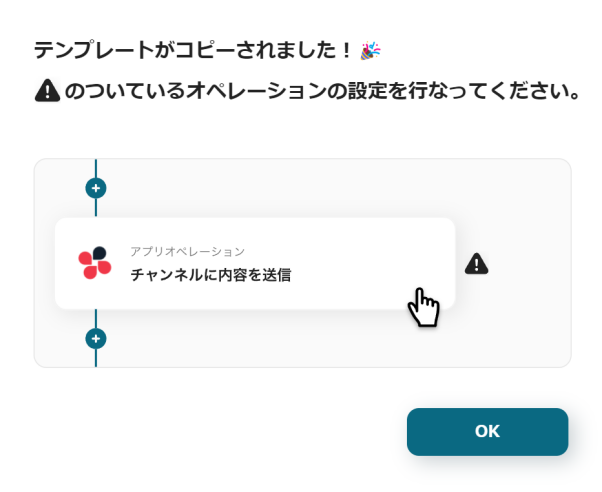
4.下記のようにお使いのYoom管理画面にテンプレートがコピーされるので、OKを押して設定を進めていきます。
ステップ3:Confluenceのトリガー設定
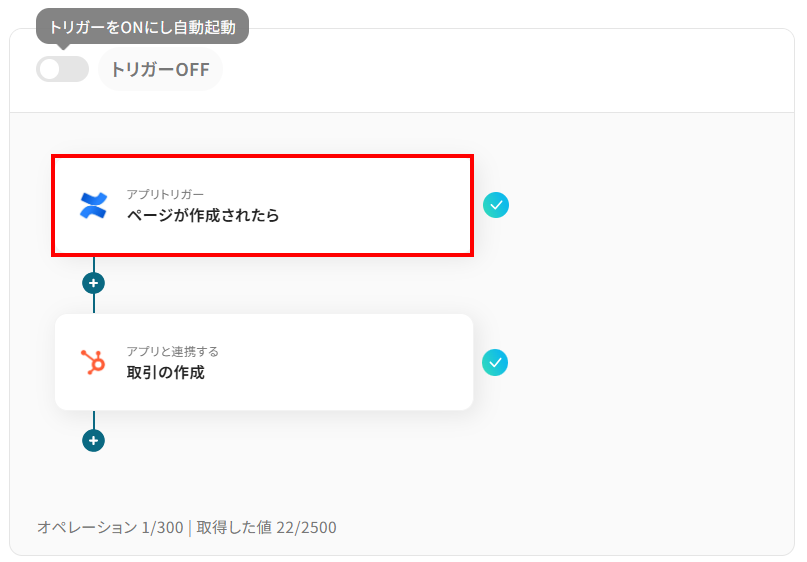
それでは、最初の設定を始めましょう!
まずは、下の赤枠をクリックしてくださいね。
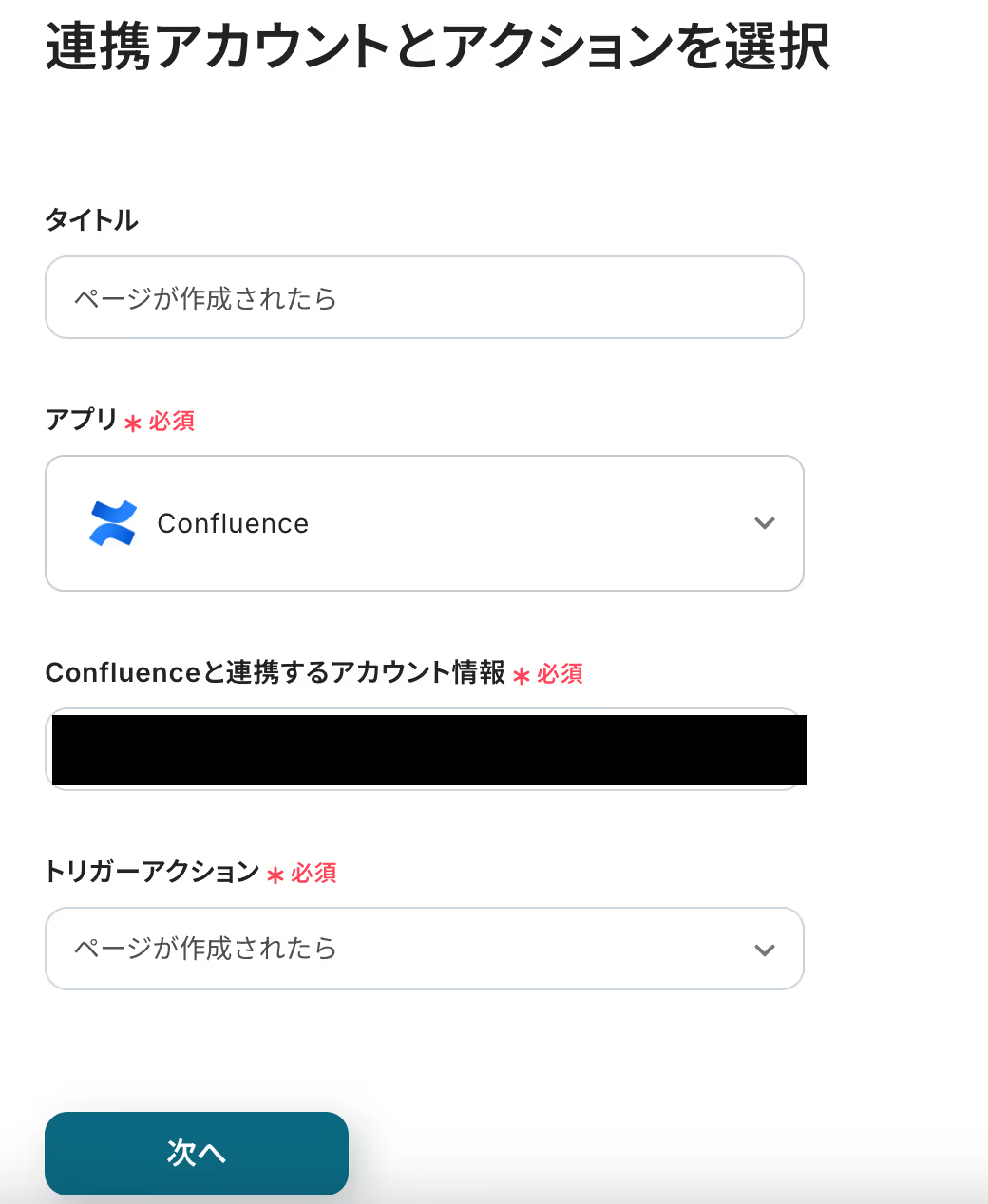
次に、連携アカウントとアクションを設定しましょう。
タイトルは、任意でわかりやすい名前に変更可能です。
アカウント情報は、プルダウンから選択できます。トリガーとしたいアカウントを選択してください。
アクションは、テンプレート通りに「ページが作成されたら」のままで大丈夫です。
設定が完了したら「次へ」を押してください。
画面が切り替わり、アプリトリガーのAPI接続設定になるので、下記を参考にそれぞれ設定しましょう。
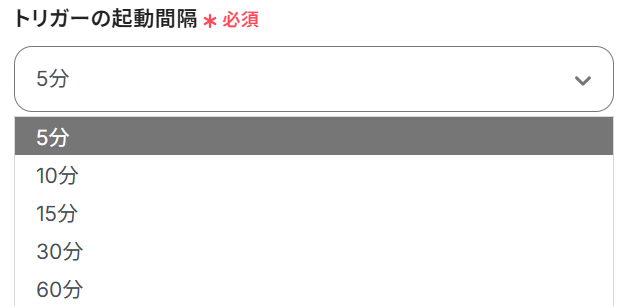
- トリガーの起動間隔:5分、10分、15分、30分、60分で設定できます。
ご利用プランによって、設定できるトリガーの最短間隔が違うのですが、基本的にはそのプランの最短の起動間隔に設定しましょう。
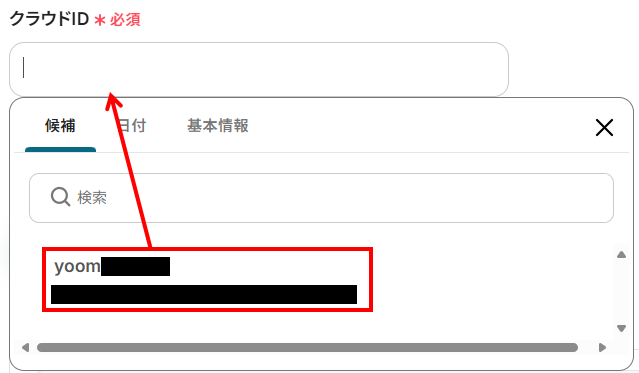
- クラウドID:入力欄を選択すると、候補が表示されるので対象のクラウドIDを選択してください。
上手く候補が表示されないときは、前の画面に戻ってアカウント情報が正しく設定されているか確認しましょう。
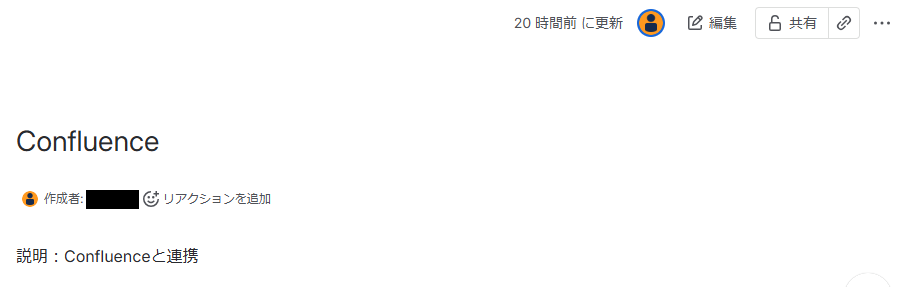
設定が完了したら、Confluenceでテスト用のページを作成してください。
今回は下記のようなページを作成しましたが、記載する内容は架空の情報(「テスト株式会社」や「テスト太郎」など)でOKです。
テスト用ページの準備ができたら、フローボットに戻りテストをクリックしてみましょう。
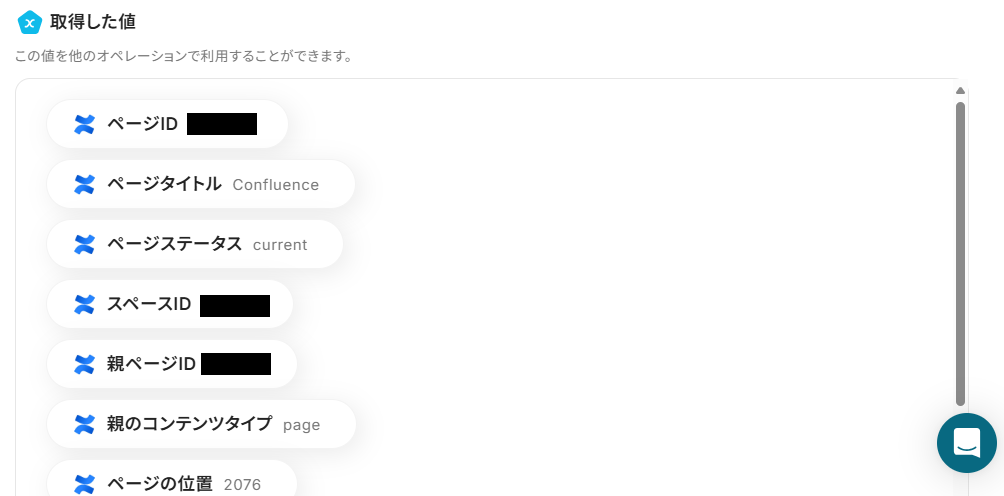
成功すると、「取得した値」にConfluenceの情報が追加されているはずです。
ここで取得した値は、この後のステップで使用します!
※取得した値とは、トリガーやオペレーションにて取得した値を指します。
取得した値は、オペレーション設定時の値としてご利用いただくことができ、フローボットを起動する度に、変動した値となります。
詳しくはこちらをご覧ください。
最後に、「保存する」を選択し次のステップへ進みましょう。
ステップ4:HubSpotの取引作成設定
それでは、先ほど取得したConfluenceの情報を活用して、HubSpotで取引の作成をする設定を行いましょう。
まずは、赤枠をクリックしてください。
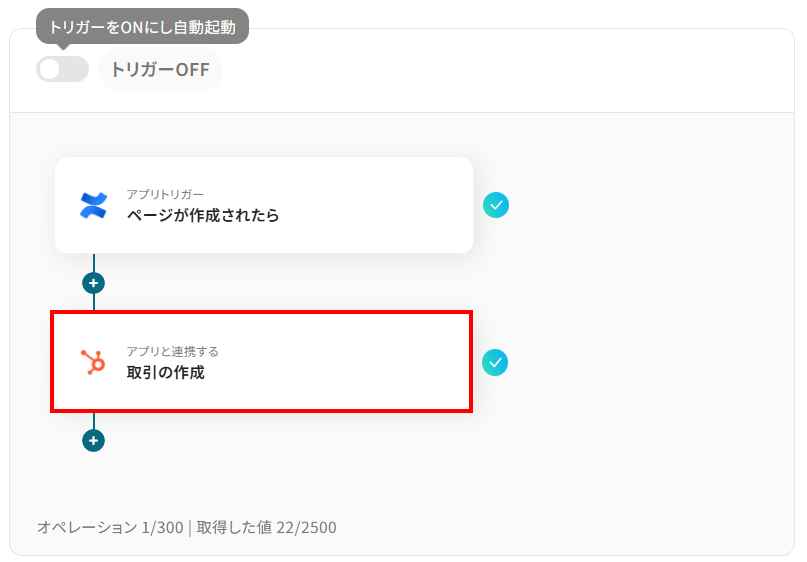
タイトルやアクションは先ほどと同様に、修正・確認をして次に進んでください。
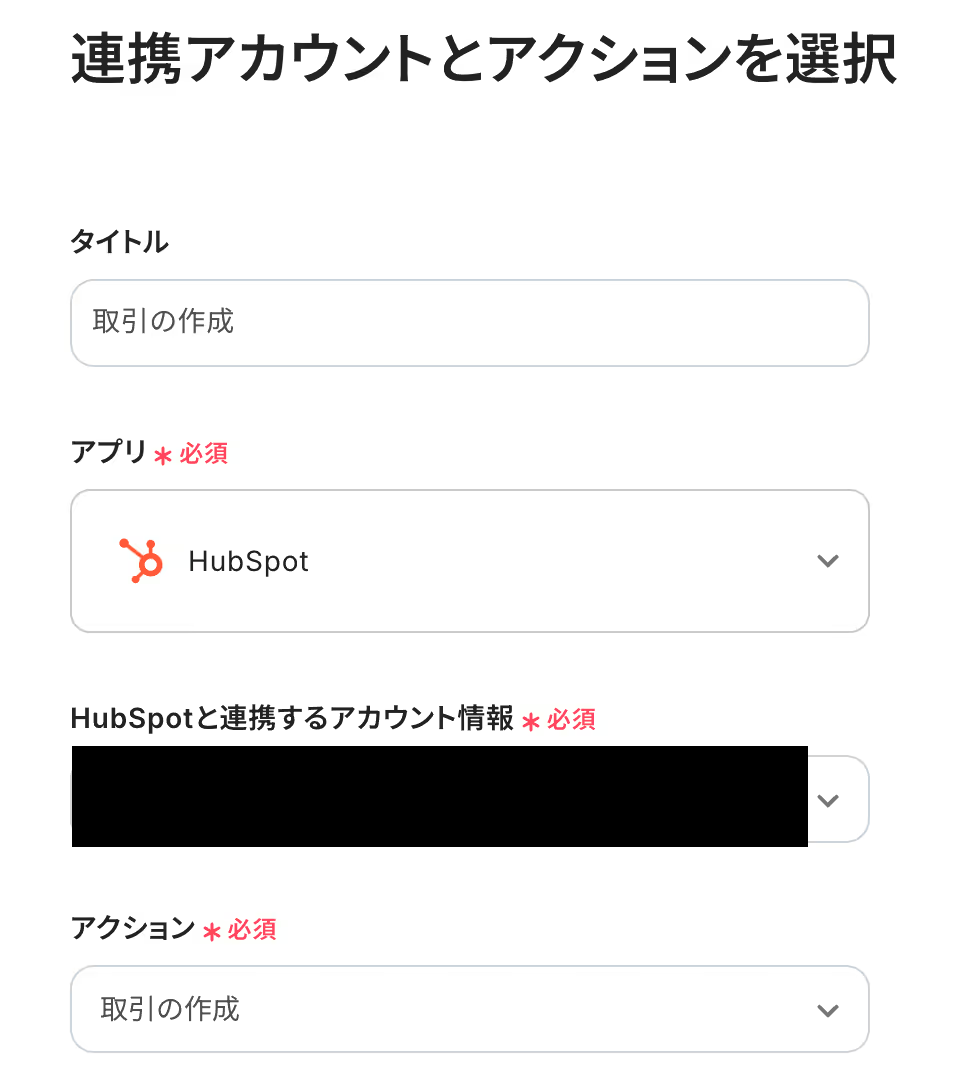
画面が遷移したら、各項目を入力していきましょう。
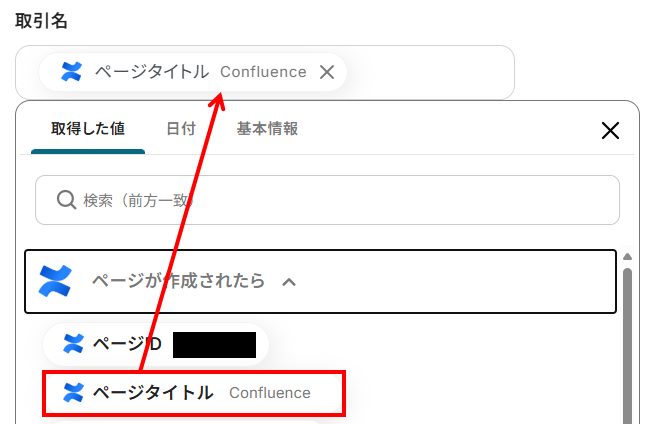
「取引名」は、入力欄をクリックすると下記のような「取得した値」が表示されます。
前のステップで取得したConfluenceの情報を活用して、設定してください。
取得した値を用いて以下のように設定することで、Confluenceでページが作成されるごとに、異なる取引名がHubSpotへ動的に反映できます。
なお、取得した値を活用せず手入力すると、毎回同じ取引名で作成されてしまうため注意が必要です。
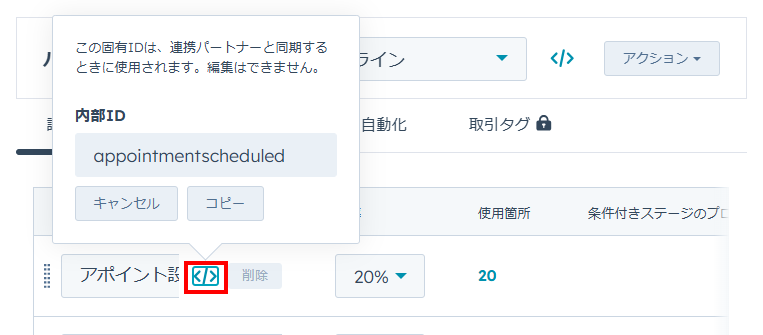
「ステージ」には、HubSpotで確認したIDを入力します。
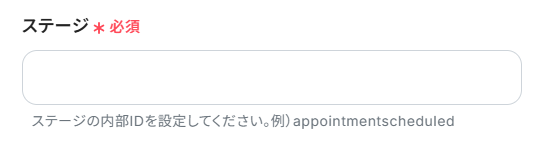
- HubSpotにログインして「設定」画面に進む。
- 右上のプロフィールアイコンをクリックし、「設定」を選択。
- 左側のメニューから「オブジェクト」→「取引」をクリック。
- 「取引ステージ」の設定に進み、下記赤枠部分をクリックすることでステージの内部IDを確認できます。
今回は必須項目のみ入力しましたが、必要に応じて他の項目を入力してください。
入力が完了したら、「テスト」を実行してみましょう。
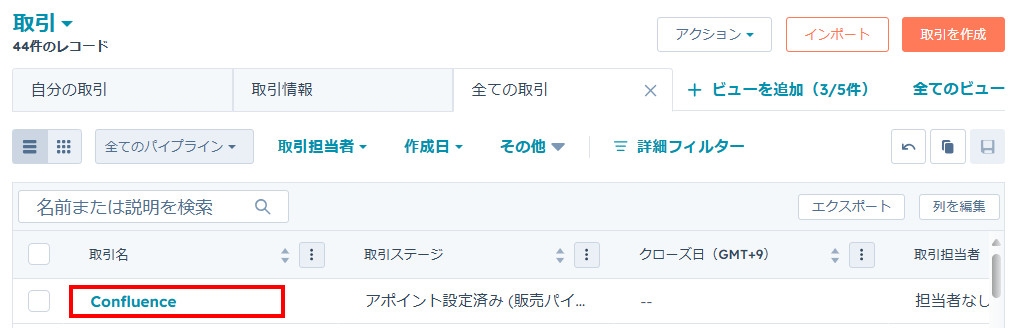
成功すると、HubSpotに指定した内容が反映されているはずです。
下記のようにデータが反映していればOKです!
最後に、「保存する」を押して次のステップへ進みましょう。
ステップ5:トリガーをONにして動作確認
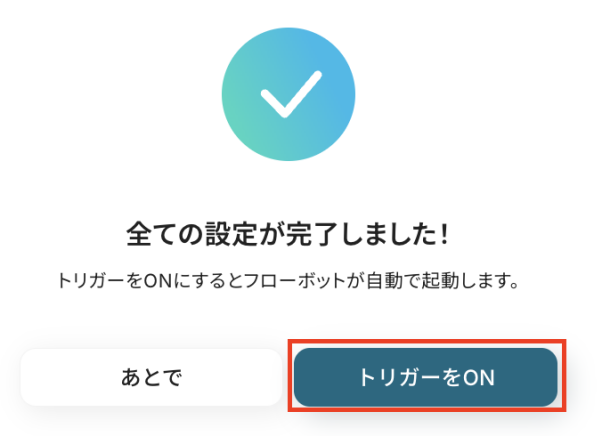
お疲れ様でした!これですべての設定が完了です。
設定が完了すると以下のようなメニューが表示されるので、トリガーをONにします。
これですべての設定が完了したので、動作確認をしてみましょう!
ConfluenceやHubSpotのAPIを使ったその他の自動化例
ConfluenceとHubSpotの連携に留まらず、さまざまなアプリと連携させることで日々の業務効率化はもっと進められますよ。
以下の自動化例を参考に、ご自身の業務に合う組み合わせをお試しください!
Confluenceを使った便利な自動化例
フォームの回答を基にしたページの生成やフォルダの作成、他のサービスで作成されたコンテンツの解析をコメントとして追加するといった作業を自動化できます。社内の情報共有の加速や、データ集約の手間の削減に役立つでしょう。
また、データベースやフォームサービスとの連携により多様なデータ管理も実現できます。
■概要
日々の業務でConfluenceに蓄積される情報を、一つひとつ確認し内容を把握するのは手間がかかる作業ではないでしょうか。特に、次々と新しいページが作成される環境では、重要な情報を見落としてしまう可能性もあります。このワークフローは、Confluenceで新しいページが作成されると、その内容をAIチャットプラットフォームのDifyが自動で解析し、その結果をConfluenceに投稿します。DifyとConfluenceの連携を通じて、手作業での情報整理やレビュー業務を効率化し、ナレッジマネジメントの質を高めます。
■このテンプレートをおすすめする方
- Confluenceに投稿されるドキュメントのレビューや要約作成を効率化したいと考えている方
- DifyとConfluenceをAPI連携させ、ナレッジベースの分析を自動化したい情報システム担当者の方
- チーム内の情報共有を円滑にし、ドキュメントの品質を均一に保ちたいプロジェクトマネージャーの方
■このテンプレートを使うメリット
- Confluenceのページ作成をきっかけに、Difyによる内容の解析と投稿が自動で実行されるため、手動での確認や要約作成に費やす時間を短縮できます
- AIが客観的な視点で解析を行うため、担当者によるレビュー品質のばらつきや、確認漏れといったヒューマンエラーの発生を防ぎます
■フローボットの流れ
- はじめに、ConfluenceとDifyをYoomと連携します
- 次に、トリガーでConfluenceを選択し、「ページが作成されたら」というアクションを設定します
- 次に、オペレーションで分岐機能を設定し、特定の条件に合致した場合のみ後続の処理に進むよう設定します
- 次に、オペレーションでConfluenceの「ページを取得」アクションを設定し、トリガーで作成されたページの詳細内容を取得します
- 次に、オペレーションでDifyの「チャットメッセージを送信」アクションを設定し、取得したページ内容を送信して解析させます
- 最後に、オペレーションでConfluenceの「ページにフッターコメントを追加」を設定し、Difyが生成したテキストをコメントとして追加します
※「トリガー」:フロー起動のきっかけとなるアクション、「オペレーション」:トリガー起動後、フロー内で処理を行うアクション
■このワークフローのカスタムポイント
- Confluenceの各アクション設定では、対象となるクラウドIDを任意で設定してください
- 分岐機能では、特定の作成者やページタイトルなど、前段のトリガーで取得した情報をもとに後続の処理を実行する条件を自由に設定できます
- Difyにチャットメッセージを送信するアクションでは、テキストを生成するためのプロンプトをカスタマイズでき、前段で取得したページ内容などを変数として利用可能です
- 最後のConfluenceでページにフッターコメントを追加するアクションでは、固定値やDifyの解析結果などを変数として設定し、コメントを生成できます
■注意事項
- Confluence、DifyのそれぞれとYoomを連携してください。
- トリガーは5分、10分、15分、30分、60分の間隔で起動間隔を選択できます。
- プランによって最短の起動間隔が異なりますので、ご注意ください。
- Difyのマイアプリ連携方法は下記をご参照ください。
https://intercom.help/yoom/ja/articles/9618925 - 分岐はミニプラン以上のプランでご利用いただける機能(オペレーション)となっております。フリープランの場合は設定しているフローボットのオペレーションはエラーとなりますので、ご注意ください。
- ミニプランなどの有料プランは、2週間の無料トライアルを行うことが可能です。無料トライアル中には制限対象のアプリや機能(オペレーション)を使用することができます。
■概要
Confluenceで作成した議事録や仕様書を、別途Googleドキュメントに転記していませんか?こうした手作業でのコピー&ペーストは手間がかかるだけでなく、情報の更新漏れや転記ミスといった問題も起こりがちです。このワークフローを活用すれば、Confluenceでページが作成されると自動でGoogleドキュメントが生成されるため、ドキュメント管理に関する一連の作業を効率化できます。
■このテンプレートをおすすめする方
- Confluenceで作成した情報をGoogleドキュメントでも管理している方
- 複数のツール間での情報転記に手間を感じ、業務を効率化したいと考えている方
- 手作業によるドキュメント作成で発生する、転記ミスなどの課題を解消したい方
■このテンプレートを使うメリット
- Confluenceでのページ作成をきっかけに、Googleドキュメントが自動で生成されるため、これまで手作業で行っていた転記の時間を短縮します。
- システムが自動で処理を行うことで、コピー&ペーストによる転記ミスや記載漏れといったヒューマンエラーの防止に繋がります。
■フローボットの流れ
- ConfluenceとGoogleドキュメントをYoomと連携します。
- トリガーでConfluenceの「ページが作成されたら」というトリガーアクションを設定して、フローボットが起動するスペースなどを指定します。
- オペレーションでConfluenceの「ページを取得」を設定し、作成されたページの内容を取得します。
- AI機能の「データの変換」を設定し、取得した内容をGoogleドキュメントに適したフォーマットに整形します。
- オペレーションでGoogleドキュメントの「新しいドキュメントを作成する」「文末にテキストを追加する」を設定し、整形した内容を反映したドキュメントを自動で作成します。
※「トリガー」:フロー起動のきっかけとなるアクション、「オペレーション」:トリガー起動後、フロー内で処理を行うアクション
■このワークフローのカスタムポイント
- Confluenceから取得するページの情報は、タイトルや本文など用途に応じて内容をカスタムできます。
- AI機能によるデータ変換では、取得した情報と固定テキストを組み合わせ、任意のルールでテキストを整形することが可能です。
- Googleドキュメントで作成するドキュメントのタイトルは、Confluenceのページタイトルを利用するなど動的に設定できます。
- Googleドキュメントの本文に追加するテキストは、AIで整形した内容だけでなく任意の固定文などを加えて編集可能です。
■注意事項
- ConfluenceとGoogleドキュメントのそれぞれとYoomを連携してください。
- トリガーは5分、10分、15分、30分、60分の間隔で起動間隔を選択できます。
- プランによって最短の起動間隔が異なりますので、ご注意ください。
■概要
Googleフォームで受け付けた問い合わせや日報などを、都度Confluenceに手作業で転記していませんか?
この作業は単純ですが、件数が増えると大きな手間となり、転記ミスや共有漏れが発生する原因にもなります。
このワークフローを活用すれば、Googleフォームに回答が送信されるだけで自動的にConfluenceにページが作成されるため、こうした定型業務の手間を省き、情報の集約と管理を効率化できます。
■このテンプレートをおすすめする方
- Googleフォームで受け付けた情報を手作業でConfluenceに転記している方
- チーム内の情報共有やナレッジマネジメントをより効率化したいと考えている方
- 手作業による転記ミスや共有漏れを防ぎ、業務の正確性を高めたい方
■このテンプレートを使うメリット
- Googleフォームへの回答を起点にConfluenceのページが自動作成されるため、これまで手作業での転記に費やしていた時間を短縮できます。
- 人の手によるコピー&ペースト作業が不要になるため、入力間違いや転記漏れといったヒューマンエラーを防ぎ、情報の正確性を担保します。
■フローボットの流れ
- はじめに、GoogleフォームとConfluenceをYoomと連携します。
- 次に、トリガーでGoogleフォームを選択し、「フォームに回答が送信されたら」というアクションを設定します。
- 最後に、オペレーションでConfluenceを選択し、「ページを作成」アクションを設定して、フォームから取得した情報をページのタイトルや本文に紐付けます。
※「トリガー」:フロー起動のきっかけとなるアクション、「オペレーション」:トリガー起動後、フロー内で処理を行うアクション
■このワークフローのカスタムポイント
- トリガーに設定するGoogleフォームは、業務で利用している任意のフォームを指定して連携してください。
- Confluenceのページ作成アクションでは、ページを作成する先のクラウドIDやスペースIDを任意で設定し、ページタイトルや本文にはGoogleフォームから取得した回答内容を設定することで、動的なページ生成が可能です。
■注意事項
- Googleフォーム、ConfluenceのそれぞれとYoomを連携してください。
- Googleフォームをトリガーとして使用した際の回答内容を取得する方法は下記をご参照ください。
https://intercom.help/yoom/ja/articles/6807133 - トリガーは5分、10分、15分、30分、60分の間隔で起動間隔を選択できます。
- プランによって最短の起動間隔が異なりますので、ご注意ください。
■概要
Typeformでアンケートや問い合わせフォームを運用する中で、送信された情報をConfluence上で手動で管理することに手間を感じていませんか。
特に、フォームの回答ごとに手作業でフォルダを作成していると、時間がかかるだけでなく、作成漏れなどのミスも発生しがちです。
このワークフローを活用すれば、TypeformとConfluenceをスムーズに連携させ、フォームが送信されると同時にConfluenceに自動でフォルダが作成されるため、こうした情報管理の課題を解消できます。
■このテンプレートをおすすめする方
- Typeformで受け付けた回答を、Confluenceを使ってチームで管理している方
- TypeformからConfluenceへの手作業による情報整理に、非効率を感じている方
- 顧客からの問い合わせやプロジェクト情報を、迅速かつ正確に整理、共有したいと考えているチームリーダーの方
■このテンプレートを使うメリット
- Typeformでフォームが送信されると、自動でConfluenceにフォルダが作成されるため、これまで手作業に費やしていた時間を短縮できます
- 手作業によるフォルダの作成漏れや命名規則の間違いといったヒューマンエラーを防ぎ、情報管理の品質向上に繋がります
■フローボットの流れ
- はじめに、TypeformとConfluenceをYoomに連携します
- 次に、トリガーでTypeformを選択し、「フォームが送信されたら」というアクションを設定します
- 最後に、オペレーションでConfluenceの「フォルダを作成」アクションを設定し、フォームの回答内容に基づいてフォルダを作成するように設定します
※「トリガー」:フロー起動のきっかけとなるアクション、「オペレーション」:トリガー起動後、フロー内で処理を行うアクション
■このワークフローのカスタムポイント
- Confluenceでフォルダを作成するアクションで、作成するフォルダの名称を任意に設定してください。Typeformで送信されたフォームの回答内容などを活用し、動的なフォルダ名を設定することも可能です
■注意事項
- TypeformとConfluenceのそれぞれとYoomを連携してください。
- Typeformで回答内容を取得する方法はこちらを参照してください。
- 分岐はミニプラン以上のプランでご利用いただける機能(オペレーション)となっております。フリープランの場合は設定しているフローボットのオペレーションはエラーとなりますので、ご注意ください。
- ミニプランなどの有料プランは、2週間の無料トライアルを行うことが可能です。無料トライアル中には制限対象のアプリや機能(オペレーション)を使用することができます。
■概要
Jotformで収集したアンケートや問い合わせの回答を、情報共有のためにConfluenceへ手動で転記していませんか?この作業は手間がかかるだけでなく、転記ミスや共有漏れといった課題にも繋がります。このワークフローを活用することで、Jotformへの回答送信をトリガーに、指定したConfluenceページのフッターへ自動でコメントを追加し、情報共有の効率化と正確性の向上を実現します。
■このテンプレートをおすすめする方
- Jotformで集めた回答を手作業でConfluenceに転記し、手間を感じている方
- Confluenceでの情報共有を迅速化し、チームの連携を強化したいと考えている方
- 定型的な転記作業を自動化し、ヒューマンエラーを防止したい業務担当者の方
■このテンプレートを使うメリット
- Jotformに回答が送信されると自動でConfluenceにコメントが追加されるため、手作業での転記作業にかかる時間を短縮できます。
- 手作業によるコピー&ペーストが不要になることで、転記ミスや共有漏れといったヒューマンエラーを防ぎ、情報の正確性を保ちます。
■フローボットの流れ
- はじめに、JotformとConfluenceをYoomと連携します。
- 次に、トリガーでJotformを選択し、「フォームが送信されたら」というアクションを設定します。
- 続いて、オペレーションでJotformの「最新の回答を取得する」アクションを設定し、トリガーとなったフォームの回答内容を取得します。
- 最後に、オペレーションでConfluenceの「ページにフッターコメントを追加」アクションを設定し、取得した回答内容を指定のページにコメントとして追加します。
※「トリガー」:フロー起動のきっかけとなるアクション、「オペレーション」:トリガー起動後、フロー内で処理を行うアクション
■このワークフローのカスタムポイント
- Jotformのトリガー「フォームが送信されたら」では、Webhookイベントを受信するための設定を行います。
- Jotformの「最新の回答を取得する」アクションでは、対象とするフォームのIDを任意で指定してください。
- Confluenceの「ページにフッターコメントを追加」では、コメントを追加するクラウドID、ページID、表現形式、コメント本文を任意で指定できます。
■注意事項
- Typeform、ConfluenceのそれぞれとYoomを連携してください。
- JotformのWebhook設定方法は下記をご参照ください。
https://intercom.help/yoom/ja/articles/8105581

■概要
日々の業務でConfluenceに蓄積される情報を、一つひとつ確認し内容を把握するのは手間がかかる作業ではないでしょうか。特に、次々と新しいページが作成される環境では、重要な情報を見落としてしまう可能性もあります。このワークフローは、Confluenceで新しいページが作成されると、その内容をAIチャットプラットフォームのDifyが自動で解析し、その結果をConfluenceに投稿します。DifyとConfluenceの連携を通じて、手作業での情報整理やレビュー業務を効率化し、ナレッジマネジメントの質を高めます。
■このテンプレートをおすすめする方
- Confluenceに投稿されるドキュメントのレビューや要約作成を効率化したいと考えている方
- DifyとConfluenceをAPI連携させ、ナレッジベースの分析を自動化したい情報システム担当者の方
- チーム内の情報共有を円滑にし、ドキュメントの品質を均一に保ちたいプロジェクトマネージャーの方
■このテンプレートを使うメリット
- Confluenceのページ作成をきっかけに、Difyによる内容の解析と投稿が自動で実行されるため、手動での確認や要約作成に費やす時間を短縮できます
- AIが客観的な視点で解析を行うため、担当者によるレビュー品質のばらつきや、確認漏れといったヒューマンエラーの発生を防ぎます
■フローボットの流れ
- はじめに、ConfluenceとDifyをYoomと連携します
- 次に、トリガーでConfluenceを選択し、「ページが作成されたら」というアクションを設定します
- 次に、オペレーションで分岐機能を設定し、特定の条件に合致した場合のみ後続の処理に進むよう設定します
- 次に、オペレーションでConfluenceの「ページを取得」アクションを設定し、トリガーで作成されたページの詳細内容を取得します
- 次に、オペレーションでDifyの「チャットメッセージを送信」アクションを設定し、取得したページ内容を送信して解析させます
- 最後に、オペレーションでConfluenceの「ページにフッターコメントを追加」を設定し、Difyが生成したテキストをコメントとして追加します
※「トリガー」:フロー起動のきっかけとなるアクション、「オペレーション」:トリガー起動後、フロー内で処理を行うアクション
■このワークフローのカスタムポイント
- Confluenceの各アクション設定では、対象となるクラウドIDを任意で設定してください
- 分岐機能では、特定の作成者やページタイトルなど、前段のトリガーで取得した情報をもとに後続の処理を実行する条件を自由に設定できます
- Difyにチャットメッセージを送信するアクションでは、テキストを生成するためのプロンプトをカスタマイズでき、前段で取得したページ内容などを変数として利用可能です
- 最後のConfluenceでページにフッターコメントを追加するアクションでは、固定値やDifyの解析結果などを変数として設定し、コメントを生成できます
■注意事項
- Confluence、DifyのそれぞれとYoomを連携してください。
- トリガーは5分、10分、15分、30分、60分の間隔で起動間隔を選択できます。
- プランによって最短の起動間隔が異なりますので、ご注意ください。
- Difyのマイアプリ連携方法は下記をご参照ください。
https://intercom.help/yoom/ja/articles/9618925 - 分岐はミニプラン以上のプランでご利用いただける機能(オペレーション)となっております。フリープランの場合は設定しているフローボットのオペレーションはエラーとなりますので、ご注意ください。
- ミニプランなどの有料プランは、2週間の無料トライアルを行うことが可能です。無料トライアル中には制限対象のアプリや機能(オペレーション)を使用することができます。

■概要
Confluenceで作成した議事録や仕様書を、別途Googleドキュメントに転記していませんか?こうした手作業でのコピー&ペーストは手間がかかるだけでなく、情報の更新漏れや転記ミスといった問題も起こりがちです。このワークフローを活用すれば、Confluenceでページが作成されると自動でGoogleドキュメントが生成されるため、ドキュメント管理に関する一連の作業を効率化できます。
■このテンプレートをおすすめする方
- Confluenceで作成した情報をGoogleドキュメントでも管理している方
- 複数のツール間での情報転記に手間を感じ、業務を効率化したいと考えている方
- 手作業によるドキュメント作成で発生する、転記ミスなどの課題を解消したい方
■このテンプレートを使うメリット
- Confluenceでのページ作成をきっかけに、Googleドキュメントが自動で生成されるため、これまで手作業で行っていた転記の時間を短縮します。
- システムが自動で処理を行うことで、コピー&ペーストによる転記ミスや記載漏れといったヒューマンエラーの防止に繋がります。
■フローボットの流れ
- ConfluenceとGoogleドキュメントをYoomと連携します。
- トリガーでConfluenceの「ページが作成されたら」というトリガーアクションを設定して、フローボットが起動するスペースなどを指定します。
- オペレーションでConfluenceの「ページを取得」を設定し、作成されたページの内容を取得します。
- AI機能の「データの変換」を設定し、取得した内容をGoogleドキュメントに適したフォーマットに整形します。
- オペレーションでGoogleドキュメントの「新しいドキュメントを作成する」「文末にテキストを追加する」を設定し、整形した内容を反映したドキュメントを自動で作成します。
※「トリガー」:フロー起動のきっかけとなるアクション、「オペレーション」:トリガー起動後、フロー内で処理を行うアクション
■このワークフローのカスタムポイント
- Confluenceから取得するページの情報は、タイトルや本文など用途に応じて内容をカスタムできます。
- AI機能によるデータ変換では、取得した情報と固定テキストを組み合わせ、任意のルールでテキストを整形することが可能です。
- Googleドキュメントで作成するドキュメントのタイトルは、Confluenceのページタイトルを利用するなど動的に設定できます。
- Googleドキュメントの本文に追加するテキストは、AIで整形した内容だけでなく任意の固定文などを加えて編集可能です。
■注意事項
- ConfluenceとGoogleドキュメントのそれぞれとYoomを連携してください。
- トリガーは5分、10分、15分、30分、60分の間隔で起動間隔を選択できます。
- プランによって最短の起動間隔が異なりますので、ご注意ください。
■概要
Googleフォームで受け付けた問い合わせや日報などを、都度Confluenceに手作業で転記していませんか?
この作業は単純ですが、件数が増えると大きな手間となり、転記ミスや共有漏れが発生する原因にもなります。
このワークフローを活用すれば、Googleフォームに回答が送信されるだけで自動的にConfluenceにページが作成されるため、こうした定型業務の手間を省き、情報の集約と管理を効率化できます。
■このテンプレートをおすすめする方
- Googleフォームで受け付けた情報を手作業でConfluenceに転記している方
- チーム内の情報共有やナレッジマネジメントをより効率化したいと考えている方
- 手作業による転記ミスや共有漏れを防ぎ、業務の正確性を高めたい方
■このテンプレートを使うメリット
- Googleフォームへの回答を起点にConfluenceのページが自動作成されるため、これまで手作業での転記に費やしていた時間を短縮できます。
- 人の手によるコピー&ペースト作業が不要になるため、入力間違いや転記漏れといったヒューマンエラーを防ぎ、情報の正確性を担保します。
■フローボットの流れ
- はじめに、GoogleフォームとConfluenceをYoomと連携します。
- 次に、トリガーでGoogleフォームを選択し、「フォームに回答が送信されたら」というアクションを設定します。
- 最後に、オペレーションでConfluenceを選択し、「ページを作成」アクションを設定して、フォームから取得した情報をページのタイトルや本文に紐付けます。
※「トリガー」:フロー起動のきっかけとなるアクション、「オペレーション」:トリガー起動後、フロー内で処理を行うアクション
■このワークフローのカスタムポイント
- トリガーに設定するGoogleフォームは、業務で利用している任意のフォームを指定して連携してください。
- Confluenceのページ作成アクションでは、ページを作成する先のクラウドIDやスペースIDを任意で設定し、ページタイトルや本文にはGoogleフォームから取得した回答内容を設定することで、動的なページ生成が可能です。
■注意事項
- Googleフォーム、ConfluenceのそれぞれとYoomを連携してください。
- Googleフォームをトリガーとして使用した際の回答内容を取得する方法は下記をご参照ください。
https://intercom.help/yoom/ja/articles/6807133 - トリガーは5分、10分、15分、30分、60分の間隔で起動間隔を選択できます。
- プランによって最短の起動間隔が異なりますので、ご注意ください。

■概要
Typeformでアンケートや問い合わせフォームを運用する中で、送信された情報をConfluence上で手動で管理することに手間を感じていませんか。
特に、フォームの回答ごとに手作業でフォルダを作成していると、時間がかかるだけでなく、作成漏れなどのミスも発生しがちです。
このワークフローを活用すれば、TypeformとConfluenceをスムーズに連携させ、フォームが送信されると同時にConfluenceに自動でフォルダが作成されるため、こうした情報管理の課題を解消できます。
■このテンプレートをおすすめする方
- Typeformで受け付けた回答を、Confluenceを使ってチームで管理している方
- TypeformからConfluenceへの手作業による情報整理に、非効率を感じている方
- 顧客からの問い合わせやプロジェクト情報を、迅速かつ正確に整理、共有したいと考えているチームリーダーの方
■このテンプレートを使うメリット
- Typeformでフォームが送信されると、自動でConfluenceにフォルダが作成されるため、これまで手作業に費やしていた時間を短縮できます
- 手作業によるフォルダの作成漏れや命名規則の間違いといったヒューマンエラーを防ぎ、情報管理の品質向上に繋がります
■フローボットの流れ
- はじめに、TypeformとConfluenceをYoomに連携します
- 次に、トリガーでTypeformを選択し、「フォームが送信されたら」というアクションを設定します
- 最後に、オペレーションでConfluenceの「フォルダを作成」アクションを設定し、フォームの回答内容に基づいてフォルダを作成するように設定します
※「トリガー」:フロー起動のきっかけとなるアクション、「オペレーション」:トリガー起動後、フロー内で処理を行うアクション
■このワークフローのカスタムポイント
- Confluenceでフォルダを作成するアクションで、作成するフォルダの名称を任意に設定してください。Typeformで送信されたフォームの回答内容などを活用し、動的なフォルダ名を設定することも可能です
■注意事項
- TypeformとConfluenceのそれぞれとYoomを連携してください。
- Typeformで回答内容を取得する方法はこちらを参照してください。
- 分岐はミニプラン以上のプランでご利用いただける機能(オペレーション)となっております。フリープランの場合は設定しているフローボットのオペレーションはエラーとなりますので、ご注意ください。
- ミニプランなどの有料プランは、2週間の無料トライアルを行うことが可能です。無料トライアル中には制限対象のアプリや機能(オペレーション)を使用することができます。
■概要
Jotformで収集したアンケートや問い合わせの回答を、情報共有のためにConfluenceへ手動で転記していませんか?この作業は手間がかかるだけでなく、転記ミスや共有漏れといった課題にも繋がります。このワークフローを活用することで、Jotformへの回答送信をトリガーに、指定したConfluenceページのフッターへ自動でコメントを追加し、情報共有の効率化と正確性の向上を実現します。
■このテンプレートをおすすめする方
- Jotformで集めた回答を手作業でConfluenceに転記し、手間を感じている方
- Confluenceでの情報共有を迅速化し、チームの連携を強化したいと考えている方
- 定型的な転記作業を自動化し、ヒューマンエラーを防止したい業務担当者の方
■このテンプレートを使うメリット
- Jotformに回答が送信されると自動でConfluenceにコメントが追加されるため、手作業での転記作業にかかる時間を短縮できます。
- 手作業によるコピー&ペーストが不要になることで、転記ミスや共有漏れといったヒューマンエラーを防ぎ、情報の正確性を保ちます。
■フローボットの流れ
- はじめに、JotformとConfluenceをYoomと連携します。
- 次に、トリガーでJotformを選択し、「フォームが送信されたら」というアクションを設定します。
- 続いて、オペレーションでJotformの「最新の回答を取得する」アクションを設定し、トリガーとなったフォームの回答内容を取得します。
- 最後に、オペレーションでConfluenceの「ページにフッターコメントを追加」アクションを設定し、取得した回答内容を指定のページにコメントとして追加します。
※「トリガー」:フロー起動のきっかけとなるアクション、「オペレーション」:トリガー起動後、フロー内で処理を行うアクション
■このワークフローのカスタムポイント
- Jotformのトリガー「フォームが送信されたら」では、Webhookイベントを受信するための設定を行います。
- Jotformの「最新の回答を取得する」アクションでは、対象とするフォームのIDを任意で指定してください。
- Confluenceの「ページにフッターコメントを追加」では、コメントを追加するクラウドID、ページID、表現形式、コメント本文を任意で指定できます。
■注意事項
- Typeform、ConfluenceのそれぞれとYoomを連携してください。
- JotformのWebhook設定方法は下記をご参照ください。
https://intercom.help/yoom/ja/articles/8105581
HubSpotを使った便利な自動化例
顧客や取引情報の登録をチャットツールに通知、データベースに記録するといったシンプルなフローの他、案件発生時のドキュメント管理やチームワーク強化に便利な連携例も揃っています。
これらの自動化によって、情報伝達の抜け漏れ防止や作業効率の向上が期待できるでしょう。
■概要HubSpotで新規コンタクトを獲得した際、営業担当への情報共有に手間がかかっていたり、対応が遅れてしまったりするケースはありませんか。手動での通知は、タイムラグや連絡漏れの原因にもなり得ます。このワークフローを活用すれば、HubSpotに新しいコンタクトが登録されたことをトリガーに、LINE WORKSへ自動で通知が送信されるため、情報共有とスピーディーな顧客対応を実現できます。■このテンプレートをおすすめする方- HubSpotで獲得した新規コンタクトへの初動を早めたい営業担当者の方
- LINE WORKSを主要な連絡ツールとしており、手動での通知作業を減らしたい方
- 新規リードの発生をチームで共有し、機会損失を防ぎたいマネージャーの方
■このテンプレートを使うメリット- HubSpotへのコンタクト登録を検知してLINE WORKSへ自動通知するため、手動での連絡作業や確認の手間を減らすことができます。
- システムが自動で通知を行うため、連絡漏れや対応の遅れといったヒューマンエラーを防ぎ、機会損失のリスクを低減します。
■フローボットの流れ- はじめに、HubSpotとLINE WORKSをYoomと連携します。
- 次に、トリガーでHubSpotを選択し、「HubSpotに新規コンタクトが登録されたら」というアクションを設定します。
- 最後に、オペレーションでLINE WORKSを選択し、「トークルームにメッセージを送信」アクションを設定し、HubSpotで取得した情報を任意のトークルームに通知します。
※「トリガー」:フロー起動のきっかけとなるアクション、「オペレーション」:トリガー起動後、フロー内で処理を行うアクション■このワークフローのカスタムポイント- LINE WORKSへの通知メッセージは、HubSpotから取得したコンタクト情報(会社名、担当者名、メールアドレスなど)を組み合わせて、自由にカスタマイズすることが可能です。
- LINE WORKSのオペレーション設定で、メッセージを送信するトークルームを任意で設定してください。
■注意事項- HubSpot、LINE WORKSのそれぞれとYoomを連携してください。
- トリガーは5分、10分、15分、30分、60分の間隔で起動間隔を選択できます。
- プランによって最短の起動間隔が異なりますので、ご注意ください。
- LINE WORKS(API2.0)のCallback設定方法は「LINE WORKS(API2.0)のCallback設定方法について」をご参照ください。
■概要HubSpotのフォームから新しいリード情報を獲得した際、都度メールなどを確認し、手動でチームに共有していませんか?重要な問い合わせの見落としや対応の遅れは、ビジネス機会の損失に繋がりかねません。このワークフローを活用すれば、HubSpotのフォームが送信されたタイミングで、指定のSlackチャンネルへ自動で通知できるため、こうした課題を削減し、迅速な顧客対応を実現します。
■このテンプレートをおすすめする方- HubSpotのフォームで獲得したリード情報への対応を迅速に行いたいマーケティング担当者の方
- チームのコミュニケーションツールとしてSlackを活用しており、情報共有を効率化したい方
- 手動での通知確認による対応漏れや遅延を防ぎたいと考えているインサイドセールス担当者の方
■このテンプレートを使うメリット- HubSpotのフォームが送信されると自動でSlackに通知が飛ぶため、確認の手間が省け、迅速な一次対応が可能になります。
- 手動での確認作業が減ることで、通知の見落としや共有漏れといったヒューマンエラーを防ぎ、機会損失のリスクを軽減します。
■フローボットの流れ- はじめに、HubSpotとSlackをYoomに連携します。
- 次に、トリガーでHubSpotを選択し、「フォームが送信されたら」というアクションを設定します。
- 最後に、オペレーションでSlackの「Slackに通知する」アクションを設定し、フォームから送信された内容を指定のチャンネルに通知します。
※「トリガー」:フロー起動のきっかけとなるアクション、「オペレーション」:トリガー起動後、フロー内で処理を行うアクション
■このワークフローのカスタムポイント- HubSpotのトリガー設定では、通知の対象としたいフォームを任意で選択できます。特定のキャンペーンフォームやお問い合わせフォームのみを対象に設定することも可能です。
- Slackに通知するメッセージの内容は自由にカスタマイズが可能です。フォームで送信された氏名、会社名、お問い合わせ内容など、必要な情報だけを組み合わせて通知できます。
■注意事項- HubSpot、SlackのそれぞれとYoomを連携してください。
- トリガーは5分、10分、15分、30分、60分の間隔で起動間隔を選択できます。
- プランによって最短の起動間隔が異なりますので、ご注意ください。
■概要HubSpotに新しいコンタクトを登録するたびに、手動でDropboxにフォルダを作成する作業に手間を感じていませんか?この定型的な作業は、作成漏れやフォルダ名の入力ミスといったヒューマンエラーの原因にもなり得ます。このワークフローを活用すれば、HubSpotにコンタクトが作成されたタイミングで、関連情報を保管するためのDropboxフォルダが自動で作成されるため、こうした課題をスムーズに解消し、顧客管理の初動を効率化します。
■このテンプレートをおすすめする方- HubSpotでのコンタクト管理とDropboxでのファイル管理を手作業で行っている営業やマーケティング担当者の方
- 顧客ごとに作成するDropboxフォルダの命名規則などを統一し、管理を標準化したいと考えているチームリーダーの方
- 顧客管理に付随して発生するノンコア業務を自動化し、生産性を高めたいと考えている方
■このテンプレートを使うメリット- HubSpotにコンタクトが作成されると、自動でDropboxにフォルダが作成されるため、これまで手作業に費やしていた時間を短縮できます。
- 手作業によるフォルダの作成漏れや、コンタクト名との不整合といったヒューマンエラーのリスクを軽減し、データ管理の正確性を高めます。
■フローボットの流れ- はじめに、HubSpotとDropboxをYoomと連携します。
- 次に、トリガーでHubSpotを選択し、「新しいコンタクトが作成されたら」というアクションを設定します。
- 最後に、オペレーションでDropboxの「フォルダを作成」アクションを設定し、HubSpotのコンタクト情報をもとにしたフォルダが作成されるようにします。
※「トリガー」:フロー起動のきっかけとなるアクション、「オペレーション」:トリガー起動後、フロー内で処理を行うアクション
■このワークフローのカスタムポイント- Dropboxでフォルダを作成する際、作成先のフォルダパス(階層)を任意で指定できます。
- 作成するフォルダ名は、HubSpotから取得したコンタクト情報(会社名や氏名など)を組み合わせて動的に設定することが可能です。
■注意事項- HubSpot、DropboxのそれぞれとYoomを連携してください。
- トリガーは5分、10分、15分、30分、60分の間隔で起動間隔を選択できます。
- プランによって最短の起動間隔が異なりますので、ご注意ください。
■概要HubSpotで新しい取引が作成されるたび、関連部署との連携のためにMicrosoft Teamsで手動でチャネルを作成していませんか?この作業は定型的でありながら、対応の遅れや作成漏れが発生するリスクも伴います。このワークフローを活用すれば、HubSpotに取引が作成されたタイミングで、Microsoft Teamsに自動でチャネルが作成されるため、営業活動における部門間連携の初動をスムーズにし、手作業による手間を削減できます。
■このテンプレートをおすすめする方- HubSpotとMicrosoft Teamsを連携させ、取引開始時の手作業をなくしたい営業担当者の方
- 取引ごとにMicrosoft Teamsのチャネルを手作業で作成おり、手間や漏れに課題を感じている方
- 営業部門と関連部門間の情報連携を、よりスムーズなものにしたいと考えているマネージャーの方
■このテンプレートを使うメリット- HubSpotへの取引登録をトリガーに自動でチャネルが作成されるため、これまで手作業に費やしていた時間を短縮し、より重要な業務に集中できます。
- 手作業によるチャネルの作成漏れや、命名規則の間違いといったヒューマンエラーを防ぎ、業務の品質を安定させることが可能です。
■フローボットの流れ- はじめに、HubSpotとMicrosoft TeamsをYoomと連携します。
- 次に、トリガーでHubSpotを選択し、「新しい取引が作成されたら」というアクションを設定します。
- 最後に、オペレーションでMicrosoft Teamsを選択し、「チャネルを作成」アクションを設定し、HubSpotの取引情報をもとにチャネル名などを指定します。
※「トリガー」:フロー起動のきっかけとなるアクション、「オペレーション」:トリガー起動後、フロー内で処理を行うアクション
■このワークフローのカスタムポイント- Microsoft Teamsでチャネルを作成するチームは任意で設定可能です。また、チャネル作成と同時に投稿されるメッセージの本文なども自由にカスタマイズできます。
■注意事項- HubSpot、Microsoft TeamsのそれぞれとYoomを連携してください。
- トリガーは5分、10分、15分、30分、60分の間隔で起動間隔を選択できます。
- プランによって最短の起動間隔が異なりますので、ご注意ください。
- Microsoft365(旧Office365)には、家庭向けプランと一般法人向けプラン(Microsoft365 Business)があり、一般法人向けプランに加入していない場合には認証に失敗する可能性があります。
■概要Airtableで管理している顧客リストや見込み客情報を、手作業でHubSpotに転記していませんか?こうした単純作業は、時間がかかるだけでなく入力ミスといったヒューマンエラーの原因にもなりがちです。このワークフローを活用すれば、AirtableとHubSpotのデータ連携を自動化でき、Airtableにレコードが登録されるだけで、HubSpotにコンタクトが自動で作成されるため、手作業による非効率な業務を削減します。■このテンプレートをおすすめする方- AirtableとHubSpotを併用し、二重入力の手間に課題を感じている方
- Airtableの情報を基にHubSpotで顧客管理を行っているマーケティング・営業担当者の方
- 複数のSaaS間でのデータ連携を自動化し、業務全体の効率化を図りたい方
■このテンプレートを使うメリット- Airtableへのレコード登録をトリガーにHubSpotへコンタクトが自動で作成され、手作業での転記に費やしていた時間を短縮できます。
- システムが自動でデータを連携するため、コピー&ペースト時の入力間違いや登録漏れといったヒューマンエラーの防止に繋がります。
■フローボットの流れ- はじめに、AirtableとHubSpotをYoomと連携します。
- 次に、トリガーでAirtableを選択し、「レコードが登録されたら」アクションを設定して、フローボットが起動する条件を定めます。
- 次に、オペレーションで分岐機能を設定し、特定の条件に合致したレコードのみ後続の処理に進むように設定します。
- 最後に、オペレーションでHubSpotの「コンタクトの作成」アクションを設定し、Airtableから取得した情報を基にコンタクトを作成します。
※「トリガー」:フロー起動のきっかけとなるアクション、「オペレーション」:トリガー起動後、フロー内で処理を行うアクション■このワークフローのカスタムポイント- Airtableのトリガー設定では、連携の対象としたいベースID、テーブルIDまたはテーブル名を任意で設定してください。また、取得したいフィールド情報も指定可能です。
- オペレーションの分岐条件では、HubSpotにコンタクトを作成したいレコードの条件を任意で設定してください。
■注意事項- Airtable、HubSpotのそれぞれとYoomを連携してください。
- トリガーは5分、10分、15分、30分、60分の間隔で起動間隔を選択できます。
- プランによって最短の起動間隔が異なりますので、ご注意ください。
- 分岐はパーソナルプラン以上のプランでご利用いただける機能(オペレーション)となっております。フリープランの場合は設定しているフローボットのオペレーションはエラーとなりますので、ご注意ください。
- パーソナルプランなどの有料プランは、2週間の無料トライアルを行うことが可能です。無料トライアル中には制限対象のアプリや機能(オペレーション)を使用することができます。詳しくは、料金プランのページをご参照ください。
- AirtableのアウトプットはJSONPathから取得可能です。取得方法は「『取得する値』を追加する方法」をご参照ください。

- HubSpotで獲得した新規コンタクトへの初動を早めたい営業担当者の方
- LINE WORKSを主要な連絡ツールとしており、手動での通知作業を減らしたい方
- 新規リードの発生をチームで共有し、機会損失を防ぎたいマネージャーの方
- HubSpotへのコンタクト登録を検知してLINE WORKSへ自動通知するため、手動での連絡作業や確認の手間を減らすことができます。
- システムが自動で通知を行うため、連絡漏れや対応の遅れといったヒューマンエラーを防ぎ、機会損失のリスクを低減します。
- はじめに、HubSpotとLINE WORKSをYoomと連携します。
- 次に、トリガーでHubSpotを選択し、「HubSpotに新規コンタクトが登録されたら」というアクションを設定します。
- 最後に、オペレーションでLINE WORKSを選択し、「トークルームにメッセージを送信」アクションを設定し、HubSpotで取得した情報を任意のトークルームに通知します。
- LINE WORKSへの通知メッセージは、HubSpotから取得したコンタクト情報(会社名、担当者名、メールアドレスなど)を組み合わせて、自由にカスタマイズすることが可能です。
- LINE WORKSのオペレーション設定で、メッセージを送信するトークルームを任意で設定してください。
- HubSpot、LINE WORKSのそれぞれとYoomを連携してください。
- トリガーは5分、10分、15分、30分、60分の間隔で起動間隔を選択できます。
- プランによって最短の起動間隔が異なりますので、ご注意ください。
- LINE WORKS(API2.0)のCallback設定方法は「LINE WORKS(API2.0)のCallback設定方法について」をご参照ください。

- HubSpotのフォームで獲得したリード情報への対応を迅速に行いたいマーケティング担当者の方
- チームのコミュニケーションツールとしてSlackを活用しており、情報共有を効率化したい方
- 手動での通知確認による対応漏れや遅延を防ぎたいと考えているインサイドセールス担当者の方
- HubSpotのフォームが送信されると自動でSlackに通知が飛ぶため、確認の手間が省け、迅速な一次対応が可能になります。
- 手動での確認作業が減ることで、通知の見落としや共有漏れといったヒューマンエラーを防ぎ、機会損失のリスクを軽減します。
- はじめに、HubSpotとSlackをYoomに連携します。
- 次に、トリガーでHubSpotを選択し、「フォームが送信されたら」というアクションを設定します。
- 最後に、オペレーションでSlackの「Slackに通知する」アクションを設定し、フォームから送信された内容を指定のチャンネルに通知します。
■このワークフローのカスタムポイント
- HubSpotのトリガー設定では、通知の対象としたいフォームを任意で選択できます。特定のキャンペーンフォームやお問い合わせフォームのみを対象に設定することも可能です。
- Slackに通知するメッセージの内容は自由にカスタマイズが可能です。フォームで送信された氏名、会社名、お問い合わせ内容など、必要な情報だけを組み合わせて通知できます。
- HubSpot、SlackのそれぞれとYoomを連携してください。
- トリガーは5分、10分、15分、30分、60分の間隔で起動間隔を選択できます。
- プランによって最短の起動間隔が異なりますので、ご注意ください。

■このテンプレートをおすすめする方
- HubSpotでのコンタクト管理とDropboxでのファイル管理を手作業で行っている営業やマーケティング担当者の方
- 顧客ごとに作成するDropboxフォルダの命名規則などを統一し、管理を標準化したいと考えているチームリーダーの方
- 顧客管理に付随して発生するノンコア業務を自動化し、生産性を高めたいと考えている方
■このテンプレートを使うメリット
- HubSpotにコンタクトが作成されると、自動でDropboxにフォルダが作成されるため、これまで手作業に費やしていた時間を短縮できます。
- 手作業によるフォルダの作成漏れや、コンタクト名との不整合といったヒューマンエラーのリスクを軽減し、データ管理の正確性を高めます。
■フローボットの流れ
- はじめに、HubSpotとDropboxをYoomと連携します。
- 次に、トリガーでHubSpotを選択し、「新しいコンタクトが作成されたら」というアクションを設定します。
- 最後に、オペレーションでDropboxの「フォルダを作成」アクションを設定し、HubSpotのコンタクト情報をもとにしたフォルダが作成されるようにします。
■このワークフローのカスタムポイント
- Dropboxでフォルダを作成する際、作成先のフォルダパス(階層)を任意で指定できます。
- 作成するフォルダ名は、HubSpotから取得したコンタクト情報(会社名や氏名など)を組み合わせて動的に設定することが可能です。
■注意事項
- HubSpot、DropboxのそれぞれとYoomを連携してください。
- トリガーは5分、10分、15分、30分、60分の間隔で起動間隔を選択できます。
- プランによって最短の起動間隔が異なりますので、ご注意ください。

- HubSpotとMicrosoft Teamsを連携させ、取引開始時の手作業をなくしたい営業担当者の方
- 取引ごとにMicrosoft Teamsのチャネルを手作業で作成おり、手間や漏れに課題を感じている方
- 営業部門と関連部門間の情報連携を、よりスムーズなものにしたいと考えているマネージャーの方
- HubSpotへの取引登録をトリガーに自動でチャネルが作成されるため、これまで手作業に費やしていた時間を短縮し、より重要な業務に集中できます。
- 手作業によるチャネルの作成漏れや、命名規則の間違いといったヒューマンエラーを防ぎ、業務の品質を安定させることが可能です。
- はじめに、HubSpotとMicrosoft TeamsをYoomと連携します。
- 次に、トリガーでHubSpotを選択し、「新しい取引が作成されたら」というアクションを設定します。
- 最後に、オペレーションでMicrosoft Teamsを選択し、「チャネルを作成」アクションを設定し、HubSpotの取引情報をもとにチャネル名などを指定します。
■このワークフローのカスタムポイント
- Microsoft Teamsでチャネルを作成するチームは任意で設定可能です。また、チャネル作成と同時に投稿されるメッセージの本文なども自由にカスタマイズできます。
- HubSpot、Microsoft TeamsのそれぞれとYoomを連携してください。
- トリガーは5分、10分、15分、30分、60分の間隔で起動間隔を選択できます。
- プランによって最短の起動間隔が異なりますので、ご注意ください。
- Microsoft365(旧Office365)には、家庭向けプランと一般法人向けプラン(Microsoft365 Business)があり、一般法人向けプランに加入していない場合には認証に失敗する可能性があります。

- AirtableとHubSpotを併用し、二重入力の手間に課題を感じている方
- Airtableの情報を基にHubSpotで顧客管理を行っているマーケティング・営業担当者の方
- 複数のSaaS間でのデータ連携を自動化し、業務全体の効率化を図りたい方
- Airtableへのレコード登録をトリガーにHubSpotへコンタクトが自動で作成され、手作業での転記に費やしていた時間を短縮できます。
- システムが自動でデータを連携するため、コピー&ペースト時の入力間違いや登録漏れといったヒューマンエラーの防止に繋がります。
- はじめに、AirtableとHubSpotをYoomと連携します。
- 次に、トリガーでAirtableを選択し、「レコードが登録されたら」アクションを設定して、フローボットが起動する条件を定めます。
- 次に、オペレーションで分岐機能を設定し、特定の条件に合致したレコードのみ後続の処理に進むように設定します。
- 最後に、オペレーションでHubSpotの「コンタクトの作成」アクションを設定し、Airtableから取得した情報を基にコンタクトを作成します。
- Airtableのトリガー設定では、連携の対象としたいベースID、テーブルIDまたはテーブル名を任意で設定してください。また、取得したいフィールド情報も指定可能です。
- オペレーションの分岐条件では、HubSpotにコンタクトを作成したいレコードの条件を任意で設定してください。
- Airtable、HubSpotのそれぞれとYoomを連携してください。
- トリガーは5分、10分、15分、30分、60分の間隔で起動間隔を選択できます。
- プランによって最短の起動間隔が異なりますので、ご注意ください。
- 分岐はパーソナルプラン以上のプランでご利用いただける機能(オペレーション)となっております。フリープランの場合は設定しているフローボットのオペレーションはエラーとなりますので、ご注意ください。
- パーソナルプランなどの有料プランは、2週間の無料トライアルを行うことが可能です。無料トライアル中には制限対象のアプリや機能(オペレーション)を使用することができます。詳しくは、料金プランのページをご参照ください。
- AirtableのアウトプットはJSONPathから取得可能です。取得方法は「『取得する値』を追加する方法」をご参照ください。
まとめ
本記事では、ConfluenceとHubSpotを連携し、情報共有のプロセスを自動化する方法について解説しました。
この連携を実現することで、これまで手作業で行っていたConfluenceからHubSpotへの情報転記作業が不要になり、入力ミスや反映漏れといったヒューマンエラーをなくすことができます。担当者は最新の正しい情報に基づいて業務を進められ、本来注力すべきコア業務に集中できるようになるでしょう!
今回ご紹介したような、業務自動化を実現できるノーコードツール「Yoom」を使えば、プログラミングの知識がない方でも直感的な操作で簡単に業務フローを構築できます。もし自動化に少しでも興味を持っていただけたなら、ぜひこちらから無料登録して、Yoomによる業務効率化を体験してみてください!
よくあるご質問
Q:逆にHubSpotの情報をConfluenceに連携できますか?
A:はい、可能です。
新規作成で始めから作成することもできますし、下記のテンプレートを利用することもできます。
■概要
HubSpotで新しい取引が作成されるたびに、その詳細情報をConfluenceへ手作業で転記していませんか?このような手作業は時間がかかるだけでなく、入力ミスや共有漏れの原因にもなり得ます。このワークフローを活用すれば、HubSpotとConfluenceをスムーズに連携させ、取引作成時に自動でConfluenceにナレッジページを作成できるため、定型的な情報共有を効率化し、チーム間の連携を円滑にします。
■このテンプレートをおすすめする方
- HubSpotの取引情報を、手作業でConfluenceに転記している営業担当者の方
- ConfluenceとHubSpotを連携させ、案件ごとの情報共有を効率化したいと考えている方
- 営業と開発部門間のスムーズな情報連携を実現したいプロジェクトマネージャーの方
■このテンプレートを使うメリット
- HubSpotでの取引作成をトリガーにConfluenceへ自動でページが作成されるため、これまで情報転記にかけていた時間を削減できます
- 手作業によるコピー&ペーストが不要になることで、入力ミスや共有漏れといったヒューマンエラーの発生を防ぎ、情報の正確性を保ちます
■フローボットの流れ
- はじめに、ConfluenceとHubSpotをYoomと連携します
- 次に、トリガーでHubSpotを選択し、「取引が作成または更新されたら」というアクションを設定します
- 次に、オペレーションで分岐機能を設定し、特定の条件の場合のみ後続の処理に進むよう設定します
- 最後に、オペレーションでConfluenceの「ページを作成」アクションを設定し、トリガーで取得した情報を元にページを作成します
※「トリガー」:フロー起動のきっかけとなるアクション、「オペレーション」:トリガー起動後、フロー内で処理を行うアクション
■このワークフローのカスタムポイント
- Confluenceのページ作成アクションでは、HubSpotのトリガーから取得した取引名や金額などの情報を、ページのタイトルや本文に変数として埋め込めます。また、特定の親ページ配下にページを作成したり、ラベルを付与するなど、固定値を設定することも可能です。
■注意事項
- HubSpot、ConfluenceのそれぞれとYoomを連携してください。
- トリガーは5分、10分、15分、30分、60分の間隔で起動間隔を選択できます。
- プランによって最短の起動間隔が異なりますので、ご注意ください。
- 分岐はミニプラン以上のプランでご利用いただける機能(オペレーション)となっております。フリープランの場合は設定しているフローボットのオペレーションはエラーとなりますので、ご注意ください。
- ミニプランなどの有料プランは、2週間の無料トライアルを行うことが可能です。無料トライアル中には制限対象のアプリや機能(オペレーション)を使用することができます。
■概要
HubSpotで新しい取引が作成されるたびに、その詳細情報をConfluenceへ手作業で転記していませんか?このような手作業は時間がかかるだけでなく、入力ミスや共有漏れの原因にもなり得ます。このワークフローを活用すれば、HubSpotとConfluenceをスムーズに連携させ、取引作成時に自動でConfluenceにナレッジページを作成できるため、定型的な情報共有を効率化し、チーム間の連携を円滑にします。
■このテンプレートをおすすめする方
- HubSpotの取引情報を、手作業でConfluenceに転記している営業担当者の方
- ConfluenceとHubSpotを連携させ、案件ごとの情報共有を効率化したいと考えている方
- 営業と開発部門間のスムーズな情報連携を実現したいプロジェクトマネージャーの方
■このテンプレートを使うメリット
- HubSpotでの取引作成をトリガーにConfluenceへ自動でページが作成されるため、これまで情報転記にかけていた時間を削減できます
- 手作業によるコピー&ペーストが不要になることで、入力ミスや共有漏れといったヒューマンエラーの発生を防ぎ、情報の正確性を保ちます
■フローボットの流れ
- はじめに、ConfluenceとHubSpotをYoomと連携します
- 次に、トリガーでHubSpotを選択し、「取引が作成または更新されたら」というアクションを設定します
- 次に、オペレーションで分岐機能を設定し、特定の条件の場合のみ後続の処理に進むよう設定します
- 最後に、オペレーションでConfluenceの「ページを作成」アクションを設定し、トリガーで取得した情報を元にページを作成します
※「トリガー」:フロー起動のきっかけとなるアクション、「オペレーション」:トリガー起動後、フロー内で処理を行うアクション
■このワークフローのカスタムポイント
- Confluenceのページ作成アクションでは、HubSpotのトリガーから取得した取引名や金額などの情報を、ページのタイトルや本文に変数として埋め込めます。また、特定の親ページ配下にページを作成したり、ラベルを付与するなど、固定値を設定することも可能です。
■注意事項
- HubSpot、ConfluenceのそれぞれとYoomを連携してください。
- トリガーは5分、10分、15分、30分、60分の間隔で起動間隔を選択できます。
- プランによって最短の起動間隔が異なりますので、ご注意ください。
- 分岐はミニプラン以上のプランでご利用いただける機能(オペレーション)となっております。フリープランの場合は設定しているフローボットのオペレーションはエラーとなりますので、ご注意ください。
- ミニプランなどの有料プランは、2週間の無料トライアルを行うことが可能です。無料トライアル中には制限対象のアプリや機能(オペレーション)を使用することができます。
Q:HubSpotで取引以外の情報も操作できますか?
A:はい、可能です。
例えば、「コンタクトの作成」や「会社の作成」といったアクションへ変更可能です。
Yoomでは、さまざまなHubSpotのテンプレートを活用できます。下記のリンクから、運用したい内容に合ったテンプレートを見つけてみましょう。
Q:連携がエラーになった場合、どのように検知・対処できますか?
A:アプリ連携時の失敗はYoomの画面で失敗したことが表示されます。
連携が失敗した原因として、ログイン情報の入力ミスなどが考えられるので、画面左側の「マイアプリ」からマイアプリ連携を再度お試しください。
また、フローボットでエラーが発生した場合はYoomのアカウント作成時に登録したメールアドレスに通知が届きます。
通知内容に掲載されているリンクからエラーの原因を確認することが可能です。
プログラミング知識なしで手軽に構築できます。










