









・
【簡単設定】CopperのデータをDiscordに自動的に連携する方法

「Copperで新しい案件が作成されたら、関係部署にDiscordですぐに通知したい!」
「でも、毎回手作業でCopperの情報をコピーしてDiscordに貼り付けるのは手間だし、通知を忘れてしまうこともある…」
このように、CRMツールであるCopperとコミュニケーションツールであるDiscordを併用する中で、手作業による情報連携に非効率さや課題を感じていませんか?
もし、Copperで特定の動きがあった際に、その内容を自動でDiscordに通知する仕組みがあれば、こうした日々の定型業務から解放され、営業活動の進捗共有をリアルタイムかつ正確に行えるようになり、より戦略的な業務に集中する時間を確保できます!
今回ご紹介する自動化は、プログラミングの知識がなくてもノーコードで簡単に設定できるので、ぜひこの機会に導入して、チームのコミュニケーションと業務効率を向上させましょう!
とにかく早く試したい方へ
YoomにはCopperとDiscordを連携するためのテンプレートが用意されているので、今すぐ試したい方は以下よりバナーをクリックしてスタートしましょう!
■概要Copperで新しい商談が生まれるたびに、チームへの情報共有を手動でDiscordに投稿していませんか?この作業は手間がかかるだけでなく、通知の遅れや漏れにつながることもあります。このワークフローを活用すれば、CopperとDiscordの連携を自動化でき、新しい商談が作成されたタイミングで素早く指定チャンネルへ通知されます。これにより、チーム全体での迅速な情報共有と対応が可能になります。■このテンプレートをおすすめする方- Copperで管理する商談情報を、Discordで迅速にチーム共有したいと考えている方
- DiscordとCopperの連携を自動化し、手作業での通知業務を削減したい方
- 営業チーム内の情報共有を円滑にし、商談の進捗管理を効率化したいマネージャーの方
■このテンプレートを使うメリット- Copperで商談が作成されると即座にDiscordへ通知されるため、手作業での情報共有にかかっていた時間を削減できます。
- 手動での通知による伝達漏れや情報の誤りを防ぎ、常に正確な商談情報をチーム全体でリアルタイムに把握できます。
■フローボットの流れ- はじめに、CopperとDiscordをYoomと連携します。
- 次に、トリガーでCopperを選択し、「新しい商談(Opportunity)が作成されたら」というアクションを設定します。
- 次に、オペレーションでCopperの「商談情報を取得する」アクションを設定し、トリガーで検知した商談の詳細情報を取得します。
- 最後に、オペレーションでDiscordの「メッセージを送信」アクションを設定し、前のステップで取得した商談情報を任意のチャンネルに送信します。
※「トリガー」:フロー起動のきっかけとなるアクション、「オペレーション」:トリガー起動後、フロー内で処理を行うアクション
■このワークフローのカスタムポイント- Discordへの通知設定では、メッセージを送信したいチャンネルのIDを任意で設定してください。
- 通知するメッセージ本文は、Copperから取得した商談名や担当者名などの情報と、固定のテキストを組み合わせて自由にカスタマイズが可能です。
■注意事項- Copper、DiscordのそれぞれとYoomを連携してください。


- Copperで管理する商談情報を、Discordで迅速にチーム共有したいと考えている方
- DiscordとCopperの連携を自動化し、手作業での通知業務を削減したい方
- 営業チーム内の情報共有を円滑にし、商談の進捗管理を効率化したいマネージャーの方
- Copperで商談が作成されると即座にDiscordへ通知されるため、手作業での情報共有にかかっていた時間を削減できます。
- 手動での通知による伝達漏れや情報の誤りを防ぎ、常に正確な商談情報をチーム全体でリアルタイムに把握できます。
- はじめに、CopperとDiscordをYoomと連携します。
- 次に、トリガーでCopperを選択し、「新しい商談(Opportunity)が作成されたら」というアクションを設定します。
- 次に、オペレーションでCopperの「商談情報を取得する」アクションを設定し、トリガーで検知した商談の詳細情報を取得します。
- 最後に、オペレーションでDiscordの「メッセージを送信」アクションを設定し、前のステップで取得した商談情報を任意のチャンネルに送信します。
■このワークフローのカスタムポイント
- Discordへの通知設定では、メッセージを送信したいチャンネルのIDを任意で設定してください。
- 通知するメッセージ本文は、Copperから取得した商談名や担当者名などの情報と、固定のテキストを組み合わせて自由にカスタマイズが可能です。
- Copper、DiscordのそれぞれとYoomを連携してください。
CopperとDiscordの連携フローを作ってみよう
それでは、さっそく実際にCopperとDiscordを連携したフローを作成してみましょう!
今回はYoomを使用して、ノーコードでCopperとDiscordの連携を進めていきます。
もしまだYoomのアカウントをお持ちでない場合は、Yoomの登録フォームからアカウントを発行しておきましょう。
※今回連携するアプリの公式サイト:Copper/Discord
[Yoomとは]
フローの作成方法
今回はCopperでOpportunityが作成されたら、Discordで通知するフローを作成していきます!
作成の流れは大きく分けて以下です。
- CopperとDiscordをマイアプリ連携
- 該当のテンプレートをコピー
- Copperのトリガー設定およびCopperとDiscordのアクション設定
- トリガーをONにし、フローが起動するかを確認
■概要Copperで新しい商談が生まれるたびに、チームへの情報共有を手動でDiscordに投稿していませんか?この作業は手間がかかるだけでなく、通知の遅れや漏れにつながることもあります。このワークフローを活用すれば、CopperとDiscordの連携を自動化でき、新しい商談が作成されたタイミングで素早く指定チャンネルへ通知されます。これにより、チーム全体での迅速な情報共有と対応が可能になります。■このテンプレートをおすすめする方- Copperで管理する商談情報を、Discordで迅速にチーム共有したいと考えている方
- DiscordとCopperの連携を自動化し、手作業での通知業務を削減したい方
- 営業チーム内の情報共有を円滑にし、商談の進捗管理を効率化したいマネージャーの方
■このテンプレートを使うメリット- Copperで商談が作成されると即座にDiscordへ通知されるため、手作業での情報共有にかかっていた時間を削減できます。
- 手動での通知による伝達漏れや情報の誤りを防ぎ、常に正確な商談情報をチーム全体でリアルタイムに把握できます。
■フローボットの流れ- はじめに、CopperとDiscordをYoomと連携します。
- 次に、トリガーでCopperを選択し、「新しい商談(Opportunity)が作成されたら」というアクションを設定します。
- 次に、オペレーションでCopperの「商談情報を取得する」アクションを設定し、トリガーで検知した商談の詳細情報を取得します。
- 最後に、オペレーションでDiscordの「メッセージを送信」アクションを設定し、前のステップで取得した商談情報を任意のチャンネルに送信します。
※「トリガー」:フロー起動のきっかけとなるアクション、「オペレーション」:トリガー起動後、フロー内で処理を行うアクション
■このワークフローのカスタムポイント- Discordへの通知設定では、メッセージを送信したいチャンネルのIDを任意で設定してください。
- 通知するメッセージ本文は、Copperから取得した商談名や担当者名などの情報と、固定のテキストを組み合わせて自由にカスタマイズが可能です。
■注意事項- Copper、DiscordのそれぞれとYoomを連携してください。
- Copperで管理する商談情報を、Discordで迅速にチーム共有したいと考えている方
- DiscordとCopperの連携を自動化し、手作業での通知業務を削減したい方
- 営業チーム内の情報共有を円滑にし、商談の進捗管理を効率化したいマネージャーの方
- Copperで商談が作成されると即座にDiscordへ通知されるため、手作業での情報共有にかかっていた時間を削減できます。
- 手動での通知による伝達漏れや情報の誤りを防ぎ、常に正確な商談情報をチーム全体でリアルタイムに把握できます。
- はじめに、CopperとDiscordをYoomと連携します。
- 次に、トリガーでCopperを選択し、「新しい商談(Opportunity)が作成されたら」というアクションを設定します。
- 次に、オペレーションでCopperの「商談情報を取得する」アクションを設定し、トリガーで検知した商談の詳細情報を取得します。
- 最後に、オペレーションでDiscordの「メッセージを送信」アクションを設定し、前のステップで取得した商談情報を任意のチャンネルに送信します。
■このワークフローのカスタムポイント
- Discordへの通知設定では、メッセージを送信したいチャンネルのIDを任意で設定してください。
- 通知するメッセージ本文は、Copperから取得した商談名や担当者名などの情報と、固定のテキストを組み合わせて自由にカスタマイズが可能です。
- Copper、DiscordのそれぞれとYoomを連携してください。
ステップ1:CopperとDiscordをマイアプリ連携
ここでは、Yoomとそれぞれのアプリを連携して、操作が行えるようにしていきます。
まずは基本的な設定方法を解説しているナビをご覧ください!
Copperの連携
右上の検索ボックスに「Copper」と入力して、表示されたアイコンをクリックします。

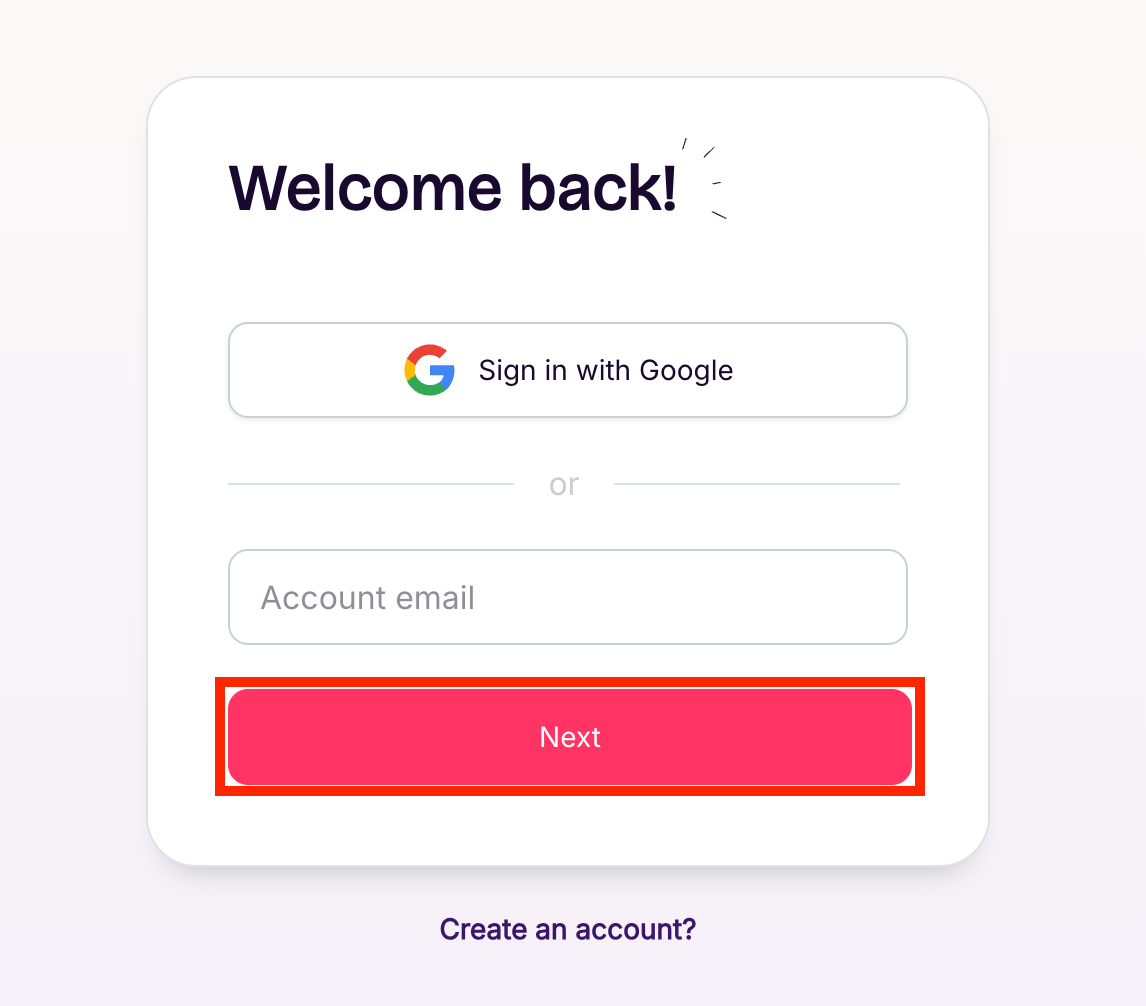
以下のような画面が表示されたら、Gmailでログインするか登録のあるEmailを記入して「Next」をクリックしましょう。
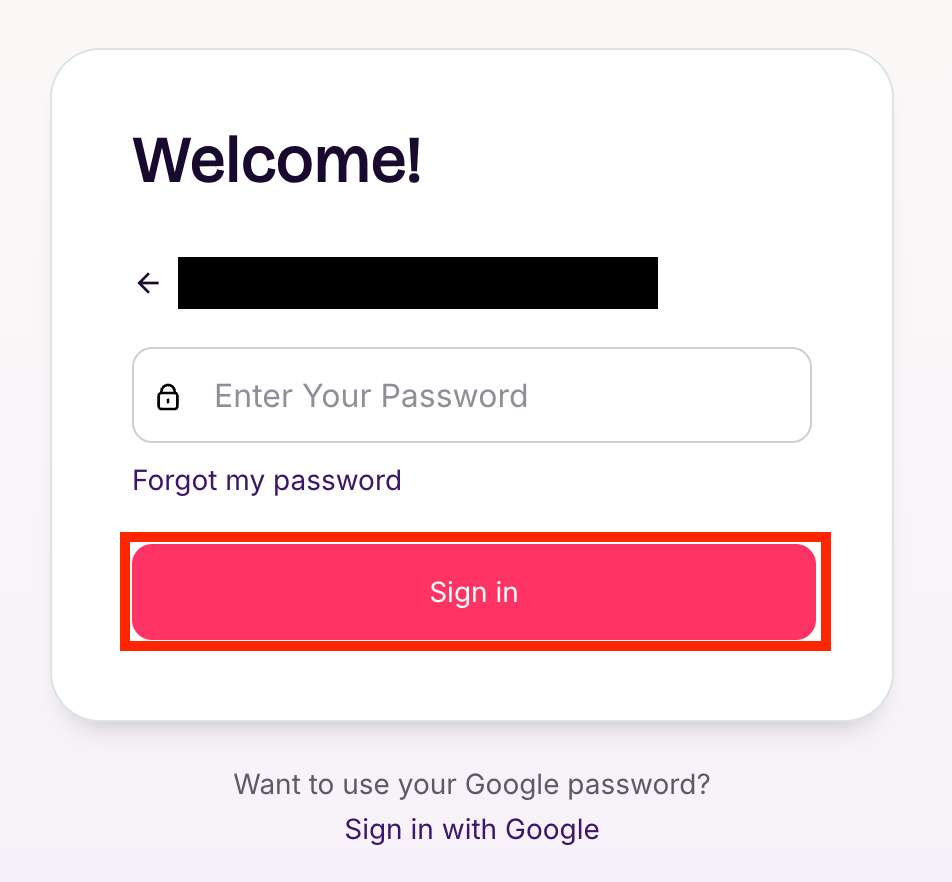
次の画面でパスワードを入力して、「Sign in」をクリックしましょう。
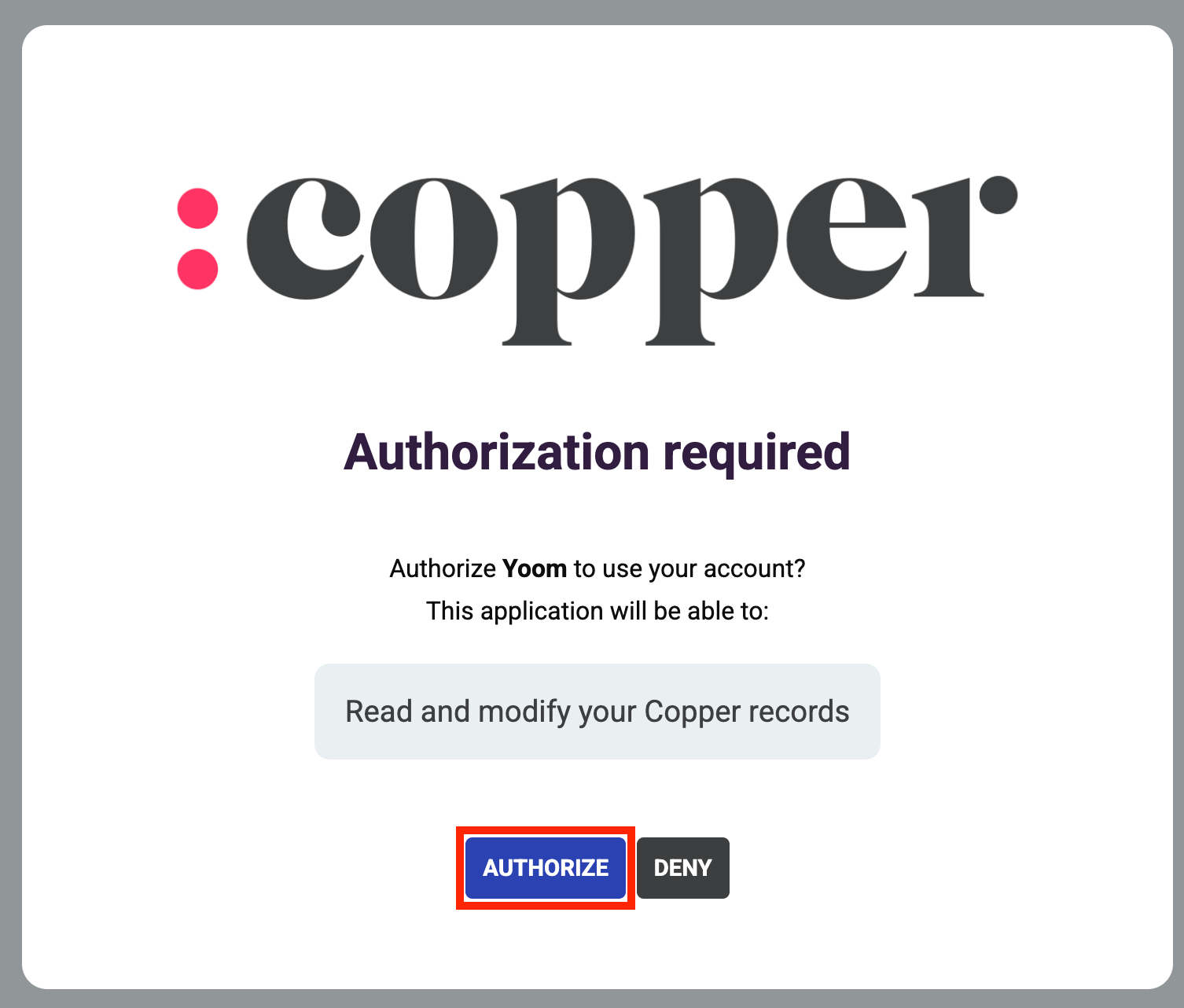
「AUTHORIZE」をクリックしましょう。
Yoomの画面に戻り、以下のような表示が出たらCopperとの連携は完了です。

Discordの連携
以下をご参照ください。
ステップ2:テンプレートをコピーする
続いてYoomのテンプレートをコピーします。以下バナーの「試してみる」をクリックしましょう。
■概要Copperで新しい商談が生まれるたびに、チームへの情報共有を手動でDiscordに投稿していませんか?この作業は手間がかかるだけでなく、通知の遅れや漏れにつながることもあります。このワークフローを活用すれば、CopperとDiscordの連携を自動化でき、新しい商談が作成されたタイミングで素早く指定チャンネルへ通知されます。これにより、チーム全体での迅速な情報共有と対応が可能になります。■このテンプレートをおすすめする方- Copperで管理する商談情報を、Discordで迅速にチーム共有したいと考えている方
- DiscordとCopperの連携を自動化し、手作業での通知業務を削減したい方
- 営業チーム内の情報共有を円滑にし、商談の進捗管理を効率化したいマネージャーの方
■このテンプレートを使うメリット- Copperで商談が作成されると即座にDiscordへ通知されるため、手作業での情報共有にかかっていた時間を削減できます。
- 手動での通知による伝達漏れや情報の誤りを防ぎ、常に正確な商談情報をチーム全体でリアルタイムに把握できます。
■フローボットの流れ- はじめに、CopperとDiscordをYoomと連携します。
- 次に、トリガーでCopperを選択し、「新しい商談(Opportunity)が作成されたら」というアクションを設定します。
- 次に、オペレーションでCopperの「商談情報を取得する」アクションを設定し、トリガーで検知した商談の詳細情報を取得します。
- 最後に、オペレーションでDiscordの「メッセージを送信」アクションを設定し、前のステップで取得した商談情報を任意のチャンネルに送信します。
※「トリガー」:フロー起動のきっかけとなるアクション、「オペレーション」:トリガー起動後、フロー内で処理を行うアクション
■このワークフローのカスタムポイント- Discordへの通知設定では、メッセージを送信したいチャンネルのIDを任意で設定してください。
- 通知するメッセージ本文は、Copperから取得した商談名や担当者名などの情報と、固定のテキストを組み合わせて自由にカスタマイズが可能です。
■注意事項- Copper、DiscordのそれぞれとYoomを連携してください。
- Copperで管理する商談情報を、Discordで迅速にチーム共有したいと考えている方
- DiscordとCopperの連携を自動化し、手作業での通知業務を削減したい方
- 営業チーム内の情報共有を円滑にし、商談の進捗管理を効率化したいマネージャーの方
- Copperで商談が作成されると即座にDiscordへ通知されるため、手作業での情報共有にかかっていた時間を削減できます。
- 手動での通知による伝達漏れや情報の誤りを防ぎ、常に正確な商談情報をチーム全体でリアルタイムに把握できます。
- はじめに、CopperとDiscordをYoomと連携します。
- 次に、トリガーでCopperを選択し、「新しい商談(Opportunity)が作成されたら」というアクションを設定します。
- 次に、オペレーションでCopperの「商談情報を取得する」アクションを設定し、トリガーで検知した商談の詳細情報を取得します。
- 最後に、オペレーションでDiscordの「メッセージを送信」アクションを設定し、前のステップで取得した商談情報を任意のチャンネルに送信します。
■このワークフローのカスタムポイント
- Discordへの通知設定では、メッセージを送信したいチャンネルのIDを任意で設定してください。
- 通知するメッセージ本文は、Copperから取得した商談名や担当者名などの情報と、固定のテキストを組み合わせて自由にカスタマイズが可能です。
- Copper、DiscordのそれぞれとYoomを連携してください。
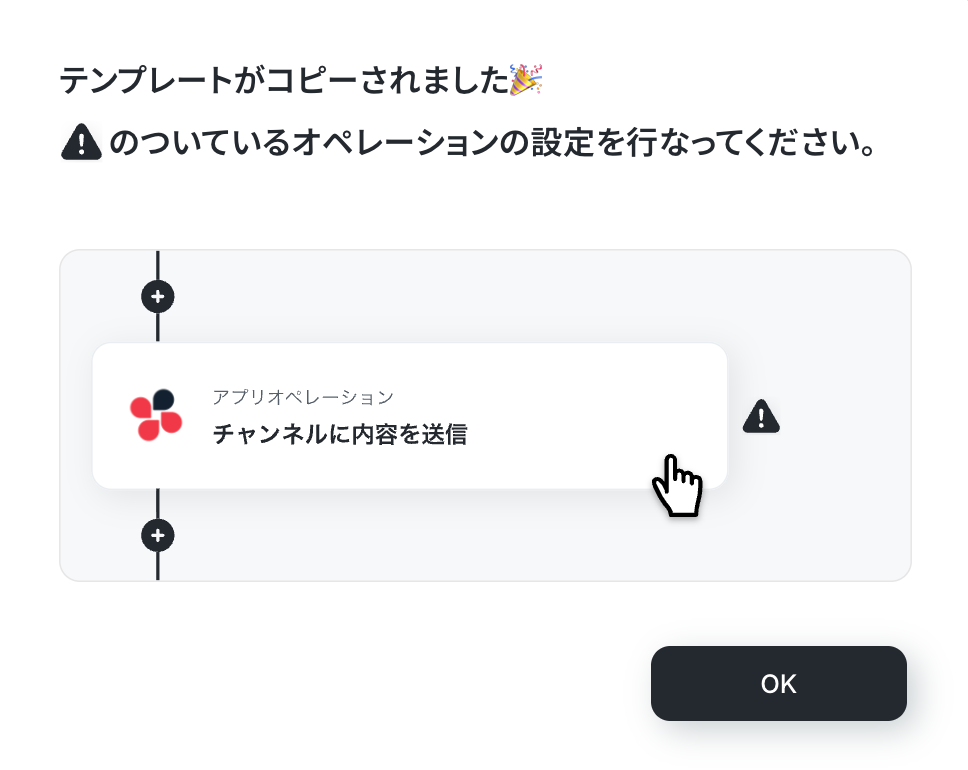
以下の画像のような画面が表示されたらテンプレートのコピーは完了です。
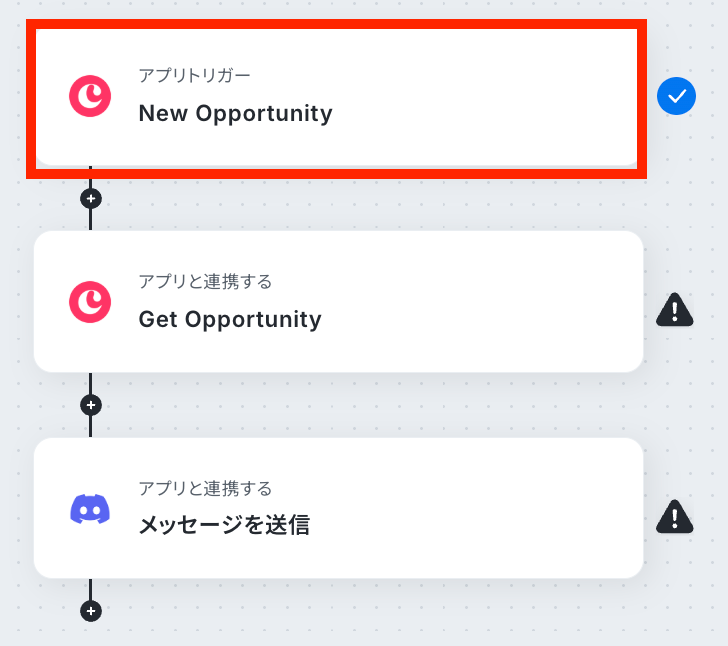
ステップ3: Copperのトリガー設定
トリガーとなるアプリの設定を行っていきます。最初の赤枠をクリックしてください!
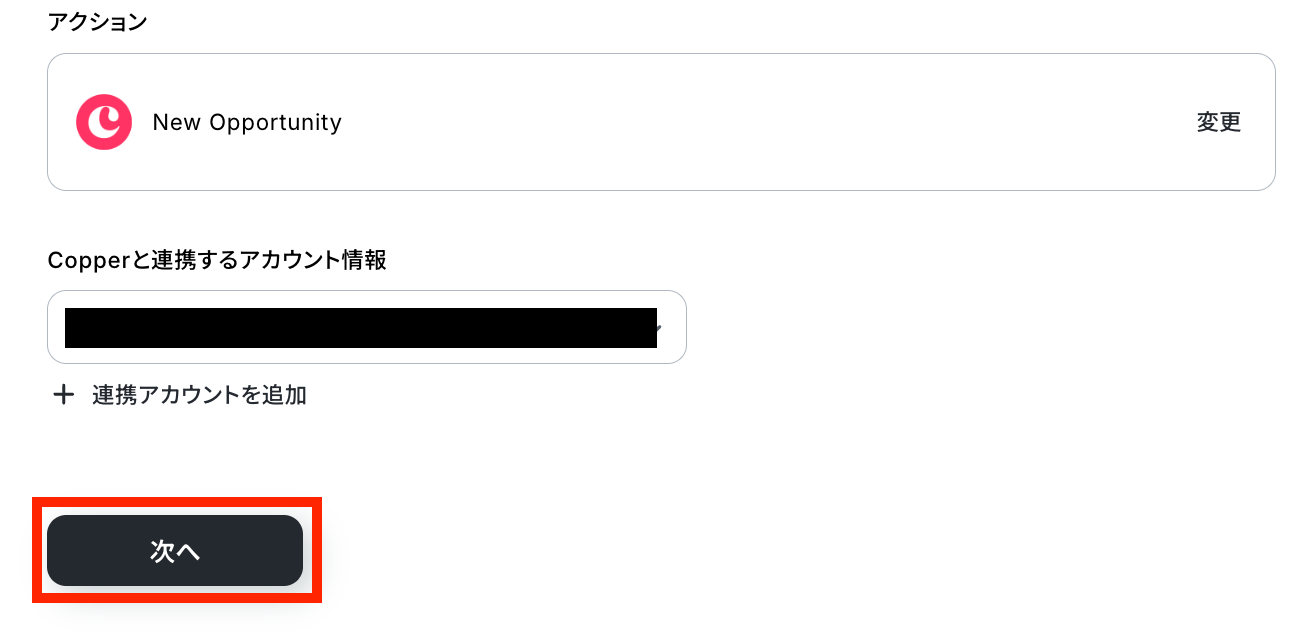
連携アカウントとアクションを選択しましょう。
トリガーアクションは、テンプレート通りに「New Opportunity」のままで大丈夫です。
「次へ」をクリックして進んでください。
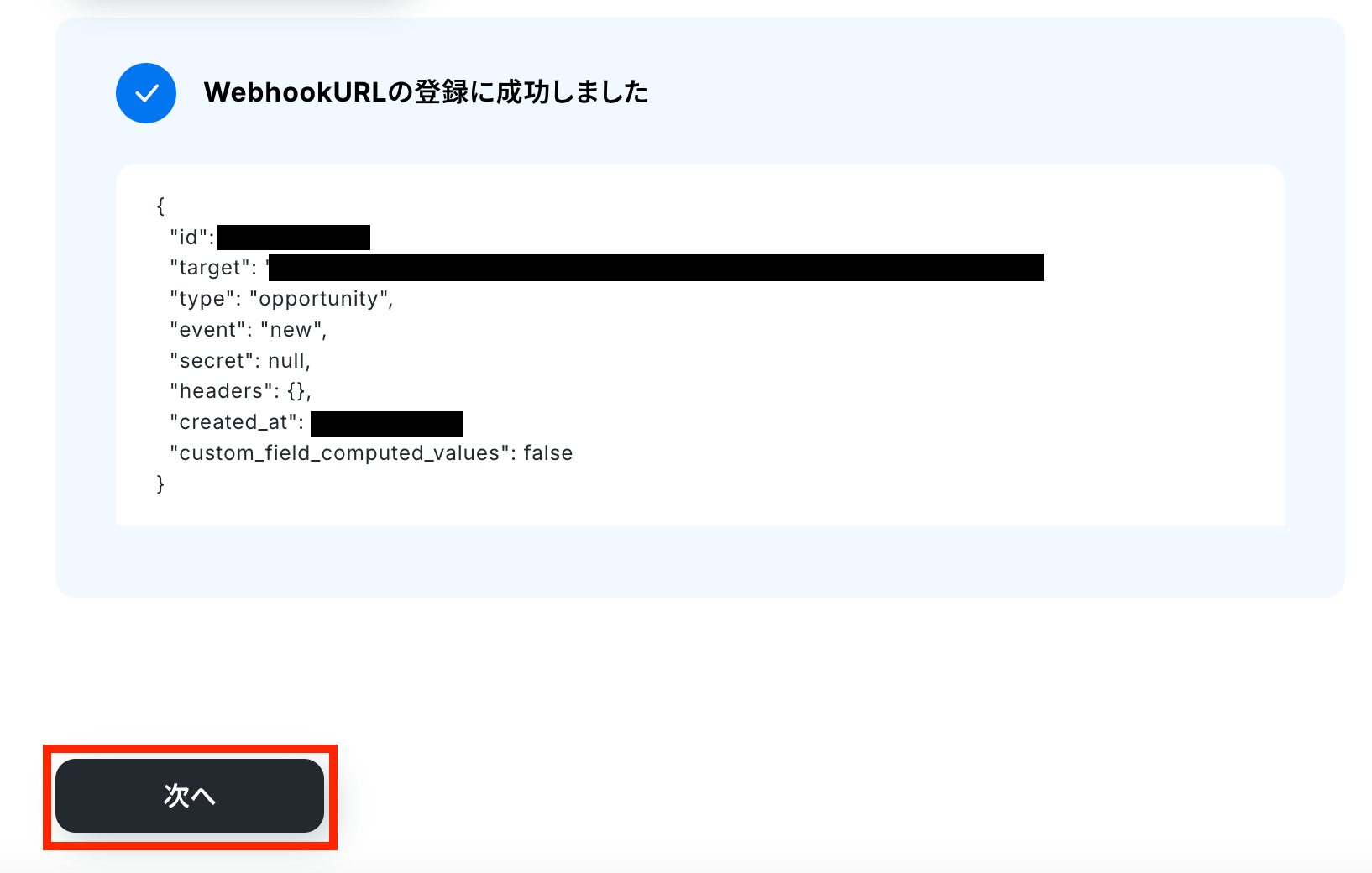
「WebhookURLを登録」をクリックして、対象のCopperのアカウントにWebhookを登録します。
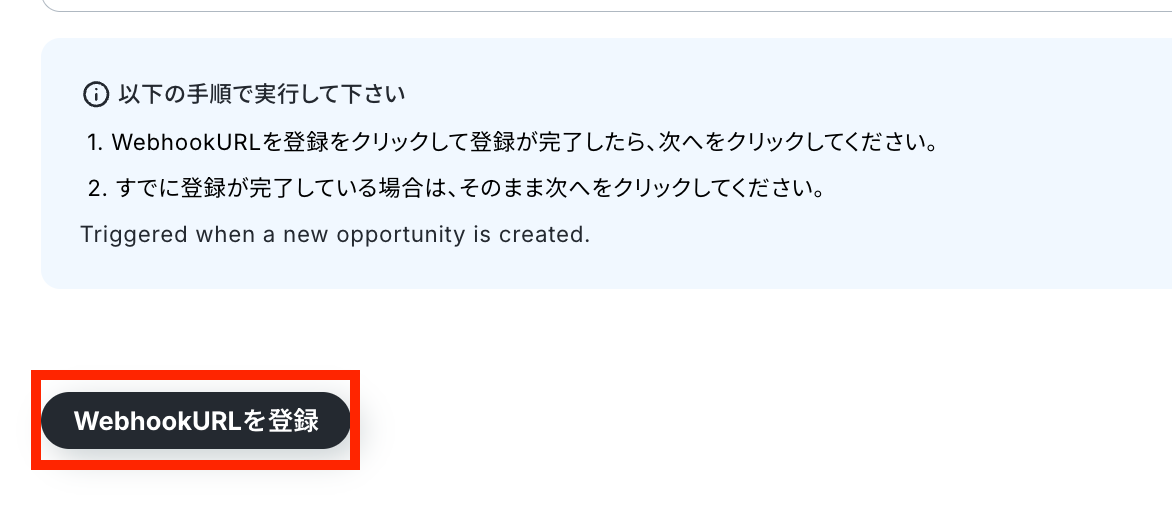
WebhookURLの登録成功を確認したら、「次へ」をクリックします。
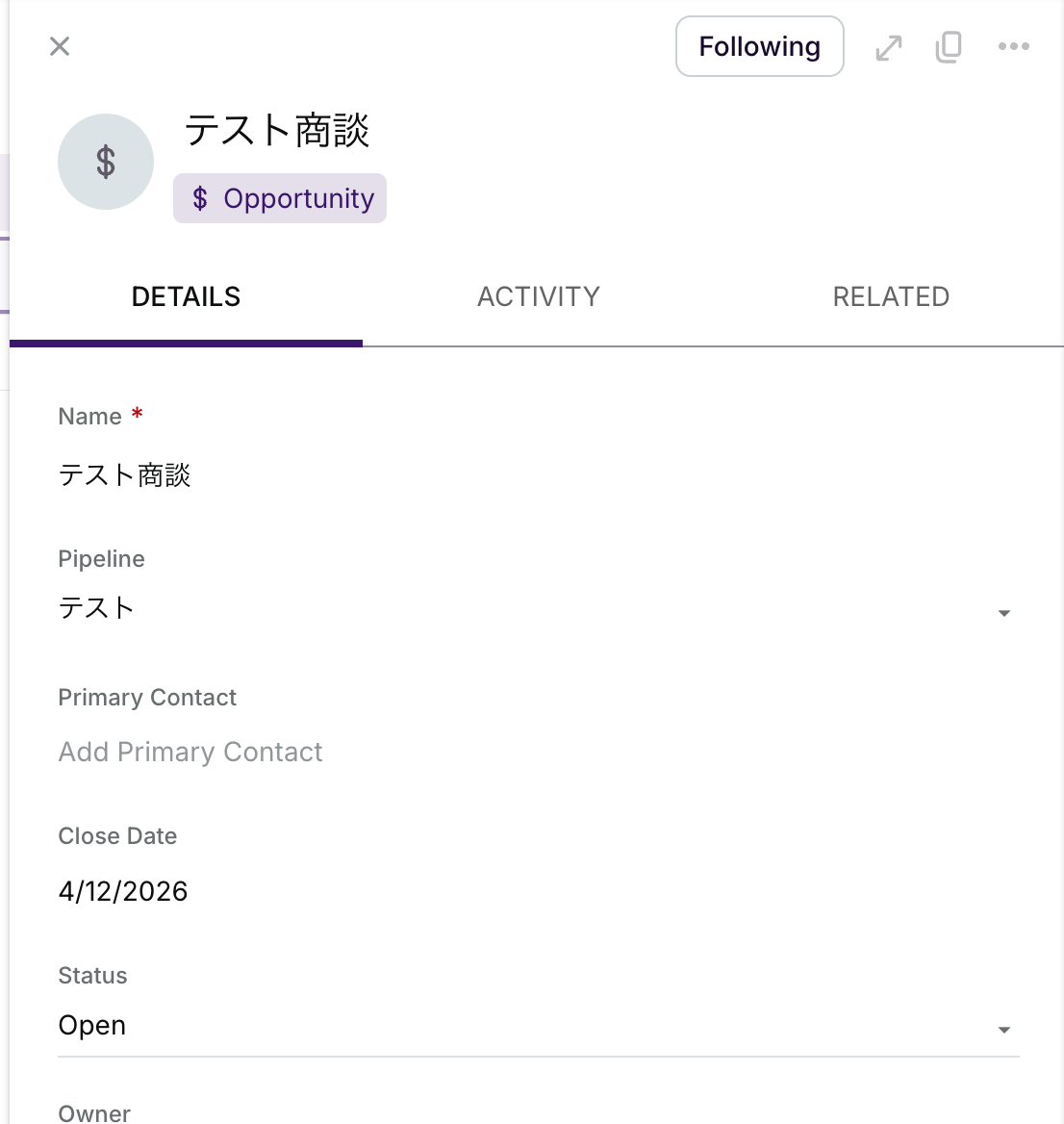
Copper上でテストのためのOpportunityを作成します。
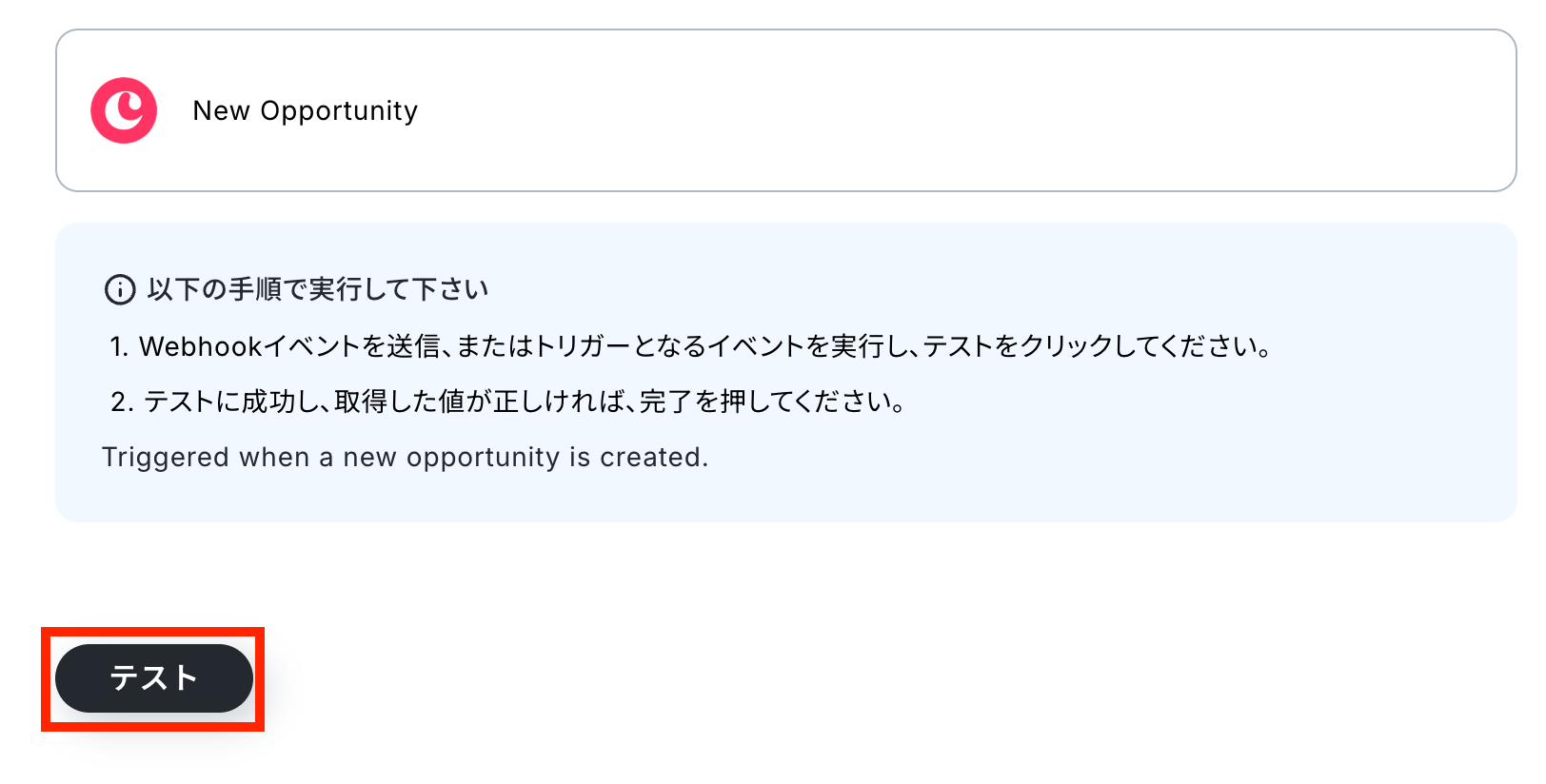
Yoomの設定に戻り、「テスト」ボタンを押しましょう!
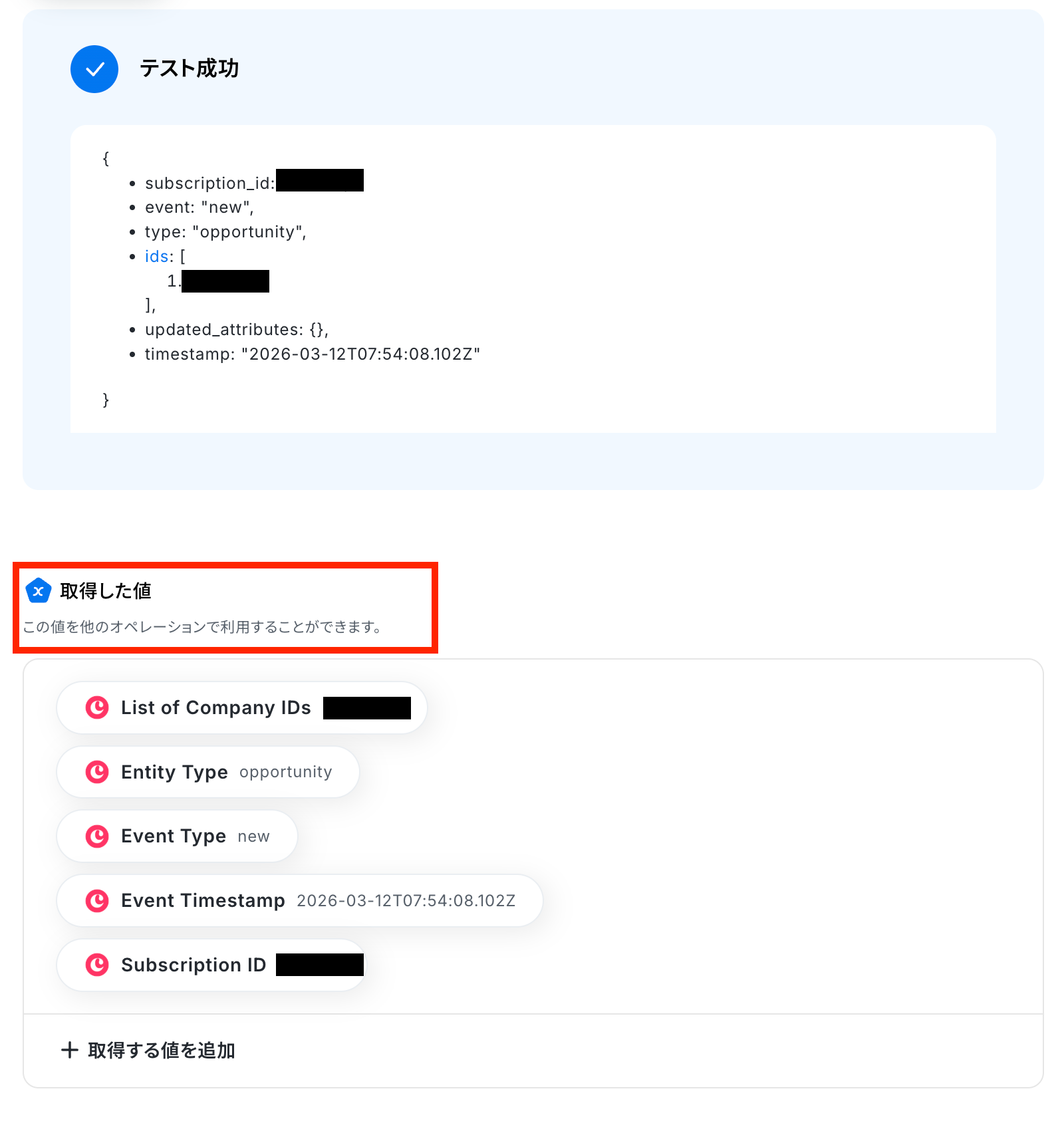
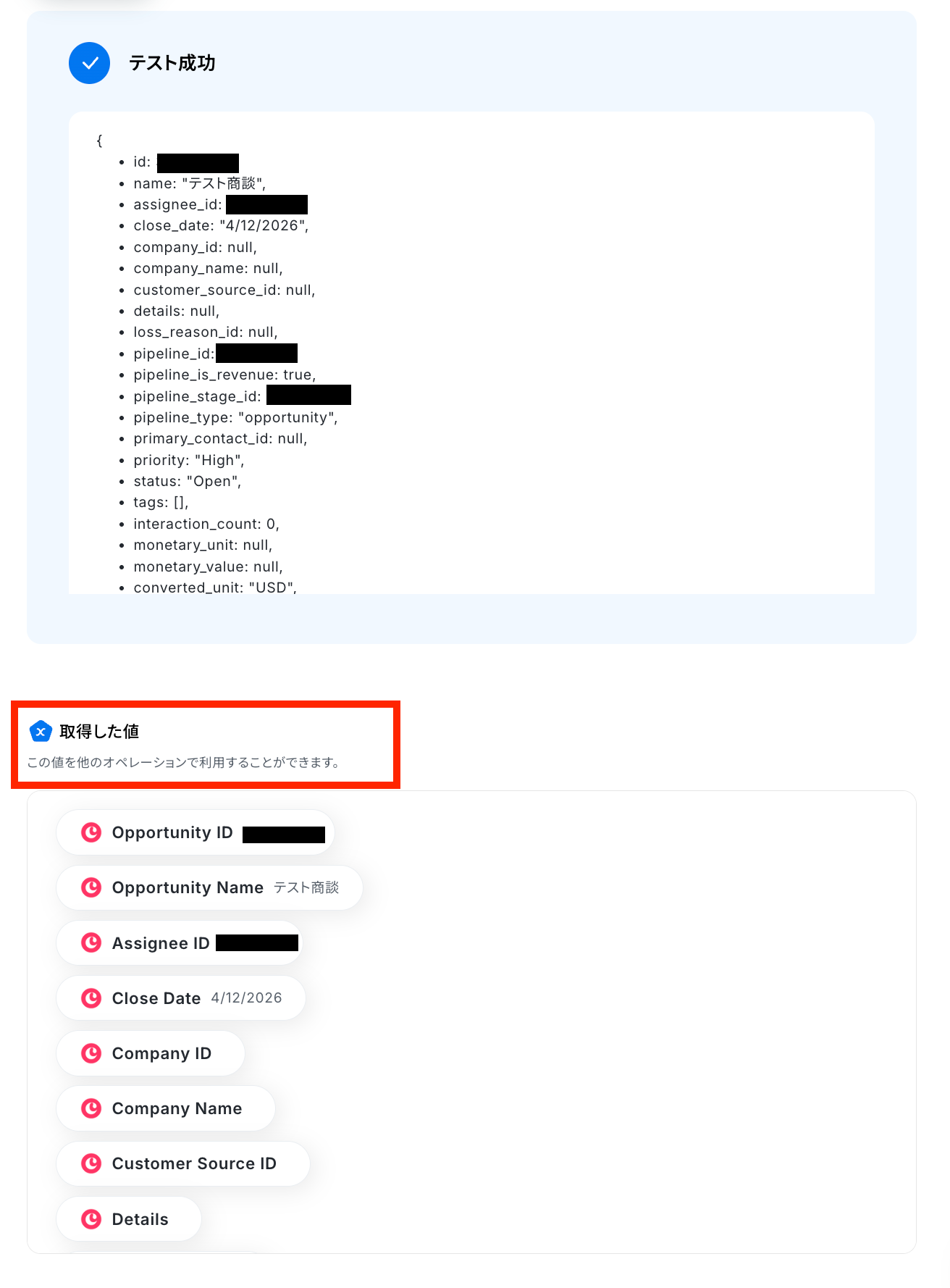
テスト成功で、取得した値が取得されます。確認ができたら、「完了」ボタンを押して、最後に設定を保存しておきます。
※取得した値とは、トリガーやオペレーションにて受け取ったデータのことです。
取得した値は、後続のオペレーション設定時の値としてご利用いただくことができ、フローボットを起動する度に、変動した値となります。
ステップ4:Copperのアクション設定
取得した値からOpportunityを取得します。赤枠をクリックしましょう!
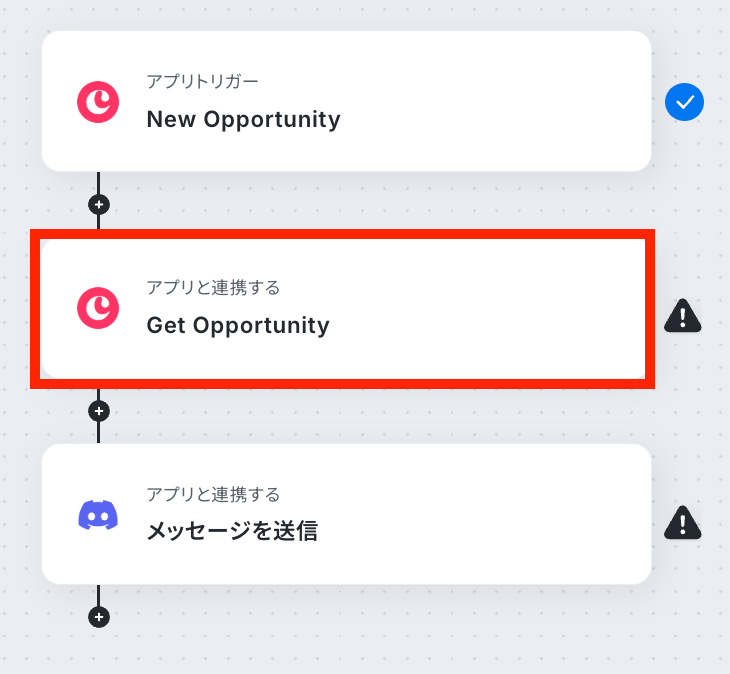
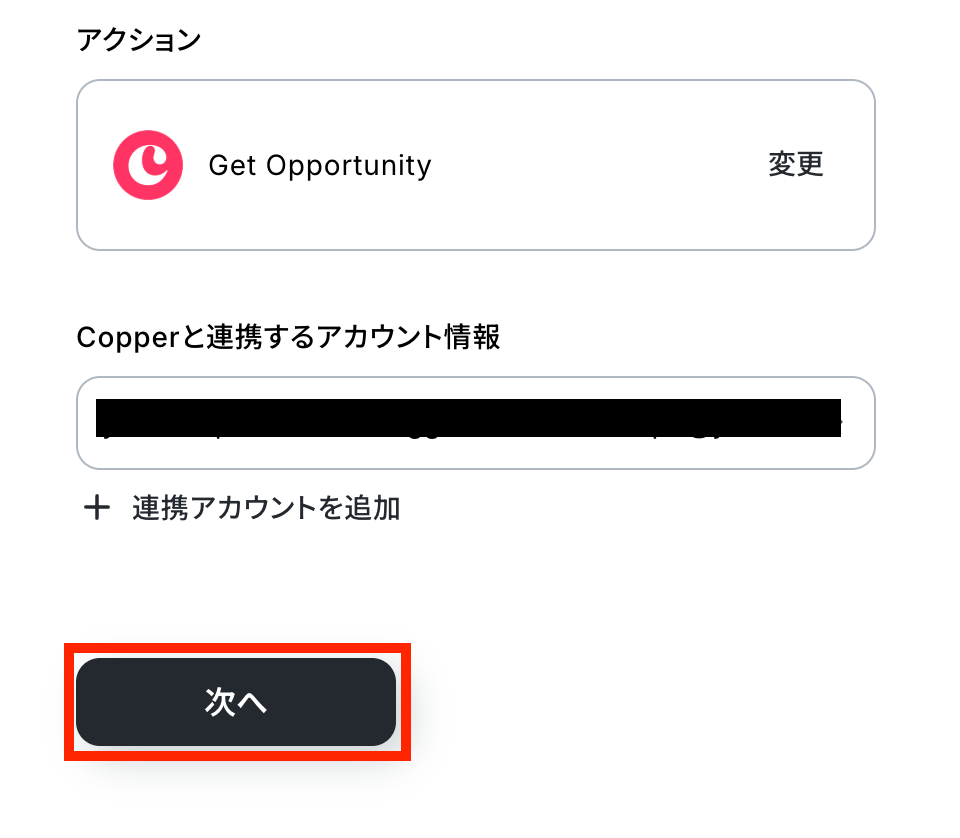
アクションは「Get Opportunity」のままで、アカウントが連携されていることが確認できたら、「次へ」をクリックして進んでください。
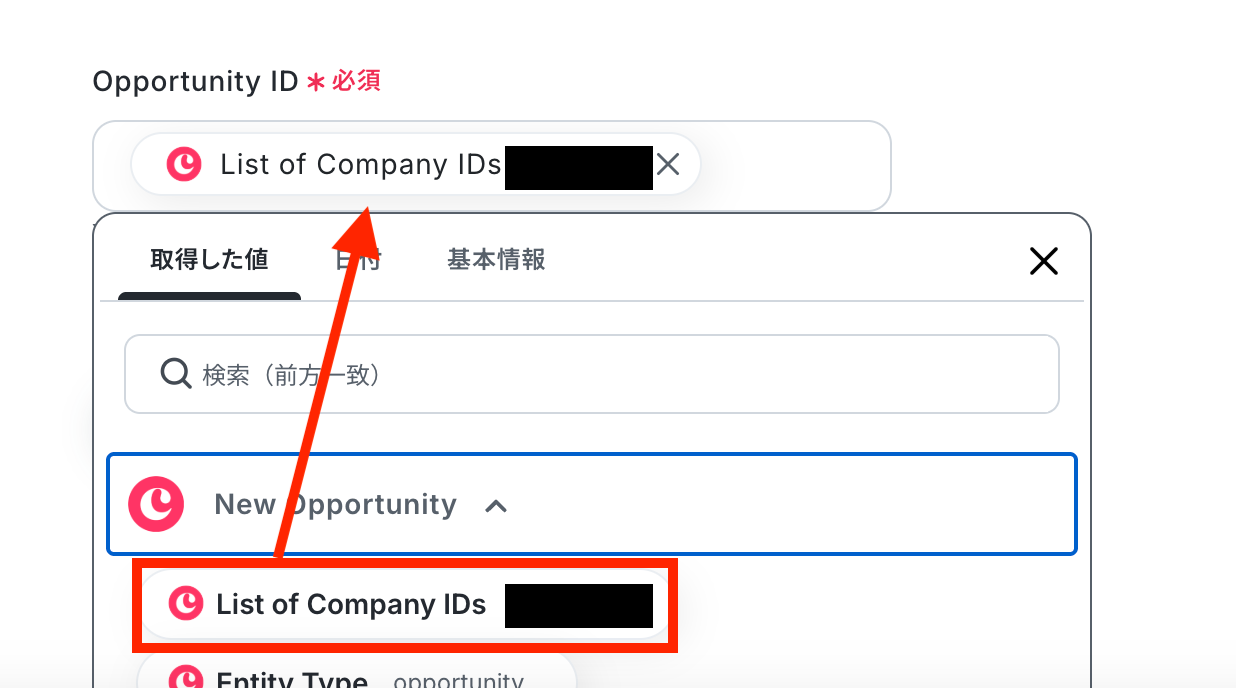
Opportunity IDを取得した値の中から選択します。
設定ができたら、同様にテストを実行します!
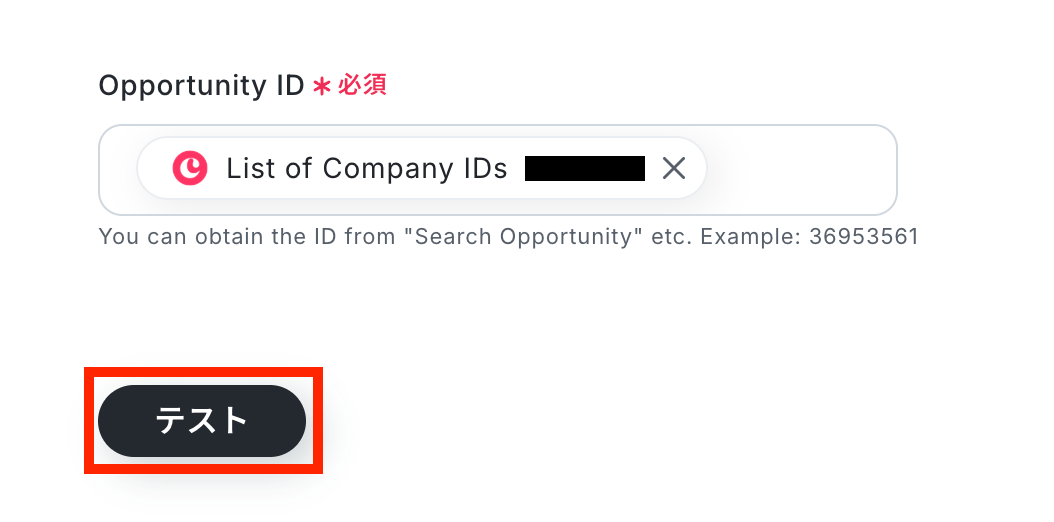
テストが成功すると、Cooperで作成したOpportunityの情報が取得されています!
ステップ5:Discordのアクション設定
これまでに取得した値を使用して、Discordにメッセージを送信する設定を行います。
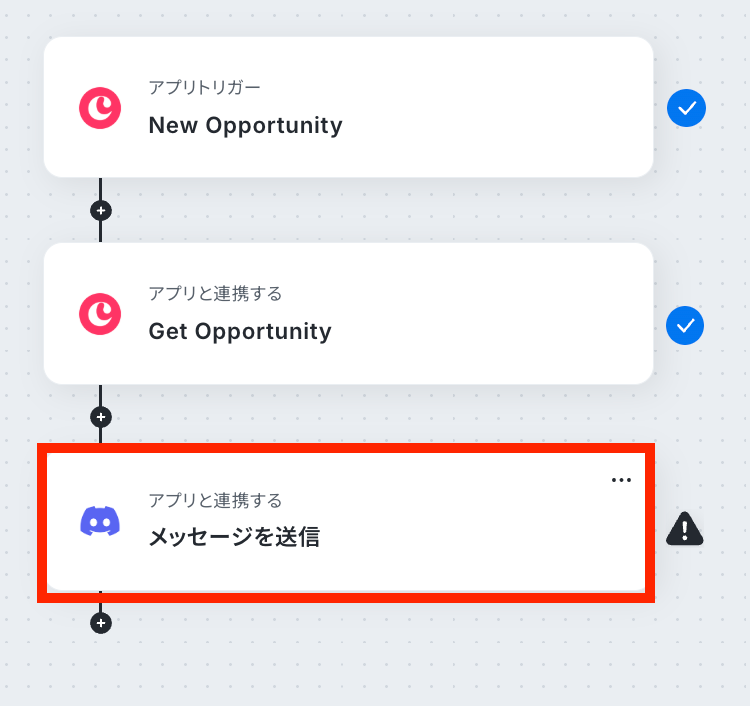
最後の赤枠をクリックしましょう!
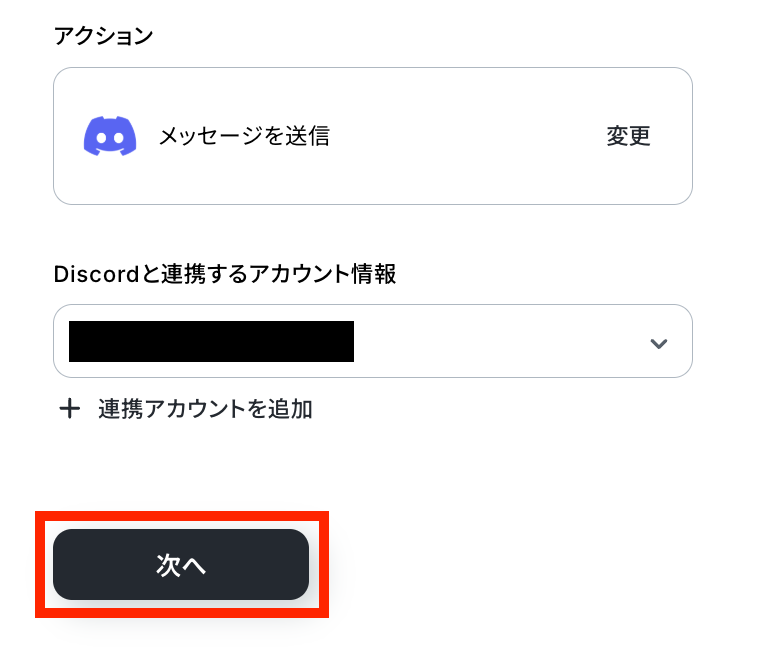
連携するアカウント情報に間違いがないかを確認したら、アクションはテンプレートのままで問題ありません。
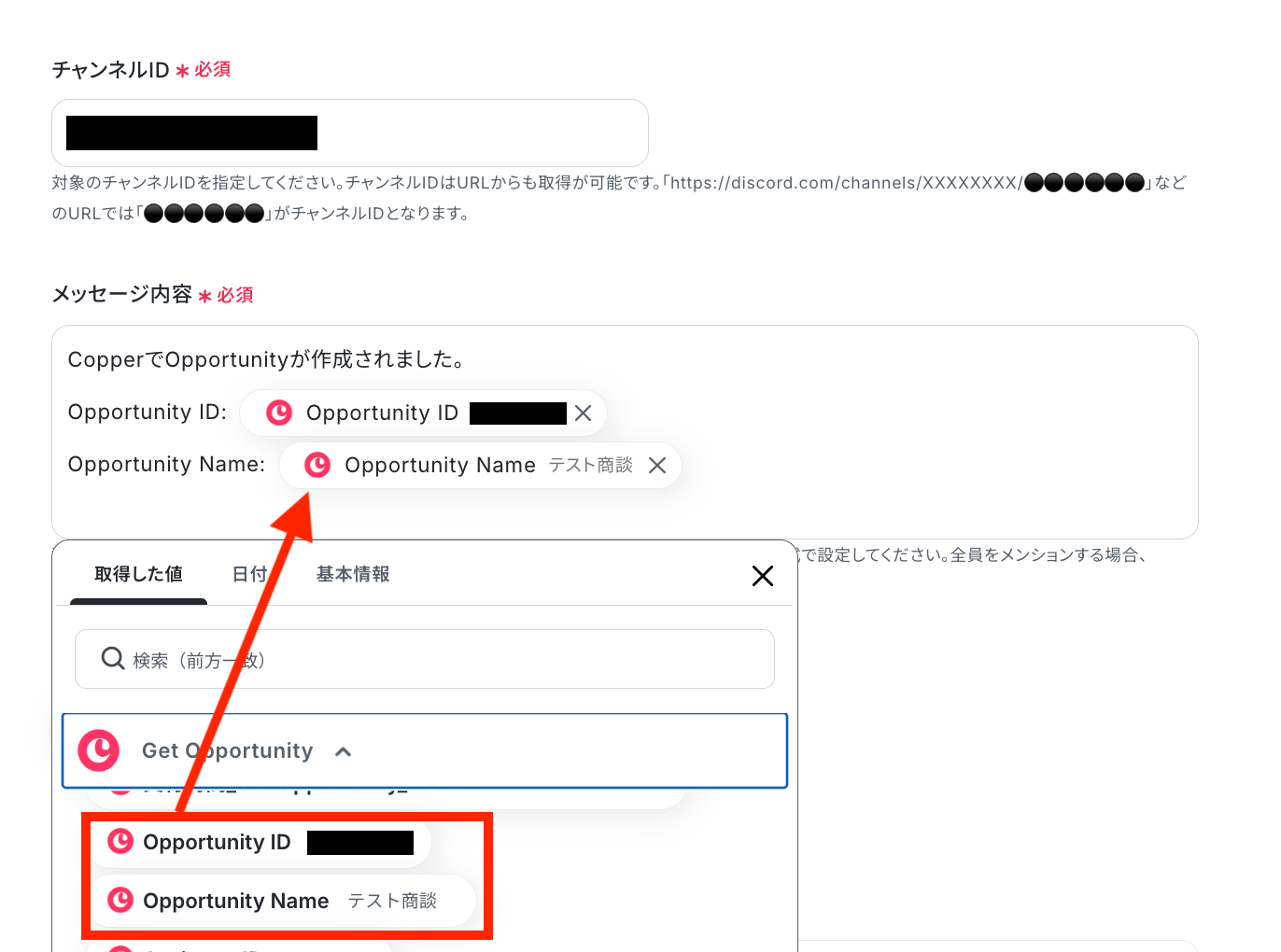
メッセージを送信する場所を設定するために、チャンネルIDを設定します。
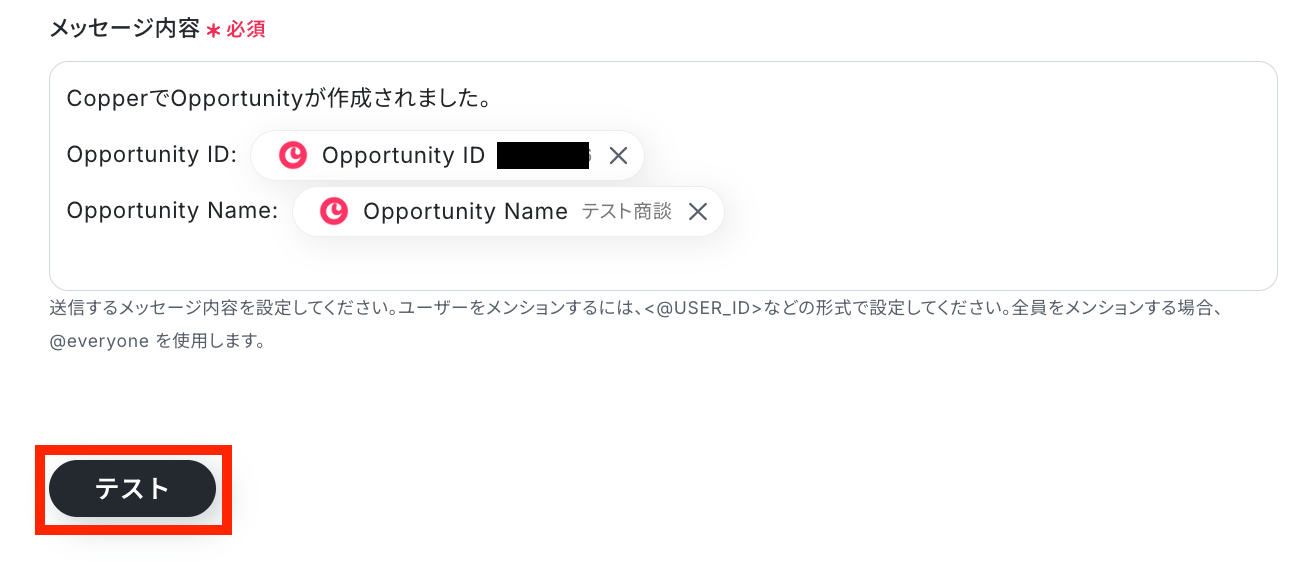
続けて、メッセージの内容を取得した値を利用しながら作成していきましょう!
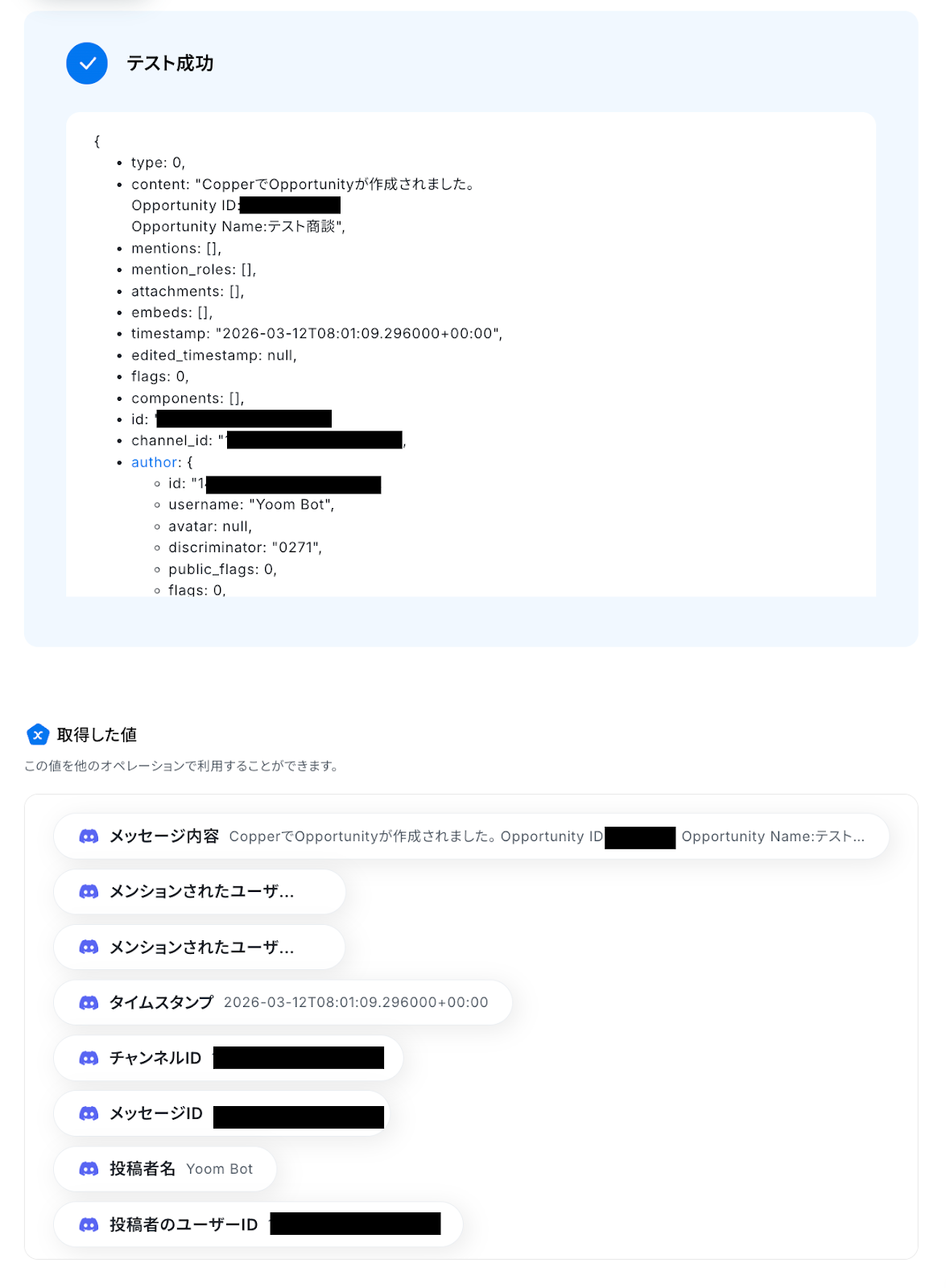
設定が済んだら、テストを実行します。
テストに成功しました!
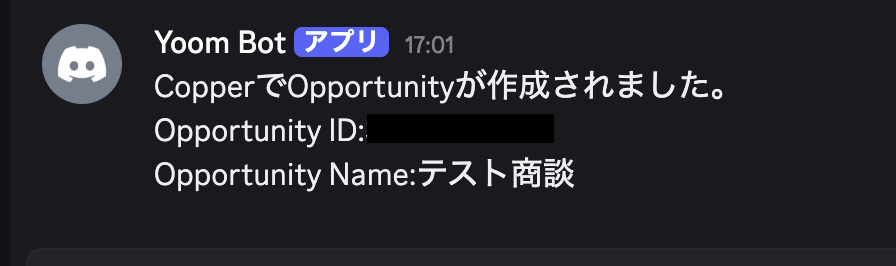
Discordを確認してみましょう!
Yoomの設定に戻って、「完了」をクリックしておきましょう。
ステップ6:トリガーをONにし、フローが起動するかを確認
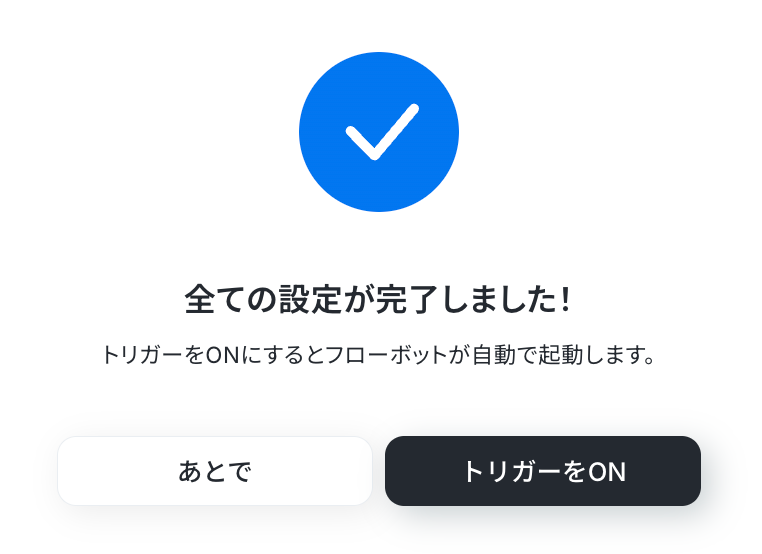
すべての設定が完了したら、フローボットをONにします。
これで、Copperで商談が作成されると、自動的にDiscordに通知がされるようになります!
CopperやDiscordのAPIを使ったその他の自動化例
CopperやDiscordのAPIを活用することで、様々な自動化の実現が可能になります。Copperを使った自動化例
CopperでOpportunityが作成された際のGoogle Drive連携や、Google フォーム・Apolloなどの情報からCopperにPersonを自動作成できます。
■概要CRMツールであるCopperで新しい商談(Opportunity)が発生した際、関連資料を保管するためのGoogle Driveフォルダを手作業で作成していませんか?この手作業は、フォルダの作成漏れや命名規則の不統一といったミスを引き起こす原因にもなりがちです。このワークフローを活用することで、CopperとGoogle Driveの連携がスムーズに実現し、Opportunityが作成されると同時に、指定したルールでGoogle Driveにフォルダが自動で作成されるため、案件管理の効率化と標準化を進めることができます。■このテンプレートをおすすめする方- CopperとGoogle Driveを利用し、手作業でのフォルダ作成に手間を感じている営業担当者の方
- CopperとGoogle Driveの連携を通じて、営業チームの案件管理を効率化したいと考えているマネージャーの方
- 手作業によるミスをなくし、営業プロセスの標準化を進めたいと考えているチームリーダーの方
■このテンプレートを使うメリット- CopperでOpportunityが作成されるとフォルダが自動生成されるため、これまで手作業で行っていたフォルダ作成の時間を削減し、コア業務に集中できます。
- 手作業によるフォルダの作成漏れや命名規則の誤りを防ぎ、データ管理の精度を高めることに繋がります。
■フローボットの流れ- はじめに、CopperとGoogle DriveをYoomと連携します。
- 次に、トリガーでCopperを選択し、「New Opportunity」というアクションを設定します。
- 続いて、オペレーションでCopperの「Get Opportunity」アクションを設定し、トリガーで反応したOpportunityの詳細情報を取得します。
- 最後に、オペレーションでGoogle Driveの「フォルダを作成する」アクションを設定し、取得したOpportunity情報を基にフォルダを作成します。
※「トリガー」:フロー起動のきっかけとなるアクション、「オペレーション」:トリガー起動後、フロー内で処理を行うアクション
■このワークフローのカスタムポイント- Google Driveでフォルダを作成するオペレーションでは、作成先となる親フォルダのIDを任意で設定してください。これにより、特定のフォルダ配下に案件ごとのフォルダを整理できます。
- 作成するフォルダの名前は、Copperから取得したOpportunity名などの情報を用いて動的に設定することが可能です。案件名や顧客名など、管理しやすい命名規則を適用してください。
■注意事項- Copper、Google DriveのそれぞれとYoomを連携してください。
■概要CRMツールとしてCopperをご利用の際、新しい顧客情報をGoogleコンタクトにも手動で登録していませんか? この二重入力は手間がかかるだけでなく、入力ミスや更新漏れといったヒューマンエラーの原因にもなりがちです。 このワークフローを活用すれば、CopperとGoogleコンタクトの連携を自動化し、Copperで新しいPersonが作成されると、Googleコンタクトにも自動で連絡先が作成されるため、これらの課題をスムーズに削減できます。■このテンプレートをおすすめする方- CopperとGoogleコンタクトの両方を利用しており、連絡先の手動登録に手間を感じている方
- CopperとGoogleコンタクトの連携を通じて、顧客管理業務の効率化を目指している方
- 手作業による情報転記での入力ミスや更新漏れを減らしたいと考えているチームリーダーの方
■このテンプレートを使うメリット- Copperに新しいPersonが作成されると、自動でGoogleコンタクトに連絡先が登録され、これまで手作業に費やしていた時間を短縮できます。
- システムが自動でデータ転記を行うため、名前や連絡先の入力間違いといったヒューマンエラーの発生を防ぎ、データの正確性を保ちます。
■フローボットの流れ- はじめに、CopperとGoogleコンタクトをYoomと連携します。
- 次に、トリガーでCopperを選択し、「New Person」というアクションを設定します。
- 次に、オペレーションでCopperの「Get Person」アクションを設定し、トリガーで検知したPersonの詳細情報を取得します。
- 最後に、オペレーションでGoogleコンタクトの「連絡先を作成」アクションを設定し、取得したCopperの情報をもとに連絡先を作成します。
※「トリガー」:フロー起動のきっかけとなるアクション、「オペレーション」:トリガー起動後、フロー内で処理を行うアクション
■このワークフローのカスタムポイント- Googleコンタクトで連絡先を作成する際に、Copperから取得したどの情報をどの項目に連携するかを任意で設定できます。例えば、氏名や会社名、メールアドレス、電話番号など、必要な情報だけを選択して連携させることが可能です。
■注意事項- Copper、GoogleコンタクトのそれぞれとYoomを連携してください。
■概要CRMとしてCopperとHubSpotを併用しているものの、顧客情報やリード情報を手作業で入力・同期しており、手間や入力ミスに課題を感じていませんか? このワークフローを活用すれば、CopperとHubSpotの連携を自動化し、Copperに新しいPerson(連絡先)が作成された際に、HubSpotにも自動でコンタクトが作成される仕組みを構築できます。これにより、手作業による二重入力の手間やデータ転記のミスをなくし、効率的な顧客情報管理を実現します。
■このテンプレートをおすすめする方- CopperとHubSpotに顧客情報を二重で入力する作業に手間を感じている営業担当者の方
- CopperとHubSpotの連携を自動化し、データ入力のミスや漏れを防ぎたいと考えている方
- SaaS間のデータ連携によって、営業やマーケティング活動の効率化を目指している方
■このテンプレートを使うメリット- CopperにPersonが登録されると、自動でHubSpotにコンタクトが作成されるため、これまで手作業で行っていた転記作業の時間を短縮できます
- 手作業によるデータ転記が不要になるため、顧客情報の入力間違いや登録漏れといったヒューマンエラーの発生を防ぎます
■フローボットの流れ- はじめに、CopperとHubSpotをYoomと連携します
- 次に、トリガーでCopperを選択し、「New Person」というアクションを設定します
- 続いて、オペレーションでCopperの「Get Person」アクションを設定し、トリガーで検知したPersonの詳細情報を取得します
- 最後に、オペレーションでHubSpotの「コンタクトの作成」アクションを設定し、前のステップで取得した情報をマッピングしてコンタクトを作成します
※「トリガー」:フロー起動のきっかけとなるアクション、「オペレーション」:トリガー起動後、フロー内で処理を行うアクション
■このワークフローのカスタムポイント- HubSpotでコンタクトを作成する際に、どの情報をどの項目に紐付けるかを任意で設定してください。例えば、Copperで取得したPersonの「First Name」、「Last Name」や「メールアドレス」といった情報を、HubSpotのコンタクトが持つ各項目にそれぞれ正しくマッピングすることで、正確なデータ連携が可能になります
■注意事項- Copper、HubSpotのそれぞれとYoomを連携してください。
■概要CRMツールのCopperで管理している顧客情報を、メールマーケティングのためにMailchimpへ手動で登録する作業は、手間がかかるだけでなく入力ミスも起こりがちではないでしょうか。 このワークフローを活用すれば、Copperに新しいPerson(連絡先)が作成されると自動でMailchimpのオーディエンスに情報が追加されるため、CopperとMailchimpの連携に関する手作業をなくし、効率的な顧客管理とマーケティング活動を実現します。■このテンプレートをおすすめする方- CopperとMailchimpを併用しており、二重入力の手間を解消したいと考えている方
- 手作業によるデータ移行での、メールアドレスの登録ミスや漏れを防ぎたいマーケティング担当者の方
- CopperとMailchimpの連携を自動化し、見込み顧客へのアプローチを迅速化したい方
■このテンプレートを使うメリット- CopperにPersonが作成されると、自動でMailchimpへコンタクトが追加されるため、これまで手作業に費やしていた時間を短縮することができます。
- 手作業でのデータ転記が不要になるため、メールアドレスの入力間違いや登録漏れといったヒューマンエラーのリスクを軽減できます。
■フローボットの流れ- はじめに、CopperとMailchimpをYoomと連携します。
- 次に、トリガーでCopperを選択し、「New Person」というアクションを設定します。
- 次に、オペレーションでCopperの「Get Person」アクションを設定し、トリガーで取得したPersonの詳細情報を取得します。
- 最後に、オペレーションでMailchimpの「コンタクトをオーディエンスに追加する」アクションを設定し、取得した情報を基に特定のオーディエンスにコンタクトを追加します。
※「トリガー」:フロー起動のきっかけとなるアクション、「オペレーション」:トリガー起動後、フロー内で処理を行うアクション
■このワークフローのカスタムポイント- Mailchimpでコンタクトを追加するアクションを設定する際に、追加対象としたい任意のオーディエンスIDを設定してください。
■注意事項・Copper、MailchimpのそれぞれとYoomを連携してください。
■概要Copperで新しい商談が生まれるたびに、チームへの情報共有を手動でDiscordに投稿していませんか?この作業は手間がかかるだけでなく、通知の遅れや漏れにつながることもあります。このワークフローを活用すれば、CopperとDiscordの連携を自動化でき、新しい商談が作成されたタイミングで素早く指定チャンネルへ通知されます。これにより、チーム全体での迅速な情報共有と対応が可能になります。■このテンプレートをおすすめする方- Copperで管理する商談情報を、Discordで迅速にチーム共有したいと考えている方
- DiscordとCopperの連携を自動化し、手作業での通知業務を削減したい方
- 営業チーム内の情報共有を円滑にし、商談の進捗管理を効率化したいマネージャーの方
■このテンプレートを使うメリット- Copperで商談が作成されると即座にDiscordへ通知されるため、手作業での情報共有にかかっていた時間を削減できます。
- 手動での通知による伝達漏れや情報の誤りを防ぎ、常に正確な商談情報をチーム全体でリアルタイムに把握できます。
■フローボットの流れ- はじめに、CopperとDiscordをYoomと連携します。
- 次に、トリガーでCopperを選択し、「新しい商談(Opportunity)が作成されたら」というアクションを設定します。
- 次に、オペレーションでCopperの「商談情報を取得する」アクションを設定し、トリガーで検知した商談の詳細情報を取得します。
- 最後に、オペレーションでDiscordの「メッセージを送信」アクションを設定し、前のステップで取得した商談情報を任意のチャンネルに送信します。
※「トリガー」:フロー起動のきっかけとなるアクション、「オペレーション」:トリガー起動後、フロー内で処理を行うアクション
■このワークフローのカスタムポイント- Discordへの通知設定では、メッセージを送信したいチャンネルのIDを任意で設定してください。
- 通知するメッセージ本文は、Copperから取得した商談名や担当者名などの情報と、固定のテキストを組み合わせて自由にカスタマイズが可能です。
■注意事項- Copper、DiscordのそれぞれとYoomを連携してください。
■概要
営業リスト作成ツール「Apollo」で新しいコンタクト情報を得た後、CRMである「Copper」へのデータ登録を手作業で行っていませんか。このワークフローを活用すれば、Apolloでコンタクトが作成されると、自動でCopperにPerson(人物)情報が作成されるため、データ入力の手間を省き、入力ミスを防ぎます。日々の定型業務を自動化し、より重要な営業活動に注力できる環境を整えます。
■このテンプレートをおすすめする方
- ApolloとCopperを併用し、二重入力の作業を非効率だと感じている営業担当者の方
- CopperとApollo間の連携を自動化して、営業プロセス全体の効率化を図りたい方
- 手作業によるデータ転記ミスをなくし、顧客情報の正確性を向上させたいチームの方
■このテンプレートを使うメリット
- Apolloでコンタクトが作成されると自動でCopperへデータが同期されるため、これまで手作業に費やしていた時間を短縮することができます。
- システムが自動で情報を転記するため、手作業で発生しがちな入力間違いや登録漏れといったヒューマンエラーの防止に繋がります。
■フローボットの流れ
- はじめに、ApolloとCopperをYoomと連携します。
- 次に、トリガーでApolloを選択し、「コンタクトが作成されたら」というアクションを設定します。
- 最後に、オペレーションでCopperの「Create Person」アクションを設定し、トリガーで取得したコンタクト情報が自動で登録されるように設定します。
※「トリガー」:フロー起動のきっかけとなるアクション、「オペレーション」:トリガー起動後、フロー内で処理を行うアクション
■このワークフローのカスタムポイント
- CopperでPersonを作成するアクションでは、どの項目にどの情報を登録するかを任意で設定してください。例えば、Apolloのトリガーで取得した氏名、会社名、メールアドレスといった情報を、Copperの対応する各フィールドにそれぞれ紐付ける設定が必要です。
■注意事項
- Copper、ApolloのそれぞれとYoomを連携してください。
- トリガーは5分、10分、15分、30分、60分の間隔で起動間隔を選択できます。
- プランによって最短の起動間隔が異なりますので、ご注意ください。
■概要
Googleフォームに寄せられたお問い合わせや申し込みの情報を、CRMであるCopperへ手作業で転記していませんか?この作業は時間がかかるだけでなく、入力ミスといったヒューマンエラーの原因にもなりかねません。このワークフローを活用すれば、Googleフォームに回答が送信されると、自動でCopperにPerson(連絡先)が追加されるため、こうした課題を解消できます。Copper APIに関する専門知識がなくても、ノーコードで連携を構築し、顧客情報の管理を効率化します。
■このテンプレートをおすすめする方
- Googleフォームで獲得したリード情報をCopperへ手入力しており、手間を感じている方
- Copperでの顧客データ管理を効率化し、入力ミスや登録漏れを防止したい方
- Copper APIの知識がなくても、Googleフォームとの連携を自動で実現したいと考えている方
■このテンプレートを使うメリット
- Googleフォームに回答が送信されると自動でCopperにPersonが追加されるため、これまで手作業で行っていた転記業務の時間を削減できます。
- システムが自動でデータを連携するので、手作業による入力ミスや登録漏れといったヒューマンエラーを防ぎ、データの正確性を保つことに繋がります。
■フローボットの流れ
- はじめに、GoogleフォームとCopperをYoomに連携します。
- 次に、トリガーでGoogleフォームを選択し、「フォームに回答が送信されたら」を設定します。
- 最後に、オペレーションでCopperを選択し、「Create Person」アクションを設定し、フォームの回答内容をCopperの各項目に紐付けます。
※「トリガー」:フロー起動のきっかけとなるアクション、「オペレーション」:トリガー起動後、フロー内で処理を行うアクション
■このワークフローのカスタムポイント
- Googleフォームのトリガー設定では、連携の対象としたいフォームを任意で指定してください。
- CopperにPersonを追加する際、氏名やメールアドレスなどの各項目には、トリガーで取得したGoogleフォームの回答内容を設定できます。また、特定のタグを付与するなど、任意の項目に固定値を設定することも可能です。
■注意事項
- Googleフォーム、CopperのそれぞれとYoomを連携してください。
- Googleフォームをトリガーとして使用した際の回答内容を取得する方法は下記を参照ください。
https://intercom.help/yoom/ja/articles/6807133 - トリガーは5分、10分、15分、30分、60分の間隔で起動間隔を選択できます。
- プランによって最短の起動間隔が異なりますので、ご注意ください。
■概要
Harvestで新しいコンタクトを追加した後、手作業でCopperにタスクを作成する業務に手間を感じていませんか。
このワークフローを活用することで、HarvestとCopperの連携を自動化し、新しいコンタクトが追加された際に自動でCopperにタスクを作成できます。
手作業によるタスク作成の手間や、対応漏れなどの課題を解消し、顧客対応を円滑に進めることが可能になります。
■このテンプレートをおすすめする方
- HarvestとCopperを利用して、顧客管理やタスク管理を行っているご担当者様
- CopperとHarvest間でのデータ転記作業を自動化し、業務効率を改善したい方
- コンタクト追加後のタスク作成漏れを防ぎ、営業活動をスムーズにしたいマネージャーの方
■このテンプレートを使うメリット
- Harvestでコンタクトが追加されると自動でCopperにタスクが作成されるため、これまで手作業で行っていたタスク登録の時間を削減できます
- 手動でのタスク作成が不要になることで、入力ミスやタスクの作成漏れといったヒューマンエラーを防ぎ、確実な顧客対応を実現します
■フローボットの流れ
- はじめに、CopperとHarvestをYoomと連携します
- 次に、トリガーでHarvestを選択し、「新しいコンタクトが作成されたら」というアクションを設定します
- 最後に、オペレーションでCopperの「タスクを作成する」アクションを設定し、新規コンタクトの情報をもとにタスクが自動で作成されるようにします
※「トリガー」:フロー起動のきっかけとなるアクション、「オペレーション」:トリガー起動後、フロー内で処理を行うアクション
■このワークフローのカスタムポイント
- Copperでタスクを作成するオペレーションでは、タスクの内容や担当者、期日などを設定します。トリガーであるHarvestで取得したコンタクト情報(氏名や会社名など)をタスク名に含めたり、任意のテキストを組み合わせたりして、管理しやすいように設定してください
■注意事項
- Harvest、CopperのそれぞれとYoomを連携してください。
- トリガーは5分、10分、15分、30分、60分の間隔で起動間隔を選択できます。
- プランによって最短の起動間隔が異なりますので、ご注意ください。
■概要
Dripで新しい購読者が追加されるたびに、手動でCopperにフォローアップのタスクを作成する作業に手間を感じていませんか。
この定型的な作業は、対応漏れや入力ミスを引き起こす可能性があり、貴重なビジネスチャンスを逃す原因にもなりかねません。
このワークフローを活用すれば、Dripへの購読者追加をトリガーとしてCopperに自動でタスクを作成できるため、CopperとDripをスムーズに連携させ、営業活動の初動を効率化することが可能です。
■このテンプレートをおすすめする方
- Dripで獲得したリードに対し、Copper上で迅速なアクションをしたい営業担当者の方
- CopperとDrip間のデータ登録を手作業で行っており、手間やミスに悩んでいる方
- マーケティング活動からセールスへのリード連携プロセスを自動化したいと考えている方
■このテンプレートを使うメリット
- Dripに購読者が追加されると自動でCopperにタスクが作成されるため、手作業の時間を削減し、リードへの迅速な対応が可能になります。
- 手動でのタスク作成時に起こりがちな、対応漏れや入力ミスといったヒューマンエラーを防ぎ、機会損失のリスクを低減します。
■フローボットの流れ
- はじめに、CopperとDripをYoomと連携します。
- 次に、トリガーでDripを選択し、「Subscriber Created(購読者が作成されたら)」というアクションを設定します。
- 最後に、オペレーションでCopperを選択し、「Create Task(タスクを作成する)」アクションを設定し、新規購読者に対するフォローアップタスクが自動で作成されるようにします。
※「トリガー」:フロー起動のきっかけとなるアクション、「オペレーション」:トリガー起動後、フロー内で処理を行うアクション
■このワークフローのカスタムポイント
- トリガーに設定するDripのアクションで、連携の対象としたいアカウントのIDを任意で設定してください。これにより、特定のDripアカウントでの購読者追加のみをトリガーとしてフローボットを起動させることができます。
■注意事項
- Drip、CopperのそれぞれとYoomを連携してください。
■概要
DocuSignでの契約締結後、CRMへのタスク登録を手作業で行うことに手間を感じていませんか?手作業での情報入力は、対応の遅れやタスクの登録漏れといったミスを引き起こす可能性があります。このワークフローを活用すれば、DocuSignとCopperをスムーズに連携させ、エンベロープの完了をトリガーにCopperへ自動でタスクを作成するため、契約後のフォローアップ業務を迅速かつ正確に進めることが可能です。
■このテンプレートをおすすめする方
- DocuSignとCopperを利用しており、契約後のタスク作成を手作業で行っている営業担当者の方
- 契約締結後のフォローアップ対応の漏れや遅れを防ぎたいと考えているマネージャーの方
- CopperとDocuSignの連携によって、契約管理から顧客対応までの一連の業務を効率化したい方
■このテンプレートを使うメリット
- DocuSignでエンベロープが完了すると自動でCopperにタスクが作成されるため、手作業でのタスク登録にかかる時間を削減できます。
- 手動での対応で起こりがちなタスクの作成漏れや、内容の入力ミスといったヒューマンエラーの防止に繋がります。
■フローボットの流れ
- はじめに、CopperとDocuSignをYoomと連携します。
- 次に、トリガーでDocuSignを選択し、「エンベロープが完了したら」というアクションを設定します。
- 次に、オペレーションでDocuSignの「特定のエンベロープの情報を取得」アクションを設定し、契約完了したエンベロープの詳細情報を取得します。
- 最後に、オペレーションでCopperの「Create Task」アクションを設定し、取得した情報を活用してCopperにタスクを作成します。
※「トリガー」:フロー起動のきっかけとなるアクション、「オペレーション」:トリガー起動後、フロー内で処理を行うアクション
■このワークフローのカスタムポイント
- Copperでタスクを作成する際に、タスクの内容、担当者、期限などを任意に設定してください。
- タスクのタイトルや詳細には、前のステップでDocuSignから取得したエンベロープの情報(契約者名、契約書名など)を埋め込むことで、より具体的なタスクを自動で作成できます。
■注意事項
- DocuSign、CopperのそれぞれとYoomを連携してください。

- CopperとGoogle Driveを利用し、手作業でのフォルダ作成に手間を感じている営業担当者の方
- CopperとGoogle Driveの連携を通じて、営業チームの案件管理を効率化したいと考えているマネージャーの方
- 手作業によるミスをなくし、営業プロセスの標準化を進めたいと考えているチームリーダーの方
- CopperでOpportunityが作成されるとフォルダが自動生成されるため、これまで手作業で行っていたフォルダ作成の時間を削減し、コア業務に集中できます。
- 手作業によるフォルダの作成漏れや命名規則の誤りを防ぎ、データ管理の精度を高めることに繋がります。
- はじめに、CopperとGoogle DriveをYoomと連携します。
- 次に、トリガーでCopperを選択し、「New Opportunity」というアクションを設定します。
- 続いて、オペレーションでCopperの「Get Opportunity」アクションを設定し、トリガーで反応したOpportunityの詳細情報を取得します。
- 最後に、オペレーションでGoogle Driveの「フォルダを作成する」アクションを設定し、取得したOpportunity情報を基にフォルダを作成します。
■このワークフローのカスタムポイント
- Google Driveでフォルダを作成するオペレーションでは、作成先となる親フォルダのIDを任意で設定してください。これにより、特定のフォルダ配下に案件ごとのフォルダを整理できます。
- 作成するフォルダの名前は、Copperから取得したOpportunity名などの情報を用いて動的に設定することが可能です。案件名や顧客名など、管理しやすい命名規則を適用してください。
- Copper、Google DriveのそれぞれとYoomを連携してください。

- CopperとGoogleコンタクトの両方を利用しており、連絡先の手動登録に手間を感じている方
- CopperとGoogleコンタクトの連携を通じて、顧客管理業務の効率化を目指している方
- 手作業による情報転記での入力ミスや更新漏れを減らしたいと考えているチームリーダーの方
- Copperに新しいPersonが作成されると、自動でGoogleコンタクトに連絡先が登録され、これまで手作業に費やしていた時間を短縮できます。
- システムが自動でデータ転記を行うため、名前や連絡先の入力間違いといったヒューマンエラーの発生を防ぎ、データの正確性を保ちます。
- はじめに、CopperとGoogleコンタクトをYoomと連携します。
- 次に、トリガーでCopperを選択し、「New Person」というアクションを設定します。
- 次に、オペレーションでCopperの「Get Person」アクションを設定し、トリガーで検知したPersonの詳細情報を取得します。
- 最後に、オペレーションでGoogleコンタクトの「連絡先を作成」アクションを設定し、取得したCopperの情報をもとに連絡先を作成します。
■このワークフローのカスタムポイント
- Googleコンタクトで連絡先を作成する際に、Copperから取得したどの情報をどの項目に連携するかを任意で設定できます。例えば、氏名や会社名、メールアドレス、電話番号など、必要な情報だけを選択して連携させることが可能です。
- Copper、GoogleコンタクトのそれぞれとYoomを連携してください。

■このテンプレートをおすすめする方
- CopperとHubSpotに顧客情報を二重で入力する作業に手間を感じている営業担当者の方
- CopperとHubSpotの連携を自動化し、データ入力のミスや漏れを防ぎたいと考えている方
- SaaS間のデータ連携によって、営業やマーケティング活動の効率化を目指している方
■このテンプレートを使うメリット
- CopperにPersonが登録されると、自動でHubSpotにコンタクトが作成されるため、これまで手作業で行っていた転記作業の時間を短縮できます
- 手作業によるデータ転記が不要になるため、顧客情報の入力間違いや登録漏れといったヒューマンエラーの発生を防ぎます
■フローボットの流れ
- はじめに、CopperとHubSpotをYoomと連携します
- 次に、トリガーでCopperを選択し、「New Person」というアクションを設定します
- 続いて、オペレーションでCopperの「Get Person」アクションを設定し、トリガーで検知したPersonの詳細情報を取得します
- 最後に、オペレーションでHubSpotの「コンタクトの作成」アクションを設定し、前のステップで取得した情報をマッピングしてコンタクトを作成します
■このワークフローのカスタムポイント
- HubSpotでコンタクトを作成する際に、どの情報をどの項目に紐付けるかを任意で設定してください。例えば、Copperで取得したPersonの「First Name」、「Last Name」や「メールアドレス」といった情報を、HubSpotのコンタクトが持つ各項目にそれぞれ正しくマッピングすることで、正確なデータ連携が可能になります
■注意事項
- Copper、HubSpotのそれぞれとYoomを連携してください。

- CopperとMailchimpを併用しており、二重入力の手間を解消したいと考えている方
- 手作業によるデータ移行での、メールアドレスの登録ミスや漏れを防ぎたいマーケティング担当者の方
- CopperとMailchimpの連携を自動化し、見込み顧客へのアプローチを迅速化したい方
- CopperにPersonが作成されると、自動でMailchimpへコンタクトが追加されるため、これまで手作業に費やしていた時間を短縮することができます。
- 手作業でのデータ転記が不要になるため、メールアドレスの入力間違いや登録漏れといったヒューマンエラーのリスクを軽減できます。
- はじめに、CopperとMailchimpをYoomと連携します。
- 次に、トリガーでCopperを選択し、「New Person」というアクションを設定します。
- 次に、オペレーションでCopperの「Get Person」アクションを設定し、トリガーで取得したPersonの詳細情報を取得します。
- 最後に、オペレーションでMailchimpの「コンタクトをオーディエンスに追加する」アクションを設定し、取得した情報を基に特定のオーディエンスにコンタクトを追加します。
■このワークフローのカスタムポイント
- Mailchimpでコンタクトを追加するアクションを設定する際に、追加対象としたい任意のオーディエンスIDを設定してください。
- Copperで管理する商談情報を、Discordで迅速にチーム共有したいと考えている方
- DiscordとCopperの連携を自動化し、手作業での通知業務を削減したい方
- 営業チーム内の情報共有を円滑にし、商談の進捗管理を効率化したいマネージャーの方
- Copperで商談が作成されると即座にDiscordへ通知されるため、手作業での情報共有にかかっていた時間を削減できます。
- 手動での通知による伝達漏れや情報の誤りを防ぎ、常に正確な商談情報をチーム全体でリアルタイムに把握できます。
- はじめに、CopperとDiscordをYoomと連携します。
- 次に、トリガーでCopperを選択し、「新しい商談(Opportunity)が作成されたら」というアクションを設定します。
- 次に、オペレーションでCopperの「商談情報を取得する」アクションを設定し、トリガーで検知した商談の詳細情報を取得します。
- 最後に、オペレーションでDiscordの「メッセージを送信」アクションを設定し、前のステップで取得した商談情報を任意のチャンネルに送信します。
■このワークフローのカスタムポイント
- Discordへの通知設定では、メッセージを送信したいチャンネルのIDを任意で設定してください。
- 通知するメッセージ本文は、Copperから取得した商談名や担当者名などの情報と、固定のテキストを組み合わせて自由にカスタマイズが可能です。
- Copper、DiscordのそれぞれとYoomを連携してください。

■概要
営業リスト作成ツール「Apollo」で新しいコンタクト情報を得た後、CRMである「Copper」へのデータ登録を手作業で行っていませんか。このワークフローを活用すれば、Apolloでコンタクトが作成されると、自動でCopperにPerson(人物)情報が作成されるため、データ入力の手間を省き、入力ミスを防ぎます。日々の定型業務を自動化し、より重要な営業活動に注力できる環境を整えます。
■このテンプレートをおすすめする方
- ApolloとCopperを併用し、二重入力の作業を非効率だと感じている営業担当者の方
- CopperとApollo間の連携を自動化して、営業プロセス全体の効率化を図りたい方
- 手作業によるデータ転記ミスをなくし、顧客情報の正確性を向上させたいチームの方
■このテンプレートを使うメリット
- Apolloでコンタクトが作成されると自動でCopperへデータが同期されるため、これまで手作業に費やしていた時間を短縮することができます。
- システムが自動で情報を転記するため、手作業で発生しがちな入力間違いや登録漏れといったヒューマンエラーの防止に繋がります。
■フローボットの流れ
- はじめに、ApolloとCopperをYoomと連携します。
- 次に、トリガーでApolloを選択し、「コンタクトが作成されたら」というアクションを設定します。
- 最後に、オペレーションでCopperの「Create Person」アクションを設定し、トリガーで取得したコンタクト情報が自動で登録されるように設定します。
※「トリガー」:フロー起動のきっかけとなるアクション、「オペレーション」:トリガー起動後、フロー内で処理を行うアクション
■このワークフローのカスタムポイント
- CopperでPersonを作成するアクションでは、どの項目にどの情報を登録するかを任意で設定してください。例えば、Apolloのトリガーで取得した氏名、会社名、メールアドレスといった情報を、Copperの対応する各フィールドにそれぞれ紐付ける設定が必要です。
■注意事項
- Copper、ApolloのそれぞれとYoomを連携してください。
- トリガーは5分、10分、15分、30分、60分の間隔で起動間隔を選択できます。
- プランによって最短の起動間隔が異なりますので、ご注意ください。

■概要
Googleフォームに寄せられたお問い合わせや申し込みの情報を、CRMであるCopperへ手作業で転記していませんか?この作業は時間がかかるだけでなく、入力ミスといったヒューマンエラーの原因にもなりかねません。このワークフローを活用すれば、Googleフォームに回答が送信されると、自動でCopperにPerson(連絡先)が追加されるため、こうした課題を解消できます。Copper APIに関する専門知識がなくても、ノーコードで連携を構築し、顧客情報の管理を効率化します。
■このテンプレートをおすすめする方
- Googleフォームで獲得したリード情報をCopperへ手入力しており、手間を感じている方
- Copperでの顧客データ管理を効率化し、入力ミスや登録漏れを防止したい方
- Copper APIの知識がなくても、Googleフォームとの連携を自動で実現したいと考えている方
■このテンプレートを使うメリット
- Googleフォームに回答が送信されると自動でCopperにPersonが追加されるため、これまで手作業で行っていた転記業務の時間を削減できます。
- システムが自動でデータを連携するので、手作業による入力ミスや登録漏れといったヒューマンエラーを防ぎ、データの正確性を保つことに繋がります。
■フローボットの流れ
- はじめに、GoogleフォームとCopperをYoomに連携します。
- 次に、トリガーでGoogleフォームを選択し、「フォームに回答が送信されたら」を設定します。
- 最後に、オペレーションでCopperを選択し、「Create Person」アクションを設定し、フォームの回答内容をCopperの各項目に紐付けます。
※「トリガー」:フロー起動のきっかけとなるアクション、「オペレーション」:トリガー起動後、フロー内で処理を行うアクション
■このワークフローのカスタムポイント
- Googleフォームのトリガー設定では、連携の対象としたいフォームを任意で指定してください。
- CopperにPersonを追加する際、氏名やメールアドレスなどの各項目には、トリガーで取得したGoogleフォームの回答内容を設定できます。また、特定のタグを付与するなど、任意の項目に固定値を設定することも可能です。
■注意事項
- Googleフォーム、CopperのそれぞれとYoomを連携してください。
- Googleフォームをトリガーとして使用した際の回答内容を取得する方法は下記を参照ください。
https://intercom.help/yoom/ja/articles/6807133 - トリガーは5分、10分、15分、30分、60分の間隔で起動間隔を選択できます。
- プランによって最短の起動間隔が異なりますので、ご注意ください。

■概要
Harvestで新しいコンタクトを追加した後、手作業でCopperにタスクを作成する業務に手間を感じていませんか。
このワークフローを活用することで、HarvestとCopperの連携を自動化し、新しいコンタクトが追加された際に自動でCopperにタスクを作成できます。
手作業によるタスク作成の手間や、対応漏れなどの課題を解消し、顧客対応を円滑に進めることが可能になります。
■このテンプレートをおすすめする方
- HarvestとCopperを利用して、顧客管理やタスク管理を行っているご担当者様
- CopperとHarvest間でのデータ転記作業を自動化し、業務効率を改善したい方
- コンタクト追加後のタスク作成漏れを防ぎ、営業活動をスムーズにしたいマネージャーの方
■このテンプレートを使うメリット
- Harvestでコンタクトが追加されると自動でCopperにタスクが作成されるため、これまで手作業で行っていたタスク登録の時間を削減できます
- 手動でのタスク作成が不要になることで、入力ミスやタスクの作成漏れといったヒューマンエラーを防ぎ、確実な顧客対応を実現します
■フローボットの流れ
- はじめに、CopperとHarvestをYoomと連携します
- 次に、トリガーでHarvestを選択し、「新しいコンタクトが作成されたら」というアクションを設定します
- 最後に、オペレーションでCopperの「タスクを作成する」アクションを設定し、新規コンタクトの情報をもとにタスクが自動で作成されるようにします
※「トリガー」:フロー起動のきっかけとなるアクション、「オペレーション」:トリガー起動後、フロー内で処理を行うアクション
■このワークフローのカスタムポイント
- Copperでタスクを作成するオペレーションでは、タスクの内容や担当者、期日などを設定します。トリガーであるHarvestで取得したコンタクト情報(氏名や会社名など)をタスク名に含めたり、任意のテキストを組み合わせたりして、管理しやすいように設定してください
■注意事項
- Harvest、CopperのそれぞれとYoomを連携してください。
- トリガーは5分、10分、15分、30分、60分の間隔で起動間隔を選択できます。
- プランによって最短の起動間隔が異なりますので、ご注意ください。

■概要
Dripで新しい購読者が追加されるたびに、手動でCopperにフォローアップのタスクを作成する作業に手間を感じていませんか。
この定型的な作業は、対応漏れや入力ミスを引き起こす可能性があり、貴重なビジネスチャンスを逃す原因にもなりかねません。
このワークフローを活用すれば、Dripへの購読者追加をトリガーとしてCopperに自動でタスクを作成できるため、CopperとDripをスムーズに連携させ、営業活動の初動を効率化することが可能です。
■このテンプレートをおすすめする方
- Dripで獲得したリードに対し、Copper上で迅速なアクションをしたい営業担当者の方
- CopperとDrip間のデータ登録を手作業で行っており、手間やミスに悩んでいる方
- マーケティング活動からセールスへのリード連携プロセスを自動化したいと考えている方
■このテンプレートを使うメリット
- Dripに購読者が追加されると自動でCopperにタスクが作成されるため、手作業の時間を削減し、リードへの迅速な対応が可能になります。
- 手動でのタスク作成時に起こりがちな、対応漏れや入力ミスといったヒューマンエラーを防ぎ、機会損失のリスクを低減します。
■フローボットの流れ
- はじめに、CopperとDripをYoomと連携します。
- 次に、トリガーでDripを選択し、「Subscriber Created(購読者が作成されたら)」というアクションを設定します。
- 最後に、オペレーションでCopperを選択し、「Create Task(タスクを作成する)」アクションを設定し、新規購読者に対するフォローアップタスクが自動で作成されるようにします。
※「トリガー」:フロー起動のきっかけとなるアクション、「オペレーション」:トリガー起動後、フロー内で処理を行うアクション
■このワークフローのカスタムポイント
- トリガーに設定するDripのアクションで、連携の対象としたいアカウントのIDを任意で設定してください。これにより、特定のDripアカウントでの購読者追加のみをトリガーとしてフローボットを起動させることができます。
■注意事項
- Drip、CopperのそれぞれとYoomを連携してください。

■概要
DocuSignでの契約締結後、CRMへのタスク登録を手作業で行うことに手間を感じていませんか?手作業での情報入力は、対応の遅れやタスクの登録漏れといったミスを引き起こす可能性があります。このワークフローを活用すれば、DocuSignとCopperをスムーズに連携させ、エンベロープの完了をトリガーにCopperへ自動でタスクを作成するため、契約後のフォローアップ業務を迅速かつ正確に進めることが可能です。
■このテンプレートをおすすめする方
- DocuSignとCopperを利用しており、契約後のタスク作成を手作業で行っている営業担当者の方
- 契約締結後のフォローアップ対応の漏れや遅れを防ぎたいと考えているマネージャーの方
- CopperとDocuSignの連携によって、契約管理から顧客対応までの一連の業務を効率化したい方
■このテンプレートを使うメリット
- DocuSignでエンベロープが完了すると自動でCopperにタスクが作成されるため、手作業でのタスク登録にかかる時間を削減できます。
- 手動での対応で起こりがちなタスクの作成漏れや、内容の入力ミスといったヒューマンエラーの防止に繋がります。
■フローボットの流れ
- はじめに、CopperとDocuSignをYoomと連携します。
- 次に、トリガーでDocuSignを選択し、「エンベロープが完了したら」というアクションを設定します。
- 次に、オペレーションでDocuSignの「特定のエンベロープの情報を取得」アクションを設定し、契約完了したエンベロープの詳細情報を取得します。
- 最後に、オペレーションでCopperの「Create Task」アクションを設定し、取得した情報を活用してCopperにタスクを作成します。
※「トリガー」:フロー起動のきっかけとなるアクション、「オペレーション」:トリガー起動後、フロー内で処理を行うアクション
■このワークフローのカスタムポイント
- Copperでタスクを作成する際に、タスクの内容、担当者、期限などを任意に設定してください。
- タスクのタイトルや詳細には、前のステップでDocuSignから取得したエンベロープの情報(契約者名、契約書名など)を埋め込むことで、より具体的なタスクを自動で作成できます。
■注意事項
- DocuSign、CopperのそれぞれとYoomを連携してください。
Discordを使った自動化例
Discordでメッセージやファイルが投稿された際に、OCR処理を行いNotionにテキストを追加できます。また、SalesforceやZendeskなどの外部ツールと連携し、Discordへ通知することも可能です。
■概要Discordの特定チャンネルでのアナウンスや、寄せられる質問への対応を手作業で行っていませんか。毎回内容を考えて返信するのは手間がかかり、対応漏れが発生する原因にもなります。このワークフローを活用すれば、Discordへのメッセージ投稿をトリガーに、Geminiが内容を解釈し、適切な文章を生成して自動でスレッドに返信します。定型的な応答業務から解放され、より重要な業務に集中できます。■このテンプレートをおすすめする方- Discordの特定チャンネルでの応答業務を自動化したいと考えているコミュニティマネージャーの方
- Geminiを活用して、社内からの問い合わせ対応などを効率化したい情報システム担当者の方
- 手作業でのメッセージ返信の手間を削減し、コア業務に集中したいと考えているすべての方
■このテンプレートを使うメリット- Discordへの投稿をトリガーにGeminiが自動で応答するため、手作業での返信作成に費やしていた時間を短縮できます。
- 自動応答の仕組みを構築することで、担当者による対応のばらつきや、見落としによる返信漏れのリスク軽減に繋がります。
■フローボットの流れ- 1.はじめに、DiscordとGeminiをYoomと連携します。
- 2.次に、トリガーでDiscordを選択し、「チャンネルでメッセージが送信されたら」というアクションを設定します。
- 3.次に、オペレーションでGeminiの「コンテンツを生成」アクションを設定し、トリガーで取得したメッセージ内容を元に返信文章を生成させます。
- 4.続けて、オペレーションでDiscordの「メッセージにスレッドを作成」アクションを設定し、元の投稿に対してスレッドを開始します。
- 5.最後に、オペレーションでDiscordの「スレッドにメッセージを送信」アクションを設定し、Geminiが生成した文章をスレッド内に投稿します。
※「トリガー」:フロー起動のきっかけとなるアクション、「オペレーション」:トリガー起動後、フロー内で処理を行うアクション
■このワークフローのカスタムポイント- Geminiでコンテンツを生成するアクションでは、どのような文章を生成させたいか、目的に合わせてプロンプトを任意で設定してください。
- Discordのトリガー設定では、ワークフローを起動させたい対象のチャンネルIDを任意で設定してください。
- Discordでメッセージを送信するアクションでは、Geminiが生成した文章と組み合わせて送信する定型文などを任意で設定できます。
■注意事項- Discord、GeminiのそれぞれとYoomを連携してください。
- トリガーは5分、10分、15分、30分、60分の間隔で起動間隔を選択できます。
- プランによって最短の起動間隔が異なりますので、ご注意ください。
■概要
Discordでプロジェクトの依頼を受けてCanvaでデザインを作成する際、都度手動でフォルダを作成する作業に手間を感じていませんか。
こうした手作業は、制作の遅れやフォルダの作成漏れに繋がることもあります。
このワークフローを活用すれば、Discordの特定チャンネルへのメッセージ送信をきっかけに、Canvaに自動でフォルダを作成できます。
手作業をなくし、デザイン制作の初動をスムーズにすることで、コア業務に集中できる環境を整えることができるでしょう。
■このテンプレートをおすすめする方
- DiscordとCanvaを日常的に利用し、制作物の管理を効率化したい方
- 手作業でのフォルダ作成に手間を感じており、ヒューマンエラーを減らしたいと考えている方
- チーム内の制作フローを自動化し、生産性を向上させたい方
■このテンプレートを使うメリット
- Discordにメッセージを投稿するだけでCanvaのフォルダが自動で作成されるため、これまで手作業で行っていたフォルダ作成の時間を短縮できます。
- 手作業によるフォルダの作成漏れや、命名規則の間違いといったヒューマンエラーを防ぎ、制作管理の正確性を高めることに繋がります。
■フローボットの流れ
- はじめに、DiscordとCanvaをYoomと連携します。
- 次に、トリガーでDiscordの「チャンネルでメッセージが送信されたら」というアクションを設定します。
- 続いて、オペレーションでCanvaの「フォルダの作成」アクションを設定します。ここで、トリガーで取得したメッセージ内容をフォルダ名に設定することも可能です。
- 最後に、Discordの「メッセージを送信」アクションを設定し、Canvaにフォルダが作成された旨を指定のチャンネルに通知します。
※「トリガー」:フロー起動のきっかけとなるアクション、「オペレーション」:トリガー起動後、フロー内で処理を行うアクション
■このワークフローのカスタムポイント
- 通知メッセージの本文は、「フォルダを作成しました」といった固定のテキストに加え、前のステップで取得した値を埋め込むことができます。
■注意事項
- Canva、DiscordのそれぞれとYoomを連携してください。
- トリガーは5分、10分、15分、30分、60分の間隔で起動間隔を選択できます。
- プランによって最短の起動間隔が異なりますので、ご注意ください。
■概要Discordでの活発なコミュニケーションの中で、タスク依頼や重要な情報がメッセージに埋もれてしまうことはありませんか?その内容を都度Trelloへ手作業で転記するのは手間がかかり、抜け漏れの原因にもなり得ます。このワークフローを活用すれば、Discordの特定チャンネルへの投稿をトリガーとして、AIが内容を解析しTrelloへカードを自動で追加するため、タスク管理のプロセスを円滑にします。
■このテンプレートをおすすめする方- Discordをチームの主要なコミュニケーションツールとして利用している方
- Trelloでのタスク管理とDiscordからの情報転記に手間を感じるチームリーダーの方
- コミュニケーションから発生するタスクの管理を効率化したいと考えている方
■このテンプレートを使うメリット- Discordへの投稿が自動でTrelloのカードとして追加されるため、これまで手作業で行っていた転記時間を短縮できます。
- タスクの転記漏れや内容の入力ミスといったヒューマンエラーを防ぎ、タスク管理の正確性を高めます。
■フローボットの流れ- はじめに、DiscordとTrelloをYoomと連携します。
- 次に、トリガーでDiscordを選択し、「チャンネルでメッセージが送信されたら」というアクションを設定します。
- 次に、オペレーションでAI機能の「テキスト抽出」を選択し、投稿されたメッセージからタスク名や詳細などの必要な情報を抽出するよう設定します。
- 最後に、オペレーションでTrelloの「新しいカードを作成」を設定し、抽出した情報を元にカードを作成します。
※「トリガー」:フロー起動のきっかけとなるアクション、「オペレーション」:トリガー起動後、フロー内で処理を行うアクション
■このワークフローのカスタムポイント- Discordのトリガー設定では、通知を検知したいサーバーIDやチャンネルIDを任意で設定してください。
- AI機能のオペレーションでは、トリガーで取得したメッセージ内容から抽出したいテキスト項目を任意で設定できます。
- Trelloのオペレーションでは、前段のAI機能で抽出した値を引用し、カードのタイトルや説明など各フィールドを自由に設定してください。
■注意事項- DiscordとTrelloのそれぞれとYoomを連携してください。
- トリガーは5分、10分、15分、30分、60分の間隔で起動間隔を選択できます。
- プランによって最短の起動間隔が異なりますので、ご注意ください。
■概要
Discordで共有された画像に含まれるテキスト情報を、手作業でコピー&ペーストしていませんか?この作業は時間がかかる上に、入力ミスが発生する可能性もあり、非効率な業務の一つです。このワークフローを活用すれば、Discordに画像が投稿されると自動でOCR処理が実行され、画像内の文字をテキスト化し、Notionのデータベースへ情報を追加します。面倒な転記作業を自動化し、業務を効率化することが可能です。
■このテンプレートをおすすめする方
- Discordで共有される画像内の情報を手作業で転記しており、手間を感じている方
- 画像内の文字をテキスト化するために、文字起こし業務を自動化したいと考えている方
- Notionへのデータ入力を効率化し、情報管理の精度を高めたいチームリーダーの方
■このテンプレートを使うメリット
- Discordへの画像投稿をきっかけに、テキスト抽出からNotionへの登録までが自動で実行されるため、これまで手作業に費やしていた時間を短縮できます
- 手作業でのデータ転記が不要になることで、入力間違いや項目漏れといったヒューマンエラーを防ぎ、データの正確性を維持することに繋がります
■フローボットの流れ
- はじめに、DiscordとNotionをYoomと連携します
- 次に、トリガーでDiscordの「チャンネルでメッセージが送信されたら」を設定します
- 次に、オペレーションの分岐機能を設定し、メッセージに画像ファイルが添付されている場合のみ、後続の処理に進むようにします
- 次に、オペレーションでDiscordの「メッセージ内のファイルをダウンロードする」アクションを設定し、添付された画像を取得します
- 次に、オペレーションのOCR機能を設定し、ダウンロードした画像からテキスト情報を抽出します
- 最後に、オペレーションでNotionの「レコードを追加する」を設定し、抽出したテキストデータを指定のデータベースに追加します
※「トリガー」:フロー起動のきっかけとなるアクション、「オペレーション」:トリガー起動後、フロー内で処理を行うアクション
■このワークフローのカスタムポイント
- OCR機能の設定では、画像内の全てのテキストを抽出するだけでなく、特定の項目のみを抽出するように任意で設定が可能です
- Notionにレコードを追加する際、どのプロパティにどの情報を登録するかを自由に設定できます。OCRで抽出したテキストデータなどを変数として活用し、特定のプロパティに自動で登録するなどのカスタムが可能です
■注意事項
- Discord、NotionのそれぞれとYoomを連携してください。
- トリガーは5分、10分、15分、30分、60分の間隔で起動間隔を選択できます。
- プランによって最短の起動間隔が異なりますので、ご注意ください。
- OCRまたは音声を文字起こしするAIオペレーションはチームプラン・サクセスプランでのみご利用いただける機能となっております。フリープラン・ミニプランの場合は設定しているフローボットのオペレーションはエラーとなりますので、ご注意ください。
- チームプランやサクセスプランなどの有料プランは、2週間の無料トライアルを行うことが可能です。無料トライアル中には制限対象のアプリやAI機能(オペレーション)を使用することができます。
- OCRデータは6,500文字以上のデータや文字が小さい場合などは読み取れない場合があるので、ご注意ください。
- ダウンロード可能なファイル容量は最大300MBまでです。アプリの仕様によっては300MB未満になる可能性があるので、ご注意ください。
- トリガー、各オペレーションでの取り扱い可能なファイル容量の詳細は下記をご参照ください。
https://intercom.help/yoom/ja/articles/9413924
■概要
Discordで共有されるファイルを、手動でDropboxに保存する作業に手間を感じていませんか。重要なファイルの保存漏れや、日々の繰り返し作業は業務の負担になりがちです。このワークフローを活用すれば、Discordの特定のチャンネルにファイルが投稿されると、自動でDropboxに格納する仕組みを構築できます。これにより、discord dropbox間のファイル管理を効率化し、手作業によるミスを防ぎます。
■このテンプレートをおすすめする方
- Discordで共有されるファイルの管理に課題を感じているコミュニティ管理者の方
- DiscordとDropboxを連携させ、ファイル共有のフローを自動化したい方
- 手作業によるファイルのバックアップ作業をなくし、業務を効率化したいと考えている方
■このテンプレートを使うメリット
- Discordにファイルが投稿されると自動でDropboxへ保存されるため、これまで手作業で行っていたファイル転記の時間を短縮できます
- 手動でのファイル保存による、保存漏れや誤った場所への格納といったヒューマンエラーを防ぎ、重要なデータを確実に管理できます
■フローボットの流れ
- はじめに、DiscordとDropboxをYoomと連携します
- 次に、トリガーでDiscordを選択し、「チャンネルでメッセージが送信されたら」というアクションを設定します
- 次に、オペレーションで「分岐機能」を設定し、メッセージにファイルが添付されている場合のみ、後続の処理に進むよう設定します
- 次に、オペレーションでDiscordの「メッセージ内のファイルをダウンロードする」アクションを設定します
- 最後に、オペレーションでDropboxの「ファイルをアップロード」アクションを設定し、ダウンロードしたファイルを指定のフォルダに格納します
※「トリガー」:フロー起動のきっかけとなるアクション、「オペレーション」:トリガー起動後、フロー内で処理を行うアクション
■このワークフローのカスタムポイント
- Discordのトリガー設定では、ファイル共有を検知したい対象のサーバーIDおよびチャンネルIDを任意で設定してください
- Dropboxにファイルをアップロードするアクションを設定する際に、格納先のフォルダを任意で指定することが可能です
■注意事項
- Discord、DropboxのそれぞれとYoomを連携してください。
- トリガーは5分、10分、15分、30分、60分の間隔で起動間隔を選択できます。
- プランによって最短の起動間隔が異なりますので、ご注意ください。
■概要社内外のコミュニケーションでSlackとDiscordを併用していると、情報の確認や共有が煩雑になりがちではないでしょうか。特に重要なメッセージを見逃さないために、手作業で内容を転記するのは手間がかかり、共有漏れのリスクも伴います。このワークフローを活用すれば、Slackの特定チャンネルへの投稿を自動でDiscordへ通知できるため、こうした二重管理の手間を解消し、スムーズな情報共有を実現します。
■このテンプレートをおすすめする方- SlackとDiscordを併用し、情報共有の効率化を図りたいと考えている方
- 特定のSlackチャンネルの投稿を、Discordメンバーにもれなく通知したい方
- コミュニケーションツールの手作業による情報転記を自動化したいと考えている方
■このテンプレートを使うメリット- Slackの特定チャンネルへの投稿を検知し、自動でDiscordに通知するため、これまで手作業で行っていた情報共有の時間を短縮できます。
- 手作業での転記による通知漏れや内容の誤りといったヒューマンエラーを防ぎ、重要な情報を確実に関係者へ共有することが可能になります。
■フローボットの流れ- はじめに、DiscordとSlackをYoomと連携します。
- 次に、トリガーでSlackを選択し、「メッセージがチャンネルに投稿されたら」というアクションを設定します。
- 最後に、オペレーションでDiscordの「メッセージを送信」アクションを設定し、Slackで取得した情報を基に通知内容を作成します。
※「トリガー」:フロー起動のきっかけとなるアクション、「オペレーション」:トリガー起動後、フロー内で処理を行うアクション
■このワークフローのカスタムポイント- Slackのトリガー設定では、通知のきっかけとしたいチャンネルを任意で設定してください。
- Discordへの通知設定では、通知先のチャンネルを自由に選択できます。また、通知するメッセージの本文は、固定のテキストを設定したり、Slackの投稿内容を変数として埋め込んだりするなど、柔軟なカスタマイズが可能です。
■注意事項- Slack、DiscordのそれぞれとYoomを連携してください。
- トリガーは5分、10分、15分、30分、60分の間隔で起動間隔を選択できます。
- プランによって最短の起動間隔が異なりますので、ご注意ください。
■概要
Salesforceで管理している商談が締結完了フェーズに進んだ際、都度内容を確認して手動でチームに共有するのは手間がかかる作業ではないでしょうか。また、重要な受注報告が遅れたり、共有漏れが発生したりするリスクも伴います。このワークフローを活用すれば、Salesforceの商談フェーズが「締結完了」に更新されたタイミングをトリガーとして、Discordへ自動で通知できます。これにより、リアルタイムでの確実な情報共有が実現し、報告業務の効率化に繋がります。
■このテンプレートをおすすめする方
- Salesforceで案件管理を行い、Discordで情報共有をしている営業担当者の方
- 重要な受注情報をリアルタイムでチームに共有し、連携を強化したいマネージャーの方
- 手動での報告によるタイムラグや連絡漏れをなくし、営業活動を効率化したい方
■このテンプレートを使うメリット
- Salesforceの商談フェーズ更新を起点に自動で通知が実行されるため、これまで手動での確認や報告に費やしていた時間を短縮できます。
- 手作業による報告の遅延や内容の伝え忘れといったヒューマンエラーを防ぎ、確実な情報共有体制を構築することに貢献します。
■フローボットの流れ
- はじめに、SalesforceとDiscordをYoomと連携します。
- 次に、トリガーでSalesforceを選択し、「商談オブジェクトにレコードが登録または更新されたら」というアクションを設定します。
- 続いて、オペレーションで分岐機能を設定し、更新された商談のフェーズが「締結完了」の場合にのみ後続のアクションが実行されるよう条件を設定します。
- 最後に、オペレーションでDiscordの「Discordに通知する」アクションを設定し、締結完了した商談に関する情報を指定のチャンネルに通知します。
※「トリガー」:フロー起動のきっかけとなるアクション、「オペレーション」:トリガー起動後、フロー内で処理を行うアクション
■このワークフローのカスタムポイント
- 分岐機能では、商談のフェーズだけでなく、前段のトリガーで取得した商談金額や商品カテゴリなどの情報を用いて、通知対象とする条件を任意に設定することが可能です。
- Discordへの通知メッセージは、通知先のチャンネルIDを自由に設定できます。また、本文には商談名や担当者名など、Salesforceから取得した情報を変数として埋め込み、より詳細な通知内容にカスタムできます。
■注意事項
・SalesforceとDiscordのそれぞれとYoomを連携してください。
・トリガーは5分、10分、15分、30分、60分の間隔で起動間隔を選択できます。
・プランによって最短の起動間隔が異なりますので、ご注意ください。
・Salesforceはチームプラン・サクセスプランでのみご利用いただけるアプリとなっております。フリープラン・ミニプランの場合は設定しているフローボットのオペレーションやデータコネクトはエラーとなりますので、ご注意ください。
・チームプランやサクセスプランなどの有料プランは、2週間の無料トライアルを行うことが可能です。無料トライアル中には制限対象のアプリを使用することができます。
■概要Notionで管理しているタスクやプロジェクトの進捗を、更新のたびにDiscordでチームに共有するのは手間がかかる作業ではないでしょうか。手作業での通知は、漏れや遅延が発生する原因にもなり得ます。このワークフローを活用すれば、Notionのページが特定のステータスに更新された際に、自動でDiscordの指定チャンネルへ通知できます。これにより、迅速な情報共有を実現し、コミュニケーションロスを防ぎます。
■このテンプレートをおすすめする方- Notionでのステータス更新を手作業でDiscordに通知しており、非効率を感じている方
- プロジェクトの進捗共有を自動化し、チーム内の情報伝達を円滑にしたいマネージャーの方
- 手作業による報告漏れや遅延を防ぎ、迅速な情報共有体制を構築したい方
■このテンプレートを使うメリット- Notionでのステータス更新をトリガーに自動でDiscordへ通知するため、これまで報告に費やしていた時間を短縮し、コア業務に集中できます。
- 手作業による通知漏れや、誤ったチャンネルへの投稿といったヒューマンエラーを防ぎ、確実な情報共有を実現します。
■フローボットの流れ- はじめに、NotionとDiscordをYoomと連携します。
- 次に、トリガーでNotionを選択し、「ページが作成または更新されたら」アクションを設定します。
- 次に、Notionの「レコードを取得する(ID検索)」を設定し、更新されたページの詳細情報を取得します。
- 次に、「繰り返し条件」を設定し、特定のステータスに更新された場合のみ通知処理が実行されるように条件を指定します。
- 最後に、Discordの「メッセージを送信」を設定し、指定のチャンネルに通知します。
※「トリガー」:フロー起動のきっかけとなるアクション、「オペレーション」:トリガー起動後、フロー内で処理を行うアクション
■このワークフローのカスタムポイント- 繰り返し条件のオペレーションでは、「完了」や「レビュー依頼」など、通知をトリガーしたいNotionの特定のステータスを任意で設定してください。
- Discordへのメッセージ送信アクションでは、通知を送るチャンネルを指定できます。また、本文には固定テキストのほか、Notionから取得したタスク名や担当者などの情報を変数として埋め込み、動的な通知を作成することが可能です。
■注意事項- NotionとDiscordのそれぞれとYoomを連携してください。
- トリガーは5分、10分、15分、30分、60分の間隔で起動間隔を選択できます。
- プランによって最短の起動間隔が異なりますので、ご注意ください。
- 分岐はパーソナルプラン以上のプランでご利用いただける機能(オペレーション)となっております。フリープランの場合は設定しているフローボットのオペレーションはエラーとなりますので、ご注意ください。
- パーソナルプランなどの有料プランは、2週間の無料トライアルを行うことが可能です。無料トライアル中には制限対象のアプリや機能(オペレーション)を使用することができます。
■概要Zoomでの会議後、録画データから議事録を作成し、チームに共有する作業は手間がかかるのではないでしょうか。特に、重要な会議が続くと、文字起こしや要約に多くの時間が割かれ、本来の業務を圧迫することもあります。
このワークフローを活用すれば、Zoom会議が終了すると自動で録画ファイルから文字起こしと要約を行い、完成した議事録をDiscordに通知するため、こうした議事録作成に関する一連の業務を効率化し、スムーズな情報共有を実現します。
■このテンプレートをおすすめする方- Zoomでの会議が多く、議事録作成の工数に課題を感じている方
- 会議の内容をDiscordで迅速にチームへ共有したいプロジェクトマネージャーの方
- 文字起こしや要約といった定型業務を自動化し、生産性を高めたいと考えている方
■このテンプレートを使うメリット- Zoom会議終了後の録画取得から議事録作成、Discordへの通知までが自動化されるため、これまで手作業に費やしていた時間を短縮できます。
- 手作業による共有漏れや、転記ミスなどのヒューマンエラーを防ぎ、確実な情報共有の実現に繋がります。
■フローボットの流れ- はじめに、DiscordとZoomをYoomと連携します。
- 次に、トリガーでZoomを選択し、「ミーティングが終了したら」というアクションを設定します。
- 次に、オペレーションでZoomの「ミーティングのレコーディング情報を取得」アクションを設定します。
- 続いて、Zoomの「ミーティングのレコーディングファイルをダウンロード」アクションを設定します。
- 次に、オペレーションで「音声文字起こし機能」を選択し、ダウンロードした音声データを文字起こしします。
- 次に、オペレーションで「AI機能」を選択し、文字起こししたテキストを要約します。
- 最後に、オペレーションでDiscordの「メッセージを送信」アクションを設定し、要約内容を指定のチャンネルに通知します。
※「トリガー」:フロー起動のきっかけとなるアクション、「オペレーション」:トリガー起動後、フロー内で処理を行うアクション
■このワークフローのカスタムポイント- Zoomの各設定では、自動化の対象とするミーティングIDや、レコーディングファイルのダウンロードURLなどを任意で指定してください。
- 音声文字起こし機能では、前のステップでZoomからダウンロードした音声ファイルを指定します。
- AI機能による要約では、文字起こししたテキストを変数として設定し、「箇条書きで要約」のように要約の条件も自由にカスタマイズが可能です。
- Discordへの通知設定では、メッセージを送信するチャンネルを自由に選択でき、本文にAIが生成した要約内容を変数として埋め込むなど、柔軟な設定が可能です。
■注意事項- Discord、ZoomのそれぞれとYoomを連携してください。
- Zoomのプランによって利用できるアクションとそうでないアクションがあるため、ご注意ください。
- 現時点では以下のアクションはZoomの有料プランのみ利用可能です。
- 現時点では以下のアクションはZoomの有料プランのみ利用可能です。
- ミーティングが終了したら
- ミーティングのレコーディング情報を取得する(クラウド上に存在するレコーディングのみ取得可能なため)
- Zoomのプランによって利用できるアクションとそうでないアクションがあるため、ご注意ください。
- ダウンロード可能なファイル容量は最大300MBまでです。アプリの仕様によっては300MB未満になる可能性があるので、ご注意ください。
- トリガー、各オペレーションでファイルを使用する際は、「ファイルの容量制限について」をご参照ください。
■概要
Zendeskでチケットが作成されたらDiscordに通知するフローです。
■このテンプレートをおすすめする方
1.Zendeskを利用するカスタマーサポートチーム
・Zendeskで発生したチケットをリアルタイムで把握して迅速な対応をしたい方
・チケットの優先度や担当者に応じてDiscordの通知先を柔軟に設定したい方
2.Zendeskのチケット状況を把握したいチームメンバー
・重要なチケットの発生をDiscordで通知を受け取り迅速に対応したい方
■このテンプレートを使うメリット
Zendeskで顧客サポートを効率的に行うためには、チケット作成時の迅速な対応が鍵となります。しかし、常にZendeskの画面を確認して新しいチケットを手動でDiscordに通知するのは、時間と労力の無駄遣いとなってしまいます。
このフローを導入すれば、Zendeskで新しいチケットが作成された瞬間に自動でDiscordに通知が届き、サポート担当者はチケットの存在をいち早く察知して迅速な対応が可能になります。また手作業による通知の手間が省けるため、より多くの時間を顧客対応に充てることができます。
■注意事項
・Zendesk、DiscordのそれぞれとYoomを連携させてください。
・Zendeskはチームプラン・サクセスプランでのみご利用いただけるアプリとなっております。フリープラン・ミニプランの場合は設定しているフローボットのオペレーションやデータコネクトはエラーとなりますので、ご注意ください。
・チームプランやサクセスプランなどの有料プランは、2週間の無料トライアルを行うことが可能です。無料トライアル中には制限対象のアプリを使用することができます。

- Discordの特定チャンネルでの応答業務を自動化したいと考えているコミュニティマネージャーの方
- Geminiを活用して、社内からの問い合わせ対応などを効率化したい情報システム担当者の方
- 手作業でのメッセージ返信の手間を削減し、コア業務に集中したいと考えているすべての方
- Discordへの投稿をトリガーにGeminiが自動で応答するため、手作業での返信作成に費やしていた時間を短縮できます。
- 自動応答の仕組みを構築することで、担当者による対応のばらつきや、見落としによる返信漏れのリスク軽減に繋がります。
- 1.はじめに、DiscordとGeminiをYoomと連携します。
- 2.次に、トリガーでDiscordを選択し、「チャンネルでメッセージが送信されたら」というアクションを設定します。
- 3.次に、オペレーションでGeminiの「コンテンツを生成」アクションを設定し、トリガーで取得したメッセージ内容を元に返信文章を生成させます。
- 4.続けて、オペレーションでDiscordの「メッセージにスレッドを作成」アクションを設定し、元の投稿に対してスレッドを開始します。
- 5.最後に、オペレーションでDiscordの「スレッドにメッセージを送信」アクションを設定し、Geminiが生成した文章をスレッド内に投稿します。
■このワークフローのカスタムポイント
- Geminiでコンテンツを生成するアクションでは、どのような文章を生成させたいか、目的に合わせてプロンプトを任意で設定してください。
- Discordのトリガー設定では、ワークフローを起動させたい対象のチャンネルIDを任意で設定してください。
- Discordでメッセージを送信するアクションでは、Geminiが生成した文章と組み合わせて送信する定型文などを任意で設定できます。
- Discord、GeminiのそれぞれとYoomを連携してください。
- トリガーは5分、10分、15分、30分、60分の間隔で起動間隔を選択できます。
- プランによって最短の起動間隔が異なりますので、ご注意ください。

■概要
Discordでプロジェクトの依頼を受けてCanvaでデザインを作成する際、都度手動でフォルダを作成する作業に手間を感じていませんか。
こうした手作業は、制作の遅れやフォルダの作成漏れに繋がることもあります。
このワークフローを活用すれば、Discordの特定チャンネルへのメッセージ送信をきっかけに、Canvaに自動でフォルダを作成できます。
手作業をなくし、デザイン制作の初動をスムーズにすることで、コア業務に集中できる環境を整えることができるでしょう。
■このテンプレートをおすすめする方
- DiscordとCanvaを日常的に利用し、制作物の管理を効率化したい方
- 手作業でのフォルダ作成に手間を感じており、ヒューマンエラーを減らしたいと考えている方
- チーム内の制作フローを自動化し、生産性を向上させたい方
■このテンプレートを使うメリット
- Discordにメッセージを投稿するだけでCanvaのフォルダが自動で作成されるため、これまで手作業で行っていたフォルダ作成の時間を短縮できます。
- 手作業によるフォルダの作成漏れや、命名規則の間違いといったヒューマンエラーを防ぎ、制作管理の正確性を高めることに繋がります。
■フローボットの流れ
- はじめに、DiscordとCanvaをYoomと連携します。
- 次に、トリガーでDiscordの「チャンネルでメッセージが送信されたら」というアクションを設定します。
- 続いて、オペレーションでCanvaの「フォルダの作成」アクションを設定します。ここで、トリガーで取得したメッセージ内容をフォルダ名に設定することも可能です。
- 最後に、Discordの「メッセージを送信」アクションを設定し、Canvaにフォルダが作成された旨を指定のチャンネルに通知します。
※「トリガー」:フロー起動のきっかけとなるアクション、「オペレーション」:トリガー起動後、フロー内で処理を行うアクション
■このワークフローのカスタムポイント
- 通知メッセージの本文は、「フォルダを作成しました」といった固定のテキストに加え、前のステップで取得した値を埋め込むことができます。
■注意事項
- Canva、DiscordのそれぞれとYoomを連携してください。
- トリガーは5分、10分、15分、30分、60分の間隔で起動間隔を選択できます。
- プランによって最短の起動間隔が異なりますので、ご注意ください。

■このテンプレートをおすすめする方
- Discordをチームの主要なコミュニケーションツールとして利用している方
- Trelloでのタスク管理とDiscordからの情報転記に手間を感じるチームリーダーの方
- コミュニケーションから発生するタスクの管理を効率化したいと考えている方
■このテンプレートを使うメリット
- Discordへの投稿が自動でTrelloのカードとして追加されるため、これまで手作業で行っていた転記時間を短縮できます。
- タスクの転記漏れや内容の入力ミスといったヒューマンエラーを防ぎ、タスク管理の正確性を高めます。
■フローボットの流れ
- はじめに、DiscordとTrelloをYoomと連携します。
- 次に、トリガーでDiscordを選択し、「チャンネルでメッセージが送信されたら」というアクションを設定します。
- 次に、オペレーションでAI機能の「テキスト抽出」を選択し、投稿されたメッセージからタスク名や詳細などの必要な情報を抽出するよう設定します。
- 最後に、オペレーションでTrelloの「新しいカードを作成」を設定し、抽出した情報を元にカードを作成します。
■このワークフローのカスタムポイント
- Discordのトリガー設定では、通知を検知したいサーバーIDやチャンネルIDを任意で設定してください。
- AI機能のオペレーションでは、トリガーで取得したメッセージ内容から抽出したいテキスト項目を任意で設定できます。
- Trelloのオペレーションでは、前段のAI機能で抽出した値を引用し、カードのタイトルや説明など各フィールドを自由に設定してください。
■注意事項
- DiscordとTrelloのそれぞれとYoomを連携してください。
- トリガーは5分、10分、15分、30分、60分の間隔で起動間隔を選択できます。
- プランによって最短の起動間隔が異なりますので、ご注意ください。

■概要
Discordで共有された画像に含まれるテキスト情報を、手作業でコピー&ペーストしていませんか?この作業は時間がかかる上に、入力ミスが発生する可能性もあり、非効率な業務の一つです。このワークフローを活用すれば、Discordに画像が投稿されると自動でOCR処理が実行され、画像内の文字をテキスト化し、Notionのデータベースへ情報を追加します。面倒な転記作業を自動化し、業務を効率化することが可能です。
■このテンプレートをおすすめする方
- Discordで共有される画像内の情報を手作業で転記しており、手間を感じている方
- 画像内の文字をテキスト化するために、文字起こし業務を自動化したいと考えている方
- Notionへのデータ入力を効率化し、情報管理の精度を高めたいチームリーダーの方
■このテンプレートを使うメリット
- Discordへの画像投稿をきっかけに、テキスト抽出からNotionへの登録までが自動で実行されるため、これまで手作業に費やしていた時間を短縮できます
- 手作業でのデータ転記が不要になることで、入力間違いや項目漏れといったヒューマンエラーを防ぎ、データの正確性を維持することに繋がります
■フローボットの流れ
- はじめに、DiscordとNotionをYoomと連携します
- 次に、トリガーでDiscordの「チャンネルでメッセージが送信されたら」を設定します
- 次に、オペレーションの分岐機能を設定し、メッセージに画像ファイルが添付されている場合のみ、後続の処理に進むようにします
- 次に、オペレーションでDiscordの「メッセージ内のファイルをダウンロードする」アクションを設定し、添付された画像を取得します
- 次に、オペレーションのOCR機能を設定し、ダウンロードした画像からテキスト情報を抽出します
- 最後に、オペレーションでNotionの「レコードを追加する」を設定し、抽出したテキストデータを指定のデータベースに追加します
※「トリガー」:フロー起動のきっかけとなるアクション、「オペレーション」:トリガー起動後、フロー内で処理を行うアクション
■このワークフローのカスタムポイント
- OCR機能の設定では、画像内の全てのテキストを抽出するだけでなく、特定の項目のみを抽出するように任意で設定が可能です
- Notionにレコードを追加する際、どのプロパティにどの情報を登録するかを自由に設定できます。OCRで抽出したテキストデータなどを変数として活用し、特定のプロパティに自動で登録するなどのカスタムが可能です
■注意事項
- Discord、NotionのそれぞれとYoomを連携してください。
- トリガーは5分、10分、15分、30分、60分の間隔で起動間隔を選択できます。
- プランによって最短の起動間隔が異なりますので、ご注意ください。
- OCRまたは音声を文字起こしするAIオペレーションはチームプラン・サクセスプランでのみご利用いただける機能となっております。フリープラン・ミニプランの場合は設定しているフローボットのオペレーションはエラーとなりますので、ご注意ください。
- チームプランやサクセスプランなどの有料プランは、2週間の無料トライアルを行うことが可能です。無料トライアル中には制限対象のアプリやAI機能(オペレーション)を使用することができます。
- OCRデータは6,500文字以上のデータや文字が小さい場合などは読み取れない場合があるので、ご注意ください。
- ダウンロード可能なファイル容量は最大300MBまでです。アプリの仕様によっては300MB未満になる可能性があるので、ご注意ください。
- トリガー、各オペレーションでの取り扱い可能なファイル容量の詳細は下記をご参照ください。
https://intercom.help/yoom/ja/articles/9413924

■概要
Discordで共有されるファイルを、手動でDropboxに保存する作業に手間を感じていませんか。重要なファイルの保存漏れや、日々の繰り返し作業は業務の負担になりがちです。このワークフローを活用すれば、Discordの特定のチャンネルにファイルが投稿されると、自動でDropboxに格納する仕組みを構築できます。これにより、discord dropbox間のファイル管理を効率化し、手作業によるミスを防ぎます。
■このテンプレートをおすすめする方
- Discordで共有されるファイルの管理に課題を感じているコミュニティ管理者の方
- DiscordとDropboxを連携させ、ファイル共有のフローを自動化したい方
- 手作業によるファイルのバックアップ作業をなくし、業務を効率化したいと考えている方
■このテンプレートを使うメリット
- Discordにファイルが投稿されると自動でDropboxへ保存されるため、これまで手作業で行っていたファイル転記の時間を短縮できます
- 手動でのファイル保存による、保存漏れや誤った場所への格納といったヒューマンエラーを防ぎ、重要なデータを確実に管理できます
■フローボットの流れ
- はじめに、DiscordとDropboxをYoomと連携します
- 次に、トリガーでDiscordを選択し、「チャンネルでメッセージが送信されたら」というアクションを設定します
- 次に、オペレーションで「分岐機能」を設定し、メッセージにファイルが添付されている場合のみ、後続の処理に進むよう設定します
- 次に、オペレーションでDiscordの「メッセージ内のファイルをダウンロードする」アクションを設定します
- 最後に、オペレーションでDropboxの「ファイルをアップロード」アクションを設定し、ダウンロードしたファイルを指定のフォルダに格納します
※「トリガー」:フロー起動のきっかけとなるアクション、「オペレーション」:トリガー起動後、フロー内で処理を行うアクション
■このワークフローのカスタムポイント
- Discordのトリガー設定では、ファイル共有を検知したい対象のサーバーIDおよびチャンネルIDを任意で設定してください
- Dropboxにファイルをアップロードするアクションを設定する際に、格納先のフォルダを任意で指定することが可能です
■注意事項
- Discord、DropboxのそれぞれとYoomを連携してください。
- トリガーは5分、10分、15分、30分、60分の間隔で起動間隔を選択できます。
- プランによって最短の起動間隔が異なりますので、ご注意ください。

■このテンプレートをおすすめする方
- SlackとDiscordを併用し、情報共有の効率化を図りたいと考えている方
- 特定のSlackチャンネルの投稿を、Discordメンバーにもれなく通知したい方
- コミュニケーションツールの手作業による情報転記を自動化したいと考えている方
■このテンプレートを使うメリット
- Slackの特定チャンネルへの投稿を検知し、自動でDiscordに通知するため、これまで手作業で行っていた情報共有の時間を短縮できます。
- 手作業での転記による通知漏れや内容の誤りといったヒューマンエラーを防ぎ、重要な情報を確実に関係者へ共有することが可能になります。
■フローボットの流れ
- はじめに、DiscordとSlackをYoomと連携します。
- 次に、トリガーでSlackを選択し、「メッセージがチャンネルに投稿されたら」というアクションを設定します。
- 最後に、オペレーションでDiscordの「メッセージを送信」アクションを設定し、Slackで取得した情報を基に通知内容を作成します。
■このワークフローのカスタムポイント
- Slackのトリガー設定では、通知のきっかけとしたいチャンネルを任意で設定してください。
- Discordへの通知設定では、通知先のチャンネルを自由に選択できます。また、通知するメッセージの本文は、固定のテキストを設定したり、Slackの投稿内容を変数として埋め込んだりするなど、柔軟なカスタマイズが可能です。
■注意事項
- Slack、DiscordのそれぞれとYoomを連携してください。
- トリガーは5分、10分、15分、30分、60分の間隔で起動間隔を選択できます。
- プランによって最短の起動間隔が異なりますので、ご注意ください。

■概要
Salesforceで管理している商談が締結完了フェーズに進んだ際、都度内容を確認して手動でチームに共有するのは手間がかかる作業ではないでしょうか。また、重要な受注報告が遅れたり、共有漏れが発生したりするリスクも伴います。このワークフローを活用すれば、Salesforceの商談フェーズが「締結完了」に更新されたタイミングをトリガーとして、Discordへ自動で通知できます。これにより、リアルタイムでの確実な情報共有が実現し、報告業務の効率化に繋がります。
■このテンプレートをおすすめする方
- Salesforceで案件管理を行い、Discordで情報共有をしている営業担当者の方
- 重要な受注情報をリアルタイムでチームに共有し、連携を強化したいマネージャーの方
- 手動での報告によるタイムラグや連絡漏れをなくし、営業活動を効率化したい方
■このテンプレートを使うメリット
- Salesforceの商談フェーズ更新を起点に自動で通知が実行されるため、これまで手動での確認や報告に費やしていた時間を短縮できます。
- 手作業による報告の遅延や内容の伝え忘れといったヒューマンエラーを防ぎ、確実な情報共有体制を構築することに貢献します。
■フローボットの流れ
- はじめに、SalesforceとDiscordをYoomと連携します。
- 次に、トリガーでSalesforceを選択し、「商談オブジェクトにレコードが登録または更新されたら」というアクションを設定します。
- 続いて、オペレーションで分岐機能を設定し、更新された商談のフェーズが「締結完了」の場合にのみ後続のアクションが実行されるよう条件を設定します。
- 最後に、オペレーションでDiscordの「Discordに通知する」アクションを設定し、締結完了した商談に関する情報を指定のチャンネルに通知します。
※「トリガー」:フロー起動のきっかけとなるアクション、「オペレーション」:トリガー起動後、フロー内で処理を行うアクション
■このワークフローのカスタムポイント
- 分岐機能では、商談のフェーズだけでなく、前段のトリガーで取得した商談金額や商品カテゴリなどの情報を用いて、通知対象とする条件を任意に設定することが可能です。
- Discordへの通知メッセージは、通知先のチャンネルIDを自由に設定できます。また、本文には商談名や担当者名など、Salesforceから取得した情報を変数として埋め込み、より詳細な通知内容にカスタムできます。
■注意事項
・SalesforceとDiscordのそれぞれとYoomを連携してください。
・トリガーは5分、10分、15分、30分、60分の間隔で起動間隔を選択できます。
・プランによって最短の起動間隔が異なりますので、ご注意ください。
・Salesforceはチームプラン・サクセスプランでのみご利用いただけるアプリとなっております。フリープラン・ミニプランの場合は設定しているフローボットのオペレーションやデータコネクトはエラーとなりますので、ご注意ください。
・チームプランやサクセスプランなどの有料プランは、2週間の無料トライアルを行うことが可能です。無料トライアル中には制限対象のアプリを使用することができます。
■このテンプレートをおすすめする方
- Notionでのステータス更新を手作業でDiscordに通知しており、非効率を感じている方
- プロジェクトの進捗共有を自動化し、チーム内の情報伝達を円滑にしたいマネージャーの方
- 手作業による報告漏れや遅延を防ぎ、迅速な情報共有体制を構築したい方
■このテンプレートを使うメリット
- Notionでのステータス更新をトリガーに自動でDiscordへ通知するため、これまで報告に費やしていた時間を短縮し、コア業務に集中できます。
- 手作業による通知漏れや、誤ったチャンネルへの投稿といったヒューマンエラーを防ぎ、確実な情報共有を実現します。
■フローボットの流れ
- はじめに、NotionとDiscordをYoomと連携します。
- 次に、トリガーでNotionを選択し、「ページが作成または更新されたら」アクションを設定します。
- 次に、Notionの「レコードを取得する(ID検索)」を設定し、更新されたページの詳細情報を取得します。
- 次に、「繰り返し条件」を設定し、特定のステータスに更新された場合のみ通知処理が実行されるように条件を指定します。
- 最後に、Discordの「メッセージを送信」を設定し、指定のチャンネルに通知します。
■このワークフローのカスタムポイント
- 繰り返し条件のオペレーションでは、「完了」や「レビュー依頼」など、通知をトリガーしたいNotionの特定のステータスを任意で設定してください。
- Discordへのメッセージ送信アクションでは、通知を送るチャンネルを指定できます。また、本文には固定テキストのほか、Notionから取得したタスク名や担当者などの情報を変数として埋め込み、動的な通知を作成することが可能です。
■注意事項
- NotionとDiscordのそれぞれとYoomを連携してください。
- トリガーは5分、10分、15分、30分、60分の間隔で起動間隔を選択できます。
- プランによって最短の起動間隔が異なりますので、ご注意ください。
- 分岐はパーソナルプラン以上のプランでご利用いただける機能(オペレーション)となっております。フリープランの場合は設定しているフローボットのオペレーションはエラーとなりますので、ご注意ください。
- パーソナルプランなどの有料プランは、2週間の無料トライアルを行うことが可能です。無料トライアル中には制限対象のアプリや機能(オペレーション)を使用することができます。

このワークフローを活用すれば、Zoom会議が終了すると自動で録画ファイルから文字起こしと要約を行い、完成した議事録をDiscordに通知するため、こうした議事録作成に関する一連の業務を効率化し、スムーズな情報共有を実現します。
■このテンプレートをおすすめする方
- Zoomでの会議が多く、議事録作成の工数に課題を感じている方
- 会議の内容をDiscordで迅速にチームへ共有したいプロジェクトマネージャーの方
- 文字起こしや要約といった定型業務を自動化し、生産性を高めたいと考えている方
■このテンプレートを使うメリット
- Zoom会議終了後の録画取得から議事録作成、Discordへの通知までが自動化されるため、これまで手作業に費やしていた時間を短縮できます。
- 手作業による共有漏れや、転記ミスなどのヒューマンエラーを防ぎ、確実な情報共有の実現に繋がります。
■フローボットの流れ
- はじめに、DiscordとZoomをYoomと連携します。
- 次に、トリガーでZoomを選択し、「ミーティングが終了したら」というアクションを設定します。
- 次に、オペレーションでZoomの「ミーティングのレコーディング情報を取得」アクションを設定します。
- 続いて、Zoomの「ミーティングのレコーディングファイルをダウンロード」アクションを設定します。
- 次に、オペレーションで「音声文字起こし機能」を選択し、ダウンロードした音声データを文字起こしします。
- 次に、オペレーションで「AI機能」を選択し、文字起こししたテキストを要約します。
- 最後に、オペレーションでDiscordの「メッセージを送信」アクションを設定し、要約内容を指定のチャンネルに通知します。
■このワークフローのカスタムポイント
- Zoomの各設定では、自動化の対象とするミーティングIDや、レコーディングファイルのダウンロードURLなどを任意で指定してください。
- 音声文字起こし機能では、前のステップでZoomからダウンロードした音声ファイルを指定します。
- AI機能による要約では、文字起こししたテキストを変数として設定し、「箇条書きで要約」のように要約の条件も自由にカスタマイズが可能です。
- Discordへの通知設定では、メッセージを送信するチャンネルを自由に選択でき、本文にAIが生成した要約内容を変数として埋め込むなど、柔軟な設定が可能です。
■注意事項
- Discord、ZoomのそれぞれとYoomを連携してください。
- Zoomのプランによって利用できるアクションとそうでないアクションがあるため、ご注意ください。
- 現時点では以下のアクションはZoomの有料プランのみ利用可能です。
- 現時点では以下のアクションはZoomの有料プランのみ利用可能です。
- ミーティングが終了したら
- ミーティングのレコーディング情報を取得する(クラウド上に存在するレコーディングのみ取得可能なため)
- Zoomのプランによって利用できるアクションとそうでないアクションがあるため、ご注意ください。
- ダウンロード可能なファイル容量は最大300MBまでです。アプリの仕様によっては300MB未満になる可能性があるので、ご注意ください。
- トリガー、各オペレーションでファイルを使用する際は、「ファイルの容量制限について」をご参照ください。

■概要
Zendeskでチケットが作成されたらDiscordに通知するフローです。
■このテンプレートをおすすめする方
1.Zendeskを利用するカスタマーサポートチーム
・Zendeskで発生したチケットをリアルタイムで把握して迅速な対応をしたい方
・チケットの優先度や担当者に応じてDiscordの通知先を柔軟に設定したい方
2.Zendeskのチケット状況を把握したいチームメンバー
・重要なチケットの発生をDiscordで通知を受け取り迅速に対応したい方
■このテンプレートを使うメリット
Zendeskで顧客サポートを効率的に行うためには、チケット作成時の迅速な対応が鍵となります。しかし、常にZendeskの画面を確認して新しいチケットを手動でDiscordに通知するのは、時間と労力の無駄遣いとなってしまいます。
このフローを導入すれば、Zendeskで新しいチケットが作成された瞬間に自動でDiscordに通知が届き、サポート担当者はチケットの存在をいち早く察知して迅速な対応が可能になります。また手作業による通知の手間が省けるため、より多くの時間を顧客対応に充てることができます。
■注意事項
・Zendesk、DiscordのそれぞれとYoomを連携させてください。
・Zendeskはチームプラン・サクセスプランでのみご利用いただけるアプリとなっております。フリープラン・ミニプランの場合は設定しているフローボットのオペレーションやデータコネクトはエラーとなりますので、ご注意ください。
・チームプランやサクセスプランなどの有料プランは、2週間の無料トライアルを行うことが可能です。無料トライアル中には制限対象のアプリを使用することができます。
まとめ
CopperとDiscordの連携を自動化することで、これまで手作業で行っていた案件発生時の社内通知業務をなくし、ヒューマンエラーを防ぎながら迅速に情報の共有が可能です。
これにより、営業担当者は報告業務から解放され、顧客対応などのコア業務に集中できる環境が整い、チーム全体の生産性向上にも繋がります!
今回ご紹介したような業務自動化を実現できるノーコードツール「Yoom」を使えば、プログラミングの知識がない方でも簡単に業務フローを構築できます。
もし自動化に少しでも興味を持っていただけたなら、ぜひ登録フォームから無料登録して、Yoomによる業務効率化を体験してみてください!
よくあるご質問
Q:連携エラーで通知が失敗したらどうなりますか?
A:
フローボットがエラーになると、Yoomに登録する際に設定したメールアドレスに通知が送られます。通知先は、メールの他にSlackやChatworkも設定できます。
Slack・Chatworkへの通知設定
通知内容にはエラーになったオペレーションも記載されているので、エラーの発生個所がすぐにわかります。
再実行は自動で行われないため、エラー修正後手動で再実行してください。
エラーの対応方法
Q:通知メッセージに特定のメンバーへのメンションを付けることはできますか?
A:
Yoomでは、Discord連携において特定のユーザーを正確にメンションできます。連携したフロー内で、メッセージ送信時に「@ユーザー名」またはDiscordのユーザーIDを指定することで、対象ユーザーに通知が届きます。ただし、メンションが正しく動作するには、対象ユーザーが通知先チャンネルに参加している場合のみ有効です。
プログラミング知識なしで手軽に構築できます。










