









・
【簡単設定】DiscordのデータをXeroに自動的に連携する方法

■概要Discordでのコミュニケーションと、会計ソフトであるXeroでの顧客管理が分断されており、情報連携に手間を感じていませんか。特に、Discordで受けた連絡内容を手作業でXeroへコンタクトとして登録するのは、入力漏れやミスの原因にもなり得ます。このワークフローを活用すれば、Discordの特定チャンネルへのメッセージ送信をきっかけに、Xeroへコンタクト情報を自動で作成できるため、こうした課題をスムーズに削減します。■このテンプレートをおすすめする方- DiscordとXeroを併用しており、手作業での顧客情報登録に課題を感じている方
- Discordのメッセージを基にしたXeroへの転記ミスを減らしたいと考えている方
- コミュニティ運営などで発生する連絡を、効率的に顧客管理へ繋げたい方
■このテンプレートを使うメリット- Discordでのメッセージ受信をきっかけにXeroへのコンタクト作成が自動化されるため、手作業での情報登録に費やしていた時間を短縮できます
- 手作業によるデータの転記が減ることで、入力ミスや登録漏れといったヒューマンエラーのリスクを軽減し、データの正確性を保ちます
■フローボットの流れ- はじめに、DiscordとXeroをYoomと連携します
- 次に、トリガーでDiscordを選択し、「チャンネルでメッセージが送信されたら」というアクションを設定します
- 次に、オペレーションでAI機能の「テキスト抽出」を設定し、トリガーで受信したメッセージからコンタクト作成に必要な情報を抽出します
- 最後に、オペレーションでXeroの「Create Contacts」アクションを設定し、抽出した情報を基にコンタクトを作成します
※「トリガー」:フロー起動のきっかけとなるアクション、「オペレーション」:トリガー起動後、フロー内で処理を行うアクション■このワークフローのカスタムポイント- Xeroのコンタクト作成アクションでは、各設定項目に固定値を入力したり、前段のAI機能で抽出した値を変数として埋め込んだりするなど、柔軟な設定が可能です
■注意事項- Discord、FrontのそれぞれとYoomを連携してください。
- トリガーは5分、10分、15分、30分、60分の間隔で起動間隔を選択できます。
- プランによって最短の起動間隔が異なりますので、ご注意ください。


- DiscordとXeroを併用しており、手作業での顧客情報登録に課題を感じている方
- Discordのメッセージを基にしたXeroへの転記ミスを減らしたいと考えている方
- コミュニティ運営などで発生する連絡を、効率的に顧客管理へ繋げたい方
- Discordでのメッセージ受信をきっかけにXeroへのコンタクト作成が自動化されるため、手作業での情報登録に費やしていた時間を短縮できます
- 手作業によるデータの転記が減ることで、入力ミスや登録漏れといったヒューマンエラーのリスクを軽減し、データの正確性を保ちます
- はじめに、DiscordとXeroをYoomと連携します
- 次に、トリガーでDiscordを選択し、「チャンネルでメッセージが送信されたら」というアクションを設定します
- 次に、オペレーションでAI機能の「テキスト抽出」を設定し、トリガーで受信したメッセージからコンタクト作成に必要な情報を抽出します
- 最後に、オペレーションでXeroの「Create Contacts」アクションを設定し、抽出した情報を基にコンタクトを作成します
- Xeroのコンタクト作成アクションでは、各設定項目に固定値を入力したり、前段のAI機能で抽出した値を変数として埋め込んだりするなど、柔軟な設定が可能です
- Discord、FrontのそれぞれとYoomを連携してください。
- トリガーは5分、10分、15分、30分、60分の間隔で起動間隔を選択できます。
- プランによって最短の起動間隔が異なりますので、ご注意ください。
「DiscordとXeroを使っていて、それぞれのデータを連携させたい!」
「Discordで受け取った顧客情報を、毎回手作業でXeroのコンタクトに登録するのが面倒…」
このように、日々の業務で発生する手作業でのデータ連携に、非効率さや限界を感じていませんか?
特に、顧客とのやり取りが発生するDiscordと、会計管理を行うXeroの間での情報共有は、正確性とスピードが求められるため、手入力によるミスや時間のロスは避けたいものです。
もし、Discordで特定のメッセージを受信した際に、その内容を自動でXeroのコンタクトとして登録する仕組みがあれば、こうした日々の煩わしさから解放されますよね。
そして、入力ミスを心配することなく、より戦略的な会計業務や顧客対応に割く時間を生み出すことができます。
今回ご紹介する自動化の設定は、プログラミングの知識がなくても直感的に行えるので、ぜひこの機会に導入して、面倒な定型業務から解放されましょう!
とにかく早く試したい方へ
YoomにはDiscordとXeroを連携するためのテンプレートが用意されています。
今すぐ試したい方は以下よりバナーをクリックしてスタートしましょう!
■概要Discordでのコミュニケーションと、会計ソフトであるXeroでの顧客管理が分断されており、情報連携に手間を感じていませんか。特に、Discordで受けた連絡内容を手作業でXeroへコンタクトとして登録するのは、入力漏れやミスの原因にもなり得ます。このワークフローを活用すれば、Discordの特定チャンネルへのメッセージ送信をきっかけに、Xeroへコンタクト情報を自動で作成できるため、こうした課題をスムーズに削減します。■このテンプレートをおすすめする方- DiscordとXeroを併用しており、手作業での顧客情報登録に課題を感じている方
- Discordのメッセージを基にしたXeroへの転記ミスを減らしたいと考えている方
- コミュニティ運営などで発生する連絡を、効率的に顧客管理へ繋げたい方
■このテンプレートを使うメリット- Discordでのメッセージ受信をきっかけにXeroへのコンタクト作成が自動化されるため、手作業での情報登録に費やしていた時間を短縮できます
- 手作業によるデータの転記が減ることで、入力ミスや登録漏れといったヒューマンエラーのリスクを軽減し、データの正確性を保ちます
■フローボットの流れ- はじめに、DiscordとXeroをYoomと連携します
- 次に、トリガーでDiscordを選択し、「チャンネルでメッセージが送信されたら」というアクションを設定します
- 次に、オペレーションでAI機能の「テキスト抽出」を設定し、トリガーで受信したメッセージからコンタクト作成に必要な情報を抽出します
- 最後に、オペレーションでXeroの「Create Contacts」アクションを設定し、抽出した情報を基にコンタクトを作成します
※「トリガー」:フロー起動のきっかけとなるアクション、「オペレーション」:トリガー起動後、フロー内で処理を行うアクション■このワークフローのカスタムポイント- Xeroのコンタクト作成アクションでは、各設定項目に固定値を入力したり、前段のAI機能で抽出した値を変数として埋め込んだりするなど、柔軟な設定が可能です
■注意事項- Discord、FrontのそれぞれとYoomを連携してください。
- トリガーは5分、10分、15分、30分、60分の間隔で起動間隔を選択できます。
- プランによって最短の起動間隔が異なりますので、ご注意ください。
- DiscordとXeroを併用しており、手作業での顧客情報登録に課題を感じている方
- Discordのメッセージを基にしたXeroへの転記ミスを減らしたいと考えている方
- コミュニティ運営などで発生する連絡を、効率的に顧客管理へ繋げたい方
- Discordでのメッセージ受信をきっかけにXeroへのコンタクト作成が自動化されるため、手作業での情報登録に費やしていた時間を短縮できます
- 手作業によるデータの転記が減ることで、入力ミスや登録漏れといったヒューマンエラーのリスクを軽減し、データの正確性を保ちます
- はじめに、DiscordとXeroをYoomと連携します
- 次に、トリガーでDiscordを選択し、「チャンネルでメッセージが送信されたら」というアクションを設定します
- 次に、オペレーションでAI機能の「テキスト抽出」を設定し、トリガーで受信したメッセージからコンタクト作成に必要な情報を抽出します
- 最後に、オペレーションでXeroの「Create Contacts」アクションを設定し、抽出した情報を基にコンタクトを作成します
- Xeroのコンタクト作成アクションでは、各設定項目に固定値を入力したり、前段のAI機能で抽出した値を変数として埋め込んだりするなど、柔軟な設定が可能です
- Discord、FrontのそれぞれとYoomを連携してください。
- トリガーは5分、10分、15分、30分、60分の間隔で起動間隔を選択できます。
- プランによって最短の起動間隔が異なりますので、ご注意ください。
DiscordとXeroを連携してできること
DiscordとXeroのAPIを連携させれば、これまで手作業で行っていたアプリケーション間のデータ入力を自動化できます。
例えば、Discordで受け取った顧客情報をXeroのコンタクトに自動で登録することが可能になり、入力の手間やミスを削減できます。
ここでは具体的な自動化の例を2つご紹介しますので、気になる内容があれば、ぜひクリックしてみてください!
Discordでメッセージを受信したら、Xeroにコンタクトを作成する
Discordの特定のチャンネルで顧客情報に関するメッセージを受信した際に、その内容を自動で抽出してXeroに新しいコンタクトとして登録する連携です。
手作業による顧客情報の転記ミスや登録漏れを防ぎ、スピーディーな会計処理を実現します。
この連携は、メッセージ本文から必要な情報のみを抽出する処理を含むため、定型的な報告をトリガーとした自動化に最適です。
■概要Discordでのコミュニケーションと、会計ソフトであるXeroでの顧客管理が分断されており、情報連携に手間を感じていませんか。特に、Discordで受けた連絡内容を手作業でXeroへコンタクトとして登録するのは、入力漏れやミスの原因にもなり得ます。このワークフローを活用すれば、Discordの特定チャンネルへのメッセージ送信をきっかけに、Xeroへコンタクト情報を自動で作成できるため、こうした課題をスムーズに削減します。■このテンプレートをおすすめする方- DiscordとXeroを併用しており、手作業での顧客情報登録に課題を感じている方
- Discordのメッセージを基にしたXeroへの転記ミスを減らしたいと考えている方
- コミュニティ運営などで発生する連絡を、効率的に顧客管理へ繋げたい方
■このテンプレートを使うメリット- Discordでのメッセージ受信をきっかけにXeroへのコンタクト作成が自動化されるため、手作業での情報登録に費やしていた時間を短縮できます
- 手作業によるデータの転記が減ることで、入力ミスや登録漏れといったヒューマンエラーのリスクを軽減し、データの正確性を保ちます
■フローボットの流れ- はじめに、DiscordとXeroをYoomと連携します
- 次に、トリガーでDiscordを選択し、「チャンネルでメッセージが送信されたら」というアクションを設定します
- 次に、オペレーションでAI機能の「テキスト抽出」を設定し、トリガーで受信したメッセージからコンタクト作成に必要な情報を抽出します
- 最後に、オペレーションでXeroの「Create Contacts」アクションを設定し、抽出した情報を基にコンタクトを作成します
※「トリガー」:フロー起動のきっかけとなるアクション、「オペレーション」:トリガー起動後、フロー内で処理を行うアクション■このワークフローのカスタムポイント- Xeroのコンタクト作成アクションでは、各設定項目に固定値を入力したり、前段のAI機能で抽出した値を変数として埋め込んだりするなど、柔軟な設定が可能です
■注意事項- Discord、FrontのそれぞれとYoomを連携してください。
- トリガーは5分、10分、15分、30分、60分の間隔で起動間隔を選択できます。
- プランによって最短の起動間隔が異なりますので、ご注意ください。
- DiscordとXeroを併用しており、手作業での顧客情報登録に課題を感じている方
- Discordのメッセージを基にしたXeroへの転記ミスを減らしたいと考えている方
- コミュニティ運営などで発生する連絡を、効率的に顧客管理へ繋げたい方
- Discordでのメッセージ受信をきっかけにXeroへのコンタクト作成が自動化されるため、手作業での情報登録に費やしていた時間を短縮できます
- 手作業によるデータの転記が減ることで、入力ミスや登録漏れといったヒューマンエラーのリスクを軽減し、データの正確性を保ちます
- はじめに、DiscordとXeroをYoomと連携します
- 次に、トリガーでDiscordを選択し、「チャンネルでメッセージが送信されたら」というアクションを設定します
- 次に、オペレーションでAI機能の「テキスト抽出」を設定し、トリガーで受信したメッセージからコンタクト作成に必要な情報を抽出します
- 最後に、オペレーションでXeroの「Create Contacts」アクションを設定し、抽出した情報を基にコンタクトを作成します
- Xeroのコンタクト作成アクションでは、各設定項目に固定値を入力したり、前段のAI機能で抽出した値を変数として埋め込んだりするなど、柔軟な設定が可能です
- Discord、FrontのそれぞれとYoomを連携してください。
- トリガーは5分、10分、15分、30分、60分の間隔で起動間隔を選択できます。
- プランによって最短の起動間隔が異なりますので、ご注意ください。
Discordで受信したファイルをOCRし、Xeroにコンタクトを作成する
Discord上で請求書や見積書などのファイルが共有された際に、OCR(光学的文字認識)機能がファイル内のテキストを自動で読み取り、その情報を基にXeroへ新規コンタクトを作成する連携です。
紙や画像ベースの書類を扱う業務の手間を削減し、データ化のプロセスを円滑化します。
この連携は、ファイルから特定の情報を抽出する処理を活用しています。
■概要
Discordで受け取った請求書などのファイルを、会計ソフトのXeroへ手入力する作業に手間を感じていませんか。
このワークフローを活用すれば、Discordの特定チャンネルに投稿されたファイルをOCRで自動的に読み取り、その情報を基にXeroへ新規コンタクトを作成する一連の流れを自動化できます。XeroとDiscordを連携させて定型業務を効率化し、手作業による入力の手間やミスの発生を防ぎます。
■このテンプレートをおすすめする方
- Discordで受け取った請求書などの情報を、会計ソフトのXeroへ手入力している方
- XeroとDiscord間のデータ転記作業を自動化し、ヒューマンエラーをなくしたい方
- バックオフィス業務の効率化を目指し、定型作業の自動化を検討している担当者の方
■このテンプレートを使うメリット
- Discordにファイルが投稿されると、OCRが内容を読み取りXeroへ自動でコンタクトが作成されるため、手作業の時間を削減できます
- システムが自動で処理を行うことで、手作業による情報の転記ミスや入力漏れといったヒューマンエラーを防ぎ、データの正確性を保ちます
■フローボットの流れ
- はじめに、DiscordとXeroをYoomと連携します
- トリガーでDiscordを選択し、「チャンネルでメッセージが送信されたら」というアクションを設定します
- オペレーションの分岐機能で、メッセージにファイルが添付されている場合のみ後続の処理が進むよう設定します
- 次に、Discordの「メッセージ内のファイルをダウンロードする」アクションでファイルをダウンロードします
- ダウンロードしたファイルに対してOCR機能を実行し、テキスト情報を抽出します
- 最後に、抽出した情報を基にXeroの「Create Contacts」アクションで新規コンタクトを作成します
※「トリガー」:フロー起動のきっかけとなるアクション、「オペレーション」:トリガー起動後、フロー内で処理を行うアクション
■このワークフローのカスタムポイント
- OCR機能の設定では、読み取るファイルの種類に合わせて、会社名や金額、日付といった抽出したい項目を任意でカスタムできます
- Xeroでコンタクトを作成する際、OCRで取得した情報をどの項目に登録するかを自由にマッピングしたり、特定の値を固定で入力したりすることが可能です
■注意事項
- Discord、FrontのそれぞれとYoomを連携してください。
- トリガーは5分、10分、15分、30分、60分の間隔で起動間隔を選択できます。
- プランによって最短の起動間隔が異なりますので、ご注意ください。
- OCRまたは音声を文字起こしするAIオペレーションはチームプラン・サクセスプランでのみご利用いただける機能となっております。フリープラン・ミニプランの場合は設定しているフローボットのオペレーションはエラーとなりますので、ご注意ください。
- チームプランやサクセスプランなどの有料プランは、2週間の無料トライアルを行うことが可能です。無料トライアル中には制限対象のアプリやAI機能(オペレーション)を使用することができます。
- OCRデータは6,500文字以上のデータや文字が小さい場合などは読み取れない場合があるので、ご注意ください。
- ダウンロード可能なファイル容量は最大300MBまでです。アプリの仕様によっては300MB未満になる可能性があるので、ご注意ください。
- トリガー、各オペレーションでの取り扱い可能なファイル容量の詳細は下記をご参照ください。
https://intercom.help/yoom/ja/articles/9413924
■概要
Discordで受け取った請求書などのファイルを、会計ソフトのXeroへ手入力する作業に手間を感じていませんか。
このワークフローを活用すれば、Discordの特定チャンネルに投稿されたファイルをOCRで自動的に読み取り、その情報を基にXeroへ新規コンタクトを作成する一連の流れを自動化できます。XeroとDiscordを連携させて定型業務を効率化し、手作業による入力の手間やミスの発生を防ぎます。
■このテンプレートをおすすめする方
- Discordで受け取った請求書などの情報を、会計ソフトのXeroへ手入力している方
- XeroとDiscord間のデータ転記作業を自動化し、ヒューマンエラーをなくしたい方
- バックオフィス業務の効率化を目指し、定型作業の自動化を検討している担当者の方
■このテンプレートを使うメリット
- Discordにファイルが投稿されると、OCRが内容を読み取りXeroへ自動でコンタクトが作成されるため、手作業の時間を削減できます
- システムが自動で処理を行うことで、手作業による情報の転記ミスや入力漏れといったヒューマンエラーを防ぎ、データの正確性を保ちます
■フローボットの流れ
- はじめに、DiscordとXeroをYoomと連携します
- トリガーでDiscordを選択し、「チャンネルでメッセージが送信されたら」というアクションを設定します
- オペレーションの分岐機能で、メッセージにファイルが添付されている場合のみ後続の処理が進むよう設定します
- 次に、Discordの「メッセージ内のファイルをダウンロードする」アクションでファイルをダウンロードします
- ダウンロードしたファイルに対してOCR機能を実行し、テキスト情報を抽出します
- 最後に、抽出した情報を基にXeroの「Create Contacts」アクションで新規コンタクトを作成します
※「トリガー」:フロー起動のきっかけとなるアクション、「オペレーション」:トリガー起動後、フロー内で処理を行うアクション
■このワークフローのカスタムポイント
- OCR機能の設定では、読み取るファイルの種類に合わせて、会社名や金額、日付といった抽出したい項目を任意でカスタムできます
- Xeroでコンタクトを作成する際、OCRで取得した情報をどの項目に登録するかを自由にマッピングしたり、特定の値を固定で入力したりすることが可能です
■注意事項
- Discord、FrontのそれぞれとYoomを連携してください。
- トリガーは5分、10分、15分、30分、60分の間隔で起動間隔を選択できます。
- プランによって最短の起動間隔が異なりますので、ご注意ください。
- OCRまたは音声を文字起こしするAIオペレーションはチームプラン・サクセスプランでのみご利用いただける機能となっております。フリープラン・ミニプランの場合は設定しているフローボットのオペレーションはエラーとなりますので、ご注意ください。
- チームプランやサクセスプランなどの有料プランは、2週間の無料トライアルを行うことが可能です。無料トライアル中には制限対象のアプリやAI機能(オペレーション)を使用することができます。
- OCRデータは6,500文字以上のデータや文字が小さい場合などは読み取れない場合があるので、ご注意ください。
- ダウンロード可能なファイル容量は最大300MBまでです。アプリの仕様によっては300MB未満になる可能性があるので、ご注意ください。
- トリガー、各オペレーションでの取り扱い可能なファイル容量の詳細は下記をご参照ください。
https://intercom.help/yoom/ja/articles/9413924
DiscordとXeroの連携フローを作ってみよう
それでは、実際にDiscordとXeroを連携したフローを作成してみましょう!
今回はYoomを使用して、ノーコードでDiscordとXeroの連携を進めていきます。
もしまだYoomのアカウントをお持ちでない場合は、こちらの登録フォームからアカウントを発行しておきましょう。
[Yoomとは]
フローの作成方法
今回は「Discordでメッセージを受信したら、Xeroにコンタクトを作成する」フローを作成していきます!
作成の流れは大きく分けて以下です。
- DiscordとXeroをマイアプリ登録
- テンプレートをコピーする
- Discordのトリガー設定と各アクション設定
- トリガーをONにして、フローの動作確認をする
■概要Discordでのコミュニケーションと、会計ソフトであるXeroでの顧客管理が分断されており、情報連携に手間を感じていませんか。特に、Discordで受けた連絡内容を手作業でXeroへコンタクトとして登録するのは、入力漏れやミスの原因にもなり得ます。このワークフローを活用すれば、Discordの特定チャンネルへのメッセージ送信をきっかけに、Xeroへコンタクト情報を自動で作成できるため、こうした課題をスムーズに削減します。■このテンプレートをおすすめする方- DiscordとXeroを併用しており、手作業での顧客情報登録に課題を感じている方
- Discordのメッセージを基にしたXeroへの転記ミスを減らしたいと考えている方
- コミュニティ運営などで発生する連絡を、効率的に顧客管理へ繋げたい方
■このテンプレートを使うメリット- Discordでのメッセージ受信をきっかけにXeroへのコンタクト作成が自動化されるため、手作業での情報登録に費やしていた時間を短縮できます
- 手作業によるデータの転記が減ることで、入力ミスや登録漏れといったヒューマンエラーのリスクを軽減し、データの正確性を保ちます
■フローボットの流れ- はじめに、DiscordとXeroをYoomと連携します
- 次に、トリガーでDiscordを選択し、「チャンネルでメッセージが送信されたら」というアクションを設定します
- 次に、オペレーションでAI機能の「テキスト抽出」を設定し、トリガーで受信したメッセージからコンタクト作成に必要な情報を抽出します
- 最後に、オペレーションでXeroの「Create Contacts」アクションを設定し、抽出した情報を基にコンタクトを作成します
※「トリガー」:フロー起動のきっかけとなるアクション、「オペレーション」:トリガー起動後、フロー内で処理を行うアクション■このワークフローのカスタムポイント- Xeroのコンタクト作成アクションでは、各設定項目に固定値を入力したり、前段のAI機能で抽出した値を変数として埋め込んだりするなど、柔軟な設定が可能です
■注意事項- Discord、FrontのそれぞれとYoomを連携してください。
- トリガーは5分、10分、15分、30分、60分の間隔で起動間隔を選択できます。
- プランによって最短の起動間隔が異なりますので、ご注意ください。
- DiscordとXeroを併用しており、手作業での顧客情報登録に課題を感じている方
- Discordのメッセージを基にしたXeroへの転記ミスを減らしたいと考えている方
- コミュニティ運営などで発生する連絡を、効率的に顧客管理へ繋げたい方
- Discordでのメッセージ受信をきっかけにXeroへのコンタクト作成が自動化されるため、手作業での情報登録に費やしていた時間を短縮できます
- 手作業によるデータの転記が減ることで、入力ミスや登録漏れといったヒューマンエラーのリスクを軽減し、データの正確性を保ちます
- はじめに、DiscordとXeroをYoomと連携します
- 次に、トリガーでDiscordを選択し、「チャンネルでメッセージが送信されたら」というアクションを設定します
- 次に、オペレーションでAI機能の「テキスト抽出」を設定し、トリガーで受信したメッセージからコンタクト作成に必要な情報を抽出します
- 最後に、オペレーションでXeroの「Create Contacts」アクションを設定し、抽出した情報を基にコンタクトを作成します
- Xeroのコンタクト作成アクションでは、各設定項目に固定値を入力したり、前段のAI機能で抽出した値を変数として埋め込んだりするなど、柔軟な設定が可能です
- Discord、FrontのそれぞれとYoomを連携してください。
- トリガーは5分、10分、15分、30分、60分の間隔で起動間隔を選択できます。
- プランによって最短の起動間隔が異なりますので、ご注意ください。
ステップ1:DiscordとXeroをマイアプリ登録
DiscordとXeroをYoomに接続するためのマイアプリ登録を行いましょう。
事前にマイアプリ登録を済ませておくと、自動化フローの設定がスムーズに進められますよ!
ここでは、Yoomとそれぞれのアプリを連携して、操作が行えるようにしていきます。
DiscordとYoomのマイアプリ登録
以下の手順をご参照ください。
- Discordの詳細な設定方法はこちら
- Discord Developer Portal
XeroとYoomのマイアプリ登録
以下の手順をご参照ください。
マイアプリにDiscordとXeroが表示されていれば、登録完了です。
ステップ2:テンプレートをコピーする
ここから、実際にフローを作っていきましょう!
簡単に設定できるようテンプレートを利用します。
以下のバナーの「試してみる」をクリックして、テンプレートをコピーしてください。
■概要Discordでのコミュニケーションと、会計ソフトであるXeroでの顧客管理が分断されており、情報連携に手間を感じていませんか。特に、Discordで受けた連絡内容を手作業でXeroへコンタクトとして登録するのは、入力漏れやミスの原因にもなり得ます。このワークフローを活用すれば、Discordの特定チャンネルへのメッセージ送信をきっかけに、Xeroへコンタクト情報を自動で作成できるため、こうした課題をスムーズに削減します。■このテンプレートをおすすめする方- DiscordとXeroを併用しており、手作業での顧客情報登録に課題を感じている方
- Discordのメッセージを基にしたXeroへの転記ミスを減らしたいと考えている方
- コミュニティ運営などで発生する連絡を、効率的に顧客管理へ繋げたい方
■このテンプレートを使うメリット- Discordでのメッセージ受信をきっかけにXeroへのコンタクト作成が自動化されるため、手作業での情報登録に費やしていた時間を短縮できます
- 手作業によるデータの転記が減ることで、入力ミスや登録漏れといったヒューマンエラーのリスクを軽減し、データの正確性を保ちます
■フローボットの流れ- はじめに、DiscordとXeroをYoomと連携します
- 次に、トリガーでDiscordを選択し、「チャンネルでメッセージが送信されたら」というアクションを設定します
- 次に、オペレーションでAI機能の「テキスト抽出」を設定し、トリガーで受信したメッセージからコンタクト作成に必要な情報を抽出します
- 最後に、オペレーションでXeroの「Create Contacts」アクションを設定し、抽出した情報を基にコンタクトを作成します
※「トリガー」:フロー起動のきっかけとなるアクション、「オペレーション」:トリガー起動後、フロー内で処理を行うアクション■このワークフローのカスタムポイント- Xeroのコンタクト作成アクションでは、各設定項目に固定値を入力したり、前段のAI機能で抽出した値を変数として埋め込んだりするなど、柔軟な設定が可能です
■注意事項- Discord、FrontのそれぞれとYoomを連携してください。
- トリガーは5分、10分、15分、30分、60分の間隔で起動間隔を選択できます。
- プランによって最短の起動間隔が異なりますので、ご注意ください。
- DiscordとXeroを併用しており、手作業での顧客情報登録に課題を感じている方
- Discordのメッセージを基にしたXeroへの転記ミスを減らしたいと考えている方
- コミュニティ運営などで発生する連絡を、効率的に顧客管理へ繋げたい方
- Discordでのメッセージ受信をきっかけにXeroへのコンタクト作成が自動化されるため、手作業での情報登録に費やしていた時間を短縮できます
- 手作業によるデータの転記が減ることで、入力ミスや登録漏れといったヒューマンエラーのリスクを軽減し、データの正確性を保ちます
- はじめに、DiscordとXeroをYoomと連携します
- 次に、トリガーでDiscordを選択し、「チャンネルでメッセージが送信されたら」というアクションを設定します
- 次に、オペレーションでAI機能の「テキスト抽出」を設定し、トリガーで受信したメッセージからコンタクト作成に必要な情報を抽出します
- 最後に、オペレーションでXeroの「Create Contacts」アクションを設定し、抽出した情報を基にコンタクトを作成します
- Xeroのコンタクト作成アクションでは、各設定項目に固定値を入力したり、前段のAI機能で抽出した値を変数として埋め込んだりするなど、柔軟な設定が可能です
- Discord、FrontのそれぞれとYoomを連携してください。
- トリガーは5分、10分、15分、30分、60分の間隔で起動間隔を選択できます。
- プランによって最短の起動間隔が異なりますので、ご注意ください。
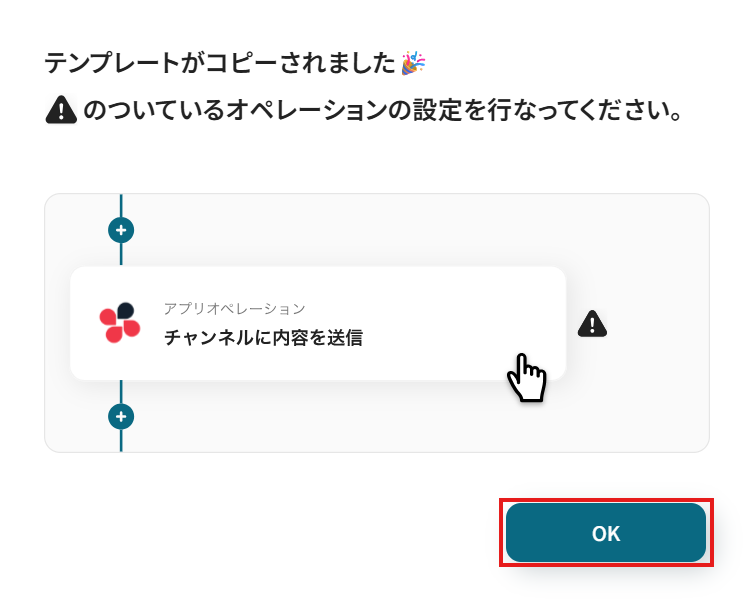
クリックすると、テンプレートがお使いのYoom画面に自動的にコピーされます。
「OK」をクリックして、設定を進めましょう!
※コピーしたテンプレートは、「マイプロジェクト」内の「フローボット」に、「【コピー】Discordでメッセージを受信したら、Xeroにコンタクトを作成する」という名前で格納されています。
「あれ?テンプレートどこいった?」となった際には、マイプロジェクトから確認してみてくださいね!
ステップ3:Discordのトリガー設定
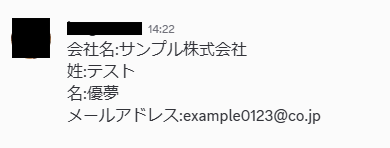
フローの作成を始める前に、あらかじめYoomと連携したDiscordにメッセージを送信しておきましょう!
※後続のDiscordのトリガー設定時のテストで必要になります。
今回は下図のようなメッセージを送信してみました。
テスト用のため、メッセージの内容は架空の情報(「株式会社test」や「テスト太郎」など)でOKです!
1.まずは、アプリトリガー設定です。
テンプレートをコピーした画面で「OK」をクリックして、表示された画面のアプリトリガー「チャンネルでメッセージが送信されたら」をクリックしましょう。
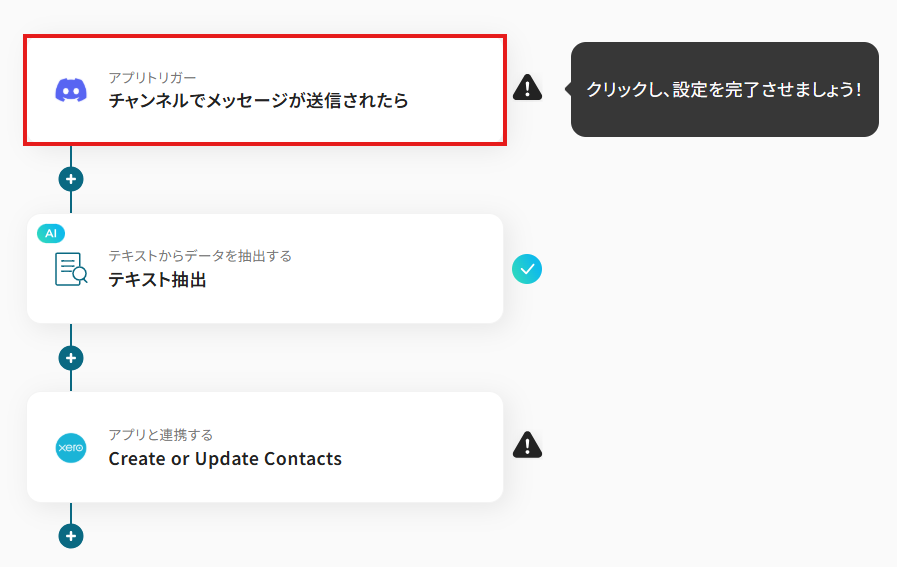
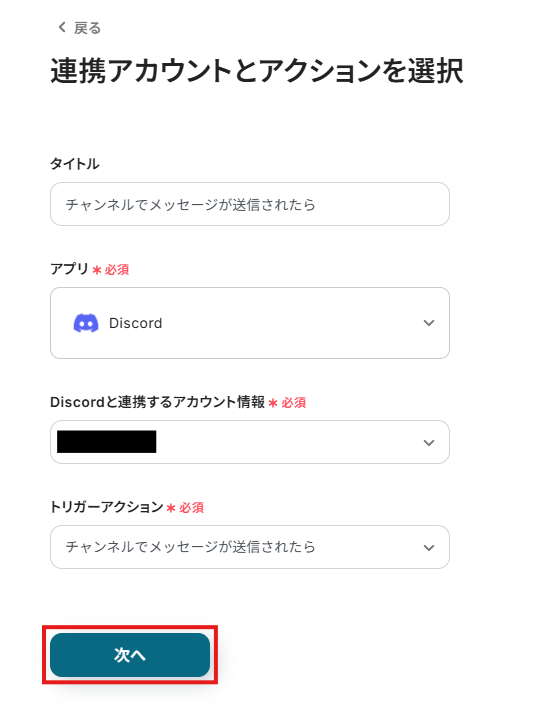
2.連携アカウントとアカウント選択画面が表示されるので、設定内容を確認しましょう。
連携するアカウント情報には、ステップ1で連携したアカウント情報が反映されています。
トリガーアクションはそのままにして、「次へ」をクリックしてください。
3.表示された画面で、詳細を設定します。
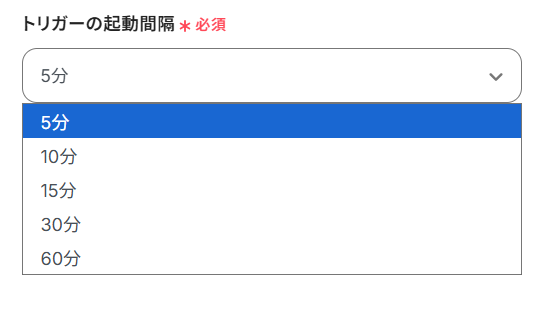
「トリガーの起動間隔」を選択してください。
基本的には、最短の起動時間で設定することをおすすめします。
※トリガーは5分、10分、15分、30分、60分の間隔で起動間隔を選択できます。
プランによって最短の起動間隔が異なりますので、ご注意ください。
※Yoomプランの詳しい説明は、こちらを参照してみてください。
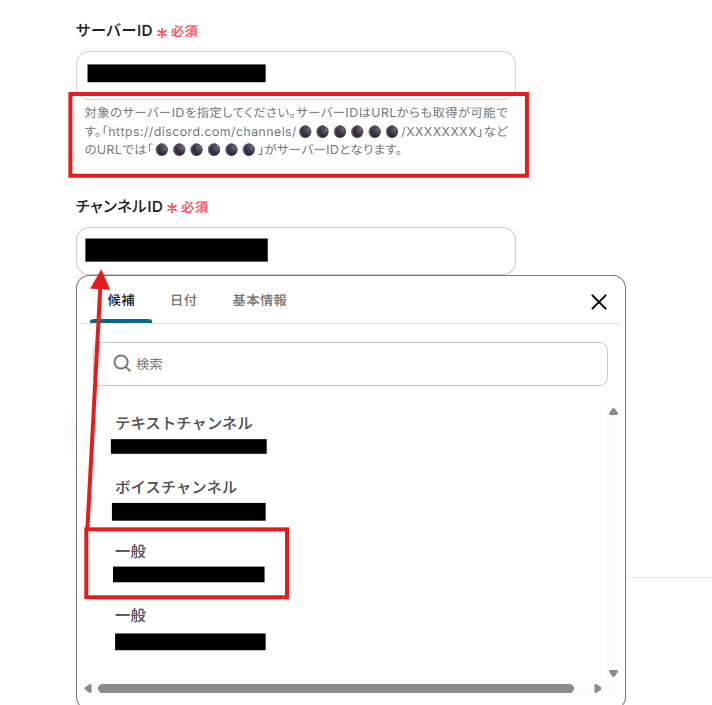
4.「サーバーID」は、入力欄下の注釈に沿って、URLから取得して入力しましょう。
「チャンネルID」は、URLから取得して入力するか、入力欄をクリックして表示される候補からも選択してください。
候補は、連携しているアカウントに紐づいて表示されます。
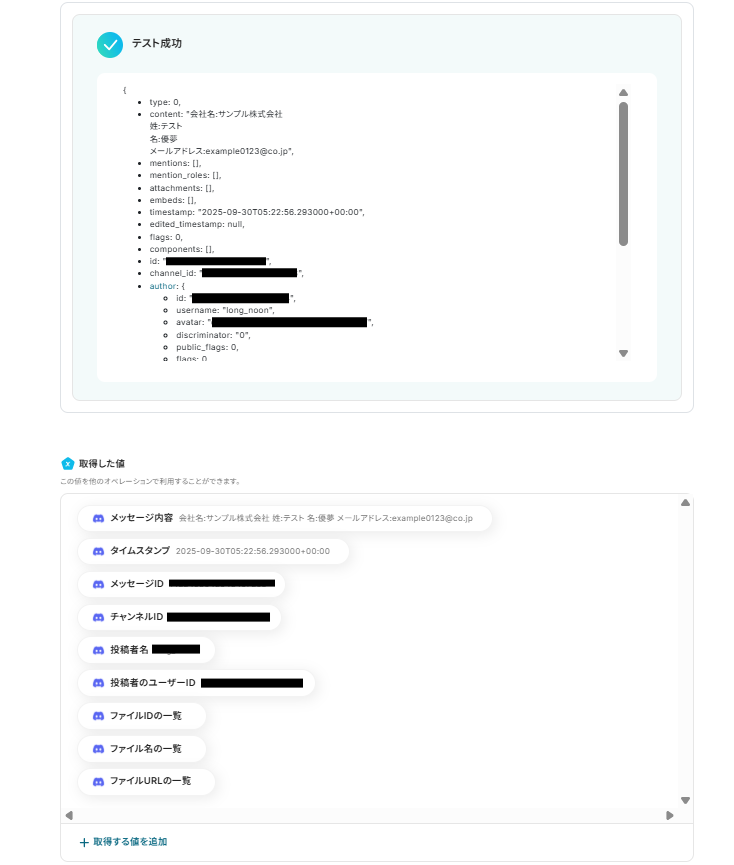
5.入力を終えたら「テスト」をクリックし、「取得した値」にデータが抽出されていることを確認してください。
確認したら「保存する」をクリックしましょう。
取得した値は、後続の設定で活用できます!
※取得した値とは?
トリガーやオペレーション設定時に、「テスト」を実行して取得した値です。
取得した値は、後続のオペレーション設定時に利用することができ、フローボットを起動する度に、変動した値となります。
※詳しくは、こちらをご参照ください。
ステップ4:テキストからデータを抽出する設定
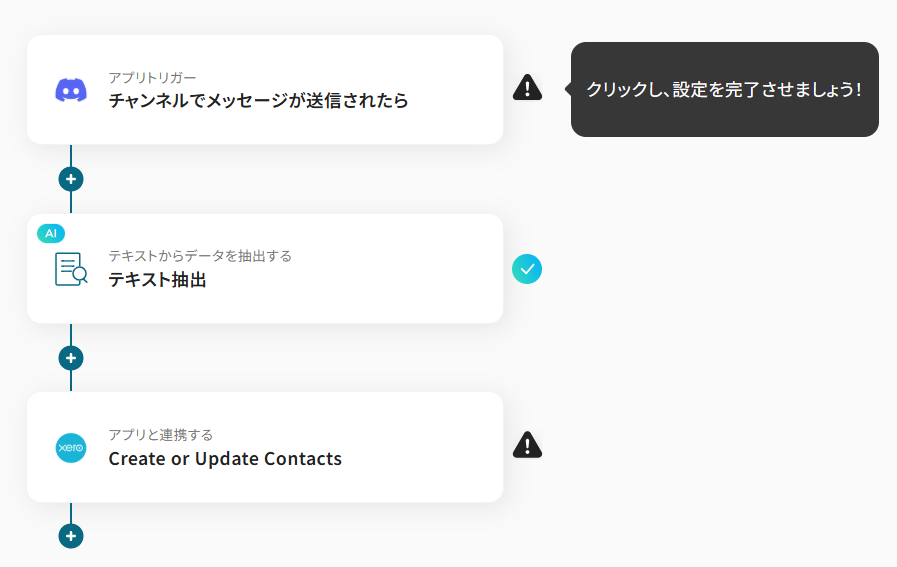
1.続いて、AI技術を使って、テキストからデータを抽出する設定を行います。
「テキスト抽出」をクリックしましょう。
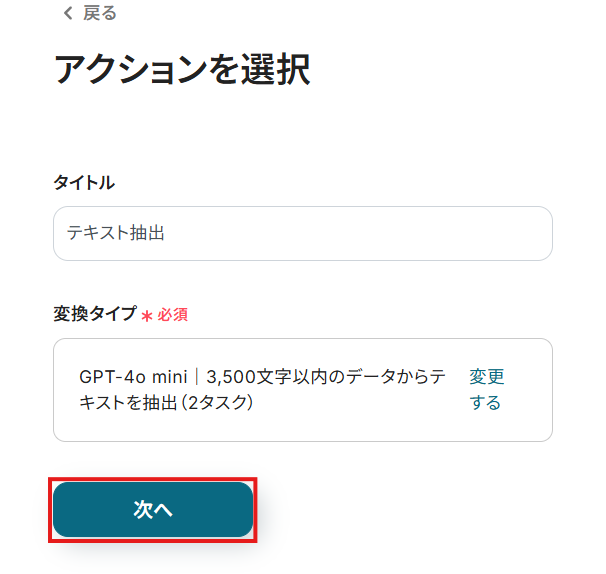
2.アクション選択設定は、テンプレートを使用しているためデフォルトで完了しています。
設定内容を確認し、次へ進みましょう。
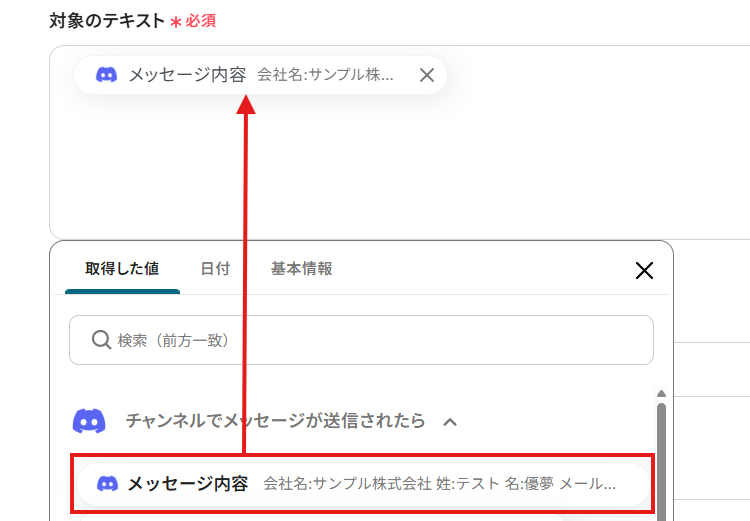
3.詳細設定を行います。
「対象のテキスト」は、入力欄をクリックして表示される取得した値から選択してください。
取得した値を活用することで、固定値ではなく、トリガーが実行されるたびに最新の情報を反映できます。
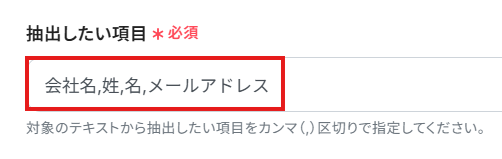
「抽出したい項目」は、データから抽出したい項目を設定します。
ここで抽出したテキストデータを用いて、Xeroにデータを追加するため、Xeroに追加したい項目を全て設定しましょう。
複数の項目を設定する場合、カンマ(,)区切りで入力してくださいね!
今回はテンプレートを活用して、以下画像のように入力しています。
入力が完了したら「テスト」を実行し、正しくデータが抽出されていることを確認しましょう。
確認後、「保存する」をクリックします。
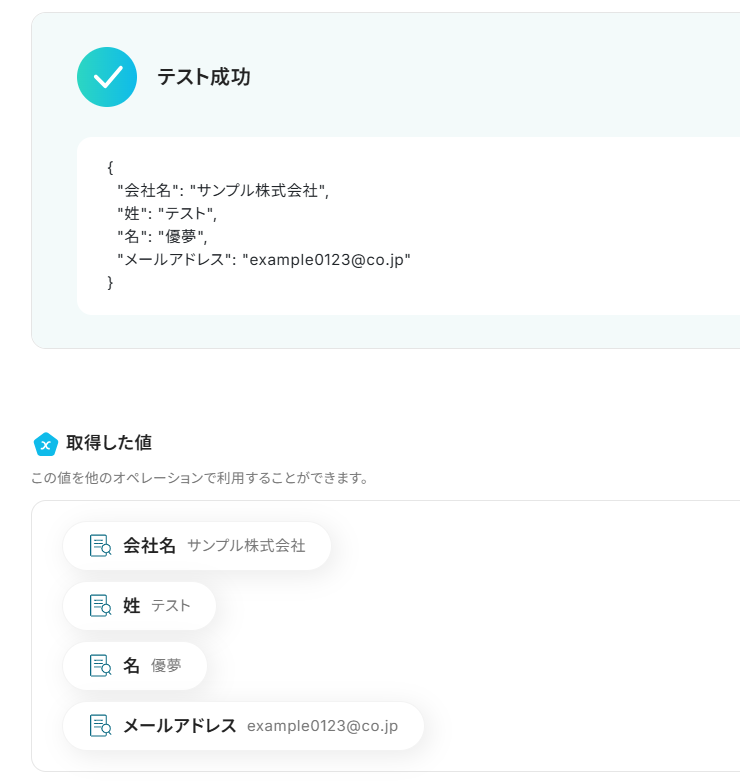
ステップ5:Xeroの設定
1.アプリと連携する「Create or Update Contacts」をクリックしましょう。
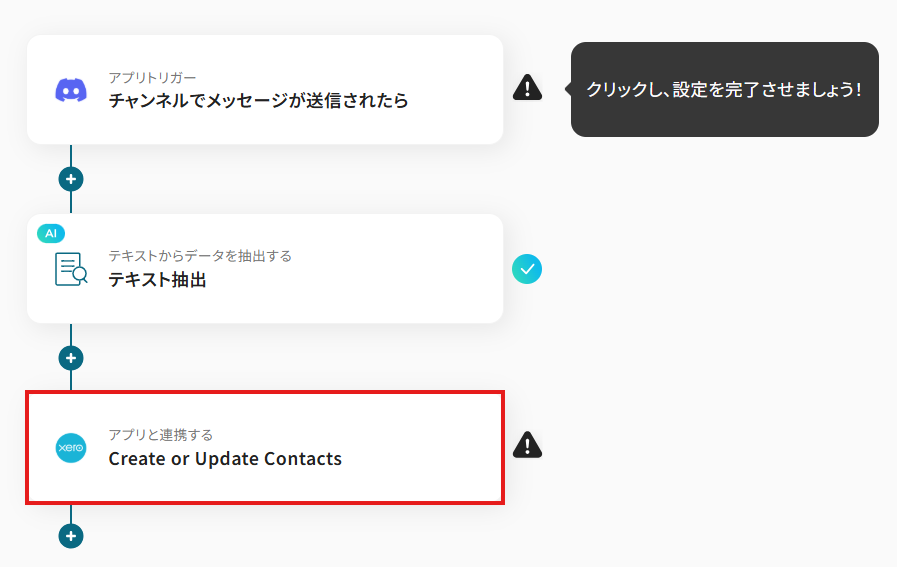
各項目を確認し、「次へ」をクリックします。
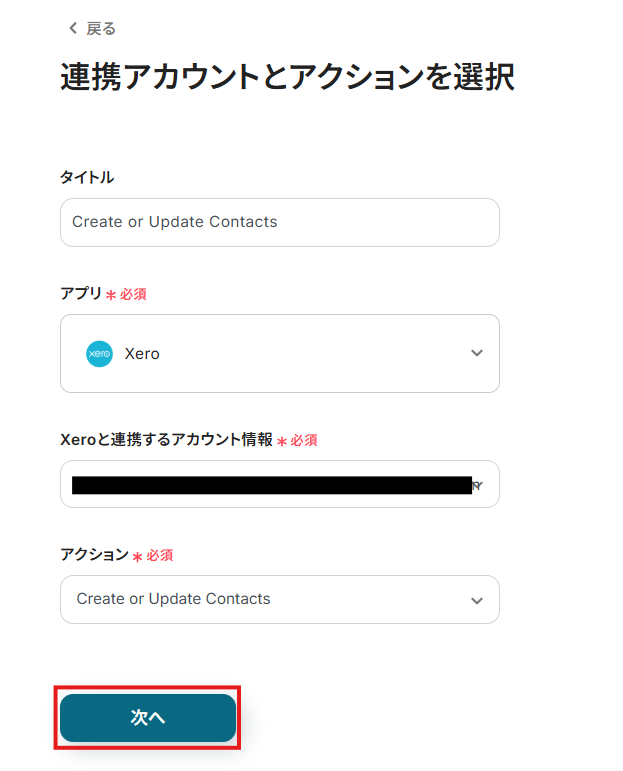
2.API接続設定を行います。
「Tenant ID」は、入力欄をクリックして表示される候補から選択してください。
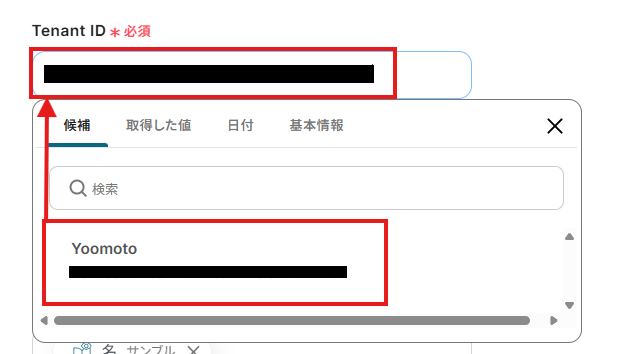
「FullName or OrganizationName」「FirstName」「LastName」「EmailAddress」は、入力欄をクリックして表示される取得した値から選択してください。
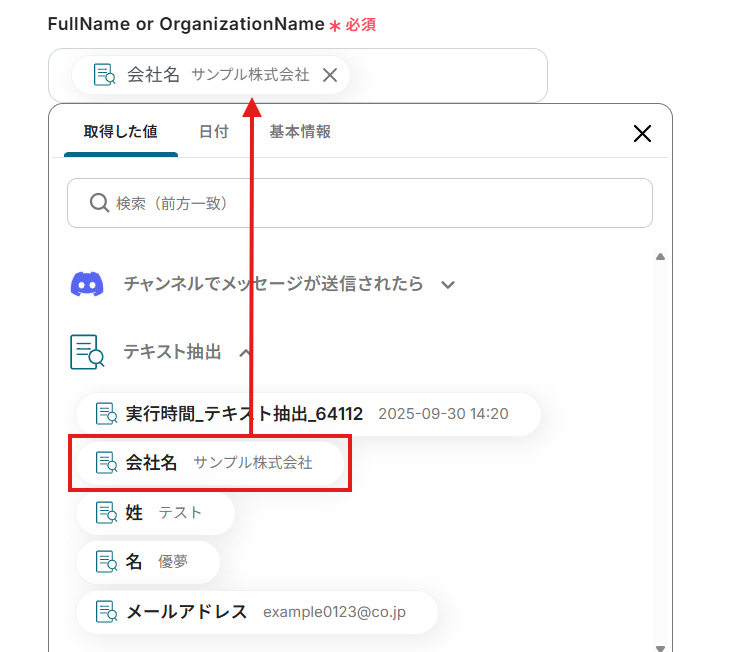
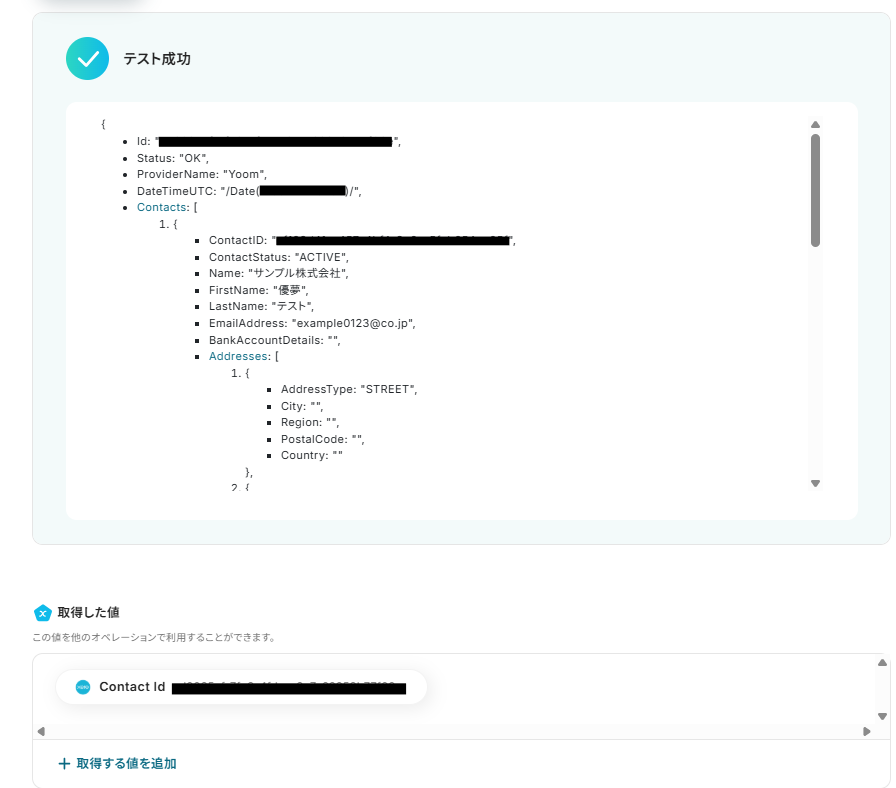
その他の項目も任意で設定したら「テスト」を行い、下図のようにテスト成功が表示されていることを確認しましょう。
(テストを行うとXeroにコンタクトが追加されます)
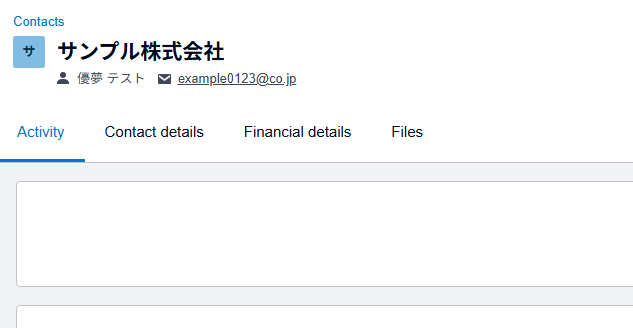
実際にXeroにデータが追加されることを確認してください。
確認後、保存しましょう。
ステップ6:トリガーボタンをONにして、フローの動作確認をする
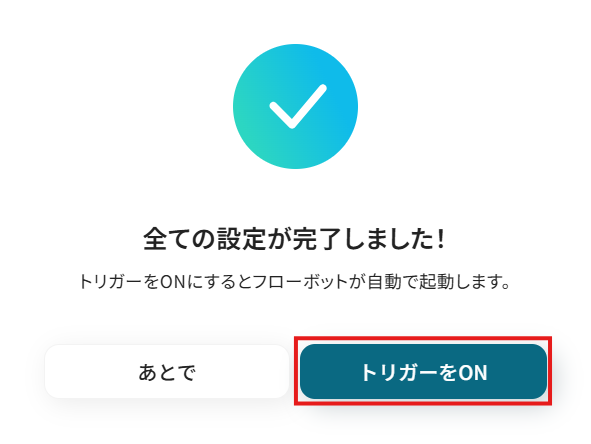
全ての設定が完了すると、下図のようなポップアップが表示されます。
赤枠部分の「トリガーをON」をクリックすると、設定したフローボットが起動するので動作確認をしましょう!
DiscordやXeroを活用したその他の便利な自動化例
DiscordやXeroのAPIを使用することで、さまざまな業務を自動化することができます。
ここでは、複数のテンプレートをご紹介するので、気になるものがあればぜひ試してみてくださいね!
Discordを使った便利な自動化例
Gmailと連携することで、メールを受信したらDiscordに自動で通知を送れます。
テンプレートを設定するだけで手作業でメッセージを作成して通知する手間を省けるため、業務を効率化したいときなどにおすすめです。
■概要Gmailに届くお問い合わせやシステムからの重要な通知など、チームで共有したいメールを手作業で転送していませんか?手作業での転送は手間がかかるうえ、対応漏れや共有忘れの原因にもなりかねません。このワークフローを活用すれば、Gmailに特定のメールが届いた際に、その内容を自動でDiscordの指定チャンネルへ転送し、チーム内の情報共有を円滑にします。
■このテンプレートをおすすめする方- Gmailに届く特定メールをDiscordで共有しており、手作業での転送に手間を感じている方
- チームへの情報共有を迅速化し、メールの見落としや対応漏れを防ぎたいと考えている方
- Discordをチームのコミュニケーションハブとして活用し、情報集約を効率化したい方
■このテンプレートを使うメリット- 特定のGmailメッセージを自動でDiscordに転送するため、これまで手作業で行っていたコピー&ペーストや転送の手間を省くことができます。
- 手動での情報共有による転送漏れや遅延を防ぎ、チーム全体でリアルタイムに必要な情報を把握することが可能になります。
■フローボットの流れ- はじめに、DiscordをYoomと連携します。
- 次に、トリガーで「メールトリガー機能」を選択し、Yoomが発行する専用メールアドレスでメールを受信したらフローが起動するように設定します。
- 最後に、オペレーションでDiscordの「テキストチャンネルにメッセージを送信」アクションを設定し、受信したメールの内容を指定のチャンネルに送信します。
※「トリガー」:フロー起動のきっかけとなるアクション、「オペレーション」:トリガー起動後、フロー内で処理を行うアクション
■このワークフローのカスタムポイント- メールトリガー機能では、Yoomが発行する専用メールアドレスの文字列を任意にカスタマイズできます。また、特定の件名や本文を含むメールのみを対象とするなど、受信条件を細かく設定することも可能です。
- Discordへメッセージを送信するアクションでは、送信先のチャンネルを任意で指定できます。また、メッセージ本文には、受信したメールの件名や本文といった情報を組み込んで送信内容をカスタマイズできます。
■注意事項- DiscordとYoomを連携してください。
■概要Google スプレッドシートで管理しているタスクや顧客情報について、特定の日付が来たレコードを手動で確認し、毎日Discordで通知する作業は手間がかかる上に、見落としのリスクも伴います。このワークフローを活用すれば、毎日決まった時間にGoogle スプレッドシートを自動でチェックし、日付が今日に該当するレコード情報をDiscordへ自動で通知できます。手作業による確認や通知の手間をなくし、重要な情報の共有漏れを防ぎます。■このテンプレートをおすすめする方- Google スプレッドシート上の期限管理やタスク通知を手作業で行っている方
- Discordを活用し、チームへのリマインドや情報共有を効率化したい方
- 毎日の定型的な確認・通知作業を自動化し、コア業務に集中したい方
■このテンプレートを使うメリット- 毎日決まった時間にGoogle スプレッドシートの情報を自動で取得しDiscordに通知するため、これまで手作業で行っていた確認・連絡業務の時間を短縮できます。
- 手作業による確認漏れや通知漏れ、転記ミスといったヒューマンエラーを防ぎ、確実な情報共有を実現します。
■フローボットの流れ- はじめに、Google スプレッドシートとDiscordをYoomと連携する
- 次に、トリガーでスケジュールトリガーを選択し、毎日決まった時間にフローが起動するよう設定する
- 次に、オペレーションでGoogle スプレッドシートの「複数のレコードを取得する」アクションを設定し、日付が今日に該当するレコードを取得するよう条件を指定する
- 最後に、オペレーションでDiscordの「メッセージを送信」アクションを設定し、取得したレコード情報を指定のチャンネルに通知する
※「トリガー」:フロー起動のきっかけとなるアクション、「オペレーション」:トリガー起動後、フロー内で処理を行うアクション
■このワークフローのカスタムポイント- スケジュールトリガーでは、このワークフローを起動させたい時間を任意で設定してください。
- Google スプレッドシートのオペレーションでは、対象となるスプレッドシートのIDやシート名、取得条件となる日付カラムなどを任意で設定してください。
- Discordへの通知設定では、通知先のチャンネルを任意で設定できるほか、メッセージ本文にGoogle スプレッドシートから取得した値を埋め込むなど、柔軟なカスタマイズが可能です。
■注意事項- Google スプレッドシート、DiscordのそれぞれとYoomを連携してください。
■概要
Zendeskでチケットが作成されたらDiscordに通知するフローです。
■このテンプレートをおすすめする方
1.Zendeskを利用するカスタマーサポートチーム
・Zendeskで発生したチケットをリアルタイムで把握して迅速な対応をしたい方
・チケットの優先度や担当者に応じてDiscordの通知先を柔軟に設定したい方
2.Zendeskのチケット状況を把握したいチームメンバー
・重要なチケットの発生をDiscordで通知を受け取り迅速に対応したい方
■このテンプレートを使うメリット
Zendeskで顧客サポートを効率的に行うためには、チケット作成時の迅速な対応が鍵となります。しかし、常にZendeskの画面を確認して新しいチケットを手動でDiscordに通知するのは、時間と労力の無駄遣いとなってしまいます。
このフローを導入すれば、Zendeskで新しいチケットが作成された瞬間に自動でDiscordに通知が届き、サポート担当者はチケットの存在をいち早く察知して迅速な対応が可能になります。また手作業による通知の手間が省けるため、より多くの時間を顧客対応に充てることができます。
■注意事項
・Zendesk、DiscordのそれぞれとYoomを連携させてください。
・Zendeskはチームプラン・サクセスプランでのみご利用いただけるアプリとなっております。フリープラン・ミニプランの場合は設定しているフローボットのオペレーションやデータコネクトはエラーとなりますので、ご注意ください。
・チームプランやサクセスプランなどの有料プランは、2週間の無料トライアルを行うことが可能です。無料トライアル中には制限対象のアプリを使用することができます。
■概要
Discordの特定チャンネルに投稿された重要なメッセージを、都度Salesforceに手作業で入力していませんか?
この作業は手間がかかるだけでなく、転記ミスや対応漏れの原因にもなりかねません。
このワークフローを活用すれば、Discordでのメッセージ投稿をきっかけに、Salesforceへ自動でレコードを追加することが可能です。SalesforceとDiscordの連携を自動化し、スムーズな情報管理を実現します。
■このテンプレートをおすすめする方
- Discordで受けた問い合わせをSalesforceで管理しており、手入力に手間を感じている方
- SalesforceとDiscordを連携させ、顧客情報やリードの管理を効率化したい営業担当者の方
- コミュニティで得た重要な情報をSalesforceへ自動で蓄積する仕組みを構築したい方
■このテンプレートを使うメリット
- Discordのメッセージを自動でSalesforceにレコードとして追加するため、手作業での転記時間を短縮できます
- システムが自動で処理を行うため、情報の転記ミスや入力漏れといったヒューマンエラーの防止に繋がります
■フローボットの流れ
- はじめに、DiscordとSalesforceをYoomと連携します
- 次に、トリガーでDiscordを選択し、「チャンネルでメッセージが送信されたら」というアクションを設定します
- 次に、オペレーションで分岐機能を設定し、特定の条件を満たすメッセージのみ後続の処理に進むように設定します
- 次に、オペレーションでAI機能を設定し、受信したメッセージ本文から必要な情報を抽出します
- 最後に、オペレーションでSalesforceの「レコードを追加する」アクションを設定し、抽出したデータを元にレコードを作成します
※「トリガー」:フロー起動のきっかけとなるアクション、「オペレーション」:トリガー起動後、フロー内で処理を行うアクション
■このワークフローのカスタムポイント
- Discordのトリガー設定では、通知を監視したいサーバーIDやチャンネルIDを任意で設定してください
- 分岐機能では、特定のキーワードを含むメッセージのみ処理するなど、後続のオペレーションに進むための条件を任意で設定できます
- AI機能では、Discordのメッセージから抽出したい項目(例:会社名、担当者名など)を任意で設定できます
- Salesforceにレコードを追加する際に、どの項目にどのデータ(AIで抽出した情報など)を登録するかを任意で設定してください
■注意事項
- Discord、SalesforceのそれぞれとYoomを連携してください。
- トリガーは5分、10分、15分、30分、60分の間隔で起動間隔を選択できます。
- プランによって最短の起動間隔が異なりますので、ご注意ください。
- Salesforceはチームプラン・サクセスプランでのみご利用いただけるアプリとなっております。フリープラン・ミニプランの場合は設定しているフローボットのオペレーションやデータコネクトはエラーとなりますので、ご注意ください。
- チームプランやサクセスプランなどの有料プランは、2週間の無料トライアルを行うことが可能です。無料トライアル中には制限対象のアプリを使用することができます。
- 分岐はミニプラン以上のプランでご利用いただける機能(オペレーション)となっております。フリープランの場合は設定しているフローボットのオペレーションはエラーとなりますので、ご注意ください。
- ミニプランなどの有料プランは、2週間の無料トライアルを行うことが可能です。無料トライアル中には制限対象のアプリや機能(オペレーション)を使用することができます。
■概要Discordで受けた予約変更などの連絡を、都度SimplyBook.meに手作業で反映していませんか。この作業は、情報の転記ミスや更新漏れといったリスクを伴うだけでなく、対応に時間が割かれてしまうことも少なくありません。このワークフローを活用すれば、Discordの特定チャンネルにメッセージが投稿されると、AIが内容を読み取りSimplyBook.meの予約情報を自動で更新するため、こうした課題を解消し、スムーズなスケジュール管理を実現します。
■このテンプレートをおすすめする方- Discordでの連絡を基にSimplyBook.meの予約情報を手動で更新している方
- 予約情報の転記作業における入力ミスや対応漏れなどのヒューマンエラーを防止したい方
- 顧客とのコミュニケーションとスケジュール管理を連携させ、業務を効率化したい方
■このテンプレートを使うメリット- Discordのメッセージ受信からSimplyBook.meの予約更新までが自動化されるため、手作業での更新作業にかかる時間を短縮できます。
- システムが自動で処理するため、手作業による情報の転記間違いや更新漏れといったヒューマンエラーの発生を防ぐことに繋がります。
■フローボットの流れ- はじめに、DiscordとSimplyBook.meをYoomと連携します。
- 次に、トリガーでDiscordを選択し、「チャンネルでメッセージが送信されたら」というアクションを設定します。
- 次に、オペレーションでAI機能の「テキストからデータを抽出する」を設定し、受信したメッセージから予約IDや顧客名などの必要な情報を抽出します。
- 次に、オペレーションでSimplyBook.meの「予約を検索」アクションを設定し、抽出したデータをもとに更新対象の予約を特定します。
- 最後に、オペレーションでSimplyBook.meの「予約の編集」を設定し、特定した予約情報を自動で更新します。
※「トリガー」:フロー起動のきっかけとなるアクション、「オペレーション」:トリガー起動後、フロー内で処理を行うアクション
■このワークフローのカスタムポイント- AI機能の「テキストからデータを抽出する」オペレーションで、Discordのメッセージ本文から抽出したい項目(予約ID、変更後の日時、氏名など)を任意で設定してください。
■注意事項- DiscordとGoogleカレンダーのそれぞれとYoomを連携してください。
- トリガーは5分、10分、15分、30分、60分の間隔で起動間隔を選択できます。
- プランによって最短の起動間隔が異なりますので、ご注意ください。
■このテンプレートをおすすめする方
- Gmailに届く特定メールをDiscordで共有しており、手作業での転送に手間を感じている方
- チームへの情報共有を迅速化し、メールの見落としや対応漏れを防ぎたいと考えている方
- Discordをチームのコミュニケーションハブとして活用し、情報集約を効率化したい方
■このテンプレートを使うメリット
- 特定のGmailメッセージを自動でDiscordに転送するため、これまで手作業で行っていたコピー&ペーストや転送の手間を省くことができます。
- 手動での情報共有による転送漏れや遅延を防ぎ、チーム全体でリアルタイムに必要な情報を把握することが可能になります。
■フローボットの流れ
- はじめに、DiscordをYoomと連携します。
- 次に、トリガーで「メールトリガー機能」を選択し、Yoomが発行する専用メールアドレスでメールを受信したらフローが起動するように設定します。
- 最後に、オペレーションでDiscordの「テキストチャンネルにメッセージを送信」アクションを設定し、受信したメールの内容を指定のチャンネルに送信します。
■このワークフローのカスタムポイント
- メールトリガー機能では、Yoomが発行する専用メールアドレスの文字列を任意にカスタマイズできます。また、特定の件名や本文を含むメールのみを対象とするなど、受信条件を細かく設定することも可能です。
- Discordへメッセージを送信するアクションでは、送信先のチャンネルを任意で指定できます。また、メッセージ本文には、受信したメールの件名や本文といった情報を組み込んで送信内容をカスタマイズできます。
■注意事項
- DiscordとYoomを連携してください。

- Google スプレッドシート上の期限管理やタスク通知を手作業で行っている方
- Discordを活用し、チームへのリマインドや情報共有を効率化したい方
- 毎日の定型的な確認・通知作業を自動化し、コア業務に集中したい方
- 毎日決まった時間にGoogle スプレッドシートの情報を自動で取得しDiscordに通知するため、これまで手作業で行っていた確認・連絡業務の時間を短縮できます。
- 手作業による確認漏れや通知漏れ、転記ミスといったヒューマンエラーを防ぎ、確実な情報共有を実現します。
- はじめに、Google スプレッドシートとDiscordをYoomと連携する
- 次に、トリガーでスケジュールトリガーを選択し、毎日決まった時間にフローが起動するよう設定する
- 次に、オペレーションでGoogle スプレッドシートの「複数のレコードを取得する」アクションを設定し、日付が今日に該当するレコードを取得するよう条件を指定する
- 最後に、オペレーションでDiscordの「メッセージを送信」アクションを設定し、取得したレコード情報を指定のチャンネルに通知する
■このワークフローのカスタムポイント
- スケジュールトリガーでは、このワークフローを起動させたい時間を任意で設定してください。
- Google スプレッドシートのオペレーションでは、対象となるスプレッドシートのIDやシート名、取得条件となる日付カラムなどを任意で設定してください。
- Discordへの通知設定では、通知先のチャンネルを任意で設定できるほか、メッセージ本文にGoogle スプレッドシートから取得した値を埋め込むなど、柔軟なカスタマイズが可能です。
- Google スプレッドシート、DiscordのそれぞれとYoomを連携してください。

■概要
Zendeskでチケットが作成されたらDiscordに通知するフローです。
■このテンプレートをおすすめする方
1.Zendeskを利用するカスタマーサポートチーム
・Zendeskで発生したチケットをリアルタイムで把握して迅速な対応をしたい方
・チケットの優先度や担当者に応じてDiscordの通知先を柔軟に設定したい方
2.Zendeskのチケット状況を把握したいチームメンバー
・重要なチケットの発生をDiscordで通知を受け取り迅速に対応したい方
■このテンプレートを使うメリット
Zendeskで顧客サポートを効率的に行うためには、チケット作成時の迅速な対応が鍵となります。しかし、常にZendeskの画面を確認して新しいチケットを手動でDiscordに通知するのは、時間と労力の無駄遣いとなってしまいます。
このフローを導入すれば、Zendeskで新しいチケットが作成された瞬間に自動でDiscordに通知が届き、サポート担当者はチケットの存在をいち早く察知して迅速な対応が可能になります。また手作業による通知の手間が省けるため、より多くの時間を顧客対応に充てることができます。
■注意事項
・Zendesk、DiscordのそれぞれとYoomを連携させてください。
・Zendeskはチームプラン・サクセスプランでのみご利用いただけるアプリとなっております。フリープラン・ミニプランの場合は設定しているフローボットのオペレーションやデータコネクトはエラーとなりますので、ご注意ください。
・チームプランやサクセスプランなどの有料プランは、2週間の無料トライアルを行うことが可能です。無料トライアル中には制限対象のアプリを使用することができます。

■概要
Discordの特定チャンネルに投稿された重要なメッセージを、都度Salesforceに手作業で入力していませんか?
この作業は手間がかかるだけでなく、転記ミスや対応漏れの原因にもなりかねません。
このワークフローを活用すれば、Discordでのメッセージ投稿をきっかけに、Salesforceへ自動でレコードを追加することが可能です。SalesforceとDiscordの連携を自動化し、スムーズな情報管理を実現します。
■このテンプレートをおすすめする方
- Discordで受けた問い合わせをSalesforceで管理しており、手入力に手間を感じている方
- SalesforceとDiscordを連携させ、顧客情報やリードの管理を効率化したい営業担当者の方
- コミュニティで得た重要な情報をSalesforceへ自動で蓄積する仕組みを構築したい方
■このテンプレートを使うメリット
- Discordのメッセージを自動でSalesforceにレコードとして追加するため、手作業での転記時間を短縮できます
- システムが自動で処理を行うため、情報の転記ミスや入力漏れといったヒューマンエラーの防止に繋がります
■フローボットの流れ
- はじめに、DiscordとSalesforceをYoomと連携します
- 次に、トリガーでDiscordを選択し、「チャンネルでメッセージが送信されたら」というアクションを設定します
- 次に、オペレーションで分岐機能を設定し、特定の条件を満たすメッセージのみ後続の処理に進むように設定します
- 次に、オペレーションでAI機能を設定し、受信したメッセージ本文から必要な情報を抽出します
- 最後に、オペレーションでSalesforceの「レコードを追加する」アクションを設定し、抽出したデータを元にレコードを作成します
※「トリガー」:フロー起動のきっかけとなるアクション、「オペレーション」:トリガー起動後、フロー内で処理を行うアクション
■このワークフローのカスタムポイント
- Discordのトリガー設定では、通知を監視したいサーバーIDやチャンネルIDを任意で設定してください
- 分岐機能では、特定のキーワードを含むメッセージのみ処理するなど、後続のオペレーションに進むための条件を任意で設定できます
- AI機能では、Discordのメッセージから抽出したい項目(例:会社名、担当者名など)を任意で設定できます
- Salesforceにレコードを追加する際に、どの項目にどのデータ(AIで抽出した情報など)を登録するかを任意で設定してください
■注意事項
- Discord、SalesforceのそれぞれとYoomを連携してください。
- トリガーは5分、10分、15分、30分、60分の間隔で起動間隔を選択できます。
- プランによって最短の起動間隔が異なりますので、ご注意ください。
- Salesforceはチームプラン・サクセスプランでのみご利用いただけるアプリとなっております。フリープラン・ミニプランの場合は設定しているフローボットのオペレーションやデータコネクトはエラーとなりますので、ご注意ください。
- チームプランやサクセスプランなどの有料プランは、2週間の無料トライアルを行うことが可能です。無料トライアル中には制限対象のアプリを使用することができます。
- 分岐はミニプラン以上のプランでご利用いただける機能(オペレーション)となっております。フリープランの場合は設定しているフローボットのオペレーションはエラーとなりますので、ご注意ください。
- ミニプランなどの有料プランは、2週間の無料トライアルを行うことが可能です。無料トライアル中には制限対象のアプリや機能(オペレーション)を使用することができます。
■このテンプレートをおすすめする方
- Discordでの連絡を基にSimplyBook.meの予約情報を手動で更新している方
- 予約情報の転記作業における入力ミスや対応漏れなどのヒューマンエラーを防止したい方
- 顧客とのコミュニケーションとスケジュール管理を連携させ、業務を効率化したい方
■このテンプレートを使うメリット
- Discordのメッセージ受信からSimplyBook.meの予約更新までが自動化されるため、手作業での更新作業にかかる時間を短縮できます。
- システムが自動で処理するため、手作業による情報の転記間違いや更新漏れといったヒューマンエラーの発生を防ぐことに繋がります。
■フローボットの流れ
- はじめに、DiscordとSimplyBook.meをYoomと連携します。
- 次に、トリガーでDiscordを選択し、「チャンネルでメッセージが送信されたら」というアクションを設定します。
- 次に、オペレーションでAI機能の「テキストからデータを抽出する」を設定し、受信したメッセージから予約IDや顧客名などの必要な情報を抽出します。
- 次に、オペレーションでSimplyBook.meの「予約を検索」アクションを設定し、抽出したデータをもとに更新対象の予約を特定します。
- 最後に、オペレーションでSimplyBook.meの「予約の編集」を設定し、特定した予約情報を自動で更新します。
■このワークフローのカスタムポイント
- AI機能の「テキストからデータを抽出する」オペレーションで、Discordのメッセージ本文から抽出したい項目(予約ID、変更後の日時、氏名など)を任意で設定してください。
■注意事項
- DiscordとGoogleカレンダーのそれぞれとYoomを連携してください。
- トリガーは5分、10分、15分、30分、60分の間隔で起動間隔を選択できます。
- プランによって最短の起動間隔が異なりますので、ご注意ください。
Xeroを使った便利な自動化例
Hunterと連携することで、Hunterに登録されたコンタクト情報をXeroに自動登録できます。
簡単な設定だけでコンタクト情報の転記漏れを防げるので、人為的ミスを削減したいときに利用してみてください。
■概要Hunterで見つけた有望なリード情報を、会計ソフトのXeroへ手入力する作業に手間を感じていませんか?この転記作業は時間がかかるだけでなく、入力ミスなどのヒューマンエラーを誘発する可能性もあります。このワークフローを活用すれば、HunterとXeroの連携を自動化できるため、リードが作成された際にXeroの連絡先情報が自動で作成・更新され、業務を効率化できます。■このテンプレートをおすすめする方- Hunterで獲得したリード情報をXeroに手作業で登録している営業やマーケティング担当の方
- XeroとHunter間のデータ転記ミスをなくし、顧客管理業務を効率化したいと考えている方
- リード情報の取得から会計ソフトへの登録まで、一連のプロセスを自動化したい方
■このテンプレートを使うメリット- Hunterでリードが作成されるとXeroへ自動でデータが同期されるため、これまで手作業に費やしていた時間を短縮できます。
- 手作業によるデータ転記が不要になるため、入力間違いや更新漏れといったヒューマンエラーのリスクを軽減することに繋がります。
■フローボットの流れ- はじめに、HunterとXeroをYoomと連携します。
- 次に、トリガーでHunterを選択し、「Created Lead」というアクションを設定します。
- 次に、オペレーションで分岐機能を設定し、取得したリード情報が特定の条件に合致した場合のみ、後続の処理を実行するように設定します。
- 最後に、オペレーションでXeroの「Create or Update Contacts」アクションを設定し、Hunterから取得した情報をもとに連絡先を作成または更新します。
※「トリガー」:フロー起動のきっかけとなるアクション、「オペレーション」:トリガー起動後、フロー内で処理を行うアクション■このワークフローのカスタムポイント- Hunterのトリガー設定では、連携に使用するAPIキーや、自動化の対象としたいリードリストを任意で設定してください。
- 分岐機能では、Hunterから取得したリード情報をもとに、後続の処理を実行する条件を自由にカスタマイズできます。
- Xeroで連絡先を作成するアクションでは、Hunterから取得した氏名や会社名などの値を、どのフィールドに登録するかを任意で設定できます。
■ 注意事項- HunterとXeroのそれぞれをYoomと連携してください。
- トリガーの起動間隔は5分、10分、15分、30分、60分の間隔で選択できます。
- プランによって最短の起動間隔が異なりますので、ご注意ください。
- 分岐はミニプラン以上のプランでご利用いただける機能(オペレーション)となっております。フリープランの場合は設定しているフローボットのオペレーションはエラーとなりますので、ご注意ください。
- ミニプランなどの有料プランは、2週間の無料トライアルを行うことが可能です。無料トライアル中には制限対象のアプリや機能(オペレーション)を使用することができます。
■概要
決済サービスのSquareと会計ソフトのXeroを併用する中で、顧客情報の二重入力に手間を感じてはいないでしょうか。手作業によるデータ移行は時間がかかるだけでなく、入力ミスの原因にもなり得ます。このワークフローは、Squareで新しい顧客が作成されると、自動でXeroへContactsとして登録するため、こうした連携における課題を解消し、手作業による負担を軽減します。
■このテンプレートをおすすめする方
- SquareとXeroを併用しており、顧客データの二重入力に手間を感じている方
- データ連携を手作業で行っており、入力ミスを減らしたい方
- 顧客管理に関連する定型業務を自動化し、コア業務に集中したいと考えている方
■このテンプレートを使うメリット
- Squareでの顧客作成をトリガーにXeroへ自動でContactsが作成されるため、これまで手作業で行っていたデータ入力の時間を短縮することができます。
- システムが自動で情報を同期するので、手作業による転記ミスや入力漏れといったヒューマンエラーを防ぎ、データの正確性を保つことに繋がります。
■フローボットの流れ
- はじめに、SquareとXeroをYoomと連携します。
- 次に、トリガーでSquareを選択し、「顧客が作成されたら(Webhook)」というアクションを設定します。
- 最後に、オペレーションでXeroの「Create or Update Contacts」アクションを設定し、トリガーで取得した顧客情報を紐付けて登録します。
※「トリガー」:フロー起動のきっかけとなるアクション、「オペレーション」:トリガー起動後、フロー内で処理を行うアクション
■このワークフローのカスタムポイント
- Squareのトリガー設定では、管理しやすいように任意のWebhook名を設定することが可能です。
- XeroでContactsを作成する際、Squareのトリガーから取得した顧客名や連絡先などの情報を、Xeroの任意のフィールドに自由に割り当てて設定できます。
■注意事項
- Square、XeroのそれぞれとYoomを連携してください。
■概要
Outlookに届く取引先情報が記載されたファイル。その都度内容を確認し、会計ソフトのXeroへ手入力で登録する作業は、手間がかかり入力ミスも起こりがちではないでしょうか。このワークフローを活用すれば、Outlookで受信したメールの添付ファイルをOCRで自動的に読み取り、Xeroに取引先情報として登録する一連の流れを自動化し、こうした課題をスムーズに解消できます。
■このテンプレートをおすすめする方
- OutlookとXero間で、取引先情報の手入力による転記作業に手間を感じている方
- メールで受け取った名刺や書類の情報を、Xeroへ正確かつ迅速に登録したい方
- バックオフィス業務の定型作業を自動化し、よりコアな業務に集中したいと考えている方
■このテンプレートを使うメリット
- Outlookでのメール受信をトリガーにXeroへの登録が自動化されるため、これまで手作業で行っていたデータ入力の時間を短縮できます。
- 添付ファイルからの手動での情報転記が不要になるため、入力間違いや登録漏れといったヒューマンエラーの発生を防ぐことに繋がります。
■フローボットの流れ
- はじめに、OutlookとXeroをYoomと連携します。
- 次に、トリガーでOutlookを選択し、「特定の件名のメールを受信したら」というアクションを設定します。
- 続いて、オペレーションでOutlookの「メールの添付ファイルの情報を取得する」アクションと、「メールの添付ファイルをダウンロード」するアクションを順に設定します。
- 次に、オペレーションでAI機能の「画像・PDFから文字を読み取る」アクションを設定し、ダウンロードしたファイルからテキスト情報を抽出します。
- 最後に、オペレーションでXeroの「Create or Update Contacts」アクションを設定し、OCRで読み取った情報を元に連絡先を作成・更新します。
※「トリガー」:フロー起動のきっかけとなるアクション、「オペレーション」:トリガー起動後、フロー内で処理を行うアクション
■このワークフローのカスタムポイント
- Outlookのトリガー設定では、起動の対象としたいメールの受信フォルダや、特定の差出人、件名に含まれるキーワードなどを任意で設定してください。
- OCR機能のアクションでは、読み取るファイル内のどの項目を抽出するか、使用するAIモデルや言語を任意で設定することが可能です。
- Xeroの「Create or Update Contacts」アクションでは、対象となるTenant IDや、OCRで読み取ったどの情報をどの項目に登録するかを任意で設定することが可能です。
■注意事項
- Outlook、XeroとYoomを連携してください。
- トリガーは5分、10分、15分、30分、60分の間隔で起動間隔を選択できます。プランによって最短の起動間隔が異なりますので、ご注意ください。
- Microsoft365(旧Office365)には、家庭向けプランと一般法人向けプラン(Microsoft365 Business)があり、一般法人向けプランに加入していない場合には認証に失敗する可能性があります。
- OCRまたは音声を文字起こしするAIオペレーションはチームプラン・サクセスプランでのみご利用いただける機能となっております。フリープラン・ミニプランの場合は設定しているフローボットのオペレーションはエラーとなりますので、ご注意ください。
- チームプランやサクセスプランなどの有料プランは、2週間の無料トライアルを行うことが可能です。無料トライアル中には制限対象のアプリやAI機能(オペレーション)を使用することができます。
■概要Google スプレッドシートで請求情報を管理し、会計ソフトのXeroへ都度手入力で転記する作業に手間を感じていませんか?こうした手作業は、入力ミスや対応漏れといったヒューマンエラーの原因にもなりかねません。このワークフローを活用すれば、Google スプレッドシートに新しい行が追加されるだけで、Xeroへの請求書作成が自動化されるため、請求書発行業務の課題をスムーズに解消します。
■このテンプレートをおすすめする方- Google スプレッドシートとXeroを用いて請求書を作成しており、手作業に課題を感じている方
- 請求情報の転記作業における入力ミスや対応漏れなどのヒューマンエラーを防ぎたい方
- 請求書作成の定型業務を自動化し、より重要な業務に時間を使いたいと考えている方
■このテンプレートを使うメリット- Google スプレッドシートに行を追加するだけで自動でXeroに請求書が作成され、手作業の時間を短縮できます。
- 手作業によるデータ転記がなくなるため、金額や顧客情報の入力ミスといったヒューマンエラーの防止に繋がります。
■フローボットの流れ- はじめに、Google スプレッドシートとXeroをYoomに連携します。
- 次に、トリガーでGoogle スプレッドシートを選択し、「行が追加されたら」というアクションを設定します。
- 次に、オペレーションでXeroを選択し、「Create Invoice (請求書を作成する)」アクションを設定し、Google スプレッドシートから取得した情報をマッピングします。
- 最後に、オペレーションで再度Google スプレッドシートを選択し、「レコードを更新する」アクションを設定して、請求書が作成された行にステータスなどを追記します。
※「トリガー」:フロー起動のきっかけとなるアクション、「オペレーション」:トリガー起動後、フロー内で処理を行うアクション
■このワークフローのカスタムポイント- Google スプレッドシートのトリガー設定では、請求情報を管理している任意のスプレッドシートIDやシートIDを設定してください。
- Xeroの請求書作成オペレーションでは、Google スプレッドシートから取得した値(顧客名、金額、品目など)を、請求書の各項目に自由に設定することが可能です。
■注意事項- Google スプレッドシート、XeroのそれぞれとYoomを連携してください。
- トリガーは5分、10分、15分、30分、60分の間隔で起動間隔を選択できます。
- プランによって最短の起動間隔が異なりますので、ご注意ください。
- Google スプレッドシートをアプリトリガーとして使用する際の注意事項は「【アプリトリガー】Google スプレッドシートのトリガーにおける注意事項」を参照してください。
■概要
Salesforceで商談が受注フェーズに進んだ後、Xeroで請求書を手作業で作成する業務に手間を感じていませんか。この一連の作業は、入力ミスや対応漏れのリスクが伴い、営業担当者や経理担当者の負担となりがちです。このワークフローを活用することで、Salesforceの商談フェーズ更新をトリガーに、Xeroの請求書発行までを自動化し、請求業務の迅速化と正確性の向上を実現します。
■このテンプレートをおすすめする方
- SalesforceとXeroを利用し、請求書発行業務に手間を感じている営業・経理担当の方
- 手作業によるデータ入力ミスをなくし、請求業務の正確性を高めたいと考えている方
- 営業プロセスから請求までをシームレスに連携させ、業務フロー全体を効率化したい方
■このテンプレートを使うメリット
- Salesforceの商談が受注になると自動でXeroに請求書が作成されるため、これまで手作業に費やしていた時間を短縮できます。
- システム間でデータが連携されることで、金額や顧客情報の入力間違いといったヒューマンエラーのリスク軽減に繋がります。
■フローボットの流れ
- はじめに、SalesforceとXeroをYoomと連携します。
- 次に、トリガーでSalesforceを選択し、「商談オブジェクトにレコードが登録または更新されたら」を設定します。
- 次に、オペレーションの「分岐機能」で、特定の商談フェーズ(例:受注)になった場合のみ、後続の処理に進むよう条件を設定します。
- 次に、オペレーションでSalesforceの「レコードを取得する」アクションを設定し、請求書作成に必要な顧客情報などを取得します。
- 最後に、オペレーションでXeroの「Create Invoice」アクションを設定し、取得した情報をもとに請求書を自動で作成します。
※「トリガー」:フロー起動のきっかけとなるアクション、「オペレーション」:トリガー起動後、フロー内で処理を行うアクション
■このワークフローのカスタムポイント
- 分岐機能では、Salesforceから取得した商談フェーズの情報を利用し、後続のオペレーションを起動させる条件を任意で設定してください。例えば、「フェーズが受注になったら」といった条件を指定することで、特定の状況でのみ請求書が作成されるように制御できます。
■注意事項
- SalesforceとXeroのそれぞれとYoomを連携してください。
- トリガーの起動タイミングは、5分、10分、15分、30分、60分のいずれかで設定できます。ご利用プランによって、設定できるトリガーの最短間隔が違うのでご注意ください。なお、基本的にはそのプランの最短の起動間隔にしてお使いいただくことをおすすめします。
- Salesforceはチームプラン・サクセスプランでのみご利用いただけるアプリとなっております。フリープラン・ミニプランの場合は設定しているフローボットのオペレーションやデータコネクトはエラーとなりますので、ご注意ください。
- チームプランやサクセスプランなどの有料プランは、2週間の無料トライアルを行うことが可能です。無料トライアル中には制限対象のアプリを使用することができます。
- 分岐はミニプラン以上のプランでご利用いただける機能(オペレーション)となっております。フリープランの場合は設定しているフローボットのオペレーションはエラーとなりますので、ご注意ください。
- ミニプランなどの有料プランは、2週間の無料トライアルを行うことが可能です。無料トライアル中には制限対象のアプリや機能(オペレーション)を使用することができます。

- Hunterで獲得したリード情報をXeroに手作業で登録している営業やマーケティング担当の方
- XeroとHunter間のデータ転記ミスをなくし、顧客管理業務を効率化したいと考えている方
- リード情報の取得から会計ソフトへの登録まで、一連のプロセスを自動化したい方
- Hunterでリードが作成されるとXeroへ自動でデータが同期されるため、これまで手作業に費やしていた時間を短縮できます。
- 手作業によるデータ転記が不要になるため、入力間違いや更新漏れといったヒューマンエラーのリスクを軽減することに繋がります。
- はじめに、HunterとXeroをYoomと連携します。
- 次に、トリガーでHunterを選択し、「Created Lead」というアクションを設定します。
- 次に、オペレーションで分岐機能を設定し、取得したリード情報が特定の条件に合致した場合のみ、後続の処理を実行するように設定します。
- 最後に、オペレーションでXeroの「Create or Update Contacts」アクションを設定し、Hunterから取得した情報をもとに連絡先を作成または更新します。
- Hunterのトリガー設定では、連携に使用するAPIキーや、自動化の対象としたいリードリストを任意で設定してください。
- 分岐機能では、Hunterから取得したリード情報をもとに、後続の処理を実行する条件を自由にカスタマイズできます。
- Xeroで連絡先を作成するアクションでは、Hunterから取得した氏名や会社名などの値を、どのフィールドに登録するかを任意で設定できます。
- HunterとXeroのそれぞれをYoomと連携してください。
- トリガーの起動間隔は5分、10分、15分、30分、60分の間隔で選択できます。
- プランによって最短の起動間隔が異なりますので、ご注意ください。
- 分岐はミニプラン以上のプランでご利用いただける機能(オペレーション)となっております。フリープランの場合は設定しているフローボットのオペレーションはエラーとなりますので、ご注意ください。
- ミニプランなどの有料プランは、2週間の無料トライアルを行うことが可能です。無料トライアル中には制限対象のアプリや機能(オペレーション)を使用することができます。

■概要
決済サービスのSquareと会計ソフトのXeroを併用する中で、顧客情報の二重入力に手間を感じてはいないでしょうか。手作業によるデータ移行は時間がかかるだけでなく、入力ミスの原因にもなり得ます。このワークフローは、Squareで新しい顧客が作成されると、自動でXeroへContactsとして登録するため、こうした連携における課題を解消し、手作業による負担を軽減します。
■このテンプレートをおすすめする方
- SquareとXeroを併用しており、顧客データの二重入力に手間を感じている方
- データ連携を手作業で行っており、入力ミスを減らしたい方
- 顧客管理に関連する定型業務を自動化し、コア業務に集中したいと考えている方
■このテンプレートを使うメリット
- Squareでの顧客作成をトリガーにXeroへ自動でContactsが作成されるため、これまで手作業で行っていたデータ入力の時間を短縮することができます。
- システムが自動で情報を同期するので、手作業による転記ミスや入力漏れといったヒューマンエラーを防ぎ、データの正確性を保つことに繋がります。
■フローボットの流れ
- はじめに、SquareとXeroをYoomと連携します。
- 次に、トリガーでSquareを選択し、「顧客が作成されたら(Webhook)」というアクションを設定します。
- 最後に、オペレーションでXeroの「Create or Update Contacts」アクションを設定し、トリガーで取得した顧客情報を紐付けて登録します。
※「トリガー」:フロー起動のきっかけとなるアクション、「オペレーション」:トリガー起動後、フロー内で処理を行うアクション
■このワークフローのカスタムポイント
- Squareのトリガー設定では、管理しやすいように任意のWebhook名を設定することが可能です。
- XeroでContactsを作成する際、Squareのトリガーから取得した顧客名や連絡先などの情報を、Xeroの任意のフィールドに自由に割り当てて設定できます。
■注意事項
- Square、XeroのそれぞれとYoomを連携してください。

■概要
Outlookに届く取引先情報が記載されたファイル。その都度内容を確認し、会計ソフトのXeroへ手入力で登録する作業は、手間がかかり入力ミスも起こりがちではないでしょうか。このワークフローを活用すれば、Outlookで受信したメールの添付ファイルをOCRで自動的に読み取り、Xeroに取引先情報として登録する一連の流れを自動化し、こうした課題をスムーズに解消できます。
■このテンプレートをおすすめする方
- OutlookとXero間で、取引先情報の手入力による転記作業に手間を感じている方
- メールで受け取った名刺や書類の情報を、Xeroへ正確かつ迅速に登録したい方
- バックオフィス業務の定型作業を自動化し、よりコアな業務に集中したいと考えている方
■このテンプレートを使うメリット
- Outlookでのメール受信をトリガーにXeroへの登録が自動化されるため、これまで手作業で行っていたデータ入力の時間を短縮できます。
- 添付ファイルからの手動での情報転記が不要になるため、入力間違いや登録漏れといったヒューマンエラーの発生を防ぐことに繋がります。
■フローボットの流れ
- はじめに、OutlookとXeroをYoomと連携します。
- 次に、トリガーでOutlookを選択し、「特定の件名のメールを受信したら」というアクションを設定します。
- 続いて、オペレーションでOutlookの「メールの添付ファイルの情報を取得する」アクションと、「メールの添付ファイルをダウンロード」するアクションを順に設定します。
- 次に、オペレーションでAI機能の「画像・PDFから文字を読み取る」アクションを設定し、ダウンロードしたファイルからテキスト情報を抽出します。
- 最後に、オペレーションでXeroの「Create or Update Contacts」アクションを設定し、OCRで読み取った情報を元に連絡先を作成・更新します。
※「トリガー」:フロー起動のきっかけとなるアクション、「オペレーション」:トリガー起動後、フロー内で処理を行うアクション
■このワークフローのカスタムポイント
- Outlookのトリガー設定では、起動の対象としたいメールの受信フォルダや、特定の差出人、件名に含まれるキーワードなどを任意で設定してください。
- OCR機能のアクションでは、読み取るファイル内のどの項目を抽出するか、使用するAIモデルや言語を任意で設定することが可能です。
- Xeroの「Create or Update Contacts」アクションでは、対象となるTenant IDや、OCRで読み取ったどの情報をどの項目に登録するかを任意で設定することが可能です。
■注意事項
- Outlook、XeroとYoomを連携してください。
- トリガーは5分、10分、15分、30分、60分の間隔で起動間隔を選択できます。プランによって最短の起動間隔が異なりますので、ご注意ください。
- Microsoft365(旧Office365)には、家庭向けプランと一般法人向けプラン(Microsoft365 Business)があり、一般法人向けプランに加入していない場合には認証に失敗する可能性があります。
- OCRまたは音声を文字起こしするAIオペレーションはチームプラン・サクセスプランでのみご利用いただける機能となっております。フリープラン・ミニプランの場合は設定しているフローボットのオペレーションはエラーとなりますので、ご注意ください。
- チームプランやサクセスプランなどの有料プランは、2週間の無料トライアルを行うことが可能です。無料トライアル中には制限対象のアプリやAI機能(オペレーション)を使用することができます。
■このテンプレートをおすすめする方
- Google スプレッドシートとXeroを用いて請求書を作成しており、手作業に課題を感じている方
- 請求情報の転記作業における入力ミスや対応漏れなどのヒューマンエラーを防ぎたい方
- 請求書作成の定型業務を自動化し、より重要な業務に時間を使いたいと考えている方
■このテンプレートを使うメリット
- Google スプレッドシートに行を追加するだけで自動でXeroに請求書が作成され、手作業の時間を短縮できます。
- 手作業によるデータ転記がなくなるため、金額や顧客情報の入力ミスといったヒューマンエラーの防止に繋がります。
■フローボットの流れ
- はじめに、Google スプレッドシートとXeroをYoomに連携します。
- 次に、トリガーでGoogle スプレッドシートを選択し、「行が追加されたら」というアクションを設定します。
- 次に、オペレーションでXeroを選択し、「Create Invoice (請求書を作成する)」アクションを設定し、Google スプレッドシートから取得した情報をマッピングします。
- 最後に、オペレーションで再度Google スプレッドシートを選択し、「レコードを更新する」アクションを設定して、請求書が作成された行にステータスなどを追記します。
■このワークフローのカスタムポイント
- Google スプレッドシートのトリガー設定では、請求情報を管理している任意のスプレッドシートIDやシートIDを設定してください。
- Xeroの請求書作成オペレーションでは、Google スプレッドシートから取得した値(顧客名、金額、品目など)を、請求書の各項目に自由に設定することが可能です。
■注意事項
- Google スプレッドシート、XeroのそれぞれとYoomを連携してください。
- トリガーは5分、10分、15分、30分、60分の間隔で起動間隔を選択できます。
- プランによって最短の起動間隔が異なりますので、ご注意ください。
- Google スプレッドシートをアプリトリガーとして使用する際の注意事項は「【アプリトリガー】Google スプレッドシートのトリガーにおける注意事項」を参照してください。
■概要
Salesforceで商談が受注フェーズに進んだ後、Xeroで請求書を手作業で作成する業務に手間を感じていませんか。この一連の作業は、入力ミスや対応漏れのリスクが伴い、営業担当者や経理担当者の負担となりがちです。このワークフローを活用することで、Salesforceの商談フェーズ更新をトリガーに、Xeroの請求書発行までを自動化し、請求業務の迅速化と正確性の向上を実現します。
■このテンプレートをおすすめする方
- SalesforceとXeroを利用し、請求書発行業務に手間を感じている営業・経理担当の方
- 手作業によるデータ入力ミスをなくし、請求業務の正確性を高めたいと考えている方
- 営業プロセスから請求までをシームレスに連携させ、業務フロー全体を効率化したい方
■このテンプレートを使うメリット
- Salesforceの商談が受注になると自動でXeroに請求書が作成されるため、これまで手作業に費やしていた時間を短縮できます。
- システム間でデータが連携されることで、金額や顧客情報の入力間違いといったヒューマンエラーのリスク軽減に繋がります。
■フローボットの流れ
- はじめに、SalesforceとXeroをYoomと連携します。
- 次に、トリガーでSalesforceを選択し、「商談オブジェクトにレコードが登録または更新されたら」を設定します。
- 次に、オペレーションの「分岐機能」で、特定の商談フェーズ(例:受注)になった場合のみ、後続の処理に進むよう条件を設定します。
- 次に、オペレーションでSalesforceの「レコードを取得する」アクションを設定し、請求書作成に必要な顧客情報などを取得します。
- 最後に、オペレーションでXeroの「Create Invoice」アクションを設定し、取得した情報をもとに請求書を自動で作成します。
※「トリガー」:フロー起動のきっかけとなるアクション、「オペレーション」:トリガー起動後、フロー内で処理を行うアクション
■このワークフローのカスタムポイント
- 分岐機能では、Salesforceから取得した商談フェーズの情報を利用し、後続のオペレーションを起動させる条件を任意で設定してください。例えば、「フェーズが受注になったら」といった条件を指定することで、特定の状況でのみ請求書が作成されるように制御できます。
■注意事項
- SalesforceとXeroのそれぞれとYoomを連携してください。
- トリガーの起動タイミングは、5分、10分、15分、30分、60分のいずれかで設定できます。ご利用プランによって、設定できるトリガーの最短間隔が違うのでご注意ください。なお、基本的にはそのプランの最短の起動間隔にしてお使いいただくことをおすすめします。
- Salesforceはチームプラン・サクセスプランでのみご利用いただけるアプリとなっております。フリープラン・ミニプランの場合は設定しているフローボットのオペレーションやデータコネクトはエラーとなりますので、ご注意ください。
- チームプランやサクセスプランなどの有料プランは、2週間の無料トライアルを行うことが可能です。無料トライアル中には制限対象のアプリを使用することができます。
- 分岐はミニプラン以上のプランでご利用いただける機能(オペレーション)となっております。フリープランの場合は設定しているフローボットのオペレーションはエラーとなりますので、ご注意ください。
- ミニプランなどの有料プランは、2週間の無料トライアルを行うことが可能です。無料トライアル中には制限対象のアプリや機能(オペレーション)を使用することができます。
まとめ
DiscordとXeroの連携を自動化することで、チャンネルでのやり取りを基に手作業で行っていたXeroへ顧客情報を登録する作業の手間をなくし、入力ミスなどのヒューマンエラーを未然に防ぐことができます。
これにより、担当者は常に正確な情報に基づいてスピーディーに業務を進められるようになり、本来注力すべき顧客とのコミュニケーションや会計分析といったコア業務に集中できるようになるはずです!
今回ご紹介したノーコードツールの「Yoom」を活用すれば、プログラミングの知識がない方でも、画面の指示に従って操作するだけで直感的に業務フローを構築できます。
もしDiscordとXeroの連携自動化に少しでも興味を持っていただけたなら、ぜひこちらから無料登録して、Yoomが実現する業務効率化を体験してみてください!
よくあるご質問
Q:OCRで請求書を読み取る設定方法も知りたいです。
A:OCRについては、以下のヘルプページをご確認ください。
なお、OCRやは、チームプラン・サクセスプラン限定の機能です。フリープランやミニプランでセットするとエラーになってしまうので、ご注意ください。
Q:連携がエラーになった場合はどうなりますか?
A:フローボットでエラーが発生した場合、Yoomのアカウント作成時に登録したメールアドレスに通知が送信されます。
なお、自動的な再実行は行われませんので、ご注意ください。
通知内容に掲載されているリンクから、エラーの原因を確認することができます。
エラー内容を確認し、修正が必要な場合は、Yoomのヘルプページを参考にしてみてください。
Q:コンタクト作成以外にどんな操作が可能ですか?
A:本記事では、Xeroの「Create or Update Contacts」アクションを使用してコンタクトを作成しましたが、他にも以下のようなアクションをご利用いただけます。
- 「Create(Update) Invoice」
- 「Create(Update) Bill」
- 「Create(Update) Quote」
- 「Create(Update) Purchase Order」
Xeroを使用したテンプレートや実行可能なオペレーションは、こちらをご参照ください。
プログラミング知識なしで手軽に構築できます。










