・
【簡単設定】GitHubのデータをCal.comに自動的に連携する方法

■概要
GitHubのIssue管理とCal.comでの日程調整を別々に行っており、手間を感じていませんか。Issueの内容を元に手作業で予約を作成するプロセスは、時間がかかるだけでなく、入力ミスなどのヒューマンエラーの原因にもなります。このワークフローは、GitHubとCal.comを連携させることで、こうした課題を解消します。GitHubに新しいIssueが作成されると、その内容を元にCal.comへ自動で予約が登録されるため、手作業による調整業務を効率化できます。
■このテンプレートをおすすめする方
- GitHubとCal.comを日常的に利用し、二つのツール間での手作業に課題を感じている方
- Issueを起点とした顧客サポートや打ち合わせ調整が多く、予約登録の手間を削減したい方
- GitHubとCal.comの連携を自動化し、開発やプロジェクト管理の業務効率を高めたいチーム
■このテンプレートを使うメリット
- GitHubへのIssue作成をトリガーにCal.comへ自動で予約が登録されるため、手作業による日程調整の時間を削減します
- 手動での情報転記が不要になることで、予約情報の入力間違いや登録漏れといったヒューマンエラーの発生を防ぎます
■フローボットの流れ
- はじめに、GitHubとCal.comをYoomと連携します
- 次に、トリガーでGitHubを選択し、「Issueが新しく作成されたら」というアクションを設定し、Issueの内容を取得します
- 次に、オペレーションでAI機能を設定し、トリガーで取得したIssueの本文から、予約に必要な氏名やメールアドレスなどの情報を抽出します
- 最後に、オペレーションでCal.comの「予約を登録する」アクションを設定し、AI機能で抽出した情報をもとに予約を作成します
※「トリガー」:フロー起動のきっかけとなるアクション、「オペレーション」:トリガー起動後、フロー内で処理を行うアクション
■このワークフローのカスタムポイント
- GitHubのトリガー設定では、連携の対象としたいオーナー名やリポジトリ名を任意で指定してください
- AI機能によるテキスト抽出では、前段で取得したIssueの本文などを変数として利用し、抽出したい項目を自由にカスタマイズできます
- Cal.comへの予約登録では、各項目に固定値を設定したり、前段のGitHubやAI機能で取得した情報を変数として設定したりすることが可能です
■注意事項
- GitHub、Cal.comのそれぞれとYoomを連携してください。
- トリガーは5分、10分、15分、30分、60分の間隔で起動間隔を選択できます。
- プランによって最短の起動間隔が異なりますので、ご注意ください。


■概要
GitHubのIssue管理とCal.comでの日程調整を別々に行っており、手間を感じていませんか。Issueの内容を元に手作業で予約を作成するプロセスは、時間がかかるだけでなく、入力ミスなどのヒューマンエラーの原因にもなります。このワークフローは、GitHubとCal.comを連携させることで、こうした課題を解消します。GitHubに新しいIssueが作成されると、その内容を元にCal.comへ自動で予約が登録されるため、手作業による調整業務を効率化できます。
■このテンプレートをおすすめする方
- GitHubとCal.comを日常的に利用し、二つのツール間での手作業に課題を感じている方
- Issueを起点とした顧客サポートや打ち合わせ調整が多く、予約登録の手間を削減したい方
- GitHubとCal.comの連携を自動化し、開発やプロジェクト管理の業務効率を高めたいチーム
■このテンプレートを使うメリット
- GitHubへのIssue作成をトリガーにCal.comへ自動で予約が登録されるため、手作業による日程調整の時間を削減します
- 手動での情報転記が不要になることで、予約情報の入力間違いや登録漏れといったヒューマンエラーの発生を防ぎます
■フローボットの流れ
- はじめに、GitHubとCal.comをYoomと連携します
- 次に、トリガーでGitHubを選択し、「Issueが新しく作成されたら」というアクションを設定し、Issueの内容を取得します
- 次に、オペレーションでAI機能を設定し、トリガーで取得したIssueの本文から、予約に必要な氏名やメールアドレスなどの情報を抽出します
- 最後に、オペレーションでCal.comの「予約を登録する」アクションを設定し、AI機能で抽出した情報をもとに予約を作成します
※「トリガー」:フロー起動のきっかけとなるアクション、「オペレーション」:トリガー起動後、フロー内で処理を行うアクション
■このワークフローのカスタムポイント
- GitHubのトリガー設定では、連携の対象としたいオーナー名やリポジトリ名を任意で指定してください
- AI機能によるテキスト抽出では、前段で取得したIssueの本文などを変数として利用し、抽出したい項目を自由にカスタマイズできます
- Cal.comへの予約登録では、各項目に固定値を設定したり、前段のGitHubやAI機能で取得した情報を変数として設定したりすることが可能です
■注意事項
- GitHub、Cal.comのそれぞれとYoomを連携してください。
- トリガーは5分、10分、15分、30分、60分の間隔で起動間隔を選択できます。
- プランによって最短の起動間隔が異なりますので、ご注意ください。
「GitHubで新しいIssueが作成されたら、関連する打ち合わせをCal.comで予約したい」
「Issueの情報をCal.comに手作業で転記するのが面倒で、入力ミスも発生しがち…」
このように、開発管理ツールであるGitHubとスケジュール調整ツールCal.comを併用する中で、手作業による連携に非効率さや課題を感じていませんか?
もし、GitHubにIssueが作成された際に、その情報を基にCal.comの予約を自動で登録する仕組みがあれば、こうした日々の煩わしい作業から解放され、開発やプロジェクト管理といった本来集中すべきコア業務に多くの時間を割くことができます。
今回ご紹介する自動化の設定は、プログラミングの知識がなくても簡単に実現できます。
これまでスケジュール調整にかかっていた手間や時間を削減できるため、ぜひこの機会に導入して業務をさらに効率化させましょう!
とにかく早く試したい方へ
YoomにはGitHubとCal.comを連携するためのテンプレートが用意されているので、今すぐ試したい方は以下よりバナーをクリックしてスタートしましょう!
■概要
GitHubのIssue管理とCal.comでの日程調整を別々に行っており、手間を感じていませんか。Issueの内容を元に手作業で予約を作成するプロセスは、時間がかかるだけでなく、入力ミスなどのヒューマンエラーの原因にもなります。このワークフローは、GitHubとCal.comを連携させることで、こうした課題を解消します。GitHubに新しいIssueが作成されると、その内容を元にCal.comへ自動で予約が登録されるため、手作業による調整業務を効率化できます。
■このテンプレートをおすすめする方
- GitHubとCal.comを日常的に利用し、二つのツール間での手作業に課題を感じている方
- Issueを起点とした顧客サポートや打ち合わせ調整が多く、予約登録の手間を削減したい方
- GitHubとCal.comの連携を自動化し、開発やプロジェクト管理の業務効率を高めたいチーム
■このテンプレートを使うメリット
- GitHubへのIssue作成をトリガーにCal.comへ自動で予約が登録されるため、手作業による日程調整の時間を削減します
- 手動での情報転記が不要になることで、予約情報の入力間違いや登録漏れといったヒューマンエラーの発生を防ぎます
■フローボットの流れ
- はじめに、GitHubとCal.comをYoomと連携します
- 次に、トリガーでGitHubを選択し、「Issueが新しく作成されたら」というアクションを設定し、Issueの内容を取得します
- 次に、オペレーションでAI機能を設定し、トリガーで取得したIssueの本文から、予約に必要な氏名やメールアドレスなどの情報を抽出します
- 最後に、オペレーションでCal.comの「予約を登録する」アクションを設定し、AI機能で抽出した情報をもとに予約を作成します
※「トリガー」:フロー起動のきっかけとなるアクション、「オペレーション」:トリガー起動後、フロー内で処理を行うアクション
■このワークフローのカスタムポイント
- GitHubのトリガー設定では、連携の対象としたいオーナー名やリポジトリ名を任意で指定してください
- AI機能によるテキスト抽出では、前段で取得したIssueの本文などを変数として利用し、抽出したい項目を自由にカスタマイズできます
- Cal.comへの予約登録では、各項目に固定値を設定したり、前段のGitHubやAI機能で取得した情報を変数として設定したりすることが可能です
■注意事項
- GitHub、Cal.comのそれぞれとYoomを連携してください。
- トリガーは5分、10分、15分、30分、60分の間隔で起動間隔を選択できます。
- プランによって最短の起動間隔が異なりますので、ご注意ください。
■概要
GitHubのIssue管理とCal.comでの日程調整を別々に行っており、手間を感じていませんか。Issueの内容を元に手作業で予約を作成するプロセスは、時間がかかるだけでなく、入力ミスなどのヒューマンエラーの原因にもなります。このワークフローは、GitHubとCal.comを連携させることで、こうした課題を解消します。GitHubに新しいIssueが作成されると、その内容を元にCal.comへ自動で予約が登録されるため、手作業による調整業務を効率化できます。
■このテンプレートをおすすめする方
- GitHubとCal.comを日常的に利用し、二つのツール間での手作業に課題を感じている方
- Issueを起点とした顧客サポートや打ち合わせ調整が多く、予約登録の手間を削減したい方
- GitHubとCal.comの連携を自動化し、開発やプロジェクト管理の業務効率を高めたいチーム
■このテンプレートを使うメリット
- GitHubへのIssue作成をトリガーにCal.comへ自動で予約が登録されるため、手作業による日程調整の時間を削減します
- 手動での情報転記が不要になることで、予約情報の入力間違いや登録漏れといったヒューマンエラーの発生を防ぎます
■フローボットの流れ
- はじめに、GitHubとCal.comをYoomと連携します
- 次に、トリガーでGitHubを選択し、「Issueが新しく作成されたら」というアクションを設定し、Issueの内容を取得します
- 次に、オペレーションでAI機能を設定し、トリガーで取得したIssueの本文から、予約に必要な氏名やメールアドレスなどの情報を抽出します
- 最後に、オペレーションでCal.comの「予約を登録する」アクションを設定し、AI機能で抽出した情報をもとに予約を作成します
※「トリガー」:フロー起動のきっかけとなるアクション、「オペレーション」:トリガー起動後、フロー内で処理を行うアクション
■このワークフローのカスタムポイント
- GitHubのトリガー設定では、連携の対象としたいオーナー名やリポジトリ名を任意で指定してください
- AI機能によるテキスト抽出では、前段で取得したIssueの本文などを変数として利用し、抽出したい項目を自由にカスタマイズできます
- Cal.comへの予約登録では、各項目に固定値を設定したり、前段のGitHubやAI機能で取得した情報を変数として設定したりすることが可能です
■注意事項
- GitHub、Cal.comのそれぞれとYoomを連携してください。
- トリガーは5分、10分、15分、30分、60分の間隔で起動間隔を選択できます。
- プランによって最短の起動間隔が異なりますので、ご注意ください。
GitHubとCal.comを連携してできること
GitHubとCal.comのAPIを連携させることで、これまで手動で行っていた多くの定型業務を自動化できます。
例えば、GitHubで特定のイベントが発生した際に、Cal.comで自動的にアクションを起こすといったことが可能になり、業務の正確性とスピードを向上させることができます。
ここでは、Yoomに用意されているテンプレートの中から、具体的な自動化の例をいくつかご紹介します。
気になる内容があれば、ぜひクリックしてみてください!
GitHubにIssueが作成されたら、Cal.comに予約を登録する
GitHubで新しいIssueが作成されるたびに、その内容を確認して手動でCal.comに打ち合わせの予約を登録する作業を自動化します。
この連携は、Issueの情報から必要なデータを抽出する処理を含んでおり、Issue作成と並行して自動で予約が登録されるため、スケジュール調整の手間が不要となり、開発関連のタスクに集中できる環境を構築できます。
■概要
GitHubのIssue管理とCal.comでの日程調整を別々に行っており、手間を感じていませんか。Issueの内容を元に手作業で予約を作成するプロセスは、時間がかかるだけでなく、入力ミスなどのヒューマンエラーの原因にもなります。このワークフローは、GitHubとCal.comを連携させることで、こうした課題を解消します。GitHubに新しいIssueが作成されると、その内容を元にCal.comへ自動で予約が登録されるため、手作業による調整業務を効率化できます。
■このテンプレートをおすすめする方
- GitHubとCal.comを日常的に利用し、二つのツール間での手作業に課題を感じている方
- Issueを起点とした顧客サポートや打ち合わせ調整が多く、予約登録の手間を削減したい方
- GitHubとCal.comの連携を自動化し、開発やプロジェクト管理の業務効率を高めたいチーム
■このテンプレートを使うメリット
- GitHubへのIssue作成をトリガーにCal.comへ自動で予約が登録されるため、手作業による日程調整の時間を削減します
- 手動での情報転記が不要になることで、予約情報の入力間違いや登録漏れといったヒューマンエラーの発生を防ぎます
■フローボットの流れ
- はじめに、GitHubとCal.comをYoomと連携します
- 次に、トリガーでGitHubを選択し、「Issueが新しく作成されたら」というアクションを設定し、Issueの内容を取得します
- 次に、オペレーションでAI機能を設定し、トリガーで取得したIssueの本文から、予約に必要な氏名やメールアドレスなどの情報を抽出します
- 最後に、オペレーションでCal.comの「予約を登録する」アクションを設定し、AI機能で抽出した情報をもとに予約を作成します
※「トリガー」:フロー起動のきっかけとなるアクション、「オペレーション」:トリガー起動後、フロー内で処理を行うアクション
■このワークフローのカスタムポイント
- GitHubのトリガー設定では、連携の対象としたいオーナー名やリポジトリ名を任意で指定してください
- AI機能によるテキスト抽出では、前段で取得したIssueの本文などを変数として利用し、抽出したい項目を自由にカスタマイズできます
- Cal.comへの予約登録では、各項目に固定値を設定したり、前段のGitHubやAI機能で取得した情報を変数として設定したりすることが可能です
■注意事項
- GitHub、Cal.comのそれぞれとYoomを連携してください。
- トリガーは5分、10分、15分、30分、60分の間隔で起動間隔を選択できます。
- プランによって最短の起動間隔が異なりますので、ご注意ください。
■概要
GitHubのIssue管理とCal.comでの日程調整を別々に行っており、手間を感じていませんか。Issueの内容を元に手作業で予約を作成するプロセスは、時間がかかるだけでなく、入力ミスなどのヒューマンエラーの原因にもなります。このワークフローは、GitHubとCal.comを連携させることで、こうした課題を解消します。GitHubに新しいIssueが作成されると、その内容を元にCal.comへ自動で予約が登録されるため、手作業による調整業務を効率化できます。
■このテンプレートをおすすめする方
- GitHubとCal.comを日常的に利用し、二つのツール間での手作業に課題を感じている方
- Issueを起点とした顧客サポートや打ち合わせ調整が多く、予約登録の手間を削減したい方
- GitHubとCal.comの連携を自動化し、開発やプロジェクト管理の業務効率を高めたいチーム
■このテンプレートを使うメリット
- GitHubへのIssue作成をトリガーにCal.comへ自動で予約が登録されるため、手作業による日程調整の時間を削減します
- 手動での情報転記が不要になることで、予約情報の入力間違いや登録漏れといったヒューマンエラーの発生を防ぎます
■フローボットの流れ
- はじめに、GitHubとCal.comをYoomと連携します
- 次に、トリガーでGitHubを選択し、「Issueが新しく作成されたら」というアクションを設定し、Issueの内容を取得します
- 次に、オペレーションでAI機能を設定し、トリガーで取得したIssueの本文から、予約に必要な氏名やメールアドレスなどの情報を抽出します
- 最後に、オペレーションでCal.comの「予約を登録する」アクションを設定し、AI機能で抽出した情報をもとに予約を作成します
※「トリガー」:フロー起動のきっかけとなるアクション、「オペレーション」:トリガー起動後、フロー内で処理を行うアクション
■このワークフローのカスタムポイント
- GitHubのトリガー設定では、連携の対象としたいオーナー名やリポジトリ名を任意で指定してください
- AI機能によるテキスト抽出では、前段で取得したIssueの本文などを変数として利用し、抽出したい項目を自由にカスタマイズできます
- Cal.comへの予約登録では、各項目に固定値を設定したり、前段のGitHubやAI機能で取得した情報を変数として設定したりすることが可能です
■注意事項
- GitHub、Cal.comのそれぞれとYoomを連携してください。
- トリガーは5分、10分、15分、30分、60分の間隔で起動間隔を選択できます。
- プランによって最短の起動間隔が異なりますので、ご注意ください。
GitHubに特定のIssueが作成されたら、Cal.comに予約を登録する
「要打ち合わせ」などの特定のラベルが付いたIssueや、特定の内容を含むIssueが作成された場合のみ、Cal.comに予約を登録するフローを自動化します。
この連携は、特定の条件で処理を分岐させる設定を含んでいるため、必要な場合のみ自動で予約を行い、不要なスケジュール調整をなくすことで、より効率的なタスク管理を実現します。
■概要GitHubでのIssue作成後、Cal.comで別途ミーティングを設定する作業に手間を感じていませんか。手動での対応は時間がかかるだけでなく、情報の転記ミスや対応漏れのリスクも伴います。
このワークフローは、GitHubに特定のIssueが作成されるとCal.comに自動で予約を登録するものであり、GitHubとCal.comを連携させることで、こうした課題を解消し、スムーズかつ正確な日程調整を実現します。
■このテンプレートをおすすめする方- GitHubのIssueを起点に、Cal.comでの打ち合わせ設定を手作業で行っている方
- GitHubとCal.comの連携による業務効率化に関心がある開発チームのリーダーの方
- Issueの内容を転記する際のミスをなくし、スムーズな日程調整を実現したい方
■このテンプレートを使うメリット- GitHubへのIssue作成をトリガーに、Cal.comへの予約登録が自動化されるため、手作業での日程調整にかかっていた時間を短縮できます
- Issueからの情報転記が不要になることで、入力間違いや予約漏れといったヒューマンエラーを防ぎ、確実な連携を実現します
■フローボットの流れ- はじめに、GitHubとCal.comをYoomと連携します
- 次に、トリガーでGitHubを選択し、「Issueが新しく作成されたら」というアクションを設定します
- 次に、オペレーションで分岐機能を設定し、Issueの情報(ラベルなど)をもとに、後続の処理を実行するかどうかの条件を設定します
- 次に、AI機能のオペレーションで、Issueの本文などから予約に必要な情報(氏名、連絡先など)を抽出します
- 最後に、オペレーションでCal.comの「予約を登録する」アクションを設定し、AI機能で抽出した情報をもとに予約を自動で登録します
※「トリガー」:フロー起動のきっかけとなるアクション、「オペレーション」:トリガー起動後、フロー内で処理を行うアクション
■このワークフローのカスタムポイント- GitHubのトリガー設定では、対象としたいリポジトリのオーナー名やリポジトリ名を任意で設定してください
- 分岐機能では、トリガーで取得したIssueの情報(ラベル、タイトルなど)を利用して、後続のオペレーションを実行する条件を自由にカスタマイズできます
- AI機能によるテキスト抽出では、Issueの本文などの情報から、抽出したい項目(氏名、メールアドレスなど)を任意で設定可能です
- Cal.comに予約を登録する際、各項目に固定値を設定したり、前段のオペレーションで取得した情報を変数として設定したりできます
■注意事項- GitHub、Cal.comのそれぞれとYoomを連携してください。
- トリガーは5分、10分、15分、30分、60分の間隔で起動間隔を選択できます。
- プランによって最短の起動間隔が異なりますので、ご注意ください。
- 分岐はパーソナルプラン以上のプランでご利用いただける機能(オペレーション)となっております。フリープランの場合は設定しているフローボットのオペレーションはエラーとなりますので、ご注意ください。
- パーソナルプランなどの有料プランは、2週間の無料トライアルを行うことが可能です。無料トライアル中には制限対象のアプリや機能(オペレーション)を使用することができます。詳しくは、料金プランのページをご参照ください。
このワークフローは、GitHubに特定のIssueが作成されるとCal.comに自動で予約を登録するものであり、GitHubとCal.comを連携させることで、こうした課題を解消し、スムーズかつ正確な日程調整を実現します。
■このテンプレートをおすすめする方
- GitHubのIssueを起点に、Cal.comでの打ち合わせ設定を手作業で行っている方
- GitHubとCal.comの連携による業務効率化に関心がある開発チームのリーダーの方
- Issueの内容を転記する際のミスをなくし、スムーズな日程調整を実現したい方
■このテンプレートを使うメリット
- GitHubへのIssue作成をトリガーに、Cal.comへの予約登録が自動化されるため、手作業での日程調整にかかっていた時間を短縮できます
- Issueからの情報転記が不要になることで、入力間違いや予約漏れといったヒューマンエラーを防ぎ、確実な連携を実現します
■フローボットの流れ
- はじめに、GitHubとCal.comをYoomと連携します
- 次に、トリガーでGitHubを選択し、「Issueが新しく作成されたら」というアクションを設定します
- 次に、オペレーションで分岐機能を設定し、Issueの情報(ラベルなど)をもとに、後続の処理を実行するかどうかの条件を設定します
- 次に、AI機能のオペレーションで、Issueの本文などから予約に必要な情報(氏名、連絡先など)を抽出します
- 最後に、オペレーションでCal.comの「予約を登録する」アクションを設定し、AI機能で抽出した情報をもとに予約を自動で登録します
■このワークフローのカスタムポイント
- GitHubのトリガー設定では、対象としたいリポジトリのオーナー名やリポジトリ名を任意で設定してください
- 分岐機能では、トリガーで取得したIssueの情報(ラベル、タイトルなど)を利用して、後続のオペレーションを実行する条件を自由にカスタマイズできます
- AI機能によるテキスト抽出では、Issueの本文などの情報から、抽出したい項目(氏名、メールアドレスなど)を任意で設定可能です
- Cal.comに予約を登録する際、各項目に固定値を設定したり、前段のオペレーションで取得した情報を変数として設定したりできます
■注意事項
- GitHub、Cal.comのそれぞれとYoomを連携してください。
- トリガーは5分、10分、15分、30分、60分の間隔で起動間隔を選択できます。
- プランによって最短の起動間隔が異なりますので、ご注意ください。
- 分岐はパーソナルプラン以上のプランでご利用いただける機能(オペレーション)となっております。フリープランの場合は設定しているフローボットのオペレーションはエラーとなりますので、ご注意ください。
- パーソナルプランなどの有料プランは、2週間の無料トライアルを行うことが可能です。無料トライアル中には制限対象のアプリや機能(オペレーション)を使用することができます。詳しくは、料金プランのページをご参照ください。
GitHubとCal.comの連携フローを作ってみよう
それでは、さっそく実際にGitHubとCal.comを連携したフローを作成してみましょう!
今回はYoomを使用して、ノーコードでGitHubとCal.comの連携を進めていきます。まだYoomのアカウントをお持ちでない場合は、こちらの登録フォームからアカウントを発行しておきましょう。
※今回連携するアプリの公式サイト:GitHub/Cal.com
[Yoomとは]
フローの作成方法
今回は「GitHubにIssueが作成されたら、Cal.comに予約を登録する」フローを作成していきます!
作成の流れは大きく分けて以下です。
- GitHubとCal.comをマイアプリ連携
- 該当のテンプレートをコピー
- GitHubのトリガー設定およびテキストの抽出
- Cal.comのアクション設定
- トリガーをONにし、フローが起動するかを確認
■概要
GitHubのIssue管理とCal.comでの日程調整を別々に行っており、手間を感じていませんか。Issueの内容を元に手作業で予約を作成するプロセスは、時間がかかるだけでなく、入力ミスなどのヒューマンエラーの原因にもなります。このワークフローは、GitHubとCal.comを連携させることで、こうした課題を解消します。GitHubに新しいIssueが作成されると、その内容を元にCal.comへ自動で予約が登録されるため、手作業による調整業務を効率化できます。
■このテンプレートをおすすめする方
- GitHubとCal.comを日常的に利用し、二つのツール間での手作業に課題を感じている方
- Issueを起点とした顧客サポートや打ち合わせ調整が多く、予約登録の手間を削減したい方
- GitHubとCal.comの連携を自動化し、開発やプロジェクト管理の業務効率を高めたいチーム
■このテンプレートを使うメリット
- GitHubへのIssue作成をトリガーにCal.comへ自動で予約が登録されるため、手作業による日程調整の時間を削減します
- 手動での情報転記が不要になることで、予約情報の入力間違いや登録漏れといったヒューマンエラーの発生を防ぎます
■フローボットの流れ
- はじめに、GitHubとCal.comをYoomと連携します
- 次に、トリガーでGitHubを選択し、「Issueが新しく作成されたら」というアクションを設定し、Issueの内容を取得します
- 次に、オペレーションでAI機能を設定し、トリガーで取得したIssueの本文から、予約に必要な氏名やメールアドレスなどの情報を抽出します
- 最後に、オペレーションでCal.comの「予約を登録する」アクションを設定し、AI機能で抽出した情報をもとに予約を作成します
※「トリガー」:フロー起動のきっかけとなるアクション、「オペレーション」:トリガー起動後、フロー内で処理を行うアクション
■このワークフローのカスタムポイント
- GitHubのトリガー設定では、連携の対象としたいオーナー名やリポジトリ名を任意で指定してください
- AI機能によるテキスト抽出では、前段で取得したIssueの本文などを変数として利用し、抽出したい項目を自由にカスタマイズできます
- Cal.comへの予約登録では、各項目に固定値を設定したり、前段のGitHubやAI機能で取得した情報を変数として設定したりすることが可能です
■注意事項
- GitHub、Cal.comのそれぞれとYoomを連携してください。
- トリガーは5分、10分、15分、30分、60分の間隔で起動間隔を選択できます。
- プランによって最短の起動間隔が異なりますので、ご注意ください。
■概要
GitHubのIssue管理とCal.comでの日程調整を別々に行っており、手間を感じていませんか。Issueの内容を元に手作業で予約を作成するプロセスは、時間がかかるだけでなく、入力ミスなどのヒューマンエラーの原因にもなります。このワークフローは、GitHubとCal.comを連携させることで、こうした課題を解消します。GitHubに新しいIssueが作成されると、その内容を元にCal.comへ自動で予約が登録されるため、手作業による調整業務を効率化できます。
■このテンプレートをおすすめする方
- GitHubとCal.comを日常的に利用し、二つのツール間での手作業に課題を感じている方
- Issueを起点とした顧客サポートや打ち合わせ調整が多く、予約登録の手間を削減したい方
- GitHubとCal.comの連携を自動化し、開発やプロジェクト管理の業務効率を高めたいチーム
■このテンプレートを使うメリット
- GitHubへのIssue作成をトリガーにCal.comへ自動で予約が登録されるため、手作業による日程調整の時間を削減します
- 手動での情報転記が不要になることで、予約情報の入力間違いや登録漏れといったヒューマンエラーの発生を防ぎます
■フローボットの流れ
- はじめに、GitHubとCal.comをYoomと連携します
- 次に、トリガーでGitHubを選択し、「Issueが新しく作成されたら」というアクションを設定し、Issueの内容を取得します
- 次に、オペレーションでAI機能を設定し、トリガーで取得したIssueの本文から、予約に必要な氏名やメールアドレスなどの情報を抽出します
- 最後に、オペレーションでCal.comの「予約を登録する」アクションを設定し、AI機能で抽出した情報をもとに予約を作成します
※「トリガー」:フロー起動のきっかけとなるアクション、「オペレーション」:トリガー起動後、フロー内で処理を行うアクション
■このワークフローのカスタムポイント
- GitHubのトリガー設定では、連携の対象としたいオーナー名やリポジトリ名を任意で指定してください
- AI機能によるテキスト抽出では、前段で取得したIssueの本文などを変数として利用し、抽出したい項目を自由にカスタマイズできます
- Cal.comへの予約登録では、各項目に固定値を設定したり、前段のGitHubやAI機能で取得した情報を変数として設定したりすることが可能です
■注意事項
- GitHub、Cal.comのそれぞれとYoomを連携してください。
- トリガーは5分、10分、15分、30分、60分の間隔で起動間隔を選択できます。
- プランによって最短の起動間隔が異なりますので、ご注意ください。
ステップ1:GitHubとCal.comのマイアプリ連携
ここでは、Yoomとそれぞれのアプリを連携して、操作が行えるようにしていきます。
まずは基本的な設定方法を解説しているナビをご覧ください!
それでは、ここから今回のフローで使用するアプリのマイアプリ登録方法を解説します。
GitHubの連携
以下の手順をご参照ください。
Cal.comの連携
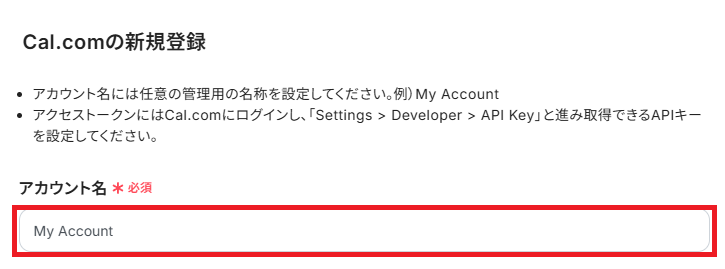
アプリ一覧の検索窓からCal.comを検索し、クリックします。

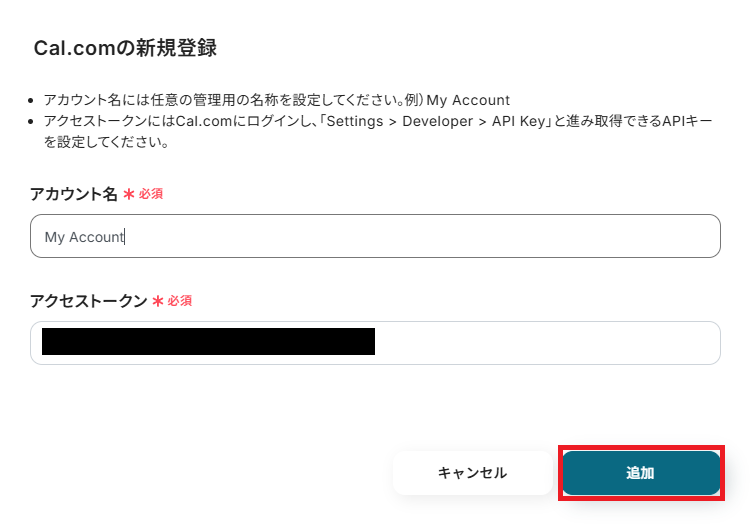
「アカウント名」に、任意の管理用名称を設定しましょう。
次に、「アクセストークン」を取得し入力します。
Cal.comにログインし、設定から「APIキー」をクリックしてください。
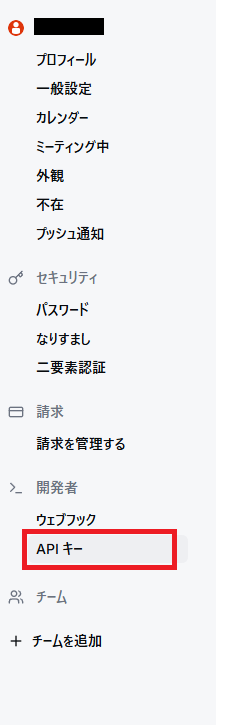
「+追加する」をクリックします。

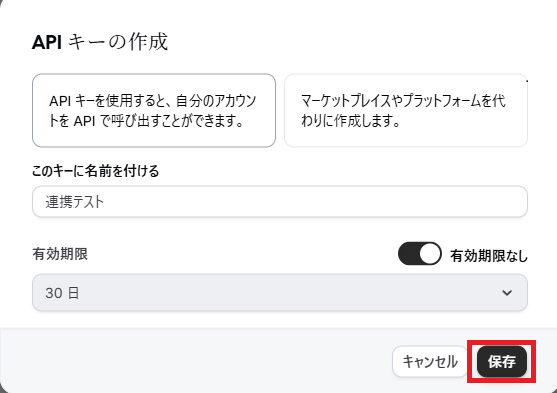
APIキーを作成していきます。
名前と有効期限を任意で設定し、「保存」を押しましょう。
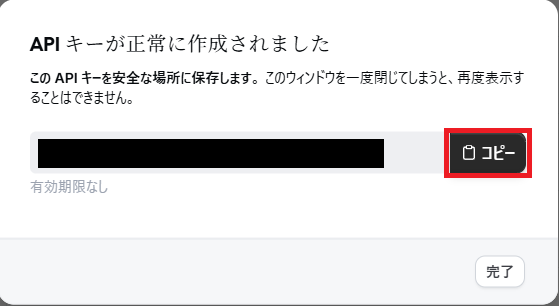
作成されたAPIキーをコピーします。
Yoomに戻り「アクセストークン」にコピーしたAPIキーを入力し、最後に「追加」をクリックしてください。
これでCal.comのマイアプリ登録が完了です。
ステップ2:テンプレートをコピー
次にYoomのテンプレートサイトから使用するテンプレートをコピーします。
テンプレートを活用すれば、あらかじめ大枠が作成されており、それに沿って設定するだけで完成します。
下のバナーの「試してみる」をクリックしてください。
■概要
GitHubのIssue管理とCal.comでの日程調整を別々に行っており、手間を感じていませんか。Issueの内容を元に手作業で予約を作成するプロセスは、時間がかかるだけでなく、入力ミスなどのヒューマンエラーの原因にもなります。このワークフローは、GitHubとCal.comを連携させることで、こうした課題を解消します。GitHubに新しいIssueが作成されると、その内容を元にCal.comへ自動で予約が登録されるため、手作業による調整業務を効率化できます。
■このテンプレートをおすすめする方
- GitHubとCal.comを日常的に利用し、二つのツール間での手作業に課題を感じている方
- Issueを起点とした顧客サポートや打ち合わせ調整が多く、予約登録の手間を削減したい方
- GitHubとCal.comの連携を自動化し、開発やプロジェクト管理の業務効率を高めたいチーム
■このテンプレートを使うメリット
- GitHubへのIssue作成をトリガーにCal.comへ自動で予約が登録されるため、手作業による日程調整の時間を削減します
- 手動での情報転記が不要になることで、予約情報の入力間違いや登録漏れといったヒューマンエラーの発生を防ぎます
■フローボットの流れ
- はじめに、GitHubとCal.comをYoomと連携します
- 次に、トリガーでGitHubを選択し、「Issueが新しく作成されたら」というアクションを設定し、Issueの内容を取得します
- 次に、オペレーションでAI機能を設定し、トリガーで取得したIssueの本文から、予約に必要な氏名やメールアドレスなどの情報を抽出します
- 最後に、オペレーションでCal.comの「予約を登録する」アクションを設定し、AI機能で抽出した情報をもとに予約を作成します
※「トリガー」:フロー起動のきっかけとなるアクション、「オペレーション」:トリガー起動後、フロー内で処理を行うアクション
■このワークフローのカスタムポイント
- GitHubのトリガー設定では、連携の対象としたいオーナー名やリポジトリ名を任意で指定してください
- AI機能によるテキスト抽出では、前段で取得したIssueの本文などを変数として利用し、抽出したい項目を自由にカスタマイズできます
- Cal.comへの予約登録では、各項目に固定値を設定したり、前段のGitHubやAI機能で取得した情報を変数として設定したりすることが可能です
■注意事項
- GitHub、Cal.comのそれぞれとYoomを連携してください。
- トリガーは5分、10分、15分、30分、60分の間隔で起動間隔を選択できます。
- プランによって最短の起動間隔が異なりますので、ご注意ください。
■概要
GitHubのIssue管理とCal.comでの日程調整を別々に行っており、手間を感じていませんか。Issueの内容を元に手作業で予約を作成するプロセスは、時間がかかるだけでなく、入力ミスなどのヒューマンエラーの原因にもなります。このワークフローは、GitHubとCal.comを連携させることで、こうした課題を解消します。GitHubに新しいIssueが作成されると、その内容を元にCal.comへ自動で予約が登録されるため、手作業による調整業務を効率化できます。
■このテンプレートをおすすめする方
- GitHubとCal.comを日常的に利用し、二つのツール間での手作業に課題を感じている方
- Issueを起点とした顧客サポートや打ち合わせ調整が多く、予約登録の手間を削減したい方
- GitHubとCal.comの連携を自動化し、開発やプロジェクト管理の業務効率を高めたいチーム
■このテンプレートを使うメリット
- GitHubへのIssue作成をトリガーにCal.comへ自動で予約が登録されるため、手作業による日程調整の時間を削減します
- 手動での情報転記が不要になることで、予約情報の入力間違いや登録漏れといったヒューマンエラーの発生を防ぎます
■フローボットの流れ
- はじめに、GitHubとCal.comをYoomと連携します
- 次に、トリガーでGitHubを選択し、「Issueが新しく作成されたら」というアクションを設定し、Issueの内容を取得します
- 次に、オペレーションでAI機能を設定し、トリガーで取得したIssueの本文から、予約に必要な氏名やメールアドレスなどの情報を抽出します
- 最後に、オペレーションでCal.comの「予約を登録する」アクションを設定し、AI機能で抽出した情報をもとに予約を作成します
※「トリガー」:フロー起動のきっかけとなるアクション、「オペレーション」:トリガー起動後、フロー内で処理を行うアクション
■このワークフローのカスタムポイント
- GitHubのトリガー設定では、連携の対象としたいオーナー名やリポジトリ名を任意で指定してください
- AI機能によるテキスト抽出では、前段で取得したIssueの本文などを変数として利用し、抽出したい項目を自由にカスタマイズできます
- Cal.comへの予約登録では、各項目に固定値を設定したり、前段のGitHubやAI機能で取得した情報を変数として設定したりすることが可能です
■注意事項
- GitHub、Cal.comのそれぞれとYoomを連携してください。
- トリガーは5分、10分、15分、30分、60分の間隔で起動間隔を選択できます。
- プランによって最短の起動間隔が異なりますので、ご注意ください。
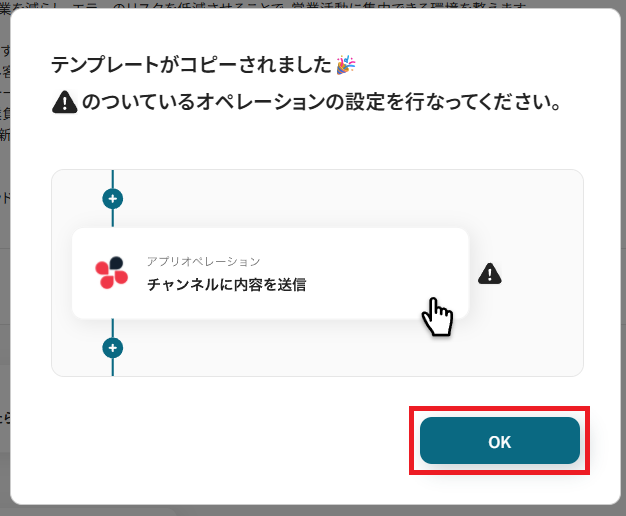
コピーすると以下のようにテンプレートがお使いのYoom管理画面にコピーされるので、OKを押して設定を進めていきましょう。
ステップ3:GitHubのトリガー設定
ここからはフローボットの設定を進めていきます。
まず、「Issueが新しく作成されたら」をクリックしてください。
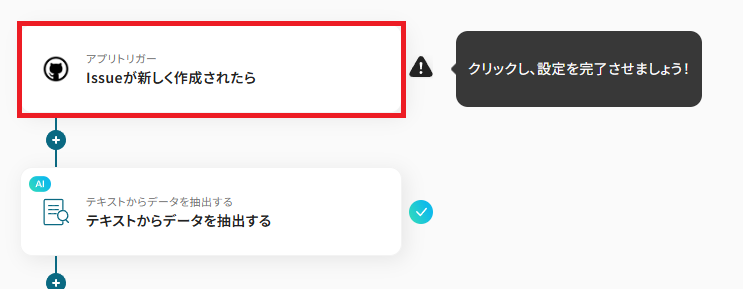
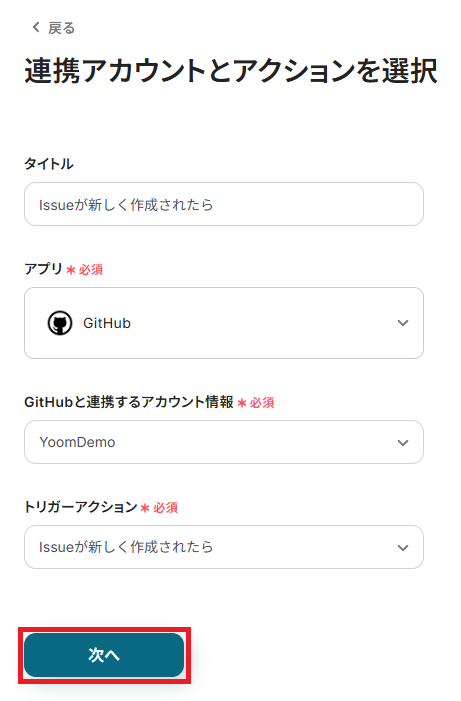
クリックすると以下の画面に切り替わります。「タイトル」は任意で変更も可能です。
GitHubと連携するアカウントに間違いがないかを確認し、「次へ」をクリックしてください。
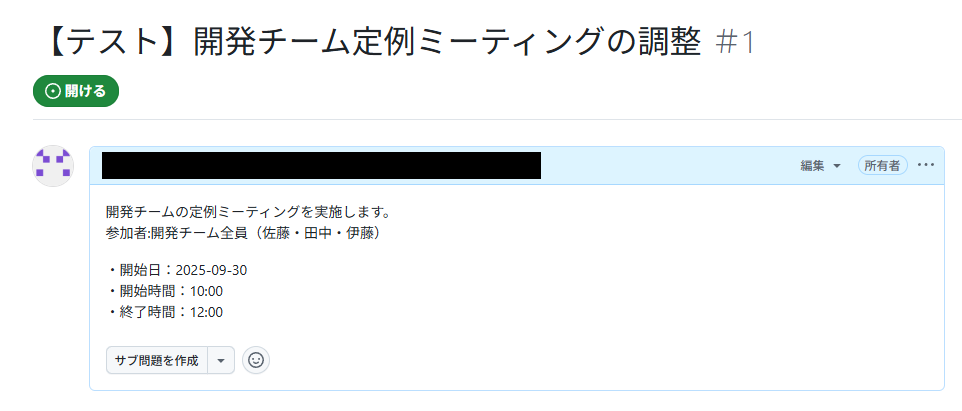
ここで、テスト操作の準備を行います。実際にIssueを用意する必要があるので、GitHubで作成してみましょう。
作成するIssueは、架空の情報(「テスト会議」や「テストミーティング」など)でOKです。
準備が完了したら、Yoomに戻り設定を進めていきます。
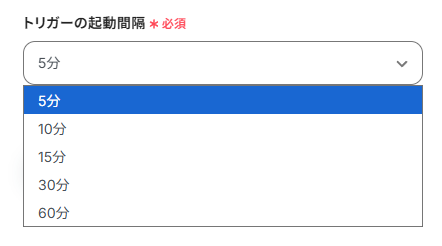
「トリガーの起動間隔」は5分、10分、15分、30分、60分の間隔で選択可能です。
-
ご利用プランによって起動間隔の選択内容が異なるため、ご注意下さい。
なお、基本的にはそのプランの最短の起動間隔にしてお使いいただくことをおすすめします。
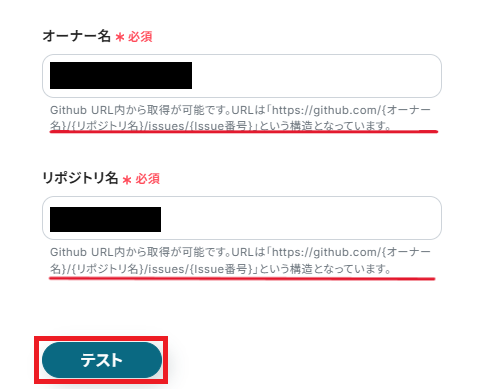
「オーナー名」と「リポジトリ名」を注釈に沿って、GitHubのURLから設定してください。
設定が完了したら、「テスト」を実行しましょう。
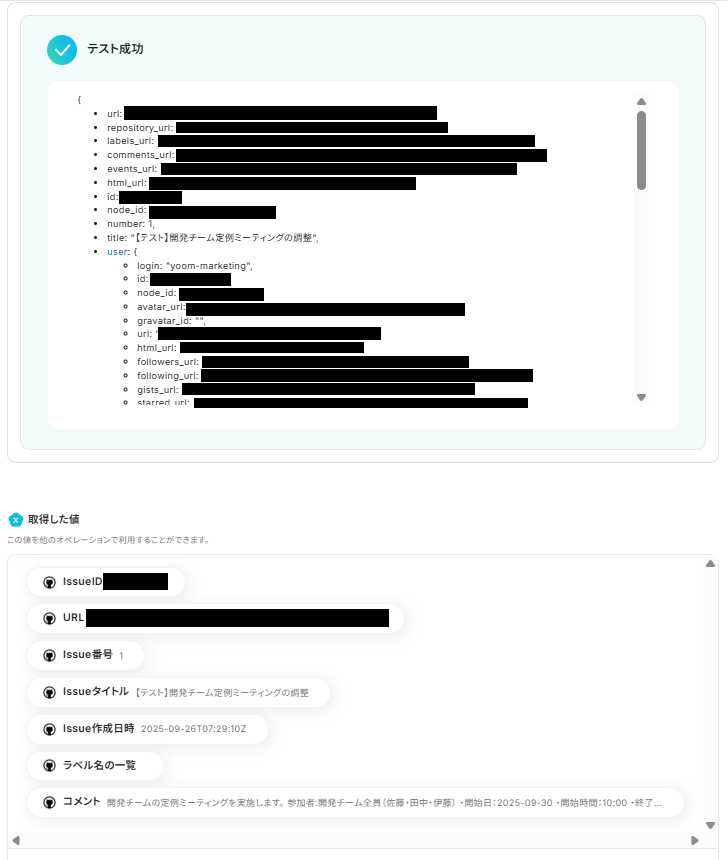
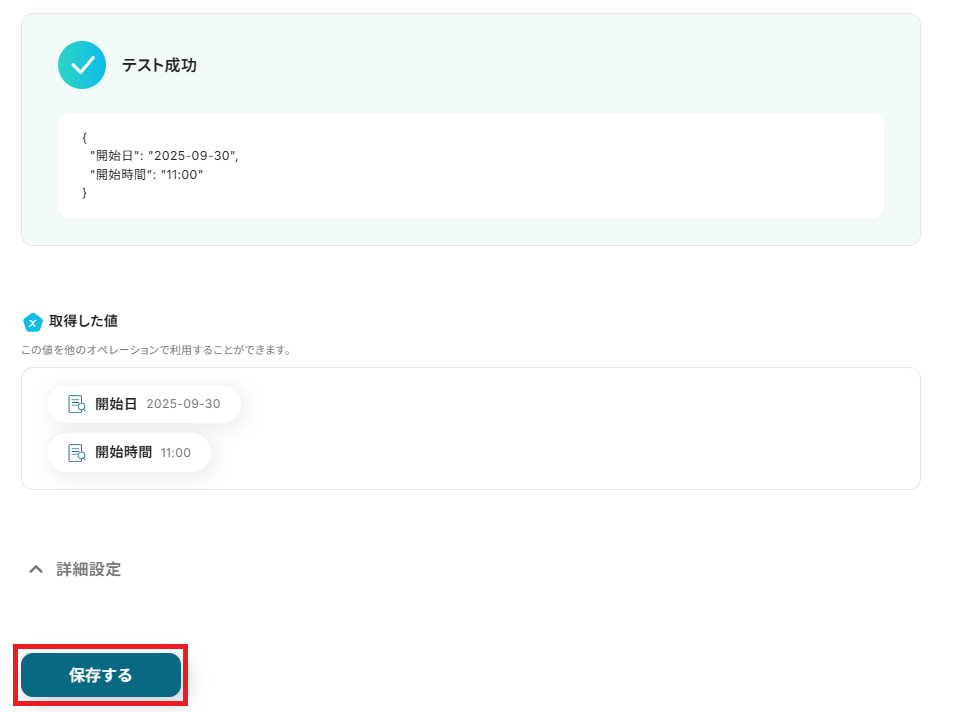
テストが成功すると、下記のような取得した値が表示されます。
取得した値はこのあとの設定でも使用します。詳しく知りたい方は以下のリンク先をご覧ください。
Issueの内容が反映していればOKです。「保存する」を押して次に進みましょう!
ステップ4:テキストの抽出設定
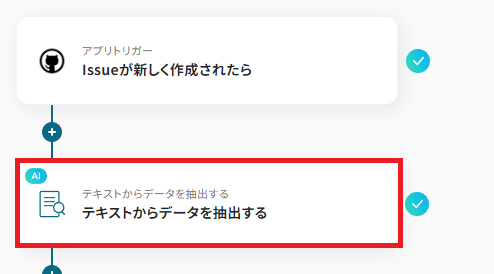
IssueからAIで情報を取り出す設定を行います。
「テキストからデータを抽出する」を、クリックしてください。
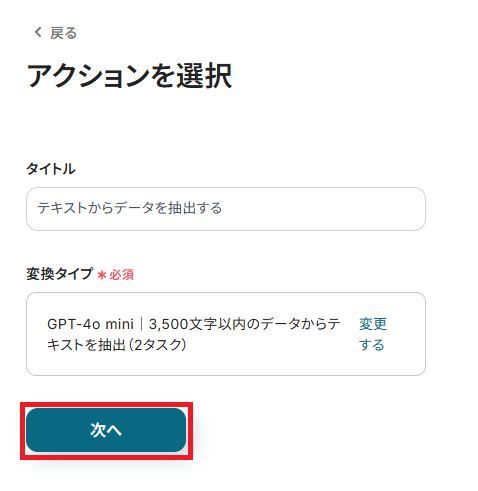
「タイトル」は自由に編集可能です。
「変換タイプ」は、以下の文字数から任意で選択してください。
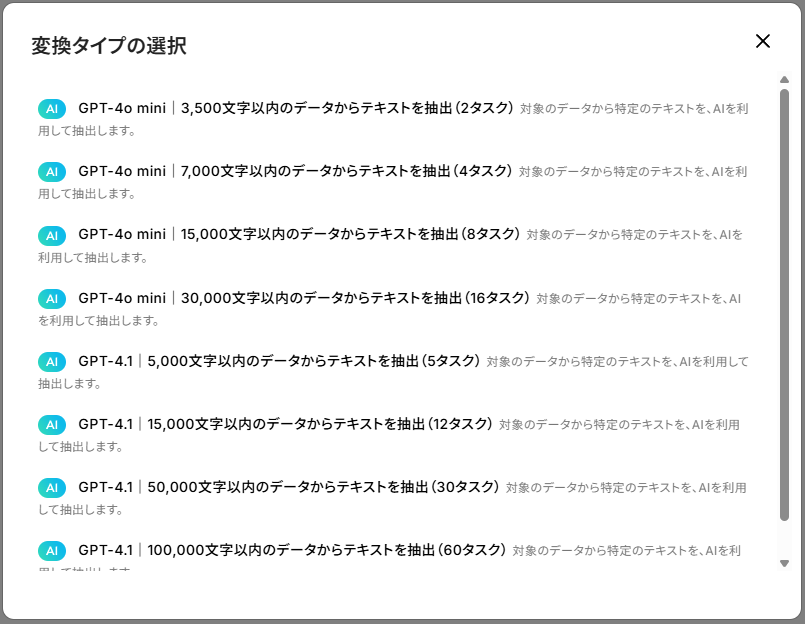
設定が完了したら、「次へ」を押します。
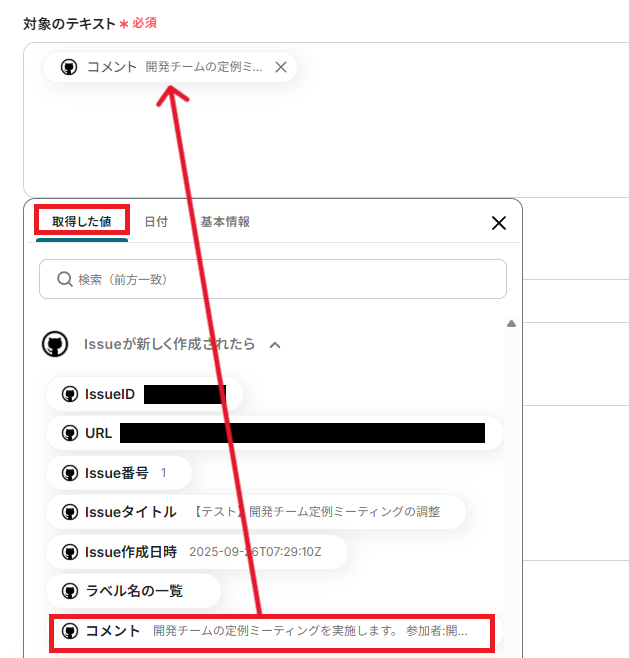
「対象のテキスト」は、取得した値からコメントを選択しましょう。
取得した値を活用することで、固定値ではなく、トリガーが実行されるたびに最新の情報が反映されます。
「抽出したい項目」は、事前に開始日と開始時間で設定済みです。
追加の項目を入力する場合は、カンマ(,)区切りで指定してください。

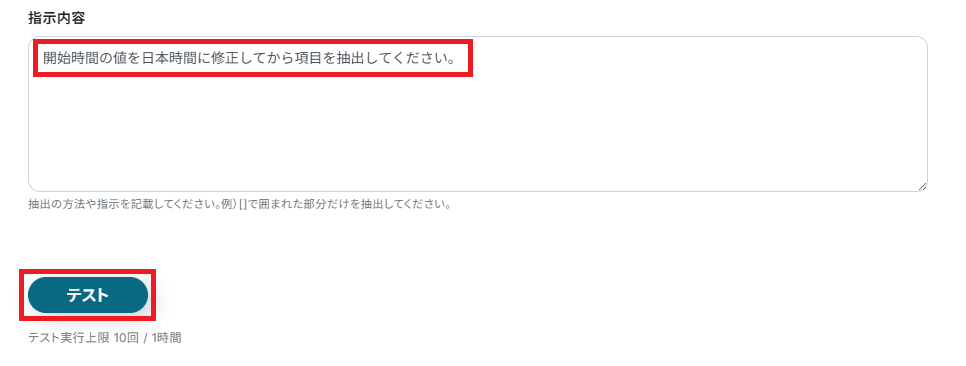
「指示内容」は、AIに対してどのように情報を抽出するかを伝えるものです。
時間を抽出する際は、以下の指示文を参考に指定してください。
入力が完了したら、「テスト」を実行しましょう。
設定した項目が抽出されていればテスト成功です。
「保存する」を押してください。
ステップ5:Cal.comのアクション設定
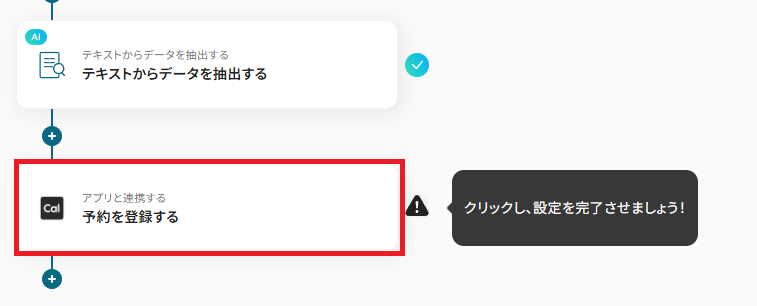
予約の登録内容を設定していきます。
「予約を登録する」をクリックしてください。
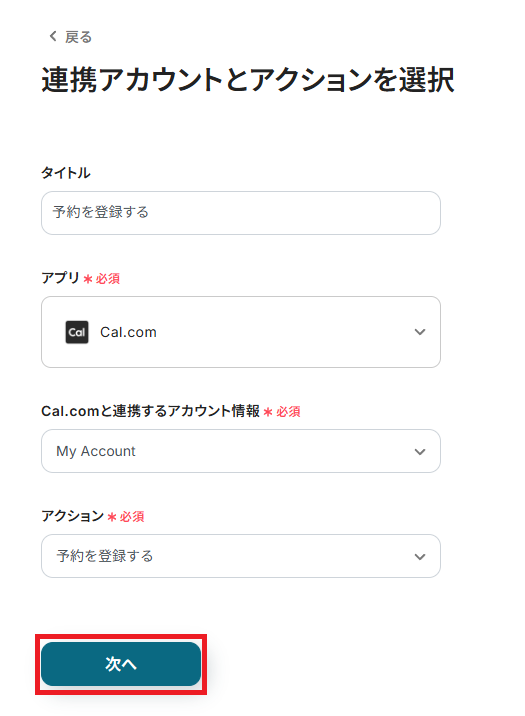
クリックすると以下の画面に切り替わります。
Cal.comと連携するアカウントに間違いがないかを確認し、「次へ」をクリックしましょう。
「ユーザーネーム」は、フィールドをクリックし候補から選択してください。
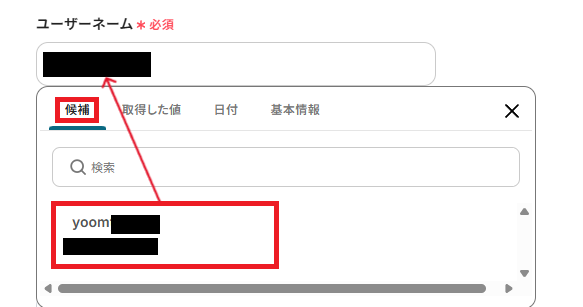
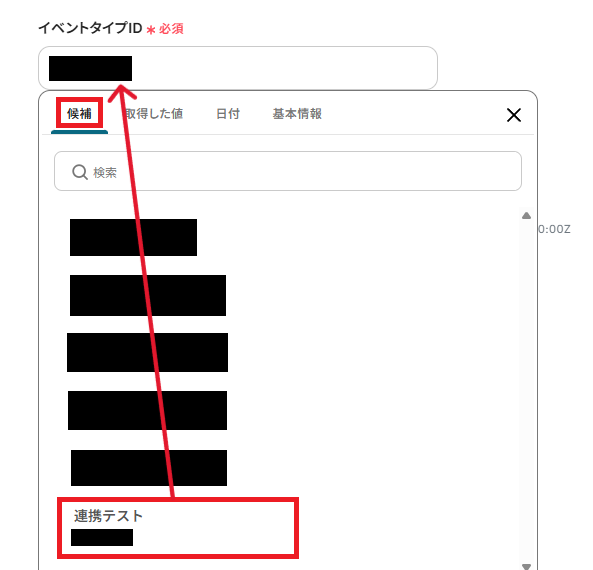
「イベントタイプID」も、同様に候補から選択しましょう。
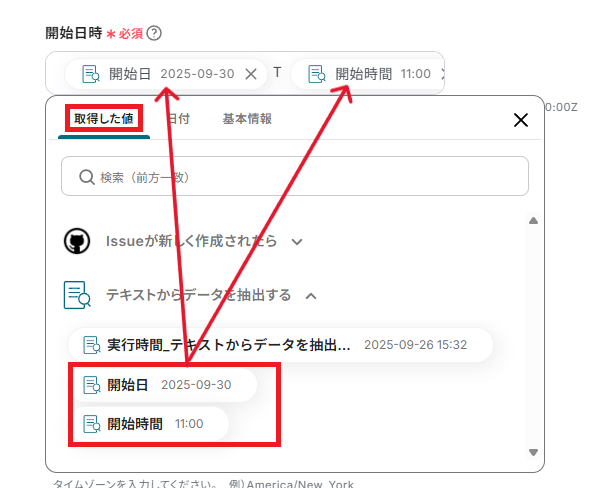
「開始日時」は、取得した値から設定してください。
その際、「←テキスト抽出のアウトプットを設定してください」というテキストは削除してください。
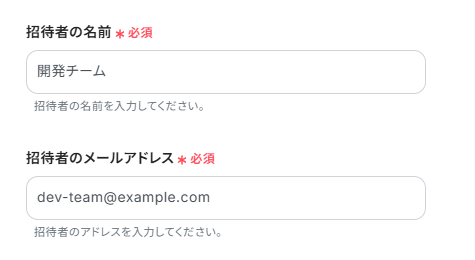
「招待者の名前」と「招待者のメールアドレス」を、それぞれ任意で入力しましょう。
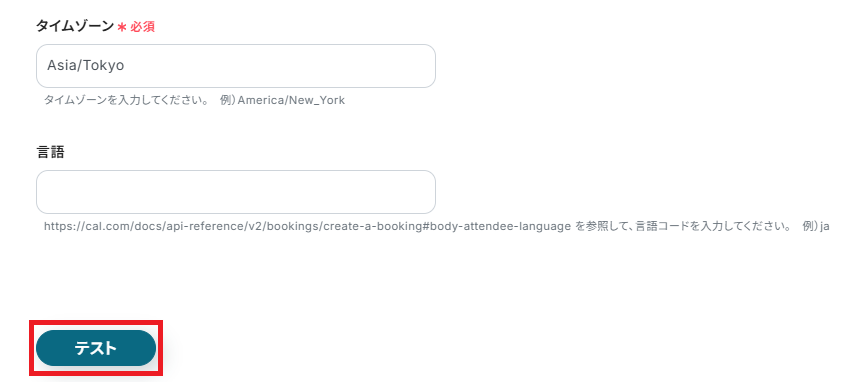
「タイムゾーン」と「言語」を、任意で変更し最後にテストを実行してください。
以下の画面が表示されると、テスト成功です。
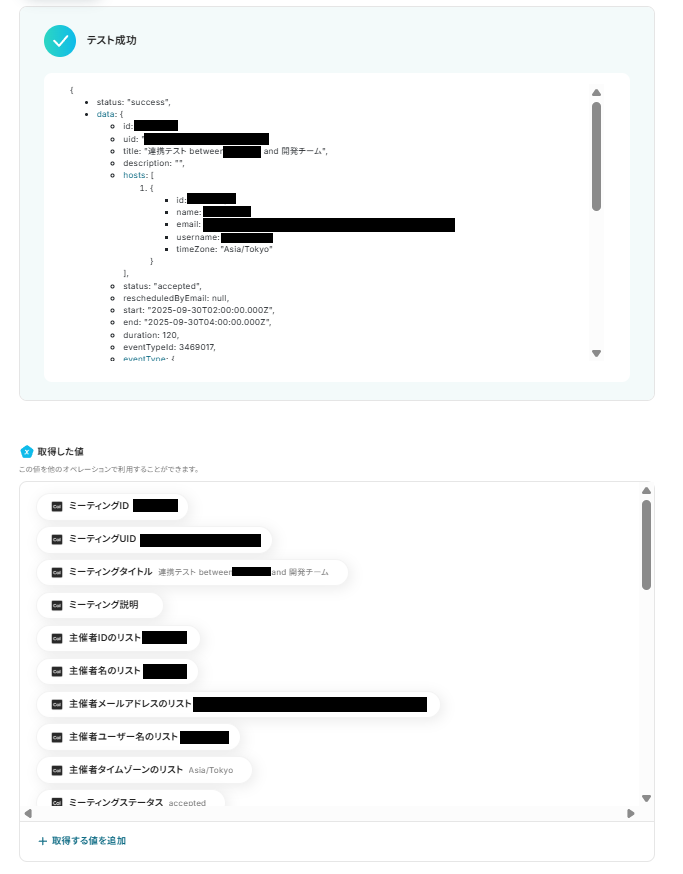
また、テストに成功するとCal.comに予定が登録されているので、確認してみましょう。
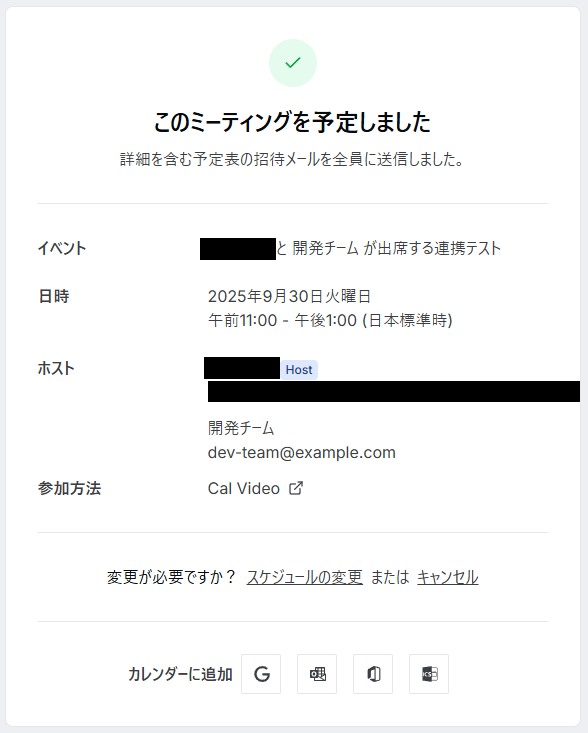
確認できたら、Yoomに戻り「保存する」を押してください。
ステップ6:トリガーをONにして起動準備完了
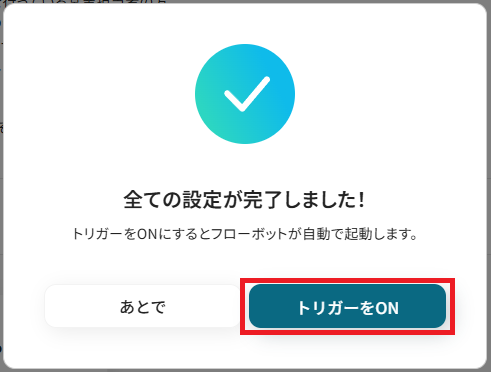
これですべての設定が完了です。設定が完了すると以下のようなメニューが表示されるので、トリガーをONにします。
作成したフローボットが正常に動作するか確認しておきましょう!お疲れさまでした。
以上が、GitHubにIssueが作成されたら、Cal.comに予約を登録するフローの連携手順になります!
Cal.comのデータをGitHubに連携したい場合
今回はGitHubからCal.comへデータを連携する方法をご紹介しましたが、逆にCal.comからGitHubへのデータ連携を実施したい場合は、下記のテンプレートも併せてご利用ください。
Cal.comに予定が登録されたら、GitHubにプルリクエストを作成する
Cal.comで新しい予定が登録された際に、その予定情報を基にGitHubにプルリクエストを自動で作成します。
この連携は、予定の詳細から必要な情報を抽出する処理を含んでおり、打ち合わせの予定が確定するのと並行して、関連するプルリクエストが自動で作成されるため、開発サイクルの初動を迅速化し、タスクの着手漏れを防ぎます。
■概要
Cal.comで顧客やチームとの打ち合わせを調整した後、手作業でGitHubにプルリクエストを作成する作業は手間がかかるだけでなく、転記ミスなどの原因にもなりがちです。この定型業務を自動化できれば、開発の初動をよりスムーズに開始できます。
このワークフローは、Cal.comとGitHubを連携させることで、こうした課題を解決します。Cal.comに新しい予定が登録されると、その情報を基にGitHubのプルリクエストが自動で作成され、手作業による非効率を解消します。
■このテンプレートをおすすめする方
- Cal.comで調整した予定に基づき、手動でGitHubのプルリクエストを作成している開発担当者の方
- Cal.comとGitHubの連携を自動化し、開発プロセスの初動を効率化したいと考えているチームリーダーの方
- 手作業によるタスク作成時の入力ミスや対応漏れといったヒューマンエラーを防ぎたい方
■このテンプレートを使うメリット
- Cal.comに予定が登録されると、自動でGitHubのプルリクエストが作成されるため、これまで手作業に費やしていた時間を短縮することが可能です。
- 手動でのプルリクエスト作成時に起こりうる、情報の転記ミスや作成漏れといったヒューマンエラーを防ぎ、業務の正確性向上に繋がります。
■フローボットの流れ
- はじめに、Cal.comとGitHubをYoomと連携します。
- 次に、トリガーでCal.comを選択し、「予定が登録されたら(Webhook)」を設定します。
- 次に、オペレーションでAI機能の「テキストからデータを抽出する」を設定し、トリガーで取得した予定情報からプルリクエストに必要な情報を抽出します。
- 最後に、オペレーションでGitHubの「プルリクエストを作成」アクションを設定し、抽出したデータを活用してプルリクエストを作成します。
※「トリガー」:フロー起動のきっかけとなるアクション、「オペレーション」:トリガー起動後、フロー内で処理を行うアクション
■このワークフローのカスタムポイント
- AI機能のテキスト抽出では、Cal.comから取得した予定情報(件名、説明、参加者など)を基に、抽出したい項目を任意に指定できます。
- GitHubでプルリクエストを作成する際、タイトルや本文などの各項目に、固定のテキストや前段で抽出した情報を変数として自由に設定することが可能です。
■注意事項
- Cal.com、GitHubのそれぞれとYoomを連携してください。
■概要
Cal.comで顧客やチームとの打ち合わせを調整した後、手作業でGitHubにプルリクエストを作成する作業は手間がかかるだけでなく、転記ミスなどの原因にもなりがちです。この定型業務を自動化できれば、開発の初動をよりスムーズに開始できます。
このワークフローは、Cal.comとGitHubを連携させることで、こうした課題を解決します。Cal.comに新しい予定が登録されると、その情報を基にGitHubのプルリクエストが自動で作成され、手作業による非効率を解消します。
■このテンプレートをおすすめする方
- Cal.comで調整した予定に基づき、手動でGitHubのプルリクエストを作成している開発担当者の方
- Cal.comとGitHubの連携を自動化し、開発プロセスの初動を効率化したいと考えているチームリーダーの方
- 手作業によるタスク作成時の入力ミスや対応漏れといったヒューマンエラーを防ぎたい方
■このテンプレートを使うメリット
- Cal.comに予定が登録されると、自動でGitHubのプルリクエストが作成されるため、これまで手作業に費やしていた時間を短縮することが可能です。
- 手動でのプルリクエスト作成時に起こりうる、情報の転記ミスや作成漏れといったヒューマンエラーを防ぎ、業務の正確性向上に繋がります。
■フローボットの流れ
- はじめに、Cal.comとGitHubをYoomと連携します。
- 次に、トリガーでCal.comを選択し、「予定が登録されたら(Webhook)」を設定します。
- 次に、オペレーションでAI機能の「テキストからデータを抽出する」を設定し、トリガーで取得した予定情報からプルリクエストに必要な情報を抽出します。
- 最後に、オペレーションでGitHubの「プルリクエストを作成」アクションを設定し、抽出したデータを活用してプルリクエストを作成します。
※「トリガー」:フロー起動のきっかけとなるアクション、「オペレーション」:トリガー起動後、フロー内で処理を行うアクション
■このワークフローのカスタムポイント
- AI機能のテキスト抽出では、Cal.comから取得した予定情報(件名、説明、参加者など)を基に、抽出したい項目を任意に指定できます。
- GitHubでプルリクエストを作成する際、タイトルや本文などの各項目に、固定のテキストや前段で抽出した情報を変数として自由に設定することが可能です。
■注意事項
- Cal.com、GitHubのそれぞれとYoomを連携してください。
Cal.comに特定の予定が登録されたら、GitHubにプルリクエストを作成する
Cal.comで特定のキーワードを含む予定や、特定の参加者がいる予定が登録された場合にのみ、GitHubにプルリクエストを自動で作成します。
この連携は、予定の内容に応じて処理を分岐させる設定が可能であり、重要な予定に絞って自動でプルリクエストを作成できるため、リポジトリの管理が煩雑になるのを防ぎ、的確な開発アクションに繋げられます。
■概要Cal.comでの日程調整後、関連する開発タスクとしてGitHubへのプルリクエスト作成を手作業で行っていませんか。こうした定型業務は手間がかかるだけでなく、作成漏れなどのミスにも繋がりがちです。このワークフローを活用すれば、Cal.comとGitHubを連携させ、特定の予定が登録されたタイミングで自動的にプルリクエストを作成できます。手作業による非効率を解消し、より重要な開発業務に集中できる環境を整えます。
■このテンプレートをおすすめする方- Cal.comとGitHubを日常的に利用し、二つのツール間の手動連携に手間を感じている開発者の方
- Cal.comでの予定調整後、GitHubへのプルリクエスト作成漏れや遅延を防ぎたいプロジェクトマネージャーの方
- 開発チームの定型業務を自動化することで、チーム全体の生産性を向上させたいと考えている方
■このテンプレートを使うメリット- Cal.comへの予定登録をトリガーにGitHubのプルリクエストが自動作成され、これまで手作業に費やしていた時間を短縮することができます。
- 手動での対応によるプルリクエストの作成漏れや、情報転記の際の入力ミスといったヒューマンエラーの防止に繋がります。
■フローボットの流れ- はじめに、Cal.comとGitHubをYoomと連携します。
- 次に、トリガーでCal.comを選択し、「予定が登録されたら(Webhook)」を設定します。
- オペレーションで分岐機能を追加し、Cal.comで取得した情報をもとに、特定の条件に合致した場合のみ後続の処理が進むように設定します。
- 続けて、オペレーションでAI機能を設定し、Cal.comの予定詳細からプルリクエストに必要な情報を抽出します。
- 最後に、オペレーションでGitHubの「プルリクエストを作成」アクションを設定し、前段で抽出した情報をもとにプルリクエストを作成します。
※「トリガー」:フロー起動のきっかけとなるアクション、「オペレーション」:トリガー起動後、フロー内で処理を行うアクション
■このワークフローのカスタムポイント- 分岐機能では、Cal.comから取得した予定のタイトルや参加者などの情報をもとに、後続のオペレーションを起動させるための条件を任意に設定可能です。
- AI機能によるテキスト抽出では、Cal.comの予定詳細などを変数として設定し、プルリクエストの作成に利用したい情報を抽出するようカスタマイズできます。
- GitHubのプルリクエスト作成アクションでは、タイトルや説明文といった各項目に、固定値や前段で取得した情報を変数として自由に設定することが可能です。
■注意事項- Cal.com、GitHubのそれぞれとYoomを連携してください。
- 分岐はパーソナルプラン以上のプランでご利用いただける機能(オペレーション)となっております。フリープランの場合は設定しているフローボットのオペレーションはエラーとなりますので、ご注意ください。
- パーソナルプランなどの有料プランは、2週間の無料トライアルを行うことが可能です。無料トライアル中には制限対象のアプリや機能(オペレーション)を使用することができます。詳しくは、料金プランのページをご参照ください。
■このテンプレートをおすすめする方
- Cal.comとGitHubを日常的に利用し、二つのツール間の手動連携に手間を感じている開発者の方
- Cal.comでの予定調整後、GitHubへのプルリクエスト作成漏れや遅延を防ぎたいプロジェクトマネージャーの方
- 開発チームの定型業務を自動化することで、チーム全体の生産性を向上させたいと考えている方
■このテンプレートを使うメリット
- Cal.comへの予定登録をトリガーにGitHubのプルリクエストが自動作成され、これまで手作業に費やしていた時間を短縮することができます。
- 手動での対応によるプルリクエストの作成漏れや、情報転記の際の入力ミスといったヒューマンエラーの防止に繋がります。
■フローボットの流れ
- はじめに、Cal.comとGitHubをYoomと連携します。
- 次に、トリガーでCal.comを選択し、「予定が登録されたら(Webhook)」を設定します。
- オペレーションで分岐機能を追加し、Cal.comで取得した情報をもとに、特定の条件に合致した場合のみ後続の処理が進むように設定します。
- 続けて、オペレーションでAI機能を設定し、Cal.comの予定詳細からプルリクエストに必要な情報を抽出します。
- 最後に、オペレーションでGitHubの「プルリクエストを作成」アクションを設定し、前段で抽出した情報をもとにプルリクエストを作成します。
■このワークフローのカスタムポイント
- 分岐機能では、Cal.comから取得した予定のタイトルや参加者などの情報をもとに、後続のオペレーションを起動させるための条件を任意に設定可能です。
- AI機能によるテキスト抽出では、Cal.comの予定詳細などを変数として設定し、プルリクエストの作成に利用したい情報を抽出するようカスタマイズできます。
- GitHubのプルリクエスト作成アクションでは、タイトルや説明文といった各項目に、固定値や前段で取得した情報を変数として自由に設定することが可能です。
■注意事項
- Cal.com、GitHubのそれぞれとYoomを連携してください。
- 分岐はパーソナルプラン以上のプランでご利用いただける機能(オペレーション)となっております。フリープランの場合は設定しているフローボットのオペレーションはエラーとなりますので、ご注意ください。
- パーソナルプランなどの有料プランは、2週間の無料トライアルを行うことが可能です。無料トライアル中には制限対象のアプリや機能(オペレーション)を使用することができます。詳しくは、料金プランのページをご参照ください。
GitHubやCal.comを活用したその他の自動化テンプレート
GitHubやCal.comを組み合わせれば、日々の管理業務やスケジュール調整をもっと効率的に進められます。ここでは、チーム作業や予定管理をサポートする便利な自動化の例を紹介します。
GitHubを使った便利な自動化例
GitHubと他のアプリを連携すると、課題管理や情報共有を手作業で行う必要が減り、業務効率が大きく向上します。さらに、顧客対応や営業活動とも結びつけられるので、情報整理にも役立ちます。
■概要GitHubでのプロジェクト管理において、Issueの作成や更新状況をチーム全体で把握するために、手作業でGoogle スプレッドシートに転記している、といった手間は発生していませんか。手作業での転記は時間がかかるだけでなく、記載漏れなどのミスにも繋がりかねません。このワークフローを活用することで、GitHubでIssueが作成または更新された際に、指定したGoogle スプレッドシートへ情報を自動で追加し、Issue管理を効率化します。■このテンプレートをおすすめする方- GitHubのIssue情報を手作業でGoogle スプレッドシートに転記しているプロジェクトマネージャーの方
- エンジニアと非エンジニア間で、Issueの進捗状況をスムーズに共有したいと考えている方
- 手作業による情報転記のミスを減らし、正確なIssue管理を実現したいと考えている開発チームの方
■このテンプレートを使うメリット- GitHubでIssueが作成・更新されると自動でGoogle スプレッドシートに情報が追加されるため、手作業での転記にかかっていた時間を短縮できます。
- システムが自動で処理を行うため、手作業による入力ミスや更新漏れといったヒューマンエラーの発生を防ぎ、情報の正確性を保ちます。
■フローボットの流れ- はじめに、GitHubとGoogle スプレッドシートをYoomと連携します。
- 次に、トリガーでGitHubを選択し、「Issueが新しく作成または更新されたら」というアクションを設定します。
- 最後に、オペレーションでGoogle スプレッドシートを選択し、「レコードを追加する」のアクションを設定することで、Issueの情報を自動で記録できます。
※「トリガー」:フロー起動のきっかけとなるアクション、「オペレーション」:トリガー起動後、フロー内で処理を行うアクション
■このワークフローのカスタムポイント- GitHubのトリガー設定では、Issueの作成や更新を検知する対象のリポジリを任意で設定してください。
- Google スプレッドシートに連携する情報は、Issueのタイトルや担当者、ラベルなど、管理したい項目を自由にカスタマイズすることが可能です。
■注意事項- GitHub、Google スプレッドシートのそれぞれとYoomを連携してください。
- トリガーは5分、10分、15分、30分、60分の間隔で起動間隔を選択できます。
- プランによって最短の起動間隔が異なりますので、ご注意ください。
■概要
開発プロジェクトでGitHubのIssueが作成された際、カスタマーサポートチームへの情報共有はどのように行っていますか?手作業での連絡やZendeskへのチケット起票は、対応漏れや遅延の原因になることもあります。このワークフローを活用すれば、GitHubで新しいIssueが作成されると自動でZendeskにチケットが追加されるため、チーム間の情報連携を円滑にし、迅速な対応を実現します。
■このテンプレートをおすすめする方
- GitHubとZendesk間の情報共有を手作業で行い、手間を感じている開発者の方
- 開発チームからのIssue情報を迅速に把握し、顧客対応に活かしたいサポート担当者の方
- ツール間の情報連携を自動化し、チームの対応速度を向上させたいプロジェクトリーダーの方
■このテンプレートを使うメリット
- GitHubでIssueが作成されると自動でZendeskにチケットが追加されるため、手動でのチケット起票にかかっていた時間を短縮できます。
- 手作業による情報転記のミスやチケットの作成漏れを防ぎ、開発とサポートチーム間の確実な情報共有を実現します。
■フローボットの流れ
- はじめに、GitHubとZendeskをYoomと連携します。
- 次に、トリガーでGitHubを選択し、「Issueが新しく作成されたら」というアクションを設定します。
- 最後に、オペレーションでZendeskの「チケットを作成」アクションを設定します。
※「トリガー」:フロー起動のきっかけとなるアクション、「オペレーション」:トリガー起動後、フロー内で処理を行うアクション
■このワークフローのカスタムポイント
- GitHubのトリガー設定では、監視対象としたいリポジトリのオーナー名とリポジトリ名を任意で設定してください。
- Zendeskでチケットを作成する際、GitHubのIssueから取得したタイトルや本文などの情報を、チケットの件名や説明に自由に設定できます。
■注意事項
- Zendesk、GitHubのそれぞれとYoomを連携してください。
- 【Zendesk】はチームプラン・サクセスプランでのみご利用いただけるアプリとなっております。フリープラン・ミニプランの場合は設定しているフローボットのオペレーションやデータコネクトはエラーとなりますので、ご注意ください。
- チームプランやサクセスプランなどの有料プランは、2週間の無料トライアルを行うことが可能です。無料トライアル中には制限対象のアプリを使用することができます。
- トリガーは5分、10分、15分、30分、60分の間隔で起動間隔を選択できます。
- プランによって最短の起動間隔が異なりますので、ご注意ください。
■概要ECサイトの運営において、Shopifyに新しい注文が入るたびに、関連するタスクを開発チームに連携するのは手間がかかる作業ではないでしょうか。手作業でGitHubにIssueを作成していると、情報の転記ミスや対応漏れが発生しがちです。このワークフローを活用すれば、Shopifyの注文情報をトリガーとして、GitHubに自動でIssueを作成する一連の流れを構築でき、EC運営と開発の連携を円滑にします。
■このテンプレートをおすすめする方- Shopifyで受注した内容を、手動でGitHubのIssueとして起票し連携している方
- 注文から開発タスクへの連携で発生する、転記ミスや対応漏れなどの課題を解消したい方
- ECサイトの運営業務と開発業務の連携を自動化し、効率化したいと考えている方
■このテンプレートを使うメリット- Shopifyで注文が発生した際に、自動でGitHubのIssueが作成されるため、これまで手作業に費やしていた時間を短縮できます。
- 注文情報の転記作業が不要になるため、入力間違いやタスク作成漏れといったヒューマンエラーの防止に繋がります。
■フローボットの流れ- はじめに、ShopifyとGitHubをYoomと連携します。
- 次に、トリガーでShopifyを選択し、「注文情報が更新されたら(Webhook)」というアクションを設定します。
- 最後に、オペレーションでGitHubの「Issueの作成」アクションを設定し、Shopifyから取得した情報を元にIssueが作成されるように設定します。
※「トリガー」:フロー起動のきっかけとなるアクション、「オペレーション」:トリガー起動後、フロー内で処理を行うアクション
■このワークフローのカスタムポイント- GitHubでIssueを作成する際に、トリガーで取得したShopifyの注文情報(注文ID、顧客名、商品名など)を引用し、Issueのタイトルや本文を自由に設定してください。
■注意事項- Shopify、GitHubのそれぞれとYoomを連携してください。
- Shopifyはミニプラン以上でご利用いただけるアプリとなっております。フリープラン・パーソナルプランの場合は設定しているフローボットのオペレーションやデータコネクトはエラーとなりますので、ご注意ください。
- パーソナルプラン・ミニプラン・チームプラン・サクセスプランなどの有料プランは、2週間の無料トライアルを行うことが可能です。無料トライアル中には制限対象のアプリを使用することができます。
■概要HubSpotのフォームから問い合わせや資料請求があった際に、対応内容を都度GitHubのIssueとして手動で作成していませんか?この作業は単純ですが、件数が増えると大きな手間となり、転記ミスなどのヒューマンエラーも発生しやすくなります。このワークフローを活用すれば、HubSpotのフォーム送信をトリガーとして、GitHubのIssue作成を自動化できるため、こうした定型業務を効率化し、対応漏れを防ぎます。
■このテンプレートをおすすめする方- HubSpotで獲得したリード情報を、GitHubで開発チームに共有しているマーケティング担当者の方
- フォームからの問い合わせ内容をGitHubで管理しており、手作業でのIssue作成を効率化したい方
- HubSpotとGitHub間の連携を手作業で行っており、入力ミスや対応漏れなどの課題を抱えている方
■このテンプレートを使うメリット- HubSpotフォームが送信されると、自動でGitHubにIssueが作成されるため、これまで手作業に費やしていた時間を短縮できます。
- 手作業による情報転記が不要になることで、入力間違いや共有漏れといったヒューマンエラーの発生を防ぎます。
■フローボットの流れ- はじめに、HubSpotとGitHubをYoomと連携します。
- 次に、トリガーでHubSpotを選択し、「フォームが送信されたら」というアクションを設定します。
- 最後に、オペレーションでGitHubの「Issueを作成」アクションを設定し、HubSpotフォームで取得した情報をIssueの内容に反映させます。
※「トリガー」:フロー起動のきっかけとなるアクション、「オペレーション」:トリガー起動後、フロー内で処理を行うアクション
■このワークフローのカスタムポイント- HubSpotのトリガー設定では、アクションを起動させたい対象のフォームIDを任意で設定してください。
- GitHubのオペレーション設定では、Issueのタイトルや本文などに、前段のHubSpotフォームで取得した値を引用して自由に設定することが可能です。
■注意事項- HubSpot、GitHubのそれぞれとYoomを連携してください。
- トリガーは5分、10分、15分、30分、60分の間隔で起動間隔を選択できます。
- プランによって最短の起動間隔が異なりますので、ご注意ください。
■概要Gmailで受け取った開発依頼やバグ報告などを、手作業でGitHubのIssueに転記する作業に手間を感じていませんか?手作業による転記は時間がかかるだけでなく、コピー&ペーストのミスや対応漏れのリスクも伴います。このワークフローを活用すれば、Gmailで特定のラベルが付いたメールの受信をトリガーにして、GitHubへのIssue追加を自動化できるため、こうした課題をスムーズに解消できます。
■このテンプレートをおすすめする方- Gmailで受けた依頼や報告を、手作業でGitHubのIssueに登録している開発担当者の方
- 開発プロジェクトにおいて、メールからの課題起票プロセスを効率化したいと考えているマネージャーの方
- GitHubへのIssue登録漏れや転記ミスをなくし、タスク管理を正確に行いたい方
■このテンプレートを使うメリット- Gmailでメールを受信するだけでGitHubにIssueが自動で作成されるため、これまで手作業での転記に費やしていた時間を短縮することができます。
- 手作業による情報の転記がなくなることで、内容の入力間違いや対応漏れといったヒューマンエラーの発生を防ぎます。
■フローボットの流れ- はじめに、GmailとGitHubをYoomに連携します。
- 次に、トリガーでGmailを選択し、「特定のラベルのメールを受信したら」というアクションを設定します。
- 次に、オペレーションでAI機能の「テキスト抽出」を設定し、受信したメールの件名や本文から、課題のタイトルや詳細などの必要な情報を抽出します。
- 最後に、オペレーションでGitHubの「Issueを作成」を選択し、AI機能で抽出した情報を利用して、新しい課題を作成します。
※「トリガー」:フロー起動のきっかけとなるアクション、「オペレーション」:トリガー起動後、フロー内で処理を行うアクション
■このワークフローのカスタムポイント- Gmailのトリガー設定では、自動化の対象としたいメールのラベルを任意で設定してください。
- AI機能の設定では、受信したメールの件名や本文など、どの情報から何を抽出するかを任意で指定することが可能です。
- GitHubのIssueを作成する際に、AI機能で抽出した値をタイトルや本文など、どのフィールドに反映させるかを自由に設定してください。
■注意事項- Gmail、GitHubのそれぞれとYoomを連携してください。
- トリガーは5分、10分、15分、30分、60分の間隔で起動間隔を選択できます。
- プランによって最短の起動間隔が異なりますので、ご注意ください。

- GitHubのIssue情報を手作業でGoogle スプレッドシートに転記しているプロジェクトマネージャーの方
- エンジニアと非エンジニア間で、Issueの進捗状況をスムーズに共有したいと考えている方
- 手作業による情報転記のミスを減らし、正確なIssue管理を実現したいと考えている開発チームの方
- GitHubでIssueが作成・更新されると自動でGoogle スプレッドシートに情報が追加されるため、手作業での転記にかかっていた時間を短縮できます。
- システムが自動で処理を行うため、手作業による入力ミスや更新漏れといったヒューマンエラーの発生を防ぎ、情報の正確性を保ちます。
- はじめに、GitHubとGoogle スプレッドシートをYoomと連携します。
- 次に、トリガーでGitHubを選択し、「Issueが新しく作成または更新されたら」というアクションを設定します。
- 最後に、オペレーションでGoogle スプレッドシートを選択し、「レコードを追加する」のアクションを設定することで、Issueの情報を自動で記録できます。
■このワークフローのカスタムポイント
- GitHubのトリガー設定では、Issueの作成や更新を検知する対象のリポジリを任意で設定してください。
- Google スプレッドシートに連携する情報は、Issueのタイトルや担当者、ラベルなど、管理したい項目を自由にカスタマイズすることが可能です。
- GitHub、Google スプレッドシートのそれぞれとYoomを連携してください。
- トリガーは5分、10分、15分、30分、60分の間隔で起動間隔を選択できます。
- プランによって最短の起動間隔が異なりますので、ご注意ください。

■概要
開発プロジェクトでGitHubのIssueが作成された際、カスタマーサポートチームへの情報共有はどのように行っていますか?手作業での連絡やZendeskへのチケット起票は、対応漏れや遅延の原因になることもあります。このワークフローを活用すれば、GitHubで新しいIssueが作成されると自動でZendeskにチケットが追加されるため、チーム間の情報連携を円滑にし、迅速な対応を実現します。
■このテンプレートをおすすめする方
- GitHubとZendesk間の情報共有を手作業で行い、手間を感じている開発者の方
- 開発チームからのIssue情報を迅速に把握し、顧客対応に活かしたいサポート担当者の方
- ツール間の情報連携を自動化し、チームの対応速度を向上させたいプロジェクトリーダーの方
■このテンプレートを使うメリット
- GitHubでIssueが作成されると自動でZendeskにチケットが追加されるため、手動でのチケット起票にかかっていた時間を短縮できます。
- 手作業による情報転記のミスやチケットの作成漏れを防ぎ、開発とサポートチーム間の確実な情報共有を実現します。
■フローボットの流れ
- はじめに、GitHubとZendeskをYoomと連携します。
- 次に、トリガーでGitHubを選択し、「Issueが新しく作成されたら」というアクションを設定します。
- 最後に、オペレーションでZendeskの「チケットを作成」アクションを設定します。
※「トリガー」:フロー起動のきっかけとなるアクション、「オペレーション」:トリガー起動後、フロー内で処理を行うアクション
■このワークフローのカスタムポイント
- GitHubのトリガー設定では、監視対象としたいリポジトリのオーナー名とリポジトリ名を任意で設定してください。
- Zendeskでチケットを作成する際、GitHubのIssueから取得したタイトルや本文などの情報を、チケットの件名や説明に自由に設定できます。
■注意事項
- Zendesk、GitHubのそれぞれとYoomを連携してください。
- 【Zendesk】はチームプラン・サクセスプランでのみご利用いただけるアプリとなっております。フリープラン・ミニプランの場合は設定しているフローボットのオペレーションやデータコネクトはエラーとなりますので、ご注意ください。
- チームプランやサクセスプランなどの有料プランは、2週間の無料トライアルを行うことが可能です。無料トライアル中には制限対象のアプリを使用することができます。
- トリガーは5分、10分、15分、30分、60分の間隔で起動間隔を選択できます。
- プランによって最短の起動間隔が異なりますので、ご注意ください。

■このテンプレートをおすすめする方
- Shopifyで受注した内容を、手動でGitHubのIssueとして起票し連携している方
- 注文から開発タスクへの連携で発生する、転記ミスや対応漏れなどの課題を解消したい方
- ECサイトの運営業務と開発業務の連携を自動化し、効率化したいと考えている方
■このテンプレートを使うメリット
- Shopifyで注文が発生した際に、自動でGitHubのIssueが作成されるため、これまで手作業に費やしていた時間を短縮できます。
- 注文情報の転記作業が不要になるため、入力間違いやタスク作成漏れといったヒューマンエラーの防止に繋がります。
■フローボットの流れ
- はじめに、ShopifyとGitHubをYoomと連携します。
- 次に、トリガーでShopifyを選択し、「注文情報が更新されたら(Webhook)」というアクションを設定します。
- 最後に、オペレーションでGitHubの「Issueの作成」アクションを設定し、Shopifyから取得した情報を元にIssueが作成されるように設定します。
■このワークフローのカスタムポイント
- GitHubでIssueを作成する際に、トリガーで取得したShopifyの注文情報(注文ID、顧客名、商品名など)を引用し、Issueのタイトルや本文を自由に設定してください。
■注意事項
- Shopify、GitHubのそれぞれとYoomを連携してください。
- Shopifyはミニプラン以上でご利用いただけるアプリとなっております。フリープラン・パーソナルプランの場合は設定しているフローボットのオペレーションやデータコネクトはエラーとなりますので、ご注意ください。
- パーソナルプラン・ミニプラン・チームプラン・サクセスプランなどの有料プランは、2週間の無料トライアルを行うことが可能です。無料トライアル中には制限対象のアプリを使用することができます。

■このテンプレートをおすすめする方
- HubSpotで獲得したリード情報を、GitHubで開発チームに共有しているマーケティング担当者の方
- フォームからの問い合わせ内容をGitHubで管理しており、手作業でのIssue作成を効率化したい方
- HubSpotとGitHub間の連携を手作業で行っており、入力ミスや対応漏れなどの課題を抱えている方
■このテンプレートを使うメリット
- HubSpotフォームが送信されると、自動でGitHubにIssueが作成されるため、これまで手作業に費やしていた時間を短縮できます。
- 手作業による情報転記が不要になることで、入力間違いや共有漏れといったヒューマンエラーの発生を防ぎます。
■フローボットの流れ
- はじめに、HubSpotとGitHubをYoomと連携します。
- 次に、トリガーでHubSpotを選択し、「フォームが送信されたら」というアクションを設定します。
- 最後に、オペレーションでGitHubの「Issueを作成」アクションを設定し、HubSpotフォームで取得した情報をIssueの内容に反映させます。
■このワークフローのカスタムポイント
- HubSpotのトリガー設定では、アクションを起動させたい対象のフォームIDを任意で設定してください。
- GitHubのオペレーション設定では、Issueのタイトルや本文などに、前段のHubSpotフォームで取得した値を引用して自由に設定することが可能です。
■注意事項
- HubSpot、GitHubのそれぞれとYoomを連携してください。
- トリガーは5分、10分、15分、30分、60分の間隔で起動間隔を選択できます。
- プランによって最短の起動間隔が異なりますので、ご注意ください。

■このテンプレートをおすすめする方
- Gmailで受けた依頼や報告を、手作業でGitHubのIssueに登録している開発担当者の方
- 開発プロジェクトにおいて、メールからの課題起票プロセスを効率化したいと考えているマネージャーの方
- GitHubへのIssue登録漏れや転記ミスをなくし、タスク管理を正確に行いたい方
■このテンプレートを使うメリット
- Gmailでメールを受信するだけでGitHubにIssueが自動で作成されるため、これまで手作業での転記に費やしていた時間を短縮することができます。
- 手作業による情報の転記がなくなることで、内容の入力間違いや対応漏れといったヒューマンエラーの発生を防ぎます。
■フローボットの流れ
- はじめに、GmailとGitHubをYoomに連携します。
- 次に、トリガーでGmailを選択し、「特定のラベルのメールを受信したら」というアクションを設定します。
- 次に、オペレーションでAI機能の「テキスト抽出」を設定し、受信したメールの件名や本文から、課題のタイトルや詳細などの必要な情報を抽出します。
- 最後に、オペレーションでGitHubの「Issueを作成」を選択し、AI機能で抽出した情報を利用して、新しい課題を作成します。
■このワークフローのカスタムポイント
- Gmailのトリガー設定では、自動化の対象としたいメールのラベルを任意で設定してください。
- AI機能の設定では、受信したメールの件名や本文など、どの情報から何を抽出するかを任意で指定することが可能です。
- GitHubのIssueを作成する際に、AI機能で抽出した値をタイトルや本文など、どのフィールドに反映させるかを自由に設定してください。
■注意事項
- Gmail、GitHubのそれぞれとYoomを連携してください。
- トリガーは5分、10分、15分、30分、60分の間隔で起動間隔を選択できます。
- プランによって最短の起動間隔が異なりますので、ご注意ください。
Cal.comを使った便利な自動化例
Cal.comを活用すると、予定の登録や通知を自動化でき、スケジュール調整にかかる手間を減らせます。さらに、他のアプリと連携させればチーム全体の情報共有がスムーズになり、抜け漏れを防ぎやすくなります。
■概要
Cal.comで受け付けた予約を、手作業でGoogleカレンダーに転記していませんか?この作業は、ダブルブッキングや入力ミスの原因になりがちであり、スケジュール管理の大きな負担となることがあります。このワークフローを活用すれば、Cal.comで新しい予定が登録されると、自動でGoogleカレンダーにも予定が作成されるため、Cal.comとGoogleカレンダーの連携をスムーズに実現し、手作業による手間とミスを削減できます。
■このテンプレートをおすすめする方
- Cal.comとGoogleカレンダーを併用し、予定の二重入力に手間を感じている方
- 手作業でのカレンダー登録による、ダブルブッキングなどのミスを防ぎたいと考えている方
- Cal.comとGoogleカレンダーの連携を自動化して、日程調整業務を効率化したい方
■このテンプレートを使うメリット
- Cal.comで予定が登録されると、自動でGoogleカレンダーに予定が作成されるため、手作業での転記にかかっていた時間を削減できます。
- システムが自動で処理を行うため、Cal.comからGoogleカレンダーへの登録漏れや、日時や参加者の入力ミスといったヒューマンエラーを防ぎます。
■フローボットの流れ
- はじめに、Cal.comとGoogleカレンダーをYoomと連携します。
- 次に、トリガーでCal.comを選択し、「予定が登録されたら(Webhook)」を設定します。
- 最後に、オペレーションでGoogleカレンダーの「予定を作成」アクションを設定します。
※「トリガー」:フロー起動のきっかけとなるアクション、「オペレーション」:トリガー起動後、フロー内で処理を行うアクション
■このワークフローのカスタムポイント
- Googleカレンダーで予定を作成するオペレーションでは、予定のタイトル、説明、場所といった各項目を設定します。
- これらの項目には、Cal.comから取得した予約者名や日時といった情報を変数として設定したり、任意のテキストを固定で追加したりすることが可能です。
■注意事項
- Cal.com、GoogleカレンダーのそれぞれとYoomを連携してください。
■概要Cal.comで受け付けたウェビナーやイベントの予約情報を、手作業でWebflowのCMSに登録していませんか?この作業は手間がかかるだけでなく、転記ミスなどのヒューマンエラーが発生する原因にもなりかねません。このワークフローを活用すれば、Cal.comとWebflowをスムーズに連携させ、予定の登録からCMSへのアイテム追加までを自動化できるため、手作業による更新の手間やミスをなくし、効率的なサイト運営を実現します。
■このテンプレートをおすすめする方- Cal.comとWebflowを活用して、イベントやセミナーの予約管理をしているご担当者の方
- Webflowで構築したサイトのCMSへの手動登録に手間を感じているWeb担当者の方
- Cal.comで受けた予約情報の連携を自動化し、業務効率を改善したいと考えている方
■このテンプレートを使うメリット- Cal.comで予定が登録されると、自動でWebflowのコレクションにアイテムが追加されるため、手作業での転記に費やしていた時間を短縮できます
- 手作業によるデータ入力が不要になることで、登録情報の入力ミスや反映漏れといったヒューマンエラーの発生を防ぎます
■フローボットの流れ- はじめに、Cal.comとWebflowをYoomと連携します
- 次に、トリガーでCal.comを選択し、「予定が登録されたら(Webhook)」というアクションを設定します
- 次に、オペレーションで分岐機能を設定し、特定の条件に合致する予定のみ後続の処理に進むように設定します
- 最後に、オペレーションでWebflowの「コレクションにアイテムを追加」アクションを設定し、トリガーで取得した情報を基にアイテムを追加します
※「トリガー」:フロー起動のきっかけとなるアクション、「オペレーション」:トリガー起動後、フロー内で処理を行うアクション
■このワークフローのカスタムポイント- 分岐機能の設定では、Cal.comのトリガーで取得した予定名などの情報をもとに、後続の処理を動かす任意の条件を設定してください
- Webflowでコレクションにアイテムを追加する設定では、対象のコレクションIDを指定し、各フィールドにCal.comから取得した値を設定してください
■注意事項- Cal.com、WebflowのそれぞれとYoomを連携してください。
- 分岐はパーソナルプラン以上のプランでご利用いただける機能(オペレーション)となっております。フリープランの場合は設定しているフローボットのオペレーションはエラーとなりますので、ご注意ください。
- パーソナルプランなどの有料プランは、2週間の無料トライアルを行うことが可能です。無料トライアル中には制限対象のアプリや機能(オペレーション)を使用することができます。詳しくは、料金プランのページをご参照ください。
■概要オンラインでの日程調整でCal.comを活用しているものの、新しい予定が作成されるたびに手動でSlackに共有するのは手間がかかり、共有漏れのリスクも伴います。
特に、重要な商談や会議の共有が遅れると、チームの連携にも影響が出かねません。
このワークフローを活用すれば、Cal.comで特定の予定が作成された際に、その内容を自動でSlackに通知することが可能になり、Cal.comとSlackを連携させることで、こうした情報共有の課題をスムーズに削減します。■このテンプレートをおすすめする方- Cal.comで確定した予定を、手作業でSlackにコピー&ペーストして共有している方
- Cal.comとSlackを連携させ、チームへの迅速な情報共有体制を構築したいと考えている方
- 重要な予定の共有漏れを防ぎ、スケジュール管理の確実性を高めたいチームリーダーの方
■このテンプレートを使うメリット- Cal.comで予定が作成されると自動でSlackに通知されるため、これまで手作業での共有に費やしていた時間を短縮できます。
- 手動での共有作業が不要になることで、通知の送り忘れや内容の転記ミスといったヒューマンエラーの発生を防ぎます。
■フローボットの流れ- はじめに、Cal.comとSlackをYoomと連携します
- 次に、トリガーでCal.comを選択し、「予定が登録されたら(Webhook)」というアクションを設定します
- 次に、オペレーションの分岐機能で、取得した予定情報をもとに後続の処理を分岐させるための条件を設定します
- 次に、オペレーションのAI機能で、予定の詳細情報から通知したい特定のデータを抽出するよう設定します
- 最後に、オペレーションでSlackの「チャンネルにメッセージを送る」アクションを設定し、抽出した情報を指定のチャンネルに通知します
※「トリガー」:フロー起動のきっかけとなるアクション、「オペレーション」:トリガー起動後、フロー内で処理を行うアクション■このワークフローのカスタムポイント- 分岐機能では、Cal.comから取得した予定情報(予定名や参加者など)を利用して、特定の条件に合致した場合のみ後続のSlack通知を実行する、といったカスタマイズが可能です。
- AI機能によるテキスト抽出では、Cal.comの予定詳細の本文などを対象に、抽出したい項目(例:会社名、議題など)をプロンプトで指定して自由にカスタマイズできます。
- Slackへの通知設定では、通知先のチャンネルを任意で指定できるだけでなく、本文にCal.comから取得した予定名や日時といった情報を変数として埋め込むことも可能です。
■注意事項- Cal.com、SlackのそれぞれとYoomを連携してください。
- 分岐はパーソナルプラン以上のプランでご利用いただける機能(オペレーション)となっております。フリープランの場合は設定しているフローボットのオペレーションはエラーとなりますので、ご注意ください。
- パーソナルプランなどの有料プランは、2週間の無料トライアルを行うことが可能です。無料トライアル中には制限対象のアプリや機能(オペレーション)を使用することができます。詳しくは、料金プランのページをご参照ください。
■概要Cal.comとGoogleカレンダーを併用する中で、それぞれのツールに手動で予定を登録する作業に手間を感じていませんか。また、二重入力による登録ミスやダブルブッキングのリスクも課題となりがちです。このワークフローを活用することで、Googleカレンダーで予定が作成された際に、Cal.comへ自動で予約が登録されるため、スケジュール管理に関する手作業を減らし、業務の効率化を実現します。■このテンプレートをおすすめする方- Cal.comとGoogleカレンダーを併用しており、手作業での予定登録に課題を感じている方
- Cal.comとGoogleカレンダー間での予定の転記ミスやダブルブッキングを防ぎたい方
- 外部との日程調整と、個人のスケジュール管理をよりスムーズに連携させたいと考えている方
■このテンプレートを使うメリット- Googleカレンダーに予定を追加するだけでCal.comへ自動で予約が登録されるため、手作業での入力時間を短縮することができます。
- 手動でのデータ転記が減ることで、予定の登録漏れや日時の入力間違いといったヒューマンエラーの防止に繋がります。
■フローボットの流れ- はじめに、GoogleカレンダーとCal.comをYoomと連携します。
- 次に、トリガーでGoogleカレンダーを選択し、「予定が作成されたら」というアクションを設定して、自動化の起点となるカレンダーを指定します。
- 最後に、オペレーションでCal.comを選択し、「予約を登録する」アクションを設定します。トリガーで取得したGoogleカレンダーの予定情報を、Cal.comの予約タイトルや開始・終了日時などの項目に紐付けます。
※「トリガー」:フロー起動のきっかけとなるアクション、「オペレーション」:トリガー起動後、フロー内で処理を行うアクション■このワークフローのカスタムポイント- Googleカレンダーのトリガー設定では、連携の対象としたいカレンダーIDの指定や、特定のキーワードを含む予定のみを対象にするなどの設定が可能です。
- Cal.comのオペレーション設定では、予約の各項目に固定のテキストを入力したり、前のステップでGoogleカレンダーから取得した情報を変数として設定したりと、柔軟なカスタマイズが可能です。
■注意事項- Googleカレンダー、Cal.comのそれぞれとYoomを連携してください。
- トリガーは5分、10分、15分、30分、60分の間隔で起動間隔を選択できます。
- プランによって最短の起動間隔が異なりますので、ご注意ください。
■概要
Microsoft Teamsでの日程調整に関する連絡を、手作業でCal.comに入力する際に手間を感じていませんか?特にチームでのやり取りが増えるほど、この作業は負担となり、入力ミスも起こりがちです。
このワークフローを活用すれば、Microsoft Teamsの特定チャネルに投稿されたメッセージをAIが自動で解析し、Cal.comへ予約登録までを自動化できます。Cal.comとMicrosoft Teams間での面倒な手作業をなくし、スムーズな日程調整を実現します。
■このテンプレートをおすすめする方
- Microsoft TeamsとCal.comを使い、チームで頻繁に日程調整を行っている方
- Microsoft Teamsのメッセージ内容を手作業でCal.comに転記している方
- Cal.comへの予約登録漏れや入力ミスを防ぎ、業務の正確性を高めたい方
■このテンプレートを使うメリット
- Microsoft Teamsのメッセージを起点に予約登録が自動で完了するため、これまで手作業で行っていた日程調整の時間を削減できます
- 手作業による情報の転記が不要になるため、予約の日時や参加者といった内容の入力間違いや登録漏れなどのヒューマンエラー防止に繋がります
■フローボットの流れ
- はじめに、Cal.comとMicrosoft TeamsをYoomと連携します
- 次に、トリガーでMicrosoft Teamsを選択し、「チャネルにメッセージが送信されたら」というアクションを設定します
- 次に、オペレーションでAI機能の「テキストを抽出する」を設定し、投稿されたメッセージから予約に必要な情報を抽出します
- 最後に、オペレーションでCal.comの「予約を登録する」アクションを設定し、抽出した情報をもとに予約を登録します
※「トリガー」:フロー起動のきっかけとなるアクション、「オペレーション」:トリガー起動後、フロー内で処理を行うアクション
■このワークフローのカスタムポイント
- AI機能のテキスト抽出オペレーションでは、Microsoft Teamsのメッセージ本文からどのような情報を抽出するか、任意の項目(例:氏名、メールアドレス、希望日時など)を設定してください
- Cal.comで予約を登録するオペレーションでは、前のステップで抽出した値やその他任意の内容を、予約情報の各項目に適切に紐づけて設定を行なってください
■注意事項
- Microsoft Teams、Cal.comのそれぞれとYoomを連携してください。
- Microsoft Teamsで送信する予約の開始日時はISO 8601フォーマットでUTC時間で入力してください。 例)2024-08-13T09:00:00Z
- Microsoft365(旧Office365)には、家庭向けプランと一般法人向けプラン(Microsoft365 Business)があり、一般法人向けプランに加入していない場合には認証に失敗する可能性があります。

■概要
Cal.comで受け付けた予約を、手作業でGoogleカレンダーに転記していませんか?この作業は、ダブルブッキングや入力ミスの原因になりがちであり、スケジュール管理の大きな負担となることがあります。このワークフローを活用すれば、Cal.comで新しい予定が登録されると、自動でGoogleカレンダーにも予定が作成されるため、Cal.comとGoogleカレンダーの連携をスムーズに実現し、手作業による手間とミスを削減できます。
■このテンプレートをおすすめする方
- Cal.comとGoogleカレンダーを併用し、予定の二重入力に手間を感じている方
- 手作業でのカレンダー登録による、ダブルブッキングなどのミスを防ぎたいと考えている方
- Cal.comとGoogleカレンダーの連携を自動化して、日程調整業務を効率化したい方
■このテンプレートを使うメリット
- Cal.comで予定が登録されると、自動でGoogleカレンダーに予定が作成されるため、手作業での転記にかかっていた時間を削減できます。
- システムが自動で処理を行うため、Cal.comからGoogleカレンダーへの登録漏れや、日時や参加者の入力ミスといったヒューマンエラーを防ぎます。
■フローボットの流れ
- はじめに、Cal.comとGoogleカレンダーをYoomと連携します。
- 次に、トリガーでCal.comを選択し、「予定が登録されたら(Webhook)」を設定します。
- 最後に、オペレーションでGoogleカレンダーの「予定を作成」アクションを設定します。
※「トリガー」:フロー起動のきっかけとなるアクション、「オペレーション」:トリガー起動後、フロー内で処理を行うアクション
■このワークフローのカスタムポイント
- Googleカレンダーで予定を作成するオペレーションでは、予定のタイトル、説明、場所といった各項目を設定します。
- これらの項目には、Cal.comから取得した予約者名や日時といった情報を変数として設定したり、任意のテキストを固定で追加したりすることが可能です。
■注意事項
- Cal.com、GoogleカレンダーのそれぞれとYoomを連携してください。

■このテンプレートをおすすめする方
- Cal.comとWebflowを活用して、イベントやセミナーの予約管理をしているご担当者の方
- Webflowで構築したサイトのCMSへの手動登録に手間を感じているWeb担当者の方
- Cal.comで受けた予約情報の連携を自動化し、業務効率を改善したいと考えている方
■このテンプレートを使うメリット
- Cal.comで予定が登録されると、自動でWebflowのコレクションにアイテムが追加されるため、手作業での転記に費やしていた時間を短縮できます
- 手作業によるデータ入力が不要になることで、登録情報の入力ミスや反映漏れといったヒューマンエラーの発生を防ぎます
■フローボットの流れ
- はじめに、Cal.comとWebflowをYoomと連携します
- 次に、トリガーでCal.comを選択し、「予定が登録されたら(Webhook)」というアクションを設定します
- 次に、オペレーションで分岐機能を設定し、特定の条件に合致する予定のみ後続の処理に進むように設定します
- 最後に、オペレーションでWebflowの「コレクションにアイテムを追加」アクションを設定し、トリガーで取得した情報を基にアイテムを追加します
■このワークフローのカスタムポイント
- 分岐機能の設定では、Cal.comのトリガーで取得した予定名などの情報をもとに、後続の処理を動かす任意の条件を設定してください
- Webflowでコレクションにアイテムを追加する設定では、対象のコレクションIDを指定し、各フィールドにCal.comから取得した値を設定してください
■注意事項
- Cal.com、WebflowのそれぞれとYoomを連携してください。
- 分岐はパーソナルプラン以上のプランでご利用いただける機能(オペレーション)となっております。フリープランの場合は設定しているフローボットのオペレーションはエラーとなりますので、ご注意ください。
- パーソナルプランなどの有料プランは、2週間の無料トライアルを行うことが可能です。無料トライアル中には制限対象のアプリや機能(オペレーション)を使用することができます。詳しくは、料金プランのページをご参照ください。

特に、重要な商談や会議の共有が遅れると、チームの連携にも影響が出かねません。
このワークフローを活用すれば、Cal.comで特定の予定が作成された際に、その内容を自動でSlackに通知することが可能になり、Cal.comとSlackを連携させることで、こうした情報共有の課題をスムーズに削減します。
- Cal.comで確定した予定を、手作業でSlackにコピー&ペーストして共有している方
- Cal.comとSlackを連携させ、チームへの迅速な情報共有体制を構築したいと考えている方
- 重要な予定の共有漏れを防ぎ、スケジュール管理の確実性を高めたいチームリーダーの方
- Cal.comで予定が作成されると自動でSlackに通知されるため、これまで手作業での共有に費やしていた時間を短縮できます。
- 手動での共有作業が不要になることで、通知の送り忘れや内容の転記ミスといったヒューマンエラーの発生を防ぎます。
- はじめに、Cal.comとSlackをYoomと連携します
- 次に、トリガーでCal.comを選択し、「予定が登録されたら(Webhook)」というアクションを設定します
- 次に、オペレーションの分岐機能で、取得した予定情報をもとに後続の処理を分岐させるための条件を設定します
- 次に、オペレーションのAI機能で、予定の詳細情報から通知したい特定のデータを抽出するよう設定します
- 最後に、オペレーションでSlackの「チャンネルにメッセージを送る」アクションを設定し、抽出した情報を指定のチャンネルに通知します
- 分岐機能では、Cal.comから取得した予定情報(予定名や参加者など)を利用して、特定の条件に合致した場合のみ後続のSlack通知を実行する、といったカスタマイズが可能です。
- AI機能によるテキスト抽出では、Cal.comの予定詳細の本文などを対象に、抽出したい項目(例:会社名、議題など)をプロンプトで指定して自由にカスタマイズできます。
- Slackへの通知設定では、通知先のチャンネルを任意で指定できるだけでなく、本文にCal.comから取得した予定名や日時といった情報を変数として埋め込むことも可能です。
- Cal.com、SlackのそれぞれとYoomを連携してください。
- 分岐はパーソナルプラン以上のプランでご利用いただける機能(オペレーション)となっております。フリープランの場合は設定しているフローボットのオペレーションはエラーとなりますので、ご注意ください。
- パーソナルプランなどの有料プランは、2週間の無料トライアルを行うことが可能です。無料トライアル中には制限対象のアプリや機能(オペレーション)を使用することができます。詳しくは、料金プランのページをご参照ください。
- Cal.comとGoogleカレンダーを併用しており、手作業での予定登録に課題を感じている方
- Cal.comとGoogleカレンダー間での予定の転記ミスやダブルブッキングを防ぎたい方
- 外部との日程調整と、個人のスケジュール管理をよりスムーズに連携させたいと考えている方
- Googleカレンダーに予定を追加するだけでCal.comへ自動で予約が登録されるため、手作業での入力時間を短縮することができます。
- 手動でのデータ転記が減ることで、予定の登録漏れや日時の入力間違いといったヒューマンエラーの防止に繋がります。
- はじめに、GoogleカレンダーとCal.comをYoomと連携します。
- 次に、トリガーでGoogleカレンダーを選択し、「予定が作成されたら」というアクションを設定して、自動化の起点となるカレンダーを指定します。
- 最後に、オペレーションでCal.comを選択し、「予約を登録する」アクションを設定します。トリガーで取得したGoogleカレンダーの予定情報を、Cal.comの予約タイトルや開始・終了日時などの項目に紐付けます。
- Googleカレンダーのトリガー設定では、連携の対象としたいカレンダーIDの指定や、特定のキーワードを含む予定のみを対象にするなどの設定が可能です。
- Cal.comのオペレーション設定では、予約の各項目に固定のテキストを入力したり、前のステップでGoogleカレンダーから取得した情報を変数として設定したりと、柔軟なカスタマイズが可能です。
- Googleカレンダー、Cal.comのそれぞれとYoomを連携してください。
- トリガーは5分、10分、15分、30分、60分の間隔で起動間隔を選択できます。
- プランによって最短の起動間隔が異なりますので、ご注意ください。

■概要
Microsoft Teamsでの日程調整に関する連絡を、手作業でCal.comに入力する際に手間を感じていませんか?特にチームでのやり取りが増えるほど、この作業は負担となり、入力ミスも起こりがちです。
このワークフローを活用すれば、Microsoft Teamsの特定チャネルに投稿されたメッセージをAIが自動で解析し、Cal.comへ予約登録までを自動化できます。Cal.comとMicrosoft Teams間での面倒な手作業をなくし、スムーズな日程調整を実現します。
■このテンプレートをおすすめする方
- Microsoft TeamsとCal.comを使い、チームで頻繁に日程調整を行っている方
- Microsoft Teamsのメッセージ内容を手作業でCal.comに転記している方
- Cal.comへの予約登録漏れや入力ミスを防ぎ、業務の正確性を高めたい方
■このテンプレートを使うメリット
- Microsoft Teamsのメッセージを起点に予約登録が自動で完了するため、これまで手作業で行っていた日程調整の時間を削減できます
- 手作業による情報の転記が不要になるため、予約の日時や参加者といった内容の入力間違いや登録漏れなどのヒューマンエラー防止に繋がります
■フローボットの流れ
- はじめに、Cal.comとMicrosoft TeamsをYoomと連携します
- 次に、トリガーでMicrosoft Teamsを選択し、「チャネルにメッセージが送信されたら」というアクションを設定します
- 次に、オペレーションでAI機能の「テキストを抽出する」を設定し、投稿されたメッセージから予約に必要な情報を抽出します
- 最後に、オペレーションでCal.comの「予約を登録する」アクションを設定し、抽出した情報をもとに予約を登録します
※「トリガー」:フロー起動のきっかけとなるアクション、「オペレーション」:トリガー起動後、フロー内で処理を行うアクション
■このワークフローのカスタムポイント
- AI機能のテキスト抽出オペレーションでは、Microsoft Teamsのメッセージ本文からどのような情報を抽出するか、任意の項目(例:氏名、メールアドレス、希望日時など)を設定してください
- Cal.comで予約を登録するオペレーションでは、前のステップで抽出した値やその他任意の内容を、予約情報の各項目に適切に紐づけて設定を行なってください
■注意事項
- Microsoft Teams、Cal.comのそれぞれとYoomを連携してください。
- Microsoft Teamsで送信する予約の開始日時はISO 8601フォーマットでUTC時間で入力してください。 例)2024-08-13T09:00:00Z
- Microsoft365(旧Office365)には、家庭向けプランと一般法人向けプラン(Microsoft365 Business)があり、一般法人向けプランに加入していない場合には認証に失敗する可能性があります。
まとめ
GitHubとCal.comの連携を自動化することで、これまで手作業で行っていたIssue作成後のスケジュール調整や、予定登録後のプルリクエスト作成といったデータ転記作業の手間を削減し、ヒューマンエラーを根本からなくすことができます。
これにより、開発チームはコミュニケーションとタスク管理をシームレスに行えるようになり、プロジェクトの進行速度を向上させ、本来注力すべき開発業務に集中できる理想的な環境が整います。
今回ご紹介したような業務自動化を実現できるノーコードツール「Yoom」を使えば、プログラミングの知識がない方でも、画面の指示に従って操作するだけで直感的に業務フローを構築可能です。
もし自動化に少しでも興味を持っていただけたなら、ぜひこちらから無料登録して、Yoomによる業務効率化を体験してみてください!
よくあるご質問
Q:AIによるデータ抽出がうまくいかない時のコツはありますか?
A:抽出条件の設定を工夫することで、精度が向上する場合があります。
指示内容を入力する部分に「開始は〜といった表現の直後に記載されている時刻」など情報の位置を指定したり、「開始時間だけを抽出してください」のような不要な情報を除外する条件を入れることも可能です。
条件を明確にすることで、AIが誤った情報を拾う可能性を減らせることができますので、ぜひお試しください。
Q:GitHubのプライベートリポジトリでも同じように連携できますか?
A:はい、連携可能です。
YoomではAPIキーなどの認証情報を安全に取り扱うためのセキュリティ対策が施されています。
登録されたAPIキーは暗号化された状態で保存され、Yoom運営チームも中身を確認することはできませんので、安心してご利用いただけます。
Q:連携が失敗した際のエラー通知は受け取れますか?
A:自動化が失敗した場合、Yoomに登録したメールアドレスに通知が届きます。
また、Yoom画面上に「認証に失敗しました」「設定内容に誤りがある」などのエラーメッセージが表示されます。
エラーが起きた際の対応方法については下記のサイトをご参照ください。
ヘルプページで解決しない場合は、サポート窓口を利用することもできます。
プログラミング知識なしで手軽に構築できます。