GitLabとAsanaの連携イメージ
【ノーコードで実現】GitLabのデータをAsanaに自動同期する方法
Yoomを詳しくみる
この記事のテンプレートを試す
GitLabとAsanaの連携イメージ
フローボット活用術

2025-10-23

【ノーコードで実現】GitLabのデータをAsanaに自動同期する方法

a.sugiyama
a.sugiyama

とにかく早く試したい方へ

YoomにはGitLabとAsanaを連携して、タスク情報を自動で同期するためのテンプレートが用意されているので、今すぐ試したい方は以下よりバナーをクリックしてスタートしましょう!


■概要

開発プロジェクトでGitLabとAsanaを併用していると、イシューとタスクの管理が二重になりがちではないでしょうか?手作業での転記は手間がかかるうえ、情報の抜け漏れも発生しやすくなります。
このワークフローは、GitLabにイシューが作成されるとAsanaへ自動でタスクを追加するものであり、Asana GitLab間の連携を自動化することで、こうした課題の解決に繋がります。

■このテンプレートをおすすめする方

  • GitLabとAsanaを併用し、イシューを手動でタスク登録している開発担当者の方
  • AsanaとGitLabの連携を自動化し、タスク管理の効率を上げたいプロジェクトマネージャーの方
  • 開発チームのタスク共有漏れを防ぎ、プロジェクトを円滑に進めたいチームリーダーの方

■このテンプレートを使うメリット

  • GitLabにイシューが作成されるとAsanaへタスクが自動で追加されるため、手作業での転記にかかっていた時間を短縮することができます
  • 手作業によるタスクの作成漏れや、イシュー内容の転記ミスといったヒューマンエラーを防ぎ、情報連携の正確性を高めます

■フローボットの流れ

  1. はじめに、GitLabとAsanaをYoomと連携します
  2. 次に、トリガーでGitLabを選択し、「イシューが作成されたら」というアクションを設定します
  3. 最後に、オペレーションでAsanaを選択し、「タスクを追加」アクションを設定して、GitLabのイシュー情報を基にタスクを作成します

※「トリガー」:フロー起動のきっかけとなるアクション、「オペレーション」:トリガー起動後、フロー内で処理を行うアクション

■このワークフローのカスタムポイント

  • Asanaでタスクを追加する際に、どのプロジェクトにタスクを追加するかを任意で設定してください
  • タスクのタイトルや説明欄に、GitLabのイシューから取得したどの情報を反映させるかを自由にカスタマイズできます。例えば、イシューのタイトルをタスク名に、本文をタスクの説明に設定することが可能です

◼️注意事項

  • GitLabとAsanaのそれぞれとYoomを連携してください。
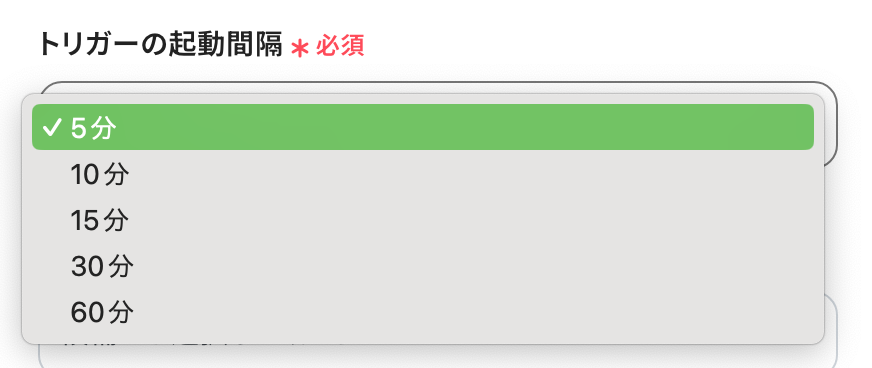
  • トリガーは5分、10分、15分、30分、60分の間隔で起動間隔を選択できます。
  • プランによって最短の起動間隔が異なりますので、ご注意ください。

「GitLabで管理しているイシューを、Asanaのタスクに手動で転記している…」
「開発チームとプロジェクト管理チームで使っているツールが違い、情報連携に手間がかかって抜け漏れが心配…」

このように、GitLabとAsanaを併用する中で、手作業によるデータ連携に非効率さや課題を感じていませんか?

もし、GitLabにイシューが作成されたら、その内容を自動でAsanaのタスクとして追加する仕組みがあれば、これらの悩みから解放され、開発とプロジェクト管理の連携をスムーズにし、より重要な業務に集中できる時間を生み出すことができます。

今回ご紹介する自動化の設定は、プログラミングの知識がなくても簡単に設定できるため、これまで自動化を諦めていた方でもすぐに実践可能です。
ぜひこの機会に導入して、日々の業務をもっと楽にしましょう!

タスク管理を行う上で、双方向の連携を実現する方法

GitLabのインテグレーション設定を行うことで、簡単に2つのツールを連携することができます。
コミットメッセージを Asanaのタスクに追加できるようになるため、非常に簡単な連携方法といえます。
しかし、イシュー作成と同タイミングで関連する新しいタスクを作成したい場合、別途自動化プラットフォームの導入を検討する必要があるかもしれません。
これにより、双方向の情報連携が実現しますが、まだまだ海外製のツールが多いため、サポート面を考えると二の足を踏んでしまう方もいるでしょう。
導入にかけるコストも考慮しているのなら、ノーコード自動化ツールYoomも検討最良に入れてみてはいかがでしょうか?

GitLabとAsanaを連携してできること

GitLabとAsanaのAPIを連携させることで、これまで手作業で行っていた二つのツール間の情報共有を完全に自動化できます。
例えば、GitLabに新しいイシューが登録された際に、その情報を基にAsanaへ自動でタスクを作成する、といったことが可能になります。

これにより、面倒なコピー&ペースト作業や、それに伴う入力ミス、そして情報伝達の遅れといった課題をまとめて解決できます。
以下に具体的な自動化の例をご紹介しますので、気になる内容があれば、ぜひクリックしてみてください!

GitLabにイシューが作成されたら、Asanaにタスクを追加する

GitLabで新しいイシューが作成されるたびに、その内容が自動でAsanaにタスクとして追加されるため、開発チームとプロジェクト管理チーム間の情報伝達が即座に行われ、タスクの対応漏れや認識齟齬を防ぎます。

このフローは、手動での二重入力をなくし、チーム間の連携をシームレスにするシンプルな構成です。


■概要

開発プロジェクトでGitLabとAsanaを併用していると、イシューとタスクの管理が二重になりがちではないでしょうか?手作業での転記は手間がかかるうえ、情報の抜け漏れも発生しやすくなります。
このワークフローは、GitLabにイシューが作成されるとAsanaへ自動でタスクを追加するものであり、Asana GitLab間の連携を自動化することで、こうした課題の解決に繋がります。

■このテンプレートをおすすめする方

  • GitLabとAsanaを併用し、イシューを手動でタスク登録している開発担当者の方
  • AsanaとGitLabの連携を自動化し、タスク管理の効率を上げたいプロジェクトマネージャーの方
  • 開発チームのタスク共有漏れを防ぎ、プロジェクトを円滑に進めたいチームリーダーの方

■このテンプレートを使うメリット

  • GitLabにイシューが作成されるとAsanaへタスクが自動で追加されるため、手作業での転記にかかっていた時間を短縮することができます
  • 手作業によるタスクの作成漏れや、イシュー内容の転記ミスといったヒューマンエラーを防ぎ、情報連携の正確性を高めます

■フローボットの流れ

  1. はじめに、GitLabとAsanaをYoomと連携します
  2. 次に、トリガーでGitLabを選択し、「イシューが作成されたら」というアクションを設定します
  3. 最後に、オペレーションでAsanaを選択し、「タスクを追加」アクションを設定して、GitLabのイシュー情報を基にタスクを作成します

※「トリガー」:フロー起動のきっかけとなるアクション、「オペレーション」:トリガー起動後、フロー内で処理を行うアクション

■このワークフローのカスタムポイント

  • Asanaでタスクを追加する際に、どのプロジェクトにタスクを追加するかを任意で設定してください
  • タスクのタイトルや説明欄に、GitLabのイシューから取得したどの情報を反映させるかを自由にカスタマイズできます。例えば、イシューのタイトルをタスク名に、本文をタスクの説明に設定することが可能です

◼️注意事項

  • GitLabとAsanaのそれぞれとYoomを連携してください。
  • トリガーは5分、10分、15分、30分、60分の間隔で起動間隔を選択できます。
  • プランによって最短の起動間隔が異なりますので、ご注意ください。

GitLabで特定条件に合うイシューが作成されたら、Asanaにタスクを追加する

GitLabで作成されたイシューのうち、「バグ」や「緊急」といった特定のラベルが付いたものだけを抽出し、Asanaにタスクとして追加することができます。

このフローにより、本当に対応が必要な重要度の高い情報だけをAsana上で共有できるため、不要な通知に煩わされることなく、効率的にタスク管理を行えます。


■概要

GitLabでのイシュー発行と、Asanaでのタスク作成を別々に行っていませんか?プロジェクト管理において重要な情報連携ですが、手作業での対応は手間がかかり、更新漏れの原因にもなり得ます。このワークフローは、GitLabとAsanaの連携を自動化し、GitLabで特定条件のイシューが作成されると、自動でAsanaにタスクを追加します。これにより、開発とタスク管理の連携をスムーズにし、業務の効率化を実現します。

■このテンプレートをおすすめする方

  • GitLabのイシューをもとに、Asanaでタスクを手作業で作成している方
  • GitLabとAsanaの連携を自動化し、開発プロセスの可視性を高めたい方
  • 開発チームと他部門間のタスク連携における、転記ミスや漏れをなくしたい方

■このテンプレートを使うメリット

  • GitLabでイシューが作成されると自動でAsanaにタスクが追加されるため、手作業での転記に費やしていた時間を短縮することができます
  • 手作業によるタスクの作成漏れや、イシュー内容の転記ミスといったヒューマンエラーを防ぎ、情報連携の正確性を向上させます

■フローボットの流れ

  1. はじめに、GitLabとAsanaをYoomと連携します
  2. 次に、トリガーでGitLabを選択し、「イシューが作成されたら」というアクションを設定します
  3. 続けて、オペレーションで分岐機能を設定し、特定の条件に合致した場合のみ後続の処理に進むようにします
  4. 最後に、オペレーションでAsanaの「タスクを追加」アクションを設定し、トリガーで取得したイシューの情報を元にタスクを作成します

※「トリガー」:フロー起動のきっかけとなるアクション、「オペレーション」:トリガー起動後、フロー内で処理を行うアクション

■このワークフローのカスタムポイント

  • 分岐条件では、特定のラベルが付与されたイシューや、特定の担当者がアサインされたイシューのみを対象にするなど、任意で条件を設定してください
  • Asanaで追加するタスクの内容は、GitLabのイシューのタイトルをタスク名に設定したり、説明文をタスク詳細に引用するなど、自由にカスタマイズが可能です

◼️注意事項

  • GitLabとAsanaのそれぞれとYoomを連携してください。
  • トリガーは5分、10分、15分、30分、60分の間隔で起動間隔を選択できます。
  • プランによって最短の起動間隔が異なりますので、ご注意ください。
  • 分岐はミニプラン以上のプランでご利用いただける機能(オペレーション)となっております。フリープランの場合は設定しているフローボットのオペレーションはエラーとなりますので、ご注意ください。
  • ミニプランなどの有料プランは、2週間の無料トライアルを行うことが可能です。無料トライアル中には制限対象のアプリや機能(オペレーション)を使用することができます。

GitLabとAsanaの連携フローを作ってみよう

それでは、さっそく実際にGitLabとAsanaを連携したフローを作成してみましょう!
今回はYoomを使用して、ノーコードでGitLabとAsanaの連携を進めていきますので、もしまだYoomのアカウントをお持ちでない場合は、こちらの登録フォームからアカウントを発行しておきましょう。

[Yoomとは]

フローの作成方法

今回は「GitLabにイシューが作成されたら、Asanaにタスクを追加する」フローを作成していきます!
作成の流れは大きく分けて以下です。

  • GitLabとAsanaをマイアプリ連携
  • テンプレートをコピー
  • GitLabのトリガー設定およびAsanaのアクション設定
  • トリガーをONにし、フローが起動するかを確認


■概要

開発プロジェクトでGitLabとAsanaを併用していると、イシューとタスクの管理が二重になりがちではないでしょうか?手作業での転記は手間がかかるうえ、情報の抜け漏れも発生しやすくなります。
このワークフローは、GitLabにイシューが作成されるとAsanaへ自動でタスクを追加するものであり、Asana GitLab間の連携を自動化することで、こうした課題の解決に繋がります。

■このテンプレートをおすすめする方

  • GitLabとAsanaを併用し、イシューを手動でタスク登録している開発担当者の方
  • AsanaとGitLabの連携を自動化し、タスク管理の効率を上げたいプロジェクトマネージャーの方
  • 開発チームのタスク共有漏れを防ぎ、プロジェクトを円滑に進めたいチームリーダーの方

■このテンプレートを使うメリット

  • GitLabにイシューが作成されるとAsanaへタスクが自動で追加されるため、手作業での転記にかかっていた時間を短縮することができます
  • 手作業によるタスクの作成漏れや、イシュー内容の転記ミスといったヒューマンエラーを防ぎ、情報連携の正確性を高めます

■フローボットの流れ

  1. はじめに、GitLabとAsanaをYoomと連携します
  2. 次に、トリガーでGitLabを選択し、「イシューが作成されたら」というアクションを設定します
  3. 最後に、オペレーションでAsanaを選択し、「タスクを追加」アクションを設定して、GitLabのイシュー情報を基にタスクを作成します

※「トリガー」:フロー起動のきっかけとなるアクション、「オペレーション」:トリガー起動後、フロー内で処理を行うアクション

■このワークフローのカスタムポイント

  • Asanaでタスクを追加する際に、どのプロジェクトにタスクを追加するかを任意で設定してください
  • タスクのタイトルや説明欄に、GitLabのイシューから取得したどの情報を反映させるかを自由にカスタマイズできます。例えば、イシューのタイトルをタスク名に、本文をタスクの説明に設定することが可能です

◼️注意事項

  • GitLabとAsanaのそれぞれとYoomを連携してください。
  • トリガーは5分、10分、15分、30分、60分の間隔で起動間隔を選択できます。
  • プランによって最短の起動間隔が異なりますので、ご注意ください。

ステップ1:GitLabとAsanaをマイアプリ連携

ここでは、Yoomとそれぞれのアプリを連携して、操作が行えるようにしていきます。
まずは基本的な設定方法を解説しているナビをご覧ください!


【GitLabのマイアプリ連携】

以下のナビをご参照ください。

以上で、GitLabのマイアプリ連携が完了です。

【Asanaのマイアプリ連携】

こちらもナビを参考に登録操作を進めてください。

以上でAsanaのマイアプリ連携は完了です!次のステップに進みましょう!

ステップ2:テンプレートをコピーする

これからいよいよフローを作っていきます!
簡単に設定できるようテンプレートを利用しているので、まずはこちらをコピーしましょう。
Yoomにログインし、以下バナーの「試してみる」をクリックしてください。


■概要

開発プロジェクトでGitLabとAsanaを併用していると、イシューとタスクの管理が二重になりがちではないでしょうか?手作業での転記は手間がかかるうえ、情報の抜け漏れも発生しやすくなります。
このワークフローは、GitLabにイシューが作成されるとAsanaへ自動でタスクを追加するものであり、Asana GitLab間の連携を自動化することで、こうした課題の解決に繋がります。

■このテンプレートをおすすめする方

  • GitLabとAsanaを併用し、イシューを手動でタスク登録している開発担当者の方
  • AsanaとGitLabの連携を自動化し、タスク管理の効率を上げたいプロジェクトマネージャーの方
  • 開発チームのタスク共有漏れを防ぎ、プロジェクトを円滑に進めたいチームリーダーの方

■このテンプレートを使うメリット

  • GitLabにイシューが作成されるとAsanaへタスクが自動で追加されるため、手作業での転記にかかっていた時間を短縮することができます
  • 手作業によるタスクの作成漏れや、イシュー内容の転記ミスといったヒューマンエラーを防ぎ、情報連携の正確性を高めます

■フローボットの流れ

  1. はじめに、GitLabとAsanaをYoomと連携します
  2. 次に、トリガーでGitLabを選択し、「イシューが作成されたら」というアクションを設定します
  3. 最後に、オペレーションでAsanaを選択し、「タスクを追加」アクションを設定して、GitLabのイシュー情報を基にタスクを作成します

※「トリガー」:フロー起動のきっかけとなるアクション、「オペレーション」:トリガー起動後、フロー内で処理を行うアクション

■このワークフローのカスタムポイント

  • Asanaでタスクを追加する際に、どのプロジェクトにタスクを追加するかを任意で設定してください
  • タスクのタイトルや説明欄に、GitLabのイシューから取得したどの情報を反映させるかを自由にカスタマイズできます。例えば、イシューのタイトルをタスク名に、本文をタスクの説明に設定することが可能です

◼️注意事項

  • GitLabとAsanaのそれぞれとYoomを連携してください。
  • トリガーは5分、10分、15分、30分、60分の間隔で起動間隔を選択できます。
  • プランによって最短の起動間隔が異なりますので、ご注意ください。

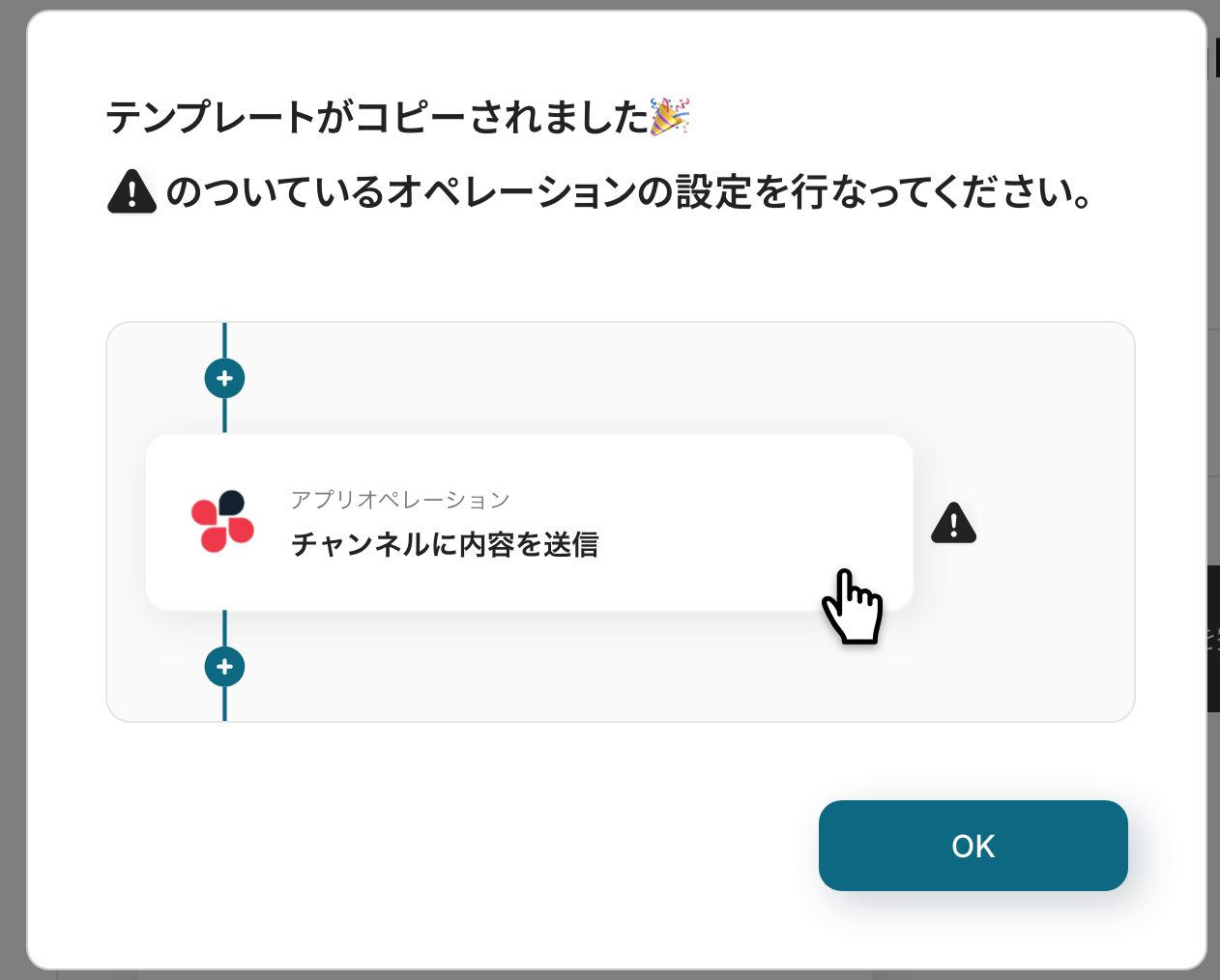
ワークスペースに自動的にテンプレートがコピーされるので、次に表示された画面で「OK」をクリックしてください。
※コピーしたテンプレートは、「マイプロジェクト」から確認できます。
ステップ3:GitLabのトリガー設定

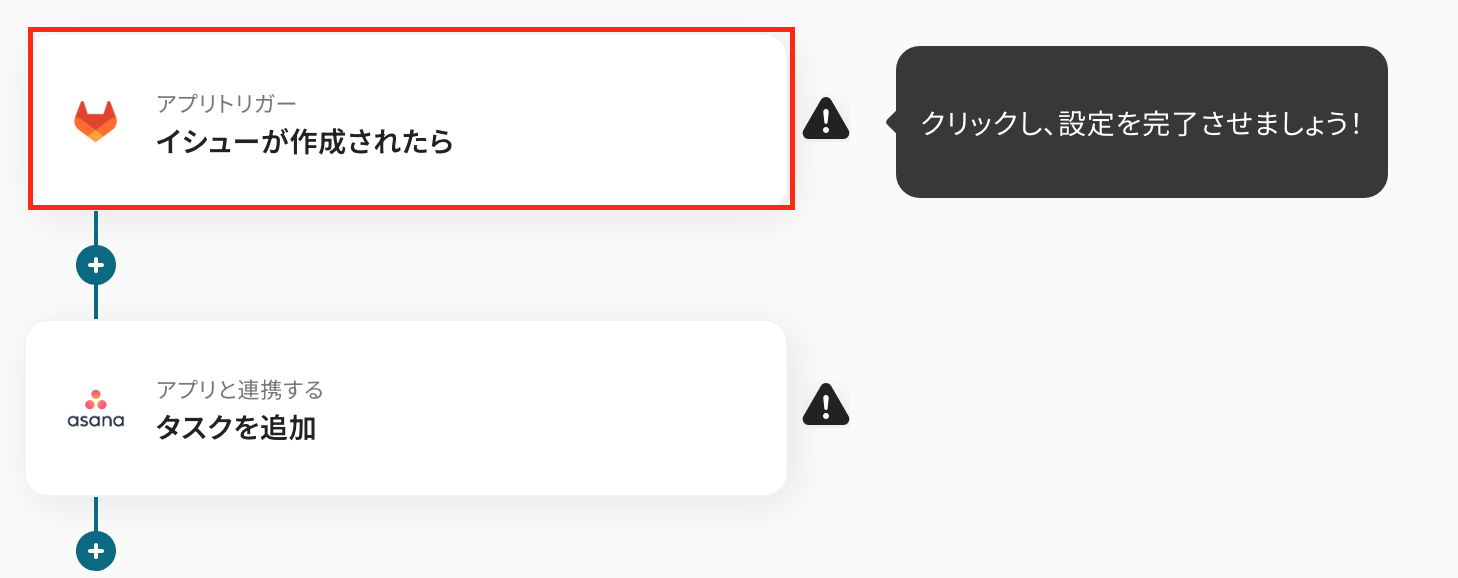
最初の設定です。
これから「GitLabにイシューが作成されたら、Asanaにタスクを追加する」フローを設定していきます!
まずは、以下の赤枠をクリックしてください。
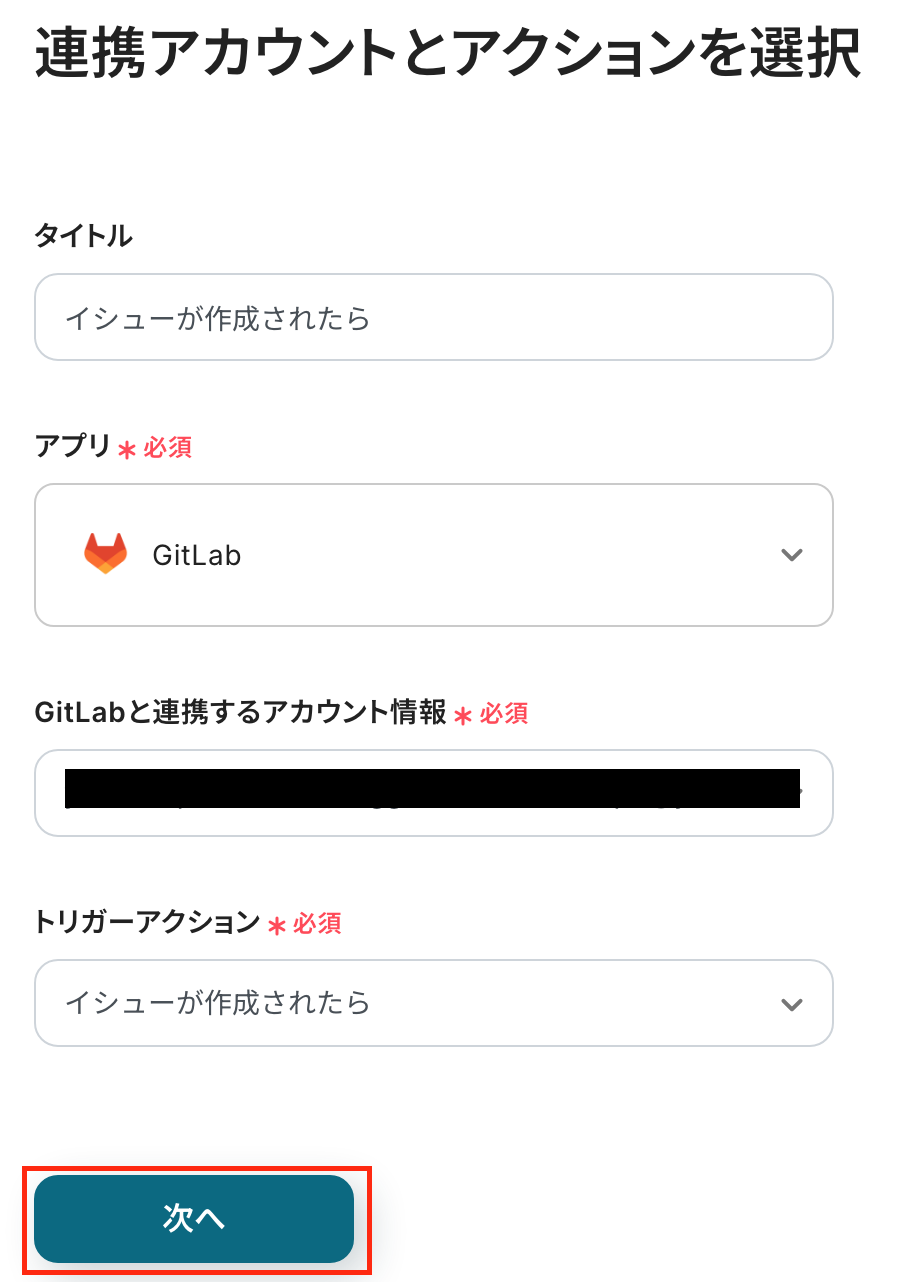
タイトルを任意で修正し、連携するアカウント情報を確認します。
アクションは「イシューが作成されたら」を設定したら、次の画面に進みましょう!
次の画面で、必須項目を入力します。

  • 「トリガーの起動間隔」:5分・10分・15分・30分・60分から選択。なお、基本的にはそのプランの最短の起動間隔にしてお使いいただくことをおすすめします。
    プランによって起動間隔の選択内容が異なるため、ご注意下さい。

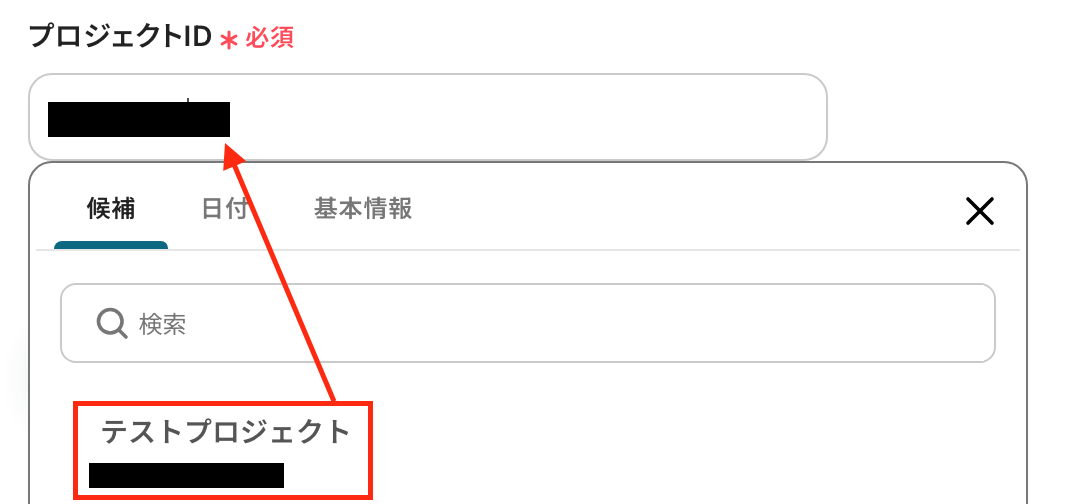
  • 「プロジェクトID」:入力欄をクリックして表示される候補から選択します。

テストをする前に、GitLabでイシューを作成します。作成後、Yoomの画面に戻り「テスト」をクリックしましょう!
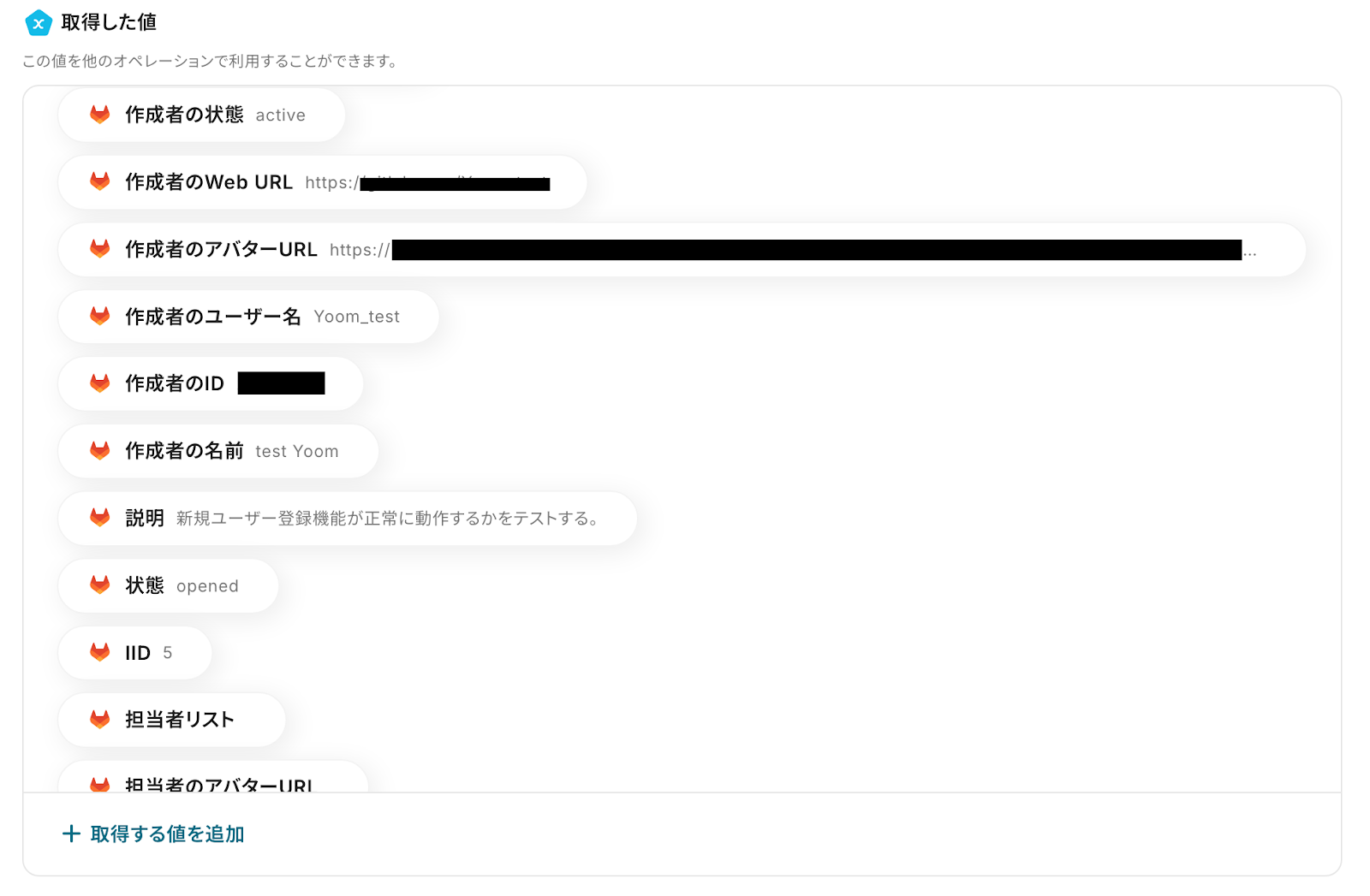
テストに成功すると、以下のようにGitLabから取得した内容が表示されます。
取得した値とは?
ここで取得した値を、後のアクションで利用します。

問題がなければ、「保存」をクリックしましょう。これで、トリガー設定が完了です!

ステップ4:Asanaにタスクを追加する設定

最後の設定です!赤枠部分をクリックしましょう!
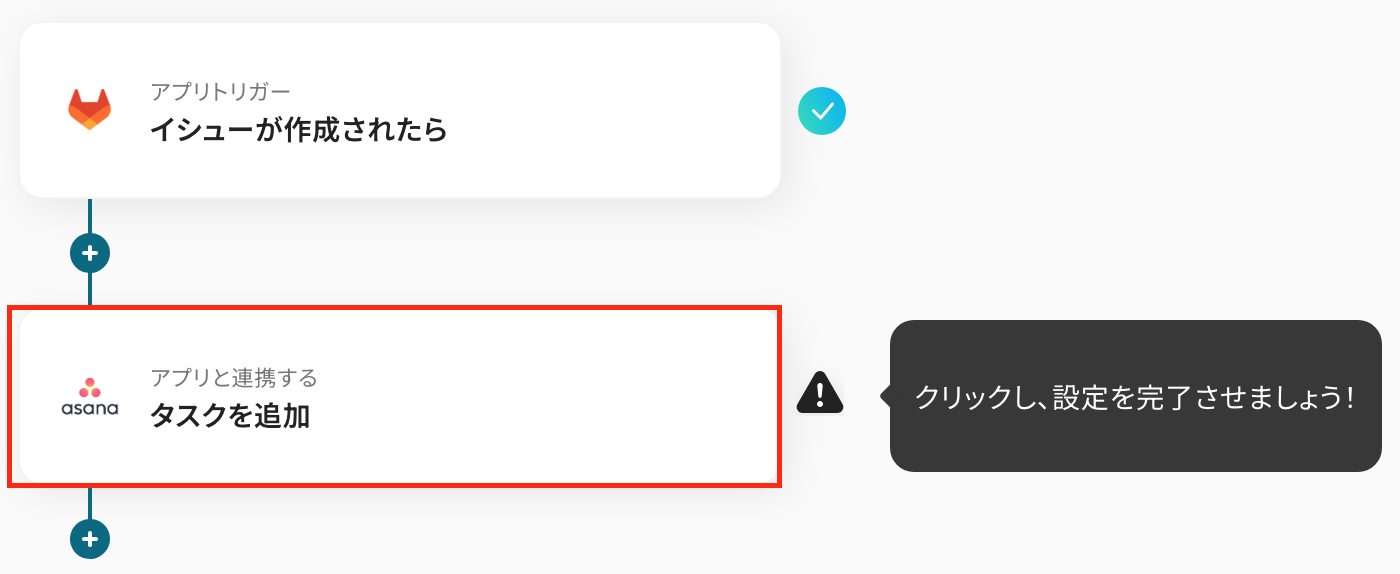
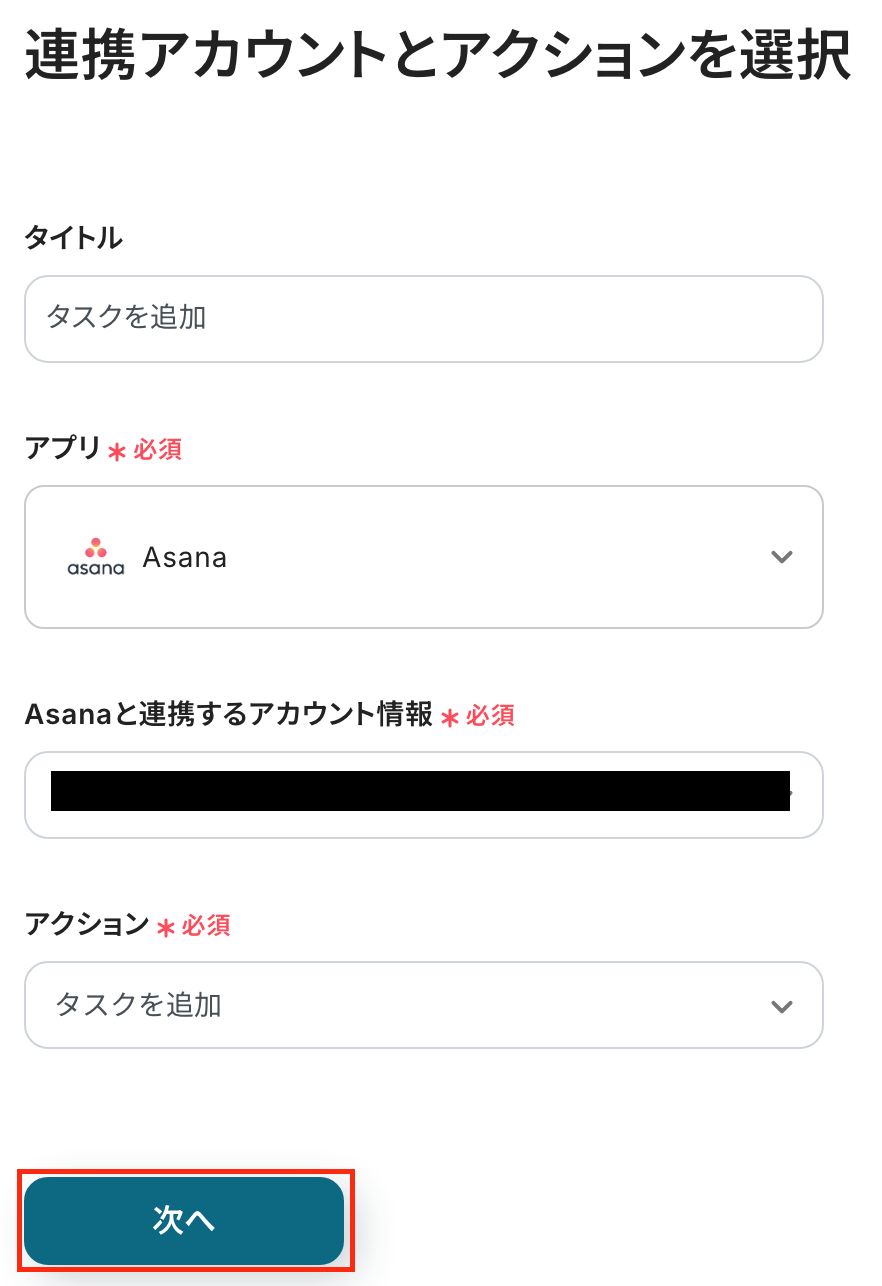
次の画面で、タイトルを任意で修正し、連携するアカウント情報が合っているか確認をします。
アクションはそのままで「次へ」をクリックしてください。
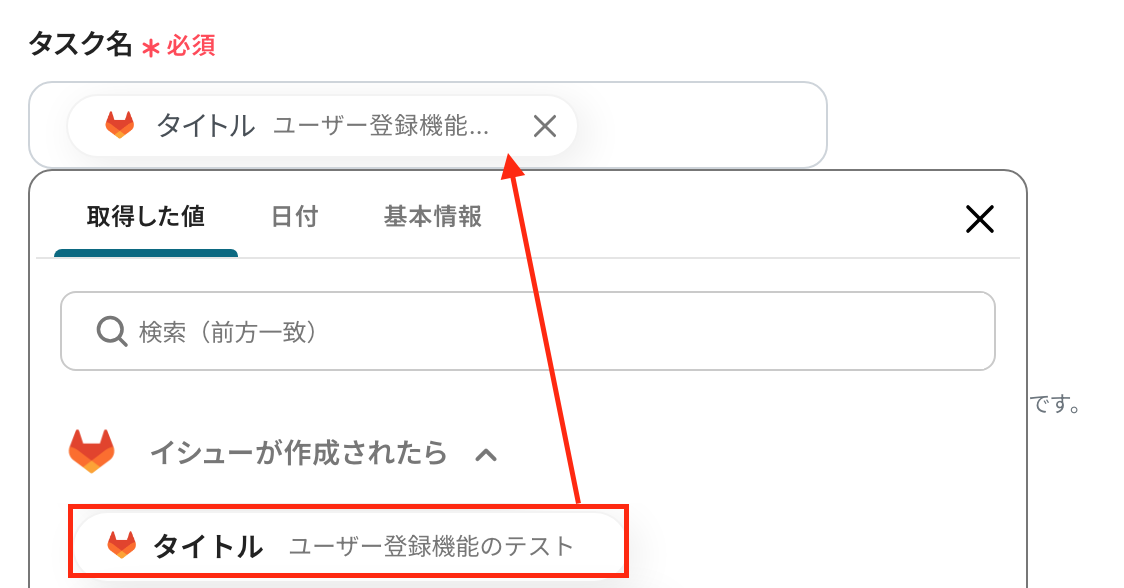
次の画面で、必須項目を設定していきましょう!

  • 「タスク名」:入力欄をクリックして表示される『取得した値』を引用して設定してください。
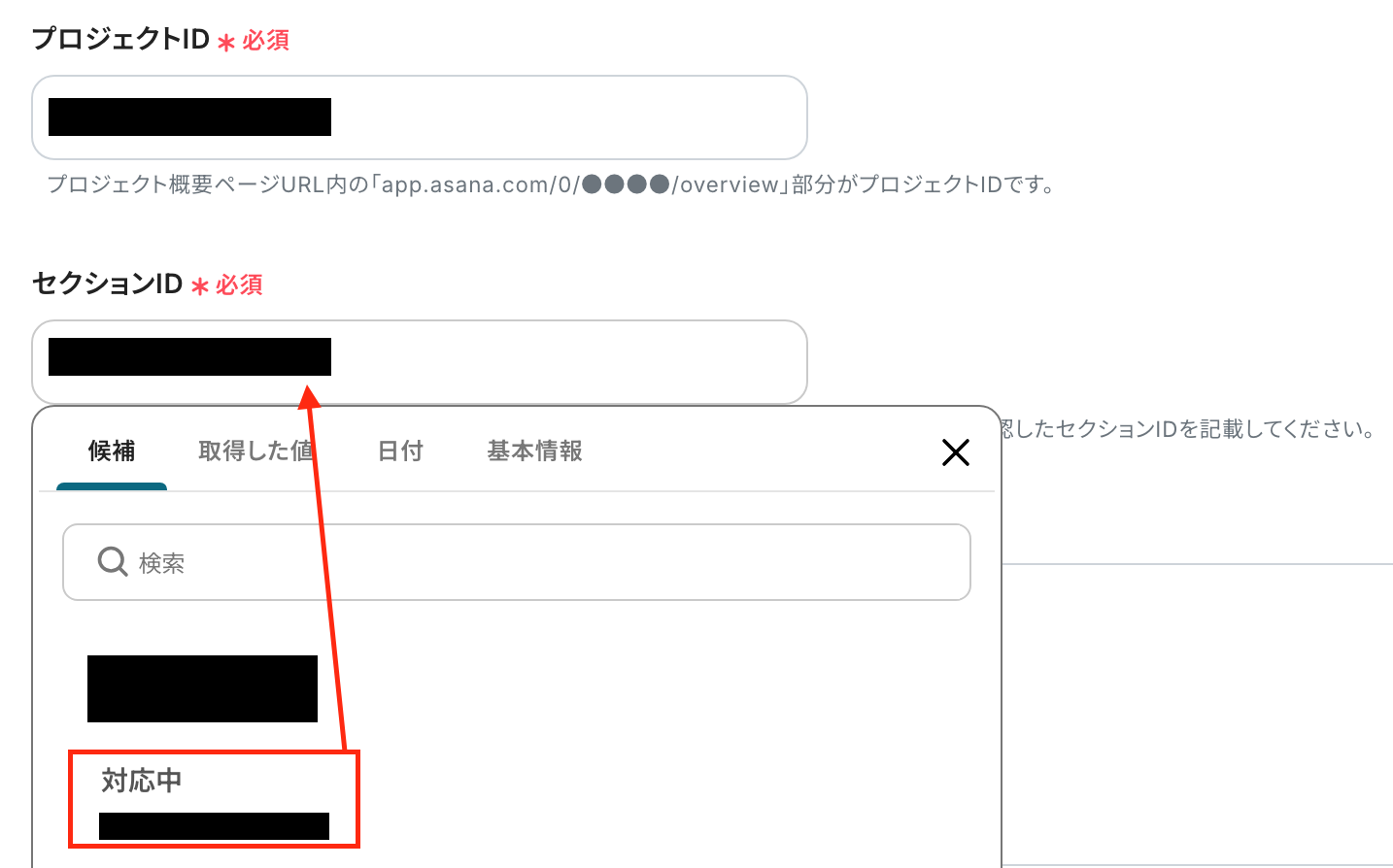
  •  「プロジェクトID」:入力欄をクリックして表示される候補から選択してください。
  • 「セクションID」:こちらも同様に候補から選択してください。

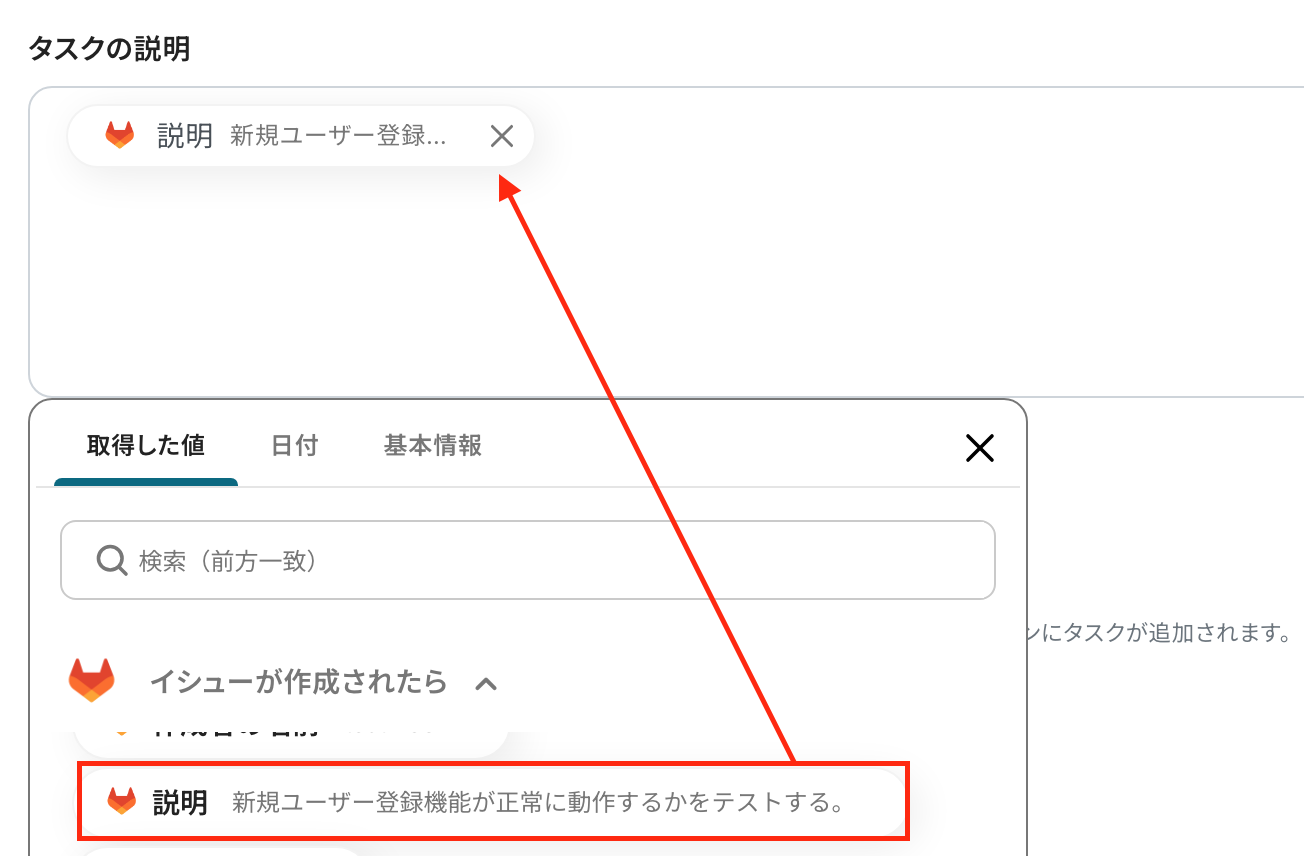
  • 「タスクの説明」:入力欄をクリックして表示される『取得した値』を引用して設定しましょう。
    ※必須項目ではないので、設定は任意です。
設定が完了したら「テスト」をクリックしましょう!
テストに成功したらAsanaの画面に移り、タスクが作成されたかを確認してください。最後に「保存する」をクリックします。

以上で、「GitLabにイシューが作成されたら、Asanaにタスクを追加する」フローの完成です。お疲れ様でした!

ステップ5:トリガーをONに設定しフロー稼働の準備完了

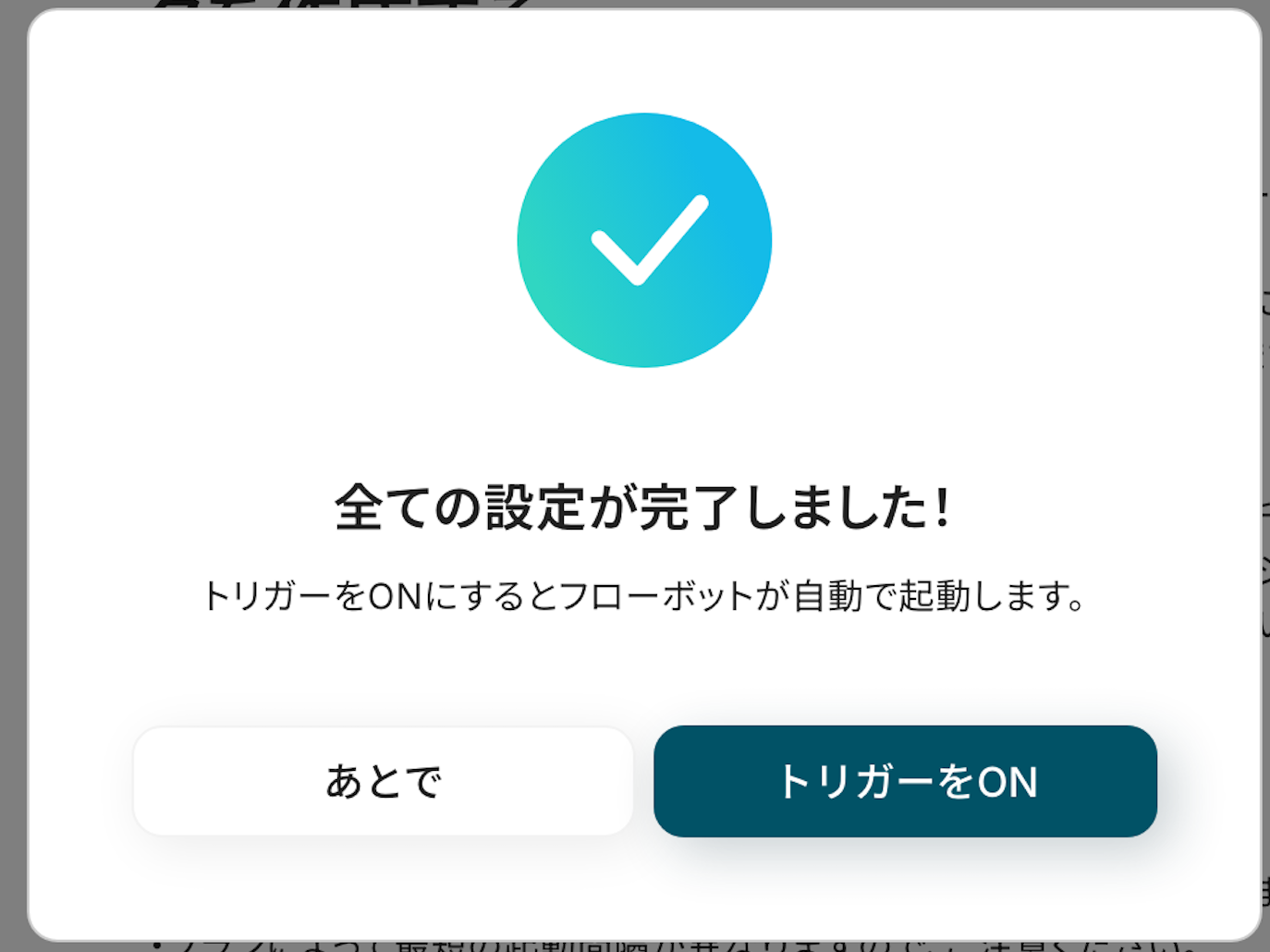
フロー画面に戻り、以下のようなメニューが表示されていれば、フローの設定は完了です。
早速フローを起動させる場合は、「トリガーをON」をクリックしましょう。
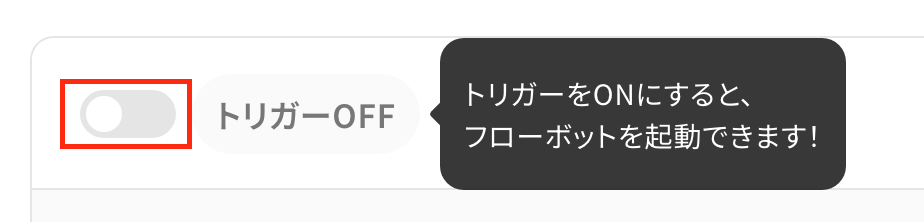
あとで起動させる場合は、フロー画面のトリガースイッチをクリックすることで、トリガーをONにできます。
AsanaのデータをGitLabに連携したい場合

今回はGitLabからAsanaへデータを連携する方法をご紹介しましたが、逆にAsanaからGitLabへのデータ連携を実施したい場合は、下記のテンプレートも併せてご利用ください。
プロジェクト管理側で起票されたタスクを開発チームにスムーズに連携したい、といったニーズに応えることができます。

Asanaのプロジェクトにタスクが追加されたら、GitLabにイシューを作成する

Asanaで管理されているタスクから、開発が必要なものをGitLabのイシューとして自動で起票したい場合に便利な連携です。

このフローによって、プロジェクト管理側で決定した要件や修正依頼を、開発チームに迅速かつ正確に連携し、開発着手までのリードタイムを短縮できます。


■概要

プロジェクト管理ツールのAsanaと、ソースコード管理ツールのGitLabを併用している際、タスク情報を手作業で転記する手間やミスが発生していませんか?
開発タスクがAsanaで作成されるたびに、手動でGitLabにイシューを起票するのは二度手間であり、重要な情報の連携漏れにも繋がりかねません。このワークフローは、AsanaとGitLabを連携させ、タスク追加からイシュー作成までを自動化することで、こうした課題を円滑に解決します。

■このテンプレートをおすすめする方

  • AsanaとGitLabの両方を利用し、開発プロジェクトの管理を行っているマネージャーの方
  • Asanaで割り当てられたタスクを基に、GitLabで手動でイシューを作成している開発担当者の方
  • AsanaとGitLabの連携を自動化し、開発プロセス全体の生産性向上を目指すチームの方

■このテンプレートを使うメリット

  • Asanaにタスクが追加されると、自動でGitLabにイシューが作成されるため、これまで手作業での起票にかかっていた時間を削減できます
  • 手動での転記作業が不要になるため、タスク内容の入力間違いやイシューの作成漏れといったヒューマンエラーを防ぐことに繋がります

■フローボットの流れ

  1. はじめに、AsanaとGitLabをYoomと連携します
  2. 次に、トリガーでAsanaを選択し、「特定のプロジェクトに新しいタスクが追加されたら」というアクションを設定します
  3. 最後に、オペレーションでGitLabの「イシューを作成」アクションを設定し、トリガーで取得したAsanaのタスク情報をマッピングして、イシューが自動で作成されるように設定します

※「トリガー」:フロー起動のきっかけとなるアクション、「オペレーション」:トリガー起動後、フロー内で処理を行うアクション

■このワークフローのカスタムポイント

  • Asanaのトリガー設定では、連携の対象としたいプロジェクトを任意で選択してください
  • GitLabのオペレーション設定では、作成するイシューのタイトルや説明欄に、Asanaのタスク名や担当者、期日といったどの情報を紐付けるかを自由に設定できます
  • 作成するGitLabのイシューに、特定のラベルや担当者を割り当てるように設定することも可能です

◼️注意事項

  • AsanaとGitLabのそれぞれとYoomを連携してください。
  • トリガーは5分、10分、15分、30分、60分の間隔で起動間隔を選択できます。
  • プランによって最短の起動間隔が異なりますので、ご注意ください。

Asanaのプロジェクトに特定条件に合うタスクが追加されたら、GitLabにイシューを作成する

Asanaのタスクに「要開発」や「至急」といった特定のラベルが付与されたり、特定のセクションに追加されたりした場合にのみ、GitLabにイシューを作成することができます

これにより、開発チームは本当に対応が必要なタスクだけに集中でき、無駄なコミュニケーションコストの削減にも繋がります。


■概要

Asanaでのタスク管理とGitLabでのイシュー管理、二つのツール間での情報連携に手間を感じていませんか。特に、開発チームへの依頼を手作業でGitLabに転記していると、対応漏れや遅れの原因になることもあります。このワークフローは、AsanaとGitLabの連携を自動化し、特定のタスクが追加されると自動でGitLabにイシューを作成するため、こうした連携に関わる課題を円滑に解消します。

■このテンプレートをおすすめする方

  • AsanaとGitLabを併用し、タスクとイシューの連携を手作業で行っている方
  • 開発依頼の伝達漏れや転記ミスを防ぎ、業務の正確性を高めたいと考えている方
  • AsanaからGitLabへの情報連携を自動化し、開発プロセスを効率化したいチームの方

■このテンプレートを使うメリット

  • Asanaにタスクを追加するだけで、自動でGitLabにイシューが作成されるため、手作業での転記作業にかかる時間を短縮することができます
  • 手動での情報伝達によるイシューの作成漏れや、内容の転記ミスといったヒューマンエラーの防止に繋がり、連携の精度が向上します

■フローボットの流れ

  1. はじめに、AsanaとGitLabをYoomと連携します
  2. 次に、トリガーでAsanaを選択し、「特定のプロジェクトに新しいタスクが追加されたら」というアクションを設定します
  3. 次に、オペレーションで分岐機能を設定し、特定の条件に合致するタスクのみを処理するように設定します
  4. 最後に、オペレーションでGitLabを選択し、「イシューを作成する」アクションを設定し、Asanaのタスク内容を元にイシューを作成します

※「トリガー」:フロー起動のきっかけとなるアクション、「オペレーション」:トリガー起動後、フロー内で処理を行うアクション

■このワークフローのカスタムポイント

  • Asanaから連携されたタスク情報をもとに、GitLabへイシューを作成する条件を任意で設定してください。例えば、特定のラベルが付与されたタスクのみを対象とすることが可能です
  • GitLabでイシューを作成する際に、タイトルや説明文にAsanaのタスク名や詳細情報などを自由にマッピングして設定してください

◼️注意事項

  • AsanaとGitLabのそれぞれとYoomを連携してください。
  • トリガーは5分、10分、15分、30分、60分の間隔で起動間隔を選択できます。
  • プランによって最短の起動間隔が異なりますので、ご注意ください。
  • 分岐はミニプラン以上のプランでご利用いただける機能(オペレーション)となっております。フリープランの場合は設定しているフローボットのオペレーションはエラーとなりますので、ご注意ください。
  • ミニプランなどの有料プランは、2週間の無料トライアルを行うことが可能です。無料トライアル中には制限対象のアプリや機能(オペレーション)を使用することができます。

GitLabやAsanaのAPIを使ったその他の自動化例

GitLabやAsanaのAPIを活用することで、様々な自動化の実現が可能になります。

GitLabを使った自動化例

Google スプレッドシートに行が追加されたらGitLabの課題を作成したり、GitHubのIssueをGitLabのIssueに自動同期したりできます。また、GitLabでIssueが更新されたらSlackやMicrosoft Teamsに通知したり、Issueが作成されたらTrelloにカードを作成したりといった自動化も行えます。


■概要

GitHubとGitLabを併用していると、Issueの管理が分散し、手作業での情報同期に手間を感じることはありませんか?
手動での転記は時間がかかるだけでなく、更新漏れや記載ミスの原因にもなりがちです。
このワークフローを活用すれば、GitHubでIssueが作成されると、自動でGitLabにもIssueが作成されるため、こうした課題を解消し、開発プロセスの連携を円滑にします。

■このテンプレートをおすすめする方

  • 複数のプロジェクトでGitHubとGitLabを使い分けている開発チームの方
  • Issueの手動での転記作業に時間を取られ、本来の開発業務に集中したい方
  • 開発プロセスにおける情報共有の漏れや遅延を防ぎたいプロジェクトマネージャーの方

■このテンプレートを使うメリット

  • GitHubでのIssue作成をトリガーに、自動でGitLabへIssueが作成されるため、これまで手作業に費やしていた時間を短縮できます。
  • 手作業での情報転記が不要になることで、記載ミスや更新漏れといったヒューマンエラーを防ぎ、情報の正確性を保つことができます。

■フローボットの流れ

  1. はじめに、GitHubとGitLabをYoomと連携します。
  2. 次に、トリガーでGitHubを選択し、「Issueが新しく作成されたら」というアクションを設定します。
  3. 最後に、オペレーションでGitLabの「イシューを作成」アクションを設定し、トリガーで取得した情報をマッピングしてIssueを作成します。

※「トリガー」:フロー起動のきっかけとなるアクション、「オペレーション」:トリガー起動後、フロー内で処理を行うアクション

■このワークフローのカスタムポイント

  • GitHubのトリガー設定では、監視対象としたいリポジトリの「オーナー名」と「リポジトリ名」を任意で設定してください。
  • GitLabでイシューを作成するアクションでは、同期先の「プロジェクトID」や、GitHubから引き継ぐ「課題のタイトル」「課題の説明」などを任意で設定してください。

■注意事項

  • GitHub、GitLabのそれぞれとYoomを連携してください。
  • トリガーは5分、10分、15分、30分、60分の間隔で起動間隔を選択できます。
  • プランによって最短の起動間隔が異なりますので、ご注意ください。

■概要

GitLabでのIssue更新はプロジェクトの進捗に直結する重要な情報ですが、その都度関係者に共有するのは手間がかかるのではないでしょうか。手動での情報共有はタイムラグや通知漏れの原因にもなりかねません。このワークフローを活用すれば、GitLabでIssueが更新されたことをトリガーに、その内容をMicrosoft Teamsへ自動で通知できます。これにより、開発チーム内の迅速かつ確実な情報共有を実現します。

■このテンプレートをおすすめする方

  • GitLabとMicrosoft Teamsを併用し、開発の進捗管理を行っている方
  • Issueの更新情報を手作業でコピーして共有することに手間を感じている方
  • プロジェクトの情報共有を円滑にし、開発スピードを向上させたいと考えている方

■このテンプレートを使うメリット

  • GitLabでIssueが更新されると自動で通知が作成・送信されるため、これまで手作業での共有に費やしていた時間を削減できます。
  • 手作業によるコピー&ペーストのミスや重要な更新の通知漏れといったヒューマンエラーを防ぎ、確実な情報共有を支援します。

■フローボットの流れ

  1. はじめに、GitLabとMicrosoft TeamsをYoomと連携します。
  2. 次に、トリガーでGitLabを選択し、「イシューが更新されたら」というアクションを設定して、監視したいプロジェクトを指定します。
  3. 最後に、オペレーションでMicrosoft Teamsの「チャネルにメッセージを送る」アクションを設定し、更新されたIssueの情報を指定チャネルに送信するよう設定します。

※「トリガー」:フロー起動のきっかけとなるアクション、「オペレーション」:トリガー起動後、フロー内で処理を行うアクション

■このワークフローのカスタムポイント

  • Microsoft Teamsの「チャネルにメッセージを送る」アクションでは、通知を送信したいチャネルを任意で設定してください。
  • 送信するメッセージの内容は、固定のテキストを追加したり、トリガーで取得したIssueのタイトルやURLといった動的な情報を埋め込んだりして、柔軟にカスタマイズできます。

注意事項

  • GitLab、Microsoft TeamsのそれぞれとYoomを連携してください。
  • Microsoft365(旧Office365)には、家庭向けプランと一般法人向けプラン(Microsoft365 Business)があり、一般法人向けプランに加入していない場合には認証に失敗する可能性があります。
  • トリガーは5分、10分、15分、30分、60分の間隔で起動間隔を選択できます。
  • プランによって最短の起動間隔が異なりますので、ご注意ください。

■概要

GitLabでのIssue更新はプロジェクト進行に不可欠ですが、都度Slackで関係者に共有するのは手間がかかり、通知漏れのリスクも伴います。特に、複数プロジェクトが並行して動いている状況では、情報共有の負荷は大きくなる一方ではないでしょうか。このワークフローを活用すれば、GitLabでIssueが更新されると、その内容が自動でSlackの指定チャンネルに通知されるため、こうした情報共有の課題をスムーズに解消できます。

■このテンプレートをおすすめする方

  • GitLabとSlackを併用し、Issueの更新状況を手作業で共有している開発者の方
  • プロジェクトの進捗管理で、リアルタイムな情報共有を徹底したいマネージャーの方
  • 手作業による通知漏れを防ぎ、コミュニケーションを円滑にしたいと考えている方

■このテンプレートを使うメリット

  • GitLabでIssueが更新されるたびに自動でSlackへ通知されるため、手動でコピペして共有する手間と時間を短縮できます。
  • 手作業による通知漏れや宛先間違いといったヒューマンエラーを防ぎ、関係者への確実な情報伝達を実現します。

■フローボットの流れ

  1. はじめに、GitLabとSlackをYoomと連携します。
  2. 次に、トリガーでGitLabを選択し、「Issueが更新されたら」というアクションを設定します。
  3. 最後に、オペレーションでSlackの「チャンネルにメッセージを送る」アクションを設定し、GitLabから取得したIssue情報を特定のチャンネルに通知します。

※「トリガー」:フロー起動のきっかけとなるアクション、「オペレーション」:トリガー起動後、フロー内で処理を行うアクション

■このワークフローのカスタムポイント

  • Slackの「チャンネルにメッセージを送る」アクションでは、通知を送信するチャンネルを任意で設定できます。
  • 通知するメッセージ内容は、固定のテキストに加え、トリガーで取得したIssueのタイトルや担当者、URLといった動的な情報を組み合わせて自由に作成可能です。

■注意事項

  • GitLab、SlackのそれぞれとYoomを連携してください。
  • トリガーは5分、10分、15分、30分、60分の間隔で起動間隔を選択できます。
  • プランによって最短の起動間隔が異なりますので、ご注意ください。

■概要

開発プロジェクトにおいて、GitLabでIssueを作成した後にTrelloのボードへ手作業でタスクカードを転記していませんか?この単純な作業は時間的なロスだけでなく、転記ミスや対応漏れといったヒューマンエラーの原因にもなりがちです。このワークフローを活用すれば、GitLabでIssueが作成されると自動でTrelloにカードが作成されるため、こうした情報連携の課題をスムーズに解消できます。

■このテンプレートをおすすめする方

  • GitLabとTrelloでタスク管理をしており、二重入力に手間を感じている開発担当者
  • 開発チームのバックログ管理やタスク連携を効率化したいプロジェクトリーダー
  • 手作業による情報連携をなくし、開発プロセスをより円滑に進めたい方

■このテンプレートを使うメリット

  • GitLabでのIssue作成をトリガーにTrelloへのカード作成が自動化されるため、これまで手作業に費やしていた時間を他の業務に充てることができます。
  • 手作業による転記ミスやタスクの登録漏れといったヒューマンエラーを防ぎ、開発チーム内での正確な情報共有を実現します。

■フローボットの流れ

  1. はじめに、GitLabとTrelloをYoomと連携します。
  2. 次に、トリガーでGitLabを選択し、「イシューが作成されたら」というアクションを設定します。
  3. 続いて、オペレーションでTrelloの「新しいカードを作成」アクションを設定し、GitLabのIssueから取得した情報を基にカードを作成します。
  4. 最後に、オペレーションでGitLabの「イシューを更新」アクションを設定し、Trelloにカードが作成された旨などをIssueに追記するよう設定します。

※「トリガー」:フロー起動のきっかけとなるアクション、「オペレーション」:トリガー起動後、フロー内で処理を行うアクション

■このワークフローのカスタムポイント

  • Trelloで新しいカードを作成する際に、カードを作成するボードやリストを任意で設定できます。また、カードのタイトルや説明には、トリガーで取得したGitLabのIssue情報を変数として埋め込むことが可能です。
  • GitLabのイシューを更新するオペレーションでは、固定のテキストを入力したり、Trelloで作成されたカードのURLを変数としてコメントに追記したりするなど、柔軟な設定ができます。

■注意事項

  • GitLabとTrelloのそれぞれとYoomを連携してください。

■概要

Google スプレッドシートで行が追加されたらGitLabの課題を作成するフローです。

■このテンプレートをおすすめする方

1.Google スプレッドシートを業務に活用している方

・共有シートでチーム全体で情報の追加を行う方

・情報の一時登録場所として活用している方

2.GitLabを活用している方

・課題を登録することで可視化させている方


■このテンプレートを使うメリット

GitLabはソフトウェア開発に活用することができるツールです。
しかしGoogle スプレッドシートでも情報の登録や管理をしている場合にGitLabに課題を手作業で追加するのは、登録情報の正確性を保つことを困難にします。

異なる場所で管理する情報をどちらも正確に保ちたい方はこのフローが有効的です。
このフローでは、Google スプレッドシートで情報が追加されたらその情報を引用し自動でGitlabに課題を作成して、手作業を大幅に省きます。
情報の登録が自動化されることで手作業にかかる時間を省くことにもつながり、タスク解決に注力することができます。

またこのフローに続けてチャットツールを連携することで、チーム内への共有を効率化することも可能です。

■注意事項

・GitLab、Google スプレッドシートのそれぞれとYoomを連携してください。

・トリガーは5分、10分、15分、30分、60分の間隔で起動間隔を選択できます。

・プランによって最短の起動間隔が異なりますので、ご注意ください。

Asanaを使った自動化例

Asanaでタスクが登録されたらCanvaにフォルダを作成したり、Salesforceの新規リード情報をAsanaにタスクとして自動登録したりできます。また、Asanaでタスクが更新されたらNotionの情報を更新したり、特定のプロジェクトのタスクが完了したらGoogle Driveの関連ファイルを移動したりすることも可能です。さらに、Zendeskでチケットが作成されたら、DeepSeekで分析しAsanaに追加するといった自動化も行えます。


■概要

Asanaでのタスク管理とGoogle Driveでのファイル管理は多くのチームで採用されていますが、タスク完了後に手動でファイルを整理するのは手間がかかり、更新漏れの原因にもなりがちです。このワークフローは、AsanaとGoogle Driveの連携を自動化し、特定のタスクが完了した際に、関連ファイルを指定のフォルダへ自動で移動させます。これにより、手作業によるファイル整理の手間をなくし、よりスムーズなプロジェクト管理を実現します。

■このテンプレートをおすすめする方

  • AsanaとGoogle Driveを併用し、タスク完了後のファイル整理に手間を感じている方
  • 手作業でのファイル移動による、格納場所の間違いや更新漏れといったミスを防ぎたい方
  • AsanaとGoogle Driveの連携を通じて、プロジェクト管理の自動化を推進したい方

■このテンプレートを使うメリット

  • Asanaでのタスク完了をトリガーにファイルが自動で移動するため、これまで手作業で行っていたGoogle Driveのファイル整理時間を短縮することができます
  • AsanaとGoogle Driveの連携を自動化することで、ファイルの移動忘れや格納場所の間違いといったヒューマンエラーの発生を防ぎます

■フローボットの流れ

  1. はじめに、AsanaとGoogle DriveをYoomと連携します
  2. 次に、トリガーでAsanaを選択し、「特定のプロジェクトのタスクが完了したら」というアクションを設定します
  3. 続いて、オペレーションでAI機能を選択し、「テキストからデータを抽出する」アクションを設定し、Asanaのタスク情報から移動対象のファイルIDを抽出します
  4. 最後に、オペレーションでGoogle Driveの「ファイルの格納先フォルダを変更」アクションを設定し、抽出した情報をもとにファイルを移動させます

※「トリガー」:フロー起動のきっかけとなるアクション、「オペレーション」:トリガー起動後、フロー内で処理を行うアクション

■このワークフローのカスタムポイント

  • Asanaのトリガー設定では、自動化の対象としたいワークスペースおよびプロジェクトを任意で設定してください
  • Google Driveのオペレーション設定では、ファイルの移動元となる現在のフォルダと、移動先のフォルダをそれぞれ任意で設定してください

■注意事項

  • Asana、Google DriveのそれぞれとYoomを連携してください。
  • トリガーは5分、10分、15分、30分、60分の間隔で起動間隔を選択できます。
  • プランによって最短の起動間隔が異なりますので、ご注意ください。
  • Asanaのタスクに、Google Driveの関連ファイルのIDを登録しておいてください。

■概要

Asanaで管理しているタスクの進捗状況を、別途Notionで管理しているプロジェクト情報に手作業で反映させていませんか?この二重入力は手間がかかるだけでなく、情報の更新漏れや転記ミスの原因にもなりがちです。このワークフローを活用することで、Asanaでタスクが更新されると、関連するNotionのデータベース情報が自動で更新されるため、これらの課題を解消し、常に最新の情報をチームで共有できます。

■このテンプレートをおすすめする方

  • AsanaとNotionを併用し、プロジェクトやタスクの進捗管理を行っている方
  • 手作業での情報転記による更新漏れや入力ミスを防ぎたいと考えている方
  • チーム内の情報共有を円滑にし、プロジェクト管理を効率化したいマネージャーの方

■このテンプレートを使うメリット

  • Asanaでのタスク更新をトリガーにNotionの情報が自動で更新されるため、これまで手作業で行っていた転記作業の時間を短縮できます。
  • 手作業による情報の転記がなくなることで、入力ミスや更新漏れといったヒューマンエラーの発生を防ぎ、データの正確性を保ちます。

■フローボットの流れ

  1. はじめに、AsanaとNotionをYoomと連携します。
  2. 次に、トリガーでAsanaを選択し、「特定のプロジェクトでタスクが更新されたら」というアクションを設定します。
  3. 最後に、オペレーションでNotionの「レコードを更新する」アクションを設定し、Asanaの更新内容を反映させます。

※「トリガー」:フロー起動のきっかけとなるアクション、「オペレーション」:トリガー起動後、フロー内で処理を行うアクション

■このワークフローのカスタムポイント

  • Notionのレコードを更新するアクションでは、どのデータベースのどのレコードを更新するかを指定する必要があります。
  • 更新する項目には、特定のテキストを固定値として設定したり、トリガーとなったAsanaのタスク情報(タスク名、担当者、期日など)を変数として埋め込んだりすることが可能です。

■注意事項

  • Asana、NotionのそれぞれとYoomを連携してください。
  • トリガーは5分、10分、15分、30分、60分の間隔で起動間隔を選択できます。
  • プランによって最短の起動間隔が異なりますので、ご注意ください。

■概要

Asanaで新しいタスクを管理する際、関連するクリエイティブを保管するためにCanvaで都度フォルダを作成する作業は手間がかかるものです。この繰り返し作業は、本来の業務時間を圧迫するだけでなく、フォルダの作成漏れといったミスを引き起こす原因にもなります。このワークフローを活用すれば、Asanaでタスクが登録されると同時に、Canvaに指定したフォルダが自動で作成されるため、こうした課題を解消し、クリエイティブ制作を円滑に開始できます。

■このテンプレートをおすすめする方

  • AsanaとCanvaを併用し、クリエイティブ管理を効率化したいと考えている方
  • タスクとデザインアセットの紐付け作業に手間を感じているチームリーダーの方
  • 手作業によるフォルダの作成漏れや、命名規則の不統一を防ぎたい方

■このテンプレートを使うメリット

  • Asanaへのタスク登録を起点にCanvaのフォルダが自動作成されるため、これまで手作業で行っていた時間を短縮し、より重要な業務に時間を充てられます。
  • 手作業によるフォルダの作成漏れや命名ミスといったヒューマンエラーを防ぎ、クリエイティブアセットの管理を正確に行うことができます。

■フローボットの流れ

  1. はじめに、AsanaとCanvaをYoomと連携します。
  2. 次に、トリガーでAsanaを選択し、「特定のプロジェクトに新しいタスクが追加されたら」というアクションを設定します。
  3. 最後に、オペレーションでCanvaの「フォルダの作成」アクションを設定し、Asanaのタスク情報を基にフォルダが作成されるようにします。

※「トリガー」:フロー起動のきっかけとなるアクション、「オペレーション」:トリガー起動後、フロー内で処理を行うアクション

■このワークフローのカスタムポイント

  • Asanaのトリガー設定では、対象のワークスペースIDやプロジェクトIDを任意で指定できるほか、フローが起動する間隔も設定可能です。
  • Canvaでフォルダを作成するアクションでは、Asanaのタスク名などを変数として利用してフォルダ名を指定したり、特定の親フォルダID配下に作成したりできます。

■注意事項

  • AsanaとCanvaのそれぞれとYoomを連携してください。
  • トリガーは5分、10分、15分、30分、60分の間隔で起動間隔を選択できます。
  • プランによって最短の起動間隔が異なりますので、ご注意ください。

■概要

Salesforceで獲得した新規リードの情報を、都度Asanaに転記してタスクを作成していませんか?この手作業は時間がかかるだけでなく、入力ミスや対応漏れの原因にもなりかねません。このワークフローを活用すれば、Salesforceに新しいリードが登録されると同時に、Asanaに関連タスクを自動で作成できるため、こうした課題をスムーズに解消できます。

■このテンプレートをおすすめする方

  • Salesforceのリード情報を手作業でAsanaに転記している営業担当者の方
  • リードの対応漏れを防ぎ、営業チームの業務効率を改善したいマネージャーの方
  • SFAとタスク管理ツールを連携させ、営業プロセスの自動化を進めたい方

■このテンプレートを使うメリット

  • Salesforceへのリード登録を起点にAsanaへ自動でタスクが作成されるため、これまで手作業に費やしていた時間を短縮できます。
  • 手作業による情報の転記が不要になるため、入力間違いや対応漏れといったヒューマンエラーのリスクを軽減できます。

■フローボットの流れ

  1. はじめに、SalesforceとAsanaをYoomと連携します。
  2. 次に、トリガーでSalesforceを選択し、「リードオブジェクトに新規レコードが登録されたら」というアクションを設定します。
  3. 最後に、オペレーションでAsanaの「タスクを追加」アクションを設定し、Salesforceから取得したリード情報を基にタスクを作成します。

※「トリガー」:フロー起動のきっかけとなるアクション、「オペレーション」:トリガー起動後、フロー内で処理を行うアクション

■このワークフローのカスタムポイント

  • Salesforceのトリガー設定では、フローボットが起動する間隔や、ご自身のSalesforce環境のマイドメインURLを任意で設定してください。
  • Asanaでタスクを追加するアクションでは、タスク名や説明に加え、どのプロジェクトやセクションに追加するか、いつまでに対応するかの期日などを任意で設定できます。

■注意事項

  • Salesforce、AsanaのそれぞれとYoomを連携してください。
  • Salesforceはチームプラン・サクセスプランでのみご利用いただけるアプリとなっております。フリープラン・ミニプランの場合は設定しているフローボットのオペレーションやデータコネクトはエラーとなりますので、ご注意ください。
  • チームプランやサクセスプランなどの有料プランは、2週間の無料トライアルを行うことが可能です。無料トライアル中には制限対象のアプリを使用することができます。
  • トリガーは5分、10分、15分、30分、60分の間隔で起動間隔を選択できます。
  • プランによって最短の起動間隔が異なりますので、ご注意ください。

■概要

Zendeskに届くお客様からのチケット管理において、内容の確認や要約、そしてAsanaへのタスク登録といった一連の作業に手間を感じていませんか。このワークフローを活用すれば、Zendeskで新しいチケットが作成された際に、DeepSeekが自動で内容を分析し、その結果を基にAsanaへタスクを追加することができ、手作業による対応の非効率を解消します。

■このテンプレートをおすすめする方

  • ZendeskとAsanaを連携させ、手作業でのチケット管理を効率化したいカスタマーサポート担当者の方
  • AIを活用して問い合わせ内容の分析や要約を自動化し、対応品質の向上を目指すチームリーダーの方
  • 顧客からの問い合わせ対応プロセス全体を自動化し、生産性を高めたいと考えているマネージャーの方

■このテンプレートを使うメリット

  • Zendeskへのチケット作成を起点にAsanaへのタスク登録までが自動化されるため、これまで手作業に費やしていた時間を短縮できます。
  • 手動での転記や要約作業が不要になることで、入力ミスや情報の抜け漏れといったヒューマンエラーを防ぎ、対応品質の安定化に繋がります。

■フローボットの流れ

  1. はじめに、Zendesk、DeepSeek、AsanaをYoomと連携します。
  2. 次に、トリガーでZendeskを選択し、「新しいチケットが作成されたら」というアクションを設定し、フローが起動する条件を定めます。
  3. 次に、DeepSeekを選択し、「テキストを生成」アクションを設定して、トリガーで取得したチケットの内容を分析・要約させます。
  4. 最後に、Asanaを選択し、「タスクを追加」アクションを設定し、DeepSeekによって生成されたテキストをタスクとして追加します。

※「トリガー」:フロー起動のきっかけとなるアクション、「オペレーション」:トリガー起動後、フロー内で処理を行うアクション

■このワークフローのカスタムポイント

  • DeepSeekの「テキストを生成」アクションでは、Zendeskのチケット内容をどのように分析、要約させるかをプロンプトによって自由に設定することが可能です。
  • 例えば、「チケット内容の要点を抽出し、緊急度を3段階で判定してください」といった、業務に合わせた具体的な指示を追加できます。

■注意事項

  • Zendesk、DeepSeek、AsanaのそれぞれとYoomを連携させてください。
  • Zendeskはチームプラン・サクセスプランでのみご利用いただけるアプリとなっております。フリープラン・ミニプランの場合は設定しているフローボットのオペレーションやデータコネクトはエラーとなりますので、ご注意ください。
  • チームプランやサクセスプランなどの有料プランは、2週間の無料トライアルを行うことが可能です。無料トライアル中には制限対象のアプリを使用することができます。

まとめ

GitLabとAsanaの連携を自動化することで、これまで手作業で行っていたイシューとタスク間のデータ転記作業の手間を削減し、ヒューマンエラーを根本から防ぐことができます。

これにより、開発の進捗とタスク管理がリアルタイムで同期され、チーム全体の業務がよりスムーズに進むだけでなく、担当者は情報連携の遅れや漏れを心配することなく、本来注力すべきコア業務に集中できる環境が整います。

今回ご紹介したような業務自動化は、ノーコードツールの「Yoom」を活用することで、プログラミングの知識がない方でも直感的な操作で簡単に構築できます。
もしGitLabとAsanaの連携自動化に少しでも興味を持っていただけたなら、ぜひこちらから無料登録して、Yoomによる業務効率化を体験してみてください!

関連記事:Clockifyと連携したフローを紹介した記事

よくあるご質問

Q:双方向でのステータス同期は可能ですか?

A:

はい!「AsanaのデータをGitLabに連携したい場合」でご紹介したように、AsanaからGitLab方向へのフローを新たに設定することで双方向での同期が可能です。

Q:連携が失敗した場合の通知や対処法は?

A:

フローボットでエラーが発生すると、Yoomに登録したメールアドレス宛に通知が届きます。通知にはエラーが起きたオペレーションや詳細のリンクが記載されており、すぐに原因を確認できます。まずは通知内容を確認し、設定の修正が必要な場合はYoomヘルプページを参照してください。

それでも解決しない場合は、お問い合わせ窓口からサポートにご連絡ください。


Q:セキュリティはどのように担保されていますか?

A:

Yoomでは、ユーザーが安心してご利用いただけるよう複数のセキュリティ対策を実装しています。
データの保存・共有について 連携先アプリから取得したデータは、Yoom上に保存・共有されることはありません。
また、連携処理の中でのみ使用されるため、機密情報が意図せず残ることはありません。
詳しくはこちらをご確認ください。
ログイン時の認証対策 2要素認証や、SAML認証(エンタープライズプランのみ)など、アクセス制御の仕組みも備えています。
詳しくはこちらをご確認ください。

Yoomを使えば、今回ご紹介したような連携を
プログラミング知識なしで手軽に構築できます。
無料でYoomを試す
この記事を書いた人
a.sugiyama
a.sugiyama
これまでの業務経験を通じて「もっと効率的に進められたら…」と感じたことを活かし、役立つコンテンツをお届けします。 Yoomの魅力をたくさんの人に届けられるよう、わかりやすく発信していきます!
タグ
Asana
GitLab
連携
自動
自動化
関連アプリ
アプリ連携
お役立ち資料
Yoomがわかる!資料3点セット
Yoomがわかる!資料3点セット
資料ダウンロード
3分でわかる!Yoomサービス紹介資料
3分でわかる!Yoomサービス紹介資料
資料ダウンロード
Before Afterでわかる!Yoom導入事例集
資料ダウンロード
お役立ち資料一覧を見る
詳しくみる